Volvo V90. MANUEL DE CONDUITE ET D'ENTRETIEN (2018) - 14
DÉMARRAGE ET CONDUITE
Monter et démonter l'œillet de
remorquage
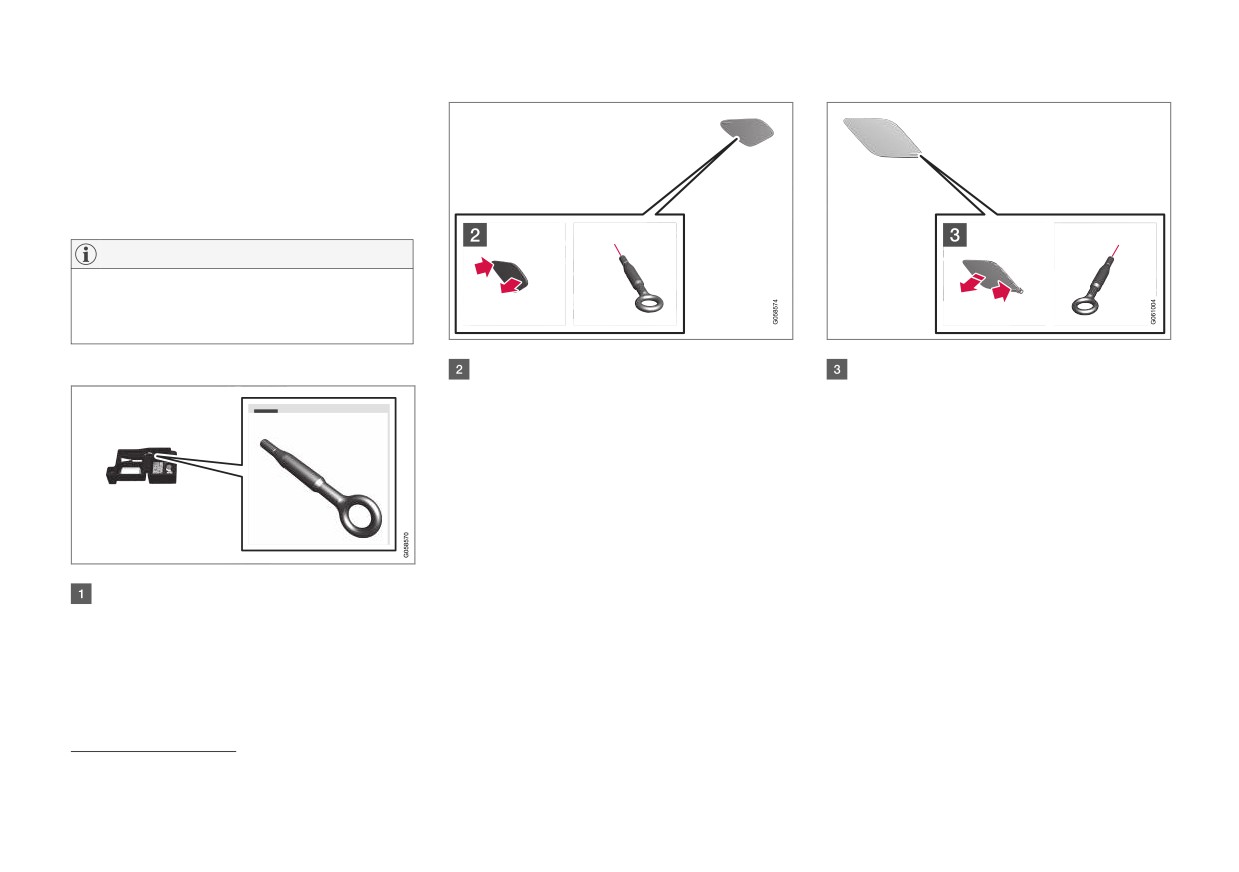
Utilisez l'œillet prévu pour le remorquage. L'œil-
let de remorquage est fixé dans un orifice fileté
situé derrière un cache sur le côté droit du pare-
chocs avant ou arrière.
NOTE
Si la voiture est équipée d'un crochet d'atte-
lage, elle ne possède pas de fixation à l'ar-
rière pour l'œillet de remorquage.
Avant: Retirez le cache et appuyez sur le
Arrière: Retirez le cache. Appuyez sur le
Monter l'œillet de remorquage
repère avec un doigt.
repère avec un doigt et écartez le côté/coin
opposé avec une pièce de monnaie ou un
> Le cache se balance sur son axe médian
et peut alors être détaché.
objet similaire.
> Le cache se balance sur son axe médian
et peut alors être détaché.
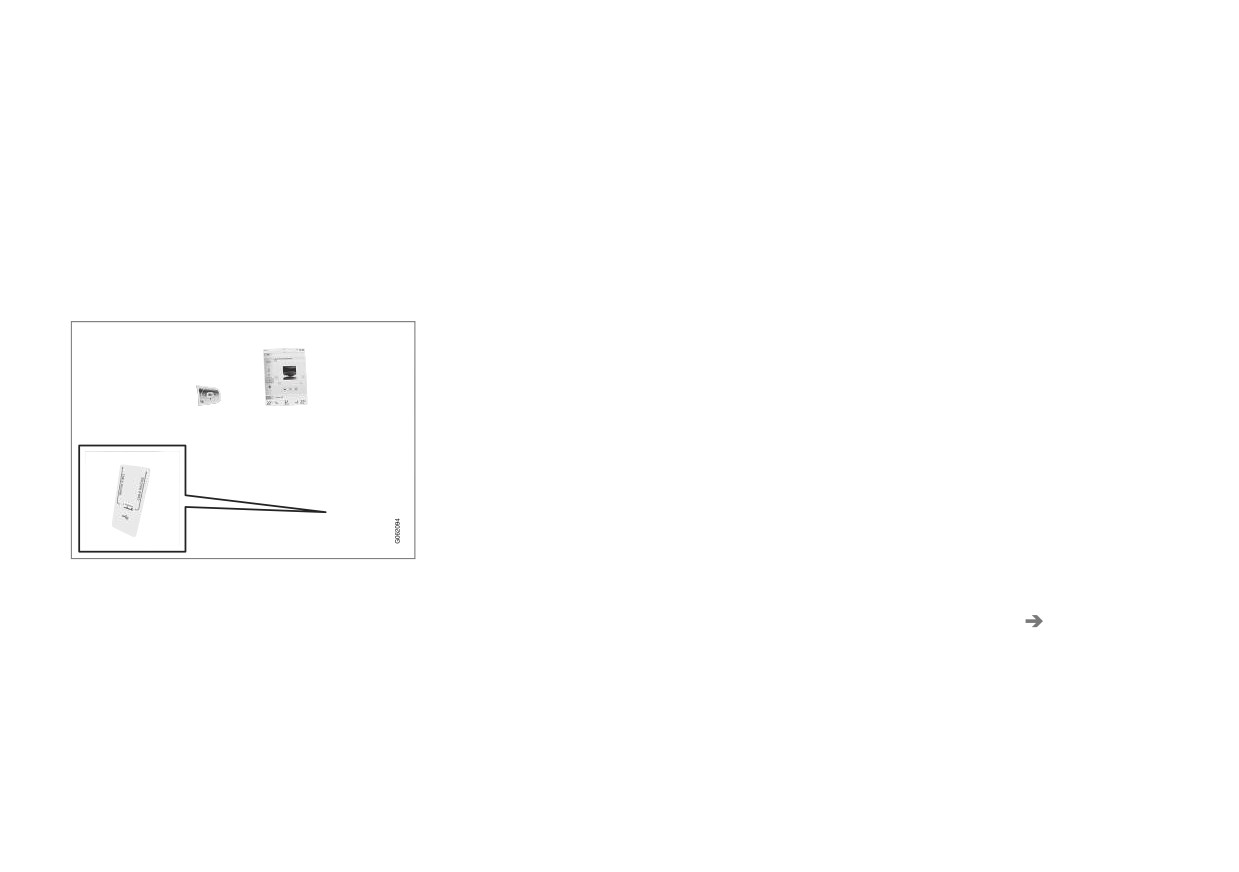
Sortir l'œillet de remorquage situé dans le
bloc en mousse sous le plancher du compar-
timent à bagages28.
28 Sur les voitures Bi-Fuel, l'œillet de remorquage se trouve derrière une trappe latérale, à gauche dans le compartiment à bagages.
526
DÉMARRAGE ET CONDUITE
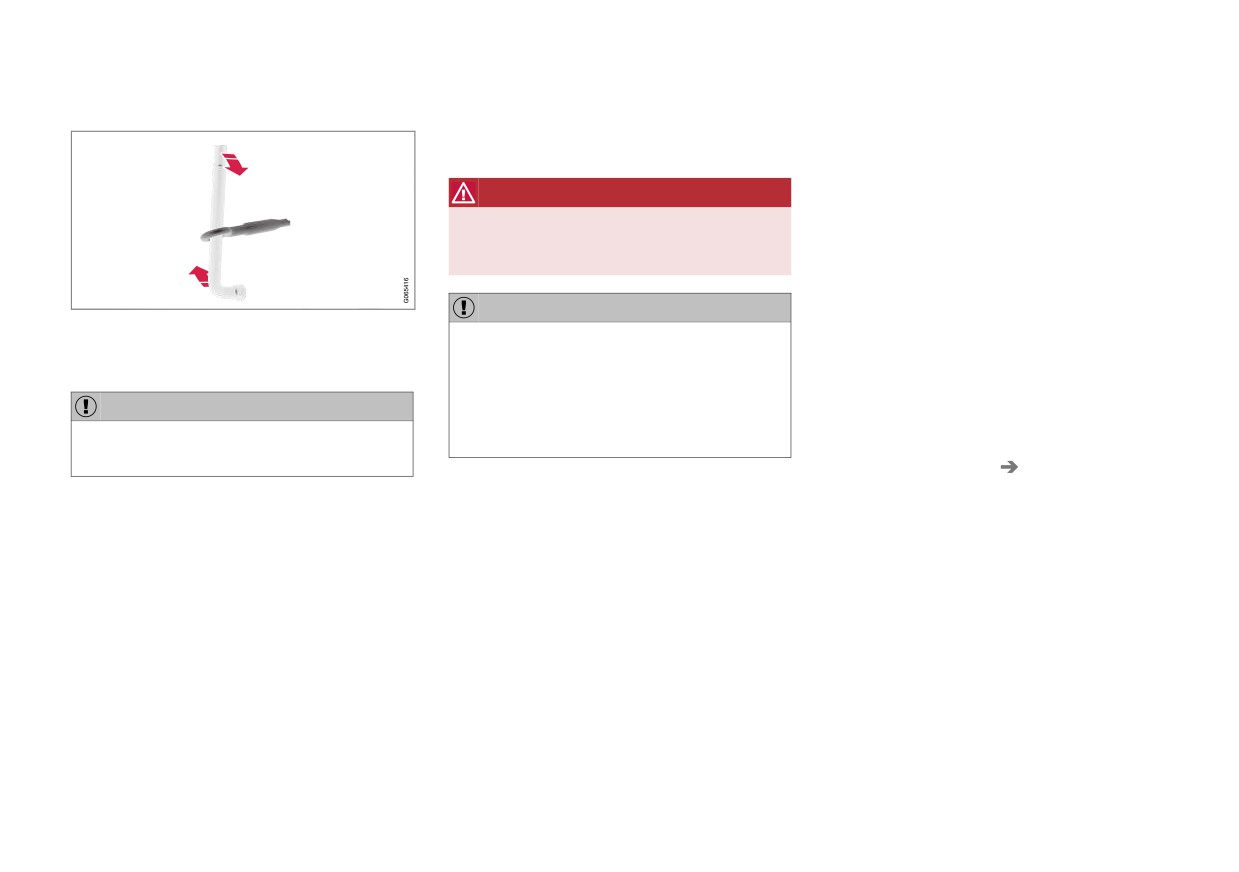
4. Vissez l'œillet de remorquage à fond.
• Au besoin, levez la voiture à l'aide du disposi-
Remorquage
tif de levage de la dépanneuse. N'utilisez pas
En cas de dépannage, la voiture est transportée
l'œillet de remorquage.
à l'aide d'un autre véhicule.
Appelez les services de secours pour obtenir de
ATTENTION
l'aide dans ce type de situation.
Rien ni personne ne doit se trouver derrière la
dépanneuse pendant la montée de la voiture
L'œillet de remorquage peut être utilisé pour
sur la plate-forme.
monter la voiture sur la plate-forme d'une dépan-
neuse si :
IMPORTANT
Concerne les voitures avec contrôle de
niveau*: Si la voiture est équipée d'une suspen-
L'œillet de remorquage ne doit être utilisé
Vissez fermement l'œillet. Utilisez par exem-
sion pneumatique elle doit être désactivée avant
qu'en cas de remorquage sur route et non
ple la clé à boulon de roue* pour vous aider.
le levage du véhicule. Pour désactiver la fonction
pour un dépannage, après une sortie de route
sur l'écran central .
par exemple. Appelez les services de secours
IMPORTANT
pour obtenir de l'aide dans ce type de situ-
1. Appuyez sur Paramètres de la Vue princi-
Il est important de visser fermement l'œillet
ation.
pale.
de remorquage, jusqu'en butée.
2. Appuyez sur My Car Frein de
Démonter l'œillet de remorquage
stationnement et suspension.
- Après utilisation, dévissez l'œillet de remor-
À ne pas oublier pour l'utilisation de l'œillet
3. Sélectionnez Désactiver commande mise
quage et remettez-le en place dans le bloc
de remorquage
à niveau.
de mousse.
• L'œillet de remorquage peut être utilisé pour
La position de la voiture et la garde au sol déter-
monter la voiture sur la plate-forme d'une
Terminez en replaçant le cache sur le pare-
minent s'il est possible de monter la voiture sur
dépanneuse si : La position et la garde au
chocs.
un plateau. Si l'inclinaison de la rampe de la
sol de la voiture en définissent la possibilité.
Informations associées
dépanneuse est trop pentue ou si la garde au sol
• Si l'inclinaison de la rampe de la dépanneuse
sous la voiture est insuffisante, la voiture peut
• Remorquage (p. 525)
est trop pentue ou si la garde au sol sous la
être endommagée si l'on essaie de la tirer. La
voiture est insuffisante, la voiture peut être
• Remorquage (p. 527)
voiture doit alors être soulevée à l'aide du dispo-
endommagée si l'on essaie de la tirer avec
• Kit d'outillage (p. 610)
sitif de levage de la dépanneuse.
l'œillet de remorquage.
}}
* Option/accessoire.
527
DÉMARRAGE ET CONDUITE
||
HomeLink®*29
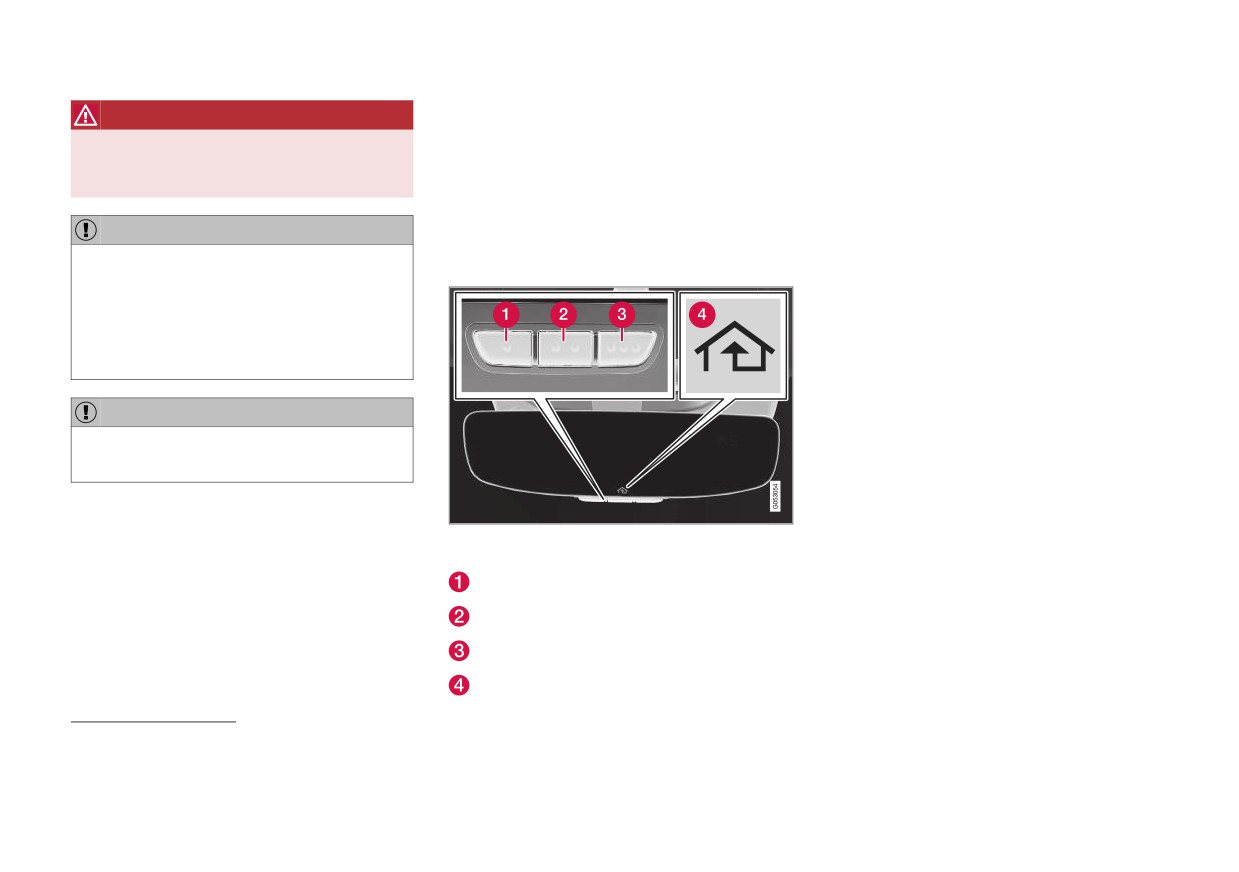
HomeLink® est livré intégré au rétroviseur inté-
ATTENTION
rieur. Le panneau HomeLink® se compose de
Rien ni personne ne doit se trouver derrière la
HomeLink®30 est une télécommande program-
trois boutons programmables et d'un témoin sur
dépanneuse pendant la montée de la voiture
mable, intégrée au système électrique de la voi-
sur la plate-forme.
ture, qui permet de commander jusqu'à trois dis-
le miroir.
positifs (ouvre-porte de garage, alarme, éclai-
Pour plus d'informations concernant HomeLink®,
rage intérieur/extérieur) en remplacement des
IMPORTANT
télécommandes d'origine.
HomeLinkGentex ou appelez le
L'œillet de remorquage ne doit être utilisé
00 8000 466 354 65 (ou le numéro surtaxé
Généralités
qu'en cas de remorquage sur route et non
+49 6838 907 277)31.
pour un dépannage, après une sortie de route
par exemple. Appelez les services de secours
Gardez les télécommandes d'origine pour toute
programmation ultérieure (par exemple en chan-
pour obtenir de l'aide dans ce type de situ-
ation.
geant de voiture ou pour une utilisation dans un
autre véhicule). Il est également recommandé
d'effacer la programmation des boutons lors de
IMPORTANT
la vente de la voiture.
Notez que la voiture doit toujours être remor-
Informations associées
quée en marche avant.
• Utilisation de HomeLink®* (p. 531)
• Programmer HomeLink®* (p. 529)
Informations associées
• Monter et démonter l'œillet de remorquage
• Homologation de type pour HomeLink®*
L'illustration est schématique, la variante peut être diffé-
(p. 526)
(p. 531)
rente.
Bouton 1
Bouton 2
Bouton 3
Témoin lumineux
29 Concerne certains marchés.
30 HomeLink et le symbole de maison HomeLink sont des marques déposées de Gentex Corporation.
31 Veuillez noter que le numéro gratuit peut ne pas être disponible en fonction de votre opérateur.
528
* Option/accessoire.
DÉMARRAGE ET CONDUITE
Programmer HomeLink®*32
1.
Pointez la télécommande vers le bouton
3.
Ne relâchez pas les boutons avant que le
HomeLink® à programmer et maintenez-la à
témoin passe d'un clignotement lent (environ
Suivez ces instructions pour programmer
env. 2-8 cm (env. 1-3 pouces) du bouton. Ne
1 fois par seconde) à un clignotement rapide
HomeLink®, réinitialisez toute la programmation
couvrez pas le témoin indicateur sur le
(environ 10 fois par seconde) ou à rester
ou reprogrammez un seul bouton.
HomeLink®.
allumé.
>
S'il reste allumé : Indication de l'exécu-
NOTE
Remarque : Certaines télécommandes peu-
tion terminée de la programmation.
Dans certains véhicules, le contact doit être
vent présenter une meilleure faculté de pro-
Appuyez 2 fois sur le bouton programmé
mis en position de marche ou "accessoires"
grammation du HomeLink® à une distance
pour activer.
avant de pouvoir programmer ou utiliser
d'environ 15-20 cm (env. 6-12 pouces). Cela
peut vous aider si vous rencontrez des pro-
S'il clignote rapidement : L'unité à pro-
HomeLink®. Pour une programmation plus
blèmes lors de la programmation.
grammer pour HomeLink® a probable-
rapide et une meilleure qualité d'émission des
signaux radio, insérez des piles dans la télé-
ment une fonction de sécurité qui requiert
2.
Appuyez sur le bouton de la télécommande
commande que vous souhaitez remplacer par
une étape supplémentaire. Essayez d'ap-
et sur le bouton de HomeLink® à program-
puyer 2 fois sur le bouton programmé
HomeLink®. Les boutons de HomeLink® doi-
mer et maintenez-les enfoncés.
pour vérifier que la programmation fonc-
vent être initialisés avant la programmation.
tionne. Sinon, continuez avec l'étape sui-
vante.
ATTENTION
Pendant la programmation de HomeLink®, la
porte de garage ou le portail concerné peut
être activé. Assurez-vous donc que personne
ne se trouve à proximité de la porte ou du
portail pendant la programmation. La voiture
doit être hors du garage pour la programma-
tion de l'ouvre-porte de garage.
32 Concerne certains marchés.
}}
* Option/accessoire.
529
DÉMARRAGE ET CONDUITE
||
www.youtube.com/HomeLinkGentex ou appelez
- Appuyez et maintenez les boutons extérieurs
le 00 8000 466 354 65 (ou le numéro surtaxé
(1 et 3) de HomeLink® pendant environ 10
+49 6838 907 277)34.
secondes.
> Lorsque le témoin lumineux commence à
Reprogrammer un seul bouton
clignoter, les boutons sont réinitialisés et
Pour reprogrammer un seul bouton de
prêts à être reprogrammés.
HomeLink®, procédez comme suit :
Informations associées
1. Appuyez sur le bouton souhaité et mainte-
nez-le enfoncé pendant environ 20 secon-
•
Utilisation de HomeLink®* (p. 531)
des.
•
HomeLink®* (p. 528)
4.
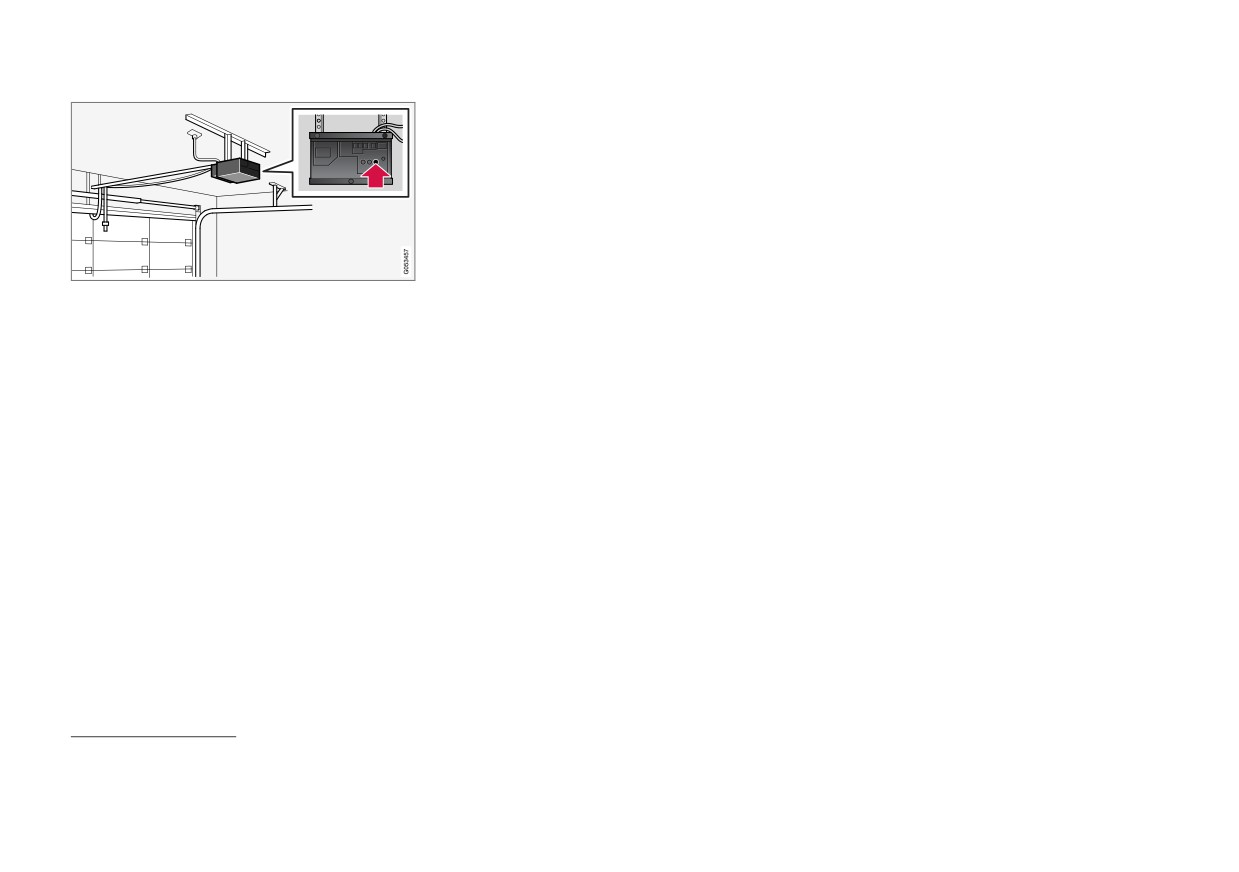
Cherchez le bouton d'apprentissage33 sur le
récepteur de la porte de garage par exemple.
2. Lorsque le témoin lumineux de HomeLink®
•
Homologation de type pour HomeLink®*
Il est généralement placé près de la fixation
commence à clignoter lentement, il est pos-
(p. 531)
de l'antenne sur le récepteur.
sible de programmer normalement.
5.
Appuyez une fois sur le bouton d'apprentis-
Remarque : Si le bouton à reprogrammer
sage du récepteur puis relâchez-le. La pro-
n'est pas programmé avec une nouvelle
grammation doit être effectuée dans les 30
unité, il conservera la programmation précé-
secondes suivant la pression sur le bouton.
dente.
6.
Appuyez puis relâchez le bouton de
Réinitialiser les boutons de HomeLink®
HomeLink® à programmer. Répétez la
Seule la réinitialisation de l'ensemble des bou-
séquence "appuyer/maintenir/relâcher" une
tons de HomeLink® est possible, et la réinitialisa-
deuxième fois et, en fonction du modèle du
tion individuelle d'un seul bouton n'est pas pos-
récepteur, une troisième fois.
sible. Seule la reprogrammation individuelle d'un
> La programmation est maintenant termi-
bouton est possible.
née et la porte de garage, la grille ou
autre peut maintenant être manœuvré par
une pression sur le bouton programmé.
En cas de problème avec la programmation,
33 La dénomination et la couleur du bouton varient selon les fabricants.
34 Veuillez noter que le numéro gratuit peut ne pas être disponible en fonction de votre opérateur.
530
* Option/accessoire.
DÉMARRAGE ET CONDUITE
Utilisation de HomeLink®*35
Homologation de type pour
ATTENTION
Une fois le HomeLink® programmé, il est pos-
HomeLink®*36
• Si HomeLink® est utilisé pour actionner
sible de l'utiliser en remplacement des télécom-
une porte de garage ou une grille, assu-
Homologation de type pour l'Union
mandes d'origine.
rez-vous que personne ne se trouve à
européenne
Appuyez sur le bouton programmé. La porte de
proximité de la porte ou de la grille pen-
Gentex Corporation certifie par la présente que
dant leur déplacement.
garage, la grille, le système d'alarme ou autre est
l'appareil HomeLink® Model UAHL5 est con-
activé (cela peut prendre quelques secondes). Si
• N'utilisez pas la télécommande
forme à la directive 2014/53/UE concernant les
le bouton est enfoncé pendant plus de 20
HomeLink® pour une porte de garage qui
équipements radioélectriques.
secondes, la reprogrammation sera lancée. Le
n'a pas de sécurité arrêt/retour.
Bandes de fréquence dans lesquelles l'équipe-
témoin lumineux s'allume ou clignote lorsque le
ment radio fonctionne :
bouton est enfoncé. Les télécommandes d'ori-
Informations associées
gine peuvent bien sûr toujours être utilisées en
•
433,05MHz-434,79MHz <10 mW E.R.P.
• HomeLink®* (p. 528)
parallèle avec HomeLink®, si vous le souhaitez.
•
868,00MHz-868,60MHz <25 mW E.R.P.
• Programmer HomeLink®* (p. 529)
•
868,70MHz-868,20MHz <25 mW E.R.P.
NOTE
• Homologation de type pour HomeLink®*
•
869,40MHz-869,65MHz <25 mW E.R.P.
(p. 531)
Si le contact est coupé, HomeLink® fonc-
•
869,70MHz-870,00MHz <25 mW E.R.P.
tionne pendant 30 minutes après l'ouverture
de la porte conducteur.
Adresse du détenteur du certificat : Gentex Cor-
poration, 600 North Centennial Street, Zeeland
MI 49464, États-Unis
Voir support.volvocars.com pour plus d'informa-
tions.
Informations associées
• HomeLink®* (p. 528)
35 Concerne certains marchés.
36 Concerne certains marchés.
* Option/accessoire.
531
DÉMARRAGE ET CONDUITE
Boussole*
Activer et désactiver la boussole*
Calibrer la boussole*
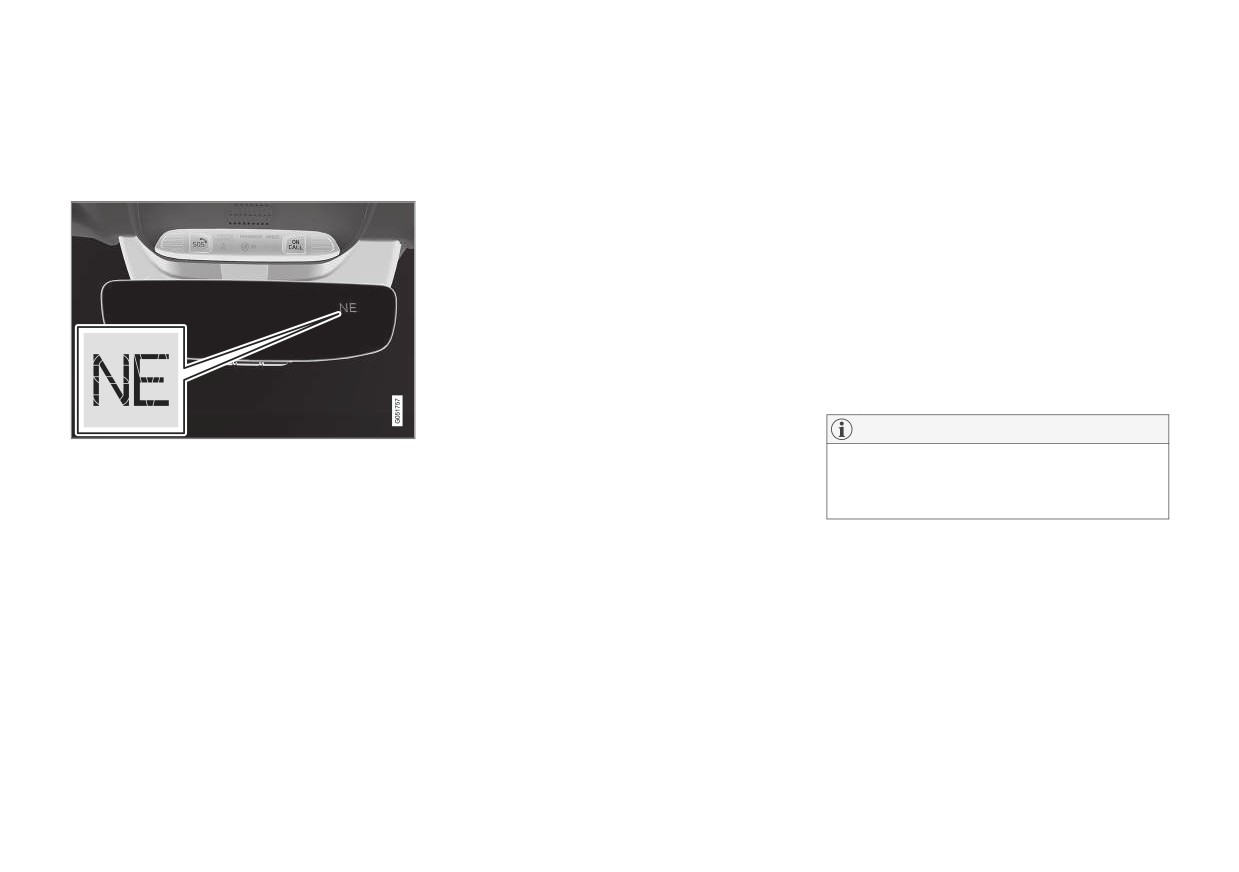
Un écran est intégré dans l'angle supérieur droit
Un écran est intégré dans l'angle supérieur droit
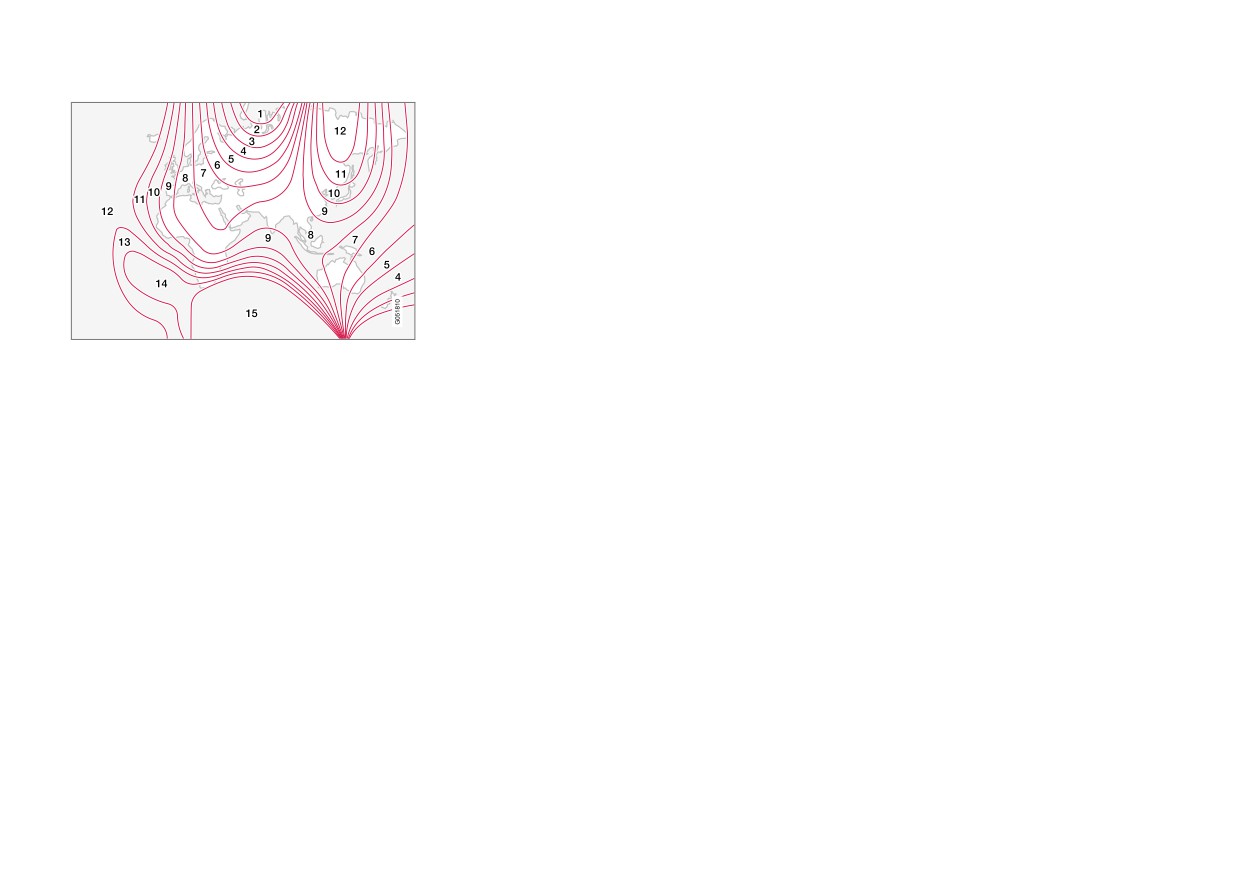
La terre est divisée en 15 zones magnétiques.
du rétroviseur intérieur qui indique la direction
du rétroviseur intérieur qui indique la direction
La boussole doit être recalibrée si la voiture
de conduite (avant de la voiture).
de conduite (avant de la voiture).
change de zone magnétique.
Activer et désactiver la boussole
Pour étalonner la boussole, procédez comme
La boussole est automatiquement activée au
suit :
démarrage de la voiture.
1. Arrêtez la voiture sur un large espace
Pour désactiver/activer la boussole manuelle-
dégagé, sans constructions en acier ni
ment :
câbles haute tension.
- Appuyez sur le bouton situé au dos du rétro-
2. Démarrez la voiture et désactivez tous les
viseur avec un trombone par exemple.
équipements électriques (climatisation,
essuie-glaces, etc.) puis vérifiez que toutes
Informations associées
les portes sont fermées.
• Boussole* (p. 532)
• Calibrer la boussole* (p. 532)
NOTE
Rétroviseur avec boussole.
Le calibrage risque d'échouer ou de ne pas
Huit directions différentes sont indiquées par la
être exécuté si l'équipement électrique n'est
boussole avec des abréviations en anglais : N
pas désactivé.
(nord), NE (nord-est), E (est), SE (sud-est), S
(sud), SW (sud-ouest), W (ouest), NW (nord-
3. Maintenez le bouton situé sous le rétroviseur
ouest).
enfoncé pendant environ 3 secondes (utili-
sez un trombone par exemple). Le numéro
Informations associées
de la zone magnétique actuelle s'affiche.
• Activer et désactiver la boussole* (p. 532)
• Calibrer la boussole* (p. 532)
532
* Option/accessoire.
DÉMARRAGE ET CONDUITE
7. Pour les voitures avec dégivrage/désem-
buage de pare-brise* : Si le symbole C
apparaît à l'écran à l'activation du pare-brise
chauffant, procédez à un étalonnage confor-
mément au point 6 ci-dessus avec le pare-
brise chauffant activé.
8. Répétez la procédure ci-dessus au besoin.
Informations associées
•
Boussole* (p. 532)
•
Activer et désactiver la boussole* (p. 532)
Zones magnétiques.
4. Appuyez plusieurs fois sur le bouton jusqu'à
obtenir la zone magnétique souhaitée (1-
15), consultez la carte des zones magnéti-
ques de la boussole.
5. Attendez que l'écran affiche à nouveau le
symbole C ou maintenez le bouton situé
sous le rétroviseur enfoncé pendant
environ 6 secondes jusqu'à l'apparition du
symbole C.
6. Conduisez à vitesse maximale de 10 km/h
(6 mph) en décrivant un cercle jusqu'à ce
qu'une direction s'affiche dans la boussole,
indiquant que l'étalonnage est terminé. Fai-
tes encore 2 tours pour obtenir un étalon-
nage plus précis.
* Option/accessoire.
533
AUDIO, MULTIMÉDIA ET INTERNET
AUDIO, MULTIMÉDIA ET INTERNET
Système audio, système multimédia
à Internet, il est possible de télécharger des
Réglages audio
et internet
mises à jour du système afin d'en optimiser la
Le système audio est préréglé pour un rendu
fonctionnalité. Référez-vous à
Le système audio et multimédia est composé de
optimal du son mais peut également être
la radio et du lecteur multimédia. Il est aussi
support.volvocars.com.
adapté.
possible de connecter un téléphone par
Informations associées
Normalement, vous pouvez régler le volume avec
Bluetooth pour utiliser les fonctions mains libres
•
Lecteur multimédia (p. 548)
la commande située sous l'écran central ou avec
pour diffuser de la musique sans fil dans la voi-
Radio (p. 541)
les commandes au volant droites. Ces conditions
ture. Lorsque la voiture est connectée à Internet,
•
concernent par exemple la lecture de musique,
il est aussi possible d'utiliser des applications
•
Téléphone (p. 565)
l'écoute de la radio, un appel en cours et les bul-
pour la lecture d'éléments multimédia.
•
Voiture connectée à internet* (p. 574)
letin d'informations routières actifs.
•
Applis (p. 538)
Reproduction optimale du son
•
Commande vocale (p. 150)
Le système audio est étalonné pour offrir une
•
Positions de contact (p. 462)
reproduction optimale du son avec un traitement
numérique des signaux. Cet étalonnage tient
•
Manque d'attention du conducteur (p. 43)
compte des haut-parleurs, de l'amplificateur, de
•
Gérer les mises à jour du système au moyen
l'acoustique de l'habitacle, des positions des
du Download Center (p. 649)
auditeurs (etc.) pour chaque combinaison modèle
•
Contrat de licence pour le système audio et
de voiture/système audio. Il existe aussi un éta-
multimédia (p. 583)
lonnage dynamique qui tient compte de la posi-
tion de la commande de volume et de la vitesse
de la voiture.
Vue d'ensemble, système audio et multimédia
Réglages personnalisés
Vous pouvez contrôler les fonctions avec la voix,
Différents réglages sont disponibles dans la vue
avec les commandes au volant ou sur l'écran
principale sous Paramètres Son selon le sys-
central. Le nombre de haut-parleurs et d'amplifi-
tème audio de la voiture.
cateurs dépend du système audio dont la voiture
est équipée.
Mise à jour du système
Le système audio et multimédia est en perpé-
tuelle évolution. Lorsque la voiture est connectée
536
* Option/accessoire.
AUDIO, MULTIMÉDIA ET INTERNET
Premium Sound* (Bowers & Wilkins)
comme Commande vocale, Aide
Expérience audio*
• Tonalité - réglages des basses, des aigus et
stationnement et Sonnerie téléphone.
Expérience audio est une application qui donne
de l'égaliseur par exemple.
accès à des réglages audio supplémentaires.
Informations associées
• Balance - balance entre les haut-parleurs
•
Expérience audio* (p. 537)
Expérience sonore est ouverte dans la vue
droits/gauches et entre les haut-parleurs
•
Lecteur multimédia (p. 548)
Applications de l'écran central. Selon le système
avant/arrière.
audio dont la voiture est équipée, les réglages
•
Paramètres de la commande vocale (p. 153)
• Volumes système - permet d'ajuster le
suivants sont possibles :
volume des différents systèmes de la voiture
•
Paramètres pour le téléphone (p. 573)
comme Commande vocale, Aide
Premium Sound* (Bowers & Wilkins)
•
Système audio, système multimédia et inter-
stationnement et Sonnerie téléphone.
•
Studio - le son peut être optimisé pour
net (p. 536)
Conducteur, Tous et Arrière.
High Performance Pro* (Harman
•
Voiture connectée à internet* (p. 574)
•
Scène - mode surround avec réglage d'in-
Kardon)
tensité et d'environnement sonore.
• Égaliseur - réglage de l'égaliseur.
•
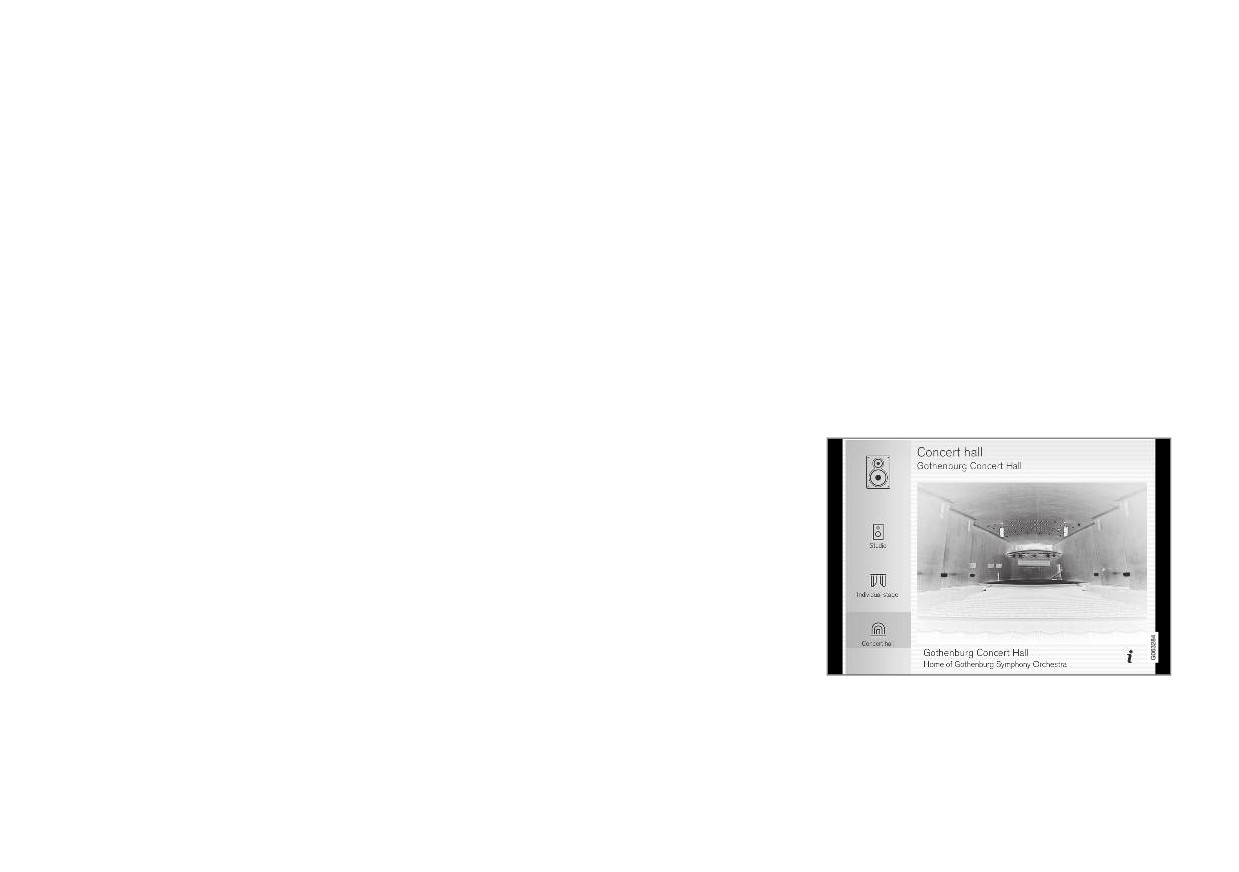
Salle concert - recrée l'acoustique de la
• Balance - balance entre les haut-parleurs
salle de concert de Göteborg.
droits/gauches et entre les haut-parleurs
avant/arrière.
• Volumes système - permet d'ajuster le
volume des différents systèmes de la voiture
comme Commande vocale, Aide
stationnement et Sonnerie téléphone.
High Performance
• Tonalité - réglages des basses, des aigus et
de l'égaliseur par exemple.
• Balance - balance entre les haut-parleurs
droits/gauches et entre les haut-parleurs
avant/arrière.
Recréer l'acoustique de la salle de concert de Göteborg.
• Volumes système - permet d'ajuster le
volume des différents systèmes de la voiture
}}
* Option/accessoire.
537
AUDIO, MULTIMÉDIA ET INTERNET
||
High Performance Pro* (Harman
Applis
Kardon)
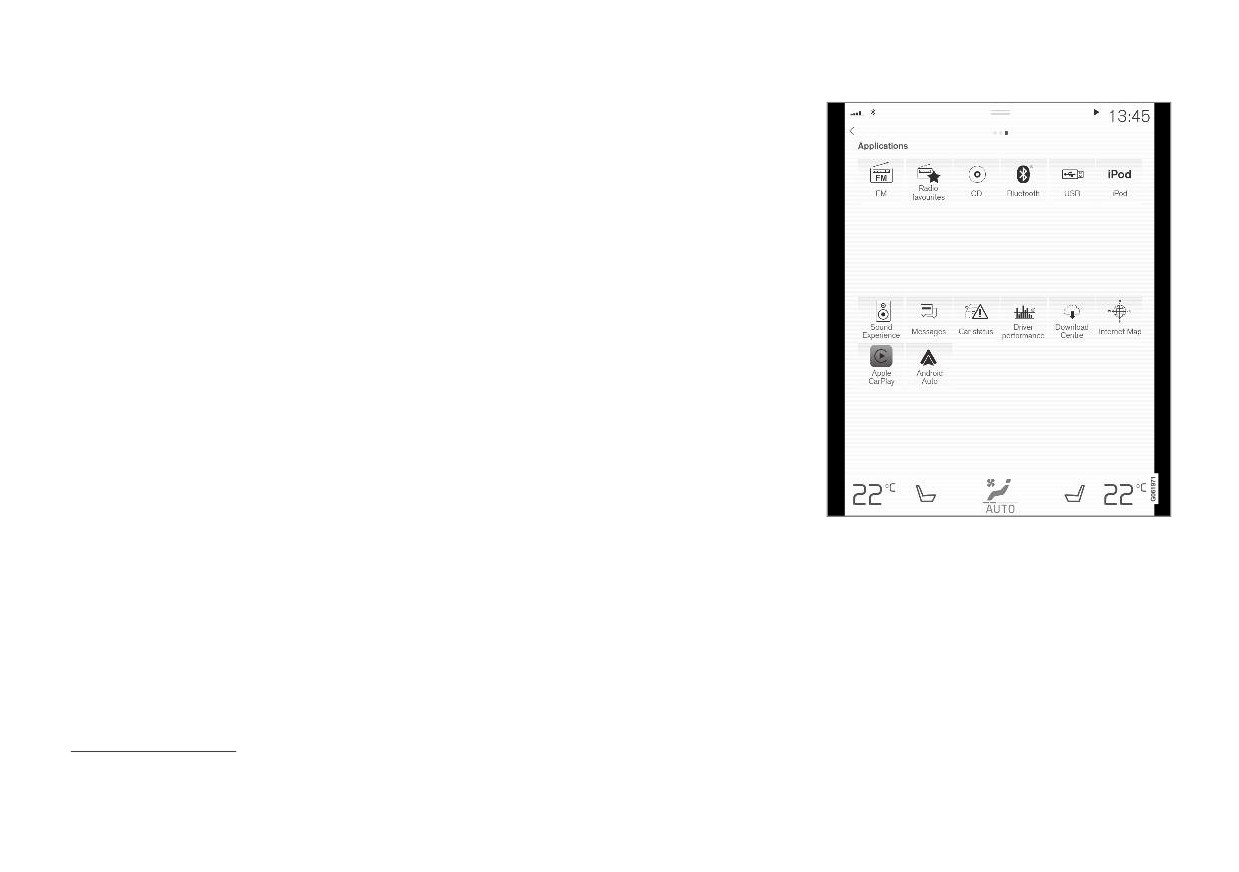
La vue Applications contient des applications
• Optimisation siège - le son peut être opti-
(applis) qui permettent d'accéder à certains des
misé pour Conducteur, Tous et Arrière.
services de la voiture.
• Surround - mode surround avec réglage de
Balayez de la droite vers la gauche1 sur l'écran
niveau.
central pour accéder à la vue Applications depuis
• Tonalité - réglages des basses, des aigus et
la Page d'accueil. C'est ici que vous trouverez les
de l'égaliseur par exemple.
applications téléchargées (applications tierces) et
applications des fonctions intégrées, comme
Informations associées
Radio FM.
• Réglages audio (p. 536)
• Naviguer parmi les vues de l'écran central
(p. 118)
Vue Applications (illustration générique, les applications
de base varient selon les marchés et les modèles).
Certaines applications fondamentales sont tou-
jours disponibles. Lorsque la voiture est connec-
tée à internet, il est possible de télécharger d'au-
tres applications, des webradios ou des services
musicaux par exemple.
Certaines applications ne peuvent être utilisées
que si la voiture est connectée à Internet.
1 Concerne les voitures avec conduite à gauche. Pour les voitures avec conduite à droite, balayez dans la direction inverse.
538
* Option/accessoire.
AUDIO, MULTIMÉDIA ET INTERNET
Lancez une application en appuyant sur celle-ci
Télécharger des applications
2.
Sélectionnez Nouvelles apps pour ouvrir
dans la vue Applications de l'écran central.
Il est possible de télécharger de nouvelles appli-
une liste des applications disponibles mais
pas installées dans la voiture.
cations lorsque la voiture est connectée à inter-
Informations associées
net.
3.
Appuyez sur la ligne d'une application pour
•
Télécharger des applications (p. 539)
développer la liste et obtenir plus d'informa-
•
Mettre à jour les applications (p. 540)
NOTE
tions concernant l'application.
•
Supprimer des applications (p. 541)
Le téléchargement de données peut avoir un
4.
Sélectionnez Installer pour lancer le télé-
•
Apple® CarPlay®* (p. 559)
impact sur d'autres services employant le
chargement et l'installation de l'application
transfert de données comme la radio internet
•
Android Auto* (p. 562)
souhaitée.
par exemple. Si l'effet sur les autres services
> Pendant le téléchargement et l'installa-
•
Voiture connectée à internet* (p. 574)
est gênant, il est possible d'interrompre le
tion, la progression des opérations est
•
Volume de stockage sur le disque dur
téléchargement. Il est aussi possible de dés-
indiquée.
(p. 582)
activer ou d'interrompre d'autres services.
Si un téléchargement n'est pas disponible
•
Conditions d'utilisation et exploitation des
pour le moment, un message s'affiche.
données personnelles (p. 581)
NOTE
L'application restera dans la liste et vous
En cas de téléchargement avec le téléphone,
pourrez essayer de l'installer à nouveau.
soyez particulièrement attentif au coût du
Interrompre le téléchargement
téléchargement des données.
- Appuyez sur Annuler pour interrompre un
téléchargement en cours.
1. Ouvrez l'application Centre de
Veuillez noter que seul le téléchargement peut
téléchargem dans la vue Applications.
être interrompu. Une fois l'installation commen-
cée, elle ne peut plus être interrompue.
Informations associées
• Applis (p. 538)
• Mettre à jour les applications (p. 540)
• Supprimer des applications (p. 541)
• Voiture connectée à internet* (p. 574)
}}
* Option/accessoire.
539
AUDIO, MULTIMÉDIA ET INTERNET
•
Gérer les mises à jour du système au moyen
Mettre à jour les applications
2. Sélectionnez Tout installer.
du Download Center (p. 649)
Il est possible de mettre à jour les applications
> La mise à jour commence.
•
Volume de stockage sur le disque dur
lorsque la voiture est connectée à internet.
Mettre à jour certaines applications
(p. 582)
1. Ouvrez l'application Centre de
NOTE
téléchargem dans la vue Applications.
Le téléchargement de données peut avoir un
2. Sélectionnez Mises à jour application pour
impact sur d'autres services employant le
ouvrir une liste des mises à jour disponibles.
transfert de données comme la radio internet
par exemple. Si l'effet sur les autres services
3. Cherchez l'application souhaitée et sélec-
est gênant, il est possible d'interrompre le
tionnez Installer.
téléchargement. Il est aussi possible de dés-
> La mise à jour commence.
activer ou d'interrompre d'autres services.
Informations associées
• Applis (p. 538)
NOTE
• Télécharger des applications (p. 539)
En cas de téléchargement avec le téléphone,
• Supprimer des applications (p. 541)
soyez particulièrement attentif au coût du
téléchargement des données.
• Gérer les mises à jour du système au moyen
du Download Center (p. 649)
• Voiture connectée à internet* (p. 574)
Si une application est utilisée pendant sa mise à
jour, elle redémarrera après l'installation.
Mettre à jour toutes les applications
1. Ouvrez l'application Centre de
téléchargem dans la vue Applications.
540
* Option/accessoire.
AUDIO, MULTIMÉDIA ET INTERNET
Supprimer des applications
Radio
• Radio numérique* (p. 547)
Lorsque la voiture est connectée à internet, il est
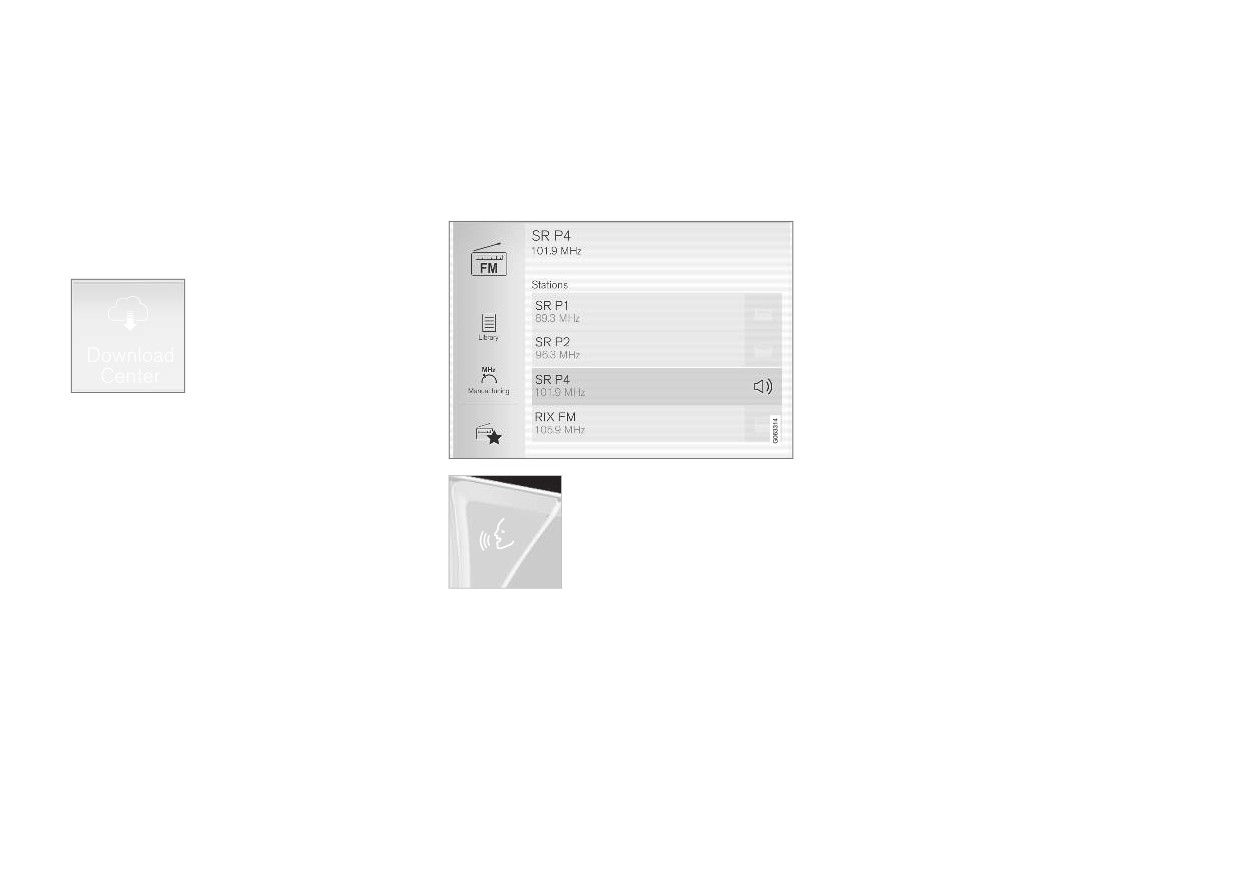
Vous pouvez écouter les stations de radio des
• Radio RDS (p. 546)
possible de désinstaller des applications.
bandes AM, FM et radio numérique (DAB)*.
• Voiture connectée à internet* (p. 574)
Lorsque la voiture est connectée à Internet, il est
Une application en cours d'utilisation doit être
• Commande vocale de radio et lecteur multi-
aussi possible d'écouter la radio sur internet.
fermée pour permettre la désinstallation.
média (p. 152)
1. Ouvrez l'application Centre de
• Lecteur multimédia (p. 548)
téléchargem dans la vue Applications.
2. Sélectionnez Mises à jour application pour
ouvrir une liste des applications installées.
3. Cherchez l'application souhaitée et sélec-
tionnez Désins pour lancer la désinstallation
La radio peut être contrôlée
de cette application.
avec la commande vocale, les
commandes au volant ou sur
> Une fois l'application désinstallée, elle dis-
l'écran central.
paraît de la liste.
Informations associées
• Applis (p. 538)
Informations associées
• Télécharger des applications (p. 539)
• Démarrer la radio (p. 542)
• Mettre à jour les applications (p. 540)
• Modifier la bande de fréquence et la station
• Gérer les mises à jour du système au moyen
de radio (p. 542)
du Download Center (p. 649)
• Régler les favoris radio (p. 544)
• Voiture connectée à internet* (p. 574)
• Paramètres pour la radio (p. 545)
* Option/accessoire.
541
AUDIO, MULTIMÉDIA ET INTERNET
Démarrer la radio
• Modifier la bande de fréquence et la station
Modifier la bande de fréquence et la
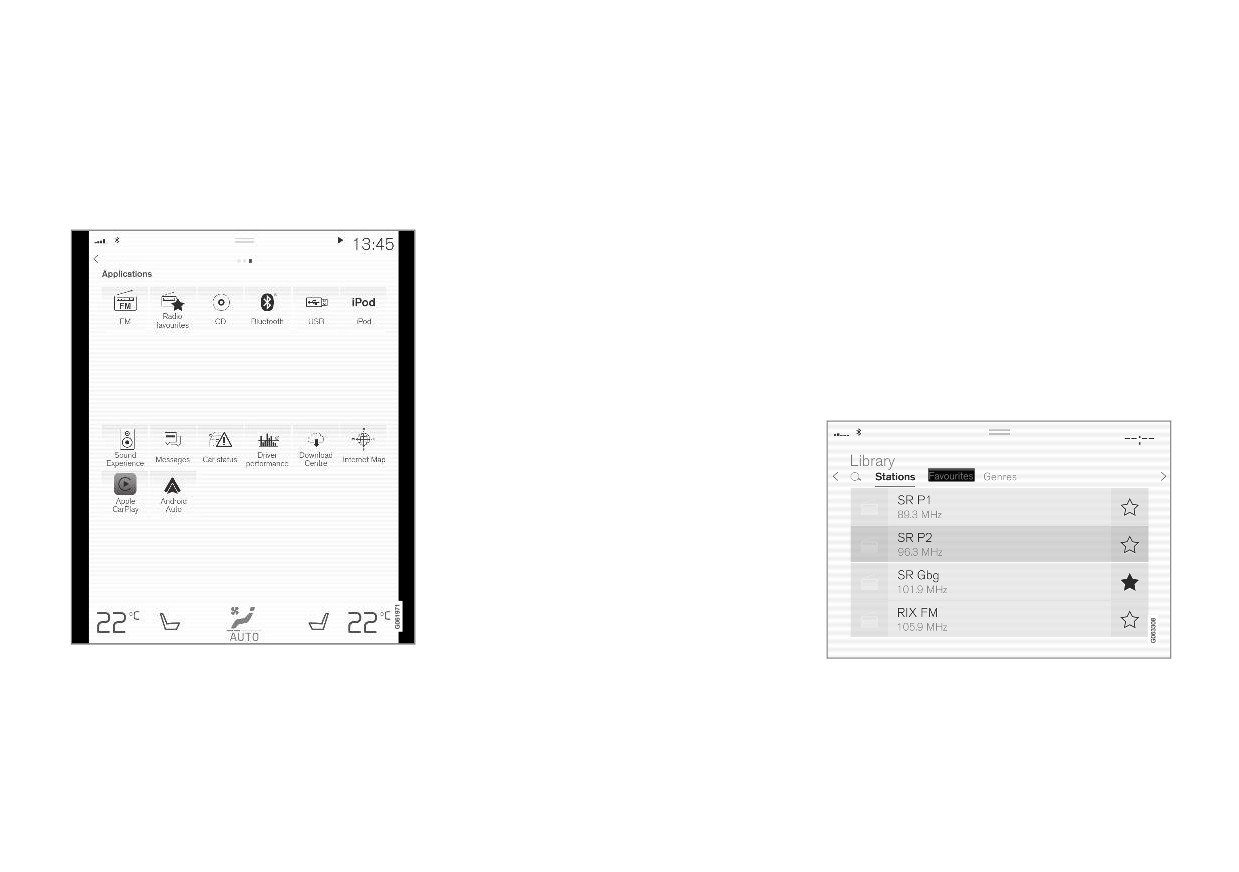
La radio est démarrée depuis la vue Applications
de radio (p. 542)
station de radio
de l'écran central.
• Régler les favoris radio (p. 544)
Vous trouverez ici des instructions pour changer
de bande de fréquences, de liste dans la bande
1. Ouvrez la bande de fréquences souhaitée
• Paramètres pour la radio (p. 545)
de fréquences et de station de radio dans la
(FM par exemple)dans la vue Applications.
• Commande vocale de radio et lecteur multi-
liste choisie.
média (p. 152)
Changer de bande de fréquences
Affichez la vue Applications à l'écran central et
choisissez la bande de fréquence désirée (FM
par ex.) ou ouvrez le menu d'applications de
l'écran conducteur à l'aide des commandes au
volant droites puis effectuez-y la sélection.
Modifier la liste de la bande de
fréquences
2. Choisissez la station de radio.
1. Appuyez sur Bibliothèque.
Informations associées
• Radio (p. 541)
• Chercher une station de radio (p. 543)
542
AUDIO, MULTIMÉDIA ET INTERNET
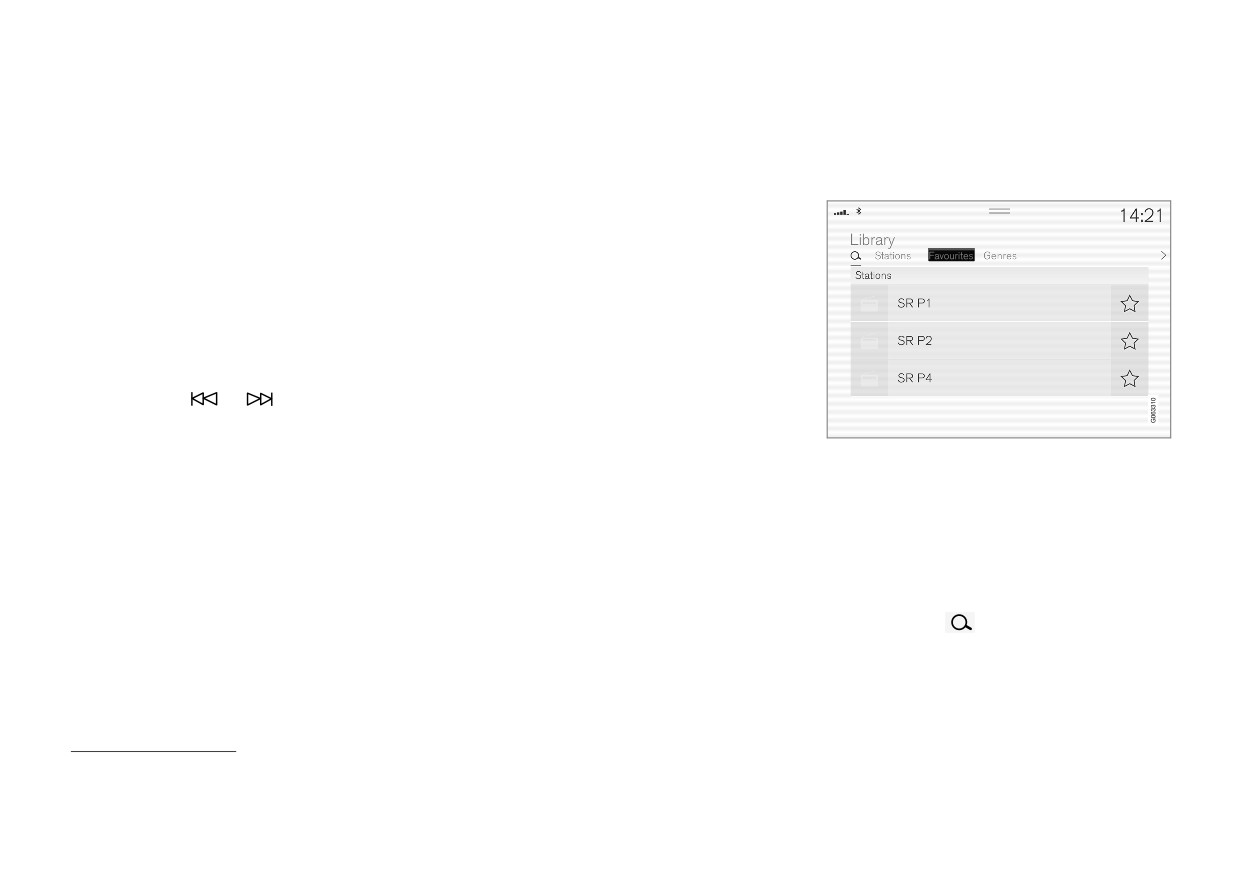
2. Sélectionnez la lecture depuis Stations,
•
Paramètres pour la radio (p. 545)
Chercher une station de radio
Favoris, Genres ou Ensembles2.
•
Menu d'applications sur l'écran conducteur
La radio établit automatiquement une liste des
3. Appuyez sur la station souhaitée dans la
(p. 107)
stations de la région avec les signaux les plus
puissants.
liste.
Favoris - n'émet que les stations favorites
sélectionnées.
Genres - ne permet d'écouter que les stations
de radio qui diffusent les types de programmes
sélectionnés, musique pop ou classique par
exemple.
Changer de station de radio dans la
liste sélectionnée
- Appuyez sur
ou
sur l'écran central
ou sur les commandes au volant droites.
> Le déplacement s'effectue dans la liste
de lecture sélectionnée, une station à la
Les possibilités de recherche dépendent de la
fois.
bande de fréquences sélectionnée :
Il est aussi possible de changer de station de
• AM - stations et fréquences.
radio dans la liste sélectionnée sur l'écran cen-
• FM - stations, genres et fréquences.
tral.
• DAB* - ensembles et stations.
Informations associées
1. Appuyez sur Bibliothèque.
• Radio (p. 541)
2. Appuyez sur
• Chercher une station de radio (p. 543)
> La vue Recherche avec le clavier s'ouvre.
• Commande vocale de radio et lecteur multi-
média (p. 152)
• Régler les favoris radio (p. 544)
2 Ne concerne que la radio numérique (DAB*).
}}
* Option/accessoire.
543
AUDIO, MULTIMÉDIA ET INTERNET
||
3. Saisissez un mot à chercher.
• Modifier la bande de fréquence et la station
Régler les favoris radio
> La recherche s'effectue à chaque carac-
de radio (p. 542)
Il est possible d'ajouter une station de radio
tère saisi et les résultats sont présentés
• Commande vocale de radio et lecteur multi-
dans l'application Favoris radio et dans la liste
par catégorie.
média (p. 152)
de favoris de la bande de fréquence (FM par
exemple). Vous trouverez ci-dessous des ins-
• Paramètres pour la radio (p. 545)
Recherche manuelle de fréquence
tructions pour l'ajout et le retrait de favoris.
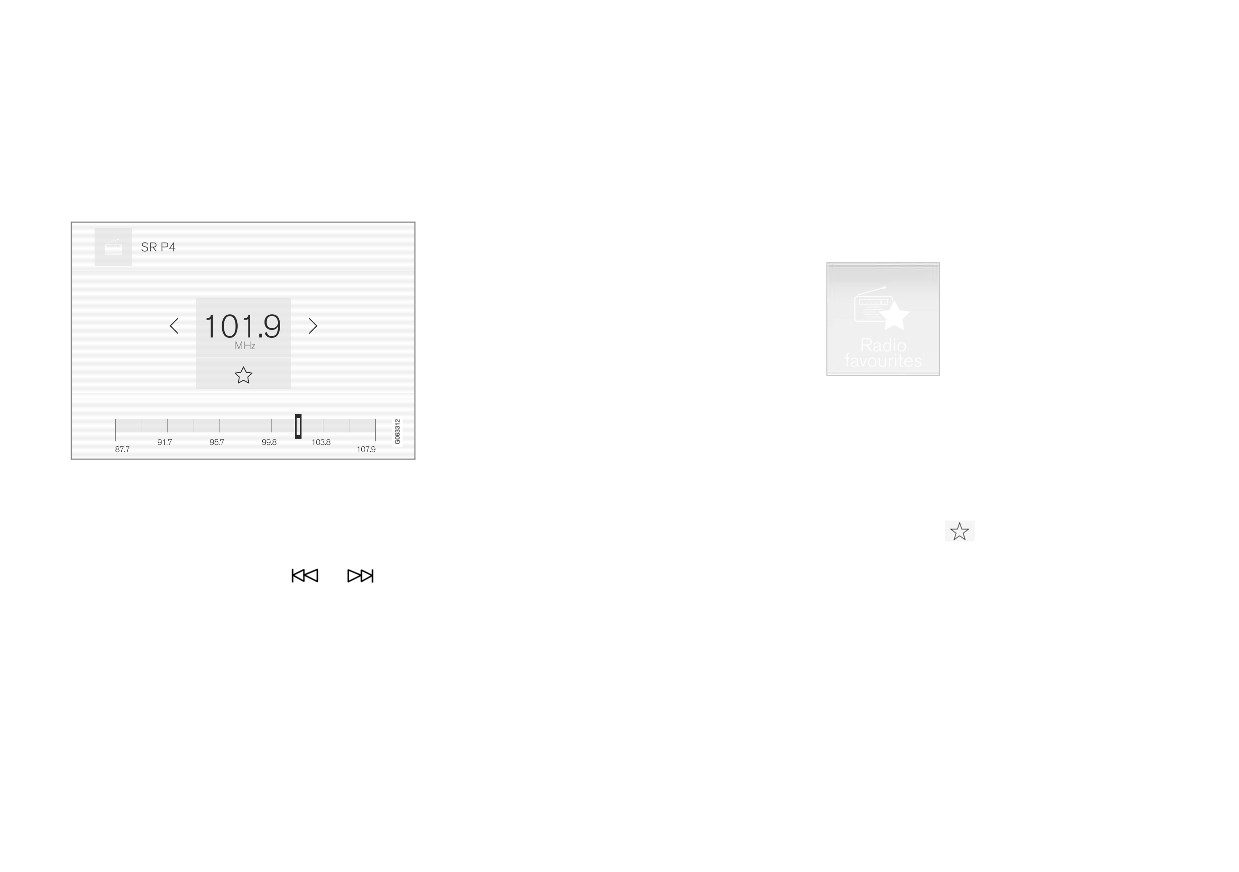
Favoris radio
Les favoris radio présentent les
favoris mémorisés sur toutes
les bandes.
1. Ouvrez l'application Favoris radio dans la
vue Applications.
2. Appuyez sur la station de radio de la liste
pour l'écouter.
Lorsque vous passez à la recherche manuelle de
stations, la radio ne changera plus automatique-
Ajouter et retirer des favoris radio
ment de fréquence si la réception se dégrade.
- Appuyez sur
pour ajouter/supprimer
- Appuyez sur Réglage manuel, glissez la
une station de radio dans la liste de favoris
de la bande de fréquences et dans les Favo-
commande ou appuyez sur
ou
. Une
pression longue permet de sauter à la sta-
ris radio.
tion disponible suivante sur la bande de fré-
Lorsque vous enregistrez une station favorite
quences. Il est aussi possible d'utiliser les
dans une liste, la radio cherchera automatique-
commandes au volant droites.
ment la meilleure fréquence. Mais si une station
favorite a été mémorisée manuellement, la radio
Informations associées
ne cherchera pas automatiquement la meilleure
• Radio (p. 541)
fréquence.
• Démarrer la radio (p. 542)
544
AUDIO, MULTIMÉDIA ET INTERNET
Si vous supprimez un favori, la station concernée
Paramètres pour la radio
Interruptions locales est une limitation
sera aussi effacée de la liste de favoris de la
Plusieurs fonctions de radio peuvent être activée
géographique de la fonction Annonces de
bande de fréquences.
circulation routière. La fonction Annonces
et désactivées.
de circulation routière doit aussi être acti-
Informations associées
Interrompre un bulletin d'informations
vée.
•
Radio (p. 541)
routières
- Infos
: permet d'interrompre la lecture de
•
Démarrer la radio (p. 542)
La diffusion en cours de messages d'informa-
la source en cours et de diffuser les actuali-
tions routières par exemple peut être interrom-
•
Chercher une station de radio (p. 543)
tés. La lecture de la source précédente
pue momentanément en appuyant sur
des
reprend lorsque la diffusion des actualités
•
Modifier la bande de fréquence et la station
commandes au volant droites ou sur Annuler de
est terminée.
de radio (p. 542)
l'écran central.
- Alarme : permet d'interrompre la lecture de
•
Commande vocale de radio et lecteur multi-
la source en cours pour diffuser des avertis-
média (p. 152)
Activer et désactiver des fonctions de
sements concernant des accidents graves ou
•
Paramètres pour la radio (p. 545)
radio
des catastrophes. La lecture de la source
Glissez la Vue principale vers le bas et sélection-
•
Menu d'applications sur l'écran conducteur
précédente reprend lorsque le message est
(p. 107)
nez Paramètres Média puis la bande de fré-
terminé.
quences pour afficher les fonctions disponibles.
- Annonces de circulation routière
: per-
Radio AM/FM
met d'interrompre la lecture de la source en
• Afficher informations diffusion : permet
cours pour diffuser les informations routières.
d'afficher les informations concernant le
La lecture de la source précédente reprend
contenu du programme, les artistes, etc.
lorsque le message est terminé.
• Geler nom du programme : permet d'arrê-
ter le défilement continu du nom du service
de programme et de figer l'affichage après
20 secondes.
• Sélectionner les annonces:
- Interruptions locales : permet d'interrom-
pre la lecture de la source en cours pour dif-
fuser les informations routières de la région.
La lecture de la source précédente reprend
lorsque le message est terminé. La fonction
}}
545
AUDIO, MULTIMÉDIA ET INTERNET
||
DAB* (radio numérique)
- Alarme : permet d'interrompre la lecture de
Radio RDS
•
Trier les services : sélection du mode de
la source en cours pour diffuser des avertis-
La fonction RDS (Radio Data System) permet à
classement des stations. Soit dans l'ordre
sements concernant des accidents graves ou
la radio de rechercher automatiquement l'émet-
alphabétique soit selon le numéro de service.
des catastrophes. La lecture de la source
teur le plus puissant. RDS permet de rechercher
précédente reprend lorsque le message est
des informations routières par exemple ainsi que
•
Transfert DAB-DAB : permet d'activer la
terminé.
certains types de programmes.
fonction de liaison au sein de DAB. En cas
de perte de la réception d'une station de
- Flash circulation : permet de recevoir des
RDS associe différents émetteurs FM pour créer
radio, une recherche est automatiquement
informations concernant les perturbations de
un réseau. Un émetteur FM d'un tel réseau
lancée pour en trouver une autre dans un
la circulation.
envoie des informations offrant les fonctions sui-
autre groupe de stations (ensemble).
- Flash d'informations : permet de recevoir
vantes à une radio RDS :
•
Transfert DAB-FM : permet d'activer la
les actualités.
• Passage automatique à un émetteur plus fort
fonction de liaison entre DAB et FM. En cas
- Flash info transport : permet de recevoir
si la réception est mauvaise.
de perte de la réception d'une station de
les informations concernant les transports en
radio, la recherche d'une fréquence alterna-
commun (horaires de ferrys, de trains, etc.).
• Recherche de types de programmes comme
tive sur la bande FM est automatiquement
informations routières.
- Avertissement / Services : permet de
lancée.
• Réception d'informations textuelles concer-
recevoir les informations concernant les inci-
Afficher informations diffusion : permet
nant les programmes en cours.
•
dents dont la gravité est inférieure à la fonc-
de choisir l'affichage des libellé radio ou cer-
tion Alarme, comme une coupure de courant
taines informations du libellé comme le nom
par exemple.
NOTE
de l'artiste par exemple.
Certaines stations de radio n'utilisent pas le
•
Afficher diaporama : permet de choisir si
Informations associées
RDS ou que certaines parties de cette fonc-
les images relatives aux programmes doivent
tionnalité.
• Radio (p. 541)
être affichées à l'écran ou non.
• Radio numérique* (p. 547)
•
Sélectionner les annonces : permet de
En cas d'émission du bulletin d'informations ou
• Symboles sur le champ de statut de l'écran
choisir les types de messages reçus pendant
du bulletin sur la circulation routière, la radio peut
central (p. 127)
le fonctionnement de la DAB. La lecture de
changer de station et interrompre la source en
la source en cours est interrompue pour per-
cours d'utilisation. Si le lecteur CD* est actif par
mettre la diffusion des messages de types
exemple, il est mis en pause. Lorsque le type de
choisis. La lecture de la source précédente
programmes est terminé, la radio revient à la
reprend lorsque le message est terminé.
source sonore et au volume précédents. Pour
arrêter plus tôt, appuyez sur
des comman-
546
* Option/accessoire.

AUDIO, MULTIMÉDIA ET INTERNET
des au volant droites ou appuyez sur Annuler de
Radio numérique*
Si la station de radio émet son logo, celui-ci s'af-
l'écran central.
fichera à côté du nom de la station (le temps de
La radio numérique (DAB3) est un système de
téléchargement du logo peut varier).
diffusion numérique de radio. La radio est com-
Informations associées
patible avec les standards DAB, DAB+ et
Station auxiliaire DAB
•
Radio (p. 541)
DMB4.
Les composants secondaires sont souvent nom-
•
Paramètres pour la radio (p. 545)
més stations auxiliaires. Ils sont temporaires et
La radio peut être contrôlée
peuvent contenir des traductions du programme
avec la commande vocale, les
principal dans d'autres langues par exemple. Les
commandes au volant ou sur
stations auxiliaires sont indiquées par un symbole
l'écran central.
flèche dans la liste des stations.
Informations associées
• Liaison entre FM et radio numérique*
L'application de la radio numé-
(p. 548)
rique est lancée depuis la vue
Applications sur l'écran central.
• Modifier la bande de fréquence et la station
de radio (p. 542)
• Chercher une station de radio (p. 543)
• Régler les favoris radio (p. 544)
La radio numérique est diffusée comme toute
• Commande vocale de radio et lecteur multi-
autre bande de fréquence, la FM par exemple.
média (p. 152)
Outre la possibilité de sélectionner la diffusion à
• Paramètres pour la radio (p. 545)
partir de Stations, Favoris et Genres, il est
aussi possible de la choisir depuis les stations
auxiliaires et Ensembles. L'ensemble est une
collection de stations de radio (groupe) émises
sur la même fréquence.
3 Digital Audio Broadcasting
4 Digital Multimedia Broadcasting
* Option/accessoire.
547
AUDIO, MULTIMÉDIA ET INTERNET
Liaison entre FM et radio
Lecteur multimédia
Informations associées
numérique*
Le lecteur média peut reproduire le son du lec-
•
Lecture d'une source multimédia (p. 549)
La fonction signifie que la radio numérique
teur de CD* et de sources sonores externes
•
Commander et changer de source (p. 550)
(DAB) peut passer d'une station à mauvaise
connectées par le port USB ou Bluetooth. Il
•
Recherche multimédia (p. 551)
réception ou sans réception vers la même sta-
peut aussi lire les vidéos par le port USB.
•
Applis (p. 538)
tion d'un autre groupe de stations avec une meil-
Lorsque la voiture est connectée à Internet, il est
leure réception, sur DAB et/ou entre DAB et FM.
•
Radio (p. 541)
aussi possible d'écouter des radios internet, des
•
Lecteur CD* (p. 552)
Liaisons DAB à DAB et DAB à FM
livres audio et des services de musique par le
1. Appuyez sur Paramètres de la Vue princi-
biais d'applications.
•
Vidéo (p. 553)
pale.
•
Lecteur multimédia par Bluetooth® (p. 554)
2. Appuyez sur Média DAB.
•
Unité multimédia sur le port USB (p. 555)
3. Cochez/décochez Transfert DAB-DAB
•
Voiture connectée à internet* (p. 574)
et/ou Transfert DAB-FM pour activer/
désactiver chaque fonction.
Informations associées
• Radio numérique* (p. 547)
• Radio (p. 541)
• Paramètres pour la radio (p. 545)
Le lecteur multimédia est com-
mandé à partir de l'écran cen-
tral mais plusieurs fonctions
peuvent être contrôlées avec
les commandes au volant droi-
tes ou à la voix.
La radio, aussi contrôlée dans le lecteur multimé-
dia est décrite dans une section séparée.
548
* Option/accessoire.
AUDIO, MULTIMÉDIA ET INTERNET
Lecture d'une source multimédia
CD*
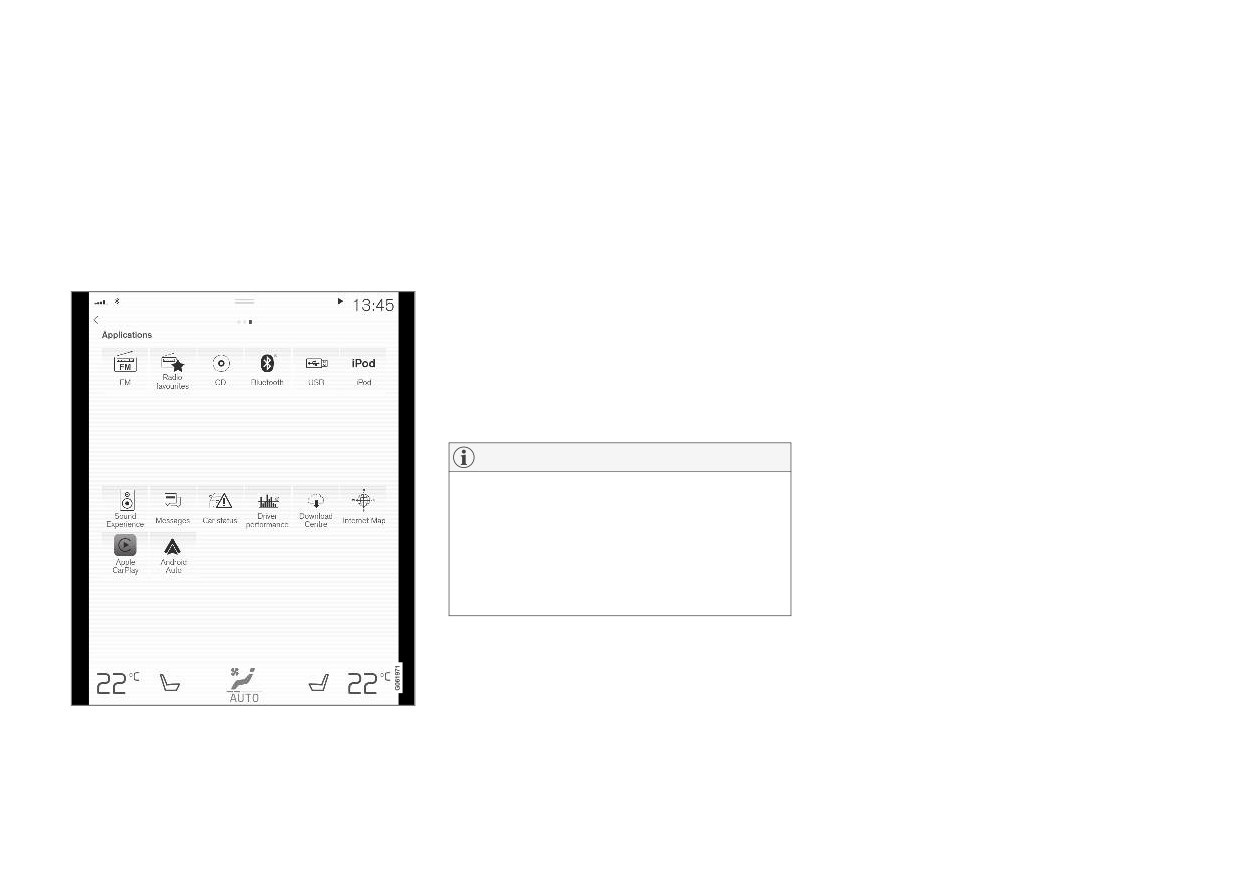
3. Ouvrez l'application (iPod, USB) depuis la
Le lecteur média est géré à partir de l'écran cen-
1. Insérez un CD.
vue Applications.
tral. Plusieurs fonctions peuvent être contrôlées
> La lecture commence.
2. Ouvrez l'application CD dans la vue Applica-
avec les commandes au volant droites ou à la
tions.
Unité connectée par Bluetooth
voix.
1. Activez la fonction Bluetooth de la source
3. Sélectionnez le contenu de la lecture.
Le lecteur multimédia permet aussi d'écouter la
multimédia.
> La lecture commence.
radio (description dans une section séparée).
2. Connectez une source multimédia.
Mémoire USB
Activer une source multimédia
1. Insérez une clé USB.
3. Lancez la lecture de la source multimédia
connectée.
2. Ouvrez l'application USB dans la vue Appli-
cations.
4. Ouvrez l'application Bluetooth dans la vue
Applications.
3. Sélectionnez le contenu de la lecture.
> La lecture commence.
> La lecture commence.
Média avec connexion internet
Lecteur MP3 et iPod®
Lire des éléments multimédia à partir d'applica-
tions connectées à Internet :
NOTE
1. Connectez la voiture à Internet.
Pour lancer la lecture depuis un iPod, utilisez
2. Ouvrez l'application concernée dans la vue
l'application iPod (pas USB).
Applications.
Lorsque vous utilisez un iPod comme source
> La lecture commence.
sonore, la structure du menu du système
audio et multimédia de la voiture prendra la
Lisez la section séparée pour découvrir comment
forme de celle du lecteur iPod.
télécharger les applications.
Vidéo
1. Connectez une source multimédia.
1. Connectez une source multimédia.
2. Lancez la lecture de la source multimédia
2. Ouvrez l'application USB dans la vue Appli-
connectée.
cations.
Vue Applications (illustration générique, les applications
3. Appuyez sur le titre de l'élément à lire.
de base varient selon les marchés et les modèles).
> La lecture commence.
}}
* Option/accessoire.
549
AUDIO, MULTIMÉDIA ET INTERNET
||
Apple CarPlay
Commander et changer de source
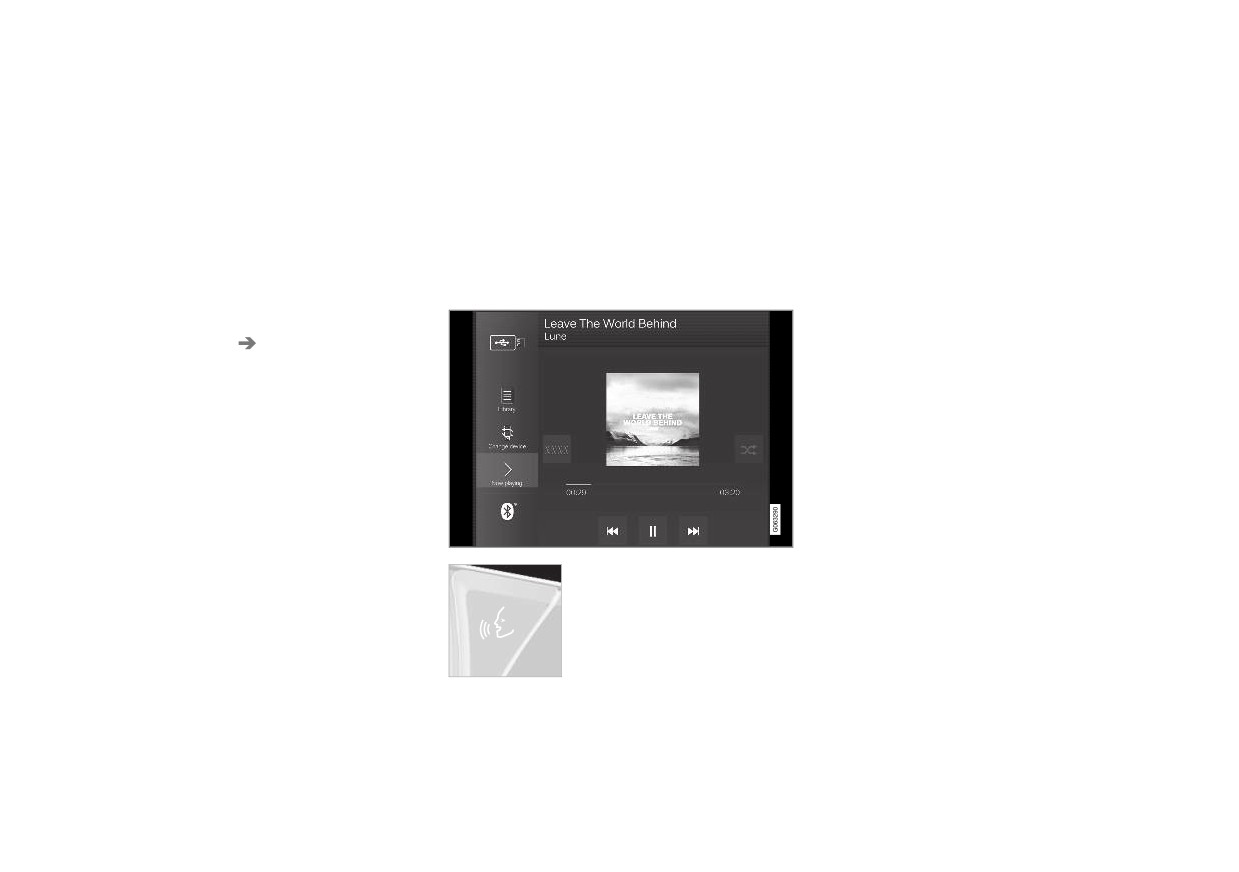
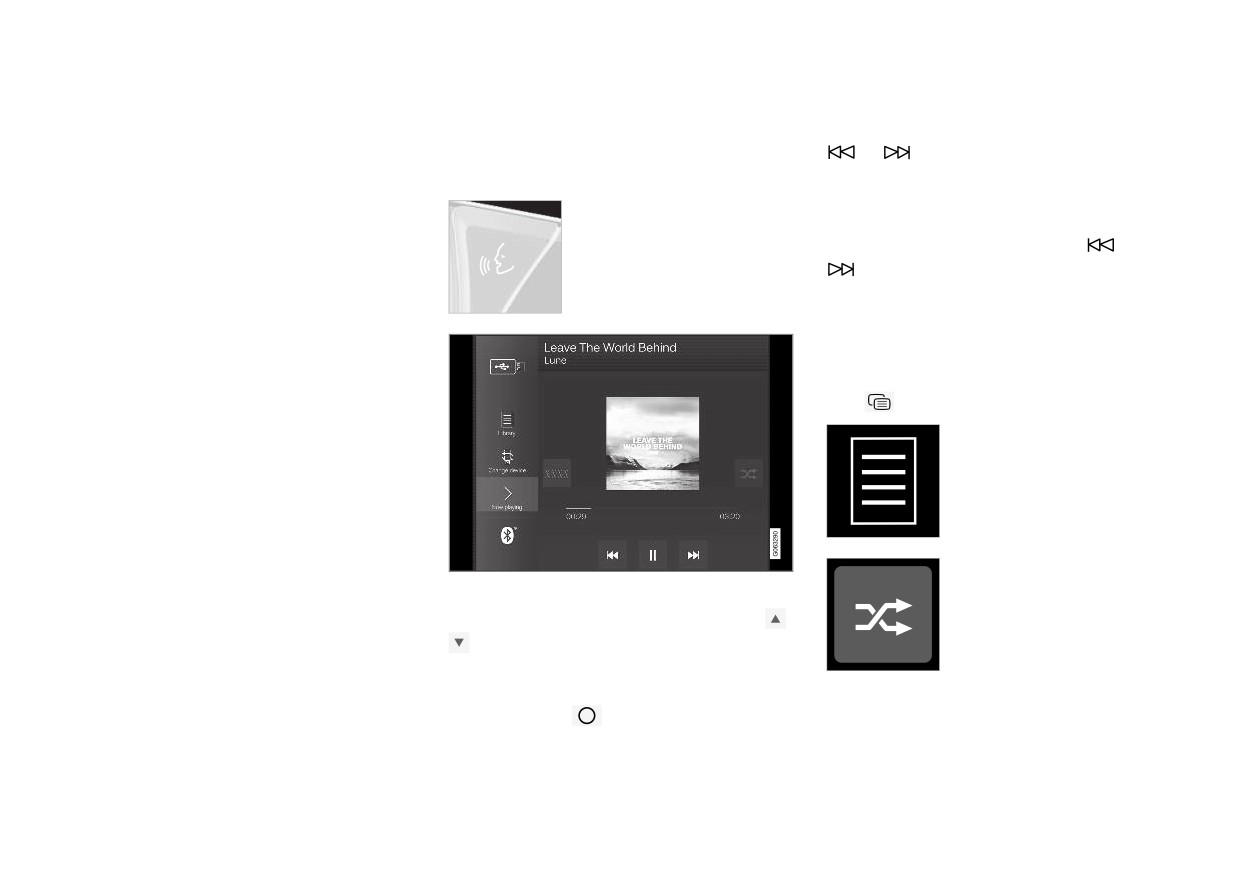
Changer de plage/chanson - appuyez sur la
CarPlay est décrit dans une section séparée.
Il est possible de commander la lecture d'élé-
plage souhaitée sur l'écran central, appuyez sur
Android Auto
ments multimédia avec la commande vocale, les
ou
sous l'écran central ou sur le clavier
Android Auto est décrit dans une section sépa-
commandes au volant ou l'écran central.
droit du volant.
rée.
Avance/recul rapide - appuyez sur l'axe temporel
Le lecteur multimédia peut être
de l'écran central et glissez sur le côté ou
contrôlé avec la commande
Informations associées
vocale, les commandes au
appuyez et maintenez la pression sur
ou
•
Gérer le menu d'applications sur l'écran
volant ou sur l'écran central.
sous l'écran central ou sur les commandes
conducteur (p. 108)
au volant droites.
•
Radio (p. 541)
Changer de source multimédia - choisissez à par-
•
Commander et changer de source (p. 550)
tir des sources précédentes de l'application,
•
Connecter une unité au port USB (p. 555)
appuyez sur l'application souhaitée dans la vue
•
Connecter une unité par Bluetooth®
Applications ou choisissez dans le menu Applica-
(p. 554)
tions
•
Télécharger des applications (p. 539)
Bibliothèque - appuyez sur le
•
Voiture connectée à internet* (p. 574)
bouton pour lancer une lecture
depuis la bibliothèque.
•
Vidéo (p. 553)
•
Apple® CarPlay®* (p. 559)
•
Android Auto* (p. 562)
•
Commande vocale de radio et lecteur multi-
Aléa - appuyez sur le bouton
média (p. 152)
pour "mélanger" l'ordre de lec-
Volume - tournez la molette sous l'écran central
•
Formats compatibles (p. 556)
ture.
ou appuyez sur la commande au volant droite
pour augmenter ou réduire le volume sonore.
Lecture/pause - appuyez sur l'image relative à la
chanson écoutée, le bouton physique situé sous
l'écran central ou
des commandes au volant
droites.
550
* Option/accessoire.
AUDIO, MULTIMÉDIA ET INTERNET
Similaire - appuyez sur le bou-
Recherche multimédia
Informations associées
ton pour, à l'aide de Gracenote,
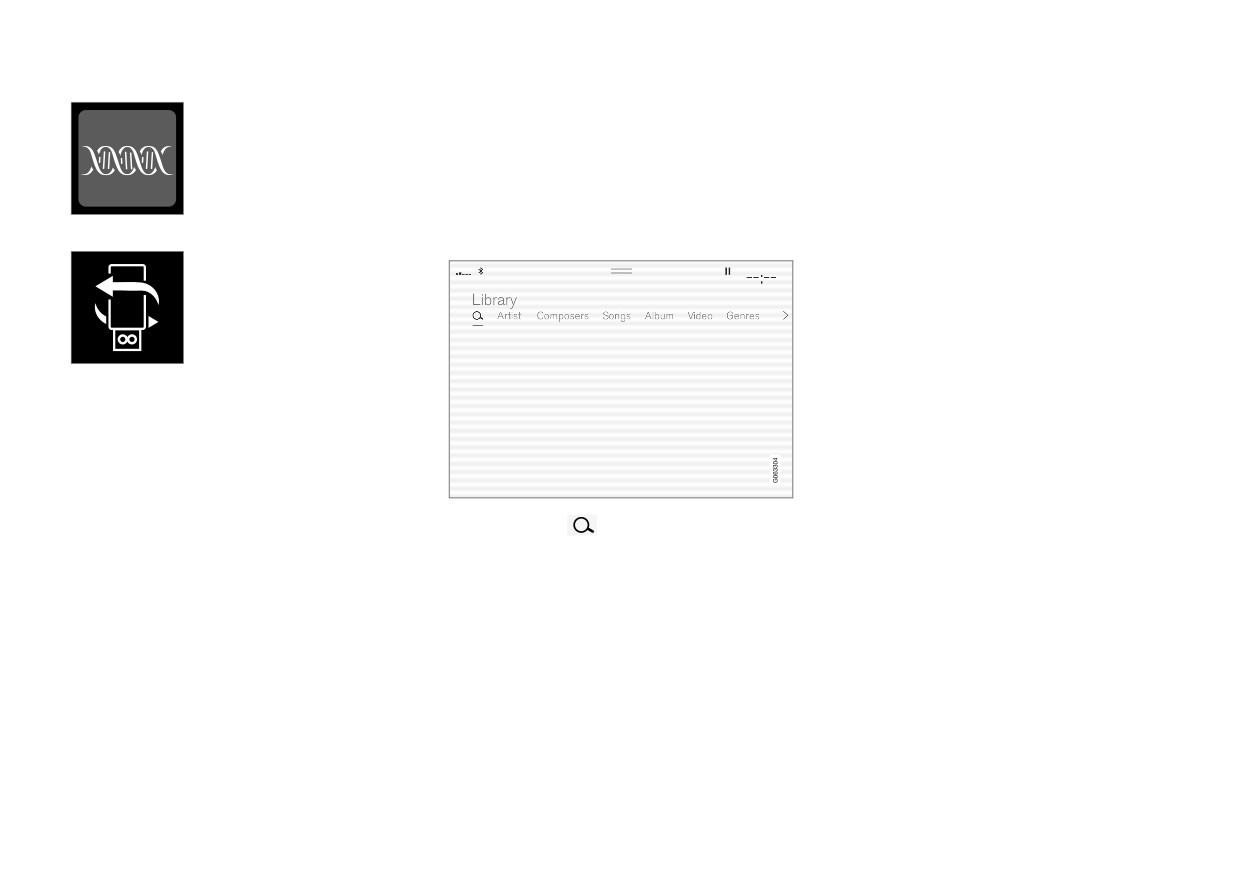
Vous avez la possibilité de chercher un artiste,
• Lecteur multimédia (p. 548)
chercher de la musique simi-
un compositeur, un titre de chanson, un album,
• Voiture connectée à internet* (p. 574)
laire sur l'unité USB et ainsi
une vidéo, un livre audio, une liste de lecture ou,
créer une liste de lecture. La
• Lecture d'une source multimédia (p. 549)
si la voiture est connectée à internet, des diffu-
liste de lecture ne peut pas
sions en podcast (source numérique sur Inter-
• Écrire des caractères, des lettres et des mots
contenir plus de 50 chansons.
net).
à la main sur l'écran central (p. 133)
Changer d'appareil - appuyez
sur le bouton pour alterner
entre les unités USB lorsque
plusieurs sont connectées.
Informations associées
• Lecteur multimédia (p. 548)
• Recherche multimédia (p. 551)
• Réglages audio (p. 536)
• Applis (p. 538)
• Gracenote® (p. 552)
1. Appuyez sur
• Commande vocale de radio et lecteur multi-
> La vue Recherche avec le clavier s'ouvre.
média (p. 152)
2. Saisissez un mot à chercher.
3. Appuyez sur Rechercher.
> La recherche des unités connectées est
lancée et les résultats sont présentés
dans une liste par catégorie.
Balayez latéralement sur l'écran pour afficher
chaque catégorie séparément.
* Option/accessoire.
551
AUDIO, MULTIMÉDIA ET INTERNET
Gracenote®
mise à jour la plus récente pour une fonctionna-
Lecteur CD*
Pendant la lecture, Gracenote identifie et affiche
lité optimale. Pour plus de précisions et le télé-
Le lecteur multimédia peut lire des CD conte-
chargement, consultez le site
le nom de l'artiste, l'album, le titre du morceau et
nant des fichiers audio compatibles.
support.volvocars.com.
des images relatives.
Informations associées
Gracenote MusicID® est une norme de recon-
•
Lecture d'une source multimédia (p. 549)
naissance musicale.
•
Contrat de licence pour le système audio et
1.
Appuyez sur Paramètres de la Vue princi-
multimédia (p. 583)
pale.
2.
Appuyez sur Média Gracenote®.
3.
Sélectionnez les paramètres de données
Gracenote :
•
Recherche en ligne Gracenote® - permet
de chercher la source en lecture dans la
base de données en ligne de Gracenote.
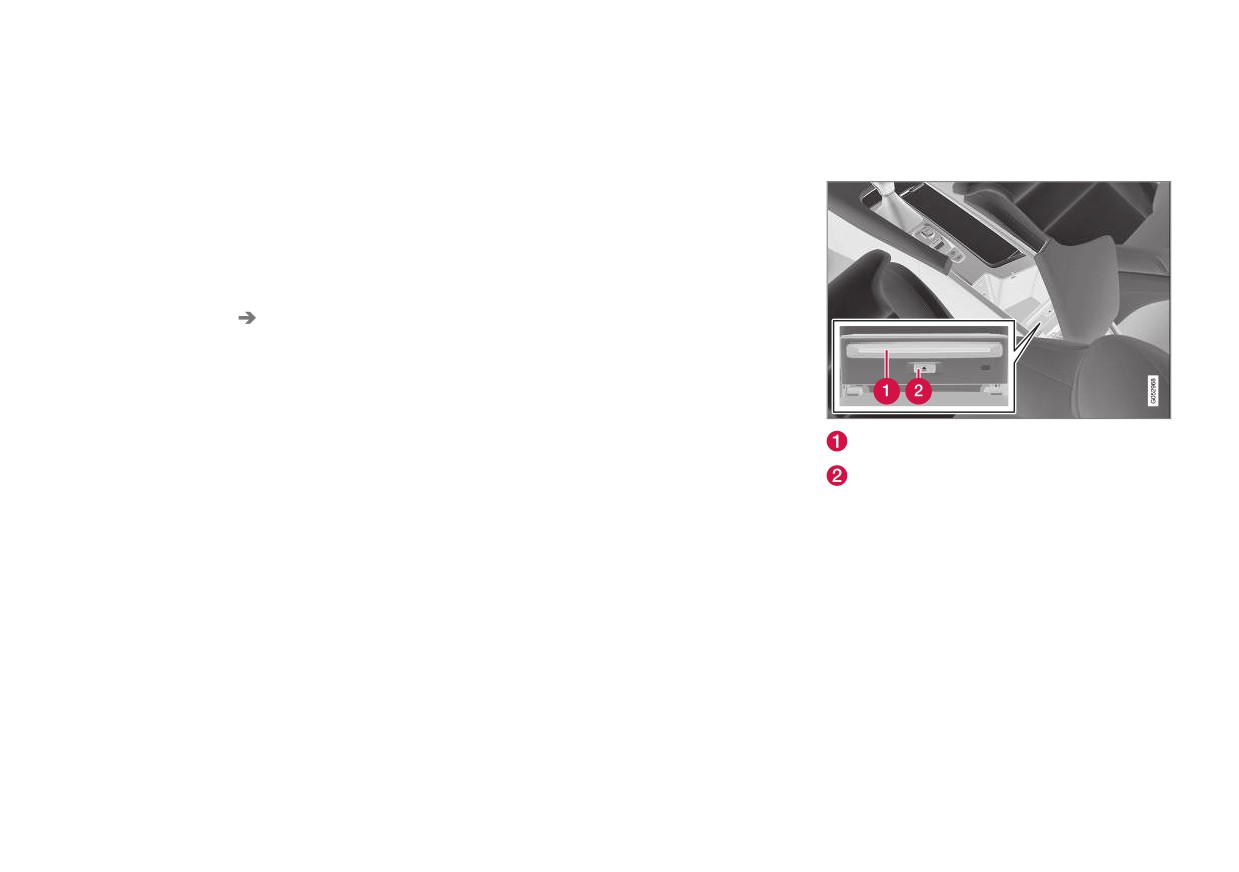
Fente d'insertion et d'éjection de disque.
•
Résultats multiples de Gracenote® -
Bouton d'éjection du disque.
permet de choisir comment le données de
Gracenote sont présentées pour chaque
Informations associées
résultat de recherche.
• Lecture d'une source multimédia (p. 549)
1 - utilisation des données d'origine du
• Commande vocale de radio et lecteur multi-
fichier.
média (p. 152)
2 - utilisation des données de Gracenote.
• Formats compatibles (p. 556)
3 - Vous pouvez choisir entre les données
Gracenote et les données d'origine.
•
Aucun - aucun résultat n'est affiché.
Mettre à jour Gracenote
Le contenu de la base de données Gracenote
est continuellement actualisé. Téléchargez la
552
* Option/accessoire.
AUDIO, MULTIMÉDIA ET INTERNET
Vidéo
Lire un fichier vidéo
Lecture de DivX®
Les vidéos présentes sur une unité connectée
Les fichiers vidéo sont lus grâce à l'application
Cette unité certifiée DivX Certified® doit être
par USB peuvent être lues avec le lecteur multi-
USB dans la vue Applications.
enregistrée pour permettre la lecture de films
média.
DivX en vidéo à la demande (VOD).
1. Branchez une source (unité USB).
La diffusion des images cesse lorsque la voiture
2. Ouvrez l'application USB dans la vue Appli-
1. Appuyez sur Paramètres de la Vue princi-
commence à rouler. Seul le son est reproduit.
cations.
pale.
L'image réapparaît dès que la voiture est à l'arrêt.
3. Appuyez sur le titre que vous désirez lire.
Les formats compatibles pour le système multi-
2. Appuyez sur Vidéo DivX® VOD et récu-
média font l'objet d'une section spécifique.
> La lecture commence.
pérez le code d'enregistrement.
Informations associées
3. Ouvrez la page vod.divx.com pour obtenir
Informations associées
plus d'informations et terminer l'enregistre-
• Lire un fichier vidéo (p. 553)
• Vidéo (p. 553)
ment.
• Lecture de DivX® (p. 553)
• Lecture de DivX® (p. 553)
• Paramètres pour la vidéo (p. 554)
Informations associées
• Paramètres pour la vidéo (p. 554)
• Vidéo (p. 553)
• Formats compatibles (p. 556)
• Formats compatibles (p. 556)
• Lire un fichier vidéo (p. 553)
• Paramètres pour la vidéo (p. 554)
• Formats compatibles (p. 556)
553
AUDIO, MULTIMÉDIA ET INTERNET
Paramètres pour la vidéo
Lecteur multimédia par Bluetooth®
Connecter une unité par Bluetooth®
Il est possible de modifier certains réglages de
Le lecteur multimédia de la voiture est équipé de
Connectez une unité Bluetooth® à la voiture
la lecture de vidéos, la langue par exemple.
Bluetooth et peut donc lire des fichiers audio
pour lire sans fil des fichiers et fournir à la voi-
sans connexion filaire à partir d'unités externes
ture une connexion Internet lorsque celle-ci est
Avec le lecteur vidéo en plein écran ou si vous
Bluetooth comme des téléphones mobiles et
possible.
ouvrez la Vue principale et appuyez sur
des tablettes.
Paramètres Vidéo, vous pouvez ajuster les
De nombreux téléphones sur le marché sont
paramètres suivants : Langue audio,
Pour que le lecteur multimédia puisse lire les
équipés de la technologie sans fil Bluetooth®
Désactiver et Langue de sous-titre.
fichiers audio par une connexion sans fil à partir
mais tous ne sont pas compatibles avec la voi-
d'une unité externe, cette dernière doit être
ture. Pour la compatibilité, consultez le site
Informations associées
d'abord être connectée par Bluetooth.
support.volvocars.com.
• Vidéo (p. 553)
Informations associées
La procédure de connexion d'une unité multimé-
• Connecter une unité par Bluetooth®
dia à la voiture par Bluetooth® est identique à
(p. 554)
celle d'un téléphone.
• Connecter pour la première fois un télé-
Informations associées
phone à la voiture au moyen de Bluetooth
• Lecteur multimédia par Bluetooth® (p. 554)
(p. 566)
• Connecter pour la première fois un télé-
• Lecture d'une source multimédia (p. 549)
phone à la voiture au moyen de Bluetooth
• Formats compatibles (p. 556)
(p. 566)
• Lecture d'une source multimédia (p. 549)
554
AUDIO, MULTIMÉDIA ET INTERNET
Unité multimédia sur le port USB
Connecter une unité au port USB
•
Caractéristiques techniques des unités USB
Une source sonore externe, par ex. un iPod® ou
Une source sonore externe, par ex. un iPod® ou
(p. 556)
un lecteur MP3, peut être connectée au système
un lecteur MP3, peut être connectée au système
•
Apple® CarPlay®* (p. 559)
audio par le biais du port USB de la voiture.
audio par le biais de l'un des ports USB de la
•
Android Auto* (p. 562)
voiture.
La connexion USB permet de charger les unités
alimentée par des batteries rechargeables, si le
En cas d'utilisation de Apple CarPlay* et de
contact est en position I, II ou si le moteur est en
Android Auto*, le téléphone doit être connecté au
marche.
port USB portant un cadre blanc (dans le cas où
il existe deux ports USB).
Il est plus rapide de lire le contenu d'une source
externe si elle ne contient que des éléments avec
des formats compatibles. Les fichiers vidéo peu-
vent aussi être lus via le port USB.
Certains lecteurs MP3 ont leur propre système
de fichiers qui n'est pas compatible avec la voi-
ture.
Informations associées
• Connecter une unité au port USB (p. 555)
• Lecture d'une source multimédia (p. 549)
• Vidéo (p. 553)
• Positions de contact (p. 462)
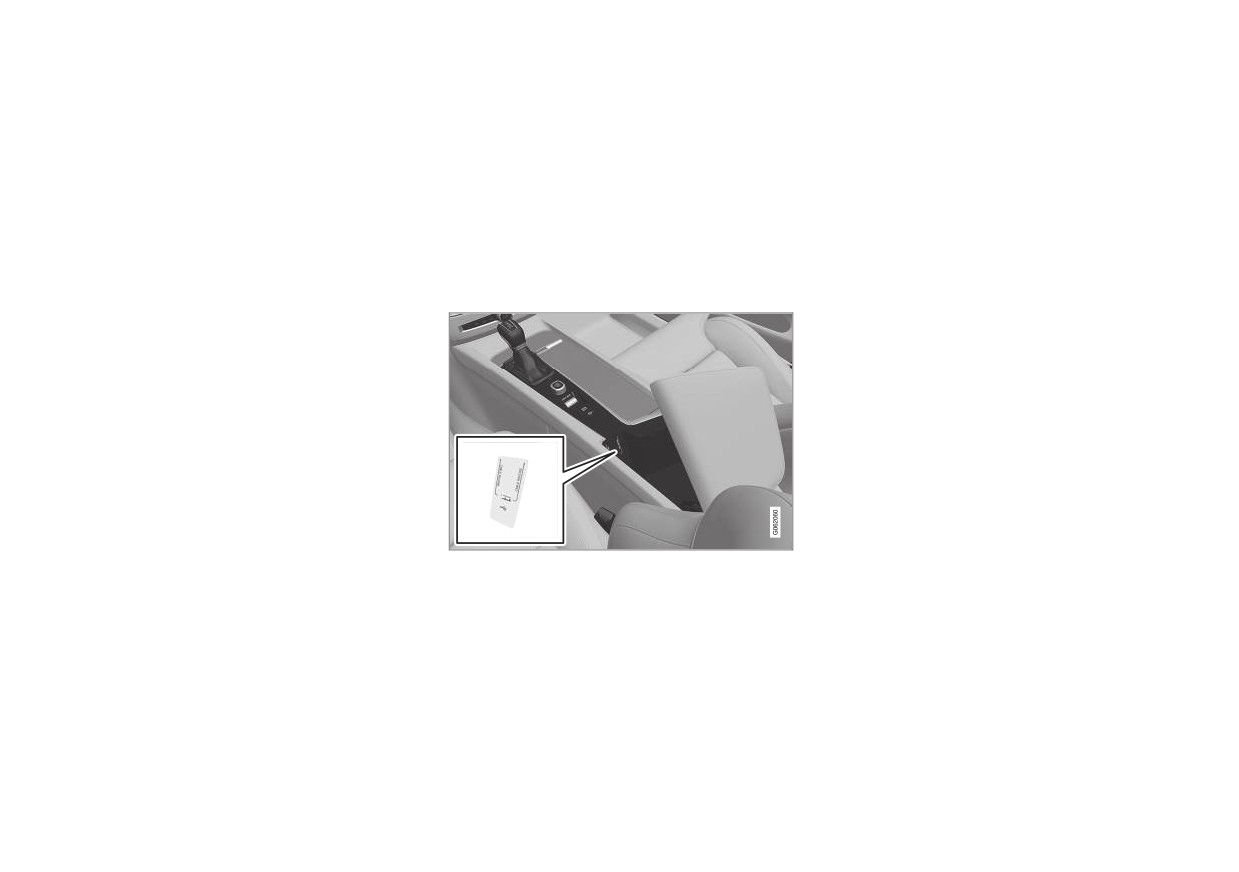
Prises USB (type A) de la console de tunnel. Vérifiez
que le câble est en avant afin de ne pas le coincer en
• Caractéristiques techniques des unités USB
fermant la trappe.
(p. 556)
• Apple® CarPlay®* (p. 559)
Informations associées
• Lecture d'une source multimédia (p. 549)
• Android Auto* (p. 562)
• Unité multimédia sur le port USB (p. 555)
• Lecteur multimédia (p. 548)
• Caractéristiques techniques des unités USB
(p. 556)
* Option/accessoire.
555
AUDIO, MULTIMÉDIA ET INTERNET
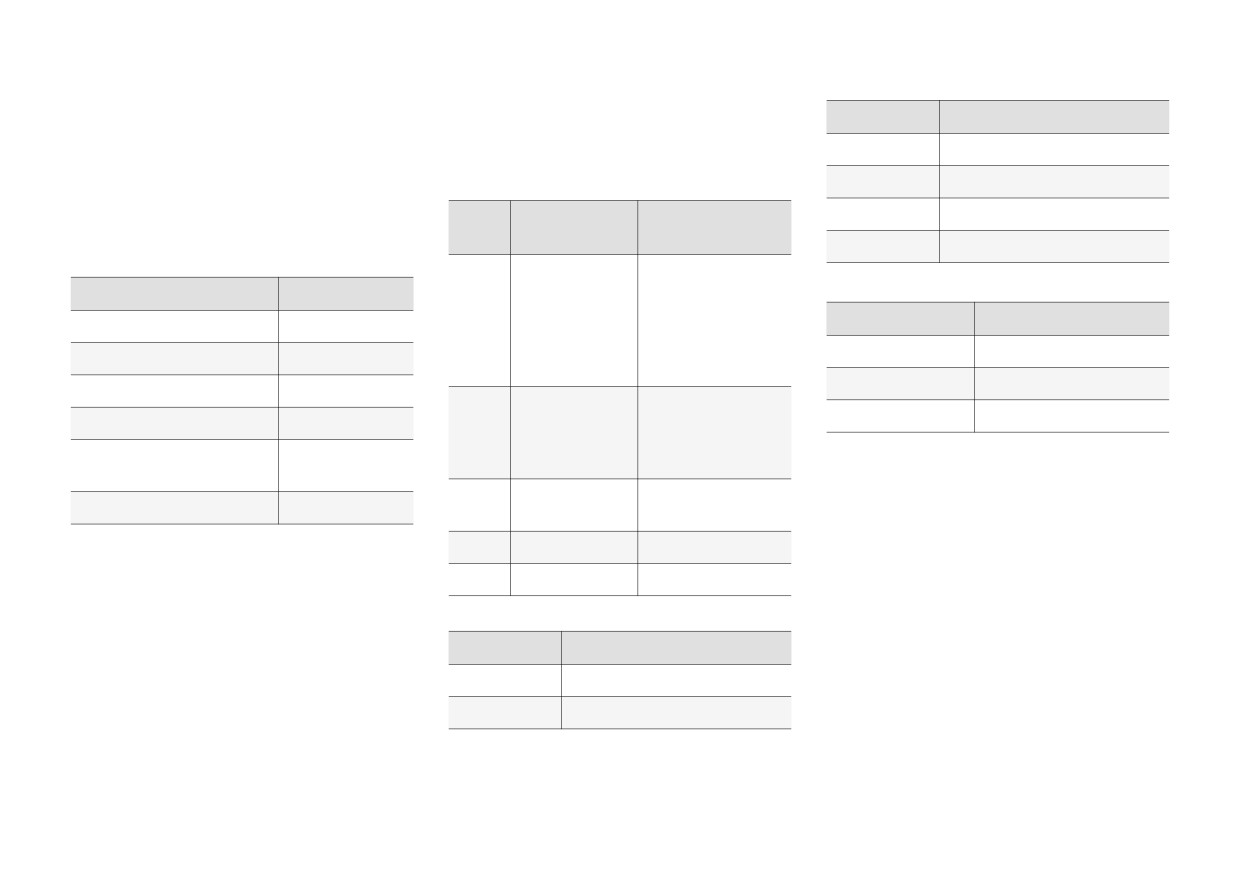
Caractéristiques techniques des
Formats compatibles
Format
Type de fichier
unités USB
Pour pouvoir lire les fichiers, les formats suivants
AVI
.avi
Pour pouvoir lire le contenu des unités USB, les
doivent être employés.
caractéristiques suivantes doivent être respec-
AVI (DivX)
.avi, .divx
Fichiers audio
tées.
For-
Type de fichier
Codec
ASF
.asf, .wmv
L'arborescence des dossiers n'apparaîtra pas sur
mat
l'écran central pendant la lecture.
MKV
.mkv
MP3
.mp3
MPEG1 Layer III,
Nombre maximal
MPEG2 Layer III,
Sous-titres
MP3 Pro (mp3
Format
Type de fichier
Fichiers
15 000
compatible),
MP3 HD (mp3
SubViewer
.sub
Dossiers
1 000
compatible)
SubRip
.srt
Niveaux de dossiers
8
AAC
.m4a, .m4b, .aac
AAC LC (MPEG-4
SSA
.ssa
Listes de lecture
100
part III Audio),
HE-AAC (aacPlus
Postes dans une liste de
1 000
v1/v2)
lecture
WMA
.wma
WMA8/9,
Sous-dossiers
Sans limite
WMA9/10 Pro
Caractéristiques techniques du port
WAV
.wav
LPCM
USB A
FLAC
.flac
FLAC
• Port type A
• Version 2.0
Fichiers vidéo
• Alimentation en tension 5 V
Format
Type de fichier
• Intensité maxi. 2,1 A
MP4
.mp4, m4v
Informations associées
MPEG-PS
.mpg, .mp2, .mpeg, .m1v
• Unité multimédia sur le port USB (p. 555)
556
AUDIO, MULTIMÉDIA ET INTERNET
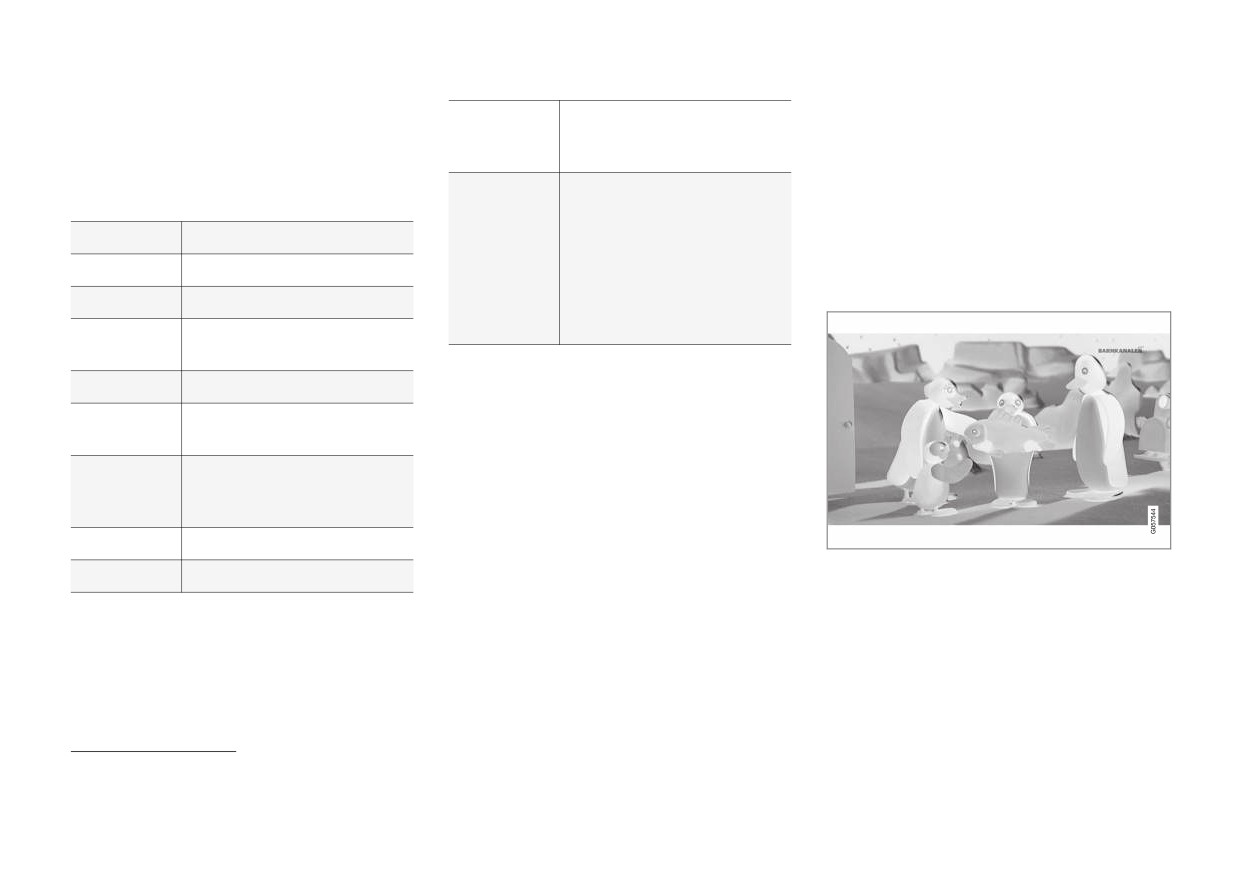
DivX®
Fonctions
Plusieurs sous-titres, plusieurs
TV*5
Les unités certifiées DivX ont été testées pour
spéciales
pistes audio, reprendre la lec-
Lorsque la voiture atteinte une certaine vitesse,
une lecture de grande qualité des vidéos au for-
ture
l'affichage cesse mais le son reste néanmoins
mat DivX (.divx, .avi). Le logo DivX signifie que la
disponible. L'image réapparaît lorsque la voiture
lecture de films DivX est possible.
Référence
Correspond aux normes de
est immobilisée ou presque.
profil DivX Home Theater. Visi-
tez le site www.divx.com pour
La TV est commandée à partir de l'écran central.
Profil
DivX Home Theater
obtenir de plus amples infor-
Plusieurs fonctions peuvent également être
Codec vidéo
DivX, MPEG-4
mations et télécharger des
gérées à partir du clavier droit du volant ou par
programmes pour convertir les
commande vocale.
Résolution
720x576
fichiers au format vidéo DivX
Home Theater.
Débit audio
4.8Mbps
(bit rate)
Informations associées
Débit vidéo
30 fps
• Lecteur multimédia (p. 548)
Type de
.divx, .avi
• Vidéo (p. 553)
fichier
• Lecture de DivX® (p. 553)
Taille maxi-
4 Go
male de
fichier
Codec audio
MP3, AC3
Sous-titres
XSUB
Informations associées
• Utiliser la TV* (p. 558)
• Paramètres de TV* (p. 558)
5 Concerne certains marchés.
* Option/accessoire.
557
AUDIO, MULTIMÉDIA ET INTERNET
Utiliser la TV*6
Guide TV
Paramètres de TV*7
Un guide des programmes présente les informa-
La TV est activée à partir de la vue Applications.
Il est possible d'effectuer certains réglages dans
tions des programmes TV des prochaines 48
Appuyez sur l'application TV et sélectionnez une
la Vue principale ou lorsque la TV est en plein
chaîne.
heures.
écran.
- Appuyez sur Guide pour afficher les infor-
La TV recherche automatique les chaînes avec la
Avec la TV en plein écran ou si vous ouvrez la
mations concernant un programme TV.
meilleure réception.
Vue principale et appuyez sur Paramètres
Modifier la liste des chaînes affichées
Média TV, vous pouvez ajuster les paramètres
NOTE
1. Appuyez sur Bibliothèque
suivants :
Si la voiture se déplace dans le pays, de ville
2. Sélectionnez la lecture depuis Chaînes TV
en ville par exemple, les Favoris ne seront
• Langue de sous-titre
ou Favoris.
pas systématiquement disponibles puisque
• Langue audio
les fréquences peuvent varier.
3. Sélectionnez la chaîne souhaitée.
Format d'image
Modifier une chaîne dans la liste
Vous pouvez choisir le format de l'image TV en
sélectionnée
NOTE
appuyant sur Format vidéo.
- Appuyez sur
ou
sous l'écran cen-
Le système n'est compatible qu'avec les
1. Auto - L'image TV est au format de l'émis-
tral ou sur les commandes au volant.
émissions TV des pays qui émettent en
sion.
> Le déplacement s'effectue dans la liste
MPEG-2 ou MPEG-4 et respectent la norme
2. Remplissage auto - L'image TV est éten-
de lecture sélectionnée, une station à la
DVB-T/T2. Le système n'est pas compatible
due sans découpe.
fois
avec les émissions analogiques.
Informations associées
Vous pouvez aussi utiliser l'écran central.
Informations associées
• TV* (p. 557)
Favoris
• TV* (p. 557)
• Utiliser la TV* (p. 558)
Une chaîne TV peut être mémorisée comme
favori :
• Paramètres de TV* (p. 558)
• Formats compatibles (p. 556)
• Commande vocale de radio et lecteur multi-
• Réinitialiser les réglages à l'écran central
- Appuyez sur
pour ajouter/supprimer
média (p. 152)
(p. 138)
une chaîne dans la liste de favoris.
• Contrat de licence pour le système audio et
multimédia (p. 583)
6 Concerne certains marchés.
7 Concerne certains marchés.
558
* Option/accessoire.
AUDIO, MULTIMÉDIA ET INTERNET
Apple® CarPlay®*
commandes au volant droites (certaines fonc-
Utiliser Apple® CarPlay®*
tions). Les applications peuvent aussi être com-
CarPlay permet d'écouter de la musique, de
Pour utiliser CarPlay, la commande vocale Siri
mandées à la voix grâce à Siri. Une longue pres-
passer des appels téléphoniques, d'obtenir des
doit être activée dans votre téléphone. Le télé-
instructions de navigation, d'envoyer/recevoir
sion sur la commande au volant
lance la
phone doit aussi avoir une connexion internet
des messages et d'utiliser Siri tout en restant
commande vocale avec Siri alors qu'une courte
par Wi-Fi ou réseau mobile.
concentré sur la conduite.
pression lance la commande vocale de la voiture.
Si Siri s'arrête prématurément, maintenez la com-
Connectez un iPhone et lancez CarPlay.
CarPlay est compatible avec
mande au volant
enfoncée8.
certaines unités Apple. Si la
NOTE
voiture n'est pas compatible
En utilisant Apple CarPlay, vous acceptez ce
avec CarPlay, il est possible
qui suit : Apple CarPlay est un service fourni
CarPlay ne peut être utilisé que si Bluetooth
d'installer la fonction en après-
par Apple Inc. selon ses termes et
est désactivé. Un téléphone ou un lecteur
vente. Contactez un réparateur
conditions. Volvo Cars n'est donc en rien
multimédia connecté à la voiture par
Volvo pour l'installation
responsable d'Apple CarPlay ou de ses
Bluetooth ne sera donc pas disponible
d'CarPlay.
fonctions/applications. Lors de l'utilisation
lorsque CarPlay est activé. Pour obtenir une
d'Apple CarPlay, certaines informations de
connexion internet pour les applications de la
Vous trouverez les informations concernant les
votre voiture (notamment sa position) sont
voiture, une autre source doit être utilisée.
applications et les téléphones compatibles sur le
Utilisez le Wi-Fi ou le modem intégré à la voi-
transférées à votre iPhone. Concernant
site internet d'Apple : www.apple.com/ios/
Volvo Cars, vous êtes entièrement
ture*.
carplay/. L'utilisation d'applications qui ne sont
responsable de l'usage que vous et toute
pas compatibles avec CarPlay, peuvent parfois
autre personne faites d'Apple CarPlay.
1. Connectez un iPhone au port USB. S'il existe
entraîner la coupure de la connexion entre
deux ports USB, utilisez celui avec le cadre
l'iPhone et la voiture. Veuillez noter que Volvo ne
Informations associées
blanc.
peut être tenu responsable du contenue
• Utiliser Apple® CarPlay®* (p. 559)
d'CarPlay.
2. Lisez les informations fournies dans la fenê-
• Paramètres pour Apple® CarPlay®*
Pour l'utilisation de la navigation par carte avec
tre contextuelle et appuyez sur OK.
(p. 561)
CarPlay, le guidage n'apparaît que sur l'écran
3. Appuyez sur Apple CarPlay de la vue Appli-
central, pas sur l'écran conducteur ni sur l'affi-
• Commande vocale (p. 150)
cations.
chage tête haute.
• Réinitialiser les réglages à l'écran central
(p. 138)
Les applications CarPlay peuvent être comman-
dées avec l'écran central, le téléphone ou les
8 Apple et CarPlay sont des marques déposées qui appartiennent à Apple Inc.
}}
* Option/accessoire.
559
AUDIO, MULTIMÉDIA ET INTERNET
||
4. Lisez les conditions puis appuyez sur
CarPlay reste activé en fond lorsqu'une autre
3. Déconnectez puis connecte l'unité Apple au
Accepter pour établir la connexion.
application est lancée dans la même vue secon-
port USB.
> La vue secondaire avec CarPlay s'ouvre et
daire. Pour afficher de nouveau CarPlay dans la
> La vue secondaire avec Apple CarPlay
les applications compatibles sont affi-
vue secondaire, appuyez sur l'icône CarPlay de la
s'ouvre et les applications compatibles
vue Applications.
chées.
sont affichées9.
5. Appuyez sur l'application souhaitée.
Alterner la connexion entre CarPlay et
Informations associées
> L'application s'ouvre.
iPod
•
Connecter une unité au port USB (p. 555)
Démarrer CarPlay
CarPlay à iPod
•
Apple® CarPlay®* (p. 559)
CarPlay est lancé comme suit après la connexion
1. Appuyez sur Paramètres de la Vue princi-
•
Paramètres pour Apple® CarPlay®*
d'un iPhone.
pale.
(p. 561)
1.
Connectez un iPhone au port USB. S'il existe
2. Continuez jusqu'à Communication
•
Connecter la voiture à l'internet à l'aide d'un
deux ports USB, utilisez celui avec le cadre
Apple CarPlay.
téléphone (Wi-Fi) (p. 576)
blanc.
3. Décochez la case de l'unité Apple qui ne doit
•
Se connecter à l'internet grâce au modem de
> Si l'option de démarrage automatique
plus lancer CarPlay automatiquement lors de
la voiture (carte SIM) (p. 577)
est sélectionnée - le nom du téléphone
la connexion du câble USB.
apparaît.
•
Commande vocale (p. 150)
4. Déconnectez puis connecte l'unité Apple au
2.
Appuyez sur le nom du téléphone - la vue
port USB.
secondaire avec CarPlay s'ouvre et les appli-
cations secondaires apparaissent.
5. Ouvrez l'application iPod dans la vue Appli-
cations.
3.
Si la vue secondaire avec CarPlay ne s'ouvre
iPod à CarPlay
pas, appuyez sur Apple CarPlaydans la vue
1. Appuyez sur Apple CarPlay de la vue Appli-
Applications.
cations.
> La vue secondaire avec CarPlay s'ouvre et
les applications compatibles sont affi-
2. Lisez les informations fournies dans la fenê-
chées.
tre contextuelle et appuyez sur OK.
4.
Appuyez sur l'application souhaitée.
> L'application s'ouvre.
9 Apple, CarPlay, iPhone et iPod sont des marques déposées qui appartiennent à Apple Inc.
560
* Option/accessoire.
AUDIO, MULTIMÉDIA ET INTERNET
Paramètres pour Apple® CarPlay®*
2. Appuyez sur Son Volumes système et
Conseils d'utilisation de l'Apple®
Paramètres pour une unité Apple connectée
réglez les paramètres suivants :
CarPlay®*
avec CarPlay10.
• Commande vocale
Vous trouverez ici des conseils utiles d'utilisation
de CarPlay®.
Activation automatique
• Guidage vocal Navi
1. Appuyez sur Paramètres de la Vue princi-
• Sonnerie téléphone
•
Mettez le système d'exploitation iPhone de
pale.
votre iOS à jour et assurez-vous que les
Informations associées
applications sont à jour.
2. Continuez jusqu'à Communication
•
Apple® CarPlay®* (p. 559)
Apple CarPlay et sélectionnez le paramè-
•
En cas de problème avec CarPlay, débran-
•
Utiliser Apple® CarPlay®* (p. 559)
chez le téléphone de la prise USB et rebran-
tre :
chez-le. Par ailleurs, vous pouvez essayer de
•
Réinitialiser les réglages à l'écran central
• Cochez la case. CarPlay démarrera auto-
fermer l'application qui ne fonctionne pas sur
(p. 138)
matiquement lors de la connexion du
le téléphone puis de la redémarrer, ou de fer-
câble USB.
mer toutes les applications et de redémarrer
• Décochez la case. CarPlay ne démarrera
le téléphone.
pas automatiquement lors de la conne-
•
Si les applications ne sont pas visibles
xion du câble USB.
lorsque CarPlay démarre (écran noir),
Au maximum, il est possible de mémoriser 20
essayez de réduire ou de développer la vue
unités Apple dans la liste. Lorsque la liste est
secondaire de CarPlay.
pleine et qu'une nouvelle unité est connectée, la
•
L'utilisation d'applications qui ne sont pas
plus ancienne sera supprimée.
compatibles avec CarPlay peut parfois entraî-
ner la coupure de la connexion entre le télé-
Pour supprimer la liste, les réglages doivent être
phone et la voiture. Des informations concer-
initialisés sur l'écran central (réinitialisation
nant les applications et les modèles de télé-
usine).
phone compatibles sont disponibles sur la
Volumes du système
page web d'Apple. Vous pouvez également
1. Appuyez sur Paramètres de la Vue princi-
rechercher CarPlay dans l'App Store pour
pale.
trouver des informations concernant les
10 Apple et CarPlay sont des marques déposées qui appartiennent à Apple Inc.
}}
* Option/accessoire.
561
AUDIO, MULTIMÉDIA ET INTERNET
||
applications compatibles avec CarPlay sur
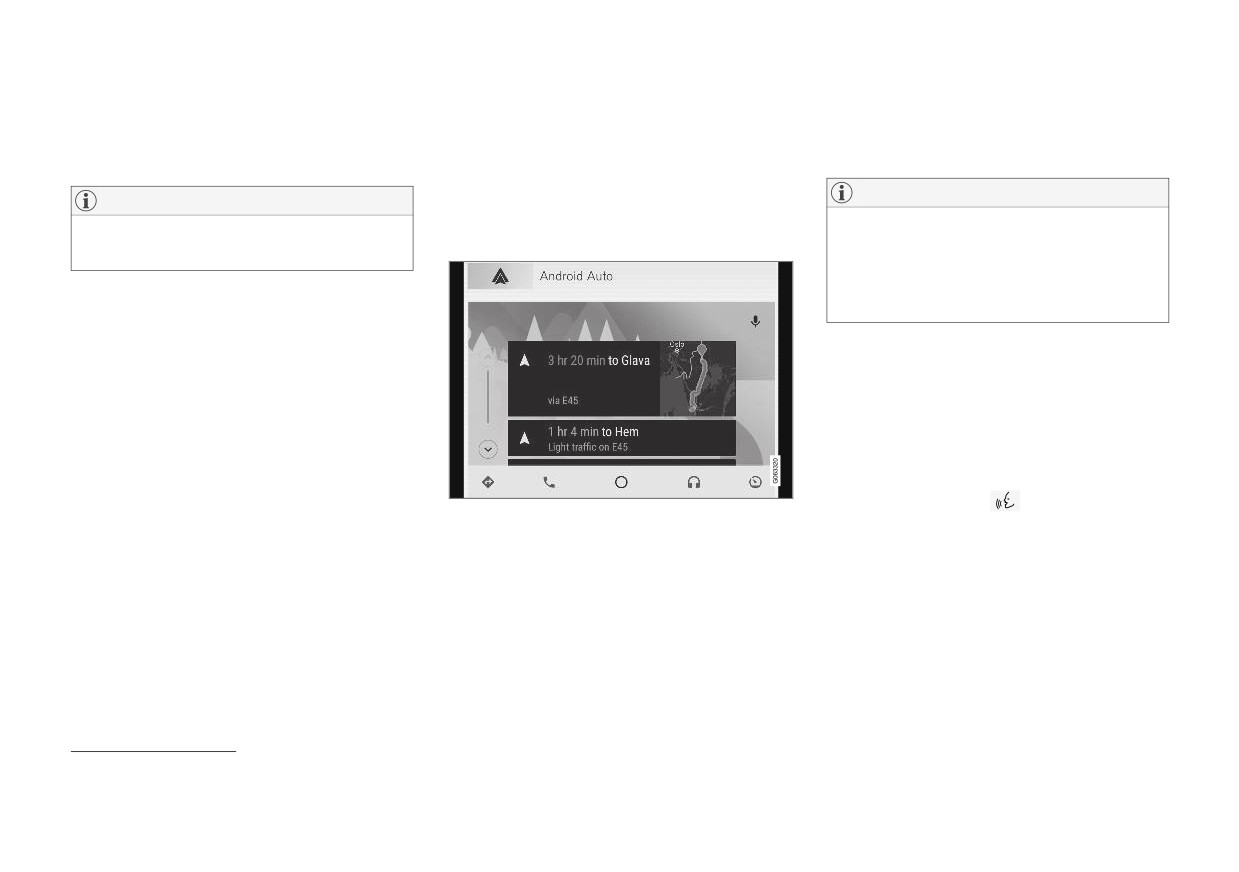
Android Auto*
la connexion suivante de l'unité. Le démarrage
votre marché.
Android Auto permet d'écouter de la musique,
automatique peut être désactivé sous Paramè-
tres.
de passer des appels téléphoniques, d'obtenir
• CarPlay ne fonctionne qu'avec l'iPhone11.
des indications de navigation et d'utiliser des
applications adaptées à la voiture à partir d'une
NOTE
NOTE
unité Android. Android Auto fonctionne avec cer-
Lorsqu'un téléphone est connecté à Android
La disponibilité et la fonctionnalité peut varier
taines unités Android.
Auto, il est possible d'utiliser la diffusion en
selon le marché.
streaming par Bluetooth vers un autre lecteur
média. Bluetooth est activé lors de l'utilisation
Informations associées
de Android Auto.
•
Apple® CarPlay®* (p. 559)
Pour l'utilisation de la navigation par carte avec
Android Auto, le guidage n'apparaît que sur
l'écran central, pas sur l'écran conducteur ni sur
l'affichage tête haute.
Il est possible de contrôler Android Auto depuis
l'écran central, avec le clavier au volant droit ou
par commande vocale. Une longue pression sur
la commande au volant
permet de lancer la
Vous trouverez les informations concernant les
commande vocale et une courte pression la dés-
applications et les téléphones compatibles sur le
active.
site internet : www.android.com/auto/. Pour les
En utilisant Android Auto, vous acceptez ce
applications tierces, consultez Google Play. Veuil-
qui suit : Android Auto est un service de
lez noter que Volvo ne peut être tenu responsa-
Google Inc. à ses termes et conditions.
ble du contenue d'Android Auto.
Volvo Cars n'est pas responsable de ses
Android Auto est lancé à partir de la vue Applica-
fonctionnalités ou applications. Quand vous
tions. Lorsqu'Android Auto a été activée une fois,
utilisez Android Auto, votre voiture transfère
l'application sera automatiquement lancée lors de
certains infos (y compris sa localisation) à
votre tél Android. Vous êtes entièrement
11 Apple, CarPlay et iPhone sont des marques déposées propriétés d'Apple Inc.
562
* Option/accessoire.
AUDIO, MULTIMÉDIA ET INTERNET
responsable de la manière dont vous
Utilisation de Android Auto*
3. Si l'activation automatique n'est pas
utilisez - ainsi que celle dont d'autres
Pour utiliser l'application Android Auto, celle-ci
sélectionnée, l'application Android Auto
personnes utilisent - Android Auto.
s'ouvre depuis la vue Applications.
doit être installée sur le téléphone et le télé-
phone doit être connecté à l'entrée USB de la
> La vue secondaire avec Android Auto
Informations associées
voiture.
s'ouvre et les applications compatibles
•
Utilisation de Android Auto* (p. 563)
sont affichées.
•
Paramètres pour Android Auto* (p. 564)
Première connexion d'un Android
4. Appuyez sur l'application souhaitée.
1. Branchez le téléphone Android à l'entrée
USB portant un cadre blanc.
> L'application s'ouvre.
2. Lisez les informations fournies dans la fenê-
Android Auto reste activé en fond lorsqu'une
tre contextuelle et appuyez sur OK.
autre application est lancée dans la même vue
secondaire. Pour afficher de nouveau
3. Appuyez sur Android Auto de la vue Appli-
Android Auto dans la vue secondaire, appuyez
cations.
sur l'icône Android Auto de la vue Applications.
4. Lisez les conditions puis appuyez sur
Informations associées
Accepter pour établir la connexion.
• Android Auto* (p. 562)
> La vue secondaire avec Android Auto
s'ouvre et les applications compatibles
• Paramètres pour Android Auto* (p. 564)
sont affichées.
• Connecter une unité au port USB (p. 555)
5. Appuyez sur l'application souhaitée.
• Commande vocale (p. 150)
> L'application s'ouvre.
Android ayant déjà été connecté
1. Connectez le téléphone au port USB.
> Si l'option de démarrage automatique
est sélectionnée - le nom du téléphone
apparaît.
2. Appuyez sur le nom du téléphone - la vue
secondaire avec Android Auto s'ouvre et les
applications secondaires apparaissent.
* Option/accessoire.
563
AUDIO, MULTIMÉDIA ET INTERNET
Paramètres pour Android Auto*
2. Appuyez sur Son Volumes système et
Conseils d'utilisation d'Android
Paramètres du téléphone qui a été connecté
réglez les paramètres suivants :
Auto*
pour la première fois avec Android Auto.
Vous trouverez ici des conseils utiles d'utilisation
• Commande vocale
d'Android Auto.
Activation automatique
• Guidage vocal Navi
1. Appuyez sur Paramètres de la Vue princi-
•
Assurez-vous que toutes vos applications
• Sonnerie téléphone
pale.
sont à jour.
Informations associées
•
Au démarrage de la voiture, attendez que
2. Appuyez sur Communication Android
•
Android Auto* (p. 562)
l'écran central ait démarré, branchez le télé-
Auto et choisissez le paramètre :
•
Utilisation de Android Auto* (p. 563)
phone puis ouvrez Android Auto depuis la
• Cochez la case. Android Auto démarrera
vue Applications.
•
Réinitialiser les réglages à l'écran central
automatiquement lors de la connexion du
(p. 138)
•
En cas de problème avec Android Auto,
câble USB.
débranchez votre téléphone Android de la
• Décochez la case. Android Auto ne
prise USB puis rebranchez-le par une prise
démarrera pas automatiquement lors de
USB. Par ailleurs, vous pouvez essayer de
la connexion du câble USB.
fermer l'application sur le téléphone puis de
la redémarrer.
Au maximum, il est possible de mémoriser 20
unités Android dans la liste. Lorsque la liste est
•
Lorsqu'un téléphone est connecté à Android
pleine et qu'une nouvelle unité est connectée, la
Auto, il reste possible de transférer des
plus ancienne sera supprimée.
fichiers multimédias à un autre lecteur par
l'intermédiaire de Bluetooth. La fonction
Une réinitialisation aux réglages d'usine doit être
Bluetooth est activée lorsque Android Auto
effectuée pour effacer cette liste.
est utilisé.
Volumes du système
Informations associées
1. Appuyez sur Paramètres de la Vue princi-
• Android Auto* (p. 562)
pale.
564
* Option/accessoire.
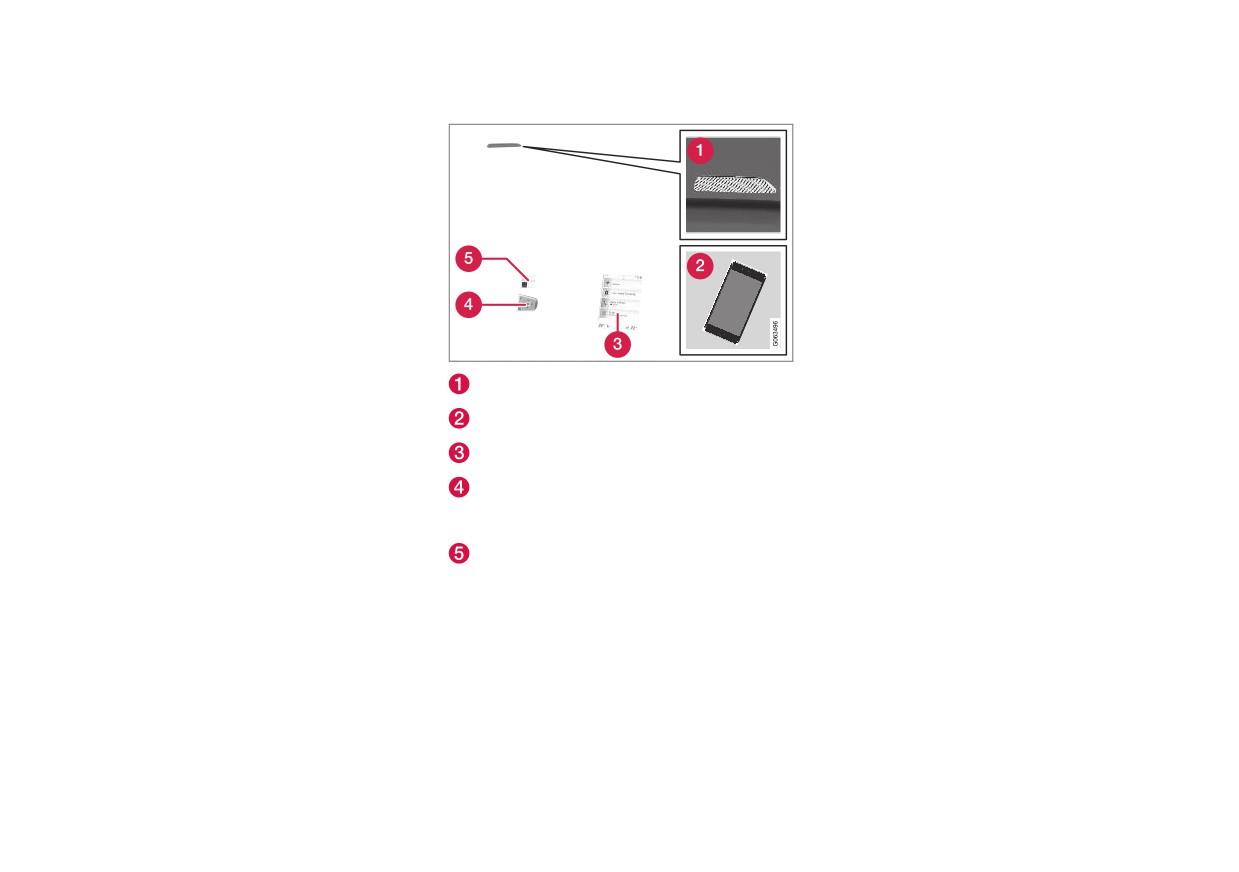
AUDIO, MULTIMÉDIA ET INTERNET
Téléphone
Vue d'ensemble
•
Connecter automatiquement un téléphone à
Un téléphone avec Bluetooth peut être connecté
la voiture au moyen de Bluetooth (p. 567)
sans fil au système mains-libres intégré de la voi-
•
Connecter manuellement un téléphone à la
ture.
voiture au moyen de Bluetooth (p. 568)
•
Déconnecter un téléphone connecté par
Le système audio et multimédia sert de dispositif
Bluetooth (p. 569)
mains-libres et offre la possibilité de commander
certaines fonctions du téléphone à distance. Il est
•
Alterner entre plusieurs téléphones connec-
possible de commander le téléphone avec ses
tés par Bluetooth (p. 569)
propres boutons même s'il n'est pas connecté.
•
Retrait d'appareils connectés par Bluetooth
Lorsqu'un téléphone a été associé et connecté à
(p. 569)
la voiture, il est possible de passer des appels,
•
Paramètres pour le téléphone (p. 573)
d'envoyer/recevoir des messages, de lire des
•
Commande vocale (p. 150)
fichiers multimédia sans fil et d'utiliser un télé-
Microphone.
phone pour la connexion internet.
•
Gérer le menu d'applications sur l'écran
Téléphone.
conducteur (p. 108)
Le téléphone est commandé depuis l'écran cen-
•
Réglages audio (p. 536)
tral et à l'aide de la commande vocale et du
Utilisation du téléphone sur l'écran central.
menu d'applications, que vous pouvez ouvrir avec
•
Connecter la voiture à l'internet à l'aide d'un
les commandes au volant droites.
Clavier pour l'utilisation des fonctions du
téléphone connecté par Bluetooth (p. 575)
téléphone sur l'écran conducteur et la com-
mande vocale.
Écran conducteur.
Informations associées
• Gérer les appels téléphoniques (p. 570)
• Utilisation du répertoire téléphonique
(p. 572)
• Gérer les messages (p. 571)
• Connecter pour la première fois un télé-
phone à la voiture au moyen de Bluetooth
(p. 566)
565