Volvo V90. MANUEL DE CONDUITE ET D'ENTRETIEN (2018) - 4
ÉCRANS ET COMMANDE VOCALE
||
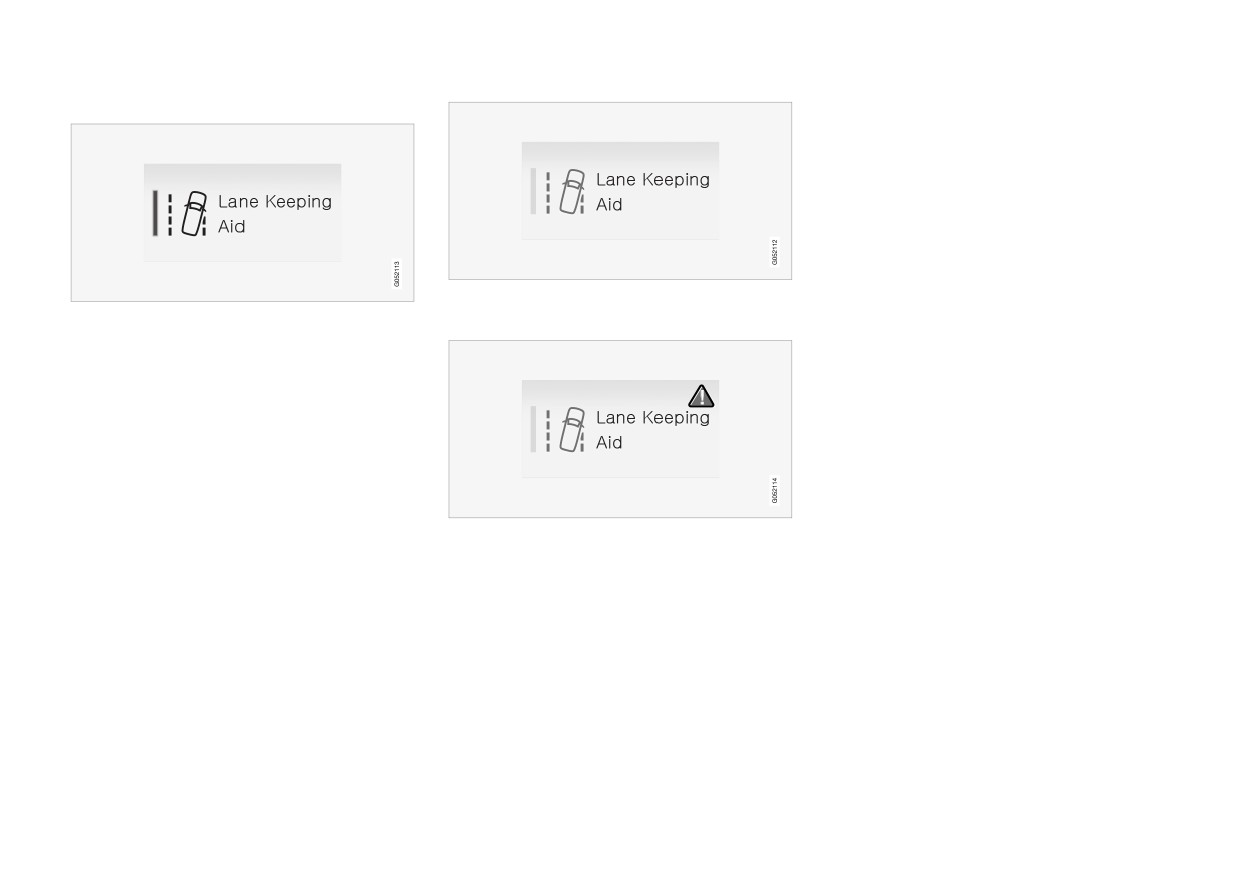
Les différentes positions des boutons
Si le témoin LED est éteint, la fonction est désac-
Lorsque le témoin LED sur le bouton d'une fonc-
tivée.
tion ou de stationnement est allumé en vert, la
fonction est activée. À l'activation de certaines
fonctions, un texte supplémentaire peut apparaî-
tre pour expliquer le principe de la fonction. Ce
texte est affiché pendant quelques secondes
puis le bouton apparaît avec le témoin LED
allumé.
Pour Lane Keeping Aid, le texte Fonctionne
uniq. à certaines vitesses apparaît par exem-
ple lors d'une pression sur le bouton.
L'apparition d'un triangle d'avertissement appa-
Une seule pression brève sur le bouton active ou
raît dans la partie supérieure du bouton indique
désactive la fonction.
une anomalie.
Informations associées
• Utiliser l'écran central (p. 115)
• Naviguer parmi les vues de l'écran central
(p. 118)
126
ÉCRANS ET COMMANDE VOCALE
Déplacer les applications et les
Balayez l'écran pour faire défiler la vue vers le
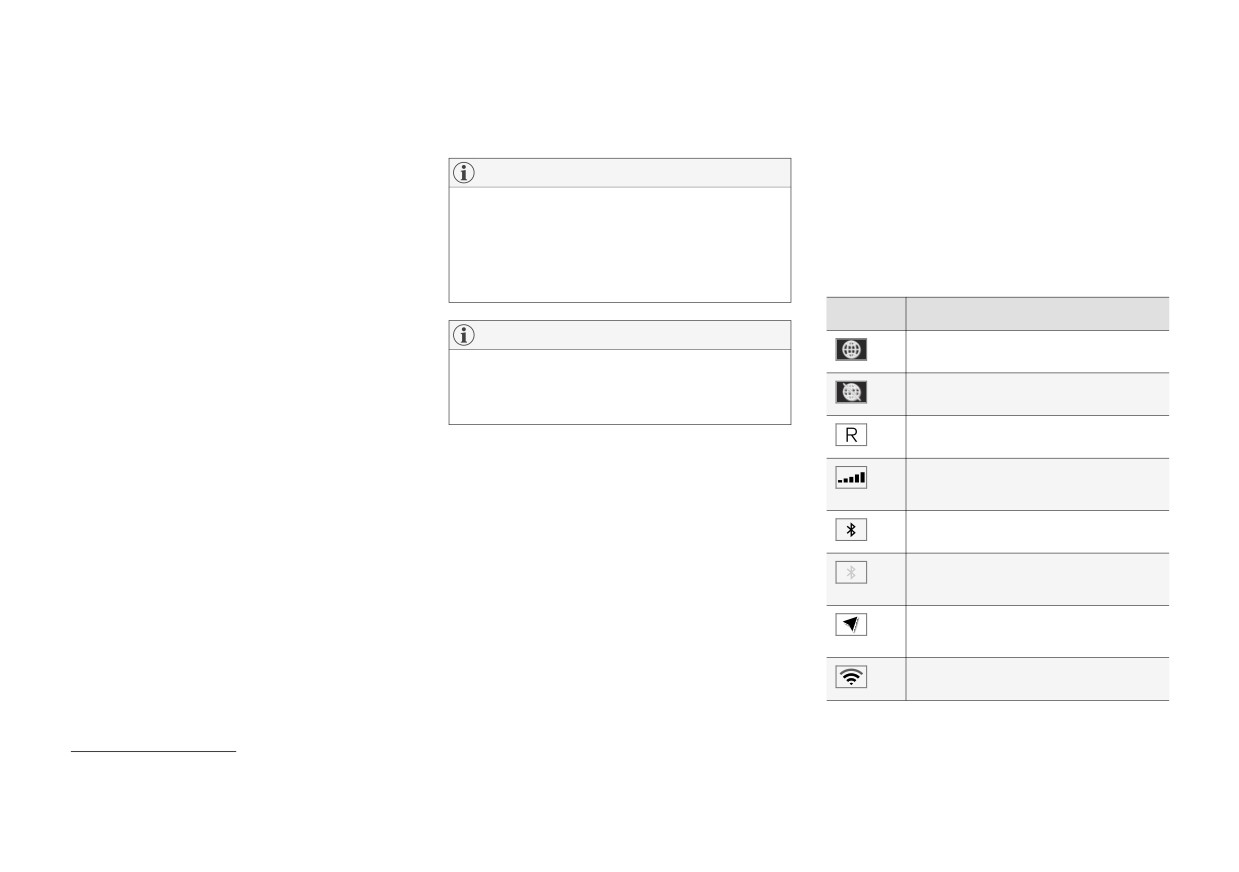
Symboles sur le champ de statut de
boutons sur l'écran central
haut ou vers le bas.
l'écran central
Il est possible de déplacer et de réorganiser les
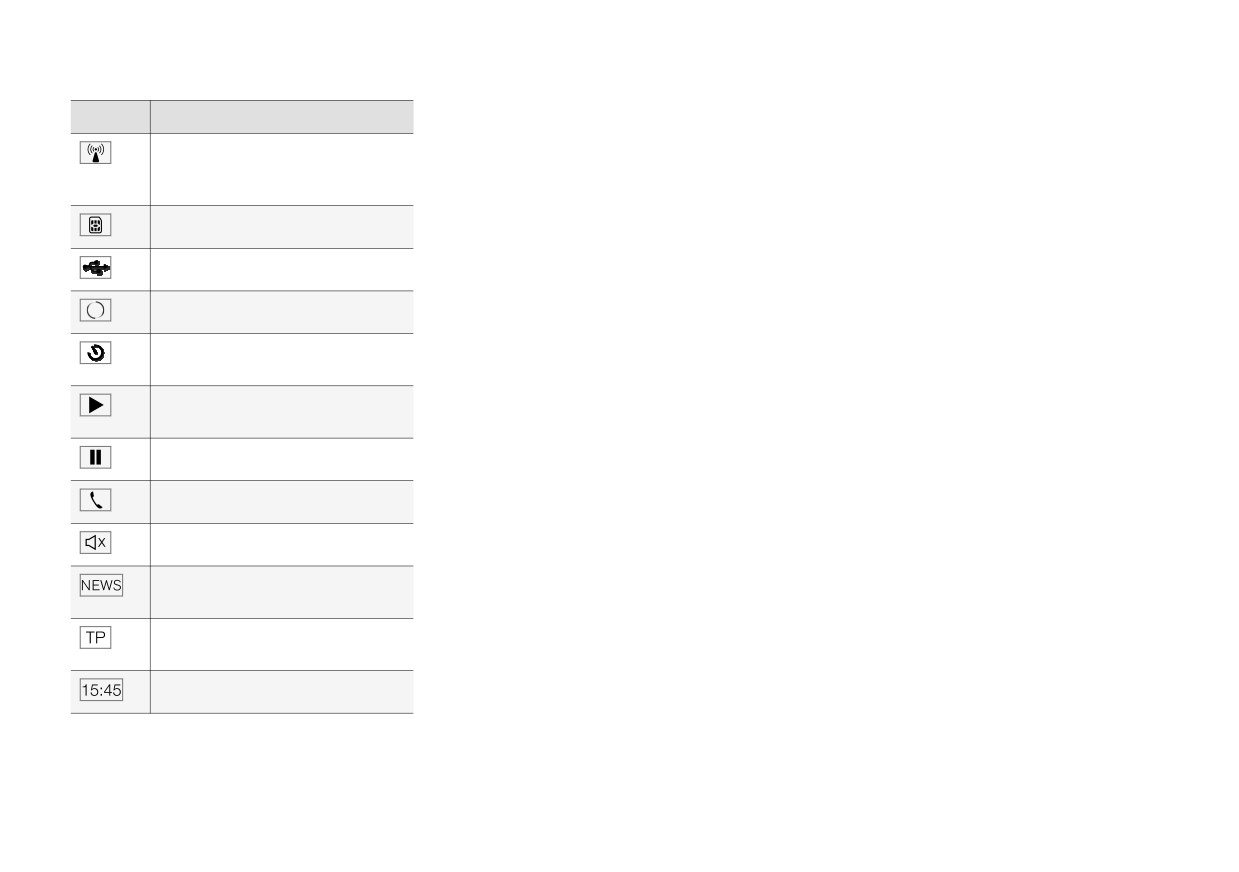
Vue d'ensemble des symboles qui peuvent s'affi-
applications et les boutons des fonctions de la
NOTE
cher sur le champ de statut de l'écran central.
voiture dans leurs vues respectives (applications
Masquez les applications que vous n'utilisez
Le champ de statut présente les activités en
et fonctions) à votre guise.
jamais ou que rarement en les plaçant en bas
cours et, dans certains cas, leur statut. En raison
de la liste, hors de la vue affichée. De cette
1. Balayez de la droite vers la gauche13 pour
de l'espace limité sur ce champ, tous les symbo-
façon, vous trouverez plus facilement les
accéder à la vue Applications ou balayez de
les n'apparaissent pas en même temps.
applications que vous utilisez souvent.
la gauche vers la droite13 pour accéder à la
vue Fonctions.
Symbole
Signification
2. Appuyez sur une application ou un bouton et
NOTE
Connecté à Internet.
maintenez la pression.
Les applications et les boutons de fonction
> L'application ou le bouton change de
de la voiture ne peuvent pas être placés à des
Échec de la connexion à Internet.
taille et devient légèrement transparent.
emplacements déjà occupés.
Vous pouvez alors la/le déplacer.
Itinérance activée.
3. Glissez l'application ou le bouton jusqu'à un
Informations associées
emplacement libre de la vue.
• Vue Fonctions sur l'écran central (p. 125)
Puissance du signal du réseau de
téléphonie mobile.
Le nombre maximal de lignes pour placer des
• Applis (p. 538)
applications ou des boutons s'élève à 48. Pour
• Utiliser l'écran central (p. 115)
Unité Bluetooth connectée.
déplacer une application ou un bouton hors de la
vue affichée, glissez-la/le en bas de la vue. De
Bluetooth activé sans unité con-
nouvelles lignes sont alors ajoutées et vous pou-
nectée.
vez y placer l'application ou le bouton.
Les informations sont envoyées
Vous pouvez donc placer une application ou un
vers et depuis le GPS.
bouton plus bas que ce que la vue affiche en
mode normal.
Connecté à un réseau Wi-Fi.
13 Concerne les voitures avec conduite à gauche. Pour les voitures avec conduite à droite, balayez dans la direction inverse.
}}
127
ÉCRANS ET COMMANDE VOCALE
||
Informations associées
Symbole
Signification
•
Naviguer parmi les vues de l'écran central
Partage de réseau activé (point
(p. 118)
d'accès Wi-Fi). La voiture partage
•
Message sur l'écran central (p. 144)
sa connexion disponible.
•
Voiture connectée à internet* (p. 574)
Modem de voiture activé.
•
Connecter une unité au port USB (p. 555)
•
Téléphone (p. 565)
Partage USB actif.
•
Heure et Date (p. 96)
Procédure en cours.
Minuterie de préconditionnement
active.
Lecture d'une source audio en
cours.
Source audio interrompue.
Appel téléphonique en cours.
Source audio en mode silencieux.
Le bulletin d'informations provient
de la station radio.
Les informations routières sont
reçues.
Montre.
128
* Option/accessoire.
ÉCRANS ET COMMANDE VOCALE
Clavier de l'écran central
Avec le clavier de l'écran central, vous pouvez
écrire à l'aide de touches sur l'écran mais aussi
à la main, en "dessinant" les lettres et caractères
sur l'écran.
Le clavier permet d'écrire des caractères, des let-
tres et des chiffres, par exemple pour rédiger des
messages depuis la voiture, saisir un mot de
passe ou chercher des articles dans le Manuel
de conduite et d'entretien numérique.
Le clavier n'apparaît que lorsqu'il est possible
d'écrire sur l'écran.
}}
129
ÉCRANS ET COMMANDE VOCALE
||
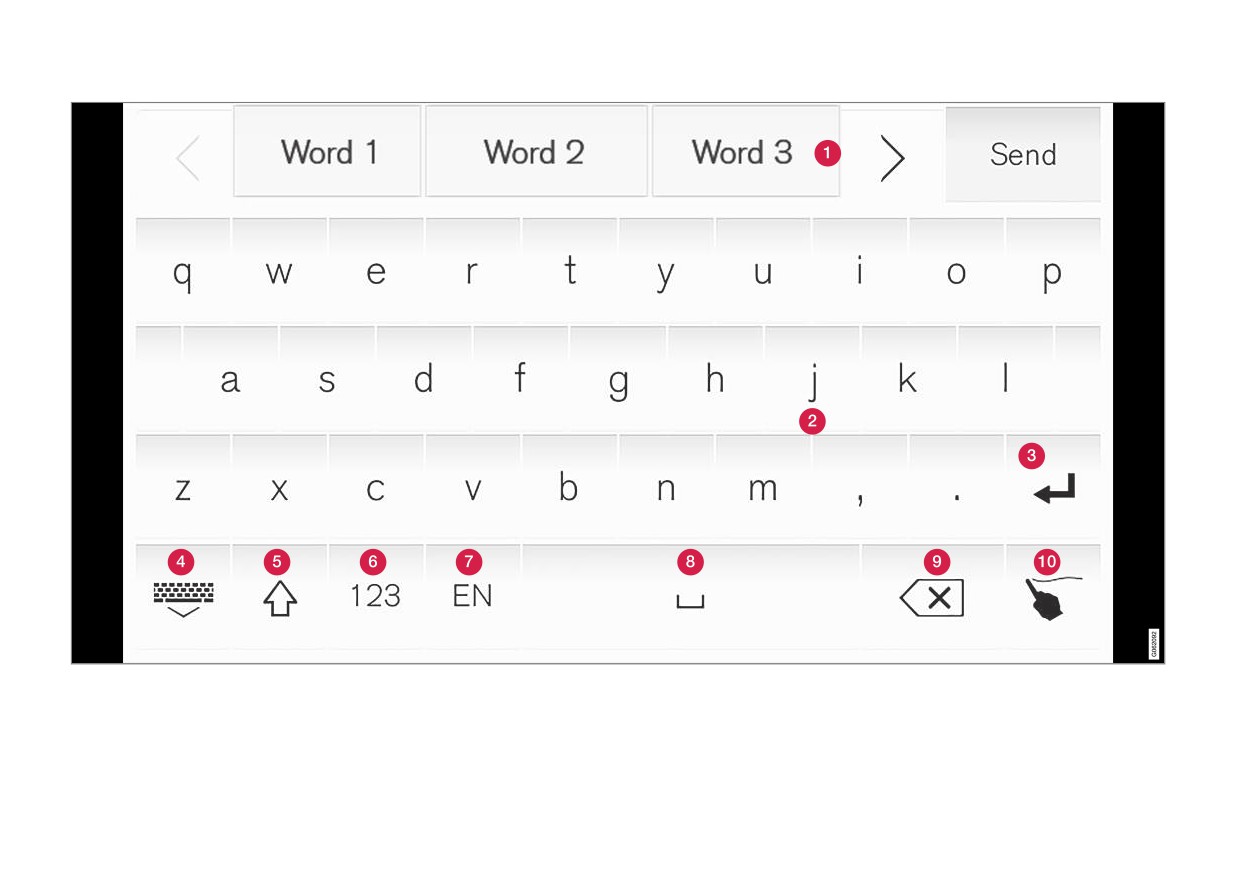
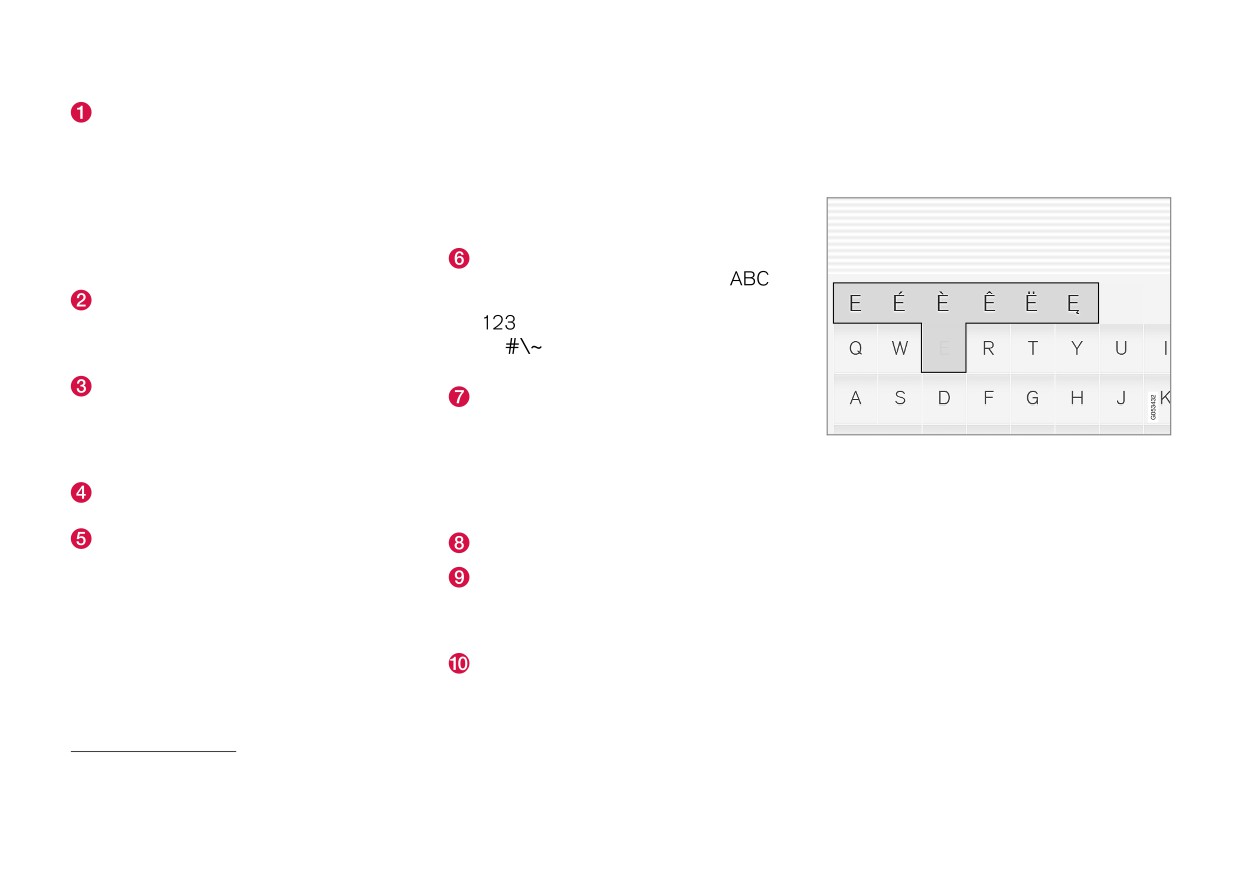
L'illustration présente une vue d'ensemble des boutons que le clavier peut afficher. Son aspect varie en fonction des paramètres de langue et des circonstances d'utilisation du
clavier.
130
ÉCRANS ET COMMANDE VOCALE
Barre de propositions de mots ou de carac-
destinés aux noms et adresses, chaque mot
confirmer la saisie du texte effectuée. Le bouton
tères14. Les mots suggérés changent en
commence par une majuscule. Pour les
peut avoir un aspect différent en fonction des cir-
fonction des lettres saisies. Naviguez parmi
champs de texte destinés aux mots de
constances.
les propositions en appuyant sur les flèches
passe, adresses de site internet ou adresses
à droite et à gauche. Appuyez sur une propo-
de courriel, toutes les lettres sont inscrites
Variantes d'une lettre ou d'un caractère
sition pour la sélectionner. Notez que la fonc-
en minuscules, sauf si vous avez activement
tion ne comporte pas tous les choix de lan-
demandé une majuscule avec le bouton.
gue. Dans ce cas, la barre n'apparaîtra pas
Saisie de chiffres. Le clavier (2) apparaît
sur le clavier.
alors avec des chiffres. Appuyez sur
En fonction de la langue que vous avez choi-
qui, en mode chiffres apparaît à la place de
sie pour le clavier (point 7), les caractères
, pour revenir au clavier de lettres, ou
disponibles sont adaptés. Appuyez sur un
sur
pour afficher le clavier de caractè-
caractère pour l'écrire.
res spéciaux.
En fonction des conditions d'utilisation du
Permet de changer de langue pour la saisie
clavier, le bouton sert de diverses manières :
de texte, EN par exemple. Les caractères
soit pour écrire @ (pour une adresse de
disponibles et les mots suggérés (1) varient
courriel) soit pour créer une nouvelle ligne
en fonction de la langue sélectionnée. Pour
(pour la saisie de texte).
Les variantes d'une lettre ou d'un caractère,
pouvoir changer de langue du clavier, vous
par ex. é ou è, sont obtenues en tenant enfoncée
Masque le clavier. Si cette action n'est pas
devez d'abord ajouter les langues sous
la touche de la lettre ou du caractère. Une case
possible, le bouton n'est pas affiché.
Réglages.
présentant les variantes possibles des lettres ou
Permet d'écrire en majuscules. Appuyez une
Espace.
des caractères est affichée. Appuyez sur la
fois pour écrire une majuscule puis continuer
variante souhaitée. Si aucune variante n'est
en minuscules. Une seconde pression per-
Annuler une saisie de texte. Une pression
sélectionnée, le caractère ou la lettre d'origine
met d'écrire toutes les lettres en majuscules.
brève supprime un caractère à la fois. Main-
est saisi.
La pression suivante permet de repasser aux
tenez le bouton enfoncé pour supprimer les
minuscules. Dans ce mode, la première lettre
caractères plus rapidement.
Informations associées
saisie après un point, points d'exclamation et
• Modifier la langue du clavier de l'écran cen-
Permet de modifier le mode de clavier pour
d'interrogation compris, sera en majuscule.
tral (p. 133)
saisir les lettres et les caractères à la main.
Cela concerne aussi la première lettre du
Appuyez sur le bouton de validation au-dessus
• Écrire des caractères, des lettres et des mots
champ de texte. Dans les champs de texte
du clavier (n'apparaît pas sur l'illustration) pour
à la main sur l'écran central (p. 133)
14
Concerne les langues asiatiques.
}}
131
ÉCRANS ET COMMANDE VOCALE
||
• Utiliser l'écran central (p. 115)
• Gérer les messages (p. 571)
132
ÉCRANS ET COMMANDE VOCALE
Modifier la langue du clavier de
Alterner entre différentes langues pour
Écrire des caractères, des lettres et
l'écran central
le clavier
des mots à la main sur l'écran
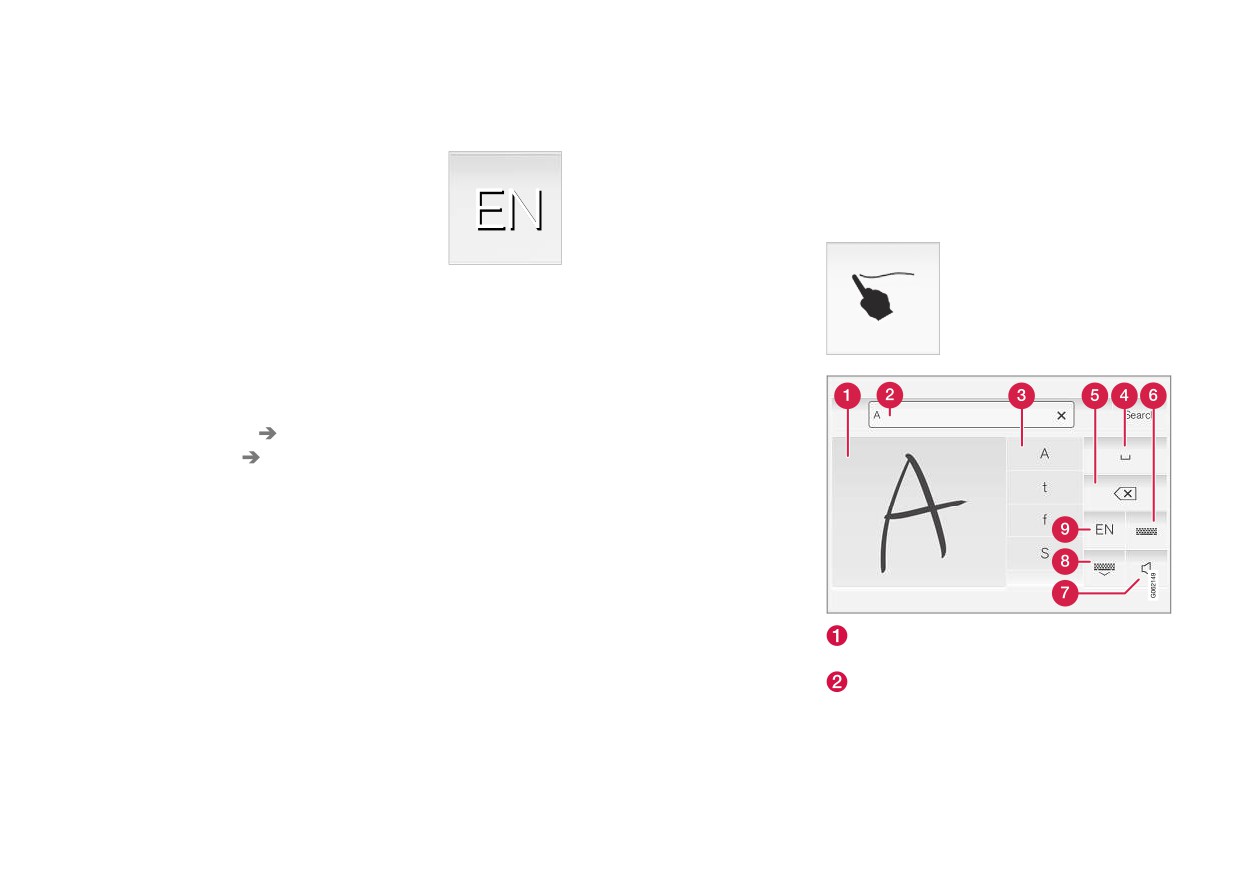
Pour pouvoir alterner entre différentes langues
central
Si vous avez sélectionné plu-
avec le clavier, vous devez d'abord ajouter les
sieurs langues dans
Le clavier de l'écran central permet d'écrire des
langues sous Paramètres.
Paramètres, le bouton du cla-
lettres, des caractères et des mots sur l'écran en
vier permet de passer de l'une
les « dessinant » à la main.
Ajouter ou supprimer des langues dans
à l'autre.
les paramètres
Appuyez sur le bouton du cla-
Le clavier est automatiquement paramétré sur la
vier permettant d'alterner entre
même langue que la langue du système. La lan-
Pour modifier la langue du clavier à l'aide de la
la saisie à l'aide des touches et
gue du clavier peut être manuellement adaptée
liste :
l'écriture de lettres et de carac-
sans que la langue du système ne subisse de
tères à la main.
1. Exercez une longue pression sur le bouton.
modification.
> Une liste apparaît.
1. Appuyez sur Paramètres de la Vue princi-
2. Sélectionnez la langue souhaitée. Si vous
pale.
avez sélectionné plus de quatre langues
2. Appuyez sur Système Langues et
sous Paramètres, vous pouvez faire défiler
unités du système Configurations du
la liste sur le clavier.
clavier.
> Le clavier change en fonction de la lan-
gue sélectionnée et les mots suggérés
3. Sélectionnez une ou plusieurs langues dans
sont différents.
la liste.
> Pour la saisie de texte, vous pouvez main-
Pour modifier la langue du clavier sans afficher la
tenant alterner entre les langues sélec-
liste :
tionnées, directement depuis le clavier.
- Effectuez une pression courte sur le bouton.
Si aucune langue n'a été activement choisie dans
> Le clavier passe à la langue suivante dans
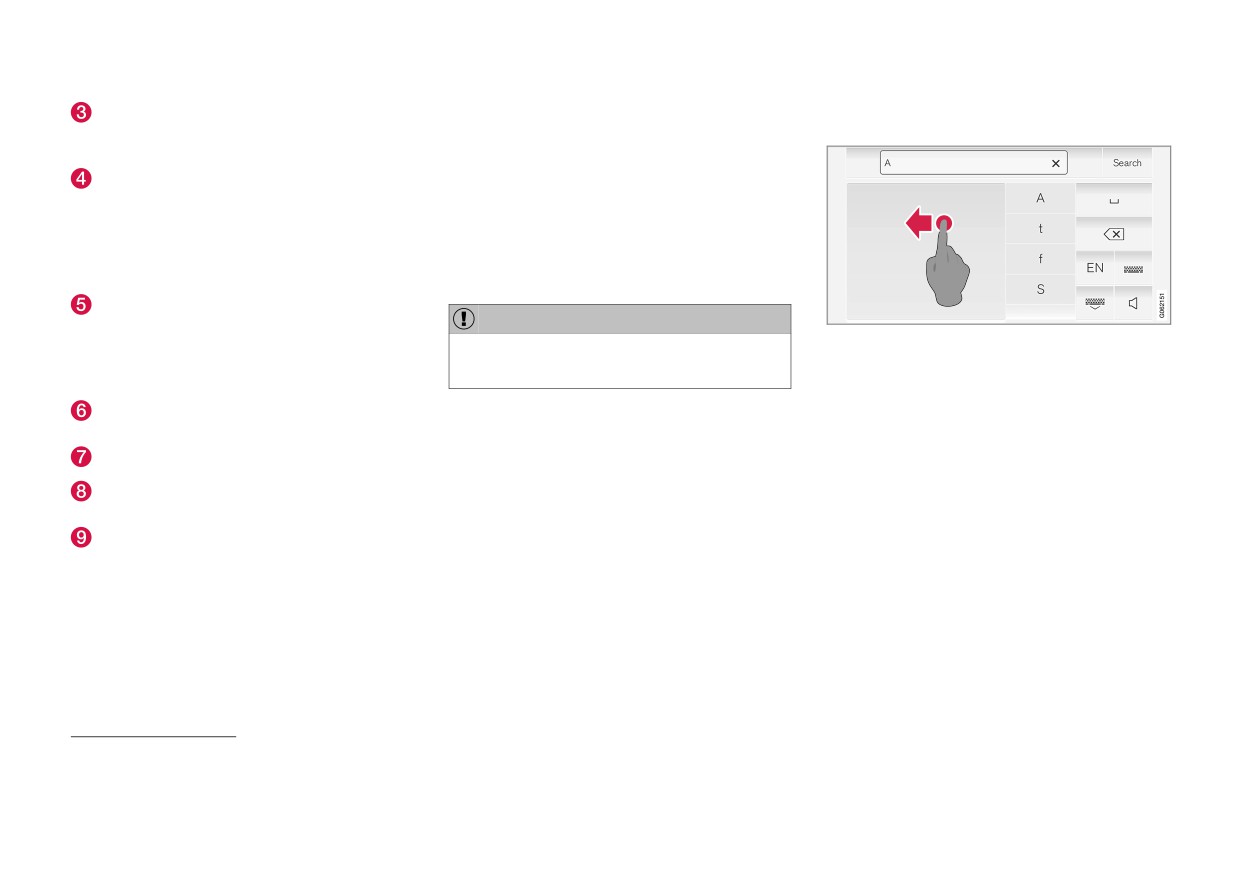
Champ pour écrire les caractères/lettres/
Paramètres, le clavier conserve la langue qui est
la liste sans affichage de la liste elle-
mots/parties de mot.
celle du système de la voiture.
même.
Champ de texte où s'affichent les caractères
Informations associées
ou des propositions de mot15 au fur et à
• Modifier la langue du système (p. 136)
mesure que vous écrivez sur l'écran (1).
• Clavier de l'écran central (p. 129)
}}
133
ÉCRANS ET COMMANDE VOCALE
||
Suggestion de caractères/lettres/mots/
Écrire la lettre/le caractère/mot à la main
Supprimer/modifier un caractère/une lettre
parties de mot. Il est possible de faire défiler
1. Écrivez un caractère, une lettre, un mot ou
écrit(e) à la main.
la liste.
une partie de mot dans la zone réservée à
Espace. Il est possible de créer une espace
l'écriture des lettres à la main (1). Écrivez le
en dessinant un tiret (-) dans la zone réser-
mot ou des parties de mot les unes au-des-
vée aux lettres écrites à la main (1). Référez-
sus des autre ou sur une même ligne.
vous à la rubrique « Faire une espace dans
> Des suggestions de caractères, de lettres
un champ de texte libre avec l'écriture à la
ou de mots apparaissent (3). Les plus
main », ci-dessous.
probables sont placées en haut de la liste.
Annuler une saisie de texte. Appuyez briève-
ment pour supprimer un caractère/une lettre
IMPORTANT
à la fois. Attendez un court instant avant
Pour supprimer les caractères présents dans le champ
N'utilisez aucun objet tranchant sur l'écran
(2), balayez sur le champ destiné à écrire à la main (1).
d'appuyer à nouveau pour supprimer la let-
afin de ne pas le rayer.
tre/le caractère suivant, etc.
- Plusieurs méthodes permettent de suppri-
mer/modifier des caractères/lettres :
Revenir au clavier avec la saisie de caractè-
2. Attendez un instant pour saisir le
res ordinaire.
• Appuyez dans la liste (3) sur la lettre ou le
caractère/la lettre/le mot.
Désactiver/activer le son pour la saisie.
mot concerné.
> Le caractère/la lettre/le mot en haut de
la liste est saisi(e). Il est aussi possible de
• Appuyez sur le bouton pour annuler la sai-
Masquer le clavier. Si cette action n'est pas
choisir un autre caractère que celui qui
sie (5) pour supprimer la lettre et recom-
possible, le bouton n'est pas affiché.
apparaît en haut de la liste. Pour cela, il
mencer.
Changer de langue de saisie de texte.
suffit d'appuyer sur le caractère/la
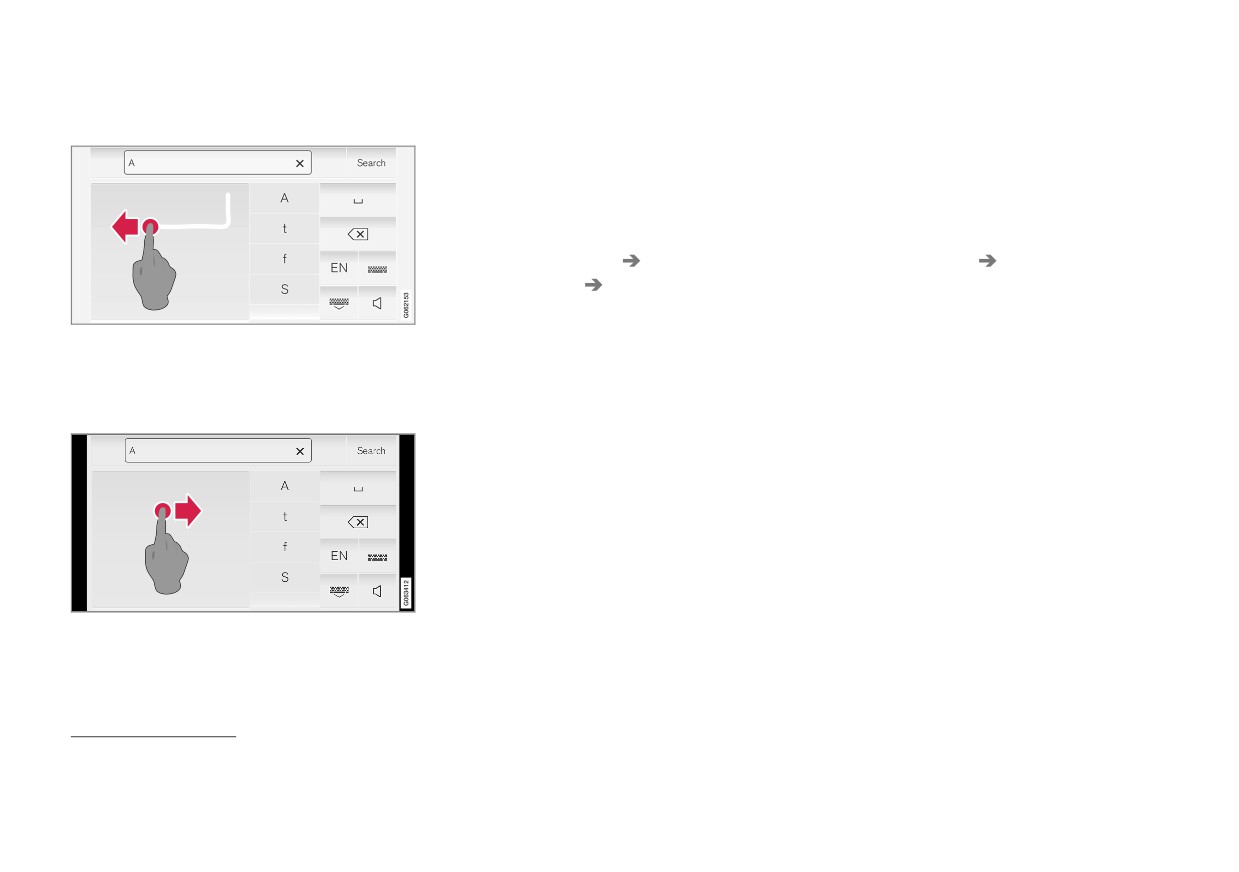
• Effectuez un balayage horizontal de la
lettre/le mot souhaité(e) dans la liste.
droite vers la gauche16 sur la zone prévue
pour écrire les lettres (1). Effacez plu-
sieurs caractères en balayant plusieurs
fois sur la zone.
• Une pression sur croix du champ de texte
(2) permet de supprimer l'ensemble du
texte saisi.
15 Concerne certaines langues de système.
16 Pour les claviers arabes, balayez dans le sens inverse. Un balayage de la droite vers la gauche permet de créer un espace.
134
ÉCRANS ET COMMANDE VOCALE
Changer de ligne dans un champ de texte
Modifier l'apparence de l'écran
Désactiver et modifier le volume du
libre saisi à la main
central
système sur l'écran central
L'aspect de l'écran central peut être modifié en
Il est possible de modifier ou de désactiver le
choisissant le thème.
volume du système à l'écran central.
1. Appuyez sur Paramètres de la Vue princi-
1. Appuyez sur Paramètres de la Vue princi-
pale.
pale sur l'écran central.
2. Appuyez sur My Car Combiné
2. Appuyez sur Son Volumes système.
d'instruments Afficher thèmes.
3. Tirez la commande sous Sons au toucher
3. Choisissez ensuite le thème, par exemple
pour modifier le volume/couper le son des
Minimalistic ou Chrome Rings.
pressions sur l'écran. Glissez la commande
Vous pouvez changer de ligne en dessinant le symbole
ci-dessus dans le champ prévu pour la saisie à la
sur le niveau sonore souhaité.
En plus de cet aspect, il est possible de choisir
main17.
entre Normal et Clair. Sur Normal, le fond de
Informations associées
Faire une espace dans un champ de texte
l'écran est foncé avec les textes clairs. Cette
• Vue d'ensemble de l'écran central (p. 113)
libre avec l'écriture à la main
alternative est présélectionnée pour tous les thè-
• Modification des réglages dans la vue princi-
mes. Si vous le souhaitez, une variante plus claire
pale de l'écran central (p. 136)
peut être choisie, avec un texte foncé sur fond
clair. Cette option peut être utile en plein jour,
• Réglages audio (p. 536)
par exemple.
Les alternatives sont toujours disponibles pour
l'utilisateur et ne sont influencées par l'éclairage
alentour.
Informations associées
Pour insérer une espace, dessinez un tiret de la gauche
• Modification des réglages dans la vue princi-
vers la droite18.
pale de l'écran central (p. 136)
Informations associées
• Activer et désactiver l'écran central (p. 118)
• Clavier de l'écran central (p. 129)
• Nettoyer l'écran central (p. 691)
17 Pour le clavier arabe - dessinez le même symbole mais inversé.
18 Pour le clavier arabe, dessinez le tiret de la droite vers la gauche.
135
ÉCRANS ET COMMANDE VOCALE
Modifier les unités du système
Modifier la langue du système
Modification des réglages dans la
La sélection des unités s'effectue dans le menu
La sélection de la langue s'effectue dans le
vue principale de l'écran central
Paramètres de l'écran central.
menu Paramètres de l'écran central.
Il est possible de modifier les réglages et les
informations de nombreuses fonctions de la voi-
1. Appuyez sur Paramètres de la Vue princi-
NOTE
ture au moyen de l'écran central.
pale sur l'écran central.
Si vous modifiez la langue de l'écran central,
1.
Appuyez sur l'onglet tout en haut ou glissez/
2. Continuez jusqu'à Système Langues et
les informations propriétaires fournies ris-
balayez du haut vers le bas sur l'écran pour
unités du système Unités de mesure.
quent de ne pas correspondre aux lois et
ouvrir la Vue principale.
réglementations locales ou nationales en
3. Choisissez les unités :
2.
Appuyez sur Paramètres pour ouvrir le
vigueur. Ne choisissez pas une langue que
menu Paramètres.
• Métrique - kilomètres, litres et degrés
vous ne comprenez pas bien, vous pourriez
Celsius.
avoir des difficultés à naviguer dans la struc-
ture de menu.
• Impérial - miles, gallons et degrés Cel-
sius.
1. Appuyez sur Paramètres de la Vue princi-
• EU - miles, gallons et degrés Fahrenheit.
pale sur l'écran central.
> Les unités de l'écran conducteur, de
l'écran central et de l'affichage tête haute
2. Continuez jusqu'à Système Langues et
sont modifiées.
unités du système.
Informations associées
3. Sélectionnez Langue du système. Les lan-
• Vue d'ensemble de l'écran central (p. 113)
gues compatibles avec la commande vocale
sont indiquées par le symbole correspondant.
• Modification des réglages dans la vue princi-
pale de l'écran central (p. 136)
> La langue de l'écran conducteur, de
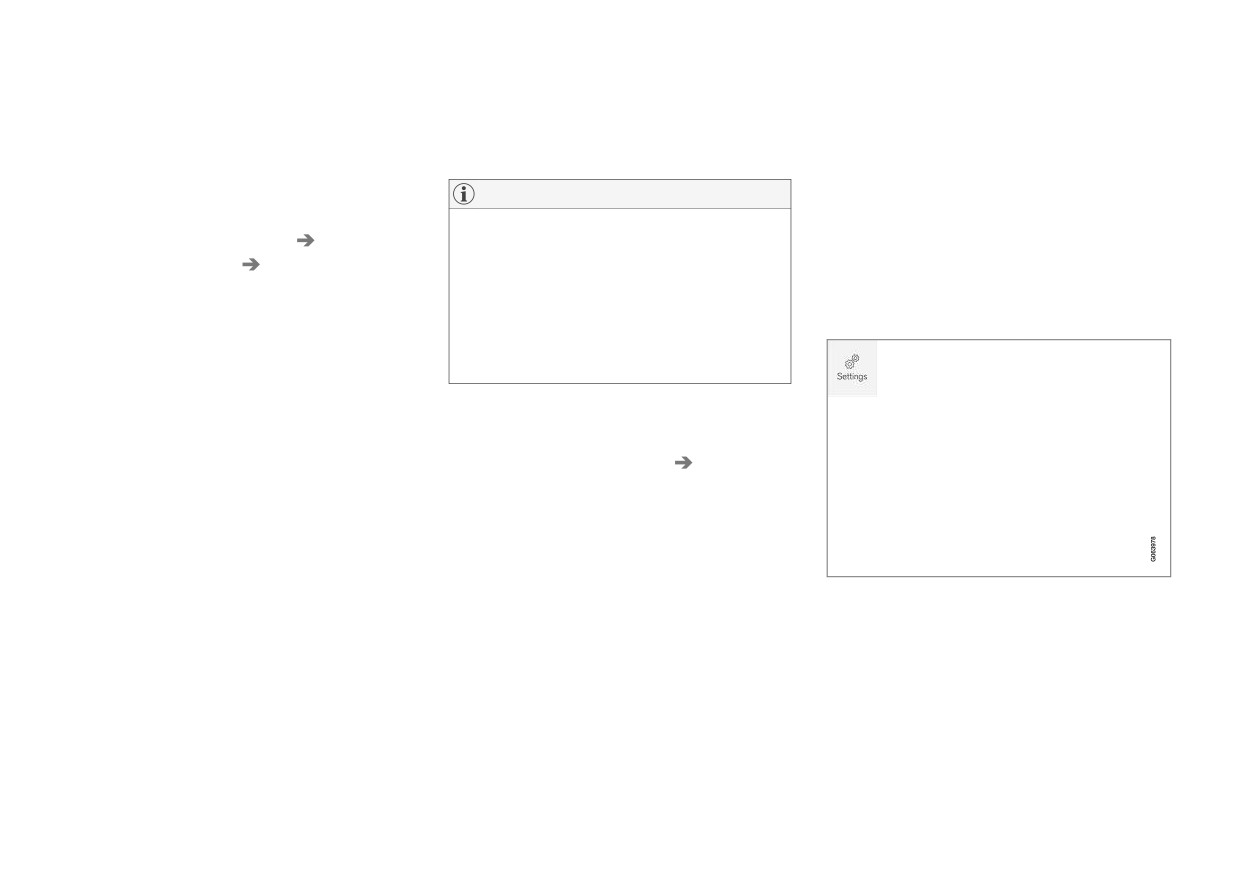
Vue principale avec bouton pour Paramètres.
l'écran central et de l'affichage tête haute
• Modifier la langue du système (p. 136)
est modifiée.
3. Appuyez sur l'une des catégories et les
sous-catégories pour naviguer jusqu'au para-
Informations associées
mètre souhaité.
• Vue d'ensemble de l'écran central (p. 113)
• Modification des réglages dans la vue princi-
pale de l'écran central (p. 136)
• Modifier les unités du système (p. 136)
136
ÉCRANS ET COMMANDE VOCALE
4. Modifiez un ou plusieurs paramètres. Diffé-
Ouvrir le réglage contextuel à
1. Faites glisser la vue principale lorsqu'une
rents types de réglages sont modifiés de dif-
l'écran central
application est développée, par ex.
férentes façons.
Navigation.
Les réglages contextuels vous permettent, pour
> Les modifications sont immédiatement
la plupart des applications de base de la voiture,
2. Appuyez sur Paramètres Navigation.
enregistrées.
de modifier les réglages directement dans la vue
> La page des réglages de navigation s'ou-
principale de l'écran central.
vre.
3. Modifiez les paramètres à votre guise et vali-
dez vos choix.
Appuyez sur Fermer ou sur la touche Accueil
sous l'écran central pour fermer la vue de régla-
ges.
La plupart des applications de base de la voiture
ont cette possibilité de réglage contextuel, mais
pas toutes.
Applications de sources tierces
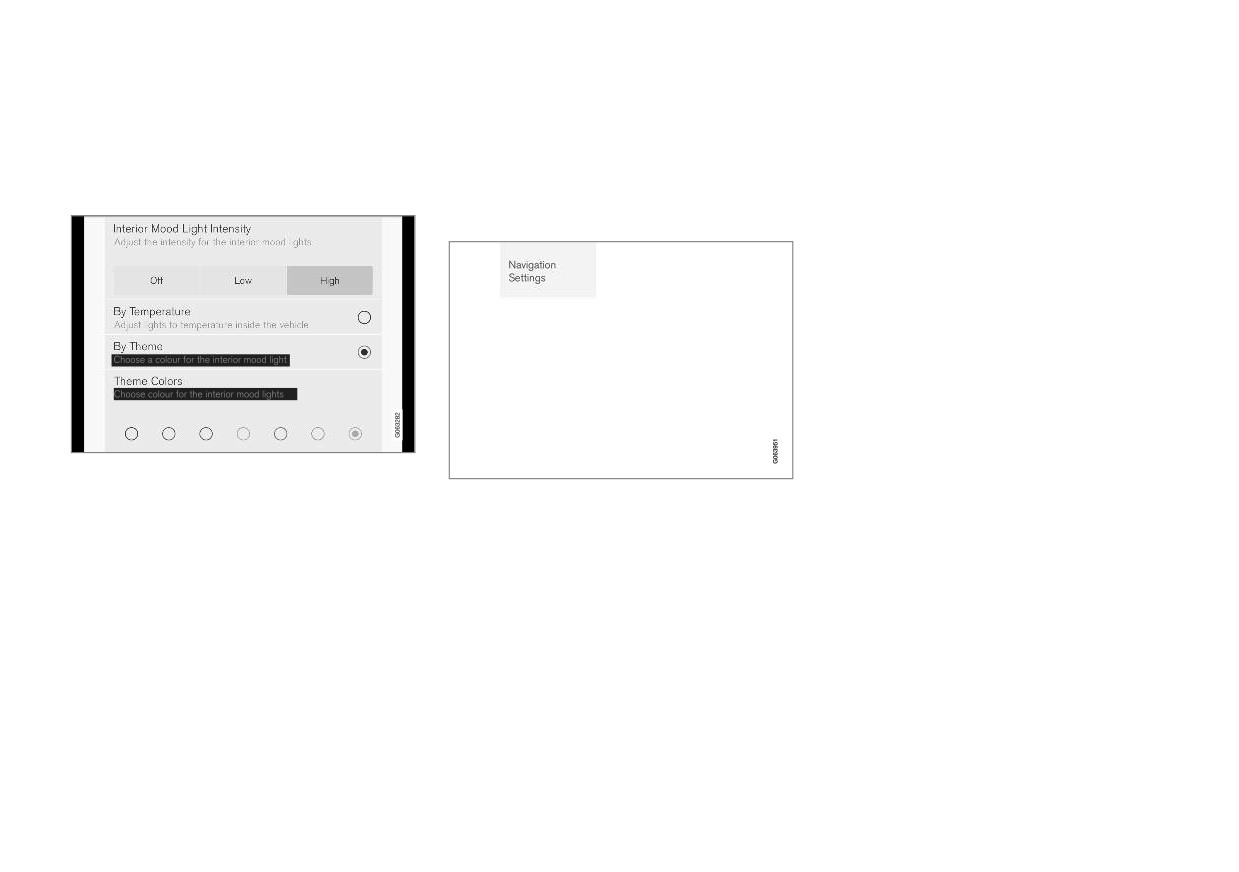
Une sous-catégorie du menu Paramètres avec diffé-
Les applications tierces ne se trouvent pas dans
rents types de paramètres, ici un bouton à choix multi-
le système de la voiture à l'origine ; elles peuvent
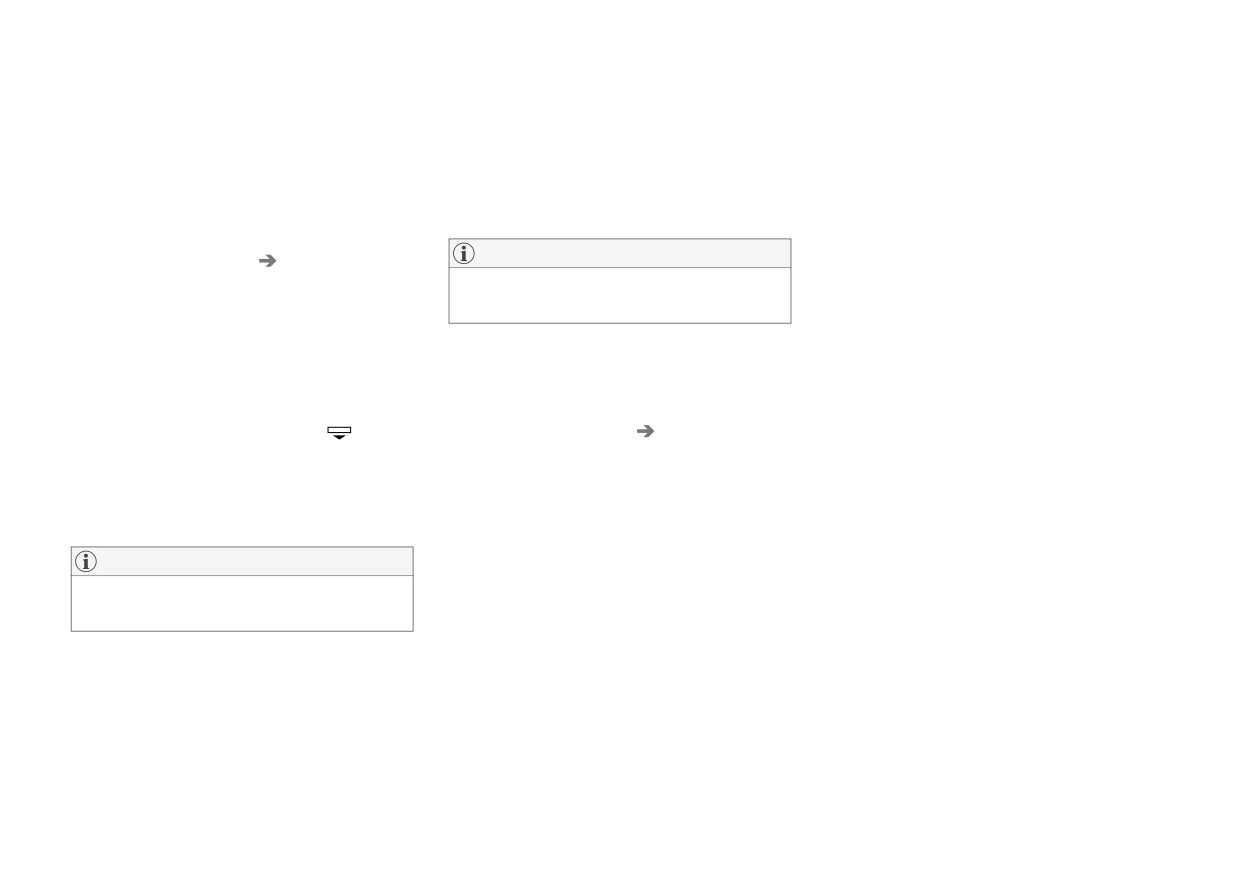
Vue principale avec bouton de réglage contextuel.
ples et des boutons de radio.
être téléchargées, Volvo ID par exemple. Dans
Le réglage contextuel est un raccourci permet-
ce cas, les réglages sont toujours effectués dans
Informations associées
tant d'accéder à un réglage spécifique concer-
l'application, pas sur la Vue principale.
• Vue d'ensemble de l'écran central (p. 113)
nant la fonction active affichée à l'écran. Les
• Réinitialiser les réglages à l'écran central
applications qui sont présentes dans la voiture à
Informations associées
(p. 138)
sa livraison, par ex. Radio FM et USB, font partie
• Modification des réglages dans la vue princi-
de Sensus et sont associées aux fonctions inté-
pale de l'écran central (p. 136)
• Tableau des réglages à l'écran central
grées de la voiture. Les réglages de ces applica-
(p. 139)
• Vue d'ensemble de l'écran central (p. 113)
tions peuvent être modifiés directement dans la
vue principale par le réglage contextuel.
• Réinitialiser les réglages à l'écran central
(p. 138)
Lorsque le réglage contextuel est disponible :
• Télécharger des applications (p. 539)
137
ÉCRANS ET COMMANDE VOCALE
Réinitialiser les données utilisateur
Réinitialiser les réglages à l'écran
3. Sélectionnez le type de réinitialisation sou-
lors du changement de propriétaire
central
haité.
En cas de changement de propriétaire, il con-
Il est possible de réinitialiser les valeurs de tous
> Une fenêtre pop-up s'ouvre.
vient de réinitialiser les données utilisateur et les
les réglages effectués dans le menu de réglages
4. Appuyez sur OK pour confirmer la réinitiali-
paramètres système aux réglages usine.
de l'écran central.
sation.
Il est possible de réinitialiser les paramètres de la
Deux types de réinitialisation
Pour l'option Rétablir paramètres
voiture selon différents niveaux. Lors du change-
Il existe deux types de réinitialisation des régla-
personnels, la réinitialisation est confirmée
ment de propriétaire, réinitialisez les données uti-
ges dans le menu Paramètres :
en appuyant sur Rétablir pour le profil
lisateur et les paramètres système aux réglages
actif ou Rétablir pour tous les profils.
• Réinitialisation des paramètres usine -
usine d'origine. Lors d'un changement de pro-
pour supprimer toutes les données et tous
> Les paramètres sélectionnés sont réinitia-
priétaire, il est également important de modifier
les fichiers puis réinitialiser tous les paramè-
lisés.
le bénéficiaire du service Volvo On Call*.
tres aux valeurs standard.
Informations associées
Informations associées
• Rétablir paramètres personnels - pour
• Vue d'ensemble de l'écran central (p. 113)
• Réinitialiser les réglages à l'écran central
supprimer les données personnelles et réin-
(p. 138)
itialiser les réglages personnels aux valeurs
• Modification des réglages dans la vue princi-
pale de l'écran central (p. 136)
standard.
• Initialiser les réglages des profils de conduc-
teur (p. 144)
• Tableau des réglages à l'écran central
Réinitialiser les paramètres
(p. 139)
Suivez ces instructions pour réinitialiser les régla-
ges.
NOTE
Réinitialisation des paramètres usine
n'est disponible que si la voiture est immobile.
1. Appuyez sur Paramètres de la Vue princi-
pale sur l'écran central.
2. Continuez jusqu'à Système
Réinitialisation des paramètres usine.
138
* Option/accessoire.
ÉCRANS ET COMMANDE VOCALE
Tableau des réglages à l'écran
Sous catégories
Sous catégories
central
Feux et éclairage
Gracenote®
Le menu Paramètres de l'écran central possède
diverses catégories principales et des sous-
Rétroviseurs et commodité
TV*
catégories qui regroupent les réglages et les
informations concernant un grand nombre des
Verrouillage
Vidéo
fonctions de la voiture.
Frein de stationnement et suspension
Communication
Il existe sept catégories principales : My Car,
Essuie-glace
Sous catégories
Son, Navigation, Média, Communication,
Climatisation et Système.
Audio
Téléphone
Chaque catégorie contient plusieurs sous-caté-
Sous catégories
Messages texte
gories et possibilités de réglage. Le tableau ci-
dessous présente le premier niveau de sous-
Tonalité
Android Auto*
catégories. Les différents réglages pour une
fonction ou un élément sont décrits plus en
Balance
Apple CarPlay*
détails dans chaque section du Manuel de
Volumes système
Appareils Bluetooth
conduite et d'entretien.
WiFi
Certains réglages sont personnels et peuvent
Navigation
être enregistrés dans Profils conducteur alors
Sous catégories
Hotspot WiFi
que d'autres sont généraux et ne peuvent pas
être associés à un profil de conducteur.
Carte
Connexion du véhicule*
My Car
Itinéraire et guidage
Volvo On Call*
Sous catégories
Circulation
Réseaux de service Volvo
Affichages
Média
Commandes climatiques
IntelliSafe
La catégorie principale Climatisation n'a pas de
Sous catégories
sous-catégorie.
Préférences de conduite/Mode de
Radio AM/FM
conduite Individual*
DAB*
}}
* Option/accessoire.
139
ÉCRANS ET COMMANDE VOCALE
||
Système
Profils de conducteur
Réglages généraux
Un grand nombre des réglages effectués dans
Les paramètres et les réglages généraux ne
Sous catégories
la voiture peuvent être adaptés en fonction des
changent pas lorsque vous passez d'un profil de
Profil du conducteur
souhaits personnels du conducteur et sauvegar-
conducteur à un autre. Ils restent identiques quel
dés dans un ou plusieurs profils.
que soit le profil de conducteur activé.
Date et heure
Les réglages de configuration du clavier sont un
Les paramétrages personnels sont automatique-
Langues et unités du système
exemple de réglages généraux. Si un profil de
ment sauvegardés dans le profil de conducteur
conducteur X est utilisé pour ajouter plusieurs
Confidentialité et données
activé. Chaque clé peut être associée à un profil
langues au clavier, ces choix resteront et les lan-
de conducteur. Lorsque la clé associée est utili-
Configurations du clavier
gues ajoutées pourront être sélectionnées,
sée, la voiture s'adapte alors aux paramétrages
même si un profil de conducteur Y est utilisé. Les
spécifiques du profil de conducteur.
Commande vocale*
réglages de configuration du clavier ne sont pas
Quels sont les réglages sauvegardés
enregistrés dans un profil de conducteur spécifi-
Réinitialisation des paramètres usine
dans les profils de conducteur ?
que, ils sont généraux.
Information Système
Nombres des réglages effectués sur la voiture
Réglages personnalisés
seront automatiquement sauvegardés dans le
Si un profil de conducteur X est utilisé pour
Informations associées
profil de conducteur actif si ce profil n'est pas
régler la luminosité de l'écran central par exem-
• Vue d'ensemble de l'écran central (p. 113)
protégé. Les réglages effectués sur la voiture
ple, le réglage n'affectera pas le profil de conduc-
• Modification des réglages dans la vue princi-
sont personnels ou généraux. Les réglages per-
teur Y. Il a été enregistré sous le profil de
pale de l'écran central (p. 136)
sonnels sont enregistrés dans les profils de
conducteur X. Le réglage de la luminosité est un
conducteur.
réglage personnel.
• Réinitialiser les réglages à l'écran central
(p. 138)
Les réglages qui peuvent être mémorisés dans
Informations associées
un profil de conducteur concernent par exemple
• Sélectionner un profil de conducteur
les écrans, les rétroviseurs, les sièges avant, le
(p. 141)
système de navigation*, le système audio et mul-
timédia, les langues et la commande vocale.
• Modifier le nom d'un profil de conducteur
(p. 142)
Certains réglages, dits généraux, peuvent être
• Connecter la télécommande au profil de
modifiés mais ils ne sont pas enregistrés dans un
conducteur (p. 143)
profil de conducteur spécifique. La modification
des réglages généraux affecte tous les profils.
• Protection du profil de conducteur (p. 142)
140
* Option/accessoire.
ÉCRANS ET COMMANDE VOCALE
•
Initialiser les réglages des profils de conduc-
Sélectionner un profil de
2. Appuyez sur Profil.
teur (p. 144)
conducteur
> La même liste que dans l'option 1 appa-
•
Tableau des réglages à l'écran central
Lorsque l'écran central s'allume, le profil de
raît.
(p. 139)
conducteur sélectionné est indiqué en haut de
3. Sélectionnez le profil de conducteur sou-
l'écran. Le profil de conducteur utilisé en dernier
haité.
restera sélectionné au déverrouillage suivant. Il
est possible de passer à un autre profil de
4. Appuyez sur Confirmez.
conducteur après le déverrouillage de la voiture.
> Le profil de conducteur est sélectionné et
Si la télécommande a été associée à un profil de
le système charge les paramètres corres-
conducteur, c'est celui-ci qui sera sélectionné
pondants.
au démarrage.
Informations associées
Il existe deux méthodes pour changer de profil de
•
Profils de conducteur (p. 140)
conducteur.
•
Naviguer parmi les vues de l'écran central
Options 1:
(p. 118)
1. Appuyez sur le nom du profil de conducteur
•
Modifier le nom d'un profil de conducteur
affiché sur le bord supérieur de l'écran cen-
(p. 142)
tral lorsqu'il s'allume.
•
Connecter la télécommande au profil de
> Une liste des profils conducteur disponi-
conducteur (p. 143)
bles apparaît.
2. Sélectionnez le profil de conducteur sou-
haité.
3. Appuyez sur Confirmez.
> Le profil de conducteur est sélectionné et
le système charge les paramètres corres-
pondants.
Options 2:
1. Tirez la Vue principale de l'écran central vers
le bas.
141
ÉCRANS ET COMMANDE VOCALE
Modifier le nom d'un profil de
Protection du profil de conducteur
5. Sauvegardez la sélection de la protection du
conducteur
Dans certains cas, il est préférable que les diffé-
profil en appuyant sur Retour/Fermer.
Vous pouvez modifier le nom des différents pro-
rents réglages effectués sur la voiture ne soient
> Lorsque le profil est protégé, les réglages
fils de conducteur utilisés dans la voiture.
pas sauvegardés dans le profil de conducteur
effectués sur la voiture ne seront pas
actif. Il est donc possible de protéger le profil de
automatiquement sauvegardés dans le
1.
Appuyez sur Paramètres de la Vue princi-
conducteur.
profil. Les réglages doivent alors être sau-
pale sur l'écran central.
vegardés manuellement en appuyant sur
NOTE
Enregistrer paramètres actuels dans
2.
Appuyez sur Système Profils
profil. Lorsque le profil n'est pas protégé,
conducteur.
La protection d'un profil de conducteur n'est
les réglages sont en revanche automati-
possible que lorsque la voiture est à l'arrêt.
3.
Sélectionnez Éditer profil.
quement sauvegardés dans le profil.
> Un menu s'affiche permettant de modifier
le profil.
Pour protéger un profil de conducteur :
Informations associées
• Profils de conducteur (p. 140)
4.
Appuyez sur la case Nom du profil.
1. Appuyez sur Paramètres de la Vue princi-
pale sur l'écran central.
> Un clavier apparaît et vous pouvez ainsi
modifier le nom. Appuyez sur
pour
2. Appuyez sur Système Profils
fermer le clavier.
conducteur.
5.
Sauvegardez la modification du nom en
3. Sélectionnez Éditer profil.
appuyant sur Retour ou Fermer.
> Un menu s'affiche permettant de modifier
> Le nom a maintenant été modifié.
le profil.
4. Choisissez Protéger le profil pour protéger
NOTE
le profil.
Un nom de profil ne peut pas commencer par
une espace (il ne serait alors pas mémorisé).
Informations associées
• Sélectionner un profil de conducteur (p. 141)
• Clavier de l'écran central (p. 129)
142
ÉCRANS ET COMMANDE VOCALE
Connecter la télécommande au
profil actif peut ensuite être associé à la télécom-
5.
Sélectionnez Connecter clé pour associer le
profil de conducteur
mande.
profil à la télécommande. Il est possible de
coupler un profil de conducteur à une autre
Il est possible de coupler sa clé à un profil de
1.
Appuyez sur Paramètres de la Vue princi-
clé/télécommande que celle utilisée habi-
conducteur. Ainsi, le profil du conducteur est
pale sur l'écran central.
automatiquement sélectionné avec tous ses
tuellement. Si la voiture comporte plusieurs
2.
Appuyez sur Système Profils
clés/télécommandes, le texte Détection de
paramétrages chaque fois que la voiture est utili-
sée avec cette télécommande spécifique.
conducteur.
plus d'une clé, insérer clé à utiliser dans
lecteur s'affiche.
3.
Sélectionnez le profil souhaité. L'écran
A la première utilisation de la télécommande,
revient à la Page d'accueil. Le profil Invité ne
celle-ci n'est reliée à aucun profil de conducteur
peut être couplé à une télécommande.
spécifique. Au démarrage de la voiture, le profil
Invité est automatiquement activé.
4.
Faites à nouveau glisser la Vue principale
Il est possible de choisir manuellement le profil
vers le bas et appuyez sur Paramètres
de conducteur sans le coupler à la clé/télécom-
Système
Profils conducteur
Éditer
mande. Au déverrouillage de la voiture, le dernier
profil.
profil de conducteur actif est automatiquement
sélectionné. Si la clé a été une fois couplée à un
profil de conducteur, il n'est pas nécessaire de
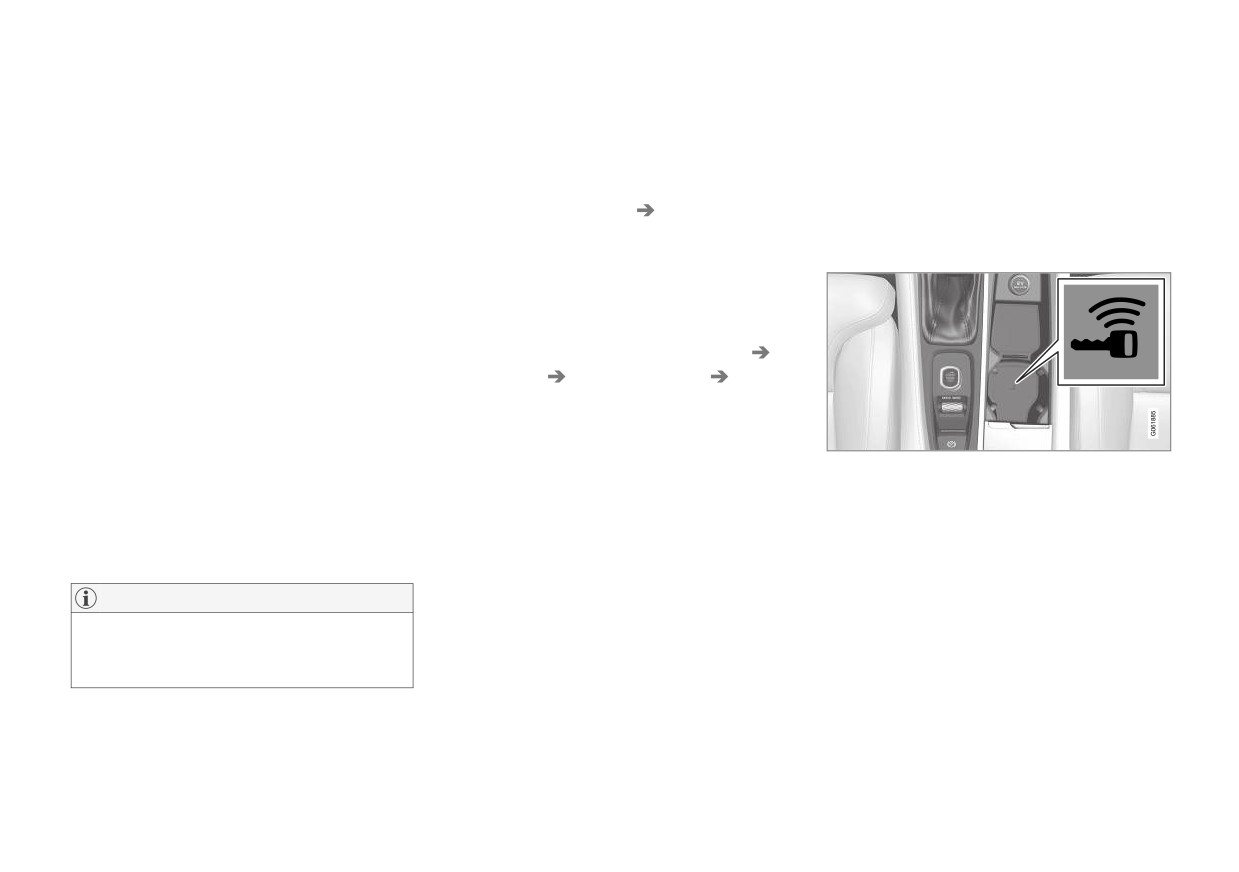
Emplacement du lecteur de secours dans la console
choisir le profil de conducteur lorsque cette clé
tunnel.
spécifique est utilisée.
> Lorsque le texte Profil connecté à la clé
s'affiche, la télécommande et le profil de
Associer la télécommande à un profil
conducteur sont couplés.
de conducteur
6. Appuyez sur OK.
> La clé/télécommande actuelle est désor-
NOTE
mais couplée au profil de conducteur et le
L'association d'une télécommande à un profil
restera tant que la case Connecter clé
de conducteur n'est possible que si la voiture
n'aura pas été décochée.
est à l'arrêt.
Sélectionnez d'abord le profil à associer à la télé-
commande, si ce profil n'est pas déjà actif. Le
}}
143
ÉCRANS ET COMMANDE VOCALE
||
Informations associées
Initialiser les réglages des profils de
Message sur l'écran central
• Profils de conducteur (p. 140)
conducteur
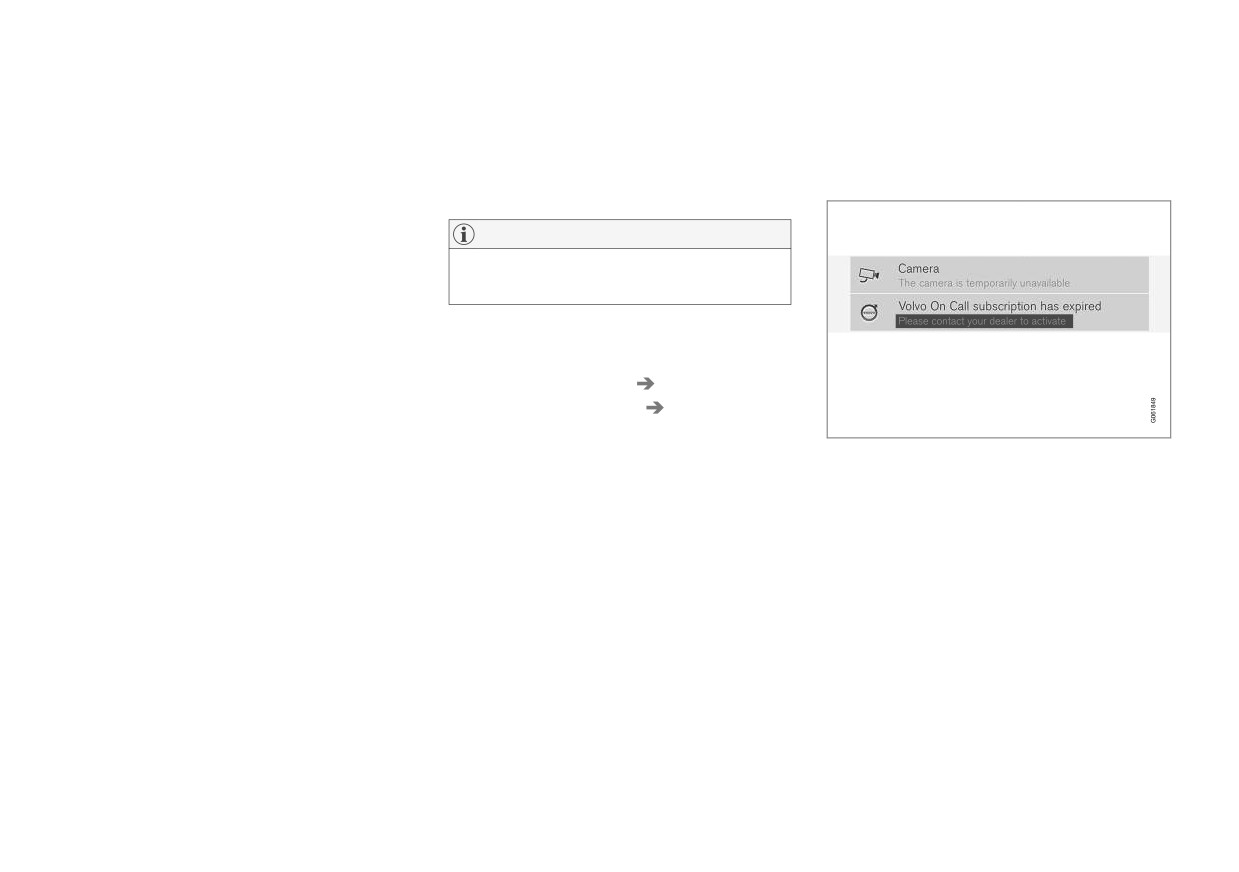
L'écran central peut, selon les situations, afficher
• Modifier le nom d'un profil de conducteur
Les réglages enregistrés pour un ou plusieurs
des messages pour un informer ou assister le
(p. 142)
profils de conducteur peuvent être réinitialisés si
conducteur.
la voiture est à l'arrêt.
• télécommande (p. 257)
NOTE
Réinitialisation des paramètres usine
n'est disponible que si la voiture est immobile.
1. Appuyez sur Paramètres de la Vue princi-
pale.
2. Appuyez sur Système Réinitialisation
des paramètres usine Rétablir
paramètres personnels.
Message sur la Vue principale de l'écran central.
3. Sélectionnez l'une des options Rétablir
pour le profil actif, Rétablir pour tous les
L'écran central affiche les messages à priorité
profils ou Annuler.
faible pour le conducteur.
La plupart des messages sont affichés sur le
Informations associées
champ de statut de l'écran central. Après un ins-
• Profils de conducteur (p. 140)
tant ou lorsque le message a été résolu le cas
• Réinitialiser les réglages à l'écran central
échéant, le message disparaît du champ de sta-
(p. 138)
tut. Si un message doit être mémorisé, il est
placé dans la Vue principale de l'écran central.
L'apparence du message peut varier et être affi-
ché avec une illustration, des symboles ou des
boutons permettant par exemple d'activer/désac-
tiver une fonction relative au message.
144
ÉCRANS ET COMMANDE VOCALE
Messages contextuels
Gérer les messages sur l'écran
Pour les messages sans boutons :
Dans certains cas, un message peut apparaître
central
- Fermez le message en appuyant dessus ou
sous la forme d'une fenêtre contextuelle. Ce type
Les messages à l'écran central sont gérés à
patientez jusqu'à ce qu'il se ferme automati-
de message est prioritaire par rapport aux autres
l'aide des vues de l'écran central.
quement après un instant.
messages affichés dans le champ de statut et
> Le message disparaît du champ de statut.
doivent être validés (résolus) avant de disparaître.
Un message qui doit être mémorisé est placé
Si un message doit être mémorisé, il est placé
dans la Vue principale de l'écran central.
dans la Vue principale de l'écran central.
Informations associées
Informations associées
• Gérer les messages sur l'écran central
• Message sur l'écran central (p. 144)
(p. 145)
• Gérer un message mémorisé depuis l'écran
• Gérer un message mémorisé depuis l'écran
central (p. 146)
central (p. 146)
• Message sur l'écran conducteur (p. 109)
• Message sur l'écran conducteur (p. 109)
Message sur la Vue principale de l'écran central.
Certains messages de l'écran central ont un bou-
ton (ou plusieurs pour les messages contextuels)
pour, par exemple, activer/désactiver une fonc-
tion associée au message.
Gérer un nouveau message
Pour les messages avec boutons :
- Appuyez sur le bouton pour effectuer la
mesure ou laissez le message se fermer
automatiquement après un instant.
> Le message disparaît du champ de statut.
145
ÉCRANS ET COMMANDE VOCALE
Gérer un message mémorisé
2. Appuyez sur un message pour l'ouvrir/
Affichage tête haute*
depuis l'écran central
fermer.
L'affichage tête haute complète l'écran conduc-
Les messages mémorisés de l'écran conducteur
> Des informations plus détaillées concer-
teur et projette les informations de celui-ci sur le
et de l'écran central sont gérés, dans les deux
nant le message apparaissent dans la
pare-brise. L'image projetée n'est visible que de
cas, sur l'écran central.
liste et l'illustration à gauche dans l'appli-
la position du conducteur.
cation présente les informations du mes-
sage sous forme graphique.
Gérer un message mémorisé
Certaines messages incluent un bouton pour
activer/désactiver une fonction relative au mes-
sage par exemple.
- Appuyez sur le bouton pour effectuer l'action.
Les messages mémorisés de la Vue principale
sont automatiquement supprimés à l'arrêt du
moteur.
Informations associées
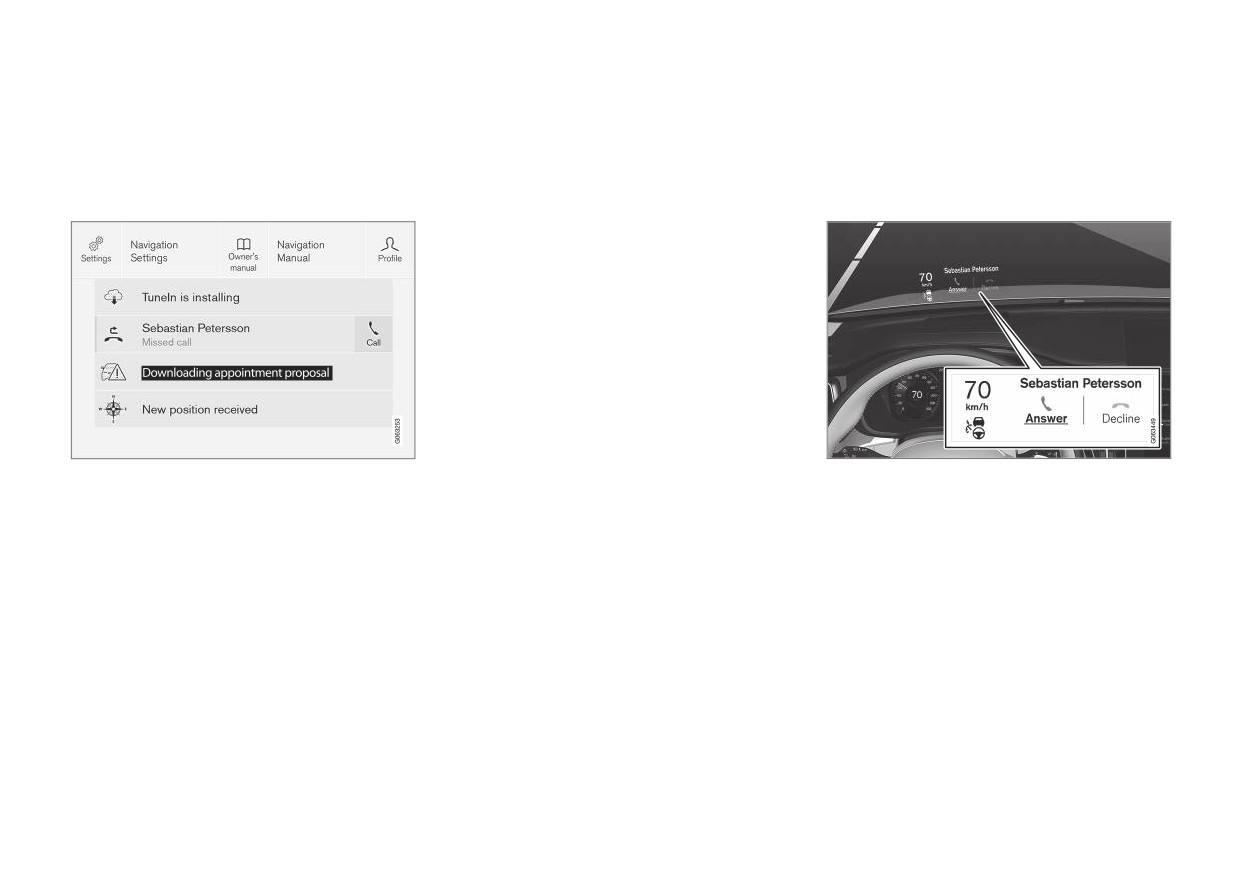
Messages mémorisés et options disponibles dans la
• Message sur l'écran central (p. 144)
Appel entrant.
Vue principale.
• Gérer les messages sur l'écran central
L'affichage Head-up présente les avertissements
Les messages qui ont été affichés sur l'écran
(p. 145)
et les informations concernant la vitesse, les
central et qui doivent être mémorisés sont placés
fonctions du régulateur de vitesse, la navigation
• Message sur l'écran conducteur (p. 109)
dans la Vue principale de l'écran central.
(etc.) dans le champ de vision du conducteur. Les
informations relatives à la signalisation routière et
Lire un message mémorisé
aux appels téléphoniques entrants peuvent éga-
1. Ouvrez la Vue principale de l'écran central.
lement être présentées sur l'affichage tête haute.
> Une liste contenant les messages mémo-
risés apparaît. Les messages qui ont une
flèche sur le côté droit peuvent être déve-
loppés.
146
* Option/accessoire.
ÉCRANS ET COMMANDE VOCALE
Le symbole en forme de flocon de
NOTE
neige s'allume en cas de risque de ver-
La lisibilité de l'affichage "head-up" est
glas.
dégradée si :
• le conducteur porte des lunettes de soleil
NOTE
à verres polarisants
Certains problèmes de vue peuvent provoquer
• le conducteur adopte une position de
des maux de tête et une sensation de fatigue
conduite pour laquelle il ne se trouve pas
ne cas d'utilisation de l'affichage "head-up".
au centre du siège
• un objet a été placé sur le verre de l'unité
d'affichage
City Safety sur l'affichage tête haute
• les conditions de luminosité ne sont pas
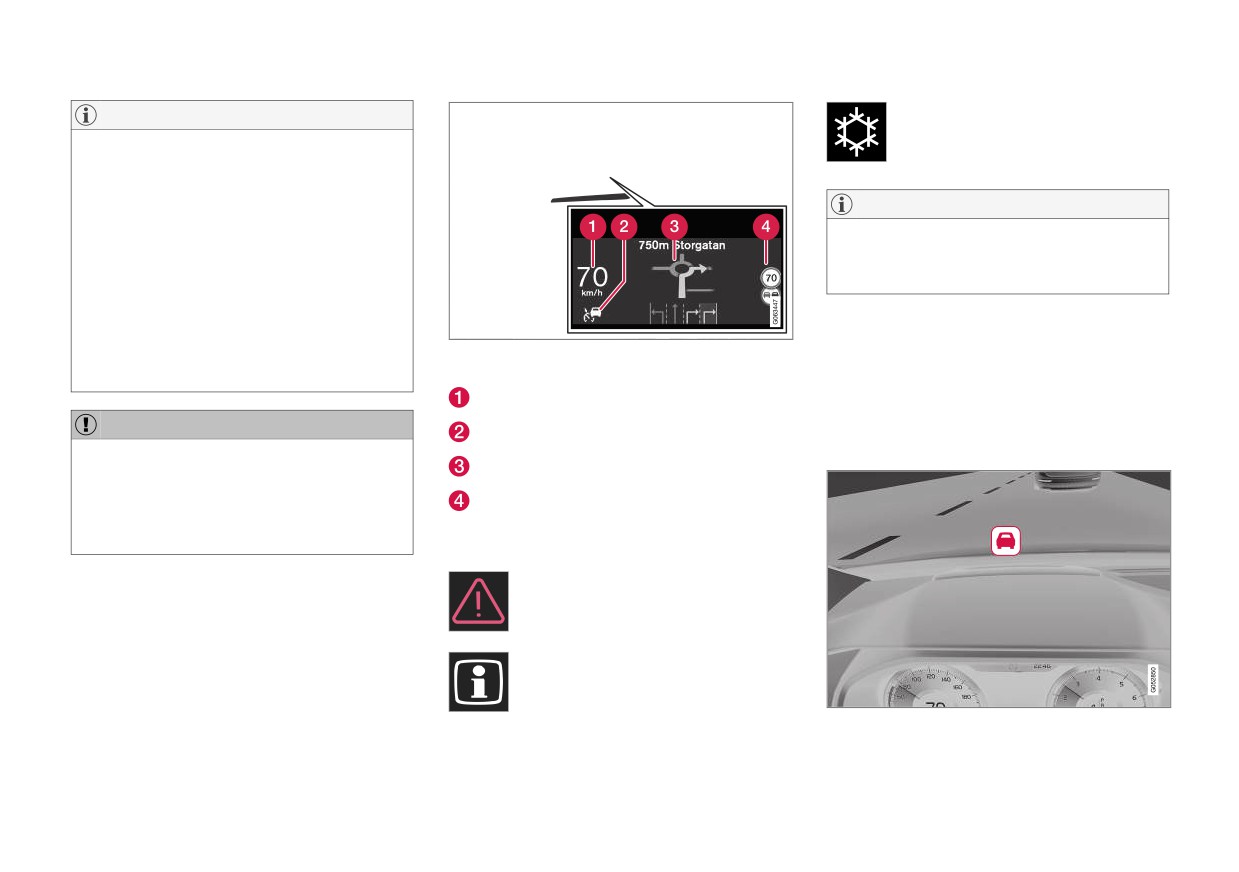
Voici quelques exemples de ce qui peut apparaître sur
En cas d'avertissement de collision, les informa-
favorables.
l'affichage.
tions de l'affichage tête haute sont remplacées
par une représentation graphique utilisée par City
Vitesse
Safety. Cette représentation graphique est affi-
IMPORTANT
Régulateur de vitesse
chée même si l'affichage tête haute est désac-
tivé.
L'unité d'affichage qui projette les informa-
Navigation
tions se trouve dans le tableau de bord. Pour
éviter d'endommager le verre de l'unité d'affi-
Panneaux de signalisation routière
chage, ne placez aucun objet sur celui-ci et
veiller à ce qu'aucun objet ne tombe dessus.
Divers symboles peuvent apparaître temporaire-
ment sur l'affichage tête haute, par exemple :
Si le symbole d'avertissement s'allume,
lisez le message d'avertissement qui
apparaît sur l'écran conducteur.
Si le symbole d'informations s'allume,
lisez le message sur l'écran conduc-
teur.
La représentation graphique de City Safety clignote pour
attirer l'attention du conducteur.
}}
147
ÉCRANS ET COMMANDE VOCALE
||
Informations associées
Activer et désactiver l'affichage tête
Réglages de l'affichage tête haute*
•
Activer et désactiver l'affichage tête haute*
haute*
Effectuez les réglages de l'affichage tête haute
(p. 148)
L'affichage tête haute peut être activé et désac-
sur le pare-brise.
•
Nettoyage de l'affichage tête haute* (p. 692)
tivé lorsque la voiture a été démarrée.
Les réglages peuvent être effectués lorsque la
•
Affichage tête haute en cas de remplace-
Appuyez sur le bouton
voiture a été démarrée et lorsqu'une image est
ment du pare-brise* (p. 659)
Affichage tête haute de la
affichée sur le pare-brise.
vue Fonctions de l'écran cen-
Sélectionner les options d'affichage
tral. Un témoin sur le bouton
s'allume quand la fonction est
Sélectionnez la fonction qui doit être affichée
activée.
dans l'affichage tête haute.
1. Appuyez sur Paramètres de la Vue princi-
Informations associées
pale de l'écran central.
• Réglages de l'affichage tête haute* (p. 148)
2. Appuyez sur My Car Affichages
• Affichage tête haute* (p. 146)
Options affichage tête haute.
3. Choisissez une ou plusieurs fonctions :
• Afficher navigation
• Afficher Road Sign Information
• Afficher assistance au conducteur
• Afficher téléphone.
Les réglages sont mémorisés comme paramètre
personnel dans le profil du conducteur.
148
* Option/accessoire.
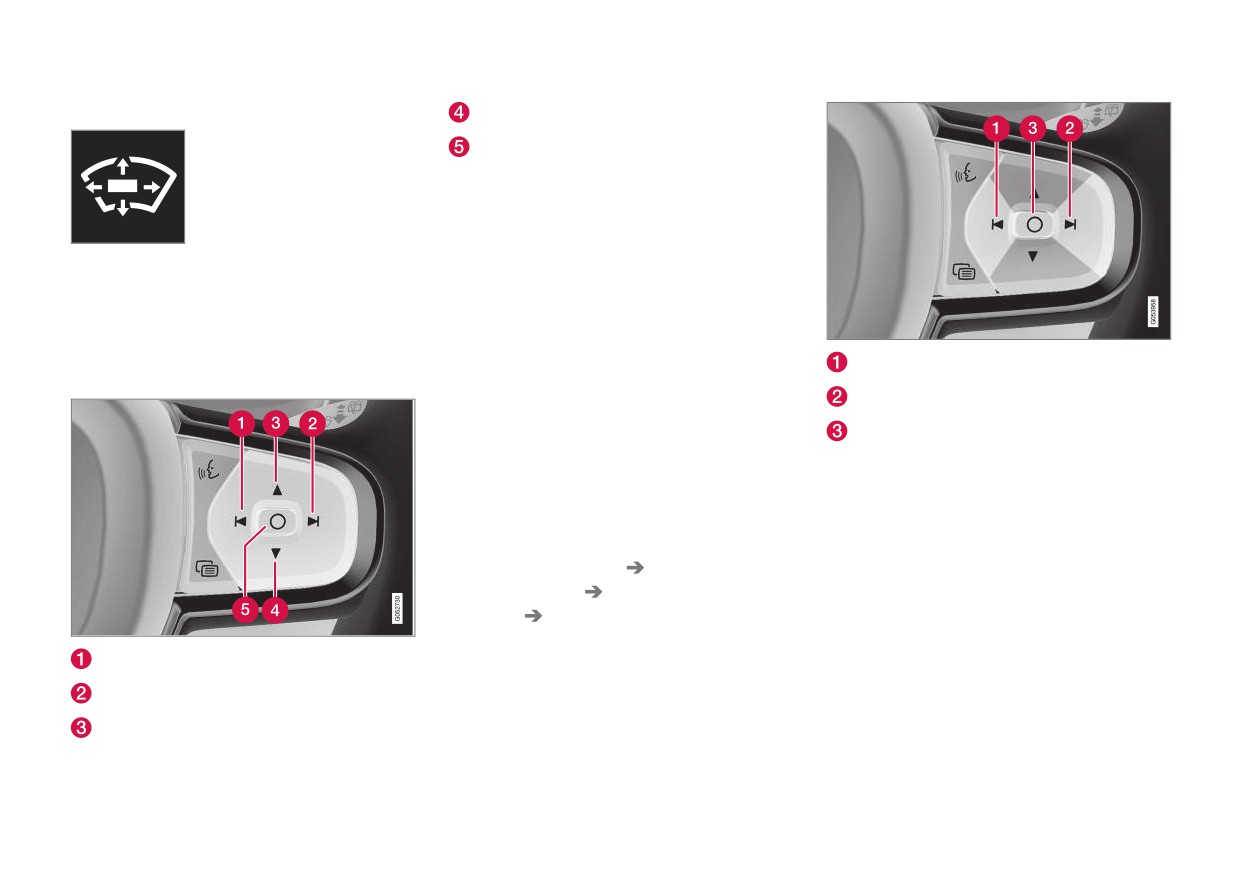
ÉCRANS ET COMMANDE VOCALE
Ajuster la luminosité et la hauteur
Descendre
Valider
La luminosité de la représentation graphique
s'adapte automatiquement aux conditions de
luminosité de l'arrière-plan. La luminosité varie
également en fonction du réglage de la lumino-
sité des autres écrans de la voiture.
1.
Appuyez sur le bouton Rég. affichage tête
haute de la vue Fonctions de l'écran central.
La hauteur réglée peut être sauvegardée dans la
fonction de mémoire du siège avant à commande
2.
Réglez la luminosité et la hauteur des ima-
électrique* à l'aide du clavier de la porte conduc-
ges projetées dans le champ de vision du
teur.
conducteur à l'aide de la molette des com-
Tourner dans le sens antihoraire
mandes au volant droites.
Calibrer la position horizontale
Tourner dans le sens horaire
Le calibrage de la position horizontale de l'écran
tête haute peut s'avérer nécessaire lors du rem-
Valider
placement du pare-brise ou de l'écran. Le cali-
brage signifie que l'image projetée est tournée
Informations associées
dans le sens horaire ou antihoraire.
• Affichage tête haute* (p. 146)
1. Appuyez sur Paramètres de la Vue princi-
• Activer et désactiver l'affichage tête haute*
pale de l'écran central.
(p. 148)
2. Sélectionnez My Car Combiné
• Profils de conducteur (p. 140)
d'instruments Options affichage tête
• Mémoriser la position du siège, des rétrovi-
haute Étalonnage affichage tête haute.
seurs et de l'affichage tête haute* (p. 196)
3. Calibrer la position horizontale de l'image
Réduire la luminosité
avec le clavier droit du volant.
Augmenter la luminosité
Monter
* Option/accessoire.
149
ÉCRANS ET COMMANDE VOCALE
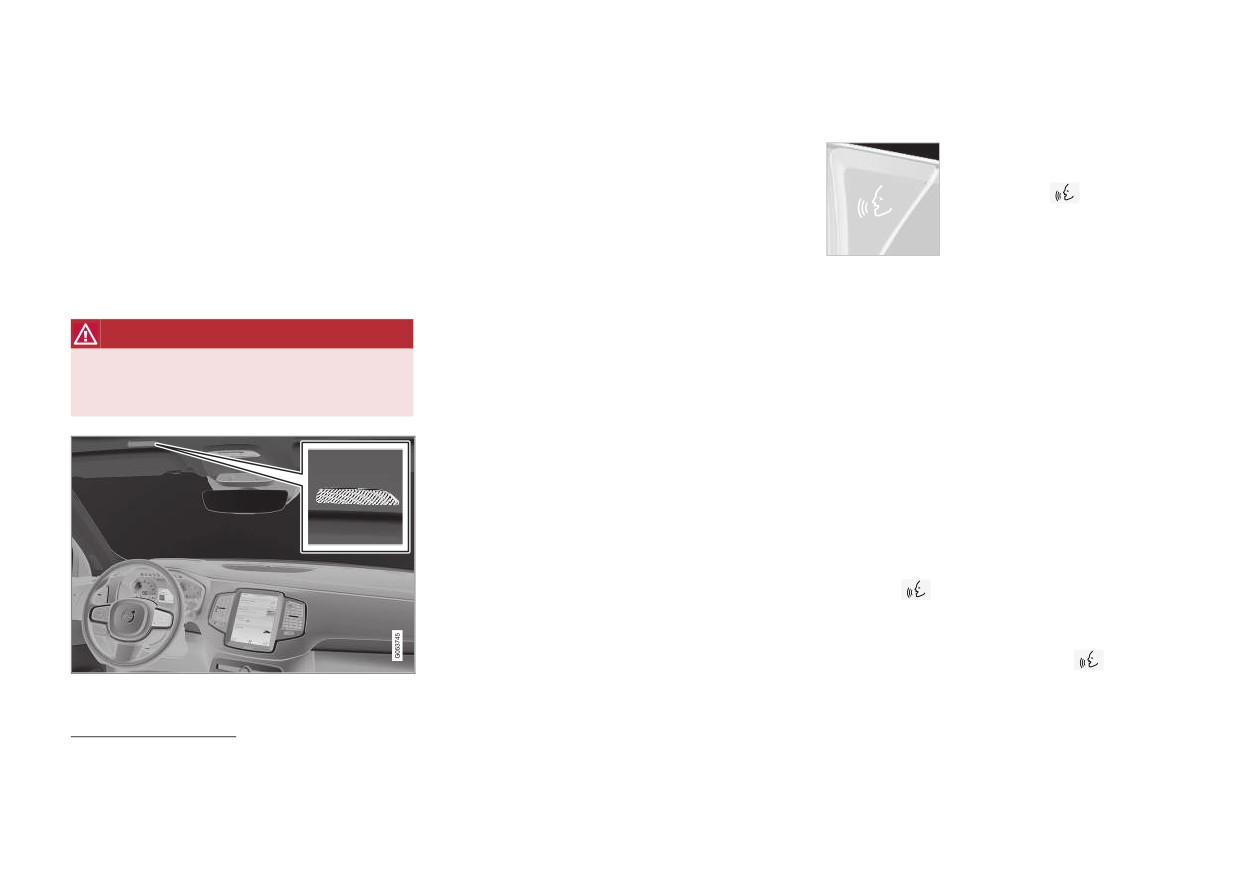
Commande vocale19
La commande vocale se déroule sous forme d'un
Utiliser la commande vocale20
dialogue, l'utilisateur énonçant une commande et
Le conducteur peut gérer à la voix certaines
le système énonçant une réponse. Le système de
Appuyez sur la commande au
fonctions du lecteur multimédia, du téléphone
commande vocale utilise le même microphone
volant correspondant à la com-
connecté par Bluetooth, de la climatisation et du
que les unités connectées à Bluetooth et ses
système de navigation de Volvo*.
mande vocale
pour activer
réponses sont données par l'intermédiaire des
le système et commencez un
La commande vocale donne au conducteur un
haut-parleurs de la voiture. Dans certains, un
dialogue par des commandes
confort supplémentaire et l'aide à ne pas se lais-
message texte apparaît aussi sur l'écran conduc-
vocales.
ser distraire et à rester concentré sur la conduite,
teur. Les fonctions sont contrôlées avec les com-
sur la route et sur la circulation.
mandes au volant droites et les paramètres sont
N'oubliez pas les points suivants :
réglés sur l'écran central.
• Parlez après la tonalité avec une voix nor-
ATTENTION
Mise à jour du système
male et à un rythme normal.
Le conducteur est toujours responsable de la
Le système de commande vocale est sans cesse
• Ne parlez pas lorsque le système répond (il
sécurité dans la conduite du véhicule et du
amélioré. Pour une fonctionnalité optimale, veuil-
ne comprend pas les commandes à ce
respect des règles de circulation en vigueur.
lez rechercher les mises à jour sur
moment).
support.volvocars.com.
• Évitez tout bruit de fond dans l'habitacle en
fermant les portes, vitres et toit panorami-
Informations associées
que*.
• Utiliser la commande vocale (p. 150)
Vous pouvez interrompre la commande vocale
• Commande vocale du téléphone (p. 151)
en :
• Commande vocale de radio et lecteur multi-
média (p. 152)
• dites "Annuler".
• longue pression sur la commande vocale au
• Commande vocale de climatisation (p. 216)
volant
• Paramètres de la commande vocale (p. 153)
Pour accélérer la communication et ignorer les
demandes du système, appuyez sur la commande
au volant pour la commande vocale
lorsque
Microphone du système de commande vocale
la voix du système parle pour donner la com-
mande suivante.
19 Concerne certains marchés.
20 Concerne certains marchés.
150
* Option/accessoire.
ÉCRANS ET COMMANDE VOCALE
Exemple de commande vocale
fre après chiffre, par exemple zéro trois un
Commande vocale du téléphone21
Appuyez sur
, dites « Appeler [Prénom]
deux deux quatre quatre trois (03122443).
Appelez l'un de vos contacts, faites lire les mes-
[Nom] [numéro] » - le contact choisi dans le
• Les chiffres du numéro de l'immeuble doi-
sages ou dictez de courts messages par com-
répertoire est appelé. Si le contact dispose de
vent être dictés individuellement ou groupés,
mande vocale grâce à un téléphone connecté
plusieurs numéros de téléphone (domicile,
par exemple deux deux ou vingt-deux (22).
par Bluetooth.
mobile, travail), la bonne catégorie doit être men-
Pour l'anglais et le néerlandais, plusieurs
Pour choisir un contact du répertoire téléphoni-
tionnée.
groupes peuvent être dictés sous forme de
séquence, par exemple vingt-deux vingt-deux
que, la commande vocale doit contenir les infor-
Appuyez aussi sur
et dites « Appeler
mations du contact indiquées dans le répertoire.
(22 22). Pour l'anglais, les mots double ou
Robyn Smith Mobile ».
Si un contact, par exemple Robyn Smith, à plu-
triple peuvent également être utilisés, par
sieurs numéros de téléphone, il est aussi pos-
exemple double zéro (00). Les numéros peu-
Commandes/phrases
sible d'indiquer la catégorie du numéro comme
vent être dictés dans l'intervalle 0-2300.
Vous pouvez toujours utiliser les commandes sui-
Domicile ou Mobile : "Appeler Robyn Smith
vantes :
• Les fréquences peuvent être dictées
Mobile".
comme quatre-vingt-dix-huit virgule huit
• "Répéter " - permet de répéter la dernière
(98,8), cent quatre virgule deux (104,2).
Appuyez sur
et dites l'une des commandes
instruction vocale du dialogue en cours.
suivantes :
Informations associées
• "Annuler" - interrompt le dialogue.
• Commande vocale (p. 150)
• "Appeler [contact]" - appelle le contact
• "Aide" - pour lancer un dialogue d'assis-
sélectionné dans le répertoire.
tance. Le système répond avec des comman-
• Commande vocale du téléphone (p. 151)
• "Appeler [numéro de téléphone]" -
des qui peuvent être utilisées dans la situ-
• Commande vocale de radio et lecteur multi-
appelle le numéro de téléphone.
ation précise, une invitation ou un exemple.
média (p. 152)
Les commandes pour des fonctions spécifiques,
• "Appels récents" - affiche la liste des
• Commande vocale de climatisation (p. 216)
appels.
comme le téléphone et la radio, sont précisées
• Paramètres de la commande vocale (p. 153)
dans une section ad hoc.
• "Lire les messages" - lecture du message.
En présence de plusieurs messages, sélec-
Chiffres
tionnez le message à lire
La commande chiffrée sera différemment effec-
tuée selon la fonction à gérer :
•
« Message à [contact] » - l'utilisateur est
invité à énoncer un court message. Le mes-
• Le numéro de téléphone et le code pos-
sage est ensuite lu et l'utilisateur peut choisir
tal doivent être dictés individuellement chif-
21 Concerne certains marchés.
}}
151
ÉCRANS ET COMMANDE VOCALE
||
de l'envoyer22 ou de le modifier. La voiture
Commande vocale de radio et
•
"Régler sur [fréquence] [frekvensband]"
doit être connectée à internet pour cette
lecteur multimédia23
- lance la fréquence radio choisie sur la
fonction.
bande radio sélectionnée.
Vous trouverez ci-dessous les commandes voca-
les de la radio et du lecteur multimédia.
•
"Radio" - permet d'écouter la radio FM.
Informations associées
•
"Radio FM" - permet d'écouter la radio FM.
•
Commande vocale (p. 150)
Appuyez sur
et dites l'une des commandes
•
Utiliser la commande vocale (p. 150)
suivantes :
•
"Radio AM" - permet d'écouter la radio AM.
Commande vocale de radio et lecteur multi-
•
« DAB » - permet d'écouter la radio DAB*.
•
•
"Médias" - permet de lancer un dialogue
média (p. 152)
pour la source et la radio et d'afficher des
•
« TV » - permet de lancer la diffusion de la
•
Commande vocale de climatisation (p. 216)
exemples de commandes.
TV*24.
•
Paramètres de la commande vocale (p. 153)
•
"Lire [artist]" - lance la lecture d'un artiste
•
"CD" - permet de lancer la lecture de CD*.
sélectionné.
•
Voiture connectée à internet* (p. 574)
•
"USB" - permet de lancer la lecture à partir
•
"Lire [låttitel]" - lance la lecture d'un titre
d'une clé USB.
sélectionné.
•
"iPod" - permet de lancer la lecture à partir
•
"Lire [låttitel] de [album]" - lance la lec-
d'un iPod.
ture d'un titre sélectionné dans un album
•
"Bluetooth" - permet de lancer la lecture à
sélectionné.
partir d'une source multimédia connectée par
•
« Lire [Nom de la chaîne TV] » - permet de
Bluetooth.
diffuser la chaîne TV choisie*24.
•
"Musique similaire" - permet de lancer la
•
« Lire [radiostation] » - lance l'écoute d'une
lecture à partir des unités USB connectées
station de radio sélectionnée.
de musiques semblables à celle écoutée.
•
"Régler sur [fréquence]" - lance la fré-
Informations associées
quence radio sélectionnée sur la bande radio
• Commande vocale (p. 150)
activée. Si aucune source de radio n'est
active, la bande FM est automatiquement
• Utiliser la commande vocale (p. 150)
sélectionnée par défaut.
• Commande vocale du téléphone (p. 151)
22 Seuls certains téléphones peuvent envoyer des messages via la voiture. Consultez support.volvocars.com au sujet de la compatibilité.
23 Concerne certains marchés.
24 Concerne certains marchés.
152
* Option/accessoire.
ÉCRANS ET COMMANDE VOCALE
•
Commande vocale de climatisation (p. 216)
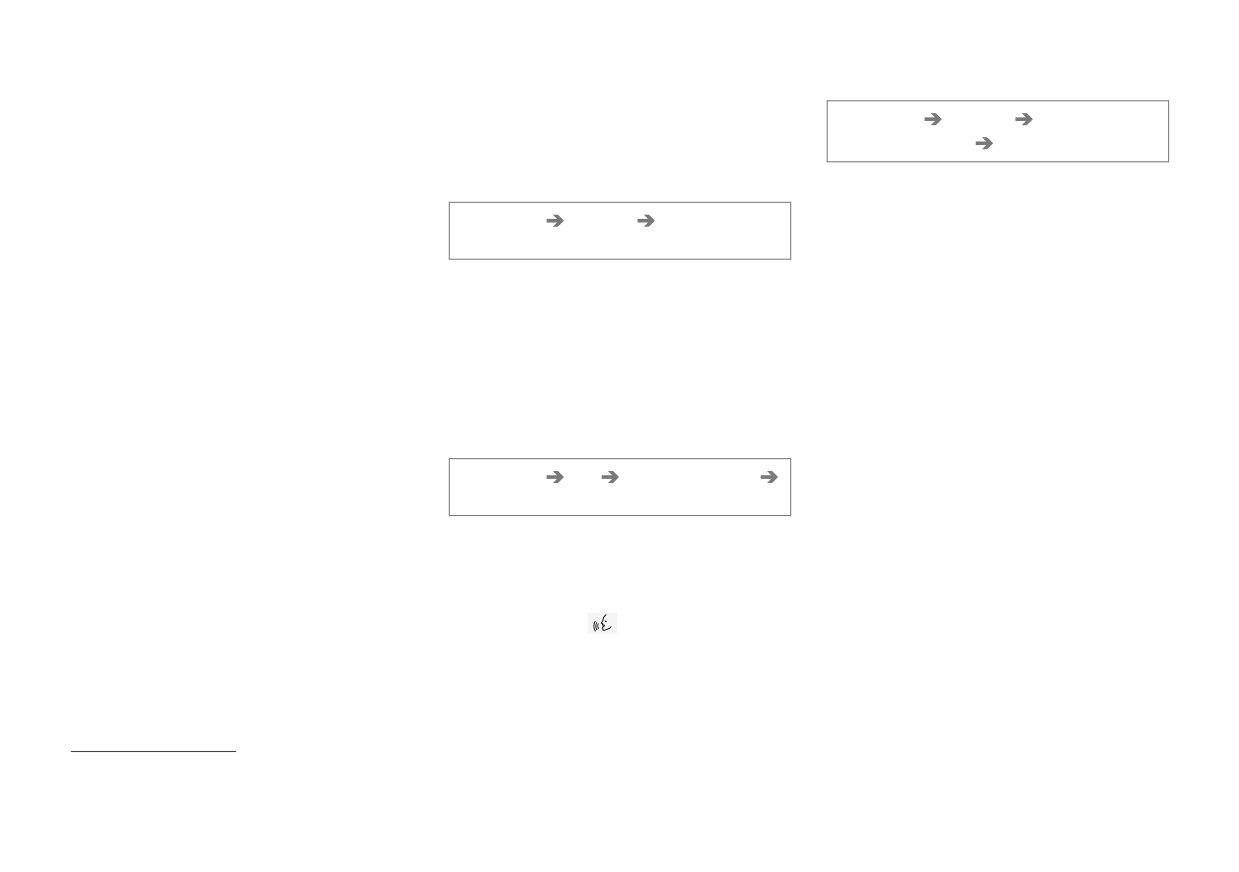
Paramètres de la commande
Paramètres Système Langues et
•
Paramètres de la commande vocale (p. 153)
vocale25
unités du système Langue du système
Vous choisissez ici les réglages du système de
commande vocale.
Informations associées
•
Commande vocale (p. 150)
Paramètres Système Commande
•
Utiliser la commande vocale (p. 150)
vocale
•
Commande vocale du téléphone (p. 151)
Il est possible d'effectuer les réglages dans les
•
Commande vocale de climatisation (p. 216)
secteurs suivants :
•
Commande vocale de radio et lecteur multi-
• Répéter commande vocale
média (p. 152)
• Sexe
•
Réglages audio (p. 536)
• Débit de parole
•
Modifier la langue du système (p. 136)
Réglages audio
Choisissez les réglages audio sous :
Paramètres Son Volumes système
Commande vocale
Configuration de la langue
La commande vocale n'est pas disponible dans
toutes les langues. Les langues disponibles pour
la commande vocale sont indiquées par une
icône dans la liste -
Le changement de langue concerne également
les menus, les messages et les textes d'aide.
25 Concerne certains marchés.
153
ÉCLAIRAGE
ÉCLAIRAGE
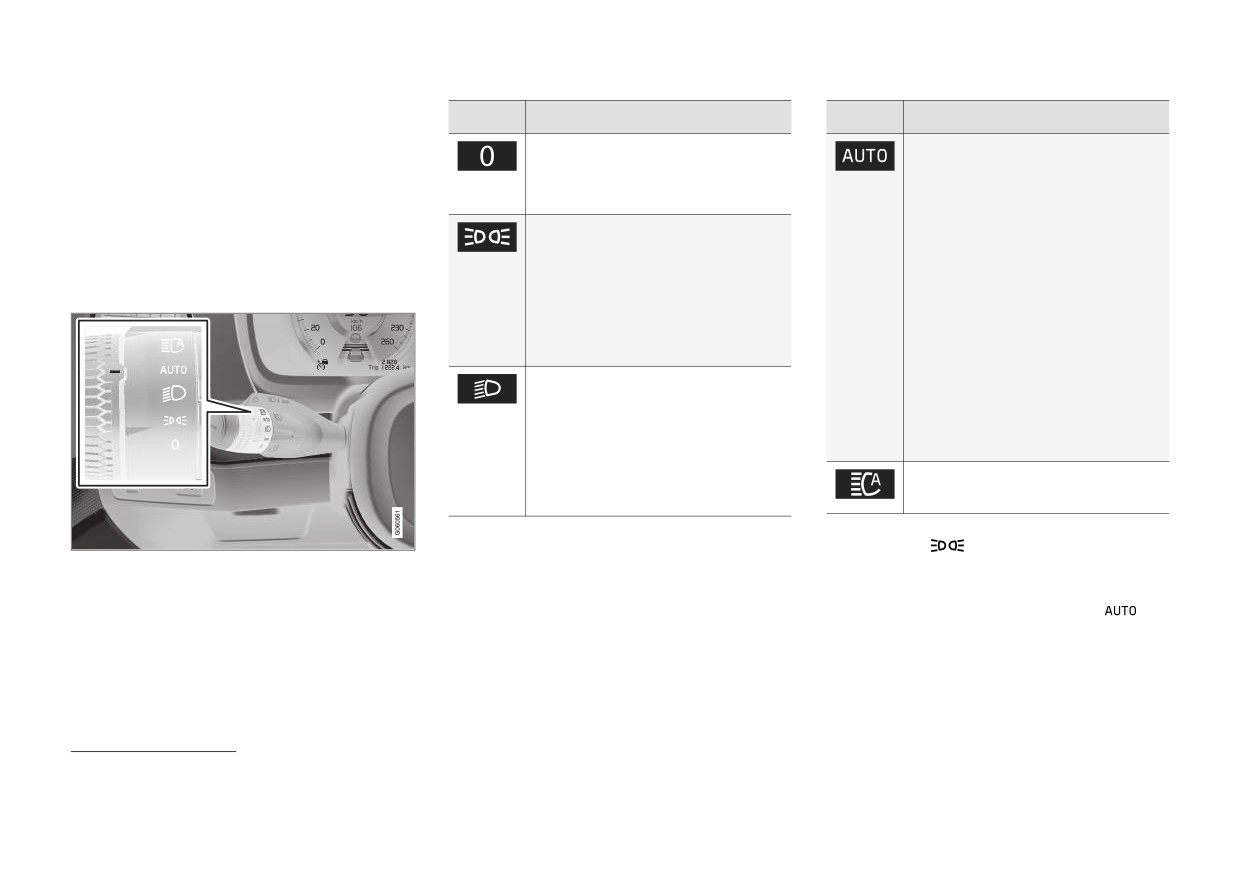
Commutateur d'éclairage
Position
Signification
Position
Signification
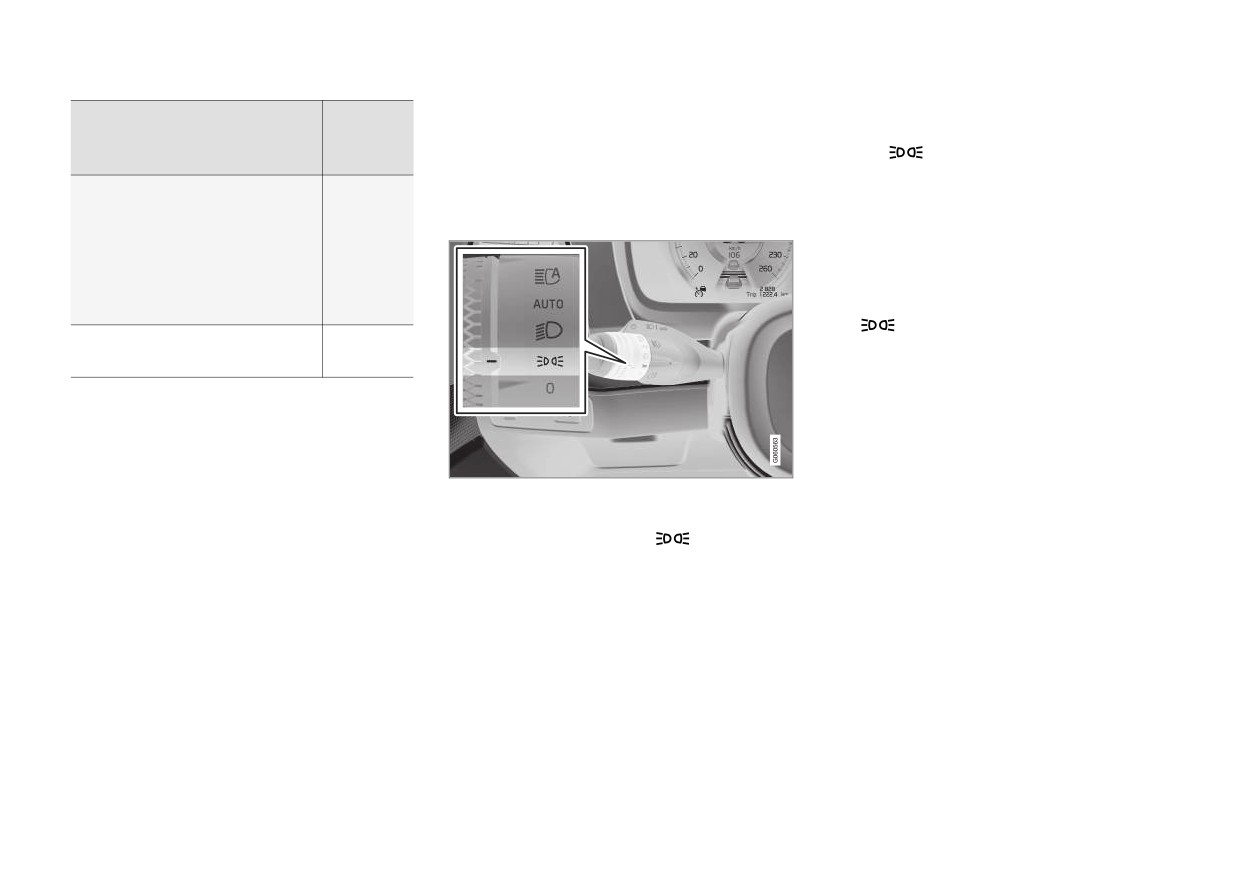
Les différentes commandes d'éclairage contrô-
Éclairage de ville.
Éclairage de ville et feux de posi-
lent les éclairages intérieur et extérieur. Le levier
tion de jour.
au volant gauche permet d'activer et de régler
Vous avez la possibilité d'actionner
l'éclairage extérieur. La molette du tableau de
les appels de phares.
Feux de croisement et feux de
bord permet de régler l'éclairage intérieur.
position en cas de faible luminosité
Éclairage de ville et feux de posi-
ou dans l'obscurité ou lorsque les
La molette sur le tableau de bord permet aussi
tion.
phares antibrouillard avant* et/ou
de régler la portée des phares1.
Feux de position lorsque la voiture
arrière sont allumés.
Éclairage extérieur
est en stationnement.A
La fonction Feux de route automa-
Vous avez la possibilité d'actionner
tiques peut être activée.
les appels de phares.
Vous pouvez activer les feux de
route lorsque les feux de croise-
Feux de croisement et feux de
ment sont allumés.
position
Vous avez la possibilité d'actionner
Les feux de route peuvent être allu-
les appels de phares.
més.
Vous avez la possibilité d'actionner
Feux de route automatiques acti-
les appels de phares.
vés/désactivés.
A Si la voiture est démarrée mais immobile, la molette peut être
mise en position
à partir d'une autre position pour n'al-
Molette du levier gauche au volant
lumer que les feux de position au lieu d'un autre type d'éclai-
rage.
Lorsque le système électrique de la voiture est
en position de contact II, les différentes positions
Volvo recommande d'utiliser la position
en
de la molette correspondent aux fonctions sui-
conduite.
vantes :
1 Concerne les voitures avec phares halogènes.
156
* Option/accessoire.
ÉCLAIRAGE
Molette sur le tableau de bord
• Feux de croisement (p. 160)
ATTENTION
• Phares antibrouillard/phares actifs en virage*
Le système d'éclairage de la voiture ne peut
(p. 165)
pas déterminer si la luminosité est suffisante
ou trop faible dans toutes les situations, en
• Feu antibrouillard arrière (p. 166)
cas de brouillard ou de pluie par exemple.
•
Feux actifs en virage* (p. 164)
Le conducteur a toujours la responsabilité du
déplacement de son véhicule : éclairage cor-
• Feux Stop (p. 166)
rect et suffisant et selon le code de la route
• Feux stop d'urgence (p. 167)
en vigueur.
• Feux de détresse (p. 167)
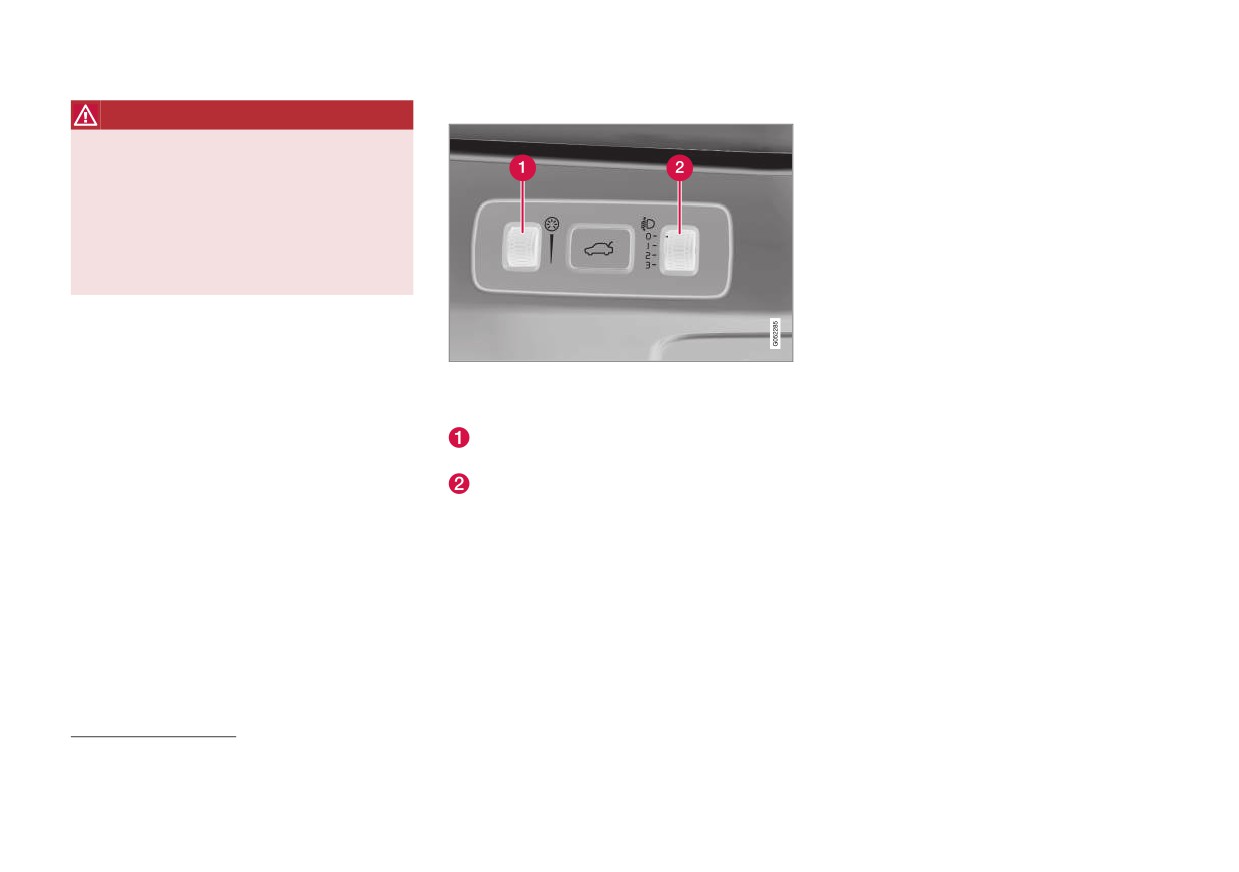
Les voitures équipées de phares LED2* possèdent un
réglage automatique de la portée et ne comportent
donc pas de molette pour le réglage de portée.
Molette pour le réglage de la luminosité inté-
rieure
Molette pour le réglage de la portée des
phares1
Informations associées
• Ajuster les fonctions d'éclairage sur l'écran
central (p. 158)
• Éclairage intérieur (p. 168)
• Feux de position (p. 159)
• Utiliser les clignotants (p. 163)
• Utiliser les feux de route (p. 161)
2 Diode lumineuse (Light Emitting Diode)
1 Concerne les voitures avec phares halogènes.
* Option/accessoire.
157
ÉCLAIRAGE
Ajuster les fonctions d'éclairage sur
Ajuster la portée des phares
l'écran central
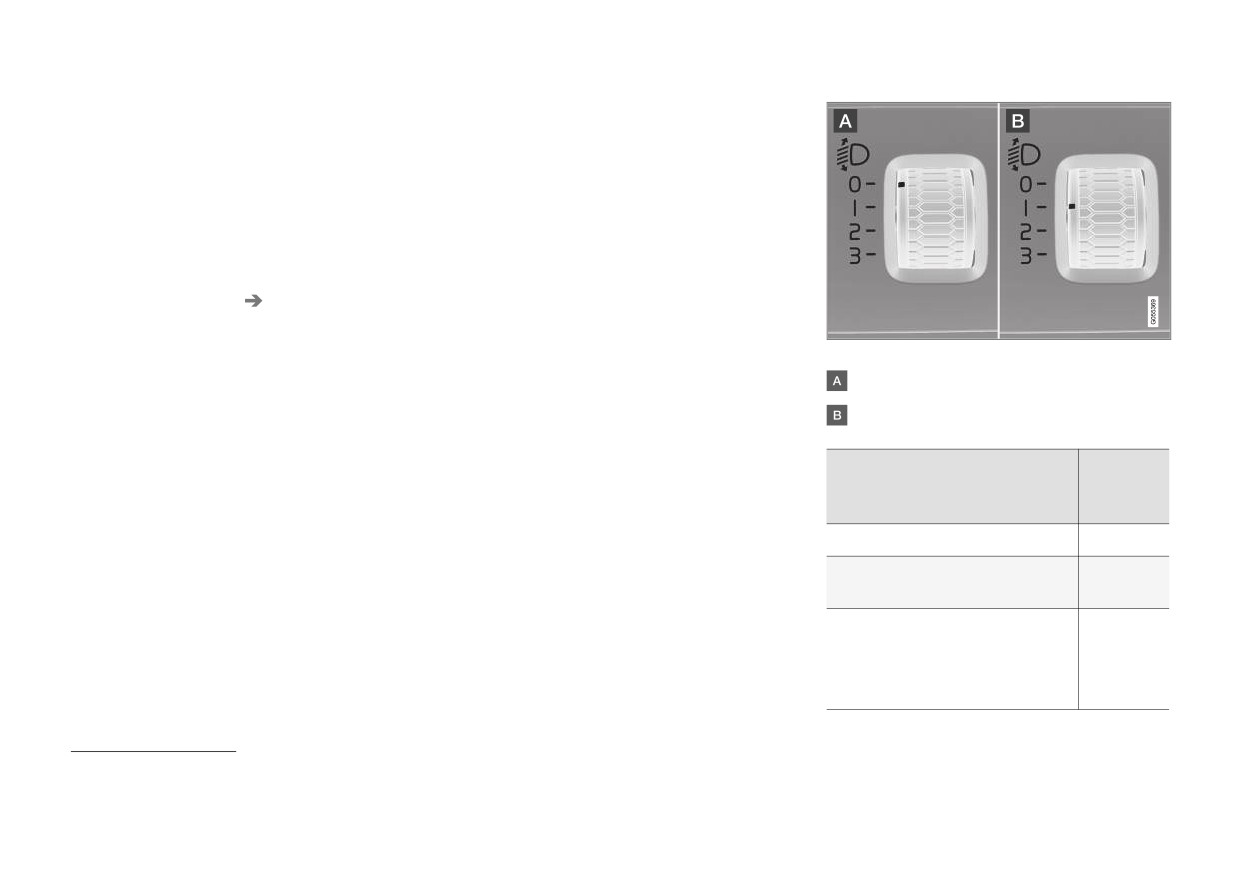
La portée des phares3 est réglée avec une
L'écran central permet d'ajuster et d'activer plu-
molette sur le tableau de bord.
sieurs fonctions lumineuses. Feux de route auto-
La charge de la voiture modifie la hauteur du
matiques, éclairage d'accompagnement et éclai-
faisceau des phares, ce qui peut entraîner
rage de sécurité par exemple.
l'éblouissement des véhicules en sens inverse.
1. Appuyez sur Paramètres de la Vue princi-
Réglez la portée des phares afin d'éviter ce pro-
pale.
blème. Abaissez l'éclairage si la voiture est forte-
ment chargée.
2. Appuyez sur My Car Feux et éclairage.
1. Laissez le moteur tourner ou mettez le sys-
3. Sélectionnez Éclairage extérieur ou
tème électrique de la voiture en position de
Éclairage intérieur puis la fonction que vos
Exemple d'emplacement de la molette.
contact I.
souhaitez régler.
Molette en position 0
2. Utilisez la molette (vers le haut/bas) pour
Informations associées
hausser/abaisser la portée des phares.
Molette en position 1
• Commutateur d'éclairage (p. 156)
Quelques exemples de réglage de la molette en
• Feux de route automatique (p. 162)
fonction des conditions de charge.
Condition de charge
Emplace-
• Utiliser l'éclairage d'accompagnement
ment de
(p. 168)
la molette
• Durée éclairage de sécurité (p. 168)
Conducteur uniquement.
0
• Utiliser les clignotants (p. 163)
Conducteur et passager dans le
0
• Modification des réglages dans la vue princi-
siège passager avant.
pale de l'écran central (p. 136)
• Vue Fonctions sur l'écran central (p. 125)
Conducteur et passager dans le
1
siège passager avant.
Trois passagers sur la banquette
arrière.
3 Concerne les voitures avec phares halogènes.
158
ÉCLAIRAGE
Feux de position
Si la voiture est démarrée mais immobile, la
Condition de charge
Emplace-
ment de
Les feux de position servent à informer les
molette peut être mise en position de feux de
la molette
autres usagers de la route de la présence de la
position
à partir d'une autre position pour
voiture lorsqu'elle est immobile ou en stationne-
n'allumer que les feux de position au lieu d'un
Conducteur et passager dans le
1
ment. Les feux de position sont allumés avec la
autre type d'éclairage.
siège passager avant.
molette du levier au volant.
Lorsque vous roulez pendant plus de
Trois passagers sur la banquette
30 secondes à une vitesse inférieure à 10 km/h
arrière.
(env. 6 mph) ou si la vitesse est supérieure à
10 km/h (env. 6 mph), l'éclairage de ville s'al-
Charge de 220 kg dans le com-
partiment à bagages.
lume. Le conducteur doit passer à un autre mode
que
Conducteur et charge maximale
2
dans le compartiment à bagages.
Lorsqu'il fait sombre et que le hayon est ouvert,
les feux de position arrière s'allument (s'ils ne le
sont pas déjà) pour avertir les usagers arrivant
Informations associées
par l'arrière. Cette fonction est active quelle que
• Commutateur d'éclairage (p. 156)
soit la position de la molette ou du contact.
Informations associées
Molette du levier au volant en position de feux de posi-
• Commutateur d'éclairage (p. 156)
tion.
• Positions de contact (p. 462)
Placez la molette en position
. Les feux de
• Remplacer les ampoules d'éclairage de ville/
position s'allument (l'éclairage de la plaque miné-
feux de position avant (p. 669)
ralogique s'allume simultanément).
Si le contact est en position II, l'éclairage de ville
s'allume à la place des feux de position avant.
Lorsque la commande est dans cette position, les
feux de position sont allumés quelle que soit la
position du contact du système électrique de la
voiture.
159
ÉCLAIRAGE
Éclairage de ville
la luminosité diurne est faible ou dans l'obscurité.
Feux de croisement
La voiture est équipée de capteurs qui détectent
Le passage aux feux de croisement s'effectue
Lors de la conduite avec la molette du levier au
aussi si les phares antibrouillard avant* et/ou le
les conditions de lumière environnantes. Avec la
volant en position
, les feux de croisement
feu antibrouillard arrière sont allumés.
molette du levier au volant en position
,
s'allument automatiquement lorsque la lumino-
ou
et lorsque le système électrique
sité est faible ou dans l'obscurité, lorsque le sys-
ATTENTION
tème électrique de la voiture est en position de
de la voiture est en position de contact II, l'éclai-
Ce système constitue une aide à l'économie
contact II.
rage de ville est allumé. En mode
, les pha-
d'énergie. Il ne peut pas déterminer dans tou-
res s'allument automatiquement en feux de croi-
tes les situations si la luminosité est trop fai-
sement lorsque l'intensité lumineuse est faible
ble ou non, pas exemple en cas de brouillard
ou dans l'obscurité.
ou de pluie.
Le conducteur a toujours la responsabilité du
déplacement de son véhicule : éclairage cor-
rect et suffisant et selon le code de la route
en vigueur.
Informations associées
• Commutateur d'éclairage (p. 156)
• Positions de contact (p. 462)
• Feux de croisement (p. 160)
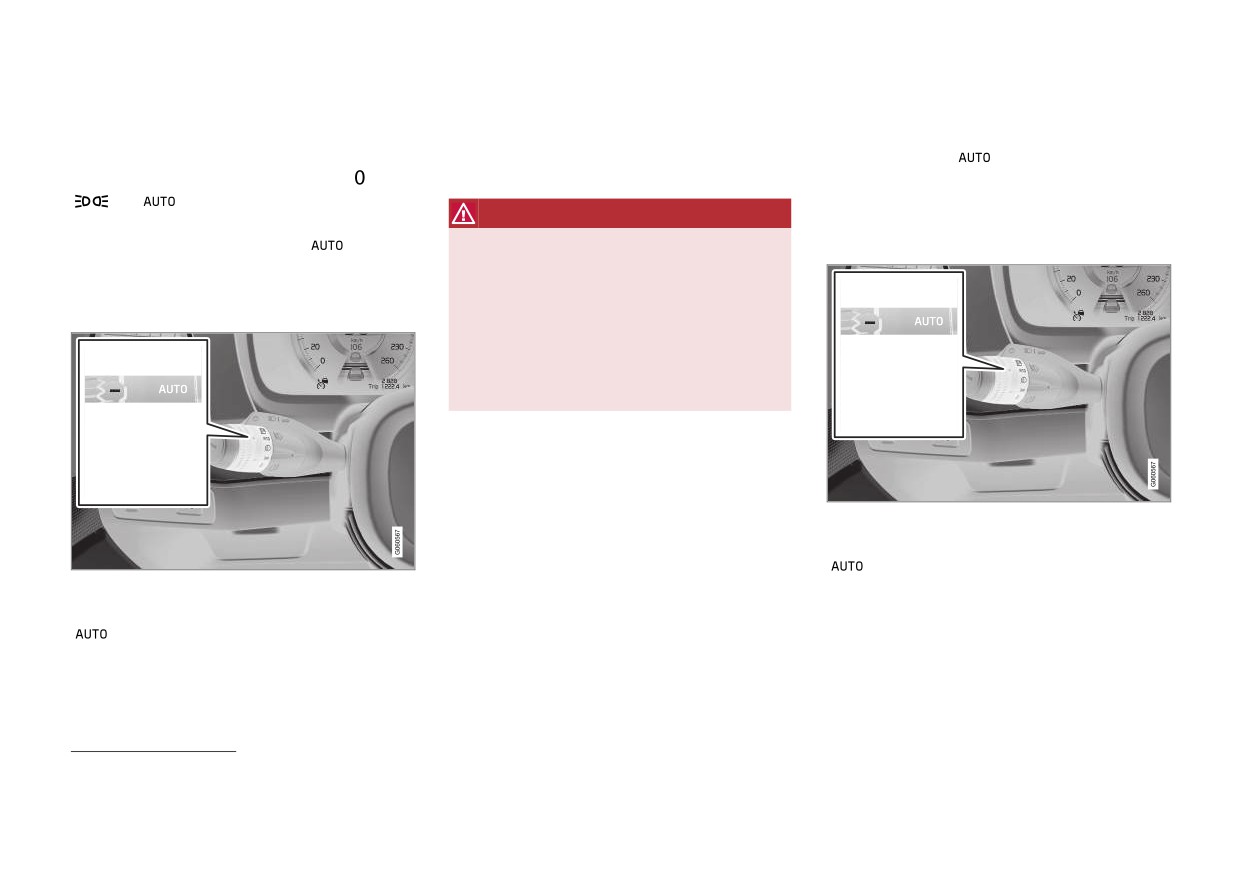
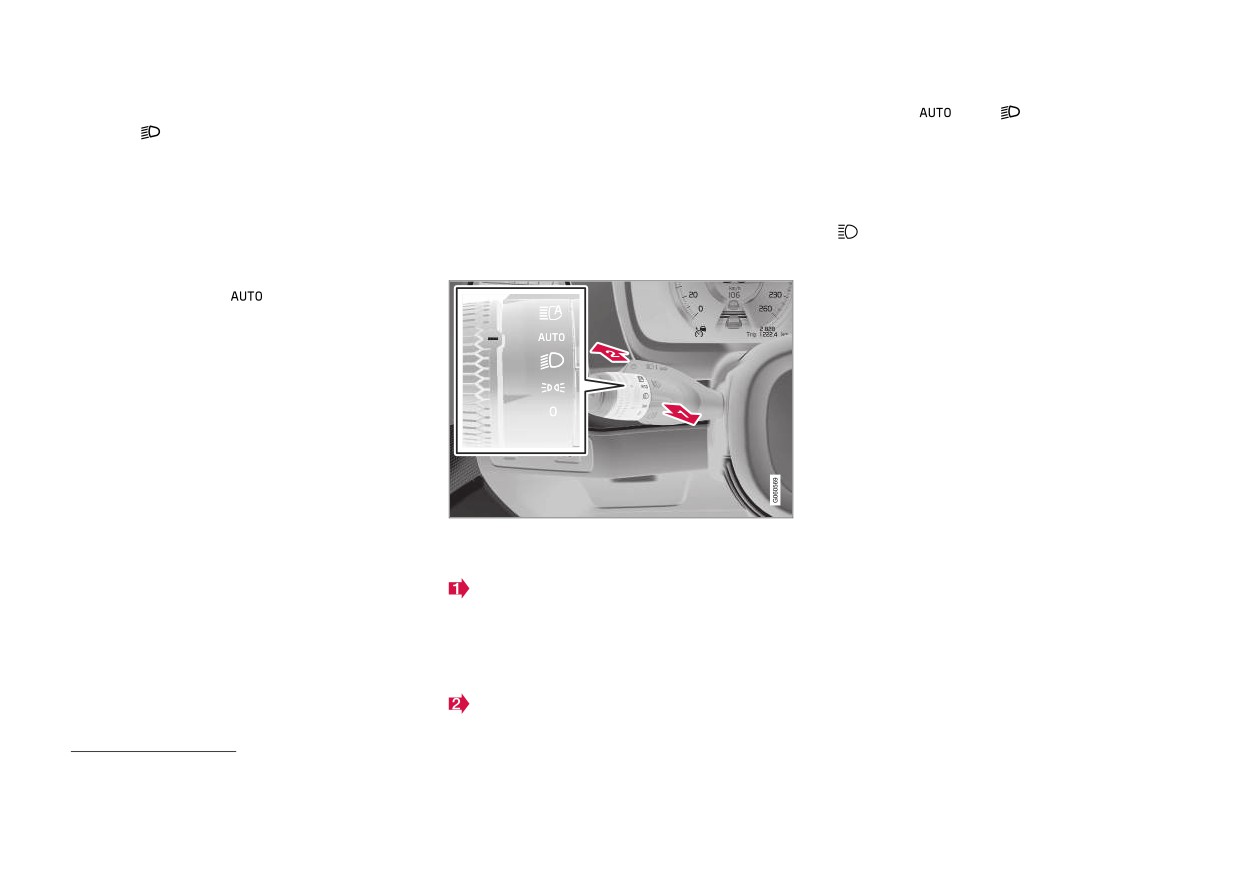
Molette du levier de volant en position AUTO.
• Remplacer les ampoules d'éclairage de ville/
Lorsque le levier au volant est tourné en position
feux de position avant (p. 669)
, les feux de croisement s'allumeront auto-
Molette du levier de volant en position AUTO.
matiquement si :
Avec la molette de levier de volant en position
• les phares antibrouillard avant* sont allumés
, l'éclairage de ville (DRL4) est allumé
• le feu antibrouillard arrière est allumé
lorsque vous conduisez la voiture de jour. L'éclai-
rage de la voiture passe automatiquement de
• les phares et le feu antibrouillard sont allu-
més.
l'éclairage de ville aux feux de croisement lorsque
4 Daytime Running Lights
160
* Option/accessoire.
ÉCLAIRAGE
Lorsque la molette du levier au volant est en
Utiliser les feux de route
position
5 ou
. Allumez les feux
position
, les feux de croisement sont tou-
Les feux de route sont commandés grâce au
de route en poussant le levier au volant vers
jours allumés si le contact est en position II.
levier au volant gauche. Les feux de route consti-
l'avant. Éteignez en poussant le levier au
tuent le système d'éclairage le plus puissant de
volant vers l'arrière.
Détection de tunnel
la voiture et doivent être utilisé lorsque vous con-
La voiture perçoit lorsqu'elle entre dans un tunnel
duisez dans l'obscurité, tant qu'ils n'éblouissent
Lorsque les feux de route sont allumés, le témoin
et passe alors de l'éclairage de ville aux feux de
pas les autres usagers de la route, afin d'obtenir
s'allume l'écran conducteur.
croisement.
une meilleure visibilité.
Informations associées
Notez que la molette du levier au volant gauche
• Commutateur d'éclairage (p. 156)
doit rester en position
pour que la détec-
tion de tunnel puisse fonctionner.
• Feux de route automatique (p. 162)
• Remplacer les ampoules de feux de route
Informations associées
(p. 668)
• Commutateur d'éclairage (p. 156)
• Positions de contact (p. 462)
• Éclairage de ville (p. 160)
• Remplacer les ampoules de feux de croise-
ment (p. 667)
Levier au volant avec molette.
Appel de phares
Déplacez légèrement le levier au volant vers
l'arrière en position appel de phares. Les
feux de route s'allument jusqu'à ce que vous
relâchiez le levier.
Feux de route
Les feux de route peuvent être allumés
lorsque la molette du levier au volant est en
5 Lorsque les feux de croisement sont allumés.
161
ÉCLAIRAGE
Feux de route automatique
La fonction peut s'activer en cas de conduite
différence de la fonction antiéblouissement ordi-
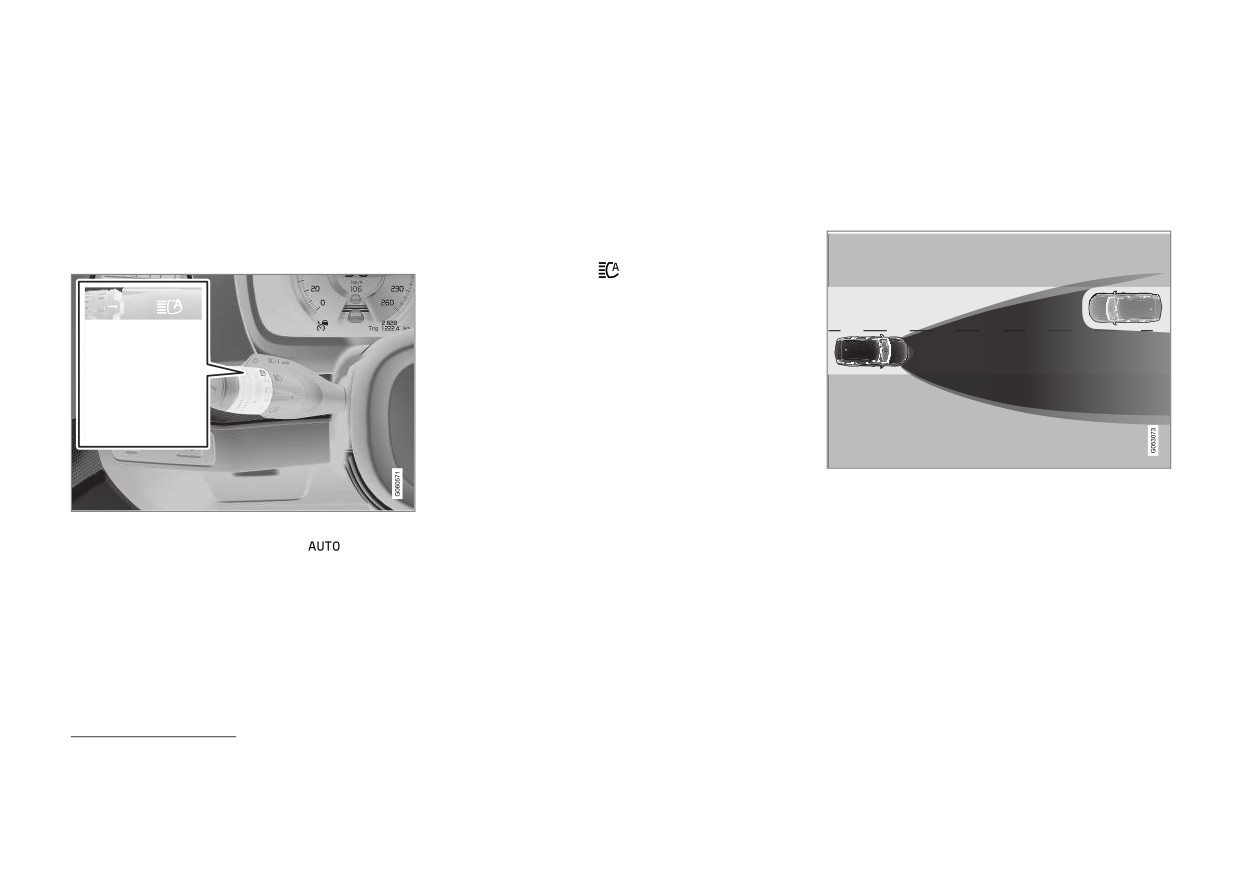
Les feux de route automatiques permettent,
dans l'obscurité à une vitesse supérieure à envi-
naire, en feux de route sur les côtés du véhicule
ron 20 km/h (env. 12 mph).
que vous croisez ou qui vous précède. Seule la
grâce à un capteur de caméra situé sur le bord
supérieur du pare-brise, de détecter les phares
zone du faisceau lumineux directement orientée
Lorsque la fonction de feux de route automati-
vers le véhicule est réduite pour éviter l'éblouis-
des véhicules que vous croisez et les feux arrière
ques alors que ceux-ci sont allumés, les feux de
des véhicules qui vous précèdent pour passer
sement.
croisement sont automatiquement allumés.
en feux de croisement.
Lorsque les feux de route automatiques sont
allumés, le symbole
est allumé en blanc
sur l'écran conducteur.
Lorsque les feux de route sont allumés, le témoin
bleu est allumé. Avec des phares LED, il s'allume
également si les feux de route sont partiellement
réduits, c'est-à-dire si le faisceau est légèrement
plus puissant que les feux de croisement.
Voiture avec phares halogène
L'éclairage se repositionne en feux de route
quelques secondes après que le capteur de
Fonction adaptative : Feux de croisement en direction du
caméra ne perçoive plus les phares du trafic
véhicule que vous croisez mais les feux de route restent
croisé ou les feux arrière des véhicules qui le
allumés de chaque côté du véhicule.
Les feux de route automatiques sont activés avec la
précèdent.
molette du levier au volant en position
Lorsque le capteur de caméra ne détecte plus
Voiture avec phares LED6*
les feux d'autres véhicules, les feux de route sont
La fonction peut également prendre en compte
Avec les feux de route automatiques en version
de nouveau totalement allumés.
l'éclairage public. Lorsque le capteur de caméra
marche/arrêt7, les feux de route s'allument à
ne détecte plus de véhicule qui précède ou qui
nouveau lorsque le capteur de caméra ne
arrive en sens inverse, les feux de route sont ral-
détecte plus les feux d'autres véhicules.
lumés.
Avec les feux de route automatiques en version
adaptative7, le faisceau lumineux est maintenu, la
6 Diode lumineuse (Light Emitting Diode)
7 En fonction du niveau d'équipement de la voiture.
162
* Option/accessoire.
ÉCLAIRAGE
Limitations des feux de route automatiques
Utiliser les clignotants
ATTENTION
Le capteur de caméra sur lequel la fonction se
Les clignotants de la voiture se manœuvrent
L'activation automatique des feux de route
base présente certaines limites.
avec le levier du volant. Les clignotants fonction-
est une fonction qui, dans des conditions
Si ce symbole s'affiche sur l'écran du
favorables, aide à utiliser le meilleur éclairage
nent à trois reprises ou bien en continu, en fonc-
possible.
tion du fait que le levier est actionné vers le haut
conducteur avec le message Feux de
ou vers le bas.
route actifs Temporairement
Il en est de la responsabilité du conducteur
indisponible, le passage des feux de
de commuter manuellement entre les feux de
route aux feux de croisement doit se faire
route et les feux de croisement lorsque les
manuellement. La molette du levier au volant
situations de la circulation ou les conditions
météorologiques l'exigent.
peut toutefois être en position
. Le symbole
s'éteint lorsque le message apparaît.
Informations associées
De même si ce symbole s'affiche avec
• Commutateur d'éclairage (p. 156)
le message Capteur pare-brise
• Utiliser les feux de route (p. 161)
Capteur bloqué. Voir le manuel..
• Limitations de l'unité de caméra (p. 374)
Les feux de route automatiques peuvent être
momentanément indisponibles, par ex. dans des
conditions de brouillard épais ou de forte pluie.
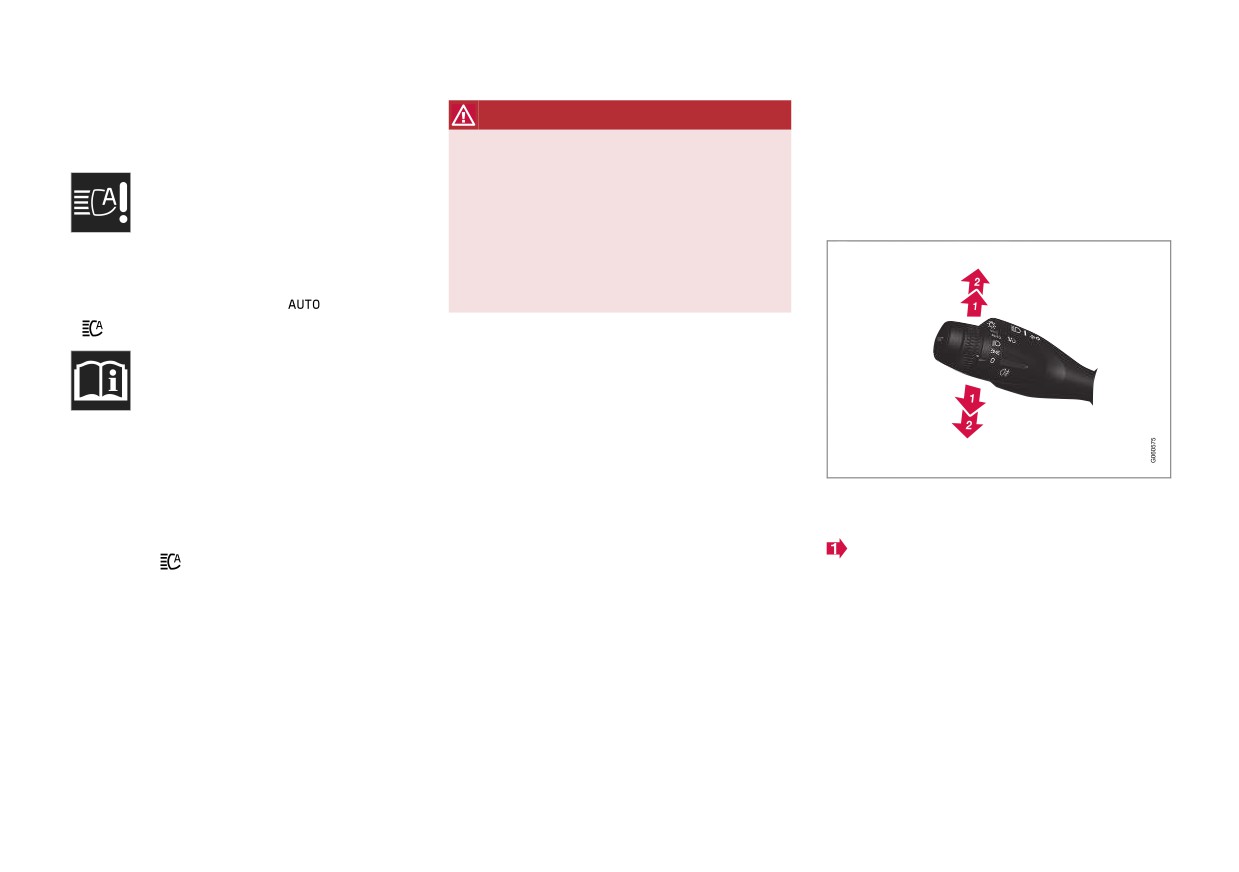
Clignotants.
Lorsque les feux de route automatiques sont de
nouveau disponibles, ou si les capteurs de pare-
Clignotement court
brise ne sont plus bloqués, le message s'éteint et
Poussez le levier du volant vers le haut ou
le symbole
s'allume.
vers le bas en première position puis relâ-
chez-le. Les clignotants clignotent trois fois.
Les témoins clignotent une fois si la fonction
est désactivée au moyen de l'écran central.
}}
163
ÉCLAIRAGE
||
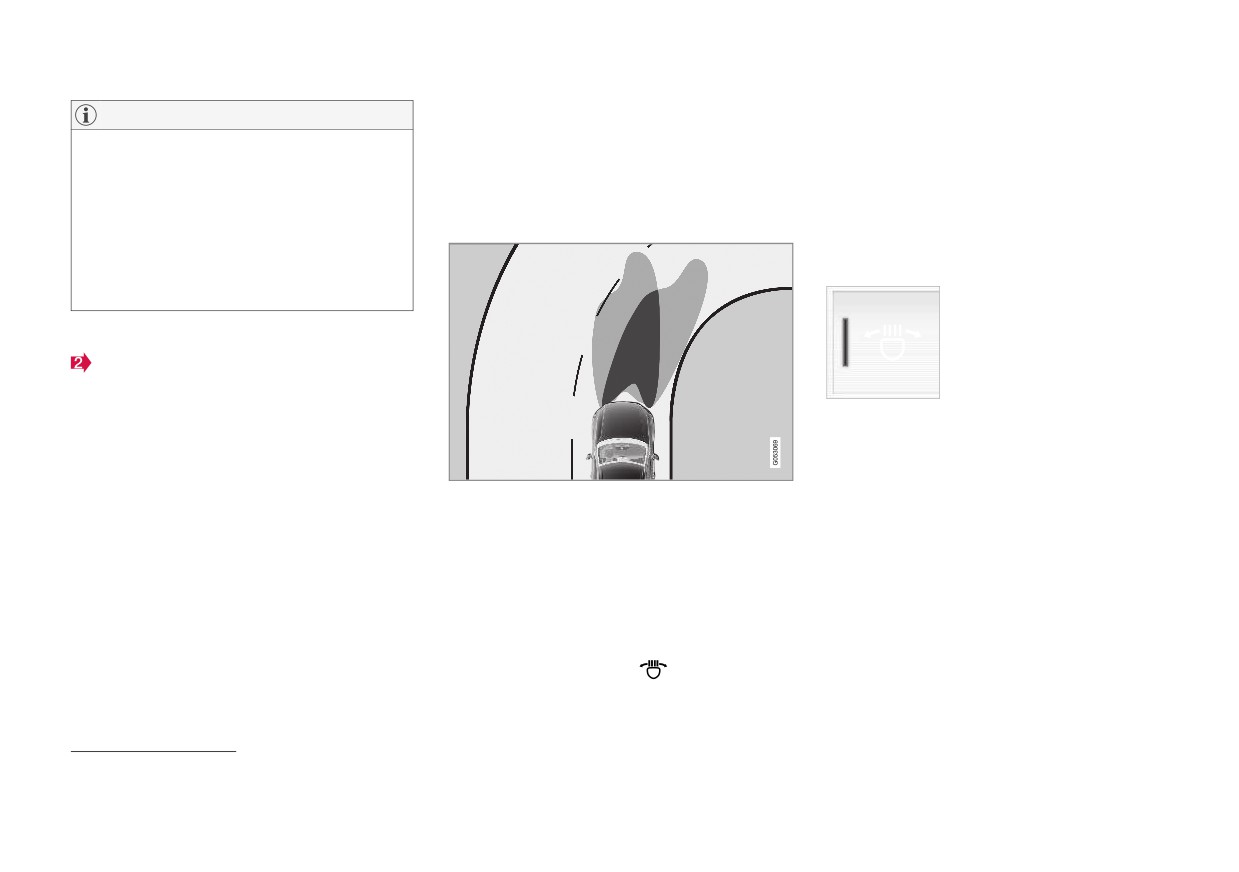
Feux actifs en virage*
La fonction n'est active que si la luminosité est
NOTE
Les feux actifs en virage sont conçus pour
faible ou dans l'obscurité et uniquement lorsque
• Cette séquence de clignotement automa-
la voiture est en mouvement avec les feux de
apporter un éclairage maximal dans les virages
tique peut être interrompue en déplaçant
croisement allumés.
et les intersections. Les voitures avec phares
le levier au volant immédiatement dans le
LED8* peuvent être équipées de feux actifs en
sens opposé.
Désactiver/activer la fonction
virage selon le niveau d'équipement.
La fonction, activée en usine à la livraison de la
• Si le symbole de clignotant de l'écran
voiture, peut être désactivée/activée dans la vue
conducteur clignote plus rapidement que
la normale, consultez le message sur
Fonctions sur l'écran central :
l'écran conducteur.
Appuyez sur le bouton Phares
direction. actifs.
Clignotement continu
Poussez le levier du volant vers le haut ou
vers le bas en position extérieure.
Le levier reste dans sa position et peut être repo-
sitionné manuellement ou revenir automatique-
Informations associées
ment avec le mouvement du volant.
• Ajuster les fonctions d'éclairage sur l'écran
central (p. 158)
Informations associées
Faisceau d'éclairage avec la fonction désactivée (gau-
• Feux de détresse (p. 167)
• Phares antibrouillard/phares actifs en virage*
che) ou activée (droit).
(p. 165)
• Ajuster les fonctions d'éclairage sur l'écran
Les feux actifs en virage suivent les mouvements
central (p. 158)
du volant de manière à éclairer au mieux dans les
• Remplacer une ampoule de clignotant avant
virages et les intersections, et offrent ainsi une
(p. 670)
meilleure visibilité au conducteur.
Cette fonction est automatiquement activée au
démarrage de la voiture. En cas de problème de
fonctionnement, le témoin
s'allume sur
l'écran conducteur qui affiche alors un texte
explicatif.
8 Diode lumineuse (Light Emitting Diode)
164
* Option/accessoire.
ÉCLAIRAGE
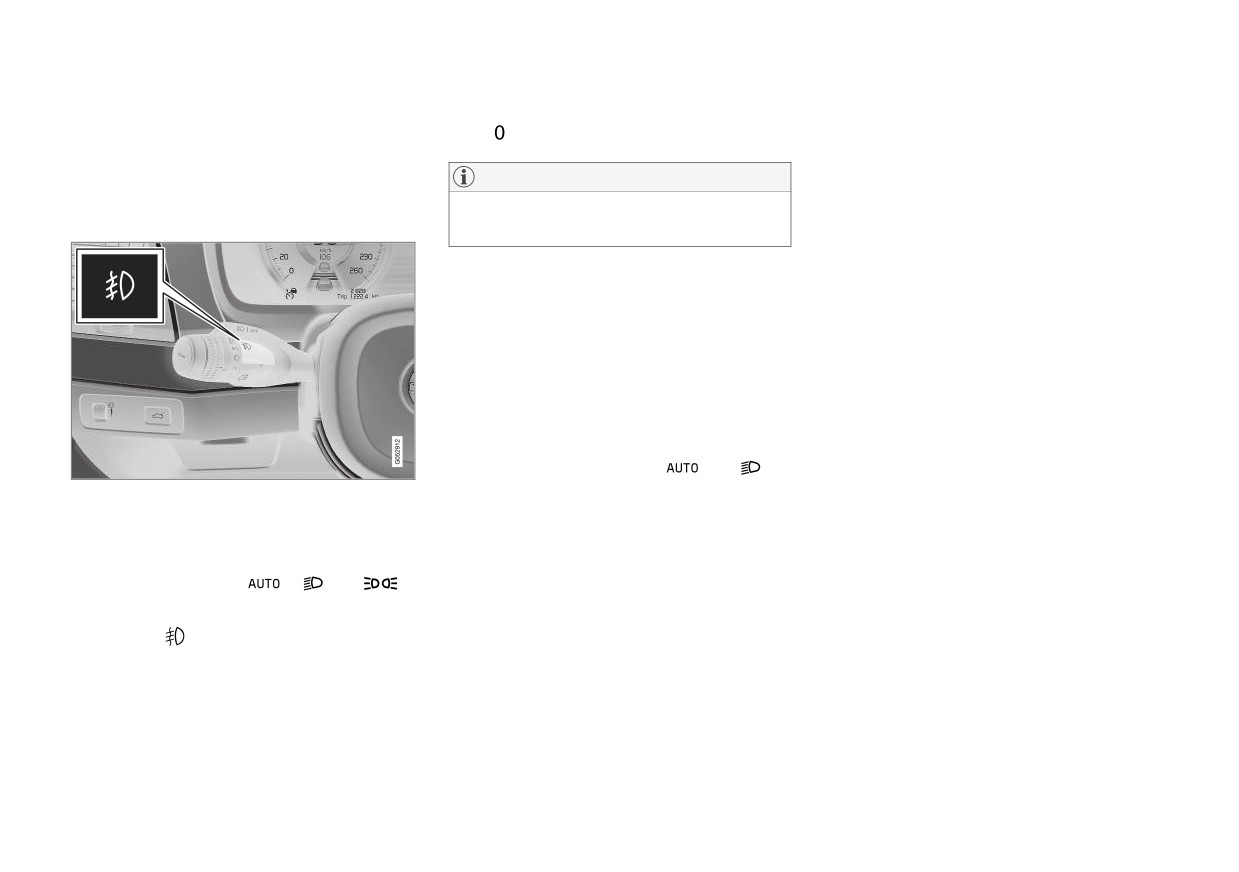
Phares antibrouillard/phares actifs
molette du levier au volant est tournée en posi-
• Feux actifs en virage* (p. 164)
en virage*
tion
• Ajuster les fonctions d'éclairage sur l'écran
Les phares antibrouillard diffusent un faisceau
central (p. 158)
plus puissant que les feux de croisement, ce qui
NOTE
les rend particulièrement efficaces dans le
La législation concernant l'utilisation des pha-
brouillard.
res antibrouillard varie entre les pays.
Phares actifs en virage*
Les phares antibrouillard peuvent inclure la fonc-
tion de phares actifs en virage qui permet d'éclai-
rer temporairement la zone située devant la voi-
ture dans la direction prise en tournant le volant
ou du côté vers lequel les clignotants sont acti-
vés.
La fonction est activée lorsque la luminosité est
faible ou dans l'obscurité lorsque la molette du
levier au volant est en position
ou
et
Bouton de phares antibrouillard.
si la vitesse de la voiture est inférieure à 30 km/h
(env. 20 mph).
Les phares antibrouillard peuvent être allumés
lorsque le système électrique de la voiture est en
En outre, les feux actifs en virage s'allument en
position de contact II et que la molette du levier
complément du feu de recul lorsque vous effec-
tuez une marche arrière.
au volant est en position
,
ou
La fonction, activée en usine à la livraison de la
Appuyez sur le bouton pour activer et désactiver.
voiture, peut être activée et désactivée sur l'écran
Le symbole
s'allume sur l'écran conduc-
central.
teur lorsque les phares antibrouillard sont allu-
més.
Informations associées
Les phares antibrouillard s'éteignent automati-
• Commutateur d'éclairage (p. 156)
quement à l'arrêt de la voiture ou lorsque la
• Positions de contact (p. 462)
• Feu antibrouillard arrière (p. 166)
* Option/accessoire.
165