Volvo V90. MANUEL DE CONDUITE ET D'ENTRETIEN (2018) - 3
ÉCRANS ET COMMANDE VOCALE
Écran conducteur
• Ouvrez l'une des portes.
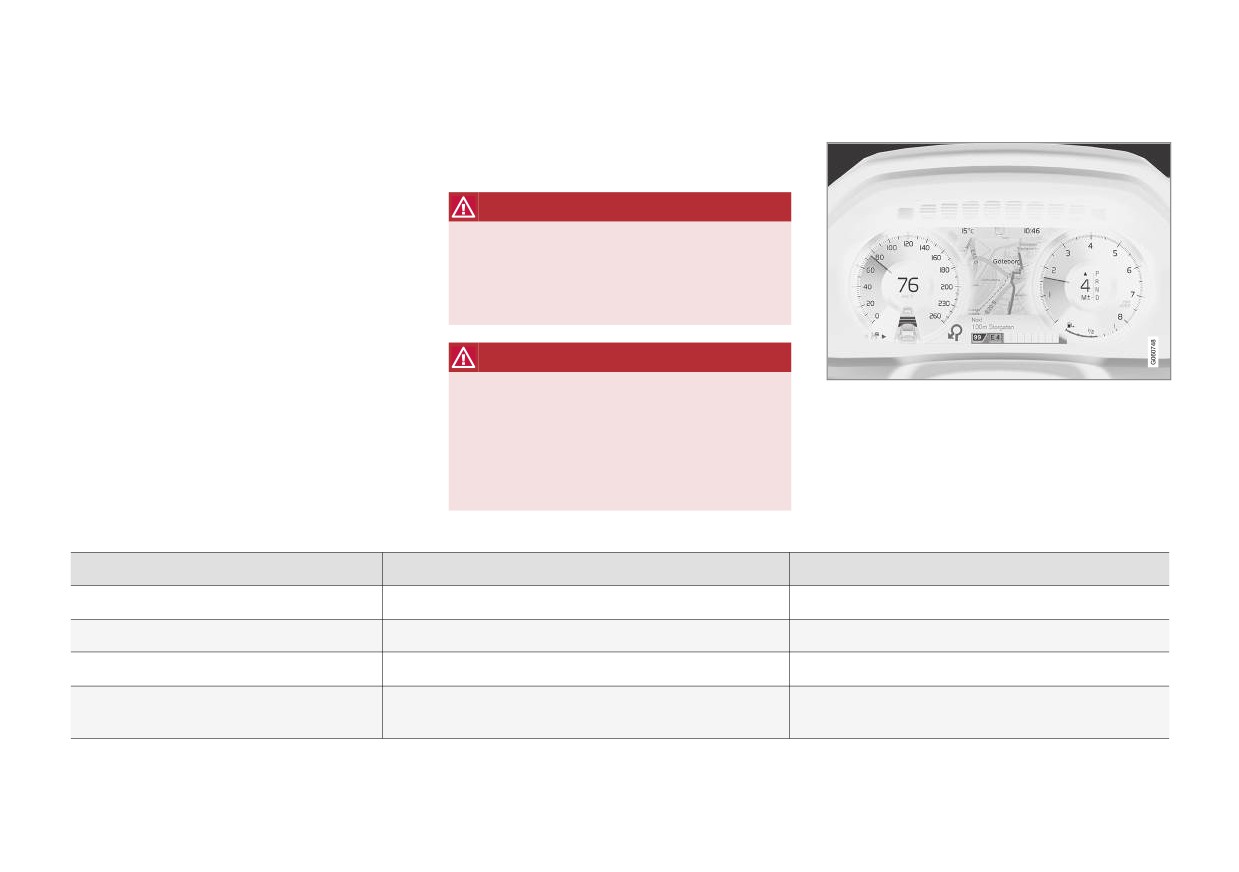
Écran conducteur 12 pouces*
L'écran conducteur affiche des informations
L'écran conducteur existe en deux versions : 12
concernant la voiture et la conduite.
pouces* et 8 pouces.
L'écran conducteur comporte des compteurs,
des témoins ainsi que des symboles de contrôle
ATTENTION
et d'avertissement. Les éléments affichés sur
Si l'écran conducteur venait à s'éteindre, ne
l'écran conducteur dépendent de l'équipement
pas s'allumer au démarrage/à son activation
de la voiture, des réglages effectués et des fonc-
ou être illisible, n'utilisez pas la voiture. Prenez
tions actives.
immédiatement contact avec un atelier. Volvo
recommande un atelier Volvo agréé.
L'écran conducteur est activé dès l'ouverture
d'une porte, c'est-à-dire en position d'allumage 0.
Si l'écran conducteur n'est pas utilisé, il s'éteint
ATTENTION
au bout d'un laps de temps. Pour le réactiver,
En cas d'erreur sur l'écran conducteur, les
effectuez l'une des actions suivantes :
informations concernant les freins, les cous-
sins gonflables et les autres systèmes de
• Enfoncez la pédale des freins.
sécurité ne pourront pas être affichées. Le
• Mettez la position de contact I.
conducteur ne pourra alors pas vérifier l'état
des systèmes de la voiture ni consulter les
avertissements et informations.
Emplacement sur l'écran conducteur :
À gauche
Au milieu
À droite
Compteur de vitesse
Témoins de contrôle et d'avertissement
Compte-tours/compteur ECOA
Compteur journalier
Indicateur de température extérieure
Indicateur de rapport
Compteur kilométriqueB
Montre
Mode de conduite
Informations relatives au régulateur et au
Messages, avec représentation graphique dans certains
Jauge de carburant
limiteur de vitesse
cas
86
* Option/accessoire.
ÉCRANS ET COMMANDE VOCALE
À gauche
Au milieu
À droite
Informations relatives à la signalisation
Informations relatives aux portes et aux ceintures de
Statut de la fonction Start/Stop
routière*
sécurité
–
Lecteur multimédia
Kilométrage d'autonomie carburant
–
Carte de navigation*
Consommation de carburant instantanée
–
Téléphone
Menu d'applications (activé avec les commandes au
volant)
-
Commande vocale
-
A Selon le mode de conduite sélectionné.
B Distance cumulée.
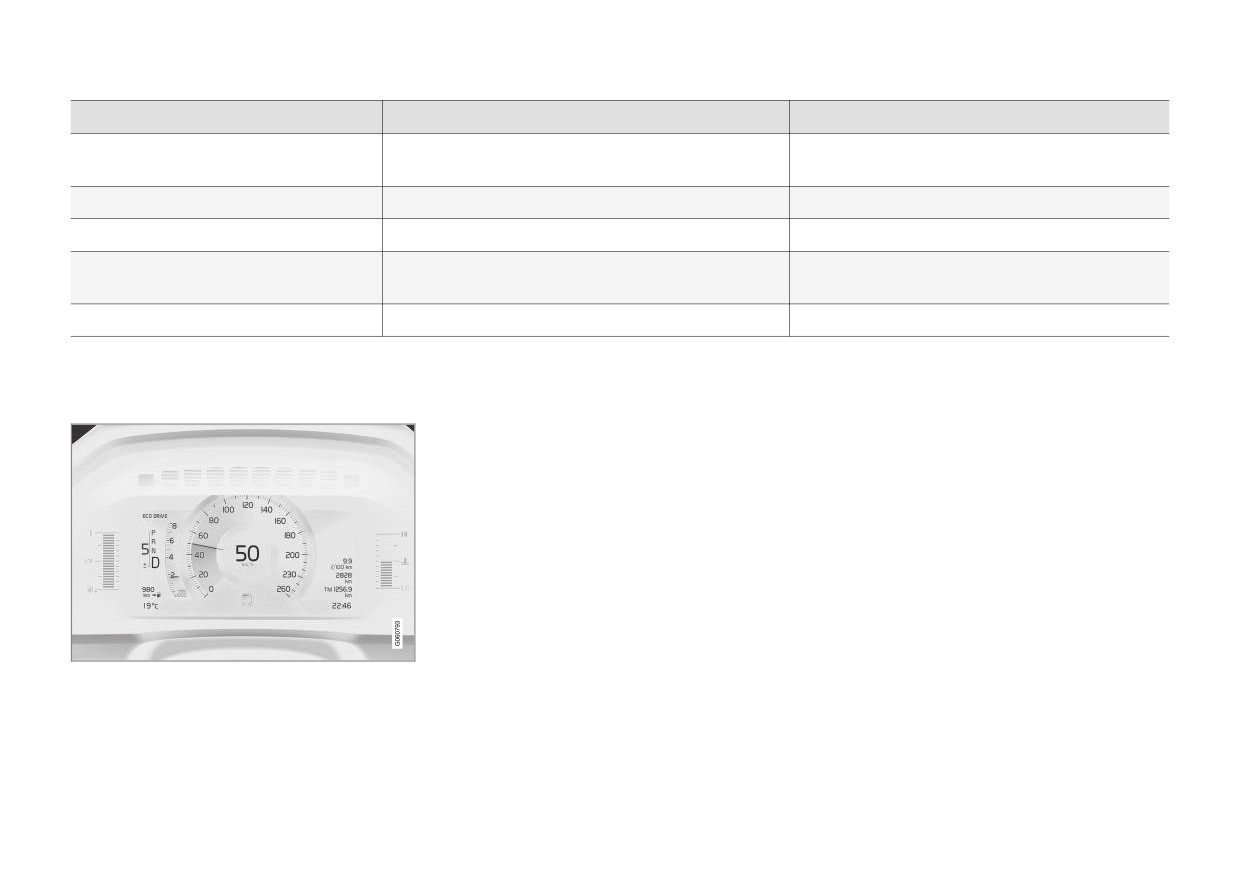
Écran conducteur 8 pouces
}}
* Option/accessoire.
87
ÉCRANS ET COMMANDE VOCALE
||
Emplacement sur l'écran conducteur :
À gauche
Au milieu
À droite
Jauge de carburant
Compteur de vitesse
Lecteur multimédia
Mode de conduite
Informations relatives à la signalisation routière*
Téléphone
Indicateur de rapport
Informations relatives au régulateur et au limiteur de
Informations sur la navigation*
vitesse
Compte-tours/compteur ECOA
Informations relatives aux portes et aux ceintures de
Montre
sécurité
Kilométrage d'autonomie carburant
Statut de la fonction Start/Stopp
Menu d'applications (activé avec les commandes au volant)
Indicateur de température extérieure
-
Consommation de carburant instantanée
Témoins de contrôle et d'avertissement
-
Compteur kilométriqueB
–
-
Compteur journalier
–
-
Témoins de contrôle et d'avertissement
–
-
Commande vocale
–
-
Indicateur de température du moteur
–
-
Messages, avec représentation graphique dans certains cas
A Selon le mode de conduite sélectionné.
B Distance cumulée.
88
* Option/accessoire.
ÉCRANS ET COMMANDE VOCALE
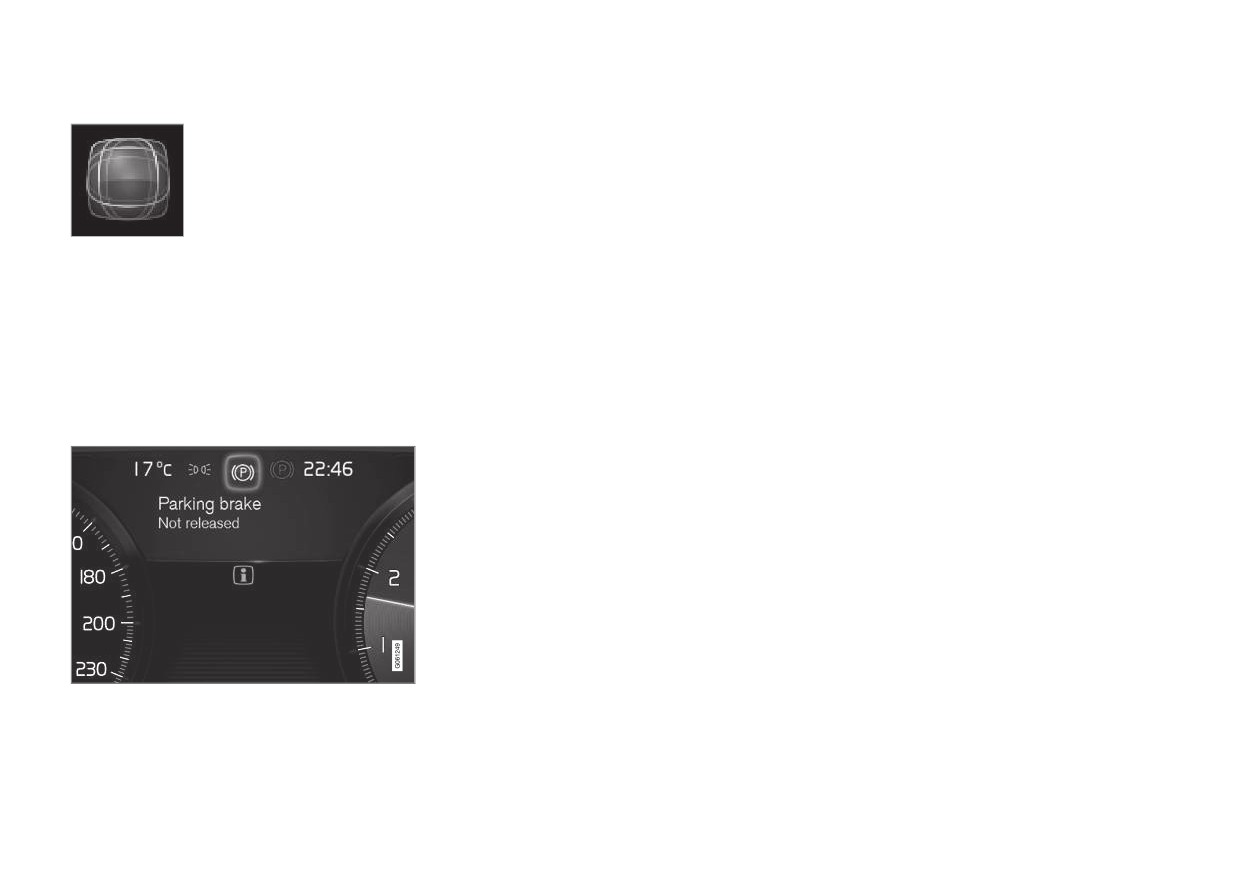
Symbole dynamique
Informations associées
Le symbole dynamique dans sa
• Paramètres pour l'écran conducteur (p. 90)
forme de base.
• Témoins d'avertissement sur l'écran conduc-
teur (p. 100)
• Témoins de contrôle sur l'écran conducteur
(p. 97)
• Ordinateur de bord (p. 91)
Un symbole dynamique au centre de l'écran
• Message sur l'écran conducteur (p. 109)
conducteur change d'apparence selon les diffé-
rents types de message. La couleur ambre ou
• Gérer le menu d'applications sur l'écran
rouge autour du symbole indique le degré de
conducteur (p. 108)
gravité du message de contrôle ou d'avertisse-
ment. Une animation permet de transformer la
forme de base en une illustration plus grande
indiquant graphiquement où se trouve le pro-
blème ou explicitant les informations.
Exemple de symbole de contrôle.
89

ÉCRANS ET COMMANDE VOCALE
Paramètres pour l'écran conducteur
• du téléphone
3. Sélectionnez le thème (apparence) de l'écran
Les paramètres d'affichage de l'écran conduc-
• du système de navigation*.
conducteur :
teur peuvent être réglés via le menu d'applica-
• Glass
tions de l'écran conducteur et via le menu de
Réglages via l'écran central
• Minimalistic
réglages de l'écran central.
Sélectionner le type d'informations
• Performance
1. Appuyez sur Paramètres de la Vue princi-
Réglages via le menu d'applications de
pale de l'écran central.
• Chrome Rings.
l'écran conducteur
Sélectionner la langue
2. Appuyez sur My Car Combiné
1. Appuyez sur Paramètres de la Vue princi-
d'instruments Informations combiné
pale de l'écran central.
d'instruments.
2. Appuyez sur Système Langues et
3. Sélectionnez ce que vous souhaitez affichez
en fond d'écran :
unités du système Langue du système
pour choisir une langue.
• N'afficher aucune information
> La modification affecte la langue de tous
• Afficher l'information du média en
les écrans.
lecture
Les réglages sont personnels et sont automati-
• Afficher la navigation même sans
quement sauvegardés dans le profil de conduc-
itinéraire défini1.
teur actif.
L'illustration est schématique, la configuration peut être
Sélectionner un thème
différente.
Informations associées
1. Appuyez sur Paramètres de la Vue princi-
• Écran conducteur (p. 86)
Le menu Applications s'ouvre et il est géré à
pale de l'écran central.
l'aide des commandes droites au volant.
• Gérer le menu d'applications sur l'écran
2. Appuyez sur My Car Combiné
conducteur (p. 108)
Dans le menu d'applications, il est possible
d'instruments Afficher thèmes
sélectionner les informations qui seront affichées
• Modification des réglages dans la vue princi-
pale de l'écran central (p. 136)
sur l'écran conducteur, provenant:
• de l'ordinateur de bord
• du lecteur multimédia
1 La carte n'est affichée qu'avec l'écran conducteur 12 pouces*. Avec l'écran conducteur 8 pouces, seul le guidage est affiché.
90
* Option/accessoire.
ÉCRANS ET COMMANDE VOCALE
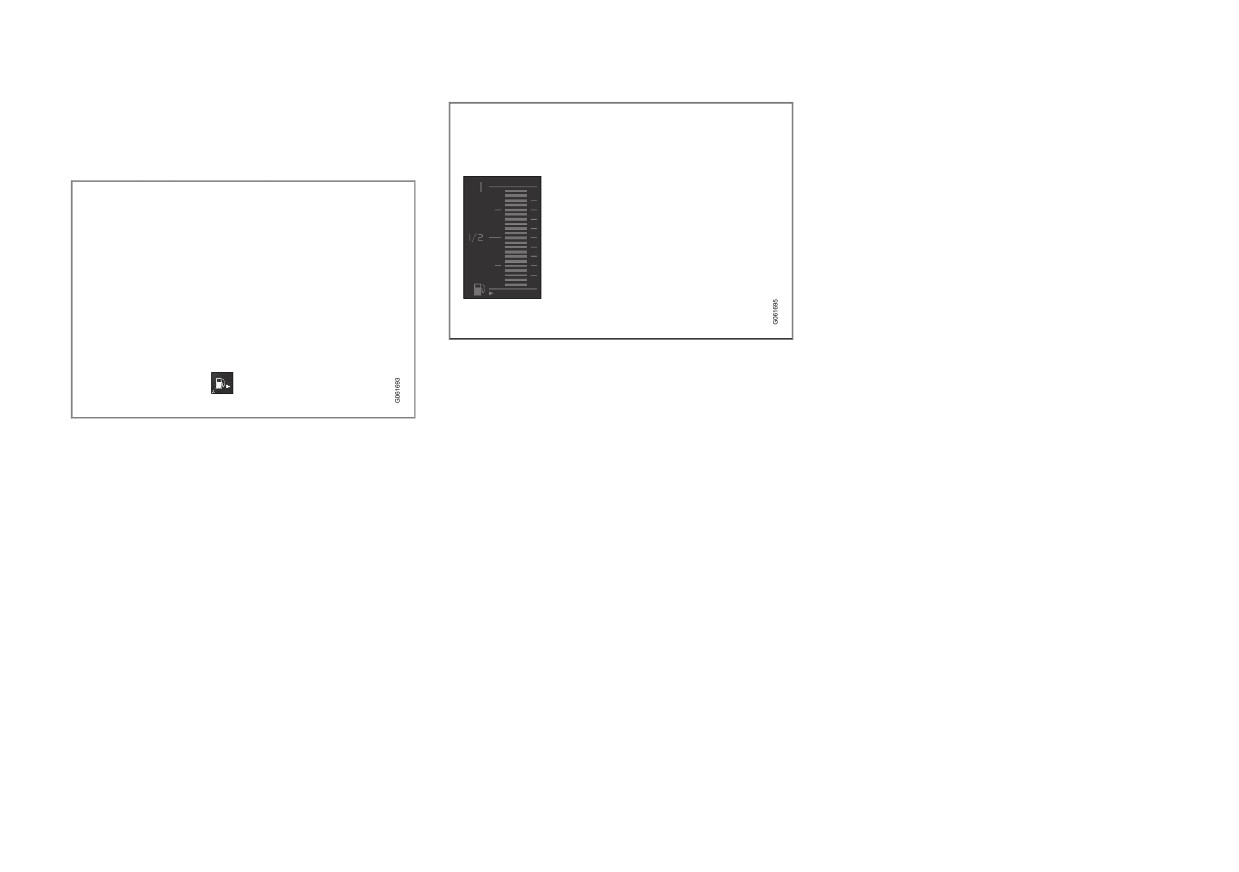
Jauge de carburant
Ordinateur de bord
La jauge de carburant sur l'écran conducteur
L'ordinateur de bord de la voiture enregistre les
indique le niveau de carburant dans le réservoir.
valeurs telles que la distance, la consommation
de carburant et la vitesse moyenne durant la
conduite.
Afin d'inciter à une conduite économique, les
informations concernant les consommations
moyenne et instantanée de carburant sont enre-
gistrées. Les informations de l'ordinateur de bord
peuvent être affichées sur l'écran conducteur.
Jauge de carburant sur l'écran conducteur 8
pouces :
Les bâtonnets de la jauge de carburant indiquent
la quantité restant dans le réservoir.
Jauge de carburant sur l'écran conducteur 12
pouces :
Lorsque le niveau de carburant est bas et qu'il
est bientôt temps de faire le plein, le symbole en
La zone beige de la jauge de carburant repré-
forme de pompe à carburant s'allume en orange.
sente la quantité de carburant dans le réservoir.
L'ordinateur de bord indique également le kilo-
Lorsque le niveau de carburant est bas et qu'il
métrage restant jusqu'à la panne sèche. Lorsque
est bientôt temps de faire le plein, le symbole en
le niveau de carburant est extrêmement bas, il ne
forme de pompe à carburant s'allume en orange.
reste qu'une seule barre orange. Faites le plein le
L'ordinateur de bord indique également le kilo-
plus vite possible.
métrage restant jusqu'à la panne sèche.
Informations associées
• Écran conducteur (p. 86)
• Jauge de carburant pour gaz de véhicule*
(p. 496)
• Remplir de carburant (p. 499)
• Réservoir de carburant (volume) (p. 725)
}}
* Option/accessoire.
91
ÉCRANS ET COMMANDE VOCALE
||
• Kilométrage d'autonomie carburant
Concerne une voiture bi-carburant*
• Touriste - compteur de vitesse alternatif
Au fonctionnement au gaz, l'ordinateur de bord
affiche la consommation de gaz correspondante.
Les unités employées pour le kilométrage, la
vitesse, etc., peuvent être changées dans les
Kilométrage d'autonomie carburant
réglages du système dans l'écran central.
L'ordinateur de bord calcule la distance restante
en fonction du carburant restant dans le réser-
Compteur journalier
voir.
Il existe deux compteurs journaliers, TM et TA.
Le calcul est basé sur la consommation moyenne
TM peut être réinitialisé manuellement et TA est
sur les 30 derniers kilomètres (20 miles) et sur la
automatiquement réinitialisé si la voiture n'est
quantité de carburant restant dans le réservoir.
pas utilisée pendant au moins quatre heures.
Lorsque la jauge affiche « ---- », il reste trop peu
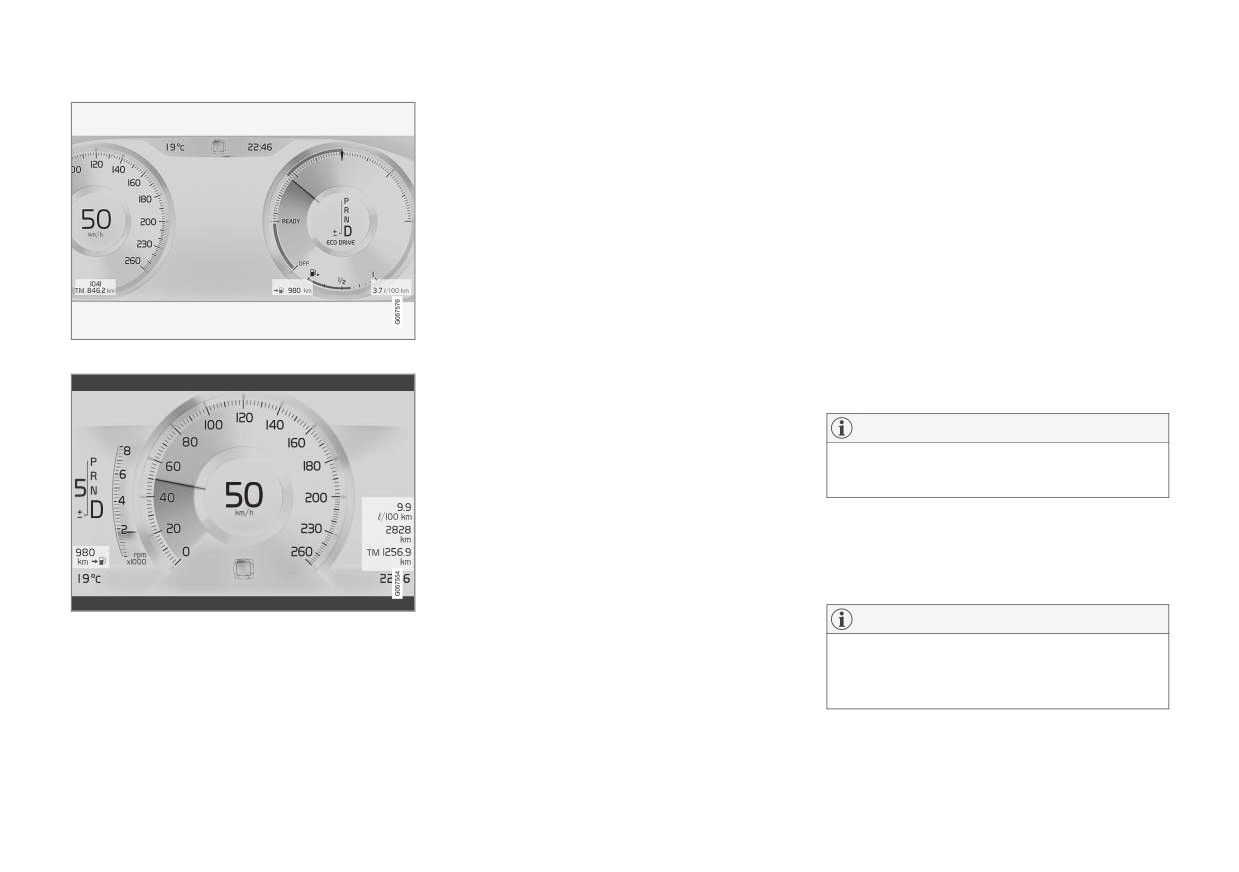
Écran conducteur 12 pouces*.
Pendant un trajet, les informations suivantes sont
de carburant pour calculer la distance restante.
enregistrées :
Ajoutez du carburant au plus vite.
• Distance
• Durée de trajet
NOTE
• Vitesse moyenne
Une différence peut être notée en cas de
changement dans la façon de conduire.
• Consommation moyenne de carburant.
Les valeurs sont valables à partir de la dernière
initialisation du compteur journalier.
Un style de conduite économique offre souvent
une meilleure autonomie.
Compteur kilométrique
Concerne une voiture bi-carburant*
Le compteur kilométrique enregistre la distance
totale parcourue par la voiture. Cette valeur ne
Écran conducteur 8 pouces
peut pas être initialisée.
NOTE
Les compteurs suivants sont proposés dans l'or-
L'indication de la distance à parcourir avant
Consommation de carburant
dinateur de bord :
une panne sèche ne s'applique qu'au réser-
instantanée
voir d'essence.
• Compteur journalier
Ce compteur indique la consommation de carbu-
• Compteur kilométrique
rant actuelle de la voiture. La valeur est mise à
jour toutes les secondes environ.
• Consommation de carburant instantanée
92
* Option/accessoire.
ÉCRANS ET COMMANDE VOCALE
Touriste - compteur de vitesse alternatif
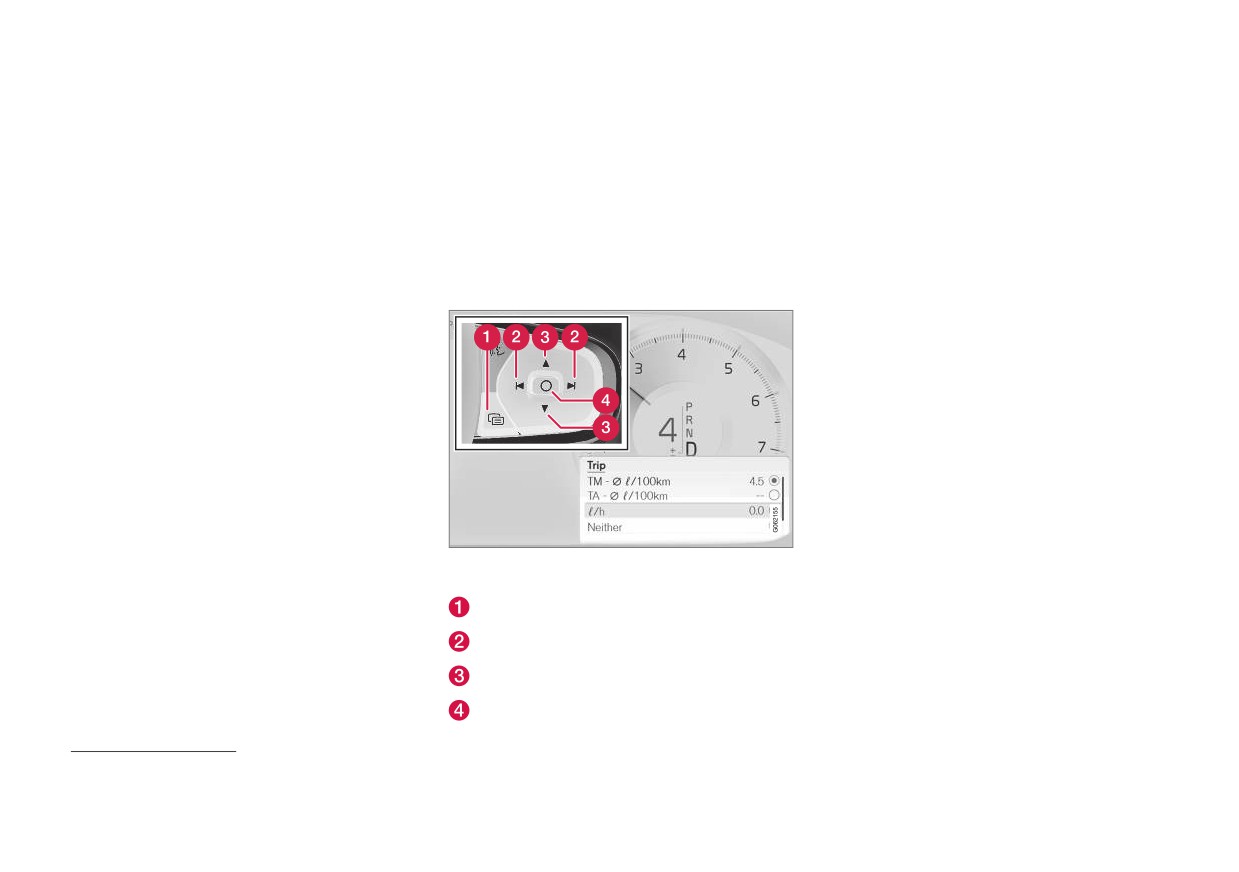
Afficher les données de trajet sur
1.
Ouvrez le menu d'applications sur l'écran
Le compteur de vitesse numérique alternatif faci-
l'écran conducteur
conducteur en appuyant sur (1).
lite la conduite dans les pays où les panneaux de
Les valeurs de l'ordinateur de bord calculées et
(Il n'est pas possible d'ouvrir le menu d'appli-
signalisation indiquant la limitation de vitesse ont
enregistrées peuvent être affichées sur l'écran
cations s'il reste un message non validé sur
une unité différente de celle des instruments de
conducteur.
l'écran conducteur. Il faut d'abord confirmer
la voiture.
le message avant de pouvoir ouvrir le menu
Les valeurs sont enregistrées dans une applica-
La vitesse numérique est indiquée dans l'unité
d'applications.)
tion de l'ordinateur de bord. Dans le menu d'ap-
inverse à celle du compteur de vitesse analogi-
plication, vous pouvez sélectionner les informa-
2.
Naviguez jusqu'à l'application de l'ordinateur
que. Si le compteur de vitesse analogique est
tions qui seront affichées sur l'écran conducteur.
de bord vers la gauche ou la droite avec (2).
gradué en mph, l'indicateur affichera la vitesse
>
Les quatre lignes supérieures du menu
correspondante au format numérique et en km/h
indiquent les valeurs mesurées corres-
et inversement.
pondant au compteur journalier TM. Les
Informations associées
quatre lignes de menu suivantes indiquent
les valeurs mesurées correspondant au
• Afficher les données de trajet sur l'écran
conducteur (p. 93)
compteur journalier TA. Naviguez dans la
liste avec (3).
• Initialiser le compteur journalier (p. 94)
• Afficher les statistiques de trajet sur l'écran
central (p. 94)
• Écran conducteur (p. 86)
• Modifier les unités du système (p. 136)
Utilisez les commandes au volant droites pour ouvrir le
menu d'application2 et y naviguer.
Menu d'applications
Gauche/droite
Haut/bas
Valider
2 L'illustration est schématique, les détails peuvent varier selon le modèle de la voiture.
}}
93
ÉCRANS ET COMMANDE VOCALE
||
3.
Continuez plus bas jusqu'aux boutons d'op-
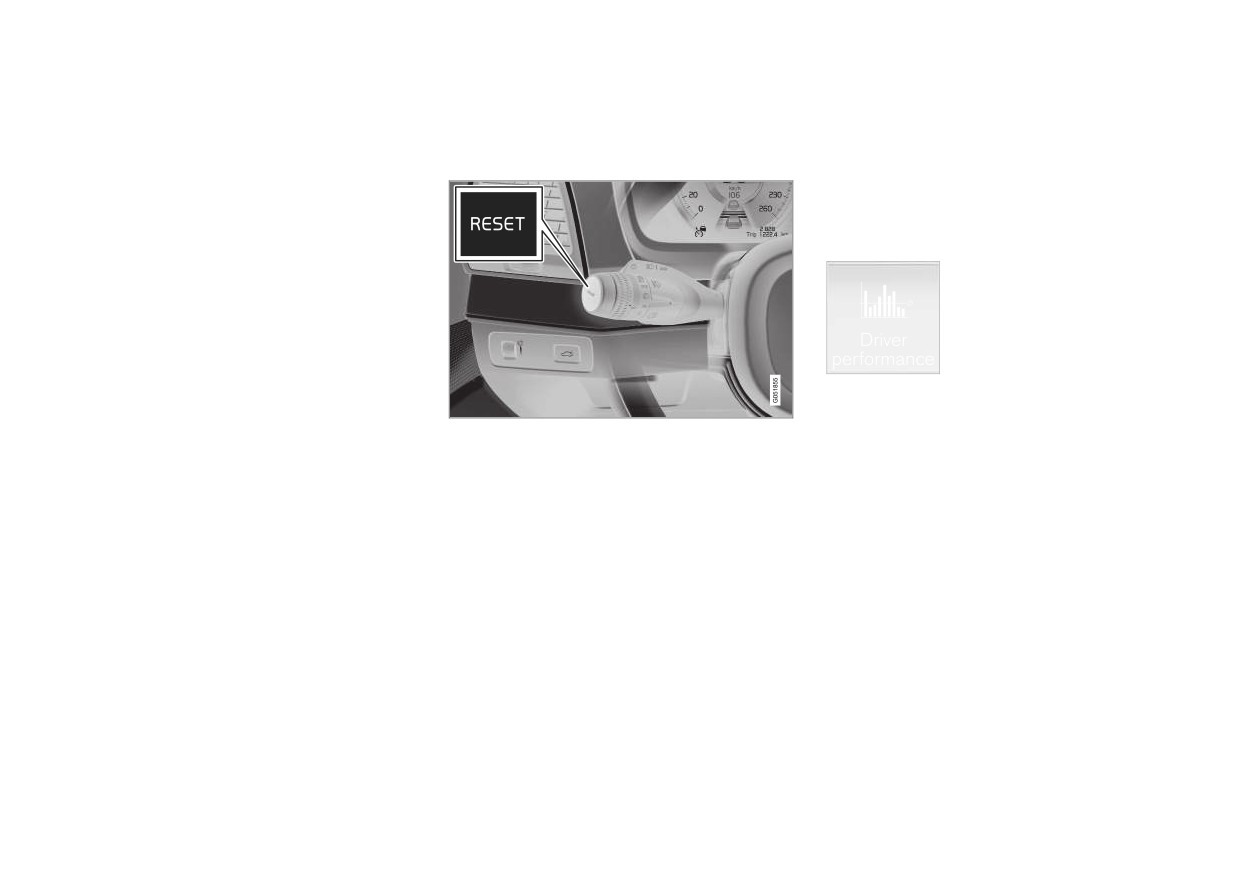
Initialiser le compteur journalier
Afficher les statistiques de trajet sur
tion pour sélectionner les informations qui
Remettez le compteur journalier à zéro à l'aide
l'écran central
seront affichées sur l'écran conducteur :
du levier au volant gauche.
Les statistiques de trajet fournies par l'ordinateur
• Kilométrage d'autonomie carburant
de bord sont présentées graphiquement sur
l'écran central pour offrir une vue d'ensemble et
• Compteur kilométrique
favoriser ainsi une conduite plus économique en
• Distance pour le compteur journalier TM,
carburant.
TA ou aucun affichage de la distance
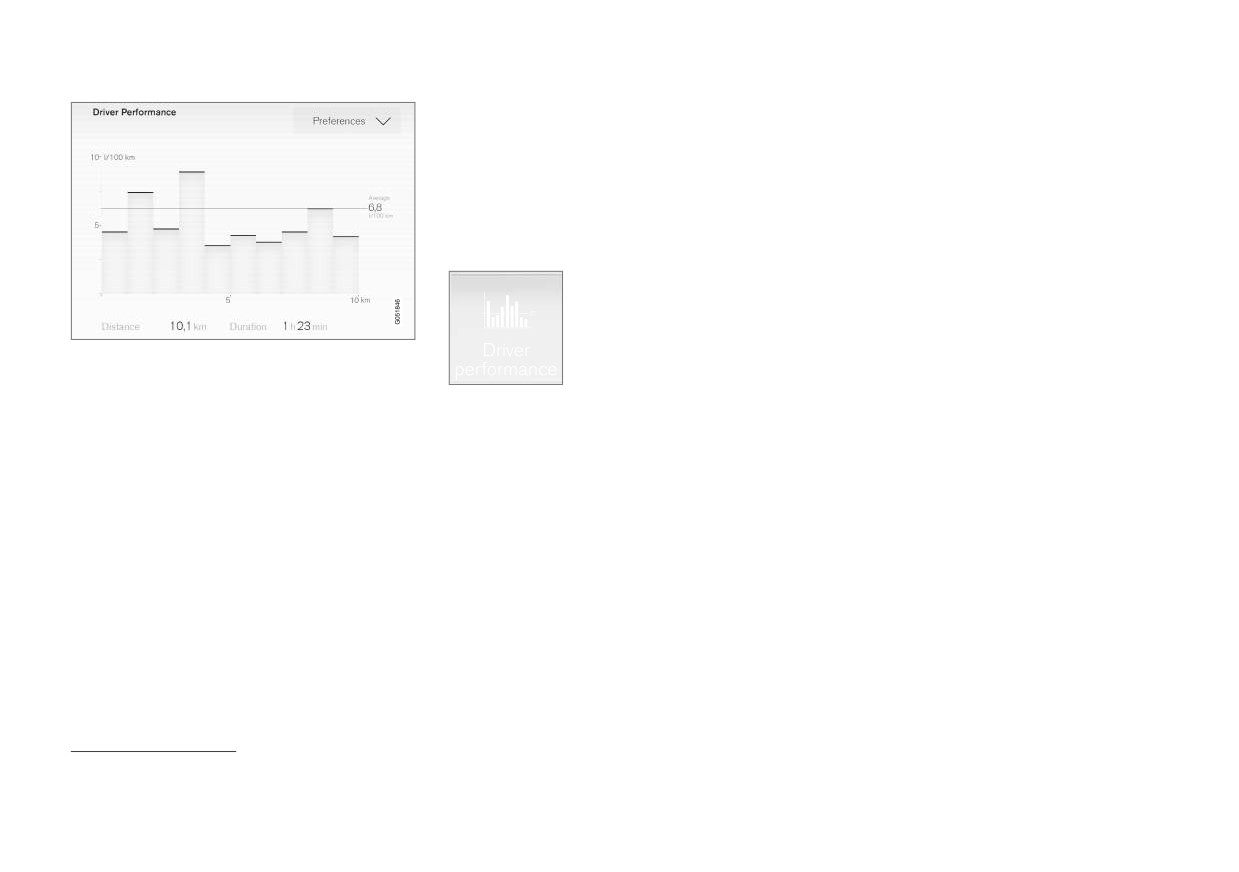
Ouvrez l'application
• Consommation instantanée de carburant,
Préférences conducteur
consommation moyenne de TM ou TA, ou
dans la vue Applications pour
aucun affichage de la consommation de
afficher les statistiques de tra-
carburant
jet.
• Touriste (compteur de vitesse alternatif).
Chaque bâtonnet du dia-
Le bouton O (4) permet de sélectionner/
gramme symbolise une portion de 1, 10 ou
désélectionner une option. La modification
100 km, alternativement miles. Les bâtonnets se
est directement prise en compte.
-
Une longue pression sur le bouton RESET
remplissent à partir de la droite au fur et à
mesure de la conduite. Le bâtonnet à l'extrême
Informations associées
du levier gauche au volant permet d'initialiser
toutes les informations du compteur journa-
droite représente la valeur concernant la portion
• Ordinateur de bord (p. 91)
actuelle.
lier TM (distance, consommation moyenne
• Initialiser le compteur journalier (p. 94)
vitesse moyenne et temps de conduite).
La consommation moyenne de carburant et la
Une courte pression sur le bouton RESET
durée totale de trajet sont calculées depuis la
permet d'initialiser la distance uniquement.
dernière initialisation de statistiques de trajet.
Le compteur journalier TA n'a qu'une remise à
zéro automatique intervenant lorsque la voiture
n'est pas utilisée pendant quatre heures ou plus.
Informations associées
• Ordinateur de bord (p. 91)
94
ÉCRANS ET COMMANDE VOCALE
Paramètres pour les statistiques de
Informations associées
trajet
• Afficher les statistiques de trajet sur l'écran
Réinitialisez oz modifier les paramètres de statis-
central (p. 94)
tiques de trajet.
• Ordinateur de bord (p. 91)
1. Ouvrez l'application Préférences
• Initialiser le compteur journalier (p. 94)
conducteur dans la vue Applications pour
afficher les statistiques de trajet.
Statistiques de trajet de l'ordinateur de bord3.
Informations associées
• Paramètres pour les statistiques de trajet
2. Appuyez sur Préférences pour
(p. 95)
• modifier l'échelle. Sélectionnez la résolu-
• Ordinateur de bord (p. 91)
tion (1, 10 ou 100 km/miles) pour le
bâtonnet.
• initialiser les données après chaque trajet.
Exécuté lorsque la voiture est restée à
l'arrêt pendant au moins 4 heures.
• réinitialiser les données du trajet actuel.
Les statistiques de trajet, la consommation
moyenne calculée et la durée totale de trajet
sont toujours réinitialisées en même temps.
Les unités employées pour le kilométrage, la
vitesse, etc., peuvent être changées dans les
réglages du système dans l'écran central.
3 L'illustration est schématique, les détails peuvent varier selon le modèle de la voiture.
95
ÉCRANS ET COMMANDE VOCALE
Heure et Date
Réglage de l'heure et de la date
Indicateur de température
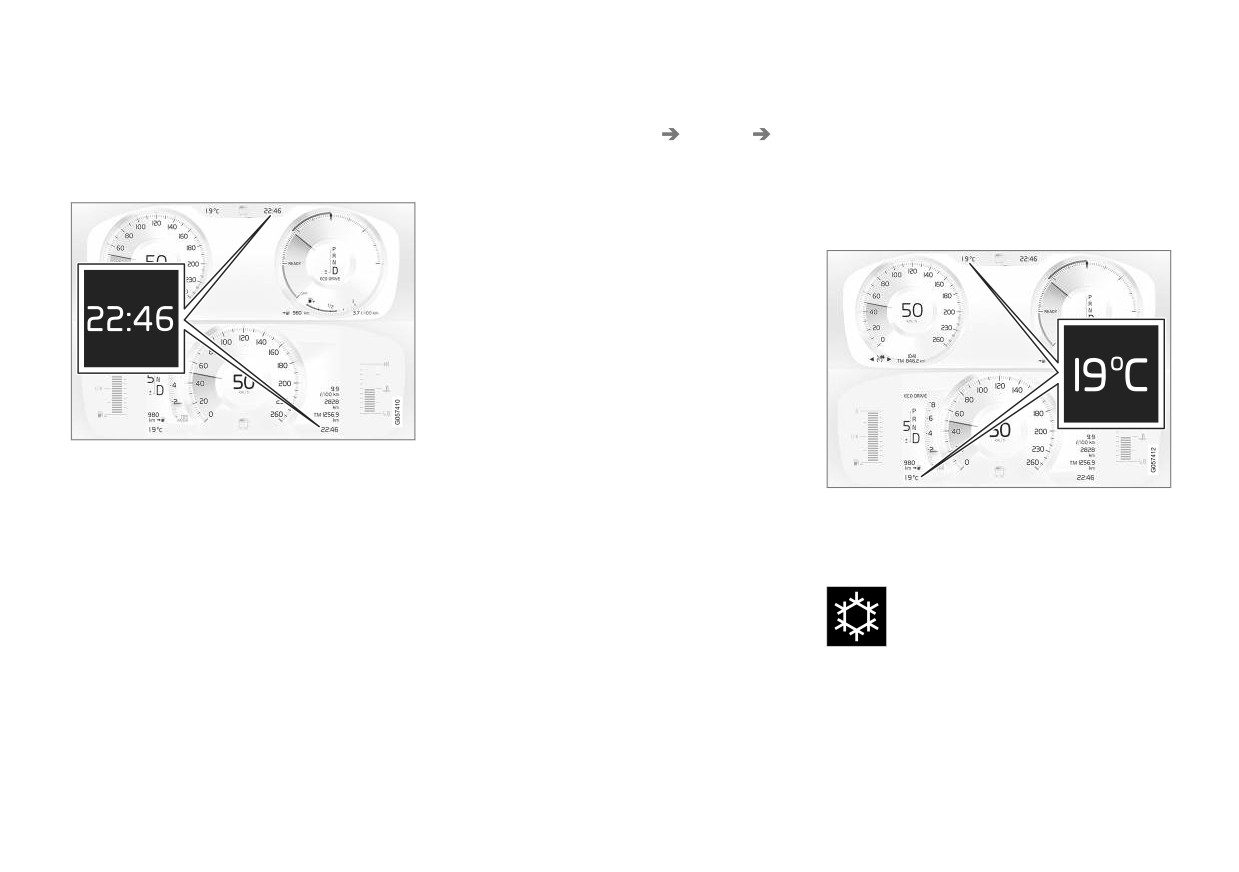
La montre est affichée sur l'écran conducteur et
- Sélectionnez Paramètres Système
extérieure
sur l'écran central.
Date et heure sur la Vue principale de
La température extérieure est affichée à l'écran
l'écran central pour modifier le réglage du
conducteur.
Positionnement de la montre
format de l'heure et de la date.
Un capteur détecte la température à l'extérieur
Réglez l'heure et la date en appuyant sur les
de la voiture.
flèches haut et bas de l'écran tactile.
Heure automatique pour les voitures
équipées d'un GPS
Lorsque la voiture est équipée d'un système de
navigation, il est possible de sélectionner Heure
automatique. Le fuseau horaire est alors auto-
matiquement réglé en fonction de la position de
la voiture. Pour certains types de système de
navigation, le lieu actuel (pays) doit aussi être
sélectionné pour obtenir le bon fuseau horaire. Si
Emplacement de la montre sur les écrans conducteur
Heure automatique n'est pas sélectionné,
12 pouces et 8 pouces.
l'heure et la date sont réglés avec les flèches
Sur l'écran central, la montre se trouve tout en
haut et bas de l'écran tactile.
Emplacement de l'indicateur de température extérieure
haut à droite dans le champ de statut.
sur les écrans conducteur 12 pouces et 8 pouces.
Heure d'été
Dans certaines situations, les messages et les
Dans certains pays, il est possible de choisir le
Lorsque la voiture a été à l'arrêt, la jauge de tem-
informations peuvent masquer la montre de
réglage automatique de l'heure d'été avec Auto.
pérature peut indiquer une valeur trop élevée.
l'écran conducteur.
Pour les autres pays, vous pouvez régler l'heure
Lorsque la température extérieure est
d'été avec Activer ou Désactiver.
comprise entre -5 °C et +2 °C (23 °F
et 36 °F), un symbole en forme de flo-
Informations associées
con de neige apparaît sur l'écran
• Écran conducteur (p. 86)
conducteur pour avertir du risque de chaussée
• Modification des réglages dans la vue princi-
glissante.
pale de l'écran central (p. 136)
96
ÉCRANS ET COMMANDE VOCALE
Le symbole flocon de neige apparaît aussi briève-
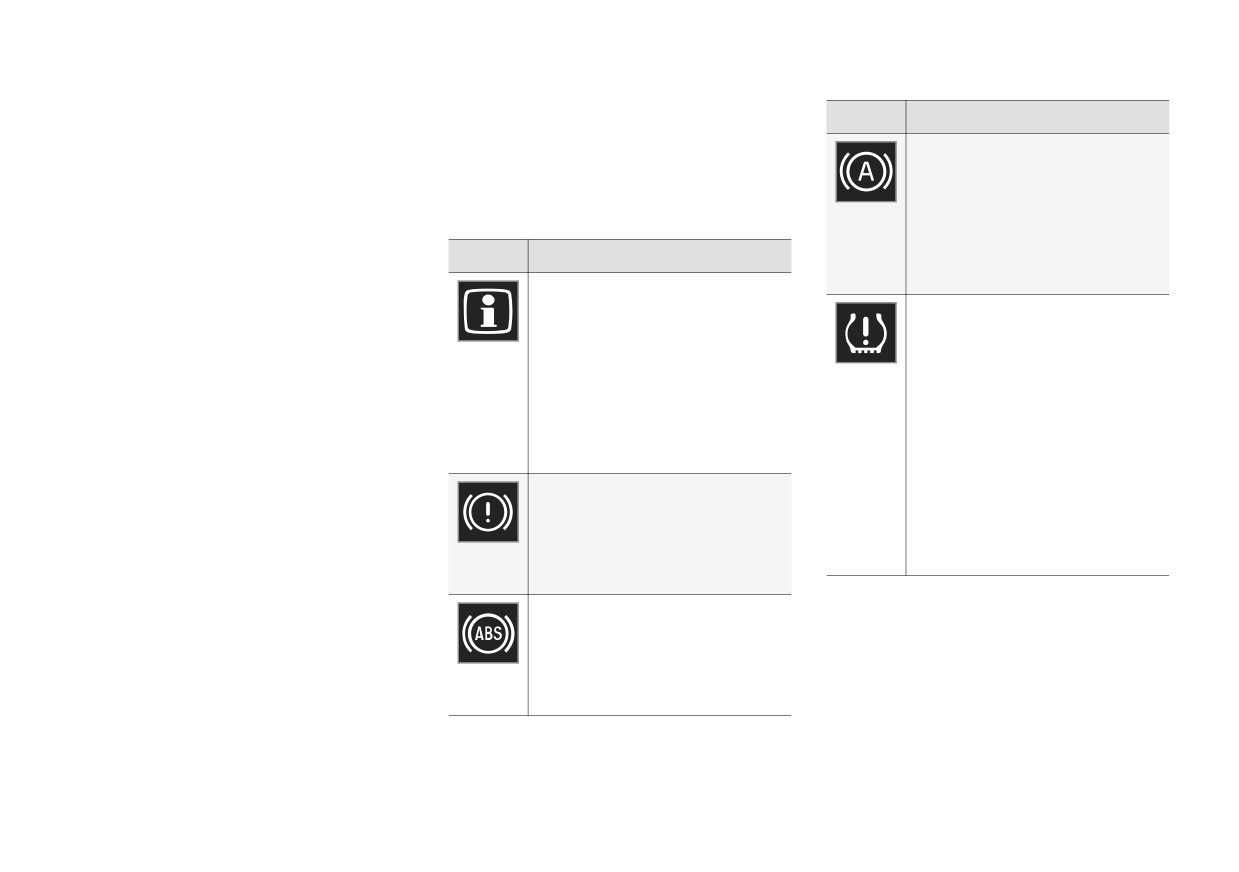
Témoins de contrôle sur l'écran
Symbole
Signification
ment sur l'affichage tête haute si la voiture en est
conducteur
équipée.
Freinage automatique activé
Les témoins de contrôle indiquent au conduc-
Modifiez l'unité du thermomètre, par exemple,
teur qu'une fonction est activée, qu'un système
Le témoin s'allume lorsque la fonc-
dans les réglages du système sur la Vue princi-
fonctionne ou bien qu'une panne ou un pro-
tion est activée et que les freins de
pale de l'écran central.
blème se pose.
route ou le frein de stationnement
sont serrés. Le frein maintient la
Informations associées
Symbole
Signification
voiture immobile lorsqu'elle est
•
Écran conducteur (p. 86)
arrêtée.
Information, lire l'écran
•
Modifier les unités du système (p. 136)
Système de surveillance de la
Le témoin d'information s'allume
pression des pneus
en combinaison avec l'apparition
d'un message sur l'écran conduc-
Le symbole s'allume lorsque la
teur lorsqu'une anomalie est appa-
pression de gonflage est trop
rue dans l'un des systèmes de la
basse. En cas d'anomalie dans le
voiture. Le témoin d'information
système de surveillance de la pres-
peut aussi s'allumer en combinai-
sion de gonflage, le symbole cli-
son avec d'autres témoins.
gnotera pendant environ 1 minute
puis restera allumé. Cela peut être
Panne dans le système de frei-
dû à l'impossibilité du système à
nage
détecter ou à avertir d'une pression
Le symbole s'allume en cas de
de gonflage inférieure à celle
dysfonctionnement du frein de sta-
attendue.
tionnement.
Panne du système ABS
Si le témoin s'allume, le système
est hors service. Le système ordi-
naire de la voiture fonctionne tou-
jours, mais sans la fonction ABS.
}}
97
ÉCRANS ET COMMANDE VOCALE
||
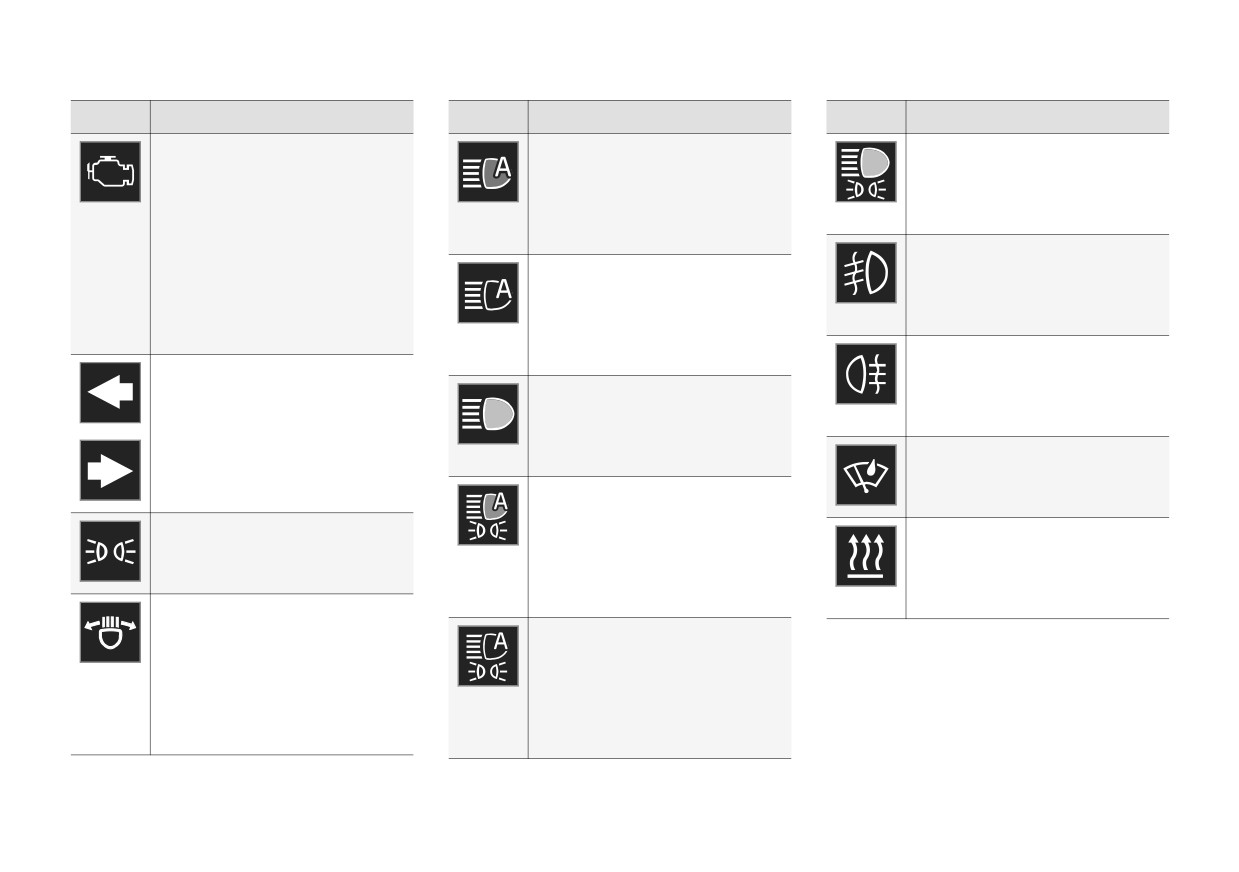
Symbole
Signification
Symbole
Signification
Symbole
Signification
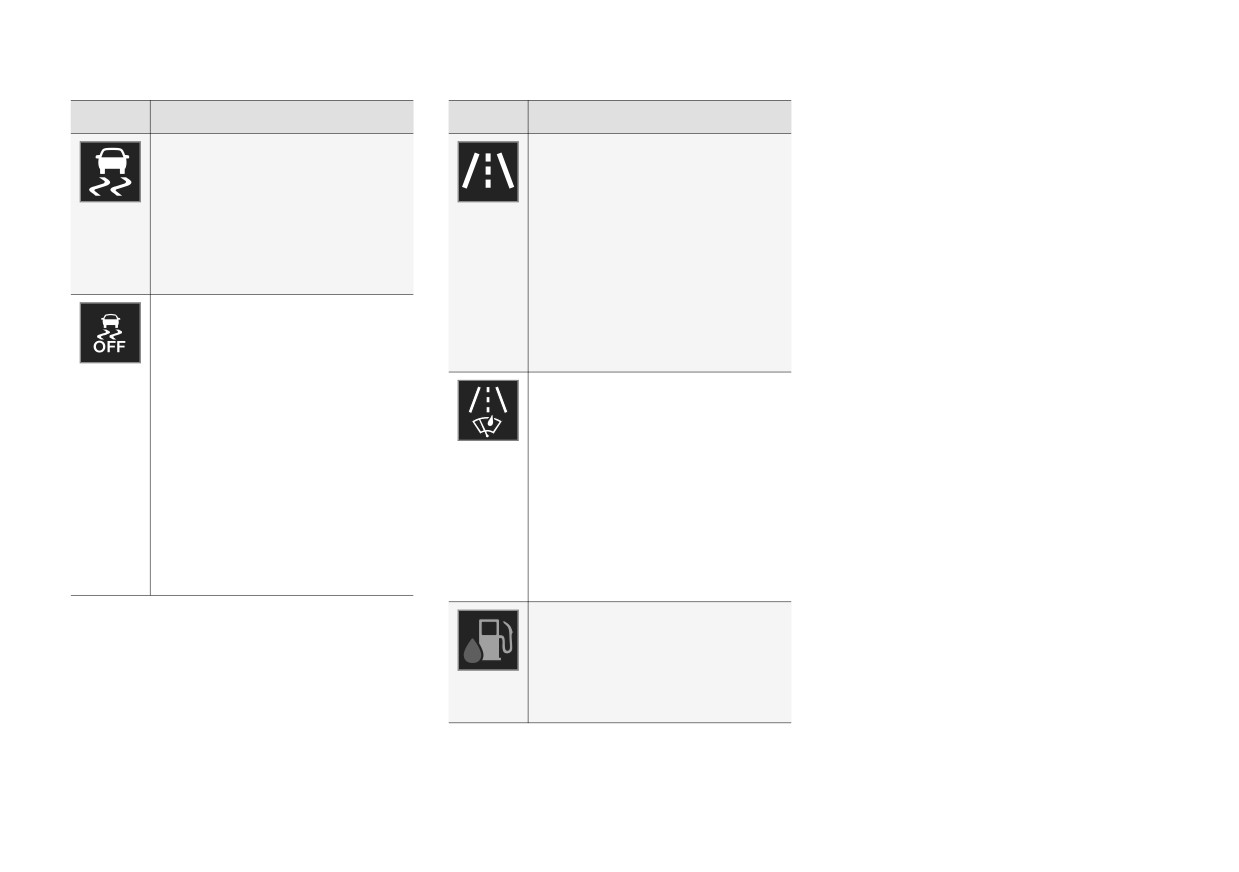
Système de dépollution des gaz
Feux de route automatiques
Feux de route allumés
d'échappement
activés
Le symbole s'allume lorsque les
Si le témoin s'allume après le
Le symbole s'allume en bleu
feux de route et les feux de posi-
démarrage du moteur, une panne
lorsque les feux de route automati-
tion sont allumés.
peut s'être produite dans le sys-
ques sont activés.
Phares antibrouillard activés
tème de dépollution des gaz
Feux de route automatiques
d'échappement. Rendez-vous dans
Ce témoin s'allume lorsque les
désactivés
un atelier pour effectuer un con-
feux antibrouillard avant sont allu-
trôle. Volvo recommande de con-
Le symbole s'allume en blanc
més.
tacter un atelier Volvo agréé.
lorsque les feux de route automati-
Feux antibrouillard arrière allu-
ques sont désactivés.
Clignotants gauche et droit
més
Feux de route allumés
Le symbole clignote lorsque les cli-
Ce témoin s'allume lorsque le feu
gnotants sont employés.
Le témoin est allumé lorsque les
antibrouillard arrière est allumé.
feux de route sont allumés ou en
Capteur de pluie activé
cas d'appel de phares.
Ce témoin s'allume lorsque le cap-
Feux de route automatiques
teur de pluie est activé.
activés
Feux de position
Préconditionnement activé
Le symbole s'allume en bleu
Le symbole s'allume lorsque les
lorsque les feux de route automati-
Le témoin s'allume lorsque le pré-
feux de position sont activés.
ques sont activés. Les feux de
conditionnement est activé (chauf-
position sont allumés.
fage d'habitacle/climatisation).
Problème avec le système de
phares
Feux de route automatiques
désactivés
Le symbole s'allume si un pro-
blème apparaît dans la fonction
Le symbole s'allume en blanc
ABL (Active Bending Lights) ou si
lorsque les feux de route automati-
une autre anomalie se produit dans
ques sont désactivés. Les feux de
le système de phares.
position sont allumés.
98
ÉCRANS ET COMMANDE VOCALE
Symbole
Signification
Symbole
Signification
Informations associées
•
Écran conducteur (p. 86)
Système de contrôle de la stabi-
Assistance de sortie de voie
•
Témoins d'avertissement sur l'écran conduc-
lité
Symbole blanc : Assistance de sor-
teur (p. 100)
Ce témoin clignote pour indiquer
tie de voie activé et signalisation au
que le système de contrôle de la
sol détectée.
stabilité est en action. Si le témoin
Symbole gris : Assistance de sortie
est allumé en continu, il y a un pro-
de voie activé et signalisation au
blème dans le système.
sol non détectée.
Système de contrôle de la stabi-
Symbole orange : Le système d'as-
lité, mode sport
sistance de sortie de voie avertir/
Le témoin est allumé lorsque le
intervient.
mode sport est activé. Le mode
Assistance de sortie de voie et
Sport permet d'adopter un style de
capteur de pluie
conduite plus actif. Le système
détecte alors si l'utilisation de la
Symbole blanc : Assistance de sor-
pédale d'accélérateur, les mouve-
tie de voie activé et signalisation au
ments du volant et la prise de vira-
sol détectée. Le capteur de pluie
ges sont plus actifs qu'en conduite
est activé.
normale et permet alors le déra-
Symbole gris : Assistance de sortie
page contrôlé du train arrière jus-
de voie activé et signalisation au
qu'à un certain niveau avant d'in-
sol non détectée. Le capteur de
tervenir pour stabiliser la voiture.
pluie est activé.
Système AdBlue
Le symbole s'allume lorsque le
niveau d'AdBlue est bas ou en cas
d'anomalie dans le système
AdBlue.
99
ÉCRANS ET COMMANDE VOCALE
Témoins d'avertissement sur l'écran
Symbole
Signification
Symbole
Signification
conducteur
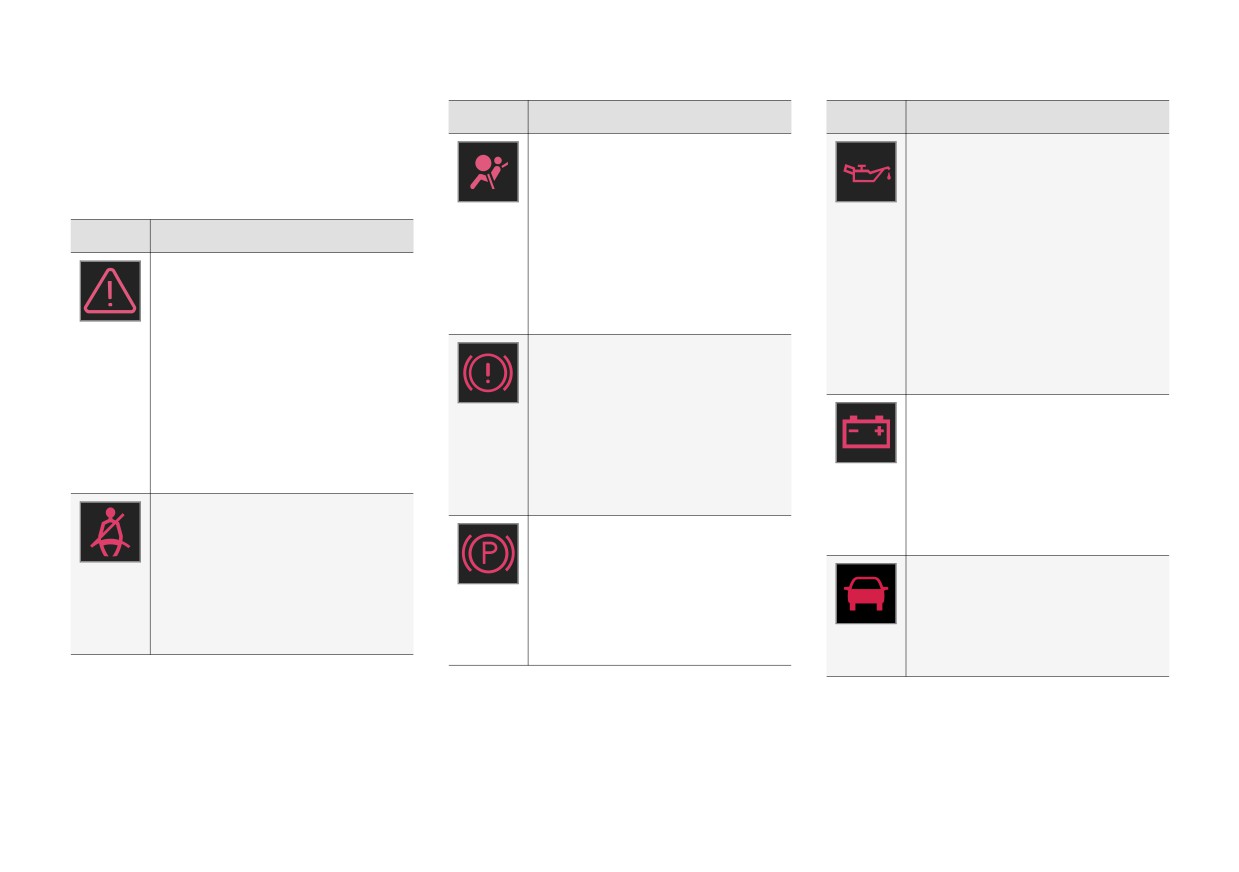
Coussins gonflables
Pression d'huile faible
Les témoins de contrôle indiquent au conduc-
teur qu'une fonction importante est activée, ou
Si le témoin reste allumé ou s'al-
Si le témoin s'allume en cours de
bien qu'une panne ou un problème est survenu.
lume en cours de conduite, cela
conduite, cela signifie que la pres-
signifie qu'une anomalie a été
sion d'huile du moteur est trop
Symbole
Signification
détectée dans l'un des systèmes
basse. Coupez le moteur immédia-
de sécurité de la voiture. Consultez
tement et vérifiez le niveau d'huile
Avertissement
le message sur l'écran conducteur.
moteur. Faites l'appoint si néces-
Le triangle d'avertissement rouge
Volvo recommande de contacter un
saire. Si le témoin est allumé alors
est allumé lorsqu'une panne qui
atelier Volvo agréé.
que le niveau d'huile est normal,
peut influencer la sécurité et/ou le
contactez un atelier. Volvo recom-
Panne dans le système de frei-
comportement routier de la voiture
mande de contacter un atelier
nage
a été détectée. Un message expli-
Volvo agréé.
catif apparaît en même temps sur
Si le témoin s'allume, cela peut
L'alternateur ne charge pas
l'écran conducteur. Le témoin
signifier que le niveau de liquide de
d'avertissement peut aussi s'allu-
frein est trop bas. Consultez votre
Le témoin s'allume en cours de
mer en combinaison avec d'autres
atelier agréé le plus proche pour
conduite si une anomalie est appa-
témoins.
vérifier et corriger le niveau de
rue dans le système électrique.
liquide de frein.
Consultez un atelier. Volvo recom-
Témoin de ceinture de sécurité
mande de contacter un atelier
non bouclée
Frein de stationnement serré
Volvo agréé.
Le témoin s'allume ou clignote tant
Ce témoin reste allumé lorsque le
Risque de collision
que le conducteur et le passager
frein de stationnement est serré.
avant n'ont pas bouclé leur cein-
City Safety donne l'alerte en cas de
Le clignotement du témoin indique
ture de sécurité ou si un passager
risque de collision avec un autre
une anomalie. Consultez le mes-
arrière a enlevé sa ceinture.
véhicule, un piéton, un cycliste ou
sage sur l'écran conducteur.
un animal de grande taille.
100
ÉCRANS ET COMMANDE VOCALE
Informations associées
Contrat de licence pour l'écran du
INFRINGEMENT. IN NO EVENT SHALL THE
•
Témoins de contrôle sur l'écran conducteur
conducteur
COPYRIGHT HOLDERS OR ANYONE
(p. 97)
DISTRIBUTING THE SOFTWARE BE LIABLE
Une licence est un contrat permettant d'exercer
FOR ANY DAMAGES OR OTHER LIABILITY,
•
Écran conducteur (p. 86)
une certaine activité ou de bénéficier de certains
WHETHER IN CONTRACT, TORT OR
droits conformément aux conditions énoncées
OTHERWISE, ARISING FROM, OUT OF OR IN
dans le contrat. Le texte qui suit constitue l'ac-
cord passé par Volvo avec les fabricants ou
CONNECTION WITH THE SOFTWARE OR THE
USE OR OTHER DEALINGS IN THE
développeurs. Il est rédigé en anglais.
SOFTWARE.
Boost Software License 1.0
Permission is hereby granted, free of charge, to
any person or organization obtaining a copy of
the software and accompanying documentation
covered by this license (the "Software") to use,
reproduce, display, distribute, execute, and
transmit the Software, and to prepare derivative
works of the Software, and to permit third-parties
to whom the Software is furnished to do so, all
subject to the following: The copyright notices in
the Software and this entire statement, including
the above license grant, this restriction and the
following disclaimer, must be included in all
copies of the Software, in whole or in part, and all
derivative works of the Software, unless such
copies or derivative works are solely in the form
of machine-executable object code generated by
a source language processor.
THE SOFTWARE IS PROVIDED "AS IS",
WITHOUT WARRANTY OF ANY KIND,
EXPRESS OR IMPLIED, INCLUDING BUT NOT
LIMITED TO THE WARRANTIES OF
MERCHANTABILITY, FITNESS FOR A
PARTICULAR PURPOSE, TITLE AND NON-
}}
101
ÉCRANS ET COMMANDE VOCALE
||
BSD 4-clause "Original" or "Old" License
AND FITNESS FOR A PARTICULAR PURPOSE
endorse or promote products derive from this
Copyright (c) 1982, 1986, 1990, 1991, 1993
ARE DISCLAIMED. IN NO EVENT SHALL THE
software without specific prior written
The Regents of the University of California. All
REGENTS OR CONTRIBUTORS BE LIABLE
permission.
rights reserved.
FOR ANY DIRECT, INDIRECT, INCIDENTAL,
THIS SOFTWARE IS PROVIDED BY THE
SPECIAL, EXEMPLARY, OR CONSEQUENTIAL
Redistribution and use in source and binary
COPYRIGHT HOLDERS AND CONTRIBUTORS
DAMAGES (INCLUDING, BUT NOT LIMITED TO,
forms, with or without modification, are permitted
"AS IS" AND ANY EXPRESS OR IMPLIED
PROCUREMENT OF SUBSTITUTE GOODS OR
WARRANTIES, INCLUDING, BUT NOT LIMITED
provided that the following conditions are met:
SERVICES; LOSS OF USE, DATA, OR PROFITS;
TO, THE IMPLIED WARRANTIES OF
1.
Redistributions of source code must retain
OR BUSINESS INTERRUPTION) HOWEVER
MERCHANTABILITY AND FITNESS FOR A
the above copyright notice, this list of
CAUSED AND ON ANY THEORY OF LIABILITY,
PARTICULAR PURPOSE ARE DISCLAIMED. IN
conditions and the following disclaimer.
WHETHER IN CONTRACT, STRICT LIABILITY,
NO EVENT SHALL THE COPYRIGHT HOLDER
2.
Redistributions in binary form must
OR TORT (INCLUDING NEGLIGENCE OR
OR CONTRIBUTORS BE LIABLE FOR ANY
OTHERWISE) ARISING IN ANY WAY OUT OF
reproduce the above copyright notice, this list
DIRECT, INDIRECT, INCIDENTAL, SPECIAL,
of conditions and the following disclaimer in
THE USE OF THIS SOFTWARE, EVEN IF
EXEMPLARY, OR CONSEQUENTIAL DAMAGES
ADVISED OF THE POSSIBILITY OF SUCH
the documentation and/or other materials
(INCLUDING, BUT NOT LIMITED TO,
DAMAGE.
provided with the distribution.
PROCUREMENT OF SUBSTITUTE GOODS OR
BSD 3-clause "New" or "Revised" License
SERVICES; LOSS OF USE, DATA, OR PROFITS;
3.
All advertising materials mentioning features
Copyright (c) 2011-2014, Yann Collet.
OR BUSINESS INTERRUPTION) HOWEVER
or use of this software must display the
following acknowledgement: This product
CAUSED AND ON ANY THEORY OF LIABILITY,
Redistribution and use in source and binary
WHETHER IN CONTRACT, STRICT LIABILITY,
includes software developed by the
forms, with or without modification, are permitted
OR TORT (INCLUDING NEGLIGENCE OR
University of California, Berkeley and its
provided that the following conditions are met:
OTHERWISE) ARISING IN ANY WAY OUT OF
contributors.
1. Redistributions of source code must retain
THE USE OF THIS SOFTWARE, EVEN IF
4.
Neither the name of the University nor the
the above copyright notice, this list of
ADVISED OF THE POSSIBILITY OF SUCH
names of its contributors may be used to
conditions and the following disclaimer.
DAMAGE.
endorse or promote products derived from
2. Redistributions in binary form must
this software without specific prior written
reproduce the above copyright notice, this list
permission.
of conditions and the following disclaimer in
THIS SOFTWARE IS PROVIDED BY THE
the documentation and/or other materials
REGENTS AND CONTRIBUTORS ``AS IS'' AND
provided with the distribution.
ANY EXPRESS OR IMPLIED WARRANTIES,
3. Neither the name of the organisation nor the
INCLUDING, BUT NOT LIMITED TO, THE
names of its contributors may be used to
IMPLIED WARRANTIES OF MERCHANTABILITY
102
ÉCRANS ET COMMANDE VOCALE
BSD 2-clause “Simplified” license
OR TORT (INCLUDING NEGLIGENCE OR
distribution) o You can use this software for
Copyright (c) <YEAR>, <OWNER> All rights
OTHERWISE) ARISING IN ANY WAY OUT OF
whatever you want, in parts or full form,
reserved.
THE USE OF THIS SOFTWARE, EVEN IF
without having to pay us. (`royalty-free'
ADVISED OF THE POSSIBILITY OF SUCH
usage) o You may not pretend that you wrote
Redistribution and use in source and binary
DAMAGE.
this software. If you use it, or only parts of it,
forms, with or without modification, are permitted
in a program, you must acknowledge
provided that the following conditions are met:
The views and conclusions contained in the
somewhere in your documentation that
software and documentation are those of the
1. Redistributions of source code must retain
you've used the FreeType code. (`credits')
authors and should not be interpreted as
the above copyright notice, this list of
We specifically permit and encourage the
representing official policies, either expressed or
conditions and the following disclaimer.
inclusion of this software, with or without
implied, of the FreeBSD Project.
modifications, in commercial products,
2. Redistributions in binary form must
FreeType Project License
reproduce the above copyright notice, this list
provided that all warranty or liability claims
1.
1 Copyright 1996-1999 by David Turner,
are assumed by the product vendor. Legal
of conditions and the following disclaimer in
Robert Wilhelm, and Werner Lemberg
Terms 0. Definitions Throughout this license,
the documentation and/or other materials
Introduction The FreeType Project is
the terms `package', `FreeType Project', and
provided with the distribution.
distributed in several archive packages; some
`FreeType archive' refer to the set of files
THIS SOFTWARE IS PROVIDED BY THE
of them may contain, in addition to the
originally distributed by the authors (David
COPYRIGHT HOLDERS AND CONTRIBUTORS
FreeType font engine, various tools and
Turner, Robert Wilhelm, and Werner
"AS IS" AND ANY EXPRESS OR IMPLIED
contributions which rely on, or relate to, the
Lemberg) as the `FreeType project', be they
WARRANTIES, INCLUDING, BUT NOT LIMITED
FreeType Project. This license applies to all
named as alpha, beta or final release. `You'
TO, THE IMPLIED WARRANTIES OF
files found in such packages, and which do
refers to the licensee, or person using the
MERCHANTABILITY AND FITNESS FOR A
not fall under their own explicit license. The
project, where `using' is a generic term
PARTICULAR PURPOSE ARE DISCLAIMED. IN
license affects thus the FreeType font
including compiling the project's source code
NO EVENT SHALL THE COPYRIGHT OWNER
engine, the test programs, documentation
as well as linking it to form a `program' or
OR CONTRIBUTORS BE LIABLE FOR ANY
and makefiles, at the very least. This license
`executable'. This program is referred to as `a
DIRECT, INDIRECT, INCIDENTAL, SPECIAL,
was inspired by the BSD, Artistic, and IJG
program using the FreeType engine'. This
EXEMPLARY, OR CONSEQUENTIAL DAMAGES
(Independent JPEG Group) licenses, which
license applies to all files distributed in the
(INCLUDING, BUT NOT LIMITED TO,
all encourage inclusion and use of free
original FreeType archive, including all source
PROCUREMENT OF SUBSTITUTE GOODS OR
software in commercial and freeware
code, binaries and documentation, unless
SERVICES; LOSS OF USE, DATA, OR PROFITS;
products alike. As a consequence, its main
otherwise stated in the file in its original,
OR BUSINESS INTERRUPTION) HOWEVER
points are that: o We don't promise that this
unmodified form as distributed in the original
CAUSED AND ON ANY THEORY OF LIABILITY,
software works. However, we are be
archive. If you are unsure whether or not a
WHETHER IN CONTRACT, STRICT LIABILITY,
interested in any kind of bug reports. (`as is'
particular file is covered by this license, you
}}
103
ÉCRANS ET COMMANDE VOCALE
||
must contact us to verify this. The FreeType
documentation. The copyright notices of the
Discusses bugs, as well as engine internals,
project is copyright (C) 1996-1999 by David
unaltered, original files must be preserved in
design issues, specific licenses, porting, etc.
Turner, Robert Wilhelm, and Werner
all copies of source files. o Redistribution in
o http://www.freetype.org Holds the current
Lemberg. All rights reserved except as
binary form must provide a disclaimer that
FreeType web page, which will allow you to
specified below. 1. No Warranty THE
states that the software is based in part of
download our latest development version and
FREETYPE ARCHIVE IS PROVIDED `AS IS'
the work of the FreeType Team, in the
read online documentation. You can also
WITHOUT WARRANTY OF ANY KIND,
distribution documentation. We also
contact us individually at: David Turner
EITHER EXPRESSED OR IMPLIED,
encourage you to put an URL to the
<david.turner@freetype.org> Robert Wilhelm
INCLUDING, BUT NOT LIMITED TO,
FreeType web page in your documentation,
<robert.wilhelm@freetype.org> Werner
WARRANTIES OF MERCHANTABILITY AND
though this isn't mandatory. These conditions
Lemberg <werner.lemberg@freetype.org>
FITNESS FOR A PARTICULAR PURPOSE.
apply to any software derived from or based
IN NO EVENT WILL ANY OF THE
on the FreeType code, not just the
AUTHORS OR COPYRIGHT HOLDERS BE
unmodified files. If you use our work, you
LIABLE FOR ANY DAMAGES CAUSED BY
must acknowledge us. However, no fee need
THE USE OR THE INABILITY TO USE, OF
be paid to us.
THE FREETYPE PROJECT. As you have not
3.
Advertising The names of FreeType's authors
signed this license, you are not required to
and contributors may not be used to endorse
accept it. However, as the FreeType project
or promote products derived from this
is copyrighted material, only this license, or
software without specific prior written
another one contracted with the authors,
permission. We suggest, but do not require,
grants you the right to use, distribute, and
that you use one or more of the following
modify it. Therefore, by using, distributing, or
phrases to refer to this software in your
modifying the FreeType project, you indicate
documentation or advertising materials:
that you understand and accept all the terms
`FreeType Project', `FreeType Engine',
of this license.
`FreeType library', or `FreeType Distribution'.
2.
Redistribution Redistribution and use in
4.
Contacts There are two mailing lists related
source and binary forms, with or without
to FreeType: o freetype@freetype.org
modification, are permitted provided that the
Discusses general use and applications of
following conditions are met: o Redistribution
FreeType, as well as future and wanted
of source code must retain this license file
additions to the library and distribution. If you
(`licence.txt') unaltered; any additions,
are looking for support, start in this list if you
deletions or changes to the original files
haven't found anything to help you in the
must be clearly indicated in accompanying
documentation. o devel@freetype.org
104
ÉCRANS ET COMMANDE VOCALE
Libpng License
libpng versions 0.97, January 1998, through
For the purposes of this copyright and license,
This copy of the libpng notices is provided for
1.0.6, March 20, 2000, are Copyright (c) 1998,
"Contributing Authors" is defined as the following
your convenience. In case of any discrepancy
1999 Glenn Randers-Pehrson, and are
set of individuals:
between this copy and the notices in the file
distributed according to the same disclaimer and
Andreas Dilger
png.h that is included in the libpng distribution,
license as libpng-0.96, with the following
the latter shall prevail.
individuals added to the list of Contributing
Dave Martindale
Authors:
COPYRIGHT NOTICE, DISCLAIMER, and
Guy Eric Schalnat
LICENSE:
Tom Lane
Paul Schmidt
If you modify libpng you may insert additional
Glenn Randers-Pehrson
Tim Wegner
notices immediately following this sentence.
Willem van Schaik
The PNG Reference Library is supplied "AS IS".
libpng versions 1.0.7, July 1, 2000, through
libpng versions 0.89, June 1996, through 0.96,
The Contributing Authors and Group 42, Inc.
1.0.13, April 15, 2002, are Copyright (c)
disclaim all warranties, expressed or implied,
May 1997, are Copyright (c) 1996, 1997
2000-2002 Glenn Randers-Pehrson and are
Andreas Dilger Distributed according to the same
including, without limitation, the warranties of
distributed according to the same disclaimer and
disclaimer and license as libpng-0.88, with the
merchantability and of fitness for any purpose.
license as libpng-1.0.6 with the following
following individuals added to the list of
The Contributing Authors and Group 42, Inc.
individuals added to the list of Contributing
Contributing Authors:
assume no liability for direct, indirect, incidental,
Authors
special, exemplary, or consequential damages,
John Bowler
Simon-Pierre Cadieux
which may result from the use of the PNG
Kevin Bracey
Reference Library, even if advised of the
Eric S. Raymond
possibility of such damage.
Sam Bushell
Gilles Vollant
Permission is hereby granted to use, copy,
Magnus Holmgren
and with the following additions to the disclaimer:
modify, and distribute this source code, or
Greg Roelofs
portions hereof, for any purpose, without fee,
There is no warranty against interference with
subject to the following restrictions:
your enjoyment of the library or against
Tom Tanner
infringement. There is no warranty that our efforts
libpng versions 0.5, May 1995, through 0.88,
or the library will fulfill any of your particular
January 1996, are Copyright (c) 1995, 1996 Guy
purposes or needs. This library is provided with all
Eric Schalnat, Group 42, Inc.
faults, and the entire risk of satisfactory quality,
performance, accuracy, and effort is with the user.
}}
105
ÉCRANS ET COMMANDE VOCALE
||
1. The origin of this source code must not be
Permission is hereby granted, free of charge, to
This software is provided 'as-is', without any
misrepresented.
any person obtaining a copy of this software and
express or implied warranty. In no event will the
associated documentation files (the "Software"),
authors be held liable for any damages arising
2. Altered versions must be plainly marked as
to deal in the Software without restriction,
from the use of this software.
such and must not be misrepresented as
including without limitation the rights to use,
being the original source.
Permission is granted to anyone to use this
copy, modify, merge, publish, distribute,
3. This Copyright notice may not be removed or
software for any purpose, including commercial
sublicense, and/or sell copies of the Software,
altered from any source or altered source
applications, and to alter it and redistribute it
and to permit persons to whom the Software is
distribution.
freely, subject to the following restrictions:
furnished to do so, subject to the following
The Contributing Authors and Group 42, Inc.
conditions:
1.
The origin of this software must not be
specifically permit, without fee, and encourage
misrepresented; you must not claim that you
The above copyright notice and this permission
the use of this source code as a component to
wrote the original software. If you use this
notice shall be included in all copies or
supporting the PNG file format in commercial
software in a product, an acknowledgment in
substantial portions of the Software.
products. If you use this source code in a product,
the product documentation would be
acknowledgment is not required but would be
THE SOFTWARE IS PROVIDED "AS IS",
appreciated but is not required.
appreciated.
WITHOUT WARRANTY OF ANY KIND,
2.
Altered source versions must be plainly
EXPRESS OR IMPLIED, INCLUDING BUT NOT
A "png_get_copyright" function is available, for
marked as such, and must not be
LIMITED TO THE WARRANTIES OF
convenient use in "about" boxes and the like:
misrepresented as being the original
MERCHANTABILITY, FITNESS FOR A
software.
printf("%s",png_get_copyright(NULL));
PARTICULAR PURPOSE AND
3.
This notice may not be removed or altered
NONINFRINGEMENT. IN NO EVENT SHALL
Also, the PNG logo (in PNG format, of course) is
from any source distribution.
THE AUTHORS OR COPYRIGHT HOLDERS BE
supplied in the files "pngbar.png" and
LIABLE FOR ANY CLAIM, DAMAGES OR
"pngbar.jpg (88x31) and "pngnow.png" (98x31).
OTHER LIABILITY, WHETHER IN AN ACTION
Libpng is OSI Certified Open Source Software.
OF CONTRACT, TORT OR OTHERWISE,
OSI Certified Open Source is a certification mark
ARISING FROM, OUT OF OR IN CONNECTION
of the Open Source Initiative.
WITH THE SOFTWARE OR THE USE OR
OTHER DEALINGS IN THE SOFTWARE.
Glenn Randers-Pehrson randeg@alum.rpi.edu
April 15, 2002
zlib License
MIT License
The zlib/libpng License Copyright (c) <year>
Copyright (c) <year> <copyright holders>
<copyright holders>
106
ÉCRANS ET COMMANDE VOCALE
SGI Free Software B License Version 2.0.
Except as contained in this notice, the name of
Menu d'applications sur l'écran
SGI FREE SOFTWARE LICENSE B (Version 2.0,
Silicon Graphics, Inc. shall not be used in
conducteur
Sept. 18, 2008)
advertising or otherwise to promote the sale, use
Le menu d'applications de l'écran conducteur
or other dealings in this Software without prior
Copyright (C) [dates of first publication] Silicon
permet d'accéder rapidement aux fonctions les
written authorization from Silicon Graphics, Inc.
Graphics, Inc. All Rights Reserved. Permission is
plus utilisées pour certaines applications.
hereby granted, free of charge, to any person
Informations associées
obtaining a copy of this software and associated
•
Écran conducteur (p. 86)
documentation files (the "Software"), to deal in
the Software without restriction, including without
limitation the rights to use, copy, modify, merge,
publish, distribute, sublicense, and/or sell copies
of the Software, and to permit persons to whom
the Software is furnished to do so, subject to the
following conditions: The above copyright notice
including the dates of first publication and either
this permission notice or a reference to http://
oss.sgi.com/projects/FreeB/ shall be included in
all copies or substantial portions of the Software.
Le menu d'applications de l'écran conducteur est utilisé
THE SOFTWARE IS PROVIDED "AS IS",
à la place de l'écran central. L'illustration est schémati-
WITHOUT WARRANTY OF ANY KIND,
que, la configuration peut être différente.
EXPRESS OR IMPLIED, INCLUDING BUT NOT
Le menu d'applications apparaît sur l'écran
LIMITED TO THE WARRANTIES OF
conducteur. La navigation dans le menu s'effec-
MERCHANTABILITY, FITNESS FOR A
tue grâce aux commandes au volant droites. Le
PARTICULAR PURPOSE AND
menu d'applications simplifie le passage d'une
NONINFRINGEMENT. IN NO EVENT SHALL
application à l'autre ou d'une fonction à l'autre
SILICON GRAPHICS, INC. BE LIABLE FOR ANY
sans avoir à lâcher le volant.
CLAIM, DAMAGES OR OTHER LIABILITY,
WHETHER IN AN ACTION OF CONTRACT,
Fonctions du menu d'applications
TORT OR OTHERWISE, ARISING FROM, OUT
Les diverses applications offrent différents types
OF OR IN CONNECTION WITH THE SOFTWARE
de fonctions. Dans le menu d'applications, vous
OR THE USE OR OTHER DEALINGS IN THE
SOFTWARE.
}}
107
ÉCRANS ET COMMANDE VOCALE
||
pouvez commander les applications suivantes et
Gérer le menu d'applications sur
Ouvrir/fermer le menu d'applications
leurs fonctions :
l'écran conducteur
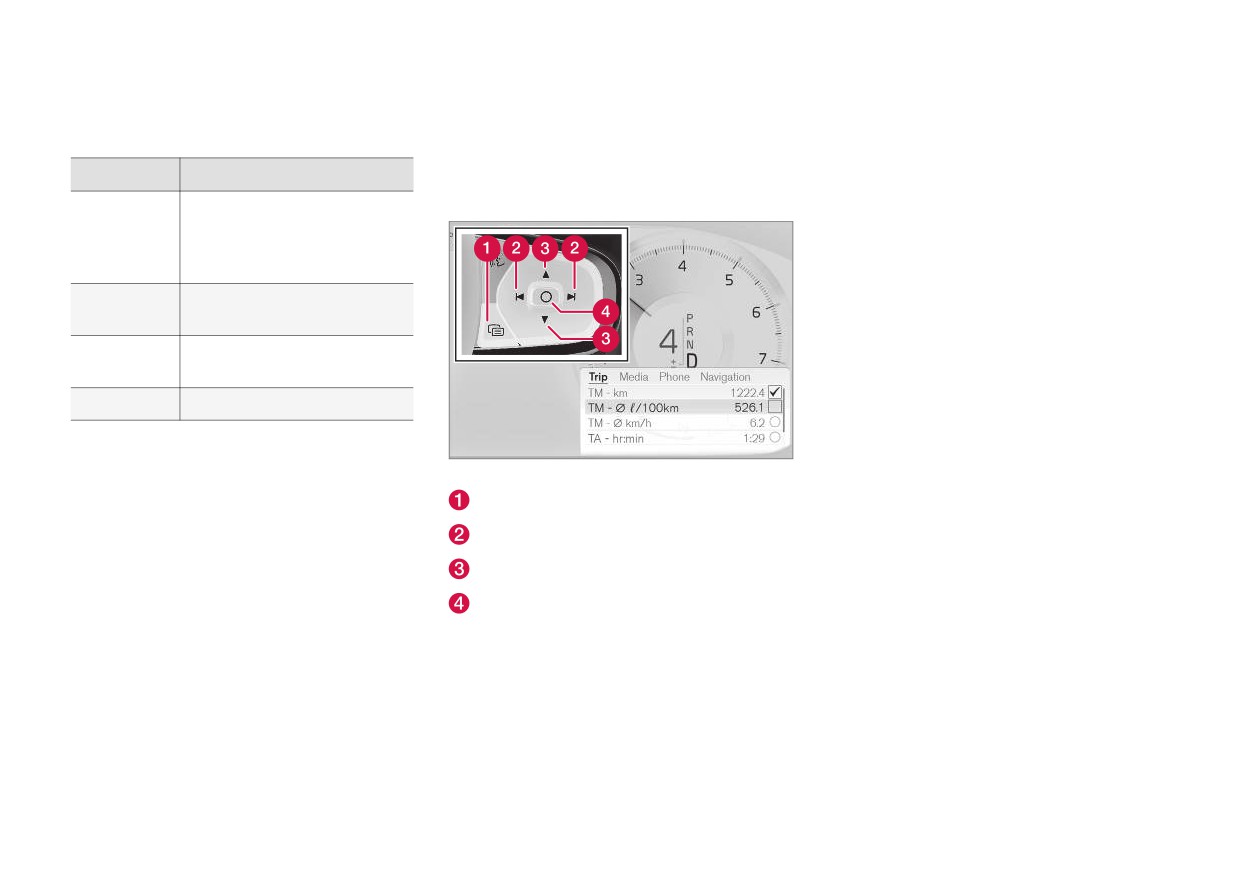
- Appuyez sur ouvrir/fermer (1).
Le menu d'applications de l'écran conducteur
(Il n'est pas possible d'ouvrir le menu d'appli-
Application
Fonctions
est contrôlé avec les commandes au volant droi-
cations s'il reste un message non validé sur
tes.
l'écran conducteur. Il faut d'abord confirmer
Ordinateur
Sélection du compteur journa-
le message avant de pouvoir ouvrir le menu
de bord
lier, sélection de ce qui doit
d'applications.)
être affiché sur l'écran
conducteur, etc.
> Le menu d'applications s'ouvre/se ferme.
Le menu d'applications se ferme automatique-
Lecteur mul-
Sélection de la source active
timédia
pour le lecteur multimédia.
ment après un moment sans activité ou pour cer-
taines options.
Téléphone
Appel d'un contact dans la
liste d'appels.
Naviguer et sélectionner dans le menu
d'applications
Navigation
Guide à la destination etc.
1. Pour naviguer parmi les différentes applica-
tions disponibles, appuyez sur gauche ou
Informations associées
droite (2).
• Écran conducteur (p. 86)
Menu d'applications et commandes au volant droites.
> Les fonctions de l'application précédente/
• Vue d'ensemble de l'écran central (p. 113)
Ouvrir/fermer
suivante apparaissent dans le menu d'ap-
• Gérer le menu d'applications sur l'écran
plications.
conducteur (p. 108)
Gauche/droite
2. Naviguez parmi les fonctions de l'application
Haut/bas
sélectionnée en appuyant sur haut ou bas
(3).
Valider
3. Confirmez ou sélectionnez une option pour la
fonction en appuyant sur Valider (4).
> La fonction est activée et, pour certaines
options, le menu d'applications est
ensuite fermé.
108
ÉCRANS ET COMMANDE VOCALE
Si le menu d'applications est de nouveau ouvert,
Message sur l'écran conducteur
les fonctions de la dernière application choisie
L'écran conducteur peut, selon les situations,
apparaissent directement.
afficher des messages pour un informer ou
assister le conducteur.
Informations associées
• Menu d'applications sur l'écran conducteur
(p. 107)
• Message sur l'écran conducteur (p. 109)
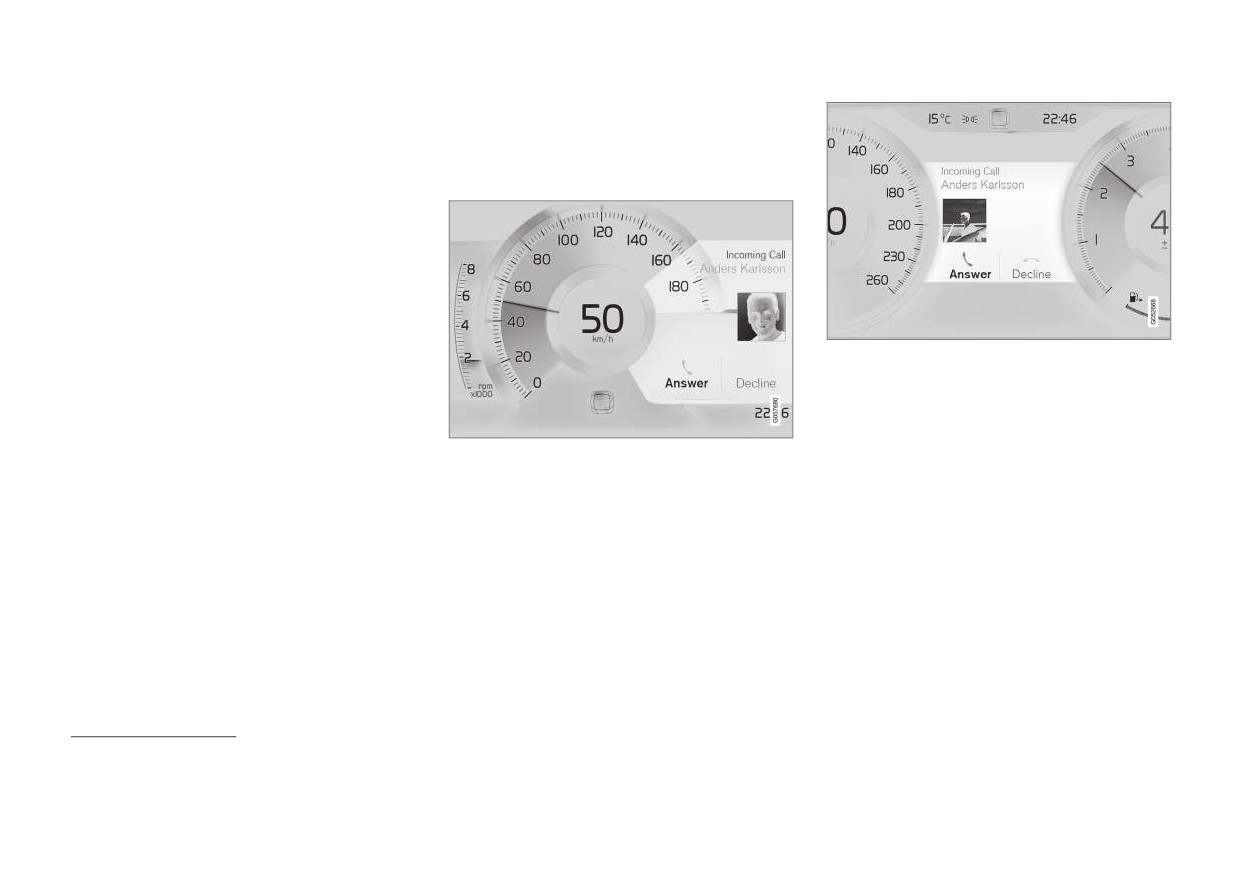
Messages sur l'écran conducteur5.
L'écran conducteur affiche les messages à prio-
rité élevée pour le conducteur.
Les messages peuvent être affichés en différents
Messages sur l'écran conducteur4.
endroits sur l'écran conducteur en fonction des
autres informations présentées au même
moment. Après un instant ou lorsque le message
a été validé (résolu le cas échéant), le message
disparaît de l'écran conducteur. Si un message
doit être mémorisé, il est placé dans l'application
État voiture qui peut être ouverte depuis la vue
Applications de l'écran central.
L'apparence du message peut varier et être affi-
ché avec une illustration, des symboles ou des
boutons permettant de le valider ou d'accepter
une invitation.
4 Avec écran conducteur 8 pouces.
5 Avec écran conducteur 12 pouces.
}}
109
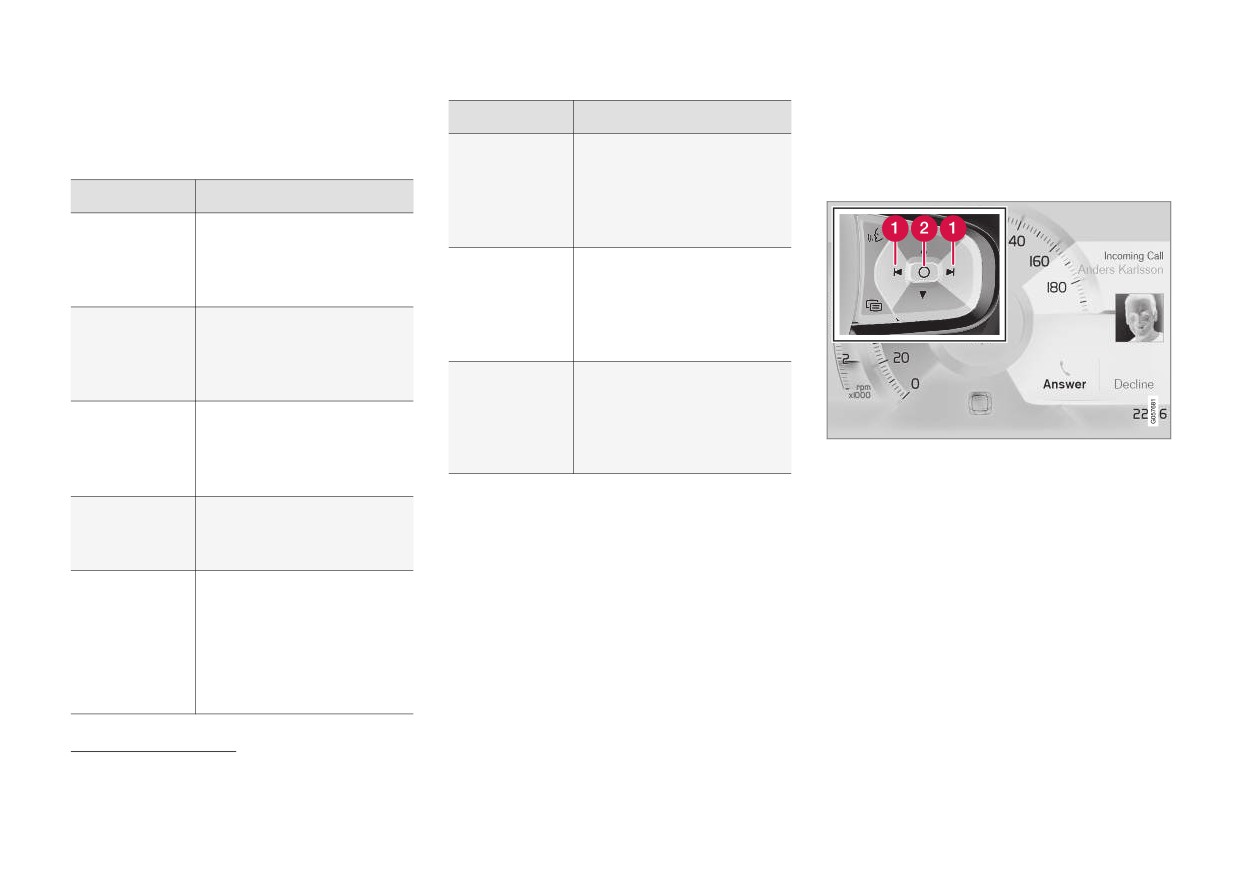
ÉCRANS ET COMMANDE VOCALE
||
Bulletins d'entretien
Gérer les messages sur l'écran
Message
Signification
Voici quelques-uns des bulletins d'entretien
conducteur
important et leur signification.
Entretien
Il est temps de faire l'entre-
Les messages à l'écran conducteur sont gérés
régulier
tien de la voiture. Contactez
avec les commandes au volant droites.
Message
Signification
un atelierB. S'affiche au
Temps pour
moment où l'entretien sui-
l'entretien
Arrêtez-vous
Arrêtez-vous et éteignez
vant doit être effectué.
prudem-
votre moteur. Risque sérieux
Entretien
Il est temps de faire l'entre-
mentA
de blessure. Contactez un
régulier
tien de la voiture. Contactez
atelierB.
un atelierB. S'affiche lorsque
Délai entre-
Couper le
Arrêtez-vous et éteignez
l'échéance du prochain
tien dépassé
moteurA
votre moteur. Risque sérieux
entretien est dépassée.
de blessure. Contactez un
Temporaire-
Une fonction a été temporai-
atelierB.
ment désac-
rement désactivée et sera
Entretien
Contactez un atelierB pour
tivéA
réactivée automatiquement
urgent Se
un contrôle immédiat de la
pendant la conduite ou au
rendre au
voiture.
prochain démarrage.
Messages sur l'écran conducteur6 et commandes au
volant droites.
garageA
A Partie de message, apparaît avec des informations indiquant où
le problème se situe.
Entretien
Contactez un atelierB pour
B Un atelier Volvo agréé est recommandé.
nécessaireA
un contrôle de la voiture au
Informations associées
plus tôt.
•
Gérer les messages sur l'écran conducteur
Entretien
Il est temps de faire l'entre-
(p. 110)
régulier
tien de la voiture. Contactez
• Gérer un message mémorisé depuis l'écran
un atelierB. S'affiche avant
Prendre ren-
conducteur (p. 111)
l'entretien suivant.
dez-vous
• Message sur l'écran central (p. 144)
pour entre-
tien
6 Avec écran conducteur 8 pouces.
110
ÉCRANS ET COMMANDE VOCALE
2. Validez la sélection en appuyant sur Valider
Gérer un message mémorisé
(2).
depuis l'écran conducteur
> Le message disparaît de l'écran conduc-
Les messages mémorisés de l'écran conducteur
teur.
et de l'écran central sont gérés, dans les deux
cas, sur l'écran central.
Pour les messages sans boutons :
- Fermez le message en appuyant sur Valider
(2) ou patientez jusqu'à ce qu'il se ferme
automatiquement après un instant.
> Le message disparaît de l'écran conduc-
teur.
Si un message doit être mémorisé, il est placé
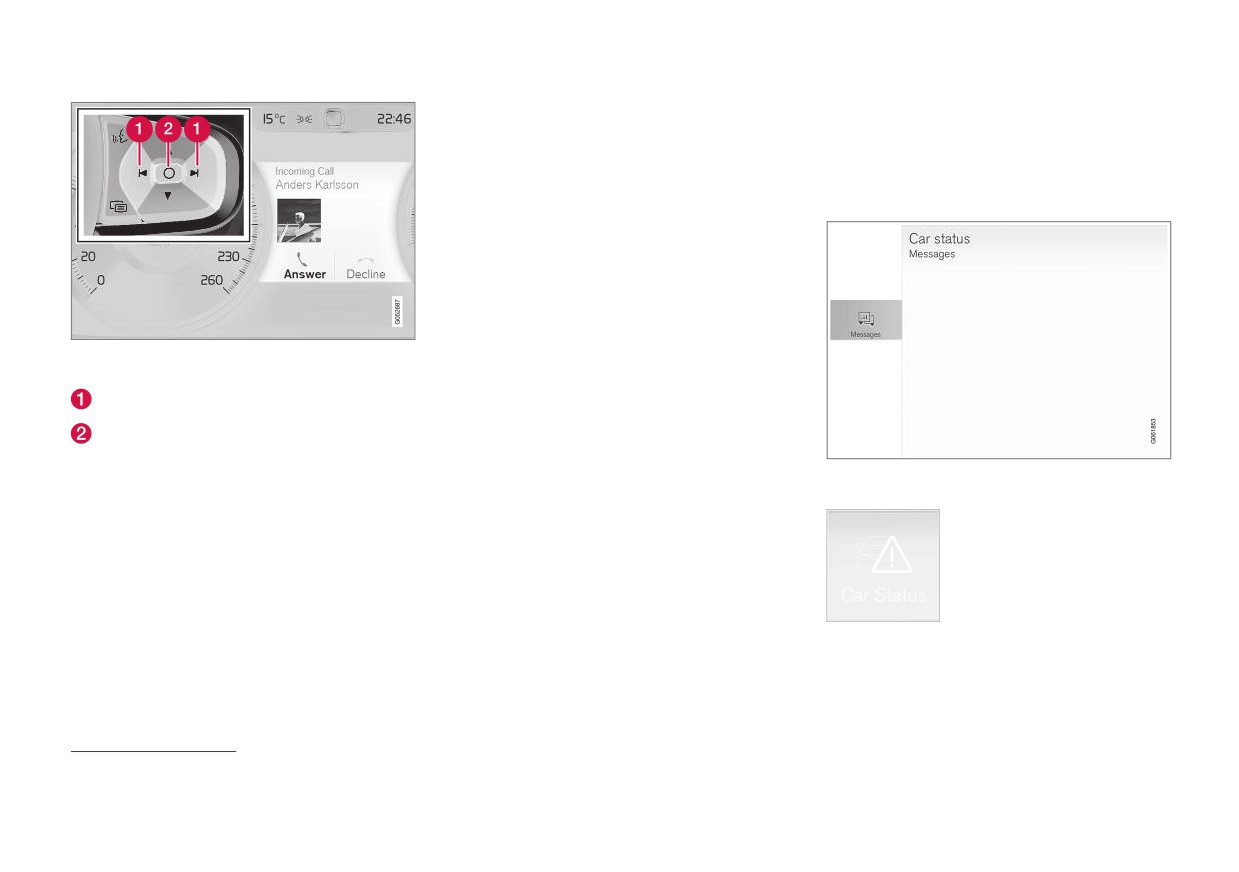
Messages sur l'écran conducteur7 et commandes au
dans l'application État voiture qui peut être
volant droites.
ouverte depuis la vue Applications de l'écran
Gauche/droite
central. En même temps, le message Mess.
Valider
stocké dans l'app. état du véhicule apparaît
sur l'écran central.
Certains messages sur l'écran conducteur com-
Les messages sauvegardés sont accessibles dans l'ap-
portent un ou plusieurs boutons, par exemple
Informations associées
plication État voiture.
pour valider le message ou accepter une invita-
• Message sur l'écran conducteur (p. 109)
Les messages qui ont été affi-
tion.
• Gérer un message mémorisé depuis l'écran
chés sur l'écran conducteur et
conducteur (p. 111)
Gérer un nouveau message
qui doivent être mémorisés
Pour les messages avec boutons :
• Message sur l'écran central (p. 144)
sont placés dans l'application
État voiture sur l'écran central.
1. Pour naviguer parmi les différents boutons
disponibles, appuyez sur gauche ou droite
En même temps, le message
(1).
Mess. stocké dans l'app.
état du véhicule apparaît sur l'écran central.
7 Avec écran conducteur 12 pouces.
}}
111
ÉCRANS ET COMMANDE VOCALE
||
Lire un message mémorisé
dez-vous pour l'entretien ou de lire le Manuel de
Les messages mémorisés dans l'application sont
Lire directement un message mémorisé :
conduite et d'entretien.
automatiquement supprimés à chaque démar-
rage du moteur.
- Appuyez sur le bouton à droite du message
Prendre un rendez-vous pour l'entretien avec un
Mess. stocké dans l'app. état du
message mémorisé :
Informations associées
véhicule sur l'écran central.
- Lorsque le message est développé, appuyez
•
Message sur l'écran conducteur (p. 109)
> Le message mémorisé est affiché dans
sur Demander rendez-vous/Appeler
•
Gérer les messages sur l'écran conducteur
l'application État voiture.
pour rendez-vous8 pour obtenir de l'aide
(p. 110)
Lire un message mémorisé plus tard :
afin de prendre un rendez-vous pour l'entre-
•
Message sur l'écran central (p. 144)
tien.
1.
Ouvrez l'application État voiture depuis la
> Avec Demander rendez-vous : L'onglet
vue Applications sur l'écran central.
Rendez-vous s'ouvre dans l'application
> L'application s'ouvre dans la vue secon-
et crée une demande pour prendre un
daire inférieure de la Page d'accueil.
rendez-vous pour l'entretien ou une répa-
2.
Sélectionnez l'onglet Messages dans l'ap-
ration.
plication.
Avec Appeler pour rendez-vous : L'ap-
> Une liste contenant les messages mémo-
plication Téléphone est lancée et appelle
risés apparaît.
un centre de service pour prendre un ren-
dez-vous pour l'entretien ou une répara-
3.
Appuyez sur un message pour l'ouvrir/
tion.
fermer.
> Des informations plus détaillées concer-
Lire le Manuel de conduite et d'entretien sur invi-
nant le message apparaissent dans la
tation d'un message mémorisé :
liste et l'illustration à gauche dans l'appli-
- Lorsque le message est développé, appuyez
cation présente les informations du mes-
sur Manuel utilisateur pour lire la section
sage sous forme graphique.
du Manuel de conduite et d'entretien concer-
Gérer un message mémorisé
née par le message.
Certains messages ont, lorsqu'ils sont dévelop-
> Le Manuel de conduite et d'entretien
pés, deux boutons permettant de prendre un ren-
s'ouvre sur l'écran central et présente les
informations relatives au message.
8 Variable selon le marché. La Volvo ID et l'atelier choisi doivent également être enregistrés.
112
ÉCRANS ET COMMANDE VOCALE
Vue d'ensemble de l'écran central
une présentation de l'écran central et des possi-
De nombreuses fonctions de la voiture sont
bilités qu'il offre.
commandées à partir de l'écran central. Voici
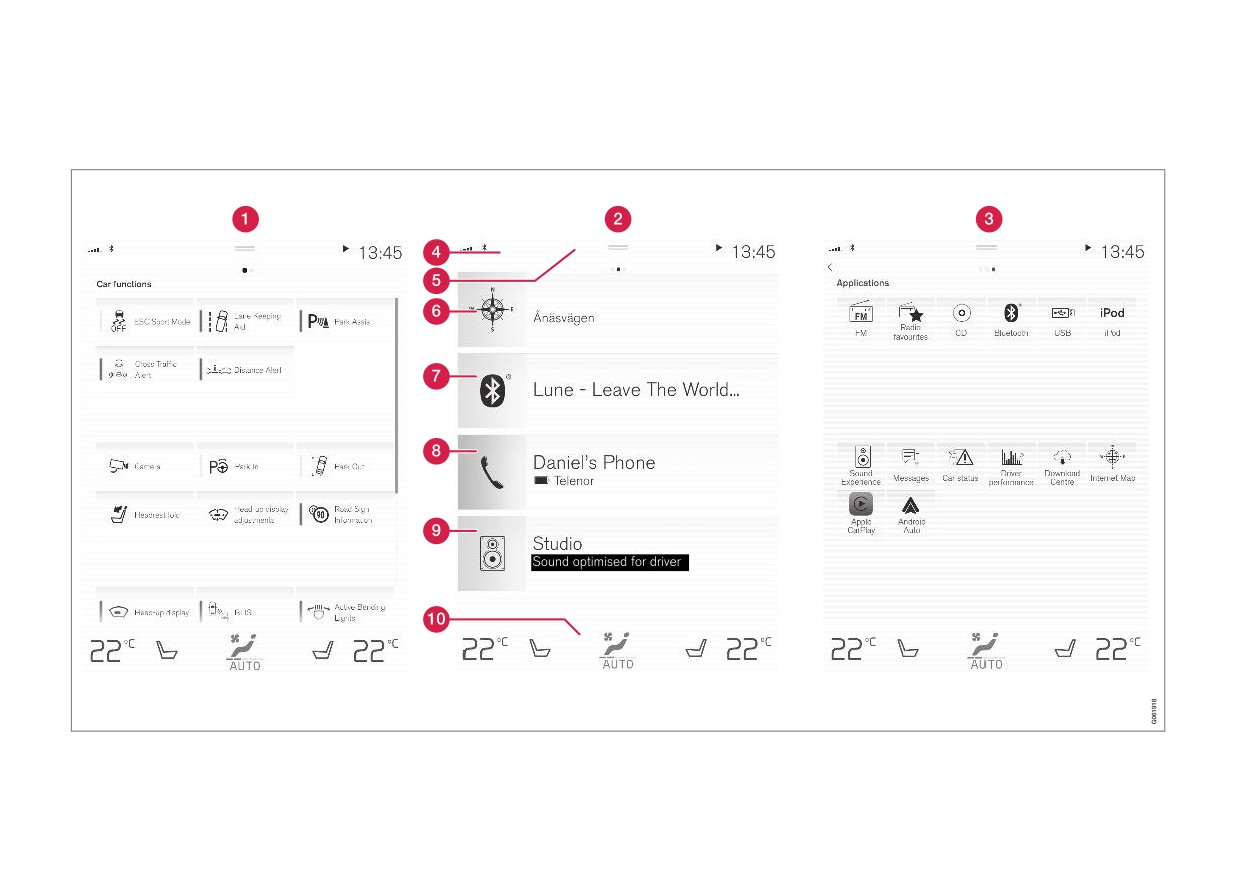
Trois des vues élémentaires de l'écran central. Balayer à droite ou à gauche permet d'accéder respectivement à la vue Fonctions et à la vue Applications9.
}}
113

ÉCRANS ET COMMANDE VOCALE
||
Vue Fonctions - fonctions de la voiture qui
tuel (par ex. Paramètres Navigation) et au
Informations associées
peuvent être activées ou désactivées par une
Manuel de conduite et d'entretien contextuel
•
Utiliser l'écran central (p. 115)
pression. Certaines fonctions sont dites "de
(par ex. Manuel Navigation) dans la Vue
•
Naviguer parmi les vues de l'écran central
déclenchement" et ouvrent des fenêtres
principale.
(p. 118)
offrant diverses possibilités de réglage. La
Navigation - mène à la navigation cartogra-
•
Vue Fonctions sur l'écran central (p. 125)
fonction Caméra en est un exemple. Le
phique avec, par exemple Sensus
réglage de l'affichage tête haute* s'effectue
•
Applis (p. 538)
Navigation*. Appuyez sur la vue secondaire
également depuis la vue Fonctions mais avec
pour la développer.
•
Symboles sur le champ de statut de l'écran
les commandes au volant droites.
central (p. 127)
Multimédia - contient les applications utili-
Page d'accueil - la vue qui s'affiche lorsque
sées récemment pour le système multimédia.
•
Modification des réglages dans la vue princi-
l'écran s'allume.
Appuyez sur la vue secondaire pour la déve-
pale de l'écran central (p. 136)
Vue Applications - applications téléchargées
lopper.
•
Ouvrir le réglage contextuel à l'écran central
(applications tierces) et applications des
Téléphone - permet d'accéder à la fonction
(p. 137)
fonctions intégrées, comme Radio FM.
du téléphone. Appuyez sur la vue secondaire
•
Manuel de conduite et d'entretien sur l'écran
Appuyez sur une icône d'application pour
pour la développer.
central (p. 19)
l'ouvrir.
Vue secondaire supplémentaire - contient
•
Lecteur multimédia (p. 548)
Champ de statut - les activités dans la voi-
les applications ou fonctions de la voiture uti-
ture sont indiquées en haut de l'écran. À
•
Téléphone (p. 565)
lisées récemment et qui n'appartiennent à
gauche dans le champ de statut se trouvent
aucune des autres vues secondaires.
•
Commandes climatiques (p. 226)
les informations du réseau et de connexion
Appuyez sur la vue secondaire pour la déve-
•
Désactiver et modifier le volume du système
et à droite, les informations concernant le
lopper.
sur l'écran central (p. 135)
système multimédia, l'heure et les renseigne-
ments concernant les activités en cours en
Barre de climatisation - informations et inter-
•
Modifier l'apparence de l'écran central
action directe permettant, par exemple, de
arrière-plan.
(p. 135)
régler la température et le chauffage des
Vue principale - glissez l'onglet vers le bas
•
Modifier la langue du système (p. 136)
sièges*. Appuyez sur le symbole au centre de
pour ouvrir la Vue principale. De là, vous pou-
Modifier les unités du système (p. 136)
la barre de climatisation pour ouvrir la vue
•
vez accéder à Paramètres, Manuel
Climatisation offrant un plus grand nombre
•
Nettoyer l'écran central (p. 691)
utilisateur, Profil et aux messages sauve-
de réglages.
gardés de la voiture. Dans certains cas, il est
•
Message sur l'écran central (p. 144)
aussi possible d'accéder au réglage contex-
9 Pour les voitures avec conduite à droite, les vues sont inversées.
114
* Option/accessoire.
ÉCRANS ET COMMANDE VOCALE
Utiliser l'écran central
guer parmi les vues, de sélectionner des objets,
IMPORTANT
Un grand nombre des fonctions de la voiture
de faire défiler une liste et de déplacer des appli-
cations en touchant l'écran de diverses manières.
N'utilisez aucun objet tranchant sur l'écran
sont commandées et paramétrées depuis
afin de ne pas le rayer.
l'écran central. L'écran central est un écran tac-
Un « rideau » infrarouge devant la surface de
tile qui réagit lorsque vous le touchez.
l'écran permet à ce dernier de détecter un doigt
placé juste devant l'écran. Cette technologie per-
Utiliser la fonctionnalité tactile de
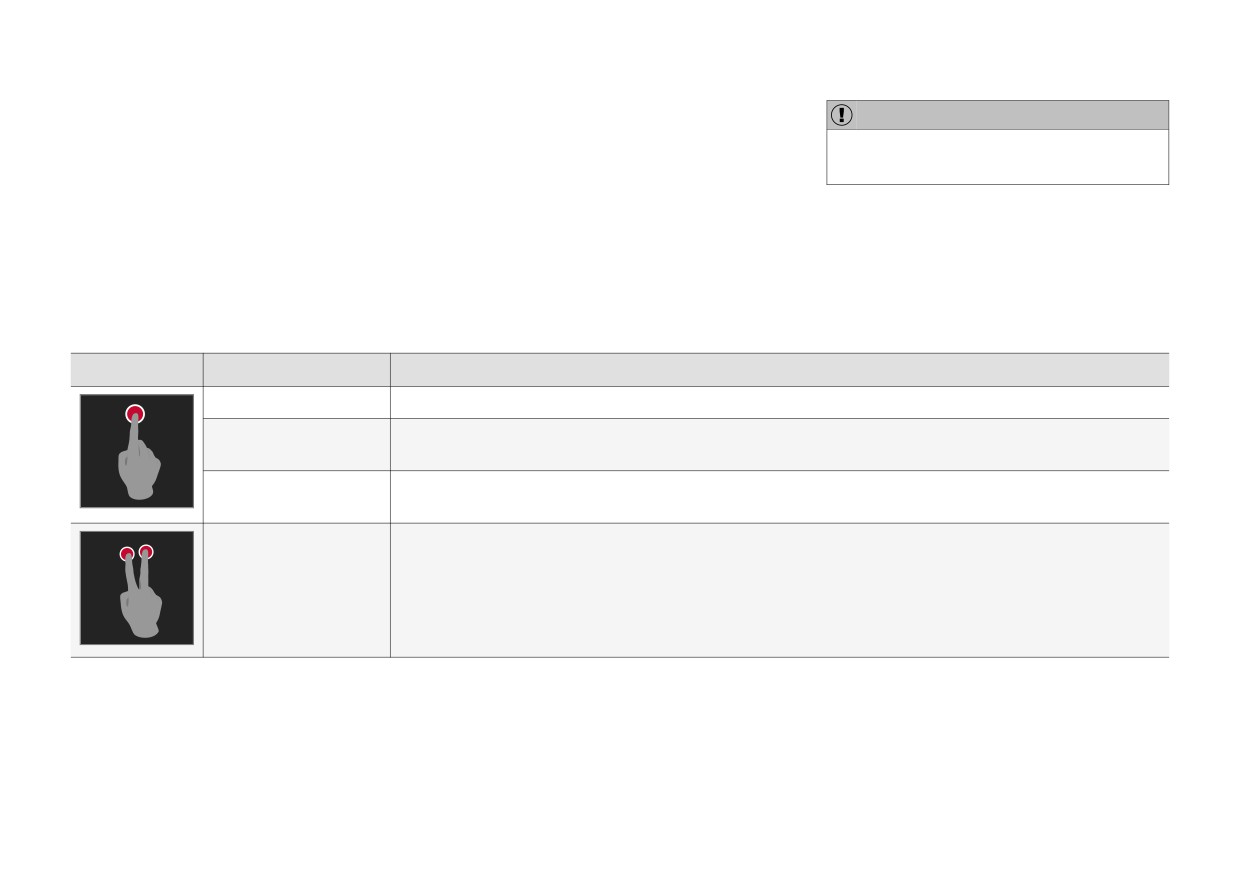
Le tableau ci-dessous présente les différentes
met d'utiliser l'écran même avec des gants.
l'écran central
méthodes pour utiliser l'écran :
En fonction du mouvement (appuyer, glisser ou
Deux personnes peuvent interagir avec l'écran
balayer) que vous exercez sur l'écran, il réagit dif-
simultanément, par exemple pour régler la clima-
féremment. Il est possible, par exemple, de navi-
tisation des côtés conducteur et passager.
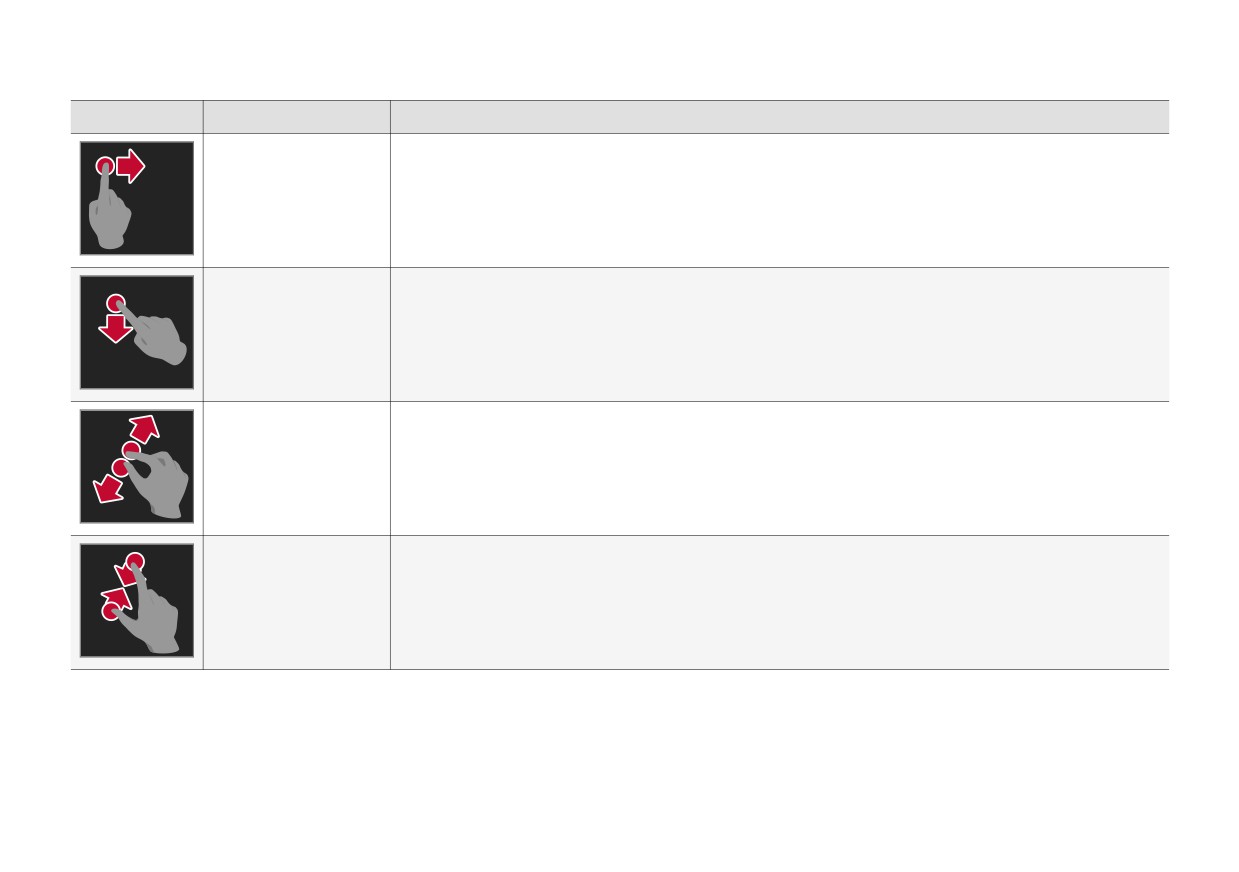
Méthode
Exécution
Résultat
Appuyer une fois.
Pour sélectionner un élément, confirmer un choix ou activer une fonction.
Appuyer deux fois rapi-
Pour effectuer un zoom avant sur un élément numérique comme la carte.
dement.
Appuyer et maintenir la
Pour saisir un élément. Peut servir à déplacer une application ou un point sur la carte. En déplaçant le doigt
pression.
tout en maintenant la pression sur l'écran, il est possible de déplacer l'élément.
Appuyer une fois avec
Pour effectuer un zoom arrière depuis un élément numérique comme la carte.
deux doigts.
}}
115
ÉCRANS ET COMMANDE VOCALE
||
Méthode
Exécution
Résultat
Glisser
Permet de naviguer parmi les vues, de faire défiler une liste, un texte ou une vue. Il est possible de déplacer
une application ou un point sur la carte en maintenant le doigt sur l'écran puis en le déplaçant. Glissez hori-
zontalement ou verticalement sur l'écran.
Balayer/glisser rapide-
Permet de naviguer parmi les vues, de faire défiler une liste, un texte ou une vue. Glissez horizontalement ou
ment
verticalement sur l'écran.
Veuillez noter qu'une pression sur la partie supérieure de l'écran peut entraîner l'ouverture de la Vue princi-
pale.
Étirer
Pour effectuer un zoom avant.
Pincer
Pour effectuer un zoom arrière.
116
ÉCRANS ET COMMANDE VOCALE
Pour revenir à l'écran d'accueil depuis
Un grand nombre des fonctions de la voiture utili-
une autre vue
sent la commande. Par exemple, vous pouvez
1. Appuyez brièvement sur le bouton de page
régler la température en :
d'accueil situé sous l'écran central.
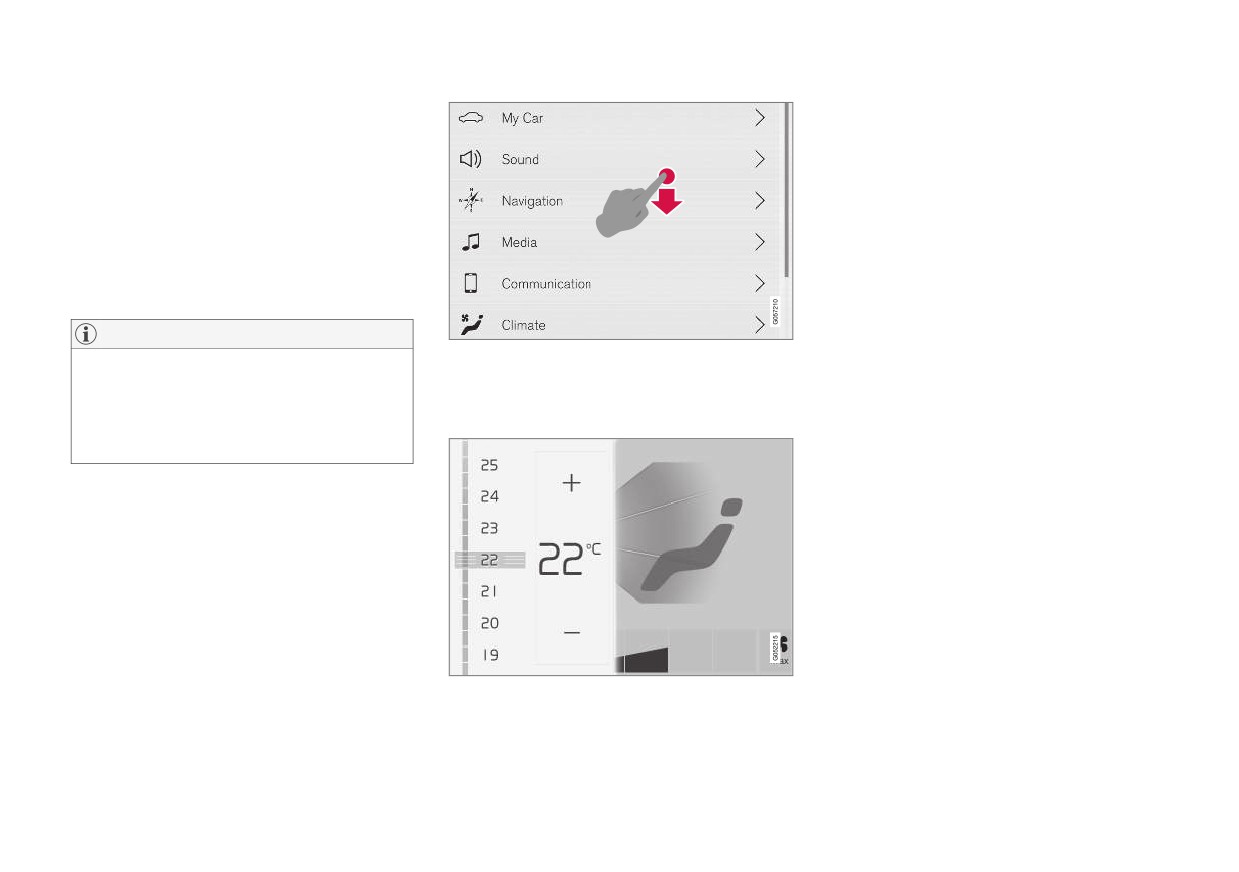
• glissant la commande jusqu'à la température
> La dernière position de l'écran d'accueil
souhaitée,
apparaît.
• en appuyant sur + ou − pour augmenter ou
2. Appuyez brièvement une deuxième fois.
réduire la température progressivement, ou
> Toutes les vues secondaires de la Page
• en appuyant sur la température désirée sur
d'accueil sont en mode standard.
la commande.
Informations associées
NOTE
Un repère de défilement apparaît sur l'écran central lors-
• Activer et désactiver l'écran central (p. 118)
Avec le mode standard de la Page d'accueil,
qu'il est possible de faire défiler la vue.
• Déplacer les applications et les boutons sur
appuyez brièvement sur le bouton page d'ac-
l'écran central (p. 127)
cueil. Une animation explique comment accé-
Utiliser les commandes de l'écran
der aux différentes vues pouvant être affi-
central
• Clavier de l'écran central (p. 129)
chées sur l'écran.
Faire défiler une liste, un article ou une
vue
Lorsqu'un curseur de défilement apparaît sur
l'écran, vous pouvez faire défiler la vue vers le
haut et vers le bas. Balayez vers le bas/le haut
sur la vue.
Commande de température.
117
ÉCRANS ET COMMANDE VOCALE
Activer et désactiver l'écran central
1. Exercez une longue pression sur le bouton
Naviguer parmi les vues de l'écran
L'écran central peut être atténué et réactivé à
page d'accueil situé sous l'écran.
central
l'aide du bouton de page d'accueil sous l'écran.
> L'écran s'éteint mais la barre de climatisa-
L'écran central peut afficher cinq vues élémen-
tion reste affichée. Toutes les fonctions
taires différentes : Page d'accueil, Vue princi-
associées à l'écran restent activées.
pale, vue Climatisation, vue Applications (vue
app) et vue Fonctions. L'écran s'allume automa-
2. Appuyez brièvement sur le bouton page d'ac-
tiquement lorsque la porte conducteur est
cueil pour réactiver l'écran.
ouverte.
> La même vue que celle affichée avant la
fermeture s'affiche à nouveau.
Page d'accueil
La Page d'accueil est la vue qui apparaît lorsque
NOTE
l'écran s'allume. Il se compose de quatre vues
L'écran ne peut pas être éteint lorsqu'il affi-
secondaires : Navigation, Média, Téléphone et
che une invitation à effectuer une opération.
une vue secondaire supplémentaire.
Une application ou une fonction de la voiture
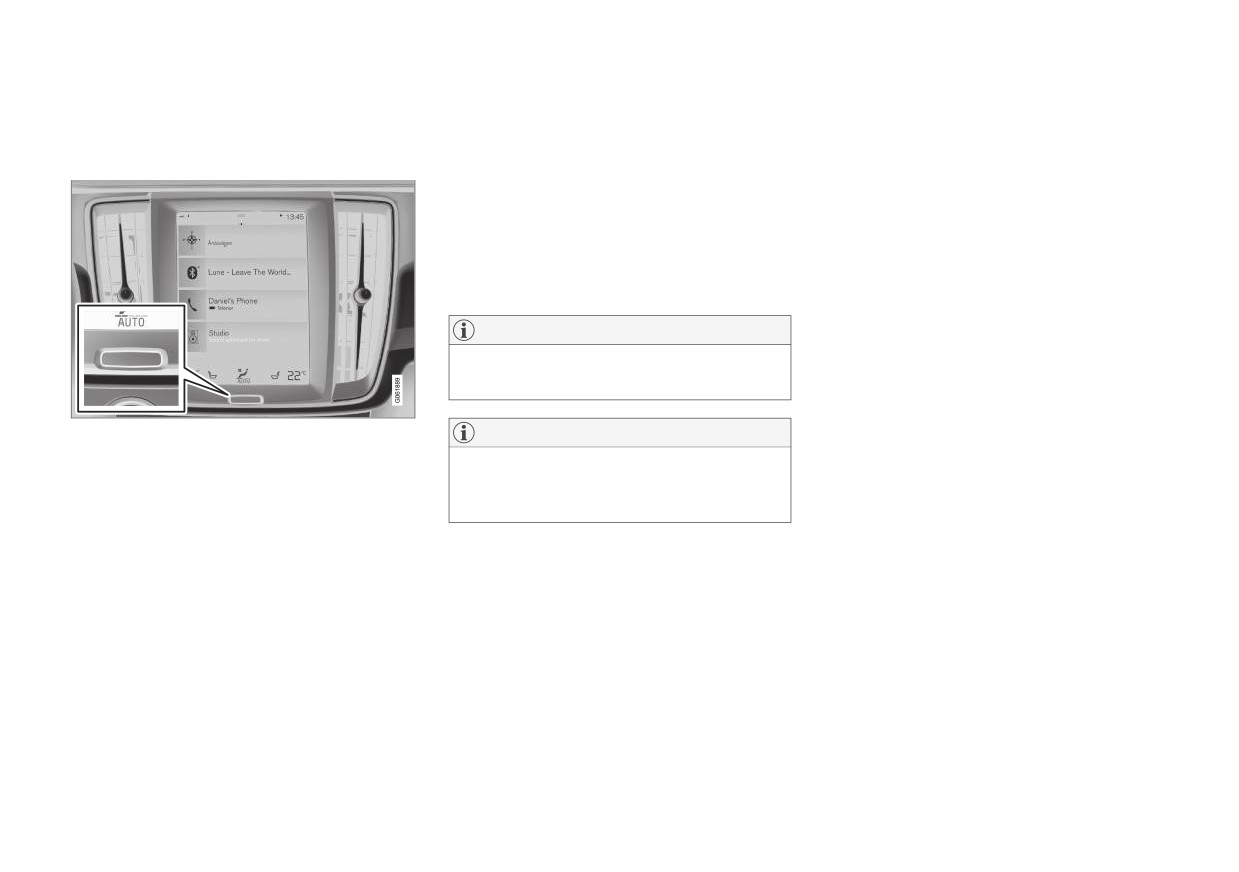
Bouton page d'accueil de l'écran central.
NOTE
sélectionnée dans la vue Applications ou Fonc-
tions est lancée dans la vue secondaire de la
L'utilisation du bouton de page d'accueil entraîne
L'écran central s'éteint automatiquement
Page d'accueil. Par exemple, la Radio FM est
l'atténuation de l'écran et la neutralisation de sa
lorsque le moteur est arrêté que la porte
fonction tactile. La barre de climatisation reste
ouverte dans la vue secondaire Média.
conducteur est ouverte.
affichée. Toutes les fonctions associées à l'écran,
La vue secondaire supplémentaire contient les
comme la climatisation, l'audio, le guidage* et les
applications ou fonctions de la voiture récem-
Informations associées
applications, restent activées. Le nettoyage de
ment utilisées et qui n'ont pas leur place dans les
• Nettoyer l'écran central (p. 691)
l'écran est plus particulièrement approprié lors-
trois autres domaines.
qu'il est atténué. La fonction d'atténuation peut
• Modifier l'apparence de l'écran central
Les vues secondaires affichent un condensé
aussi servir afin de ne pas gêner pendant la
(p. 135)
d'informations pour chaque application.
conduite.
• Vue d'ensemble de l'écran central (p. 113)
118
* Option/accessoire.
ÉCRANS ET COMMANDE VOCALE
Vue principale
cation (la navigation par exemple) est en
NOTE
marche.
Au démarrage de la voiture, les informations
• Manuel de conduite et d'entretien contextuel
des vues secondaires de la Vue principale
(Manuel Navigation par exemple). Accédez,
concernant la situation actuelle des applica-
directement depuis la Vue principale, à l'arti-
tions de chaque vue secondaire.
cle du Manuel de conduite et d'entretien
numérique relatif au contenu affiché à
NOTE
l'écran.
Avec le mode standard de la Page d'accueil,
Pour quitter la Vue principale, appuyez hors de la
appuyez brièvement sur le bouton page d'ac-
Vue principale, sur le bouton page d'accueil ou
cueil. Une animation explique comment accé-
glissez vers le haut en partant du bas de la Vue
der aux différentes vues pouvant être affi-
principale. La vue qui se trouve derrière apparaît
chées sur l'écran.
alors et peut être utilisée.
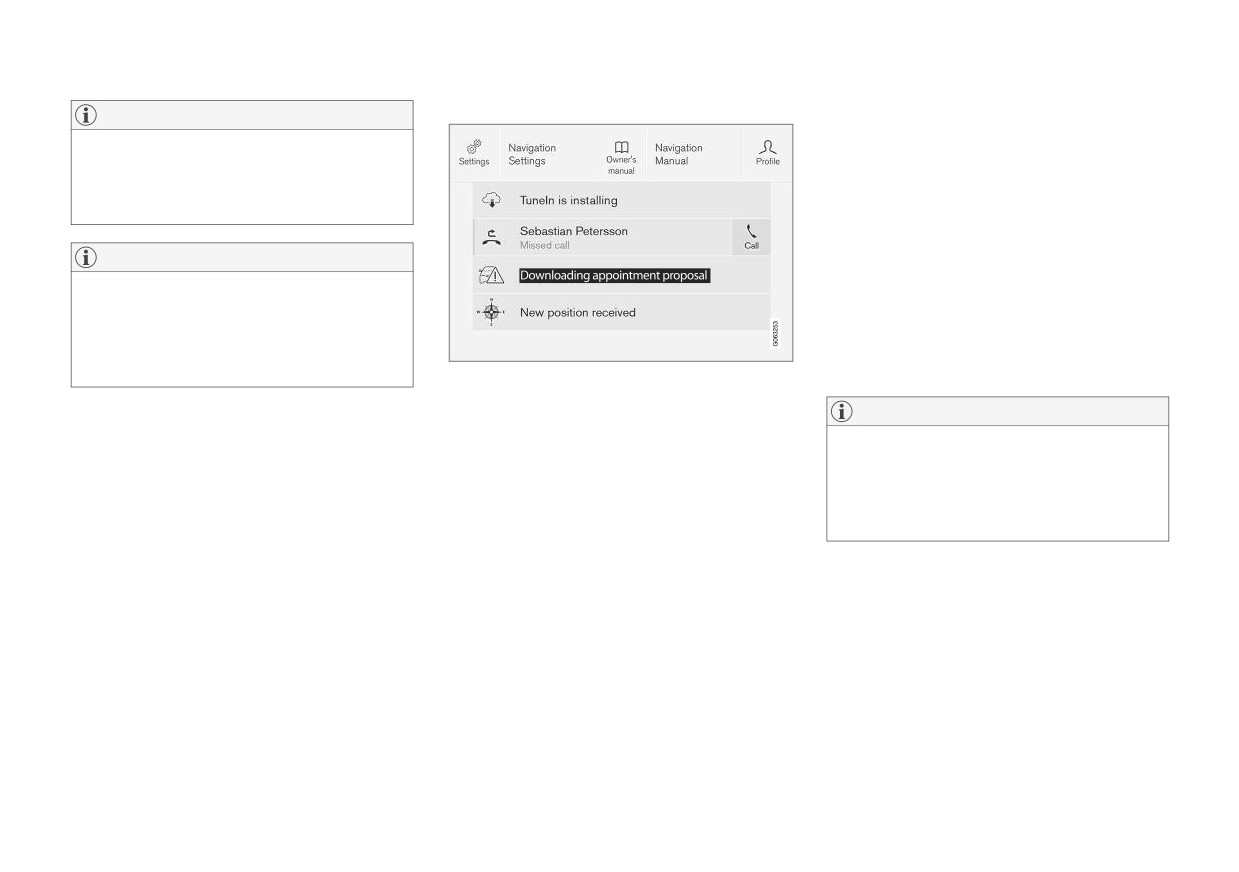
Vue principale ouverte.
Au centre du champ de statut, en haut de l'écran,
NOTE
se trouve un onglet. Appuyez sur l'onglet ou glis-
Champ de statut
sez/balayez du haut vers le bas sur l'écran pour
La Vue principale n'est pas disponible au
Les activités dans la voiture sont indiquées en
ouvrir la Vue principale.
démarrage/arrêt ni lorsqu'un message est
haut de l'écran. À gauche, dans le champ de sta-
affiché sur l'écran. Elle n'est pas disponible
tut, se trouvent les informations du réseau et de
La Vue principale permet toujours d'accéder à :
non plus lorsque la vue Climatisation est affi-
connexion et à droite, les informations concer-
• Paramètres
chée.
nant le système multimédia, l'heure et les rensei-
• Manuel utilisateur
gnements concernant les activités en cours en
Vue Climatisation
arrière-plan.
• Profil
La barre de climatisation reste affichée en per-
• Messages sauvegardés de la voiture.
manence en bas de l'écran. Cette barre vous per-
La Vue principal permet, dans certains cas, d'ac-
met d'effectuer les réglages de climatisation les
céder à :
plus courants comme le réglage de la tempéra-
• Paramètre contextuel (ex. Paramètres
ture et l'activation des sièges chauffants*.
Navigation). Modifiez directement les régla-
ges dans la vue principale lorsqu'une appli-
}}
* Option/accessoire.
119
ÉCRANS ET COMMANDE VOCALE
||
Appuyez sur le symbole au milieu de la
Vue Application
tions, comme le nombre de messages texte non
ligne Climatisation pour ouvrir une vue
lus pour Messages par exemple.
Climatisation et accéder aux paramé-
Appuyez sur une application pour l'ouvrir. Elle
trages.
s'ouvre alors dans la vue secondaire à laquelle
Appuyez sur le symbole pour fermer la
elle appartient, Média par exemple.
vue Climatisation et revenir à la vue
En fonction du nombre d'applications, il est pos-
précédente.
sible de faire défiler la vue Applications vers le
bas. Pour cela, balayez/tirez du bas vers le haut.
Pour revenir à la Page d'accueil, balayez de gau-
che à droite10 sur l'écran ou appuyez sur le bou-
ton page d'accueil.
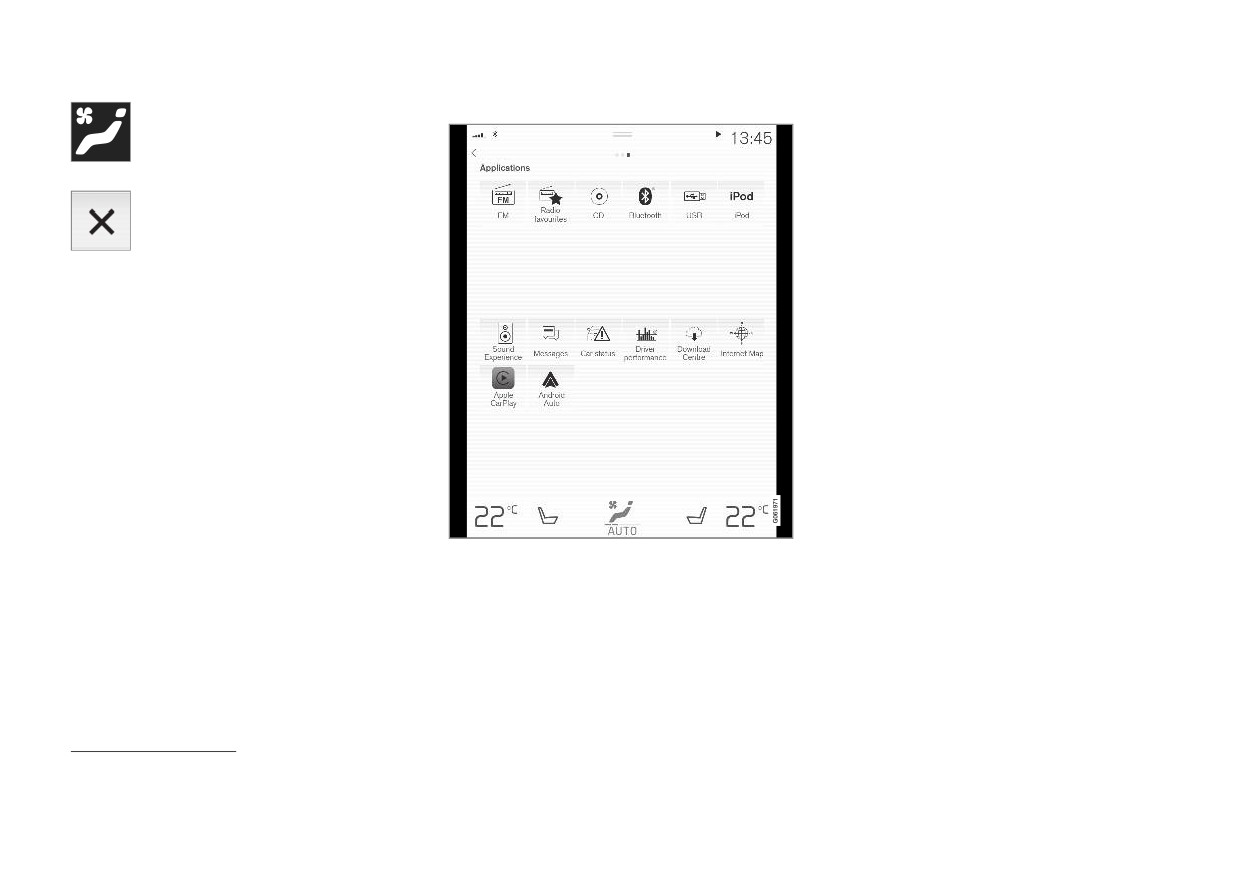
Vue Applications avec les applications de la voiture.
Balayez de la droite vers la gauche10 sur l'écran
pour passer de la Page d'accueil à la vue Appli-
cations. C'est ici que vous trouverez les applica-
tions téléchargées (applications tierces) et appli-
cations des fonctions intégrées, comme Radio
FM. Certaines applications présentent des infor-
mations simples directement dans la vue Applica-
10 Concerne les voitures avec conduite à gauche. Pour les voitures avec conduite à droite, balayez dans la direction inverse.
120
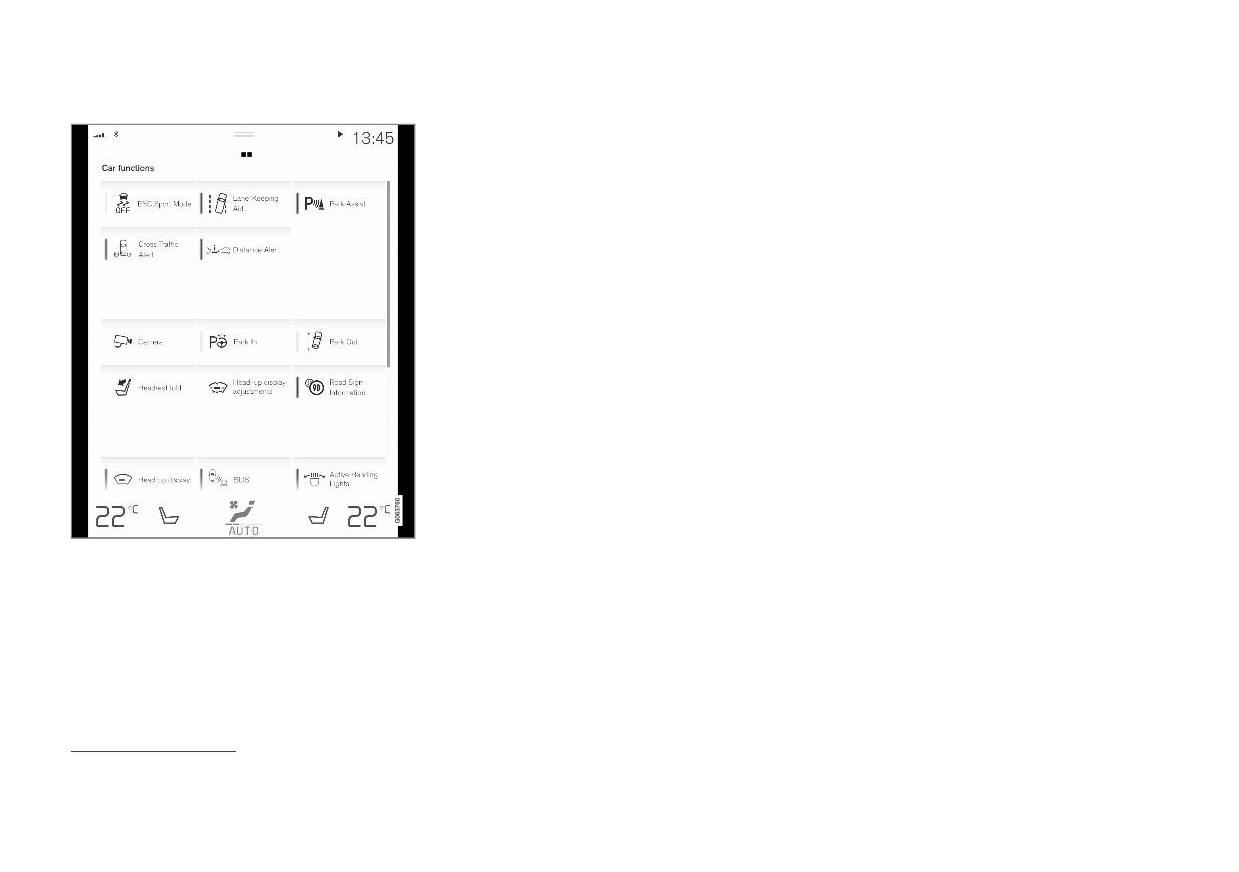
ÉCRANS ET COMMANDE VOCALE
Vue Fonctions
En fonction de la quantité de fonctions, vous
•
Vue d'ensemble de l'écran central (p. 113)
pourrez aussi faire défiler la vue vers le bas. Pour
cela, balayez/tirez du bas vers le haut.
À la différence de la vue Applications où vous
appuyez sur une application pour l'ouvrir, les
fonctions sont activées ou désactivées en
appuyant sur le bouton correspondant. Certaines
fonction, les fonctions dites "de déclenchement",
s'ouvrent dans une fenêtre à part.
Pour revenir à la Page d'accueil, balayez de droite
à gauche10 sur l'écran ou appuyez sur le bouton
de page d'accueil.
Informations associées
•
Gérer les vues secondaires à l'écran central
(p. 122)
•
Symboles sur le champ de statut de l'écran
central (p. 127)
•
Modification des réglages dans la vue princi-
pale de l'écran central (p. 136)
•
Ouvrir le réglage contextuel à l'écran central
Vue Fonctions avec boutons pour les différentes fonc-
tions de la voiture.
(p. 137)
•
Manuel de conduite et d'entretien sur l'écran
Balayez de la gauche vers la droite10 sur l'écran
central (p. 19)
pour passer de la Page d'accueil à la vue Fonc-
tions. Dans cette vue, vous pouvez activer ou dés-
•
Profils de conducteur (p. 140)
activer les diverses fonctions de la voiture comme
•
Commandes climatiques (p. 226)
par exemple BLIS*, Lane Keeping Aid* et Aide
•
Applis (p. 538)
au stationnement*.
•
Vue Fonctions sur l'écran central (p. 125)
10 Concerne les voitures avec conduite à gauche. Pour les voitures avec conduite à droite, balayez dans la direction inverse.
* Option/accessoire.
121
ÉCRANS ET COMMANDE VOCALE
Gérer les vues secondaires à l'écran
et une vue secondaire supplémentaire. Ces vues
central
peuvent être développées.
La vue principale se compose de quatre vues
secondaires : Navigation, Média, Téléphone
122
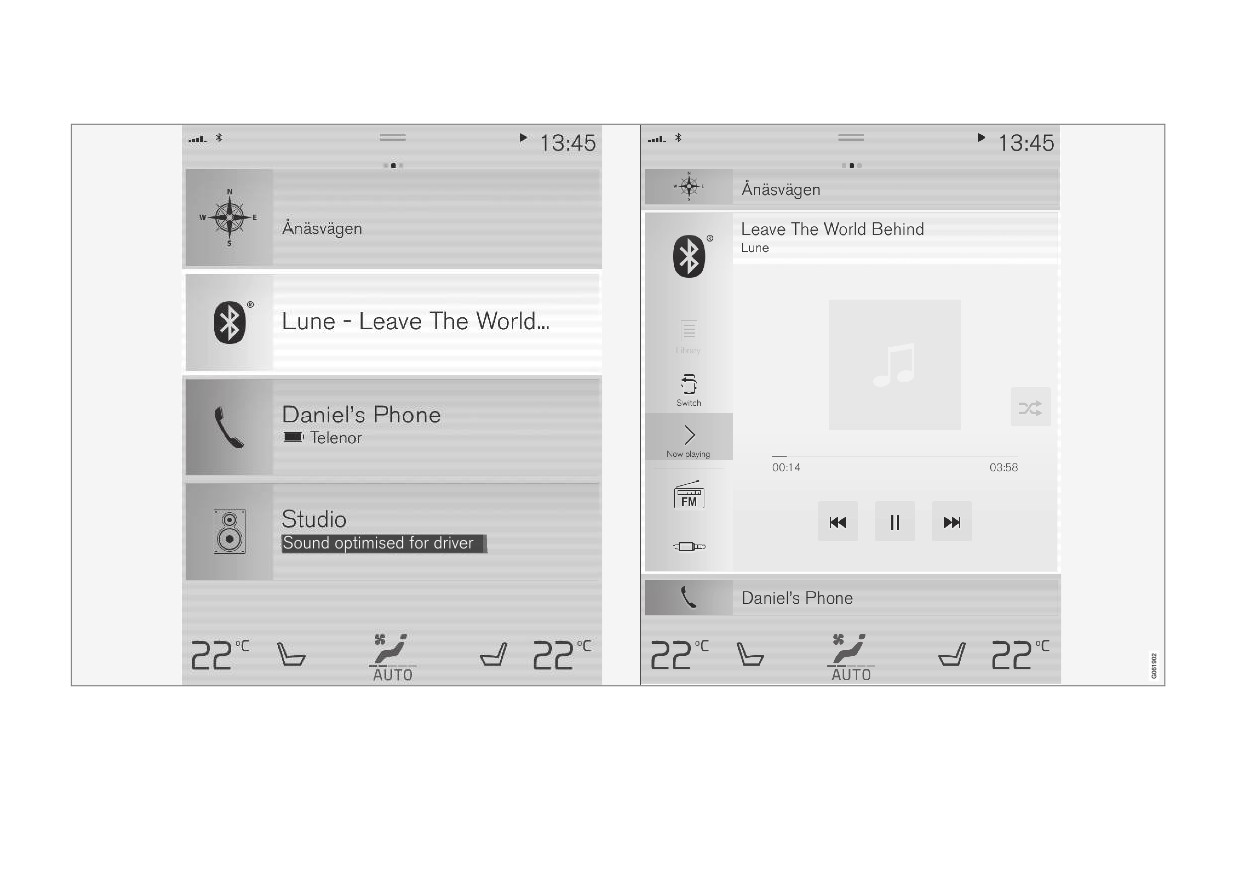
ÉCRANS ET COMMANDE VOCALE
Développer une vue secondaire à partir du mode standard
Mode standard et mode développé d'une vue secondaire sur l'écran central.
}}
123
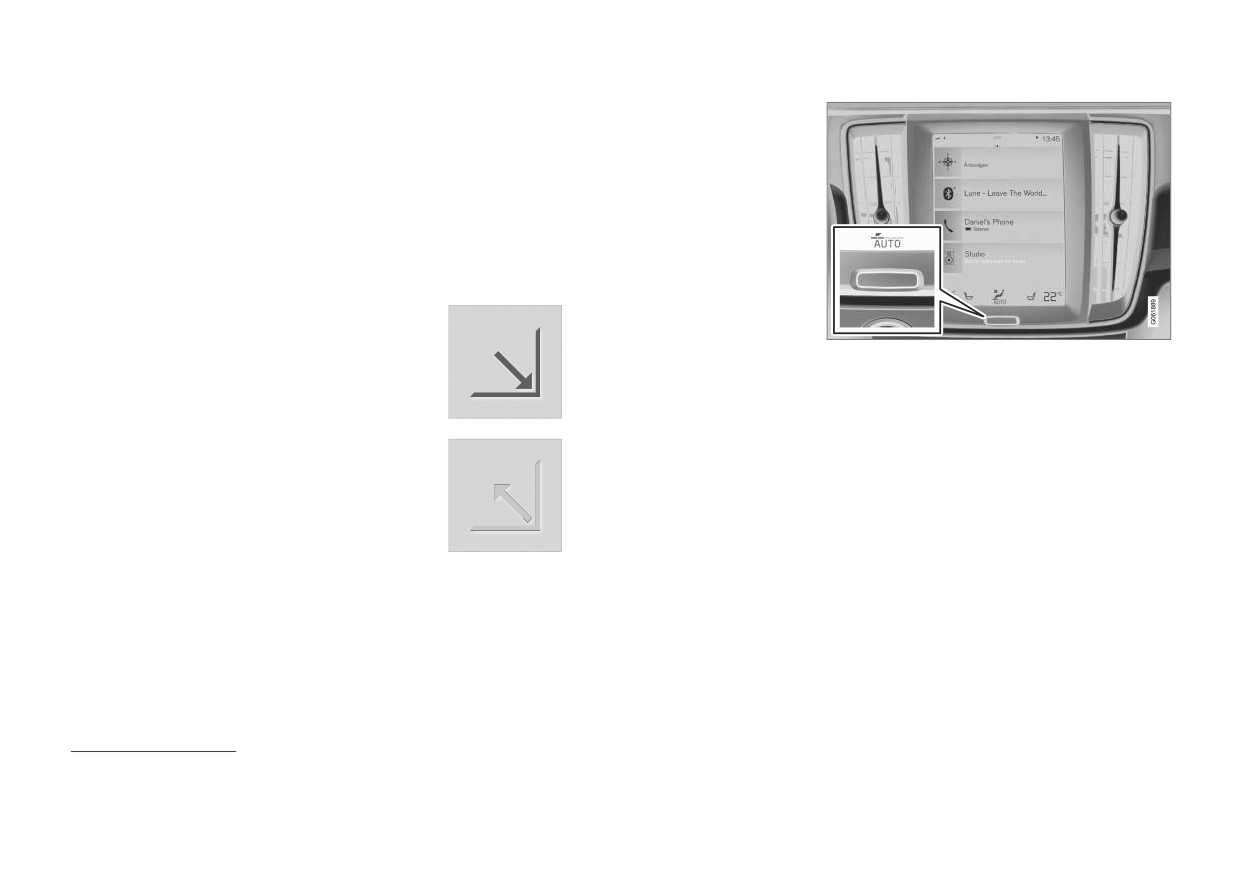
ÉCRANS ET COMMANDE VOCALE
||
Développer une vue secondaire :
Ouvrir ou fermer une vue secondaire en
plein écran
- Pour les vues secondaires Navigation,
Média et Téléphone : Appuyez n'importe
La vue secondaire11 et la vue secondaire supplé-
où sur la vue secondaire. Lorsque vous déve-
mentaire de Navigation peuvent être ouvertes
loppez une vue secondaire, la vue secondaire
en plein écran pour afficher plus d'informations
supplémentaire de la Page d'accueil est
et plus de choix de réglages.
masquée provisoirement. Les deux autres
Lorsqu'une vue secondaire est ouverte en mode
vues secondaires sont réduites et ne présen-
plein écran, aucune information des autres vues
tent que certaines informations. En cas de
secondaires n'est visible.
pression sur la vue secondaire supplémen-
Lorsque la vue est développée,
taire, les trois autres vues secondaires sont
vous pouvez ouvrir l'application
minimisées et n'affichent que certaines infor-
en plein écran en appuyant sur
Bouton page d'accueil de l'écran central.
mations.
le symbole.
Il est toujours possible de revenir à la Page d'ac-
La vue développée permet d'accéder aux
cueil grâce à une pression sur le bouton page
fonctions de base de chaque application.
d'accueil. Pour revenir à la vue standard de la
Fermer une vue secondaire élargie :
Page d'accueil depuis l'affichage en plein écran,
Appuyez sur le symbole pour
- La vue secondaire peut être fermée de trois
revenir à la vue développée ou
appuyez deux fois sur le bouton page d'accueil.
manières différentes :
sur le bouton page d'accueil
Informations associées
situé sous l'écran.
• Appuyez sur la partie supérieure de la vue
• Utiliser l'écran central (p. 115)
secondaire développée.
• Activer et désactiver l'écran central (p. 118)
• Appuyez sur une autre vue secondaire
• Naviguer parmi les vues de l'écran central
(qui s'ouvrira alors en mode développé).
(p. 118)
• Appuyez brièvement sur le bouton physi-
que page d'accueil situé sous l'écran cen-
tral.
11 Ne concerne pas toutes les applications ou fonctions de la voiture ouvertes avec la vue secondaire supplémentaire.
124
ÉCRANS ET COMMANDE VOCALE
Vue Fonctions sur l'écran central
pouvez naviguer jusqu'à la vue Fonctions à partir
Différents types de boutons
La vue Fonctions, une des vues élémentaires de
de la Page d'accueil en balayant de la gauche
Il existe trois types de boutons différents pour les
l'écran central, contient tous les boutons per-
vers la droite sur l'écran12.
fonctions de la voiture, présentés ci-dessous :
mettant d'activer les fonctions de la voiture. Vous
Type de bouton
Propriété
Fonctions concernées
Boutons de fonction
Avec positions Marche/Arrêt.
La plupart des boutons de la vue Fonc-
tions correspondent à des fonctions.
Lorsqu'une fonction est activée, un témoin LED est allumé à gauche de l'icône du bou-
ton. Appuyez sur le bouton pour activer/désactiver une fonction.
Boutons de déclen-
Sans positions Marche/Arrêt.
• Caméra
chement
Une pression sur un bouton de déclenchement ouvre une fenêtre pour la fonction. Il
• Rabattre l'appuie-tête
peut, par exemple, s'agir d'une fenêtre pour modifier la position du siège.
• Rég. affichage tête haute
Boutons de station-
Avec positions Marche, Arrêt et Recherche.
• Entrée stationnement
nement
Ressemblent aux boutons de fonction mais avec une position supplémentaire pour la
• Sortie stationnement
recherche de places de stationnement.
12 Concerne les voitures avec conduite à gauche. Pour les voitures avec conduite à droite, balayez dans la direction inverse.
}}
125