Volvo V60 CROSS COUNTRY. MANUEL DE CONDUITE ET D'ENTRETIEN (2018) - 17
AUDIO, MÉDIAS ET INTERNET
•
Modification de la bande de fréquence et de
Activation et désactivation de HD
Informations associées
la station de radio (p. 476)
Radio™
•
HD Radio™ (p. 479)
•
Recherche d'un émetteur radio (p. 477)
HD Radio est désactivé lorsque la voiture quitte
•
Sous-canaux HD Radio™ (p. 482)
l'usine.
•
Limites HD Radio™ (p. 482)
En écoutant un émetteur HD Radio et en condui-
•
Ouverture d'un réglage contextuel dans l'affi-
sant dans des zones où le signal HD est faible
chage central (p. 135)
(zones limitrophes), la radio pourrait alterner à
plusieurs reprises entre le mode analogique et le
mode numérique. Si cela se produit, il est préfé-
rable d'éteindre la radio HD.
Agir comme suit pour activer ou désactiver HD
Radio :
1. Faire glisser vers le bas la vue Générale et
effleurer Paramètres.
2. Effleurer Média et Radio AM/FM.
3. Effleurer HD Radio AM ou HD Radio FM
pour activer/désactiver la fonction.
Si la radio HD est désactivée, la radio ne pourra
pas recevoir les émissions numériques mais elle
continuera de fonctionner comme une radio con-
ventionnelle (récepteur AM/FM analogique).
Veuillez noter que quand la fonction HD est dés-
activé, il n'est pas possible de régler les canaux
secondaires.
Remarquer que si vous activez ou désactivez HD
Radio seule la bande de longueur d'onde sélec-
tionnée est affectée.
481
AUDIO, MÉDIAS ET INTERNET
Sous-canaux HD Radio™
Si vous touchez brièvement un sous-canal favori,
Limites HD Radio™
Dans de nombreux cas, une station de HD
cela peut prendre jusqu'à six secondes pour
entendre le canal. Si vous touchez brièvement
Limites
Radio (ondes FM seulement) possède égale-
ment des sous-canaux offrant d'autres types de
une station lorsque vous êtes hors de la portée
•
Canal principal par rapport aux sous-
programmes ou musique.
numérique de l'émetteur, Pas de réception
canaux (FM seulement) : le canal principal
apparaîtra à l'écran.
est le seul canal pouvant recevoir en mode
Sous-canaux
mixte (signaux numériques et analogiques).
Si des sous-canaux sont disponibles sous
Informations associées
une fréquence donnée, ceux-ci seront en
•
HD Radio™ (p. 479)
mode numérique seulement. Le canal princi-
•
Activation et désactivation de HD Radio™
pal FM sera affiché en tant que, par exemple,
(p. 481)
« WRIF-FM HD1 ». Les sous-canaux FM
•
Modification de la bande de fréquence et de
seront affichés en tant que « WRIF-FM
la station de radio (p. 476)
HD2 », « WRIF-FM HD3 », etc.
•
Recherche d'un émetteur radio (p. 477)
•
Zone de couverture de réception: Étant
donné les limites de puissance actuelles de
•
Limites HD Radio™ (p. 482)
l'émetteur IBOC, la zone de couverture de
réception en mode numérique est un peu
plus limitée que la zone de couverture en
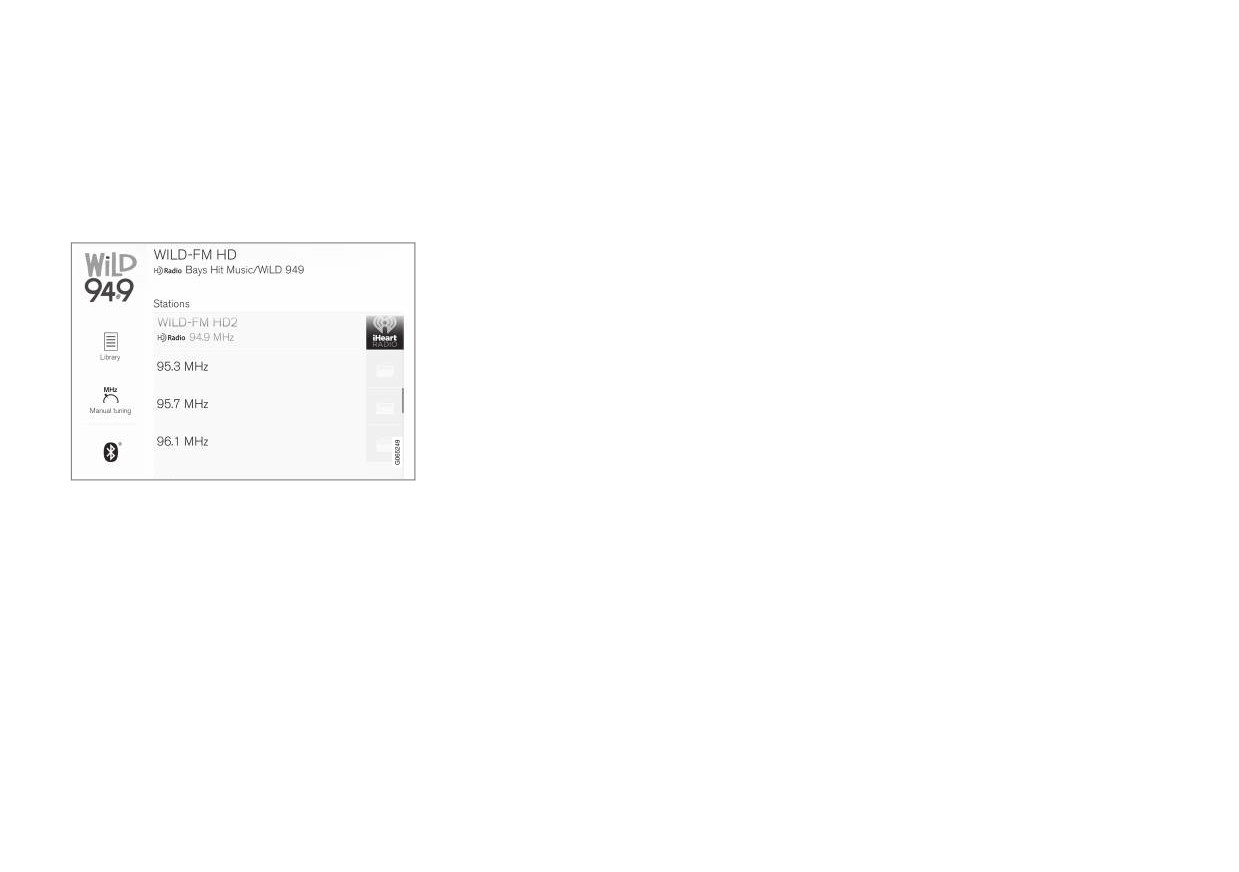
Exemple d'émetteur HD Radio avec sous-canaux
mode analogique de la station. Veuillez noter
que comme toute technologie de radiodiffu-
Si certains sous-canaux sont disponibles, il sont
énumérés sous le canal principal à l'écran. Dans
sion, le terrain, l'heure du jour, le niveau de
feuillage et l'emplacement de l'immeuble
cet exemple, WILD-FM HD2 est un canal auxi-
liaire.
peuvent avoir un effet positif ou négatif sur la
réception radio.
Choix des sous-canaux
•
Mélange numérique / numérique à ana-
Pour écouter les sous-canaux d'une station, tou-
logique : Le mélange analogique-numérique
chez brièvement la station à l'écran ou appuyez
survient lorsque la force du signal atteint un
sur les touches fléchées vers l'avant/vers l'arrière
seuil présélectionné dans le récepteur. On le
sur le clavier à droite du volant ou sous l'écran.
remarquera dans les zones limitrophes
Les canaux auxiliaires peuvent également être
(zones où la réception est faible) est cela est
sauvegardés comme radios favorites.
normal.
482
AUDIO, MÉDIAS ET INTERNET
REMARQUE
SiriusXM® Satellite radio*
Le système par Satellite SiriusXM® diffuse
On peut noter des différences visibles dans la
depuis un certain nombre de satellites à haute
qualité sonore lorsqu'on passe du mode ana-
altitude en orbite géosynchrone.
logique ou mode numérique, ou vice-versa,
comme :
Écouter la radio par satellite
• Hausse ou baisse du volume
Les signaux numériques de satellites sont ceux
qui sont visibles. Les obstructions physiques tel-
• Réglages de l'égaliseur, c.-à-d. diminution
les que les ponts, les tunnels, etc. peuvent tem-
ou augmentation des graves, du milieu de
gamme, des aigus
porairement interférer avec la réception de signal.
Éviter les obstructions telles que les objets
• Réglage de temporisation (dans le pire
des cas, la diffusion du programme
métalliques transportés sur les galeries de toit ou
numérique peut devancer le programme
dans un caisson de ski ainsi que les autres
analogique de huit secondes). Cela res-
antennes qui peuvent réduire les signaux des
semblera à un effet de « bégaiement ».
satellites SiriusXM®.
Les éléments susmentionnés varient en
Sélection du mode Radio par Satellite
fonction des réglages du matériel du dif-
SiriusXM®
fuseur et ne dénotent pas une défectuo-
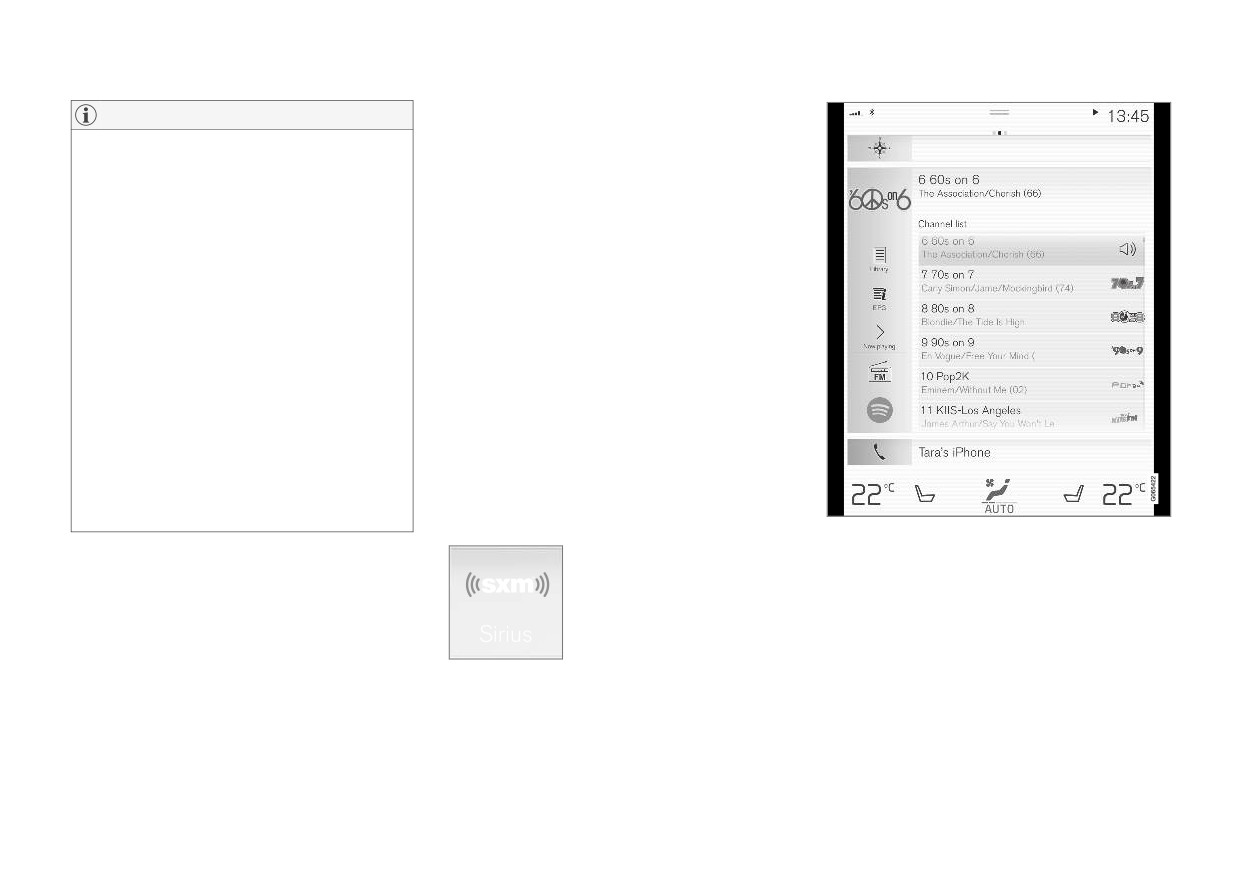
1. Depuis la vue Accueil de l'écran central,
sité dans le récepteur radio ou l'antenne
balayez de droite à gauche pour accéder à la
du véhicule.
vue Applications.
Vue Accueil avec la radio par Satellite SiriusXM® activée
Informations associées
Si aucun abonnement n'est activé, toucher le
• HD Radio™ (p. 479)
canal 1, où vous serez invité à l'écran à télépho-
ner à SiriusXM®.
• Activation et désactivation de HD Radio™
(p. 481)
Si un téléphone cellulaire est jumelé et connecté
• Sous-canaux HD Radio™ (p. 482)
au véhicule, vous pouvez également vous abon-
ner de l'une des manières suivantes :
2. Touchez brièvement l'icône de la radio par
1. Depuis la vue d'accueil, faire descendre le
Satellite SiriusXM®.
menu Réglages.
}}
* Option/accessoire.
483
AUDIO, MÉDIAS ET INTERNET
||
2. Ouvrez le menu de la radio par Satellite
Utilisation de la SiriusXM® Satellite
Si vous avez utilisé cette vue précédemment,
SiriusXM®.
radio*
vous serez renvoyé vers celle que vous avez utili-
sée le plus récemment.
3. Effleurer Services non souscrits
La radio par Satellite SiriusXM® offre diverses
fonctionnalités permettant de découvrir et
Recherche
4. Pour appeler SiriusXM®, saisir le numéro de
d'écouter de la musique, des nouvelles, des évé-
Touchez la loupe pour afficher un écran où vous
téléphone. Ils activent l'abonnement de votre
nements sportifs, etc. diffusés sur les stations
pouvez saisir du texte à l'aide du clavier de
choix. Cette action pourrait prendre quelques
de radio satellite.
l'écran central ou en écrivant dans le champ de
minutes.
texte libre afin de rechercher un numéro de sta-
Une fois l'abonnement activé, toucher l'icône de
Fonctions de la radio par Satellite
tion, un artiste, un titre de chanson, etc.
la radio par Satellite SiriusXM® pour lancer la
SiriusXM®
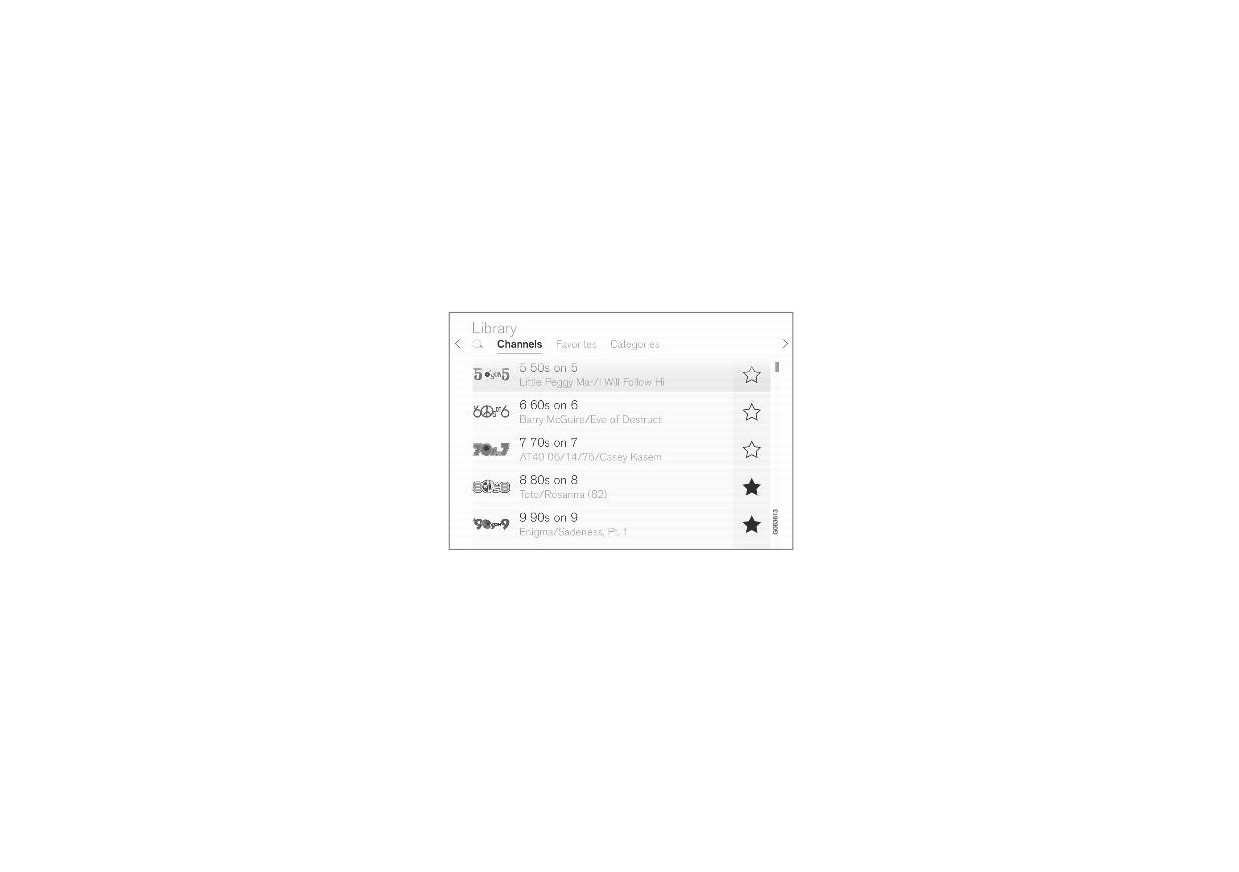
Canaux
fonction et afficher la liste des canaux inclus
Toucher pour afficher une liste complète des
dans votre abonnement.
canaux inclus dans votre abonnement. Toucher le
nom d'un canal pour l'écouter. Si l'abonnement à
Informations associées
un canal a expiré, son nom sera grisé sur l'écran.
•
Radio (p. 475)
Pour un accès rapide à un canal que vous écou-
•
Utilisation de la SiriusXM® Satellite radio*
tez souvent, effleurer l'étoile placée à droite du
(p. 484)
nom du canal. Le canal sera alors ajouté à votre
•
Paramètres de la SiriusXM® Satellite radio*
liste des favoris.
(p. 486)
Favoris
•
SiriusXM Travel Link®* (p. 487)
Toucher pour afficher les canaux que vous avez
ajoutés à cette liste. Toucher le nom d'un canal
pour l'écouter.
La radio par Satellite SiriusXM® étant activée,
touchez brièvement Répertoire pour afficher un
écran offrant les fonctions suivantes :
• Rechercher (icône de loupe)
• Canaux
• Favoris
• Catégories
484
* Option/accessoire.
AUDIO, MÉDIAS ET INTERNET
Catégories/Genres
2. Appuyer sur le bouton Alertes.
Étiquetage iTunes est disponible, la touche est
Toucher pour afficher les catégories disponibles.
sélectionnable. Appuyez brièvement sur la touche
3. Une fenêtre contextuelle s'ouvre avec une
Touchez le nom d'une catégorie ou d'un genre
pour étiqueter la chanson. Si vous souhaitez
liste des alertes (rien ne s'affiche si le canal
pour afficher les canaux qu'ils contiennent, puis
acheter une chanson étiquetée via iTunes, tou-
sélectionné n'est pas compatible avec les
touchez un canal pour l'écouter.
chez le bouton de l'étiquette iTunes.
alertes).
Si vous avez activé des alertes (voir la rubrique
Pour acheter une chanson dans iTunes, branchez
4. Sélectionner l'une des propositions de la
« Alertes » ci-après) et qu'une alerte a été activée
préalablement un iPhone/iPod/iPad sur la prise
liste (une seule sélection à la fois).
pour un artiste, un morceau ou un groupe, des
USB de la console de tunnel. La liste d'étique-
catégories virtuelles temporaires sont également
5. Le morceau/l'artiste/l'équipe s'ajoute à la
tage d'iTunes est automatiquement transférée
créées et affichées. Les canaux qui diffusent
liste des alertes. Il est également possible
vers l'appareil et supprimée de la liste dans le
actuellement le morceau, un artiste ou un pro-
d'ajouter une équipe favorite à la liste en uti-
véhicule. Si l'appareil est connecté lorsqu'une
gramme avec l'équipe sélectionnée seront indi-
lisant « Alertes de match » dans les paramè-
chanson est étiquetée, les données sont automa-
qués dans une catégorie virtuelle.
tres de radio satellite SiriusXM.
tiquement enregistrées dans l'appareil. Pour
> Lorsque votre choix est diffusé sur un
acheter la chanson, consultez la page Web d'as-
EPG (Guide de programme
canal, vous en serez informé par une
sistance d'iTunes.
électronique)
fenêtre contextuelle.
Sur la vue d'accueil de l'affichage central, effleu-
Informations associées
rer EPG pour l'information au sujet par exemple
Étiquetage iTunes
•
SiriusXM® Satellite radio* (p. 483)
d'un programme diffusé et son nom, une descrip-
Dans la vue Générale de l'écran central, touchez
•
Saisie des caractères, des lettres et des
tion, un artiste, etc. Si aucune information n'est
brièvement Réglages de Sirius XM. Touchez
mots à la main dans l'affichage central
actuellement disponible, Aucun renseignement
brièvement le menu Étiquetage iTunes. Tou-
(p. 130)
s'affichera.
cher la case Étiquetage iTunes pour activer/
•
Paramètres de la SiriusXM® Satellite radio*
désactiver cette fonction et toucher Fermer pour
Notifications
(p. 486)
revenir à l'écran d'accueil. Toucher Liste
Si cette fonctionnalité est sélectionnée dans
d'étiquettes pour afficher une liste de toutes les
•
Paramètres de la SiriusXM® Satellite radio*
Réglages de Sirius XM, le bouton Alertes s'af-
chansons étiquetées.
(p. 486)
fiche sur la vue d'accueil.
Si cette fonction est activée, le bouton Étiquette
•
Connexion d'un dispositif via la prise USB
Ajouter par ex. le nom d'un artiste, le titre d'un
iTunes s'affichera sur la vue d'accueil. Si une
(p. 500)
morceau ou une équipe à la liste des alertes :
chanson est diffusée et vous souhaitez l'acheter
1. Régler un canal qui diffuse un morceau, un
dans la boutique iTunes, toucher ce bouton lors
match, etc. que vous voulez écouter.
de la diffusion de la chanson pour l'étiqueter. Si
une chanson comportant l'information
* Option/accessoire.
485
AUDIO, MÉDIAS ET INTERNET
Paramètres de la SiriusXM®
liste des réglages ou Fermer pour revenir à
Alertes de match
Satellite radio*
l'écran d'accueil.
Toucher pour afficher une liste des sports.
De nombreux réglages peuvent être effectués
À partir de l'écran d'accueil, toucher JUMP pour
Touchez un sport pour afficher la liste des équi-
pour améliorer votre expérience d'écoute de la
activer la fonction. Lorsque l'information de circu-
pes, et touchez la case située à la droite de
radio par Satellite SiriusXM®.
lation/météo est disponible pour la ville sélec-
l'écran pour sélectionner une équipe comme
tionnée, la radio réglera automatiquement le
favori. Une alerte sera alors émise sur l'heure de
Paramètres
canal fournissant cette information. Lorsque l'in-
diffusion des informations sur l'équipe.
Abaisser à nouveau la vue supérieure et effleurer
formation n'est plus disponible ou l'annonce ter-
Touchez Confirmer sous la liste pour revenir à la
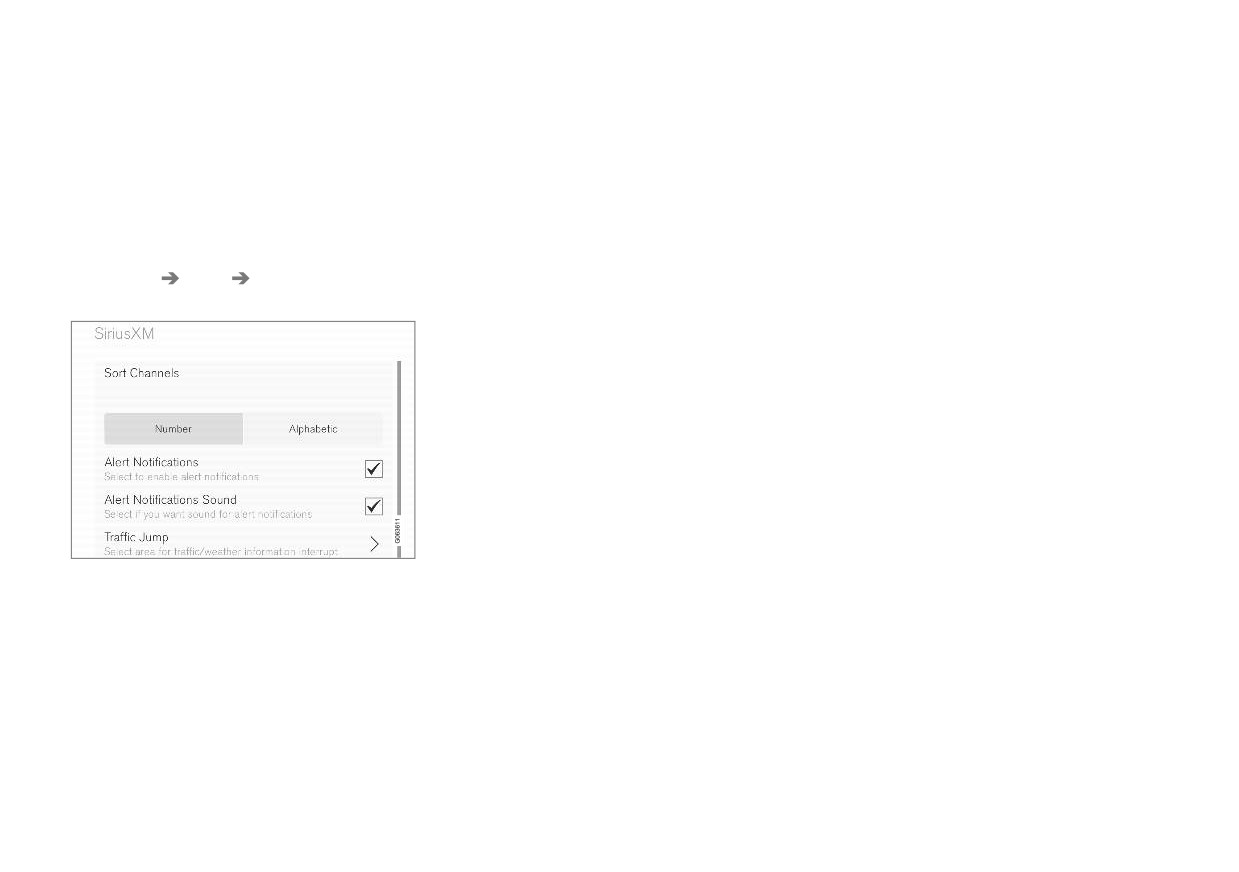
Paramètres Média SiriusXM. Les alterna-
minée, la radio retournera automatiquement au
liste des sports.
tives suivantes s'affichent :
canal précédemment écouté.
Toucher Retour pour revenir à la liste des régla-
Au cours d'une annonce, toucher JUMP pour
ges ou Fermer pour revenir à l'écran principal.
interrompre le message et revenir à la station
que vous écoutiez précédemment.
Services non souscrits
Si vous disposez d'un abonnement à la radio par
Avis d'alerte
Satellite SiriusXM® , tout canal non inclus dans
Toucher la case pour l'activer/désactiver. Lors-
votre abonnement sera listé ici. Appeler
qu'elle est activée, vous recevrez une notification
SiriusXM™ pour s'abonner. Le numéro de télé-
si une chanson, un artiste, etc. que vous avez
phone sera affiché à l'écran. Si un téléphone cel-
sélectionné est diffusé. Il vous sera demandé si
lulaire est jumelé et connecté au véhicule, tou-
vous souhaitez l'écouter.
cher le numéro de téléphone pour appeler.
Son pour les avis d'alerte
Stations sautées
Choisissez de recevoir une alerte sonore lorsque
Toucher pour afficher la liste des canaux que
l'un de vos choix est diffusé.
vous désirez omettre (masquer). Pour masquer
Traffic Jump
Trier les canaux
des canaux de la liste, touchez les cases situées
Touchez pour afficher la liste des villes à partir
Sélectionner comment trier votre liste de canaux.
à la droite de l'écran. Les canaux omis (masqués)
desquelles vous pouvez choisir d'obtenir l'infor-
Étiquetage iTunes
ne seront pas affichés dans la liste des canaux.
mation de circulation/météo (ou Interruption
Toucher pour activer un menu contenant les
Toutefois, un canal précédemment sélectionné
pour flash circulation pour désactiver la fonc-
options : Étiquetage iTunes et Liste
comme favori sera toujours affiché dans la liste
tionnalité). Toucher pour sélectionner une ville
d'étiquettes. Avec cette fonctionnalité activée,
des favoris, même s'il a été ajouté à la liste des
(JUMP s'affichera sur l'écran d'accueil près de
les chansons peuvent être étiquetées pour un
omissions.
Répertoire). Toucher Retour pour revenir à la
achat ultérieur en ligne sur l'iTunes Store.
486
* Option/accessoire.
AUDIO, MÉDIAS ET INTERNET
Catégories sautées
SiriusXM Travel Link®*
Pour s'abonner à un service SiriusXM Travel
Toucher pour afficher la liste des catégories.
Link :
SiriusXM Travel Link est une fonctionnalité
Toucher une catégorie pour l'omettre (la mas-
d'abonnement proposée par la radio satellite
1. Ouvrir la vue supérieure de l'écran central.
quer). Elle ne sera pas affichée dans la liste des
SiriusXM®* et qui permet de recevoir des infor-
catégories.
2. Effleurer Paramètres.
mations sur, par ex., les prévisions météorologi-
ques, alertes météorologiques, stations-service,
3. Effleurer SiriusXM Travel Link et État de
Informations associées
sports, etc., dans les environs du véhicule.
l'abonnement.
•
SiriusXM® Satellite radio* (p. 483)
> Pour vous abonner, appelez le numéro de
•
Utilisation de la SiriusXM® Satellite radio*
Démarrage de SiriusXM Travel Link.
téléphone indiqué à l'écran.
(p. 484)
Tout service sans abonnement reste grisé et
REMARQUE
contient le texte Service sans abonnement.
Les services SiriusXM Travel Link sont uni-
quement disponibles dans les véhicules équi-
Quand les services ont été activés (avec un
pés du système Sensus Navigation.
abonnement), touchez brièvement celui de votre
choix pour le démarrer.
Dans la vue Applications de l'écran central, tou-
Ceci concerne tous les services SiriusXM
chez brièvement Travel Link pour activer la fonc-
Travel Link :
tionnalité. Un texte d'avertissement s'affiche.
• Une pression sur la touche Retour active
Effleurez OK pour afficher une liste des services
l'écran précédemment ouvert.
SiriusXM Travel Link :
•
Une pression sur la touche Fermer active
• Alertes
l'écran d'accueil de SiriusXM Travel Link.
• Carburant
• Sports
• Météo
• Favoris
Pour pouvoir utiliser un ou plusieurs services,
l'utilisateur doit s'y abonner.
}}
* Option/accessoire.
487

AUDIO, MÉDIAS ET INTERNET
||
Informations associées
SiriusXM Travel Link®* - Météo
REMARQUE
•
SiriusXM® Satellite radio* (p. 483)
Ce service SiriusXM Travel Link fournit des infor-
Si le bouton Fermer est utilisé pour revenir à
•
SiriusXM Travel Link®* - Carburant (p. 491)
mations sur les conditions météorologiques à
l'écran d'accueil SiriusXM Travel Link, voici
proximité du véhicule ou dans une station de
ce qui se produit (le service Météo est ici uti-
•
SiriusXM Travel Link®* - Sports (p. 492)
sport d'hiver locale, par exemple.
lisé comme exemple) :
•
SiriusXM Travel Link®* - Météo (p. 488)
Dans l'écran d'accueil SiriusXM Travel Link, pour
• Si vous avez déjà utilisé la fonction
•
SiriusXM Travel Link®* - Notifications
Météo, un nouvel effleurement de
afficher les informations météorologiques :
(p. 490)
Météo à l'écran d'accueil SiriusXM
- Touchez brièvement la touche Météo pour
Travel Link avant l'utilisation d'un
afficher l'écran.
autre service SiriusXM Travel Link
Au sommet de l'écran, les catégories suivantes
vous envoie au point où vous aviez laissé
s'affichent :
le service Météo.
• Recherche (icône en forme de loupe)
• Si un autre service SiriusXM Travel Link
est utilisé (par exemple Carburant,
• Local
Sports, etc.) avant de retourner au ser-
• Conditions de ski
vice Météo, vous êtes renvoyé à la vue
• Zones
par défaut Météo (dans ce cas, Local).
• Favoris
Le même principe s'applique à tous les servi-
ces SiriusXM Travel Link.
Effleurez la catégorie de votre choix.
Recherche
Favoris
Touchez brièvement l'icône en forme de loupe. Si
Plusieurs sélections SiriusXM Travel Link peu-
la fonction est prise en charge dans le contexte
vent être enregistrées dans une liste de favoris
actuel, un clavier s'affiche à l'écran. Saisissez le
qui permet d'y accéder facilement en touchant
texte de votre choix et touchez brièvement
brièvement l'icône « étoile » à côté de la sélec-
Recherc. pour consulter les informations détail-
tion, le cas échéant.
lées de la base de données SiriusXM Travel Link.
Pour afficher une listes de vos favoris, touchez
brièvement l'application Favoris dans l'écran
d'accueil SiriusXM Travel Link.
488
* Option/accessoire.
AUDIO, MÉDIAS ET INTERNET
Local4
Effleurez Retour pour revenir à l'écran Local, ou
• Vents
Les informations de la station météorologique la
Fermer, pour revenir à l'écran d'accueil SiriusXM
Effleurer la case concernée à droite de l'option
plus proche s'affichent, avec la possibilité de
Travel Link.
pour la sélectionner/la désélectionner. Effleurer
choisir les alternatives suivantes :
5 jours
Terminé pour confirmer et retourner à l'écran
Effleurez pour afficher les informations météoro-
précédent ou Annuler.
• Vue Carte
logiques des 5 prochains jours.
• Aujourd'hui
Régions
Effleurez Retour pour revenir à l'écran Local, ou
•
5 jours
Touchez brièvement Zones pour afficher une
Fermer, pour revenir à l'écran d'accueil SiriusXM
liste de la base de données SiriusXM Travel Link
Vue Carte
Travel Link.
répertoriant les régions/lieux dans les provinces.
Effleurer la carte pour l'afficher en mode plein
écran. Effleurer Retour pour retourner à la vue
Conditions de ski
Faites défiler le contenu de l'écran jusqu'à une
de carte d'origine.
Touchez brièvement l'élément pour afficher la
province et touchez-la brièvement pour l'afficher :
liste des domaines skiables dans les environs du
Effleurez Options de carte pour afficher les
• Localisations météo : touchez brièvement
véhicule. Touchez brièvement une des informa-
options suivantes .
la flèche de droite pour afficher une liste des
tions de la liste d'informations telle que, domaine
villes. Faites défiler le contenu de l'écran jus-
• Radar météo
skiable ouvert/fermé, température, conditions de
qu'à la ville souhaitée et touchez-la briève-
vent, conditions d'enneigement, nombre de
• Attributs de tempête
ment pour consulter les informations météo.
remontées mécaniques en fonctionnement, etc.
Vous pouvez choisir Vue cartographique,
• Caractéristiques de surface
• Météo locale
Aujourd'hui, 5 prochains jours ou Favoris
• Trajets de tempête tropicale
(étoile)
• Domaines skiables
• Vents
• Emplacements de ski : touchez briève-
Touchez brièvement la vue cartographique pour
Effleurer la case concernée à droite de l'option
ment la flèche de droite pour afficher les
afficher une carte et une légende de la météo.
pour la sélectionner/la désélectionner. Effleurer
domaines skiables de la région. Touchez
Terminé pour confirmer et retourner à l'écran
Effleurez Options de carte pour afficher les
brièvement une régions pour obtenir des
précédent ou Annuler.
options suivantes .
infos détaillées.
Aujourd'hui
• Radar météo
Pour savoir comment enregistrer un lieu, une
Effleurez pour voir la température actuelle ou la
province, une ville, etc., comme favori, consultez la
• Attributs de tempête
température dans 3/6 heures.
rubrique « Favoris » dans l'article « SiriusXM Tra-
• Caractéristiques de surface
vel Link ».
• Trajets de tempête tropicale
4 Il s'agit de la météo par défaut, sauf si une autre alternative a été sélectionnée.
}}
489
AUDIO, MÉDIAS ET INTERNET
||
Informations associées
SiriusXM Travel Link®* -
3. Effleurer Terminé lorsque vous avez réalisé
•
SiriusXM Travel Link®* (p. 487)
Notifications
vos sélections. Vous retournez ensuite à
l'écran Alertes.
•
SiriusXM Travel Link®* - Carburant (p. 491)
Ce service SiriusXM Travel Link fournit des noti-
fications à propos de potentiels problèmes
Informations sur une notification
•
SiriusXM Travel Link®* - Sports (p. 492)
météorologiques ou autres situations d'urgence
Si des notifications se sont affichées à l'écran,
•
SiriusXM Travel Link®* - Notifications
dans les environs du véhicule.
touchez brièvement l'une d'entre elles pour affi-
(p. 490)
cher des informations plus détaillées (par ex.,
Dans l'écran d'accueil SiriusXM Travel Link, pour
l'emplacement du problème météorologique sur
afficher les notifications :
une carte et une description de la situation).
- Touchez brièvement la touche Alertes pour
Si un numéro téléphone est disponible dans une
afficher l'écran.
notification, un bouton Appeler s'affiche. Effleu-
• Si des notifications sont actuellement dispo-
rer ce bouton pour plus d'information.
nibles, un message s'affiche en haut de
Informations associées
l'écran. Elles peuvent également être réper-
toriées dans le menu Paramètres de la vue
• SiriusXM Travel Link®* (p. 487)
Générale de l'écran central.
• SiriusXM Travel Link®* - Carburant (p. 491)
• Si aucune notification n'est disponible,
• SiriusXM Travel Link®* - Sports (p. 492)
Aucune alerte active s'affiche.
•
SiriusXM Travel Link®* - Météo (p. 488)
Types de notifications
Pour sélectionner les types de notifications à affi-
cher :
1. Dans l'écran Alertes, touchez brièvement la
touche Sélectionner des alertes au bas de
l'écran.
2. Cela affiche les types de notifications qui
peuvent être affichés. Toucher brièvement la
case à droite de chaque type de notification
pour le sélectionner/désélectionner.
490
* Option/accessoire.
AUDIO, MÉDIAS ET INTERNET
SiriusXM Travel Link®* - Carburant5
rant a été sélectionné dans Sélectionner
REMARQUE
type carburant)
Ce service SiriusXM Travel Link fournit des infor-
Dans chacune des catégories mentionnées,
mations et un guidage vers les stations-service à
• Pour les véhicules hybrides/électriques, les
un effleurement du bouton Sélectionner
proximité du véhicule fournissant votre type de
informations sur les stations de recharge,
type de carburant près du bas de l'écran
carburant préféré/requis pour votre véhicule.
indiquant le nombre total de bornes de
ouvre une vue auxiliaire où vous pouvez spé-
recharge et le nombre de bornes actuelle-
Dans l'écran d'accueil SiriusXM Travel Link , pour
cifier le type de carburant préféré/requis
ment libres.
afficher l'information sur le carburant :
(Normal, Milieu de gamme, Haut de
gamme, Diesel, Électrique 120V, etc.).
• La distance jusqu'à la station
- Effleurer le bouton Carburant pour afficher
Touchez brièvement Terminé pour revenir à
• Une icône en forme d'étoile pour paramétrer
l'écran de carburant principal.
l'écran précédent.
la station-service en tant que favori
Les catégories suivantes s'affichent :
Touchez brièvement le nom d'une station-service
• Recherche (icône en forme de loupe)
Recherche
pour afficher des informations plus détaillées.
Touchez brièvement l'icône en forme de loupe. Si
• À proximité
Pour être guidé jusqu'à la station-service, tou-
la fonction est prise en charge dans le contexte
chez brièvement les touches Démarrer
• Recommandé
actuel, un clavier s'affiche à l'écran. Saisissez le
navigation ou Ajouter comme pt pass.. Con-
• Favoris
texte de votre choix et touchez brièvement
sulter le supplément Sensus Navigation* pour
Rechercher pour consulter les informations
• Marques
disposer d'informations supplémentaires sur l'uti-
détaillées si elles sont disponibles.
lisation du système de navigation.
Touchez brièvement l'une des alternatives pour
afficher son écran.
À proximité
Recommandé
Touchez brièvement l'élément pour afficher une
Touchez brièvement cet élément pour afficher
liste des stations-service à proximité du véhicule,
une liste des stations-service à proximité du véhi-
avec la station la plus proche figurant en haut de
cule, affichée en fonction du prix de l'essence
la liste.
ordinaire (sauf si un autre type/qualité de carbu-
Les informations suivantes sont fournies lors-
rant a été sélectionné dans Sélectionner type
qu'elles sont disponibles :
carburant) ou, pour les véhicules électriques/
hybrides, une liste des stations qui offrent le plus
• Pour les véhicules fonctionnant à l'essence,
grand nombre de bornes de recharge disponi-
les informations sur le prix de l'essence ordi-
bles. La station offrant le plus bas prix/le plus de
naire (sauf si un autre type/qualité de carbu-
bornes de recharge disponibles s'affiche en haut
5 Ce service n'est pas disponible au Canada.
}}
* Option/accessoire.
491
AUDIO, MÉDIAS ET INTERNET
||
de la liste. Touchez brièvement le nom d'une sta-
recommandé. Touchez brièvement Terminé
SiriusXM Travel Link®* - Sports
tion-service pour afficher des informations plus
pour revenir à l'écran précédent.
Ce service SiriusXM Travel Link fournit des infor-
détaillées.
mations sur les événements sportifs, les tour-
Informations associées
nois, les équipes, les ligues, etc.
Favoris
•
SiriusXM Travel Link®* (p. 487)
Touchez brièvement pour afficher une liste des
Dans l'écran d'accueil SiriusXM Travel Link , pour
•
SiriusXM Travel Link®* - Notifications
stations-service enregistrées comme favoris. Tou-
(p. 490)
afficher les informations sur les sports :
chez brièvement le nom d'une station-service
pour afficher des informations plus détaillées.
•
SiriusXM Travel Link®* - Sports (p. 492)
- Touchez brièvement la touche Sports pour
afficher l'écran principal des sports.
Après avoir utilisé la touche Sélectionner type
•
SiriusXM Travel Link®* - Météo (p. 488)
De nombreuses catégories de sports sont réper-
de carburant au bas de l'écran, touchez briève-
toriées (football, baseball, basket-ball, etc.)
ment la touche Modifier pour supprimer des sta-
tions individuelles de la liste ou touchez briève-
Touchez brièvement un sport pour sélectionner
ment Effacer pour effacer la liste. Touchez briè-
une ligue dans ce sport (NFL, MLB, etc.) ou un
vement Terminé pour revenir à l'écran précé-
organisme de sport (PGA, LPGA, etc.).
dent.
Les éléments suivants constituent un exem-
Marques
ple du résultat obtenu après avoir touché
brièvement Baseball :
1. Touchez brièvement Marques pour afficher
une liste des marques de stations-service
1. MLB (ligue majeure de baseball) s'affiche.
dans la région.
2. Touchez brièvement MLB pour afficher les
2. Effleurer une marque pour afficher une liste
deux ligues de la Ligue majeure de baseball
des stations-service affiliées à cette marque
(ligue américaine ou ligue nationale.)
(BP, Exxon, etc.).
3. Touchez brièvement l'un des noms de ligue
3. Touchez brièvement le nom d'une station-
pour afficher les divisions de la ligue.
service pour afficher des informations plus
détaillées.
Après avoir utilisé la touche Sélectionner type
de carburant au bas de l'écran, touchez briève-
ment la touche Trier pour organiser la liste en
fonction de Le plus proche ou Moins cher/
492
* Option/accessoire.
AUDIO, MÉDIAS ET INTERNET
4. Touchez brièvement l'une des divisions pour
Lecteur média
Informations associées
afficher :
Le lecteur média peut lire du son du lecteur de
•
Lecture média (p. 494)
• En cours : commentaires sportifs d'un
CD* et à partir de sources audio externes con-
•
Commande et changement de média
match/partie/tournoi en cours. Continuez
nectées via le port USB ou Bluetooth. Il peut
(p. 495)
à toucher brièvement pour les afficher.
également lire le format vidéo via le port USB.
•
Recherches média (p. 496)
Dans la vue détaillée, vous pouvez égale-
Lorsque le véhicule est connecté à Internet, il est
•
Applications (p. 472)
ment sélectionner une station de radio qui
également possible d'écouter la radio Internet,
émet en ce moment un événement sportif
•
Radio (p. 475)
des livres audio et d'utiliser des services musi-
en cours
•
Lecteur CD* (p. 498)
caux via des applications.
• Grands titre de MLB : touchez briève-
•
Vidéo (p. 498)
ment pour afficher de brèves informations
•
Média en streaming via Bluetooth® (p. 499)
de grand titre
•
Lecture d'un média via la prise USB (p. 500)
• Programmés : programmes des pro-
chains matchs, parties, etc.
•
Véhicule connecté à l'Internet* (p. 519)
• Résultats : résultats de match/partie
La même procédure s'applique à tous les sports.
Informations associées
• SiriusXM Travel Link®* (p. 487)
• SiriusXM Travel Link®* - Notifications
(p. 490)
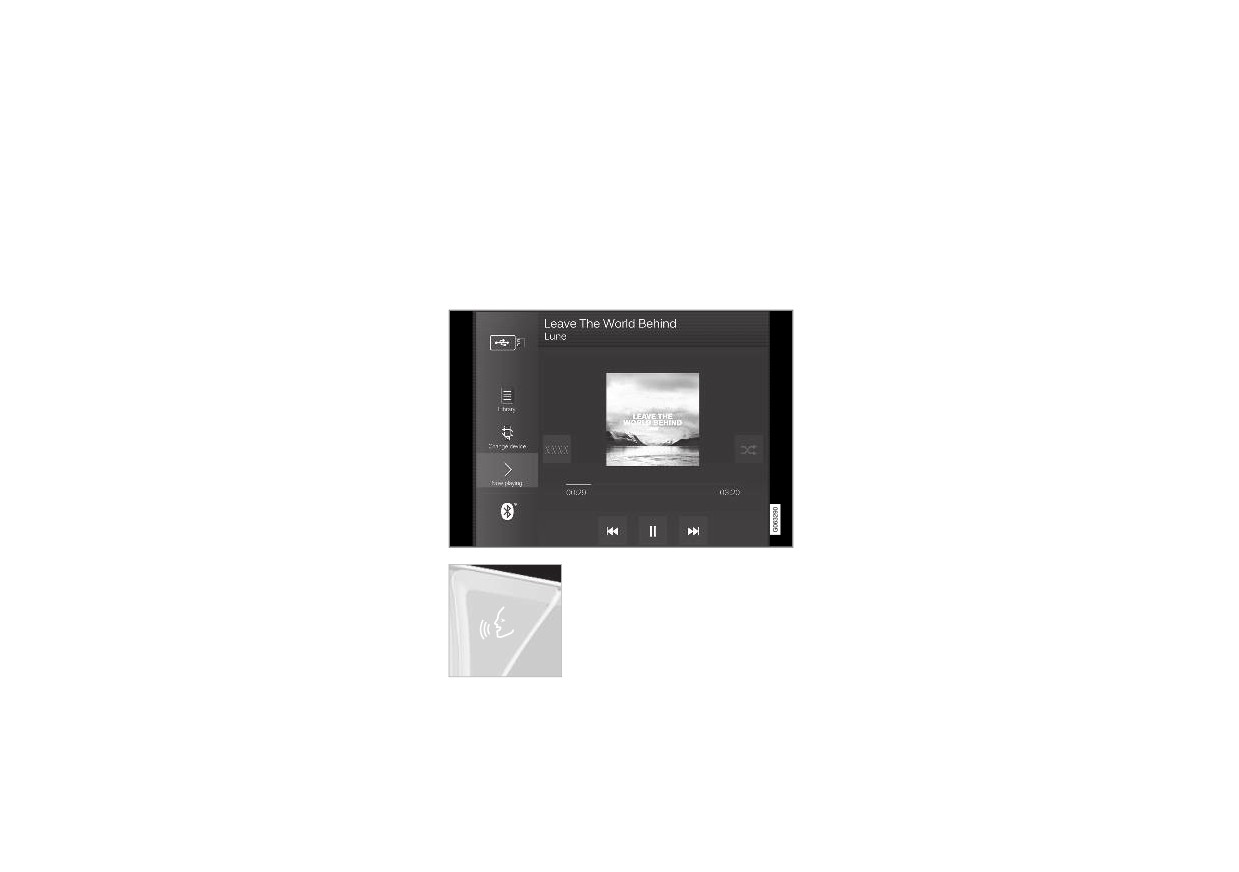
Le lecteur média est com-
• SiriusXM Travel Link®* - Carburant (p. 491)
mandé depuis l'écran central,
• SiriusXM Travel Link®* - Météo (p. 488)
mais plusieurs fonctions peu-
vent également être comman-
dées à l'aide de commandes
vocales ou du clavier du côté
droit du volant.
La radio qui est également gérée par le lecteur
média est décrite dans une section séparée.
* Option/accessoire.
493
AUDIO, MÉDIAS ET INTERNET
Lecture média
Lancement d'une source média.
Clé USB
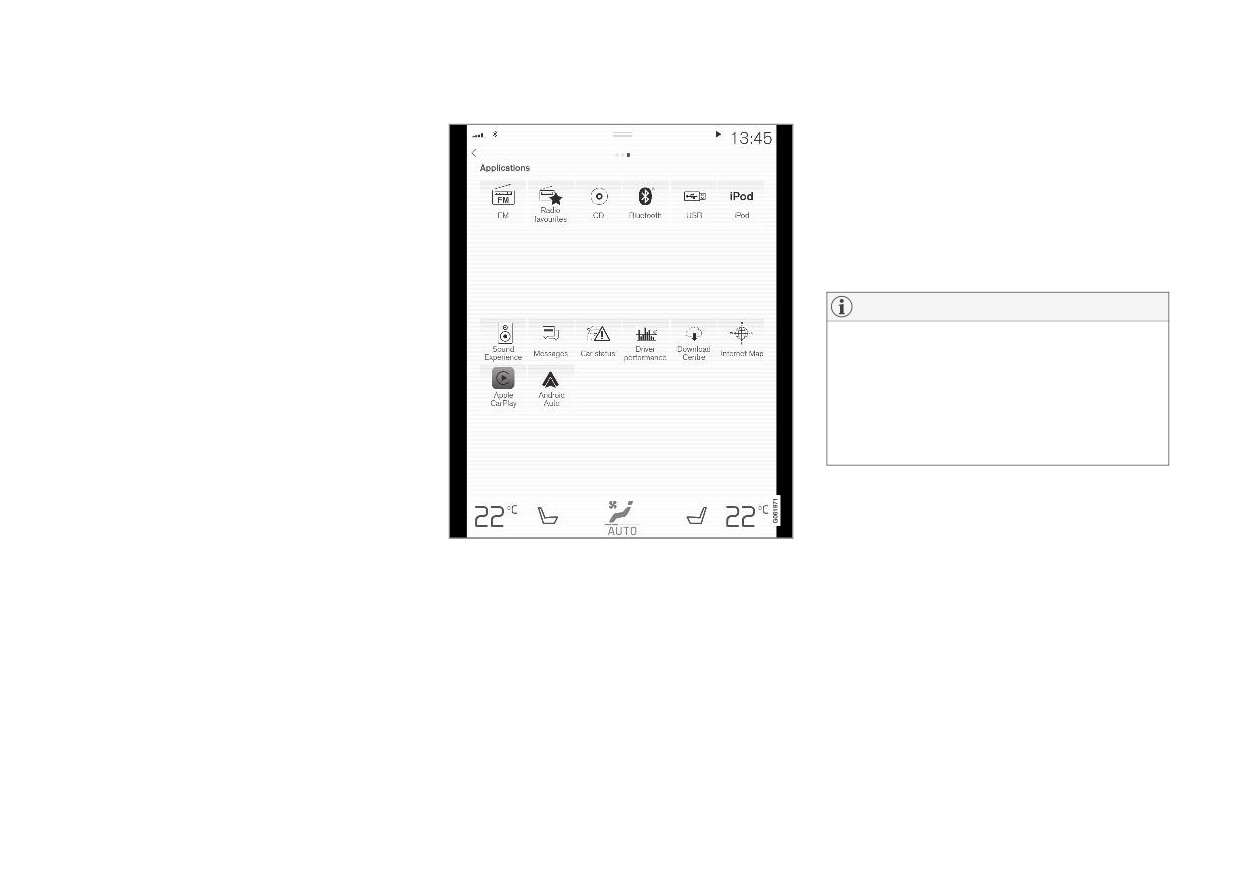
Le lecteur média est commandé depuis l'écran
1. Insérer un lecteur USB flash.
central. Plusieurs autres fonctions peuvent éga-
2. Ouvrez l'application USB depuis la vue Appli-
lement être commandées au moyen du clavier
cations.
du côté droit du volant ou de commandes voca-
les.
3. Sélectionner la piste à lire.
> La lecture commence.
La radio peut également être commandée dans
le lecteur média. Voir la section décrivant la
Lecteur MP3 et iPod®
radio.
REMARQUE
Pour démarrer la lecture à partir d'un iPod,
utilisez l'application iPod (pas USB).
Quand l'iPod est utilisé comme source audio,
le système audio et média de la voiture a une
structure de menu qui est identique à la
structure du menu propre au lecteur iPod.
1. Connecter une source média.
2. Lancer la lecture dans la source média con-
nectée.
Vue d'application. (illustration générique - les applica-
tions de base varient avec le marché et le modèle).
3. Ouvrir l'application (iPod, USB) depuis la
vue Applications.
CD*
1. Insérer un CD.
> La lecture commence.
2. Ouvrez l'application CD depuis la vue Appli-
cations.
3. Sélectionner la piste à lire.
> La lecture commence.
494
* Option/accessoire.
AUDIO, MÉDIAS ET INTERNET
Appareil connecté Bluetooth
Android Auto
Commande et changement de
1. Activer Bluetooth dans la source média.
Android Auto est décrit dans une section sépa-
média
rée.
La lecture de médias peut être commandée par
2. Connecter une source média.
des commandes vocales, au moyen du clavier
3. Lancer la lecture dans la source média con-
Informations associées
au volant ou sur l'écran central.
nectée.
•
Gestion du menu Applications dans l'écran
du conducteur (p. 104)
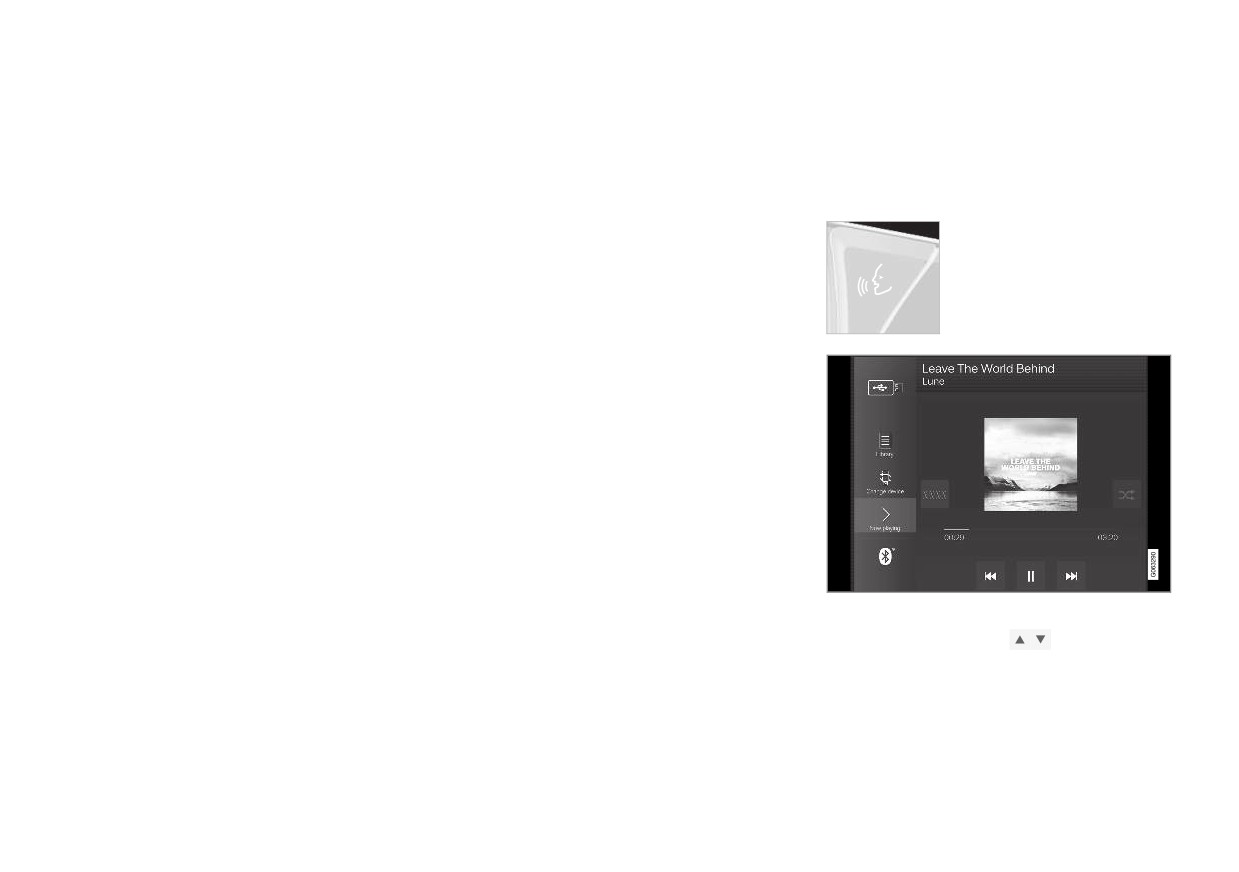
Le lecteur média peut être
4. Ouvrez l'application Bluetooth depuis la vue
Radio (p. 475)
commandé en utilisant les
Applications.
•
commandes vocales, le clavier
> La lecture commence.
•
Commande et changement de média
placé à droite du volant de
(p. 495)
Média avec connexion Internet
direction ou l'écran central.
Lecture média depuis les applications avec con-
•
Connexion d'un dispositif via la prise USB
(p. 500)
nexion Internet :
1. Connecter le véhicule à l'Internet.
•
Connexion d'un appareil via Bluetooth®
(p. 500)
2. Ouvrir l'application actuelle depuis la vue
•
Télécharger les applications. (p. 473)
Applications.
•
Véhicule connecté à l'Internet* (p. 519)
> La lecture commence.
•
Vidéo (p. 498)
Lire la section séparée sur la manière de télé-
charger les applications.
•
Apple® CarPlay®* (p. 502)
Vidéo
•
Android Auto* (p. 506)
1. Connecter une source média.
•
Commande vocale de la radio et des médias
2. Ouvrir l'application USB depuis la vue Appli-
(p. 151)
cations.
•
Formats compatibles de fichier pour les
médias (p. 501)
Volume - faire tourner le bouton placé sous l'affi-
3. Effleurer le titre à lire.
chage central ou effleurer
sur le clavier à
> La lecture commence.
droite du volant de direction pour augmenter ou
Apple CarPlay
diminuer le volume.
CarPlay est décrit dans une section séparée.
Lecture/pause - effleurer l'image de la piste à
lire ou appuyer sur le bouton placé sous l'affi-
}}
* Option/accessoire.
495
AUDIO, MÉDIAS ET INTERNET
||
chage central ou
sur le clavier à droite du
Simil. - effleurer le bouton
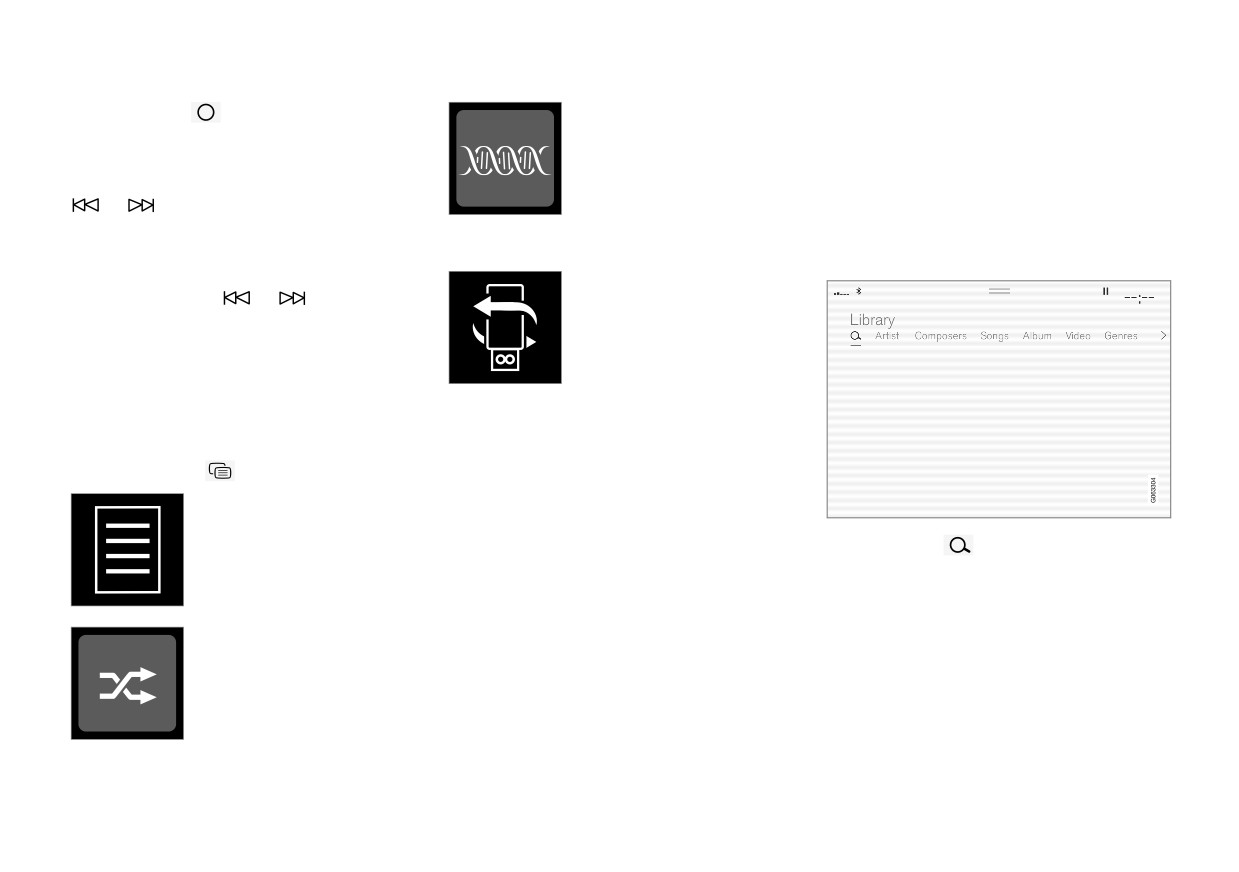
Recherches média
volant de direction.
pour utiliser Gracenote afin de
Des recherches sont possibles pour localiser un
rechercher une musique simi-
artiste, un compositeur, le titre d'une chanson,
Changement de piste/chanson - effleurer la piste
laire sur la clé USB et créer
un album, une vidéo, un livre audio ou une liste
désirée dans l'affichage central ou appuyer sur
une liste de lecture à partir de
de lecture spécifique. Si le véhicule est con-
ou
sous l'affichage central ou sur le
la musique trouvée. La liste de
necté à l'Internet, il est également possible de
clavier à droite du volant de direction.
lecture peut contenir jusqu'à
rechercher des podcasts (médias numériques
50 pistes.
Rebobinage/avance rapide - effleurer l'axe de
en ligne).
temps de l'affichage central et tirer latéralement
Changer dispositif - effleurer
ou maintenir enfoncé
ou
sous l'affi-
le bouton pour basculer entre
chage central ou sur le clavier à droite du volant
les clés USB lorsque plusieurs
de direction.
appareils sont connectés.
Changement de source média - sélectionner
parmi les sources précédentes dans l'application,
effleurer l'application désirée dans la vue d'appli-
Informations associées
cation ou utiliser le clavier à droite du volant de
• Lecteur média (p. 493)
direction pour sélectionner l'application dans le
menu d'application
• Recherches média (p. 496)
• Réglages du son (p. 470)
Répertoire - effleurer le bou-
ton pour lire à partir de la
• Applications (p. 472)
bibliothèque.
• Gracenote® (p. 497)
1.
Appuyer sur
• Commande vocale de la radio et des médias
> La vue de recherche s'affiche et le clavier
(p. 151)
s'ouvre.
2.
Saisir un mot ou une phrase de recherche.
Aléat. - effleurer le bouton
3.
Appuyer sur Rechercher.
pour lire les pistes en ordre
aléatoire.
> Une recherche est réalisée sur les appa-
reils connectés et les résultats s'affichent
par catégorie.
496
AUDIO, MÉDIAS ET INTERNET
Balayez l'écran horizontalement pour afficher
Gracenote®
1 - les données originales de fichier sont uti-
chaque catégorie séparément.
lisées.
Gracenote identifie les artistes, les albums, les
pistes et les images associées qui peuvent s'affi-
2 - les données Gracenote sont utilisées.
Informations associées
cher pendant la lecture.
3 - les données Gracenote ou d'origine peu-
•
Lecteur média (p. 493)
vent être sélectionnées.
•
Véhicule connecté à l'Internet* (p. 519)
Gracenote MusicID® est une norme de recon-
naissance musicale. Les renseignements relatifs
• Aucun - aucun résultat ne s'affiche.
•
Lecture média (p. 494)
à la musique peuvent être présentés par le biais
•
Saisie des caractères, des lettres et des
Mise à jour de Gracenote
de l'identification et l'analyse des métadonnées
mots à la main dans l'affichage central
Le contenu de la base de données Gracenote
des fichiers musicaux. Parfois, les métadonnées
(p. 130)
est continuellement mis à jour. Pour un fonction-
émanant de différentes sources peuvent être
nement optimal, mettre à jour avec la dernière
incohérentes ou inappropriées.
version. Rendez vous sur support.volvocars.com,
Gracenote prend en charge le décodage acous-
pour de l'information et des téléchargements.
tico-phonétique des noms d'artistes, des titres et
genres d'album, et permet ainsi de commander
Informations associées
vocalement la lecture de la musique.
• Lecture média (p. 494)
• Accord de licence audio et média (p. 527)
1. Effleurer Paramètres dans la vue Générale.
• Commande vocale de la radio et des médias
2. Effleurer Média Gracenote®.
(p. 151)
3. Choix des paramètres pour les données
Gracenote :
• Recherche en ligne Gracenote® -
rechercher la base de données en ligne Gra-
cenote en ce qui concerne le medium en
cours de lecture.
• Résultats multiples de Gracenote® -
sélectionner comment les données
Gracenote doivent être affichées s'il existe
de multiples résultats de recherche.
* Option/accessoire.
497
AUDIO, MÉDIAS ET INTERNET
Lecteur CD*
Vidéo
Lecture vidéo
Le lecteur média peut lire les CD contenant des
Le lecteur média peut lire des séquences vidéo
L'application USB de la vue d'application est uti-
fichiers audio compatibles.
depuis des appareils connectés à la prise USB.
lisée pour lire les vidéos.
La vidéo est indisponible pendant que le véhicule
1. Connexion de la source média (clé USB).
se déplace. Seul l'audio est lu. La vidéo reprend
2. Ouvrez l'application USB depuis la vue Appli-
lorsque le véhicule s'arrête.
cations.
L'information au sujet des formats média compa-
3. Effleurer le titre à lire.
tibles est fournie dans une section séparée.
> La lecture commence.
Informations associées
Informations associées
• Lecture vidéo (p. 498)
• Vidéo (p. 498)
• Lecture DivX® (p. 499)
• Lecture DivX® (p. 499)
• Réglages vidéo (p. 499)
• Réglages vidéo (p. 499)
• Formats compatibles de fichier pour les
médias (p. 501)
• Formats compatibles de fichier pour les
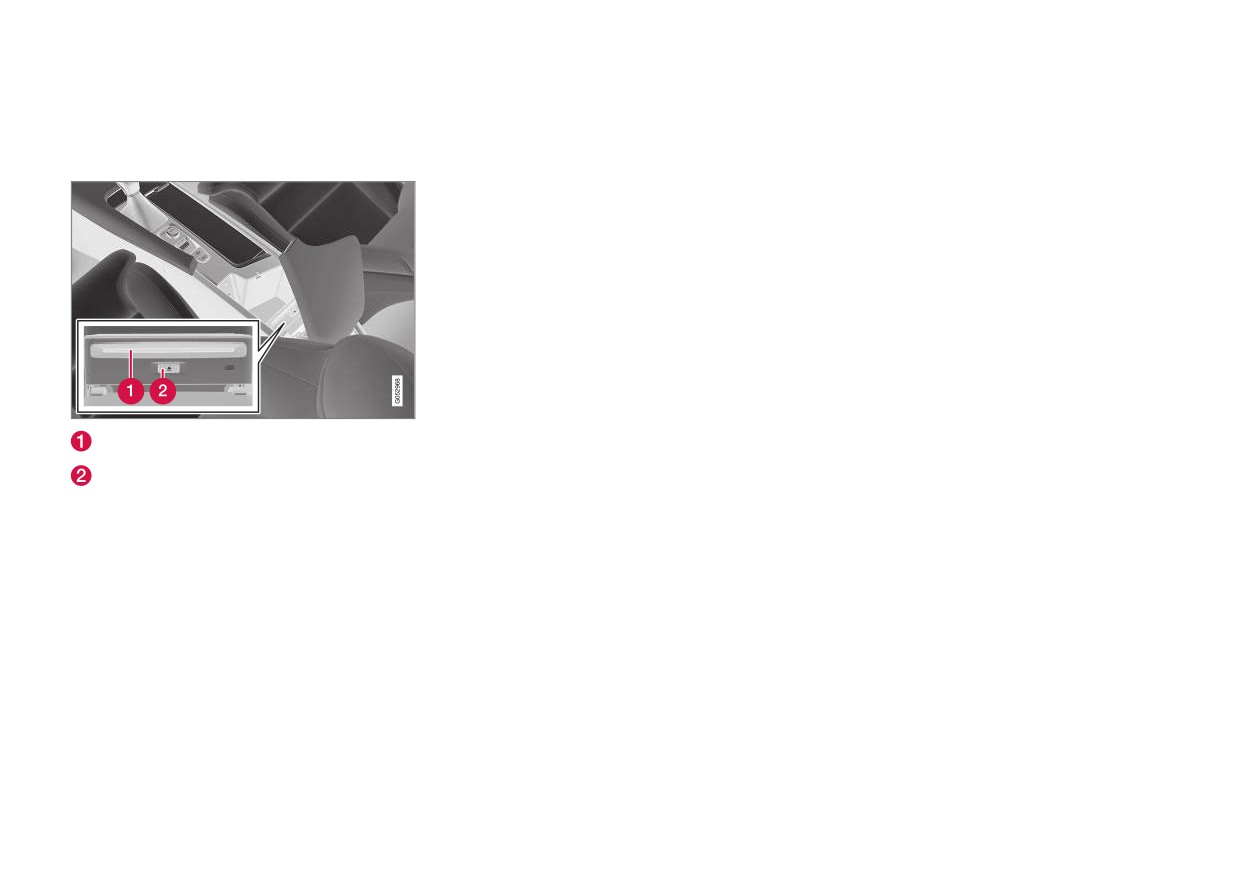
Fente du disque.
médias (p. 501)
Bouton d'éjection.
Informations associées
• Lecture média (p. 494)
• Commande vocale de la radio et des médias
(p. 151)
• Formats compatibles de fichier pour les
médias (p. 501)
498
* Option/accessoire.
AUDIO, MÉDIAS ET INTERNET
Lecture DivX®
Réglages vidéo
Média en streaming via Bluetooth®
L'appareil DivX Certified® doit être enregistré
Certains réglages de lecture vidéo peuvent être
Le lecteur média du véhicule est équipé de
pour lire les films achetés DivX vidéo à la
réglés, par exemple la langue.
Bluetooth et peut lire les fichiers audio des
demande (VOD).
appareils externes activés Bluetooth tels que les
Ce qui suit peut être réglé en ouvrant la vue
téléphones cellulaires et les tablettes.
supérieure et en effleurant Paramètres
1. Effleurer Paramètres dans la vue Générale.
Vidéo ou avec le lecteur vidéo en mode plein
Pour que le lecteur média puisse lire les fichiers
2. Effleurer Vidéo
DivX® VOD pour obtenir
écran : Langue de l'audio, Arrêt et Langue de
audio sans fil depuis un appareil externe, l'appa-
un code d'enregistrement.
sous-titre.
reil doit être connecté au véhicule via Bluetooth.
3. Aller à vod.divx.com pour plus d'information
Informations associées
Informations associées
et pour achever le processus d'enregistre-
• Vidéo (p. 498)
• Connexion d'un appareil via Bluetooth®
ment.
(p. 500)
Informations associées
• Jumelage d'un téléphone à la voiture via
Bluetooth pour la première fois (p. 510)
• Vidéo (p. 498)
• Lecture vidéo (p. 498)
• Lecture média (p. 494)
• Réglages vidéo (p. 499)
• Formats compatibles de fichier pour les
médias (p. 501)
• Formats compatibles de fichier pour les
médias (p. 501)
499
AUDIO, MÉDIAS ET INTERNET
Connexion d'un appareil via
Lecture d'un média via la prise USB
Connexion d'un dispositif via la
Bluetooth®
Des sources audio externes telles qu'un iPod®
prise USB
Connecter un appareil Bluetooth® au véhicule
ou un lecteur MP3 peuvent être connectées au
Des sources audio externes telles qu'un iPod®
système audio via le port USB du véhicule.
ou un lecteur MP3, peuvent être connectées au
pour lire sans fil les médias et procurer au véhi-
cule une connexion Internet si elle est disponi-
système audio via n'importe quel port USB du
Les appareils avec piles rechargeables peuvent
ble.
véhicule.
être chargés lorsqu'ils sont connectés via la prise
De nombreux téléphones cellulaires du marché
USB et que l'allumage est en mode l, II ou que le
Si le véhicule possède deux ports USB, le télé-
offrent actuellement la technologie sans fil
moteur tourne.
phone doit être connecté au port avec l'encadre-
Bluetooth®, mais tous les téléphones ne sont pas
Le contenu de la source externe peut être lu plus
ment blanc pour utiliser Apple CarPlay* ou
complètement compatibles avec le véhicule.
rapidement s'il contient uniquement des données
Android Auto*.
d'un format compatible. Les fichiers vidéo peu-
La procédure de connexion d'un appareil média
vent également être lus via le port USB.
est la même que pour la connexion d'un télé-
phone cellulaire au véhicule via Bluetooth®.
Certains lecteurs MP3 ont leur propre système
de fichiers que le véhicule ne prend pas en
Informations associées
charge.
• Média en streaming via Bluetooth® (p. 499)
Informations associées
• Jumelage d'un téléphone à la voiture via
• Connexion d'un dispositif via la prise USB
Bluetooth pour la première fois (p. 510)
(p. 500)
• Lecture média (p. 494)
• Lecture média (p. 494)
• Vidéo (p. 498)
• Modes d'allumage (p. 409)
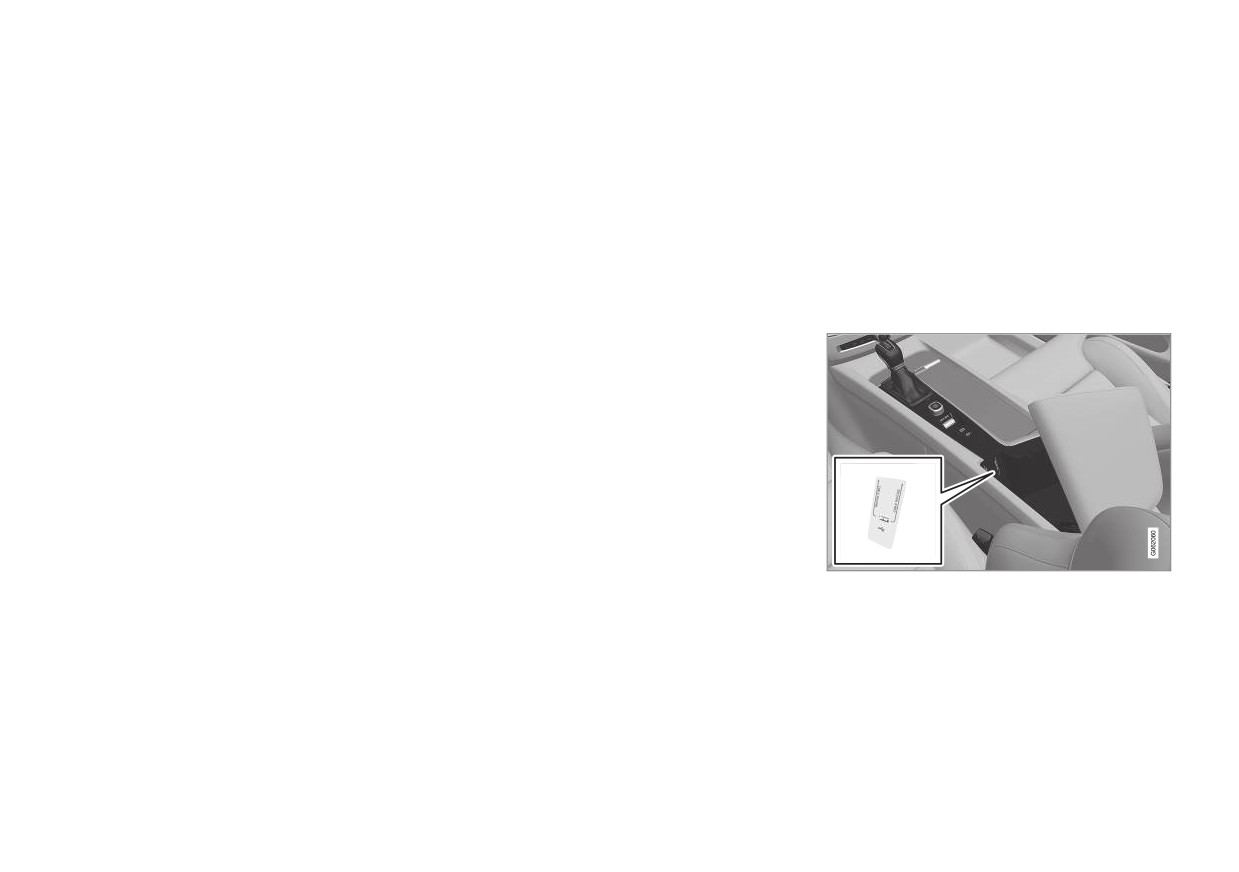
Ports USB (type A) dans la console centrale. Acheminer
le câble vers l'avant pour contribuer à éviter le pince-
• Caractéristiques techniques des dispositifs
ment lorsque le recouvrement est fermé.
USB (p. 501)
• Apple® CarPlay®* (p. 502)
Informations associées
• Lecture média (p. 494)
• Android Auto* (p. 506)
• Lecture d'un média via la prise USB (p. 500)
• Lecteur média (p. 493)
500
* Option/accessoire.

AUDIO, MÉDIAS ET INTERNET
•
Caractéristiques techniques des dispositifs
Caractéristiques techniques des
Formats compatibles de fichier pour
USB (p. 501)
dispositifs USB
les médias
•
Caractéristiques techniques des dispositifs
En ce qui concerne le contenu des clés USB à
Pour lire les médias, les formats suivants de
USB (p. 501)
lire, les caractéristiques techniques suivantes
fichier doivent être utilisés.
doivent être réunies.
•
Apple® CarPlay®* (p. 502)
Fichiers audio
•
Android Auto* (p. 506)
Toutes les structures de dossier ne s'affichent
For-
Extension de
Codec
pas à l'écran central pendant la lecture.
mule
fichier
Nombre maxi-
MP3
.mp3
MPEG1 Layer III,
mum
MPEG2 Layer III,
MP3 Pro (mp3
Fichiers
15 000
compatible),
MP3 HD (mp3
Dossiers
1 000
compatible)
Niveaux de dossier
8
AAC
.m4a, .m4b, .aac
AAC LC (MPEG-4
Listes de lecture
100
part III Audio),
HE-AAC (aacPlus
Pistes dans une liste de
1 000
v1/v2)
lecture
WMA
.wma
WMA8/9,
Sous-dossiers
Pas de limite
WMA9/10 Pro
Caractéristiques techniques de prise
WAV
.wav
LPCM
USB-A
FLAC
.flac
FLAC
• Prise type A
• Version 2.0
Fichiers vidéo
• Tension 5 V
Formule
Extension de fichier
• Intensité max. 2,1 A
MP4
.mp4, .m4v
Informations associées
MPEG-PS
.mpg, .mp2, .mpeg, .m1v
• Lecture d'un média via la prise USB (p. 500)
}}
* Option/accessoire.
501
AUDIO, MÉDIAS ET INTERNET
||
Formule
Extension de fichier
Extension de
.divx, .avi
Apple® CarPlay®*
fichier
Avec CarPlay, vous pouvez écouter la musique,
AVI
.avi
lancer des appels téléphoniques, obtenir des
Taille maximale
4 GB
AVI (DivX)
.avi, .divx
consignes de conduite, envoyer/recevoir des
de fichier
messages et utiliser Siri, tout cela en restant
ASF
.asf, .wmv
concentré sur la conduite.
Audio codec
MP3, AC3
MKV
.mkv
Sous-titres
XSUB
CarPlay fonctionne avec la
sélection d'appareils iOS. Si la
Fonctions spé-
Sous-titres multiples, audio
Sous-titres
voiture ne prend pas en charge
ciales
multiple, reprise de lecture
CarPlay, ceci peut être réglé
Formule
Extension de fichier
ultérieurement. S'adresser à un
Référence
Satisfait à toutes les exi-
SubViewer
.sub
distributeur Volvo pour poser
gences de profil DivX Home
CarPlay.
Theater. Visiter le site
SubRip
.srt
divx.com pour plus d'infor-
Une information au sujet des applications et des
SSA
.ssa
mation et pour connaître les
appareils iOS compatibles pris en charge est dis-
outils logiciels de conver-
ponible sur le site Internet Apple :
DivX®
sion de vos fichiers en vidéo
www.apple.com/ios/carplay/. L'utilisation d'appli-
DivX Les appareils homologués ont été testés
DivX Home Theater.
cations incompatibles avec CarPlay peut parfois
pour leur haute qualité de lecture vidéo DivX
signifier que la connexion entre l'appareil et la
(.divx, .avi) Lorsque vous voyez le logo DivX, vous
Informations associées
voiture est interrompue. Veuillez remarquer que
pouvez lire vos vidéos préférées DivX.
• Lecteur média (p. 493)
Volvo n'est pas responsable du contenu de
CarPlay.
• Vidéo (p. 498)
Profil
DivX Home Theater
• Lecture DivX® (p. 499)
Lorsque la navigation cartographique est utilisée
Video codec
DivX, MPEG-4
via CarPlay, le guidage n'est alors affiché que sur
l'écran central et non sur l'écran du conducteur
Résolution
720x576
ou l'affichage tête haute.
Vitesse audio
4.8Mbps
Lorsque la navigation est lancée via Apple
(taux d'octet)
CarPlay, le premier guidage d'itinéraire virage par
virage en cours prend fin.
Taux de trame
30 fps
502
* Option/accessoire.

AUDIO, MÉDIAS ET INTERNET
Les applications CarPlay peuvent être comman-
•
Réinitialisation des paramètres d'affichage
Utilisation de Apple® CarPlay®*
dées depuis l'écran central, l'appareil iOS ou au
central (p. 136)
Pour utiliser CarPlay, la commande vocale Siri
moyen du clavier du côté droit du volant (pour
doit être activée sur votre appareil iOS. L'appa-
certaines fonctions). Les applications peuvent
reil a aussi besoin d'une connexion Internet par
également être commandées vocalement en utili-
Wi-Fi ou réseau mobile.
sant Siri. Une pression longue sur le bouton
du volant lance la commande vocale avec Siri et
Connexion d'un appareil iOS et
une pression courte active le système de recon-
lancement de CarPlay
naissance vocale de la voiture. Si Siri est coupé
trop tôt, maintenir enfoncé le bouton
6 du
REMARQUE
volant de direction..
CarPlay peut uniquement être utilisé si le sys-
En utilisant Apple CarPlay, vous acceptez ce
tème Bluetooth est désactivé. Un téléphone
qui suit: Apple CarPlay est offert par Apple
cellulaire ou un lecteur média connecté au
inc. selon ses modalités et conditions. Volvo
véhicule via Bluetooth est alors indisponible
Cars n'est ainsi pas responsable d'Apple
lorsque CarPlay est actif. Une source alterna-
CarPlay, de ses caractéristiques et de ses
tive doit être utilisée pour fournir une conne-
applications. Lorsque vous utilisez Apple
xion Internet pour les applications du véhicule.
CarPlay, certaines informations de votre
Utiliser Wi-Fi ou le modem intégré du véhi-
véhicule (y compris sa position) sont
cule.
transférées à votre iPhone. Relativement à
Volvo Cars, vous êtes entièrement
1. Connecter un appareil iOS au port USB. S'il
responsable de votre utilisation de Apple
existe deux ports USB, utiliser celui qui pré-
CarPlay et de celle de tout autre personne.
sente un cadre blanc.
Informations associées
2. Lire l'information de la fenêtre contextuelle
• Utilisation de Apple® CarPlay®* (p. 503)
puis effleurer OK.
• Paramètres pour Apple® CarPlay®*
3. Effleurer Apple CarPlay dans la vue Appli-
(p. 505)
cations.
• Contrôle de la voix (p. 148)
6 Apple et CarPlay sont des marques déposées de la société Apple Inc.
}}
* Option/accessoire.
503
AUDIO, MÉDIAS ET INTERNET
||
4. Lisez les conditions puis tapotez Accepter
CarPlay s'exécute dans l'arrière plan si une autre
3. Déposer puis réinsérer l'appareil iOS dans la
pour vous connecter.
application est lancée dans la même sous-vue.
prise USB.
> La sous-vue avec CarPlay est ouverte et
Pour afficher à nouveau CarPlay dans dans la
> La sous-vue avec Apple CarPlay est
les applications compatibles sont affi-
sous-vue, effleurer l'icône CarPlay dans la vue
ouverte et les applications compatibles
Applications.
chées.
sont affichées.7.
5. Appuyez sur l'application voulue.
Basculement de connexion entre
Informations associées
> L'application démarre.
CarPlay et iPod
•
Connexion d'un dispositif via la prise USB
CarPlay vers iPod
(p. 500)
Démarrage de CarPlay.
CarPlay peut démarrer de la manière suivante
1. Effleurer Paramètres dans la vue Générale.
•
Apple® CarPlay®* (p. 502)
après la connexion d'un appareil iOS.
2. Passer à Communication Apple
•
Paramètres pour Apple® CarPlay®*
1.
Connecter un appareil iOS au port USB. S'il
CarPlay.
(p. 505)
existe deux ports USB, utiliser celui qui pré-
3. Décocher la case pour l'appareil iOS qui ne
•
Connecter la voiture à Internet via un télé-
sente un cadre blanc.
va plus lancer automatiquement CarPlay
phone (Wi-Fi) (p. 521)
> Si le démarrage automatique est
lorsque le câble USB est connecté.
•
Connecter la voiture à Internet via un modem
sélectionné - le nom de l'appareil s'affi-
4. Déposer puis réinsérer l'appareil iOS dans la
de voiture (carte SIM) (p. 522)
che.
prise USB.
•
Contrôle de la voix (p. 148)
2.
Effleurer le nom de l'appareil - la vignette
5. Ouvrez l'application iPod depuis la vue Appli-
d'écran avec CarPlay s'ouvre et les applica-
tions compatibles s'affichent.
cations.
iPod vers CarPlay
3.
Si la sous-vue avec CarPlay ne s'ouvre pas,
1. Effleurer Apple CarPlay dans la vue Appli-
effleurer Apple CarPlay dans la vue Appli-
cations.
cations.
> La sous-vue avec CarPlay est ouverte et
2. Lire l'information de la fenêtre contextuelle
les applications compatibles sont affi-
puis effleurer OK.
chées.
4.
Appuyez sur l'application voulue.
> L'application démarre.
7 Apple, CarPlay, iPhone et iPod sont des marques déposées de Apple Inc.
504
* Option/accessoire.
AUDIO, MÉDIAS ET INTERNET
Paramètres pour Apple® CarPlay®*
2. Effleurer Son Volumes du système pour
Conseils d'utilisation de Apple®
Paramètres pour un appareil iOS connecté à tra-
ce qui suit :
CarPlay®*
vers CarPlay8.
• Commande vocale
Voici quelques conseils utiles d'utilisation de
CarPlay®.
Démarrage automatique
• Guidage vocal navig.
1. Effleurer Paramètres dans la vue Générale
• Tonalité téléphone
•
Mettre à jour votre appareil iOS avec la der-
de l'écran central.
nière version du système d'exploitation iOS
Informations associées
et vérifier si les applications ont été mises à
2. Effleurer Communication Apple
•
Apple® CarPlay®* (p. 502)
jour.
CarPlay et sélectionner le réglage désiré :
•
Utilisation de Apple® CarPlay®* (p. 503)
•
En cas de problème avec CarPlay, débran-
• Cocher la case - CarPlay démarre auto-
cher l'appareil iOS du port USB et le rebran-
•
Réinitialisation des paramètres d'affichage
matiquement lorsque le câble USB est
cher. Sinon, tenter de fermer l'application sur
central (p. 136)
connecté.
l'appareil qui ne fonctionne pas puis relancer
• Décocher la case - CarPlay ne démarre
l'application ou tenter de fermer toutes les
pas automatiquement lorsque le câble
applications et relancer votre appareil.
USB est connecté.
•
Si les applications n'apparaissent pas au lan-
Si la connexion de la voiture est partagée par de
cement de CarPlay (écran noir), essayer de
nombreuses personnes, tel que lors d'un covoitu-
minimiser puis de développer la vignette
rage, il convient de considérer qu'un maximum de
d'écran de CarPlay.
20 appareils iOS peuvent être enregistrés simul-
•
L'utilisation d'applications incompatibles avec
tanément dans la liste. Quand la liste est pleine
CarPlay peut parfois signifier que la conne-
et qu'un nouvel appareil est connecté, l'appareil
xion entre l'appareil iOS et la voiture est
le plus ancien est supprimé.
interrompue. L'information au sujet des appli-
cations prises en charge et des appareils
Pour supprimer la liste, les réglages doivent être
compatibles de téléphone figure sur le site
réinitialisés dans l'écran central (réinitialisation
Apple. Vous pouvez également rechercher
d'usine).
CarPlay dans App Store pour trouver l'infor-
Volumes de système
mation au sujet des applications compatibles
1. Effleurer Paramètres dans la vue Générale.
avec CarPlay sur votre marché.
8 Apple et CarPlay sont des marques déposées de Apple Inc..
}}
* Option/accessoire.
505
AUDIO, MÉDIAS ET INTERNET
||
•
À l'aide de Siri, il est possible d'écrire/de dic-
Android Auto*
chaine connexion de l'appareil. Le paramétrage
ter et de lire les messages. Les messages
Android Auto vous laisse écouter de la musique,
de démarrage automatique peut être désactivé
sont lus et dictés dans la langue sélection-
dans les paramètres.
passer des appels, obtenir des directives de
née dans les paramètres de Siri. Lors de
conduite et utiliser les applications personnali-
l'écriture/la dictée de messages, aucun texte
sées pour votre véhicule à partir d'un appareil
REMARQUE
n'est affiché sur l'écran central, mais le texte
Android. Android Auto peut être utilisé avec les
Lorsqu'un appareil est connecté à Android
est affiché sur l'écran de l'appareil iOS.
appareils sélectionnés Android.
Auto, il est possible de passer à l'autre lec-
•
Si l'appareil est connecté à la voiture via
teur média via Bluetooth. Bluetooth est actif
Bluetooth, la connexion est interrompue
pendant l'utilisation de Android Auto.
lorsque CarPlay est utilisée. Reprendre la
connexion Internet dans la voiture en parta-
geant la connexion Internet via le point d'ac-
Lorsque la navigation cartographique est utilisée
via Android Auto, le guidage n'est alors affiché
cès Wi-Fi de l'appareil.
que sur l'écran central et non sur l'écran du
•
CarPlay fonctionne uniquement avec
conducteur ou l'affichage tête-haute.
iPhone9.
Android Auto peut être commandé via l'écran
central au moyen du clavier du côté droit du
REMARQUE
volant ou de commandes vocales. Pour activer
Leur disponibilité et fonctionnalité peuvent
l'Assistant Google, appuyer longuement sur le
varier selon le marché.
bouton
au volant et appuyer brièvement
Pour des informations au sujet des applications
pour le désactiver.
Informations associées
prises en charge et des appareils Android, veuil-
En utilisant Android Auto, vous acceptez ce
• Apple® CarPlay®* (p. 502)
lez consulter le site www.android.com/auto/.
qui suit : Android Auto est un service de
Pour les applications tierces, voir Google Play.
• Connecter la voiture à Internet via un télé-
Google Inc. à ses termes et conditions.
Veuillez noter que Volvo n'est pas responsable
phone (Wi-Fi) (p. 521)
Volvo Cars n'est pas responsable de ses
du contenu de Android Auto.
fonctionnalités ou applications. Quand vous
Android Auto démarre depuis la vue Applications.
utilisez Android Auto, votre voiture transfère
Après que Android Auto a été lancé initialement,
certains infos (y compris sa localisation) à
l'application démarre automatiquement à la pro-
votre tél Android. Vous êtes entièrement
responsable de la manière dont vous
9 Apple, CarPlay et iPhone sont des marques déposées de la société Apple Inc.
506
* Option/accessoire.
AUDIO, MÉDIAS ET INTERNET
utilisez - ainsi que celle dont d'autres
Utilisation de la Android Auto*
À partir d'un appareil Android
personnes utilisent - Android Auto.
Pour utiliser l'application Android Auto, elle doit
précédemment connecté
être installée sur votre appareil Android et l'ap-
1.
Connecter votre appareil au port USB avec
Informations associées
pareil doit être connecté au port USB de la voi-
un cadre blanc.
•
Utilisation de la Android Auto* (p. 507)
ture.
> Si le démarrage automatique est
•
Paramètres de la Android Auto* (p. 508)
sélectionné - le nom de l'appareil s'affi-
REMARQUE
che.
Pour pouvoir installer Android Auto, la voiture
2.
Effleurer le nom de l'appareil - la vignette
doit être équipée de deux ports USB (con-
d'écran avec Android Auto s'ouvre et les
centrateur USB)*. Si la voiture n'est équipée
applications compatibles s'affichent.
que d'un seul port USB, il n'est pas possible
3.
Si le réglage du démarrage automatique
d'utiliser Android Auto.
n'est pas sélectionné, ouvrir l'application
Android Auto depuis la vue Applications.
Première connexion d'un appareil Android
> La sous-vue avec Android Auto est
1.
Connecter votre appareil Android au port
ouverte et les applications compatibles
USB avec un cadre blanc.
sont affichées.
2.
Lire l'information de la fenêtre contextuelle
4.
Appuyez sur l'application voulue.
puis effleurer OK.
> L'application démarre.
3.
Effleurer Android Auto dans la vue Applica-
Android Auto s'exécute en arrière plan si une
tions.
autre application est lancée dans la même sous-
4.
Lisez les conditions puis tapotez Accepter
vue. Pour afficher à nouveau Android Auto dans
pour vous connecter.
la sous-vue, effleurer l'icône Android Auto dans la
> La sous-vue avec Android Auto est
vue Applications.
ouverte et les applications compatibles
Informations associées
sont affichées.
• Android Auto* (p. 506)
5.
Appuyez sur l'application voulue.
• Paramètres de la Android Auto* (p. 508)
> L'application démarre.
• Connexion d'un dispositif via la prise USB
(p. 500)
• Contrôle de la voix (p. 148)
* Option/accessoire.
507
AUDIO, MÉDIAS ET INTERNET
Paramètres de la Android Auto*
Informations associées
Conseils d'utilisation de Android
Réglages d'un appareil Android connecté initia-
•
Android Auto* (p. 506)
Auto*
lement avec Android Auto.
•
Utilisation de la Android Auto* (p. 507)
Voici des conseils utiles d'utilisation de Android
Auto.
•
Réinitialisation des paramètres d'affichage
Démarrage automatique
1. Effleurer Paramètres dans la vue Générale.
central (p. 136)
•
Vérifier si vos applications sont mises à jour.
•
Au démarrage de la voiture, attendre le
2. Effleurer Communication Android Auto
démarrage de l'écran central. Connecter l'ap-
et sélectionner le paramètre :
pareil puis ouvrir Android Auto depuis la vue
• Cocher la case - Android Auto démarre
Applications.
automatiquement lorsque le câble USB
•
En cas de problèmes avec Android Auto,
est connecté.
débrancher votre appareil Android du port
• Décocher la case - Android Auto ne
USB. Ensuite, le reconnecter via USB. Sinon,
démarre pas automatiquement lorsque le
tenter de fermer l'application sur l'appareil
câble USB est connecté.
puis de relancer l'application.
On peut enregistrer jusqu'à 20 appareils Android
•
Lorsqu'un appareil est connecté à Android
dans la liste. Quand la liste est pleine et qu'un
Auto il est toujours possible de lire les
nouvel appareil est connecté, l'appareil le plus
médias via Bluetooth sur un autre lecteur
ancien est supprimé.
média. La fonction Bluetooth est active
lorsque Android Auto est utilisé.
Une réinitialisation d'usine est nécessaire pour
supprimer la liste.
•
Si l'icône de Android Auto est grisée, cela
signifie qu'aucun appareil n'est connecté.
Volumes de système
Lors de la connexion de votre appareil,
1. Effleurer Paramètres dans la vue Générale.
l'icône s'éclaire. Si l'icône n'est pas visible du
tout, cela signifie que la voiture ne prend pas
2. Effleurer Son Volumes du système pour
en charge la connexion d'un appareil à cette
ce qui suit :
fin.
• Commande vocale
•
Si l'appareil est connecté à la voiture via
• Guidage vocal navig.
Bluetooth, la connexion est interrompue
lorsque Android Auto est utilisée. Reprendre
• Tonalité téléphone
la connexion Internet dans la voiture en par-
508
* Option/accessoire.
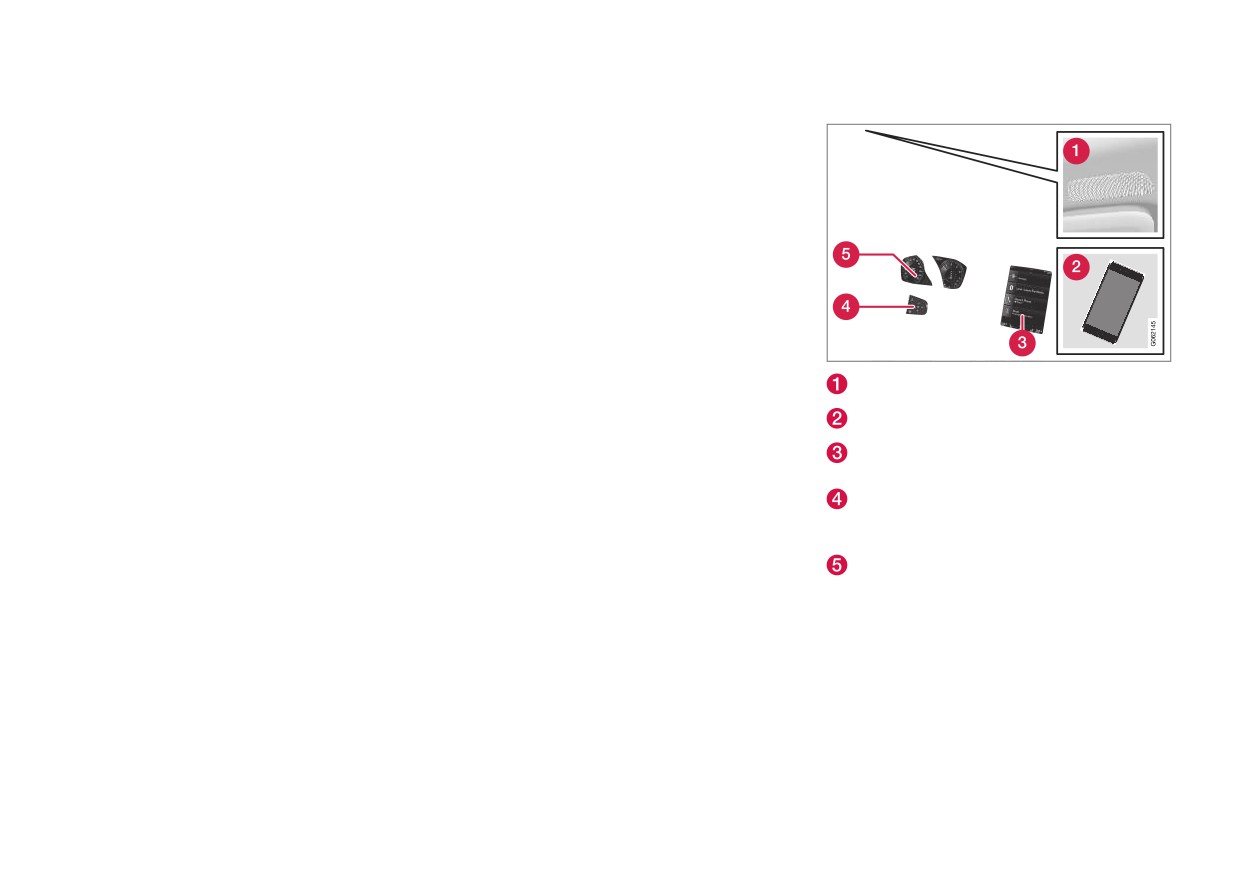
AUDIO, MÉDIAS ET INTERNET
tageant la connexion Internet via le point
Téléphone
Aperçu
d'accès Wi-Fi de l'appareil.
Un téléphone équipé de Bluetooth peut être
• Si la connexion de la voiture est partagée par
connecté sans fil au système mains-libres inté-
de nombreuses personnes, tel que lors d'un
gré du véhicule.
covoiturage, il convient de considérer qu'un
Le système audio et média offre une fonctionna-
maximum de 20 appareils Android peuvent
lité mains-libres pour la commande à distance de
être enregistrés simultanément. Quand la
certaines fonctions de téléphone. Les comman-
liste est pleine et qu'un nouvel appareil est
des intégrées du téléphone peuvent également
connecté, l'appareil le plus ancien est sup-
être utilisées, même en cas de connexion au
primé. Une réinitialisation d'usine doit être
véhicule.
effectuée pour supprimer la liste.
Lorsque le téléphone a été jumelé et connecté
Informations associées
au véhicule, il peut être utilisé comme connexion
•
Android Auto* (p. 506)
Internet ou pour lancer ou recevoir des appels,
Microphone.
•
Connecter la voiture à Internet via un télé-
envoyer ou recevoir des messages textuels ou
phone (Wi-Fi) (p. 521)
lire la musique sans fil.
Téléphone.
Le téléphone est commandé depuis l'écran cen-
Utilisation du téléphone depuis l'écran cen-
tral, mais également via la reconnaissance vocale
tral.
et le menu Applications, accessibles à l'aide du
Clavier de commande des fonctions télépho-
clavier droit au volant.
niques illustré dans l'écran central et com-
mandes vocales.
Écran du conducteur.
Informations associées
• gestion des appels téléphoniques (p. 514)
• Gestion du répertoire téléphonique
(p. 517)
• Gestion des messages textuels (p. 515)
• Jumelage d'un téléphone à la voiture via
Bluetooth pour la première fois (p. 510)
}}
* Option/accessoire.
509
AUDIO, MÉDIAS ET INTERNET
•
Jumelage automatique d'un téléphone à la
Jumelage d'un téléphone à la
Option 1 - chercher le téléphone depuis
voiture via Bluetooth (p. 512)
voiture via Bluetooth pour la
votre voiture
•
Jumelage manuel d'un téléphone à la voiture
première fois
1.
Rendez le téléphone accessible/visible via
via Bluetooth (p. 512)
Connecter un téléphone avec le Bluetooth activé
Bluetooth.
•
Déconnexion d'un téléphone connecté à un
pour pouvoir ensuite effectuer des appels,
2.
Ouvrir la vignette d'écran de téléphone dans
envoyer/recevoir des messages, écouter sans fil
Bluetooth (p. 513)
l'écran central.
des médias et connecter la voiture à Internet.
•
Commuter entre les téléphones connectés
• Si aucun téléphone n'est connecté à la
via Bluetooth (p. 513)
Il est possible de connecter deux appareils
voiture, appuyer sur Ajouter un
Bluetooth simultanément, l'un des deux ne ser-
téléphone.
•
Retrait des dispositifs connectés au
Bluetooth (p. 513)
vant qu'à la lecture de contenus sans fil. Le der-
• Si un téléphone est connecté à la voiture,
nier téléphone connecté est automatiquement
•
Paramètres du téléphone (p. 517)
appuyer sur Changer
. Effleurer
connecté pour passer des appels, envoyer/rece-
Contrôle de la voix (p. 148)
Ajouter un tél. dans la fenêtre instanta-
•
voir des messages, écouter des médias et fournir
née.
•
Gestion du menu Applications dans l'écran
une connexion Internet. Il est possible de modifier
l'utilisation du téléphone sous Dispositifs
> Les appareils Bluetooth disponibles sont
du conducteur (p. 104)
Bluetooth via le menu Paramètres de la vue
repris. La liste est mise à jour lorsque des
•
Réglages du son (p. 470)
Générale de l'écran central. Votre téléphone
nouveaux appareils sont découverts.
•
Connecter la voiture à Internet via un télé-
mobile doit être équipé du Bluetooth et prendre
3.
Appuyer sur le nom du téléphone pour être
phone compatible Bluetooth (p. 520)
en charge l'itinérance.
connecté.
Après que l'appareil a été connecté/enregistré
4.
Vérifier que le code numérique spécifié dans
pour la première fois via Bluetooth, l'appareil ne
la voiture correspond à celui affiché par le
doit plus être visible/recherché. Il suffit que
téléphone. Dans ce cas, choisir d'accepter
Bluetooth soit activé. Jusqu'à 20 appareils jume-
aux deux endroits.
lés Bluetooth peuvent être enregistrés dans le
5.
Choisir depuis le téléphone d'accepter ou de
véhicule.
refuser les éventuelles options de contacts
Il existe deux méthodes de connexion. Vous pou-
téléphoniques et de messages.
vez soit chercher le téléphone depuis votre voi-
ture soit chercher la voiture depuis votre télé-
phone.
510