Volvo V60 CROSS COUNTRY. MANUEL DE CONDUITE ET D'ENTRETIEN (2018) - 5
AFFICHAGES ET COMMANDES VOCALES
Développement d'une sous-vue :
Ouverture ou fermeture d'une sous-vue
en mode plein écran
- Pour les vignettes d'écran Navigation,
Média et Téléphone : Effleurer l'écran n'im-
La vignette d'écran supplémentaire11 et la
porte où dans la sous-vue. Lorsqu'une
vignette d'écran de Navigation peut être ouver-
vignette d'écran est développée, la vignette
tes en mode plein écran, avec encore davantage
supplémentaire de la vue Accueil est tempo-
d'informations et d'options de paramétrage.
rairement dissimulée. Les deux autres vignet-
Lorsqu'une sous-vue est ouverte en mode plein
tes d'écran sont minimisées et n'affichent
écran, aucune information des autres sous-vues
que certaines informations. En effleurant la
ne s'affiche.
vignette d'écran supplémentaire, les trois
En mode développé, ouvrir l'ap-
autres vignettes d'écran sont minimisées et
plication en mode plein écran
seules certaines informations s'affichent.
en effleurant le symbole.
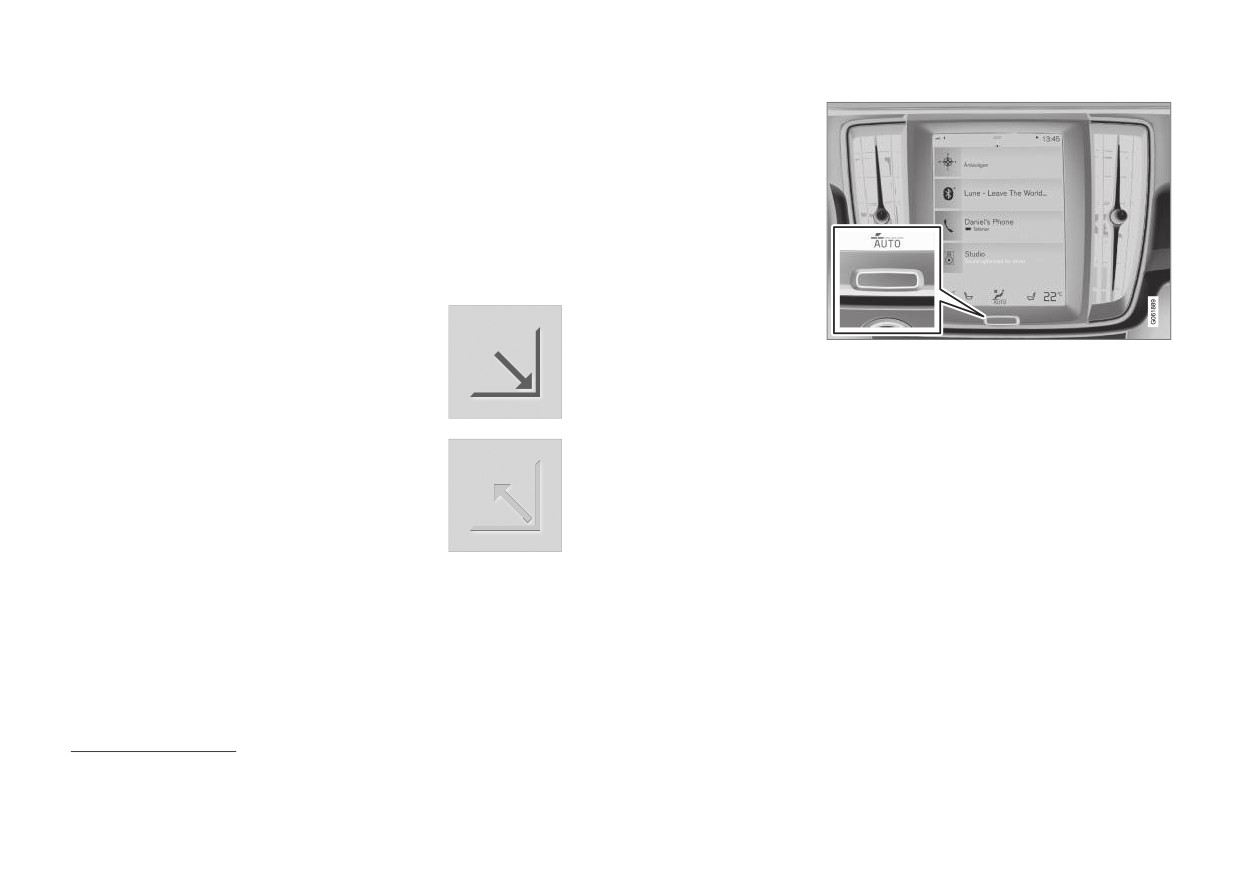
Bouton d'accueil de l'écran central.
Une vue développée donne accès aux fonc-
Vous pouvez toujours appuyer sur le bouton d'ac-
tions de base des applications respectives.
cueil pour retourner à la vue Accueil. Pour retour-
Fermeture d'une sous-vue développée :
ner à la vue standard de la vue Accueil depuis le
mode plein écran - appuyer deux fois sur le bou-
- La sous-vue est fermée de trois manières
Pour retourner au mode déve-
différentes :
loppé, effleurer le symbole ou
ton d'accueil.
appuyer sur le bouton d'accueil
• Effleurer la partie supérieure de la sous-
Informations associées
sous l'écran.
vue développée.
• Gestion de l'écran central (p. 112)
• Effleurer une vignette d'écran (cette
• Activation et désactivation de l'écran central
vignette est ensuite ouverte en mode
(p. 115)
développé).
• Navigation dans les vues de l'écran central
• Appuyer brièvement sur le bouton physi-
(p. 115)
que d'accueil au-dessous de l'écran cen-
tral.
11 Ne s'applique pas à toutes les applications ou fonctions de la voiture ouvertes via la vignette d'écran supplémentaire.
121
AFFICHAGES ET COMMANDES VOCALES
Vue Fonctions dans l'écran central
Accueil, naviguer vers la vue Fonctions en balay-
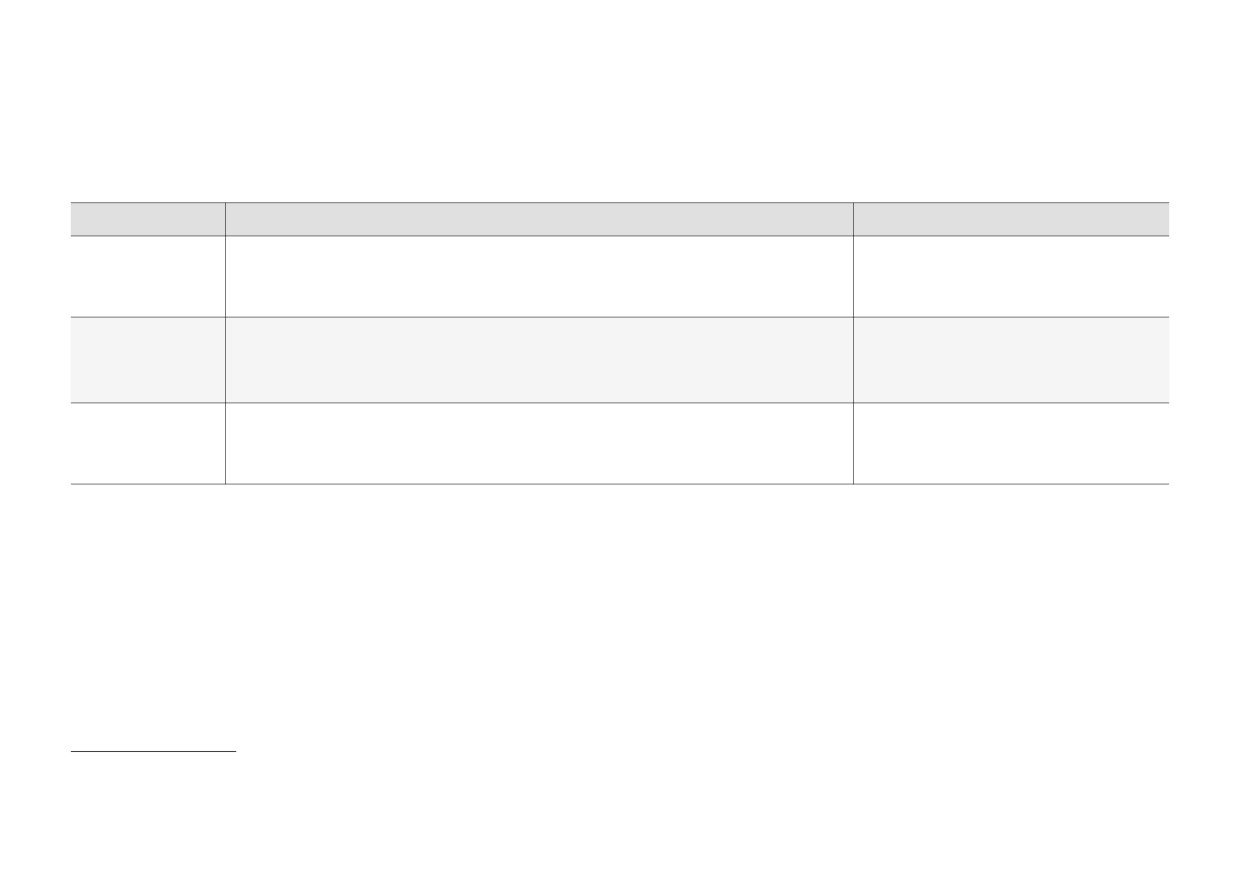
Différents types de touches
La vue Fonctions qui est l'une des vues prépon-
ant de gauche à droite par-dessus l'écran12.
Il existe trois types différents de boutons pour les
dérantes de l'écran central, comporte toutes les
fonctions de véhicule. Voir ici :
touches de fonctions du véhicule. Depuis la vue
Type de touche
Fonctions
Fonction du véhicule concernée
Touches de fonc-
Disposent des modes On/Off (activation/désactivation)
La plupart des boutons dans la vue Fonc-
tion
tions sont des boutons de fonction.
Lorsqu'une fonction est active, une diode indicatrice s'éclaire à gauche de l'icône du
bouton. Appuyez sur la touche pour activer ou désactiver la fonction.
Boutons de
Ne disposent pas des modes On/Off (activation/désactivation)
• Caméra
déclencheur
Une pression sur le bouton de déclencheur ouvre une fenêtre pour la fonction. Ceci
• Repli de l'appuie-tête
peut être par exemple une fenêtre pour changement de position de siège.
• Aff. tête haute réglages
Touches de sta-
Disposent des modes On/Off et faisceau radar.
• Entrée de stationnement
tionnement
Similaire aux touches de fonction, mais possède un mode supplémentaire pour le
• Sortie de stationnement
balayage en stationnement.
12 Applicable aux voitures à conduite à gauche. Pour les voitures à conduite à droite, faire défiler dans la direction opposée.
122
AFFICHAGES ET COMMANDES VOCALES
Modes des touches
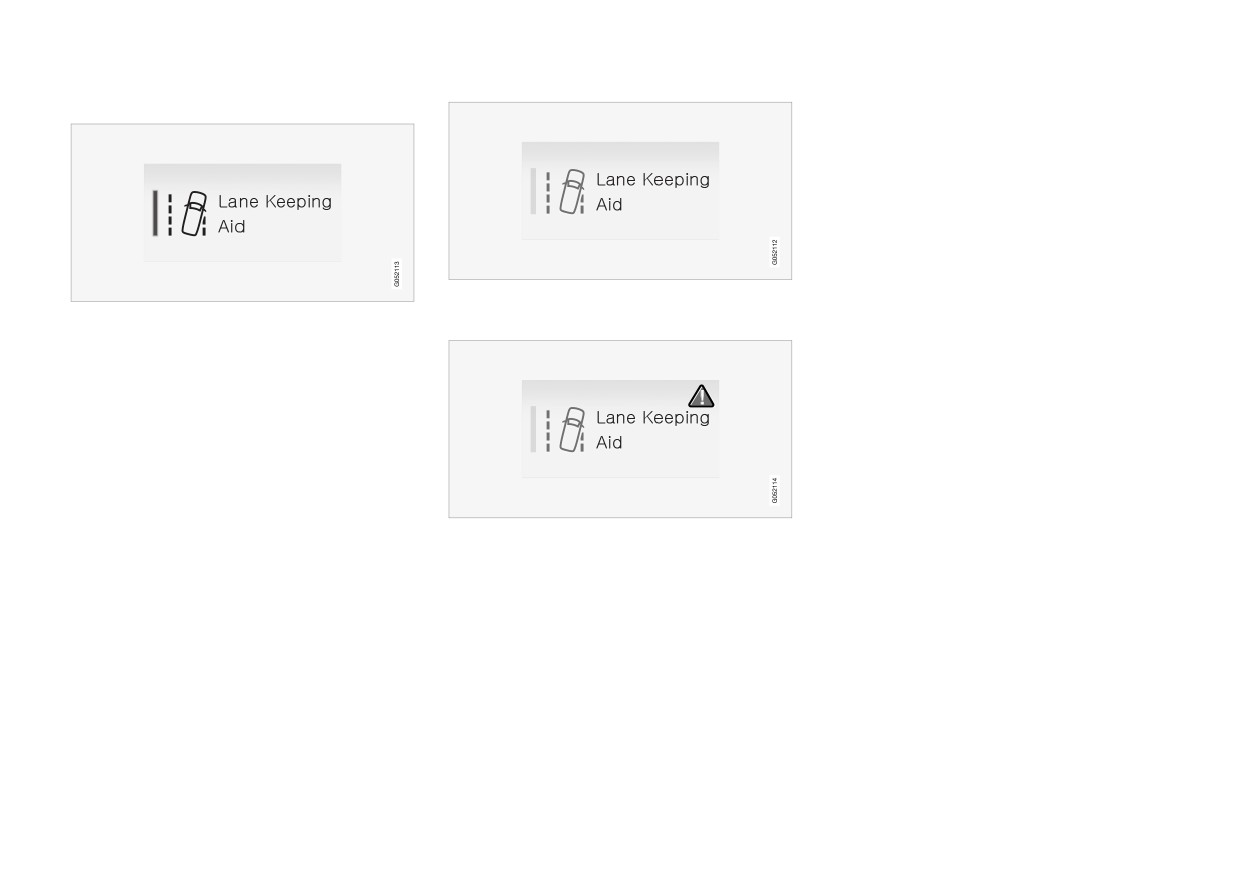
La fonction est désactivée lorsque la diode indi-
Lorsqu'une diode indicatrice de bouton de fonc-
catrice est éteinte.
tion ou de stationnement est verte, la fonction est
activée (en position de marche). Pour certaines
fonctions, un texte supplémentaire explique la
fonction lorsque la fonction est activée initiale-
ment. Le texte s'affiche pendant quelques secon-
des puis le bouton est affiché avec la diode éclai-
rée.
Pour Lane Keeping Aid, par exemple, le texte
Fonctionne uniquement à certaines vitesses
s'affiche lorsque le bouton est pressé.
Un triangle d'avertissement dans la section du
Appuyez brièvement une fois sur le bouton pour
côté droit du bouton indique que quelque chose
activer ou désactiver la fonction.
fonctionne mal.
Informations associées
• Gestion de l'écran central (p. 112)
• Navigation dans les vues de l'écran central
(p. 115)
123
AFFICHAGES ET COMMANDES VOCALES
Déplacement des applications et
Balayer l'écran pour défiler vers le haut ou le bas
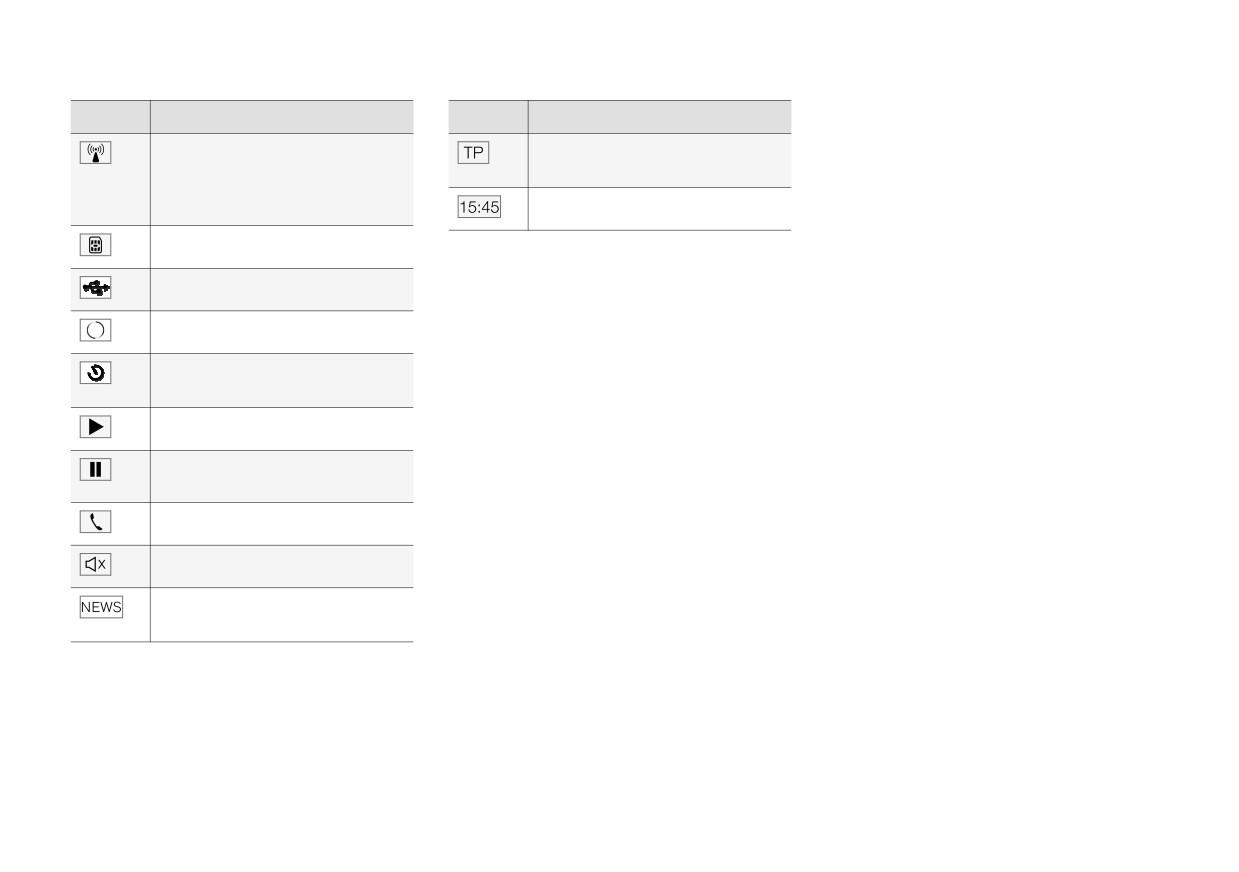
Symboles figurant dans la barre
des boutons dans l'affichage central
dans la vue afin d'afficher l'information hors de la
d'état de l'écran central
vue.
Les applications et les boutons des fonctions du
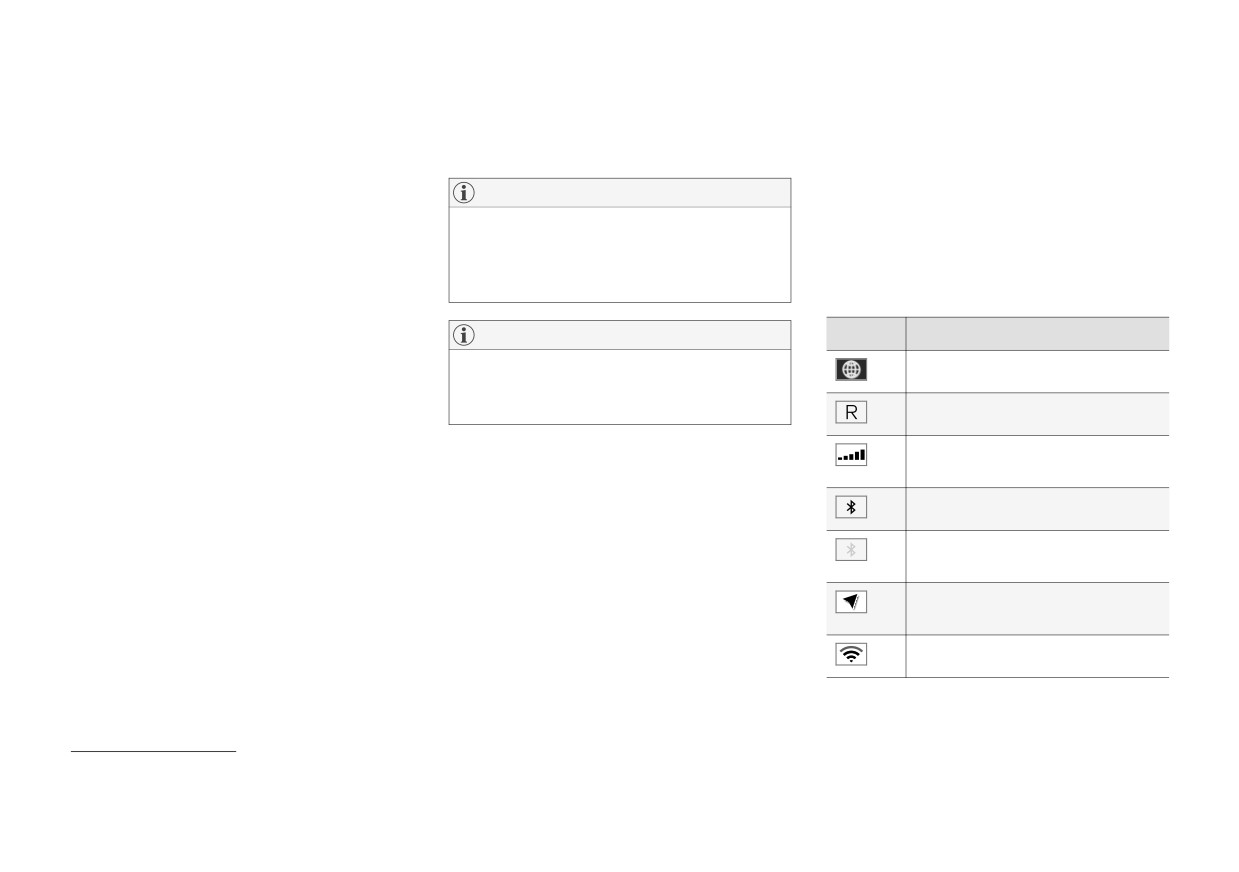
Aperçu des symboles pouvant être affichés dans
véhicule peuvent être déplacé(e)s et orga-
la barre d'état de l'écran central.
nisé(e)s dans les vues d'application et de fonc-
REMARQUE
La barre d'état indique les activités en cours du
tion.
Dissimiler les applications rarement ou jamais
véhicule et, dans certains cas, également leur
utilisés en les déplaçant vers le bas, hors de
1. Balayer de droite à gauche13 pour accéder à
état. En raison de l'espace limité dans la barre
vue. Ceci facilite la recherche des applications
la vue d'application ou balayer de gauche à
d'état, les symboles ne sont pas tous affichés en
utilisées plus fréquemment.
droite13 pour accéder à la vue de fonction.
permanence.
2. Maintenir enfoncé une application ou un
REMARQUE
Symbole
Signification
bouton.
> L'application ou le bouton change de
Les applications et les boutons de fonction
Connecté à l'Internet.
taille et devient légèrement transpa-
du véhicule ne peuvent être situés à des
rent(e). Elle peut être déplacée.
emplacements déjà utilisés.
Itinérance activée.
3. Faire glisser l'application ou le bouton à une
position disponible dans la vue.
Informations associées
Puissance du signal du réseau du
• Vue Fonctions dans l'écran central (p. 122)
téléphone cellulaire.
Un maximum de 48 rangées peuvent être utili-
sées pour placer des applications ou des bou-
• Applications (p. 472)
Périphérique Bluetooth connecté.
tons. Pour déplacer une application ou un bouton
• Gestion de l'écran central (p. 112)
à l'extérieur de la vue visible, faire glisser dans le
Bluetooth activé mais aucun péri-
bas de la vue. De nouvelles rangées sont ajou-
phérique connecté.
tées et l'application ou le bouton peut être
placé(e) dans l'une d'elles.
Information envoyée vers et depuis
le GPS.
Les applications ou les boutons placé(e)s sous
l'affichage normal de la vue ne sont pas visibles à
Connecté au réseau Wi-Fi.
l'écran.
13 Applicable aux voitures à conduite à gauche. Pour les voitures à conduite à droite, faire défiler dans la direction opposée.
124
AFFICHAGES ET COMMANDES VOCALES
Symbole
Signification
Symbole
Signification
Itinérance activée (point d'accès
Informations de circulation cap-
Wi-Fi). Ceci signifie que le véhicule
tées.B
partage une connexion Internet
Horloge.
disponible.
Modem du véhicule activé.
A Modèles hybrides uniquement.
B Non disponible sur tous les marchés.
Partage USB actif.
Informations associées
•
Navigation dans les vues de l'écran central
Action en cours.
(p. 115)
• Messages dans l'écran central (p. 143)
Temporisation de pré-conditionne-
ment active.A
• Véhicule connecté à l'Internet* (p. 519)
• Connexion d'un dispositif via la prise USB
Source audio en cours de lecture.
(p. 500)
Source audio temporairement
• Téléphone (p. 509)
interrompue.
• Date et heure (p. 92)
Appel téléphonique en cours.
Source audio mise en sourdine.
Bulletins d'information de la station
de radio actuelle.B
* Option/accessoire.
125
AFFICHAGES ET COMMANDES VOCALES
Utilisation du clavier de l'écran
central
Vous pouvez utiliser le clavier de l'affichage cen-
tral pour saisir des caractères ou pour passer en
mode d'écriture manuscrite afin « d'écrire » des
lettres et des caractères sur l'écran.
Le clavier peut être utilisé pour saisir des carac-
tères (des lettres, des chiffres, des symboles,
etc.) pour par exemple envoyer des messages
textuels depuis le véhicule, saisir des mots de
passe ou rechercher une information dans le
manuel de conduite et d'entretien numérique.
Le clavier s'affiche uniquement lorsqu'il est pos-
sible de saisir du texte à l'écran.
REMARQUE
Le clavier ne peut être utilisé pendant le
déplacement du véhicule.
126
AFFICHAGES ET COMMANDES VOCALES
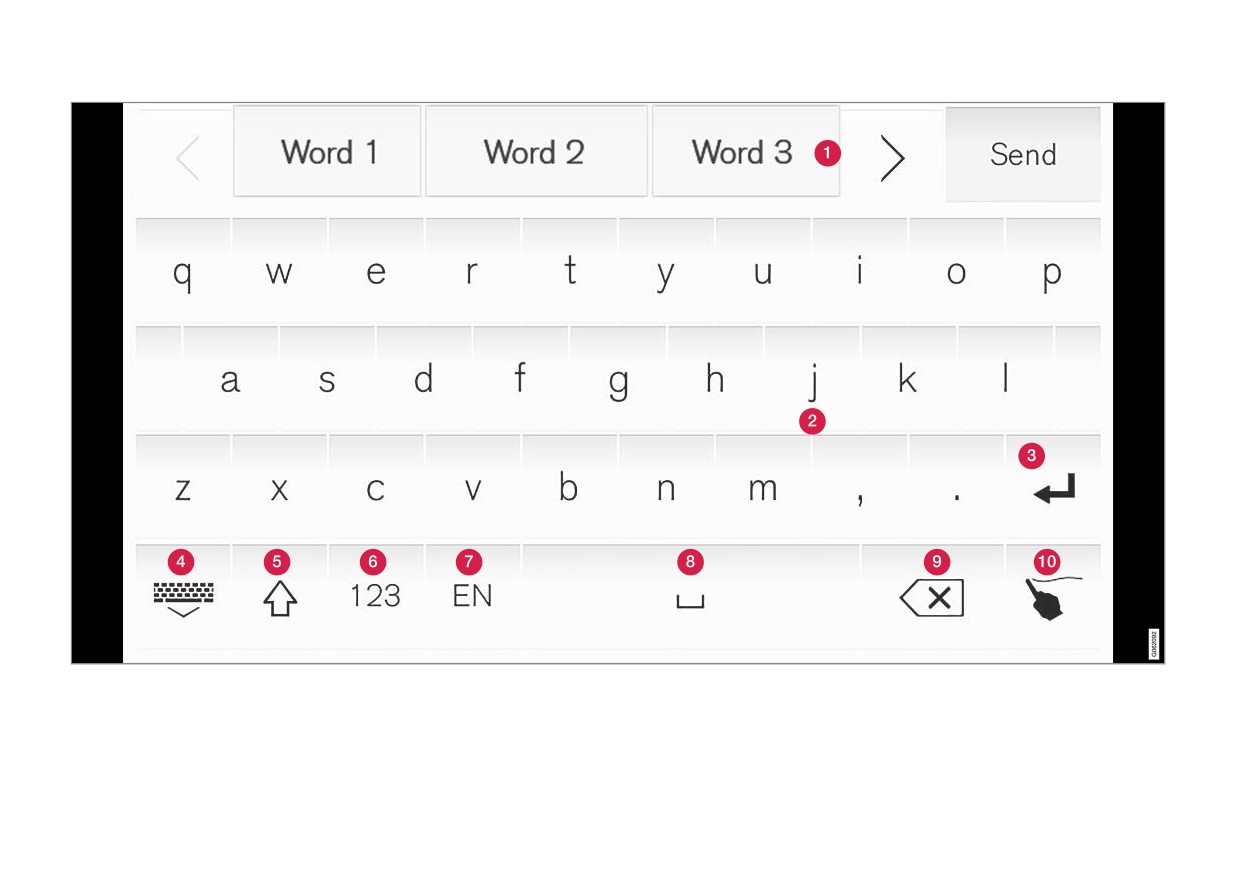
L'illustration montre un aperçu de certains des boutons qui peuvent être affichés au clavier. L'aspect peut varier en fonction des paramètres de langue et du contexte dans lequel le
clavier est utilisé.
}}
127
AFFICHAGES ET COMMANDES VOCALES
||
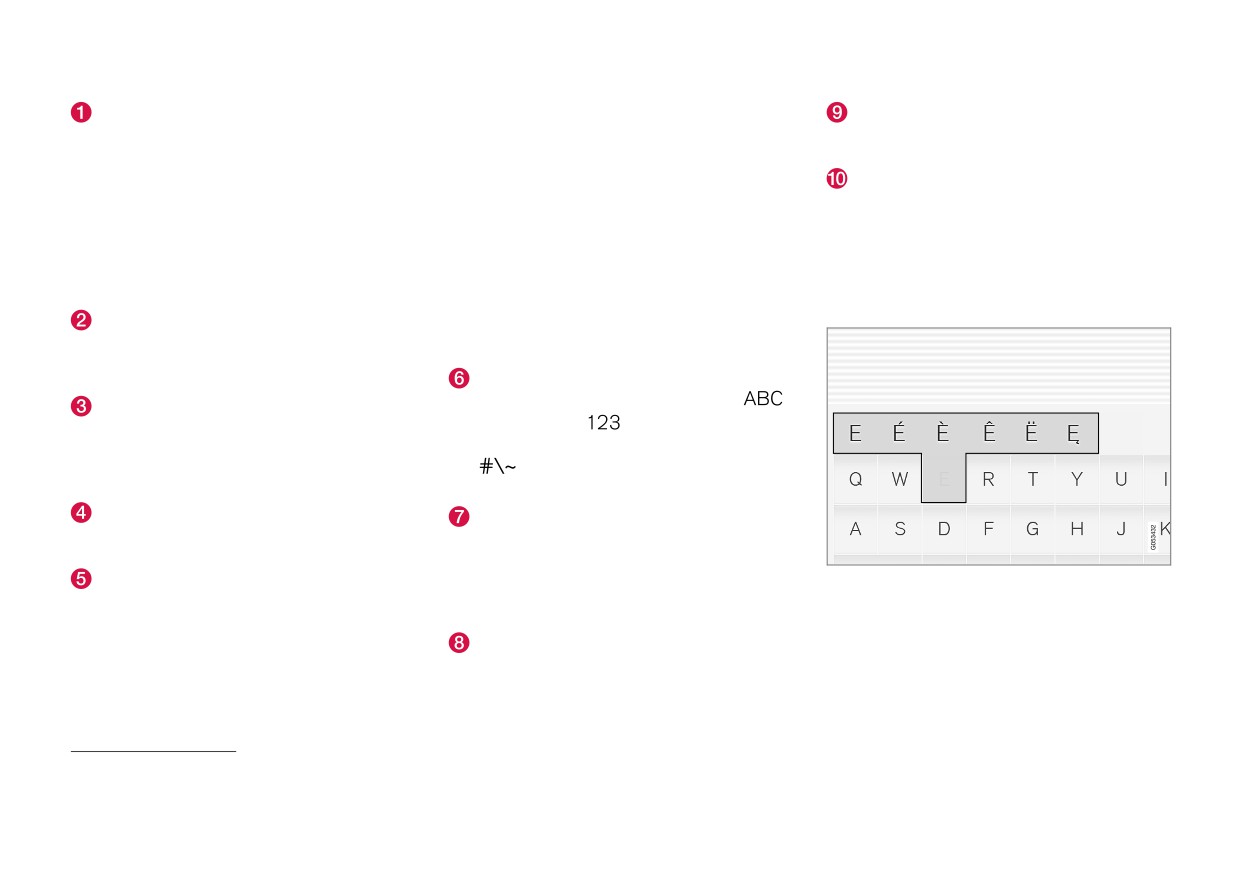
Suggestions de rangée pour les mots ou les
période, un point d'exclamation ou un point
Supprimer. Effleurer pour supprimer un
caractères14 Les mots suggérés changent
d'interrogation est saisi automatiquement en
caractère à la fois. Maintenir enfoncé pour
au fur et à mesure de la saisie de nouvelles
majuscule. La première lettre saisie dans les
supprimer rapidement plusieurs caractères.
lettres. Faire défiler la liste des mots suggé-
champs textuels est également en majus-
Utilisé pour modifier le mode d'écriture
rés en effleurant les flèches du côté droit ou
cule. Dans les champs textuels destinés aux
manuscrite.
gauche. Effleurer une suggestion pour la
noms ou aux adresses, chaque mot com-
Saisir le bouton de confirmation sur le clavier
sélectionner. Veuillez remarquer que cette
mence automatiquement par une lettre
(non illustré) une fois pour confirmer le texte qui
fonction n'est pas disponible dans toutes les
majuscule. Dans les champs textuels desti-
a été saisi. L'aspect de bouton diffère en fonction
langues. En cas d'indisponibilité, cette ran-
nés aux mots de passe, aux adresses de site
du contexte.
gée ne s'affiche pas au clavier.
Internet ou aux adresses de courriel, toutes
les lettres sont automatiquement en minus-
Les caractères disponibles sont adaptés à la
Variantes de lettres ou de caractères
cule sauf si les majuscules sont sélection-
langue sélectionnée pour le clavier (voir le
nées.
numéro 7 plus loin). Effleurer un caractère
pour le saisir.
Utilisé pour saisir les chiffres. Le clavier des
Différents boutons s'affichent ici en fonction
chiffres (2) s'affiche ensuite. Effleurer
,
du contexte dans lequel le clavier est utilisé,
qui est tapissé
en mode numérique,
par exemple @ pour saisir une adresse de
pour retourner au clavier avec les lettres, ou
courriel ou la touche de retour pour com-
pour afficher le clavier avec les carac-
mencer une nouvelle ligne.
tères spéciaux.
Ce bouton dissimule le clavier. Dans le cas
Utilisé pour modifier la langue du clavier, par
d'une impossibilité, le bouton ne s'affiche
exemple EN. Les caractères disponibles et
pas.
les suggestions de mot (1) varient avec la
Utilisé pour saisir des lettres majuscules.
langue sélectionnée. Pour basculer entre les
Effleurer une fois pour saisir une lettre
langues du clavier, les langues doivent
Les variantes de lettre ou de caractère,
majuscule puis poursuivre avec les lettres
d'abord être ajoutées sous Paramètres.
par exemple é ou è, peuvent être saisies en
maintenant enfoncé(e) la lettre ou le caractère.
minuscules. Effleurer deux fois pour bloquer
Barre d'espace.
Une boîte contenant les variantes possibles de la
les lettres majuscules (tout le texte est alors
lettre du caractère s'affiche. Effleurer la variante
saisi en majuscules). Effleurer de nouveau le
désirée. Si aucune variante n'est sélectionnée, la
clavier pour retourner aux minuscules. Dans
lettre/le caractère d'origine est saisi.
ce mode, la première lettre après une
14 Pour les langues asiatiques
128
AFFICHAGES ET COMMANDES VOCALES
Informations associées
• Changement de l'angle du clavier dans l'affi-
chage central (p. 130)
• Saisie des caractères, des lettres et des
mots à la main dans l'affichage central
(p. 130)
• Gestion de l'écran central (p. 112)
• Gestion des messages textuels (p. 515)
129
AFFICHAGES ET COMMANDES VOCALES
Changement de l'angle du clavier
Basculement entre les langues du
Saisie des caractères, des lettres et
dans l'affichage central
clavier
des mots à la main dans l'affichage
Pour basculer entre les langues du clavier, les
central
Si plus d'une langue ont été
langues doivent d'abord être ajoutées sur
sélectionnées dans
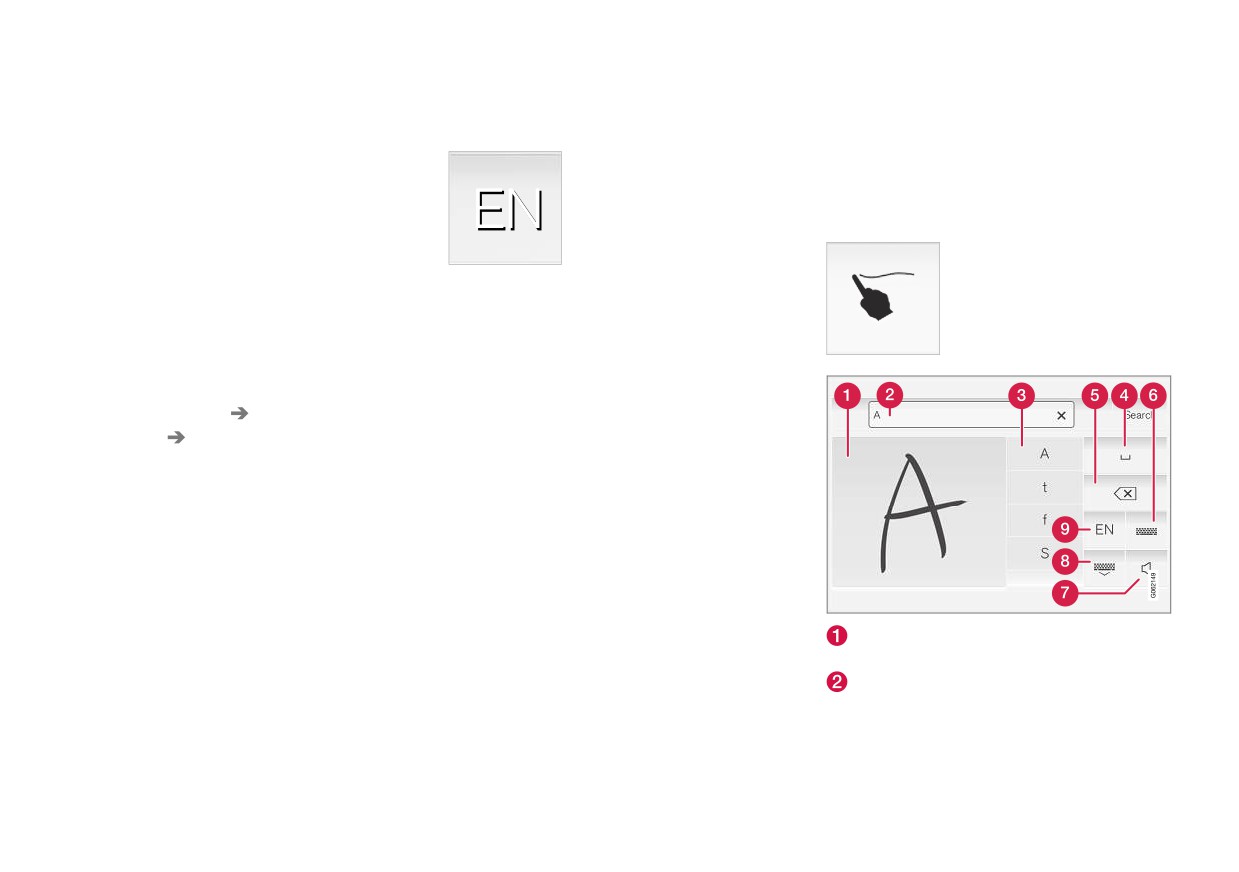
Les caractères, les lettres et les mots peuvent
Paramètres.
Paramètres, le bouton du cla-
être saisis dans l'affichage central en les écri-
vier peut être utilisé pour com-
vant à la main sur l'écran tactile.
Ajout ou suppression de langues dans
muter entre différentes lan-
les paramètres
Effleurer le bouton du clavier
gues.
Le clavier est configuré automatiquement à la
de l'affichage central pour pas-
même langue que la langue système. La langue
Pour commuter entre les langues du clavier de la
ser du clavier au mode écriture
du clavier peut être modifiée manuellement sans
liste :
manuscrite.
affecter la langue système.
1. maintenir enfoncé le bouton.
1. Effleurer Paramètres dans la vue supé-
> Une liste s'affiche.
rieure.
2. Sélectionner la langue désirée. Si plus de
2. Toucher Système Langues et unités du
quatre langues ont été sélectionnées sous
système Dispositions du clavier.
Paramètres, vous pouvez faire défiler la liste
affichée au clavier.
3. Sélectionner une ou plusieurs langues dans
> Le clavier et les suggestions de mot sont
la liste.
adaptés à la langue sélectionnée.
> Il est à présent possible de basculer entre
les langues sélectionnées en utilisant le
Pour modifier la langue du clavier sans affichage
clavier.
de la liste :
Si aucune langue n'a été sélectionnée sous
- Effleurer la touche.
Paramètres, le clavier reste dans la même lan-
> La disposition du clavier change pour la
gue que la langue système du véhicule.
langue suivante dans la liste sans affi-
Espace pour la saisie des caractères/lettres/
chage de la liste.
mots/parties de mots.
Informations associées
Le champ textuel affiche les caractères ou
• Changement de langue système (p. 134)
mots15 suggérés lorsqu'ils sont écrits à
• Utilisation du clavier de l'écran central
l'écran (1).
(p. 126)
130
AFFICHAGES ET COMMANDES VOCALES
Suggestions de caractères/lettres/mots/
Écriture manuscrite des caractères/lettres/
Effacement/modification des caractères/
parties de mots. Vous pouvez faire défiler la
mots
lettres écrit(e)s manuellement
liste.
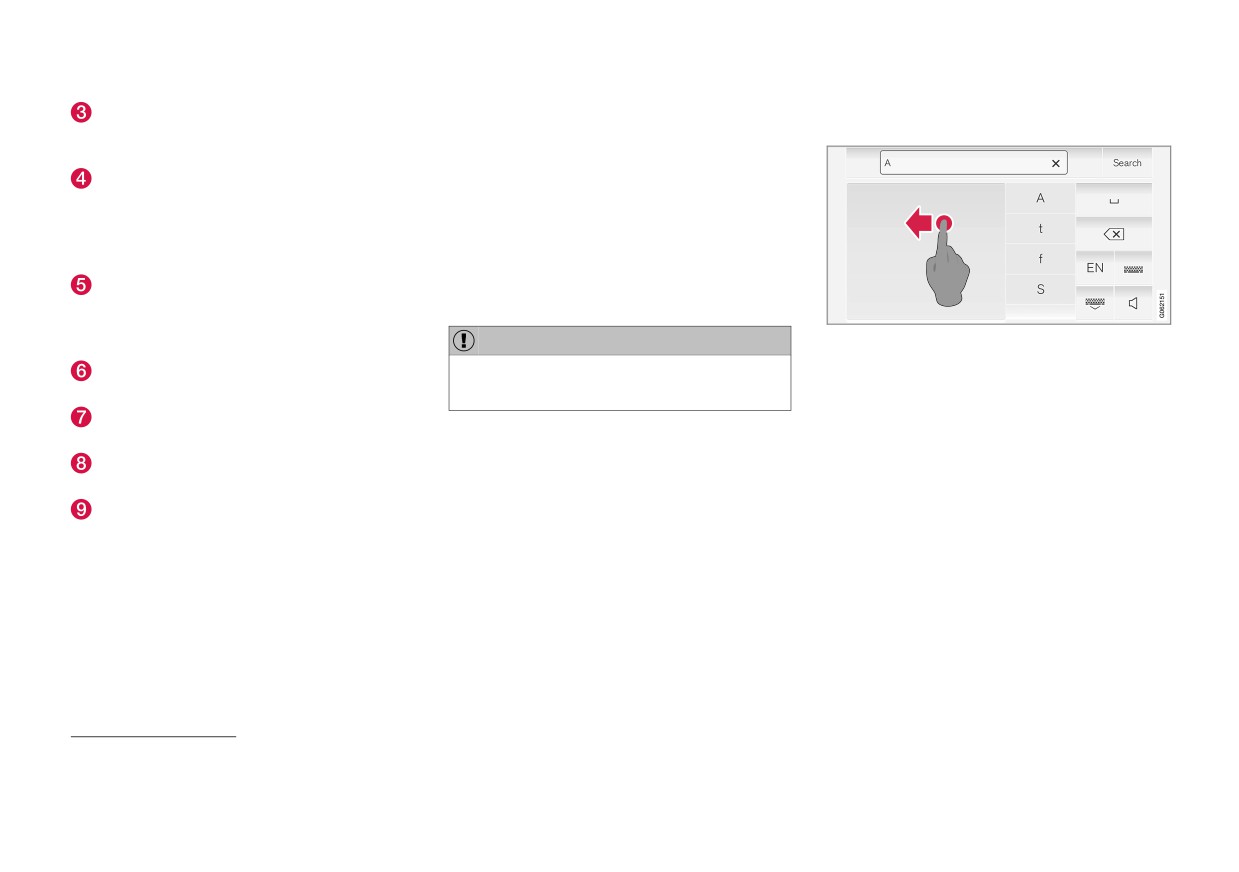
1. Écrire un caractère, une lettre, un mot ou des
Barre d'espace. Des espaces vides peuvent
parties de mot dans le champ d'écriture
être créés en écrivant un tiret (-) dans le
manuscrite des lettres (1). Écrire le mot ou
champ des lettres d'écriture manuscrite (1).
une partie du mot verticalement ou horizon-
Voir plus loin les espaces blancs d'écriture
talement.
dans les champs de texte libres.
> Des suggestions de caractères, de lettres
Supprimer. Effleurer une fois pour effacer un
ou de mots s'affichent (3). Ce qui est le
caractère/une lettre à la fois. Attendre un
plus probable s'affiche en tête de la liste.
moment avant d'effleurer à nouveau pour
effacer le caractère, la lettre, suivant(e), etc.
IMPORTANT
Effacer le texte du champ textuel (2) en balayant par-
dessus le champ d'écriture manuscrite (1).
Retourner à la disposition de clavier stan-
Ne pas utiliser d'objets tranchants sur l'écran
- Les caractères/lettres peuvent être effacés
dard.
au risque de le rayer.
ou modifiés de plusieurs manières :
Activer/désactiver les sons de saisie à
l'écran.
• Saisir la lettre ou le mot désiré(e) dans la
2. Le caractère/la lettre/le mot peut être
liste (3).
Dissimuler le clavier. Dans le cas d'une
saisi(e) automatiquement après une courte
impossibilité, le bouton ne s'affiche pas.
pause en l'absence d'autre action.
• Effleurer le bouton de suppression (5)
> Le caractère/la lettre/le mot du haut de
pour effacer la lettre et recommencer.
Modifier la langue de saisie du texte.
la liste est utilisé(e). Effleurer un des
• Balayer horizontalement de droite à gau-
autres caractères/lettres/mots de la liste
che16 par-dessus le champ d'écriture
pour l'utiliser.
manuscrite (1). Effacer plusieurs lettres à
la fois en balayant la zone plusieurs fois.
• Effleurer la case X du champ textuel (2)
pour effacer tout le texte écrit.
15 Certaines langues uniquement.
16 Pour les claviers de langue arabe, balayer dans l'autre sens. Le balayage de droite à gauche crée un espace vide.
}}
131
AFFICHAGES ET COMMANDES VOCALES
||
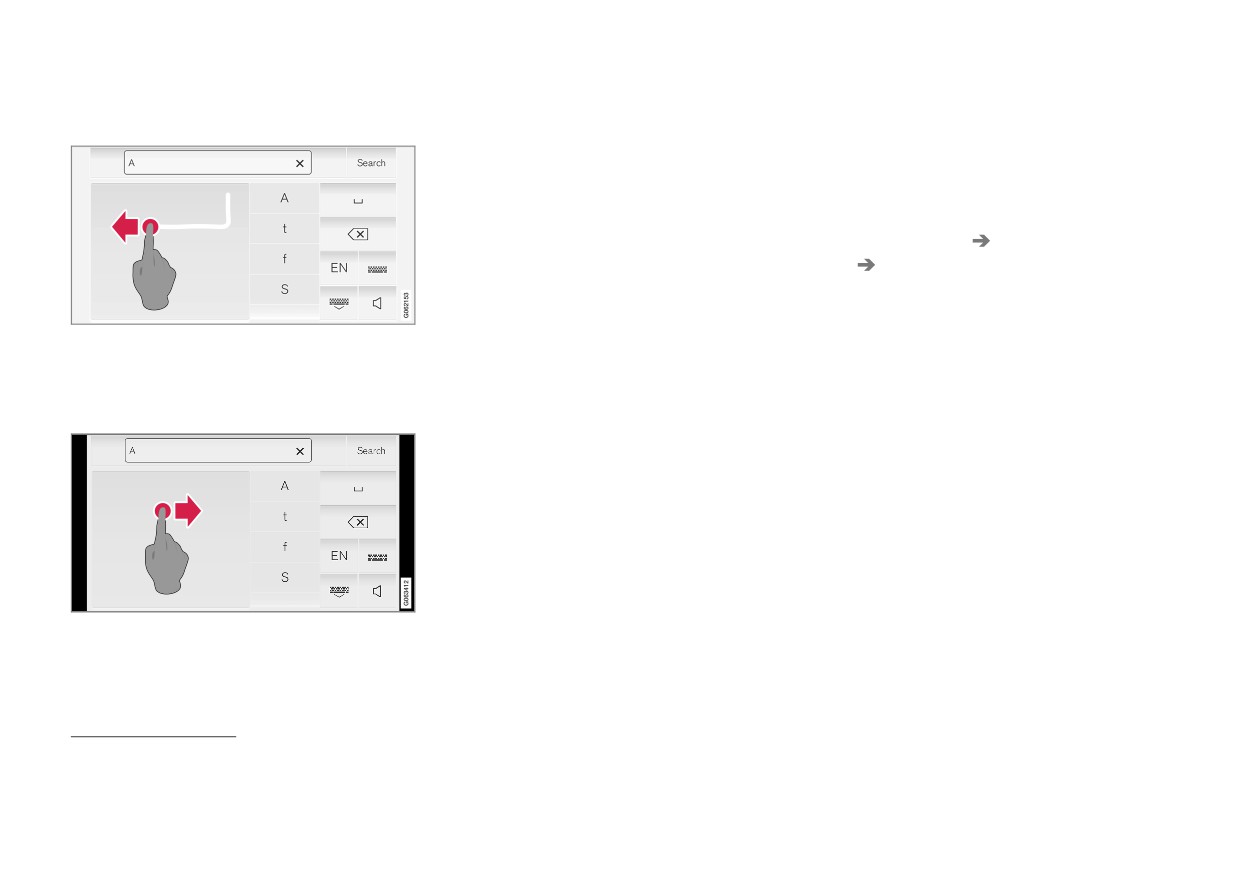
Nouvelles lignes des champs de texte libres
Informations associées
Modification de l'aspect de
en mode d'écriture manuscrite
•
Utilisation du clavier de l'écran central
l'affichage central
(p. 126)
L'aspect de l'affichage central peut être modifié
en sélectionnant un autre thème.
1. Appuyer sur Paramètres en vue du dessus.
2. Toucher My Car Écran du conducteur
Afficher les thèmes.
3. Sélectionner un thème, par exemple
Minimalistic ou Chrome Rings.
Créer une nouvelle ligne en dessinant au-dessus des
Outre ces thèmes, vous pouvez également choisir
caractères dans le champ d'écriture manuscrite, comme
entre Normal et Clair. Dans Normal, l'arrière-
illustré17.
plan de l'écran est foncé et le texte est clair.
Création d'espaces vides dans les champs
Cette option est le réglage par défaut pour tous
de texte libres
les thèmes. Si la version brillante est sélection-
née, l'arrière-plan est clair et le texte est foncé.
Cette fonction peut par exemple, rendre l'écran
plus facile à consulter en cas de lumière exté-
rieure brillante.
Ces alternatives sont toujours disponibles pour la
sélection et ne sont pas affectées par l'éclairage
ambiant.
Créer un espace vide en traçant une ligne de gauche à
droite18.
17 Pour les claviers en langue arabe, dessiner le même caractère mais sous forme d'image en miroir.
18 Pour les claviers en langue arabe, tracer une ligne de droite à gauche.
132
AFFICHAGES ET COMMANDES VOCALES
Informations associées
Désactivation et réglage du volume
Changement des unités de mesure
•
Autres paramètres dans la vue générale de
sonore du système d'affichage
du système
l'affichage central (p. 134)
central
Les paramètres d'unités sont configurés dans le
•
Activation et désactivation de l'écran central
Le volume sonore du système d'affichage cen-
menu Paramètres de l'écran central.
(p. 115)
tral peut être réglé ou désactivé complètement.
1.
Effleurer Paramètres dans la vue Générale
•
Nettoyage de l'écran central (p. 627)
1. Appuyer sur Paramètres en vue du dessus
de l'écran central.
sur l'écran central.
2.
Passer à Système Langues et unités
2. Appuyer sur Son Volumes du système.
du système Unités de mesure.
3. Tirer sur la commande sous Sons au
3.
Sélectionner une unité standard :
toucher pour régler le volume ou désactiver
• Métr. - kilomètres, litres et degrés Cel-
les sonneries d'effleurement de l'écran. Tirer
sius.
la commande au niveau sonore désiré.
• Impér. - miles, gallons et degrés Celsius.
Informations associées
• É.-U. - miles, gallons et degrés Fahren-
• Vue d'ensemble de l'écran central (p. 109)
heit.
• Autres paramètres dans la vue générale de
> Les unités de l'écran du conducteur, de
l'affichage central (p. 134)
l'écran central et de l'affichage tête haute
• Réglages du son (p. 470)
sont modifiées.
Informations associées
• Vue d'ensemble de l'écran central (p. 109)
• Autres paramètres dans la vue générale de
l'affichage central (p. 134)
• Changement de langue système (p. 134)
133
AFFICHAGES ET COMMANDES VOCALES
Changement de langue système
• Changement des unités de mesure du sys-
Autres paramètres dans la vue
Les paramètres de langue sont configurés dans
tème (p. 133)
générale de l'affichage central
le menu Paramètres de l'écran central.
Vous pouvez modifier les paramètres et les infor-
mations pour plusieurs fonctions du véhicule via
REMARQUE
l'affichage central.
Lors du changement de langue dans l'écran
1. Ouvrir la vue générale en effleurant l'onglet
central, il se peut que certaines des informa-
du haut ou en glissant/déplaçant du haut
tions du propriétaire fournies ne soient pas
vers le bas sur l'écran.
conformes aux lois et réglementations natio-
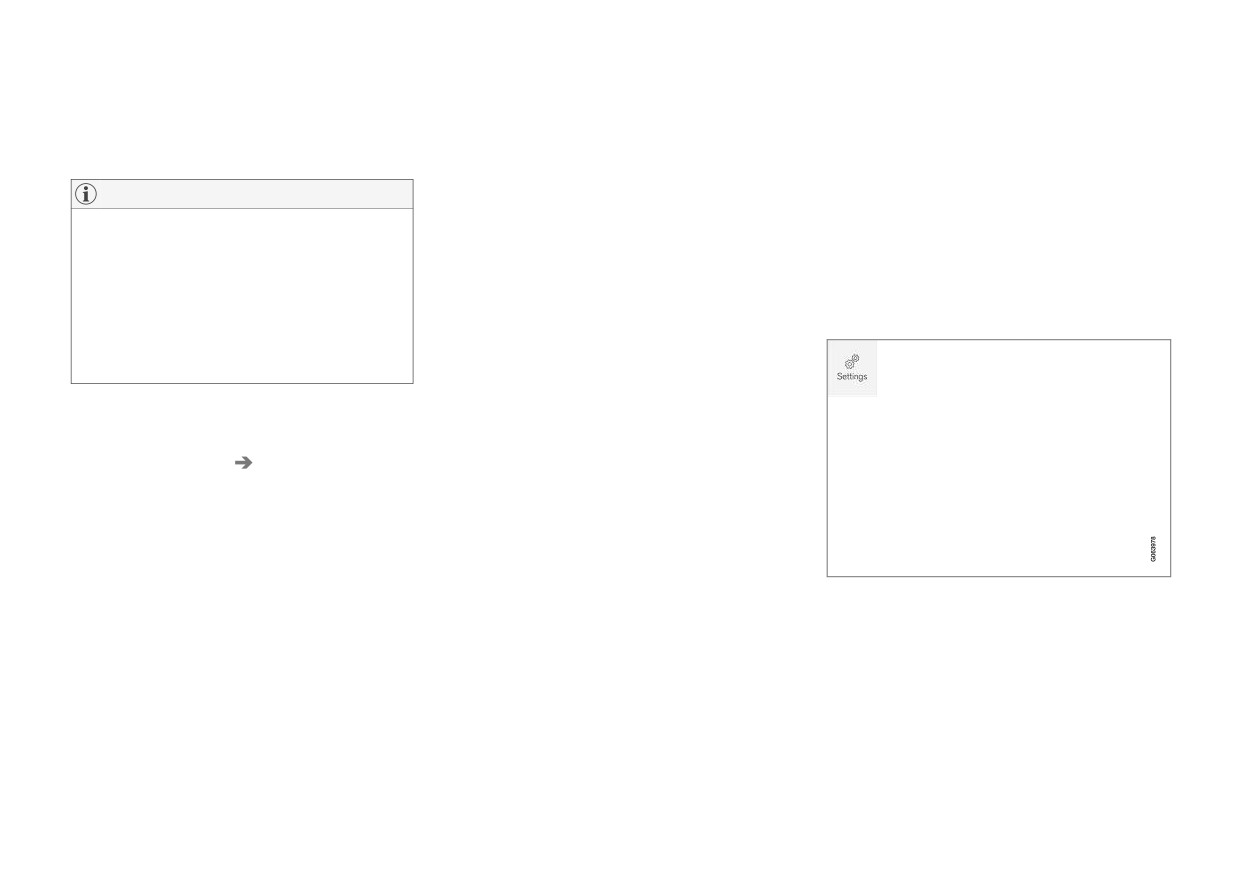
2. Effleurer Paramètres pour ouvrir le menu
nales ou locales. Ne réglez pas une langue
des réglages.
difficile à comprendre car cela pourrait vous
gêner pour naviguer dans la structure des
écrans.
1. Effleurer Paramètres dans la vue Générale
de l'écran central.
2. Passer à Système Langues et unités
du système.
3. Sélectionner Langue du système. Un sym-
bole de commande vocale indique que la lan-
gue peut être utilisée pour les commandes
vocales.
Vue supérieure avec bouton Paramètres.
> Les langues de l'écran du conducteur, de
l'écran central et de l'affichage tête haute
3. Effleurer l'une des catégories et les sous-
sont modifiées.
catégories pour naviguer vers le réglage
désiré.
Informations associées
• Vue d'ensemble de l'écran central (p. 109)
• Autres paramètres dans la vue générale de
l'affichage central (p. 134)
134
AFFICHAGES ET COMMANDES VOCALES
4. Modifier le(s) paramètre(s). Différents types
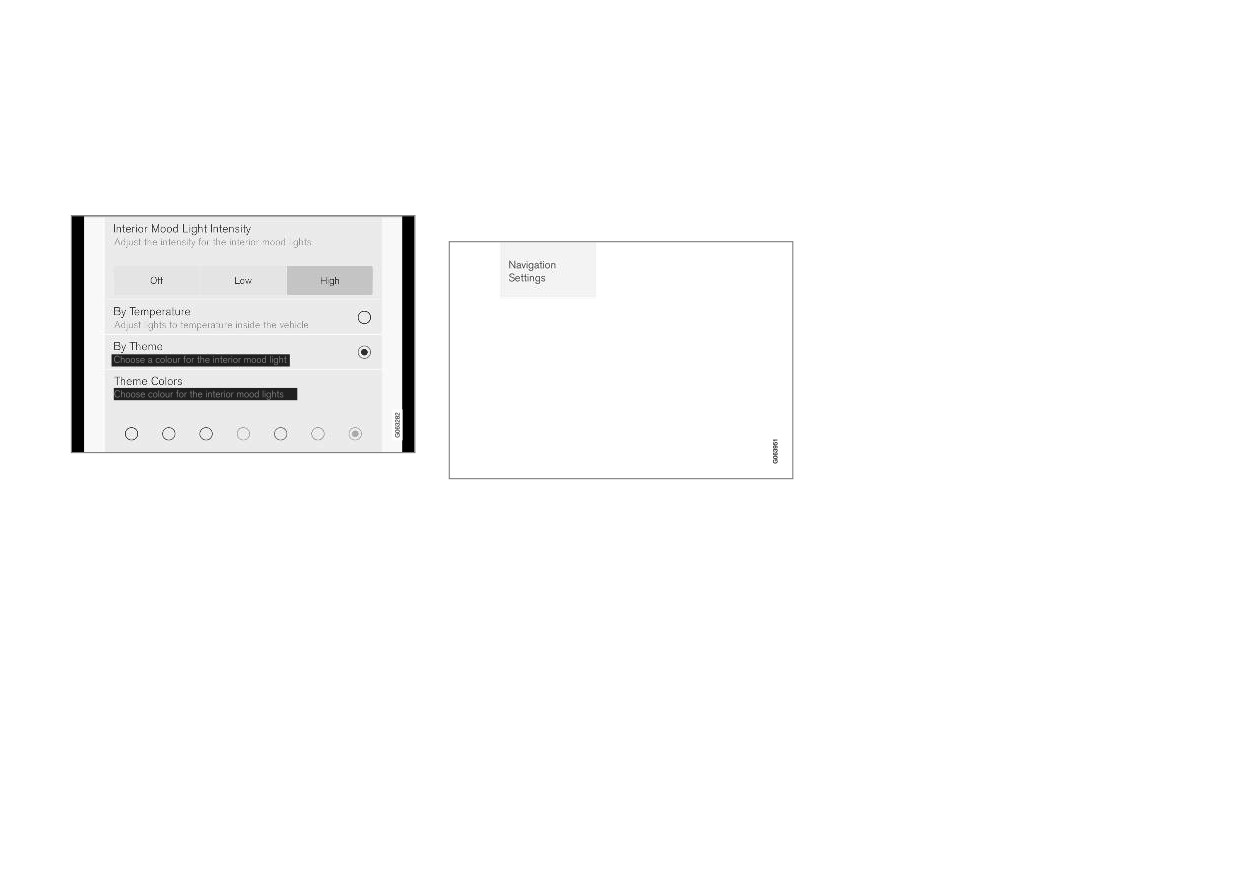
Ouverture d'un réglage contextuel
1. Faire glisser la vue générale vers le bas lors-
de réglages peuvent être modifiés de diffé-
dans l'affichage central
qu'une application est en mode développé,
rentes façons.
par exemple Navigation.
La plupart des paramètres des applications de
> Les modifications sont enregistrées
base du véhicule peuvent être modifiés directe-
2. Appuyer sur Réglages de Navigation.
immédiatement.
ment dans la vue supérieure de l'affichage cen-
> Une page de paramètres de navigation
tral via des paramètres contextuels.
s'ouvre.
3. Modifier les paramètres désirés et confirmer
l'opération.
Effleurer Fermer ou appuyer sur le bouton Home
(accueil) sous l'affichage central pour fermer la
vue des paramètres.
La plupart des applications de base du véhicule
possèdent une option de paramétrage contex-
tuel, mais pas toutes.
Applications tierces
Une sous-catégorie du menu Paramètres avec diffé-
Les applications tierces sont des applications qui
rents réglages possibles possède un bouton de sélec-
ne sont pas installées dans le véhicule en usine
Vue générale avec le bouton de réglages contextuels.
tion multiple et des boutons radio.
mais peuvent être téléchargées par exemple
Le paramètre contextuel est un raccourci qui per-
Volvo ID. Les paramètres de ces applications
Informations associées
met d'accéder à un paramètre spécifique relatif à
sont modifiés dans les applications elles-mêmes
• Vue d'ensemble de l'écran central (p. 109)
la fonction active affichée à l'écran. Les applica-
et non dans la vue supérieure.
• Réinitialisation des paramètres d'affichage
tions de votre véhicule qui ont été installées en
central (p. 136)
usine, par exemple Radio FM et USB, font partie
Informations associées
de Sensus et sont utilisées pour commander les
• Autres paramètres dans la vue générale de
• Tableau des réglages de l'affichage central
fonctions intégrées du véhicule. Les paramètres
l'affichage central (p. 134)
(p. 137)
de ces applications peuvent être modifiés direc-
• Vue d'ensemble de l'écran central (p. 109)
tement via le paramètre contextuel dans la vue
générale.
• Réinitialisation des paramètres d'affichage
central (p. 136)
Lorsqu'un paramètre contextuel est disponible :
• Télécharger les applications. (p. 473)
135
AFFICHAGES ET COMMANDES VOCALES
Réinitialisation des données
Réinitialisation des paramètres
3. Sélectionner le type de restauration requis.
d'utilisateur lorsque le véhicule
d'affichage central
> Une fenêtre contextuelle s'affiche.
change de propriétaire
Tous les réglages du menu des paramètres de
4. Appuyer sur OK pour confirmer l'opération
Si le véhicule change de propriétaire, toutes les
l'affichage central peuvent être réinitialisés aux
de restauration.
données utilisateurs et tous les paramètres sys-
valeurs par défaut.
tèmes doivent être réinitialisés aux valeurs
Pour l'option Réinitialiser paramètres
Deux types de réinitialisation
personnels, l'opération de restauration est
d'usine par défaut.
Différents types d'opération de réinitialisation des
confirmée en appuyant sur Réinitialiser
Les réglages du véhicule peuvent être réinitiali-
paramètres figurent dans la vue Paramètres :
pour le profil actif ou Réinitialiser pour
sés à différents niveaux. Restaurer toutes les
tous les profils.
• Rétablissement des paramètres d'usine
données utilisateur et tous les réglages système
- efface toutes les données et fichiers et
> Les paramètres sélectionnés sont restau-
aux valeurs d'origine lors d'un changement de
réinitialise tous les paramètres.
rés.
propriétaire. Il est également important de modi-
fier le propriétaire du service Volvo On Call.
• Réinitialiser paramètres personnels -
Informations associées
efface les données personnelles et réinitia-
• Vue d'ensemble de l'écran central (p. 109)
Informations associées
lise les paramètres personnels aux valeurs
• Réinitialisation des paramètres d'affichage
par défaut d'usine.
• Autres paramètres dans la vue générale de
central (p. 136)
l'affichage central (p. 134)
Restaurer les paramètres
• Tableau des réglages de l'affichage central
• Réinitialisation des paramètres de profil du
Suivre les consignes pour réinitialiser les para-
(p. 137)
conducteur (p. 142)
mètres.
REMARQUE
Rétablissement des paramètres d'usine
est uniquement possible lorsque le véhicule
est à l'arrêt.
1. Effleurer Paramètres dans la vue Générale
de l'écran central.
2. Passer à Système Rétablissement des
paramètres d'usine.
136

AFFICHAGES ET COMMANDES VOCALES
Tableau des réglages de l'affichage
Sous-catégories
Sous-catégories
central
Lumières et éclairage
SiriusXM Travel Link
Le menu des réglages de l'affichage central
possède des catégories principales et des sous-
Rétroviseurs et commodité
Gracenote®
catégories qui contiennent des réglages et l'in-
formation pour de nombreuses caractéristiques
Verrouillage
Vidéo
et options du véhicule.
Frein de stationnement et suspension
Communication
Il existe sept catégories principales : My Car,
Essuie-glace
Sous-catégories
Son, Navigation, Média, Communication,
Climatisation et Système.
Téléphone
Son
Chaque catégorie, en retour, contient des sous-
Sous-catégories
Messages textes
catégories et des réglages possibles. Le tableau
qui suit montre le premier niveau des sous-caté-
Tonalité
Android Auto*
gories. Les réglages possibles d'une fonction
d'une zone sont décrits plus en détail dans leurs
Équilibrage
Apple CarPlay*
sections respectives du manuel de conduite et
Volumes du système
Dispositifs Bluetooth
d'entretien.
Wi-Fi
Certains réglages sont personnels, ce qui signifie
Navigation
qu'ils peuvent être sauvegardés sur Profils de
Sous-catégories
Pt d'accès sans fil de la voiture
conducteur. D'autres réglages sont génériques,
ce qui signifie qu'ils ne peuvent être liés à un
Carte
Internet via modem de voiture
profil du conducteur.
Trajet et guidage
Volvo On Call
My Car
Circulation
Réseaux de service Volvo
Sous-catégories
Médias
Régulation de climatisation
Écrans
La catégorie principale Climatisation ne pos-
Sous-catégories
IntelliSafe
sède pas de sous-catégories.
Radio AM/FM
Préférences de conduite/Mode de
conduite individuel*
SiriusXM
}}
* Option/accessoire.
137

AFFICHAGES ET COMMANDES VOCALES
||
Système
Profils de conducteur
Paramètres globaux
De nombreux réglages de la voiture peuvent être
Les réglages et paramètres globaux ne changent
Sous-catégories
personnalisés aux préférences personnelles du
pas lorsque le profil de conducteur change. Ils
Profil du conducteur
conducteur et enregistrés dans un ou plusieurs
restent les mêmes quel que soit le profil de
profils de conducteur.
conducteur actif actuellement.
Date et heure
La disposition du clavier est un exemple de para-
Ces réglages personnels sont sauvegardés auto-
Langues et unités du système
mètre global. Si le profil de conducteur X est uti-
matiquement dans le profil actif de conducteur.
lisé pour ajouter des langues au clavier, ces lan-
Confidentialité et données
Chaque clé peut être liée à un profil de conduc-
gues seront également disponibles pour le profil
teur. Lorsque la clé liée est utilisée, le véhicule
Dispositions du clavier
de conducteur Y. Les réglages de disposition du
est personnalisé aux réglages spécifiques de ce
clavier ne sont pas sauvegardés dans un profil
profil de conducteur.
Commande vocale*
spécifique de conducteur - les réglages sont glo-
Quels sont les paramètres enregistrés
baux.
Rétablissement des paramètres d'usine
dans les profils de conducteurs ?
Réglages personnels
Information Système
Plusieurs de ces paramètres définis dans la voi-
Si le profil de conducteur X a été utilisé par
ture sont enregistrés automatiquement dans le
exemple pour régler la luminosité de l'écran cen-
Informations associées
profil du conducteur actif, sauf si le profil est pro-
tral, le profil de conducteur Y ne sera pas affecté
• Vue d'ensemble de l'écran central (p. 109)
tégé. Le véhicule possède des réglages qui peu-
par ce paramètre. Ceci est sauvegardé unique-
• Autres paramètres dans la vue générale de
vent être réalisés personnellement ou globale-
ment pour le profil du conducteur X étant donné
l'affichage central (p. 134)
ment. Les réglages personnels sont sauvegardés
que le réglage de l'intensité lumineuse est un
dans les profils du conducteur.
réglage personnel.
• Réinitialisation des paramètres d'affichage
central (p. 136)
Les réglages peuvent être sauvegardés dans un
Informations associées
profil de conducteur incluant les écrans, les rétro-
• Sélection d'un profil de conducteur (p. 139)
viseurs, le siège avant, la navigation*, le système
audio et média, la langue et la commande vocale.
• Changer le nom d'un profil de conducteur
(p. 140)
Certains réglages sont globaux. Ces réglages
• Relier une télécommande à un profil conduc-
peuvent être modifiés mais ne sont pas sauve-
teur (p. 141)
gardés dans un profil spécifique de conducteur.
Les modifications apportées aux paramètres glo-
• Protéger le profil du conducteur (p. 141)
baux affectent tous les profils.
138
* Option/accessoire.
AFFICHAGES ET COMMANDES VOCALES
•
Réinitialisation des paramètres de profil du
Sélection d'un profil de conducteur
2. Effleurer Profil.
conducteur (p. 142)
Lorsque l'écran central a été démarré, le profil
> La même liste que dans l'option 1 s'affi-
•
Tableau des réglages de l'affichage central
de conducteur sélectionné est affiché dans le
che.
(p. 137)
haut de l'écran. Le profil de conducteur le plus
3. Sélectionner le profil désiré de conducteur.
récemment utilisé est actif au prochain déver-
rouillage du véhicule. Un profil différent de
4. Effleurer Confirmer.
conducteur peut être sélectionné une fois que le
> Le profil de conducteur est à présent
véhicule a été déverrouillé. Cependant, si la clé-
sélectionné et le système charge les
télécommande a été liée à un profil de conduc-
réglages enregistrés dans ce profil.
teur, ce profil est utilisé.
En option 3 :
Il existe deux options pour commuter entre les
1. Faire glisser vers le bas la vue Générale dans
profils de conducteur.
l'écran central.
En option 1:
2. Effleurer Paramètres dans la vue Générale
1. Lorsque l'écran central a été démarré, effleu-
de l'écran central.
rer le nom du profil de conducteur affiché
3. Effleurer Système Profils de
dans le haut de l'écran.
conducteur.
> Une liste s'affiche, montrant les profils de
> Une liste s'affiche, montrant les profils de
conducteur qui peuvent être sélectionnés.
conducteur qui peuvent être sélectionnés.
2. Sélectionner le profil désiré de conducteur.
4. Sélectionner le profil désiré de conducteur.
3. Effleurer Confirmer.
5. Effleurer Confirmer.
> Le profil de conducteur est à présent
> Le profil de conducteur est à présent
sélectionné et le système charge les
sélectionné et le système charge les
réglages enregistrés dans ce profil.
réglages enregistrés dans ce profil.
En option 2:
Informations associées
1. Faire glisser vers le bas la vue Générale dans
• Profils de conducteur (p. 138)
l'écran central.
• Navigation dans les vues de l'écran central
(p. 115)
}}
139
AFFICHAGES ET COMMANDES VOCALES
•
Changer le nom d'un profil de conducteur
Changer le nom d'un profil de
Informations associées
(p. 140)
conducteur
•
Sélection d'un profil de conducteur (p. 139)
•
Relier une télécommande à un profil conduc-
Il est possible de modifier les noms des diffé-
•
Utilisation du clavier de l'écran central
teur (p. 141)
rents profils de conducteur utilisés dans le véhi-
(p. 126)
cule.
1. Appuyer sur Paramètres en vue du dessus
sur l'écran central.
2. Appuyer sur Système Profils de
conducteur.
3. Sélectionner Modifier le profil.
> Un menu s'ouvre dans lequel le profil de
conducteur peut être modifié.
4. Effleurer la case Nom du profil.
> Un clavier s'affiche et peut être utilisé
pour modifier le nom. Touchez brièvement
pour fermer le clavier.
5. Sauvegarder le changement de nom en
appuyant sur Retour ou Fermer.
> Le nom a maintenant été modifié.
REMARQUE
Les noms de profil ne peuvent commencer
par un espace. Si un espace est saisi en pre-
mier lieu, le nom de profil n'est pas sauve-
gardé.
140
AFFICHAGES ET COMMANDES VOCALES
Protéger le profil du conducteur
5. Enregistrer l'option de protection de votre
Relier une télécommande à un
Dans certains cas, il est préférable de ne pas
profil en appuyant sur RetourFermer.
profil conducteur
enregistrer les différents paramètres définis
> Lorsque le profil est protégé, les paramè-
Une clé-télécommande peut être liée à un profil
dans la voiture sur le profil du conducteur actif.
tres configurés dans la voiture ne sont
de conducteur. Ce profil de conducteur et tous
Dans ce cas, il est possible de protéger le profil
pas enregistrés automatiquement dans le
ses paramètres sont ensuite sélectionnés auto-
du conducteur.
profil. Vos changements doivent être plu-
matiquement chaque fois que le véhicule est uti-
tôt enregistrés manuellement sous
lisé avec cette clé-télécommande particulière.
REMARQUE
Paramètres Système Profils de
La première fois que la clé-télécommande est
La protection d'un profil de conducteur n'est
conducteur Modifier le profil en
utilisée, elle n'est liée à aucun profil de conduc-
possible que lorsque la voiture est à l'arrêt.
appuyant sur Enregistrer paramètres
teur. Le profil Invité est activé automatiquement
actuels dans profil. Lorsque le profil
lorsque le contact est mis.
n'est pas protégé, d'autre part, vos para-
Pour protéger le profil d'un conducteur :
Un profil de conducteur peut également être
mètres sont enregistrés automatiquement
1.
Effleurer Paramètres dans la vue Générale
dans le profil.
sélectionné manuellement sans lien avec aucune
de l'écran central.
clé. Lorsque le véhicule est déverrouillé, le der-
Informations associées
nier profil conducteur actif est activé. Si la clé a
2.
Effleurer Système Profils de
• Profils de conducteur (p. 138)
déjà été reliée à un profil conducteur, il n'est pas
conducteur.
nécessaire de sélectionner manuellement un
3.
Sélectionner Modifier le profil.
profil de conducteur en utilisant cette clé en par-
ticulier.
> Un menu s'ouvre dans lequel le profil de
conducteur peut être modifié.
Liaison d'une clé-télécommande à un
4.
Sélectionner Verrouiller mon profil pour
profil de conducteur spécifique
protéger le profil.
REMARQUE
L'association d'une clé-télécommande à un
profil de conducteur n'est possible que
lorsque la voiture est à l'arrêt.
}}
141
AFFICHAGES ET COMMANDES VOCALES
||
Commencer par sélectionner le profil à lier à la
5. Sélectionner Brancher la clé pour lier le
Réinitialisation des paramètres de
clé (ce profil n'est pas encore actif). Le profil actif
profil à la clé. Un profil de conducteur peut
profil du conducteur
peut ensuite être lié à la clé.
uniquement être lié à la clé utilisée actuelle-
Les paramètres qui ont été sauvegardés pour un
ment dans le véhicule. S'il existe d'autres clés
1.
Effleurer Paramètres dans la vue Générale
ou plusieurs profils de conducteur peuvent être
dans le véhicule, Plus d'une clé est
réinitialisés lorsque le véhicule est arrêté.
de l'écran central.
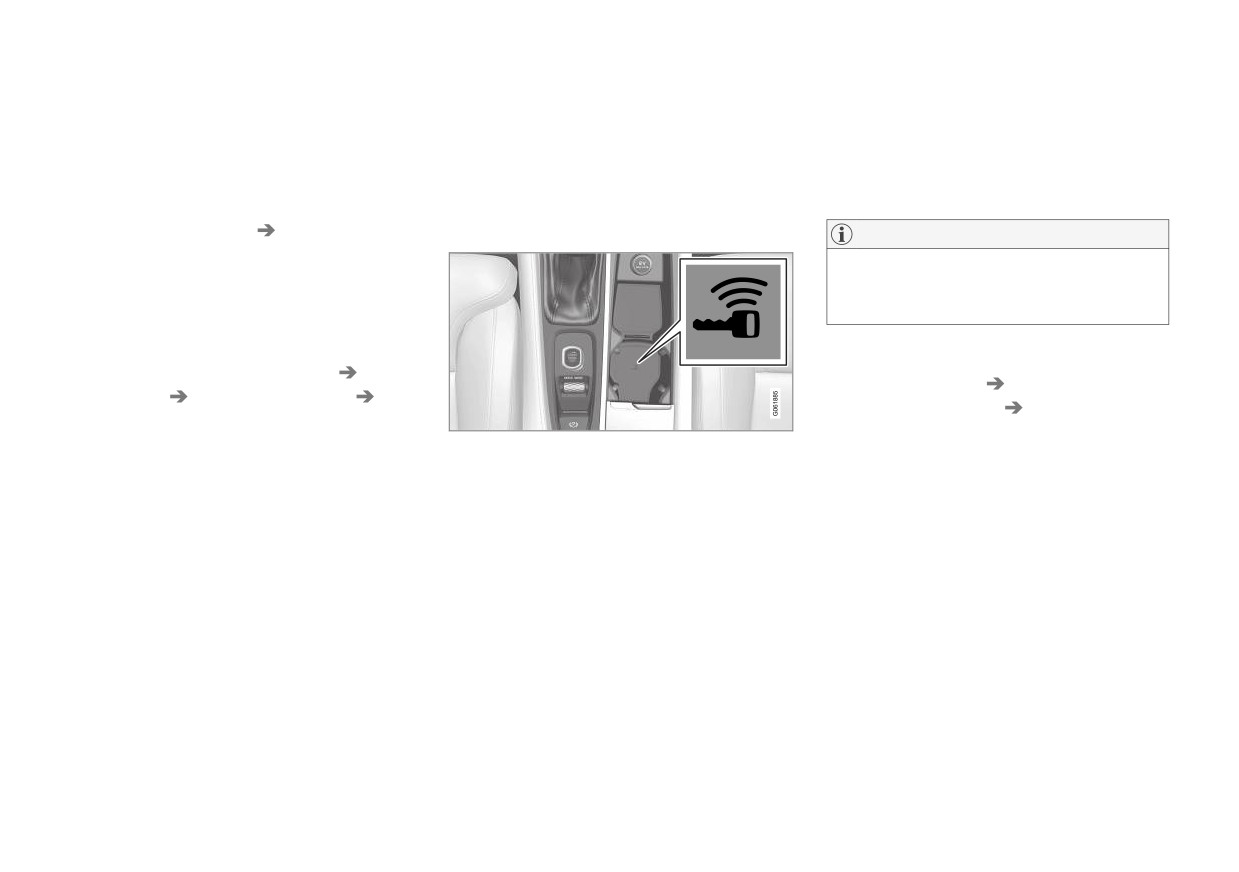
trouvée, placer la clé que vous désirez
2.
Appuyer sur Système Profils de
connecter au lecteur auxiliaire. s'affiche.
REMARQUE
conducteur.
Rétablissement des paramètres d'usine
3.
Marquer le profil désiré. L'écran revient à la
est uniquement possible lorsque le véhicule
vue Accueil. Le profil Invité ne peut pas être
est à l'arrêt.
relié à une télécommande.
4.
Faire à nouveau glisser vers le bas la vue
1. Appuyer sur Paramètres en vue du dessus.
Générale et effleurer Paramètres
2. Toucher Système Rétablissement des
Système Profils de conducteur
paramètres d'usine Réinitialiser
Modifier le profil.
paramètres personnels.
Emplacement du lecteur de secours dans la console de
tunnel.
3. Sélectionner l'option Réinitialiser pour le
> Lorsque le texte Profil relié à la clé est
profil actif, Réinitialiser pour tous les
affiché, la clé et le profil du conducteur
profils ou Annuler.
sont associés.
Informations associées
6. Appuyer sur OK.
• Profils de conducteur (p. 138)
> La clé utilisée est à présent liée au profil
• Réinitialisation des paramètres d'affichage
de conducteur et reste aussi longtemps
central (p. 136)
que la case Brancher la clé n'est pas
désélectionnée.
Informations associées
• Profils de conducteur (p. 138)
• Changer le nom d'un profil de conducteur
(p. 140)
• Clé à télécommande (p. 246)
142
AFFICHAGES ET COMMANDES VOCALES
Messages dans l'écran central
Messages contextuels
Gestion des messages dans l'écran
L'écran central affiche des messages dans cer-
Les messages sont parfois illustrés sous forme
central
taines circonstances pour informer ou aider le
de fenêtres instantanées. Les messages instan-
Les messages de l'écran central sont gérés
conducteur.
tanés possèdent une priorité supérieure à celles
dans les vues de l'écran central.
des messages illustrés dans la barre d'état et exi-
gent un accusé de réception/une action avant de
disparaître.
Informations associées
• Gestion des messages dans l'écran central
(p. 143)
• Gestion des messages enregistrés depuis
l'écran central (p. 144)
• Messages sur l'écran du conducteur (p. 105)
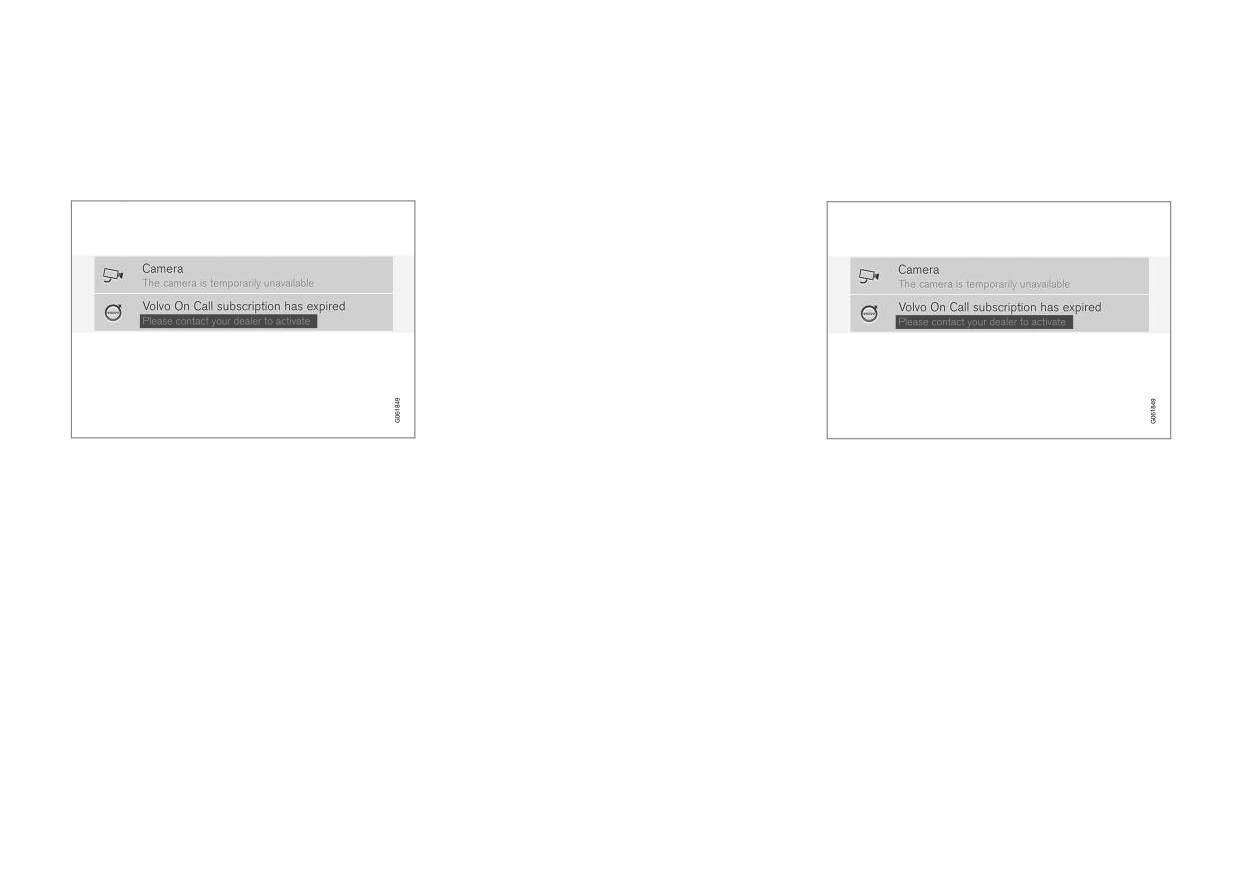
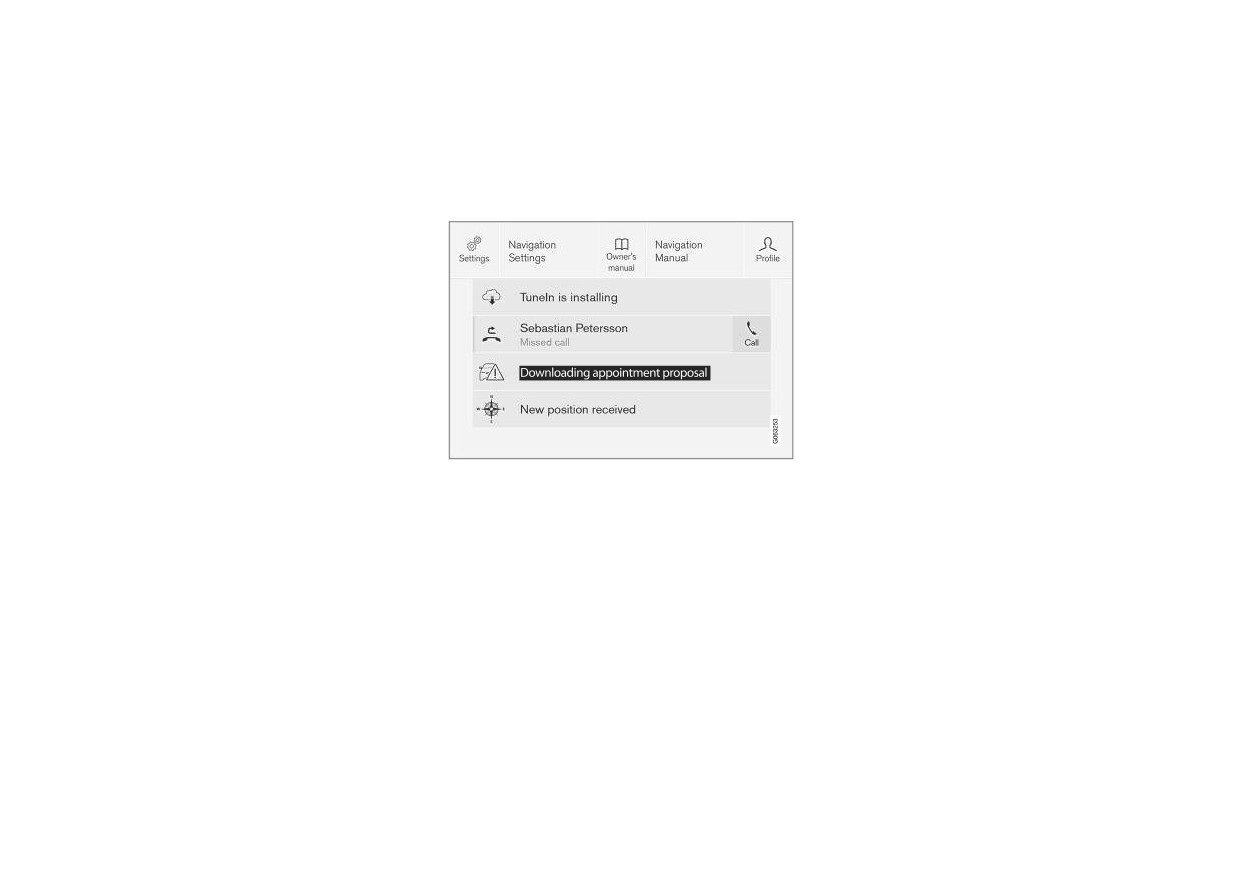
Exemple de message dans la vue Générale de l'écran
Exemple de message dans la vue Générale de l'écran
central.
central.
Les messages de plus basse priorité pour le
Certains messages dans l'écran central compor-
conducteur sont affichés dans l'écran central.
tent une touche (ou plusieurs boutons dans un
message instantané) pour par exemple activer/
La plupart des messages sont affichés dans la
désactiver une fonction liée au message.
barre d'état de l'écran central. Le message s'ef-
face de la barre d'état après un bref laps de
temps ou après que l'action requise a été exécu-
tée. Les messages qui doivent être sauvegardés
sont positionnés dans la vue Générale de l'écran
central.
Le message peut s'afficher avec des graphismes,
des symboles ou un bouton par exemple activer/
désactiver une fonction connectée au message.
}}
143
AFFICHAGES ET COMMANDES VOCALES
||
Traitement des nouveaux messages
Gestion des messages enregistrés
2. Effleurer un message pour le développer/
Pour les messages avec touches :
depuis l'écran central
réduire.
Les messages sauvegardés depuis l'écran du
> Plus d'information au sujet du message
- Effleurer le bouton pour exécuter l'action ou
conducteur ou l'écran central sont gérés dans
s'affiche dans la liste et l'image à gauche
laisser le message s'éteindre après un bref
l'écran central.
de l'application affiche l'information au
laps de temps.
sujet du message sous forme graphique.
> Le message disparaît de la barre d'état.
Gestion des messages sauvegardés
Pour les messages sans touches :
Certains messages comportent une touche pour
- Fermer le message en l'effleurant ou laisser
par ex. activer/désactiver une fonction associée
le message disparaître automatiquement
au message.
après un bref laps de temps.
- Effleurer le bouton pour exécuter l'action.
> Le message disparaît de la barre d'état.
Les messages sauvegardés dans la vue Générale
Si un message doit être sauvegardé, il est posi-
sont supprimés automatiquement lorsque le
tionné dans la vue Générale de l'écran central.
contact est coupé.
Informations associées
Informations associées
• Messages dans l'écran central (p. 143)
• Messages dans l'écran central (p. 143)
Exemples de messages sauvegardés et sélections pos-
• Gestion des messages enregistrés depuis
• Gestion des messages dans l'écran central
sibles dans la vue Générale.
l'écran central (p. 144)
(p. 143)
Les messages affichés dans l'écran central et
• Messages sur l'écran du conducteur (p. 105)
• Messages sur l'écran du conducteur (p. 105)
devant être sauvegardés sont ajoutés dans la vue
Générale de l'écran central.
Lecture des messages sauvegardés.
1. Ouvrir la vue Générale dans l'écran central.
> Une liste des messages sauvegardés s'af-
fiche. Les messages avec une flèche à
droite peuvent être développés.
144
AFFICHAGES ET COMMANDES VOCALES
Affichage tête haute*
REMARQUE
L'affichage tête haute est un complément à
La capacité du conducteur de voir les infor-
l'écran du conducteur et projette l'information de
mations de l'affichage tête haute peut être
l'écran du conducteur sur le pare-brise. Les ima-
entravée par
ges projetées ne sont visibles que depuis le
siège du conducteur.
• l'utilisation de lunettes de soleil polari-
santes
• une posture de conduite dans laquelle le
conducteur n'est pas centré dans le
siège,
• des objets sur le recouvrement vitré de
l'unité d'affichage,
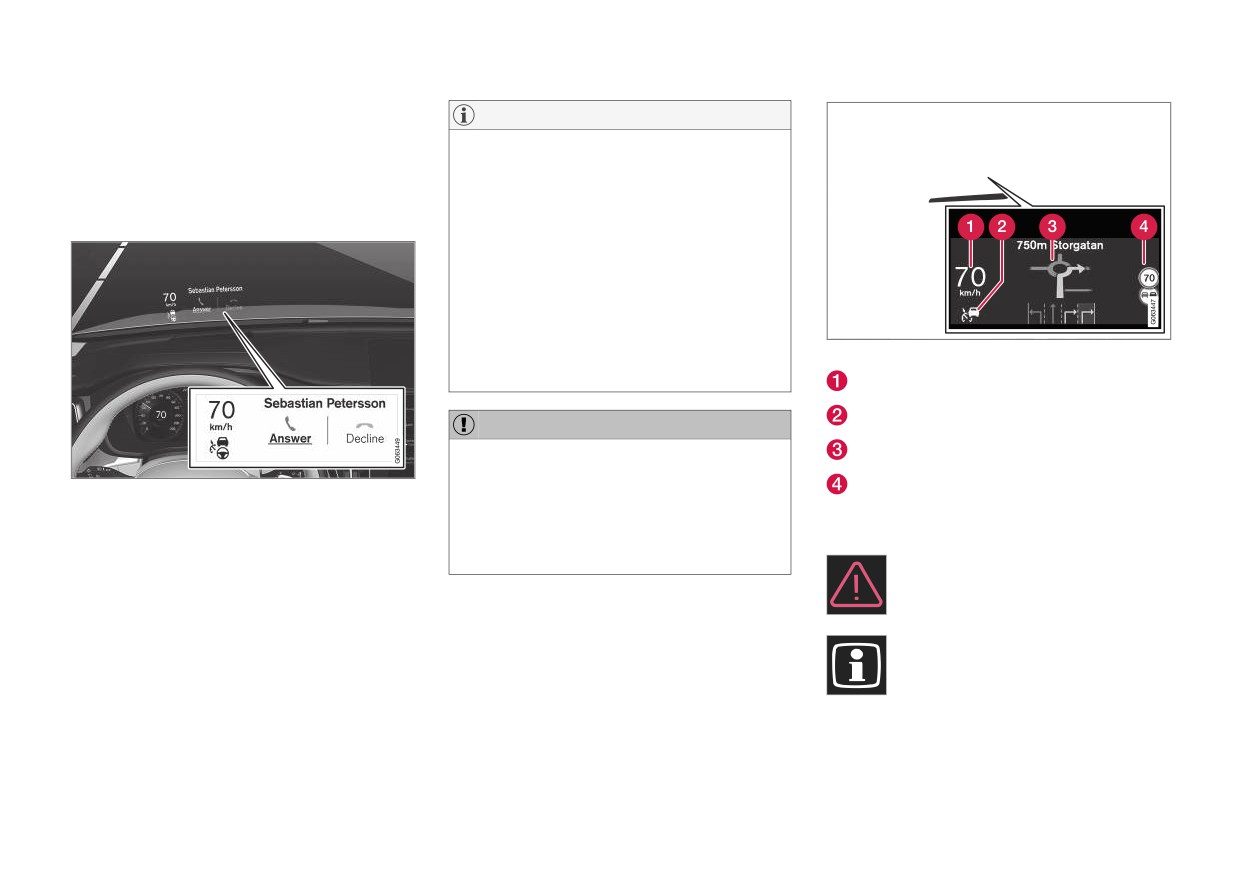
Exemples de ce qui peut s'afficher
• des conditions défavorables d'éclairage.
Vitesse
Régulateur de vitesse
IMPORTANT
Navigation
L'information est projetée depuis une unité
d'affichage placée dans la planche de bord.
Panneaux de signalisation
Pour éviter d'endommager le recouvrement
L'affichage tête haute projette des avertisse-
vitré de l'unité d'affichage, ne placer aucun
Des symboles peuvent être projetés temporaire-
ments et des informations en rapport avec la
objet sur la vitre et ne pas y laisser tomber
ment sur l'affichage tête haute, incluant :
vitesse, les fonctions du régulateur de vitesse, la
d'objets.
navigation, etc. sur le pare-brise dans le champ
si le symbole d'avertissement s'affiche,
de vision du conducteur. L'information sur la cir-
lire le message d'avertissement dans
culation et les appels téléphoniques entrants
l'écran du conducteur.
peuvent également s'afficher à l'affichage tête
haute.
si le symbole d'information s'affiche,
lire le message d'information dans
l'écran du conducteur.
}}
* Option/accessoire.
145
AFFICHAGES ET COMMANDES VOCALES
||
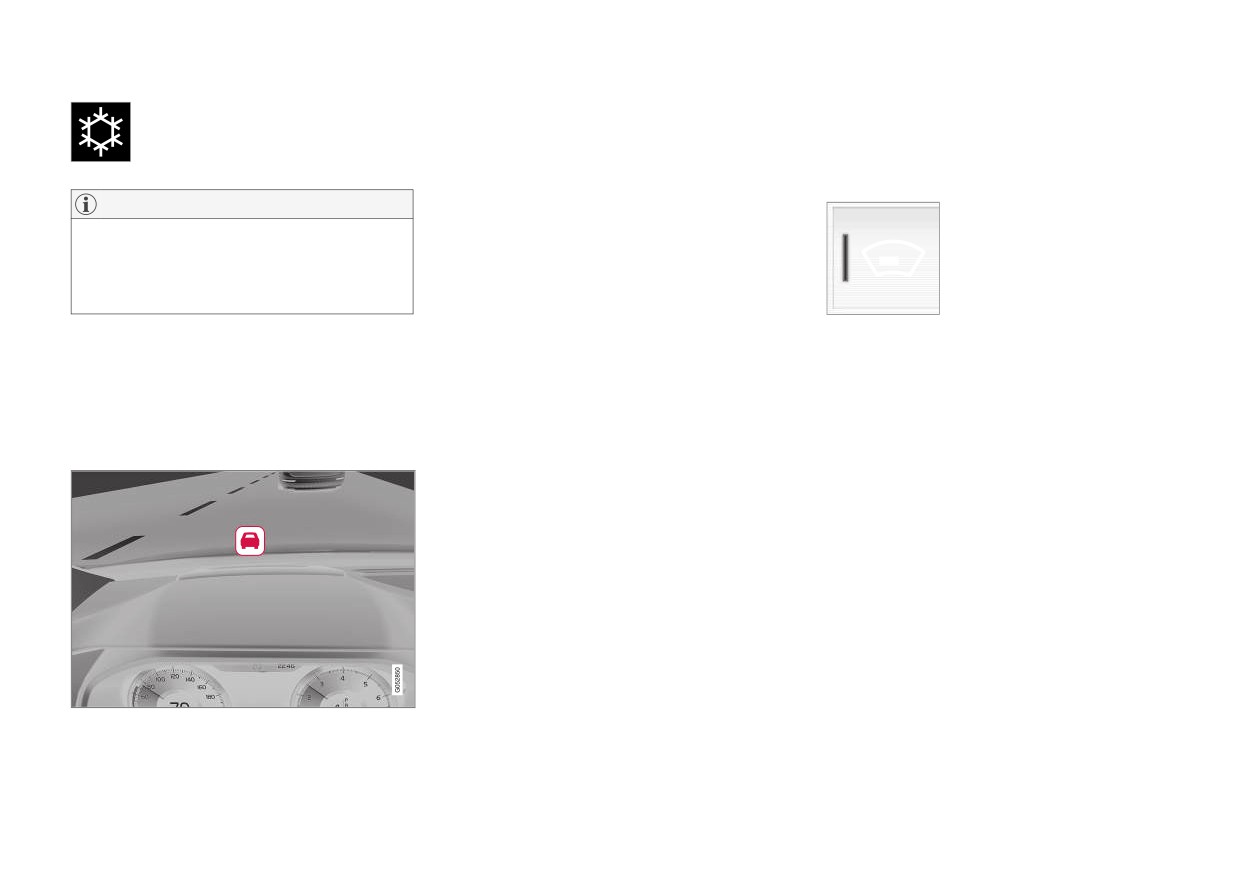
Le symbole de flocon de neige s'al-
Informations associées
Activation et désactivation de
lume en présence d'un risque de gel.
• Activation et désactivation de l'affichage tête
l'affichage tête haute*
haute* (p. 146)
L'affichage tête haute peut être activé et désac-
• Nettoyage de l'affichage tête haute* (p. 628)
tivé après le démarrage du véhicule.
REMARQUE
• Remplacement d'un pare-brise avec affi-
Effleurer le bouton Affichage
chage tête haute* (p. 600)
tête haute de la vue Fonctions
Les personnes qui souffrent de certains pro-
blèmes de vision peuvent éprouver des maux
de l'écran central. Une lampe
de tête ou des lésions oculaires lors de l'utili-
indicatrice du bouton s'allume
sation de l'affichage tête haute.
lorsque la fonction est activée.
City Safety dans l'affichage tête haute
Informations associées
En cas d'avertissement de collision, l'information
• Réglages de l'affichage tête haute* (p. 147)
de l'affichage tête haute est remplacée par un
• Affichage tête haute* (p. 145)
symbole d'avertissement City Safety. Ce graphi-
que s'éclaire même si l'écran tête haute est
éteint.
Le symbole d'avertissement de City Safety clignote pour
attirer l'attention du conducteur s'il y a un risque de col-
lision.
146
* Option/accessoire.
AFFICHAGES ET COMMANDES VOCALES
Réglages de l'affichage tête haute*
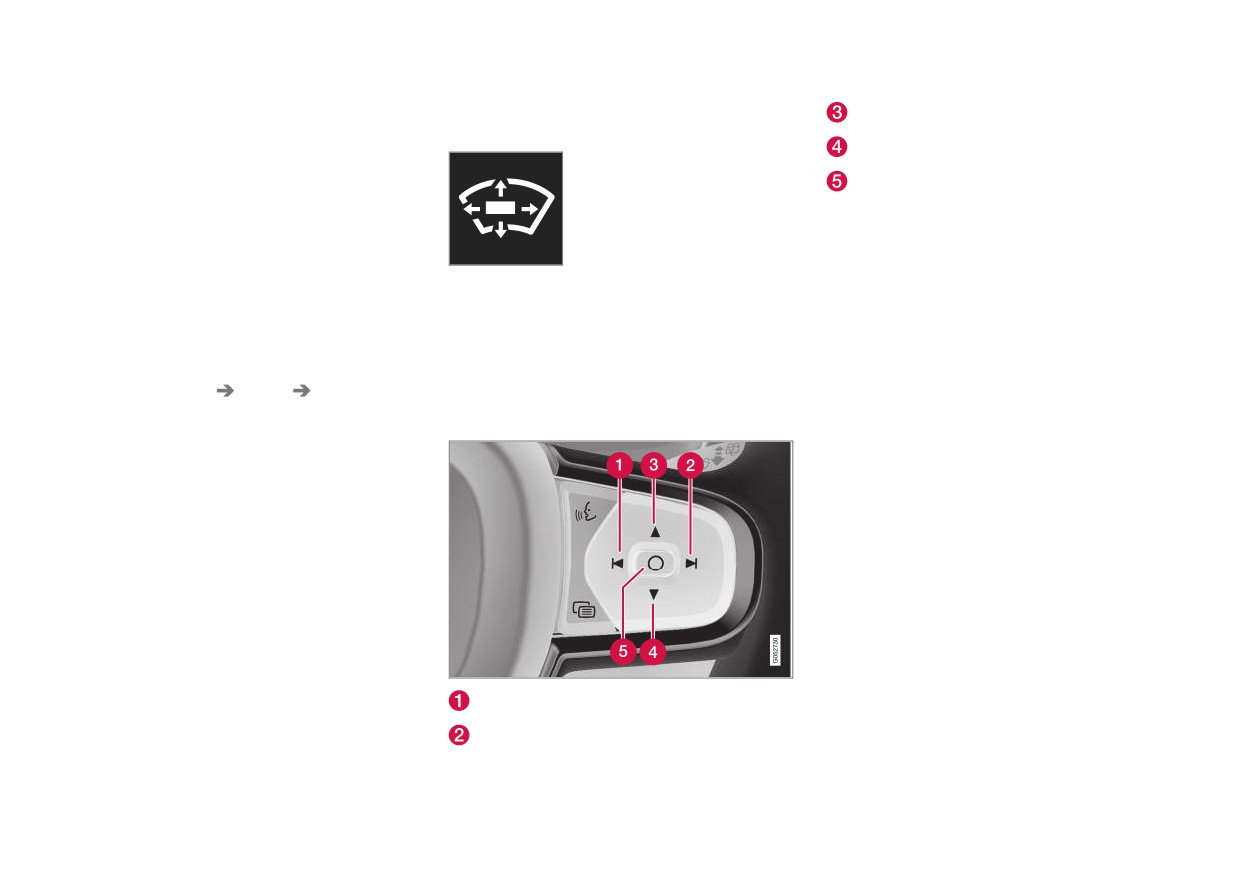
Réglage de l'intensité lumineuse et de
Levage de la position
Ajuster les réglages de projection de l'affichage
la position en hauteur
Abaissement de la position
tête haute sur le pare-brise.
Confirmation
Les réglages sont possibles lorsque la voiture a
démarré et qu'une image projetée s'affiche sur le
L'intensité lumineuse du graphisme est adaptée
pare-brise.
automatiquement aux conditions d'éclairage dans
son arrière-plan. L'intensité lumineuse est égale-
Sélection des options d'affichage
ment affectée par les réglages d'intensité lumi-
Sélectionner les fonctions devant apparaître dans
1.
Effleurer le bouton Aff. tête haute
neuse des autres affichages du véhicule.
l'affichage tête haute.
réglages dans la vue Fonctions de l'écran
La position en hauteur peut être mémorisée via la
central.
1. Effleurer Paramètres dans la vue Générale
fonction de mémorisation du siège avant élec-
de l'écran central.
2.
Régler l'intensité lumineuse de l'image proje-
trique*, à l'aide du clavier dans la contre-porte du
tée et la position de hauteur dans le champ
conducteur.
2. Toucher My Car Écrans Options
de vision du conducteur en utilisant le clavier
affichage tête haute.
du côté droit du volant.
3. Sélection d'une ou plusieurs fonctions :
• Afficher la navigation
• Afficher les Road Sign Information
• Afficher le soutien au conducteur
• Afficher le téléphone
Ce réglage est enregistré comme réglage per-
sonnel dans le profil de conducteur.
Diminution de l'intensité lumineuse
Augmentation de l'intensité lumineuse
}}
* Option/accessoire.
147
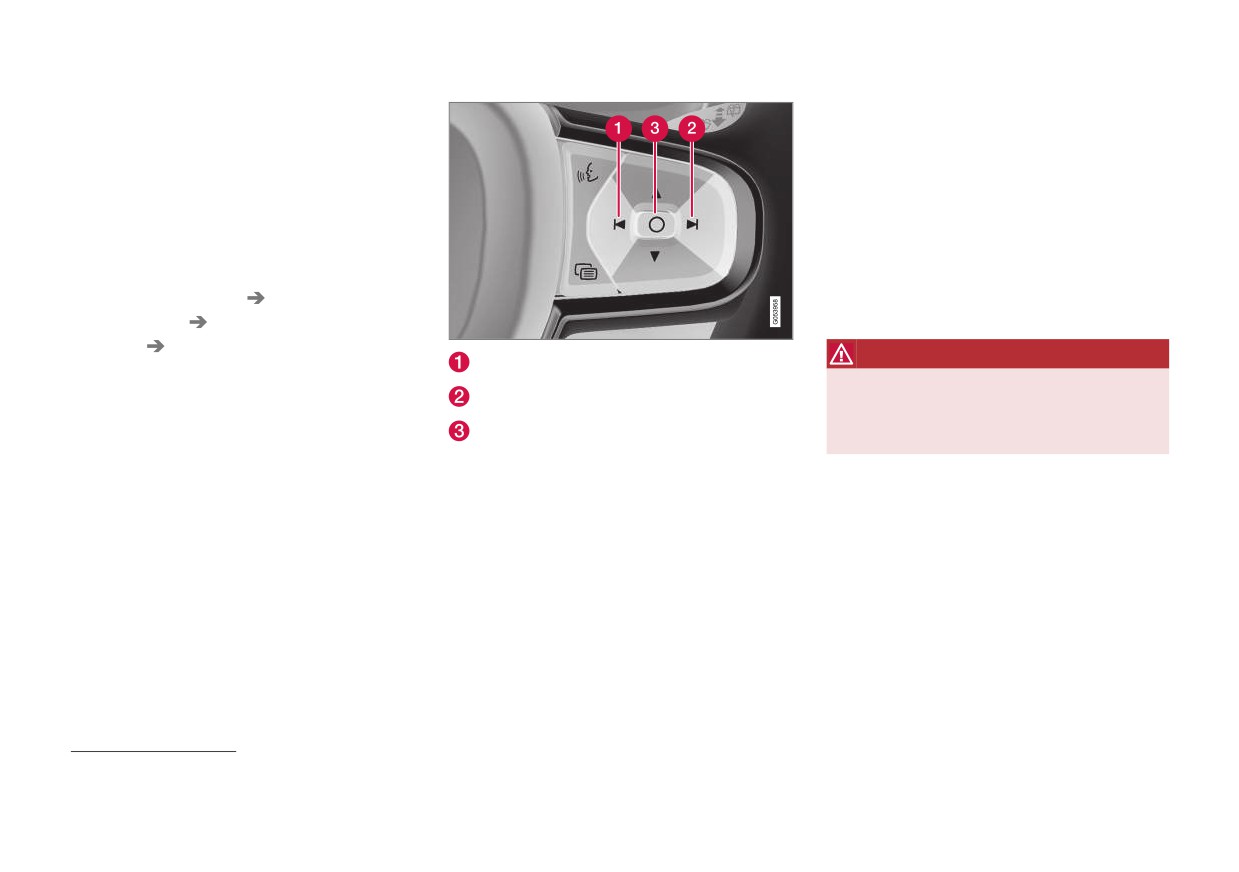
AFFICHAGES ET COMMANDES VOCALES
||
Étalonnage de la position horizontale
Contrôle de la voix19
Si le pare-brise ou l'unité d'affichage est rem-
Le conducteur peut utiliser les commandes
placé(e), la position horizontale d'affichage tête
vocales pour commander certaines fonctions de
haute peut exiger un étalonnage. L'étalonnage
lecture média, un téléphone connecté Bluetooth,
signifie que l'image projetée est déplacée latéra-
la climatisation et la navigation Volvo*.
lement dans un sens ou l'autre.
Les commandes vocales apportent une commo-
1.
Effleurer Paramètres dans la vue Générale
dité supplémentaire et contribuent à minimiser
de l'écran central.
les distractions, les conducteurs peuvent se con-
centrer sur la conduite et maintenir leur attention
2.
Sélectionner My Car Écran du
sur la route et la situation de la circulation.
conducteur Options affichage tête
haute Étalonnage affichage tête haute.
Rotation dans le sens antihoraire
AVERTISSEMENT
3.
Étalonner la position horizontale de l'image
Le conducteur est toujours responsable de
en utilisant le clavier placé à droite du volant
Rotation dans le sens horaire
l'utilisation du véhicule en toute sécurité et du
de direction.
respect de toute la réglementation d'applica-
Confirmation
tion en matière de circulation.
Informations associées
• Affichage tête haute* (p. 145)
• Activation et désactivation de l'affichage tête
haute* (p. 146)
• Profils de conducteur (p. 138)
• Mémorisation de la position du siège, des
rétroviseurs latéraux et l'affichage tête
haute* (p. 192)
19 Concerne certains marchés.
148
* Option/accessoire.
AFFICHAGES ET COMMANDES VOCALES
Informations associées
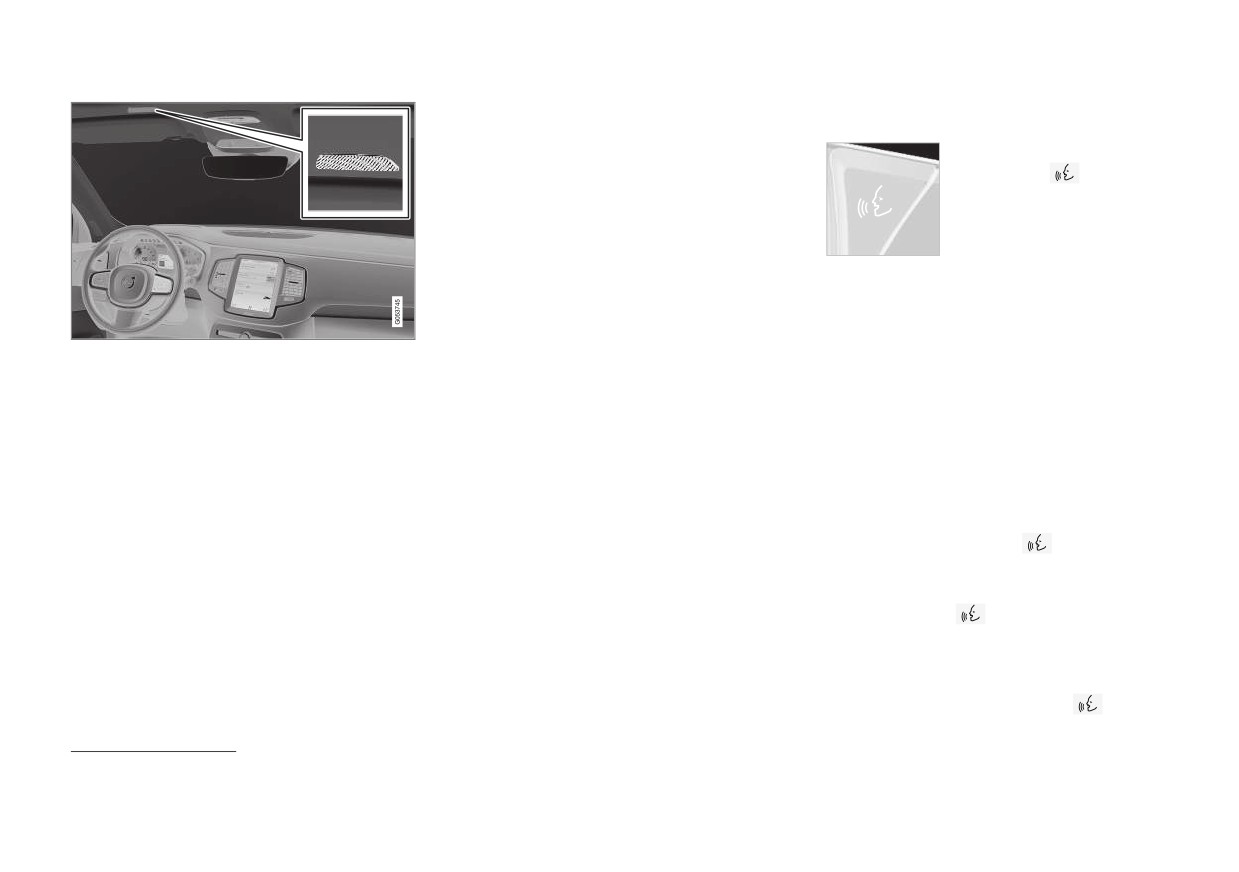
Utiliser la commande vocale20
•
Utiliser la commande vocale (p. 149)
Appuyer sur le bouton de com-
•
Commande vocale pour téléphones cellulai-
res (p. 151)
mande vocale
sur le cla-
vier à droite du volant de direc-
•
Commande vocale de la radio et des médias
tion pour activer le système et
(p. 151)
initier un dialogue de com-
•
Commandes vocales de la climatisation
mande vocale.
(p. 210)
Parmi celles-ci, on peut mentionner :
•
Paramètres de commande vocale (p. 152)
• Parler après la tonalité, d'une voix normale à
une vitesse normale.
Microphone de commande vocale
• Ne pas parler pendant que le système
La commande vocale est réalisée sous forme de
répond (le système ne peut comprendre les
dialogue, avec les commandes dites par l'utilisa-
commandes pendant ce laps de temps).
teur et les réponses verbales provenant du sys-
• Éviter le bruit de fond dans l'habitacle en
tème. Le système de commande vocale utilise le
laissant les portes, les fenêtres et le toit
même microphone que les appareils connectés
ouvrant* fermés.
avec Bluetooth et le système de commande
La commande vocale peut être annulée comme
vocale répond à travers les haut-parleurs du véhi-
suit :
cule. Dans certains cas, des messages textuels
sont également affichés au tableau de bord. Les
et dire
• appuyer brièvement sur
fonctions sont commandées à l'aide du clavier à
« Annuler ».
droite du volant et les réglages s'effectuent dans
• appuyer longuement sur le bouton de com-
l'affichage central.
mande vocale
au volant jusqu'à enten-
Mises à jour du système
dre deux bips.
Le système de commande vocale est amélioré en
Pour accélérer le dialogue de commande vocale
permanence. Pour une fonctionnalité optimale,
et pour sauter les réactions de système, appuyer
toujours télécharger la dernière mise à jour sur le
sur le bouton de commande vocale
pendant
site support.volvocars.com.
20 Concerne certains marchés.
}}
* Option/accessoire.
149
AFFICHAGES ET COMMANDES VOCALES
||
que le système réagit et indiquer votre com-
Les commandes des fonctions spécifiques, telles
Pour modifier la vitesse ou activer/désactiver le
mande suivante.
que le téléphone et l'audio, sont décrites dans les
mode de répétition :
sections en rapport avec la fonction.
Pour modifier le volume du système, tourner la
1. Effleurer Paramètres dans la vue Générale.
molette quand la voix vous parle. Il est possible
Numéros
2. Appuyer sur Système Commande
d'utiliser d'autres boutons durant la commande
Les commandes de nombres sont citées diffé-
vocale et sélectionner les paramètres.
vocale. Cependant, les autres sons seront mis en
remment, selon la fonction à contrôler :
sourdine durant un dialogue avec le système. Il
• Répéter la commande vocale
•
Les numéros de téléphone et codes pos-
n'est donc pas possible d'exécuter de fonctions
taux doivent être dits individuellement, chif-
• Débit
liées au son avec ces boutons.
fre par chiffre. Par exemple, zéro trois un
Informations associées
Exemples de commandes vocales
deux deux quatre quatre trois (03122443).
•
Contrôle de la voix (p. 148)
Appuyer sur
. Dire « Appeler [Prénom]
•
Les numéros de maison peuvent être dits
•
Commande vocale pour téléphones cellulai-
[Nom] [Catégorie de numéro] » - appelle le
individuellement ou en groupe. Par exemple,
res (p. 151)
contact sélectionné dans le répertoire téléphoni-
deux deux ou vingt-deux (22). En anglais et
que. Si le contact possède plusieurs numéros de
en néerlandais, plusieurs groupes peuvent
•
Commande vocale de la radio et des médias
téléphone (par exemple la maison, la cellule, le
être cités en séquence. Par exemple, vingt-
(p. 151)
travail), la catégorie correcte doit également être
deux vingt-deux (22 22). En anglais, les dou-
•
Commandes vocales de la climatisation
indiquée.
bles ou les triples peuvent être utilisés. Par
(p. 210)
exemple, « double zéro » (00). Les nombres
Appuyer sur
et dire « Appeler Robyn
•
Paramètres de commande vocale (p. 152)
peuvent être donnés dans une plage allant
Smith cellulaire ».
de 0 à 2300.
•
Les fréquences peuvent être énoncées
Commandes/phrases
sous forme quatre-vingt-dix-huit point huit
Les commandes suivantes peuvent généralement
être utilisées quelle que soit la situation :
(98.8), cent et quatre point deux ou cent-
quatre point deux (104.2).
• Répéter - répète la dernière commande
Vitesse et mode de répétition
vocale du dialogue en cours.
Il est possible d'ajuster la vitesse si la voix parle
•
« Annuler » - met fin au dialogue.
trop rapidement.
•
« Aide » - entame un dialogue d'aide. Le sys-
Le mode de répétition peut être activé de sorte
tème répond par des commandes pouvant
que le système répète vos paroles.
être utilisées dans le contexte actuel, une
demande ou un exemple.
150