Volvo V60 CROSS COUNTRY. MANUEL DE CONDUITE ET D'ENTRETIEN (2018) - 4
AFFICHAGES ET COMMANDES VOCALES
Réglages statistiques de trajet
Informations associées
Les réglages statistiques de trajet peuvent être
• Affichage des statistiques de trajet dans
réinitialisés ou réglés.
l'écran central (p. 90)
• Ordinateur de bord (p. 87)
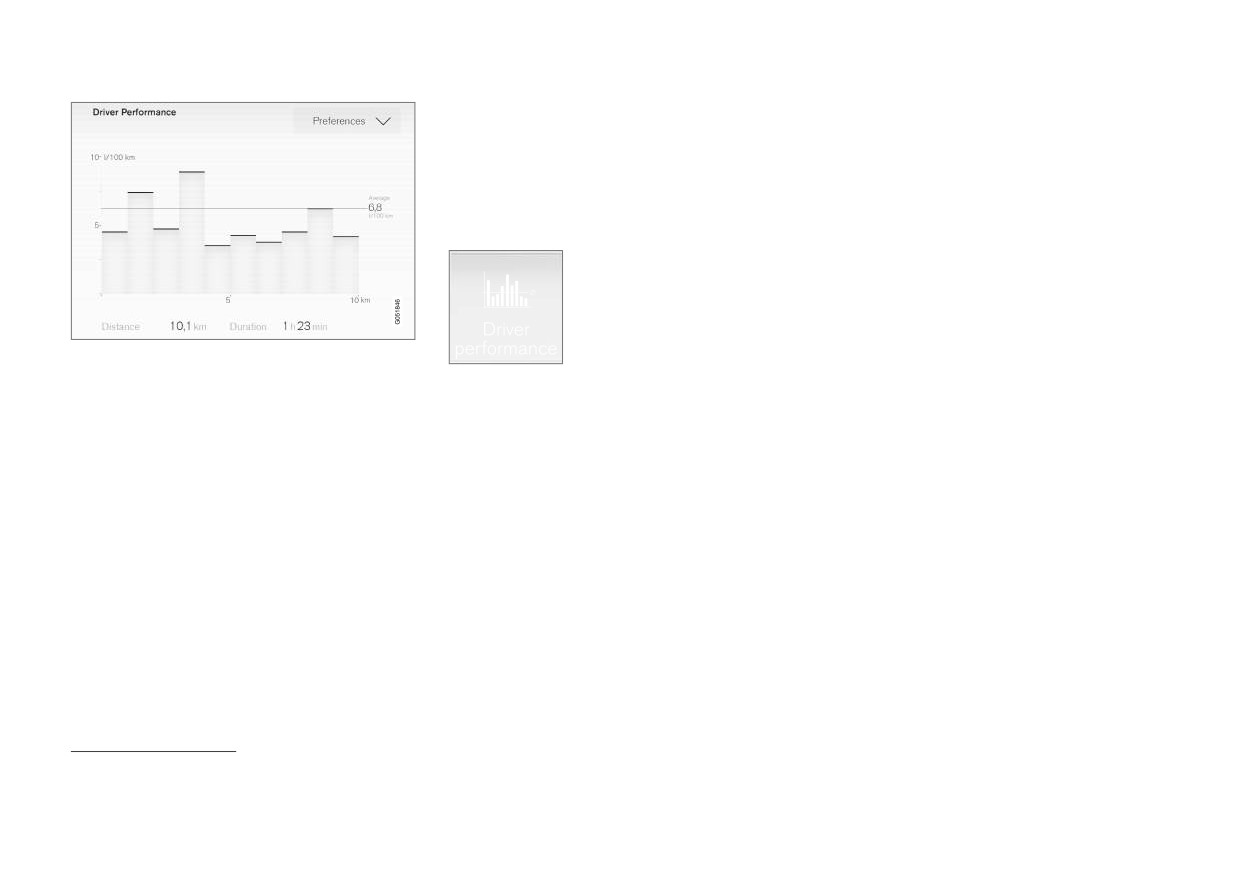
1. Ouvrir l'application Performance
conducteur dans la vue Applications pour
• Réinitialisation du compteur de trajet (p. 90)
afficher les statistiques du trajet.
Statistiques de l'ordinateur de bord3.
Informations associées
2. Effleurer Préférences pour
• Réglages statistiques de trajet (p. 91)
• modifier les échelles graphiques. Sélec-
• Ordinateur de bord (p. 87)
tionner 1, 10 ou 100 km/milles pour la
barre.
• Réinitialiser les données après chaque
trajet. Exécuté lorsque le véhicule reste
arrêté pendant plus de 4 heures.
• Réinitialiser les données du trajet actuel.
Les statistiques de trajet, la consommation
moyenne calculée et la durée totale du trajet
sont toujours réinitialisées simultanément.
Les unités de mesure de distance, de vitesse, etc.
peuvent être modifiées via les paramètres sys-
tème dans l'écran central.
3 L'illustration est générique - les détails peuvent varier en fonction du modèle de véhicule.
91
AFFICHAGES ET COMMANDES VOCALES
Date et heure
Réglages de la date et de l'heure
Informations associées
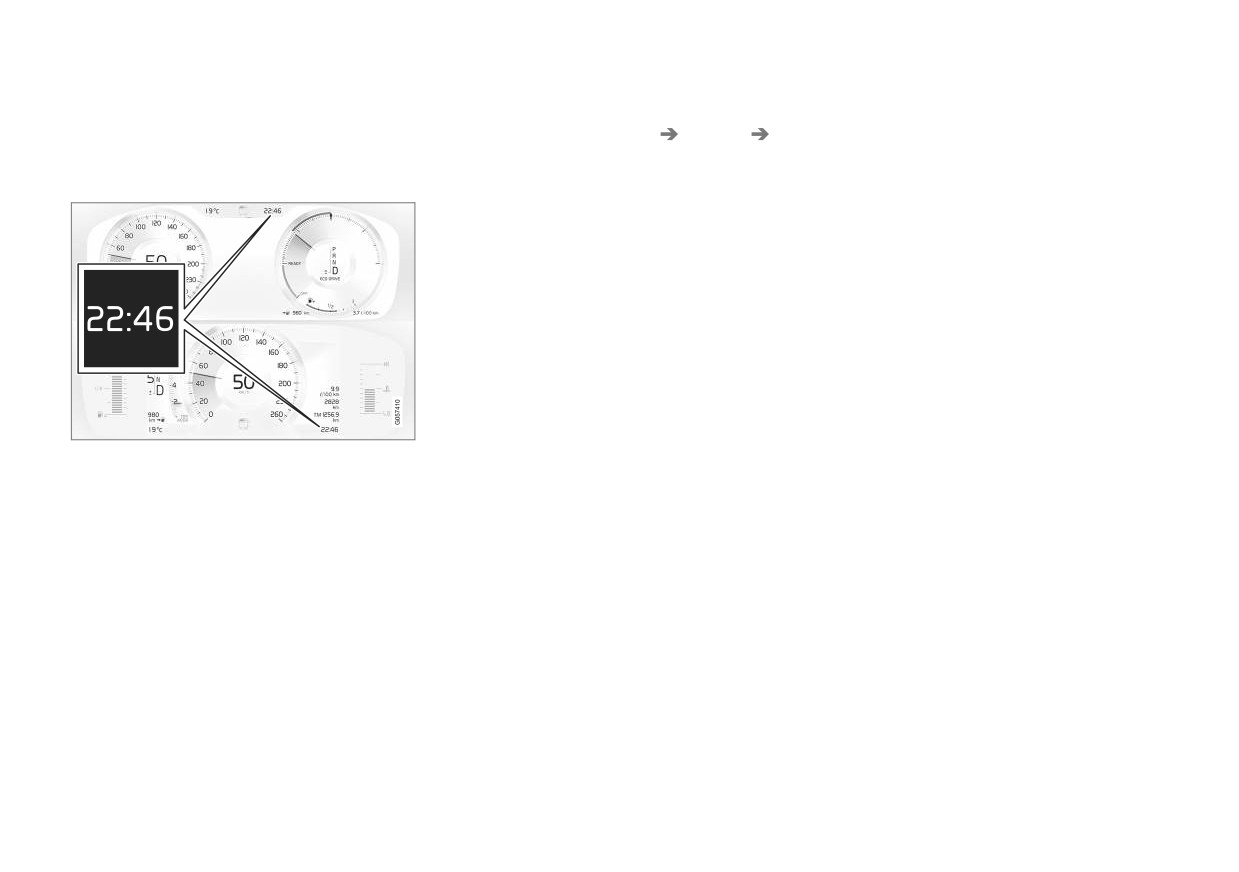
L'horloge est affichée à la fois sur l'écran du
- Sélectionner Paramètres Système
•
Écran du conducteur (p. 82)
conducteur et sur l'écran central.
Date et heure dans la vue Générale de
•
Autres paramètres dans la vue générale de
l'écran central afin de modifier les réglages
l'affichage central (p. 134)
Emplacement de l'horloge
du format de l'heure et de la date.
Réglez la date et l'heure en appuyant briève-
ment sur les flèches directionnelles haut et
bas de l'écran tactile.
Mise à jour automatique de l'heure sur les
voitures équipées d'un GPS
En cas de système de navigation, Heure
automatique est également disponible. Le
fuseau horaire est alors réglé automatiquement
selon l'endroit où la voiture se trouve. Pour un
certain type de système de navigation, l'emplace-
ment actuel (pays) doit également être réglé afin
Emplacement de l'horloge dans les tableaux de bord de
de configurer le système sur le bon fuseau
12 po* et de 8 po.
horaire. Si Heure automatique n'est pas sélec-
Certains messages et d'autres informations peu-
tionné, heure et la date sont alors réglées à l'aide
vent obscurcir l'horloge de l'écran du conducteur.
des flèches directionnelles haut ou bas de l'écran
tactile.
Dans l'écran central, l'horloge se trouve en haut à
droite de la barre d'état.
Prolongation de l'heure d'été
Dans certains pays, il est possible de sélection-
ner le paramètre Passage automatique à
l'heure dété pour un réglage automatique de
l'heure d'été. Pour les autres pays, le paramètre
Heure avancée peut être sélectionné manuelle-
ment.
92
* Option/accessoire.
AFFICHAGES ET COMMANDES VOCALES
Sonde de température ambiante
Modifier l'unité de la sonde de température, etc.,
Symboles indicateurs dans l'écran
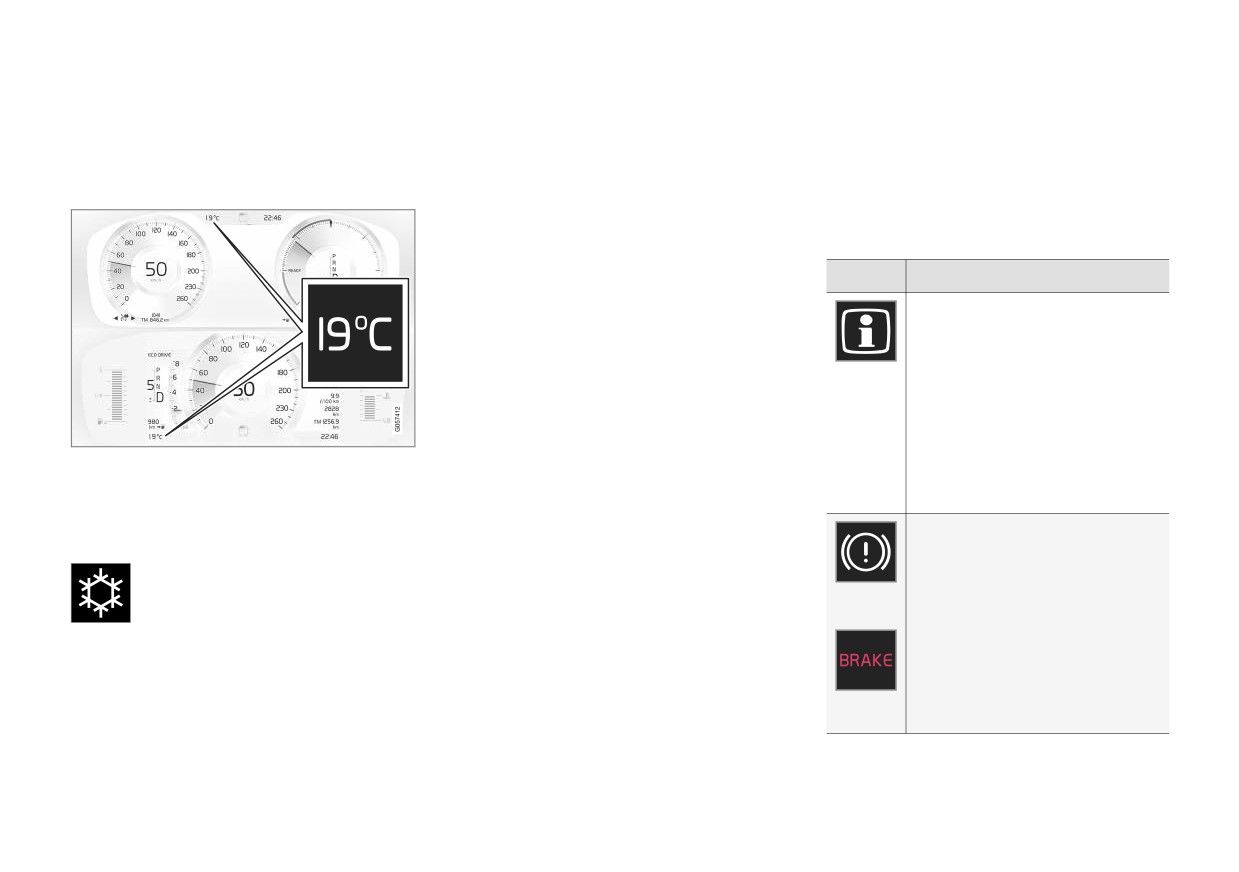
La température extérieure s'affiche dans l'écran
via les paramètres du système dans la vue Géné-
du conducteur
rale de l'écran central.
du conducteur.
Les symboles indicateurs avertissent le conduc-
teur qu'une fonction est activée, qu'un système
Le capteur détecte la température extérieure.
Informations associées
est en cours de fonctionnement, ou qu'une
•
Écran du conducteur (p. 82)
défaillance ou une condition anormale est surve-
•
Changement des unités de mesure du sys-
nue.
tème (p. 133)
Symbole
Signification
Information, voir le message de
l'affichage
Le symbole d'information s'éclaire
et un message s'affiche sur l'écran
du conducteur si l'un des systèmes
du véhicule exige l'attention du
conducteur. Le symbole d'informa-
Emplacement de la jauge de température extérieure
tion peut également s'éclairer en
dans l'écran du conducteur de 12 pouces* et de 8 pou-
combinaison avec d'autres symbo-
ces.
les.
Si le véhicule a stationné, l'indication du capteur
Défectuosité du système de
peut être plus élevée que la température réelle.
freinage
Quand la température extérieure est
Le symbole s'éclaire en cas de pro-
dans la plage de -5 °C à +2 °C (23 °F
A
blème de frein de stationnement.
à 36 °F), un symbole de flocon appa-
raît pour signaler des risques de déra-
page.
Le symbole s'allume également temporairement
à l'affichage tête haute* si le véhicule est équipé
B
de cette dernière fonction.
}}
* Option/accessoire.
93
AFFICHAGES ET COMMANDES VOCALES
||
Symbole
Signification
Symbole
Signification
Symbole
Signification
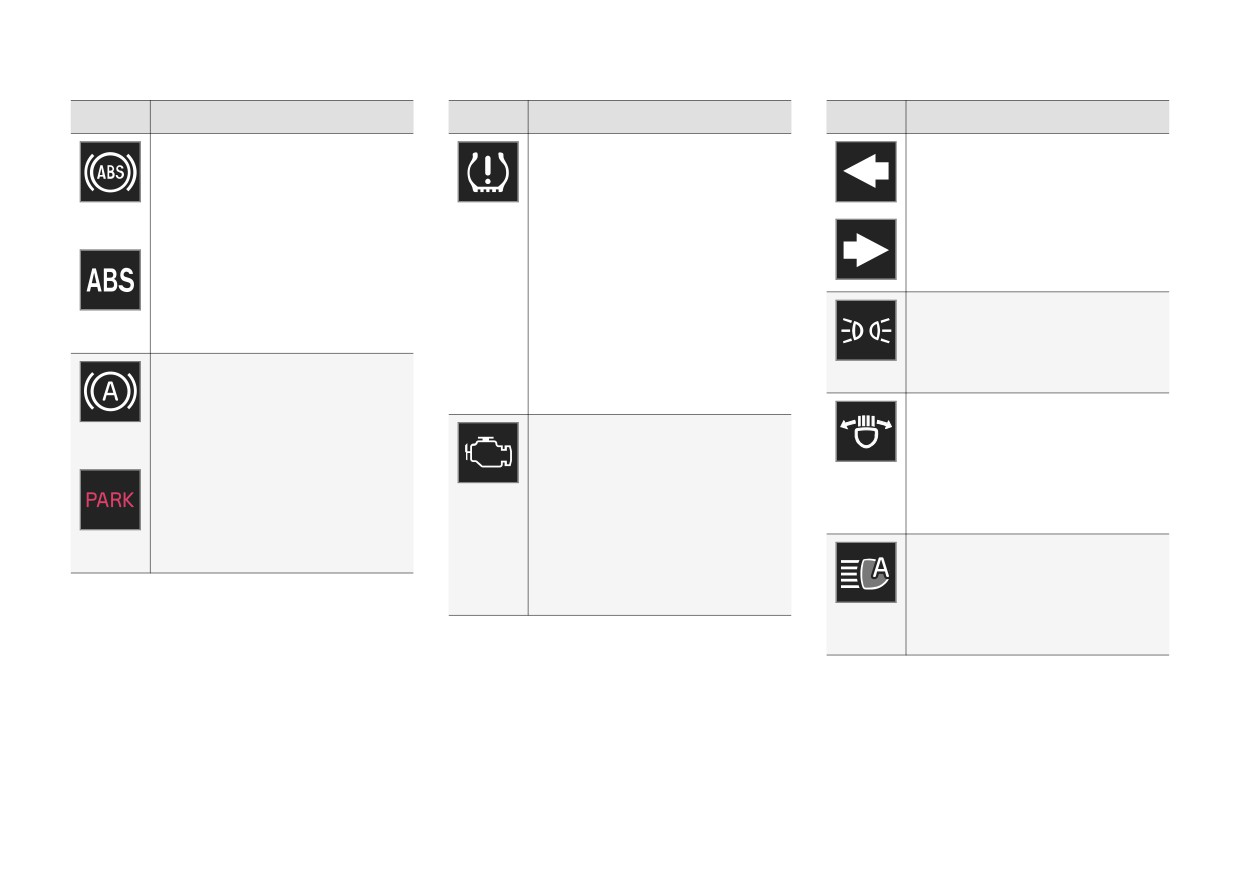
Défectuosité ABS
Système de surveillance de la
Feux clignotants gauche/droit
pression des pneus
Si ce symbole est éclairé, l'ABS
Le symbole clignote lorsque les
présente un dysfonctionnement.
Ce symbole s'allume pour indiquer
feux clignotants sont utilisés.
A
Les freins normaux du véhicule
une basse pression de pneu. En
fonctionnent mais sans ABS.
cas d'anomalie dans le système de
surveillance de la pression des
pneus, le symbole clignote une
première fois pendant environ 1
Feux de stationnement
minute puis reste allumé. Ceci peut
B
se produire si le système ne peut
Ce symbole s'allume lorsque les
pas exercer de détection ni alerter
freins de stationnement sont en
Freinage automatique en fonc-
le conducteur d'une basse pres-
fonction.
tion
sion des pneus comme prévu.
Anomalie du système de phares
Ce symbole s'allume lorsque la
Contrôle des émissions
fonction est activée et que les
Ce symbole s'allume si une anoma-
A
freins de service ou les freins de
Si ce symbole s'allume après le
lie a été détectée dans la fonction
stationnement sont utilisés. Les
démarrage du moteur du véhicule,
d'éclairage courbé actif (ABL) ou
freins immobilisent le véhicule
c'est peut-être une indication d'une
en cas d'une autre anomalie dans
après l'arrêt.
anomalie dans le système de con-
le système de phares.
trôle des émissions du véhicule. Le
B
Mise en marche des feux de
véhicule doit être vérifié par un ate-
route dynamiques
lier. Volvo recommande de s'adres-
ser à un atelier Volvo autorisé.
Ce symbole s'éclaire en bleu
lorsque les feux de route actifs
sont allumés.
94
AFFICHAGES ET COMMANDES VOCALES
Symbole
Signification
Symbole
Signification
Symbole
Signification
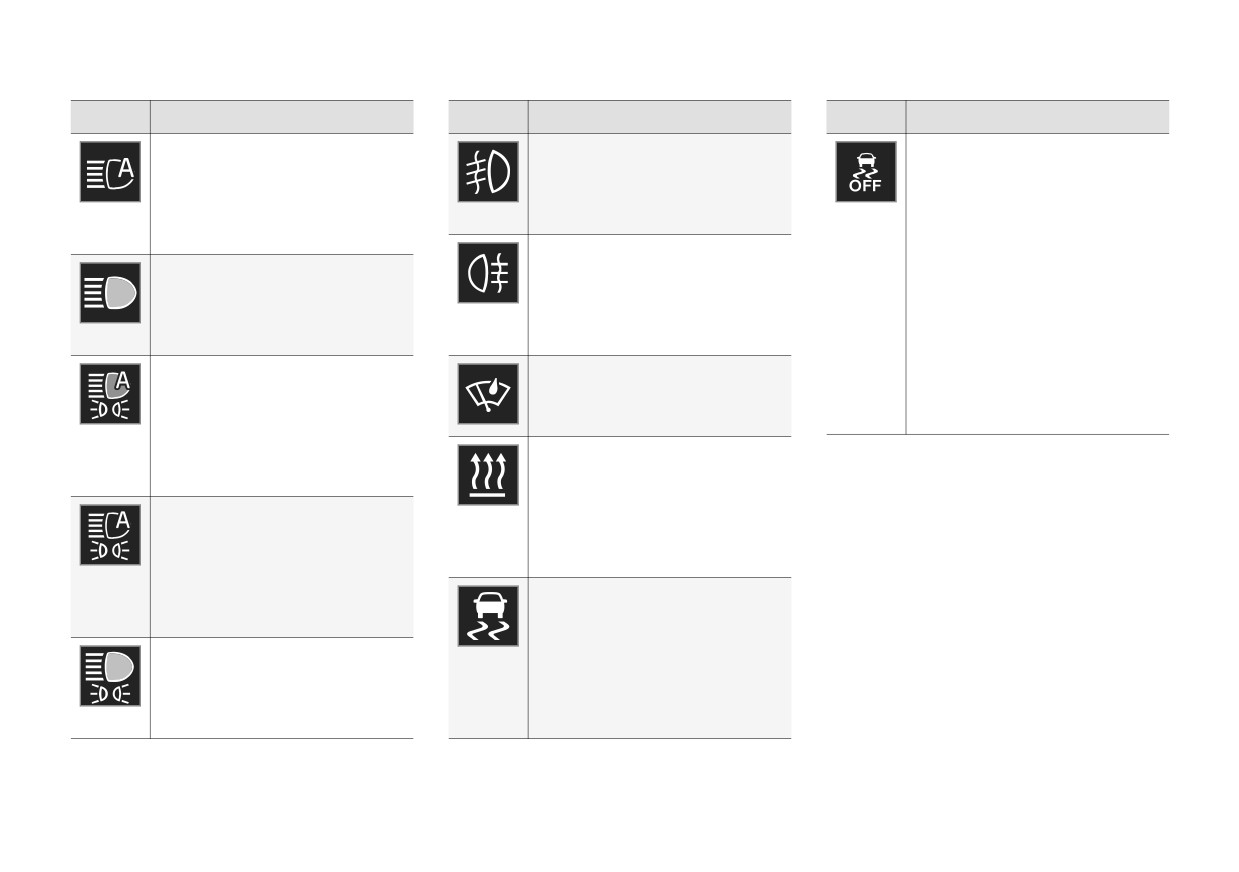
Arrêt des feux de route dynami-
Feux de brouillard avant allumés
Système de stabilité, mode
ques
Sport
Ce symbole s'éclaire lorsque les
Ce symbole s'éclaire en blanc
feux de brouillard avant sont allu-
Ce symbole s'allume lorsque le
lorsque les feux de route actifs
més.
mode Sport est activé. Le mode
sont hors fonction.
Sport offre une expérience de
Feux antibrouillard arrière allu-
conduite plus active. Si le système
Feux de route allumés
més
détecte que les déplacements de
Ce symbole s'allume lorsque les
Ce symbole s'éclaire lorsque les
la pédale d'accélérateur, du volant
feux de route sont allumés ou cli-
feux de brouillard arrière sont allu-
de direction et en virage sont plus
gnotent.
més.
actifs qu'en conduite normale, il
autorise un certain degré de mou-
Mise en marche des feux de
Détecteur de pluie activé
vement latéral contrôlé des roues
route dynamiques
Ce symbole s'éclaire lorsque le
arrière avant d'intervenir et de sta-
Ce symbole s'éclaire en bleu
capteur de pluie est activé.
biliser le véhicule.
lorsque les feux de route actifs
Pré-conditionnement en fonc-
sont allumés. Les feux de station-
tion
nement sont allumés.
Ce symbole s'éclaire lorsque le
Arrêt des feux de route dynami-
réchauffeur de bloc-moteur/habi-
ques
tacle ou la climatisation pré-condi-
Ce symbole s'éclaire en blanc
tionnent le véhicule.
lorsque les feux de route actifs
Système de stabilité
sont hors fonction. Les feux de sta-
tionnement sont allumés.
Ce symbole clignote lorsque le sys-
tème de stabilité est en cours de
Feux de route allumés
fonctionnement afin de stabiliser le
Ce symbole s'allume lorsque les
véhicule. Si ce symbole demeure
freins de stationnement sont en
allumé, cet état indique la présence
fonction.
d'une anomalie dans le système.
}}
95
AFFICHAGES ET COMMANDES VOCALES
||
Informations associées
Symboles d'avertissement dans
Symbole
Signification
•
Écran du conducteur (p. 82)
l'écran du conducteur
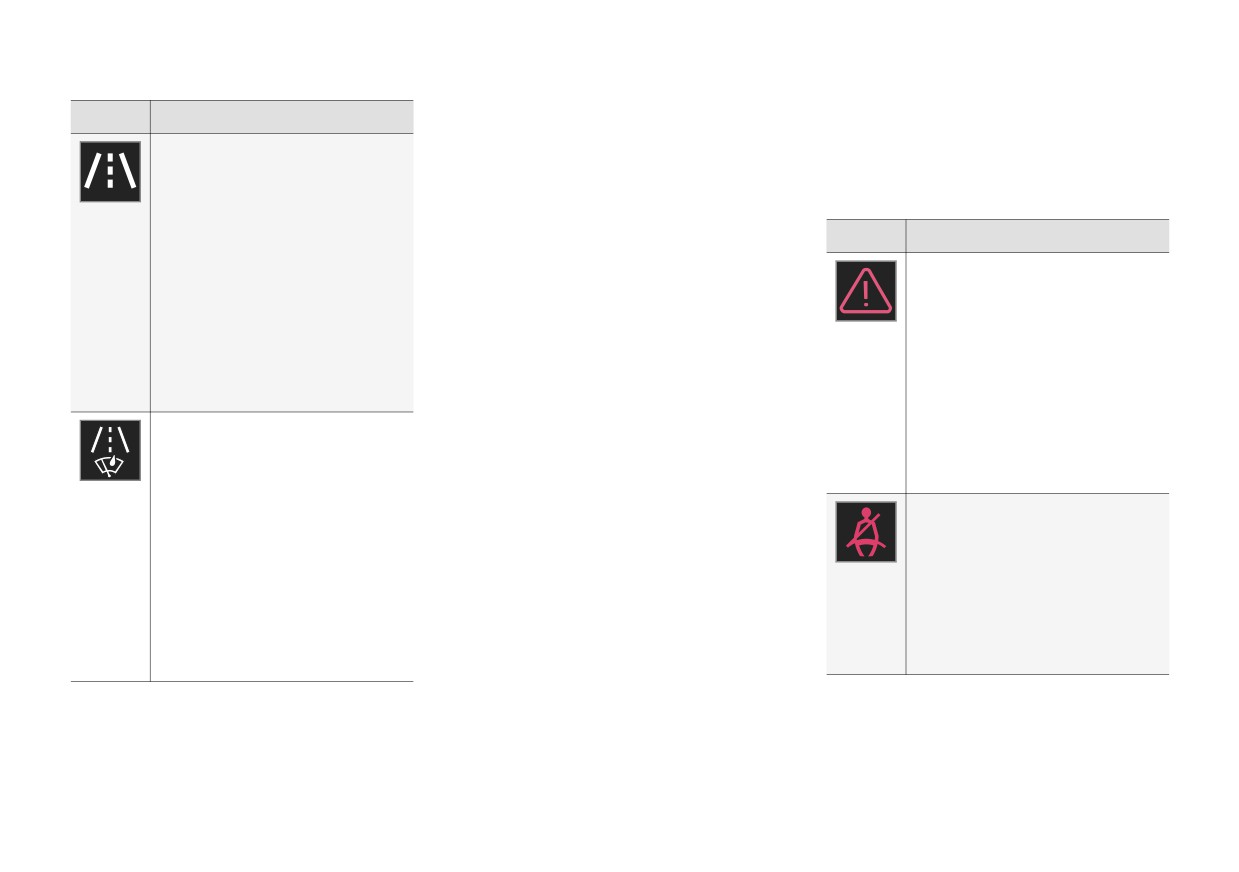
Assistance de voie
•
Symboles d'avertissement dans l'écran du
Les symboles d'avertissement alertent le
Symbole blanc : L'aide au maintien
conducteur (p. 96)
conducteur au sujet d'une importante fonction
sur la voie est active et les lignes
activée ou en cas de panne ou d'erreur sérieuse.
de marquage de la chaussée sont
détectées.
Symbole
Signification
Symbole gris : L'aide au maintien
AVERTISSEMENT
sur la voie est active mais aucune
Le symbole d'avertissement rouge
ligne de marquage de la chaussée
s'allume quand un défaut suscepti-
n'est détectée.
ble de nuire à la sécurité ou la
Symbole ambre : L'aide au main-
manœuvrabilité de la voiture a été
tien sur la voie est en état d'alerte/
signalé. Un texte explicatif s'affiche
d'intervention.
simultanément dans l'écran du
conducteur. Le symbole d'avertis-
Aide au maintien sur la voie et
sement peut également s'allumer
capteur de pluie
en même temps que d'autres sym-
Symbole blanc : L'aide au maintien
boles.
sur la voie est active et les lignes
Témoin de rappel de la ceinture
de marquage de la chaussée sont
de sécurité
détectées. Le capteur de pluie est
activé.
Ce symbole reste allumé ou cli-
gnote si le conducteur ou le passa-
Symbole gris : L'aide au maintien
ger de siège avant n'a pas bouclé
sur la voie est active mais aucune
sa ceinture de sécurité ou si quel-
ligne de marquage de la chaussée
qu'un dans le siège arrière a
n'est détectée. Le capteur de pluie
débouclé sa ceinture de sécurité.
est activé.
A Modèles vendus au Canada.
B Modèles pour les États-Unis.
96
AFFICHAGES ET COMMANDES VOCALES
Symbole
Signification
Symbole
Signification
Symbole
Signification
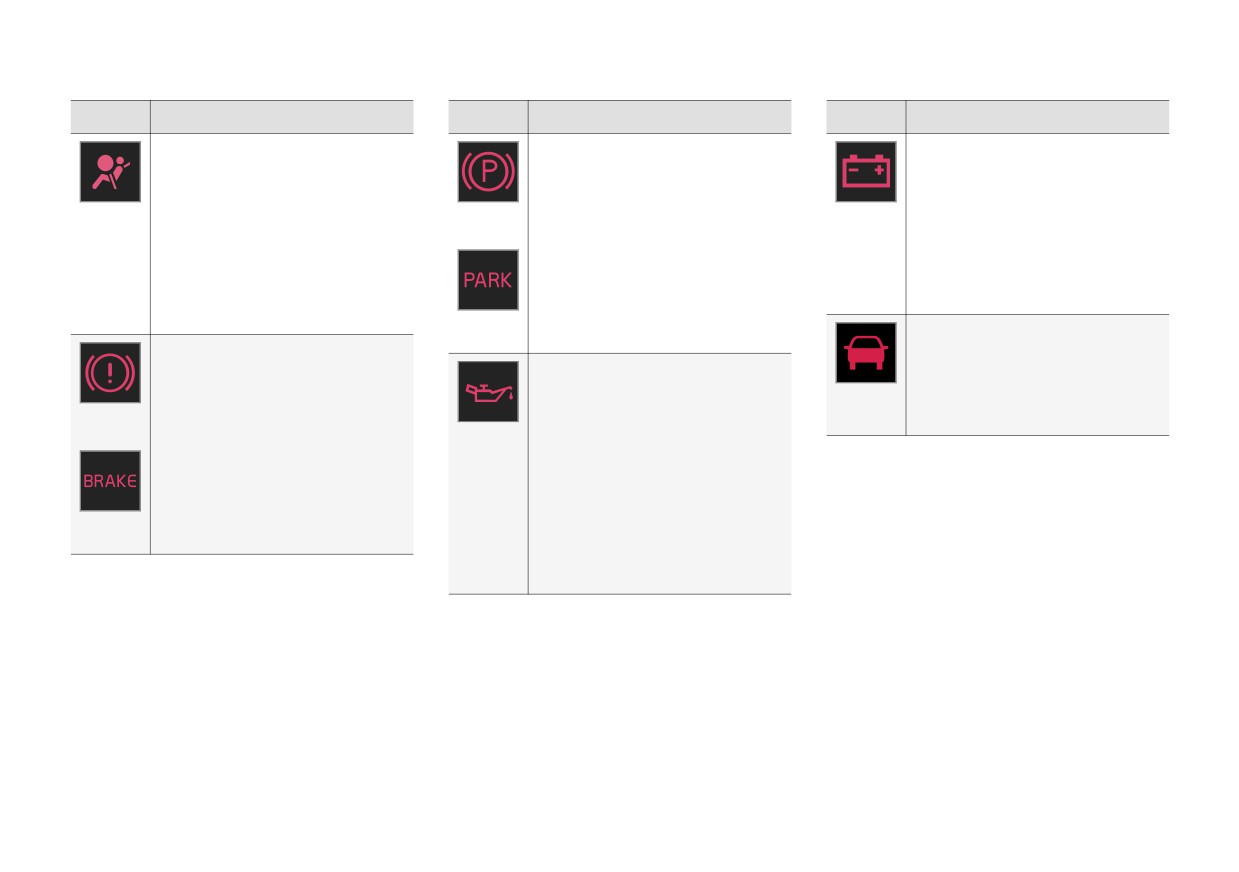
Coussins gonflables
Frein de stationnement serré
Chargement non effectué par
l'alternateur
Si ce symbole reste allumé ou s'al-
Ce symbole s'éclaire en continu
lume en roulant, une anomalie a
lorsque le frein de stationnement
Ce symbole s'allume en roulant si
été détectée dans l'un des systè-
A
est serré.
une anomalie est détectée dans le
mes de sécurité du véhicule. Lire le
système électrique. Contactez un
Un symbole qui clignote indique
message dans l'écran du conduc-
atelier. Volvo recommande de
qu'une défaillance s'est produite.
teur. Volvo recommande de
s'adresser à un atelier Volvo auto-
Lire le message dans l'écran du
s'adresser à un atelier Volvo auto-
risé.
conducteur.
risé.
B
Risque de collision
Défectuosité du système de
City Safety avertit le conducteur en
freinage
Basse pression d'huile
cas de risque de collision avec un
Si ce symbole s'allume, il se peut
Si ce symbole s'allume en roulant,
autre véhicule, un piéton, un
que le niveau du liquide de frein
le niveau d'huile moteur est trop
cycliste ou un grand animal.
A
soit trop bas. S'adresser à votre
bas. Arrêter le moteur immédiate-
A Modèles vendus au Canada.
atelier autorisé le plus proche pour
ment et vérifier le niveau d'huile
B Modèles pour les États-Unis.
faire vérifier le niveau de liquide de
moteur. Ajouter de l'huile au
frein et le régler.
besoin. Si le symbole s'allume et si
Informations associées
le niveau d'huile est normal,
• Symboles indicateurs dans l'écran du
B
s'adresser à un atelier. Volvo
conducteur (p. 93)
recommande de s'adresser à un
•
Écran du conducteur (p. 82)
atelier Volvo autorisé.
97
AFFICHAGES ET COMMANDES VOCALES
Accord de licence relatif à l'écran du
INFRINGEMENT. IN NO EVENT SHALL THE
4. Neither the name of the University nor the
conducteur
COPYRIGHT HOLDERS OR ANYONE
names of its contributors may be used to
DISTRIBUTING THE SOFTWARE BE LIABLE
endorse or promote products derived from
Une licence est un accord qui donne le droit
FOR ANY DAMAGES OR OTHER LIABILITY,
this software without specific prior written
d'exercer une certaine activité ou le droit de faire
WHETHER IN CONTRACT, TORT OR
permission.
usage des droits d'un tiers conformément aux
OTHERWISE, ARISING FROM, OUT OF OR IN
termes et conditions de l'accord. Le texte suivant
THIS SOFTWARE IS PROVIDED BY THE
est un accord de Volvo avec le fabricant ou
CONNECTION WITH THE SOFTWARE OR THE
REGENTS AND CONTRIBUTORS ``AS IS'' AND
USE OR OTHER DEALINGS IN THE
développeur.
ANY EXPRESS OR IMPLIED WARRANTIES,
SOFTWARE.
INCLUDING, BUT NOT LIMITED TO, THE
Boost Software License 1.0
BSD 4-clause "Original" or "Old" License
IMPLIED WARRANTIES OF MERCHANTABILITY
Permission is hereby granted, free of charge, to
Copyright (c) 1982, 1986, 1990, 1991, 1993
AND FITNESS FOR A PARTICULAR PURPOSE
any person or organization obtaining a copy of
The Regents of the University of California. All
ARE DISCLAIMED. IN NO EVENT SHALL THE
the software and accompanying documentation
rights reserved.
REGENTS OR CONTRIBUTORS BE LIABLE
covered by this license (the "Software") to use,
FOR ANY DIRECT, INDIRECT, INCIDENTAL,
reproduce, display, distribute, execute, and
Redistribution and use in source and binary
SPECIAL, EXEMPLARY, OR CONSEQUENTIAL
forms, with or without modification, are permitted
transmit the Software, and to prepare derivative
DAMAGES (INCLUDING, BUT NOT LIMITED TO,
works of the Software, and to permit third-parties
provided that the following conditions are met:
PROCUREMENT OF SUBSTITUTE GOODS OR
to whom the Software is furnished to do so, all
1.
Redistributions of source code must retain
SERVICES; LOSS OF USE, DATA, OR PROFITS;
subject to the following: The copyright notices in
the above copyright notice, this list of
OR BUSINESS INTERRUPTION) HOWEVER
the Software and this entire statement, including
conditions and the following disclaimer.
CAUSED AND ON ANY THEORY OF LIABILITY,
the above license grant, this restriction and the
WHETHER IN CONTRACT, STRICT LIABILITY,
2.
Redistributions in binary form must
following disclaimer, must be included in all
OR TORT (INCLUDING NEGLIGENCE OR
reproduce the above copyright notice, this list
copies of the Software, in whole or in part, and all
OTHERWISE) ARISING IN ANY WAY OUT OF
of conditions and the following disclaimer in
derivative works of the Software, unless such
the documentation and/or other materials
THE USE OF THIS SOFTWARE, EVEN IF
copies or derivative works are solely in the form
ADVISED OF THE POSSIBILITY OF SUCH
provided with the distribution.
of machine-executable object code generated by
DAMAGE.
a source language processor.
3.
All advertising materials mentioning features
or use of this software must display the
THE SOFTWARE IS PROVIDED "AS IS",
following acknowledgement: This product
WITHOUT WARRANTY OF ANY KIND,
includes software developed by the
EXPRESS OR IMPLIED, INCLUDING BUT NOT
University of California, Berkeley and its
LIMITED TO THE WARRANTIES OF
contributors.
MERCHANTABILITY, FITNESS FOR A
PARTICULAR PURPOSE, TITLE AND NON-
98
AFFICHAGES ET COMMANDES VOCALES
BSD 3-clause "New" or "Revised" License
SERVICES; LOSS OF USE, DATA, OR PROFITS;
OR CONTRIBUTORS BE LIABLE FOR ANY
Copyright (c) 2011-2014, Yann Collet.
OR BUSINESS INTERRUPTION) HOWEVER
DIRECT, INDIRECT, INCIDENTAL, SPECIAL,
CAUSED AND ON ANY THEORY OF LIABILITY,
EXEMPLARY, OR CONSEQUENTIAL DAMAGES
Redistribution and use in source and binary
WHETHER IN CONTRACT, STRICT LIABILITY,
(INCLUDING, BUT NOT LIMITED TO,
forms, with or without modification, are permitted
OR TORT (INCLUDING NEGLIGENCE OR
PROCUREMENT OF SUBSTITUTE GOODS OR
provided that the following conditions are met:
OTHERWISE) ARISING IN ANY WAY OUT OF
SERVICES; LOSS OF USE, DATA, OR PROFITS;
1. Redistributions of source code must retain
THE USE OF THIS SOFTWARE, EVEN IF
OR BUSINESS INTERRUPTION) HOWEVER
the above copyright notice, this list of
ADVISED OF THE POSSIBILITY OF SUCH
CAUSED AND ON ANY THEORY OF LIABILITY,
conditions and the following disclaimer.
DAMAGE.
WHETHER IN CONTRACT, STRICT LIABILITY,
OR TORT (INCLUDING NEGLIGENCE OR
2. Redistributions in binary form must
BSD 2-clause “Simplified” license
OTHERWISE) ARISING IN ANY WAY OUT OF
reproduce the above copyright notice, this list
Copyright (c) <YEAR>, <OWNER> All rights
of conditions and the following disclaimer in
reserved.
THE USE OF THIS SOFTWARE, EVEN IF
ADVISED OF THE POSSIBILITY OF SUCH
the documentation and/or other materials
Redistribution and use in source and binary
DAMAGE.
provided with the distribution.
forms, with or without modification, are permitted
3. Neither the name of the organisation nor the
The views and conclusions contained in the
provided that the following conditions are met:
names of its contributors may be used to
software and documentation are those of the
endorse or promote products derive from this
1. Redistributions of source code must retain
authors and should not be interpreted as
the above copyright notice, this list of
representing official policies, either expressed or
software without specific prior written
permission.
conditions and the following disclaimer.
implied, of the FreeBSD Project.
2. Redistributions in binary form must
THIS SOFTWARE IS PROVIDED BY THE
reproduce the above copyright notice, this list
COPYRIGHT HOLDERS AND CONTRIBUTORS
of conditions and the following disclaimer in
"AS IS" AND ANY EXPRESS OR IMPLIED
the documentation and/or other materials
WARRANTIES, INCLUDING, BUT NOT LIMITED
provided with the distribution.
TO, THE IMPLIED WARRANTIES OF
MERCHANTABILITY AND FITNESS FOR A
THIS SOFTWARE IS PROVIDED BY THE
PARTICULAR PURPOSE ARE DISCLAIMED. IN
COPYRIGHT HOLDERS AND CONTRIBUTORS
NO EVENT SHALL THE COPYRIGHT HOLDER
"AS IS" AND ANY EXPRESS OR IMPLIED
OR CONTRIBUTORS BE LIABLE FOR ANY
WARRANTIES, INCLUDING, BUT NOT LIMITED
DIRECT, INDIRECT, INCIDENTAL, SPECIAL,
TO, THE IMPLIED WARRANTIES OF
EXEMPLARY, OR CONSEQUENTIAL DAMAGES
MERCHANTABILITY AND FITNESS FOR A
(INCLUDING, BUT NOT LIMITED TO,
PARTICULAR PURPOSE ARE DISCLAIMED. IN
PROCUREMENT OF SUBSTITUTE GOODS OR
NO EVENT SHALL THE COPYRIGHT OWNER
}}
99
AFFICHAGES ET COMMANDES VOCALES
||
FreeType Project License
provided that all warranty or liability claims
IN NO EVENT WILL ANY OF THE
1.
1 Copyright 1996-1999 by David Turner,
are assumed by the product vendor. Legal
AUTHORS OR COPYRIGHT HOLDERS BE
Robert Wilhelm, and Werner Lemberg
Terms 0. Definitions Throughout this license,
LIABLE FOR ANY DAMAGES CAUSED BY
Introduction The FreeType Project is
the terms `package', `FreeType Project', and
THE USE OR THE INABILITY TO USE, OF
distributed in several archive packages; some
`FreeType archive' refer to the set of files
THE FREETYPE PROJECT. As you have not
of them may contain, in addition to the
originally distributed by the authors (David
signed this license, you are not required to
FreeType font engine, various tools and
Turner, Robert Wilhelm, and Werner
accept it. However, as the FreeType project
contributions which rely on, or relate to, the
Lemberg) as the `FreeType project', be they
is copyrighted material, only this license, or
FreeType Project. This license applies to all
named as alpha, beta or final release. `You'
another one contracted with the authors,
files found in such packages, and which do
refers to the licensee, or person using the
grants you the right to use, distribute, and
not fall under their own explicit license. The
project, where `using' is a generic term
modify it. Therefore, by using, distributing, or
license affects thus the FreeType font
including compiling the project's source code
modifying the FreeType project, you indicate
engine, the test programs, documentation
as well as linking it to form a `program' or
that you understand and accept all the terms
and makefiles, at the very least. This license
`executable'. This program is referred to as `a
of this license.
was inspired by the BSD, Artistic, and IJG
program using the FreeType engine'. This
2.
Redistribution Redistribution and use in
(Independent JPEG Group) licenses, which
license applies to all files distributed in the
source and binary forms, with or without
all encourage inclusion and use of free
original FreeType archive, including all source
modification, are permitted provided that the
software in commercial and freeware
code, binaries and documentation, unless
following conditions are met: o Redistribution
products alike. As a consequence, its main
otherwise stated in the file in its original,
of source code must retain this license file
points are that: o We don't promise that this
unmodified form as distributed in the original
(`licence.txt') unaltered; any additions,
software works. However, we are be
archive. If you are unsure whether or not a
deletions or changes to the original files
interested in any kind of bug reports. (`as is'
particular file is covered by this license, you
must be clearly indicated in accompanying
distribution) o You can use this software for
must contact us to verify this. The FreeType
documentation. The copyright notices of the
whatever you want, in parts or full form,
project is copyright (C) 1996-1999 by David
unaltered, original files must be preserved in
without having to pay us. (`royalty-free'
Turner, Robert Wilhelm, and Werner
all copies of source files. o Redistribution in
usage) o You may not pretend that you wrote
Lemberg. All rights reserved except as
binary form must provide a disclaimer that
this software. If you use it, or only parts of it,
specified below. 1. No Warranty THE
states that the software is based in part of
in a program, you must acknowledge
FREETYPE ARCHIVE IS PROVIDED `AS IS'
the work of the FreeType Team, in the
somewhere in your documentation that
WITHOUT WARRANTY OF ANY KIND,
distribution documentation. We also
you've used the FreeType code. (`credits')
EITHER EXPRESSED OR IMPLIED,
encourage you to put an URL to the
We specifically permit and encourage the
INCLUDING, BUT NOT LIMITED TO,
FreeType web page in your documentation,
inclusion of this software, with or without
WARRANTIES OF MERCHANTABILITY AND
though this isn't mandatory. These conditions
modifications, in commercial products,
FITNESS FOR A PARTICULAR PURPOSE.
apply to any software derived from or based
100
AFFICHAGES ET COMMANDES VOCALES
on the FreeType code, not just the
Libpng License
libpng versions 0.97, January 1998, through
unmodified files. If you use our work, you
This copy of the libpng notices is provided for
1.0.6, March 20, 2000, are Copyright (c) 1998,
must acknowledge us. However, no fee need
your convenience. In case of any discrepancy
1999 Glenn Randers-Pehrson, and are
be paid to us.
between this copy and the notices in the file
distributed according to the same disclaimer and
png.h that is included in the libpng distribution,
license as libpng-0.96, with the following
3.
Advertising The names of FreeType's authors
the latter shall prevail.
individuals added to the list of Contributing
and contributors may not be used to endorse
or promote products derived from this
Authors:
COPYRIGHT NOTICE, DISCLAIMER, and
software without specific prior written
LICENSE:
Tom Lane
permission. We suggest, but do not require,
If you modify libpng you may insert additional
Glenn Randers-Pehrson
that you use one or more of the following
notices immediately following this sentence.
phrases to refer to this software in your
Willem van Schaik
documentation or advertising materials:
libpng versions 1.0.7, July 1, 2000, through
libpng versions 0.89, June 1996, through 0.96,
`FreeType Project', `FreeType Engine',
1.0.13, April 15, 2002, are Copyright (c)
May 1997, are Copyright (c) 1996, 1997
`FreeType library', or `FreeType Distribution'.
2000-2002 Glenn Randers-Pehrson and are
Andreas Dilger Distributed according to the same
4.
Contacts There are two mailing lists related
distributed according to the same disclaimer and
disclaimer and license as libpng-0.88, with the
to FreeType: o freetype@freetype.org
license as libpng-1.0.6 with the following
following individuals added to the list of
Discusses general use and applications of
individuals added to the list of Contributing
Contributing Authors:
FreeType, as well as future and wanted
Authors
John Bowler
additions to the library and distribution. If you
Simon-Pierre Cadieux
are looking for support, start in this list if you
Kevin Bracey
Eric S. Raymond
haven't found anything to help you in the
Sam Bushell
documentation. o devel@freetype.org
Gilles Vollant
Discusses bugs, as well as engine internals,
Magnus Holmgren
and with the following additions to the disclaimer:
design issues, specific licenses, porting, etc.
Greg Roelofs
o http://www.freetype.org Holds the current
There is no warranty against interference with
FreeType web page, which will allow you to
your enjoyment of the library or against
Tom Tanner
download our latest development version and
infringement. There is no warranty that our efforts
libpng versions 0.5, May 1995, through 0.88,
read online documentation. You can also
or the library will fulfill any of your particular
January 1996, are Copyright (c) 1995, 1996 Guy
contact us individually at: David Turner
purposes or needs. This library is provided with all
Eric Schalnat, Group 42, Inc.
<david.turner@freetype.org> Robert Wilhelm
faults, and the entire risk of satisfactory quality,
<robert.wilhelm@freetype.org> Werner
performance, accuracy, and effort is with the user.
Lemberg <werner.lemberg@freetype.org>
}}
101
AFFICHAGES ET COMMANDES VOCALES
||
For the purposes of this copyright and license,
3. This Copyright notice may not be removed or
sublicense, and/or sell copies of the Software,
"Contributing Authors" is defined as the following
altered from any source or altered source
and to permit persons to whom the Software is
set of individuals:
distribution.
furnished to do so, subject to the following
conditions:
Andreas Dilger
The Contributing Authors and Group 42, Inc.
specifically permit, without fee, and encourage
The above copyright notice and this permission
Dave Martindale
the use of this source code as a component to
notice shall be included in all copies or
Guy Eric Schalnat
supporting the PNG file format in commercial
substantial portions of the Software.
products. If you use this source code in a product,
Paul Schmidt
THE SOFTWARE IS PROVIDED "AS IS",
acknowledgment is not required but would be
WITHOUT WARRANTY OF ANY KIND,
Tim Wegner
appreciated.
EXPRESS OR IMPLIED, INCLUDING BUT NOT
The PNG Reference Library is supplied "AS IS".
A "png_get_copyright" function is available, for
LIMITED TO THE WARRANTIES OF
The Contributing Authors and Group 42, Inc.
convenient use in "about" boxes and the like:
MERCHANTABILITY, FITNESS FOR A
disclaim all warranties, expressed or implied,
PARTICULAR PURPOSE AND
printf("%s",png_get_copyright(NULL));
including, without limitation, the warranties of
NONINFRINGEMENT. IN NO EVENT SHALL
merchantability and of fitness for any purpose.
Also, the PNG logo (in PNG format, of course) is
THE AUTHORS OR COPYRIGHT HOLDERS BE
The Contributing Authors and Group 42, Inc.
supplied in the files "pngbar.png" and
LIABLE FOR ANY CLAIM, DAMAGES OR
assume no liability for direct, indirect, incidental,
"pngbar.jpg (88x31) and "pngnow.png" (98x31).
OTHER LIABILITY, WHETHER IN AN ACTION
special, exemplary, or consequential damages,
Libpng is OSI Certified Open Source Software.
OF CONTRACT, TORT OR OTHERWISE,
which may result from the use of the PNG
ARISING FROM, OUT OF OR IN CONNECTION
OSI Certified Open Source is a certification mark
Reference Library, even if advised of the
WITH THE SOFTWARE OR THE USE OR
of the Open Source Initiative.
possibility of such damage.
OTHER DEALINGS IN THE SOFTWARE.
Glenn Randers-Pehrson randeg@alum.rpi.edu
Permission is hereby granted to use, copy,
April 15, 2002
modify, and distribute this source code, or
portions hereof, for any purpose, without fee,
MIT License
subject to the following restrictions:
Copyright (c) <year> <copyright holders>
1. The origin of this source code must not be
Permission is hereby granted, free of charge, to
misrepresented.
any person obtaining a copy of this software and
associated documentation files (the "Software"),
2. Altered versions must be plainly marked as
to deal in the Software without restriction,
such and must not be misrepresented as
including without limitation the rights to use,
being the original source.
copy, modify, merge, publish, distribute,
102
AFFICHAGES ET COMMANDES VOCALES
zlib License
documentation files (the "Software"), to deal in
Menu Applications dans l'écran du
The zlib/libpng License Copyright (c) <year>
the Software without restriction, including without
conducteur
<copyright holders>
limitation the rights to use, copy, modify, merge,
Le menu Applications (menu App) de l'écran du
publish, distribute, sublicense, and/or sell copies
This software is provided 'as-is', without any
conducteur offre un accès rapide aux fonctions
of the Software, and to permit persons to whom
communément utilisées pour certains applica-
express or implied warranty. In no event will the
the Software is furnished to do so, subject to the
authors be held liable for any damages arising
tions.
following conditions: The above copyright notice
from the use of this software.
including the dates of first publication and either
Permission is granted to anyone to use this
this permission notice or a reference to http://
software for any purpose, including commercial
oss.sgi.com/projects/FreeB/ shall be included in
applications, and to alter it and redistribute it
all copies or substantial portions of the Software.
freely, subject to the following restrictions:
THE SOFTWARE IS PROVIDED "AS IS",
1. The origin of this software must not be
WITHOUT WARRANTY OF ANY KIND,
misrepresented; you must not claim that you
EXPRESS OR IMPLIED, INCLUDING BUT NOT
wrote the original software. If you use this
LIMITED TO THE WARRANTIES OF
software in a product, an acknowledgment in
MERCHANTABILITY, FITNESS FOR A
the product documentation would be
PARTICULAR PURPOSE AND
appreciated but is not required.
NONINFRINGEMENT. IN NO EVENT SHALL
SILICON GRAPHICS, INC. BE LIABLE FOR ANY
2. Altered source versions must be plainly
L'illustration est générique.
CLAIM, DAMAGES OR OTHER LIABILITY,
marked as such, and must not be
WHETHER IN AN ACTION OF CONTRACT,
Le menu Applications dans l'écran du conducteur
misrepresented as being the original
TORT OR OTHERWISE, ARISING FROM, OUT
peut être utilisé à la place de l'écran central et
software.
OF OR IN CONNECTION WITH THE SOFTWARE
est commandé à l'aide du clavier droit du volant.
3. This notice may not be removed or altered
OR THE USE OR OTHER DEALINGS IN THE
Le menu App rend plus aisé de basculer entre
from any source distribution.
SOFTWARE.
les différentes applications ou fonctions dans les
SGI Free Software B License Version 2.0.
applications sans devoir quitter le volant de direc-
Except as contained in this notice, the name of
SGI FREE SOFTWARE LICENSE B (Version 2.0,
tion.
Silicon Graphics, Inc. shall not be used in
Sept. 18, 2008)
advertising or otherwise to promote the sale, use
Fonctions du menu Application
Copyright (C) [dates of first publication] Silicon
or other dealings in this Software without prior
Différentes applications donnent accès à diffé-
Graphics, Inc. All Rights Reserved. Permission is
written authorization from Silicon Graphics, Inc.
rents types de fonction. Les applications suivan-
hereby granted, free of charge, to any person
obtaining a copy of this software and associated
Informations associées
• Écran du conducteur (p. 82)
}}
103
AFFICHAGES ET COMMANDES VOCALES
||
tes et leurs fonctions peuvent être commandées
Gestion du menu Applications dans
Ouverture et fermeture du menu
depuis le menu Application :
l'écran du conducteur
d'application
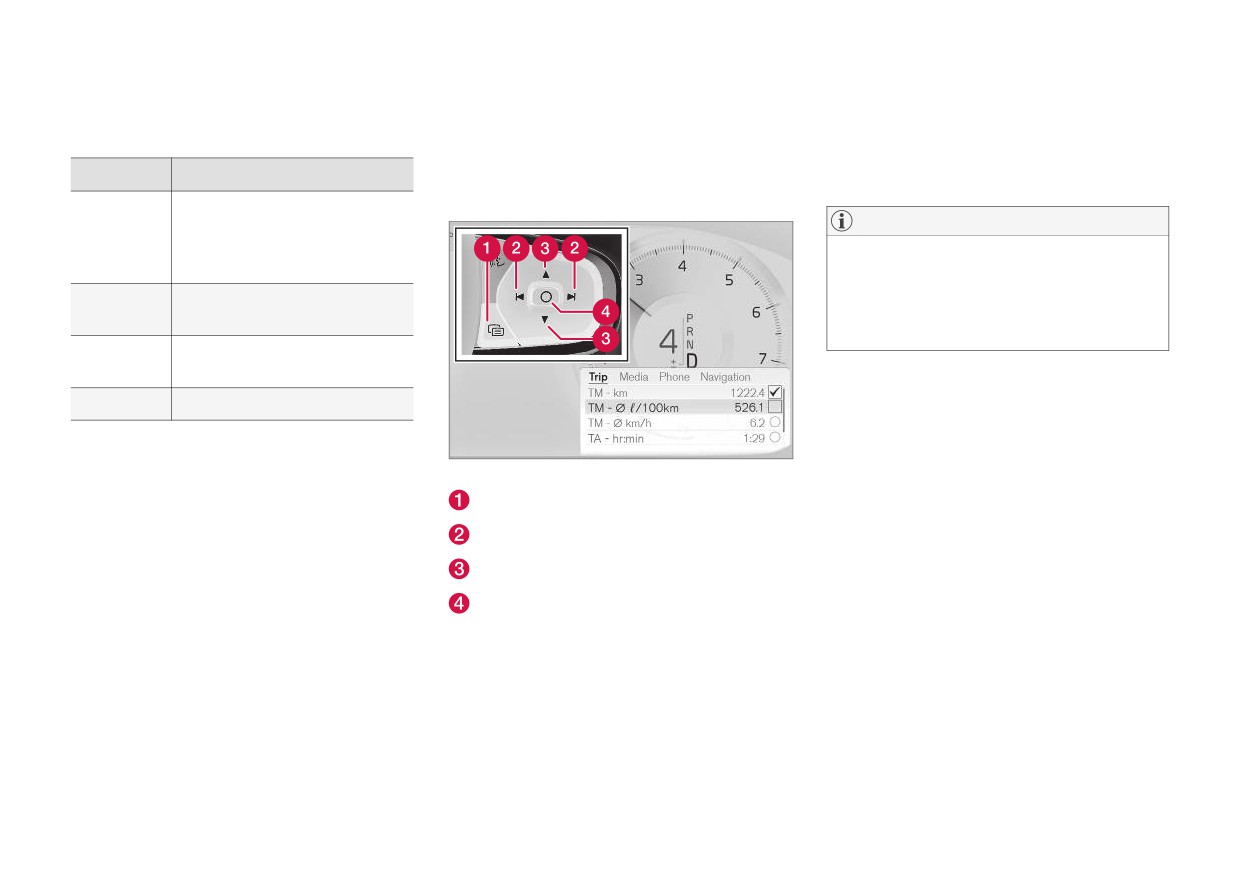
Le menu Applications (le menu app) de l'écran
- Effleurer ouvrir/fermer (1).
App
Fonctions
du conducteur est commandé à l'aide du clavier
> Le menu d'application s'ouvre/se ferme.
du côté droit du volant.
Ordinateur
Sélectionner un compteur jour-
de bord
nalier, modifier des réglages
REMARQUE
d'affichage dans l'écran du
Le menu d'application ne peut être ouvert
conducteur, etc.
pendant qu'il existe un message non reconnu
dans le tableau de bord. Le message doit être
Lecteur
Sélectionner la source active du
confirmé pour pouvoir ouvrir le menu d'appli-
média
lecteur de médias.
cation.
Téléphone
Sélectionner un contact dans la
liste d'appels.
Le menu d'application est désactivé automati-
Navigation
Guidage vers la destination, etc.
quement après une période d'activité ou après
certaines sélections.
Informations associées
Naviguer et effectuer des sélections
• Écran du conducteur (p. 82)
Menu Application et clavier du côté droit du volant.
dans le menu Application
• Vue d'ensemble de l'écran central (p. 109)
Ouvrir/fermer
1. Naviguer entre les applications en appuyant
• Gestion du menu Applications dans l'écran
sur le côté gauche ou droit (2).
du conducteur (p. 104)
Gauche/droite
> Les fonctions de l'application précédente/
Haut/bas
suivante s'affichent au menu d'application.
Confirmation
2. Faire défiler les fonctions pour l'application
sélectionnée en utilisant les flèches vers le
haut ou le bas (3).
3. Confirmer ou exécuter une sélection pour la
fonction en appuyant sur confirmer (4).
> La fonction est activée et pour certaines
sélections, le menu d'application se ferme.
104
AFFICHAGES ET COMMANDES VOCALES
La prochaine fois que le menu d'application est
Messages sur l'écran du conducteur
ouvert, les fonctions de l'application est sélec-
L'écran du conducteur affiche des messages
tionnée le plus récemment s'affichent automati-
dans certaines circonstances pour informer ou
quement.
aider le conducteur.
Informations associées
• Menu Applications dans l'écran du conduc-
teur (p. 103)
• Messages sur l'écran du conducteur
(p. 105)
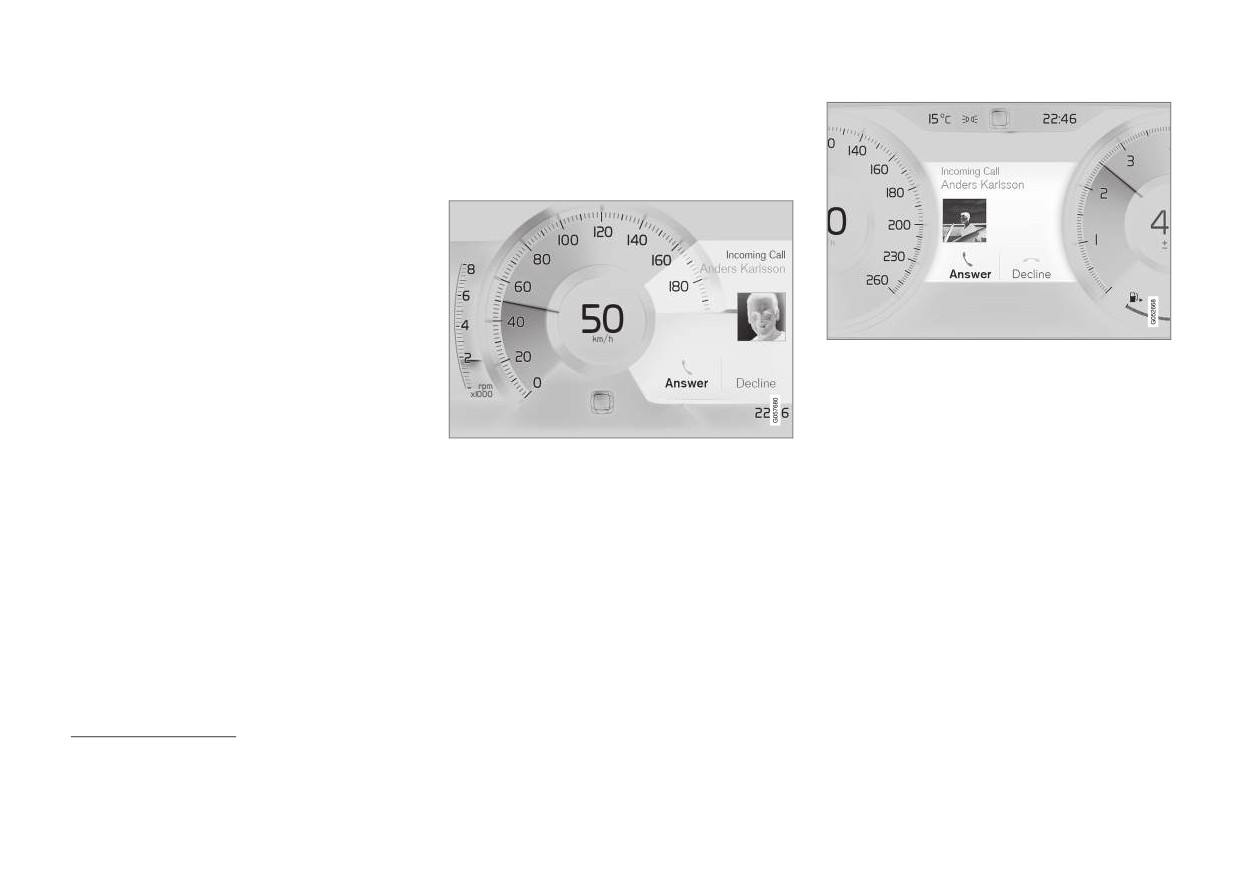
Exemple de messages dans l'écran du conducteur5
Les messages à priorité élevée pour le conduc-
teur sont affichés dans l'écran du conducteur.
Ces messages peuvent apparaître dans différen-
Exemple de messages dans l'écran du conducteur4
tes parties de l'écran du conducteur en fonction
de l'autre information déjà affichée. Le message
disparaît de l'écran du conducteur après un bref
laps de temps ou après qu'il a été reconnu ou
qu'une action requise a été entreprise. Les mes-
sages qui doivent être sauvegardés sont placés
dans l'application État voiture, qui peut être
ouverte depuis la vue Applications de l'écran
central.
Le message peut s'afficher avec des graphismes,
des symboles ou des boutons pour par exemple
accuser réception du message ou accepter une
demande.
4 Avec écran du conducteur de 8 po.
5 Avec écran du conducteur de 12 po.
}}
105
AFFICHAGES ET COMMANDES VOCALES
||
Messages d'entretien
Gestion des messages dans l'écran
Message
Signification
Le tableau suivant énumère une sélection des
du conducteur
importants messages de service et leur significa-
Entretien
Échéance d'entretien -
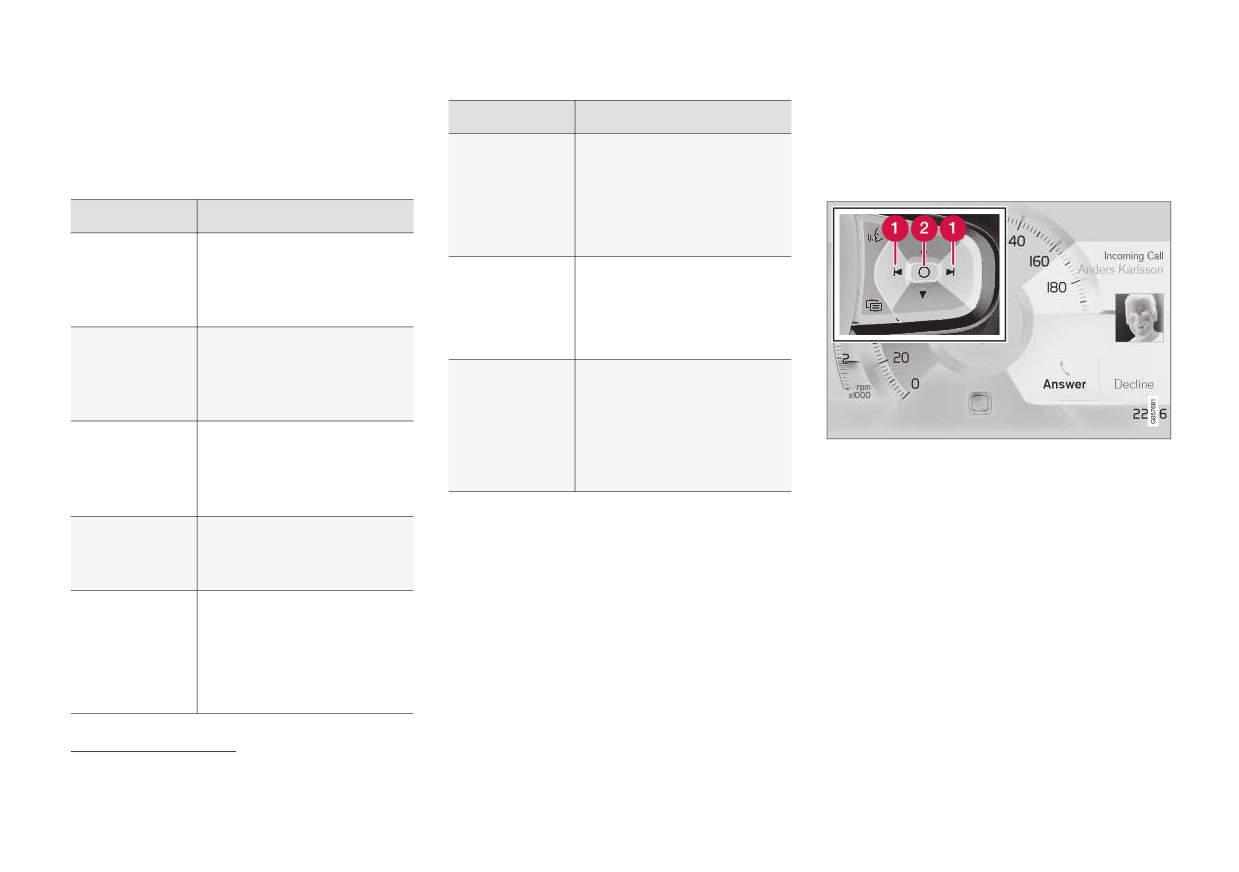
Les messages de l'écran du conducteur sont
tion.
régulier
s'adresser à un atelierB. Affi-
gérés à l'aide du clavier du côté droit du volant.
ché à la date du prochain
Grand temps
entretien.
Message
Signification
pour entre-
tien
S'arrêter pru-
Arrêter le véhicule et couper
demmentA
le moteur. Risque sérieux de
Entretien
Échéance d'entretien -
dégâts - s'adresser à un
régulier
s'adresser à un atelierB. Affi-
atelierB.
ché lorsque la date d'entre-
Délai entre-
tien est dépassée.
Couper le
Arrêter le véhicule et couper
tien dépassé
moteurA
le moteur. Sérieux risque de
Temporaire-
Une fonction a été tempo-
dégâts - s'adresser à un
ment désac-
rairement désactivée et sera
atelierB.
tivéA
réactivée automatiquement
Entretien
Contactez un atelierB pour
pendant que vous condui-
urgent Se
faire inspecter immédiate-
sez, ou après le redémar-
Exemples de messages dans l'écran du conducteur6 et
rage du moteur.
clavier du côté droit du volant.
rendre à l'ate-
ment le véhicule.
lierA
A Partie de message affichée avec l'information sur l'emplace-
ment du problème.
Entretien
Contactez un atelierB pour
B Un atelier Volvo autorisé est recommandé.
nécessaireA
faire inspecter le véhicule le
Informations associées
plus tôt possible.
• Gestion des messages dans l'écran du
Entretien
Échéance d'entretien -
conducteur (p. 106)
régulier
s'adresser à un atelierB. Affi-
• Gestion des messages enregistrés depuis le
ché avant la prochaine date
tableau de bord (p. 107)
Rendez-vous
d'entretien.
pour entre-
• Messages dans l'écran central (p. 143)
tien
6 Avec écran du conducteur de 8 po.
106
AFFICHAGES ET COMMANDES VOCALES
Pour les messages sans touches :
Gestion des messages enregistrés
depuis le tableau de bord
- Fermer le message en appuyant sur Confirm
(2) ou laisser le message disparaître après
Les messages sauvegardés depuis le tableau de
un bref laps de temps.
bord et l'affichage central sont gérés dans l'affi-
chage central.
> Le message disparaîtra de l'écran du
conducteur.
Les messages qui doivent être sauvegardés sont
placés dans l'application État voiture, qui peut
être ouverte depuis la vue Applications de l'écran
central. Le message Avis enreg. dans app.
État voiture s'affiche simultanément sur l'écran
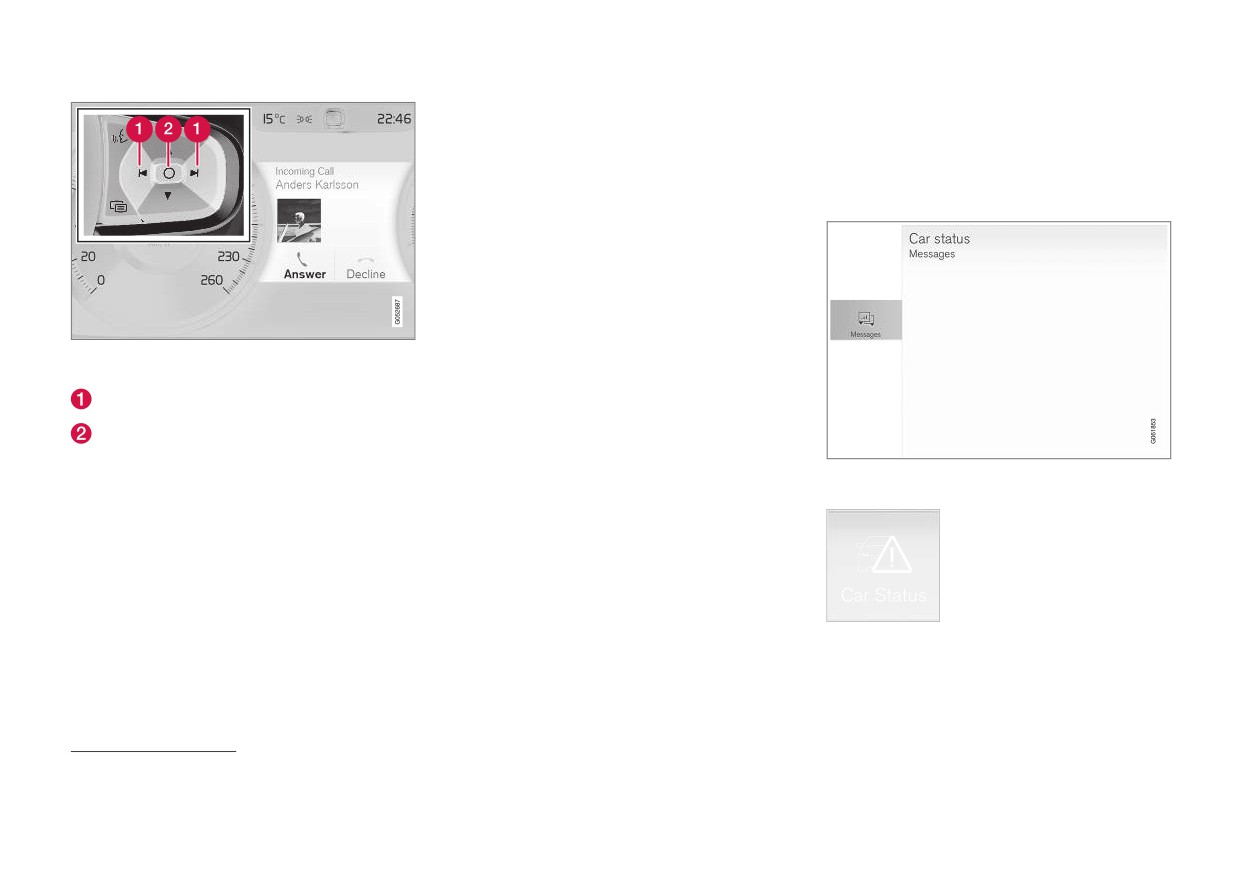
Exemples de messages dans l'écran du conducteur7 et
central.
clavier du côté droit du volant.
Informations associées
Gauche/droite
•
Messages sur l'écran du conducteur (p. 105)
Confirmation
•
Gestion des messages enregistrés depuis le
tableau de bord (p. 107)
Certains messages de l'écran du conducteur
Les messages sauvegardés peuvent être consultés dans
comportent une ou plusieurs touches pour, par
•
Messages dans l'écran central (p. 143)
l'application État voiture.
exemple, confirmer le message ou accepter une
Les messages affichés au
demande.
tableau de bord qui doivent
Traitement des nouveaux messages
être sauvegardés sont enregis-
Pour les messages avec touches :
trés dans l'application État
voiture de l'affichage central.
1. Naviguer entre les boutons en appuyant sur
le côté gauche ou droit (1).
Le message Avis enreg. dans
app. État voiture s'affiche
2. Confirmer votre sélection en appuyant sur
simultanément sur l'écran central.
Confirm (2).
> Le message disparaîtra de l'écran du
conducteur.
7 Avec écran du conducteur de 12 po.
}}
107
AFFICHAGES ET COMMANDES VOCALES
||
Lecture des messages sauvegardés.
ver une intervention d'entretien ou pour lire le
Messages sauvegardés dans l'application sont
Pour lire immédiatement un message sauve-
manuel de conduite et d'entretien.
supprimés automatiquement chaque fois que le
gardé :
moteur du véhicule démarre.
Réservation d'entretien pour les messages sau-
- Touchez brièvement la touche à droite du
vegardés :
Informations associées
message Avis enreg. dans app. État
- Avec le message en forme développée,
•
Messages sur l'écran du conducteur (p. 105)
voiture dans l'écran central.
effleurer Demande de rendez-
•
Gestion des messages dans l'écran du
> Le message sauvegardé s'affiche dans
vousAppeler pour un rendez-vous8 pour
conducteur (p. 106)
l'application État voiture.
une assistance de réservation.
•
Messages dans l'écran central (p. 143)
Pour lire les messages sauvegardés ultérieure-
> Avec Demande de rendez-vous : L'on-
ment :
glet Rendez-vous s'ouvre dans l'applica-
tion et établit une demande de rendez-
1. Lancer l'application État voiture depuis la
vous pour une intervention d'entretien/
section application de l'écran principal.
réparation.
> L'application s'ouvre dans le bas de la vue
auxiliaire de la vue d'accueil.
Avec Appeler pour un rendez-vous :
L'application téléphonique s'ouvre et
2. Sélectionnez l'onglet Messages dans l'ap-
appelle un centre d'entretien pour conve-
plication.
nir d'un rendez-vous en matière d'inter-
> Une liste des messages sauvegardés s'af-
vention ou de réparation.
fiche.
Lecture du manuel de conduite et d'entretien
3. Effleurer un message pour le développer/
pour les messages sauvegardés :
réduire.
- Avec le message sous forme développée,
> Plus d'information au sujet du message
effleurer Manuel propriétaire pour lire l'in-
s'affiche dans la liste et l'image à gauche
formation concernée au sujet du message
de l'application affiche l'information au
dans le manuel de conduite et d'entretien.
sujet du message sous forme graphique.
> Le manuel de conduite et d'entretien
Gestion des messages sauvegardés
s'ouvre dans l'affichage central et informe
Sous la forme développée, certains messages
au sujet du message.
comportent deux boutons disponibles pour réser-
8 Selon le marché, l'identifiant Volvo et l'atelier sélectionné doivent également être enregistrés
108
AFFICHAGES ET COMMANDES VOCALES
Vue d'ensemble de l'écran central
De nombreuses fonctions de la voiture sont
commandées via l'écran central. L'écran central
et ses options d'affichage sont présentés ici.
}}
109
AFFICHAGES ET COMMANDES VOCALES
||
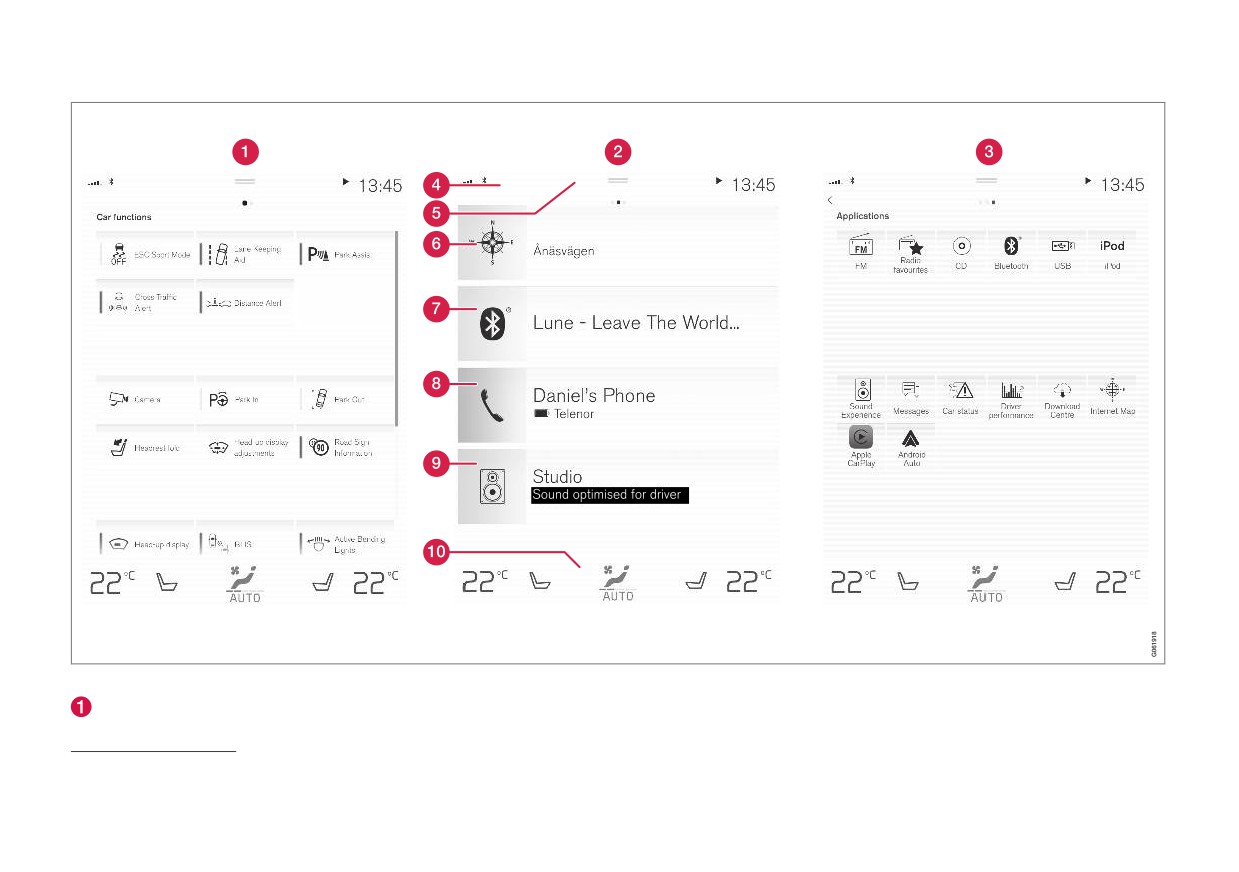
Trois vues de base de l'écran central. Balayer vers la gauche/la droite pour accéder respectivement à la vue Fonctions ou Applications9.
Vue de fonction - fonctions du véhicule qui
moyen d'un effleurement. Certaines fonc-
ouvrent des fenêtres avec des options de
peuvent être activées ou désactivées au
tions, appelées fonctions de déclenchement,
réglage. Un exemple est Caméra. Les régla-
9 Dans les véhicules avec conduite à droite, ces vues sont des images en miroir de celles illustrées ici.
110

AFFICHAGES ET COMMANDES VOCALES
ges d'affichage tête haute* sont également
Navigation*. Effleurer la sous-vue pour la
•
Ouverture d'un réglage contextuel dans l'affi-
effectués depuis la vue Fonctions, mais sont
développer.
chage central (p. 135)
ajustés au moyen du clavier du côté droit du
Médias - les applications médias les plus
•
Manuel de conduite et d'entretien dans
volant.
récemment utilisées. Touchez brièvement la
l'écran central (p. 17)
Vue Accueil - la première vue affichée
sous-vue pour la développer.
•
Lecteur média (p. 493)
lorsque l'écran est mis en marche.
Téléphone - permet d'accéder aux fonctions
•
Téléphone (p. 509)
La vue Applications affiche les applications
liées au téléphone. Touchez brièvement la
•
Commandes du système de climatisation
téléchargées (applications tierces) ainsi que
sous-vue pour la développer.
(p. 219)
les applications des fonctions intégrées, tel-
Sous-vue supplémentaire - les applications
les que Radio FM. Effleurer une icône d'ap-
•
Désactivation et réglage du volume sonore
ou fonctions de véhicule utilisées le plus
plication pour ouvrir cette application.
du système d'affichage central (p. 133)
récemment qui ne sont pas associées avec
Barre d'état - les activités actuelles du véhi-
les autres sous-vues. Touchez brièvement la
•
Modification de l'aspect de l'affichage central
cule s'affichent dans le haut de l'écran. Les
sous-vue pour la développer.
(p. 132)
renseignements sur le réseau et la conne-
Ligne de climatisation - information et inter-
•
Changement de langue système (p. 134)
xion sont affichés à gauche de la barre
action directe pour le réglage de la tempéra-
•
Changement des unités de mesure du sys-
d'état. Les renseignements sur les médias,
ture et du chauffage de siège, par exemple*.
tème (p. 133)
l'horloge et l'information au sujet des activi-
Effleurer le symbole au centre de la barre de
tés en arrière-plan sont affichés à droite.
•
Nettoyage de l'écran central (p. 627)
climatisation pour ouvrir la vue Climatisation
Vue Générale - faire glisser l'onglet vers le
et les options supplémentaires de réglage.
•
Messages dans l'écran central (p. 143)
bas pour accéder à la vue Générale. À partir
d'ici, vous pouvez accéder à Paramètres,
Informations associées
Manuel prop., Profil et aux messages enre-
• Gestion de l'écran central (p. 112)
gistrés dans le véhicule. Dans certains cas, il
• Navigation dans les vues de l'écran central
est également possible d'accéder à des
(p. 115)
réglage contextuels (par ex. Réglages de
• Vue Fonctions dans l'écran central (p. 122)
Navigation) et au manuel de conduite et
d'entretien contextuel (par ex. Manuel
• Applications (p. 472)
Navigation) dans la vue Générale.
• Symboles figurant dans la barre d'état de
l'écran central (p. 124)
Navigation - vous conduit à la navigation car-
tographique avec par exemple Sensus
• Autres paramètres dans la vue générale de
l'affichage central (p. 134)
* Option/accessoire.
111
AFFICHAGES ET COMMANDES VOCALES
Gestion de l'écran central
ques, de faire défiler une liste et de déplacer des
tres du système de climatisation des côtés
De nombreuses fonctions et caractéristiques du
applications en effleurant l'écran de diverses
conducteur et passager.
manières.
véhicule peuvent être commandées et réglées à
partir de l'écran central. L'écran central est tac-
Un rideau de lumière infrarouge juste au-dessus
IMPORTANT
tile. Il réagit aux effleurements et autres gestes.
de la surface de l'écran active l'écran pour détec-
Ne pas utiliser d'objets tranchants sur l'écran
ter si un doigt est directement devant l'écran.
au risque de le rayer.
Utilisation de la fonctionnalité d'écran
Cette technologie permet d'utiliser l'écran même
tactile dans l'écran central
en portant des gants.
L'écran tactile réagit différemment en fonction
des effleurements, du toucher et des balayages
Deux personnes peuvent interagir à l'écran simul-
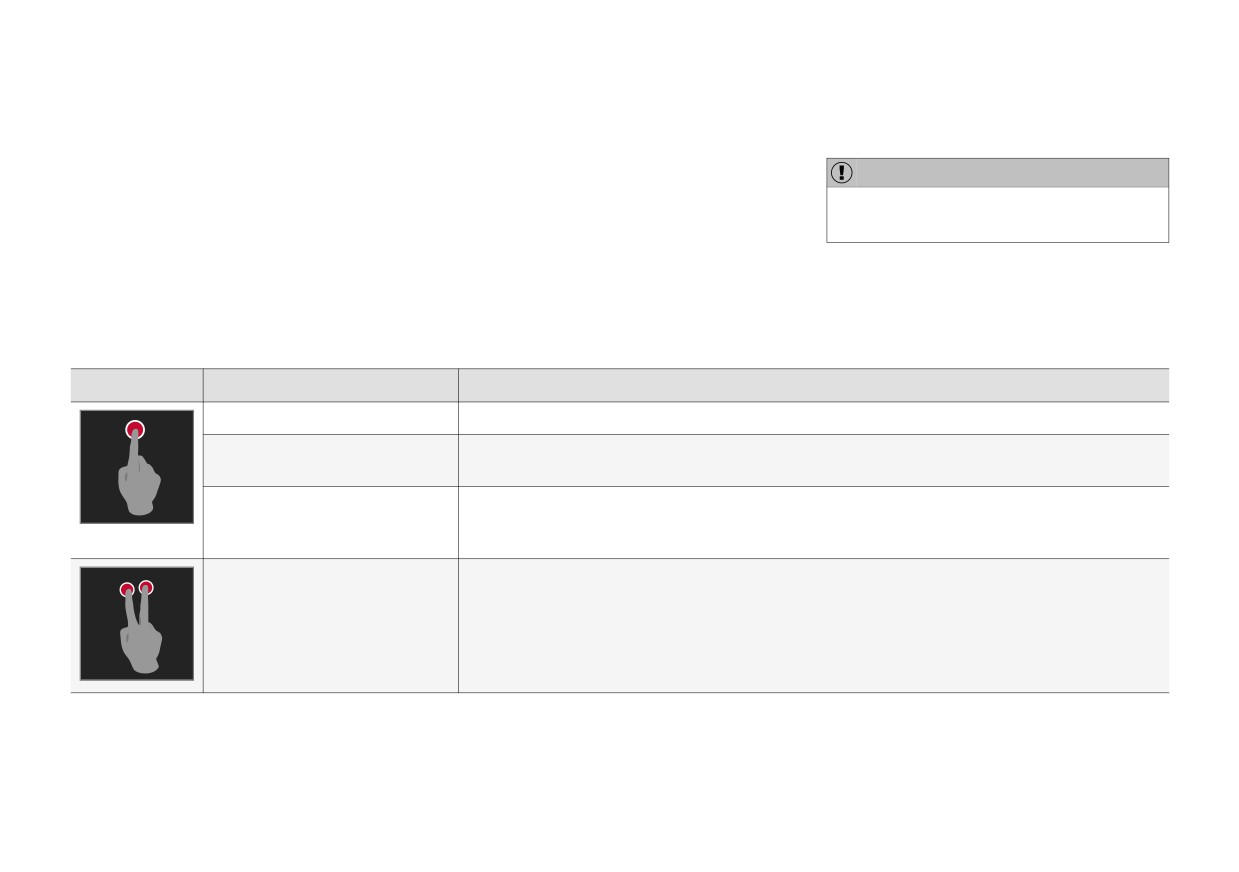
Le tableau suivant présente les diverses procé-
sur l'écran. Il est possible par exemple de se
tanément, par exemple pour régler les paramè-
dures d'utilisation de l'écran :
déplacer entre des vues différentes, des mar-
Procédure
Geste
Résultat
Toucher brièvement.
Coche un objet, confirme une sélection ou active une fonction.
Toucher rapidement à deux repri-
Zooms sur un objet numérique tel qu'une carte.
ses.
Appuyer sans relâcher.
Saisie d'un objet pour le déplacer S'utilise pour déplacer des applications ou des points sur une
carte géographique. Appuyer sur l'écran sans relâcher le doigt et faire glisser l'objet pour le déposer
à la position souhaitée.
Toucher brièvement avec deux
Zooms extérieurs depuis un objet numérique, tels qu'une carte géographique.
doigts.
112
AFFICHAGES ET COMMANDES VOCALES
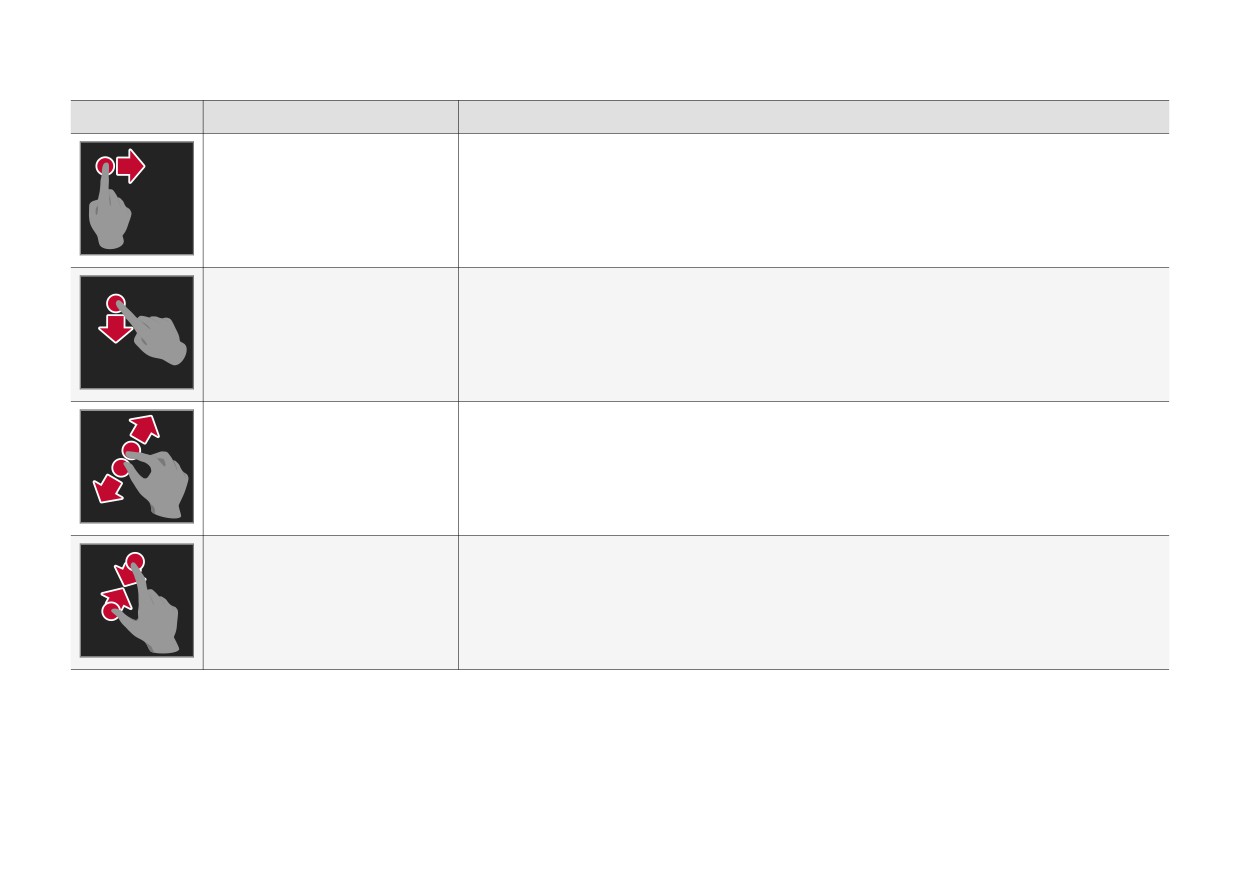
Procédure
Geste
Résultat
Traîner le doigt tout en mainte-
Déplacement entre les vues de l'écran ou défilement dans une liste, un texte ou une vue Maintenir
nant la pression sur l'écran
enfoncé pour faire glisser des applications ou des points sur une carte géographique. Déplacement
horizontal ou vertical par-dessus l'écran
Faire glisser le doigt
Déplacement entre les vues de l'écran ou défilement dans une liste, un texte ou une vue Déplace-
ment horizontal ou vertical par-dessus l'écran
Noter que le fait de toucher la partie supérieure de l'écran peut provoquer l'ouverture de la vue
Générale.
Pincer avec les doigts et les res-
Effectue un zoom avant (agrandit la taille).
serrer
Pincer avec les doigts et les écar-
Effectue un zoom arrière (restaure la taille originale).
ter
}}
113
AFFICHAGES ET COMMANDES VOCALES
||
Retour à la vue Accueil à partir d'une
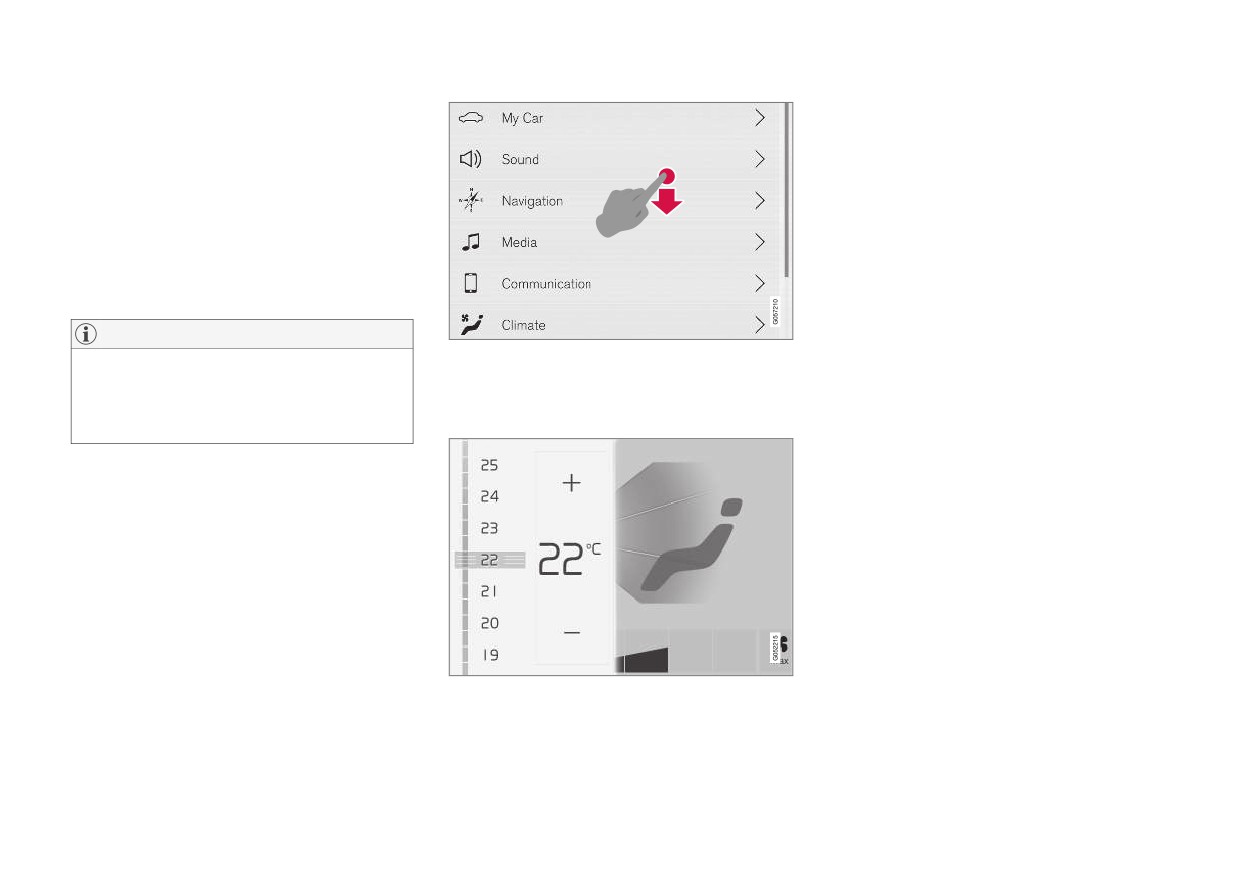
Les commandes numériques sont disponibles
autre vue
pour un grand nombre de fonctions du véhicule.
1. Appuyer brièvement sur le bouton d'accueil
Par exemple, pour régler la température :
au-dessous de l'écran central.
• Faire glisser la commande vers la tempéra-
> La dernière position de la vue Accueil
ture souhaitée.
s'affiche.
• effleurer + ou − pour augmenter ou diminuer
2. Nouvelle pression brève
la température par degrés, ou
> Toutes les sous-vues de la vue Accueil
• effleurer la température désirée sur la com-
reviennent à leur mode par défaut.
mande.
Informations associées
REMARQUE
L'indicateur de défilement apparaît sur l'écran central
• Activation et désactivation de l'écran central
En mode standard de la vue d'accueil,
(p. 115)
lorsqu'il est possible de faire défiler la vue.
appuyer brièvement sur le bouton Accueil.
• Déplacement des applications et des bou-
Une animation décrivant l'accès aux différen-
Utilisation des commandes dans l'écran
tons dans l'affichage central (p. 124)
tes vues s'affiche à l'écran.
central
• Utilisation du clavier de l'écran central
(p. 126)
Défilement dans les listes, les articles
ou les vues
Un témoin de défilement s'affiche à l'écran lors-
qu'il est possible de faire défiler vers le haut ou le
bas dans la vue. Balayage vers le bas/le haut
n'importe où dans la vue.
Commande de la température.
114
AFFICHAGES ET COMMANDES VOCALES
Activation et désactivation de
1. Appuyer longuement sur le bouton physique
Navigation dans les vues de l'écran
l'écran central
d'accueil au dessous de l'écran.
central
L'écran central peut être mis en veille et réactivé
> L'écran devient foncé (la barre de climati-
Il existe cinq vues différentes de base dans
à l'aide du bouton d'accueil sous l'écran.
sation reste visible). Toutes les fonctions
l'écran central : vue Accueil, vue Générale, vue
connectées à l'écran continuent à fonc-
Climatisation, vue Application et vue Fonctions.
tionner.
L'écran est mis en marche automatiquement
lorsque la porte du conducteur est ouverte.
2. Pour réactiver l'écran, appuyer brièvement
sur le bouton d'accueil.
> La vue qui était affichée avant la désacti-
Vue Accueil
vation de l'écran réapparaît.
La vue Accueil est la vue qui s'affiche lorsque
l'écran est mis en marche. Elle comprend quatre
sous-vues : Navigation, Média, Téléphone et
REMARQUE
une sous-vue supplémentaire.
L'écran ne peut être désactivé lorsqu'une
Une application ou fonction de la voiture sélec-
invitation d'exécuter une action s'affiche à
tionnée depuis la vue Applications ou Fonctions
l'écran.
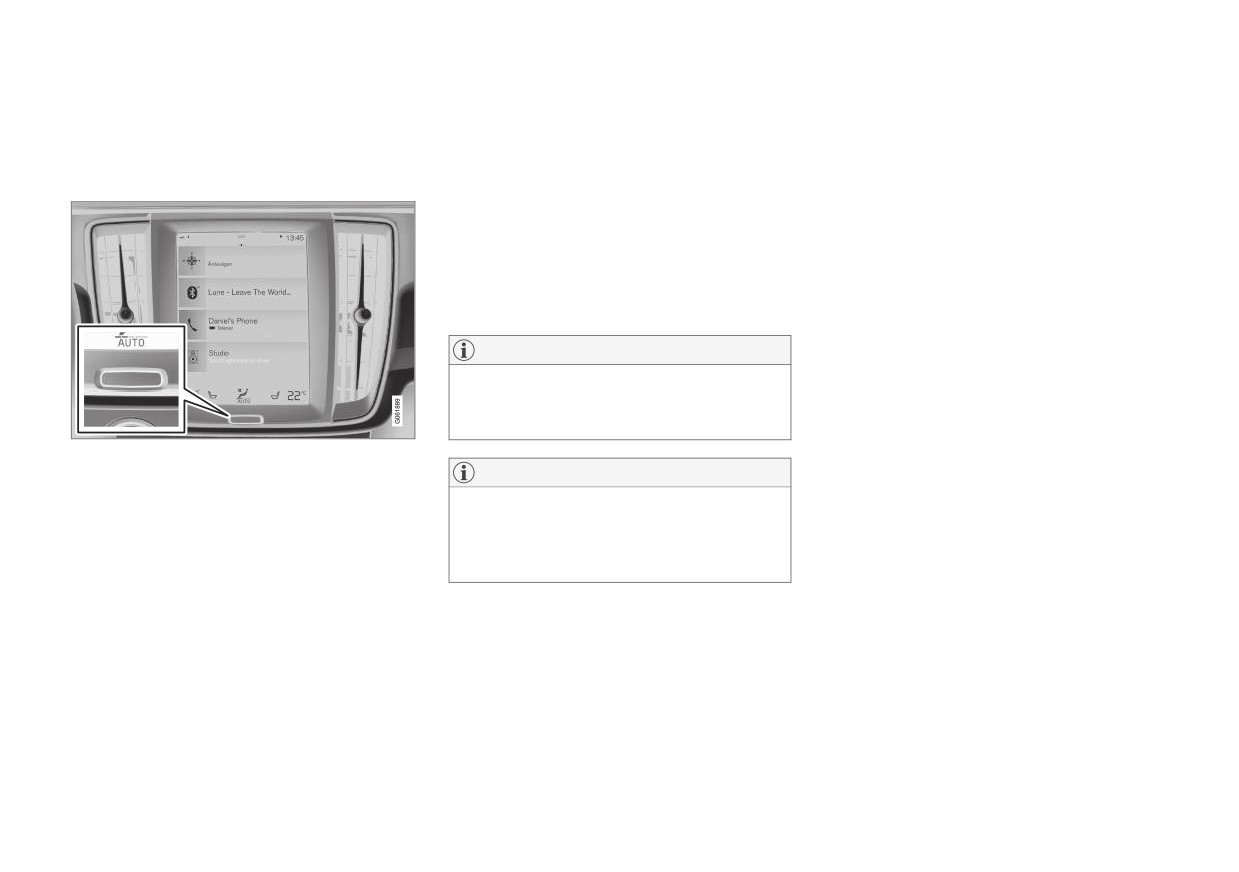
est lancée dans la sous-vue respective de la vue
Bouton d'accueil de l'écran central.
Accueil. Ex. Radio FM démarre dans la vignette
REMARQUE
d'écran Média.
Le bouton d'accueil est utilisé, l'écran s'assombrit
et l'écran tactile ne réagit plus au toucher. La
L'affichage central est désactivé automati-
La vignette d'écran supplémentaire affiche la
barre de climatisation reste visible. Toutes les
quement lorsque le moteur du véhicule est
dernière application ou fonction de la voiture utili-
fonctions connectées à l'écran continuent à fonc-
arrêté et que la porte du conducteur est
sée qui n'est associée à aucune des trois autres
tionner, comme la climatisation, l'audio, le gui-
ouverte.
zones.
dage* et les applications. Au besoin, profiter du
Les sous-vues affichent de brèves informations
moment où l'écran central est en veille pour le
Informations associées
relatives aux applications respectives.
nettoyer. La fonction de mise en veille peut éga-
• Nettoyage de l'écran central (p. 627)
lement être utilisé pour assombrir l'écran de
manière à ce qu'il ne gêne pas pendant la
• Modification de l'aspect de l'affichage central
conduite.
(p. 132)
• Vue d'ensemble de l'écran central (p. 109)
}}
* Option/accessoire.
115
AFFICHAGES ET COMMANDES VOCALES
||
Barre d'état
• Messages enregistré du véhicule.
REMARQUE
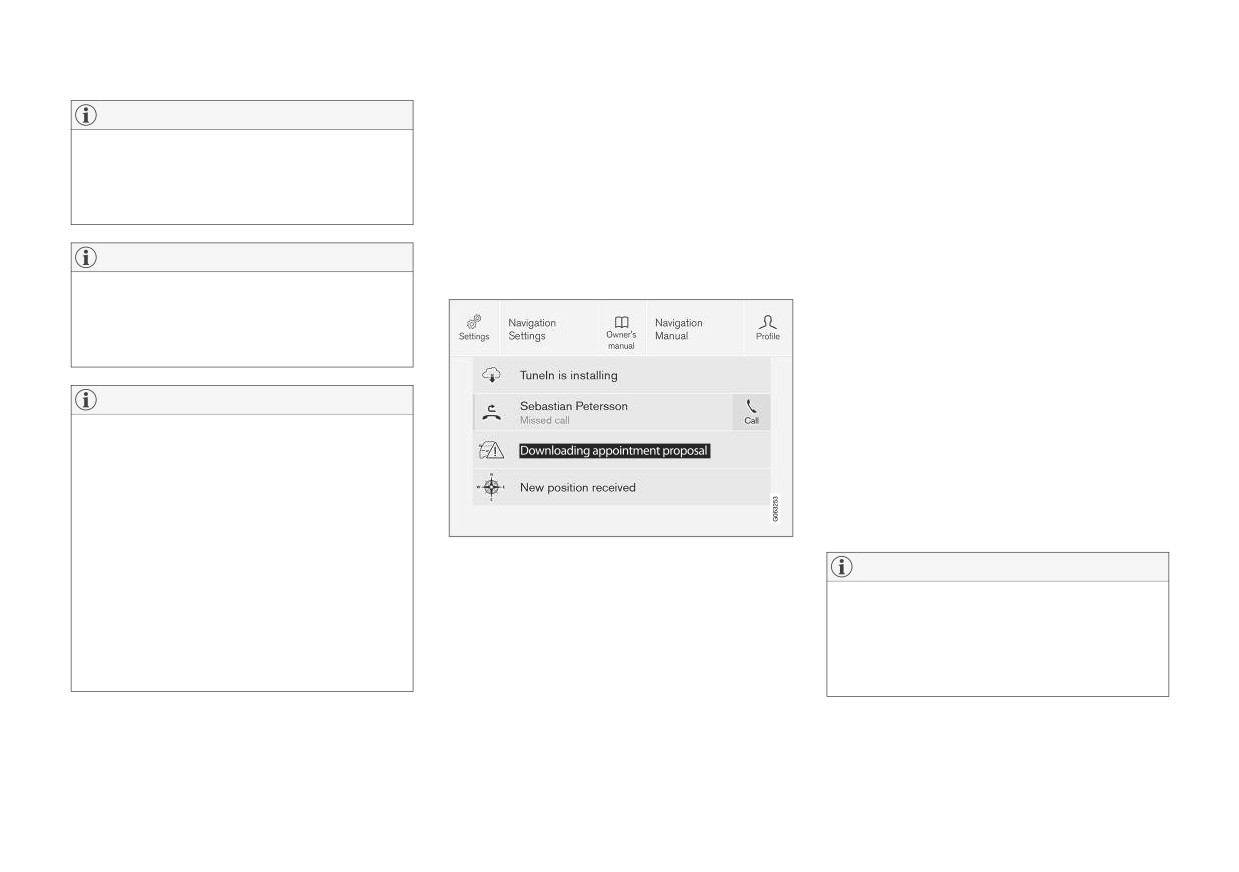
Les activités actuelles du véhicule s'affichent
Dans certains cas, la vue Générale donne accès
Au démarrage du véhicule, les différents
dans le haut de l'écran de la barre d'état. Les
à :
sous-menus de l'écran d'accueil affichent l'in-
renseignements sur le réseau et la connexion
formation concernant l'état actuel des appli-
• Paramétrage contextuel (par exemple
sont affichés à gauche de la barre d'état. Les
cations.
Réglages de Navigation). Modifier les
renseignements sur les médias, l'horloge et l'in-
paramètres directement dans la vue Géné-
formation au sujet des activités en arrière-plan
rale lorsqu'une application (par exemple la
sont affichés à droite.
REMARQUE
navigation) est utilisée.
En mode standard de la vue d'accueil,
Vue Générale
• Manuel de conduite et d'entretien contextuel
appuyer brièvement sur le bouton Accueil.
(par exemple Manuel Navigation). Accéder
Une animation décrivant l'accès aux différen-
aux articles du manuel de conduite et d'en-
tes vues s'affiche à l'écran.
tretien numérique en rapport avec le contenu
affiché à l'écran, directement dans la vue
Générale.
REMARQUE
Pour quitter la vue Générale, effleurer l'écran à
Lorsque le véhicule se déplace :
l'extérieur de la vue Générale, appuyer sur le bou-
• Certaines fonctions (par exemple utilisant
ton d'accueil ou effleurer l'écran dans le bas de
le clavier de l'affichage central) peuvent
la vue Générale et balayer vers le haut. La vue
être désactivées.
sous-jacente est alors visible et peut de nouveau
• Certains textes (par exemple ceux géné-
être utilisée.
rés par des applications) sont raccourcis
Vue Générale une fois développée.
sur trois rangées. Effleurer le bouton
REMARQUE
Il existe un onglet dans le centre de la barre
Lecture pour faire lire le message entier
d'état du haut de l'écran. Ouvrir la vue Générale
La vue supérieure est indisponible au démar-
à haute voix.
en effleurant l'onglet ou en tirant/balayant depuis
rage/à l'arrêt ou lorsqu'un message est affi-
• Le message est raccourci à une rangée.
le haut de l'écran vers le bas.
ché à l'écran. De manière similaire, elle est
Effleurer le bouton Lecture pour faire lire
indisponible lorsque la vue de climatisation
le message entier à haute voix.
La vue Générale donne toujours accès à :
est affichée.
• Paramètres
• Manuel prop.
• Profil
116
AFFICHAGES ET COMMANDES VOCALES
Vue Climatisation
Vue Applications
applications, telles que les messages textuels
La barre de climatisation est toujours visible dans
non lus pour Messages.
le bas de l'écran. Les réglages les plus courants
Effleurer une application pour l'ouvrir. L'applica-
de climatisation, tels que le réglage de la tempé-
tion s'ouvre alors dans la vignette d'écran à
rature et le chauffage de siège* peuvent y être
laquelle elle est associée, par ex. Média.
réalisés directement.
Selon le nombre des applications, il est possible
Effleurer le symbole au centre de la
de faire défiler la liste dans la vue Applications.
barre de climatisation pour ouvrir la vue
Ceci s'obtient en balayant/tirant de bas en haut.
Climatisation et accéder aux paramè-
tres supplémentaires du système de
Pour retourner à la vue Accueil, balayer l'écran de
climatisation.
gauche à droite10 ou appuyer sur le bouton d'ac-
cueil.
Touchez brièvement le symbole pour
refermer vue Climatisation et revenir à
la vue précédente.
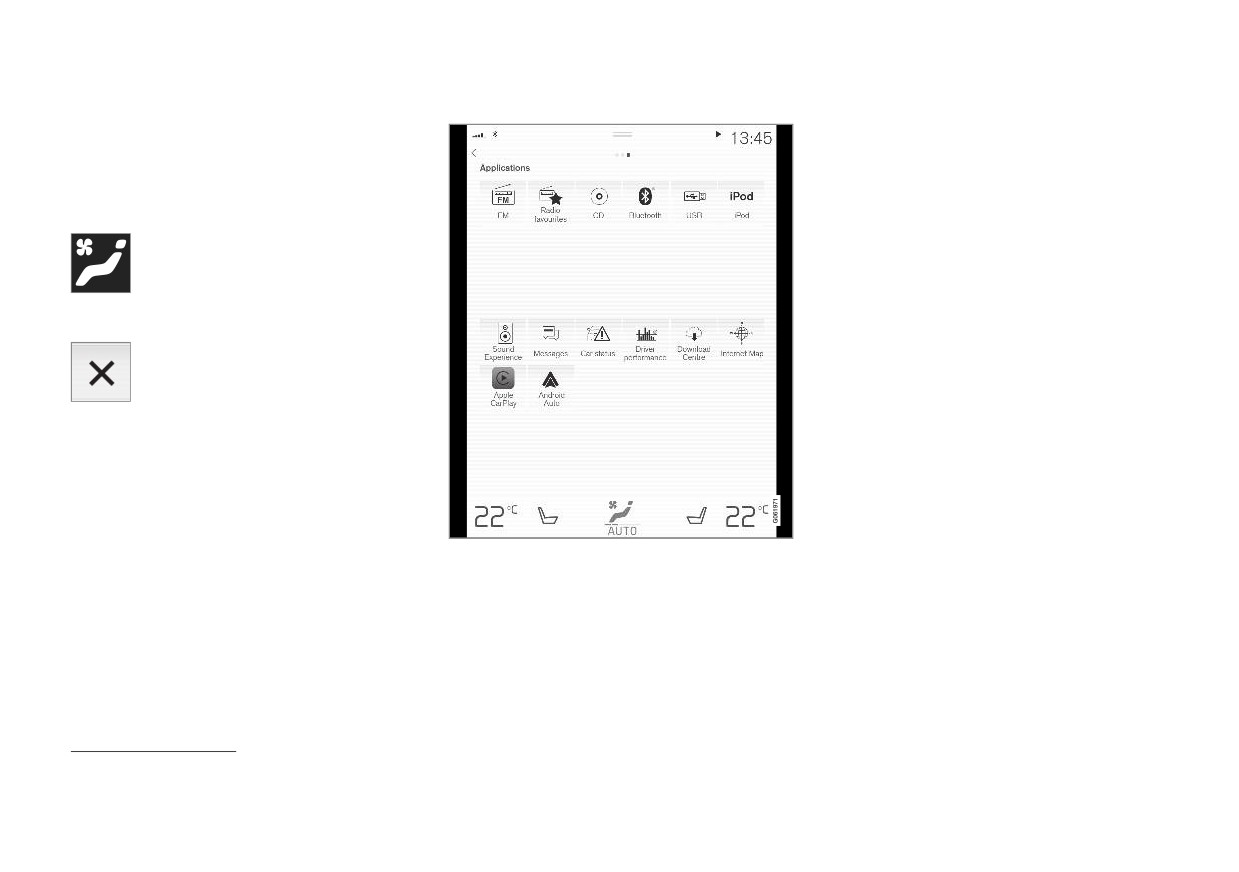
Vue Applications comportant les applications de la voi-
ture.
Balayer l'écran de la droite vers la gauche10 pour
accéder à la vue Applications depuis la vue
Accueil. Cette vue affiche les applications télé-
chargées (applications tierces) ainsi que les
applications des fonctions intégrées, telles que
Radio FM. Une brève information s'affiche direc-
tement dans la vue Applications pour certaines
10 Applicable aux voitures à conduite à gauche. Pour les voitures à conduite à droite, faire défiler dans la direction opposée.
}}
* Option/accessoire.
117
AFFICHAGES ET COMMANDES VOCALES
||
Vue Fonctions
Il existe de nombreuses fonctions. Vous pouvez
•
Applications (p. 472)
également défiler vers le bas à travers la vue.
•
Vue Fonctions dans l'écran central (p. 122)
Ceci s'obtient en balayant/tirant de bas en haut.
•
Vue d'ensemble de l'écran central (p. 109)
Contrairement à la vue Applications, où l'effleure-
ment d'une application a pour effet de l'ouvrir,
dans la vue Fonctions, l'effleurement du bouton
de fonction correspondant l'active ou la désac-
tive. Certaines fonctions (fonctions de déclen-
cheur) ouvrent leur propre fenêtre en cas d'ef-
fleurement.
Pour retourner à la vue Accueil, balayer l'écran de
droite à gauche10 ou appuyer sur le bouton d'ac-
cueil.
Informations associées
• Manipulation des sous-vues de l'écran cen-
tral (p. 119)
• Symboles figurant dans la barre d'état de
l'écran central (p. 124)
• Autres paramètres dans la vue générale de
l'affichage central (p. 134)
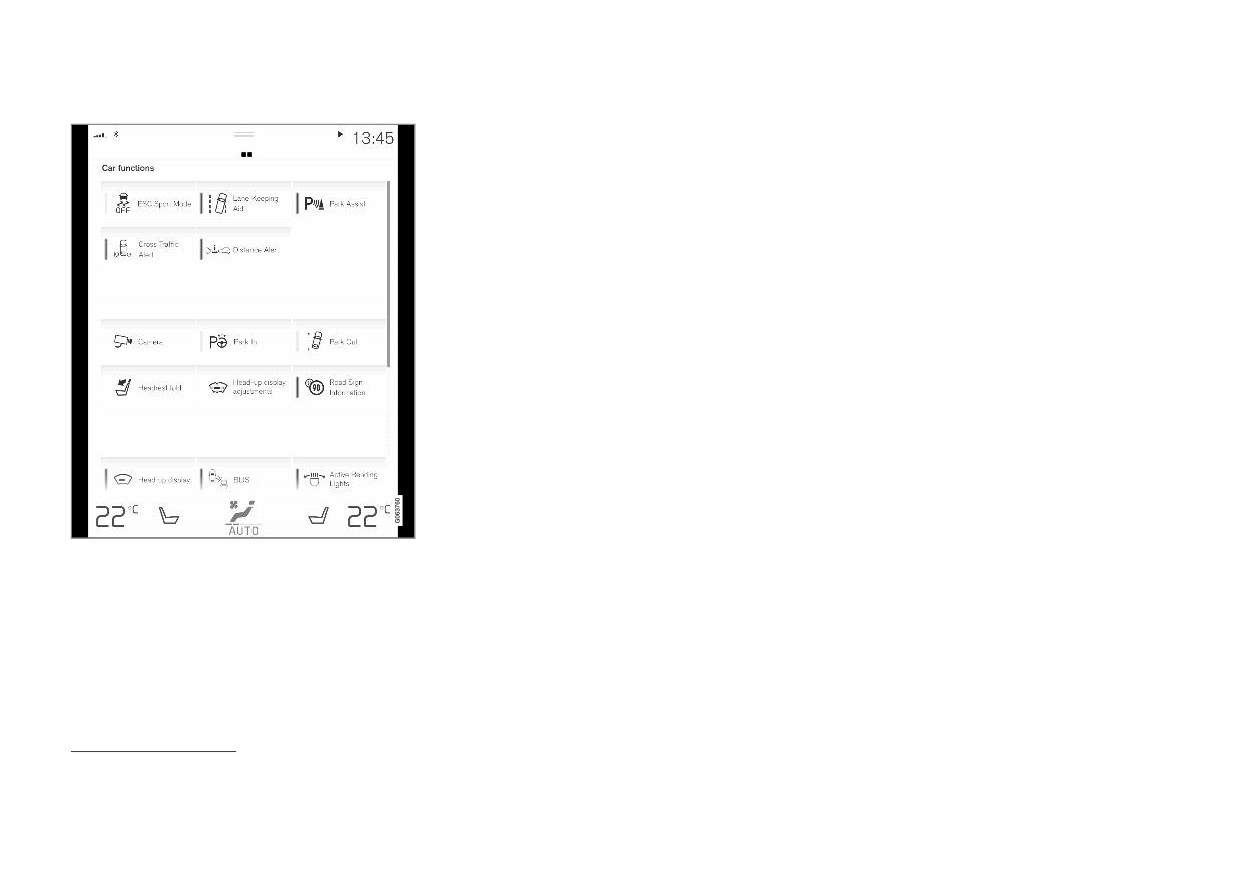
Vue Fonctions avec les boutons de diverses fonctions
de la voiture.
• Ouverture d'un réglage contextuel dans l'affi-
chage central (p. 135)
Balayer l'écran de gauche à droite10 pour accé-
• Manuel de conduite et d'entretien dans
der à la vue Fonctions depuis la vue Accueil.
l'écran central (p. 17)
Depuis la vue de fonction, vous pouvez activer ou
désactiver diverses fonctions du véhicule
• Profils de conducteur (p. 138)
telles que BLIS*, Lane Keeping Aid* et Aide
• Commandes du système de climatisation
au stationnement*.
(p. 219)
10 Applicable aux voitures à conduite à gauche. Pour les voitures à conduite à droite, faire défiler dans la direction opposée.
118
* Option/accessoire.
AFFICHAGES ET COMMANDES VOCALES
Manipulation des sous-vues de
sous-vue supplémentaire. Ces vues peuvent être
l'écran central
développées.
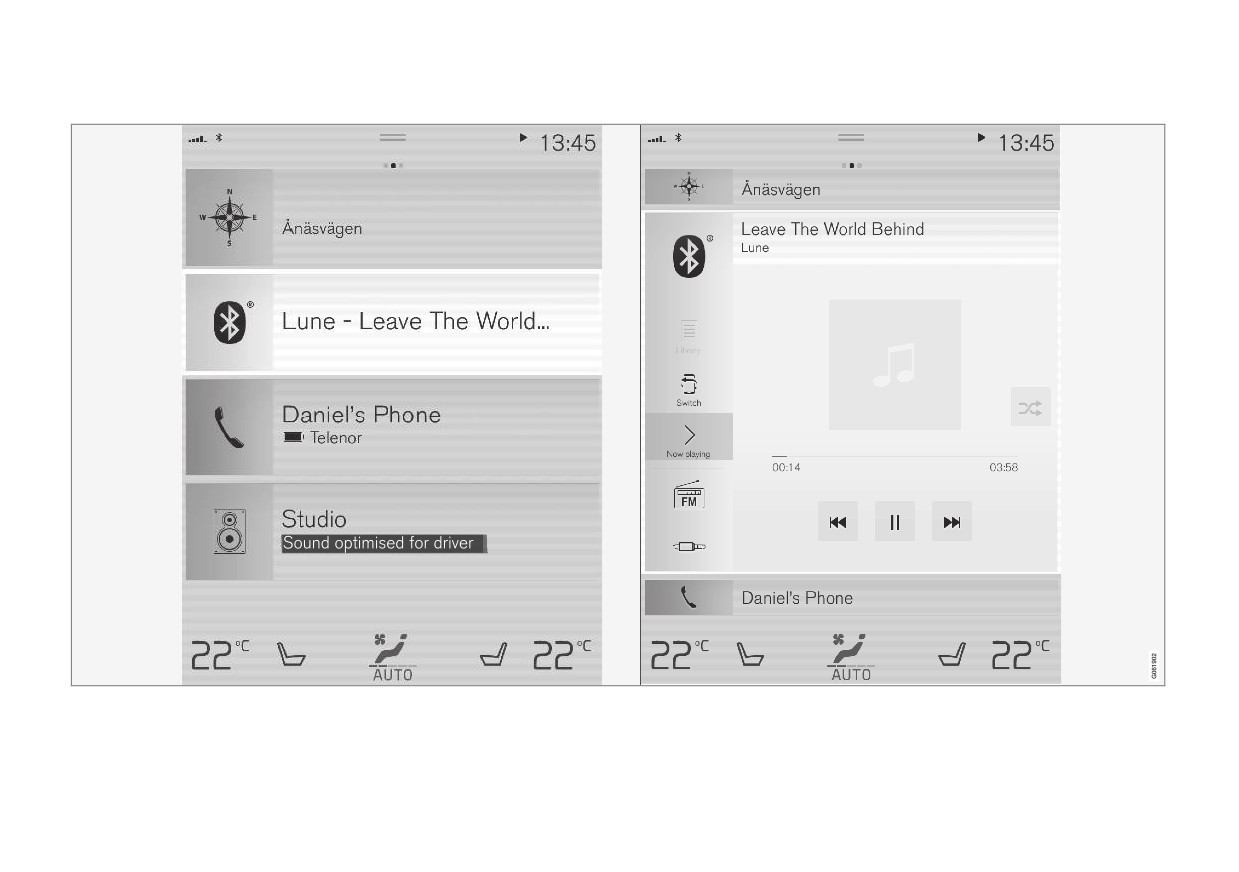
La vue Accueil se compose de quatre sous-
vues : Navigation, Média, Téléphone et d'une
}}
119
AFFICHAGES ET COMMANDES VOCALES
||
Développement d'une sous-vue affichée en mode par défaut
Mode par défaut et mode développé d'une sous-vue dans l'écran central
120