содержание .. 2 3 4 5 ..
Honda CR-V. Руководство по эксплуатации (2019 год) - часть 4
Аудиосистема
Защита аудиосистемы от кражи*
Защита аудиосистемы от кражи*
Системная защита от кражи *
Отсоединение аудиосистемы от источника питания приводит к ее блокировке. Так, в случае разряда или
отсоединения аккумуляторной батареи аудиосистема блокируется. В исполнениях для некоторых стран аудио-
Найдите защитный код аудиосистемы и серийный номер
в своем руководстве по эксплуатации.
система также может запрашивать пароль для входа в систему. Если это случится, аудиосистему необходимо
разблокировать.
Мы рекомендуем вам записать серийный номер.
Разблокировка аудиосистемы
1.
Поверните ключ зажигания в положение ON
*1.
Не храните этикетку в автомобиле. Если вы потеряете этикетку,
2.
Включите аудиосистему.
сначала необходимо получить серийный номер, а затем
3.
Нажмите выключатель питания аудиосистемы и удерживайте его не менее двух секунд.
получить код.
Как только аудиосистема соединится с блоком управления двигателем, аудиосистема разблокируется.
Вы можете узнать свой серийный номер и код безопасности
Если блок управления не распознает аудиосистему, необходимо обратиться к дилеру для проверки
у дилера.
аудиосистемы.
1: Автомобили, оснащенные системой доступа в автомобиль без ключа, оборудованы кнопкой
ENGINE START/STOP (Пуск/остановка двигателя), а не выключателем зажигания.
* Для некоторых вариантов исполнения автомобиля
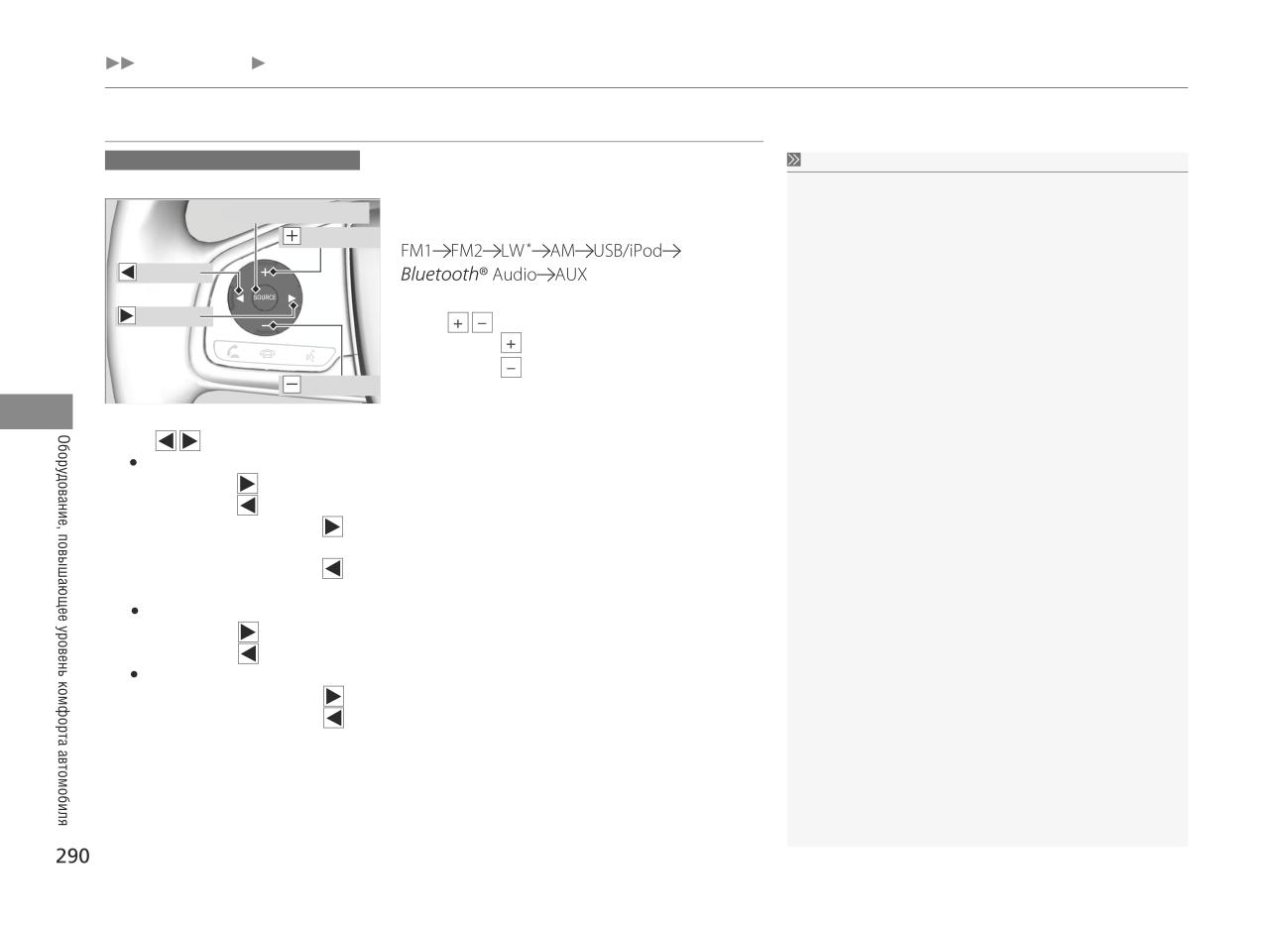
Аудиосистема Кнопки дистанционного управления аудиосистемой
Кнопки дистанционного управления аудиосистемой
Модели с экраном бортового компьютера
Кнопки дистанционного управления аудиосистемой
Данные кнопки облегчают управление аудиосистемой на ходу автомобиля.
Некоторые режимы становятся доступными только при подключении
Кнопка SOURCE (Источник)
соответствующих устройств или носителей.
Кнопка SOURCE (Источник)
При нажатии этой кнопки режимы работы аудиосистемы
переключаются в следующем порядке:
Определенные функции на некоторых устроствах Bluetooth® могут
Кнопка
быть недоступны.
Кнопка
Кнопка
Кнопки
регулировки уровня громкости
Нажмите кнопку
: Чтобы увеличить уровень громкости.
Нажмите кнопку
: Чтобы уменьшить уровень громкости.
Кнопка
Кнопки
При прослушивании радиопередачи
Нажмите кнопку
, чтобы выбрать следующую предварительно запрограммированную радиостанцию.
Нажмите кнопку
, чтобы выбрать предыдущую предварительно запрограммированную радиостанцию.
Нажмите и удерживайте кнопку
, чтобы настроить радиоприемник на следующую станцию с сильным
сигналом.
Нажмите и удерживайте кнопку
, чтобы настроить радиоприемник на предыдущую станцию с сильным
сигналом.
При прослушивании записей на компакт-диске*, проигрывателе iPod, накопителе USB или Bluetooth® Audio.
Нажмите кнопку
, чтобы перейти к воспроизведению следующей песни.
Нажмите кнопку
, чтобы перейти к началу текущей песни или предыдущей песни.
При прослушивании, накопителей USB или Bluetooth® Audio.
Нажмите и удерживайте кнопку
, чтобы перейти к воспроизведению следующей папки.
Нажмите и удерживайте кнопку
, чтобы перейти к воспроизведению предыдущей папки.
* Для некоторых вариантов исполнения автомобиля
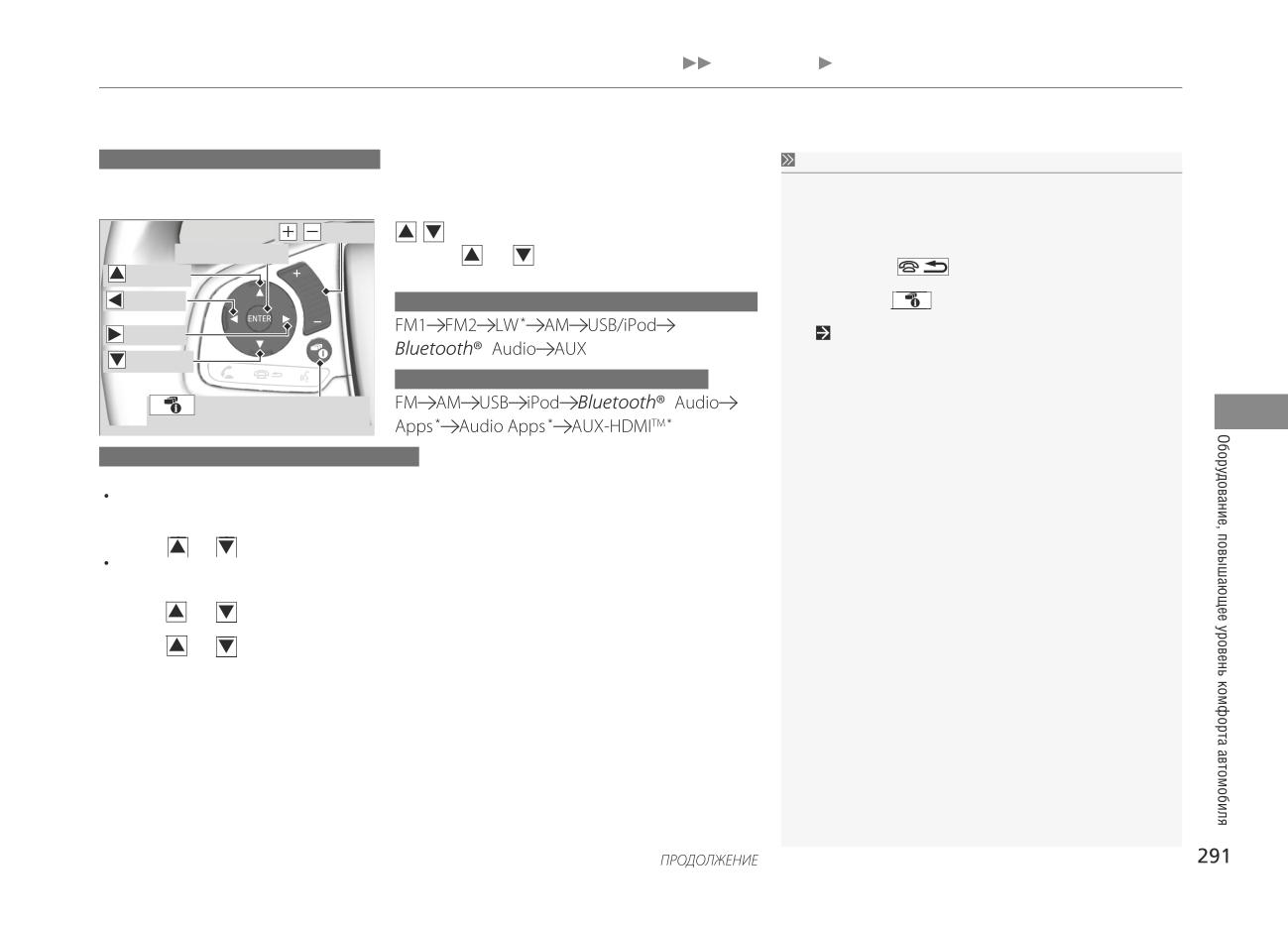
Аудиосистема Кнопки дистанционного управления аудиосистемой
Модели с мультиинформационным дисплеем
Пульт дистанционного управления
Данные кнопки облегчают управление аудиосистемой на ходу автомобиля.
Некоторые режимы отображаются только в том случае, если
Информация отображается на мультиинформационном дисплее.
соответствующее устройство используется.
В зависимости от подключенного устройства Bluetooth®,
Кнопки
Кнопки
некоторые функции могут быть недоступны.
Кнопка ENTER
Нажимайте
или
для циклического выбора
Нажмите кнопку
(Hang-up / back), чтобы вернуться к
Кнопка
аудиорежима:
предыдущей команде или отменить команду.
Кнопка
Автомобили, оснащенные аудиосистемой с цветным дисплеем
Нажмите кнопку
(Дисплей / информация)
для выбора дисплея.
Кнопка
Переключение дисплея Стр. 317
Кнопка
Автомобили, оснащенные аудиосистемой с дисплеем
Кнопка
(Дисплей / информация)
Автомобили, оснащенные аудиосистемой с дисплеем
Кнопка ENTER
При прослушивании радиоприемника
1. На экране аудио в мультиинформационном дисплее нажмите ENTER для выбора
списка предустановок, сохраненных в кнопках предварительной настройки.
2. Нажмите
или
, чтобы выбрать предустановку, затем нажмите ENTER.
При прослушивании накопителя USB
1. На экране аудио в мультиинформационном дисплее нажмите ENTER, чтобы отобразить
список папок.
2. Нажмите
или
, чтобы выбрать папку.
3. Нажмите ENTER, чтобы отобразить список треков в этой папке.
4. Нажмите
или
, чтобы выбрать дорожку, затем нажмите ENTER.
* Для некоторых вариантов исполнения автомобиля
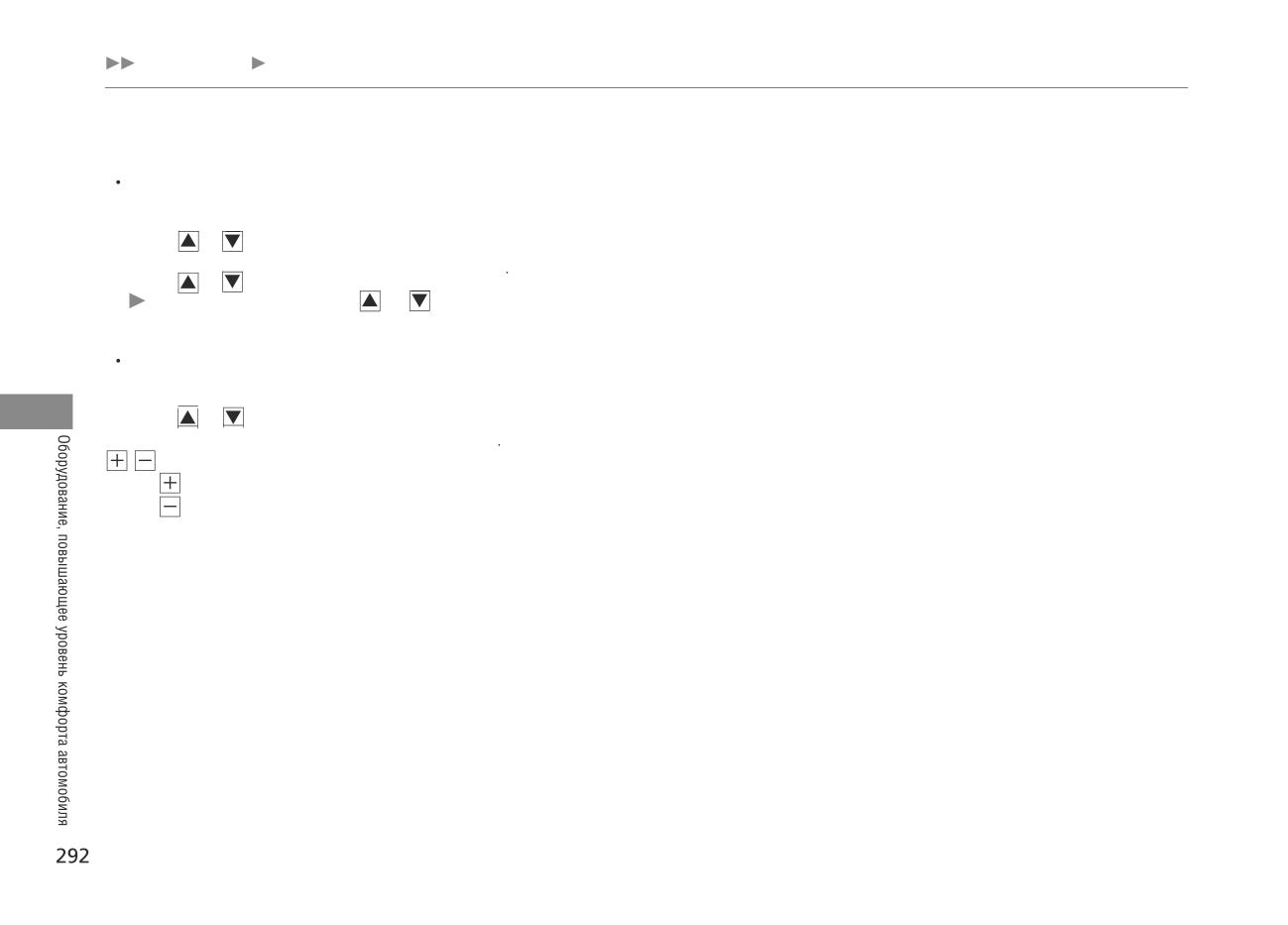
Аудиосистема Кнопки дистанционного управления аудиосистемой
При прослушивании iPod
1. На экране аудио в мультиинформационном дисплее нажмите ENTER, чтобы отобразить
список музыки iPod.
2. Нажмите
или
, чтобы выбрать категорию.
3. Нажмите ENTER, чтобы отобразить список элементов в категории.
4. Нажмите
или
, чтобы выбрать элемент, затем нажмите ENTER.
Нажмите ENTER и нажимайте кнопку
или
до тех пор, пока нужный режим не отобразится в сообщении.
При прослушивании Bluetooth® Audio
1. На экране аудио в мультиинформационном дисплее нажмите ENTER, чтобы отобразить
список дорожек.
2. Нажмите
или
, чтобы выбрать дорожку, затем нажмите ENTER.
(+ (- (Volume)
Нажмите
(+: увеличение громкости.
Нажмите
(-: Уменьшение громкости.
Аудиосистема Кнопки дистанционного управления аудиосистемой
Кнопки
При прослушивании радиоприемника
Нажмите:
чтобы выбрать следующую предварительно настроенную радиостанцию.
Нажмите:
для выбора предыдущей предустановленной радиостанции.
Нажмите и удерживайте:
для выбора следующей станции.
Нажмите и удерживайте:
для выбора предыдущей станции.
При прослушивании iPod, USB-устройства или Bluetooth® Audio
Нажмите:
Переход к следующей песне.
Нажмите:
Возврат к началу текущей или предыдущей песни.
При прослушивании накопителя USB
Нажмите и удерживайте:
переход к следующей папке.
Нажмите и удерживайте:
возврат к предыдущей папке.
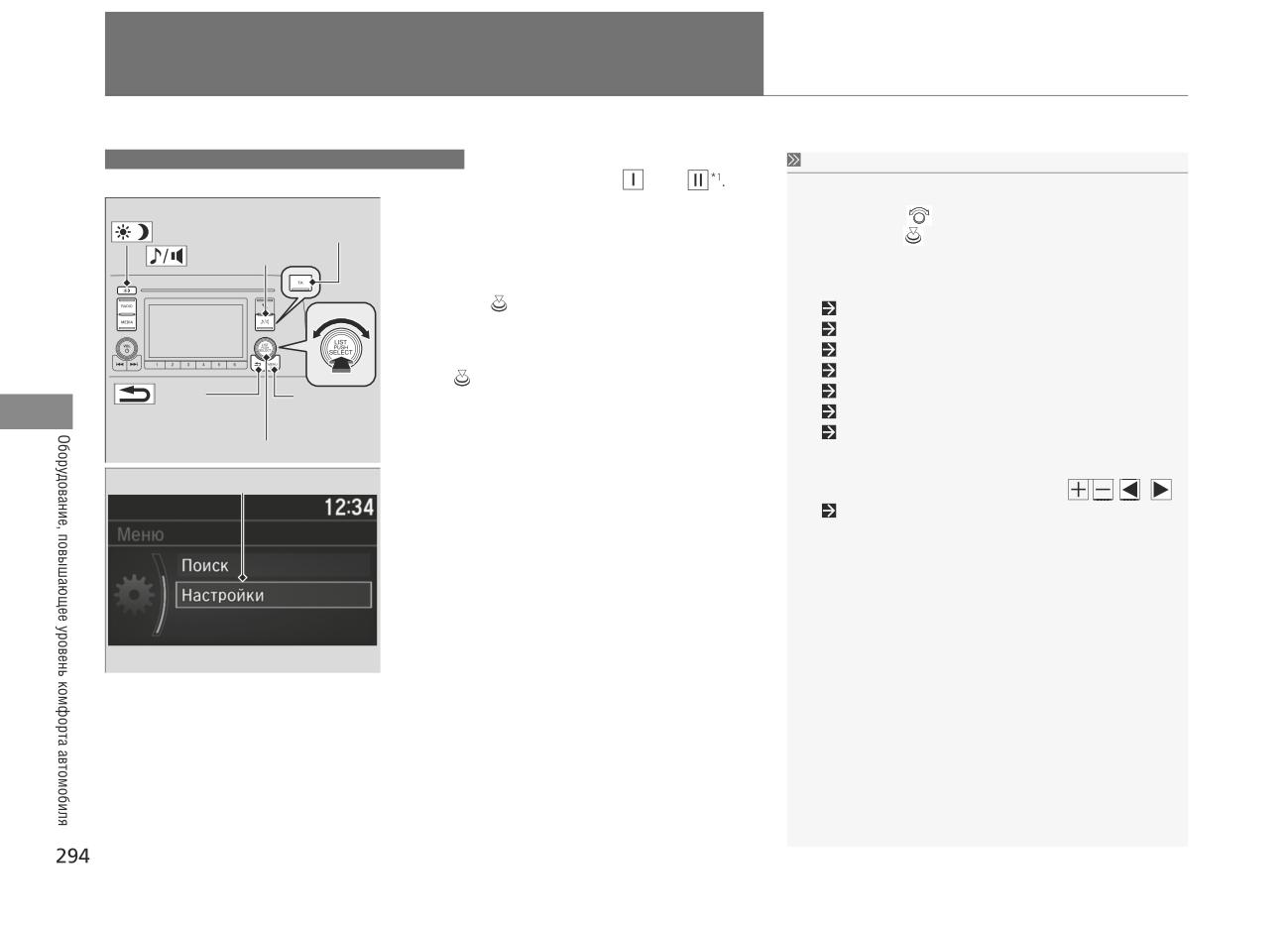
Управление аудиосистемой
Автомобили, оснащенные аудиосистемой с цветным дисплеем
Управление аудиосистемой
Чтобы воспользоваться аудиосистемой, должен быть включен режим питания ACCESSORY или ON
Данные символы показывают, каким образом следует использовать
рукоятку выбора.
Кнопка ТА*
Для получения доступа к некоторым функциям аудиосистемы
(Дорожная
Вращайте рукоятку
для перемещения по пунктам.
Кнопка регулировки
вы можете воспользоваться рукояткой выбора или кнопкой
подсветки дисплея
информация)
Нажмите рукоятку
для осуществления выбора.
MENU/CLOCK (Меню/Часы).
Кнопка настройки звука*
Для выбора между обычным и расширенным режимами
дисплея, которые используются для различных функций,
Пункты меню
нажмите кнопку
Настройка часов Стр. 172
Настройка обоев Стр. 298
Рукоятка выбора: Вращайте рукоятку выбора влево
Настройка дисплея Стр. 301
или вправо для перемещения по доступным функциям.
Сканирование Стр. 304, 311
Нажмите
, чтобы подтвердить свой выбор.
Кнопка
Режим воспроизведения Стр. 308, 311
Кнопка MENU/
(Возврат)
CLOCK (Меню/
Настройки RDS Стр. 303
Часы)
Рукоятка выбора
Кнопка MENU/CLOCK (Меню/Часы): Нажмите для выбора
Для того чтобы изменить настройки аудиосистемы, используйте рас-
Меню дисплея
любого режима. Доступные варианты включают выбор
положенные на рулевом колесе кнопки SOURCE,
,
,
и
заставки (“обои”), настройку дисплея, часы, выбор языка
Кнопки дистанционного управления аудиосистемой Стр. 290
и режимы воспроизведения. Из режимов воспроизведения
можно выбрать сканирование, воспроизведение в случайной
последовательности/повторение и т.п.
1: Автомобили, оснащенные системой доступа в автомобиль без ключа, оборудованы кнопкой
ENGINE START/STOP (Пуск/остановка двигателя), а не выключателем зажигания.
* Для некоторых вариантов исполнения автомобиля
Основные функции аудиосистемы
Кнопка (Возврат) : Нажмите, чтобы вернуться к предыдущему экрану.
Кнопка настройки звука* : Нажмите для выбора режима настройки звука.
ТА (Дорожная информация)*: Нажмите для активации радиостанции, передающей дорожную информацию.
Кнопка подсветки дисплея : Нажмите для изменения яркости подсветки аудио/информационного дисплея.
Нажмите на кнопку
, затем отрегулируйте яркость подсветки с помощью
При каждом нажатии на кнопку
режим подсветки дисплея изменяется следующим образом:
дневной режим - ночной режим - выключено.
* Для некоторых вариантов исполнения автомобиля
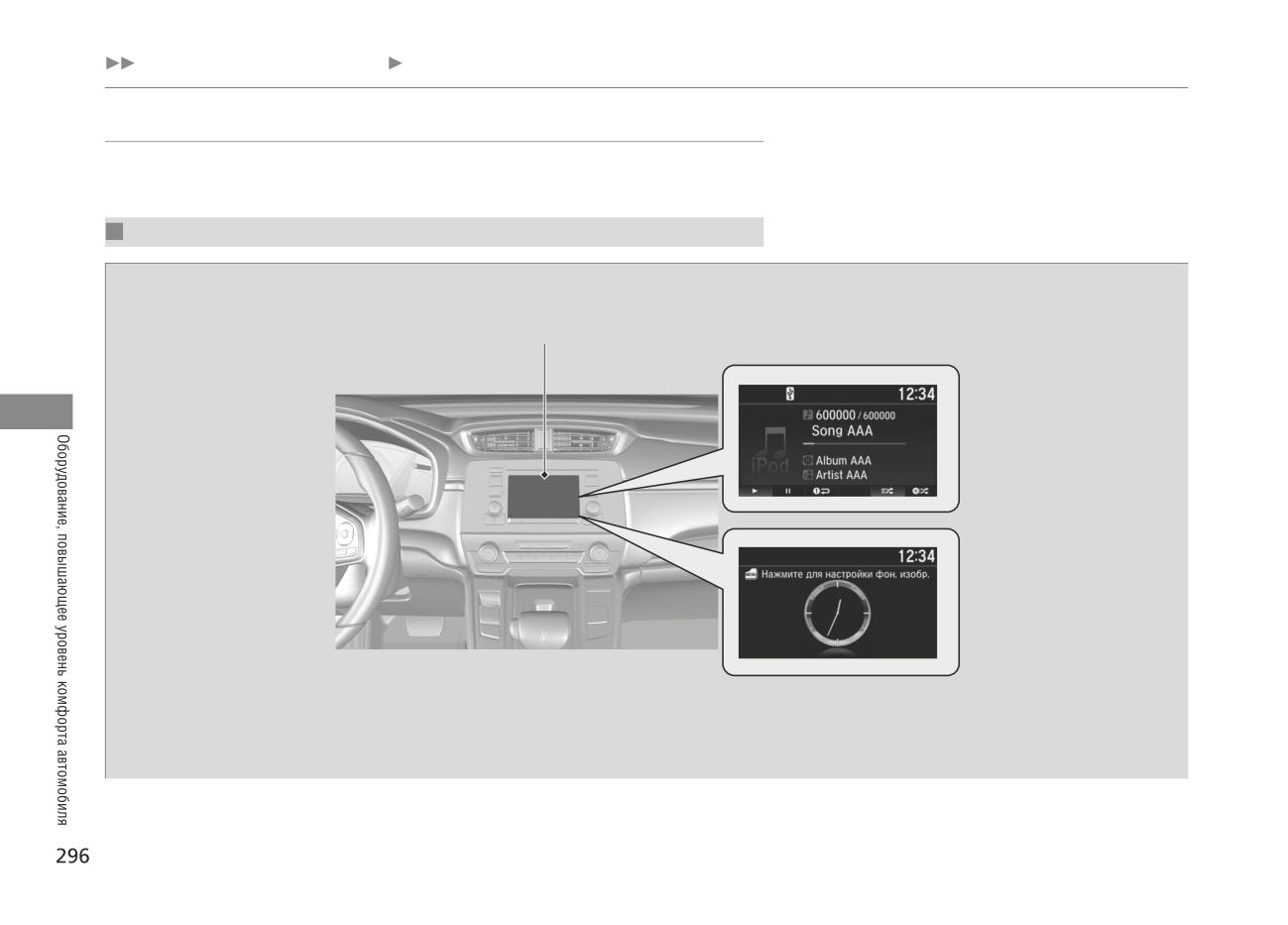
Основные функции аудиосистемы
Аудио/информационный дисплей
Аудио/информационный дисплей
На дисплее отображает состояние аудиосистемы и заставка (обои). Из данного окна можно перейти
к различным меню настроек.
Переключение окон на дисплее
Аудио/информационный дисплей
Аудиосистема
Часы/Заставка (обои)
Основные функции аудиосистемы
Аудио/информационный дисплей
Аудиосистема
Отображается текущая информация аудиосистемы.
Часы/Заставка (обои)
Циферблат часов или импортированное изображение заставки (обоев).
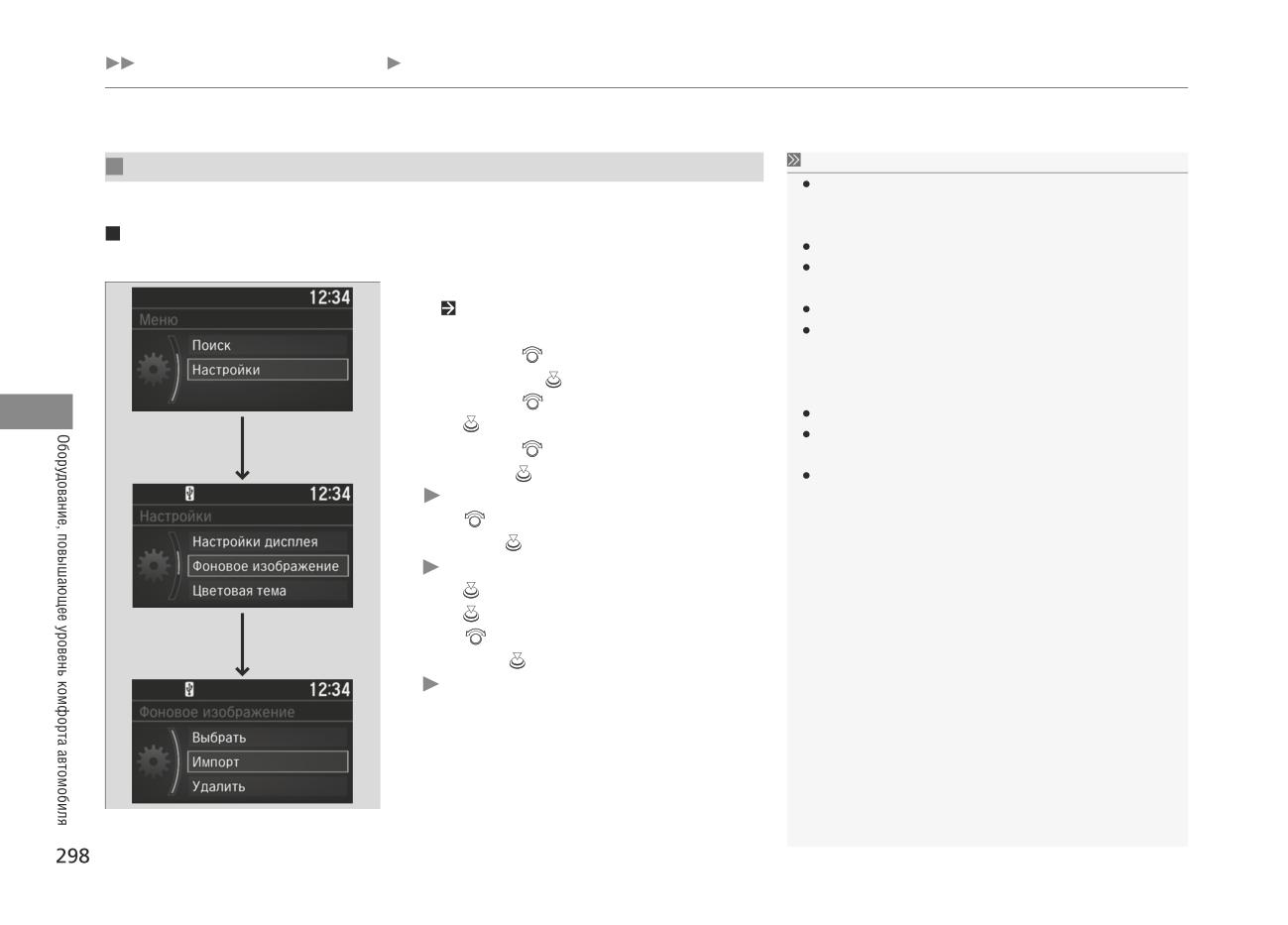
Изменение дисплея
1. Нажмите кнопку MENU/CLOCK (Меню/Часы).
2. Поверните рукоятку
и выберите пункт Настройки, затем нажмите рукоятку
3. Поверните рукоятку
и выберите пункт Изменение дисплея, затем нажмите рукоятку
4. Поверните рукоятку
и выберите пункт Обои, затем нажмите
Если вы желаете вернуться к аудио/информационному дисплею, выберите пункт Audio (Аудиосистема).
Основные функции аудиосистемы Аудио/информационный дисплей
Установка фонового изображения на дисплее (обоев)
Установка фонового изображения на дисплее (обоев)
Для импорта файла с заставкой этот файл должен быть сохранен
Вы можете изменить, сохранить или удалить заставку на аудио/информационном дисплее.
в корневом каталоге запоминающего устройства USB. Файл, со-
храненный в папке, импортировать невозможно.
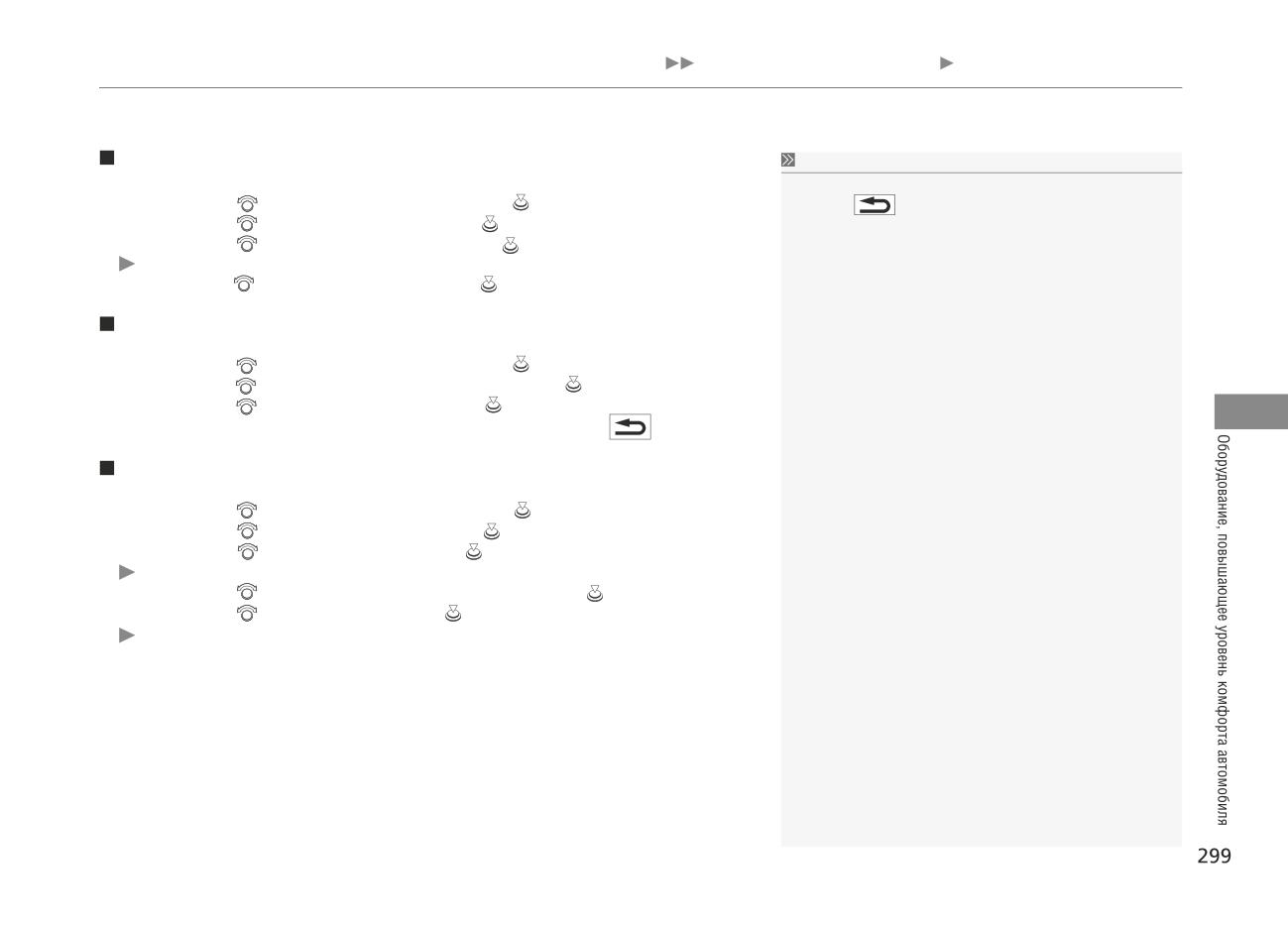
Импортирование заставки (обоев)
Название файла должно содержать не более 64 символов.
Вы можете загрузить с запоминающего устройства USB не более трех фоновых изображений для экрана,
по одному изображению за один раз.
Возможно импортировать только файлы в формате BMP (bmp)
1. Подсоедините накопитель USB к разъему USB.
или JPEG (jpg).
Разъем (разъемы) USB Стр. 287
Объем файла не должен превышать 2 Мб.
2. Нажмите кнопку MENU/CLOCK (Меню/Часы).
Максимальный размер изображения составляет 1920 x 936 пик-
3. Поверните рукоятку
и выберите пункт Настройки,
селей. Если изображение имеет размер менее 480 x 234 пикселя,
то изображение будет выведено посередине экрана и оставшаяся
затем нажмите рукоятку
площадь экрана будет иметь черный цвет.
4. Поверните рукоятку
и выберите пункт Обои, затем
Можно выбрать до 255 файлов.
нажмите
Если на накопителе USB нет изображений, на дисплее
5. Поверните рукоятку
и выберите пункт Импорт, затем
появится сообщение.
нажмите рукоятку
Настройка обоев во время движения ограничена.
Название изображения отображается в списке.
6. Вращайте
, чтобы выбрать желаемую заставку,
а затем нажмите
На дисплее появится выбранная заставка.
7. Нажмите
для сохранения заставки.
8. Нажмите
, чтобы выбрать OK.
9. Вращайте
, чтобы выбрать место сохранения застав-
ки, а затем нажмите
На дисплее снова появится окно установки обоев.
Основные функции аудиосистемы
Аудио/информационный дисплей
Выбор заставки (обоев)
Установка фонового изображения на дисплее (обоев)
1. Нажмите кнопку MENU/CLOCK (Меню/Часы).
Чтобы вернуться в предыдущее окно, нажмите кнопку
2. Поверните рукоятку
и выберите пункт Настройки, затем нажмите
(Возврат).
3. Поверните рукоятку
и выберите пункт Обои, затем нажмите
Если размер файла большой, то для предварительного просмотра
4. Поверните рукоятку
и выберите пункт Выбрать, затем нажмите
изображения потребуется определенное время.
На дисплей будет выведен список обоев.
5. Вращайте рукоятку
, чтобы выбрать обои, а затем нажмите
Просмотр обоев после установки
1. Нажмите кнопку MENU/CLOCK (Меню/Часы).
2. Поверните рукоятку
и выберите пункт Настройки, затем нажмите
3. Поверните рукоятку
и выберите пункт Изменение дисплея, затем нажмите
4. Поверните рукоятку
и выберите пункт Обои, затем нажмите
5. Поверните рукоятку и выберите обои, которые вы желаете установить, затем нажмите
Удаление обоев
1. Нажмите кнопку MENU/CLOCK (Меню/Часы).
2. Поверните рукоятку
и выберите пункт Настройки, затем нажмите
3. Поверните рукоятку
и выберите пункт Обои, затем нажмите
4. Поверните рукоятку
и выберите Удалить, затем нажмите
На дисплей будет выведен список обоев.
5. Поверните рукоятку
и выберите обои, которые нужно удалить, затем нажмите
6. Поверните рукоятку
и выберите Да, а затем нажмите
На дисплее снова появится окно установки обоев.
Основные функции аудиосистемы
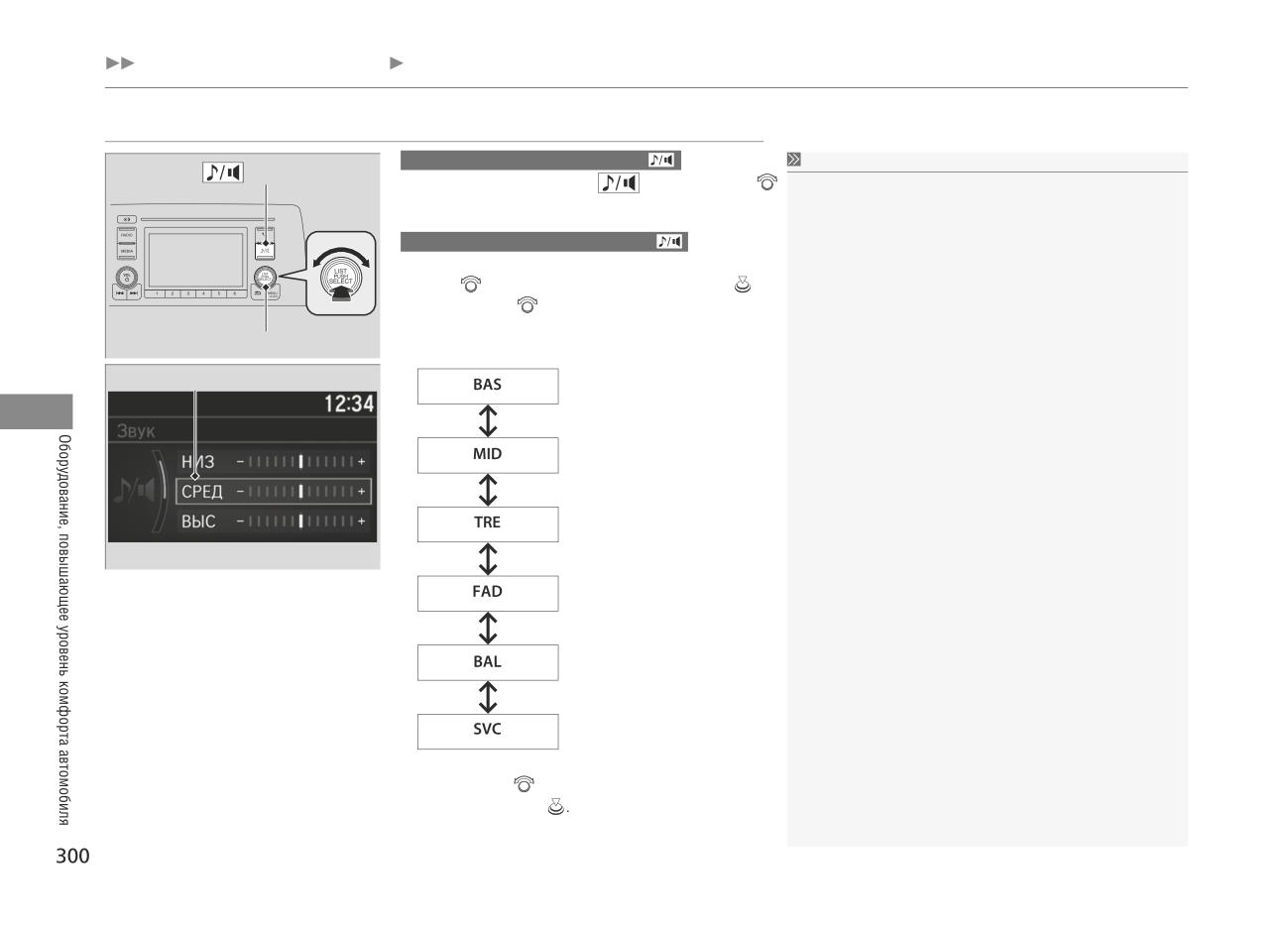
Настройка звука
Настройка звука
Аудиосистема с кнопкой (Настройка звука)
Настройка звука
Кнопка настройки звука*
Нажмите кнопку (Настройка звука)
и вращайте рукоятку
Предусмотрено четыре степени компенсации громкости в зависимо-
для последовательного перехода по следующим
сти от скорости автомобиля (функция SVC): OFF (Выключено), Low
параметрами настройки (см. ниже).
(Низкая), Mid (Средняя) и High (Высокая).
Аудиосистема без кнопки (Настройка звука)
Функция SVC обеспечивает коррекцию уровня громкости в зависимо-
Нажмите кнопку MENU/CLOCK (Меню/Часы) и вращайте
сти от скорости автомобиля. С ростом скорости автомобиля уровень
рукоятку
, чтобы выбрать пункт Звук, затем нажмите
громкости аудиосистемы соответственно возрастает. Снижение
Вращайте рукоятку
для последовательного перехода
скорости автомобиля приводит к соответствующему уменьшению
по следующим параметрам настройки.
уровня громкости аудиосистемы.
Рукоятка выбора
Выбрана настройка
Низкие частоты
Средние частоты
Высокие частоты
Баланс передних и задних
громкоговорителей
Стереобаланс
Компенсация громкости в зависимости
от скорости автомобиля
Вращайте рукоятку
, чтобы отрегулировать выбранный
параметр, затем нажмите
* Для некоторых вариантов исполнения автомобиля
Основные функции аудиосистемы
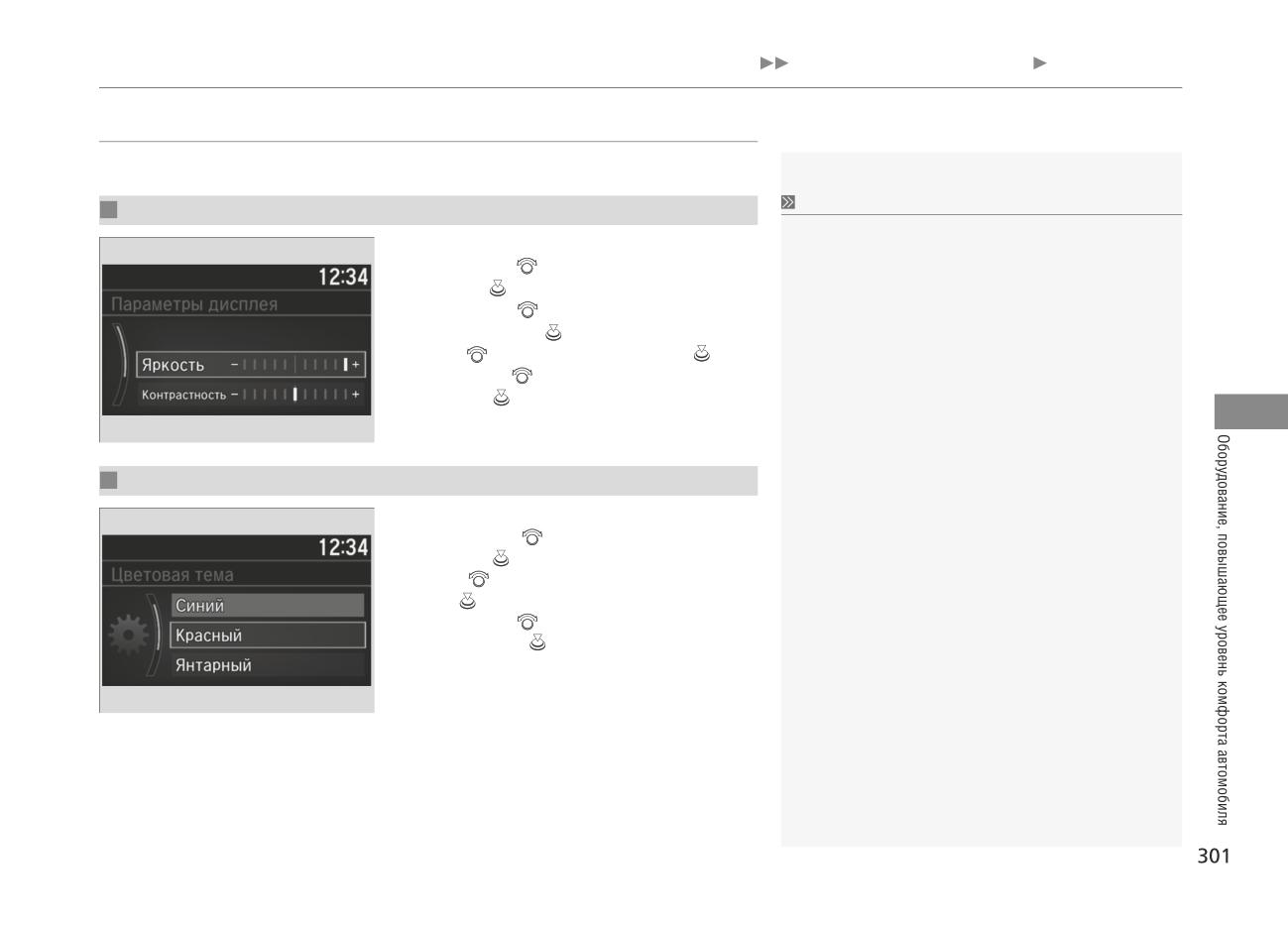
Настройка дисплея
Настройка дисплея
Предусмотрена возможность регулировки яркости и выбора цветовой темы аудио/информационного дисплея.
Изменение яркости дисплея
Изменение яркости дисплея
Аналогичным образом можно изменить настройки Контрастность
1. Нажмите кнопку MENU/CLOCK (Меню/Часы).
и Уровень черного.
2. Поверните рукоятку
и выберите пункт Настройки,
затем нажмите
3. Поверните рукоятку
и выберите пункт Регулировка
дисплея, затем нажмите
4. Поверните
и выберите Яркость, затем нажмите
5. Вращайте рукоятку
, чтобы отрегулировать яркость,
затем нажмите
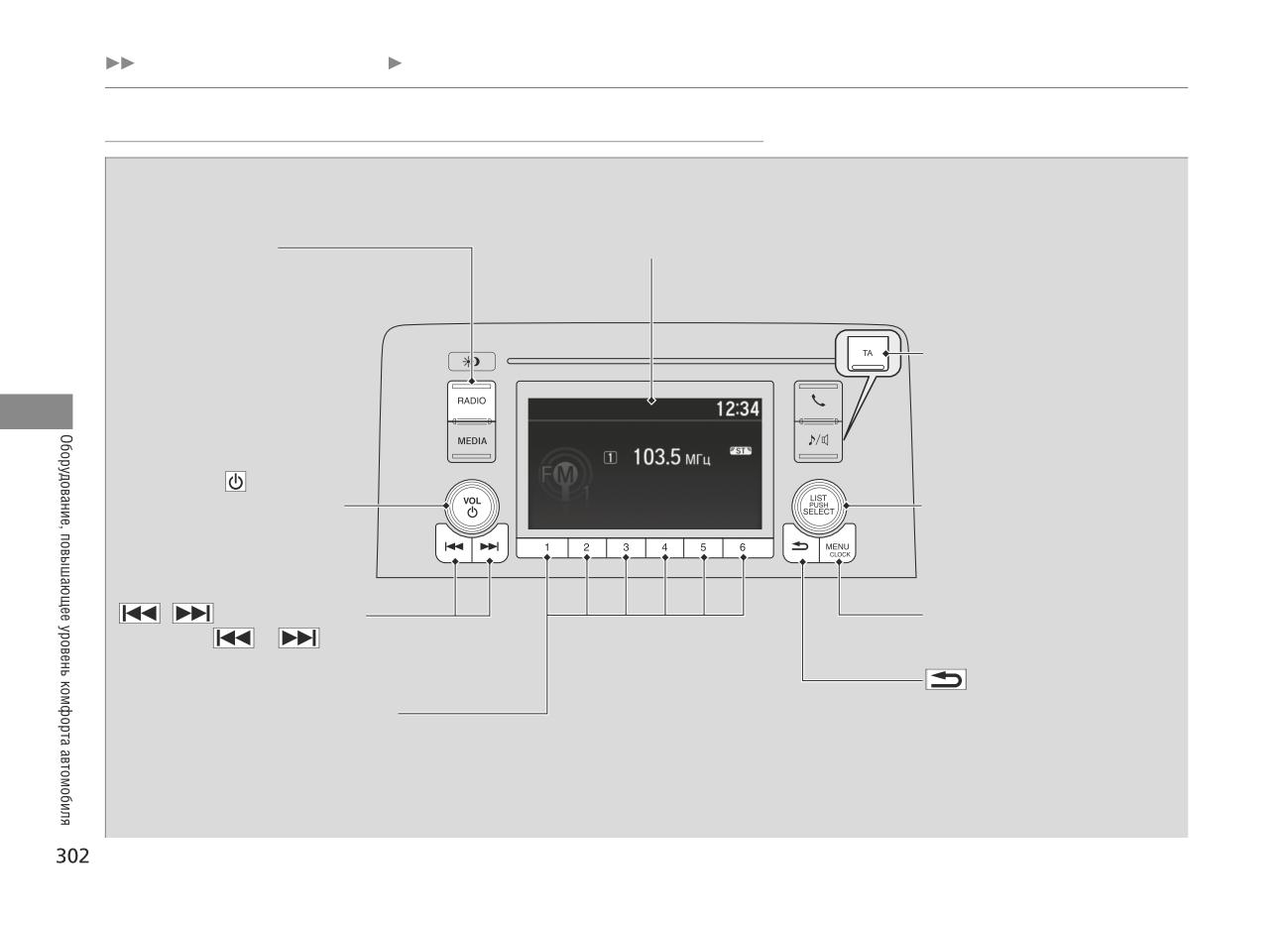
Изменение цветовой темы дисплея
1. Нажмите кнопку MENU/CLOCK (Меню/Часы).
2. Поверните рукоятку
и выберите пункт Настройки,
затем нажмите
3. Поверните
и выберите пункт Цветовая тема, затем
нажмите
4. Вращайте рукоятку
, чтобы выбрать желаемую цветовую
тему, затем нажмите
Основные функции аудиосистемы
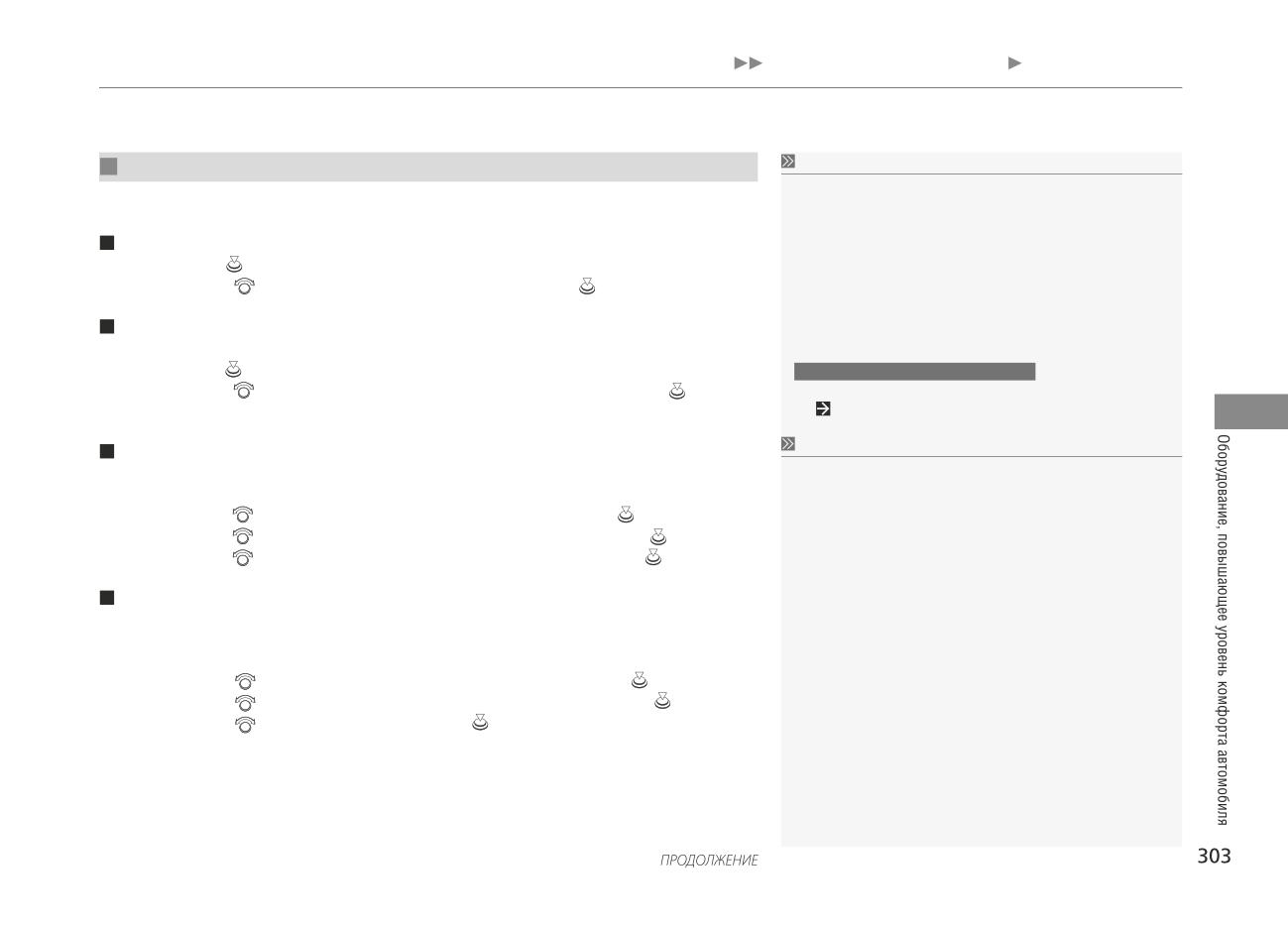
AM/FM-радиоприемник
AM/FM-радиоприемник
Кнопка RADIO (Радиоприемник)
Нажмите кнопку для выбора
Аудио/информационный дисплей
частотного диапазона.
Кнопка ТА* (Дорожная информация)
Нажмите для активации радиостанции,
передающей дорожную информацию.
VOL/ (Регулятор громкости/Вы-
ключатель питания)
Рукоятка выбора
Нажмите кнопку
для включения
Вращайте рукоятку для изменения частоты
настройки радиоприемника. Нажмите и
или выключения аудиосистемы.
вращайте рукоятку для выбора пункта.
Вращайте рукоятку для регулировки
Затем нажмите рукоятку, чтобы подтвердить
уровня громкости.
свой выбор.
Кнопка MENU/CLOCK (Меню/Часы)
Кнопки поиска/пропуска
Нажмите для вывода на дисплей пунктов меню.
Нажмите кнопку
или
для настройки
радиоприемника на ближайшую радиостанцию с силь-
ным сигналом, работающую в выбранном диапазоне.
Возврат
Кнопки предварительной настройки (1-6)
Чтобы запрограммировать кнопки предварительной настройки радиоприемника, выполните
Нажмите , чтобы вернуться к предыдуще-
следующее:
му экрану или отменить настройку.
1. Настройте радиоприемник на желаемую радиостанцию.
2. Выберите для данной радиостанции одну из кнопок предварительной настройки, нажмите
и удерживайте эту кнопку до тех пор, пока не услышите короткий звуковой сигнал.
Для настройки радиоприемника на запрограммированную радиостанцию включите нужный диа-
пазон и нажмите соответствующую кнопку предварительной настройки.
* Для некоторых вариантов исполнения автомобиля
Основные функции аудиосистемы
AM/FM-радиоприемник
AM/FM-радиоприемник
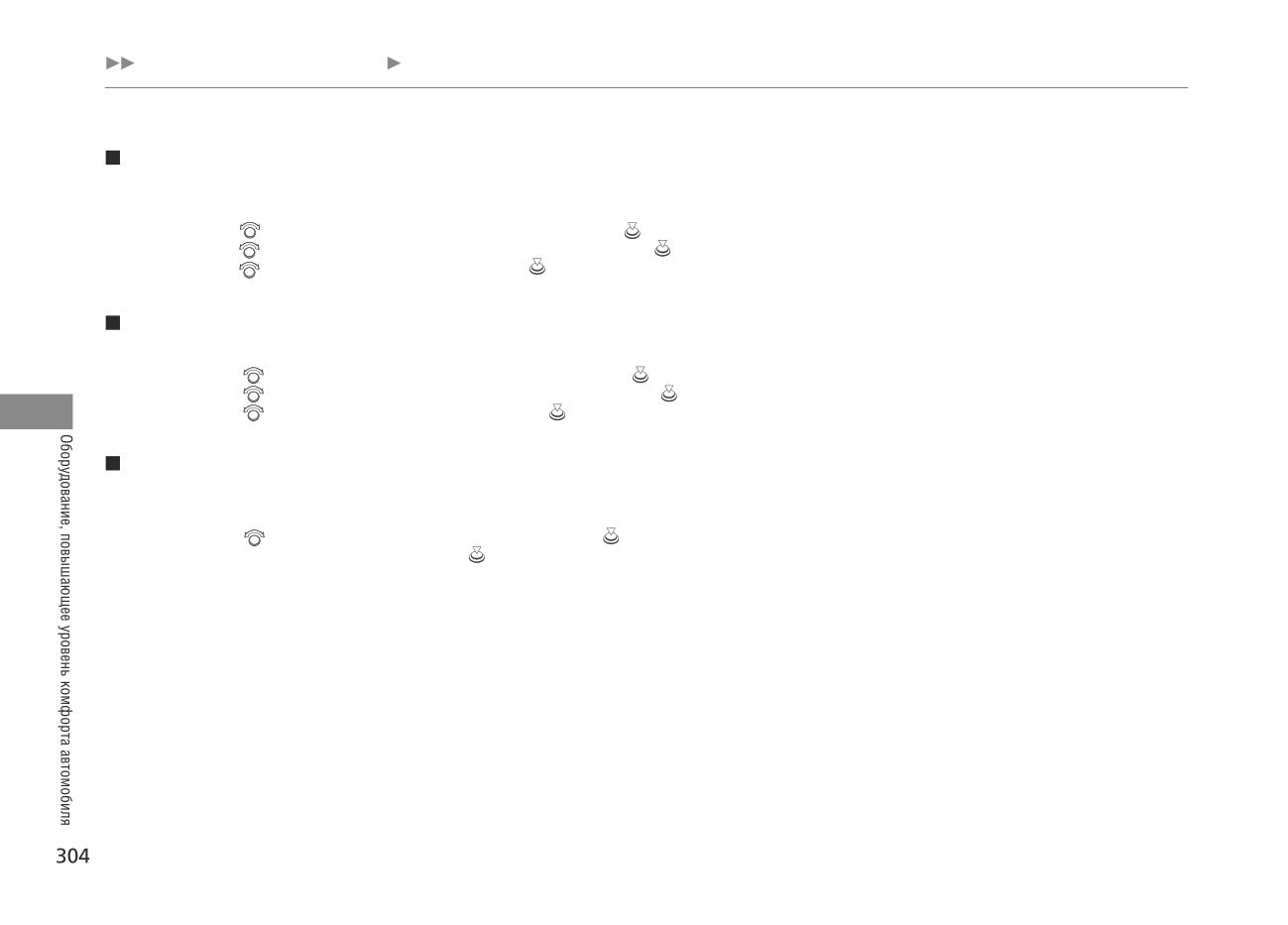
Система получения информации по радиоканалу (RDS)
При приеме стереофонических программ радиостанций диапазона
Система обеспечивает получение в автоматическом режиме текстовой информации, относящейся к RDS-станции,
FM на дисплее отображается индикатор ST.
на которую настроен радиоприемник.
Возможность стереофонического приема радиопередач в диапазоне
Поиск RDS-станции в списке радиостанций
АМ отсутствует.
1. Нажмите рукоятку
во время прослушивания радиостанции диапазона FM.
С помощью кнопок предварительной настройки радиоприемника
2. Поверните рукоятку
, чтобы выбрать радиостанцию, затем нажмите рукоятку
можно сохранить 6 частот АМ-радиостанций, и 12 частот FM-
радиостанций. Поддиапазоны FM1 и FM2 позволяют сохранить по
Обновление списка радиостанций
шесть частот FM-радиостанций.
Возможно в любое время обновить список доступных радиостанций.
1. Нажмите рукоятку
во время прослушивания радиостанции диапазона FM.
Модели с экраном бортового компьютера
2. Поверните рукоятку
и выберите опцию Update list (Обновить список), затем нажмите рукоятку
Нажмите кнопку SOURCE (Источник сигнала) на рулевом колесе.
Система радиоданных (RDS)*
Радиотекст
При настройке на RDS-радиостанцию, работающую в FM-диапазоне,
Данная функция отображает текстовую информацию, передаваемую выбранной RDS-станцией.
автоматически включается система RDS, и частота радиостанции,
1. Нажмите кнопку MENU/CLOCK (Меню/Часы).
отображаемая на дисплее, заменяется на название радиостанции.
2. Поверните рукоятку
и выберите пункт Settings (Настройки), затем нажмите рукоятку
Однако, при ослаблении сигнала радиостанции название ее на дис-
3. Поверните рукоятку
для выбора опции RDS settings* (Настройки RDS) и нажмите рукоятку
плее заменяется на частоту радиостанции.
4. Поверните рукоятку
и выберите опцию Radio text* (Радиотекст), затем нажмите рукоятку
Альтернативные частоты (AF)*
Радиоприемник автоматически перенастраивается на альтернативную частоту той же радиостанции при въезде
в другой регион.
1. Нажмите кнопку MENU/CLOCK (Меню/Часы).
2. Поверните рукоятку
и выберите опцию Settings (Настройки), затем нажмите рукоятку
3. Поверните рукоятку
и выберите опцию RDS settings (Настройки RDS) и нажмите рукоятку
4. Поверните рукоятку
и выберите пункт AF, затем нажмите
рукоятку .
* Для некоторых вариантов исполнения автомобиля
Основные функции аудиосистемы AM/FM-радиоприемник
Местные радиостанции (REG)*
В пределах определенного региона данная функция сохраняет частоту настройки на радиостанцию, даже если
сигнал становится слабым.
1. Нажмите кнопку MENU/CLOCK (Меню/Часы).
2. Поверните рукоятку
и выберите пункт Settings (Настройки), затем нажмите рукоятку
3. Поверните рукоятку
и выберите опцию RDS settings (Настройки RDS) и нажмите рукоятку
4. Поверните рукоятку
и выберите пункт REG затем нажмите рукоятку
Новости*
Автоматически настраивается на новостную программу.
1. Нажмите кнопку MENU/CLOCK (Меню/Часы).
2. Поверните рукоятку
и выберите пункт Settings (Настройки), затем нажмите рукоятку
3. Поверните рукоятку
и выберите опцию RDS settings (Настройки RDS) и нажмите рукоятку
4. Поверните рукоятку
и выберите пункт News, затем нажмите рукоятку
Сканирование
Данная функция позволяет последовательно прослушивать по 10 секунд все радиостанции с сильным сигна-
лом, работающие в выбранном частотном диапазоне.
1. Нажмите кнопку MENU/CLOCK (Меню/Часы).
2. Поверните рукоятку
и выберите Scan (Сканирование), затем нажмите рукоятку
Чтобы отменить функцию сканирования, нажмите рукоятку
* Для некоторых вариантов исполнения автомобиля
Основные функции аудиосистемы AM/FM-радиоприемник
Дорожные сообщения (ТА)*
Система радиоданных (RDS)*
Функция дорожных сообщений (ТА) позволяет системе находиться в ожидании приема дорожных сообщений в
Дорожные сообщения (TA)*
любом режиме работы. Для обеспечения работы этой функции радиостанция, на которую радиоприемник был
При нажатии кнопки TA на дисплее появляется индикатор TA.
настроен в последний раз, должна транслировать дорожные сообщения в стандарте RDS.
Если выбрать SCAN (Сканирование) в режиме ожидания приема
дорожных сообщений, система будет искать только радиостанции,
Для включения функции: нажмите кнопку TA. Как только радиостанция, на которую радиоприемник был настро-
транслирующие дорожные сообщения (ТР-радиостанции).
ен в последний раз, начнет трансляцию дорожных сообщений, система автоматически переключится в режим
Нажатие кнопки TA во время трансляции дорожного сообщения не
работы радиоприемника в FM-диапазоне. На дисплее появится индикатор TA-INFO. По окончании трансляции
приведет к отмене режима ожидания сообщений (TA).
дорожного сообщения аудиосистема вернется к ранее выбранному режиму работы.
Если во время трансляции дорожного сообщения нужно вернуться в прежний режим работы аудиосистемы,
повторно нажмите кнопку TA.
Для отмены функции: нажмите кнопку TA.
* Для некоторых вариантов исполнения автомобиля
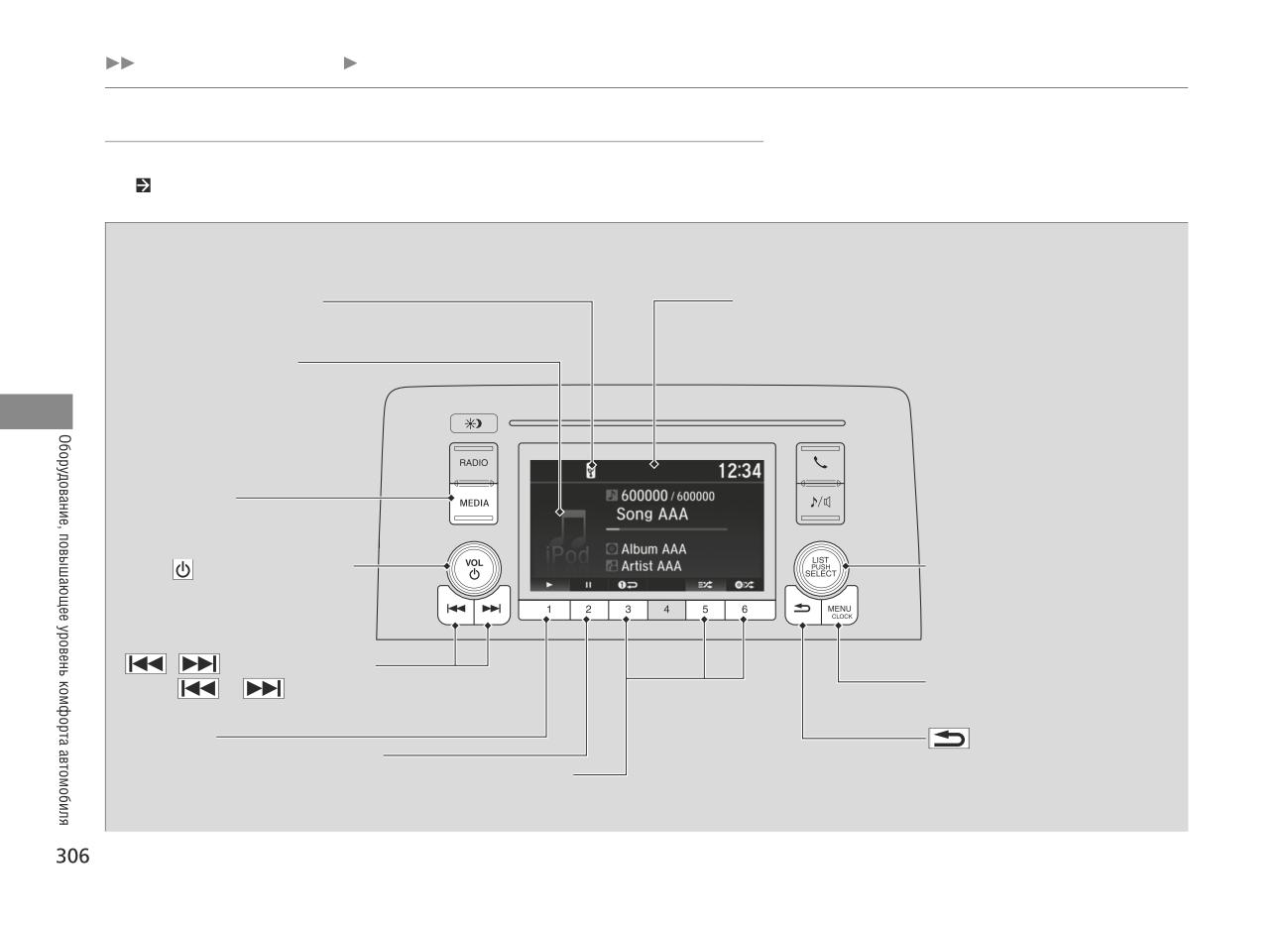
Управление аудиосистемой
Проигрыватель iPod
Портативный медиапроигрыватель iPod
Подключите проигрыватель iPod к разъему USB с помощью провода, затем нажмите кнопку MEDIA.
Разъем (разъемы) USB Стр. 287
Индикатор USB
Аудио/информационный дисплей
Загорается при подключении проигрывателя iPod.
Обложка альбома
Кнопка MEDIA
Нажмите кнопку для выбора проигрывателя iPod
(если он подключен).
VOL/ (Регулятор громкости/
Рукоятка выбора
Вращайте для выбора между песнями.
Выключатель питания)
Нажмите и вращайте рукоятку для
Нажмите
для включения или выключения
выбора пункта меню. Затем нажмите
аудиосистемы.
рукоятку, чтобы подтвердить свой
Вращайте для регулировки уровня громкости.
выбор.
Кнопки поиска (Seek/Skip)
Кнопка MENU/CLOCK (Меню/Часы)
Нажмите
или
для перехода
Нажмите для вывода на дисплей
к воспроизведению другой песни.
пунктов меню.
Кнопки режимов
воспроизведения
Кнопка «Пауза»
Нажмите для выбора
Возврат
Нажмите, чтобы
режима воспроизведения.
Кнопка воспроизведения
Нажмите кнопку , чтобы вернуться
приостановить
Нажмите, чтобы продолжить
песню.
в предыдущее окно или отменить настройку.
песню.
Управление аудиосистемой
Проигрыватель iPod
Проигрыватель iPod
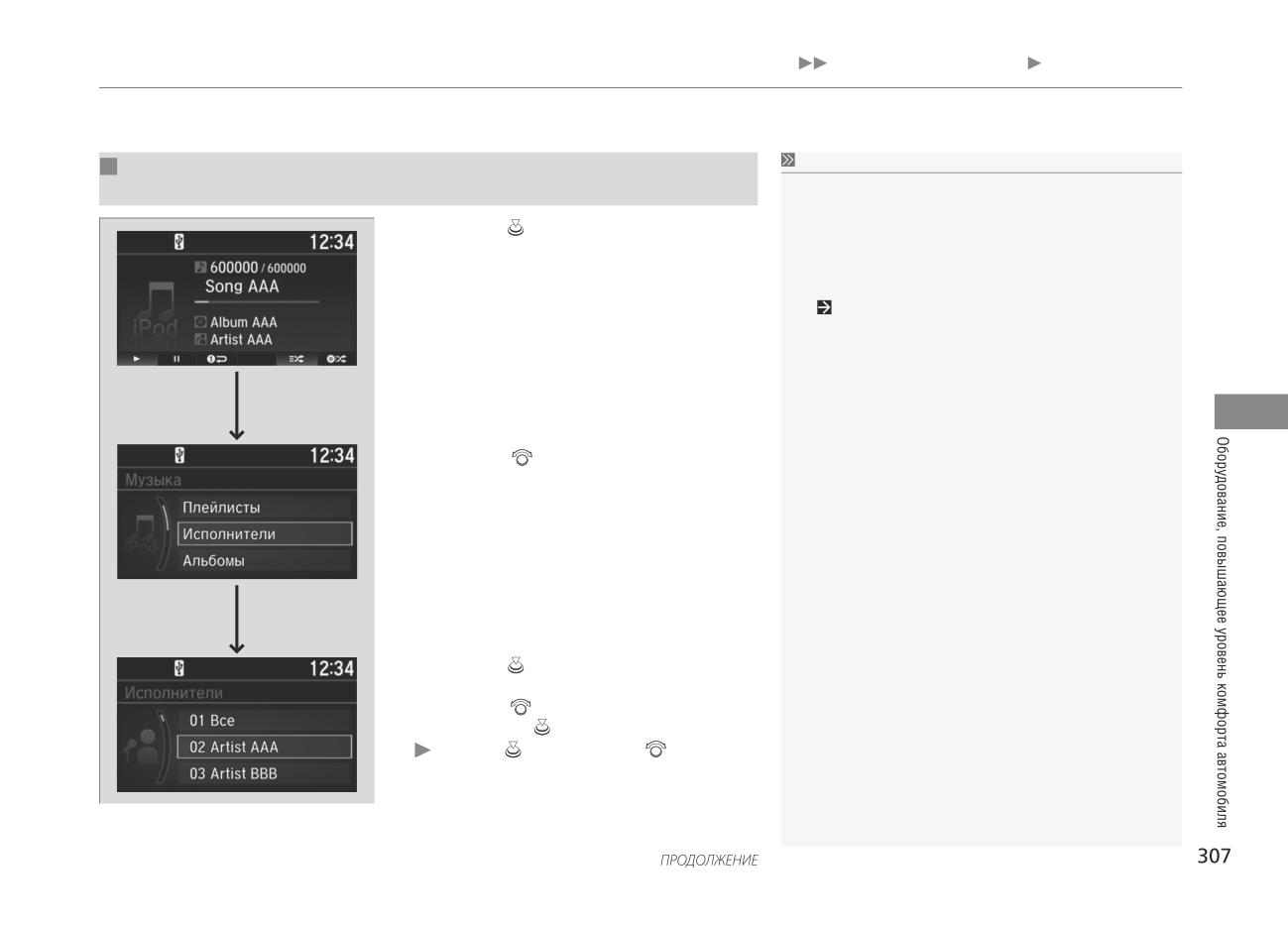
Выбор песни из меню проигрывателя iPOD с помощью рукоятки
Список доступных функций зависит от модели и версии проигры-
выбора
вателя iPod. Аудиосистема автомобиля может не поддерживать
1. Нажмите рукоятку
, чтобы вывести на дисплей меню
некоторые функции.
проигрывателя iPod.
При возникновении сбоя в работе аудиосистемы вы можете увидеть
на аудио/информационном дисплее предупреждающее сообщение.
Проигрыватель iPod/накопитель USB Стр. 376
2. Вращайте рукоятку
для выбора категории.
3. Нажмите рукоятку
, чтобы вывести на дисплей список
наименований в выбранной категории.
4. Вращайте рукоятку
для выбора наименования из
списка, затем нажмите
Нажимайте
и вращайте рукоятку
повторно,
пока на дисплее не появится наименование произведения,
которое вы желаете прослушать.
Управление аудиосистемой
Проигрыватель iPod
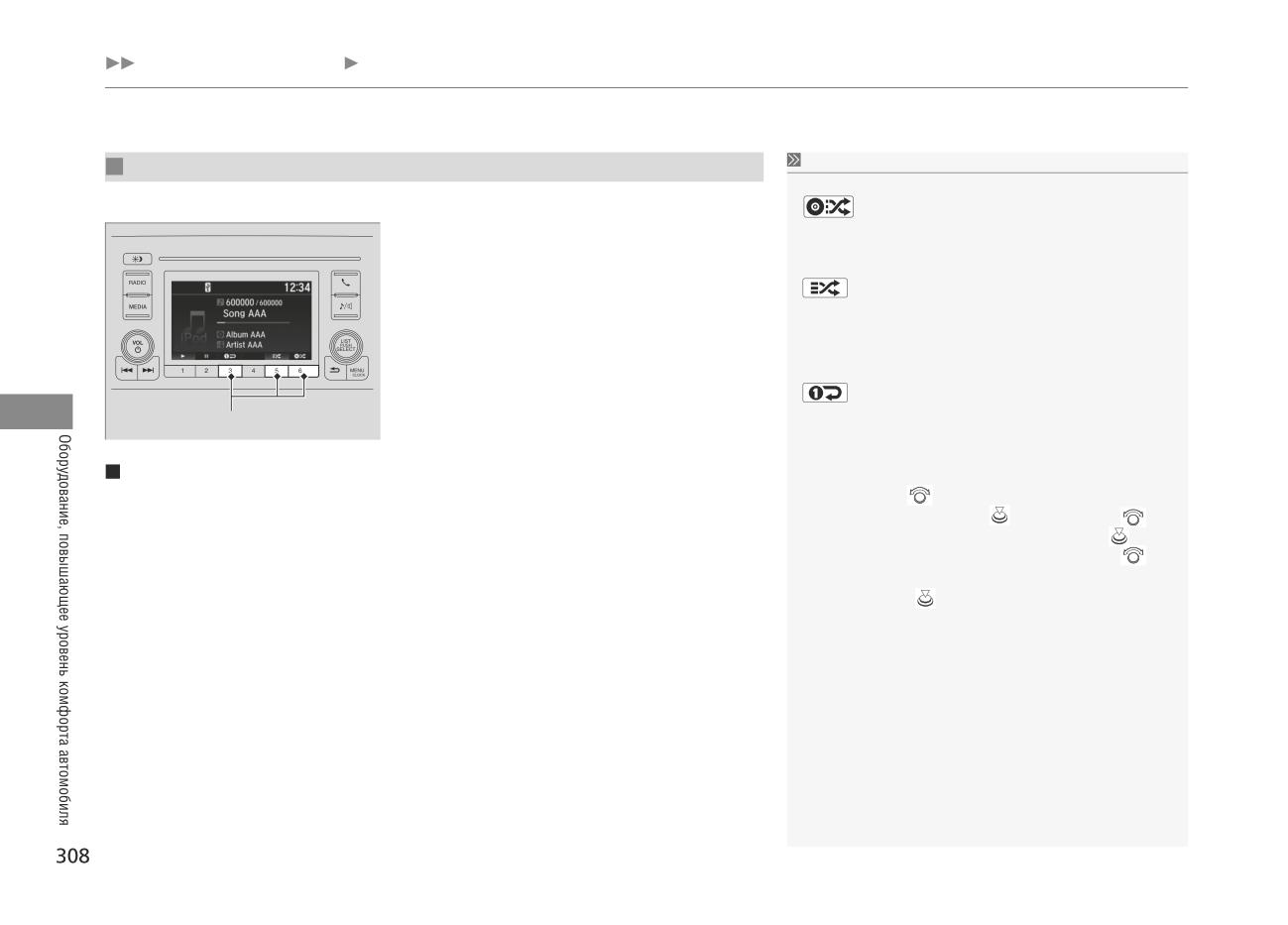
Выбор режима воспроизведения
Выбор режима воспроизведения
Перечень режимов воспроизведения
Во время воспроизведения песни можно выбрать режим повторного воспроизведения или режим воспроизве-
Случайный выбор альбомов: воспроизведение в случайном
дения в случайном порядке.
Символы доступных режимов воспроизведения горят на дис-
порядке всех альбомов, содержащихся в выбранной категории
плее аудиосистемы над соответствующими кнопками.
(список воспроизведения, список исполнителей, список альбомов,
Нажмите кнопку, которая соответствует желаемому режиму
список песен, список жанров или список композиторов).
воспроизведения.
Воспроизведение в случайной последовательности:
воспроизведение в случайном порядке всех песен, содержащихся
в выбранной категории (список воспроизведения, список исполни-
телей, список альбомов, список песен, список жанров или список
композиторов).
Повторное воспроизведение одного трека: Повторное вос-
произведение проигрываемой песни.
Можно также выбрать режим воспроизведения с помощью кнопки
Отмена режима воспроизведения
MENU/CLOCK.
Нажмите на кнопку текущего режима воспроизведения.
Вращайте рукоятку
, чтобы выбрать опцию Play Mode (Режим
воспроизведения), затем нажмите . Вращайте рукоятку
,
чтобы выбрать режим воспроизведения, затем нажмите
Для отмены режима воспроизведения, вращайте рукоятку
,
чтобы выбрать опцию Normal play (Обычный режим воспроизведе-
ния), затем нажмите
Управление аудиосистемой Накопитель USB
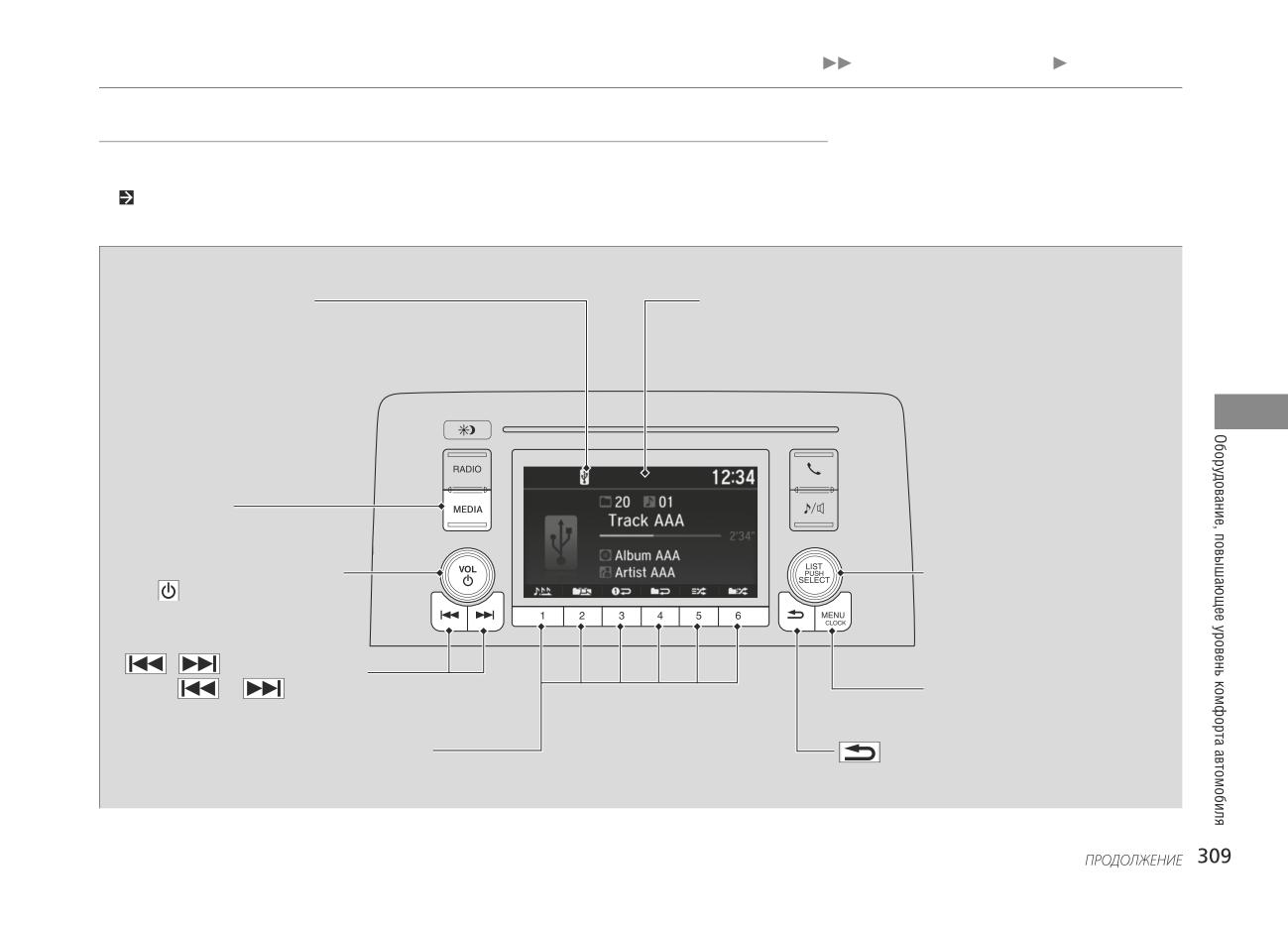
Накопитель USB
Аудиосистема способна воспроизводить аудиофайлы форматов MP3, WMA,WAV и AAC*1, которые записаны на накопителе USB.
Подключите накопитель USB к разъему USB, затем нажмите кнопку MEDIA.
Разъем (разъемы) USB Стр. 287
Индикатор USB
Аудио/информационный дисплей
Загорается на дисплее, когда подключен
накопитель USB.
Кнопка MEDIA
Нажмите кнопку для выбора нако-
Рукоятка выбора
пителя USB (если он подключен).
Вращайте для выбора между песнями.
VOL/ (Регулятор громкости/Выключатель
Нажмите и вращайте рукоятку для
питания)
выбора пункта меню. Затем нажмите
Нажмите
для включения или выключения
рукоятку, чтобы подтвердить свой
аудиосистемы.
выбор.
Вращайте для регулировки уровня громкости.
Кнопки поиска (Seek/Skip)
Кнопка MENU/CLOCK (Меню/Часы)
Нажмите
или
для перехода
Нажмите для вывода на дисплей
к воспроизведению другой песни.
пунктов меню.
Кнопки режимов воспроизведения (1-6)
Возврат
Нажмите для выбора режима воспроизведения.
Нажмите кнопку , чтобы вернуться
в предыдущее окно или отменить настройку.
*1: Аудиосистема способна воспроизводить только те файлы формата AAC, которые были записаны с помощью программы iTunes.
Управление аудиосистемой Накопитель USB
Накопитель USB
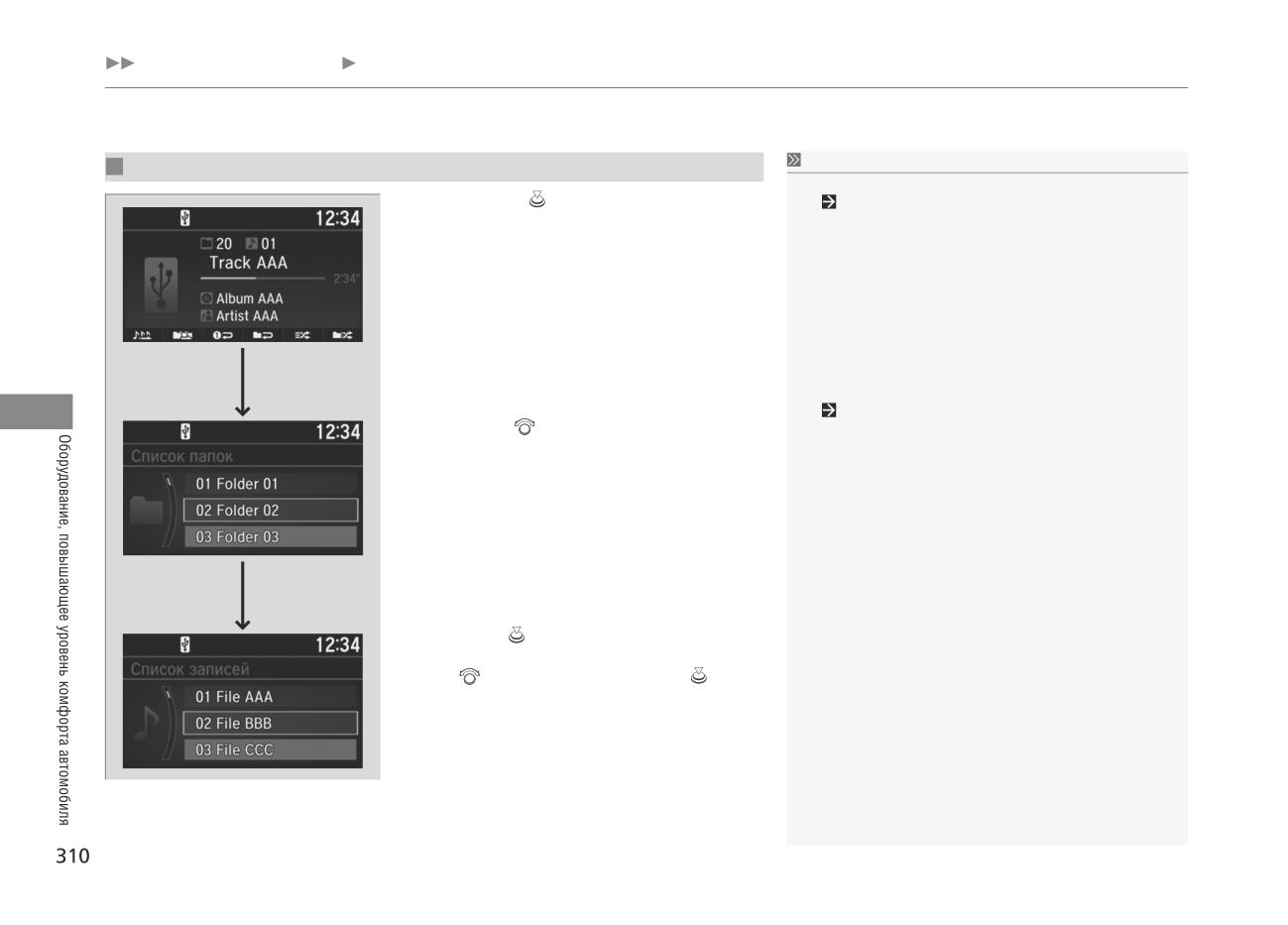
Выбор файла из папки с помощью рукоятки выбора
Используйте рекомендованные накопители USB.
1. Нажмите на рукоятку
, чтобы вывести на дисплей
Общая информация об аудиосистеме Стр. 378
список папок.
Файлы формата WMA с защитой авторских прав (DRM) не вос-
производятся.
В этом случае на дисплей выводится сообщение “Unplayable File”
(Файл невозможно воспроизвести), файл пропускается и система
переходит к воспроизведению следующего файла.
При возникновении сбоя в работе аудиосистемы вы можете увидеть
на аудио/информационном дисплее предупреждающее сообщение.
Проигрыватель iPod/накопитель USB Стр. 376
2. Вращайте рукоятку
для выбора папки.
3. Нажмите рукоятку
, чтобы вывести на дисплей список
треков, содержащихся в выбранной папке.
4. Вращайте
, чтобы выбрать трек, затем нажмите
Управление аудиосистемой
Накопитель USB
Выбор режима воспроизведения
Выбор режима воспроизведения
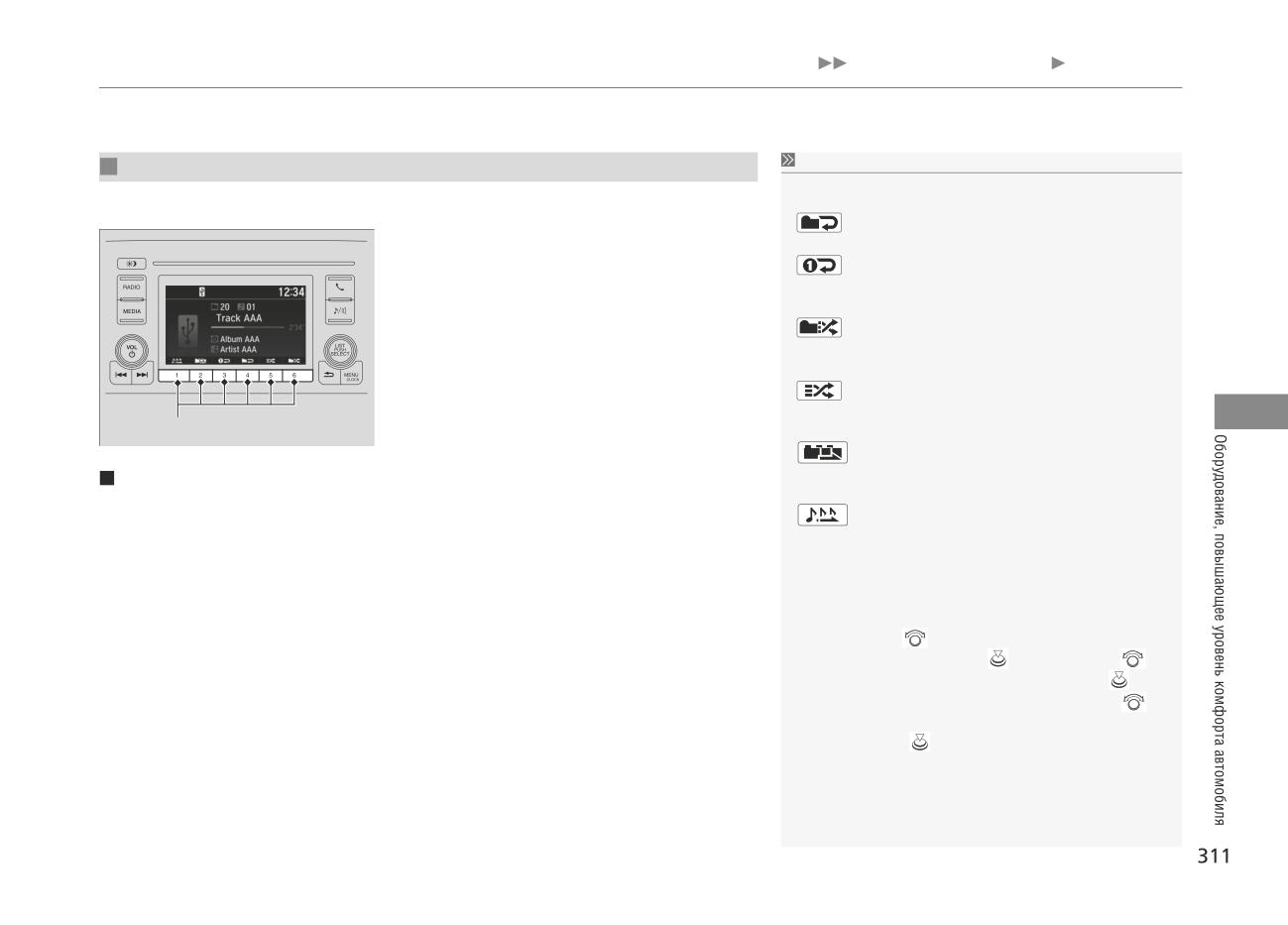
Перечень режимов воспроизведения
Во время воспроизведения файла можно включить режим повторного воспроизведения, режим воспроизведе-
Повторное воспроизведение
ния в случайном порядке или режим сканирования.
Повторное воспроизведение одной папки: повторное вос-
Символы доступных режимов воспроизведения горят на дис-
произведение всех файлов, содержащихся в проигрываемой папке
плее аудиосистемы над соответствующими кнопками.
Повторное воспроизведение одного трека : повторное вос-
Нажмите кнопку, которая соответствует желаемому режиму
произведение проигрываемого файла.
воспроизведения.
Воспроизведение в случайной последовательности
Воспроизведение папки в случайной последовательности:
все файлы в проигрываемой папке воспроизводятся в случайной
последовательности.
Воспроизведение всех файлов в случайной последователь-
ности: все файлы воспроизводятся в случайной последовательности.
Кнопки режимов воспроизведения
Сканирование
Сканирование папок: позволяет прослушивать начальные
фрагменты длительностью по 10 секунд первых композиций, со-
Отмена режима воспроизведения
Нажмите на кнопку текущего режима воспроизведения.
держащихся в папках первого уровня.
Сканирование композиций (треков): позволяет прослуши-
вать начальные фрагменты длительностью по 10 секунд всех файлов
в воспроизводимой папке.
Можно также выбрать режим воспроизведения с помощью кнопки
MENU/CLOCK.
Вращайте рукоятку
, чтобы выбрать опцию Play Mode (Режим
воспроизведения), затем нажмите
. Вращайте рукоятку
,
чтобы выбрать режим воспроизведения, затем нажмите
Для отмены режима воспроизведения, вращайте рукоятку
,
чтобы выбрать опцию Normal play (Обычный режим воспроизведе-
ния), затем нажмите
Управление аудиосистемой Воспроизведение аудиофайлов по каналу Bluetooth®
Воспроизведение аудиофайлов по каналу Bluetooth®
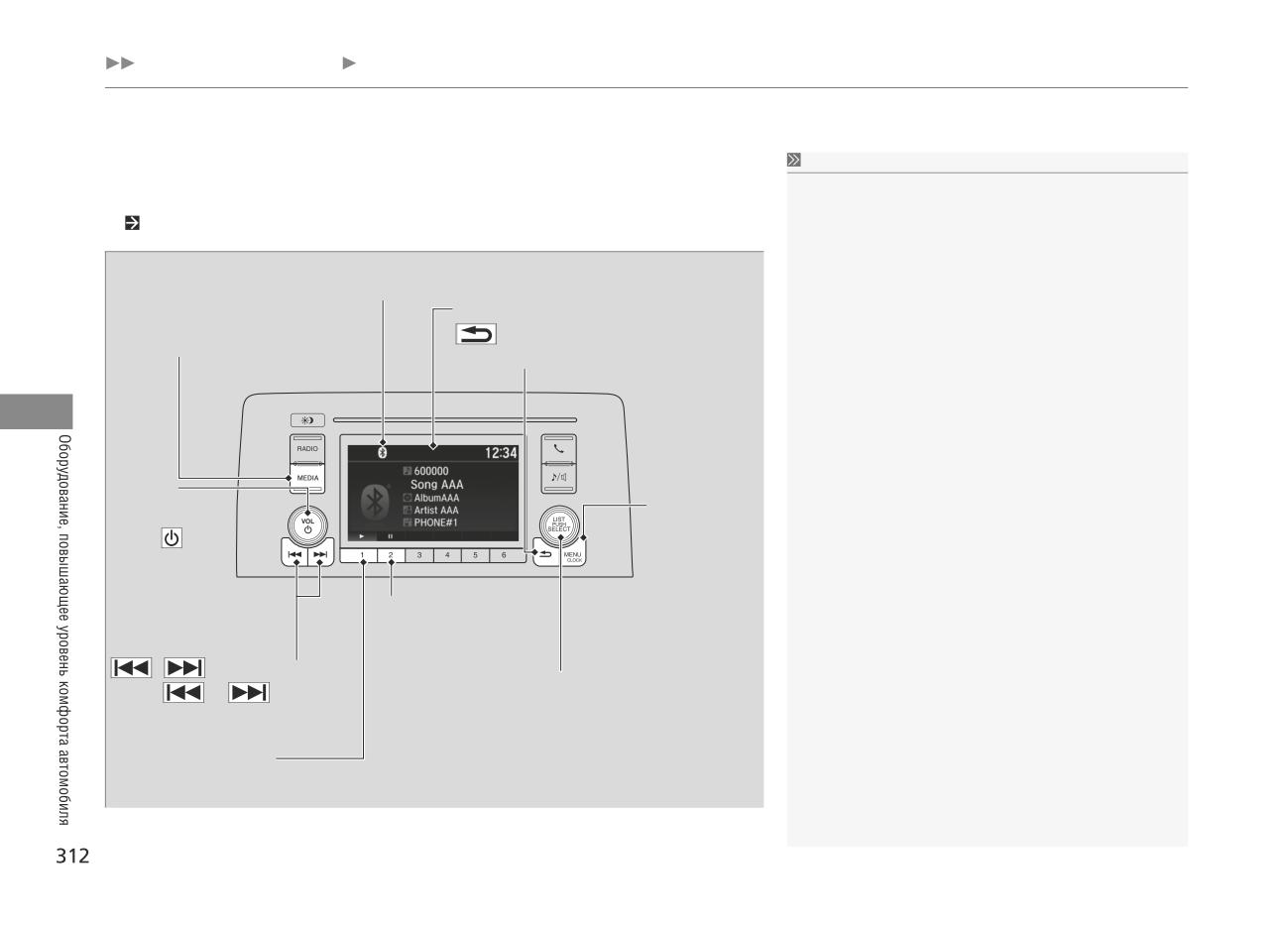
Аудиосистема автомобиля обеспечивает прослушивание музыки, записанной на телефоне, который способен
Воспроизведение аудиофайлов по каналу Bluetooth®
поддерживать соединение по каналу Bluetooth®. Эта функция доступна в том случае, если телефон сопряжен
Не все Bluetooth-совместимые мобильные телефоны с потоковым
и подключен к системе HFT/ HFL (Hands-Free Telephone).
воспроизведением аудиофайлов совместимы с данной системой.
Настройка телефона Стр. 434
В некоторых странах запрещается использовать определенные
Кнопка MEDIA
Индикатор Bluetooth
функции электронных устройств во время вождения.
Загорается, когда установлено соединение между телефоном
Нажмите кнопку,
и системой HFT/HFL.
чтобы выбрать
Аудио/информационный дисплей
Одновременно с системой беспроводной связи HFT / HFL может
режим Bluetooth
(если телефон под-
использоваться только один телефон. Если в автомобиле находится
Кнопки поиска/пропуска
ключен).
несколько телефонов, сопряженных с системой, то к системе
Нажмите или для перехода к воспроизведению
другого файла.
автоматически подключается тот телефон, который будет обнаружен
системой первым.
VOL/ (Регулятор
Кнопка MENU/CLOCK
громкости/Выключатель
(Меню/Часы)
питания)
Нажмите для вывода
Нажмите
для
на дисплей пунктов
включения или
меню.
выключения
аудиосистемы.
Вращайте для регулировки
Кнопка паузы (Кнопка
уровня громкости.
предварительной настройки 2)
Нажмите кнопку, чтобы временно
прервать воспроизведение
аудиофайла.
Кнопки поиска (Seek/Skip)
Рукоятка выбора
Нажмите
или
для перехода
Вращайте для выбора между группами.
к воспроизведению другой песни.
Нажмите, чтобы вывести на дисплей
список поиска. Поверните рукоятку для
выбора наименования. Затем нажмите
Кнопка воспроизведения (кнопка предварительной настройки 1)
рукоятку, чтобы подтвердить свой выбор.
Нажмите кнопку, чтобы возобновить воспроизведение
аудиофайла.
* Для некоторых вариантов исполнения автомобиля
Управление аудиосистемой Воспроизведение аудиофайлов по каналу Bluetooth®
Воспроизведение аудиофайлов по каналу Bluetooth®
Воспроизведение аудиофайлов по каналу Bluetooth®
Перед началом прослушивания аудиофайлов может понадобиться
1. Убедитесь в том, что телефон сопряжен с системой HFT/HFL,
выполнить некоторые действия с телефоном. В этом случае следуйте
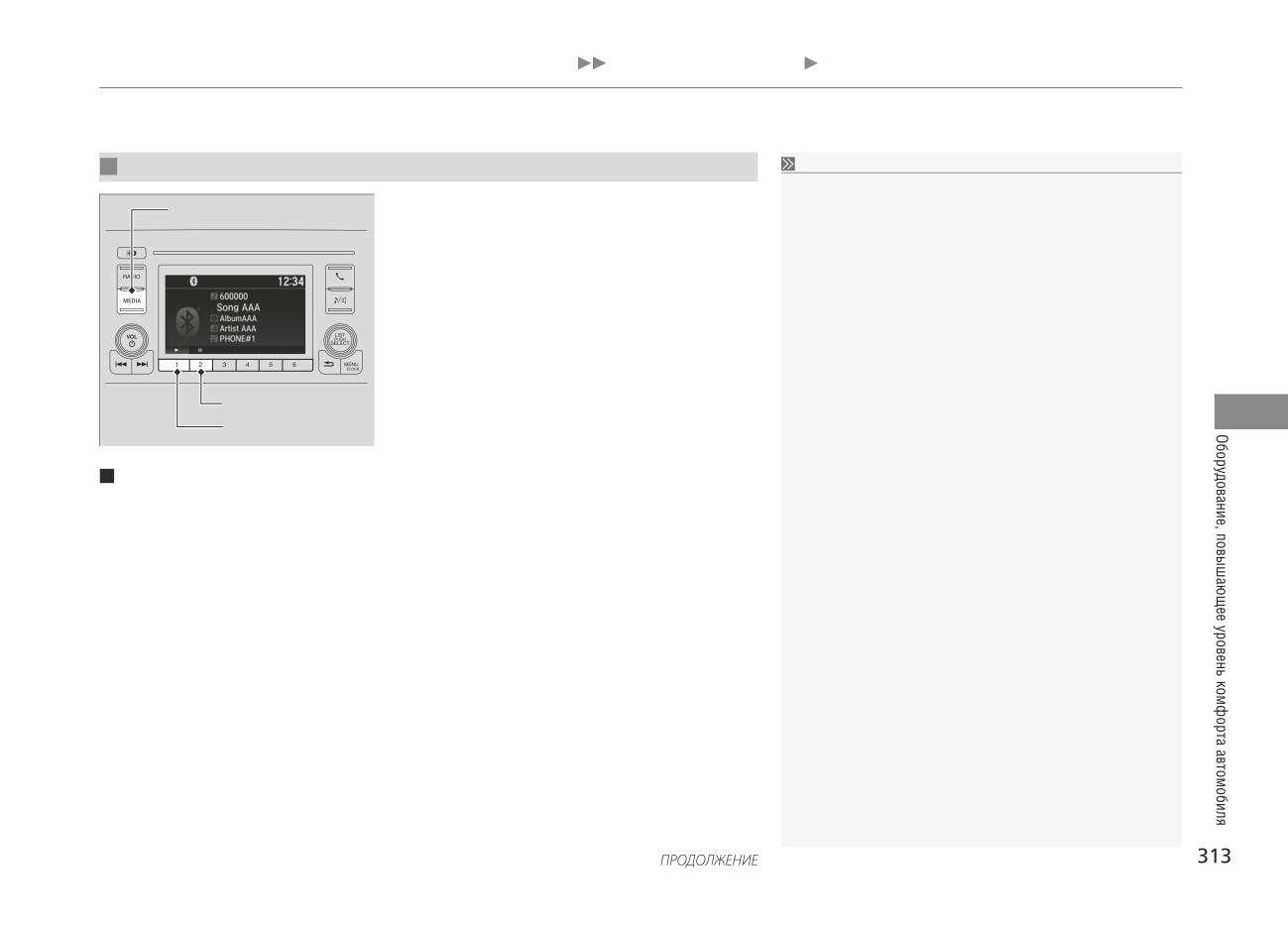
Кнопка MEDIA
и между телефоном и системой установлено соединение.
инструкциям Руководства по эксплуатации телефона.
2. Нажимайте на кнопку MEDIA, чтобы выбрать режим Bluetooth® Audio.
На некоторых телефонах функция паузы может отсутствовать.
Если телефон не распознается системой, то, возможно, что
другой HFT/HFL -совместимый телефон, не имеющий функции
Если к разъему USB подключено какое-либо устройство, то
передачи потокового аудио через канал Bluetooth®, уже
может потребоваться несколько раз нажать кнопку MEDIA,
установил соединение с системой HFT/HFL.
чтобы выбрать режим воспроизведения аудиофайлов по каналу
Bluetooth®.
Переключение на другой режим работы приведет к приостановке
Кнопка паузы
воспроизведения аудиофайлов с вашего телефона.
Кнопка воспроизведения
Пауза и возобновление воспроизведения файла
Для начала воспроизведения файла нажмите кнопку Play , для включения паузы нажмите кнопку Pause .
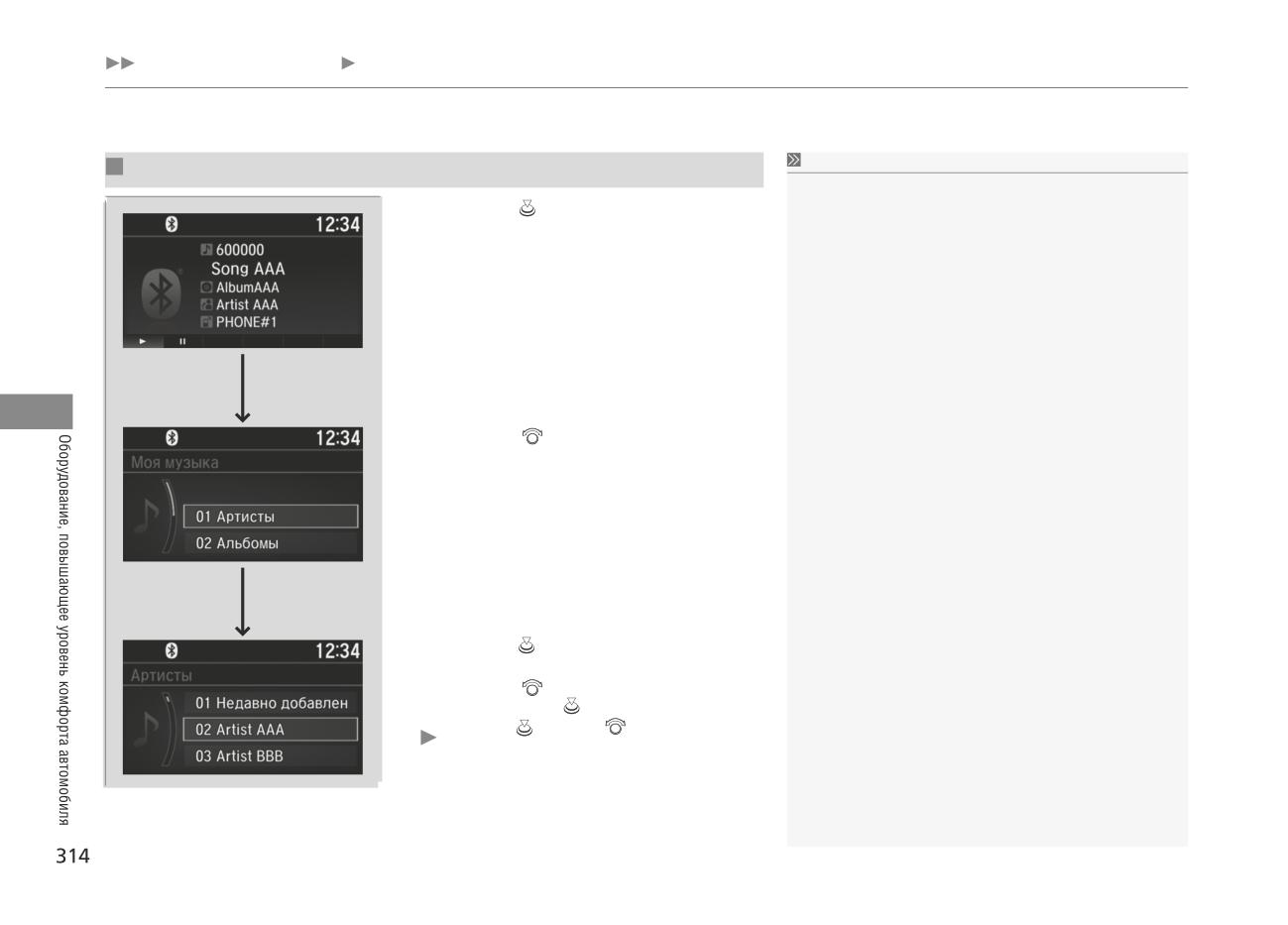
Управление аудиосистемой Воспроизведение аудиофайлов по каналу Bluetooth®
Выбор песни из списка поиска с помощью рукоятки выбора
Выбор песни из списка поиска с помощью рукоятки выбора
В зависимости от модели устройства Bluetooth® некоторые или все
категории могут не отображаться на дисплее.
1. Нажмите рукоятку
, чтобы вывести на дисплей список
поиска.
Выбор папки
2. Вращайте рукоятку
для выбора категории.
Выбор композиции
(трека)
3. Нажмите рукоятку
, чтобы вывести на дисплей список
наименований в выбранной категории.
4. Вращайте рукоятку
для выбора наименования
из списка, затем нажмите
Нажимайте
и вращайте
рукоятку последовательно
нескольраз, пока на дисплее не появится требуемая песня.
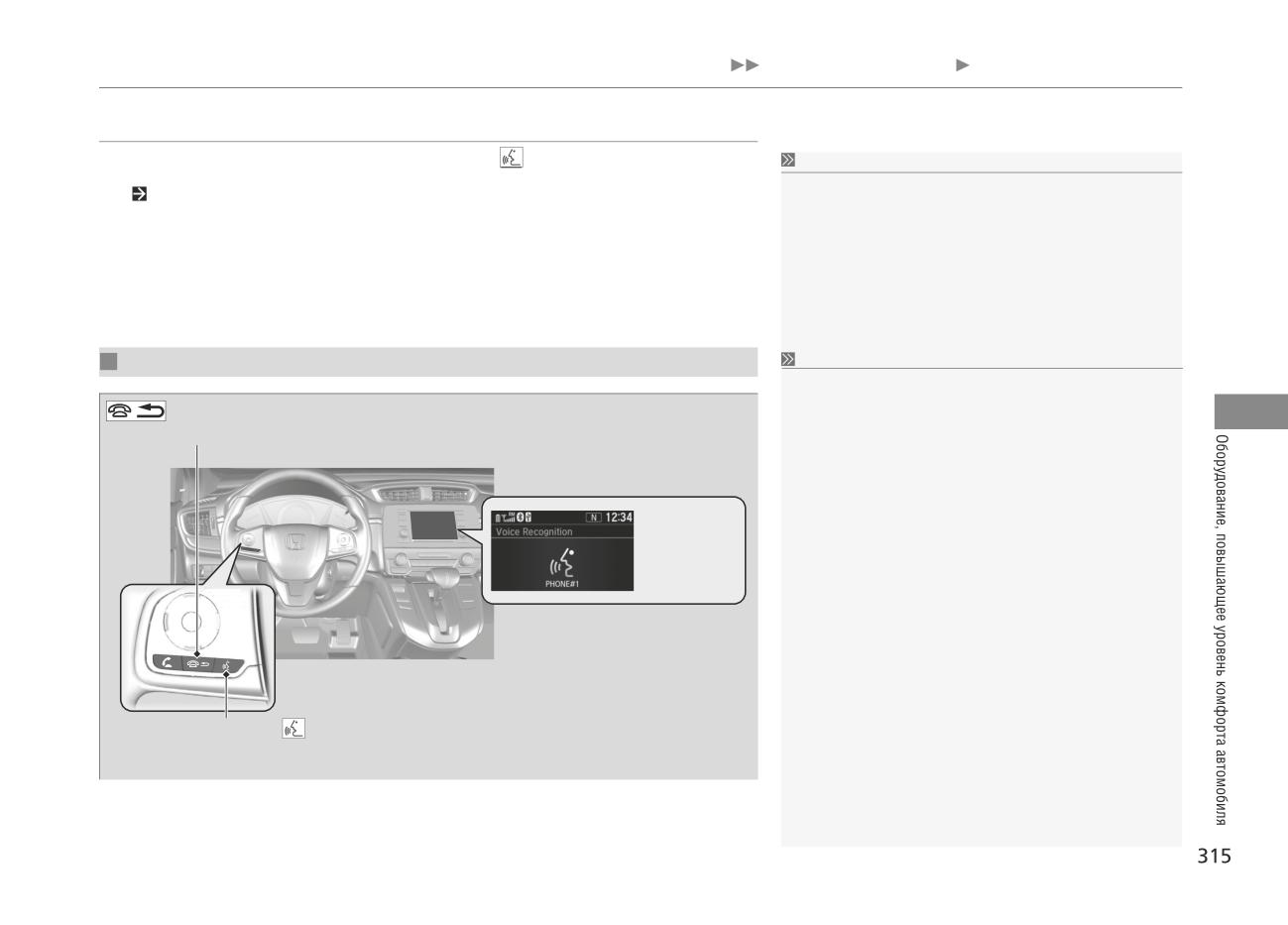
Управление аудиосистемой Приложение Siri функция Eyes Free*
Приложение Siri функция Eyes Free*
Предусмотрена возможность использования Siri с помощью кнопки
(Talk) на рулевом колесе, когда iPhone
Приложение Siri функция Eyes Free*
подключен к системе беспроводной связи Bluetooth® HandsFreeLink® (HFL) system.
Siri является торговой маркой компании Apple Inc.
Для получения информации по доступным для приложения Siri
функциям посетите интернет-сайт компании Apple Inc.
Во время вождения рекомендуется использовать Siri только через
приложение Siri Eyes Free.
Использование приложения Siri Eyes Free
Использование функции Siri Eyes Free
Некоторые команды работают только с определенными приложениями
или функциями телефона.
Кнопка отбоя(Hang-up/back):
Эта аудиосистема не может управлять функциями используя
Нажмите для отключения Siri Eyes Free.
Siri Eyes Free.
Появляется,
когда Siri активна
в системе Siri
Eyes Free
При активной Siri Eyes Free:
Дисплей не изменяется. Не выводятся ответы
или команды.
Кнопка голосового управления
(Talk)
Нажмите и удерживайте до тех пор пока дисплей
не изменится, как показано.
* Для некоторых вариантов исполнения автомобиля
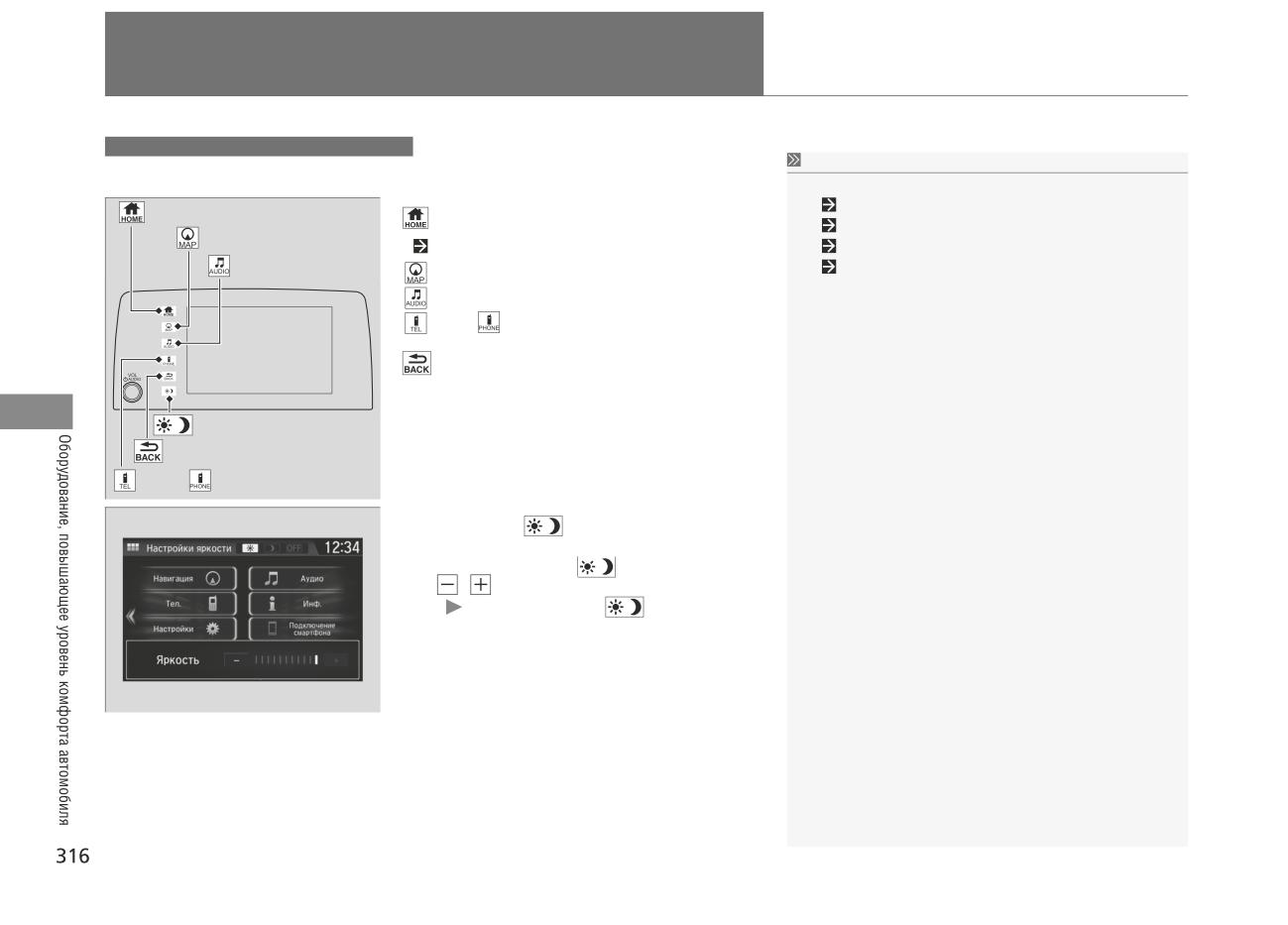
Управление аудиосистемой
Автомобили, оснащенные аудиосистемой с дисплеем
Чтобы воспользоваться аудиосистемой, необходимо включить режим электрического питания ACCESSORY
Управление аудиосистемой
(Вспомогательные потребители электроэнергии) или ON (Включено).
Пункты Аудиоменю
Список радиостанций Стр. 345, 346
Кнопка домой
Нажмите эту кнопку, чтобы сразу вывести на дисплей
начальное окно.
Список поиска музыки Стр. 348, 355
Кнопка Карта
Переключение дисплея Стр. 317
Сканирование Стр. 346, 356
Кнопка Аудио
Режим воспроизведения Стр. 349, 356
(Карта) *: Выберите, чтобы отобразить экран карты.
(Аудио): выберите, чтобы отобразить аудиоэкран.
(TEL) * /
(Телефон) *: Выберите, чтобы отобразить
Экран телефона.
Нажмите кнопку, чтобы вернуться в предыдущее окно.
Кнопка День/Ночь
Выход
ТEL*/
Телефон
Нажмите кнопку
для изменения яркости подсветки
аудио/информационного дисплея.
Один раз нажмите кнопку
и воспользуйтесь кнопками
и
для изменения яркости дисплея.
Каждое нажатие кнопки
приводит к пере-
ключению дневного, ночного режимов и выключению
дисплея.
* Для некоторых вариантов исполнения автомобиля
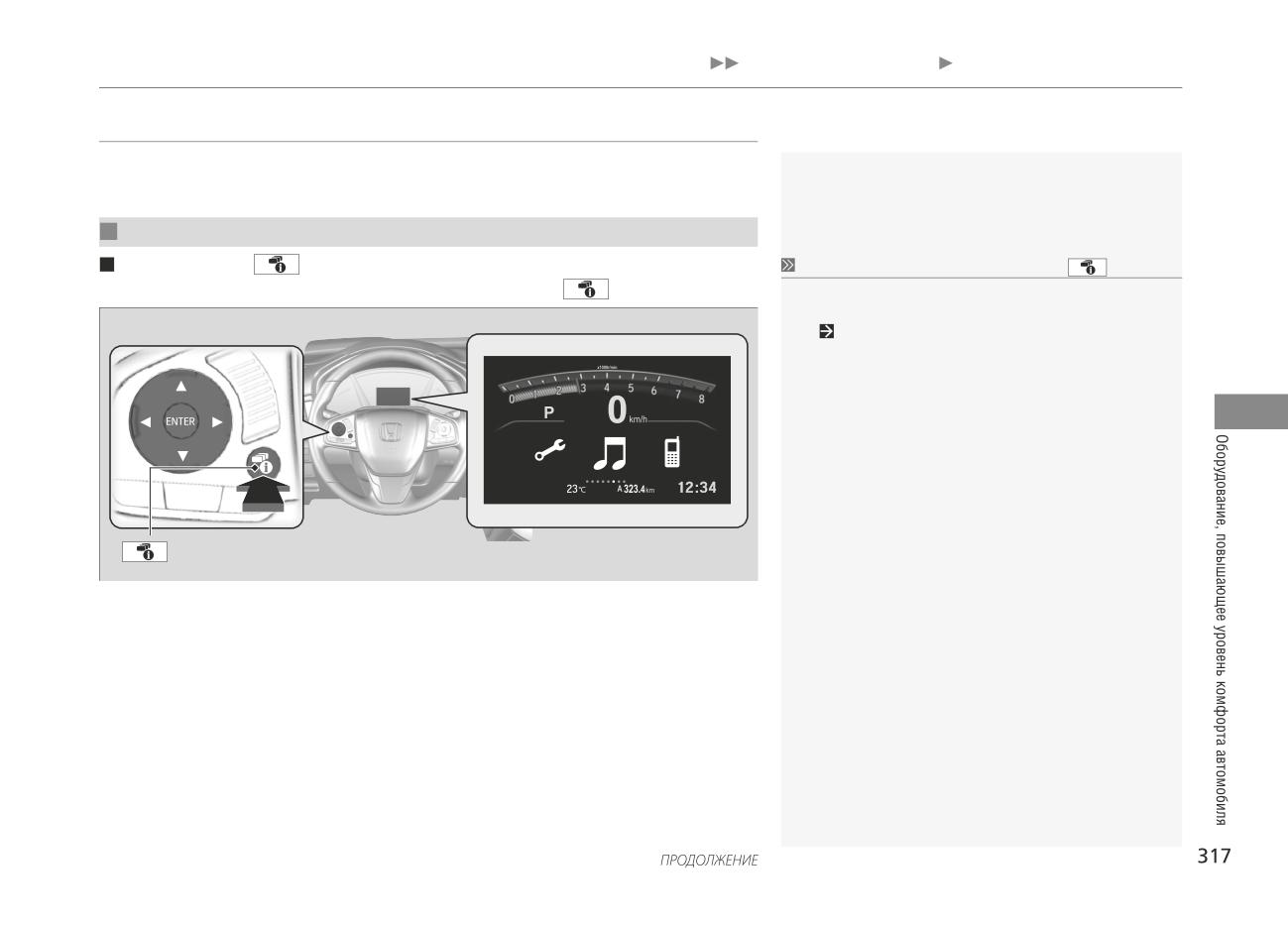
Управление аудиосистемой Аудио/информационный дисплей
Аудио/информационный дисплей
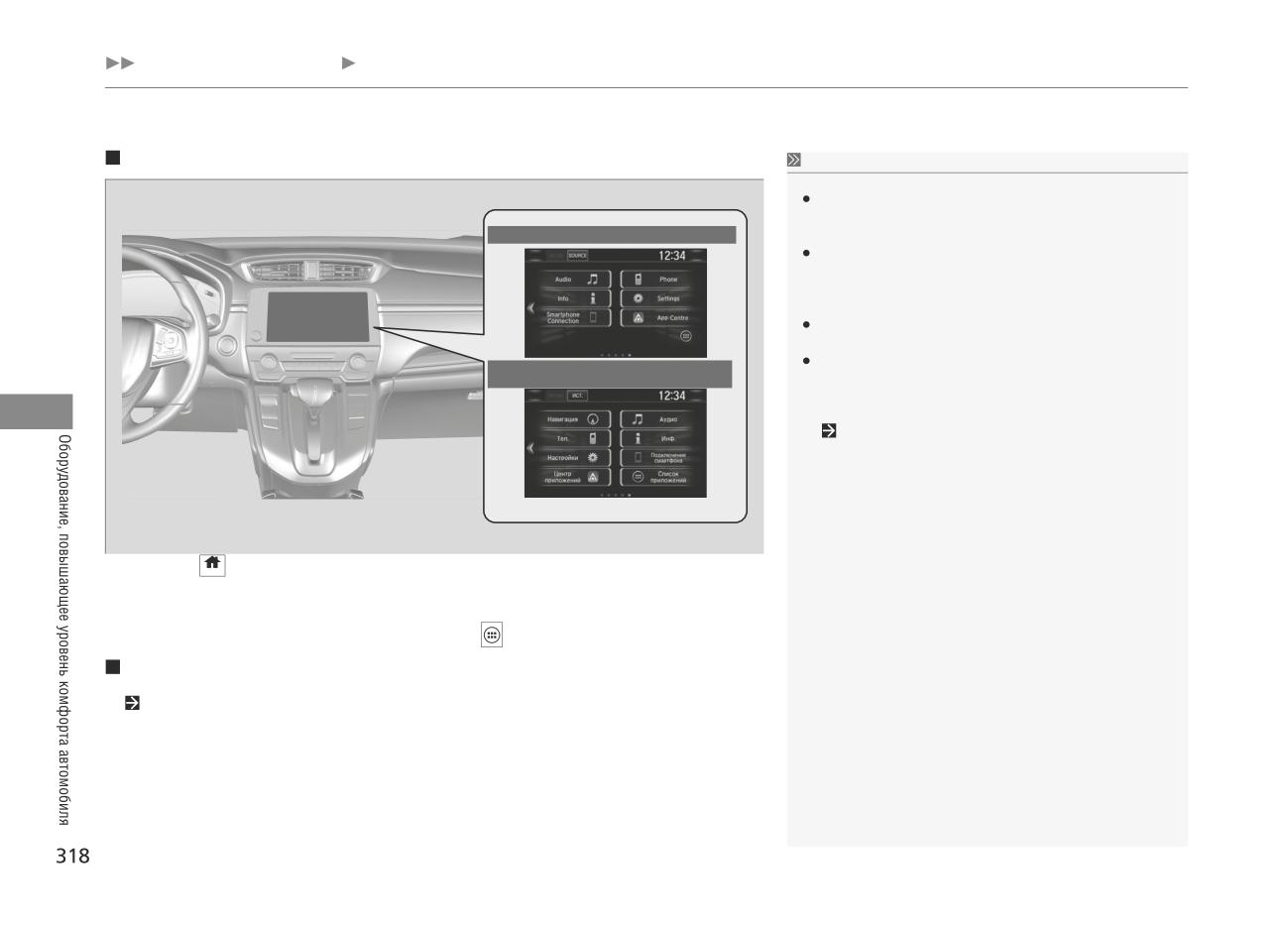
На дисплее отображает состояние аудиосистемы и заставка (обои). С помощью данного дисплея можно перейти
к выполнению различных настроек.
Переключение дисплея
Использование кнопки
Использование кнопки (дисплей / информация)
Для последовательного выбора окон на дисплее нажимайте кнопку (Дисплей)
Вы можете редактировать, добавлять и удалять содержимое,
показанное на на мультиинформационном дисплее.
Настройка показателей Стр. 321
Кнопка выбора дисплея
Мультиинформационный дисплей
Управление аудиосистемой Аудио/информационный дисплей
Использование аудио/информационного дисплея
Использование аудио/информационного дисплея
Сенсорное управление дисплеем
Главный экран
Для управления определенными функциями аудиосистемы
используйте простые движения пальцев, включая касание, сколь-
Автомобили без навигационной системы
жение и перемещение по дисплею.
На ходу автомобиля некоторые опции могут быть неактивными
и отображаться на дисплее приглушенно. Это предусмотрено
для того, чтобы водитель не отвлекался от управления автомо-
билем.
Вы можете выбрать эти опции на неподвижном автомобиле
или воспользоваться голосовыми командами.
Сенсорный дисплей может реагировать хуже или вообще
Автомобили, оснащенные навигационной
системой
не реагировать на управление, если на руки надеты перчатки.
Вы можете изменить настройку чувствительности сенсорного экрана.
Пользовательские настройки Стр. 384
Нажмите кнопку
, чтобы перейти на главный экран.
Выберите Phone (телефон), Info (информация), Audio
(аудиосистема), Settings (настройки) или Navigation (навигация)*.
Smartphone Connection (Apple
CarPlay, Android Auto*), App Centre*, App List* Панель инструментов
Телефон
Показывает информацию системы HFT/HFL.
Телефонная система Hands-Free (HFT)*/система Bluetooth® HandsFreeLink® (HFL)* Стр. 457
* Для некоторых вариантов исполнения автомобиля
Управление аудиосистемой Аудио/информационный дисплей
Инфо
На дисплее отображается Trip Computer* (Маршрутный компьютер) или Clock/Wallpaper (Часы/Обои) Для
про-смотра всей доступной информации (опции Trip Computer (Маршрутный компьютер), Voice Info*
(Голосовая информация), Clock/Wallpaper (Часы/Обои), System/Device Information (Информация о системе/
устройстве)) нажмите кнопку в окне Info Menu (Информационное меню).
Trip Computer (Маршрутный компьютер)
Закладка Current Drive (Текущая поездка): отображает информацию о текущей поездке.
Закладка History of Trip A (История поездки А): отображает информацию по трем предыдущим поездкам.
Информация сохраняется при каждом обнулении данных Trip A (Поездка A).
Для того чтобы удалить данные вручную, выберите пункт Delete History (Удалить данные) в окне под заклад-
кой History of Trip A (История поездки А). После появления на дисплее запроса на подтверждение выберите
Yes (Да).
Voice Info* (Голосовая информация)*: на дисплее отображается список всех голосовых команд.
Clock/Wallpaper (Часы/Обои): на дисплее отображаются часы и обои.
System/Device Information (Информация о системе/устройстве):
System Info (Информация о системе): отображается информация о версии программного обеспечения аудиосистемы.
USB Info (Информация о USB-устройстве): отображает информацию об использовании памяти накопителя USB.
Аудио
На дисплее отображается текущая информация об аудиосистеме.
Настройки
Переход в окно с меню индивидуальной настройки.
Пользовательские настройки Стр. 384
Навигация*
На дисплее отображается окно навигационной системы.
Обратитесь к отдельному Руководству по эксплуатации навигационной системы.
* Для некоторых вариантов исполнения автомобиля
Управление аудиосистемой Аудио/информационный дисплей
Подключение к смартфону
Отображает Apple CarPlay или Android Auto *.
Apple CarPlay Стр. 368
Android Auto * Стр. 372
Центр приложений *
Соединяется со своим смартфоном * 1 для воспроизведения музыки, информации и социальных
сетей.
Встроенные приложения * Стр. 361
Список приложений (
)
Добавляет или удаляет приложения или виджеты на главном экране.
Главный экран Стр. 327
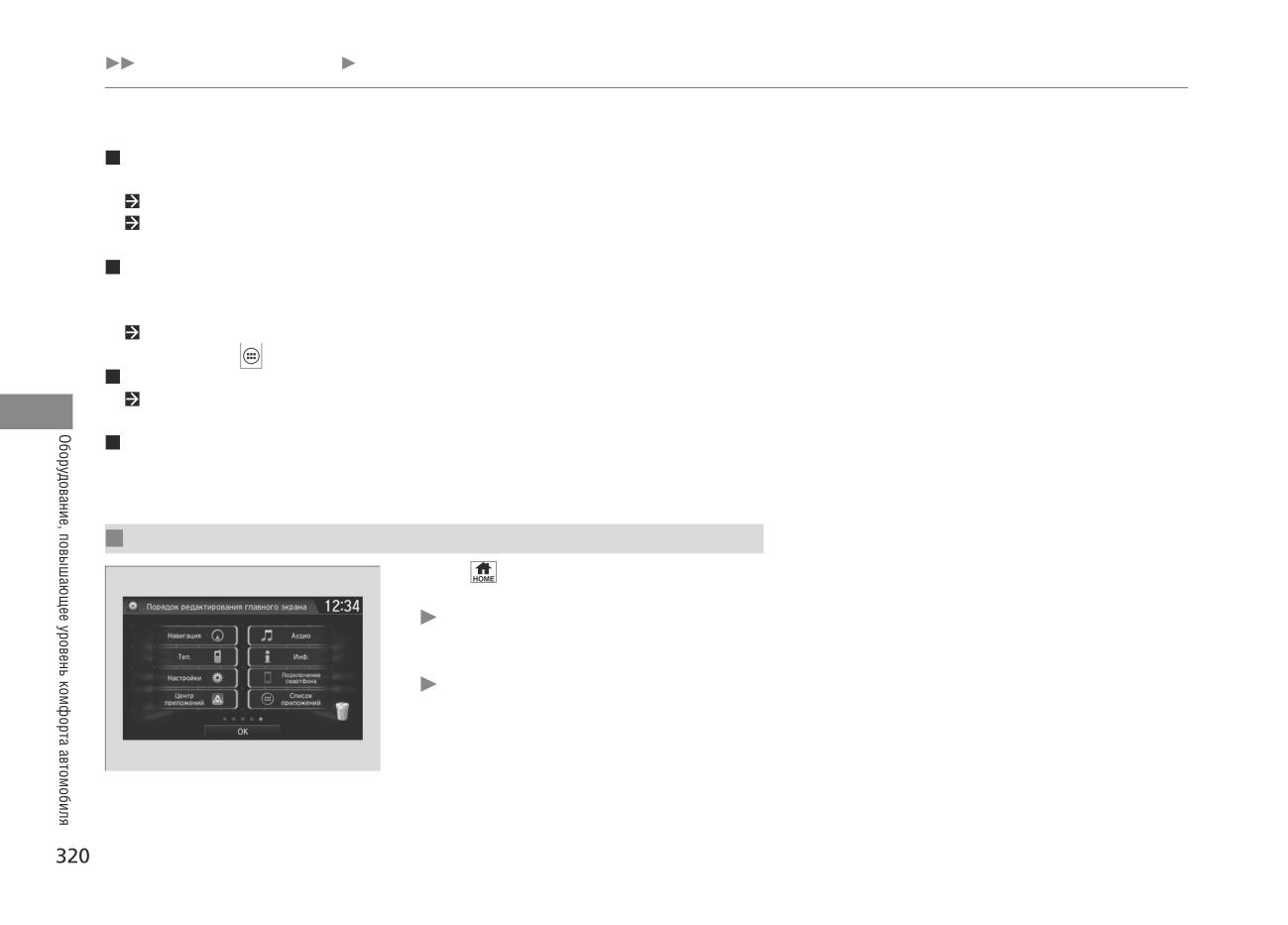
Приборная панель
Можно выбрать из трех настраиваемых параметров для информационного дисплея водителя.
Изменение расположения символов кнопок в начальном окне
1. Выберите
2. Нажмите и удерживайте выбранный символ кнопки.
Дисплей переключится в окно индивидуальной настройки.
3. Перетащите символ кнопки в нужное место в окне и отпустите.
4. Выберите OK.
Дисплей вернется в начальное окно.
*1: Доступно только для определенных телефонов.
* Для некоторых вариантов исполнения автомобиля
Управление аудиосистемой Аудио/информационный дисплей
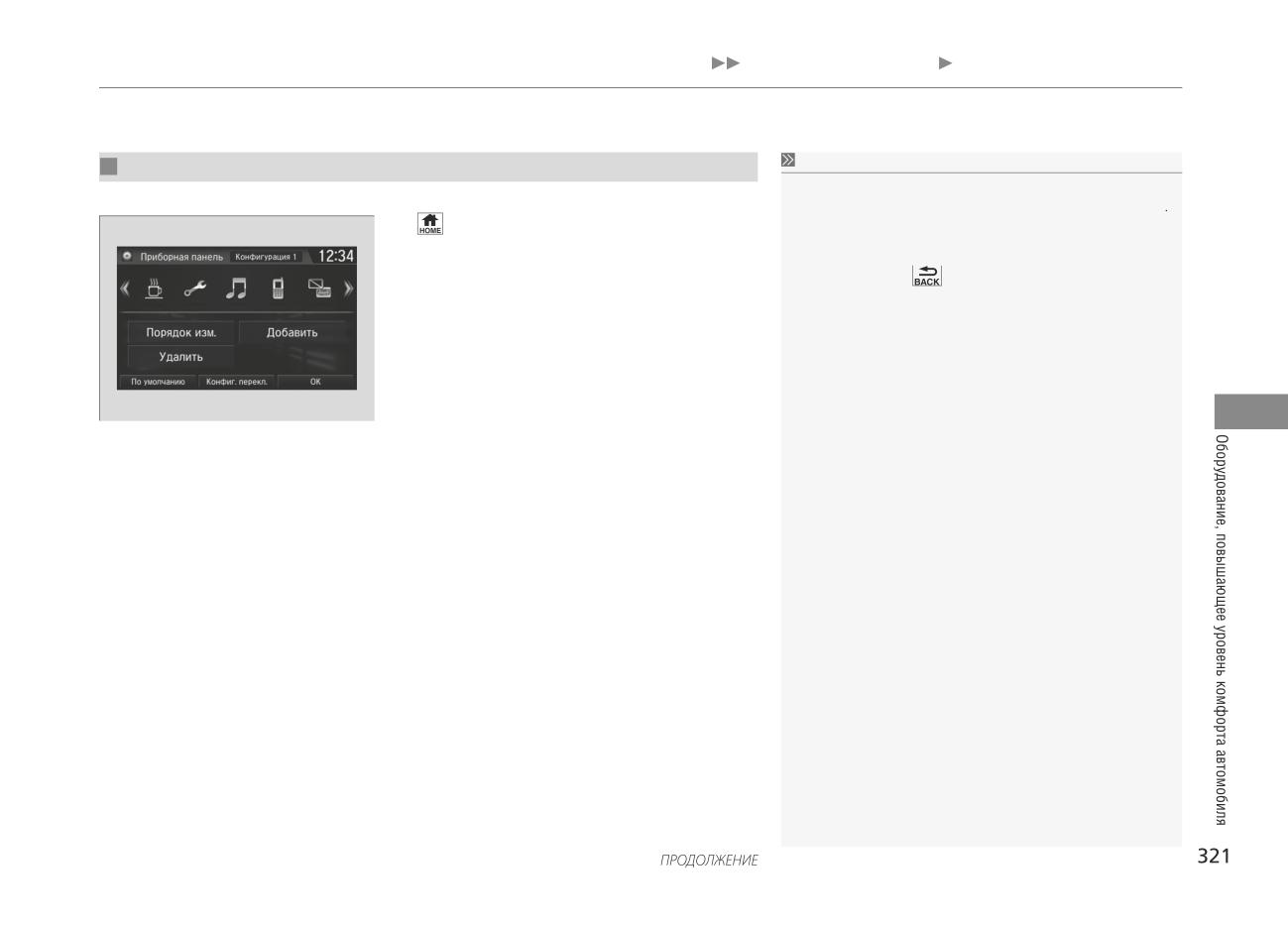
Настройка показателей
Настройка показателей
Вы можете сохранить до трех настраиваемых конфигураций.
Вы можете редактировать, добавлять и удалять содержимое, показанное на мультиинформационном дисплее.
Выберите или настройте конфигурацию, выберите «Поменять
конфигурацию».
1.
При выборе пункта «Заменить конфигурацию». Во время настройки,
2. Настройки
измененные вами настройки будут сохранены.
3. Система
Когда вы выбираете
во время настройки,
4. Конфигурация панели приборов
Измененные вами данные не будут сохранены, и вы вернетесь
на экран панели приборов.
Управление аудиосистемой Аудио/информационный дисплей
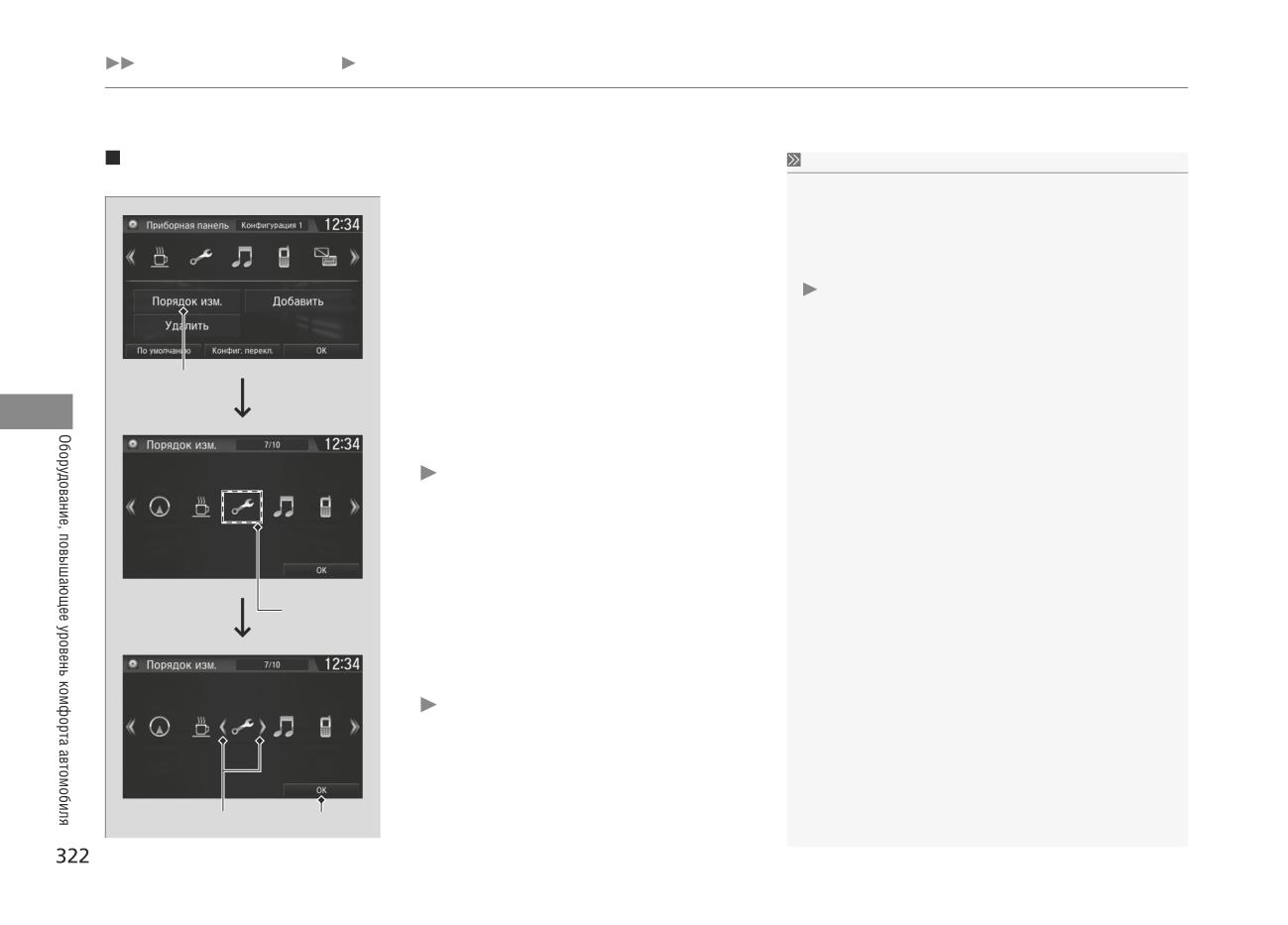
Порядок редактирования
Порядок редактирования
Чтобы изменить порядок значков на мультиинформационном дисплее, сначала выберите:
Вы можете использовать альтернативный метод для изменения порядка
значков. Сначала выберите:
1. Порядок редактирования
1. Порядок редактирования
2. Выберите и удерживайте значок, который хотите переместить.
3. Перетащите значок в нужное место.
4. Выберите ОК.
Экран вернется к экрану панели приборов.
Порядок
редактирования
2. Выберите значок, который хотите переместить.
Вы увидите стрелки с обеих сторон выбранного значка.
Выбрать
3. Выберите стрелку влево или вправо несколько раз, чтобы
переместить значок в нужное положение.
4. Выберите ОК.
Экран вернется к панели приборов.
Стрелки значков
Управление аудиосистемой Аудио/информационный дисплей
Добавление Значков
Добавление значков
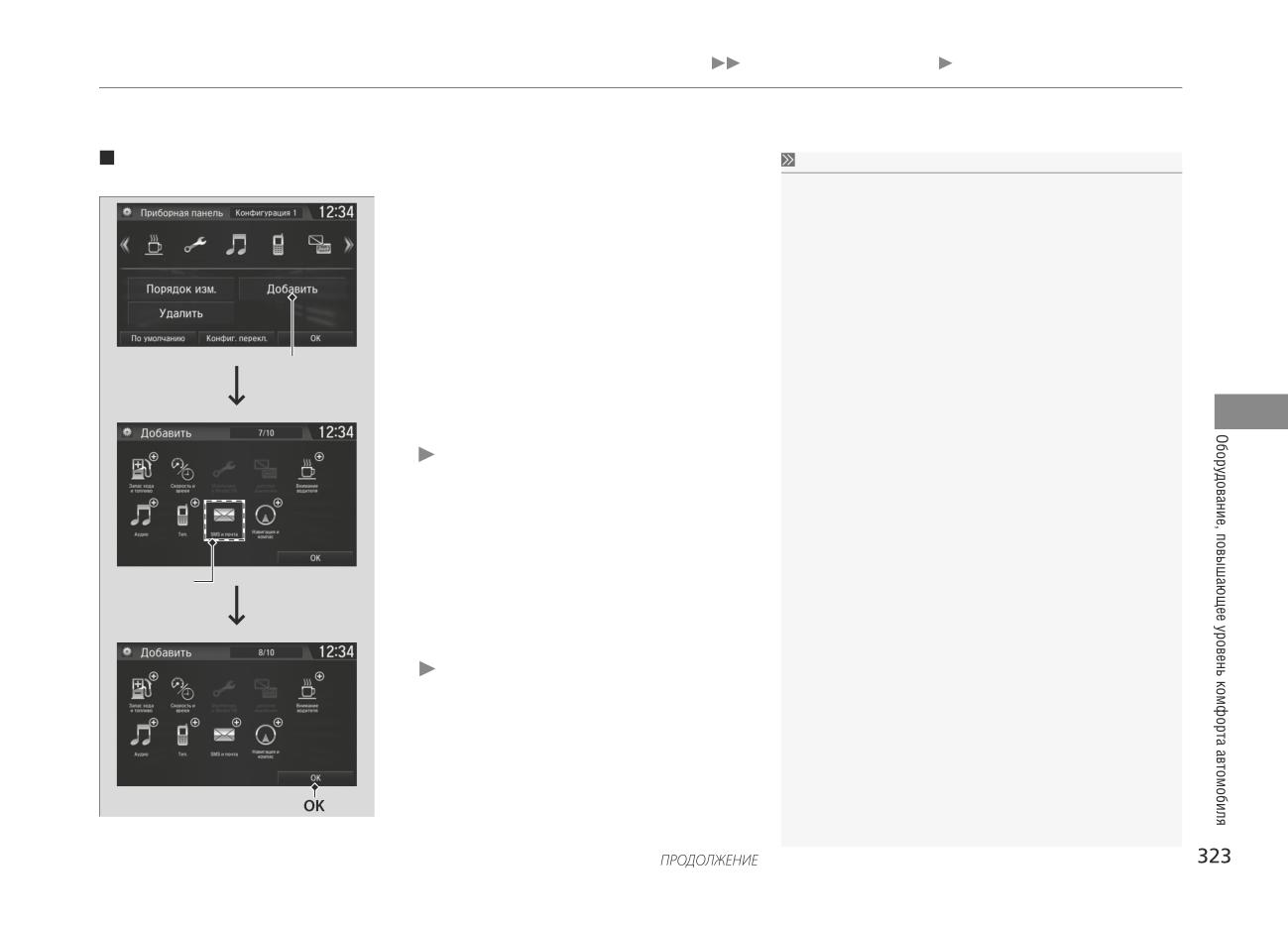
Вы можете добавить значки в мультиинформационный дисплей. Чтобы добавить значки, сначала выберите:
Значки, выделенные серым цветом, не могут быть выбраны.
Если значок имеет знак плюса в верхнем правом углу,
1. Добавить
означает, что значок уже добавлен.
Добавить
2. Выберите значок, который вы хотите добавить.
Вы увидите знак «плюс» в правом верхнем углу выбранного
значка.
Выбрать
3. Выберите ОК.
Экран вернется к панели приборов.
Управление аудиосистемой Аудио/информационный дисплей
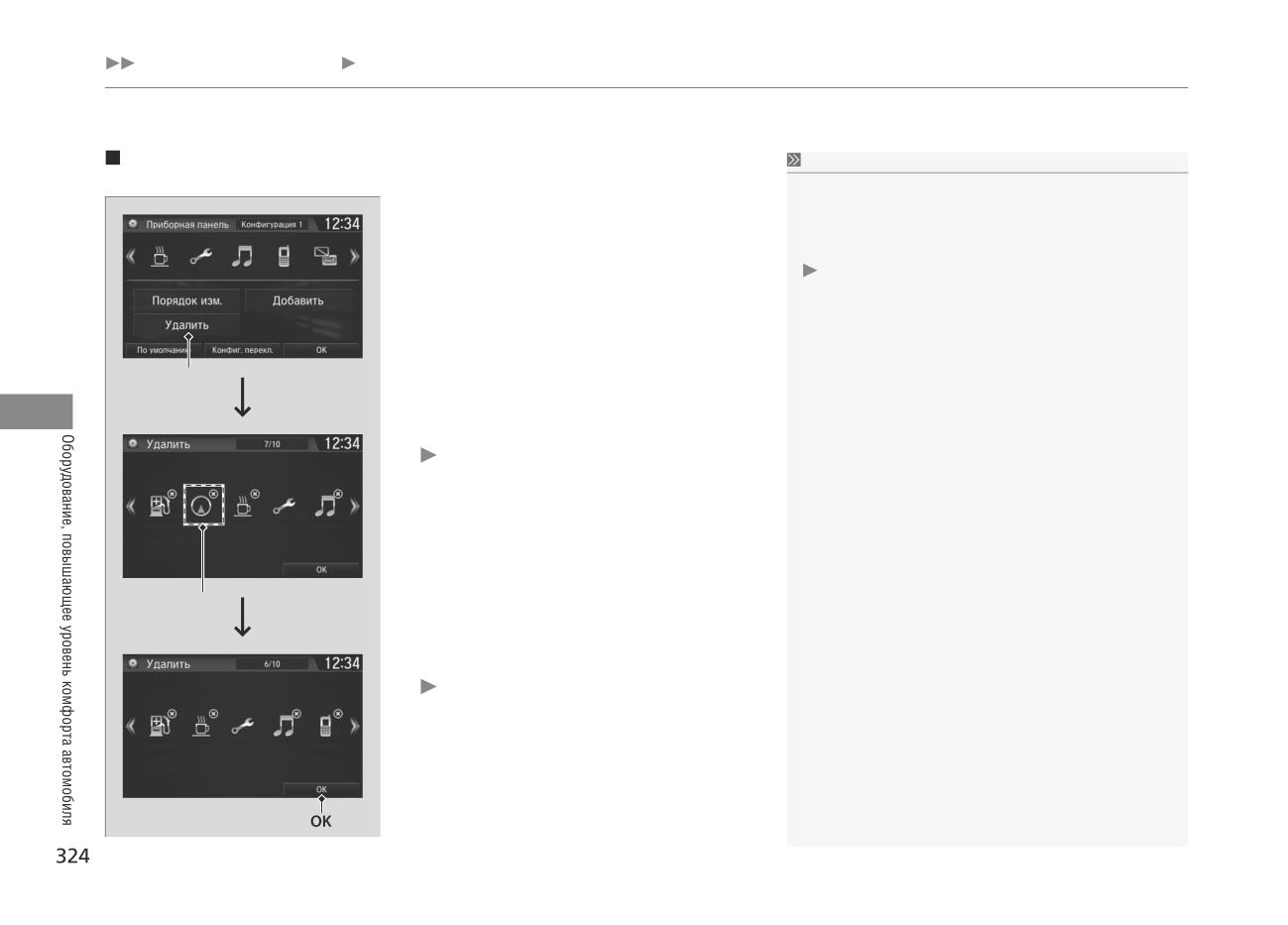
Удаление значков
Удаление значков
Чтобы удалить содержимое на мультиинформационном дисплее, сначала выберите:
Вы также можете удалить значки, выбрав:
1. Удалить или порядок редактирования
1. Удалить
2. Выберите и удерживайте значок, который хотите удалить.
3. Перетащите значок на значок корзины.
4. Выберите ОК.
Экран вернется к панели приборов.
Удалить
2. Выберите значок, который вы хотите удалить.
Значок с крестиком X в верхнем правом углу можно удалить.
Выбрать
3. Выберите ОК.
Экран вернется к панели приборов.
Управление аудиосистемой Аудио/информационный дисплей
Установка фонового изображения на дисплее (обоев)
Установка фонового изображения на дисплее (обоев)
Обои, выбранные в пункте Тип часов/обоев, не могут быть отображе-
Вы можете изменить, сохранить или удалить заставку (обои) на аудио/информационном дисплее.
ны на многофункциональном информационном дисплее.
Для импорта файла с изображением обоев он должен быть со-
хранен в корневом каталоге накопителя USB.
Импортирование заставки (обоев)
Файл, сохраненный в папке, импортировать невозможно.
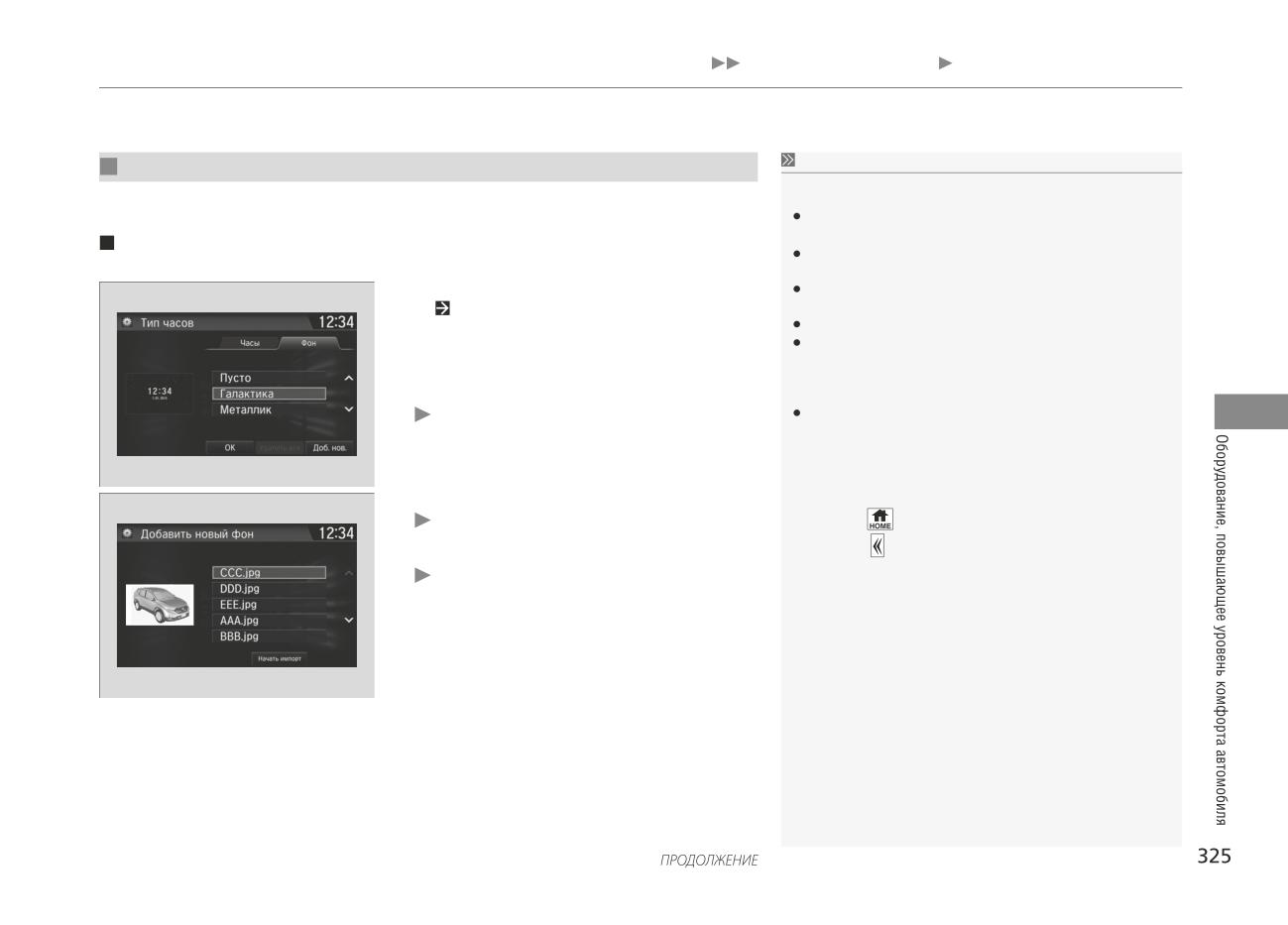
Возможно импортировать с накопителя USB до пяти изображений заставки (обоев), по одному за один раз.
Название файла должно содержать не более 64 символов.
1. Подсоедините накопитель USB к разъему USB.
Возможно импортировать только файлы в формате BMP (bmp)
Разъем (разъемы) USB Стр. 287
или JPEG (jpg).
2. Выберите Settings (Настройки).
Объем файла не должен превышать 5 Мб.
3. Выберите Clock (Часы).
Максимальный размер изображения составляет 4096 x 4096 пик-
4. Выберите Clock/Wallpaper Type (Тип часов/обоев), затем
селей. Если изображение имеет размер менее 800 x 480 пикселей,
откройте закладку Обои.
то изображение будет выведено посередине экрана и оставшаяся
5. Выберите Добавить новые обои.
площадь экрана будет иметь черный цвет.
Появится список изображений.
Если на накопителе USB нет изображений, на дисплее появится
сообщение No File detected (Файлы не обнаружены).
После изменения дизайна интерфейса экрана вы можете
6. Выберите нужное изображение.
изменить обои, выполнив следующую процедуру.
Уменьшенное изображение появится слева для пред-
1. Выберите
варительного просмотра.
2. Выберите.
7. Для сохранения данных выберите команду Начать импорт.
3. Выберите и удерживайте свободное место на главном экране.
На дисплее снова отобразится список обоев.
На экране появится всплывающее меню.
4. Выберите «Изменить обои».
5. Выберите Галерея, Живые обои или Обои.
Управление аудиосистемой Аудио/информационный дисплей
Выбор заставки (обоев)
Установка фонового изображения (обоев)
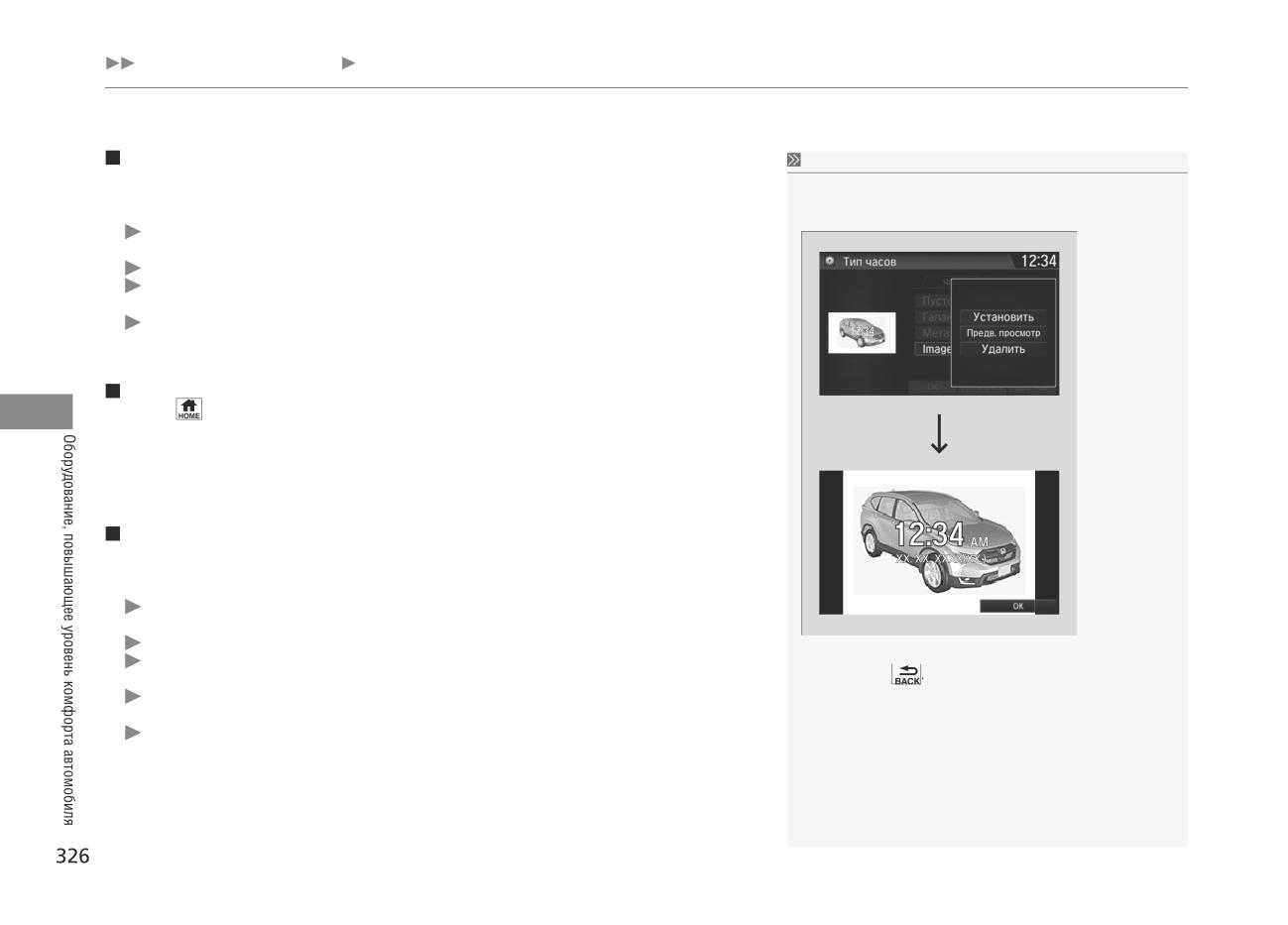
1. Выберите Настройки.
Из всплывающего меню выберите команду Предварительный про-
2. Выберите Clock (Часы).
смотр, чтобы открыть полноэкранное изображение обоев.
3. Выберите Clock/Wallpaper Type (Тип часов/обоев), затем откройте закладку Обои.
На дисплей будет выведен список обоев.
4. Выберите требуемые обои.
Уменьшенное изображение обоев появится слева для предварительного просмотра.
На дисплее появится всплывающее окно.
5. Выберите Установить.
На дисплее снова отобразится список обоев.
Просмотр обоев после установки
1. Выберите .
2. Выберите Info (Информация).
3. Выберите MENU .
4. Выберите Clock/Wallpaper (Часы/Обои).
Удаление обоев
1. Выберите Настройки.
2. Выберите Clock (Часы).
3. Выберите Clock/Wallpaper Type (Тип часов/обоев), затем откройте закладку Обои.
На дисплей будет выведен список обоев.
4. Выберите обои, которые нужно удалить.
Уменьшенное изображение обоев появится слева для предварительного просмотра.
На дисплее появится всплывающее окно.
Чтобы вернуться в предыдущее окно, выберите ОК либо нажмите
5. Выберите Удалить.
кнопку возврата
На дисплее появится запрос подтверждения.
6. Выберите Yes (Да) для окончательного удаления.
Если размер файла большой, то для предварительного просмотра
На дисплее снова отобразится список обоев.
изображения потребуется определенное время.
Чтобы удалить все добавленные обои, выберите команду Delete All
(Удалить все), затем нажмите Yes (Да).
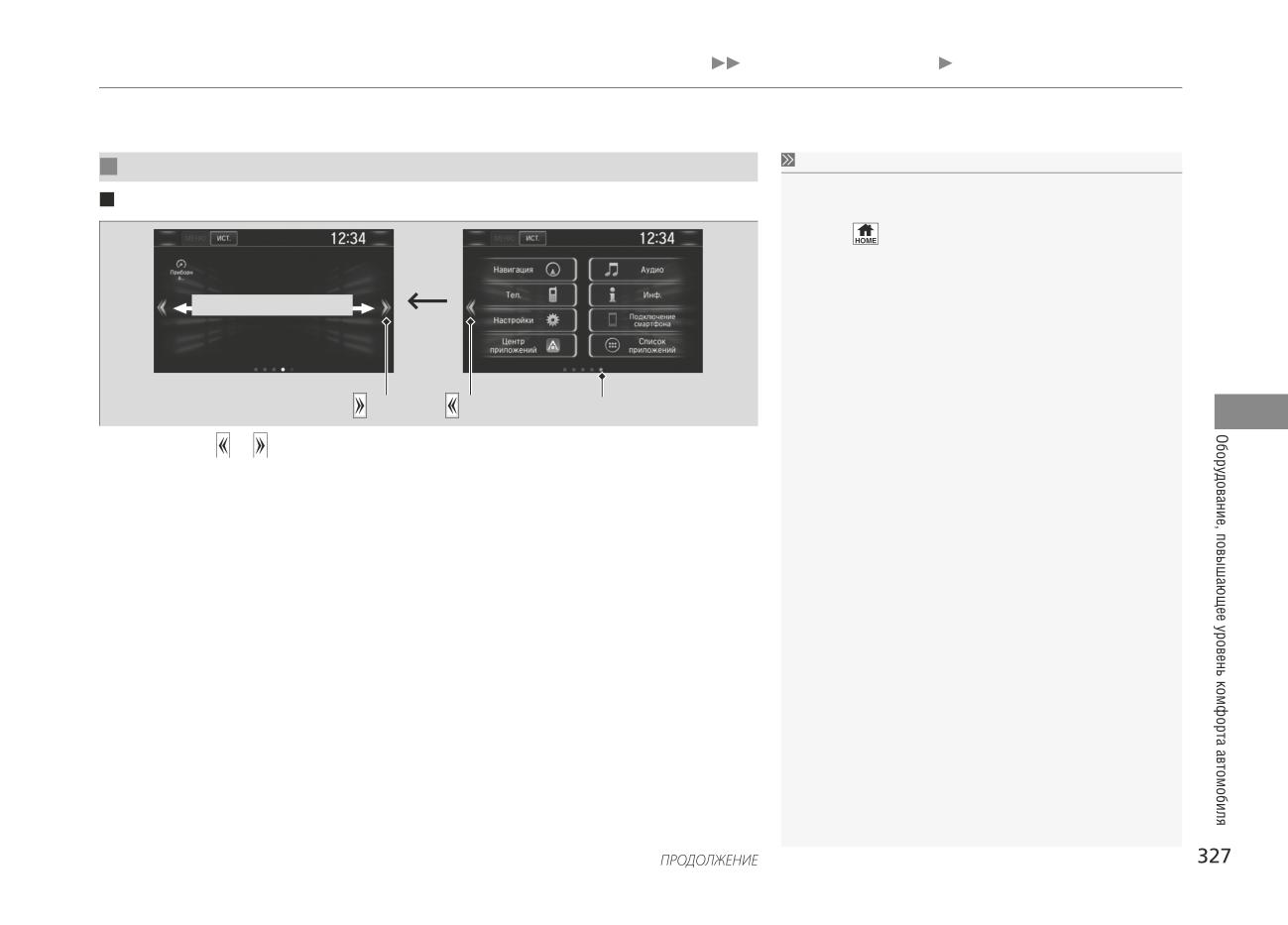
Управление аудиосистемой Аудио/информационный дисплей
Главный экран
Главный экран
Начальное окно содержит пять страниц (количество страниц фикси-
Изменение текущей страницы
ровано). Возможность добавления страниц не предусмотрена.
Выберите
, чтобы перейти непосредственно к первой странице
главного экрана с любой страницы.
Проведите пальцем по дисплею
Символ
Символ
Открытая страница главного экрана
Нажмите на символ
или
или проведите пальцем по экрану вправо или влево (как показано на рисунке), чтобы
перейти к следующей странице.
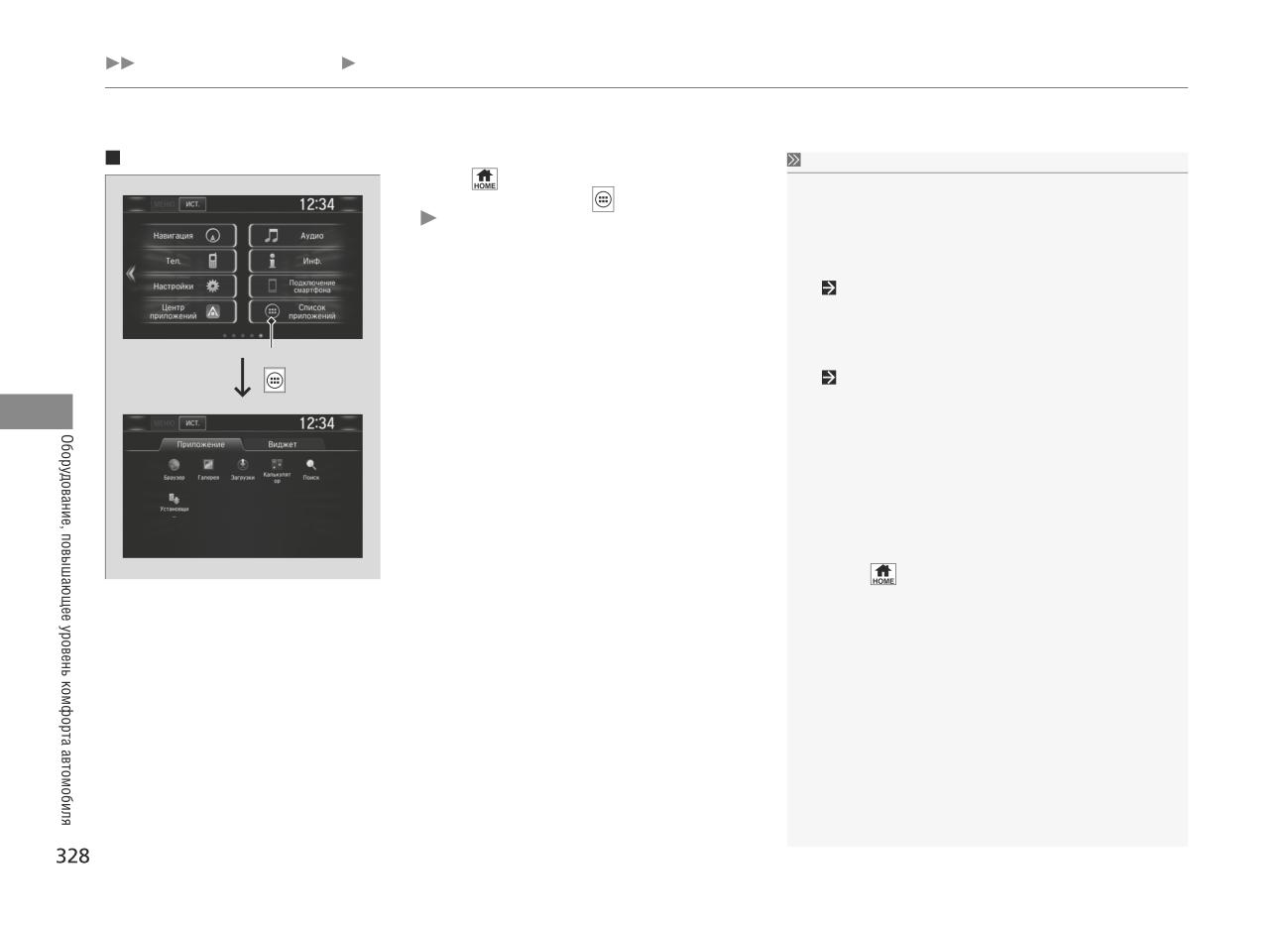
Управление аудиосистемой Аудио/информационный дисплей
Использование приложений и виджетов
Использование приложений и виджетов
1. Выберите
Нажмите и удерживайте символ выбранного приложения или
2. Выберите (Кнопка приложений)
виджета, для того чтобы добавить его к кнопкам быстрого доступа в
На дисплее появится окно Приложения.
начальном окне.
3. Выберите требуемое приложение или виджет.
Предварительно установленные приложения могут не запускать-
ся обычным образом. В этом случае необходимо перезагрузить
Список предварительно установленных приложений:
систему.
Браузер: отображается интернет-браузер, используемый
Возврат к заводским настройкам Стр. 423
смартфоном и соединением Wi-Fi.
Калькулятор: отображается калькулятор.
При выполнении команды Factory Data Reset (Возврат к заводским
Галерея: Отображается список изображений.
установкам) происходит сброс всех введенных настроек и возврат к
Кнопка приложений
Загрузки: отображаются данные, загруженные через
начальным заводским настройкам.
браузер, и т.п.
Возврат к заводским настройкам Стр. 423
App Installer: позволяет вам устанавливать приложения.
Поиск: отображаются различные окна для поиска
Даже если после возврата к начальным заводским настройкам при-
информации.
ложение не запускается, обратитесь к официальному дилеру.
Существует вероятность того, что происходит закрытие браузера
в процессе работы. В этом случае дисплей возвращается к окну,
которое было открыто перед запуском браузера.
Вы можете удалить приложения, установленные самостоятельно,
следующим образом.
1. Выберите
2. Выберите Настройки.
3. Выберите System (Система).
4. Выберите закладку Others (Другое).
5. Выберите Detail Information (Подробная информация).
6. Выберите приложение, которее нужно удалить.
7. Выберите команду Delete (Удалить).
Предварительно установленные приложения удалить невозможно.
* Для некоторых вариантов исполнения автомобиля
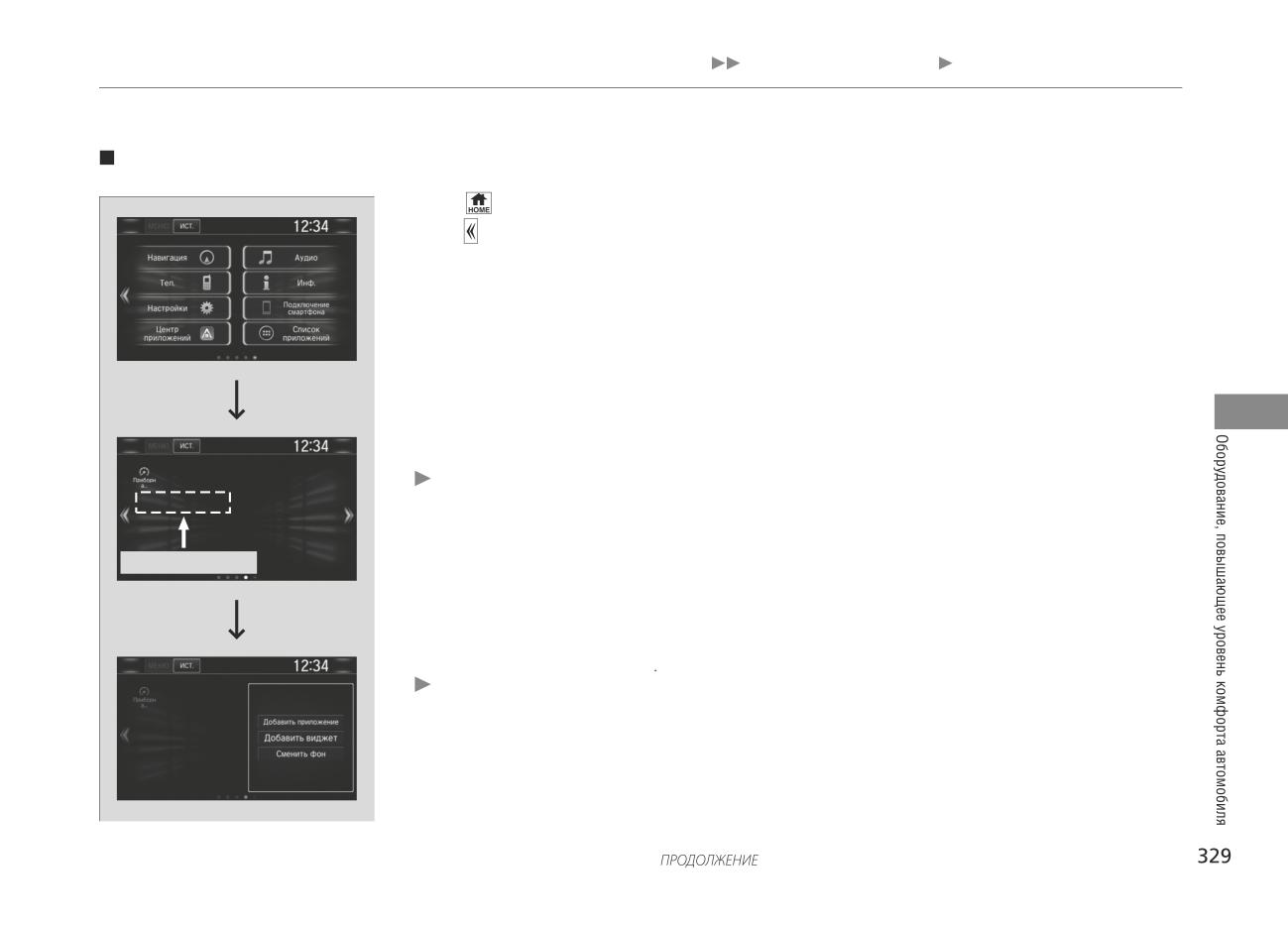
Управление аудиосистемой Аудио/информационный дисплей
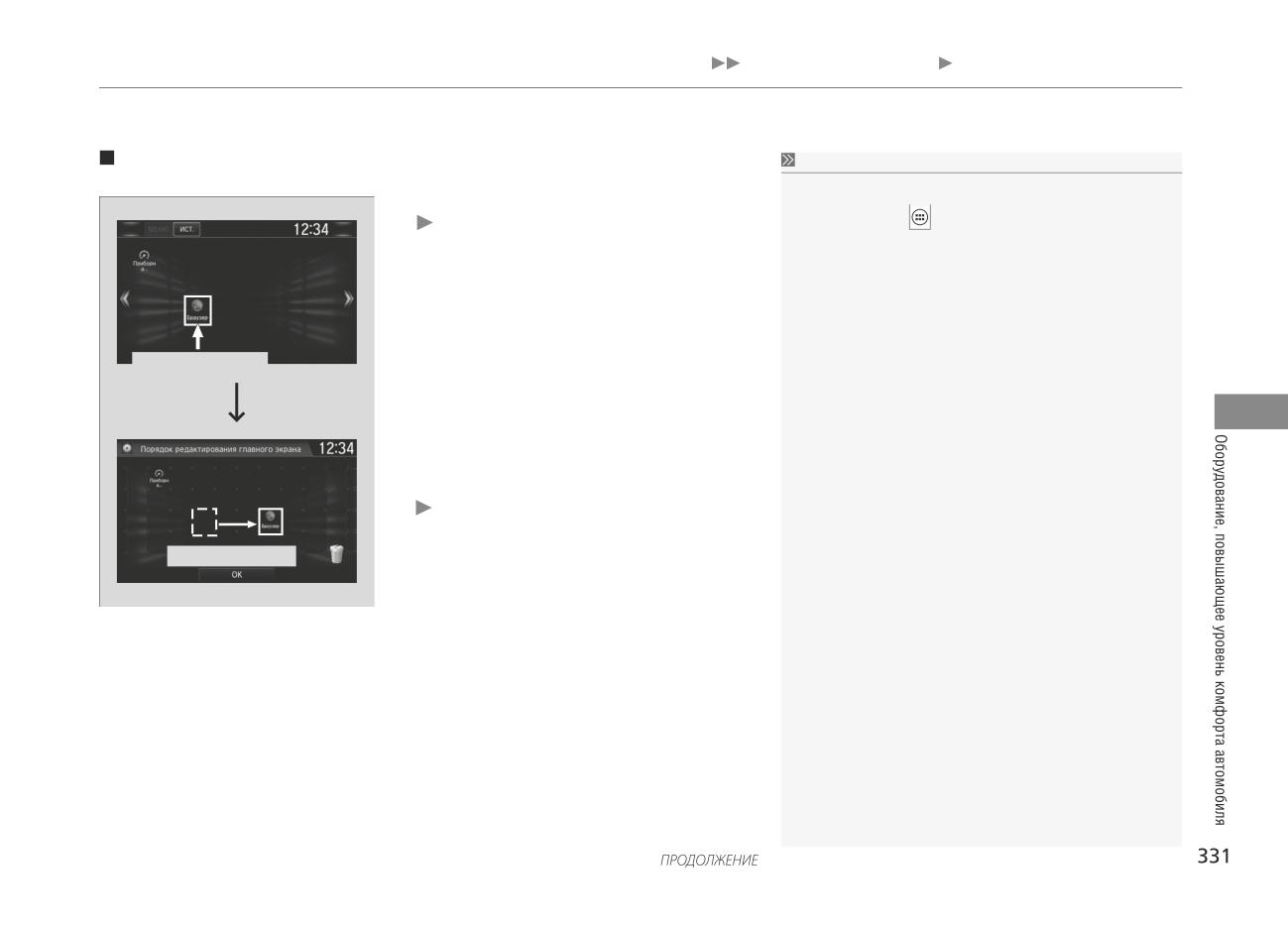
Чтобы добавить значки приложений или виджетов на главный экран
Значки приложений или виджетов можно добавить на главный экран.
1. Выберите.
2. Выберите.
3. Выберите и удерживайте свободное место на домашней странице экран.
На экране появляется всплывающее меню.
Нажмите и удерживайте
4. Выберите «Добавить приложение» или «Добавить виджет».
Появится экран приложений / виджетов.
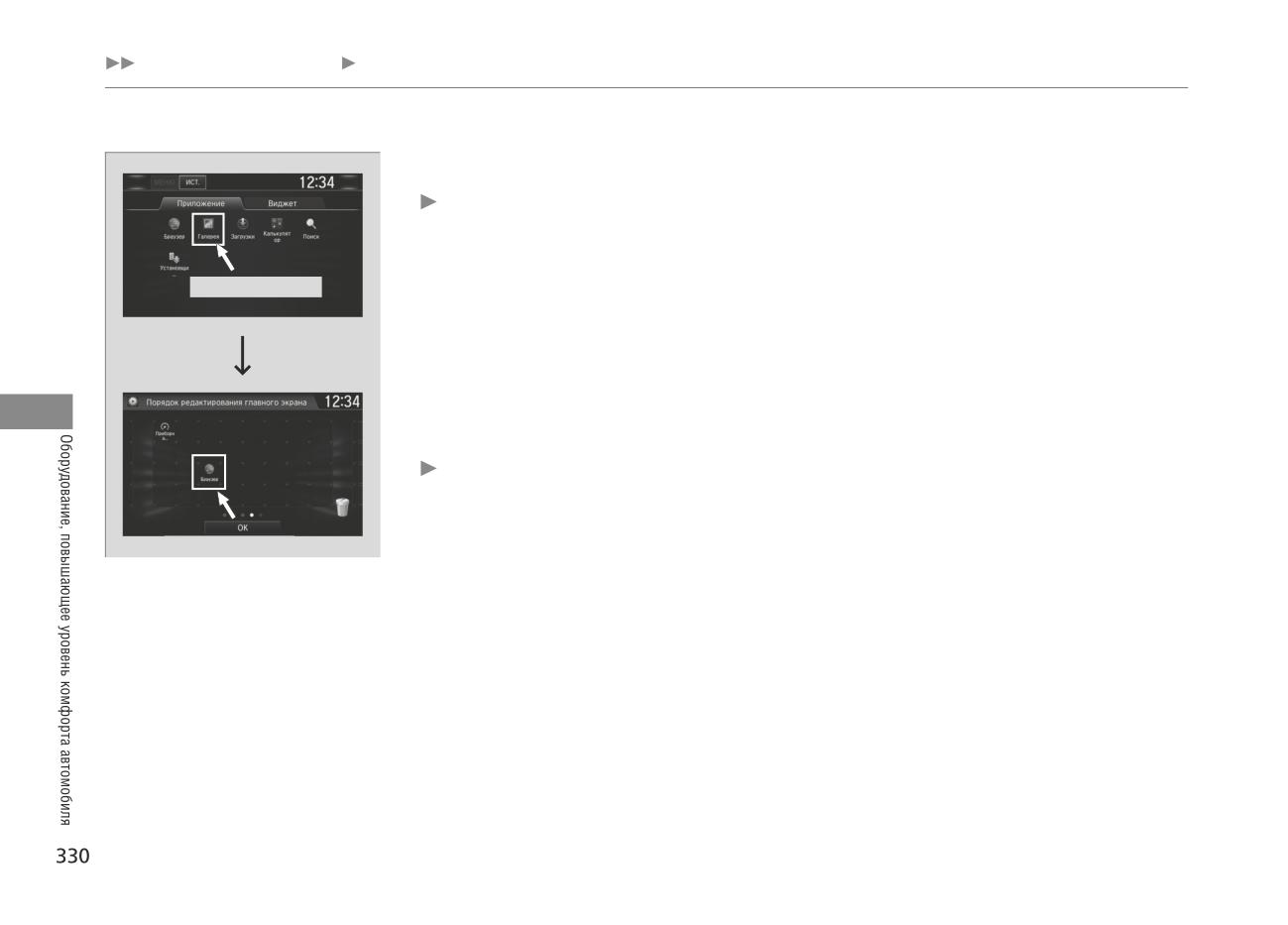
Управление аудиосистемой Аудио/информационный дисплей
5. Выберите и удерживайте значок приложения или виджета, который вы
хотите добавить.
Экран переключается на настройку.
Нажмите и удерживайте
6. Перетащите значок в нужное место.
7. Выберите ОК.
Экран вернется к главному экрану.
Перетащите и отпустите
Управление аудиосистемой Аудио/информационный дисплей
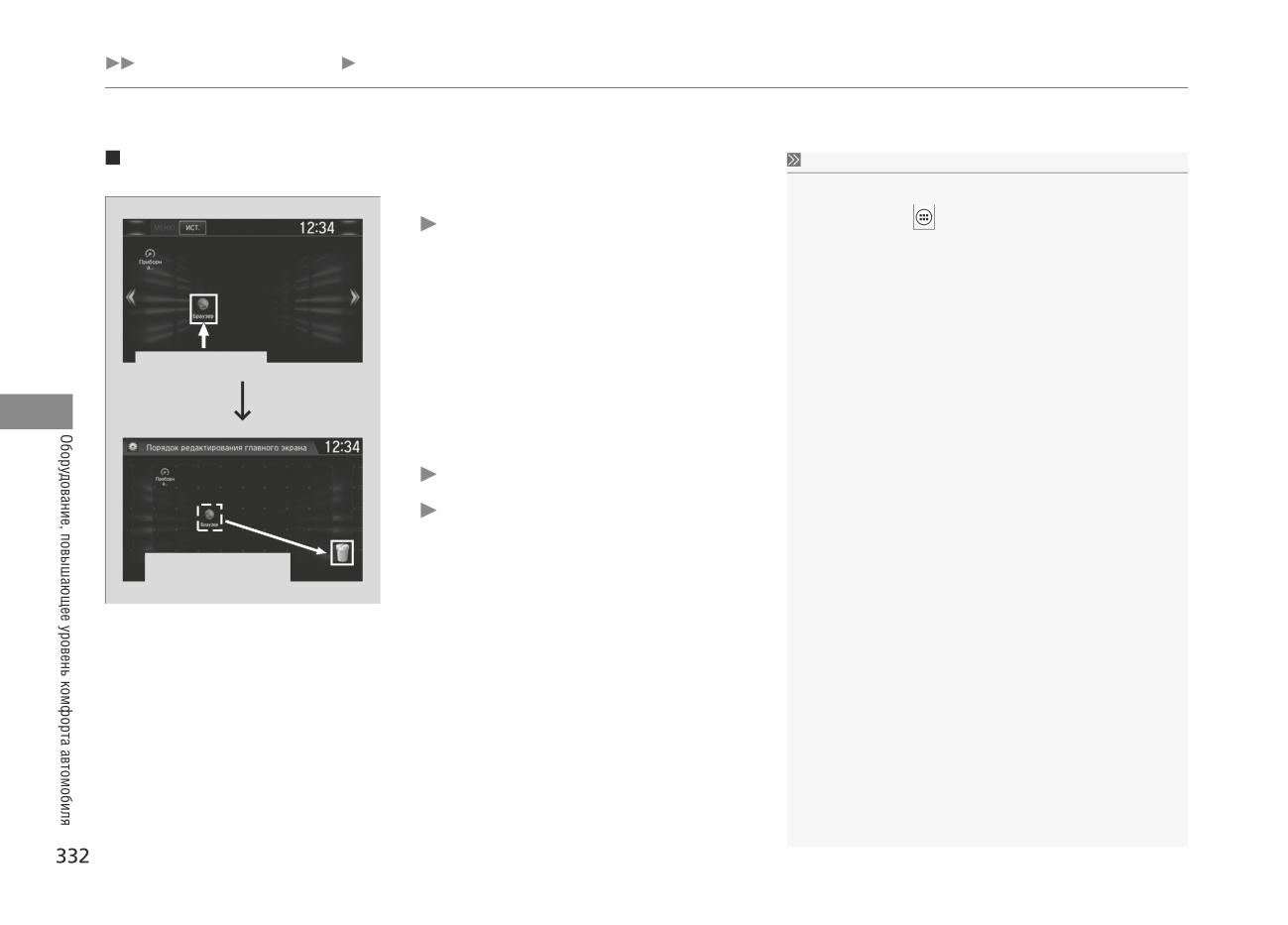
Перемещение значков на главном экране
Перемещение значков на главном экране
Вы можете изменить расположение значков на главном экране.
Аналогичным образом можно перемещать в окне кнопки Телефон,
Инфо, Аудио, Настройки, Навигация* подключение к смартфону,
1. Выберите и удерживайте значок.
Список приложений
и значки панели приборов.
Экран переключается на настройку.
Нажмите и удерживайте
2. Перетащите значок в нужное место.
3. Выберите ОК.
Экран вернется к главному экрану.
Перетащите и отпустите
* Для некоторых вариантов исполнения автомобиля
Управление аудиосистемой Аудио/информационный дисплей
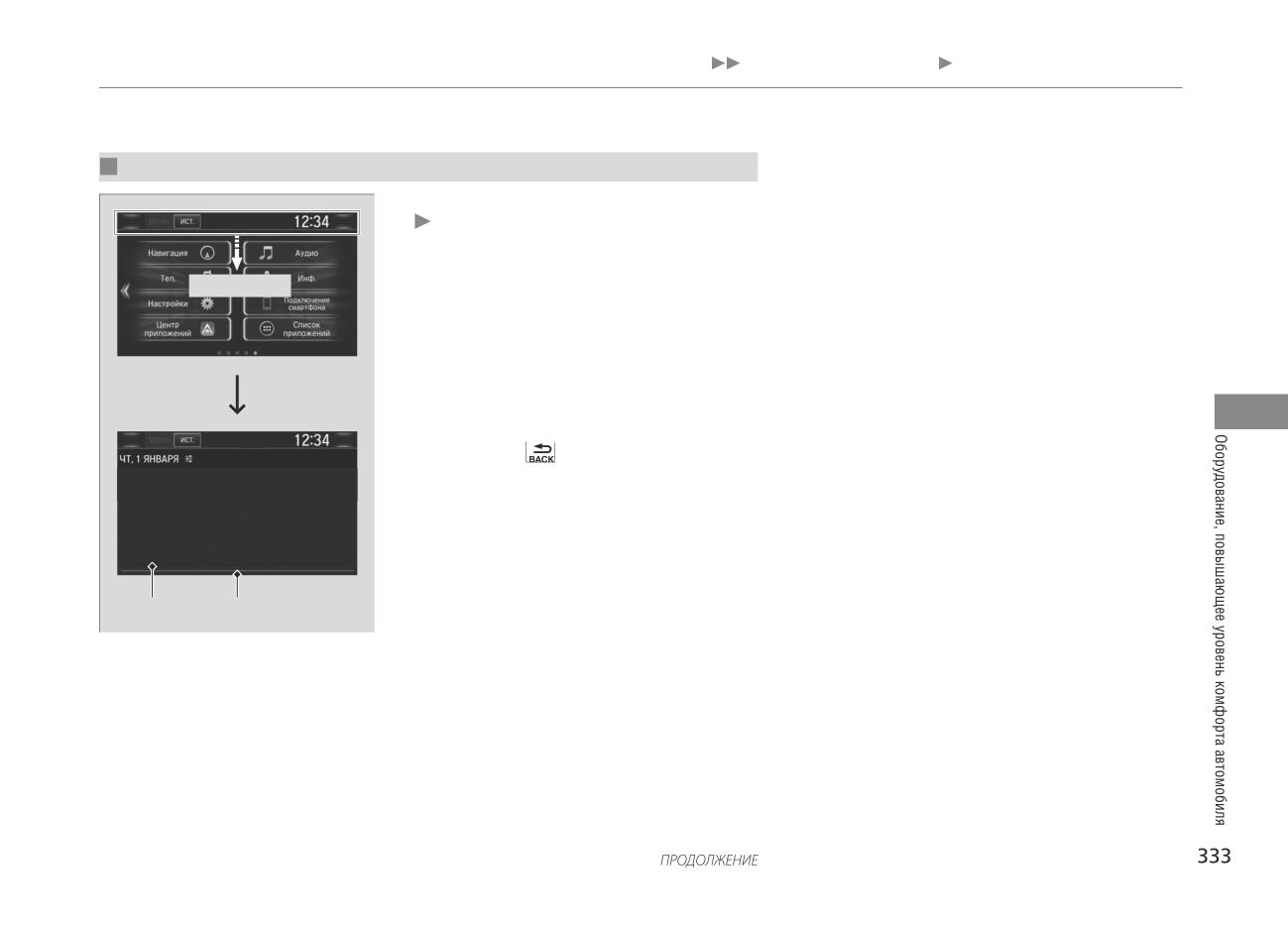
Удаление значков на главном экране
Удаление значков на главном экране
Вы можете удалить значки на главном экране.
Кнопки быстрого доступа Телефон, Инфо, Аудио, Настройки,
Навигация* подключение к смартфону,
1. Выберите и удерживайте значок.
Список приложений
и значки панели приборов удалить из окна
Экран переключается на настройку.
невозможно.
Удаление кнопок быстрого доступа из начального окна не влечет
за собой удаление соответствующих приложений и виджетов.
Нажмите и удерживайте
2. Перетащите значок, который хотите удалить, на Значок корзины.
Значок удаляется с главного экрана.
3. Выберите ОК.
Экран вернется к главному экрану.
Перетащите в корзину
и отпустите
* Для некоторых вариантов исполнения автомобиля
Управление аудиосистемой Аудио/информационный дисплей
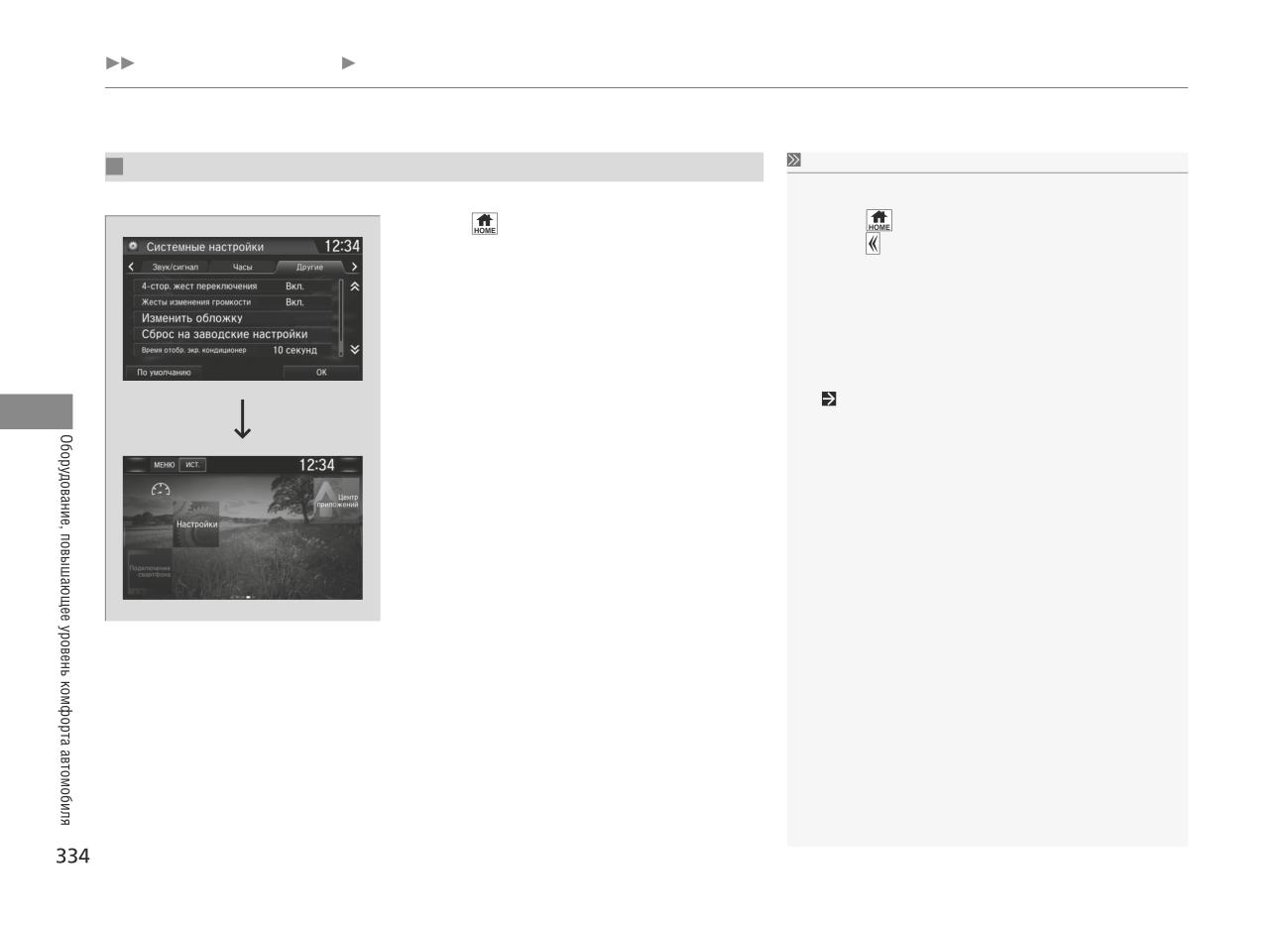
Панель состояния
1. Проведите пальцем по верхней части экрана.
На дисплее появится панель состояния.
Пролисните вниз
2. Выберите элемент, чтобы просмотреть сведения.
3. Нажмите кнопку или
пролисните символ вверх,
чтобы закрыть панель состояния.
Панель состояния
Символ
Управление аудиосистемой Аудио/информационный дисплей
Изменение интерфейса экрана
Изменение интерфейса экрана
После изменения дизайна интерфейса экрана вы можете
Вы можете изменить дизайн интерфейса экрана.
Измените обои, выполнив следующую процедуру.
1. Выберите.
1. Выберите
2. Выберите «Настройки».
2. Выберите
3. Выберите «Система».
3. Выберите и удерживайте свободное место на главном экране.
4. Выберите вкладку Другие.
На экране появится всплывающее меню.
5. Выберите «Сменить обложку».
4. Выберите «Изменить обои».
6. Выберите «Далее», затем нажмите подтверждающее сообщение,
5. Выберите Галерея, Живые обои или Обои.
которое появится на экране. Выберите Да.
При изменении интерфейса экрана могут изменяться и некоторые
настройки.
Пользовательские настройки Стр. 384
Управление аудиосистемой Аудио/информационный дисплей
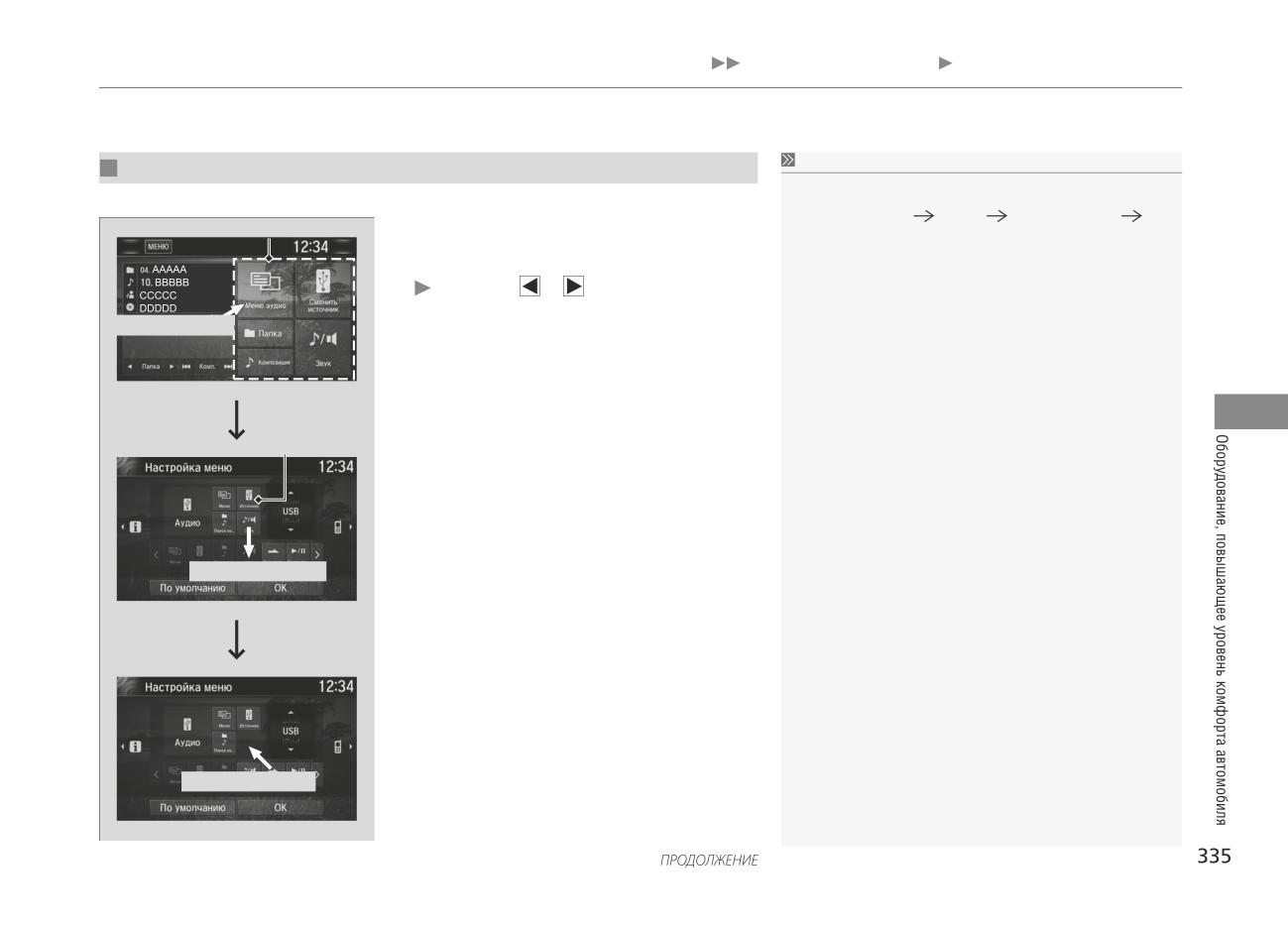
Настройка меню
Настройка меню
Вы также можете использовать приведенный ниже способ для
Вы можете изменять значки меню с правой стороны экрана Аудио, Телефон и Информация.
настройки меню:
Выберите Настройки
Система
Домашняя вкладка
1. Выберите любой из трех значков (Аудио / Телефон /
Значок меню позиция
Информация) на экране, затем выберите и удерживайте нажатой
значок меню.
Выбрав значок
или
, вы можете изменить
Аудио, телефон или информация в меню
Нажмите и удерживайте
настройки экрана.
2. Выберите и удерживайте значок меню, который вы хотите
изменить и затем перетащите значок вниз.
Нажмите и перетащите
3. Выберите и удерживайте значок меню, который хотите
добавить, затем перетащите значок вверх.
4. Выберите ОК.
Нажмите и удерживайте
Управление аудиосистемой Аудио/информационный дисплей
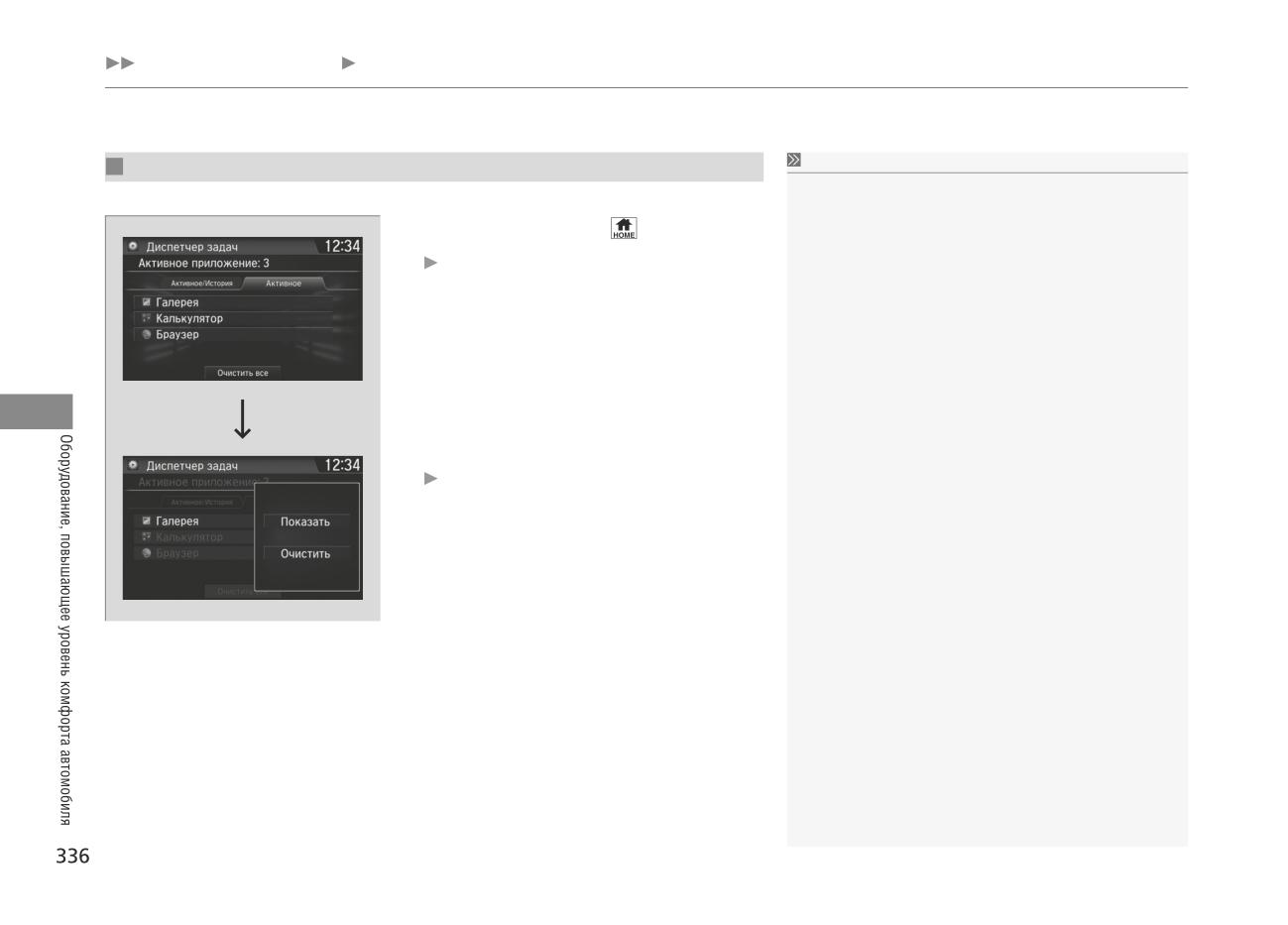
Закрывание приложений
Закрытие приложений
Если оставить приложения работающими в фоновом режиме, при
Предусмотрена возможность закрывания приложений, работающих в системе в фоновом режиме.
следующем использовании некоторые приложения могут работать
некорректно. Если это произойдет, закройте неиспользуемые при-
1.
Нажмите и удерживайте кнопку
ложения.
2.
Выберите закладку Active (Активные приложения).
Если выбрать закладку Active/History (Активные
Чтобы закрыть все приложения в системе, выберите Clear All (Очи-
приложения/История), то можно одновременно за-
стить все), затем Yes (Да).
крыть работающие приложения и стереть историю их
Вы не можете закрыть приложения Garmin *.
работы.
3.
Выберите приложение, которое нужно закрыть.
4.
Выберите Clear (Очистить).
На дисплее снова отобразится список приложений.
* Для некоторых вариантов исполнения автомобиля
Управление аудиосистемой Настройка звука
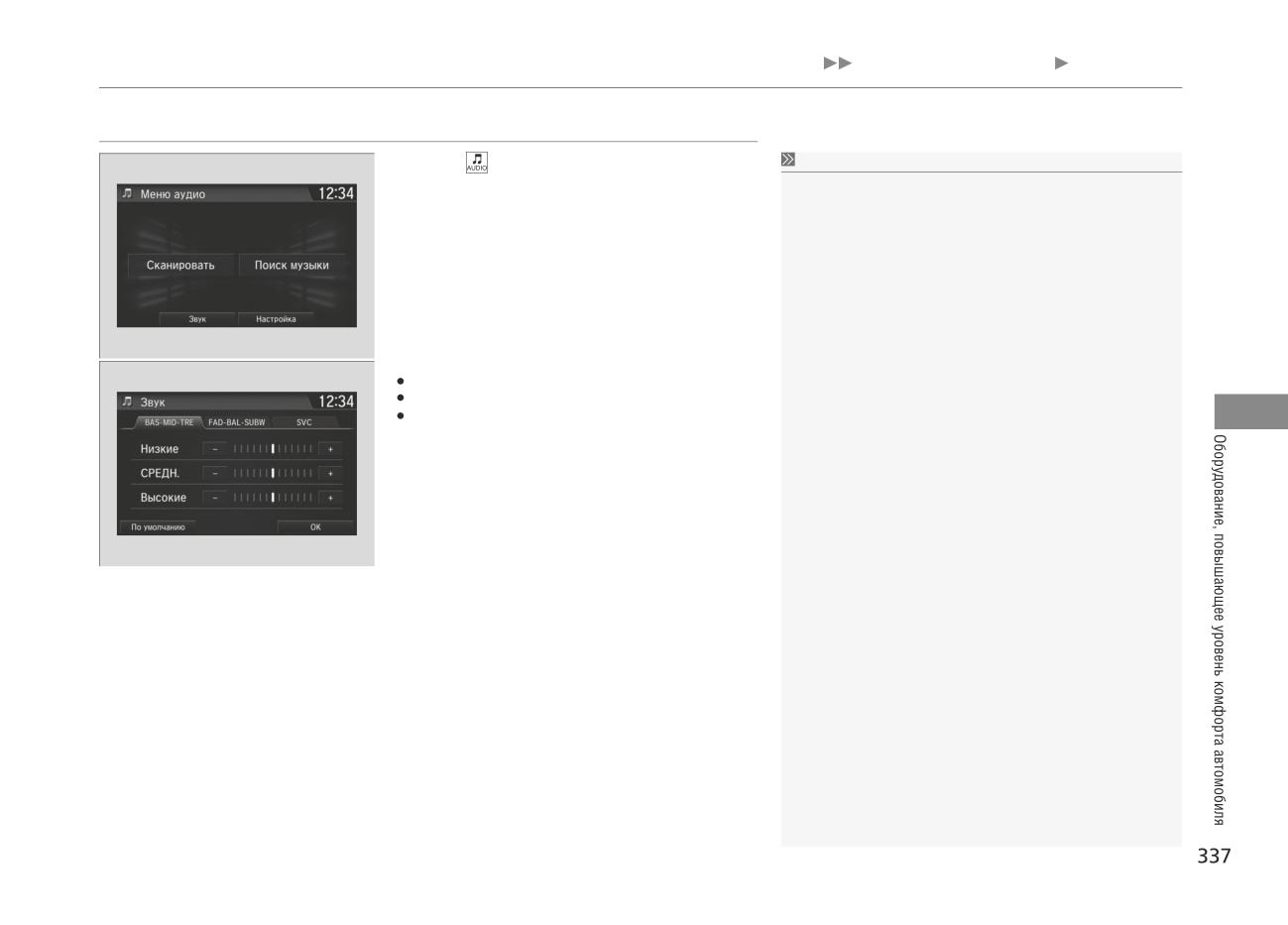
Настройка звука
1. Выберите
Настройка звука
Функция SVC имеет четыре режима: OFF (выключено), Low (низкая
2. Выберите MENU.
3. Выберите «Звук».
степень), Mid (средняя степень) и High (высокая степень).
Функция SVC обеспечивает регулировку степени компенсации уровня
громкости в зависимости от скорости движения автомобиля.
С ростом скорости автомобиля уровень громкости аудиосистемы
соответственно возрастает. Снижение скорости автомобиля приводит
к соответствующему уменьшению уровня громкости аудиосистемы.
Выберите вкладку из следующих вариантов:
BAS-MID-TRE: низкие, средние, высокие частоты
FAD-BAL-SUBW: баланс перед-зад, баланс право-лево, сабвуфер
SVC: компенсация громкости от скорости
Управление аудиосистемой Настройка дисплея
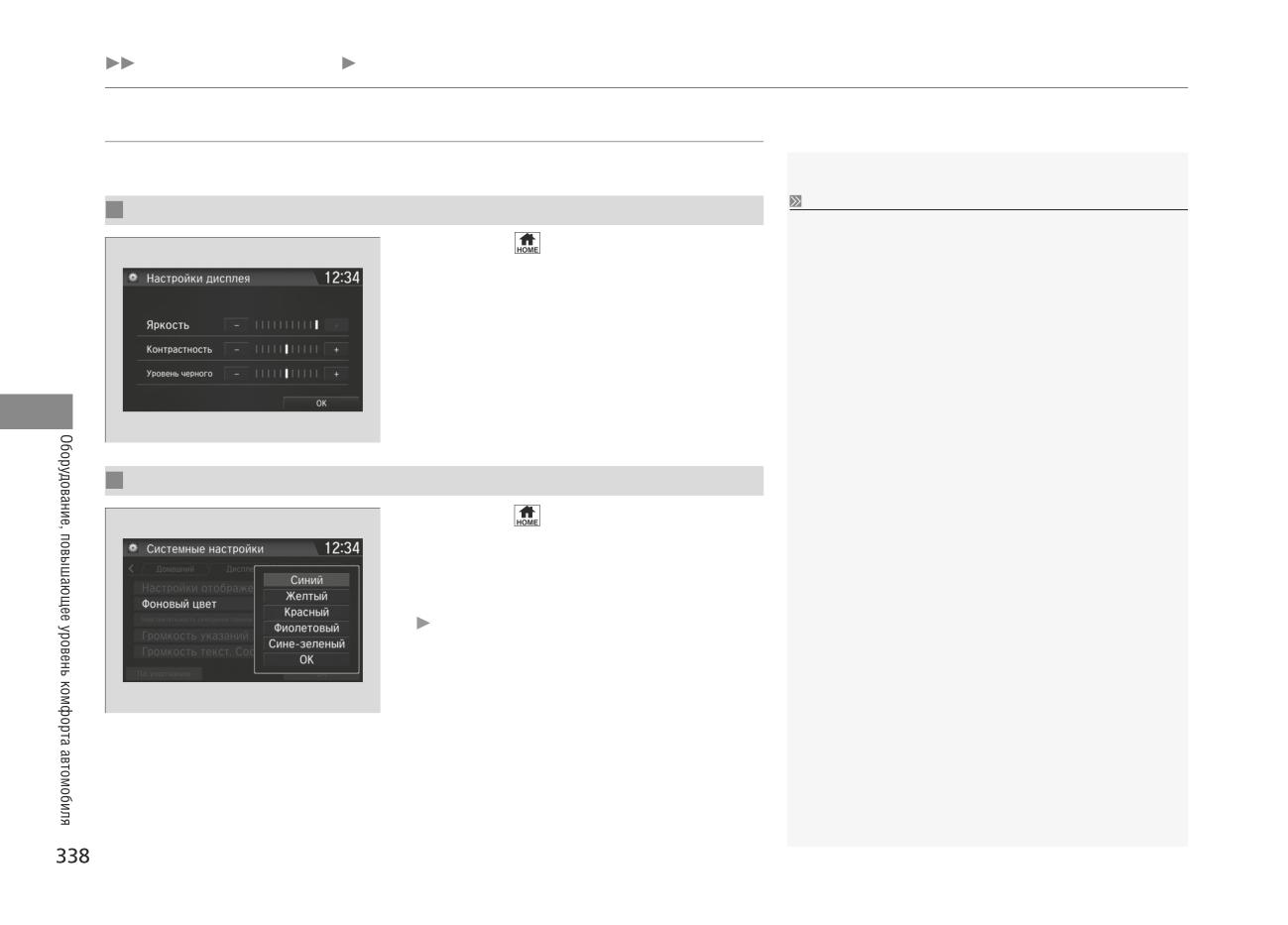
Настройка дисплея
Предусмотрена возможность регулировки яркости или выбора цветовой гаммы информационного экрана/
экрана аудиосистемы.
Изменение яркости экрана
Изменение яркости экрана
Там же образом изменяются настройки контраста и уровня черного.
1.
Нажмите кнопку
2.
Выберите Settings (Настройки).
3.
Выберите System (Системы).
4.
Выберите закладку Display (Дисплей).
5.
Выберите Display settings (Настройки дисплея).
6.
Выберите требуемую настройку.
7.
Выберите OK.
Изменение цветовой гаммы экрана
1.
Нажмите кнопку
2.
Выберите Settings (Настройки).
3.
Выберите System (Системы).
4.
Выберите закладку Display (Дисплей).
5.
Выберите Background Colour (Цвет фона).
6.
Выберите требуемую настройку и повторно выберите ее.
Будет показан экран подтверждения.
7.
Выберите OK.
* Для некоторых вариантов исполнения автомобиля
Управление аудиосистемой
Настройка дисплея
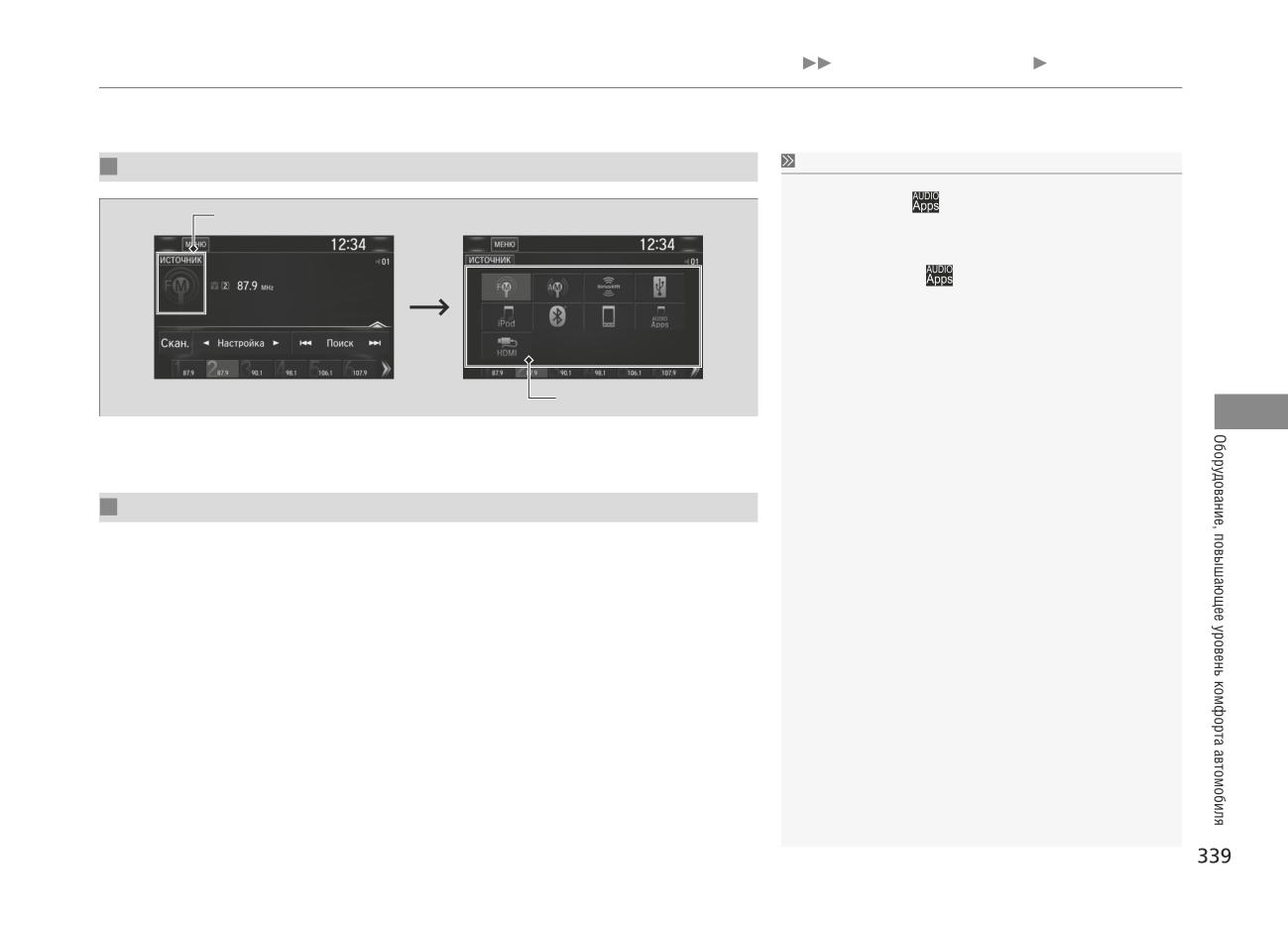
Выбор источника аудиосигнала
Выбор источника аудиосигнала
При запуске предустановленного приложения в левой верхней части
экрана отображается
Выберите иконку источника
Экран выбора источника сигнала
Данные предустановленные приложения не могут быть отображены
на экране выбора источника сигнала.
Данные приложения запускаются из меню App/Widget List (Список
приложений/виджетов)
Иконки списка источников
Для выбора источников аудиосигнала выберите иконку текущего источника, затем нажмите нужную
иконку в списке.
Ограничения для ручного режима управления
Некоторые функции становятся неактивными либо недоступными во время движения.
До полной остановки автомобиля функции, выделенные серым цветом, выбрать нельзя.
Управление аудиосистемой
Голосовое управление
Голосовое управление*
Ваше транспортное средство имеет систему голосового управления, которая позволяет осуществлять громкую связь.
Голосовое управление *
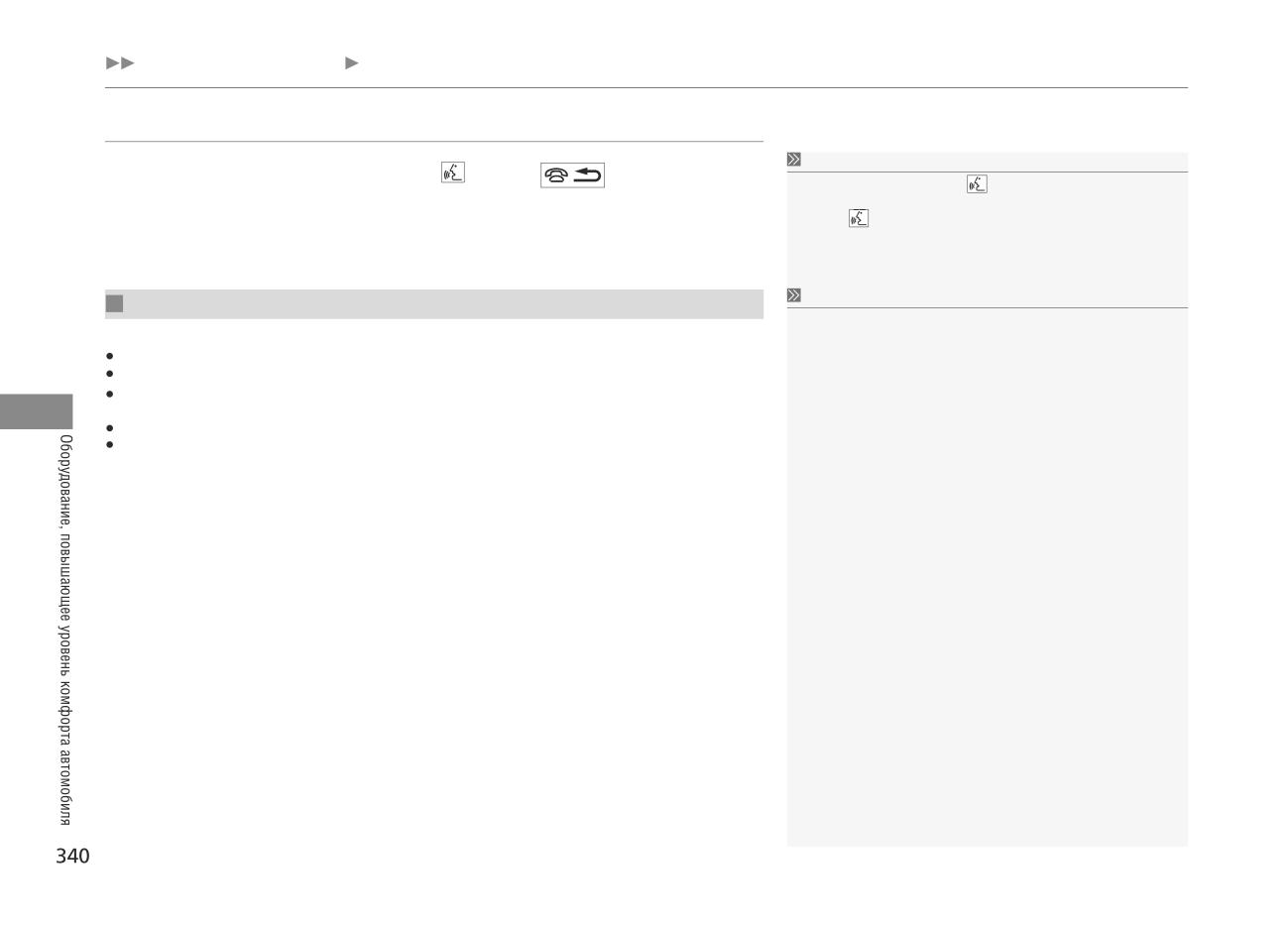
В системе голосового управления используются кнопки (Talk)
и ( возврата)
на рулевом колесе и
Когда вы нажимаете кнопку
, запрашиваемая команда
микрофон рядом с освещением на потолке.
запрашивает Что вы хотели бы сделать. Нажмите и отпустите
кнопку
чтобы обойти эту команду.
Распознавание голоса
Распознавание голоса
Система голосового управления может использоваться только
с сиденья водителя, потому что блок микрофона удаляет
Для достижения оптимального распознавания голоса при использовании системы голосового управления:
Убедитесь, что отображается правильный экран для используемой голосовой команды.
шумы со стороны переднего пассажира.
Закройте окна и вентиляционный люк в крыше.
Отрегулируйте приборную панель и боковые вентиляционные отверстия, чтобы воздух не дул на микрофон в
потолке.
Говорите четко естественным голосом без паузы между словами.
Уменьшите, если это возможно, фоновый шум. Система может неправильно распознать вашу команду если
одновременно говорят более одного человека.
* Для некоторых вариантов исполнения автомобиля
Управление аудиосистемой Голосовое управление
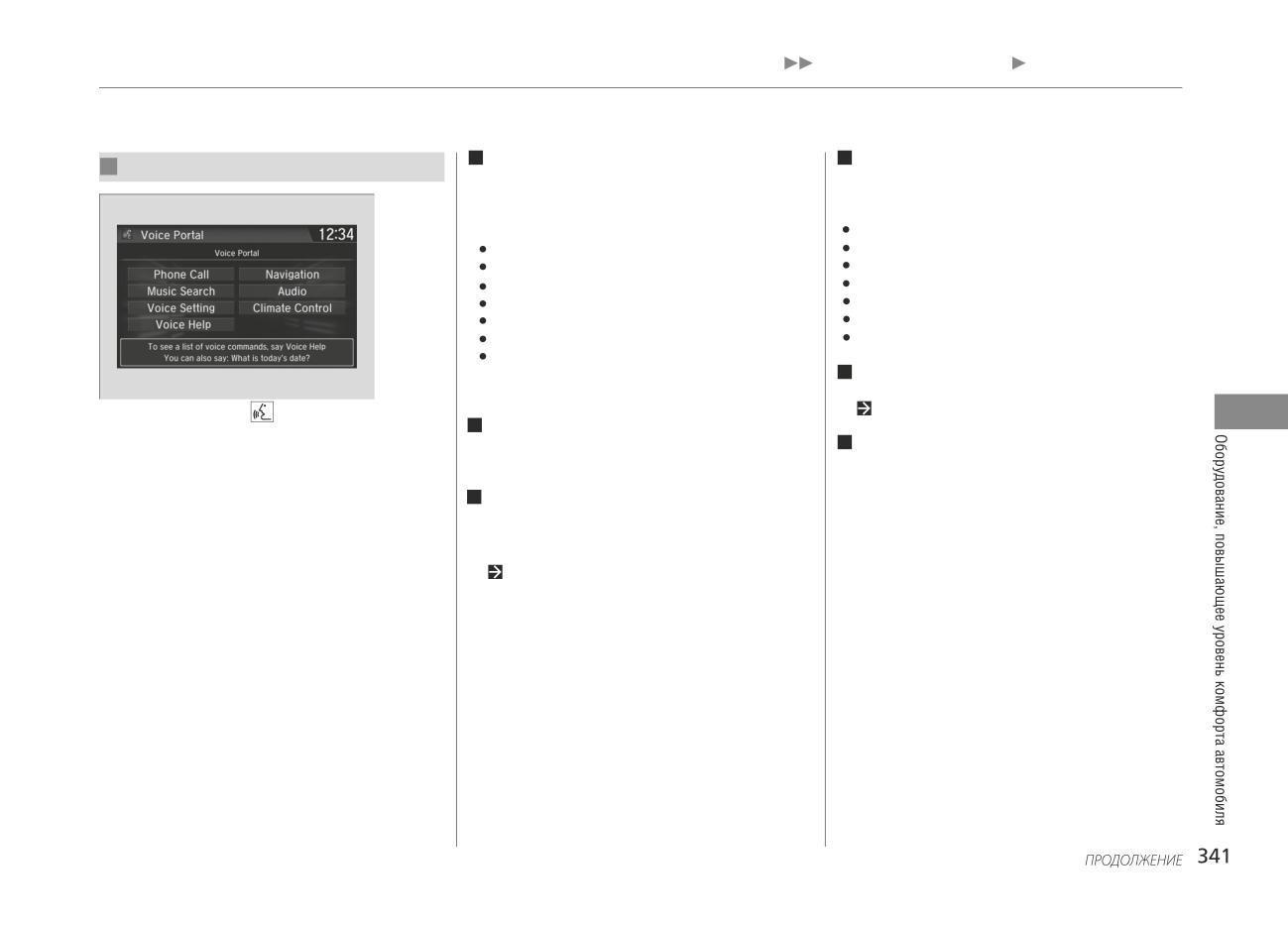
Телефонный звонок
Аудио * 1
Экран голосового управления
Эта опция может быть использована только если
Когда система распознает
подсоединен телефон. Когда система распознает голосовую
Голосовую команду Audio появится экран, относящийся к
команду «Phone call « появится экран, относящийся к
распознованию голосовых команд Audio.
распознованию голосовых команд телефона.
Аудио включено
Набор номера по номеру
Звук отключен
История звонков
Радио FM
Повторный набор
Радио AM
Вызвать <Имя контактного лица>
iPod
Вызвать <Номер телефона>
USB
Позвонить в полицию
Другие источники
Позвоните 911
Команды « Phone call « недоступны при использовании
Навигация * 1
Apple CarPlay.
Экран переключится на экран навигации.
При нажатии кнопки (Talk)
, доступные голосовые команды
Руководство по навигационной системе
появляются на экране. Чтобы увидеть весь список голосовых
Поиск музыки
команд, Скажите «Voice help” после звукового сигнала
Эта функция работает только в том случае, если iPod или USB
Настройка голосовых команд
Или нажмите кнопку «Voice help»
Устройство подключены.
Вкладка Voice Recog изменится на экран «Системные
настройки».
Вы можете видеть список команд в подменю «Voice info»
Климат - контроль * 1
экрана Info menu . Выберите Info
Когда система распознает голосовую команду климат -
Затем нажмите MENU.
контроля появится экран, относящийся к распознованию
голосовых команд, климат контроля.
Система распознает команды только на определенных экранах.
Команды управления системой
Случайные голосовые команды не распознаются.
климат - контроля *
1
Система распознает только группы команд, относящиеся
к конкретным пунктам меню, перечисленным далее. Свободную
речь система не распознает.
* 1: Модели с навигационной системой
Управление аудиосистемой Голосовое управление
Голосовая помощь
Команды iPod
Команды телефона
Вы можете увидеть список доступных команд на экране.
Воспроизведение iPod
Система отображает эти команды на
Воспроизведение дорожки iPod # (#: 1-30)
Полезные команды
специальном экране для распознавания голоса
Поиск музыки
Телефонные команды
телефона.
Что это за альбом?
Аудио команды
Вызов по номеру
Что я слушаю?
Команды управления системой климат - контроля
Вызов по имени
Общие команды
Вызвать <Номер телефона>
Команды USB
Команды поиска музыки
Вызвать <Имя контактного лица>
Воспроизведение через USB
Команды дисплея
Воспроизведение дорожки USB (#: 1-30)
Аудио команды * 1
Поиск музыки
Что это за альбом?
Полезные команды
Система отображает эти команды на специальном
Что я слушаю?
Система отображает эти команды на верхнем экране
экране для распознавания голоса Аудио.
голосового портала.
Аудио команды Bluetooth®
Вызвать <Номер телефона> (Call <Phone Number>)
Радио FM-команды
Вызвать <Имя контактного лица> (Call <Your contact
Воспроизведение аудио через Bluetooth
Радио настраивается на <87.7-107.9> FM
Name>)
ЗАМЕТКА:
Предустановка радио FM (#: 1-12)
Который сейчас час? (What time is it?)
Аудио команды Bluetooth® могут не работать
Какая сегодня дата? (What is today's date?)
На некоторых телефонах или устройствах Bluetooth®
Команды радио AM
Audio.
Настройка радио на <530-1710> AM
Предустановка радио AM (#: 1-6)
* 1: Модели с навигационной системой
Управление аудиосистемой Голосовое управление
Команды воспроизведения
*1
Список команд на экране
Команды управления климат контролем
Воспроизвести исполнитель <Имя>
Когда выбрана опция On Screen Commands,
Воспроизведение дорожки / песни <Name>
Климат - контроль включен
появляется экран со списком команд.
Воспроизвести альбом <Имя>
Климат - контроль выключен
Музыкальный жанр / категория <Имя>
Скорость обдува <1-7>
Воспроизвести список воспроизведения <Имя>
Максимальная температура нагрева
Команды поиска музыки
Композитор воспроизведения <Имя>
Максимальная температура охлаждения
Система распознает эти команды, отображаемые на
Температура <18-32> градусов
экране поиска музыки.
Список команд
Размораживание включено
Использование Song By Voice
Список исполнителей <Имя>
Размораживание выключено
Song By VoiceTM - это функция, которая позволяет
Список альбомов <Имя>
Кондиционер включен
вам выбрать музыку с вашего устройства iPod или
Список жанров / категорий <Имя>
Кондиционер выключен
USB используя голосовые команды. Чтобы
Список воспроизведения <Имя>
Больше
активировать этот режим, вы должны нажать кнопку
Список композиторов <Name>
Вентиляция
(Talk)
и сказать: «Поиск музыки».
Лицо и ноги (обдув)
Ноги и лобовое стекло
Общие команды
Команды Song by Voice
Автоматический режим климат-контроля (обдув)
Что я слушаю? (What am I listening to?)
Который сейчас час?
Увеличение скорости обдува
Кого я слушаю? (Who am I listening to?)
Какая сегодня дата?
Повысить скорость вентилятора обдува
Кто это? (Who is this?)
Понизить скорость вентилятора обдува
Что играет? (What's playing?)
Кто играет? (Who's playing?)
ЗАМЕТКА:
Эти команды отвечают за включение и
Что это за альбом? (What album is this?)
выключение функций.
Среди них может не оказаться команды,
соответствующей вашему желаемому действию.
* 1: Модели с навигационной системой
Управление аудиосистемой AM/FM-радиоприемник
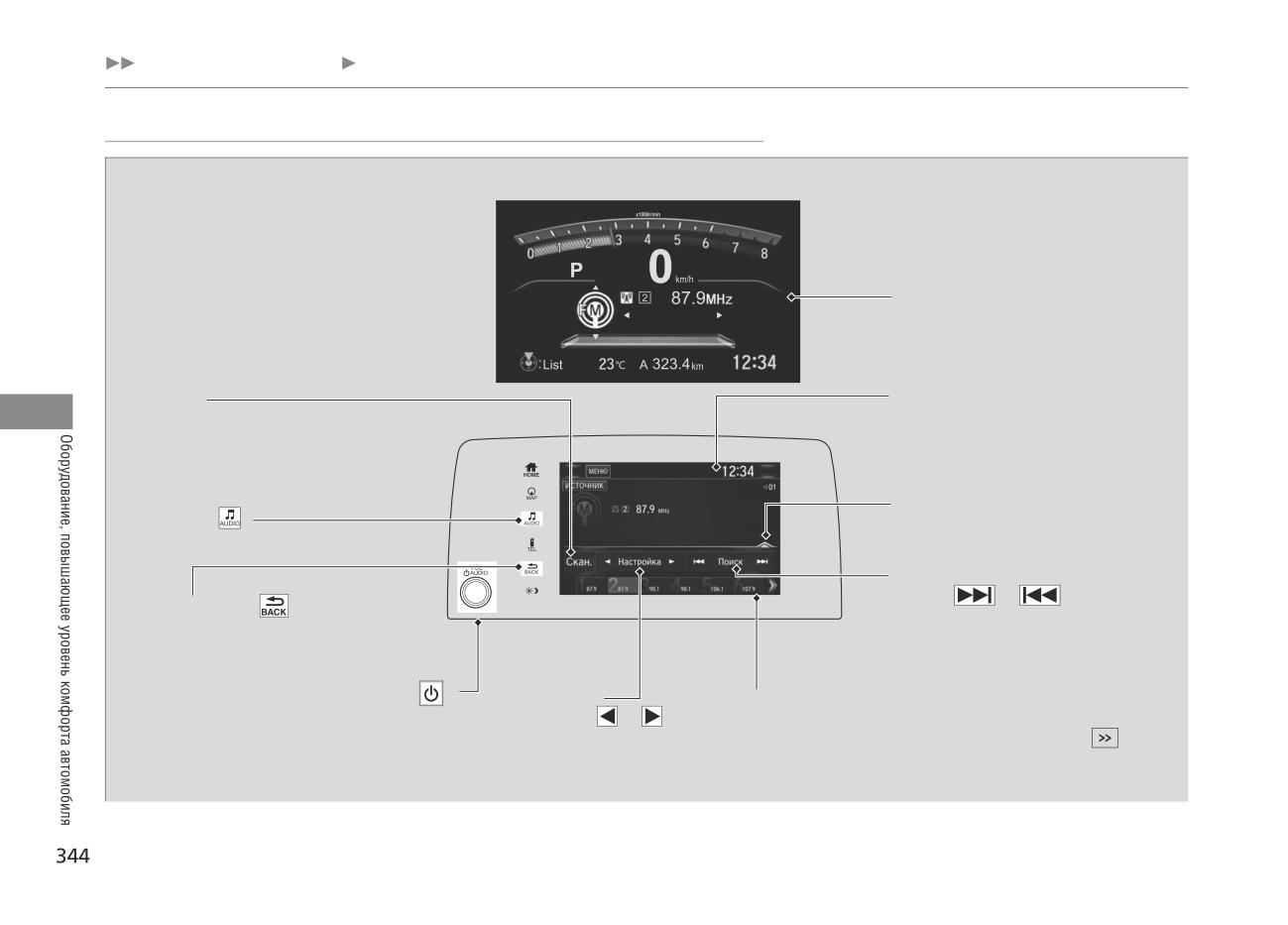
AM/FM-радиоприемник
Мультиинформационный дисплей
Аудио/информационный дисплей
Сканирование
Нажмите, чтобы сканировать
все радиостанции с сильным сигналом.
/
Символ Открыть/Закрыть*1
(Аудио) Кнопка
Выводит/скрывает подробную
Нажмите для вывода на дисплей меню.
информацию.
Искать
Нажимайте
или
для поиска
Кнопка возврата (Back)
в выбранном диапазоне ближайшей радиостан-
Нажмите, чтобы вернуться
ции с сильным сигналом.
к предыдущему экрану.
AUDIO Выключатель питания аудиосистемы
Подстройка
Кнопки предварительной настройки
Нажмите для включения или выключения
Нажимайте
или
При нажатии на кнопку радиоприемник настраивается на предварительно
аудиосистемы.
для изменения частоты
запрограммированную частоту. Нажмите и удерживайте кнопку
, для того
Поверните, чтобы отрегулировать громкость.
настройки
чтобы сохранить частоту радиостанции. Выберите символ , чтобы вывести на
радиоприемника.
дисплей следующую 7-ю кнопку.
* 1: Некоторые или все списки могут не отображаться.
Управление аудиосистемой AM/FM-радиоприемник
Сохранение предварительных настроек
Сохранение предварительных настроек
При приеме стереофонических программ радиостанций диапазона
Для того чтобы сохранить в памяти настройку на радиостанцию, выполните следующее.
FM на дисплее отображается индикатор ST.
1. Настройте радиоприемник на желаемую радиостанцию.
2. Выберите и держите кнопку предварительной настройки для радиостанции, которую вы желаете сохранить.
Возможность стереофонического приема в диапазоне АМ
отсутствует.
Можно также сохранить в памяти настройку на радиостанцию следующим образом.
1. Настройте радиоприемник на желаемую радиостанцию.
Переключение режимов работы аудиосистемы
2. Выберите символ Открыть/закрыть, чтобы вывести на дисплей список.
Нажмите кнопку SOURCE (Источник аудиосигнала) на рулевом колесе
3. Откройте закладку Preset (Предварительная настройка).
или
выберите SOURCE (Источник аудиосигнала) на дисплее.
4. Выберите и держите кнопку предварительной настройки для радиостанции, которую вы желаете сохранить.
Кнопки дистанционного управления аудиосистемой Стр. 290
С помощью предварительной настройки можно сохранить
6 АМ-радиостанций и 12 FM-радиостанций.
Список станций
Выводится список радиостанций с самым сильным сигналом в выбранном диапазоне.
1. Выберите символ Открыть/закрыть, чтобы вывести на дисплей список.
2. Откройте закладку Station List (Список станций).
3. Выберите станцию.
Обновление вручную
Возможно в любое время обновить список доступных радиостанций.
1. Выберите символ Открыть/закрыть, чтобы вывести на дисплей список.
2. Откройте закладку Station List (Список станций).
3. Выберите команду Refresh (Обновить).
Управление аудиосистемой AM/FM-радиоприемник
Сканирование
Позволяет последовательно прослушивать по 10 секунд все радиостанции с сильным сигналом, работающие
в выбранном частотном диапазоне. Чтобы отменить сканирование, выберите команду Cancel (Отменить)
или нажмите символ
Система радиоданных (RDS)*
Система радиоданных (RDS)*
При настройке на RDS-радиостанцию, работающую в FM-диапазоне,
автоматически включается система RDS, и частота радиостанции,
Позволяет получать текстовые данные, которые относятся к выбранной FM-радиостанции, поддерживающей
отображаемая на дисплее, заменяется на название радиостанции.
систему RDS.
Однако, при ослаблении сигнала радиостанции ее название на дис-
Поиск RDS-станции в списке радиостанций
плее заменяется на частоту радиостанции.
1. Выберите символ Открыть/закрыть, чтобы вывести на дисплей список радиостанций, когда приемник
настроен на FM-радиостанцию.
2. Откройте закладку Station List (Список станций).
3. Выберите радиостанцию.
Обновление вручную
Возможно в любое время обновить список доступных радиостанций.
1. Выберите символ Открыть/закрыть, чтобы вывести на дисплей список радиостанций, когда приемник
настроен на FM-радиостанцию.
2. Откройте закладку Station List (Список станций).
3. Выберите команду Refresh (Обновить).
Радиотекст
На дисплее отображается текстовая информация, передаваемая выбранной RDS-станцией.
1. Выберите .
2. Выберите View Radio Text (Просмотр радиотекста).
* Для некоторых вариантов исполнения автомобиля
Управление аудиосистемой Проигрыватель iPod
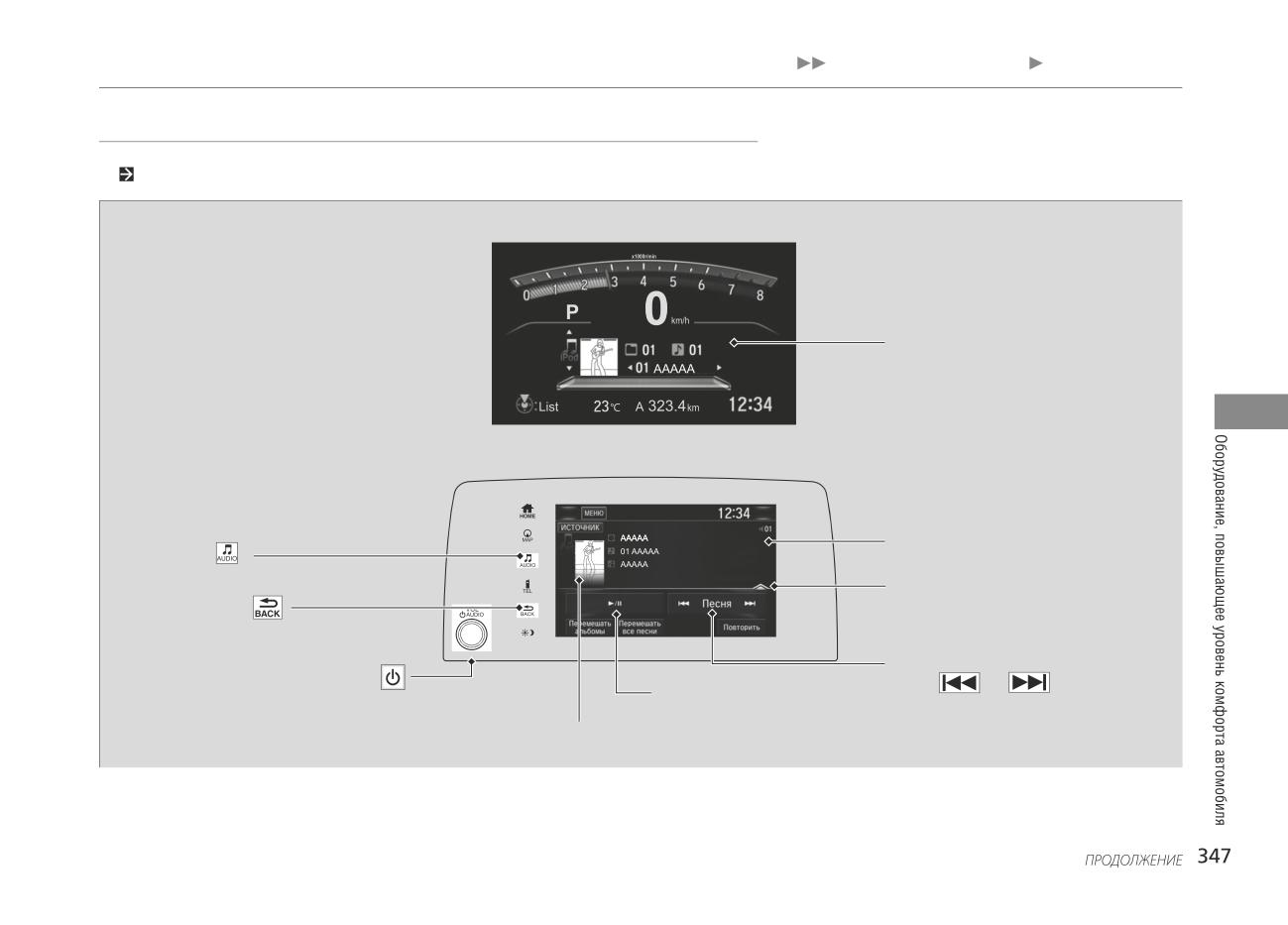
Проигрыватель iPod
Подключите проигрыватель iPod к разъему USB, затем выберите режим iPod.
Разъем (разъемы) USB Стр. 287
Мультиинформационный дисплей
Аудио/информационный дисплей
(Аудио) Кнопка
Нажмите для вывода на дисплей меню.
Символ Открыть/Закрыть*1
Кнопка возврата (Back)
Выводит/скрывает подробную
Нажмите, чтобы вернуться
информацию.
к предыдущему экрану.
Песня
AUDIO Выключатель питания аудиосистемы
Нажмите
или
для перехода к вос-
Нажмите для включения или выключения
Воспроизведение/Пауза
произведению другой песни. Нажмите и удерживайте
аудиосистемы.
или для включения быстрой пере-
Поверните, чтобы отрегулировать громкость.
Обложка
мотки песни.
* 1: Некоторые или все списки могут не отображаться.
Управление аудиосистемой Проигрыватель iPod
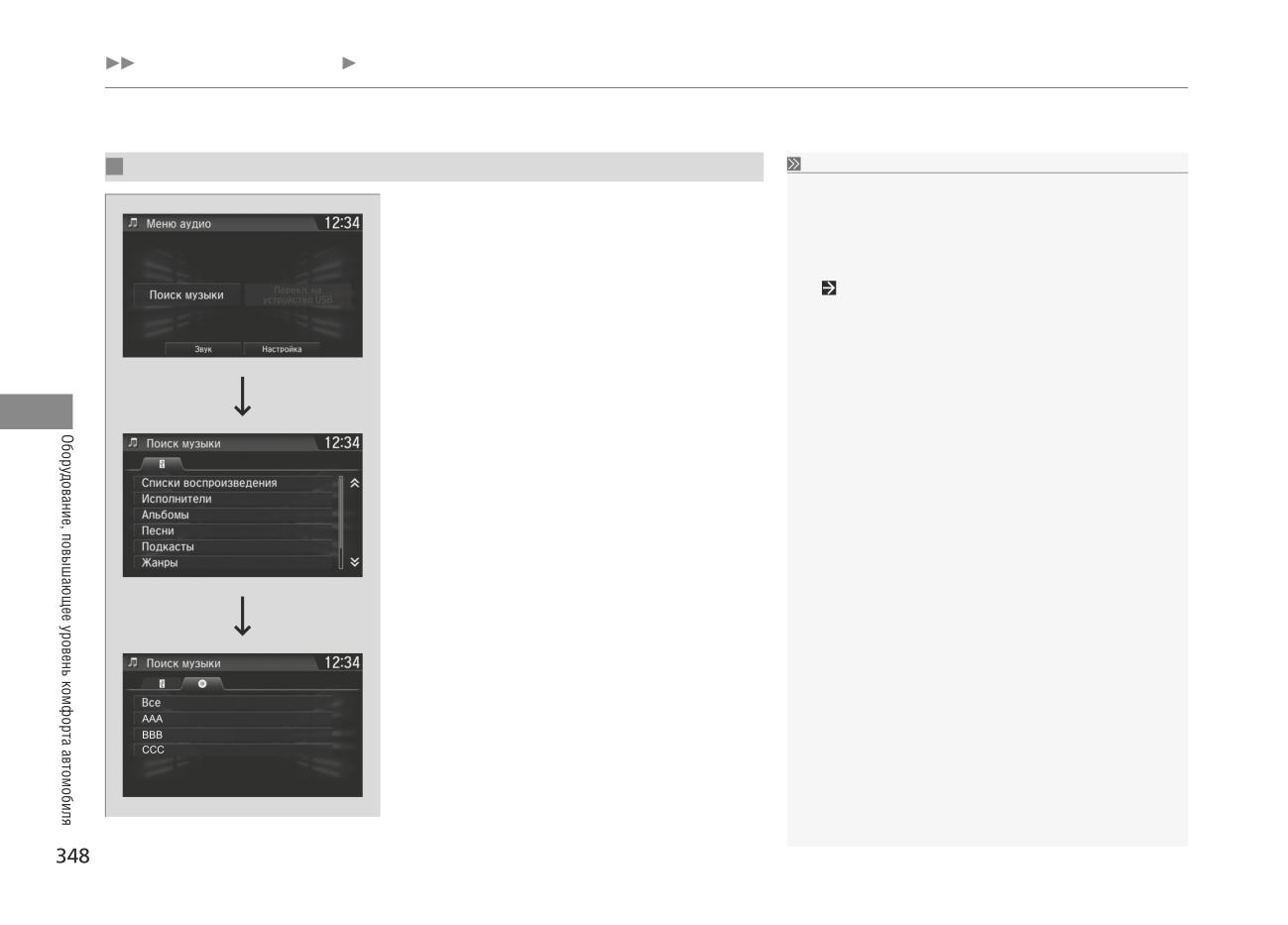
Выбор песни из списка Поиск музыки
Проигрыватель iPod
Список доступных функций зависит от модели и версии проигры-
1. Нажмите и выберите опцию Поиск музыки.
вателя iPod. Аудиосистема автомобиля может не поддерживать
некоторые функции.
При возникновении сбоя в работе аудиосистемы вы можете увидеть
на аудио/информационном дисплее предупреждающее сообщение.
Проигрыватель iPod/накопитель USB Стр. 376
Если после подключения iPhone/iPod к аудиосистеме вы используете
на телефоне музыкальное приложение, то вы не сможете пользо-
ваться этим приложением на аудио/информационном экране.
При необходимости повторно подключите устройство.
Если iPhone подключен через Apple CarPlay, iPod / USB
Источник недоступен, и аудиофайлы на телефоне могут быть
2. Выберите требуемые позиции из меню.
недоступны только в Apple CarPlay.
Управление аудиосистемой Проигрыватель iPod
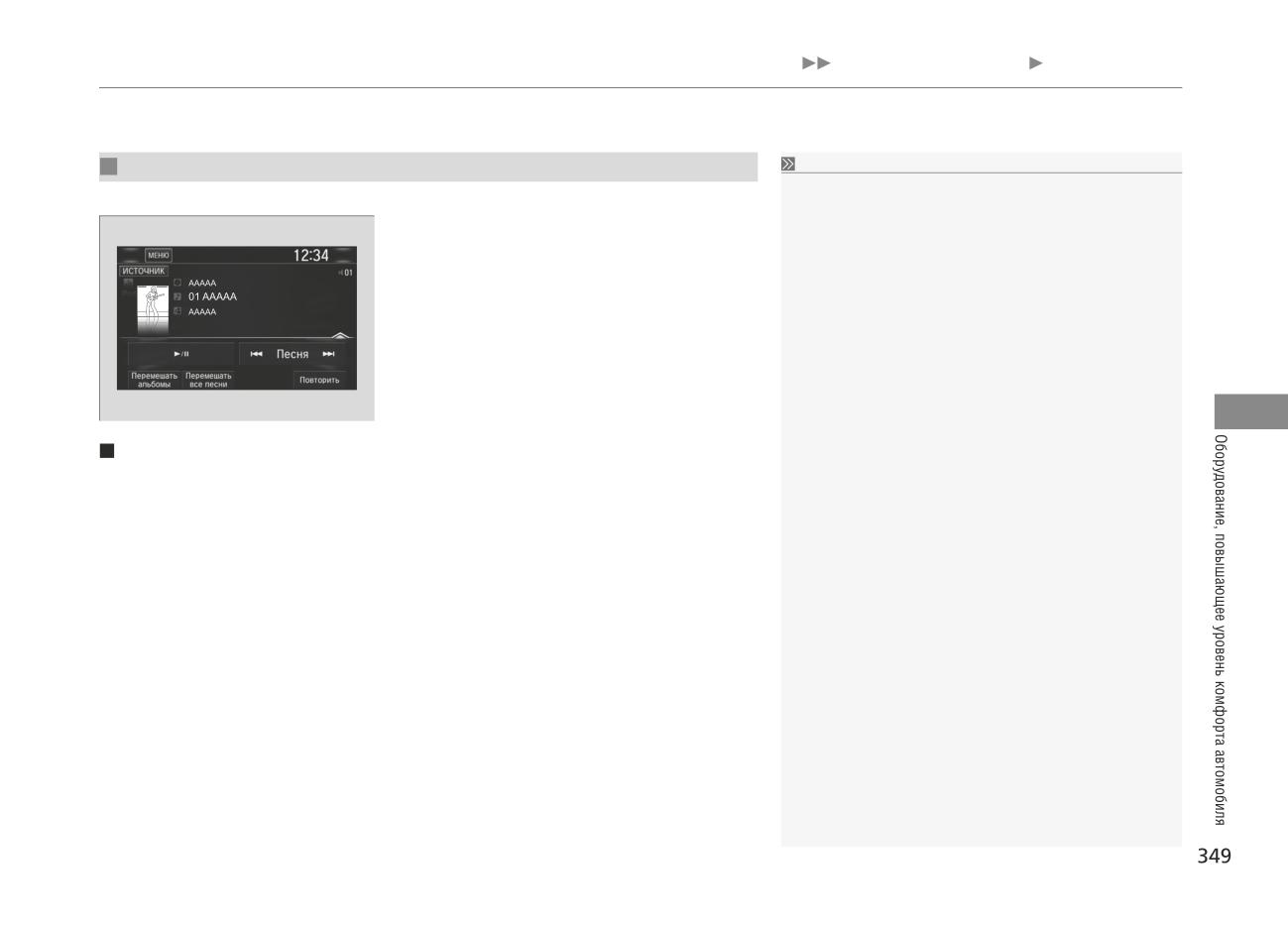
Выбор режима воспроизведения
Выбор режима воспроизведения
Перечень доступных режимов воспроизведения (меню)
Во время воспроизведения файла можно выбрать режим повторного воспроизведения или режим воспроизве-
дения в случайном порядке.
Произвольно все песни: Воспроизведение в случайном порядке всех
Выберите режим воспроизведения.
файлов, содержащихся в выбранном списке (списке воспроизведе-
ния, списке исполнителей, списке альбомов, списке песен, списке
подкастов, списке жанров, списке композиторов или аудиокниг).
Перемешать альбомы: Воспроизведение в случайном порядке всех
альбомов, содержащихся в выбранном списке (списке воспроизве-
дения, списке исполнителей, списке альбомов, списке песен, списке
подкастов, списке жанров, списке композиторов или аудиокниг).
Повтор песни: Повторное воспроизведение проигрываемой компо-
зиции.
Отмена режима воспроизведения
Выберите режим воспроизведения, который требуется отключить.
Управление аудиосистемой
Song By VoiceTM (SBV)*
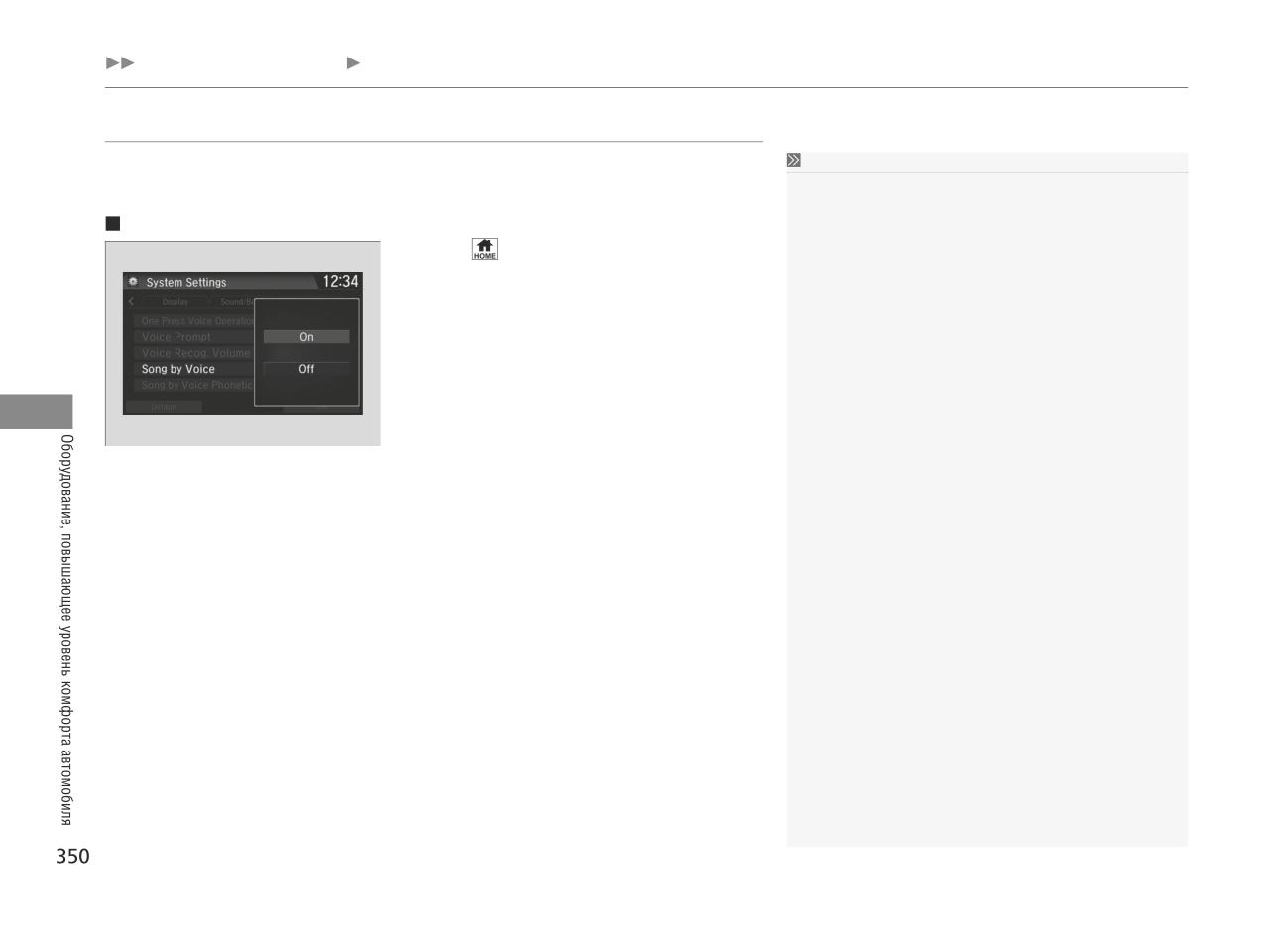
Поиск по названию при помощи голосовых команд (Функция Song By Voice)*
Используйте функцию Song Ьу voice (Поиск по названию) для поиска музыкального произведения на вашем iPad или
Функция Song bу voice, SBV*
флэш - накопителе USB при помощи голосовых команд.
Доступные настройки:
• On (по умолчанию): Система Song Ву VoiceTM готова распознавать
Для активации SBV
команды.
• Off: система не активна.
1. Выберите
2. Выберите Settings.
3. Выберите System.
4. Выберите пункт Voice Recog.
5. Выберите Song bу Voice.
6. Нажмите On или Off.
* Для некоторых вариантов исполнения автомобиля
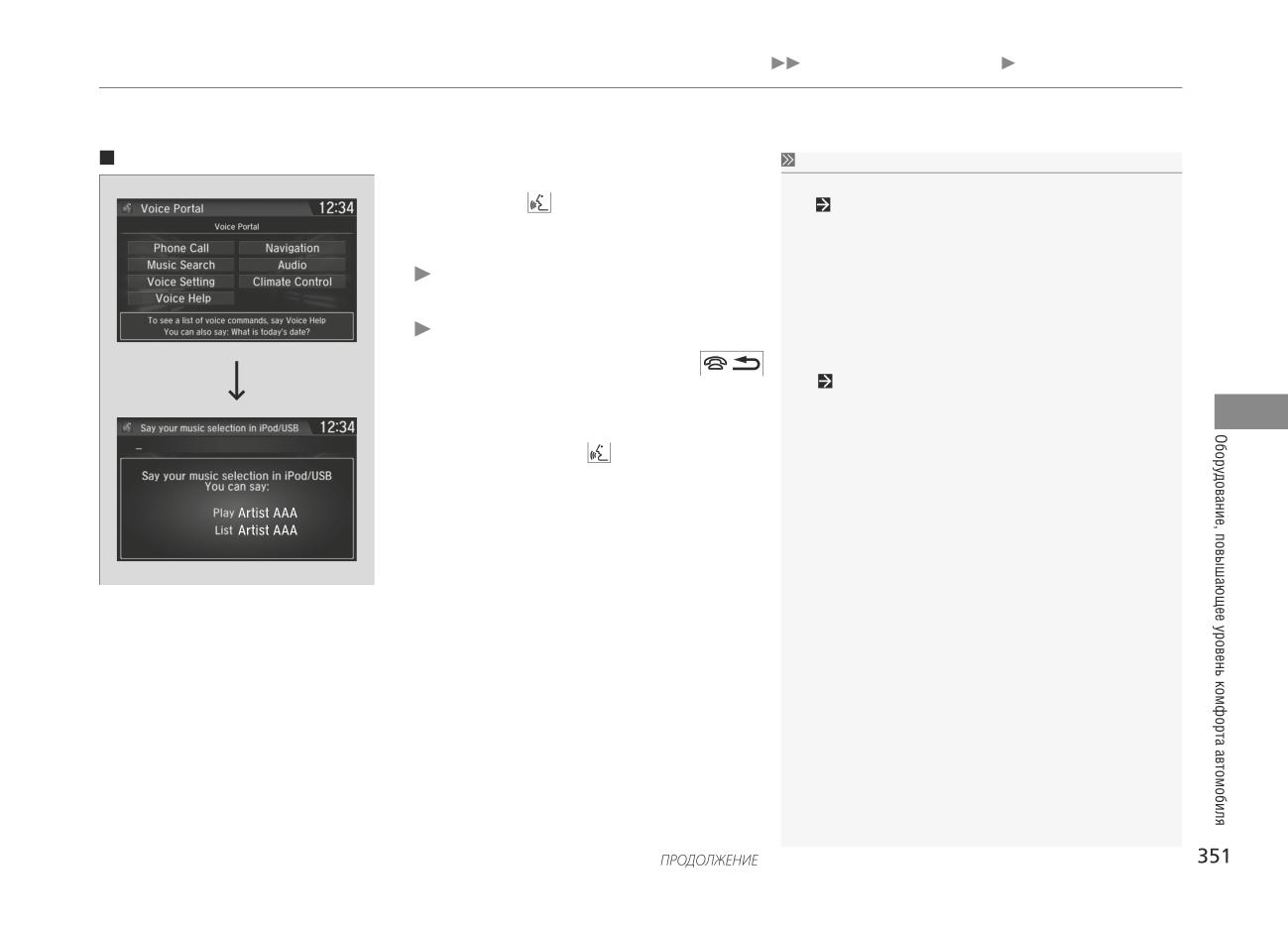
Управление аудиосистемой
Song By VoiceTM (SBV)*
Поиск музыкальных произведений с использованием SBV
Поиск музыки с помощью SBV
1. Выберите опцию ON в меню настроек Song by Voice.
Список команд SongTM VoiceTM
2. Нажмите кнопку (Talk)
и произнесите «Поиск Музыки»,
Команды Song by Voice Стр. 343
чтобы активировать функцию SBV для поиска
ПРИМЕЧАНИЕ:
произведений на вашем Флеш-накопителе USB или iPod.
Команды Song To VoiceTM доступны для треков
3. Затем произнесите следующую команду.
Пример 1: Произнесите «(Список)« Артист A »", чтобы
хранящихся на флэш-накопителе USB или iPod.
просмотреть список песен этого исполнителя. Выберите
Вы можете добавить фонетические модификации сложных слов, чтобы
желаемую песню для начала воспроизведения.
системе SBV было легче распознавать исполнителей, песни, альбомы,
Пример 2: Произнесите "Play 'Artist A'", чтобы начать
и композиторов при голосовых командах.
воспроизведение песен этого исполнителя.
4. Для отмены SBV нажмите кнопку (зависание / Назад)
на рулевом колесе. Воспроизведение выбранного произведения
Фонетические модификация Стр. 352
остановится.
Функция SBV недоступна при использовании Apple CarPlay. Вместо
нее используйте Siri Eyes Free.
Если вы отключили функцию SBV, то для активации вам
необходимо снова нажать кнопку
и сказать «Поиск музыки».
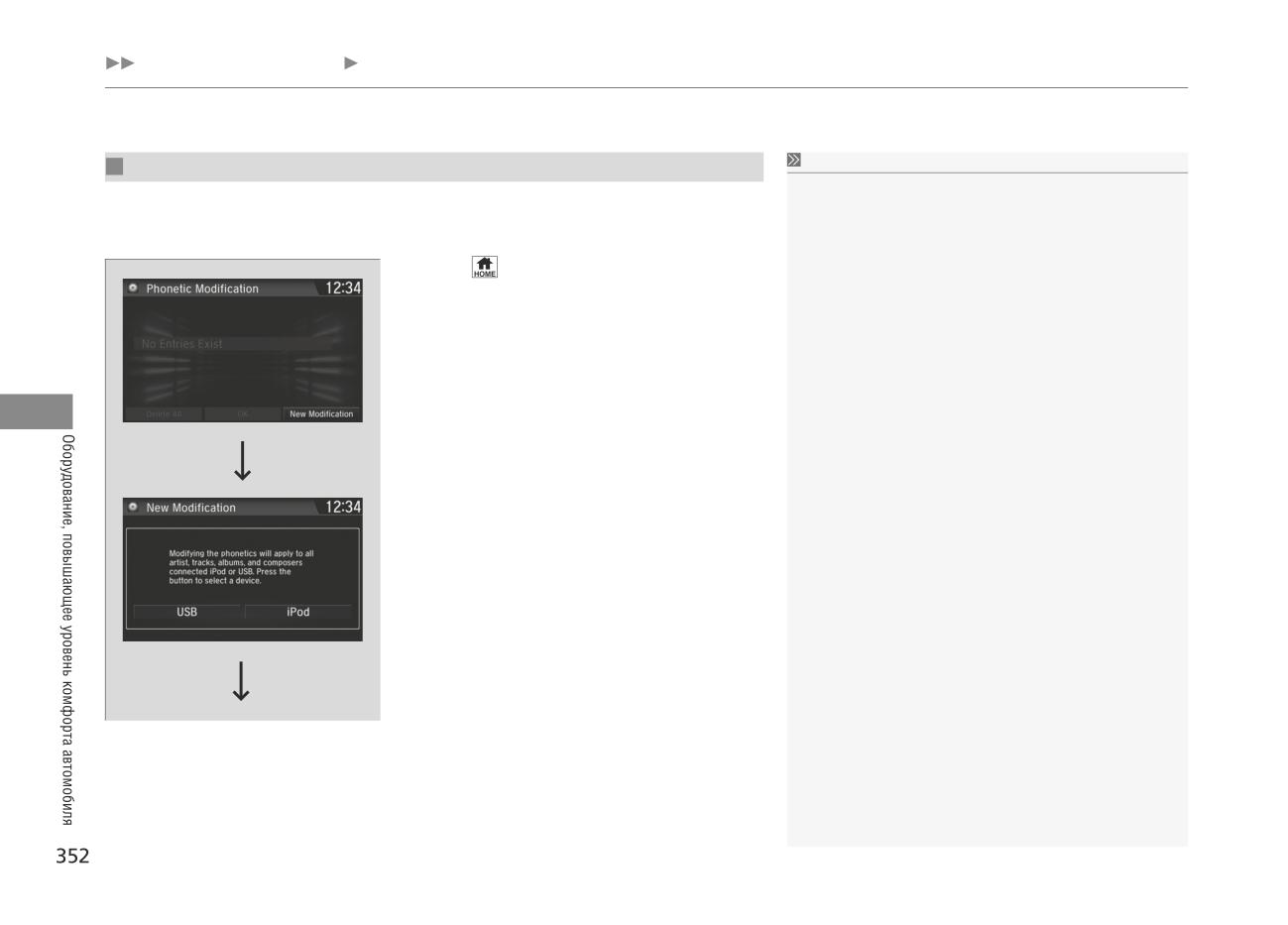
Управление аудиосистемой
Song By VoiceTM (SBV)*
Фонетическая модификация
Фонетическая модификация
Песня голосовой фонетической модификации недоступна когда
Добавьте фонетические модификации сложных или иностранных слов, чтобы системе SBV было легче распознавать
система Song by Voice ВЫКЛ.
исполнителей, песни, альбомы и композиторов в голосовых командах при поиске музыки на флеш-накопителе USB
Вы можете сохранить до 2000 элементов фонетической
или iPod.
модификации.
1. Выберите
2. Выберите «Настройки».
3. Выберите «Система».
4. Выберите голосовое напоминание.
5. Выберите «Песня по голосу фонетической»Модификации.
6. Выберите «Новая модификация».
7. Выберите USB или iPod.
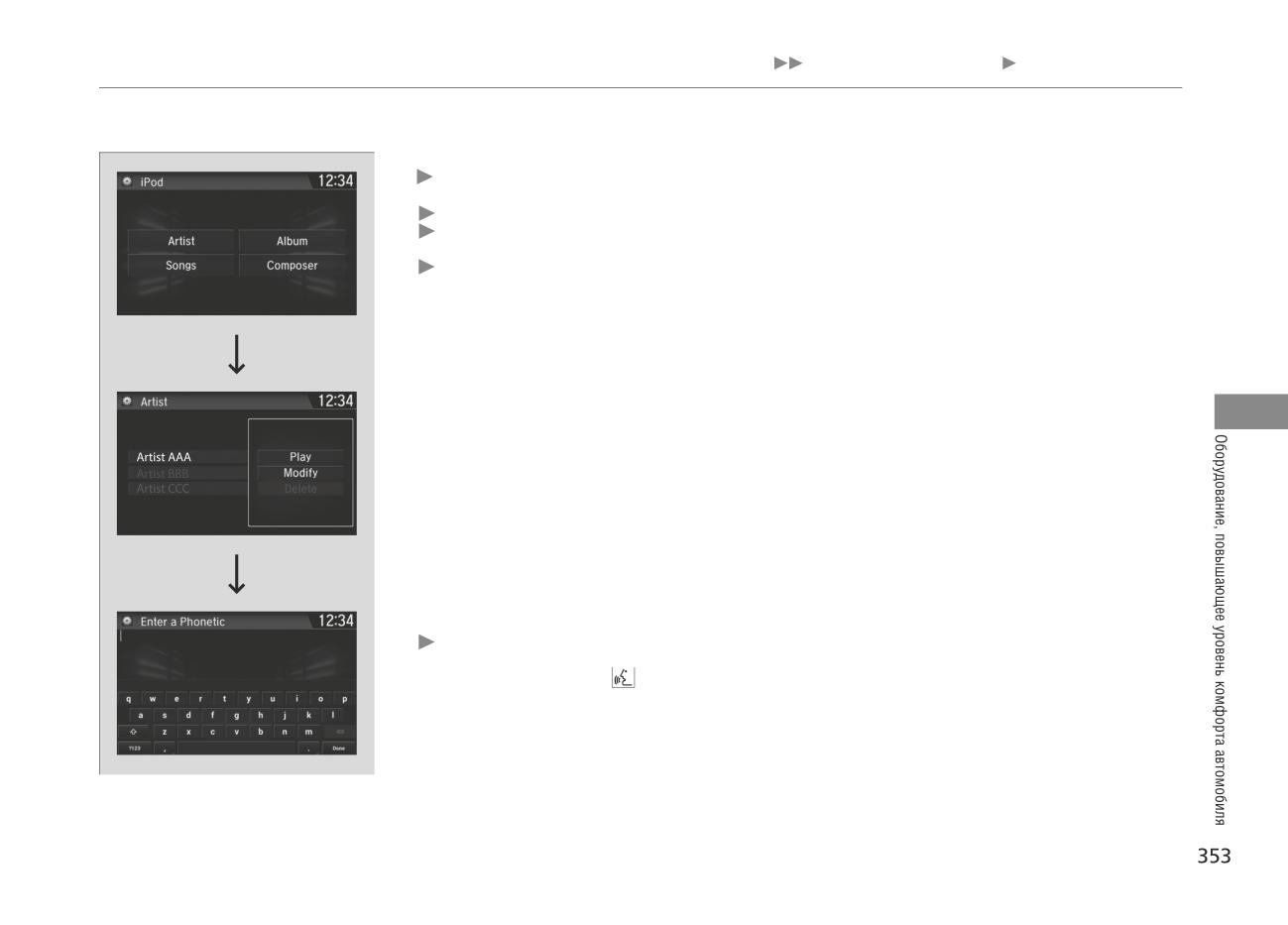
Управление аудиосистемой Song By VoiceTM (SBV)*
8. Выберите элемент для изменения (например, «Исполнитель»).
Список выбранного элемента отобразится на экране.
9. Выберите запись для изменения.
На экране появится всплывающее окно.
Чтобы прослушать текущую фонетическую модификацию
Выберите Воспроизвести.
Удалить текущую фонетическую модификацию
Выберите Удалить.
10. Выберите «Изменить».
11. Выберите фонетическое правописание, которое хотите использовать
(Например, «Исполнитель А»).
12. Выберите Готово.
Произношение «No Name» фонетически
Изменено на «Artist A.» Когда работает система SBV,
вы можете нажать кнопку (Talk)
И использовать голосовую команду «Play» Artist A »
Для воспроизведения песен исполнителя «No Name».
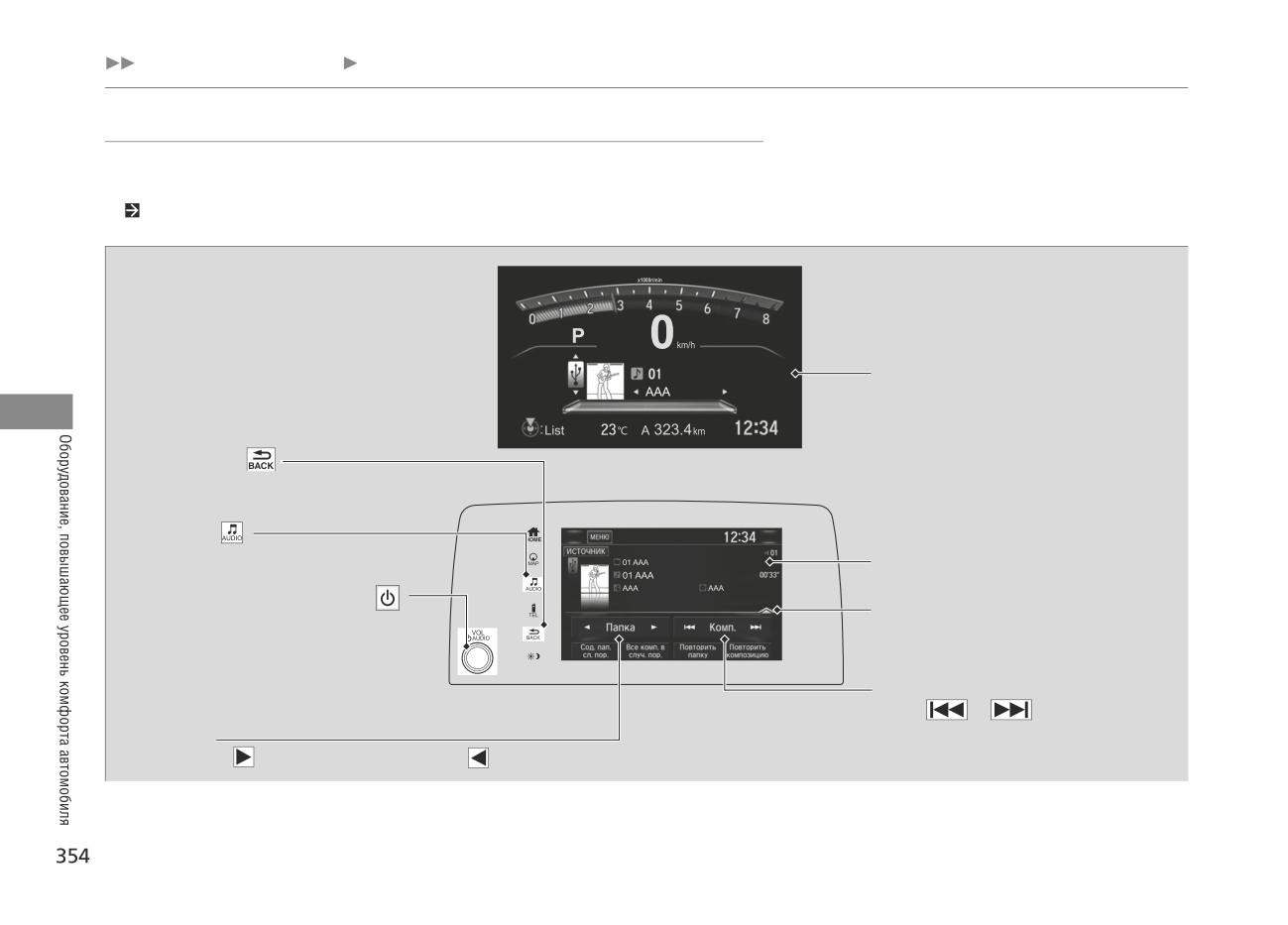
Управление аудиосистемой
Накопитель USB
Накопитель USB
Аудиосистема способна воспроизводить аудиофайлы и видеофайлы форматов MP3, WMA, AAC*1 и МР 4, которые записаны на на-
копителе USB.
Подключите накопитель USB к разъему USB, затем выберите режим USB.
Разъем (разъемы) USB Стр. 287
Мультиинформационный дисплей
Кнопка возврата (Back)
Нажмите, чтобы вернуться
к предыдущему экрану.
(Аудио) Кнопка
Нажмите для вывода на дисплей меню.
Аудио/информационный дисплей
AUDIO Выключатель питания аудиосистемы
Символ Открыть/Закрыть*1
Нажмите для включения или выключения
аудиосистемы.
Выводит/скрывает подробную
информацию.
Поверните, чтобы отрегулировать громкость.
Песня
Нажмите
или
для перехода к вос-
произведению другой песни. Нажмите и удерживайте
Папка
или для включения быстрой пере-
Нажмите
для перехода к следующей папке или
для перехода к началу предыдущей папки.
мотки песни.
* 1: На этом устройстве воспроизводятся только файлы формата AAC, записанные в iTunes.
* 2: Некоторые или все списки могут не отображаться.
* Для некоторых вариантов исполнения автомобиля
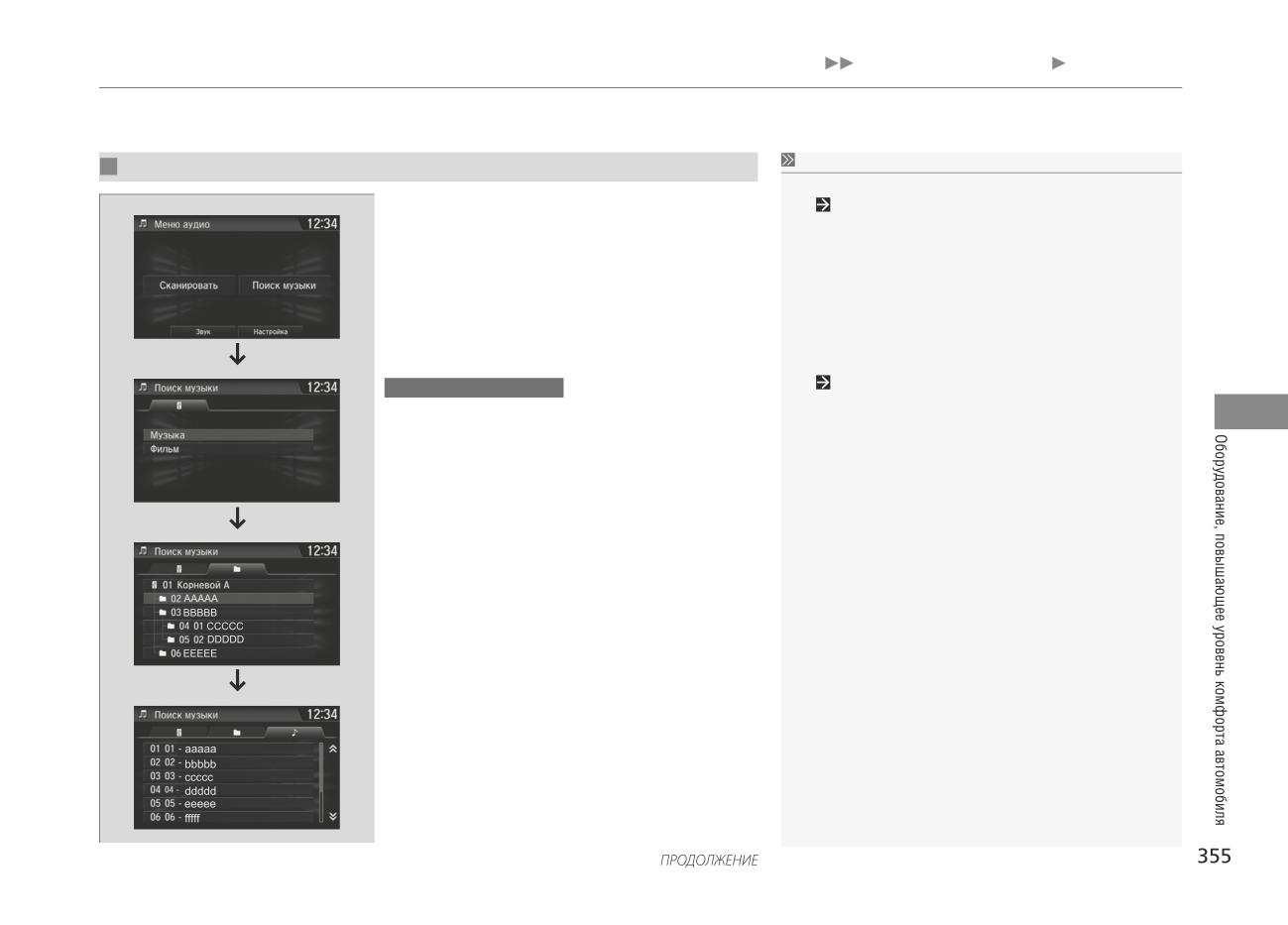
Управление аудиосистемой Накопитель USB
Накопитель USB
Выбор файла из списка Поиск музыки
Используйте рекомендованные накопители USB.
1. Нажмите и выберите опцию Поиск музыки.
Общая информация об аудиосистеме Стр. 378
Файлы формата WMA, использующие средства защиты авторских
прав (DRM), аудиосистемой не воспроизводятся.
В этом случае на дисплей выводится сообщение Unplayable File
(Файл невозможно воспроизвести), и система переходит к воспроиз-
ведению следующего файла.
При возникновении сбоя в работе аудиосистемы вы можете увидеть
на аудио/информационном дисплее предупреждающее сообщение.
Кроме Мексиканских моделей
Проигрыватель iPod/ накопитель USB Стр. 376
2. Выберите Music (Музыка) или Movie (Видео).
Выбор папки
3. Выберите папку.
Выбор композиции
(трека)
4. Выберите композицию (трек).
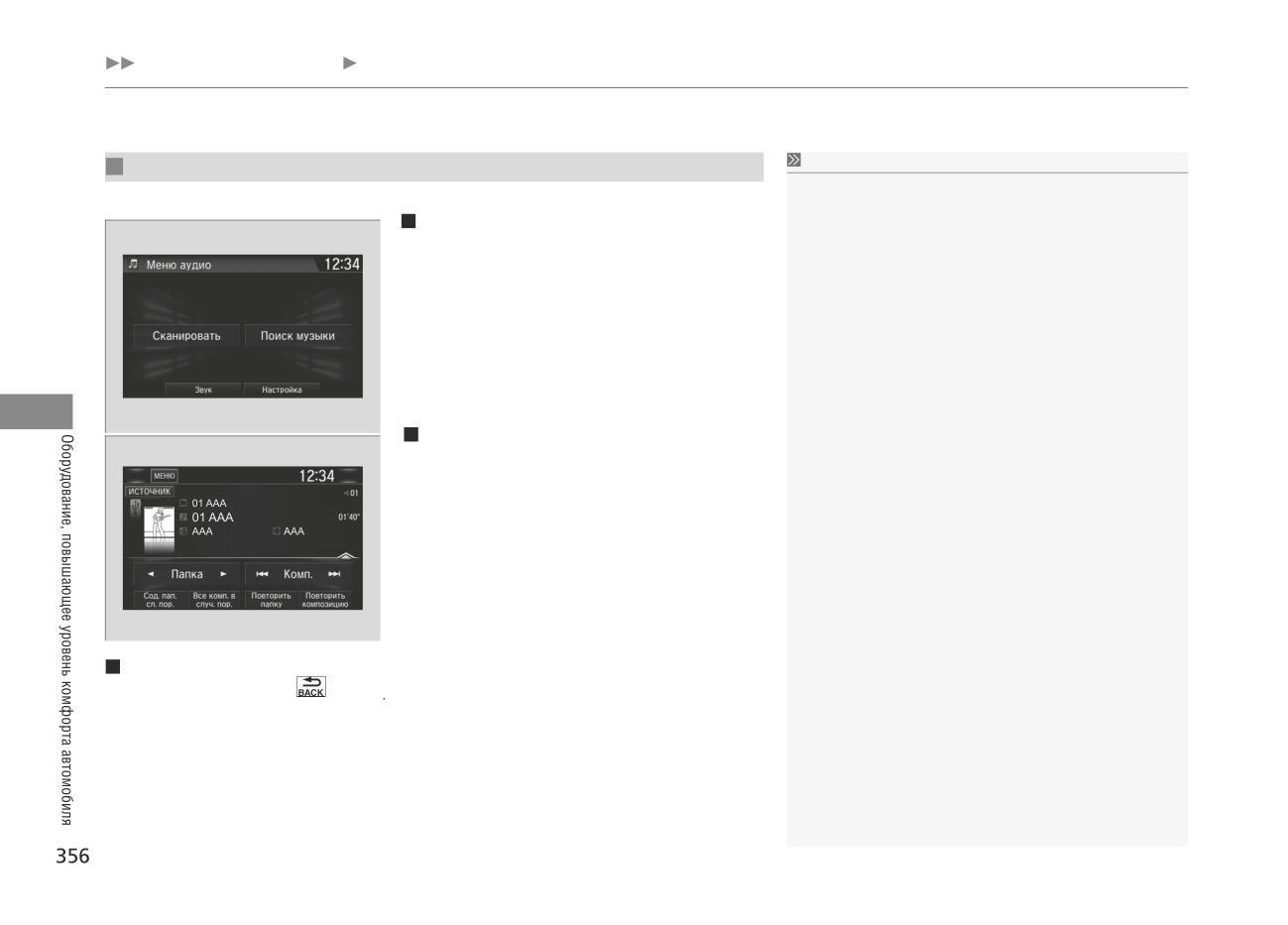
Управление аудиосистемой Накопитель USB
Выбор режима воспроизведения
Выбор режима воспроизведения
Перечень доступных режимов воспроизведения (меню)
Во время воспроизведения файла можно включить режим сканирования, режим повторного воспроизведения
Сканирование
или режим воспроизведения в случайном порядке.
Сканирование
Сканирование папок: позволяет прослушивать начальные фрагменты
длительностью по 10 секунд первых композиций, содержащихся
1. Нажмите MENU .
во всех папках первого уровня.
2. Выберите опцию сканирование.
3. Выберите режим воспроизведения.
Сканирование композиций (треков): позволяет прослушивать началь-
ные фрагменты длительностью по 10 секунд всех файлов
в проигрываемой папке.
Воспроизведение в случайной последовательности/Повторное
воспроизведение
Произведения из папки: все файлы в проигрываемой папке воспро-
изводятся в случайной последовательности.
Все дорожки произведений: все файлы воспроизводятся в случайной
последовательности.
Воспроизведение в случайной последовательности/Повторное
Повтор папки: повторяются все файлы в проигрываемой папке.
воспроизведение
Выберите режим воспроизведения.
Повтор дорожки: повторное воспроизведение проигрываемого
файла.
При воспроизведении видеофайла*:
Воспроизведение/Пауза: Воспроизведение включается или приоста-
навливается.
Стоп: Прекращение воспроизведения файла.
Отмена режима воспроизведения
Выберите режим воспроизведения
, который требуется отключить.
* Для некоторых вариантов исполнения автомобиля
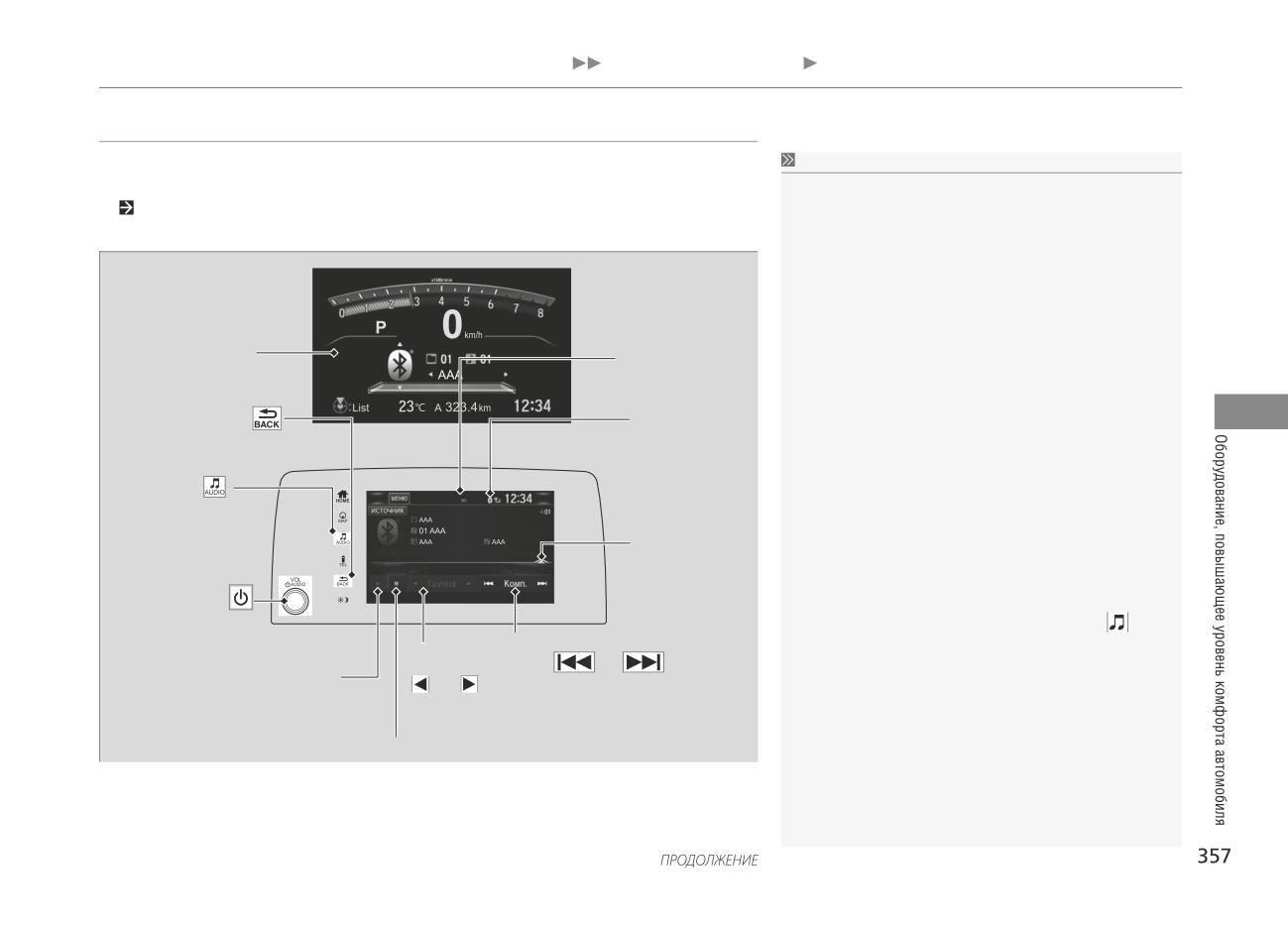
Управление аудиосистемой
Воспроизведение аудиофайлов по каналу Bluetooth®
Воспроизведение аудиофайлов по каналу Bluetooth®
Аудиосистема автомобиля обеспечивает прослушивание музыки, записанной на телефоне, который способен
Воспроизведение аудиофайлов по каналу Bluetooth®
поддерживать соединение по каналу Bluetooth®. Эта функция доступна в том случае, если телефон сопряжен
Не все мобильные телефоны с функцией Bluetooth и поддержкой
и подключен к системе HFT (Hands-Free Telephone)*/Bluetooth® HandsFreeLink® (HFL)*.
приема потокового аудио совместимы с данной системой.
Настройка телефона Стр. 464
В некоторых странах запрещается использовать определенные
функции электронных устройств во время вождения.
Одновременно с системой HFT/HFL может использоваться только
один телефон. Если в автомобиле находится несколько телефонов,
сопряженных с системой, то к системе автоматически
Мультиинформационный
Аудио/информационный
подключается тот телефон, который будет обнаружен самым
дисплей
Дисплей
первым.
Телефон для прослушивания аудиофайлов по каналу Bluetooth®
Кнопка возврата (Back)
Индикатор Bluetooth
Audio может быть другим.
Нажмите, чтобы вернуться
Отображается, когда
Если с системой HFT/HFL сопряжено более одного телефона,
к предыдущему экрану.
телефоном подключен
то воспроизведение аудиофайлов может начинаться с некоторой
к системе HFL/HFT.
задержкой.
(Аудио) Кнопка
В некоторых случаях имя исполнителя, название альбома или компо-
Нажмите для вывода
зиции могут отображаться некорректно.
на дисплей меню.
На некоторых телефонах некоторые функции могут отсутствовать.
Открыть/Закрыть*2
Выводит/скрывает
Если в настоящий момент телефон подключен через Apple CarPlay или
подробную
Android Auto *, Bluetooth® Audio с этого телефона
AUDIO Выключатель
информацию.
недоступен. Однако второй ранее подключенный телефон
питания аудиосистемы
может транслировать Bluetooth® Audio, выбрав Connect
Нажмите для включения или выключения
аудиосистемы.
Дорожка
На экране списка устройств Bluetooth.
Поверните, чтобы отрегулировать громкость.
Группа
Нажмите
или
для перехода
Нажмите
Воспроизведение
между дорожками.
или
для изменения
группы.
Пауза
* 1: В зависимости от устройства Bluetooth®, которое вы подключаете, некоторые
или все списки могут быть не отображены.
* Для некоторых вариантов исполнения автомобиля
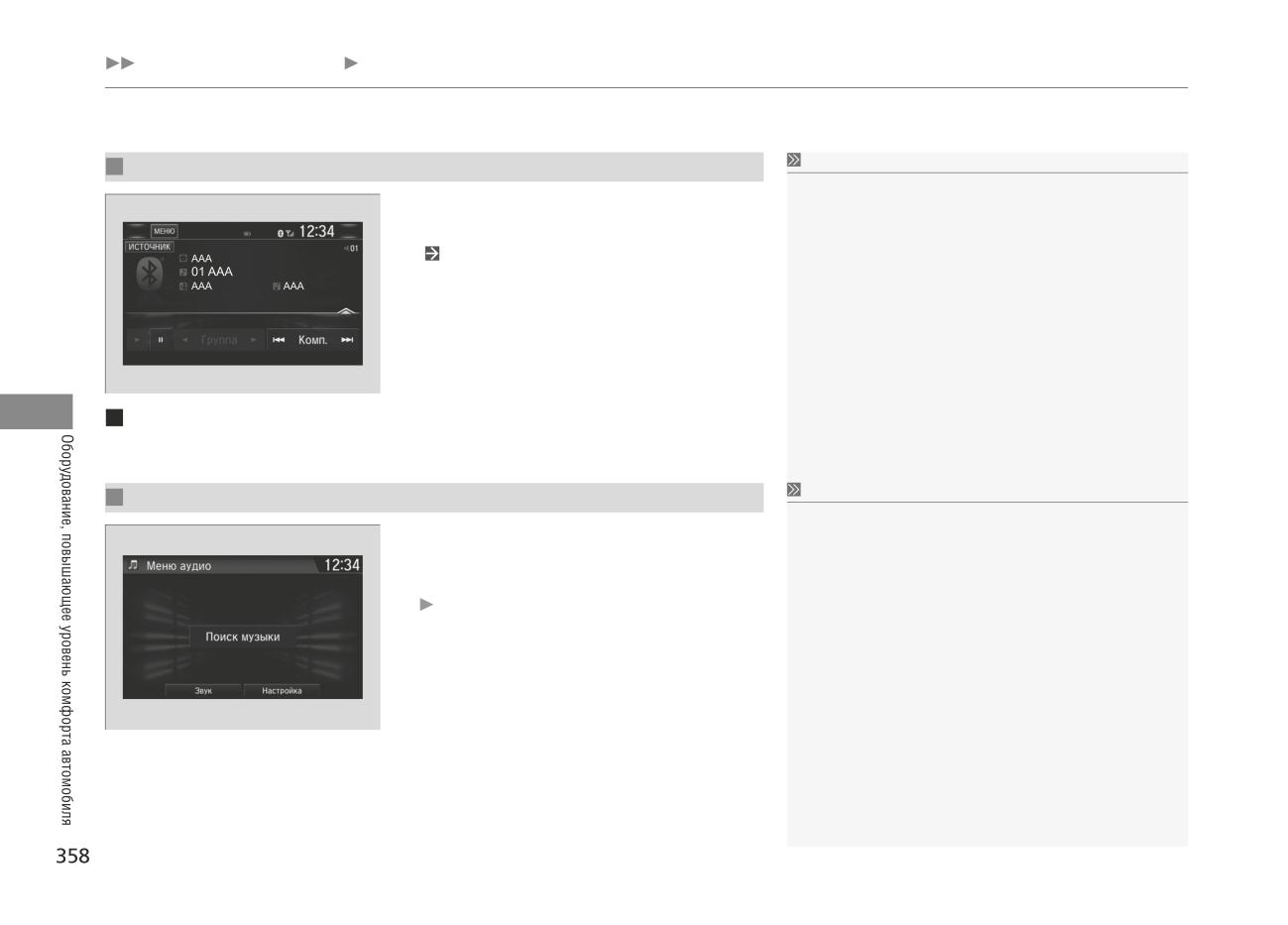
Управление аудиосистемой
Воспроизведение аудиофайлов по каналу Bluetooth®
Воспроизведение потокового аудио через соединение Bluetooth®
Воспроизведение потокового аудио через соединение Bluetooth®
Перед началом прослушивания аудиофайлов может понадобиться
1.
Убедитесь в том, что телефон подключен к системе гром-
выполнить некоторые действия с телефоном. В этом случае следуйте
инструкциям руководства пользователя телефона.
кой связи, и между телефоном и системой установлено
соединение.
Переключение режима работы приведет к приостановке воспроизве-
дения аудиофайлов, содержащихся в памяти телефона.
2.
Выберите режим Аудио Bluetooth®.
Если телефон не распознается, то, возможно, что другой
Вы можете изменить подключенный телефон в окне Аудиоменю
HFT -совместимый телефон, не имеющий функции передачи
в разделе Настройка Bluetooth® следующим образом.
потокового аудио через соединение Bluetooth®, установил
1. Нажмите MENU.
соединение с системой громкой связи.
2. Выберите Settings (Настройки).
Пауза или возобновление воспроизведения файла
Выберите иконку воспроизведения или паузы.
Поиск музыки
Поиск музыки
Определенные списки или все списки на некоторых устроствах
Bluetooth® могут не отображаться.
1.
Нажмите кнопку MENU
2.
Выберите Music Search (Поиск музыки).
3.
Выберите категорию поиска (напр. альбомы).
4.
Выберите нужную позицию.
Начнется воспроизведение выбранного.
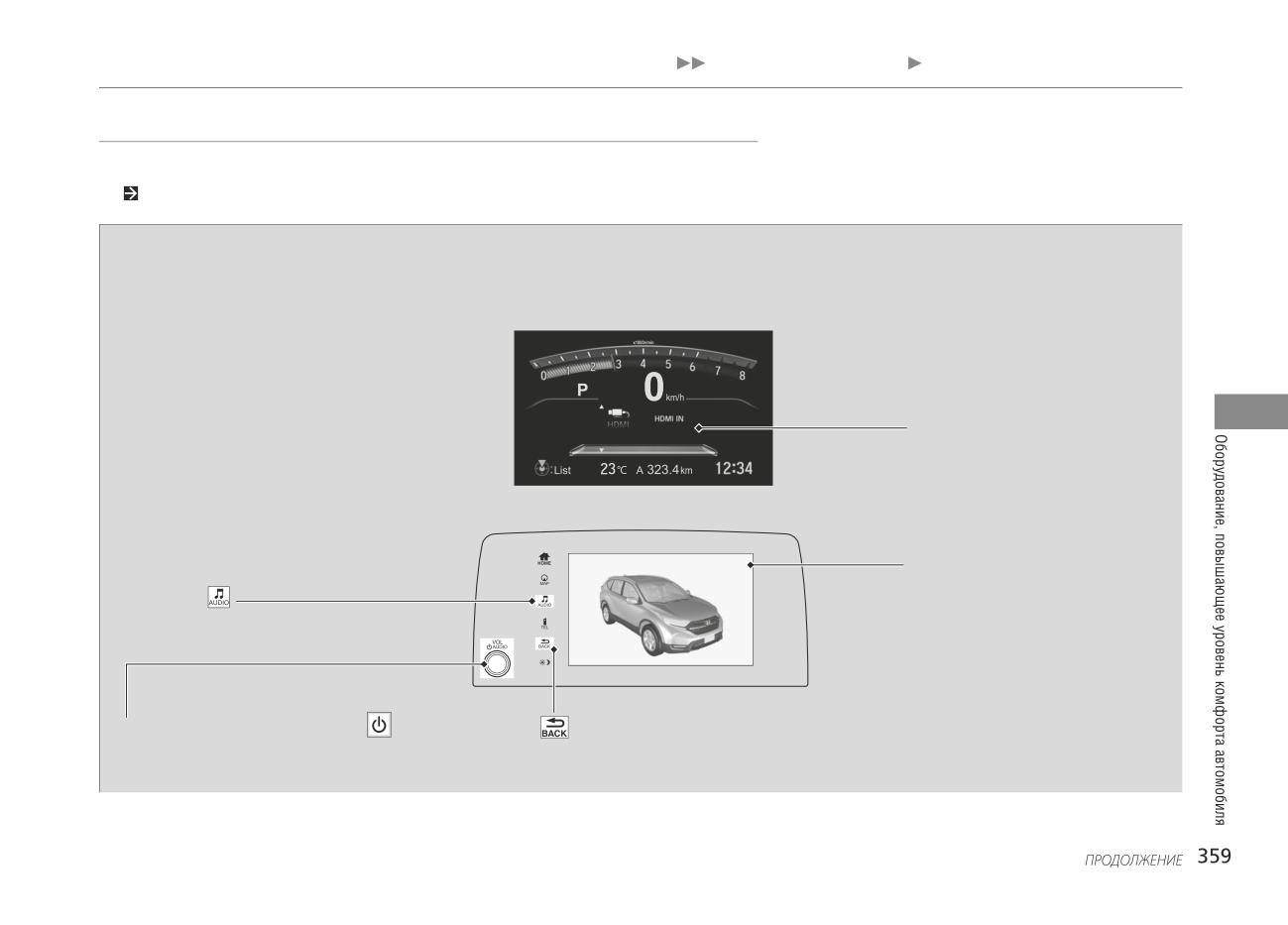
TM
Управление аудиосистемой
Воспроизведение видео через HDMI
TM
Воспроизведение видео через HDMI
Аудиосистема автомобиля позволяет воспроизводить видеосигнал через HDMITM-совместимые устройства.
С помощью провода HDMITM подсоедините устройство, затем выберите режим HDMITM.
TM
Разъем HDMI
* Стр. 288
Мультиинформационный дисплей
Аудио/информационный Дисплей
(Аудио) Кнопка
Нажмите для вывода на дисплей меню.
AUDIO Выключатель питания аудиосистемы
Кнопка возврата (Back)
Нажмите для включения или выключения
Нажмите, чтобы вернуться
аудиосистемы.
к предыдущему экрану.
Поверните, чтобы отрегулировать громкость.
* Для некоторых вариантов исполнения автомобиля
TM
Управление аудиосистемой
Воспроизведение видео через HDMI
TM
Воспроизведение видео через HDMI
*
Изменение формата экрана
Во время движения данная функция недоступна. Для воспроиз-
ведения видео необходимо остановить автомобиль и включить
1. Нажмите кнопку
стояночный тормоз.
2. Выберите Settings (Настройки).
3. Выберите Audio (Аудиосистема).
4. Выберите Aspect Adjustment (Настройка соотношения сторон).
5. Выберите требуемую настройку.
6. Выберите OK.
* Для некоторых вариантов исполнения автомобиля
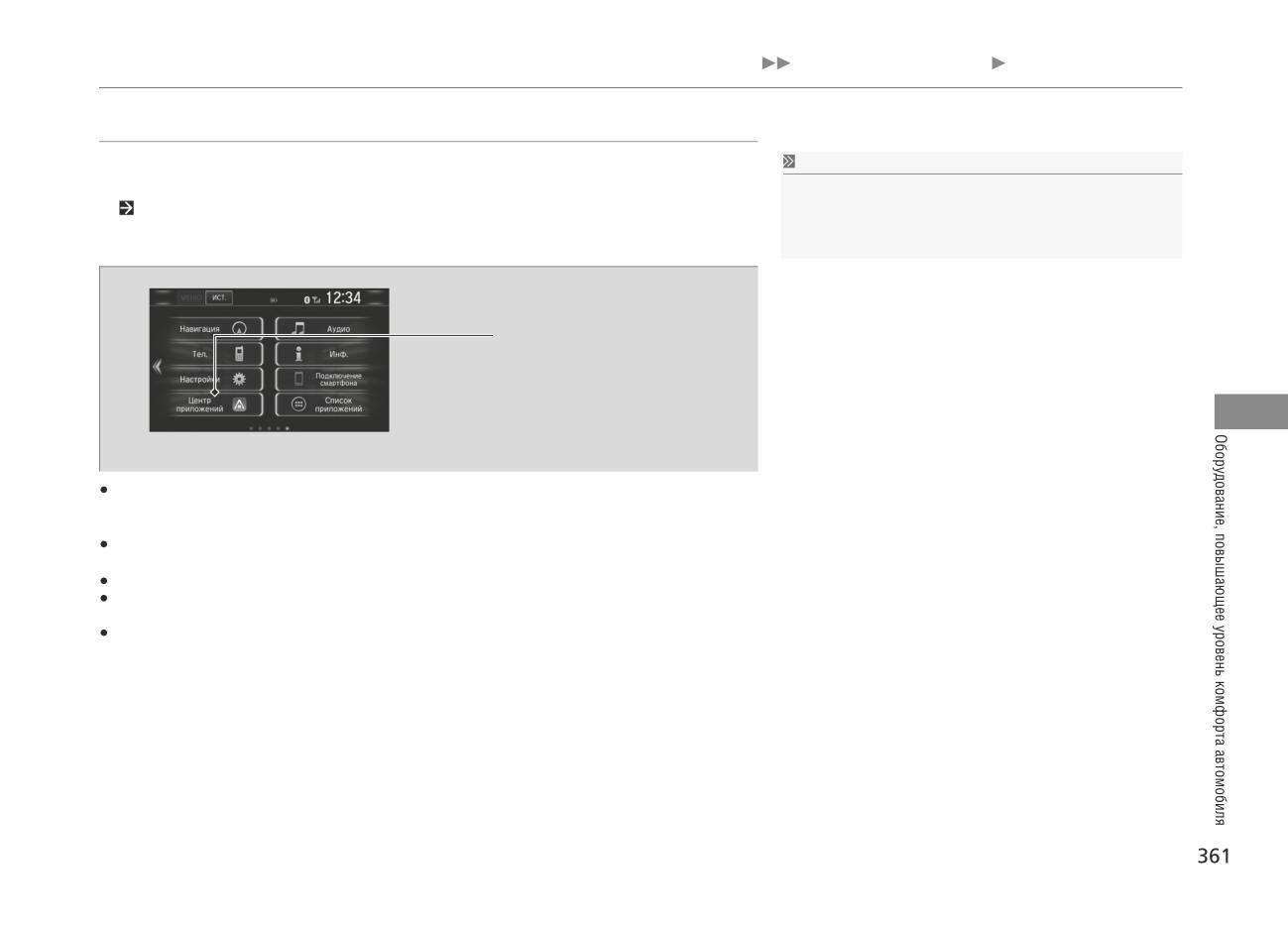
Управление аудиосистемой Встроенные приложения
Встроенные приложения*
Honda обладает возможностями установки приложений, которые могут быть созданы Honda или другими организациями.
Встроенные приложения*
Приложения могут быть уже установлены или могут быть загружены через приложение Honda Центр. Некоторые
Даже если вы измените тему фона в системе,
приложения требуют доступа в Интернет, который может быть установлен по Wi-Fi Connection.
она не будет отображаться в Центре приложений.
Пожалуйста, посетите веб-сайт для получения дополнительной информации:
Значок центра приложений Honda
App Center предоставляет доступ к
различным приложениям.
Использование системы Display Audio во время вождения может отвлечь вас от дороги, в результате чего вы можете получить серьезные травмы или погибнуть. Используйте только
системные средства управления, если условия позволяют вам безопасно это делать. Пожалуйста, всегда соблюдайте требования, когда эксплуатируете это устройство.
Приложения на головном устройстве могут быть изменены в любое время. Это может означать, что они недоступны или работают по-разному. Honda не несет ответственности перед
вами в таких случаях.
Приложения, доступные на этом устройстве, могут быть предоставлены сторонними организациями, кроме Honda, к которым могут применяться лицензии и сборы программного
обеспечения. Использование данных и роуминг могут привести к использованию приложений на устройстве в сочетании с мобильным телефоном, и Honda не несет ответственности за
любые расходы, которые могут возникнуть в результате такого использования. Honda рекомендует вам заранее проконсультироваться с оператором мобильной связи.
Загрузка приложений из Honda App Center осуществляется в соответствии с Условиями использования, которые можно найти по адресу:
Https://ivhs.os.ixonos.com/honda/category/carApps.htmlа также может взимать плату.
* Для некоторых вариантов исполнения автомобиля
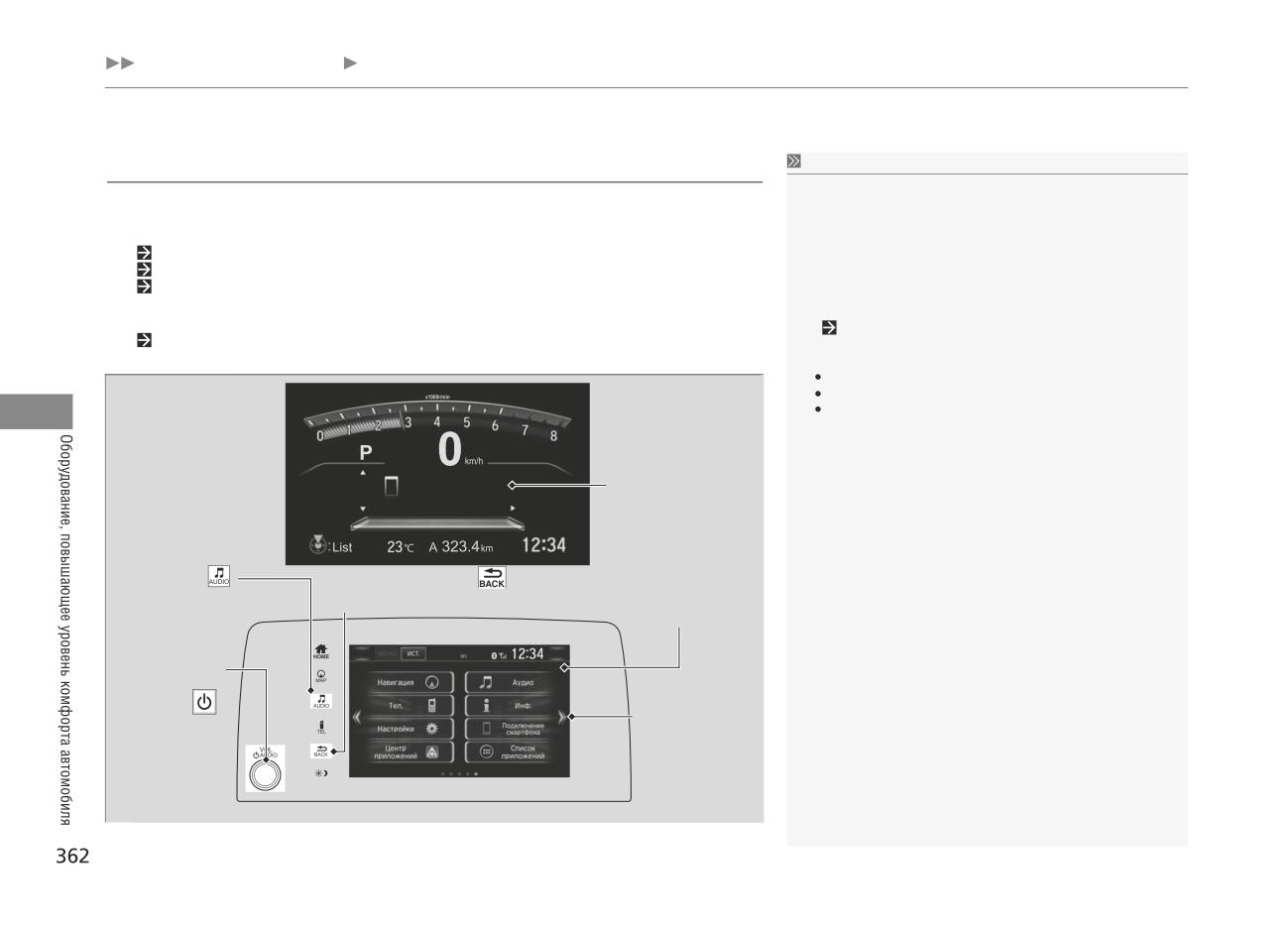
Управление аудиосистемой Подключение смартфона
Подключение смартфона*
Подсоединение смартфона
Подсоединение телефона и работа с приложениями должны вы-
Предусмотрена возможность отображения некоторых приложений смартфона и управления ими через экран
полняться на припаркованном автомобиле.
аудиосистемы/информационный экран, когда телефон подключен к аудиосистеме. Телефон можно подключать
Не все телефоны совместимы с данной системой. Система отобража-
с помощью провода или посредством беспроводной связи.
ет не все приложения смартфона; некоторые приложения требуется
предварительно установить. Обратитесь за консультацией к дилеру.
Подключение смартфона Стр 364
Если к системе подключено другое устройство, требуется предвари-
Прежде чем использовать соединение для смартфонов, требуется предварительно выполнить сопряжение
тельно подключить ваше устройство к системе Bluetooth®.
смартфона с аудиосистемой через соединение Bluetooth®.
В зависимости от типа телефона следующее может отличаться:
Порядок подключения смартфона к телефону.
Приложения, которыми можно управлять через экран.
Время отклика дисплея/время обновления
Аудиосистема поддерживает не все приложения.
Проконсультируйтесь с разработчиками приложений относительно
доступности функций.
Мультиинформационный
Не отвлекайтесь на дисплей во время управления автомобилем.
дисплей
(Аудио) Кнопка
Кнопка возврата (Back)
Нажмите для вывода
Нажмите, чтобы вернуться к предыдущему
экрану.
на дисплей меню.
Аудио/информационный
Дисплей
AUDIO Выключатель
питания
аудиосистемы
Нажмите для
включения или
выключения
аудиосистемы.
Поверните, чтобы
отрегулировать громкость.
* Для некоторых вариантов исполнения автомобиля
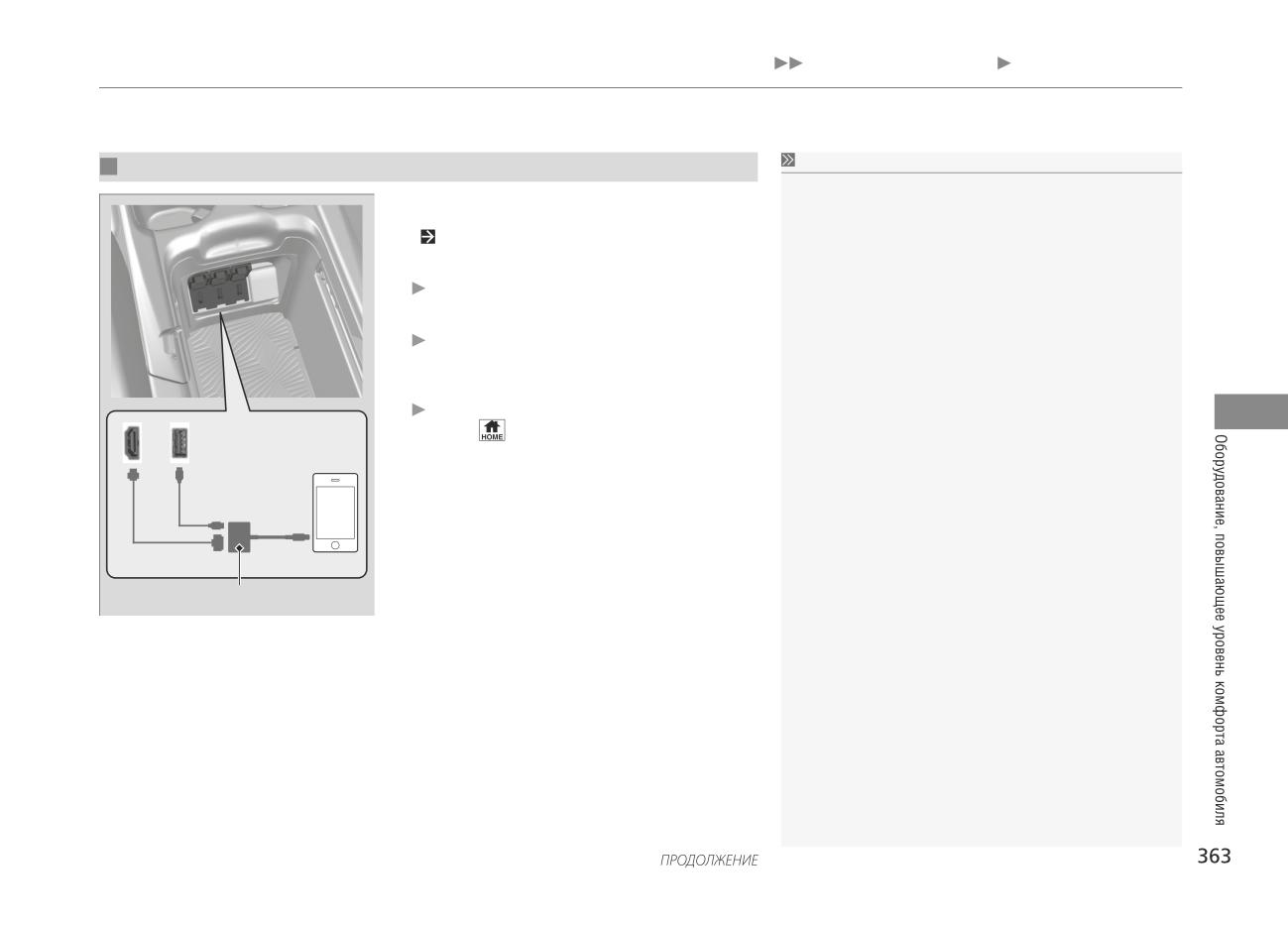
Управление аудиосистемой Подключение смартфона
Подсоединение телефона iPhone
Подключение iPhone
Обязательно подсоедините цифровой адаптер AV к разъему HDMITM.
В противном случае соединение с телефоном может работать не-
1.
Подсоедините телефон к аудиосистеме через протокол
правильно.
Bluetooth®.
Также к разъему USB телефон можно подключать для его зарядки.
2.
Подсоедините цифровой адаптер AV к разъему HDMITM.
3.
Подсоедините цифровой адаптер AV к iPhone.
По вопросам приобретения адаптера AV или провода HDMITM об-
Дождитесь появления стрелки на домашнем экране.
ращайтесь к дилеру.
4.
Выберите стрелку для отображения доступных приложе-
ний на информационном экране/экране аудиосистемы.
Возможно определенные операции нужно будет вы-
полнять через телефон.
5.
Выберите приложение, которым требуется управлять
через информационный экран/экран аудиосистемы.
Чтобы вернуться к предыдущему экрану, нажмите
кнопку
Провод USB
Провод HDMI
Цифровой адаптер AV
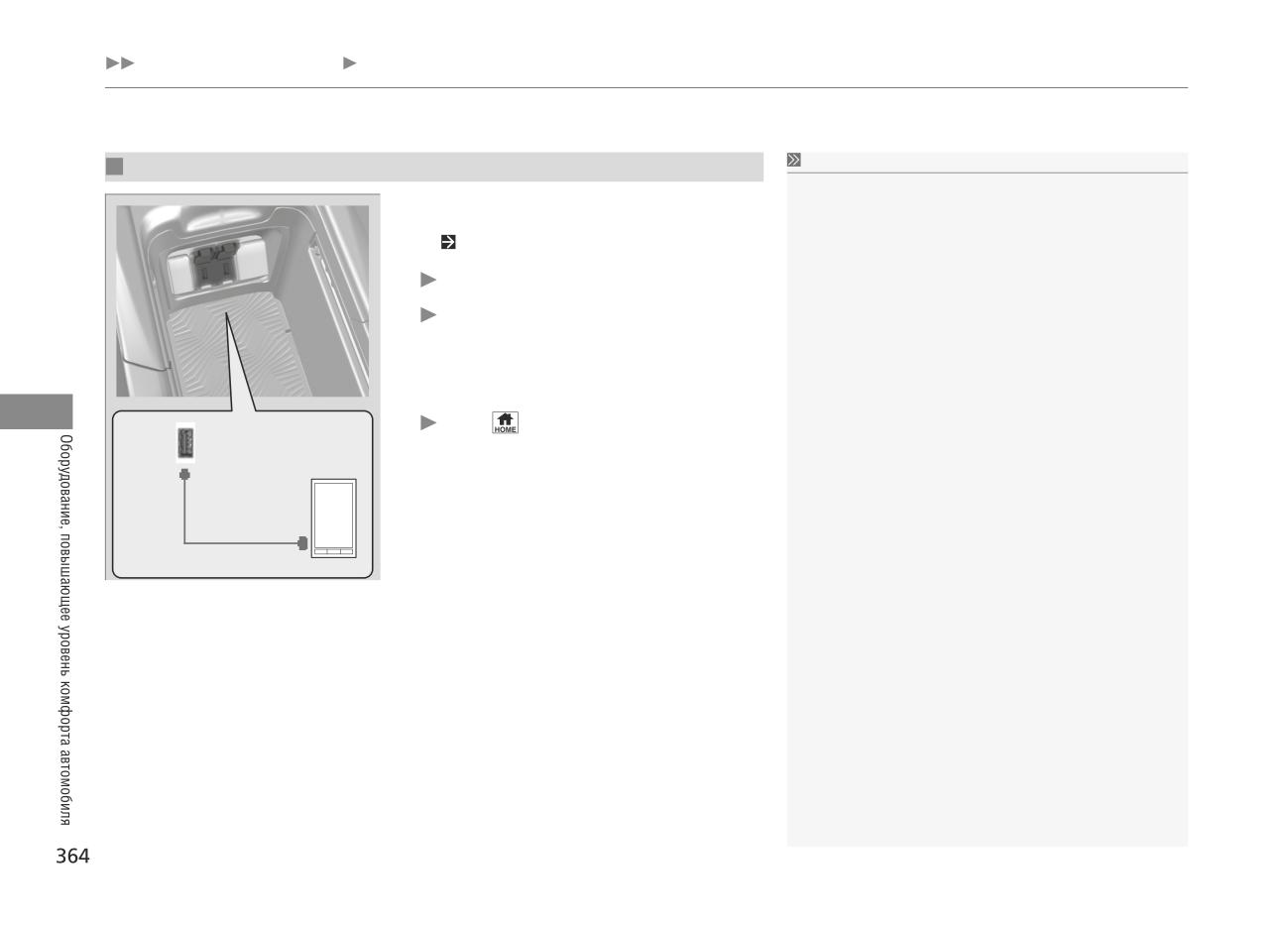
Управление аудиосистемой Подключение смартфона
Подключение смартфона
Подключение смартфона
Телефон может заряжаться при подсоединении к USB-разъему.
Несмотря на это, если телефон перегружен множеством вы-
1. Подключите телефон к аудиосистеме через протокол
полняемых одновременно задач, то аккумулятор телефона может
Bluetooth®.
разрядиться.
2. Подсоедините телефон к USB-разъему.
Возможно, потребуется выполнить определенные
операции с телефона.
Дождитесь появления стрелочного индикатора
в начальном окне на дисплее.
3. Нажмите на стрелку для отображения доступных при-
ложений смартфона на аудио/информационном дисплее.
4. Выберите приложение, которым вы желаете управлять
с аудио/информационного дисплея.
Нажмите
, чтобы вернуться в предыдущее окно.
Провод USB
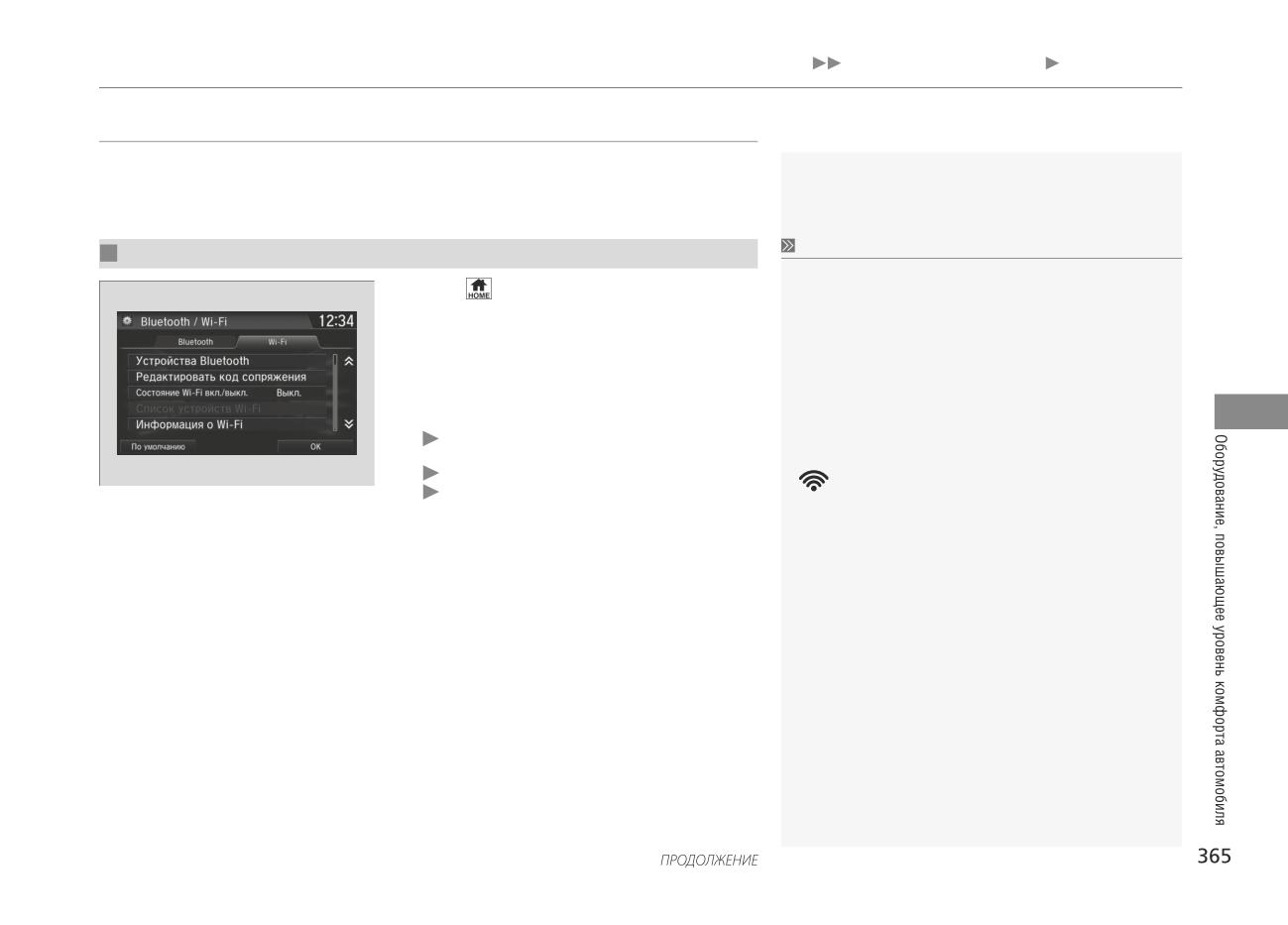
Управление аудиосистемой Соединение Wi-Fi
Соединение Wi-Fi
Для аудиосистемы с дисплеем предусмотрена возможность выхода в Интернет через Wi-Fi-соединение для про-
смотра Интернет-страниц или использования онлайн-сервисов на аудио/информационном дисплее. Если ваш
телефон может работать в качестве беспроводной точки доступа, система может подключиться к телефону.
Для настройки беспроводного соединения выполните следующее.
Режим Wi-Fi (настройка при первом соединении)
Режим Wi-Fi (настройка при первом соединении)
Если автомобиль движется, процедура настройки будет недоступна.
Остановите автомобиль в безопасном месте, чтобы настроить режим
1. Выберите
Wi-Fi.
2. Выберите «Настройки».
3. Выберите Bluetooth / Wi-Fi.
Для некоторых мобильных телефонов подключение к точке доступа
4. Выберите вкладку Wi-Fi.
и использование данных смартфона являются платными услугами
5. Выберите опцию Состояние Wi-Fi Вкл/Выкл, затем вы-
оператора. Проверьте тарифный план вашего телефона.
берите Вкл.
6. Выберите Да.
Выясните возможность использования вашего телефона в качестве
7. Выберите Список Wi-Fi-устройств.
точки доступа Wi-Fi в Руководстве по эксплуатации телефона.
Убедитесь в том, что в телефоне включена функция
точки доступа Wi-Fi.
Включение Wi-Fi-соединения можно проверить по наличию символа
Выберите телефон, который нужно подключить к системе.
в списке сетей Wi-Fi. Скорость передачи данных и иные
Если система не обнаруживает нужный телефон,
сведения на дисплее не отображаются.
выберите сканирование.
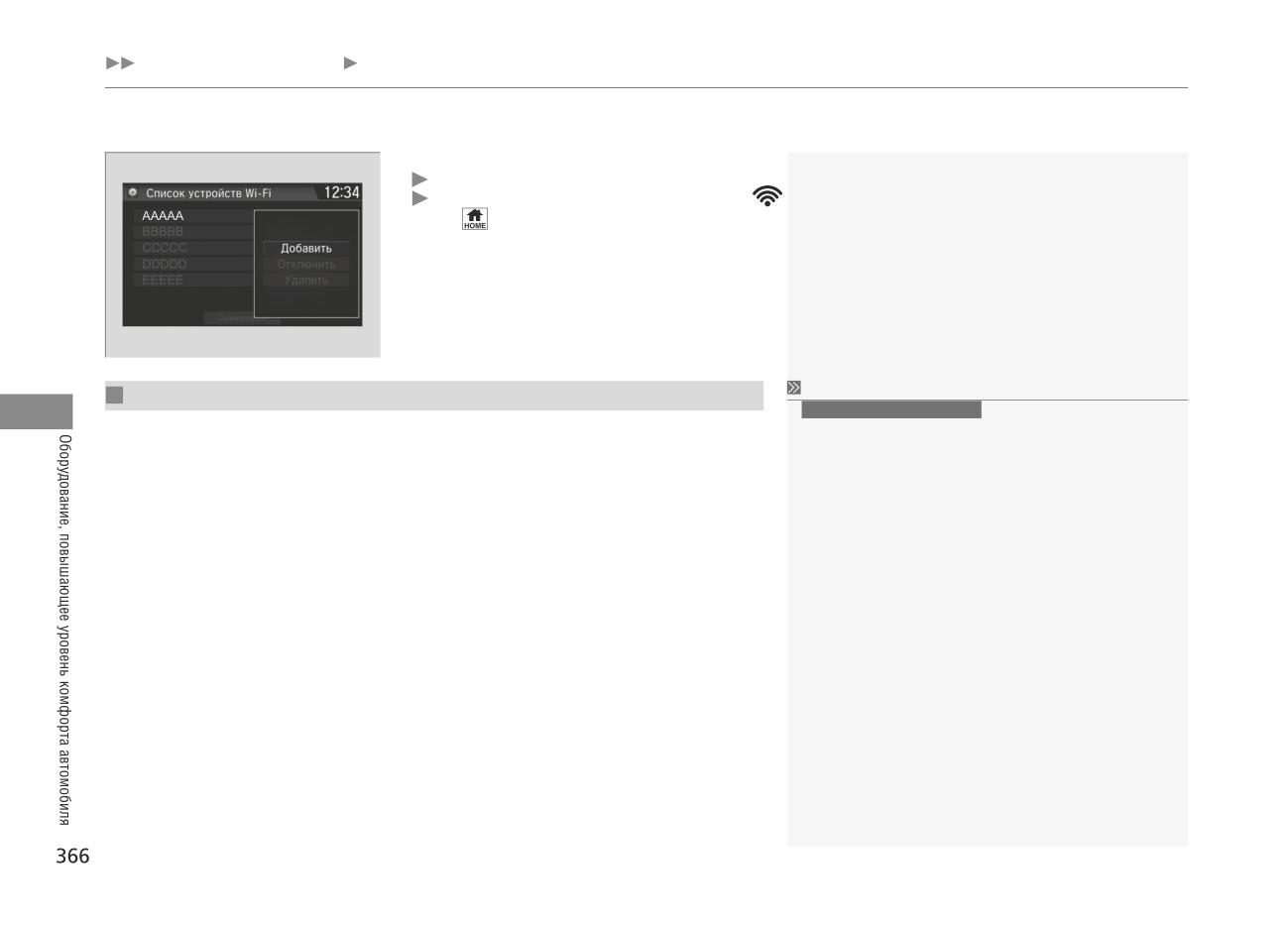
Управление аудиосистемой Соединение Wi-Fi
8. Выберите Подключить.
Введите пароль телефона, затем выберите OK.
После установления соединения в списке появится символ
9. Выберите
, чтобы вернуться на главный экран.
Режим Wi-Fi (после выполнения первичной настройки)
Режим Wi-Fi (после выполнения первичной настройки)
Пользователи телефонов iPhone
Убедитесь в том, что в телефоне включена функция точки доступа Wi-Fi.
После перезагрузки телефона может потребоваться повторно вы-
полнить первичную настройку соединения Wi-Fi.
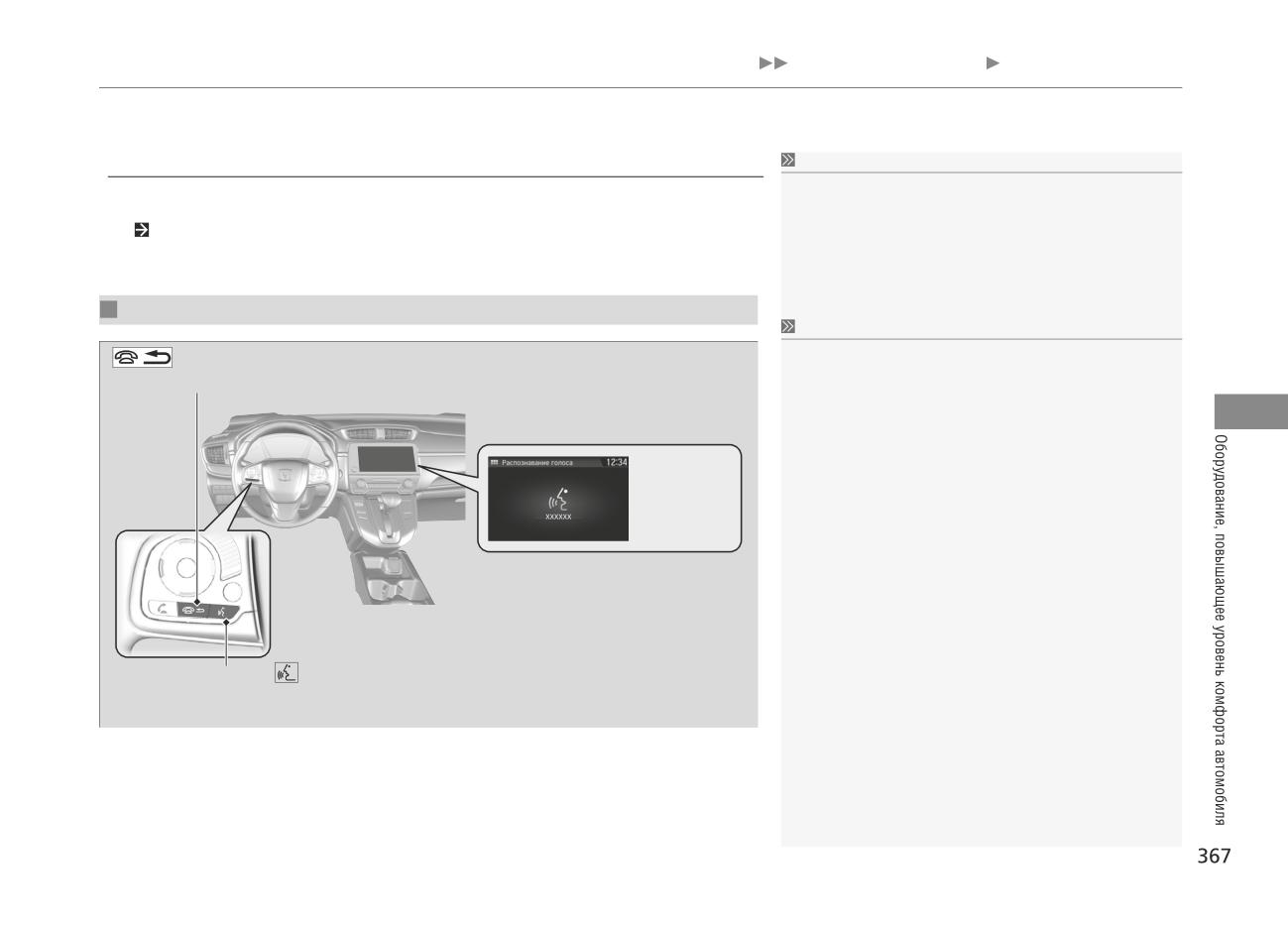
Управление аудиосистемой Приложение Siri Eyes Free
Приложение Siri функция Eyes Free
Приложение Siri функция Eyes Free
Siri является торговой маркой компании Apple Inc.
Если iPhone сопряжен с системой Hands-Free Telephone (HFT)*/Bluetooth® HandsFreeLink® (HFL)*, то можно по-
давать голосовые команды приложению Siri, нажав на кнопку (Говорить) на рулевом колесе.
Для получения информации по доступным для приложения Siri
Настройка телефона Стр. 464
функциям посетите интернет-сайт компании Apple Inc.
Во время вождения рекомендуется использовать Siri только через
приложение Siri Eyes Free.
Использование приложения Siri Eyes Free
Использование функции Siri Eyes Free
Некоторые команды работают только с определенными приложения-
Кнопка отбоя (Hang-up/back):
ми или функциями телефона.
Нажмите для отключения Siri.
Появляется,
когда Siri активна
в системе Siri
Eyes Free
При активной Siri Eyes Free:
Дисплей не изменяется. Не выводятся ответы
или команды.
Кнопка голосового управления
(Talk)
Нажмите и удерживайте до тех пор пока дисплей
не изменится, как показано.
* Для некоторых вариантов исполнения автомобиля
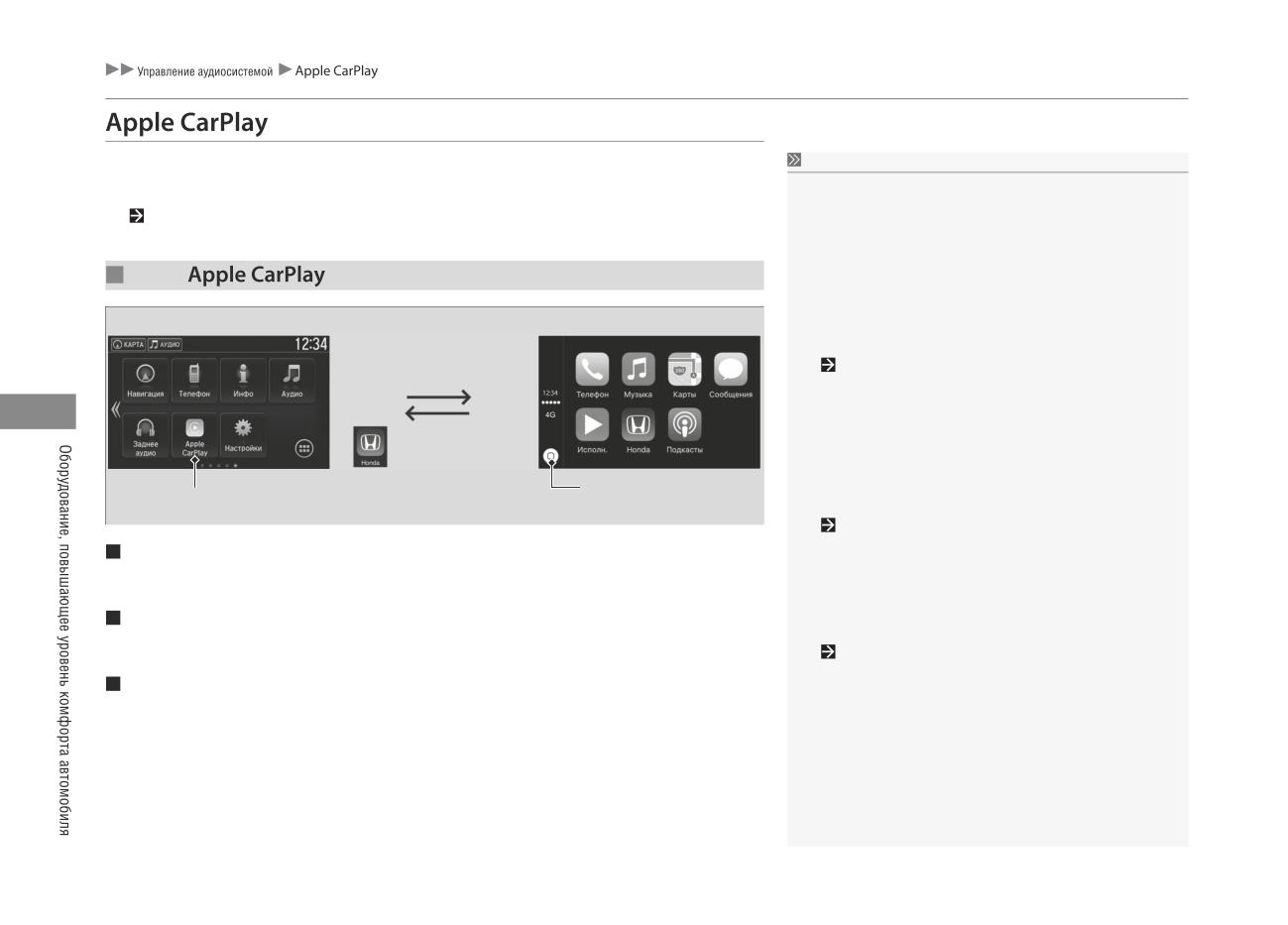
Apple CarPlay
аудио / информации вместо экрана iPhone, чтобы сделать телефонный вызов, прослушать музыку, просмотреть карты
Только iPhone 5 или более поздние версии с iOS 8.4 или более
(навигацию) или получить доступ к сообщениям.
поздней версии совместимы с Apple CarPlay. Перед тем как
порты USB Стр. 287
подключать iPhone к Apple CarPlay или запускать какие-либо
приложения припаркуйтесь
в безопасном месте.
Меню
Чтобы использовать Apple CarPlay, подключите USB-кабель к USB-
порту на передней панели консоли. Порт USB, расположенный на
Главное меню
Меню Apple CarPlay
задней панели не поддерживает Apple CarPlay.
Порты USB Стр. 287
Чтобы получить прямой доступ к функции телефона Apple
CarPlay, выберите «Телефон» в главном меню. При подключении к
Apple CarPlay звонки осуществляются только через Apple CarPlay.
Возврат к экрану
Если вы хотите позвонить с помощью Hands-Free, выключите
меню Apple CarPlay
Apple CarPlay или отсоедините
Назад в главное меню
USB-кабель с вашего iPhone.
Значок Apple CarPlay
Настройка Apple CarPlay Стр. 370
Телефон
Когда ваш iPhone подключен к Apple CarPlay, нет возможности
Доступ к списку контактов, выполнение телефонных звонков или прослушивание голосовой почты.
использовать Bluetooth® Audio или
Hands-Free. Однако другие ранее сопряженные телефоны могут
передавать аудио по Bluetooth®, в то время как Apple CarPlay
Сообщения
подключен.
Проверяйте, читайте и отвечайте на текстовые сообщения.
Настройка телефона Стр. 464
Музыка
Воспроизведите музыку, имеющуюся на вашем iPhone.
368
* Для некоторых вариантов исполнения автомобиля
Управление аудиосистемой Apple CarPlay
Карты
Apple CarPlay
Отобразите карту Apple Maps и используйте функцию навигации так же, как и на вашем iPhone.
Подробнее о странах и регионах, где Apple CarPlay
Доступна, Обратитесь к домашней странице Apple.
Модели с навигиционной системой
Только одна навигационная система (предварительно установленная навигация или карта Apple CarPlay) может
использоваться одновременно. Маршруты другой системы будут отменены. К пункту назаначения вас будет вести
Условия работоспособности Apple CarPlay:
система, используемая в настоящий момент.
Оrраничения
Для Apple CarPlay требуется совместимый iPhone и активное сотовое
соединение, а также тарифный план с включенным пакетом
интернет-соединения.
Изменения в операционных системах, оборудовании, nроrраммном
обеспечении и друrих технолоrиях, являющиеся неотъемлемой частью
обеспечения, обеспечивающая
Apple CarPlay, функциональность, а также новые или пересмотренные
правительственные правила, моrут привести к уменьшению или
прекращению функциональности и ограничению предоставления
услуги Apple CarPlay. Нолdа
не может предоставить и не предоставляет никаких rарантий,
касающихся будущей производительности или функциональности
Apple CarPlay.
Возможно использование сторонних приложений, если они
совместимы с Apple CarPlay. Обратитесь к домашней странице Apple
для nолучени информации о совместимых приложениях.
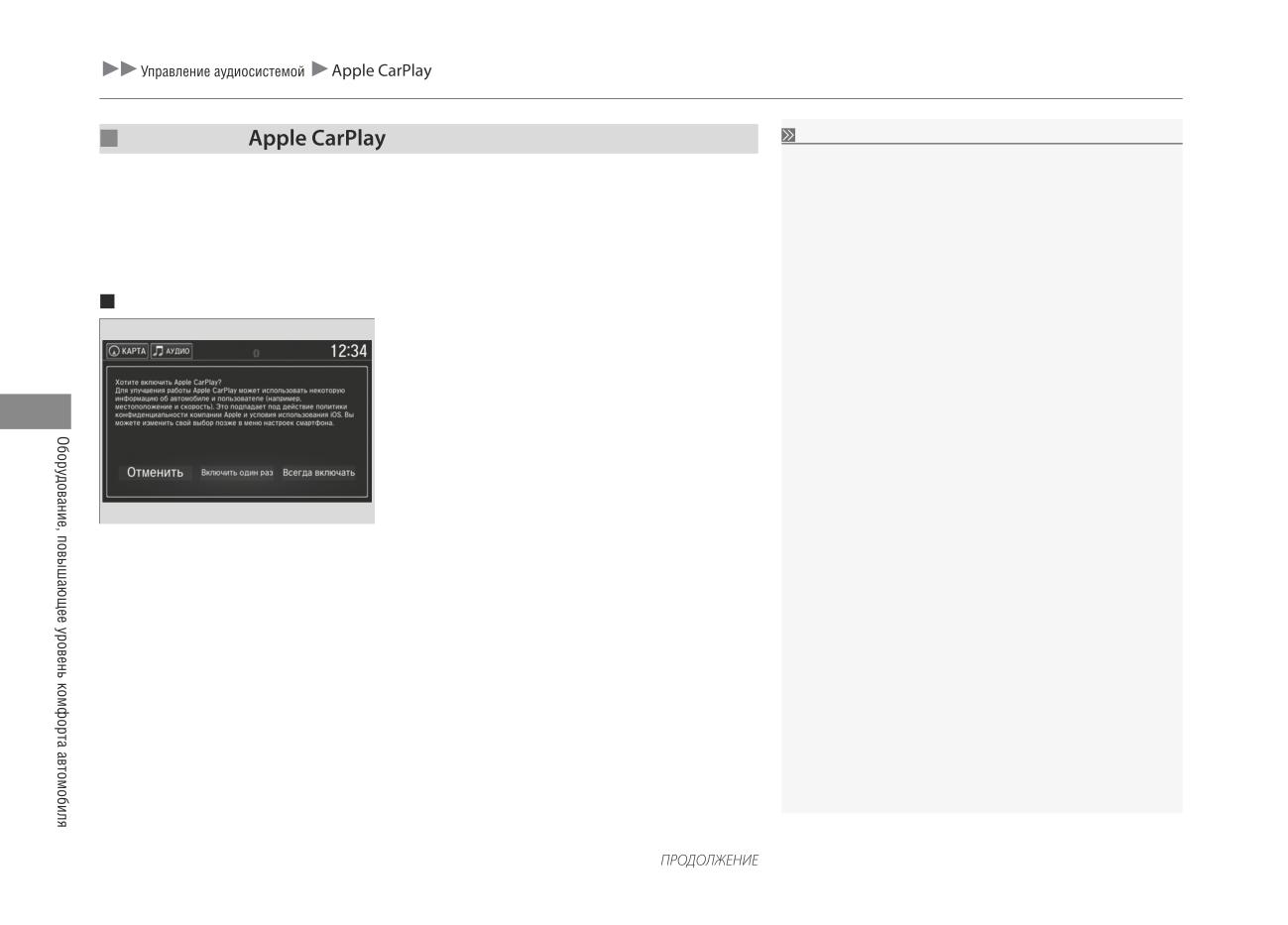
Настройка
Настройка Apple CarPlay
Вы также можете использовать приведенный ниже метод для
После того, как вы подключили свой iPhone к системе через USB-порт 1,5А, используйте, следуя процедуре,
настройки Apple CarPlay:
настройки Apple CarPlay. Использование Apple CarPlay приведет к передаче определенной информации
Выберите HOME - Настройки - Смартфон - Apple CarPlay
о пользователе и транспортном средстве (например, местоположение транспортного средства, скорость
и статус) на ваш iPhone, чтобы улучшить статистику Apple CarPlay. Вам нужно будет дать согласие на обмен
Использование информации о пользователе и автомобиле
этой информацией на экране аудио / информации.
Использование и обработка информации о пользователе и
автомобиле
Переданой в / из вашего iPhone компанией Apple CarPlay,
Активизация Apple CarPlay
регулируется условиями и положениями Apple iOS и политикой
конфиденциальности Apple.
Включить один раз: активируется только один раз.
(Окно запроса появится при следующем включении.)
Всегда включать: будет активироваться каждый раз автоматически.
(Окно запроса не появится при следующем включении)
Отмена: активироваться не будет.
Вы можете изменить настройки согласия в меню настроек
смартфона.
370
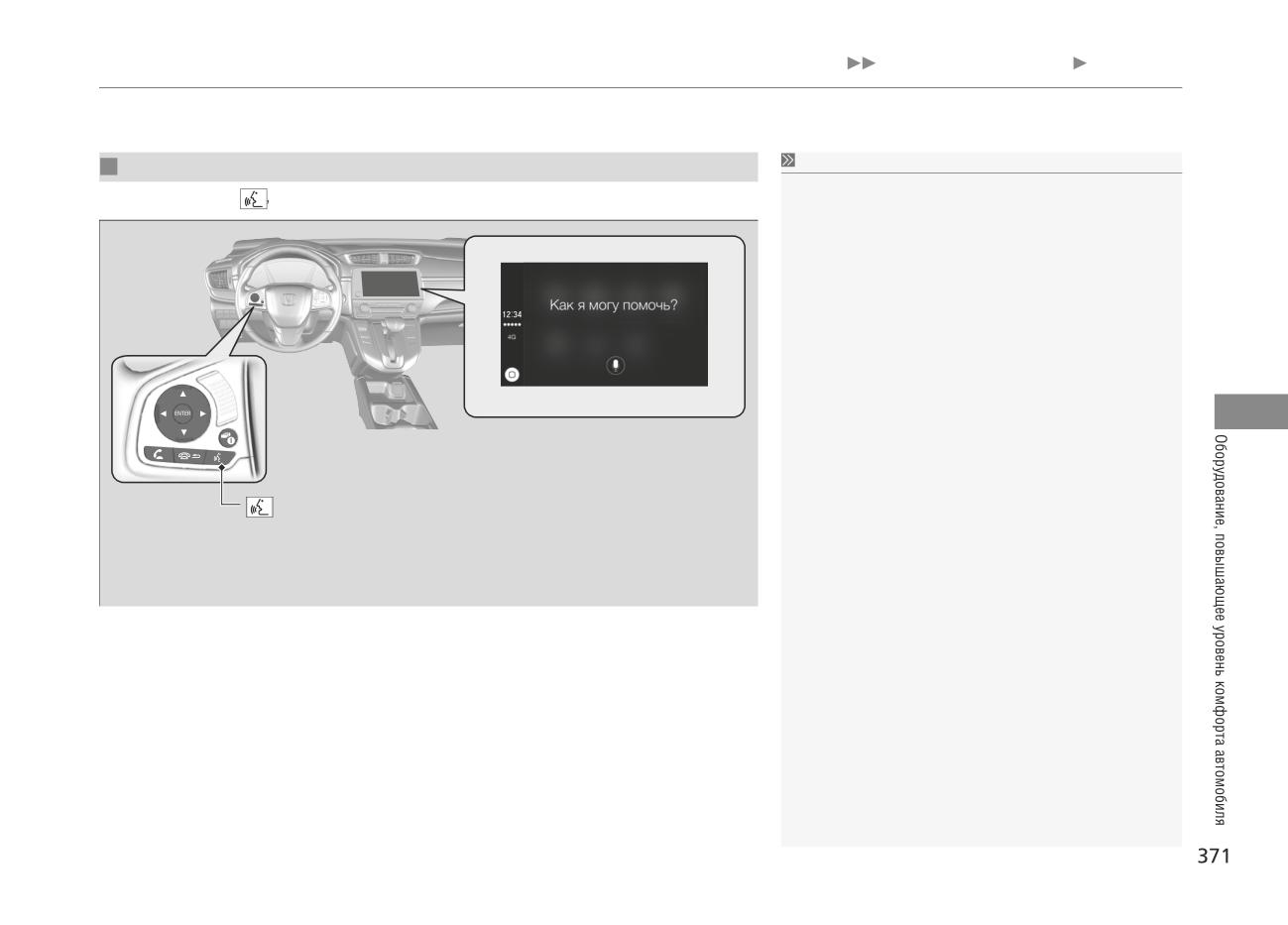
Управление аудиосистемой Apple CarPlay
Управление Apple CarPlay с помощью Siri Eyes Free
Управление Apple CarPlay с помощью Siri Eyes Free
Ниже приведены примеры вопросов и команд для Siri Eyes Free
Нажмите и удерживайте
, чтобы активировать Siri Eyes Free.
• Какие фильмы идут сегодня?
• Позвонить папе на работу.
• Какая это песня?
• Как погода будет завтра?
• Прочтите мое последнее электронное письмо.
Для получения дополнительной информации, пожалуйста, посетите
Кнопка (Разговор)
Нажмите и удерживайте, чтобы активировать Siri Eyes Free.
Нажмите еще раз, чтобы отключить функцию Siri Eyes Free.
Нажмите и отпустите, чтобы активировать стандартную систему распознавания голоса.
Управление аудиосистемой Android Auto
Android Auto*
Когда вы подключаете Android-телефон к системе Display Audio через USB-порт 1,5А, автоматически
Android Auto *
активируется Android Auto. При подключении через Android Auto вы можете использовать экран
Чтобы использовать Android Auto вам нужно загрузить в Android
аудио / информации для доступа к телефону, Google Maps (навигация), Google Play Music и Google Now.
автоматическое приложение из Google Play на свой смартфон.
При первом использовании Android Auto запустится краткая обучающая программа.
Мы рекомендуем перед использованием Android Auto припарковаться в безопасном месте и завершить
Только Android 5.0 (Lollipop) или более поздние версии
обучающую программу.
совместимы с Android Auto.
порты USB Стр. 287
Bluetooth A2DP не может использоваться с Android Auto и телефоном.
Перед тем как подключить Android Auto и при запуске любого из
ЗАМЕТКА:
совместимых приложений припаркуйтесь в безопасном месте.
Android Auto может быть недоступен в вашей стране или регионе. Подробнее о Android Auto, обратитесь
на сайт поддержки Google.
Чтобы использовать Android Auto, подключите USB-кабель
к передней панели центральной консоли. USB-порт на задней панели
не позволит Android Auto работать.
порт(ы) USB Стр. 287
Когда ваш Android-телефон подключен к Android
Auto, невозможно использовать Bluetooth® Audio.
Однако другие ранее подключенные телефоны могут передавать
аудио через Bluetooth® при подключении Android Auto.
Настройка телефона Стр. 464
* Для некоторых вариантов исполнения автомобиля
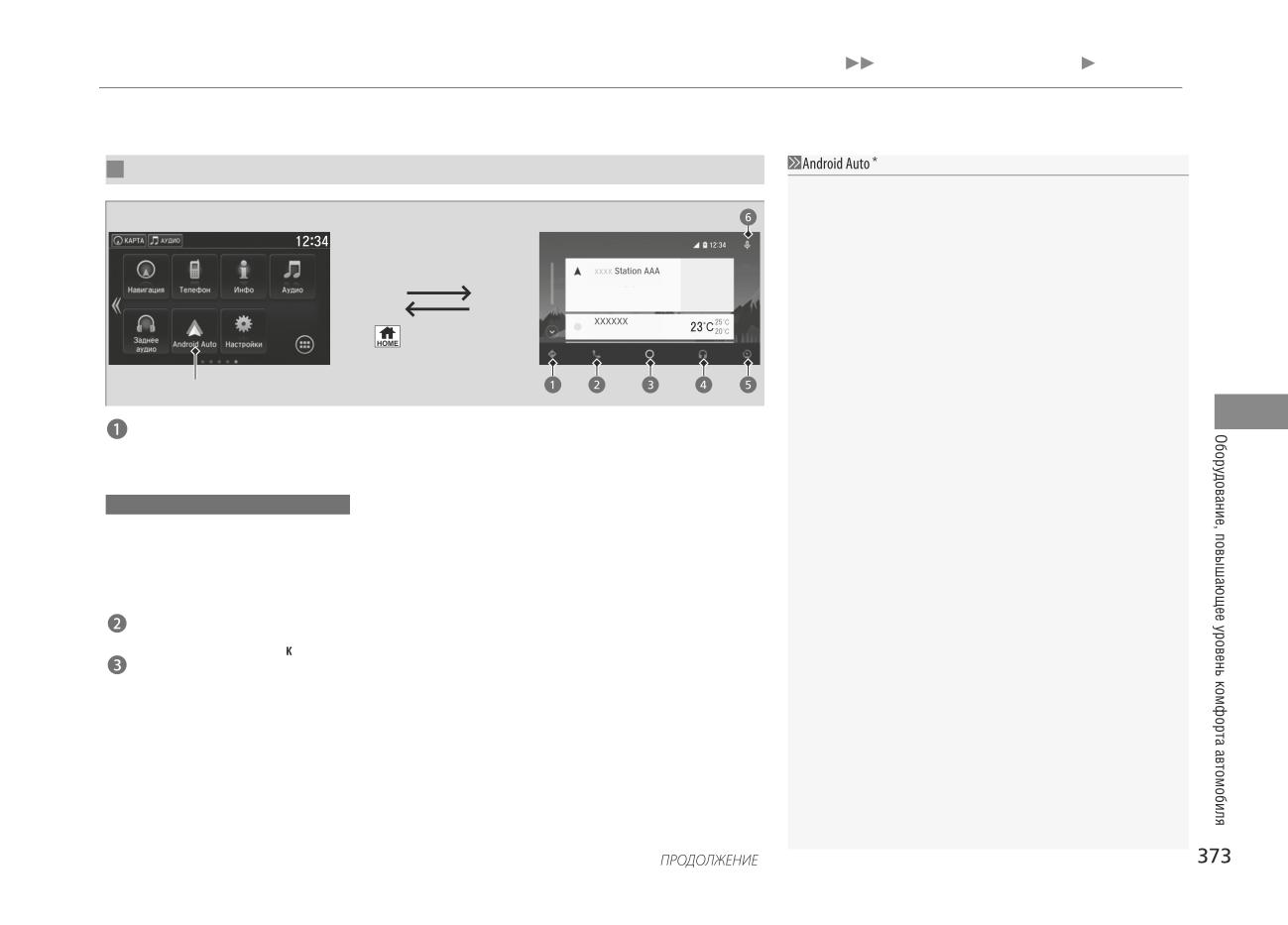
Управление аудиосистемой
Android Auto
Меню Android Auto
Подробнее о странах и регионах, где Android Auto доступна, а также
для получения информации, относящейся к функциям, обратитесь к
домашней странице Android Auto.
Операционные требования и ограничения Android для Android Auto.
Требуется совместимое с Android устройство и активное сотовое
соединение, а также тарифный план с включенным пакетом интернет-
соединения.
Возврат
Изменения в операционных системах, оборудовании, программном
обеспечении и других технологиях, являющиеся неотъемлемой частью
к главному меню
обеспечения, обеспечивающая Android Auto функциональность, а также
Значок Android Auto
новые или пересмотренные правительственные правила, могут привести к
уменьшению или прекращению функциональности и ограничению
Карты (Навигация)
предоставления услуги и сервиса Android Auto. Honda не предоставляет
Показывать Карты Google и использовать функцию навигации так же, как и на Android-устройстве.
никаких гарантий, касающихся будущей производительности или
Когда автомобиль находится в движении с клавиатурой работать невозможно. Остановите транспортное средство в безопасном
функциональности Android Auto.
месте для проведения поиска или ввода информации.
Возможно использование сторонних приложений, если они
Модели с навигационной системой
совместимы с Android Auto. Обратитесь к домашней странице Android
Только одна навигационная система (предварительно установленная навигация или Android Auto) может использоваться
Auto для получения информации о совместимых приложениях.
одновременно. Когда вы используете одну систему, направления к любому предыдущему
пункту назначения на другой системе будут отменены, а система, которую вы используете в настоящий момент, определит путь до
места назначения.
На экране аудио / информации будет отображаться информация о поворотах для проезда к вашем месту назначения.
Телефон (связь)
Звоните сами и принимайте телефонные звонки, а также слушайте голосовую почту.
Google Now (Начальный экран)
Отображайте другую полезную информацию, предоставляемую Android Auto, на простых карточках, которые
отображаются только когда они нужны.
* Для некоторых вариантов исполнения автомобиля
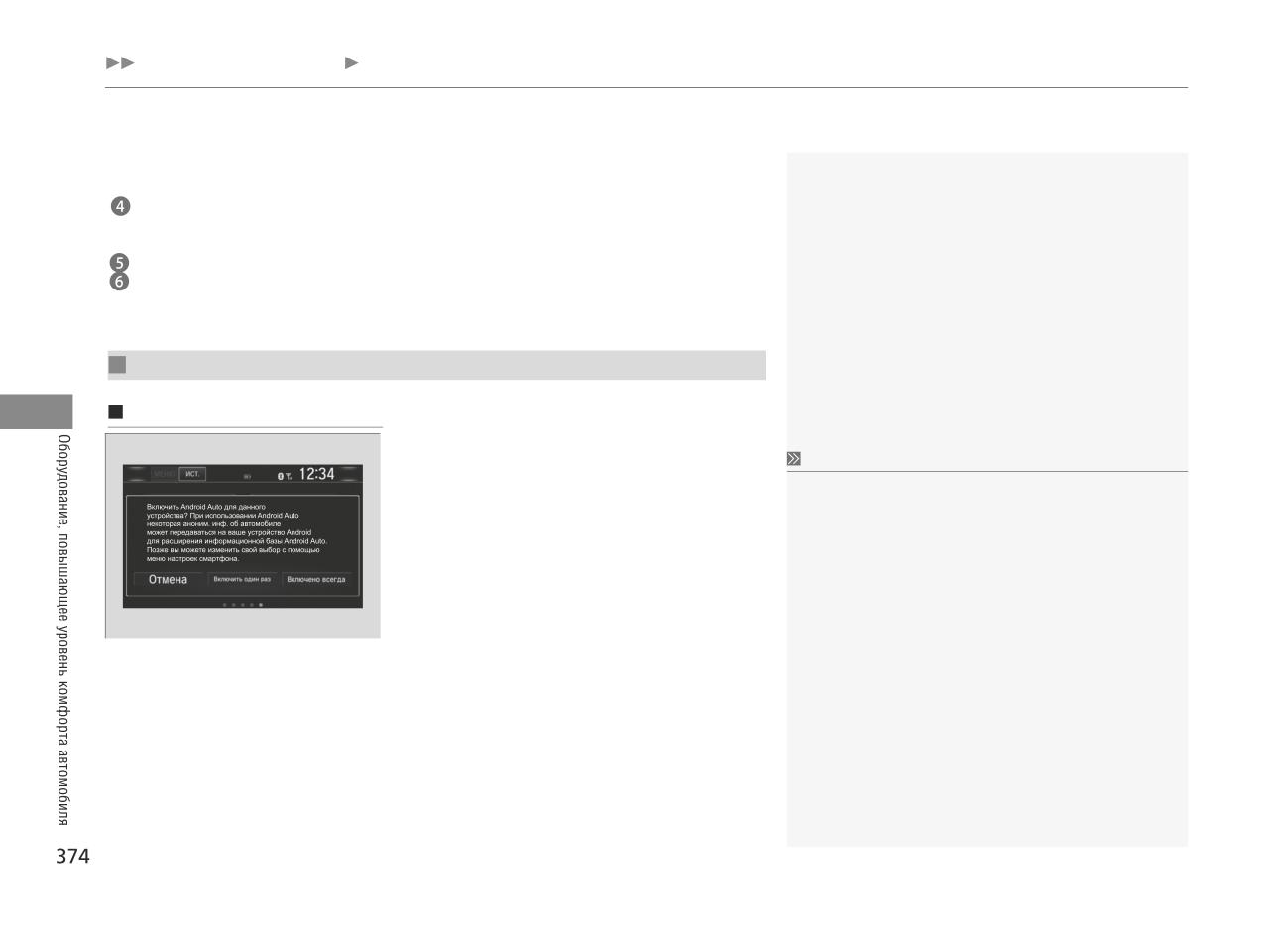
Управление аудиосистемой
Android Auto
Музыка и аудио
Воспроизведение Google Play Music и музыкальные приложения, совместимые с Android Auto.
Для переключения между музыкальными приложениями нажмите этот значок.
Вернитесь в основное меню.
Голос
Управляйте Android Auto своим голосом.
Автоматическое сопряжение устройства с системой автомобиля
Когда вы подключаете Android-телефон к устройству через USB-порт 1,5А, Android Auto автоматически запускается.
Включение Android Auto
Включить один раз: активируется только один раз.
(Окно запроса появится при следующем включении.)
Запуск Android Auto
Всегда включать: будет активироваться каждый раз автоматически.
Инициализируйте Android Auto только когда вы безопасно
(Окно запроса не появится при следующем включении)
припарковались.
Отмена: активироваться не будет.
Когда Android Auto впервые обнаружит ваш телефон, вы сможете
его настроить. Обратитесь к руководству по эксплуатации,
Вы можете изменить настройки согласия в меню настроек
прилагаемому к вашему телефону.
смартфона.
Вы можете использовать приведенный ниже метод для изменения
настроек Android Auto
После завершения первоначальной настройки:
Выберите HOME - Настройки - Смартфон - Android Auto.
Использование информации о пользователе и автомобиле
Использование и обработка информации о пользователе и
автомобиле, переданой в / из вашего телефона с помощью
Android Auto, регулируется политикой конфиденциальности Google.
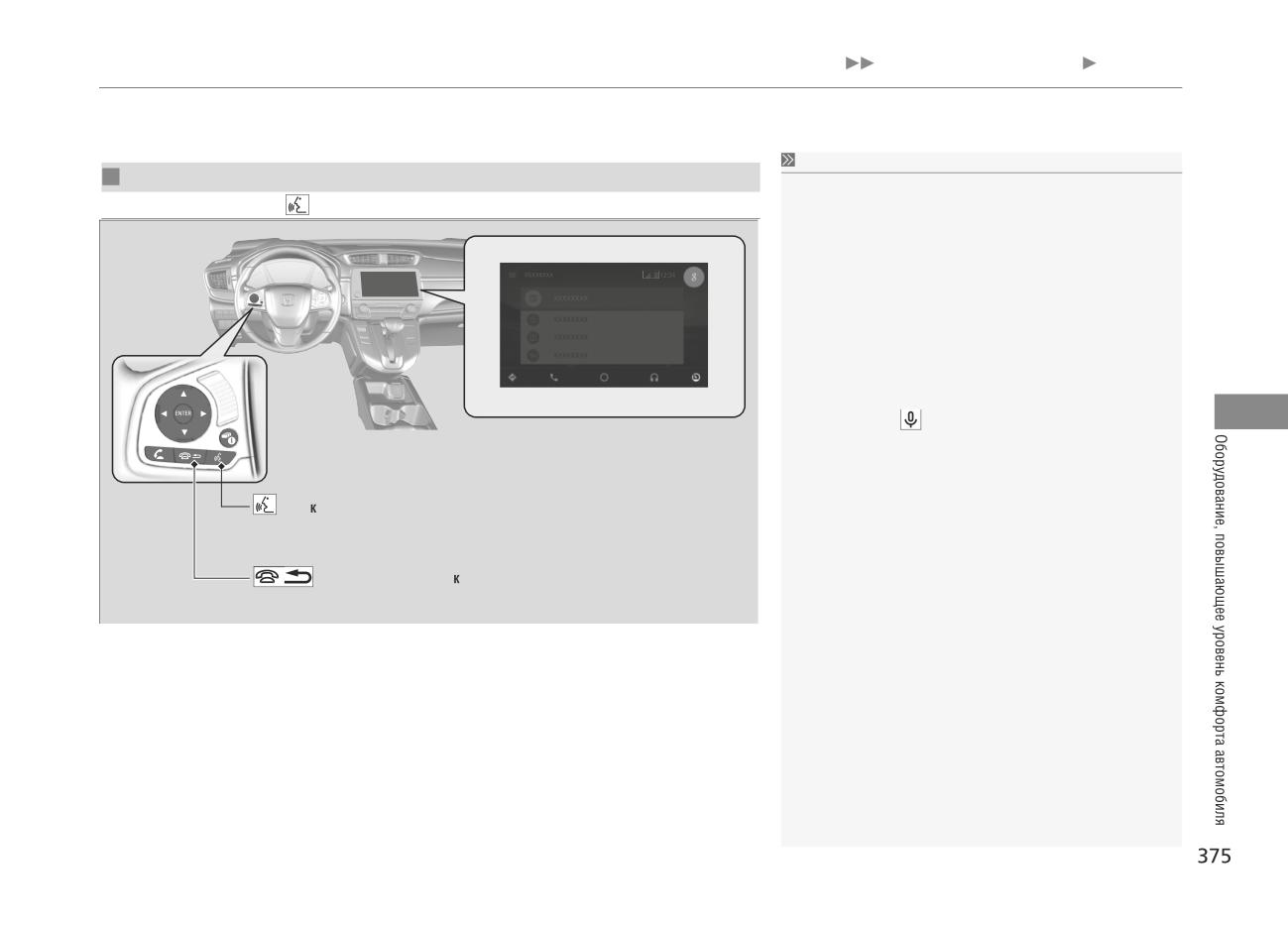
Управление аудиосистемой Android Auto
Операционная система Android Auto с распознаванием голоса
Работа Android Auto в режиме распознавания голосовых команд
Ниже приведены примеры команд, которые вы можете дать для
Нажмите и удерживайте кнопку
(разговор), чтобы управлять Android Auto своим голосом.
системы распознавание голоса:
• Ответить на текст.
• Позвоните моей жене.
• Перейдите к Honda.
• В о сп р о и зв е сти м о ю м узы ку.
• Отправьте текстовое сообщение моей жене.
• Позвоните в цветочный магазин.
Дополнительную информацию можно найти на домашней
странице Android Auto.
Вы также можете активировать функцию распознавания голоса
нажатием значка
в верхнем правом углу экрана.
Кнопка (Разговор):
Нажмите и удерживайте, чтобы управлять Android Auto голосом.
Нажмите и отпустите, чтобы активировать стандартную систему распознавания голоса.
Кнопка (повесить трубку/назад):
Нажмите, чтобы отключить распознавание голоса.
Звуковые сообщения об ошибках
Проигрыватель iPod/ накопитель USB
При возникновении сбоя во время воспроизведения записей на проигрывателе iPod или накопителе USB
на дисплее может появиться одно из следующих сообщений. Если не получается удалить с дисплея сообщение
о сбое, обратитесь к официальному дилеру.
Сообщение о сбое
Метод устранения
Появляется при обнаружении сбоя в работе аудиосистемы. Проверьте совместимость накопителя USB с аудиоси-
USB error (Сбой накопителя USB)
стемой.
*1
*1
Bad USB device
(Неисправен накопитель USB
)
The connected USB device has a problem (Подключенный накопи-
Появляется в случае подключения несовместимого устройства. Отсоедините устройство. Затем выключите аудио-
тель USB неисправен)
систему и включите ее снова. Не подключайте устройство, ставшее причиной сбоя.
See Owner's Manual
*2
(См. Руководство по эксплуатации
*2)
*1
*1
Появляется, когда к системе подключается несовместимый с системой проигрыватель iPod. Если сообщение
Unsupported ver
(Версия не поддерживается
)
*2
*2
появилось, когда к аудиосистеме подключен совместимый проигрыватель iPod, обновите программное обеспече-
Unsupported Version
(Версия не поддерживается
)
ние проигрывателя iPod.
*2
*2
Сообщение появляется при сбое распознавания проигрывателя iPod. Повторите процедуру подключения проигры-
Connect Retry
(Повторите подключение)
вателя iPod.
Сообщение появляется при наличии на накопителе USB файлов, использующих средства защиты авторских прав
Unplayable File (Файл невозможно воспроизвести)
(DRM), или файлов, формат которых не поддерживается системой. Сообщение отображается на дисплее прибли-
зительно в течение 3 секунд, после чего аудиосистема переходит к воспроизведению следующего файла.
iPod
Появляется, когда в памяти проигрывателя iPod нет записей.
No song (Нет музыки)
*1
Накопитель USB
*2
No data (Нет данных)
Сообщение появляется, если память накопителя USB пуста или не содержит файлов формата MP3, WMA или AAC.
Проигрыватель iPod и запоминающее устройство USB
Проверьте совместимость файлов, записанных в устройстве.
*1
*1
*2
Unsupported version
(Несовместимая версия
) Unsupported
Сообщение появляется, когда к аудиосистеме подключается несовместимое устройство. Если сообщение появля-
(Несовместимая версия
*2)
ется при подключении совместимого устройства, повторите процедуру подключения еще раз.
*1: Автомобили, оснащенные аудиосистемой с цветным дисплеем
*2: Автомобили, оснащенные аудиосистемой с дисплеем
* Для некоторых вариантов исполнения автомобиля
Сообщения о сбоях в работе аудиосистемы
Android/Приложения
Сообщение о сбое
Метод устранения
Появляется, когда система не взаимодействует с подключенным устройством. Если оно появляется, когда устройство
Устройство не отвечает*1
подключено, свяжитесь с продавцом устройства.
HUB не поддерживается * 1
Появляется, когда подключен только HUB. Если это так, подключите флэш-накопитель USB к HUB.
* 1: Модели с цветной аудиосистемой
Автомобили, оснащенные аудиосистемой с дисплеем
Android/Приложения
При возникновении сбоя при работе аудиосистемы или приложений на дисплее может появиться одно из
следующих сообщений. Если не получается удалить с дисплея сообщение о сбое, обратитесь к официальному
дилеру.дисплее может появиться одно из следующих сообщений. Если не получается удалить с дисплея со-
общение о сбое, обратитесь к официальному дилеру.
Сообщение о сбое
Метод устранения
Unfortunately, **** has stopped (К сожалению, **** остановлено).
Сбой в работе приложения, выберите OK на экране, чтобы закрыть приложение.
Приложение не отвечает.
Выберите Wait (Подождать), если намерены подождать отклик приложения еще некоторое время. Если прило-
**** is not responding (**** не отвечает). Would you like to close it?
жение не отвечает даже после ожидания, выберите ОК, чтобы закрыть приложение и перезапустите приложение.
(Хотите закрыть?)
Если сообщение о сбое не исчезает с дисплея, выполните операцию Восстановление заводских установок.
*1: **** - эта часть сообщения изменяется в зависимости от того, где случился сбой.
Общая информация об аудиосистеме
Совместимые с аудиосистемой модели iPod, iPhone и накопители USB
Совместимые модели iPod и iPhone
Совместимые модели iPod и iPhone
Аудиосистема может не работать со всеми версиями программного
обеспечения этих устройств.
Модель
iPod (5-го поколения)
iPod classic 80Гб/160 Гб (начало выпуска в 2007 г.)
iPod classic 120 Гб (начало выпуска в 2008 г.)
iPod classic 160 Гб (начало выпуска в 2009 г.)
iPod nano (с 1-го по 7-е поколение), начало выпуска с 2005 по 2012 г.
iPod touch (с 1-го по 5-е поколение), начало выпуска с 2005 по 2012г.
*1
*1
iPhone 3G/iPhone 3GS/iPhone 4/iPhone 4s/iPhone 5/iPhone 5c
/iPhone 5s
*1: Автомобили, оснащенные аудиосистемой с дисплеем
Накопители USB
Накопители USB
Файлы, записанные на накопителях USB, воспроизводятся в порядке
их записи на устройстве. Этот порядок может не совпадать с поряд-
Используйте рекомендованные накопители USB с объемом памяти 256 Мб или больше.
ком, который отображается компьютером или устройством.
Некоторые цифровые аудиоплееры могут быть несовместимы с аудиосистемой автомобиля.
Некоторые накопители USB (например, устройства с блокировкой) могут не работать.
Некоторые файлы программного обеспечения могут не разрешать воспроизведение или вывод на дисплей
текстовой информации.
Некоторые версии форматов MP3, WMA или AAC могут быть несовместимы с аудиосистемой автомобиля.
* Для некоторых вариантов исполнения автомобиля
Общая информация об аудиосистеме Совместимые с аудиосистемой модели iPod, iPhone и накопители USB
Рекомендуемые устройства*
Характеристика
Накопитель USB
Профиль (версия MP4)
Baseline, уровень 3 (MPEG4-AVC), Simple, уровень 5 (MPEG4)
Расширение файлов (версия MP4)
.mp4/.m4v
Совместимые аудио-кодеки
Совместимые видео-кодеки
MPEG4-AVC (H.264)
MPEG4 (ISO/IEC 14496 часть. 2)
Скорость передачи данных
10 Мбит/с (MPEG4-AVC)
8 Мбит/с (MPEG4)
Макс. размер изображения
720 X 576 пикселей
* Для некоторых вариантов исполнения автомобиля
Общая информация об аудиосистеме Юридическая информация об Apple Calf'lay /Android Auto'
Автомобили, оснащенные аудиосистемой с дисплеем
Правовая информация об Apple CarPlay/Android Auto*
ЛИЦЕНЗИЯ РУКОВОДСТВА ПОЛЬЗОВАТЕЛЯ / ПОЛОЖЕНИЯ ОБ ОТВЕТСТВЕННОСТИ
ИСПОЛЬЗОВАНИЕ ПРИЛОЖЕНИЯ APPLE CARPLAY ЕСТЬ ПРЕДМЕТ ВАШЕГО СОГЛАШЕНИЯ С УСЛОВИЯМИ ИСПОЛЬЗОВАНИЯ ПРИЛОЖЕНИЯ APPLE CARPLAY,
КОТОРЫЕ ЯВЛЯЮТСЯ ЧАСТЬЮ УСЛОВИЙ ПОЛЬЗОВАНИЯ ОПЕРАЦИОННОЙ СИСТЕМЫ APPLE iOS.
ПО СУЩЕСТВУ, УСЛОВИЯ ИСПОЛЬЗОВАНИЯ APPLE CARPLAY ОСВОБОЖДАЮТ КОРПОРАЦИЮ APPLE И ЕЁ СЕРВИС-ПРОВАЙДЕРОВ ОТ ОТВЕТСТВЕННОСТИ
В СЛУЧАЕ НЕВОЗМОЖНОСТИ ПРЕДОСТАВЛЯТЬ СЕРВИС, ОПИСЫВАЮТ ВИДЫ ИНФОРМАЦИИ О ПОЛЬЗОВАТЕЛЕ (НАПРИМЕР, ТАКУЮ КАК МЕСТО НАХОЖДЕНИЯ
ТРАНСПОРТНОГО СРЕДСТВА, ЕГО СКОРОСТЬ И СТАТУС), КОТОРАЯ СОБИРАЕТСЯ И ХРАНИТСЯ КОРПОРАЦЕЙ APPLE И ЕЁ СЕРВИС-ПРОВАЙДЕРАМИ, А ТАКЖЕ
РАСКРЫВАЮТ КОНКРЕТНЫЕ ВОЗМОЖНЫЕ РИСКИ, СВЯЗАННЫЕ С ИСПОЛЬЗОВАНИЕМ ПРИЛОЖЕНИЯ APPLE CARPLAY, ВКЛЮЧАЯ ПОТЕНЦИАЛЬНЫЕ РИСКИ,
КАСАЮЩИЕСЯ ОТВЛЕЧЕНИЯ ВНИМАНИЯ ВОДИТЕЛЯ ОТ ПРОЦЕССА ВОЖДЕНИЯ. ДЛЯ ПОЛУЧЕНИЯ ПОДРОБНОЙ ИНФОРМАЦИИ ОТНОСИТЕЛЬНО
ИСПОЛЬЗОВАНИЯ ПРОДУКЦИИ КОРПОРАЦИИ APPLE И ДАННЫХ, ЗАГРУЖАЕМЫХ ПРИЛОЖЕНИЕМ CARPLAY, ОБРАЩАЙТЕСЬ К ПОЛИТИКЕ
КОНФИДЕНЦИАЛЬНОСТИ APPLE.
ИСПОЛЬЗОВАНИЕ ПРИЛОЖЕНИЯ ANDROID AUTO ЕСТЬ ПРЕДМЕТ ВАШЕГО СОГЛАШЕНИЯ С УСЛОВИЯМИ ИСПОЛЬЗОВАНИЯ ПРИЛОЖЕНИЯ ANDROID AUTO,
С КОТОРЫМИ ВЫ ДОЛЖНЫ СОГЛАСИТСЯ В МОМЕНТ ЗАГРУЗКИ ПРИЛОЖЕНИЯ ANDROID AUTO НА ВАШ ТЕЛЕФОН. ПО СУЩЕСТВУ, УСЛОВИЯ ИСПОЛЬЗОВАНИЯ
ПРИЛОЖЕНИЯ ANDROID AUTO ОСВОБОЖДАЮТ КОРПОРАЦИЮ GOOGLE И ЕЁ СЕРВИС-ПРОВАЙДЕРОВ ОТ ОТВЕТСТВЕННОСТИ В СЛУЧАЕ НЕВОЗМОЖНОСТИ
ПРЕДОСТАВЛЯТЬ СЕРВИС, ОПИСЫВАЮТ ВИДЫ ИНФОРМАЦИИ О ПОЛЬЗОВАТЕЛЕ (НАПРИМЕР, ТАКУЮ КАК МЕСТО НАХОЖДЕНИЯ ТРАНСПОРТНОГО СРЕДСТВА,
ЕГО СКОРОСТЬ И СТАТУС), КОТОРАЯ СОБИРАЕТСЯ И ХРАНИТСЯ КОРПОРАЦЕЙ GOOGLE И ЕЁ СЕРВИС-ПРОВАЙДЕРАМИ, А ТАКЖЕ РАСКРЫВАЮТ КОНКРЕТНЫЕ
ВОЗМОЖНЫЕ РИСКИ, СВЯЗАННЫЕ С ИСПОЛЬЗОВАНИЕМ ПРИЛОЖЕНИЯ ANDROID AUTO, ВКЛЮЧАЯ ПОТЕНЦИАЛЬНЫЕ РИСКИ, КАСАЮЩИЕСЯ ОТВЛЕЧЕНИЯ
ВНИМАНИЯ ВОДИТЕЛЯ ОТ ПРОЦЕССА ВОЖДЕНИЯ. ДЛЯ ПОЛУЧЕНИЯ ПОДРОБНОЙ ИНФОРМАЦИИ ОТНОСИТЕЛЬНО ИСПОЛЬЗОВАНИЯ ПРОДУКЦИИ
КОРПОРАЦИИ GOOGLE И ДАННЫХ, ЗАГРУЖАЕМЫХ ПРИЛОЖЕНИЕМ ANDROID AUTO, ОБРАЩАЙТЕСЬ К ЧАСТНОЙ ПОЛИТИКЕ КОНФИДЕНЦИАЛЬНОСТИ GOOGLE.
380
Общая информация об аудиосистеме Юридическая информация об Apple Calf'lay /Android Auto'
ОСВОБОЖДЕНИЕ ОТ ГАРАНТИЙ; ОГРАНИЧЕНИЯ ОТВЕТСТВЕННОСТИ
ВЫ ОТЧЁТЛИВО ОСОЗНАЁТЕ И СОГЛАШАЕТЕСЬ, ЧТО ИСПОЛЬЗОВАНИЕ ПРИЛОЖЕНИЙ APPLE CARPLAY И ANDROID AUTO (ДАЛЕЕ ПРИЛОЖЕНИЯ) ЯВЛЯЕТСЯ
ВАШИМ СОБСТВЕННЫМ РИСКОМ И ЧТО ВСЕ РИСКИ, СВЯЗАННЫЕ С УРОВНЕМ ПОТРЕБИТЕЛЬСКОГО КАЧЕСТВА, ПРОИЗВОДИТЕЛЬНОСТЬЮ, ТОЧНОСТЬЮ И
ДРУГИЕ РИСКИ, ПОДПАДАЮТ ПОД ВАШУ ОТВЕТСТВЕННОСТЬ И НАХОДЯТСЯ В ПРЕДЕЛАХ ДЕЙСТВУЮЩЕГО ЗАКОНОДАТЕЛЬСТВА, ТАКЖЕ ЧТО ПРИЛОЖЕНИЯ
И ИНФОРМАЦИЯ В ПРИЛОЖЕНИЯХ ПРЕДОСТАВЛЯЮТСЯ "КАК ЕСТЬ" И "ПО МЕРЕ НАЛИЧИЯ" СО ВСЕМИ ОШИБКАМИ И БЕЗ КАКИХ ЛИБО ГАРАНТИЙ. ТАКИМ
ОБРАЗОМ, НАСТОЯЩИМ ДОКУМЕНТОМ HONDA ОСВОБОЖДАЕТ СЕБЯ ОТ ВСЕХ ГАРАНТИЙНЫХ ОБЯЗАТЕЛЬСТВ, ОТНОСЯЩИХСЯ К ПРИЛОЖЕНИЯМ ИЛИ
ИНФОРМАЦИИ В ПРИЛОЖЕНИЯХ, ПОДРАЗУМЕВАЕМЫХ ИЛИ УСТАНОВЛЕННЫХ, ВКЛЮЧАЯ ИХ, НО НЕ ОГРАНИЧИВАЯСЬ ИМИ, СВЯЗАННЫХ С ГАРАНТИЯМИ
И/ИЛИ УСЛОВИЯМИ ТОВАРНОЙ ПРИГОДНОСТИ, УРОВНЕМ ПОТРЕБИТЕЛЬСКОГО КАЧЕСТВА, СТЕПЕНЬЮ СООТВЕТСТВИЯ НАЗНАЧЕНИЮ, ТОЧНОСТИ,
ШУМНОСТИ И НЕНАРУШЕНИЕМ ПРАВ ТРЕТЬИХ ЛИЦ. НИКАКАЯ УСТНАЯ ИЛИ ПИСЬМЕННАЯ ИНФОРМАЦИЯ ИЛИ РЕКОМЕНДАЦИИ, ДАННЫЕ КОМПАНИЕЙ
HONDA ИЛИ ЕЁ ОФИЦИАЛЬНЫМИ ПРЕДСТАВИТЕЛЯМИ, НЕ МОЖЕТ ОБРАЗОВАТЬ ГАРАНТИЙНЫЙ ПРЕЦЕНДЕНТ. НАПРИМЕР, КОМПАНИЯ HONDA ПОЛНОСТЬЮ
СНИМАЕТ С СЕБЯ ОТВЕТСТВЕННОСТЬ ЗА ТОЧНОСТЬ ДАННЫХ, ПРЕДОСТАВЛЯЕМЫХ ПРИЛОЖЕНИЯМИ, ТАКИХ КАК НАПРАВЛЕНИЕ ДВИЖЕНИЯ, ВРЕМЯ
ПОЕЗДКИ, ОГРАНИЧЕНИЯ СКОРОСТИ, ДОРОЖНЫЕ УСЛОВИЯ, НОВОСТИ, ПОГОДА, ТРАФФИК ИЛИ ДРУГОЙ КОНТЕНТ, ПРЕДОСТАВЛЯЕМЫЙ КОРПОРАЦИЯМИ
APPLE, GOOGLE, ИХ АФФИЛИРОВАННЫМИ СТРУКТУРАМИ ИЛИ ТРЕТЬИМИ ПРОВАЙДЕРАМИ; HONDA НЕ ГАРАНТИРУЕТ СОХРАННОСТЬ ДАННЫЙ ПРИЛОЖЕНИЙ,
КОТОРЫЕ МОГУТ БЫТЬ ПОТЕРЯНЫ В ЛЮБОЙ МОМЕНТ; HONDA НЕ ГАРАНТИРУЕТ, ЧТО ПРИЛОЖЕНИЯ ИЛИ ЛЮБЫЕ ВИДЫ СЕРВИСОВ, ПРЕДОСТАВЛЯЕМЫХ
ПРИЛОЖЕНИЯМИ, БУДУТ ДОСТУПНЫ В ЛЮБОЕ ВРЕМЯ И В ЛЮБОМ МЕСТЕ. НАПРИМЕР, СЕРВИС МОЖЕТ ЗАВИСНУТЬ ИЛИ ПРЕРВАТЬСЯ БЕЗ УВЕДОМЕНИЙ
О РЕМОНТЕ, ОБСЛУЖИВАНИИ, ПРОБЛЕМАХ С БЕЗОПАСНОСТЬЮ, ОБНОВЛЕНИЯХ И Т.П. СЕРВИСЫ МОГУТ БЫТЬ НЕДОСТУПНЫ В ВАШЕМ РЕГИОНЕ. ТАКЖЕ,
ВЫ ПОНИМАЕТЕ, ЧТО ПРИВЛЕЧЁННЫЕ ТРЕТЬИ ТЕХНОЛОГИИ ИЛИ ГОСУДАРСТВЕНЫЕ ПРАВИЛА МОГУТ СДЕЛАТЬ СЕРВИСЫ И/ИЛИ ПРИЛОЖЕНИЯ
АБСОЛЮТНО НЕПРИГОДНЫМИ ДЛЯ ИСПОЛЬЗОВАНИЯ.
В ПРЕДЕЛАХ ДЕЙСТВУЮЩЕГО ЗАКОНОДАТЕЛЬСТВА, НИ ПРИ КАКИХ ОБСТОЯТЕЛЬСТВАХ HONDA НЕ БУДЕТ ОТВЕТСТВЕННА ЗА ПРИЧИНЕНИЕ УВЕЧИЙ ИЛИ
ТРАВМ, ПРЯМЫХ ИЛИ КОСВЕННЫХ УБЫТКОВ, ВКЛЮЧАЯ (БЕЗ ОГРАНИЧЕНИЙ) УБЫТКОВ ОТ ПОТЕРИ ПРИБЫЛИ, ПОРЧИ ИЛИ ПОТЕРИ ДАННЫХ, ОШИБОК ПРИ
ПРИЁМЕ/ПЕРЕДАЧЕ ДАННЫХ, НАРУШЕНИЕ ДЕЛОВЫХ ОТНОШЕНИЙ И ДРУГИХ КОММЕРЧЕСКИХ ПОТЕРЬ И УБЫТКОВ, ВОЗНИКШИХ ИЛИ СВЯЗАННЫХ
С ПРИЛОЖЕНИЯМИ ИЛИ С ИСПОЛЬЗОВАНИЕМ ИЛИ НЕВОЗМОЖНОСТЬЮ ИСПОЛЬЗОВАТЬ ПРИЛОЖЕНИЯ ИЛИ ИНФОРМАЦИЮ В ПРИЛОЖЕНИЯХ, НЕЗАВИСИМО
ОТ СУТИ ОТВЕТСТВЕННОСТИ (КОНТРАКТ, СОГЛАШЕНИЕ И ДР.) И ДАЖЕ ЕСЛИ HONDA БЫЛА УВЕДОМЛЕНА О ВОЗМОЖНОСТИ ВОЗНИКНОВЕНИЯ ТАКИХ УТРАТ.
КАКИЕ ЛИБО РЕГИОНЫ ИЛИ ЮРИСДИКЦИИ МОГУТ НЕ ДОПУСТИТЬ ОГРАНИЧЕНИЯ ОТВЕТСТВЕННОСТИ ЗА УЩЕРБ, ПОЭТОМУ ТАКИЕ ОГРАНИЧЕНИЯ МОГУТ БЫТЬ
НЕПРИМЕНИМЫ В ВАШЕМ СЛУЧАЕ. ВЫШЕПЕРЕЧИСЛЕННЫЕ ОГРАНИЧЕНИЯ ОТВЕТСТВЕННОСТИ БУДУТ ПРИМЕНЕНЫ ДАЖЕ В ТОМ СЛУЧАЕ, ЕСЛИ, СОГЛАСНО
ПОСЛЕДНЕМУ ТЕЗИСУ, ИХ ОСНОВНОЙ СМЫСЛ ИСКАЗИТСЯ.
381
Общая информация об аудиосистеме О лицензиях открытого кода
О лицензиях открытого кода
Для просмотра информации о лицензиях открытого кода выполните следующее.
О лицензиях с открытым исходным кодом
ЛИЦЕНЗИЯ: Copyright © 2001 Bob Trower, Trantor Standard
Модели с цветной аудиосистемой
Systems Inc.
1. Нажмите кнопку MENU / CLOCK.
Автомобили, оснащенные аудиосистемой
с цветным дисплеем
2. Поверните
, чтобы выбрать Настройки, затем нажмите
3. Поверните
, чтобы выбрать Лицензия, затем нажмите
Настоящее разрешение предоставляется бесплатно любому
лицу, получившему копию этого программного обеспечения и
связанных с ним файлов документации («Программное
Автомобили, оснащенные аудиосистемой с дисплеем
обеспечение»), чтобы программное обеспечение без ограничений,
1. Нажмите
права на использование, копирование, изменение, слияние,
2. Выберите Settings (Настройки).
публикацию, распространение, сублицензировать и / или
3. Выберите System (Система), затем откройте закладку Others (Прочее)
продавать копии программного обеспечения, а также разрешать
4. Выберите Detail Information (Подробная информация).
лицам, которым предоставлено программное обеспечение при
5. Выберите About device (Информация об устройстве).
соблюдении следующих условий:
6. Выберите Legal information (Правовая информация).
7. Выберите Open source licences (Лицензии открытого кода).
Вышеупомянутое уведомление об авторских правах и это
уведомление о разрешении должны быть включены во все копии
или существенные части программного обеспечения.
ПРОГРАММНОЕ ОБЕСПЕЧЕНИЕ ПРЕДОСТАВЛЯЕТСЯ «КАК ЕСТЬ» БЕЗ
ГАРАНТИЯ ЛЮБОГО РОДА, ЯВНО ВЫРАЖЕННАЯ ИЛИ ПОДРАЗУМЕВАЕМАЯ,
ВКЛЮЧАЯ, НО НЕ ОГРАНИЧИВАЯСЬГАРАНТИЯМИ
КОММЕРЧЕСКОЕ ПРИГОДНОСТЬ, ПРИГОДНОСТЬ ДЛЯ КОНКРЕТНЫХ
ЦЕЛЬ И НЕНАРУШЕНИЕ. НИ ПРИ КАКИХ ОБСТОЯТЕЛЬСТВАХ
АВТОРЫ ИЛИ АВТОРСКИЕ ПРАВА НЕ НЕСУТ ОТВЕТСТВЕННОСТИ ЗА
ЛЮБЫЕ ПРЕТЕНЗИИ, УБЫТКИ ИЛИ ДРУГАЯ ОТВЕТСТВЕННОСТЬ, ВНЕ
ДЕЙСТВИЕ КОНТРАКТА, ДАЛЬНЕЙШЕЕ ИЛИ ИНОЕ,
ВОЗНИКАЮЩИЕ ОТ, ИЗ ИЛИ В СВЯЗИ С
ПРОГРАММНОГО ОБЕСПЕЧЕНИЯ ИЛИ ИСПОЛЬЗОВАНИЯ ИЛИ ДРУГИХ
ПРОГРАММНОГО ОБЕСПЕЧЕНИЯ.
* Для некоторых вариантов исполнения автомобиля
Общая информация об аудиосистеме Информация о лицензии
Информация о лицензии
DOLBY DIGITAL
Изготовлено по лицензии Dolby Laboratories. Dolby и двойной символ D являются
зарегестрированным товарными знаками Dolby Labaratories
DTS
Для патентов DTS см. Http://patents.dts.com. Изготовлено по лицензии DTS
Лицензирование ограничено. DTS, Символ, & DTS и Символ вместе зарегистрированы
Товарные знаки и DTS Digital Surround являются торговыми марками DTS, Inc. © DTS, Inc. Все права
защищены.
Зарезервированный.
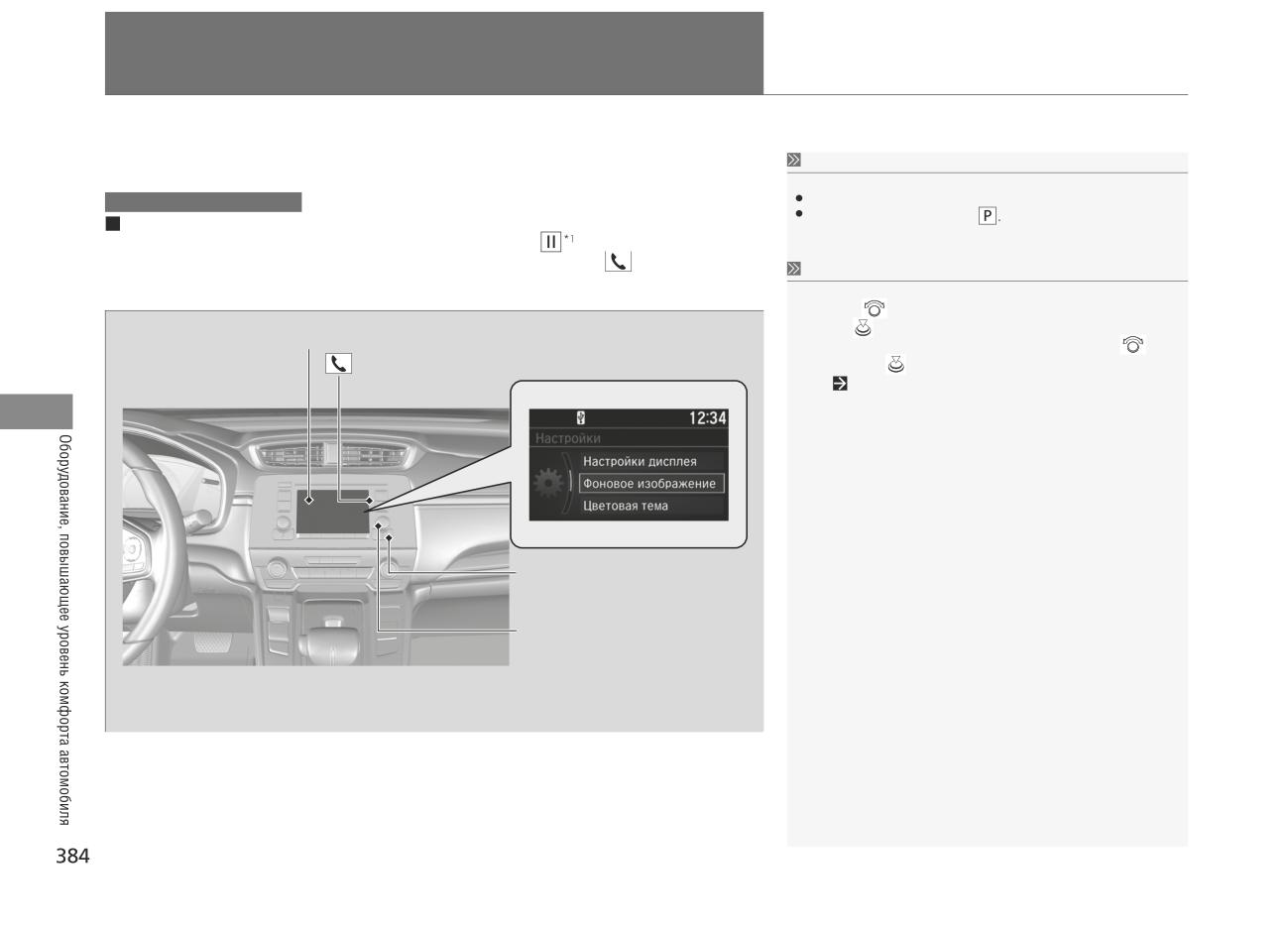
Пользовательские настройки
Используйте экран аудио / информации позволяет настроить некоторые параметры систем.
Настройка параметров систем*
При настройке параметров:
Убедитесь, что автомобиль находится не в движении.
Модели с цветной аудиосистемой
Переведите рычаг в положение
Процедура настройки параметров
При полной остановке транспортного средства с включенным зажиганием ON
, нажмите
MENU / CLOCK, затем выберите Настройки. Для настройки параметров телефона нажмите
Процедура настройки параметров
Затем выберите Настройки телефона.
Чтобы настроить
Поверните
, чтобы выбрать.
Нажмите
, чтобы войти.
Информационный экран/экран
Чтобы настроить другие функции, выберите «Настройки»
,
аудиосистемы
(Телефон) Кнопка
Затем нажмите
Список настраиваемых параметров Стр. 388
Кнопка MENU / CLOCK
Рукоятка выбора
1: Автомобили, оснащенные системой доступа в автомобиль без ключа, оборудованы кнопкой
ENGINE START/STOP (Пуск/остановка двигателя), а не выключателем зажигания.
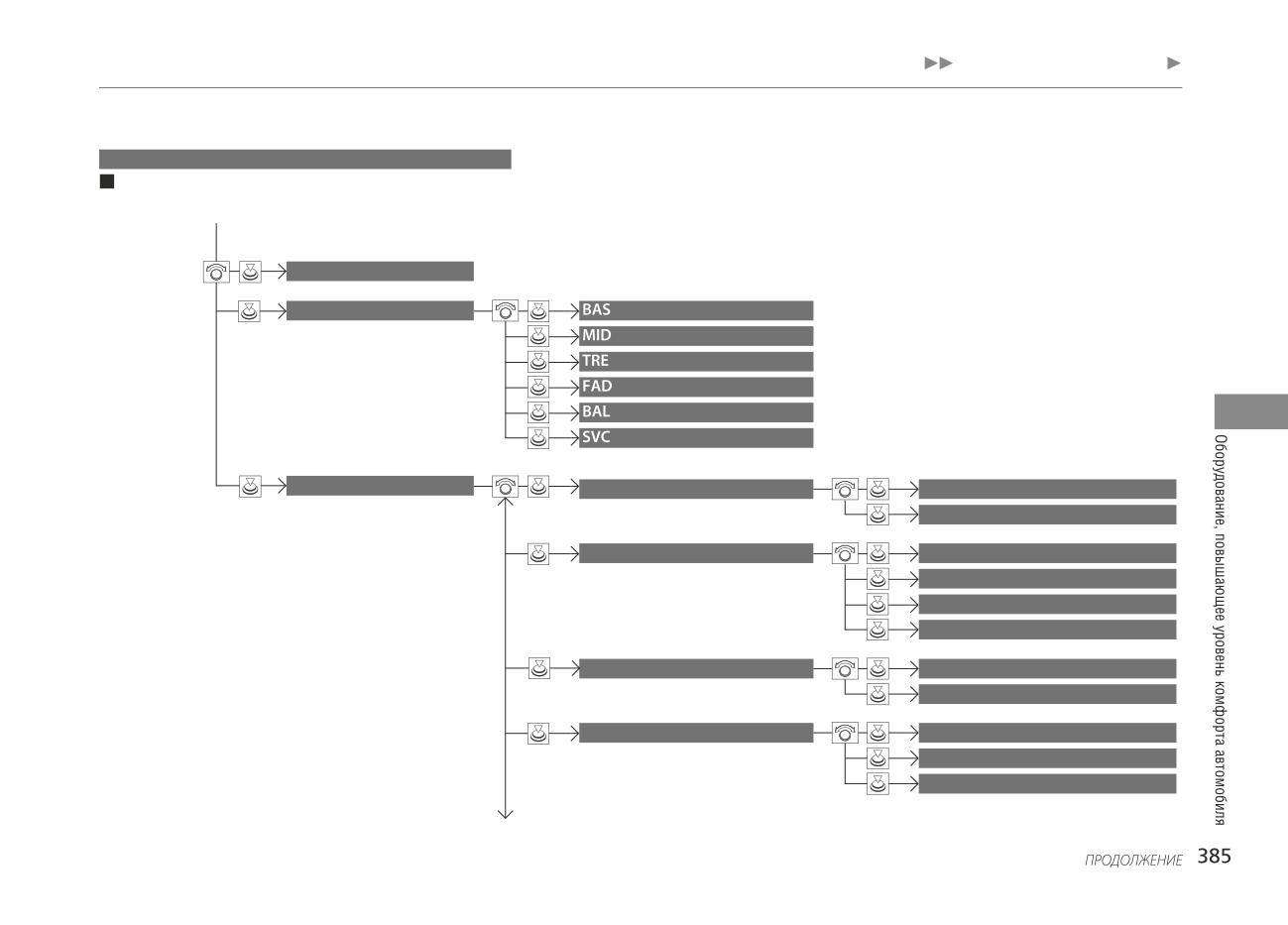
Настройка параметров систем
Автомобили, оснащенные аудиосистемой с цветным дисплеем
Порядок вывода на дисплей настраиваемых параметров
Нажмите кнопку MENU / CLOCK.
Настройка часов
Звук *
Настройки
Настройки RDS *
Информация RDS
Радиотекст
Настройки RDS *
Радиотекст
AF
REG
Новости
Настройка Bluetooth
Добавить новое устройство
Подключение аудиоустройства
Настройка дисплея
Яркость
Контраст
Уровень черного
* Для некоторых вариантов исполнения автомобиля
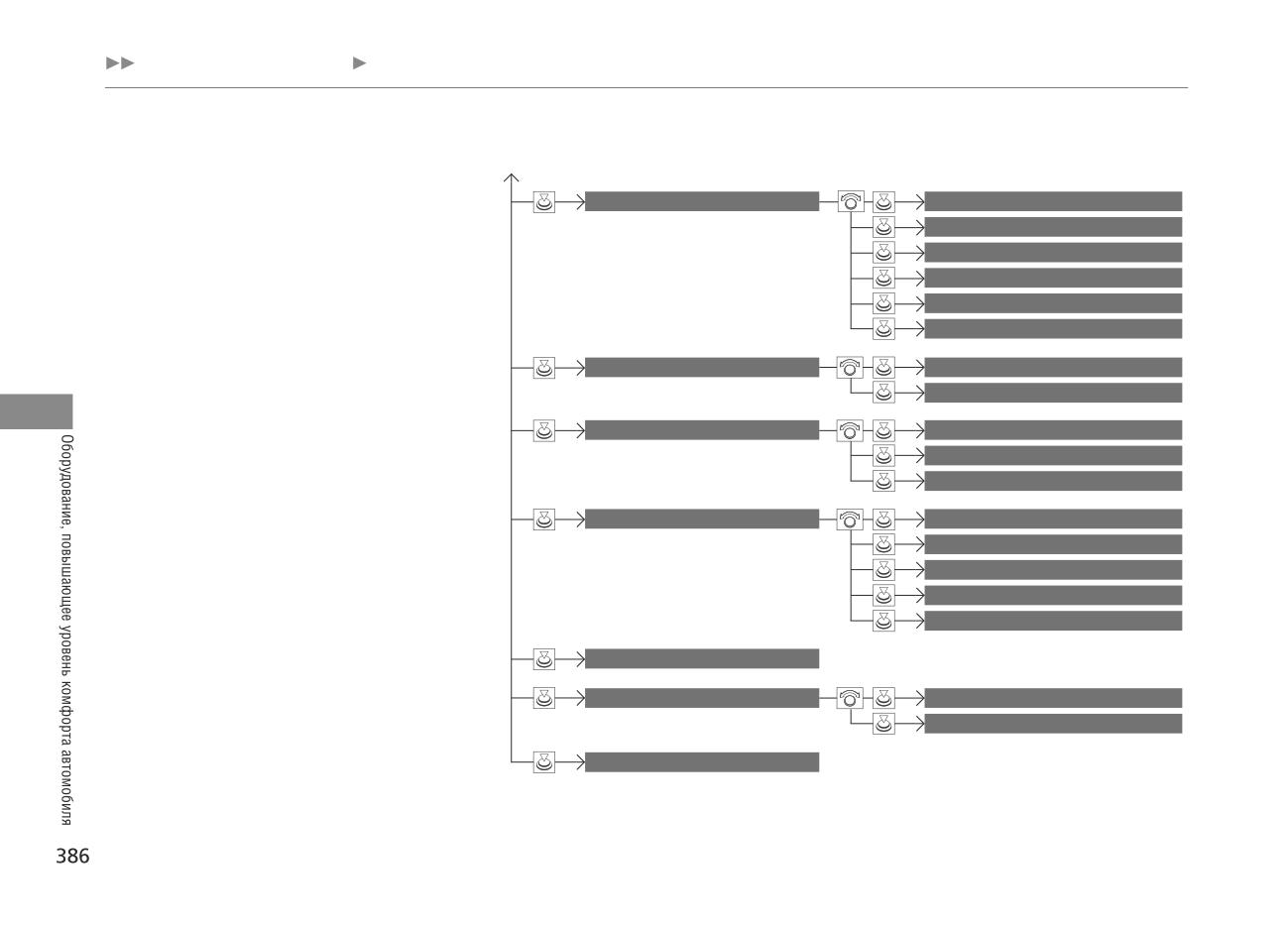
Настройка параметров систем
Задняя камера *
Рекомендации для камеры
Яркость
Контраст
Уровень черного
Цвет
Оттенок
Изменение отображения
Аудио
Обои
Обои
Выбрать
Импортировать
Удалить
Цветная тема
Синий
Красный
Янтарный
Фиолетовый
Цвет морской волны
Язык
Формат часов
12
24
Лицензия
* Для некоторых вариантов исполнения автомобиля
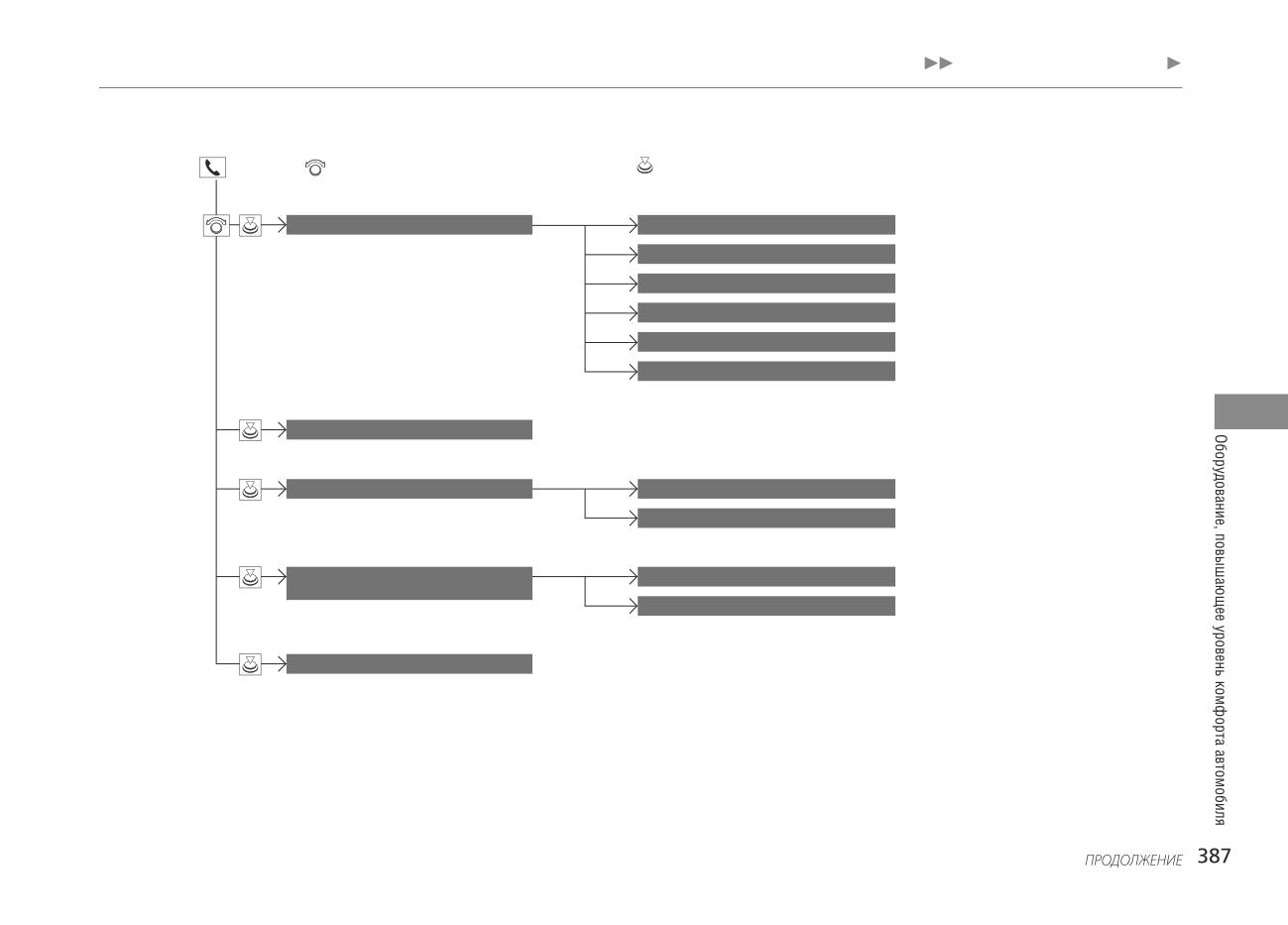
Настройка параметров систем
Нажмите кнопку
и поверните
, чтобы выбрать «Настройка телефона», затем нажмите
Настройка Bluetooth
Добавить новое устройство
Подключите телефон
Подключение аудиоустройства
Отключить все устройства
Удалить устройство
Ключ доступа
Быстрый набор
Рингтон
Мобильный телефон
Исправлена
Информация об идентификаторе
Приоритет имени
вызывающего абонента
Приоритет номеров
Системная очистка
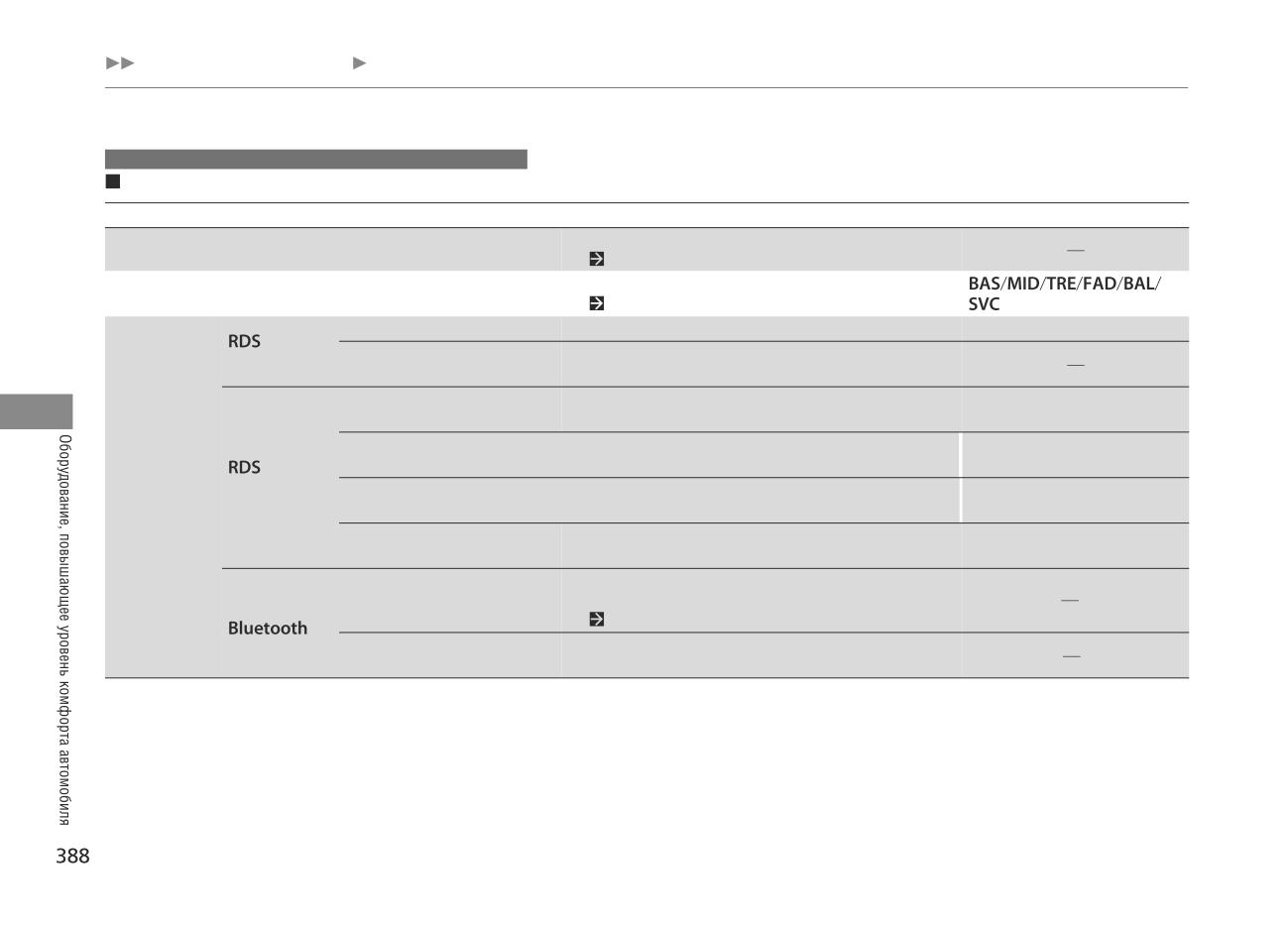
Настройка параметров систем
Автомобили, оснащенные аудиосистемой с цветным дисплеем
Список настраиваемых параметров
Группа параметров
Параметр настройки
Описание
Варианты настройки
Настройка часов.
Настройка часов.
Регулировка звука.
Звук *
*1
Информация RDS
Включается и выключается информация RDS.
Вкл.
/ Выкл.
Включается и выключается функция дорожных
Настройки *
Радиотекст
сообщений.
Включается и выключается функция дорожных
Радиотекст
Вкл*1/Выкл
сообщений.
Включается и выключается функция поиска
AF
Вкл*1/Выкл
альтернативны
х частот.
Настройки *
Включается и выключается функция поиска
Настройки
REG (регион)
Вкл*1/Выкл
региональных частот.
Включается и выключается функция прерывания
Новости
Вкл*1/Выкл
новостей.
Соединяет новый телефон с HFT / HFL, редактирует и удаляет
спаренный телефон и создеат код для сопряженного телефона.
НастройкиДобавить новое устройство
Подключение
Соединяет или отключает Bluetooth® Audio
аудиоустройства
Устройство для HFT / HFL. -
* 1: Настройки по умолчанию
* Для некоторых вариантов исполнения автомобиля