Honda Jazz Hybrid (2024 year). Manuel du propriétaire - 8
 

  Index      Manuals     Honda Jazz Hybrid (2024 year). Manuel du propriétaire


Search            copyright infringement  


Content      ..     6      7      8      9     ..


Honda Jazz Hybrid (2024 year). Manuel du propriétaire - 8


263

uu

Affichage audio

u

Réglage du son

F

onc

tio
n

s

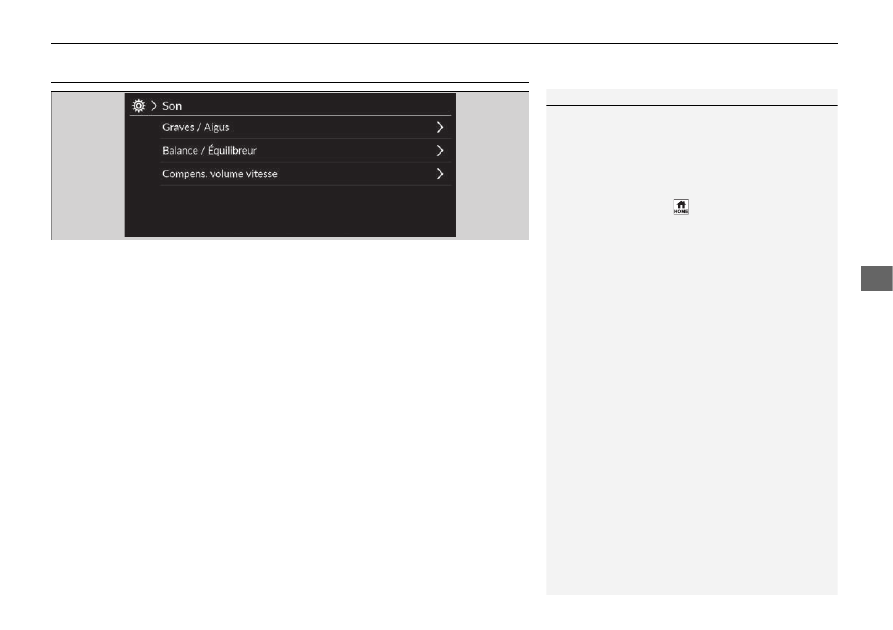
Réglage du son

1.

Sélectionner la source audio.

2.

Sélectionner 

Son

.

3.

Sélectionner le paramètre souhaité.

Sélectionner un élément à partir des choix suivants :

Graves / Aigus : 

aigus, moyens, graves

Balance / Equilibreur : 

balance, équilibreur

Compens. volume vitesse : 

définit l'augmentation du volume.

1

Réglage du son

La compensation de volume de vitesse (SVC) ajuste le niveau 
de volume en fonction de la vitesse du véhicule. Plus le 
véhicule roule vite, plus le volume audio augmente. Plus le 
véhicule ralentit, plus le volume audio diminue.

Il est également possible de régler le son selon la procédure 
suivante.
1. Appuyer sur la touche 

.

2. Sélectionner 

Paramètres généraux

.

3. Sélectionner 

Son

.

Pour réinitialiser chaque paramètre pour 

Graves / Aigus

Balance / Equilibreur

 et 

Compens. volume vitesse

sélectionner 

Par défaut

 sur chaque écran de paramètres.

264

uu

Affichage audio

u

Réglage de l'affichage

F

onc

tio
n

s

Réglage de l'affichage

Vous pouvez régler séparément la luminosité de l'écran pour les modes jour et nuit.

Sélectionner 

 (Mode d'affichage).

u

La barre de luminosité s'affiche pendant 
quelques secondes.

u

Sélectionner 

 ou 

 pour régler la 

luminosité.

u

Sélectionner 

Ecran OFF

 pour éteindre l'écran. 

Pour allumer l'écran, appuyer sur la touche 


ou .

Changer de mode d'affichage manuellement

1

Réglage de l'affichage

Vous pouvez régler la luminosité en faisant glisser ou en 
cliquant sur la barre de luminosité.

Vous pouvez également modifier la luminosité de l'écran sur 
les procédures suivantes. 
1. Appuyer sur la touche 

.

2. Sélectionner 

Paramètres généraux

.

3. Sélectionner 

Affichage

.

4. Sélectionner le paramètre souhaité.

Pour réinitialiser les réglages, sélectionner 

Par défaut

.

265

uu

Affichage audio

u

Mises à jour du système

suite page suivante

F

onc

tio
n

s

Mises à jour du système

Le microprogramme du système audio peut être mis à jour à l'aide d'une connexion Wi-Fi ou 
d'un périphérique USB.

Le microprogramme du système audio peut également être mis à jour à l'aide de l'unité de 
commande de télématique (TCU) via le service par abonnement.

Lorsque la mise à jour du système audio est disponible, la notification est indiquée dans la zone 
d'état. Suivre la procédure suivante pour mettre à jour le système.

1.

Appuyer sur la touche 

.

2.

Sélectionner 

Mises à jour du système

.

u

Si l'option 

Mises à jour du système

 n'est pas affichée sur l'écran d'accueil, sélectionner 


Toutes les applis

.

u

Le système vérifie les mises à jour.

u

Si l'icône de mise à jour apparaît sur l'écran d'accueil, sélectionner l'icône d'état.

2

Zone d'état

 P. 258

3.

Sélectionner 

Télécharger

.

u

Une notification demandant à l'utilisateur d'accepter le téléchargement apparaît à 
l'écran.

4.

Sélectionner 

Installer maintenant

 ou 

Installer contact coupé

.

u

Une notification s'affiche à l'écran si la mise à jour est réussie.

Procédure de mise à jour

Modèles avec TCU

1

Procédure de mise à jour

Le système peut être mis à jour via le Wi-Fi, mais il n'est pas 
possible d'utiliser le portail captif qui nécessite des identifiants 
de connexion ou l'acceptation des conditions d'utilisation du 
navigateur.

Le téléchargement sera annulé si :

La connexion Wi-Fi est interrompue.

Le système d'alimentation est coupé lorsque la batterie de 
12 V est faible. 

Le téléchargement reprend dès qu'une connexion Wi-Fi est 
de nouveau établie. 

Pour la protection de la batterie 12 V, l'option 

Installer 

contact coupé

 ne peut pas être sélectionnée lorsque la 

batterie est faible. Pour installer les données mises à jour, 
recharger la batterie ou sélectionner 

Installer maintenant

.

266

uu

Affichage audio

u

Mises à jour du système

F

onc

tio
n

s

Les paramètres suivants peuvent être définis.

Téléchargement automatique

Etat de la version

Réglage de la connexion

Mise à jour automatique

*

Historique des mises à jour

Paramètres de téléchargement automatique

Utiliser la procédure suivante pour modifier le réglage du téléchargement automatique.

1.

Appuyer sur la touche 

.

2.

Sélectionner 

Mises à jour du système

.

u

Si l'option 

Mises à jour du système

 n'est pas affichée sur l'écran d'accueil, sélectionner 


Toutes les applis

.

3.

Sélectionner 

Paramètres

.

4.

Sélectionner 

Téléchargement automatique

.

5.

Sélectionner le point d'accès, puis 

Autoriser

.

u

Si vous ne voulez pas mettre le système à jour automatiquement, sélectionner 

Désactiver

.

Afficher un état de mise à jour et de version

Utiliser la procédure suivante pour confirmer l'état de la mise à jour et la version.

1.

Appuyer sur la touche 

.

2.

Sélectionner 

Mises à jour du système

.

u

Si l'option 

Mises à jour du système

 n'est pas affichée sur l'écran d'accueil, sélectionner 


Toutes les applis

.

3.

Sélectionner 

Paramètres

.

4.

Sélectionner 

Etat de la version

.

Paramètres des mises à jour du système

* Non disponible sur tous les modèles

267

uu

Affichage audio

u

Mises à jour du système

suite page suivante

F

onc

tio
n

s

Configuration de la connexion

Utiliser la procédure suivante pour se connecter à Internet via un réseau Wi-Fi.

1.

Appuyer sur la touche 

.

2.

Sélectionner 

Mises à jour du système

.

u

Si l'option 

Mises à jour du système

 n'est pas affichée sur l'écran d'accueil, sélectionner 


Toutes les applis

.

3.

Sélectionner 

Paramètres

.

4.

Sélectionner 

Réglage de la connexion

.

5.

Sélectionner 

OK

.

6.

Sélectionner 

Changer le mode

.

7.

Sélectionner 

Réseau

.

u

Si le Wi-Fi du véhicule est désactivé, sélectionner 

OFF

.

Paramètres de mise à jour automatique

*

Utiliser la procédure suivante pour modifier le paramètre de mise à jour automatique.

1.

Appuyer sur la touche 

.

2.

Sélectionner 

Mises à jour du système

.

u

Si l'option 

Mises à jour du système

 n'est pas affichée sur l'écran d'accueil, sélectionner 


Toutes les applis

.

3.

Sélectionner 

Paramètres

.

4.

Sélectionner 

Mise à jour automatique

.

5.

Sélectionner 

Accepter

.

u

Si vous ne voulez pas mettre le système à jour automatiquement, sélectionner 

Refuser

.

Consulter l'historique des mises à jour

Utiliser la procédure suivante pour confirmer l'historique des mises à jour.

1.

Appuyer sur la touche 

.

2.

Sélectionner 

Mises à jour du système

.

u

Si l'option 

Mises à jour du système

 n'est pas affichée sur l'écran d'accueil, sélectionner 


Toutes les applis

.

3.

Sélectionner 

Paramètres

.

4.

Sélectionner 

Historique des mises à jour

.

* Non disponible sur tous les modèles

268

uu

Affichage audio

u

Mises à jour du système

F

onc

tio
n

s

Configuration du mode de connexion sans fil

1.

Appuyer sur la touche 

.

2.

Sélectionner 

Mises à jour du système

.

u

Si l'option 

Mises à jour du système

 n'est pas affichée sur l'écran d'accueil, sélectionner 


Toutes les applis

.

3.

Sélectionner 

Paramètres

.

4.

Sélectionner 

Réglage de la connexion

.

5.

Sélectionner 

OK

.

6.

Sélectionner 

Changer le mode

.

7.

Sélectionner 

Réseau

.

u

Cela permet de revenir à la liste de réseaux.

8.

Sélectionner un point d'accès depuis la liste de réseaux.

u

Si le système audio nécessite un mot de passe, saisir un mot de passe.

9.

Sélectionner 

Connecter

.

Procédure de mise à jour

1.

Appuyer sur la touche 

.

2.

Sélectionner 

Mises à jour du système

.

u

Si l'option 

Mises à jour du système

 n'est pas affichée sur l'écran d'accueil, sélectionner 


Toutes les applis

.

3.

Sélectionner 

via conn. sans fil

.

4.

Sélectionner 

Télécharger

.

u

Une notification apparaît sur l'écran si l'accord de l'utilisateur est nécessaire pour le 
téléchargement.

5.

Sélectionner 

Installer maintenant

 ou 

Installer contact coupé

.

u

Une notification s'affiche à l'écran si la mise à jour est prête.

Mise à jour sans fil

269

uu

Affichage audio

u

Mises à jour du système

F

onc

tio
n

s

Télécharger les fichiers de mise à jour depuis le serveur

1.

Appuyer sur la touche 

.

2.

Sélectionner 

Mises à jour du système

.

u

Si l'option 

Mises à jour du système

 n'est pas affichée sur l'écran d'accueil, sélectionner 


Toutes les applis

.

3.

Sélectionner 

Autres méthodes

.

4.

Sélectionner 

Via USB

.

u

Une notification s'affiche à l'écran.

5.

Brancher un périphérique USB dans le port USB.

u

Les données d'inventaire sont copiées sur le périphérique USB.

2

Ports USB

 P. 245

6.

Retirer le périphérique USB du port USB.

7.

Brancher le périphérique USB sur l'ordinateur, puis télécharger les fichiers de mise à jour.

u

Suivre le lien pour télécharger les fichiers de mise à jour du logiciel requis. Se reporter à 

https://usb.honda.com

 pour obtenir des instructions.

Mise à jour du système audio

1.

Appuyer sur la touche 

.

2.

Sélectionner 

Mises à jour du système

.

3.

Sélectionner 

Autres méthodes

.

4.

Sélectionner 

Via USB

.

u

Une notification s'affiche à l'écran.

5.

Brancher le périphérique USB avec les fichiers de mise à jour dans le port USB.

u

Une notification s'affiche à l'écran.

2

Ports USB

 P. 245

6.

Sélectionner 

Installer maintenant

.

u

Une notification s'affiche à l'écran si la mise à jour est réussie.

Mise à jour avec un périphérique USB

1

Mise à jour avec un périphérique USB

Il est recommandé d'utiliser un périphérique USB au format 
FAT32 de 8 à 32 Go avec au moins 8 Go d'espace libre.

Veiller à supprimer tout fichier de mise à jour ou d'inventaire 
précédent de la clé USB avant de commencer la procédure de 
mise à jour USB.

270

uu

Affichage audio

u

Lecture d'une radio FM/AM

F

onc

tio
n

s

Lecture d'une radio FM/AM

a

Icône Paramètre

e

Icône Balayer

b

Icône Son

f

Icône de réglage

c

Icônes de préréglage

g

Icône Rechercher

d

Icône Liste des stations

suite page suivante

271

uu

Affichage audio

u

Lecture d'une radio FM/AM

F

onc

tio
n

s

Règle la fréquence radio pour la mémoire de présélection.
Pour mémoriser une station :

1.

Régler la station de son choix.

2.

Sélectionner et maintenir l'icône préréglage pour mémoriser cette station.

u

La sélection de la touche

Maint. enfon.

 permet de définir une nouvelle station 

présélectionnée.

Répertorie les stations les mieux captées de la bande sélectionnée.

1.

Sélectionner 

Liste stat.

 pour afficher une liste.

2.

Sélectionner la station.

Mise à jour manuelle

Permet de mettre à jour la liste des stations disponibles à tout moment.

1.

Sélectionner 

Liste stat.

 pour afficher une liste.

2.

Sélectionner 

Rafraîchir

.

Appuyer sur cette touche pour écouter pendant 10 secondes chacune des stations les mieux 
captées sur la bande sélectionnée.
Pour commencer le balayage, sélectionner 

Balayer

; pour le désactiver, sélectionner 

Annuler


ou appuyer sur la touche 

.

Sélectionner 

 ou 

 pour rechercher une station puissante dans la bande sélectionnée.

Mémoire de présélection

Liste des stations

Balayer

Rechercher

1

Mémoire de présélection

L'indicateur 

ST

 apparaît sur l'affichage pour indiquer qu'une 

station FM stéréo est diffusée.

Changement de mode audio
Faire défiler vers le haut ou vers le bas pour sélectionner 


(Audio) sur la molette de sélection gauche.

2

Commandes audio à distance

 P. 246

Il est possible de mémoriser 12 stations AM/FM dans la mémoire 
de présélection.

uu

Affichage audio

u

Lecture d'une radio FM/AM

272

F

onc

tio
n

s

Ajuste les paramètres du son.

2

Réglage du son

 P. 263

Sélectionne pour utiliser le clavier virtuel pour entrer directement la fréquence radio.

1.

Sélectionner 

Tune

.

2.

Saisir la fréquence radio souhaitée à l'aide du 
clavier virtuel.

3.

Sélectionner 

Entrée

 pour régler sur la fréquence.

Son

Ecran de réglage manuel de la fréquence radio

1

Ecran de réglage manuel de la fréquence radio

Il est possible de régler la plage de fréquence FM entre 87.5 
et 108.0 MHz.

Icône /

:

Sélectionner

 ou

 pour régler la fréquence radio.

a

Clavier virtuel

suite page suivante

273

uu

Affichage audio

u

Lecture d'une radio FM/AM

F

onc

tio
n

s

Fournit les informations de données de texte concernant la station FM avec RDS sélectionnée.

Pour rechercher une station RDS dans la Liste des stations

1.

Sélectionner 

Liste stat.

 pour afficher une liste pendant l'écoute d'une station FM.

2.

Sélectionner la station.

Mise à jour manuelle

Permet de mettre à jour la liste des stations disponibles à tout moment.

1.

Sélectionner 

Liste stat.

 pour afficher une liste pendant l'écoute d'une station FM.

2.

Sélectionner 

Rafraîchir

.

Trafic info (TA)

Lorsqu'elle est activée, la fonction d'attente TA permet au système audio de diffuser des 
informations routières dans tous les modes. La dernière station écoutée doit être une station 
RDS pouvant diffuser des informations routières.

Pour activer la fonction : 

sélectionner 

TA

. Lorsque le trafic info commence, l'écran 

d'information apparaît sur l'écran audio/information. Le système rétablit le dernier mode 
sélectionné une fois les informations routières terminées.

u

Pour revenir au dernier mode sélectionné pendant la diffusion des informations routières, 
sélectionner 

Arrêter

.

Pour désactiver la fonction : 

sélectionner la fonction 

TA

 à nouveau.

Système de données radiodiffusées (RDS)

1

Système de données radiodiffusées (RDS)

Lorsqu'une station sélectionnée propose la fonction RDS, 
celle-ci s'active automatiquement et l'affichage de fréquence 
est remplacé le nom de la station. Toutefois, si le signal de 
cette station devient faible, le nom de la station est remplacé 
par l'affichage de la fréquence.

1

Trafic info (TA)

Le témoin

TA

 apparaît dans la zone d'en-tête lorsque la 

fonction d'attente TA est activée.

Si l'on sélectionne 

Balayer

 alors que la fonction d'attente TA 

est activée, le système ne recherche que les stations TP.

Une pression sur la touche

TA

 pendant la diffusion 

d'informations routières n'annule pas la fonction d'attente TA.

274

uu

Affichage audio

u

Lecture d'une radio FM/AM

F

onc

tio
n

s

Modifie les paramètres RDS.

1. Paramètres

.

2.

Sélectionner une option.

Information TA : 

active et désactive les informations routières. (

ON

/

OFF

*1

)

AF : 

s'active et se désactive pour changer automatiquement la fréquence diffusant la même 

station au fur et à mesure des changements de zone. (

ON

*1

/

OFF

)

REG : 

s'active et se désactive pour conserver la fréquence des stations dans la zone concernée 

même si le signal devient faible. (

ON

*1

/

OFF

)

ACTUS : 

s'active et se désactive automatiquement pour basculer sur un programme 

d'infos. (

ON

/

OFF

*1

)

*1  : Réglage par défaut

Paramètres

275

uu

Affichage audio

u

Lecture DAB (Digital Audio Broadcasting - Diffusion audio numérique)

suite page suivante

F

onc

tio
n

s

Lecture DAB (Digital Audio Broadcasting - Diffusion 
audio numérique)

a

Icône Réglages

e

Icône Balayer

b

Icône Son

f

Icônes Service

c

Icônes de préréglage

g

Icônes Ensemble

d

Icône Liste d'ensembles

uu

Affichage audio

u

Lecture DAB (Digital Audio Broadcasting - Diffusion audio numérique)

276

F

onc

tio
n

s

Règle la fréquence préréglée. 
Pour mémoriser un service :

1.

Le régler au service de son choix.

2.

Sélectionner et maintenir l'icône préréglage pour mémoriser cette station.

u

La sélection de la touche

Maint. enfon.

 permet de définir une nouvelle station 

présélectionnée.

Répertorie les ensembles pouvant être reçus sur le service sélectionné.

1.

Sélectionner 

Liste ensemb.

 pour afficher une liste.

2.

Sélectionner l'ensemble.

Mise à jour manuelle

Permet de mettre à jour la liste des ensembles disponibles à tout moment.

1.

Sélectionner 

Liste ensemb.

 pour afficher une liste.

2.

Sélectionner 

Rafraîchir

.

Règle l'ensemble.

1.

Sélectionner 

 à 

 pour régler l'ensemble.

2.

Sélectionner et maintenir

 ou

 enfoncé pour parcourir le service sélectionné de haut en 

bas jusqu'à trouver un ensemble pouvant être reçu.

Règle le composant d'entretien.
Pour le régler, sélectionner 

 ou 

.

Mémoire de présélection

Liste d'ensembles

Ensemble

Entretien

1

Mémoire de présélection

Changement de mode audio
Faire défiler vers le haut ou vers le bas pour sélectionner 


(Audio) sur la molette de sélection gauche.

2

Commandes audio à distance

 P. 246

Il est possible de mémoriser 12 stations DAB dans la mémoire 
de présélection.

277

uu

Affichage audio

u

Lecture DAB (Digital Audio Broadcasting - Diffusion audio numérique)

F

onc

tio
n

s

permet de lire pendant 10 secondes chacun des ensembles ou services pouvant être reçus sur 
le service sélectionné.
Pour commencer le balayage, sélectionner 

Balayer

; pour le désactiver, sélectionner 

Annuler


ou appuyer sur la touche 

.

Ajuste les paramètres du son.

2

Réglage du son

 P. 263

Modifie les paramètres DAB.

1. Paramètres

.

2.

Sélectionner l'option à modifier.

Balayer

Son

Paramètres

278

uu

Affichage audio

u

Lecture d'un iPod

F

onc

tio
n

s

Lecture d'un iPod

En utilisant le connecteur USB, brancher l'iPod au port USB, puis sélectionner le mode USB.

2

Ports USB

 P. 245

1

Lecture d'un iPod

Les fonctions d'exploitation disponibles varient selon les 
modèles ou les versions. Il se peut que certaines fonctions ne 
soient pas disponibles sur le système audio du véhicule.

En cas de problème, un message d'erreur peut apparaître sur 
l'écran Audio/Informations.

2

iPod/clé USB

 P. 333

Si l'application de musique est exécutée sur l'iPhone/iPod 
alors que le téléphone est connecté au système audio, il peut 
s'avérer impossible de faire fonctionner la même application 
sur l'écran Audio/Informations.
Rebrancher le périphérique si nécessaire.

Si un smartphone est connecté via Apple CarPlay ou Android 
Auto, la source iPod/USB est indisponible et les fichiers audio 
sur le téléphone peuvent uniquement être lus dans Apple 
CarPlay ou Android Auto.

a

Icône Son

e

Icônes Piste

b

Icône de lecture aléatoire

f

Icône Parcourir

c

Icône Répéter

g

Pochette d'album

d

Icône Lecture/Pause

279

uu

Affichage audio

u

Lecture d'un iPod

suite page suivante

F

onc

tio
n

s

Il est possible d'afficher l'écran de la liste de recherche de musique.

1.

Sélectionner 

Parcourir

.

2.

Sélectionner une catégorie de recherche.

3.

Poursuivre la sélection jusqu'à trouver la chanson choisie.

Les modes lecture aléatoire et répétition peuvent être sélectionnés pendant la lecture d'un 
morceau.

Lecture en aléatoire/Répéter

Sélectionner l'icône de lecture en aléatoire ou répétition jusqu'à obtenir le mode souhaité.

Aléatoire

 (Lecture aléatoire désact.) : le mode aléatoire est désactivé.

 (Lect. aléat. toutes les chansons) : lit tous les morceaux disponibles de la liste choisie 

dans un ordre aléatoire.

Répétition

 (Répétition désact.) : le mode Répétition est désactivé.

 (Répéter la chanson) : répète le morceau actuel.

 (Répéter toutes les chansons) : répète toutes les chansons.

Pour mettre en pause ou reprendre la lecture d'une chanson

Sélectionner l'icône Lecture/Pause.

Comment sélectionner un morceau à partir de la liste de recherche 
de musique

Sélection d'un mode de lecture

280

uu

Affichage audio

u

Lecture d'un iPod

F

onc

tio
n

s

Sélectionner 

 ou 

 pour changer de chanson. Appuyer longuement sur l'une de ces 

touches pour se déplacer rapidement dans un morceau.

Les paramètres de son peuvent être réglés.

2

Réglage du son

 P. 263

Changer une chanson

Son

281

uu

Affichage audio

u

Lecture d'une clé USB

suite page suivante

F

onc

tio
n

s

Lecture d'une clé USB

Votre système audio lit les fichiers audio et vidéo sur une clé USB.
Brancher la clé USB au port USB, puis sélectionner le mode USB.

2

Ports USB

 P. 245

1

Lecture d'une clé USB

Les formats suivants peuvent être utilisés pour lire des fichiers 
audio ou vidéo sur une clé USB.
Lors de la lecture d'un fichier audio : MP3, WMA, AAC

*1

FLAC, PCM/WAVE
Lors de la lecture d'un fichier vidéo : MP4, AVI, MKV, ASF/WMV

*1 : seuls des fichiers au format AAC enregistrés avec iTunes 
peuvent être lus sur ce système audio.

a

Icône Paramètres

*

f

Icône d'arrêt

*

b

Icône Son

g

Icônes Piste

*

/

Vidéo

c

Icône de lecture aléatoire

h

Icône Parcourir

d

Icône Répéter

i

Pochette d'album

*

 (Lire une musique)/

Mini lecteur

*

 (Lire une vidéo)

e

Icône Lecture/Pause

* Non disponible sur tous les modèles

uu

Affichage audio

u

Lecture d'une clé USB

282

F

onc

tio
n

s

Il est possible d'afficher l'écran de la liste de recherche de musique.

1.

Sélectionner 

Parcourir

.

2.

Sélectionner 

Liste de lecture en cours

Musique

 ou 

Vidéo

.

3.

Poursuivre la sélection jusqu'à trouver le fichier ou la vidéo de votre choix.

Comment sélectionner un fichier à partir de la liste de recherche 
de musique

1

Lecture d'une clé USB

Utiliser les clés USB recommandées.

2

Informations générales relatives au 
système audio

 P. 334

Les fichiers WMA et AAC protégés par la gestion numérique 
des droits d'auteur (DRM) ne peuvent pas être lus.
Le système audio affiche 

Fichier illisible

, puis passe au 

fichier suivant.

En cas de problème, un message d'erreur peut apparaître sur 
l'écran Audio/Informations.

2

iPod/clé USB

 P. 333

283

uu

Affichage audio

u

Lecture d'une clé USB

suite page suivante

F

onc

tio
n

s

Les modes répétition et lecture aléatoire peuvent être sélectionnés pendant la lecture d'un fichier.

Aléatoire/Répéter

Sélectionner l'icône de répétition ou de lecture aléatoire plusieurs fois jusqu'à obtenir le mode 
souhaité.

Aléatoire

 (Lecture aléatoire désactivée) : le mode Aléatoire est désactivé.

 (Lecture aléatoire de tous les fichiers) : lecture de tous les fichiers dans un ordre 

aléatoire.

 (Lect. aléat. dossier) : lecture de tous les fichiers du dossier actuel dans un ordre 

aléatoire.

Répétition

 (Répétition désact.) : le mode Répétition est désactivé.

 (Répéter le fichier) : lecture répétée du fichier actuel.

 (Répéter dossier) : lecture répétée de tous les fichiers du dossier actuel.

Lors de la lecture d'un fichier vidéo

*

 (arrêt) : sélectionner pour arrêter un fichier.

 / 

: sélectionner 

 pour réduire l'écran de la vidéo. Sélectionner 

 pour agrandir la 

vidéo.

Pour mettre en pause ou reprendre la lecture d'un fichier

Sélectionner l'icône Lecture/Pause.

Icônes

Piste

*

/

Vidéo

*

Il est possible de modifier des fichiers. Appuyer longuement sur l'une de ces touches pour se 
déplacer rapidement dans un fichier.

Sélection d'un mode de lecture

Modifier un fichier

* Non disponible sur tous les modèles

284

uu

Affichage audio

u

Lecture d'une clé USB

F

onc

tio
n

s

Les paramètres de son peuvent être réglés.

2

Réglage du son

 P. 263

Modifie les paramètres USB lors de la lecture d'un fichier vidéo.

1. Paramètres

.

2.

Sélectionner une option.

Réglages d'image : 

modifie la luminosité de l'écran Audio/Informations. Pour réinitialiser 

les réglages, sélectionner 

Par défaut

. (

Luminosité

/

Contraste

/

Niveau noir

/

Couleur

/

Teinte

).

Rapport hauteur/largeur : 

sélectionne un mode d'affichage avec un rapport hauteur-

largeur différent. (

Original

/

Normal

*1

/

Plein

/

Zoom

)

Superposer emplac. de l'horloge : 

modifie la disposition de l'affichage de l'horloge. 

(

Supérieur droit

*1

/

Supérieur gauche

/

Inférieur droit

/

Inférieur gauche

/

OFF

)

*1 : Réglage par défaut

Son

Paramètres

285

uu

Affichage audio

u

Lecture audio 

Bluetooth

®

suite page suivante

F

onc

tio
n

s

Lecture audio 

Bluetooth

®

Le système audio permet d'écouter de la musique à partir d'un téléphone compatible 

Bluetooth

.

Cette fonction est disponible lorsque le téléphone est apparié et connecté au système de 
téléphone mains libres (HFT) du véhicule.

2

Réglage du téléphone

 P. 322

1

Lecture audio 

Bluetooth

®

Tous les téléphones 

Bluetooth

 avec écoute radio sur le Web 

ne sont pas compatibles.
Pour vérifier si le téléphone est compatible, demander à un 
concessionnaire.

Il peut être interdit d'effectuer des manipulations sur un 
périphérique mémoire pendant la conduite.

Vous ne pouvez utiliser qu'un seul téléphone à la fois avec HFT. 
Lorsqu'il y a plus de deux téléphones jumelés dans le 
véhicule, le dernier téléphone jumelé détecté par le système 
est automatiquement connecté. 

Si plusieurs téléphones sont jumelés au système HFT, il y aura un 
délai avant que le système commence la lecture.

Dans certains cas, le nom de l'artiste, de l'album ou de la 
piste peut ne pas apparaître correctement.

Il se peut que certaines fonctions ne soient pas disponibles sur 
certains périphériques.

Si un téléphone est actuellement connecté via Apple CarPlay 
ou Android Auto, l'audio 

Bluetooth

®

 de ce téléphone est 

indisponible. Toutefois, si l'autre téléphone est connecté au 
système, il peut être utilisé comme système audio 

Bluetooth

®


en sélectionnant le mode audio.

2

Réglage du téléphone

 P. 322

a

Icône Son

e

Icônes Piste

b

Icône de lecture aléatoire

f

Icône Parcourir

c

Icône Répéter

g

Pochette d'album

d

Icône Lecture/Pause

uu

Affichage audio

u

Lecture audio 

Bluetooth

®

286

F

onc

tio
n

s

1.

S'assurer que le téléphone est jumelé et connecté au système.

2

Réglage du téléphone

 P. 322

2.

Sélectionner le mode audio 

Bluetooth

®

.

Si le téléphone n'est pas reconnu, un autre téléphone compatible HFT, non compatible avec le 
système audio 

Bluetooth

®

, est peut-être déjà connecté.

Les modes lecture aléatoire et répétition peuvent être sélectionnés pendant la lecture d'un 
morceau.

Aléatoire

 (Lecture aléatoire désact.) : le mode aléatoire est désactivé.

 (Lect. aléat. toutes les chansons) : lit tous les morceaux disponibles de la liste choisie 

dans un ordre aléatoire.

Répétition

 (Répétition désact.) : le mode Répétition est désactivé.

 (Répéter la chanson) : répète le morceau actuel.

 (Répéter toutes les chansons) : répète toutes les chansons.

Pour mettre en pause ou reprendre la lecture d'un fichier

Sélectionner l'icône Lecture/Pause.

1.

Sélectionner 

Parcourir

.

2.

Sélectionner une catégorie de recherche.

3.

Sélectionner un élément.

u

La sélection commence la lecture.

Pour lire des fichiers audio 

Bluetooth

®

Sélection d'un mode de lecture

Recherche de musique

1

Pour lire des fichiers audio 

Bluetooth

®

Pour lire les fichiers audio, il peut être nécessaire d'activer le 
téléphone. Dans ce cas, suivre les instructions du fabricant du 
téléphone.

Le passage à un autre mode met en pause la lecture en cours 
sur le téléphone.

Il est possible de changer de téléphone connecté en 
sélectionnant 

Changer périph.

2

Réglage du téléphone

 P. 322

1

Recherche de musique

En fonction du périphérique 

Bluetooth

®

 connecté, il est possible 

qu'une partie ou l'ensemble des listes ne puisse s'afficher.

287

uu

Affichage audio

u

Lecture audio 

Bluetooth

®

F

onc

tio
n

s

Les paramètres de son peuvent être réglés.

2

Réglage du son

 P. 263

Son

288

uu

Affichage audio

u

Message

F

onc

tio
n

s

Message

L'option 

Message

 permet de recevoir les dernières informations communiquées par Honda.

1.

Appuyer sur la touche 

.

2.

Sélectionner l'option 

Message

.

u

Si l'option 

Message

 n'est pas affichée sur 

l'écran d'accueil, sélectionner 

Toutes les 

applis

.

u

Les messages incluent des informations utiles 
et importantes communiquées par Honda.

Procéder comme suit pour se connecter au service 

Message

.

Pour activer le service Message

1.

Appuyer sur la touche 

.

2.

Sélectionner 

Paramètres généraux

.

3.

Sélectionner 

Système

.

4.

Sélectionner 

Réglage du partage de données

.

5.

Sélectionner 

ON

.

Menu Message

1

Message

Lorsque l'unité de commande télématique (TCU) n'est pas 
disponible, utiliser l'option 

Message

 via Wi-Fi.

L'application de connexion 

Message

 est compatible avec la 

plupart des téléphones iPhone et Android.

Certains opérateurs de téléphonie mobile facturent le 
partage de connexion et l'utilisation des données via 
smartphone. Vérifier l'abonnement téléphone souscrit.

Pour configurer le service de connexion Message

289

uu

Affichage audio

u

Message

suite page suivante

F

onc

tio
n

s

Il est possible de vérifier rapidement les messages reçus au moyen du raccourci.

1.

Une notification s'affiche et avertit de la présence 
d'un nouveau message dans la zone d'en-tête.

2.

Une icône de notification s'affiche en continu 
dans la zone d'en-tête jusqu'à ce que le nouveau 
message soit lu.

3.

Sélectionner l'icône de notification pour afficher 
les messages.

Message issu des conseils Honda

a

Notification

290

uu

Affichage audio

u

Message

F

onc

tio
n

s

4.

Sélectionner un nouveau message à ouvrir.

291

uu

Affichage audio

u

Connexion Wi-Fi

suite page suivante

F

onc

tio
n

s

Connexion Wi-Fi

Ce véhicule est équipé d'une connectivité Wi-Fi. Vous pouvez vous connecter à un point 
d'accès Wi-Fi externe ou à un périphérique de communication. En outre, le véhicule peut être 
utilisé par d'autres périphériques de communication comme point d'accès Wi-Fi via l'unité de 
commande de télématique (TCU)

*

.

Connexion du véhicule à un point d'accès Wi-Fi

Utilisation du Wi-Fi à l'intérieur du véhicule

1.

Appuyer sur la touche 

.

2.

Sélectionner 

Paramètres généraux

.

3.

Sélectionner 

Connexions

.

4.

Sélectionner 

Wi-Fi

.

5.

Sélectionner 

OK

.

6.

Sélectionner 

Changer le mode

.

7.

Sélectionner 

Réseau

.

u

Si les paramètres de partage de données est 
défini sur 

OFF

, le message s'affiche sur l'écran. 

Vous devez le modifier et le régler sur 

ON

.

2

Système

 P. 302

u

Si vous souhaitez désactiver le mode Wi-Fi, 
sélectionner 

OFF

.

8.

Sélectionner le point d'accès auquel le système 
doit se connecter.

u

Pour ajouter un nouveau réseau ou sélectionner 
les réseaux enregistrés, sélectionner 

Options

.

u

Si 

Options

 est sélectionné, 

Ajouter un 

réseau

 et 

Réseaux enregistrés

 peuvent être 

enregistrés.

Connexion du véhicule à un point d'accès Wi-Fi

1

Connexion Wi-Fi

Wi-Fi et Wi-Fi Direct sont des marques déposées de Wi-Fi 
Alliance

®

.

1

Connexion du véhicule à un point d'accès Wi-Fi

Il est impossible d'effectuer la procédure de réglage lorsque 
le véhicule roule. Garer le véhicule dans un endroit sûr pour 
régler le système audio en mode Wi-Fi.

Certains opérateurs de téléphonie mobile facturent le partage 
de connexion et l'utilisation des données via smartphone. 
Vérifier l'abonnement téléphone souscrit.

Vérifier le manuel du téléphone pour savoir si le téléphone 
dispose d'une connectivité Wi-Fi.

L'icône 

 figurant dans la zone d'état du système permet 

de vérifier si la connexion Wi-Fi est active ou non. La vitesse 
de transmission et les autres éléments similaires ne seront pas 
affichés sur cet écran.

2

Zone d'état

 P. 258

En cas de connexion Wi-Fi avec un téléphone, vérifier que les 
paramètres Wi-Fi du téléphone sont en point d'accès (fonction 
modem).

* Non disponible sur tous les modèles

uu

Affichage audio

u

Connexion Wi-Fi

292

F

onc

tio
n

s

S'assurer que le réglage Wi-Fi du téléphone est en mode point d'accès (fonction modem).

Vous pouvez définir le réseau comme un point d'accès Wi-Fi de ce système audio.
Suivre les étapes suivantes pour la configuration.

1.

Appuyer sur la touche 

.

2.

Sélectionner 

Wi-Fi Hotspot

.

u

Si 

Wi-Fi Hotspot

 n'est pas affiché sur l'écran 

d'accueil, sélectionner 


Toutes les applis

.

3.

Activer le point d'accès.

4.

Sélectionner 

Paramètres

.

u

Réseau SSID

 et 

Mot de passe

 sont affichés, 

et vous pouvez modifier les paramètres.

Les paramètres suivants sont disponibles pour la configuration.

Réseau SSID : 

définir le nom de ce réseau.

Mot de passe : 

la définition du mot de passe exige de saisir le mot de passe lors de la 

connexion d'un dispositif Wi-Fi à ce réseau.

u

Les mots de passe peuvent être créés avec des caractères alphanumériques demi-largeur 
et certains caractères spéciaux.

Mode Wi-Fi (une fois le réglage initial effectué)

Réglage du système audio en tant que point d'accès Wi-Fi

*

1

Mode Wi-Fi (une fois le réglage initial effectué)

Il peut être nécessaire de procéder à nouveau à la configuration 
initiale pour la connexion Wi-Fi après avoir démarré le téléphone.

Utilisateurs d'iPhone

1

Réglage du système audio en tant que point d'accès Wi-Fi

*

Caractères spéciaux pouvant être utilisés dans les mots de 
passe.

)

;

]

*

#

+

=

$

,

-

{

&

.

@

'

/

[

}

(

* Non disponible sur tous les modèles

293

uu

Affichage audio

u

Apple CarPlay

suite page suivante

F

onc

tio
n

s

Apple CarPlay

Si un iPhone compatible avec Apple CarPlay est branché au système via le port USB ou sans fil, 
il est possible d'utiliser l'écran Audio/Informations, au lieu de celui de l'iPhone, pour passer un 
appel téléphonique, écouter de la musique, afficher des cartes (navigation) et accéder aux 
messages.

2

Ports USB

 P. 245

1

Apple CarPlay

Nous vous recommandons d'actualiser iOS avec la dernière 
version lors de l'utilisation d'Apple CarPlay.

Garer le véhicule dans un endroit sûr avant de connecter 
l'iPhone à Apple CarPlay et lors du lancement de toute appli 
compatible.

Lors de la connexion via Apple CarPlay, les appels sont 
uniquement effectués avec Apple CarPlay. Pour effectuer un 
appel avec le système de téléphone mains libres (HFT), 
désactiver Apple CarPlay.

2

Configuration d'Apple CarPlay

 P. 295

Lorsque l'iPhone est connecté via Apple CarPlay, il n'est pas 
possible d'utiliser l'audio 

Bluetooth

®

 ou le système de 

téléphone mains libres (HFT). Cependant, les autres 
téléphones jumelés précédemment peuvent lire les fichiers 
audio via 

Bluetooth

®

 lorsqu'Apple CarPlay est connecté.

2

Réglage du téléphone

 P. 322

Pour obtenir plus de détails sur les pays et les régions où Apple 
CarPlay est disponible, ainsi que des informations relatives à 
son fonctionnement, se rendre sur la page d'accueil Apple.

a

Apple CarPlay

uu

Affichage audio

u

Apple CarPlay

294

F

onc

tio
n

s

Téléphone

Accéder à la liste de contacts, passer des appels téléphoniques ou écouter la messagerie 
vocale.

Musique

Lire de la musique enregistrée sur un iPhone.

Plans

Afficher Apple Maps et utiliser la fonction de navigation comme sur un iPhone.

Messages

Relever les messages textes, y répondre ou bien les lire en audio.

Honda

Sélectionner l'icône Honda pour revenir à l'écran d'accueil.

Revenir à l'écran de menu Apple CarPlay.

Menu Apple CarPlay

1

Apple CarPlay

Conditions ou restrictions d'utilisation d'Apple CarPlay

Apple CarPlay nécessite un iPhone compatible avec une 
connexion mobile et un forfait de données actifs. Les tarifs 
appliqués seront ceux du forfait souscrit avec l'opérateur.

Les modifications des systèmes d'exploitation, matérielles, 
logicielles et d'autres technologies nécessaires à la 
fonctionnalité Apple CarPlay, ainsi que certaines 
réglementations nationales nouvelles ou révisées, pourraient 
entraîner une baisse ou un arrêt des fonctionnalités et 
services d'Apple CarPlay. Honda ne fournit ni ne peut fournir 
une quelconque garantie ou déclaration de responsabilité à 
l'égard des performances ou de la fonctionnalité Apple 
CarPlay.

Il est possible d'utiliser des applications tierces si elles sont 
compatibles avec Apple CarPlay. Se rendre sur la page 
d'accueil Apple pour obtenir des renseignements sur les 
applis compatibles.


Content      ..     6      7      8      9     ..