Haas Фрезерный станок. Руководство оператора (96-0117 ред. AL Июль 2011) - часть 19


  Главная      Книги - Разные     Haas Фрезерный станок. Руководство оператора (96-0117 ред. AL Июль 2011)


поиск по сайту            правообладателям  


содержание      ..     17      18      19      20     ..


Haas Фрезерный станок. Руководство оператора (96-0117 ред. AL Июль 2011) - часть 19


42

.

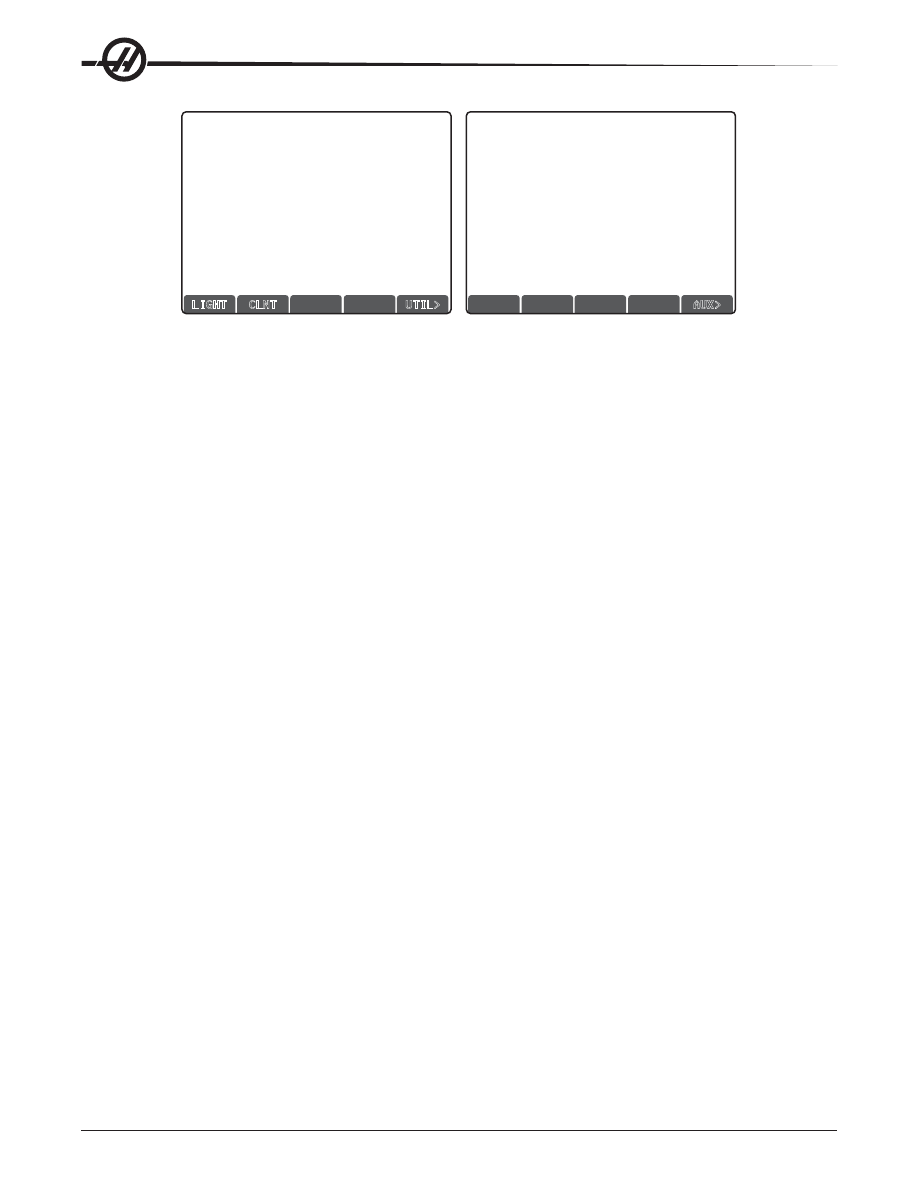
LIGHT

CLNT

Auxiliary Menu

Flash Light: OFF

Coolant: OFF

UTIL>

Utility Menu

RJH-C Firmware Version:
0.01g
RJH-C Font Version:
RJH-C
RJH-C Font ID 5
Main Build Version:
VER M16.02x

AUX>

Auxiliary Menu

Utility Menu

Меню «Auxiliary» (вспомогательное)

Сервисное меню

Сервисное меню (UTIL)

Обеспечивает доступ к данным о текущей конфигурации маховичка RJH. Эти данные используются 

для целей диагностики специалистами по техническому обслуживанию. Для возврата во 

вспомогательное меню нажмите «AUX». 

Экран программ (режим выполнения)

В этом режиме отображается программа, выполняющаяся в настоящий момент. Вход в 

режим исполнения осуществляется нажатием "MEM" (память) или "MDI" (ручной ввод 

данных) на подвесном пульте управления. Вкладки с опциями внизу экрана обеспечивают 

средства управления: СОЖ вкл./выкл., покадровый режим, дополнительный останов и 

удаление блока. Переключаемые команды, например, "COOL" (СОЖ) будут отображаться 

с выделением, если они включены. Кнопки "CYCLE START" (запуск цикла) и "FEED 

HOLD" (остановка подачи) работают так же, как кнопки на подвесном пульте управления. 

Вернитесь в режим толчковой подачи, нажав «HAND JOG» (маховичок толчковой подачи) 

на подвесном пульте управления, или верните дистанционный маховичок толчковой 

подачи обратно в люльку/кобуру, чтобы продолжить выполнение программы с 

подвесного пульта управления. Органы управления передней панели 

Power On

 (включение питания) - Включает станок.

Power Off

 (выключение питания) - Выключает станок.

Аварийная остановка -

 Большая красная кнопка с желтой 

окантовкой. Нажмите для остановки всех перемещений осей, 

остановки шпинделя и устройства смены инструмента и 

выключения насоса подачи СОЖ. Поверните, чтобы выполнить 

сброс. 

Jog Handle

 (маховичок толчковой подачи) - Используется 

для толчковой подачи всех осей. Может использоваться 

для перемещения по тексту программы или пунктам меню в 

процессе редактирования.

Cycle Start

 (запуск цикла) - Запускает программу. Данная 

кнопка может использоваться для запуска программы 

моделирования в графическом режиме. 

Остановка подачи

 - Останавливает все перемещения осей. 

Для отмены нажмите «Запуск цикла». Примечание: Шпиндель 

будет продолжать вращаться при обработке.

43

Органы управления боковой панели

USB -

 Порт для подключения USB совместимых устройств.

Блокировка памяти -

 Переключатель с ключом. 

Переключением в положение блокировки производится защита 

программ и настроек от изменения. Разблокируйте для того, 

чтобы можно было вносить изменения. 

Режим наладки -

 Переключатель с ключом. Блокирует и 

разблокирует защитные функции станка для выполнения 

наладки (подробную информацию см. в разделе «Режим 

наладки»)

Второе исходное положение

 - При нажатии этой кнопки 

все оси выполняют ускоренное перемещение в координаты, 

заданные в G54 P20. 

Коррекция автоматической двери -

 Нажмите эту кнопку, 

чтобы открыть или закрыть автоматическую дверь (если 

имеется). 

Светильник рабочей зоны -

 Эти выключатели переключают 

внутренний светильник рабочей зоны и освещение высокой 

яркости (если имеется). 

п

ринцип


рабоТы

в

ключение


пиТания


сТанка

Включите станок, нажав кнопку Power-On (питание включено) на подвесном пульте управления. 
Станок выполнит самодиагностику, после чего на дисплее появится либо экран Messages 

(сообщения), если было оставлено сообщение, или Alarms (сигналы об ошибке). В любом случае 

Фрезерный станок

 выдаст один или несколько сигналов об ошибке (102 СЕРВОПРИВОДЫ 

ВЫКЛЮЧЕНЫ). 

Выполняйте указания в поле «состояние режима» слева на дисплее. Вообще, прежде чем станут 

доступны операции «Включение» или «Все оси авто» может потребоваться открыть и закрыть 

дверь, нажать кнопку аварийной остановки и сбросить это состояние. См. раздел «Безопасность» в 

настоящем руководстве, где содержится подробная информация о функциях защитной блокировки.
Нажмите кнопку сброса для удаления каждого сигнала об ошибке. Если сигнал об ошибке невозможно 

сбросить, вероятно требуется провести техническое обслуживание станка, в этом случае свяжитесь со 

своим дилером.
После сброса сигналов об ошибке необходимо задать опорную точку станка, от которой начинаются 

все операции. Эта точка называется Home (исходное положение). Для задания исходного положения 

нажмите кнопку Power-Up Restart (включить питание/перезапуск).

ПРЕДУПРЕЖДЕНИЕ! Автоматическое перемещение начнется после нажатия кнопки. Держитесь 

на расстоянии от внутренних частей станка и устройства смены инструмента. 

Имейте в виду, что при нажатии кнопки Power-Up/Reset (включить питание/сброс) сигнал об ошибке 

102 будет автоматически сброшен.
После установки исходного положения станок готов к работе, а на дисплее отображается страница Cur

-

rent Commands (текущие команды).

44

в

ведение


в


программирование

Ручной ввод данных (MDI)

Ручной ввод данных (MDI) используется для подачи команд ЧПУ на автоматические перемещения без 

использования программы как таковой. 
Для входа в этот режим нажмите кнопку MDI/DNC (ручной ввод данных/ГЧПУ). Управляющие команды 

вводятся набором с клавиатуры, в конце каждой строки нажимается Enter (ввод). Имейте в виду, что в 

конце каждой введенной строки автоматически вставляется "EOB" (конец блока).

.

Для редактирования программы ручного ввода данных используйте клавиши справа от кнопки Edit. 

Подведите курсор к позиции, где необходимо внести изменения, после чего можно использовать 

различные функции редактирования.
Чтобы добавить команду в строку, введите команду и нажмите кнопку Enter (ввод).
Для изменения значения выделите команду с помощью кнопок со стрелками или маховичка толчковой 

подачи, введите новую команду и нажмите кнопку Alter (изменить).
Для удаления команды выделите ее и нажмите кнопку Delete (удалить).
Клавиша Undo отменяет до 9 последних изменений, внесенных в программу ручного ввода данных.
Программу ручного ввода данных можно сохранить в памяти системы управления. Для этого 

переместите курсор в начало программы (или нажмите Home (исходное положение)), введите имя 

программы в формате Onnnnn (буква «O» и 5 цифр) и нажмите кнопку Alter (изменить). При этом 

программа будет внесена в список программ, страница "MDI" (ручной ввод данных) будет очищена. Для 

повторного доступа к программе нажмите кнопку List Prog (список программ) и выберите ее.
Данные, введенные в режиме MDI (ручной ввод данных), сохраняются после выхода из этого режима и 

при выключении станка.
Для сброса текущих команд ручного ввода данных нажмите кнопку Erase Prog (стереть программу).

н

умерованные


программы

Для создания новой программы нажмите кнопку LIST PROG (список программ) для входа в экран 

программ и режим списка программ. Введите номер программы (Onnnnn) и нажмите кнопку Select Prog 

(выбор программы) или Enter (ввод). Если программа с этим именем существует, она будет выбрана. 

Если такой программы не существует, она будет создана. Чтобы показать новую программу, нажмите 

кнопку Edit (редактирование). Новая программа состоит только из названия и символа конца блока (;). 

ПРИМЕЧАНИЕ:  Использование нумерации O09XXX при создании новых программ не рекомендуется. 

Макропрограммы часто используют номера в этом блоке, и перезапись их может вызвать останову 

работы станка. (Пример: перезапись O09876 вызовет нарушение нормальной работы операций G47 

(гравирование).

Нумерованные программы сохраняются в памяти при выключении станка.

45

Основы редактирования ручного ввода данных и нумерованных программ

Единственным различием между программой ручного ввода данных и нумерованной программой 

является наличие кода "О". Для редактирования программы ручного ввода данных просто 

нажмите MDI. Для редактирования нумерованной программы выберите ее и нажмите кнопку Edit 

(редактирование).
Режим редактирования программы включает ввод данных программы и нажатие кнопки Enter (ввод). 

Данные программы разделяются на три категории: адрес, комментарий или конец блока.

.

Для добавления текста программы к имеющейся программе выделите текст, перед которым будет 

осуществляться вставка, введите данные и нажмите кнопку Insert (вставить). Перед нажатием Insert 

можно ввести несколько кодов, например X, Y и Z.
Адреса вводятся в виде буквы, за которой следуют числовое значение. Например: G04 P1.0. G04 - 

команда задержки (пауза), а P1.0 - продолжительность (1 секунда) этой задержки.
Комментарии могут состоять из буквенных символов или цифр, но обязательно заключаются в скобки. 

Например: (задержка 1 секунда). Максимальная длина комментария - 80 символов. 
Конец блока вводится нажатием EOB (конец блока) и отображается в виде точки с запятой (;). Конец 

блока аналогичен знаку возврата каретки в конце абзаца. При составлении программ ЧПУ EOB (конец 

блока) вводится в конце каждой строки текста программы.
Пример строки программного кода, содержащей все три типа команд:
G04 P1. (задержка 1 секунда);
Команды не нужно разделять пробелами или другими символами. Пробел между элементами 

вставляется автоматически для облегчения чтения и редактирования. 
Для изменения символов выделите нужную часть программы при помощи клавиш курсора или 

маховичка толчковой подачи, введите новый текст программы и нажмите Alter (изменить).
Для удаления символов выделите их и нажмите Delete (удалить).
Команды сохранения программы нет, поскольку сохранение происходит при вводе каждой строки. 

Преобразование программы MDI (ручной ввод данных) в нумерованную программу

Программу ручного ввода данных можно преобразовать в нумерованную программу и добавить в 

список программ. Для этого переместите курсор в начало программы (или нажмите Home), введите 

имя программы в формате Onnnnn (буква «O» и 5 цифр) и нажмите кнопку Alter (изменить). При этом 

программа будет внесена в список программ, ручной ввод данных будет сброшен. Для повторного 

доступа к программе нажмите кнопку List Prog (список программ) и выберите ее.

Поиск программы

Для поиска фрагмента кода или текста в программе в режимах MDI (ручной ввод данных), EDIT 

(редактирование) или MEM (память) можно использовать кнопки перемещения курсора вверх и вниз. 

Для поиска конкретных символов введите их в строку ввода данных (например, G40) и нажмите 

клавишу курсора со стрелкой вверх или вниз. Клавиша курсора со стрелкой вверх осуществляет поиск 

введенных символов в направлении к началу программы (вверх), а клавиша курсора со стрелкой вниз - 

к концу (вниз).

46

Удаление программ

Для удаления программы нажмите клавишу List Prog (список программ). При помощи клавиш курсора 

со стрелками "вверх" или "вниз" выделите номер программы и нажмите клавишу ERASE PROG 

(стереть программу). Нажмите "Y" в вопросе для подтверждения удаления или "N" для отмены. Или 

введите номер программы и нажмите клавишу ERASE PROG (стереть программу); однако, пользуйтесь 

этим вариантом осторожно, так как в данном случае не выдается приглашение для подтверждения Y/N 

(да/нет) и программа будет немедленно удалена.
Для удаления всех программ выделите элемент ALL (все) в конце списка программ и нажмите кнопку 

ERASE PROG (стереть программу).  Есть несколько важных программ, с которыми поставляется 

станок, это O02020 (прогрев шпинделя), O09997 (визуальный быстрый код) и O09876 (файл шрифта 

для гравирования). Перед стиранием всех программ сохраните эти программы на устройстве памяти 

или в компьютере. Для защиты программы O09XXX от удаления включите настройку 23. 

ПРИМЕЧАНИЕ:  Клавиша UNDO (отмена) не восстанавливает удаленные программы.

Переименование программ

Номер программы можно изменить, вводом нового числа в режиме редактирования (Edit) и нажатием 

кнопки "Alter" (изменить). Примите меры, чтобы случайно не перезаписать важные программы, 

например, перечисленные в предыдущем разделе. 

Максимальное количество программ

Если в памяти системы управления находится максимальное количество программ (500), 

отображается сообщение «DIR FULL» (каталог заполнен) и создание новых программ невозможно.

Выбор программы

Для вызова списка сохраненных программ войдите в каталог, нажав кнопку «List Prog» (список 

программ). Для выбора программы перейдите к нужной программе и нажмите Select Prog (выбрать 

программу). Другой способ выбора программы: введите имя программы и нажмите Select Prog 

(выбрать программу).
После нажатия «Select Prog» (выбрать программу) рядом с именем программы появляется буква «A». 

Именно эта программа будет выполнена при переходе в режим MEM (память) и нажатии клавиши 

CYCLE START (запуск цикла). Она также отображается на дисплее редактирования (EDIT).
В режиме «ПАМ» (память) можно быстро выбрать и отобразить другую программу, вводом номера 

программы (Onnnnn) и нажатием стрелки вверх/вниз, или 

F4

.

Программа останется выбранной и после выключения станка.

Загрузка программ в систему управления ЧПУ

Нумерованные программы можно скопировать из блока ЧПУ на персональный компьютер (ПК) и 

обратно. Оптимальным вариантом является сохранение программ в файле с расширением «.txt». 

Такие программы будут распознаваться любым компьютером как простые текстовые файлы. 

Для переноса программ можно использовать разные способы, например, RS-232 и накопитель 

USB. Аналогичным образом можно переносить между блоком ЧПУ и ПК настройки, коррекции и 

макропеременные.
В случае получения блоком ЧПУ поврежденных данных программы они преобразуются в комментарии, 

сохраняются в программе и выдается сигнал об ошибке. Несмотря на наличие ошибок, данные будут 

загружены в систему управления.

Диспетчер устройств USB / Жесткого диска / Ethernet

Система управления Haas включает диспетчер устройств, который показывает в меню со вкладками 

запоминающие устройства, подключенные к станку.
Войдите в диспетчер устройств, нажав List Prog (список программ). Передвигайтесь по меню со 

47

вкладками при помощи клавиш курсора со стрелками для выбора вкладки соответствующего 

устройства и нажмите Enter (ввод). 
При просмотре списка программ внутри вкладки устройства используйте клавиши курсора со 

стрелками вверх/вниз для выделения программ и нажмите Enter (ввод) для добавления выбранной 

программы к выборке.

Примечание

:   Внешние жесткие диски USB работают, только если они отформатированы в 

формате FAT или FAT32. Устройства, форматированные как NTFS, не работают. Чтобы узнать, как 

форматировано ваше устройство, подключите его к персональному компьютеру, сделайте щелчок 

правой кнопкой на устройстве в Проводнике Windows и выберите пункт меню «Свойства».

Следующий пример показывает каталог для устройства USB. Выбранная программа в памяти показана 

со значком «A». Выбранный файл будет также показан в поле "Source" (источник).

.

Навигация по меню со вкладками

Клавиши курсора:

 Перемещение по вкладкам

WRITE/ENTER (запись/ввод): 

Выбор вкладки

CANCEL (отмена):

 Переход на один уровень 

вкладки назад

Выбор программы

Клавиши курсора:

 Перемещение курсора выбора

WRITE/ENTER (запись/ввод): 

Добавление про-

граммы к выборке (появляется отметка)

SELECT PROG (выбор программы): 

Активи-

зация выбранной программы («

A

») или выбор 

программы для ФЧПУ

INSERT (вставка): 

Создание новой папки в 

текущем каталоге (введите имя папки, затем 

нажмите Insert (вставка))

ALTER (изменить):

 Переименование папки или 

программы

Режим Help (справка)

Нажмите 

HELP/CALC

 (справка/калькулятор) для 

доступа к всплывающему меню справки. Пере-

двигайтесь при помощи стрелок курсора. Вы-

берите опции для выделенных программ (Copy 

(копирование), Delete (удаление) и т.д.)

Дата и Время

Размер файла

Подкаталог

Выбранная программа

Активная программа Выделенная программа Активная вкладка

Навигация по каталогам

Для входа в подкаталог сделайте переход до имени подкаталога и нажмите Enter (ввод).
Для выхода из подкаталога, перейдите к вершине подкаталога или нажмите Cancel (отмена).

Создание каталогов

Для создания новой папки введите имя и нажмите «Insert» (вставка).
Чтобы создать новый подкаталог, перейдите в каталог, где будет расположен новый подкаталог, 

введите имя и нажмите «Insert» (вставка). Подкаталоги отображаются как имя, за которым следует 

<DIR>.

Копирование файлов

Выделите файл и нажмите пресс «Enter», чтобы выбрать его. Около имени файла появиться отметка. 
Перейдите к целевому каталогу с помощью клавиш курсора, нажмите «Enter» (ввод) и нажмите F2 для 

копирования файла. 
Имейте в виду, что файлы, скопированные из памяти системы управления на устройство, будут иметь 

расширение «.NC», следующее после имени файла. Однако, название можно изменить, перейдя к 

целевой директории, введя новое имя и затем нажав F2.

Дублирование файла

Нажмите List Prog (список программ) для осуществления доступа к Device Manager (диспетчеру 

устройства). Выберите вкладку памяти. Установите курсор на программе, которую необходимо 

скопировать, введите новый номер программы (Onnnnn) и нажмите F2. Выделенная программа будет 

48

скопирована под новым именем и станет активной программой. Для копирования файла на другое 

устройство, наведите курсор на имя программы и нажмите F2, не вводя новое имя файла. Появится 

всплывающее меню со списком целевых устройств. Выберите устройство и нажмите Enter для 

копирования файла. Для копирования нескольких файлов нажмите Enter (ввод), чтобы установить 

отметку возле каждого имени файла. 

Соглашения об именах файлов

Имена файлов должны иметь стандартный формат "восемь-точка-три". Например: program1.txt. 

Однако некоторые программы САПР/САП используют в качестве типа файла «.NC», что также 

допустимо. Имена файлов могут быть такими же как и номера программы без расширения, но 

некоторые приложения ПК могут не опознать такой файл.
Файлы, созданные в системе управления, будут иметь имена, начинающиеся с буквы «O», после 

которой идут 5 цифр. Например, O12345. 

Переименование

Чтобы изменить имя файла на устройстве USB или жестком диске, выделите файл, введите новое имя 

и нажмите Alter (изменить).

Удаление

Чтобы удалить файл программы из устройства, выделите файл и нажмите Erase Prog (стереть 

программу). Удаляйте несколько файлов, выбрав их (нажмите Enter (ввод) для добавления файла к 

списку выбранных, при этом будет установлена отметка рядом с ним; отмените выбор, снова нажав 

Enter), затем нажмите Erase Prog (стереть программу), что удалит все выбранные файлы.

Экранная справка

При нажатии HELP/CALC (справка/калькулятор) появляется экранная справка. Выберите функции 

из всплывающего меню и нажмите Enter (ввод) для их выполнения или используйте перечисленные 

горячие клавиши. Для выхода из экрана справки нажмите кнопку Cancel (отмена) для возврата в 

диспетчер устройств.

RS-232

Интерфейс RS-232 - это один из способов подключения системы ЧПУ Haas к другому компьютеру. Эта 

функция позволяет программисту загружать на компьютер и с компьютера программы, настройки и 

значения коррекции на инструмент.
Программы передаются или принимаются через порт RS-232 (последовательный порт 1), 

расположенный сбоку на блоке управления (не на подвесном пульте управления оператора). 
Кабель для подключения блока ЧПУ к ПК не входит в комплект поставки. Есть две конструкции 

разъемов RS-232: разъем с 25 контактами и разъем с 9 контактами. На ПК, как правило, используется 

9-контактный разъем.

.

Контакт # 1, Экран заземления

Контакт # 2, TXD (Передача 

данных)

Контакт # 3, RXD (прием данных)

Контакт # 4, RTS (запрос на 

передачу), опция

Контакт # 5, CTS (готовность к 

приему), опция

Контакт # 7, заземление сигнала

Контакт 1, заземление

Контакт 2, черный

Контакт 3, красный

Контакт 7, зеленый

Контакт 1, заземление

Контакт 2, черный

Контакт 3, красный

Контакт 7, зеленый

Контакт 7, 

зеленый

Контакт 1, заземление

Контакт 2, красный

Контакт 3, черный

Контакт 5, 

зеленый

Контакт 9

Контакт 1

Контакт 1

Контакт 1

Контакт 14

Контакт 13

Контакт 13

Контакт 13

Контакт 1

Контакт 14

Контакт 25

Контакт 25

Контакт 25

Контакт 14

49

ПРЕДУПРЕЖДЕНИЕ! Одной из самых распространенных причин повреждения устройств 

является отсутствие нормального заземления компьютера и фрезерного станка с ЧПУ. 

Отсутствие заземления вызовет повреждение системы ЧПУ или компьютера, или и того и 

другого.

Длина кабеля

Ниже приведены скорости передачи в бод и соответствующие максимальные длины кабеля. 

Baud Rate (Скорость 

передачи данных)

Максимальная длина кабеля 

(футов)

19200

50

9600

500

4800

1000

2400

3000

Необходимо обеспечить соответствие настроек системы Haas и другого компьютера. Для изменения 

настроек блока ЧПУ перейдите на страницу Settings (настройки), нажав кнопку Setng/Graph (настройки/

графика), и пролистайте список до настроек порта RS-232 (или введите «11» и нажмите клавишу со 

стрелкой вверх или вниз). Для выделения настроек используйте кнопки со стрелками вверх/вниз, а для 

изменения значений - стрелки влево/вправо. Выделив нужное значение, нажмите Enter (ввод).
Настройки и значения по умолчанию порта RS-232:

11 Скорость передачи в бод (9600)   

24 Заправочный конец перфоленты (Нет)

12 Контроль четности (на четность)  

25 Шаблон конца блока (CR LF)

13 Стоповые биты (1) 

37 Число битов данных (7)

14 Синхронизация Xon/Xoff  

Ряд программ может соединяться с блоком ЧПУ станков Haas. Примером может служить программа 

Hyper Terminal, поставляемая в комплекте с большинством операционных систем Microsoft Windows. 

Для изменения настроек этой программы перейдите в выпадающее меню «File» (файл) вверху слева 

на экране. Выберите в меню пункт «Properties» (свойства) и нажмите кнопку «Configure» (настроить). В 

открывшемся окне настройки порта введите значения, соответствующие настройкам блока ЧПУ.
Для загрузки программы с компьютера нажмите кнопку LIST PROG (список программ). Переместите 

курсор к элементу ALL (все) и нажмите кнопку RECV RS-232; система управления загрузит все 

программы и подпрограммы, пока в потоке данных не встретится символ «%», обозначающий конец 

ввода. Все программы, направляемые в систему управления с компьютера, должны начинаться 

строкой, состоящей из одного символа «%», и заканчиваться строкой, состоящей из одного символа 

«%». Имейте в виду, что при использовании «All» все программы должны иметь номера программы, 

соответствующие формату Haas (Onnnnn). Если нет номера программы, наберите номер программы, 

прежде чем нажимать RECV RS-232, и программа будет сохранена под этим номером. Или выберите 

имеющуюся программу для загрузки, и она будет заменена.
Для загрузки программы в компьютер с помощью курсора выберите программу и нажмите кнопку SEND 

RS-232. Выберите «ALL» (все), чтобы передать все программы в памяти системы управления. Для 

повышения удобочитаемости программ можно включить настройку 41, чтобы вставлять пробелы в 

данные, передаваемые через RS-232.
Страницы параметров, настроек, данных коррекции и макропеременных также можно передавать 

через RS-232 по отдельности, выбрав режим «List Prog» (список программ), выбрав нужный экран и 

нажав клавишу «Send» (передать). Для загрузки этих данных с компьютера нажмите клавишу RECV 

(принять) и выберите нужный файл на компьютере.
Файл можно просматривать на компьютере, если добавить «.txt» к имени файла, полученного из 

системы ЧПУ. Такие файлы можно открывать на компьютере с помощью программы Windows Notepad 

(блокнот).

50

В случае получения сообщения об аварийном завершении сеанса приема-передачи между фрезерным 

станком и компьютером проверьте кабель и настройки.

Удаление файла

На странице «List Prog» (список программ) наберите «DEL <имя файла>». Нажмите WRITE (запись) и 

файл будет удален.

ч

исловое


программное


управление


файлами

 (фчпу)

Программу можно выполнять из ее месторасположения в сети или с устройства хранения данных, 

например, с накопителя USB. Для выполнения программы из такого месторасположения перейдите 

на экран диспетчера устройства (нажмите List Prog (список программ)), выделите программу на 

выбранном устройстве и нажмите «Select Prog» (выбор программы). Программа будет отображена 

в панели активной программы, а метка «FNC» (ФЧПУ) возле имени программы в списке программ 

указывает на что, что это текущая активная программа ФЧПУ.  Подпрограммы могут вызываться с 

использованием М98 при условии, что подпрограмма находится в той же директории, что и главная 

программа. К тому же, подпрограмма должна иметь название в соответствии с соглашением о 

названиях Haas с чувствительностью к состоянию регистра, например, O12345.nc.

ВНИМАНИЕ! 

Программа может быть изменена дистанционно, а изменения вступят в силу при 

следующем запуске программы. Подрограммы могут быть изменены в ходе выполнения программ ЧПУ.

В ФЧПУ редактирование программ невозможно. Программа выведена на экран, и ее можно 

просмотреть, но нельзя отредактировать. Редактирование можно выполнить с сетевого компьютера 

или загрузив программу в память.
Для запуска программы в ФЧПУ: 
1. Нажмите List Prog (список программ), затем перейдите по меню со вкладками на соответствующее

устройство (устройство USB, жесткий диск, Net Share (общая сеть)). 
2. Передвигайте курсор вниз до требуемой программы и нажмите Select Prog (выбор программы).

Программа появится в окне активной программы и может быть запущена непосредственно с 

устройства памяти. 
Для выхода из ФЧПУ снова выделите программу и нажмите Select Prog (выбор программы) или 

выберите программу в памяти ЧПУ.

и

спользование


редакТора

 H

aas

 (фчпу)

Редактор Haas – это приложение для редактирования программ, встроенное в систему управления 

Haas. Кроме того, для использования редактора Haas требуется или плата «MainCon», или опция 

жесткий диск/Enet (версия 13.03 или позже), а параметр 737, Общий выключатель 5, бит 9, «Включить 

редактор Haas», должен быть установлен на 1.
Редактор Haas обеспечивает те же знакомые функции, что и многофункциональный редактор, а также 

новые функции, которые расширяют возможности для разработки программ с помощью системы 

управления, включая просмотр и редактирование нескольких документов.

з

агрузка


программы

1. Выделите программу на накопителе USB, жестком диске или на вкладке общих сетевых ресурсов

(Net Share) меню LIST PROG (список программ) и нажмите SELECT PROG (выбрать программу), чтобы 

она стала активной программой (в редакторе Haas программы открываются в ФЧПУ, но доступны для 

редактирования). 
2. Когда программа загружена, нажмите EDIT (редактирование), чтобы перевести фокус в панель

редактирования программы.
3. В исходном режиме отображения активная программа показана слева, а список программ – справа.

51

.

н

авигация


по


меню

Нажмите F1 для доступа к меню. Используйте клавиши курсора «влево» и «вправо» или маховичок 

толчковой подачи для перехода между категориями меню, а также используйте клавиши курсора 

«вверх» и «вниз» для выделения варианта в пределах категории. Для выбора меню нажмите WRITE/

ENTER (запись/ввод).

р

ежимы


оТображения

Имеются три режима отображения. Переключение между режимами отображения выполняется с 

помощью команды «Change View» (изменить вид) в меню «File» (файл) или нажатием PRGRM/CON

-

VRS.
В режиме 

List

 (список) отображается текущая программа ФЧПУ рядом с меню LIST PROG (список 

программ) с вкладками. 
В режиме 

Main

 (главный) одновременно отображается одна программа в панели с вкладками 

(переключение между вкладки происходит с помощью команды «Swap Programs» (перестановка 

программ) в меню «File» (файл) или нажатием F4).
В режиме 

Split

 (раздельный) отображается текущая программа ФЧПУ слева, а программы, открытые 

в настоящий момент, – в панели со вкладками справа. Переключение активной панели выполняется 

с помощью команды «Switch to Left or Right Side» (переключиться влево или вправо) в меню «File» 

(файл) или нажатием EDIT (редактировать). Когда панель со вкладками активна, переключение между 

вкладками выполняется с помощью команды «Swap Programs» (перестановка программ) в меню «File» 

(файл) или нажатием F4.

52

н

ижняя


обласТь


дисплея

.

В нижней области экрана программ отображаются сообщения системы и другие данные о программе и 

текущих режимах. Нижняя область имеется во всех трех режимах отображения. 
В первом поле отображаются приглашения (красным шрифтом) и другие сообщения системы. 

Например, если программа была изменена и необходимо сохранить ее, в этом поле появляется 

сообщение «PRESS SEND TO SAVE» (для сохранения нажмите «SEND»). 
В следующем поле отображает текущий режим прокрутки маховичка толчковой подачи. Индикация 

«TKN» (маркер) указывает, что в настоящий момент программа пролистывается редактором по 

очередности маркеров. При непрерывной толчковой подаче по программе режим прокрутки изменится 

на «LNE» (строка), и при прокрутке курсор будет перемещаться построчно. Продолжение толчковой 

подачи по программе изменит режим прокрутки на «PGE» (страница): постраничный просмотр.
В последнем поле указывается устройство (жесткий диск, USB, сеть), на котором сохранена активная 

программа. Этот экран будет пустым, если программа не сохранена или если редактируется буфер 

обмена. 

о

ТкрыТие


нескольких


программ

Одновременно в редакторе Haas можно открыть до трех программ. Для открытия имеющейся 

программы, в то время как открыта другая программа, в редакторе Haas:
1. Нажмите F1 для доступа к меню.
2. В категории «File» (файл), выберите «Open Existing File» (открыть существующий файл).
3. Отображается список программ. Выберите вкладку устройства, где находится программа, выделите

программу с помощью клавиш курсора вверх/вниз или маховичка толчковой подачи и нажмите SELECT 

PROG (выбрать программу). Дисплей переключится на раздельный режим, и программа ФЧПУ будет 

слева, а открытая программа и программа ФЧПУ – справа, в панели со вкладками. Для изменения 

программы в панели со вкладками выберите команду «Swap Programs» перестановка программ в 

меню «File» (файл) или нажмите F4, пока активна панель со вкладками.

о

Тображение


номеров


сТрок

Можно включить отображение номеров строк, которые не зависят от текста программы. Выберите 

команду «Show Line Numbers» (показывать номера строк) в меню «File» (файл), чтобы включить их 

отображение. Имейте в виду, что эти номера – не то же самое, что номера строк Nxx, они служат 

только для справки при просмотре программы. Чтобы скрыть номера строк, отмените опцию в меню 

«File» (файл). 

м

еню

 «F

ile

» (

файл

)

«Open Existing File» (открыть существующий файл)

Открытие файла из меню LIST PROG (список программ) в новой вкладке. 

53

«Close File» (закрыть файл)

Закрытие текущего открытого файла. Если файл был изменен, система управления выдаст 

приглашение на сохранение перед закрытием. 

«Save» (сохранить)

Сохранение текущего открытого файла с тем же именем. Клавиша: «SEND» (отправить) (после 

внесения изменений)

Примечание: 

Программы не сохраняются автоматически. Если до сохранения изменений 

был сбой питания или питание было выключено, изменения будут потеряны. Обязательно часто 

сохраняйте программу при редактировании. 

«Save As» (сохранить как)

Сохранение текущего открытого файла с новым именем. 

«Swap Programs» (перестановка программ)

Вывод программы, следующей в панели со вкладками, на верх блока вкладок. 

Клавиша: F4

«Switch To Left Or Right Side» (Переключиться на левую или правую сторону)

Смена активного окна программы (окно, активное в настоящий момент, имеет белый фон). 

Клавиша: 

«EDIT»

 (редактировать)

«Change View» (смена вида)

Переключение между режимами просмотра «List» (список), «Main» (основной) и «Split» (раздельный). 

Клавиша: PRGRM/CONVRS

 (прогр/диалог)

«Show Line Numbers» (показать номера строк)

Включение показа номеров строк (только для облегчения просмотра), не зависимых от текста 

программы. (они никогда не сохраняются в качестве части программы, как сохраняются номера «Nxx»). 

Чтобы скрыть номера строк, выберите опцию снова.

м

еню

 "e

dit

" (

правка

)

Undo (Отменить)

Отменить изменения, сделанные в активной программе. Отмена функций с блоками и глобальных 

функций невозможна.

Select Text (Выделить текст)

Выделяет блок текста для дальнейших функций редактирования. Перед выбором этого пункта меню 

установите курсор в первой строке блока, который необходимо выбрать. Затем прокруткой с помощью 

клавиш курсора или маховичка толчковой подачи перейдите вверх или вниз, чтобы определить 

область выбора. Для выделения блока нажмите WRITE/ENTER (запись/ввод) или F2. 

Клавиша: F2

«Move/Copy/Delete Selected Text» (переместить/копировать/удалить выделенный текст)

Используйте эти три пункта меню для работы с выделенным текстом.

Move

 (переместить) удаляет выделенный текст из его текущего расположения и вставляет его после 

позиции курсора. 

Клавиша: ALTER

 (изменить)

Copy

 (копировать) вставляет выделенный текст после позиции курсора, не удаляя его в текущем 

расположении. 

Клавиша: INSERT

 (вставка)

Delete

 (удалить) удаляет выделенный текст из программы. 

Клавиша: DELETE

 (удалить)

«Cut/Copy Selection to Clipboard» (вырезать/копировать выделенное в буфер обмена)

Используйте эти опции меню для помещения выделенного текста в буфер обмена. 

54

Cut

 (вырезать) удаляет выделенный текст из текущей программы и перемещает его в буфер обмена.

Copy

 (копировать) помещает выделенный текст в буфер обмена, не удаляя его из программы.

Буфер обмена – это устойчивая область памяти для текста программы: текст, скопированный в буфер 

обмена, сохраняется, пока в буфер обмена не будут записаны новые данные, даже после выключения 

и включения питания. 

«Paste From Clipboard» (вставить из буфера обмена)

Вставляет содержимое буфера обмена после курсора. Не удаляет содержимое буфера обмена. 

«Hide/Show Clipboard» (скрыть/показать буфер обмена)

Скройте буфер обмена для просмотра на его месте экранных данных положения, таймеров и 

счетчиков. Восстановление отображения буфера обмена производится с помощью команды «Show 

Clipboard» (показать буфер обмена). 

«Edit Clipboard» (редактировать буфер обмена)

Для внесения изменений в содержимое буфера обмена. По окончании выберите команду «Close Clip

-

board» (закрыть буфер обмена) в меню «Edit» (редактировать). 

Примечание: 

Буфер обмена редактора Haas не связан с буфером обмена многофункционального 

редактора. Результаты редактирования, выполненного в редакторе Haas невозможно вставить в 

многофункциональный редактор. 

м

еню

 "s

eaRCH

" (

поиск

)

Find Text (Найти текст)

Определите искомую строку и направление поиска, чтобы найти первое вхождение искомой строки для 

поиска в указанном направлении. При выборе направления поиска нажмите F для поиска строки ниже 

позиции курсора и нажмите B для поиска выше позиции курсора. 

Find Again (Найти далее)

Выберите эту функцию немедленно после, текстового поиска «Find Text», чтобы найти следующее 

вхождение искомой строки. Повторите для продолжения поиска и переходу к следующему вхождению. 

«Find and Replace» (поиск и замена)

Определите искомую строку и строку для замены, затем задайте направление поиска (вперед/

назад). При обнаружении первого вхождения искомой строки система управления выдаст запрос 

«Replace (Yes/No/All/Cancel)?» (Заменить (да/нет/все/отмена?). Для продолжения введите первую 

букву варианта ответа. Если выбрано «Yes» (да) или «No» (нет), редактор выполнит заданный выбор 

и перейдет к следующему вхождению искомой строки. Выберите «All» (все), чтобы автоматически 

заменить все вхождения искомой строки. Выберите «Cancel» (отмена), чтобы отменить результаты 

работы функции без замены вхождения (ранее замененный текст останется замененным, если выбран 

этот вариант). 

«Find Tool» (найти инструмент)

Эта функция выполняет поиск номеров инструмента в программе. Для поиска следующего номера 

инструмента выберите ее снова. 

м

еню

 "M

odiFy

" (

измениТь

)

Remove All Line Numbers (Удалить номера строк)

Эта функция удаляет все номера строк Nxx из программы.

Renumber All Lines (Перенумеровать строки)

Используйте эту функцию, чтобы перенумеровать все строки программы с кодами Nxx. Выберите 

начальный номер и приращение номера строки. 

55

«Reverse + & - Signs» (Замена знаков «+» и «-»)

Замена всех положительных значений на отрицательные и наоборот.

«Reverse X & Y» (замена X и Y)

Замена всех значений X на значения Y и наоборот.

г

рупповое


числовое


программное


управление

 (гчпу)

Групповое числовое программное управление (ГЧПУ) - это еще один способ загрузки программы в 

систему управления. Оно позволяет выполнять программы по мере их загрузки через порт RS-232. В 

отличие от программ, загруженных через порт RS-232, в этом случае не существует ограничений на 

размер управляющей программы. Программа выполняется системой управления по мере ее передачи 

в систему управления; она не сохраняется в системе управления.

.

;

O01000 ;

(G-CODE FINAL QC TEST CUT) ;

(MATERIAL IS 2x8x8 6061 ALUMINUM) ;

;

(MAIN) ;

;

M00 ;

(READ DIRECTIONS FOR PARAMETERS AND SETTINGS) ;

(FOR VF - SERIES MACHINES W/4TH AXIS CARDS) ;

(USE / FOR HS, VR, VB, AND NON - FORTH MACHINES) ;

(CONNECT CABLE FOR HA5C BEFORE STARTING

THE PROGRAM) ;

(SETTINGS TO CHANGE) ;

(SETTING 31 SET TO OFF) ;

;

;

DNC RS232

DNC END FOUND

PROGRAM (DNC)

N00000000

WAITING FOR DNC . . .

DNC RS232

PROGRAM (DNC)

N00000000

ГЧПУ Ожидание программы

Программа получена из ГЧПУ

Для включения ГЧПУ используется бит 18 параметра 57 и настройка 55. Включите этот бит параметра 

(значение 1) и измените настройку 55 на значение On (вкл.) Рекомендуется использовать ГЧПУ с 

протоколом Xmodem или с контролем четности, поскольку в этом случае при обнаружении ошибок 

передачи данных программа ГЧПУ будет остановлена безаварийно. Необходимо обеспечить 

соответствие настроек компьютера и системы ЧПУ. Для изменения настроек блока ЧПУ перейдите 

на страницу SETTINGS (настройки) (нажмите клавишу SETNG/GRAPH (настройки/графика)) и 

пролистайте список до настроек порта RS-232 (или введите "11" и нажмите кнопку со стрелкой вверх 

или вниз). Выделение переменных осуществляется кнопками со стрелками вверх/вниз, а изменение 

значений - стрелками влево/вправо. Выделив нужное значение, нажмите Enter (ввод).
Рекомендуемые настройки RS-232 для ГЧПУ:

Настройки: 11 - Baud Rate Select (выбор скорости передачи в бод): 19200

  12 Четность: НЕТ

  13 Стоповые биты: 1

  14 Synchronization: (синхронизация) XMODEM

  37 RS-232 Date Bits: (биты данных ) 8 

Выбор режима ГЧПУ производится двойным нажатием на клавишу MDI (ручной ввод данных) 

(страница ГЧПУ «Program DNC» (программы ГЧПУ) в верхней части страницы. Примечание: Для 

работы ГЧПУ необходимо как минимум 8 кб свободной пользовательской памяти. Информация о 

наличии свободной памяти отображается в нижней части страницы List Programs (список программ).
Программа, посылаемая в систему управления, должна начинаться и заканчиваться символом "%". 

Выбранная для порта RS-232 скорость передачи (настройка 11) должна обеспечивать скорость 

выполнения блоков программы. При низкой скорости передачи возможны остановки инструмента в 

процессе резания.
Передачу программы в блок ЧПУ следует начать до нажатия кнопки CYCLE START (начало цикла). При 

появлении сообщения «DNC Prog Found» (обнаружена программа ГЧПУ) нажмите Cycle Start (запуск 

цикла).

56

Примечания по прямому числовому управлению (ПЧУ)

Пока программа выполняется в режиме ГЧПУ, изменить режимы невозможно. Следовательно, функции 

редактирования, такие как Background Edit (фоновое редактирование), недоступны. 
ГЧПУ поддерживает "капельный" режим. В этом режиме система управления за один раз выполняет 

один блок (команду). Блоки выполняются немедленно, без опережающего просмотра блоков. 

Исключением является команда Cutter Compensation (коррекция на режущий инструмент). Перед 

исполнением блока с коррекцией на режущий инструмент требуется выполнить чтение трех блоков 

команд перемещения.
Работа ГЧПУ в режиме дуплексной связи возможна при использовании команды G102 или режима 

DPRNT, передающим выходные координаты в управляющий компьютер.

р

асширенные


насТройки

 tCP/iP

Для настройки передачи данных по сети введите конкретные значения для вашей сети в сетевые 

настройки устройства ЧПУ (см. настройки 900-916 в главе «Настройки» настоящего руководства). 

Нажмите F1, после того, как все параметры настройки были обновлены для вашей системы 

управления и сети, это инициализирует сеть.
Для задания сетевых имен (настройки 900 и 907) используйте только буквы (A-Z, нечувствительные к 

регистру), цифры (0-9), тире (-) и точки. 

у

сТранение


неисправносТей


при


рабоТе


в


сеТи

Наиболее распространенные ошибки вызываются неверно введенным именем пользователя или 

паролем, неверно заданными правами или паролем с истекшим сроком действия.
Если при доступе к вкладке «NET SHARE» (сетевые ресурсы общего доступа) появляется сообщение 

«COULD NOT CONNECT TO NETWORK» (не удалось подключиться к сети), дополнительные данные 

для устранения неисправности имеются в файле «error.log», который находится в папке ADMIN на 

жестком диске (этот файл можно просматривать через ФЧПУ). Если на жестком диске отсутствует 

папка ADMIN, создайте ее, затем повторите попытку доступа к удаленному сетевому ресурсу, чтобы 

был создан файл журнала.

Проверка оборудования

Если программное обеспечение было обновлено, и вы хотели бы проверить версию оборудования 

Ethernet, включите питание станка и дождитесь, пока из меню List/Prog не исчезнет сообщение NOT 

READY. Дважды нажмите PARAM/DGNOS (параметры/диагностика), затем PAGE DOWN (следующая 

страница). В нижней части страницы указана версия прошивки (FV), она должна быть 12.001 или 

выше.

Администрирование сети Microsoft

Проверьте в "Сетевом окружении", что компьютер, играющий роль файл-сервера, виден в сети с 

другого компьютера. Сделайте двойной щелчок на значке имени сервера в "Сетевом окружении". 

Убедитесь, что папка для имени этого компьютера видна с ЧПУ (имя папки должно быть именем, 

введенным в настройку 139). Убедитесь, что привилегии компьютера в роли файл-сервера для этой 

папки заданы как shared (общий доступ). (А не READ ONLY (только чтение), что обычно задано по 

умолчанию).
Проверка работоспособности сети (доступно только в сети TCP/IP) Выключите DHCP.
Введите статический адрес IP (настройка 902) и маску подсети (настройка 903) и нажмите F1. 

Перейдите к компьютеру в сети. Перейдите в DOS (например, командная строка MS DOS), в 

командной строке DOS введите «ping» и те же данные, которые была введены в настройку 902.
Пример: C:>PING 192.168.1.2 

57

На дисплее отобразятся различные показания времени обмена данными. Если происходит ошибка 

из-за превышения интервала ожидания для запроса, проверьте параметры настройки и кабель(и) 

передачи данных.

п

реобразоваТель


программ

 F

adal

Введение

Конвертер программ Fadal быстро преобразует текст программы Fadal в программу Haas.

Использование конвертера

1. Доступ к конвертеру осуществляется через меню LIST PROG (список программ). Выделите

программу Fadal и нажмите F1 или HELP/CALC (справка/калькулятор). Выберите «LOAD FADAL» 

(загрузка Fadal) во всплывающем меню.

.

2. Конвертированная программа загружается в память. Копия конвертированной программы также

сохраняется на выбранном устройстве ввода-вывода, с расширением «.out». В этой программе 

сверху будет иметься строка «(Converted Fadal Program)» (конвертированная программа Fadal), 

подтверждающая, что это конвертированная программа. Все строки, которые не удалось 

конвертировать, преобразуются в комментарии с M199, которые выдают пользовательский сигнал 

об ошибке при выполнении программы. Ознакомьтесь с этими строками и отредактируйте их для 

совместимости с Haas. 
ПОЛЕЗНЫЙ СОВЕТ: Можно быстро отыскать строки, которые не удалось конвертировать, с помощью 

функции поиска в режиме редактирования. Активизируйте панель с конвертированной программой 

(нажмите «PROG/CONVRS» (прогр/диалог) для переключения активной панели), нажмите F1 или 

«HELP/CALC» (помощь/кальк) и выберите «Search» (поиск) во всплывающем меню. В качестве 

искомой строки укажите M199. 

.


содержание      ..     17      18      19      20     ..