FANUC MANUAL GUIDE i. OPERATÖR KILAVUZU - 25
2. TORNA TEZGAHI
PROGRAMLAMA ÖRNEĞİ
B-63874TR/05
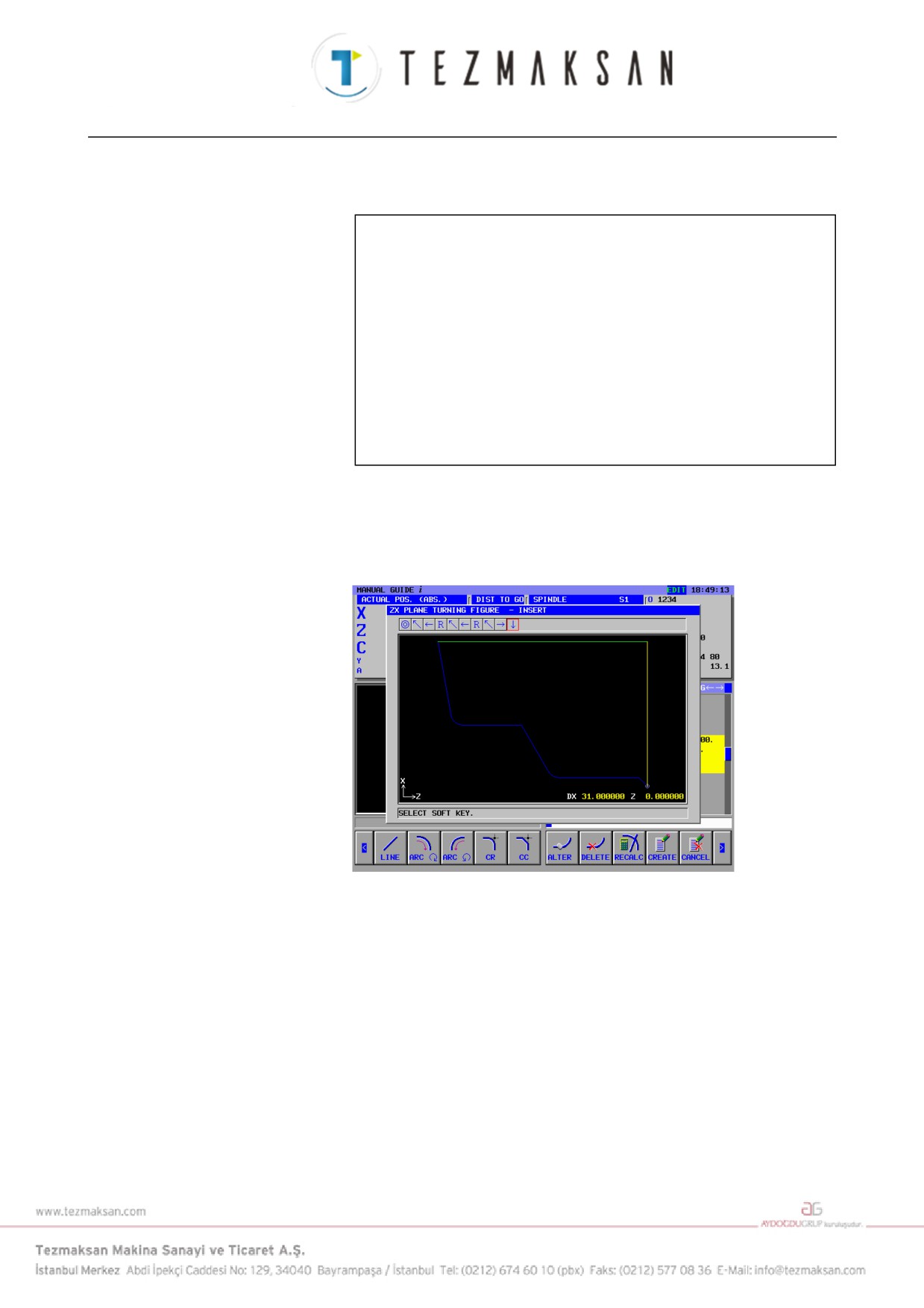
Bu programlama örneğinde, yuvarlak çubuk iş parçası kullanılır. Bu
yüzden, boş şekil aşağıdaki gibidir.
(ZX PLANE TURNING FIGURE - INSERT)
[LINE]
(LINE - INSERT)
[RIGHT]
(LINE DIRECTION)
0 INPUT
(END POINT Z)
→
<ATTRIBUTE>
[BLANK]
(ELEMENT TYPE)
[OK]
[LINE]
(LINE - INSERT)
[DOWN]
(LINE DIRECTION)
31 INPUT
(END POINT DX)
[OK]
Parça şekilleri mavi hatta, boş şekiller yeşil hatta ve o sırada seçili
şekiller sarı hatta görüntülenir.
Mavi baskıyla karşılaştırarak girilen parça şekillerinin ve boş şekillerin
doğru olup olmadığını kontrol edin, sonra onları değer komut satırları
olarak CNC belleğine kaydedin.
- 700 -
B-63874TR/05
PROGRAMLAMA ÖRNEĞİ
2. TORNA TEZGAHI
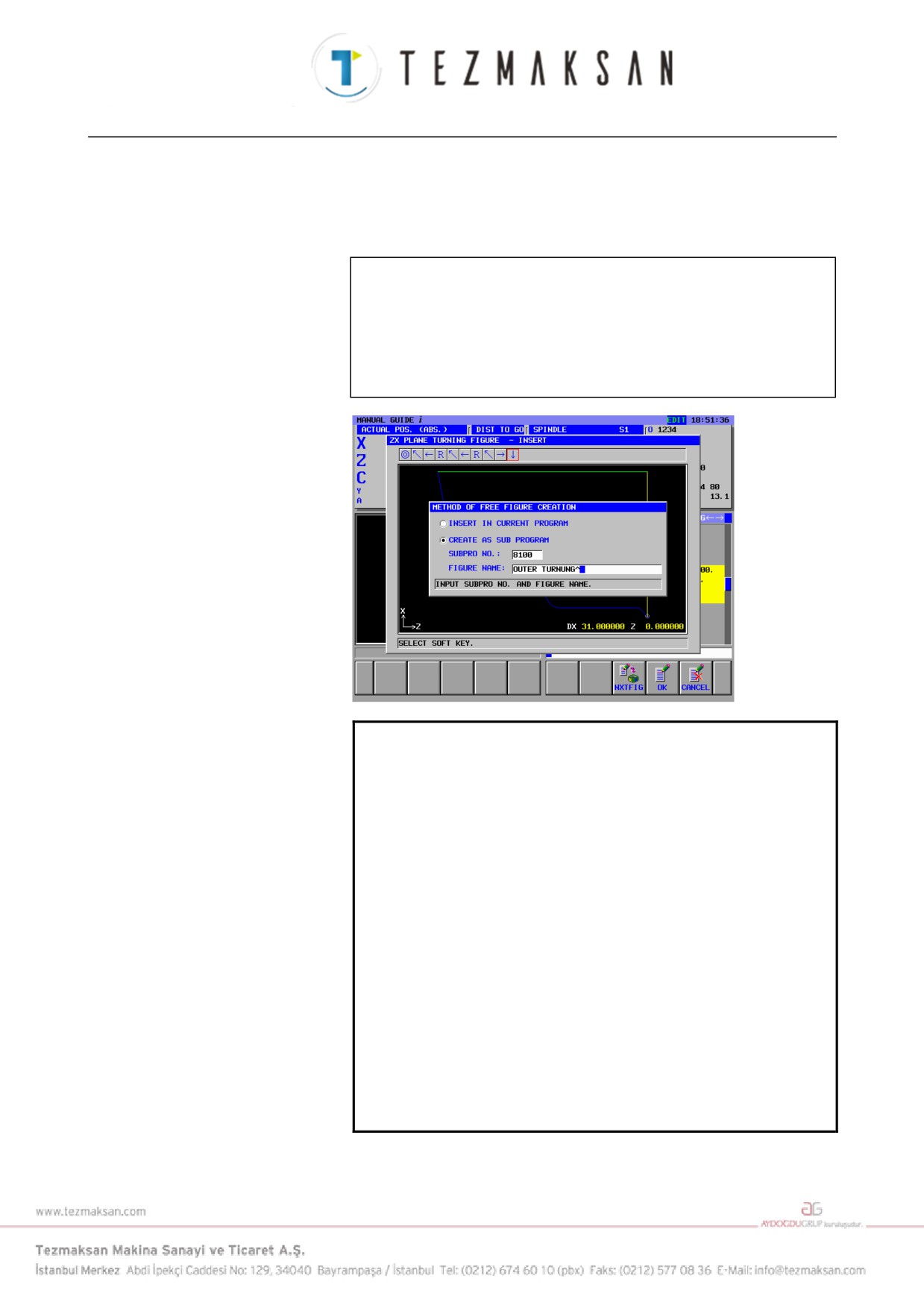
Şekil komut satırları geçerli alt programa doğrudan kaydedilebilir
ve ayrıca diğer alt programa da kaydedilebilir.
Kaydedilen şekil komut satırları ayrıca son işlem için kullanılabilir,
bu nedenle bu örnekte alt program olarak kaydedin.
(ZX PLANE TURNING FIGURE - INSERT)
[CREATE]
(METHOD OF FREE FIGURE CREATION)
↓
<CREATE AS SUB PROGRAM>
8100 INPUT
(SUBPRO NO.)
OUTER TURNING
(FIGURE NAME)
[OK]
NOT
Kaydedilen alt program, bir şekil menü sekmesi
“SUBPROGRAM”da görüntülenebilir.
Bu durumda No14720'den
14723'e kadar para-
metreleri önceden ayarlayın.
Bu örnek için bu parametreleri aşağıdaki şekilde
ayarlayın.
No.14720=8000 (Tornalama parça işleme alt program
menüsünde görüntülenen alt programların
minimum program sayısı)
No.14721=8499 (Tornalama parça işleme alt program
menüsünde görüntülenen alt programların
maksimum program sayısı)
No.14722=8500 (Frezeleme parça işleme alt program
menüsünde görüntülenen alt programların
minimum program sayısı)
No.14723=8999 (Frezeleme parça işleme alt program
menüsünde görüntülenen alt programların
maksimum program sayısı)
- 701 -
2. TORNA TEZGAHI
PROGRAMLAMA ÖRNEĞİ
B-63874TR/05
2.5.5
ISO-kodu Formunda Dış Son İşlem için Takım Değiştirme
ve İş Mili Dönen Komut Satırlarını Girme
Dış yüzey son işleminin 2. işlemine başlamadan önce, takımı son işlem
takımına (T0202), iş mili dönüşüne ve G koduna sahip ISO kodu
formundaki diğer gerekli komut satırlarına ve benzerlerine değiştirin.
G28 U0 W0 ; INSERT
(Referans konumuna geri dönüş)
T0202 ; INSERT
(Takım değişikliği)
G99 G96 S300 ; INSERT
(Sabit yüzey hızı kontrolü, mm/rev modu)
M03 ; INSERT
(İş mili dönüşü)
G00 X120. Z20. ; INSERT
(Yaklaşma)
Aksi takdirde, sabit formlu tümce menüsünden girebilirsiniz.
(Tornalama otomatik çalışma menüsü için yazılım tuşu grubu)
[START]
<START>
↓
<<1.START PROCEDURE>>
[INSERT]
NOT
Sabit formlu tümce menüsünde, tanımlanmayan
değerin “?” tarafından girildiği bir durum olabilir,
dolayısıyla bu durumda “?” değerini geçerli gerçek
işlemede kullanılabilen uygun değerle değiştirmeniz
gerekir.
- 702 -
B-63874TR/05
PROGRAMLAMA ÖRNEĞİ
2. TORNA TEZGAHI
2.5.6
Dış Son İşlem Otomatik Çalışma Parça İşleme İşlemini Girme
2.5.6.1 Dış son işlem otomatik çalışma komut satırı için şekil girme
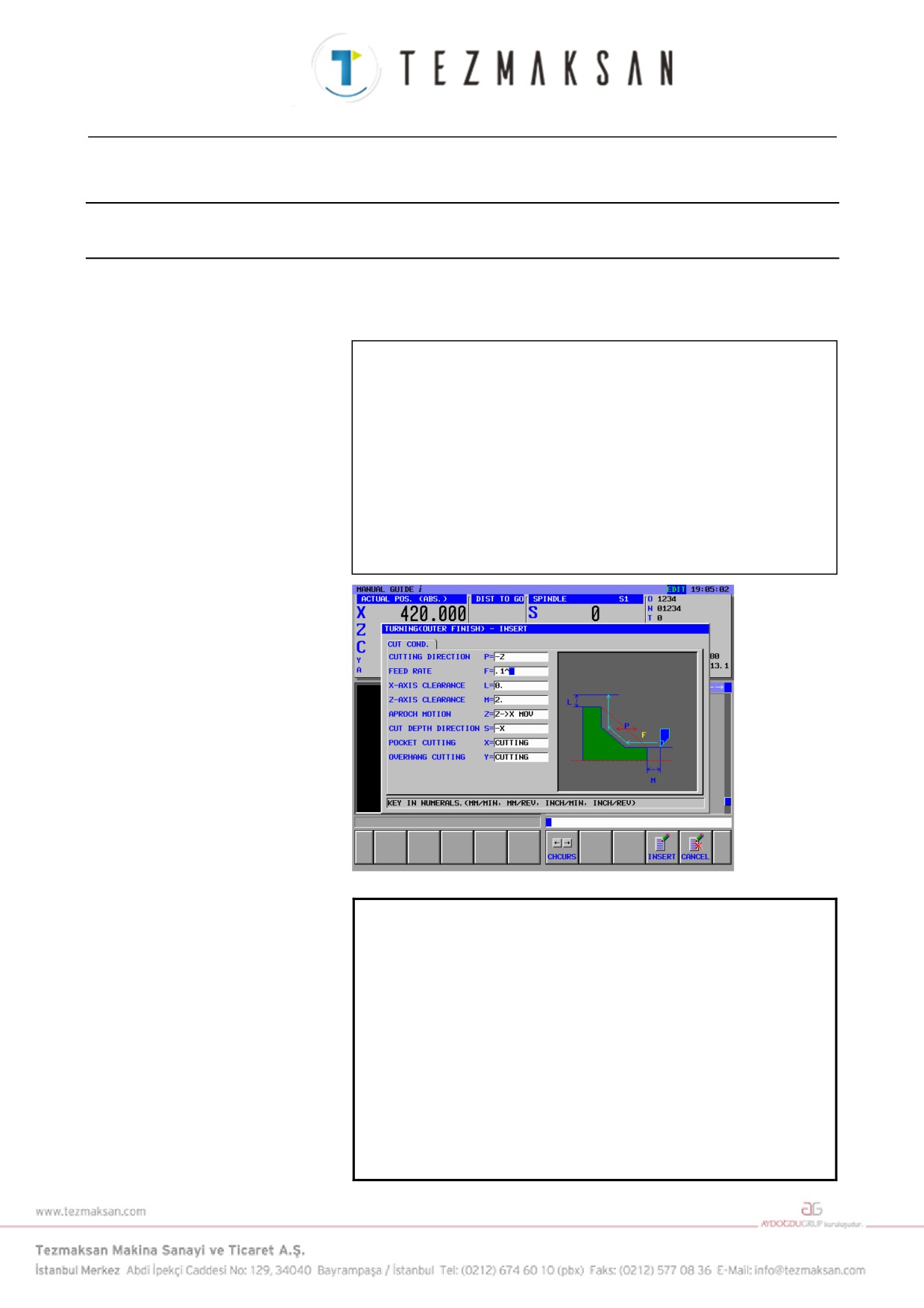
2. işlemi girin : genel amaçlı son işlem takımıyla (T0202) yapılan dış
yüzey son işlem.
Parça işleme tipini, kesme koşulunu ve diğerlerini girin.
(Tornalama otomatik çalışma menüsü için yazılım tuşu grubu)
[CYCLE]
→
<TURNING>
↓
↓
<<7.TURNING(OUTER FINISH)>>
[SELECT]
(TURNING(OUTER FINISH) - INSERT)
<CUT COND.>
[-Z]
(CUTTING DIRECTION)
.1 INPUT
(FEEDRATE)
[INSERT]
NOT
1 Otomatik çalışma parça işleme verileri menü
penceresinde kesme koşulu verileri dışındaki tüm
veriler otomatik olarak ayarlanır. Bununla birlikte
aynı tür önceden girilmiş olan otomatik çalışmada
girilen veriler kopyalanır, bu nedenle aynı tür
otomatik çalışma girmediyseniz verileri girmeniz
gerekir.
2 Otomatik çalışma parça işleme menüsünden
otomatik çalışma işleme tipini seçtiğinizde, imleçle
seçmek yerine doğrudan öğe numarası alınmasını
ve INPUT'u kullanabilirsiniz.
(Bu durumda 7 INPUT girin)
- 703 -
2. TORNA TEZGAHI
PROGRAMLAMA ÖRNEĞİ
B-63874TR/05
2.5.6.2 Dış son işlem için şekil girme
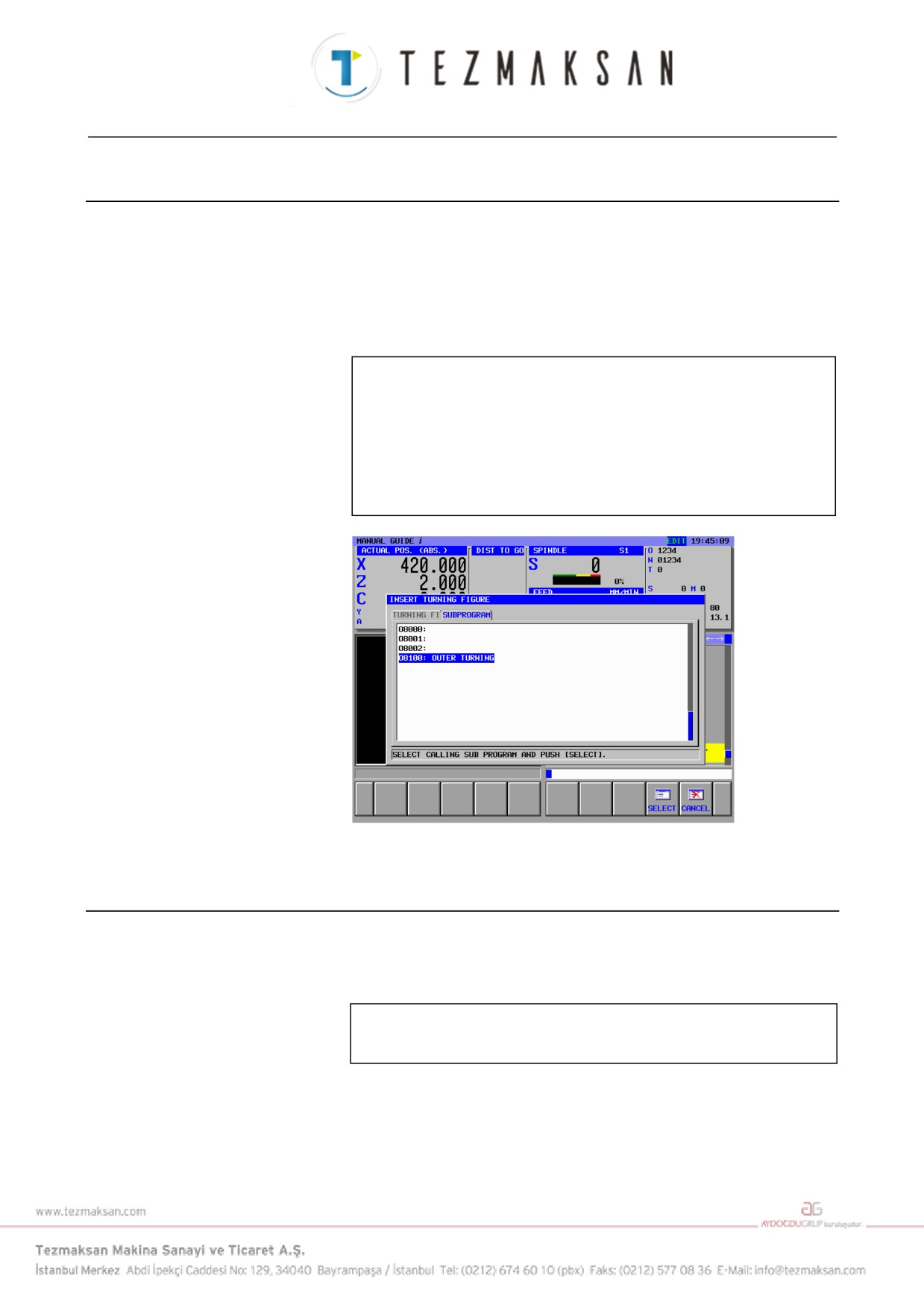
Dış yüzey son parça işlem otomatik çalışma işleme komut satırını
ekleyerek, serbest form girme penceresi görüntülenir, bu yüzden
işlemenin son şeklini girin. Ancak, yüzey tornalama için önceki kayıtlı
şekil komut satırları kullanılabilir, bu yüzden [CANCEL] tuşuna basın
ve tornalama şekil penceresine geri gidin, sonra alt program
menüsünden seçin.
(ZX PLANE TURNING FIGURE - INSERT)
(START POINT - INSERT)
[CANCEL]
(INSERT TURNING FIGURE)
→
<SUBPROGRAM>
↓
<<08100: OUTER TURNING>>
[SELECT]
2.5.6.3 Serbest bırakma hareket komut satırlarını ISO-kodu
formunda girme
Dış yüzey son işleminden sonra, sonraki C eksenli delik açma
işleminden önce takımı güvenlik alanına geri getirin.
Bu hareket komut satırlarını G kodu gibi ISO kodunda girin.
G00 X200. ; INSERT
(Serbest bırakma hareketi)
M05 ; INSERT
(İş mili durdurma)
G28 U0 W0 ; INSERT
(Referans konumuna geri dönüş)
- 704 -
B-63874TR/05
PROGRAMLAMA ÖRNEĞİ
2. TORNA TEZGAHI
2.5.7
C eksenli Delik Açma için Takım Değiştirme ve İş Mili Dönüş
Komut Satırlarını Girme
2.5.7.1 ISO kodu formunu doğrudan girme
Takım değiştirme, C eksenli mod değiştirme iş mili dönüşü yaklaştırma
ve C eksenli delik açma için serbest bırakma komut satırları girme Bu
komut satırlarını ISO kodu formunu kullanarak girebilirsiniz.
M21. ; INSERT
(C-eksenli moda değiştirme)
T0303 ; INSERT
(Takım değişikliği)
G98 G97 ; INSERT
(mm/dak mod)
M03 S800 ; INSERT
(İş mili dönüşü)
G00 X120. Z20. ; INSERT
(Yaklaşma)
2.5.7.2 Sabit formlu tümce menüsüyle girme
ISO-kodu formu alt programı, sabit formlu tümce menüsünden
girilebilir. Ama bu gibi bir durumda uygun sabit formlu tümcenin
önceden hazırlanması gerekir.
(Frezeleme otomatik çalışma menüsü için yazılım tuşu grubu)
[START]
<START>
↓
<<2.C-AXIS MILLING START>>
[INSERT]
NOT
Sabit formlu tümce menüsünde, tanımlanmayan
değerin “?” tarafından girildiği bir durum olabilir,
dolayısıyla bu durumda “?” değerini geçerli gerçek
işlemede kullanılabilen uygun değerle değiştirmeniz
gerekir.
- 705 -
2. TORNA TEZGAHI
PROGRAMLAMA ÖRNEĞİ
B-63874TR/05
2.5.8
C ekseni Delik Açma İşlemini Girme
2.5.8.1
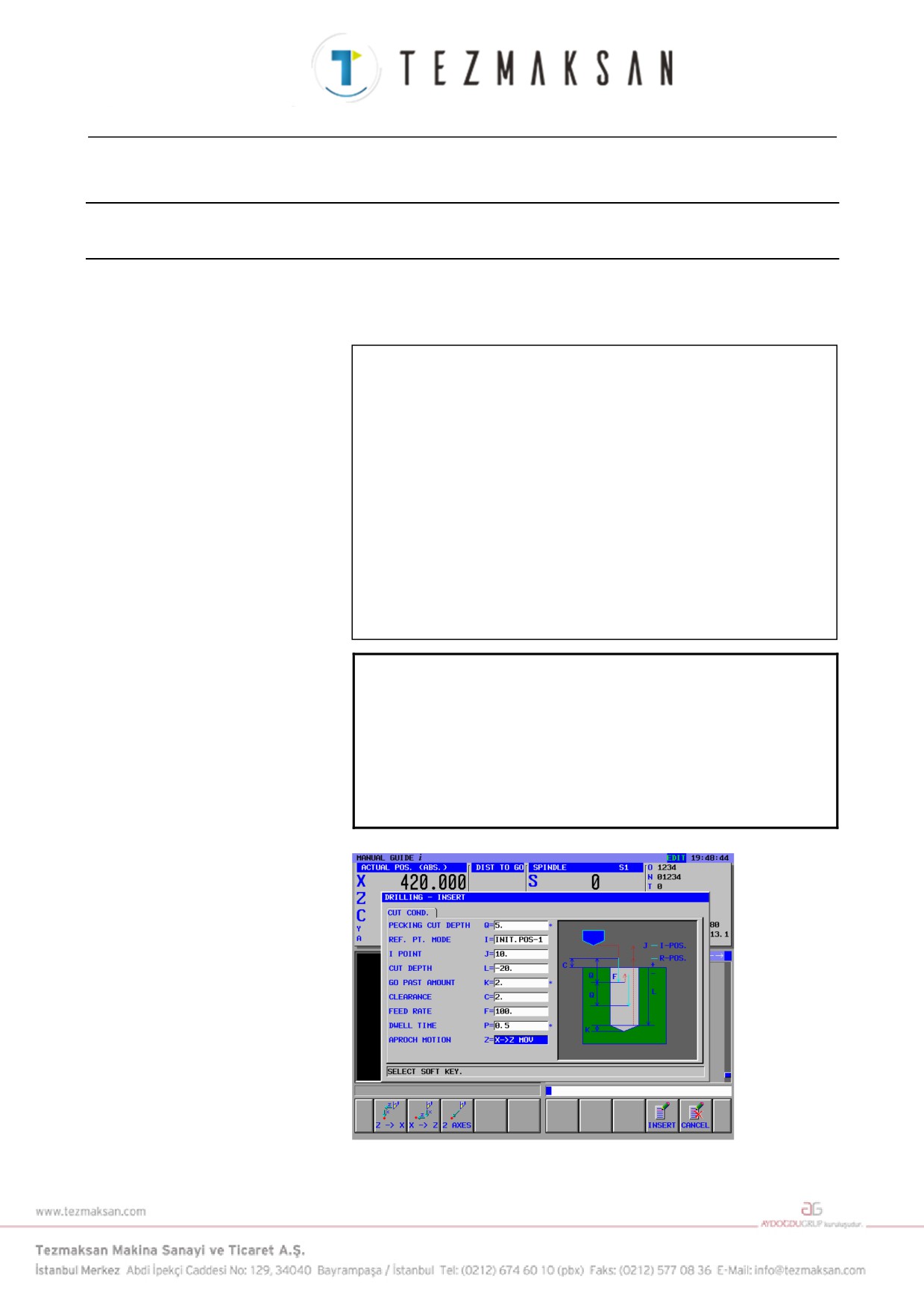
C ekseni delik açma otomatik çalışma komut satırı girme
3. işlemi girin : Delik açma takımıyla C-eksenli son yüz delik açma
(T0303)
Parça işleme tipini, kesme koşulunu ve diğerlerini girin.
(Frezeleme otomatik çalıma menüsü için yazılım tuşu grubu)
[CYCLE]
<HOLE MACH.>
↓
<<2.DRILLING>>
[SELECT]
(DRILLING - INSERT)
<CUT COND.>
5 INPUT
(PECKING CUT DEPTH)
INPUT
(REF.PT.MODE)
10 INPUT
(I POINT)
-20 INPUT
(CUT DEPTH)
2 INPUT
(GO PAST AMOUNT)
2 INPUT
(CLEARANCE)
100 INPUT
(FEEDRATE)
.5 INPUT
(DWELL TIME)
[INSERT]
NOT
Otomatik çalışma parça işleme verileri menü
penceresinde kesme koşulu verileri dışındaki tüm
veriler otomatik olarak ayarlanır. Bununla birlikte
aynı tür önceden girilmiş olan otomatik çalışmada
girilen veriler kopyalanır, bu nedenle aynı tür
otomatik çalışma girmediyseniz verileri girmeniz
gerekir.
- 706 -
B-63874TR/05
PROGRAMLAMA ÖRNEĞİ
2. TORNA TEZGAHI
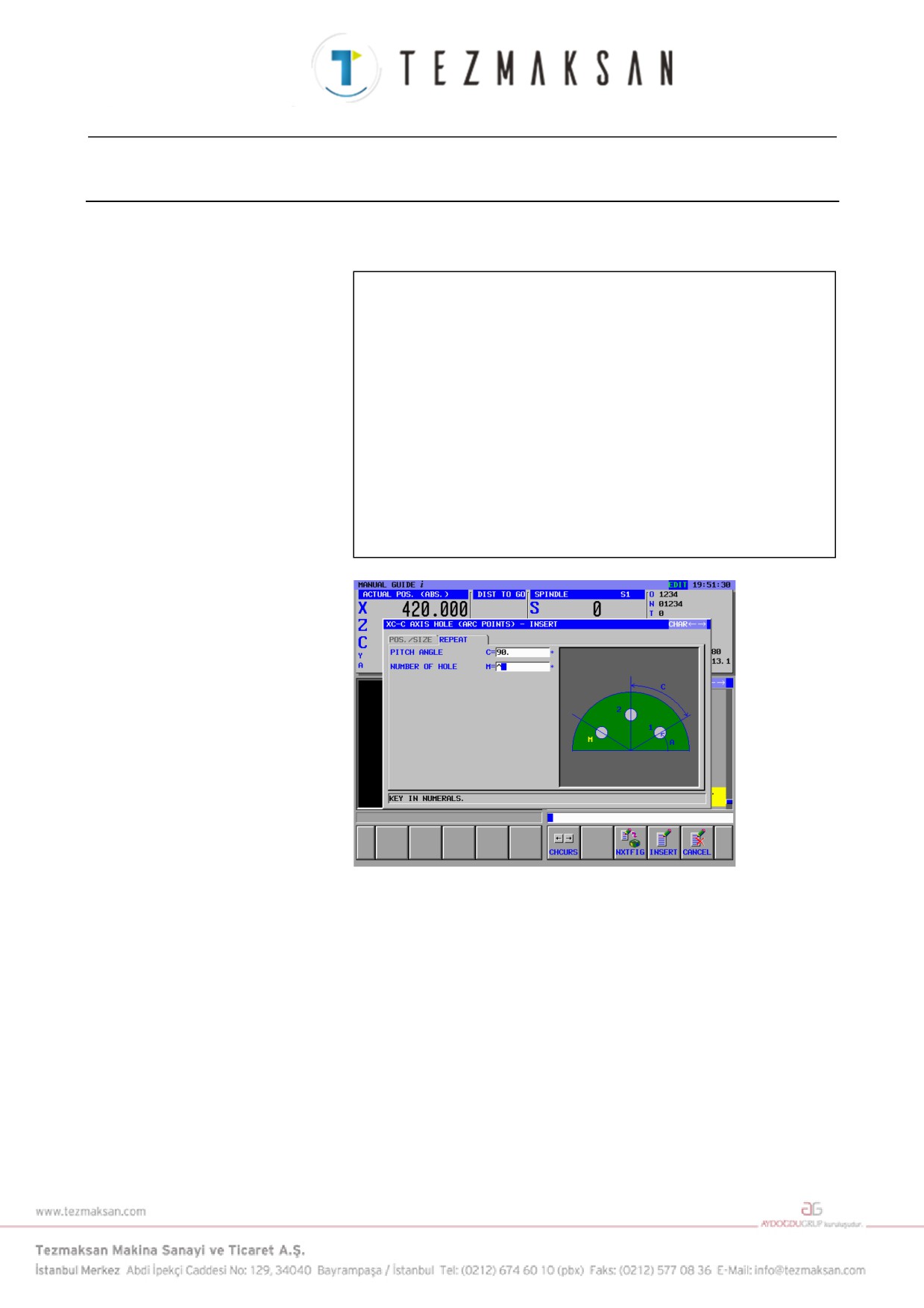
2.5.8.2 Delik konum bloğunu girme
Delik açma otomatik çalışma komut satırını ekleyerek, delik konumu
menüsü penceresi görüntülenir, bu yüzden “Arc point” öğesini seçin.
(INSERT MILLING FIGURE)
<HOLE POSI.>
↓
↓
<<17.C-AXIS HOLE ON FACE (ARC POINTS)>>
[SELECT]
(XC-C AXIS HOLE (ARC POINTS) - INSERT)
<POS./SIZE>
0 INPUT
(BASE POSITION)
11 INPUT
(X AXIS POS.(RAD.))
0 INPUT
(START ANGLE)
→
<REPEAT>
90 INPUT
(PITCH ANGLE)
4 INPUT
(NUMBER OF HOLE)
[INSERT]
- 707 -
2. TORNA TEZGAHI
PROGRAMLAMA ÖRNEĞİ
B-63874TR/05
2.5.9
“END” (SON) Menüsündeki İşlemler
Tüm gerekli parça işleme programı girildi, bu nedenle son prosedürü
girin.
2.5.9.1
ISO kodu formunu doğrudan girme
İş mili durdurma, serbest bırakma ve G-koduyla ISO kodu formunda
son M-kodu ve diğerleri için komut satırlarını girin.
M05. ; INSERT
(İş mili durdurma)
G00 X200. ; INSERT
(Serbest bırakma hareketi)
G28 U0 W0 ; INSERT
(Referans konumuna geri dönüş)
M02 ; INSERT
(M-kodunu sonlandır)
2.5.9.2
Sabit formlu tümce menüsüyle girme
ISO-kodu formu alt programı, sabit formlu tümce menüsünden
girilebilir. Ama bu gibi bir durumda uygun sabit formlu tümcenin
önceden hazırlanması gerekir.
(Frezeleme otomatik çalışma menüsü için yazılım tuşu grubu)
[END]
<END>
↓
<<1.PROGRAM END>>
[INSERT]
NOT
Sabit formlu tümce menüsünde, tanımlanmayan
değerin “?” tarafından girildiği bir durum olabilir,
dolayısıyla bu durumda “?” değerini geçerli gerçek
işlemede kullanılabilen uygun değerle değiştirmeniz
gerekir.
- 708 -
B-63874TR/05
PROGRAMLAMA ÖRNEĞİ
2. TORNA TEZGAHI
2.6
ALT PROGRAM KONTROLÜ
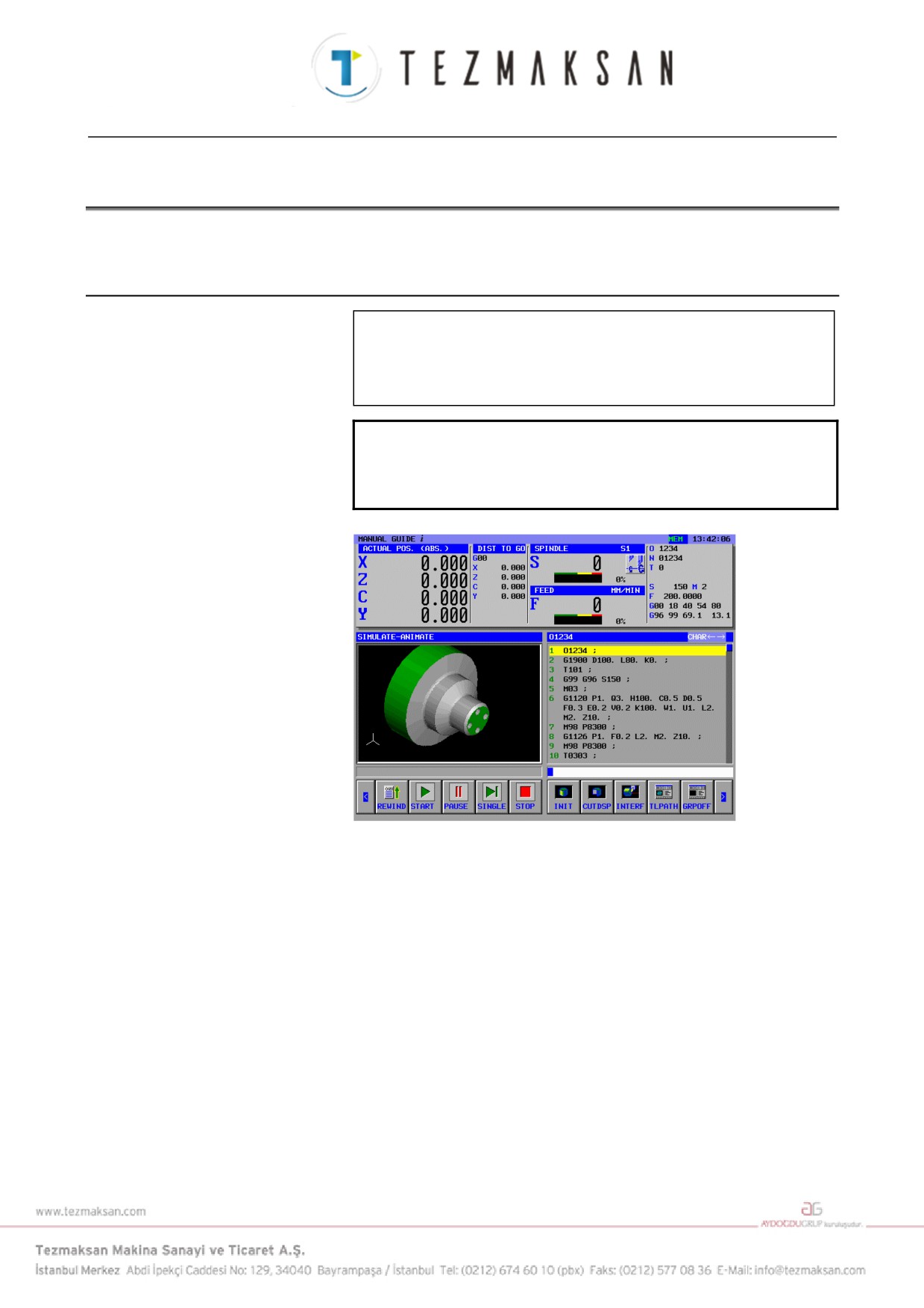
Canlandırmayla girilen alt programı kontrol edebilirsiniz.
2.6.1
Canlandırmayla Kontrol
Tezgah çalıştırma panelinde mod seçme anahtarını kullanarak MEM modunu seçin
[SIMLAT]
(SIMULATE - ANIMATE)
[REWIND]
[START]
NOT
Canlandırmayla kontrolden sonra diğer işlemei
yapmak için her zaman
[GRPOFF]'a basarak
canlandırma penceresini kapatmanız gerekir.
- 709 -
3. PARÇA İŞLEME MERKEZİ
PROGRAMLAMA ÖRNEĞİ
B-63874TR/05
3
PARÇA İŞLEME MERKEZİ
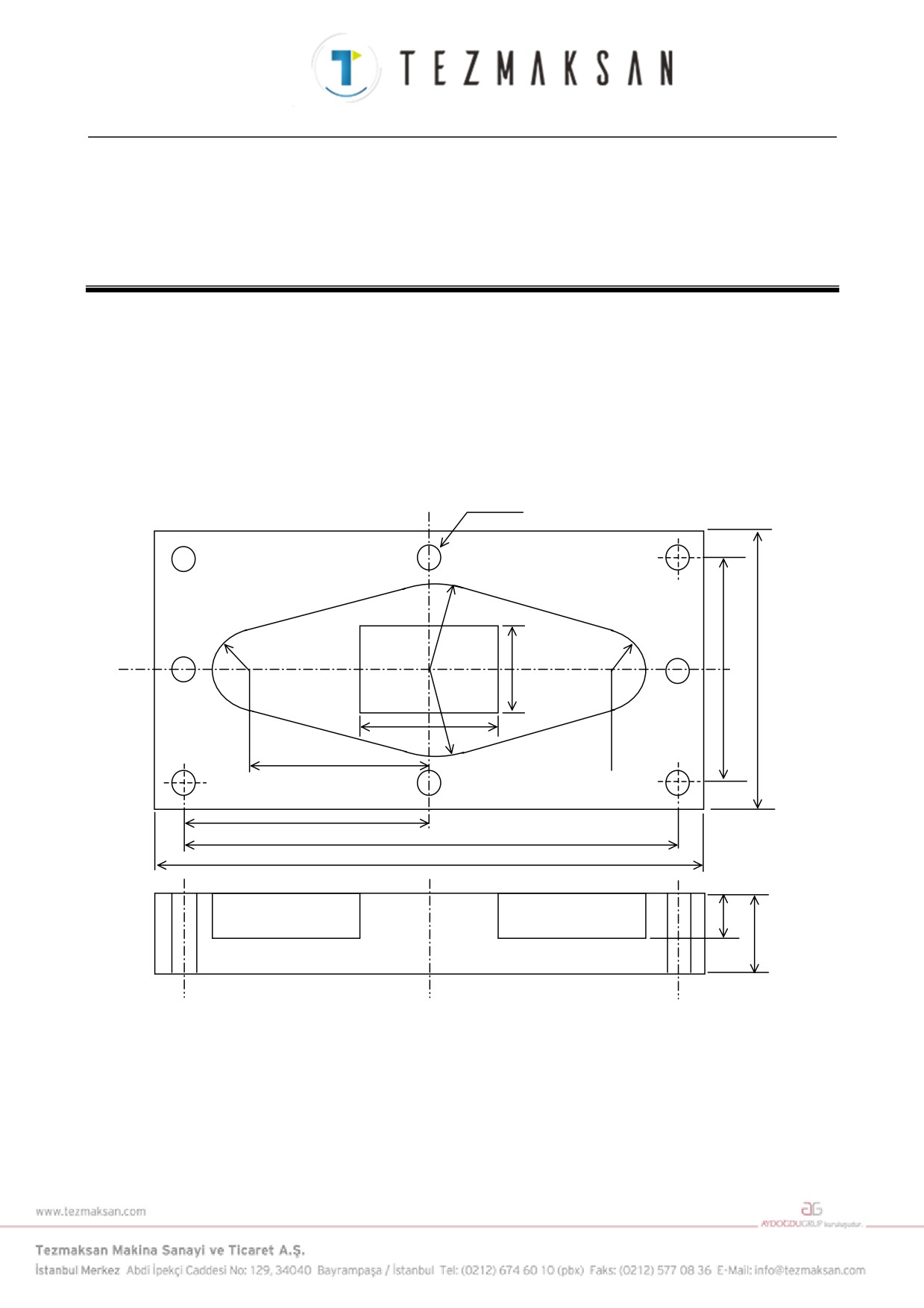
Örnek) Dış duvar çevreleme, Cepte işleme, Delik açma
İş Parçası : 90×130×30
1. İşlem
: Düz uçlu frezeyle (T01) dış duvar çevreleme
2. İşlem
: Düz uçlu frezeyle (T01) Cep yüzey tornalama
3. İşlem
: Düz uçlu frezeyle (T02) Cep son işlemi (yan, alt)
4. İşlem
: Delik açma takımıyla (T03) Delik açma
φ4
R30
R15
70
80
15
30
35
55
110
120
10
20
- 710 -
B-63874TR/05
PROGRAMLAMA ÖRNEĞİ
3. PARÇA İŞLEME MERKEZİ
3.1
TAKIM UZUNLUĞU OFSET VERİLERİNİN AYARLANMASI
UYARI
1 Takım ofset ayarı işlemi bir tezgah modelinden diğerine
farklılık gösterir. Bu nedenle bu bölümde açıklana
işlemler bu ion gerçek tezgahından farklı olabilir.
Geçerli tezgahtaki takım ofset ayarı gerçek işlemiyle
ilgili olarak ayrıntılar için ilgili takım tezgahı üreticileri
tarafından sağlanan uygulanabilir kılavuza başvurun.
Ayar verileri özel bir tezgahın özellikleriyle eşleş-
miyorsa takım iş parçasına çarpabilir ve tezgah, takım
ve/veya tezgah hasarına hatta yaralanmalara neden
olabilecek şekilde doğal olmayan parça işleme
durumuna zorlanabilir.
2 Bu bölümde açıklanan tezgah hakkındaki işlemlerle
ilgili olarak ayrıntılar için takım tezgahı üreticileri
tarafından sağlanan uygulanabilir kılavuza başvurun.
İşlem özel bir tezgahın özellikleriyle eşleşmiyorsa
takım iş parçasına çarpabilir ve tezgah, takım ve/veya
tezgah hasarına hatta yaralanmalara neden olabilecek
şekilde doğal olmayan parça işleme durumuna
zorlanabilir.
Tezgah koordinatının Z=0 konumu tezgah merkeziyken, iş parçası
koordinatının Z=0 konumunun iş parçasının yüzeyi olduğunu kabul
edelim.
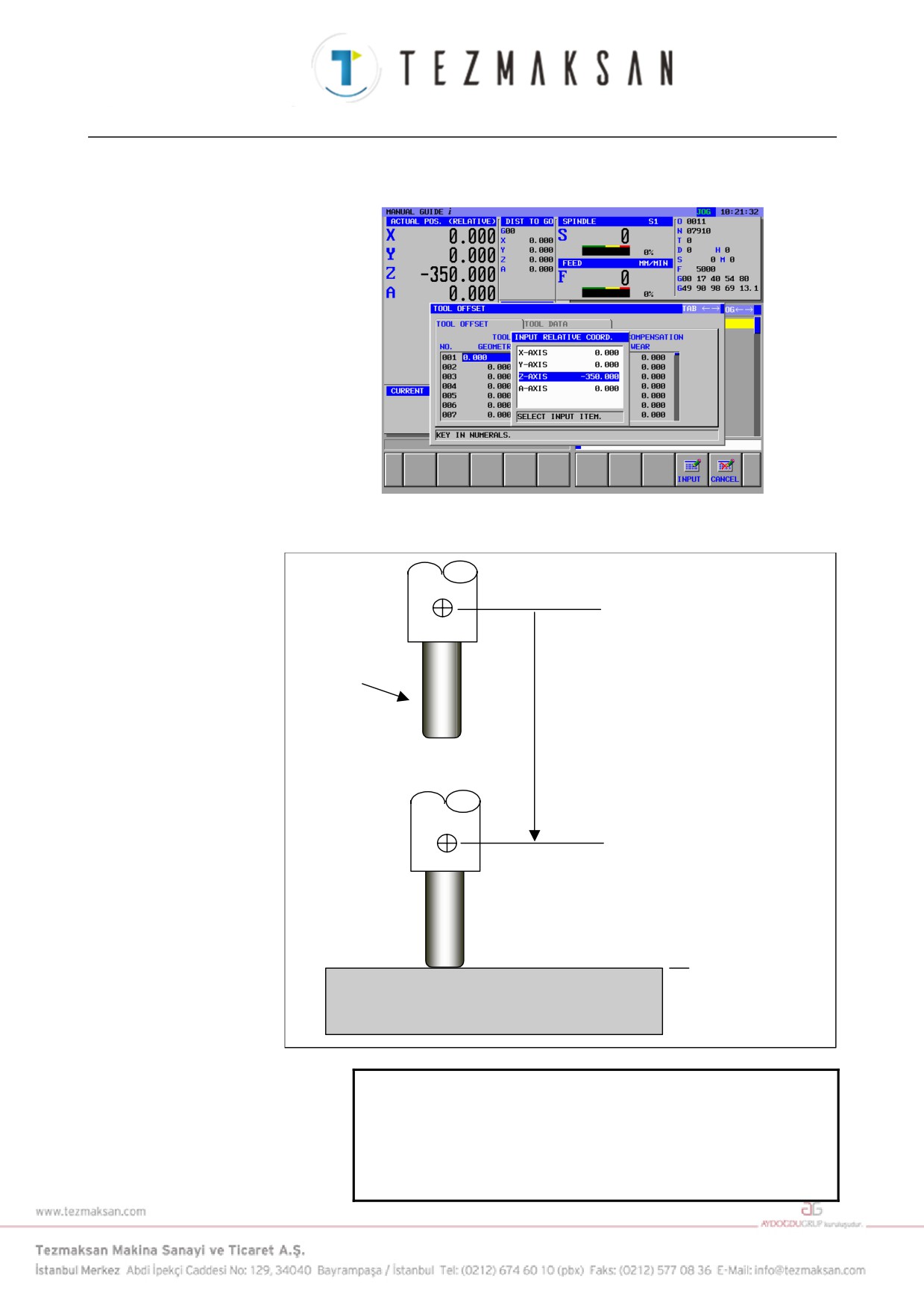
Bu 2 nokta arasındaki mesafeyi takım uzunluğu ofset verilerine
ayarlayarak, Z ekseninin iş parçası koordinatı bulunabilir.
Gerçek parça işleme için her takım arasında takım uzunluğu farklıdır,
bu yüzden ofset verilerini sırasıyla ayarlayın.
Takım uzunluğu ofset değeri, takım ucunun iş parçasının yüzeyine
dokunduğu noktada Z ekseninin göreli koordinat değeridir.
(1) Tezgah operatörünün panelindeki anahtarı kullanarak gerçek parça
işleme için kullanılan takımı seçin.
(2) Z ekseninin tezgah referans konumuna dönüşünü yürütün.
(3)
[ACTPOS] tuşuna basın ve göreli koordinat verileri ekranını
oluşturun.
(4)
[PRESET] tuşuna basın, sonra [ALL 0], ve [ALTER] tuşlarına
basın, tüm eksenlerin göreli koordinat değeri 0'a reset. Ancak,
sadece Z-eksenli koordinat ölçüm için kullanılır.
(5)
[T-OFS] tuşuna basın ve takım ofset penceresini açık bırakın.
(6) JOG veya Manuel el tekerleğini kullanarak takım ucunun iş
parçasının yüzeyine dokunmasını sağlayın. Sonra, tezgah
merkezinden olan mesafe Z ekseni göreli koordinat değeri olarak
görüntülenir.
(7) İmleç tuşunu hareket ettirerek ölçüm için kullanılan takımın takım
uzunluğu telafi sütununu seçin.
- 711 -
3. PARÇA İŞLEME MERKEZİ
PROGRAMLAMA ÖRNEĞİ
B-63874TR/05
(8)
[INP.C.] tuşuna basıldığında INPUT RELATIVE COORD.
penceresi görüntülenir, sonra imleci Z eksenine getirin.
(9)
[INPUT] tuşuna basıldığında Z ekseni göreli koordinat değeri
takım ofset uzunluğu verisinde olduğu gibi girilir.
Z=0 (Tezgah koordinatı)
Gerçek parça
işleme için
kullanılan
takım
Bu mesafe ofset değerinin takım
uzunluğu olarak ayarlanır
Z=0 (İş parçası
koordinatı)
İş parçası
NOT
Takımı iş parçası yüzeyine dokundurmak yerine
base master adlı bir sensörün kullanıldığı bir durum
vardır. Böylece ayrıntılara ve gerçek işlemlere
ulaşılabilir, daha fazla bilgi için takım tezgahı
üreticisi tarafından yapılan kılavuza bakın.
- 712 -
B-63874TR/05
PROGRAMLAMA ÖRNEĞİ
3. PARÇA İŞLEME MERKEZİ
3.2
İŞ PARÇASI MERKEZİ OFSET DEĞERİNİ AYARLAMA
Gerekli takımlar için geometri ofseti verilerini ayarladıktan sonra parça
işleme için kullanılan gerçek iş parçasında iş parçası merkezini
ayarlayın.
İş parçası koordinatında yapılan alt programı kullanarak gerçek
işlemeyi gerçekleştirmek için, tezgah koordinatıyla iş parçası
koordinatı arasındaki mesafeyi iş parçası koordinat sistemiyle iş parçası
merkez ofset değerine ayarlayın.
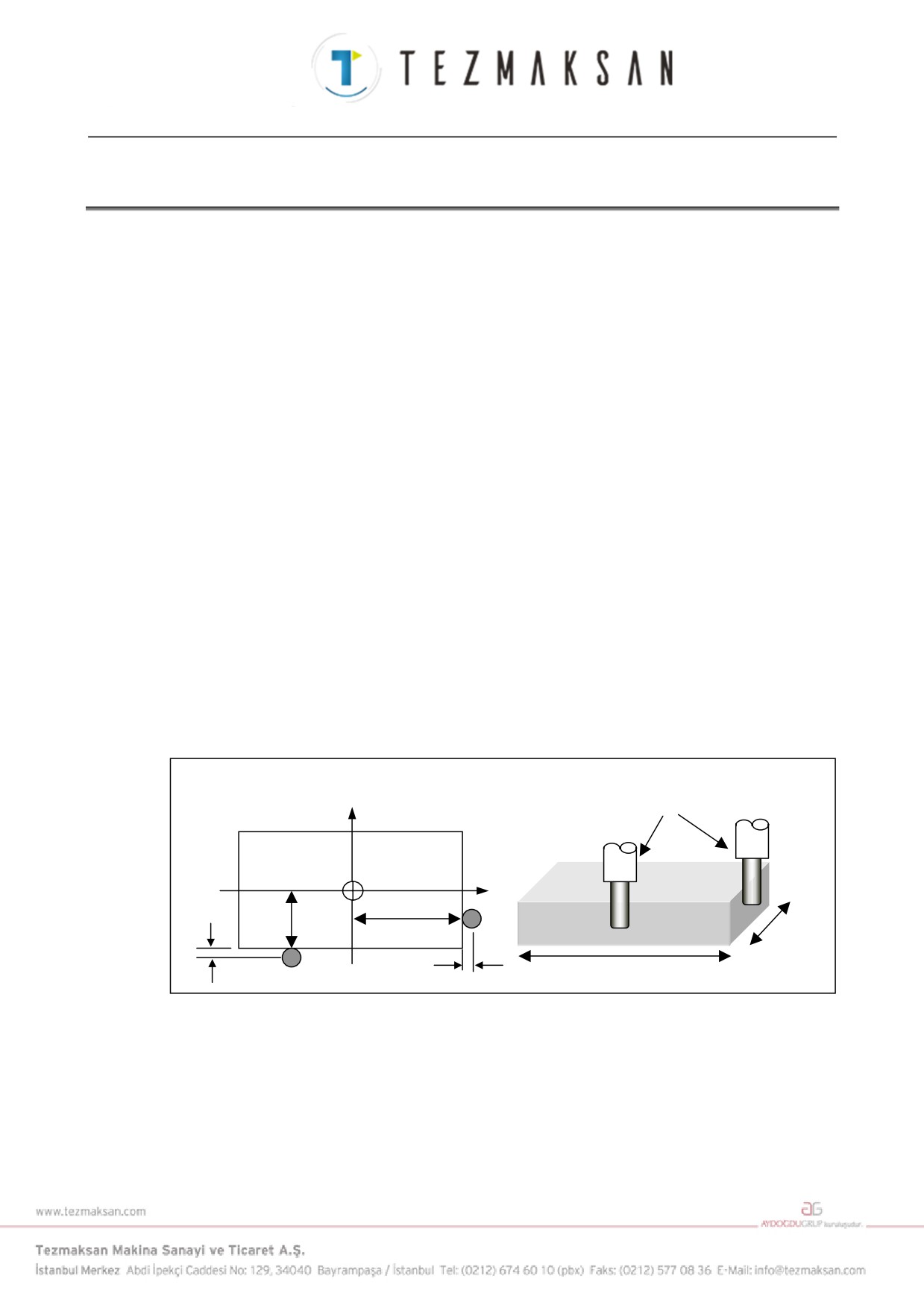
Bu bölümde, 5mm yarıçapında standart takımı kullanarak iş parçasının
ortasını X/Y/Z ekseninin iş parçası merkezi olarak ayarlama işlemleri
açıklanmaktadır.
Ayrıca, G54 iş parçası koordinat sistemi olarak kullanılır.
(1) Tezgah operatörünün panelindeki anahtarı kullanarak standart
takımı seçin. Kolay işlemler ve yüksek hassasiyetli doğruluk için
standart araç olarak ortalama sürgüsü gibi özel araç kullanma
durumu vardır, bu yüzden gerçek işlemler için takım tezgahı
üreticisi tarafından yapılan kılavuza bakın.
(2) Bundan sonra güvenlik için tezgah kapısının kapanması gibi tam
güvenliği sağlamak üzere önlem alın.
(3) Tezgah operatörü panelindeki manüel el tekerleği modunu seçin ve
aşağıdaki çizimi referans alarak standart takımın iş parçasının sağ
tarafına (çizimde A konumu) dokunmasını sağlayın. Bu sırada,
gerekirse tam güvenlik hızında bir iş mili dönüşü yapın, sonra
takım hareketini takımın kesmeye başladığı konumda durdurarak
fazla kesmeyi önleyebilirsiniz. Gerçek işlemler hakkında bilgi için,
takım tezgahı üreticisi tarafından yapılan kılavuza bakın.
Y
Standart takım
X
65
45
5
A
Y-ekseni
yönü
B
5
90mm
X-ekseni yönü 130mm
(4)
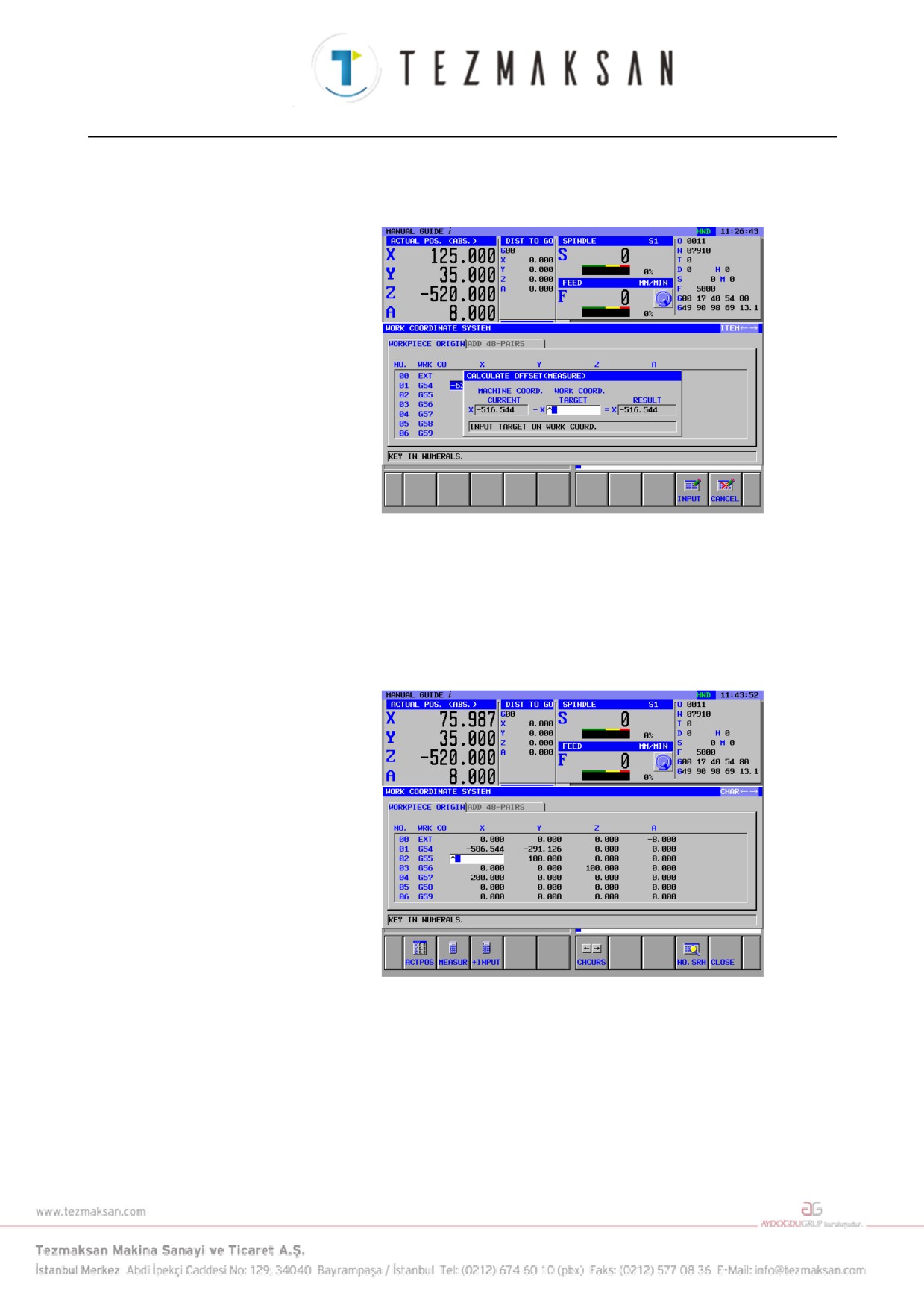
[WK SET] tuşuna basıldığında iş parçası koordinat sisteminin
penceresi açılır.
(5) İmleci hareket ettirerek G54 X ekseni verisini seçin. Pencerede
diğer sekme görüntülendiğinde, imleç hareketi tipi sekme geçiş tipi
olabilir, bu yüzden imlecin öğe geçiş tipine geçmek için
[CHCURS] tuşuna basın.
- 713 -
3. PARÇA İŞLEME MERKEZİ
PROGRAMLAMA ÖRNEĞİ
B-63874TR/05
(6)
[MEASUR] tuşuna basıldığında, ofset hesaplama penceresi
görüntülenir.
(7) Takım iş parçasının yan tarafına dokunduğunda, X ekseni konumu
X=70.0mm, sağ tarafın konumu 65mm + takım yarıçapının 5mm'si
olmalıdır, bu yüzden hedef iş parçası koordinat değeri olarak 70.0
girin. Sonra, hesaplama sonucu RESULT sütununda görüntülenir,
bu yüzden sonucun doğru olup olmadığını doğrulayın.
(8)
[INPUT] tuşuna basıldığında iş parçası merkezi ofset verisi olarak
yukarıda hesaplanan değer ayarlanır.
(9) Takımı iş parçasından bir defa ayırın,
(3) ve
(8)'in benzer
işlemlerini uygulayarak Y ekseni iş parçası merkezi ofset verisini
ayarlayın. Bu durumda, çizimde B noktasına dokunun ve girilen
hedef değeri Y=50.0mm olarak ayarlayın.
- 714 -
B-63874TR/05
PROGRAMLAMA ÖRNEĞİ
3. PARÇA İŞLEME MERKEZİ
3.3
SABİT FORM TÜMCE MENÜCÜNÜ HAZIRLAMA
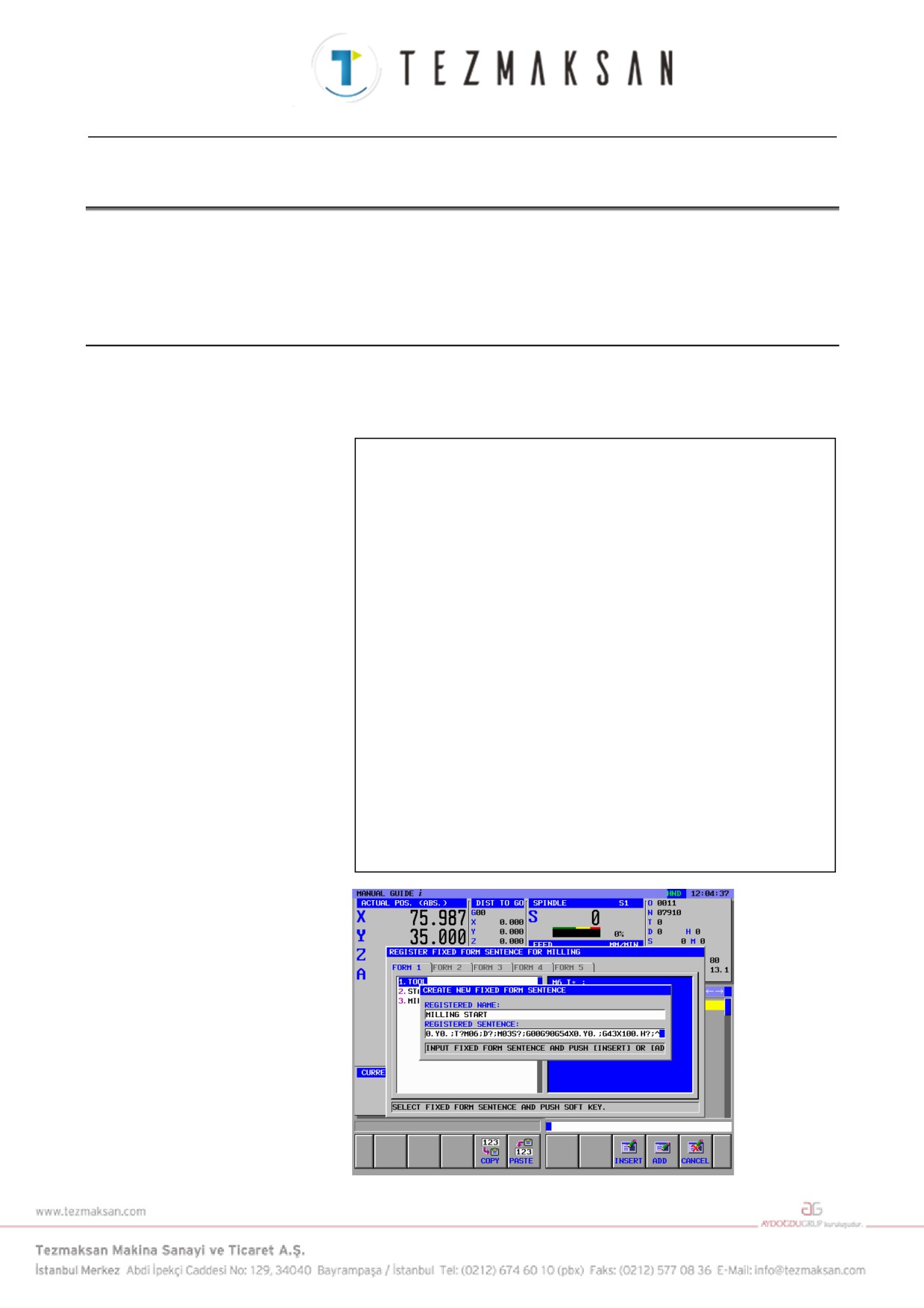
Sabit formlu tümceyle ilgili olarak takım tezgahı üreticisi, genellikle
belirtilen ilgili tezgah için uygun menüyü ayarlar. Ancak, MANUAL
GUIDE i'de kendi menünüzü de girebilirsiniz.
3.3.1
Frezeleme için Sabit Formlu Tümce Girme
Frezeleme için yazılım tuşu grubunda
[FIXFIRM] yazılım tuşu
grubuyla çağrılacak sabit tümce menüsünü girin.
START ve END için programları girin.
[SETTING]
(SETTING)
<BASIC>
↓
<<1. REGISTER FIXED FORM SENTENCE FOR MILLING>>
[SELECT]
(REGISTER FIXED FORM SENTENCE FOR MILLING)
<FORM 1>
[NEW]
(CREATE NEW FIXED FORM SENTENCE)
<REGISTERED NAME : >
MILLING START INPUT
<REGISTERED SENTENCE : >
G28 G91 Z0. ; G28 X0. Y0. ; T? M06 ; D? ; M03 S? ; G00 G90 G54 X0. Y0.; G43
Z100. H? ;
[ADD]
→
<FORM5>
[NEW]
(CREATE NEW FIXED FORM SENTENCE)
<REGISTERED NAME : >
PROGRAM END INPUT
<REGISTERED SENTENCE : >
M05. ; G00 G90 Z100. ; G28 G91 Z0, ; M06 T0 ;M30 ;
[ADD]
[TO MNU]
- 715 -
3. PARÇA İŞLEME MERKEZİ
PROGRAMLAMA ÖRNEĞİ
B-63874TR/05
3.4
TAKIM VERİLERİNİN AYARLANMASI
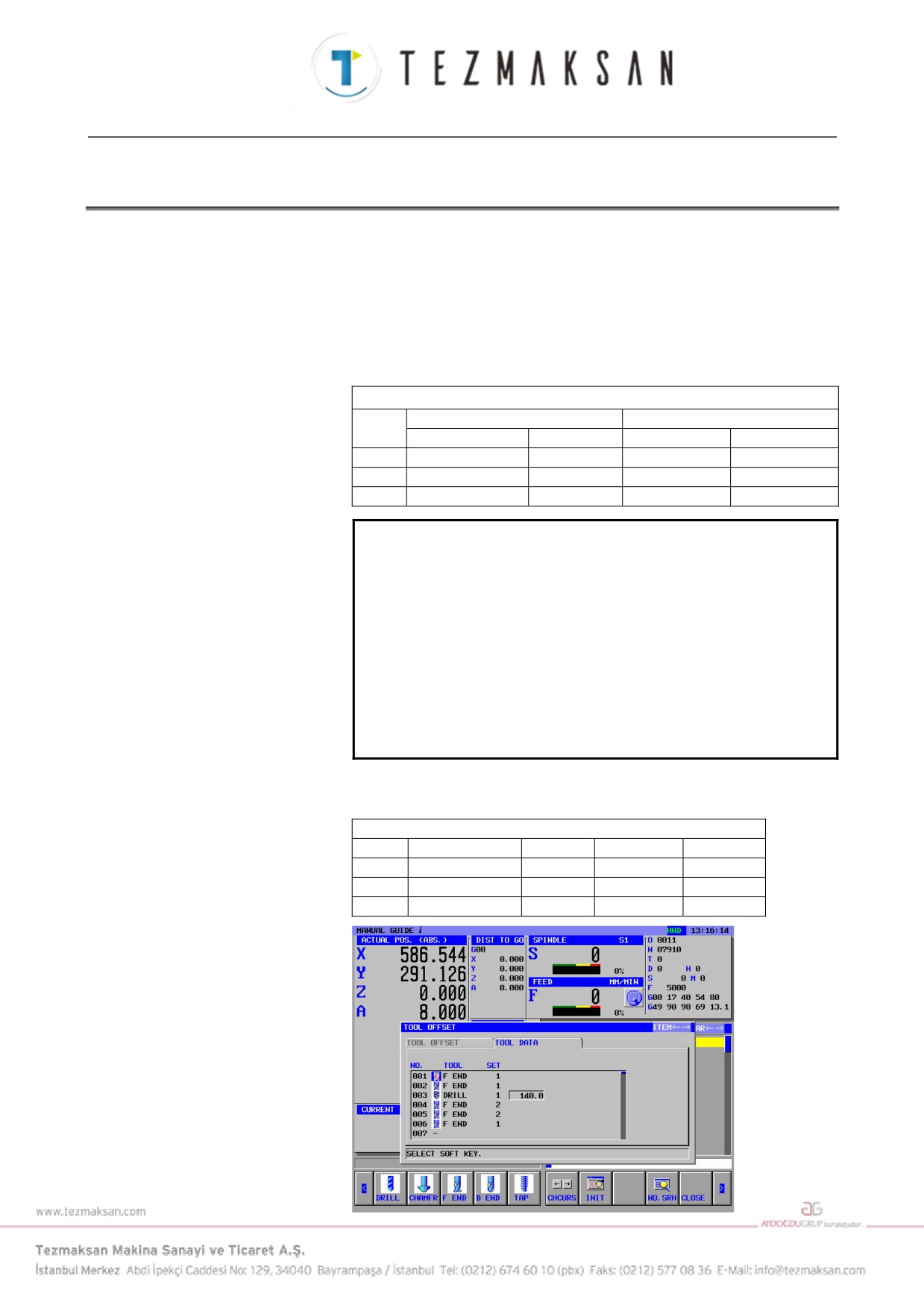
Gerekli takım verilerini ayarlayın. Bu takım verileri otomatik çalışma
işlemesinde canlandırma takım formunu ve kesme açısı hesaplamasını
görüntülemek için kullanılır.
Takım uzunluğu ofset verileri bölüm 3.1'de önceden ayarlanmıştı.
T01 : Yüzey tornalama için düz uçlu freze
T02 : Son işlem yapma için düz uçlu freze
T03 : Delik Açma
[T-OFS] ile “TOOL OFFSET” penceresini görüntüleyin
TOOL OFFSET
NO.
TOOL LENGTH. COMP.
CUTTER COMPENSATOIN
GEOMETRY
WEAR
GEOMETRY
WEAR
001
Ölçülen değer
0.000
4.000
0.000
002
Ölçülen değer
0.000
3.000
0.000
003
Ölçülen değer
0.000
2.000
0.000
NOT
1 Yukarıdaki ofset verileri sadece bir örnektir ve
gerçek parça işleme için kullanılamaz.
2 Yukarıdaki ofset numarası 003 delik açma takımı
için kullanılır, bunu canlandırma için kullanırsanız,
yarıçap ofset verilerine göre delik açma yarıçap
miktarını ayarlamanız gerekir.
3 Ek isteğe bağlı fonksiyona bağlı olarak yukarıdaki
ofset ekranının görüntülenememesi durumu vardır.
Ayrıntılar için, takım tezgahı üreticisi tarafından
sağlanan kılavuza bakınız.
İmleç tuşunu
→ üzerine getirerek
“TOOL DATA” sekmesini
görüntüleyin.
TOOL DATA
NO.
TOOL
SET
001
F END
1
002
F END
1
003
DRILL
1
140.0
- 716 -
B-63874TR/05
PROGRAMLAMA ÖRNEĞİ
3. PARÇA İŞLEME MERKEZİ
3.5
ALT PROGRAM OLUŞTURMA
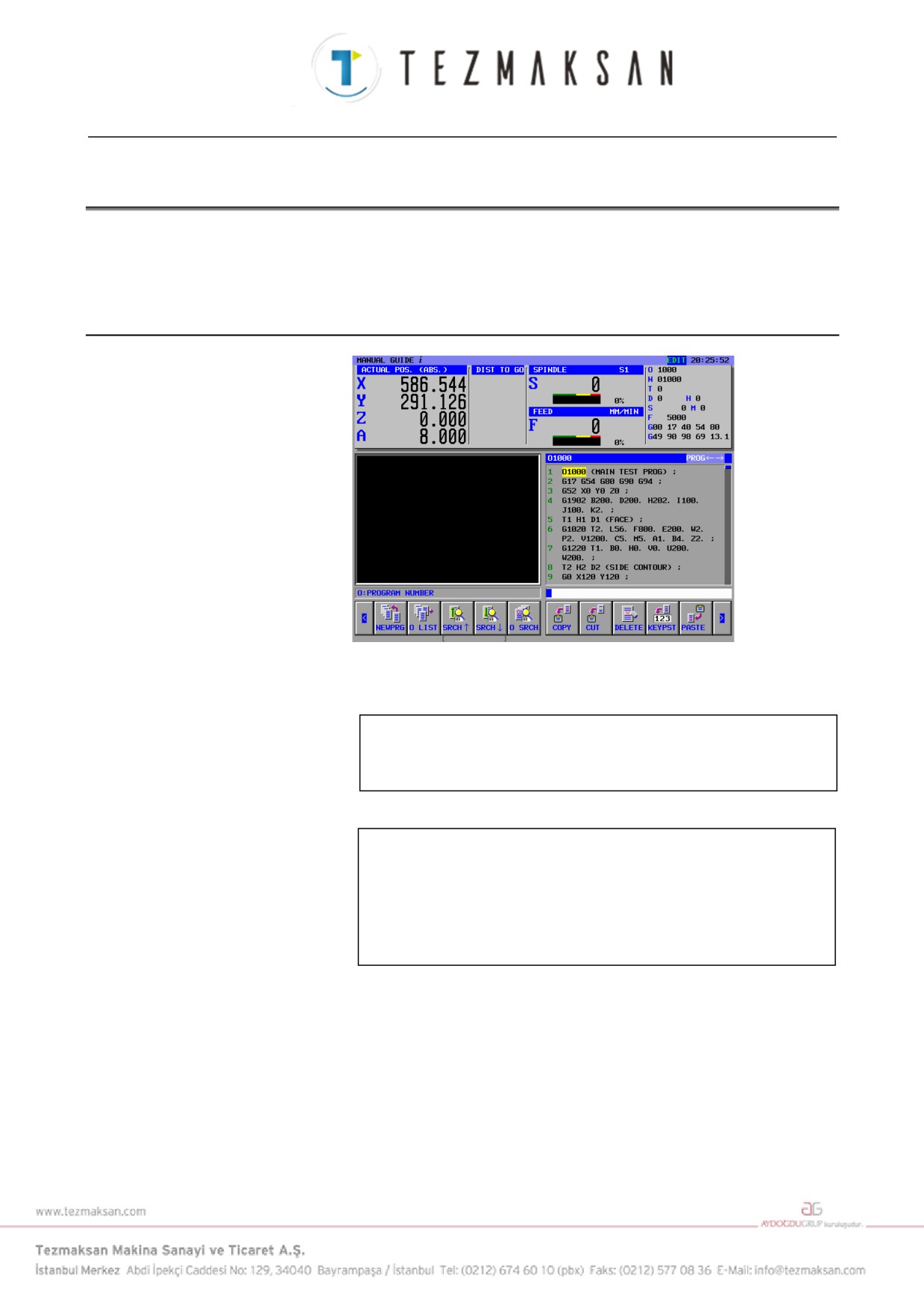
MANUAL GUIDE i ürününde, arka plan düzenlemesi kullanılabilir, alt
program oluşturma işlemleri EDIT modunda ön plan düzenlemesi
kullanılarak açıklanır.
3.5.1
Yeni Alt Program Oluşturma
O1234'nin yeni bir alt programını oluşturma.
1.
Doğrudan yeni alt program oluşturma durumunda
Tezgah çalıştırma panelinde mod seçme anahtarını kullanarak EDIT modunu seçin
[NEWPRG]
(CREATE NEW PROGRAM)
1234 [CREATE]
(NEW PROGRAM NO.)
2.
Program listesi penceresinde yeni alt program oluşturma durumunda
Tezgah çalıştırma panelinde mod seçme anahtarını kullanarak EDIT modunu seçin
[O-LIST]
(OPEN PROGRAM)
[NEW]
(CREATE NEW PROGRAM)
1234 [CREATE]
(NEW PROGRAM NO.)
↓ ile yeni girilen programı seçin
[OPEN]
- 717 -
3. PARÇA İŞLEME MERKEZİ
PROGRAMLAMA ÖRNEĞİ
B-63874TR/05
3.5.2
“START” Menüsü İşlemleri
Frezeleme için yazılım tuşu menüsünde [START] tuşuna basarak,
aşağıdaki sekmelerle birlikte
“INSERT STARTING COMMAND
FOR MILLING” penceresi görüntülenir.
<START>
: Alt programın veya her bir parça işleme
işleminin üstü için kullanılan sabit formlu tümce
menüsü.
<COORD CONV> : Eğimli yüzeydeki tezgah için gerekli koordinat
döntürme menüsü bu bölümde kullanılmamıştır.
<BLANK>
: Canlandırma için gerekli boş form menüsü
3.5.2.1
Boş form verilerini girme
İmleç tuşuyla
<BLANK> sekmesi seçilerek boş form menüsü
görüntülenir.
(INSERT STARTING COMMAND FOR MILLING)
<BLANK>
↓
<<1. RECTANGULAR BLANK FIGURE>>
[SELECT]
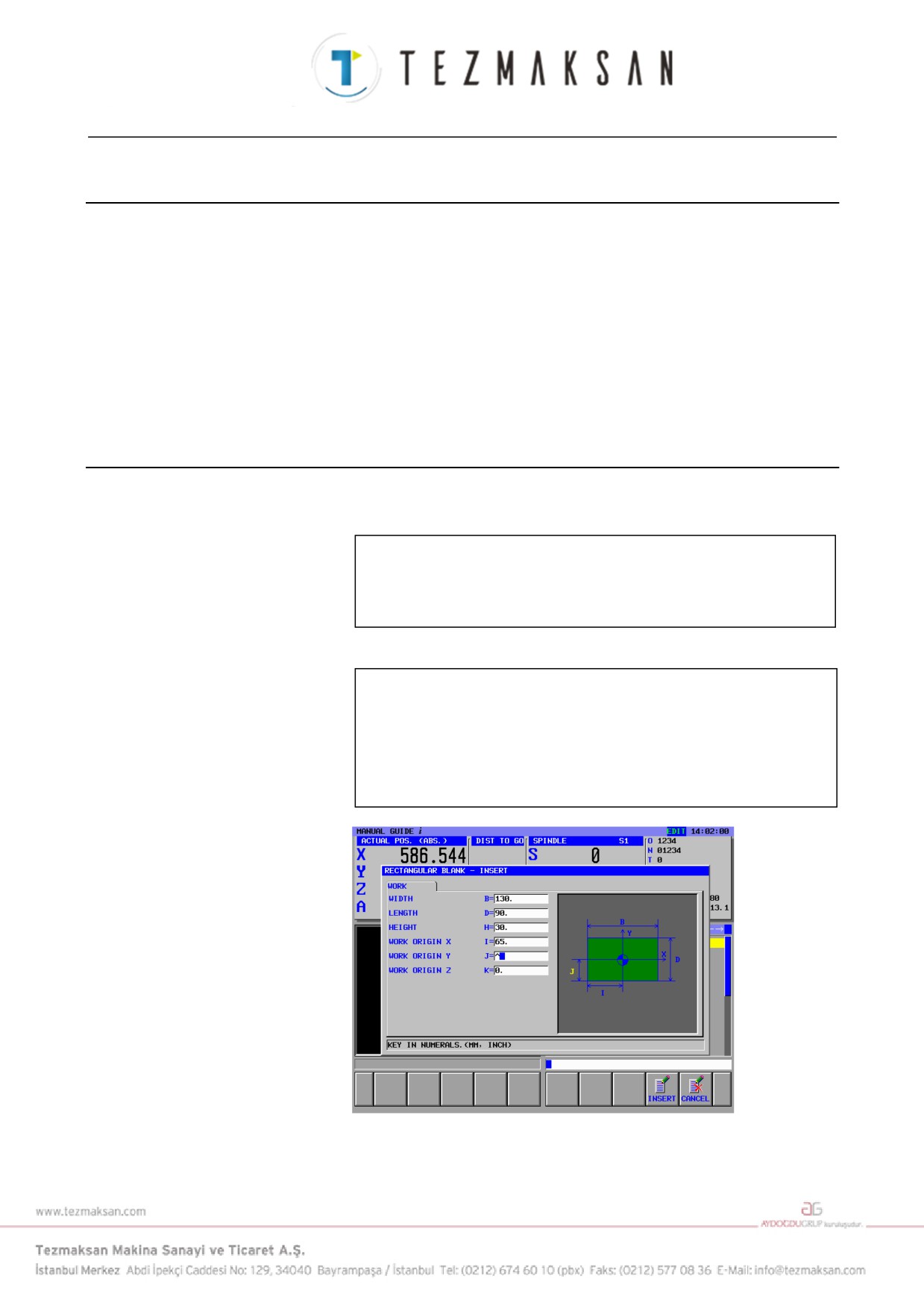
Yuvarlak çubuk şeklinde boş form verilerini girin.
(RECTANGULAR BLANK FIGURE - INSERT)
130 INPUT
(WIDTH)
90 INPUT
(LENGTH)
30 INPUT
(HEIGHT)
65 INPUT
(WORK ORIGIN X)
45 INPUT
(WORK ORIGIN Y)
0 INPUT
(WORK PROGIN Z)
[INSERT]
- 718 -
B-63874TR/05
PROGRAMLAMA ÖRNEĞİ
3. PARÇA İŞLEME MERKEZİ
3.5.3
Yüzey Tornalama Düz Alt Haddesi için Takım Değiştirme
ve İş Mili Dönen Komut Satırları Girme
3.5.3.1
Doğrudan ISO kodu formunda girme
Genel olarak tezgah yapılandırmasına bağlı olarak çok farklılık
olduğundan takım değiştirme, iş mili dönüşü, yaklaşma ve serbest
bırakma eylemlerini tanımlamak zordur. Bu nedenle ISO kodu formu
programı, daha esnek ve güvenli alt program gerçekleştirebilir.
G28 G91 Z0. ; INSERT
(Z-ekseni referans konumuna geri dönme)
G28 G91 X0. Y0. ; INSERT
(X/Y-eksenli referans konumuna geri dönme)
T01 M06 ; INSERT
(Takım değişikliği)
D1 ; INSERT
(Takım verilerini seçme)
M03 S1000 ; INSERT
(İş mili dönüşü)
G00 G90 G54 X0. Y0. ; INSERT (X/Y-eksenine yaklaşıyor)
G43 Z100. H1 ; INSERT
(Z-eksenine yaklaşıyor)
3.5.3.2
Sabit formlu tümce menüsüyle girme
ISO-kodu formu alt programı, sabit formlu tümce menüsünden
girilebilir. Ama bu gibi bir durumda uygun sabit formlu tümcenin
önceden hazırlanması gerekir.
(Frezeleme otomatik çalışma menüsü için yazılım tuşu grubu)
[START]
(INSERT STARTING COMMAND FOR MILLING)
<START>
↓
<<3.MILLING START>>
[INSERT]
NOT
Sabit formlu tümce menüsünde, tanımlanmayan
değerin “?” tarafından girildiği bir durum olabilir,
dolayısıyla bu durumda “?” değerini geçerli gerçek
işlemede kullanılabilen uygun değerle değiştirmeniz
gerekir.
İmleci
“?” işaretinin olduğu adrese yerleştirin,
sayısal verileri girin, sonra “ALTER”e basın.
Verileri değiştirdikten sonra programın sonundaki
EOB'ye geri döndürün.
- 719 -
3. PARÇA İŞLEME MERKEZİ
PROGRAMLAMA ÖRNEĞİ
B-63874TR/05
3.5.4
Dış Duvar Çevreleme İşlemini Girme
3.5.4.1
Dış duvar çevreleme (yüzey tornalama) otomatik çalışma
komut satırı girme
1. işlemi girin : yüzey tornalama düz uçlu frezeyle (T01) dış yüzey
çevreleme işlemi.
Parça işleme tipini, kesme koşulunu ve diğerlerini girin.
(Frezeleme otomatik çalışma menüsü için yazılım tuşu menüsü)
[CYCLE]
(INSERT MILLING CYCLE)
→
<CONTOURING>
↓
<<1.OUTER WALL CONTOURING(ROUGH)>>
[SELECT]
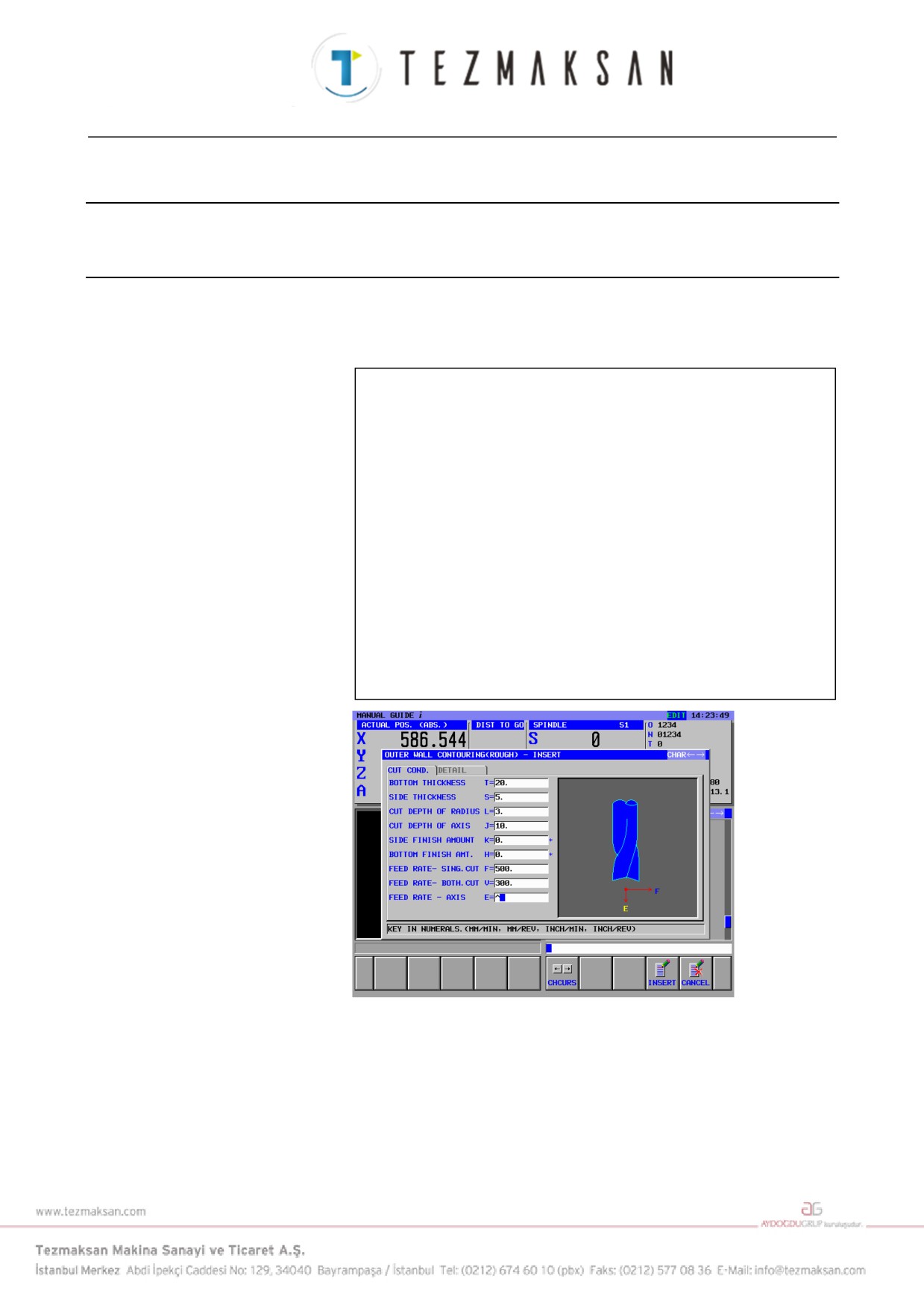
(OUTER WALL CONTOURING(ROUGH) - INSERT)
<CUT COND.>
20 INPUT
(BOTTOM THICKNESS)
5 INPUT
(SIDE THICKNESS)
3 INPUT
(CUT DEPTH OF RADIUS)
10 INPUT
(CUT DEPTH OF AXIS)
0 INPUT
(SIDE FINISH AMOUNT)
0 INPUT
(BOTTOM FINISH AMOUNT)
500 INPUT
(FEED RATE - SING.CUT)
300 INPUT
(FEED RATE - BOTH CUT)
200 INPUT
(FEED RATE - AXIS)
[INSERT]
- 720 -
B-63874TR/05
PROGRAMLAMA ÖRNEĞİ
3. PARÇA İŞLEME MERKEZİ
NOT
1 Otomatik çalışma parça işleme verileri menü
penceresinde kesme koşulu verileri dışındaki tüm
veriler otomatik olarak ayarlanır. Bununla birlikte
aynı tür önceden girilmiş olan otomatik çalışmada
girilen veriler kopyalanır, bu nedenle aynı tür
otomatik çalışma girmediyseniz verileri girmeniz
gerekir.
2 Otomatik çalışma parça işleme verileri menüsü
penceresindeki
2 sekme
<CUT COND.> ve
<DETAIL> görüntülenir.
<CUT COND.>,'de tüm verilerin ayarlanması
gerekir. <DETAIL>,'de tüm veriler otomatik olarak
ayarlanır bu nedenler bu verileri kontrol edin ve
yalnızca gerekiyorsa değişiklik yapın
3.5.4.2
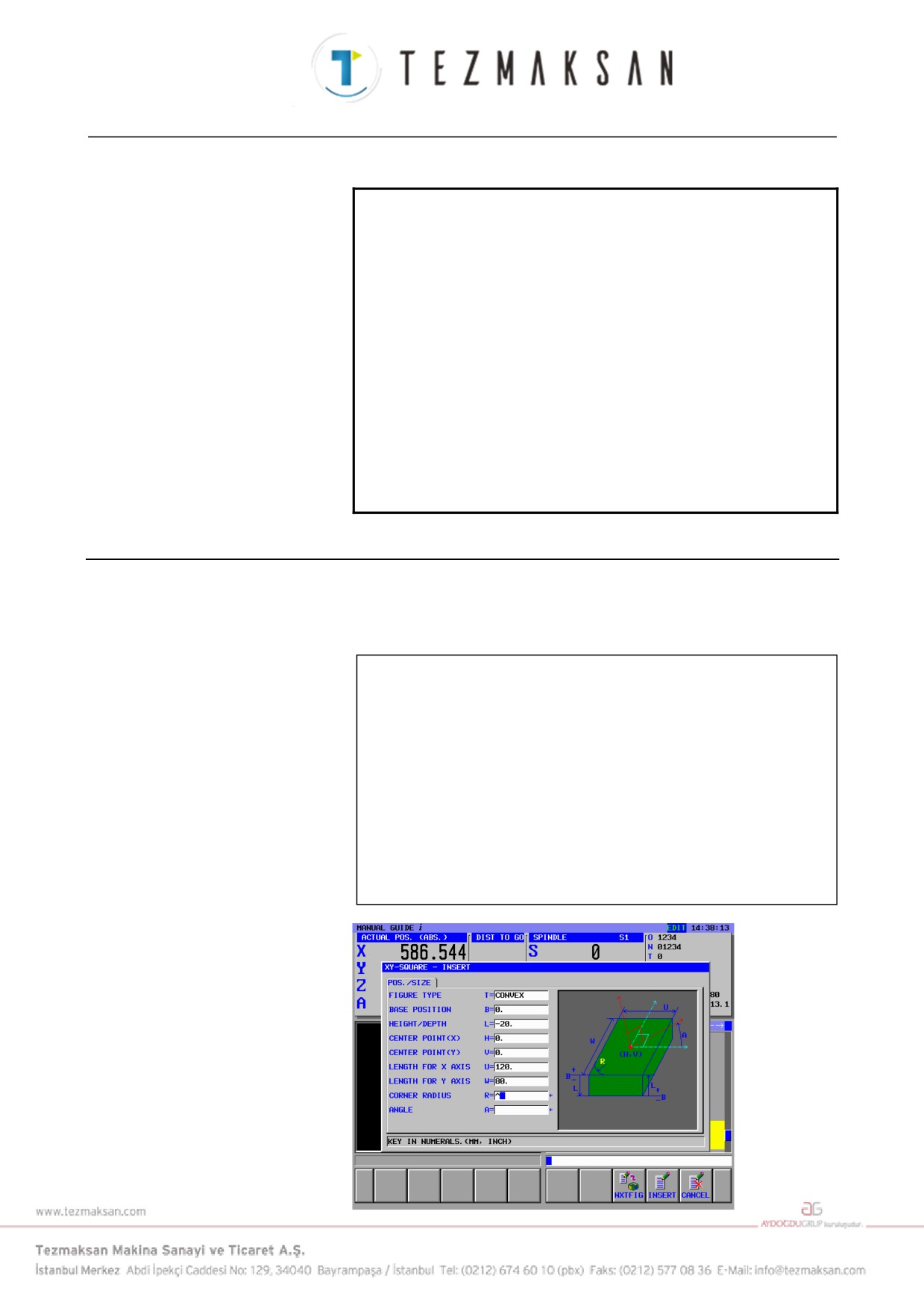
Dış duvar çevreleme (yüzey tornalama) için şekil girme
Otomatik çalışma parça işleme komut satırını ekleyerek, çevreleme
şekli menü penceresi görüntülenir, bu yüzden XY-SQUARE
CONVEX'i seçin.
(INSERT MILLING FIGURE)
<CONT. FIG.>
<<1.XY-SQUARE CONVEX>>
[SELECT]
(XY-SQUARE - INSERT)
<POS./SIZE>
[CONVEX]
(FIGURE TYPE)
0 INPUT
(BASE POSITION)
-20 INPUT
(HEIGHT/DEPTH)
0 INPUT
(CENTER POINT (X))
0 INPUT
(CENTER POINT (Y))
120 INPUT
(LENGTH FOR X AXIS)
80 INPUT
(LENGTH FOR Y AXIS)
[INSERT]
- 721 -
3. PARÇA İŞLEME MERKEZİ
PROGRAMLAMA ÖRNEĞİ
B-63874TR/05
3.5.5
Cep Yüzey Tornalama İşlemi Girme
3.5.5.1
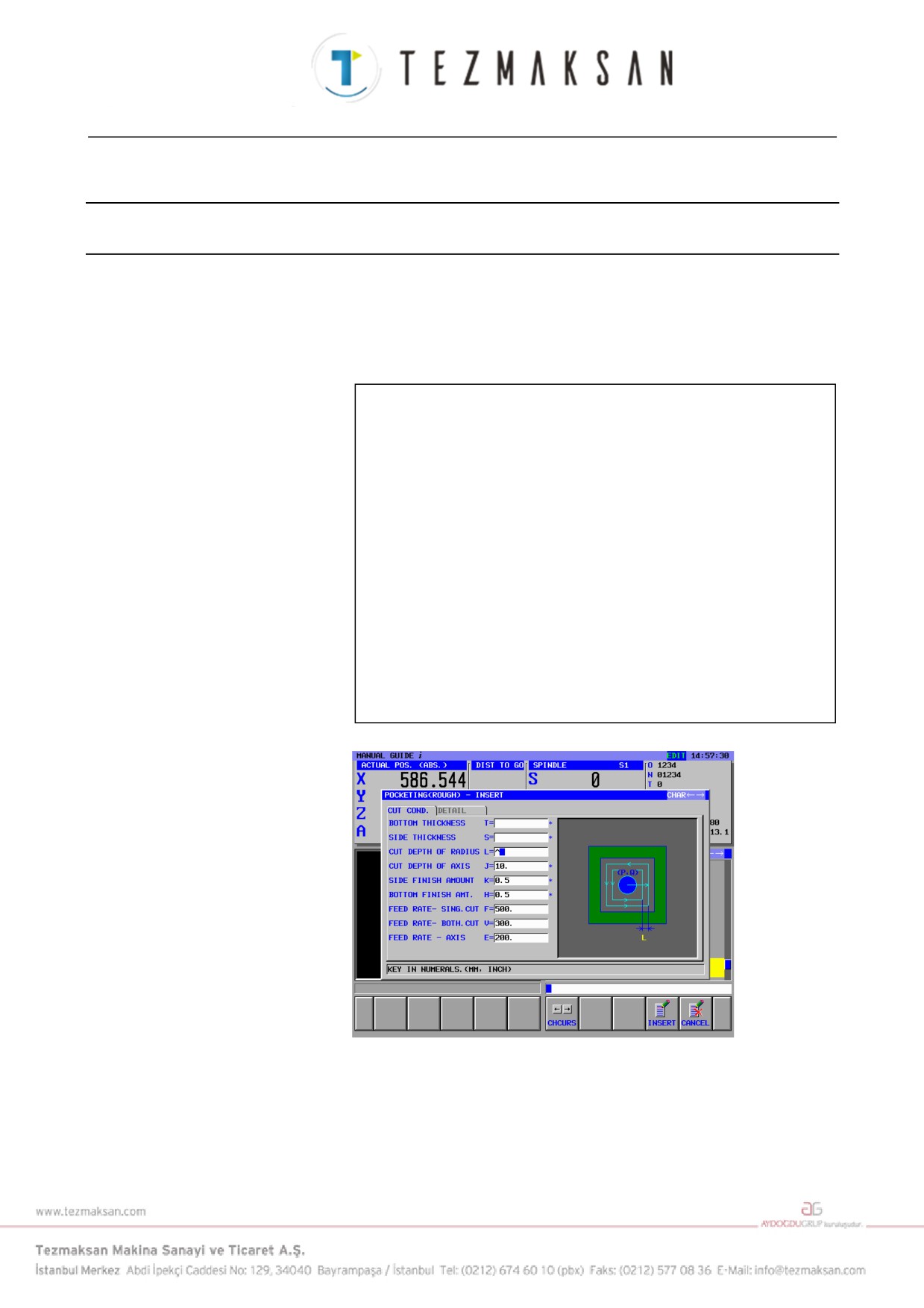
Cep yüzey tornalama otomatik çalışma komut satırı girme
2. işlemi girin : yüzey tornalama düz uçlu frezeyle (T01) cep yüzey
tornalama.
1. işlemdekiyle aynı araç kullanıldığı için, takım değiştirme komut
satırları gerekli değildir.
Parça işleme tipini, kesme koşulunu ve diğerlerini girin.
(Frezeleme otomatik çalışma menüsü için yazılım tuşu grubu)
[CYCLE]
(INSERT MILLING CYCLE)
→
<POCKETING>
↓
<<1.POCKETING(ROUGH)>>
[SELECT]
(POCKETING(ROUGH) - INSERT)
<CUT COND.>
INPUT
(BOTTOM THICKNESS)
INPUT
(SIDE THICKNESS)
3 INPUT
(CUT DEPTH OF RADIUS)
10 INPUT
(CUT DEPTH OF AXIS)
0.5 INPUT
(SIDE FINISH AMOUNT)
0.5 INPUT
(BOTTOM FINISH AMOUNT)
500 INPUT
(FEED RATE - SING.CUT)
300 INPUT
(FED RATE - BOTH CUT)
200 INPUT
(FEED RATE - AXIS)
[INSERT]
- 722 -
B-63874TR/05
PROGRAMLAMA ÖRNEĞİ
3. PARÇA İŞLEME MERKEZİ
NOT
1 Otomatik çalışma parça işleme verileri menü
penceresinde kesme koşulu verileri dışındaki tüm
veriler otomatik olarak ayarlanır. Bununla birlikte
aynı tür önceden girilmiş olan otomatik çalışmada
girilen veriler kopyalanır, bu nedenle aynı tür
otomatik çalışma girmediyseniz verileri girmeniz
gerekir.
2 Otomatik çalışma parça işleme verileri menüsü
penceresindeki
2 sekme
<CUT COND.> ve
<DETAIL> görüntülenir.
<CUT COND.>,'de tüm verilerin ayarlanması
gerekir. <DETAIL>,'de tüm veriler otomatik olarak
ayarlanır bu nedenler bu verileri kontrol edin ve
yalnızca gerekiyorsa değişiklik yapın
- 723 -
3. PARÇA İŞLEME MERKEZİ
PROGRAMLAMA ÖRNEĞİ
B-63874TR/05
3.5.5.2
Cep yüzey tornalama için şekil girme
Otomatik çalışma parça işleme komut satırını ekleyerek, çevreleme
şekli menü penceresi görüntülenir, bu yüzden XY-FREE CONCAVE
FIGURE'i seçin.
(INSERT MILLING FIGURE)
<POCKET FIG>
↓
<<4.XY-FREE CONCAVE FIGURE>>
[SELECT]
(XY PLANE FREE FIGURE - INSERT)
(START POINT - INSERT)
INPUT
(FIGURE TYPE)
-50 INPUT
(START POINT X)
0 INPUT
(START POINT Y)
0 INPUT
(BASE POSITION)
-10 INPUT
(HEIGHT/DEPTH)
[OK]
[ARC
]
(ARC (CW) - INSERT)
INPUT
(END POINT X)
INPUT
(END POINT Y)
INPUT
(RADIUS)
-35 INPUT
(CENTER POINT CX)
0 INPUT
(CENTER POINT CY)
INPUT
(LAST CONNECTION)
[TANGNT]
(NEXT CONNECTION)
[OK]
[LINE]
(LINE - INSERT)
[R-UP]
(LINE DIRECTION)
INPUT
(END POINT X)
INPUT
(END POINT Y)
INPUT
(ANGLE)
[TANGNT]
(NEXT CONNECTION)
[OK]
[ARC
]
(ARC (CW) - INSERT)
INPUT
(END POINT X)
INPUT
(END POINT Y)
30INPUT
(RADIUS)
0 INPUT
(CENTER POINT CX)
0 INPUT
(CENTER POINT CY)
[TANGNT]
(NEXT CONNECTION)
[OK]
[LINE]
(LINE - INSERT)
[R-DOWN]
(KINE DIRECTION)
INPUT
(END POINT X)
INPUT
(END POINT Y)
INPUT
(ANGLE)
[TANGNT]
(NEXT CONNECTION)
[OK]
- 724 -
B-63874TR/05
PROGRAMLAMA ÖRNEĞİ
3. PARÇA İŞLEME MERKEZİ
[ARC
]
(ARC (CW) - INSERT)
INPUT
(END POINT X)
INPUT
(END POINT Y)
15INPUT
(RADIUS)
35 INPUT
(CENTER POINT CX)
0 INPUT
(CENTER POINT CY)
[TANGNT]
(NEXT CONNECTION)
[OK]
[LINE]
(LINE - INSERT)
[L-DOWN]
(LINE DIRECTION)
INPUT
(END POINT X)
INPUT
(END POINT Y)
INPUT
(ANGLE)
[TANGNT]
(NEXT CONNECTION)
[OK]
[ARC
]
(ARC (CW) - INSERT)
INPUT
(END POINT X)
INPUT
(END POINT Y)
30INPUT
(RADIUS)
0 INPUT
(CENTER POINT CX)
0 INPUT
(CENTER POINT CY)
[TANGNT]
(NEXT CONNECTION)
[OK]
[LINBE]
(LINE - INSERT)
[L-UP]
(LINE DIRECTION)
INPUT
(END POINT X)
INPUT
(END POINT Y)
INPUT
(ANGLE)
[TANGNT]
(NEXT CONNECTION)
[OK]
[ARC
]
(ARC (CW) - INSERT)
-50INPUT
(END POINT X)
0INPUT
(END POINT Y)
15INPUT
(RADIUS)
-35 INPUT
(CENTER POINT CX)
0 INPUT
(CENTER POINT CY)
INPUT
(NEXT CONNECTION)
[OK]
- 725 -
3. PARÇA İŞLEME MERKEZİ
PROGRAMLAMA ÖRNEĞİ
B-63874TR/05
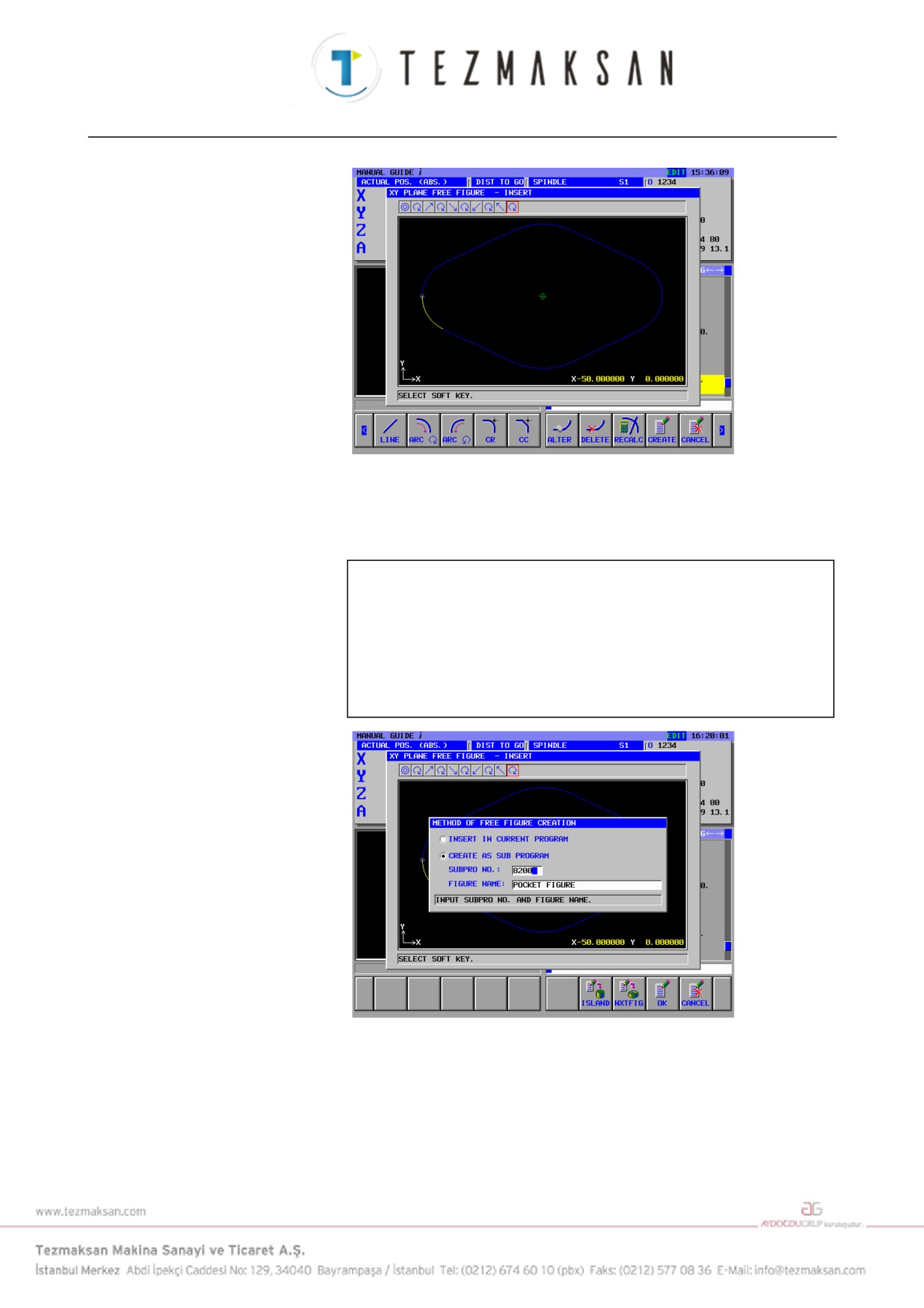
Şekil komut satırları geçerli alt programa doğrudan kaydedilebilir
ve ayrıca diğer alt programa da kaydedilebilir.
Kaydedilen şekil komut satırları ayrıca son işlem için kullanılabilir,
bu nedenle bu örnekte alt program olarak kaydedin.
(XY PLANE FREE FIGURE - INSERT)
[CREATE]
(METHOD OF FREE FIGURE CREATION)
↓
<CREATE AS SUB PROGRAM>
8200 INPUT
(SUBPRO NO.)
POCKET FIGURE
(FIGURE NAME)
[ISLAND]
- 726 -
B-63874TR/05
PROGRAMLAMA ÖRNEĞİ
3. PARÇA İŞLEME MERKEZİ
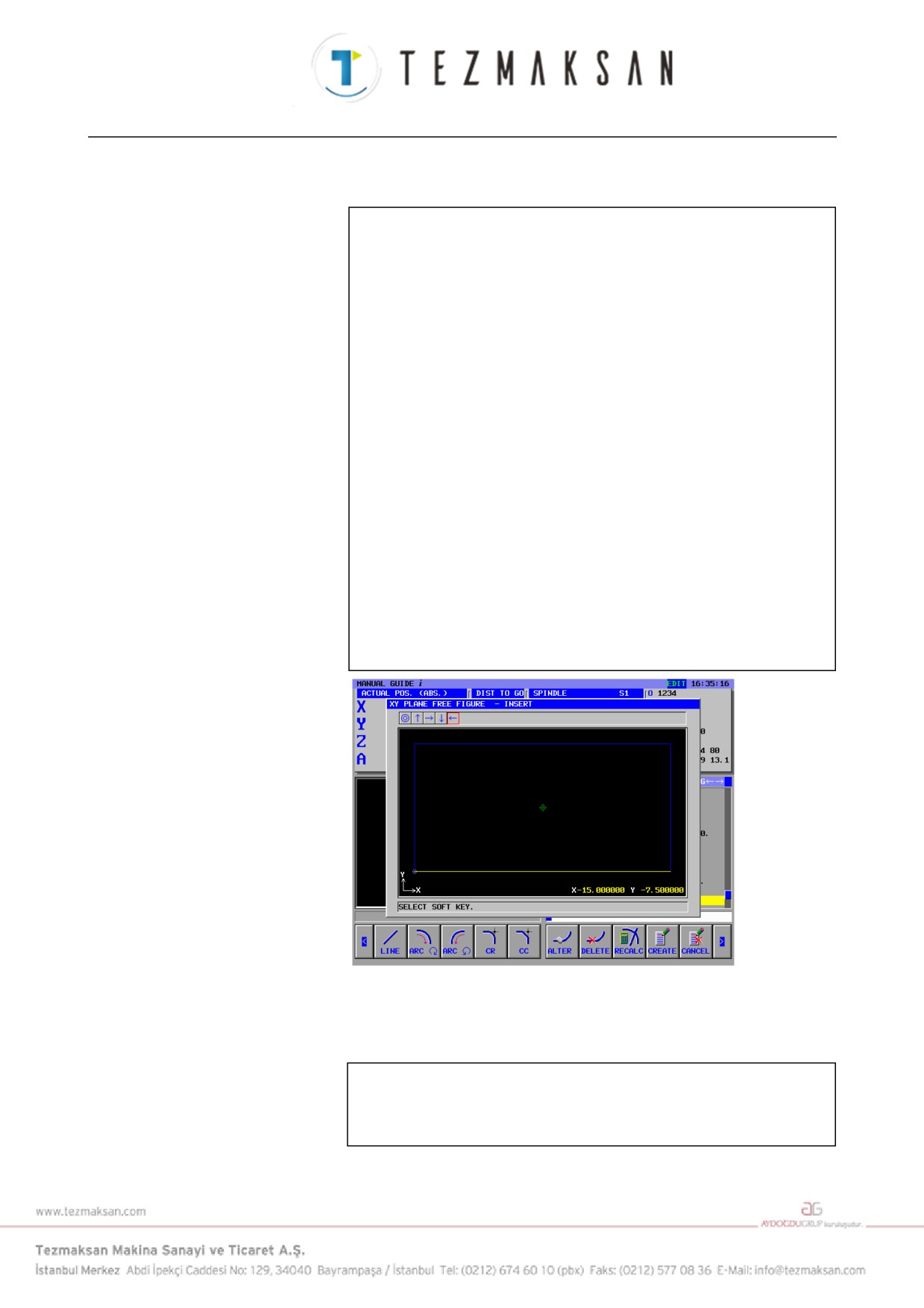
Cepte bir ada var, bu yüzden sürekli olarak ada şekli girin.
(START POINT - INSERT)
INPUT
(FIGURE TYPE)
-15 INPUT
(START POINT X)
-7.5 INPUT
(START POINT Y)
0 INPUT
(BASE POSITION)
-10 INPUT
(HEIGHT/DEPTH)
[OK]
[LINE]
(LINE - INSERT)
[UP]
(LINE DIRETION)
7.5INPUT
(END POINT Y)
[OK]
[LINE]
(LINE - INSERT)
[RIGHT]
(LINE DIRECTION)
15INPUT
(END POINT X)
[OK]
[LINE]
(LINE - INSERT)
[DOWN]
(LINE DIRECTION)
-7.5INPUT
(END POINT Y)
[OK]
[LINE]
(LINE - INSERT)
[LEFT]
(LINE DIRECTION)
-15INPUT
(END POINT X)
[OK]
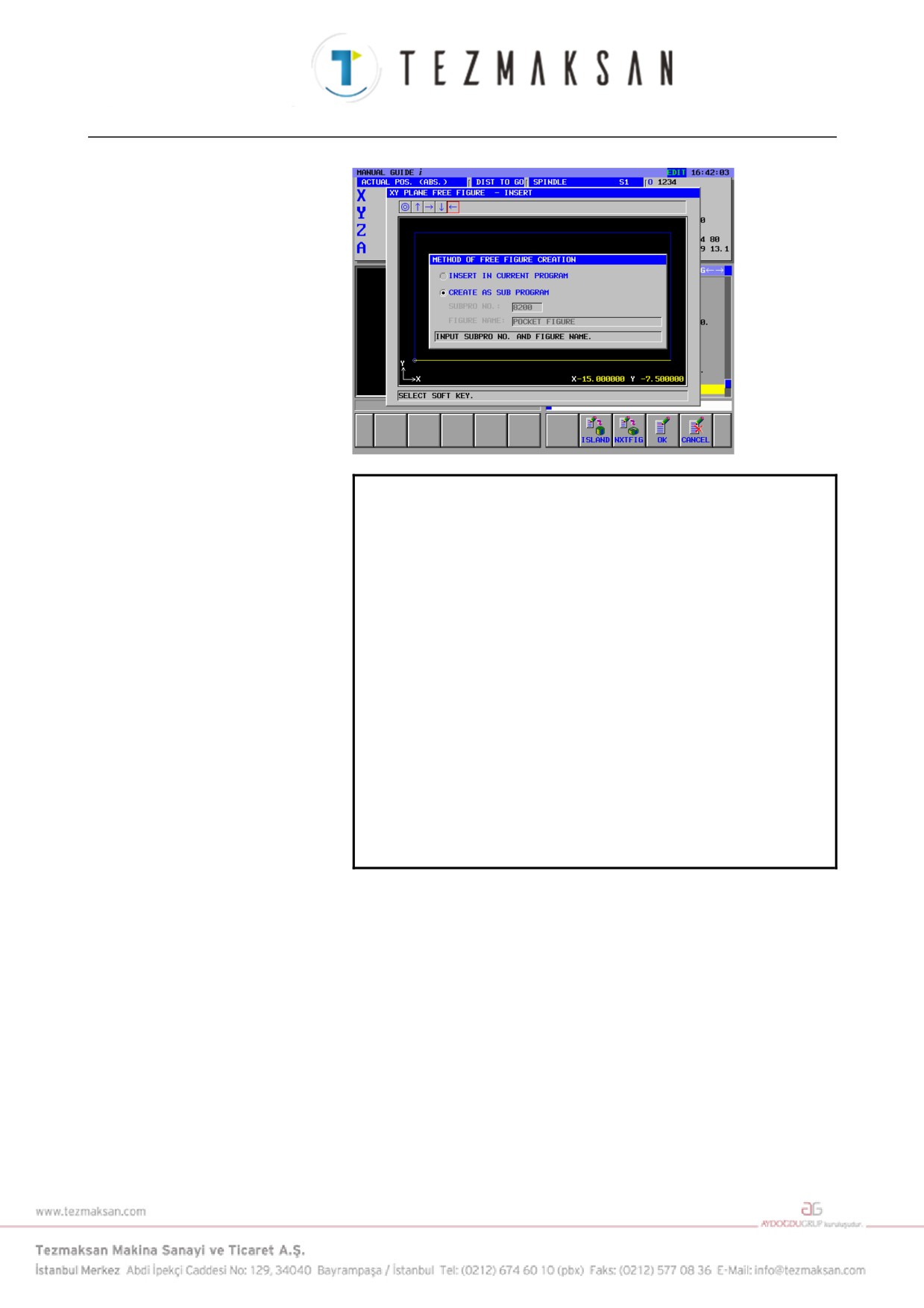
Girilen şekil komut satırları bir alt program oluşturmak için önceden
tanımlanmıştır, bu yüzden içeriklerini kontrol edin ve [OK] tuşuna
basarak alt program gibi oluşturun.
(XY PLANE FREE FIGURE - INSERT)
[CREATE]
(METHOD OF FREE FIGURE CREATION)
[OK]
- 727 -
3. PARÇA İŞLEME MERKEZİ
PROGRAMLAMA ÖRNEĞİ
B-63874TR/05
NOT
Kaydedilen alt program, bir şekil menü sekmesi
“SUBPROGRAM”da görüntülenebilir.
Bu durumda No14720'den
14723'e kadar para-
metreleri önceden ayarlayın.
Bu örnek için bu parametreleri aşağıdaki şekilde
ayarlayın.
No.14720=8000 (Tornalama parça işleme alt program
menüsünde görüntülenen alt programların
minimum program sayısı)
No.14721=8499 (Tornalama parça işleme alt program
menüsünde görüntülenen alt programların
maksimum program sayısı)
No.14722=8500 (Frezeleme parça işleme alt program
menüsünde görüntülenen alt programların
minimum program sayısı)
No.14723=8999 (Frezeleme parça işleme alt program
menüsünde görüntülenen alt programların
maksimum program sayısı)
- 728 -
B-63874TR/05
PROGRAMLAMA ÖRNEĞİ
3. PARÇA İŞLEME MERKEZİ
3.5.6
Son İşlem Düz Alt Haddesi için Takım Değiştirme
ve İş Mili Dönen Komut Satırları Girme
3.5.6.1
Doğrudan ISO kodu formunda girme
Cep son işlemi için, takımları değiştirme, iş milini belirtme ve tezgah
başlangıç noktasına yaklaşmayı içeren işlemlere yönelik komutlar
girin.
G28 G91 Z0. ; INSERT
(Z-axis reference position return)
G28 G91 X0. Y0. ; INSERT
(X/Y-axis reference position return)
T02 M06 ; INSERT
(Takım değişikliği)
D2 ; INSERT
(Takım verilerini seçme)
M03 S1500 ; INSERT
(İş mili dönüşü)
G00 G90 G54 X0. Y0. ; INSERT (X/Y-axis approaching)
G43 Z100. H2 ; INSERT
(Z-eksenine yaklaşıyor)
3.5.6.2
Sabit formlu tümce menüsüyle girme
ISO-kodu formu alt programı, sabit formlu tümce menüsünden
girilebilir. 3.MILLING START şeklinde zaten hazırlanmış olan sabit
formlu tümce, “?” işareti şeklinde tanımlanmamış verilerin girilmesiyle
oluşturulmuştur, bu nedenle ayrıca son işlem için kullanılabilir.
(Frezeleme otomatik çalışma menüsü için yazılım tuşu grubu)
[START]
(INSERT STARTING COMMAND FOR MILLING)
<START>
↓
<<3.MILLING START>>
[INSERT]
NOT
Sabit formlu tümce menüsünde, tanımlanmayan
değerin “?” tarafından girildiği bir durum olabilir,
dolayısıyla bu durumda “?” değerini geçerli gerçek
işlemede kullanılabilen uygun değerle değiştirmeniz
gerekir.
İmleci
“?” işaretinin olduğu adrese yerleştirin,
sayısal verileri girin, sonra “ALTER”e basın.
Verileri değiştirdikten sonra programın sonundaki
EOB'ye geri döndürün.
- 729 -