FANUC MANUAL GUIDE i. OPERATÖR KILAVUZU - 23
2.TAKIM OFSET DEĞERLERİNİ GÖRÜNTÜLEME VE AYARLAMA TAKIM YÖNETİMİ
B-63874TR/05
(2) Tornalama aşınma ofset ekranı
(takım numarasına göre takım numarası temelinde)
Ekran öğeleri, “Tornalama geometrik ofset ekranına (takım numarasına
göre takım numarası temelinde)” ait olanlarla aynıdır.
(3) Frezeleme ofset ekranı (takım numarasına göre takım numarası ekranında)
Ekran öğeleri, “Tornalama geometrik ofset ekranındakilerle (takım
numarasına göre takım numarası ekranında)” aynıdır.
- 640 -
B-63874TR/05
TAKIM YÖNETİMİ
2.TAKIM OFSET DEĞERLERİNİ GÖRÜNTÜLEME VE AYARLAMA
2.3
TAKIM OFSETİ
Altı basamağa kadar çıkabilen bir değer
('-' ve '.' dahil değil)
ayarlanabilir. T modunda takım ofseti için, “7-digit tool offset input”
seçeneği etkinse, yedi basamağa kadar bir değer ayarlanabilir.
Kesirli bölümdeki basamakların geçerli numarası NC'nin ayarına
bağlıdır.
- 641 -
2.TAKIM OFSET DEĞERLERİNİ GÖRÜNTÜLEME VE AYARLAMA TAKIM YÖNETİMİ
B-63874TR/05
2.4
NOTLAR
NOT
Parametre No.
14823'ün bit
1'i
(TOF) 0 olarak
ayarlandığında, araç numarasına göre araç
numarası ofset değeri ayar ekranı görüntülenmez.
Seçeneklerin sağlanıp sağlanmadığına bağlı olarak farklı görünen ekranlar
“Takım geometrik ve aşınma ofseti” (torna tezgahı sistemleri (standart
modeller ve karmaşık parça işleme fonksiyonları)), “takım ofset belleği
tipi B”, ve “takım ofset belleği tipi C” (parça işleme sistemleri) isteğe
bağlı fonksiyonlardır. Bu seçenekler sağlanmadıysa, ekranlar aşağıdaki
gibi görünür.
-
“Set tool offset” seçili olduğunda görüntülenen ekran
- Tornalama ofset ekranı (takım numarasına göre takım numarası temelinde)
- 642 -
B-63874TR/05
TAKIM YÖNETİMİ
2.TAKIM OFSET DEĞERLERİNİ GÖRÜNTÜLEME VE AYARLAMA
- Frezeleme ofset ekranı (takım numarasına göre takım numarası temelinde)
(“takım ofset belleği tipi B” sağlandığında (parça işleme sistemleri))
(“takım ofset belleği tipi B” ve
“takım ofset belleği tipi C”
sağlanmadığında (parça işleme sistemleri) ve “takım geometrik ve
aşınma ofseti” sağlanmadığında (karmaşık tezgahlar))
“Y-axis offset” isteğe bağlı bir fonksiyondur. Bu seçenek
sağlanmadığında, ekranlar aşağıdaki gibi görünür.
- Tornalama geometrik ofset ekranı
(takım numarasına göre takım numarası temelinde)
- 643 -
2.TAKIM OFSET DEĞERLERİNİ GÖRÜNTÜLEME VE AYARLAMA TAKIM YÖNETİMİ
B-63874TR/05
- Tornalama aşınma ofset ekranı (takım numarasına göre takım numarası temelinde)
NOT
1 Parça işleme merkezi CNC'lerde, tornalama takım
ofsetini ayarlama ekranı görüntülenmez.
2 Torna CNC'ler için (standart modeller), frezeleme
takım ofsetini ayarlama ekranı görüntülenmez.
- 644 -
B-63874TR/05
TAKIM YÖNETİMİ
2.TAKIM OFSET DEĞERLERİNİ GÖRÜNTÜLEME VE AYARLAMA
2.5
UYARI MESAJINI DEVRE DIŞI BIRAKMA
WRONG VALUE OF PARAMETER NO. 14823 :
Parametre No. l4823'ün değeri 1 ile 999 aralığı dışındaysa ve
takım numarasına göre takım numarası takım ofseti ayarlama
ekranı seçiliyse görüntülenir. Ekranda hiçbir veri görüntülenmez.
TOOL MANAGEMENT DATA ACCESS ERROR :
Sistem, takım ve ofset numaralarını okuma veya yazmada
başarısız olursa görüntülenir.
- 645 -
3.TAKIM YÖNETİMİ VERİLERİNİ GÖRÜNTÜLEME VE AYARLAMA
TAKIM YÖNETİMİ
B-63874TR/05
3
TAKIM YÖNETİMİ VERİLERİNİ
GÖRÜNTÜLEME VE AYARLAMA
Bu ekran yalnızca parametre No. 14823'ün bit 3'ü (TMG) 1 olduğunda
etkindir.
- 646 -
B-63874TR/05 TAKIM YÖNETİMİ
3.TAKIM YÖNETİMİ VERİLERİNİ GÖRÜNTÜLEME VE AYARLAMA
3.1
TAKIM YÖNETİMİ VERİLERİNİ AYARLAMA EKRANINI
SEÇME
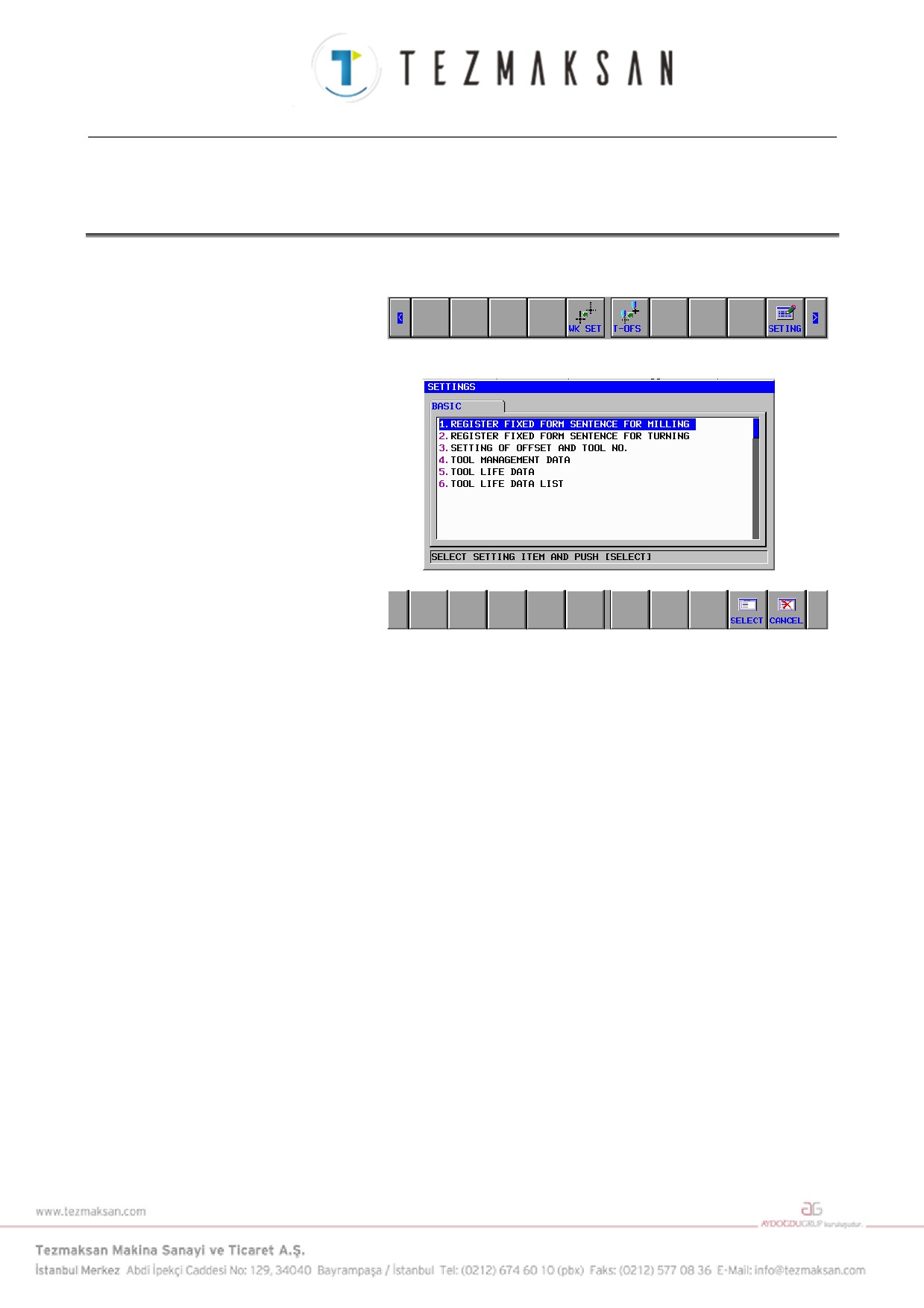
<1> Aşağıda gösterilen yazılım tuşlarını görüntülemek için her bir
modun başlangıç ekranında [>]'e basın, sonra [SETING]'e basın:
<2> Aşağıdaki ekran görüntülenir.
<3> Bu ekrandan, “TOOL MANAGEMENT DATA” sekmesini seçin,
böylece takım yönetimi veri ayarlama ekranı görüntülenir.
- 647 -
3.TAKIM YÖNETİMİ VERİLERİNİ GÖRÜNTÜLEME VE AYARLAMA
TAKIM YÖNETİMİ
B-63874TR/05
3.2
HAZNE VERİ EKRANLARI (HAZNE 1 - 4)
3.2.1
Ekran Görüntü Öğeleri
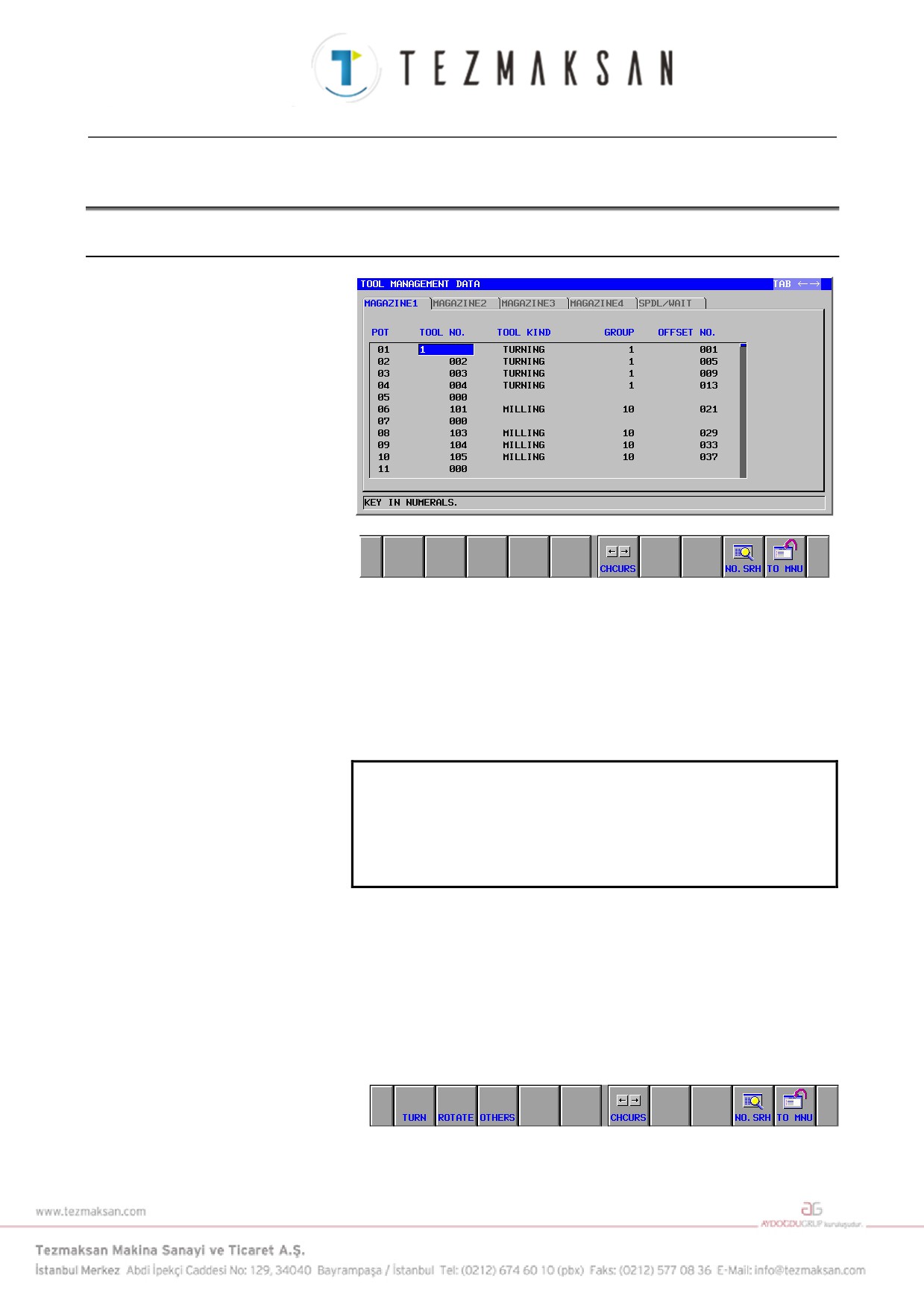
Her pota karşılık gelen takım numarası, tipi, grup numarası ve ofset
numarası görüntülenir.
Takım numaralarını, tipleri ve grup numaralarını değiştirebilirsiniz.
Görüntü öğeleri
POT:
Pot numaraları görüntülenir.
Bu ekrandan yeni numaralar ayarlayamazsınız.
NOT
Tek tek hazne veri ekranlarında, parametre No. 13222,
13227, 13232 ve 13237'de ayarlanan “veri öğeleri
sayısı” kadar çok pot NC parametresi No.
13223,
13228, 13233 ve 13238'de ayarlanan “başlangıç pot
numarası” ile başlayarak görüntülenir.
TOOL NO.:
Boş bir takım numarası alanına yeni bir takım numarası girmek
için, yeni bir numara girin ve [INPUT] tuşuna basın.
Var olan takım numarasını geçersiz kılmak için 0 girin.
TOOL KIND:
Takım yönetimi verileri tablosundan belirlendiği gibi her bir
takım numarasına karşılık gelen “takım tipi” görüntülenir.
İstediğinizi seçmek için karşılık gelen yazılım tuşuna basın.
- 648 -
B-63874TR/05 TAKIM YÖNETİMİ
3.TAKIM YÖNETİMİ VERİLERİNİ GÖRÜNTÜLEME VE AYARLAMA
GROUP:
Takım yönetimi verileri tablosundan belirlendiği gibi her bir
takım numarasına karşılık gelen “grup numarası” görüntülenir.
Yeni bir tane ayarlamak için bir değer girin.
OFFSET NO.:
Takım yönetimi verileri tablosundan belirlendiği gibi her bir
takım numarasına karşılık gelen “ofset numarası” görüntülenir.
Bu ekrandan ofset numaralarını değiştiremezsiniz.
Yazılım tuşları
[TO MNU]:
Menü ekranına geri dönmek için.
[CHCURS]:
Sisteme imleç modları arasında geçiş yaptırır.
3.2.2
Görüntülenen Uyarı Mesajları
MAGAZINE MANAGEMENT DATA ACCESS ERROR :
Sistem hazne yönetimi veri tablosundaki pot numaralarına karşılık
gelen verileri normal olarak okuyamazsa veya yazamazsa
görüntülenir.
TOOL MANAGEMENT DATA ACCESS ERROR :
Sistem, takım numaraları, tipleri ve grup numaraları gibi takım
yönetim verilerini okuma veya yazmada başarısız olursa
görüntülenir.
INVALID INPUT :
Girilen değer geçerli aralığın dışındaysa görüntülenir.
- 649 -
3.TAKIM YÖNETİMİ VERİLERİNİ GÖRÜNTÜLEME VE AYARLAMA
TAKIM YÖNETİMİ
B-63874TR/05
3.3
İŞ MİLİ VE BEKLEME KONUMU TAKIMINI GÖRÜNTÜLEME
EKRANI
3.3.1
Ekran Görüntü Öğeleri
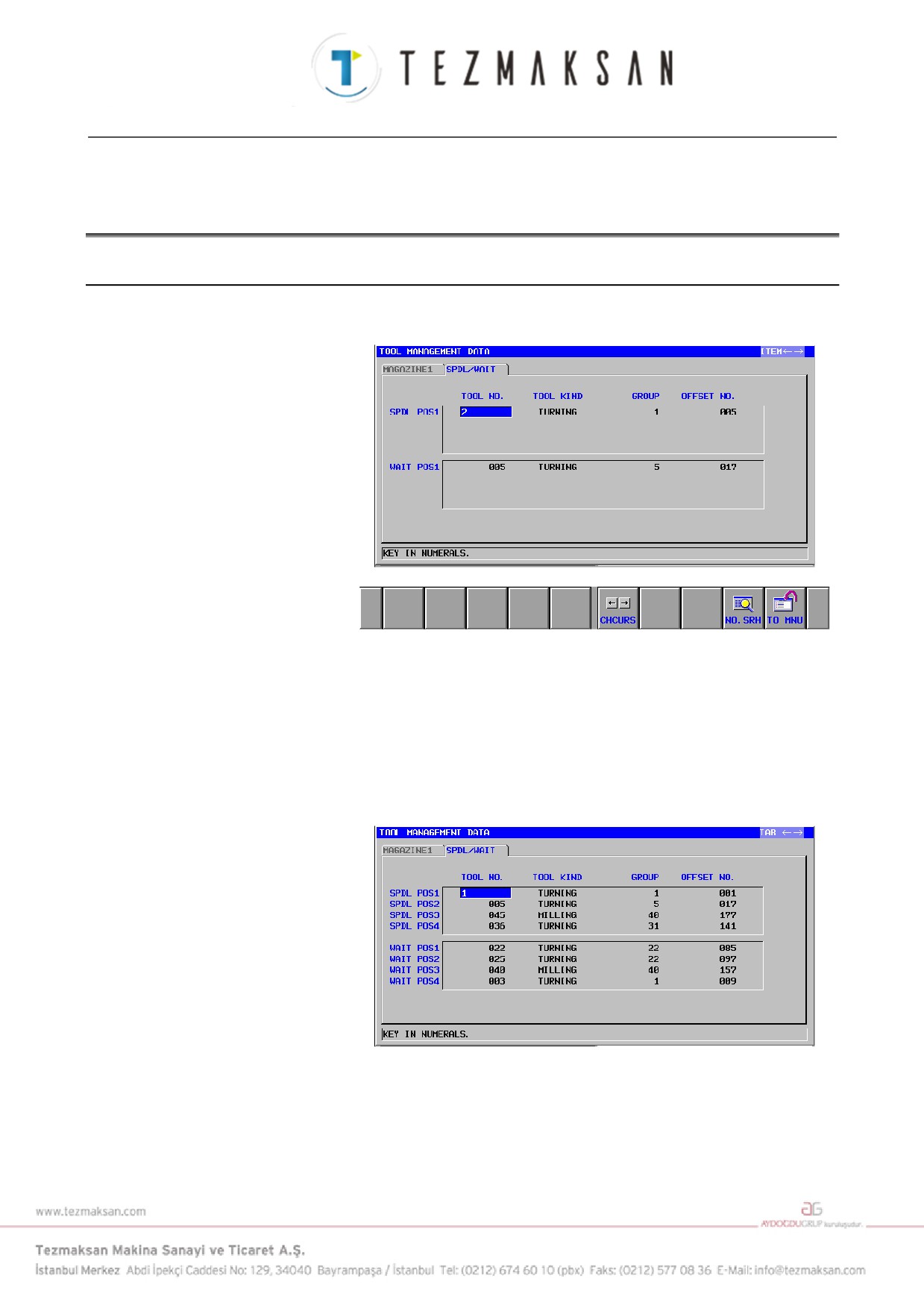
Bu ekran, takımları iş mili konumlarında ve alt potlarda (bekleme
konumları) görüntüler.
Görüntülenen iş mili konumlarının sayısı ve görüntülenen bekleme
konumlarının sayısı aşağıdaki parametrelerin ayarlarına bağlı olarak
değişir:
Parametre No. 13250 (etkin iş mili sayısı)
Parametre No. 13251 (etkin bekleme konumu sayısı)
Parametre No.
13250'nin ayarı
4
(maksimum) ve parametre
No. 13251'in ayarı 4 (maksimum) olarak yapılmışsa, ekran aşağıdaki
gibi görüntülenir.
Görüntü öğeleri
TOOL NO.:
İş mili veya bekleme konumunda takım numarasını değiştirmek
için, imleci o numaranın üzerine getirin, yeni bir değer girin ve
[INPUT] tuşuna basın.
Var olan takım numarasını geçersiz kılmak için 0 girin.
- 650 -
B-63874TR/05 TAKIM YÖNETİMİ
3.TAKIM YÖNETİMİ VERİLERİNİ GÖRÜNTÜLEME VE AYARLAMA
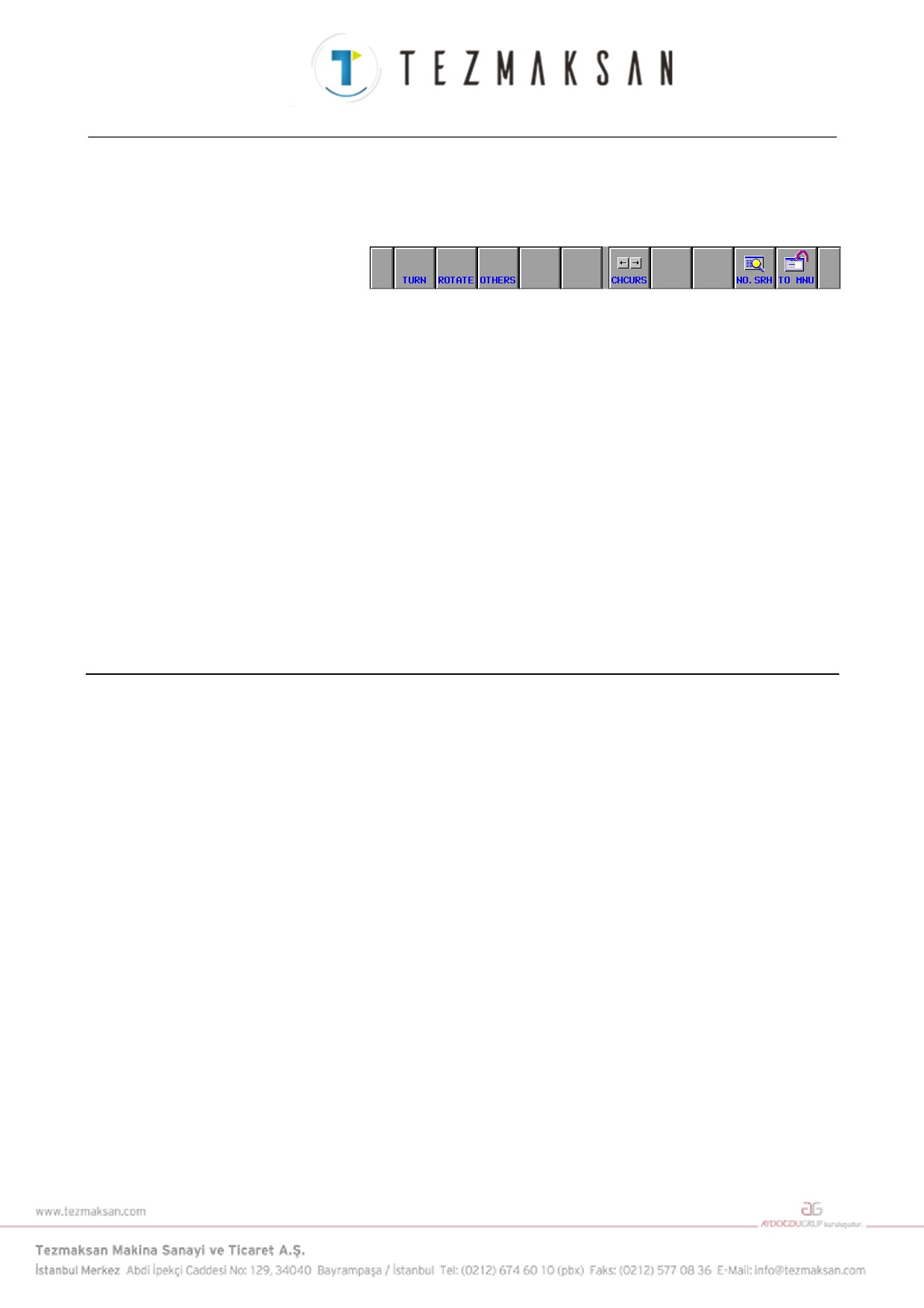
TOOL KIND:
Takım yönetimi verileri tablosundan belirlendiği gibi her bir
takım numarasına karşılık gelen “takım tipi” görüntülenir.
İstediğinizi seçmek için karşılık gelen yazılım tuşuna basın.
GROUP:
Takım yönetimi verileri tablosundan belirlendiği gibi her bir
takım numarasına karşılık gelen “grup numarası” görüntülenir.
Yeni bir tane ayarlamak için bir değer girin.
OFFSET NO.:
Takım yönetimi verileri tablosundan belirlendiği gibi her bir
takım numarasına karşılık gelen “ofset numarası” görüntülenir.
Bu ekrandan ofset numaralarını değiştiremezsiniz.
Yazılım tuşlarının açıklaması
[TO MNU]:
Menü ekranına geri dönmek için.
[CHCURS]:
Sisteme imleç modları arasında geçiş yaptırır.
3.3.2
Görüntülenen Uyarı Mesajları
MAGAZINE MANAGEMENT DATA ACCESS ERROR :
Sistem, hazne yönetimi veri tablosundan iş mili veya bekleme
konumu verilerini normal olarak okuma veya yazmada başarısız
olursa görüntülenir.
TOOL MANAGEMENT DATA ACCESS ERROR :
Sistem, takım numaraları, tipleri ve grup numaraları gibi takım
yönetim verilerini okuma veya yazmada başarısız olursa
görüntülenir.
INVALID INPUT :
Geçerli aralığın dışında bir takım numarası girilmişse
görüntülenir.
- 651 -
4.KULLANIM ÖMRÜ YÖNETİMİ VERİLERİNİ GÖRÜNTÜLEME VE AYARLAMA TAKIM YÖNETİMİ
B-63874TR/05
4
KULLANIM ÖMRÜ YÖNETİMİ
VERİLERİNİ GÖRÜNTÜLEME VE
AYARLAMA
Bu ekran yalnızca parametre No. 14823'ün bit 4'ü (TLF) 1 olduğunda
etkindir.
- 652 -
B-63874TR/05 TAKIM YÖNETİMİ
4.KULLANIM ÖMRÜ YÖNETİMİ VERİLERİNİ GÖRÜNTÜLEME VE AYARLAMA
4.1
KULLANIM ÖMRÜ YÖNETİMİ VERİLERİNİ AYARLAMA
EKRANINI SEÇME
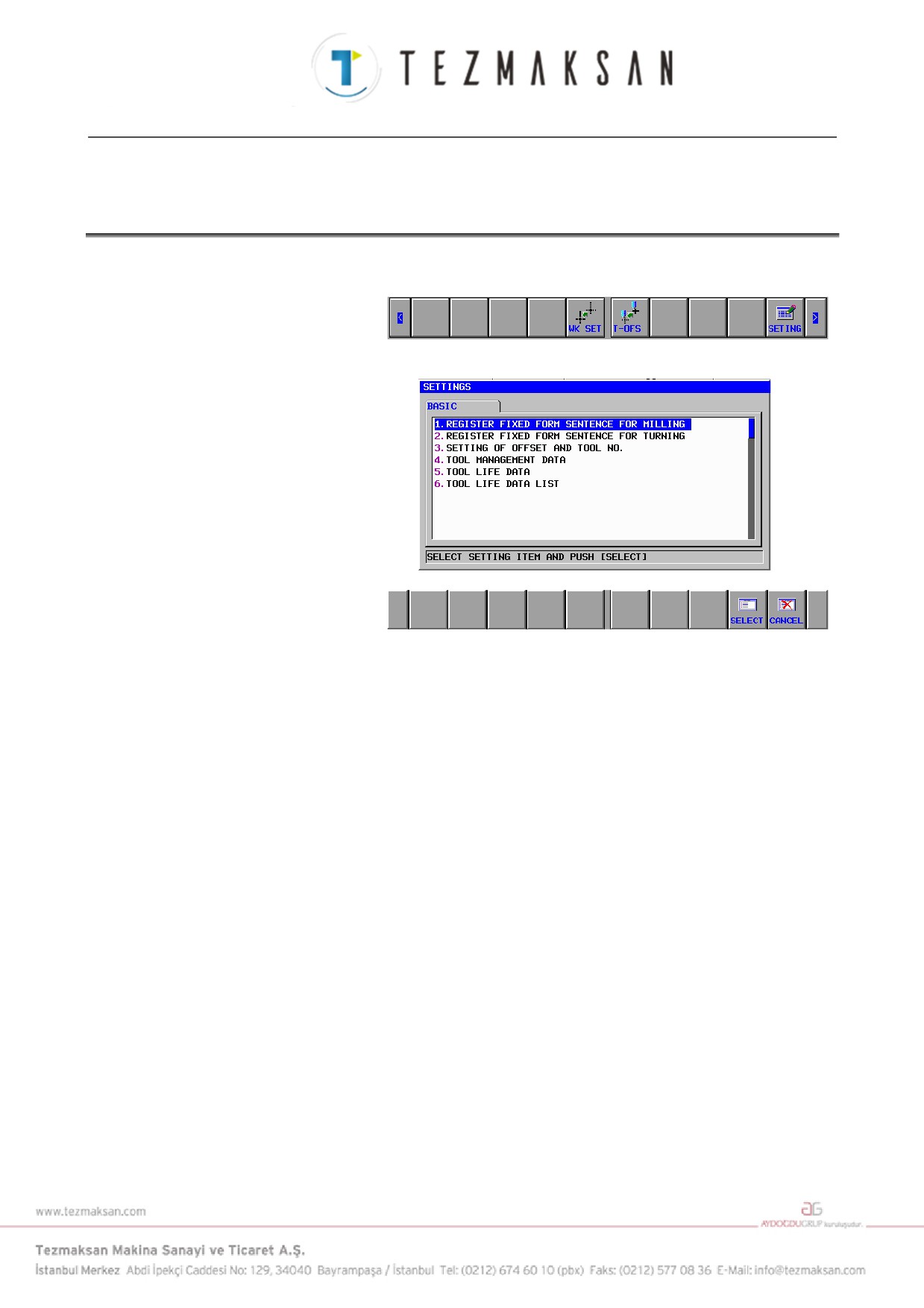
<1> Aşağıda gösterilen yazılım tuşlarını görüntülemek için her bir
modun başlangıç ekranında [>]'e basın, sonra [SETING]'e basın:
<2> Aşağıdaki ekran görüntülenir.
<3> Bu ekrandan, “TOOL LIFE DATA” sekmesini seçin, böylece
kullanım ömrü yönetimi verileri ayarlama ekranı görüntülenir.
- 653 -
4.KULLANIM ÖMRÜ YÖNETİMİ VERİLERİNİ GÖRÜNTÜLEME VE AYARLAMA TAKIM YÖNETİMİ
B-63874TR/05
4.2
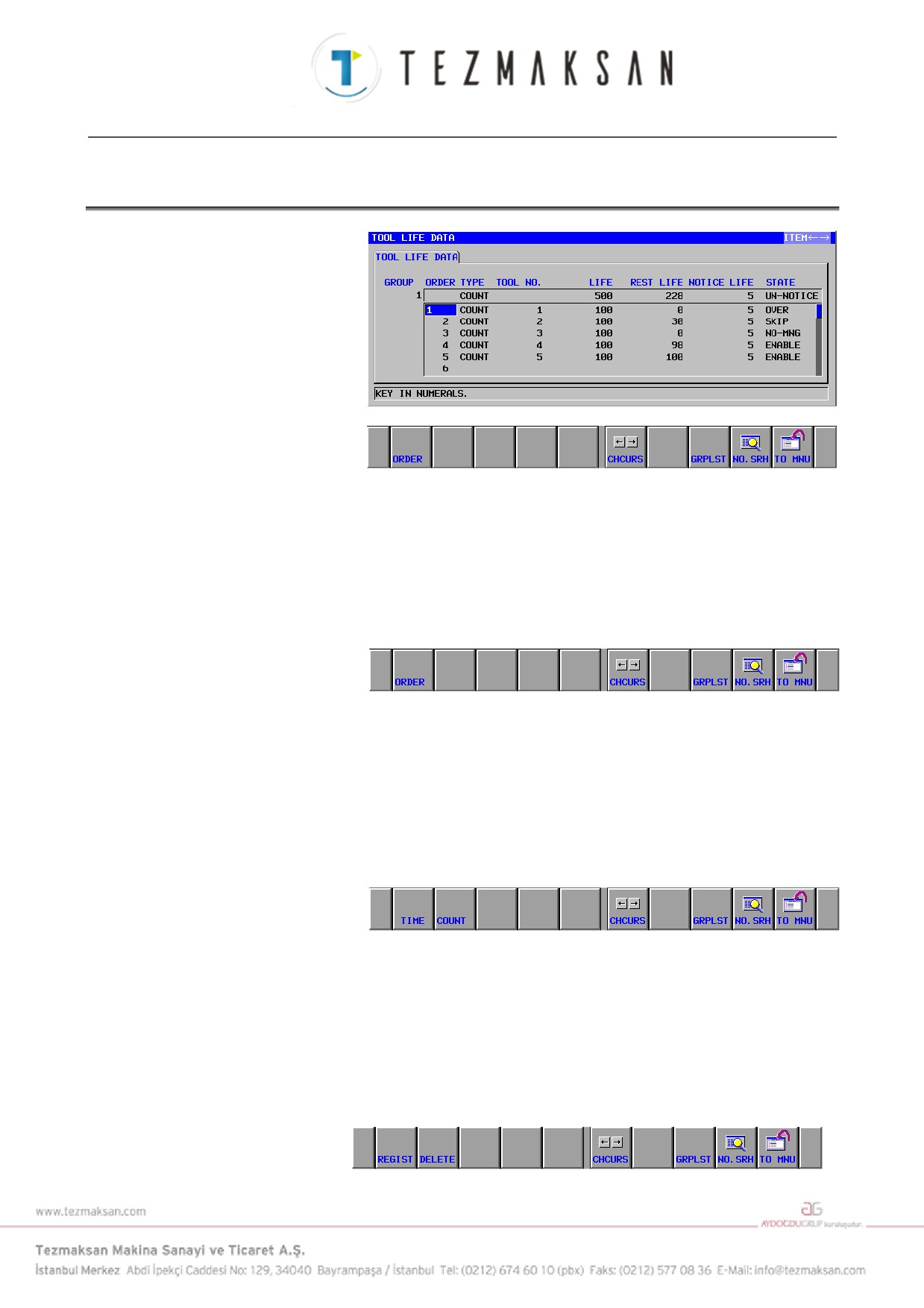
EKRAN GÖRÜNTÜ ÖĞELERİ
Görüntü öğeleri
ORDER:
Her takımın ilk sütununda, takımın önceliğini gösteren değer
görüntülenir.
İmleci bu öğenin üstüne getirerek ve yeni bir değer girerek,
o takımın önceliğini değiştirebilirsiniz (daha sonra açıklanacak).
Gruptaki takımların sayısı kadar çok değerlerle birlikte bir tane
daha görüntülenir, böylece yeni bir takım ekleyebilirsiniz.
GROUP:
Takım yönetimi veri tablosundaki grup numaraları görüntülenir.
COUNT:
Takım yönetimi veri tablosundaki sayım tipleri (kullanım süresi
veya sayısı) görüntülenir.
Her grup için, kullanım ömrü sayım tipi (kullanım süresi veya
sayısı) belirtilebilir.
İstediğinizi belirtmek için karşılık gelen yazılım tuşuna basın.
TOOL NO.:
Aynı grup numarasındaki takım numaraları görüntülenir.
Numaralar takımların kullanılacağı sırayla görüntülenir.
Takım numarasını grupla kaydedebilirsiniz.
Bir takımı kaydetmek için, o gruba ait takım numarası sütununun
altındaki (boş bölüm) imleci hareket ettirin ve [REGIST] veya
INPUT tuşuna basın. Bunun aksine, mevcut bir takımı silmek
istiyorsanız imleci o takımın numarasına götürün ve [DELETE]
tuşuna basın.
- 654 -
B-63874TR/05 TAKIM YÖNETİMİ
4.KULLANIM ÖMRÜ YÖNETİMİ VERİLERİNİ GÖRÜNTÜLEME VE AYARLAMA
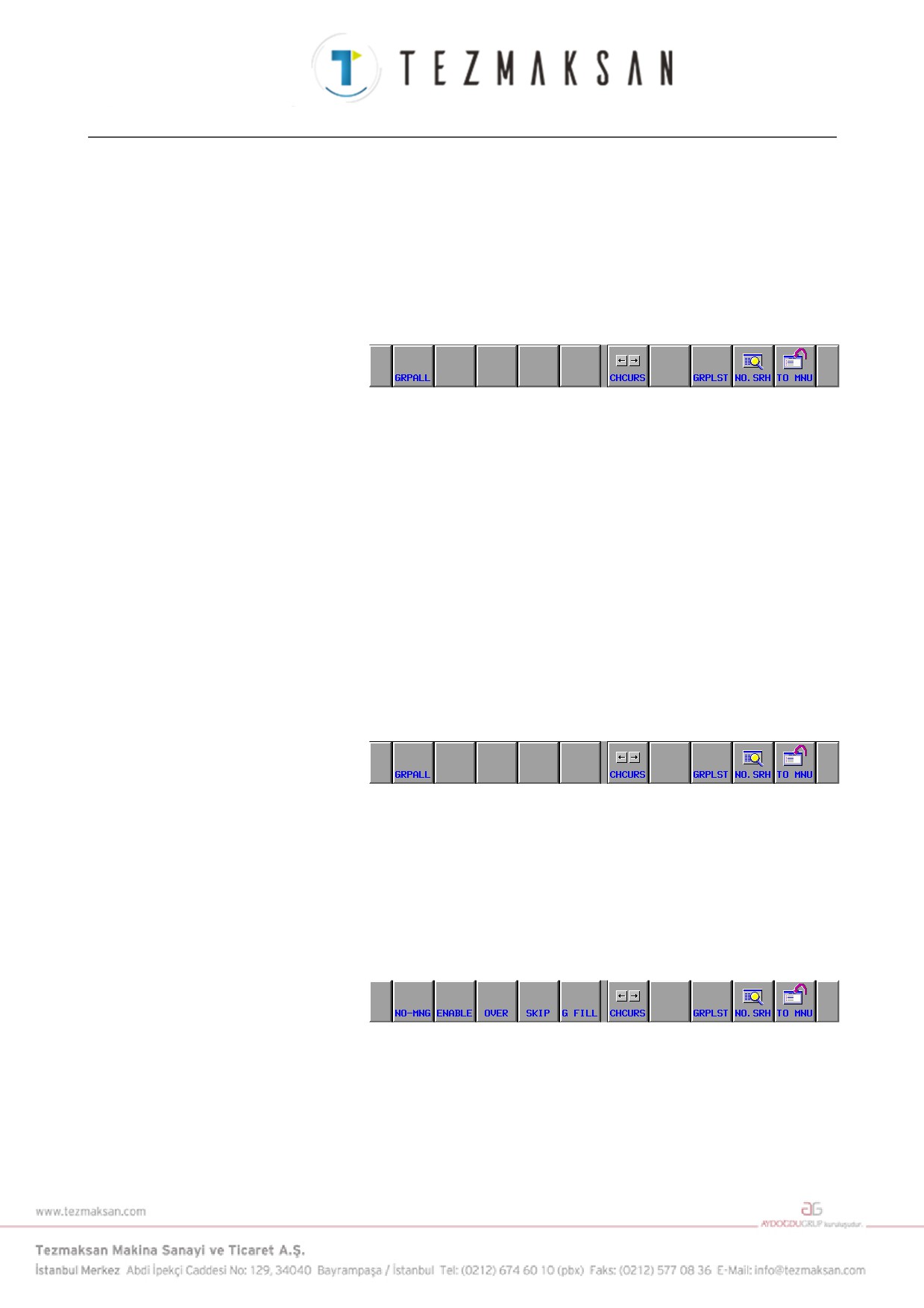
LIFE:
Her takımın kullanım ömrü takım yönetimi verileri tablosundan
belirlendiği gibi görüntülenir.
Her takımın kullanım ömrünü ayarlayabilirsiniz.
Değer girdikten sonra [GRPALL] tuşuna basarak, gruptaki tüm
takımlar için aynı kullanım ömrünü ayarlayabilirsiniz.
Her grup için ilk satırda, o grupta kayıtlı takımların kullanım
ömürlerinin toplamı görüntülenir.
REST LIFE:
Her takımın kalan kullanım ömrü, takım yönetimi verileri
tablosundan belirlendiği gibi görüntülenir.
Verileri yeniden yapılandırarak, kalan kullanım ömrünü
artırabilirsiniz.
Her grup için ilk satırda, o grupta kayıtlı takımların kalan kullanım
ömürlerinin toplamı görüntülenir.
NOTICE LIFE:
Her takımın açıklanan kullanım ömrü, takım yönetimi verileri
tablosundan belirlendiği gibi görüntülenir.
Her takımın açıklanan kullanım ömrünü (açıklama sinyalinin
onaylanmasından sonra kalan kullanım ömrü) ayarlayabilirsiniz.
Değer girdikten sonra [GRPALL] tuşuna basarak, gruptaki tüm
takımlar için aynı açıklanan kullanım ömrünü girebilirsiniz.
Her grup için ilk satırda, o grubun kullanım ömrü durumunun
“açıklanan” değere değişmesinden sonra kalan kullanım ömrü
görüntülenir.
Her grubun açıklanan kullanım ömrünü ayarlayabilirsiniz.
STATE:
Her takımın takım yönetimi veri tablosunda görüntülenen durumu
(geçersiz, mevcut, yok, kullanımda,atlandı (takım zarar görmüş))
görüntülenir.
İstediğinizi seçmek için karşılık gelen yazılım tuşuna basın.
Her grubun ilk satırında, o grubun kullanım ömrü durumu
(açıklanmayan veya açıklanan) görüntülenir.
- 655 -
4.KULLANIM ÖMRÜ YÖNETİMİ VERİLERİNİ GÖRÜNTÜLEME VE AYARLAMA TAKIM YÖNETİMİ
B-63874TR/05
4.3
TAKIM ÖNCELİĞİNİ DEĞİŞTİRME
Gruptaki takımların önceliğini değiştirebilirsiniz.
Önceliği değiştirme prosedürü
<1> İmleci istenen takımın ilk sütunundaki öncelik değerinin üzerine
getirin ve yeni bir değer girin.
<2> [ORDER] tuşuna basın veya INPUT tuşuna basın böylece
takımın önceliği yeni değerle değiştirilir. Değişimden önce
girilen yeni değerden daha büyük öncelik değerlerine sahip
takımlar artı bir taneyle birlikte sırasıyla önceki değerlerine
atanır.
- 656 -
B-63874TR/05 TAKIM YÖNETİMİ
4.KULLANIM ÖMRÜ YÖNETİMİ VERİLERİNİ GÖRÜNTÜLEME VE AYARLAMA
4.4
TAKIM ÖMRÜ VERİLERİ EKRANINDA GÖRÜNTÜLENEN
KULLANIM ÖMRÜ DEĞERLERİNİ GÜNCELLEŞTİRME
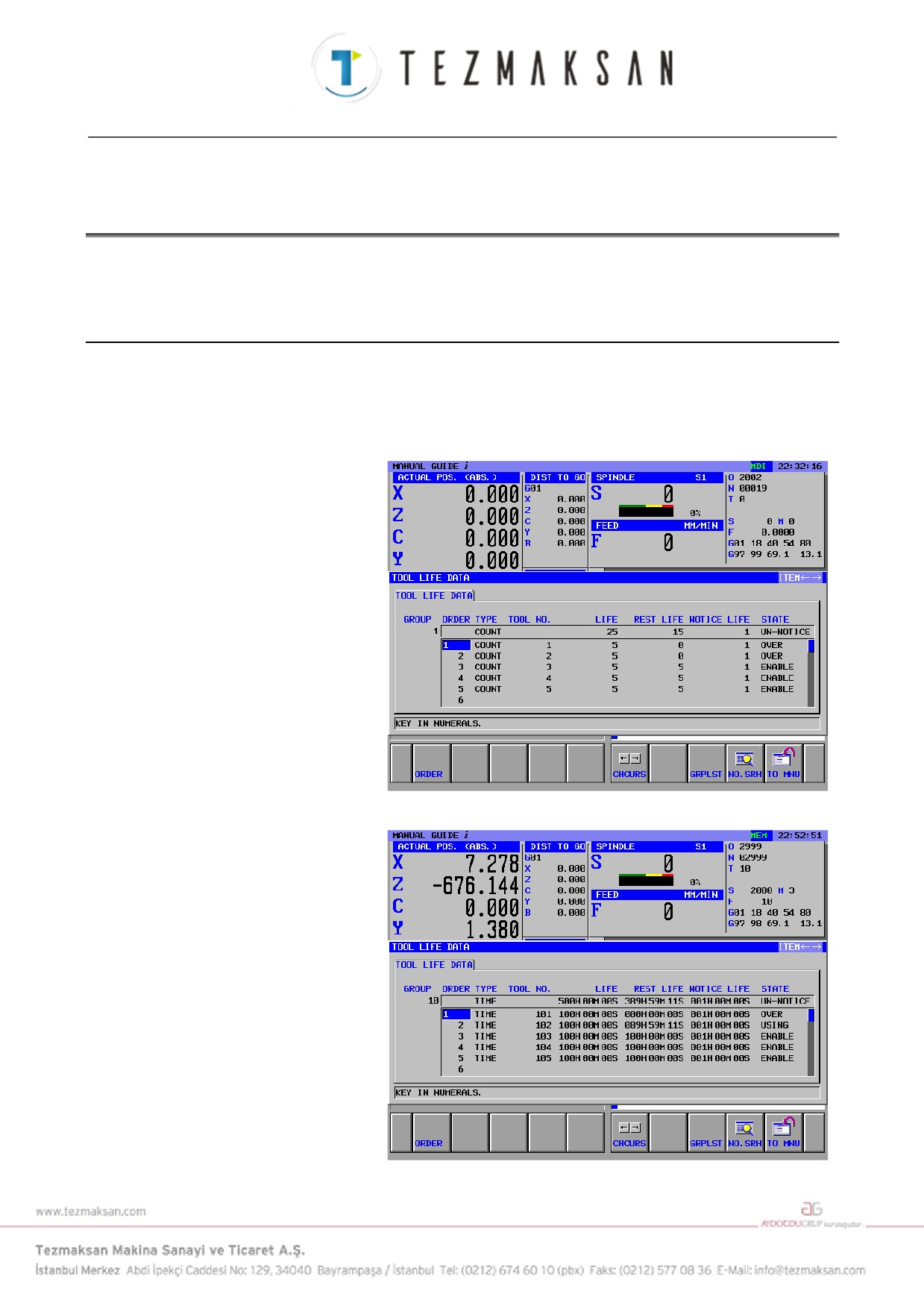
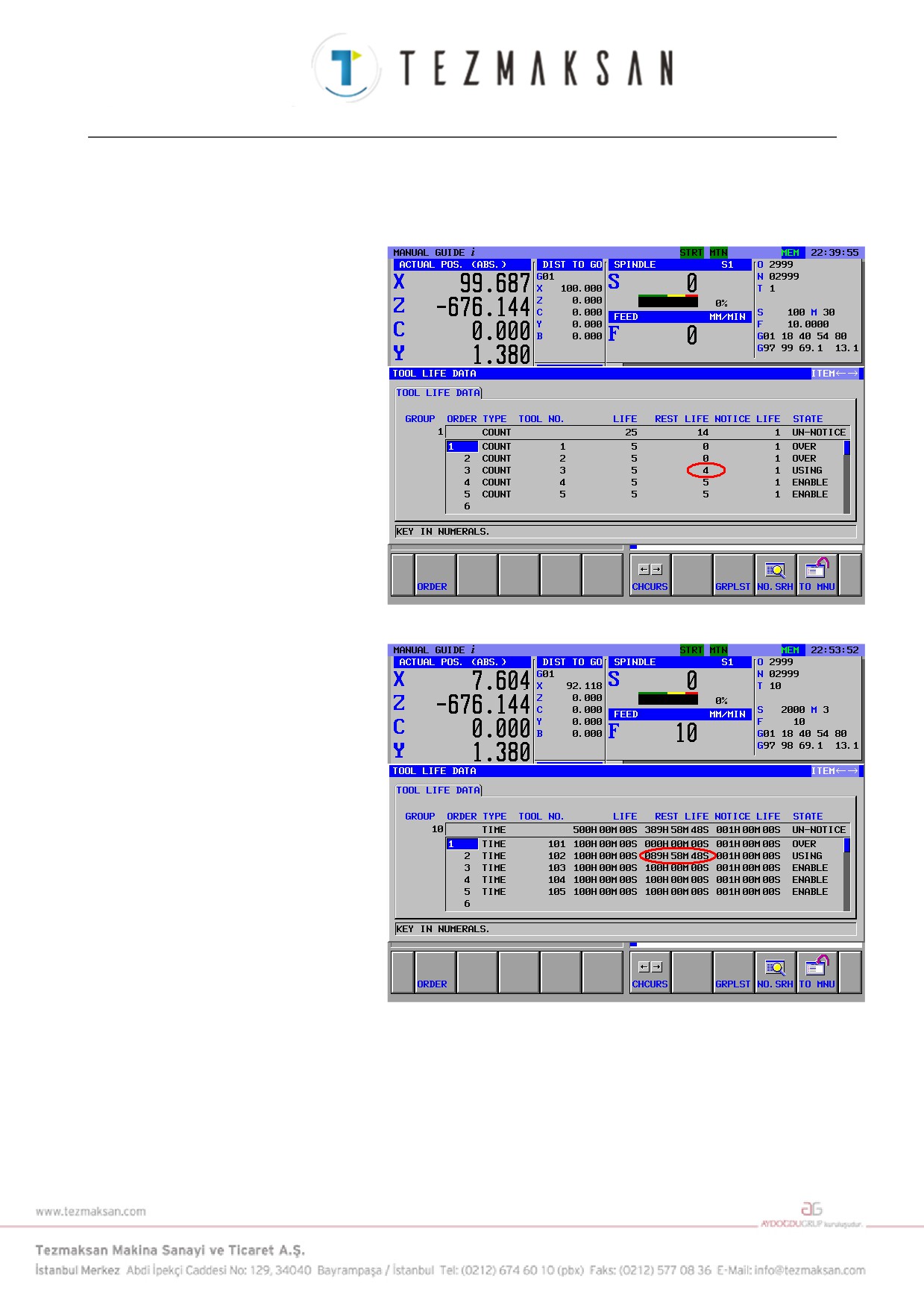
Takım ömrü verileri işletim programıyla değiştirildiğinde, takım ömrü
verileri takım ömrü yönetimi veri ekranında güncelleştirilir.
4.4.1
İşlem
<1> [SETTING]'e basın.
<2> Menü ekranından “TOOL LIFE DATA” seçeneğini belirleyin.
<3> Aşağıdaki ekran görüntülenir.
(Olay sayım tipi “COUNT”tur)
(Olay sayım tipi “TIME”dır)
- 657 -
4.KULLANIM ÖMRÜ YÖNETİMİ VERİLERİNİ GÖRÜNTÜLEME VE AYARLAMA TAKIM YÖNETİMİ
B-63874TR/05
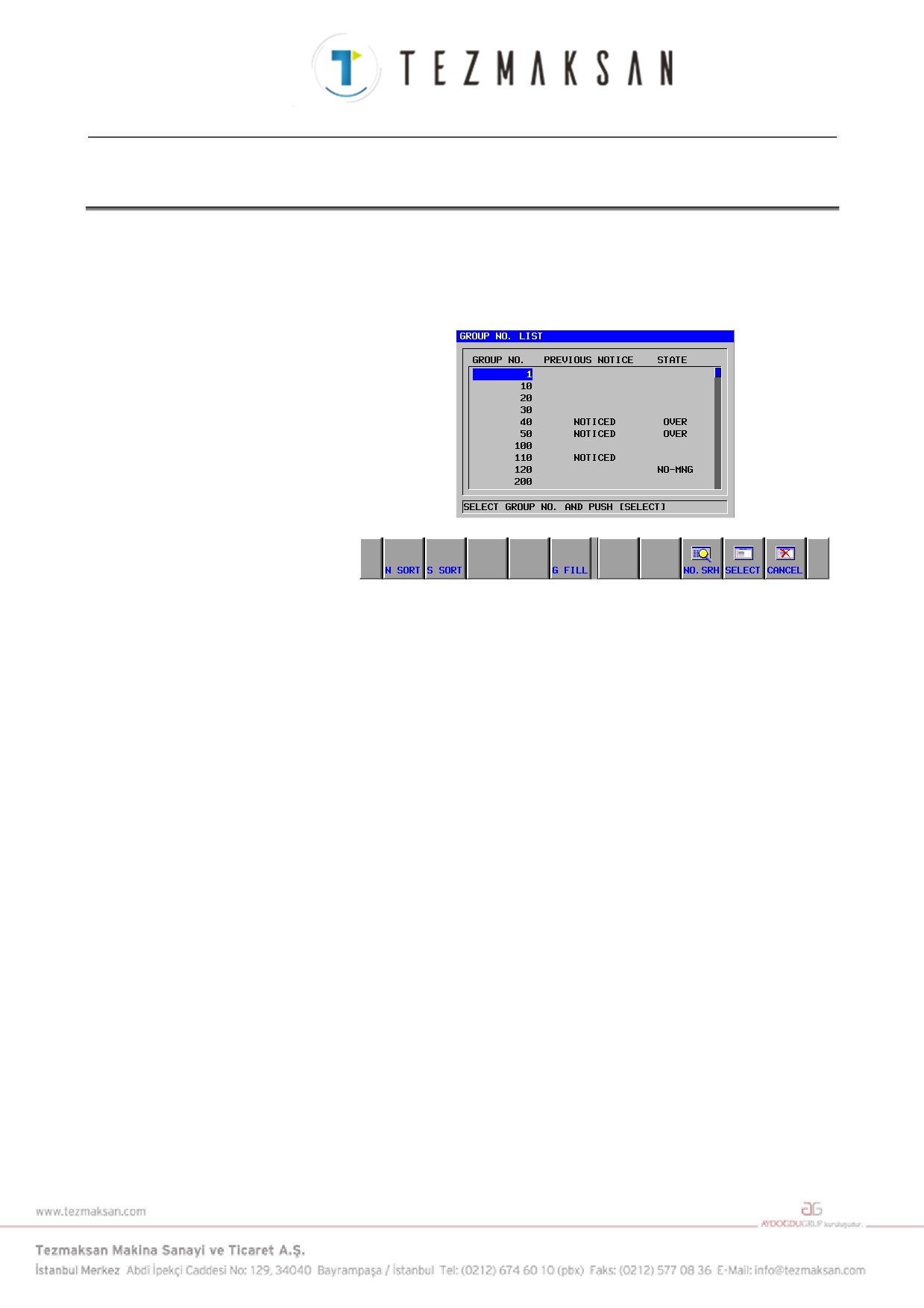
<4> Takım ömrü verileri işletim programıyla değiştirilirse,
görüntülenen kullanım ömrü verileri güncelleştirilir.
(Olay sayım tipi “COUNT”tur)
(Olay sayım tipi “TIME”dır)
- 658 -
B-63874TR/05 TAKIM YÖNETİMİ
4.KULLANIM ÖMRÜ YÖNETİMİ VERİLERİNİ GÖRÜNTÜLEME VE AYARLAMA
4.5
GRUP NUMARA LİSTESİ GÖRÜNTÜSÜ
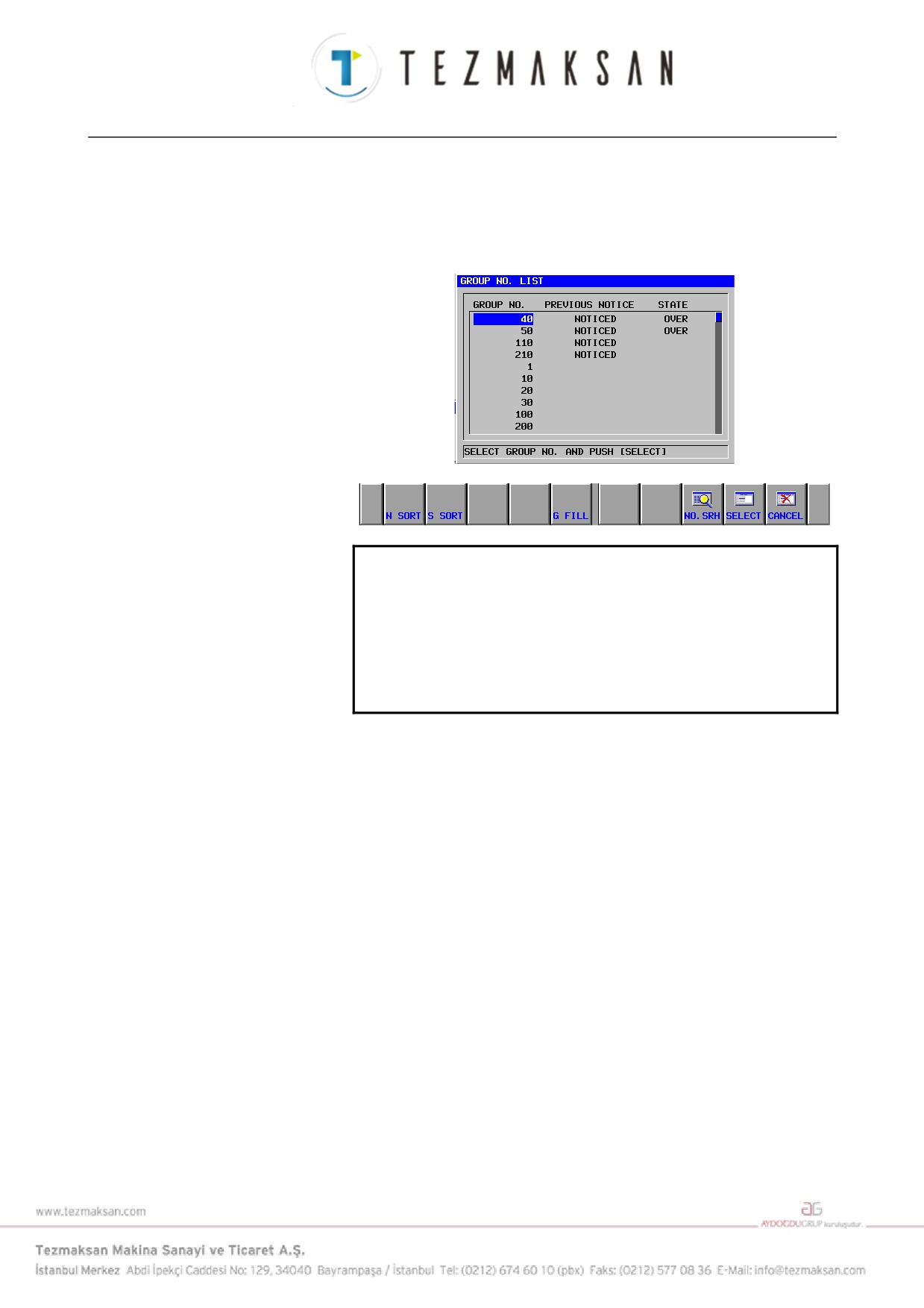
Grupların kullanım ömrü durumlarının listesi görüntülenir. Gruplar
numaraya veya kullanım ömrü durumuna göre sıralanabilir.
Kullanım ömrü verileri ekranı görüntülendiğinde [GPRLST] tuşuna
basıldığında aşağıdaki ekran görüntülenir:
"PREVIOUS NOTICE" sütununda, "NOTICED", yalnızca Önceki
Uyarı Bayrağı ayarlı gruplar için görüntülenir. "STATE" sütununda,
"OVER", gruba ait tüm takımların kullanım ömrü durumları "OVER",
"SKIP", ve/veya "NO-NMG" olduğunda, o grup için görüntülenir.
- 659 -
4.KULLANIM ÖMRÜ YÖNETİMİ VERİLERİNİ GÖRÜNTÜLEME VE AYARLAMA TAKIM YÖNETİMİ
B-63874TR/05
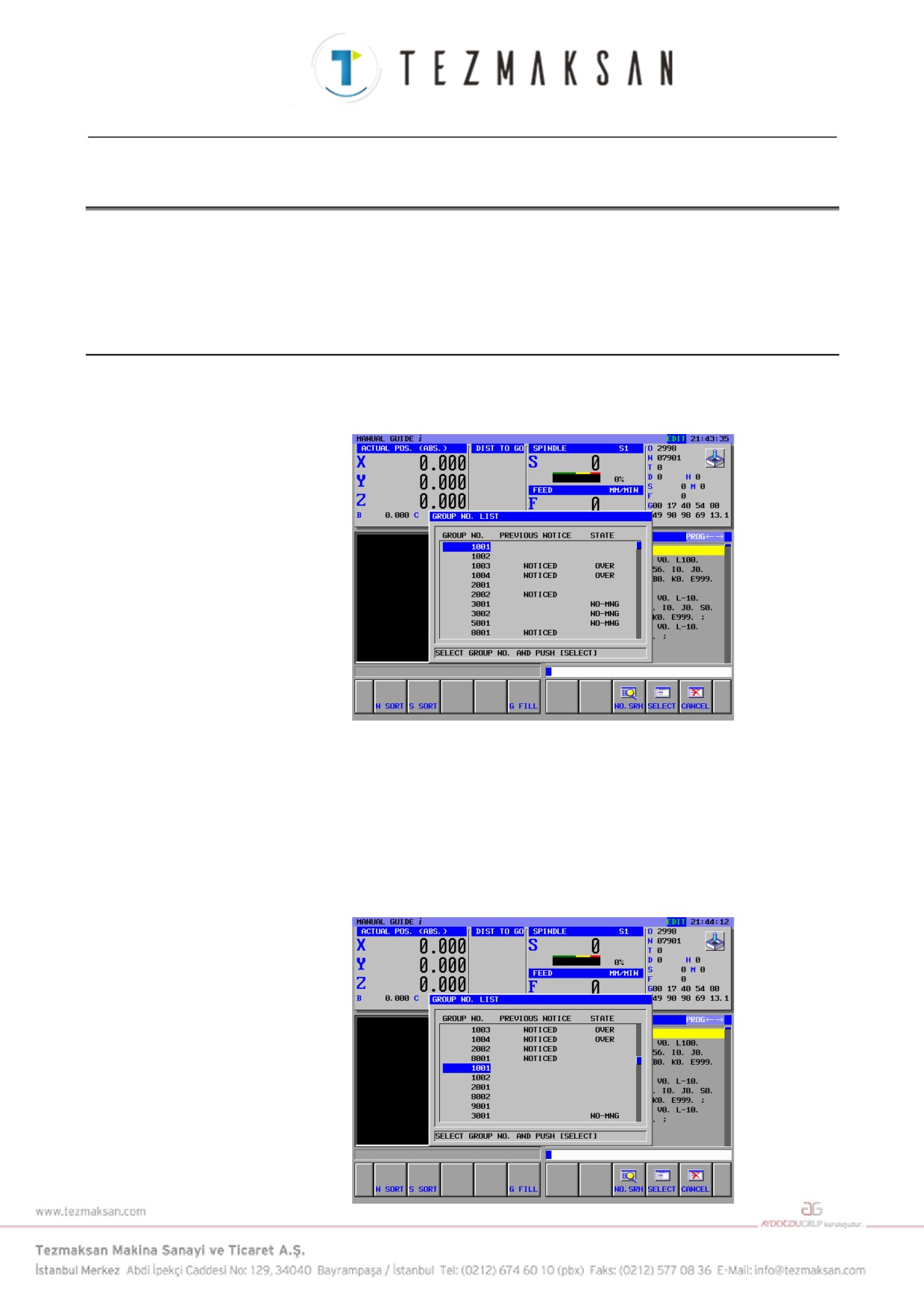
Numara sırasına veya kullanım ömrü durumuna göre sıralanan grupların
görüntüsü
Grup numara listesi ekranında [S SORT] tuşuna basıldığında, grup
numaraları kullanım ömrü durumunda/önceki uyarı sırasında
görüntülenir.
NOT
Grup numaraları kullanım ömrü durumunda görüntü-
lendiğinde, gruplar aşağıdaki sırada görüntülenir:
<1> "STATE" sütununda "OVER" görüntülenen
gruplar
<2> "PREVIOUS NOTICE" sütununda "NOTICED"
görüntülenen gruplar
<3>
<1> ve <2> dışındaki gruplar
[N SORT] tuşuna basıldığında gruplar grup numarasına göre sıralanır.
Grup seçimi
İmleci seçilecek grup numarası üzerine yerleştirin, sonra [SELECT]
tuşuna basın. Seçilen grup numarasının kullanım ömrü yönetim verileri
ekranı görüntülenir.
- 660 -
B-63874TR/05 TAKIM YÖNETİMİ
4.KULLANIM ÖMRÜ YÖNETİMİ VERİLERİNİ GÖRÜNTÜLEME VE AYARLAMA
4.6
GRUP NUMARA LİSTESİNİN GÖRÜNTÜSÜ
Grup numara listesinde, yönetilmeyen grubun durumu “NO-MNG”
olarak görüntülenir
Kullanım ömrü durumu sona eren grubun kullanım ömrü, grup
numarası listesine geri yüklenebilir.
4.6.1
Grubun Kullanım Ömrü Durumlarını Görüntüleme
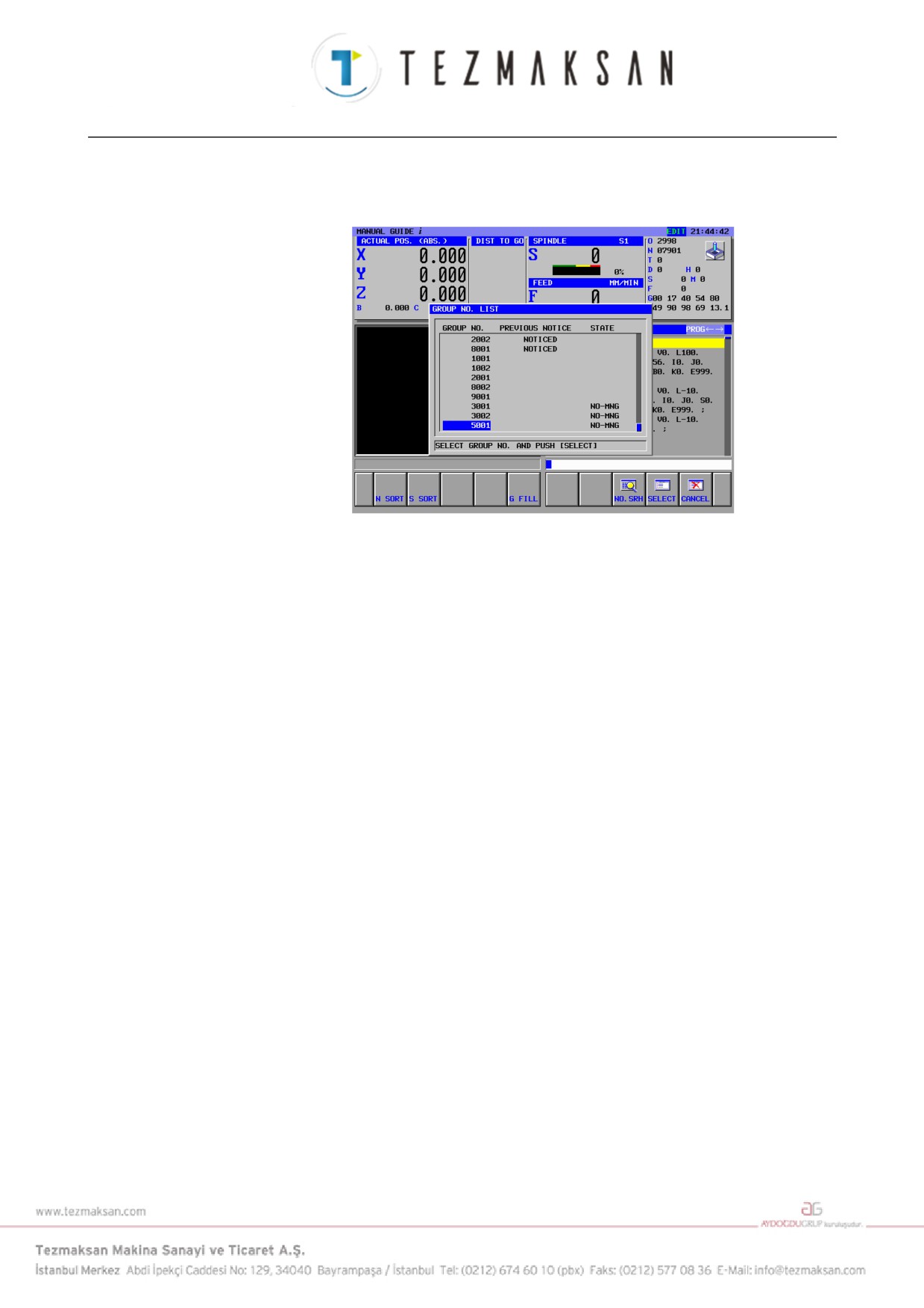
Takım kullanım ömrü verileri ekranında,
[GPRLST] tuşuna
basıldığında aşağıdaki ekran görüntülenir.
Aynı gruba ait tüm takımların durumları yönetilmediğinde, grup
kullanım ömrü “NO-MNG” olarak görüntülenir.
“ENABLE” veya “USING” takımını içermeyen ve kullanım ömrü
“NO-MNG” olmayan grubun kullanım ömrü
“OVER” olarak
görüntülenir
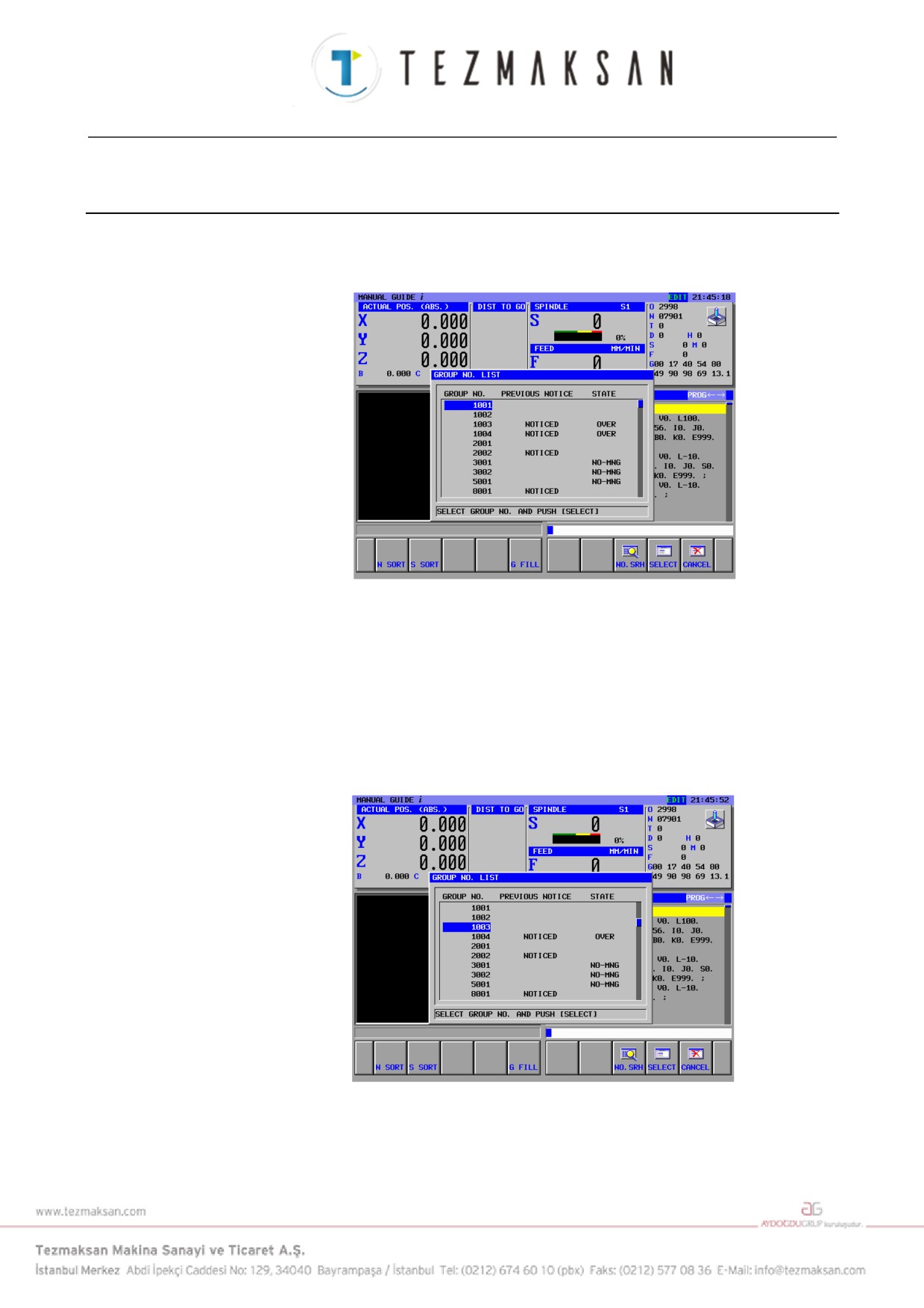
Bu ekrandan,
[S SORT] tuşuna basıldığında aşağıdaki ekran
görüntülenir.
- 661 -
4.KULLANIM ÖMRÜ YÖNETİMİ VERİLERİNİ GÖRÜNTÜLEME VE AYARLAMA TAKIM YÖNETİMİ
B-63874TR/05
Durumu yönetilmeyen olan grup listenin altında aşağıdaki gibi
görüntülenir.
- 662 -
B-63874TR/05 TAKIM YÖNETİMİ
4.KULLANIM ÖMRÜ YÖNETİMİ VERİLERİNİ GÖRÜNTÜLEME VE AYARLAMA
4.6.2
Grup Ömrünü Geri Yükleme
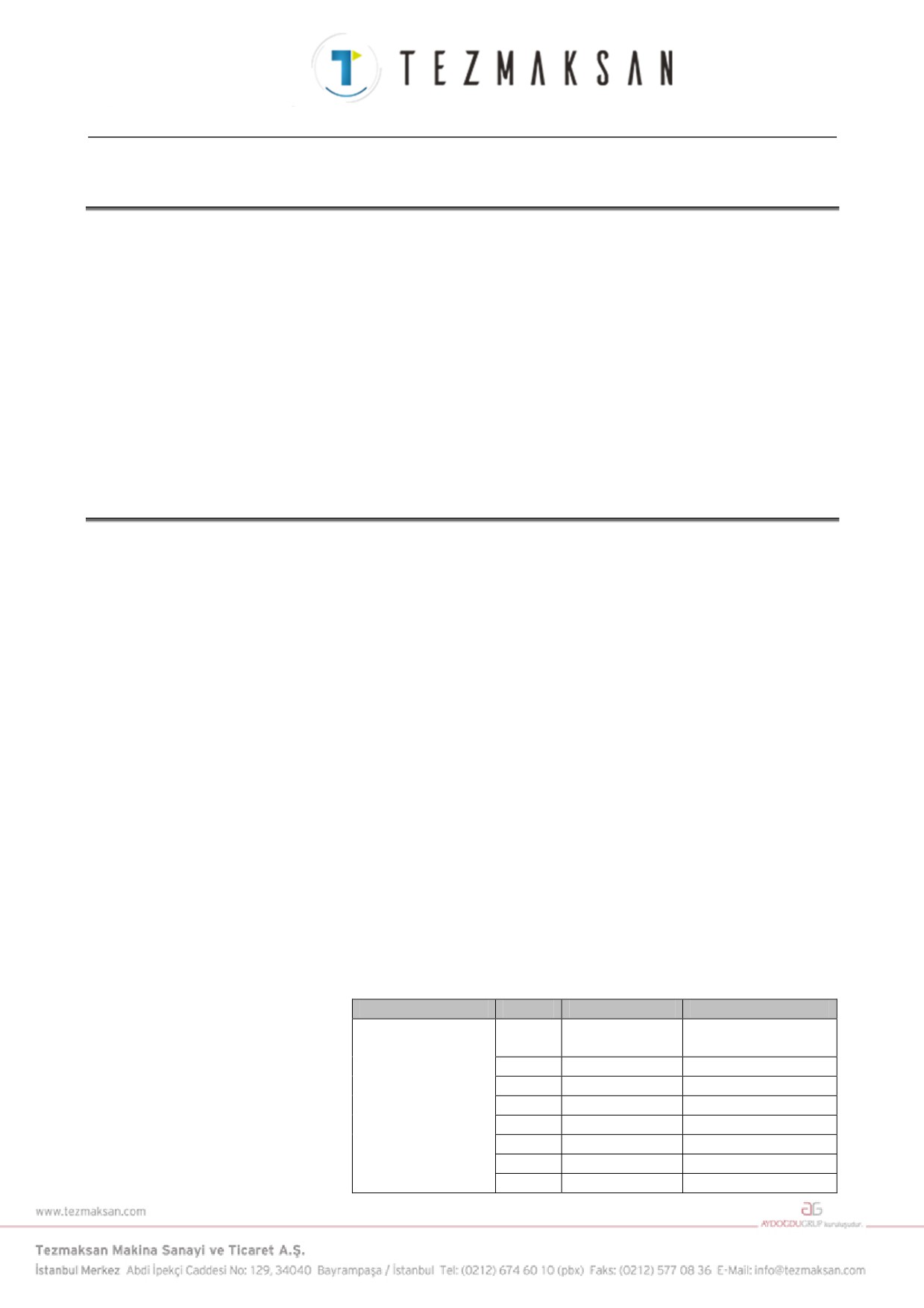
Takım kullanım ömrü verileri ekranında, [G FILL] tuşuna basıldığında
aşağıdaki ekran görüntülenir.
İmleci, durumu “OVER” olan grubun üstüne getirin ve [G FILL]
tuşuna basın. Böylece gruba ait takımların kullanım ömrü durumları
“ENABLE” olarak değişir ve kalan kullanım ömrü değeri, kullanım
ömrü değeriyle aynı olur.
Ve grup uyarısı kullanım ömrü durumu “UN-NOTICE” olarak değişir.
“NO-MNG” veya “SKIP” olan takım kullanım ömrü durumu [G FILL]
tuşuna basıldığında güncelleştirilmez.
Grup kullanım ömrü geri yüklendiğinde, grup kullanım ömrü durumu
artık "OVER" değildir.
- 663 -
4.KULLANIM ÖMRÜ YÖNETİMİ VERİLERİNİ GÖRÜNTÜLEME VE AYARLAMA TAKIM YÖNETİMİ
B-63874TR/05
4.7
GÖRÜNTÜLENEN UYARI MESAJLARI
“TOOL MANAGEMENT DATA ACCESS ERROR”:
Sistem, takım numaraları ve grup numaraları gibi takım yönetim
verilerini okuma veya yazmada başarısız olursa görüntülenir.
“INVALID INPUT”:
Girilen değer geçerli aralığın dışındaysa görüntülenir.
“GROUP LIFE STATE IS NOT 'OVER'.”
Takım kullanım ömrü verileri ekranında
[G FILL] tuşuna
basıldığında, geçerli imleç konumunun grup durumu “OVER”
değilse bu uyarı görüntülenir.
4.8
KULLANIM ÖMRÜ UYARI BAYRAĞINI AYARLAMA
Kullanım ömrü yönetim verileri ekranında bir grubun kullanım ömrü
durumunu ("NOTICED" veya "UN-NOTICE") görüntülemek için,
takım yönetimi verilerinin "Previous Notice Flag" PMC ile ayarlanması
gerekir.
"Previous Notice Flag" aşağıda açıklanan duruma ayarlandığında
MANUAL GUIDE i sistemi grubun durumu olarak "NOTICED"
seçeneğini görüntüler.
Parametre No. 13200'ün bit 3'ü (ETE) = 0 ise
Bir gruba ait takımlardan birinin "Previous Notice Flag" özelliği
"NOTICED" olarak ayarlandığında
Parametre No. 13200'un bit 3'ü = 1 ise
Bir gruba ait tüm takımların "Previous Notice Flag" özelliği,
"NOTICED" olarak ayarlandığında
PMC sıralama programını değiştirme yöntemi
Sıralama programını, NC takım kullanım ömrü varış uyarı sinyali
verdiğinde kullanılmakta olan takımın takım yönetimi verileri "Previous
Notice Flag" 1'e ("NOTICED") ayarlanacak şekilde değiştirin.
Takım yönetimi verilerinin "Previous Notice Flag" özelliği için,
özelleştirme öğesi 0'ın bit 7'si kullanılır.
Öğe
Bit
Anlamı
Verilerin açıklaması
Önceki Uyarı
0:UN-NOTICE
7
Bayrağı
1:NOTICED
6
5
Özelleştirme öğesi 0
4
3
2
1
0
- 664 -
B-63874TR/05 TAKIM YÖNETİMİ
5.TAKIM KULLANIM ÖMRÜ VERİ LİSTESİ EKRANI
5
TAKIM KULLANIM ÖMRÜ VERİ LİSTESİ
EKRANI
Tüm takımların takım kullanım ömrü durumu, takım kullanım ömrü
yönetim veri listesi ekranında görüntülenebilir.
- 665 -
5.TAKIM KULLANIM ÖMRÜ VERİ LİSTESİ EKRANI
TAKIM YÖNETİMİ
B-63874TR/05
5.1
KULLANIM ÖMRÜ YÖNETİM VERİ LİSTESİ EKRANINI
SEÇME
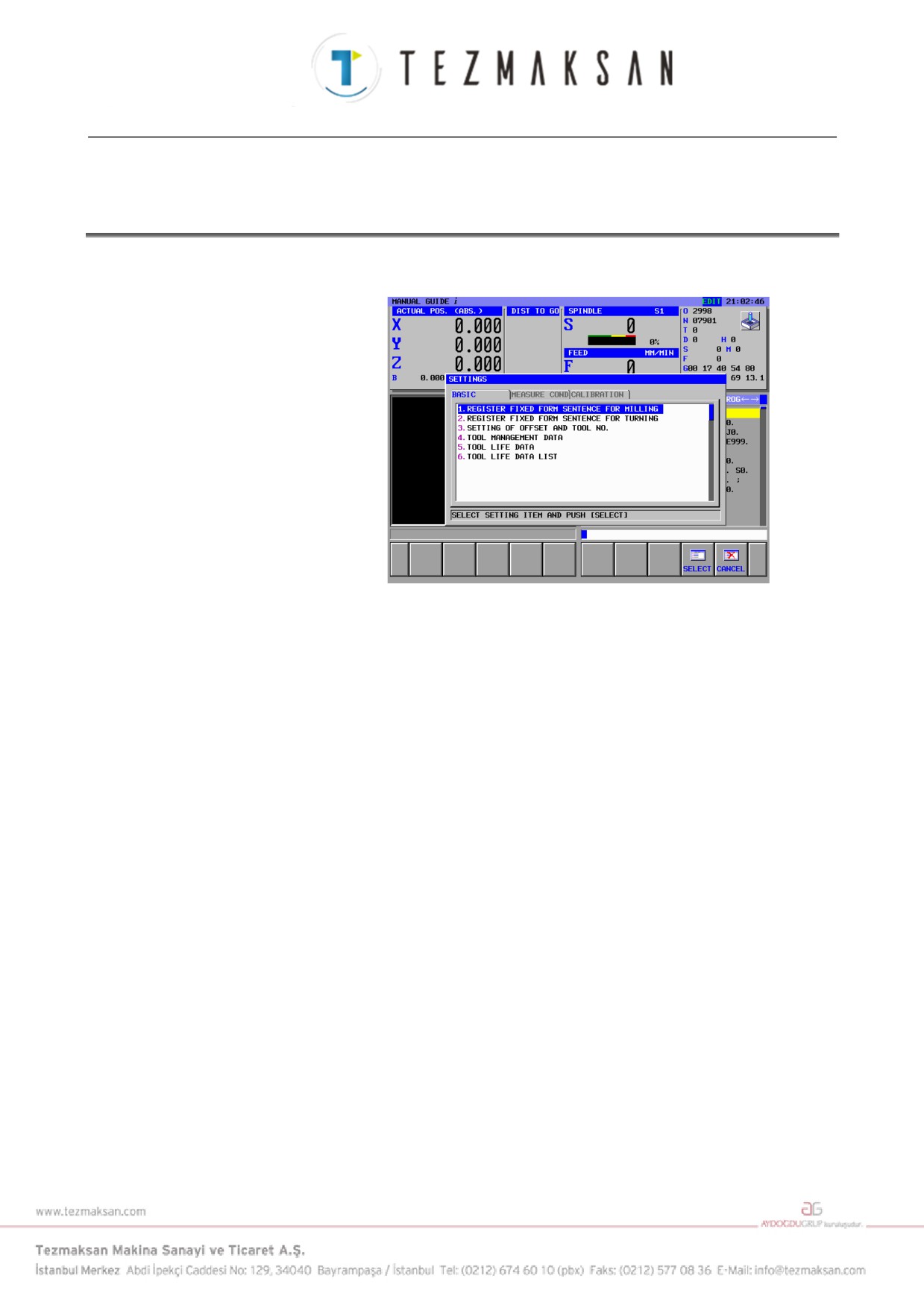
<1>
[SETTING] tuşuna basın, böylece aşağıdaki ekran görüntülenir.
Bu öğe, parametre No. 14823#5 '1' olduğunda görüntülenir.
- 666 -
B-63874TR/05 TAKIM YÖNETİMİ
5.TAKIM KULLANIM ÖMRÜ VERİ LİSTESİ EKRANI
5.2
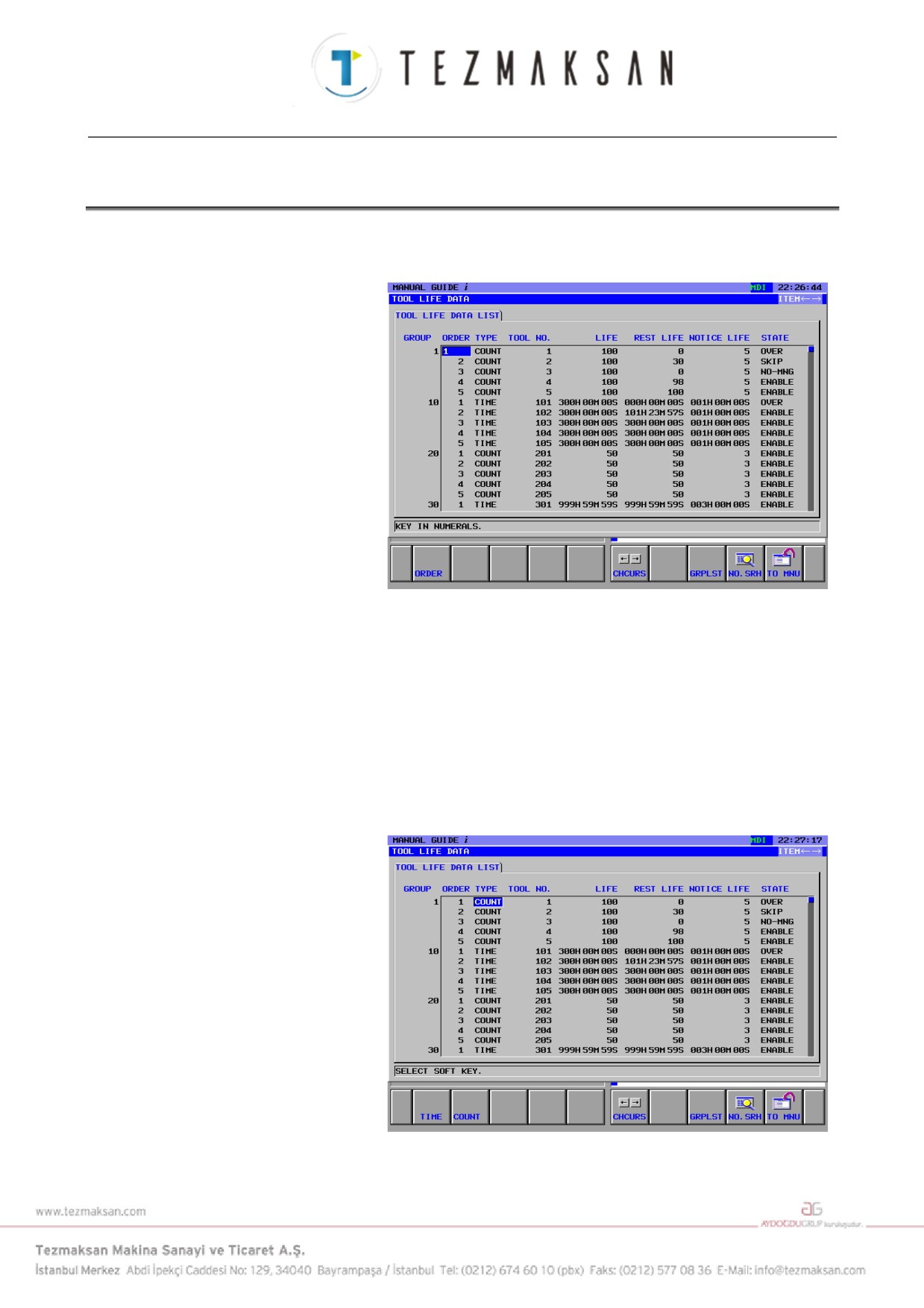
KULLANIM ÖMRÜ YÖNETİM VERİLERİ LİSTESİ EKRANI
<1> SETTINGS menüsündeki "BASIC" sekme ekranından, “TOOL
LIFE DATA LIST” öğesini seçin, böylece aşağıdaki ekran
görüntülenir.
•
Tüm takımlar için takım kullanım ömrü durumu, liste formu
şeklinde görüntülenir.
•
Grup numarası sol uçta görüntülenir.
•
Her takımın kullanım ömrü durum göstergesi, geleneksel
kullanım ömrü yönetim verileri ekranındakiyle aynıdır.
• Bu ekranda, imlecin işaret ettiği takımla aynı gruba ait
takımların önceliğini değiştirebilirsiniz. Her bir yazılım
tuşuna basılarak gerçekleştirilen işlem, geleneksel kullanım
ömrü yönetim verileri ekranındakiyle aynıdır.
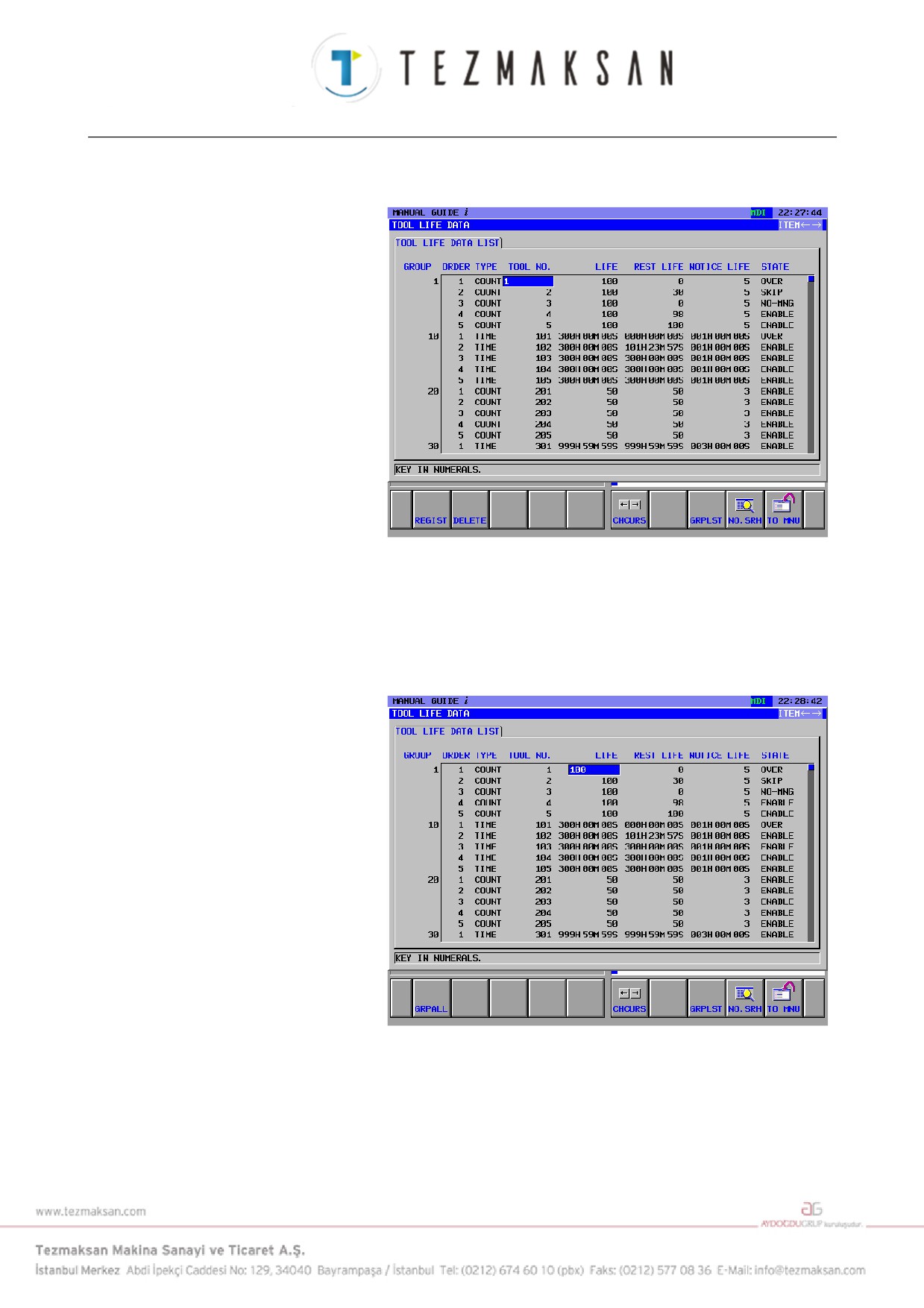
<2> İmleci
“TYPE” üzerine getirin, böylece aşağıdaki ekran
görüntülenir.
• Bu ekranda, imlecin işaret ettiği takımla aynı gruba ait
takımların sayım tipini değiştirebilirsiniz. Her bir yazılım
tuşuna basılarak gerçekleştirilen işlem, geleneksel kullanım
ömrü yönetim verileri ekranındakiyle aynıdır.
- 667 -
5.TAKIM KULLANIM ÖMRÜ VERİ LİSTESİ EKRANI
TAKIM YÖNETİMİ
B-63874TR/05
<3> İmleci “TOOL NO.” üzerine getirin, böylece aşağıdaki ekran
görüntülenir.
•
Bu ekranda, imlecin işaret ettiği takım numarasını
değiştirebilirsiniz. Her bir yazılım tuşuna basılarak
gerçekleştirilen işlem, geleneksel kullanım ömrü yönetim
verileri ekranındakiyle aynıdır.
<4> İmleci
“LIFE” üzerine getirin, böylece aşağıdaki ekran
görüntülenir.
•
Bu ekranda, imlecin işaret ettiği takım kullanım ömrü
değerini değiştirebilirsiniz. Her bir yazılım tuşuna basılarak
gerçekleştirilen işlem, geleneksel kullanım ömrü yönetim
verileri ekranındakiyle aynıdır.
- 668 -
B-63874TR/05 TAKIM YÖNETİMİ
5.TAKIM KULLANIM ÖMRÜ VERİ LİSTESİ EKRANI
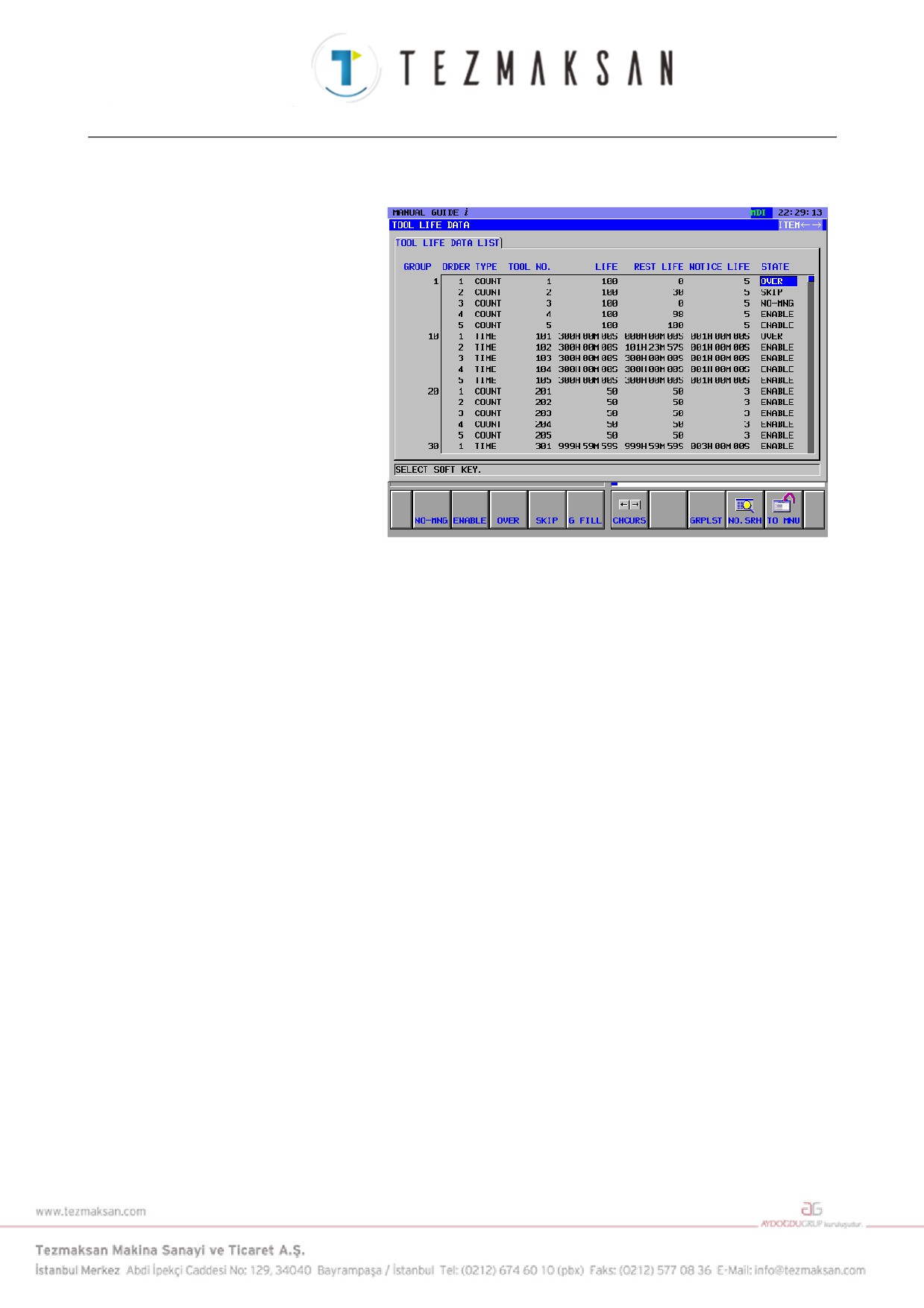
<5> İmleci
“STATE” üzerine getirin, böylece aşağıdaki ekran
görüntülenir.
•
Bu ekranda, imlecin işaret ettiği takım kullanım ömrü
durumunu değiştirebilirsiniz. Her bir yazılım tuşuna
basılarak gerçekleştirilen işlem, geleneksel kullanım ömrü
yönetim verileri ekranındakiyle aynıdır.
<6> [GRPLST] tuşuna basıldığında grupların kullanım ömrü
durumlarının listesi görüntülenir. Görüntülenen veriler geleneksel
grup numarası listesi ekranındakiyle aynıdır. Grup numarası
listesi penceresinde bir grup numarası seçildiğinde, imleç seçilen
grubun ilk takımının üzerine bırakılmış olarak kullanım ömrü
yönetim veri listesi ekranı görüntülenir.
<7> Takım kullanım ömrü verileri işletim programıyla
değiştirildiğinde, takım kullanım ömrü verileri, takım kullanım
ömrü verileri listesi ekranında güncelleştirilir.
- 669 -