FANUC MANUAL GUIDE i. OPERATÖR KILAVUZU - 21

1.ÇOKLU YOL TORNA TEZGAHI UYGULAMASI
ÇOKLU YOL TORNA TEZGAHI FONKSİYONLARI B-63874TR/05
1.1
HAZIRLIK
Bu çoklu yol torna tezgahı uygulamasını kullanmak için, aşağıdaki
hazırlık gereklidir.
NOT
Manual Guide i'nin yol seçimi yazılım tuşunu
kullanırken, MDI panelindeki reset tuşunun tüm yollar
için aktif hale gelebileceği şekilde bir ayarlama yapın
(parametre No. 8100'ün bit 0'ı 0'dır).
(Reset tuşu, bir yoldan yola tabanında etkinleştirilirse,
(parametre No. 8100'ün bit 0'ı 1'dir), Manual Guidei'de
hangi yolun seçilmiş olduğuna bakmaksızın NC'de
seçilen yol reset.)
1.1.1
Tezgah Yapılandırma Ayarı
Bu parametreler tezgah yapılandırmasına bağlı olarak ayarlanır.
14702#1
0 : Alt iş mili sağlanmaz.
1 : Alt iş mili sağlanır.
14701#1
0 : Takım değiştirme noktası 1, iş mili 2 ile kullanılamaz.
1 : Takım değiştirme noktası 1, iş mili 2 ile kullanılabilir.
14701#2
0 : Takım değiştirme noktası 1, iş mili 1'in üzerine yerleştirilir.
1 : Takım değiştirme noktası 1, iş mili 1'in altına yerleştirilir.
14701#3
0 : Takım değiştirme noktası 1, iş mili 2'nin üzerine yerleştirilir.
1 : Takım değiştirme noktası 1, iş mili 2'nin altına yerleştirilir.
27401#0
0 : Takım değiştirme noktası 2, iş mili 1 ile kullanılamaz.
1 : Takım değiştirme noktası 2, iş mili 1 ile kullanılabilir.
27401#1
0 : Takım değiştirme noktası 2, iş mili 2 ile kullanılamaz.
1 : Takım değiştirme noktası 2, iş mili 2 ile kullanılabilir.
27401#2
0 : Takım değiştirme noktası 2, iş mili 1'in üzerine yerleştirilir.
1 : Takım değiştirme noktası 2, iş mili 1'in altına yerleştirilir.
27401#3
0 : Takım değiştirme noktası 2, iş mili 2'nin üzerine yerleştirilir.
1 : Takım değiştirme noktası 2, iş mili 2'nin altına yerleştirilir.
27402#0
0 : Takım değiştirme noktası 3, iş mili 1 ile kullanılamaz.
1 : Takım değiştirme noktası 3, iş mili 1 ile kullanılabilir.
27402#1
0 : Takım değiştirme noktası 3, iş mili 2 ile kullanılamaz.
1 : Takım değiştirme noktası 3, iş mili 2 ile kullanılabilir.
27402#2
0 : Takım değiştirme noktası 3, iş mili 1'in üzerine yerleştirilir.
1 : Takım değiştirme noktası 3, iş mili 1'in altına yerleştirilir.
27402#3
0 : Takım değiştirme noktası 3, iş mili 2'nin üzerine yerleştirilir.
1 : Takım değiştirme noktası 3, iş mili 2'nin altına yerleştirilir.
14706
: İş mili 1'in üç temel ekseninin yönleri
14706
: İş mili 2'nin üç temel ekseninin yönleri
16 : Sağ koordinat sistemi, sağ = +Z, yukarı = +X
17 : Sağ koordinat sistemi, sağ = -Z, yukarı = +X
18 : Sağ koordinat sistemi, sağ = -Z, yukarı = -X
19 : Sağ koordinat sistemi, sağ = +Z, yukarı = -X
27400#0
0 : Takım değiştirme noktası, yazılım tuşu seçimidir.
1 : Takım değiştirme noktası, PMC sinyali seçimidir.
- 580 -
B-63874TR/05
ÇOKLU YOL TORNA TEZGAHI FONKSİYONLARI
1.ÇOKLU YOL TORNA TEZGAHI UYGULAMASI
1.1.2
Seçilen Torna için Simge Ayarlama
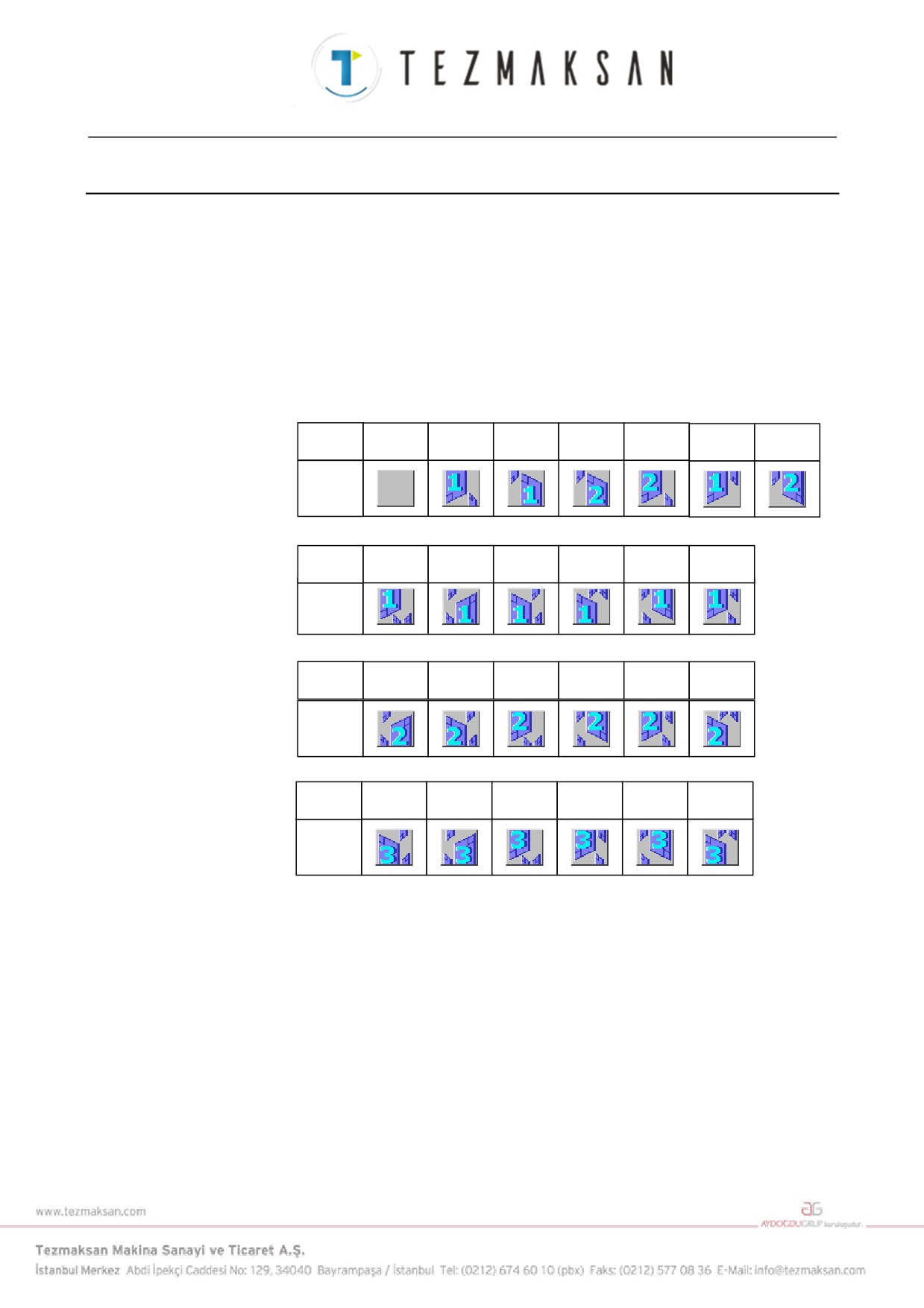
Yol 1 veya yol 2 takımı seçildiğinde görüntülenen simge, parametre
tarafından ayarlanır.
27410 : yol 1 seçildiğinde simge numarası.
27411 : yol 2 seçildiğinde simge numarası.
27412 : yol 3 seçildiğinde simge numarası.
•
Simge numarası listesi
Simge
0
1
2
3
4
5
6
numarası
simge
Simge
10
11
12
13
14
15
numarası
simge
Simge
20
21
22
23
24
25
numarası
simge
Simge
30
31
32
33
34
35
numarası
simge
- 581 -
1.ÇOKLU YOL TORNA TEZGAHI UYGULAMASI
ÇOKLU YOL TORNA TEZGAHI FONKSİYONLARI B-63874TR/05
1.2
ÇOKLU YOL TORNA TEZGAHI İŞLEMLERİ
1.2.1
Her bir Yol için Ekranları Değiştirme
Çoklu yol torna tezgahı için olan MANUAL GUIDE i üzerinde,
ekranlar ve işlemler sırasıyla her yol üzerinde yapılır.
Kendi ekranı üzerinde, seçili yol simgesinin sağ üst kısmında
görüntülenir.
1.2.1.1 Bir yazılım tuşuyla değiştirme
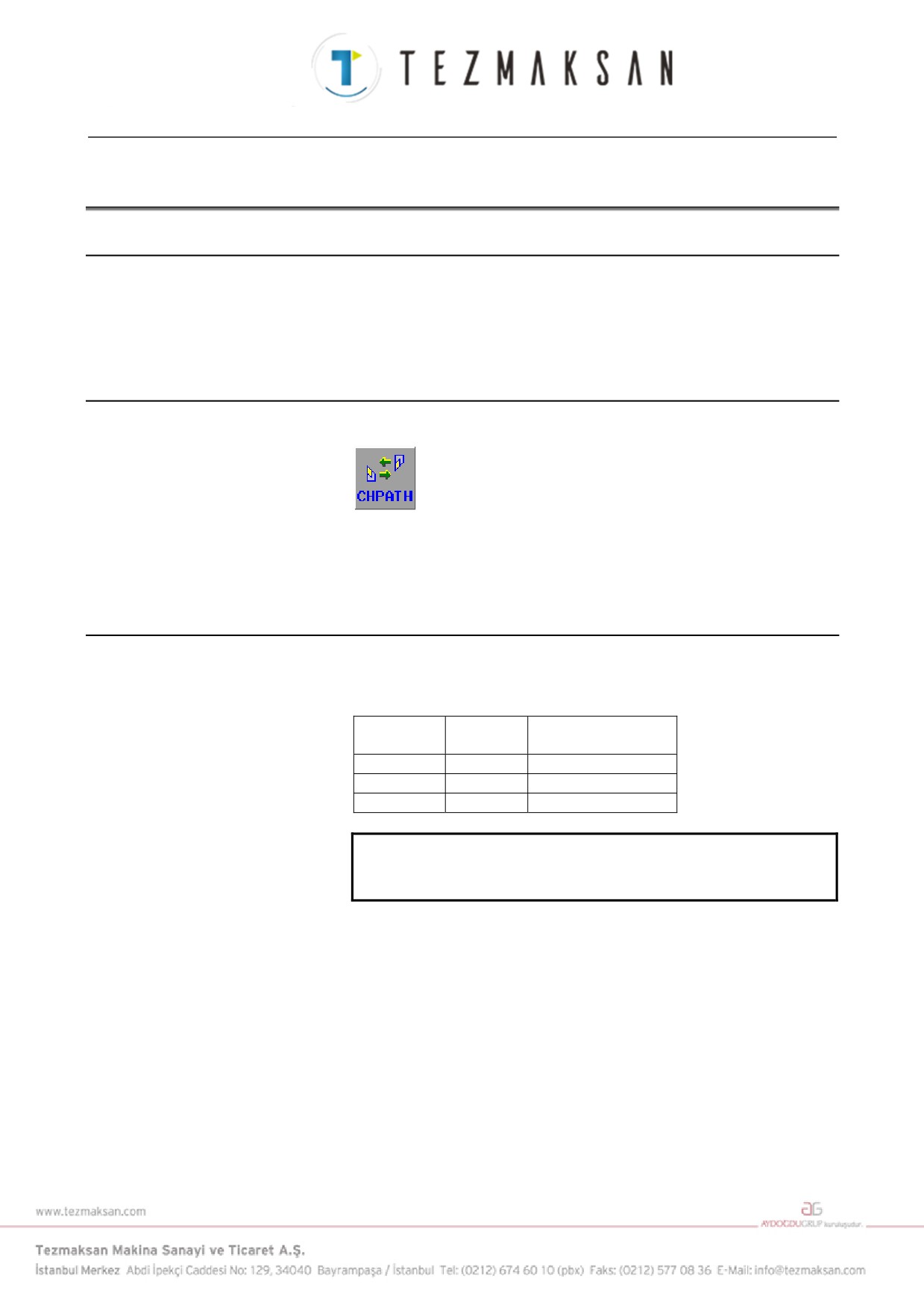
Her ekran üzerinde, CHPATH yazılım tuşu görüntülenecektir.
[CHPATH]'e basın, görüntülenen torna değişecektir.
2 yollu sistemin olması durumunda : turret-1 > turret-2 > turret-1 > ...
3 yollu sistemin olması durumunda : turret-1 > turret-2 > turret-3 >
turret-1 > ...
1.2.1.2 Tezgah operatörü panelinde bir anahtarla değiştirme
Yol seçimi sinyaline bağlıyken (HEAD<G063#0>, HEAD2<G062#7>),
MANUAL GUIDE i'nin ekranını değiştirin
HEAD
HEAD2
Görüntülenen
(G63.0)
(G62,7)
Yol numarası
0
0
1
1
0
2
0
1
3
NOT
Torna seçin, sistem ara sıra değiştiğinde görüntü
her bir modun temel ekranına döner.
- 582 -
B-63874TR/05
ÇOKLU YOL TORNA TEZGAHI FONKSİYONLARI
1.ÇOKLU YOL TORNA TEZGAHI UYGULAMASI
1.3
ÇOKLU YOL TORNA TEZGAHI İÇİN CANLANDIRMA
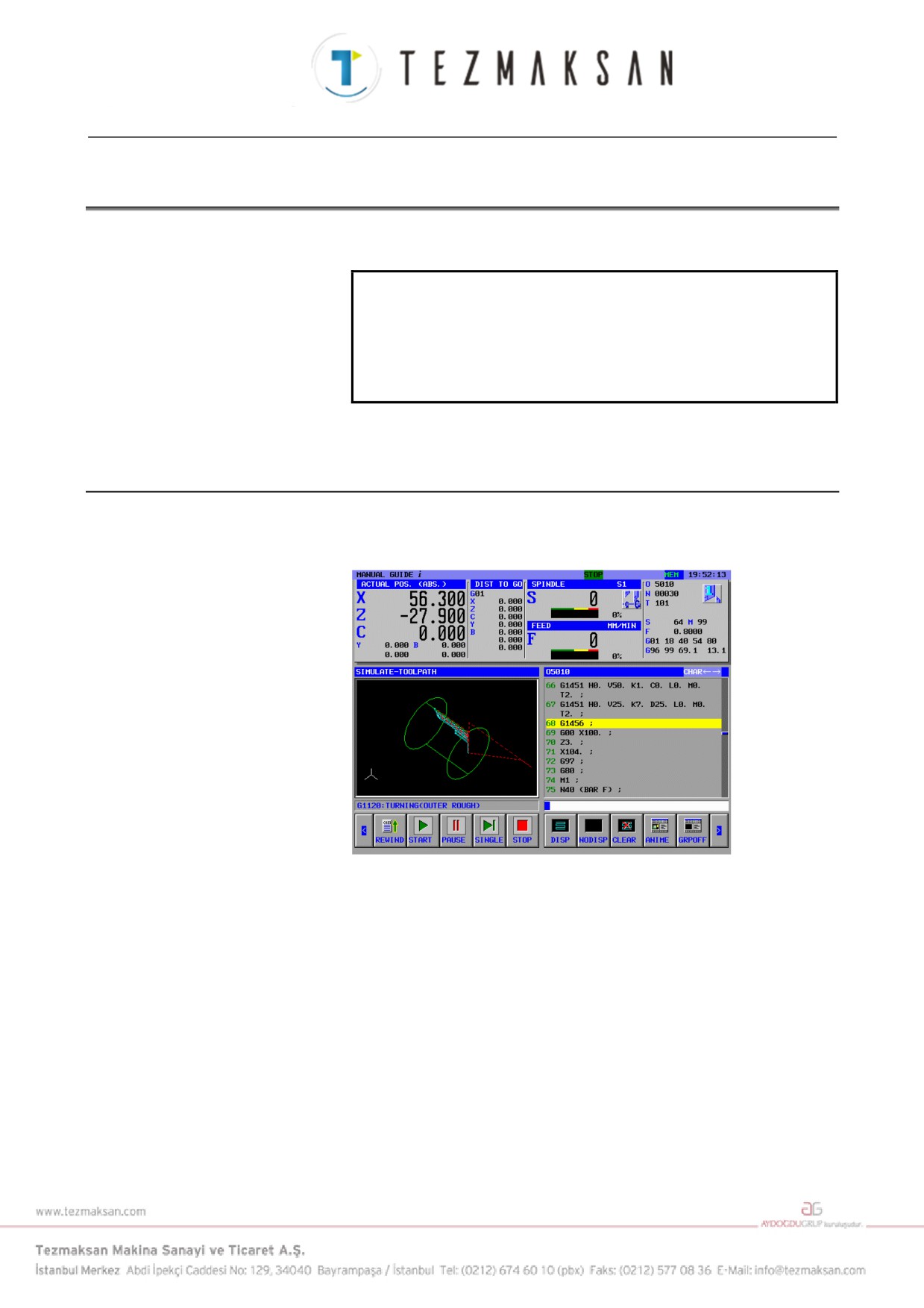
Çoklu yol torna tezgahı için takım yolu ve canlandırma mevcuttur.
NOT
1 Parça işleme simülasyonu başladığında her yol için
MEM modunu ayarlamak gereklidir.
2 Parametre, geçersiz olarak ana eksen ve kesme
takımı tezgahının bileşimine ayarlandığında, bu
bileşim için ekranda görüntüleme oluşmaz.
1.3.1
Parça işleme ve Takım Yolu Parça İşleme Simülasyonu
Sırasında Takım Yolu Çizimi
Parça işleme (takım yolu), parça işleme simülasyonu (takım yolu)
sırasında takım yolu çiziminde, yeni seçilen torna çizilir.
Çizim sırasında yol (torna) değiştiğinde, çizim yarı konumdan başlar.
Değişen yol (torna) modu, MEM modundan farklıysa, çizim durur.
- 583 -
1.ÇOKLU YOL TORNA TEZGAHI UYGULAMASI
ÇOKLU YOL TORNA TEZGAHI FONKSİYONLARI B-63874TR/05
1.3.2
Parça İşleme Simülasyonu (Canlandırma)
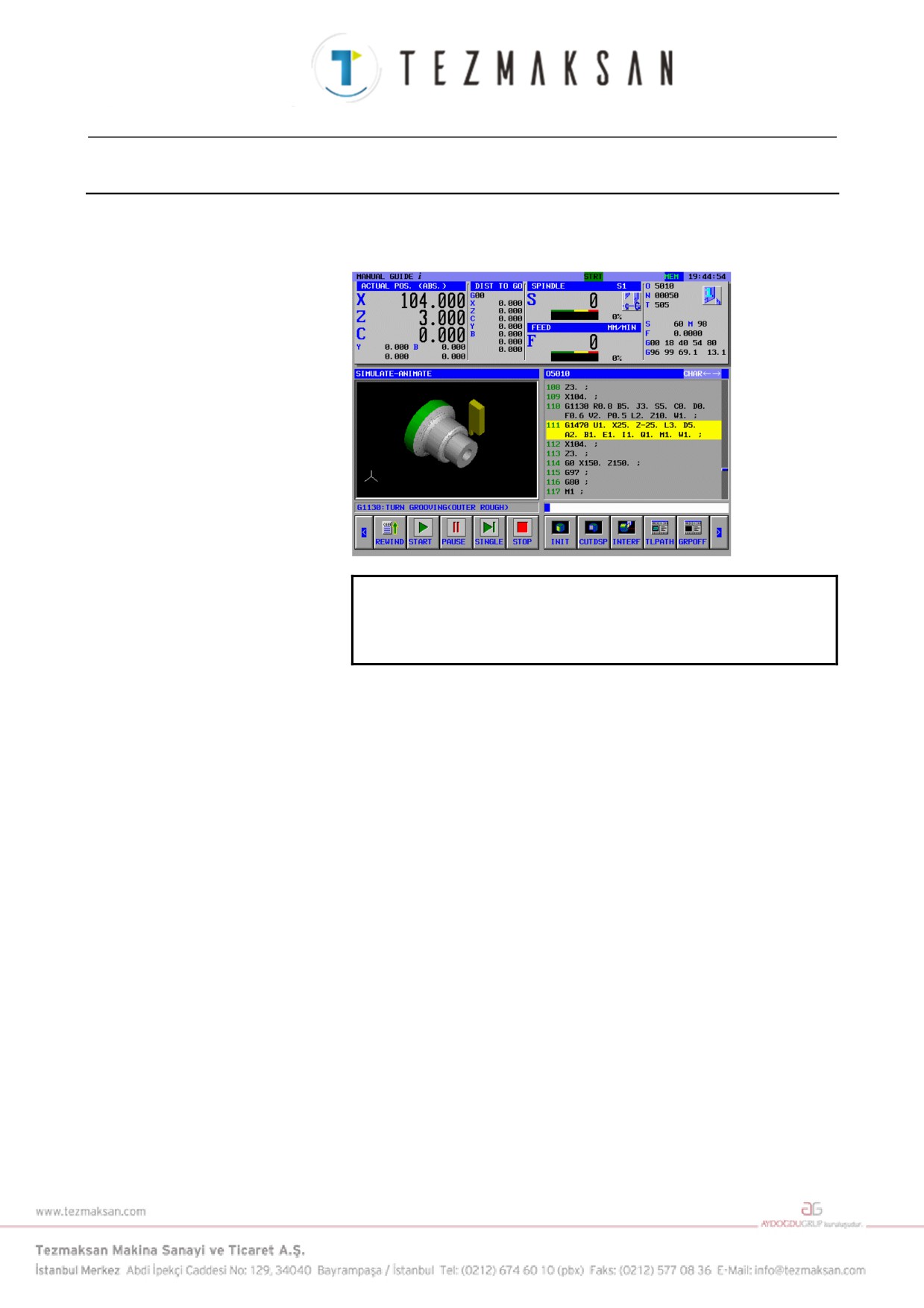
Parça işleme simülasyonunda
(canlandırma), seçilen torna dikkate
alınmaksızın, her bir torna için çizim eşzamanlı olarak yürütülür.
NOT
Her iki torna arasında sadece en son seçilen iş
mili için canlandırma görüntülenir. (Diğer iş mili için
canlandırma görüntülenmez).
- 584 -
B-63874TR/05
ÇOKLU YOL TORNA TEZGAHI FONKSİYONLARI
1.ÇOKLU YOL TORNA TEZGAHI UYGULAMASI
1.4
HER BİR YOL İÇİN PARÇA İŞLEME SİMÜLASYONU
MANUAL GUIDE i'nin çoklu yol sisteminde parça işleme
simülasyonu, yalnızca R sinyaliyle seçilen yol üzerinde gerçekleştirilir.
MANUAL GUIDE i'nın çoklu yol sisteminde parça işleme
simülasyonu, yalnızca parametre No.27309'da ayarlı bir R sinyaliyle
seçilen yol üzerinde gerçekleştirilir (İlk şekil “bit”dir ve diğer şekil R
sinyali numarasıdır.).
Örneğin 2 yollu sistem ile
- Yol 1'de, parametre No.27309=1001
- Yol 2'de, parametre No.27309=2001
Öyleyse,
- Yol 1'de, R100,1, 1 ise
- Yol 2'de R200,1, 1 ise
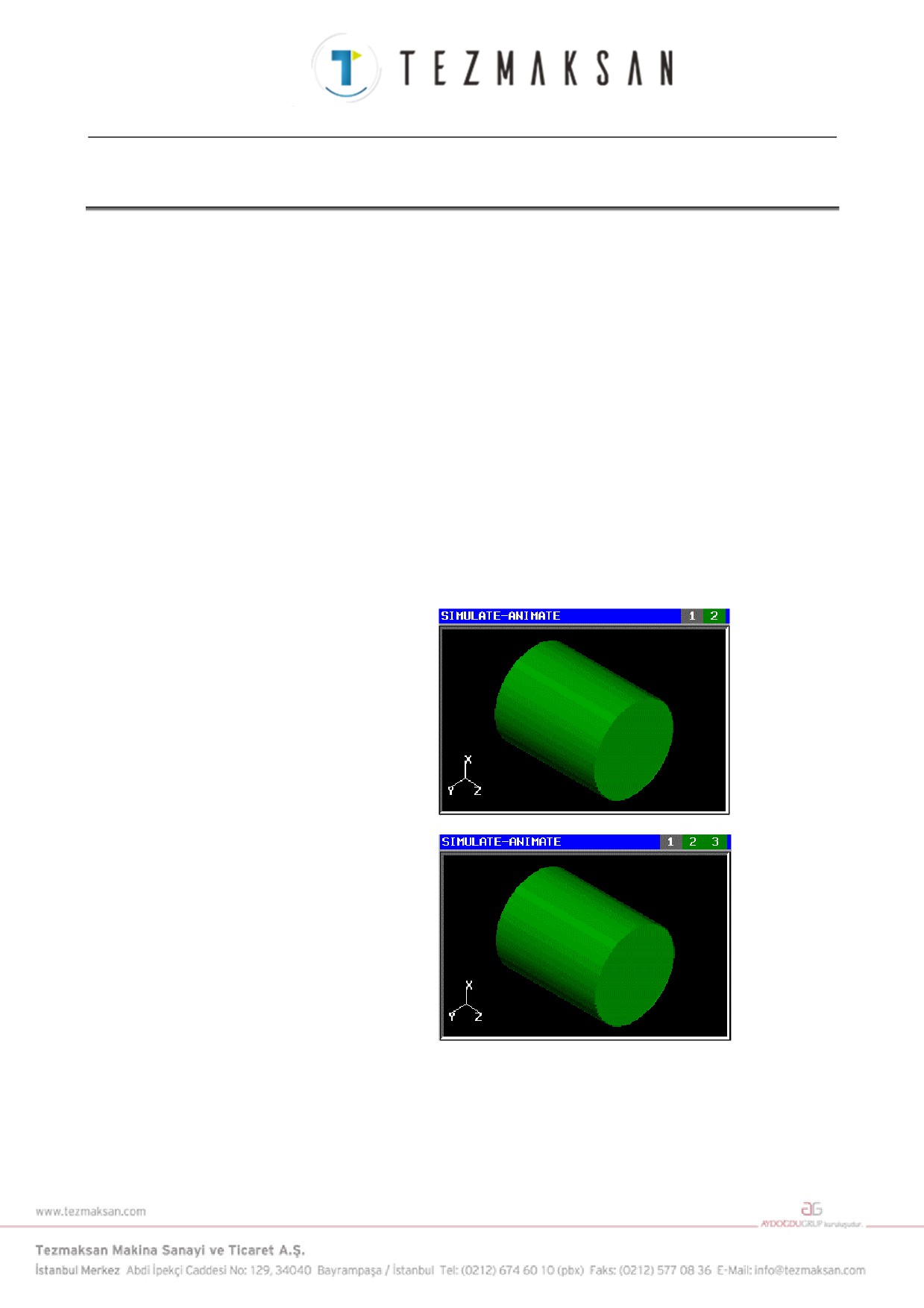
parça işleme simülasyonu her bir yolda gerçekleştirilir. Her bir yol
sinyalinin durumu, simülasyon penceresinin bir başlık çubuğunda
görüntülenir. Yeşil, gerçekleştirilecek simülasyonun etkinleştirilmesi
durumudur. Gri, devre dışı bırakılması durumudur.
Örn.1 2 yollu sistemde, Yol 1'in sinyali 0'dır ve Yol 2'ninkiyse 1'dir.
Örn.2 3 yollu sistemde, Yol 1'in sinyali 0'dır ve Yol 2/3'ünküyse 1'dir.
- 585 -
1.ÇOKLU YOL TORNA TEZGAHI UYGULAMASI
ÇOKLU YOL TORNA TEZGAHI FONKSİYONLARI B-63874TR/05
NOT
1
Diğer yolları beklemek için M kodu komutu verilirse,
parça işleme simülasyonu, diğer yollarda aynı M
kodunun çalışması için beklemededir. Bu nedenle,
bekleme için M kodu kullanılırken bu fonksiyon
kullanılabilir hale getirilmişse, yok sayılması için
bir PMC sinyali kullanılarak M kodunun devre dışı
bırakılması gibi, bu fonksiyonun devre dışı bırakılması
gerekir.
2
Bu fonksiyon, MANUAL GUIDE i'nin isteğe bağlı bir
fonksiyonu olan Canlandırma Çizimi fonksiyonunu
gerektirir.
3
Parça işleme sırasında çizimde, parametre No.
27309'da ayarlanmış R sinyali devre dışı bırakılır.
4
Parametre No.27309 hiçbir yolda ayarlanmamışsa,
bu fonksiyon devre dışı bırakılır.
5
Parametre No. 27309'da ayarlanan R sinyali, NC
biçimli programa dönüştürmede de kullanılabilir.
NC durum dönüştürme fonksiyonu, yalnızca
görüntülemedeki yolda kullanılabilir. Bu nedenle,
NC durum dönüştürmesinin bir nesnesi olan,
yoldaki R sinyali kapalıysa, “TURN THIS PATH'S
SIMULATE-SWITCH ON” uyarı mesajı görüntülenir.
6
NC durum dönüştürme fonksiyonunda R sinyalinin
durumu görüntülenmez.
7
Parça işleme simülasyonunda, bir yolun R sinyali
“ON“ konumundan
“OFF” konumuna çevrilirse,
parça işleme simülasyonu durmaz ama yolda
gerçekleştirilir.
8
Parça işleme simülasyonunda bir yolun R sinyali
“ON“ konumundan
“OFF” konumuna çevrilirse,
[SINGLE] ve
[PAUSE] yolda mevcut olmaz.
Kısacası, bu yazılım tuşları R sinyali açıkken yolda
kullanılabilir.
9
[STOP] veya RESET'e işleme simülasyonunda
basılırsa, parça işleme simülasyonu R sinyalinin her
durumu için tüm yollarda durur.
10 Eğer hiçbir yol işlemede değilse, parça işleme
simülasyonu gerçekleştirilemez.
11 Parça işleme simülasyonunu gerçekleştirmek için,
görüntüleme için seçilen yolda mod MEM olmalıdır.
Parça işleme simülasyonunda MEM modundan
başka bir moda dönülürse, parça işleme simülasyonu
durur ve canlandırma penceresi kapanır.
- 586 -
B-63874TR/05
ÇOKLU YOL TORNA TEZGAHI FONKSİYONLARI
1.ÇOKLU YOL TORNA TEZGAHI UYGULAMASI
1.5
DIĞERLERI
NOT
1 Parça işleme otomatik çalışma verileri giriş ekranı
için kılavuz penceresi, özel koordinat sisteminin
ardından görüntülenir
(X+ yönünün yukarısı: Z+
yönünün sağı: parametre 14706=16).
2 Malzeme, yol 1 ve yol 2 ile ortaktır. Malzeme kaydı,
yol
1 ve yol
2'den yapılabilir.
(Her iki yoldan
kaydedildiğinde, yalnızca en son etkindir.)
- 587 -
2.EŞZAMANLI TÜM YOL GÖSTERİMİ / FONKSİYON DÜZENLEME ÇOKLU YOL TORNA TEZGAHI FONKSİYONLARI B-63874TR/05
2
EŞZAMANLI TÜM YOL GÖSTERİMİ /
FONKSİYON DÜZENLEME
- 588 -
B-63874TR/05 ÇOKLU YOL TORNA TEZGAHI FONKSİYONLARI 2.EŞZAMANLI TÜM YOL GÖSTERİMİ / FONKSİYON DÜZENLEME
2.1
ANA HAT
Çoklu yol torna tezgahında, eşzamanlı tüm yol gösterimi ve düzenleme
fonksiyonu. Mevcuttur.
Desteklenen tezgah yapılandıması şu şekildedir.
•
2 yollu 2 iş mili
•
3 yollu 2 iş mili
Bu özelliği kullanmak için aşağıdaki seçenek gereklidir.
•
MANUAL GUIDE i için çoklu yol torna tezgahı fonksiyonu
- 589 -
2.EŞZAMANLI TÜM YOL GÖSTERİMİ / FONKSİYON DÜZENLEME ÇOKLU YOL TORNA TEZGAHI FONKSİYONLARI B-63874TR/05
2.2
AYRINTILAR
2.2.1
Başlama Şekli
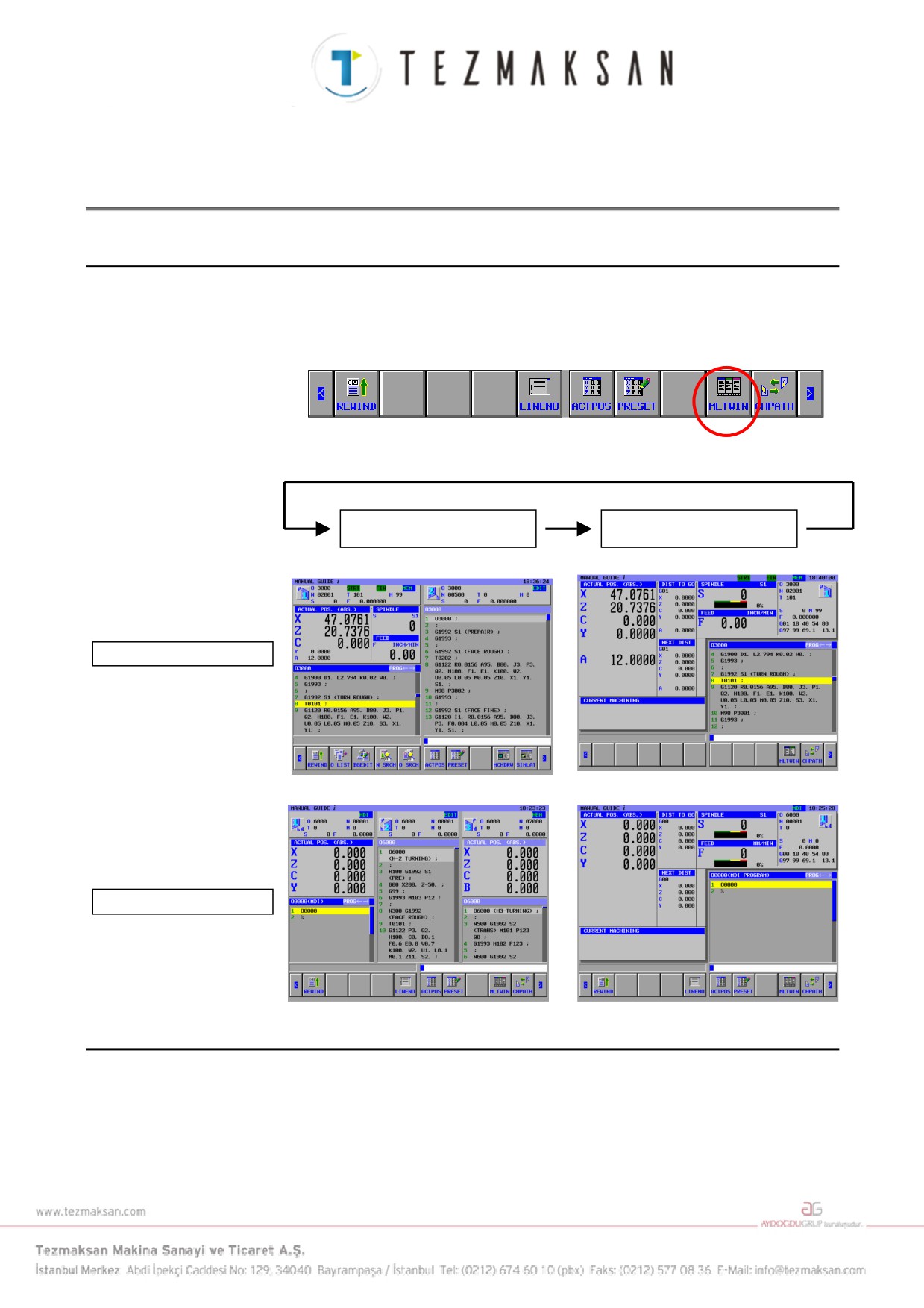
Her temel modda [CHPATH]'in yanında [MLTWIN] görüntülenir.
([CHPATH] kullanılmıyor ayarı belirtilirse, yazılım tuşu aynı konuma
ayarlanır.)
[MLTWIN] basılıyken, görüntü modu aşağıdaki şekilde değişir.
Tüm yol görüntü
Tek yollu görüntü
2 yollu olması durumunda
3 yollu olması durumunda
2.2.2
Bitirme Şekli
Tekrar [MLTWIN]'e basın, böylece görüntü modu tek görüntü moduna
değişecektir.
- 590 -
B-63874TR/05 ÇOKLU YOL TORNA TEZGAHI FONKSİYONLARI 2.EŞZAMANLI TÜM YOL GÖSTERİMİ / FONKSİYON DÜZENLEME
2.3
EKRAN YAPILANDIRMASI
Eşzamanlı tüm yol görüntü ve düzenleme fonsiyonu için ekran
oluşumu açıklanır.
2.3.1
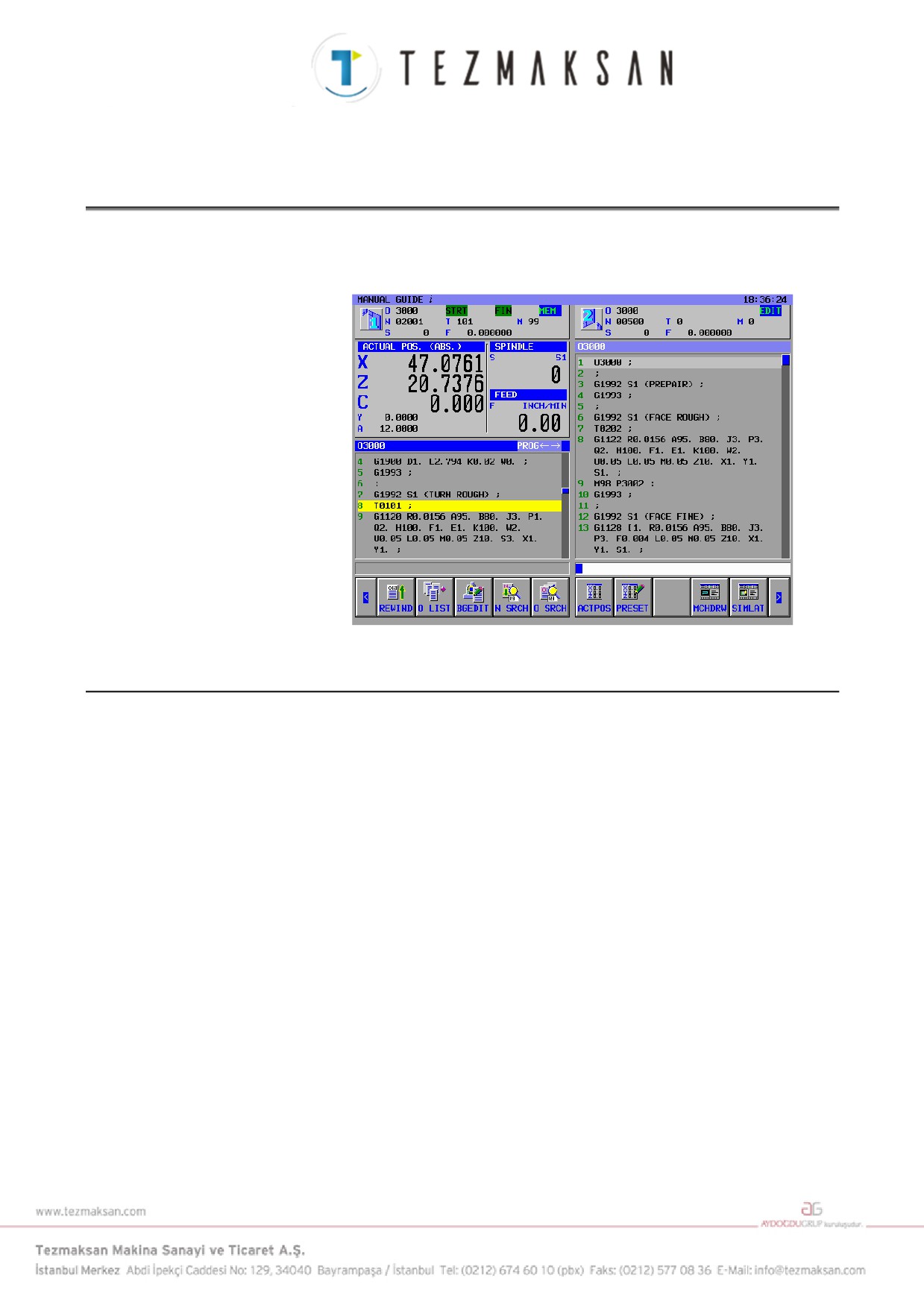
Her Bir Yolun Görüntü Konumu
•
2 yollu
Birinci yol : sol taraf
İkinci yol : sağ taraf
•
3 yollu
Her bir yolun görüntü konumu, aşağıdaki parametreye göre
otomatik olarak kararlaştırılacaktır.
14701#1 :
kafa 1, iş mili 2'de kullanılamaz veya şu şekilde olabilir
(0/1)
27401#0 :
kafa 2, iş mili 1'de kullanılamaz veya şu şekilde olmaz
(0/1)
27401#1 :
kafa 2, iş mili 2'de kullanılamaz veya şu şekilde olabilir
(0/1)
27402#0 :
kafa 3, iş mili 1'de kullanılamaz veya şu şekilde olmaz
(0/1)
27402#1 :
kafa 3i iş mili 2'de kullanılamaz veya şu şekilde olabilir
(0/1)
- 591 -
2.EŞZAMANLI TÜM YOL GÖSTERİMİ / FONKSİYON DÜZENLEME ÇOKLU YOL TORNA TEZGAHI FONKSİYONLARI B-63874TR/05
2.3.2
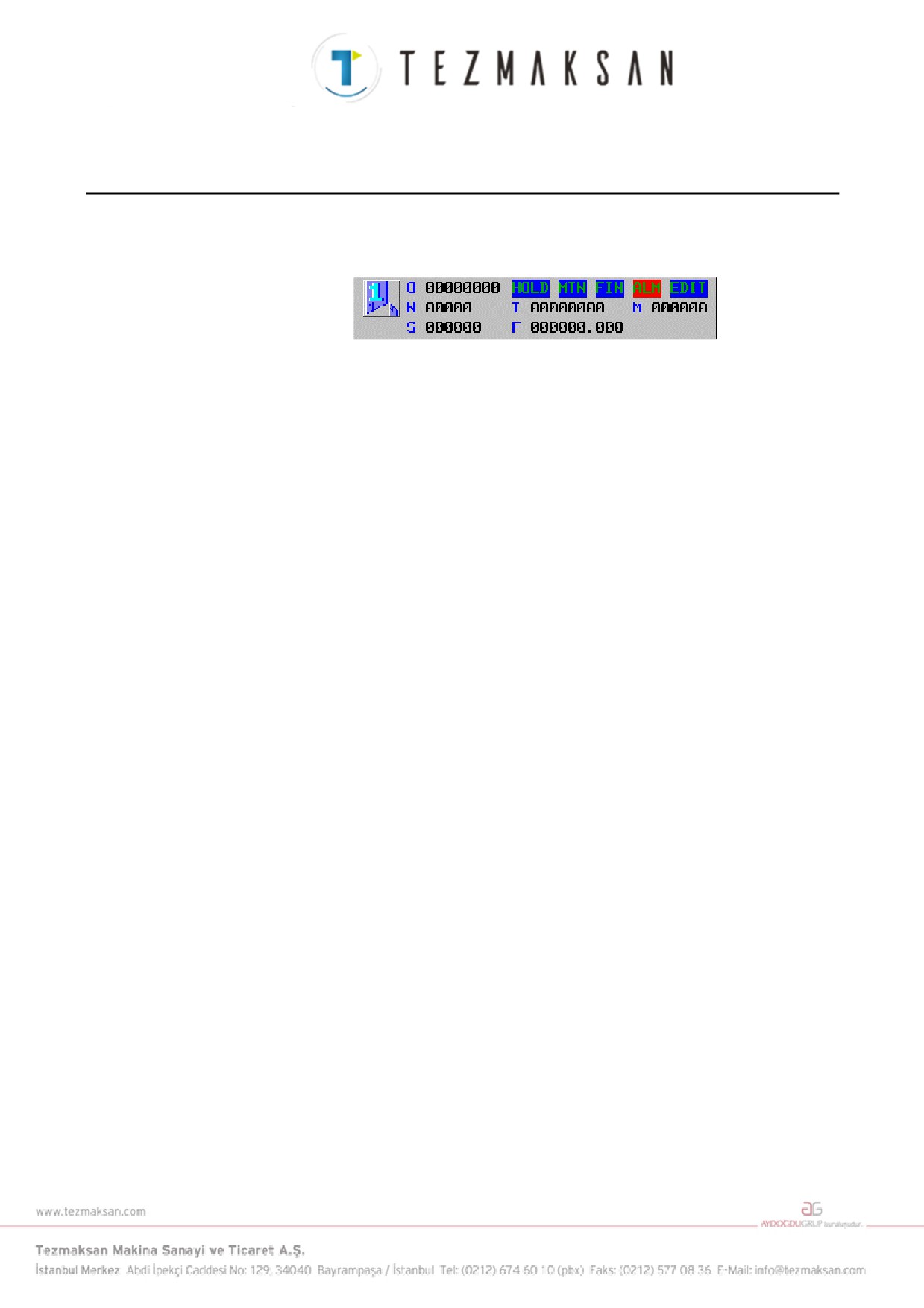
Durum Görüntüsü Kısmı
Durum görüntüsü kısmı, her bir yolun durumunu görüntüler.
Bu kısım, tüm işlem modunda görüntülenir.
Görüntülenen yolun simgesi.
İşlem modu
MDI, MEM, RMT, EDIT, HND, JOG, TJOG, THND, INC, REF
Alarm durumu
ALM
Acil durdurma durumu
EMG
Reset durumu
-RESET-
Otomatik işlem durumu
STOP, HOLT, STRT
Eksen hareketi ve yerinde kalma durumu
MTN, DWL
Yardımcı fonksiyonları yürütme
FIN
O : Program numarası (O numarası)
N : Sıra numarası (N numarası)
T : Model T kodu komutlu veri
M : Model M kodu komutlu veri
S : Model S kodu komutlu veri
F : Model F kodu komutlu veri
- 592 -
B-63874TR/05 ÇOKLU YOL TORNA TEZGAHI FONKSİYONLARI 2.EŞZAMANLI TÜM YOL GÖSTERİMİ / FONKSİYON DÜZENLEME
2.3.3
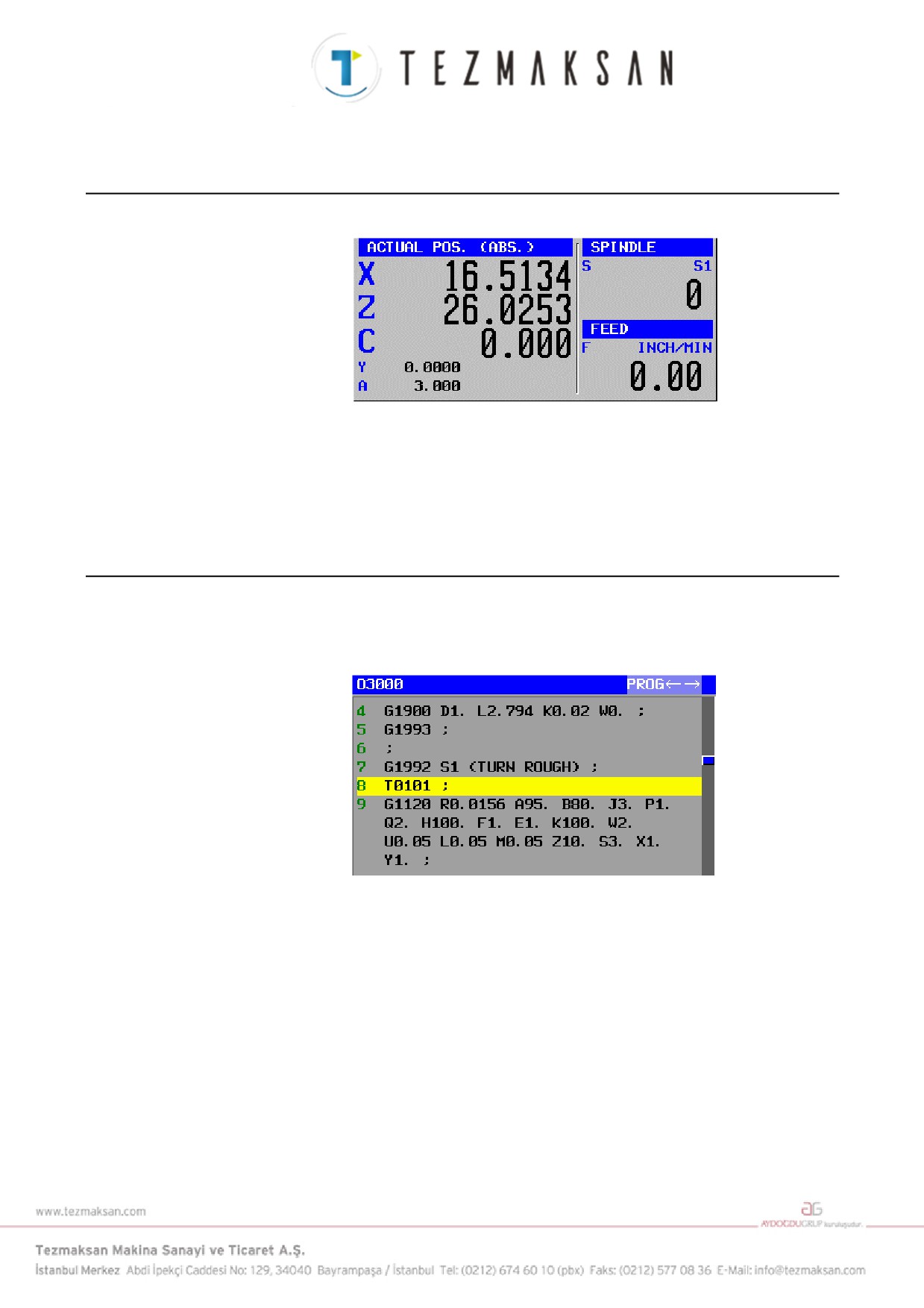
Geçerli Konum Görüntüsü Kısmı
Bu ekran, EDIT modunun dışında görüntülenir.
[ACTPOS], mutlak konum, göreli konumu, işleme konumu ve
gidilecek mesafeyi sırayla kullanır.
(2 yollu durumunda, gerçek iş mili hızı ve gerçek besleme hızı da
görüntülenir.)
2.3.4
Program Görüntüsü Kısmı
Bu ekran, tüm işlem modunda görüntülenir.
(EDIT modu durumunda, geçerli konum kısmı kaybolduğundan bu
kısım daha genişler.)
- 593 -
2.EŞZAMANLI TÜM YOL GÖSTERİMİ / FONKSİYON DÜZENLEME ÇOKLU YOL TORNA TEZGAHI FONKSİYONLARI B-63874TR/05
2.4
YOL ŞEÇİMİ
[CHPATH] veya yol seçim sinyali kullanılarak hedef yolu seçin.
Seçili yol için, konum başlığı ve program görüntüsü kısmı maviyle
görüntülenir.
(Seçili olmayan yolda ise, başlık açık maviyle
görüntülenir.)
Seçili yol için, normal ekrana benzer bir işlem sistemi
desteklenmektedir.
(Tüm yol görüntüsü modunu desteklemeyen ekran durumunda,
otomatik olarak tek yol görüntüsü modu seçilecektir.)
2.5
DIĞERLERI
•
Canlandırma, nc programına dönüştürme, işlem listesi düzenleme,
chsize vb. tam boyut gerektiren ekran, otomatik olarak tam ekran
görüntülemeye dönüşecektir.
•
Seçilmiş olmayan yol için işlem yapmak mümkün değildir.
•
3 yolluda, gerçek iş mili hızı ve gerçek besleme hızı, görüntü
alanının çok küçük olmasından dolayı desteklenmez.
- 594 -
B-63874TR/05
ÇOKLU YOL TORNA TEZGAHI FONKSİYONLARI
3.İŞLEM LİSTESİ DÜZENLEME FONKSİYONU
3
İŞLEM LİSTESİ DÜZENLEME
FONKSİYONU
Mevcut CNC tipleri..
•
2 CPU 2 yollu torna tezgahı CNC
2 tornalı ve 2 iş milli torna tezgahı ve her bir torna sırasıyla hem iş
mili#1 ve hem de iş mili#2 için uygulanabilir.
•
2 CPU 3 yollu torna tezgahı CNC
3 tornalı ve 2 iş milli torna tezgahı, torna#1, hem iş mili#1 hem de
iş mili#2 için uygulanabilir, torna#2 ise iş mili#2 için uygulanabilir
ve taret#3 iş mili#1 için uygulanabilir.
•
1 CPU 1 yollu torna tezgahı CNC
2 iş milli torna tezgahı, 1 torna hem iş mili#1 hem de iş mili#2 için
uygulanabilir.
NOT
1 İşlem listesi düzenleme, yalnızca EDIT modunda
mevcuttur. Arka plan düzenleme modunun altında
mevcut değildir.
2 Bir
işlem
listesi
düzenleme fonksiyonu
kullandığınızda isteğe bağlı bir torna tezgahı parça
işleme otomatik çalışma fonksiyonuna ihtiyacınız
vardır. Ayrıca,
[Add /] ve
[Del
/] fonksiyonlarını
kullanıyorsanız, isteğe bağlı bir komut satırı atlama
fonksiyonuna ihtiyacınız vardır.
- 595 -

3.İŞLEM LİSTESİ DÜZENLEME FONKSİYONU ÇOKLU YOL TORNA TEZGAHI FONKSİYONLARI
B-63874TR/05
3.1
HAZIRLIK
3.1.1
Parametre
Aşağıdaki parametrenin ayarlanması gerekir.
•
14703#3 = 1 : İşlem listesi düzenleme fonksiyonunu kullanır.
Add / ve Del / fonksiyonlarının kullanılması durumunda,
•
14701#6 = 1: Her iş mili için program kontrol fonksiyonunu
kullanın.
- 596 -
B-63874TR/05
ÇOKLU YOL TORNA TEZGAHI FONKSİYONLARI
3.İŞLEM LİSTESİ DÜZENLEME FONKSİYONU
3.2
BAŞLANGIÇ VE BİTİŞ İŞLEMLERİ
3.2.1
Başlatma
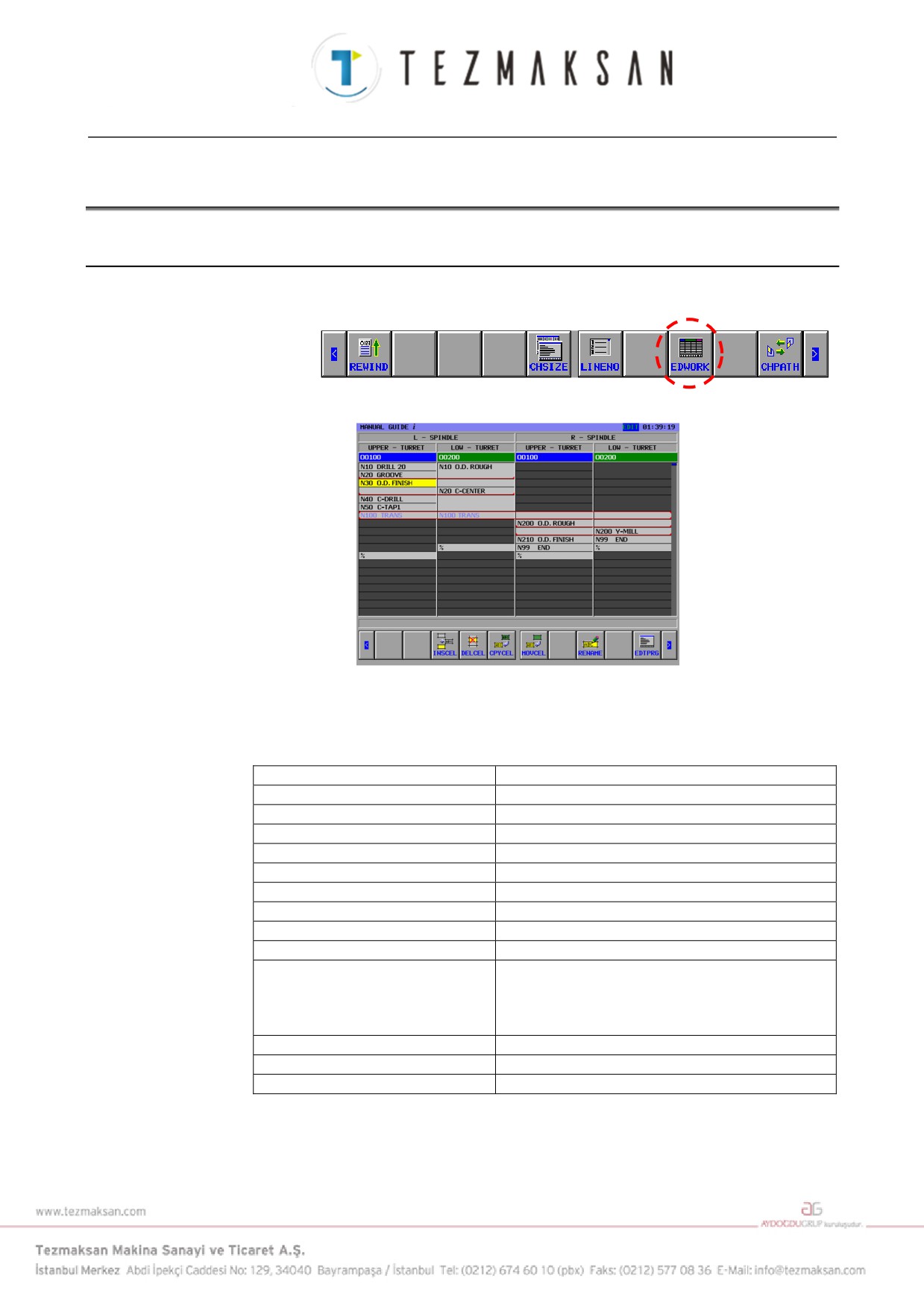
CNC'yi EDIT moduna getirin ve [<]'ye veya [>]'ye basın, takip eden
yazılım tuşları görüntülenecektir.
[EDTCEL]'e basınca, işlem tablosu düzenleme ekranı görünecektir.
İşlem tablosu düzenleme fonksiyonu başladığında G1992 ve G1993
arasında tutarlılık yoksa, işlem tablosu düzenleme fonksiyonu ortaya
çıkmaz ve uyarının satır numarası ve mesajı sol alt tarafta görüntülenir.
Uyarı Mesajı
Açıklama
Top G1992 is short
G1993, G1992 olmadan görüntülenir.
G1993 is duplicate.(P=x/L=xxxx)
G1992 aralıkta olmadığında, G1993 iki katına çıkar.
LAST G1993 is short.
Program son G1993 olmadan sona erer.
G1992 is duplicate. (P=x/L=xxxx)
G1993 aralıkta olmadığında, G1992 iki katına çıkar.
M CODE is duplicate. (P=x/L=xxxx)
Aynı bekleme M kodu tekrar kullanılır.
Waiting target is short. (P=x/L=xxxx)
P ile bekleme hedefinde, bekleme M kodu yok.
Illegal waiting order.(P=x/L=xxxx)
Bekleme M kodunun görüntülendiği sıra doğru değil.
No program.
Şimdi seçilen program yok.
No waiting M code. (P=x/L=xxxx)
Bekleme M kodu, aktarım sırasında kayboldu.
Illegal P command. (P=x/L=xxxx)
Bekleme M kodunun değeri aynı olsa bile
P komutunun değeri farklıdır.
Özel yol numarası, bekleme M kodunun
P komutunda kaybolmuş.
Illegal S command. (P=x/L=xxxx)
İş mili numarası doğru değil.
WAITING EXIST. (P=%d/L=%ld)
Bir bekleme M kodu, 1 yol torna tezgahı için mevcut.
TRANS. EXIST.(P=%d/L=%ld)
Bir Q komutu, 1 yollu torna için mevcut.
- 597 -
3.İŞLEM LİSTESİ DÜZENLEME FONKSİYONU ÇOKLU YOL TORNA TEZGAHI FONKSİYONLARI
B-63874TR/05
3.2.2
Son
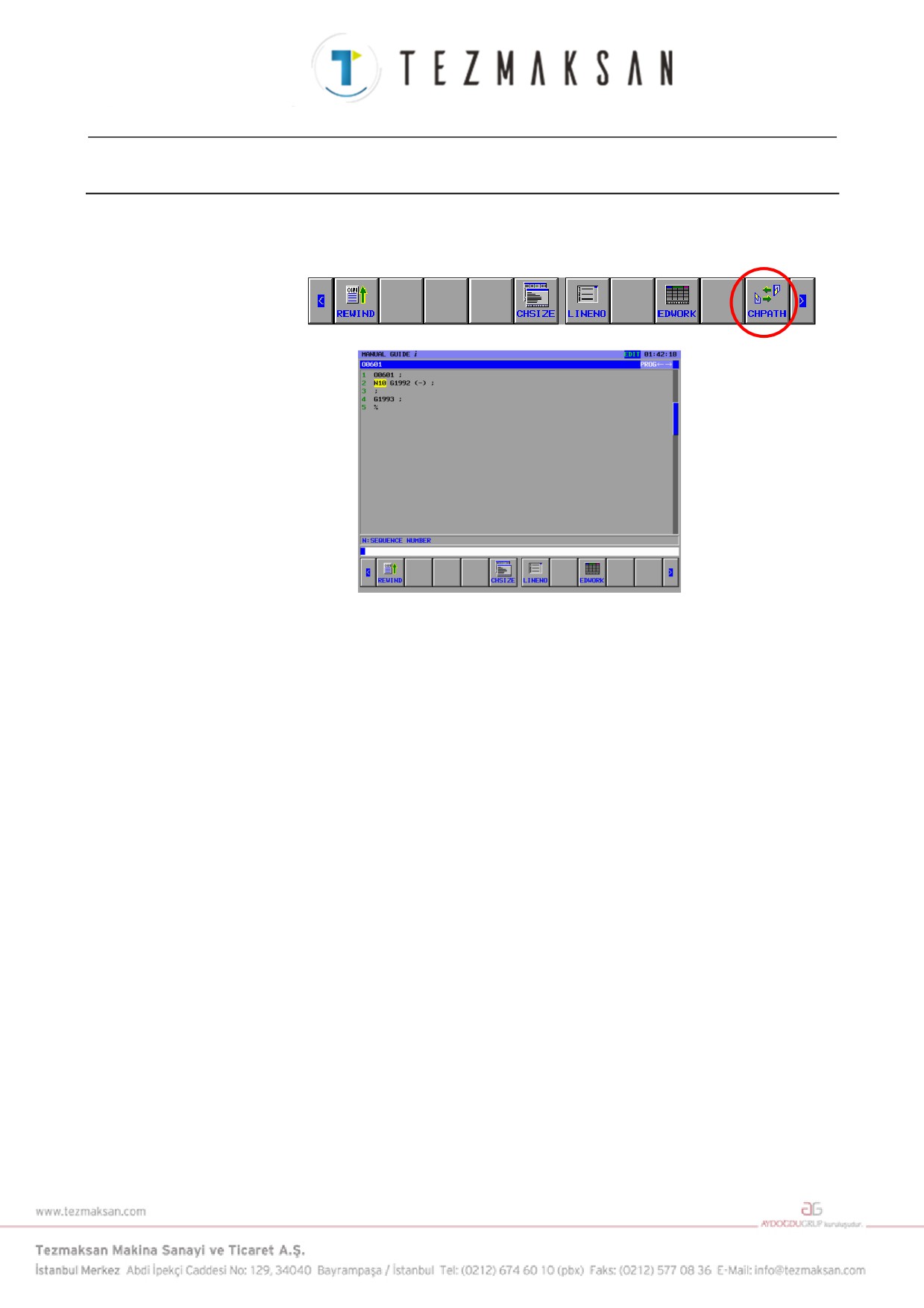
[RETURN] yazılım tuşuna basın, eşzamanlı olarak tüm yol görüntü
ekranı görüntülenir, bu ekran aynı zamanda normal EDIT
modundayken [MLTWIN] yazılım tuşuna basıldığında da görüntülenir.
CNC modu değiştirildiğinde, ekran diğer moda değişir.
- 598 -
B-63874TR/05
ÇOKLU YOL TORNA TEZGAHI FONKSİYONLARI
3.İŞLEM LİSTESİ DÜZENLEME FONKSİYONU
3.3
GÖRÜNTÜ İÇERİKLERİ
3.3.1
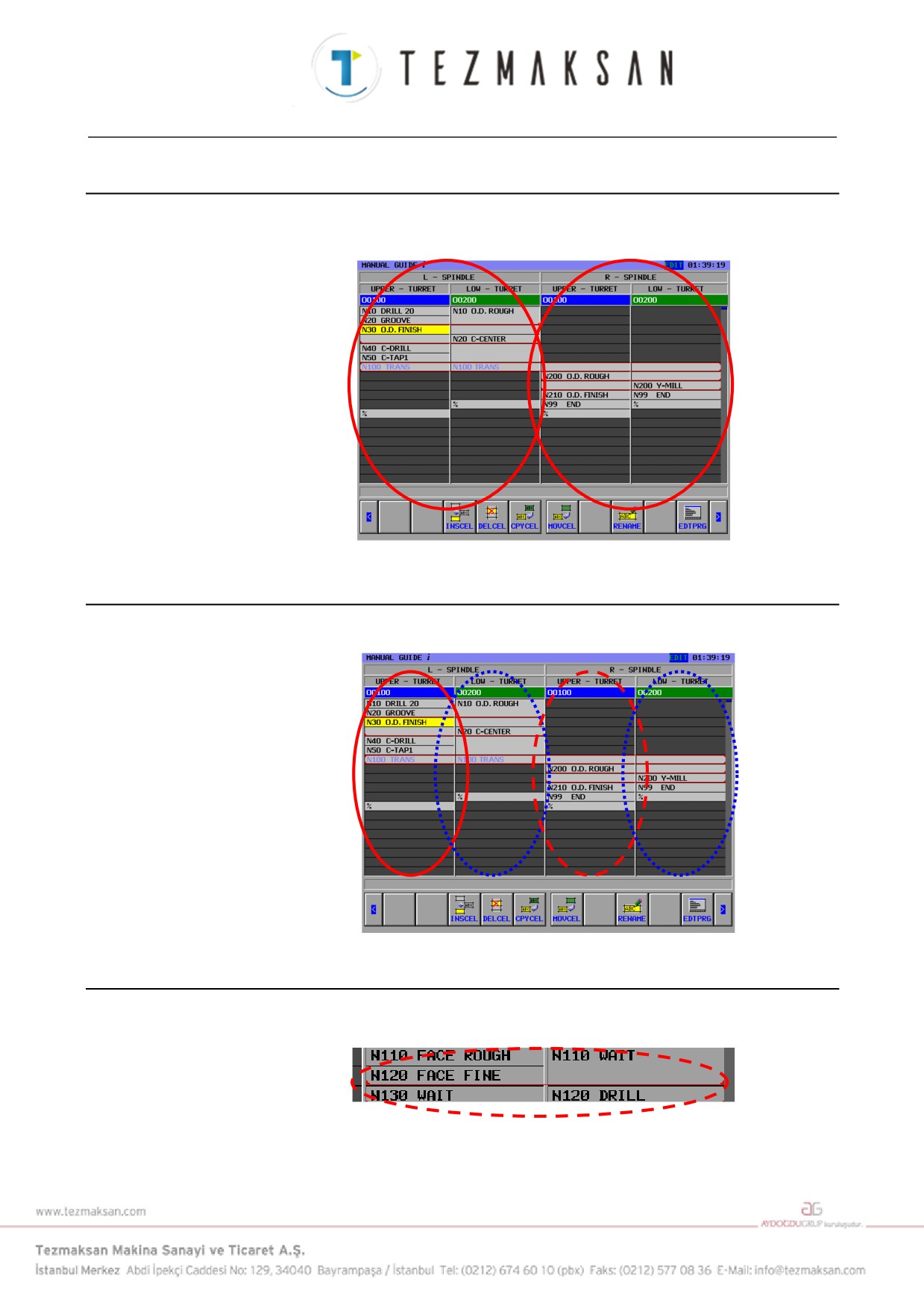
Hücre
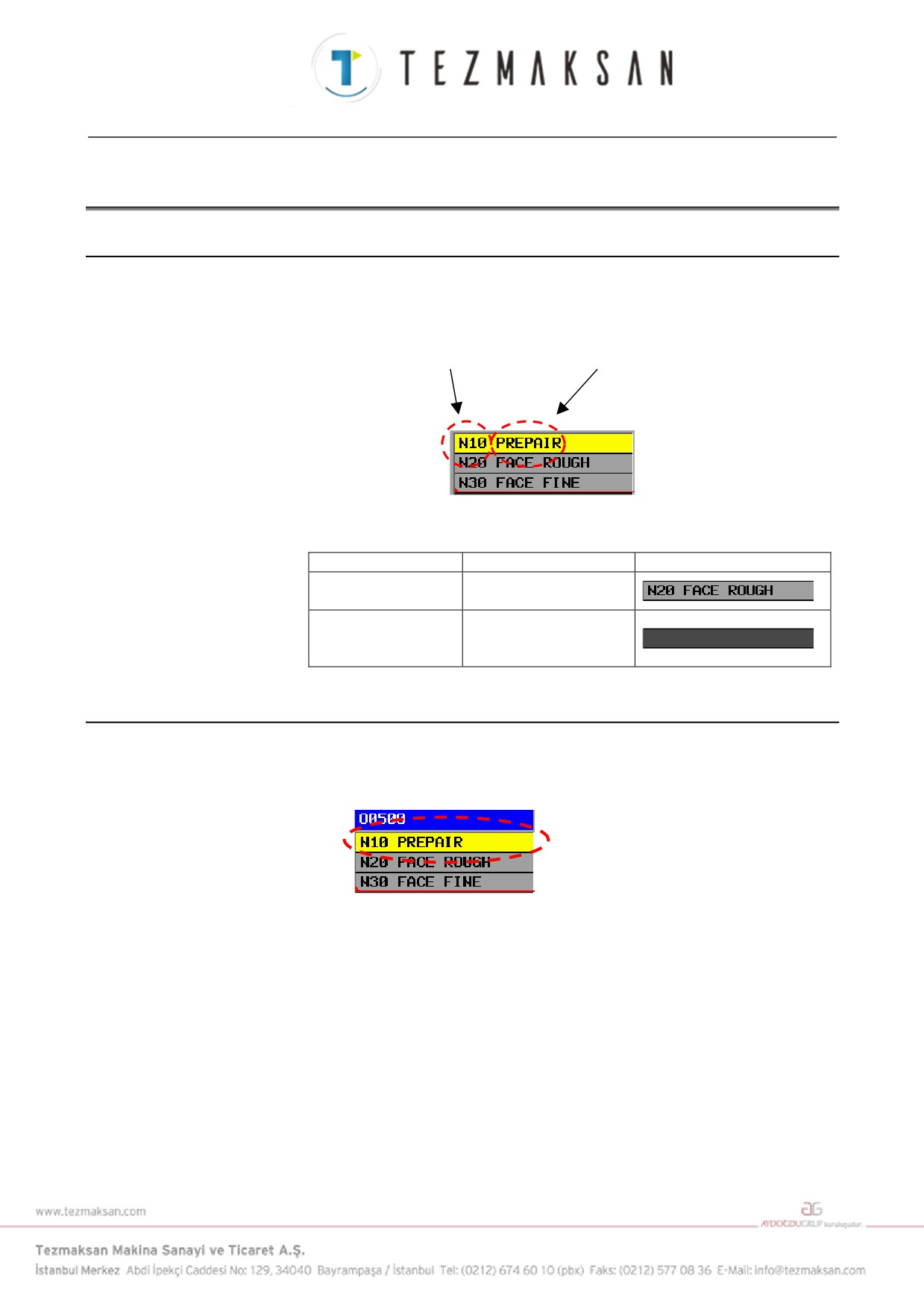
Her bir işlem, tablo içindeki bir hücre olarak adlandırılan çerçeveye
karşılık gelir.
Bu çerçevede yalnızca aşağıdaki bilgiler görüntülenir.
Sıra numarası
Açıklama
Ayrıca, aşağıdaki hücre tipleri de mevcuttur.
Tip
Açıklama
Grafik
İşlemin mevcut olduğu
Normal Hücre
hücre.
Görüntüleme için çerçeve
Uygunsuz hücre girin
var ama onun için işlem
mevcut değil.
3.3.2
Geçerli Hücre
İşlem için hedef hücre gösterilmektedir. İmleç tuşuyla hareket etmek
mümkündür. Seçili hücre için, arka plan rengi sarıdır.
- 599 -
3.İŞLEM LİSTESİ DÜZENLEME FONKSİYONU ÇOKLU YOL TORNA TEZGAHI FONKSİYONLARI
B-63874TR/05
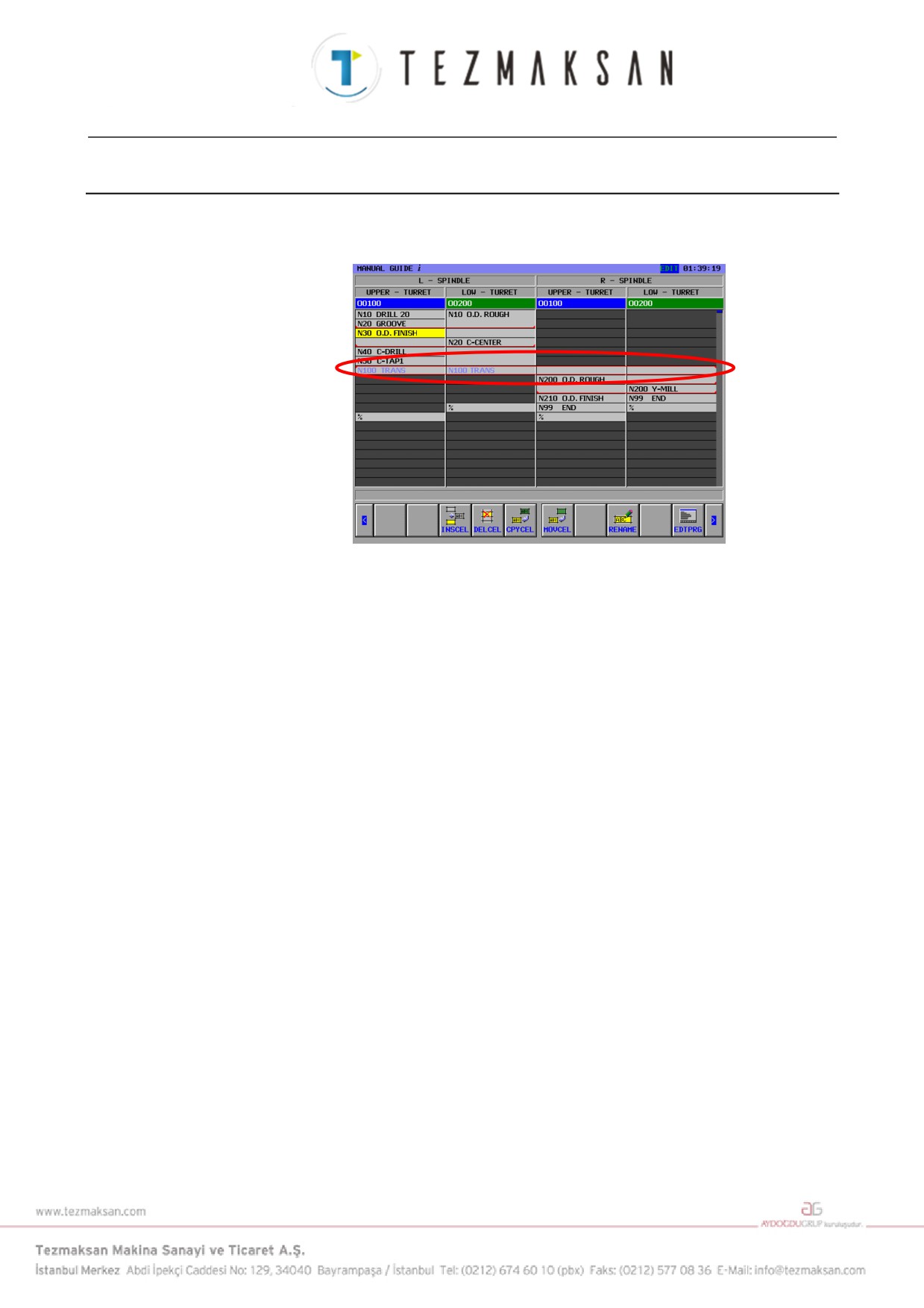
3.3.3
İş mili
Öncelikle her işlem, iş miline göre ayarlanır.
Operatör bir bakışta işlemin hangi iş miline ait olduğunu anlayabilir.
3.3.4
Torna
Her işlem, iş miline ilaveten tornaya göre ayarlanır.
3.3.5
Bekleme Çizgisi
Beklemenin mevcut olduğunu gösteren satır görüntülenir.
- 600 -
B-63874TR/05
ÇOKLU YOL TORNA TEZGAHI FONKSİYONLARI
3.İŞLEM LİSTESİ DÜZENLEME FONKSİYONU
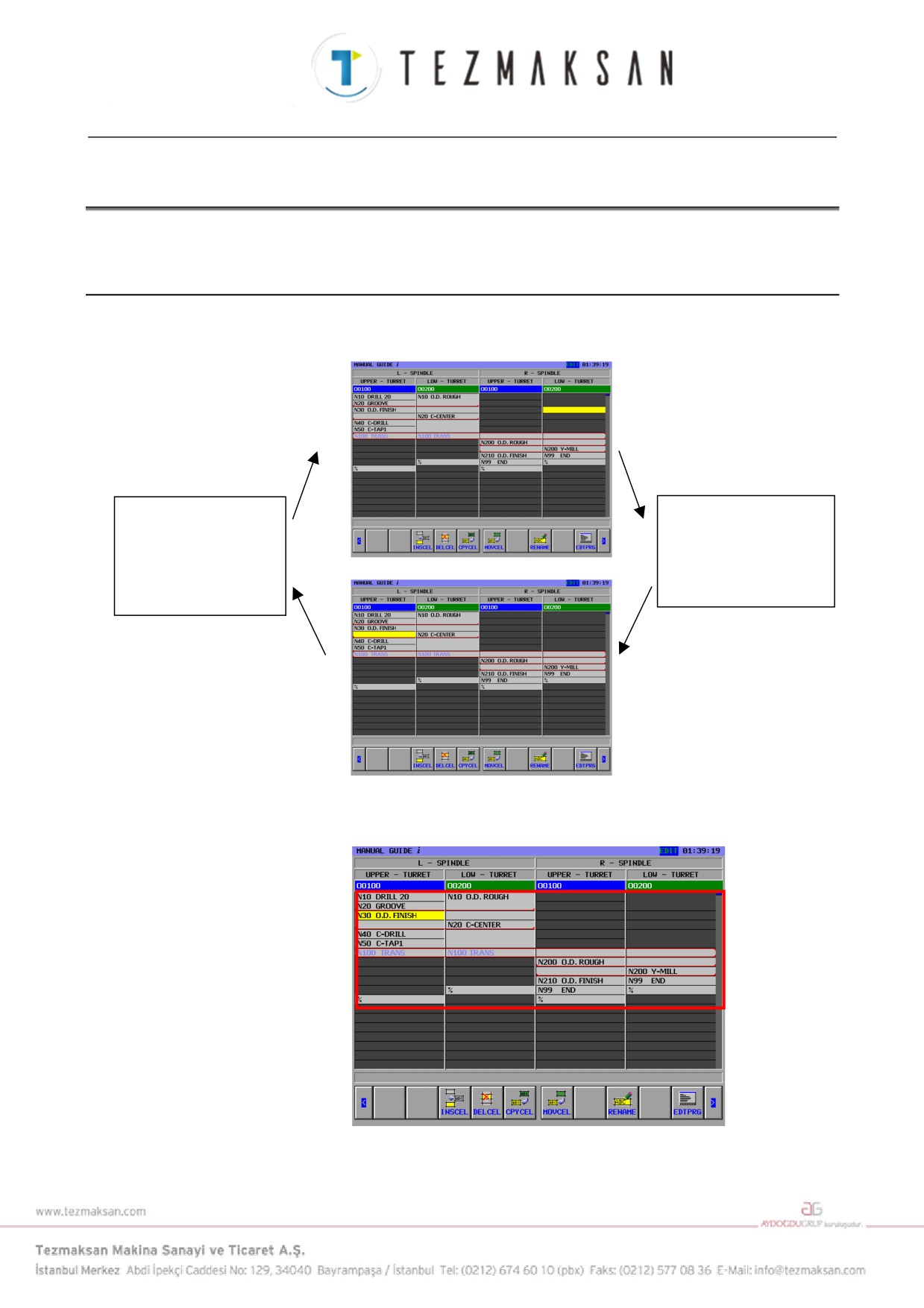
3.3.6
Aktarma
Aktarma varken, bu, mavi karakterle görüntülenir.
Aktarma üstte ve altta ayarlanır.
- 601 -
3.İŞLEM LİSTESİ DÜZENLEME FONKSİYONU ÇOKLU YOL TORNA TEZGAHI FONKSİYONLARI
B-63874TR/05
3.4
TEMEL İŞLEMLER
Aşağıdaki işlemler her hücrede yapılabilir.
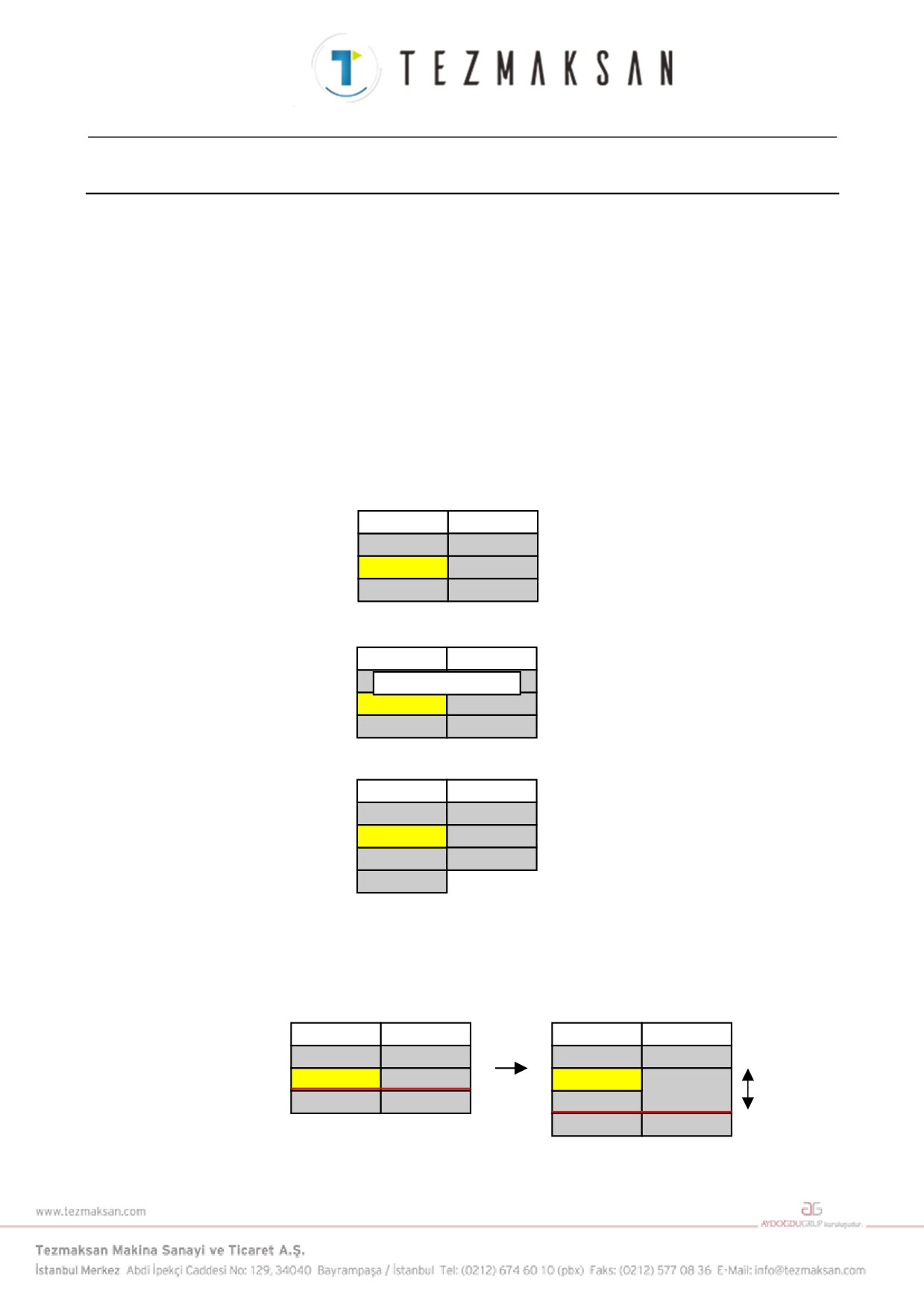
3.4.1
Temel İşlemler
Geçerli bir hücre imleç tuşu yardımıyla yukarı, aşağı, sağa ve sola
hareket edebilir.
En sağdaki hücre sağa
En sağdaki hücre sağa
yöneltilince, bu hücre
yöneltilince, bu hücre en
en soldaki hücrenin
soldaki hücrenin üzerine
üzerine gelir ve bir
gelir ve bir hücre aşağı
hücre yukarı çıkar.
iner.
Sayfa tuşu kullanılarak, tüm tabloda bir sayfa yukarı ve aşağı kaymak
mümkündür.
İmlecin hareket aralığı her satırda baştan %'e kadardır.
- 602 -

B-63874TR/05
ÇOKLU YOL TORNA TEZGAHI FONKSİYONLARI
3.İŞLEM LİSTESİ DÜZENLEME FONKSİYONU
3.5
DÜZENLEME İŞLEMLERİ
Aşağıdaki işlemler her hücrede mevcuttur.
İşlem
Açıklama
INSCEL
Belirtilen hücrenin üst kısmına giriş işlemi.
DELCEL
Belirtilen hücreyi silme.
CPYCEL
Belirtilen hücreyi belirtilen konuma kopyalama.
MOVCEL
Belirtilen hücreyi belirtilen konuma hareket ettirme.
RENAME
Belirtilen hücrenin adını değiştirme.
EDTPRG
Belirtilen hücreyi içeren programı düzenleme.
STWAIT *
Belirtilen hücreye beklemeyi ayarlama.
CLWAIT *
Belirtilen beklemeyi serbest bırakma.
STTRNS *
Belirtilen hücreye aktarmayı ayarlama.
CLTRNS *
Belirtilen aktarmayı serbest bırakma.
ADD / *
İsteğe bağlı komut satırı atlamayı ekleme.
DEL / *
İsteğe bağlı komut satırı atlamayı silme.
NOT
* ile işaretlenmiş işlemler 1 yollu torna tezgahında
kullanılamaz.
- 603 -
3.İŞLEM LİSTESİ DÜZENLEME FONKSİYONU ÇOKLU YOL TORNA TEZGAHI FONKSİYONLARI
B-63874TR/05
3.5.1
Bir Hücre Ekleme
•
Fonksiyon
• Bir işlem ekleme.
• İşlemi üst kenara ekleme.
• NC programında,
İşlem başlatma komut satırı : G1992 Sx (xxxx)
İşlem sonlandırma komut satırı : G1993
Bu kodlar otomatik olarak girilirler.
z Temel işlem
1. İmleçi, girilecek hücreye ilerletin.
TURRET 1
TURRET 2
N10 ROUGH
N10 DRILL
N20 FINE
N20 TAP
%
%
2.
[INSCEL] yazılım tuşuna basın.
TURRET 1
TURRET 2
İşlem adı için iletişim kutusu
N
İŞLEM ADI MIDDLE
görüntülenir.
N20 FINE
N20 TAP
Örnek olarak MIDDLE alın.
%
%
3. OK'e basın, işlem girilecektir.
TURRET 1
TURRET 2
N10 ROUGH
N10 DRILL
İmleç yeni hücreye ilerler.
MIDDLE
N20 TAP
N20 FINE
%
(İptale basıldığında, önceki durumuna
%
geri döner.)
z Diğerleri
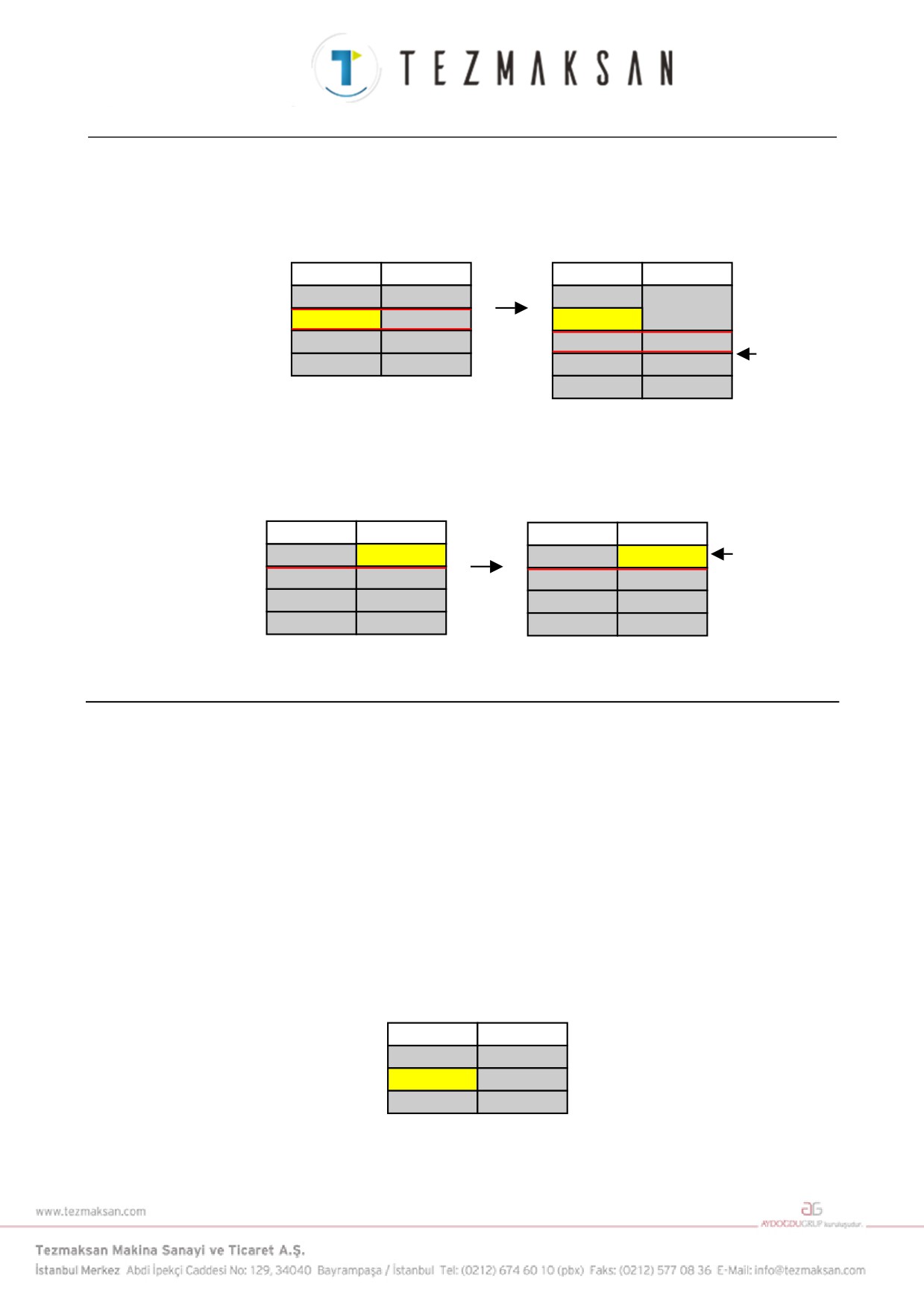
• Daha alt satırda bekleme olması durumunda, bekleme satırını
kesmemek için, iki kez beklemesi olan diğer satırın hücresinin
yüksekliğini değiştirin.
TURRET 1
TURRET 2
TURRET 1
TURRET 2
N10 ROUGH
N10 DRILL
N10 ROUGH
N10 DRILL
N20 FINE
N20 TAP
N20 TAP
Hücre
Insert
yüksekliği
%
%
N20 FINE
iki katına
%
%
çıkar.
- 604 -
B-63874TR/05
ÇOKLU YOL TORNA TEZGAHI FONKSİYONLARI
3.İŞLEM LİSTESİ DÜZENLEME FONKSİYONU
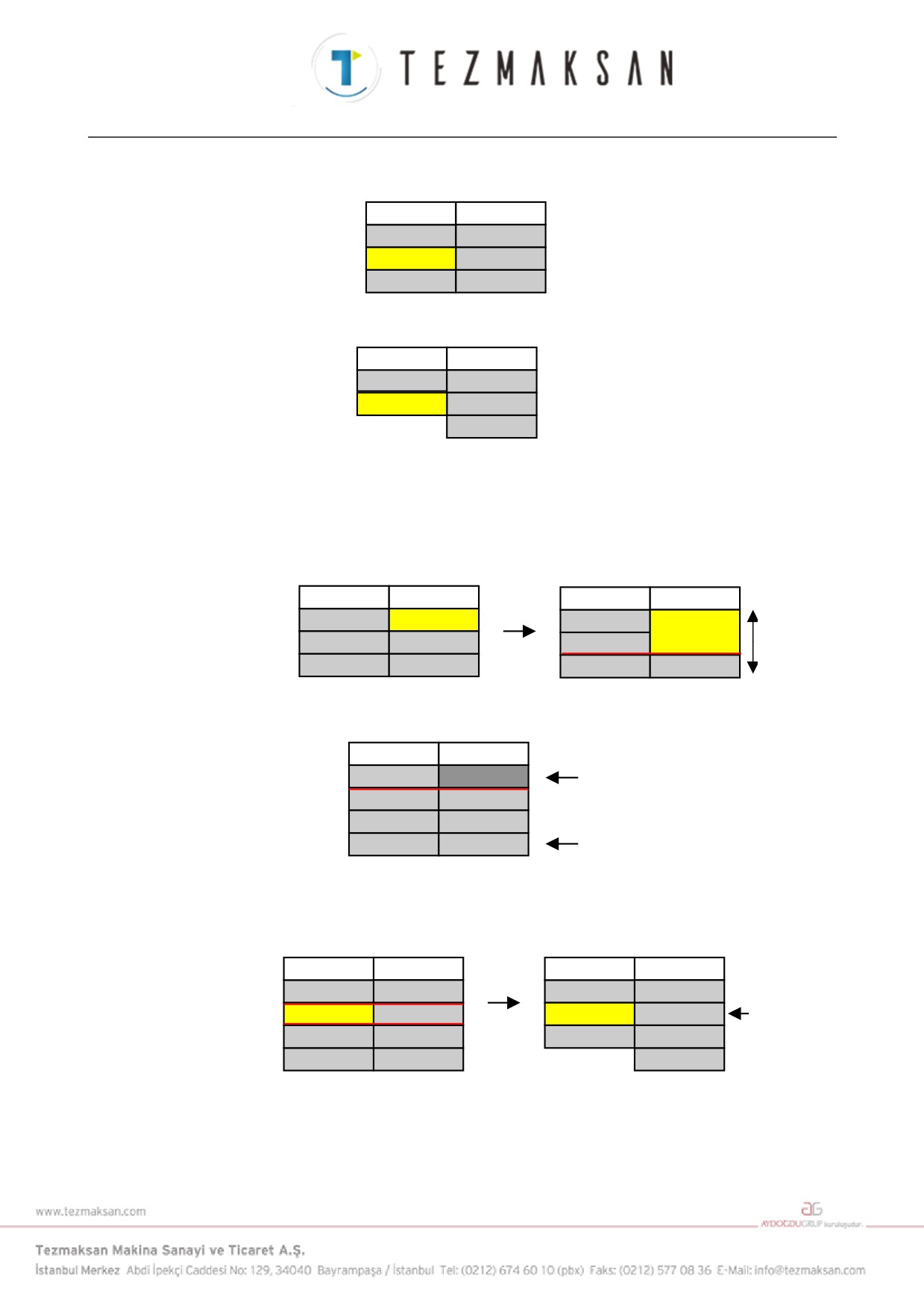
• Beklemesi olan hücre üzerine yeni hücre girildiğinde bekleme
yeni hücreye gitmez. (Aktarım da aynıdır.)
TURRET 1
TURRET 2
TURRET 1
TURRET 2
N10 ROUGH
N10 DRILL
N10 ROUGH
N10 DRILL
N20 TRANS
N20 TRANS
Aktarmayı
N30 FINE
N30 TAP
İnsert
N20 TRANS
N20 TRANS
olduğu
gibi terk
%
%
N30 FINE
N30 TAP
et.
%
%
• Güncel hücre uygunsuz olarak alınsa bile, hücrenin girilmesi
mümkündür. Girişten sonra, tüm tablo tekrar görüntülenir ve
bunun sonucunda üzerine tekrar yazılmış olan bazı kutucuklar
vardır.
TURRET 1
TURRET 2
TURRET 1
TURRET 2
Bunun
N10 ROUGH
CAN'T INPUT
N10 ROUGH
sonucunda,
uygunsuz
N20 MIDDLE
N10 DRILL
N20 MIDDLE
N10 DRILL
giriş olan
N30 FINE
N20 TAP
Insert
N30 FINE
N20 TAP
hücresine
%
%
%
%
yeniden
yazılır.
3.5.2
Bir Hücreyi Silme
z Fonksiyon
• Geçerli mleçteki işlemi silme.
• NC programında,
İşlem başlatma komut satırı: G1992 Sx (xxxx)
(Normal komut satırı)
İşlem sonlandırma komut satırı : G1993
Bu komut satırları otomatik olarak silinir.
z Temel işlem
1. İmleci, silinecek hücreye ilerletin.
TURRET 1
TURRET 2
N10 ROUGH
N10 DRILL
N20 FINE
N20 TAP
%
%
- 605 -
3.İŞLEM LİSTESİ DÜZENLEME FONKSİYONU ÇOKLU YOL TORNA TEZGAHI FONKSİYONLARI
B-63874TR/05
2.
[DELCEL] yazılım tuşuna basın.
TURRET 1
TURRET 2
“ARE YOU SURE YOU WANT TO
N10 ROUGH
N10 DRILL
DELETE IT
?” mesajı, mesaj
N20 FINE
N20 TAP
görüntüleme kısmında görüntülenir.
[YES] veya [NO]'ya basın.
%
%
3.
[YES]'e basın, böylece işlem silinecektir.
TURRET 1
TURRET 2
N10 ROUGH
N10 DRILL
İmlecin konumu olduğu gibi kalır.
%
N20 TAP
(“NO” durumunda, eski durumuna
%
döner.)
z Diğerleri
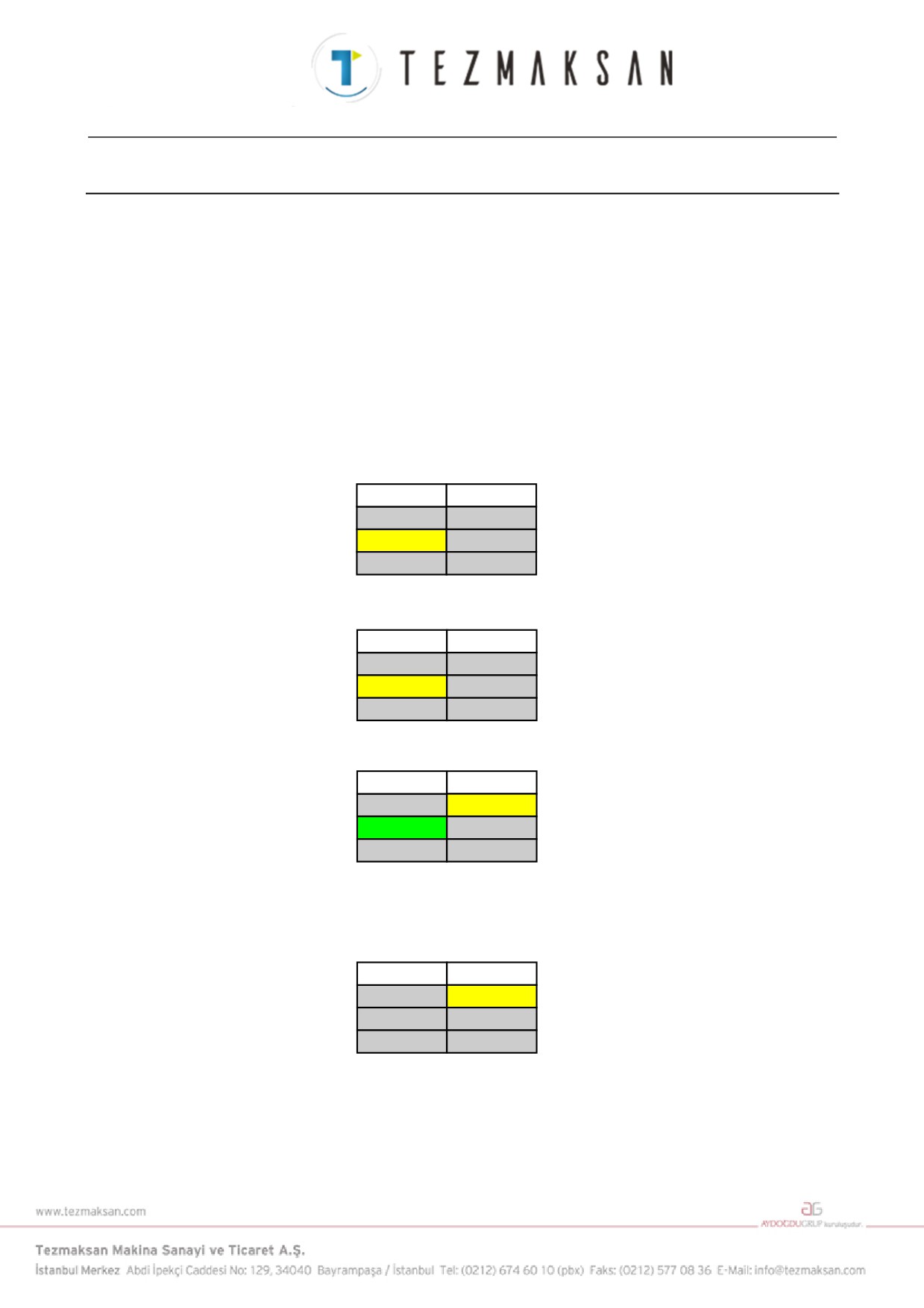
• Daha alt satırda bekleme olması durumunda, silme işleminden
sonra ayarlayarak bekleme satırını kesmemek için, iki kez
beklemesi olan diğer satırın hücresinin yüksekliğini değiştirin.
TURRET 1
TURRET 2
TURRET 1
TURRET 2
N10 ROUGH
N10 DRILL
N10 ROUGH
N20 TAP
Hücre
yüksekliği
N20 FINE
N20 TAP
N20 FINE
Delete
iki katına
%
%
%
%
çıkar.
• Silinemeyecek hücre mevcut.
TURRET 1
TURRET 2
N10 ROUGH
Uygunsuz hücre alınması
N20 MIDDLE
N10 DRILL
N30 FINE
N20 TAP
%
%
% hücre
• Hücrede bekleme olduğunda, bekleme serbest bırakılır.
(Aktarmada da)
TURRET 1
TURRET 2
TURRET 1
TURRET 2
N10 ROUGH
N10 DRILL
N10 ROUGH
N10 DRILL
Aktarma
N20 TRANS
N20 TRANS
N30 FINE
N20 TRANS
ortağının
Delete
N30 FINE
N30 TAP
%
N30 TAP
da serbest
bırakılması.
%
%
%
(3 yollu arasındaki bekleme üyelerinden biri silinirse, kalan
beklemeler serbest bırakılmaz.)
- 606 -
B-63874TR/05
ÇOKLU YOL TORNA TEZGAHI FONKSİYONLARI
3.İŞLEM LİSTESİ DÜZENLEME FONKSİYONU
3.5.3
Bir Hücre Kopyalama
z Fonksiyon
• İşlemi kopyalama
• NC programında,
İşlem komut satırını başlatın : G1992 Sx (xxxx)
İşlem komut satırını sonlandırın : G1993
Üstteki iki komut satırı arasındaki komut satırları ve G1992
komut satırı yorum kısmı otomatik olarak kopyalanır.
z Temel İşlem
1. İmleci kaynak hücreye hareket ettirin.
TURRET 1
TURRET 2
N10 ROUGH
N10 DRILL
N20 FINE
N20 TAP
%
%
2.
[CPYCEL] yazılım tuşuna basın.
TURRET 1
TURRET 2
N10 ROUGH
N10 DRILL
Kaynak hücrenin üstüne “*” ekleyin.
*N20 FINE
N20 TAP
%
%
3. İmleci hedef hücreye hareket ettirin.
TURRET 1
TURRET 2
N10 ROUGH
N10 DRILL
Ayrıca, kaynak hücrenin arka plan
rengi yeşil olur.
*N20 FINE
N20 TAP
[CPYCEL] veya [CANCEL]'a basın.
%
%
4.
[CELCPY]'a basın, hedef işlem boşsa üzerine kopyalama
yapılacaktır.
TURRET 1
TURRET 2
N10 ROUGH
N10 FINE
(İptale basıldığında, önceki durumuna
N20 FINE
N20 TAP
geri döner.)
%
%
- 607 -
3.İŞLEM LİSTESİ DÜZENLEME FONKSİYONU ÇOKLU YOL TORNA TEZGAHI FONKSİYONLARI
B-63874TR/05
z Diğerleri
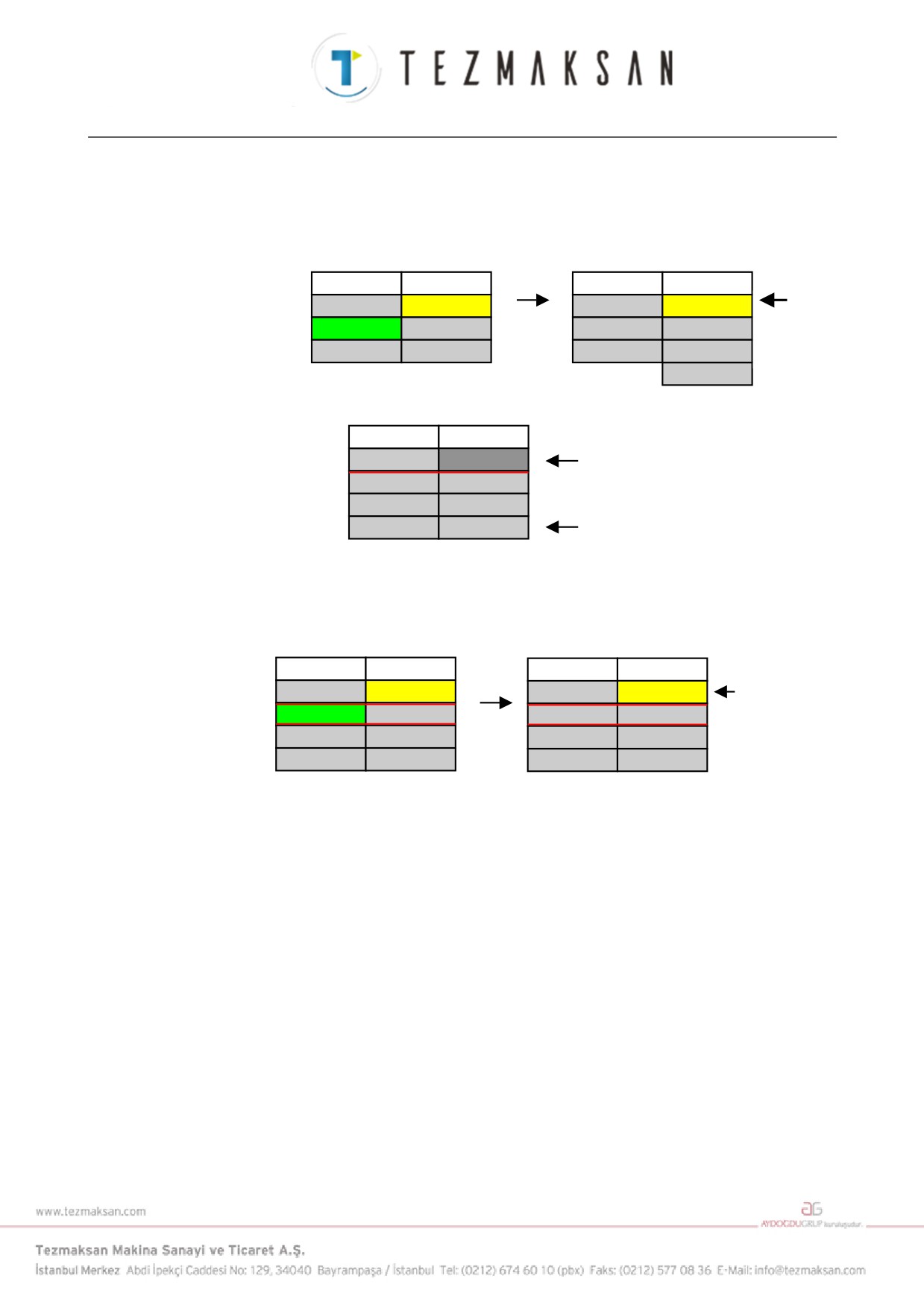
• Hedef işlem boş olmadığında üzerine yazmanın, eklemenin ve
iptal etmenin seçilmesi mümkündür.
TURRET 1
TURRET 2
TURRET 1
TURRET 2
N10 ROUGH
N10 DRILL
N10 ROUGH
FINE
&
*N20 FINE
N20 TAP
Select
N20 FINE
N10 DRILL
kopyalama
%
%
Insert
%
N20 TAP
girin
%
• Kaynak ve hedef olarak belirtilemeyecek hücre mevcuttur.
TURRET 1
TURRET 2
N10 ROUGH
Uygunsuz hücre alınması
N20 MIDDLE
N10 DRILL
N30 FINE
N20 TAP
%
%
% hücre
• Bekleme ve aktarma kopyalanmayacaktır.
TURRET 1
TURRET 2
TURRET 1
TURRET 2
N10 ROUGH
N10 DRILL
N10 ROUGH
N20 TRANS
Aktarma
kopyalanma-
*N20 TRANS
N20 TRANS
N20 TRANS
N20 TRANS
yacaktır.
N30 FINE
N30 TAP
Copy
N30 FINE
N30 TAP
%
%
%
%
- 608 -
B-63874TR/05
ÇOKLU YOL TORNA TEZGAHI FONKSİYONLARI
3.İŞLEM LİSTESİ DÜZENLEME FONKSİYONU
3.5.4
Bir Hücrenin Taşınması
z Fonksiyon
• İşlemi taşıyın (Kaynak hücre kaldırılır.)
• NC programında,
İşlem komut satırını başlatın : G1992 Sx (xxxx)
İşlem komut satırını sonlandırın : G1993
Üstteki iki komut satırı arasındaki komut satırları ve G1992
komut satırı yorum kısmı otomatik olarak taşınır.
z Temel İşlem
1. İmleci kaynak hücreye hareket ettirin.
TURRET 1
TURRET 2
N10 ROUGH
N10 DRILL
N20 FINE
N20 TAP
%
%
2.
[CPYCEL]'e basın.
TURRET 1
TURRET 2
N10 ROUGH
N10 DRILL
*N20 FINE
N20 TAP
Kaynak hücrenin üstüne “*” ekleyin.
%
%
3. İmleci hedef hücreye hareket ettirin.
TURRET 1
TURRET 2
N10 ROUGH
N10 DRILL
Ayrıca, başka kaynak hücrenin arka
plan rengi yeşil olur.
*N20 FINE
N20 TAP
%
%
[CPYCEL] veya [CANCEL]'a basın.
4.
[CELMOV]'a basın, hedef işlem boşsa üzerine taşıma
yapılacaktır.
TURRET 1
TURRET 2
N10 ROUGH
N10 FINE
%
N20 TAP
(İptale basıldığında, önceki durumuna
geri döner.)
%
- 609 -