FANUC MANUAL GUIDE i. OPERATÖR KILAVUZU - 4
4. OTOMATİK ÇALIŞMA PARÇA İŞLEME İŞLEMLERİNİ DÜZENLEME
İŞLEM
B-63874TR/05
NOT
Otomatik çalışma işleme menü penceresinin sağ
kenarında görüntülenen kaydırma çubuğu, otomatik
çalışma işleme menüsü süresince imlecin yaklaşık
konumunu belirtir.
Bu nedenle, kaydırma çubuğu işaretçisi kaydırma
çubuğunun ortasındaysa, otomatik çalışma parça
işleme menüsü bölümünün pencerenin arkasına
gizlenmiş olması mümkündür. Bu durumda ↓ imleç
tuşuna basılması, gizli bölümleri görünür kılar.
- 70 -
B-63874TR/05
İŞLEM
4. OTOMATİK ÇALIŞMA PARÇA İŞLEME İŞLEMLERİNİ DÜZENLEME
4.3
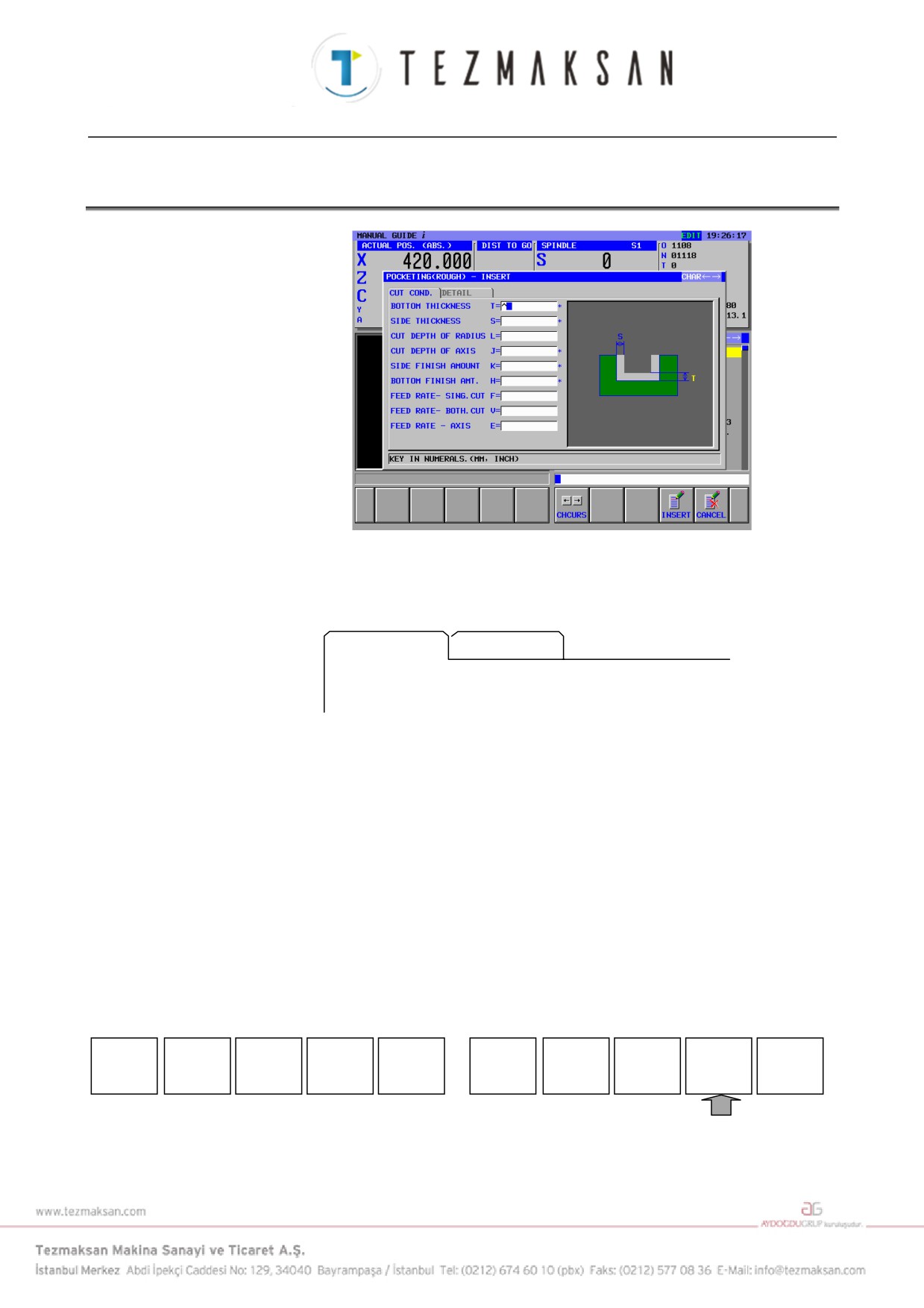
OTOMATİK ÇALIŞMA PARÇA İŞLEME VERİLERİNİ GİRME
Otomatik çalışma parça işleme verileri giriş penceresi bir bölüm kesme
koşulları ve diğeri ayrıntılı veriler için olmak üzere iki bölüme
ayrılmıştır.
KESME
AYRINTI
← veya → imleç tuşuna basılması iki bölüm arasında geçiş yapar ve
görüntülenen sekmeyi değiştirir. Seçilen sekmedeki karakter mavi
olarak görünür.
↑ veya ↓ imleç tuşuna basılması, imleci istenilen veri alım öğesine
yerleştirebilir.
İki tip veri alım öğesi mevcuttur. Bir tip sayısal olarak girilenleri, diğer
tip bir yazılım tuşu kullanılarak görüntülenen bir menüden seçilenleri
içerir. Birinci tip için "KEY IN NUMERALS." mesajı pencerenin alt
bölümünde görüntülenir. İkinci tip için "SELECT SOFT KEY" mesajı
görüntülenir.
Gerekli veriler, pencerede görüntülenen veri alım öğesi ve bir kılavuz
çizelgesi için referans verilerek girilebilir.
Aşağıdaki yazılım tuşları, parça işleme otomatik çalışma veri penceresi
için görüntülenir.
CHCURS
INSERT
CANCEL
Gerekli veriler girildiğinde
[INSERT]'e basılması, parça işleme
programına ilgili çalışma parça işlemesi için bir komut satırı ekler.
- 71 -

4. OTOMATİK ÇALIŞMA PARÇA İŞLEME İŞLEMLERİNİ DÜZENLEME
İŞLEM
B-63874TR/05
NOT
1
Kesme koşulu penceresinde görüntülenen veri öğesiyle
birlikte, kesme miktarı veya ilerleme hızında olduğu gibi
otomatik olarak ayarlanırlarsa tehlikeli veriler mevcuttur. Bu
verilerin her zaman bir operatör tarafından girilmesi gerekir.
Diğer veriler otomatik olarak ayarlanır.
2
Ayrıntı penceresinde görüntülenen veri öğeleri, son kez
girilen değeri çoğaltarak genellikle otomatik olarak ayarlanır.
Bu nedenle otomatik olarak ayarlanan değeri kontrol edin ve
gerekiyorsa değiştirin.
3
Yürütme otomatik çalışması parça işleme, daha sonra
açıklanacak olan bir otomatik çalışma parça işleme komut
satırı ve bir şekil komut satırı gerektirir.
Bu nedenle bir kez otomatik çalışma parça işleme komut
satırı girildiğinde şekil komut satırının sırayla girildiğinden
emin olun.
4
Sağ ucunda görüntülenen yıldız işaretli veri öğesi varsayılan
değere sahiptir. Varsayılan değeri kabul ederseniz veri
girmeniz gerekmez.
5
[CHCURS] yazılım tuşu, otomatik çalışma parça işleme,
şekil ve çevre programları için olan veri giriş penceresinde
görüntülenir.
Bu yazılım tuşuna basılması ← ve → imleç tuşlarının sekme
geçişi veya girilen veriler içersinde imleç hareketi için
kullanılıp kullanılmaması konusunda seçim yapar. Sekme
geçişi seçilirse pencerenin üst sağ bölümünde "Tab ←→"
görüntülenir. İmleç hareketi seçilirse, "Character
←→"
görüntülenir.
- 72 -
B-63874TR/05
İŞLEM
4. OTOMATİK ÇALIŞMA PARÇA İŞLEME İŞLEMLERİNİ DÜZENLEME
4.4
ŞEKİLLER SEÇME
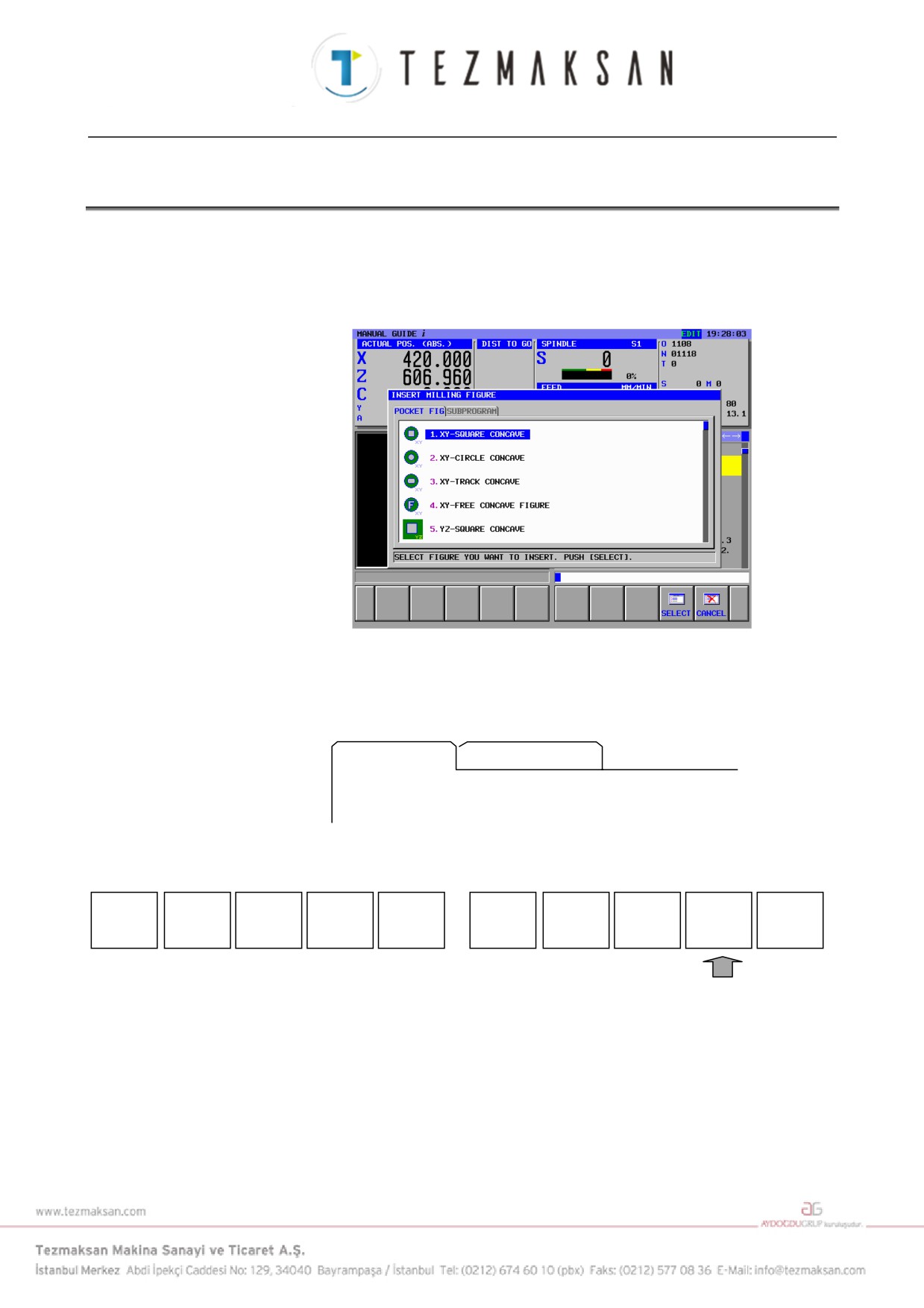
Olağan şekilde bir otomatik çalışma hareket komut satırının girilmesi,
mevcut durumda girilmiş olan otomatik çalışma parça işleme için
özellikle kullanılan aşağıdaki şekli sürekli görüntüler.
(Cepte işleme için şekil menüsü örneği)
Otomatik Çalışma şekil menüsü penceresi, bir bölüm şekil seçmek için
ve diğeri alt program için olmak üzere iki bölüme ayrılır.
(Cepte işleme için sekme örneği)
POCKET FIG
ALT PROGRAM
Şekil seçim penceresi seçildiğinde sekme karakterleri mavi olarak
görüntülenir. İmleç tuşlarıyla imleci hareket ettirerek istenilen şekli
seçin ↑ and ↓.
SELECT
CANCEL
[SELECT]'e basılması, seçilen şekil için veri giriş penceresini
görüntüler.
Otomatik çalışma parça işleme için kullanılan sabit form şekli ve
serbest form şekli olmak üzere 2 tip şekil mevcuttur.
Önceki kare ve daire gibi önceden tanımlı şekildir ve kenar uzunluğu
veya daire yarıçapı gibi minimum veriler girilerek tanımlanabilir.
Sonraki, birer birer maviyle yazılı olan şekiller boyunca çizgi ve yay
yardımıyla girilen şekillerle tanımlanır.
- 73 -
4. OTOMATİK ÇALIŞMA PARÇA İŞLEME İŞLEMLERİNİ DÜZENLEME
İŞLEM
B-63874TR/05
→ imleç tuşuna basılması alt program menü penceresini görüntüler ve
seçilen sekmedeki karakter mavi olarak görüntülenir.
Bazı şekil komut satırları önceden alt program olarak oluşturulmuşsa,
alt program numarası ve adı alt program menüsünde görüntülenir ve
uygun alt program üzerine imleç yerleştirilerek seçilebilir.
[SELECT]'e basılması, seçilen alt programın esas alt programda "M98
Pxxxx ;" açılması için komut satırı oluşturur.
Alt program menüsünde görüntülenen veya görüntülenmeyen program
numarasıyla tanımlanır.
Otomatik çalışma parça işleme şeklini tornalamak için alt program
olarak kullanılacak minimum ve maksimum program sayısı parametre
No.14720 (TFIGSNO) ve No.14721'de (TFIGENO) ayarlanır.
Otomatik çalışma parça işleme şeklini frezelemek için alt program
olarak kullanılacak minimum ve maksimum program sayısı parametre
No. 14722 (MFIGSNO) ve No. 14723'de (MFIGENO) ayarlanır.
Numarası bu aralık içerisinde olan alt program, tornalama veya
frezeleme otomatik çalışma şekli için alt program menüsünde
görüntülenir.
Bir otomatik çalışma parça işleme komut satırı için 2 şekil komut
satırından fazlası tanımlanabilir. Otomatik çalışma parça işleme komut
satırı ve şekil komut satırında alt programa başka şekil komut satırı
ekleme işlemi zaten yapılmışsa program ekranının yazılım tuşlarında
[FIGURE]'a basın ve şekil menü penceresini görünür kılın.
Ancak bu durumda her tür otomatik çalışma parça işleme için tüm şekil
menüleri bir ekranda görüntülenir. Bu, bazı otomatik çalışma parça
işleme komut satırı girildiği zaman görüntülenen şekil menüsünden
farklıdır.
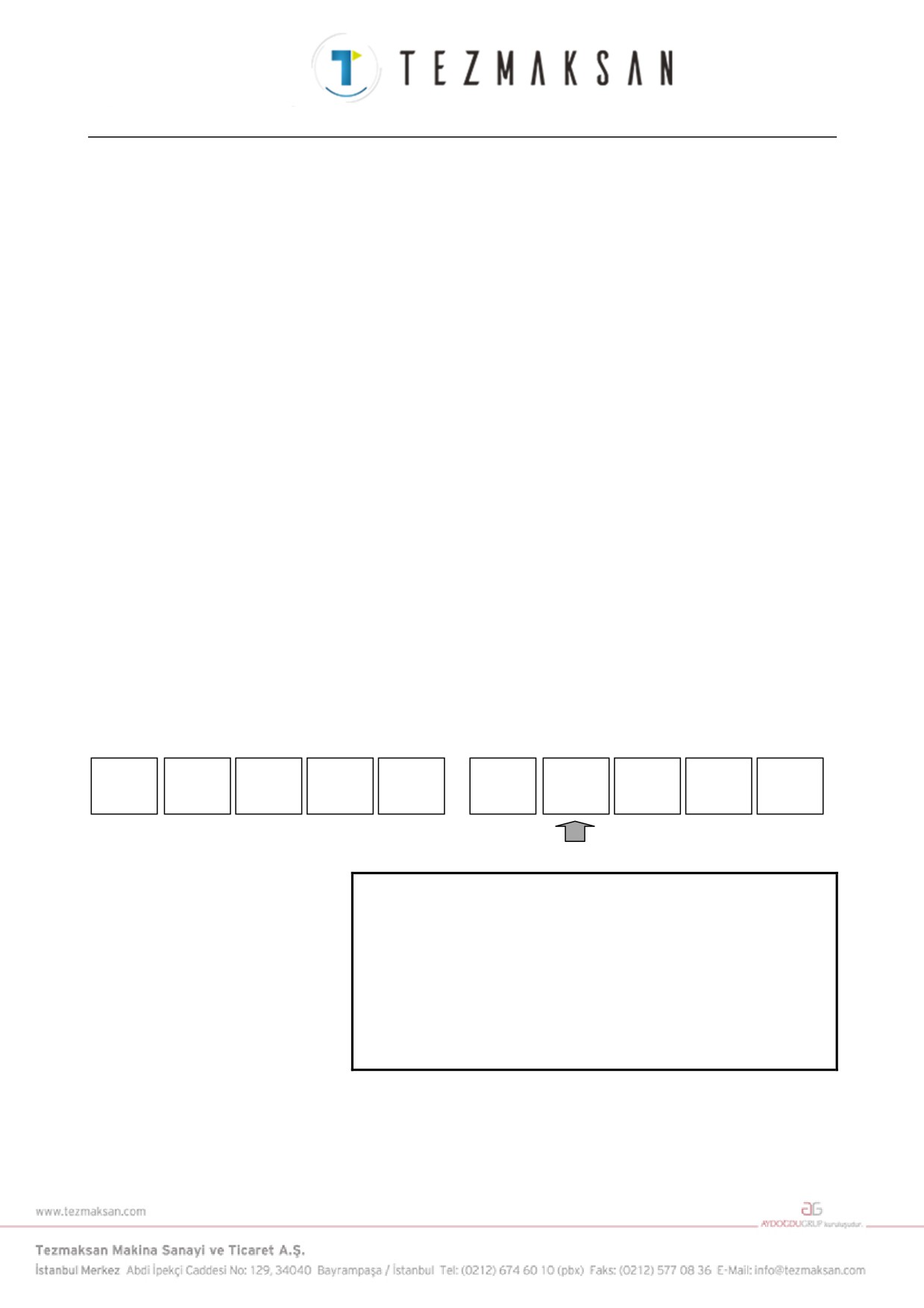
START
CYCLE
SON
ALTER
FIGURE
M CODE
FIXFRM
NOT
Şekil menü penceresinin sağ kenarında görüntü-
lenen kaydırma çubuğu, şekil menüsü süresince
imlecin yaklaşık konumunu belirtir.
Bu nedenle, kaydırma çubuğu işaretçisi kaydırma
çubuğunun ortasındaysa, şekil menüsü bölümünün
pencerenin arkasına gizlenmiş olması mümkündür.
Bu durumda
↓ imleç tuşuna basılması, gizli
bölümleri görünür kılar.
- 74 -
B-63874TR/05
İŞLEM
4. OTOMATİK ÇALIŞMA PARÇA İŞLEME İŞLEMLERİNİ DÜZENLEME
4.5
OTOMATİK ÇALIŞMA PARÇA İŞLEME İÇİN SABİT
FORMLU ŞEKİL VERİLERİNİ GİRME
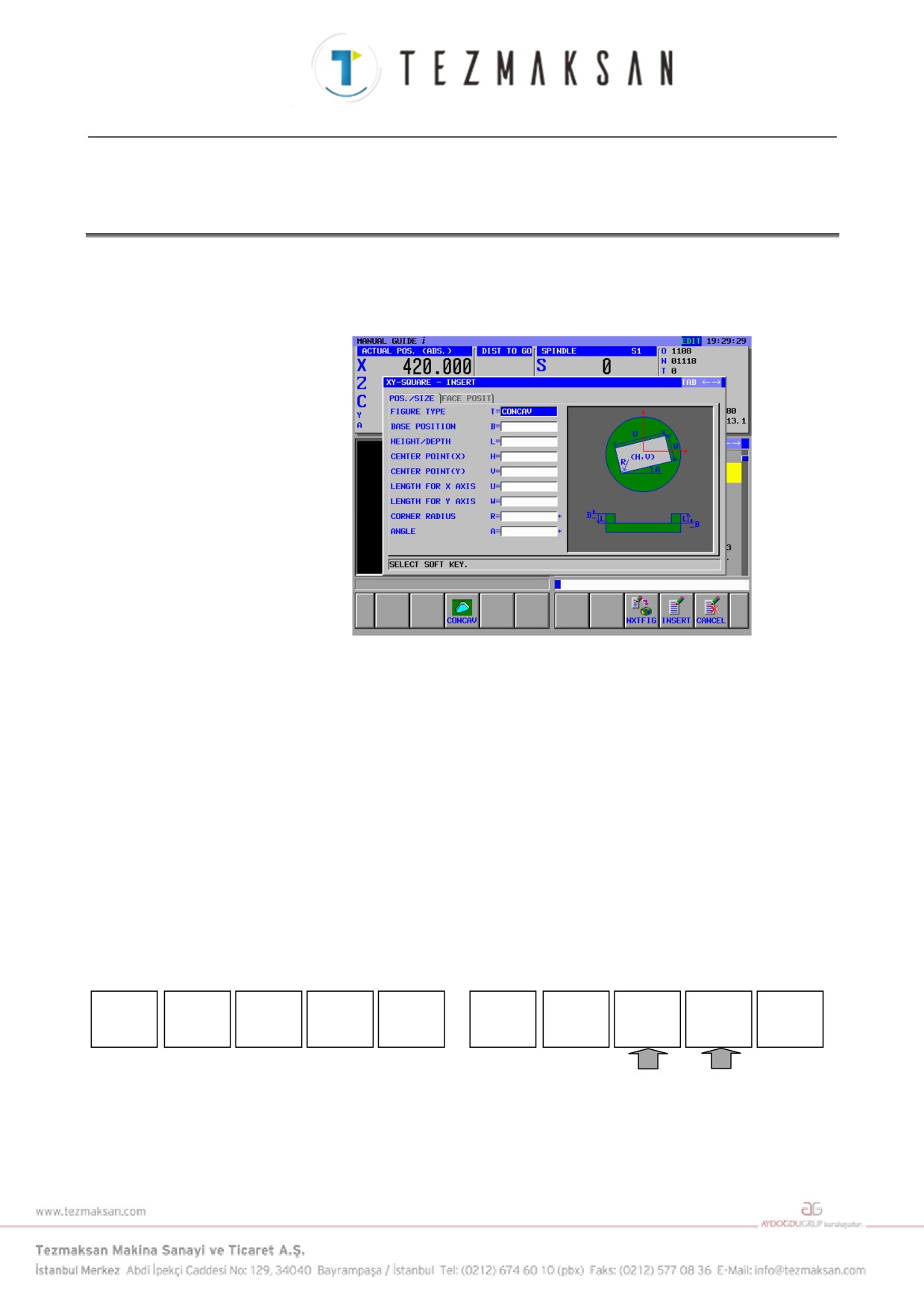
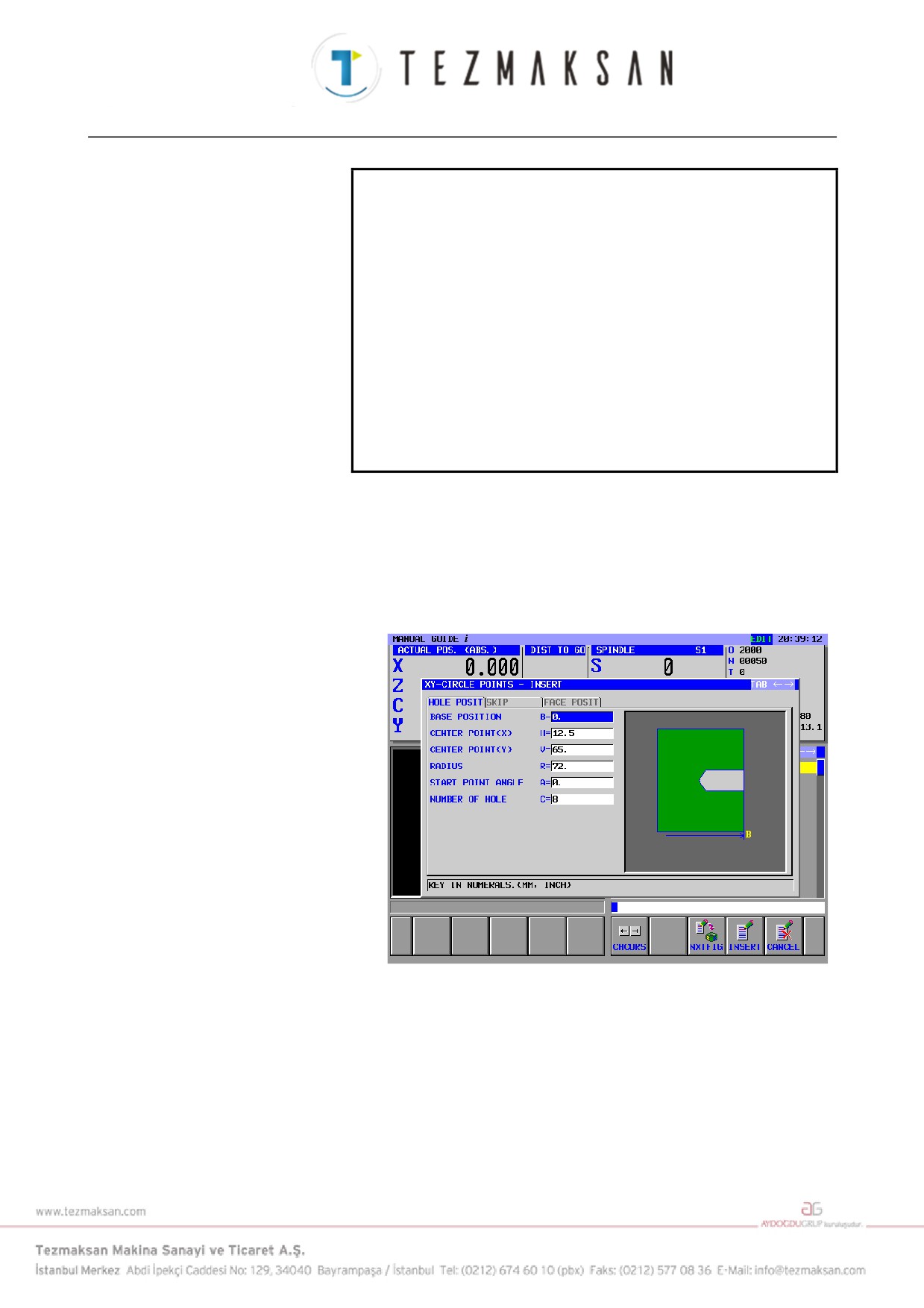
Sabit formlu şeklin seçilmesi, otomatik çalışma parça işleme sabit
formlu veri giriş penceresi için veri giriş penceresini görüntüler.
(Sabit form şeklini cepte işleme örneği)
Delik konumları, sabit form şekilleri
(frezeleme), oluk şekilleri
tornalama veya vida şekilleri
(tornalama) için veri giriş penceresi
gerekli olduğunda iki sayfayı geçebilir.
← veya → imleç tuşuna basılması iki sayfa arasında geçiş yapar.
Ayrıca görüntülenen sekmeyi değiştirir.
↑ veya ↓ imleç tuşuna basılması, imleci istenilen veri alım öğesine
yerleştirebilir.
İki tip veri alım öğesi mevcuttur. Bir tip sayısal olarak girilenleri, diğer
tip bir yazılım tuşu kullanılarak görüntülenen bir menüden seçilenleri
içerir. Birinci tip için "KEY IN NUMERALS." mesajı pencerenin alt
bölümünde görüntülenir. İkinci tip için "SELECT SOFT KEY" mesajı
görüntülenir.
Gerekli veriler, pencerede görüntülenen veri alım öğesi ve bir kılavuz
çizelgesi için referans verilerek girilebilir.
Aşağıdaki yazılım tuşları, sabit form şekil veri giriş pencereleri için
görüntülenir.
CONCAV
NXTFIG
INSERT
CANCEL
Gerekli veriler girildiğinde [INSERT]'e veya [NXTFIG]'e basılması,
parça işleme programına ilgili şekil komut satırı için bir komut satırı
ekler.
[INSERT]'e basılması program penceresine geri döndürür. [NXTFIG]'e
basılması şekil seçim menüsünü tekrar görüntüler.
- 75 -
4. OTOMATİK ÇALIŞMA PARÇA İŞLEME İŞLEMLERİNİ DÜZENLEME
İŞLEM
B-63874TR/05
NOT
1 Tek otomatik çalışma parça işleme tipi için birden
fazla şekil sırayla girilebilir.
Otomatik çalışma parça işleme, sırayla belirtilen
şekillerin her biri için yürütülür.
2 Sıradan bir ISO kodu komut satırı, otomatik çalışma
parça işleme ve şekil komut satırları arasına
girilebilir. Bu yapılırsa, otomatik çalışma parça
işleme komut satırında parça işleme işlemi yer
almaz. Bunun yerine şekil komut satırı yürütül-
meden önce ISO kod komut satırı girilir. Otomatik
çalışma parça işleme, yalnızca ISO kodu komut
satırı yürütüldükten sonra şekil komut satırında
yürütülür.
Bir alt program şeklinde çıktı
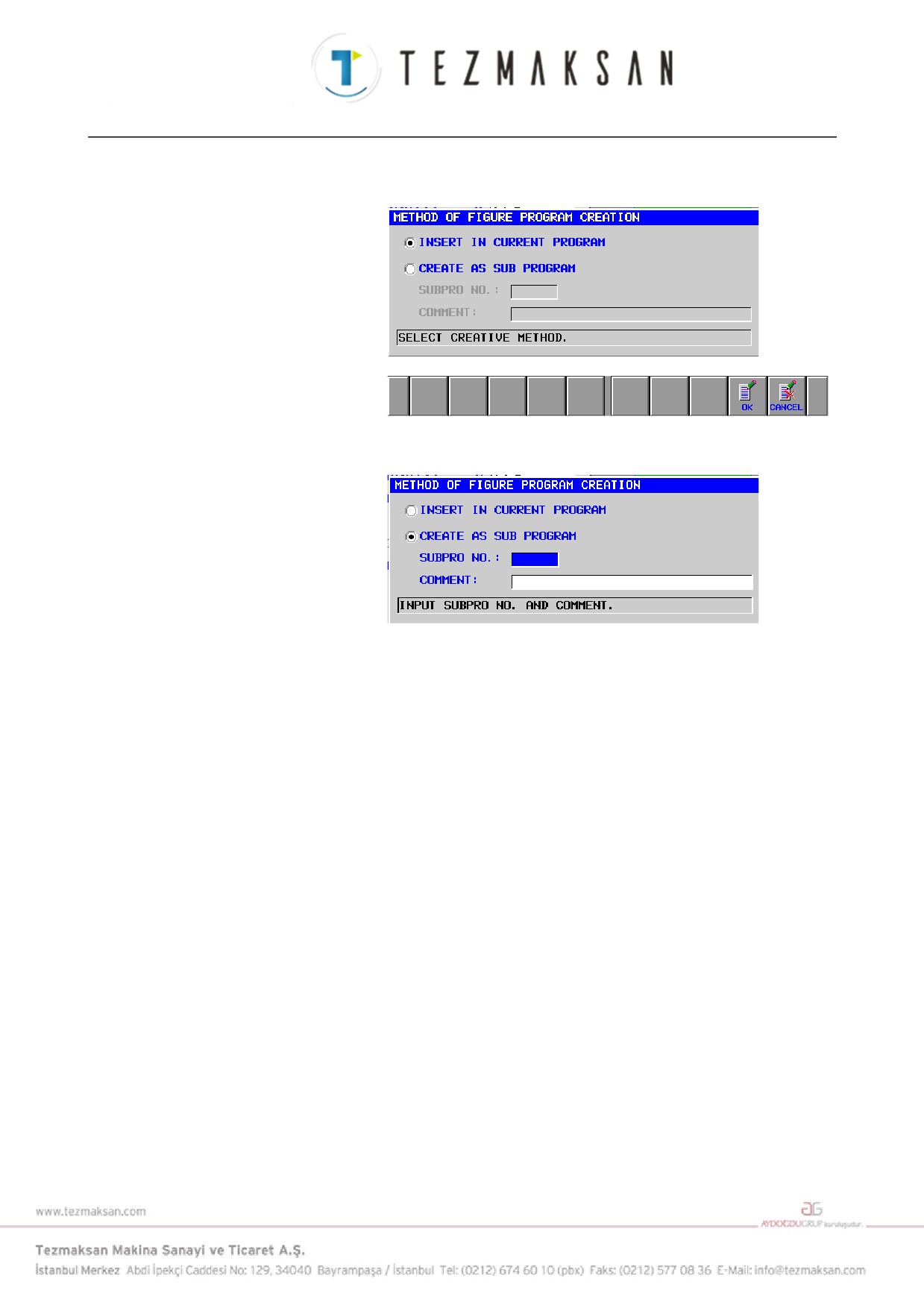
Parametre No. 14851'in 1 biti 1 olarak ayarlandığında sabit form şekil
verileri bir alt program olarak verilebilir. İşlem prosedürü aşağıda
açıklanmaktadır.
<1> Sabit form şekil verisi alım penceresinde
[INSERT] yazılım
tuşuna basın.
- 76 -
B-63874TR/05
İŞLEM
4. OTOMATİK ÇALIŞMA PARÇA İŞLEME İŞLEMLERİNİ DÜZENLEME
<2> Bir alt program şeklinde sabit form şekil verilerini seçme ekranı
aşağıda gösterildiği gibi görüntülenir.
<3> Sabit form şekil verileri bir alt program olarak oluşturulduğunda
"CREATE AS SUB PROGRAM" öğesini seçin.
<4> Bir açıklama girilirse girilen açıklama, ana program M98P****
komut satırına ve program verilmesi zamanında alt programa
eklenir.
<5> [OK] yazılım tuşuna basılması, parça işleme programına bir alt
program olarak oluşturulan sabit formlu şekil programını verir.
- 77 -
4. OTOMATİK ÇALIŞMA PARÇA İŞLEME İŞLEMLERİNİ DÜZENLEME
İŞLEM
B-63874TR/05
4.6
OTOMATİK ÇALIŞMA PARÇA İŞLEME İÇİN RASGELE
ŞEKİL VERİLERİNİ GİRME
Otomatik çalışma parça işleme için daire ve düz çizgiler içeren rasgele
bir şekil, çizimde bitiş noktası belirtilmemiş olsa bile her bir şeklin bitiş
noktasını elde etmek için girilen verilerin otomatik hesaplamasını
gerçekleştirerek girilebilir.
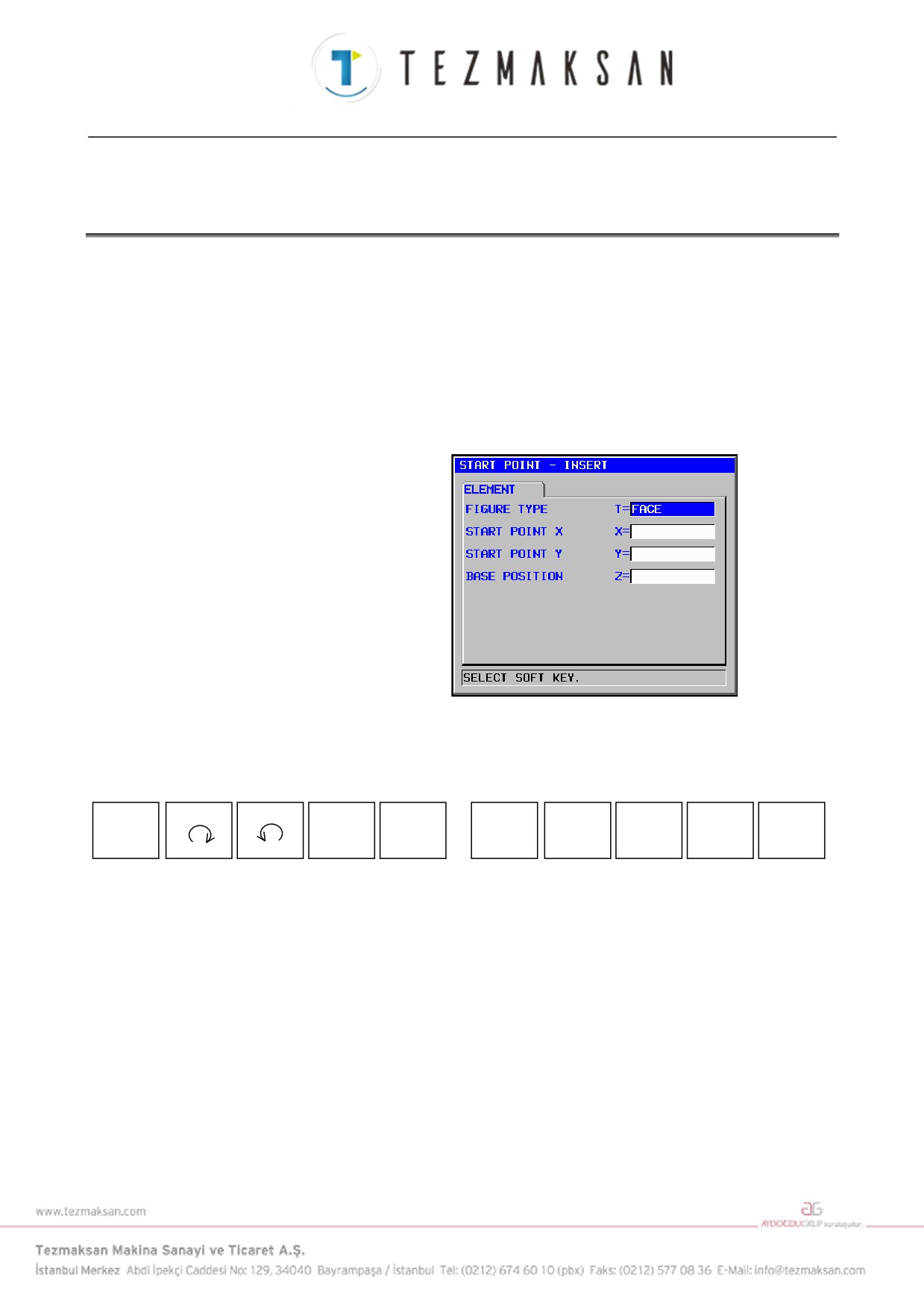
(1) Başlangıç noktalarını girme
Rasgele bir şeklin başlangıcı için bir başlangıç noktası
girdiğinizden emin olun.
Gerekli verileri girdikten sonra [OK]'e basın.
(2) Bir şekil seçme
Şekil seçimi için olan bir menü aşağıda gösterildiği gibi yazılım
tuşlarında görüntülenir. Gerekli olanı seçin.
LINE
ARC
ARC
CR
CC
ALTER
DELETE
RECALC
CREATE
CANCEL
(3) Şekil verilerini girme
Bir şekil seçildiğinde şekil verileri giriş penceresi görünür. Bu
pencerede çizimde belirtilen şekil verilerini girin.
İki tip veri alım öğesi mevcuttur. Bir tip sayısal olarak girilenleri,
diğer tip bir yazılım tuşu kullanılarak görüntülenen bir menüden
seçilenleri içerir. Birinci tip için "KEY IN NUMERALS." mesajı
pencerenin alt bölümünde görüntülenir. İkinci tip için "SELECT
SOFT KEY" mesajı görüntülenir.
Gerekli verileri girdikten sonra [OK]'e basın.
- 78 -
B-63874TR/05
İŞLEM
4. OTOMATİK ÇALIŞMA PARÇA İŞLEME İŞLEMLERİNİ DÜZENLEME
NOT
Şekiller girildiğinde şekil giriş penceresinde çizilirler.
Pencerenin üst bölümünde girilen şekillerin
sembolleri, soldan başlayacak şekilde sırayla
görüntülenir. ← veya → imleç tuşu, girilen bir şekli
seçmek için kullanılabilir; seçilen şekle karşılık
gelen çizgiler sarı olarak görüntülenir.
(4)
Şekil verilerini değiştirme
Değiştirmek istediğiniz şekil verilerini içeren şekle imleci
yerleştirin ve
[ALTER]'e basın. Şekil verileri giriş penceresi
görünür. Bu pencerede değiştirmek istediğiniz veri alım öğesinin
üzerine imleci yerleştirin ve yeni verileri girin.
Verileri silmek isterseniz, belirli sırada CAN ve INPUT tuşlarına
basın.
[OK]'e basılması, şekil verileri giriş penceresini kapatır. Tüm
girilen şekiller için hesaplamayı gerçekleştirmek üzere
[RECALC]'e basın ve amaçlanan değişikliklerin yapılıp
yapılmadığını görmek için çizilen şekilleri kontrol edin.
(5)
Yeni şekiller ekleme
Şekil eklemek istediğiniz yerin doğrudan önündeki şeklin üzerine
imleci yerleştirdikten sonra yazılım tuşu menüsünden eklenecek
şekli seçin.
Yeni şekil için görünen şekil verileri giriş penceresinde şekil için
gerekli şekil verilerini girin ve [OK]'e basın.
Tüm girilen şekiller için hesaplamayı gerçekleştirmek üzere
[RECALC]'e basın ve amaçlanan ilavelerin yapılıp yapılmadığını
görmek için çizilen şekilleri kontrol edin.
(6)
Gereksiz şekilleri silme
Silmek istediğiniz şeklin üzerine imleci yerleştirdikten sonra
[DELETE]'e basın.
Tüm girilen şekiller için hesaplamayı gerçekleştirmek üzere
[RECALC]'e basın ve amaçlanan silme işlemlerinin yapılıp
yapılmadığını görmek için çizilen şekilleri kontrol edin.
(7)
Şekilleri değiştirme
Girilen şeklin tipini değiştirmek isterseniz, onu silin ve yeni bir
şekil girin.
(8)
Girilen rasgele şekilleri parça işleme programlarına yazma
Tüm gerekli şekiller girildikten sonra parça işleme programlarına
yazılabilirler.
Parça işleme programlarına şekil yazmak için iki yöntem
mevcuttur. Birinci yöntem, geçerli olarak seçilen parça işleme
programına doğrudan yazar. İkinci yöntem, yeni olarak
oluşturulan alt programa yazar.
Gerekli veriler girildikten sonra
[CREATE]'e basılması,
oluşturma yöntemlerinden birini seçmek üzere bir pencere
görüntüler. ↑ ve ↓ imleç tuşlarını kullanarak hangi oluşturma
yöntemini istiyorsanız seçin.
- 79 -
4. OTOMATİK ÇALIŞMA PARÇA İŞLEME İŞLEMLERİNİ DÜZENLEME
İŞLEM
B-63874TR/05
Seçilen parça işleme programına yazdırma yapmak için sadece
[OK]'e basın.
Bir alt program oluşturmak için alt program numarası öğesine
yeni bir alt program numarası girin ve sonra INPUT tuşuna basın.
Gerekiyorsa açıklama olarak karakter dizilerini girebilirsiniz.
Açıklama, liste penceresinde bir program adı olarak görüntülenir.
[OK]'e basılması şimdi bir alt program oluşturur ve şekilleri alt
programa yazar.
NOT
Rasgele şekil verileri hakkında açıklamalar için bkz.
Bölüm 5, "Rasgele şekil girme hakkında ayrıntılı
açıklamalar,".
- 80 -
B-63874TR/05
İŞLEM
4. OTOMATİK ÇALIŞMA PARÇA İŞLEME İŞLEMLERİNİ DÜZENLEME
4.7
ÇEVRE PROGRAMLARI GİRME
Otomatik çalışma işlemeden farklı olan daire ve düz çizgilerden (çevre
programları) oluşan rasgele şekiller girmek mümkündür.
[G-CONT]'a basılması, daha önce açıklanan rasgele şekil verileri için
olanla aynı pencereyi görüntüler. Şekil girmek için aynı işlemleri
gerçekleştirdikten sonra onları son parça işleme programına yazın.
Bu durumda ISO kod formatında G01/G02/G03 programı oluşturulur.
NOT
Çevre programları için girilen verilerle ilgili açıkla-
malar için bkz. Bölüm
5, "Rasgele şekil girme
hakkında ayrıntılı açıklamalar,".
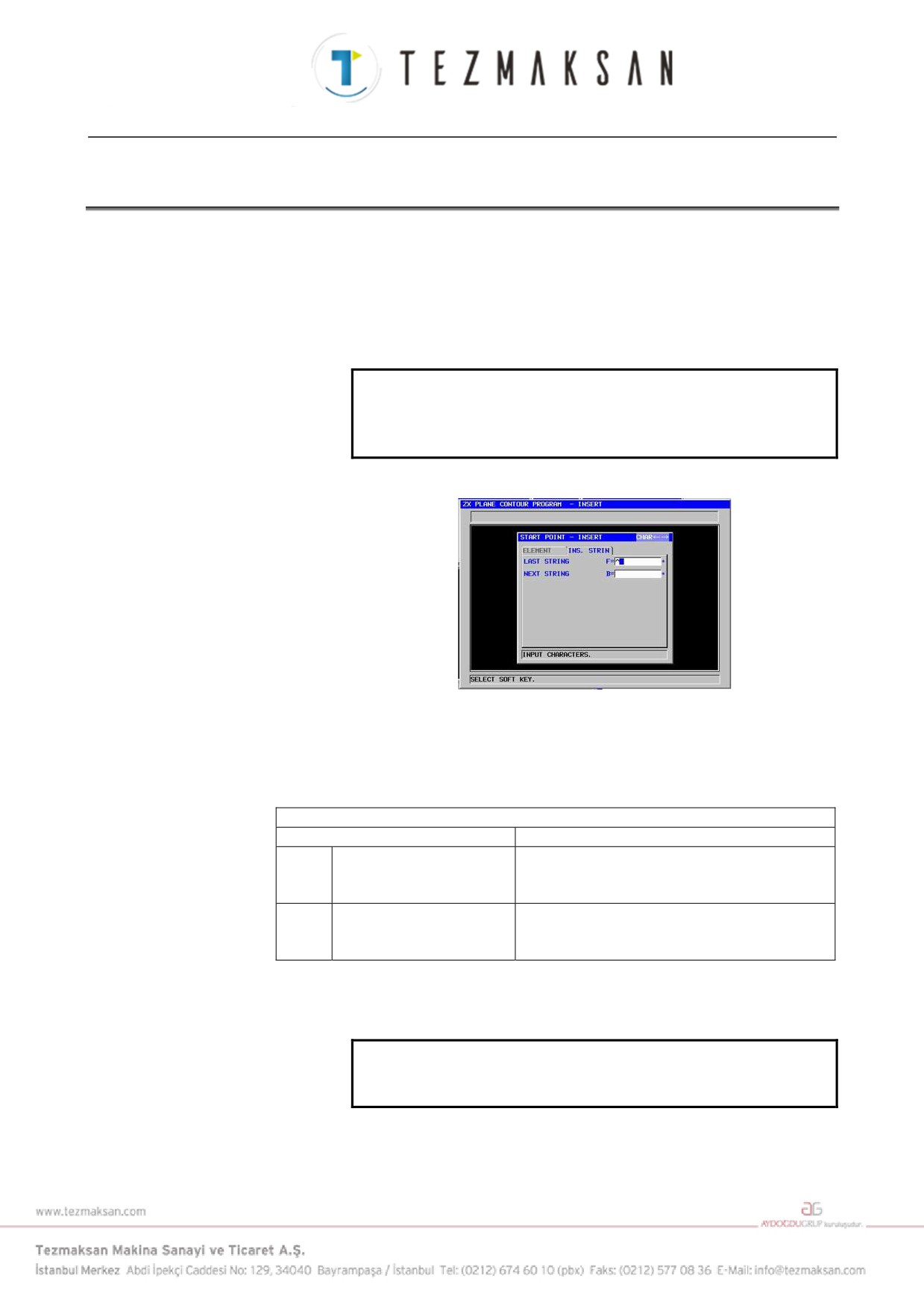
(1) Ekleme karakter dizilerini girme
Çevre programı için girilen tüm şekil komut satırlarına herhangi
bir karakter dizisi girilebilir.
"INS. STRIN" sekmesi, çevre programının her bir şekil komut
satırı için giriş penceresine eklenir.
Karakter dizisi ekleme
Veri öğesi
Anlamı
F*
LAST STRING
Her bir şekil komut satırının başlangıcında
(bir EOB'dan hemen sonra) girilen karakter dizisi
(en fazla 16 karakterden oluşur)
B*
NEXT STRING
Her bir şekil komut satırının sonunda (bir
EOB'dan hemen önce) girilen karakter dizisi
(en fazla 16 karakterden oluşur)
"INSERT STRING" öğesi kullanılarak şekil komut satırlarına
G kodları ve ilerleme hızları girilebilir.
NOT
"INSERT STRING", ( ) çiftine dayalı bir açıklama ya
da bir EOB girebilir.
- 81 -
4. OTOMATİK ÇALIŞMA PARÇA İŞLEME İŞLEMLERİNİ DÜZENLEME
İŞLEM
B-63874TR/05
(2) Çevre programlarında şekil komut satırlarını düzenleme
Bir çevre programına girilen bir şekil komut satırı, girildiği
zamanla aynı şekilde şekil hesaplaması gerçekleştirilerek
düzenlenebilir.
Şekil komut satırlarını düzenlemek için girilen şekil verileri her
bir şekil komut satırına bir açıklama olarak yazılır.
Çevre programlamasında birinci şekil komut satırında bir
başlangıç noktası G kodu (G1200, G1300, G1450, G1500 veya
G1600) mevcuttur. İmleci komut satırı üzerine yerleştirin ve
[ALTER] yazılım tuşuna basın.
Bu işlem, çevre programlarını düzenlemek için bir ekran
görüntüler. Bu ekranda diğer rasgele şekiller için olduğu gibi aynı
düzenleme işlemini gerçekleştirin.
- 82 -
B-63874TR/05
İŞLEM
4. OTOMATİK ÇALIŞMA PARÇA İŞLEME İŞLEMLERİNİ DÜZENLEME
4.8
BİTİRME KOMUTU GİRME
START
CYCLE
SON
MESCYC
ALTER
FIGURE
M CODE
FIXFRM
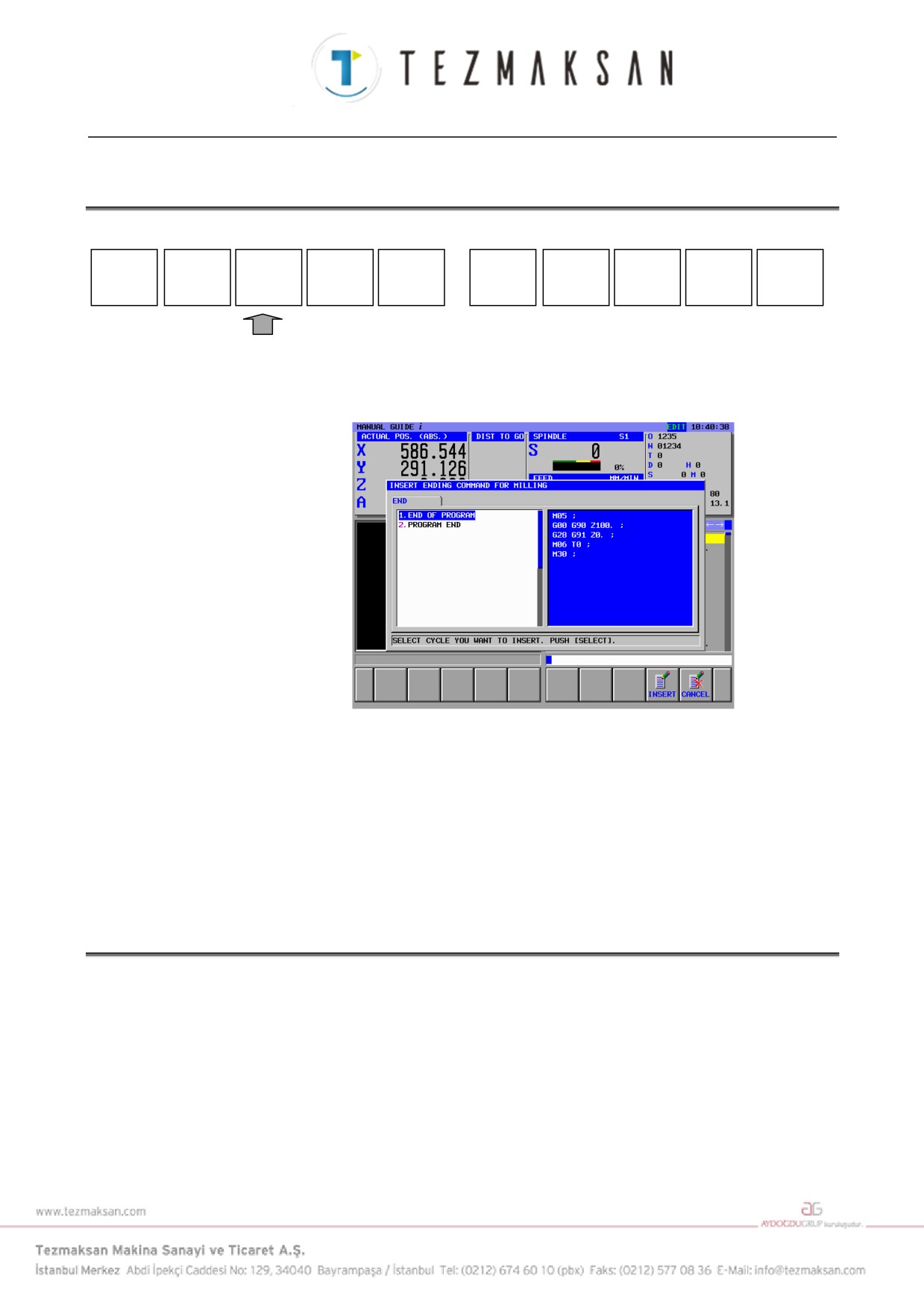
[END]'e basılması, bitirme komutu sabit form tümce menüsünü
görüntüler.
↑ ve ↓ imleç tuşlarını kullanarak sabit formlu bir tümceyi seçin.
[INSERT]'e basılması, programda geçerli imleç konumunu doğrudan
takip eden yere seçili sabit form tümcesini ekler.
Bu işlem, parça işleme programı başlangıcında sık sık kullanılan parça
işleme programı modellerine
(sabit form tümceleri) girmeyi
kolaylaştırır.
4.9
OTOMATİK ÇALIŞMA PARÇA İŞLEME VE ŞEKİL
VERİLERİNİ DEĞİŞTİRME
Parça işleme otomatik çalışması içeriğini ve sabit formlu şekli
değiştirmek için imleci ilgili komut satırına yerleştirin ve [ALTER]'a
basın.
Rasgele şekil içeriğini ve çevre programını değiştirmek için imleci
ilgili komut satırlarının birincisine yerleştirin ve [ALTER]'e basın.
Herhangi bir durumda bu öğeler için veri giriş penceresi görünür.
Gerekli veri değişikliklerini yaptıktan sonra yeni giriş için olduğu gibi
[CREATE]'e basın. Yeni şekiller, parça işleme programına yazılır.
- 83 -
5. RASGELE ŞEKİLLERİ GİRME HAKKINDA AYRINTILI AÇIKLAMALAR
İŞLEM
B-63874TR/05
5
RASGELE ŞEKİLLERİ GİRME HAKKINDA
AYRINTILI AÇIKLAMALAR
Bu bölüm, MANUAL GUIDE i ile girilen rasgele şekiller için olan
verileri açıklamaktadır.
NOT
1
Rasgele şekiller girildiğinde çizimde tanımlanan her
bir şekil için tüm verileri girin.
Gereksiz veri girildiyse, şekil hesaplamada
kullanılmaz; yalnızca şekil hesaplama için gerekli
olan veriler kullanılır.
2
Şekil hesaplama için gerekli tüm veriler çizimde
tanımlanmışsa, onun girilmesi şekil hesaplamayı
etkinleştirir. Bununla birlikte veriler yetersizse,
gerekli şekil verilerini ayrı ayrı hesaplamak ve
girmek gerekir.
3
MANUAL GUIDE i'ye göre rasgele şekil hesapla-
ması bir aday şekilden daha fazlasını oluşturuyorsa,
en kısa yolu geçen şekil otomatik olarak seçilir.
Bir yay ve düz çizgi arasındaki veya iki yay
arasındaki temasın hesaplanmasında iki şekille
düzgün şekilde bağlantısı olan şekil otomatik olarak
seçilir.
4
Program düzenleme ekranında rasgele şekil komut
satırları tarafından oluşturulan alt program açma
komutu (M98 P****) üzerine imleci hareket ettir-
dikten sonra [INPUT] tuşuna basılması, doğrudan
düzenleme yapmak üzere rasgele şekilleri
düzenlemek için olan pencereyi görüntüler.
5
Program düzenleme ekranında açılan alt program
komut satırı üzerinde imleç konumlandırıldığında alt
programın rasgele şekilleri grafik pencere üzerine
çizilir.
- 84 -
B-63874TR/05
İŞLEM
5. RASGELE ŞEKİLLERİ GİRME HAKKINDA AYRINTILI AÇIKLAMALAR
5.1
ARTIŞLI PROGRAMLAMA
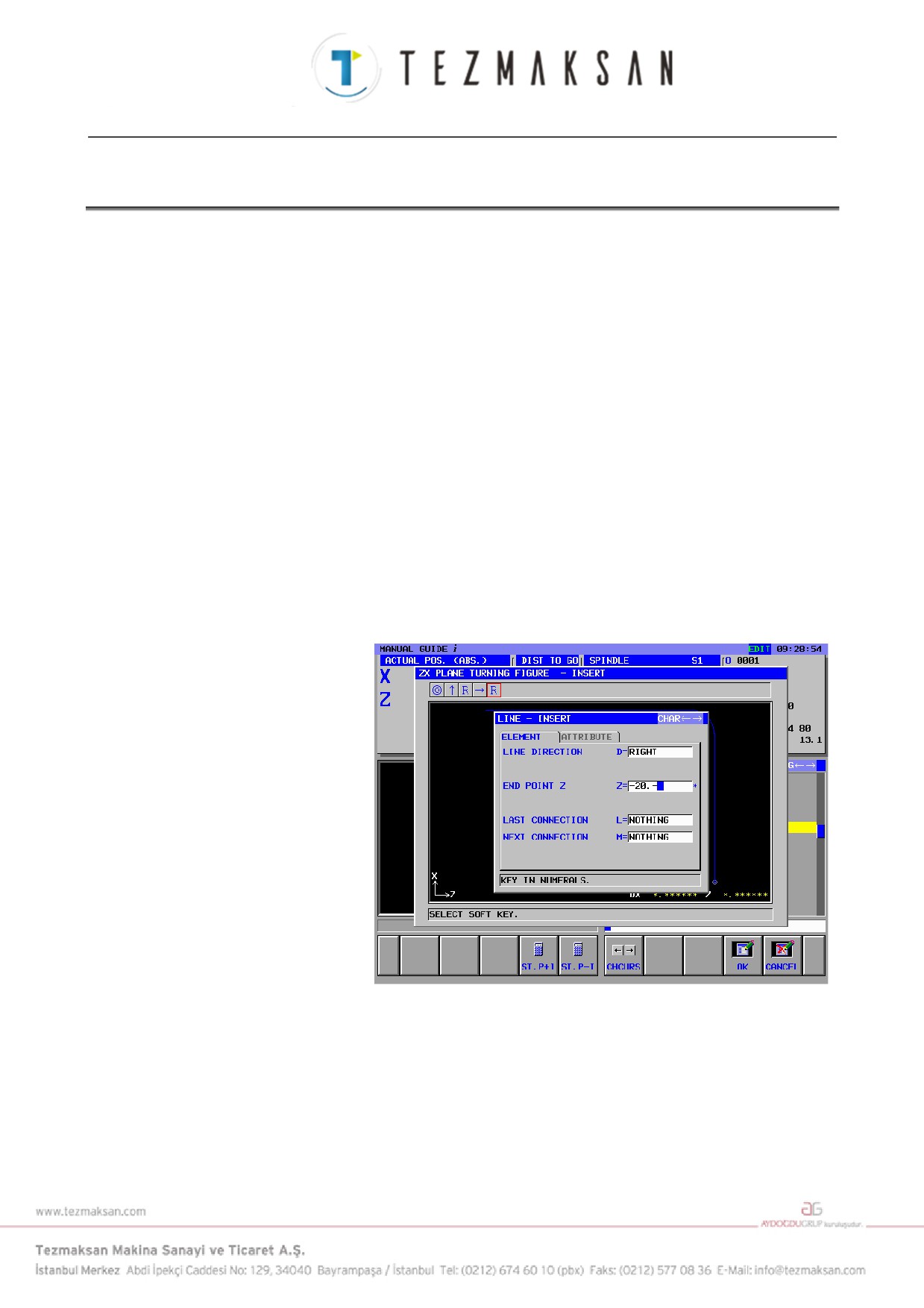
"LINE" veya "ARC" öğesinin rasgele şekillerinin girilmesinde bitiş
noktası artışlı programlama olarak ayarlanabilir.
İmleç "END POINT" üzerine konumlandırıldığında
[ST.P+I] ve
[ST.P-I] yazılım tuşu görüntülenir.
(1) Operatör
[ST.P+I] yazılım tuşuna bastığında "END POINT"
aşağıdaki şekilde ayarlanır
"Şeklin Başlangıç Noktası (=Son şeklin Bitiş noktası) +".
Ve dizi halinde artış veya azalışları alın.
[INPUT] tuşuna
basılmasının sonucu olarak artı artışlı değer ayarlanır.
(2) Operatör
[ST.P-I] yazılım tuşuna bastığında "END POINT"
aşağıdaki şekilde ayarlanır
"Şeklin Başlangıç Noktası (=Son şeklin Bitiş noktası) -".
Ve dizi halinde artış veya azalışları alın.
[INPUT] tuşuna
basılmasının sonucu olarak eksi artışlı değer ayarlanır.
- 85 -
5. RASGELE ŞEKİLLERİ GİRME HAKKINDA AYRINTILI AÇIKLAMALAR
İŞLEM
B-63874TR/05
NOT
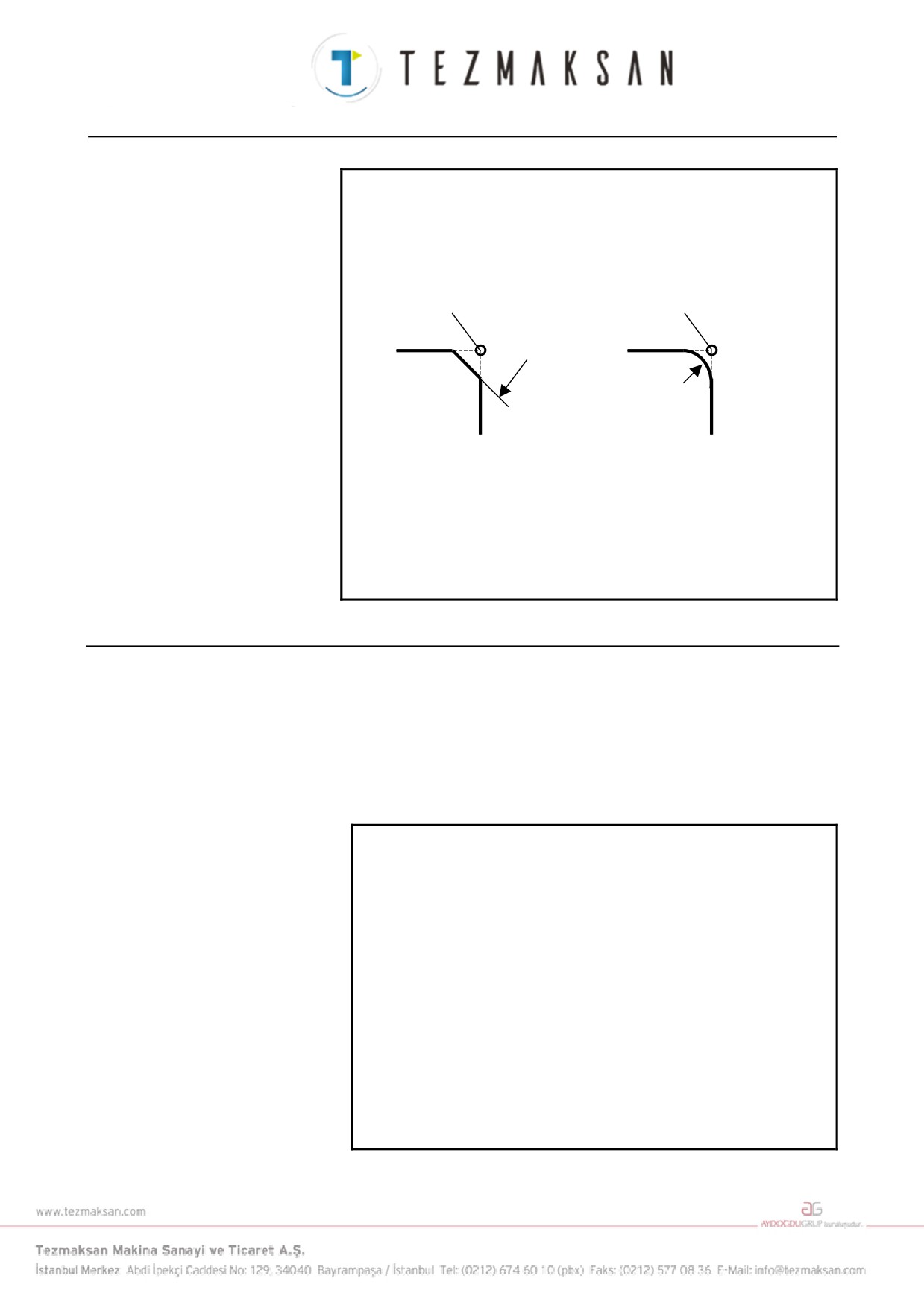
1 Son şekil öğesi "CORNER R" veya "CHAMFER" ise,
bu fonksiyonda başlangıç noktası olarak ayarlanacak
nokta aşağıdaki gibidir.
Başlangıç noktası
Başlangıç noktası
C
R
Şek1 Son şekil bir pah kırmadır. Şek2 Son şekil bir köşe R'sidir.
2 Son şeklin "END POINT"
(BİTİŞ NOKTASI)
beklemedeyse "END POINT", [ST.P+I] ve [ST.P-I]
yazılım tuşuna basılarak başlangıç noktasına göre
ayarlanmaz. "START POINT IS PENDING."
(BAŞLANGIÇ NOKTASI BEKLEMEDE.) uyarı mesajı
görüntülenir.
5.1.1
XY Düzlemi için Rasgele Şekiller
XY düzlemindeki rasgele şekiller aşağıdaki frezeleme tiplerinde
kullanılabilir.
1. Yüz Açma
2. Çevreleme (Yan kesme)
3. Cepte işleme
4. Oluk açma
5. Kabartma parça işlemi
NOT
1 Döngü parça işlemi her bir tipi için girilecek verilerle
ilgili ayrıntılı açıklamalar için Bölüm III'de bkz.
Bölüm 1, "Frezeleme".
2 Cepte işleme için rasgele bir şekil girildiğinde, bitiş
noktasını başlangıç noktasıyla uyuşturun. Bir diğer
şekilde kapalı kıvrımın oluşturulduğu biçimde düz
şekillerle parça şekillerini birleştirin.
Cepte işleme bu kapalı kıvrımda gerçekleştirilir.
3 Özel bir rasgele şekil için "ELEMENT TYPE" olarak
"PART" ve "BLANK"'in belirtilmesi mümkündür.
Cep kısmen açıksa bu "BLANK", açık kısım için boş
bir şekle benzeyen sıradan bir şekil girmek, böylece
optimum cepte işleme gerçekleştirmek için
kullanılabilir.
- 86 -
B-63874TR/05
İŞLEM
5. RASGELE ŞEKİLLERİ GİRME HAKKINDA AYRINTILI AÇIKLAMALAR
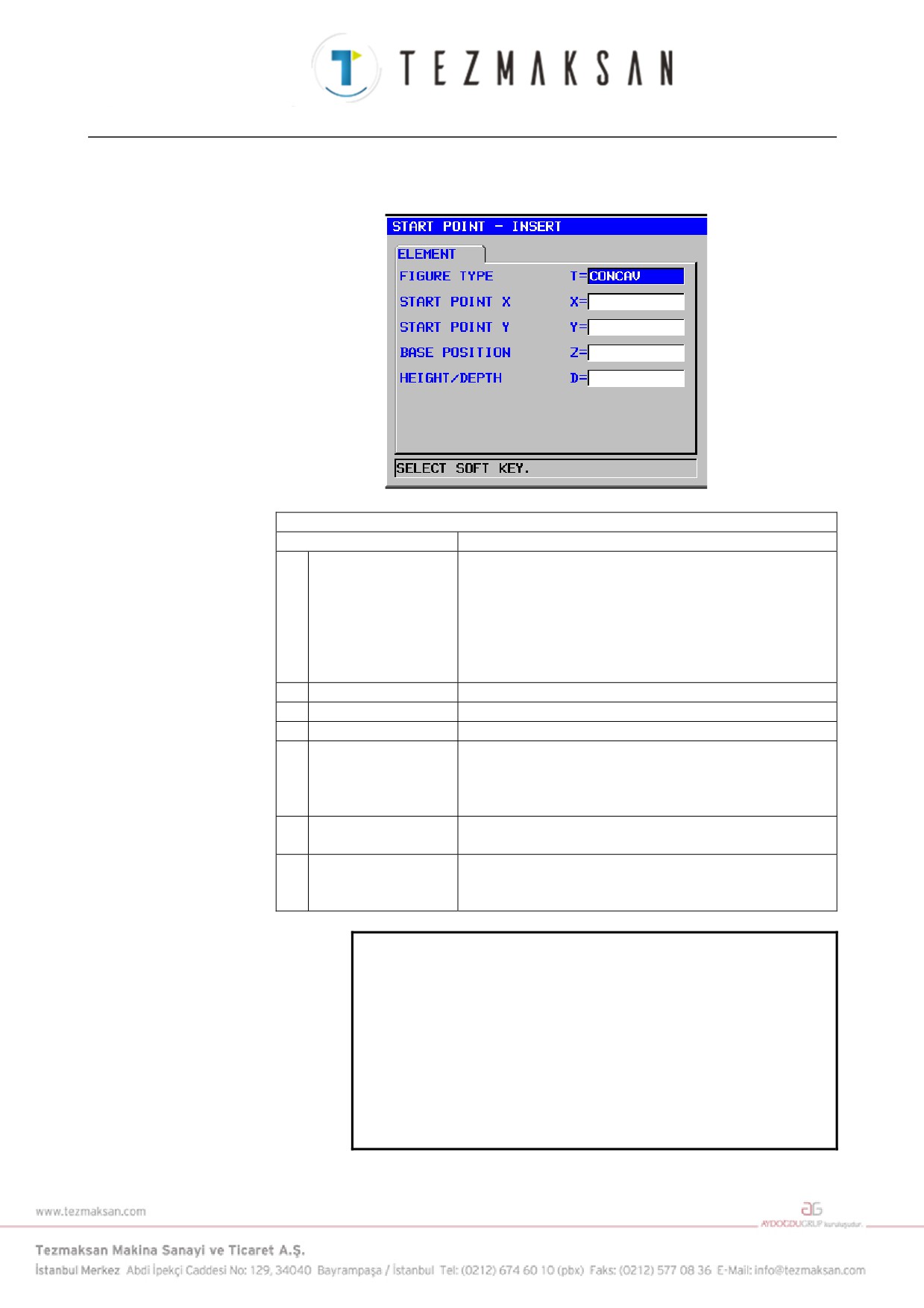
Başlangıç noktası: G1200 (XY düzlemi)
ÖĞE (ALIM VERİLERİ) (Not 1)
Veri öğesi
Anlamı
T
FIGURE TYPE
[FACE]
: Yüz açmada bir şekil olarak kullanılır
(Not 2)
[CONVEX] : Çevrelemede bir dış çevre şekli olarak
kullanılır
[CONCAV] : Çevrelemede iç çevre şekli ve cepte işlemede
kabartma parça işlemi veya şekil olarak
kullanılır.
[GROOVE] : Oluk açmada bir şekil olarak kullanılır
X
START POINT X
Rasgele bir şeklin başlangıç noktasının X koordinatı
Y
START POINT Y
Rasgele bir şeklin başlangıç noktasının Y koordinatı
Z
BASE POSITION
Rasgele bir şeklin parça işleme yüzeyinin konumu
D
HEIGHT/DEPTH
Temel konumdan yesme yüzeyine olan Yükseklik veya
derinlik
Açıklamalar) Bu öğe, Çevrelemede, Cepte İşlemede, Oluk
açmada ve Kabartma işleminde görüntülenir.
W
GROOVE WIDTH
Oluk açma genişliği (Pozitif değer)
Açıklamalar) Bu öğe Oluk açmada görüntülenir.
P
FIGURE ATTRIBUTE
[RIGHT] : Kesme olarak girilen şeklin sağ tarafı
[LEFT]
: Kesme olarak girilen şeklin sol tarafı
Açıklamalar) Bu öğe, Çevreleme Açık şeklinde görüntülenir.
NOT
1 'INPUT DATA', düzenleme veya değişiklik yapma
işleminde alım verileri penceresinde görüntülenen
öğeler anlamına gelir.
2 Frezeleme işleminin rasgele bir şekli kullanması
gereken başlangıç noktası için bir şekil tipiyle seçim
yapın. Başlangıç noktası için girilecek veriler seçilen
şekil tipine bağlı olarak değişiklik gösterir. Ayrıntılar
için ilgili frezeleme tipleri hakkındaki açıklamalara
bakın.
- 87 -
5. RASGELE ŞEKİLLERİ GİRME HAKKINDA AYRINTILI AÇIKLAMALAR
İŞLEM
B-63874TR/05
ÖĞE (VERİLME VERİLERİ) (Not 3)
Veri öğesi
Anlamı
T
FIGURE TYPE
[1] : Yüz açmada bir şekil olarak kullanılır
[2] : Çevrelemede bir dış çevre şekli olarak kullanılır
[3] : Çevrelemede iç çevre şekli ve cepte işlemede
kabartma işlemi veya şekil olarak kullanılır.
[4] : Oluk açmada bir şekil olarak kullanılır
(alım değeri)
H
START POINT X
Başlangıç noktasının X koordinatı (alım değeri)
V
START POINT Y
Başlangıç noktasının Y koordinatı (alım değeri)
B
BASE POSITION
Parça işleme yüzeyinin konumu
(alım değeri)
L
YÜKSEKLİK/
Temel konumdan yesme yüzeyine olan Yükseklik veya
DERİNLİK
derinlik (alım değeri)
Açıklamalar) Bu öğe, Çevrelemede, Cepte İşlemede, Oluk
açmada ve Kabartma işleminde görüntülenir.
D
GROOVE WIDTH
Oluk açma genişliği (Pozitif değer) (alım değeri)
Açıklamalar) Bu öğe Oluk açmada görüntülenir.
P
FIGURE
[1] : Kesme olarak girilen şeklin sağ tarafı
ATTRIBUTE
[2] : Kesme olarak girilen şeklin sol tarafı (alım değeri)
Açıklamalar) Bu öğe, Çevreleme Açık şeklinde görüntülenir.
NOT
3 'OUTPUT DATA', program oluşturma şeklinde
program penceresinde görüntülenen öğeler anla-
mına gelir. Yalnızca program görüntüleme amaçları
için başvuruda bulunulabilir.
- 88 -
B-63874TR/05
İŞLEM
5. RASGELE ŞEKİLLERİ GİRME HAKKINDA AYRINTILI AÇIKLAMALAR
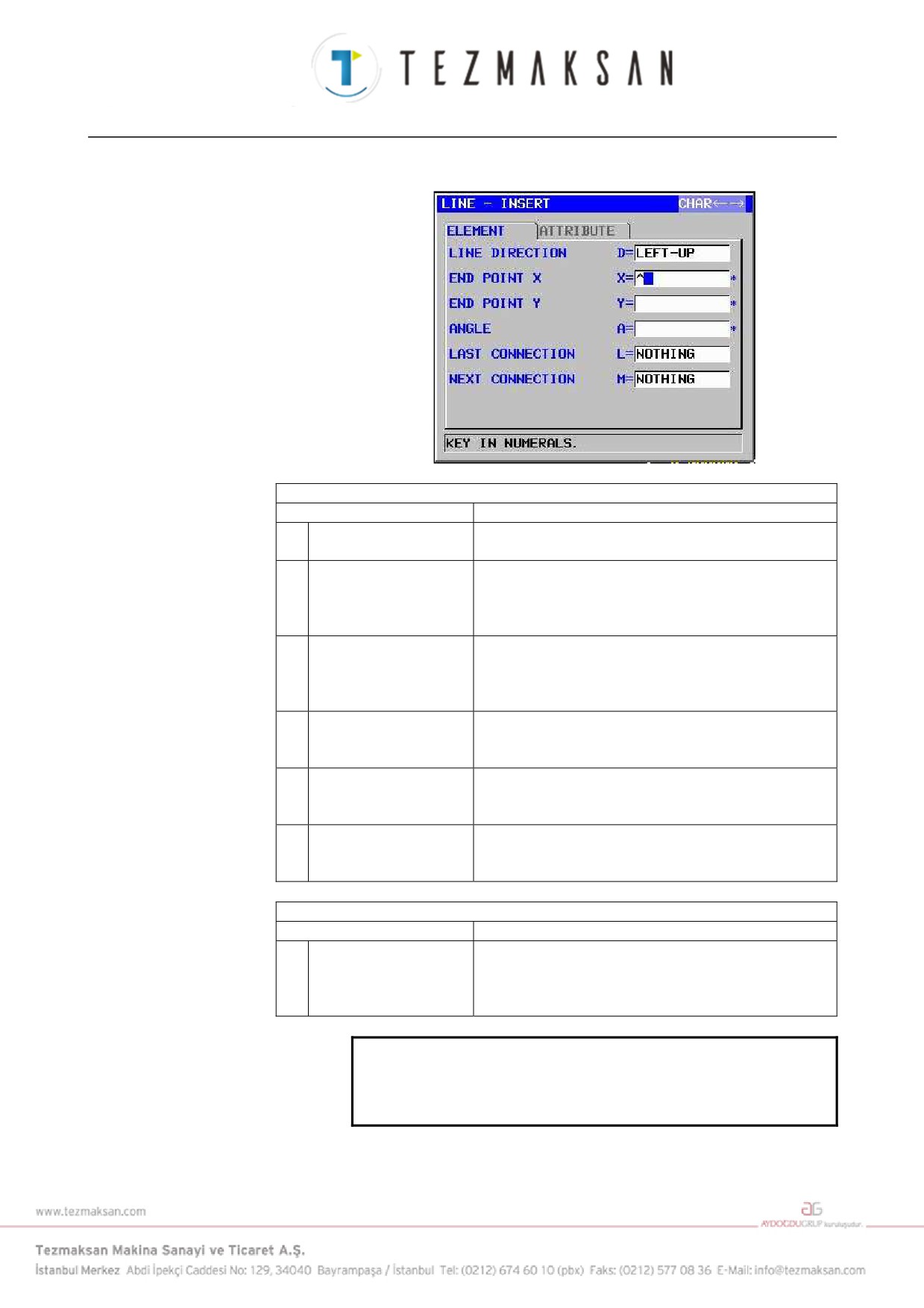
Düz hat: G1201 (XY düzlemi)
ÖĞE (ALIM VERİLERİ) (Not 1)
Veri öğesi
Anlamı
D
LINE DIRECTION
Yazılım tuşunda belirtilen bir menüden düz hattın yönü
seçilir.
X*
END POINT X
Düz hattın bitiş noktasının X koordinatı
Açıklamalar1) Bu veriler, düz hattın yönü olarak girilen
değere bağlı olarak görüntülenmeyebilir.
Açıklamalar2) Artışlı programlama mümkündür.
Y*
END POINT Y
Düz hattın bitiş noktasının Y koordinatı
Açıklamalar1) Bu veriler, düz hattın yönü olarak girilen
değere bağlı olarak görüntülenmeyebilir.
Açıklamalar2) Artışlı programlama mümkündür.
A*
ANGLE
Düz hat açısı
Açıklamalar) Bu veriler, düz hattın yönü olarak girilen
değere bağlı olarak görüntülenmeyebilir.
L
LAST CONNECTION
[TANGNT] : Hemen önceki şekille ilişkili
[NO SET]
: Hemen önceki şekille ilişkili değil
(başlangıç değeri)
M
NEXT CONNECTION
[TANGNT] : Hemen izleyen şekille ilişkili
[NO SET]
: Hemen izleyen şekille ilişkili değil
(başlangıç değeri)
ÖZNİTELİK (ALIM VERİLERİ) (Not 1)
Veri öğesi
Anlamı
T
ELEMENT TYPE
[PART]
: Parça olarak kesim
[BLANK] : Boş bir bölüm olarak kesim
Açıklamalar) Sistem son verileri başlangıç değeri olarak
ayarlar.
NOT
1 'INPUT DATA', düzenleme veya değişiklik yapma
işleminde giriş verileri penceresinde görüntülenen
öğeler anlamına gelir.
- 89 -
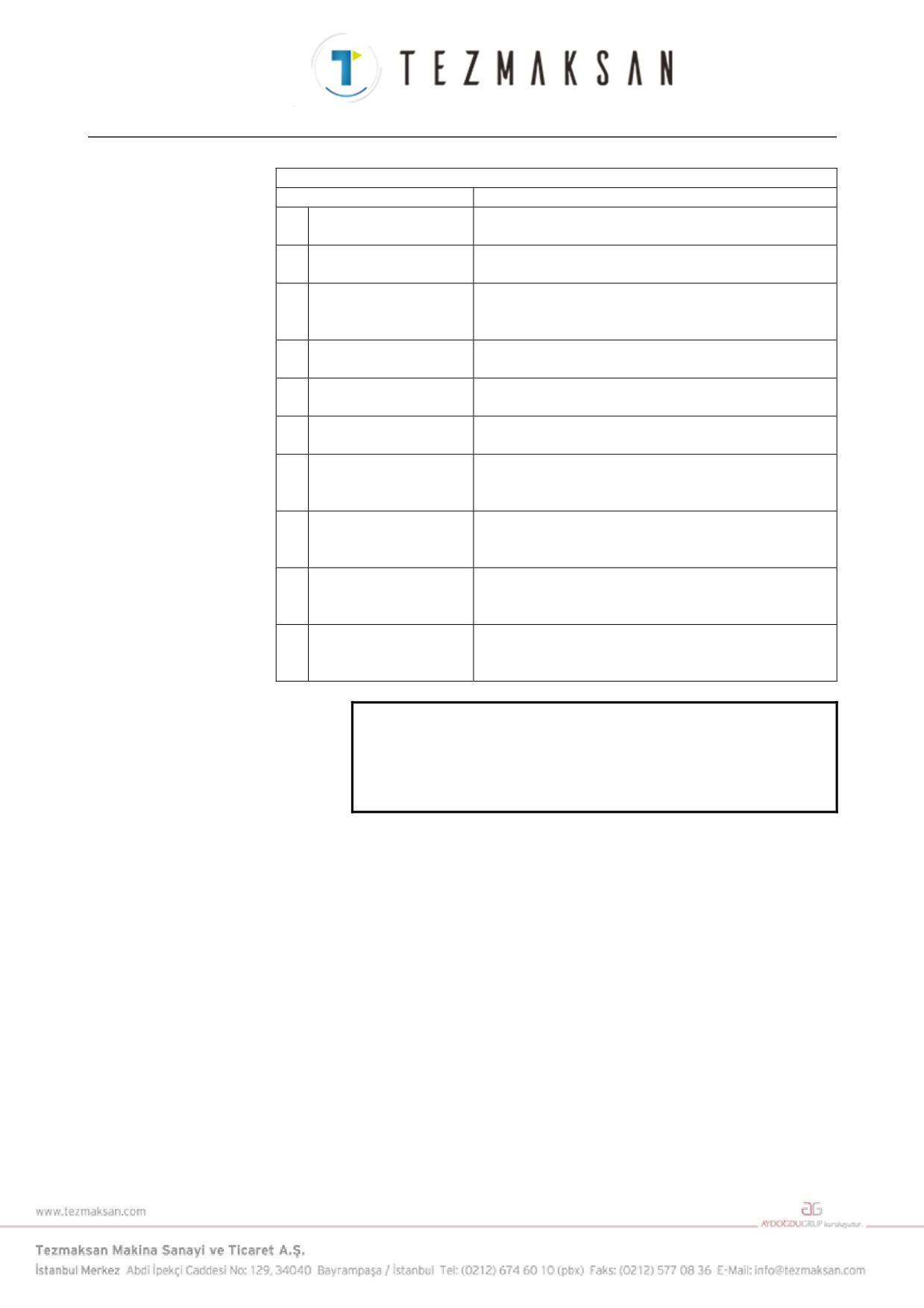
5. RASGELE ŞEKİLLERİ GİRME HAKKINDA AYRINTILI AÇIKLAMALAR
İŞLEM
B-63874TR/05
ÖĞE & ÖZNİTELİK (VERİLME VERİLERİ) (Not 2)
Veri öğesi
Anlamı
H
END POINT X
Düz hattın bitiş noktasının X koordinatı
(hesaplama sonucu)
V
END POINT Y
Düz hattın bitiş noktasının Y koordinatı
(hesaplama sonucu)
k
LINE DIRECTION
Yazılım tuşunda belirtilen bir menüden düz hattın yönü
seçilir.
(alım değeri)
C*
END POINT X
Düz hattın bitiş noktasının X koordinatı
(alım değeri)
D*
END POINT Y
Düz hattın bitiş noktasının Y koordinatı
(alım değeri)
A*
ANGLE
Düz hat açısı
(alım değeri)
L
LAST CONNECTION
[1] : Hemen önceki şekille ilişkili
[0] : Hemen önceki şekille ilişkili değil
(alım değeri)
M
NEXT CONNECTION
[1] : Hemen izleyen şekille ilişkili
[0] : Hemen izleyen şekille ilişkili değil
(alım değeri)
T
ELEMENT TYPE
[1] : Parça olarak kesim
[2] : Boş bir bölüm olarak kesim
(alım değeri)
S
SELECT FIG. INFO.
Çoklu kesişme veya temas durumunda operatör bir aday
ayarlar.
(alım değeri)
NOT
2 'OUTPUT DATA', program oluşturma şeklinde
program penceresinde görüntülenen öğeler
anlamına gelir. Yalnızca program görüntüleme
amaçları için başvuruda bulunulabilir.
- 90 -
B-63874TR/05
İŞLEM
5. RASGELE ŞEKİLLERİ GİRME HAKKINDA AYRINTILI AÇIKLAMALAR
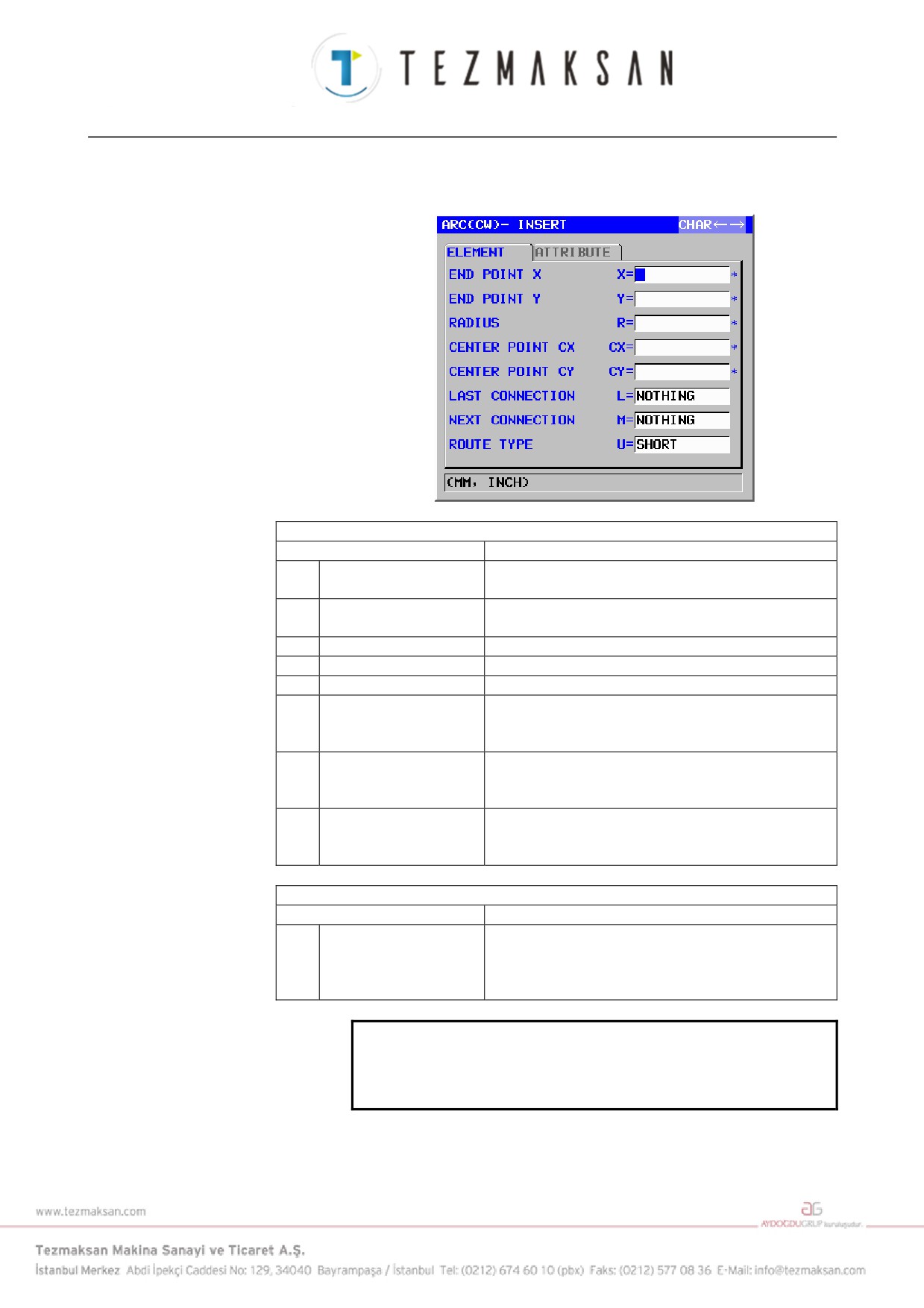
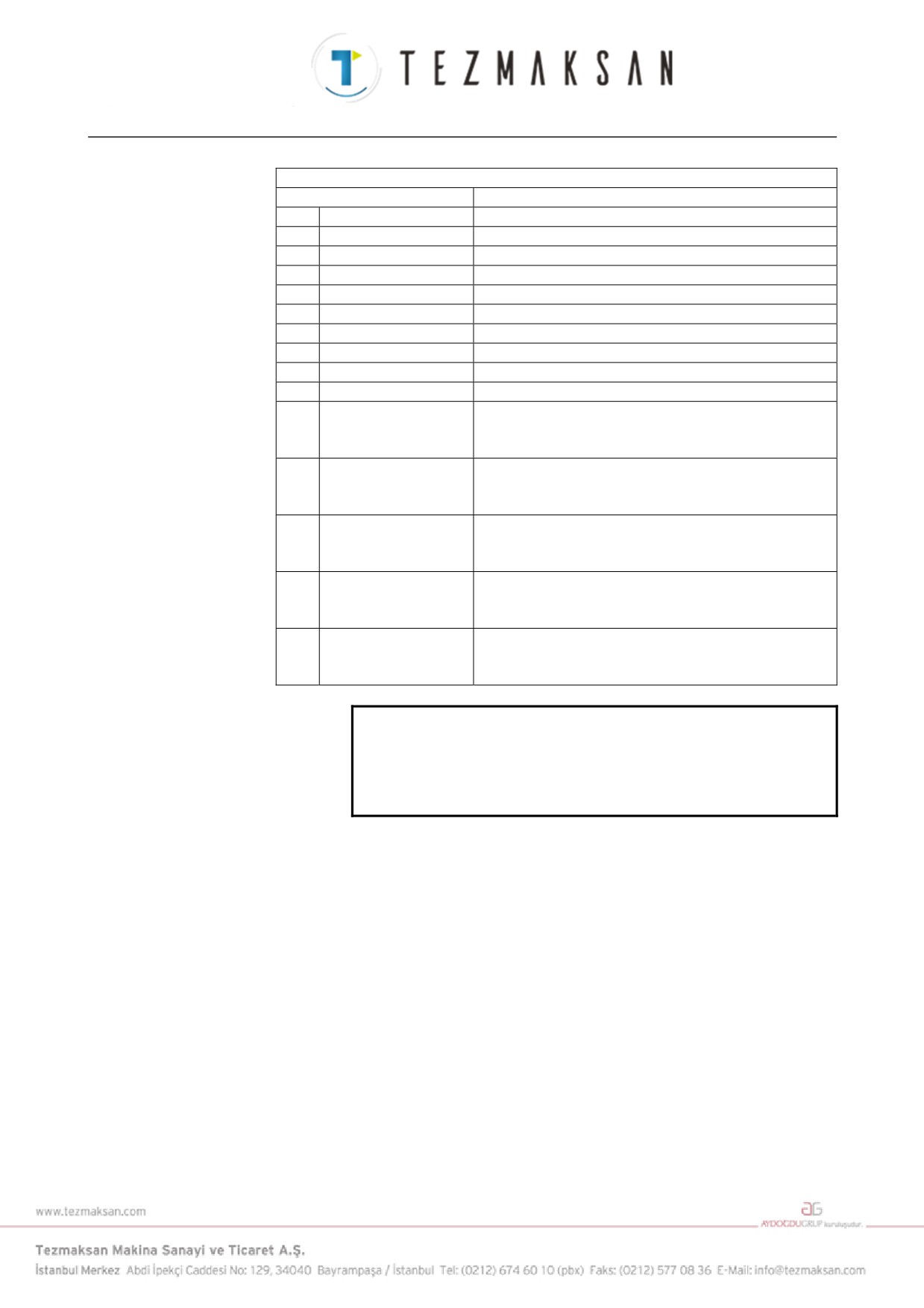
Yay (CW): G1202 (XY düzlemi)
Yay (CCW): G1203 (XY düzlemi)
ÖĞE (ALIM VERİLERİ) (Not 1)
Veri öğesi
Anlamı
X*
END POINT X
Bir yay bitiş noktasının X koordinatı
Açıklamalar) Artışlı programlama mümkündür.
Y*
END POINT Y
Bir yay bitiş noktasının Y koordinatı
Açıklamalar) Artışlı programlama mümkündür.
R*
RADIUS
Yay yarıçapı
CX*
CENTER POINT CX
Bir yay merkezinin X koordinatı
CY*
CENTER POINT CY
Bir yay merkezinin Y koordinatı
L
LAST CONNECTION
[TANGNT] : Hemen önceki şekille ilişkili
[NO SET]
: Hemen önceki şekille ilişkili değil
(başlangıç değeri)
M
NEXT CONNECTION
[TANGNT] : Hemen önceki şekille ilişkili
[NO SET]
: Hemen önceki şekille ilişkili değil
(başlangıç değeri)
U
ROUTE TYPE
[LONG]
: Kısa hatlı bir yay oluşturulur
[SHORT]
: Uzun hatlı bir yay oluşturulur
(başlangıç değeri)
ÖZNİTELİK (ALIM VERİLERİ) (Not 1)
Veri öğesi
Anlamı
T
ELEMENT TYPE
[PART]
: Parça olarak kesim
[BLANK] : Boş bir bölüm olarak kesim
Açıklamalar) Sistem son verileri başlangıç değeri
olarak ayarlar.
NOT
1 'INPUT DATA', düzenleme veya değişiklik yapma
işleminde alım verileri penceresinde görüntülenen
öğeler anlamına gelir.
- 91 -
5. RASGELE ŞEKİLLERİ GİRME HAKKINDA AYRINTILI AÇIKLAMALAR
İŞLEM
B-63874TR/05
ÖĞE & ÖZNİTELİK (VERİLME VERİLERİ) (Not 2)
Veri öğesi
Anlamı
H
END POINT X
Yay bitiş noktasının X koordinatı (hesaplama sonucu)
V
END POINT Y
Yay bitiş noktasının Y koordinatı (hesaplama sonucu)
R
RADIUS
Yay yarıçapı (hesaplama sonucu)
I
CENTER POINT X
Yay merkezinin X koordinatı (hesaplama sonucu)
J
CENTER POINT Y
Yay merkezinin Y koordinatı (hesaplama sonucu)
C*
END POINT X
Yay bitiş noktasının X koordinatı (alım değeri)
D*
END POINT Y
Yay bitiş noktasının Y koordinatı (alım değeri)
E*
RADIUS
Yay yarıçapı (alım değeri)
P*
CENTER POINT CX
Yay merkezinin X koordinatı (alım değeri)
Q*
CENTER POINT CY
Yay merkezinin Y koordinatı (alım değeri)
L
LAST CONNECTION
[1] : Hemen önceki şekille ilişkili
[0] : Hemen önceki şekille ilişkili değil
(alım değeri)
M
NEXT CONNECTION
[1] : Hemen önceki şekille ilişkili
[0] : Hemen önceki şekille ilişkili değil
(alım değeri)
U
ROUTE TYPE
[1] : Uzun hatlı bir yay oluşturulur
[0] : Kısa hatlı bir yay oluşturulur
(alım değeri)
T
ELEMENT TYPE
[1] : Parça olarak kesim
[2] : Boş bir bölüm olarak kesim
(alım değeri)
S
SELECT FIG. INFO.
Çoklu kesişme veya temas durumunda operatör bir aday
ayarlar.
(alım değeri)
NOT
2 'OUTPUT DATA', program oluşturma şeklinde
program penceresinde görüntülenen öğeler
anlamına gelir. Yalnızca program görüntüleme
amaçları için başvuruda bulunulabilir.
- 92 -
B-63874TR/05
İŞLEM
5. RASGELE ŞEKİLLERİ GİRME HAKKINDA AYRINTILI AÇIKLAMALAR
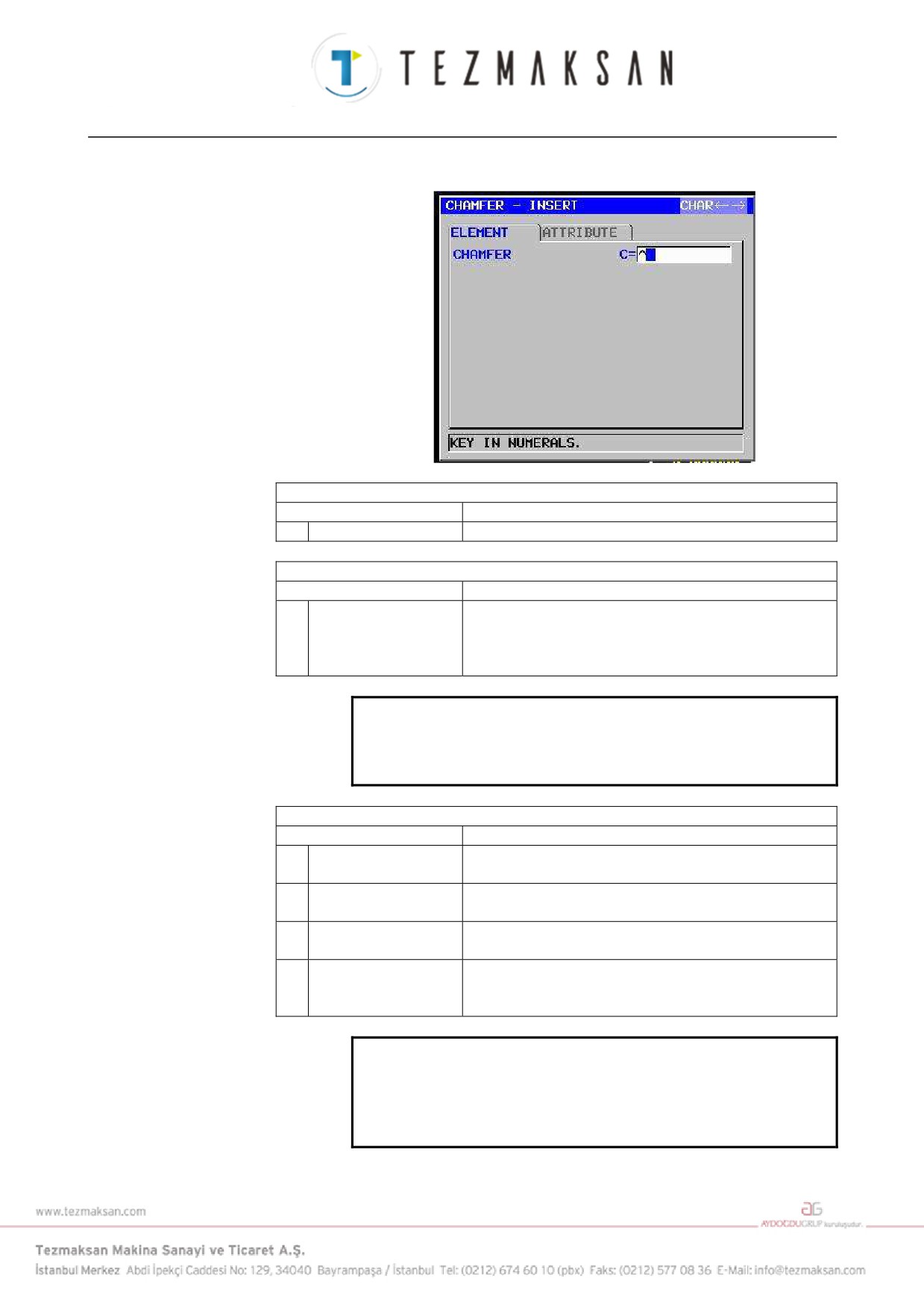
Pah kırma: G1204 (XY düzlemi)
ÖĞE (ALIM VERİLERİ) (Not 1)
Veri öğesi
Anlamı
C
CHAMFER
Pah kırma miktarı (yarıçap değeri, pozitif değer)
ÖZNİTELİK (ALIM VERİLERİ) (Not 1)
Veri öğesi
Anlamı
T
ELEMENT TYPE
[PART]
: Parça olarak kesim
[BLANK] : Boş bir bölüm olarak kesim
Açıklamalar) Sistem son verileri başlangıç değeri olarak
ayarlar.
NOT
1 'INPUT DATA', düzenleme veya değişiklik yapma
işleminde alım verileri penceresinde görüntülenen
öğeler anlamına gelir.
ÖĞE & ÖZNİTELİK (VERİLME VERİLERİ) (Not 2)
Veri öğesi
Anlamı
H
END POINT X
Düz hattın bitiş noktasının X koordinatı
(hesaplama sonucu)
V
END POINT Y
Düz hattın bitiş noktasının Y koordinatı
(hesaplama sonucu)
C
CHAMFER
Pah kırma miktarı (yarıçap değeri, pozitif değer)
(alım değeri)
T
ELEMENT TYPE
[1] : Parça olarak kesim
[2] : Boş bir bölüm olarak kesim
(alım değeri)
NOT
2 'OUTPUT DATA', program oluşturma şeklinde
program penceresinde görüntülenen öğeler
anlamına gelir. Yalnızca program görüntüleme
amaçları için başvuruda bulunulabilir.
- 93 -
5. RASGELE ŞEKİLLERİ GİRME HAKKINDA AYRINTILI AÇIKLAMALAR
İŞLEM
B-63874TR/05
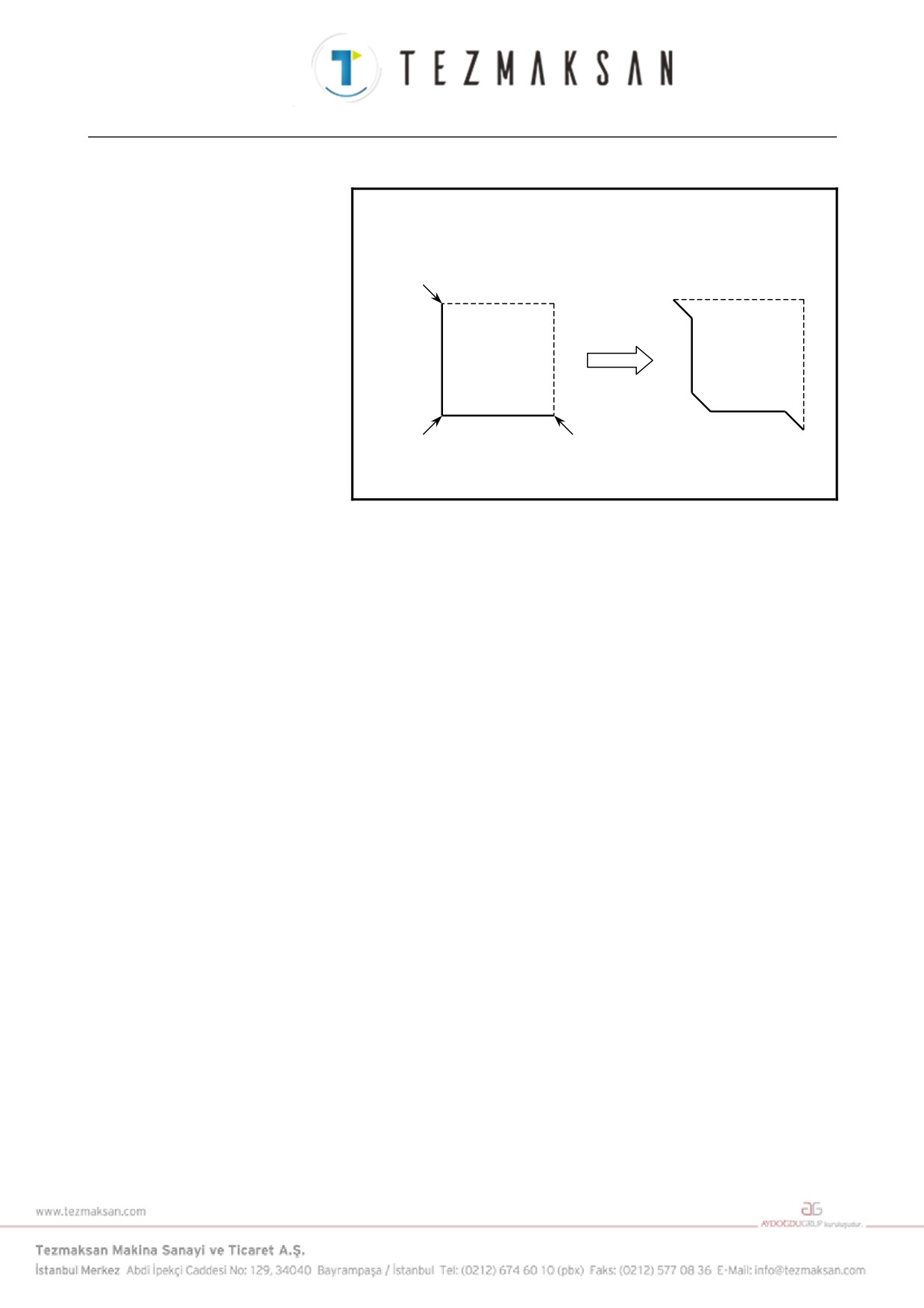
NOT
2 Parametre No.14851#0=1'in ayarlanmasıyla, boş
öğe ve parça öğesi arasındaki köşe öğesi karşı
yönde oluşturulabilir.
C
C
C
C
C
C
Noktalı çizgi : boş öğe
Normal çizgi : parça öğesi
- 94 -
B-63874TR/05
İŞLEM
5. RASGELE ŞEKİLLERİ GİRME HAKKINDA AYRINTILI AÇIKLAMALAR
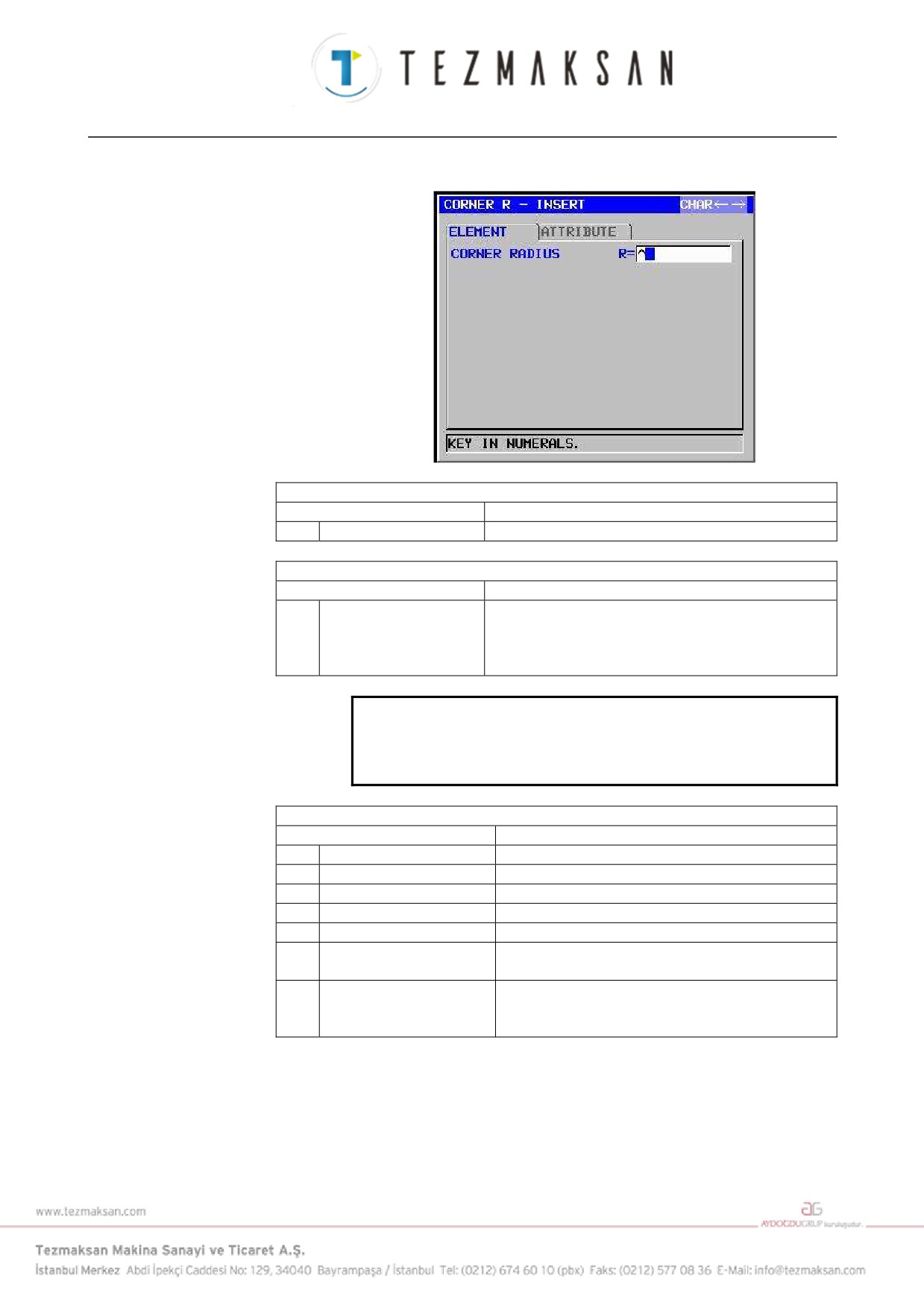
Köşe yuvarlama: G1205 (XY düzlemi)
ÖĞE (ALIM VERİLERİ) (Not 1)
Veri öğesi
Anlamı
R
CORNER RADIUS
Köşe yuvarlama (yarıçap değeri, pozitif değer)
ÖZNİTELİK (ALIM VERİLERİ) (Not 1)
Veri öğesi
Anlamı
T
ELEMENT TYPE
[PART]
: Parça olarak kesim
[BLANK] : Boş bir bölüm olarak kesim
Açıklamalar) Sistem son verileri başlangıç değeri
olarak ayarlar.
NOT
1 'INPUT DATA', düzenleme veya değişiklik yapma
işleminde alım verileri penceresinde görüntülenen
öğeler anlamına gelir.
ÖĞE & ÖZNİTELİK (ÇIKIŞ VERİLERİ) (Not 2)
Veri öğesi
Anlamı
H
END POINT X
Yay bitiş noktasının X koordinatı (hesaplama sonucu)
V
END POINT Y
Yay bitiş noktasının Y koordinatı (hesaplama sonucu)
R
RADIUS
Yay yarıçapı (hesaplama sonucu)
I
CENTER POINT X
Yay merkezinin X koordinatı (hesaplama sonucu)
J
CENTER POINT Y
Yay merkezinin Y koordinatı (hesaplama sonucu)
K
ROTATION DIRECTION
[2] : saat yönü
[3] : saat yönünün tersi
T
ELEMENT TYPE
[1] : Parça olarak kesim
[2] : Boş bir bölüm olarak kesim
(alım değeri)
- 95 -
5. RASGELE ŞEKİLLERİ GİRME HAKKINDA AYRINTILI AÇIKLAMALAR
İŞLEM
B-63874TR/05
NOT
2 'OUTPUT DATA', program oluşturma şeklinde pro-
gram penceresinde görüntülenen öğeler anlamına
gelir. Yalnızca program görüntüleme amaçları için
başvuruda bulunulabilir.
3 Parametre No.14851#0=1'in ayarlanmasıyla, boş
öğe ve parça öğesi arasındaki köşe öğesi karşı
yönde oluşturulabilir.
Rasgele şekillerin sonu: G1206 (XY düzlemi)
Bu komut satırı, rasgele şekil komut satırları serisinin sonunda
verilendir.
NOT
Rasgele şekiller serisinin G1200 (başlangıç noktası)
ve G1206 (rasgele şekillerin sonu) arasını kapsa-
ması gerekmektedir.
- 96 -
B-63874TR/05
İŞLEM
5. RASGELE ŞEKİLLERİ GİRME HAKKINDA AYRINTILI AÇIKLAMALAR
5.2
YZ DÜZLEMİ İÇİN RASGELE ŞEKİLLER
YZ düzlemindeki rasgele şekiller aşağıdaki frezeleme tiplerinde
kullanılabilir.
1. Yüz Açma
2. Çevreleme (Yan kesme)
3. Cepte işleme
4. Oluk açma
5. Kabartma parça işlemi
NOT
Döngü işlemi her bir tipi için girilecek verilerle ilgili
ayrıntılı açıklamalar için Bölüm III'de bkz. Bölüm 1,
"Frezeleme".
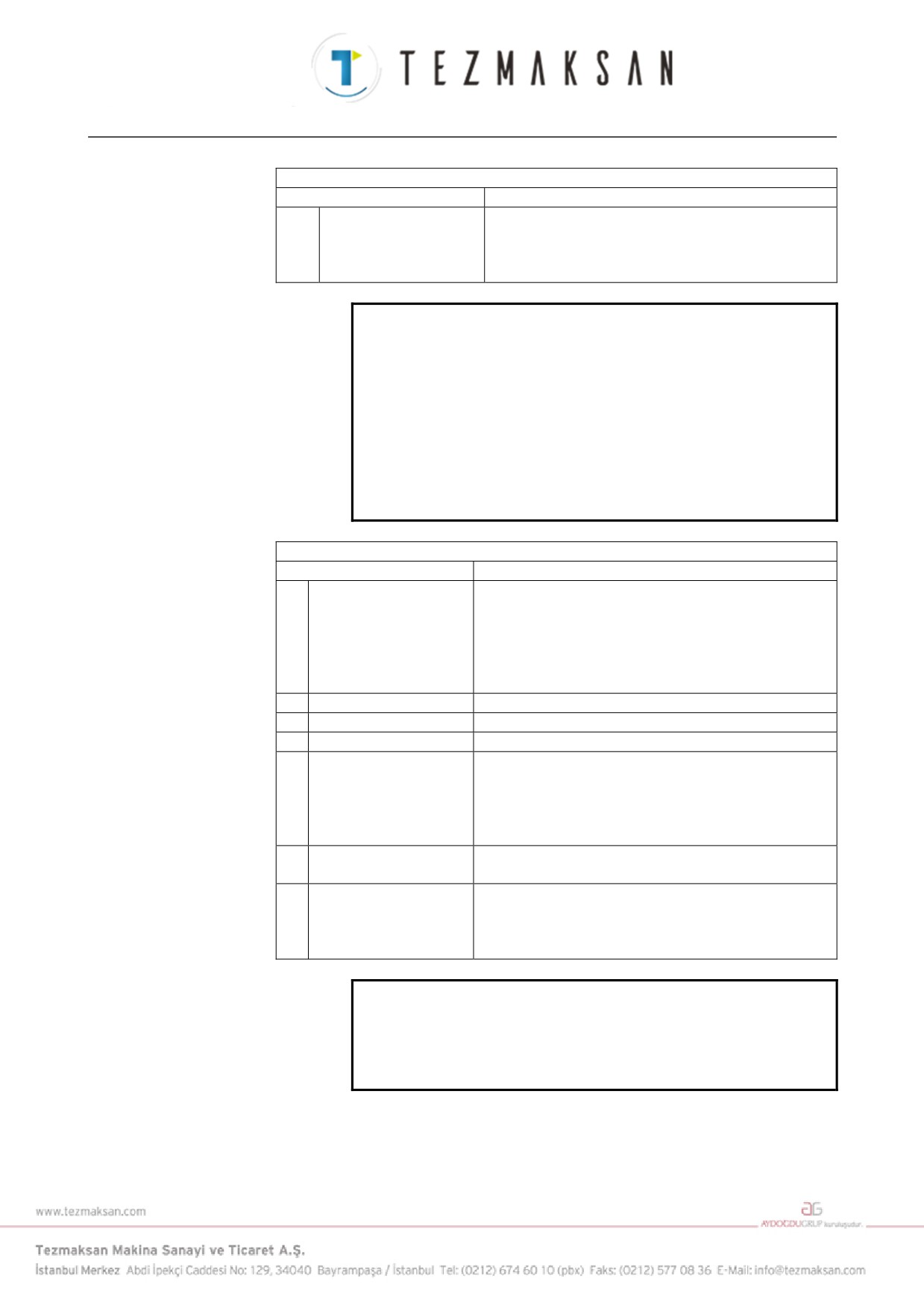
Başlangıç noktası: G1300 (YZ düzlemi)
ÖĞE (ALIM VERİLERİ) (Not 1)
Veri öğesi
Anlamı
T
FIGURE ATTRIBUTE
[FACE]
: Yüz açmada bir şekil olarak kullanılır
(Not 2)
[CONVEX]
: Çevrelemede bir dış çevre şekli olarak
kullanılır
[CONCAVE] : Çevrelemede iç çevre şekli ve cepte
işlemede kabartma parça işlemi veya
şekil olarak kullanılır.
[GROOVE]
: Oluk açmada bir şekil olarak kullanılır
Y
START POINT Y
Rasgele bir şeklin başlangıç noktasının Y koordinatı
Z
START POINT Z
Rasgele bir şeklin başlangıç noktasının Z koordinatı
X
BASE POSITION
Rasgele bir şeklin parça işleme yüzeyinin konumu
D
HEIGHT/DEPTH
Temel konumdan yesme yüzeyine olan Yükseklik veya
derinlik
Açıklamalar) Bu öğe, Çevrelemede, Cepte İşlemede,
Oluk açmada ve Kabartma işleminde
görüntülenir.
W
GROOVE WIDTH
Oluk açma genişliği (Pozitif değer)
Açıklamalar) Bu öğe Oluk açmada görüntülenir.
- 97 -
5. RASGELE ŞEKİLLERİ GİRME HAKKINDA AYRINTILI AÇIKLAMALAR
İŞLEM
B-63874TR/05
ÖĞE (ALIM VERİLERİ) (Not 1)
Veri öğesi
Anlamı
P
FIGURE ATTRIBUTE
[RIGHT] : Kesme olarak girilen şeklin sağ tarafı
[LEFT] : Kesme olarak girilen şeklin sol tarafı
Açıklamalar) Bu öğe, Çevreleme Açık şeklinde
görüntülenir.
NOT
1 'INPUT DATA', düzenleme veya değişiklik yapma
işleminde alım verileri penceresinde görüntülenen
öğeler anlamına gelir.
2 Frezeleme işleminin rasgele bir şekli kullanması
gereken başlangıç noktası için bir şekil tipiyle seçim
yapın. Başlangıç noktası için girilecek veriler seçilen
şekil tipine bağlı olarak değişiklik gösterir. Ayrıntılar
için ilgili frezeleme tipleri hakkındaki açıklamalara
bakın.
ÖĞE (VERİLME VERİLERİ) (Not 3)
Veri öğesi
Anlamı
T
FIGURE ATTRIBUTE
[1] : Yüz açmada bir şekil olarak kullanılır
[2] : Çevrelemede bir dış çevre şekli olarak kullanılır
[3] : Çevrelemede iç çevre şekli ve cepte işlemede
kabartma parça işlemi veya şekil olarak kullanılır.
[4] : Oluk açmada bir şekil olarak kullanılır
(alım değeri)
H
START POINT Y
Başlangıç noktasının Y koordinatı (alım değeri)
V
START POINT Z
Başlangıç noktasının Z koordinatı (alım değeri)
B
BASE POSITION
Parça işleme yüzeyinin konumu
(alım değeri)
L
HEIGHT/DEPTH
Temel konumdan yesme yüzeyine olan Yükseklik veya
derinlik (alım değeri)
Açıklamalar) Bu öğe, Çevrelemede, Cepte İşlemede,
Oluk açmada ve Kabartma işleminde
görüntülenir.
D
GROOVE WIDTH
Oluk açma genişliği (Pozitif değer) (alım değeri)
Açıklamalar) Bu öğe Oluk açmada görüntülenir.
P
FIGURE ATTRIBUTE
[1] : Kesme olarak girilen şeklin sağ tarafı
[2] : Kesme olarak girilen şeklin sol tarafı
Açıklamalar) Bu öğe, Çevreleme Açık şeklinde
görüntülenir.
(alım değeri)
NOT
3 'OUTPUT DATA', program oluşturma şeklinde
program penceresinde görüntülenen öğeler anla-
mına gelir. Yalnızca program görüntüleme amaçları
için başvuruda bulunulabilir.
- 98 -
B-63874TR/05
İŞLEM
5. RASGELE ŞEKİLLERİ GİRME HAKKINDA AYRINTILI AÇIKLAMALAR
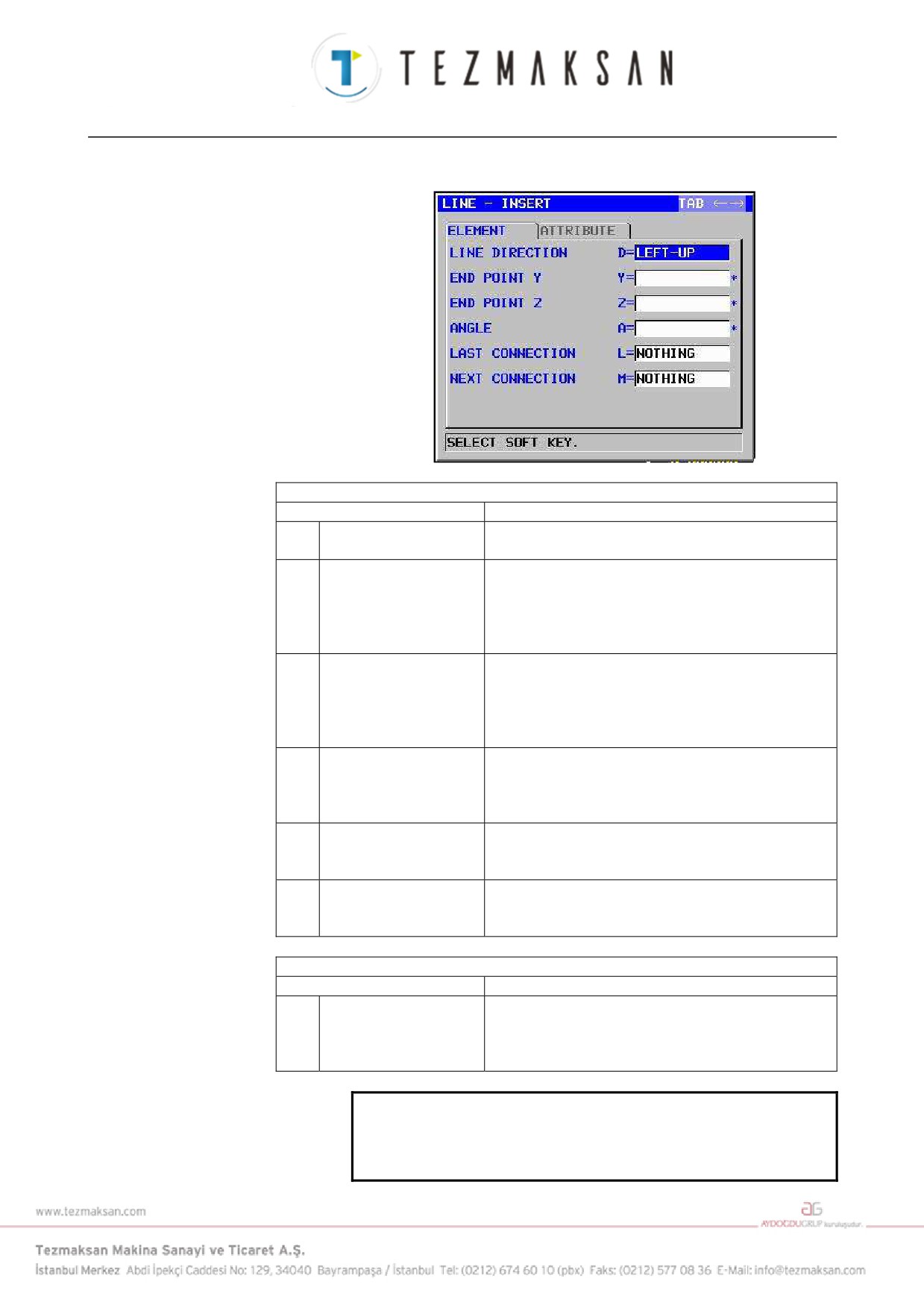
Düz hat: G1301 (YZ düzlemi)
ÖĞE (ALIM VERİLERİ) (Not 1)
Veri öğesi
Anlamı
D
LINE DIRECTION
Yazılım tuşunda belirtilen bir menüden düz hattın yönü
seçilir.
Y*
END POINT Y
Düz hattın bitiş noktasının Y koordinatı
Açıklamalar1) Bu veriler, düz hattın yönü olarak
girilen değere bağlı olarak
görüntülenmeyebilir.
Açıklamalar2) Artışlı programlama mümkündür.
Z*
END POINT Z
Düz hattın bitiş noktasının Z koordinatı
Açıklamalar1) Bu veriler, düz hattın yönü olarak
girilen değere bağlı olarak
görüntülenmeyebilir.
Açıklamalar2) Artışlı programlama mümkündür.
A*
ANGLE
Düz hat açısı
Açıklamalar) Bu veriler, düz hattın yönü olarak
girilen değere bağlı olarak
görüntülenmeyebilir.
L
LAST CONNECTION
[TANGNT] : Hemen önceki şekille ilişkili
[NO SET]
: Hemen önceki şekille ilişkili değil
(başlangıç değeri)
M
NEXT CONNECTION
[TANGNT] : Hemen izleyen şekille ilişkili
[NO SET]
: Hemen izleyen şekille ilişkili değil
(başlangıç değeri)
ÖZNİTELİK (ALIM VERİLERİ) (Not 1)
Veri öğesi
Anlamı
T
ELEMENT TYPE
[PART]
: Parça olarak kesim
[BLANK] : Boş bir bölüm olarak kesim
Açıklamalar) Sistem son verileri başlangıç değeri
olarak ayarlar.
NOT
1 'INPUT DATA', düzenleme veya değişiklik yapma
işleminde alım verileri penceresinde görüntülenen
öğeler anlamına gelir.
- 99 -