FANUC MANUAL GUIDE i. OPERATÖR KILAVUZU - 3
TEZMAKSAN
vi,ww.tumak5an.com
ATT.XXIX.V.16.
Tezrnaksan Makina Sanayi ve Tlbaret A.$.
Istanbul Merkez AbdL Ipekci Carklesi No: 129, 34040 Bayrampwa5a I Istanbul Tel; (02121 674 60 10 (pbx) Faks: (02112) 577 08 36 E• Mail inlo@tezrnaksan.com
II. İŞLEM
TEZMAKSAN
vi,ww.tumak5an.com
ATT.XXIX.V.16.
Tezrnaksan Makina Sanayi ve Tlbaret A.$.
Istanbul Merkez AbdL Ipekci Carklesi No: 129, 34040 Bayrampwa5a I Istanbul Tel; (02121 674 60 10 (pbx) Faks: (02112) 577 08 36 E• Mail inlo@tezrnaksan.com
B-63874TR/05
İŞLEM
1. PROSEDÜRE GENEL BAKIŞ
1
PROSEDÜRE GENEL BAKIŞ
- 43 -
1. PROSEDÜRE GENEL BAKIŞ
İŞLEM
B-63874TR/05
1.1
MANUAL GUIDE i ANA ÖZELLİKLERİ
MANUAL GUIDE i özelliğini kullanarak operatör rutin işlemeyi
kolaylıkla gerçekleştirebilir.
1)
Yaklaşık olarak tüm rutin parça işleme işlemlerini
etkinleştiren tümleşik işlem ekranı
Tek bir tümleşik parça işlem ekranı, işleme programı
alınması/düzenlenmesi, canlandırmalı simülasyon tabanlı parça
işleme programı kontrolleri, üretim işlemesi, MDI işlemleri ve
JOG ve HANDLE ile manüel işlemler dahil olmak üzere rutin
parça işleme işlemlerini etkinleştirir.
2)
ISO kod biçimindeki parça işleme programları
Geniş şekilde kullanımda olan ISO kodu parça işleme
programlarının kullanılması, düz çizgiler ve yaylar için olanlar
gibi operatörün basit komutlarla basit işlemleri ve işleme otomatik
çalışmalarıyla karmaşık parça işleme işlemlerini kolaylıkla
belirtmesini sağlar.
3)
CAD/CAM ile yüksek benzerlik
CAD/CAM kullanılarak oluşturulan ISO kodu parça işleme
programları değişiklik yapılmadan kullanılabilir. Bu işleme
programlarına gelişmiş parça işleme otomatik çalışmalarının
eklenmesi, bunların mükemmel parça işleme programları olmasını
sağlar. Canlandırmalı simülasyon kullanarak kolaylıkla kontrol
edilebilirler.
4)
Gelişmiş parça işleme programı düzenleme
Dize bölümü araştırma ve pano yardımıyla kes/yapıştır gibi
gelişmiş düzenleme fonksiyonlarını kullanma parça işleme
programlarının kolay düzenlenmesini sağlar.
5)
Parça işleme otomatik çalışmalarını kullanarak yapılan
gelişmiş işleme (seçenek)
Gelişmiş parça işleme otomatik çalışmaları, frezeleme ve
tornalama dahil olmak üzere çeşitli parça işleme tiplerini
kapsayacak şekilde mevcuttur. Bu eşleştirme otomatik
çalışmalarıyla, programlar oluşturarak ve çalıştırarak karmaşık
işlemeyi kolay bir şekilde gerçekleştirmek mümkündür.
6)
Sabit biçim program menüsü sürücülü kolay program girişi
Önceden bir menü olarak sık kullanılan parça işleme işlemleri
serisini kaydedin ve bir parça işleme programı oluşturulduğunda
menüden gerekli parça işleme işlemlerini seçin. Bu yöntem,
tekrarlı bir şekilde benzer parça işleme işlemleri girilmesi
sorununu ortadan kaldırır.
7)
M kodu menüsü
M kodu menüsünde görüntülenen referans açıklamalarla
kolaylıkla M kodu alınması mümkündür. Takım makine üreticisi
kolaylıkla açıklamalar oluşturabilir.
- 44 -
B-63874TR/05
İŞLEM
1. PROSEDÜRE GENEL BAKIŞ
8)
Gerçekçi canlı simülasyon (seçenek)
Parça işleme programları, özel bir takım ucu benzeriyle işleme
tabi tutulan yüzeyi gerçekçi bir şekilde gösterebilen canlandırmalı
bir simülasyon yöntemi kullanılarak kolaylıkla kontrol edilebilir.
Ek olarak, iş parçası için canlandırmalı simülasyon yöntemi
frezelemeden tornalamaya tüm işlemler için tek parça modeller
kullandığından, gerçek bir iş parçasına bakıyormuşsunuz gibi
canlandırmalı bir iş parçasını kontrol edebilirsiniz.
9)
Gelişmiş ayar kılavuzu (seçenek)
Parça işleme işlemlerinin ayarlanması ve tezgah takımlarında
takım ofseti ölçümünden iş parçaları ölçümüne kadar tüm
ölçümleri ele alabilen gelişmiş bir ayar kılavuzu fonksiyonunu
kullanarak işleme tabi tutulan iş parçalarının hassasiyetinin
kontrol edilmesi kolaylıkla mümkündür.
10) Torna tezgahı ve parça işleme merkezlerini içine alan geniş
bir tezgah tipi çeşitliliğini destekleme
MANUAL GUIDE i 1'den 3'e kadar torna tezgahlarını, dikey ve
yatay parça işleme merkezlerini ve 3 + 2 eksenli eğimli kafa
donanımlı parça işleme merkezlerini destekler. Ayrıca, tornalama
ve frezeleme yeteneğine sahip birleşik tezgah takımlarını da
destekler.
- 45 -
2. PARÇA İŞLEME PROGRAMI BİÇİMİ
İŞLEM
B-63874TR/05
2
PARÇA İŞLEME PROGRAMI BİÇİMİ
MANUAL GUIDE i ile kullanılan parça işleme programları, CNC
tezgah takımlarında yaygın bir şekilde kullanılan ISO kod formatı
kullanılarak oluşturulur. Daha ileri gelişmiş parça işleme işlemleri
uygulamak için 4 haneli G kodu parça işlemesi ve ölçüm otomatik
çalışmalarını kullanırlar.
Bu 4 basamaklı G kodu parça işleme ve ölçüm otomatik çalışmaları,
parça işleme verilerinin etkileşimli olarak girilebileceği menü
pencereleri kullanılarak alınabilir ve düzenlenebilir.
Bir parça işleme programı düzenlendiğinde imlecin işaret ettiği adres
hakkında açıklama ekranın altında görüntülenir.
Açıklama)
"Word" (Sözcük), NC alt programının minimum veri birimidir ve
adres bileşimiyle (A'dan Z'ye kadar) ve sayısal verilerle (0'dan 9'a
kadar, +, -, ondalık basamak) belirtilir.
"Address" (Adres) hareketli eksen adı gibi sayısal verilerin içeriği
anlamına gelmektedir.
Açıklama)
Alt program "Cursor"'ı, sarıyla görüntülenen arka plan alanı
parçası anlamına gelmektedir. Sarıyla görüntülenen bölüm
"imleçle seçilen" olarak adlandırılır ve program düzenleme işlemi
bu bölümde yapılır.
İmleçle seçilen bölüm için 2 durum mevcuttur.
(1)
1 komut satırı
İmleç tuşuna basılmasıyla imleç sonraki komut satırının
üstüne hareket ettiğinde →, bu komut satırına dahil olan tüm
sözcük verileri seçilir.
İmleç bazı komut satırlarının üst sözcük verilerini seçtiğinde
komut satırına dahil olan tüm sözcük verileri imleç tuşuna
basılarak seçilir ←.
Komut satırına dahil olan tüm sözcük verilerinin imleçle
seçilmesi durumunda sonraki veya önceki 1 komut satırı ↓
veya ↑ imleç tuşuna basılmasıyla seçilir.
(2)
1 sözcük
Yukarıda açıklandığı gibi 1 komut satırındaki tüm sözcük
verilerinin imleçle seçilmesi durumunda ← veya → imleç
tuşuna basarsanız imleç yalnızca 1 sözcük seçer. ← veya →
imleç tuşuna tekrar basılmasıyla imleç sonraki 1 sözcüğü
seçer.
1 sözcük seçildiğinde imleç, ↑ veya ↓ imleç tuşuna basıl-
masıyla sonraki veya önceki komut satırında aynı sıradan 1
sözcük seçer.
- 46 -
B-63874TR/05
İŞLEM
2. PARÇA İŞLEME PROGRAMI BİÇİMİ
Açıklama)
Ekranda, ofset verileri veya otomatik çalışma parça işleme verileri
gibi doğrudan girilen sayısal verilerde imleç veri çerçevesi
maviyle görüntülenerek belirtilir.
Mavi çerçeveyle belirtilen bölüm "imleçle seçilen veri öğesi"
olarak adlandırılır ve sayısal tuşlarla sayısal veriler girildikten
sonra INPUT tuşuna basılarak uygun veriler girilebilir.
İmleç tuşuna basılarak ← ↑ → ↓, sonraki veya önceki veri öğesini
seçebilirsiniz.
- 47 -
3. PARÇA İŞLEME PROGRAMLARINI DÜZENLEME
İŞLEM
B-63874TR/05
3
PARÇA İŞLEME PROGRAMLARINI
DÜZENLEME
- 48 -
B-63874TR/05
İŞLEM
3. PARÇA İŞLEME PROGRAMLARINI DÜZENLEME
3.1
İŞLEME PROGRAM PENCERESİ VE DÜZENLEME
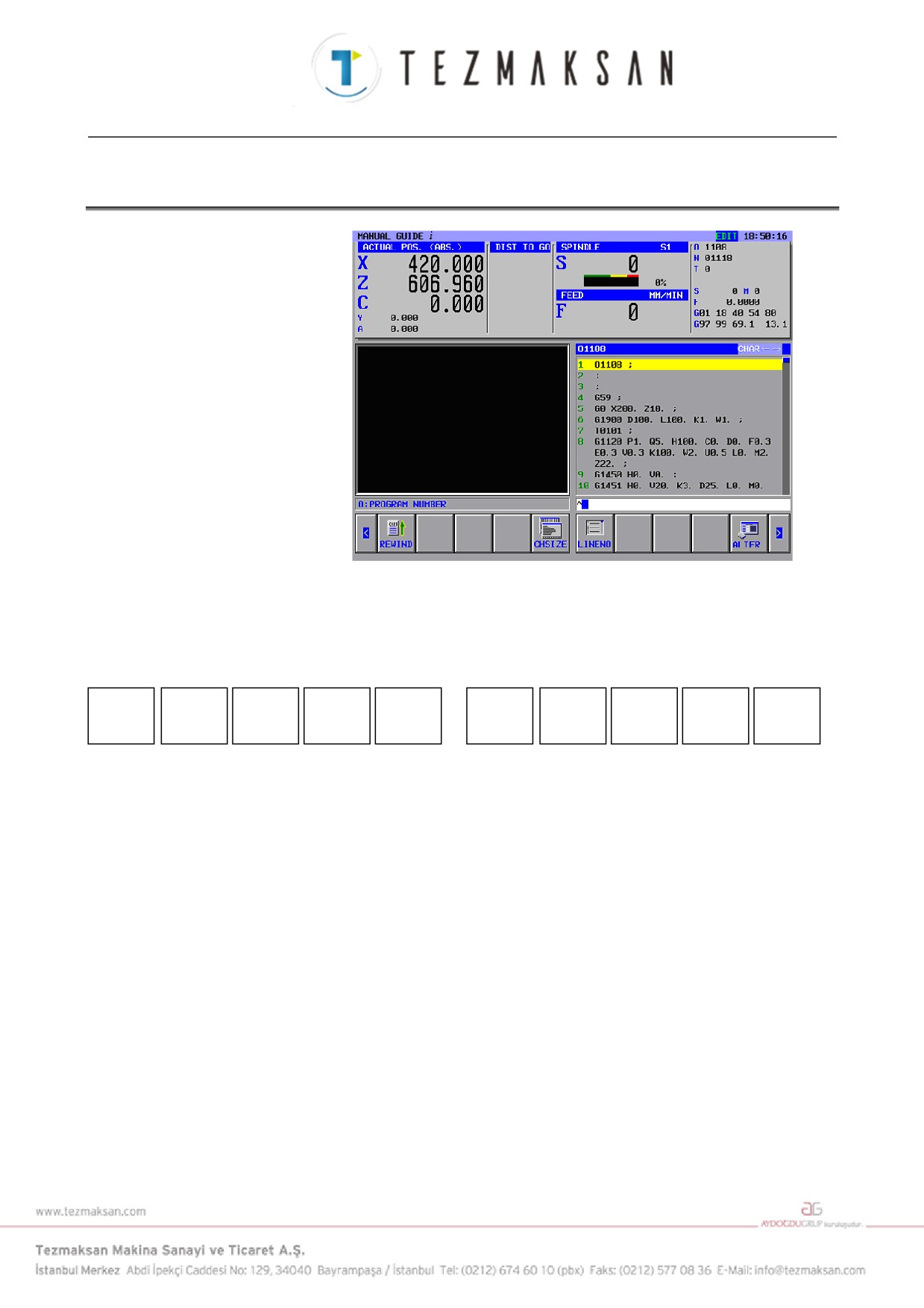
MANUAL GUIDE i, parça işleme programlarını almak ve düzenlemek
için bir program penceresi kullanır (ISO kodu biçiminde).
Program penceresi, en soldaki yazılım tuşuna [<] veya en sağdaki
yazılım tuşuna [>] bir kaç kez basılmasıyla görüntülenen aşağıdaki
yazılım tuşları kullanılarak çalıştırılır.
REWIND
CHSIZE
LINENO
SETTING
[REWIND] : Bu yazılım tuşu sizi programın başlangıcına götürür.
[CHSIZE]
: Bu yazılım tuşu program penceresini tam ekran olarak
yakınlaştırır.
[LINENO]
: Bu yazılım tuşu, her bir komut satırının başlangıcında
satır numarasının görüntülenip görüntülenmeyeceğini
seçer. Satır numarası parça işleme programında belleğe
alınmaz.
[SETTING] : Bu yazılım tuşu ayar ekranını açar.
Program penceresinin sağ kenarında görüntülenen kaydırma çubuğu,
parça işleme programı süresince imlecin yaklaşık konumunu belirtir.
←, ↑, ↓ ve → imleç tuşları kullanılarak imleç, program penceresi
yakınında hareket ettirilir. → tuşuna basılması imleci komut satırında
sağa hareket ettirir. İmleci sonraki komut satırına hareket ettirmek için
bir kez komut satırını tamamen seçmeniz ve sonra ayrı bir adres
seçmeniz gerekir. Bu tuşa ← basılması imlecin hareket ettiği yön
dışında → ile aynı etkiye sahiptir.
- 49 -
3. PARÇA İŞLEME PROGRAMLARINI DÜZENLEME
İŞLEM
B-63874TR/05
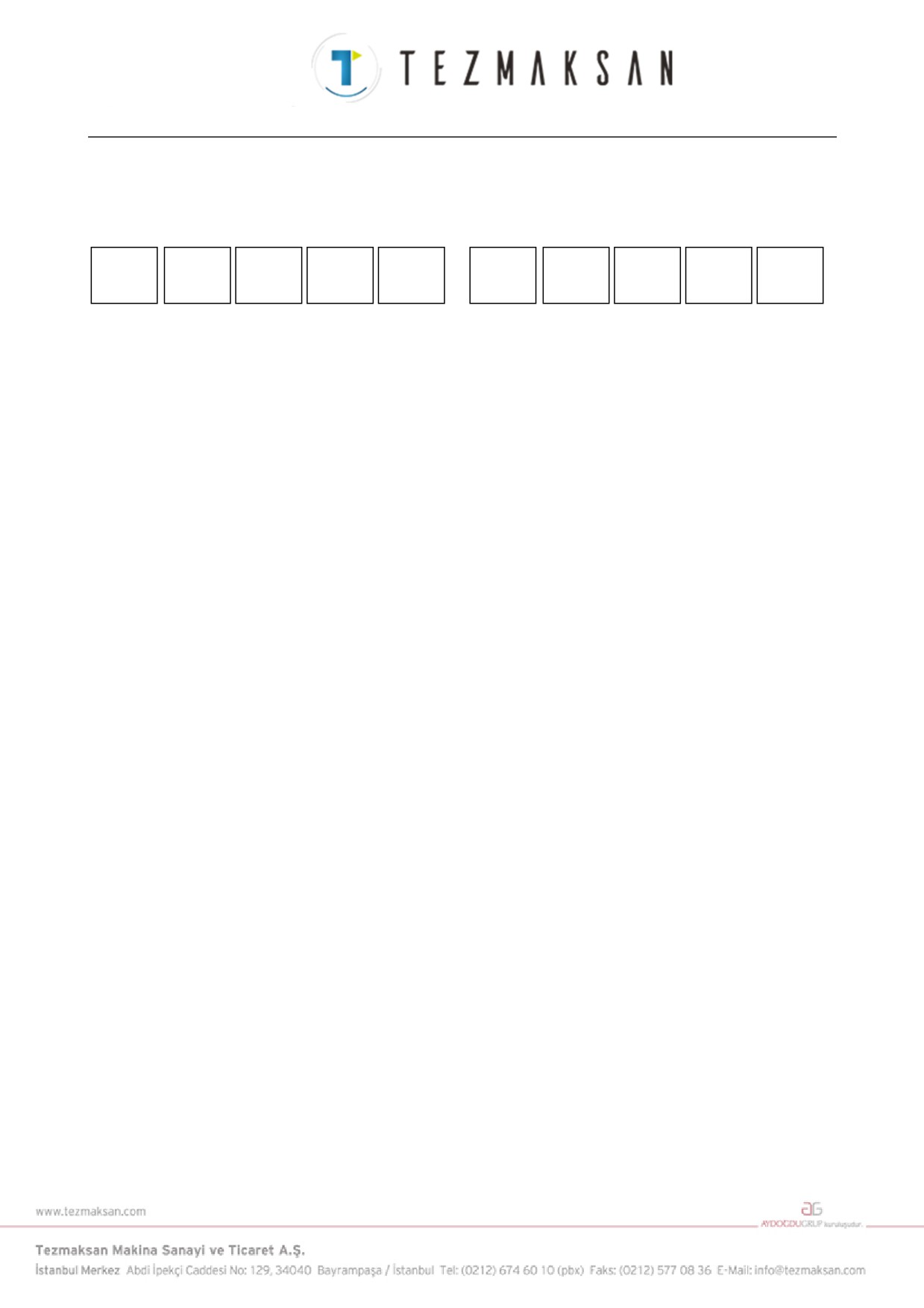
Program, en soldaki yazılım tuşuna [<] veya en sağdaki yazılım tuşuna
[>] bir kaç kez basılmasıyla görüntülenen aşağıdaki yazılım tuşları
kullanılarak düzenlenir.
NEWPRG
OPEN
SRCH↑
SRCH↓
O SRCH
COPY
CUT
DELETE
KEYPST
PASTE
Açıklama)
Temel olarak yazılım tuşları 1 satır formunda yerleştirilir. Sağ uç
tuşuna [>] basılarak 10 ile sağ yönde kaydırılan yazılım tuşları
görünür. Sol uç tuşuna [<] basılarak 10 ile sol tarafa kaydırılan
yazılım tuşları görünür.
Sağ uç yazılım tuşları görüntülendiğinde sol uç yazılım tuşları [>]
tuşuna basılmasıyla görünür. Sol uç yazılım tuşları görüntü-
lendiğinde sağ uç yazılım tuşları [<] tuşuna basılmasıyla görünür.
- 50 -
B-63874TR/05
İŞLEM
3. PARÇA İŞLEME PROGRAMLARINI DÜZENLEME
3.2
PARÇA İŞLEME PROGRAMLARI OLUŞTURMA
NEWPRG
O LIST
SRCH↑
SRCH↓
O SRCH
COPY
CUT
DELETE
KEYPST
PASTE
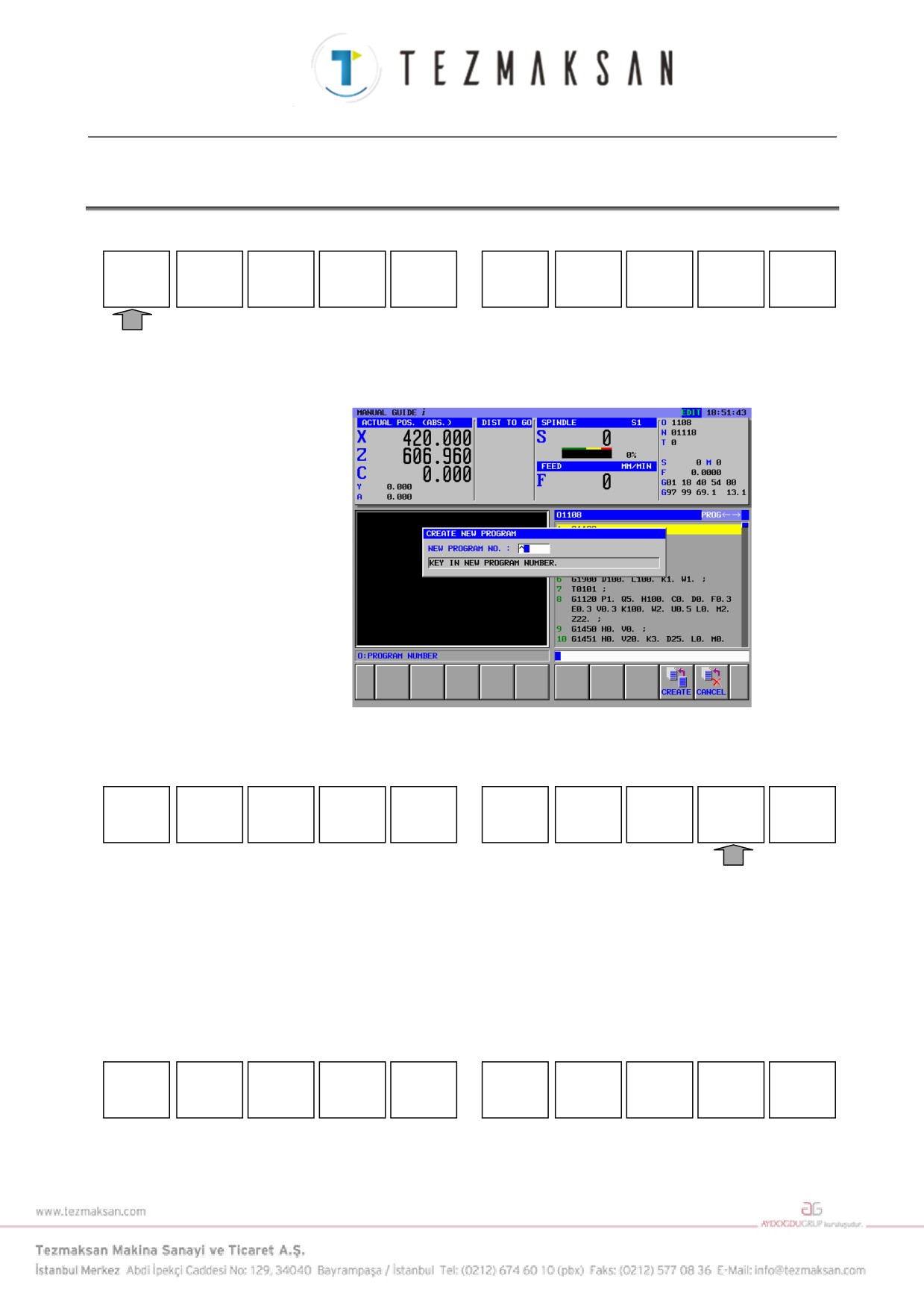
[NEWPRG] öğesine basılması program oluşturma pencersini
görüntüler.
Program oluşturma penceresi için aşağıdaki yazılım tuşları
görüntülenir.
CREATE
CANCEL
Bu pencerede sayısal tuşları kullanarak bir program numarası girin ve
sonra [CREATE] öğesine basın.
Genellikle program numarası 4 hanedir, ancak karşılık gelen isteğe
bağlı fonksiyon eklendiğinde
8 haneli program numarasını
kullanabilirsiniz.
[CREATE] öğesine basarak yalnızca girilen program numarasıyla yeni
program oluşturulur ve program penceresinde görüntülenir. Bu
durumda düzenleme işlemi için aşağıdaki yazılım tuşları görüntülenir.
NEWPRG
O LIST
SRCH↑
SRCH↓
O SRCH
COPY
CUT
DELETE
KEYPST
PASTE
Yukarıdaki işleme ek olarak "O" adresinden sonra yeni program
numarası girerek ve INSERT (EKLE) tuşuna basarak yeni alt programı
oluşturabilirsiniz.
- 51 -
3. PARÇA İŞLEME PROGRAMLARINI DÜZENLEME
İŞLEM
B-63874TR/05
3.3
BİR PROGRAM LİSTESİNDE DÜZENLEME
NEWPRG
O LIST
SRCH↑
SRCH↓
O SRCH
COPY
CUT
DELETE
KEYPST
PASTE
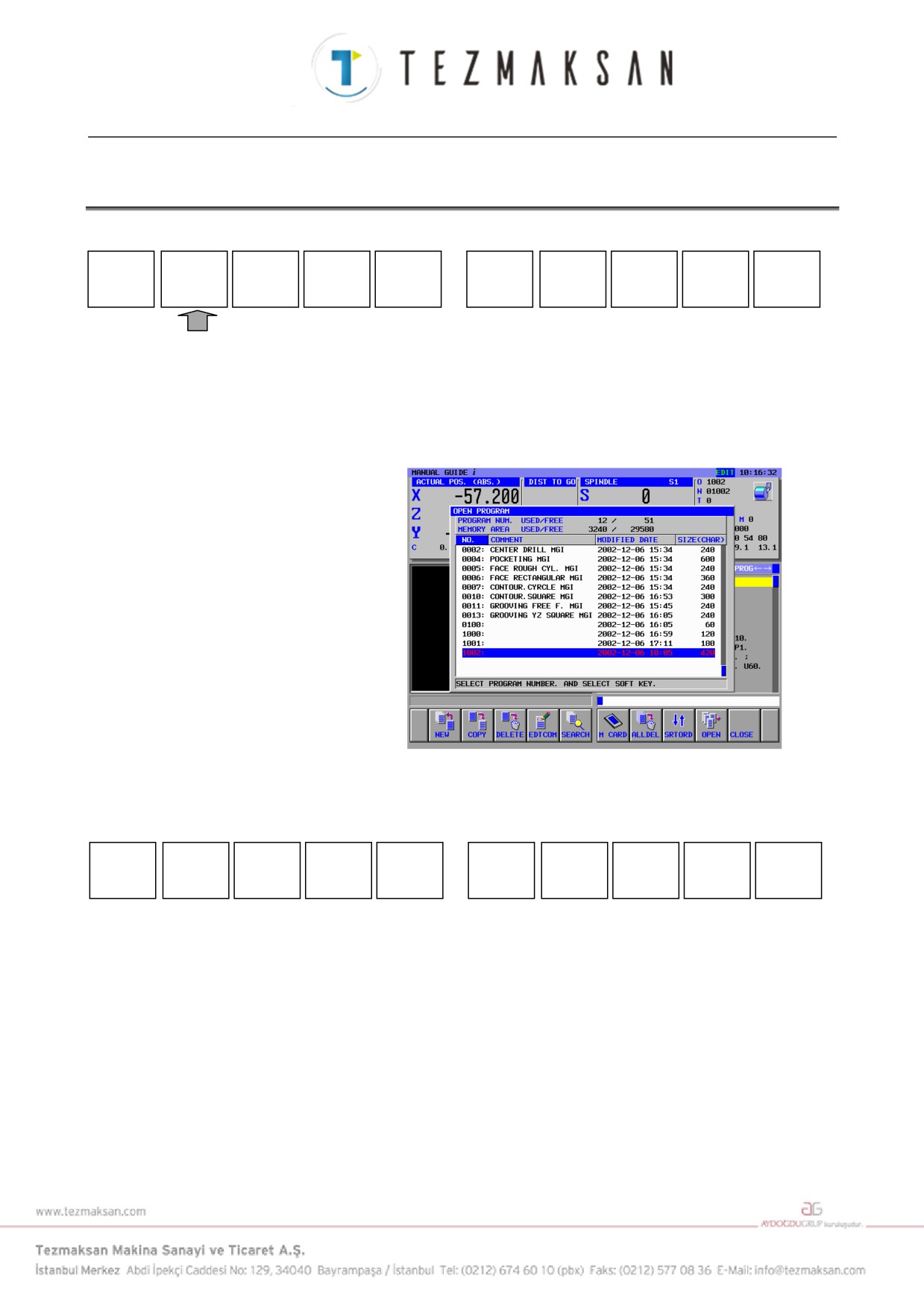
[O LIST] öğesine basılması, kayıtlı parça işleme programlarını
listeleyen bir pencere görüntüler.
← veya → imleç tuşuna basarak bir sıralama tipi (sayıya göre sıralama,
güncelleme tarih ve zamanına göre veya boyuta göre sıralama)
seçilebilir.
Aşağıdaki yazılım tuşları pencerede görüntülenir. Parça işleme
programlarını kopyalamak veya silmek gibi düzenlemeler için
kullanılabilirler.
NEW
COPY
DELETE
EDTCOM
SEARCH
M-CARD
ALLDEL
SRTORD
OPEN
CLOSE
[NEW]
: Bu yazılım tuşu, parça işleme programlarını oluştura-
bileceğiniz program oluşturma penceresini görüntüler.
[COPY]
: Bu yazılım tuşu program kopyalama penceresini
görüntüler. Sayısal tuşlar kullanılarak bir program
numarası girildikten sonra [COPY] öğesine basılması
belirtilen programı kopyalar.
[DELETE]
: Bu yazılım tuşu, gerçekten belirtilen programı silmek
isteyip istemediğinizi soran bir mesaj görüntüler. [YES]
öğesine basılması belirtilen programı siler. [NO] öğesine
besılması belirtilen programın silinmesi talebini iptal
eder.
- 52 -
B-63874TR/05
İŞLEM
3. PARÇA İŞLEME PROGRAMLARINI DÜZENLEME
[EDTCOM] : Bu yazılım tuşu açıklama (program adı) düzenleme
penceresini görüntüler. ← veya → tuşlarını kullanarak
imleci hareket ettirirseniz ve MDI tuşlarını kullanarak
bir karakter girerseniz, karakter imlecin solunda görünür.
CAN tuşunun kullanılması soldaki karakteri silebilir.
[ALTER] öğesine basılması açıklamanın değiştiril-
mesine neden olur.
[SEARCH] : Bu yazılım tuşu program araştırma penceresini
görüntüler. Sayısal tuşları kullanarak pencerede istenilen
program numarasını girdikten sonra [SEARCH] öğesine
basın.
[M CARD] : Bu yazılım tuşu, bellek kartına ve bellek kartından
alınması/verilmesini etkinleştirir.
[ALLDEL] : Bu yazılım tuşu, tüm programlar silinecekse kontrol için
bir mesaj görüntüler. [YES]'e basılması tüm programları
siler.
[NO]'ya basılması tüm programların silinmesini
iptal eder.
[SRTORD] : Bu yazılım tuşu, artan ve azalan sırada olmak üzere
görüntülenen programların sıralama düzeni arasında
geçiş yapar.
[OPEN]
: İmleci düzenlmek istediğiniz bir programın üzerine
yerleştirdikten sonra ↑ veya ↓ imleç tuşunu kullanarak
bu yazılım tuşuna basılması programı seçer ve liste
penceresini kapatır. Sonra bu alt bölümün üzerinde
açıklanan yazılım tuşları tekrar görüntülenir.
[CLOSE]
: Bu yazılım tuşu program listesi penceresini kapatır.
- 53 -
3. PARÇA İŞLEME PROGRAMLARINI DÜZENLEME
İŞLEM
B-63874TR/05
3.4
DÜZENLENECEK PARÇA İŞLEME PROGRAMINI ARAMA
NEWPRG
O LIST
SRCH↑
SRCH↓
O SRCH
COPY
CUT
DELETE
KEYPST
PASTE
Sayısal tuşları kullanarak istenilen program numarasını girdikten sonra
[O SRCH] öğesine basılarak program seçilebilir.
Bir program numarası girmeden [O SRCH] öğesine basılması sonraki
programın seçilmesine neden olur.
MDI panosunda O tuşuna basılarak yazılım tuşları yukarıdaki şekilde
değişir, bu nedenle araştırılacak program numarasını girin ve
[O SRCH] öğesine basın.
Diğer bir şekilde, imleci seçilecek program numarasının üzerine
yerleştirdikten sonra program listesinde
[OPEN] öğesine basarak
program seçebilirsiniz.
Alt program seçildiğinde alt programın içeriği program penceresinde
görüntülenir ve yukarıdaki yazılım tuşları görünür.
- 54 -
B-63874TR/05
İŞLEM
3. PARÇA İŞLEME PROGRAMLARINI DÜZENLEME
3.5
ALT PROGRAM TEMEL DÜZENLEME İŞLEVLERİ
MANUAL GUIDE i ISO kodu formu alt program kullandığından 1
sözcüğün düzenlenmesi, minimum program birimi, adres ve sayısal
verilerden oluşturma, MDI panosuna yerleştirilmiş olan INSERT,
ALTER ve DELETE tuşları kullanılarak elde edilebilir.
3.5.1
Bir Kelime Girme (INSERT tuşu)
İşlem
(1) İmleci yerleştirerek istediğiniz yeni kelimeyi eklemeden
önce kelime seçin. Aksi halde, imleci yerleştirerek
istediğiniz yeni kelimeyi eklemeden önce komut satırı seçin.
(2) MDI tuşlarıyla yeni sözcük girin. Çoğul kelimeler hemen
girilebilir.
(3) INSERT öğesine basın
NOT
1 Parametre No.14852#2(G4E)'nin 0 olarak ayarlan-
ması durumunda, otomatik çalışma parça işleme
komut satırında imleç kelime üzerine yerleştiril-
diğinde ve operatör yeni bir kelime ekleyeceği
zaman operatörün onun yapılıp yapılmayacağını
onaylayacağı bir uyarı görüntülenmez.
3.5.2
Bir Kelimeyi Değiştirme (ALTER tuşu)
İşlem
(1) İmleci kelimenin üzerine yerleştirerek değiştirilecek
kelimeyi seçin.
(2) MDI tuşlarıyla yeni kelime girin. Çoğul kelimeler hemen
girilebilir.
(3) ALTER'a basın.
3.5.3
Bir Kelimenin Sayısal Değerini Değiştirme (ALTER tuşu)
İşlem
(1) İmleci kelimenin üzerine yerleştirerek değiştirilecek
kelimeyi seçin.
(2) Yalnızca MDI tuşlarıyla yeni sayısal veriler girin. Çoğul
kelimeler girilemez.
(3) ALTER'a basın.
- 55 -
3. PARÇA İŞLEME PROGRAMLARINI DÜZENLEME
İŞLEM
B-63874TR/05
3.5.4
Bir Kelimeyi Silme (DELETE tuşu)
İşlem
(1) İmleci kelimenin üzerine yerleştirerek silinecek kelimeyi
seçin.
(2) DELETE'e basın.
NOT
1 CNC program ekranında silme işleminde bir keli-
menin silinmesi için istem mesajı görüntülenmez.
2 Program numarası, Oxxxx ve program sonu, %,
silinemez.
3.5.5
Bir Komut Satırını Değiştirme (ALTER tuşu)
İşlem
(1) İmleci komut satırının üzerine yerleştirerek değiştirilecek
komut satırını seçin.
(2) MDI tuşlarıyla yeni kelime girin. Çoğul kelimeler hemen
girilebilir.
(3) ALTER'a basın.
3.5.6
Bir Komut Satıtını Silme (DELETE tuşu)
İşlem
(1) İmleci komut satırının üzerine yerleştirerek silinecek komut
satırını seçin.
(2) DELETE'e basın.
3.5.7
Program Numarasını Değiştirme (ALTER key)
İşlem
(1) İmleci kelimenin üzerine yerleştirerek program numarası
kelimesi Oxxxx'i seçin.
(2) MDI tuşlarıyla "O" adresini ve yeni program numarasını
girin.
(3) ALTER'a basın.
- 56 -
B-63874TR/05
İŞLEM
3. PARÇA İŞLEME PROGRAMLARINI DÜZENLEME
3.6
ARAMA (İLERİ VE GERİ)
NEWPRG
O LIST
SRCH↑
SRCH↓
O SRCH
COPY
CUT
DELETE
KEYPST
PASTE
[
]
MDI tuşları kullanılarak karakter dizisi girildikten sonra [SRCH↑]
(geri arama) veya [SRCH↓] (ileri arama) öğelerine basılarak belirtilen
karakter dizisi için arama yapılır. Ayrıca bir dize bölümü araştırılabilir.
Karakter dizisi bulunursa tuş arabelleği temizlenir, ancak dizi [SRCH↑]
ve [SRCH↓] altında [
]'de görüntülenir.
Bu görüntülenen dizi, sonraki arama işlemi için kullanılabilir. Aynı
diziyi tekrar girmeden yalnızca [SRCH↑] veya [SRCH↓] öğelerine
basarak aynı diziyi tekrar tekrar arayabilirsiniz.
- 57 -
3. PARÇA İŞLEME PROGRAMLARINI DÜZENLEME
İŞLEM
B-63874TR/05
3.7
CUT
NEWPRG
O LIST
SRCH↑
SRCH↓
O SRCH
COPY
CUT
DELETE
KEYPST
PASTE
[CUT] öğesine basılması, kesilecek veri aralığının seçilmesi konusunda
istemde bulunan bir mesajı görüntüler. Önce imleç tuşlarını kullanarak
kesme aralığını seçin (sarı olarak görüntüleyerek) ve sonra [CUT]
öğesine basın. Belirtilen aralıktan kesilecek veriler panoda saklanır.
Pano içeriği programdaki diğer yerlere ve diğer programlara
yapıştırılabilir.
Pano, alt program içeriğinin geçici olarak saklanabileceği bellektir.
[CUT] veya [COPY] öğesine basarak seçilen imleç içeriği içerisinde
saklanır, sonra eski içerik temizlenir. Pano içeriği, CNC'nin
kapatılmasıyla temizlenir.
Pano boyutu, parametre No.
14701'in
4 ve 5 bitleri kullanılarak
seçilebilir.
Bit 4 = 0, bit 5 = 0: 1024 bayt pano boyutunu ayarlar.
Bit 4 = 1, bit 5 = 0: 2048 bayt pano boyutunu ayarlar.
Bit 4 = 0, bit 5 = 1: 4096 bayt pano boyutunu ayarlar.
Bit 4 = 1, bit 5 = 1: 8192 bayt pano boyutunu ayarlar.
NOT
Pano içeriği, güç kapatılana veya diğer veriler
panoda saklanana kadar korunur. Bu nedenle pano
içeriği herhnagi bir sayıda olmak üzere kullanılabilir.
3.8
COPY
NEWPRG
O LIST
SRCH↑
SRCH↓
O SRCH
COPY
CUT
DELETE
KEYPST
PASTE
[COPY] öğesine basılması, kopyalanacak veri aralığının seçilmesi
konusunda istemde bulunan bir mesajı görüntüler. Önce imleç tuşlarını
kullanarak kopyalama aralığını seçin (sarı olarak görüntüleyerek) ve
sonra [COPY] öğesine basın. Belirtilen aralıktan kopyalanacak veriler
panoda saklanır. Pano içeriği programdaki diğer yerlere ve diğer
programlara yapıştırılabilir.
- 58 -
B-63874TR/05
İŞLEM
3. PARÇA İŞLEME PROGRAMLARINI DÜZENLEME
3.9
PASTE
NEWPRG
O LIST
SRCH↑
SRCH↓
O SRCH
COPY
CUT
DELETE
KEYPST
PASTE
[PASTE] öğesine basılması, geçerli imleç konumunu doğrudan takip
eden yere pano içeriğini yapıştırır.
Pano içeriği korunur.
3.10 DELETE
NEWPRG
O LIST
SRCH↑
SRCH↓
O SRCH
COPY
CUT
DELETE
KEYPST
PASTE
[DELETE] öğesine basılması, silinecek veri aralığının seçilmesi
konusunda istemde bulunan bir mesajı görüntüler. Önce imleç tuşlarını
kullanarak silme aralığını seçin (sarı olarak görüntüleyerek) ve sonra
[SELECT] öğesine basın. Seçilen verileri gerçekten silmek isteyip
istemediğinizi soran bir mesaj görünür.
[YES] öğesine basılması
verileri siler.
Seçilen veriler panoda saklanmaz. Pano önceki içerikleri korur.
- 59 -
3. PARÇA İŞLEME PROGRAMLARINI DÜZENLEME
İŞLEM
B-63874TR/05
3.11 GİRİŞ YAPIŞTIRMA
NEWPRG
O LIST
SRCH↑
SRCH↓
O SRCH
COPY
CUT
DELETE
KEYPST
PASTE
[KEYPST] öğesine basılması, imleç kullanılarak seçilen aralığın
içeriğini (sarıyla görüntülenir) tuş arabelleğine kopyalar.
← ve → imleç tuşlarının kullanılması imceci tuş arabelleğine hareket
ettirebilir, bu nedenle MDI tuşu kullanılarak girilen bir karakter imlecin
doğrudan önüne yerleştirilebilir. CAN tuşuna basılması imlecin
solundaki karakteri siler.
Tuş arabelleğindeki karakter dizileri sıradan düzenlemelerle aynı
şekilde kullanılabilirler. Örneğin ALTER tuşuna basılması, tuş
arabelleğinin geçerli içeriğiyle programda imleç tarafından seçilen
içeriği değiştirir. INSERT tuşuna basılması, tuş arabelleği içeriğini
programda imleçin seçtiği içeriği doğrudan takip eden yere ekler.
SHIFT'den sonra CAN'a basılması tuş arabelleği içeriğini temizler.
NOT
Giriş yapıştırmasının kullanılması, çok uzun bir
açıklama programının ve özel bir makro program
komut satırı bölümünün kolayca değiştirilmesini
sağlar.
- 60 -
B-63874TR/05
İŞLEM
3. PARÇA İŞLEME PROGRAMLARINI DÜZENLEME
3.12 GERİ AL, YİNELE
G-CONT
UNDO
REDO
WK-SET
T-OFS
SETTING
MDI modunda, EDIT modunda veya MEM modunda düzenleme
sırasında
[REDO]'ya basılması, MANUAL GUIDE i'yi kullanarak
işlemi düzenleyen bir programı iptal (geri al) edebilir. [UNDO]'ya
basılması, bir işlemin iptal edilmesini iptal (redo - yinele) edebilir.
Örneğin, bir komut satırı yanlışlıkla silindiğinde bu fonksiyon
kullanılabilir.
NOT
1 MANUAL GUIDE i ile geri al fonksiyonu veya yinele
fonksiyonu kullanılmadan önce saklama fonk-
siyonları için bir arabelleğin boyutu parametre
No. 14861'de ayarlanması gerekir. Parametrede 0
ayarlandığında bir 5-KB arabelleği paylaştırılır.
2 Geri al ve yinele fonksiyonları, seçilen programda
düzenleme işlemleri için kullanılabilir. Bu, Yeni bir
programın oluşturulması ve bir programın silin-
mesinin ve tuş arabelleğinin düzenlenmesinin geri
alınamayacağı anlamına gelmektedir.
3 Ekran görüntüsü açıldığında veya bir program açma
işlemi gerçekleştirildiğinde arabellek temizlenir.
- 61 -
3. PARÇA İŞLEME PROGRAMLARINI DÜZENLEME
İŞLEM
B-63874TR/05
3.13 M KODU MENÜSÜ
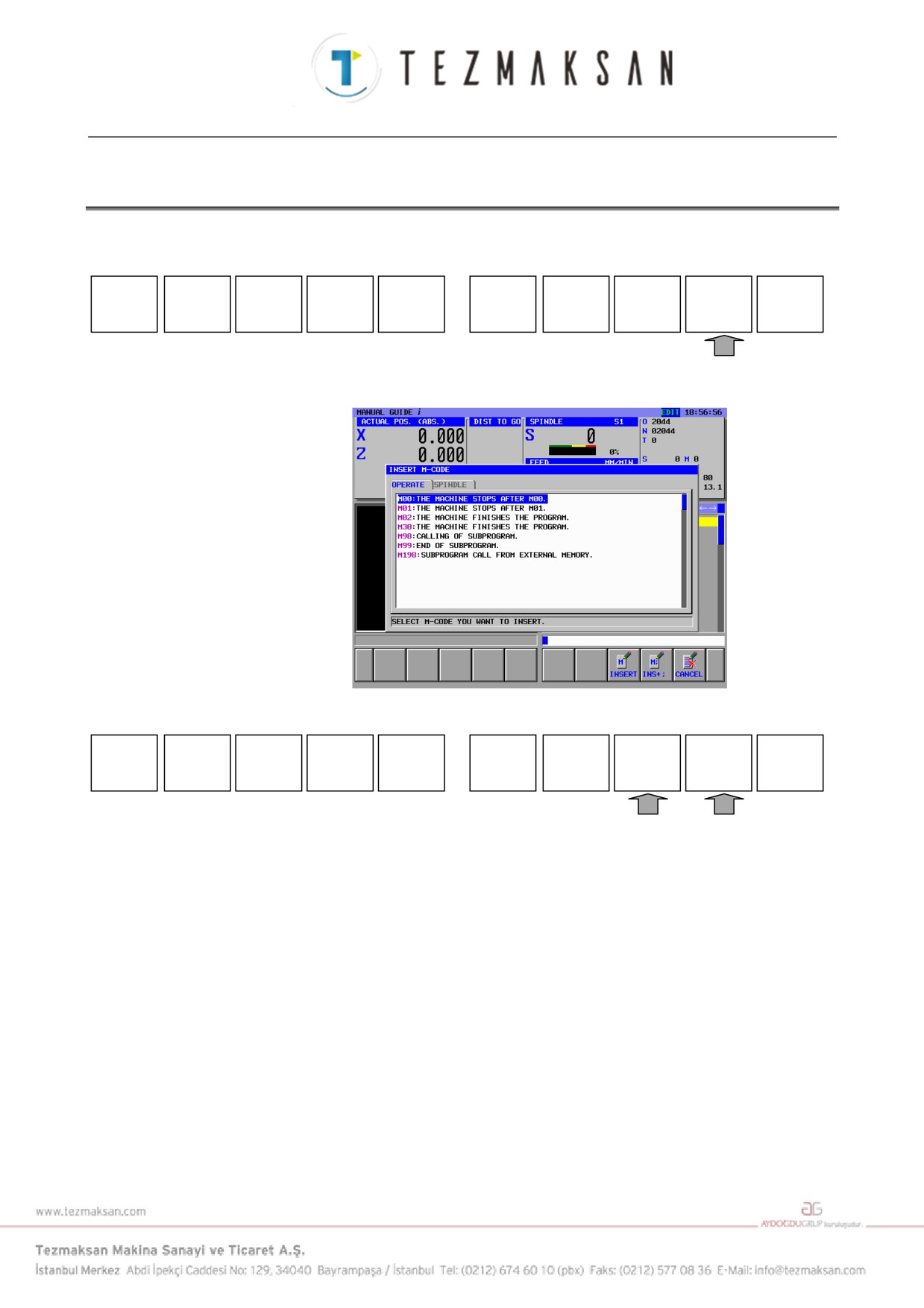
En soldaki yazılım tuşuna [<] veya en sağdaki yazılım tuşuna [>] bir
kaç kez basılması aşağıdaki şekilde [M CODE]'nu görüntüler:
START
CYCLE
END
MECYC
ALTER
FIGURE
M CODE
FIXFRM
[M CODE]'a basılması M kodu menüsünü görüntüler.
Aşağıdaki yazılım tuşları M kodu menüsü için görüntülenir.
INSERT
INS+;
CANCEL
← ve → imleç tuşlarını kullanarak bir M kodu grubu seçin ve sonra ↑
ve ↓ imleç tuşlarını kullanarak M kodu grubundan bir M kodu seçin.
[INSERT]'e basılması, programda geçerli imleç konumunu doğrudan
takip eden yere seçili M kodunu ekler. [INS+;]'e basılması, aynı anda M
kodunu doğrudan takip eden yere bir EOB ekler.
Sürekli M kodu girilerek ve sonunda [INS+;]'e basılarak bir komut
satırına çoğul M kodu girilebilir.
Aşağıdaki işlemlerle bir alt programdaki M kodu M kodu menüsü
kullanılarak doğrudan değiştirilebilir.
1) İmleci değiştirilmesi gereken M kodunun üzerine yerleştiriniz.
2)
[ALTER] veya INPUT tuşuna basın, M kodu görüntülenir.
3) İmleci M kodu menü penceresine yerleştirerek bir M kodu seçin.
4)
[ALTER] tuşuna basıldığında M kodu yeni seçilene göre değiştirilir.
- 62 -
B-63874TR/05
İŞLEM
3. PARÇA İŞLEME PROGRAMLARINI DÜZENLEME
NOT
1 Birçok durumda M kodu menüsündeki M kodları,
tezgah takımı üreticisi tarafından tezgaha göre
ayarlanır. Bu nedenle M kodu menüsü takım
tezgahları arasında farklılık gösterir.
2 Parametre No. 14850'nin 4 biti 1 olarak ayarlanırsa
M kodu menüsü devre dışı bırakılır.
- 63 -
3. PARÇA İŞLEME PROGRAMLARINI DÜZENLEME
İŞLEM
B-63874TR/05
3.14 SABİT FORMDA TÜMCE EKLEME
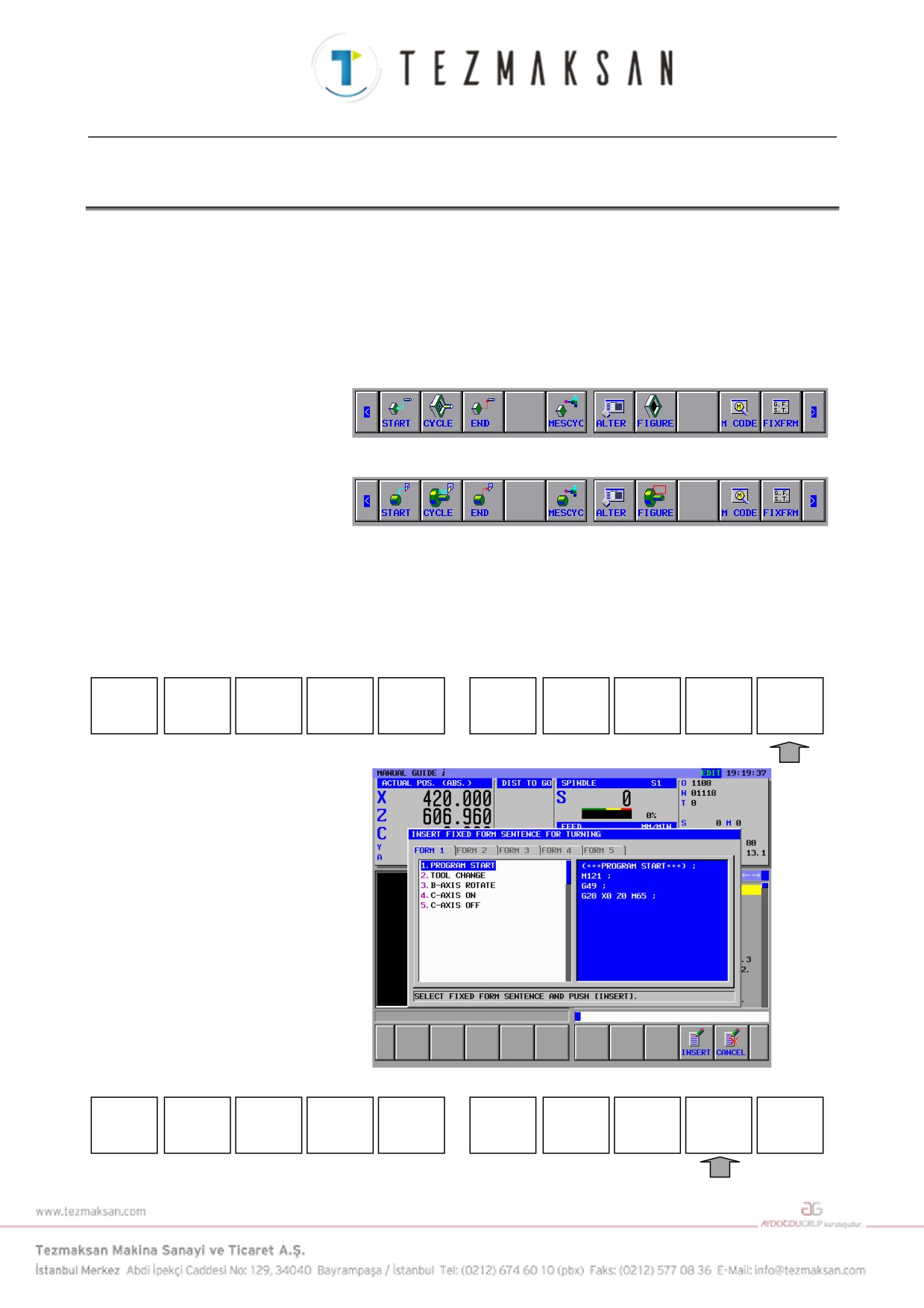
En soldaki yazılım tuşuna [<] veya en sağdaki yazılım tuşuna [>] bir
kaç kez basılması frezeleme veya tornalama için
[FIXFRM]'i
görüntüler.
Bununla birlikte, tezgah yapısına bağlı olarak her ikisinin de
görüntülendiği durumlar vardır, bu nedenle ayrıntılar için takım tezgahı
üreticisi tarafından oluşturulan dokümana başvurun.
(Frezeleme için yazılım tuşu menüsü örneği)
(Tornalama için yazılım tuşu menüsü örneği)
En soldaki yazılım tuşuna [<] veya en sağdaki yazılım tuşuna [>] bir
kaç kez basılması [FIXFRM]'i görüntüler.
[FIXFRM], frezeleme yazılım tuşu menüsüyle birlikte görüntülenirse,
ona basılması frezeleme sabit form tümce menüsünü görüntüler.
[FIXFRM], tornalama yazılım tuşu menüsüyle birlikte görüntülenirse,
ona basılması tornalama sabit form tümce menüsünü görüntüler.
START
CYCLE
END
MECYC
ALTER
FIGURE
M CODE
FIXFRM
Aşağıdaki yazılım tuşları, sabit form tümce menüsü için görüntülenir.
INSERT
CANCEL
- 64 -
B-63874TR/05
İŞLEM
3. PARÇA İŞLEME PROGRAMLARINI DÜZENLEME
← ve → imleç tuşlarını kullanarak bir sabit form tümce grubu seçin ve
sonra ↑ ve ↓ imleç tuşlarını kullanarak sabit form tümce grubundan bir
sabit form tümcesi seçin.
[INSERT]'e basılması, programda imleç konumunu doğrudan takip
eden yere seçili sabit form tümcesini ekler.
Bu fonksiyonun kullanılması, sık kullanılabilecek olan parça işleme
program şablonlarının (sabit formlu tümceler) girilmesini kolaylaştırır.
Aşağıdaki örnekte olduğu şekilde, tanımlanmamış verilerin "?" gibi
özel karakterlerle değiştirildiği sabit form tümcesini kaydedebilirsiniz.
1. TOOL CHANGE
G28 G91 X0. Y0. ;
G28 Z0. ;
T? ;
M03 S? ;
Özel karakterlerin bulunduğu sabit form tümcesi alt programa
eklendiğinde operatörü tanımlanmış verilerin girilmesi için teşvik eden
bir uyarı ortaya çıkar.
Geçerli olarak kullanılan verilerin girilmesi ve ALTER tuşuna
basılması doğru alt programı oluşturabilir.
Bu özel karakter, program penceresinde kırmızı olarak görüntülenir.
Bu özel karakter ve görüntüleme rengi, karşılık gelen parametreler
ayarlanarak değiştirilebilir.
ASCII kodunu, parametre No.14860'a göre özel karakter ondalık
değerinde ayarlayın. Bu parametre
0 olarak ayarlanırsa, "?" özel
karakter olarak kullanılır.
"AABBCC" biçiminde parametre No.14480'e göre görüntüleme rengi
renk kodunu ayarlayın. AA kırmızı renk değeri, BB yeşil renk değeri ve
CC mavi renk değeridir. Bu parametre 0 olarak ayarlanırsa, karakter
kırmızı olarak görüntülenir.
NOT
1 Birçok durumda sabit formlu tümce menüsündeki
sabit formlu tümceler, takım tezgahı üreticisi
tarafından tezgaha göre ayarlanır. Bu nedenle sabit
formlu tümce menüsü takım tezgahları arasında
farklılık gösterir.
Operatörler menüde değişiklikler ve ilaveler
yapabilir. Ayrıntılar için bkz.
[SETTING] ile ilgili
açıklamalar.
2 Başlangıç ve bitiş komutu sabit form tümceleri,
sırasıyla [START] ve [END] düğmeleri kullanılarak
ayrı şekilde sabit form tümce grubundan açılabilir.
- 65 -
4. OTOMATİK ÇALIŞMA PARÇA İŞLEME İŞLEMLERİNİ DÜZENLEME
İŞLEM
B-63874TR/05
4
OTOMATİK ÇALIŞMA PARÇA İŞLEME
İŞLEMLERİNİ DÜZENLEME
En soldaki yazılım tuşuna [<] veya en sağdaki yazılım tuşuna [>] bir
kaç kez basılması aşağıdaki otomatik çalışma parça işleme yazılım tuşu
menüsünü görüntüler. İki otomatik çalışma parça işleme tipi frezeleme
ve tornalama isteğe bağlı olarak desteklenir. Bir yazılım tuşu menüsü
her bir otomatik çalışma parça işleme tipi için mevcuttur.
START
CYCLE
END
MESCYC
ALTER
FIGURE
M CODE
FIXFRM
[M CODE] ve [FIXFRM] hakkında açıklamalar için 3.13 ve 3.14
bölümlerine bakın.
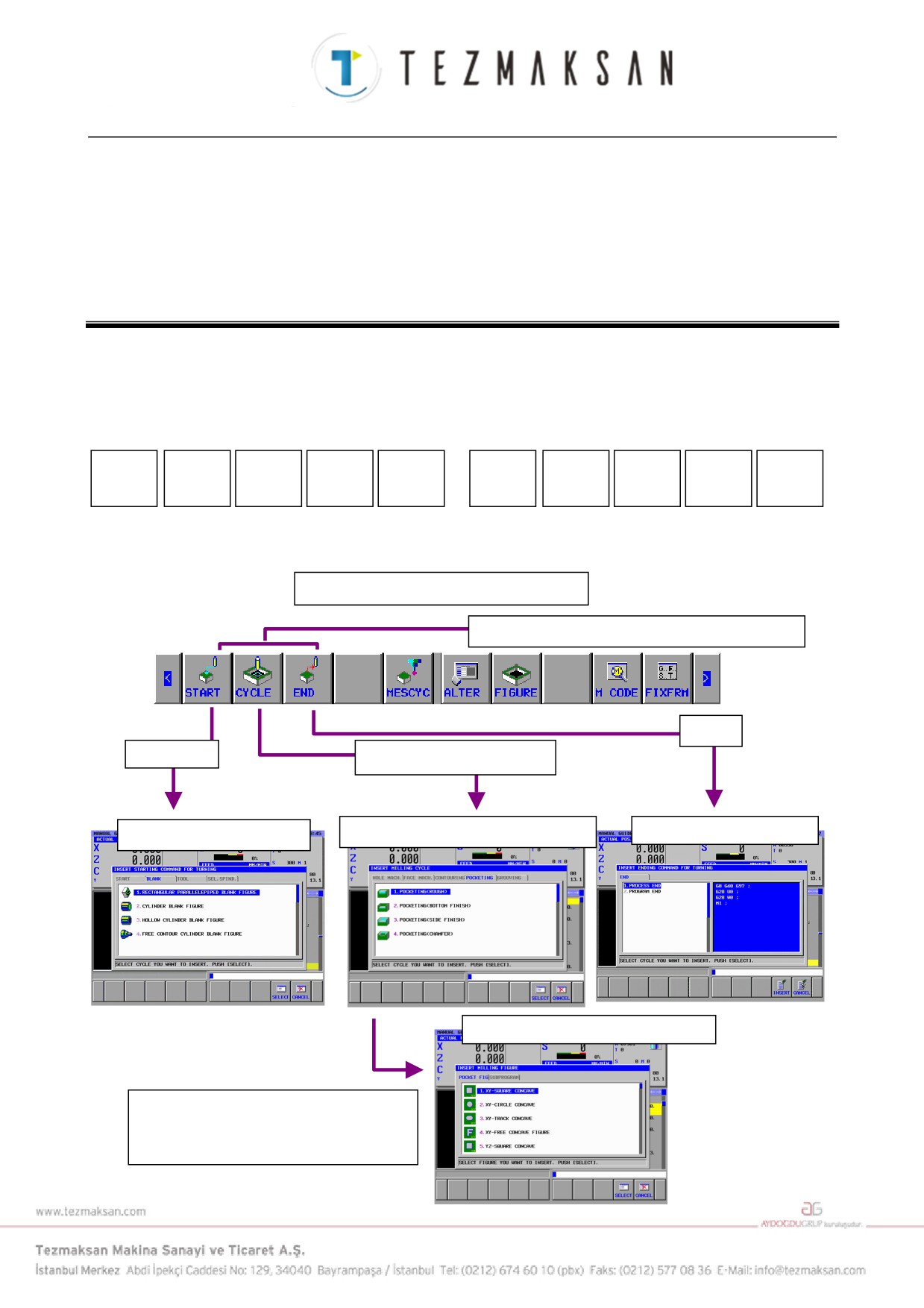
Alt program oluşturma akışı
İşlem programlama için yazılım tuşu menüleri
Son
Başlatma
Otomatik Çalışma İşlemi
İşlem Otomatik Çalışma Menüsü
İşlem Sonu Menüsü
İşlem Başlatma Menüsü
Otomatik Çalışma Biçim Menüsü
Yalnızca seçilen işlem otomatik
çalışmasında kullanılabilecek otomatik
çalışma formu menüsü otomatik olarak
görüntülenir.
- 66 -
B-63874TR/05
İŞLEM
4. OTOMATİK ÇALIŞMA PARÇA İŞLEME İŞLEMLERİNİ DÜZENLEME
4.1
BAŞLATMA KOMUTU GİRME
START
CYCLE
END
MESCYC
ALTER
FIGURE
M CODE
FIXFRM
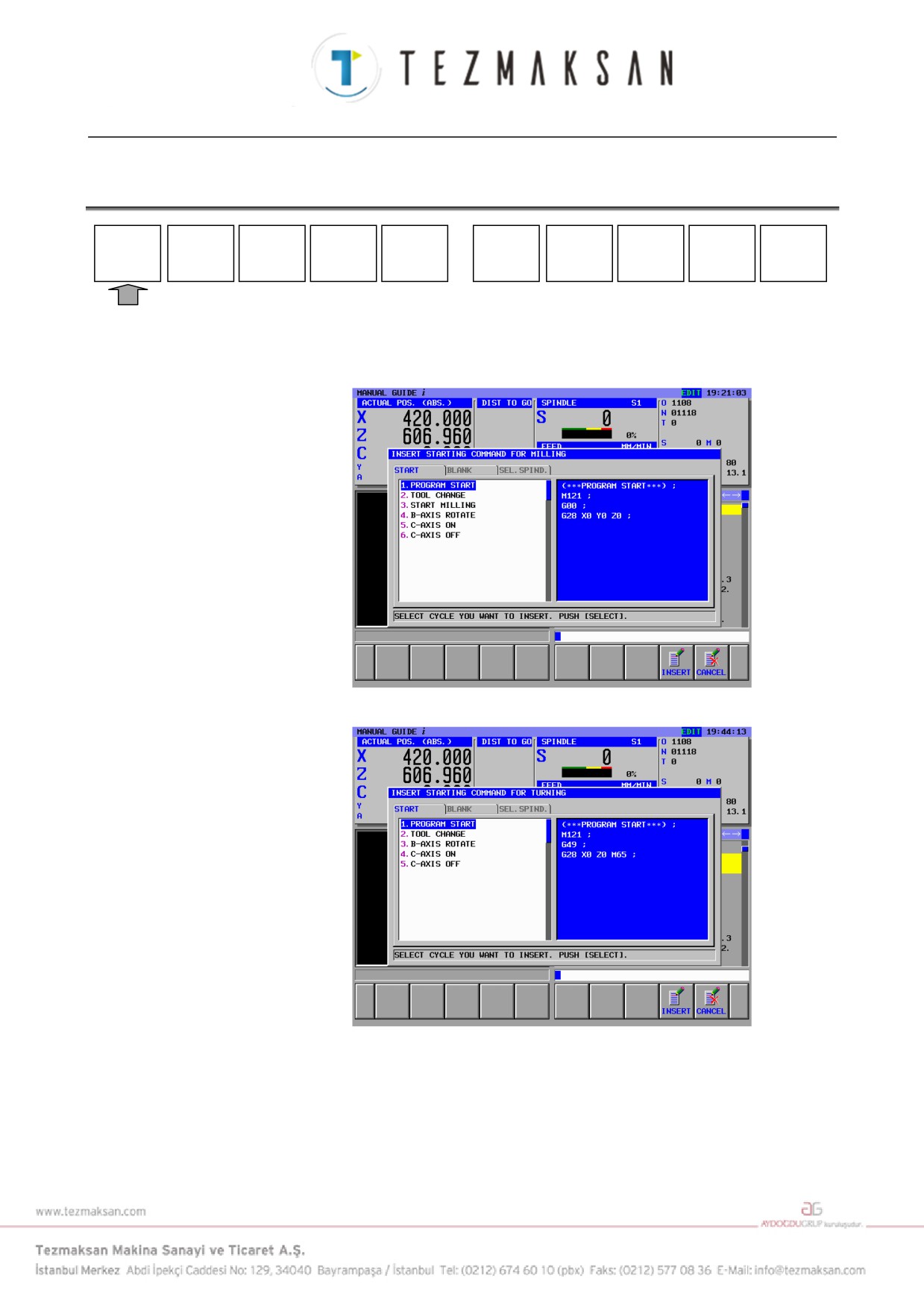
[START]'a basılması, başlat komutu sabit form tümce menüsünü
görüntüler.
(Frezeleme başlatmak için sabit form tümce menüsü örneği)
(Tornalam başlatmak için sabit form tümce örneği)
↑ ve ↓ imleç tuşlarını kullanarak sabit formlu bir tümceyi seçin.
[INSERT]'e basılması, programda geçerli imleç konumunu doğrudan
takip eden yere seçili sabit form tümcesini ekler.
Bu işlem, parça işleme programı başlangıcında sık sık kullanılan parça
işleme programı modellerine
(sabit form tümceleri) girmeyi
kolaylaştırır.
- 67 -
4. OTOMATİK ÇALIŞMA PARÇA İŞLEME İŞLEMLERİNİ DÜZENLEME
İŞLEM
B-63874TR/05
NOT
Birçok durumda sabit formlu tümce menüsündeki
sabit formlu tümceler, takım tezgahı üreticisi
tarafından tezgaha göre ayarlanır. Bu nedenle sabit
formlu tümce menüsü takım tezgahları arasında
farklılık gösterir.
Operatörler menüde değişiklikler ve ilaveler
yapabilir. Ayrıntılar için bkz.
[SETTING] ile ilgili
açıklamalar.
- 68 -
B-63874TR/05
İŞLEM
4. OTOMATİK ÇALIŞMA PARÇA İŞLEME İŞLEMLERİNİ DÜZENLEME
4.2
OTOMATİK ÇALIŞMA PARÇA İŞLEME TİPİNİ SEÇME
START
CYCLE
SON
MESCYC
ALTER
FIGURE
M CODE
FIXFRM
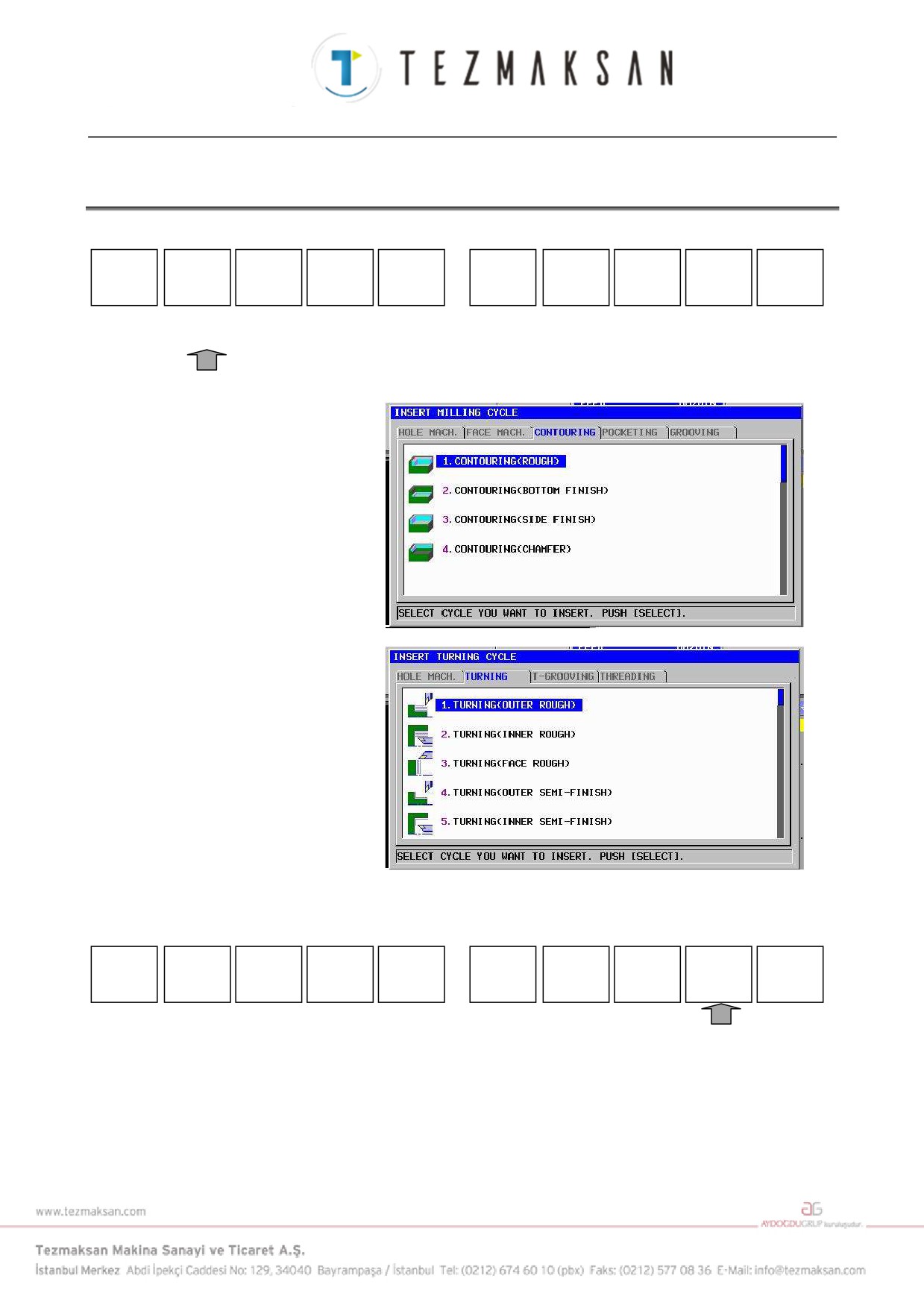
[CYCLE]'a basılması otomatik çalışma parça işleme menüsünü
görüntüler.
Aşağıdaki yazılım tuşları otomatik çalışma parça işleme menüsü için
görüntülenir.
SELECT
CANCEL
← ve → imleç tuşlarını kullanarak bir otomatik çalışma parça işleme
grubunu seçin ve sonra ↑ ve ↓ imleç tuşlarını kullanarak otomatik
çalışma parça işleme grubundan bir otomatik çalışma parça işleme tipi
seçin.
[SELECT]'e basılması, seçilen otomatik çalışma parça işleme tipi için
veri giriş penceresini görüntüler.
Bir menü numarası alındıktan sonra INPUT tuşuna basılarak otomatik
çalışma parça işlemenin seçilmesi mümkündür.
- 69 -