FANUC MANUAL GUIDE i. OPERATÖR KILAVUZU - 2
3. TÜMÜ BİR EKRANDA
GENEL
B-63874TR/05
•
Gerçek hız ve yük metre (maksimum yüklü eksen için)
Açıklama) Devir başına ilerlemede Gerçek hızı görüntü-
lemek mümkündür.
(Parametre No.14703#0'a
başvurun.)
•
İş mili dönme hızı ve iş mili yük metresi
•
Program numarası ve işlem numarası
•
Otomatik işlem süresince komut değerleri (M,S,T,F)
Grafik penceresi:
Aşağıdaki grafik çizimi gerektiğinde görüntülenir.
•
Kesintisiz bir modelle canlandırmalı çizim (parça işleme
simülasyonu)
•
Takım yolu çizimi
Program penceresi:
Parça işleme programı görüntülenir.
Açılır pencere:
Gerektiğinde aşağıdaki tamamlayıcı ekranlar görüntülenir.
•
M-kod menüsü
•
Sabit biçim komutu menüsü
•
Veri ayarlama (iş parçası koordinat sistemi, takım ofseti,
sabit format komut kaydı)
•
Program listesi
•
Parça işleme otomatik çalışması için veri giriş penceresi
Giriş arabelleği:
Gerektiğinde veri ve sayısal veri girişi ile ilgili komutlar
görüntülenir.
Mesaj penceresi:
Gerektiğinde aşağıdaki mesajlar görüntülenir.
•
İmlecin bulunduğu kelimenin anlamı (Kılavuz Mesajı)
Açıklama) Bileşik torna için CNC'de M/T modunun iki
Kılavuz Mesajını görüntülemek mümkündür.
(Parametre No.14703#2'ye başvurun.)
•
Yürütülen Tezgah Otomatik Çalışmasının anlamı
•
Uyarı ve Alarm İçeriği
Yazılım tuşları:
Gerektiğinde aşağıdaki yazılım tuşları ile ilgili komutlar
görüntülenir.
•
İşlem düzenleme menüsü
•
Parça işleme otomatik çalışma menüsü
•
Açılır pencere menüsü
- 10 -
B-63874TR/05
GENEL
3. TÜMÜ BİR EKRANDA
Açıklama)
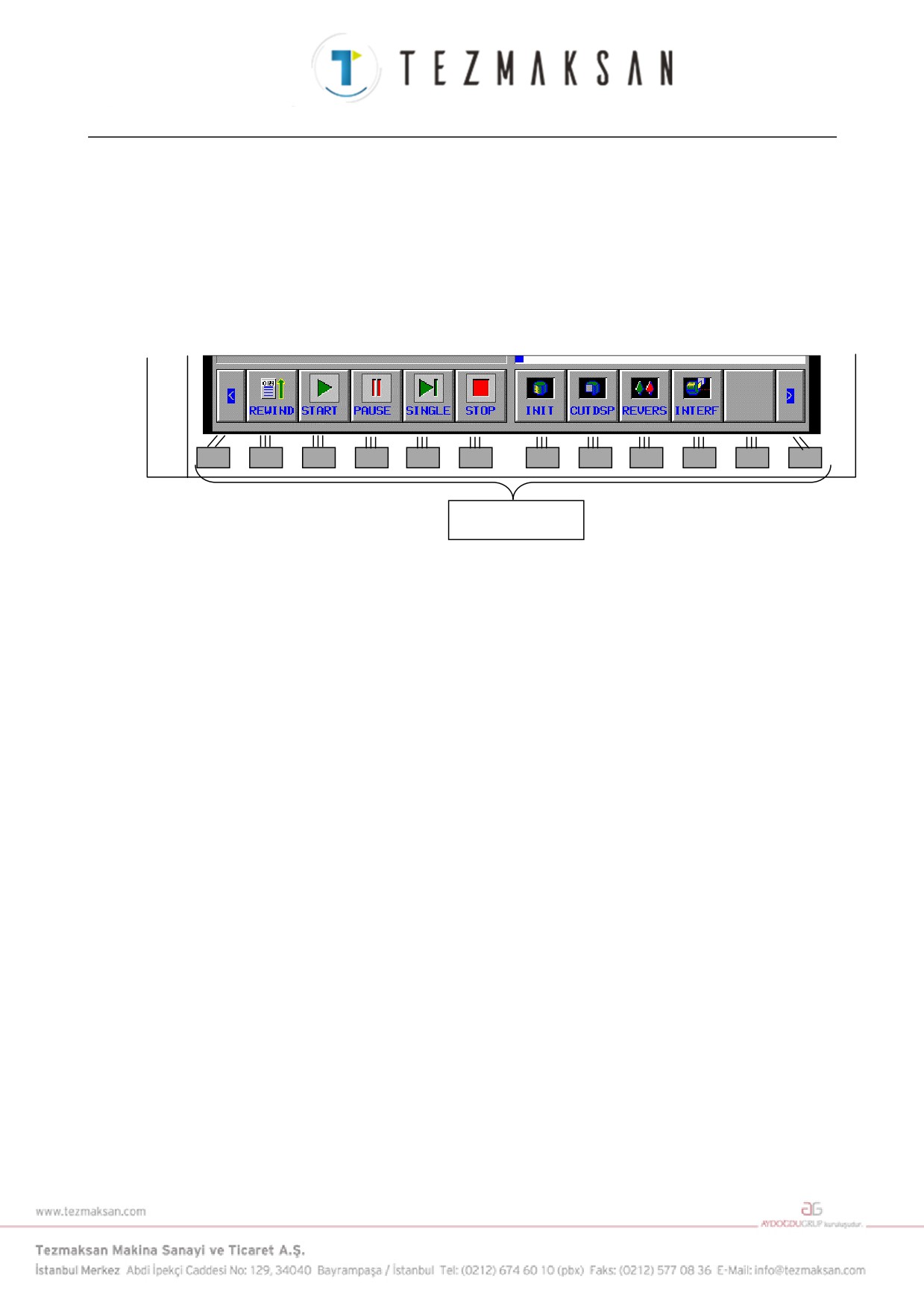
Bu kılavuzda açıklanan yazılım tuşları, aşağıdaki örnekte
gösterildiği gibi LCD ekranın altına yerleştirilen
12 tuşla
belirtilmiştir.
Her bir yazılım tuşunun anlamı, ekranda görüntülenen içeriğe göre
değişiklik gösterir ve her tuşun ilgili bölümü görüntülenir.
Yazılım tuşları örneği)
Yazılım tuşları
- 11 -
4. KULLANILAN SEMBOLLER
GENEL
B-63874TR/05
4
KULLANILAN SEMBOLLER
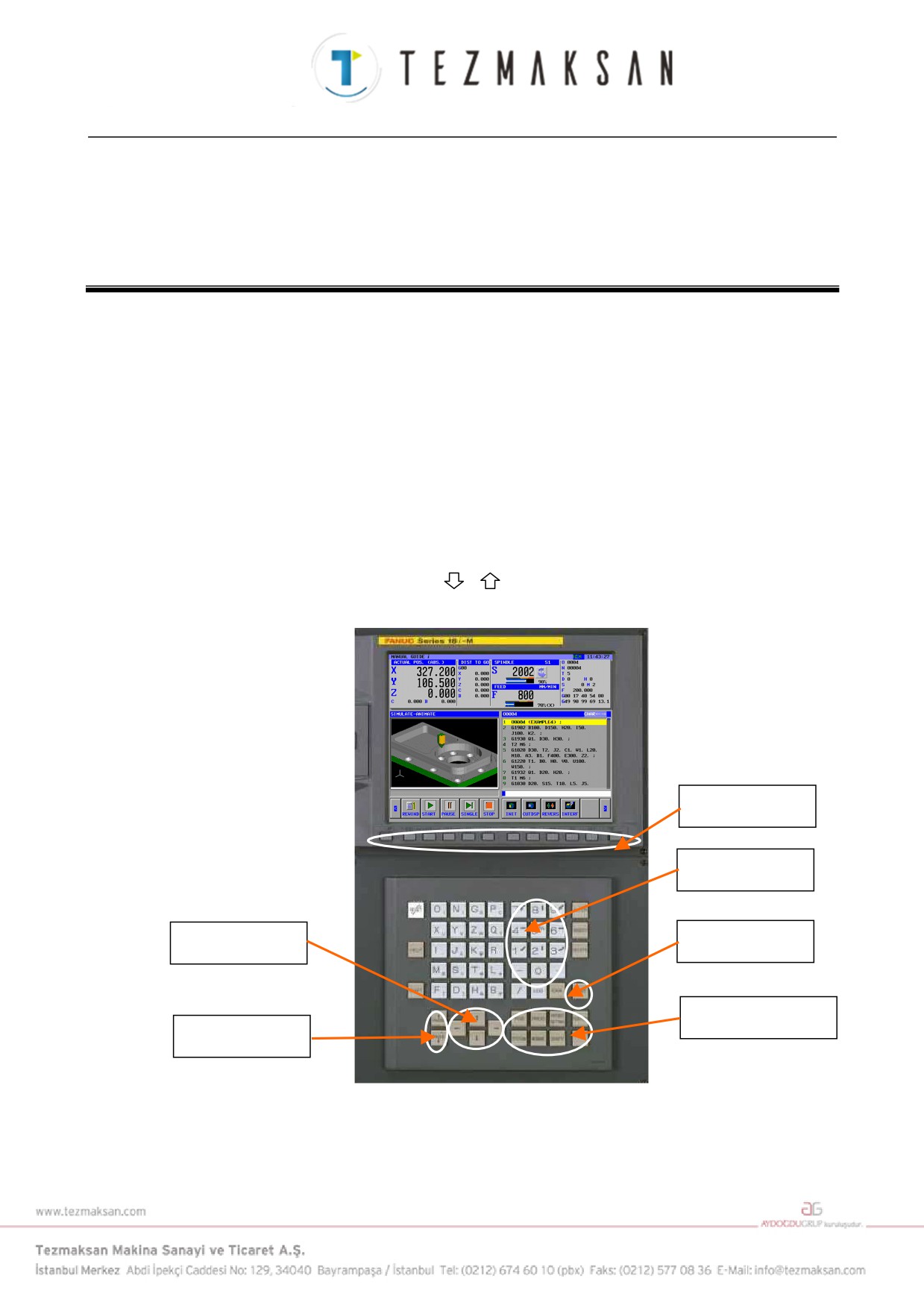
Bu kılavuzda, tuşlar için aşağıdaki kurallar uygulanır.
(1) Fonksiyon düğmeleri kalın yazı karakteriyle gösterilir:
Örnek) PROGRM, OFSET
(2) Sayısal tuşlarla girilecek numaraların altı çizilidir.
Örnek) 12,345
(3) Input tuşu, fonksiyon düğmeleriyle aynı şekilde kalın yazı
karakteriyle gösterilir.
Örnek) 12,345 INPUT
(4) Yazılım tuşları köşeli parantez [ ] içinde yer alır:
Örnek) [LIST], [LINE]
(5) İmleç tuşları aşağıdaki simgelerle gösterilir:
Örnek) ↑, ↓, ←, →
(6) Sayfa tuşları aşağıdaki simgelerle gösterilir:
Örnek)
,
Yazılım Tuşu
Sayısal Tuş
İmleç Tuşu
INPUT Tuşu
Fonksiyon Düğmesi
Sayfa Tuşu
- 12 -
B-63874TR/05
GENEL
5. PROGRAM OLUŞTURMA HAKKINDA NOTLAR
5
PROGRAM OLUŞTURMA HAKKINDA
NOTLAR
Bir program oluştururken uyulması gereken notlar aşağıda açıklan-
mıştır. Bir program oluşturmadan önce notları okuyun.
1.
Parça işleme programları hakkında genel notlar
<1> ISO kod biçimi (G kodu komutları) temel olarak parça
işleme programları içindir. Doğrudan bir G koduyla basit bir
hareket komutu girin ve karmaşık parça işleme için otomatik
çalışma parça işleme kullanın.
<2> Takım tezgahı üreticisinin ilgili operatör kılavuzuna
başvurup T kodu ve M kodu gibi bir kod kullanarak ya da
takım tezgahı üreticisi tarafından hazırlanan bir alt program
çağrısı kullanarak bir sonraki takımın çağrılmasını da içeren
doğrudan bir takım değişikliği komutu girin.
<3> Parça işleme merkeziyle kullanılan bir takım uzunluğu
telafisini G43 gibi bir G kodu kullanarak doğrudan girin.
<4> Takımları veya takım uzunluğu telafisini değiştirmek için
benzer bir komut tekrar tekrar girilir. Bu şekilde önceden
sabit formdaki bir tümcenin kaydedilmesiyle böyle bir
komut kolaylıkla girilebilir.
2.
Otomatik çalışma parça işleme girişinden önce gerekli program-
lanan komutlar
<1> M seri bir CNC ile bir takım veritabanı kullanırken,
D komutu (ofset numarası) girmeyi unutmayın.
<2> İş mili dönüşü komutu girmeyi unutmayın. Aynı zamanda,
sabit kesme hızı kontrolünün etkinleştirilip etkinleştiril-
meyeceğini belirtin.
<3> Besleme hızı komutu, otomatik çalışma parça işleme komutu
olarak ayrıca girildiği için, hiçbir besleme hızı komutunun
belirtilmesi gerekmez. Ancak, gerekirse, devir başına
ilerleme için veya dakikada ilerleme için bir komut belirtir.
Örneğin, operatörün devir başına ilerlemeye göre cepte
işlemede frezelemeyi yürütmeyle ilgili teknik bilgisi
kullanılabilir.
<4> Gerekirse, iş mili ve C ekseni arasında değişiklik yapmak
için bir M kodu komutu ve C ekseni referans noktasına geri
dönüş için bir komut girin.
<5> Gerekirse, örneğin soğutucu AÇIK/KAPALI için M kodları
girin.
<6> Parametre No.
27000'in bit
2'si
1'e ayarlanarak, XC
düzleminde parça işleme (kutupsal koordinat ilerlemesi) için
gerekli bir kutupsal koordinat ilerlemesi komutu (G12.1),
otomatik çalışma parça işleme süresince otomatik olarak
belirtilebilir. Otomatik çalışma parça işlemenin tamamlan-
masının ardından, kutupsal koordinat ilerlemesi otomatik
olarak iptal edilir.
- 13 -
5. PROGRAM OLUŞTURMA HAKKINDA NOTLAR
GENEL
B-63874TR/05
<7> Parametre No. 27000'in bit 3'ü 1'e ayarlanarak, ZC düzle-
minde parça işleme
(silindirik ilerleme) için gerekli bir
silindirik ilerleme komutu (G07.1), otomatik çalışma parça
işleme süresince otomatik olarak belirtilebilir. Otomatik
çalışma parça işlemenin tamamlanmasının ardından,
silindirik ilerleme otomatik olarak iptal edilir.
<8> İşlemenin tamamlanmasının ardından, takım her zaman
otomatik çalışma parça işleme başlamadan önceki konumuna
geri döner. Parametre No. 27002'nin bit 7'si 1'e ayarlanarak,
takım otomatik çalışma parça işleme başlamadan önceki
konumundan farklı bir konuma yerleştirilebilir.
<9> T serisi (karmaşık parça işleme için CNC'nin T modu) bir
CNC ile G kodu sistem B ya da C kullanırken ve otomatik
çalışma parça işleme belirtirken (tornalama veya frezeleme),
G90'ı önceden belirterek mutlak koordinat sistemine geçiş
yapmayı unutmayın.
<10> Yukarıda bahsedilen otomatik çalışma parça işleme için,
benzer bir komut tekrar tekrar girilir. Bu şekilde önceden
sabit formdaki bir tümcenin kaydedilmesiyle böyle bir
komut kolaylıkla girilebilir.
3.
Otomatik çalışma parça işleme
<1>
T serisi bir CNC ile de, değer bir X koordinatı da olsa,
frezeleme için yarıçap değeri olarak bir koordinat değeri
(örneğin frezeleme tabanlı delik delmede bir I noktası) girin.
<2>
R noktasından mesafe olarak değil de, koordinat değeri
olarak bir I noktası belirtin.
<3>
Şekil verileri, yüzey tornalama, cilalama ve pah kırmada
kullanılması için bir alt program olarak girilmelidir. Bu, her
seferinde şekil verileri girme gereğini ortadan kaldırır.
<4>
Açıkta kalan bölümün (bölüm şekli) işlenmesinde, çevre-
leme yerine bölümlü çevre parça işleme kullanılarak etkili
parça işleme gerçekleştirilebilir. Bu durumda, cebin dış
duvarı olarak bir boşluk belirtin.
<5>
Çevrelemede (yan yüz), her iki şeklin de birbirine temas
etmesi için bir başlangıç noktası şekli ve bitiş noktası şekli
girin. Bu, bir şeklin köşesinden değil de düz bir çizgideki orta
noktadan başlanılarak, şekle yaklaşmaktan kaynaklanan
alttan kesme durumunun ve komut tekrarlamasının ortadan
kaldırılabileceği anlamına gelir.
<6>
Konumlandırma ekseni olarak C ekseninin kullanılmasıyla
delik delmeyi yürütme girişiminde C ekseni, delik delme
ekseni olarak çalışırsa, C ekseni, parametre No. 1022 ile X
eksenine paralel bir eksen olarak ayarlanabilir. Bu durumda,
C eksenini de içeren düzleme normal gelen eksen yönünde
delik delmeyi yürütmek için aşağıdaki parametreleri
ayarlayın.
Parametre No. 5101#0, 1 olarak ayarlandığında :
Delik delme hazır otomatik çalışmadaki delik delme
ekseni, düzlem özelliklerinin üçüncü eksenidir.
- 14 -
B-63874TR/05
GENEL
5. PROGRAM OLUŞTURMA HAKKINDA NOTLAR
Parametre No. 5103#2, 1 olarak ayarlandığında :
Belirtilen bir düzleme normal gelen veya paralel olan
bir eksen, delik delme hazır otomatik çalışma süresince
belirtildiğinde, özellik bir konumlandırma komutu
olarak görülür.
<7> T serisi bir CNC ile de, değer bir X koordinatı da olsa,
frezeleme için yarıçap değeri olarak bir koordinat değeri
(örneğin frezeleme tabanlı delik delmede bir I noktası) girin.
4.
Çok yollu bir torna tezgahına girilen parça işleme programı
<1> Çok yollu bir torna için parça işleme programı oluştururken,
parça işleme işlemlerini oluşturmadan önce işlem listesi
ekranında gerekli işlemleri oluşturun. Böylece kullanıcı tüm
parça işleme programını daha kolay görüntüleyebilir.
5.
Canlandırmalı simülasyon
<1> Bir programın üç boyutlu koordinat dönüştürme komutunu
da içeren parça işleme simülasyonunu gerçekleştirirken,
simülasyonu hızlandırmak için, boşta çalışmadaki besleme
hızını artırın (örneğin çabuk hareket hızını seçerek).
<2> Bir takım değiştirme noktası alt tarafa yerleştirilirse,
canlandırmalı simülasyon çok yollu bir tornada gerçekle-
ştirildiğinde, boşluğun karşı tarafında gerçekleştirilen parça
işleme, canlandırmalı simülasyon süresince
[REVERS]
yazılım tuşuna basılarak görüntülenebilir.
- 15 -
6. KİŞİSEL BİLGİSAYAR İÇİN MANUAL GUIDE i SIMÜLATÖRÜ
GENEL
B-63874TR/05
6
KİŞİSEL BİLGİSAYAR İÇİN MANUAL
GUIDE i SIMÜLATÖRÜ
Bu bölümde kişisel bilgisayar için MANUAL GUIDE i simülatörü
açıklanmaktadır.
NOT
Kişisel bilgisayar için MANUAL GUIDE i simüla-
törünün özellikleri, ürün geliştirmesinin bir sonucu
olarak değiştirilebilir.
- 16 -
B-63874TR/05
GENEL
6. KİŞİSEL BİLGİSAYAR İÇİN MANUAL GUIDE i SIMÜLATÖRÜ
6.1
ÇALIŞMA ORTAMI
6.1.1
Ürün Bileşenleri
•
CD-ROM diski
Kişisel bilgisayar için MANUAL GUIDE i simülatör yazılımı
•
Donanım koruma anahtarı
6.1.2
Çalışma Ortamı
•
Ana bilgisayar birimi
- Windows 2000/XP Professional işletim sistemlerinin çalışa-
bileceği PC/AT uyumlu tezgah
- Kullanılan İS'de Japonca veya İngilizce kullanılabilmelidir.
- Pentium(R) III, 1 GHz veya daha yüksek
- Bellek:
256 MB veya daha yüksek
- Sabit disk:
150 MB boş alan gereklidir.
- USB1.1 bağlantı noktası sağlanmalıdır.
- Bir Ethernet bağlantı noktası sağlanmalıdır
(paket lisansı
verilmesinde gerekli değildir).
- MDI düğmeleri olmayan 10,4 inç ekran kullanan simülasyon
için, XGA
(1024×786) veya daha yüksek çözünürlük
gereklidir.
- MDI düğmeleri olmayan 10,4 inç ekran kullanan simülasyon
için, XGA
(1280×1024) veya daha yüksek çözünürlük
gereklidir.
- MDI düğmeleri olmayan 15 inç ekran kullanan simülasyon için,
UXGA (1600×1200) veya daha yüksek çözünürlük gereklidir.
- MDI düğmeleri olmayan 15 inç ekran kullanan simülasyon için,
QXGA (2048×1536) veya daha yüksek çözünürlük gereklidir.
- 17 -
6. KİŞİSEL BİLGİSAYAR İÇİN MANUAL GUIDE i SIMÜLATÖRÜ
GENEL
B-63874TR/05
6.2
KURULUM YÖNTEMİ
Kurulum için, bilgisayar yöneticisinin izni gerekir.
Kişisel bilgisayar için MANUAL GUIDE i simülatörünün
CD-ROM'unu CD-ROM sürücüsüne yerleştirin. Kurucuyu çalıştırmak
için, C-ROM sürücüsündeki "SetUp.exe"'yi çalıştırın.
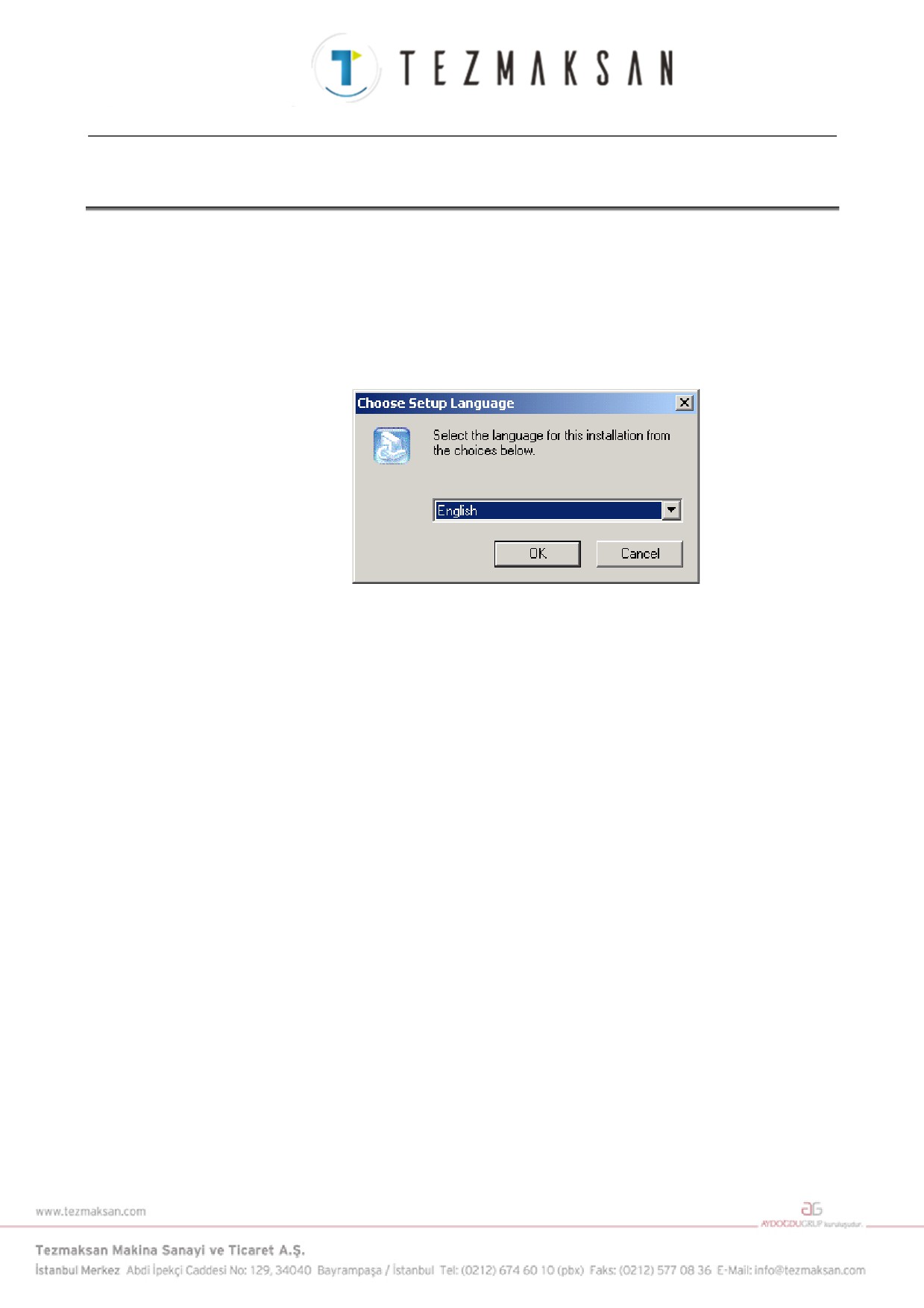
Kurucu başlatıldığında, kurulum için kullanılacak dilin seçimi için bir
iletişim kutusu görüntülenir. Kurulum için kullanılacak bir dili listeden
seçin ve [OK] yazılım tuşunu tıklatın.
- 18 -
B-63874TR/05
GENEL
6. KİŞİSEL BİLGİSAYAR İÇİN MANUAL GUIDE i SIMÜLATÖRÜ
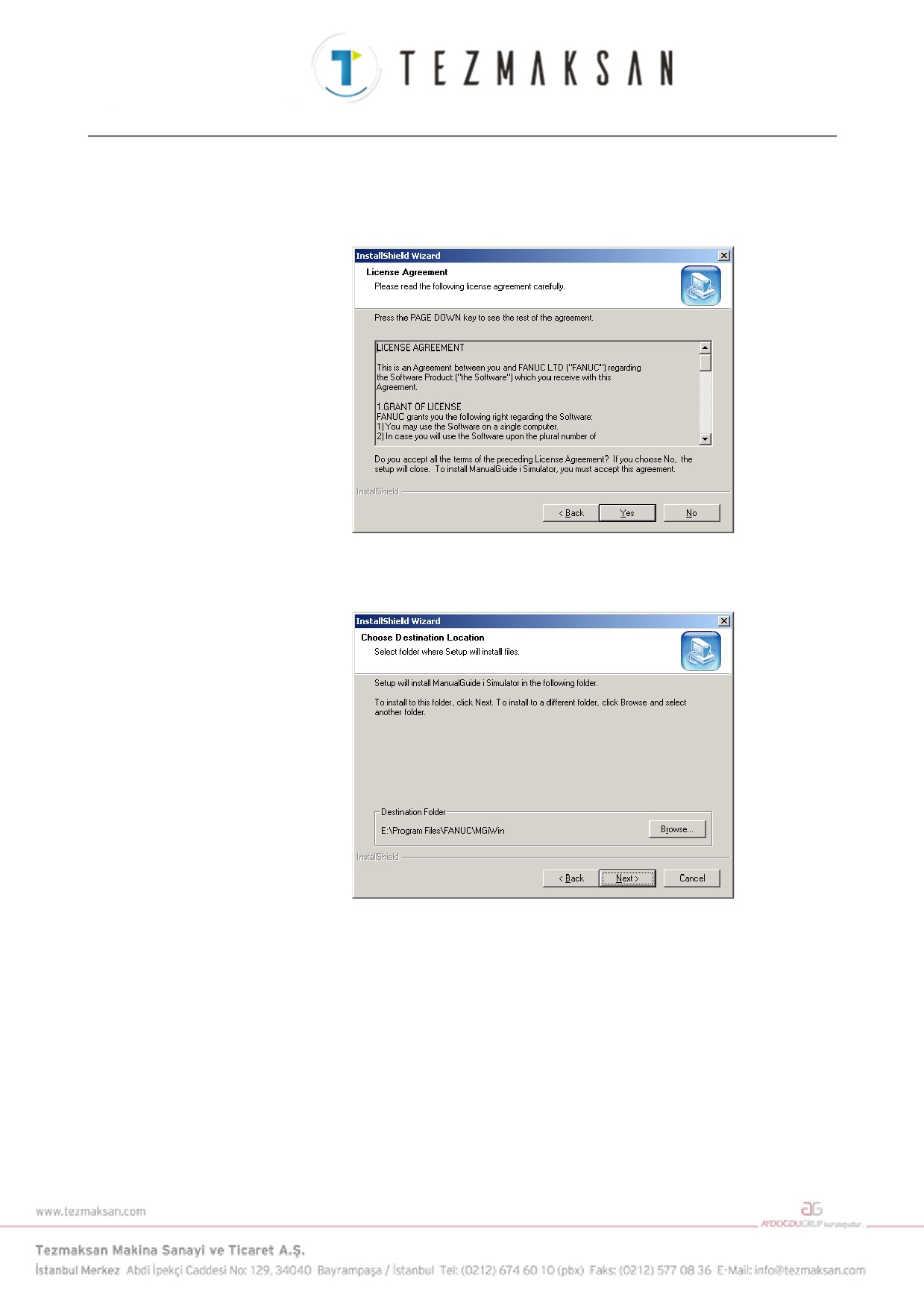
Kurulum süresince, sistem bu yazılımı kullanmanız için lisans
sözleşmesini kabul etmenizi ister. Kabul ederseniz,
[Yes] tuşunu
tıklatın.
[No] tuşunu seçerseniz, kurulumun durdurulacağını
onaylamanız için bir iletişim kutusu görüntülenir.
Kurulum hedefi seçimi için iletişim kutusunda, kurulum hedefi standart
olandan başka istediğiniz bir hedefe değiştirilebilir. Kurulum hedefini
değiştirin ya da hedefi değiştirmeden [Next] tuşunu tıklatın.
- 19 -
6. KİŞİSEL BİLGİSAYAR İÇİN MANUAL GUIDE i SIMÜLATÖRÜ
GENEL
B-63874TR/05
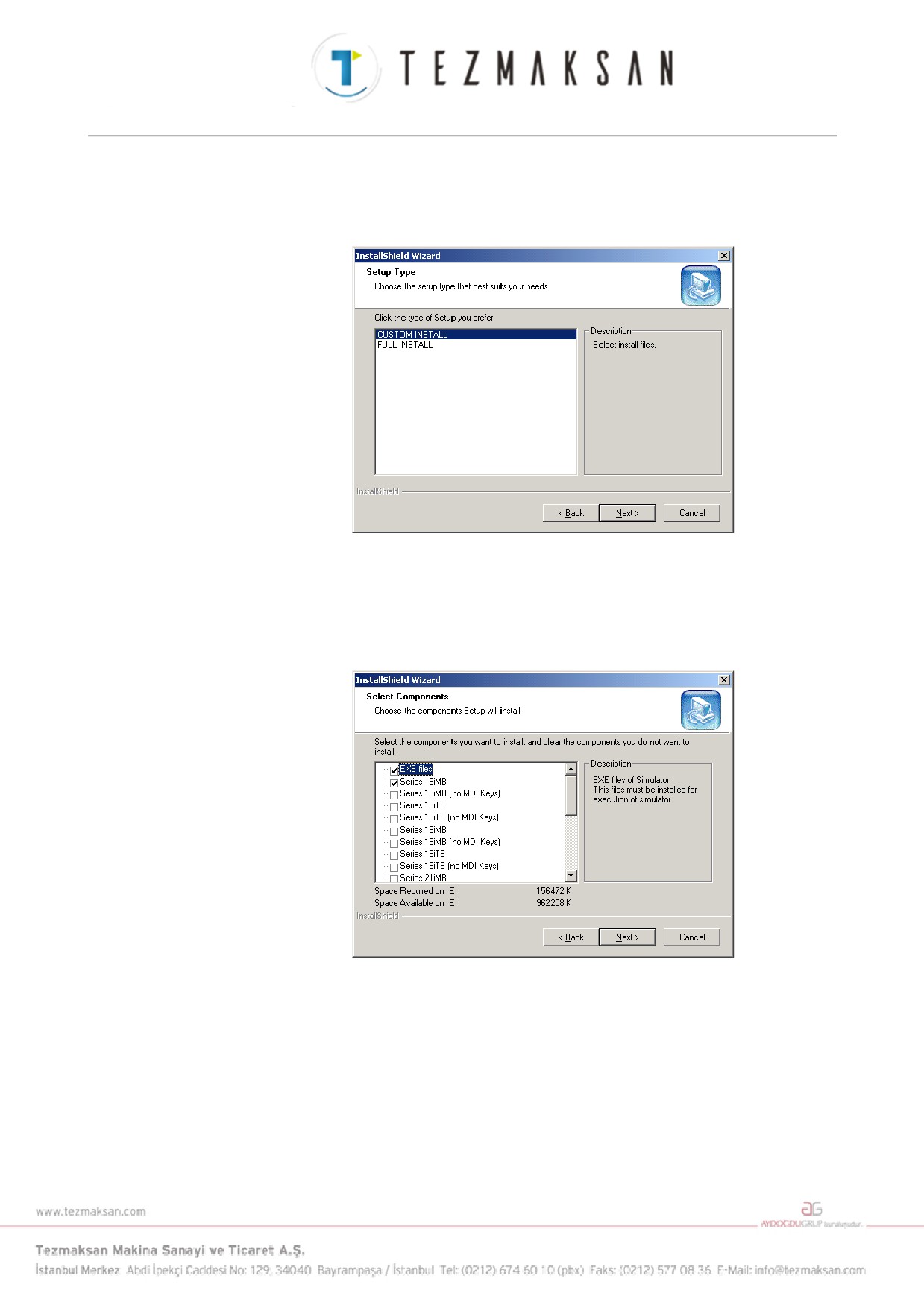
Kurulum türü için iletişim kutusunda, tam kurulumu veya özel
kurulumu seçebilirsiniz. Tam kurulum seçildiğinde, yaklaşık 700 MB
boş alan gerekir. Özel kurulum için gereken boş alan, kurulacak
bileşenlere bağlı olarak değişiklik gösterir.
Özel kurulum seçildiğinde, kurulacak bileşenlerin seçilmesi için bir
iletişim kutusu görüntülenir. Kurulacak her bir bileşeni seçin ve
ardından [Next] tuşunu tıklatın. Bu iletişim kutusu ayrıca kurulumdan
sonra bir bileşen eklendiğinde veya silindiğinde görüntülenir. Bu
durumda, eklenecek bir bileşeni işaretleyin ve kurulumu kaldırılacak
olanların işaretini kaldırın.
Kurulumun tamamlanmasının ardından, donanım anahtarını USB
bağlantı noktasına takın ve MANUAL GUIDE i simülatörünü yürütün.
Yazılım kurulumu tamamlanmadan önce donanım anahtarını USB
bağlantı noktasına takmayın.
- 20 -
B-63874TR/05
GENEL
6. KİŞİSEL BİLGİSAYAR İÇİN MANUAL GUIDE i SIMÜLATÖRÜ
6.3
SİMÜLASYON CNC SEÇİMİ
[Start] menüsü
→ [Programs] → [FANUC] → [ManualGuide i
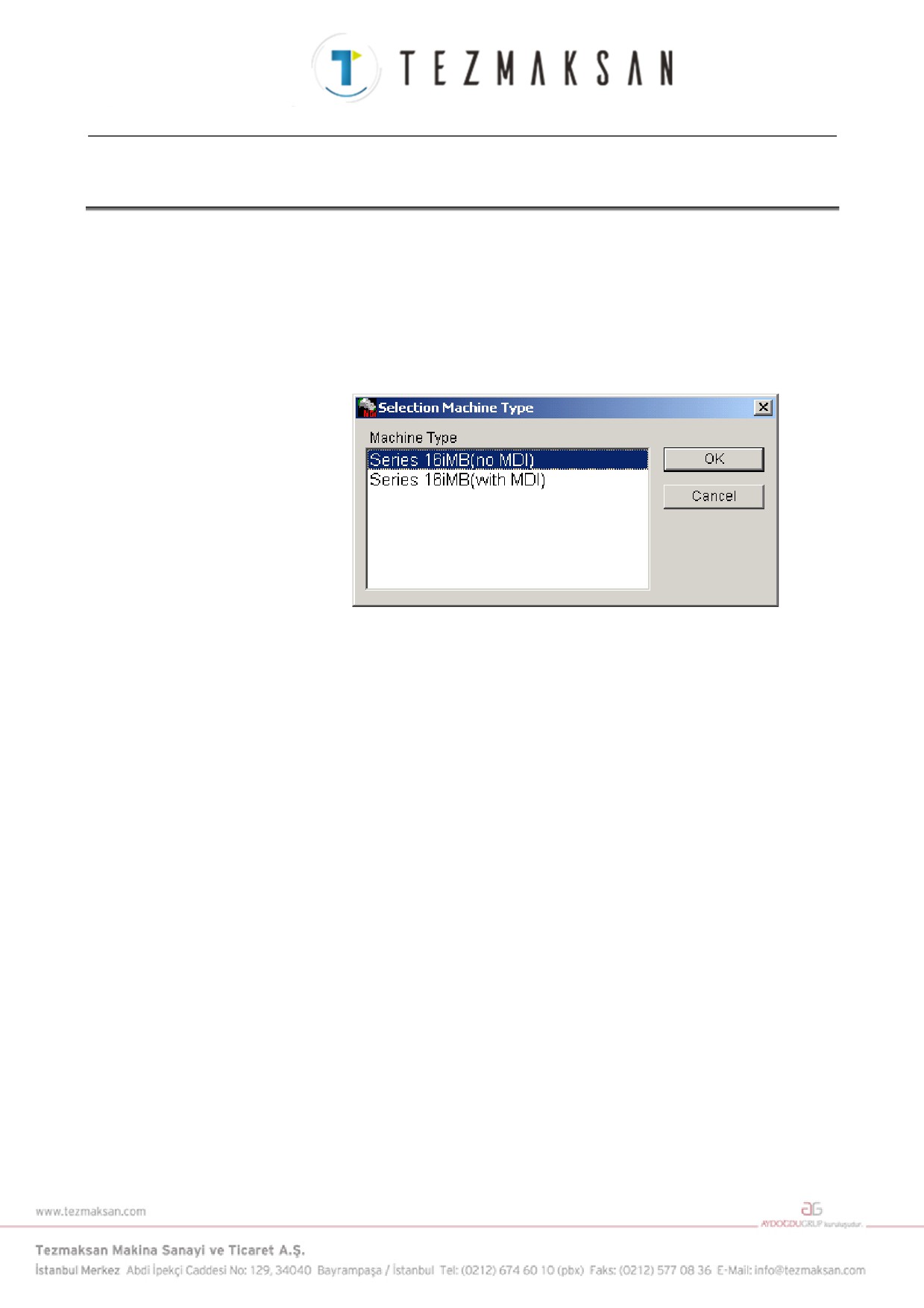
Simulator] seçeneklerini belirleyerek MANUAL GUIDE i simüla-
törünü başlatın. MANUAL GUIDE i simülatörü başlatıldığında,
MANUAL GUIDE i simülatörünün yürütülmesinde kullanılan bir
simülatör tanımlama dosyası seçimi için iletişim kutusu görüntülenir.
Bu iletişim kutusunda, simule edilecek bir tanımlama seçin ve ardından
MANUAL GUIDE i simülatörünü başlatmak için [OK] düğmesini
tıklatın.
Simülatör tanımlama dosyası, özel bir biçimde CNC modeli ve
görüntüleme birimi gibi bilgilerin yazılı olduğu bir metin dosyasıdır.
Bu dosyanın düzenlenmesiyle, kullanıcıya özel yapılandırmaya sahip
bir simulatör ortamı tanımlanabilir.
- 21 -
6. KİŞİSEL BİLGİSAYAR İÇİN MANUAL GUIDE i SIMÜLATÖRÜ
GENEL
B-63874TR/05
6.4
TAM EKRAN GÖRÜNTÜ
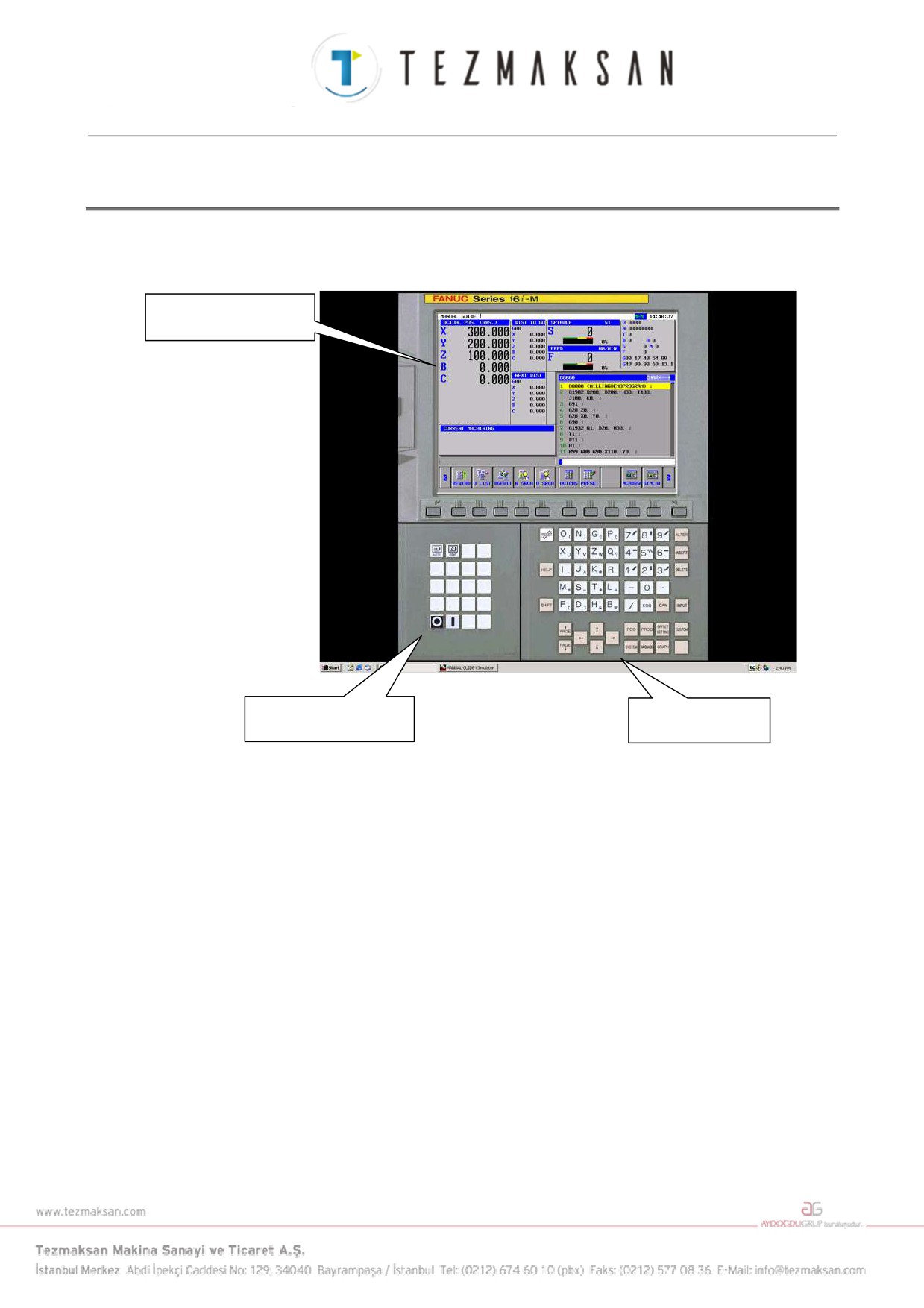
MANUAL GUIDE i simülatörü başlatıldığında simülatör, kişisel
bilgisayarda tam ekran olarak görüntülenir.
Ana simülatör ekranı
Tezgah işlemi düğmesi
MDI düğmesi
MANUAL GUIDE i simülatörüyle, ana simülatör ekranı, fare
kullanılarak çalışabilen MDI düğme ekranı ve tezgah işlem düğmesi
ekranı görüntülenir. Ana simülatör ekranındaki bir yazılım tuşu
tıklatılarak veya kişisel bilgisayarın klavyesindeki F1-F12 arasındaki
bir tuşa basılarak bir yazılım tuşu işlemi gerçekleştirilebilir. Sayısal
değerler ve büyük harfler MDI düğmeleriyle veya kişisel bilgisayarın
klavyesiyle girilebilir. CNC'ye özel tuş girişi için, fareyle MDI
düğmelerini ya da tezgah işlem düğmelerini tıklatın. Simülatörü
durdurmak için, [{ ] tezgah işlem düğmesini tıklatın.
- 22 -
B-63874TR/05
GENEL
6. KİŞİSEL BİLGİSAYAR İÇİN MANUAL GUIDE i SIMÜLATÖRÜ
6.5
PARAMETRE
1
FS16i/18i/21i ile oluşturulan parametreler girilemez.
2
Bir FS16i/18i/21i parametresi kullanırken, parametreyi FS30i
biçimine dönüştürün.
3
FS30i biçimindeki parametreler değişiklik yapılmadan
kullanılabilir.
4
MANUAL GUIDE i fonksiyonuyla ilgili parametreler temel
olarak uyumludur.
5
Parametre verileri verilemez.
6
Parametre alışının yöntemi için, CD-ROM'da bulunan
"Standard_param\Readme_j.txt"'ye başvurun.
7
Standart parametreler CD-ROM'da saklanır. Dosya metin
düzenleyicisiyle düzenlenerek ve düzenlenen dosya okunarak
simülatör özelleştirilebilir.
6.6
KULLANIM KISITLAMALARI
1
Tam ekran görüntü kullanılarak simülasyon
MANUAL GUIDE i simülatörü, kişisel bilgisayarda tam ekran
kullanılarak yürütülür.
2
Bellek kartı giriş/çıkış fonksiyonu
A) Bellek kartından giriş ve çıkış için, kurulum klasörünün
altındaki bellek kartı klasörünü kullanın.
Bellek kartı giriş/çıkış fonksiyonu kullanılarak aşağıdakiler
alınabilir/verilebilir:
- NC programları
- Parametreler
- Takım veritabanı
B) Bellek kartı klasöründeki dosyanın adında uzantı bulunmalı
ve bu klasör adı en fazla 12 karakterden oluşmalıdır.
- 23 -
6. KİŞİSEL BİLGİSAYAR İÇİN MANUAL GUIDE i SIMÜLATÖRÜ
GENEL
B-63874TR/05
6.7
NOTLAR
1
Aşağıda listelenen ve operatör kılavuzunda açıklanan işlem ve
fonksiyonlar, MANUAL GUIDE i simülatörüyle kullanılamaz.
- MDI modunda işlem
- Manüel modda işlem (handle, jog)
- Çok yollu torna tezgahı fonksiyonu
- Takım yönetimi fonksiyonu
- Kurulum desteği fonksiyonu
2
Kişisel bilgisayar için MANUAL GUIDE i simülatörü FS30i ile
fonksiyonel bir uyumluluğa sahiptir fakat FS16i/18i/21i ile
özellik kısıtlamaları vardır.
3
Dış sinyallerin girildiği bu fonksiyonlar kullanılamaz.
4
Bu, hiper diş çekme teknolojisi fonksiyonuna karşılık gelmez.
- 24 -
B-63874TR/05
GENEL
6. KİŞİSEL BİLGİSAYAR İÇİN MANUAL GUIDE i SIMÜLATÖRÜ
6.8
SİMÜLATÖR TANIMLAMA DOSYASI BİÇİMİ
Simülatör tanımlama dosyası, özel bir biçimde CNC modeli ve
görüntüleme birimi gibi bilgilerin yazılı olduğu bir metin dosyasıdır.
Windows'un ini dosya biçimi kullanılır.
6.8.1
Açıklama
Bir açıklama yalnızca dosyanın üzerindeki aralıksız bir alanda
yazılabilir.
Bir açıklamanın tekli tırnak işaretiyle başlaması gerekir (').
Veri satırının yarısında başlayacak şekilde yazılı olan tekli bir tırnak
işareti (') takip eden karakter dizisini açıklamaz.
6.8.2
Bölüm
Aşağıdaki iki bölüm kullanılır:
Simulator_MachineSetting_MaxNumber
Simulator_MachineSettingn
(n harfi
0 ile maksimum Simulator_MachineSetting_MaxNumber
sayısı arasındaki bir sayıyı temsil eder.)
"Simulator_MachineSettingn" bölümündeki n harfinin ardışık olması
gerekmez fakat yinelenen bir sayı olmaması gerekir. n yinelenen bir
sayıysa, dosyanın üst kısmına daha yakın olan ayar seçilir. Bir ayara
maksimum tuş sayısından daha büyük bir son ek atanırsa, ayar
yapılmaz.
6.8.3
Tuş
Aşağıdaki tuşlar kullanılır:
maxnumber
ad
cnctype
displaytype
pathtype
cnctype_title
from_dat_filepath
fileall_dat_filepath
srammgi_dat_filepath
mgidef_folderpath
mgidef_machine_type
userdef_filepath1
userdef_filepath2
keyini_filepath
virtual_memcard_folderpath
- 25 -
6. KİŞİSEL BİLGİSAYAR İÇİN MANUAL GUIDE i SIMÜLATÖRÜ
GENEL
B-63874TR/05
6.8.3.1
[Simulator_MachineSetting_MaxNumber] bölümü
Tuş adı
: maxnumber
Ana hat
: Dosyada bulunacak simülatör tanımlamaları için
maksimum bir alt simge değeri kodlayın.
Ayarlanacak karakter dizisi: Bulunacak maksimum alt simge sayısı
Açıklama
: Simülatör tanımlama dosyasındaki simülatör tanımla-
maları için maksimum bir alt simge değeri kodlayın. n
sayısı kadar Simulator_MachineSettingn bölümü
maksimum sayıya ulaşana kadar simülatör tanımlaması
için arama yapılır. Bulunan bir simülatör tanımlaması,
bir seçim iletişim kutusunda görüntülenir.
6.8.3.2
[Simulator_MachineSettingn] bölümü
Tuş adı
: name
Ana hat
: Bir simülatör tanımlamasına atanmış adı kodlayın.
Ayarlanacak karakter dizisi: Rasgele
Açıklama
: Bir simülatör tanımlamasına atanmış adı kodlayın.
Buraya kodlanan karakter dizisi, MGi yöneticisi
başlatıldığında görüntülenen tanımlama seçimi iletişim
kutusunda görüntülenir.
Tuş adı
: cnctype
Ana hat
: Bir CNC modeli kodlayın.
Ayarlanacak karakter dizisi: "FS16i", "FS18i", "FS21i", "FS30i"
Açıklama
: CNC modelini kodlayın. From.dat dosyası gibi, aşağıda
tanımlanan bir dosyayı okuma girişimi başarısız
olduğunda, MGi yöneticisi ini dosyasında kodlanan
model kullanılır.
Tuş adı
: displaytype
Ana hat
: Bir görüntü birimi türü kodlayın.
Ayarlanacak karakter dizisi
: "10.4", "15"
Açıklama
: Görüntü birimi türünü kodlayın. Şimdi, "10.4" veya "15"
belirtin.
Tuş adı
: pathtype
Ana hat
: Yol tipini kodlayın.
Ayarlanacak karakter dizisi: "T", "TT", "TTT", "M", "TM", vb.
Açıklama
: Yol tipini kodlayın. T serisi tek yollu kontrol için "T"
belirtin. T serisi iki yollu kontrol için "TT" belirtin. M
serisi için "M" belirtin. Bileşik kontrol için "TM"
belirtin.
Tuş adı
: cnctype_title
Ana hat
: Görüntü için CNC model adını ayarlayın.
Ayarlanacak karakter dizisi: Rasgele
Açıklama
: Görüntü için CNC model adını ayarlayın.
- 26 -
B-63874TR/05
GENEL
6. KİŞİSEL BİLGİSAYAR İÇİN MANUAL GUIDE i SIMÜLATÖRÜ
Tuş adı
: from_dat_filepath
Ana hat
: Seçilen bir simülatör tanımlamasına karşılık gelen
From.dat dosyasının ilgili yolunu kodlayın.
Ayarlanacak karakter dizisi: From.dat dosyasının ilgili yolu
Açıklama
: Seçilen bir simülatör tanımlamasına karşılık gelen
From.dat dosyasının ilgili yolunu belirtir. Buraya
kodlanan dosya, simülatör yürütme dizininin altındaki
bellek kartı dizinine "From.dat" adı altında kopyalanır.
Tuş adı
: fileall_dat_filepath
Ana hat
: Seçilen bir simülatör tanımlamasına karşılık gelen
file_all.dat dosyasının ilgili yolunu kodlar.
Ayarlanacak karakter dizisi: file_all.dat dosyasının ilgili yolu
Açıklama
: Seçilen bir simülatör tanımlamasına karşılık gelen
file_all.dat dosyasının ilgili yolunu belirtir. Buraya
kodlanan dosya, simülatör yürütme dizinine
"file_all.dat" adı altında kopyalanır.
Tuş adı
: srammgi_dat_filepath
Ana hat
: Seçilen bir simülatör tanımlamasına karşılık gelen
sram_mgi.dat dosyasının ilgili yolunu kodlayın.
Ayarlanacak karakter dizisi: sram_mgi.dat dosyasının ilgili yolu
Açıklama
: Seçilen bir simülatör tanımlamasına karşılık gelen
sram_mgi.dat dosyasının ilgili yolunu belirtir. Buraya
kodlanan dosya, simülatör yürütme dizinine
"sram_mgi.dat" adı altında kopyalanır.
Tuş adı
: mgidef_folderpath
Ana hat
: Seçilen
simülatör tanımlamasının KULLANIM
KILAVUZU tanımlamasının saklandığı klasörün ilgili
yolunu kodlayın.
Ayarlanacak karakter dizisi:
Bir MANUAL GUIDEtanımlama dosyasının ("\" ile
biten) saklandığı klasörün ilgili yolu.
Açıklama
: Seçilen
simülatör tanımlamasının KULLANIM
KILAVUZU tanımlamasının saklandığı klasörün ilgili
yolunu kodlayın. Buraya kodlanan klasörden, bir
sonrakinde belirtilen tanımlama dosyasının türüne uyan
bir MANUAL GUIDEtanımlama dosyası, dil dosyasıyla
birlikte simülatör yürütme dizinine kopyalanır.
Tuş adı
: mgidef_machine_type
Ana hat
: Bir MANUAL GUIDE tanımlama dosyası türü kodlar.
Ayarlanacak karakter dizisi:
"TURN_VERTICAL", "TURN_HORIZONTAL",
"MILLING_VERTICAL",
"MILLING_HORIZONTAL"
Açıklama
: Bir MANUAL GUIDEtanımlama dosyasının türünü
(T/M serisi, dikey/yatay) kodlayın. Buraya kodlanan
dosya, simülatör yürütme dizinine kopyalanır.
- 27 -
6. KİŞİSEL BİLGİSAYAR İÇİN MANUAL GUIDE i SIMÜLATÖRÜ
GENEL
B-63874TR/05
Tuş adı
: userdef_folderpath1
Ana hat
: Seçilen simülatör tanımlamasının kullanıcı tanımlama
dosyasının ilgili yolunu kodlayın.
Ayarlanacak karakter dizisi: Kullanıcı tanımlama dosyasının ilgili yolu
Açıklama
: Seçilen simülatör tanımlamasının kullanıcı tanımlama
dosyasının ilgili yolunu kodlayın. Buraya kodlanan
dosya, simülatör yürütme dizinine "cex2datu" adı altında
kopyalanır. İki kullanıcı tanımlama dosyasına kadar
belirtilebilir. Kullanıcı tanımlama dosyası gerekli
değilse bir sıfır karakter dizisi belirtin.
Tuş adı
: userdef_folderpath2
Ana hat
: Seçilen simülatör tanımlamasının kullanıcı tanımlama
dosyasının ilgili yolunu kodlayın.
Ayarlanacak karakter dizisi: Kullanıcı tanımlama dosyasının ilgili yolu
Açıklama
: Seçilen simülatör tanımlamasının kullanıcı tanımlama
dosyasının ilgili yolunu kodlayın. Buraya kodlanan
dosya, simülatör yürütme dizinine "cex3datu" adı altında
kopyalanır. İki kullanıcı tanımlama dosyasına kadar
belirtilebilir. Kullanıcı tanımlama dosyası gerekli
değilse bir sıfır karakter dizisi belirtin.
Tuş adı
: keyini_filepath
Ana hat
: Bir MDI tuşu ayar dosyasının ilgili yolunu kodlayın.
Ayarlanacak karakter dizisi: Bir MDI tuşu ayar dosyasının ilgili yolu
Açıklama
: MDI tuşlarının vb. düzenini belirten bir ayar dosyasının
ilgili yolunu kodlayın. Giriş tuşu belirlemesi için
karakter dizileri ve burada belirtilen dosyada saklanan
düğme görüntüsü konumları gibi bilgileri kullanarak
MGi yöneticisi, MGi yöneticisindeki MDI tuşlarını
görüntüler.
- 28 -
B-63874TR/05
GENEL
6. KİŞİSEL BİLGİSAYAR İÇİN MANUAL GUIDE i SIMÜLATÖRÜ
6.9
GÖRÜNTÜ VERİLERİ ini DOSYASI BİÇİMİ
Görüntü verileri ini dosyası, resimler ve düğmeler hakkındaki bilgilerin
belirtilen ekranda düzenlendiği bir metindir. Windows'un ini dosya
biçimi kullanılır.
6.9.1
Açıklama
Bir açıklama yalnızca dosyanın üzerindeki aralıksız bir alanda
yazılabilir.
Bir açıklamanın tekli tırnak işaretiyle başlaması gerekir (').
Veri satırının yarısında başlayacak şekilde yazılı olan tekli bir tırnak
işareti (') takip eden karakter dizisini açıklamaz.
6.9.2
Bölüm
Aşağıdaki bölümler kullanılır:
[settings]
[frame_mainscreen]
[cnctitle]
[softkey]
[frame_mdikey]
[mdikey]
[frame_functionkey]
[functionkey]
[settings]
: Genel ekran düzeni bilgilerini belirtir.
[frame_mainscreen] : CNC görüntü bölümündeki ekran bileşeni
konumları gibi bilgileri belirtir. Aşağıdaki
[cnctitle] ve
[softkey] bu çerçevede yer
almaktadır.
[cnctitle]
: CNC model başlık bölümü görüntü ayarı
[softkey]
: Yazılım tuşu görüntü ayarı
[frame_mdikey]
: MDI tuşu görüntüsü için çerçeve görüntüsü
ayarı
[mdikey]
: MDI tuşu görüntü ayarı
[frame_functionkey] : MDI tuşlarından başka, mod değiştirme tuşu
gibi tuşların görüntü ayarı
[functionkey]
: Mode değiştirme tuşu gibi tuşların görüntü ayarı
- 29 -
6. KİŞİSEL BİLGİSAYAR İÇİN MANUAL GUIDE i SIMÜLATÖRÜ
GENEL
B-63874TR/05
6.9.3
Tuş
Tuşlar, bölüm temelinde açıklanmaktadır.
6.9.3.1
[settings] bölümü
Tuş adı
: bgcolor
Ana hat
: Bir arkaplan rengi belirtir.
Ayarlama yöntemi : bgcolor = r, g, b
0 ile 255 arasında bir renk belirtir r, g ve b.
Örnek: Gri arkaplan rengi olarak belirtilmiştir.
bgcolor = 128,128,128
Ayrıntılar
: Kırmızı
(r), yeşil
(g) ve mavi
(b)'nin aydınlık
değerine göre bir arkaplan rengi belirtir. Aydınlık
değeri 0 ile 255 arasındadır. 255'ten büyük bir değer
belirtildiğinde, 255 seçimi yapıldı varsayılır. Burada
belirtilen arkaplan rengi, tüm ekran ve çerçeveler için
arkaplan rengi olarak kullanılır.
Tuş adı
: cncscrn_offsetx, cncscrn_offsety
Ana hat
: Bir CNC görüntü bölümü uygulamasının görüntü
konumunu belirtin.
Ayarlama yöntemi : cncscrn_offsetx = x
: cncscrn_offsety = y
Her bir x ve y, ekranın sol üst köşesinden piksel
sayısını temsil eder.
Örnek:
Ekranın sol üst köşesinden CNCScrn.exe
görüntülenir (320,60).
cncscrn_offsetx=320
cncscrn_offsety=60
Ayrıntılar
: Piksel olarak bir CNC görüntü bölümü uygula-
masının görüntü konumunu belirtin. Ekranın sol üst
köşesi için (x,y) = (0,0) olacak şekilde, piksel olarak
(x,y) belirtin. Bir NC çerçeve resmi görüntü-
lendiğinde, örneğin, (x,y)'yi uygun bir konumda CNC
görüntü bölümünü görüntülemesi için belirtin.
Tuş adı
: layout
Ana hat
: MDI tuşlarının düzenini kodlayın.
Ayarlama yöntemi : layout = QWERTY | ONG-M | ONG-T | MINI-M |
MINI-T
Örnek:
MDI tuşları için QWERTY düzeni seçilir.
layout=QWERTY
Ayrıntılar
: Belirtilen bir karakter dizisi kullanarak MDI
tuşlarının düzenini ayarlayın. Burada, yalnızca bir
düzen adı belirtilir. Tuşların gerçek düzeni burada
belirlenmez.
- 30 -
B-63874TR/05
GENEL
6. KİŞİSEL BİLGİSAYAR İÇİN MANUAL GUIDE i SIMÜLATÖRÜ
6.9.3.2
[frame_mainscreen] bölümü
Tuş adı
: image
Ana hat
: MGi yöneticisinin CNC görüntü bölümü alanında
görüntülenecek resmin yolunu belirtin.
Ayarlama yöntemi : image = drive:\dir1...\filename
Örnek: image=.\image\frameFS30i.bmp
Ayrıntılar
: CNC ekran bölümünde görüntülenecek olan çerçeve
resminin yolunu belirtin. Çerçeve görüntülen-
mediğinde tuş kodlamasının kendisini siler. Mutlak
yol veya ilgili yolun her ikisi kullanılabilir.
Kullanılabilir resim dosyası tipleri, bmp, jpg ve
gif'dir. Bir resmin boyutu, çerçevenin boyutuyla
eşleşmelidir. Çerçeveyi aşan bu kısımlar görüntü-
lenmez. Çerçeve boyutuna erişemeyen bu kısımlar
bgcolor tarafından belirtilen renk kullanılarak
doldurulur.
Tuş adı
: visible
Ana hat
: Ana çerçevenin görüntülenip görüntülenmeyeceğini
belirtin.
Ayarlama yöntemi : visible = 0 | 1
Örnek: Ana çerçeve görüntülendiğinde
visible=1
Ayrıntılar
: Ana çerçevenin görüntülenip görüntülenmeyeceğini
belirtin. 0 belirtildiğinde, ana çerçeve görüntülenmez.
1 belirtildiğinde, ana çerçeve görüntülenir. Ana
çerçevede NC başlığı ve yazılım tuşları bulunur. Bu
nedenle, ana çerçeveyi görüntülememek için
0
belirtildiğinde, CNC görüntü bölümü görüntülenir
fakat başlık ve yazılım tuşları görüntülenmez.
Tuş adı
: left, top, width, height
Ana hat
: Ana çerçevenin görüntü konumunu ve boyutunu
belirtin.
Ayarlama yöntemi : left = sol
top = üst
width = genişlik
height = yükseklik
Örnek: Ana çerçeve konumu
(230,20) ve ana
çerçeve boyutu (800,600) olduğunda
left=230
top=20
width=800
height=600
Ayrıntılar
: Piksel olarak ana çerçevenin görüntü konumunu ve
boyutunu belirtir. Görüntü konumu belirtimi için
ekranın üst-sol köşesinin (left,top) = (0,0) olduğunu
varsayın. Bir resim yapıştırılacağı zaman boyutun
resim boyutuyla eşleşmesi gerekir.
- 31 -
6. KİŞİSEL BİLGİSAYAR İÇİN MANUAL GUIDE i SIMÜLATÖRÜ
GENEL
B-63874TR/05
6.9.3.3
[cnctitle] bölümü
Tuş adı
: image
Ana hat
: Ana çerçeve içinde görüntülenecek bir başlık
resminin yolunu belirtin.
Ayarlama yöntemi : image = drive:\dir1...\filename
Örnek: image=.\image\titleFS30i.bmp
Ayrıntılar
: Görüntülenecek bir başlık resmini saklayarak dosya
yolunu belirtin. Mutlak yol veya ilgili yolun her ikisi
kullanılabilir. Resim tuşunun kendisi silindiğinde,
hiçbir resim görüntülenmez fakat simülatör
tanımlamasında belirtilen başlığın karakter dizisi
metin olarak görüntülenir. Kullanılabilir resim
dosyası tipleri, bmp, jpg ve gif'dir. Bir resmin boyutu,
çerçevenin boyutuyla eşleşmelidir. Çerçeveyi aşan bu
kısımlar
görüntülenmez.
Çerçeve boyutuna
erişemeyen bu kısımlar bgcolor tarafından belirtilen
renk kullanılarak doldurulur.
Tuş adı
: visible
Ana hat
: Başlık bölümünün görüntülenip
görüntülenmeyeceğini belirtin.
Ayarlama yöntemi : visible = 0 | 1
Örnek:
Başlık bölümü görüntülendiğinde
visible=1
Ayrıntılar
: Başlığın görüntülenip görüntülenmeyeceğini belirtin.
0 belirtildiğinde, başlık görüntülenmez.
1 belirtil-
diğinde, başlık görüntülenir. Örneğin ana çerçeveye
yapıştırılan bir resimde zaten başlık varsa,
0
seçeneğini belirleyin, böylece ek olarak bir başlık
çizilmesi gerekmez.
Tuş adı
: left, top, width, height
Ana hat
: Başlık bölümünün görüntü konumunu ve boyutunu
belirtin.
Ayarlama yöntemi : left = sol
top = üst
width = genişlik
height = yükseklik
Örnek:
Başlık bölümünün görüntü konumu
(540,180) ve başlık bölümünün boyutu
(7000,400) olduğunda
left=540
top=180
width=7000
height=400
Ayrıntılar
: Twip olarak başlık bölümünün görüntü konumunu ve
boyutunu belirtin. Ana çerçevenin sol üst köşesi
(left,top) = (0,0) olacak şekilde, ana çerçevede ilgili
koordinatlar olarak istenilen bir görüntü konumu
belirtir. Bir resim yapıştırılacağı zaman boyutun
resim boyutuyla eşleşmesi gerekir.
- 32 -
B-63874TR/05
GENEL
6. KİŞİSEL BİLGİSAYAR İÇİN MANUAL GUIDE i SIMÜLATÖRÜ
6.9.3.4
[softkey] bölümü
Tuş adı
: keynum
Ana hat
: Ana çerçevede görüntülenen ve yazılım tuşları olarak
çalışan düğmelerin sayısını belirtin.
Ayarlama yöntemi : keynum = n
Örnek:
12 yazılım tuşu kullanıldığında
keynum=12
Ayrıntılar
: Ana çerçevede görüntülenen ve fonksiyon tuşları
olarak kullanılan düğmelerin sayısını belirtin. Burada
belirtilen düğme sayısı sonraki okunacak olan bilgi
öğelerine basan tuş sayısını belirtmek için kullanılır.
Tuş adı
: keyn (n: keynum-1'e göre 0)
Ana hat
: Bir tuş olarak kullanılacak bir düğmeye atanacak olan
bir ayarı kodlayın.
Ayarlama yöntemi : keyn = key1, key2, x, y, imagefile
Örnek:
Birinci yazılım tuşu, F1 tuşunun işlemine
atandığında, ekran konumu
(900,8220)
olur ve yapıştırılacak bir resim belirtilir
key0={F1},{F1},900,8220,.\image\skey_l.bmp
Ayrıntılar
: Yazılım tuşu olarak atanacak bir düğmenin ayar
bilgilerini kodlayın. Aşağıdaki bilgilerin ayarlanması
gerekir:
key1
Bir düğmeye basıldığında CNC görüntü
bölümü uygulamasına iletilecek tuş
bilgisini (daha sonra açıklanacak) belirtin.
key2
SHIFT düğmesi basılı tutulurken bir
düğmeye basıldığında CNC görüntü
bölümü uygulamasına geçiş yapacak tuş
bilgisini belirtin.
x, y
Twip olarak bir düğmenin görüntü konu-
munu belirtin. Ekran konumu ayarı için,
ana çerçevenin sol üst köşesi (x,y) = (0,0)
olacak şekilde, ana çerçevede ilgili
koordinatları belirtin.
Imagefile Bir düğmeye yapıştırılacak resim
dosyasının yolunu belirtin. Bir yazılım
tuşunun resim boyutu, simülatör tanımla-
masında belirtilen CNC modeli FS30i
olduğunda 28×28, diğer durumlarda ise
33×18'dir.
- 33 -
6. KİŞİSEL BİLGİSAYAR İÇİN MANUAL GUIDE i SIMÜLATÖRÜ
GENEL
B-63874TR/05
6.9.3.5
[frame_mdikey] bölümü
Tuş adı
: image
Ana hat
: MDI tuşu görüntüsü için çerçeve olarak görüntü-
lenecek bir resmin yolunu belirtin.
Ayarlama yöntemi : image = drive:\dir1...\filename
Örnek: image=.\image\frameQWERTY.bmp
Ayrıntılar
: MDI tuşlarında görüntülenecek olan çerçeve
resminin yolunu belirtin. Çerçeve görüntülen-
mediğinde tuş kodlamasının kendisini silin. Mutlak
yol veya ilgili yolun her ikisi kullanılabilir.
Kullanılabilir resim dosyası tipleri, bmp, jpg ve
gif'dir. Bir resmin boyutu, çerçevenin boyutuyla
eşleşmelidir. Çerçeveyi aşan bu kısımlar görüntü-
lenmez. Çerçeve boyutuna erişemeyen bu kısımlar
bgcolor tarafından belirtilen renk kullanılarak
doldurulur.
Tuş adı
: visible
Ana hat
: MDI tuş ekranı için bir çerçevenin görüntülenip
görüntülenmeyeceğini belirtin.
Ayarlama yöntemi : visible = 0 | 1
Örnek:
MDI tuş görüntüsü için bir çerçeve
görüntülendiğinde
visible=1
Ayrıntılar
: MDI tuş ekranı için bir çerçevenin görüntülenip
görüntülenmeyeceğini belirtin. 0 belirtildiğinde, MDI
görüntüsü için bir çerçeve görüntülenmez.
1
belirtildiğinde, MDI tuş görüntüsü için bir çerçeve
görüntülenir.
0 belirtildiğinde, MDI tuşları
görüntülenmez.
Tuş adı
: left, top, width, height
Ana hat
: MDI tuş görüntüsü için bir çerçeve görüntü konumu
ve boyutu belirtin.
Ayarlama yöntemi : left = sol
top = üst
width = genişlik
height = yükseklik
Örnek:
MDI tuşu görüntüsü için bir çerçeve
görüntü konumu
(230,20) ve boyutu
(800,600) olduğunda
left=230
top=20
width=800
height=600
Ayrıntılar
: Piksel olarak MDI tuş görüntüsü için bir çerçeve
görüntü konumu ve boyutu belirtin. Görüntü konumu
belirtimi için ekranın üst-sol köşesinin (left,top) =
(0,0) olduğunu varsayın. Bir resim yapıştırılacağı
zaman boyutun resim boyutuyla eşleşmesi gerekir.
- 34 -
B-63874TR/05
GENEL
6. KİŞİSEL BİLGİSAYAR İÇİN MANUAL GUIDE i SIMÜLATÖRÜ
6.9.3.6
[mdikey] bölümü
Tuş adı
: keynum
Ana hat
: MDI tuş ekranı için bir çerçevede görüntülenecek
düğme sayısını belirtin ve MDI tuşları olarak
çalıştırın.
Ayarlama yöntemi : keynum = n
Örnek:
66 MDI tuşu kullanıldığında
keynum=66
Ayrıntılar
: MDI tuş ekranı için bir çerçevede görüntülenecek
düğme sayısını belirtin ve MDI tuşları olarak
çalıştırın. Burada belirtilen düğme sayısı sonraki
okunacak olan bilgi öğelerine basan tuş sayısını
belirtmek için kullanılır.
Tuş adı
: keyn (n: keynum-1'e göre 0)
Ana hat
: Bir tuş olarak kullanılacak bir düğmeye atanacak olan
bir ayarı kodlayın.
Ayarlama yöntemi : keyn = key1, key2, x, y, imagefile
Örnek:
Birinci MDI tuşu, "O" tuşunun işlemine
atandığında, ekran konumu (6020,1350)
olur ve yapıştırılacak bir resim belirtilir
key0=O,{(),6020,1350,.\image\o.bmp
Ayrıntılar
: MDI tuşu olarak atanacak bir düğmenin ayar
bilgilerini kodlar. Aşağıdaki bilgilerin ayarlanması
gerekir:
key1
Bir düğmeye basıldığında CNC görüntü
bölümü uygulamasına iletilecek tuş
bilgisini (daha sonra açıklanacak) belirtin.
key2
SHIFT düğmesi basılı tutulurken bir
düğmeye basıldığında CNC görüntü
bölümü uygulamasına geçiş yapacak tuş
bilgisini belirtin.
x, y
Twip olarak bir düğmenin görüntü
konumunu belirtin. Görüntü konumu
ayarı için, MDI tuş görüntüsü çerçe-
vesinin sol üst köşesi (x,y) = (0,0) olacak
şekilde, MDI tuş görüntüsü çerçevesinde
ilgili koordinatları belirtin.
ImagefileBir düğmeye yapıştırılacak
resim dosyasının yolunu belirtin. Bir
yazılım tuşu için resim boyutu,
36×36
pikseldir.
- 35 -
6. KİŞİSEL BİLGİSAYAR İÇİN MANUAL GUIDE i SIMÜLATÖRÜ
GENEL
B-63874TR/05
6.9.3.7
[frame_functionkey] bölümü
Tuş adı
: image
Ana hat
: Fonksiyon tuşu görüntüsü için çerçeve olarak
görüntülenecek bir resmin yolunu belirtin.
Ayarlama yöntemi : image = drive:\dir1...\filename
Örnek: image=.\image\frameFunc.bmp
Ayrıntılar
: Fonksiyon tuşlarında görüntülenecek olan çerçeve
resminin yolunu belirtin. Çerçeve görüntülenme-
diğinde tuş kodlamasının kendisini silin. Mutlak yol
veya ilgili yolun her ikisi kullanılabilir. Kullanılabilir
resim dosyası tipleri, bmp, jpg ve gif'dir. Bir resmin
boyutu,
çerçevenin
boyutuyla
eşleşmelidir.
Çerçeveyi aşan bu kısımlar görüntülenmez. Çerçeve
boyutuna erişemeyen bu kısımlar bgcolor tarafından
belirtilen renk kullanılarak doldurulur.
Tuş adı
: visible
Ana hat
: Fonksiyon tuşu ekranı için bir çerçevenin
görüntülenip görüntülenmeyeceğini belirtin.
Ayarlama yöntemi : visible = 0 | 1
Örnek:
Fonksiyon tuşu görüntüsü için bir çerçeve
görüntülendiğinde
visible=1
Ayrıntılar
: Fonksiyon tuşu ekranı için bir çerçevenin görün-
tülenip görüntülenmeyeceğini belirtin.
0 belirtildi-
ğinde, fonksiyon görüntüsü için bir çerçeve
görüntülenmez.
1 belirtildiğinde, fonksiyon tuşu
görüntüsü için bir çerçeve görüntülenir.
0
belirtildiğinde, fonksiyon tuşları görüntülenmez.
Tuş adı
: left, top, width, height
Ana hat
: Fonksiyon tuşu görüntüsü için bir çerçeve görüntü
konumu ve boyutu belirtin.
Ayarlama yöntemi : left = sol
top = üst
width = genişlik
height = yükseklik
Örnek:
Fonksiyon tuşu görüntüsü için bir çerçeve
görüntü konumu
(230,20) ve boyutu
(800,600) olduğunda
left=230
top=20
width=800
height=600
Ayrıntılar
: Piksel olarak fonksiyon tuşu görüntüsü için bir
çerçeve görüntü konumu ve boyutu belirtin. Görüntü
konumu belirtimi için ekranın üst-sol köşesinin
(left,top)
=
(0,0) olduğunu varsayın. Bir resim
yapıştırılacağı zaman boyutun resim boyutuyla
eşleşmesi gerekir.
- 36 -
B-63874TR/05
GENEL
6. KİŞİSEL BİLGİSAYAR İÇİN MANUAL GUIDE i SIMÜLATÖRÜ
6.9.3.8
[functionkey] bölümü
Tuş adı
: keynum
Ana hat
: Fonksiyon tuşu ekranı için bir çerçevede görüntü-
lenecek düğme sayısını belirtin ve fonksiyon tuşları
olarak çalıştırın.
Ayarlama yöntemi : keynum = n
Örnek:
İki fonksiyon tuşu kullanıldığında
keynum=2
Ayrıntılar
: İşlev tuşu ekranı için bir çerçevede görüntülenecek
düğme sayısını belirtin ve fonksiyon tuşları olarak
çalıştırın. Burada belirtilen düğme sayısı sonraki
okunacak olan bilgi öğelerine basan tuş sayısını
belirtmek için kullanılır.
Tuş adı
: keyn (n: keynum-1'e göre 0)
Ana hat
: Bir tuş olarak kullanılacak bir düğmeye atanacak olan
bir ayarı kodlayın.
Ayarlama yöntemi : keyn = key1, key2, x, y, imagefile
Örnek:
Birinci fonksiyon tuşu, "auto" tuşunun
işlemine atandığında, ekran konumu
(450.660) olur ve yapıştırılacak bir resim
belirtilir
key0=^r,^r,450,60,.\image\auto.bmp
Ayrıntılar
: Fonksiyon tuşu olarak atanacak bir düğmenin ayar
bilgilerini kodlayın. Aşağıdaki bilgilerin ayarlanması
gerekir:
key1
Bir düğmeye basıldığında CNC görüntü
bölümü uygulamasına iletilecek tuş
bilgisini (daha sonra açıklanacak) belirtin.
key2
SHIFT düğmesi basılı tutulurken bir
düğmeye basıldığında CNC görüntü
bölümü uygulamasına geçiş yapacak tuş
bilgisini belirtin.
x, y
Twip olarak bir düğmenin görüntü konu-
munu belirtin. Görüntü konumu ayarı için,
fonksiyon tuşu görüntü çerçevesinin sol
üst köşesi (x,y)
= (0,0) olacak şekilde,
fonksiyon tuşu görüntü çerçevesinde ilgili
koordinatları belirtin.
Imagefile Bir düğmeye yapıştırılacak resim
dosyasının yolunu belirtin. Bir yazılım
tuşu için resim boyutu, 36×36 pikseldir.
- 37 -
6. KİŞİSEL BİLGİSAYAR İÇİN MANUAL GUIDE i SIMÜLATÖRÜ
GENEL
B-63874TR/05
6.9.3.9 Bir düğmeye basıldığında geçilecek bilgiler
Bir görüntü verileri ini dosyasında yazılım tuşları, MDI tuşları ve
fonksiyon tuşları gibi düğmeleri belirtirken, düğmelere basıldığında
CNC görüntü bölümü uygulamasına geçecek olan tuş bilgilerini belirtir.
Tuş özelliklerinin biçimi aşağıda açıklanmıştır.
Düğme ayarlarının biçimi aşağıdaki gibidir:
Ayarlama yöntemi : keyn = key1, key2, x , y, imagefile
keyn düğmesine basıldığında "a" düğmesine basılmasını atamak için,
key1'e "a" kodlar. SHIFT tuşu basılı durumdayken, tuşa basıldığında
"b" girmek için, key2'de "b" kodlar.
Örnek: keyn = a, b, x , y, imagefile
* Burada kodlanan bir karakter, CNC görüntü bölümü uygula-
masına giriştir. Bu nedenle, CNC görüntü bölümü uygulaması
tarafından desteklenmeyen bir karakter kodlandığında, önceden
kestirilemeyecek işlemle sonuçlanır.
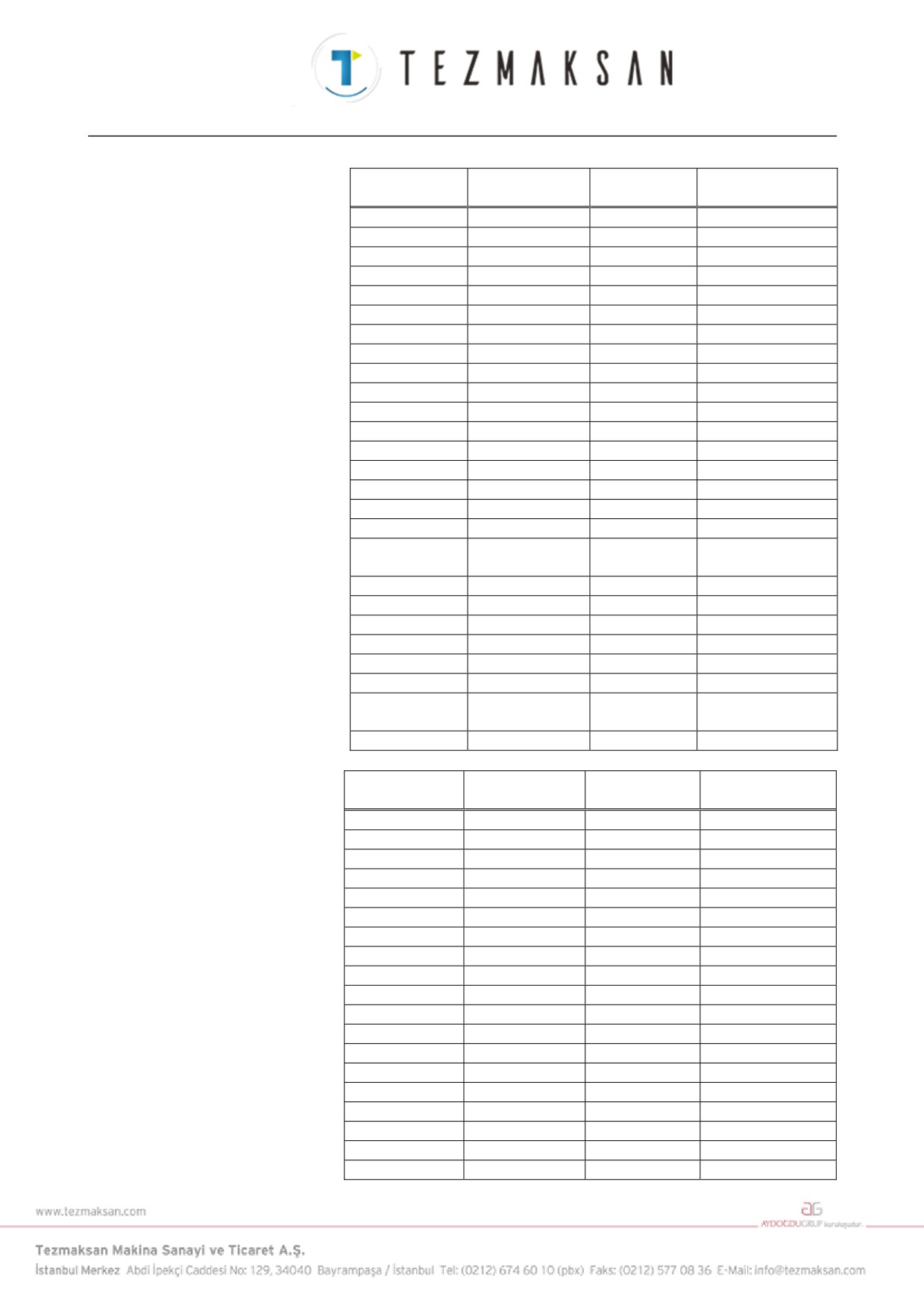
Aşağıdaki tabloda CNC tuşları ve bunlara karşılık gelen karakter
dizileri gösterilmektedir. Bir ini dosyasında, çalıştırılacak CNC
tuşlarına karşılık gelen karakter dizilerini kodlayın.
- 38 -
B-63874TR/05
GENEL
6. KİŞİSEL BİLGİSAYAR İÇİN MANUAL GUIDE i SIMÜLATÖRÜ
CNC tuşu
Karşılık gelen
CNC tuşu
Karşılık gelen
karakter dizisi
karakter dizisi
A
a
1
1
B
b
2
2
C
C
3
3
D
d
4
4
E
e
5
5
F
f
6
6
G
g
7
7
H
h
8
8
I
i
9
9
J
j
0
0
K
k
-
-
L
l
.
.
M
m
/
/
N
n
(
{(}
O
o
)
{)}
P
p
?
?
Q
q
,
VİRGÜL
R
r
@
(Karşılık gelen
karakter dizisi yok)
S
s
#
#
T
t
=
=
U
u
V
v
+
{+}
W
w
[
[
X
x
]
]
Y
y
&
(Karşılık gelen
karakter dizisi yok)
Z
z
SP
BOŞLUK
CNC tuşu
Karşılık gelen
CNC tuşu
Karşılık gelen
karakter dizisi
karakter dizisi
RESET
@
SOFTKEY 1
Q
HELP
{'}
SOFTKEY 2
A
SHIFT
SHIFT
SOFTKEY 3
Z
ALTER
`
SOFTKEY 4
X
INSERT
^n
SOFTKEY 5
C
DELETE
DEL
SOFTKEY 6
V
INPUT
{ENTER}
SOFTKEY 7
B
PAGEUP
PDUP
SOFTKEY 8
N
PAGEDOWN
PGDN
SOFTKEY 9
M
UP
E
SOFTKEY 10
L
DOWN
D
SOFTKEY 11
R
LEFT
S
SOFTKEY 12
T
RIGHT
F
SOFTKEY 13
Y
MEM MODE
^r
SOFTKEY 14
U
EDIT MODE
^d
SOFTKEY 15
I
EXIT
%{F4}
SOFTKEY 16
O
SOFTKEY L
W
SOFTKEY 17
G
SOFTKEY R
P
SOFTKEY 18
H
SOFTKEY 19
\
- 39 -