содержание .. 30 31 32 33 ..
AutoCAD Autodesk Revit MEP 2011. Руководство пользователя (2010 год) - часть 32
Проанализируйте этапы проце-
Ознакомьтесь с дополнительной информа-
дуры
цией
Для создания элемента на основе блока в AutoCAD
Первый этап при создании
MEP используется Конструктор содержимого. См.
содержимого - открытие среды
-----
раздел Вызов Конструктора содержимого для
параметрического построения.
создания многовидового элемента на основе
блоков на стр. 1247.
Выполняются операции в среде построения на
основе блоков Конструктора содержимого по
определению размеров элементов, основанных
на ранее созданных блоках 3D модели. В данной
среде отдельные размеры элемента связываются
с семейством элементов в каталоге для
построения библиотеки элементов. Задается
Определение сведений каталога и
-----
каталог, местоположение и имя элемента. Также
поведения элемента.
указываются тип и поведение семейства
элементов. Всем размерам элемента внутри
семейства элементов назначается один и тот же
тип, и они размещаются на чертеже с одним и тем
же поведением. См. раздел Определение
поведения элемента для многовидового элемента
на основе блоков на стр. 1248.
Выполняется определение имен размеров
элемента, формирование двумерных (2D)
ортогональных видов на основании 3D модели и
назначение их соответствующему направлению
Назначение имен и видов для
-----
взгляда на размер элемента. Также каждому
каждого размера элемента.
размеру элемента присваивается ранее созданное
2D условное обозначение. См. раздел Назначение
имен и видов для размеров многовидового
элемента на основе блоков на стр. 1249.
1240 | Глава 14 Адаптация компонентов на основе каталога
Проанализируйте этапы проце-
Ознакомьтесь с дополнительной информа-
дуры
цией
Для семейства элементов назначается образец
для просмотра. Можно прикрепить ранее
определенное растровое изображение (BMP) или
сформировать изображение на основе блока 3D
модели. Для всех размеров элементов из
Создание образца элемента для
семейства элементов используется один и тот же
-----
предварительного просмотра.
образец для предварительного просмотра.
Образец для просмотра помогает
идентифицировать элемент во время выбора
элементов. См. раздел Формирование образца
для просмотра многовидового элемента на основе
блоков на стр. 1252.
К элементу добавляются соединители,
позволяющие интеллектуально присоединить
элемент к другим объектам инженерных систем
на листе. Назначаются соединители для семейства
элементов, и задается форма и область для
каждого соединителя. Поэтому все размеры
элемента содержат одно и то же количество
Добавление к элементу
-----
соединителей с заданными формой и областью.
соединителей.
Форму и область соединителя можно изменить
только для всего семейства элементов; однако
размер и местоположение соединителей могут
изменяться для каждого размера элемента. См.
раздел Добавление соединителей к
многовидовому элементу на основе блоков на
стр. 1252.
Можно задать пользовательские данные, которые
могут использоваться как сведения набора
Добавление информации о
свойств для каждого размера элемента. В свою
наборах свойств к каждому
-----
очередь, сведения набора свойств можно
элементу.
использовать для расширения спецификаций,
которые формируются во время компоновки
проекта. См. раздел Добавление сведений набора
Процедура создания элемента на основе блока | 1241
Проанализируйте этапы проце-
Ознакомьтесь с дополнительной информа-
дуры
цией
свойств к многовидовому элементу на основе
блоков на стр. 1256.
Создание элементов на основе блоков с
использованием Конструктора содержимого
При создании многовидовых элементов на основе блоков, таких как установки
кондиционирования воздуха и другое сложное оборудование, можно воспользоваться
Конструктором содержимого. В следующих разделах представлены поэтапные
процедуры, предназначенные для создания многовидового элемента установки
кондиционирования воздуха с использованием Конструктора содержимого. Каждый
раздел соответствует отдельной фазе процедуры создания, поэтому во избежание
создания элементов, использование которых невозможно, необходимо
придерживаться этого порядка.
ВНИМАНИЕ В Конструктор содержимого встроен Конструктор многовидовых
элементов, инструмент создания содержимого, имевшийся в предыдущих версиях
программных продуктов AutoCAD MEP. Конструктор многовидовых элементов
теперь существует как среда построения на основе блоков внутри Конструктора
содержимого, используемая для создания многовидовых элементов на основе
блоков.
Создание 3D модели и условного обозначения для
многовидового элемента на основе блоков
Перед вызовом Конструктора содержимого для создания элемента на основе блоков
необходимо создать блок 3D модели на стр. 1227 для каждого нового размера элемента
создаваемого семейства элементов. Сохраните модели размеров элемента как блоки
AutoCAD. Также необходимо создать 2D блок условного обозначения на стр. 1228,
представляющего семейство элементов. Все блоки 3D моделей отдельных размеров
элемента и условное обозначение для семейства элементов должны быть сохранены
в одном и том же файле чертежа.
1242 | Глава 14 Адаптация компонентов на основе каталога
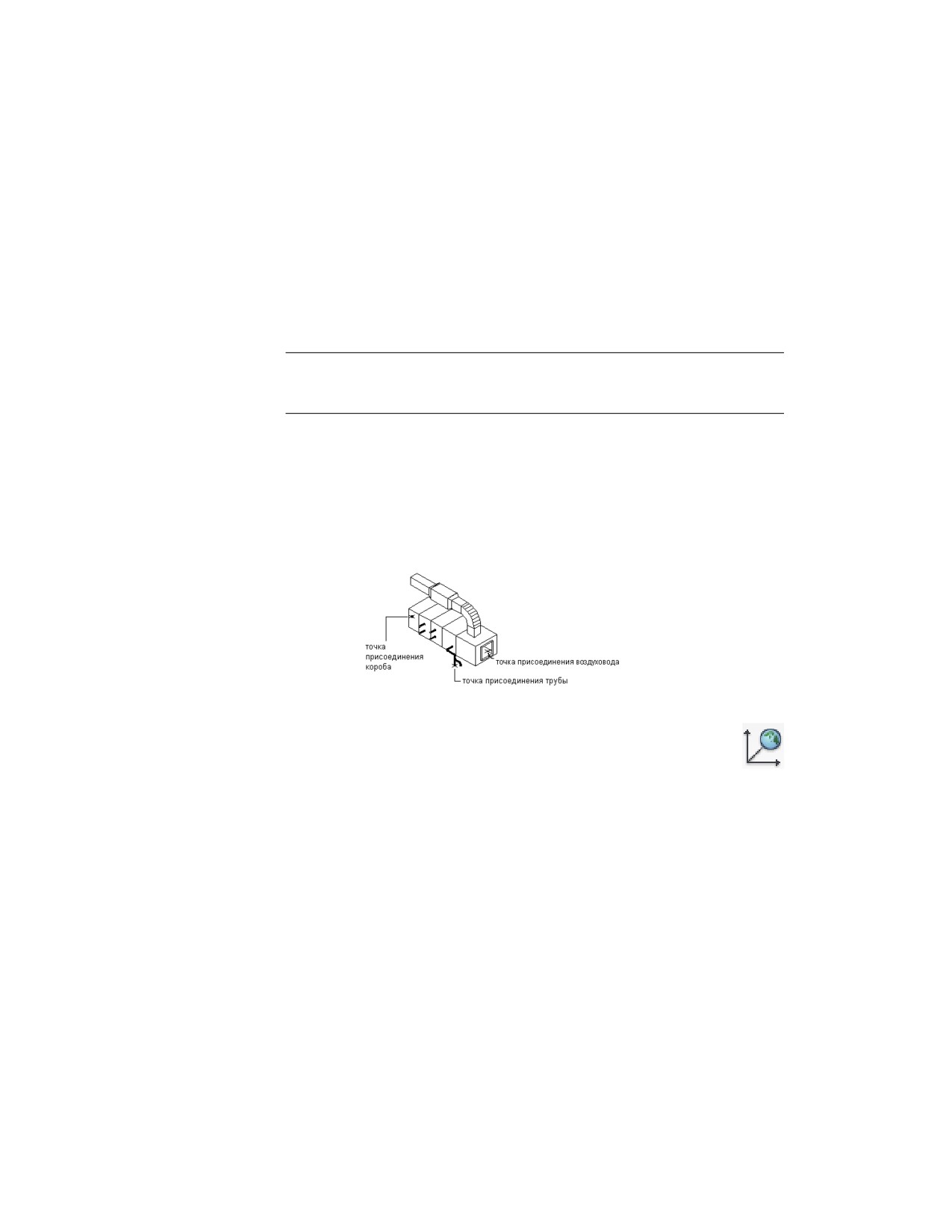
Создание 3D модели для многовидового элемента на основе
блоков
Данная процедура служит для создания 3D модели многовидового элемента на основе
блоков. Для поддержки автоматического формирования видовых блоков
Конструктором содержимого блок модели должен быть создан с помощью тел
AutoCAD® в стандартной мировой системе координат (МСК) AutoCAD.
ПРИМЕЧАНИЕ Для обеспечения правильного отображения скрытых линий при
размещении многовидового элемента на чертеже удостоверьтесь в создании для
модели элемента единого тела с использованием тел-примитивов AutoCAD.
1 Создайте 3D модель размера элемента.
2 Для добавления к модели точек, упрощающих размещение соединителей,
введите точку, нажмите ENTER и с помощью объектной привязки
укажите центр соединителя на 3D модели.
Добавьте объекты-точки AutoCAD в местах центров для всех
соединений. Эта операция позволит использовать объектную привязку
"Узел" для выбора точек соединений при назначении соединителей.
3 Перейдите на вкладку "Вид" ➤ панель "Координаты" ➤ "МСК"
, чтобы перед созданием блока задать в качестве пользовательской
системы координат (ПСК) Мировую систему координат "МСК".
Более подробную информацию о системах координат см. в разделе Знак
пользовательской системы координат.
4 Убедитесь в том, что геометрия создана на слое 0 и для цвета и типа
линий назначено значение "ПоБлоку", а для веса линий - "ПоСлою".
Это поможет обеспечить управление отображением для размера
элемента.
Создание элементов на основе блоков с использованием Конструктора содержимого | 1243

5
Выберите команду вкладки "Вставка" ➤ панели "Блок" ➤ "Создать блок"
Выводится диалоговое окно "Определение блока".
6
В диалоговом окне "Определение блока" введите имя блока модели.
При сохранении блока модели используйте стандартный подход к
присвоению имен, отражающему семейство элементов и размер
элемента. Например, блок модели для монтируемой на крыше установки
кондиционирования воздуха офисного здания с размером выходного
патрубка 24 x 24 дюйма можно было бы назвать "УКВ, офисное, на
крыше, 24x24 - модель".
7
В области "Объекты" нажмите кнопку "Выбор объектов" и выберите
геометрию, которая будет составлять блок модели.
Диалоговое окно временно закрывается, позволяя выбрать объекты
для блока. Нажмите ENTER по завершении выбора объектов. Диалоговое
окно открывается снова.
8
В области "Объекты" установите флажок для одного из следующих
параметров:
■ Сохранить. Сохранение выбранных объектов на текущем чертеже
в их исходном состоянии.
■ Преобразовать в блок. Замена выбранных объектов экземпляром
блока.
■ Удалить. Удаление выбранных объектов после определения блока.
9
В области "Базовая точка" нажмите кнопку "Указать точку" и выберите
точку вставки блока модели.
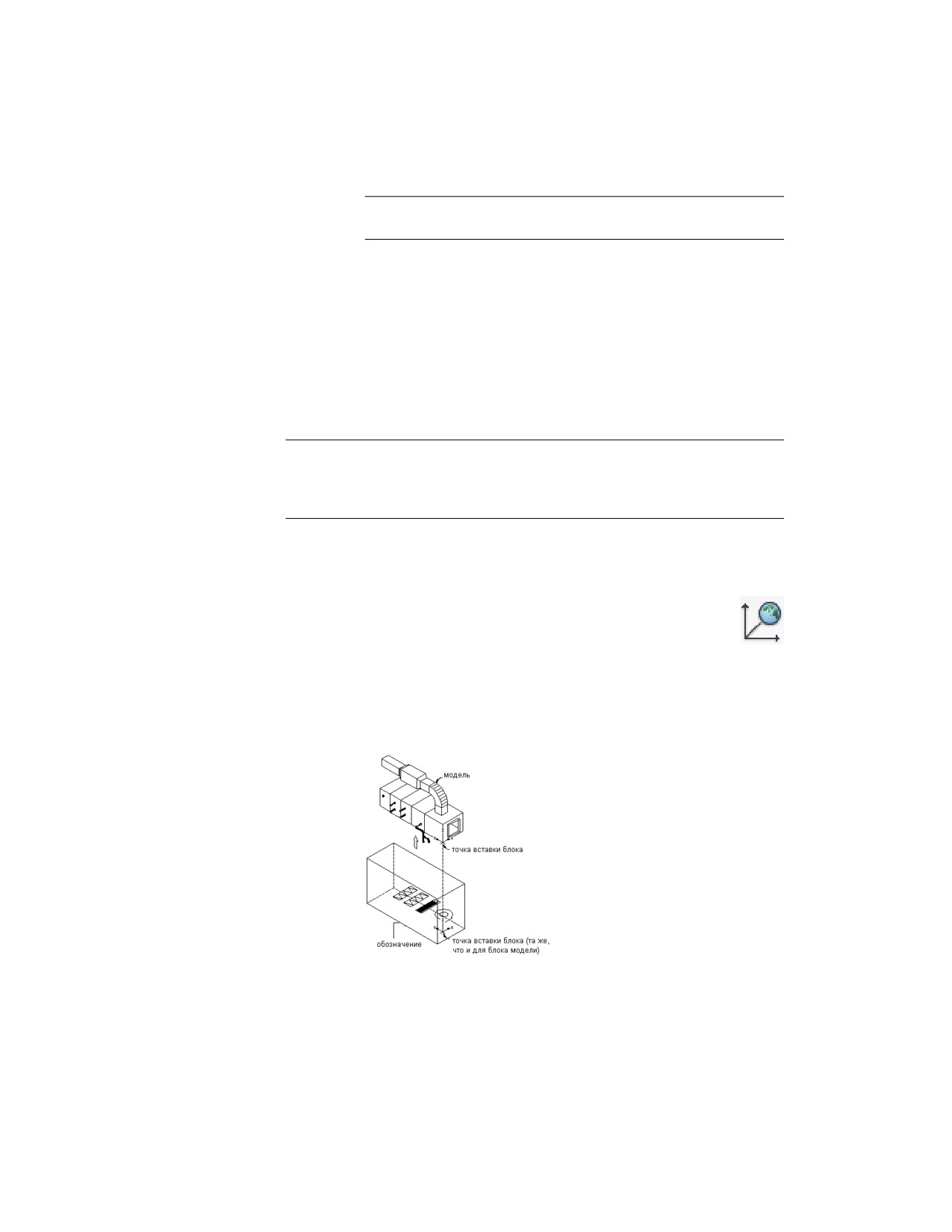
В качестве опорной точки расположения блока используется точка
вставки или базовая точка. Местоположение точки вставки
непосредственно влияет на размещение размера элемента при его
добавлении на чертеж.
10
В области "Описание" введите текст, помогающий в идентификации
видового блока и облегчающий его извлечение.
11
Чтобы связать гиперссылку с элементом, нажмите кнопку
"Гиперссылка", выберите файл или интернет-страницу и дважды
нажмите "ОК".
Блок модели сохраняется в текущем чертеже.
1244 | Глава 14 Адаптация компонентов на основе каталога
СВЯЗАННЫЕ РАЗДЕЛЫ Более подробную информацию см. в разделе
Диалоговое окно "Определение блока".
Создание 2D условного обозначения для многовидового
элемента на основе блоков
Данная процедура служит для создания 2D условного обозначения многовидового
элемента на основе блоков. Для создания геометрии блока можно использовать
любую команду рисования. Рекомендуется создавать всю геометрию с помощью
базовых объектов AutoCAD®, таких как отрезки, полилинии или окружности.
ПРЕДУПРЕЖДЕНИЕ Будьте осторожны при использовании для создания
обозначения AD-геометрии, например стен или воздуховодов. Во избежание
ошибок при адаптации объектов не забудьте расчленить геометрию на базовые
объекты AutoCAD перед вызовом Конструктора содержимого.
Для обеспечения правильного управления отображением при добавлении к чертежу
создавайте всю геометрию для модели и условного обозначения на слое 0. Назначьте
для цвета и типа линий значение "ПоБлоку", а для веса линий - "ПоСлою".
1 Перейдите на вкладку "Вид" ➤ панель "Координаты" ➤ "МСК"
и нарисуйте вид обозначения для элемента:
Блок обозначения используется как 2D представление размера элемента;
поэтому рекомендуется создавать блок обозначения так, чтобы он
представлял собой 2D обозначение моделируемого объекта на виде в
плане.
Создание элементов на основе блоков с использованием Конструктора содержимого | 1245
2
Убедитесь в том, что геометрия обозначения создана на слое 0 и для
цвета и типа линий назначено значение "ПоБлоку", а для веса линий -
"ПоСлою". Это поможет обеспечить управление отображением для
размера элемента.
3
Выберите команду вкладки "Вставка" ➤ панели "Блок" ➤ "Создать блок"
Выводится диалоговое окно "Определение блока".
4
В диалоговом окне "Определение блока" введите имя для обозначения.
При сохранении блока модели используйте стандартный подход к
присвоению имен, отражающему семейство элементов и размер
элемента. Например, блок обозначения для монтируемой на крыше
установки кондиционирования воздуха офисного здания с размером
выходного патрубка 24 x 24 дюйма можно было бы назвать "УКВ,
офисное, на крыше, 24x24 - обозначение".
СОВЕТ Именуйте блок обозначения с использованием слова
"обозначение", чтобы Конструктор содержимого по умолчанию
использовал блок обозначения в качестве источника для
формирования 3D обозначения.
5
В области "Объекты" нажмите кнопку "Выбор объектов" и выберите
геометрию, которая будет составлять блок обозначения.
Диалоговое окно временно закрывается, позволяя выбрать объекты
для блока обозначения. Нажмите ENTER по завершении выбора
объектов. Диалоговое окно открывается снова.
6
В области "Объекты" установите флажок для одного из следующих
параметров:
■ Сохранить. Сохранение выбранных объектов на текущем чертеже
в их исходном состоянии.
■ Преобразовать в блок. Замена выбранных объектов экземпляром
блока.
■ Удалить. Удаление выбранных объектов после определения блока.
7
В области "Базовая точка" нажмите кнопку "Указать точку" и выберите
точку вставки блока.
В качестве опорной точки расположения блока при вставке используется
точка вставки или базовая точка.
1246 | Глава 14 Адаптация компонентов на основе каталога
8 В области "Описание" введите текст, помогающий в опознании блока
обозначения и облегчающий его извлечение.
9 Чтобы связать гиперссылку с элементом, нажмите кнопку
"Гиперссылка", выберите файл или интернет-страницу и дважды
нажмите "ОК".
Блок обозначения сохраняется в текущем чертеже.
СВЯЗАННЫЕ РАЗДЕЛЫ Более подробную информацию см. в разделе
Диалоговое окно "Определение блока".
Вызов Конструктора содержимого для создания
многовидового элемента на основе блоков
Данная процедура служит для вызова Конструктора содержимого и открытия среды
построения на основе блоков.
1 Откройте файл чертежа, содержащий блок(и) 3D модели элемента,
которого необходимо создать.
Для каждого размера элемента требуется уникальный блок 3D модели.
В одном файле чертежа может содержаться один или несколько блоков
модели, каждый из которых представляет каждый размер элемента в
семействе элементов.
2 Перейдите на вкладку "Управление" ➤ панель "Содержимое
MEP" ➤ "Конструктор содержимого"
Отображается диалоговое окно "Начало работы - Экран каталога".
3 В поле "Область элемента" выберите многовидовой элемент.
4 В дереве выберите раздел, к которому необходимо добавить новый
многовидовой элемент, и нажмите
Открывается диалоговое окно "Новый элемент".
5 Введите имя и описание для семейства элементов и нажмите "ОК".
По умолчанию описание совпадает с именем, пока в него не будут
внесены изменения.
Открывается среда построения на основе блоков. Более подробную
информацию см. в разделе Способы создания элементов на стр. 1059.
Создание элементов на основе блоков с использованием Конструктора содержимого | 1247

Определение поведения элемента для многовидового
элемента на основе блоков
Данная процедура служит для определения поведения многовидового элемента,
основанного на блоках, путем задания типа, подтипа, ключа слоя и метода вставки
для всех размеров многовидового элемента. Более подробную информацию см. в
разделе Поведение элемента на основе блоков на стр. 1230.
1
Выберите тип из списка.
Тип ссылается на основную категорию для семейства элементов; он
определяет уникальные характеристики и особенности поведения для
размеров элемента, например возможность назначения аннотации
потока для размера элемента ОВК. Типы являются стандартными в
приложении, их изменение невозможно; поэтому рекомендуется
выбирать тип, подобный размерам элементов.
2
Чтобы определить ключ слоя для новых размеров элемента, нажмите
кнопку
рядом с полем "Ключ слоя".
3
В диалоговом окне "Выбор ключа слоя" выберите ключ слоя и нажмите
кнопку "ОК".
Список ключей слоев содержит набор ключей слоев, назначенный в
данный момент для чертежа на основе предварительно выбранного
стандарта именования слоев и стиля ключей слоев. Для наилучшего
размещения размеров элементов на слоях чертежа выберите ключ слоя,
который соответствует типу элемента.
4
В поле "Подтип" выберите подтип из списка или введите новый подтип.
Подтип - это вложенная категория семейства элементов; она подходит
для группировки подобных элементов. Подтип может использоваться
как способ фильтрации при выборе элементов в команде "Добавить
многовидовой элемент". Поэтому для упрощения распознавания следует
выбирать или задавать описательное имя подтипа.
5
Установите флажок для одного из следующих вариантов, для обоих
или не устанавливайте их вообще:
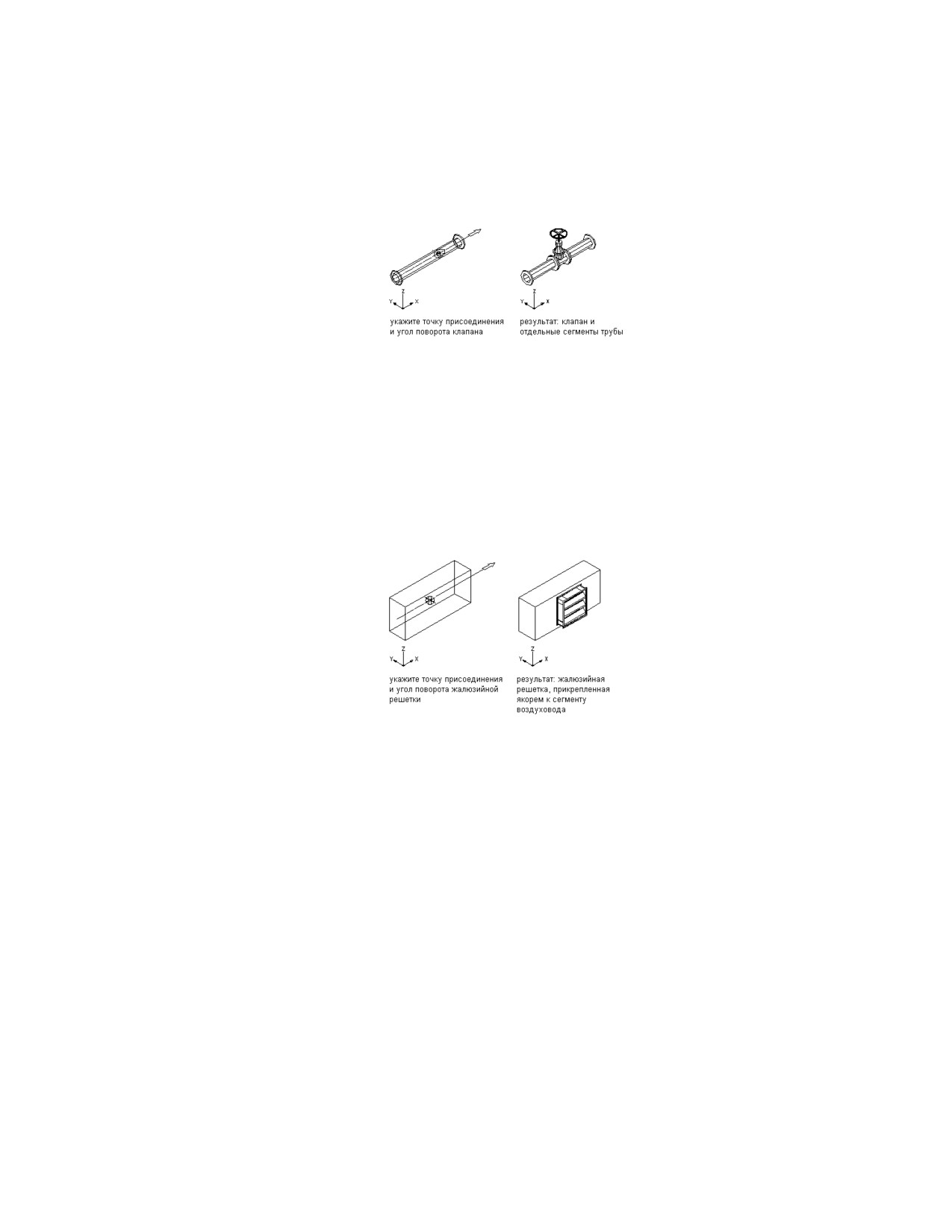
■ Это семейство элементов автоматически ДОБАВЛЯЕТСЯ в
существующие участки трубопровода. Размер элемента разрывает
участок трубопровода или воздуховода при его добавлении к
компоновке. Компоненты остаются отдельными компонентами.
Например, можно передвинуть клапан, не перемещая ни один из
сегментов соединяющих труб.
1248 | Глава 14 Адаптация компонентов на основе каталога
Добавление клапана к сегменту трубы
■ Это семейство элементов автоматически ПРИКРЕПЛЯЕТСЯ
ЯКОРЕМ к существующим участкам трубопровода. Размер
элемента закрепляется якорем на участке трубопровода или
воздуховода при его добавлении к компоновке. При закреплении
якорем компоненты действуют как единое целое. Например при
перемещении участка воздуховода жалюзийная решетка
перемещается вместе с ним.
Добавление жалюзийной решетки к сегменту
воздуховода
6 Нажмите "Далее".
Если кнопка "Далее" недоступна (отображается серым цветом), на этой
странице отсутствуют данные. Проверьте, полностью ли выполнены
операции на этапах 1 - 5.
Назначение имен и видов для размеров многовидового
элемента на основе блоков
Данная процедура служит для добавления размеров элемента и назначения видовых
блоков на стр. 1233 отдельным размерам элемента для многовидового элемента. Можно
задать уникальное имя для каждого размера элемента. Имя размера элемента обычно
Создание элементов на основе блоков с использованием Конструктора содержимого | 1249
отражает фактический размер элемента, например размеры ширины и высоты или
общий расход на выходе в кубических футах в минуту (куб.фут/мин). Оно
используется для выбора элемента в диалоговом окне "Добавление многовидового
элемента". Имя размера элемента также используется в каталогах элементов и
отображается как имя объекта при использовании подсказок. Поэтому для упрощения
распознавания следует задавать описательное имя размера элемента.
Видовые блоки формируются и назначаются по умолчанию для тех размеров элемента,
для которых назначен блок 3D модели, имя которого содержит суффикс "модель";
например "УКВ, офисное, на крыше, 24x24 - модель". Видовые блоки без назначений
отображаются как пустые поля. Для видовых блоков, отображаемых красным цветом,
было назначено имя на основе блока 3D модели; однако для них отсутствует
определенный блок. Можно назначить видовой блок или сформировать
отсутствующие видовые блоки с помощью Конструктора содержимого. Конструктор
содержимого формирует на основе блока 3D модели 6 стандартных видовых блоков
AutoCAD® (виды сверху, снизу, слева, справа, спереди и сзади). Можно назначить
один и тот же видовой блок нескольким направлениям взгляда, например спереди
и сзади, в зависимости от симметрии элемента. Также можно назначить семейству
элементов созданный ранее 2D блок обозначения, который будет использоваться
для формирования 3D обозначения для каждого размера элемента. Виды определяют
то, как отдельный размер элемента будет отображаться на чертеже.
ПРИМЕЧАНИЕ Можно сформировать видовые блоки для нескольких размеров
элементов одновременно. Можно добавить несколько размеров элемента и затем
сформировать отсутствующие видовые блоки для всех размеров элемента.
1 Чтобы добавить новый размер элемента, выберите блок 3D модели и
нажмите
Список блоков 3D модели соответствует блокам в активном чертеже.
К семейству элементов добавляется новый размер элемента, и в таблице
появляется новая строка. Назначение видовых блоков выполняется по
умолчанию, если в имени блока 3D модели содержится суффикс
"модель". Назначенные видовые блоки со связанными блоками
отображаются черным цветом. Любой видовой блок с назначением
имени на основе блока 3D модели, но в отсутствии блока отображается
красным цветом. Все видовые блоки без назначений отображаются как
пустые поля.
2 Выберите из списка блоков в активном чертеже 2D блок обозначения,
который будет использоваться для формирования 3D блока обозначения
для каждого размера элемента.
3D блоки обозначений назначаются схематичным видам для каждого
размера элемента.
1250 | Глава 14 Адаптация компонентов на основе каталога
ПРИМЕЧАНИЕ Условное обозначение не требуется. Если не нужно
назначать условное обозначение, выберите из списка "Нет".
3
Для создания отсутствующих видовых блоков для тех блоков, имена
которых отображаются красным цветом, нажмите кнопку
"Сформировать блоки".
Выводится диалоговое окно "Виды".
Видовые блоки формируются и именуются на основе связанного блока
3D модели. Назначения видовых блоков определяются на основе
стандартных экранных представлений и направлений взгляда; однако
допускается их изменение по необходимости.
ПРИМЕЧАНИЕ Блок обозначения используется в режиме "Изометрия".
Он отображается как 3D ограничивающая рамка блока модели с 2D
символикой, представляющей сам элемент.
4
Для внесения изменений в назначение видового блока для размера
элемента выберите имя размера элемента, выберите номер вида (№) в
области "Виды" и при необходимости измените значения параметров
"Экранное представление" и "Направление взгляда".
Повторите операцию для каждого назначения видового блока, которое
необходимо изменить.
5
Нажмите "OK".
Выполняется обновление нового размера элемента с учетом
сформированных видовых блоков.
6
Для удаления размера элемента выберите "Имя размера элемента" и
нажмите
Выбранный размер элемента удаляется из семейства элементов, а из
таблицы удаляется соответствующая строка.
7
Нажмите "Далее".
Если кнопка "Далее" недоступна (отображается серым цветом), на этой
странице отсутствуют данные. Удостоверьтесь в том, что для каждого
размера элемента определено имя и что все видовые блоки
отображаются черным цветом.
Создание элементов на основе блоков с использованием Конструктора содержимого | 1251
Формирование образца для просмотра многовидового
элемента на основе блоков
Данная процедура служит для формирования или назначения изображения семейству
многовидовых элементов для предварительного просмотра. Можно назначить
существующее растровое изображение или сформировать его в Конструкторе
содержимого на основе 3D модели заданного размера элемента. Один и тот же образец
для просмотра используется для всех размеров элементов некоторого многовидового
элемента. Более подробную информацию см. в разделе Образец для предварительного
просмотра элемента на основе блоков на стр. 1235.
1 Для назначения существующего изображения установите флажок
"Выбрать ранее созданное изображение" и нажмите кнопку
Открывается диалоговое окно "Выбор файла изображения".
2 Найдите и выберите растровое изображение.
Отображается определенный путь и имя изображения. Само
изображение отображается в окне просмотра.
3 Для формирования изображения установите флажок "Сформировать
изображение на основе блока модели из вида "ЮЗ изометрия".
4 Выберите блок модели из списка.
5 Нажмите кнопку "Сформировать".
Выполняется формирование образца для предварительного просмотра
на основе блока модели и его назначение семейству элементов. Это
изображение является тонированным видом блока модели с
направлением взгляда "ЮЗ изометрия". Сюда не добавляются ни текст,
ни размеры. Изображение отображается в окне просмотра.
6 Нажмите "Далее".
Если кнопка "Далее" недоступна (отображается серым цветом), на этой
странице отсутствуют данные. Убедитесь, что выбран образец для
просмотра семейства элементов.
Добавление соединителей к многовидовому элементу на
основе блоков
Данная процедура служит для добавления соединителей к многовидовому элементу
на основе блоков. Определение соединителей обеспечивает "интеллектуальное"
1252 | Глава 14 Адаптация компонентов на основе каталога
подключение размера элемента к другим объектам инженерных систем на чертеже.
Можно определить для каждого размера многовидового элемента один или несколько
соединителей. Можно назначить каждому соединителю уникальные свойства
элемента, такие как область, тип системы, форма и размер. Обычно элемент имеет
хотя бы один соединитель. Однако можно создать элемент, вообще не имеющий
соединителей. Более подробную информацию см. в разделе Соединители элемента
на основе блоков на стр. 1236.
ВНИМАНИЕ Размер и форма каждого соединителя для размера элемента могут
быть разными. Однако количество соединителей для всех размеров элемента
семейства элементов должно быть одним и тем же.
1 Для добавления соединителя в дереве семейств и размеров элементов
щелкните правой кнопкой мыши на семействе элементов и выберите
тип соединителя.
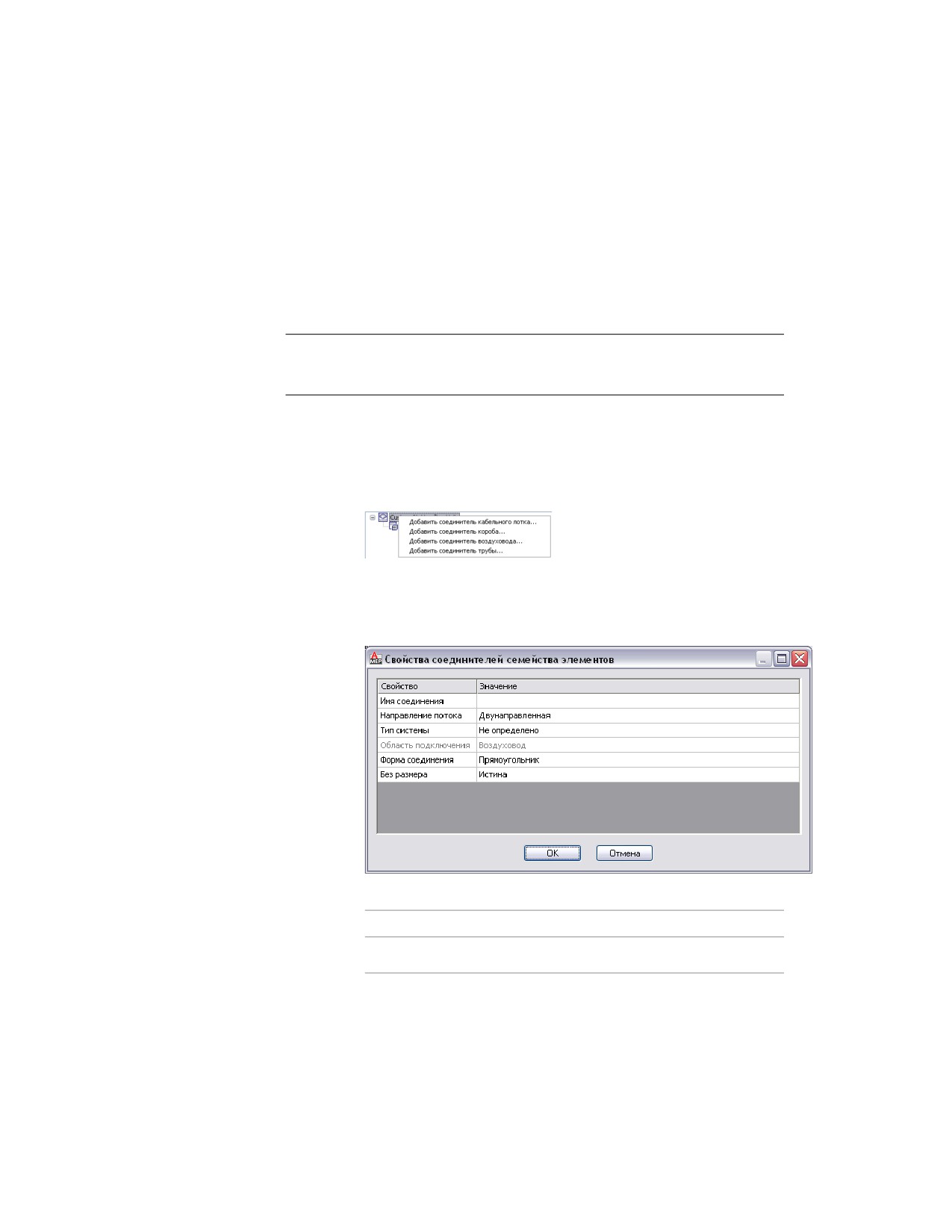
Пример контекстного меню для
семейства элементов
Выводится диалоговое окно "Свойства соединителей семейства
элементов".
Диалоговое окно "Свойства соединителей семейства элементов"
2 Задайте значение для каждого свойства и нажмите "ОК":
Чтобы задать значение... щелкните в поле значения и...
свойства "Имя",
введите имя-описание.
Создание элементов на основе блоков с использованием Конструктора содержимого | 1253

Чтобы задать значение...
щелкните в поле значения и...
свойства "Форма соедине-
выберите форму из списка. Доступные
ния"
формы зависят от области соединителя.
дополнительные свойства,
выберите его из списка. Имеющиеся допол-
такие как "Направление пото-
нительные свойства зависят от области
ка"
соединителя.
свойства "Без размера",
выберите "Истина" или "Ложь". Выбор зна-
чения "Истина" позволяет не задавать раз-
меры для соединителя и создавать допусти-
мые соединения с сегментами без разме-
ров.
Эти свойства назначаются соединителю для всех размеров элементов.
ПРИМЕЧАНИЕ Область соединителя основана на выбранном типе
соединителя, ее изменение в диалоговом окне свойств не допускается.
Также значение свойства "Без размера" нельзя изменить после
определения соединителя.
3 Для редактирования свойств соединителя щелкните соединитель правой
кнопкой мыши и выберите пункт "Редактировать размещение".
Отображается палитра свойств.
1254 | Глава 14 Адаптация компонентов на основе каталога
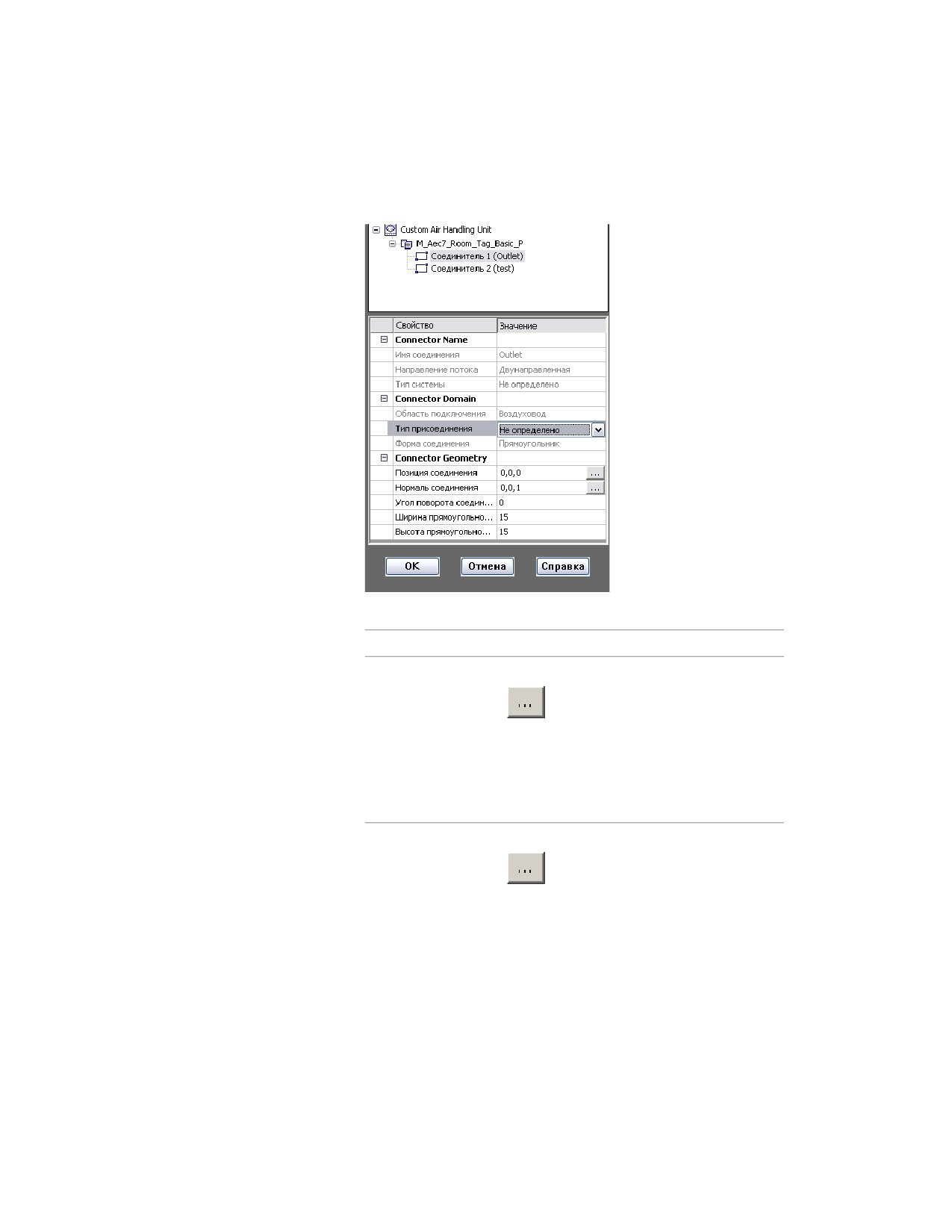
Пример палитры свойств для соединителя
4 Задайте свойства соединителя:
Чтобы задать...
то...
позицию соединителя, введите "п" (позиция) или нажмите кнопку
для параметра "Позиция соединения" и
выберите точку на модели. Выполняется обнов-
ление позиции соединения на палитре. Если к
модели в местах всех соединителей были добав-
лены объекты-точки, используйте для точного
указания места объектную привязку "Узел".
направление для про- введите "н" (нормаль) или нажмите кнопку
рисовки соединитель-
ных компонентов с по-
для параметра "Нормаль соединения",
мощью одной точки,
переместите курсор в нужном направлении и
выберите точку. Выполняется обновление нор-
мали соединения на палитре. Для гарантии
подключения компонентов по перпендикуляру
Создание элементов на основе блоков с использованием Конструктора содержимого | 1255

Чтобы задать...
то...
к элементу используйте режим "Орто" AutoCAD
для ограничения перемещений курсора при
выборе направления.
направление для про- введите "н" (нормаль), укажите первую точку, а
рисовки соединитель- затем вторую точку. Выполняется обновление
ных компонентов с по-
нормали соединения на палитре.
мощью 2 точек,
тип соединения,
на палитре свойств выберите тип для свойства
"Тип соединения".
угол поворота соедини- на палитре свойств введите числовое значение
теля,
в градусах в поле "Угол поворота". Обычно зна-
чение угла поворота равно 0 (нулю).
размер соединителя,
на палитре свойств введите номер для свойств
размера. Свойства размера различаются в зави-
симости от формы соединителя.
5 Нажмите кнопку "ОК", а затем "Далее".
Добавление сведений набора свойств к многовидовому
элементу на основе блоков
Данная процедура служит для добавления сведений набора свойств к многовидовому
элементу на основе блоков. Сведения, содержащиеся в наборе свойств, являются
необязательной информацией. Поэтому можно нажать кнопку "Готово" для
завершения создания элемента без добавления сведений о наборе свойств. Более
подробную информацию см. в разделе Информация о наборе свойств для элемента
на основе блока на стр. 1238.
1 В диалоговом окне "Конструктор многовидовых элементов" выберите
семейство элементов или отдельный размер элемента и нажмите
"Редактировать свойства".
Открывается диалоговое окно "Редактор свойств". Параметры CEL
(длина зацепления соединителя) и AoD (угол отклонения) отображаются
в конфигурации параметров на основе блоков, что позволяет изменять
значения параметров "Сохранение данных" и "Видимость" в разделе
"Атрибут".
1256 | Глава 14 Адаптация компонентов на основе каталога
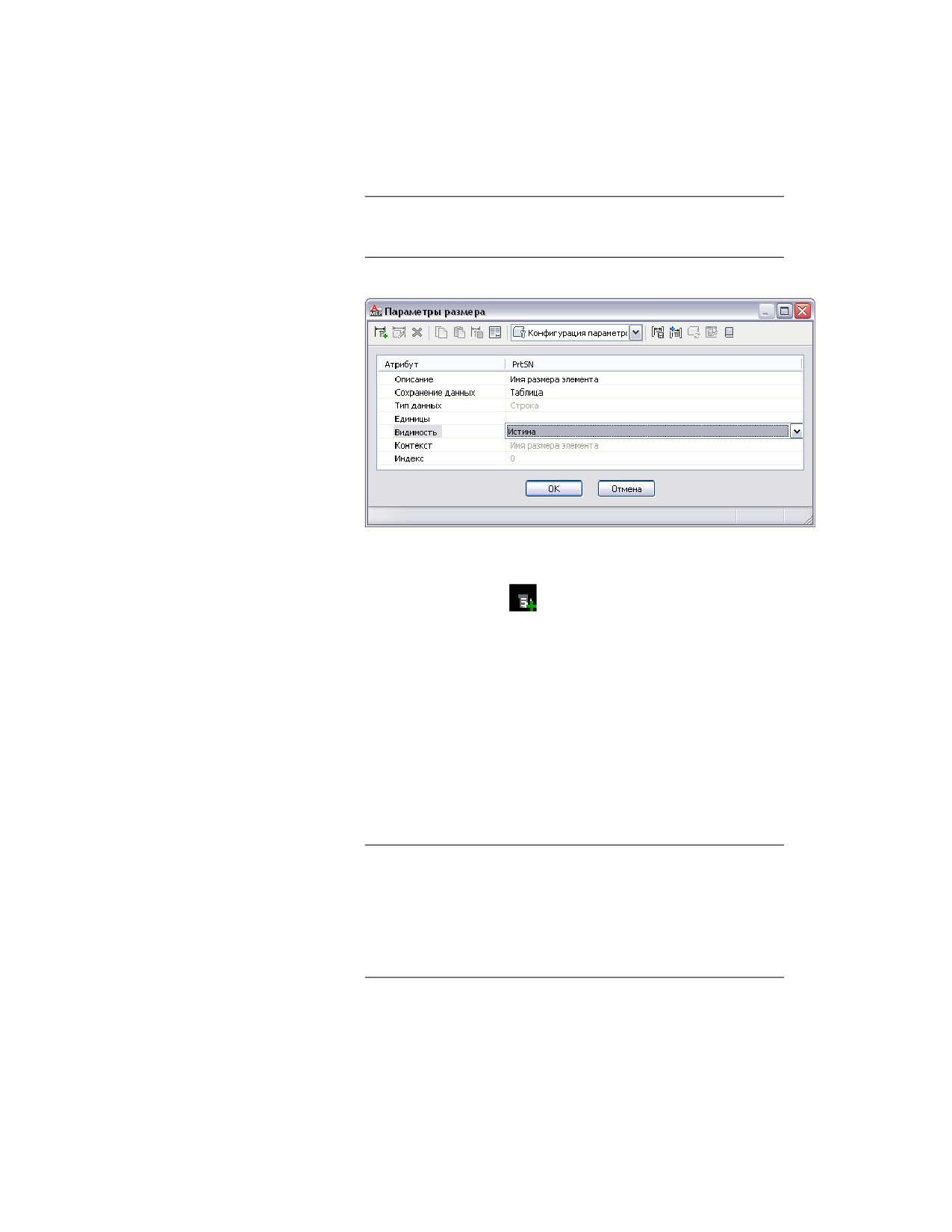
ПРИМЕЧАНИЕ Параметры CEL и AoD отображаются только для
соединителей труб, и не отображаются для соединителей,
принадлежащих к другим областям.
Диалоговое окно "Редактор свойств"
2 Для добавления пользовательских данных на панели инструментов
диалогового окна "Редактор свойств" выберите в списке "Конфигурация
параметров" и нажмите
(Создать).
Открывается диалоговое окно "Новый параметр".
3 Задайте новый параметр или выберите "Пользовательские данные 1" и
введите имя и нажмите кнопку "ОК".
Столбец нового параметра добавляется в качестве последнего столбца.
Для просмотра добавленного столбца может понадобиться прокрутка.
4 Для задания атрибутов параметра щелкните в соответствующей ячейке
и выберите или введите новое значение.
Имеется возможность изменения хранения данных, типа данных,
единиц измерения, видимости и описания. Более подробную
информацию см. в разделе Размеры элементов на стр. 128.
ПРИМЕЧАНИЕ Тип хранения данных по умолчанию для атрибута
PrtSN ("Имени размера элемента") - "Таблица"; однако можно изменить
тип хранения данных на "Вычисления". Определение атрибута PrtSN
как вычисляемого значения позволяет определить имя каждого
размера элемента на основании значений других атрибутов, например
высоты и ширины, и обеспечивает дополнительные параметры в
разделе "Блоки и имена" среды построения на основе блоков.
Создание элементов на основе блоков с использованием Конструктора содержимого | 1257
5
Для добавления списка значений выполните следующие операции:
■ Выберите в поле "Сохранение данных" значение "Список" и выберите
на панели инструментов "Значения".
■ Щелкните в ячейке значения пользовательских данных и нажмите
на панели инструментов. Выводится диалоговое окно
"Редактировать значения".
■ Нажмите кнопку "Добавить" и введите новое значение.
■ По завершении добавления значений нажмите "OK".
6
Для добавления постоянного значения выполните следующие операции:
■ Выберите в поле "Сохранение данных" значение "Константа" и
выберите на панели инструментов "Значения".
■ Дважды щелкните мышью в ячейке значения пользовательских
данных и введите значение.
7
Для добавления вычисляемого значения выполните следующие
операции:
■ Выберите в поле "Сохранение данных" значение "Вычисление" и
выберите на панели инструментов "Вычисления".
■ Дважды щелкните в ячейке значения пользовательских данных и
в диалоговом окне "Calculation Assistant" введите формулу, которая
будет использоваться для расчета значения.
8
Для добавления таблицы значений выполните следующие операции:
■ Выберите в поле "Сохранение данных" значение "Таблица" и
выберите на панели инструментов "Значения".
■ Дважды щелкните мышью в ячейке значения пользовательских
данных для каждой строки размера элемента и введите уникальное
табличное значение.
9
По завершении редактирования свойств размеров элемента нажмите
"ОК".
ПРИМЕЧАНИЕ Также можно добавить значения атрибутов
пользовательских данных на странице "Свойства" Конструктора
многовидовых элементов. Выберите размер элемента в дереве,
нажмите "Значение" и введите новое значение атрибута.
10
Нажмите "Готово".
1258 | Глава 14 Адаптация компонентов на основе каталога

Элемент сохраняется и добавляется к каталогу в заданном месте.
Изменение элементов на основе блоков с
использованием Конструктора содержимого
Можно использовать Конструктор содержимого для изменения существующего
элемента на основе блоков. Имеется возможность изменения всего семейства
элементов или отдельного размера элемента. После сохранения элемента в каталоге
все изменения, которые выполняются с помощью Конструктора содержимого,
вносятся непосредственно в исходные файлы, хранящиеся в каталоге. Можно
изменить блок 3D модели и/или обозначение; также можно изменить модель и
условное обозначение размера элемента. Можно переопределить размер элемента
на основе нового блока 3D модели и переназначить условное обозначение размера
элемента на основе нового блока обозначения.
ПРИМЕЧАНИЕ В случае изменения существующих размеров элемента в каталоге
элементов изменения применяются только к тем размерам элементов, которые
добавляются на чертеж после изменения каталога элементов. Эта операция не
оказывает влияния на размеры элементов, существующие на чертеже. Для
изменения отдельных размеров элементов при любой возможности следует
использовать Конструктор содержимого.
Вызов Конструктора содержимого для изменения элемента
на основе блоков
Данная процедура служит для вызова Конструктора содержимого и открытия среды
построения на основе блоков для изменения элемента на основе блоков.
ВНИМАНИЕ При добавлении новых размеров элементов к существующему
семейству элементов перед вызовом Конструктора содержимого следует добавить
новые блоки 3D модели к существующему файлу DWG для семейства элементов.
Файлы DWG элементов каталога хранятся в папке \ProgramData\Autodesk\MEP
2011\rus\Tool Catalogs, в подпапке соответствующего каталога элементов. Например,
чтобы добавить новый размер элемента к элементу "Газовая установка с воздушным
охлаждением, монтируемая на крыше", добавьте новый блок 3D модели в папку
\ProgramData\Autodesk\MEP 2011\rus\MEPContent\USI\MvParts\Mechanical\Roof
Mounted AC Units.
Изменение элементов на основе блоков с использованием Конструктора содержимого | 1259
1
Перейдите на вкладку "Управление" ➤ панель "Содержимое
MEP" ➤ "Конструктор содержимого"
Отображается диалоговое окно "Начало работы - Экран каталога".
2
В дереве выполните навигацию к элементу на основе блоков и выберите
его.
3
Для добавления нового размера элемента к существующему элементу
нажмите
Открывается среда построения элементов на основе блоков, и на экран
выводится диалоговое окно "Конструктор многовидовых элементов
(Добавление размера элемента)". Процедура та же, что и при создании
нового элемента.
ВНИМАНИЕ Блоки 3D модели, созданные для новых размеров
элемента, должны присутствовать в файле DWG семейства элементов,
хранящемся в каталоге.
4
Для изменения элемента нажмите
Открывается среда построения элементов на основе блоков и на экран
выводится диалоговое окно "Конструктор многовидовых элементов
(Изменение размера элемента)". В этом диалоговом окне имеются
вкладки, позволяющие изменять только требуемые параметры, причем
в любом порядке.
5
Для удаления элемента нажмите
Выбранное семейство элементов удаляется из каталога элементов вместе
со всеми связанными с ним файлами определений (файлы XML, DWG
и BMP).
Изменение элемента на основе блоков
По мере работы над проектом и изменения элементов можно добавлять новые
размеры элементов или изменять существующие размеры элементов в Конструкторе
содержимого. При добавлении нового размера элемента происходит последовательное
выполнение этапов процедуры. При изменении существующего размера элемента
диалоговое окно со вкладками позволяет изменять только те параметры, которые
нуждаются в изменении. Более подробную информацию см. в разделе Способы
создания элементов на стр. 1059.
1260 | Глава 14 Адаптация компонентов на основе каталога

Для каждого размера элемента можно изменить блок 3D модели, условное
обозначение, поведение элемента, видовые блоки, образец для предварительного
просмотра, соединители и информацию набора свойств. Можно использовать для
внесения изменений те же процедуры, которые использовались при создании
элемента на основе блоков. В этом разделе приведен обзор того, как можно изменить
элемент на основе блоков, и даны ссылки на соответствующие процедуры, которые
можно использовать для внесения изменений.
Изменение блока 3D модели и условного обозначения
Можно изменить блок 3D модели для отдельного размера элемента. Можно
отредактировать существующий блок 3D модели или создать новый блок 3D модели
для одного или нескольких размеров элемента. Изменение блока 3D требует
регенерации видовых блоков для размера элемента для обеспечения правильного
отображения элемента на чертеже. Более подробную информацию см. в разделе
Создание 3D модели для многовидового элемента на основе блоков на стр. 1243.
Также можно изменить условное обозначение, которое назначено размеру элемента,
или прикрепить новое условное обозначение. При изменении условного обозначения
выполняется его изменение для всех размеров элемента в семействе элементов. Более
подробную информацию см. в разделе Создание 2D условного обозначения для
многовидового элемента на основе блоков на стр. 1245.
ПРИМЕЧАНИЕ Все изменения должны быть внесены в файл DWG семейства
элементов, хранящийся в каталоге элементов, до вызова Конструктора содержимого.
При изменении существующего блока 3D модели следует изменять блок,
хранящийся в файле DWG семейства элементов. При замене существующего блока
3D модели на новый удалите существующий блок, а затем добавьте новый блок в
файл DWG семейства элементов.
Изменение поведения элемента
Можно изменить поведение элемента, определяющее, как элемент добавляется к
чертежу, в том числе его тип, подтип, ключ слоя и метод вставки. Можно внести
изменения в один размер элемента или в несколько размеров элемента. Более
подробную информацию см. в разделе Определение поведения элемента для
многовидового элемента на основе блоков на стр. 1248.
ПРИМЕЧАНИЕ Не следует вносить изменения на вкладке "Поведение" или на
соответствующей странице Мастера создания параметрических элементов, если
не требуется изменить поведение семейства элементов. Любые изменения,
сделанные для семейства элементов, влияют на каждый размер данного элемента.
Изменение элементов на основе блоков с использованием Конструктора содержимого | 1261
Изменение имени размера элемента и видовых блоков
Можно изменить имя размера элемента и видовые блоки, используемые для
отображения размера элемента на чертеже. При изменении блока 3D модели размера
элемента для обеспечения правильного отображения необходимо регенерировать
видовые блоки на основе нового блока модели. Можно назначить один и тот же
видовой блок нескольким направлениям взгляда, например спереди и сзади, в
зависимости от симметрии элемента. Также можно вручную создать отдельные
видовые блоки для размера элемента и соответствующим образом связать их с
размером элемента. Более подробную информацию см. в разделе Назначение имен
и видов для размеров многовидового элемента на основе блоков на стр. 1249.
Изменение образца для предварительного просмотра
Можно изменить образец для просмотра, предназначенный для размера элемента.
При этом изменяется изображение для предварительного просмотра для всех
размеров элемента выбранного семейства элементов. Можно регенерировать образец
для просмотра на основе нового блока 3D модели или прикрепить стандартное
изображение. Более подробную информацию см. в разделе Формирование образца
для просмотра многовидового элемента на основе блоков на стр. 1252.
Изменение соединителей
Можно добавлять, удалять и редактировать соединители размера элемента. Можно
изменить размер, тип и местоположение соединителя отдельного размера элемента;
однако форма и область определяются связанным соединителем, заданным для
семейства элементов. При удалении соединителя он удаляется для всех размеров
элемента в семействе элементов. При добавлении соединителя он добавляется для
всех размеров элемента в семействе элементов. Более подробную информацию см.
в разделе Добавление соединителей к многовидовому элементу на основе блоков на
стр. 1252.
ВНИМАНИЕ Размер и форма каждого соединителя для размера элемента могут
быть разными. Однако количество соединителей для всех размеров элемента
должно быть одним и тем же.
Изменение информации свойств
Можно изменить информацию свойств размера элемента. Имеется возможность
добавления, удаления и редактирования пользовательских свойств для размера
элемента. При добавлении пользовательского свойства выполняется его добавление
к каждому размеру элемента в семействе элементов. Можно вносить необходимые
изменения в значения пользовательских свойств для расширения специфицируемых
данных для элементов на чертеже. Более подробную информацию см. в разделе
1262 | Глава 14 Адаптация компонентов на основе каталога

Добавление сведений набора свойств к многовидовому элементу на основе блоков
на стр. 1256.
Работа с группами пользовательских
параметров
В пользовательских параметрах хранится дополнительная пользовательская
информация об элементе, например, изготовитель или данные об изделии.
Если имеется ряд пользовательских параметров, общий для нескольких элементов,
можно создать пользовательские параметры для одного элемента, сохранить
параметры как группу в файле Microsoft® Excel®, а затем извлечь группу в нужный
момент для добавления одних и тех же параметров в дополнительные элементы.
Сохранение пользовательских параметров в группах
При сохранении группы пользовательских параметров в файле Microsoft® Excel® (XLS)
можно сохранить не только значения, но и атрибуты параметров.
ПРИМЕЧАНИЕ После знакомства с тем, как данная функция сохраняет данные
пользовательских параметров в файле XLS, пользователь также сможет создавать
файлы вручную, копируя формат. В этом случае следует использовать только
первую электронную таблицу в файле XLS. При добавлении сохраненных
параметров к элементам программа считывает данные только первой электронной
таблицы.
Сохранение набора пользовательских параметров
1 В Конструкторе содержимого откройте элемент, содержащий
пользовательские параметры, которые необходимо сохранить.
Сведения о добавлении пользовательских данных к элементам с
помощью Редактора каталогов см. в разделе Добавление
пользовательских данных к элементам в Редакторе каталогов на стр.
1278. Сведения о добавлении пользовательских данных к элементам с
помощью Конструктора содержимого см. в разделе Размеры
параметрического элемента на стр. 1098 или Добавление сведений набора
свойств к многовидовому элементу на основе блоков на стр. 1256.
Работа с группами пользовательских параметров | 1263
2 В зависимости от типа элемента выполните одну из следующих
операций:
■ Если элемент параметрический, в обозревателе элементов щелкните
правой кнопкой мыши на элементе "Параметры размера" и выберите
команду "Редактировать конфигурацию". Затем в диалоговом окне
"Параметры размера" нажмите
("Сохранить группу
пользовательских параметров").
■ Если элемент основан на блоках в диалоговом окне "Конструктор
многовидовых элементов" перейдите на вкладку "Свойства" и
нажмите кнопку "Редактировать свойства". Затем в диалоговом окне
"Редактор свойств" нажмите
("Сохранить группу
пользовательских параметров").
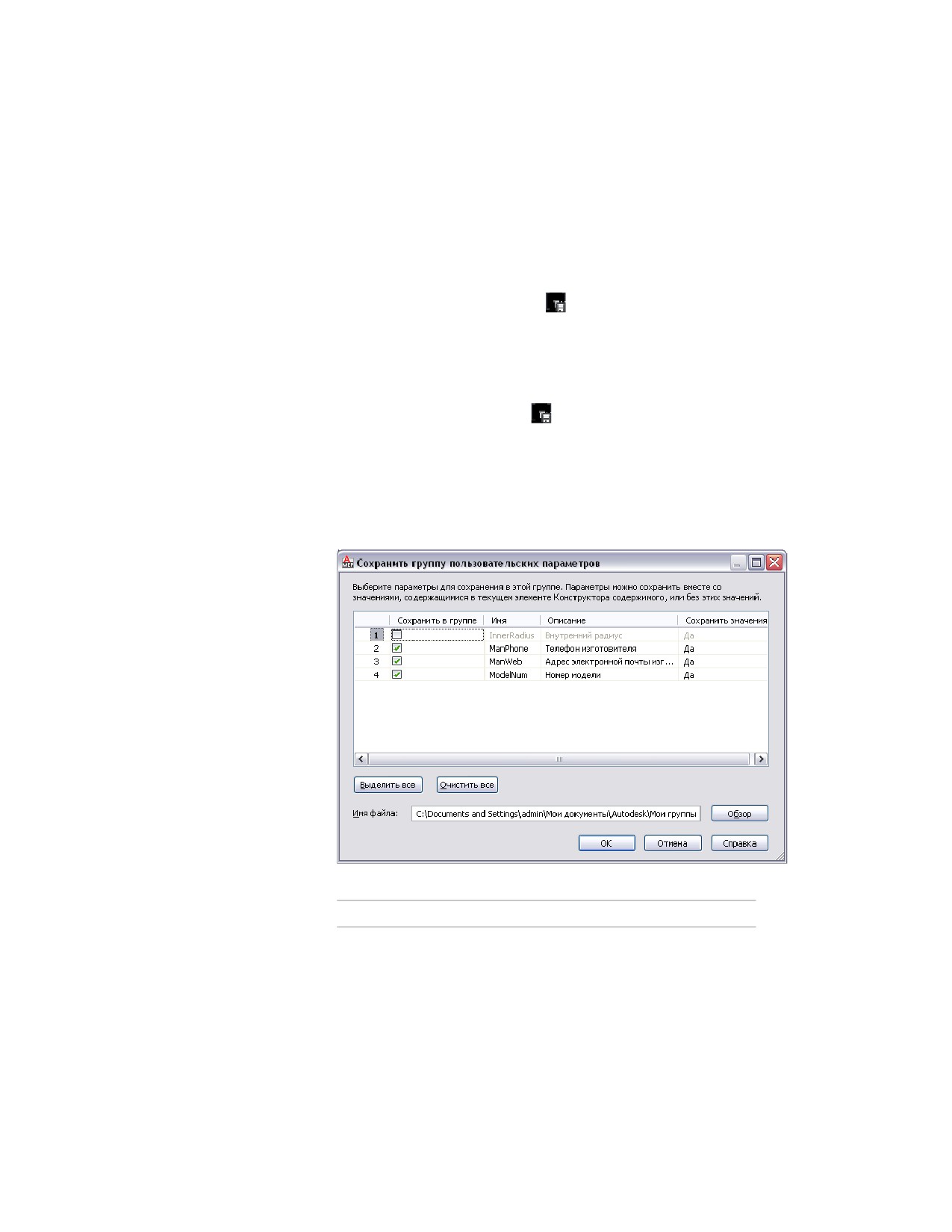
Отображается диалоговое окно "Сохранить группу пользовательских
параметров". В нем содержится список всех пользовательских
параметров, которые были добавлены к текущему открытому элементу.
Диалоговое окно "Сохранить группу пользовательских параметров"
3 Задайте параметры для сохранения в качестве группы:
Если требуется...
то...
сохранить пользовательский установите флажок "Сохранить в группе"
параметр,
для данного параметра. Также можно на-
1264 | Глава 14 Адаптация компонентов на основе каталога

Если требуется...
то...
жать кнопку "Выбрать все" для сохранения
в группе всех пользовательских парамет-
ров.
сохранить текущее значение выберите "Да" в столбце "Сохранить значе-
для пользовательского пара-
ния" для данного параметра. Эта операция
метра,
сохраняет значение для открытого в дан-
ный момент элемента.
не сохранять значение для
выберите "Нет" в столбце "Сохранить зна-
пользовательского парамет-
чения" для данного параметра.
ра,
4
В поле "Имя файла" задайте путь и имя файла XLS, в котором
необходимо сохранить группу пользовательских параметров.
ПРИМЕЧАНИЕ Файл сохраняется в принятой по умолчанию подпапке
"Группы параметров MEP". Но можно перейти в другую папку,
например в папку какого-либо проекта.
При задании пути и имени существующего файла пользовательские
параметры, сохраненные в файле, переписываются с учетом текущих
настроек.
5
Нажмите "OK".
Добавление групп сохраненных пользовательских
параметров к элементам
1 Создайте или откройте элемент, к которому необходимо добавить
группу сохраненных пользовательских параметров. Справочные
сведения по данному этапу см. в разделе Работа с параметрическими
элементами на стр. 1069 или Работа с элементами на основе блоков на
стр. 1223.
2 В зависимости от типа элемента выполните одну из следующих
операций:
■ Если элемент параметрический, в обозревателе элементов щелкните
правой кнопкой мыши на элементе "Параметры размера" и выберите
команду "Редактировать конфигурацию". Затем в диалоговом окне
Добавление групп сохраненных пользовательских параметров к элементам | 1265
"Параметры размера" нажмите
("Вставить группу
пользовательских параметров").
■ Если элемент основан на блоках, в диалоговом окне "Конструктор
многовидовых элементов" перейдите на вкладку "Свойства" и
нажмите кнопку "Редактировать свойства". Затем в диалоговом окне
"Редактор свойств" нажмите
("Вставить группу пользовательских
параметров").
3 В диалоговом окне "Открытие файла" выберите файл Microsoft® Excel®
(XLS), содержащий группу пользовательских параметров.
4 Нажмите "Открыть".
Программа добавляет пользовательские параметры из выбранного
файла к элементу. Если элемент уже содержит параметр с тем же именем,
что параметр, хранящийся в файле, параметр из файла к элементу не
добавляется.
Если в файле содержатся сохраненные значения для параметров, они
также добавляются к элементу.
Тестирование элементов, созданных с
помощью Конструктора содержимого
Важно протестировать каждый размер элемента перед его использованием на
чертежах. Необходимо проверить точку вставки, все представления видов и каждый
соединитель. Если тестирование приводит к неприемлемым результатам, следует
изменить соответствующие размеры элемента и выполнить повторное тестирование.
Хотя процедура тестирования может показаться утомительной, выполнение
представленных здесь рекомендаций позволит убедиться в пригодности размеров
элемента при их использовании в AutoCAD MEP.
Тестирование экранных представлений элемента
В зависимости от того, выполняется ли проверка размеров элементов на чертеже,
начатом с нуля или созданном на основе шаблона, проверить правильность
представлений видов можно 1 из 2 способов: путем прокрутки различных
конфигураций экранных представлений в видовом экране или путем просмотра
вкладок разных листов в шаблоне. Следует просматривать представления на вкладке
1266 | Глава 14 Адаптация компонентов на основе каталога
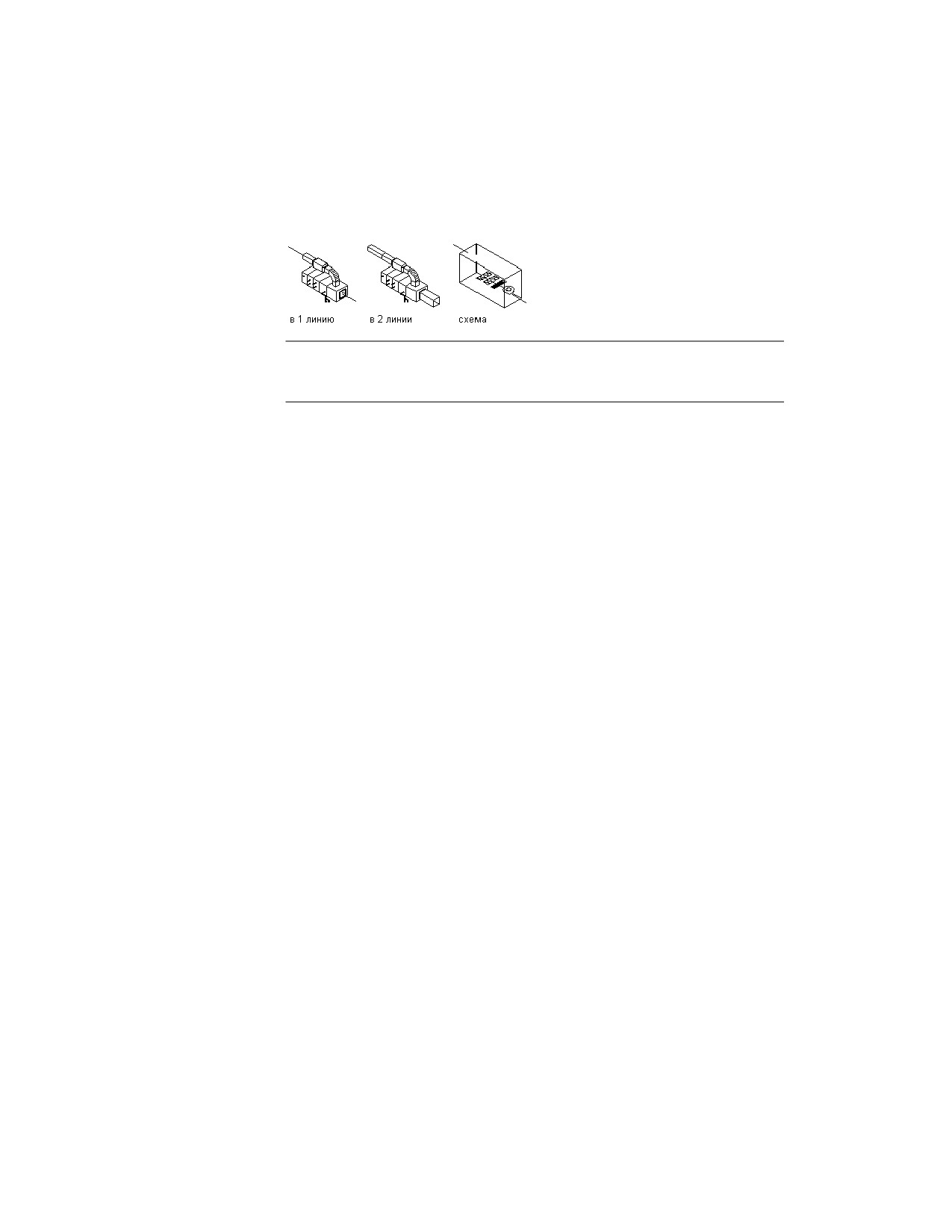
"Модель" подобно тому, как выполняется изменение конфигураций экранных
представлений на видовом экране.
СОВЕТ Для быстрого изменения конфигураций экранных представлений для
видового экрана выбирайте конфигурацию экранного представления из списка в
нижнем правом углу под областью рисования.
Проверка соединителей элемента
Проверка каждого соединителя позволит обеспечить "интеллектуальное" соединение
размера элемента с другими объектами инженерных систем. Соединители
отображаются как графические объекты, представляющие на чертеже размер, форму
и местоположение точек соединения на размере элемента. При правильном
назначении позиций соединений они должны соответствовать геометрии блока
модели размера элемента. При неверном назначении позиций соединений
соединители могут выглядеть как графические объекты, плавающие в пространстве.
Для проверки позиции соединения для каждого соединителя выполните привязку
к правильному местоположению и подключите сегмент. Должно выполняться
допустимое соединение и должна быть возможность продолжить прорисовку участка
трубопровода или воздуховода.
Также важно протестировать векторы направлений соединений. Для этого следует
подключить к каждому соединителю элемента для каждого размера элемента
допустимый объект инженерных систем и прорисовать участок трубопровода или
воздуховода. Убедитесь в том, что стандартное направление компаса позволяет
прокладывать объекты инженерных систем в правильном направлении: от размера
элемента.
Тестирование ориентаций видовых блоков элемента
После назначения каждого видового блока для размера элемента следует убедиться
в правильности отображения элемента для каждого вида. При формировании видовых
блоков выполняется добавление элемента к чертежу, основанному на шаблоне
AutoCAD MEP, и последовательный просмотр вкладок листов для проверки
правильности отображения элемента. Однако если видовые блоки создаются "с нуля"
и сохраняются как отдельные блоки AutoCAD®, необходимо использовать другой
способ проверки отображения видовых блоков. Установив вид "ЮЗ изометрия",
Проверка соединителей элемента | 1267

вставьте каждый видовой блок в точку вставки с координатами 0,0,0 в МСК. Каждый
видовой блок должен быть выровнен по соответствующей стороне блока модели,
как указано далее:
Блок...
выравнивается по...
в...
вида сверху
верхней стороне блока модели
плоскости XY.
вида снизу
нижней стороне блока модели
плоскости XY.
вида спереди
передней стороне блока модели
плоскости XZ.
вида сзади
задней стороне блока модели
плоскости XZ.
вида слева
левой стороне блока модели
плоскости YZ.
вида справа
правой стороне блока модели
плоскости YZ.
1268 | Глава 14 Адаптация компонентов на основе каталога
Адаптация каталогов
15
В каталоги элементов по умолчанию, поставляемые с AutoCAD MEP, входит массив общих элементов
промышленного назначения.
Редактор каталогов представляет собой автономную утилиту с навигацией в стиле Проводника
Windows®, которая служит основным средством просмотра и работы с каталогами элементов по
умолчанию, а также создания новых каталогов. В Редакторе каталогов можно выполнять следующие
операции.
■ Создание нового каталога на основе существующего
■ Создание нового каталога с самого начала
■ Реорганизация каталога элементов путем переименования глав и перемещения элементов
■ Обзор имеющихся элементов
■ Создание нового элемента на основе существующего
■ Добавление размеров элементов
■ Добавление пользовательских свойств для элементов
■ Копирование и вставка или перетаскивание данных элементов из каталога в каталог
■ Редактирование данных элементов в Microsoft® Excel
Редактор каталогов обеспечивает гибкость в создании и изменении каталогов элементов, позволяя
выполнить требования организации или проекта. Так как Редактор каталогов является автономной
утилитой, доступ к нему возможен из AutoCAD MEP или вне его.
ПРИМЕЧАНИЕ Для создания с самого начала новых элементов используется Конструктор
содержимого.
1269
О Редакторе каталогов
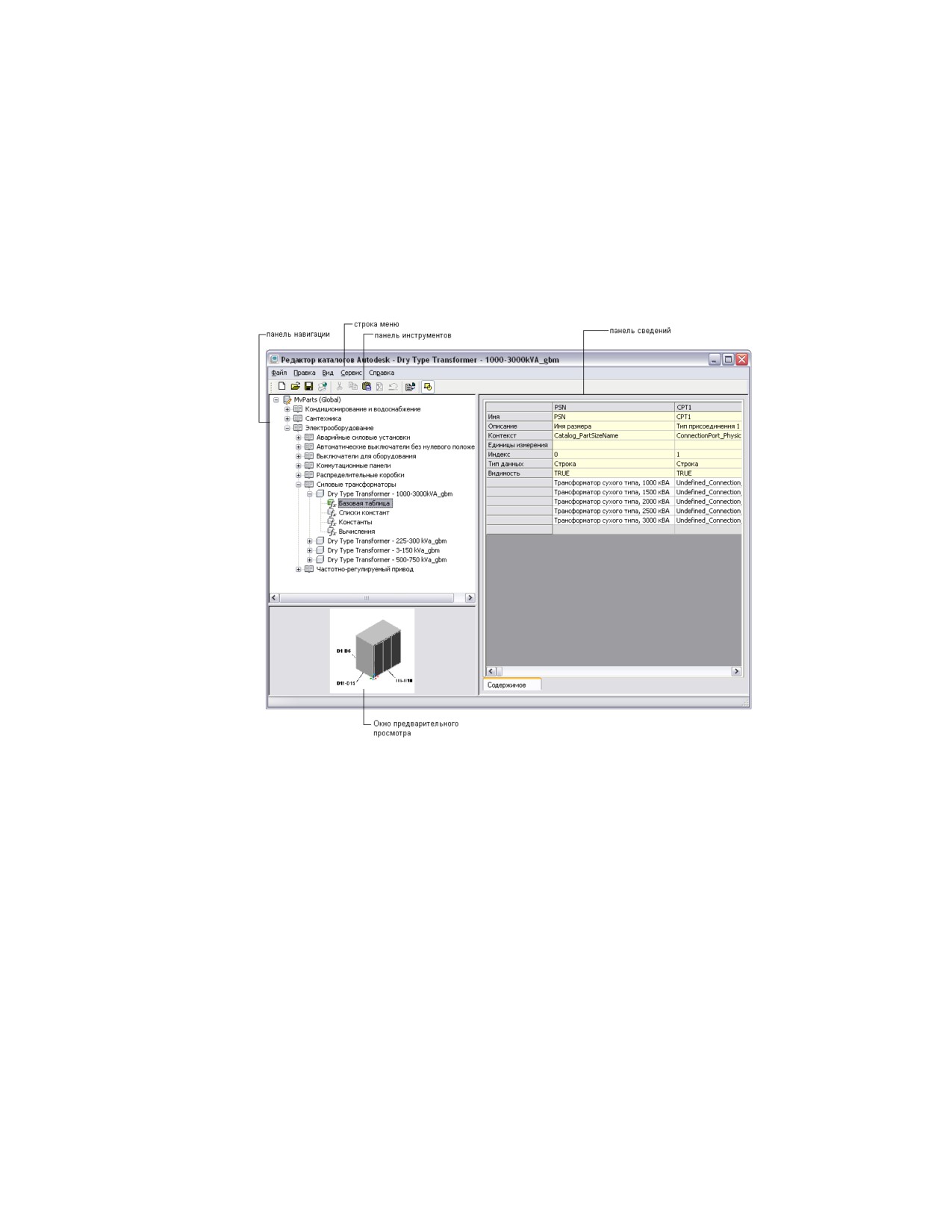
Элементы пользовательского интерфейса в окне Редактора каталогов разделены на
2 панели переменных размеров: панель навигации и панель сведений. Содержится
также строка меню, панель инструментов и окно предварительного просмотра.
Пример редактора каталогов
Панель навигации
Панель навигации в левой части экрана организовывает открытый каталог в
структуру, представленную в виде дерева, навигация по которой может выполняться
путем разворачивания и сворачивания различных глав в дереве.
Представление в виде дерева позволяет добавлять, удалять, копировать, вставлять
и сохранять данные элементов. При выборе элементов в дереве программа
соответствующим образом обновляет панель данных справа. Более подробную
информацию о структуре каталога элементов см. в разделе Сохранение элементов в
каталоге и обращение к ним на стр. 126.
1270 | Глава 15 Адаптация каталогов

Панель сведений
На правой панели окна Редактора каталогов отображается табличное представление
данных элементов для элемента, выбранного на панели навигации. Табличный вид
отображает данные в их наиболее примитивной, "неорганизованной" форме. Каждый
столбец соответствует определенному параметру, используемому для определения
элемента. Каждая строка соответствует описанию атрибута или уникальному значению
параметра. Для наглядности различным типам данных элементов назначаются разные
цвета фона.
Атрибуты параметров определяют, как значения параметров используются при
определении элемента. Например, атрибуты параметров могут определять тип
параметра и размерные единицы значений параметра.
Окно предварительного просмотра
Окно предварительного просмотра в нижнем левом углу окна Редактора каталогов
отображает элемент в виде визуализированного трехмерного (3D) изображения.
Параметры, определяющие элемент, называют размерами.
Строка меню и панель инструментов
Строка меню и панель инструментов в верхней части окна Редактора каталогов
обеспечивают быстрый доступ к командам. При наведении курсора на значок панели
инструментов отображается подсказка, описывающая связанную со значком команду.
Открытие Редактора каталогов
Редактор каталогов можно открыть как в приложении AutoCAD MEP, так и вне его.
СВЯЗАННЫЕ РАЗДЕЛЫ Дополнительная информация о редакторе каталогов
содержится в разделе О Редакторе каталогов на стр. 1270.
Открытие Редактора каталогов внутри AutoCAD MEP
➤ Перейдите на вкладку "Управление" ➤ панель "Содержимое
MEP" ➤ "Редактор каталогов"
Открытие Редактора каталогов вне AutoCAD MEP
1 На рабочем столе откройте диалоговое окно "Мой компьютер".
2 Перейдите в папку \Program Files\AutoCAD MEP 2011.
3 Дважды щелкните AecbCatalogEditor.exe.
Открытие Редактора каталогов | 1271
ПРИМЕЧАНИЕ Для закрытия окна Редактора каталогов выберите команду меню
"Файл" ➤ "Выход" или нажмите "X" в правой части строки меню.
Открытие каталога элементов в Редакторе
каталогов
1 Откройте Редактор каталогов.
2 В редакторе каталогов нажмите
. Другой способ: выберите меню
"Файл" ➤ "Открыть".
3 Перейдите в папку \ProgramData\Autodesk\MEP 2011\rus\Tool Catalogs,
дважды щелкните на папке какого-либо каталога и затем дважды
щелкните на файле каталога программного продукта Autodesk (APC),
чтобы его открыть.
Адаптация каталогов в Редакторе каталогов
Редактор каталогов позволяет работать с данными элементов в стиле электронной
таблицы внутри дерева или табличного представления.
ВНИМАНИЕ Если после внесения изменений они оказываются ненужными, можно
выбрать команду меню "Правка" ➤ "Отмена" для удаления изменений и
восстановления исходных данных.
Можно обратиться к командам, щелкнув правой кнопкой мыши на каталогах, разделах
и семействах элементов в дереве, или в строках, столбцах и ячейках в таблице. Также
можно вызвать команды из меню "Правка", а вырезать, копировать и вставить данные
можно с использованием стандартных "горячих клавиш":
■ CTRL+X - вырезать
■ CTRL+C - копировать
■ CTRL+V - вставить
Кроме того, можно перетащить раздел или семейство элементов для их перемещения
или копирования из раздела в раздел или из каталога в каталог.
ПРИМЕЧАНИЕ Можно копировать и вставлять или перетаскивать разделы или
семейства элементов из каталога в каталог, если открыто несколько сеансов
Редактора каталогов.
1272 | Глава 15 Адаптация каталогов
Работа с данными элементов в дереве
При работе с данными элементов в древовидной структуре Редактора каталогов
доступные функции зависят от типа выбранных данных элемента.
Можно вырезать, копировать, вставлять, переименовывать и перемещать разделы
и семейства элементов. Также можно вставлять новые разделы и копировать и
вставлять данные элементов из каталога в каталог. При копировании и вставке
раздела Редактор каталогов копирует и вставляет весь раздел, вместе с его семействами
элементов. Можно переименовать раздел или семейство элементов при их вставке
в другой каталог или принять стандартное имя (принятое по умолчанию).
Каталог
При выборе каталога элементов в дереве возможно выполнение следующих операций:
■ Вставка раздела.
■ Переименование описания каталога элементов.
Раздел
При выборе в дереве раздела возможно выполнение следующих операций:
■ Вставка раздела.
■ Переименование раздела.
■ Вырезание, копирование и вставка раздела.
■ Удаление раздела.
Семейство элементов
При выборе в дереве семейства элементов возможно выполнение следующих
операций:
■ Вырезание, копирование и вставка семейства элементов.
■ Переименование семейства элементов.
■ Удаление семейства элементов.
Работа с данными элементов в дереве | 1273
Размеры элементов
При выборе типа элементов в дереве можно редактировать значения размеров
элементов, отображаемых на вкладке "Содержимое" на правой панели. Возможно
выполнение следующих операций:
■ Вырезание, копирование и вставка значений размеров элементов.
■ Редактирование значений размеров элементов.
■ Добавление и удаление значений размеров элементов.
Тип хранения
При выборе в дереве типа хранения ("Базовая таблица", "Список констант",
"Константы", "Вычисления") возможно выполнение следующих операций:
■ Вставка столбца пользовательских данных.
■ Вставка строки значений для элемента компонента в базовой таблице.
Работа с данными элементов в таблице
При работе с данными элементов в табличном представлении Редактора каталогов
доступные функции зависят от типа элементов и типа хранения, в котором находятся
данные элементы.
Можно вырезать, копировать и вставлять данные элементов из параметра в параметр
и вставлять и удалять столбцы параметров. Также можно редактировать и удалять
строки значений параметров и редактировать ограниченное количество ячеек
атрибутов параметров. Более подробную информацию о типах хранения см. в разделе
Размеры элементов на стр. 128.
Базовая таблица
При работе с данными элементов, сохраненными в базовой таблице, возможно
выполнение следующих операций:
■ Редактирование ячеек имени, описания, единиц, типа данных и видимых
атрибутов для столбцов пользовательских данных.
■ Копирование, вставка и редактирование ячеек значений.
■ Копирование, вставка и удаление строк значений.
■ Вставка строк значений, созданных с самого начала и на основе копий данных.
1274 | Глава 15 Адаптация каталогов
■ Вставка столбцов пользовательских данных, созданных с самого начала и на
основе копий данных.
■ Вырезание, копирование и удаление столбцов пользовательских данных.
Списки констант
При работе с данными элементов, сохраненными в списках констант, возможно
выполнение следующих операций:
■ Редактирование ячеек имени, описания, единиц, типа данных и видимых
атрибутов для столбцов пользовательских данных.
■ Копирование, вставка и редактирование ячеек значений.
■ Вставка столбцов пользовательских данных, созданных с самого начала и на
основе копий данных.
■ Вырезание, копирование и удаление столбцов пользовательских данных.
Константы
При работе с данными элементов, сохраненными как константы, возможно
выполнение следующих операций:
■ Редактирование ячеек имени, описания, единиц, типа данных и видимых
атрибутов для столбцов пользовательских данных.
■ Копирование, вставка и редактирование ячеек значений.
■ Копирование строки значений.
■ Вставка столбцов пользовательских данных, созданных с самого начала и на
основе копий данных.
■ Вырезание, копирование и удаление столбцов пользовательских данных.
Вычисления
При работе с данными элементов, сохраненными как вычисления, возможно
выполнение следующих операций:
■ Редактирование ячеек имени, описания, единиц, типа данных и видимых
атрибутов для столбцов пользовательских данных.
■ Копирование, вставка и редактирование ячеек значений.
Работа с данными элементов в таблице | 1275

■ Копирование строки значений.
■ Вставка столбцов пользовательских данных, созданных с самого начала и на
основе копий данных.
■ Вырезание, копирование и удаление столбцов пользовательских данных.
ВНИМАНИЕ Будьте аккуратны при работе с формулами вычислений. Допустимость
формул зависит от правильного синтаксиса формул и существования параметров,
использованных в формуле. Формулы вычисляются в том порядке, в котором
параметры представлены в таблице слева направо. Это позволяет использовать
результат расчетов в формуле, вычисляемой позднее.
Создание элементов в Редакторе каталогов
Можно создать новый элемент с помощью Редактора каталогов только путем
копирования существующего элемента и изменения его параметров. Для создания
новых элементов с самого начала используется Конструктор содержимого.
Создание элемента в Редакторе каталогов
1 При необходимости откройте Редактор каталогов и откройте каталог
элементов.
2 В дереве найдите и выберите имя семейства элементов, подобного
элементу, который необходимо создать, щелкните правой кнопкой
мыши и выберите "Копировать".
3 Выберите раздел, в который следует добавить новый элемент, щелкните
правой кнопкой мыши и выберите "Вставить".
Программа добавляет копию выбранного семейства элементов.
ПРИМЕЧАНИЕ Также можно перетащить элемент из раздела в раздел.
4 Для переименования нового семейства элементов щелкните правой
кнопкой мыши на имени скопированного семейства элементов,
выберите команду "Переименовать", введите имя и уникальное текстовое
описание для данного имени и нажмите Enter.
5 В таблице добавьте или измените значения параметров размеров или
добавьте пользовательские данные. Более подробная информация
находится в разделах Добавление размеров элементов в Редактор
каталогов на стр. 1277 и Добавление пользовательских данных к
элементам в Редакторе каталогов на стр. 1278.
1276 | Глава 15 Адаптация каталогов
6 В редакторе каталогов нажмите
. Другой способ: выберите меню
"Файл" ➤ "Сохранить".
Программа проверяет новый элемент и регенерирует каталог.
ПРИМЕЧАНИЕ Для получения доступа к новому элементу во время выбора
элементов удостоверьтесь, что на чертеж загружен измененный каталог элементов.
Более подробную информацию см. в разделе Задание местоположения каталогов
элементов и содержимого на основе стилей на стр. 106.
Добавление размеров элементов в Редактор
каталогов
Данная процедура служит для добавления размера к компоненту, такому как
воздуховод, труба, кабельный лоток или сегмент короба. Значения параметров
размеров можно добавлять к базовой таблице или спискам констант. Более подробную
информацию о типах хранения см. в разделе Размеры элементов на стр. 128.
ВНИМАНИЕ Для добавления размера к многовидовому элементу, например к
оборудованию, используется Мастер создания параметрических элементов или
Конструктор содержимого. Также можно воспользоваться Конструктором
содержимого для добавления размера к фитингу. Более подробную информацию
см. в разделе Адаптация компонентов на основе каталога на стр. 1055.
Добавление размера к элементу в Редакторе каталогов
1 При необходимости откройте Редактор каталогов и откройте каталог
элементов.
2 В дереве перейдите к не являющемуся многовидовым элементу, который
необходимо отредактировать, и разверните семейство элементов для
отображения типов хранения.
3 Выберите тип хранения параметров элемента, к которому требуется
добавить размер.
4 В таблице добавьте новое значение параметра:
Если требуется добавить размер... щелкните правой кнопкой
мыши на...
к параметру базовой таблицы
строке значений и выберите
"Вставить" ➤ "Строка". Новая
строка значений добавляется над
выбранной строкой значений.
Добавление размеров элементов в Редактор каталогов | 1277
Если требуется добавить размер...
щелкните правой кнопкой
мыши на...
к параметру списков констант
ячейке значения в необходимом
столбце параметров и выберите
"Вставить" ➤ "Ячейка". Новая
ячейка значения добавляется над
выбранной ячейкой значения.
ПРИМЕЧАНИЕ Также можно изменить значение любого параметра
размера, включая формулы вычислений. Для изменения значения
константы или вычисления щелкните на ячейке значения параметра
в таблице и отредактируйте значение.
Если добавленный размер оказался ненужным, можно выбрать
команду меню "Правка" ➤ "Отмена" для удаления нового размера.
5 Щелкните в новой ячейке значения параметра и введите размер.
6 В редакторе каталогов нажмите
. Другой способ: выберите меню
"Файл" ➤ "Сохранить".
Программа проверяет новый элемент и регенерирует каталог.
Программа проверяет элемент и регенерирует каталог.
ПРИМЕЧАНИЕ Для получения доступа к новому размеру элемента во время выбора
элементов удостоверьтесь в загрузке измененного каталога элементов на чертеж.
Более подробную информацию см. в разделе Задание местоположения каталогов
элементов и содержимого на основе стилей на стр. 106.
Добавление пользовательских данных к элементам
в Редакторе каталогов
Пользовательские данные - это уникальный, пользовательский параметр, который
используется для адаптации элементов. Пользовательские данные могут оказаться
полезными, если требуется расширить список специфицируемых данных для элемента
или обеспечить доступ к дополнительным значениям, используемым при инженерных
расчетах.
1278 | Глава 15 Адаптация каталогов

Перед добавлением пользовательских данных следует определить тип хранения, в
котором будут храниться пользовательские данные, в зависимости от их
уникальности.
Если пользовательские дан-
то добавьте пользовательские данные...
ные...
представляют
собой значение, кото-
к типу хранения "базовая таблица".
рое изменяется при переходе к па-
раметрам другого размера элемен-
та, например материал
представляют собой список значе- к типу хранения "список констант".
ний для элемента, например разме-
ры типоразмера элемента
- одно значение, которое остается
к типу хранения "константы".
постоянным для всех размеров
элементов, например изготовитель
представляет собой вычисляемое
к типу хранения "вычисления".
значение для всех размеров элемен-
тов, такое как размеры типоразмера
элемента, зависящие от других по-
стоянных размеров
Более подробную информацию о типах хранения см. в разделе Размеры элементов
на стр. 128.
Добавление пользовательских данных к элементу в Редакторе каталогов
1 При необходимости откройте Редактор каталогов и откройте каталог
элементов.
2 В дереве перейдите к элементу, к которому необходимо добавить
пользовательские данные, и разверните семейство элементов для
отображения типов хранения.
3 Выберите тип хранения для параметра пользовательских данных.
4 В таблице щелкните правой кнопкой мыши на ячейке и выберите
команду "Вставить" ➤ "Столбец".
Программа вставляет новый столбец пользовательских данных слева
от выбранной ячейки.
Добавление пользовательских данных к элементам в Редакторе каталогов | 1279
содержание .. 30 31 32 33 ..