содержание .. 29 30 31 32 ..
AutoCAD Autodesk Revit MEP 2011. Руководство пользователя (2010 год) - часть 31

■ В области "Вставить переменную" выберите LenA2 и нажмите кнопку
"Вставить".
■ Щелкните на значении в области "Имя размера элемента (PrtSN)"
и введите "дюймов, потолочный диффузор с жалюзийной
поверхностью".
12 Нажмите кнопку "Рассчитать" для отображения результата.
13 Дважды нажмите "ОК".
Добавление отдельных размеров элемента к
параметрическому многовидовому элементу -
распределительной коробке
Данная процедура служит для добавления к модели отдельных размеров элементов.
Отдельные размеры элементов создаются за счет добавления значений параметров.
Значения могут представлять собой список значений, постоянное или рассчитанное
значение.
Также возможно создание уникальных имен размеров элементов. Каждое имя размера
элемента формируется с помощью вычисления: форматированной строки значений
параметров и текста.
1 Для добавления к элементу типоразмеров в обозревателе элементов
щелкните правой кнопкой мыши на узле "Параметры размера" и
выберите команду "Редактировать конфигурацию".
Выводится диалоговое окно "Параметры размера".
ПРИМЕЧАНИЕ Диалоговое окно "Параметры размера" не позволяет
редактировать набор вычисляемых параметров модели. Для
изменения этих значений нужно редактировать модель.
2 Для добавления таблицы имеющихся размеров для ширины
распределительной коробки измените тип хранения данных параметра
LenA1 на "Таблица".
3 На панели инструментов выберите из списка "Значения".
Отображаются значения параметров.
4 Для добавления нового размера элемента щелкните на первой строке
таблицы и нажмите "Создать" на панели инструментов.
1200 | Глава 14 Адаптация компонентов на основе каталога

В диалоговом окне "Параметры размера" добавляется строка нового
размера элемента. Повторите операцию для каждого нового размера
элемента, который необходимо добавить.
5
Для каждого размера элемента дважды щелкните мышью в поле LenA1
и введите значение размера.
СОВЕТ Можно копировать и вставлять значения из других семейств
элементов с помощью стандартных функций копирования и вставки
Microsoft® Windows (CTRL+C - копирование и CTRL+V - вставка). Можно
копировать и вставлять значения из другого элемента, открытого в
Конструкторе содержимого, из элемента, открытого в Редакторе
каталогов, или из электронной таблицы Microsoft® Excel. Для
параметров соединителей также можно вставить соответствующие
значения для сегментов, используемых по умолчанию во время
компоновки.
6
Для задания уникального имени размера элемента на панели
инструментов выберите из списка "Вычисления".
Отображаются строки вычислений.
7
Дважды щелкните PrtD в строке 1.
Открывается диалоговое окно "Calculation Assistant".
8
В диалоговом окне "Calculation Assistant" определите имя размера
элемента.
■ В поле "Точность" выберите "0".
■ В области "Вставить переменную" выберите LenA1 и нажмите кнопку
"Вставить".
■ В верхней части диалогового окна щелкните на значении в области
"Имя размера элемента (PrtSN)" и введите "дюймов, выходной блок".
9
Нажмите кнопку "Рассчитать" для отображения результата.
10
Дважды нажмите "ОК".
Создание параметрических многовидовых элементов с использованием Конструктора содержимого | 1201
Добавление отдельных размеров элемента к
параметрическому многовидовому элементу -
вертикальному резервуару
Данная процедура служит для добавления к модели отдельных размеров элементов.
Отдельные размеры элементов создаются за счет добавления значений параметров.
Значения могут представлять собой список значений, постоянное или рассчитанное
значение.
Также возможно создание уникальных имен размеров элементов. Каждое имя размера
элемента формируется с помощью вычисления: форматированной строки значений
параметров и текста.
1
Для добавления к элементу типоразмеров в обозревателе элементов
щелкните правой кнопкой мыши на узле "Параметры размера" и
выберите команду "Редактировать конфигурацию".
Выводится диалоговое окно "Параметры размера".
ПРИМЕЧАНИЕ Диалоговое окно "Параметры размера" не позволяет
редактировать набор вычисляемых параметров модели. Для
изменения этих значений нужно редактировать модель.
2
Для добавления таблицы имеющихся размеров для диаметра и высоты
корпуса резервуара нажмите
, чтобы изменить тип хранения
данных параметров ND1 и LenB1 (присвоить ему значение "Таблица").
3
В диалоговом окне "Параметры размеров" в раскрывающемся списке
выберите "Значения".
Отображаются значения параметров.
4
Для добавления нового размера элемента щелкните на первой строке
таблицы и нажмите
на панели инструментов.
В диалоговом окне "Параметры размера" добавляется строка нового
размера элемента. Повторите операцию для каждого размера элемента,
который необходимо добавить.
5
Для каждого размера элемента дважды щелкните в поле ND1 и LenB1
и введите значения.
Программа автоматически извлекает соответствующий физический
диаметр на основании номинального заданного номинального диаметра
1202 | Глава 14 Адаптация компонентов на основе каталога
и типа подключения. Более подробную информацию см. в разделе
Задание размеров соединителя для соединителей труб на стр. 1104.
СОВЕТ Можно копировать и вставлять значения из других семейств
элементов с помощью стандартных функций копирования и вставки
Microsoft® Windows (CTRL+C - копирование и CTRL+V - вставка). Можно
копировать и вставлять значения из другого элемента, открытого в
Конструкторе содержимого, из элемента, открытого в Редакторе
каталогов, или из электронной таблицы Microsoft® Excel. Для
параметров соединителей также можно вставить соответствующие
значения для сегментов, используемых по умолчанию во время
компоновки.
6
Для задания уникального имени размера элемента в диалоговом окне
"Параметры размеров" выберите в списке "Вычисления".
Отображаются строки вычислений.
7
Дважды щелкните PrtD в строке 1.
Открывается диалоговое окно "Calculation Assistant".
8
В диалоговом окне "Calculation Assistant" определите имя размера
элемента.
■ В разделе "Точность" выберите значение 0.
■ В разделе "Вставить переменную" выберите "LenB1" и нажмите
"Вставить" (справа).
■ В верхней части диалогового окна щелкните на значении в области
"Имя размера элемента (PrtSN)" и введите "дюймов, вертикальная
емкость".
9
Нажмите кнопку "Рассчитать" для отображения результата.
Создание параметрических многовидовых элементов с использованием Конструктора содержимого | 1203
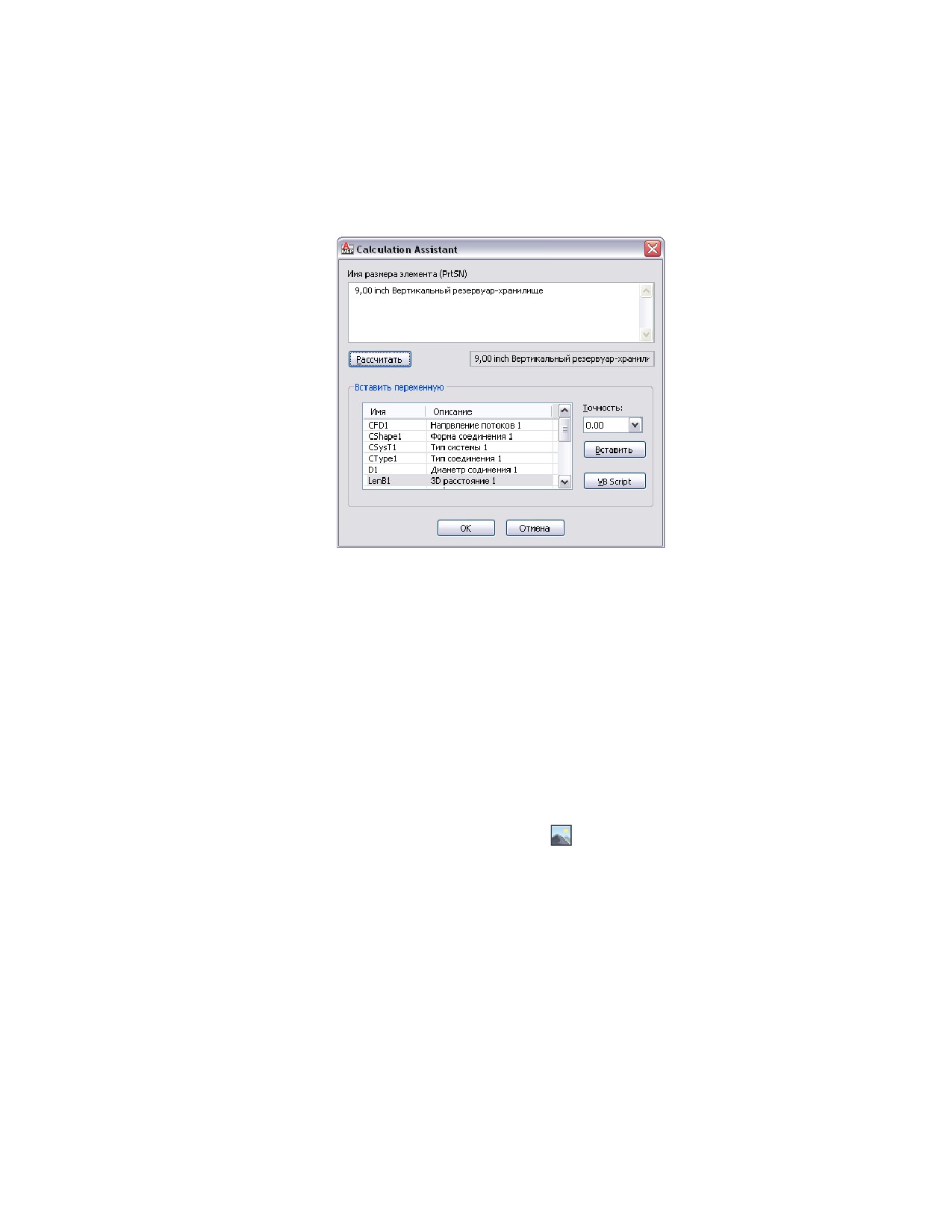
Диалоговое окно "Calculation Assistant", в котором
отображаются введенные значения
10 Дважды нажмите "ОК".
Формирование образца параметрического многовидового
элемента для предварительного просмотра
Данная процедура служит для формирования изображения для предварительного
просмотра параметрического многовидового элемента, облегчающего процесс выбора
элемента. Конструктор содержимого формирует образец для предварительного
просмотра с учетом определенного направления взгляда. Можно выбрать из 10
стандартных направлений взгляда AutoCAD® для просмотра модели (сверху, снизу,
слева, справа, спереди, сзади, ЮЗ изометрия, ЮВ изометрия, СВ изометрия и СЗ
изометрия).
1 В обозревателе элементов нажмите
(Формирование растрового
изображения).
Открывается диалоговое окно "Просмотр растрового изображения".
1204 | Глава 14 Адаптация компонентов на основе каталога
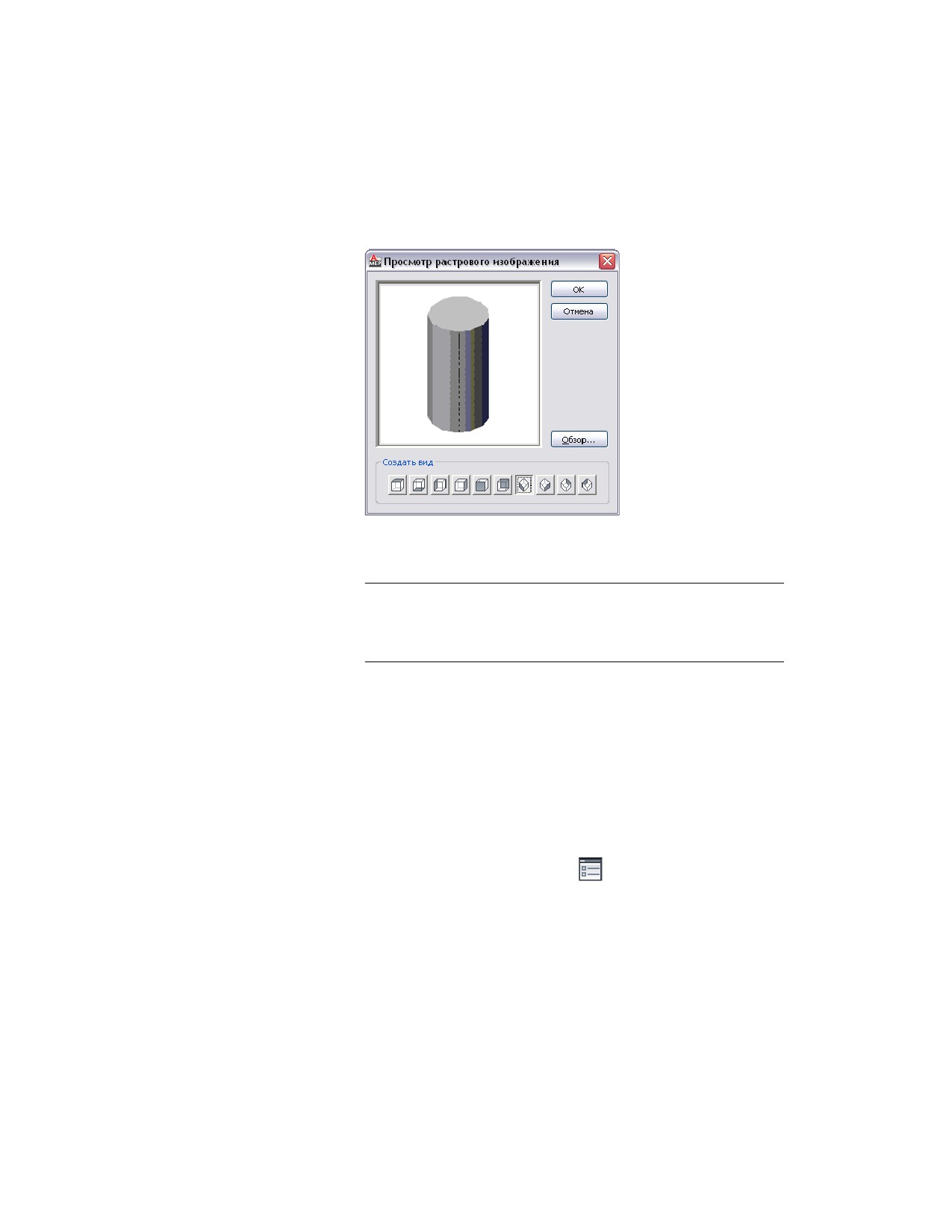
Пример растрового изображения для
просмотра параметрического многовидового
элемента - вертикального резервуара
2 В области "Создать вид" нажмите кнопку вида, соответствующего
направлению взгляда на элемент.
СОВЕТ При выборе вида выполняется обновление изображения в
области предварительного просмотра диалогового окна. Это
позволяет видеть все возможные образцы в области предварительного
просмотра перед выбором элемента.
Также можно найти и выбрать сохраненное ранее растровое
изображение. Стандартные изображения должны иметь размер 200 x
200 пикселов и сохраняться в 256-цветной палитре.
3 Нажмите "OK".
Определение способов вставки элемента для
параметрического многовидового элемента
1 В обозревателе элементов нажмите
(Настройка).
Выводится диалоговое окно "Настройка".
Создание параметрических многовидовых элементов с использованием Конструктора содержимого | 1205
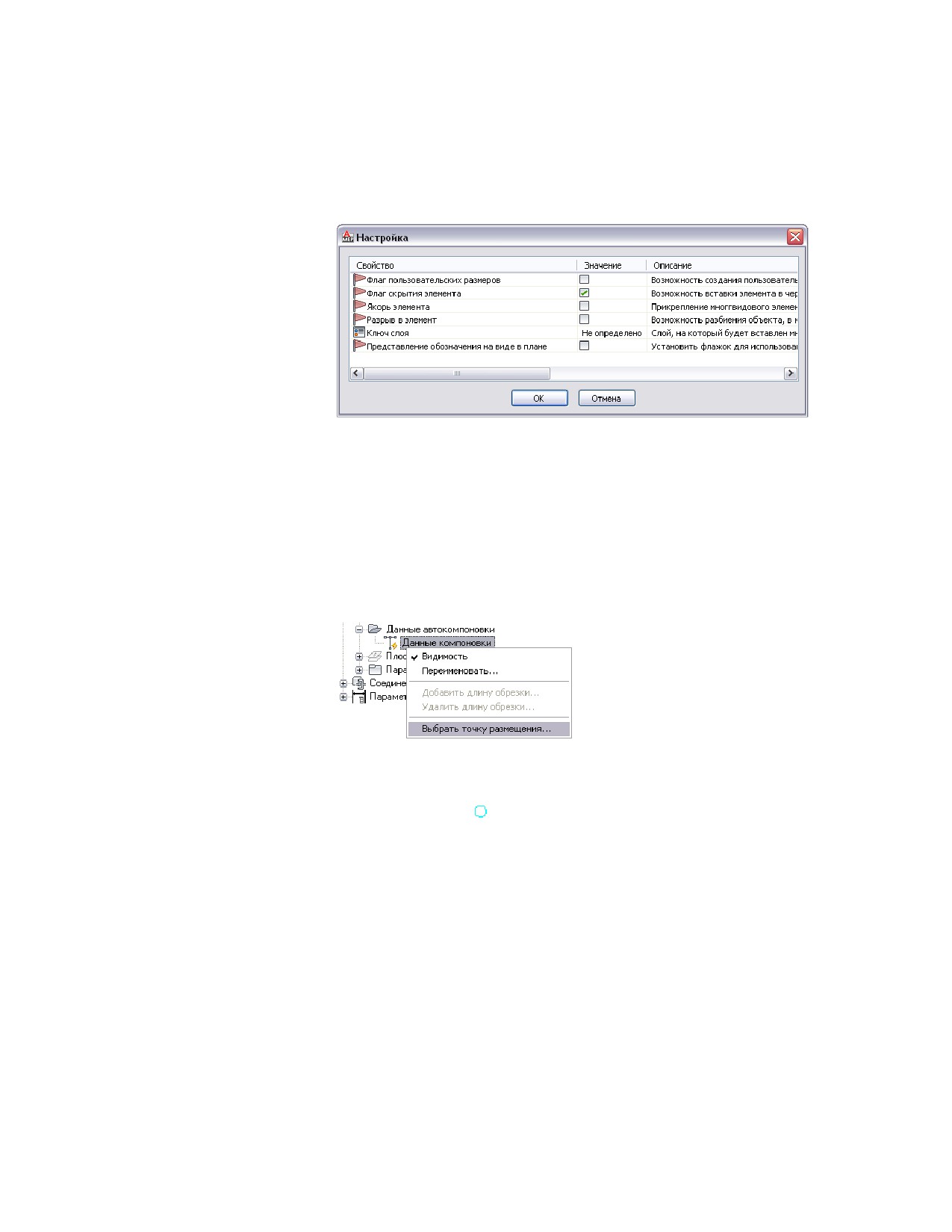
диалоговое окно "Настройка"
2 Задайте способы вставки для элемента и нажмите "ОК".
Описание этих параметров приведено в разделе Способы вставки
параметрического элемента на стр. 1106.
3 В обозревателе элементов разверните узел "Данные автокомпоновки",
щелкните правой кнопкой мыши на записи "Данные компоновки" и
выберите команду "Выбрать точку размещения".
Вызов команды "Выбрать точку
размещения" в контекстном меню "Данные
компоновки"
4 Задайте точку на модели элемента, которая будет использоваться в
качестве точки размещения (вставки) многовидового элемента.
Программа добавляет
(точку размещения) в заданное место.
1206 | Глава 14 Адаптация компонентов на основе каталога
Проверка, сохранение и предварительный просмотр
параметрического многовидового элемента
Данная процедура служит для проверки параметрического многовидового элемента,
сохранения семейства элементов и предварительного просмотра отдельных размеров
элемента.
Проверка параметрического многовидового элемента
1 На панели инструментов Конструктора содержимого нажмите
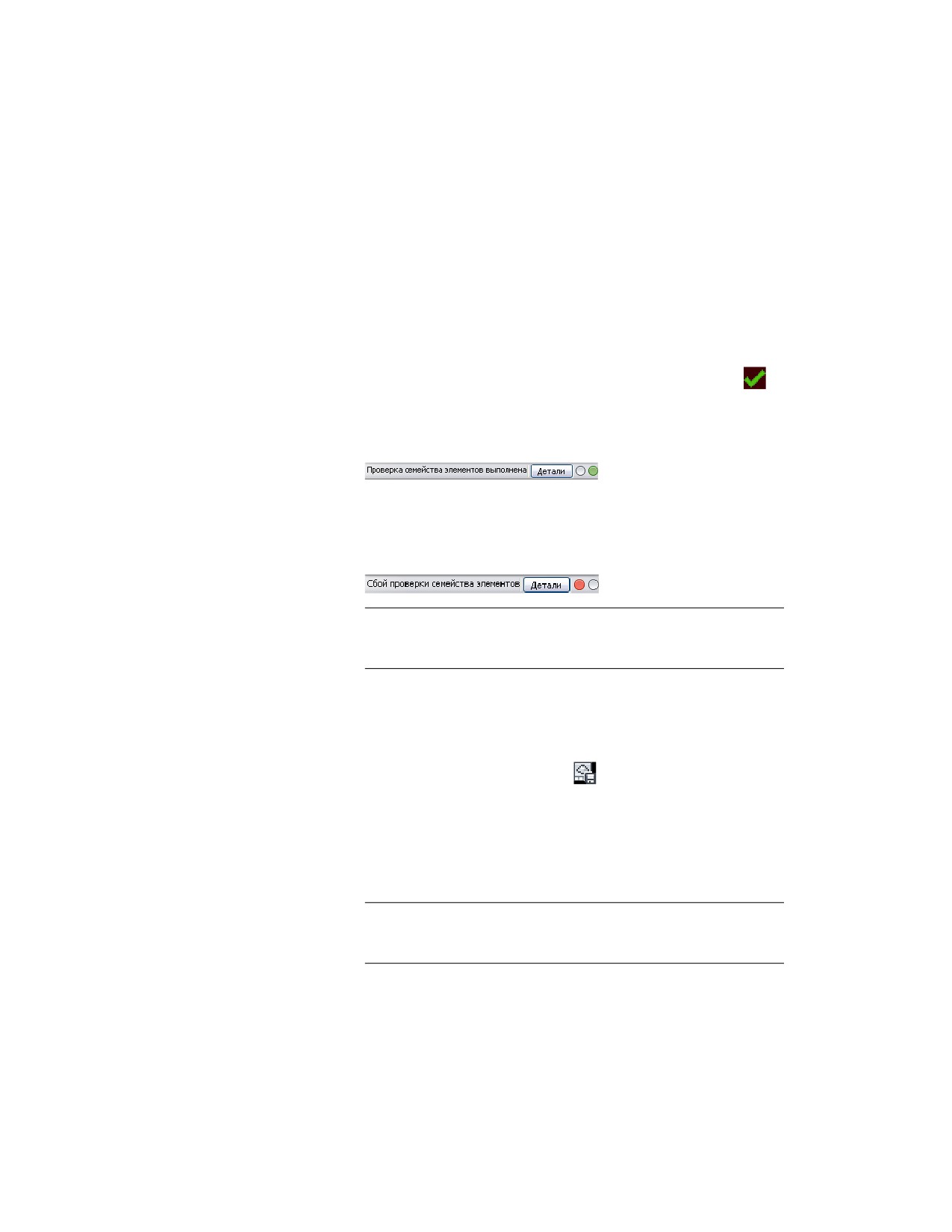
После успешного завершения данных процедур элемент проверен, а в
строке состояния в нижней части обозревателя элементов загорается
зеленый сигнал светофора.
При наличии в модели ошибок на светофоре горит красный сигнал, и
открывается диалоговое окно с перечнем ошибок. Просмотрите ошибки,
внесите необходимые изменения и повторяйте операции этого этапа,
пока результат проверки не окажется успешным.
ПРИМЕЧАНИЕ Наличие предупреждений в диалоговом окне
"Результаты проверки семейства элементов" не делают элемент
недопустимым.
После успешной проверки можно сохранить параметрический
многовидовой элемент.
Сохранение параметрического многовидового элемента
2 На панели инструментов нажмите
3 Укажите, должен ли элемент быть доступным в каталоге:
■ Нажмите кнопку "Да", если элемент должен быть доступным для
пользователей.
■ Нажмите "Нет" для сохранения элемента скрытым.
ПРИМЕЧАНИЕ Данный запрос выполняет установку/снятие флажка
параметра "Скрытие элемента" в диалоговом окне "Настройка" в
Конструкторе содержимого.
Создание параметрических многовидовых элементов с использованием Конструктора содержимого | 1207
Элемент сохраняется в указанной папке каталога.
Предварительный просмотр параметрического многовидового элемента
4 Для просмотра каждого размера элемента в обозревателе элементов
щелкните правой кнопкой мыши на элементе "Параметры размера" и
выберите команду "Редактировать значения".
Выводится диалоговое окно "Параметры размера".
5 Щелкните на строке таблицы, чтобы выбрать стандартный размер
элемента.
6 Нажмите
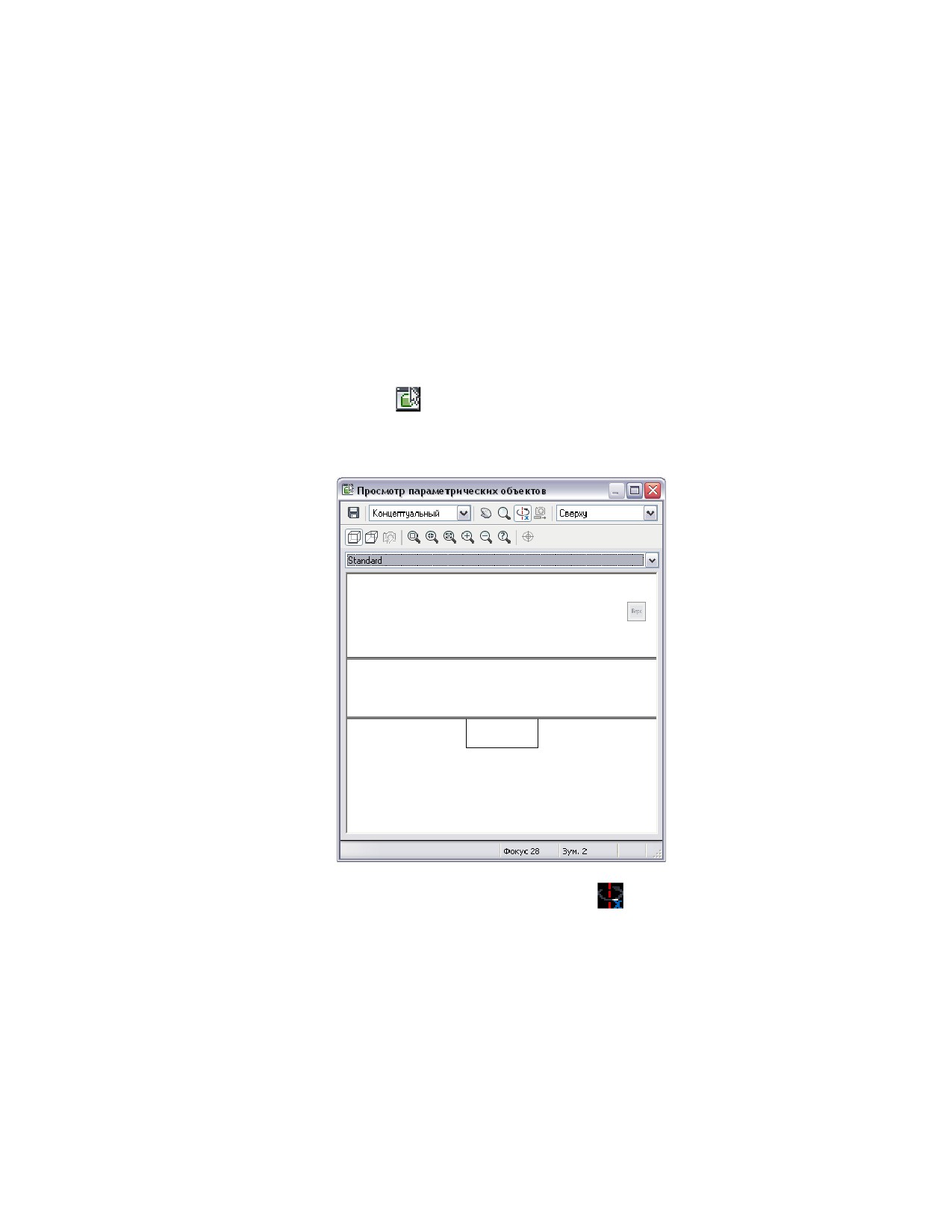
Отображается диалоговое окно "Просмотр параметрических объектов".
Диалоговое окно "Просмотр параметрических объектов"
7 Выберите другой вид из списка или нажмите
для просмотра модели
в режиме навигации "3D орбита".
1208 | Глава 14 Адаптация компонентов на основе каталога

8 В диалоговом окне "Просмотр параметрических объектов" выберите
точку на окружности и перемещайте курсор по дуге окружности для
динамического 3D контроля модели с разных точек обзора.
9 При открытом диалоговом окне "Просмотр параметрических объектов"
выберите в диалоговом окне "Параметры размера" другой размер
элемента.
Размер элемента отображается в окне просмотра.
10 Осмотрите модель со всех сторон, чтобы убедиться в ее правильности.
Если вы обнаруживает ошибки, например неверно соединенные
сегменты, внесите необходимые изменения и проверьте размеры
элемента еще раз. Повторяйте данную процедуру, пока все размеры
элемента не будут верными.
11 Нажмите
для закрытия диалогового окна "Просмотр
параметрических объектов".
Создание условного обозначения параметрического
многовидового элемента
Можно в любой момент создать условное обозначение для параметрического
многовидового элемента. Однако обозначение может использоваться только теми
элементами, которые добавляются к чертежу после создания обозначения.
Обновление уже вставленных элементов для использования обозначения не
допускается.
Имеется два типа условных обозначений, которые можно добавить к
параметрическим многовидовым элементам:
■ Параметрическое. Данный тип обозначения масштабируется пропорционально
элементу. Параметрические обозначения создаются с использованием
параметрических элементов: параметрической геометрии, размеров и
ограничений.
■ На основе блоков. Данный тип обозначения масштабируется равномерно, а не
пропорционально. Обозначения на основе блоков создаются с использованием
стандартных объектов AutoCAD®, таких как отрезки, дуги и окружности. Можно
создать обозначение с самого начала или же вставить существующее обозначение
AutoCAD MEP или 2D блок AutoCAD из файла DWG. Это позволяет
воспользоваться существующими библиотеками обозначений или библиотеками
блоков.
Создание параметрических многовидовых элементов с использованием Конструктора содержимого | 1209
Создание параметрического обозначения
1
Если нужно, откройте в Конструкторе содержимого параметрический
многовидовой элемент.
2
В обозревателе элементов щелкните правой кнопкой мыши на элементе
"Плоскость обозначений и аннотаций" и установите флажок
"Видимость".
ПРИМЕЧАНИЕ Хотя данная операция делает плоскость видимой в
области рисования, ее положение по оси Z в мировой системе
координат (МСК) существенно выше начала координат МСК, так что
для отображения плоскости, возможно, понадобится уменьшить
масштаб изображения. Также, если нужно, можно изменить положение
плоскости.
3
Щелкните правой кнопкой мыши на элементе "Плоскость обозначений
и аннотаций" и выберите команду "Задать вид".
Эта операция изменит направление взгляда на вид сверху (в плане),
который является видом по умолчанию для плоскости и общепринятым
видом для создания условных обозначений. Однако можно выбрать
любой вид, удобный для создания геометрии.
4
Создайте условное обозначение с использованием параметрической
геометрии, ограничений и размеров.
Вначале используйте геометрию модели, которая изменяется вместе с
размером элемента, для создания опорных точек и спроецированной
геометрии на плоскости обозначений и аннотаций. Затем создайте на
плоскости геометрию обозначения. Наконец добавьте ограничения
и/или размеры, чтобы обозначение соответствующим образом
изменялось вместе с изменением размеров элемента.
Для вызова требуемых команд разверните узел "Плоскость обозначений
и аннотаций", щелкните правой кнопкой мыши на элементе
"Параметрическая графика" и воспользуйтесь командами контекстного
меню, как объяснено ниже. Выберите "Добавить геометрию", затем
выберите "Опорная точка".
1210 | Глава 14 Адаптация компонентов на основе каталога
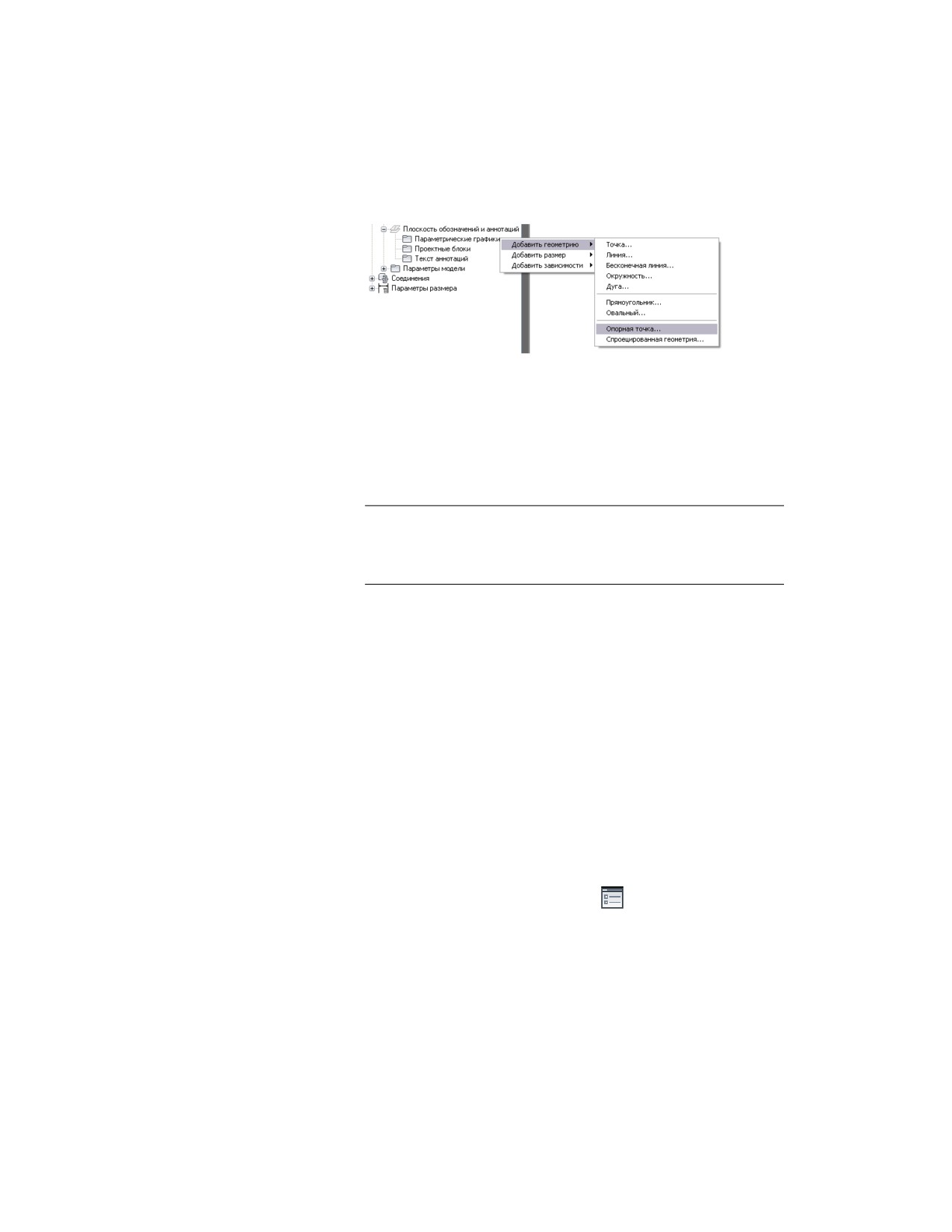
Контекстное меню "Плоскость обозначений и аннотаций"
Для быстрого формирования геометрии контура модели в плоскости
обозначений и аннотаций можно щелкнуть правой кнопкой мыши на
имени плоскости в обозревателе элементов и установить флажок
"Граница элемента". Можно использовать геометрию контура как основу
для геометрии обозначения. По завершении операций снимите флажок
"Граница элемента", чтобы удалить геометрию контура из плоскости,
так как ее размеры не изменяются.
СОВЕТ Используйте команды "Изолировать содержимое плоскости",
"Скрыть содержимое плоскости" и "Изоляция конечного объекта"
контекстного меню для отображения или скрытия геометрии на
плоскости.
5
После создания геометрии обозначения и добавления необходимых
ограничений и размеров убедитесь в том, что при изменении размера
элемента обозначение изменяет свои размеры сходным образом:
■ В обозревателе элементов разверните узел "Параметры модели",
щелкните правой кнопкой мыши на параметре и выберите команду
"Редактировать".
■ В диалоговом окне "Параметры модели" измените значения
параметров модели и нажмите кнопку "Закрыть".
■ Проверьте изменения модели и обозначения в области рисования.
6
При необходимости добавьте аннотацию к условному обозначению.
7
Если нужно, задайте использование условного обозначения на виде
сверху (в плане) вместо экранных представлений 1 линией или 2
линиями формируемого на основе модели вида:
■ В обозревателе элементов нажмите
■ В диалоговом окне "Настройка" задайте "Представление обозначения
на виде в плане" и нажмите "ОК".
Создание параметрических многовидовых элементов с использованием Конструктора содержимого | 1211
8 В обозревателе элементов нажмите
("Сохранить семейство
элементов").
9 Щелкните
для закрытия окна обозревателя элементов.
В качестве примера на рисунках ниже показано, как создавать параметрическое
условное обозначение для воздушного диффузора. Вначале для привязки кромок
обозначения по кромкам диффузора на плоскости обозначений и аннотаций с
использованием двух концевых точек диффузора создаются опорные точки. Затем
для улучшения обзора содержимое плоскости обозначений и аннотаций изолируют.
1212 | Глава 14 Адаптация компонентов на основе каталога
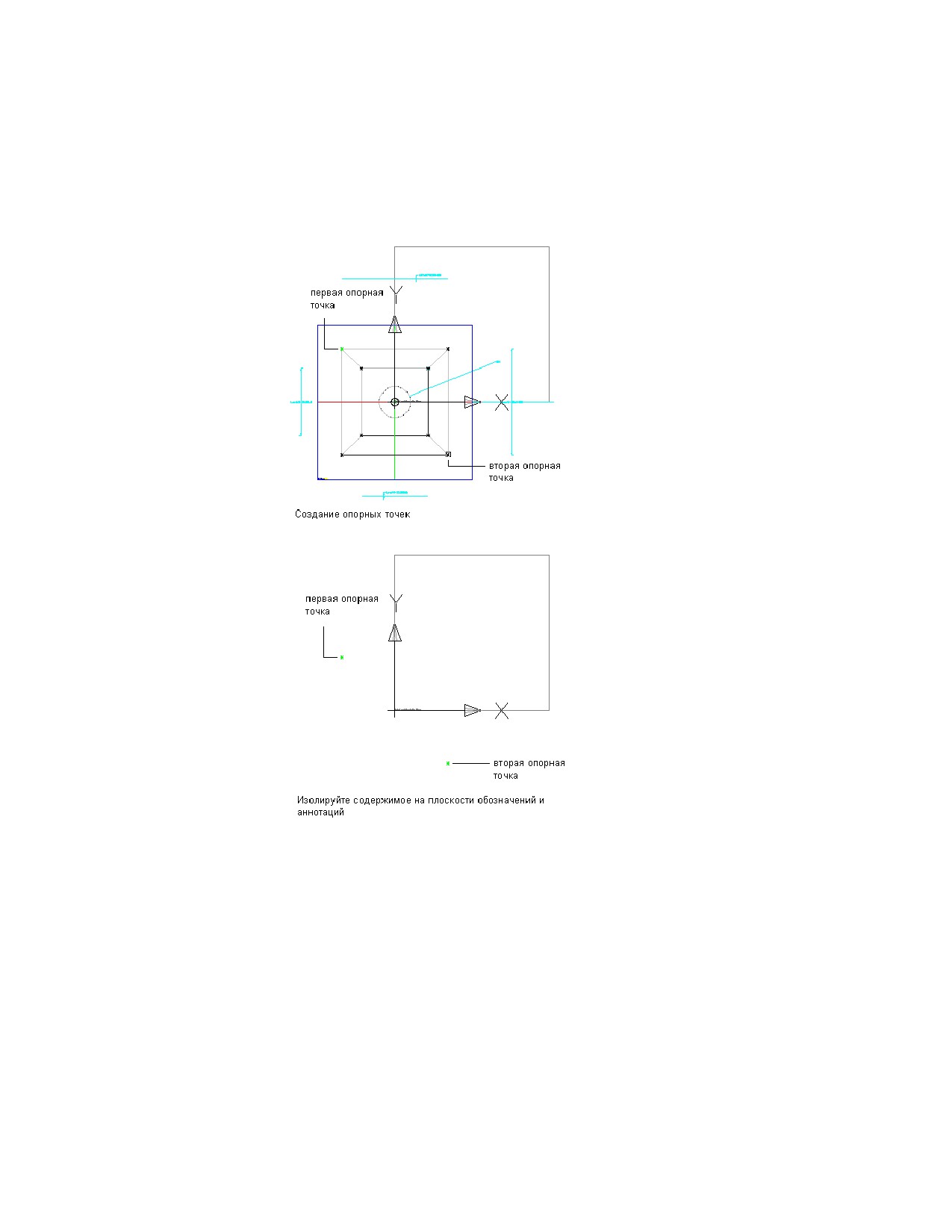
В этот момент единственными геометрическими элементами на плоскости будут две
опорные точки.
Создание параметрических многовидовых элементов с использованием Конструктора содержимого | 1213
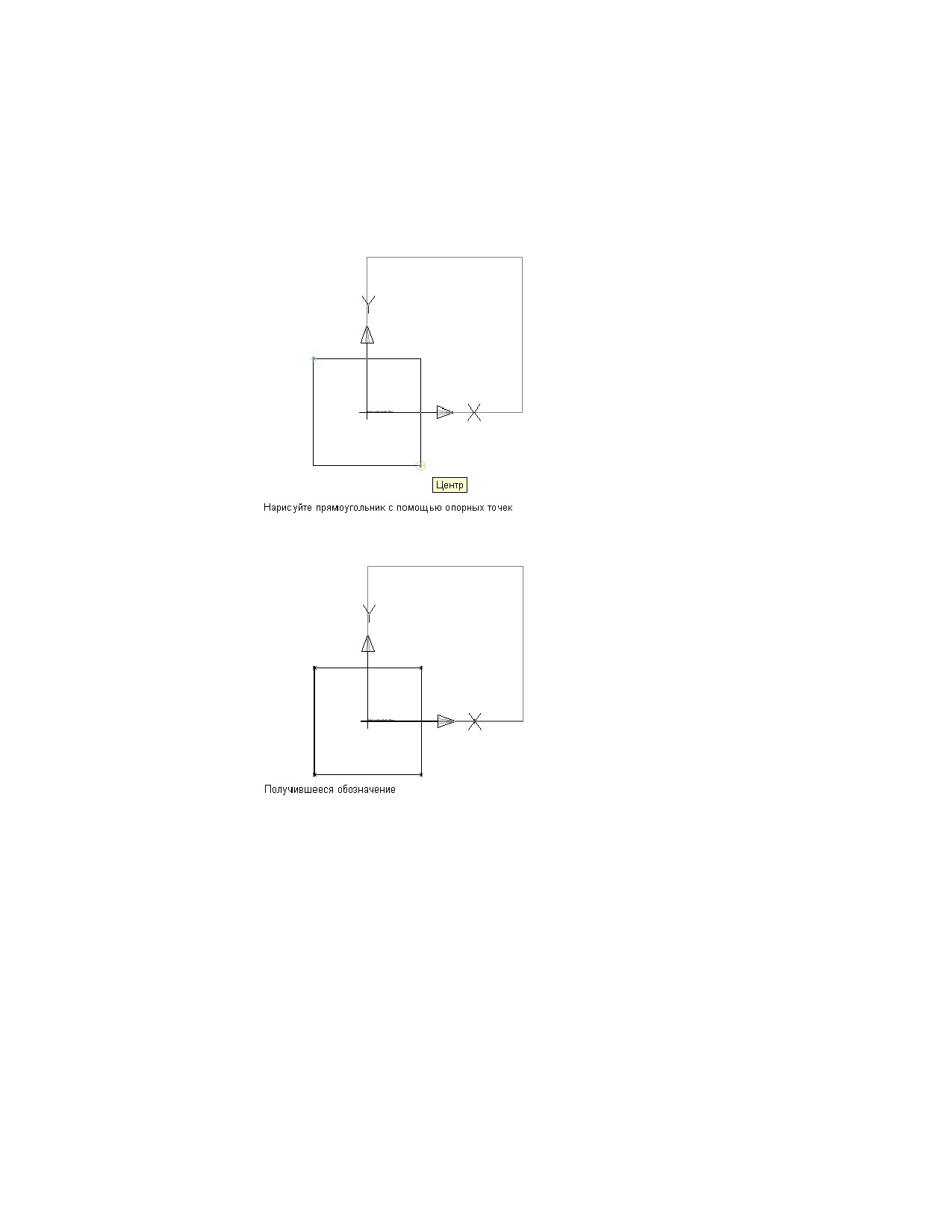
Далее с помощью опорных точек, задающих угловые точки, рисуется прямоугольник,
представляющий собой условное обозначение.
Наконец для того, чтобы обозначение масштабировалось пропорционально
диффузору, угловые точки прямоугольника-обозначения связываются ограничением
с уже имеющимися опорными точками. Так как опорные точки основаны на угловых
точках модели, это обеспечивает сохранение привязки обозначения и модели. Этого
же можно добиться, добавив к обозначению размеры и задав в качестве их значений
имена соответствующих размеров модели. Тем самым обеспечивается совместное
изменение размеров обозначения и модели.
1214 | Глава 14 Адаптация компонентов на основе каталога

СОВЕТ Для последовательного перебора перекрывающихся объектов переместите
курсор на объект, находящийся наверху, нажмите и удерживайте SHIFT и
одновременно нажимайте клавишу пробела. Для последовательного перебора
перекрывающихся подчиненных объектов (грани, ребра и вершины) в 3D телах
переместите курсор на подобъект, находящийся наверху, нажмите и удерживайте
CTRL и одновременно нажимайте клавишу пробела.
Создание с самого начала обозначения на основе AutoCAD
1
Если нужно, откройте в Конструкторе содержимого параметрический
многовидовой элемент.
2
В обозревателе элементов щелкните правой кнопкой мыши на элементе
"Плоскость обозначений и аннотаций" и установите флажок
"Видимость".
ПРИМЕЧАНИЕ Хотя данная операция делает плоскость видимой в
области рисования, ее положение по оси Z в мировой системе
координат (МСК) существенно выше начала координат МСК, так что
для отображения плоскости, возможно, понадобится уменьшить
масштаб изображения. Также, если нужно, можно изменить положение
плоскости.
3
Щелкните правой кнопкой мыши на элементе "Плоскость обозначений
и аннотаций" и выберите команду "Задать вид".
Эта операция изменит направление взгляда на вид сверху (в плане),
который является видом по умолчанию для плоскости и общепринятым
видом для создания условных обозначений. Однако можно выбрать
любой вид, удобный для вычерчивания геометрии.
4
Создайте геометрию условного обозначения, используя стандартные
объекты AutoCAD, такие как отрезки, дуги и окружности.
СОВЕТ Используйте команды "Изолировать содержимое плоскости",
"Скрыть содержимое плоскости" и "Изоляция конечного объекта"
контекстного меню для отображения или скрытия геометрии на
плоскости.
5
В обозревателе элементов разверните узел "Плоскость обозначений и
аннотаций", щелкните правой кнопкой мыши на элементе "Проектные
блоки" и выберите команду "Добавить условный блок".
Создание параметрических многовидовых элементов с использованием Конструктора содержимого | 1215
6
Укажите плоскость, вдоль которой следует ориентировать 2D
обозначение, выберите геометрию обозначения и нажмите ENTER.
Обычно обозначение ориентируют по плоскости обозначений и
аннотаций. Для выполнения этой операции нажмите ENTER для
подтверждения текущей плоскости. Однако можно выбрать и другую
плоскость. Например, может потребоваться отображать обозначение
на видах сбоку, а не на видах в плане для их использования на чертежах
разрезов и фасадов.
Можно использовать любую геометрию, кроме параметрической
геометрии, созданной в Конструкторе содержимого, фильтруемой из
набора выбранных элементов.
7
Укажите, следует ли удалять исходную геометрию обозначения:
■ Введите "н" (нет) и нажмите ENTER для сохранения исходной
геометрии в элементе.
■ Введите "д" (да) или нажмите ENTER для удаления исходной
геометрии.
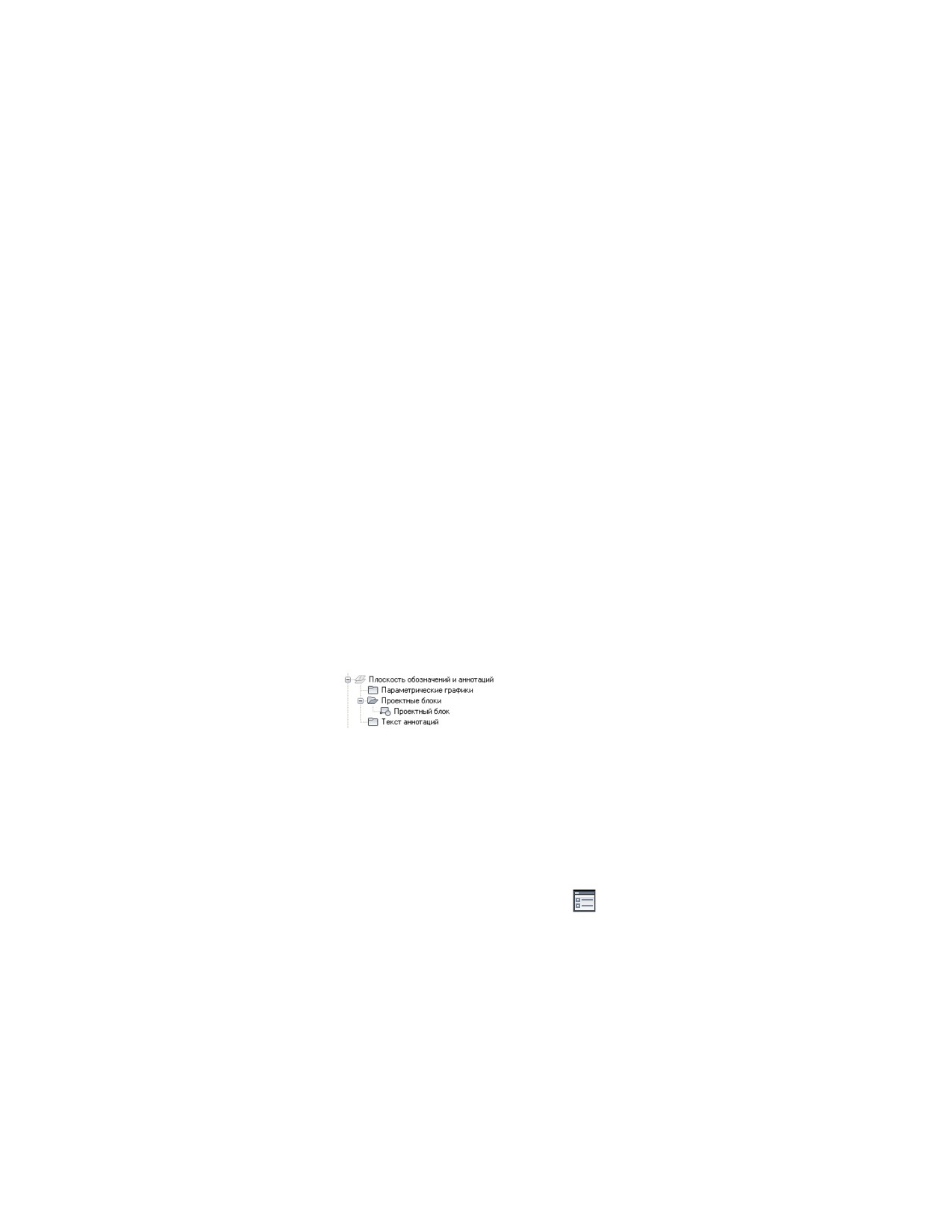
Условное обозначение включается в плоскость обозначений и
аннотаций независимо от плоскости, по которой оно ориентировано.
Поэтому программа добавляет в плоскость обозначений и аннотаций
проектный блок, который помещается в раздел "Проектные блоки"
обозревателя элементов.
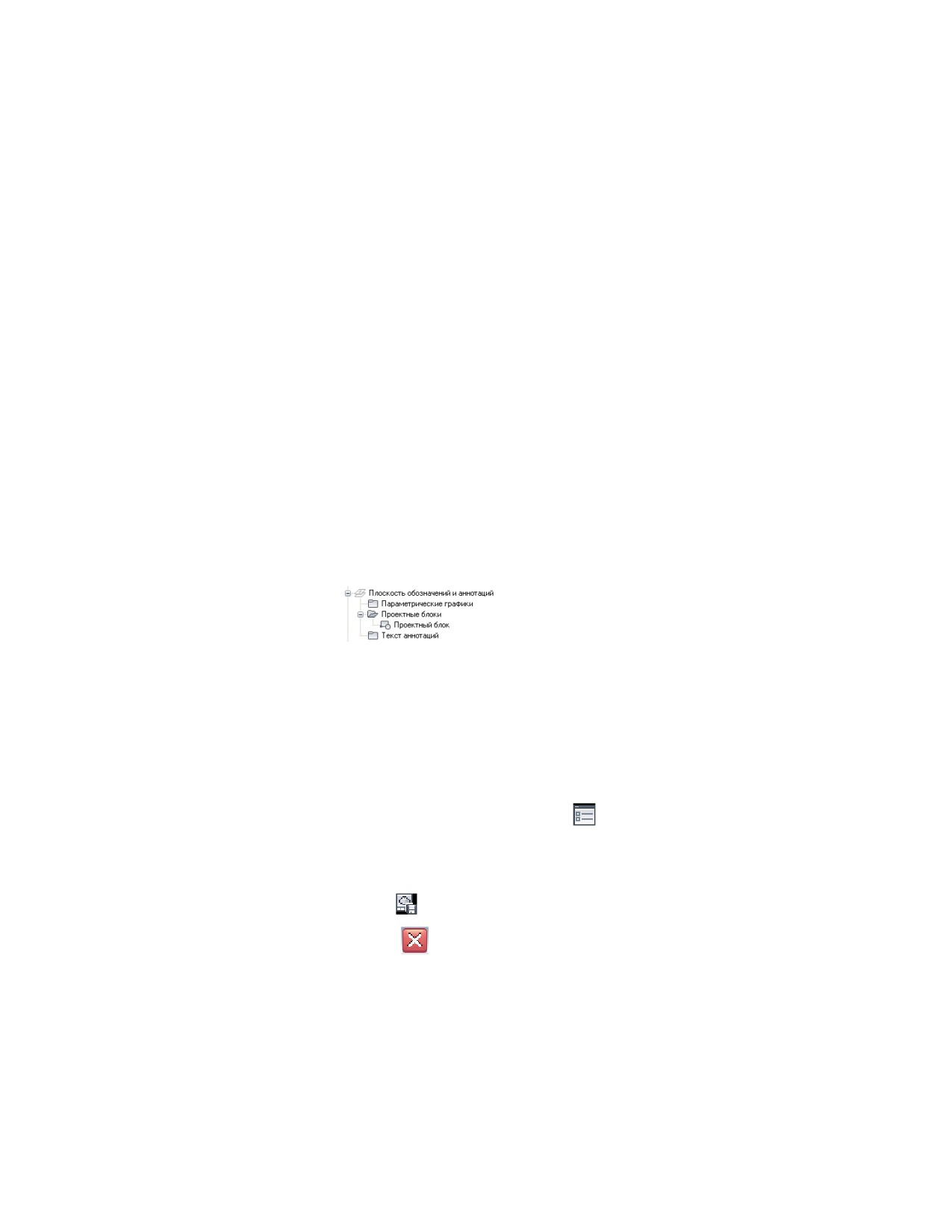
Добавление проектного
блока
"Проектный блок" представляет собой добавленный условный блок.
Обычно создается только одно обозначение, поэтому в элементе имеется
только один "Проектный блок".
8 При необходимости добавьте аннотацию к условному обозначению.
9 Если нужно, задайте использование условного обозначения на виде
сверху (в плане) вместо экранных представлений 1 линией или 2
линиями формируемого на основе модели вида:
■ В обозревателе элементов нажмите
■ В диалоговом окне "Настройка" задайте "Представление обозначения
на виде в плане" и нажмите "ОК".
1216 | Глава 14 Адаптация компонентов на основе каталога
10 Нажмите
("Сохранить семейство элементов").
11 Щелкните
для закрытия обозревателя элементов.
Создание обозначения на основе AutoCAD из
существующего обозначения или блока
1
Если нужно, откройте в Конструкторе содержимого параметрический
многовидовой элемент.
2
В обозревателе элементов щелкните правой кнопкой мыши на элементе
"Плоскость обозначений и аннотаций" и установите флажок
"Видимость".
ПРИМЕЧАНИЕ Хотя данная операция делает плоскость видимой в
области рисования, ее положение по оси Z в мировой системе
координат (МСК) существенно выше начала координат МСК, так что
для отображения плоскости, возможно, понадобится уменьшить
масштаб изображения. Также, если нужно, можно изменить положение
плоскости.
3
Щелкните правой кнопкой мыши на элементе "Плоскость обозначений
и аннотаций" и выберите команду "Задать вид".
Эта операция изменит направление взгляда на вид сверху (в плане),
который является видом по умолчанию для плоскости и общепринятым
видом для создания условных обозначений.
4
В обозревателе элементов разверните узел "Плоскость обозначений и
аннотаций", щелкните правой кнопкой мыши на элементе "Проектные
блоки" и выберите команду "Вставить блок AutoCAD".
5
В диалоговом окне "Вставка" нажмите кнопку "Обзор", переместитесь
к чертежу, содержащему обозначение или блок, который необходимо
вставить, и выберите его.
6
В качестве значения свойства "Имя" выберите имя обозначения или
блока.
ПРИМЕЧАНИЕ Если в чертеже содержится только одно обозначение
или блок, вместо них можно выбрать имя чертежа. В этом случае также
нажмите кнопку "Расчленить" для расчленения блока уровня чертежа,
содержащего все блоки на чертеже. Эта операция открывает доступ
к одному блоку в чертеже, чтобы программа смогла извлечь его.
Создание параметрических многовидовых элементов с использованием Конструктора содержимого | 1217
7 Задайте точку вставки, масштаб и угол поворота и нажмите кнопку
"ОК".
Или же можно установить флажок "Указать на экране" для одного или
нескольких этих параметров, чтобы задать значение при вставке
обозначения или блока.
8 На чертеже, если нужно, задайте точку вставки и угол поворота.
9 Введите "д" (да) или нажмите ENTER для использования блока в качестве
условного обозначения.
10 Укажите, следует ли удалять исходную геометрию обозначения:
■ Введите "н" (нет) и нажмите ENTER для сохранения исходной
геометрии в элементе.
■ Введите "д" (да) или нажмите ENTER для удаления исходной
геометрии.
Программа расчленяет обозначение или блок и добавляет элемент
"Проектный блок" к узлу "Плоскость обозначений и аннотаций" в
обозревателе элементов.
Добавление проектного
блока
"Проектный блок" представляет собой добавленный условный блок.
Обычно создается только одно обозначение, поэтому в элементе имеется
только один "Проектный блок".
11 При необходимости добавьте аннотацию к условному обозначению.
12 Если нужно, задайте использование условного обозначения на виде
сверху (в плане) вместо экранных представлений 1 линией или 2
линиями формируемого на основе модели вида:
■ В обозревателе элементов нажмите
■ В диалоговом окне "Настройка" задайте "Представление обозначения
на виде в плане" и нажмите "ОК".
13 Нажмите
("Сохранить семейство элементов").
14 Щелкните
для закрытия окна обозревателя элементов.
1218 | Глава 14 Адаптация компонентов на основе каталога

Добавление аннотации к условному обозначению
Можно добавить аннотацию к условному обозначению параметрического
многовидового элемента независимо от того, является ли обозначение
параметрическим или основанным на блоке. Для добавления аннотации создается
объект многострочного текста (Мтекста), который затем используется программой
для создания текстового блока, связываемого с обозначением.
При вставке обозначения на чертеж вставляется и текстовый блок. При изменении
размеров обозначения текстовый блок изменяет свое место с сохранением своего
относительного положения.
Добавление аннотации к параметрическому условному обозначению или
обозначению на основе блока
1
Если нужно, откройте в Конструкторе содержимого многовидовой
элемент.
2
В обозревателе элементов последовательно разверните узлы
"Моделирование" и "Плоскость обозначений и аннотаций".
3
Щелкните правой кнопкой мыши на элементе "Текст аннотаций" и
выберите команду "Добавить текст аннотаций".
4
В области рисования укажите противолежащие углы ограничивающей
рамки для определения ширины объекта многострочного текста.
5
Используйте Контекстный текстовый редактор для ввода текста
аннотаций и задания его свойств, таких как высота символов,
выраженная в единицах чертежа.
Подробные сведения об использовании контекстного текстового
редактора см. в разделе Коротко о многострочном тексте.
СОВЕТ Если высота символов текста аннотаций задается на чертежах
инженерных систем равной 1 единице, можно полностью управлять
размером при печати с помощью параметра "Размер аннотаций при
печати" на вкладке "Масштаб" диалогового окна "Настройка чертежа".
Например, если единицы измерения чертежа - дюймы, а размер
аннотаций при печати для чертежа составляет 3/32”, то выбор для
текста аннотаций на чертеже значения 1” соответствует высоте текста
3/32” для отпечатанной аннотации.
6
Сохраните изменения и выйдите из редактора, выполнив одну из
следующих операций:
■ Щелкните на чертеже вне окна редактора.
■ Нажмите "ОК" на панели инструментов.
Создание параметрических многовидовых элементов с использованием Конструктора содержимого | 1219

■ Нажмите CTRL+ENTER.
Программа создает текстовый блок и вставляет его на плоскость
обозначений и аннотаций. Текстовый блок теперь отображается в
обозревателе элементов в разделе "Текст аннотаций".
7 Если необходимо, чтобы текст аннотаций оставался горизонтальным
независимо от угла поворота элемента при вставке, выберите текстовый
блок, щелкните правой кнопкой мыши и установите флажок "Текст по
горизонтали".
Для удаления текстового блок аннотаций можно выбрать блок в области рисования
и нажать DELETE.
Изменение параметрических элементов с
использованием Конструктора содержимого
Можно изменить существующие параметрические элементы с помощью Конструктора
содержимого. Для элементов в каталогах, поставляемых вместе с AutoCAD MEP,
допускается изменение поведения элемента, параметров размеров элемента и
соединителей. Для параметрических элементов, созданных с помощью Конструктора
содержимого, можно изменить поведение элемента, параметры размеров элемента,
соединители и модель элемента, включая геометрию, профили, модификаторы,
ограничения и размеры. Также можно удалять элементы, в которых больше нет
необходимости. Удаление элементов может оказаться полезным при создании
пользовательских каталогов, призванных обеспечить правильное управление всеми
связанными файлами определений.
Вызов Конструктора содержимого для изменения
параметрического элемента
Данная процедура служит для вызова Конструктора содержимого и открытия среды
параметрического построения для изменения параметрического элемента.
1 Перейдите на вкладку "Управление" ➤ панель "Содержимое
MEP" ➤ "Конструктор содержимого"
Отображается диалоговое окно "Начало работы - Экран каталога".
2 В обозревателе каталогов элементов найдите и выберите
параметрический элемент.
1220 | Глава 14 Адаптация компонентов на основе каталога
3 Для добавления нового размера элемента к существующему элементу
нажмите
Существующий элемент открывается в среде параметрического
построения.
4 Для изменения размера элемента нажмите
Существующий элемент открывается в среде параметрического
построения.
5 Для удаления элемента нажмите
Выбранное семейство элементов удаляется из каталога элементов вместе
со всеми связанными с ним файлами определений (файлы XML, DWG
и BMP).
Изменение параметрического элемента
В ходе работы над проектом и при изменении элементов можно изменять
параметрические элементы с помощью Конструктора содержимого. Имеется
возможность изменения поведения элемента, параметров размеров элемента и
соединителей. Для элементов, созданных с помощью Конструктора содержимого,
также можно изменить модель элемента, включая геометрию, профили,
модификаторы, ограничения и размеры. Можно использовать для внесения
изменений те же процедуры, которые использовались при создании параметрического
элемента. В этом разделе приведен обзор того, как можно изменить параметрический
элемент, и даны ссылки на соответствующие процедуры, которые можно использовать
для внесения изменений.
ВНИМАНИЕ При внесении изменений в параметрический элемент обратитесь к
рисунку в разделе Модель параметрического элемента на стр. 1076. На этом рисунке
показаны зависимости и взаимосвязи между элементами, которые должны
сохраняться для обеспечения создания допустимого элемента.
Изменение конфигурации элемента
Можно изменить конфигурацию элемента, управляющую поведением элемента. В
обозревателе элементов разверните узел "Конфигурация элемента" и измените тип
или подтип элемента. Более подробную информацию см. в разделах Определение
поведения параметрического фитинга на стр. 1115 и Задание конфигурации элемента
для параметрического многовидового элемента на стр. 1150.
Изменение параметрических элементов с использованием Конструктора содержимого | 1221
Изменение модели элемента
Для элементов, созданных в Конструкторе содержимого, можно изменить параметры
модели, которые определяют общий типоразмер модели. Можно изменить геометрию,
размеры и ограничения модели.
Можно добавлять, изменять или удалять геометрию в модели; однако следует
добавить измененную геометрию к профилю, чтобы Конструктор содержимого
обновил модель и назначил новые геометрические ограничения.
Также можно изменить параметрические взаимосвязи элементов модели путем
изменения геометрических и размерных ограничений. Так как ограничения
контролируют общую форму модели, безопасное внесение изменений невозможно,
если неизвестны текущие ограничения, принятые в модели. Можно удалить ненужное
ограничение или добавить новые ограничения для изменения формы эскиза.
Параметрические команды Конструктора содержимого обеспечивают сохранение
взаимосвязей между геометрическими элементами; однако после внесения изменений
в модель следует повторно исследовать геометрические ограничения и размеры и
убедиться в том, что ничто в модели больше не требует обновления. Более подробную
информацию см. в разделах Моделирование параметрического фитинга на стр. 1116
и Моделирование параметрического многовидового элемента на стр. 1153.
Изменение соединителей
Можно добавлять, удалять и редактировать соединители параметрического элемента.
Форма соединителя определяется формой модификатора, к которому прикреплен
соединитель. Поэтому для изменения формы соединителя следует изменить
соответствующий модификатор. Более подробную информацию см. в разделах
Добавление соединителей к параметрическому фитингу на стр. 1124 и Добавление
соединителей к параметрическому многовидовому элементу на стр. 1182.
Изменение размеров элементов
Можно изменить размеры модели элемента, определяющие общий типоразмер
модели, например длину и ширину. Также можно изменить отдельные параметры
размеров для определенного типоразмера элемента. Например, можно изменить
постоянное значение на список значений или добавить пользовательские параметры
для расширения специфицируемых данных. Более подробную информацию см. в
разделах Добавление размеров к параметрическому фитингу на стр. 1131 и Добавление
размеров к параметрическому многовидовому элементу на стр. 1189.
1222 | Глава 14 Адаптация компонентов на основе каталога

Изменение образца для предварительного просмотра, условного
обозначения или способов вставки элемента
Можно изменить изображение для просмотра, выбрав направление взгляда,
отличающееся от того, которое использовалось Конструктором содержимого для
формирования образца для просмотра. Также можно вставить стандартное
изображение. Более подробную информацию см. в разделах Формирование образца
параметрического фитинга для предварительного просмотра на стр. 1136 и
Формирование образца параметрического многовидового элемента для
предварительного просмотра на стр. 1204.
Можно изменить способы вставки элемента, определяющие то, как элемент
добавляется к чертежу, в том числе ключ слоя, длины обрезки для фитингов, и точку
размещения параметрического элемента. Более подробную информацию см. в разделах
Определение способов вставки элемента для параметрического фитинга на стр. 1137
и Определение способов вставки элемента для параметрического многовидового
элемента на стр. 1205.
Для параметрических многовидовых элементов также можно изменить условное
обозначение. Условные обозначения могут быть стандартными блоками обозначений
или могут быть созданы с самого начала в области моделирования Конструктора
содержимого. Поэтому можно вставить новое условное обозначение или изменить
блок условного обозначения. Более подробную информацию см. в разделе Создание
обозначения на основе AutoCAD из существующего обозначения или блока на стр.
1217.
Работа с элементами на основе блоков
Элемент на основе блоков - это многовидовой элемент, геометрия которого основана
на отдельных блоках AutoCAD®. Каждый размер элемента связан с уникальным
блоком 3D модели, для которого задаются основные данные, такие как представления
видов и размещение соединителей. Можно преобразовать существующие блоки
AutoCAD или многовидовые блоки (MvBlock) в элементы на основе блоков; можно
создать элементы на основе блоков в Конструкторе содержимого.
ПРИМЕЧАНИЕ Вводные сведения об элементах на основе блоков см. в разделе
Понятие о параметрических элементах и элементах на основе блоков на стр. 1055.
Работа с элементами на основе блоков | 1223
Преобразование многовидовых блоков MvBlock в
элементы на основе блоков
Данная процедура служит для преобразования тел, формообразующих элементов,
блоков или многовидовых блоков AutoCAD® (MvBlock) в многовидовые элементы.
Многовидовые блоки MvBlock, как и многовидовые элементы, можно просматривать
с различных направлений, но они не могут формировать интеллектуальную связь с
объектами Инженерных систем.
Архитектурные чертежи, вставляемые в чертеж AutoCAD MEP с помощью ссылок,
могут содержать тела, формообразующие элементы и элементы в форме
многовидовых блоков, которые могут использоваться как многовидовые элементы.
Можно преобразовать блоки MvBlock в многовидовые элементы, даже если MvBlock
определен в опорном чертеже.
Данная процедура одинакова для элементов механических, трубопроводных,
электротехнических и сантехнических систем.
1 Выберите подлежащий преобразованию элемент или блок, щелкните
правой кнопкой мыши и выберите команду "Преобразовать
в" ➤ "Многовидовой элемент".
2 В диалоговом окне "Преобразование многовидового элемента -
Поведение" задайте имя для нового элемента.
3 Задайте тип элемента в поле "Тип".
4 Задайте категорию в поле "Подтип".
5 Задайте ключ слоя для нового элемента.
6 Нажмите "Далее".
7 На странице "Преобразование многовидового элемента - Соединители"
щелкните правой кнопкой мыши на имени многовидового элемента и
выберите тип соединителя.
8 В диалоговом окне "Свойства соединителей семейства элементов"
задайте свойства соединителя.
9 Нажмите "OK".
10 Продолжайте добавление соединителей к элементу.
11 Для задания местоположения соединения выберите соединение,
щелкните правой кнопкой мыши и выберите "Редактировать
размещение". Обратите внимание на то, что в рабочем пространстве
отображается "Конструктор многовидовых элементов - Редактор
соединителей".
12 Выберите для соединителя значение свойства "Положение".
1224 | Глава 14 Адаптация компонентов на основе каталога
13
Задайте местоположение соединителя на многовидовом элементе.
ПРИМЕЧАНИЕ Используйте объектную привязку для привязки точки
размещения соединителя к линиям на чертеже блока. При
редактировании размещения соединителя операцию выбора
геометрии можно упростить путем выбора геометрии для изменения
вида элемента с помощью таких инструментов, как "3D орбита" или
"Панорамирование".
14
Если для соединителя назначается направление потока, можно задать
вектор, указывающий направление, или можно задать координаты в
поле "Нормаль" в области "Геометрия соединителя". Например, для
соединителя трубы с выходом потока вниз координаты нормали имеют
значения 0,0,-1.
15
Для задания расположения других соединителей выберите соединитель
в верхней части Редактора соединителей и задайте его положение на
многовидовом элементе.
16
После завершения операций нажмите "ОК", чтобы закрыть Редактор
соединителей.
17
Если требуется изменить свойства соединителя, выберите соединитель
в диалоговом окне "Преобразование многовидового элемента -
Соединители", щелкните правой кнопкой мыши и выберите команду
"Изменить".
Если требуется изменить размещение, направление или размер
соединителя, щелкните правой кнопкой мыши на соединителе и
выберите команду "Редактировать размещение". Воспользуйтесь
Редактором соединителей для внесения изменений.
18
Нажмите "Готово".
Получившийся многовидовой элемент теперь можно подключить к определенной
инженерной системе. Обратите внимание на то, что исходный блок не удаляется;
многовидовой элемент создается как отдельный объект, размещаемый на том же
месте.
Преобразование многовидовых блоков MvBlock в элементы на основе блоков | 1225
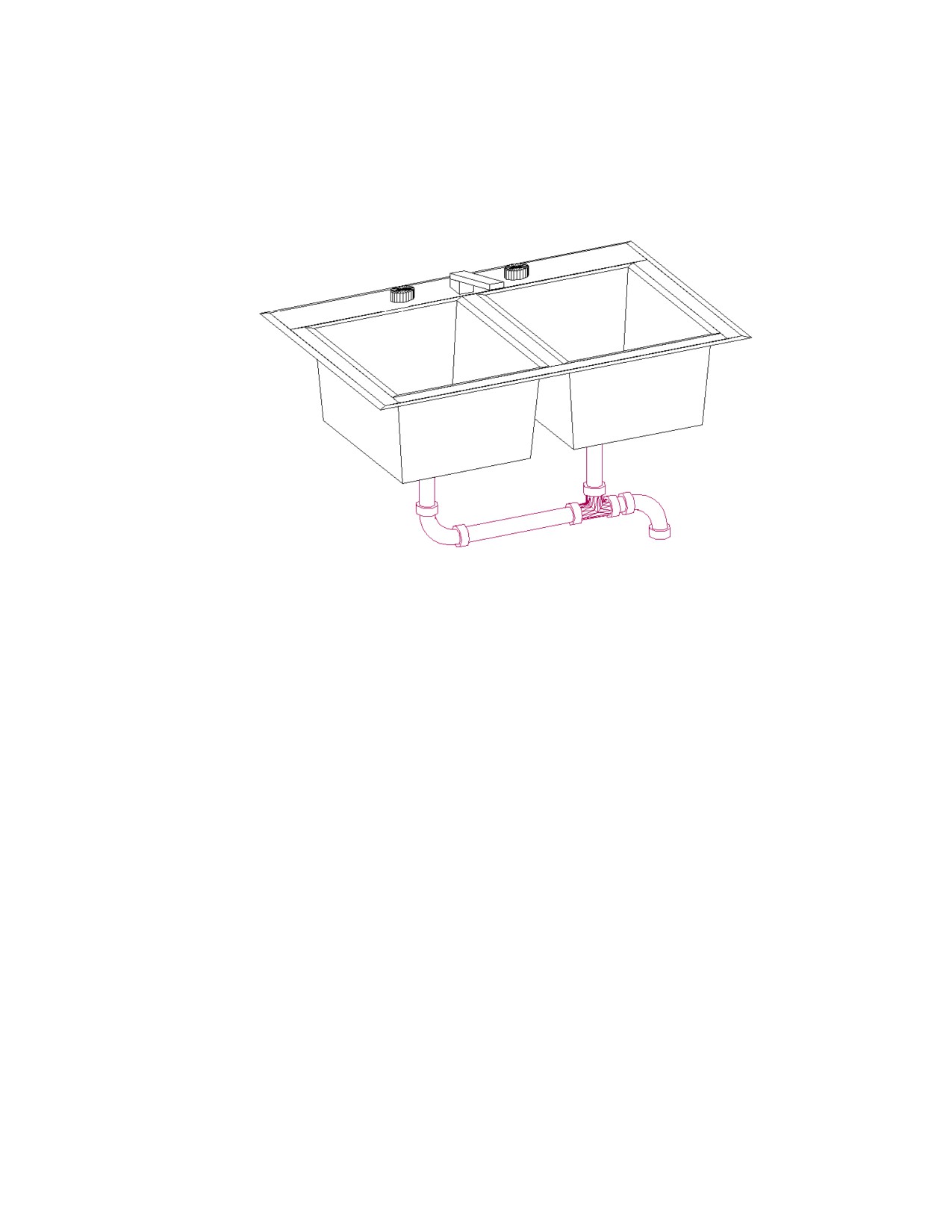
Пример многовидового блока - раковины, преобразованного в многовидовой элемент.
Теперь раковину можно соединить с трубопроводом системы сточных вод.
Многовидовой элемент существует на чертеже, но не добавляется к каталогу
элементов. Можно добавить несколько экземпляров преобразованного многовидового
элемента путем его копирования и вставки на чертеж. Можно изменять
преобразованный многовидовой элемент; для этого необходимо щелкнуть на нем
правой кнопкой мыши и выбрать команду "Редактировать стиль многовидового
элемента". Если требуется создать многовидовой элемент на основе блока и включить
его в каталог элементов, следует использовать Конструктор содержимого. Более
подробную информацию см. в разделе Конструктор содержимого на стр. 1063.
Способы создания элемента на основе блока
Следующие советы помогут в создании элемента на основе блоков с помощью
Конструктора содержимого.
■ Не сохраняйте исходные файлы (чертежи для 3D модели и условного
обозначения) в папках каталогов AutoCAD MEP. Исходные файлы - это рабочие
файлы, они должны сохраняться в отдельной папке.
■ Чтобы иметь возможность работы с инструментом автоматического создания
видового блока в Конструкторе содержимого, создавайте 3D модель на основе
тел AutoCAD®. Эта операция также обеспечивает поддержку элемента в AutoCAD
MEP и визуализацию, тонирование и скрытие на видах 3D модели.
1226 | Глава 14 Адаптация компонентов на основе каталога
■ Для обеспечения правильного управления отображением размеров элементов
при добавлении к чертежу создавайте всю геометрию для 3D модели и условного
обозначения на слое 0. Назначьте для цвета и типа линий значение "ПоБлоку", а
для веса линий - "ПоСлою".
■ Назначайте для новых элементов понятное имя и описание. Имя, заданное для
семейства элементов в диалоговом окне "Новый элемент", используется для
именования файлов, определяющих элемент в каталоге (файлы XML, BMP, DWG).
Описание - это фраза, которая отображается во время выбора элемента в AutoCAD
MEP.
Основные сведения о процедуре создания элемента
на основе блока
При создании элемента на основе блоков выполняется связь предварительно
созданного блока 3D модели с основной информацией: поведением элемента,
размещением соединителей и пользовательскими данными. Элементы на основе
блоков представляют собой отдельные размеры элемента. С помощью Конструктора
содержимого задается семейство элементов и один или несколько размеров элементов.
Также допускается создание размеров элементов в существующем семействе
элементов. Важно проанализировать иерархию каталогов и выявить наилучшее место
для добавления семейств элементов. Также важно учесть взаимосвязи между
различными размерами элементов, которые необходимо создать. Некоторые могут
быть подобными по типу и должны принадлежать к одному и тому же семейству
элементов, тогда как другие могут быть уникальными - для них требуется собственное
семейство элементов.
Следующие разделы содержат обзорные сведения, касающиеся создания элементов
на основе блоков с использованием Конструктора содержимого.
Блок 3D модели для элемента на основе блоков
Каждый размер элемента семейства элементов представляет собой реальный элемент
инженерной системы, например, фрагмент оборудования. Для каждого размера
элемента необходимо создать блок 3D модели, который будет представлять
фактический размер элемента. Все блоки модели должны создаваться с помощью
тел AutoCAD®. Это позволит поддерживать автоматическое формирование видовых
блоков, а также визуализацию, тонирование и скрытие на видах 3D модели. Каждый
блок 3D модели должен сохраняться в файле чертежа AutoCAD. В одном и том же
файле чертежа можно сохранить один или несколько блоков модели.
Основные сведения о процедуре создания элемента на основе блока | 1227
ВНИМАНИЕ Не сохраняйте чертежи блоков модели в папках каталогов AutoCAD
MEP. Это - рабочие файлы, они должны сохраняться в отдельной временной папке.
Следует создавать блок модели на основе стандартной ориентации МСК в AutoCAD.
Тем самым будет обеспечиваться правильное формирование отдельных видовых
блоков в Конструкторе содержимого. Используя вид "ЮЗ изометрия", создайте блок
модели с координатами точки вставки 0,0,0 в мировой системе координат (МСК).
За счет этого каждый формируемый видовой блок будет выравниваться по
соответствующей стороне блока модели, как описано далее:
Блок...
выравнивается по...
в...
вида сверху
верхней стороне блока модели
плоскости XY.
вида снизу
нижней стороне блока модели
плоскости XY.
вида спереди
передней стороне блока модели
плоскости XZ.
вида сзади
задней стороне блока модели
плоскости XZ.
вида слева
левой стороне блока модели
плоскости YZ.
вида справа
правой стороне блока модели
плоскости YZ.
ПРИМЕЧАНИЕ Для обеспечения правильного управления отображением размеров
элемента при добавлении элемента на чертежи создавайте геометрию блока модели
на слое 0, назначайте для цвета и типа линий значение "ПоБлоку", а для веса линий
- "ПоСлою".
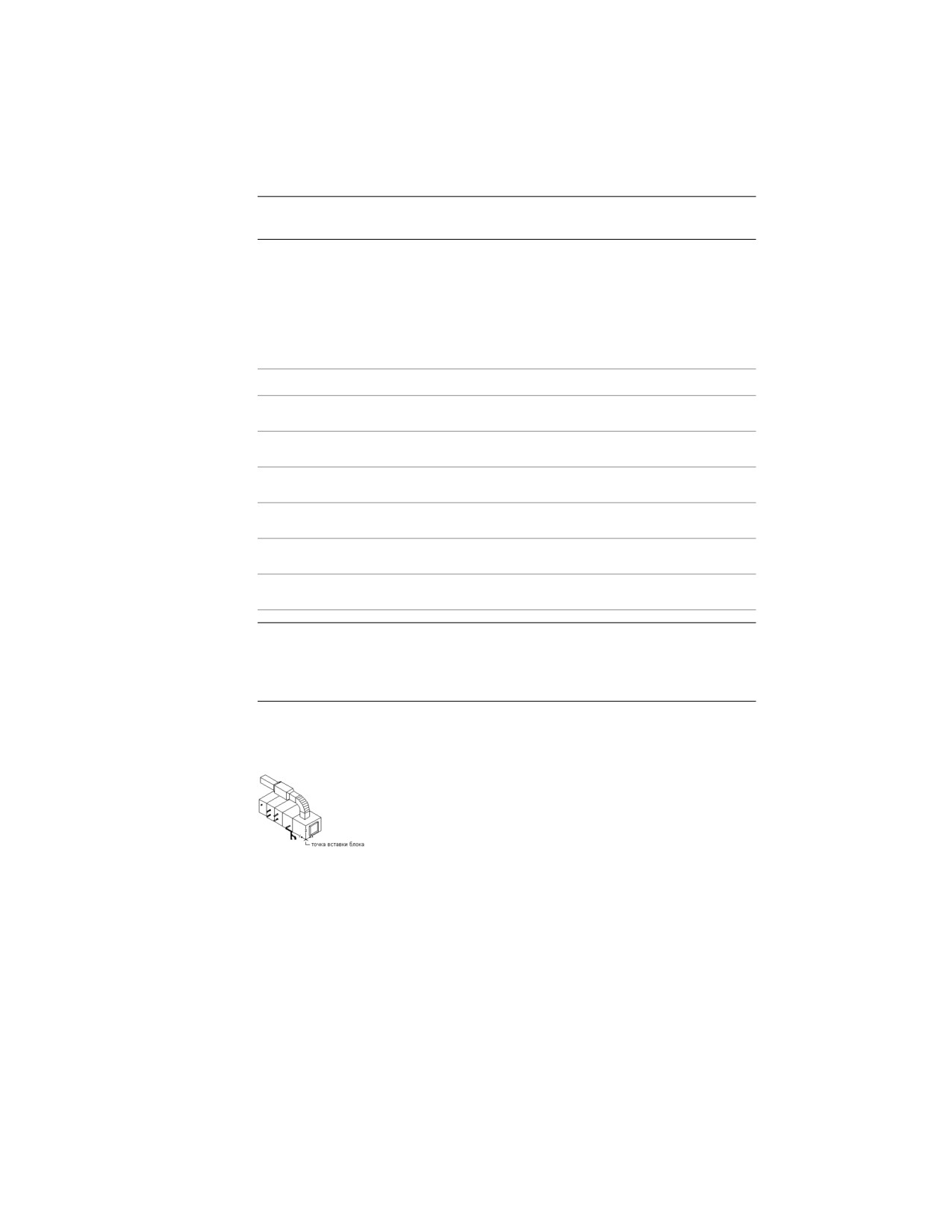
Образец блока 3D
модели установки
кондиционирования
воздуха
Условное обозначение элемента на основе блоков
Обычно для каждого элемента имеется условное обозначение, которое добавляется
к компоновкам схем проекта. С помощью Конструктора содержимого можно
1228 | Глава 14 Адаптация компонентов на основе каталога

назначить для каждого элемента блок обозначения. Можно назначить для каждого
размера элемента отдельное обозначение или же присвоить одно и то же обозначение
всем размерам элемента. Блок обозначения обеспечивает схематичное представление
размера элемента, используемое на видах в плане. Обычно для всех размеров элемента
в семействе элементов используется один и тот же блок обозначения. Следует
сохранить блок обозначения в файле чертежа AutoCAD®. В одном и том же файле
чертежа можно сохранить один или несколько блоков обозначений.
ВНИМАНИЕ Не сохраняйте чертежи блоков обозначений в папках каталогов
AutoCAD MEP. Это - рабочие файлы, они должны сохраняться в отдельной
временной папке.
Также для создания геометрии блоков можно использовать любую команду
рисования. Рекомендуются стандартные объекты AutoCAD: отрезки, полилинии
или окружности. После создания блока условного обозначения Конструктор
содержимого масштабирует и охватывает блок обозначения ограничивающей рамкой
3D модели. Эта операция обеспечивает сохранение допустимых соединений между
условным обозначением и соединительными схематичными линиями.
ПРЕДУПРЕЖДЕНИЕ Будьте осторожны при использовании для создания
обозначения AD-геометрии, например стен или воздуховодов. Во избежание
ошибок при адаптации объектов не забудьте расчленить геометрию на базовые
объекты AutoCAD перед вызовом Конструктора многовидовых элементов.
Для обеспечения правильного управления отображением обозначения при его
добавлении на чертежи следует создать геометрию обозначения на слое 0, назначить
для цвета и типа линий значение "ПоБлоку", а для веса линий - "ПоСлою". В качестве
опорной точки расположения блока при вставке используется точка вставки или
базовая точка. Точка вставки условного обозначения должна быть точно той же, что
у блока 3D модели, которую оно представляет. При размещении многовидового
элемента все взаимосвязанные блоки являются частью одного объекта; поэтому
требуется сохранять общую точку вставки.
Основные сведения о процедуре создания элемента на основе блока | 1229
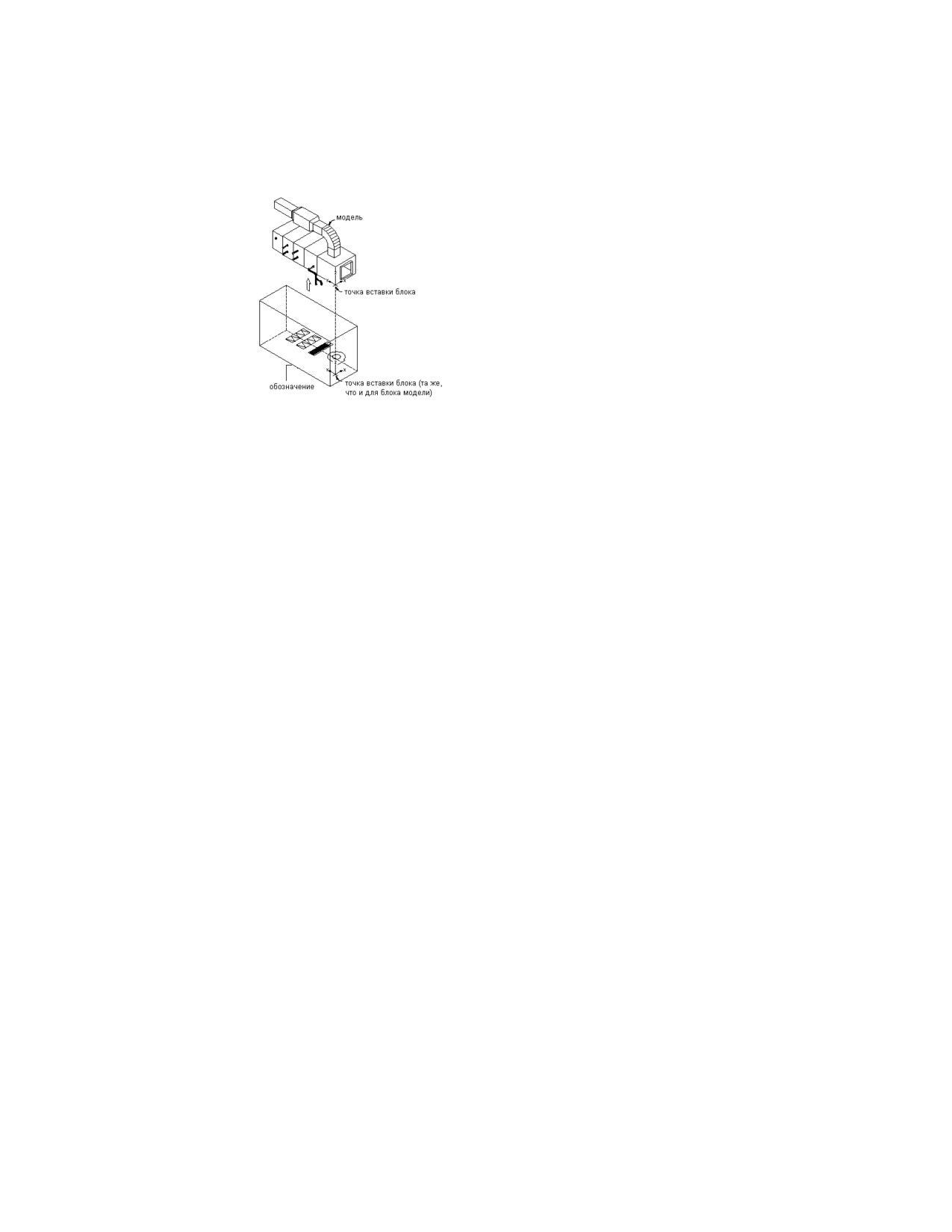
Конструктор содержимого охватывает условное обозначение ограничивающей
рамкой 3D модели и размещает условное обозначение в центре ограничивающей
рамки. Ограничивающая рамка растягивается по границам 3D модели для сохранения
точного местоположения точек соединения. Для облегчения идентификации также
следует использовать стандартный подход к именованию, при котором в имени
сохраняемого условного обозначения упоминается размер элемента или семейство
элементов.
Поведение элемента на основе блоков
В среде построения на основе блоков определение элемента начинается с задания
поведения для семейства элементов. Для каждого размера элемента в семействе
элементов характерно одно и то же поведение. После этого задаются тип, подтип,
ключ слоя и метод вставки для каждого семейства элементов.
Тип элемента
Тип элемента ссылается на основную категорию для семейства элементов. Он
определяет уникальные характеристики и особенности поведения для размеров
элементов, такие как способность назначения аннотаций потоков для размера
элемента ОВК. Типы предварительно заданы в приложении и не могут быть изменены.
Поэтому следует выбирать тип, сходный с размерами элементов.
1230 | Глава 14 Адаптация компонентов на основе каталога
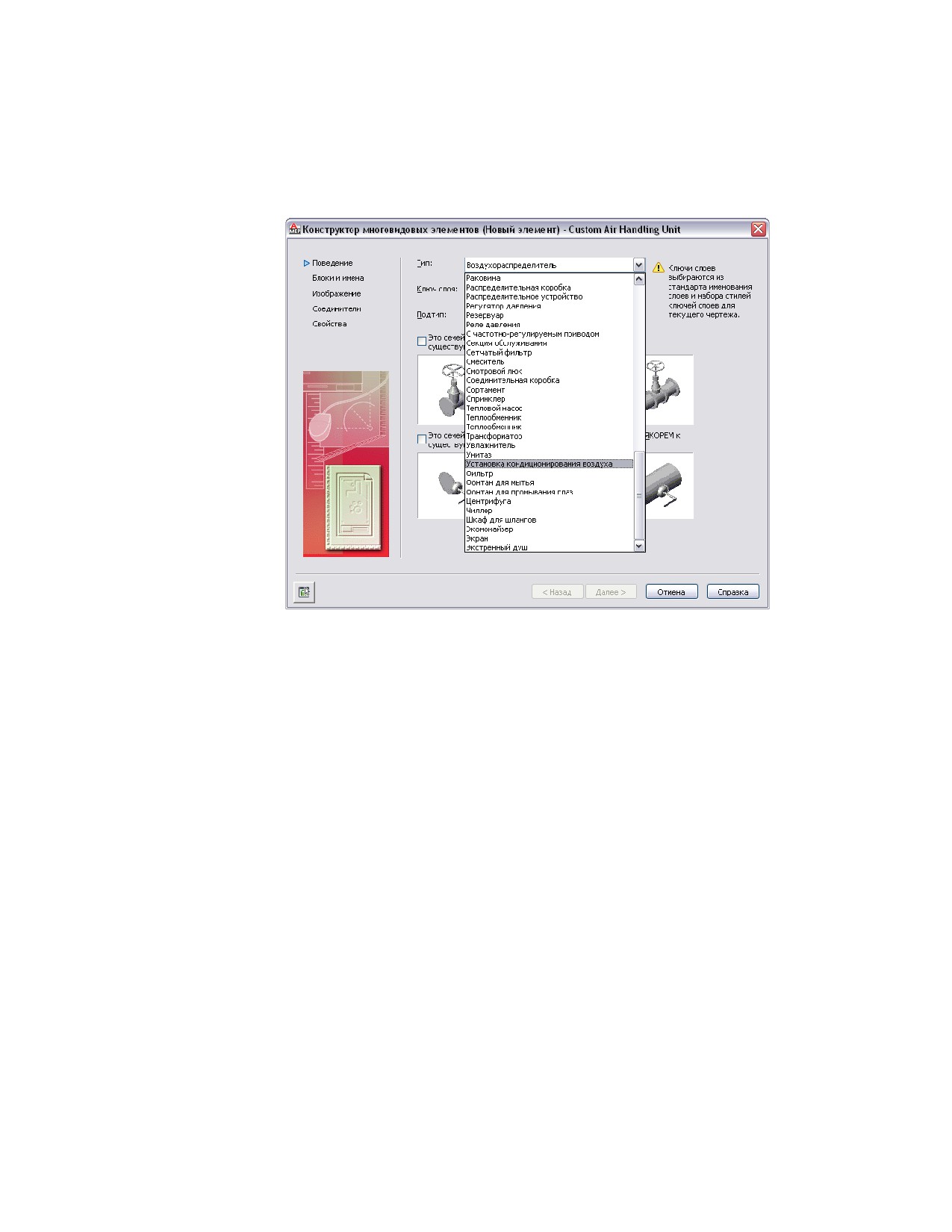
Пример диалогового окна "Конструктор многовидовых элементов (Новый элемент)"
Подтип элемента
Подтип элемента - это вложенная категория для семейства элементов. Она подходит
для группировки подобных элементов. Подтип может использоваться как способ
фильтрации при выборе элементов в диалоговых окнах добавления и изменения.
Поэтому для упрощения идентификации следует выбирать описательное имя подтипа.
Также можно ввести новый подтип, если необходимый подтип в списке отсутствует.
Ключ слоя
Ключ слоя назначается для семейства элементов в целях автоматического размещения
размеров элемента на соответствующий слой. Для всех размеров элемента семейства
элементов используется один и тот же ключ слоя. При добавлении к чертежу элемента
с заданным ключом слоя элемент размещается на том слое, на который он назначен.
Например, согласно стандарту именования слоев Aecb (AecbLayerStd4.dwg) и
связанному с ним 256-цветному стилю ключей слоев Mech - AIA ключ слоя "Установка
кондиционирования воздуха" создает соответствие со слоем M-HVAC-Eqpm. При
добавлении на чертеж установки кондиционирования воздуха она назначается на
слой M-HVAC-Eqpm. Для выбора в Конструкторе содержимого доступны только те
ключи слоев, которые являются стандартными для стиля ключей слоев, выбранного
Основные сведения о процедуре создания элемента на основе блока | 1231
для текущего чертежа. Более подробную информацию о ключах слоев см. в разделе
Управление слоями.
Метод вставки
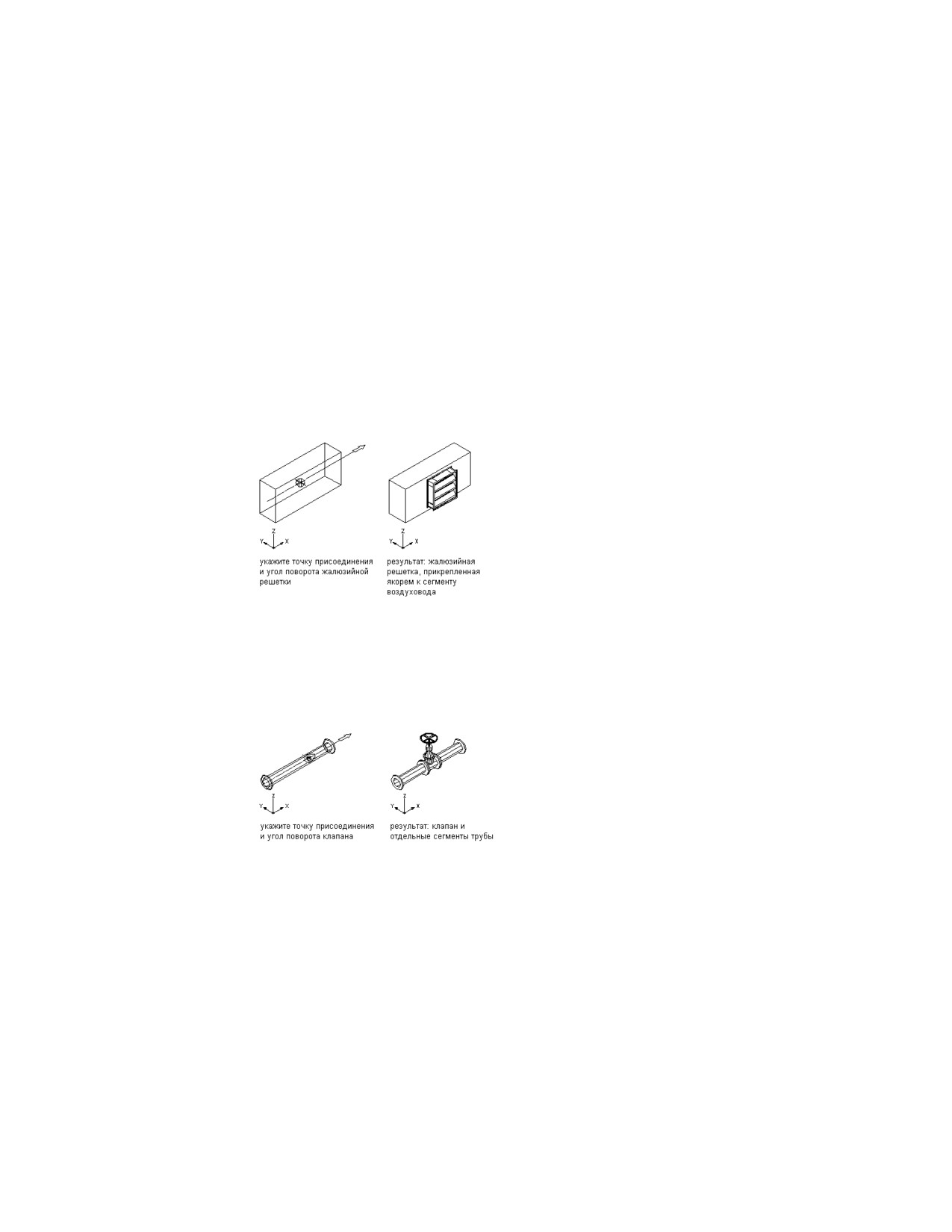
Существует два метода вставки для размещения элементов на чертеже: закрепление
якорем и вставка в разрыв.
Если элемент вставляется по методу закрепления якорем, то он прикрепляется к
выбранному сегменту или объекту. В этом случае элементы ведут себя как один
элемент. Например, для жалюзийной решетки определен метод вставки с
закреплением якорем. При добавлении жалюзийной решетки к чертежу она
закрепляется якорем на сегменте. При перемещении сегмента жалюзийная решетка
перемещается вместе с ним.
Если элемент вставляется с разрывом, вставка элемента выполняется в разрыв в
выбранном сегменте или объекте. Элемент остается отдельным компонентом.
Например при добавлении к сегменту клапана сегмент разрывается на два отдельных
сегмента. Можно перемещать клапан вдоль участка трубопровода, в этом случае
будет выполняться соответствующая обрезка или растяжение соединяющих
сегментов.
Элементы, вставляемые по методу "в разрыв", иногда называют линейными
элементами.
Чтобы обеспечить возможность выбора метода вставки при добавлении элемента
на чертеж следует задать оба метода вставки во время определения элемента. Для
1232 | Глава 14 Адаптация компонентов на основе каталога
того чтобы элемент вел себя при вставке подобно стандартному блоку AutoCAD®,
при определении элемента не следует задавать метод вставки.
Видовые блоки элемента на основе блоков
Каждый элемент представляет собой реальный элемент одной из инженерных систем,
например фрагмент оборудования, для которого характерны различные
представления на разных видах. В среде построения на основе блоков на основе 3D
модели размера элемента можно сформировать блоки двумерных (2D) ортогональных
видов. Стандартные блоки AutoCAD®, представляющие виды в плане, отметку и
модели для элемента, группируются совместно для создания отдельного размера
элемента. Обычно каждый размер элемента содержит 6 ортогональных видовых
блоков: по одному для каждого направления взгляда (сверху, снизу, спереди, сзади,
слева, справа). На следующих иллюстрациях представлены 6 ортогональных видовых
блоков установки кондиционирования воздуха.
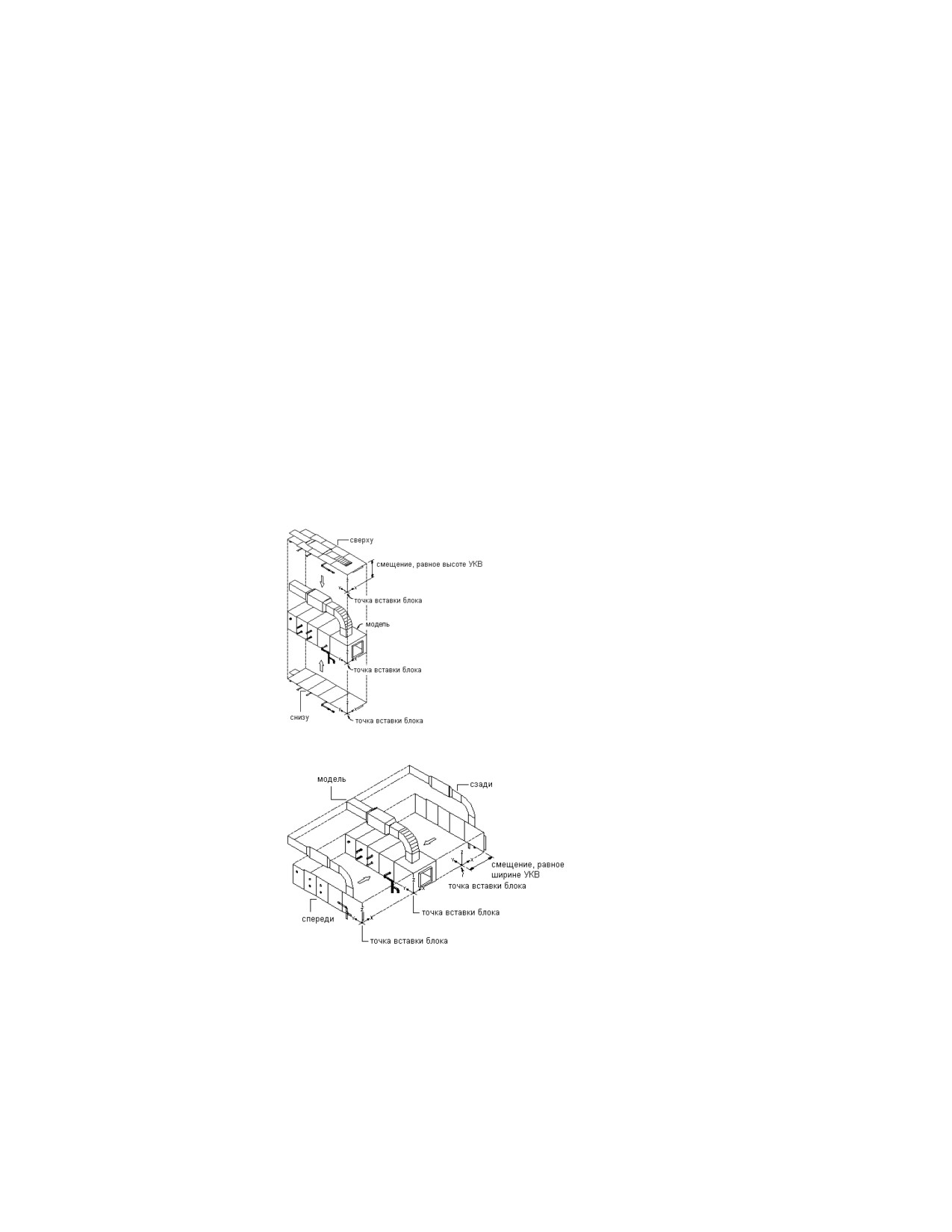
Ортогональные видовые блоки видов
сверху и снизу
Ортогональные видовые блоки видов спереди и снизу
Основные сведения о процедуре создания элемента на основе блока | 1233
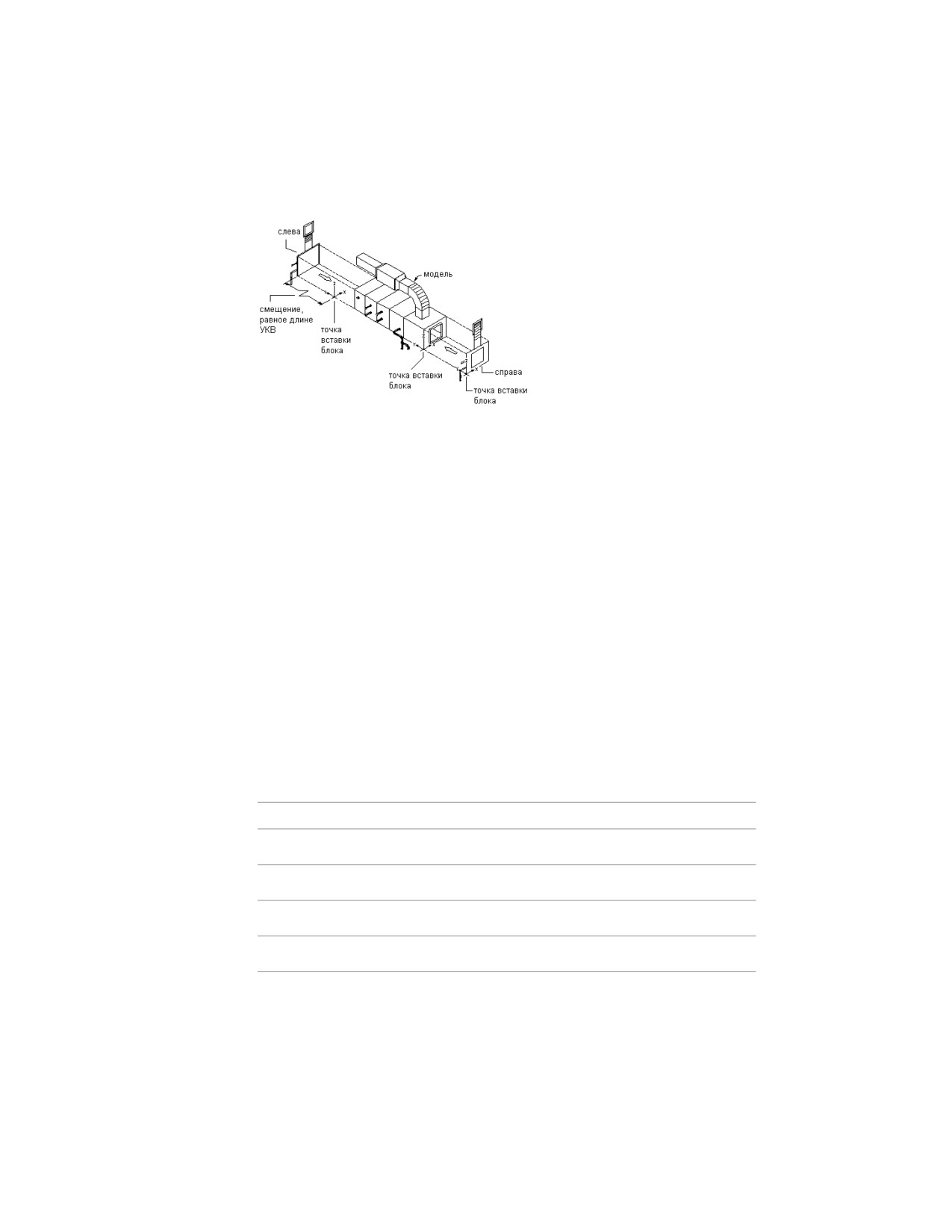
Ортогональные видовые блоки видов слева и справа
В качестве опорной точки расположения блока при вставке используется точка
вставки или базовая точка. Все видовые блоки имеют общую точку вставки с
координатами 0,0,0 в мировой системе координат (МСК), соответствующую одной
и той же точке на блоке модели. Местоположение точки вставки непосредственно
влияет на размещение размера элемента при его добавлении на чертеж.
На представленных выше рисунках точка вставки вида модели показана в правом
углу нижнего ребра передней стороны. Точка вставки видов сверху и снизу находится
в правом углу переднего ребра, причем точка вставки вида сверху смещена на высоту
установки кондиционирования воздуха. Точка вставки видов спереди и сзади
находится в правом углу нижнего ребра, причем точка вставки вида сзади смещена
на ширину установки кондиционирования воздуха. Точка вставки видов слева и
справа находится в нижнем углу спереди, причем точка вставки вида слева смещена
на длину установки кондиционирования воздуха.
После формирования видовых блоков выполняется их назначение соответствующему
экранному представлению на основе направления взгляда, имени и видового блока.
При необходимости назначения по умолчанию можно изменить. Можно назначить
один и тот же видовой блок нескольким направлениям взгляда, например спереди
и сзади, в зависимости от симметрии элемента. Ниже приведены назначения видовых
блоков:
Видовой блок
Экранное представление
Направление взгляда
Сверху
1 линией
Сверху
2 линиями
Сверху
Снизу
1 линией
Снизу
2 линиями
Снизу
1234 | Глава 14 Адаптация компонентов на основе каталога

Видовой блок
Экранное представление
Направление взгляда
Спереди
1 линией
Спереди
2 линиями
Спереди
Сзади
1 линией
Сзади
2 линиями
Сзади
Слева
1 линией
Слева
2 линиями
Слева
Справа
1 линией
Справа
2 линиями
Справа
модели
1 линией
3D
2 линиями
3D
"Модель"
Все направления
Обозначение
Схемы
Все направления
ПРИМЕЧАНИЕ Экранное представление "План" является стандартным экранным
представлением и не используется в AutoCAD MEP. Удаление стандартных экранных
представлений невозможно.
Образец для предварительного просмотра элемента на
основе блоков
Для каждого семейства элементов имеется графическое изображение для просмотра,
упрощающее выбор элементов. С помощью Конструктора содержимого выполняется
назначение семейству элемента изображения для предварительного просмотра.
Можно создать изображение перед вызовом Конструктора содержимого или же
сформировать образец для предварительного просмотра в Конструкторе содержимого
на основе 3D модели. Образцом для просмотра должно быть представительное
изображение семейства элементов. Обычно это тонированный вид модели одного
Основные сведения о процедуре создания элемента на основе блока | 1235
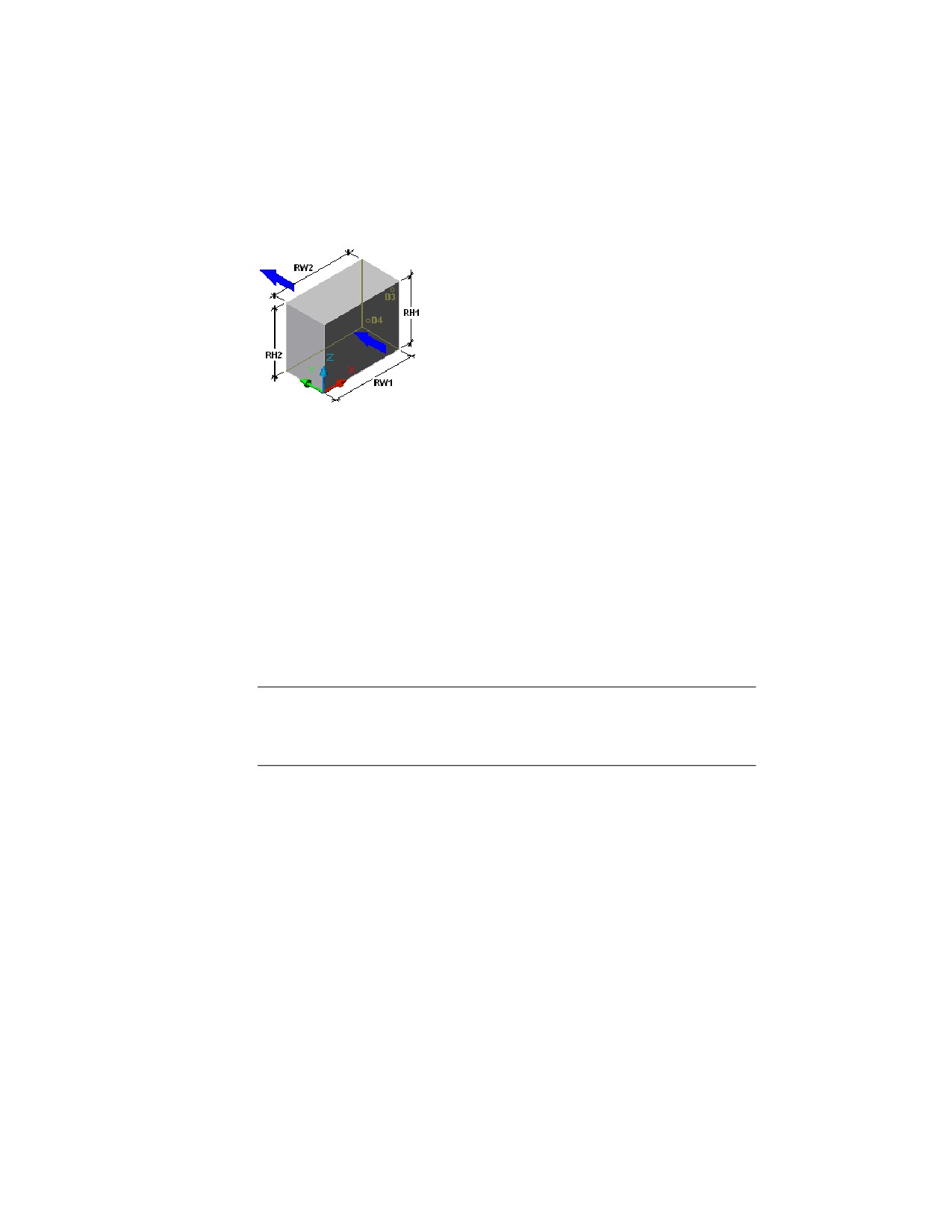
из размеров элемента с направлением взгляда "ЮЗ изометрия". Для всех размеров
элемента семейства элементов используется один и тот же образец для просмотра.
При создании собственного изображения перед работой в Конструкторе содержимого
следует сохранить образец как 256-цветное растровое изображение (BMP) с размером
200 x 200 пикселов. При создании собственного изображения также полезно показать
размеры и другую информацию об элементе (например, значок МСК, показывающий
положение точки вставки, или стрелки направления потока), помогающую в выборе
размера элемента.
Соединители элемента на основе блоков
В среде построения на основе блоков к элементу можно добавить соединители.
Соединители позволяют интеллектуально присоединять элемент к другим объектам
инженерных систем на листе. Для элемента можно определить один или несколько
соединителей.
ВНИМАНИЕ Количество соединителей для всех размеров элемента семейства
элементов должно быть одним и тем же. При добавлении соединителя к семейству
элемента или его удалении из семейства выполняется обновление всех размеров
элементов.
При добавлении соединителя задается область. Область - это стандартный список,
в котором указаны правила присоединения элемента. Область определяется один
раз для всего семейства элементов и остается неизменной для всех размеров
элементов. Для соединителей, принадлежащих определенной области, известно, как
они должны соединяться с другими элементами из той же области, однако соединение
с компонентами из других областей невозможно. Например, для многовидового
элемента, представляющего установку кондиционирования воздуха, имеются
следующие области, заданные для его соединений:
1236 | Глава 14 Адаптация компонентов на основе каталога
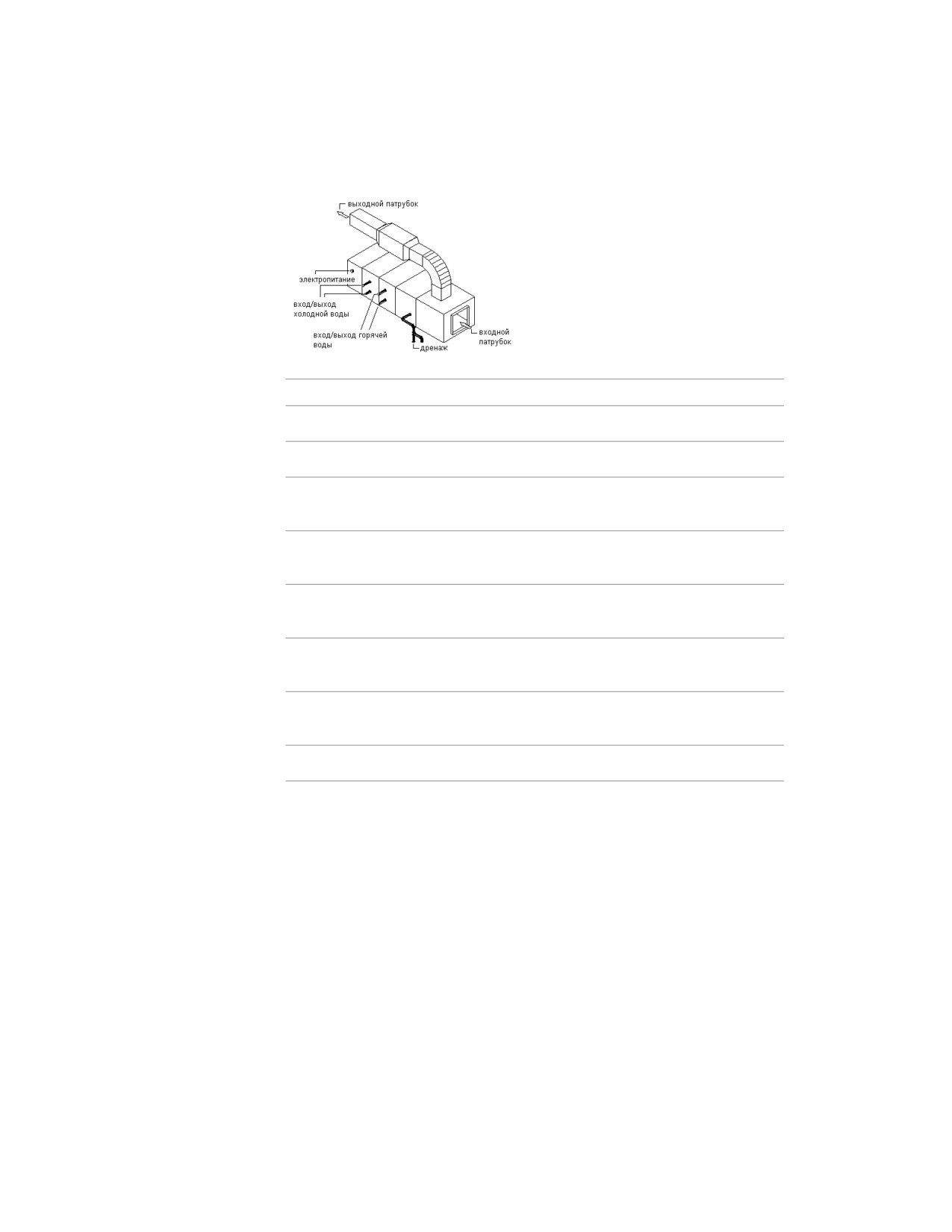
Имя соединителя
Описание
Область
входной патрубок
вход воздуха в установку
воздуховод
выходной патрубок
выход воздуха из установки
воздуховод
питание
электрическоеподключение к двигате-
короб
лю
вход горячей воды
подача горячей воды в змеевик нагре- труба
вателя
выход горячей воды
отводгорячей воды из змеевика нагре-
труба
вателя
вход холодной воды
подачахолодной воды в змеевик холо-
труба
дильника
выход холодной воды
отводхолодной воды из змеевика холо-
труба
дильника
сток
отвод конденсата
труба
Форма соединителя зависит от определенной формы семейства элементов; однако
можно задать тип, размер и местоположение каждого соединителя, основываясь на
размере элемента. Тип соединителя задается из списка стандартных типов для каждой
области. Он определяет дополнительные правила присоединения для элемента. В
качестве примеров типов соединителей можно привести фланец, скользящее
соединение и клеевое соединение. Размер является пользовательским значением,
изменяющимся в зависимости от формы. Например, для прямоугольной формы
можно определить длину и ширину, тогда как для круглой формы можно задать
диаметр. Однако при определении каждого соединителя можно задать, допускаются
ли соединения без определенных размеров.
Основные сведения о процедуре создания элемента на основе блока | 1237

Местоположение соединителя может быть задано путем ввода координат на
основании 3D модели или указания точки вставки. Также следует задать вектор
направления, или нормаль, которая определяет направление соединителя при выходе
из элемента. Она обычно указывает в направлении от размера элемента. Если вектор
направления назначен правильно, при подключении компонентов к элементу
выполняется выравнивание компаса.
Рекомендуются следующие векторы направления:
■ положительное направление оси х: 1,0,0
■ положительное направление оси y: 0,1,0
■ положительное направление оси z: 0,0,1
■ отрицательное направление оси x: -1,0,0
■ отрицательное направление оси y: 0,-1,0
■ отрицательное направление оси z: 0,0,-1
Для граней соединителей, повернутых в нестандартных плоскостях, задавайте
положение соединителя с помощью вспомогательных средств рисования,
позволяющих выполнить привязку к центру грани соединителя и задать направление,
указывающее от элемента. Также можно задать угол поворота, однако угол поворота
обычно задается при вставке по умолчанию.
Информация о наборе свойств для элемента на основе блока
Для семейства элементов или отдельного размера элемента можно добавить
дополнительные данные-свойства, которые могут использоваться для упрощения
идентификации элементов в ходе проектирования или расширения специфицируемых
сведений набора свойств. С помощью Конструктора содержимого добавляются
пользовательские параметры с пользовательскими атрибутами, включая описание,
тип хранения данных, тип данных, единицы измерения и видимость.
Пользовательские данных могут использоваться для таких свойств, как изготовитель,
стоимость или даже цвет. Также можно добавить параметры, выбрав их из списка
стандартных параметров на основании типа элемента, например материал или
сортамент. Имеется возможность хранения значений свойств как таблицы или списка
1238 | Глава 14 Адаптация компонентов на основе каталога
значений, постоянного значения или вычисляемого значения. Более подробную
информацию см. в разделе Размеры элементов на стр. 128.
Можно назначить параметры добавленных данных набору свойств для расширения
спецификации. Для обеспечения распознавания параметра следует использовать
одно и то же имя как для параметра данных, так и для свойства в наборе свойств.
Можно добавлять пользовательские свойства к любому набору свойств на чертеже.
Также можно создавать пользовательские наборы свойств, основанные на вновь
созданных элементах и параметрах пользовательских данных, добавленных к
элементам. Более подробную информацию см. в разделе Сбор проектных данных на
стр. 965.
Процедура создания элемента на основе блока
Данная процедура предназначена для создания элемента на основе блока с
использованием Конструктора содержимого.
ПРИМЕЧАНИЕ Более подробную информацию о каталогах элементов и их
иерархической структуре см. в разделе Сохранение элементов в каталоге и
обращение к ним на стр. 126.
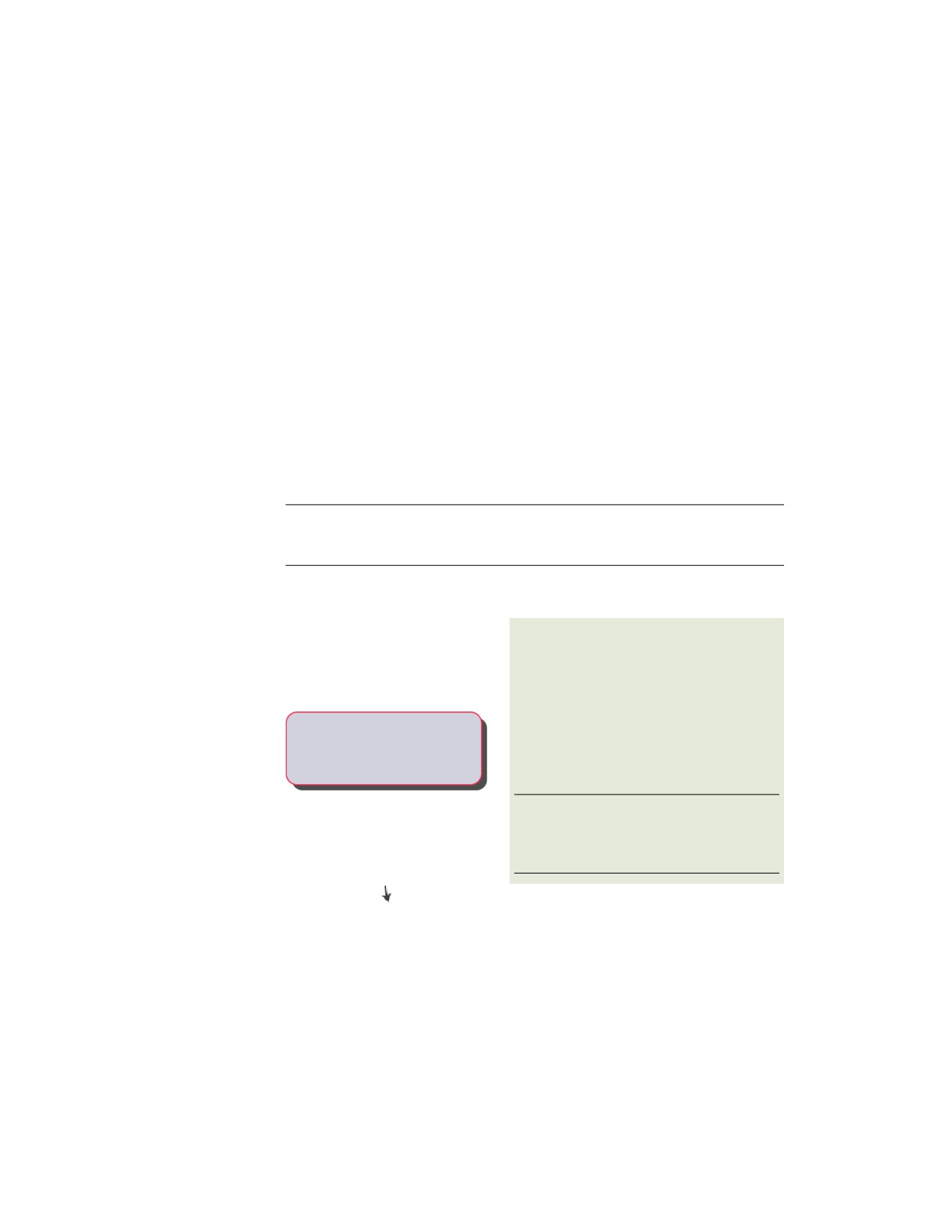
Проанализируйте этапы проце-
Ознакомьтесь с дополнительной информа-
дуры
цией
Перед вызовом Конструктора содержимого
следует создать блок 3D модели для каждого
нового размера элемента и сохранить его как блок
AutoCAD в файле чертежа. Также необходимо
создать 2D блок условного обозначения, которое
будет представлять семейство элементов. См.
Создание 3D модели и условного
-----
раздел Создание 3D модели и условного
обозначения элемента.
обозначения для многовидового элемента на
основе блоков на стр. 1242.
ПРАКТИЧЕСКИЕ РЕКОМЕНДАЦИИ Не сохраняйте
чертежи блоков модели или обозначения в папках
каталогов AutoCAD MEP. Это - рабочие файлы, они
должны храниться в отдельной временной папке.
Процедура создания элемента на основе блока | 1239
содержание .. 29 30 31 32 ..