содержание .. 27 28 29 30 ..
AutoCAD Autodesk Revit MEP 2011. Руководство пользователя (2010 год) - часть 29
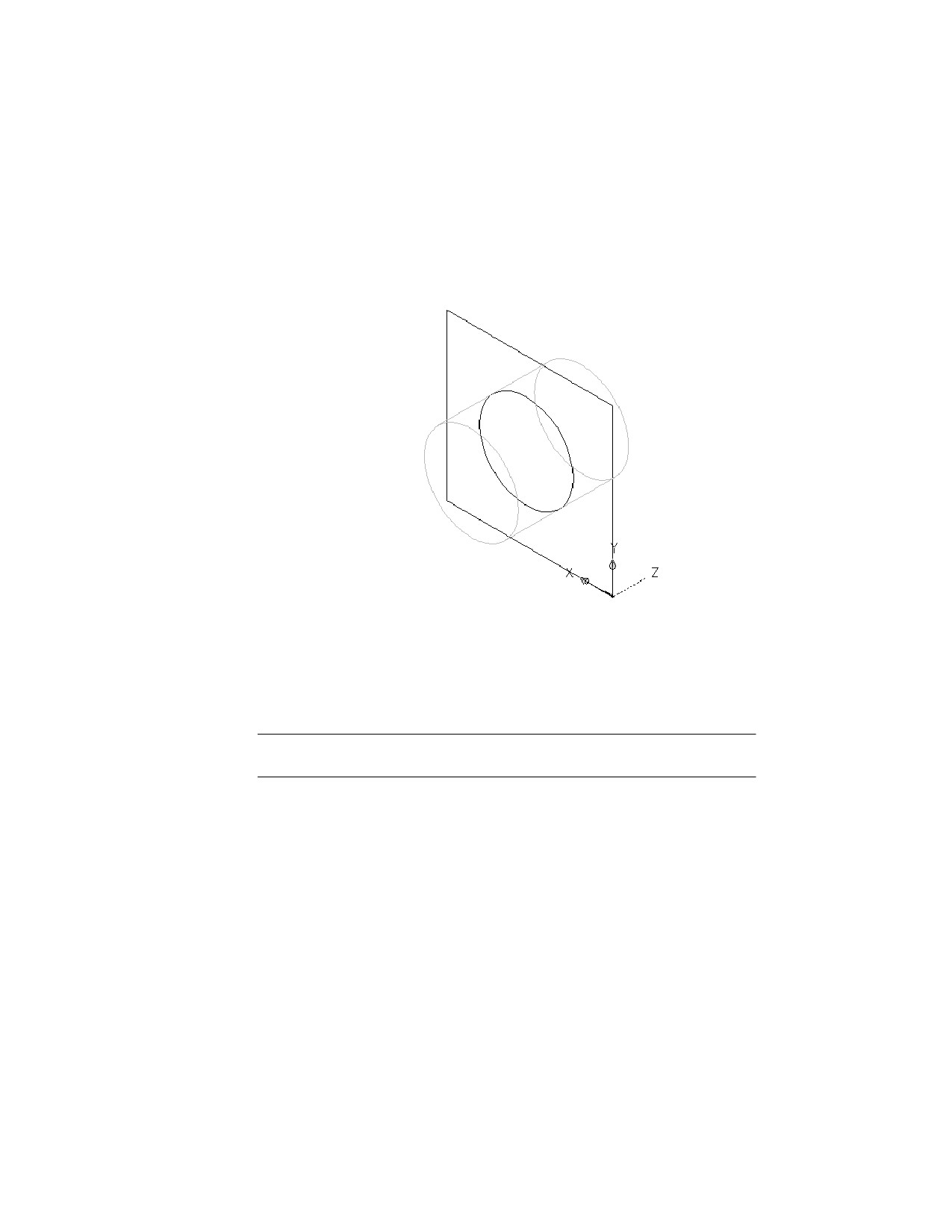
5 В разделе "Завершение" выберите для параметра "Тип" значение
"Симметрично", введите значение 20" (508 мм) для параметра
"Расстояние" и нажмите кнопку "ОК".
Создается цилиндр, представляющий магистральную часть тройника.
К узлу "Модификаторы" в обозревателе элементов добавляется
модификатор выдавливания.
СОВЕТ Имеется возможность быстрого построения модели элемента с помощью
примитивов. Более подробную информацию см. в разделе Примитивы на стр. 1091.
Моделирование ответвления параметрического тройника
Данная процедура служит для моделирования ответвления фитинга-тройника от
центра магистрального участка. Добавляется круговой геометрический элемент,
создается профиль и применяется модификатор выдавливания.
1 Для создания переходного ответвления тройника смените рабочую
плоскость. Щелкните правой кнопкой мыши на элементе "Плоскость
1120 | Глава 14 Адаптация компонентов на основе каталога
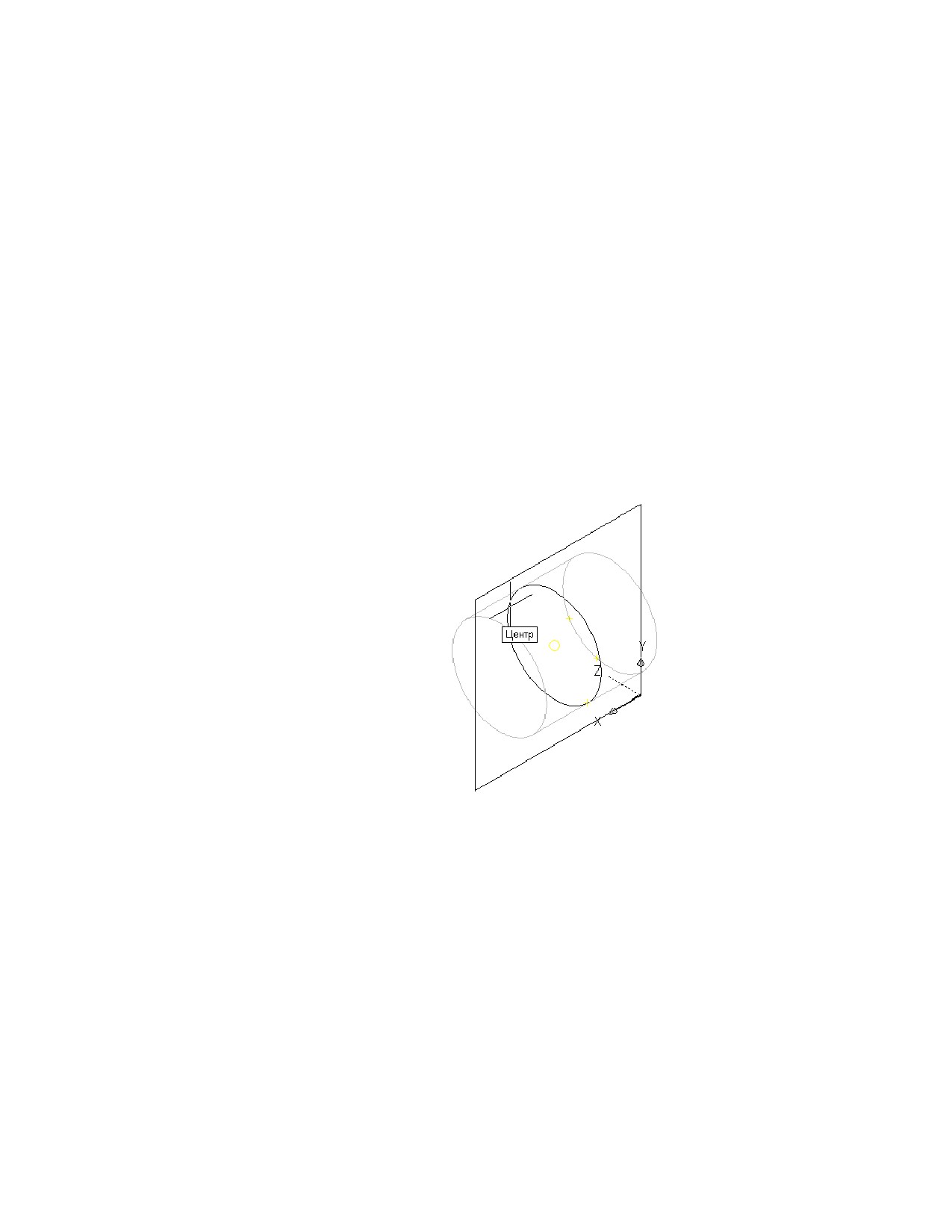
YZ" и снимите флажок "Видимая"; затем щелкните правой кнопкой
мыши на элементе "Плоскость ZX" и установите флажок "Видимая".
Плоскость YZ отключена. Ее значок в обозревателе элементов не
активен. В области моделирования отображается только плоскость ZX.
2 В обозревателе элементов щелкните правой кнопкой мыши на элементе
"Плоскость ZX" и выберите "Добавить профиль" ➤ "Круг".
Круговой профиль на стр. 1086 определяет диаметр фитинга, например
колена, и соединителей. В более сложных графических объектах можно
добавить больше геометрических линий и круговых профилей.
3 Пользуясь объектной привязкой, а именно - привязкой к центру,
выберите центр кругового профиля магистрального участка и введите
для радиуса значение 6" (152 мм).
Создание параметрических фитингов с использованием Конструктора содержимого | 1121
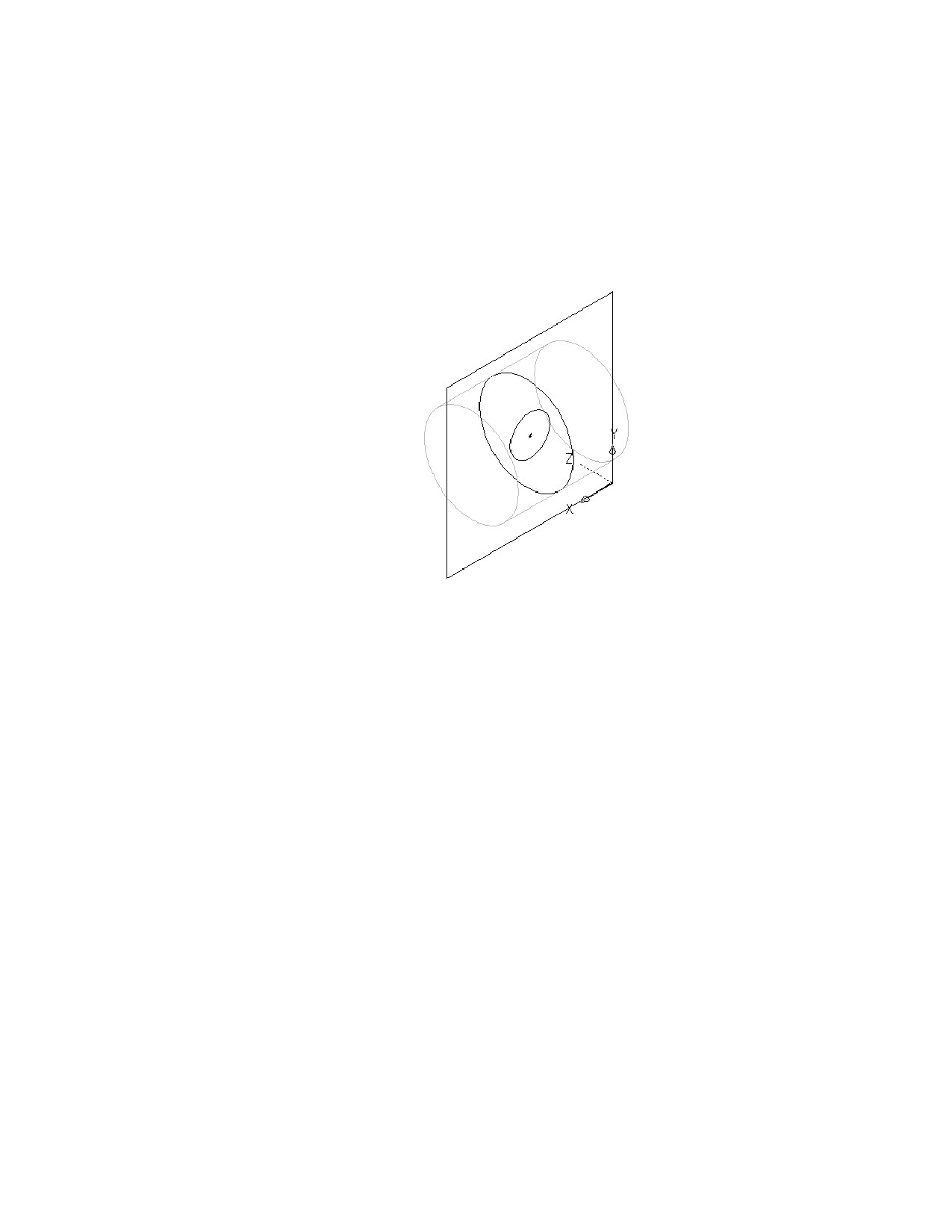
Создается круговой профиль. Он добавляется к элементу "Плоскость
ZX" в обозревателе элементов.
4 В обозревателе элементов щелкните правой кнопкой мыши на элементе
"Модификаторы" и выберите команду "Добавить выдавливание".
5 Выберите в области моделирования круговой профиль,
предназначенный для ответвления.
Открывается диалоговое окно "Модификатор выдавливания".
1122 | Глава 14 Адаптация компонентов на основе каталога
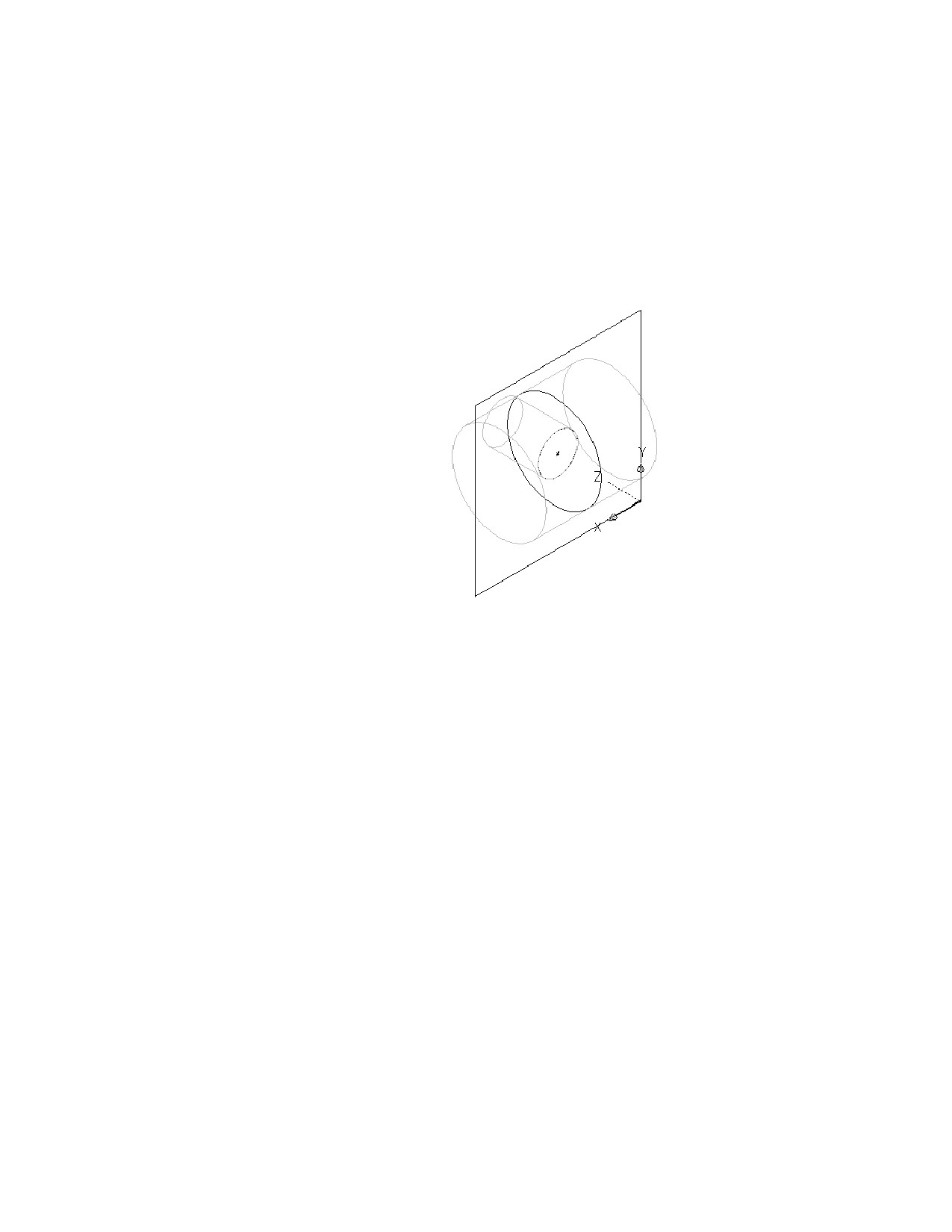
6 В разделе "Завершение" выберите для параметра "Тип" значение "Глухой
конец" и введите в поле "Расстояние" значение 10" (254 мм). Нажмите
"OK".
Создается цилиндр, представляющий собой ответвление переходного
тройника. К узлу "Модификаторы" в обозревателе элементов
добавляется второй модификатор выдавливания.
7 Для переноса ответвления на другую сторону магистрального участка
разверните узел "Модификаторы" в обозревателе элементов, щелкните
правой кнопкой мыши на втором модификаторе выдавливания
(ответвлении) и выберите команду "Редактировать".
На экран выводится диалоговое окно "Модификатор выдавливания".
8 В разделе "Завершение" установите флажок "Обратить" и нажмите
кнопку "ОК".
Создание параметрических фитингов с использованием Конструктора содержимого | 1123
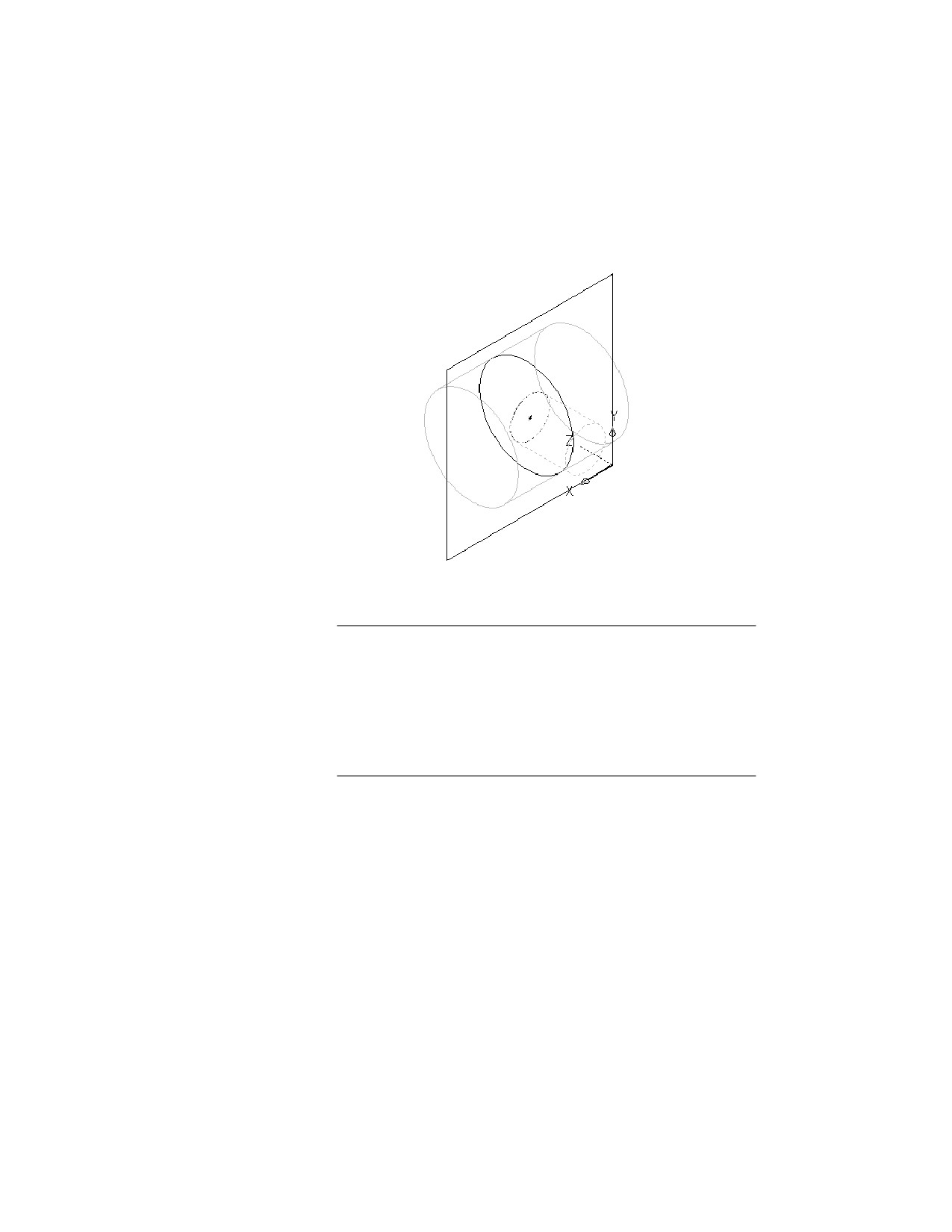
Ответвление переносится на другую сторону магистрального участка.
СОВЕТ Чтобы проверить, какой модификатор выдавливания связан
с определенным элементом, щелкните на модификаторе в
обозревателе элементов. В области моделирования выделяется
связанный с ним элемент. При работе со сложными моделями можно
щелкнуть правой кнопкой мыши на модификаторе в обозревателе
элементов и выбрать команду "Переименовать" для ввода логического
имени, облегчающего идентификацию, такого как "Модификатор
выдавливания ответвления".
Добавление соединителей к параметрическому фитингу
Данная процедура служит для добавления соединителей к модели. Форма соединителя
определяется формой выбранного модификатора. После размещения соединителя
можно назначить тип соединителя.
Для создания готового к применению фитинга-тройника в Конструкторе содержимого
требуется не менее трех соединителей. Чтобы обеспечить добавление фитинга к
чертежу с допустимыми соединениями, соединители должны добавляться в
1124 | Глава 14 Адаптация компонентов на основе каталога
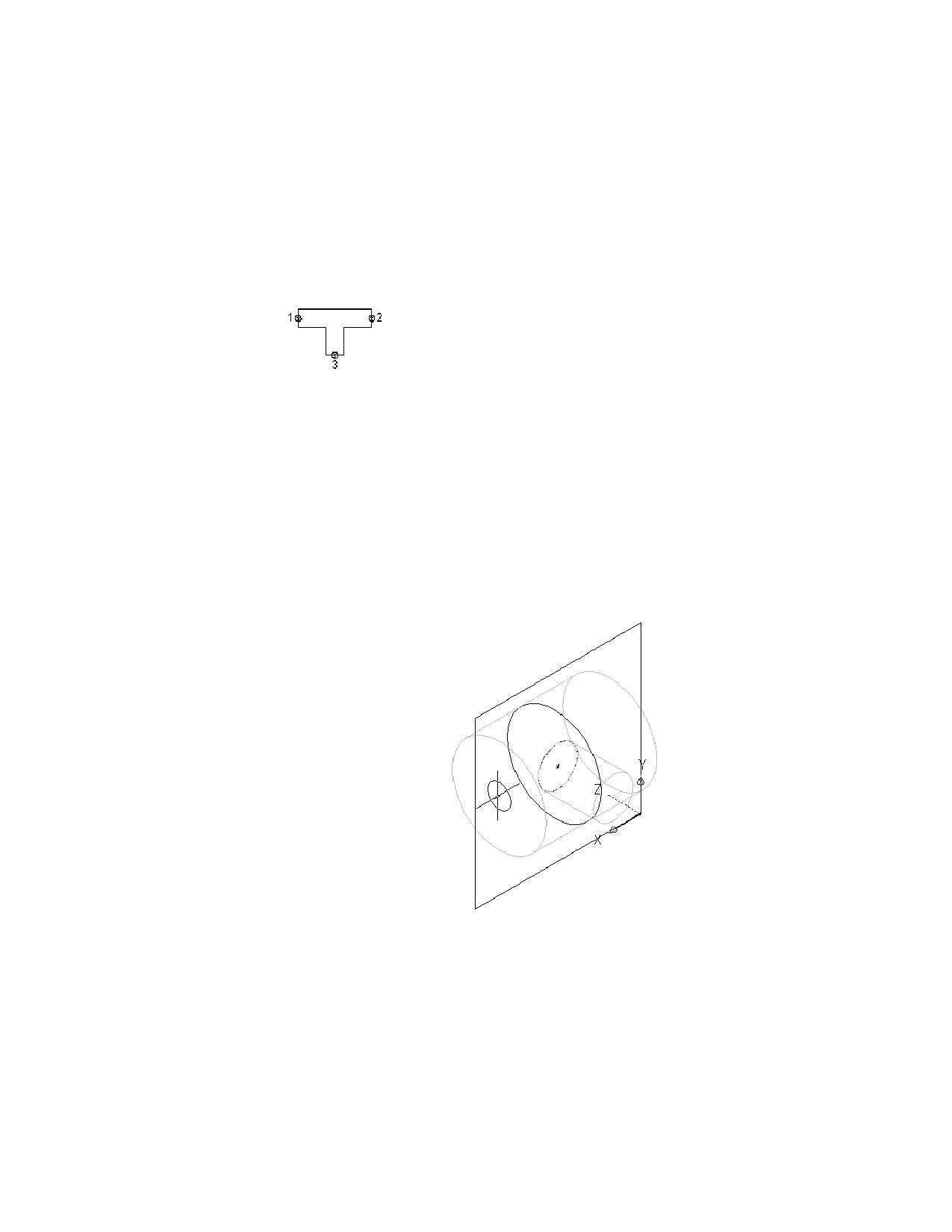
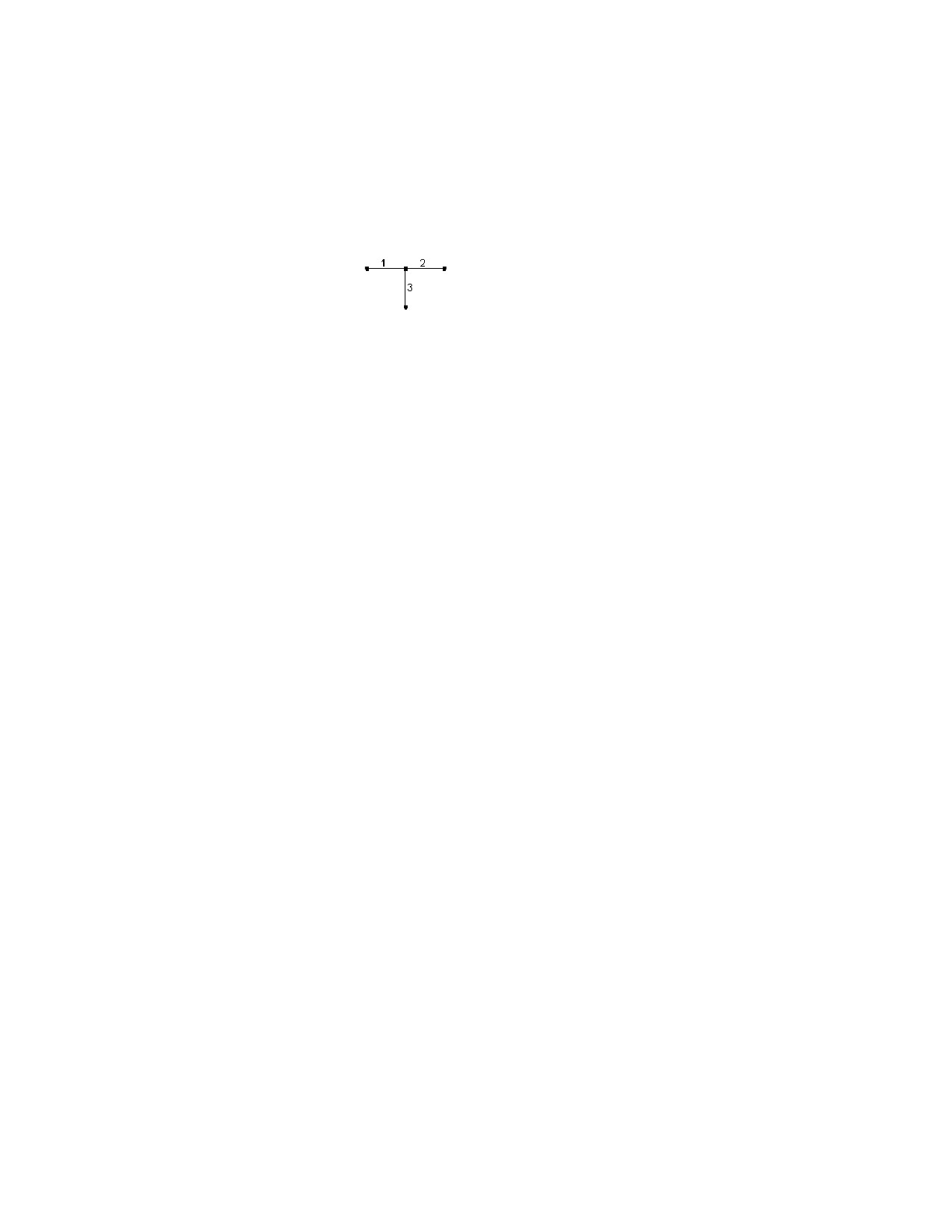
определенном порядке. На виде в плане добавляйте соединители слева направо, а
затем снизу вверх. В следующем примере показаны соединители, размещенные на
фитинге-тройнике.
Размещение
соединителей на
фитинге-тройнике
1 Для добавления соединителя в обозревателе элементов щелкните правой
кнопкой мыши на элементе "Соединения" и выберите команду "Добавить
соединение".
Программа выводит запрос о выборе местоположения соединителя.
При перемещении курсора в области моделирования выполняется его
привязка к 4 возможным местоположениям для соединителя: к обоим
концам магистрального участка и к обоим концам ответвления.
2 Для задания первой точки соединения укажите местоположение
соединителя на левом конце магистрального участка.
Создание параметрических фитингов с использованием Конструктора содержимого | 1125

ВНИМАНИЕ Положение первого соединителя, размещенного в
модели, определяет ориентацию оси элемента при вставке. Например,
если разместить первый соединитель на элементе с вектором нормали,
направленным в элемент, направление вектора определяет
положительную ориентацию оси Х при вставке на чертеж.
3 Нажмите ENTER для назначения номеру первого соединителя значения
по умолчанию.
СОВЕТ Соединители по умолчанию нумеруются в порядке возрастания
в соответствии с порядком, в котором соединители добавляются к
модели. Например, первый соединитель приобретает номер 1, второй
- 2 и так далее. Моделирование соединений может выполняться в
любом порядке. Тем не менее, для некоторых конкретных элементов
требуются конкретные соединения, устанавливаемые в определенном
порядке. Порядок, заданный в этом примере, подходит для всех
тройников и других фитингов. Более подробная информация
приведена в разделе Правила поведения соединителей на стр. 1074.
4 Укажите точку в левой части модели для размещения размера профиля
магистральной части.
К модели добавляется диаметральный размер (D1), предназначенный
для кругового профиля магистрального участка. Также к узлу
1126 | Глава 14 Адаптация компонентов на основе каталога
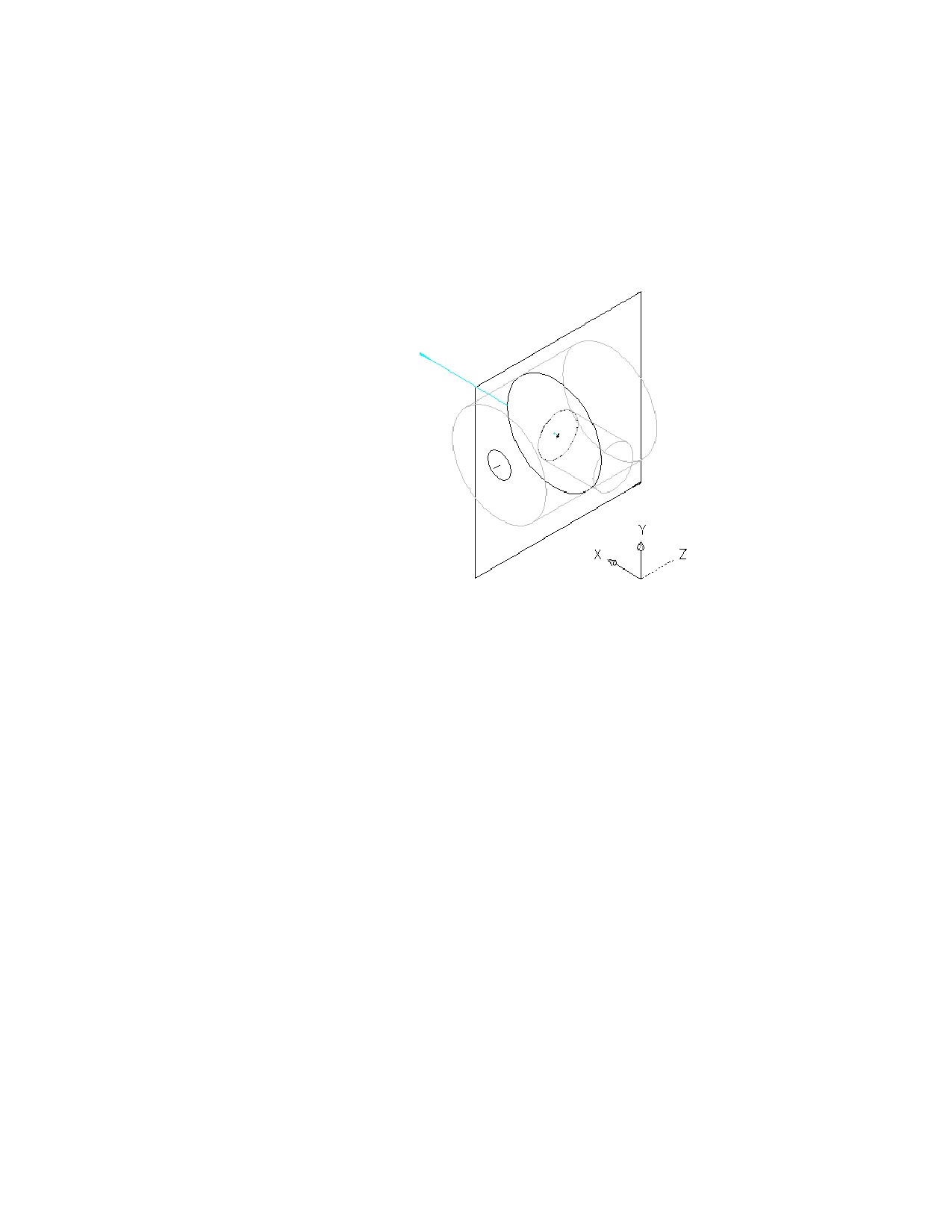
"Параметры размера" в обозревателе элементов добавляется размер D1,
а к узлу "Соединения" - соединитель.
5 Для определения второй точки соединения щелкните правой кнопкой
мыши на элементе "Соединения" в обозревателе элементов, выберите
Создание параметрических фитингов с использованием Конструктора содержимого | 1127
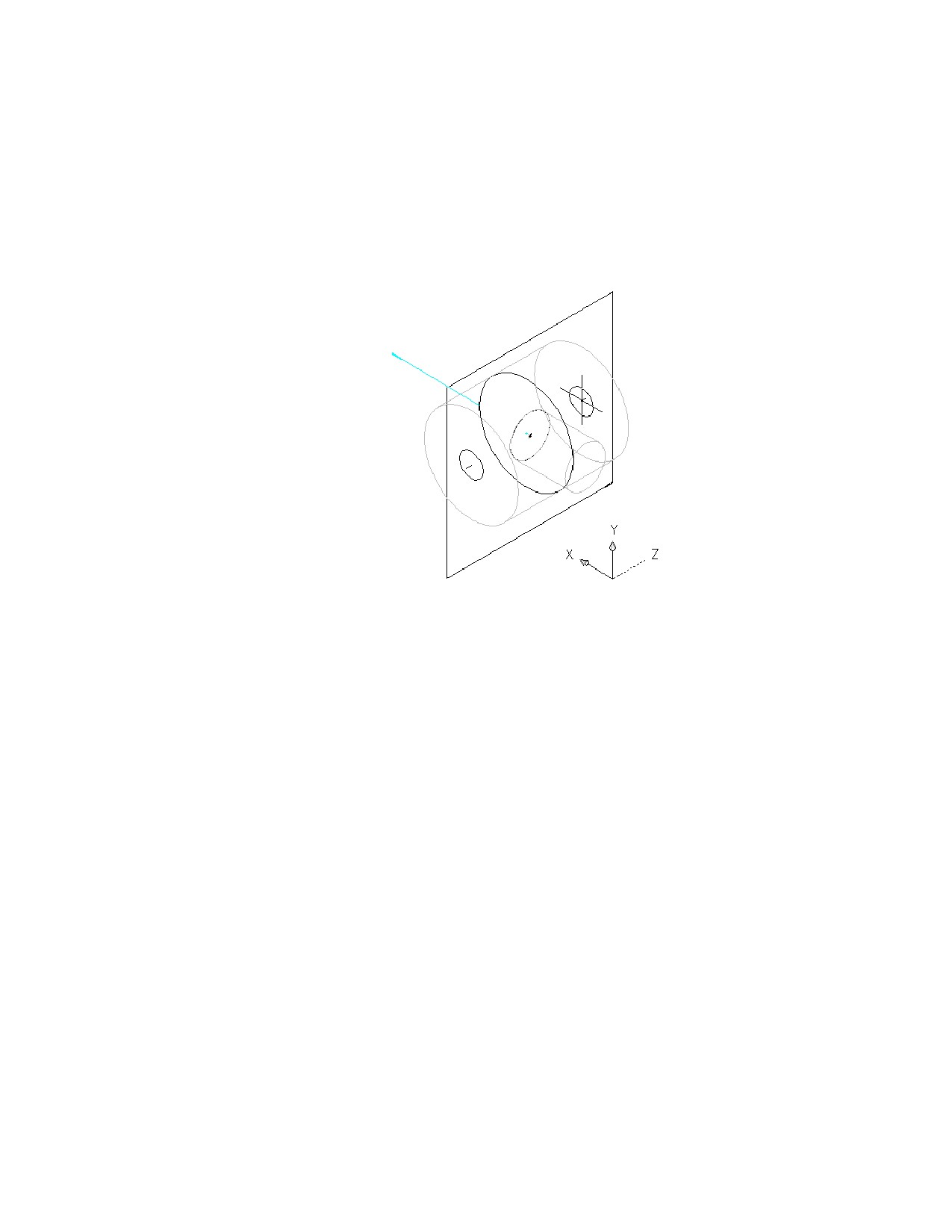
команду "Добавить соединение" и укажите точку для размещения
соединителя на правом конце магистрального участка.
6 Нажмите ENTER для назначения номеру второго соединителя значения
по умолчанию.
Нет необходимости выбирать местоположение размера, так как для
обоих концов магистрального участка используется один и тот же
профиль. Однако к узлу "Параметры модели" в обозревателе элементов
программа добавляет диаметральный размер (D2), заданный со
значением D1. Кроме того, программа добавляет диаметральный размер
(D2) к узлу "Параметры размеров" и второй соединитель к узлу
"Соединения".
7 Для определения третьей точки соединения щелкните правой кнопкой
мыши на элементе "Соединения" в обозревателе элементов, выберите
1128 | Глава 14 Адаптация компонентов на основе каталога
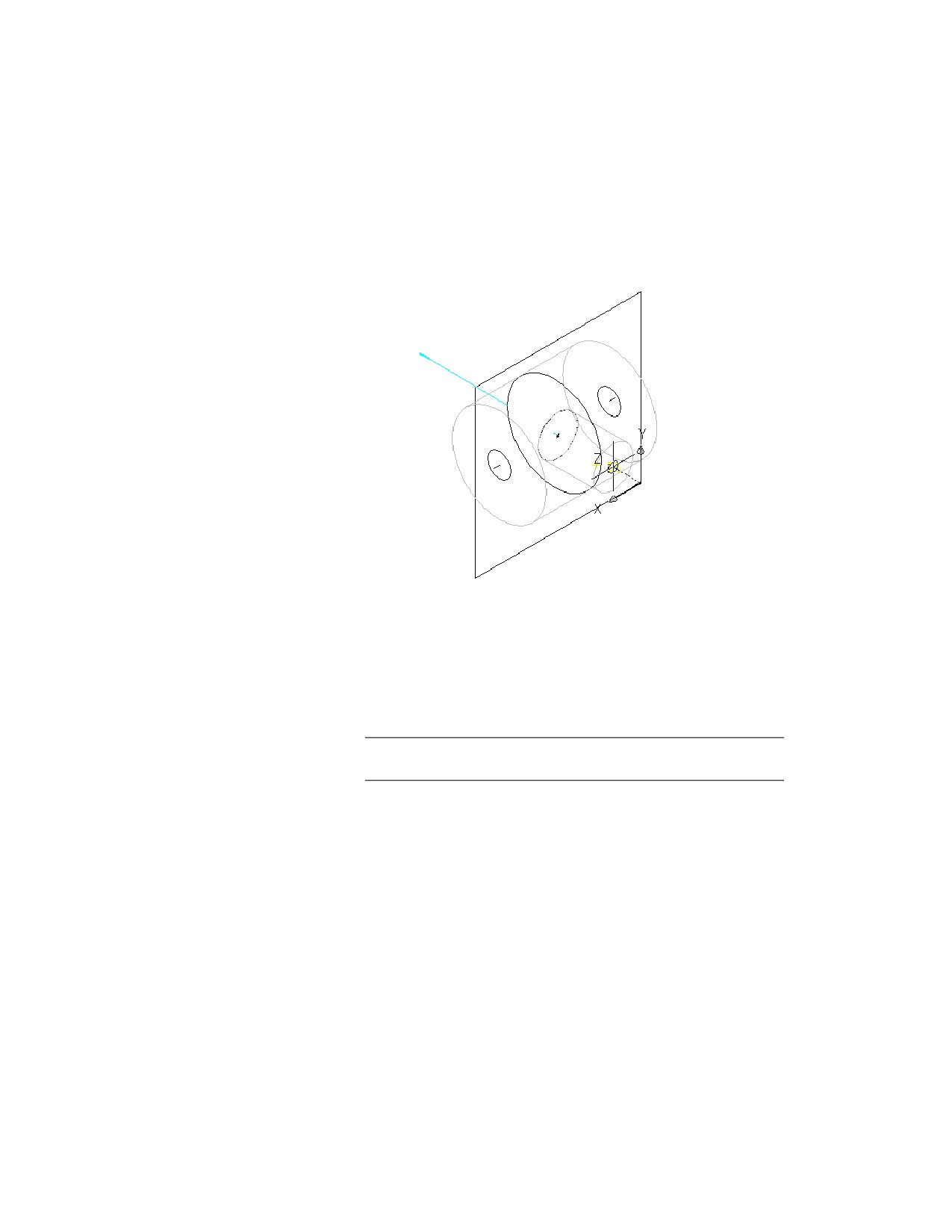
команду "Добавить соединение" и укажите точку для размещения
соединителя на конце ответвления.
8 Нажмите ENTER для назначения номеру третьего соединителя значения
по умолчанию.
9 Укажите точку в левой части модели для размещения в модели размера
кругового профиля ответвления.
СОВЕТ Отключите объектные привязки, если возникают трудности
при задании точки вне модели.
Создание параметрических фитингов с использованием Конструктора содержимого | 1129
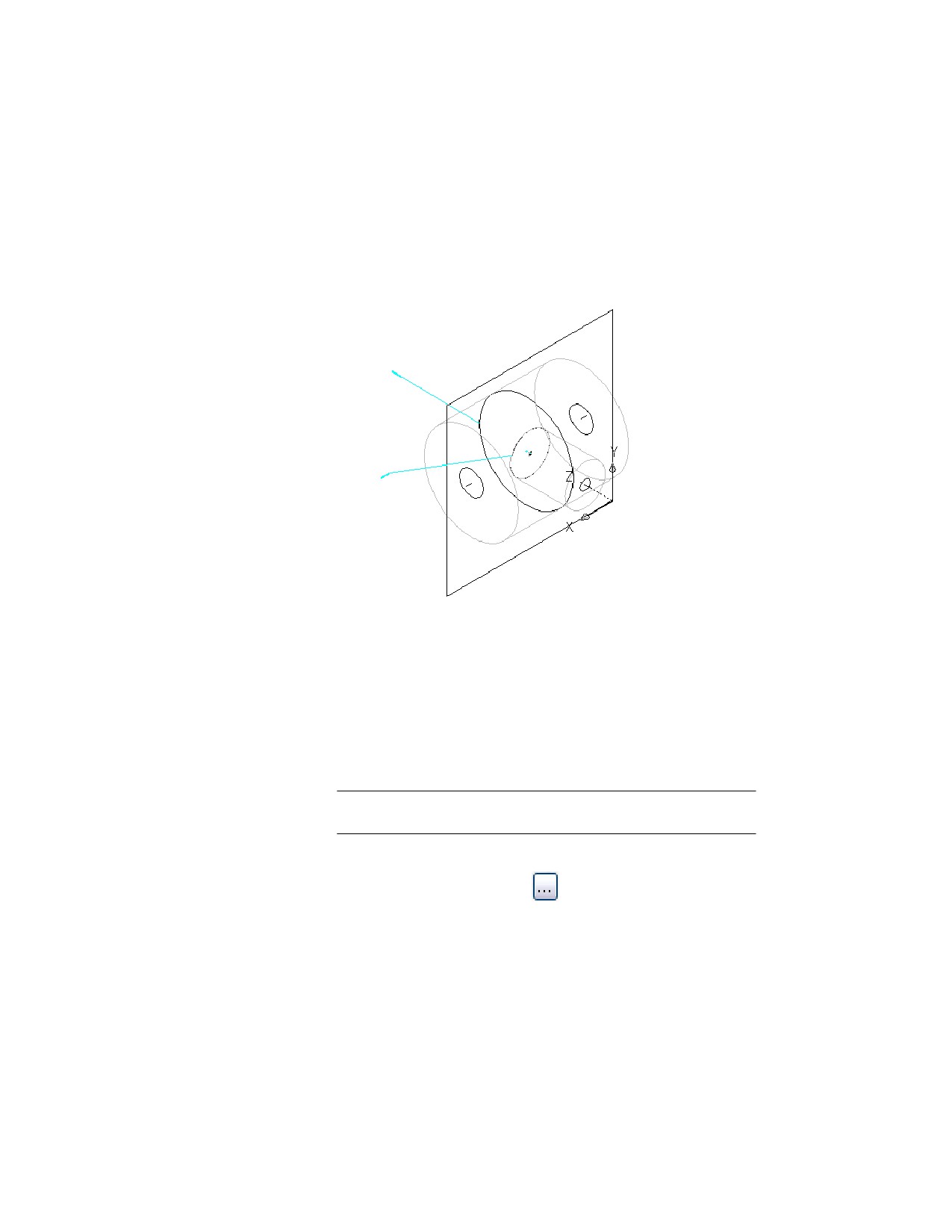
Диаметральный размер (D3) добавляется к модели и к узлу "Параметры
размера" в обозревателе элементов. К узлу "Соединения" добавляется
третий соединитель.
10 Чтобы определить тип присоединения для каждого соединителя, в
обозревателе элементов щелкните правой кнопкой мыши на
соединителе в узле "Соединения" и выберите команду "Редактировать".
В диалоговом окне "Свойства соединителя" отображаются сведения о
соединителе и значения, в том числе информация об области, типе и
форме.
ПРИМЕЧАНИЕ Параметры области и формы предназначены только
для просмотра.
11 Для параметра "Тип" щелкните на типе, указанном для каждого
соединителя, и нажмите кнопку
12 В диалоговом окне "Выбор типов присоединения" выберите подходящие
типы присоединения.
1130 | Глава 14 Адаптация компонентов на основе каталога
Типы соединителей определяются соответствующей областью
параметрических фитингов. Например, область "Трубопроводы"
содержит тип присоединения, называемый "Такое же соединение".
Когда для объекта-трубы, присоединяемого к сердечнику, установлен
тип "Такое же соединение", труба не наследует тип присоединения от
соединителя 1 этого сердечника, как это происходит с другими типами
присоединения. Вместо этого будет принят тип присоединения,
свойственный соединителю 2 присоединенного сердечника.
СОВЕТ Типы присоединения можно выбирать независимо от того,
какой тип имеет компонент соединения - охватывающий или
охватываемый. Для соединителей труб по умолчанию назначается
неопределенный тип. Этот тип образует при вставке на чертеж
допустимое соединение между всеми соединителями. Более
подробная информация приведена в разделе Правила поведения
соединителей на стр. 1074.
Добавление размеров к параметрическому фитингу
Размеры на стр. 1082 определяют принятый по умолчанию размер параметрического
фитинга. Для создания отдельных размеров элементов можно добавлять другие
размеры, например список значений.
Добавление размеров модели к параметрическому фитингу
Данная процедура служит для добавления размеров, позволяющих задать габаритный
размер модели по умолчанию.
СОВЕТ Возможно, удобнее будет добавлять размеры модели на виде сверху, а не
на виде, соответствующем направлению взгляда на модель. Чтобы изменить вид,
перейдите на вкладку "Вид" ➤ панель "Внешний вид" ➤ раскрывающийся список
"Виды" ➤ "Сверху"
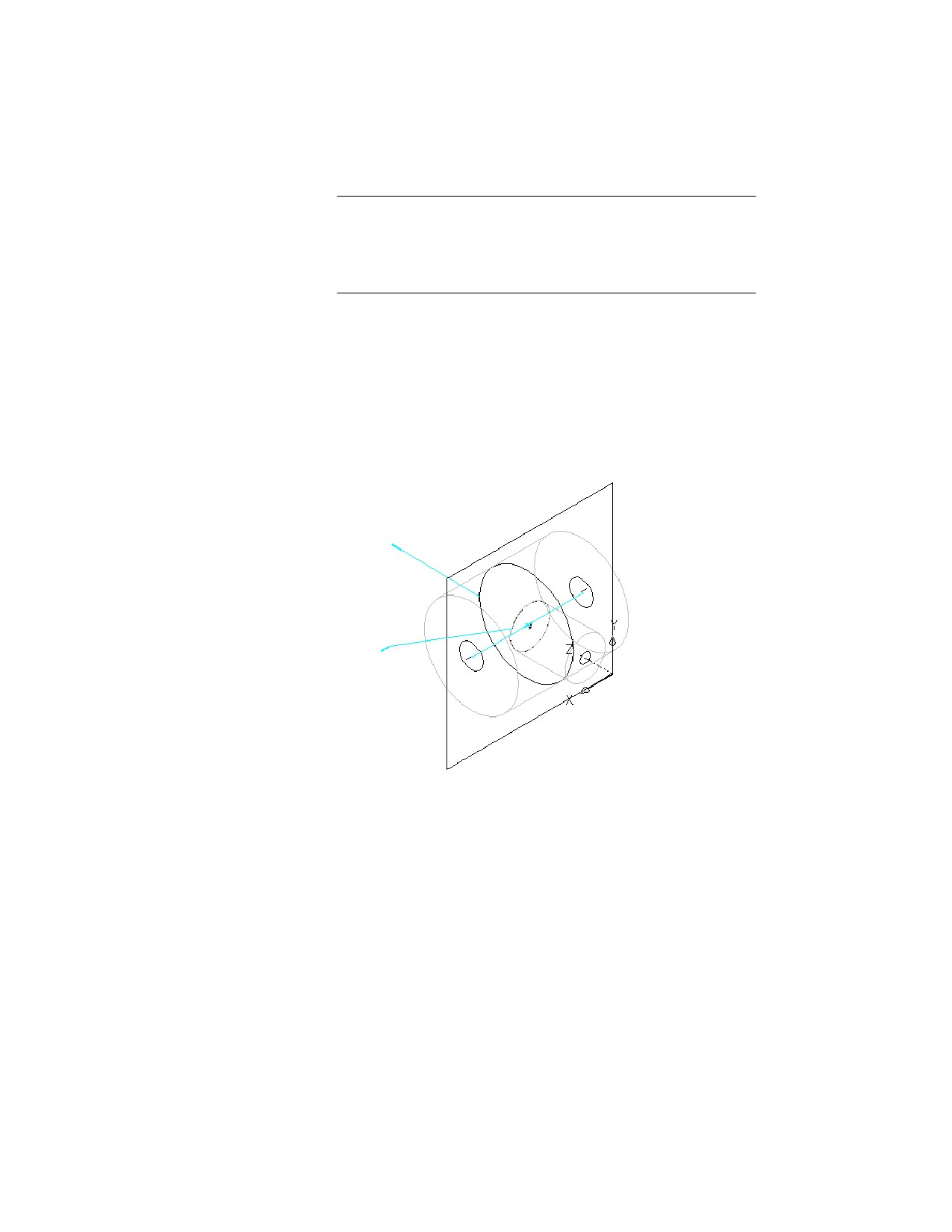
1 Для определения общей длины магистрального участка в обозревателе
элементов щелкните правой кнопкой мыши на элементе "Размеры
модели" и выберите команду "Добавить расстояние".
Создание параметрических фитингов с использованием Конструктора содержимого | 1131
ПРИМЕЧАНИЕ Для значений постоянных параметров можно задать
постоянный размер или не добавлять размер и использовать значение
по умолчанию, основанное на фактическом размере геометрии. Если
размеры не добавляются, параметр и его значение не отображаются
во время выбора размера элемента.
2 Выберите элемент модификатора магистрального участка в области
моделирования и укажите место для вставки размера.
В модели размещается значение длины (LenB1); оно добавляется к узлам
"Параметры модели" и "Параметры размера" в обозревателе элементов.
Значение LenB1 принимается по умолчанию на основании расстояния
выдавливания элемента; допускается его изменение.
3 Для определения общей длины ответвления в обозревателе элементов
щелкните правой кнопкой мыши на элементе "Размеры модели" и
выберите команду "Добавить расстояние".
4 Выберите элемент модификатора ответвления в области моделирования
и укажите место для вставки размера.
В модели размещается значение длины (LenB2); оно добавляется к узлам
"Параметры модели" и "Параметры размера" в обозревателе элементов.
1132 | Глава 14 Адаптация компонентов на основе каталога
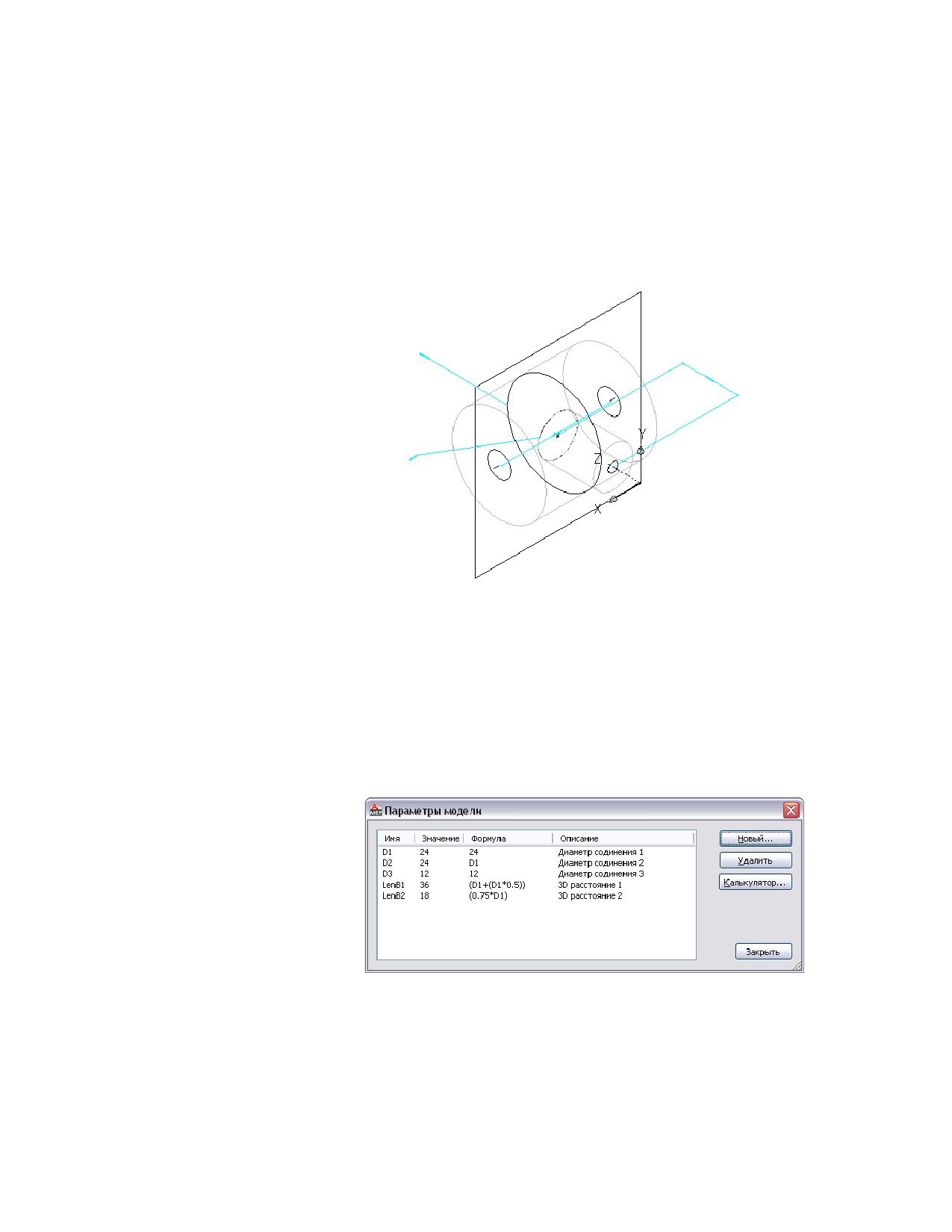
Значение LenB2 принимается по умолчанию на основании расстояния
выдавливания элемента; допускается его изменение.
5 Для изменения используемого по умолчанию значения или для задания
рассчитанных значений длины магистрального участка и ответвления
в обозревателе элементов разверните узел "Параметры модели" на стр.
1095, щелкните правой кнопкой мыши на длине и выберите
"Редактировать".
Выводится диалоговое окно "Параметры модели".
Диалоговое окно "Параметры модели"
Создание параметрических фитингов с использованием Конструктора содержимого | 1133
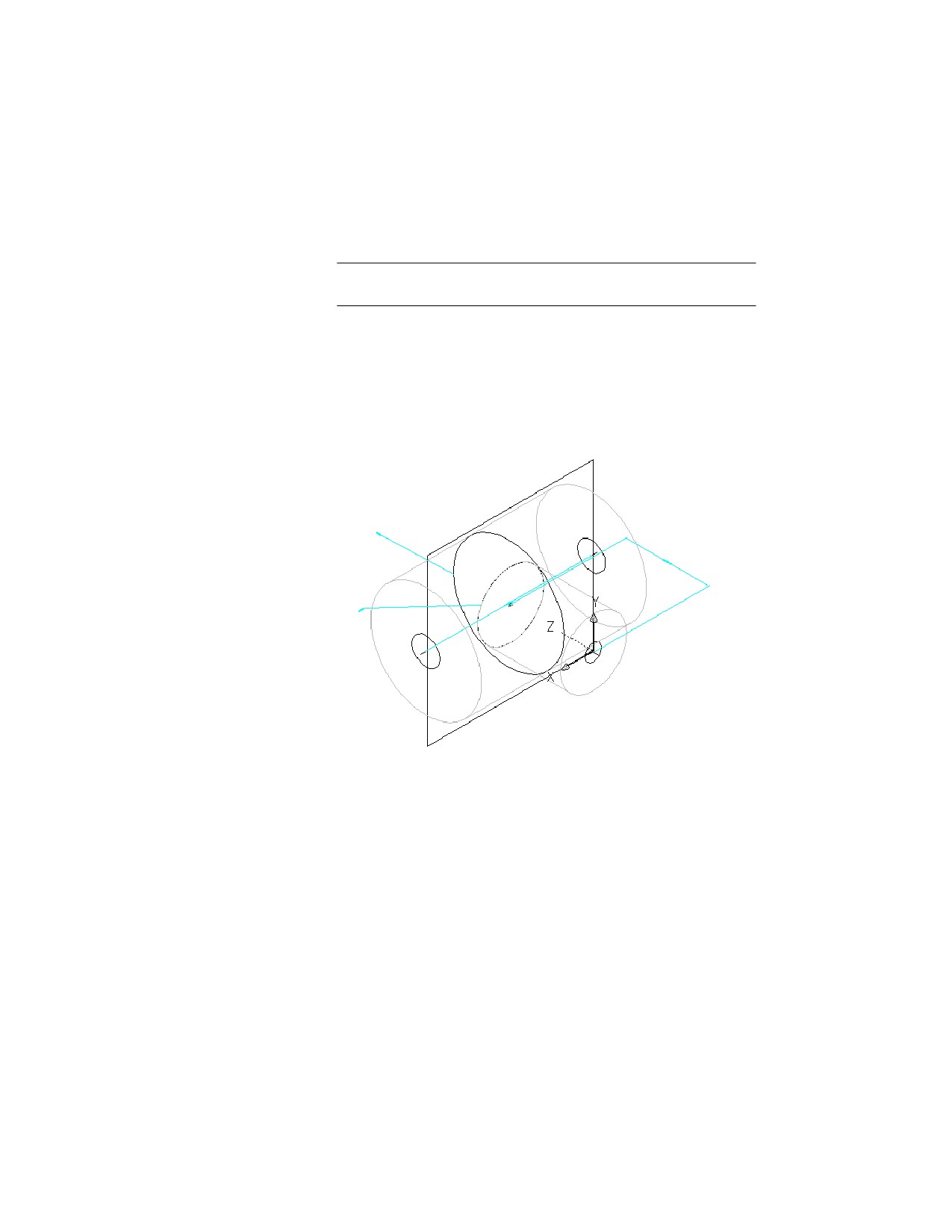
6 Дважды щелкните на значении в поле "Формула" для LenB1 и введите
формулу для суммы диаметра магистральной части и половины
диаметра магистральной части: (D1 + ( D1 * 0.5)).
СОВЕТ Нажмите кнопку "Калькулятор" для получения доступа к
модулю "Решение уравнений".
7 Дважды щелкните на значении в поле "Формула" для LenB2, введите
формулу (0.75 * D1) и нажмите кнопку "Закрыть".
В области моделирования выполняется обновление элементов модели
с учетом измененных размеров.
Добавление отдельных размеров элементов к
параметрическому фитингу
Отдельные размеры элементов создают за счет добавления значений параметров.
Значения могут представлять собой список значений, постоянное или рассчитанное
значение.
1134 | Глава 14 Адаптация компонентов на основе каталога
Также возможно создание уникальных имен размеров элементов. Каждое имя размера
элемента формируется путем вычисления - форматированной строки значений
параметров и текста.
Добавление отдельных размеров элементов к параметрическому фитингу
1
Для добавления к фитингу размеров элемента в обозревателе элементов
щелкните правой кнопкой мыши на узле "Параметры размера" на стр.
1098 и выберите команду "Редактировать значения".
Выводится диалоговое окно "Параметры размера". В режиме "Значения"
в диалоговом окне отображаются значения параметров размера и другие
неграфические параметры.
2
Для добавления размеров к соединению ответвления щелкните на
значении параметра D3 и нажмите на панели инструментов кнопку
3
В диалоговом окне "Редактировать значения" нажмите "Добавить" и
введите новый размер. По завершении добавления размеров нажмите
кнопку "OK".
СОВЕТ С помощью стандартных функций копирования/вставки
Microsoft® Excel можно выполнять копирование и вставку значений
из других семейств элементов. Для параметров соединителей также
можно вставить соответствующие размеры для используемых по
умолчанию сегментов во время компоновки.
Выполняется обновление списка значений параметров.
ПРИМЕЧАНИЕ Невозможно изменять формулы вычисляемых
параметров, заданные для модели в диалоговом окне "Параметры
размеров". Для этого используется диалоговое окно "Параметры
модели", как описано в разделе Добавление размеров к
параметрическому фитингу на стр. 1131.
4
Для задания уникального имени размера элемента выберите в окне
списка "Вычисления".
Отображаются строки вычислений.
5
Дважды щелкните в ячейке значения PrtSN.
Открывается диалоговое окно "Calculation Assistant".
Создание параметрических фитингов с использованием Конструктора содержимого | 1135

6
Определите имя размера элемента с помощью вычисляемого значения:
■ Выделите значение в области "PrtSN: Имя размера элемента" и
нажмите DELETE.
■ В поле "Точность" выберите "0".
■ В области "Вставить переменную" выберите D1 и нажмите кнопку
"Вставить".
■ Щелкните на значении в области "PrtSN: Имя размера элемента" и
введите "дюймов, диаметр".
■ В области "Вставить переменную" выберите PSTyp и нажмите кнопку
"Вставить".
■ Выберите PTyp и нажмите "Вставить".
7
Нажмите "Рассчитать". Отображается результат вычисления. Нажмите
"OK".
В диалоговом окне "Параметры размеров" вычисляемое значение PrtSN
обновляется (заменяется значением допустимой строки), и в случае
выбора результат отображается в строке состояния.
ВНИМАНИЕ Имя размера элемента формируется с помощью функции
FormatNumber модуля VB (Visual Basic) Script и простой заменой строки.
Соблюдение правильного синтаксиса имеет очень важное значение.
Поэтому следует использовать калькулятор, чтобы проверить
допустимость строки.
Формирование образца параметрического фитинга для
предварительного просмотра
По завершении создания модели элемента формируется образец на стр. 1104
параметрического фитинга для просмотра (файл BMP). Образец для просмотра
помогает идентифицировать элемент во время выбора элементов пользователями
и при их добавлении на чертеж. Конструктор содержимого формирует образец для
предварительного просмотра с учетом определенного направления взгляда. Можно
выбрать из 10 стандартных направлений взгляда AutoCAD® для просмотра модели
(сверху, снизу, слева, справа, спереди, сзади, ЮЗ изометрия, ЮВ изометрия, СВ
изометрия и СЗ изометрия).
1136 | Глава 14 Адаптация компонентов на основе каталога
1 Для создания образца для просмотра на панели инструментов нажмите
Открывается диалоговое окно "Просмотр растрового изображения".
2 В области "Создать вид" нажмите кнопку с направлением взгляда для
формирования изображения элемента для предварительного просмотра.
СОВЕТ При выборе вида выполняется обновление изображения в
области предварительного просмотра диалогового окна. Это
позволяет видеть все возможные образцы в области предварительного
просмотра перед выбором элемента.
Также можно нажать кнопку "Обзор" для поиска и выбора растрового
изображения. Стандартные изображения должны иметь размер 200 x
200 пикселов и сохраняться в 256-цветной палитре.
Определение способов вставки элемента для
параметрического фитинга
По завершении работы с моделью, когда сформировано предварительное
изображение, следует определить способы вставки на стр. 1106. К ним относится
определение значений длины обрезки и точки размещения на стр. 1093, используемых
программой в процессе автоматической компоновки. Длины обрезки определяют
расстояние, на которое обрезается соединяющийся сегмент для размещения фитинга
на участке трубопровода или воздуховода.
ПРИМЕЧАНИЕ Перед определением значений длины подрезки и точки размещения
рекомендуется выполнить подчистку внешнего вида модели. Для отключения
отображения всех рабочих плоскостей и связанной с ними геометрии, профилей
и размеров на этих рабочих плоскостях в обозревателе элементов щелкните правой
кнопкой мыши на каждом элементе и снимите флажок "Видимость".
1 В обозревателе элементов нажмите
Выводится диалоговое окно "Настройка".
2 Установите или снимите "Флаг пользовательских размеров" или "Флаг
скрытия элемента" в зависимости от обстоятельств.
Описание этих параметров приведено в разделе Способы вставки
параметрического элемента на стр. 1106.
Создание параметрических фитингов с использованием Конструктора содержимого | 1137
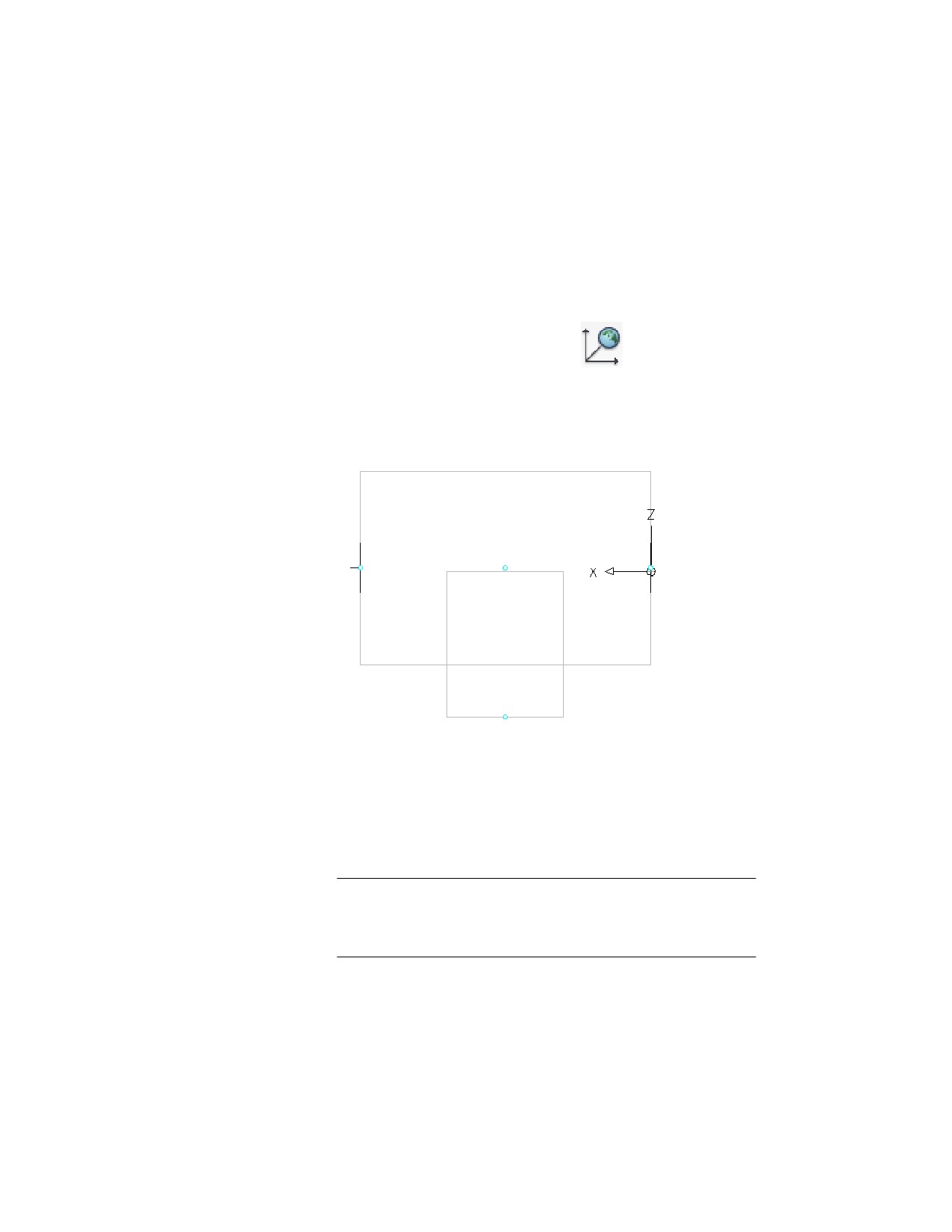
3 Установите "Флаг автокомпоновки" для включения автоматической
компоновки и нажмите кнопку "ОК".
В обозревателе элементов к папке "Моделирование" добавляются
"Данные автокомпоновки" и в области моделирования на модели
отображаются точки длин подрезки.
4 Чтобы изменить вид модели на вид в плане, перейдите на вкладку
"Вид" ➤ панель "Координаты" ➤ "МСК"
В командной строке появляется следующая команда.
5 В обозревателе элементов разверните "Данные автокомпоновки",
щелкните правой кнопкой мыши на элементе "Данные компоновки" и
выберите команду "Добавить длину обрезки".
ПРИМЕЧАНИЕ Для обеспечения правильной обрезки компонентов
при размещении параметрического элемента на чертеже длины
обрезки следует определять для элемента в определенном порядке:
слева направо, а затем сверху вниз.
1138 | Глава 14 Адаптация компонентов на основе каталога
Выдается запрос на указание начала и конца участка обрезки. Повторите
эту операцию для трех длин обрезки, необходимых для автоматической
компоновки фитинга-тройника.
■ Определите первую длину обрезки.
В качестве начала участка обрезки 1 укажите точку в центре
магистральной части. В качестве конца участка обрезки 1 укажите
точку на левом конце магистральной части.
■ Определите вторую длину обрезки.
В качестве начала участка обрезки 2 укажите точку в центре
магистральной части. В качестве конца участка обрезки 2 укажите
точку на правом конце магистральной части.
■ Определите третью длину обрезки.
В качестве начала участка обрезки 3 укажите точку вверху
ответвления (в центре магистральной части). В качестве конца
участка обрезки 3 укажите точку внизу ответвления.
Создание параметрических фитингов с использованием Конструктора содержимого | 1139
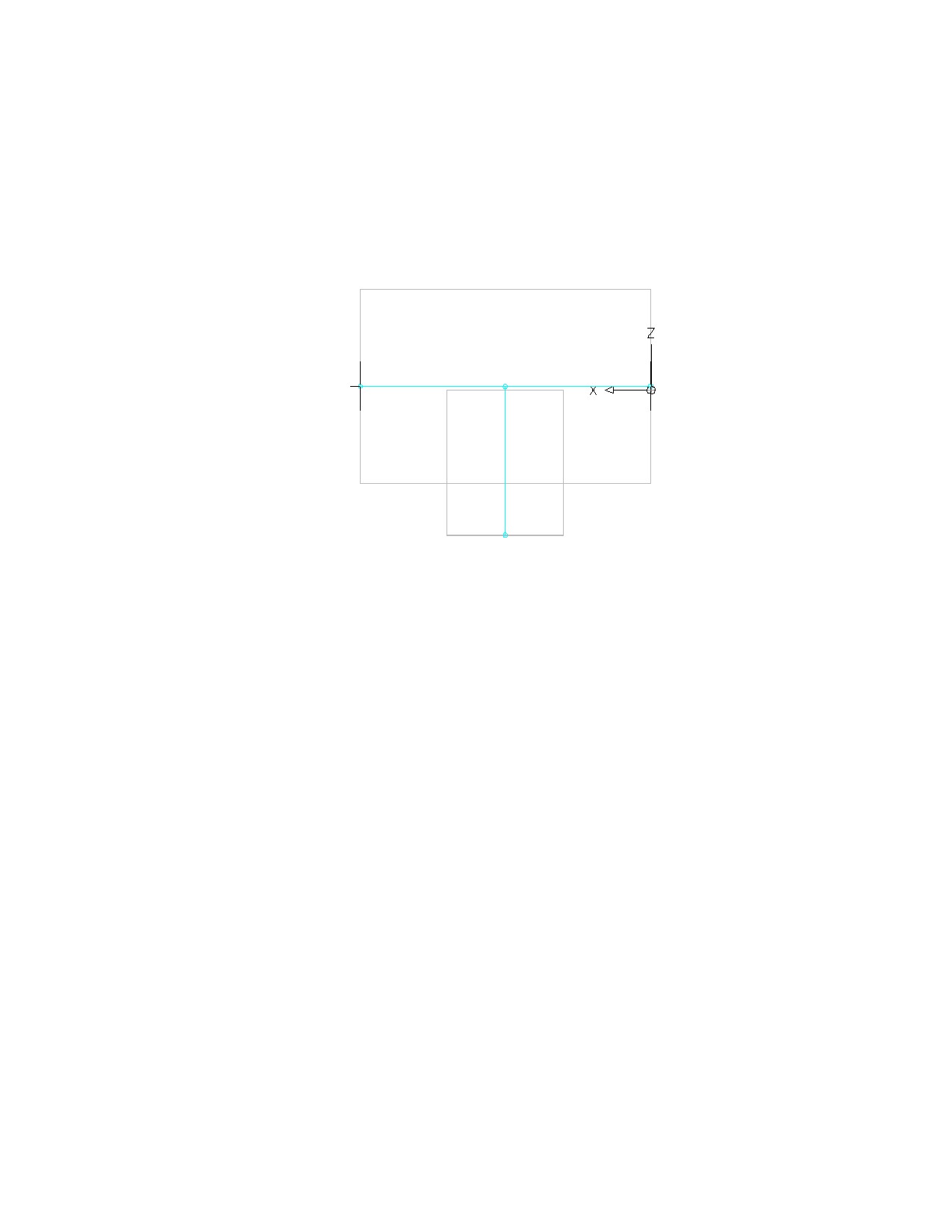
Между указанными точками отображаются длины обрезки.
6 В обозревателе элементов щелкните правой кнопкой мыши на элементе
"Данные разметки" и выберите команду "Выбрать точку размещения".
Выдается запрос на указание точки на модели. Данная точка является
тем местом, в котором пересеклись бы подключаемые сегменты, если
бы были продолжены. Точка размещения используется как точка
вставки фитинга при его добавлении к чертежу во время автоматической
компоновки с помощью команд "Добавить".
7 Укажите точку длины подрезки в центре магистральной части.
1140 | Глава 14 Адаптация компонентов на основе каталога
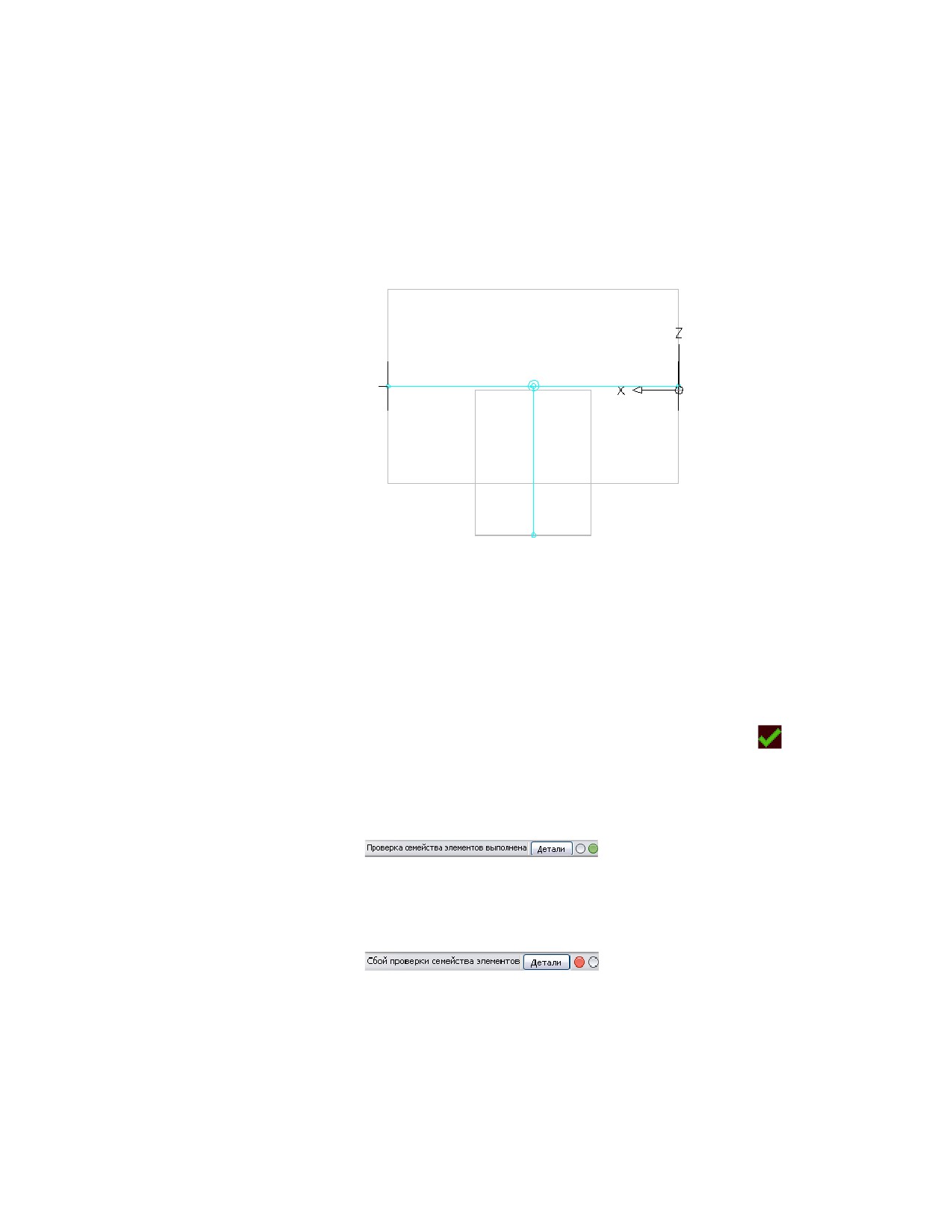
Точка размещения отображается в заданном месте.
Проверка, сохранение и предварительный просмотр
параметрического фитинга
1 На панели Конструктора содержимого щелкните на инструменте
("Проверить").
После успешного завершения данных процедур элемент проверен, а в
строке состояния в нижней части обозревателя элементов загорается
зеленый сигнал светофора.
При наличии в модели ошибок на светофоре горит красный сигнал, и
открывается диалоговое окно с перечнем ошибок. Просмотрите ошибки,
внесите необходимые изменения и повторяйте операции этого этапа,
пока результат проверки не окажется успешным.
Создание параметрических фитингов с использованием Конструктора содержимого | 1141
ПРИМЕЧАНИЕ Наличие предупреждений в диалоговом окне
"Результаты проверки семейства элементов" не делают элемент
недопустимым.
После успешной проверки можно сохранить параметрический фитинг.
Сохранение параметрического фитинга
2 В обозревателе элементов нажмите
3 Укажите, должен ли элемент быть доступным в каталоге:
■ Нажмите кнопку "Да", если элемент должен быть доступным для
пользователей.
■ Нажмите "Нет" для сохранения элемента скрытым.
ПРИМЕЧАНИЕ Данный запрос выполняет установку/снятие флажка
параметра "Скрытие элемента" в диалоговом окне "Настройка" в
Конструкторе содержимого.
Элемент сохраняется в указанной папке каталога.
Предварительный просмотр параметрического фитинга
4 Для просмотра каждого размера элемента в обозревателе элементов
щелкните правой кнопкой мыши на элементе "Параметры размера" и
выберите команду "Редактировать значения".
Выводится диалоговое окно "Параметры размера".
5 Щелкните "1" в таблице для выбора размера элемента по умолчанию и
нажмите
Отображается диалоговое окно "Просмотр параметрических объектов".
6 Используйте параметры вида для просмотра образца параметрического
тройника.
Дополнительные сведения о работе с окном "Просмотр объектов"
содержатся в разделе Окно "Просмотр объектов" справочной системы
AutoCAD Architecture.
7 Для предварительного просмотра другого размера элемента щелкните
в диалоговом окне "Параметры размера", выберите другое значение для
D3 из списка имеющихся размеров и снова нажмите
1142 | Глава 14 Адаптация компонентов на основе каталога
Выполняется обновление элемента в диалоговом окне "Просмотр
параметрических объектов".
ПРИМЕЧАНИЕ Возможна совместная работа с диалоговыми окнами
"Параметры размера" и "Просмотр параметрических объектов" для
просмотра образца каждого размера элемента и внесения
необходимых изменений.
8 По завершении предварительного просмотра размеров элементов
нажмите кнопку "Закрыть" в диалоговом окне "Просмотр
параметрических объектов" и нажмите "ОК".
9 Щелкните
, чтобы сохранить внесенные изменения.
10 Щелкните для закрытия обозревателя элементов.
Создание параметрических элементов c
использованием Мастера
Шаблон элемента представляет собой полностью настроенный параметрический
элемент с нанесенными размерами, имеющий базовую модель, но не имеющий
типоразмера. В каталоги AutoCAD MEP, предназначенные для британских и
метрических единиц измерения, входят шаблоны элементов для нескольких широко
используемых многовидовых элементов (например, воздухораспределителей и
насосов) и фитингов. С помощью Мастера параметрических элементов можно быстро
создать новый параметрический элемент с пользовательскими размерами на основе
шаблона элемента.
Создание параметрических элементов с помощью Мастера элементов рекомендуется,
если для представления элемента требуется только базовая модель. Мастер особенно
удобен для создания элементов с небольшим количеством типоразмеров в режиме
реального времени - по мере проектирования инженерных систем.
Если для пользовательского элемента требуется модель более сложная, чем
обеспечивает шаблон элемента, или если он должен быть основан на блоках, а не
параметрический, элемент необходимо создавать в Конструкторе содержимого.
Также можно использовать Редактор каталогов для копирования элементов и
добавления пользовательских размеров элементов к копиям.
Создание параметрических элементов c использованием Мастера | 1143
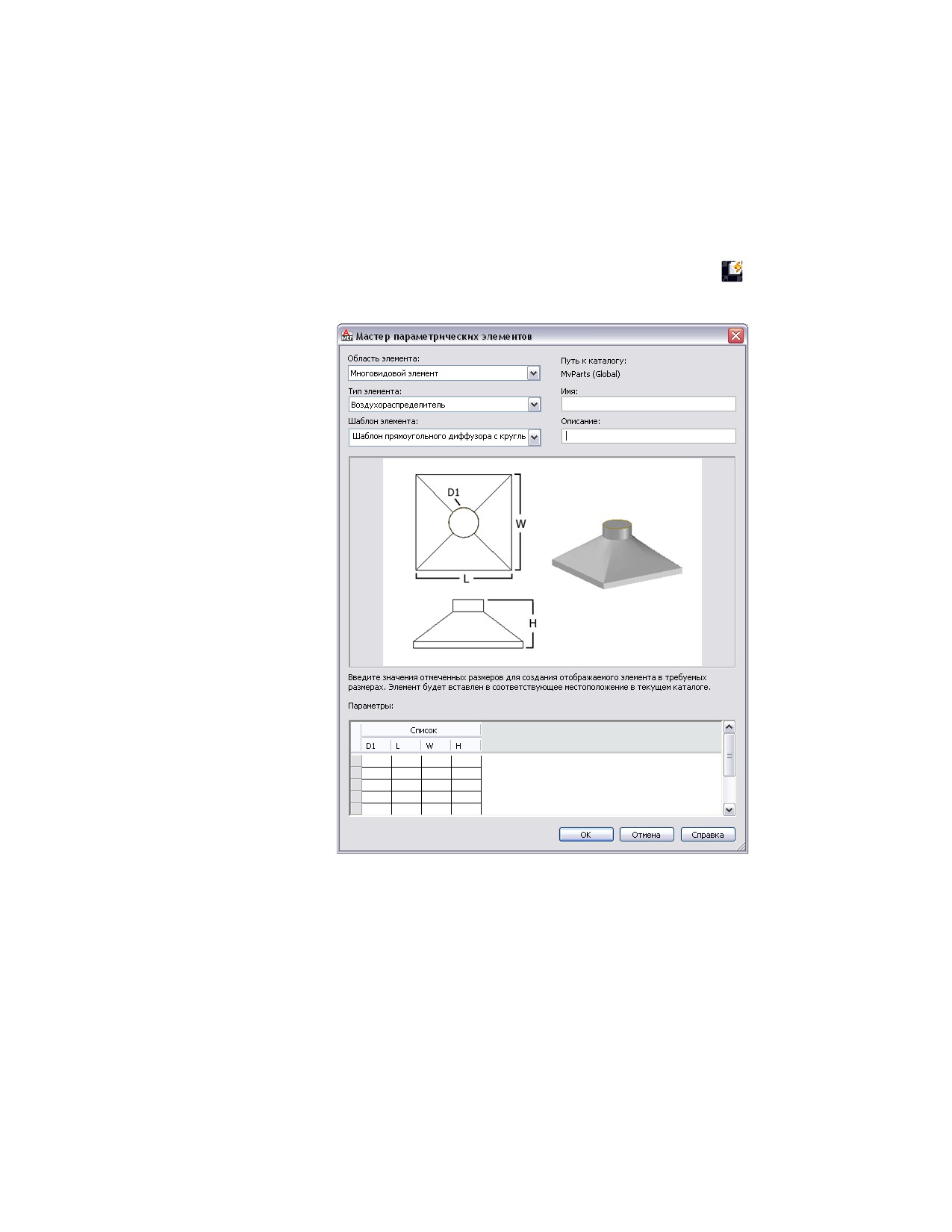
Создание параметрического элемента с помощью Мастера параметрических
элементов
1 Выберите вкладку "Главная" ➤ панель "Создание" ➤ раскрывающийся
список "Инструменты" ➤ "Мастер параметрических элементов"
2 Мастер параметрических элементов
3 В поле "Область элемента" выберите область каталога, содержащую
шаблон элемента, который необходимо использовать.
Каталог для области задается в диалоговом окне "Настройка". Более
подробную информацию см. в разделе Задание местоположения
каталогов элементов и содержимого на основе стилей на стр. 106.
1144 | Глава 14 Адаптация компонентов на основе каталога
4
В поле "Тип элемента" выберите тип шаблона элемента, форма которого
похожа на элемент, который необходимо создать.
5
В поле "Шаблон элемента" выберите имя шаблона элемента, форма
которого похожа на элемент, который необходимо создать.
ПРИМЕЧАНИЕ Списки вариантов значений параметров "Область
элемента", "Тип элемента" и "Шаблон элемента" фильтруются. Они
содержат только те значения, для которых определены шаблоны
элементов.
6
В поле "Имя" введите имя нового элемента.
Имя элемента используется для именования файла XML, определяющего
элемент. Также оно отображается при открытии элемента в
Конструкторе содержимого или Редакторе каталогов.
7
В поле "Описание" введите описание для нового элемента.
Пользователи выбирают элементы по описанию в диалоговых окнах
добавления и редактирования. Также описание используется для
создания имен размеров элементов.
8
В разделе "Параметры" введите значения для параметров размера,
показанных на изображении элемента.
Значения используются для создания списка размеров элементов. Для
ввода значения в ячейку дважды щелкните на ячейке и введите значение.
Для доступа к командам "Копировать", "Вставить" и "Очистить"
щелкните на ячейке правой кнопкой мыши.
Создание параметрических элементов c использованием Мастера | 1145
ПРИМЕЧАНИЕ В Мастере элементов значения параметров размера
вводятся по-разному, в зависимости от того, как они хранятся в
программе:
■ В таблице значений, в которой все параметры размеров (столбцы)
должны иметь одинаковое количество значений, строка, проходящая
через все столбцы, определяет отдельный размер элемента
■ В списках значений, в которых значения из списков используются
для определения нескольких размеров элементов во всех возможных
комбинациях
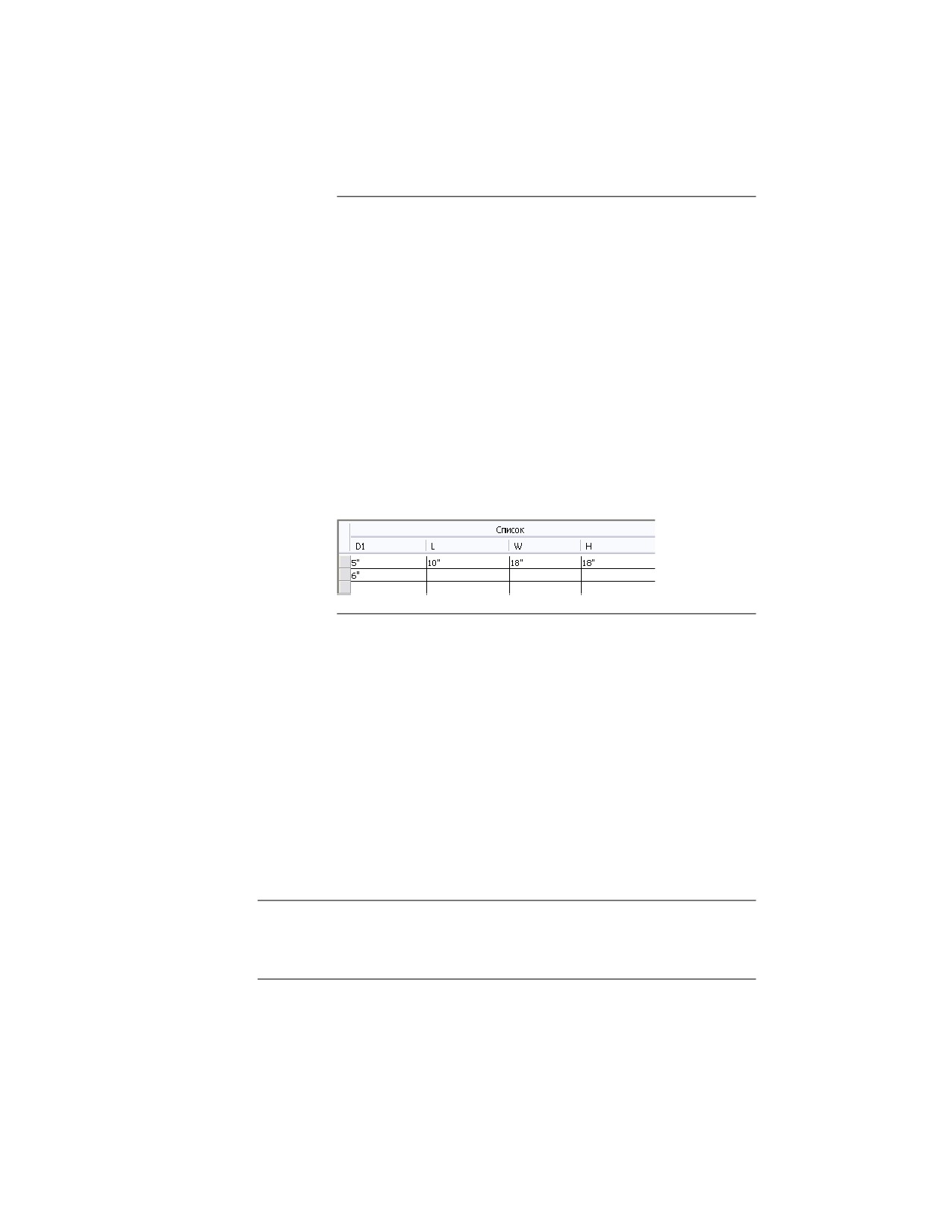
В качестве примера последнего варианта на следующей иллюстрации
показаны значения для пользовательского диффузора со скругленной
горловиной. Значения определяют 2 размера элемента, отличающихся
диаметром горловины.
Пример окна параметров, соответствующих значениям,
установленным для пользовательского диффузора со
скругленной горловиной.
При вводе данных обращайте внимание на запросы, выдаваемые
программой. Более подробную информацию о различных типах
хранения данных, касающихся параметров размеров, см. в разделе
Размеры элементов на стр. 128.
9 Нажмите "ОК" для создания элемента в заданных размерах элемента.
Программа добавляет элемент к текущему каталогу, а точнее - к разделу,
соответствующему выбранному типу элемента. Если необходимо
добавить в чертеж новый элемент, отображается диалоговое окно
"Добавить многовидовые элементы".
Также можно изменить данные элемента и добавить пользовательские
данные с помощью Редактора каталогов или Конструктора содержимого.
Например, можно изменить формулу, используемую для создания имен
размеров элементов.
ПРИМЕЧАНИЕ В зависимости от наличия элементов и размеров элементов в
каталогах возможно также потребуется создание дополнительных элементов и
размеров, которые будут использоваться вместе с новым пользовательским
элементом.
1146 | Глава 14 Адаптация компонентов на основе каталога
Создание параметрических многовидовых
элементов с использованием Конструктора
содержимого
Конструктор содержимого позволяет создавать параметрические многовидовые
элементы, такие как воздухораспределители и вентиляторы. В следующих разделах
представлена общая последовательность действий и поэтапные процедуры,
предназначенные для создание воздухораспределителя, распределительной коробки
и резервуара с использованием Конструктора содержимого. В каждом разделе
представлена отдельная фаза процесса создания. Поэтому во избежание создания
элементов, использование которых невозможно, необходимо придерживаться
указанного порядка создания элементов.
Последовательность действий при создании
параметрического многовидового элемента с
использованием Конструктора содержимого
Данная процедура предназначена для создания параметрического многовидового
элемента с использованием Конструктора содержимого. Там, где представляется
возможность, делается акцент на конкретных многовидовых элементах здания, таких
как воздухораспределитель, распределительная коробка и вертикальный резервуар.
Проанализируйте этапы проце-
Ознакомьтесь с дополнительной информа-
дуры
цией
Для создания параметрического многовидового
элемента в AutoCAD MEP используется
Первый этап при создании
Конструктор содержимого. См. раздел Вызов
содержимого - открытие среды
-----
Конструктора содержимого для создания
параметрического построения.
параметрического многовидового элемента на
стр. 1149.
Отдельные параметрические многовидовые
элементы создаются в среде параметрического
Задание конфигурации элемента.
----- построения. См. раздел Задание конфигурации
элемента для параметрического многовидового
элемента на стр. 1150.
Создание параметрических многовидовых элементов с использованием Конструктора содержимого | 1147
Проанализируйте этапы проце-
Ознакомьтесь с дополнительной информа-
дуры
цией
Создаются модели 3D многовидовых элементов,
которые используются для динамического
формирования 2D видов элементов. Элемент
строится из блоков, или компонентов, которые
параметрически объединяются и определяют
Создание 3D модели
-----
многовидовой элемент. Для определения модели
многовидового элемента.
используются рабочие плоскости, профили и
модификаторы, определяющие форму и размер
многовидового элемента. См. раздел
Моделирование параметрического
многовидового элемента на стр. 1153.
К многовидовому элементу добавляются
соединители, позволяющие интеллектуально
присоединить его к другим объектам инженерных
систем на листе. Соединитель зависит от элемента
Добавление соединителей к
-----
модели, к которому он присоединен. Поэтому
многовидовому элементу.
форма и размер определяются в момент
добавления соединителя в модель. См. раздел
Добавление соединителей к параметрическому
многовидовому элементу на стр. 1182.
Добавление к модели размерных значений и
других данных типоразмера определяет размеры
Добавление к многовидовому
элемента, которые могут быть динамически
элементу размерных значений
сформированы на основе модели. Вследствие
-----
(отдельных типоразмеров
этого одна 3D модель может представлять
элемента).
несколько размеров элементов. См. раздел
Добавление размеров к параметрическому
многовидовому элементу на стр. 1189.
По завершении работы над моделью формируется
Создание образца элемента для
предварительное изображение многовидового
-----
предварительного просмотра.
элемента путем выполнения снимка конфигурации
модели. Создание изображения позволяет в ходе
предварительного просмотра увидеть, какой вид
1148 | Глава 14 Адаптация компонентов на основе каталога
Проанализируйте этапы проце-
Ознакомьтесь с дополнительной информа-
дуры
цией
будет иметь элемент в чертеже. Изображение для
просмотра также помогает идентифицировать
элемент во время выбора элементов. См. раздел
Формирование образца параметрического
многовидового элемента для предварительного
просмотра на стр. 1204.
Задается поведение при вставке, которое
используется для размещения многовидового
элемента на чертеже, в том числе назначение
Определение поведения
слоя, определение точки размещения и значения
многовидового элемента при
-----
длины обрезки для фитингов. См. раздел
вставке.
Определение способов вставки элемента для
параметрического многовидового элемента на
стр. 1205.
По завершении создания модели необходимо
проверить и сохранить многовидовой элемент.
Во время процедуры проверки допустимости в
модели выявляются ошибки, которые делают
многовидовой элемент недопустимым.
Проверка и сохранение
-----
Необходимо исправить все ошибки, чтобы стало
многовидового элемента.
возможным сохранение многовидового элемента
и добавление его на чертеж. См. раздел Проверка,
сохранение и предварительный просмотр
параметрического многовидового элемента на
стр. 1207.
Вызов Конструктора содержимого для создания
параметрического многовидового элемента
Данная процедура служит для вызова Конструктора содержимого и открытия среды
параметрического построения.
Создание параметрических многовидовых элементов с использованием Конструктора содержимого | 1149
1 Перейдите на вкладку "Управление" ➤ панель "Содержимое
MEP" ➤ "Конструктор содержимого"
Отображается диалоговое окно "Начало работы - Экран каталога".
2 В поле "Область элемента" выберите многовидовой элемент.
3 В обозревателе каталогов элементов выберите раздел и нажмите
Открывается диалоговое окно "Новый элемент".
4 Введите имя и описание для семейства элементов и нажмите кнопку
"ОК".
По умолчанию описание совпадает с именем, пока в него не будут
внесены изменения.
Открывается среда параметрического построения. Более подробную
информацию см. в разделе Способы создания элементов на стр. 1059.
Задание конфигурации элемента для параметрического
многовидового элемента
Для каждого параметрического элемента должна быть определена конфигурация
для сохранения элемента в каталоге и использования его на чертежах. Процедура
задания конфигурации элемента для параметрического многовидового элемента
состоит в определении описания элемента, выборе области и типа и выборе или
определении подтипа. Конфигурация элемента определяет поведение элемента при
его добавлении к чертежу. Область определяет типы элементов, которые можно
выбирать.
Задание конфигурации элемента для параметрического
многовидового элемента - воздухораспределителя
Данная процедура служит для задания конфигурации элемента, которая будет
определять поведение элемента параметрического многовидового элемента -
воздухораспределителя.
1 В обозревателе элементов разверните узел "Конфигурация элемента" и
задайте описание, тип и подтип элемента.
1150 | Глава 14 Адаптация компонентов на основе каталога
ПРИМЕЧАНИЕ Область элемента определяется в диалоговом окне
"Начало работы - Экран каталога". Эта величина имеет свойство "только
для чтения" и изменению не подлежит.
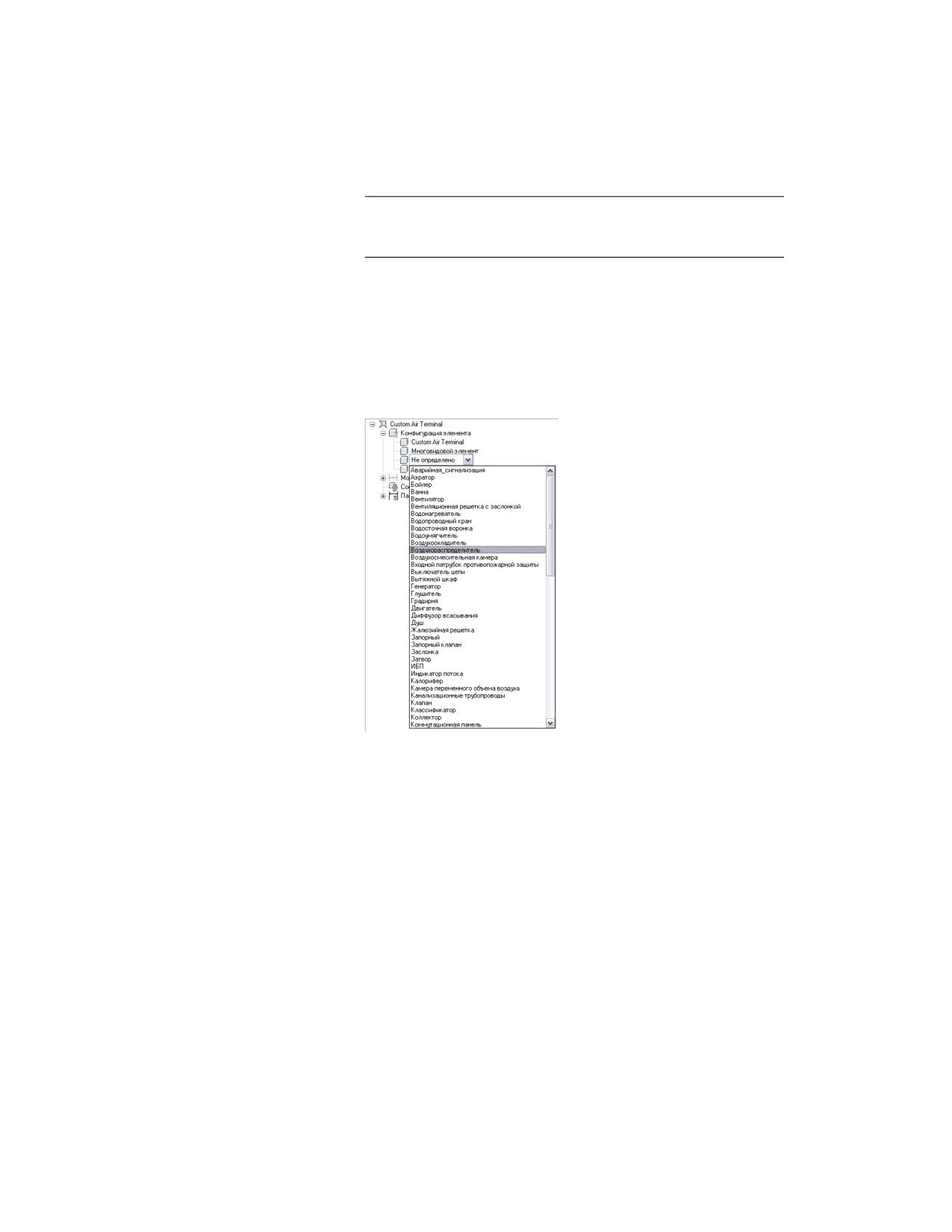
2 Для определения типа элемента щелкните правой кнопкой мыши на
значении "Не определено" и выберите команду "Редактировать".
3 Выберите в качестве типа элемента "Воздухораспределитель".
Состав стандартных типов зависит от выбранной области элемента.
Пример изображения
воздухораспределителя в окне
обозревателя элементов
4 Для определения подтипа элемента щелкните правой кнопкой мыши
на значении "Не определено" и выберите команду "Редактировать".
5 Выберите в качестве подтипа элемента "Диффузор".
Список стандартных подтипов зависит от выбранного типа.
Также возможен ввод нового подтипа.
Создание параметрических многовидовых элементов с использованием Конструктора содержимого | 1151

Задание конфигурации элемента для параметрического
многовидового элемента - распределительной коробки
Данная процедура служит для задания конфигурации элемента, которая будет
определять поведение элемента параметрического многовидового элемента -
распределительной коробки.
1 В обозревателе элементов разверните узел "Конфигурация элемента" и
задайте описание, тип и подтип элемента.
ПРИМЕЧАНИЕ Область элемента определяется в диалоговом окне
"Начало работы - Экран каталога". Эта величина имеет свойство "только
для чтения" и изменению не подлежит.
2 Для определения типа элемента щелкните правой кнопкой мыши на
значении "Не определено" и выберите команду "Редактировать".
3 Выберите в качестве типа элемента "Распределительная коробка".
Состав стандартных типов зависит от выбранной области элемента.
4 Для определения подтипа элемента щелкните правой кнопкой мыши
на значении "Не определено" и выберите команду "Редактировать".
5 Выберите в качестве подтипа элемента "Квадратный выходной блок".
Список стандартных подтипов зависит от выбранного типа.
Также возможен ввод нового подтипа.
Задание конфигурации элемента для параметрического
многовидового элемента - вертикального резервуара
Данная процедура служит для задания конфигурации элемента, которая будет
определять поведение элемента параметрического многовидового элемента -
вертикального резервуара.
1 В обозревателе элементов разверните узел "Конфигурация элемента" и
задайте описание, тип и подтип элемента.
ПРИМЕЧАНИЕ Область элемента определяется в диалоговом окне
"Начало работы - Экран каталога". Эта величина имеет свойство "только
для чтения" и изменению не подлежит.
1152 | Глава 14 Адаптация компонентов на основе каталога
2 Для определения типа элемента щелкните правой кнопкой мыши на
значении "Не определено" и выберите команду "Редактировать".
3 Выберите в качестве типа элемента "Резервуар".
Состав стандартных типов зависит от выбранной области элемента.
4 Для определения подтипа элемента щелкните правой кнопкой мыши
на значении "Не определено" и выберите команду "Редактировать".
5 Выберите в качестве подтипа элемента "Вертикальный резервуар".
Список стандартных подтипов зависит от выбранного типа.
Также возможен ввод нового подтипа.
Моделирование параметрического многовидового элемента
Для моделирования параметрического элемента вначале необходимо определить
рабочие плоскости, к которым будет добавляться геометрия модели. После этого
создаются профили и применяются модификаторы для определения формы и размера
элемента по умолчанию. Чтобы избежать искажений модели, рекомендуется начинать
с более крупных элементов, которые оказывают большее влияние на общие размеры
элемента, а затем добавлять меньшие элементы.
Определение рабочих плоскостей параметрического
многовидового элемента
Данная процедура служит для добавления рабочих плоскостей, на которых будет
создана геометрия модели. Во избежание неоднозначности работайте только с одной
видимой рабочей плоскостью, если не используются смещенные или опорные рабочие
плоскости. Можно создавать дополнительные рабочие плоскости для создания
модели по мере их необходимости. Удобно работать со смещенными рабочими
плоскостями для размещения нескольких сторон элемента, например обеих граней
воздухораспределителя. Удобно использовать опорные рабочие плоскости для
размещения на элементах геометрии, например съемных стенок на распределительной
коробке или заглушек на резервуаре.
1 В обозревателе элементов разверните узел "Моделирование".
2 Щелкните правой кнопкой мыши на элементе "Рабочие плоскости" и
выберите команду "Добавить рабочую плоскость".
Выводится диалоговое окно "Создать рабочую плоскость".
3 Выберите вариант "По умолчанию" и нажмите кнопку "ОК".
Создание параметрических многовидовых элементов с использованием Конструктора содержимого | 1153
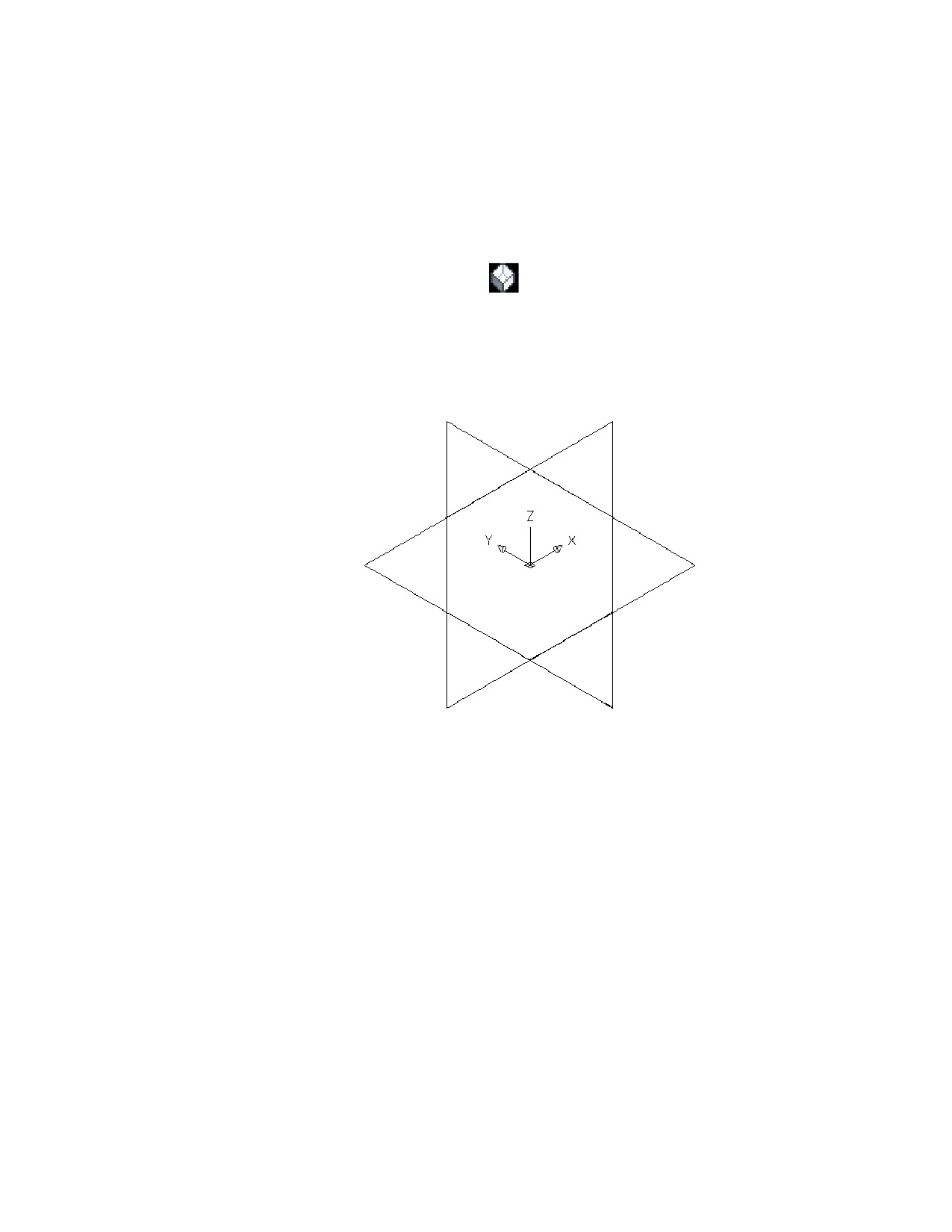
Создаются рабочие плоскости ZX, YZ и XY.
4 Чтобы видеть рабочие плоскости в области моделирования, на
плавающей панели "Вид" щелкните на раскрывающемся списке
"Вид" ➤ "ЮЗ изометрия"
5 В обозревателе элементов разверните узел "Рабочие плоскости".
При выборе рабочей плоскости в обозревателе элементов рабочая
плоскость выделяется в области моделирования.
1154 | Глава 14 Адаптация компонентов на основе каталога
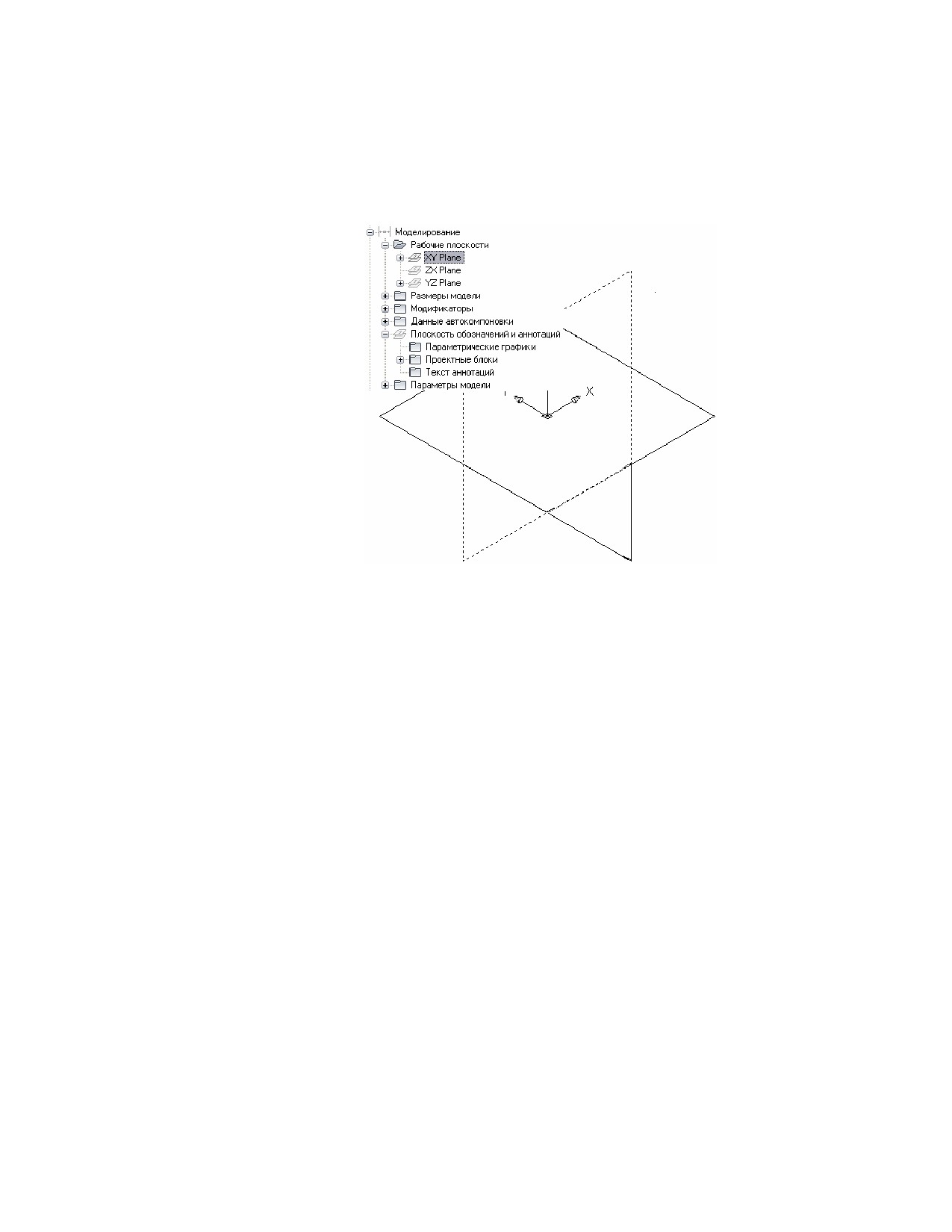
Выбор плоскости ZX
6 Во избежание неоднозначности работайте одновременно только с одной
видимой плоскостью. В обозревателе элементов щелкните правой
кнопкой мыши на элементе "Плоскость ZX" и снимите флажок
"Видимая". Повторите операцию для элемента "Плоскость YZ".
Значки "Плоскость ZX" и "Плоскость YZ" становятся недоступными
(затемненными), а плоскость XY - единственной рабочей плоскостью,
отображаемой в области моделирования.
Моделирование с помощью примитивов
Примитивы - это упрощенные версии моделей элементов, которые разработаны для
многократного использования при создании элементов. Они представляют собой
основные формы, такие как параллелепипед или тор, и часто используемые
соединения элементов, такие как соединитель трубы с фланцевым соединением или
соединитель воздуховода.
Так как примитивы включают в себя многие элементы моделирования, которые
необходимы для построения пользовательского параметрического элемента, такие
как профили и модификаторы, их можно использовать для быстрого построения
модели элемента и добавления соединений.
Создание параметрических многовидовых элементов с использованием Конструктора содержимого | 1155
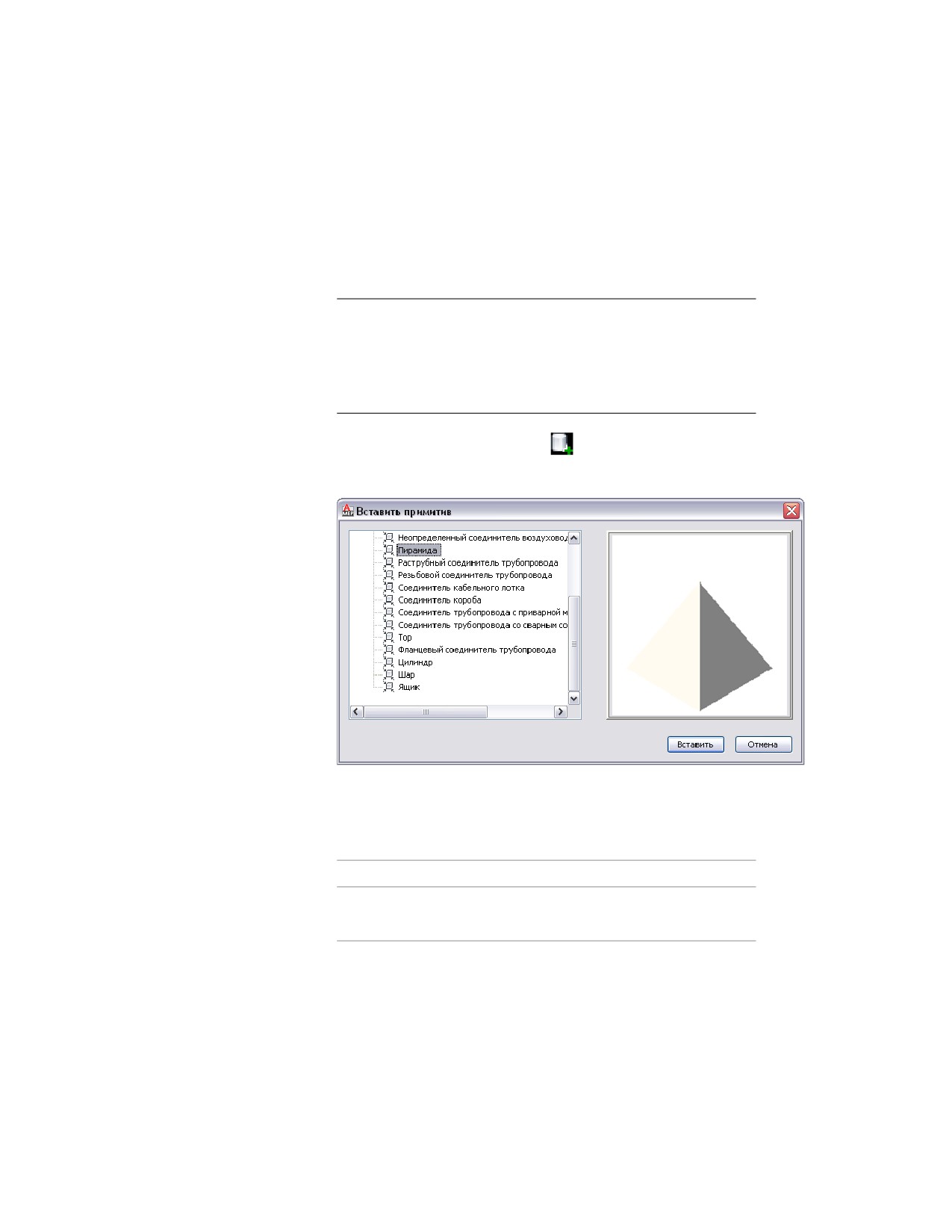
Построение модели элемента на основе примитивов
1 Начните создавать новый параметрический элемент, задайте для него
конфигурацию элемента и добавьте стандартные рабочие плоскости
(плоскости ZX, YZ и XY).
СВЯЗАННЫЕ РАЗДЕЛЫ Более подробная информация приведена в
разделах Вызов Конструктора содержимого для создания
параметрического многовидового элемента, Задание конфигурации
элемента для параметрического многовидового элемента и
Определение рабочих плоскостей параметрического многовидового
элемента.
2 В обозревателе элементов нажмите
Диалоговое окно "Вставить примитив"
3 В диалоговом окне "Вставить примитив" выберите примитив для
добавления к модели элемента и нажмите кнопку "Вставить".
4 Выберите на элементе рабочую плоскость, на которую необходимо
вставить примитив:
Если требуется...
то...
добавить примитив к существу- выберите рабочую плоскость в области
ющей рабочей плоскости
моделирования.
1156 | Глава 14 Адаптация компонентов на основе каталога

Если требуется...
то...
вставить примитив на грань су- нажмите ENTER и в области моделирова-
ществующего примитива или
ния выберите грань примитива или мо-
модификатора
дификатора.
ПРИМЕЧАНИЕ Эта операция созда-
ет опорную рабочую плоскость на
выбранной грани и вставляет при-
митив в новую плоскость.
Для облегчения выбора плоскость или грань выделяются при
размещении на них курсора.
5
Выберите рабочую плоскость на примитиве, которую необходимо
выровнять по рабочей плоскости, выбранной на предыдущем этапе.
Большинство примитивов, поставляемых с программой, содержат
несколько рабочих плоскостей. По умолчанию выбирается текущая
плоскость. Для последовательного перебора плоскостей на примитиве
и выбора в качестве текущей другой плоскости введите "д" ("Далее") и
нажмите ENTER. Во время последовательного перебора плоскостей
обратите внимание на то, как меняется положение примитива в области
моделирования, тем самым текущая плоскость примитива
выравнивается по выбранной плоскости на элементе.
ПРИМЕЧАНИЕ На данном этапе выполняется совмещение центров
выбранных плоскостей. Вследствие этого, размещение примитива на
плоскости элемента зависит от положения примитива на его
собственной плоскости. Примитивы, включенные в комплект поставки,
были созданы в центре горизонтальной плоскости.
6
Если нужно, измените ориентацию примитива:
Если требуется...
то...
отразить примитив, чтобы он
введите "о" ("обратить плоскость") и
располагался с другой стороны
нажмите ENTER.
плоскости, к которой он добав-
ляется
повернуть примитив относитель- введите "п" ("повернуть"). Переместите
но центра плоскости, к которой
курсор и щелкните для указания изме-
он добавляется
нения угла. Также можно изменить зна-
Создание параметрических многовидовых элементов с использованием Конструктора содержимого | 1157
Если требуется...
то...
чение угла в командной строке и нажать
ENTER.
вставить зеркальную копию
введите "з" ("зеркало") и нажмите ENTER.
примитива
7 По завершении операций расположения и ориентации примитива
нажмите ENTER.
Программа копирует все элементы моделирования из примитива в
пользовательский элемент. Если единицы измерения на чертеже,
определяющем примитив, не совпадают с единицами на чертеже
элемента, программа также выполняет соответствующее преобразование
единиц измерения. Теперь можно работать с моделью элемента так же,
как если бы все элементы были созданы вручную.
В параметрах модели элемента в описаниях параметров, извлеченных
из примитива, включено имя примитива. Это облегчает распознавание
параметров при добавлении к модели элемента нескольких примитивов
или смешивании примитивов и элементов, созданных вручную.
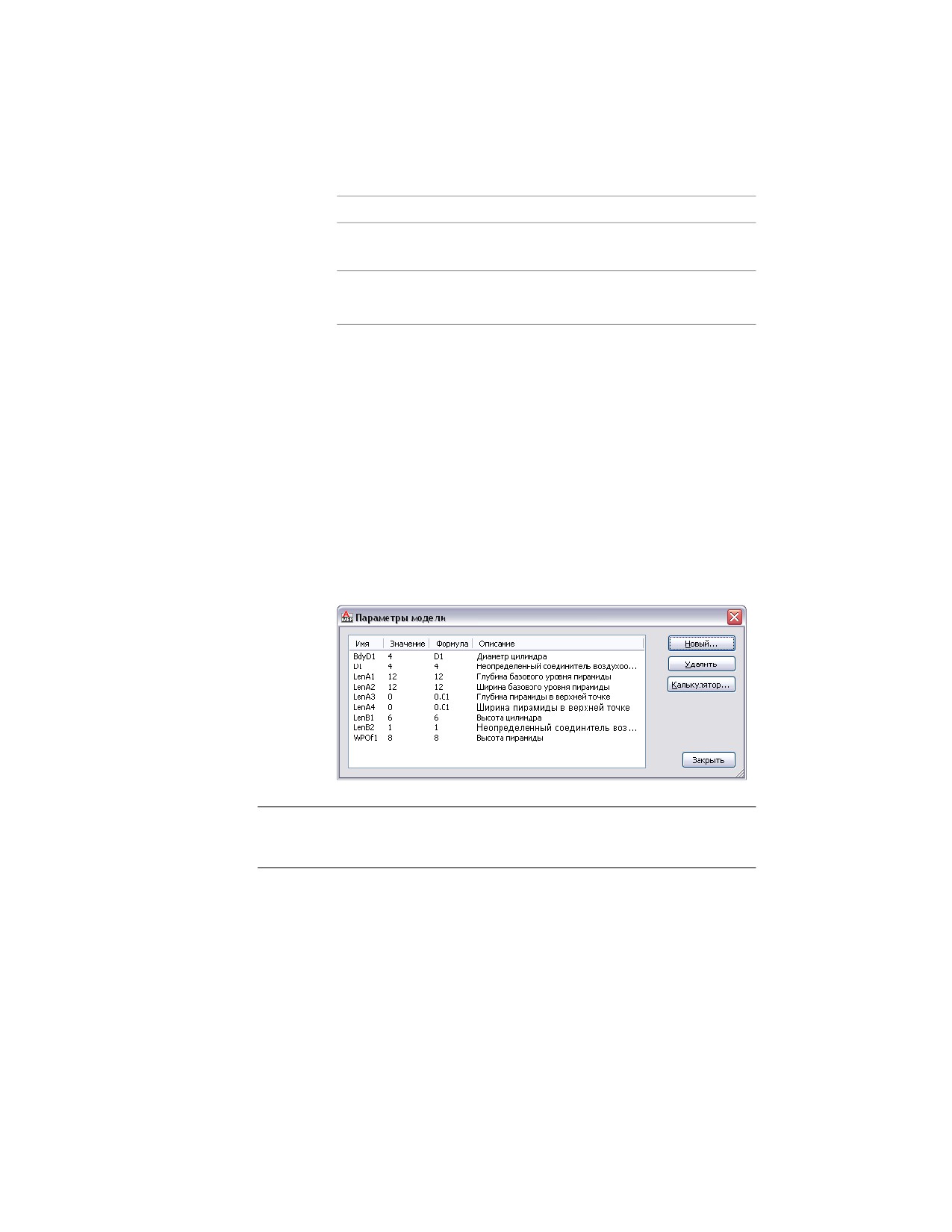
Диалоговое окно "Параметры модели"
ПРИМЕЧАНИЕ Пример поэтапных операций добавления примитивов к модели
элемента см. в разделе Пример: Построение модели элемента на основе примитивов
на стр. 1159.
1158 | Глава 14 Адаптация компонентов на основе каталога
Пример: Построение модели элемента на основе
примитивов
Следующая процедура описывает порядок создания прямоугольного диффузора с
круглой горловиной с помощью примитивов на стр. 1091. Предположим, что уже
создан элемент, задана конфигурация элемента и созданы рабочие плоскости по
умолчанию.
1 На плавающей панели "Вид" выберите раскрывающийся список
"Вид" ➤ "ЮЗ изометрия"
Добавление основания диффузора с использованием примитива
2 В обозревателе элементов нажмите
(Добавление примитива).
3 В диалоговом окне "Вставить примитив" выберите "Пирамида" и
нажмите кнопку "Вставить".
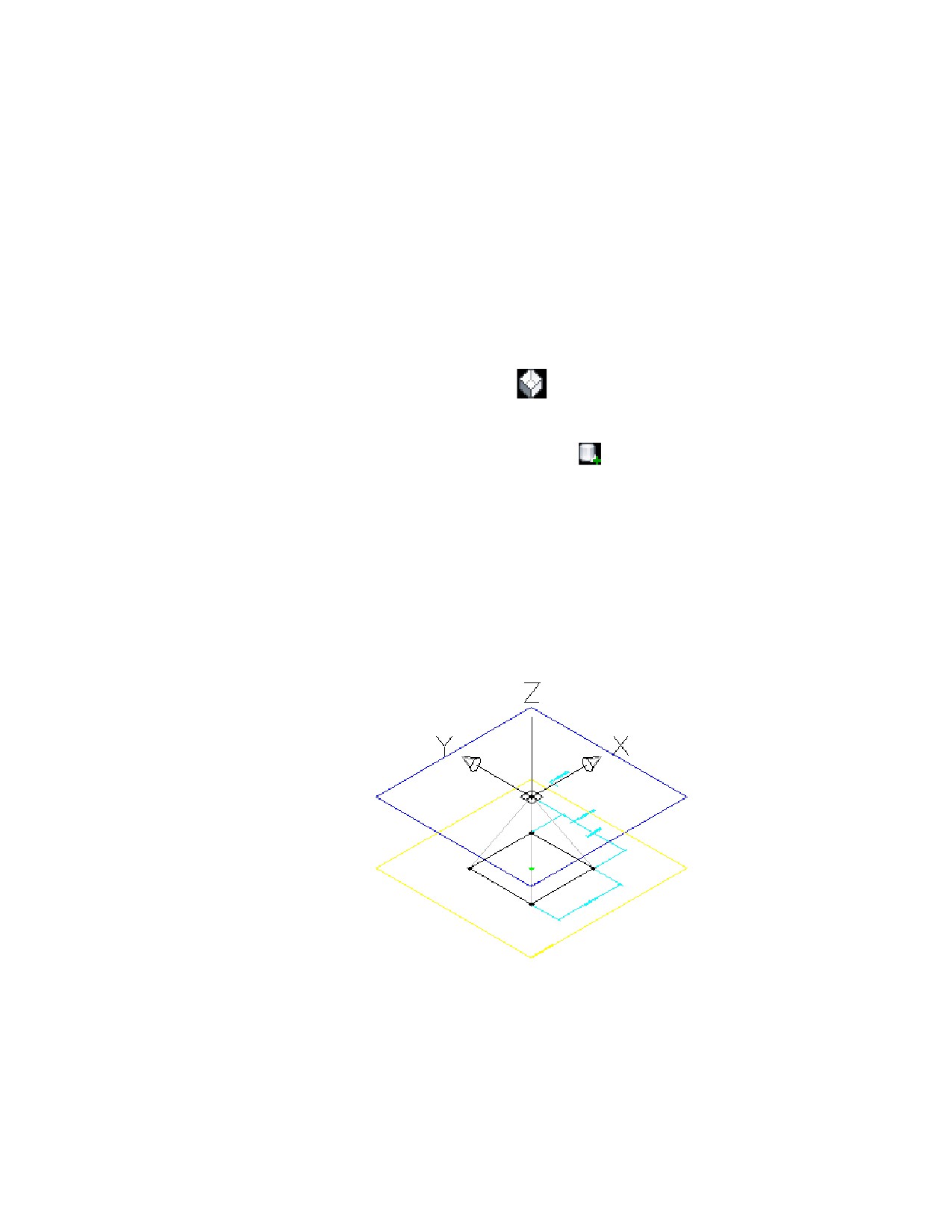
4 Укажите в области моделирования плоскость XY.
Данная операция выполняет вставку пирамиды на плоскость XY.
5 В командной строке введите с (следующий) и нажмите клавишу ENTER,
чтобы добавить примитив к диффузору.
У примитива "Пирамида" определено две рабочие плоскости: сверху и
снизу пирамиды. Данная операция выравнивает верхнюю плоскость
пирамиды по плоскости XY диффузора.
Создание параметрических многовидовых элементов с использованием Конструктора содержимого | 1159
содержание .. 27 28 29 30 ..