содержание .. 25 26 27 28 ..
AutoCAD Autodesk Revit MEP 2011. Руководство пользователя (2010 год) - часть 27

Преобразование блоков в стили условных
обозначений
Набор блоков AutoCAD® можно преобразовать в стили условных обозначений.
Результатом преобразования является чертеж (файл DWG), содержащий стили.
Как правило, эта процедура выполняется в одном из двух контекстов. В первом
контексте требуется создать стили условных обозначений из блоков, которые хранятся
в существующих библиотеках блоков. В ходе выполнения процесса требуется создать
сценарий преобразования обозначений (файл пользовательских компонентов, или
файл CCF), содержащий параметры стиля, которые требуется применять при создании
стилей условных обозначений.
Во втором контексте набор существующих стилей условных обозначений уже
преобразован в отдельные компоненты этих стилей, выполнена адаптация
компонентов, и теперь требуется создать новые стили условных обозначений на
основе результатов адаптации. В этом случае уже существует сценарий
преобразования, который требуется адаптировать и использовать повторно.
Независимо от контекста для получения одного чертежа, содержащего стили условных
обозначений, используется только один сценарий. Например, для получения одного
чертежа, содержащего адаптированные стили для оборудования ОВК, используется
один сценарий.
Процедура преобразования набора блоков в стили условных обозначений
1 Перейдите на вкладку "Управление" ➤ панель "Компоненты MEP" ➤
➤ "Пакетное преобразование обозначений"
1040 | Глава 13 Адаптация компонентов на основе стилей
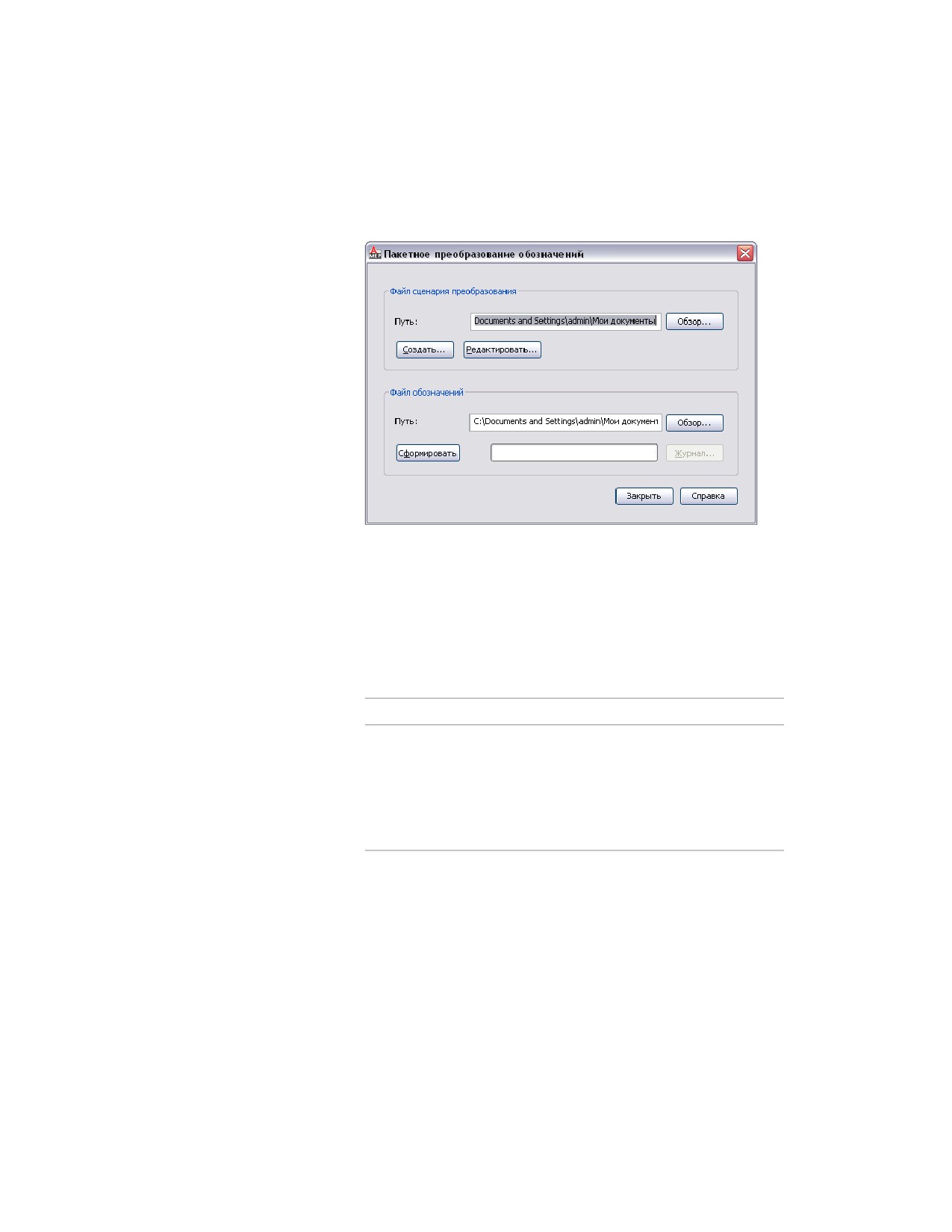
На экран выводится диалоговое окно "Пакетное преобразование
обозначений".
2 В диалоговом окне "Пакетное преобразование обозначений" в разделе
"Файл сценария преобразования" укажите в поле "Путь" файл сценария
преобразования условных обозначений (файл CCF), который требуется
использовать для преобразования блоков в стили условных
обозначений.
Сценарий преобразования обозначений содержит требуемые значения
параметров стиля, а также ссылки на чертежи, содержащие блоки
AutoCAD®, которые требуется применять для видов стилей.
Если требуется...
то...
Создать сценарий
Выберите "Создать" и создайте сценарий
с помощью диалогового окна "Сценарий
преобразования обозначений". Более по-
дробную информацию можно найти в раз-
деле Создание сценариев преобразования
обозначений на стр. 1043.
Преобразование блоков в стили условных обозначений | 1041

Если требуется...
то...
Применить существующий
Нажмите "Обзор", выберите сценарий, за-
сценарий, например, адапти-
тем нажмите "Открыть".
рованную версию сценария,
сформированного в резуль-
ПРИМЕЧАНИЕ Если перед применени-
тате преобразования суще-
ем сценария требуется внести в него
ствующих стилей условных
изменения, выберите "Правка" и изме-
обозначений в блоки.
ните сценарий в диалоговом окне
"Редактировать сценарий обозначе-
ний". Более подробную информацию
можно найти в разделе Изменение
сценариев преобразования обозначе-
ний на стр. 1047.
3
В разделе "Файл обозначений" нажмите кнопку "Обзор" и укажите
чертеж (файл DWG), который будет содержать новые стили условных
обозначений.
Если требуется...
то...
Создать чертеж
В диалоговом окне "Выбрать файл" укажите
папку для нового чертежа, введите имя и
нажмите кнопку "Сохранить".
Заменить содержимое суще- В диалоговом окне "Выбрать файл" выбери-
ствующего чертежа
те чертеж, нажмите кнопку "Сохранить",
затем разрешите замену содержимого
чертежа, выбрав "Да".
4
Нажмите кнопку "Сформировать".
В программе создаются стили условных обозначений с применением
сценария преобразования и определений блоков на чертежах, доступных
по ссылкам.
ВНИМАНИЕ Если требуется внести небольшие изменения в новые
стили, измените сценарий преобразования обозначений и выполните
процесс преобразования еще раз для применения изменений. Если
вместо этого внести изменения с помощью Диспетчера стилей, при
следующем выполнении процесса преобразования эти изменения
будут утрачены.
1042 | Глава 13 Адаптация компонентов на основе стилей

5 Если в ходе выполнения процедуры возникли ошибки, выберите
"Журнал" для их просмотра. В противном случае нажмите "Закрыть".
Создание сценариев преобразования обозначений
Сценарий преобразования обозначений в файле CCF содержит следующую
информацию.
■ Значения параметров стиля условных обозначений
■ Ссылки на чертежи, содержащие блоки AutoCAD®
Стили условных обозначений и связанные с ними виды создаются в программе с
применением как сценария, так и блоков.
В случае создания набора стилей условных обозначений на основе блоков из
существующих библиотек блоков необходимо создать сценарий преобразования. В
случае адаптации набора существующих стилей уже существует сценарий,
сформированный в результате преобразования существующих стилей в отдельные
компоненты этих стилей; поэтому вместо создания сценария можно изменить
существующий сценарий.
Процедура создания сценария преобразования условных обозначений
1 Перейдите на вкладку "Управление" ➤ панель "Компоненты MEP" ➤
➤ "Пакетное преобразование обозначений"
На экран выводится диалоговое окно "Пакетное преобразование обозначений".
2 В диалоговом окне "Пакетное преобразование обозначений" выберите
"Создать".
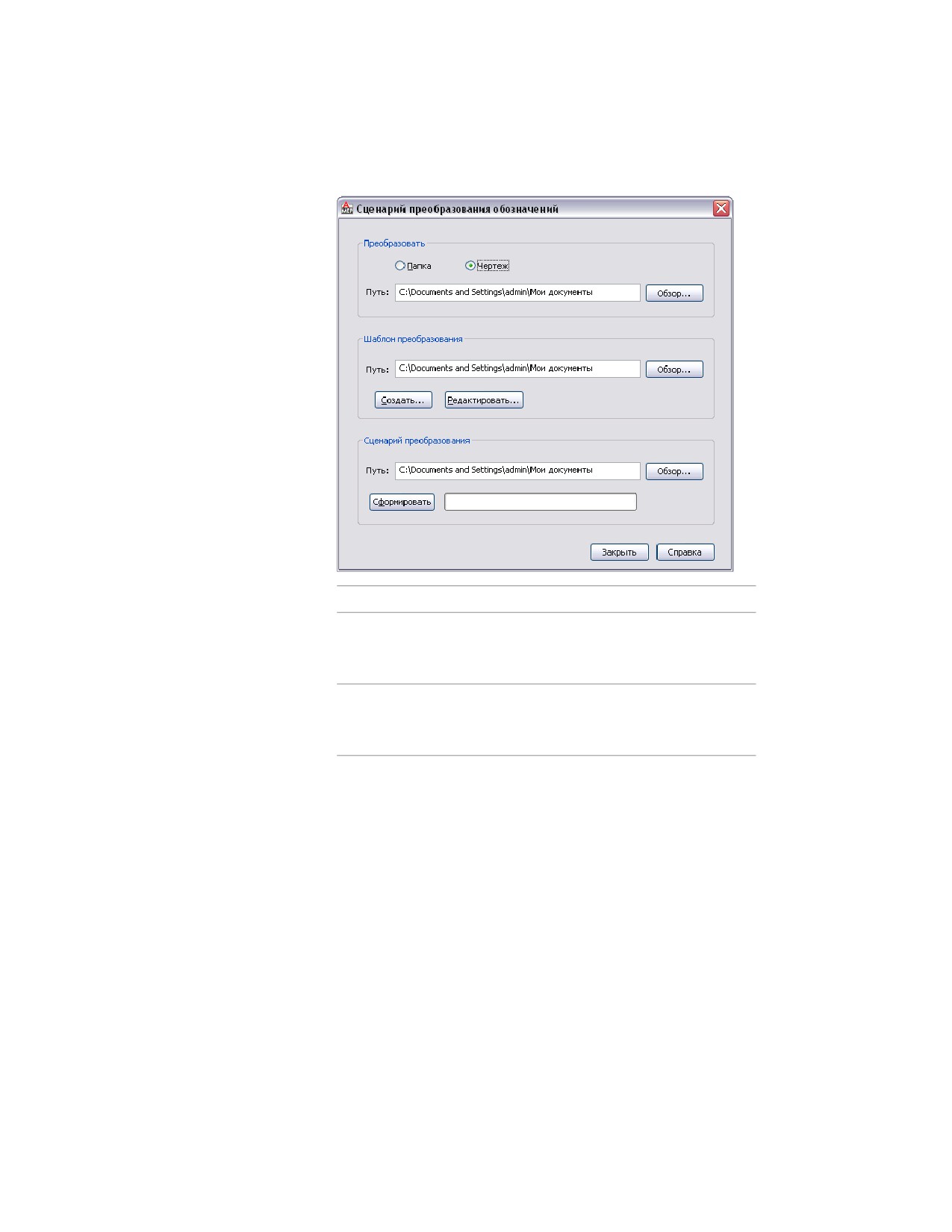
3 В диалоговом окне "Сценарий преобразования обозначений" в разделе
"Преобразовать" выберите один или несколько файлов, содержащих
блоки, которые требуется преобразовать в стили условных обозначений.
Преобразование блоков в стили условных обозначений | 1043
Если требуется...
то...
Преобразовать блоки в один Выберите "Чертеж" и нажмите "Обзор", за-
чертеж
тем выберите требуемый чертеж и нажмите
"Открыть".
Преобразовать блоки на
Выберите "Папка" и нажмите "Обзор", затем
всех чертежах в папке
выберите требуемую папку и нажмите
"Открыть".
4 В разделе "Шаблон преобразования" укажите в поле "Путь" шаблон
преобразования (шаблон пользовательских компонентов или файл
CCT), по которому требуется создать сценарий преобразования.
1044 | Глава 13 Адаптация компонентов на основе стилей

ПРИМЕЧАНИЕ С помощью шаблона преобразования можно задать
значения по умолчанию для параметров в создаваемом сценарии
преобразования. После создания сценария при необходимости можно
изменить значения параметров.
Если требуется...
то...
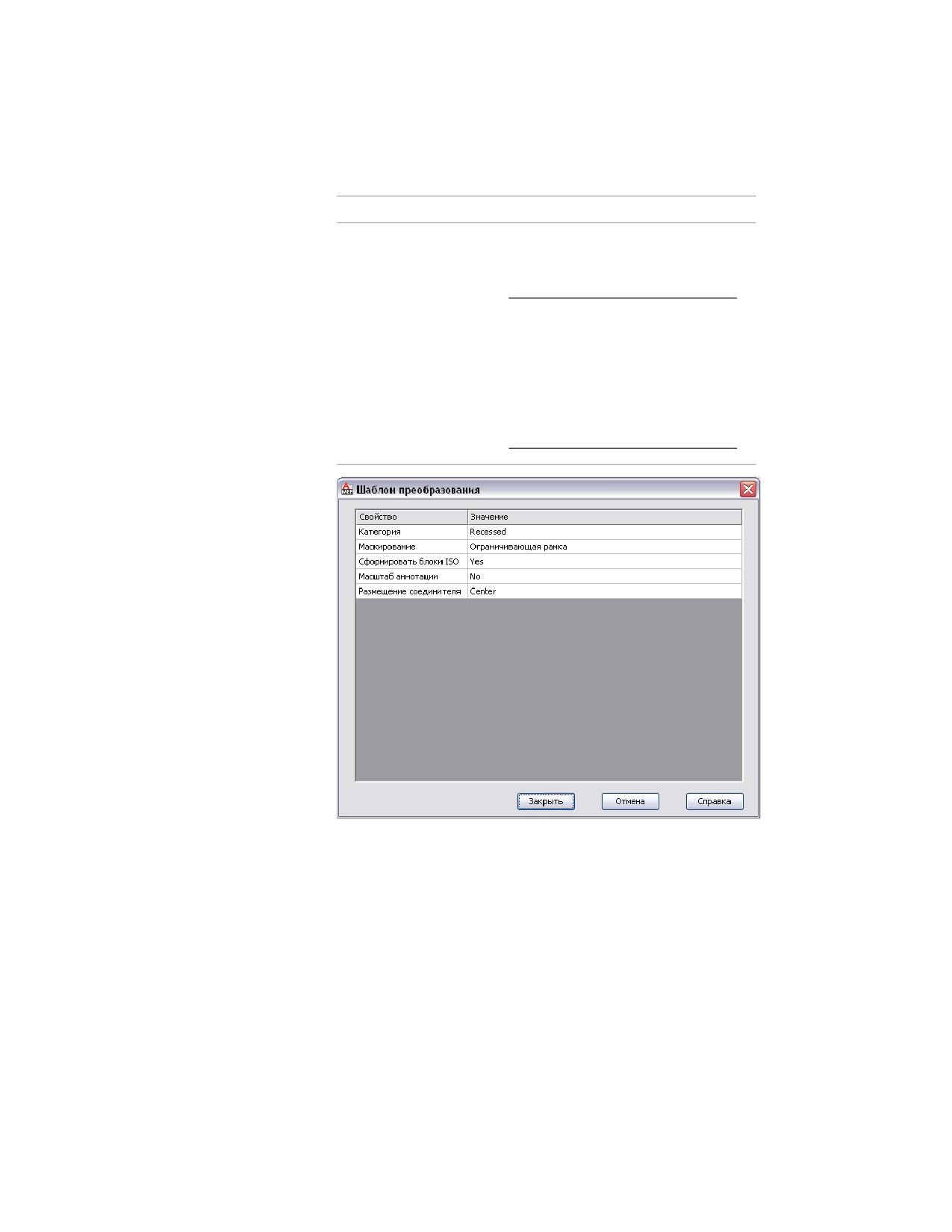
Создать шаблон
Нажмите кнопку "Создать". В окне "Открыть
файл" укажите папку для нового шаблона
и введите его имя в поле "Имя файла". На-
жмите кнопку "Сохранить". В диалоговом
окне "Шаблон преобразования" задайте
значения параметров шаблона. Нажмите
"Закрыть" для возврата в диалоговое окно
"Сценарий преобразования обозначений".
Преобразование блоков в стили условных обозначений | 1045
Если требуется...
то...
Применить существующий
Нажмите "Обзор". В окне "Открыть файл"
шаблон
выберите существующий шаблон и нажми-
те "Открыть".
ПРИМЕЧАНИЕ Если перед применени-
ем шаблона требуется внести в него
изменения, выберите "Правка". В диа-
логовом окне "Шаблон преобразова-
ния" задайте значения параметров
шаблона. Нажмите "Закрыть" для воз-
врата в диалоговое окно "Сценарий
преобразования обозначений".
5 В диалоговом окне "Сценарий преобразования обозначений" в разделе
"Сценарий преобразования" нажмите "Обзор" и укажите
1046 | Глава 13 Адаптация компонентов на основе стилей
местоположение файла CCF, который требуется создать для данного
сценария преобразования.
Если требуется...
то...
Создать новый сценарий
В диалоговом окне "Выбрать файл" укажите
преобразования
папку для нового сценария, введите имя и
нажмите кнопку "Сохранить".
Заменить содержимое суще- В диалоговом окне "Выбрать файла" выбе-
ствующего сценария
рите существующий сценарий, нажмите
кнопку "Сохранить", затем разрешите заме-
ну содержимого сценария, выбрав "Да".
6 Нажмите кнопку "Сформировать".
7 После создания сценария нажмите "Закрыть" для возврата в диалоговое
окно "Пакетное преобразование обозначений" и создания стилей
условных обозначений.
Более подробную информацию можно найти в разделе Преобразование
блоков в стили условных обозначений на стр. 1040.
Изменение сценариев преобразования обозначений
В процессе преобразования блоков в стили условных обозначений может
потребоваться изменить используемый сценарий преобразования обозначений.
Если сценарий преобразования первоначально сформирован в программе в результате
преобразования существующих стилей условных обозначений в блоки, требуемые
изменения следует внести в этот сценарий перед его применением для преобразования
блоков в новые стили.
Если сценарий преобразования создан пользователем, перед повторным выполнением
процесса преобразования может потребоваться изменить сценарий для задания
новых значений одного или нескольких параметров. Изменить значения параметров
можно также с помощью Диспетчера стилей, однако в этом случае при следующем
выполнении процесса преобразования изменения будут утрачены.
Внесение изменений в сценарий преобразования обозначений выполняется в
диалоговом окне "Редактировать сценарий обозначений".
Преобразование блоков в стили условных обозначений | 1047
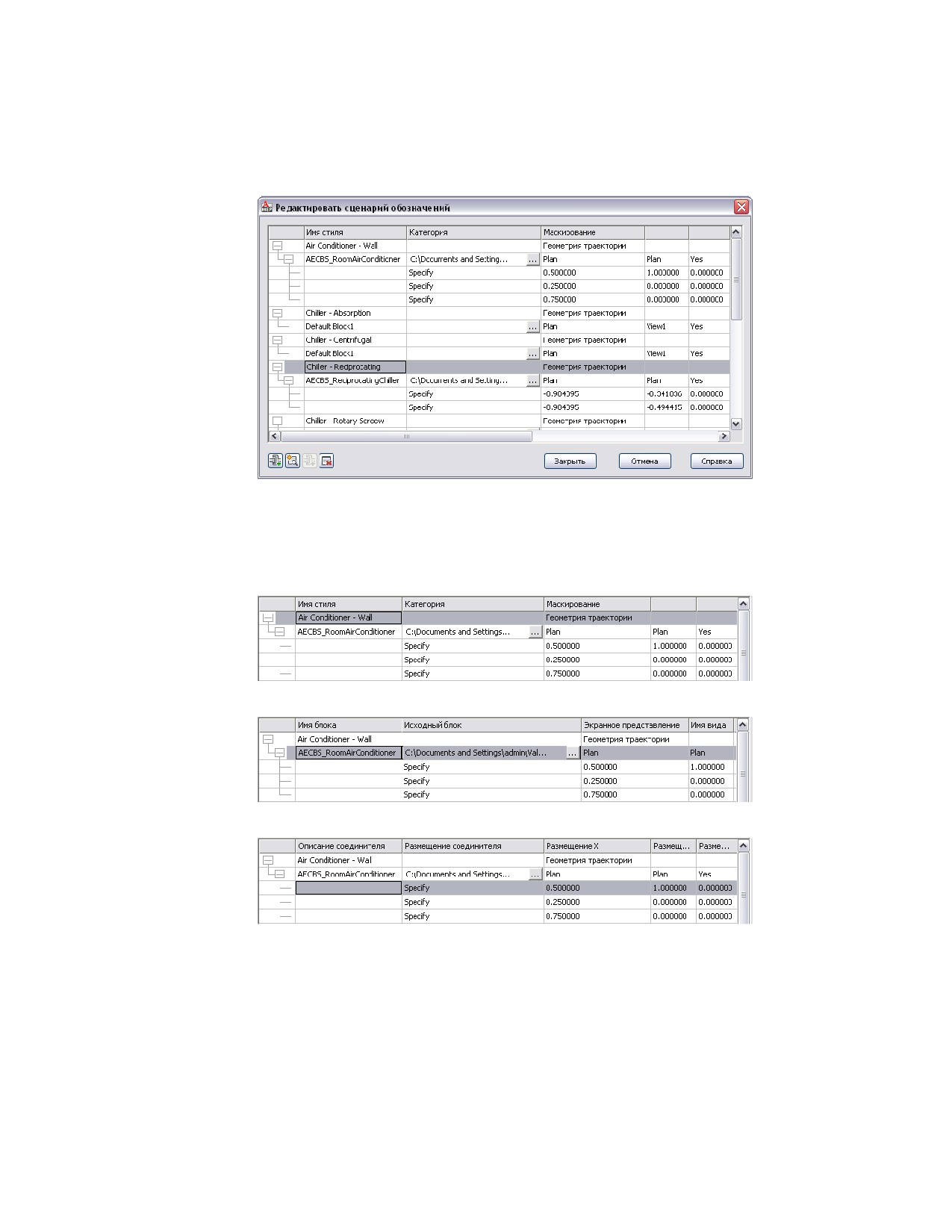
Параметры, отображаемы в этом диалоговом окне, зависят от того, выбран ли в
таблице стиль условных обозначений, вид или соединитель. Примеры показаны на
следующих рисунках; обратите внимание на изменение имен заголовков в
зависимости от выбранного объекта.
Выбран стиль
Выбран вид
Выбран соединитель
1048 | Глава 13 Адаптация компонентов на основе стилей
Процедура изменения сценария преобразования обозначений
1
Перейдите на вкладку "Управление" ➤ панель "Компоненты MEP" ➤
➤ "Пакетное преобразование обозначений"
2
В диалоговом окне "Пакетное преобразование обозначений" в разделе
"Файл сценария преобразования" укажите в поле "Путь" файл сценария
преобразования условных обозначений (файл CCF), который требуется
использовать для преобразования блоков в стили условных
обозначений. Затем выберите "Правка".
3
В диалоговом окне "Редактировать сценарий обозначений" внесите
изменения в сценарий.
Если требуется...
то...
Изменить стиль условных
Выберите стиль и измените его свойства,
обозначений
указав требуемые значения параметров.
Добавить стиль условных
Щелкните на значке
, выберите новый
обозначений
стиль и измените его свойства.
Изменить вид для стиля
Выберите вид и измените его свойства,
указав требуемые значения параметров.
Например, может потребоваться задать
для вида другой исходный блок AutoCAD®.
Для этого можно изменить определение
блока на чертеже, указанном посредством
свойства "Исходный блок", или задать путь
к файлу другого чертежа.
Добавить вид к стилю
Выберите стиль, который требуется доба-
вить к виду, и щелкните на значке
Выберите вид и измените его свойства.
Преобразование блоков в стили условных обозначений | 1049
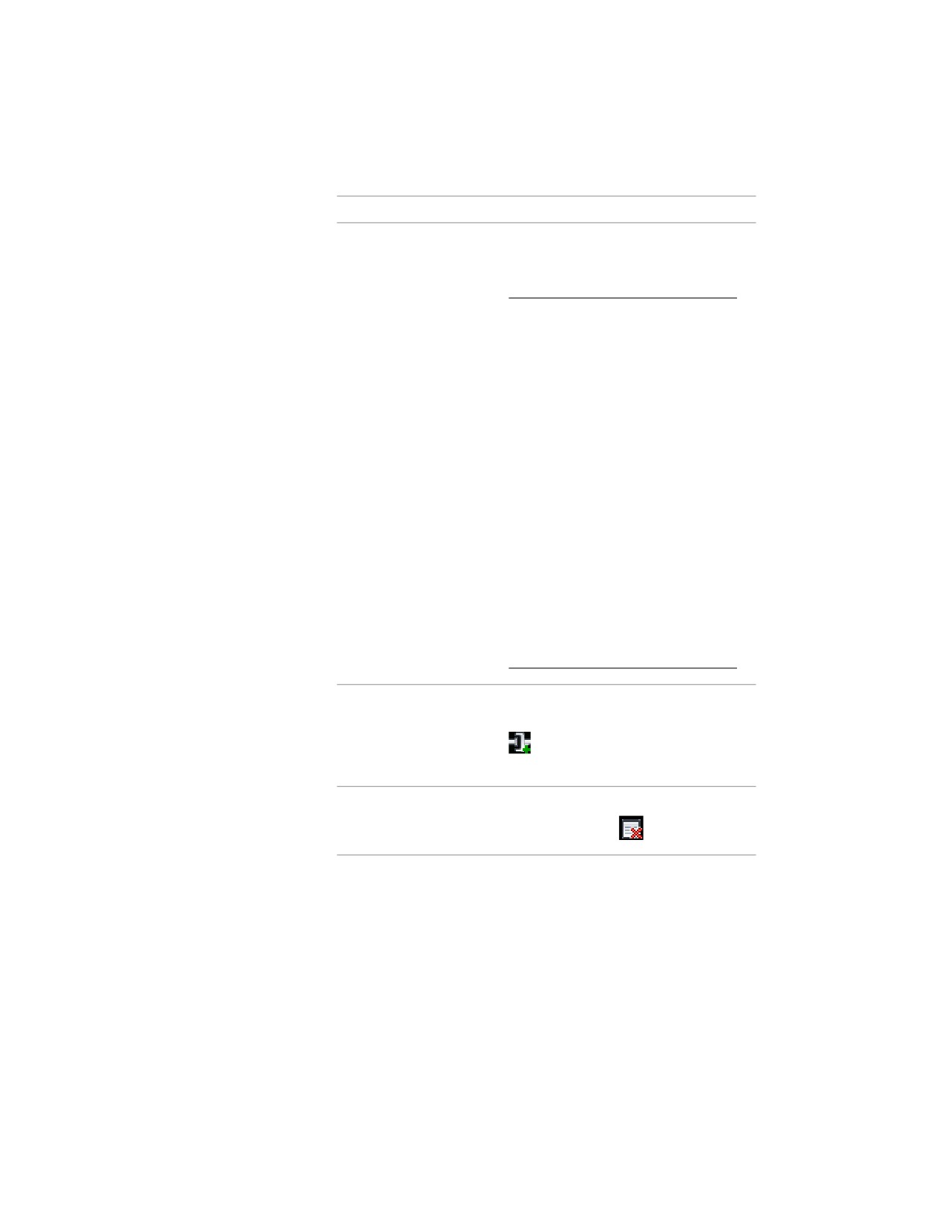
Если требуется...
то...
Изменить соединитель для
Выберите соединитель и измените его
стиля
свойства, указав требуемые значения пара-
метров.
ПРИМЕЧАНИЕ В случае работы со
сценарием, сформированным с помо-
щью команды Разложить обозначения
на составляющие, может потребовать-
ся задать для некоторых соединителей
значение свойства "Размещение соеди-
нителя". В сценарии для этого свой-
ства по умолчанию задано значение
"Ввод пользователем". Можно выбрать
следующие значения.
■ "Ввод пользователем": затем следует
ввести координаты X, Y и Z
■ "По центру": соединитель размещается
в центре видового блока
■ "Вставка": соединитель размещается в
точке вставки видового блока
■ "Узел": соединитель размещается в
каждом объекте-точке AutoCAD в видо-
вом блоке
Добавить соединитель к сти-
Выберите вид, к которому требуется доба-
лю
вить соединитель, и щелкните на значке
. Выберите соединитель и измените
его свойства.
Удалить стиль, вид или соеди-
Выберите стиль, вид или соединитель и
нитель
щелкните на значке
Для упрощения процедуры изменения сценария в последующих
разделах указаны элементы пользовательского интерфейса, с помощью
которых выполняется настройка конкретных свойств стиля условных
обозначений. Дополнительные сведения о параметрах стиля условных
обозначений приведены в разделе Настройка стилей на стр. 989.
1050 | Глава 13 Адаптация компонентов на основе стилей
4 Нажмите кнопку "Закрыть" для сохранения изменений и возврата в
диалоговое окно "Пакетное преобразование обозначений", в котором
можно создать стили условных обозначений.
Более подробную информацию можно найти в разделе Преобразование
блоков в стили условных обозначений на стр. 1040.
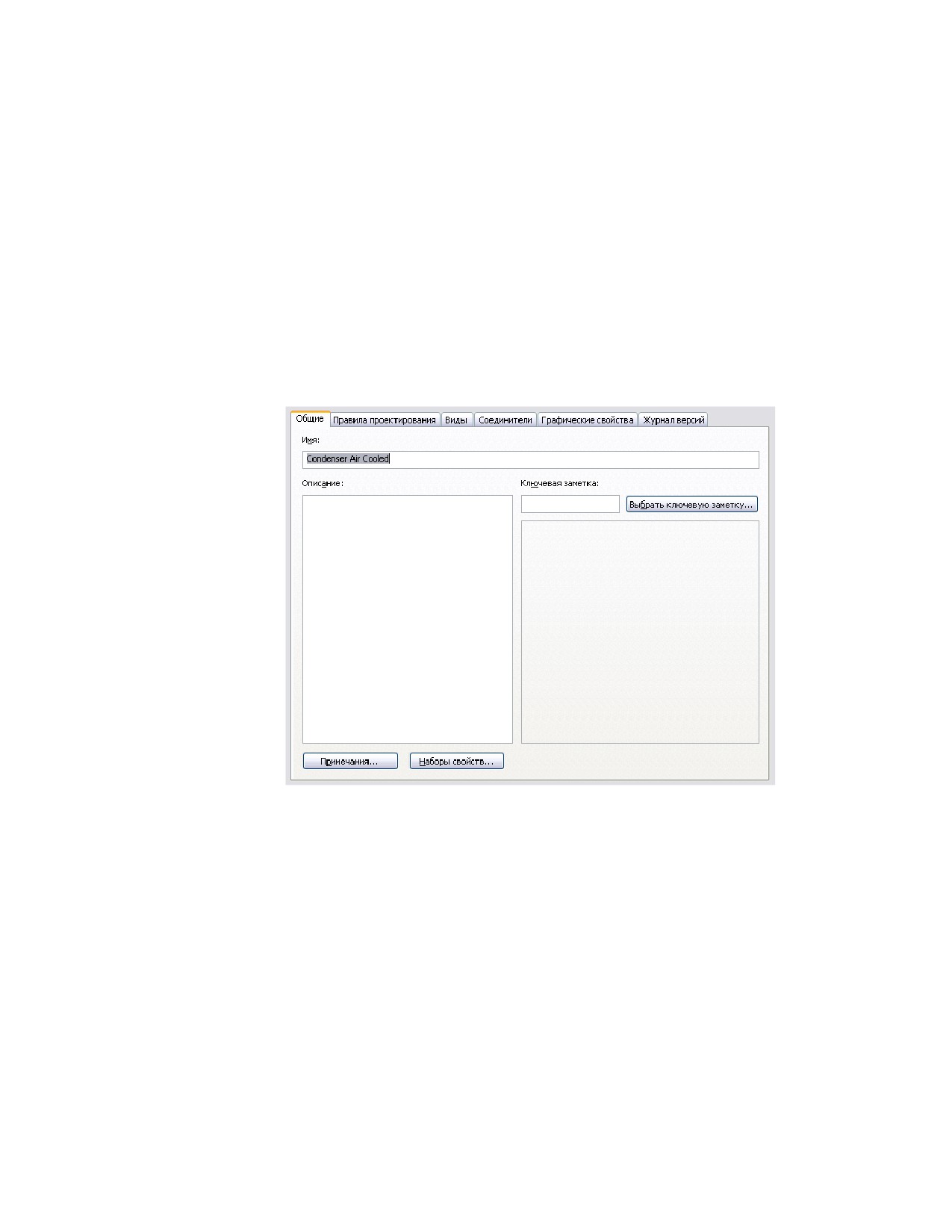
Свойства стиля
Свойство "Имя стиля", предусмотренное в сценарии преобразования обозначений,
отображается на вкладке "Общие" диалогового окна "Диспетчер стилей". На этой
вкладке данное свойство называется "Имя".
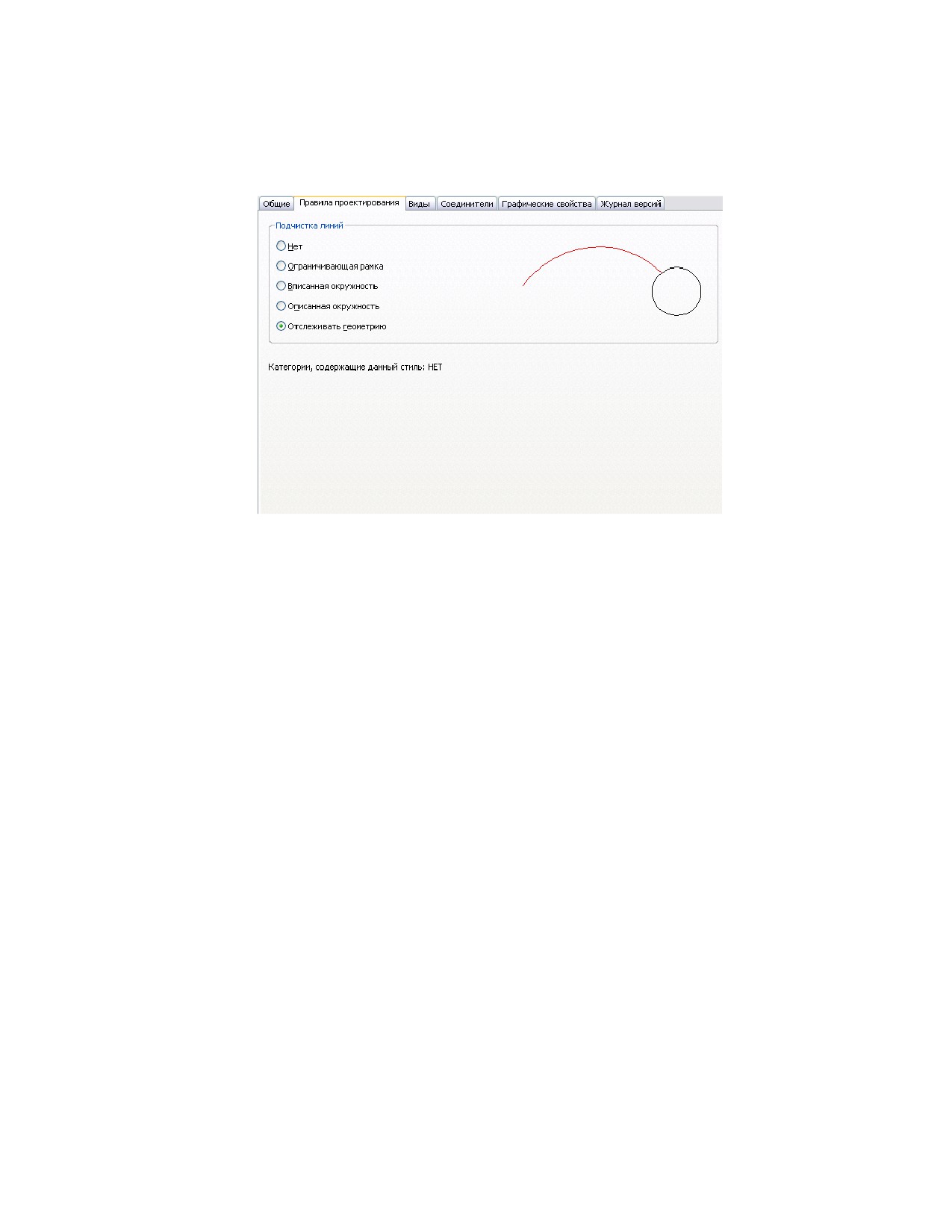
Свойство "Маскирование", предусмотренное в сценарии, отображается на вкладке
"Правила проектирования" диалогового окна "Диспетчер стилей". На этой вкладке
данное свойство называется "Подчистка линий".
Преобразование блоков в стили условных обозначений | 1051
Свойство "Категория", предусмотренное в сценарии, не отображается в диалоговом
окне "Диспетчер стилей". Категории условных обозначений представляют собой
способ группировки обозначений (стилей обозначений) в таблице "Выбор условного
обозначения" для упрощения поиска доступных обозначений. Создание категорий
обозначений и другие операции с ними выполняются непосредственно в таблице.
При вводе имени для свойства "Категория", предусмотренного в сценарии
преобразования обозначений, обозначение (стиль обозначений) автоматически
добавляется к категории. Если категория не существует, она создается на чертеже
стиля. Более подробную информацию можно найти в разделе Распределение
компонентов на основе стилей по категориям на стр. 1015.
Свойства вида
Свойства вида, предусмотренные в сценарии преобразования обозначений,
отображаются на вкладке "Виды" диалогового окна "Диспетчер стилей". На этой
вкладке свойство "Создавать изометрические блоки" называется "Формировать
изометрические виды".
1052 | Глава 13 Адаптация компонентов на основе стилей
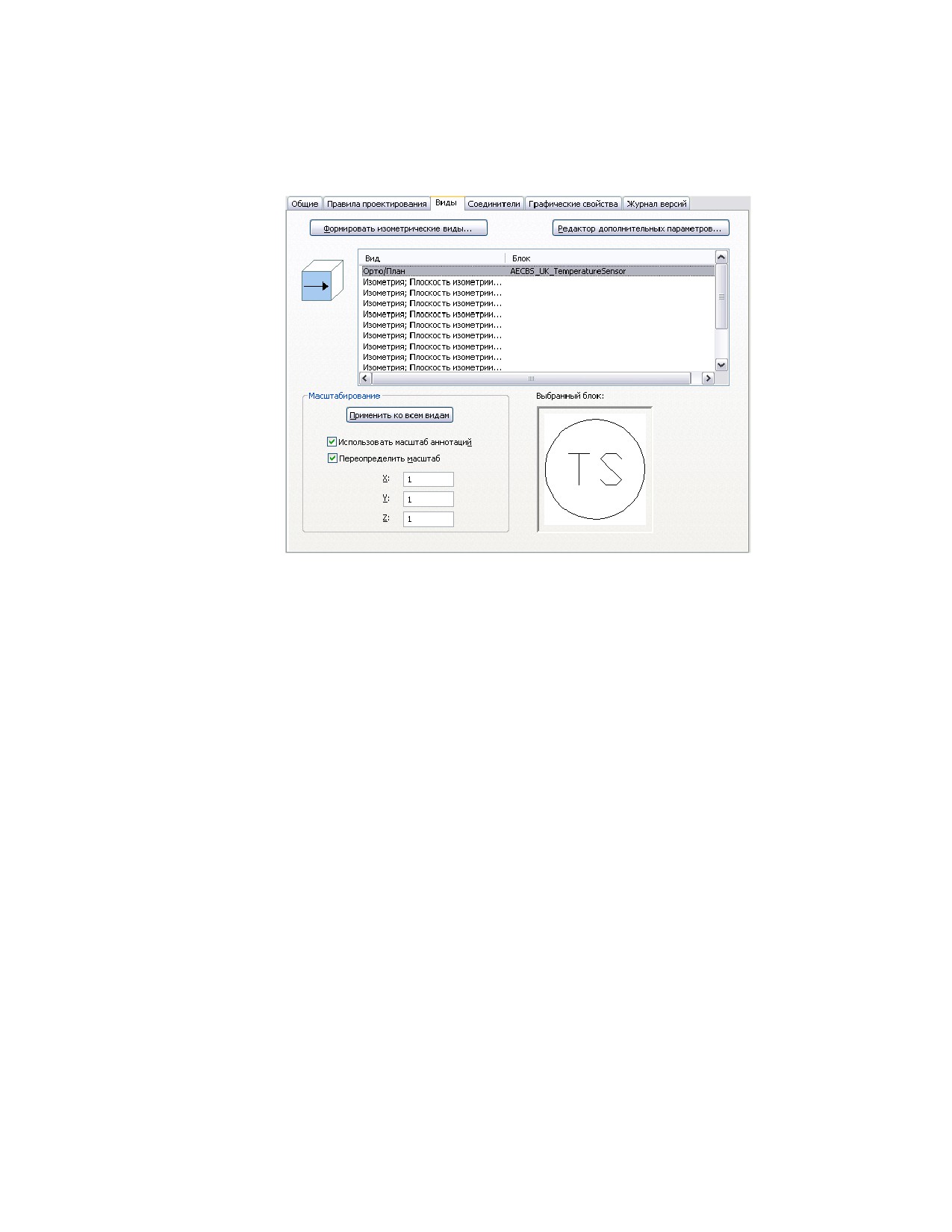
Свойство "Исходный блок", предусмотренное в сценарии, не отображается на этой
вкладке. При создании вида для стиля с помощью Диспетчера стилей путь к файлу
чертежа, содержащего исходный блок AutoCAD, не указывается, так как выбрать
блок можно только на текущем чертеже.
Свойства соединителя
Свойства соединителя, предусмотренные в сценарии, отображаются на вкладке
"Соединители" диалогового окна "Диспетчер стилей".
Преобразование блоков в стили условных обозначений | 1053
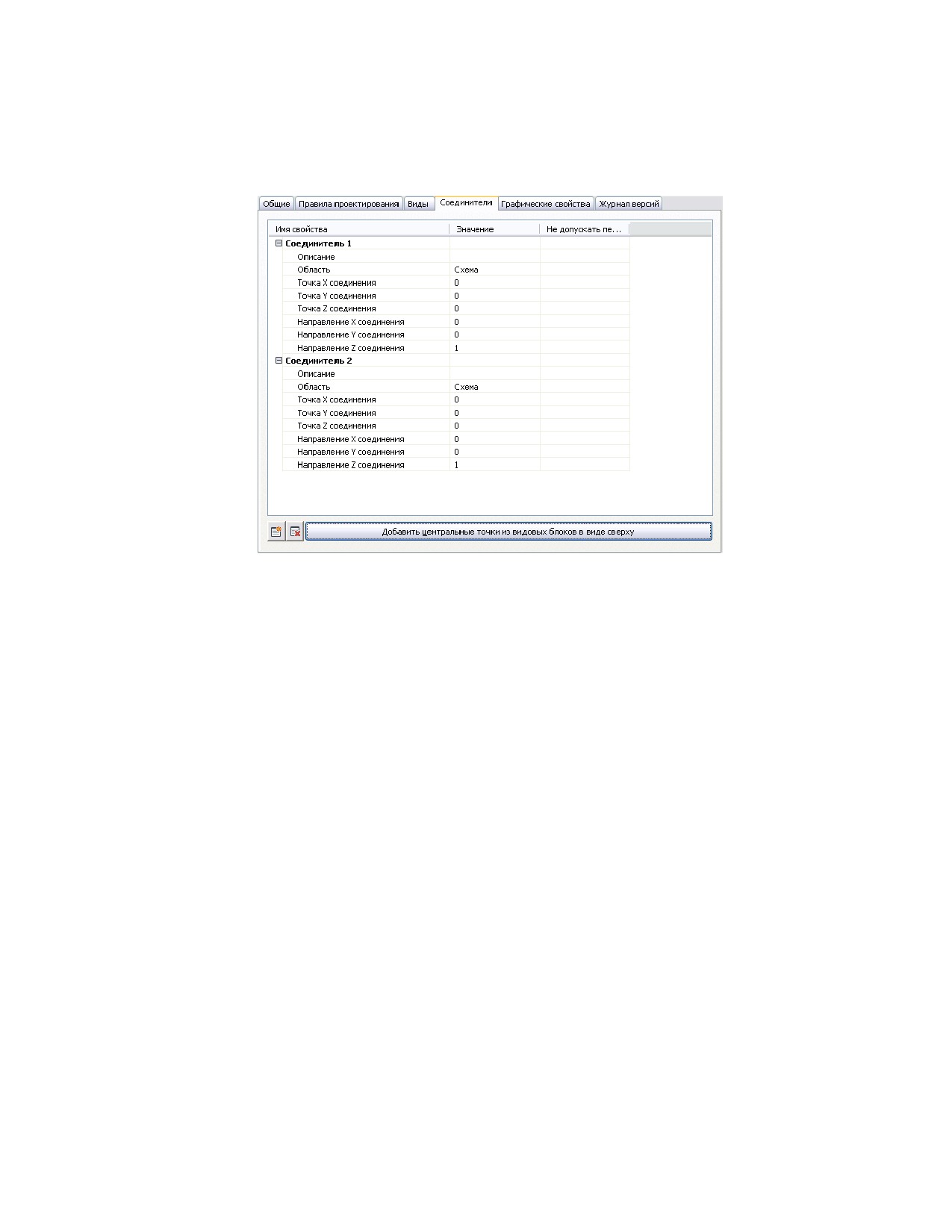
Свойство "Размещение соединителя", предусмотренное в сценарии, не отображается
на этой вкладке. Задать положение соединителя в Диспетчере стилей можно только
путем ввода координат X, Y и Z или путем размещения соединителя в центре блока
с помощью параметров, показанных на рисунке.
1054 | Глава 13 Адаптация компонентов на основе стилей
Адаптация компонентов
на основе каталога
14
В данном разделе содержится информация о создании компонентов, хранящегося в каталогах, а
именно: параметрических и основанных на блоках элементов и фитингах. Более подробную
информацию о создании компонентов, основанных на стилях, см. в разделе Адаптация компонентов
на основе стилей на стр. 983.
Понятие о параметрических элементах и
элементах на основе блоков
С помощью Конструктора содержимого можно создать 2 типа компонентов:
параметрические элементы и элементы на основе блоков. Чтобы определить,
инструмент какого типа следует создать, необходимо знать, как каждый тип
определяется, как элементы используются в приложении AutoCAD MEP и какой тип
лучше всего подходит для конкретных элементов.
Параметрические элементы
Параметрические элементы обеспечивают свободу в создании элементов, размеры
которых определяются динамически в соответствии с параметрами размера.
Параметрический элемент определяется путем создания 3D модели элемента и
назначения переменных или параметров, позволяющих управлять его формой и
размерами. Параметры определяются отдельными значениями, списками значений
или рассчитанными по формулам значениями. При размещении элемента на чертеже
задаются значения параметров, и выполняется динамическое построение элемента в
соответствии с заданными формой и размерами. Параметрические элементы позволяют
создавать для семейства элементов одну 3D модель, которую можно обновлять для
представления нескольких размеров элементов. Параметрические элементы позволяют
1055
определить одной моделью множество элементов в зависимости от количества и
типа заданных параметров.
СВЯЗАННЫЕ РАЗДЕЛЫ Процедуры создания параметрических элементов в
AutoCAD MEP описаны в разделах Процедура создания параметрического фитинга
с использованием Конструктора содержимого на стр. 1111 и Последовательность
действий при создании параметрического многовидового элемента с
использованием Конструктора содержимого на стр. 1147.
В виде параметрических элементов удобно создавать такие элементы, как
оборудование и фитинги. Оборудование, например воздухораспределитель,
распределительная коробка или резервуар, состоит из одних и тех же геометрических
элементов; однако размеры их изменяются в соответствии с проектом. Далее
приводятся примеры пользовательских параметрических элементов для каждого
модуля.
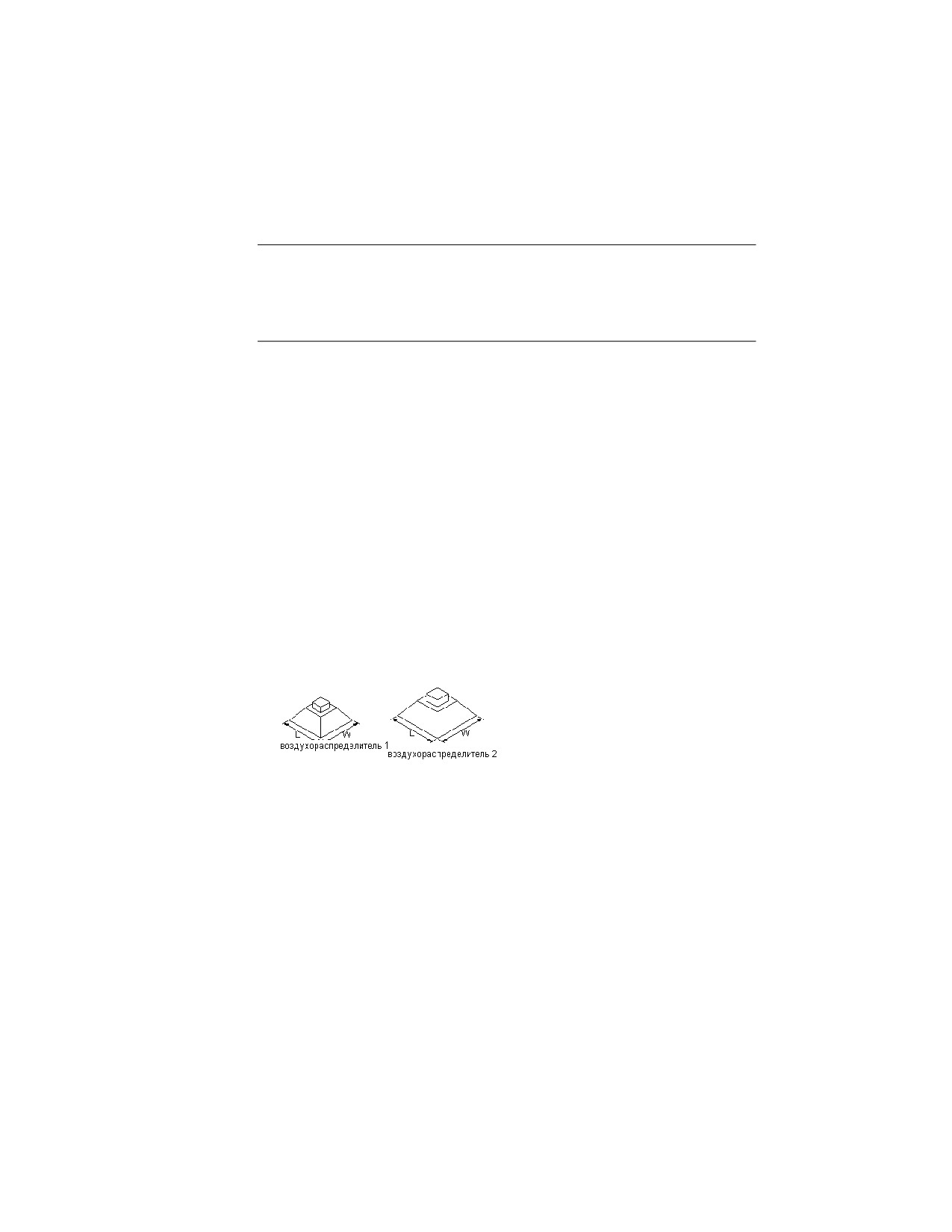
■ Механическая система: Прямоугольная напольная вентиляционная решетка с
заслонкой размером 4 x 4 дюйма выглядит точно так же, как и прямоугольная
напольная вентиляционная решетка размером 6 x 6 дюймов, за исключением
больших длины и ширины. Можно создать параметрический элемент, который
будет 3D моделью прямоугольной напольной вентиляционной решетки с
заслонкой, и назначить для длины и ширины параметры, величину которых
можно изменять. При размещении вентиляционной решетки на чертеже можно
задать длину и ширину, и будет выполнено динамическое построение
вентиляционной решетки в соответствии с требуемыми размерами.
Изображения воздухораспределителей
разного размера
■ Электрические компоненты: Распределительная коробка с 13 отверстиями для
1-дюймового короба выглядит так же, как распределительная коробка с 13
отверстиями для 3-дюймового короба за исключением размера входного патрубка
для соединения с коробом. Путем создания параметрического элемента можно
создать 3D модель распределительной коробки с 13 отверстиями и назначить
параметр узла соединения с коробом, позволяющий изменять размеры. При
размещении распределительной коробки на чертеже можно задать размер короба,
и будет выполнено динамическое построение распределительной коробки в
соответствии с требуемыми размерами.
1056 | Глава 14 Адаптация компонентов на основе каталога
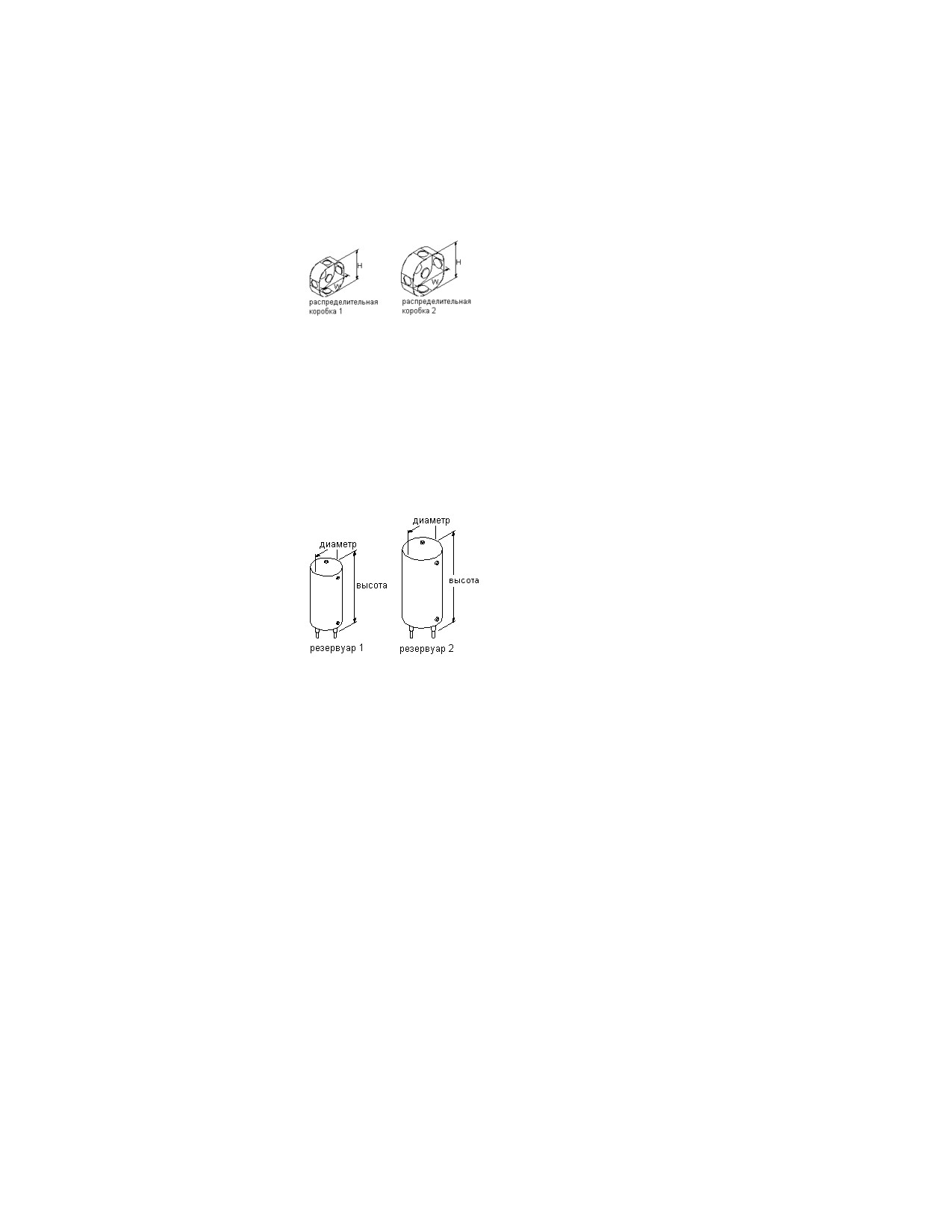
Изображения распределительных
коробок разного размера
■ Сантехника: Емкость объемом 120 галлонов выглядит точно так же, как емкость
на 350 галлонов, за исключением высоты и диаметра. Можно создать
параметрический элемент, который будет 3D моделью емкости, и назначить для
длины и диаметра параметры, величину которых можно изменять. При
размещении емкости на чертеже можно задать длину и диаметр, и будет
выполнено динамическое построение бака в соответствии с требуемыми
размерами.
Изображения баков разного
размера
Фитинги, такие как колена, тройники и крестовины, также состоят из одних и тех
же геометрических элементов, изменяющих свои размеры в соответствии с
конструкцией. Например, 2-дюймовое колено круглого сечения выглядит так же,
как и 6-дюймовое колено круглого сечения, за исключением диаметра и радиуса
колена. Можно создать параметрический элемент, который будет 3D моделью колена
круглого сечения, и назначить для диаметра и радиуса колена параметры, величину
которых можно изменять в соответствии с требованиями. При размещении колена
на чертеже можно задать диаметр и радиус, и будет выполнено динамическое
построение колена в соответствии с требуемыми размерами.
Понятие о параметрических элементах и элементах на основе блоков | 1057
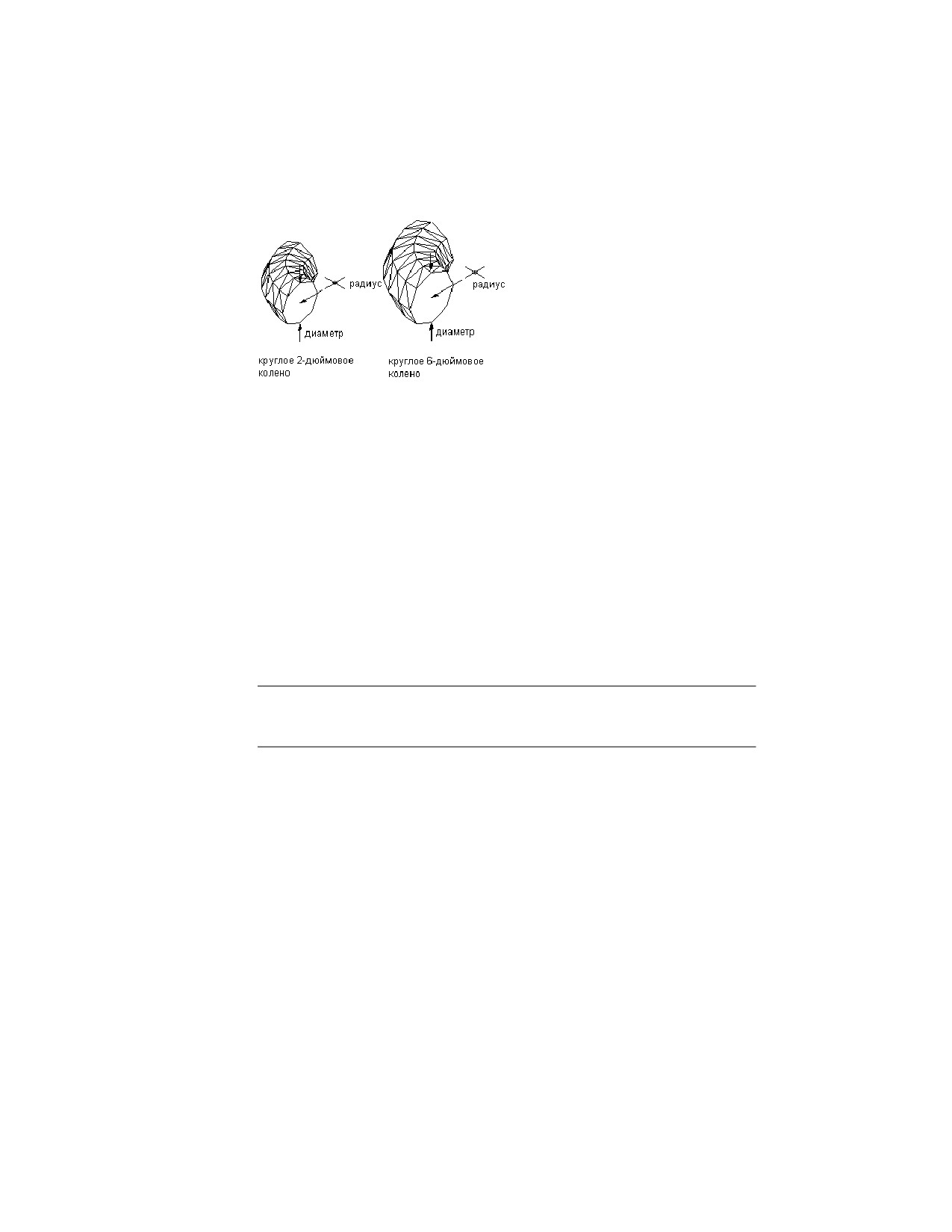
Изображения колен разного размера
Элементы на основе блоков
Элемент на основе блоков - это многовидовой элемент, геометрия которого основана
на отдельных блоках AutoCAD®. Каждый размер элемента связан с уникальным
блоком 3D модели, для которого задаются основные данные, такие как представления
видов и размещение соединителей. Для каждого размера элемента формируются
двумерные (2D) представления блока. При размещении элемента на чертеже
выбирается определенный размер элемента - и к чертежу добавляется его уникальное
представление.
Оборудование создается путем ссылок и на многовидовые элементы, и на элементы
на основе блоков. Многовидовые элементы, такие как установки кондиционирования
воздуха, центры управления двигателями или насосы, обычно содержат группу
уникальных элементов со своими собственными геометрическими элементами.
Форма, размеры, точки соединения и такие свойства, как изготовитель и материал,
могут быть разными.
ПРИМЕЧАНИЕ Многовидовые элементы простой конструкции, такие как
воздухораспределители или вентиляторы, могут создаваться и как параметрические
элементы.
Например газовая установка кондиционирования воздуха и электрическая установка
кондиционирования воздуха различаются не только по форме и размерам, но и по
положению точек соединения и типам соединителей.
1058 | Глава 14 Адаптация компонентов на основе каталога
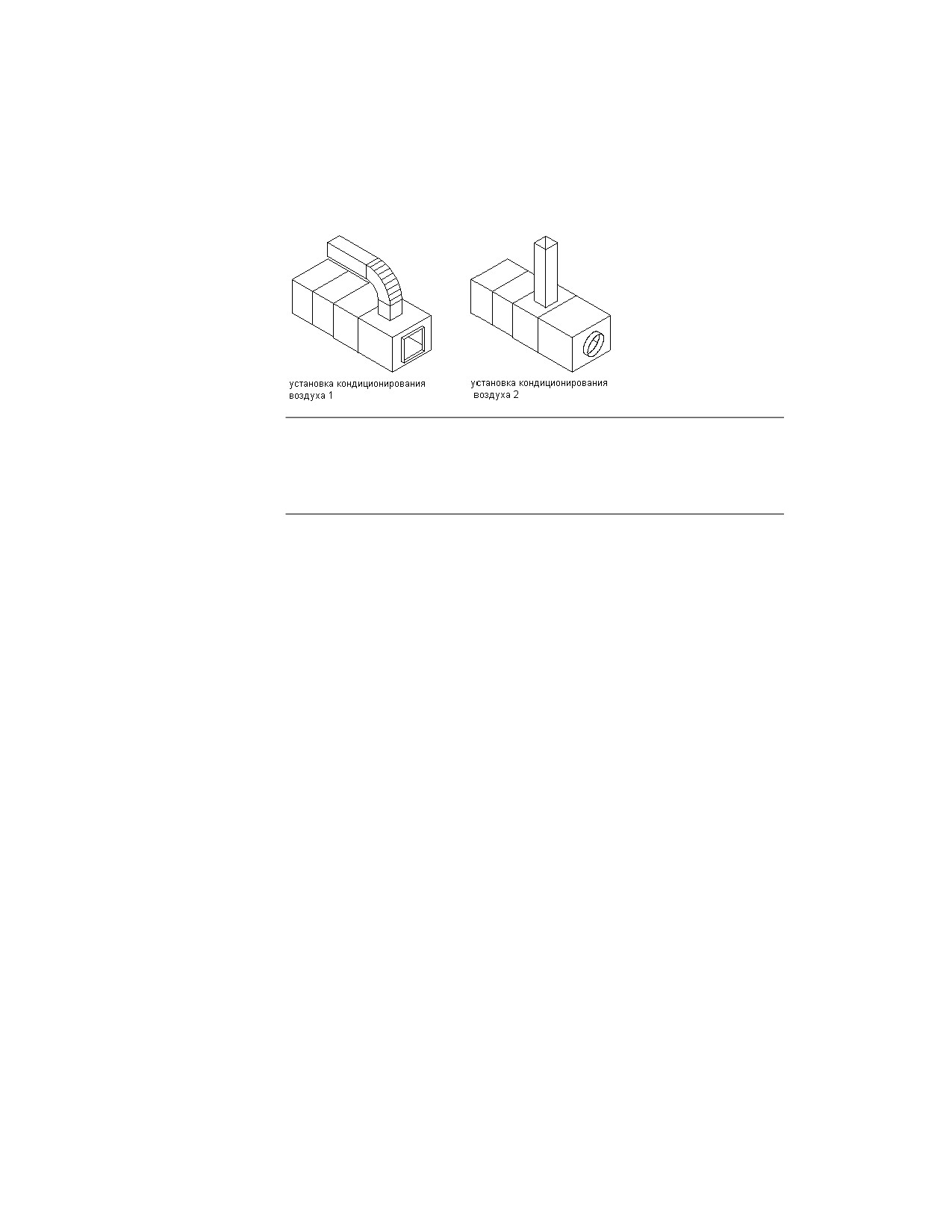
Изображения различных установок кондиционирования
воздуха
СОВЕТ Рекомендуется создавать параметрические элементы для оборудования
и фитингов - элементов простой конструкции, но требующихся для большого
количества различных размеров. Рекомендуется создавать элементы на основе
блоков для оборудования сложной конструкции, но требующихся для небольшого
количества размеров.
Способы создания элементов
В диалоговом окне "Конструктор содержимого" на стр. 1066 предусмотрено несколько
вариантов процедуры создания пользовательских элементов в AutoCAD MEP, в
зависимости от поставленной задачи. Можно создавать или изменять как
параметрические элементы, так и элементы на основе блоков.
В зависимости от выбранной задачи воспользуйтесь одной из рабочих сред
Конструктора содержимого: параметрического построения и построения на основе
блоков.
Среда параметрического построения
Конструктор содержимого при создании или изменении параметрического элемента
использует среду параметрического построения. В следующем примере показан
Конструктор содержимого, в котором отображается переходный конический тройник
с прямоугольного сечения на круглое для воздуховодов. Более подробную
информацию см. в разделе Запуск Конструктора содержимого на стр. 1066.
Способы создания элементов | 1059
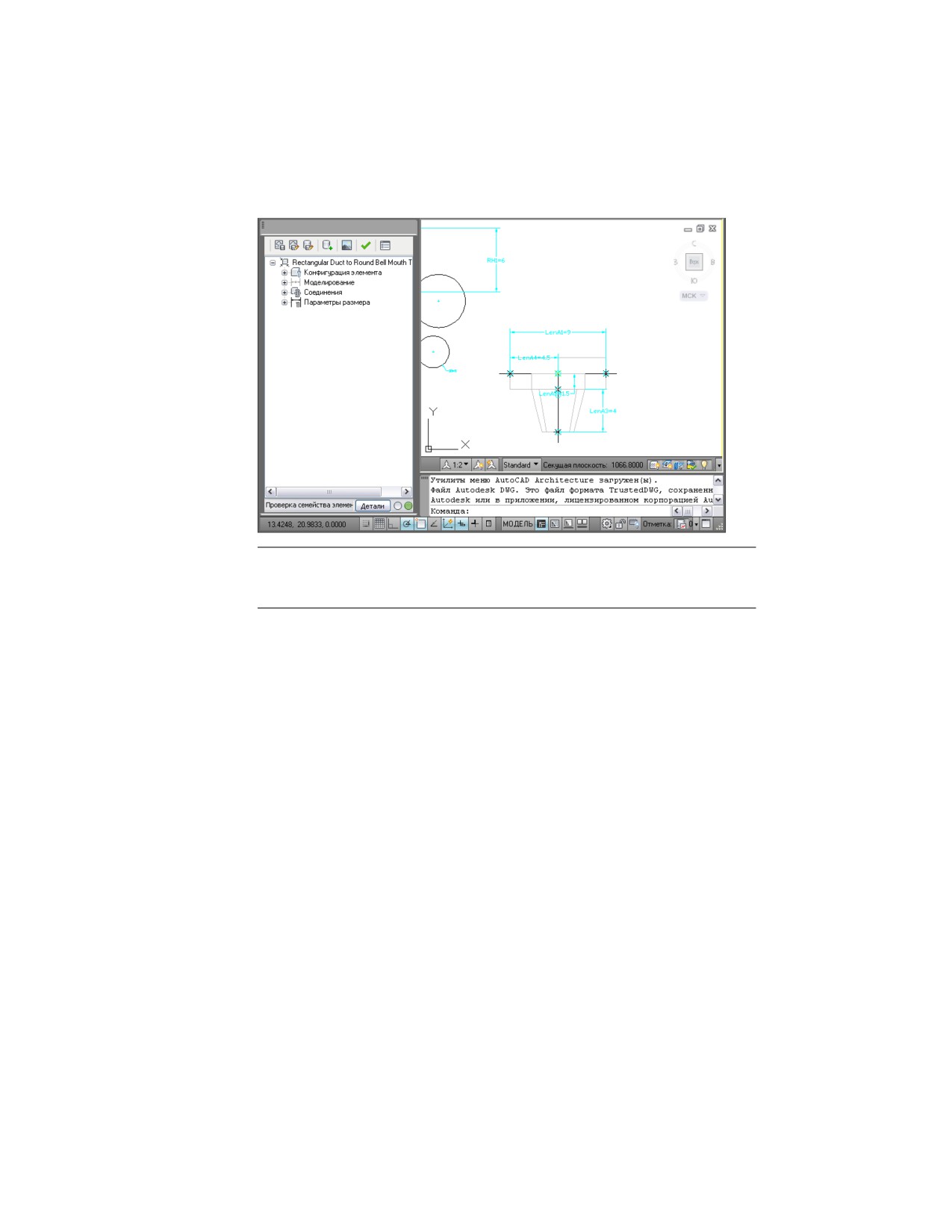
Конструктор содержимого
СВЯЗАННЫЕ РАЗДЕЛЫ Создание параметрического элемента описано в разделе
Процедура создания параметрического фитинга с использованием Конструктора
содержимого на стр. 1111.
Эта среда включает следующие элементы пользовательского интерфейса:
■ Обозреватель элементов отображается в левой части экрана; он обеспечивает
упорядоченное представление структуры элемента. По мере определения элемента
в иерархической структуре в соответствующую папку вставляются
дополнительные элементы. В окне обозревателя можно сделать видимым большее
или меньшее количество сведений, разворачивая или сворачивая папки.
■ Область моделирования отображается в правой стороне экрана; она обеспечивает
гибкое управление моделью элемента во время просмотра. Для изменения
направления просмотра модели элемента можно использовать стандартные
команды просмотра AutoCAD.
■ Панель инструментов обеспечивает быстрый доступ к командам Конструктора
содержимого. Имеются значки, позволяющие сохранить элемент, сохранить
существующий элемент как новый, сформировать образец для просмотра,
проверить элементы и задать параметры элемента.
■ Строка состояния, расположенная в нижней части окна обозревателя элементов,
содержит обновленную информацию о проверке элемента после щелчка на значке
"Проверить". Описание статуса проверки дополняет сигналы светофора, на
1060 | Глава 14 Адаптация компонентов на основе каталога
котором горит зеленый свет, если проверка элемента прошла успешно, и красный,
если элемент недопустим. Кнопка подробностей открывает список
предупреждений и/или ошибок, обнаруженных в модели.
■ Щелчок правой кнопкой мыши на элементе элемента в окне обозревателя
активирует объектно-ориентированные меню. Команды, вызов которых
невозможен, отображаются серым цветом.
Размеры окон обозревателя элементов и области моделирования можно изменять.
Можно перетаскивать угол окна для изменения его формы и размера, а также
перетаскивать окно в новое место на экране.
Среда построения на основе блоков
Конструктор содержимого при создании или изменении элемента на основе блоков
использует среду построения на основе блоков.
В этой среде возможны два режима:
■ Создание элементов на основе блоков или добавление размеров элементов в
семейства элементов. Мастер последовательно проходит по этапам определения
поведения элемента, отдельных размеров элемента, используемых для
представления каждого размера элемента блоков AutoCAD, образца для
просмотра, упрощающего выбор элемента, соединителей элемента и сведений
набора свойств. Более подробную информацию см. в разделе Вызов Конструктора
содержимого для создания многовидового элемента на основе блоков на стр. 1247.
Способы создания элементов | 1061
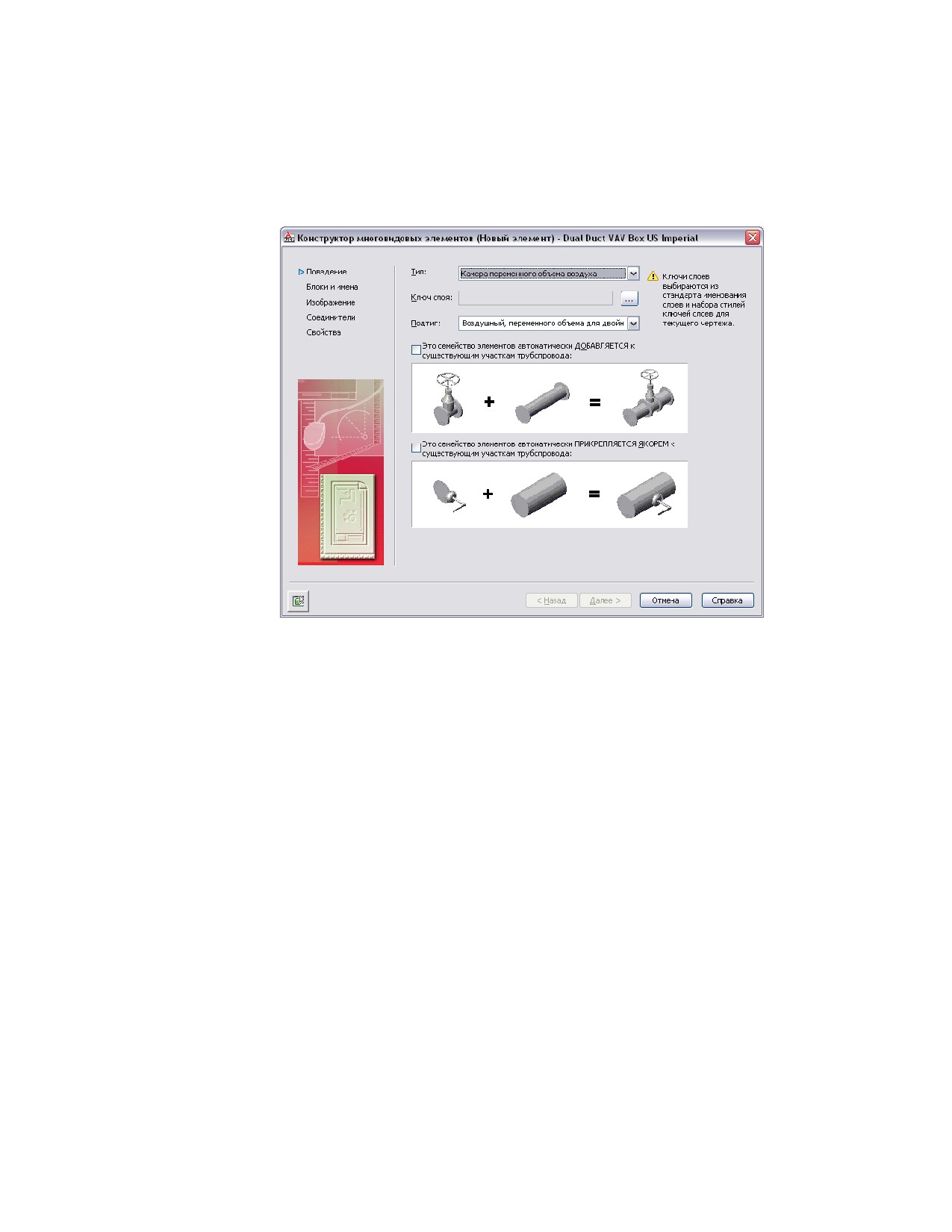
Диалоговое окно "Конструктор многовидовых элементов" для создания нового элемента
■ Изменение элементов на основе блоков. Имеются вкладки для редактирования
поведения элемента, назначенных блоков и имен, образца для просмотра,
соединителей элементов и назначенных данных набора свойств. Можно вносить
изменения в одну вкладку или во все вкладки одновременно. Более подробную
1062 | Глава 14 Адаптация компонентов на основе каталога
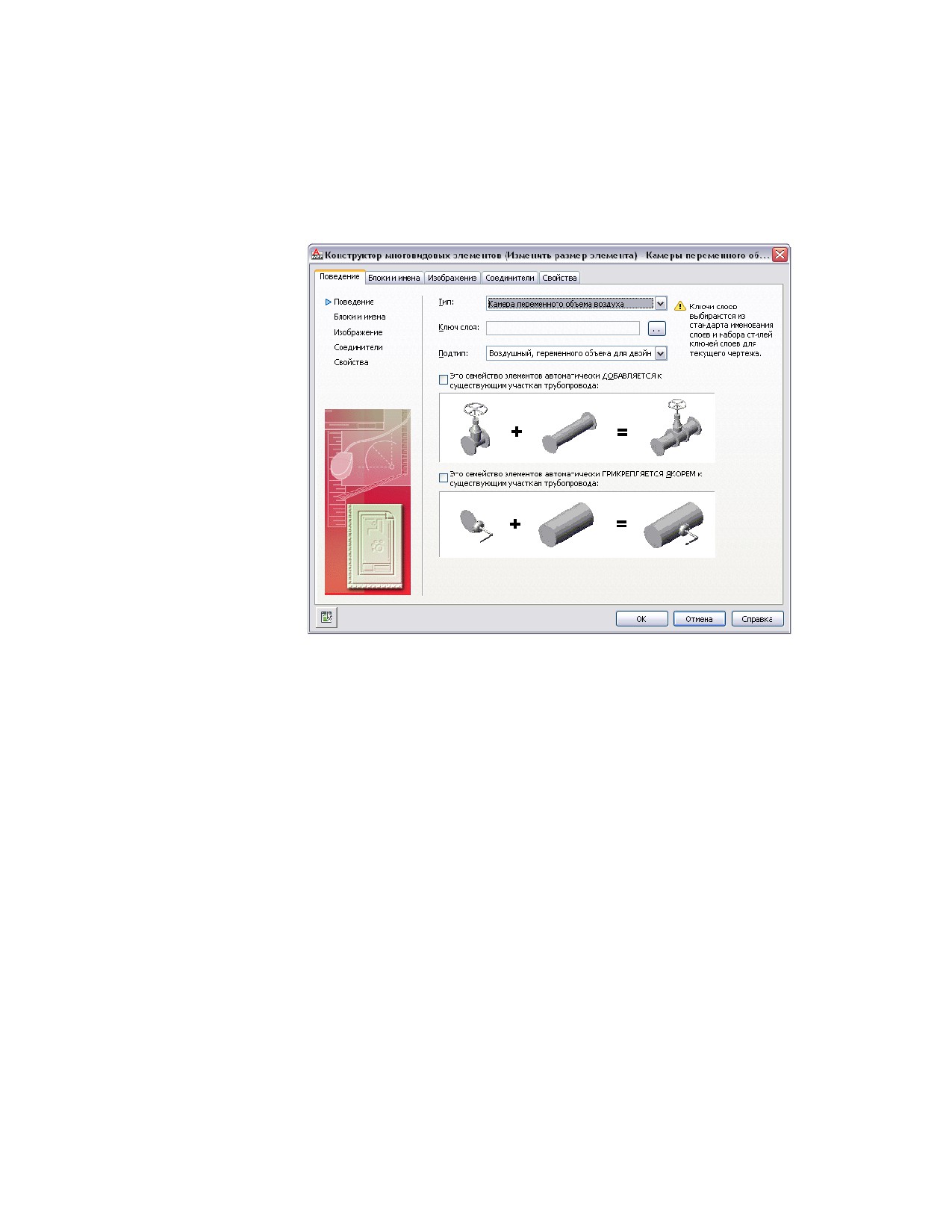
информацию см. в разделе Вызов Конструктора содержимого для изменения
элемента на основе блоков на стр. 1259.
Конструктор содержимого
Термином содержимое в программном обеспечении AutoCAD MEP обозначаются
реально существующие элементы, например фитинги и оборудование. Конструктор
содержимого - это инструмент создания компонентов, входящий в AutoCAD MEP.
Это интегрированный пакет инструментов 3D моделирования и функций 2D
рисования и черчения, помогающий в формировании концепции, проектировании
и построении содержимого. Каждый компонент содержимого представляет собой
семейство элементов, например воздухораспределитель, распределительную коробку
или резервуар, которое содержит группу размеров элементов, таких как
прямоугольная напольная вентиляционная решетка с заслонкой размером 4 x 4
дюйма, квадратная распределительная коробка с 13 отверстиями, соединяемая с
1-дюймовым коробом, или 150-галлонная вертикальная емкость, соответственно.
Конструктор содержимого позволяет создавать и изменять семейства элементов и
отдельные размеры элементов.
Конструктор содержимого | 1063
При работе с Конструктором содержимого выполняется построение 3D моделей
элементов и формирование и назначение 2D видов чертежей элементов, которые
будут использованы в компоновке проекта. Модель определяется заданием размера,
формы и положения элементов, составляющих элемент. Элемент связывается с
каталогом и к нему обращаются, если требуется добавить элемент к компоновке. К
элементу также добавляются соединители, обеспечивающие интеллектуальные
соединения с другими объектами инженерных систем с целью создания завершенных
сетей инженерных систем.
Советы по использованию Конструктора
содержимого
Ниже приводится перечень рекомендаций, которые следует учитывать при работе
с Конструктором содержимого.
■ Перед использованием Конструктора содержимого сохраняйте резервную копию
каталогов элементов на тот случай, если потребуется возвратиться к исходным
каталогам, поставляемым с AutoCAD MEP. Можно использовать
приложение-обозреватель, например Проводник Windows®, для копирования и
вставки в новое место каталогов и вложенных папок.
■ Определите зависимости модели. Проанализируйте проект модели для
определения взаимного влияния элементов; после этого примите решение о
способе создания модели.
■ Работайте в трехмерном (3D) виде. Модель, созданная в двумерном (2D) виде
может быть недостаточно понятной.
■ Используйте порядок папок в обозревателе элементов как справочное руководство
по этапам процедуры создания.
■ Не используйте команду РАСЧЛЕНИТЬ. Расчленение элемента удаляет
определение элемента из каталога.
■ Виды чертежа для параметрического элемента формирует Конструктор
содержимого. Команда AutoCAD СВИД не создает ассоциативные виды элементов.
■ Для облегчения выбора объектов можно использовать объектную привязку
AutoCAD.
1064 | Глава 14 Адаптация компонентов на основе каталога

Использование Конструктора содержимого для
автоматического размещения размеров элементов
на соответствующих слоях
При работе с Конструктором содержимого семейству элементов назначается ключ
слоя, что обеспечивает автоматическое размещение размеров элементов на
соответствующих слоях. Для выбора в Конструкторе содержимого доступны только
те ключи слоев, которые являются стандартными для стиля ключей слоев, выбранного
для текущего чертежа. Поэтому перед обращением к Конструктору содержимого
необходимо выбрать стандарт именования слоев и стиль ключей слоев, которые
будут использоваться для определенных размеров элементов. Рекомендуется выбор
стандарта именования слоев MEP - AIA (AecbLayerStd4.dwg) и 256-цветный стиль
ключей слоев "Конд.водосн - AIA 256 цветов", поставляемые с AutoCAD MEP. В них
содержатся ключи слоев для всех AD-объектов.
Стиль ключей слоев используется для установки соответствия AD-объекта, такого
как многовидовой элемент, определенному слою на основе стандарта именования
слоев. При добавлении на чертеж AD-объекта, для которого назначены определенные
стандарт именования слоев и стиль ключей слоев, AD-объект размещается на том
слое, с которым установлено соответствие. Такая процедура называется учетом
ключей слоев. Например, согласно стандарту именования слоев MEP - AIA
(AecbLayerStd4.dwg) и связанному с ним стилю ключей слоев ("Конд.водосн - AIA
256 цветов") ключ слоя "Установка кондиционирования воздуха" создает соответствие
со слоем "M-ОВК-Обор". Поэтому при добавлении на чертеж установки
кондиционирования воздуха она назначается на слой "M-ОВК-Обор". Для выполнения
учета ключей слоев необходимо выбрать для чертежа стандарт именования слоев и
стиль ключей слоев.
ПРИМЕЧАНИЕ Дополнительные сведения о стандартах именования слоев и о
работе с ключами слоев см. в разделе Стандарты именования слоев AutoCAD MEP
на стр. 219 настоящей справки или в разделе Управление слоями справки AutoCAD
Architecture.
Выбор стандарта именования слоев и стиля ключей слоев
1 Перейдите на вкладку "Главная" ➤ панель "Слои" ➤
➤ "Выбор
стандарта именования слоев"
Открывается диалоговое окно "Настройка чертежа".
2 На вкладке "Слои" в разделе "Стандарты именования слоев/Ключевой
файл для автоматического импорта" найдите чертеж, содержащий
Использование Конструктора содержимого для автоматического размещения размеров элементов на
соответствующих слоях | 1065
стандарт именования слоев и стиль ключей слоев, которые требуется
использовать, и нажмите кнопку "Открыть".
Чтобы использовать стандартные слои AutoCAD MEP, рекомендуется
выбрать стандарт именования слоев AecbLayerStd4.dwg, содержащийся
в папке \ProgramData\Autodesk\MEP 2011\rus\Layers.
3 В поле "Стандарт именования слоев по умолчанию" выберите стиль
ключей слоев из списка и нажмите кнопку "ОК".
Для того чтобы все ключи слоев AD-объектов были доступны в
Конструкторе содержимого, рекомендуется выбрать стиль ключей слоев
"Конд.водосн - AIA 256 цветов".
Запуск Конструктора содержимого
При запуске Конструктора содержимого открывается диалоговое окно "Начало
работы - Экран каталога". Данное диалоговое окно, вид которого зависит от
выполняемой задачи, является переключателем, обеспечивающим быстрый доступ
к различным рабочим средам. Диалоговое окно "Начало работы - Экран каталога"
содержит обозреватель каталогов элементов и панель значков. Каталог выбирается
из списка загруженных каталогов элементов, указанных на вкладке "Каталоги MEP"
в диалоговом окне "Настройка". Более подробную информацию о каталоге элементов
и о способе хранения элементов в каталоге см. в разделе Работа с компонентами на
основе каталога на стр. 123.
ВНИМАНИЕ При выборе каталога важно проанализировать тип элемента, который
необходимо создать или изменить. Многовидовые элементы принадлежат к одному
каталогу; однако область для каждого соединения может быть различной.
При выборе создаваемого или редактируемого элемента диалоговое окно "Начало
работы - Экран каталога" определяет область элемента и активизирует
соответствующие значки, обеспечивающие работу с подходящей средой построения.
Значки активизируются на основе выбранных в обозревателе каталогов элементов
области и элемента, как параметрического, так и основанного на блоках. Например,
при выборе каталога многовидовых элементов доступны значки "Новый элемент
блока" и "Новый параметрический элемент". Однако при выборе каталога
компонентов элементов, таких как воздуховод или кабельный лоток, доступен только
значок "Новый параметрический элемент".
Элементы на основе блоков создаются и редактируются в среде построения на основе
блоков, а параметрические элементы создаются и редактируются в среде
параметрического построения. Более подробную информацию о средах построения
в Конструкторе содержимого см. в разделе Способы создания элементов на стр. 1059.
1066 | Глава 14 Адаптация компонентов на основе каталога
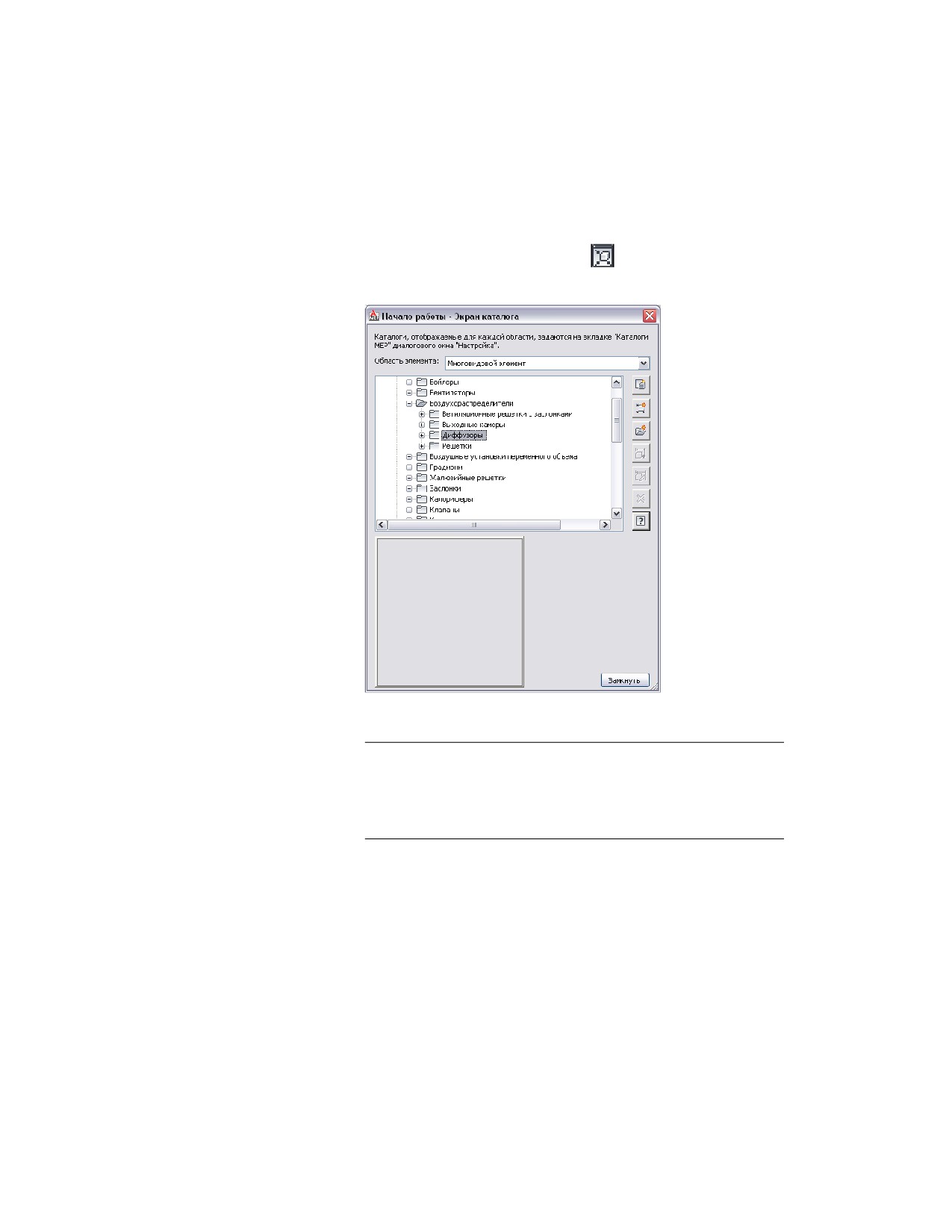
Запуск Конструктора содержимого и открытие среды построения
1 Перейдите на вкладку "Управление" ➤ панель "Содержимое
MEP" ➤ "Конструктор содержимого"
Отображается диалоговое окно "Начало работы - Экран каталога".
2 Выберите каталог элементов.
СОВЕТ Создавая новый элемент, убедитесь в том, что каталог выбран
правильно. Каждая область каталога предназначена для создания
специальных данных, добавляемых к элементам соответствующего
каталога. Путь к каталогу определяется настройками, заданными на
вкладке этого каталога в диалоговом окне "Настройка" на стр. 106.
Запуск Конструктора содержимого | 1067
ВНИМАНИЕ Чтобы облегчить процедуру обновления до новой версии
AutoCAD MEP, добавьте все пользовательские элементы в каталоги
пользовательских элементов. Не следует добавлять пользовательские
элементы в каталоги, поставляемые вместе с программой. Это
позволяет в процессе обновления быстро переместить содержимое
пользовательского каталога как целое в одну из папок каталогов для
новой версии (где хранятся также новые версии каталогов,
предусмотренных в программном обеспечении). Если для области
задано несколько каталогов, в процессе компоновки можно
пользоваться каталогами обоих типов в соответствии с инструкциями
в разделе Задание местоположения каталогов элементов и
содержимого на основе стилей на стр. 106.
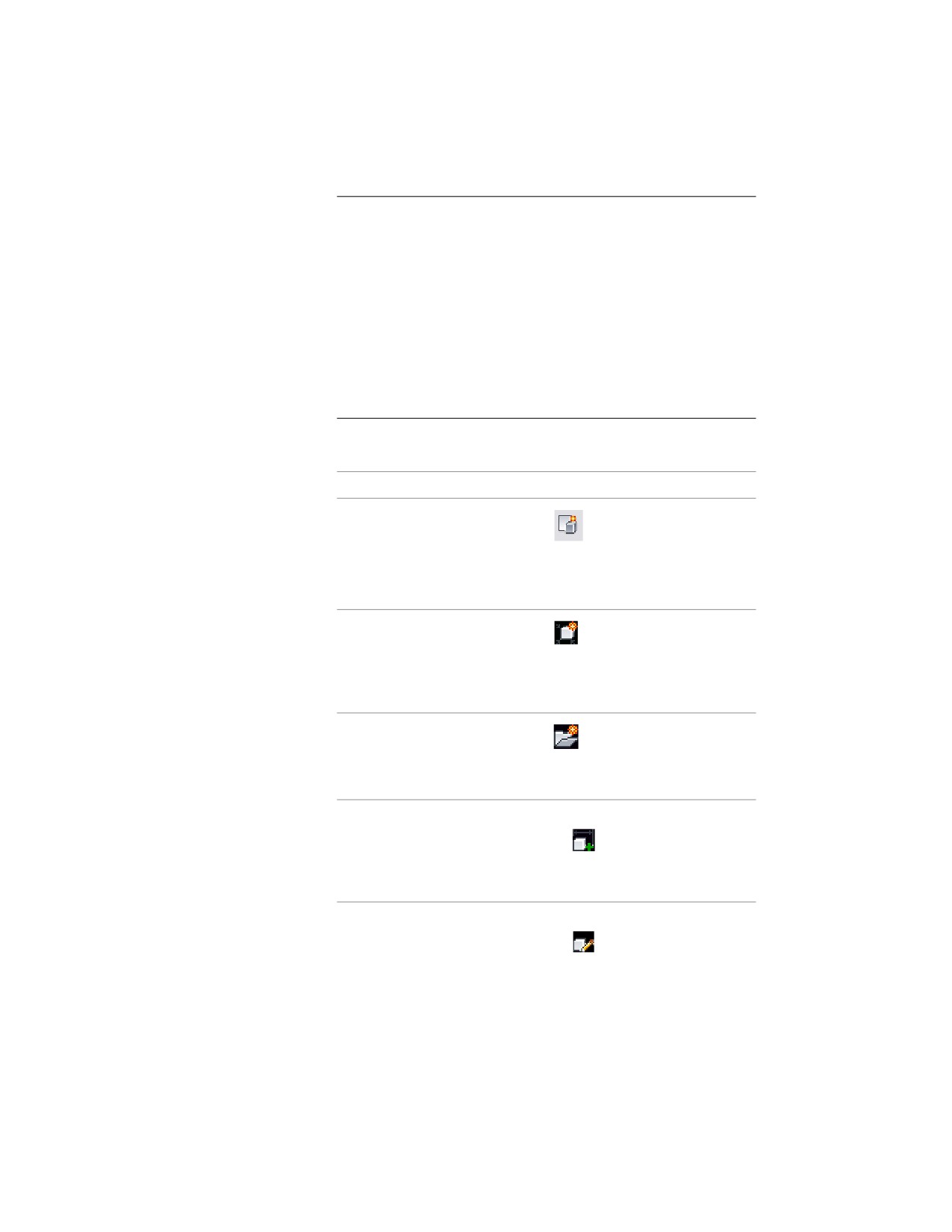
3
В диалоговом окне "Начало работы - Экран каталога" выполните одно
из следующих действий:
Если требуется...
то выберите раздел и...
создать новый многовидо-
вой элемент на основе бло-
нажмите
. Введите имя и описание
ков
этого многовидового элемента и нажмите
кнопку "ОК". Для создания элемента откры-
вается среда построения на основе блоков.
создать новый параметриче-
нажмите
. Введите имя и описание
ский многовидовой элемент
на основе блоков
этого многовидового элемента и нажмите
кнопку "ОК". Для создания элемента откры-
вается среда параметрического построения.
создать для многовидового
элемента новый раздел
нажмите
и введите имя. Можно добав-
лять разделы в каталоги или другие разде-
лы.
добавить новый размер для
выберите многовидовой элемент и щелкни-
существующего многовидо-
те на значке
. Для изменения элемента
вого элемента
открывается соответствующая среда постро-
ения.
изменить существующий
выберите многовидовой элемент и щелкни-
размер элемента
те на значке
. Для изменения элемента
1068 | Глава 14 Адаптация компонентов на основе каталога
Если требуется...
то выберите раздел и...
открывается соответствующая среда постро-
ения.
удалить многовидовой эле- выберите многовидовой элемент и щелкни-
мент
те на значке
. Элемент удаляется из ка-
талога и из древовидной структуры.
ПРИМЕЧАНИЕ После выбора многовидового элемента, если
геометрия модели отсутствует, выполняется доступ к ранее
существовавшему содержимому. Унаследованное содержимое можно
только редактировать. Рекомендуется изменять унаследованное
содержимое с помощью Редактора каталогов.
Работа с параметрическими элементами
Для создания параметрических элементов можно использовать следующие
инструменты:
■ Конструктор содержимого. на стр. 1069 Данный инструмент содержит группу
инструментов 2D построения и 3D моделирования. Можно создавать элементы
путем последовательного построения из компонентов или путем сборки из
примитивов - стандартных моделей, которые представляют базовые формы и
соединения.
■ Мастер параметрических элементов на стр. 1143. Данный Мастер позволяет
быстро создавать часто используемые элементы, для которых требуются только
базовые модели. Элементы создаются с помощью стандартных шаблонов.
ПРИМЕЧАНИЕ Вводные сведения о параметрических элементах см. в разделе
Понятие о параметрических элементах и элементах на основе блоков на стр. 1055.
Создание параметрических фитингов с
использованием Конструктора содержимого
Конструктор содержимого включает в себя группу инструментов 2D построения и
3D моделирования. Конструктор содержимого позволяет создавать элементы путем
Работа с параметрическими элементами | 1069
последовательного построения из компонентов или путем сборки из примитивов -
стандартных моделей, которые представляют базовые формы и соединения.
При создании параметрического элемента необходимо определить его элементы и
то, как они связаны друг с другом. Каждый параметрический элемент представляет
уникальное семейство элементов. Следует проанализировать иерархию каталога для
определения наилучшего места для добавления семейств элементов. Также важно
учесть взаимосвязи между различными размерами элементов, которые необходимо
создать. Компоненты, заданные в модели, определяют гибкость при создании
нескольких размеров элементов. Необходимо оценить весь элемент, который
необходимо создать, решить, как разбить его на простые формы, и определить, какие
взаимосвязи необходимо организовать между различными формами.
Способы создания параметрических фитингов
Конструктор содержимого является частью AutoCAD MEP. Он построен на основе
AutoCAD® и использует многие инструменты, которые, возможно, уже знакомы
пользователю. Конструктор содержимого является уникальной средой построений,
которая позволяет создавать параметрические элементы. Поэтому следует избегать
использования стандартных команд AutoCAD. Приведенные ниже советы должны
помочь в создании параметрического фитинга.
Советы по моделированию элемента
Ниже приводится перечень рекомендаций, которые следует учитывать при
моделировании параметрического элемента.
■ Для управления ориентацией ПСК используйте рабочие плоскости.
Использование команды AutoCAD "ПСК" не создает связь текущей плоскости с
элементом.
■ Для увеличения размеров точек используйте команду AutoCAD "Отображение
точек". Рекомендуется использовать абсолютный размер точек.
■ Используйте минимальное количество точек. Многократное использование точек
уменьшает число ошибок и помогает в определении ограничений для модели.
■ Используйте и зависимости, и размеры. Некоторые комбинации ограничений
могут приводить к искажениям неограниченных элементов модели. В таком
случае удалите последнее ограничение и рассмотрите возможность использования
размера или другой комбинации ограничений.
■ Используйте размеры, заданные в окне Конструктора содержимого. Размеры
AutoCAD не являются параметрическими и не могут управлять размером, формой
или положением содержимого элементов.
1070 | Глава 14 Адаптация компонентов на основе каталога

■ Нанесите размеры сначала на крупные, а затем на мелкие элементы. Для
уменьшения искажений определяйте более крупные элементы, оказывающие
общее влияние на модель. Если сначала нанести размеры мелких элементов, то
это может наложить ограничения на создание габаритного размера. Удаляйте
размер или выполняйте его отмену в случае искажения формы модели.
■ Определяйте вначале форму, а затем размеры. В случае наложения ограничений
перед заданием размеров меньше вероятность искажения формы модели.
■ Перед наложением ограничений определите зависимости модели. Для
определения формы более чем одного элемента часто можно использовать одно
ограничение. Поэтому анализируйте проект модели - это должно помочь в
определении необходимых ограничений.
■ Для определения формы модели добавляйте ограничения по мере необходимости.
Так как ограничения часто влияют на несколько элементов, используйте меньшее
количество ограничений, чтобы избежать искажения моделей.
■ При использовании для параметров моделей рассчитываемых величин следите
за тем, чтобы рассчитанные величины отсутствовали в фильтре "Добавить размер"
для элемента.
Рекомендации по созданию параметрических фитингов
В этом разделе приведены рекомендации по созданию или изменению содержимого,
связанного с пользовательскими параметрическими фитингами. В первой части
раздела перечислены общие рекомендации, остальные части содержат рекомендации,
связанные с конкретными параметрическими элементами.
СОВЕТ Некоторые из советов относятся к охватываемым и охватывающим
элементам, которые может создать пользователь. Комбинированный элемент
содержит и охватывающий, и охватываемый соединители на стр. 448.
Общие рекомендации
■ Элементы трубопровода создаются в области "Трубопроводы" в верхней
плоскости.
■ При создании фитинга следует придерживаться принципа создания
параметрических элементов. Термин "параметрический" относится к
применяемому в Конструкторе содержимого способу, при котором для
определения геометрической конфигурации элемента используются значения
параметров элементов.
Создание параметрических фитингов с использованием Конструктора содержимого | 1071

СВЯЗАННЫЕ РАЗДЕЛЫ Более подробные сведения о параметрических
элементах содержатся в разделах Общие сведения о процедуре создания
параметрического элемента на стр. 1075 и Процедура создания параметрического
фитинга с использованием Конструктора содержимого на стр. 1111. Более
подробные сведения о соединителях на параметрических элементах приведены
в разделе Соединители параметрического элемента на стр. 1096.
■ При работе с соединителями следует применять рекомендации, описанные в
разделе Правила поведения соединителей на стр. 1074.
ПРИМЕЧАНИЕ Конструктор содержимого обеспечивает наличие параметров,
необходимых для установки длины зацепления соединителя на стр. 450 (CEL),
угла отклонения на стр. 450 (AoD) и номинального диаметра (ND) для всех
соединителей труб. Отсутствующие параметры при необходимости добавляются,
после чего выводится запрос, в котором предлагается принять внесенные
изменения.
■ При присвоении имен элементов следует придерживаться следующих соглашений:
Тип присоединения - Спецификация/Класс по давлению (если есть)
Тип элемента - Фланцевый - Фланцевая заглушка на поднятой стороне
Крестовины
■ Соединитель 1 на элементе с охватываемым и охватывающим соединителями
является охватываемым. Значение CEL для этого охватываемого соединителя
равно 0. Соединители 2 и 3 могут быть охватываемыми или охватывающими.
Соединитель 4 является охватывающим.
■ Значение CEL на стр. 450 для каждого охватывающего соединителя больше 0.
■ Угол траектории PathA1 равен 180 градусам. Углы траектории PathA2 и PathA3
могут быть меньше или равны 90 градусам.
СВЯЗАННЫЕ РАЗДЕЛЫ Подробные сведения об углах траектории см. в разделе
Размеры на стр. 1082.
Колена
■ Соединитель 1 на элементе с охватываемым и охватывающим соединителями
является охватываемым.
1072 | Глава 14 Адаптация компонентов на основе каталога
■ В случае колена с двумя соединителями соединитель 2 является охватывающим.
В случае колена с тремя соединителями соединитель 2 или 3 может быть
охватываемым или охватывающим.
■ Значение угла траектории PathA1 может быть любым.
Косые тройники со смещением (ответвления) и тройники
■ Соединитель 1 на элементе с охватываемым и охватывающим соединителями
является охватываемым. Значение CEL соединителя 1 равно 0.
■ Соединитель 2 является охватывающим и его значение CEL больше 0.
■ Соединитель 3 может быть охватываемым или охватывающим.
■ Угол траектории PathA1 равен 180 градусам. Угол траектории PathA2 может быть
меньше или равен 90 градусам.
Эксцентрические переходы
■ Охватывающие соединители на элементе, содержащем охватываемые и
охватывающие соединители, могут располагаться на любом из двух мест
соединения.
■ Типы охватываемого соединения не определяются, благодаря чему имя
соединения наследуется от соответствующего охватывающего соединителя.
Раструбный - Косой тройник
■ Ориентация соединителей в элементе, содержащем охватываемые и
охватывающие соединители, выполняется в направлении по часовой стрелке.
Более подробную информацию см. в разделе Соединители параметрического
элемента на стр. 1096.
■ Во время рисования трубы функция автоматической компоновки на стр. 412
может формировать варианты решений трассировки. Но эти решения трассировки
на стр. 414 не распространяются на возможность вставки косых тройников.
Механический стык (раструб, сердечник)
■ Соединитель 1 на элементе с охватываемым и охватывающим соединителями
является охватываемым. Значение CEL на стр. 450 равно 0, это постоянное
значение. Более подробную информацию см. в разделе Размеры на стр. 1082.
■ Значение CEL для соединителя 2 (охватывающего) больше 0 и определяется
изготовителем.
Создание параметрических фитингов с использованием Конструктора содержимого | 1073
■ Тип элемента - "муфта".
Правила поведения соединителей
В Конструкторе содержимого тип соединителей по умолчанию не определен. Более
подробная информация приведена в разделе Добавление соединителей к
параметрическому фитингу на стр. 1124. Неопределенный тип присоединения создает
допустимое соединение для всех типов соединителей при их вставке в чертеж.
Поведение соединителя определяется следующими принципами:
■
Соединители, создаваемые в области "Трубопроводы", имеют круглое сечение.
■
Охватываемому соединителю следует назначать неопределенный тип
присоединения. В охватываемых соединителях, имеющих такой тип
присоединения, используются назначения, установленные для соединений на
вкладке "Назначения соединения" диалогового окна "Настройки трассировки
труб". Более подробную информацию см. в разделе Назначения соединения на
стр. 485.
■
Соединитель трубы должен иметь только одно имя соединения, выбранное в
диалоговом окне выбора типа присоединения в Конструкторе содержимого. Но
если выбрано несколько имен, будет использовано первое найденной программой
имя. Более подробную информацию см. в разделе Добавление соединителей к
параметрическому фитингу на стр. 1124.
■
Охватывающим соединителям должен быть назначен любой тип присоединения,
но не неопределенный тип.
■
Когда охватывающий соединитель присоединяется к соединителю, имеющему
неопределенный тип присоединения, для этого охватывающего соединителя на
вкладке "Назначения соединения" диалогового окна "Настройки трассировки
труб" отображается охватываемый тип присоединения, назначенный данному
имени охватывающего типа присоединения. Более подробную информацию см.
в разделе Назначения соединения на стр. 485.
■
Сварные соединения встык могут соединяться только с соединителями того же
типа. Сварное соединение встык не имеет значения CEL (длина зацепления
соединителя на стр. 450). Это соединение присоединяется к другому такому
сварному соединению без создания стыка.
■
Соединитель 1 находится на раструбном конце соединения "раструб/сердечник",
а соединитель 2 - на другом конце. Ориентация фитинга зависит от выбора
направления стыка на на стр. 448палитре свойств "Труба" на стр. 466. Соединитель
1074 | Глава 14 Адаптация компонентов на основе каталога
2 на вкладке "Назначения соединения" на стр. 485 диалогового окна "Настройки
трассировки труб" имеет тот же тип присоединения, что и соединитель 1.
■ Область трубопроводов содержит тип присоединения, называемый "Такое же
соединение". Когда тип "Такое же соединение" установлен для типов элементов
"соединитель" и "муфта", присоединенных к сердечнику, соединитель 1 принимает
тип присоединения соединителя 2 этого сердечника.
Общие сведения о процедуре создания параметрического
элемента
В этом разделе содержится подробный обзор основных принципов создания
параметрических элементов с помощью Конструктора содержимого. Более подробный
обзор выполняемых процедур содержится в разделе Процедура создания
параметрического фитинга с использованием Конструктора содержимого на стр.
1111.
СВЯЗАННЫЕ РАЗДЕЛЫ Сведения о каталогах элементов и их иерархической
структуре приведены в разделе Сохранение элементов в каталоге и обращение к
ним на стр. 126.
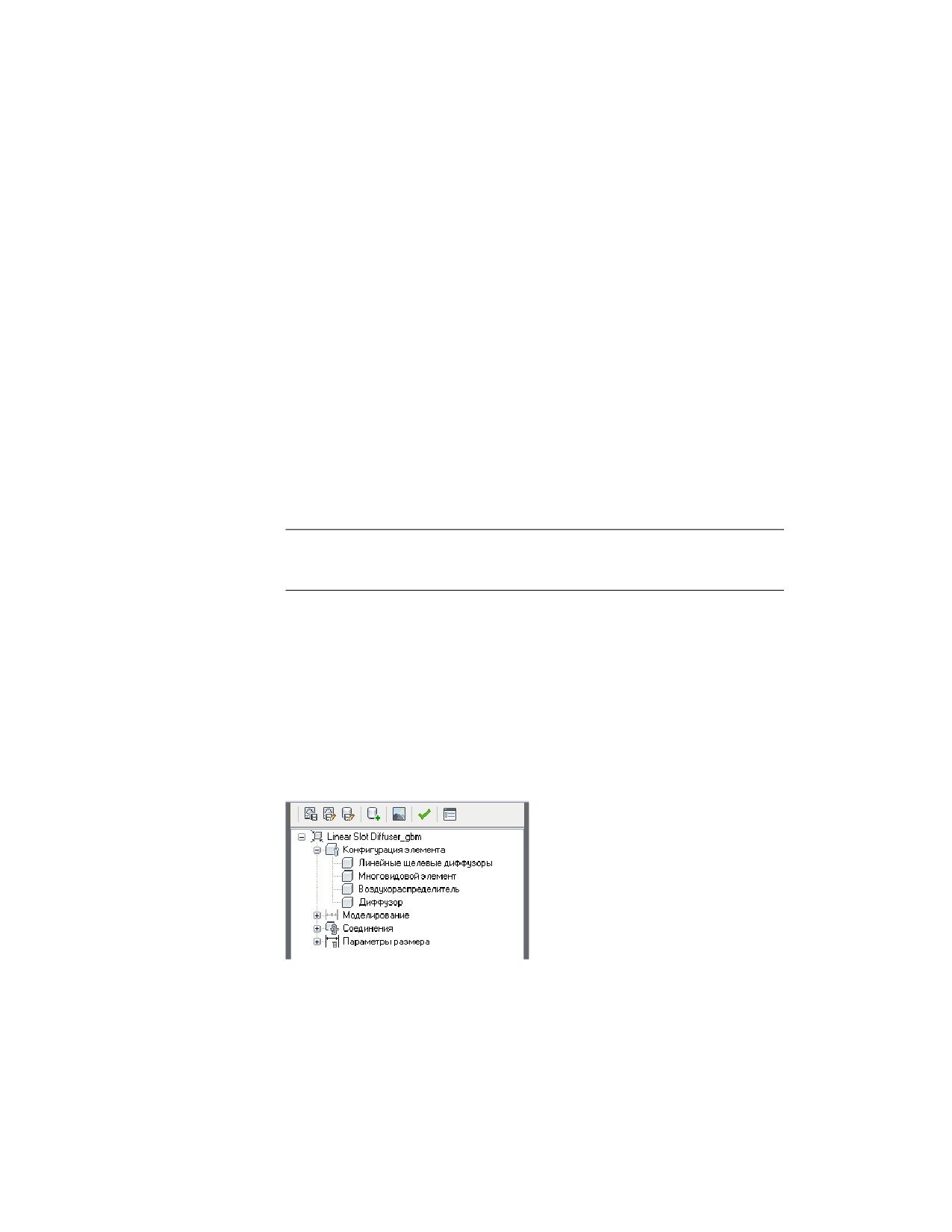
Конфигурация параметрического элемента
При открытии среды параметрического построения первой папкой в обозревателе
элементов является папка "Конфигурация элемента". Конфигурация элемента
определяет характеристики и поведение элемента в соответствии с областью, типом
и подтипом; она требуется для сохранения элемента. Чтобы убедиться, что элемент
допустим и сохранен правильно, необходимо определить конфигурацию элемента
перед началом его моделирования.
Пример окна обозревателя элементов
Создание параметрических фитингов с использованием Конструктора содержимого | 1075
Конфигурация элемента определяется один раз для семейства элемента и остается
постоянной для всех размеров элемента. Конфигурация элемента содержит 4
обязательных компонента:
Описание элемента Описание семейства элементов. В обозревателе элементов можно
редактировать описание элемента. Тем не менее, здесь невозможно изменить имя
элемента. При создании нового элемента имя и описание этого элемента вводится
в диалоговом окне "Новый элемент". По умолчанию описание совпадает с именем
элемента, если не вводится другое описание. Для существующих элементов описание
элемента относится к стандартным данным.
Область элемента Определение семейства элементов, такого как компоненты
воздуховодов, компоненты трубопроводов, компоненты кабельных лотков,
компоненты коробов или компоненты многовидовых элементов. Не допускается
редактирование значения области элемента в обозревателе элементов. Значение
области элемента является стандартным и зависит от каталога элементов, выбранного
в диалоговом окне "Начало работы - Экран каталога" Конструктора содержимого.
Область элемента выбирается из списка стандартных областей для инженерных
систем.
Тип элемента Фактический тип элемента, например колено, тройник, вентилятор,
заслонка или резервуар. Из списка стандартных типов элементов в обозревателе
элементов задается тип элемента, применяемый в инженерной системе и основанный
на загруженных каталогах элементов. Наличие типа элемента помогает при выборе
элемента.
Подтип элемента Категория типов элементов. Подтип элемента выбирается в
обозревателе элементов из списка стандартных подтипов. Также при необходимости
можно ввести пользовательский подтип элемента. Подтип элемента помогает во
время выбора элементов фильтровать крупные группы элементов одного типа.
Модель параметрического элемента
Модель является графическим представлением параметрического элемента. В
Конструкторе содержимого модель состоит из разнообразных элементов, связанных
друг с другом определенным образом и определяющих поведение параметрического
элемента. Некоторые элементы требуют создания простых форм или точек, тогда
как другим необходимы выдавливание или траектория. Некоторые представляют
видимую геометрию, а некоторые помогают точно расположить геометрию на
элементе. Со временем можно изменять элементы для уточнения и
совершенствования элементов. Можно редактировать элементы различными
способами: изменяя их размеры и форму, применяя зеркальное отображение или
перемещение. Для создания эффективного параметрического элемента важно
понимать, как каждый элемент связан с другими элементами моделирования.
1076 | Глава 14 Адаптация компонентов на основе каталога
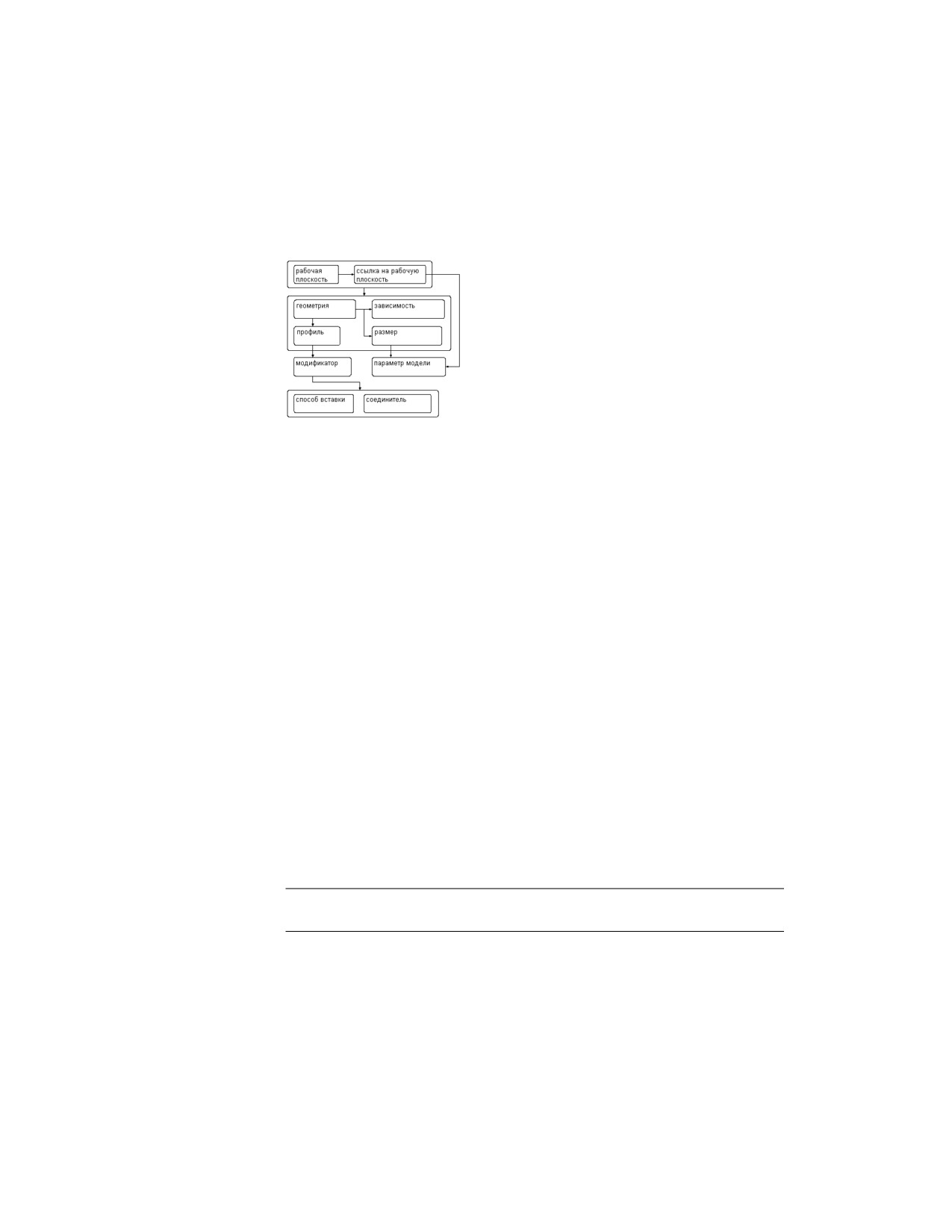
На следующем рисунке показаны элементы, составляющие модель. Стрелки указывают
направление связей между элементами. Например, изменение геометрии оказывает
влияние на профиль, который влияет на модификатор, и так далее.
В следующих разделах описываются элементы моделирования. Изучив каждый
элемент отдельно, обратитесь к данному рисунку для понимания взаимосвязи между
ними.
Рабочие плоскости
Рабочая плоскость является элементом моделирования, определяющим положение
плоскости в трехмерном (3D) пространстве. Это бесконечная плоскость построений,
для которой в пространстве может быть задана любая ориентация. Она может быть
смещена относительно существующей рабочей плоскости или иметь ссылку на 3D
геометрию. С помощью рабочей плоскости определяется геометрия, размеры,
ограничения и профили, составляющие модель элемента. Рабочие плоскости помогают
разместить геометрию, параметрическое размещение которой было бы в противном
случае затруднено. Путем наложения на геометрию ограничений, связывающих ее
с рабочими плоскостями, можно управлять их расположением. Рабочие плоскости
помогают определять взаимосвязи между элементами и обеспечивать контроль над
размещением элементов.
Рабочая плоскость отображается как прямоугольный двумерный (2D) объект.
Отображение рабочей плоскости - это всего лишь визуальное представление
бесконечной плоскости; нельзя переместить его или изменить его размеры. Однако
можно управлять его видимостью для улучшения просмотра модели. Смещенные и
опорные рабочие плоскости являются пользовательскими. Допускается их
перемещение и переопределение.
ПРИМЕЧАНИЕ Для сохранения управляемого размера модели рекомендуется
использовать минимальное количество рабочих плоскостей.
Выделение рабочей плоскости в области моделирования производится щелчком
правой кнопкой мыши на ней в обозревателе элементов. Можно при добавлении
Создание параметрических фитингов с использованием Конструктора содержимого | 1077

геометрии или размеров изменить направление взгляда в соответствии с принятым
для выбранной рабочей плоскости, выбрав команду "Задать вид" в контекстном меню
рабочей плоскости.
ВНИМАНИЕ Все элементы, прикрепленные к рабочей плоскости, ограничиваются
исходной плоскостью. При перемещении рабочей плоскости все элементы,
прикрепленные к плоскости, также перемещаются. При удалении рабочей плоскости
все элементы, прикрепленные к плоскости, также удаляются. Каждый элемент,
прикрепленный к рабочей плоскости, отображается в составе папки "Рабочая
плоскость" в обозревателе элементов.
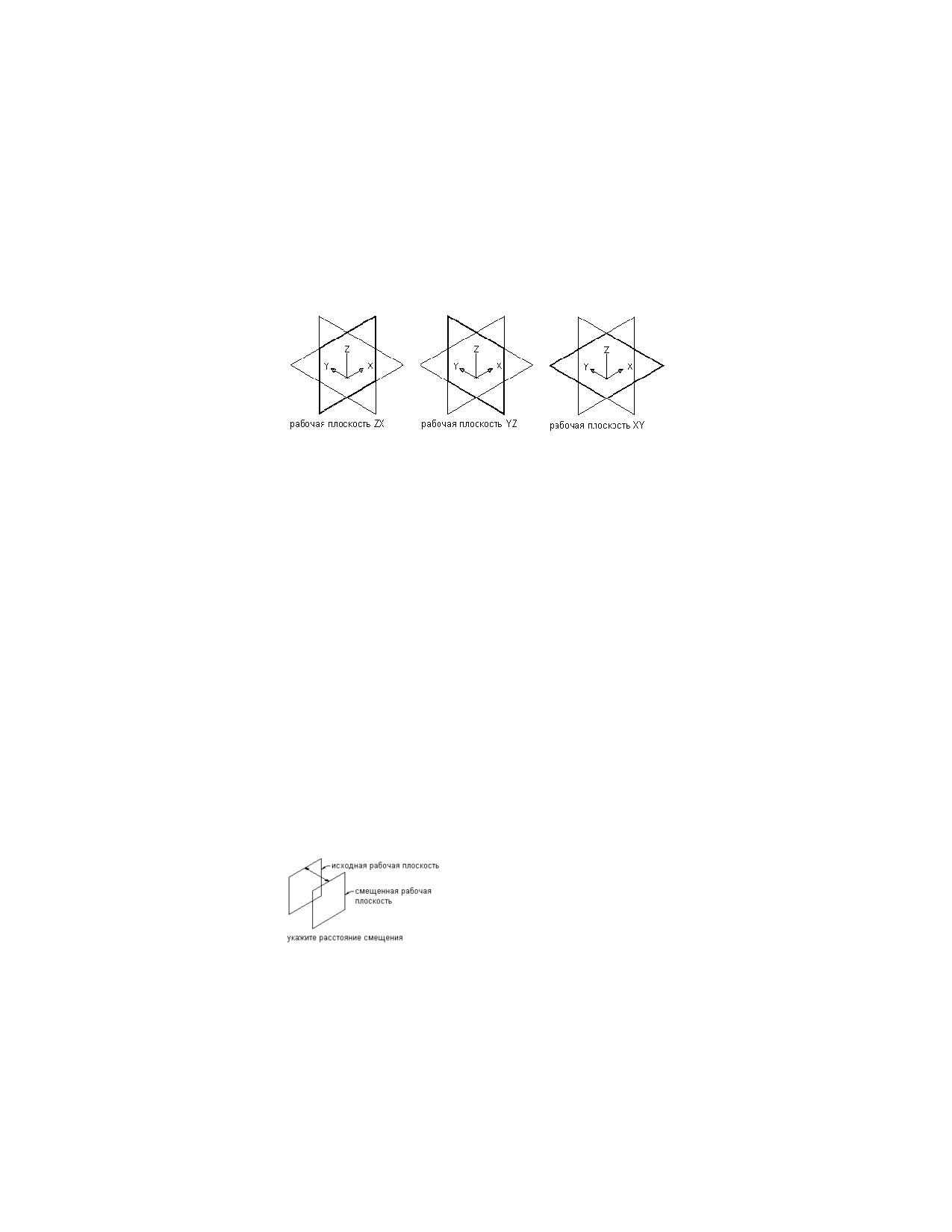
Конструктор содержимого включает в себя 3 рабочие плоскости, пересекающиеся в
начале координат по осям X, Y и Z. Рабочие плоскости по умолчанию помогают
начать работу по моделированию элемента. Можно добавлять рабочие плоскости в
любое время в процессе моделирования. Каждая рабочая плоскости имеет свою
собственную внутреннюю систему координат. Рабочие плоскости могут создаваться
на любой плоскости в пользовательской системе координат (ПСК) или в мировой
системе координат (МСК).
Диалоговое окно "Создать рабочую плоскость" позволяет добавить к модели
следующие стандартные рабочие плоскости:
По умолчанию Создание стандартных рабочих плоскостей ZX, YZ и XY в МСК.
Пользовательская Создание нестандартной рабочей плоскости. Рабочая плоскость
характеризуется пользовательскими значениями для направлений X и Y и началом
координат плоскости в текущей ПСК.
Смещение Создание рабочей плоскости, смещенной от выбранной исходной рабочей
плоскости на заданное расстояние. Более подробную информацию см. в разделе
Смещенные и опорные рабочие плоскости на стр. 1079.
Ссылка Создание рабочей плоскости, которая прикрепляется к границам
элемента-модификатора. Более подробную информацию см. в разделе Смещенные
и опорные рабочие плоскости на стр. 1079.
Сверху Создание рабочей плоскости, соответствующей стандартному виду сверху
в 3D.
Снизу Создание рабочей плоскости, соответствующей стандартному виду снизу в
3D.
Спереди Создание рабочей плоскости, соответствующей стандартному виду спереди
в 3D.
Сзади Создание рабочей плоскости, соответствующей стандартному виду сзади в
3D.
1078 | Глава 14 Адаптация компонентов на основе каталога
Слева Создание рабочей плоскости, соответствующей стандартному виду слева в
3D.
Справа Создание рабочей плоскости, соответствующей стандартному виду справа
в 3D.
Расположение рабочих плоскостей по умолчанию
Смещенные и опорные рабочие плоскости
Смещенные и опорные рабочие плоскости являются зависимыми. Они основаны на
одном или нескольких определенных элементах модели, таких как другие рабочие
плоскости или модификаторы.
Смещенные рабочие плоскости
Смещенная рабочая плоскость находится на некотором расстоянии от другой рабочей
плоскости. Такая рабочая плоскость может быть смещена от любой существующей
рабочей плоскости, в том числе другой смещенной или опорной рабочей плоскости.
Смещенная рабочая плоскость определяется путем выбора исходной рабочей
плоскости и задания расстояния между рабочими плоскостями. Смещенные рабочие
плоскости могут использоваться для сохранения заданных или рассчитанных
расстояний между такими элементами, как профили, геометрические объекты или
модификаторы. Также можно использовать смещенные рабочие плоскости в качестве
вспомогательных средств для размещения элементов, которые в противном случае
было бы трудно разместить параметрически. Например, смещенная рабочая плоскость
может быть использована для определения длины перехода.
Создание смещенной рабочей
плоскости
Создание параметрических фитингов с использованием Конструктора содержимого | 1079
содержание .. 25 26 27 28 ..