содержание .. 24 25 26 27 ..
AutoCAD Autodesk Revit MEP 2011. Руководство пользователя (2010 год) - часть 26

ПРИМЕЧАНИЕ Для определения видового блока, который требуется
применять при отображении объекта, в системе распознается
активное экранное представление (определяемое активной
конфигурацией экранного представления), а также активное
направление обзора на текущем чертеже; затем в данном стиле
выполняется поиск связанного вида, для которого заданы то же
экранное представление и то же направление обзора. В случае
обнаружения такого вида для отображения объекта используется
видовой блок, связанный с этим видом. Если по указанным критериям
обнаруживается несколько видов, для отображения объекта
используются все связанные с ними видовые блоки. Если не найдено
ни одного вида, объект не отображается.
12 Дважды нажмите "ОК".
Настройка соединителей стиля
Для каждого объекта AutoCAD MEP предусмотрен один или несколько соединителей
с интеллектуальными функциями (точек соединения), которые служат для
присоединения к подходящим объектам и передачи информации, такой как форма,
размеры и принадлежность к системе. Для некоторых объектов, например, для
розеток, требуется один соединитель. Для других объектов, например, для
сантехнических фитингов-колен, необходимо несколько соединителей. Для
добавления соединителей к объектам на основе стилей следует добавить соединители
к стилям, определяющим эти объекты. Можно также удалять соединители из стилей,
изменять их тип и местоположение.
ПРИМЕЧАНИЕ Подробные сведения о настройке соединителей для стилей
устройств и для стилей сантехнических фитингов см. в разделах Конфигурирование
соединителей для стилей устройств на стр. 602 и Соединители для стиля
сантехнических фитингов на стр. 800 (в каждом из этих случаев существуют
особенности настройки).
Сведения о настройке соединителей для компонентов на основе каталога, таких
как многовидовые элементы и фитинги для воздуховодов, труб, кабельных лотков
и коробов, см. в разделе Адаптация компонентов на основе каталога на стр. 1055.
Процедура настройки соединителей стиля
1 Откройте чертеж, содержащий данный стиль.
1000 | Глава 13 Адаптация компонентов на основе стилей
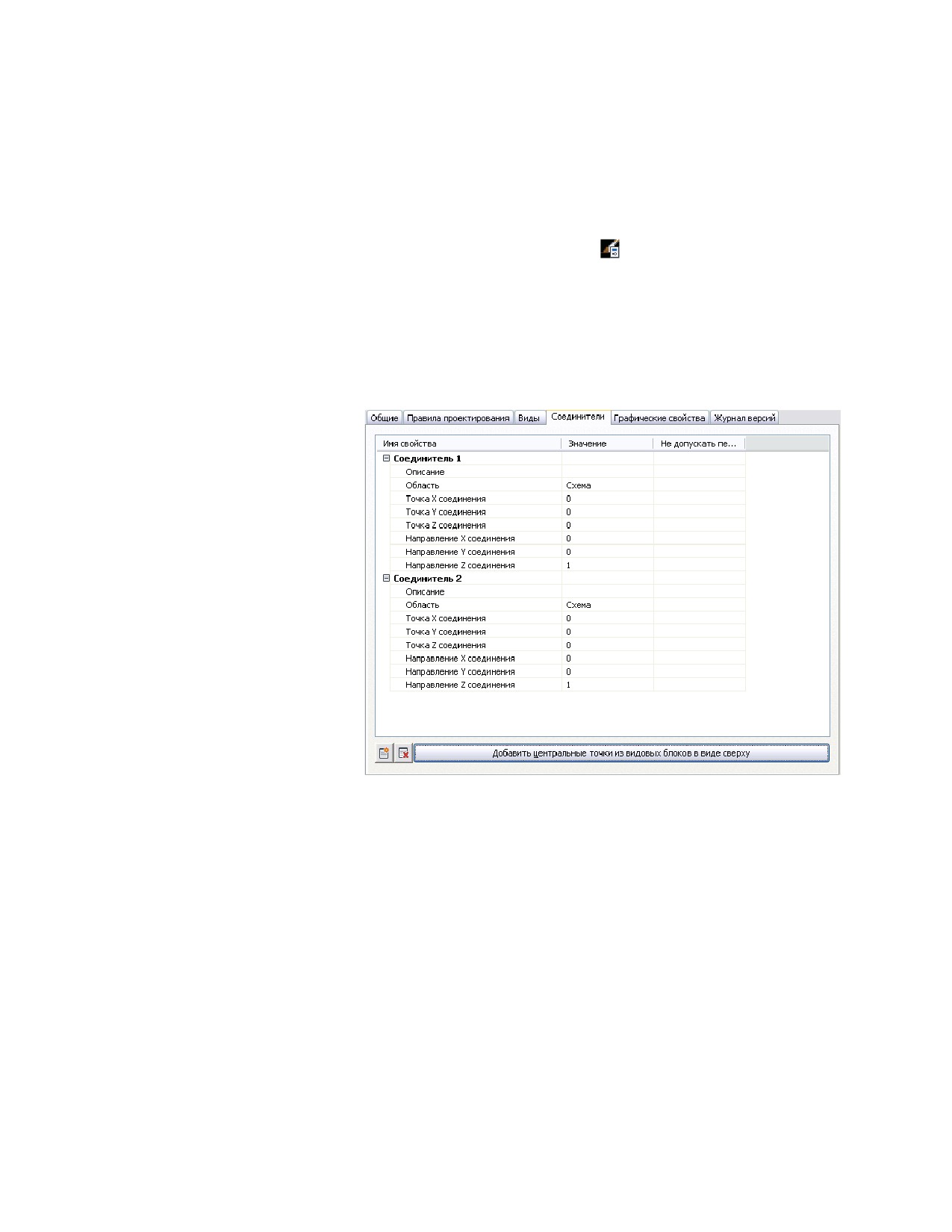
2 Откройте стиль одним из следующих способов:
■ Выберите вкладку "Управление" ➤ Панель "Стиль и
отображение" ➤ "Диспетчер стилей ". В левой панели перейдите
к стилю и выберите его.
■ В чертеже выберите объект, использующий этот стиль, и выберите
контекстную вкладку лентыэтого объекта ➤ панель
"Общие" ➤ раскрывающийся список "Редактировать
стиль" ➤ "Редактировать стиль".
3 Перейдите на вкладку "Соединители".
4 В поле "Описание" введите информативное имя, например,
"Подача_водуха".
5 В поле "Область" выберите область применения. Для стилей некоторых
типов предусмотрена только одна область применения.
6 Укажите значения X, Y и Z для точек соединения или выберите
"Добавить центральные точки из видовых блоков в виде сверху" для
создания соединителя, расположенного по центру.
Настройка соединителей стиля | 1001
ПРЕДУПРЕЖДЕНИЕ Соблюдайте осторожность при изменении точек
соединения на соединителях и при удалении соединителей. Поскольку
операции изменения и удаления соединителей применяются ко всем
экземплярам стиля на чертеже, эти операции могут привести к
нарушению соединений между объектами.
7 Если требуется добавить соединитель, щелкните на значке
и
настройте свойства соединителя.
8 Если требуется удалить соединитель, выберите соединитель и щелкните
на значке
9 Нажмите "OK".
Настройка графических свойств стиля
Путем адаптации графических свойств стиля (другими словами, посредством
переопределения стиля) можно управлять отображением объектов инженерных
систем, к которым применяется данный стиль. Можно изменять графические свойства
отдельных компонентов, например, цвет и слой соединителей. Внесенные изменения
влияют на все экземпляры компонентов, к которым применяется данный стиль.
Сведения об отображении объекта при заданных переопределениях графических
свойств нескольких типов см. в разделе Иерархия контроля отображения на стр. 235.
Процедура настройки графических свойств стиля
1 Выберите в чертеже объект, после чего выберите одну из следующих
процедур:
■ Перейдите на контекстную вкладку ленты этого объекта ➤ панель
"Общие" ➤ "Редактировать стиль".
ПРИМЕЧАНИЕ На панели "Общие" отображается раскрывающееся
меню "Редактирование стилей системы" для некоторых объектов,
развернув которое, можно выбрать одну из нескольких команд
редактирования стиля.
■ На чертеже щелкните правой кнопкой мыши на объекте и в
контекстном меню выберите соответствующую команду
редактирования стиля.
1002 | Глава 13 Адаптация компонентов на основе стилей
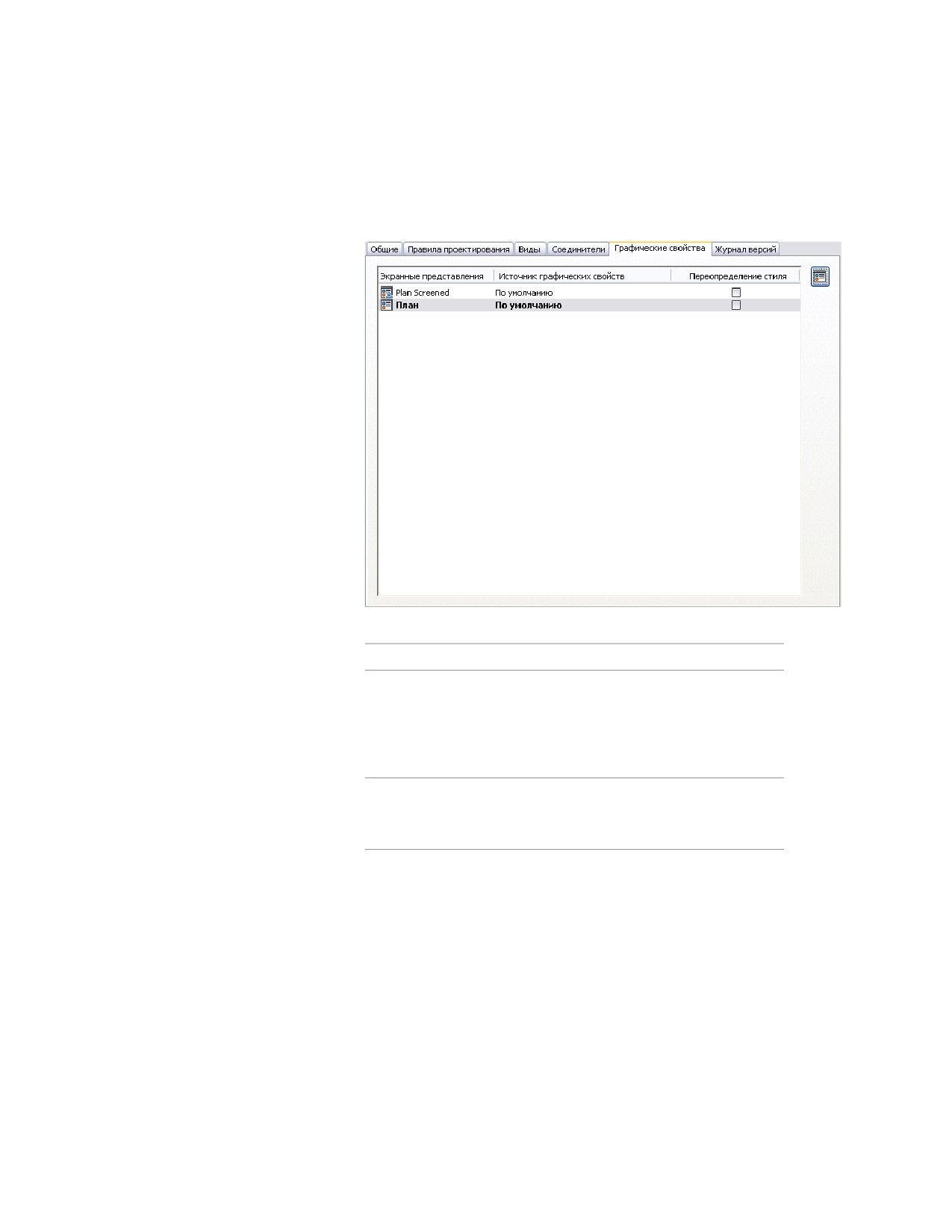
2 В диалоговом окне "Стили" перейдите на вкладку "Графические
свойства".
3 Настройте графические свойства.
Если требуется...
то...
Изменить графические свойства
Выберите экранное представле-
компонентов стиля объектов, такие
ние, щелкните в поле "Переопре-
как видимость, слой и цвет.
деление стиля" и отредактируйте
графические свойства компонен-
та.
Восстановить экранное представле- Щелкните в поле "Переопределе-
ние по умолчанию, заданное для
ние стиля" для отмены переопре-
чертежа
деления.
Изменить параметры отображения
Выберите экранное представле-
для конкретного стиля
ние, щелкните на элементе "Редак-
тировать свойства отображения",
затем перейдите на вкладку "Про-
чие" и внесите требуемые измене-
ния. Вкладка "Прочие" отображает-
Настройка графических свойств стиля | 1003

Если требуется...
то...
ся только в некоторых экранных
представлениях.
4 Дважды нажмите "ОК".
Добавление примечаний и файлов к стилю
К общим свойствам стиля относятся имя, описание и примечания. С помощью общих
свойств стиля можно назначать данные наборов свойств таким объектам, как
многовидовые элементы, с которыми, как правило, связаны спецификации.
1 Выберите в чертеже объект, после чего выберите одну из следующих
процедур:
■ Перейдите на контекстную вкладку ленты этого объекта ➤ панель
"Общие" ➤ "Редактировать стиль".
ПРИМЕЧАНИЕ На панели "Общие" отображается раскрывающееся
меню "Редактирование стилей системы" для некоторых объектов,
развернув которое, можно выбрать одну из нескольких команд
редактирования стиля.
■ Нажмите правую кнопку мыши и в контекстном меню выберите
одну из команд редактирования стиля.
1004 | Глава 13 Адаптация компонентов на основе стилей
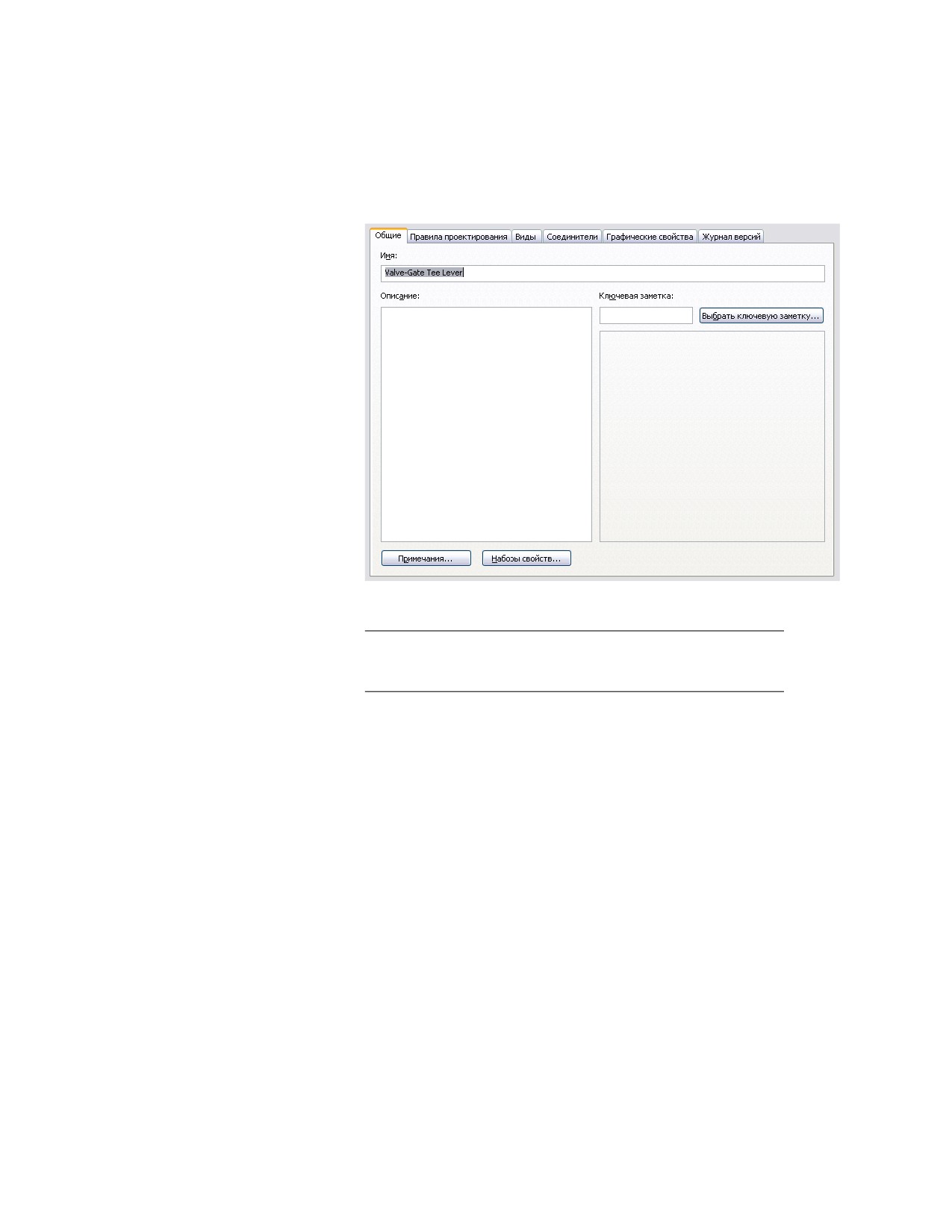
2 В диалоговом окне "Стили" перейдите на вкладку "Общие".
3 Введите имя и описание.
ПРИМЕЧАНИЕ Объекту заранее назначено имя; изменять его следует
с осторожностью. Избегайте повторения имен, чтобы не создавать
путаницы.
4 Выберите "Примечания".
5 В диалоговом окне "Примечания" перейдите на вкладку "Примечания"
и введите текст примечания.
Для выбора всех примечаний щелкните на элементе "Выбрать все". С
помощью контекстного меню можно применить к выбранному тексту
стандартные команды вырезания, копирования, вставки и удаления,
предусмотренные в ОС Windows®.
6 Перейдите на вкладку "Справочные документы" и введите информацию
о ссылках.
7 Нажмите "Добавить" для выбора ссылки и ввода описания.
8 Выберите "Правка" для изменения местоположения или описания
ссылки.
9 Выберите "Удалить" для удаления ссылки с чертежа.
Добавление примечаний и файлов к стилю | 1005
10 Нажмите "OK".
Диалоговое окно "Примечания" закрывается; активным снова
становится диалоговое окно "Свойства стиля".
11 При наличии в диалоговом окне "Стили" элемента "Наборы
характеристик" щелкните на этом элементе.
Отображается диалоговое окно "Редактирование данных наборов
характеристик".
12 В диалоговом окне "Редактирование данных спецификации" настройте
наборы свойств для стиля.
Копирование стилей между чертежами
В Диспетчере стилей можно скопировать стиль из одного чертежа в другой путем
перетаскивания курсором мыши (кнопку мыши следует отпустить на
чертеже-адресате). При этом все блоки, связанные со стилем, также копируются в
чертеж-адресат.
Дополнительные сведения о копировании стилей можно найти в разделе Копирование
стилей между чертежами справки AutoCAD Architecture.
Стили подъемов/опусков
Сегменты и фитинги, ориентированные по вертикали, представлены на чертеже
обозначениями подъемов и опусков; на этих обозначениях также указаны
соответствующие значения повышения или понижения отметки в компоновке.
Ситуация подъема в AutoCAD MEP возникает в том случае, если в текущем виде
отображается неподсоединенный конец сегмента или фитинга, ориентированного
по вертикали. Если сегмент или фитинг ориентирован по вертикали, но не имеет
видимого неподсоединенного конца, возникает ситуация опуска. С помощью стилей
подъемов/опуска можно задавать обозначения, используемые в ситуациях подъема
или опуска.
Стиль подъемов/опусков определяет не только используемые обозначения, но и
экранные представления в две линии и в одну линию, в которых используются эти
обозначения. В стилях подъемов/опусков можно также указать разные обозначения
для воздуховодов и фитингов различной формы: круглых, прямоугольных и овальных.
Стили подъемов/опусков применяются в трех ортогональных проекциях: вид сверху,
вид снизу, вид слева, вид справа, вид спереди и вид снизу.
1006 | Глава 13 Адаптация компонентов на основе стилей
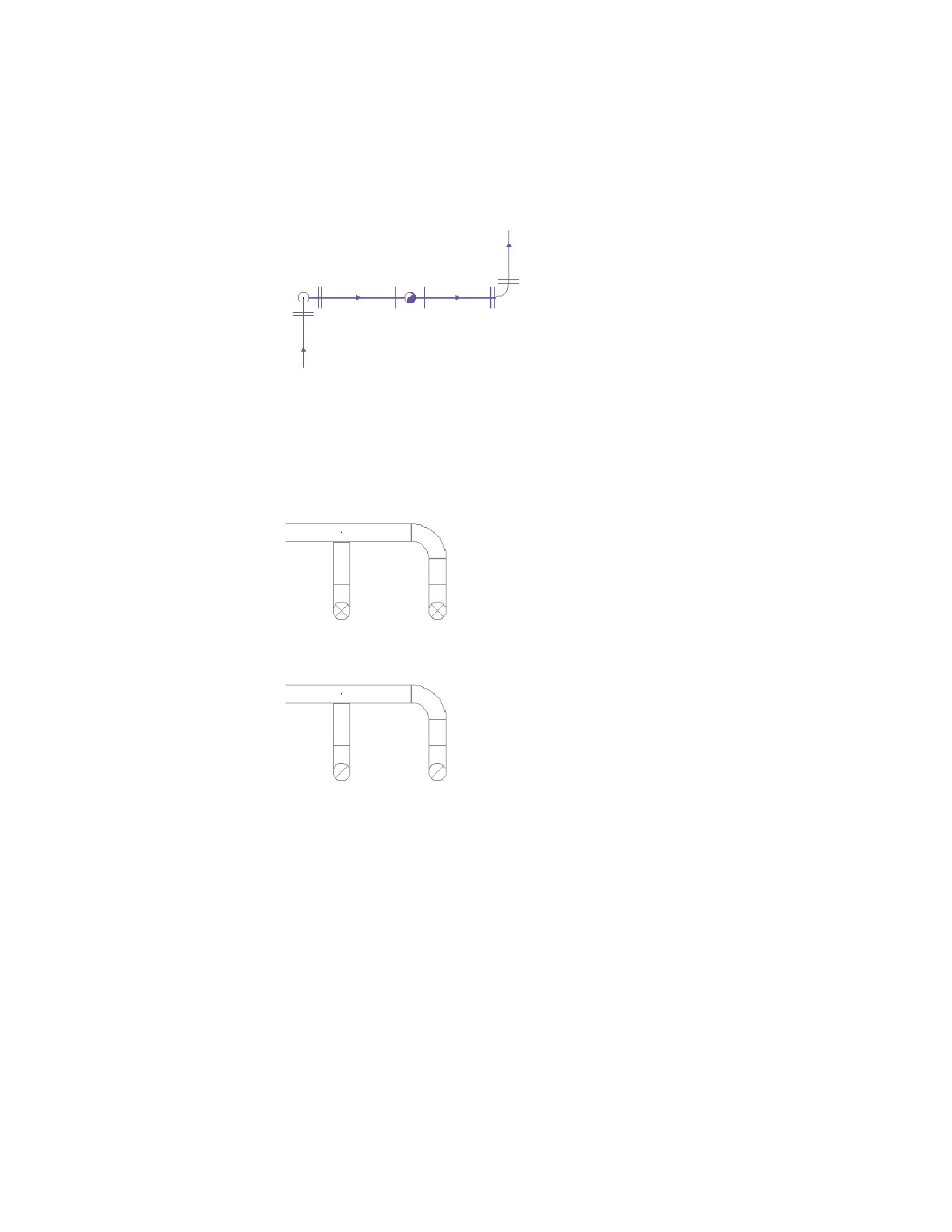
Представление участка трубопровода в одну
линию
Для каждой системы на чертеже можно задать стиль подъемов/опусков. Например,
можно задать один стиль для приточной системы и другой стиль для системы
рециркуляции. Это упрощает визуальное распознавание систем, как показано ниже
на виде в плане участка приточного воздуховода и участка воздуховода рециркуляции,
каждый из которых содержит вертикальные компоненты.
Участок приточного
воздуховода
Участок воздуховода
рециркуляции
Создание блоков для обозначений подъемов и опусков
Перед определением стиля подъемов/опусков необходимо создать блоки AutoCAD,
представляющие эти обозначения. Подробная информация о создании блоков
содержится в разделе Определение блоков. Ниже приведены рекомендации по
созданию блоков.
■ Используемые стили подъемов/опусков (и, следовательно, связанные с ними
блоки) должны быть расположены на текущем чертеже. Поэтому необходимо
либо создать блоки и стили непосредственно в шаблонах чертежей (по которым
Стили подъемов/опусков | 1007

обычно создаются новые чертежи), либо создать их в библиотеке компонентов
(файл DWG), а затем скопировать в шаблоны чертежей.
■
Перед созданием блока для обозначения подъема в качестве текущих значений
цвета, типа линий и веса линий выберите "ПоБлоку". При вставке блока на чертеж
применяются значения этих свойств, заданные для экранного компонента
"Подъем Опуск".
■
Перед созданием блока для обозначения опуска задайте те текущие значения
цвета, типа линий и веса линий, которые требуется для данного обозначения.
При вставке блока на чертеж значения этих свойств извлекаются из определения
блока, а значения соответствующих свойств, заданные для экранного компонента
"Подъем Опуск", игнорируются.
ПРИМЕЧАНИЕ Указанный выше способ настройки обозначений подъема и
опуска позволяет задать различные значения графических свойств для
обозначений подъема и обозначений опуска. Видимость обозначений обоих
типов определяется значением параметра "Видимость" экранного компонента
"Подъем Опуск".
■
Можно создать блок любого размера. При вставке блока на чертеж масштаб блока
устанавливается таким образом, чтобы его протяженность была равна единице
измерения (например, одному дюйму или одному миллиметру); затем масштаб
изменяется в соответствии с параметрами стиля подъемов/опусков.
■
Для обеспечения правильного местоположения обозначения относительно
компоновки задайте центр обозначения в качестве базовой точки блока.
■
Овальные блоки следует создавать в виде плоских овалов на основе блоков,
предусмотренных в программе.
ВНИМАНИЕ В каждый из пакетов данных, входящих в состав программного
обеспечения, включен чертеж стиля, содержащий большое количество встроенных
определений систем, несколько стилей подъемов/опусков для использования с
определениями систем, а также вспомогательные блоки AutoCAD для часто
используемых обозначений подъемов и опусков. Некоторые из стилей
подъемов/опусков и блоков AutoCAD доступны также в шаблонах чертежей,
входящих в состав программы. Если не указано другое, в любом новом стиле
подъемов/опусков для обозначений по умолчанию применяются эти блоки AutoCAD.
Для определения протяженности блоков в целях правильной настройки масштаба
блоки для экранных представлений в две линии содержат дополнительные
геометрические объекты на вложенных замороженных слоях, которые не выводятся
на печать.
1008 | Глава 13 Адаптация компонентов на основе стилей

Определение стилей подъемов/опусков
В стиле подъемов/опусков определяются обозначения, которые следует использовать
в экранных представлениях ситуаций подъема и опуска сегментов и фитингов в две
линии и в одну линию.
Можно определить стили подъемов/опусков следующих типов: для воздуховодов,
для труб, для кабельных лотков, для коробов и для сетей ВК. В стилях
подъемов/опусков можно задать обозначения для различных форм: круглой,
прямоугольной и овальной. Кроме того, можно задать, будет обозначение подъема
или опуска отображаться в случае прохождения воздуховода или трубы под
многовидовым элементом или в случае, когда вертикальный участок воздуховода
имеет торцевой ограничитель.
Процедура определения стиля подъемов/опусков
1 При необходимости создайте блоки AutoCAD, представляющие
обозначения в стиле подъемов/опусков. Рекомендации по созданию
блоков приведены в разделе Стили подъемов/опусков на стр. 1006.
2 Выберите вкладку "Управление" ➤ Панель "Стиль и
отображение" ➤ "Диспетчер стилей
".
3 На левой панели разверните папку для соответствующих объектов
(например, папку "Объекты трубопроводов").
4 Щелкните правой кнопкой мыши на элементе "Стиль подъемов и
опусков" и выберите "Создать".
5 Введите имя для нового стиля и нажмите ENTER.
6 Выберите новый стиль.
7 В поле "Описание" введите описание стиля.
8 При необходимости прикрепите к стилю примечания или ссылочные
документы.
9 Перейдите на вкладку "Подъемы и опуски".
Стили подъемов/опусков | 1009
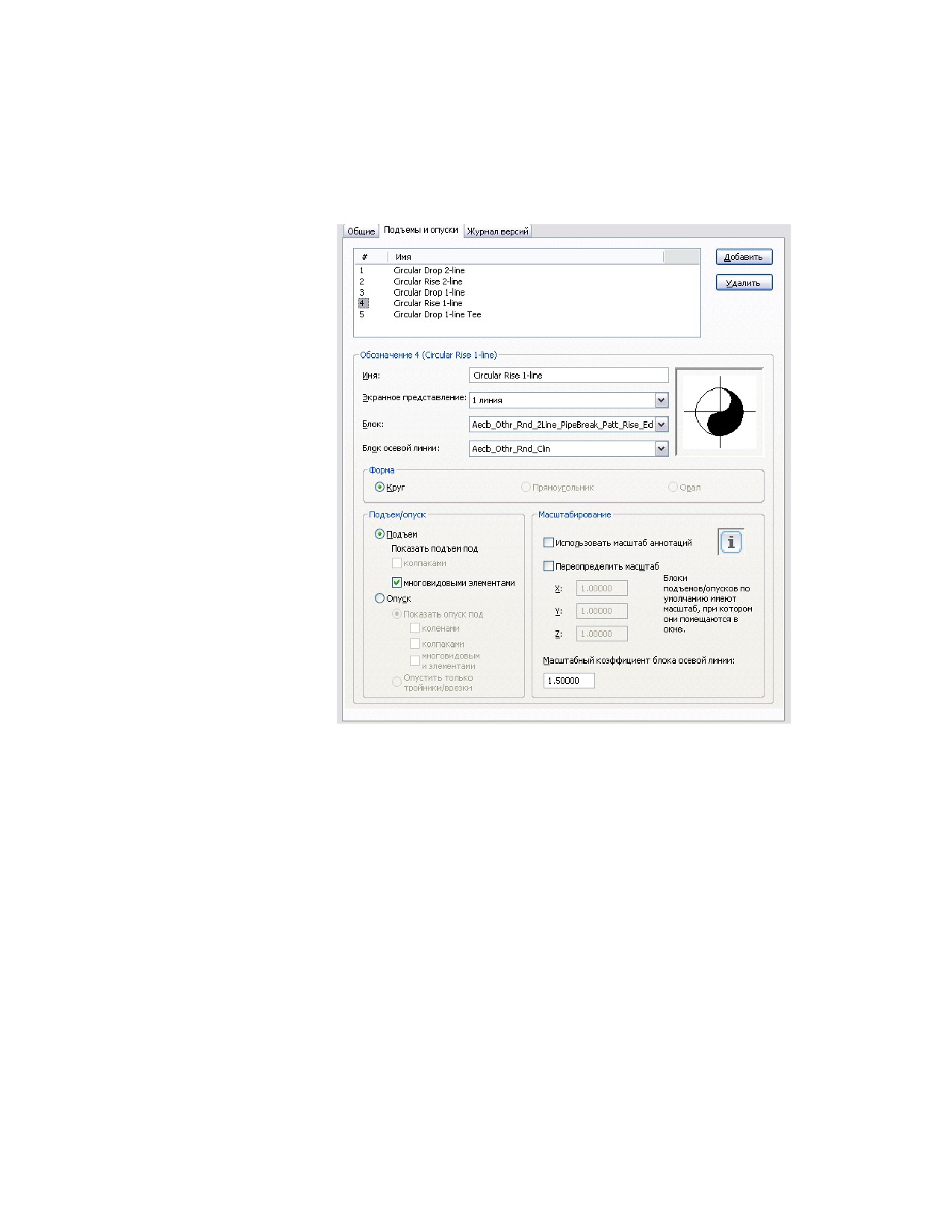
Вкладка "Подъемы и опуски": пример стиля подъемов/опусков труб
На верхней панели представлен список обозначений, которые по
умолчанию создаются в программе для нового стиля. Ниже
отображаются свойства выбранного в данный момент обозначения.
1010 | Глава 13 Адаптация компонентов на основе стилей

ВНИМАНИЕ Для упрощения процедуры настройки обозначений в
стиле подъемов/опусков рекомендуется внести требуемые изменения
в обозначения по умолчанию, не удаляя их. Они образуют
минимальный набор обозначений подъемов и опусков, достаточный
для всех возможных ситуаций подъема и опуска в экранных
представлениях в две линии и в одну линию. Стиль является
допустимым только в том случае, если он содержит такой
минимальный набор. Например, стиль подъемов/опусков для труб
является допустимым только при наличии следующих обозначений:
подъем в две линии, опуск в две линии, подъем в одну линию и опуск
в одну линию для тройников и для врезок. Аналогично, стиль
подъемов/опусков для сетей ВК является допустимым только при
наличии следующих обозначений: подъем и опуск.
10
Выберите номер обозначения, подлежащего настройке.
11
В поле "Имя" введите информативное имя, указывающее контекст, в
котором будет применяться обозначение.
12
В поле "Экранное представление" выберите экранное представление, в
котором будет отображаться обозначение.
Для отображения в две линии выберите экранное представление "План"
или "2 линии". Для отображения в одну линию выберите экранное
представление или "1 линия".
13
В поле "Блок" выберите блок AutoCAD (определенный на текущем
чертеже), который представляет данное обозначение.
14
Если на обозначении требуется отображать осевые линии, в поле "Блок
осевой линии" выберите блок AutoCAD (определенный на текущем
чертеже), который представляет осевые линии.
Справа в области предварительного просмотра отображается
обозначение, определяемое выбранными блоками.
15
Если стиль подъемов/опусков предназначен для воздуховодов и
фитингов воздуховодов, выберите форму, для которой требуется
применять данное обозначение.
16
В списке "Подъем/опуск" выберите подъем или опуск, как описано
далее:
Если выбрано...
Тогда в текущем чертеже отображается...
Показать подъем под обозначение подъема под многовидовым элемен-
многовидовыми эле-
том.
ментами
Стили подъемов/опусков | 1011

Если выбрано...
Тогда в текущем чертеже отображается...
Показать
подъем под
обозначение подъема под колпаком.
колпаками
Показать опуск под
обозначение опуска под коленом с соединителем,
коленами
направленным вниз.
Показать опуск под
обозначение опуска под колпаком.
колпаками
Показать опуск под
обозначение опуска под многовидовым элемен-
многовидовыми эле-
том.
ментами
Опустить только
обозначение опуска используется только для
тройники/врезки
отображения тройников и врезок в экранном
представлении в одну линию
ПРИМЕЧАНИЕ В экранных представлениях
в одну линию, где не отображается контур
объекта, этот параметр позволяет задать
подходящее обозначение для тройников и
врезок в ситуациях опуска.
17
В разделе "Масштабирование" выберите вариант масштабирования
блока обозначения.
Если требуется...
то...
Изменить масштаб блока обозна- Снимите флажки "Использовать мас-
чения в соответствии с фактиче- штаб аннотаций" и "Переопределить
ским или номинальным диамет-
масштаб".
ром сегмента или фитинга (соот-
ветственно для экранных пред-
ставлений в две линии или в
одну линию).
Масштабировать блок обозначе- Установите флажок "Использовать мас-
ния с применением текущего
штаб аннотаций". При этом для блока
масштаба аннотаций
задается масштаб в соответствии с раз-
мером аннотаций при печати (заданным
на вкладке "Масштаб" диалогового окна
1012 | Глава 13 Адаптация компонентов на основе стилей

Если требуется...
то...
"Настройка чертежа"), умноженным на
коэффициент масштабирования для те-
кущего масштаба аннотаций.
ПРИМЕЧАНИЕ Обозначение явля-
ется или не является аннотативным
(масштабируется в соответствии с
масштабом аннотаций) в зависимо-
сти от параметра "Использовать
масштаб аннотаций", а не от свой-
ства "Аннотативный" в определе-
нии выбранного блока обозначе-
ния.
Масштабировать блок обозначе-
Установите флажок "Переопределить
ния с применением коэффици-
масштаб" и введите значения коэффици-
ента масштабирования, заданно-
ента масштабирования блока для каж-
го пользователем
дой координатной оси (X, Y и Z).
ПРИМЕЧАНИЕ Если при этом уста-
новлен также флажок "Использо-
вать масштаб аннотаций", при мас-
штабировании блока введенные
пользователем значения коэффици-
ента масштабирования умножаются
на коэффициент масштабирования,
определяемый текущим масштабом
аннотаций.
При вставке блока обозначения на чертеж масштаб блока сначала
устанавливается таким образом, чтобы его протяженность была равна
единице измерения (например, одному дюйму или одному миллиметру);
затем масштаб изменяется в соответствии с параметрами, заданными
в ходе выполнения данной процедуры.
18
Если требуется масштабировать блок осевой линии относительно блока
обозначения, введите коэффициент масштабирования в поле
"Масштабный коэффициент блока осевой линии".
Например, для масштабирования блока осевой линии по размерам
блока обозначения, введите значение 1. Если требуется масштабировать
Стили подъемов/опусков | 1013

блок осевой линии таким образом, чтобы он был на 50% больше блока
обозначения, введите значение 1,5.
СОВЕТ Для упрощения настройки коэффициента масштабирования
блока осевой линии изображение в области предварительного
просмотра динамически обновляется.
19 Выберите следующее обозначение и настройте его с помощью той же
процедуры.
20 Если требуется добавить дополнительные графические изображения
подъемов или опусков, выберите "Добавить" и настройте
дополнительное обозначение для отображения в конкретной ситуации
подъема или опуска.
21 Если требуется удалить обозначение, выберите "Удалить".
ПРИМЕЧАНИЕ На чертеже графические свойства блока обозначения, включая
видимость, определяются параметрами экранного компонента "Подъем Опуск"
для текущего экранного представления. Аналогично, графические свойства блока
осевой линии определяются экранным компонентом "Осевая линия". Это позволяет
задать различные графические свойства для обозначений и соответствующих
осевых линий. Информацию о настройке параметров отображения см. в разделе
Отображение в AutoCAD MEP на стр. 225.
Стили соединителей
Стили соединителей служат для задания правил, определяющих условия, при
выполнении которых разрешены соединения между объектами инженерных систем.
Эти условия проверяются путем сравнения конкретных свойств. Например, для
соединения двух сегментов, как правило, необходимо, чтобы эти сегменты имели
один и тот же размер.
В AutoCAD MEP предусмотрены следующие стили соединителей.
■ Кабельный лоток
■ Короб
■ Электрооборудование
■ ОВК
■ Труба
■ Схема
1014 | Глава 13 Адаптация компонентов на основе стилей
ВНИМАНИЕ Рекомендуется сохранить для стилей соединителей конфигурацию
по умолчанию. Изменение стилей может привести к неполадкам в работе
программного обеспечения.
Проверка правил стиля соединителей
1 Выберите вкладку "Управление" ➤ Панель "Стиль и
отображение" ➤ "Диспетчер стилей
".
2 Разверните "Универсальные объекты", затем выберите "Стили
соединителей".
3 В левой панели выберите стиль соединителя.
4 В правой панели перейдите на вкладку "Правила" и проверьте правила
стиля соединителя.
Распределение компонентов на основе стилей
по категориям
Категории можно создавать для сходных компонентов на основе стилей на чертежах,
хранящихся в папках, заданных по умолчанию для компонентов на основе стилей.
Поскольку эти чертежи, как правило, содержат большое количество стилей,
распределение стилей по категориям упрощает их поиск.
Создание новой категории в AutoCAD MEP
Категории можно создавать для разнообразных объектов MEP, в том числе для
устройств, панелей, условных обозначений и сантехнических фитингов. Ниже
приведена процедура создания категории для стиля сантехнических фитингов.
ПРИМЕЧАНИЕ Категории других типов в AutoCAD MEP создаются с помощью
аналогичных процедур.
Процедура распределения сантехнических фитингов по категориям
1 Выберите вкладку "Управление" ➤ Панель "Стиль и
отображение" ➤ "Диспетчер стилей
".
2 В левой панели разверните какой-либо узел объектов. В данном примере
следует развернуть узел "Объекты сети ВК".
Распределение компонентов на основе стилей по категориям | 1015
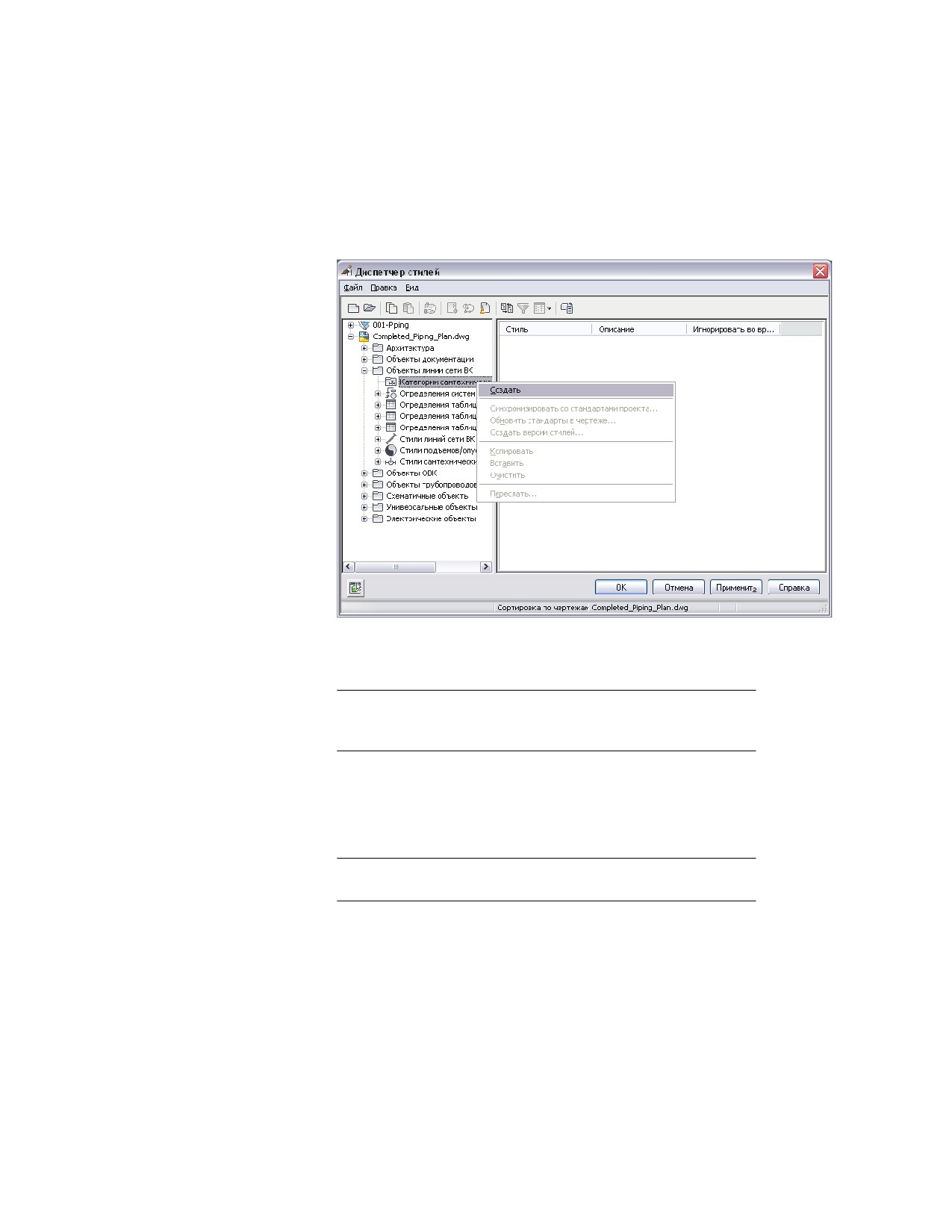
3 Щелкните правой кнопкой мыши на требуемой категории — в данном
случае на "Категории сантехнических фитингов". Затем выберите
"Создать".
4 Введите имя новой категории и нажмите клавишу ENTER.
5 Выберите вкладку "Сантехнический фитинг" на правой панели.
ПРИМЕЧАНИЕ Имя этой вкладки определяется ранее выбранной
категорией. Имя "Сантехнический фитинг" относится к данному
примеру.
6 Нажмите "Добавить" для добавления стиля к новой категории. Для
добавления других стилей повторите указанные выше действия.
7 Для удаления категории щелкните правой кнопкой мыши на ее имени
на левой панели и выберите "Очистить".
ПРИМЕЧАНИЕ При удалении категории удаляются также ссылки на
стили в этой категории. Сами стили не удаляются.
1016 | Глава 13 Адаптация компонентов на основе стилей
Адаптация компонентов-устройств
В этом разделе приведены сведения о некоторых инструментах преобразования, с
помощью которых можно создавать компоненты-устройства.
Более подробную информацию о создании компонентов на основе стилей вручную
можно найти в разделе Рабочий процесс создания содержимого на основе стилей на
стр. 983.
Преобразование блоков и элементов в устройства
Отдельный блок AutoCAD, многовидовой блок или многовидовой элемент можно
преобразовать в устройство. Поскольку устройства являются объектами на основе
стилей, а все объекты на основе стилей определяются стилями, в результате этой
операции создается также связанный стиль устройств.
Процедура преобразования блока или элемента в устройство
1 Выберите блок AutoCAD, многовидовой блок или многовидовой
элемент для преобразования в устройство.
Можно выбрать блок или элемент на текущем чертеже или на одном
из чертежей, доступных по (внешним) ссылкам из текущего чертежа.
2 Перейдите на вкладку "Оборудование" ➤ панель
"Редактирование" ➤ "Преобразовать в устройство"
Адаптация компонентов-устройств | 1017

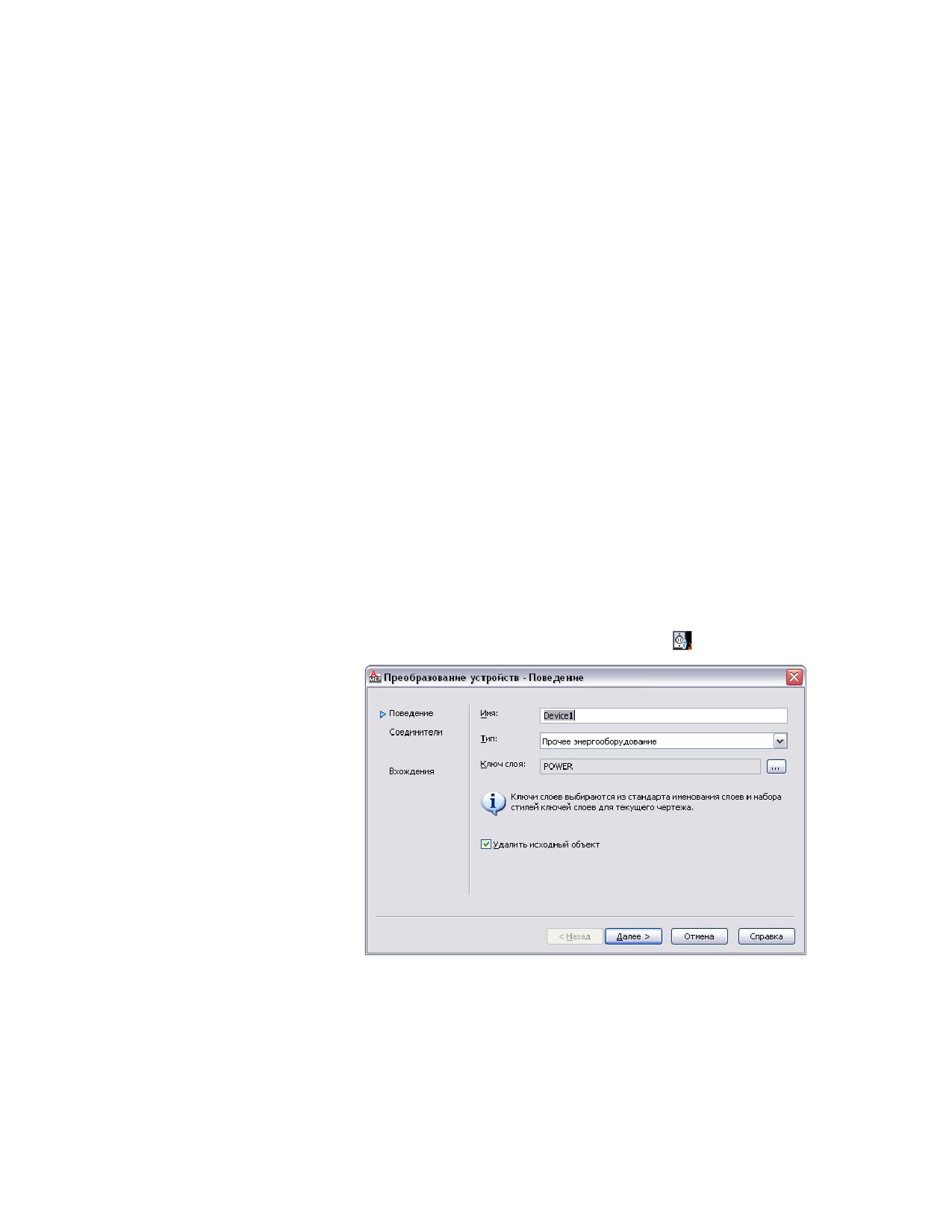
3
В диалоговом окне "Преобразование устройств - Поведение", в поле
"Имя" введите уникальное имя устройства, а в поле "Тип" - тип
устройства, которое требуется создать.
СОВЕТ Свойство "Тип", назначаемое устройствам, упрощает процедуру
изменения нескольких объектов одного и того же типа. Можно быстро
выбрать все объекты на чертеже, а затем воспользоваться одной из
команд изменения, например, "LIGHTINGMODIFY" для внесения
изменений только в объекты конкретного типа.
4
Нажмите кнопку
рядом с полем "Ключ слоя" для открытия
диалогового окна "Выбор ключа слоя", затем выберите ключ слоя,
который требуется связать с устройством, и нажмите "OK".
Список ключей слоев, из которого можно выбирать ключи, определяется
стандартом именования слоев и стилем ключей слоев, заданным для
текущего чертежа. Более подробную информацию можно найти в
разделе Задание стандарта именования слоев и стиля ключей слоев на
стр. 223.
ПРИМЕЧАНИЕ Поскольку в ходе выполнения этой процедуры
создается устройство и связанный с ним стиль устройств, значение
параметра "Ключ слоя" определяет не только ключ слоя для
отдельного устройства, но и ключ слоя, заданный для стиля устройств.
Дополнительные сведения приведены в разделе Стандарты
именования слоев AutoCAD MEP на стр. 219.
5
Установите флажок "Удалить исходный объект", чтобы прежний объект
был заменен новым, полученным в результате преобразования.
1018 | Глава 13 Адаптация компонентов на основе стилей
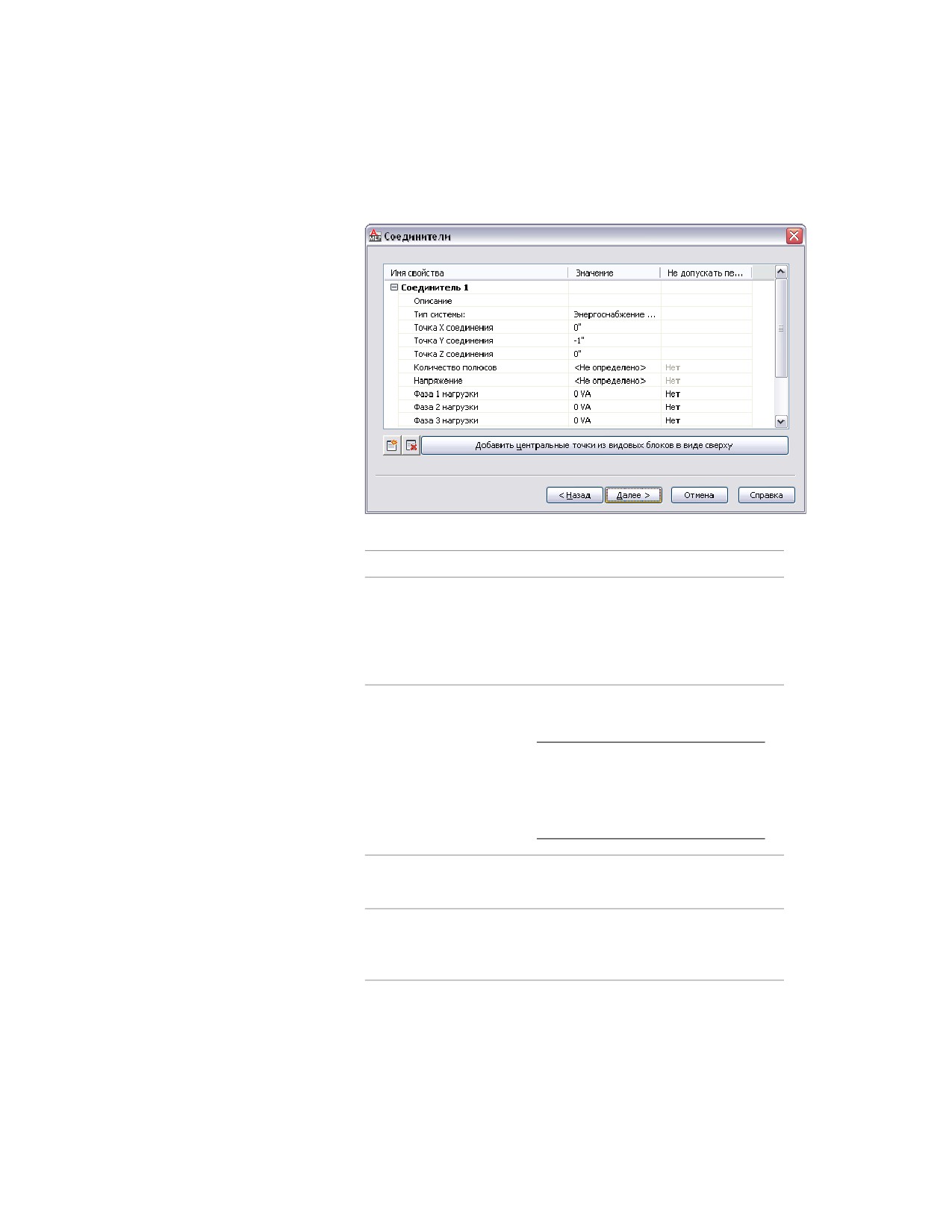
6 Нажмите "Далее".
7 Задайте значения для электрических соединителей на устройстве.
Если требуется...
то...
Ввести описание соедините- Введите текст в столбце "Значение" для
ля
строки "Описание". Рекомендуется ввести
информативную фразу, указывающую на
функции соединителя, например, "Нормаль-
ная мощность".
Задать тип цепи для соедини- Выберите тип системы в строке "Тип систе-
теля
мы".
ПРИМЕЧАНИЕ Если выбрано значе-
ние "Энергоснабжение и освещение",
можно задать дополнительные свой-
ства соединителя, такие как напряже-
ние и нагрузка.
Расположить соединитель
Выберите "Добавить центральные точки
по центру устройства
из видовых блоков в виде сверху".
Задать значения X, Y и Z для Введите значения в строках "Точка X соеди-
соединителя
нения", "Точка Y соединения" и "Точка Z
соединения".
Преобразование блоков и элементов в устройства | 1019
Если требуется...
то...
Добавить соединитель
щелкните на значке
Удалить соединитель
Выберите соединитель и щелкните на
значке
Дополнительные сведения о свойствах электрических соединителей
приведены в разделе Конфигурирование электрических соединителей
устройства на стр. 647.
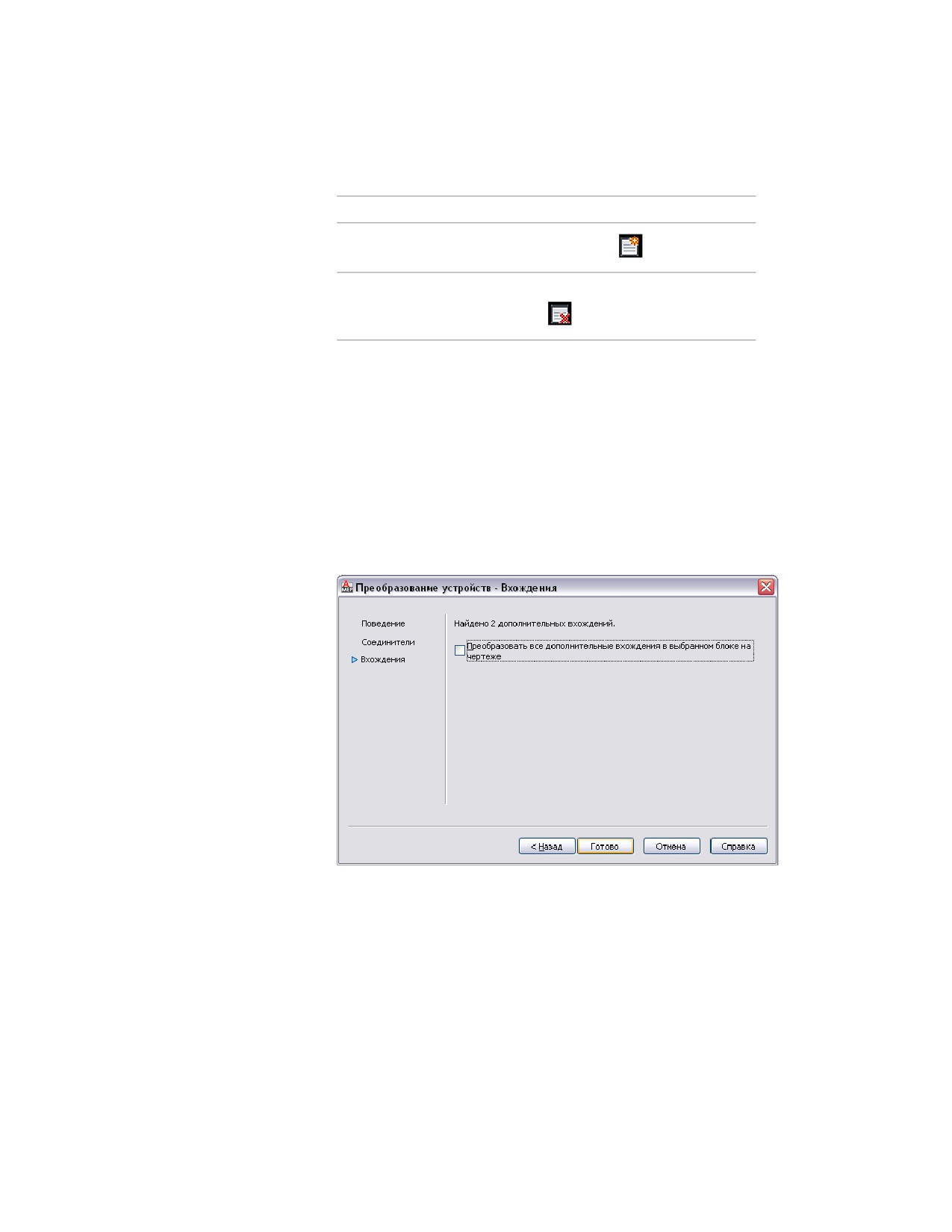
8 Если в программном обеспечении не обнаруживаются другие блоки
или элементы того же типа, что и преобразуемый блок или элемент,
можно нажать "Готово" для преобразования объекта. В противном
случае нажмите "Далее".
9 Если требуется преобразовать другие блоки или элементы, обладающие
теми же свойствами, установите флажок "Преобразовать все
дополнительные вхождения в выбранном блоке на чертеже" и нажмите
"Готово".
На основе заданных пользователем значений параметров, а также блока
AutoCAD или видового блока, назначенного в настоящее время
многовидовому блоку или многовидовому элементу, в программе
создается стиль устройства и новое устройство. Однако стиль устройства
содержит дополнительные параметры, которые может потребоваться
1020 | Глава 13 Адаптация компонентов на основе стилей

настроить. Например, может потребоваться выбрать способ подчистки
проводов, отличный от применяемого по умолчанию, или внести
изменения в определения видов по умолчанию. Сведения о настройке
стилей устройств см. в указанных ниже разделах.
■ Установка стиля устройства на стр. 601
■ Настройка стилей на стр. 989
СОВЕТ После задания подходящих параметров для устройства и стиля
устройств можно создать из устройства инструмент путем
перетаскивания устройства на инструментальную палитру. Более
подробную информацию можно найти в разделе Создание
инструментов для компонентов на основе стилей на стр. 1300.
Преобразование стилей устройств в блоки
Набор стилей устройств можно преобразовать в отдельные компоненты этих стилей:
параметры стилей и блоки AutoCAD®, используемые в видах стилей. В результате
преобразования формируются следующие объекты.
■ Набор чертежей, содержащих блоки AutoCAD. В ходе выполнения процесса
создается по одному чертежу на каждый видовой блок для отдельного стиля;
таким образом, каждый чертеж содержит определение одного блока.
■ Сценарий преобразования устройств (файл пользовательских компонентов, или
файл CCF), содержащий параметры стилей. В этом сценарии указаны не только
значения параметров стилей, но и пути к папкам, в которых хранятся полученные
в результате процесса преобразования чертежи, содержащие блоки AutoCAD.
Как правило, этот процесс применяется при наличии набора существующих стилей
устройств, которые требуется адаптировать. После преобразования стилей устройств
в отдельные компоненты этих стилей выполняется адаптация компонентов (блоков
и параметров стилей в сценарии), а затем измененные блоки преобразуются в новые
стили устройств посредством измененного сценария.
ПРИМЕЧАНИЕ В ходе выполнения преобразования формируются только заранее
заданные результаты. Исходные чертежи стилей устройств остаются без изменений.
Преобразование стилей устройств в блоки | 1021
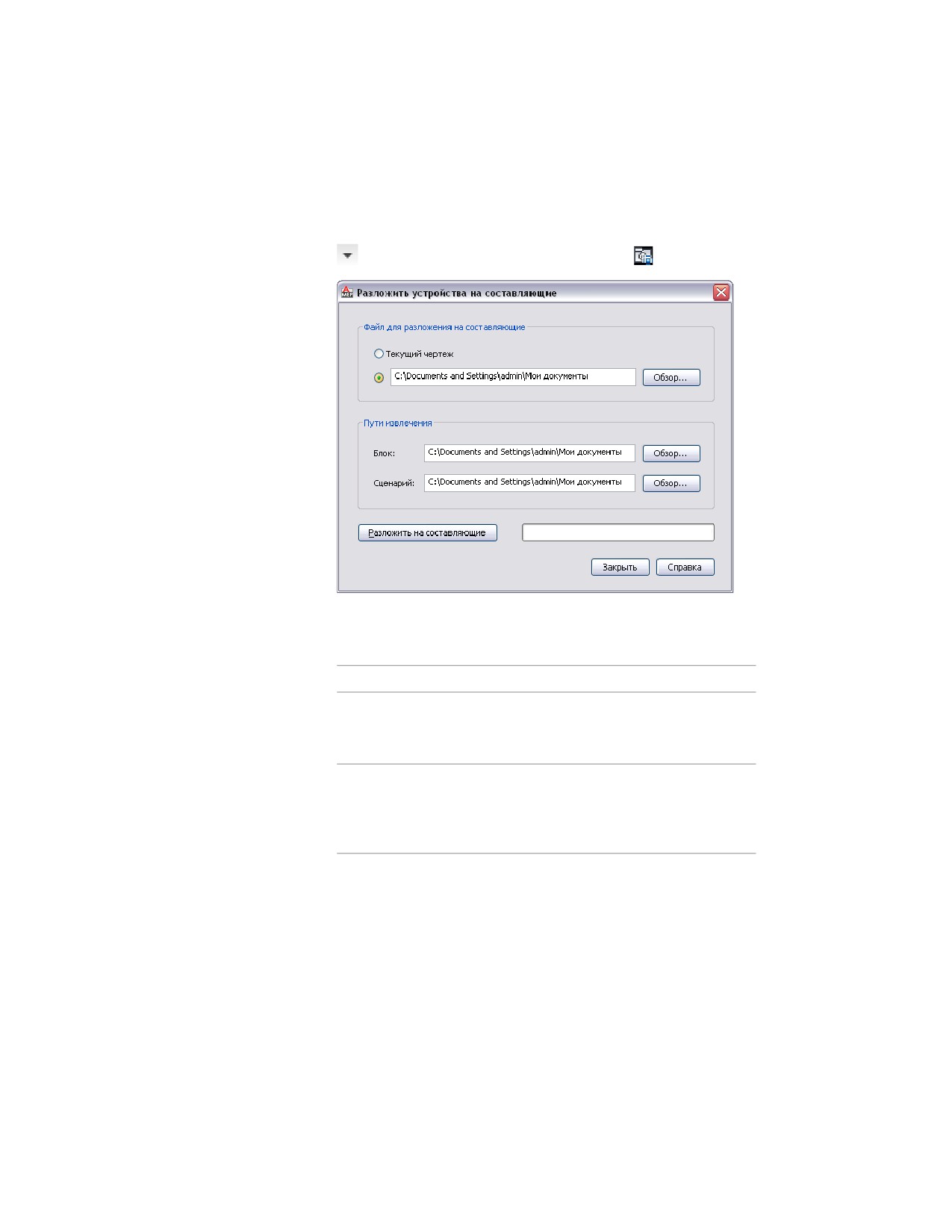
Процедура преобразования набора стилей устройств в отдельные блоки
1 Перейдите на вкладку "Управление" ➤ панель "Компоненты MEP" ➤
➤ "Разложить устройства на составляющие"
2 В диалоговом окне "Разложить устройства на составляющие" в разделе
"Файл для разложения на составляющие" выберите чертеж (файл DWG),
содержащий стили устройств, которые требуется преобразовать.
Если требуется...
то...
Преобразовать стили
Выберите "Текущий чертеж".
устройств в текущий чертеж,
открытый в AutoCAD MEP
Преобразовать стили
Щелкните на переключателе рядом с путем
устройств в чертеже, храня-
к файлу и нажмите "Обзор", затем выберите
щемся локально на данном
файл чертежа и нажмите "Открыть".
компьютере
3 Рядом с полем "Блок" нажмите "Обзор" и выберите папку для
размещения чертежей, содержащих блоки AutoCAD, которые
используются видами в стилях устройств. Нажмите "OK".
1022 | Глава 13 Адаптация компонентов на основе стилей

Если выбранная папка уже содержит чертежи, в процессе
преобразования отображается запрос на подтверждение замены
чертежей с тем же именем.
ПРИМЕЧАНИЕ Как и все блоки AutoCAD®, блоки в результирующих
чертежах хранятся в невидимой области данных, которая называется
таблицей определений блоков. Более подробную информацию можно
найти в разделе Хранение и использование блоков.
4
Рядом с полем "Сценарий" нажмите кнопку "Обзор" и выберите имя
файла для создаваемого сценария преобразования устройств.
Если требуется...
то...
Создать новый сценарий
В диалоговом окне "Выбрать файл" укажите
папку для нового сценария, введите имя и
нажмите кнопку "Сохранить".
Заменить содержимое суще- В диалоговом окне "Выбрать файл" выбери-
ствующего сценария
те чертеж, нажмите кнопку "Сохранить",
затем разрешите замену содержимого
чертежа, выбрав "Да".
5
Выберите "Разложить на составляющие".
В программном обеспечении выполняется преобразование стилей
устройств в блоки, используемые видами стилей, и формирование
связанного сценария на основе определений стилей.
ПРИМЕЧАНИЕ Поскольку в стиле устройств указано только положение
соединителей, а не способ, которым оно было первоначально задано,
в сценарии свойству "Размещение соединителя" для всех соединителей
присваивается значение по умолчанию "Ввод пользователем". Поэтому
перед повторным использованием сценария преобразования для
создания нового стиля устройств может потребоваться изменить эти
значения.
Теперь можно изменить блоки и сценарий, а затем создать на их основе новые стили
устройств с учетом внесенных изменений. Более подробную информацию можно
найти в разделе Преобразование блоков в стили устройств на стр. 1024.
Преобразование стилей устройств в блоки | 1023
Преобразование блоков в стили устройств
Набор блоков AutoCAD® можно преобразовать в стили устройств. Результатом
преобразования является чертеж (файл DWG), содержащий стили устройств.
Как правило, эта процедура выполняется в одном из двух контекстов. В первом
контексте требуется создать стили устройств из блоков, которые хранятся в
существующих библиотеках блоков. В ходе выполнения процедуры требуется создать
сценарий преобразования устройств (файл пользовательских компонентов, или файл
CCF), содержащий параметры стиля, которые требуется применять при создании
стилей устройств.
Во втором контексте набор существующих стилей устройств уже преобразован в
отдельные компоненты этих стилей, выполнена адаптация компонентов, и теперь
требуется создать новые стили устройств на основе результатов адаптации. В этом
случае уже существует сценарий преобразования, который требуется адаптировать
и использовать повторно.
Независимо от контекста для получения одного чертежа, содержащего стили
устройств, используется только один сценарий. Например, для получения одного
чертежа, содержащего адаптированные стили розеток, используется один сценарий.
Процедура преобразования набора блоков в стили устройств
1 Перейдите на вкладку "Управление" ➤ панель "Компоненты MEP" ➤
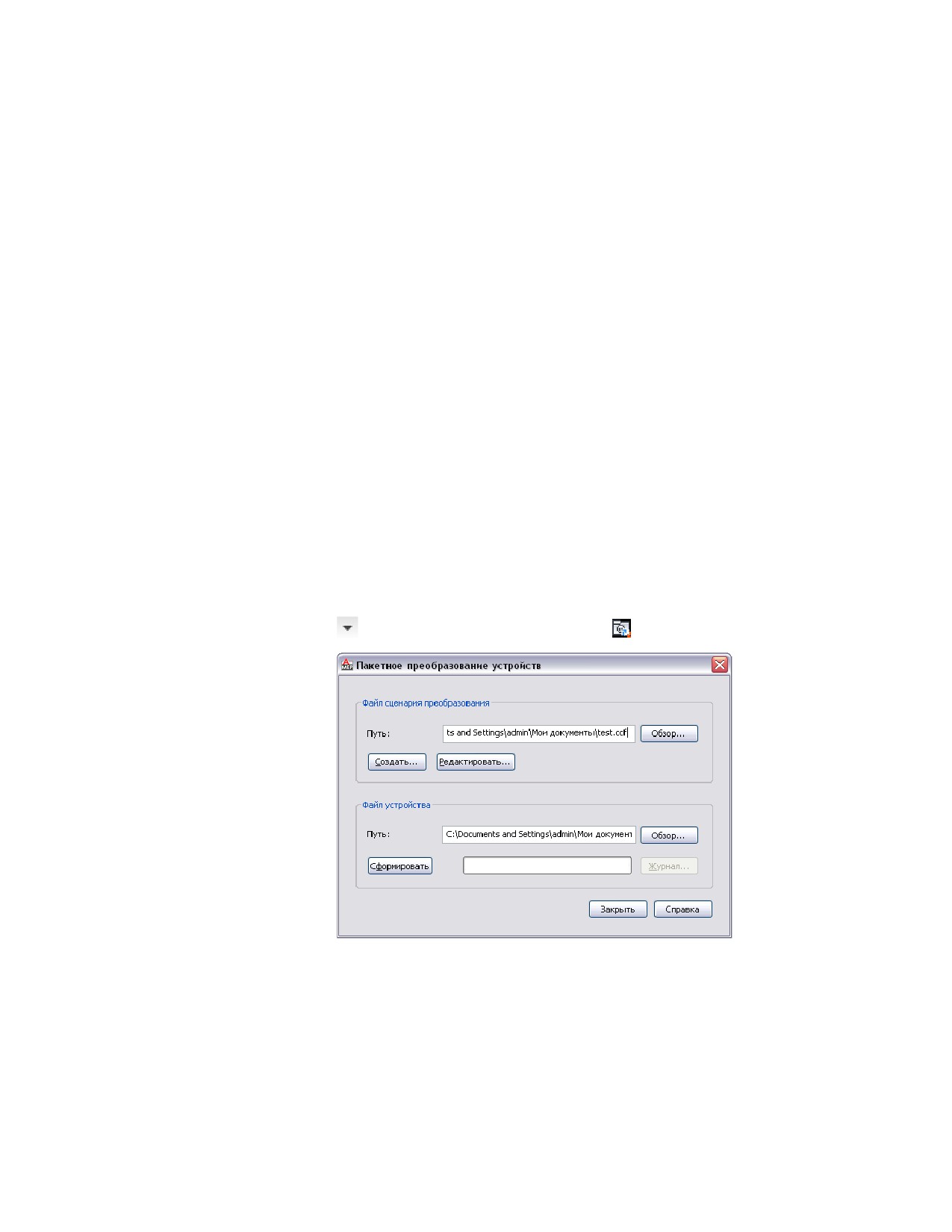
➤ "Пакетное преобразование устройств"
1024 | Глава 13 Адаптация компонентов на основе стилей

2
В диалоговом окне "Пакетное преобразование устройств" в разделе
"Файл сценария преобразования" укажите в поле "Путь" файл сценария
преобразования устройств (файл CCF), который требуется использовать
для преобразования блоков в стили устройств.
Сценарий преобразования содержит требуемые значения параметров
стиля устройств, а также ссылки на чертежи, содержащие блоки
AutoCAD®, которые требуется применять для видов стилей.
Если требуется...
то...
Создать сценарий
Выберите "Создать" и создайте сценарий
с помощью диалогового окна "Сценарий
преобразования устройства". Более подроб-
ную информацию можно найти в разделе
Создание сценариев преобразования
устройств на стр. 1026.
Применить существующий
Нажмите "Обзор", выберите сценарий, за-
сценарий, например, адапти-
тем нажмите "Открыть".
рованную версию сценария,
сформированного в резуль-
ПРИМЕЧАНИЕ Если перед применени-
тате преобразования суще-
ем сценария требуется внести в него
ствующих стилей устройств
изменения, выберите "Правка" и изме-
в блоки.
ните сценарий в диалоговом окне
"Редактировать сценарий устройства".
Более подробную информацию можно
найти в разделе Изменение сценариев
преобразования устройств на стр. 1029.
3
В разделе "Файл устройства" нажмите "Обзор" и укажите чертеж (файл
DWG), который будет содержать новые стили условных обозначений.
Если требуется...
то...
Создать чертеж
В диалоговом окне "Выбрать файл" укажите
папку для нового чертежа, введите имя и
нажмите кнопку "Сохранить".
Заменить содержимое суще- В диалоговом окне "Выбрать файл" выбери-
ствующего чертежа
те чертеж, нажмите кнопку "Сохранить",
затем разрешите замену содержимого
чертежа, выбрав "Да".
Преобразование блоков в стили устройств | 1025

4 Нажмите кнопку "Сформировать".
В программном обеспечении создаются стили устройств с применением
сценария преобразования и определений блоков на чертежах, доступных
по ссылкам.
ВНИМАНИЕ Если требуется внести небольшие изменения в новые
стили устройств, измените сценарий преобразования и выполните
процесс преобразования еще раз для применения изменений. Если
вместо этого внести изменения с помощью Диспетчера стилей, при
следующем выполнении процедуры преобразования эти изменения
будут утрачены.
5 Если в ходе выполнения процедуры возникли ошибки, выберите
"Журнал" для их просмотра. В противном случае нажмите "Закрыть".
Создание сценариев преобразования устройств
Сценарий преобразования устройств в файле CCF содержит следующую информацию.
■ Значения параметров стиля устройств
■ Ссылки на чертежи, содержащие блоки AutoCAD®
Стили устройств и связанные с ними виды создаются в программе с применением
как сценария, так и блоков.
В случае создания набора стилей устройств на основе блоков из существующих
библиотек блоков необходимо создать сценарий преобразования. В случае адаптации
набора существующих стилей устройств уже существует сценарий, сформированный
в результате преобразования существующих стилей в отдельные компоненты этих
стилей; поэтому вместо создания сценария можно изменить существующий сценарий.
Процедура создания сценария преобразования устройств
1 Перейдите на вкладку "Управление" ➤ панель "Компоненты MEP" ➤
➤ "Пакетное преобразование устройств"
1026 | Глава 13 Адаптация компонентов на основе стилей
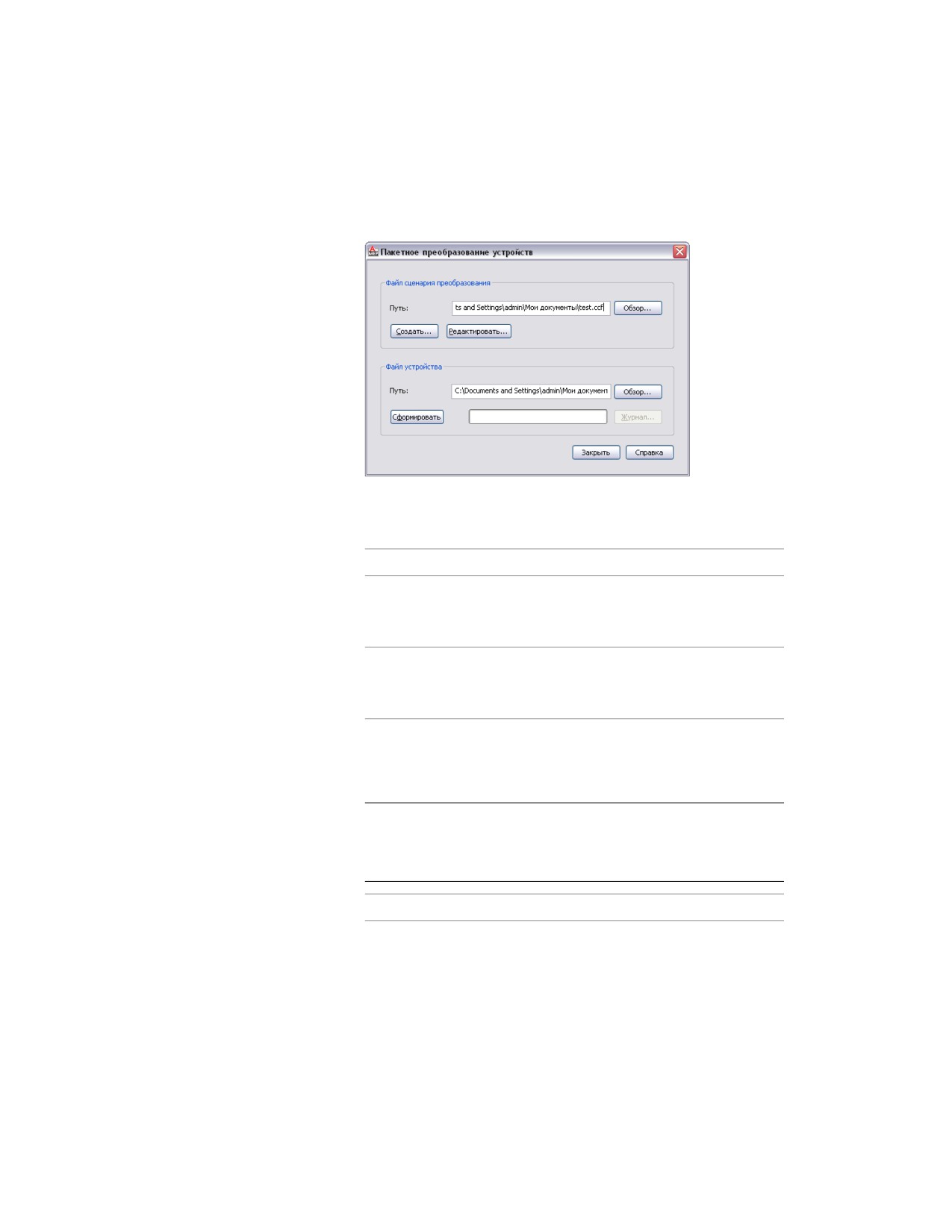
2 В диалоговом окне "Пакетное преобразование устройств" в разделе
"Файл сценария преобразования" выберите "Создать".
3
В диалоговом окне "Сценарий преобразования устройства" в разделе
"Преобразовать" выберите один или несколько файлов, содержащих
блоки, которые требуется преобразовать в стили устройств.
Если требуется...
то...
Преобразовать блоки в один Выберите "Чертеж" и нажмите "Обзор", за-
чертеж
тем выберите требуемый чертеж и нажмите
"Открыть".
Преобразовать блоки на
Выберите "Папка" и нажмите "Обзор", затем
всех чертежах в папке
выберите требуемую папку и нажмите
"Открыть".
4
В разделе "Шаблон преобразования" укажите в поле "Путь" шаблон
преобразования (шаблон пользовательских компонентов или файл
CCT), по которому требуется создать сценарий преобразования.
ПРИМЕЧАНИЕ С помощью шаблона преобразования можно задать
значения по умолчанию для параметров в создаваемом сценарии
преобразования. После создания сценария при необходимости можно
изменить значения параметров.
Если требуется...
то...
Создать шаблон
Нажмите кнопку "Создать". В окне "Открыть
файл" укажите папку для нового шаблона
Преобразование блоков в стили устройств | 1027
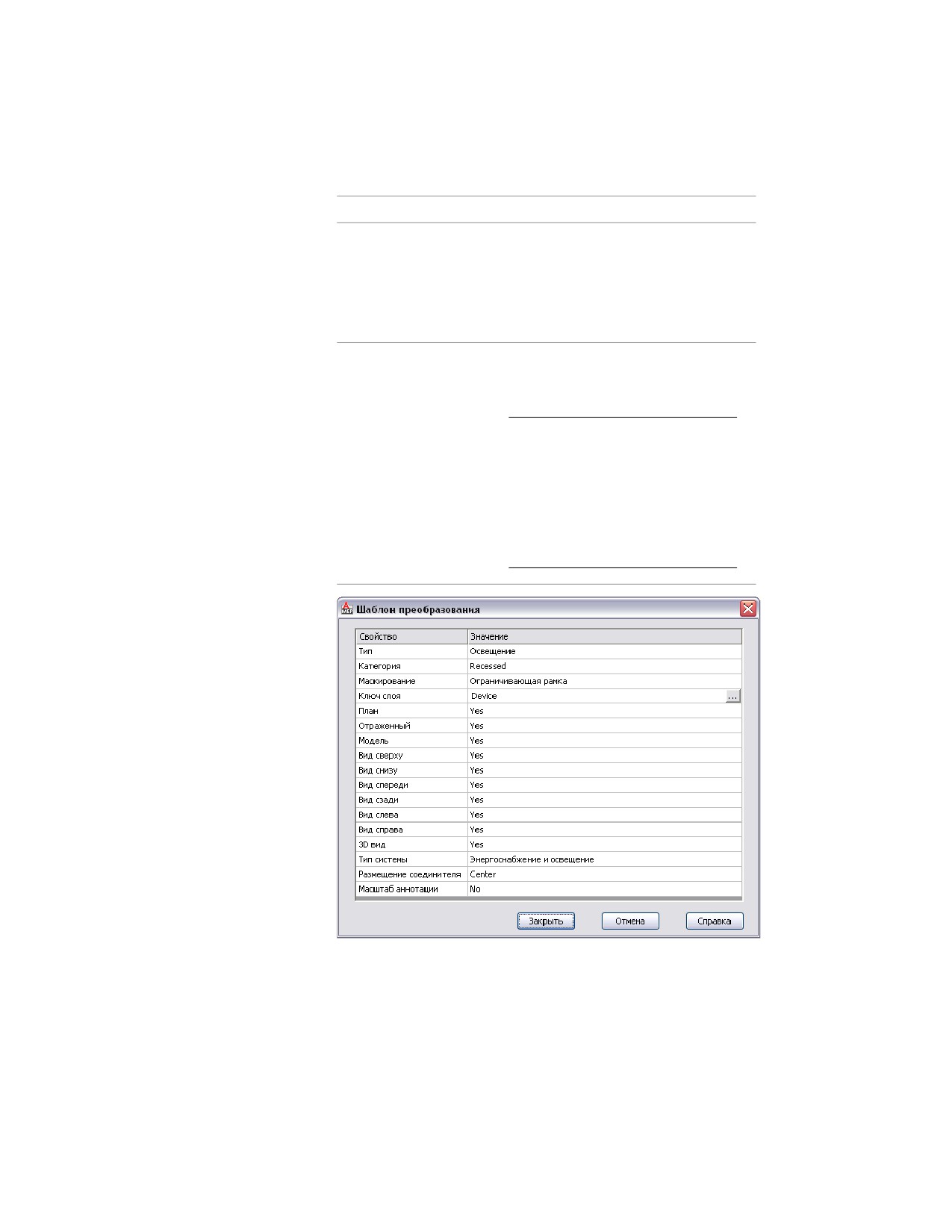
Если требуется...
то...
и введите его имя в поле "Имя файла". На-
жмите кнопку "Сохранить". В диалоговом
окне "Шаблон преобразования" задайте
значения параметров шаблона. Нажмите
"Закрыть" для возврата в диалоговое окно
"Сценарий преобразования устройства".
Применить существующий
Нажмите "Обзор". В окне "Открыть файл"
шаблон
выберите существующий шаблон и нажми-
те "Открыть".
ПРИМЕЧАНИЕ Если перед применени-
ем шаблона требуется внести в него
изменения, выберите "Правка". В диа-
логовом окне "Шаблон преобразова-
ния" задайте значения параметров
шаблона. Нажмите "Закрыть" для воз-
врата в диалоговое окно "Сценарий
преобразования устройства".
1028 | Глава 13 Адаптация компонентов на основе стилей

5 В диалоговом окне "Сценарий преобразования устройства" в разделе
"Сценарий преобразования" нажмите "Обзор" и укажите
местоположение файла CCF, который требуется создать для данного
сценария преобразования.
Если требуется...
то...
Создать новый сценарий
В диалоговом окне "Выбрать файл" укажите
преобразования
папку для нового сценария, введите имя и
нажмите кнопку "Сохранить".
Заменить содержимое суще- В окне "Выбрать файл" выберите существу-
ствующего сценария
ющий сценарий, нажмите кнопку "Сохра-
нить", затем разрешите замену содержимо-
го сценария, выбрав "Да".
6 Нажмите кнопку "Сформировать".
7 После создания сценария нажмите "Закрыть" для возврата в диалоговое
окно "Пакетное преобразование устройств" и создания стилей устройств.
Более подробную информацию можно найти в разделе Преобразование
блоков в стили устройств на стр. 1024.
Изменение сценариев преобразования устройств
В процессе преобразования блоков в стили устройств может потребоваться изменить
используемый сценарий преобразования устройств.
Если сценарий преобразования первоначально сформирован в программе в результате
преобразования существующих стилей устройств в блоки, требуемые изменения
следует внести в этот сценарий перед его применением для преобразования блоков
в новые стили устройств.
Если сценарий преобразования создан пользователем, перед повторным выполнением
процесса преобразования может потребоваться изменить сценарий для задания
новых значений одного или нескольких параметров. Можно также изменить значения
параметров с помощью Диспетчера стилей; однако при следующем выполнении
процесса преобразования эти изменения будут утрачены.
Внесение изменений в сценарий преобразования устройств выполняется в диалоговом
окне "Редактировать сценарий устройства".
Преобразование блоков в стили устройств | 1029
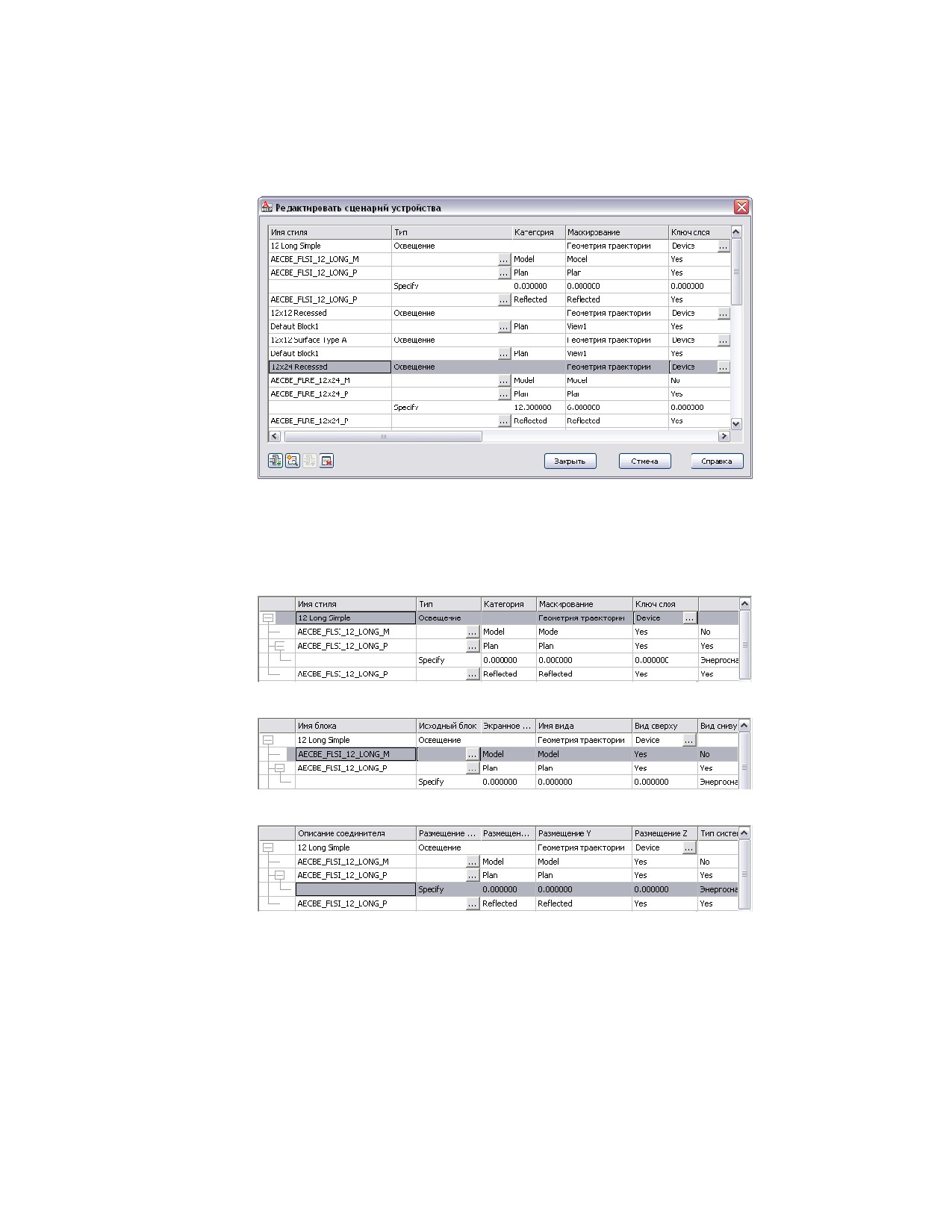
Параметры, отображаемы в этом диалоговом окне, зависят от того, выбран ли в
таблице стиль устройств, вид устройства или соединитель. Примеры показаны на
следующих рисунках; обратите внимание на изменение имен заголовков в
зависимости от выбранного объекта.
Выбран стиль
Выбран вид
Выбран соединитель
1030 | Глава 13 Адаптация компонентов на основе стилей
Процедура изменения сценария преобразования устройств
1
Перейдите на вкладку "Управление" ➤ панель "Компоненты MEP" ➤
➤ "Пакетное преобразование устройств"
2
В диалоговом окне "Пакетное преобразование устройств" в разделе
"Файл сценария преобразования" укажите в поле "Путь" файл сценария
преобразования устройств (файл CCF), который требуется использовать
для преобразования блоков в стили устройств. Затем выберите "Правка".
3
В диалоговом окне "Редактировать сценарий устройства" внесите
изменения в сценарий.
Если требуется...
то...
Изменить стиль устройств
Выберите стиль и измените его свойства,
указав требуемые значения параметров.
Добавить стиль устройств
Щелкните на значке
, выберите новый
стиль и измените его свойства.
Изменить вид для стиля
Выберите вид и измените его свойства,
устройств
указав требуемые значения параметров.
Например, может потребоваться задать
для вида другой исходный блок AutoCAD®.
Для этого можно изменить определение
блока на чертеже, указанном посредством
свойства "Исходный блок", или задать путь
к файлу другого чертежа.
Добавить вид к стилю
Выберите стиль, который требуется доба-
устройств
вить к виду, и щелкните на значке
Выберите вид и измените его свойства.
Преобразование блоков в стили устройств | 1031
Если требуется...
то...
Изменить соединитель для
Выберите соединитель и измените его
стиля устройств
свойства, указав требуемые значения пара-
метров.
ПРИМЕЧАНИЕ В случае работы со
сценарием, сформированным с помо-
щью команды Разложить устройства
на составляющие, может потребовать-
ся задать для некоторых соединителей
значение свойства "Размещение соеди-
нителя". В сценарии для этого свой-
ства по умолчанию задано значение
"Ввод пользователем". Можно выбрать
следующие значения.
■ "Ввод пользователем": затем следует
ввести координаты X, Y и Z
■ "По центру": соединитель размещается
в центре видового блока
■ "Вставка": соединитель размещается в
точке вставки видового блока
■ "Узел": соединитель размещается в
каждом объекте-точке AutoCAD в видо-
вом блоке
Добавить соединитель к сти-
Выберите вид, к которому требуется доба-
лю устройств
вить соединитель, и щелкните на значке
. Выберите соединитель и измените
его свойства.
Удалить стиль устройств, вид
Выберите стиль, вид или соединитель и
или соединитель
щелкните на значке
Для упрощения процедуры изменения сценария в последующих
разделах указаны элементы пользовательского интерфейса, с помощью
которых выполняется настройка конкретных свойств стиля устройств.
Дополнительные сведения о параметрах стиля устройств см. в разделах
Установка стиля устройства на стр. 601 и Настройка стилей на стр. 989.
1032 | Глава 13 Адаптация компонентов на основе стилей
4 Нажмите "Закрыть" для сохранения изменений и возврата в диалоговое
окно "Пакетное преобразование устройств", в котором можно создать
стили устройств.
Более подробную информацию можно найти в разделе Преобразование
блоков в стили устройств на стр. 1024.
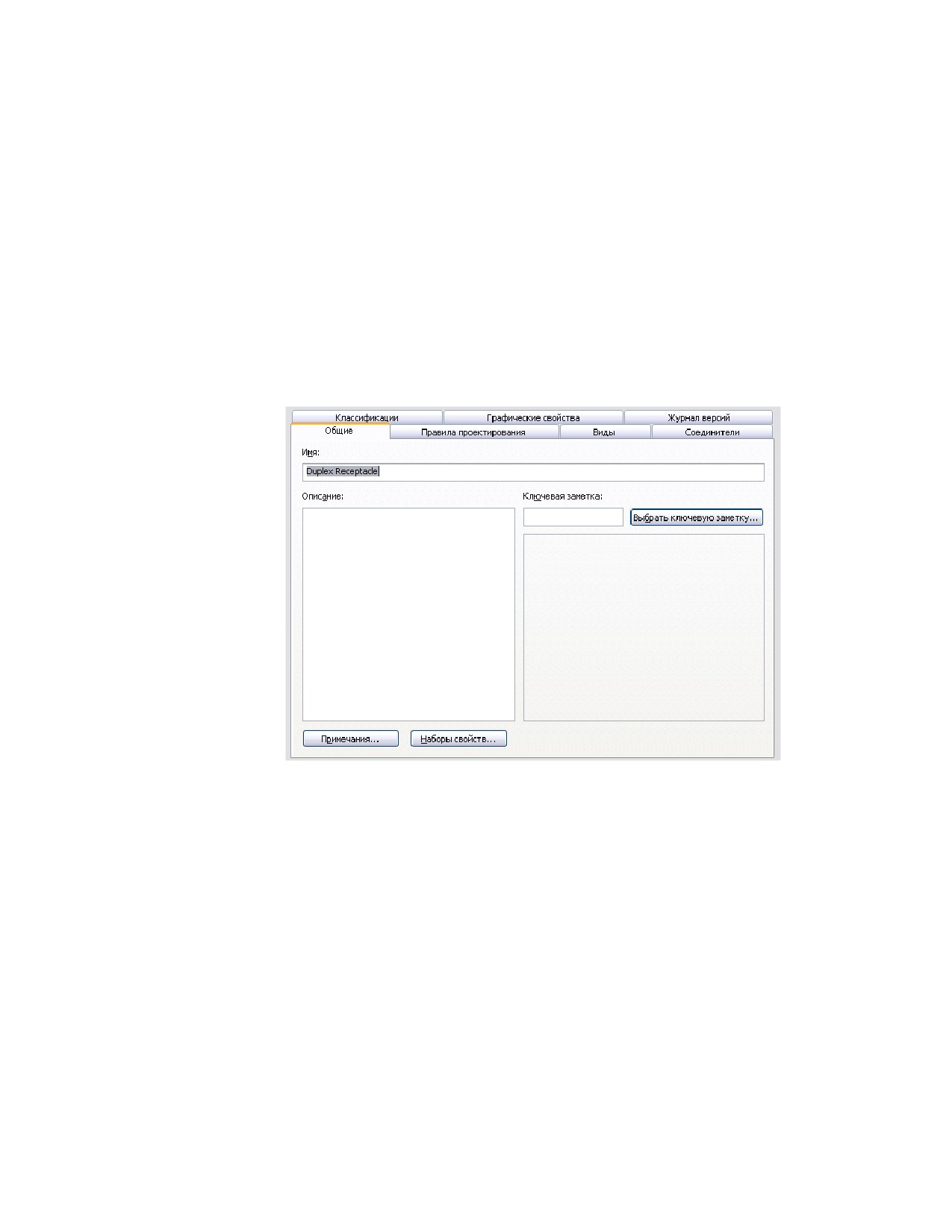
Свойства стиля
Свойство "Имя стиля", предусмотренное в сценарии преобразования устройств,
отображается на вкладке "Общие" диалогового окна "Диспетчер стилей". На этой
вкладке данное свойство называется "Имя".
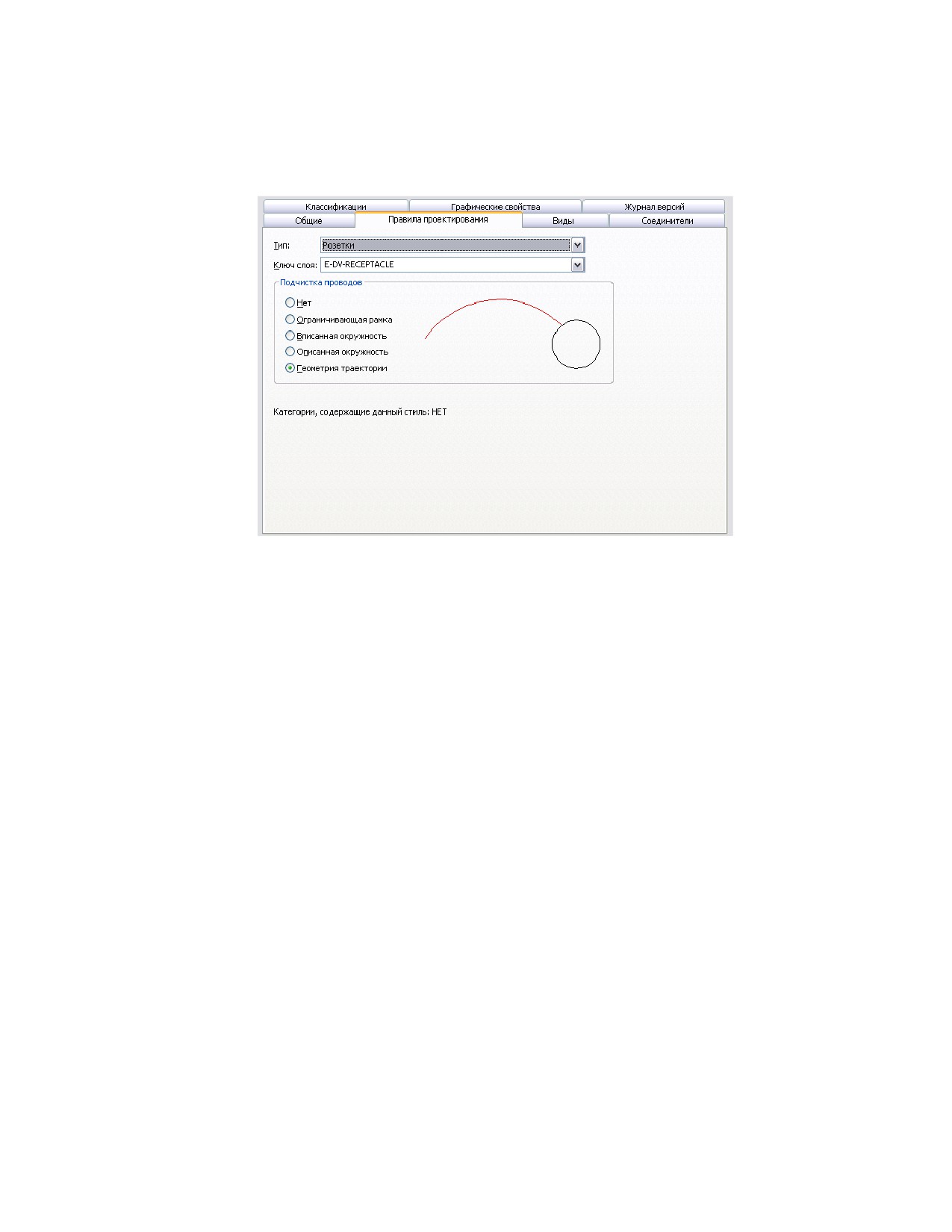
Свойства "Тип", "Ключ слоя " и "Маскирование", предусмотренные в сценарии,
отображаются на вкладке "Общие" диалогового окна "Диспетчер стилей". На этой
вкладке свойство "Маскирование" называется "Подчистка проводов".
Преобразование блоков в стили устройств | 1033
Свойство "Категория", предусмотренное в сценарии, не отображается в диалоговом
окне "Диспетчер стилей". Категории устройств представляют собой способ
группировки устройств (стилей устройств) в таблице "Выбор устройства" для
упрощения поиска доступных устройств. Создание категорий устройств и другие
операции с ними выполняются непосредственно в таблице; дополнительные сведения
см. в разделе Создание новой категории в AutoCAD MEP.
При вводе имени для свойства "Категория", предусмотренного в сценарии
преобразования устройств, устройство (стиль обозначений) автоматически
добавляется к категории. Если категория не существует, она создается на чертеже
стиля.
Свойства вида
Свойства вида, предусмотренные в сценарии преобразования обозначений,
отображаются на вкладке "Виды" диалогового окна "Диспетчер стилей". На этой
вкладке свойство "Пояснительный вид" называется "Блок аннотации".
1034 | Глава 13 Адаптация компонентов на основе стилей
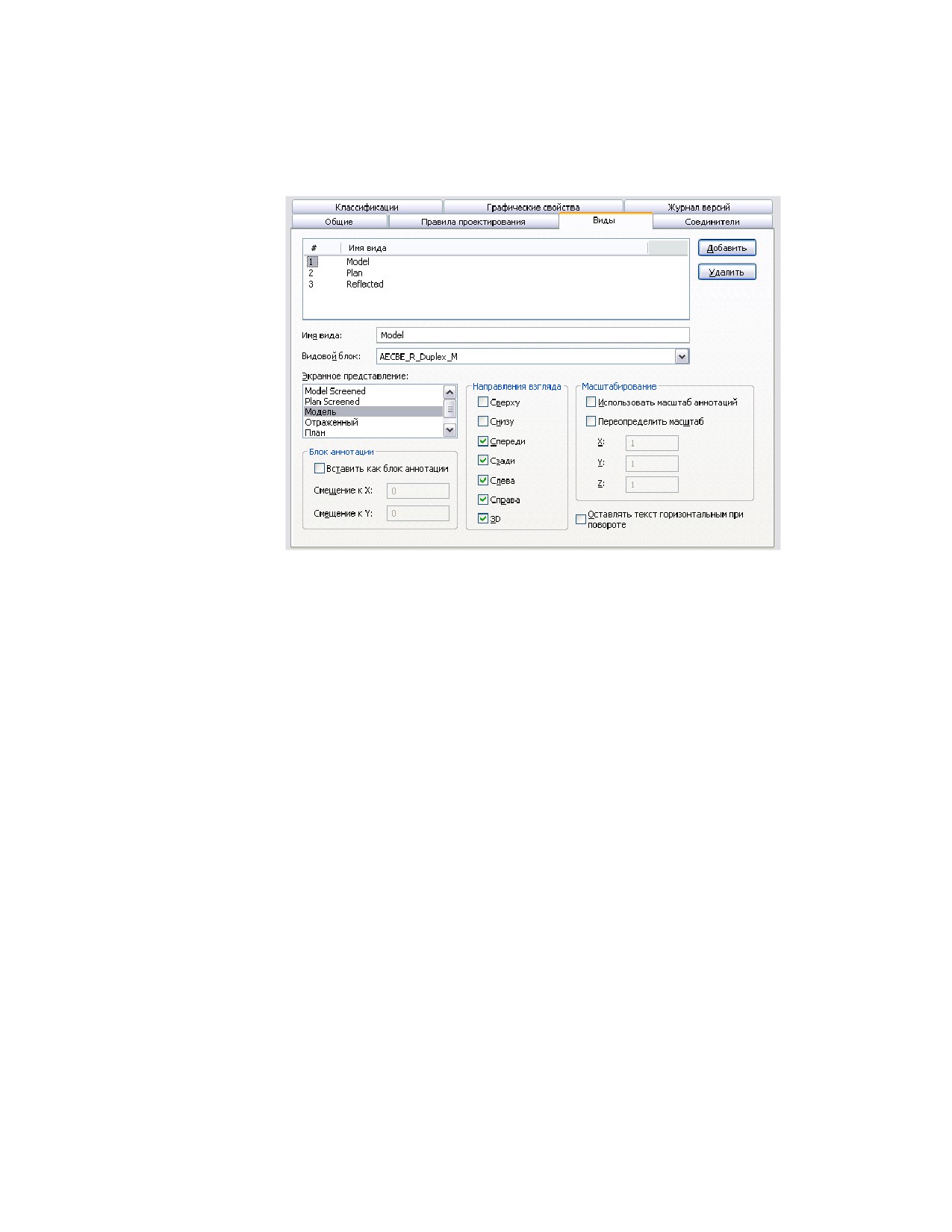
Свойство "Исходный блок", предусмотренное в сценарии, не отображается на этой
вкладке. При создании вида для стиля с помощью Диспетчера стилей путь к файлу
чертежа, содержащего исходный блок AutoCAD, не указывается, так как выбрать
блок можно только на текущем чертеже.
Свойства соединителя
Свойства соединителя, предусмотренные в сценарии преобразования устройств,
отображаются на вкладке "Соединители" диалогового окна "Диспетчер стилей". На
этой вкладке свойство "Тип соединителя" называется "Тип системы".
Преобразование блоков в стили устройств | 1035
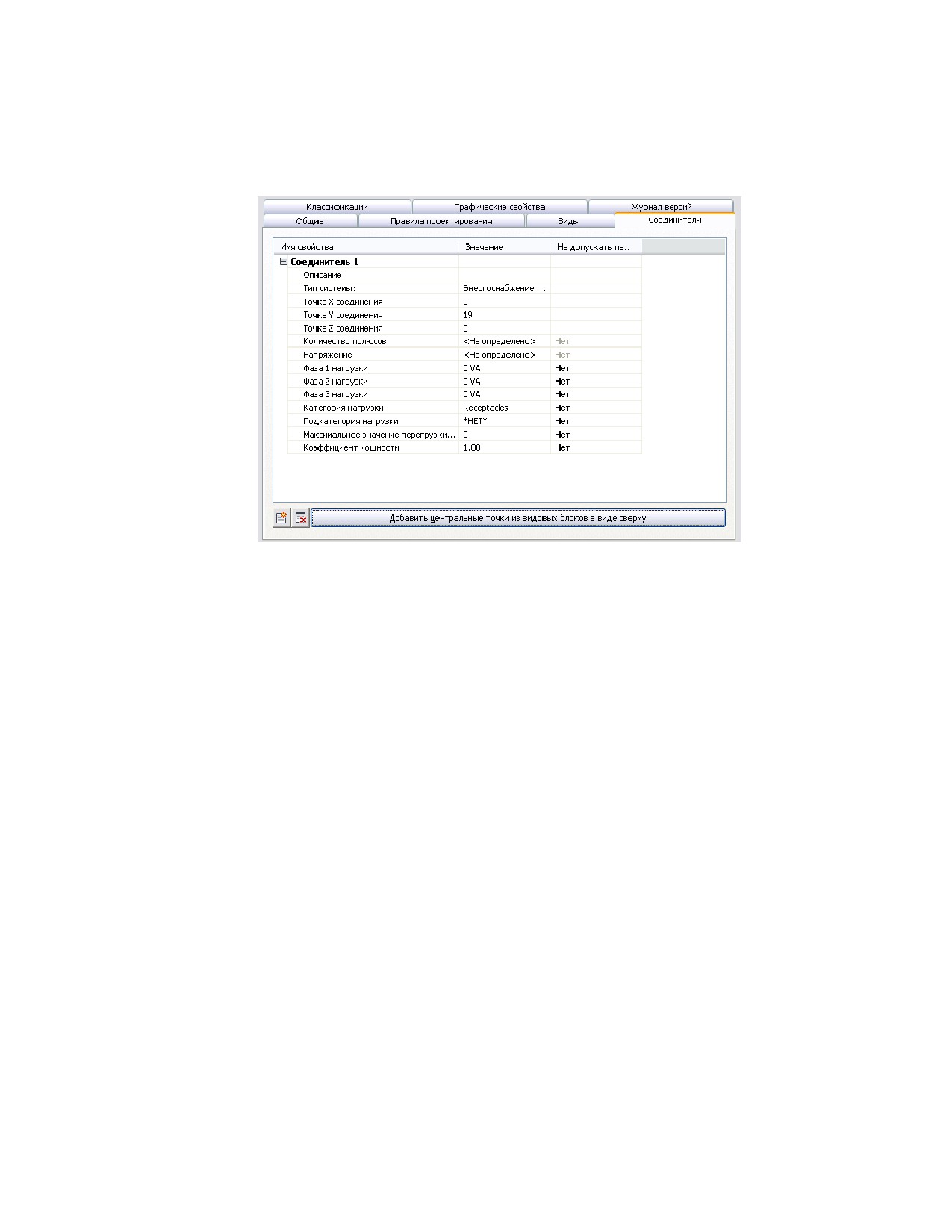
Свойство "Размещение соединителя", предусмотренное в сценарии, не отображается
на этой вкладке. Задать положение соединителя в Диспетчере стилей можно только
путем ввода координат X, Y и Z или путем размещения соединителя в центре блока
с помощью параметров, показанных на рисунке.
Адаптация компонентов-условных
обозначений
В этом разделе приведены сведения о некоторых инструментах преобразования, с
помощью которых можно создавать компоненты-условные обозначения.
Более подробную информацию о создании компонентов на основе стилей вручную
можно найти в разделе Рабочий процесс создания содержимого на основе стилей на
стр. 983.
1036 | Глава 13 Адаптация компонентов на основе стилей
Преобразование стилей условных обозначений в
блоки
Набор стилей условных обозначений можно преобразовать в отдельные компоненты
этих стилей: параметры стилей и блоки AutoCAD®, используемые в видах стилей. В
результате преобразования формируются следующие объекты.
■ Набор чертежей, содержащих блоки AutoCAD. В ходе выполнения процесса
создается по одному чертежу на каждый видовой блок для отдельного стиля;
таким образом, каждый чертеж содержит определение одного блока.
■ Сценарий преобразования обозначений (файл пользовательских компонентов,
или файл CCF), содержащий параметры стилей. В этом сценарии указаны не
только значения параметров стилей, но и пути к папкам, в которых хранятся
полученные в результате процесса преобразования чертежи, содержащие блоки
AutoCAD.
Как правило, этот процесс применяется при наличии набора существующих стилей
условных обозначений, которые требуется адаптировать. После преобразования
стилей в отдельные компоненты этих стилей выполняется адаптация компонентов
(блоков и параметров стилей в сценарии), а затем измененные блоки преобразуются
в новые стили посредством измененного сценария.
ПРИМЕЧАНИЕ В ходе выполнения процесса преобразования формируются только
заранее заданные результаты. Исходные чертежи стилей условных обозначений
остаются без изменений.
Преобразование стилей условных обозначений в блоки | 1037
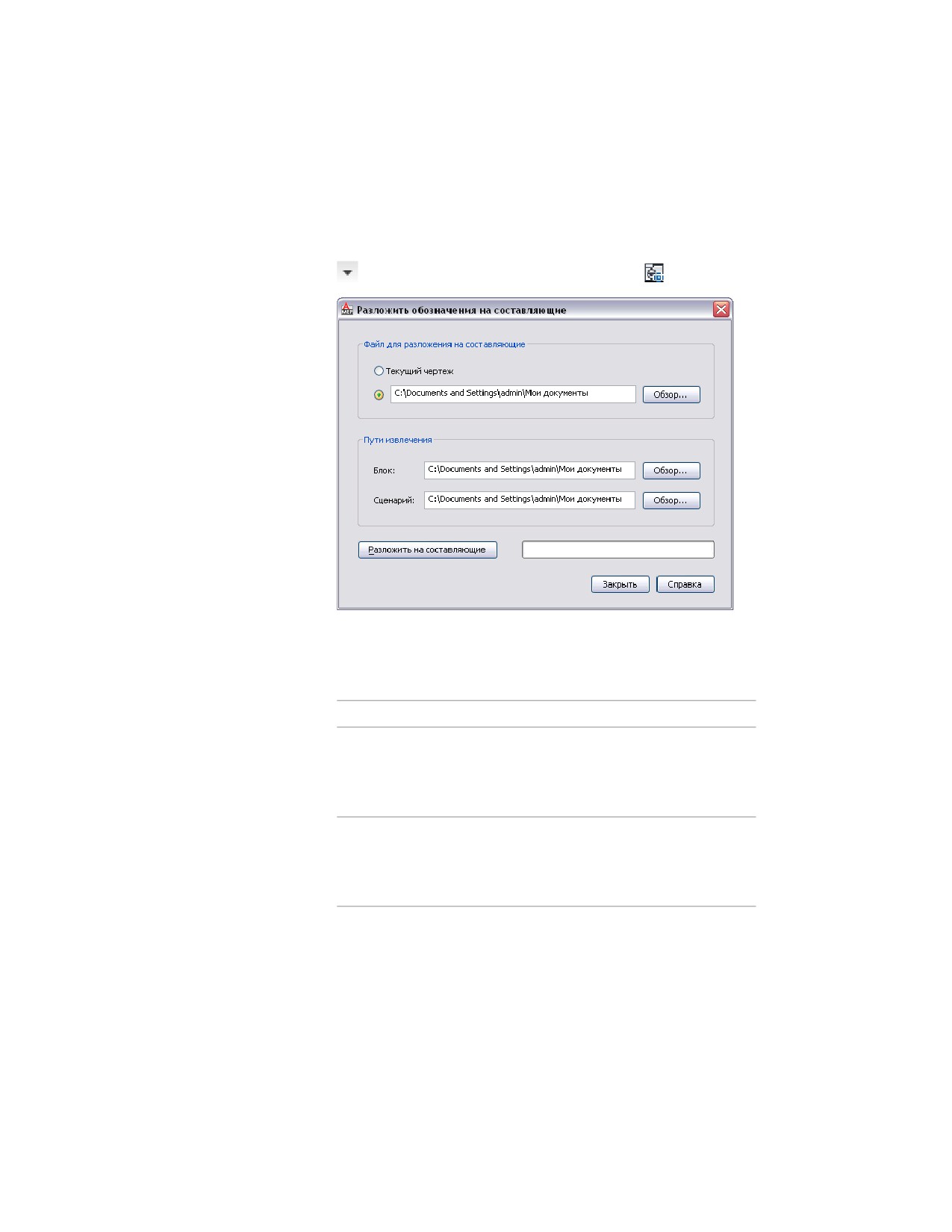
Процедура преобразования набора стилей условных обозначений в отдельные
блоки
1 Перейдите на вкладку "Управление" ➤ панель "Компоненты MEP" ➤
➤ "Разложить обозначения на составляющие"
2 В диалоговом окне "Разложить обозначения на составляющие" в разделе
"Файл для разложения на составляющие" выберите чертеж (файл DWG),
содержащий стили условных обозначений, которые требуется
преобразовать.
Если требуется...
то...
Преобразоватьстили услов-
выберите "Текущий чертеж".
ных обозначений в текущем
чертеже, открытом в
AutoCAD MEP
Преобразовать стили услов- Щелкните на переключателе рядом с путем
ных обозначений в чертеже, к файлу и нажмите "Обзор", затем выберите
хранящемся локально на
файл чертежа и нажмите "Открыть".
данном компьютере
3 Рядом с полем "Блок" нажмите "Обзор" и выберите папку для
размещения чертежей, содержащих блоки AutoCAD, которые
используются видами в стилях условных обозначений. Нажмите "OK".
1038 | Глава 13 Адаптация компонентов на основе стилей

Если выбранная папка уже содержит чертежи, в процессе
преобразования отображается запрос на подтверждение замены
чертежей с тем же именем.
ПРИМЕЧАНИЕ Как и все блоки AutoCAD®, блоки в результирующих
чертежах хранятся в невидимой области данных, которая называется
таблицей определений блоков. Более подробную информацию можно
найти в разделе Хранение и использование блоков.
4
Рядом с полем "Сценарий" нажмите кнопку "Обзор" и выберите имя
файла для создаваемого сценария преобразования обозначений.
Если требуется...
то...
Создать новый сценарий
В диалоговом окне "Выбрать файл" укажите
папку для нового сценария, введите имя и
нажмите кнопку "Сохранить".
Заменить содержимое суще- В диалоговом окне "Выбрать файл" выбери-
ствующего сценария
те чертеж, нажмите кнопку "Сохранить",
затем разрешите замену содержимого
чертежа, выбрав "Да".
5
Выберите "Разложить на составляющие".
В программе выполняется преобразование стилей условных
обозначений в блоки, используемые видами стилей, и формирование
связанного сценария на основе определений стилей.
ПРИМЕЧАНИЕ Поскольку в стиле условных обозначений указано
только положение соединителей, а не способ, которым оно было
первоначально задано, в сценарии свойству "Размещение
соединителя" для всех соединителей присваивается значение по
умолчанию "Ввод пользователем". Поэтому перед повторным
использованием сценария преобразования для создания нового стиля
условных обозначений может потребоваться изменить эти значения.
Теперь можно изменить блоки и сценарий, а затем создать на их основе новые стили
условных обозначений с учетом внесенных изменений. Более подробную информацию
можно найти в разделе Преобразование блоков в стили условных обозначений на
стр. 1040.
Преобразование стилей условных обозначений в блоки | 1039
содержание .. 24 25 26 27 ..