содержание .. 22 23 24 25 ..
AutoCAD Autodesk Revit MEP 2011. Руководство пользователя (2010 год) - часть 24
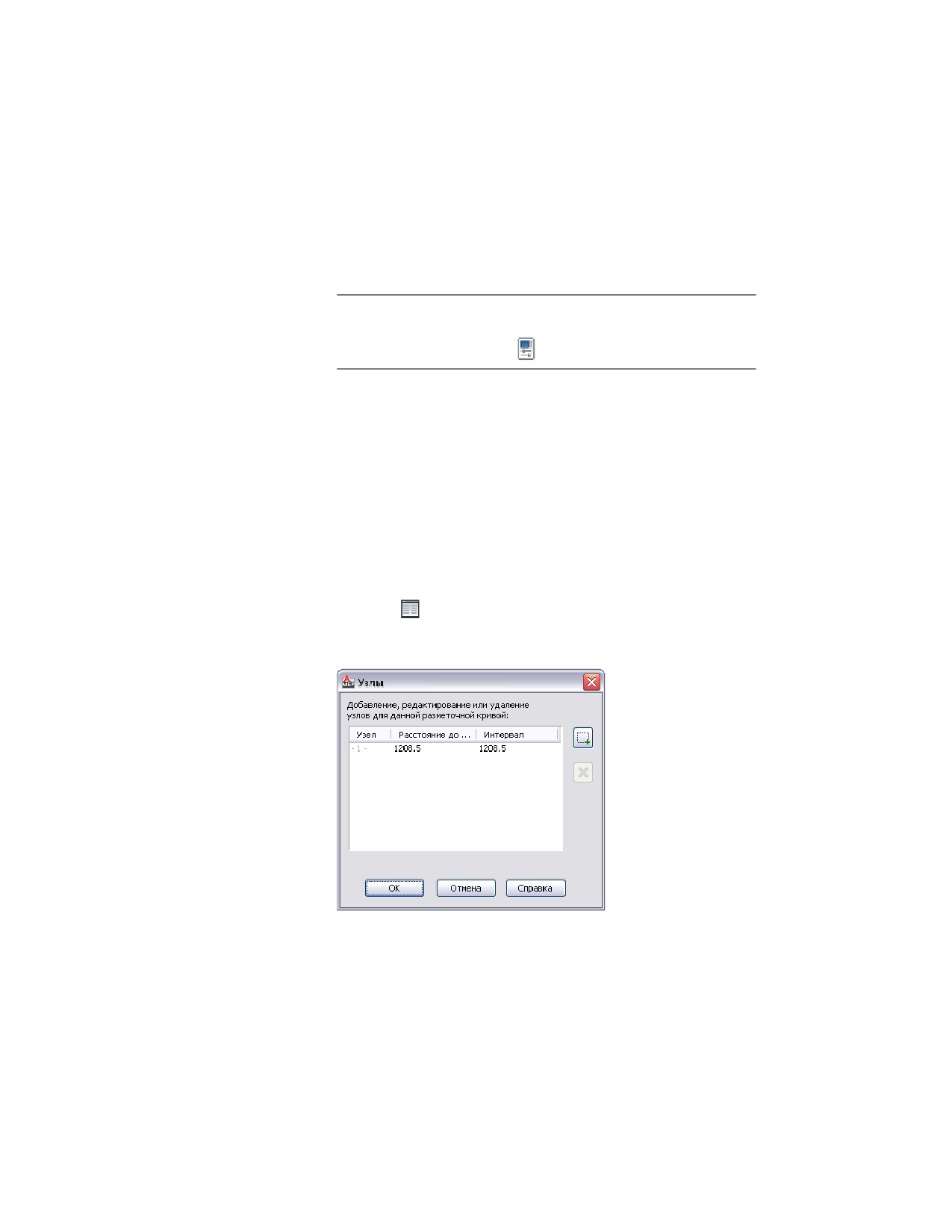
Изменение интервала между метками
AutoCAD MEP позволяет изменять расстояние между метками по оси X.
1 Чтобы открыть палитру свойств, дважды щелкните на какой-либо метке.
ПРИМЕЧАНИЕ Другой способ: выберите метку и перейдите на вкладку
"Главная" ➤ панель "Создание" ➤ раскрывающийся список
"Инструменты" ➤ "Свойства"
2 На вкладке "Проект" разверните "Общие" ➤ "Размеры" в разделе
"Основные".
3 В разделе "Размеры" выберите способ трассировки.
По умолчанию устанавливается способ "Поочередно".
■ При выборе параметра "По расстоянию" в разделе "Размеры"
необходимо указать значения расстояние между размерами.
■ При выборе параметра "По количеству" необходимо указать
количество меток.
4 Разверните "Дополнительные параметры".
5 Щелкните "Узлы", чтобы добавлять, редактировать или удалять
экранные ручки, относящиеся к выбранной разметочной кривой в окне
работы с узлами.
920 | Глава 12 Создание технической документации
Добавление аннотационных обозначений из палитры
"Центр управления"
Аннотационные обозначения для проектирования и документации добавляются в
чертежи из палитры "Центр управления". Аннотационные обозначения для
документации включают метки высотных отметок, вертикальные каналы, "облака",
и линии взаимосвязи. Аннотационные обозначения для проектирования включают
обозначения электротехнического, вентиляционного и сантехнического
оборудования.
ПРИМЕЧАНИЕ Обозначениями для проектирования в Центре управления служат
многовидовые блоки AutoCAD®; эти обозначения не связаны с объектами AutoCAD
MEP. Они предназначены только для аннотирования чертежей.
1 Перейдите на вкладку "Вставка" ➤ панель "Компоненты" ➤ "Центр
управления"
2 В палитре "Центр управления" выберите вкладку "AD-библиотека".
3 В каталоге "Сторонние приложения" разверните AutoCAD Architecture
и выберите требуемые единицы измерения ("Британские" или
"Метрические").
4 Разверните каталог "Проектирование" или "Документация" и затем
откройте вложенные каталоги.
Аннотации | 921
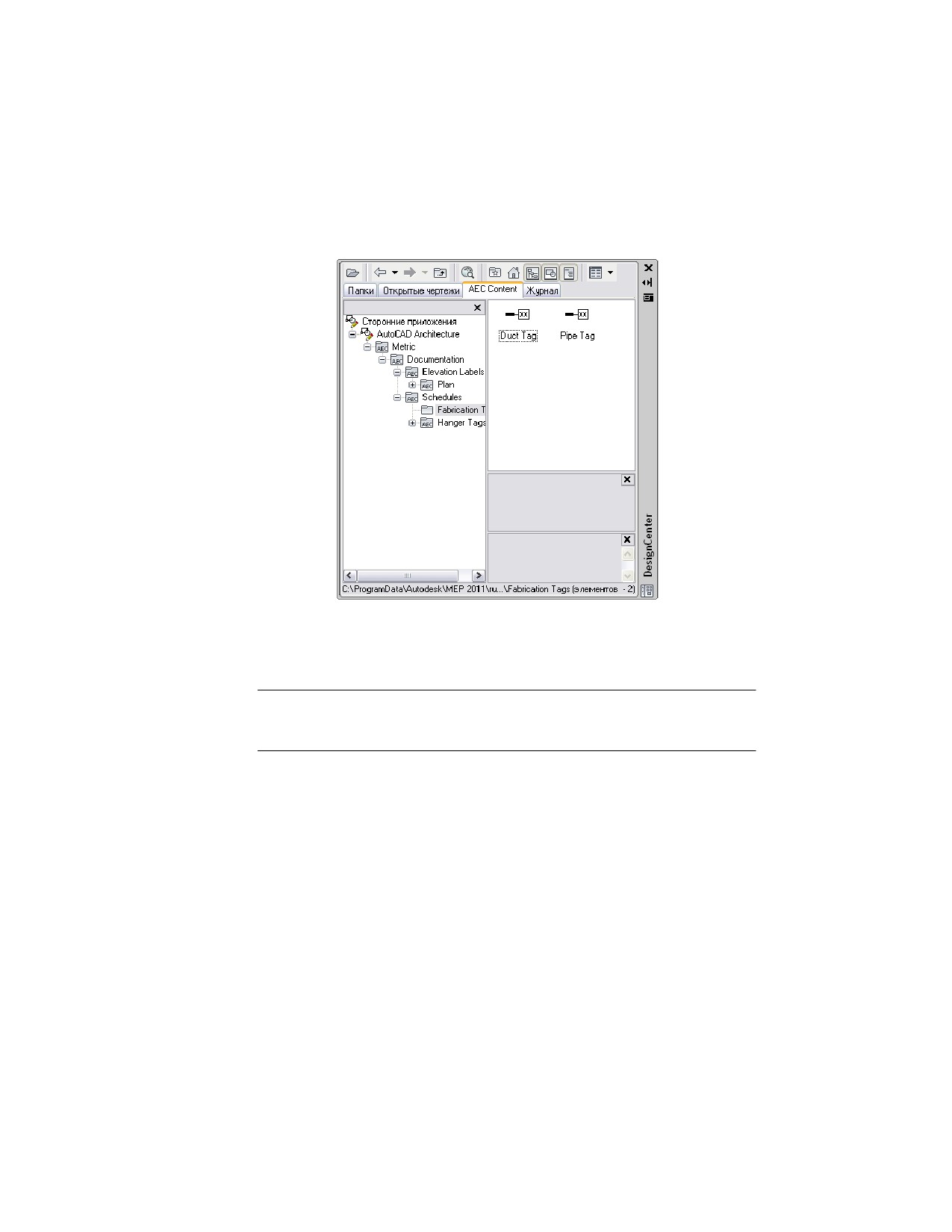
Если выбрать вложенный каталог с аннотационными обозначениями,
то в правом окне палитры "Центр управления" появятся аннотационные
обозначения, содержащиеся в этом каталоге.
5 С помощью мыши перетащите в чертеж нужное обозначение из палитры
"Центр управления".
6 Задайте положение и ориентацию этого обозначения.
СОВЕТ Если это обозначение, содержащееся в палитре "Центр управления", будет
неоднократно использоваться в проекте, перетащите его в палитру инструментов,
чтобы создать инструмент для вставки этого обозначения.
Марки
В этом программном обеспечении марки обычно используются для добавления
наборов характеристик объектов к элементам. После добавления марок к элементам
создаются спецификации для элемента каждого типа. Эти спецификации
автоматически заполняются информацией, взятой из наборов свойств каждого
элемента.
922 | Глава 12 Создание технической документации
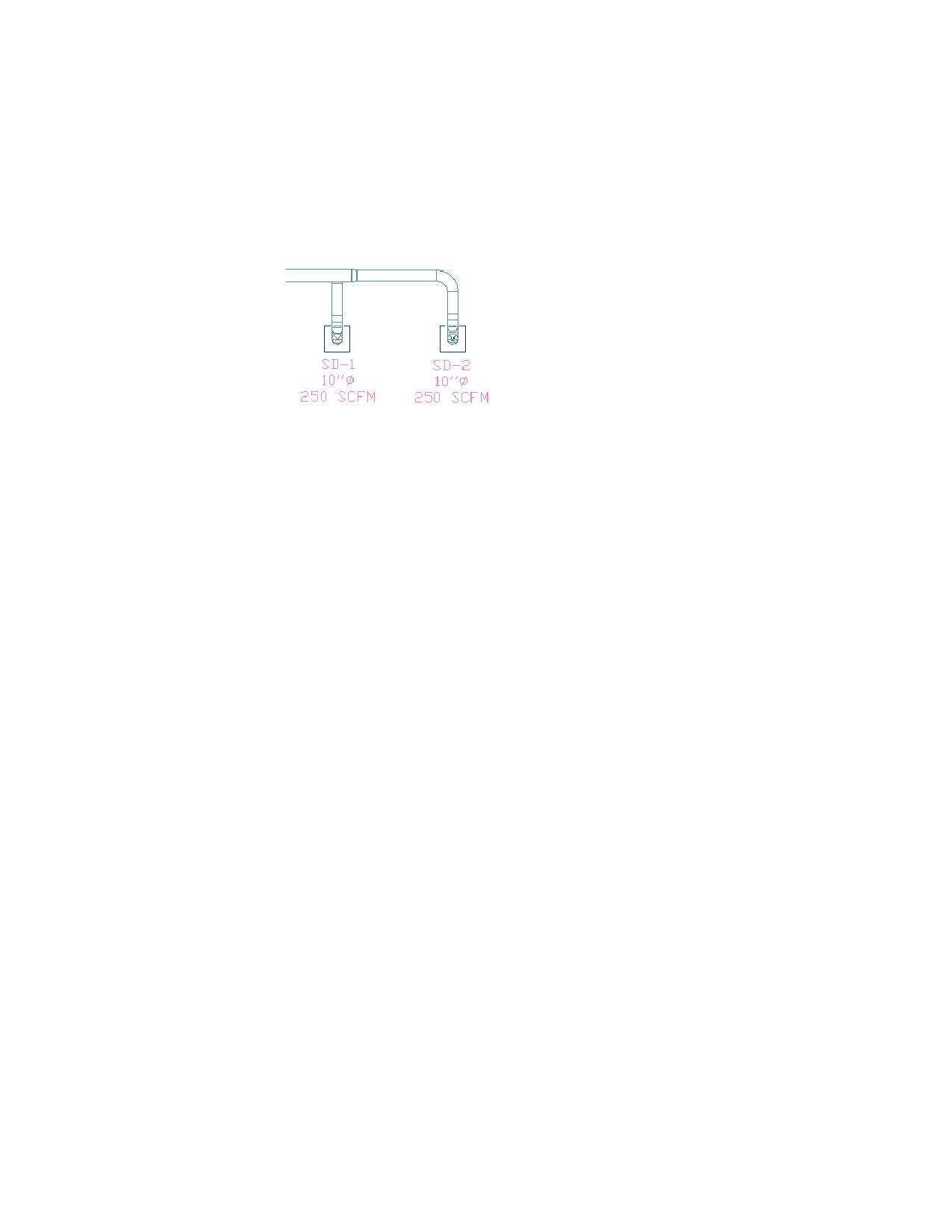
Марки также используются для аннотирования элементов. Например, можно
добавить марку к потолочному диффузору в системе ОВК для обозначения потока
воздуха в этом диффузоре.
Данные наборов свойств могут состоять из фиксированных значений, относящихся
к элементам, таких как значение размера соединения. Кроме того, эти данные могут
включать содержимое полей, заполняемых вручную, например, информацию об
изготовителе элемента. Дополнительные сведения приведены в разделе Данные
набора характеристик интерактивной справки AutoCAD Architecture.
Добавление марок
Чтобы создать спецификации оборудования, необходимо снабдить это оборудование
марками. Когда к элементу добавляется марка, к нему также добавляются определения
наборов характеристик (свойств), связанные с этой маркой. Значения наборов свойств
можно вводить вручную во время добавления марки, а редактировать данные наборов
свойств можно после добавления марки.
Все марки прикрепляются к своим элементам. При перемещении элементов марки
перемещаются вместе с ними. Марки можно перемещать в пределах чертежа, не
открепляя от элементов.
Обычно марки добавляются к элементам после вставки элементов в чертеж. Для
электроприборов марки можно добавлять автоматически во время вставки элементов.
Дополнительные сведения приведены в разделе Создание инструментов для
компонентов на основе стилей на стр. 1300.
Стандартные палитры инструментов обычно имеют несколько инструментов вставки
марок, которые можно использовать для маркировки стандартного оборудования.
Кроме того, можно создать инструменты для вставки специальных марок.
Дополнительные сведения приведены в разделе Создание инструмента марки
интерактивной справки AutoCAD Architecture.
Марки | 923
Чтобы добавить марку:
1
Откройте палитру инструментов "Марки и спецификации" и выберите
инструмент для вставки марки.
ПРИМЕЧАНИЕ Другой способ: перейти на вкладку
"Аннотации" ➤ панель "Формирование спецификаций"
➤ раскрывающийся список "Марки" и выбрать какую-либо марку.
2
Выберите объект, к которому нужно прикрепить марку.
3
Задайте местоположение марки:
■ Нажмите ENTER, чтобы выровнять марку по центру элемента.
■ Щелчком мыши укажите точку местоположения марки.
Марки можно перемещать после их вставки.
4
В доступных для редактирования полях диалогового окна
"Редактирование данных наборов характеристик" укажите требуемые
значения.
Поля, которые заполняются автоматически, выделяются серым цветом,
как недоступные для редактирования.
Если марка добавляет данные наборов свойств, которые назначены
стилю системы или стилю объекта, то эти данные могут оказаться
недоступными для редактирования. Их можно изменить только после
вставки марки с помощью палитры свойств.
5
Нажмите "OK".
6
Укажите элементы, которые должны быть снабжены марками:
■ Продолжайте прикреплять марки к элементам одну за другой,
выбирая объект, указывая местоположение марки и задавая
значения наборов свойств.
■ Чтобы прикрепить к нескольким элементам марки с одинаковыми
значениями наборов свойств, заданными для первого элемента,
введите "m", выберите объекты, относящиеся к элементам того типа,
который требуется пометить марками, и затем нажмите ENTER.
Марки добавляются в тех же , относительно элемента, местах, что
и первая марка. Все элементы имеют одинаковые параметры набора
свойств.
7
Нажмите ENTER для завершения команды.
924 | Глава 12 Создание технической документации
На ленте можно разместить много марок и спецификаций. Перейдите на вкладку
"Аннотации" ➤ панель "Формирование спецификаций" и с помощью кнопок с
раскрывающимся списком просмотрите список доступных марок или спецификаций.
Редактирование данных наборов свойств отдельных
элементов
После того как марка будет прикреплена к элементу, можно вручную изменить
некоторые значения набора свойств для этого элемента. Если значение набора свойств
добавляется автоматически, как в случае с размером соединения, то его можно
изменить, только отредактировав сам элемент.
Когда удаляется марка, вместе с ней удаляются определения наборов свойств, которые
были назначены элементу посредством этой марки. При этом будут потеряны все
значения наборов свойств, определенные для этого элемента.
Доступные наборы свойств задаются с помощью определений, используемых
инструментом вставки марки. Дополнительные сведения приведены в разделе Наборы
характеристик интерактивной справки AutoCAD Architecture.
1 Выберите на чертеже несколько элементов или марок элементов.
Поскольку марка связана с объектом, то для получения доступа к
значениям наборов свойств не является важным, что выбирать, марку
или элемент.
2 В палитре свойств перейдите на вкладку "Расширенные данные".
Марки | 925
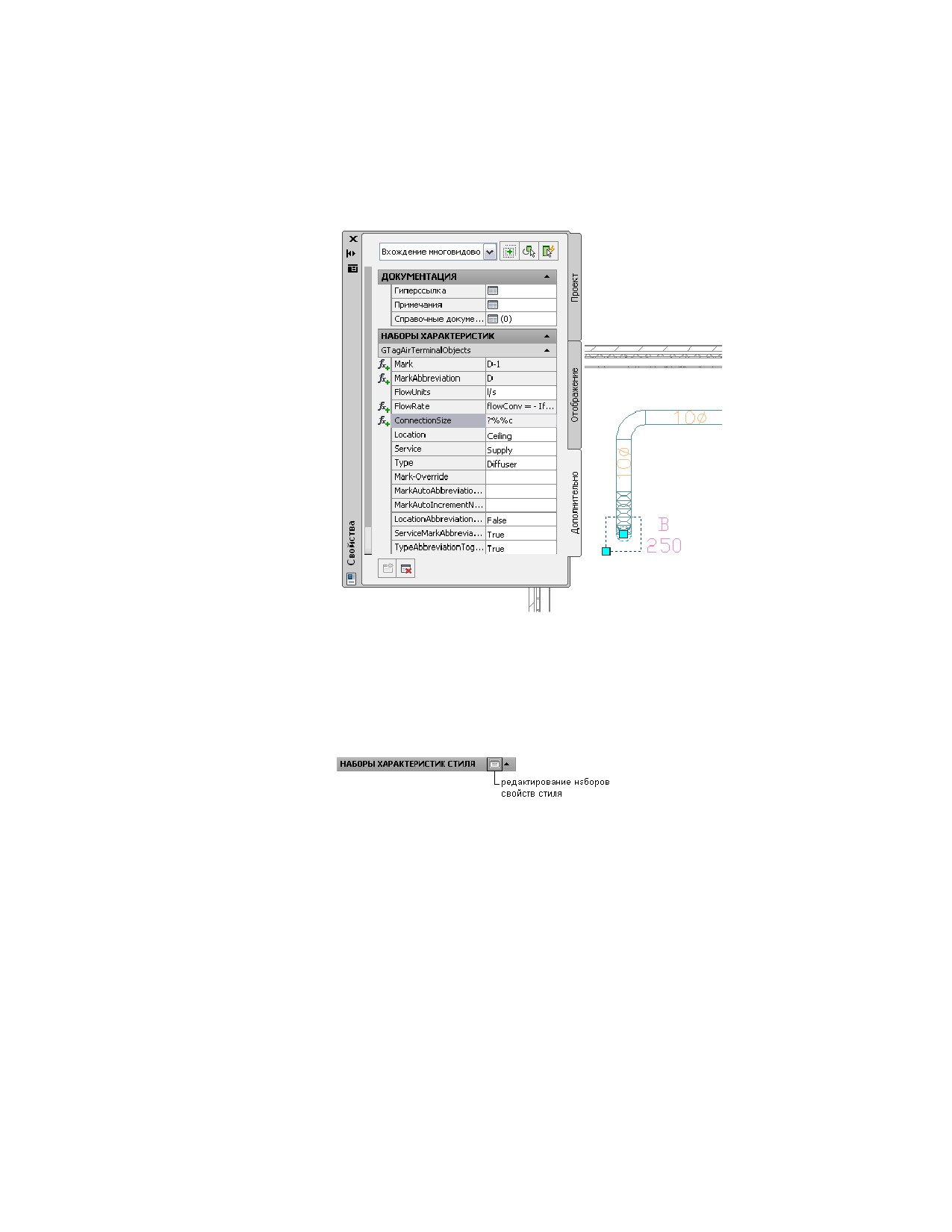
Примерные данные наборов свойств для потолочного диффузора
3 Разверните пункт "Наборы характеристик".
4 Измените значения наборов свойств (если требуется).
Если значения наборов свойств, взяты из стиля системы или стиля
элемента, нажмите кнопку редактирования в заголовке диалогового
окна наборов свойств и отредактируйте значения в диалоговом окне
"Редактирование данных наборов характеристик".
5 Нажмите ESC, чтобы отменить выбор элементов.
Использование марок номеров элементов и
спецификаций
Данные о номерах элементов можно добавлять в систему MEP , добавляя марки
номеров элементов к объектам в системе, в том числе к многовидовым элементам.
926 | Глава 12 Создание технической документации
Каждый отмеченный маркой объект имеет специальный набор свойств, который
можно изменять в соответствии с характеристиками требуемых трубопроводов и
воздуховодов. После добавления марок номеров элементов можно создавать
спецификации трубопроводов и воздуховодов для классификации объектов в системе.
Эти спецификации могут быть отправлены размещающим заказы или занимающимся
производством поставщикам.
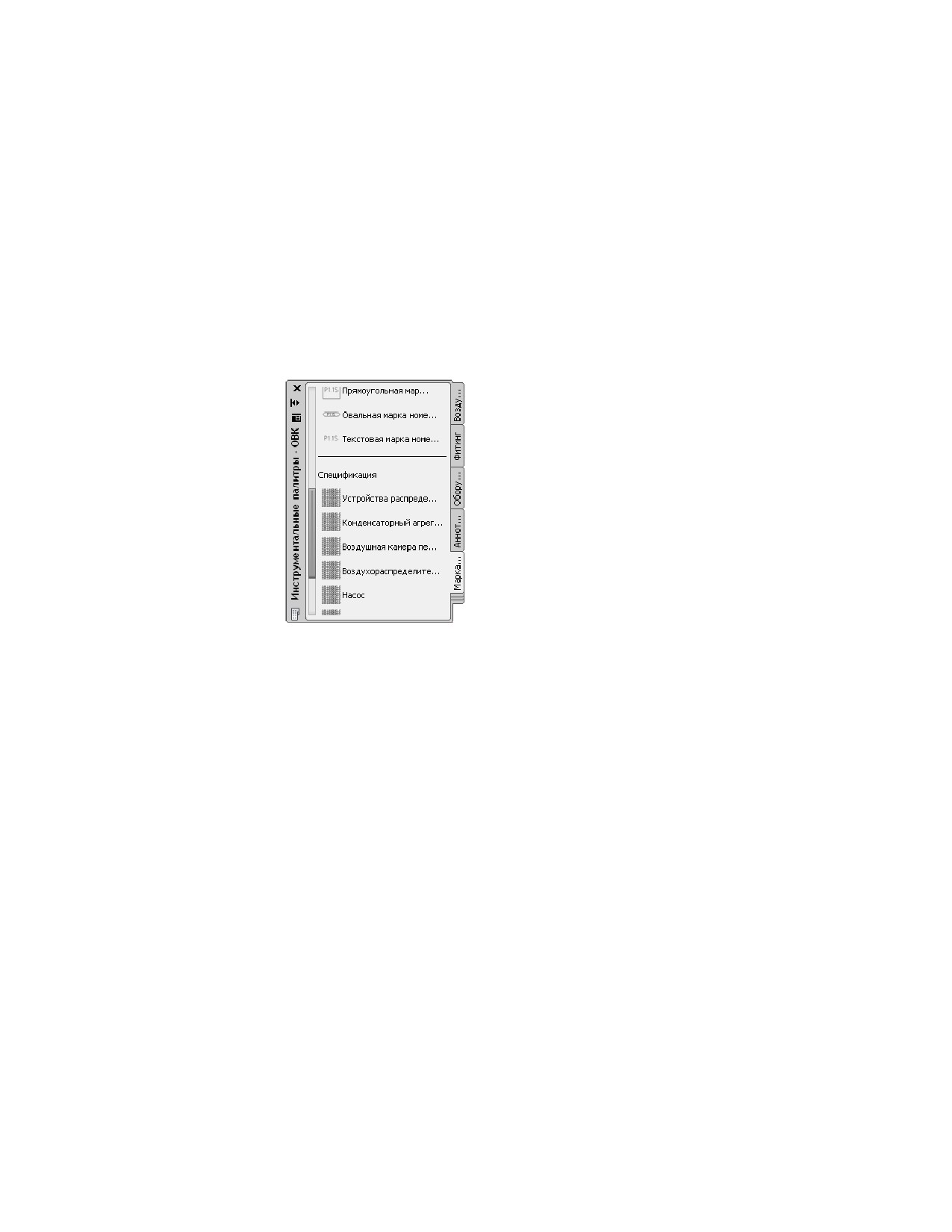
Найти марку номера элемента и инструменты спецификации в палитре "Марки и
спецификации".
Инструментальная палитра "Марки и спецификации"
Инструменты работы с номерами элементов позволяют по отдельности и
последовательно пронумеровывать марки и присваивать одинаковые номера
элементам одного типа. Для марок номеров элементов могут использоваться числовые
или текстовые метки. В то время как марки номеров объектов работают с любыми
объектами MEP, палитра "Марки и спецификации" предоставляет инструменты
создания спецификаций только для трубопроводных и воздуховодных сетей. Более
подробная информация приведена в разделе Работа с марками номеров элементов
и спецификациями на стр. 927.
Работа с марками номеров элементов и спецификациями
Добавление марок номеров элементов в систему MEP перед созданием спецификации.
Возможно также изменение и удаление существующих марок номеров элементов.
Использование марок номеров элементов и спецификаций | 927
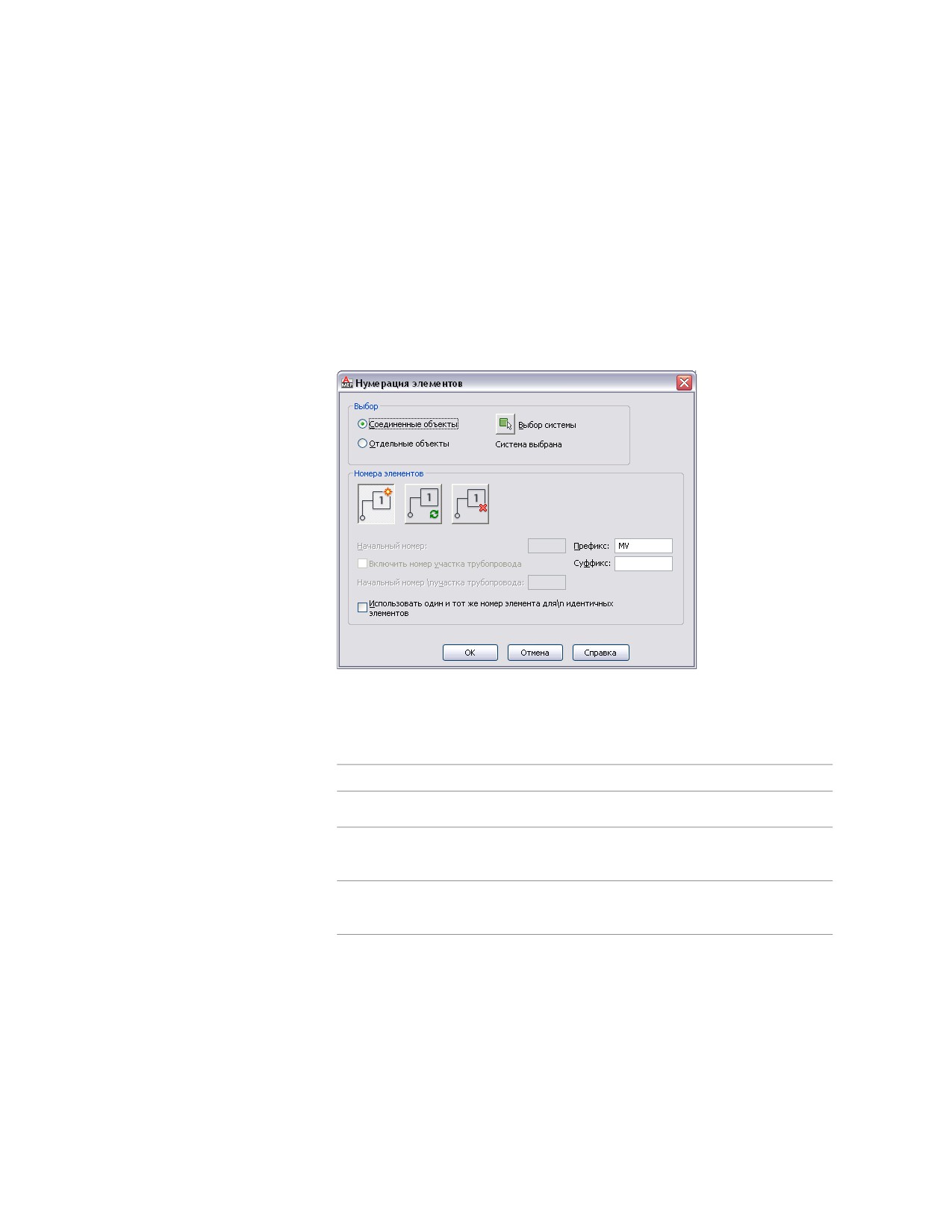
Чтобы добавить номера элементов в систему MEP, нужно:
1 Перейдите на вкладку "Аннотации" ➤ панель "Формирование
спецификаций" ➤ раскрывающийся список"Марки" ➤ "Текстовая
марка номера элемента".
2 Выберите прямоугольный, овальный или текстовый инструмент
перечисления элементов.
3 С помощью кнопки "Выбор системы" выберите объекты системы для
снабжения их марками.
4 Выбрать, должны ли обозначаться марками отдельные объекты или
связанные объекты.
5 Для выбора операции перечисления элементов используются кнопки
"Добавить", "Обновить" или "Удалить".
Если требуется...
Использовать...
создать новый набор номеров элементов Добавить номер элемента
изменить существующий набор номеров
Обновить номера элементов
элементов
удалить существующий набор номеров
Удалить номера элементов
элементов, включая наборы свойств
928 | Глава 12 Создание технической документации
6 Задание начальных значений марок и добавление необходимых
префиксов или суффиксов марки.
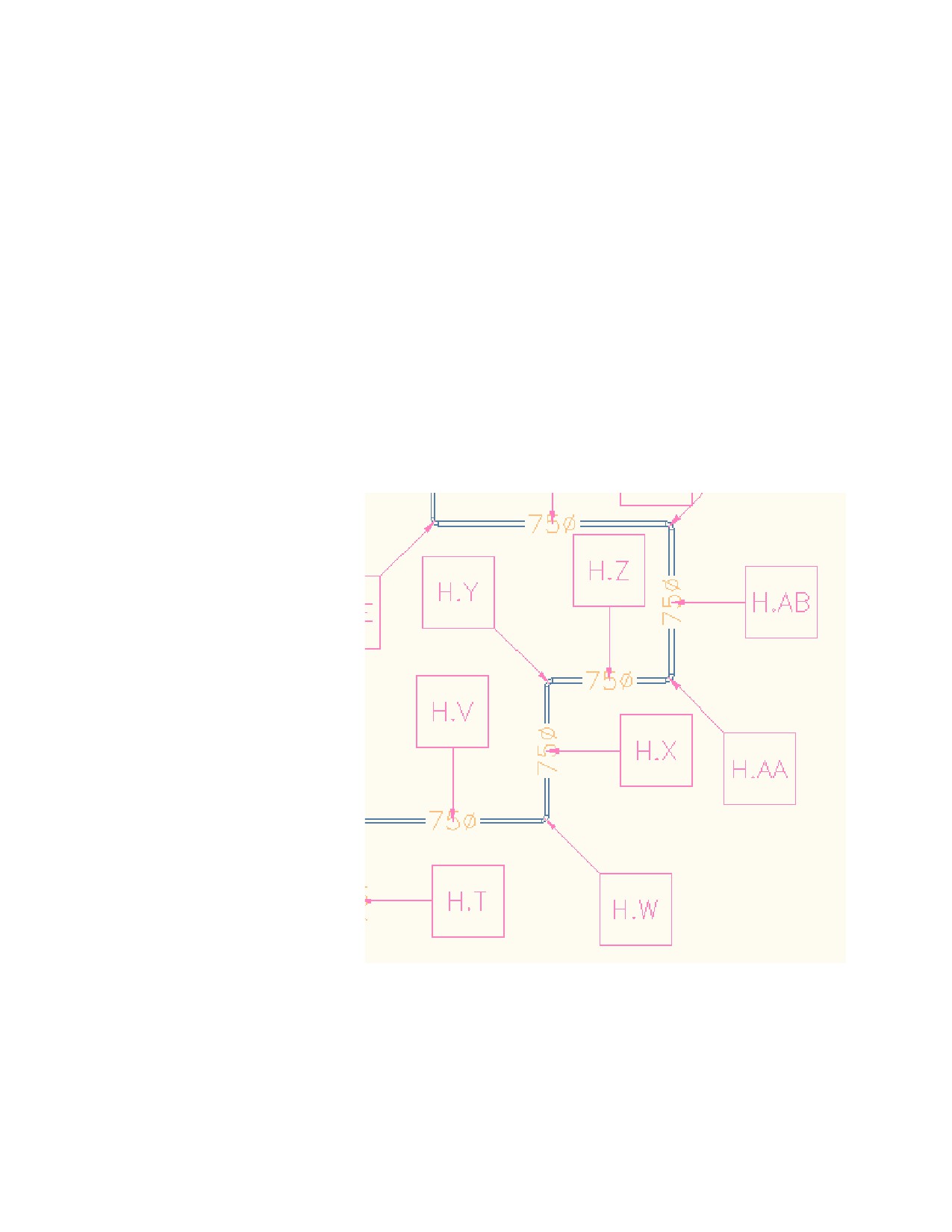
Начальным значением марки может быть цифра, буква, или их
сочетание. Действительной последовательностью перечисления
является:
■
1,2,3...
■ A,B,C...Z,AA,AB...
■ a,b,c...z,aa,ab...
■ A1,A2...A9,B0,B1...
■
1A,1B...1Z,2A...
Буквенное обозначение элементов с помощью обозначения участка трубопровода
(H), за которым следует последующее обозначение элемента
Использование марок номеров элементов и спецификаций | 929
7 Выберите щелчком мыши "Включить номер участка трубопровода",
чтобы обозначить различие между разными, но соединенными
участками, и введите кодовое обозначение участка.
8 Выберите щелчком мыши "Использовать один и тот же номер
элемента для идентичных элементов" для задания или отмены этого
параметра.
9 Нажмите "OK", чтобы начать расстановку марок.
После распределения марок в системе, для того чтобы добавить в чертеж
спецификации, следует использовать инструмент "Спецификация: данные о
количестве воздуховодов" или "Спецификация контракта на изготовление
воздуховодов" (Спецификация количества трубной продукции для трубопроводных
систем).
Спецификации
Спецификации добавляются в чертеж для отображения информации об элементах.
В спецификации приводится (в табличной форме) список отмеченных марками
элементов вместе с выбранными для каждого элемента атрибутами. Данные
спецификации изменяются динамически -- при изменении атрибутов элемента (или
удалении элемента) на чертеже в спецификации эти изменения отражаются
автоматически.
Формат спецификации зависит от стиля таблицы спецификации, который назначается
инструменту создания спецификаций. Чтобы изменить формат данных в таблице
спецификации, необходимо отредактировать стиль таблицы спецификации.
Выбранный стиль таблицы спецификации можно использовать во всех чертежах.
Дополнительные сведения приведены в разделе Стили спецификаций интерактивной
справки AutoCAD Architecture.
Добавление спецификации
Следуя приведенной ниже процедуре, добавьте в чертеж спецификацию для
элементов, помеченных марками. Перед созданием спецификации необходимо
добавить марки к тем элементам, информация о которых будет содержаться в этой
спецификации.
Затем спецификацию можно будет вставить в чертеж и привязать к внешнему
чертежу, элементы которого помечены марками.
930 | Глава 12 Создание технической документации
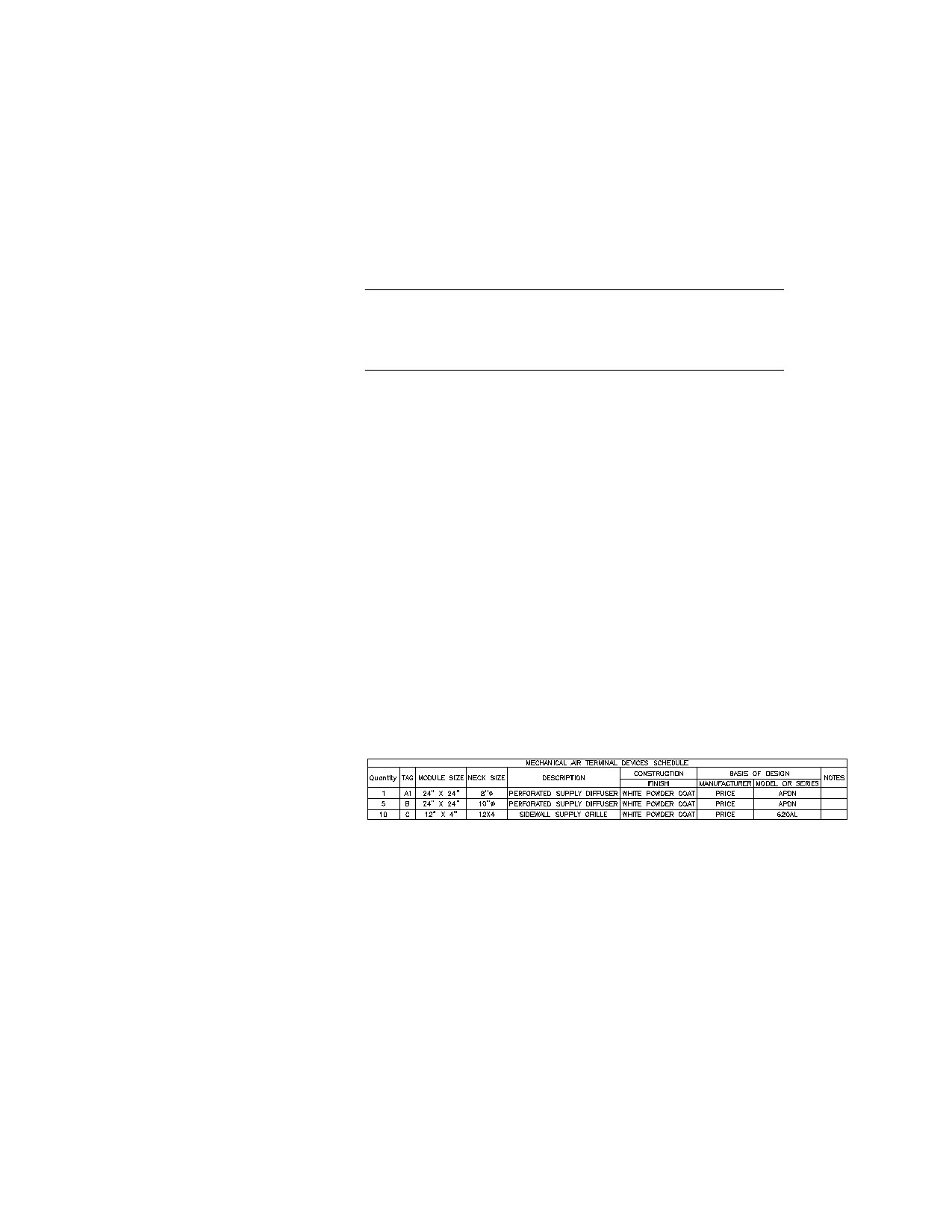
Чтобы добавить спецификацию:
1
В палитре инструментов "Марки и спецификации" выберите инструмент
создания спецификаций для тех элементов, которые необходимо
включить в спецификацию.
ПРИМЕЧАНИЕ Другой способ: перейти на вкладку
"Аннотации" ➤ панель "Формирование спецификаций"
➤ раскрывающийся список "Спецификации" и выбрать какую-либо
спецификацию.
2
Выберите объекты чертежа, для которых создается спецификация.
Если для выбора всех объектов области используется ограничивающая
рамка, то эти объекты можно отфильтровать с помощью инструмента
быстрого выбора в палитре свойств. Если стиль таблицы спецификации
позволяет использовать классификации элементов, можно выбирать
объекты сразу нескольких типов, и в таблицу спецификации будут
добавляться элементы только соответствующей классификации.
3
После того как будут выбраны все объекты для спецификации, нажмите
ENTER.
4
Укажите место на чертеже для левого верхнего угла таблицы
спецификации.
5
Нажмите ENTER, чтобы автоматически установить размер таблицы
спецификации.
Вместо этого можно вручную задать место для правого нижнего угла
таблицы спецификации.
При вставке в чертеж таблицы спецификации ее поля автоматически
заполняются данными наборов свойств, определенными для выбранных
элементов.
Поскольку таблицы спецификаций динамически связаны с элементами чертежа, их
можно обновлять по мере добавления, удаления или изменения элементов чертежа.
Таблицы спецификаций вручную не редактируются.
Спецификации | 931

СОВЕТ Если для каждого элемента в таблице спецификации выделена отдельная
строка, то можно изменить стиль этой таблицы, чтобы информация по каждой
группе одинаковых элементов содержалась в одной строке. Выберите стиль таблицы
спецификации, открыв "Диспетчер стилей" ➤ "Объекты документации" ➤ "Стили
спецификаций". На вкладке "Графы" установите флажок "Добавить графу
количества", и нажмите "OK".
Привязка спецификации к внешнему чертежу
Следуя приведенной ниже процедуре, добавьте спецификацию в свой чертеж и затем
свяжите ее с внешним чертежом, содержащим элементы, которые должны быть
включены в эту спецификацию. Если требуется, чтобы чертежи планов и чертежи
со спецификациями были размещены на отдельных листах, рекомендуется добавить
спецификацию в отдельный чертеж. Это избавит от необходимости размещать один
и тот же чертеж на двух отдельных листах, а также упростит поиск подходящего
вида пространства модели, чтобы на листе была видима только нужная часть чертежа.
Кроме того, это позволит сократить размеры файлов для листов.
Если операции с чертежами проекта выполняются с помощью инструмента
"Диспетчер структуры проекта", можно создать новый чертеж общего вида и вставить
в него спецификацию. Затем эту спецификацию следует связать с чертежом
конструкции, элементы которого должны быть включены в эту спецификацию. После
привязки спецификации к внешнему чертежу ее содержимое обновится, и тогда
новый чертеж общего вида с обновленной спецификацией можно будет разместить
на отдельном листе.
1 В палитре инструментов "Марки и спецификации" выберите инструмент
создания спецификаций для тех элементов, которые необходимо
включить в спецификацию.
ПРИМЕЧАНИЕ Другой способ: перейти на вкладку
"Аннотации" ➤ панель "Формирование спецификаций"
➤ раскрывающийся список "Спецификации" и выбрать какую-либо
спецификацию.
2 Нажмите ENTER, чтобы создать спецификацию для внешнего чертежа.
3 Укажите место на чертеже для левого верхнего угла таблицы
спецификации и нажмите ENTER.
4 Выберите спецификацию.
5 В палитре свойств перейдите на вкладку "Проект".
6 Разверните "Дополнительно" ➤ "Внешний источник", если необходимо.
932 | Глава 12 Создание технической документации
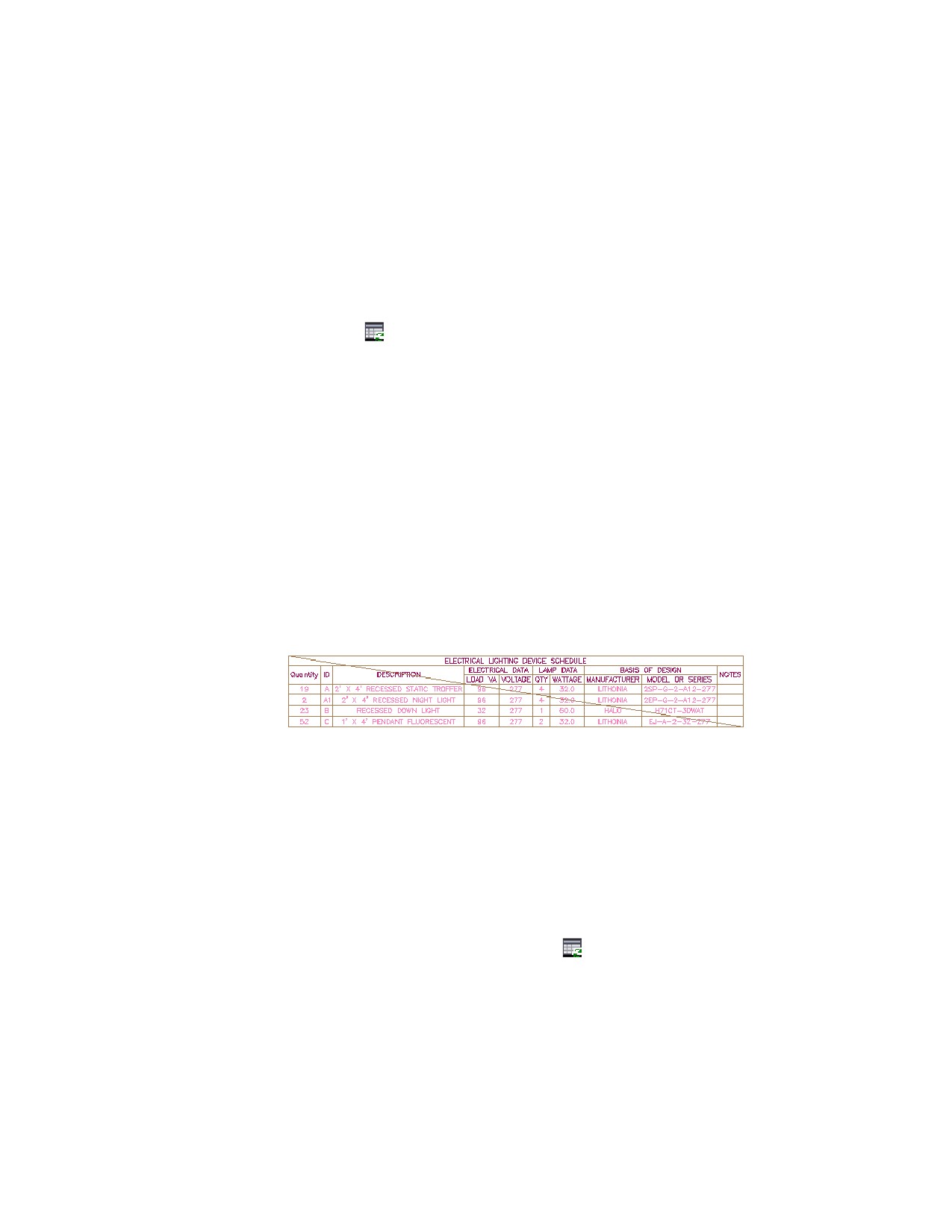
7 В поле "Включить внешний чертеж в спецификацию" выберите "Да".
8 В поле "Внешний чертеж" нажмите "Обзор".
9 В диалоговом окне "Выбор файла чертежа" укажите чертеж, элементы
которого должны быть включены в спецификацию.
10 Если таблица спецификаций все еще выбрана, перейдите на вкладку
"Таблица спецификации" ➤ панель "Редактирование" ➤ "Обновить"
В таблице спецификации появятся данные элементов внешнего чертежа.
Создание электрической монтажной схемы
Для чертежей электрических схем можно автоматически создавать монтажные схемы.
Дополнительные сведения приведены в разделе Формирование монтажных схем на
стр. 761.
Обновление спецификации
По мере редактирования элементов или данных об элементах, которые были
включены в спецификацию, можно автоматически обновлять таблицу спецификации,
отражая в ней все сделанные изменения. Когда изменяются данные об элементах,
таблица спецификации перечеркивается косой чертой.
По мере удаления элементов из чертежа можно автоматически обновлять таблицу
спецификации, отражая в ней все сделанные количественные изменения. Если в
чертеж добавляются новые элементы и требуется включить эти элементы в
спецификацию, необходимо просто выбрать эти элементы, чтобы обновить
спецификацию.
Чтобы обновить таблицу спецификации в случае изменения характеристик
объектов и удаления отдельных элементов:
1 Выберите спецификацию в чертеже.
2 Перейдите на вкладку "Таблица спецификации" ➤ панель
"Редактирование" ➤ "Обновить"
Спецификации | 933
Другой вариант. можно выбрать спецификацию и изменить установку
"Обновить автоматически" в палитре свойств с "Нет" на "Да", чтобы
обновление спецификации происходило одновременно с внесением
изменений.
Чтобы добавить новые элементы в спецификацию:
3 Щелкните правой кнопкой мыши на выбранной таблице спецификации
и выберите "Выбор" ➤ "Добавить".
ПРИМЕЧАНИЕ Можно действовать иначе: перейдите на вкладку
"Таблица спецификации" ➤ панель "Объекты для
спецификации" ➤ "Добавить"
4 Выберите объекты в чертеже, которые требуется добавить в
спецификацию, или нажмите ENTER, чтобы включить в спецификацию
детали внешнего чертежа.
■ Если объекты добавляются из текущего чертежа, нажмите ENTER,
чтобы обновить спецификацию.
■ Если требуется добавить объекты из внешнего чертежа, см. раздел
Привязка спецификации к внешнему чертежу на стр. 932.
С помощью команд "Выбор" из контекстного меню таблицы спецификации можно
удалить отдельные элементы из таблицы спецификации или заново выбрать новый
набор элементов, полностью обновив содержимое таблицы спецификации.
Экспорт спецификации в электронную таблицу
Спецификации можно экспортировать в электронные таблицы в любое время.
1 Откройте чертеж, в котором содержится спецификация,
предназначенная для экспорта, и выберите ее.
2 Перейдите на вкладку "Таблица спецификации" ➤ панель
"Редактирование" ➤ "Экспорт"
3 В диалоговом окне "Экспорт спецификации" укажите формат вывода
и имя файла, затем нажмите "OK".
934 | Глава 12 Создание технической документации

Виды
Виды - это промежуточные чертежи между конструкциями, моделирующими
инженерную систему сооружения, и листами, содержащими техническую
документацию. Чертежи видов обычно связаны ссылками с одним или несколькими
чертежами конструкций (т.н. ссылочными чертежами конструкций). Если в чертеж
конструкции, на который ссылается чертеж вида, были внесены изменения, то
достаточно повторно загрузить ссылочный чертеж конструкции в этот вид, чтобы
автоматически перенести сделанные изменения. Таким образом, при работе с
чертежами конструкций отпадает необходимость вручную переносить изменения в
чертежи вида.
Создание общего вида
Используйте приведенную ниже процедуру для создания чертежа общего вида,
который в большинстве случаев является чертежом вида сверху проектируемой
системы.
1
На панели быстрого доступа нажмите кнопку "Диспетчер структуры
проекта"
2
В Диспетчере структуры проекта перейдите на вкладку "Виды".
3
В каталоге "Виды" щелкните правой кнопкой мыши на вложенном
каталоге, в который требуется поместить новый вид, и затем выберите
"Создать вид" ➤ "Общие".
4
В диалоговом окне "Добавить общий вид" укажите данные чертежа:
■ "Имя": укажите имя файла.
■ "Категория": используйте местоположение по умолчанию или
укажите новое местоположение для файла чертежа.
■ "Шаблон чертежа": убедитесь в том, что выбранный шаблон
применяется к чертежу общего вида. Этот шаблон задается в
параметрах проекта.
5
Нажмите "Далее".
6
Укажите этажи на плане здания, которые будут использоваться в новом
чертеже общего вида. Этим этажам должны быть назначены
конструкции, которые будут использоваться в этом виде.
7
Нажмите "Далее".
8
Укажите конструкции, которые предполагается использовать в этом
виде. Эти конструкции будут прикреплены к чертежу общего вида как
Виды | 935

ссылочные чертежи. Если ссылочный чертеж наложен на чертеж вида,
то этот чертеж опускается при добавлении в лист чертежа общего вида.
ПРИМЕЧАНИЕ Чтобы чертеж конструкции, содержащий наложенный
ссылочный чертеж, например, план этажа здания, отображался в
чертеже вида, необходимо выбрать этот ссылочный чертеж вместе с
чертежом конструкции.
9 Нажмите "OK".
После выполнения всех указанных операций будет создан, но не открыт
новый чертеж общего вида.
10 Чтобы открыть новый чертеж общего вида, двойным щелчком мыши
выберите его на вкладке "Виды" окна "Диспетчер структуры проекта".
Создание выносного элемента
Используйте приведенную ниже процедуру для создания чертежа выносного элемента
из чертежа общего вида. Чтобы создать новый чертеж выносного элемента,
необходимо добавить марку выносного элемента в чертеж общего вида. Когда
выносной элемент размещается на листе, к нему автоматически добавляется номер
детали, а к марке выносного элемента на чертеже общего вида добавляется номер
детали и номер листа.
1 Откройте чертеж общего вида, чтобы добавить марку выносного
элемента.
2 В палитре инструментов аннотаций выберите инструмент вставки марки
выносного элемента или инструмент границы выносного элемента.
ПРИМЕЧАНИЕ Другой способ: с помощью вкладки ленты "Аннотации"
и раскрывающегося списка панели "Выносные элементы" найдите
инструменты вставки марки выносного элемента.
3 Укажите место на чертеже, где будет находиться марка выносного
элемента:
■ При использовании инструмента марки выносного элемента
укажите точки линии выноски для этой марки и направление конца
линии выноски.
■ При использовании инструмента границы выносного элемента
укажите границу аннотации вокруг области детали и точки линии
выноски для марки. Эта граница отображается на чертеже для
936 | Глава 12 Создание технической документации

аннотации и не используется для определения области выносного
элемента.
4
Нажмите ENTER, указав место на чертеже, где будет находиться марка
выносного элемента.
5
В диалоговом окне "Указать выносные элементы" в поле "Имя нового
вида пространства модели" укажите имя, которое будет отображаться
в заголовке марки нового выносного элемента.
6
Снимите флажок "Формирование сечения/фасада".
7
В поле "Масштаб" задайте масштаб чертежа для выносного элемента.
8
В поле "Создать в" выберите "Чертеж нового вида".
9
В диалоговом окне "Добавить общий вид" укажите данные чертежа:
■ "Имя": укажите имя файла.
■ "Категория": укажите местоположение файла чертежа. Этот файл
необязательно помещать в один каталог с чертежом общего вида.
■ "Шаблон чертежа": убедитесь в том, что выбранный шаблон
применяется к чертежу общего вида. Этот шаблон задается в
параметрах проекта.
10
Нажмите "Далее".
11
Укажите этажи на плане здания, которые будут использоваться в
чертеже выносного элемента. Этим этажам должны быть назначены
все конструкции, которые будут отображаться в данном виде.
12
Нажмите "Далее".
13
Укажите конструкции, которые предполагается использовать в данном
виде. Эти конструкции будут прикреплены к чертежу вида как
ссылочные чертежи. Если ссылочный чертеж наложен на чертеж вида,
то этот чертеж опускается при добавлении в лист чертежа общего вида.
ПРИМЕЧАНИЕ Чтобы чертеж конструкции, содержащий наложенный
ссылочный чертеж, например, план этажа здания, отображался в
чертеже вида, необходимо выбрать этот ссылочный чертеж вместе с
чертежом конструкции.
14
Нажмите "OK".
15
Укажите первый угол прямоугольной области, которая будет
формировать границу выносного элемента.
16
Укажите противоположный угол прямоугольной области.
Виды | 937

После выполнения всех указанных операций будет создан, но не открыт
новый чертеж выносного элемента. Ссылочные номера детали и листа
будут отображаться в марке выносного элемента как ?.
17 Сохраните и закройте чертеж общего вида.
18 Чтобы открыть новый чертеж выносного элемента, двойным щелчком
мыши выберите его на вкладке "Виды" окна "Диспетчер структуры
проекта".
Когда вид выносного элемента вставляется в лист, номер детали и номер листа
добавляется к марке выносного элемента на чертежах общего вида и вида выносного
элемента.
Создание вида сечения
Марку сечения можно добавить в чертеж общего вида во время создания нового
чертежа с видом сечения. Поскольку вид сечения формируется из общего вида,
связанного ссылкой с конструкцией, его можно автоматически обновлять по мере
редактирования конструкции.
1 Откройте чертеж общего вида, чтобы добавить марку сечения.
2 В палитре инструментов аннотаций выберите инструмент вставки марки
сечения.
ПРИМЕЧАНИЕ Другой способ: с помощью вкладки ленты "Аннотации"
и панели "Выносные элементы" найдите инструменты вставки марки
сечения.
3 На чертеже общего вида укажите точки линии сечения.
Линия сечения определяет положение секущей плоскости, разделяющей
чертеж на две части.
4 Укажите место на чертеже, где будет находиться марка сечения, и
нажмите ENTER.
938 | Глава 12 Создание технической документации
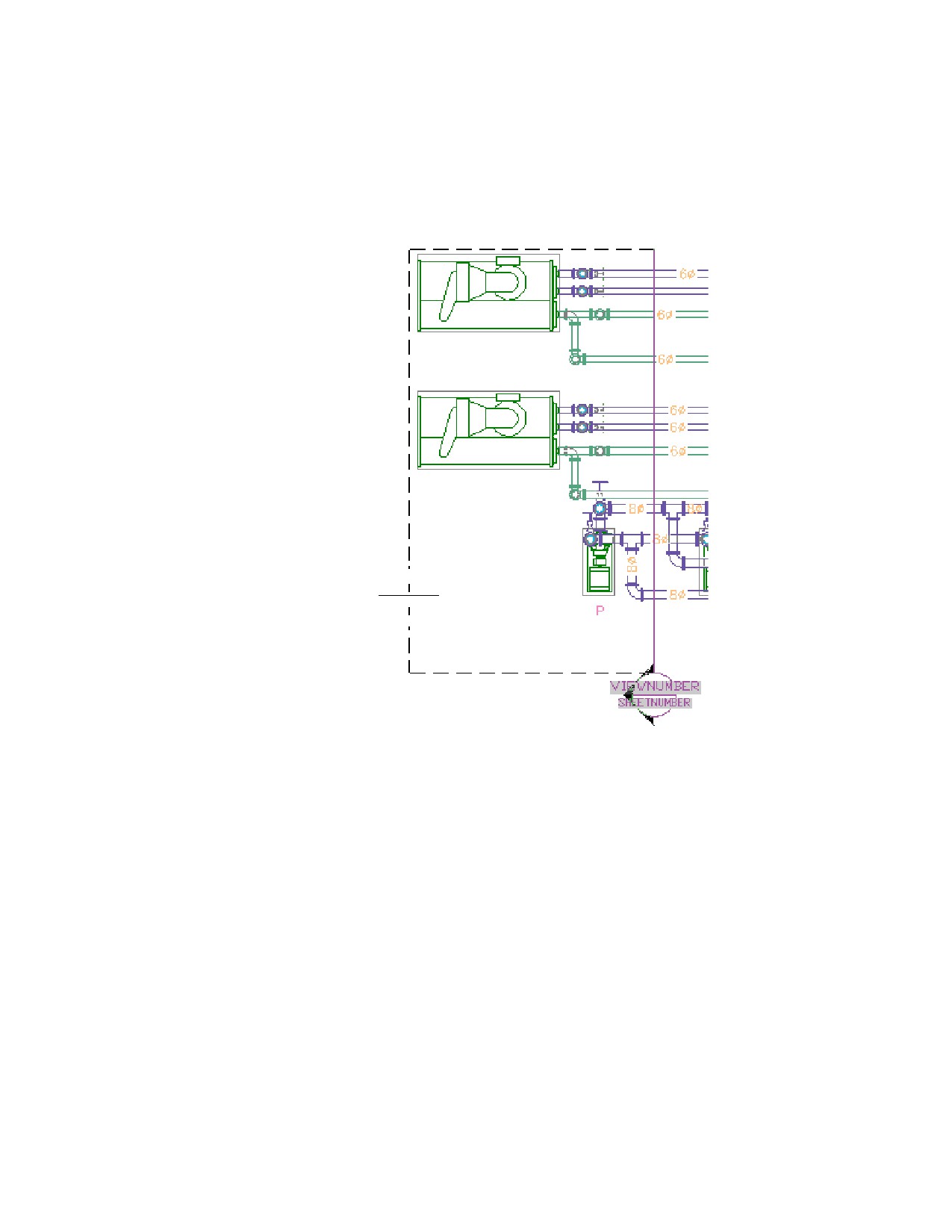
5 Укажите границы сечения. Элементы чертежа в границах сечения будут
включены в чертеж вида сечения.
6 В диалоговом окне "Указать выносной элемент" в поле "Имя нового
вида пространства модели" укажите имя, которое будет отображаться
в заголовке марки нового вида сечения.
7 Убедитесь в том, что выбрана опция "Формирование сечения/фасада".
8 В поле "Масштаб" задайте масштаб чертежа для выносного элемента.
9 В поле "Создать в" выберите "Чертеж нового вида".
10 В диалоговом окне "Добавить вид сечения/фасада" укажите данные
чертежа:
■ "Имя": укажите имя файла.
■ "Категория": укажите новое местоположение файла чертежа.
Виды | 939

■ "Шаблон чертежа": убедитесь в том, что выбранный шаблон
применяется к чертежу общего вида. Этот шаблон задается в
параметрах проекта.
11
Нажмите "Далее".
12
Укажите этажи на плане здания, которые будут использоваться в
чертеже вида сечения. Этим этажам должны быть назначены
конструкции, которые будут использоваться в этом виде.
13
Нажмите "Далее".
14
Укажите конструкции, которые предполагается использовать в этом
виде. Эти конструкции будут прикреплены к чертежу общего вида как
ссылочные чертежи. Если ссылочный чертеж наложен на чертеж вида,
то этот чертеж опускается при добавлении в лист чертежа общего вида.
ПРИМЕЧАНИЕ Чтобы чертеж конструкции, содержащий наложенный
ссылочный чертеж, например, план этажа здания, отображался в
чертеже вида, необходимо выбрать этот ссылочный чертеж вместе с
чертежом конструкции.
15
Нажмите "OK".
16
На чертеже общего вида укажите точку вставки для нового вида сечения.
Новый вид сечения не будет вставлен в чертеж общего вида; его
местоположение задается в новом чертеже. Рекомендуется задавать эту
точку на некотором расстоянии от геометрии чертежа. Для перехода в
пустую часть чертежа можно использовать команды зумирования и
панорамирования, не завершая выполнение команды формирования
вида сечения.
940 | Глава 12 Создание технической документации
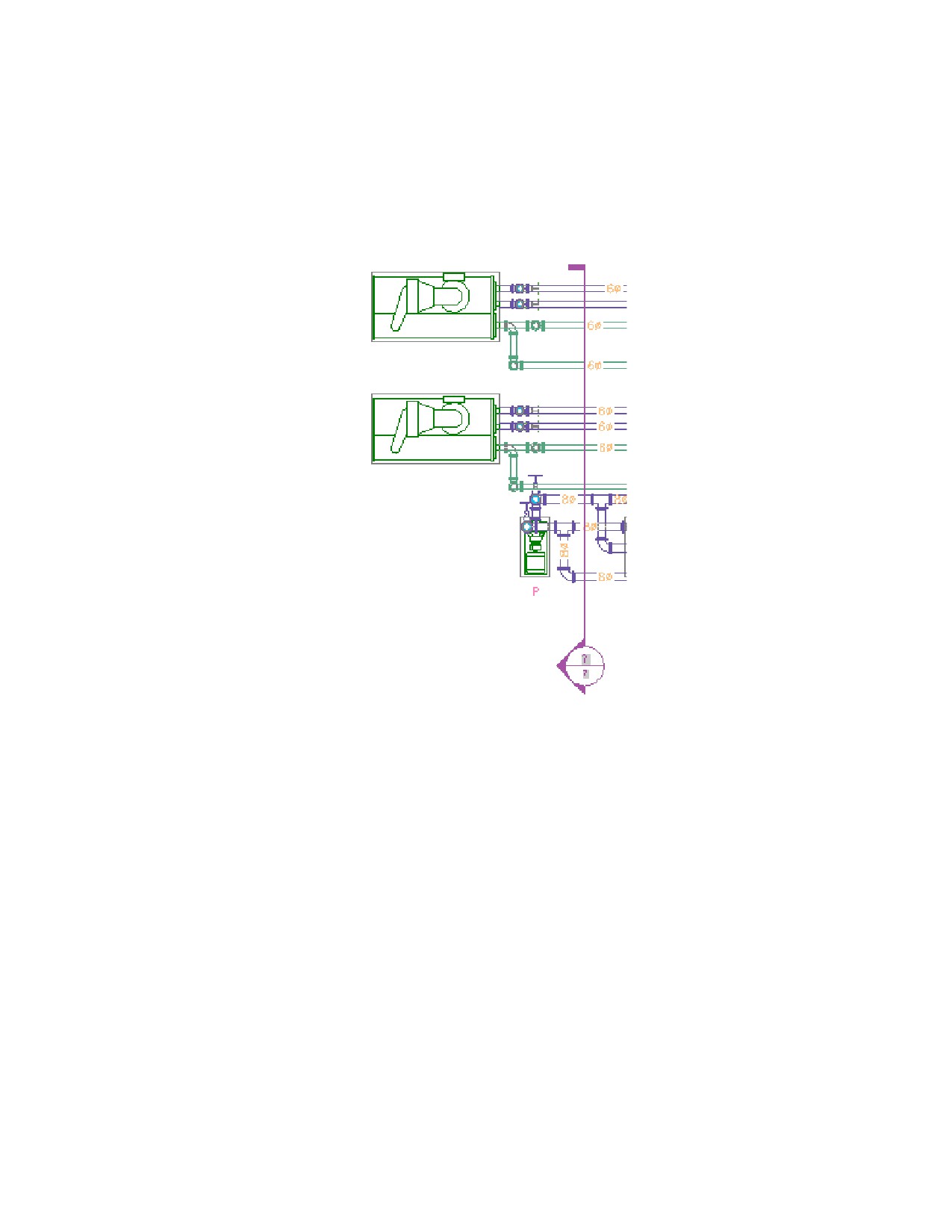
После выполнения всех указанных операций будет создан, но не открыт
новый чертеж вида сечения. Ссылочные номера детали и листа будут
отображаться в марке сечения как ?.
17 Сохраните и закройте чертеж общего вида.
18 Чтобы открыть новый чертеж вида сечения, двойным щелчком мыши
выберите его на вкладке "Виды" окна "Диспетчер структуры проекта".
19 Используйте команду "Показать до границ", чтобы отобразить все
содержимое чертежа.
Ссылочные чертежи отображаются на виде в плане. Вид сечения
находится в заданной точке на чертеже общего вида. Слои для каждого
Виды | 941
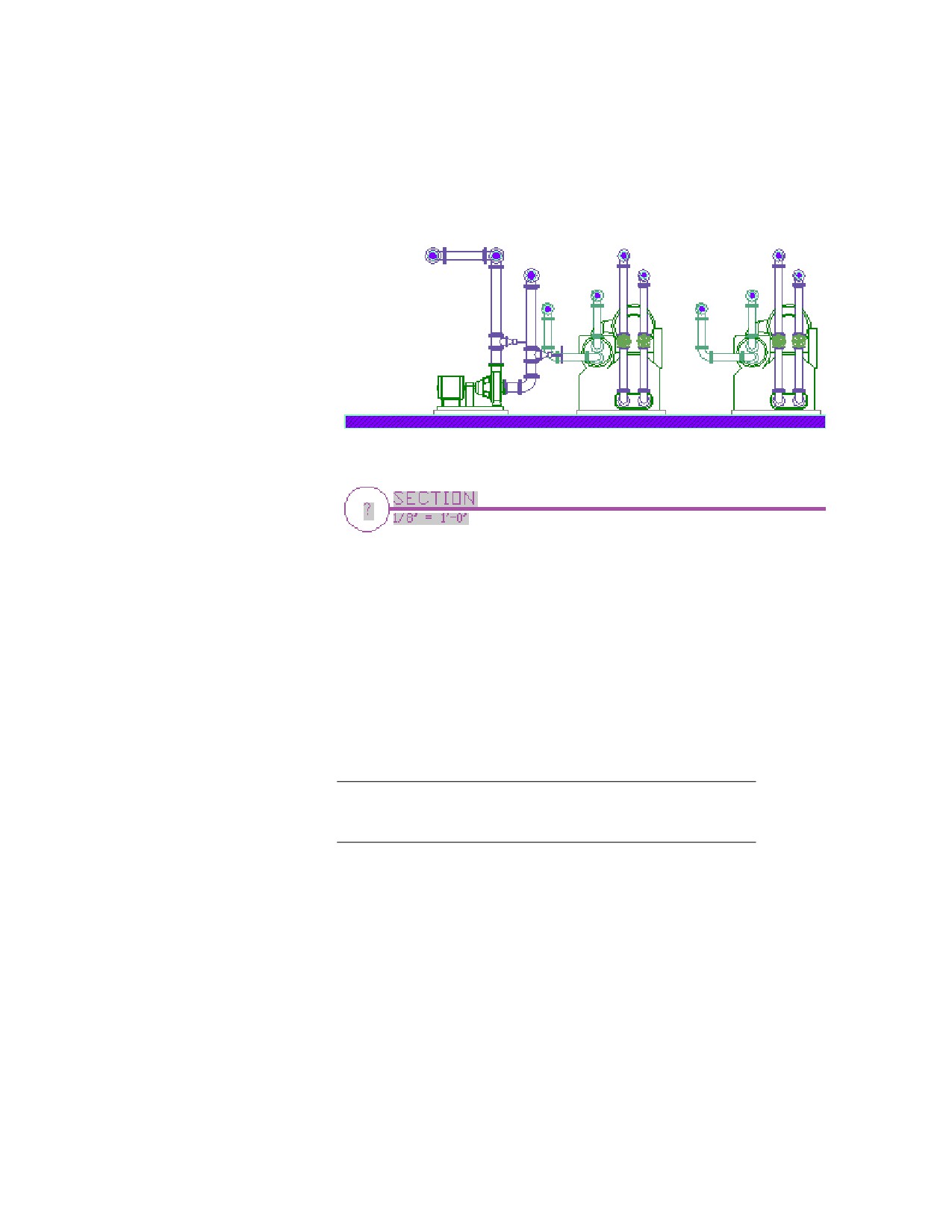
объекта чертежа сохраняются на виде сечения. Когда вид сечения
помещается в лист, номер сечения вставляется в заголовок марки.
Создание вида фасада
Марку фасада можно добавить в чертеж общего вида во время создания нового
чертежа с видом фасада. Поскольку вид фасада формируется из общего вида,
связанного ссылкой с конструкцией, чертеж вида фасада можно автоматически
обновлять по мере редактирования конструкции.
1 Откройте чертеж общего вида, чтобы добавить марку фасада.
2 В палитре инструментов аннотаций выберите инструмент вставки марки
фасада.
ПРИМЕЧАНИЕ Другой способ: с помощью вкладки ленты "Аннотации"
и панели "Выносные элементы" найдите инструменты вставки марки
фасада.
3 На чертеже общего вида укажите местоположение марки фасада.
4 Задайте направление взгляда для марки фасада.
5 В диалоговом окне "Указать выносной элемент" в поле "Имя нового
вида пространства модели" укажите имя, которое будет отображаться
в заголовке марки нового вида сечения.
942 | Глава 12 Создание технической документации
6
Убедитесь в том, что выбрана опция "Формирование сечения/фасада".
7
В поле "Масштаб" задайте масштаб чертежа для выносного элемента.
8
В поле "Создать в" выберите "Чертеж нового вида".
9
В диалоговом окне "Добавить вид сечения/фасада" укажите данные
чертежа:
■ "Имя": укажите имя файла.
■ "Категория": укажите новое местоположение файла чертежа.
■ "Шаблон чертежа": убедитесь в том, что выбранный шаблон
применяется к чертежу общего вида. Этот шаблон задается в
параметрах проекта.
10
Нажмите "Далее".
11
Укажите этажи на плане здания, которые будут использоваться в
чертеже вида сечения. Этим этажам должны быть назначены
конструкции, которые будут использоваться в этом виде.
12
Нажмите "Далее".
13
Укажите конструкции, которые предполагается использовать в этом
виде. Эти конструкции будут прикреплены к чертежу общего вида как
ссылочные чертежи. Если ссылочный чертеж наложен на чертеж вида,
то этот чертеж опускается при добавлении в лист чертежа общего вида.
ПРИМЕЧАНИЕ Чтобы чертеж конструкции, содержащий наложенный
ссылочный чертеж, например, план этажа здания, отображался в
чертеже вида, необходимо выбрать этот ссылочный чертеж вместе с
чертежом конструкции.
14
Нажмите "OK".
Виды | 943
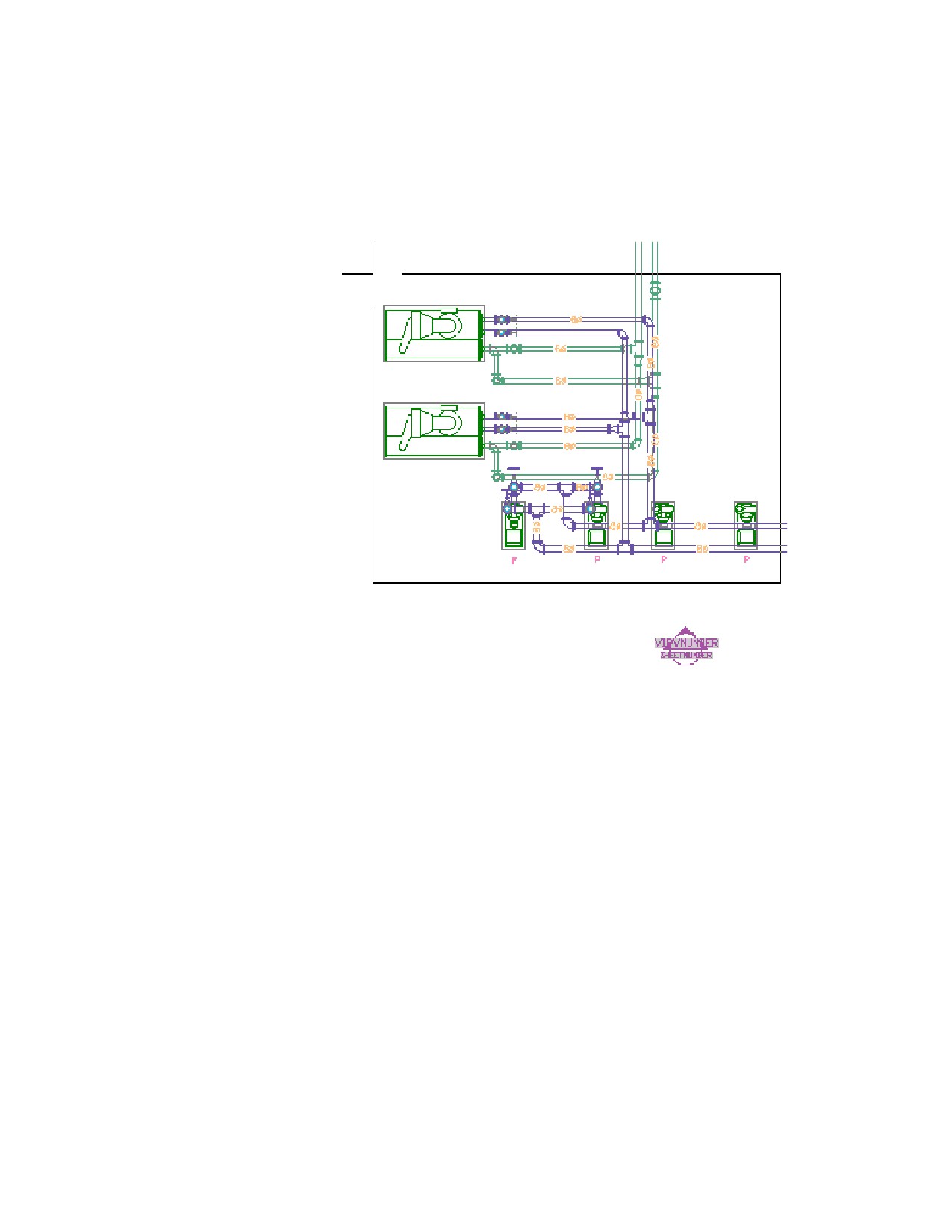
15 Задайте углы области фасада на чертеже. Элементы чертежа в границах
области фасада будут включены в новый чертеж.
16 На чертеже общего вида укажите точку вставки для нового вида фасада.
Новый вид фасада не будет вставлен в чертеж общего вида; его
местоположение задается в новом чертеже. Рекомендуется задавать эту
точку на некотором расстоянии от геометрии чертежа. Для перехода в
пустую часть чертежа можно использовать команды зумирования и
панорамирования, не завершая выполнение команды формирования
вида фасада.
944 | Глава 12 Создание технической документации
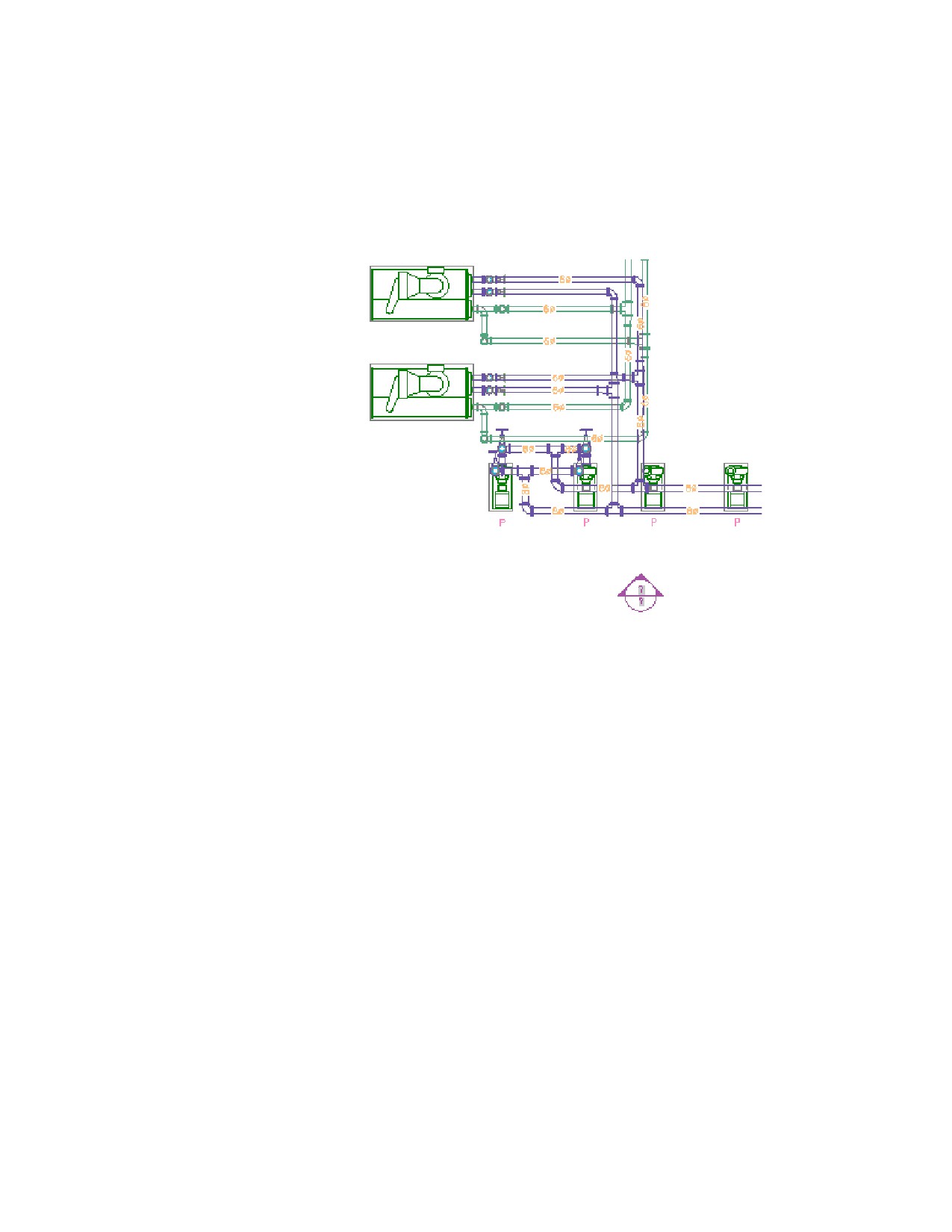
17 После выполнения всех указанных операций будет создан, но не открыт
новый чертеж вида фасада. Ссылочные номера детали и листа будут
отображаться в марке фасада как ?.
18 Сохраните и закройте чертеж общего вида.
19 Чтобы открыть новый чертеж вида фасада, двойным щелчком мыши
выберите его на вкладке "Виды" окна "Диспетчер структуры проекта".
20 Используйте команду "Показать до границ", чтобы отобразить все
содержимое чертежа.
Ссылочные чертежи отображаются на виде в плане. Вид фасада
находится в заданной точке на чертеже общего вида. Слои для каждого
Виды | 945
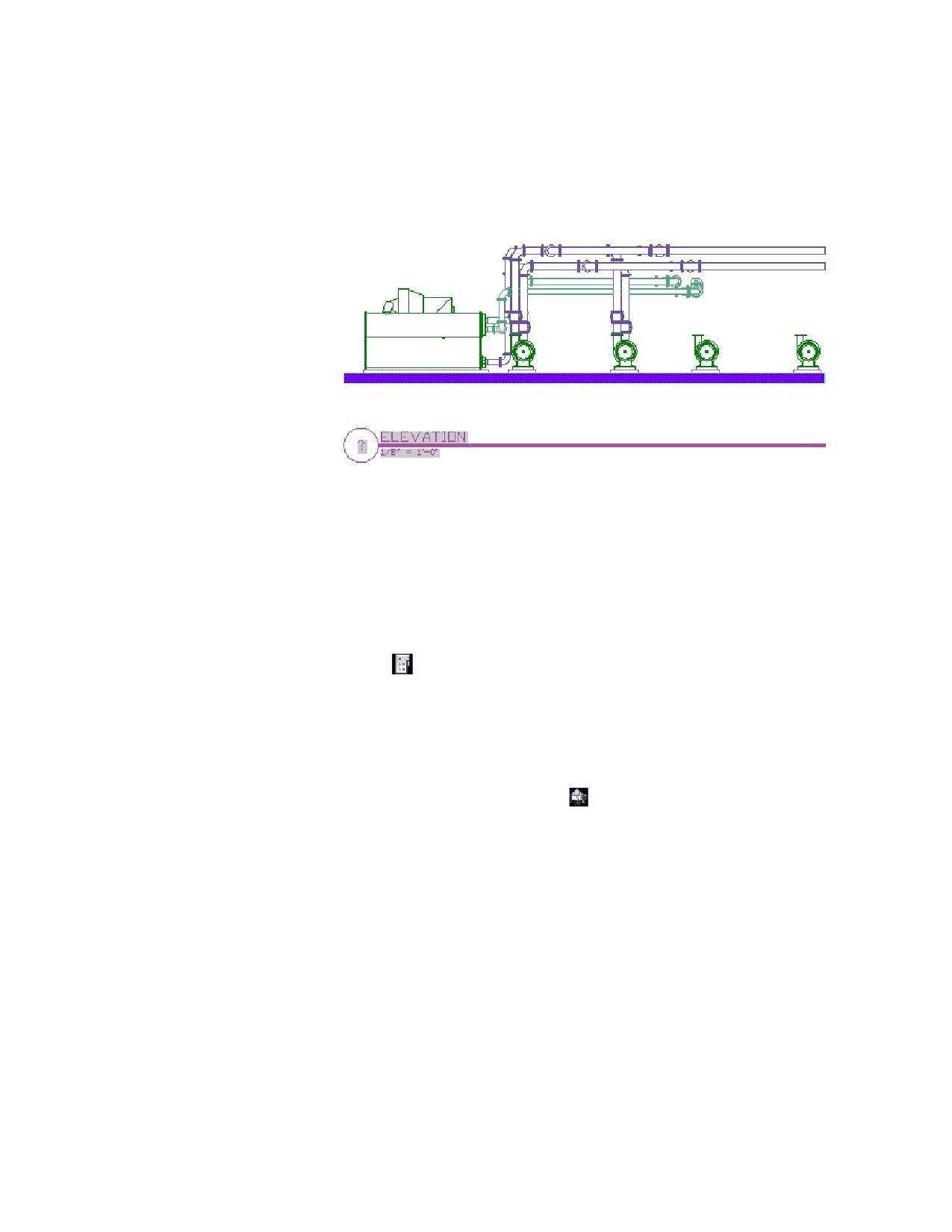
объекта чертежа сохраняются на виде фасада. Когда вид фасада
помещается в лист, номер фасада вставляется в заголовок марки.
Обновление вида сечения или фасада
Если чертеж общего вида с марками сечения или фасада имеет ссылочную
конструкцию, то при изменении этой конструкции можно обновить соответствующие
чертежи вида сечения или фасада, чтобы автоматически отразить в них сделанные
изменения.
1 На панели быстрого доступа нажмите кнопку "Диспетчер структуры
проекта"
2 На вкладке "Виды" окна "Диспетчер структуры проекта" откройте чертеж
с видом сечения или фасада. Чертеж с марками сечения или фасада
открывать необязательно.
3 Щелкните на геометрии чертежа в виде сечения или фасада.
4 Перейдите на вкладку "2D разрез/фасад" ➤ панель
"Редактирование" ➤ "Регенерировать"
5 В диалоговом окне "Формирование сечения/фасада" нажмите "OK",
чтобы выполнить регенерацию сечения или фасада.
Если виды сечения или фасада уже размещены на листе, то при следующем открытии
листа они будут автоматически обновлены.
946 | Глава 12 Создание технической документации

Листы
Листы - это технические документы, предназначенные для публикации или печати.
Сначала следует создать пустые листы и только затем поместить в них чертежи видов
как ссылочные чертежи. Лист обращается к виду, а тот в свою очередь обращается
к конструкции. Таким образом, любые изменения, сделанные в конструкции,
автоматически отображаются в виде и чертежах листа всякий раз, когда они
открываются или когда загружаются связанные с ними ссылочные чертежи.
Создание листа
Во время создания листа можно добавлять виды общих планов, спецификаций,
деталей, сечений и фасадов. Листы можно публиковать и печатать как одну подшивку.
1
На панели быстрого доступа нажмите кнопку "Диспетчер структуры
проекта"
2
В окне "Диспетчер структуры проекта" перейдите на вкладку "Листы".
3
Перейдите к вложенному каталогу, в который будет добавлен новый
лист.
Чтобы создать вложенный каталог, щелкните правой кнопкой мыши
на каталоге и затем выберите "Создать" ➤ "Подгруппа".
4
Щелкните правой кнопкой мыши на вложенном каталоге и затем
выберите "Создать" ➤ "Лист".
5
В диалоговом окне "Новый лист" укажите номер и название листа, затем
нажмите "OK".
После выполнения указанных операций будет создан новый лист.
6
Двойным щелчком мыши откройте только что созданный лист.
7
В окне "Диспетчер структуры проекта" перейдите на вкладку "Виды".
8
В каталоге "Виды" найдите чертеж вида, который требуется вставить в
новый лист.
ВНИМАНИЕ Если требуется разместить на листе спецификацию,
сначала добавьте к этому листу видовой экран. Выберите вкладку
"Вид" ➤ панель "Видовые экраны" ➤ "Именованные" и укажите
местонахождение окна видового экрана на листе.
9
С помощью мыши перетащите чертеж вида на новый лист.
Листы | 947
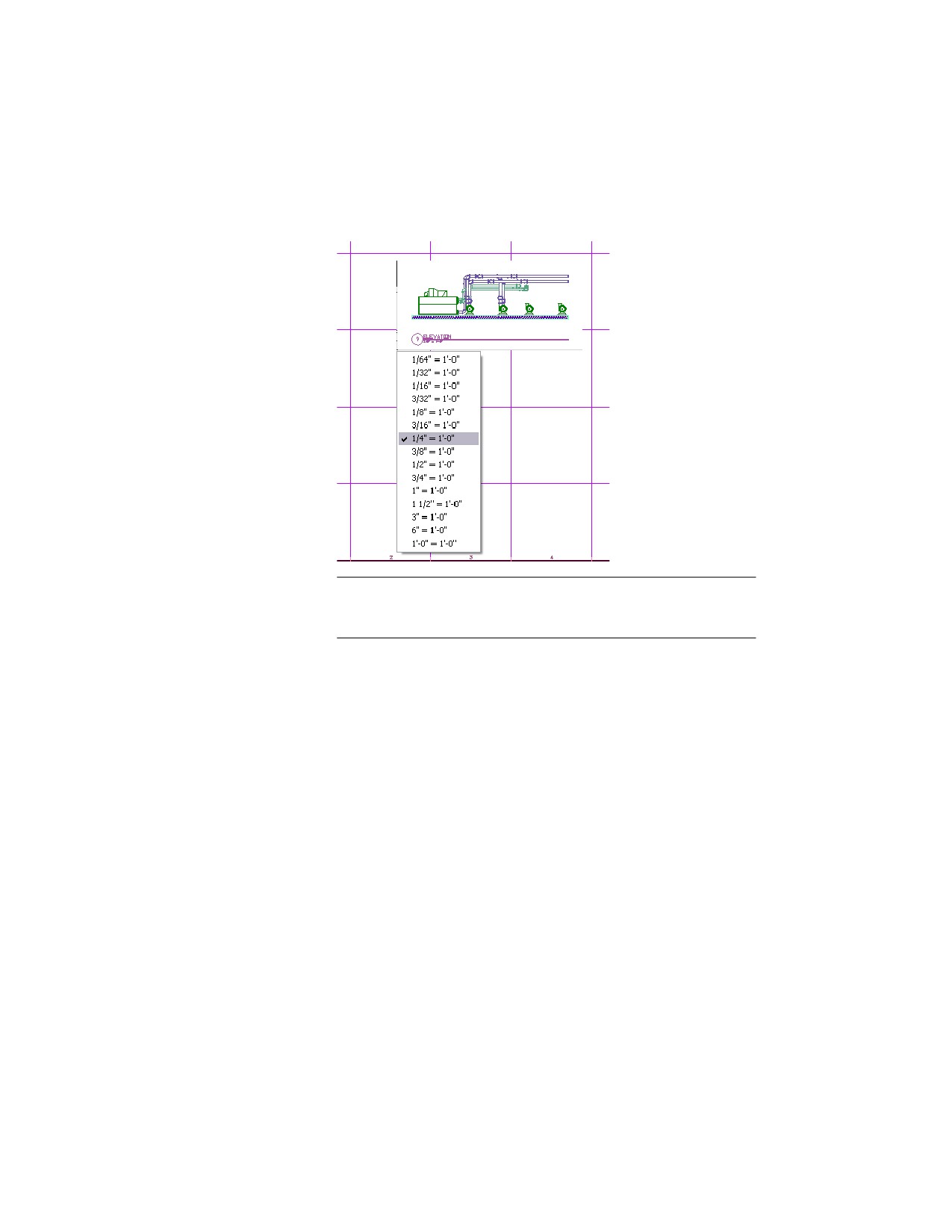
Если требуется изменить размер вида на листе, щелкните правой
кнопкой мыши и выберите новый масштаб.
ПРИМЕЧАНИЕ Если на листе размещается вид детали, сечения или
фасада, то к листу добавляется только один конкретный вид. Геометрия
ссылочного вида в плане не отображается.
10 Укажите точку вставки для вида.
11 Чтобы отключить маркеры сетки в видовом экране, дважды щелкните
в окне видового экрана.
12 Отключите сетку в строке состояния приложения, затем дважды
щелкните за пределами окна видового экрана.
13 При желании на одном листе можно разместить несколько видов.
Можно также использовать один вид на нескольких листах.
Стандартные шаблоны листа, поставляемые вместе с программным обеспечением,
включают разметочную сетку, которая значительно облегчает размещение видов на
листе. Эта сетка не отображается при печати и не включается в выходной файл
формата DWF™.
Для перемещения видового экрана в пределах листа выберите рамку видового экрана
и используйте основные инструменты редактирования в контекстном меню. Можно
также настроить размер видового экрана, чтобы увеличить или уменьшить видимую
часть чертежа вида. Двойным щелчком мыши на видовом экране можно активировать
вид пространства модели. После включения вида пространства модели можно
948 | Глава 12 Создание технической документации

переместить, уменьшить или увеличить чертеж вида в видовом экране. Двойной
щелчок мыши за пределами видового экрана выключает вид пространства экрана и
возвращает в пространство листа. В пространстве листа чертеж недоступен для
редактирования в пределах видового экрана.
Если на листе размещаются виды детали, сечения или фасада, то номер марки и номер
листа добавляются одновременно в чертеж исходного вида и чертеж вида
пространства модели. Если имя или местоположение любого из этих чертежей
изменится, то связь между маркой и номером листа будет разорвана. При этом может
понадобиться заново создать марку, чтобы автоматически восстановить связи между
номерами.
Создание титульного листа
Можно создать титульный лист с ведомостью листов, динамически связанной со
всеми листами проекта. Если в титульный лист добавляется ведомость листов, то в
ней автоматически появляются имена и номера всех листов, составляющих подшивку.
По мере добавления, переупорядочивания или удаления листов из подшивки можно
автоматически обновлять ведомость листов.
1 На панели быстрого доступа нажмите кнопку "Диспетчер структуры
проекта"
2 На вкладке "Листы" окна "Диспетчер структуры проекта" создайте новый
лист (см. раздел Создание листа на стр. 947).
3 Откройте новый лист.
4 При необходимости перейдите от вкладки "Листы" к диалоговому окну
"Вид подшивки".
5 Щелкните правой кнопкой мыши на имени проекта, которое находится
над каталогами подшивок и выберите "Вставить список листов".
6 В диалоговом окне "Вставка ведомости листов" задайте параметры
ведомости листов и щелкните "OK".
7 При появлении предупреждения о ручном редактировании ведомости
листов нажмите "OK".
8 Задайте местоположение ведомости листов на титульном листе.
Для обновления подшивки:
9 Откройте лист с ведомостью листов.
10 Выберите внешнюю границу ведомости листов.
11 Щелкните правой кнопкой мыши и выберите "Обновить ведомость
листов".
Листы | 949

Упорядочение листов в подшивке
В целях упрощения создания ведомостей листов и публикации подшивок листы в
подшивке располагаются по умолчанию в точно таком же порядке, как и на вкладке
"Листы" окна "Диспетчер структуры проекта". Для переупорядочения листов в
подшивке перетащите их с помощью мыши на новое место в окне "Вид подшивки".
Например, если требуется, чтобы титульный лист был первым листом подшивки,
перетащите его на самое верхнее место в виде подшивки. Если требуется исключить
чертеж из подшивки, щелкните правой кнопкой мыши на этом чертеже и затем
выберите "Исключить лист". Эта команда не удаляет лист, а только исключает его из
подшивки.
Во время печати или публикации подшивки можно переупорядочивать, добавлять
и удалять листы из подшивки с помощью диалогового окна "Публикация". Следует
заметить, что эти изменения не отражаются в ведомости листов и могут стать
причиной публикации вывода отдельных чертежей, а не полного комплекта чертежей
проекта в виде файла DWF.
Публикация подшивки в формате DWF™
Подшивку листов можно опубликовать в формате DWF™ непосредственно из
AutoCAD MEP. По своему размеру файлы DWF™ намного меньше обычных чертежей,
и их можно легко распространять между всеми участниками
инженерно-строительного проекта.
1 На панели быстрого доступа нажмите кнопку "Диспетчер структуры
проекта"
2 На вкладке "Листы" окна "Диспетчер структуры проекта" щелкните
правой кнопкой мыши на каталоге с листами, которые требуется
опубликовать, и затем выберите "Опубликовать" ➤ "Диалоговое окно
публикации".
Если требуется опубликовать весь комплект чертежей, щелкните правой
кнопкой мыши на имени проекта над каталогами листов и выберите
"Опубликовать" ➤ "Диалоговое окно публикации".
3 В диалоговом окне "Публикация" в поле "Вывод при публикации"
выберите "Файл DWF".
4 Выберите "Публиковать".
5 Укажите местоположение файла и нажмите "Выбрать".
950 | Глава 12 Создание технической документации
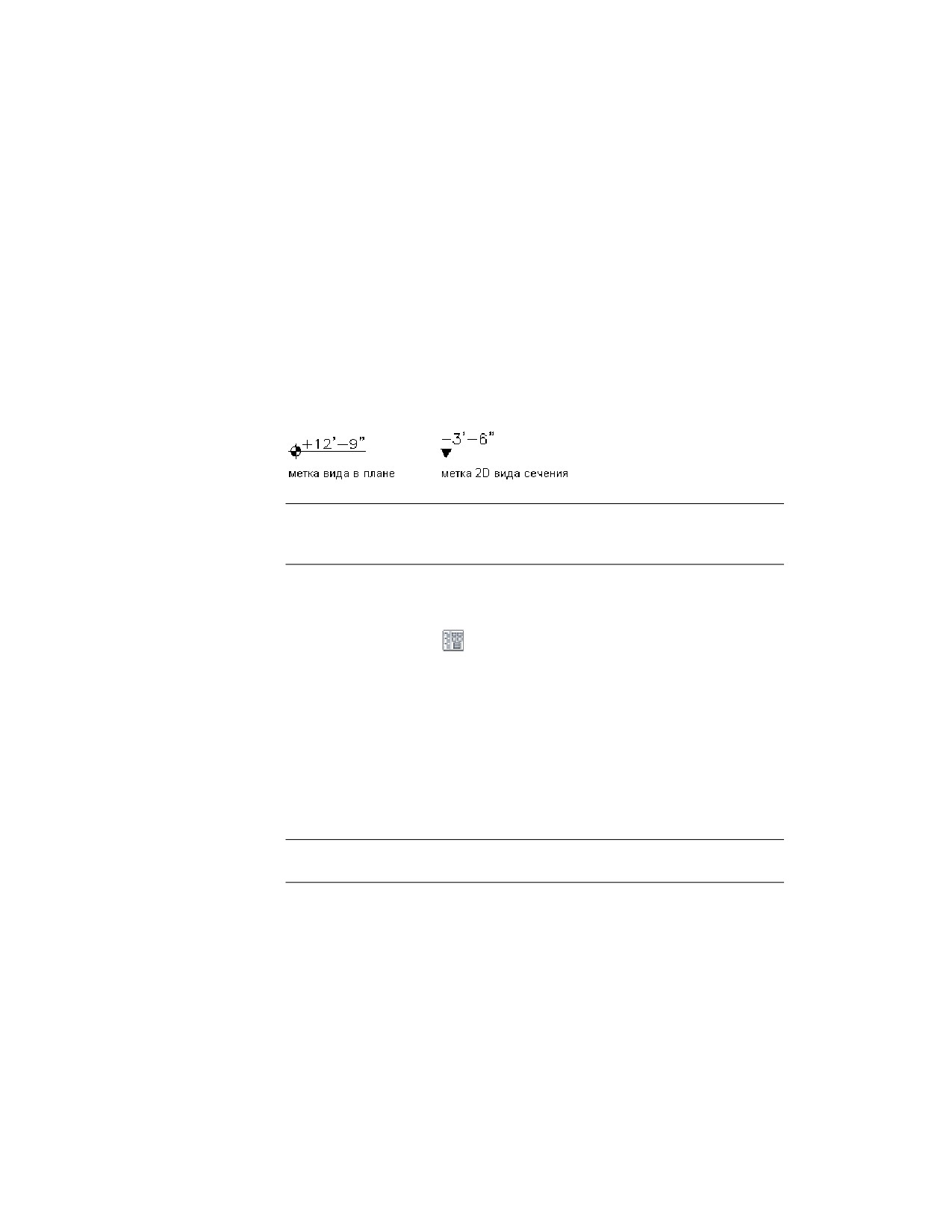
Добавление меток высотных отметок
Метки высотных отметок добавляются к чертежам. Они особенно полезны при
создании технической документации. Использование меток высотных отметок в
чертежах помогает строительным подрядчикам проверять соответствие отметок
сегментов или участков трубопроводов требованиям к уклонам инженерных систем.
Метки высотных отметок доступны из палитры "Центр управления". Метку высотной
отметки можно перетащить в чертеж из палитры "Центр управления" и затем выбрать
сегмент, в котором она будет применена. Значение отметки считывается из свойств
сегмента. Если метка высотной отметки отображает неверное значение, необходимо
проверить правильность расположения объекта.
Метки высотных отметок
ПРИМЕЧАНИЕ Отметки уровней по умолчанию можно создать с помощью вкладки
"Отметки MEP" диалогового окна "Настройка". Дополнительные сведения приведены
в разделе Определение отметок систем на стр. 113.
Чтобы добавить метки высотных отметок:
1 Перейдите на вкладку "Вставка" ➤ панель "Компоненты" ➤ "Центр
управления"
2 Выберите вкладку "AD-библиотека".
3 В левой панели окна "Центр управления" разверните "Документация"
➤ "Метки высотных отметок" и выберите вложенный каталог.
4 В правой панели окна "Центр управления" выберите нужную метку
высотной отметки.
5 Перетащите метку высотной отметки в чертеж из палитры "Центр
управления".
6 Выберите объект на чертеже, к которому будет применена эта метка.
ПРЕДУПРЕЖДЕНИЕ При изменении отметки объекта необходимо переместить
метку высотной отметки к объекту, чтобы обновить отображаемое значение уровня.
Если выбранное обозначение отметки будет часто использоваться, перетащите метку
из палитры "Центр управления" в палитру инструментов, чтобы создать инструмент
вставки для этой отметки.
Добавление меток высотных отметок | 951
Проверка чертежей
После завершения компоновки инженерных систем необходимо проверить
допустимость соединений между элементами, замкнутость всех участков
трубопроводов от начала и до конца каждого участка, а также пересечения между
различными компонентами инженерных систем или несущими элементами. В
некоторых случаях может потребоваться проверка отдельных соединений некоторых
объектов. В AutoCAD MEP предусмотрены специальные инструменты для проверки
компоновок:
■ Показать подсказки. Эта команда позволяет выделить недопустимые соединения
между элементами, показывая значки с подсказками в местах недопустимых
соединений. Дополнительные сведения приведены в разделе Отображение
подсказок на стр. 952.
■ Показать присоединенный участок. Эта команда позволяет выделить от начала
и до конца замкнутый участок трубопровода между присоединенными
компонентами. Более подробная информация приведена в разделе Выделение
присоединенных участков на стр. 955.
■ Показать соединенные объекты. Эта команда выделяет объекты,
присоединенные к выбранному объекту. Более подробная информация приведена
в разделе Выделение присоединенных объектов на стр. 956.
■ Контроль пересечений. Эта функция находит пересечения между инженерными
системами или несущими AD-объектами, выделяя пересекающиеся участки этих
объектов. Более подробная информация приведена в разделе Поиск пересечений
на стр. 956.
■ Показать устройства цепи. В чертежах электрической системы эту команду
можно использовать для выделения всех приборов, подключенных к выбранной
электрической цепи. Дополнительные сведения приведены в разделе Выделение
устройств, образующих цепь на стр. 713.
Отображение подсказок
На этапе компоновки необходимо построить допустимые соединения между
компонентами, чтобы создать интеллектуальную сеть инженерных систем.
Допустимые соединения обеспечивают согласованность компонентов, включая
размер, форму, тип системы и свойства различных элементов. Необходимо всегда
проверять допустимость соединений.
Допустимые соединения определяются правилами стиля соединителей, которые
задают одинаковые свойства между объектами. Стиль соединителя имеет
952 | Глава 12 Создание технической документации
предварительно установленные свойства, для которых можно определить
соответствующие правила. Например, можно проверить область подключения и тип
присоединения, чтобы избежать случайного присоединения сегмента или участка с
неподходящим типом соединения к многовидовому элементу. Более подробная
информация приведена в разделе Стили соединителей на стр. 1014.
Значками подсказок отмечаются недопустимые соединения между объектами.
Недопустимые соединения можно устранить посредством редактирования объектов,
участвующих в этих соединениях:
■ Можно выполнить редактирование и присоединение объекта к соседним объектам
с помощью экранных ручек.
■ Можно выполнить редактирование системы объекта, подобрав соседние объекты,
или преобразовать систему в ту же самую системную группу, которой принадлежат
соседние объекты.
■ Можно выполнить редактирование правил стиля соединителей для этих объектов.
■ Можно удалить сегмент или часть сети и построить новые объекты, используя
привязки MEP.
При проверке допустимых соединений:
1 Проверьте правила стиля соединителей:
■ Выберите вкладку "Управление" ➤ Панель "Стиль и
отображение" ➤ "Диспетчер стилей
".
■ Разверните "Универсальные объекты", затем выберите "Стили
соединителей".
■ Перейдите на вкладку "Правила" и проверьте правила стиля
соединителей.
■ Нажмите "OK".
Вывод значков подсказок
2 Перейдите на вкладку "Вид" ➤ панель "Вид MEP" ➤ "Подсказки"
Это приводит к показу значков подсказок. Если навести указатель мыши
на значок подсказки, появится всплывающая подсказка, объясняющая
причину разъединения.
Отображение подсказок | 953
Изменение размера значка подсказки
3 При желании можно изменить размер значков подсказок:
■ Перейдите на вкладку "Вид" ➤ панель "Вид MEP" ➤
➤ "Подсказка - Размер"
■ Введите значение размера.
Произойдет полное обновление чертежа, и размер значков подсказок
изменится.
ПРИМЕЧАНИЕ Значки подсказок остаются видимыми до
устранения недопустимого соединения и полного обновления
чертежа. Чтобы отключить значки подсказки, можно перейти на
вкладку "Вид" ➤ панель "Вид MEP" ➤ "Подсказки"
Контроль отображения значков подсказок
4 Выберите
➤ "Настройка".
954 | Глава 12 Создание технической документации
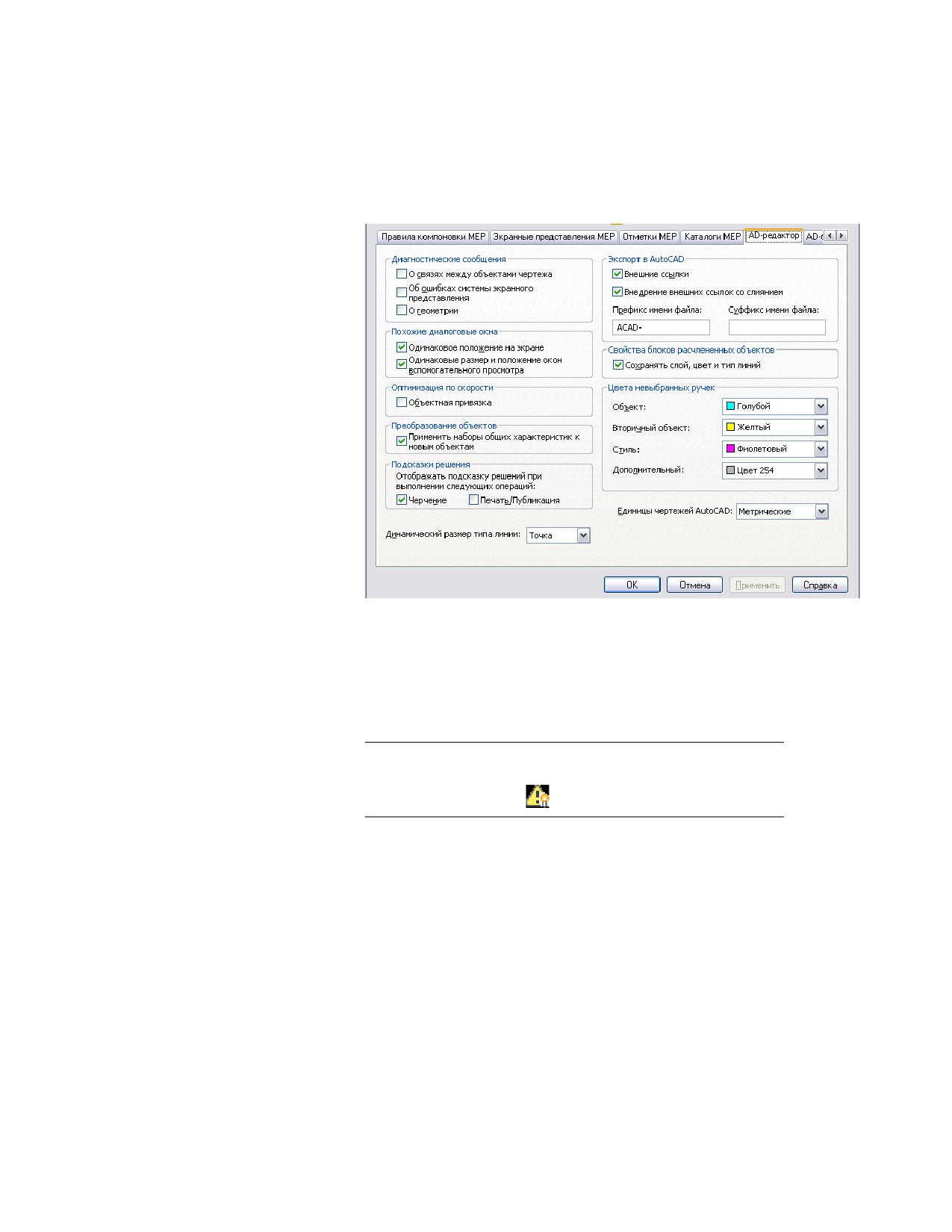
5 В диалоговом окне "Настройка" перейдите на вкладку "AD-редактор".
6 В разделе "Подсказки" выберите параметр для отображения значков
подсказок.
Выберите "Черчение" для отображения значков подсказок в процессе
работы с файлом чертежа. Выберите "Печать/публикация" для
отображения значков подсказок при выводе файла чертежа на печать
или публикации.
ПРИМЕЧАНИЕ Чтобы управлять отображением значков подсказок
во время рисования, можно также перейти на вкладку "Вид" ➤ панель
"Вид MEP" ➤ "Подсказки"
Выделение присоединенных участков
Эта функция позволяет выделять целые участки механических, электрических и
трубопроводных систем. Она очень полезна при проектировании сложных систем
и проверке связности коммуникаций.
Выделение присоединенных участков | 955
Правила стиля соединителей определяют допустимость соединений между объектами.
Если на каком-либо участке системы находится недопустимое соединение, то этот
участок выделяется только до этого соединения.
Начальной или конечной точкой участка системы может быть не только какое-либо
устройство, но и любое ответвление, например тройник или крестовина. При
обнаружении ответвления на участке системы выделяются конечные точки
ответвления.
Для выделения присоединенного участка:
1 Перейдите на вкладку "Воздуховод/Труба/Провод", и т.д. ➤ панель
"Редактирование" ➤ раскрывающийся список "Показать
присоединенные объекты" ➤ "Показать присоединенный участок"
Программа выделит участок, присоединенный к выбранному объекту.
2 Нажмите ENTER.
Выделение присоединенных объектов
С помощью этой функции можно показать все объекты, присоединенные к
выбранному объекту на чертеже.
1 Перейдите на вкладку "Воздуховод/Труба/Провод", и т.д. ➤ панель
"Редактирование" ➤ раскрывающийся список "Показать
присоединенные объекты" ➤ "Показать присоединенные объекты"
2 Нажмите ENTER.
Поиск пересечений
При запуске режима контроля пересечений программа выполняет проверку
пересечений между указанными типами объектов. Можно выполнить проверку
пересечений между следующими объектами:
■ Объектами инженерных систем, например между воздуховодами и трубами
■ Между объектами инженерных систем и архитектурными/несущими объектами,
например между воздуховодами и стенами
Программа проверяет взаимодействия между объектами на текущем чертеже, между
объектами на чертежах, на которые имеется внешняя ссылка, или между объектами
956 | Глава 12 Создание технической документации

двух вышеупомянутых групп (то есть, между объектами на текущем чертеже, которые
взаимодействуют с объектами во внешней ссылке). При обнаружении взаимодействий
вставляются обозначающие их формообразующие элементы. Формообразующие
элементы удаляются при выходе из режима контроля пересечений, если не включен
параметр их сохранения. Кроме того, можно помечать марками формообразующие
элементы и вставлять там, где требуется, обозначения проемов в стены и другие
несущие элементы. Марки и обозначения также удаляются при выходе из режима
контроля пересечений, если не включен параметр их сохранения.
ВНИМАНИЕ Функция контроля пересечений работает с трехмерными объектами
(параметрическими или на основе многовидового блока). В чертежах систем ВК
она имеет дело только с устройствами и сантехническим оборудованием и
игнорирует линии сети ВК.
Функция контроля пересечений позволяет:
■ Анализировать пересечения после трассировки систем снабжения (например,
подающих воздуховодов и воздуховодов рециркуляции) или анализировать
пересечения элементов воздуховодов и многовидовых элементов со стенами,
дверями, окнами, колоннами и балками.
■ Координировать существенные и незначительные противоречия (конфликты)
между разделами. Например, функция позволяет избежать конфликта систем
подающих воздуховодов и воздуховодов рециркуляции с другими системами
MEP и убедиться в наличии достаточного пространства для монтажа и
обслуживания этих систем. Серьезный конфликт (конфликт объектов) возникает
при пересечении геометрического объекта либо трехмерного элемента или объекта
с другим элементом или объектом. Легкий конфликт (конфликт просветов)
возникает при пересечении окружающего объект пространства с другим
элементом или объектом. Пространство вокруг объекта определяется величиной
смещения и может быть предназначено для прокладки трубопроводов,
воздуховодов, кабельных лотков, коробов и подвесок. Конфликты объектов
обычно более заметны на чертежах, в то время как конфликты просветов выявить
сложнее.
■ Уведомлять о необходимости отверстий в структурных компонентах, например
в несущих стенах для проведения воздуховода.
Поиск пересечений | 957
ПРИМЕЧАНИЕ При запуске функции контроля пересечений на чертеже выделяются
пересекающиеся участки объектов. По умолчанию конфликты объектов выделяются
красным цветом, а конфликты просветов - желтым цветом. Перед использованием
функции контроля пересечений можно временно изменить цвет любых объектов
AutoCAD MEP и структурных AD-элементов на любой другой цвет, кроме красного
или желтого. Альтернативой изменению цветов может быть настройка
конфигурации экранного представления на контроль пересечений.
Выполнение контроля пересечений
Функция контроля пересечений позволяет выполнять проверку пересечений между
объектами MEP или между объектами MEP и элементами здания. Например, при
проектировании систем подающих воздуховодов и воздуховодов рециркуляции
можно исключить пересечение этих двух систем друг с другом. Также можно
убедиться в том, что системы воздуховодов не пересекаются ни с какими
архитектурными или структурными объектами.
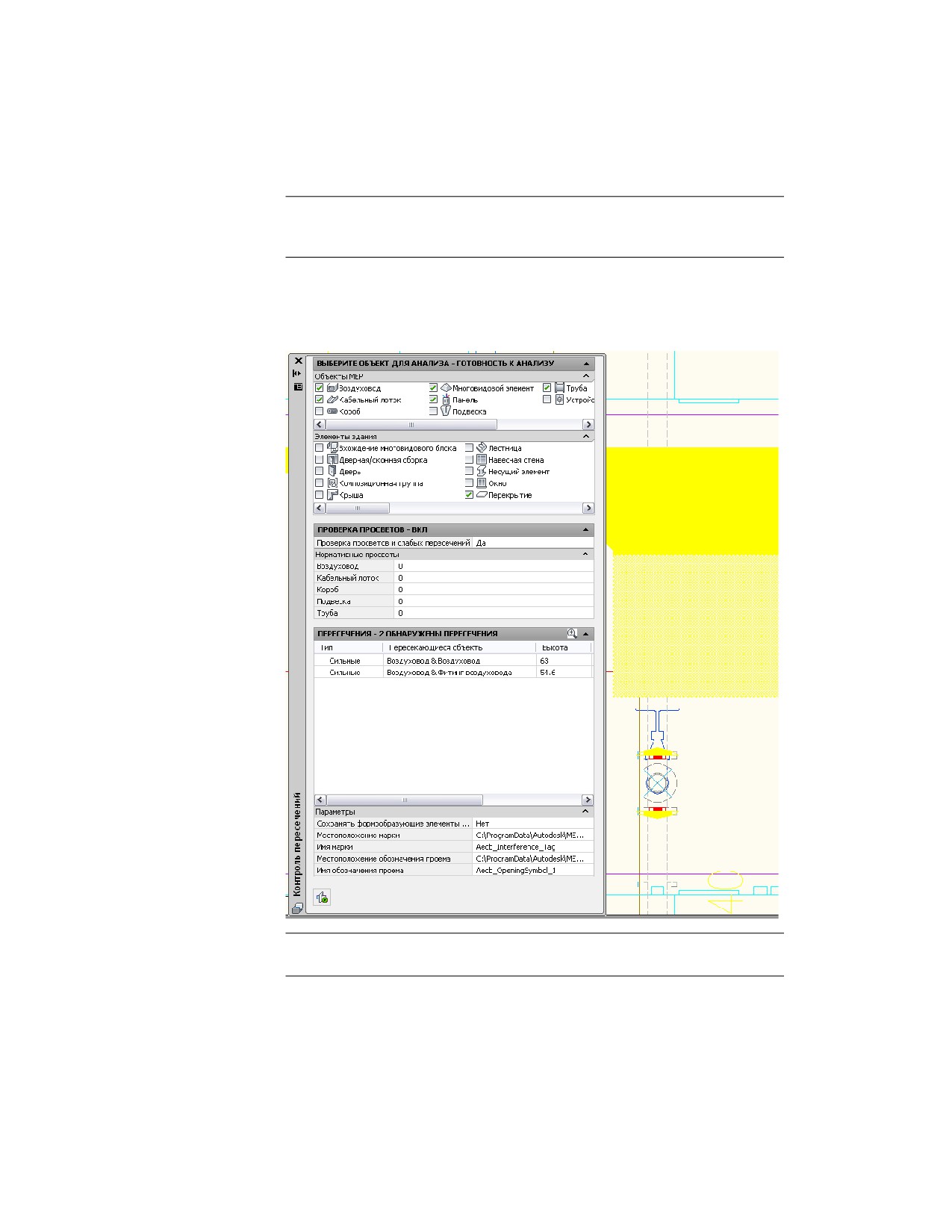
Запуск функции контроля пересечений
1 Перейдите на вкладку "Анализ" ➤ панель "Сведения" ➤ "Контроль
пересечений"
2 В палитре контроля пересечений, в разделе "Объекты MEP", выберите
типы объектов инженерных систем здания, которые необходимо
проверить на пересечения с другими инженерными системами здания
или архитектурными и структурными объектами. Чтобы выбрать или
отменить выбор всех объектов, следует щелкнуть правой кнопкой мыши
и выбрать "Выбрать все" или "Очистить все".
3 В разделе "Элементы здания", выберите типы архитектурных и
структурных объектов, которые необходимо проверить по отношению
к объектам MEP. Чтобы выбрать или отменить выбор всех элементов,
следует щелкнуть правой кнопкой мыши и выбрать "Выбрать все" или
"Очистить все".
4 Для проверки просветов следует указать, должна ли выполняться
проверка просветов и пересечений просветов. Если для этого параметра
выбрано значение "Да", тогда следует указать смещения просветов для
всех типов объектов.
5 Щелкните "Начать анализ пересечений"
958 | Глава 12 Создание технической документации
ПРИМЕЧАНИЕ Режим анализа пересечений действует отдельно для каждого
чертежа. При переключении на другой чертеж палитра контроля пересечений
обновляется на основании параметров текущего активного чертежа.
Пересечения перечисляются в разделе "Пересечения" палитры контроля пересечений
и выделяются на чертеже. Панель "Контроль пересечений" доступна при включенном
режиме "Контроль пересечений". Более подробная информация приведена в разделе
Просмотр и решение проблем пересечений на стр. 960.
ПРИМЕЧАНИЕ Допуск пересечений рассчитывается с точностью до пяти разрядов
после запятой.
Поиск пересечений | 959
содержание .. 22 23 24 25 ..