содержание .. 20 21 22 23 ..
AutoCAD Autodesk Revit MEP 2011. Руководство пользователя (2010 год) - часть 22

Расчет размеров линий канализации
Прежде чем определять размеры системы канализации, следует:
■ Завершить рисование системы.
■ Убедиться в точности используемой таблицы расходов. Более подробная
информация приведена в разделе Настройка таблиц расходов на стр. 794.
■ Создайте таблицу размеров для линий канализации, основываясь на применяемых
законодательных нормах, таких как "Единый санитарно-технический кодекс",
или убедитесь в точности используемой таблицы. Более подробная информация
приведена в разделе Задание таблиц размеров линий сети ВК на стр. 796.
ПРИМЕЧАНИЕ Определение размеров возможно только для систем канализации,
которым назначен тип системы "Сточная".
Общие сведения об определении размеров
канализации
Определение размеров возможно только для систем канализации, которым назначен
тип системы "Сточная". Например, при создании определений систем, имеющих
дело со сточными водами, следует указать тип системы "Сточная". Иначе определить
размеры систем будет невозможно. Информацию о создании определений систем
можно найти в разделе Настройка определений систем ВК на стр. 791.
Определять размеры для системы канализации можно на основе одного из четырех
основных типов участка трубопровода:
■ Ветвь
■ Смещение/домашние стоки
■ Стояки на 3 этажа или менее
■ Стояки более чем на 3 этажа
Указанный пользователем тип участка определяет используемый программой способ
определения размеров.
840 | Глава 10 Чертежи сантехнических систем
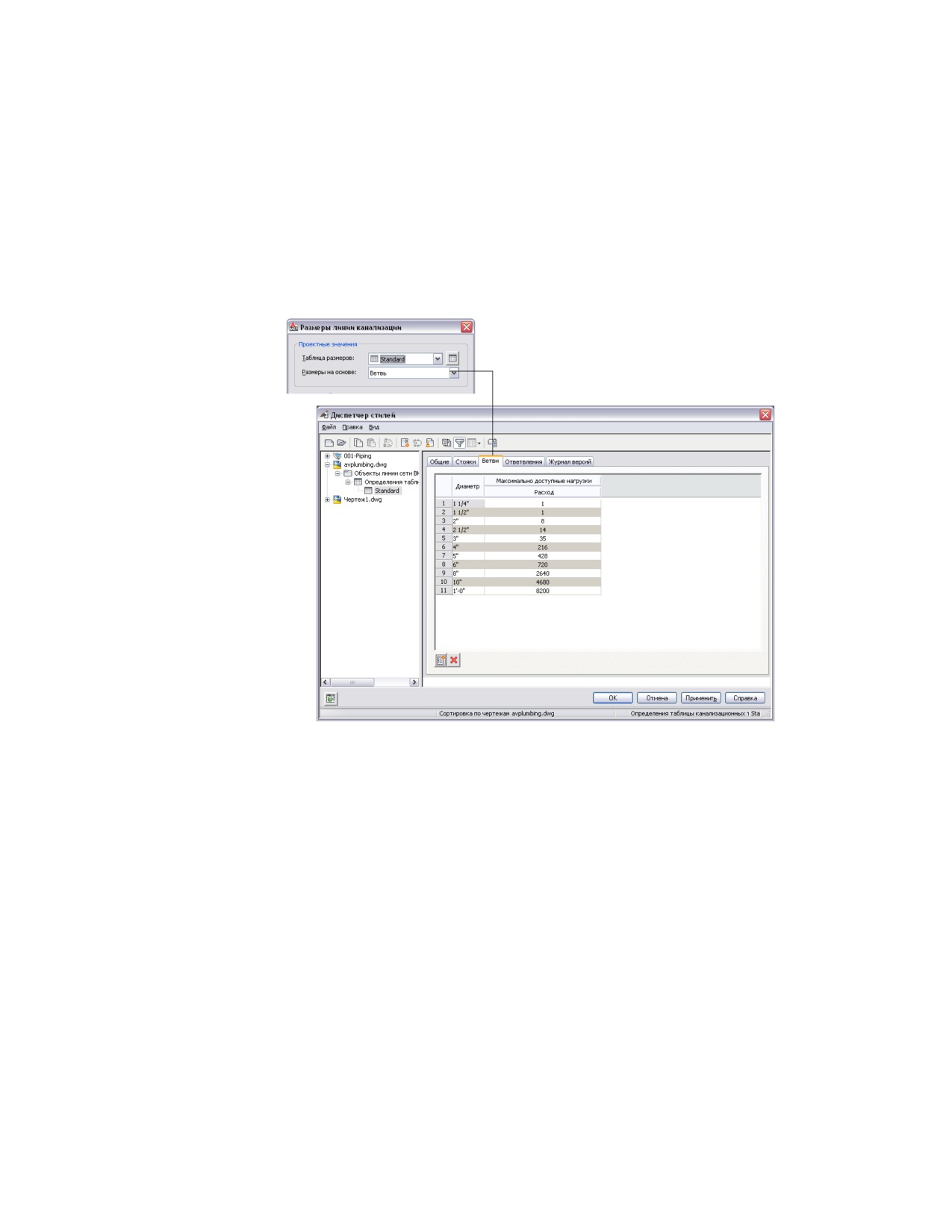
Определение размеров канализационной ветви
Если участок канализационной сети ВК определяется как ответвление, программа
выполняет расчет размеров на основе информации, представленной на вкладке
"Ответвления" в таблице размеров линии канализации (таблица размеров труб),
определения которой имеются в Диспетчере стилей.
Определение размеров смещения
Если участок канализационной сети ВК определен как смещение или как домашний
сток, с помощью модуля "Сантехника" выполняется расчет размеров на основе
Общие сведения об определении размеров канализации | 841
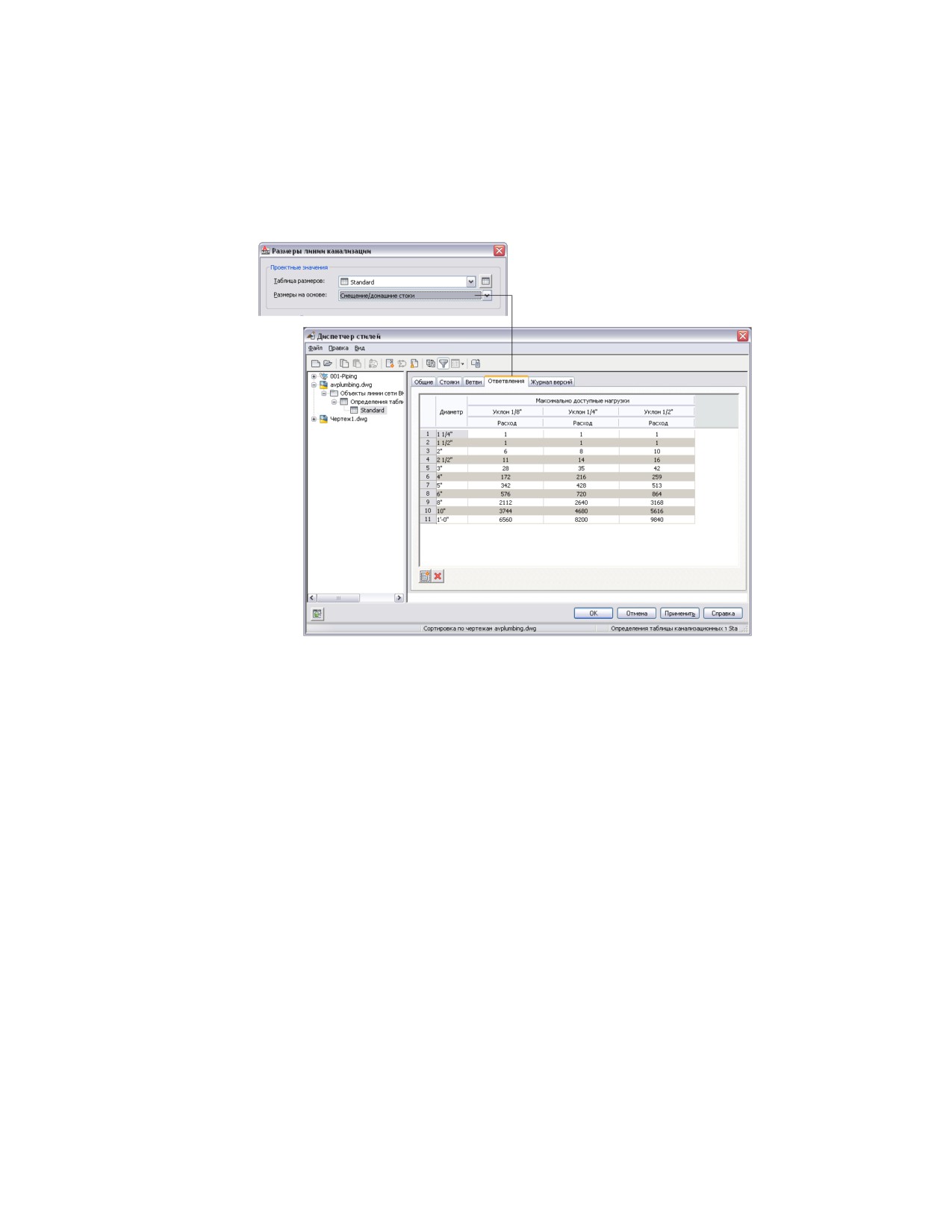
данных, представленных на вкладке "Отводы" таблицы размеров линий канализации
(таблица размеров труб), определения которой имеются в Диспетчере стилей.
Большинство канализационных систем находятся в зданиях, состоящих из нескольких
этажей. Каждый этаж здания, как правило, представляется на отдельном чертеже.
При определении размеров системы канализации, распространяющейся на несколько
этажей, следует определить размеры трубопроводов отдельно в каждом чертеже,
начиная с верхнего этажа и оканчивая нижним. После этого значения, полученные
в результате вычислений для верхних этажей, можно использовать для определения
размеров линий канализации на нижних этажах. Более подробная информация
приведена в разделе Определение размеров линий канализации для нескольких
этажей на стр. 845.
Программа не различает горизонтальное смещение и горизонтальное ответвление.
Поэтому может потребоваться создать стиль, представляющий линию сети ВК,
являющуюся горизонтальным смещением. Например, можно создать стиль с именем
"Труба из нелегированной стали - Смещение по горизонтали" и выбрать этот стиль
из имеющегося в палитре свойств списка при добавлении в чертеж линии сети ВК.
842 | Глава 10 Чертежи сантехнических систем
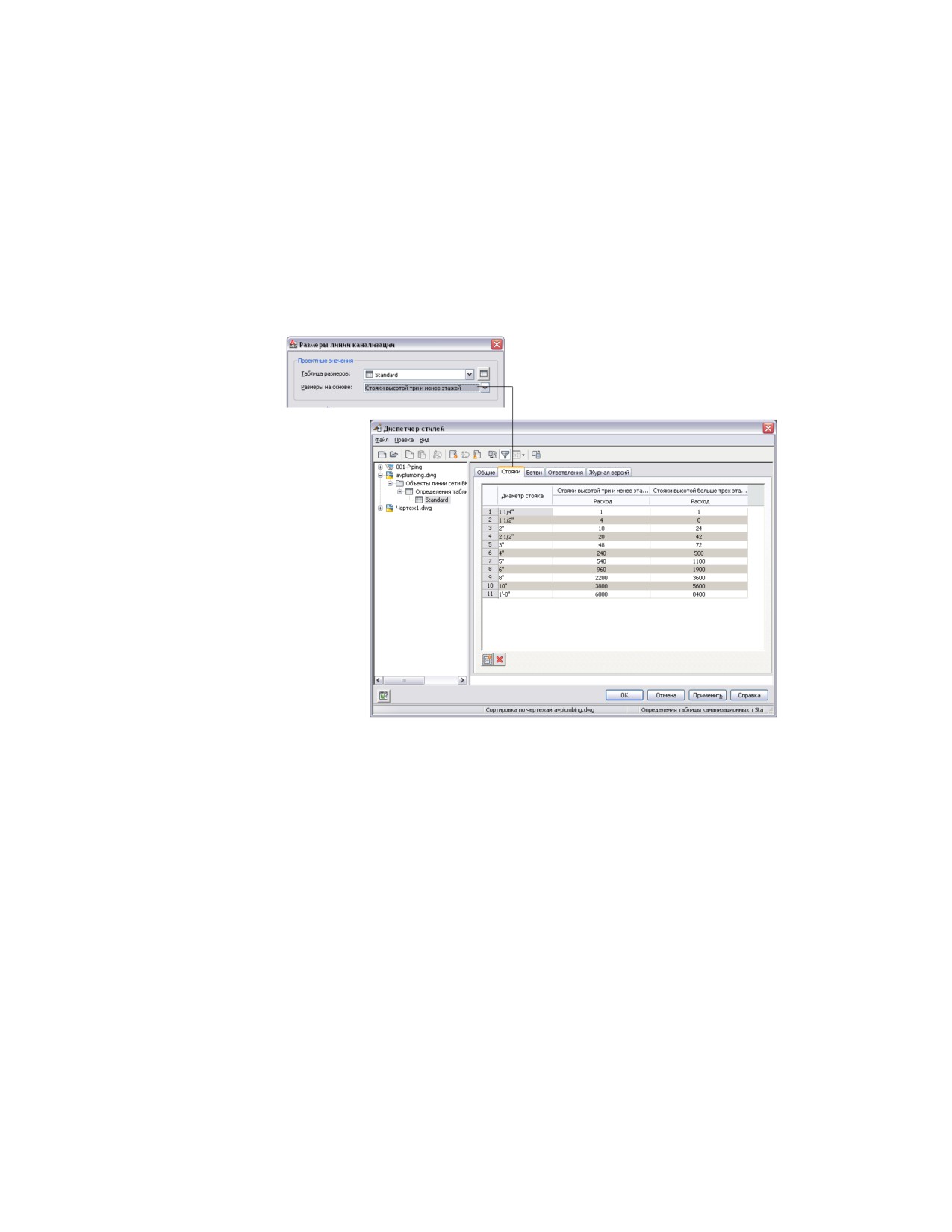
Определение размеров для канализационного стояка
При определении канализационного участка как стояка, распространяющегося не
более чем на 3 этажа, с помощью модуля "Сантехника" выполняются расчеты размеров
на основе данных, содержащихся на вкладке "Стояки" в таблице размеров линий
канализации (таблице размеров труб), определения которой находятся в Диспетчере
стилей.
Определение размеров линий канализации
Определение размеров линий канализации, как правило, требуется для типов систем
сточных вод. При создании типов системы канализации для сточных вод необходимо
назначить для системы тип "Сточная", чтобы функция определения размеров могла
работать.
При работе над системой канализации в здании, состоящем из нескольких этажей,
см. раздел Определение размеров линий канализации для нескольких этажей на стр.
845.
Определение размеров линий канализации | 843
ПРЕДУПРЕЖДЕНИЕ При внесении любых изменений в систему канализации следует
повторно определить размеры линий сети ВК.
Чтобы определить размеры линий канализации
1
Завершите рисование системы канализации.
2
Выберите участок, для которого назначен тип системы "Сточная".
ПРИМЕЧАНИЕ Невозможно выполнить определение размеров для
систем, которым назначен тип "Ливневая канализация".
Программа выделяет подсветкой все линии сети ВК, фитинги и
устройства, соединенные с данной линией сети ВК и подключенные к
ней ниже по течению.
3
Перейдите на вкладку "Линия сети ВК" ➤ панель
"Вычисление" ➤ "Размеры линии сети ВК"
ПРИМЕЧАНИЕ Чтобы рассчитать значения размеров без повторного
определения размеров участка, откройте калькулятор размеров,
перейдя на вкладку "Анализ" ➤ панель "Сантехника" ➤ "Размеры сети
ВК"
и в ответ на запрос о команде нажмите ENTER.
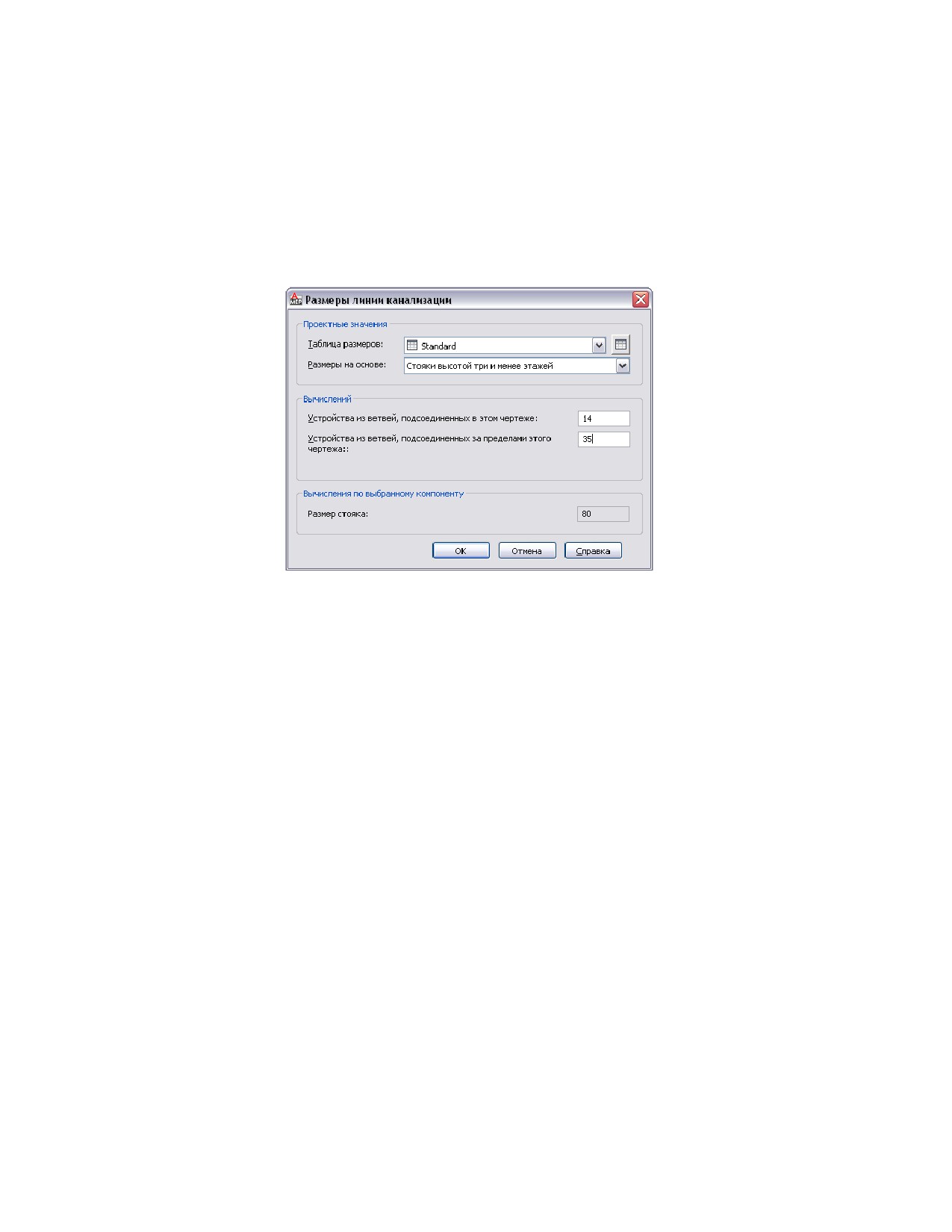
На экран выводится диалоговое окно "Размеры линии канализации".
4
В диалоговом окне "Размеры линии канализации", в разделе "Проектные
значения" выберите определение таблицы размеров линии сети ВК,
созданной на основании применяемых норм законодательства, таких
как "Единый санитарно-технический кодекс".
Программа использует определение этой таблицы для определения
максимально допустимых нагрузок на устройства для типа участка,
задаваемого пользователем в следующем шаге.
СОВЕТ Для просмотра определения таблицы с целью проверки ее
точности щелкните на значке "Таблица размеров линии сети ВК".
5
Выберите тип линии сети ВК для параметра "Размеры на основе:".
Основанием для определения размеров может служить ответвление,
смещение или домашний сток или стояк.
Не подлежащие редактированию разделы диалогового окна "Размеры
линии канализации" содержат результаты расчетов размеров. Более
подробная информация приведена в разделе Просмотр результатов
определения размеров линий канализации на стр. 847.
844 | Глава 10 Чертежи сантехнических систем
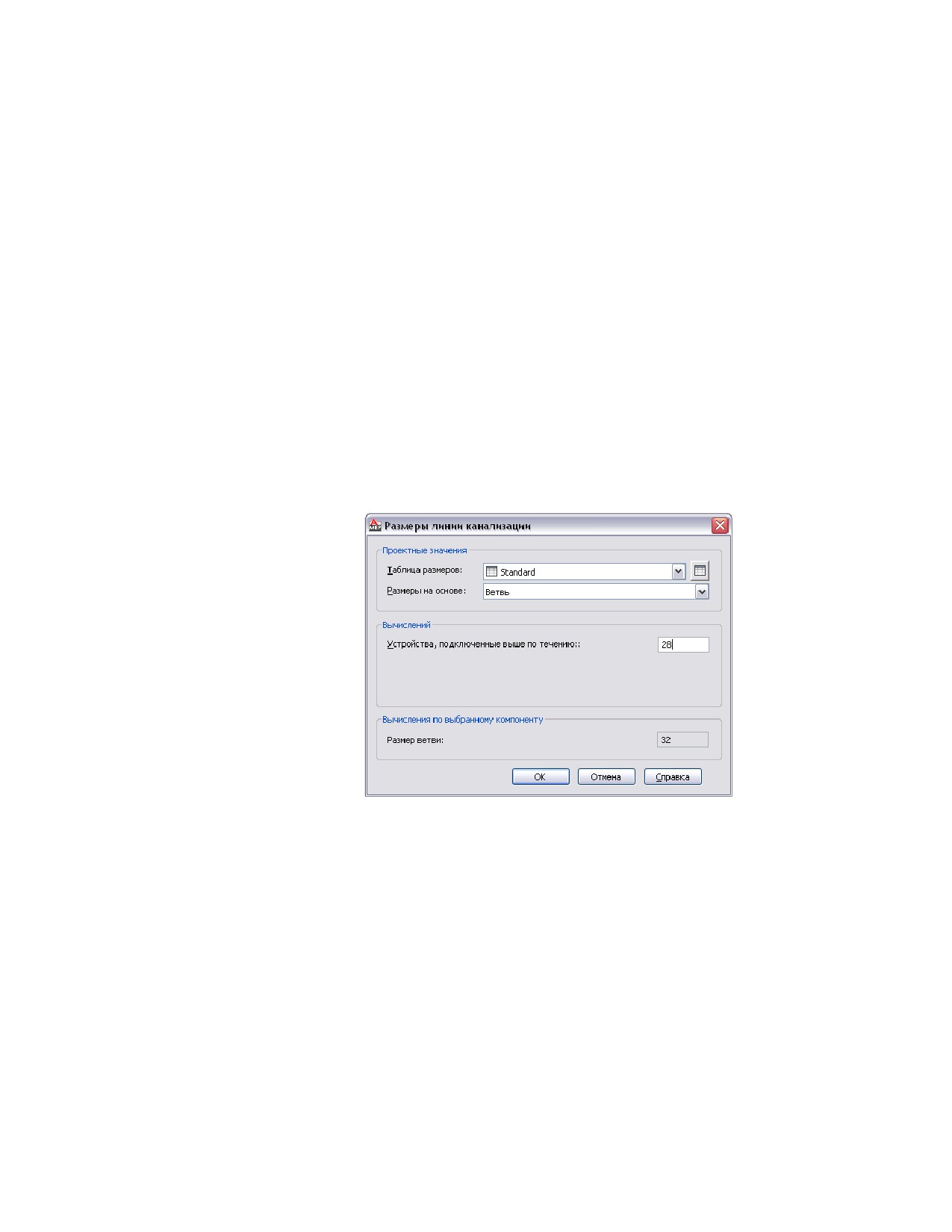
6 Для изменения размеров системы нажмите "OK".
Определение размеров линий канализации для
нескольких этажей
Большинство систем канализации находятся в зданиях, состоящих из нескольких
этажей; при этом каждый этаж здания, как правило, представлен на отдельном
чертеже. При определении размеров системы канализации, распространяющейся
на несколько этажей, следует определить размеры трубопроводов отдельно в каждом
чертеже, начиная с верхнего этажа и оканчивая нижним. После этого значения,
полученные в результате вычислений для верхних этажей, можно использовать для
определения размеров для нижних этажей.
Расчет канализационной системы в трехэтажном здании
1 Откройте чертеж третьего этажа и выполните следующие действия:
a Щелкните на линии сети ВК, расположенной ближе всех к стояку
второго этажа, чтобы выбрать этот участок для определения
размеров на третьем этаже.
b В разделе "Проектные значения" убедитесь в том, что для параметра
"Размеры на основе:" выбран вариант "Ответвление".
c Обратите внимание на рассчитанное значение параметра
"Устройства, подключенные выше по течению". Это значение
понадобится при выполнении следующих шагов.
Определение размеров линий канализации для нескольких этажей | 845
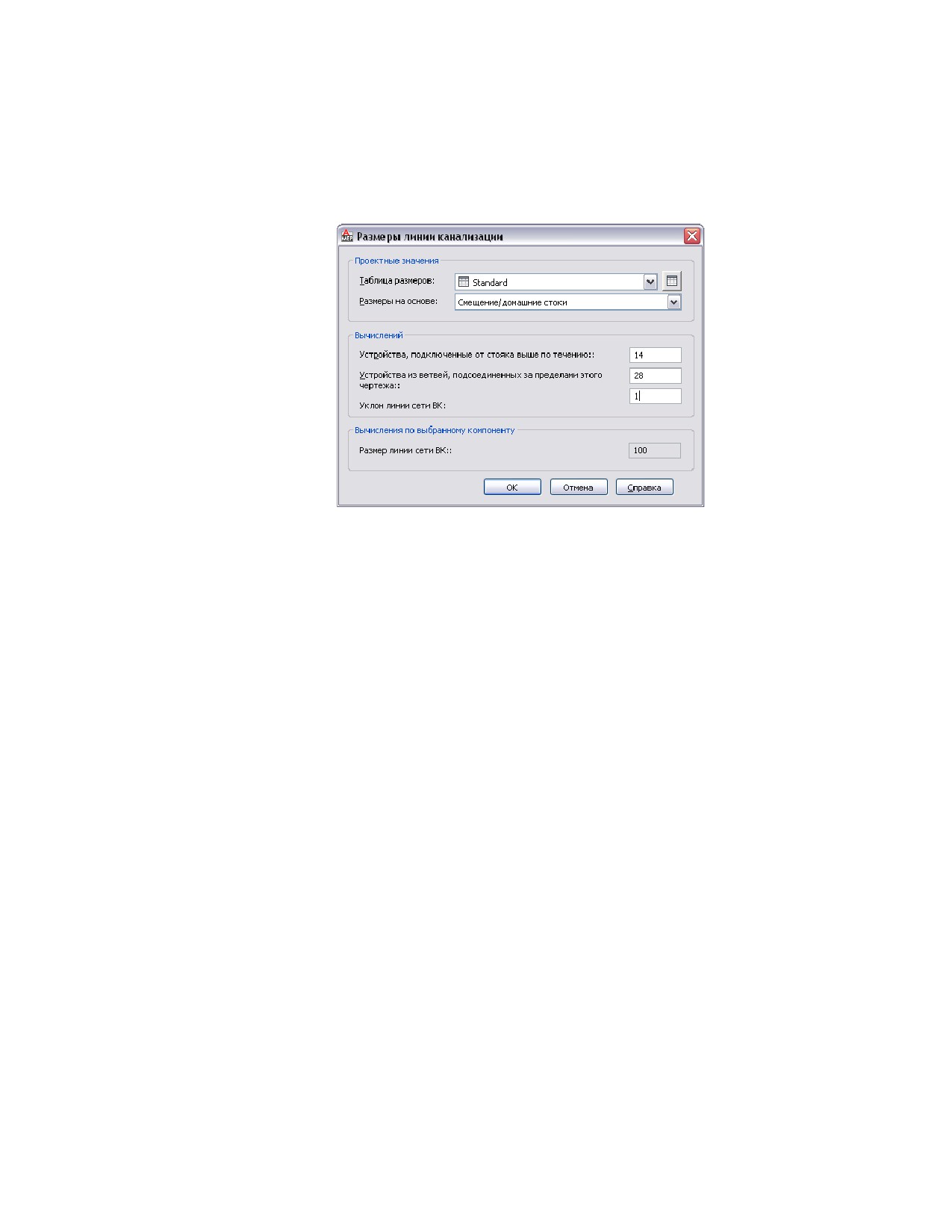
2 Откройте чертеж второго этажа и выполните следующие действия:
a Щелкните на линии сети ВК, расположенной ближе всех к стояку
первого этажа, чтобы выбрать этот участок для определения
размеров на втором этаже.
b В разделе "Проектные значения" выберите для параметра "Размеры
на основе:" вариант "Смещение/домашние стоки".
c В поле "Устройства, относящиеся к ветвям, присоединенным за
пределами данного чертежа" введите значение параметра
"Устройства выше по течению", известное из предыдущего шага.
Определение размеров выбранного участка выполняется в
соответствии с установленными значениями, при этом значение
"Размер линии сети ВК" соответственно обновляется.
d Обратите внимание на рассчитанное значение параметра
"Устройства из стояка выше по течению". Это значение
понадобится при выполнении следующего шага.
3 Откройте чертеж первого этажа и выполните следующие действия:
a Щелкните на линии сети ВК, которая расположена ближе всех к
главному участку, выходящему из здания, чтобы выбрать этот
участок для определения размеров на первом этаже.
b В разделе "Проектные значения" выберите для параметра "Размеры
на основе:" вариант "Смещение/домашние стоки".
846 | Глава 10 Чертежи сантехнических систем
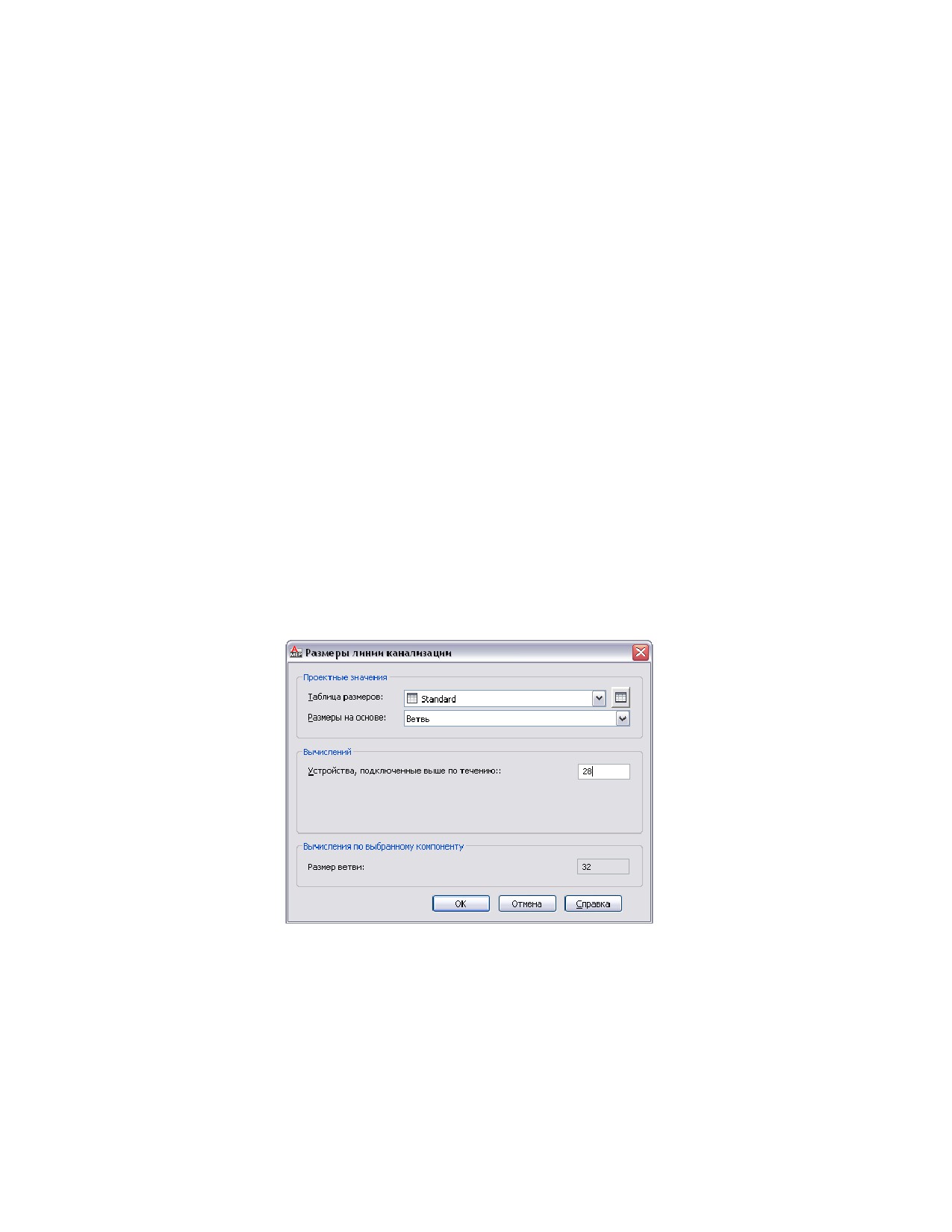
c Добавьте значения параметров "Устройства, подключенные от
стояка выше по течению" для третьего этажа (первый шаг) и
"Устройства, подключенные от стояка выше по течению" для
второго этажа (второй шаг).
d Введите результат для параметра "Устройства из ветвей,
подсоединенных за пределами этого чертежа". Определение
размеров выбранного участка выполняется в соответствии с
установленными значениями, при этом значение "Размер линии
сети ВК" соответственно обновляется.
Просмотр результатов определения размеров линий
канализации
Расположенные в нижней части диалогового окна "Размеры линии канализации"
разделы, не подлежащие редактированию, содержат результаты вычисления размеров.
Определение размеров канализационной ветви
Если определение размеров было основано на ответвлениях, диалоговое окно
"Размеры линии канализации" отображает результаты определения размеров для
имеющихся в чертеже ответвлений.
Значение "Устройства выше по течению" является результатом вычислений,
выполненных с учетом всех соединенных устройств в чертеже. Это значение
Просмотр результатов определения размеров линий канализации | 847
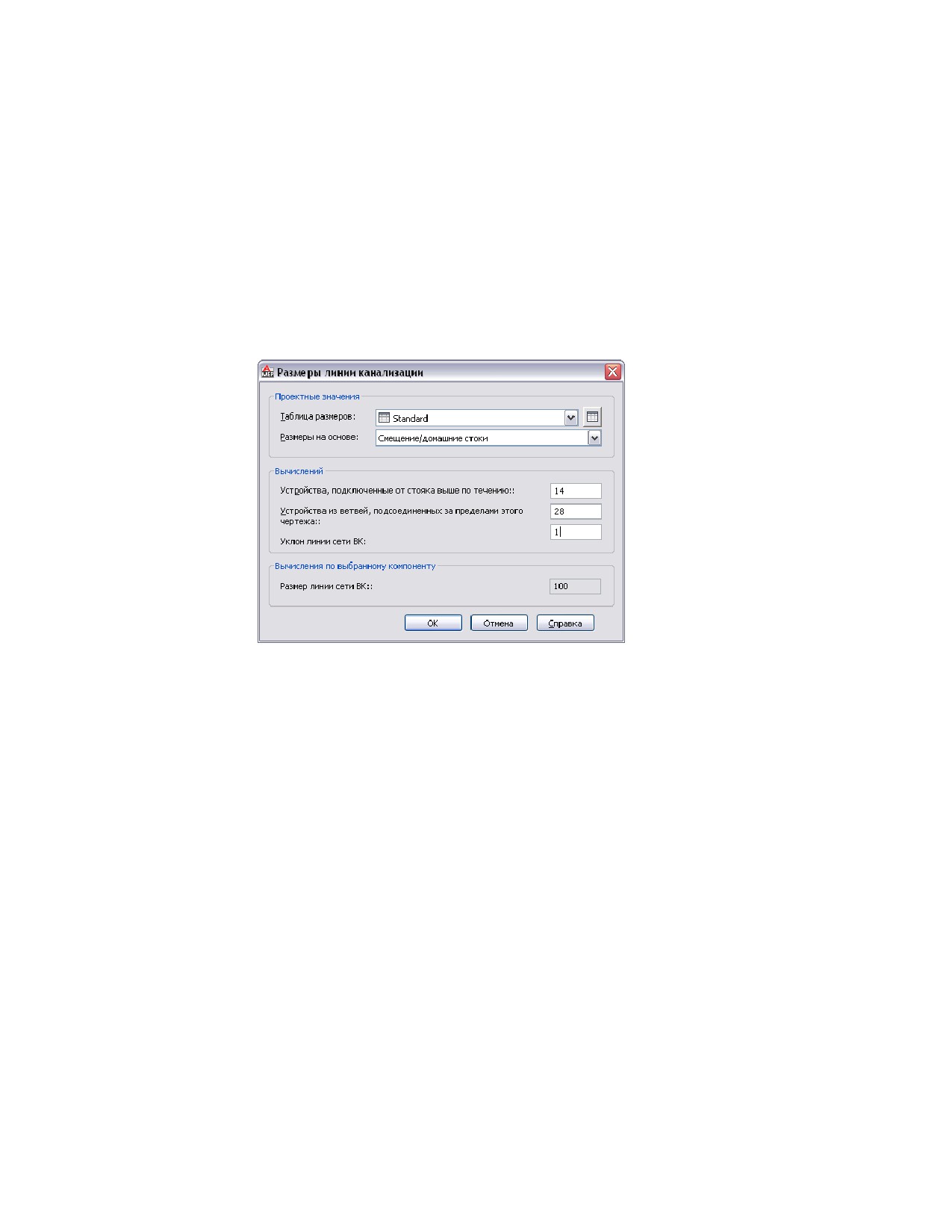
подразумевает, что все соединенные устройства находятся в текущем чертеже. После
определения значения "Устройства выше по течению" программа вычисляет значение
параметра "Размер ветви".
Определение размеров смещения
Если определение размеров было основано на ответвлениях или на домашних стоках,
диалоговое окно "Размеры линии канализации" отображает результаты определения
размеров для имеющихся в чертеже ответвлений и домашних стоков.
Значение "Устройства из стояка выше по течению" является результатом вычислений,
выполненных с учетом всех соединенных устройств в чертеже. Чтобы выполнить
расчет этого значения, введите в поле "Устройства, относящиеся к ветвям,
присоединенным за пределами данного чертежа" сумму, рассчитанную для этажа
выше. При работе над зданием, состоящим из нескольких этажей, чертеж каждого
этажа системы канализационных стоков должен быть сохранен в отдельном файле,
а вычисления должны выполняться отдельно для каждого чертежа. Более подробная
информация приведена в разделе Определение размеров линий канализации для
нескольких этажей на стр. 845.
После определения значения "Устройства из стояка выше по течению" программа
вычисляет значение параметра "Размер линии сети ВК". Также имеется возможность
посмотреть коэффициент уклона выбранной линии сети ВК в поле "Уклон линии
сети ВК".
848 | Глава 10 Чертежи сантехнических систем
Определение размеров для канализационного стояка
Если определение размеров было основано на стояках, диалоговое окно "Размеры
линии канализации" отображает результаты определения размеров для имеющихся
в чертеже стояков.
Значение "Устройства, относящиеся к ветвям, присоединенным за пределами данного
чертежа" представляет результат расчетов по всем имеющимся в чертеже
присоединенным устройствам. Однако при работе над зданием, состоящим из
нескольких этажей, чертеж каждого этажа обычно сохраняется в отдельном файле.
Чтобы определить точные размеры для системы канализации на каждом этаже,
следует определить размеры системы для каждого этажа отдельно, в направлении
от верхнего этажа к нижнему. Для каждого этажа введите в поле "Устройства,
относящиеся к ветвям, присоединенным за пределами данного чертежа" значение
"Устройства, относящиеся к ветвям, присоединенным в рамках данного чертежа",
определенное для этажа выше. Более подробная информация приведена в разделе
Определение размеров линий канализации для нескольких этажей на стр. 845.
Просмотр результатов определения размеров линий канализации | 849
850
Построение
принципиальных схем
11
Чертежи схем - двумерная (2D), не в масштабе принципиальная схема, в которой показана логика и
работа инженерных систем. Схема или однолинейная схема системы создается для того, чтобы
использовать ее в качестве основания для размещения всей конструкции, или для создания схем
стояков сантехнической системы, или для показа деталей, связанных с конструкцией. Обычно
составление принципиальной схемы - это один из первых этапов в процессе проектирования
инженерных систем; однако не каждый проект требует оформления принципиальной схемы.
Принципиальные схемы могут быть полезны, например, тогда, когда необходимо представить, как
проходит воздух через отопительные системы здания или же как распределяются электроэнергия
или горячая и холодная вода. Они могут также показывать связи между оборудованием и другими
компонентами в системе. Например, механическая принципиальная схема может идентифицировать
типы оборудования, требуемого для системы, и показывать соединительные короба или трубопроводы.
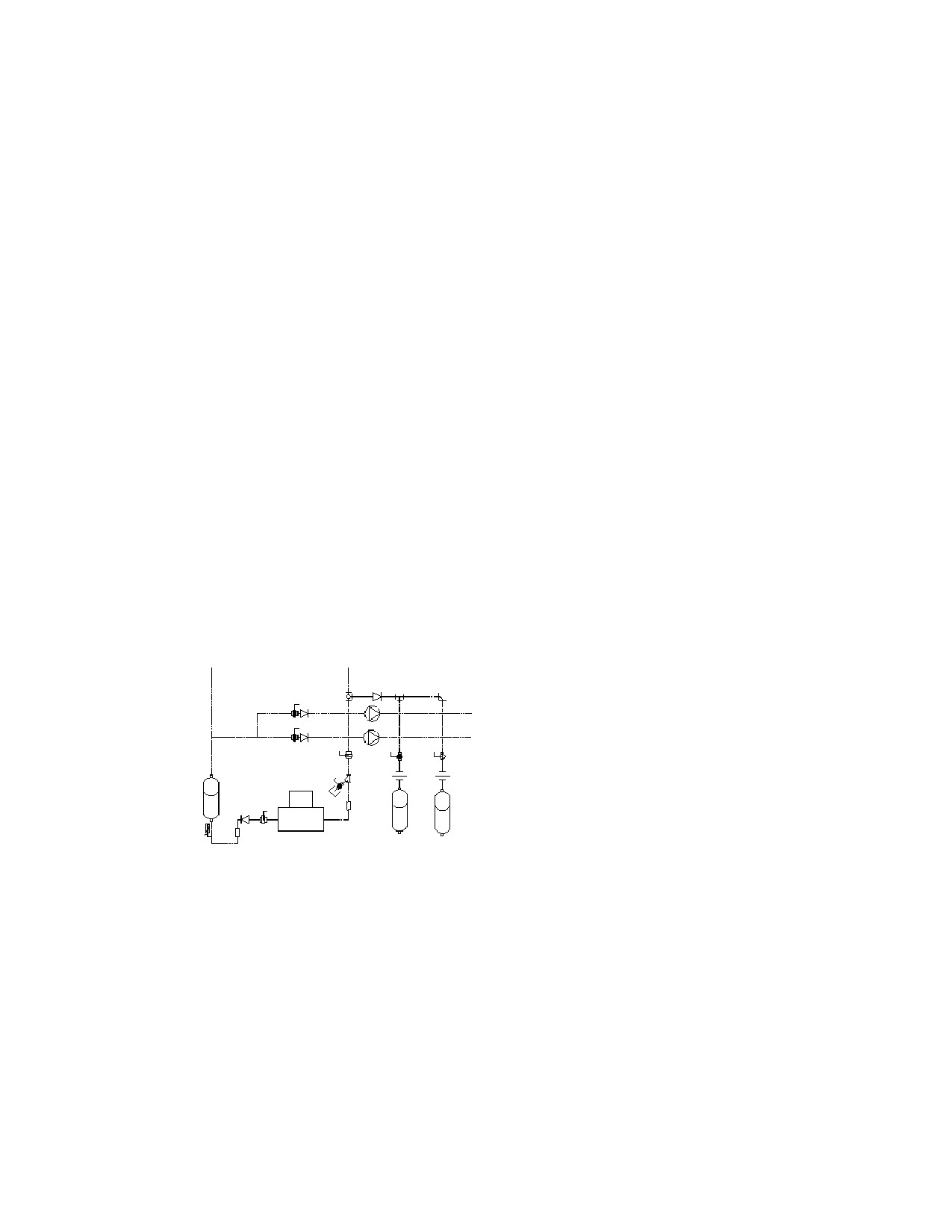
Пример механической принципиальной схемы
При создании принципиальной схемы происходит подсоединение условных обозначений к линиям,
с целью показать основные функции инженерных систем. Схема обычно содержит небольшое
количество информации об отдельных частях.
Можно создавать принципиальные схемы в ортогональном или изометрическом представлениях.
Чертеж в ортогональном виде является более общим типом принципиальной схемы. Схема в
851

изометрическом виде обычно используется для сложного размещения, которое требует представления
дополнительных деталей.
ПРИМЕЧАНИЕ Не следует использовать принципиальную схему, если необходимо
■ создать на чертеже сечения или разрезы
■ Используйте инструменты задания размеров сантехнических коммуникаций или воздуховодов,
предлагаемые программой AutoCAD MEP. Чтобы использовать эти инструменты, создайте
систему, которая использует воздуховоды и фитинги воздуховодов или линии сети ВК и
сантехнические фитинги.
О принципиальных схемах
Линии схемы рисуются точно так же, как обычные линии в AutoCAD®, с
использованием AutoCAD MEP привязок и подсказок, которые помогают в процессе
рисования. Добавление условных обозначений происходит точно так же, как
добавление объектов в AutoCAD, с использованием точек вставки для задания
размещения и угла поворота.
Однако схематические линии и обозначения имеют гораздо большие возможности,
чем линии и объекты AutoCAD, потому что они распознают точки соединения,
встроенные в каждое условное обозначение, что дает возможность создавать
интеллектуальную схему инженерных систем.
Соединение линии схемы с условным обозначением
Можно назначать системы линиям схемы и обозначениям. Системы схем запоминают
свойства, которые остаются постоянными для всех линий и обозначений внутри
принципиальной схемы. Они дают возможность линиям и обозначениям в
размещении действовать как одно целое, поддерживая одинаковые свойства
отображения и поведения. Например, размещение условных обозначений и линий
схемы может представить механическую систему подачи воздуха, систему
электропитания или систему холодного водоснабжения. Новые линии и обозначения
наследуют значения по умолчанию свойств текущей системы, таких например, как
слой и цвет, что обеспечивает непротиворечивый метод вычерчивания
852 | Глава 11 Построение принципиальных схем
принципиальной схемы. Более подробная информация приведена в разделе Работа
с системами на стр. 148.
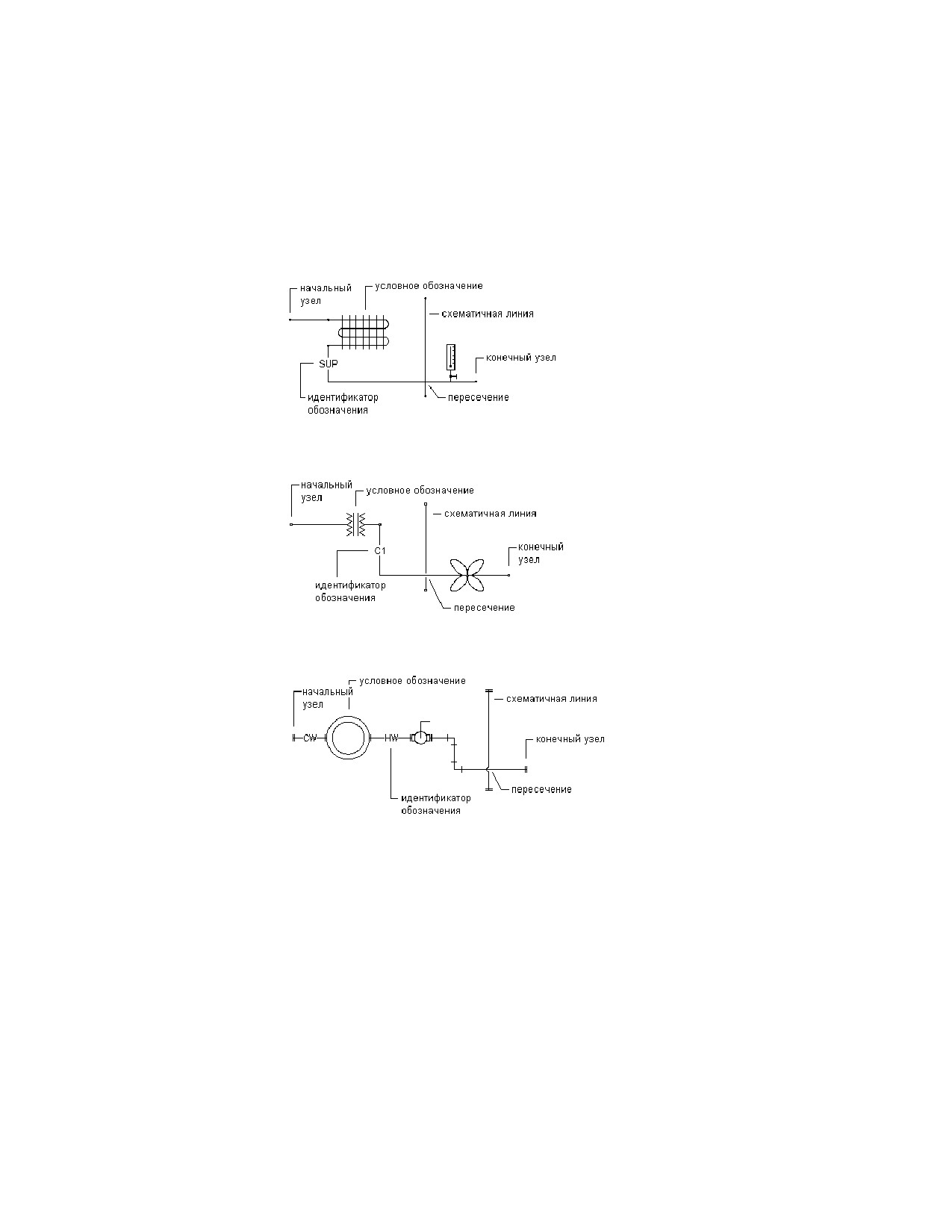
Линия схемы механической системы и компоненты
обозначений
Линия схемы электрической системы и компоненты
обозначений
Линия схемы сети ВК и компоненты обозначений
Линии схемы
Линии схемы можно создать из линий, дуг и полилиний системы AutoCAD®.
В дополнение к назначению систем для линий схемы можно создать стили линий
схемы с тем, чтобы лучше дифференцировать различные типы систем. Наряду с
другими свойствами стили линий схемы определяют то, как отображаются
Линии схемы | 853
пересекающиеся линии, задают обозначения, используемые для представления точек
соединения, а также список доступных идентификаторов обозначения.
Условные обозначения
AutoCAD MEP имеет обширную библиотеку условных обозначений, которые собраны
вместе для представления соединений и логических зависимостей реальных элементов
и оборудования. Условные обозначения - это содержимое на основе стиля,
определяемое различными свойствами стиля. Свойства стиля определяют поведение
каждого условного обозначения - например, то, как настраиваются линии, которые
соединяются с обозначением. Более подробная информация приведена в разделе
Настройка стилей на стр. 989.
Существует два типа условных обозначений:
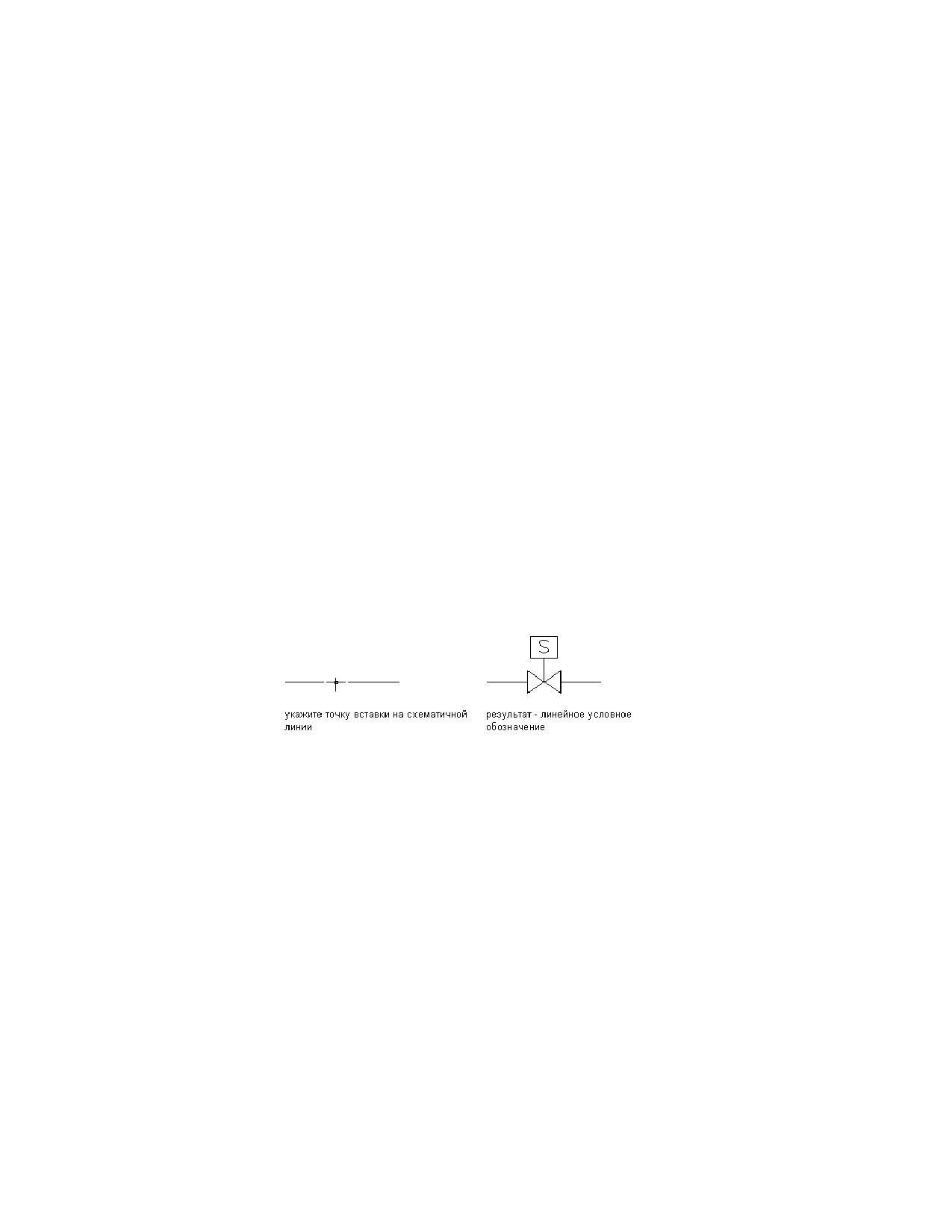
■ Линейные обозначения. Эти обозначения могут быть прикреплены где-либо
вдоль линии схемы. Примерами линейных обозначений могут служить фитинги,
клапаны, измерительные приборы и органы управления, например переключатели,
сигналы и устройства. Эти обозначения присоединяются к линии. Они
перемещаются, когда линия перемещается, и стираются, когда линия удаляется.
Можно также изменить положение обозначения путем его перемещения вдоль
линии схемы.
Вставка условных обозначений в линию схемы
■ Концевые обозначения. Как правило, эти обозначения отображаются в начале
или в конце линии схемы. Концевые обозначения должны быть размещены
первыми, а затем с ними должны быть связаны линии схемы. Примерами
концевых обозначений могут служить диффузоры, насосы, вентиляторы и
резервуары. Концевые обозначения перемещаются вместе с линией схемы, а при
перемещении обозначения линия соответствующим образом растягивается. При
стирании линии концевые обозначения не стираются; линии и концевые
обозначения можно стирать по отдельности.
854 | Глава 11 Построение принципиальных схем
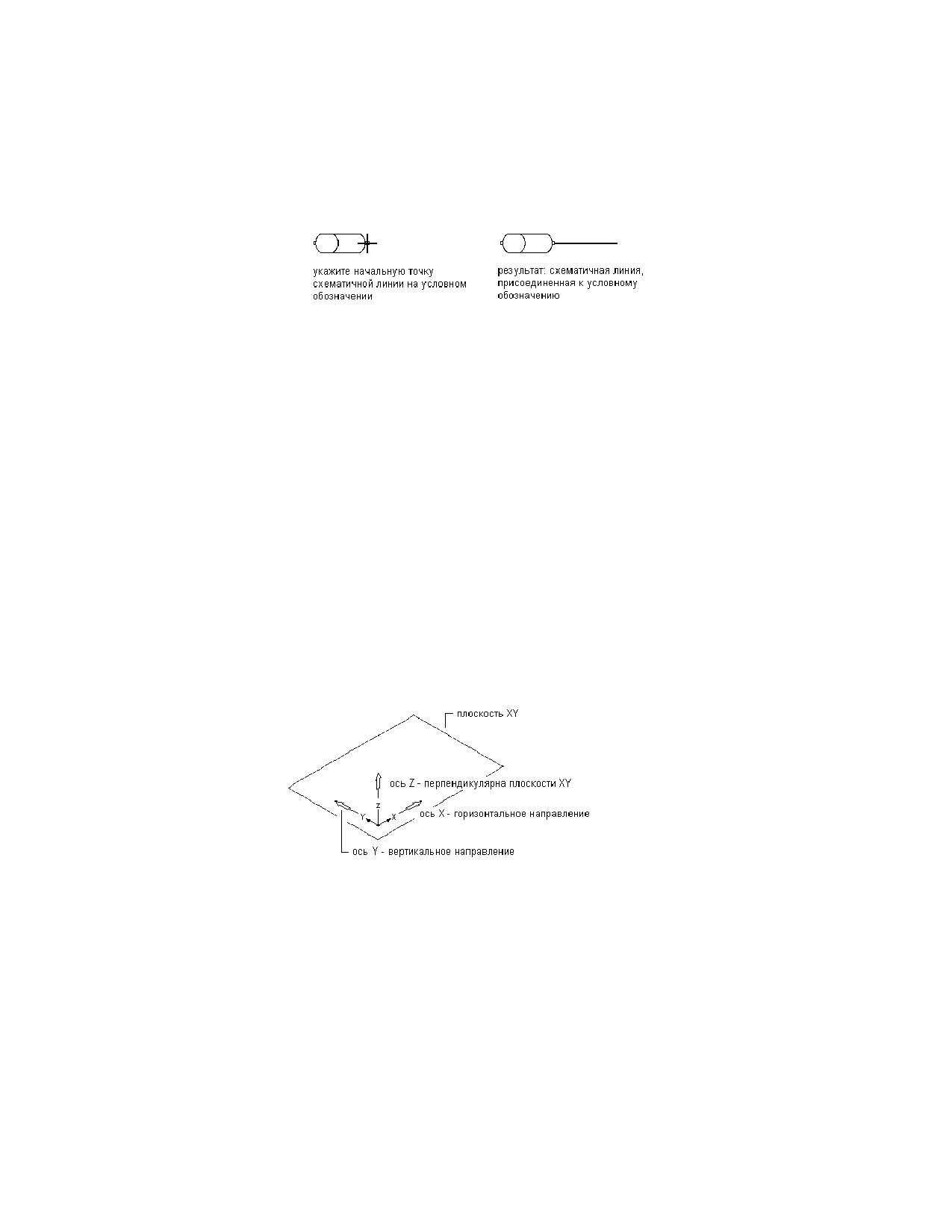
Соединение линии схемы с условным обозначением
Более подробная информация о привязках приведена в разделе Работа с якорями
на стр. 190.
Условные обозначения собраны по категориям для облегчения их поиска. В
соответствии с конкретными требованиями можно добавлять, удалять и
переименовать категории, меняя организацию условных обозначений. Также можно
создавать пользовательские условные обозначения или библиотеки обозначений,
соответствующие стандартам компании или конкретным требованиям проекта. Более
подробная информация приведена в разделе Адаптация компонентов на основе
стилей на стр. 983.
Чертежи в ортогональном режиме
Можно нарисовать принципиальную схему в ортогональном (плоском) режиме.
Ортогональный режим позволяет нарисовать схему в двумерном виде в плане.
При рисовании в ортогональном режиме линии схемы добавляются в мировой
системе координат (МСК). В МСК ось Х горизонтальна, ось Y вертикальна, а ось Z
перпендикулярна плоскости XY.
Параметры ортогональных чертежей
При добавлении или перемещении линий или обозначений можно использовать
несколько инструментов для ограничения перемещения курсора:
■ Используйте компас для организации процесса размещения линий или
обозначений.
Чертежи в ортогональном режиме | 855
■ Можно также использовать режим "Орто" системы AutoCAD®, чтобы ограничить
перемещение курсора только по горизонтали или вертикали. Ортогональное
выравнивание зависит от текущего угла привязки или от параметров сетки и
настроек привязки.
■ В выравнивании обозначений и визуализации расстояний между ними помогает
использование сетки.
■ Используйте привязки для определения точных точек для размещения
обозначений или линий.
В любой момент в процессе рисования и редактирования можно включить или
выключить эти инструменты.
Более подробная информация приведена в разделе Создание принципиальной схемы
на стр. 863.
Чертежи в режиме изометрии
Имеется возможность нарисовать принципиальную схему в режиме изометрии.
Режим изометрии моделирует трехмерный (3D) вид в плане, где линии вычерчиваются
на повернутой изоплоскости и обозначения выглядят наклоненными параллельно
изометрическим осям. Таким образом, в двумерной модели создается иллюзия
трехмерного вида.
Изометрические рисунки моделируют трехмерный объект с определенной точки
зрения путем привязки его по трем главным осям. Опция "Плоскость изометрии" в
палитре свойств ограничивает перемещение курсора определенными углами поворота
вдоль плоскостей изометрии. Можно работать на одной из трех плоскостей
изометрии, каждая из которых имеет определенную пару осей:
■ Левая. Выравнивает обозначения и линии по осям 90 градусов и 150 градусов.
■ Верхняя. Выравнивает обозначения и линии по осям 30 градусов и 150 градусов.
■ Правая. Выравнивает обозначения и линии по осям 30 градусов и 90 градусов.
856 | Глава 11 Построение принципиальных схем
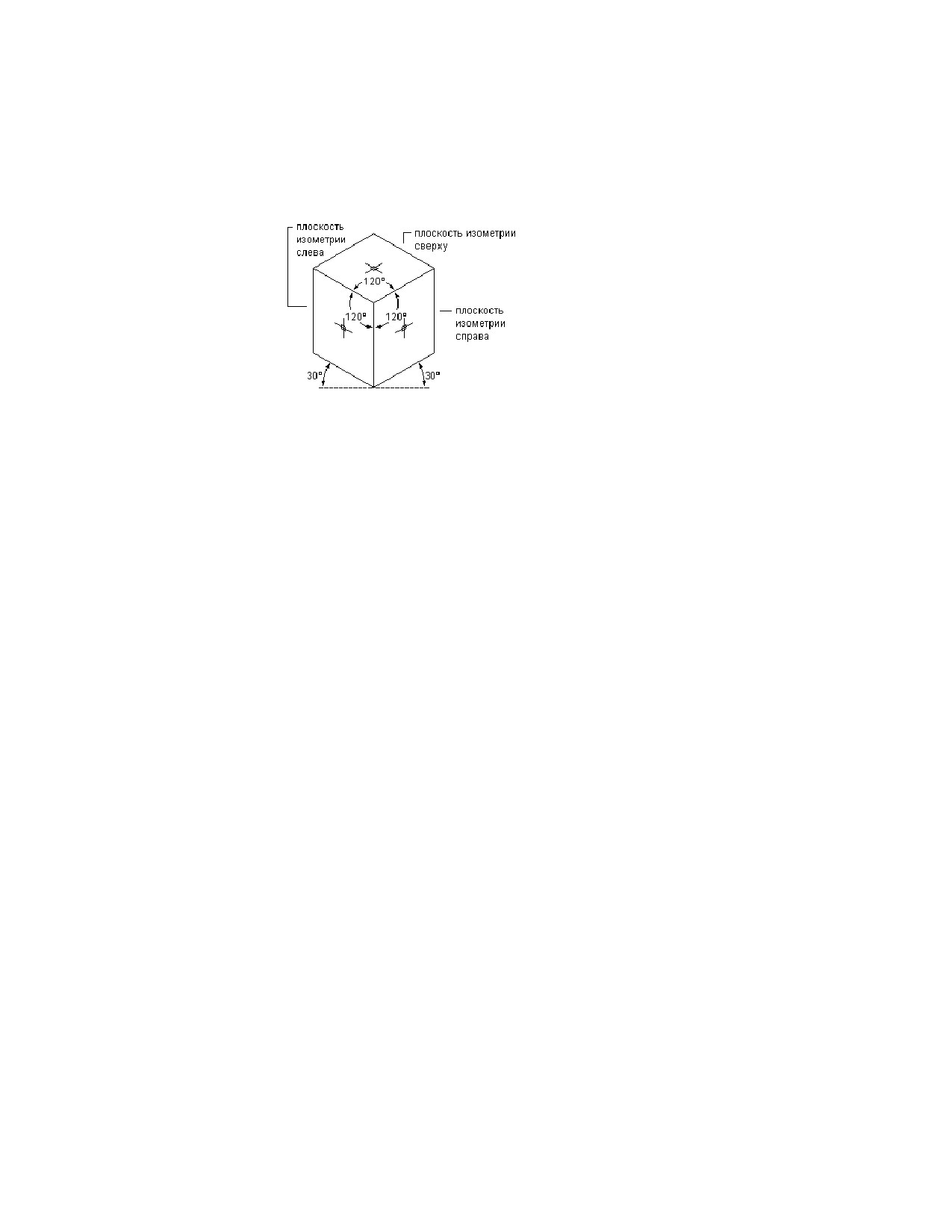
Отображение плоскостей изометрии
Выбор одной из трех плоскостей изометрии вызывает режим AutoCAD® "Орто" и
заставляет перекрестье выравниваться по соответствующим изометрическим осям
в МСК. При черчении можно переключаться между плоскостями. Например, можно
запустить построение участка трубопровода на верхней плоскости, переключиться
на левую плоскость, чтобы нарисовать стояк, и затем переключиться на правую
плоскость для завершения проводки.
Хотя изометрические чертежи кажутся трехмерными, в действительности они
являются 2D представлениями. Поэтому невозможно извлекать трехмерные
расстояния, отображать объекты на различных видовых экранах и автоматически
удалять скрытые линии.
Более подробная информация приведена в разделе Создание принципиальной схемы
на стр. 863.
Настройка содержимого схем
Линии схемы и условные обозначения представляют собой содержимое на основе
стиля. Это означает, что объекты определяются стилями, которые представляют
собой наборы свойств, а также (для условных обозначений) включают в себя
связанные видовые блоки для представления геометрии обозначения. Общие вводные
сведения о содержимом на основе стиля приведены в разделе Работа с компонентами
на основе стиля на стр. 134.
При использовании Диспетчера стилей имеется возможность вручную создавать
стили, которые определяют линии схемы и обозначения. Краткий обзор этого
процесса приведен в разделе Рабочий процесс создания содержимого на основе
стилей на стр. 983.
Настройка содержимого схем | 857

Кроме того, существует несколько способов преобразовать пакеты объектов в стили
условных обозначений. Имеется возможность
■ Преобразовать поставляемые с AutoCAD MEP стили условных обозначений в
отдельные компоненты (настройки и видовые блоки), переделать компоненты
и затем преобразовать компоненты обратно в стили условных обозначений.
■ Преобразовать пакет блоков AutoCAD в пользовательской библиотеке блоков
в стили условных обозначений.
Более подробная информация приведена в разделе Адаптация компонентов-условных
обозначений на стр. 1036.
Конфигурирование настроек схем
Если потратить некоторое время на конфигурацию настроек схем до начала
построения принципиальных схем, можно значительно увеличить скорость и
точность создания конструкции. Условные обозначения хранятся на чертеже стилей;
можно импортировать их в текущий чертеж или открыть чертежи содержимого.
Создание определений схематичных систем
Определения систем обычно называются по имени системы, которую они
представляют, например системы рециркуляции воздуха, освещения или
хозяйственно-питьевого водопровода. Настройки для определений системы
управляют многими свойствами отображения системы. Например, можно определить
ключ слоя для системы, который задает слой, цвет и тип линии для отображения
системы.
Определения системы сохраняются в чертеже, и их можно копировать в другие
чертежи.
СОВЕТ Шаблоны по умолчанию содержат несколько определений системы, которые
можно скопировать или изменить.
Создание определений схематичных систем
1 В рабочем пространстве "Схемы"перейдите на вкладку
"Управление" ➤ панель "Стиль и отображение" ➤ раскрывающийся
список "Диспетчер стилей" ➤ "Определения схематичных систем"
858 | Глава 11 Построение принципиальных схем
2
Создание определений схематичных систем:
Если требуется...
в левой панели Диспетчера стилей выполни-
те следующие действия...
создать новое пустое щелкните правой кнопкой мыши на позиции
определение системы "Определения схематичных систем" и выберите
"Создать". Введите имя и нажмите ENTER.
скопировать суще-
выполните следующие действия.
ствующее определе-
■ Щелкните правой кнопкой мыши на опреде-
ние для последующе-
лении системы, которое вы хотите скопиро-
го изменения копии
вать, и выберите опцию "Копировать".
■ Щелкните правой кнопкой мыши на позиции
"Определения схематичных систем" и выбери-
те "Вставить".
■ Щелкните правой кнопкой на копии, выберите
"Переименовать", введите новое имя и нажми-
те ENTER.
3
На вкладке "Общие" введите описание для определения схематичных
систем.
4
Задайте значения для других свойств, общих для систем всех типов:
механических, электрических и сантехнических. Можно обратиться к
справочной системе
■ Задание правил проектирования системы на стр. 154
■ Определение графических свойств системы на стр. 157
■ Присоединение к системе примечаний и файлов на стр. 158
Конфигурирование стилей для линий схемы
Стили для линий схемы и условных обозначений определяют особенности их
отображения и функцию. Например, стили линий схемы определяют, как будут
отображаться пересекающиеся линии, обозначение, используемое для представления
точки соединения, и наименования (идентификаторы) для выбора линий при
добавлении линии схемы.
Конфигурирование стилей для линий схемы | 859
ПРИМЕЧАНИЕ В данном разделе приведена информация, которая является
характерной для стилей линий схемы и условных обозначений. Для получения
общей информации о работе со всеми типами стилей, включая стили для линий
схемы и условных обозначений, обращайтесь к разделу Настройка стилей на стр.
989.
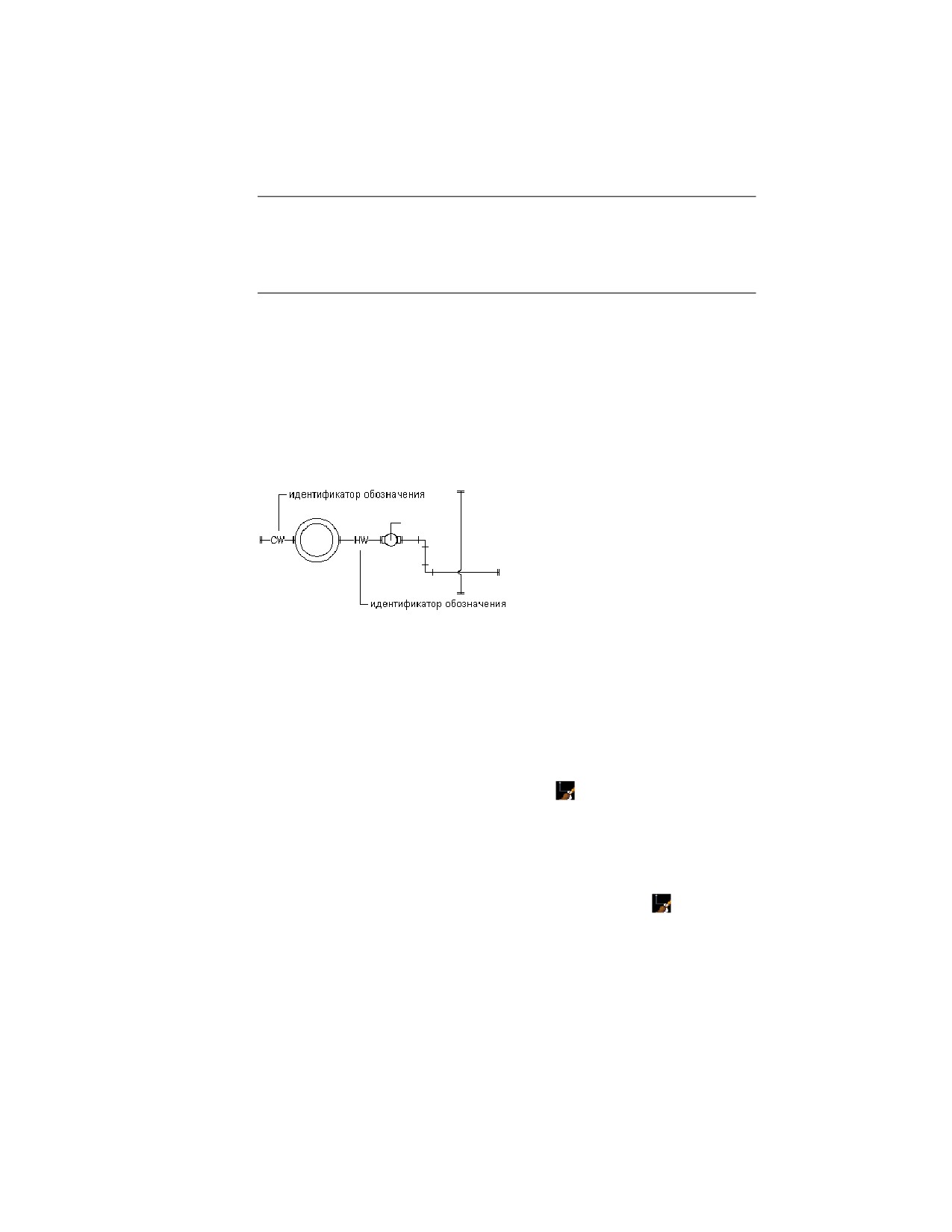
Определение обозначений для стилей линий схемы
В процессе построения линии схемы можно выбрать обозначение для линии из
палитры свойств. Обозначение представляет собой текстовый идентификатор,
который помогает идентифицировать линию на листе. Выбираемый стиль для линии
определяет список идентификаторов обозначения, из которых можно сделать выбор;
причем можно выбрать идентификатор из списка или ввести свой.
Пример идентификаторов обозначений
Для задания обозначений для стилей линии схемы необходимо выполнить
следующее:
1 Откройте чертеж, содержащий данный стиль.
2 В рабочем пространстве "Схемы" откройте стиль одним из следующих
способов:
■ Перейдите на вкладку "Управление" ➤ панель "Стиль и
отображение" ➤ раскрывающийся список "Диспетчер
стилей" ➤ "Стили линий схемы" . В левой панели Диспетчера
стилей выберите стиль.
■ Выберите в чертеже линию схемы, которая использует данный
стиль, и перейдите на вкладку "Линия схемы" ➤ панель
"Общие" ➤ раскрывающийся список "Редактирование стилей
системы" ➤ "Редактировать стиль линий схемы"
860 | Глава 11 Построение принципиальных схем
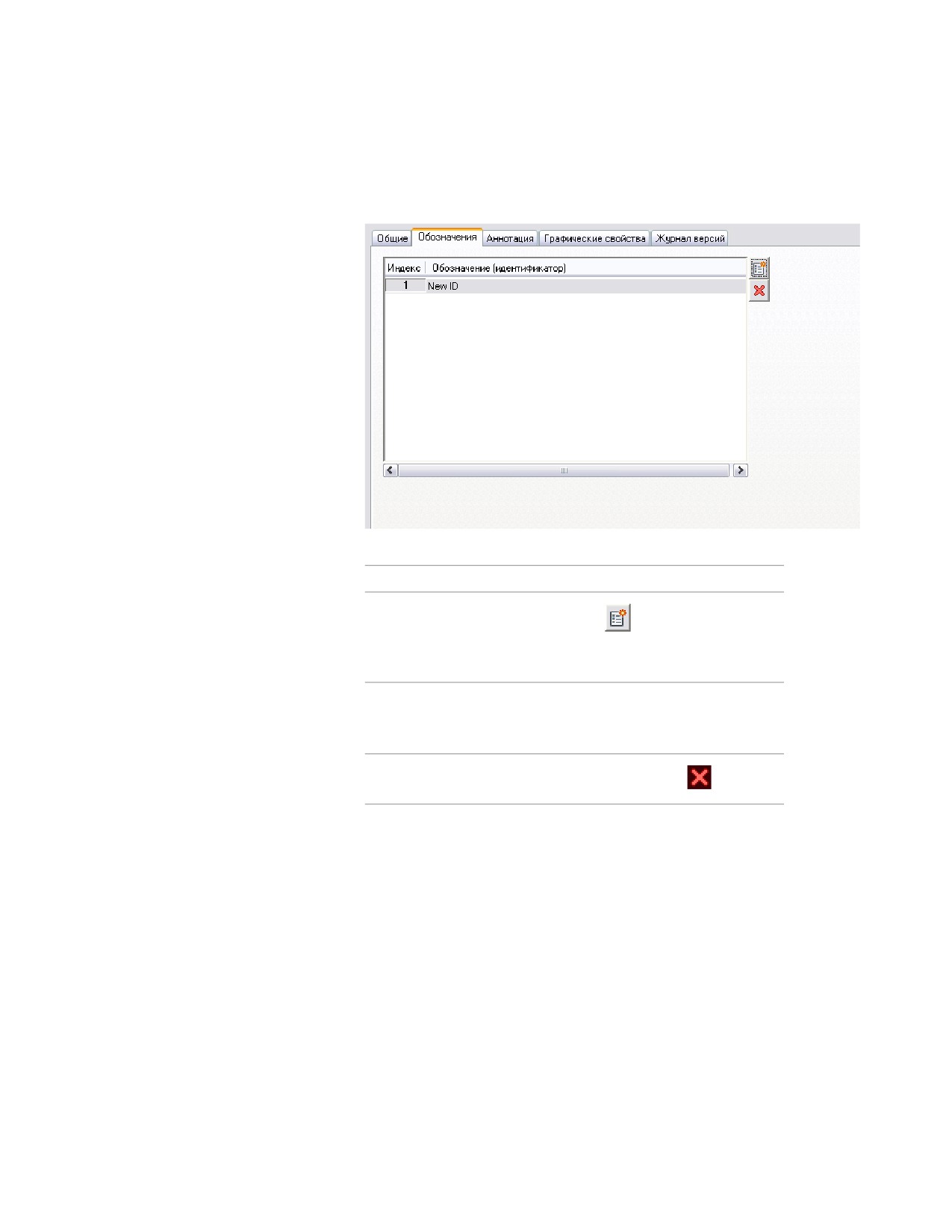
3 Перейдите на вкладку "Обозначения".
4 Определение обозначений:
Если требуется...
то...
добавить обозначе-
ние
щелкните на значке
, выберите поле "Обозна-
чение", введите идентификатор и нажмите клави-
шу ENTER.
редактировать обо-
выберите соответствующее поле "Обозначение",
значения
отредактируйте идентификатор и нажмите клави-
шу ENTER.
удалить обозначение
выберите обозначение и нажмите
Задание аннотаций для стилей линий схемы
При построении линии схемы имеется возможность выбрать стиль для линии в
палитре свойств. Стиль определяет свойства аннотации линии, такие как обозначения,
используемые для представления точек начала, конца и соединений.
Конфигурирование стилей для линий схемы | 861
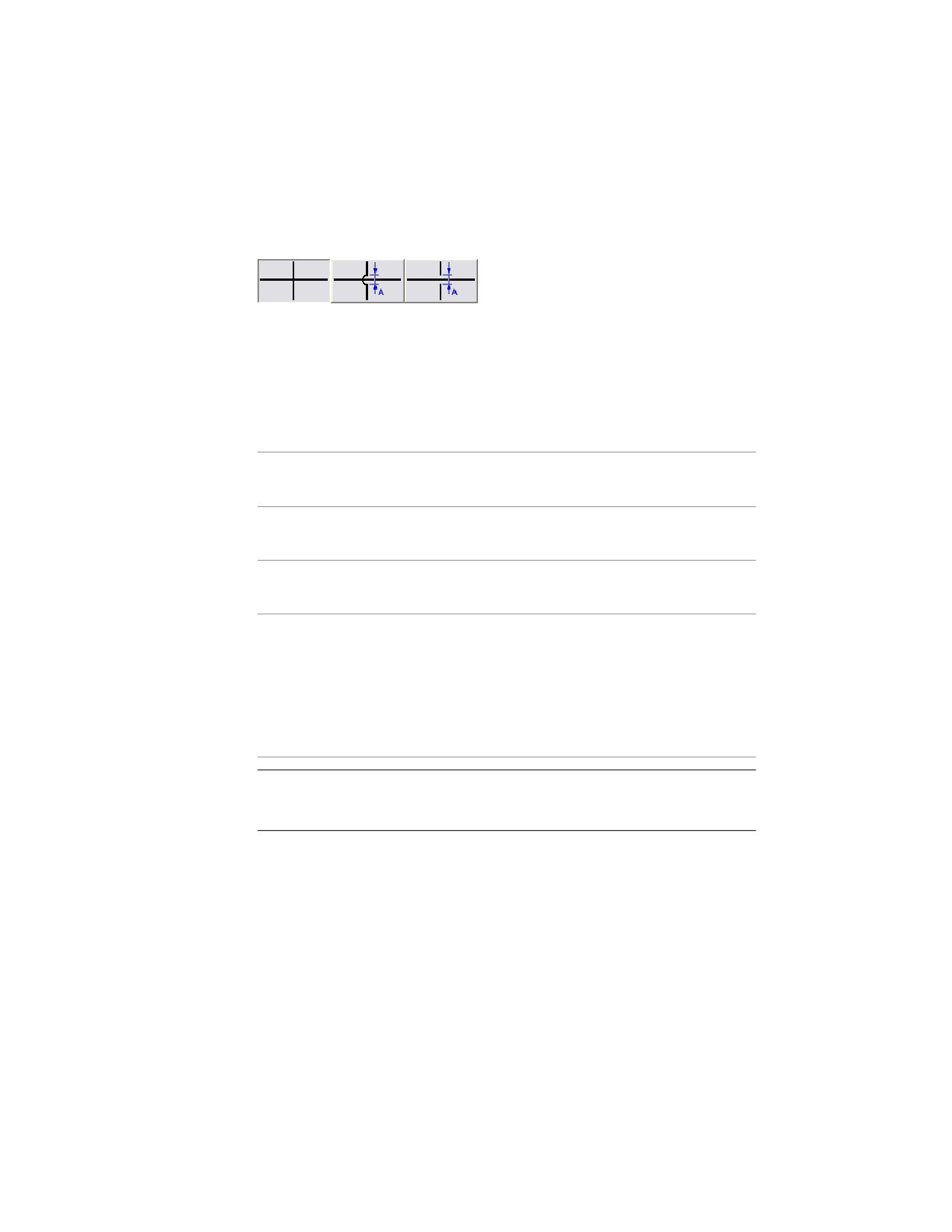
Стиль линии схемы также определяет способ отображения пересекающихся линий.
Можно отобразить пересекающиеся линии как есть, с перекрытием или с разрывом
определенной ширины.
Если выбраны стили с перекрытием или разрывом, необходимо также определить
соответствующие значения приоритетов. Если на чертеже для двух пересекающихся
линий в соответствующих стилях задано одно и то же значение приоритета, линия
с меньшим значением координаты Z отображается с перекрытием или разрывом.
Если значения приоритета различны, этот порядок определяется значением
приоритета. Для получения дополнительной информации ознакомьтесь со следующей
таблицей.
Если стиль пересе- и если значение
то...
чения двух линий приоритета двух
будет...
линий будет...
перекрытие
идентично тому, что
линия, нарисованная второй, отображает-
ся с перекрытием.
разрыв
идентично тому, что
линия, нарисованная первой, отображает-
ся с разрывом.
смешанный тип
идентично тому, что
линия, нарисованная второй, определяет
(одна - с перекрыти-
стиль используемого пересечения. Если
ем, а другая - с раз-
принят стиль "перекрытие", то линия, на-
рывом)
рисованная второй, отображается с пере-
крытием. Если принят стиль "разрыв", то
линия, нарисованная первой, отображает-
ся с разрывом.
СОВЕТ Чтобы изменить порядок прорисовки выбранной линии, щелкните правой
кнопкой мыши, выберите "Отобразить порядок" и выберите в подменю команду
(например, "На задний план").
Чтобы задать аннотацию для стиля линии схемы:
1 Откройте чертеж, содержащий данный стиль.
2 В рабочем пространстве "Схемы" откройте стиль одним из следующих
способов:
■ Перейдите на вкладку "Управление" ➤ панель "Стиль и
отображение" ➤ раскрывающийся список "Диспетчер
862 | Глава 11 Построение принципиальных схем
стилей" ➤ "Стили линий схемы" . В левой панели Диспетчера
стилей выберите стиль.
■ Выберите в чертеже линию схемы, которая использует данный
стиль, и перейдите на вкладку "Линия схемы" ➤ панель
"Общие" ➤ раскрывающийся список "Редактирование стилей
системы" ➤ "Редактировать стиль линий схемы"
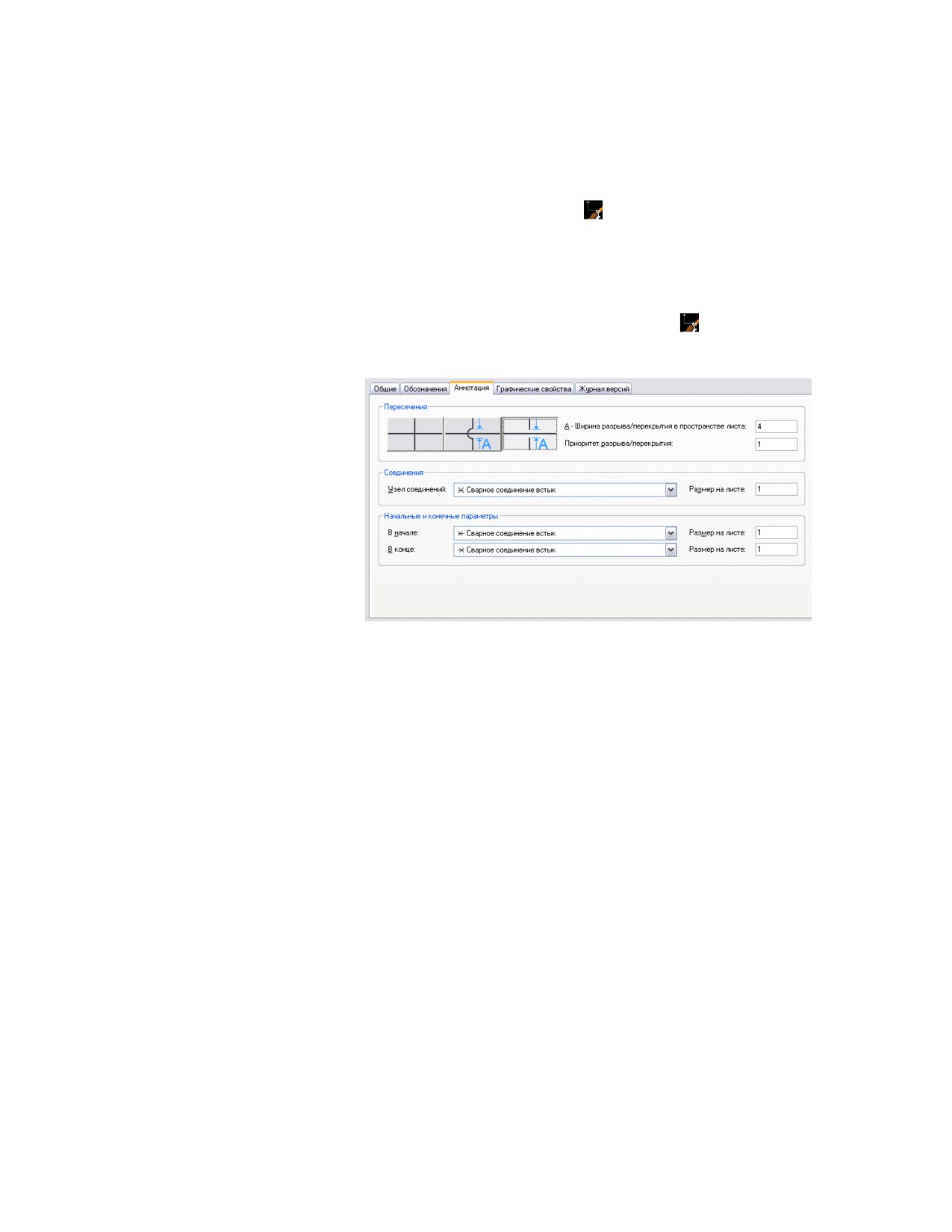
3 Перейдите на вкладку "Аннотация".
4 В разделе "Пересечения" выберите стиль пересечения линий схемы.
Можно указать, что пересекающиеся линии будут отображаться как
есть, с перекрытием или с разрывом.
5 Если выбран стиль "перекрытие" или "разрыв", для пункта "Ширина
разрыва/перекрытия" введите ширину перекрытия или разрыва, а для
пункта "Приоритет разрыва/перекрытия" введите номер.
6 В разделе "Соединения" выберите обозначение узла соединения для
соединений линии и введите размер.
7 В разделе "Настройки начала и конца", выберите обозначения для начала
и конца линии и введите значение размера для каждого подключения.
Создание принципиальной схемы
Принципиальная схема создается при подключении обозначений к линиям с тем,
чтобы показать основные функции инженерных систем во всей конструкции.
Условные обозначения перетаскиваются в чертеж и подключаются к линиям схемы,
Создание принципиальной схемы | 863
причем рисование линий схемы выполняется так же, как рисование линий в
AutoCAD®. Однако линии схемы и обозначения имеют гораздо большие возможности,
чем линии и объекты AutoCAD, потому что они распознают точки соединения,
встроенные в каждое условное обозначение, что позволяет создавать
интеллектуальную схему инженерных систем.
Как правило, происходят переключения между рисованием условных обозначений
и рисованием линий схемы, и, по существу, они вычерчиваются вместе. Имеется
возможность добавить свободное или концевое обозначения в чертеж и подключить
их позже. Например, можно добавить насос, а подключить питание и возвратные
линии позже, или можно добавить вентилятор, а подключить провода позже. Вполне
возможно также сначала вычертить линии, а затем добавить линейные обозначения.
Например, можно было бы добавить нагреватель воздуховода, который подключается
в прокладку линий в системе подготовки горячего воздуха, или добавить устройство
после того, как провод будет проложен к панели.
Можно нарисовать принципиальную схему в ортогональном (плоском) режиме или
в режиме изометрии на стр. 856.
Добавление линий схемы в ортогональном режиме
При рисовании в ортогональном режиме линии схемы добавляются в мировой
системе координат (МСК). В МСК ось Х горизонтальна, ось Y вертикальна, а ось Z
перпендикулярна плоскости XY.
Для организации процесса размещения линий можно использовать компас. Можно
также использовать режим "Орто" системы AutoCAD®, чтобы ограничить перемещение
курсора только по горизонтали или вертикали. Ортогональное выравнивание зависит
от текущих параметров сетки и настроек привязки. В любой момент можно включить
или выключить эти инструменты.
Для добавления линий схемы в ортогональном режиме необходимо выполнить
следующее:
1 В рабочем пространстве "Схемы" запустите команду добавления одним
из следующих способов:
■ Откройте палитру инструментов схемы и выберите инструмент
"Линия схемы".
При необходимости воспользуйтесь прокруткой для отображения
инструмента. Поскольку инструменты содержат предварительно
сконфигурированные свойства для создаваемых с их помощью
объектов, необходимость (или возможность) задавать некоторые
из свойств линий схемы, упомянутых в этой процедуре, может
отсутствовать.
864 | Глава 11 Построение принципиальных схем
■ Перейдите на вкладку "Главная" ➤ панель "Создание" ➤ "Линия
схемы"
■ Введите slineadd.
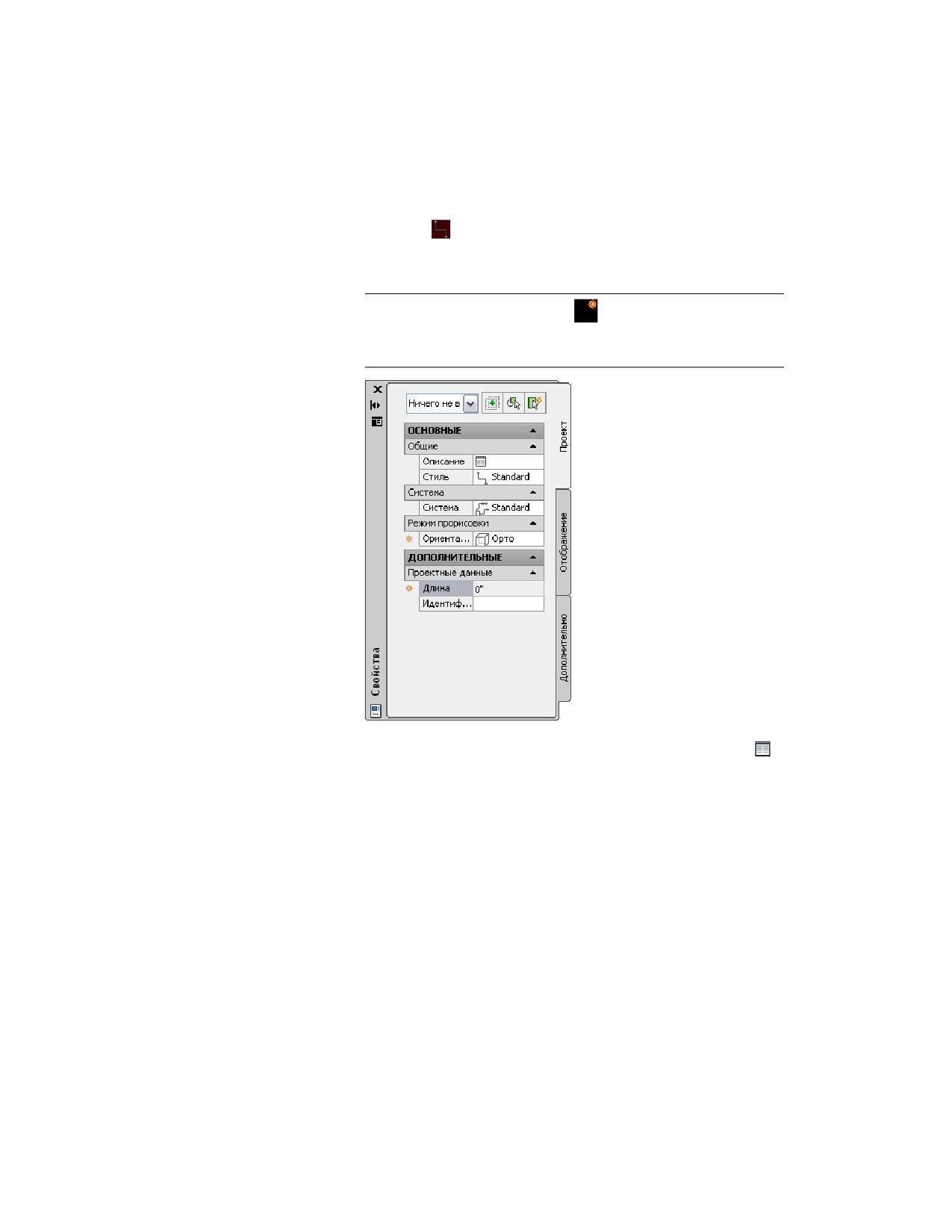
ПРИМЕЧАНИЕ В палитре свойств
указывается, что свойство
доступно только тогда, когда линии схемы добавляются, а не тогда,
когда их необходимо изменить.
2 Разверните панель "Основные" и для задания описания нажмите
,
введите описание для линии схемы и нажмите "OK".
3 Для задания стиля выберите стиль линии схемы.
Можно выбрать вариант из имеющихся в текущем чертеже стилей.
4 Если необходимо изменить текущую систему, в списке "Система"
выберите систему, которой принадлежит линия схемы.
Можно выбрать вариант из имеющихся в текущем чертеже систем.
Более подробная информация о системах приведена в разделе Создание
определений схематичных систем на стр. 858.
Добавление линий схемы в ортогональном режиме | 865

СОВЕТ Можно создать инструменты линий схемы, на которые
ссылаются стили и системы в содержимом библиотек (файлы DWG).
Более подробная информация приведена в разделе Создание
инструментов для компонентов на основе стилей на стр. 1300.
5 Для вариантов "Ориентация" выберите "Орто"
6 Разверните вкладку "Дополнительно" и в поле идентификатора выберите
или введите метку идентификатора.
Выбранный в данное время стиль линии схемы определяет список
доступных идентификаторов. Более подробная информация приведена
в разделе Определение обозначений для стилей линий схемы на стр.
860.
7 На чертеже укажите точку начала для линии или используйте схемное
решение AutoCAD MEP привязки для подключения линии к
обозначению или другой линии.
8 Продолжайте задавать точки для прорисовки линии схемы.
9 При необходимости в палитре свойств измените свойства линии схемы
и добавьте дополнительные линии.
10 Нажмите клавишу ENTER для завершения работы с командой
добавления.
СОВЕТ Быстро соединить существующие линии схемы можно либо удлинив, либо
обрезав их с помощью команды AutoCAD СОПРЯЖЕНИЕ.
Добавление условных обозначений в ортогональном
режиме
При рисовании в ортогональном режиме условные обозначения добавляются в
мировой системе координат (МСК). В МСК ось Х горизонтальна, ось Y вертикальна,
а ось Z перпендикулярна плоскости XY.
Для организации процесса размещения обозначений можно использовать компас.
Можно также использовать режим "Орто" системы AutoCAD®, чтобы ограничить
перемещение курсора только по горизонтали или вертикали. Ортогональное
выравнивание зависит от текущих параметров сетки и настроек привязки. В любой
момент можно включить или выключить эти инструменты.
Условные обозначения соединяются с линиями с помощью привязки. Более
подробная информация приведена в разделе Условные обозначения на стр. 854.
866 | Глава 11 Построение принципиальных схем
Для добавления условных обозначений в ортогональном режиме необходимо
выполнить следующее:
1 В рабочем пространстве "Схемы" запустите команду добавления одним
из следующих способов:
■ Откройте палитру инструментов схемы и выберите инструмент
"Условное обозначение".
При необходимости воспользуйтесь прокруткой для отображения
инструмента. Поскольку инструменты содержат предварительно
сконфигурированные свойства для создаваемых с их помощью
объектов, необходимость (или возможность) задавать некоторые
из свойств условных обозначений, упомянутых в этой процедуре,
может отсутствовать.
■ Выберите линию схемы и перейдите на вкладку "Линия
схемы" ➤ панель "Общие" ➤ "Вставить обозначение"
■ Перейдите на вкладку "Главная" ➤ панель "Создание" ➤ "Условное
обозначение"
■ Введите symboladd.
Добавление условных обозначений в ортогональном режиме | 867
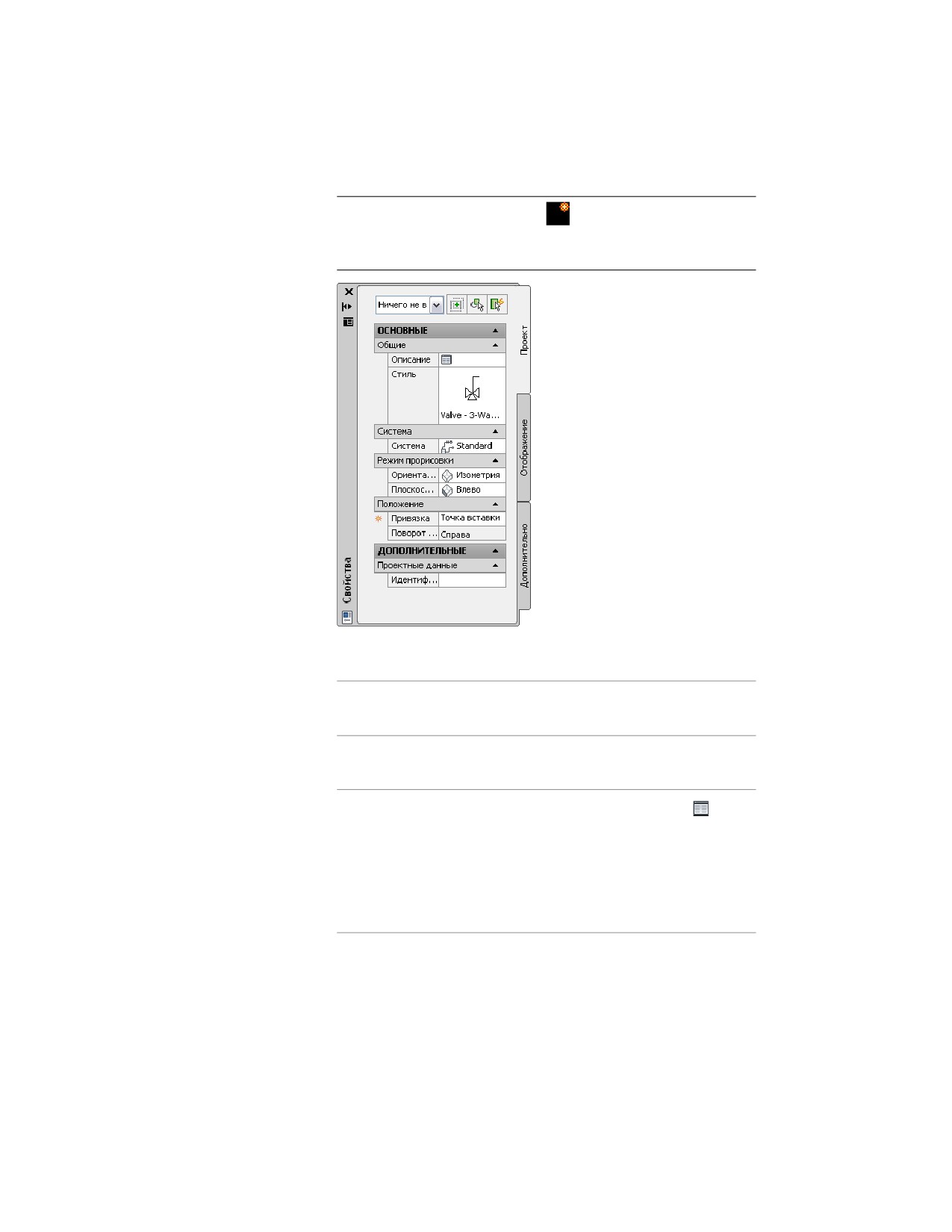
ПРИМЕЧАНИЕ В палитре свойств
указывается, что свойство
доступно только тогда, когда условные обозначения добавляются, а
не тогда, когда их необходимо изменить.
2 В палитре свойств, в случае необходимости, задайте или измените
добавляемое обозначение путем выбора стиля условного обозначения:
Если необходимо выбрать то...
стиль условного обозначе-
ния...
в текущем чертеже
разверните "Основные" и "Общие". В
списке "Стиль" выберите стиль.
в чертеже, в каталоге, указан-
в строке "Общие" щелкните на . В
ном как стандартное местополо-
левой панели рабочего пространства
жение библиотечного элемента
"Выбор условного обозначения" перей-
для условных обозначений, или
дите к чертежу, содержащему стиль, и
в чертеже стиля, на который
выберите этот чертеж. В правой панели
ссылаются в свойствах инстру-
выберите стиль и нажмите ОК.
мента, который был выбран
868 | Глава 11 Построение принципиальных схем

3
Для задания описания выберите
, введите описание для условного
обозначения и нажмите ОК.
4
Для задания системы выберите систему, к которой принадлежит
условное обозначение.
Можно выбрать вариант из имеющихся в текущем чертеже систем.
Более подробная информация о системах приведена в разделе Создание
определений схематичных систем на стр. 858.
5
Если "Ориентация" доступна в режиме прорисовки, выберите "Орто".
ПРИМЕЧАНИЕ Если выбранный стиль не имеет никаких определенных
изометрических видов, ориентация будет выбрана только для чтения
и установлена в режим "Орто". Информация о создании видов для
стилей приведена в разделе Определение видов для стиля на стр. 992.
6
Для задания привязки выберите точку на обозначении, чтобы
использовать ее как точку вставки.
Можно выбрать либо точку вставки представляющего обозначение
видового блока, либо одну из девяти других точек на устройстве,
например "Сверху слева" или "Середина по центру".
7
Разверните вкладку "Дополнительно" и в поле идентификатора введите
идентификатор, который будет использоваться для идентификации
этого обозначения.
Можно добавить идентификатор к схеме в качестве метки. Стиль
выбираемой метки при ее добавлении определяет шрифт и размер
идентификатора.
8
Щелкните кнопкой мыши на чертеже, чтобы указать точку вставки.
Если точка задается на линии схемы, обозначение разрывается и
выравнивается по линии. Далее оно будет вести себя как линейное
обозначение.
СОВЕТ Используйте объектные привязки, например "Ближайшая"
или "Средняя точка", чтобы упростить процесс размещения условных
обозначений.
9
Можно осуществить поворот обозначения или ввод угла поворота в
командной строке.
Можно также принять угол поворота по умолчанию, нажав клавишу
ENTER.
Добавление условных обозначений в ортогональном режиме | 869
ПРИМЕЧАНИЕ Поворот допускается только для концевых
обозначений. Поворот линейного обозначения определяется линией
схемы, в которую оно вставлено.
10 Повторите 2 предыдущих этапа, чтобы вставить дополнительные
обозначения с теми же самыми свойствами.
Можно также изменить свойства в палитре, а затем добавить
дополнительные обозначения.
11 Нажмите клавишу ENTER для завершения работы с командой
добавления.
Добавление линий схемы в режиме изометрии
При рисовании в режиме изометрии линии схемы добавляются на одной из трех
плоскостей изометрии: левой, верхней или правой. Каждая плоскость изометрии
имеет связанную с ней пару осей. Выбор плоскости изометрии вызывает режим
AutoCAD® "Орто" и заставляет перекрестье выравниваться по соответствующим
изометрическим осям в мировой системе координат (МСК). Работать в режиме
изометрии целесообразно, например, при создании схем электрических стояков.
При прорисовке можно переключаться между плоскостями, выбирая различные
значения из списка "Плоскость изометрии" в палитре свойств. Переключение между
плоскостями позволяет формировать непрерывный изометрический участок
трубопровода, в котором сегменты вычерчиваются горизонтально и вертикально
по различным плоскостям изометрии. Например, можно запустить проведение
трассы на верхней плоскости, переключиться на левую плоскость, чтобы нарисовать
стояк, и затем переключиться на правую плоскость для завершения построения
участка трубопровода.
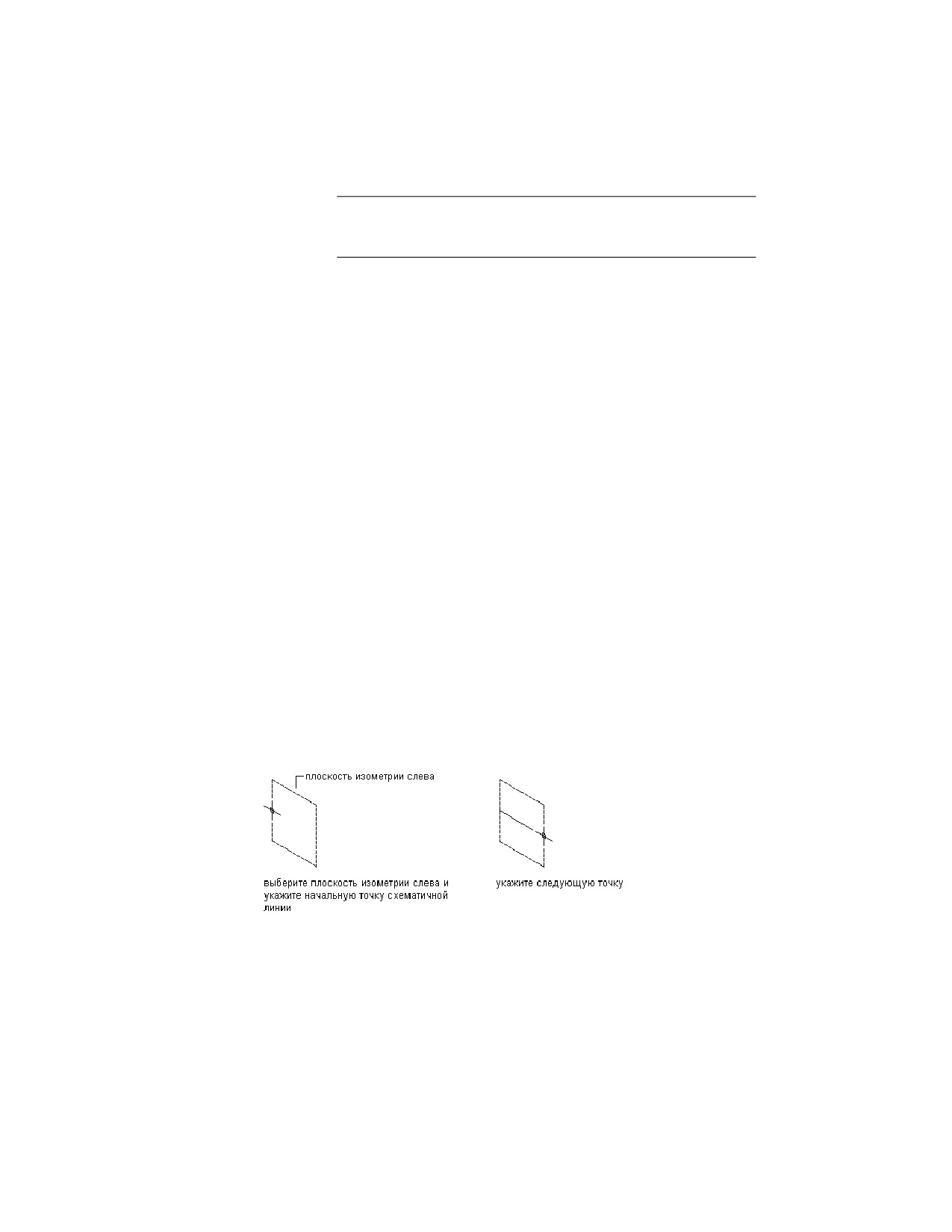
Вычерчивание линии схемы на левой плоскости изометрии
870 | Глава 11 Построение принципиальных схем
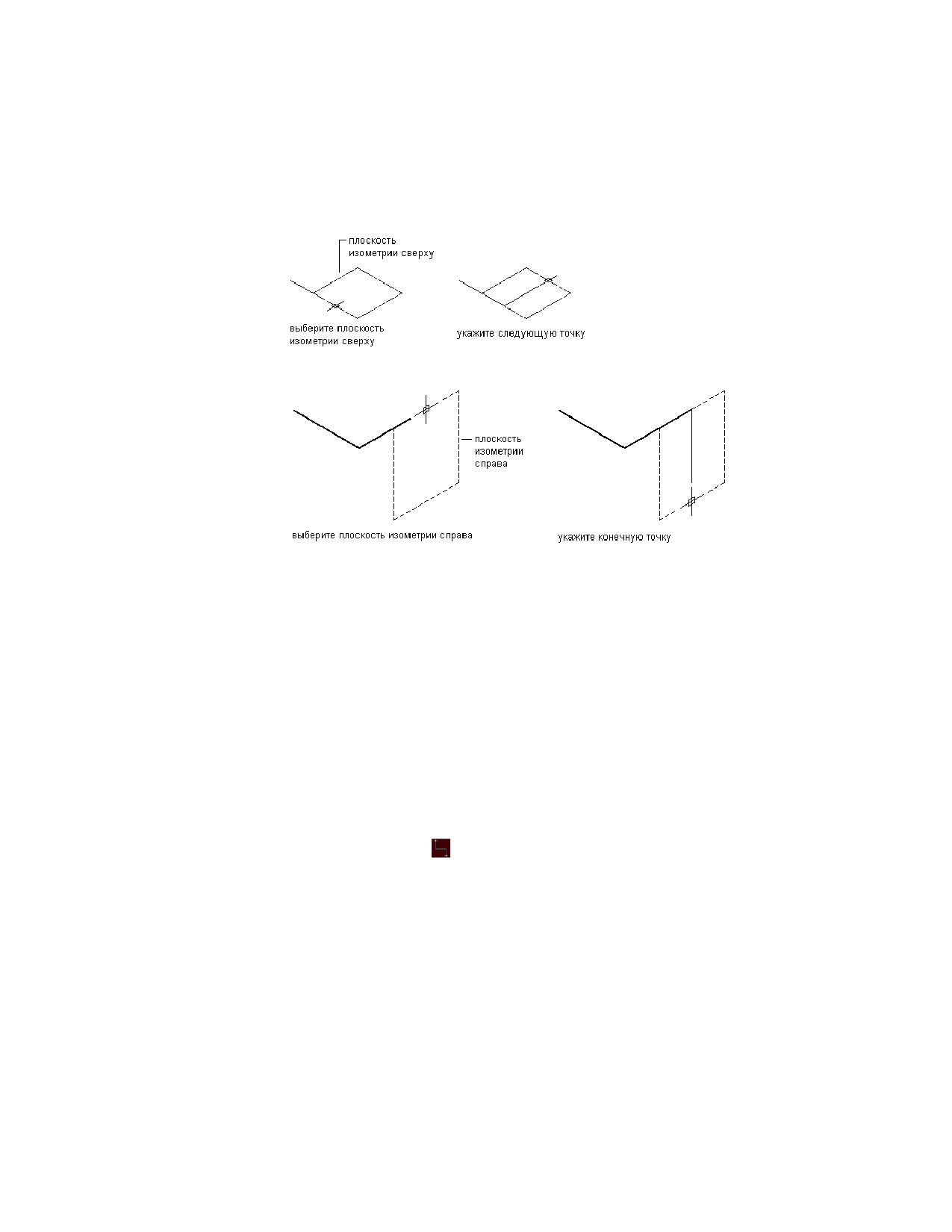
Вычерчивание линии схемы на верхней плоскости
изометрии
Вычерчивание линии схемы на правой плоскости изометрии
Для добавления линий схемы в режиме изометрии необходимо выполнить
следующее:
1 В рабочем пространстве "Схемы" запустите команду добавления одним
из следующих способов:
■ Откройте палитру инструментов схемы и выберите инструмент
"Линия схемы".
При необходимости воспользуйтесь прокруткой для отображения
инструмента. Поскольку инструменты содержат предварительно
сконфигурированные свойства для создаваемых с их помощью
объектов, необходимость (или возможность) задавать некоторые
из свойств линий схемы, упомянутых в этой процедуре, может
отсутствовать.
■ Перейдите на вкладку "Главная" ➤ панель "Создание" ➤ "Линия
схемы"
■ Введите slineadd.
Добавление линий схемы в режиме изометрии | 871
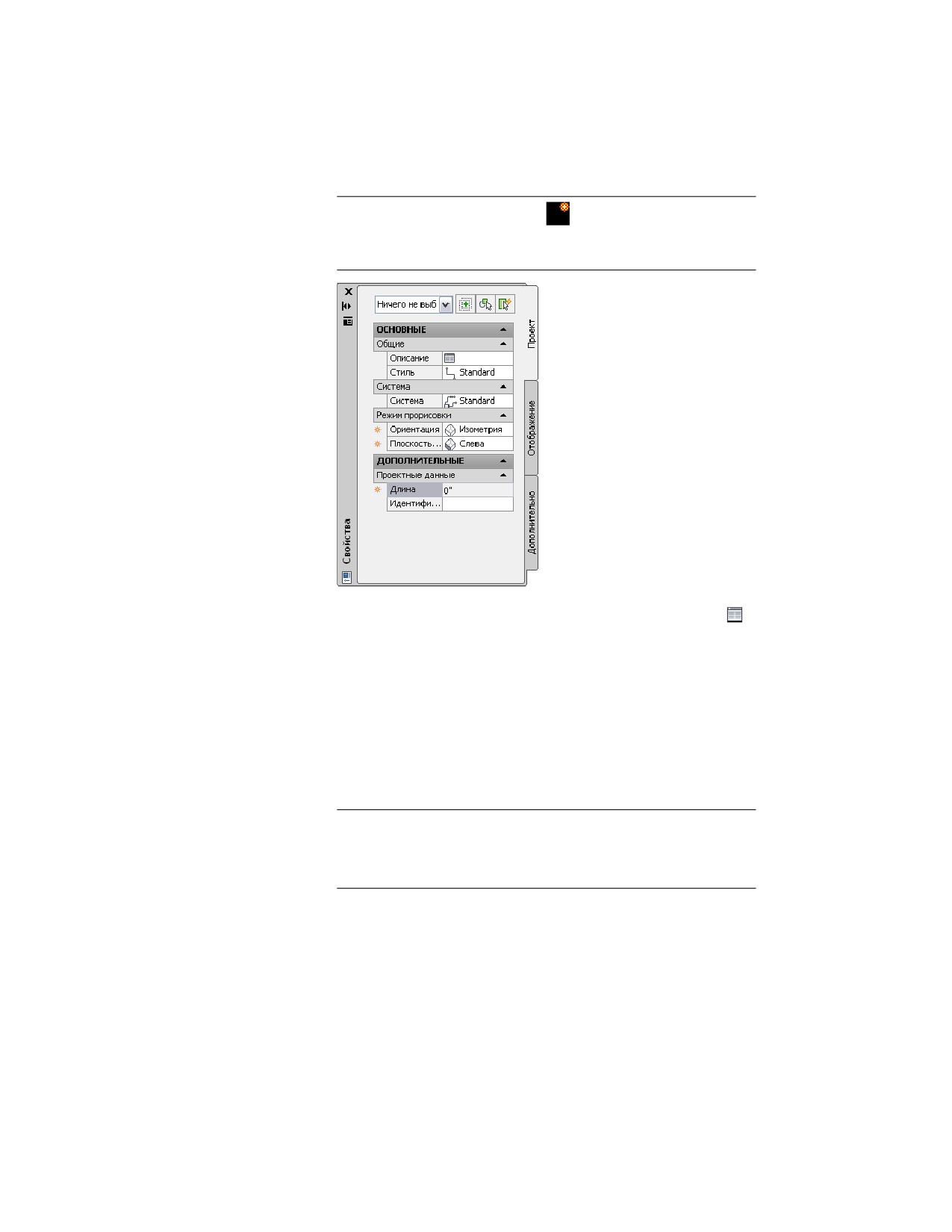
ПРИМЕЧАНИЕ В палитре свойств
указывается, что свойство
доступно только тогда, когда линии схемы добавляются, а не тогда,
когда их необходимо изменить.
2 Разверните панель "Основные" и для задания описания нажмите
,
введите описание для линии схемы и нажмите "OK".
3 Для задания стиля выберите стиль линии схемы.
Можно выбрать вариант из имеющихся в текущем чертеже стилей.
4 Для задания системы выберите систему, к которой принадлежит линия
схемы.
Можно выбрать вариант из имеющихся в текущем чертеже систем.
Более подробная информация о системах приведена в разделе Создание
определений схематичных систем на стр. 858.
СОВЕТ Можно создать инструменты линий схемы, на которые
ссылаются стили и системы в содержимом библиотек (файлы DWG).
Более подробная информация приведена в разделе Создание
инструментов для компонентов на основе стилей на стр. 1300.
5 Для выбора ориентации задайте "Изометрия".
6 В списке "Плоскость изометрии" выберите плоскость изометрии для
начала прорисовки: "Слева", "Сверху" или "Справа".
872 | Глава 11 Построение принципиальных схем

7 Разверните вкладку "Дополнительно" и в поле идентификатора выберите
или введите метку идентификатора.
Выбранный стиль линии схемы определяет список доступных
идентификаторов. Можно выбрать идентификатор из списка или ввести
свой. Более подробная информация приведена в разделе Определение
обозначений для стилей линий схемы на стр. 860.
8 На чертеже укажите точку начала для линии или используйте схемное
решение AutoCAD MEP привязки для подключения линии к
обозначению или другой линии.
9 Продолжайте задавать точки для прорисовки линии схемы.
10 Для изменения плоскости изометрии, в которой производится
рисование, в палитре свойств в списке "Плоскость изометрии" выбирают
другую плоскость изометрии и затем продолжают указывать точки
линии для прорисовки.
Значок ПСК и перекрестья корректируются по выбранной плоскости
изометрии.
11 При необходимости в палитре свойств измените свойства линии схемы
и добавьте дополнительные линии.
12 Нажмите клавишу ENTER для завершения работы с командой
добавления.
СОВЕТ Быстро соединить существующие линии схемы можно либо удлинив, либо
обрезав их с помощью команды AutoCAD СОПРЯЖЕНИЕ.
Добавление условных обозначений в режиме
изометрии
При рисовании в режиме изометрии условные обозначения добавляются на одной
из трех плоскостей изометрии: левой, верхней или правой. Каждая плоскость
изометрии имеет связанную с ней пару осей. Выбор плоскости изометрии вызывает
режим AutoCAD® "Орто" и заставляет перекрестье выравниваться по
соответствующим изометрическим осям в мировой системе координат (МСК).
Работать в режиме изометрии целесообразно, например, при создании схем
электрических стояков.
При прорисовке можно переключаться между плоскостями, выбирая различные
значения из списка "Плоскость изометрии" в палитре свойств. Переключаясь между
плоскостями, вы постоянно добавляете концевые или линейные обозначения на
различные плоскости изометрии. Например, можно было бы добавить одно
Добавление условных обозначений в режиме изометрии | 873
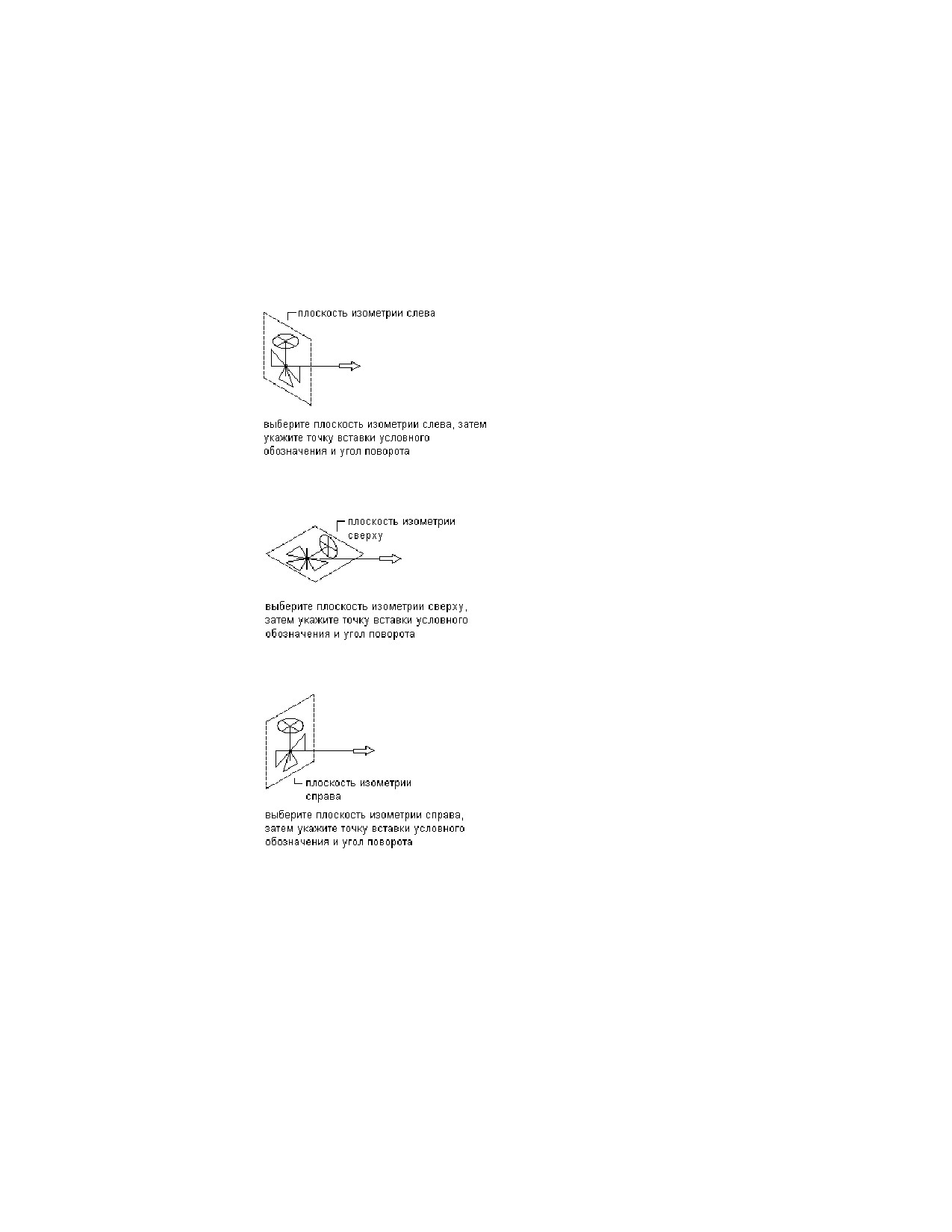
обозначение на линии на верхней плоскости, переключиться на левую плоскость,
чтобы добавить обозначение на стояке, и затем переключиться на правую плоскость
для добавления концевого обозначения, чтобы завершить построение участка
трубопровода.
Добавление условного обозначения на левой плоскости изометрии
Добавление условного обозначения на верхней плоскости изометрии
Добавление условного обозначения на правой плоскости изометрии
Условные обозначения подключаются к линии с помощью якорей. Более подробная
информация приведена в разделе Условные обозначения на стр. 854.
874 | Глава 11 Построение принципиальных схем
Для добавления условных обозначений в режиме изометрии необходимо
выполнить следующее:
1 В рабочем пространстве "Схемы" запустите команду добавления одним
из следующих способов:
■ Откройте палитру инструментов схемы и выберите инструмент
"Условное обозначение".
При необходимости воспользуйтесь прокруткой для отображения
инструмента. Поскольку инструменты содержат предварительно
сконфигурированные свойства для создаваемых с их помощью
объектов, необходимость (или возможность) задавать некоторые
из свойств условных обозначений, упомянутых в этой процедуре,
может отсутствовать.
■ Выберите линию схемы и перейдите на вкладку "Линия
схемы" ➤ панель "Общие" ➤ "Вставить обозначение"
■ Перейдите на вкладку "Главная" ➤ панель "Создание" ➤ "Условное
обозначение"
■ Введите symboladd.
Добавление условных обозначений в режиме изометрии | 875
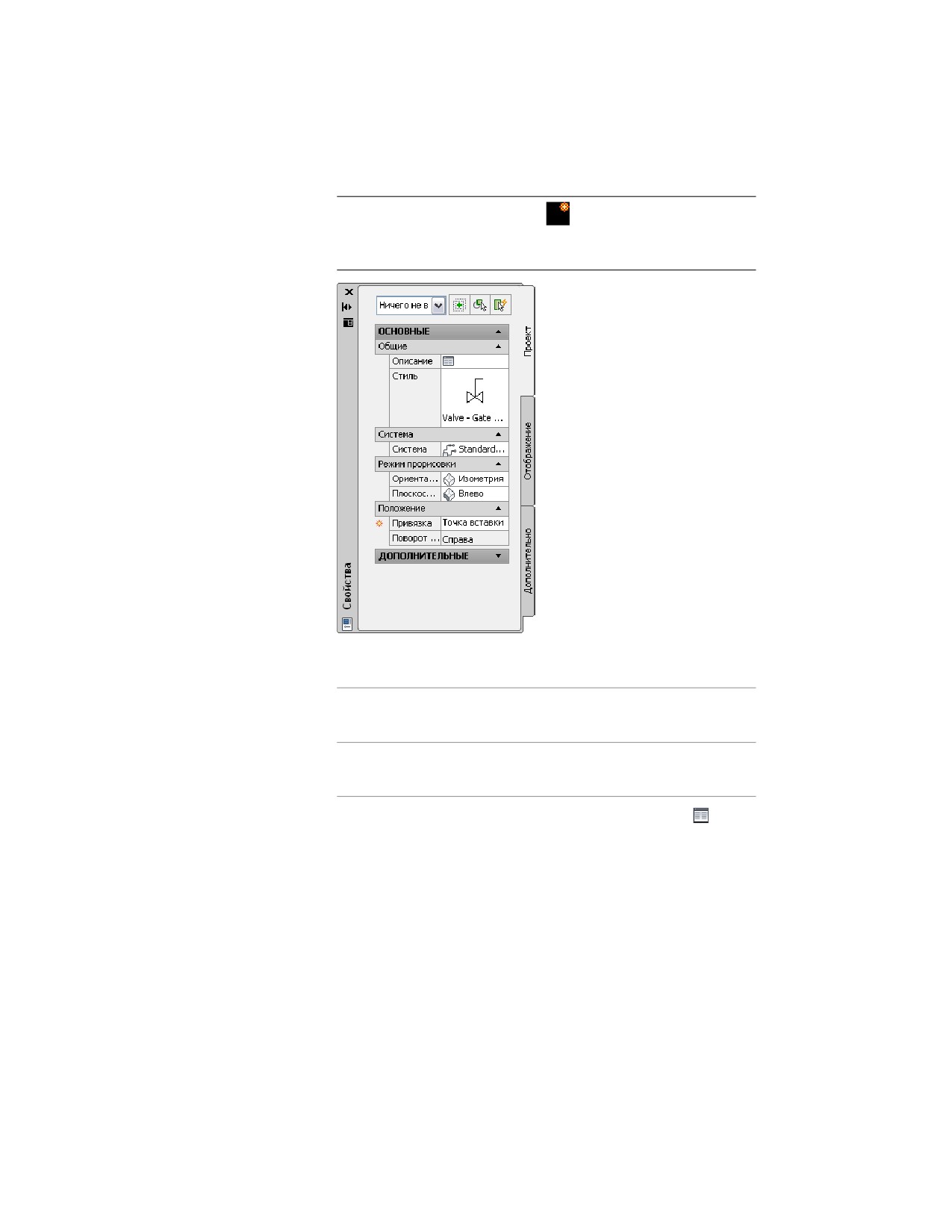
ПРИМЕЧАНИЕ В палитре свойств
указывается, что свойство
доступно только тогда, когда условные обозначения добавляются, а
не тогда, когда их необходимо изменить.
2 В палитре свойств, в случае необходимости, задайте или измените
добавляемое обозначение путем выбора стиля условного обозначения:
Если необходимо выбрать то...
стиль условного обозначе-
ния...
в текущем чертеже
разверните "Основные" и "Общие". В
списке "Стиль" выберите стиль.
в чертеже, в каталоге, указан-
в строке "Общие" щелкните на . В
ном как стандартное местополо-
левой панели рабочего пространства
жение библиотечного элемента
"Выбор условного обозначения" перей-
для условных обозначений, или
дите к чертежу, содержащему стиль, и
в чертеже стиля, на который
выберите этот чертеж. В правой панели
выберите стиль и нажмите ОК.
876 | Глава 11 Построение принципиальных схем

Если необходимо выбрать
то...
стиль условного обозначе-
ния...
ссылаются в свойствах инстру-
ПРИМЕЧАНИЕ Не все условные
мента, который был выбран
обозначения, поставляемые с про-
граммой, имеют изометрический
вид. Чертежи, содержащие обозна-
чения с ортогональным и изометри-
ческим видами, имеют соответству-
ющие названия.
3
Для задания описания выберите
, введите описание для условного
обозначения и нажмите ОК.
4
Для задания системы выберите систему, к которой принадлежит
условное обозначение.
Более подробная информация о системах приведена в разделах Создание
определений схематичных систем на стр. 858 и Работа с системами на
стр. 148.
5
В списке "Ориентация" выберите "Изометрия", а в списке "Плоскость
изометрии" выберите плоскость изометрии, в которую помещается
обозначение.
ПРИМЕЧАНИЕ Если выбранный стиль не имеет никаких определенных
изометрических видов, ориентация будет выбрана только для чтения
и установлена в режим "Орто". В этом случае выбирается другой стиль.
Информация о создании видов для стилей приведена в разделе
Определение видов для стиля на стр. 992.
6
Для задания привязки выберите точку на обозначении, чтобы
использовать ее как точку вставки.
Можно выбрать либо точку вставки представляющего обозначение
видового блока, либо одну из девяти других точек на устройстве,
например "Сверху слева" или "Середина по центру".
7
Разверните вкладку "Дополнительно" и в поле идентификатора введите
идентификатор, который будет использоваться для идентификации
этого обозначения.
Можно добавить идентификатор к схеме в качестве метки. Стиль
выбираемой метки при ее добавлении определяет шрифт и размер
идентификатора.
Добавление условных обозначений в режиме изометрии | 877
8
Щелкните кнопкой мыши на чертеже, чтобы указать точку вставки,
которая обычно является точкой на линии схемы.
Если точка задается на линии, обозначение разрывается и выравнивается
с линией. Далее оно будет вести себя как линейное обозначение.
СОВЕТ Используйте объектные привязки, например "Ближайшая"
или "Средняя точка", чтобы упростить процесс размещения условных
обозначений.
9
Можно осуществить поворот обозначения, выполнив одно из
следующих действий:
■ В чертеже используйте компас для поворота обозначения.
■ В командной строке введите угол поворота, затем нажмите клавишу
ENTER.
■ Введите з (поворот в изометрии), затем введите ориентацию
обозначения в пределах плоскости изометрии (вправо, вверх, влево
или вниз) и нажмите клавишу ENTER.
Можно также принять угол поворота по умолчанию, нажав клавишу
ENTER.
ПРИМЕЧАНИЕ Поворот допускается только для концевых
обозначений. Поворот линейного обозначения определяется линией
схемы, в которую оно вставлено.
10
Повторите 2 предыдущих этапа, чтобы вставить дополнительные
обозначения с теми же самыми свойствами.
11
Для изменения плоскости изометрии, в которой производится
рисование, в палитре свойств в списке "Плоскость изометрии" выбирают
другую плоскость изометрии и затем продолжают добавлять
обозначения.
Значок ПСК и перекрестья корректируются по выбранной плоскости
изометрии.
12
При необходимости в палитре свойств измените свойства условного
обозначения и добавьте дополнительное обозначение.
13
Нажмите клавишу ENTER для завершения работы с командой
добавления.
878 | Глава 11 Построение принципиальных схем
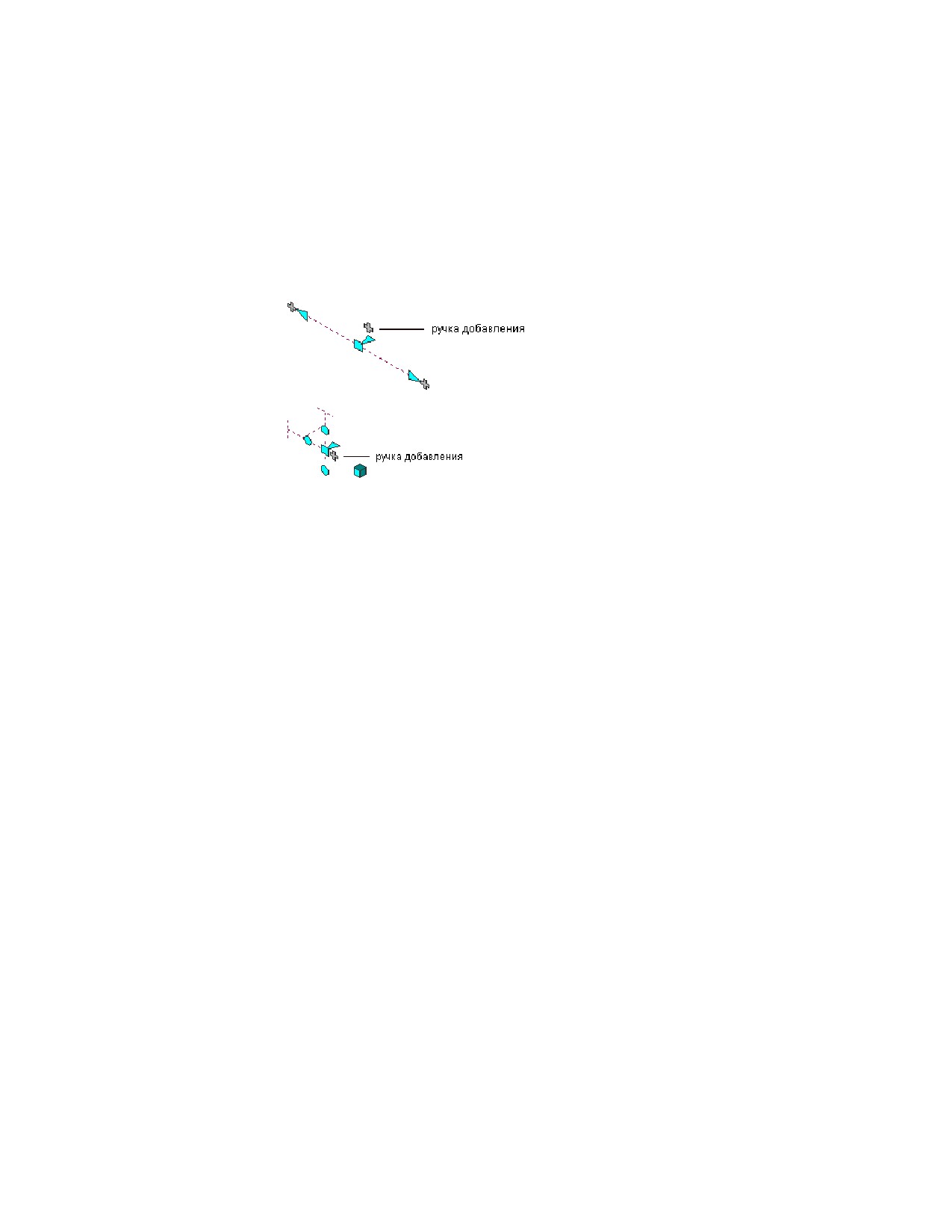
Добавление линий схемы с помощью ручек
Ручки добавления на существующих линиях схемы и условных обозначениях
обеспечивают быстрое и удобное добавление линий схемы. Ручки добавления
доступны с ортогональном режиме и в режиме изометрии.
Добавление линии схемы с помощью ручки добавления
1 Выберите линию схемы или условное обозначение и щелкните на ручке
добавления (+).
2 Укажите дополнительные точки для геометрии разметки линии схемы.
3 Для завершения выполнения команды нажмите ENTER.
Создание линии схемы из линии, дуги или
полилинии AutoCAD
Имеется возможность создать линию схемы из линии, дуги или полилинии AutoCAD®.
Для создания линии схемы выполните следующее:
1 Нарисуйте линию, дугу или полилинию AutoCAD®.
2 Щелкните правой кнопкой мыши для преобразования и выберите
"Преобразовать в" ➤ "Линия схемы".
3 Следует выполнить одну из следующих операций:
■ Если требуется сохранить на чертеже геометрию компоновки,
нажмите клавишу ENTER или введите "н" (нет).
■ Введите д (да) для стирания геометрии компоновки с чертежа.
Программа выводит диалоговое окно "Изменение линий схемы".
Добавление линий схемы с помощью ручек | 879
содержание .. 20 21 22 23 ..