содержание .. 23 24 25 26 ..
AutoCAD Autodesk Revit MEP 2011. Руководство пользователя (2010 год) - часть 25
Просмотр и решение проблем пересечений
Когда чертеж открыт, перейдите на вкладку "Анализ" ➤ панель
"Сведения" ➤ "Контроль пересечений"
. В палитре "Контроль пересечений"
нажмите
, чтобы начать анализ. По завершении анализа перейдите на вкладку
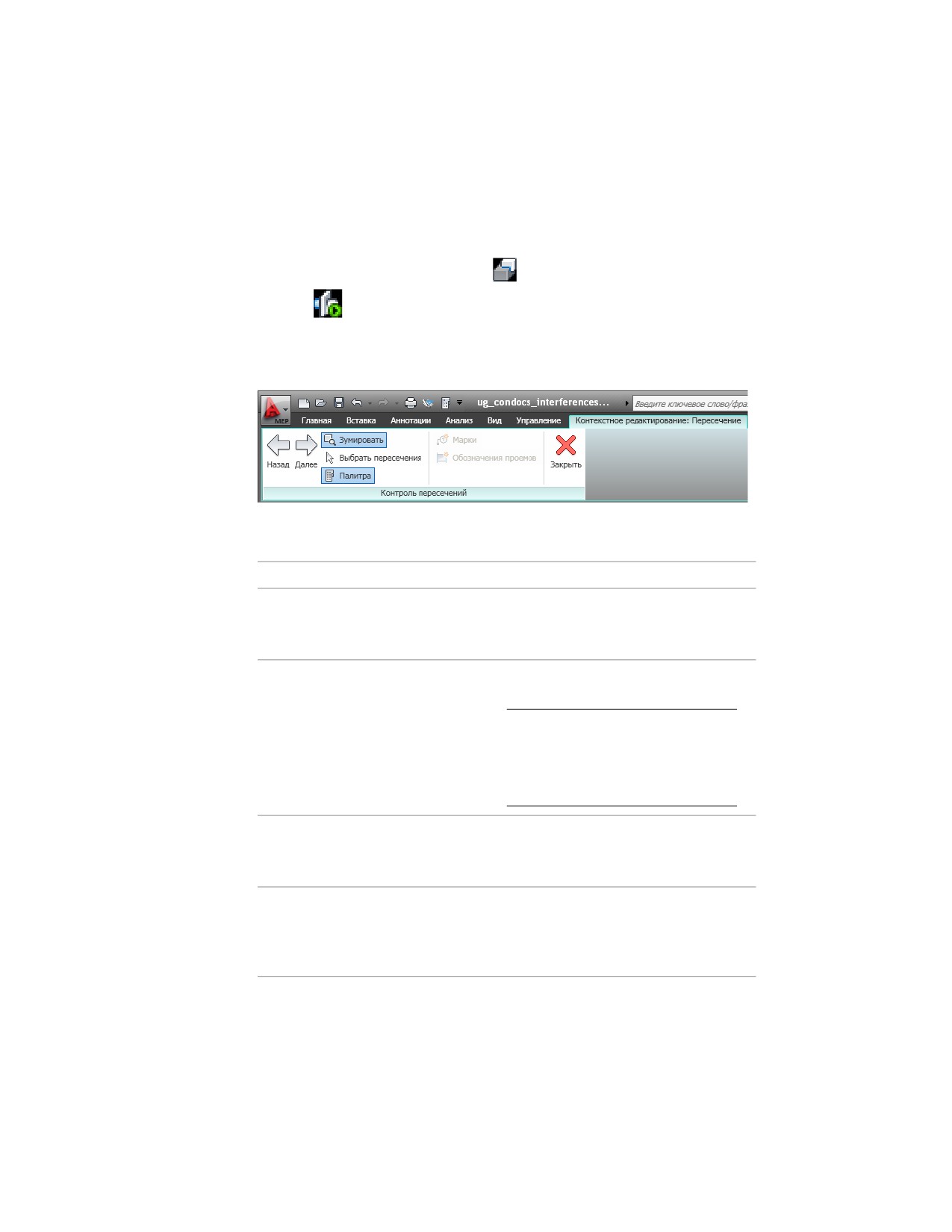
"Контекстное редактирование" на ленте, чтобы вывести панель "Контроль
пересечений".
Панель "Контроль пересечений"
В таблице ниже приведена информация, посвященная просмотру и решению проблем
пересечений:
Чтобы...
следует...
сортировать элементы, приведенные в
щелкнуть на имени заголовка столбца,
списке палитры контроля пересечений
чтобы выполнить сортировку по этому
столбцу
зумировать пересечение
в палитре "Контроль пересечений" выбери-
те какое-либо пересечение
ПРИМЕЧАНИЕ Для зумирования пересече-
ния на чертеже с использованием палитры
необходимо включить режим зумирования,
для чего следует выбрать параметр "Вклю-
чить режим зумирования".
перемещаться по пересечениям в списке
нажмите кнопку "Предыдущее пересече-
или на чертеже
ние" или "Следующее пересечение" на па-
нели "Контроль пересечений"
автоматически показывать одно или более на панели "Контроль пересечений" нажмите
пересечений
"Зумировать" для переключения режима
зумирования, после чего выберите в черте-
же одно или несколько пересечений
960 | Глава 12 Создание технической документации

Чтобы...
следует...
выбрать и выделить области пересечений
нажмите "Выберите формообразующие
в списке
элементы для выделения пересечений в
списке", затем в чертеже выберите пересе-
чение и нажмите клавишу Enter
удалить пересечения с чертежа или из
выберите в чертеже одно или несколько
списка
пересечений и нажмите клавишу Delete
ПРИМЕЧАНИЕ Выбор пересечений и уда-
ление их из чертежа не приводят к автома-
тическому удалению их из списка.
скрыть
палитру контроля пересечений для
щелкнуть "Скрыть панель".
расширения области просмотра чертежа
ПРИМЕЧАНИЕ Для перехода от одного
пересечения к другому нужно использовать
кнопки "Следующее пересечение" или
"Предыдущее пересечение" на панели
"Контроль пересечений".
решить проблемы пересечений
использовать инструменты или команды
для добавления или изменения объектов
MEP
ПРИМЕЧАНИЕ Решение проблем пересе-
чений не приводит к автоматическому
удалению их из списка и с чертежа. Необхо-
димо либо снова запустить функцию анали-
за пересечений, либо удалить пересечения
вручную. Помимо этого, необходимо по-
вторно выполнить анализ для просмотра
новых пересечений, которые могли возник-
нуть при добавлении объектов.
Маркировка пересечений или проемов
Функция контроля пересечений позволяет предоставлять информацию о
необходимости отверстий в структурных компонентах. Например, пусть требуется
создать чертеж с информацией о необходимых для воздуховодов отверстиях в
несущих стенах. После того как функция контроля пересечений выявит пересечения
Поиск пересечений | 961
на чертеже, можно вставлять обозначения проемов и марки с информацией о размере
и отметке каждого проема. Также можно отметить марками все пересечения
(формообразующие элементы) на чертеже с целью составления их спецификации и
документирования в случае если проблемы этих пересечений будет решаться другими
людьми.
Вставка обозначения проема для пересечения
1 Выбрать один или более объектов пересечения в списке.
2 В палитре контроля пересечений, в разделе "Настройки", выбрать место
обозначения проема и имя из списка.
ПРИМЕЧАНИЕ При указании места появляется список всех
обозначений проемов на указанном чертеже.
3 Щелкнуть "Создать обозначения проемов"
Обозначения проемов масштабируются до размеров пересечений на виде в плане.
Создание марки для пересечения
1 Выбрать один или более объектов пересечения в списке.
2 В палитре контроля пересечений, в разделе "Настройки", выбрать
местоположение марки и имя из списка.
ПРИМЕЧАНИЕ При указании местоположения появляется список
имен всех марок и многовидовых блоков на указанном чертеже.
3 Щелкнуть "Создать марки"
Марка пересечения прикрепляется к формообразующему элементу пересечения и
удаляется вместе с формообразующим элементом.
962 | Глава 12 Создание технической документации
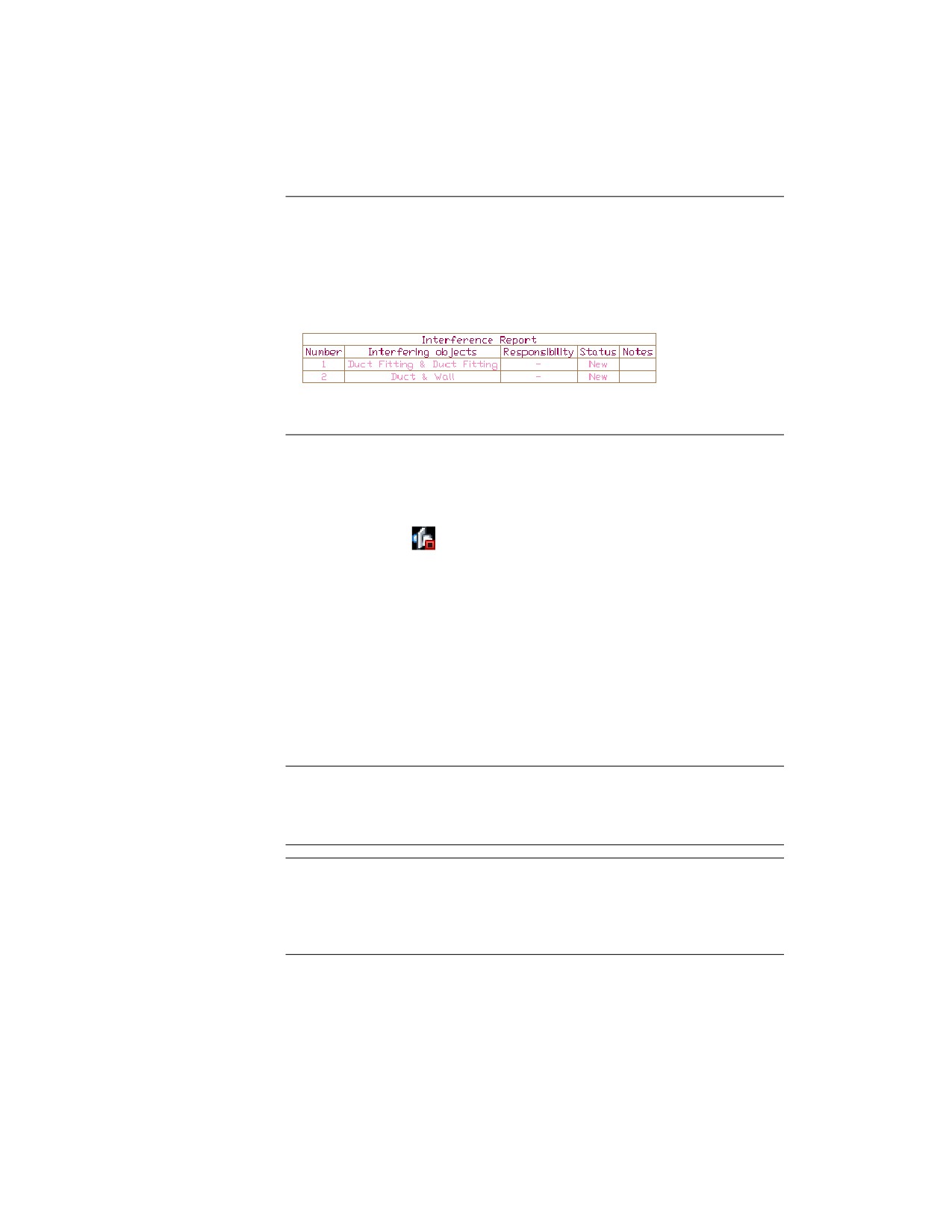
ПРИМЕЧАНИЕ Возможно создание отчета, в котором перечисляются имеющиеся
на чертеже пересечения. Сначала необходимо отметить марками пересечения,
которые требуется включить в отчет, а затем использовать команду SCHEDULEADD.
Имеется спецификация по умолчанию для пересечений. Дополнительные сведения
о создании можно найти в разделе Добавление спецификации на стр. 930.
Спецификация с отчетом о пересечениях
Выключение функции контроля пересечений
Для выключения функции контроля пересечений следует выбрать команду "Закончить
анализ пересечений"
. Это приводит к удалению созданных во время сеанса
формообразующих элементов и прикрепленных к ним марок. Однако вставленные
обозначения проемов сохраняются.
Созданные на чертеже пересечения могут быть сохранены. В палитре контроля
пересечений, в разделе "Настройки" необходимо выбрать "Да" для параметра
"Сохранять формообразующие элементы для пересечений после выхода из режима
анализа".
Для сохранения конкретных пересечений при выходе из режима анализа необходимо
перед выходом из режима удалить те пересечения, сохранять которые не требуется.
Информацию об удалении пересечений можно найти в разделе Просмотр и решение
проблем пересечений на стр. 960.
ПРИМЕЧАНИЕ При выходе из режима контроля пересечений анализ пересечений
прекращается только для текущего чертежа. При выполнении анализа нескольких
чертежей необходимо выходить из режима контроля пересечений для каждого
чертежа в отдельности.
ПРИМЕЧАНИЕ Для отображения столкновений на чертеже красным цветом
необходимо включить функцию обнаружения столкновений. В командной строке
введитеCollisionDetection. Если работа функции обнаружения столкновений более
не требуется, ее необходимо обязательно выключать в целях сохранения системных
ресурсов.
Поиск пересечений | 963
Исключение изображения материала из внешнего
контура двумерного сечения
Следуя приведенной ниже процедуре, исключите изображение конкретного материала
из внешнего контура двумерного сечения.
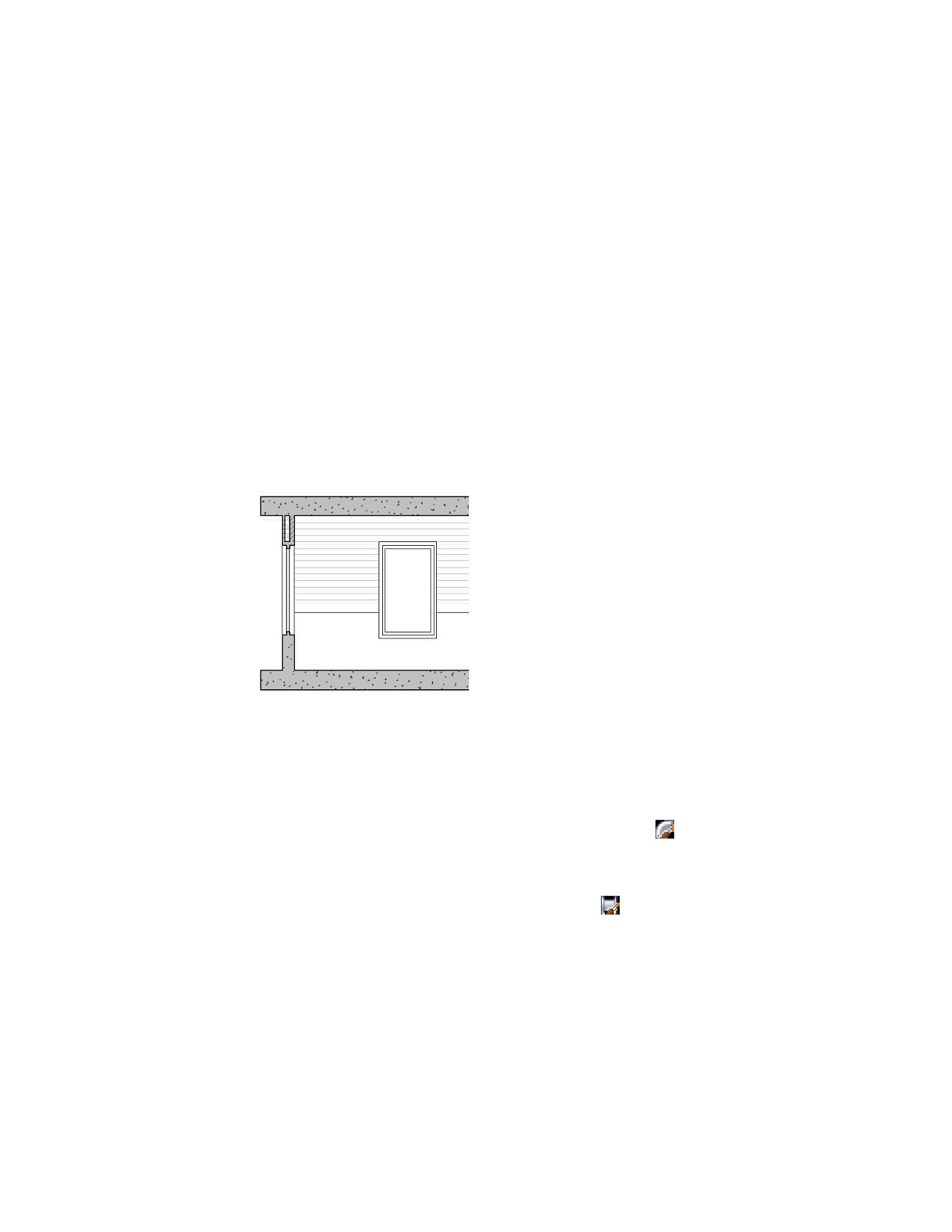
При формировании двумерного сечения в него можно включить специальный
компонент, называемый "Внешний контур". Внешний контур - это объединение всех
граней объекта на плоскости сечения в единый компонент с одним образцом
штриховки. Такое представление объекта часто используется в двумерном сечения.
По умолчанию все компоненты, которым присвоены материалы, включаются во
внешний контур. В некоторых случаях может потребоваться исключить ряд
материалов из внешнего контура (например, стекло, как в этом примере).
Внешний контур двумерного сечения с
исключением стекла (слева)
Дополнительные сведения приведены в справке AutoCAD Architecture.
1 Выберите компонент, группа определений стиля которого содержит
стиль, который необходимо изменить, после чего:
■ Перейдите на вкладку "Воздуховод" ➤ панель
"Общие" ➤ раскрывающийся список "Редактирование стилей
системы" ➤ "Редактировать стиль воздуховодов"
■ Перейдите на вкладку "Труба" ➤ панель
"Общие" ➤ раскрывающийся список "Редактирование стилей
системы" ➤ "Редактировать стиль труб"
964 | Глава 12 Создание технической документации
■ Перейдите на вкладку "Кабельный лоток" ➤ панель
"Общие" ➤ раскрывающийся список "Редактирование стилей
системы" ➤ "Редактировать стиль системы"
■ Перейдите на вкладку "Фитинг кабельного лотка" ➤ панель
"Общие" ➤ раскрывающийся список "Редактирование стилей
системы" ➤ "Редактировать стиль системы"
■ Перейдите на вкладку "Труба" ➤ панель
"Общие" ➤ раскрывающийся список "Редактирование стилей
системы" ➤ "Редактировать стиль системы"
2 В левой панели окна "Диспетчер стилей" выберите системный стиль
материала, который будет исключен из внешнего контура сечения.
3 Перейдите на вкладку "Прочие".
4 Выберите опцию "Исключить из внешнего контура 2D разреза".
5 Нажмите "ОК".
Сбор проектных данных
Сбор проектных данных из компоновки с целью создания точных спецификаций
является важной частью любого проекта. Ведение спецификаций - это одна из
наиболее сложных и трудоемких задач, выполняемых при разработке технической
документации. AutoCAD MEP обеспечивает исключительную гибкость в создании
и использовании таблиц спецификаций, динамически связанных с объектами
AutoCAD MEP. Динамически связанные таблицы спецификаций позволяют создавать
и обновлять спецификации на протяжении всего процесса проектирования, не
дожидаясь окончания проекта. Таблицы спецификаций обеспечивают точное
соответствие между компоновками и соответствующими спецификациями,
используемыми в проекте. Сведения о том, как спецификации добавляются в чертежи,
приведены в разделе Спецификации на стр. 930.
Таблицы спецификаций можно вставлять в чертежи или экспортировать во внешние
электронные таблицы. Процесс создания спецификации состоит из следующих шагов:
■ Добавьте наборы свойств к тому типу объектов, которым требуется спецификация.
Чтобы применить наборы свойств, необходимо либо назначить марки
оборудованию, либо добавить наборы свойств на основе стиля или на основе
объекта из вкладки "Расширенные данные" палитры свойств. Если требуется
сформировать пользовательский набор свойств, создайте или отредактируйте
соответствующее определение набора свойств в окне "Диспетчер стилей".
Сбор проектных данных | 965
■ Задайте значения набора свойств для тех полей, которые можно редактировать
вручную. Это можно сделать с помощью вкладки "Расширенные данные" палитры
свойств или во время добавления наборов свойств или назначения марки объекту.
■ Примените инструмент создания спецификации для добавления спецификации.
Формат спецификации зависит от стиля таблицы спецификации. Таблица
спецификации заполняется значениями наборов свойств выбранных объектов.
■ При необходимости отредактируйте стиль таблицы спецификации с помощью
инструмента "Диспетчер стилей". Можно изменить вид заголовков и столбцов
таблицы спецификации, а также задать данные наборов свойств, которые будут
в ней отображаться.
AutoCAD MEP предлагает большой набор марок спецификаций для механической,
электрической и сантехнической систем, например для спецификаций ОВК, приборов,
устройств, трубопроводов, сантехприборов, осветительных приборов и электрических
цепей. Кроме того, AutoCAD MEP предлагает большое количество стилей таблиц
спецификаций, которые можно использовать и конфигурировать в зависимости от
требований текущих задач. В число доступных стилей таблиц спецификаций входят
стили, используемые для создания спецификаций устройств, сантехнического
оборудования и систем освещения. Имеется возможность обратиться к имеющимся
в чертежах маркам спецификаций, определениям наборов свойств и стилям таблиц
спецификаций, которые расположены в папке \ProgramData\Autodesk\MEP
2011\rus\Styles.
AutoCAD MEP позволяет настраивать таблицы спецификаций и связанные с ними
свойства объектов. Эта настройка может быть такой же простой, как операции
переупорядочения, добавления или удаления столбцов из таблицы спецификации,
или такой же сложной, как создание специальных пользовательских отчетов для
уникальных конструкций и проектов.
Описание определений наборов свойств
Данные наборов свойств, которые применяются для составления таблиц
спецификаций, создаются из определений, прикрепленных к объекту. Эти
определения устанавливают свойства объекта, которые могут быть динамически
связаны с таблицами спецификаций.
Можно также использовать классификации для определения типа объектов, к
которым будут применяться заданные наборы свойств. Это означает, что можно
создать один набор свойств для объектов, классифицированных как
воздухораспределители, а другой набор свойств для объектов, классифицированных
как воздушные установки переменного объема воздуха.
966 | Глава 12 Создание технической документации
Существует два вида определений наборов свойств: на основе стиля и на основе
объекта. Определения на основе стиля применяются ко всем объектам одного стиля,
а определения на основе объекта применяются к конкретным объектам. Например,
если свойство "Изготовитель" одинаково для всех экземпляров заслонок или
многовидовых элементов одного стиля, то это свойство принадлежит определению
наборов свойств на основе стиля. Однако, если свойство "Регистрационный номер"
имеет разные значения для всех экземпляров заслонки, то оно принадлежит
определению наборов свойств на основе объекта. Стратегия создания определений
наборов свойств, на основе объекта или на основе стиля, зависит от того, насколько
часто может изменяться информация.
AutoCAD MEP предлагает группу определений наборов свойств на основе
спецификаций, удовлетворяющих отраслевым стандартам. При использовании марок
и таблиц спецификаций в чертеж автоматически загружаются стандартные
определения наборов свойств, которые поставляются вместе с программой.
Определения наборов свойств можно объединять, изменять и удалять. Определения
наборов свойств могут использоваться совместно для нескольких чертежей. Кроме
того, можно настроить каталоги элементов таким образом, чтобы иметь возможность
включать в них свойства элементов, которые можно будет добавлять в определения
наборов свойств. Дополнительные сведения приведены в разделе Наборы
характеристик интерактивной справки AutoCAD Architecture.
Чтобы создать новые свойства объекта в определении наборов свойств, можно
написать формулу свойства. Например, можно написать формулу оценки стоимости
трубы: "длина" x 2,00 доллара за фут = "стоимость".
Определение данных наборов свойств
Данные наборов свойств определяются для объекта посредством установления связи
с одним или несколькими определениями наборов свойств. Эти наборы присваивают
значения всем свойствам объекта в одном или нескольких определениях наборов
свойств. Автоматические значения свойств определяются с учетом прикрепленного
объекта или стиля и динамически обновляются при изменении этого объекта или
стиля. Значения свойств, вводимые вручную, - это числа и текстовые строки, которые
можно изменять в любое время.
Данные наборов свойств можно прикреплять к объекту, стилю объекта или
определению объекта. Их можно редактировать и просматривать, а также выполнять
Определение данных наборов свойств | 967

перенумерацию любого набора свойств, если они, как, например, регистрационный
номер, автоматически увеличиваются на некоторую фиксированную величину.
Если требуется...
то в палитре свойств...
прикрепить данные набора свойств
перейдите на вкладку "Расширенные данные" и
к выбранному объекту,
выберите "Добавление наборов характеристик". В
диалоговом окне "Добавление наборов характери-
стик" выберите наборы свойств, которые требуется
прикрепить к объекту.
Наборы свойств можно прикрепить к устройствам
также, задав их в свойствах инструментов этих
устройств. Дополнительные сведения приведены
в разделе Создание инструментов для компонентов
на основе стилей на стр. 1300.
ПРИМЕЧАНИЕ Чтобы прикрепить данные наборов
свойств к стилям или определениям объектов, на-
значьте эти наборы выбранному стилю или опре-
делению в окне "Диспетчер стилей".
отредактировать данные наборов
перейдите на вкладку "Расширенные данные" и
свойств одного или нескольких вы-
измените значения наборов свойств, которые
бранных объектов,
можно редактировать вручную. При редактирова-
нии набора свойств объекта, включенного в специ-
фикацию, можно обновить эту спецификацию,
чтобы отразить в ней сделанные изменения.
удалить наборы свойств из выбран-
перейдите на вкладку "Расширенные данные" и
ных объектов,
выберите "Удалить наборы характеристик". В диа-
логовом окне "Удаление наборов характеристик"
выберите определения наборов свойств, которые
требуется удалить из объекта.
изменить какое-либо значение на-
перейдите на вкладку "Расширенные данные" и
бора свойств, чтобы перенумеро-
измените начальный номер и/или значение прира-
вать выбранные объекты,
щения.
Использование классификаций
Классификации позволяют сортировать объекты, создавая стиль классификаций, в
которых содержатся определяемые пользователем выбираемые значения. Эти стили
классификаций сохраняются в стиле объекта. С помощью стилей классификации
968 | Глава 12 Создание технической документации
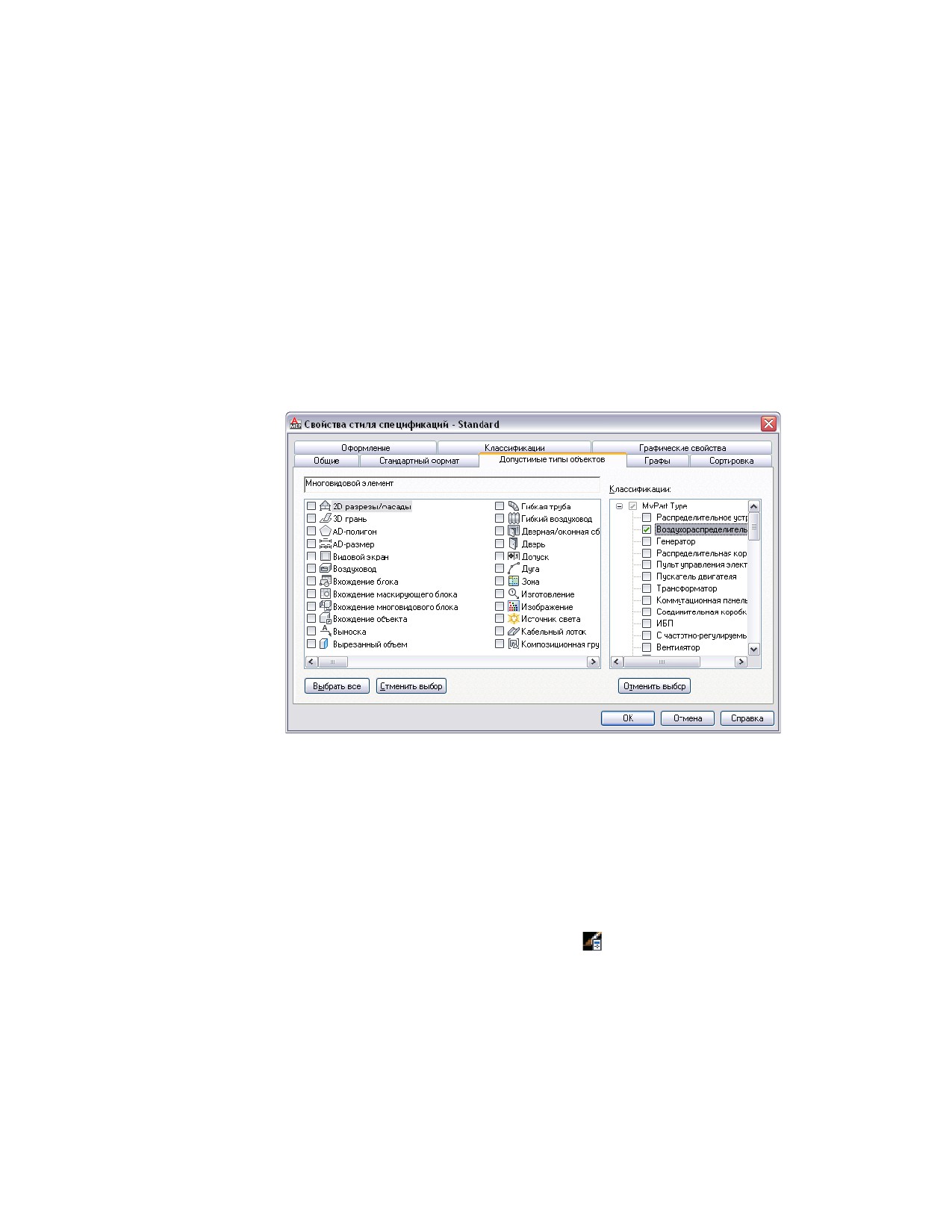
можно отображать объекты и вносить их в спецификации. AutoCAD MEP
автоматически классифицирует объекты, такие как фитинги и многовидовые
элементы. Например, при вставке воздухораспределителя на чертеж этот
воздухораспределитель классифицируется как многовидовой элемент типа
"Воздухораспределитель". Это позволяет создать спецификацию, содержащую только
воздухораспределители, не обязательно включая в чертеж все многовидовые
элементы.
Поскольку в данном программном обеспечении оборудование состоит главным
образом из многовидовых элементов, во многих стилях спецификаций оборудования
применяется классификация, обеспечивающая заполнение таблиц спецификаций
только данными об элементах требуемых типов.
Копирование стиля таблицы спецификации
Стиль таблицы спецификации можно копировать из других чертежей и редактировать
в соответствии с требованиями текущей задачи.
1 Откройте два чертежа: один, из которого будет скопирован требуемый
стиль таблицы спецификации, и другой, в который этот стиль будет
скопирован.
2 Выберите вкладку "Управление" ➤ Панель "Стиль и
отображение" ➤ "Диспетчер стилей
".
Копирование стиля таблицы спецификации | 969
3 В левой панели окна "Диспетчер стилей" разверните чертеж, содержащий
стиль таблицы спецификации, предназначенный для копирования.
4 Разверните "Объекты документации" ➤ "Стили спецификаций".
5 Щелкните правой кнопкой мыши на требуемом стиле и выберите
"Копировать".
6 Разверните чертеж, в который будет скопирован выбранный стиль
спецификации.
7 Разверните "Объекты документации" ➤ "Стили спецификаций".
8 Щелкните правой кнопкой мыши на пункте "Стили спецификаций" и
выберите "Вставить".
Очистка чертежа от объектов AutoCAD MEP
Следуя приведенной ниже процедуре, удалите из чертежа все неиспользуемые
объекты AutoCAD MEP. Удаление неиспользуемых объектов позволяет уменьшить
размер файла чертежа.
ПРИМЕЧАНИЕ Чтобы очистить чертеж от ненужных системных определений,
используйте инструмент "Диспетчер стилей". Дополнительные сведения приведены
в разделе Очистка систем на стр. 161.
Для очистки чертежа от неиспользуемых объектов AutoCAD MEP:
1 Нажмите
➤ "Утилиты" ➤ "Очистить от объектов AutoCAD
MEP".
Все неиспользуемые объекты AutoCAD MEP будут удалены из чертежа.
2 После очистки чертежа в командной строке появится число удаленных
объектов.
СВЯЗАННЫЕ РАЗДЕЛЫ Для очистки чертежа от неиспользуемых
объектов на основе AutoCAD, таких как блоки и слои, можно запустить
команду очистки AutoCAD.
970 | Глава 12 Создание технической документации
Совместное использование чертежей
Совместное использование чертежей необходимо на многих этапах цикла разработки
чертежей. Например, всегда может возникнуть необходимость добавить в чертеж
механическую, электрическую или сантехническую систему, разработанную в другой
программе. В AutoCAD MEP предусмотрен адаптер объектов, позволяющий работать
со сторонними объектами в чертеже.
Для обеспечения совместной работы с чертежами AutoCAD MEP можно использовать
интерактивное средство коллективной работы над проектом через сеть Интернет -
Autodesk Buzzsaw. В этом случае можно использовать формат Design Web Format
(DWF), позволяющий создавать файлы, доступные для других пользователей.
Далее описываются инструменты для совместной работы с чертежами AutoCAD
MEP. Каждый следующий раздел посвящен одному инструменту и способам его
использования.
Отображение сторонних объектов
Когда открывается чертеж, содержащий сторонний объект, созданный не в AutoCAD
MEP, AutoCAD MEP устанавливает адаптер объектов. Если адаптер объектов не
доступен, AutoCAD MEP использует прокси-графику для отображения сторонних
объектов. Прокси-графику можно активизировать в диалоговом окне "Настройка".
Адаптеры объектов
Адаптеры объектов - это утилиты для коллективной работы, позволяющие
пользователям других программ Autodesk просматривать чертежи и работать с
объектами, созданными в AutoCAD MEP. Эти адаптеры используют технологию
ObjectDBX, благодаря которой объектные данные, созданные в AutoCAD MEP,
становятся доступными вне среды AutoCAD MEP. Таким образом, адаптер объектов
обеспечивает доступность данных для проектных групп, работающих с файлами
AutoCAD MEP.
При открытии чертежа AutoCAD MEP со сторонним объектом, созданным в другой
программе Autodesk, AutoCAD MEP может автоматически найти доступный адаптер
AutoCAD MEP не сможет найти этот адаптер, то для отображения стороннего объекта
будет использоваться прокси-графика.
Для управления поиском в сети доступных адаптеров используйте опции раздела
"Адаптеры объектов" на вкладке "Система" диалогового окна "Настройка".
Совместное использование чертежей | 971
Пользователи AutoCAD MEP могут сами найти адаптеры объектов на веб-сайте
http://www.autodesk.com/enablers.
Дополнительные сведения приведены в разделе Задание параметров интерфейса.
Прокси-графика
Если адаптер объектов не доступен, то вместо стороннего объекта можно
использовать прокси-графику. Прокси-графика используется для представления
сторонних объектов. Они не отражают в точности сторонние объекты и не имеют
всех атрибутов этих объектов.
При построении прокси-объектов в AutoCAD MEP отображается диалоговое окно
"Информация о прокси". В этом диалоговом окне содержится следующая информация:
■ Общее количество графических и неграфических прокси-объектов в чертеже
■ Название недостающего приложения
■ Тип и экранное состояние прокси-объекта
Для управления экранным представлением прокси-объектов можно использовать
диалоговое окно "Информация о прокси".
Экспорт в AutoCAD
AutoCAD MEP позволяет создавать новые версии файлов чертежей, в которых все
объекты AutoCAD MEP расчленяются на базовые объекты AutoCAD. Эти версии
чертежей не обладают интеллектуальными свойствами объектов AutoCAD MEP, но
совместимы с более ранними версиями AutoCAD и позволяют работать с базовыми
объектами AutoCAD, полученными из объектов AutoCAD MEP, при отсутствии
соответствующих адаптеров.
При экспорте чертежа AutoCAD MEP в AutoCAD все объекты на чертеже
преобразуются, в зависимости от выбранного вида, либо в планы, либо в 3D объекты.
AutoCAD преобразует 3D объекты в тела AutoCAD, а виды в плане - в линейное
изображение в AutoCAD. Геометрические объекты чертежей внешних ссылок
преобразуются в рабочие линии во вхождении блока. Если требуется удалить
вхождение блока, используйте команду "Расчленить", чтобы преобразовать вхождение
блока в активные рабочие линии.
Если чертеж экспортируется в формат AutoCAD или DXF, то все слои, цвета и типы
линий объектов AutoCAD MEP будут представлены на новом чертеже. Сведения о
972 | Глава 12 Создание технической документации
том, как экспортируются аннотации чертежа, приведены в разделе Экспорт
аннотированных чертежей в AutoCAD на стр. 911.
Чтобы экспортировать чертеж в AutoCAD:
1 Откройте чертеж AutoCAD MEP, который требуется экспортировать
в AutoCAD.
2 Щелкните
➤ Экспорт ➤ AutoCAD ➤ AutoCAD 2000.
3 В диалоговом окне "Имя экспортируемого чертежа" укажите имя и
местоположение файла нового чертежа и затем выберите "Сохранить".
После выполнения всех указанных операций будет создан (но не открыт)
новый чертеж.
Почтовая рассылка и печать чертежей
С помощью AutoCAD MEP можно печатать чертежи на листах или преобразовывать
их в файлы формата Design Web Format (DWF) для рассылки в электронном виде.
Эти два способа позволяют свободно распространять чертежи между сотрудниками.
Дополнительные сведения приведены в разделе Публикация подшивки в формате
DWF™ на стр. 950.
Печать
В инструменте "Диспетчер плоттеров" содержится список конфигурационных файлов
плоттеров (PC3) для каждого установленного несистемного принтера. Параметры
конфигурации плоттера задают данные порта, качество растровой и векторной
графики, характеристики бумаги и дополнительные свойства, зависящие от типа
плоттера. Чтобы открыть Диспетчер плоттеров, нажмите
➤ "Печать" ➤ "Управление стилями печати". Чтобы добавить новый плоттер, дважды
щелкните "Мастер установки плоттеров".
С помощью инструмента "Диспетчер стилей печати" можно добавлять, удалять,
переименовывать, копировать и редактировать таблицы стилей печати. В этих
таблицах собраны различные наборы стилей печати. Стиль печати управляет печатью
объекта или слоя, определяя такие характеристики печати, как вес линий, цвет и
стиль заливки. "Диспетчер стилей печати" представляет собой окно, в котором
отображаются все таблицы стилей печати, доступные в AutoCAD®. Чтобы открыть
Почтовая рассылка и печать чертежей | 973
Диспетчер стилей печати, нажмите
➤ "Печать" ➤ "Управление стилями
печати".
При необходимости просмотра листа, подлежащего печати, нажмите
➤ "Печать" ➤ "Предварительный просмотр".
Сравнение чертежей
Как правило, проекты требуют неоднократного рецензирования чертежей на разных
этапах своего жизненного цикла. После рецензирования чертежи обычно
возвращаются с различными комментариями, исправлениями и предложениями.
Функция "Сравнение чертежей" позволяет выполнять визуальное сравнение
различных версий чертежей и демонстрировать исправления, предлагаемые
архитекторами и инженерами различных специальностей.
Подобно традиционному методу наложения исправлений на проектные чертежи,
визуальные подсказки указывают на состояние сравниваемых чертежей и
рецензируемых объектов. Кроме того, информация по предлагаемым исправлениям
отражается в свойствах объектов. Дополнительные сведения приведены в разделе
Запуск сеанса сравнения чертежей интерактивной справки AutoCAD Architecture.
ПРИМЕЧАНИЕ Эта функция доступна только для пользователей, участвующих в
программе подписки Autodesk. Дополнительные сведения можно найти на веб-сайте
http://www.autodesk.com/support-rus.
Использование файлового формата Industry
Foundation Classes
Международный союз International Alliance for Interoperability (IAI) установил
международные стандарты для широко распространенных в строительной
промышленности архитектурных и строительных объектов. В частности, союз
International Alliance for Interoperability разработал модель данных Industry Foundation
Classes (IFC) для определения графических данных CAD как реальных объектов 3D.
Формат файлов IFC обеспечивает взаимозаменяемость IFC-совместимых
программных приложений и снижение объемов информации при передаче файлов.
Сохраненные в AutoCAD MEP чертежи могут экспортироваться в формат IFC, а
затем импортироваться в другие IFC-совместимые приложения. При экспорте
974 | Глава 12 Создание технической документации
чертежей в формат IFC размеры и все архитектурные объекты 3D, включая объекты
инженерных систем, сохраняются.
Перед экспортом файла чертежа MEP в формат IFC необходимо установить
соответствие объектов MEP соответствующей классификации IFC. Этот шаг позволяет
разработанным в AutoCAD MEP объектам MEP правильно отображаться в
IFC-совместимых приложениях.
Классификация IFC может быть назначена следующим объектам MEP:
■ Воздуховод
■ Гибкая труба
■ Гибкий воздуховод
■ Кабельный лоток
■ Короб
■ Многовидовые элементы
■ Панель
■ Подвеска
■ Пользовательский фитинг воздуховода
■ Пользовательский фитинг трубопровода
■ Трубопровод
■ Фитинг воздуховода
■ Фитинг кабельного лотка
■ Фитинг короба
■ Фитинг трубопровода
Файл чертежа IfcShareBldgElements (MEP) DWG включает классификации IFC для
данных объектов MEP. Этот файл находится в папке \ProgramData\Autodesk\MEP
2011\rus\Styles. В AutoCAD MEP поддерживается следующие классы объектов IFC:
■ IfcDistributionChamberElement
■ IfcDistributionControlElement
■ IfcDistributionFlowElement
■ IfcEnergyConversionDevice
Использование файлового формата Industry Foundation Classes | 975
■ IfcFlowController
■ IfcFlowFitting
■ IfcFlowMovingDevice
■ IfcFlowSegment
■ IfcFlowStorageDevice
■ IfcFlowTerminal
■ IfcFlowTreatmentDevice
■ IfcElectricDistributionPoint
Для назначения классификации IFC объектам MEP перед их экспортом в файл IFC
необходимо выполнить следующие действия:
Для задания классификации IFC в AutoCAD MEP
1 Щелкните
➤ "Открыть" ➤ "Чертеж" для перехода к папке
\ProgramData\Autodesk\ACA 2011\rus\Styles и откройте файл
IfcShareBldgElements (MEP).dwg.
2 Выберите вкладку "Управление" ➤ Панель "Стиль и
отображение" ➤ "Диспетчер стилей
".
3 Разверните "Объекты общего назначения" ➤ "Определения
классификации" ➤ "ifcObjectClassification" на левой панели.
976 | Глава 12 Создание технической документации
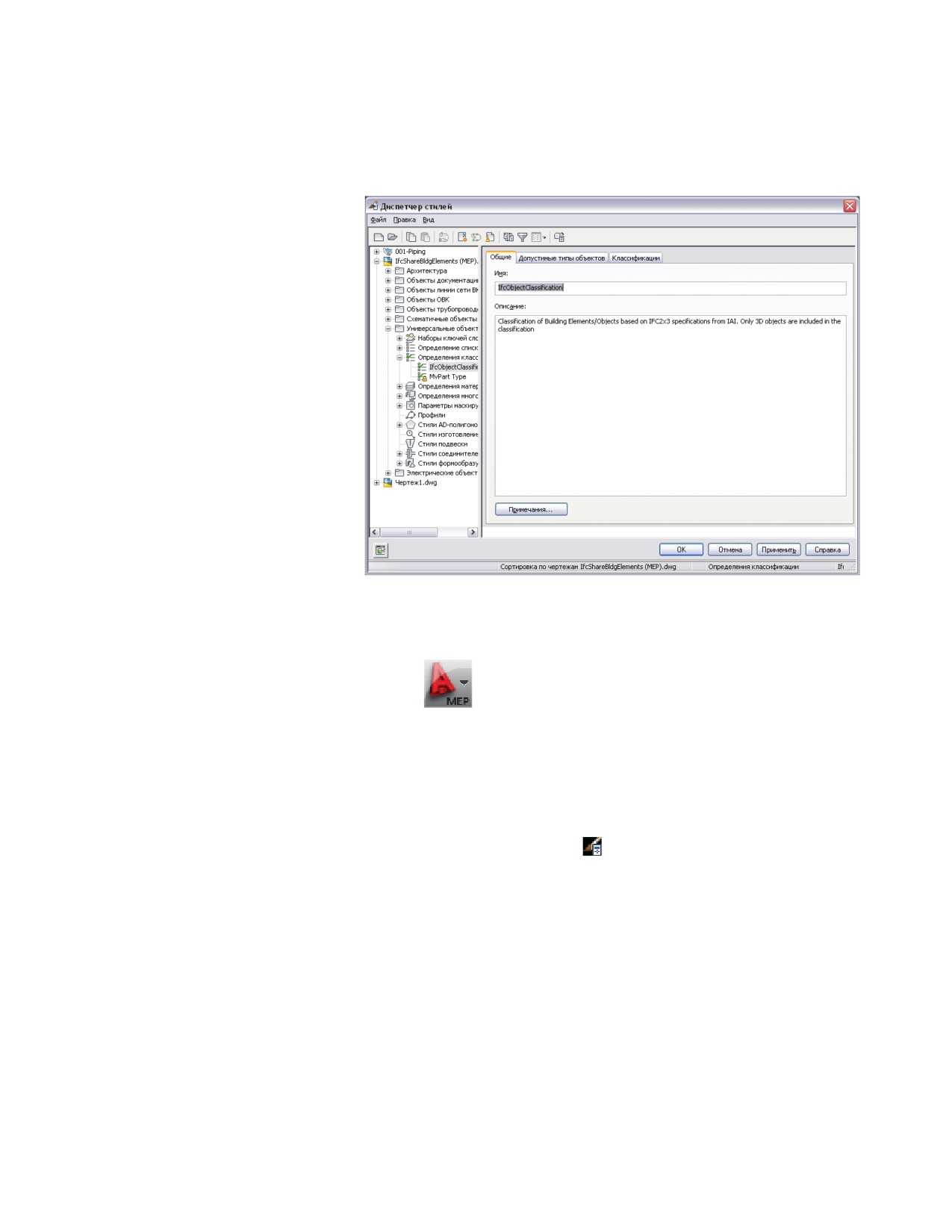
4 Щелкните правой кнопкой мыши "ifcObjectClassification" и выберите
"Копировать".
5 Нажмите "Отменить", чтобы закрыть "Диспетчер стилей".
6 Нажмите
➤ "Закрыть", чтобы закрыть файл чертежа
IfcShareBldgElements (MEP).dwg без сохранения.
Для преобразования объектов MEP в IFC
1 Откройте файл чертежа с объектами MEP, которому будет назначаться
классификация IFC.
2 Выберите вкладку "Управление" ➤ Панель "Стиль и
отображение" ➤ "Диспетчер стилей
".
3 Разверните "Объекты общего назначения" ➤ "Определения
классификации".
Использование файлового формата Industry Foundation Classes | 977
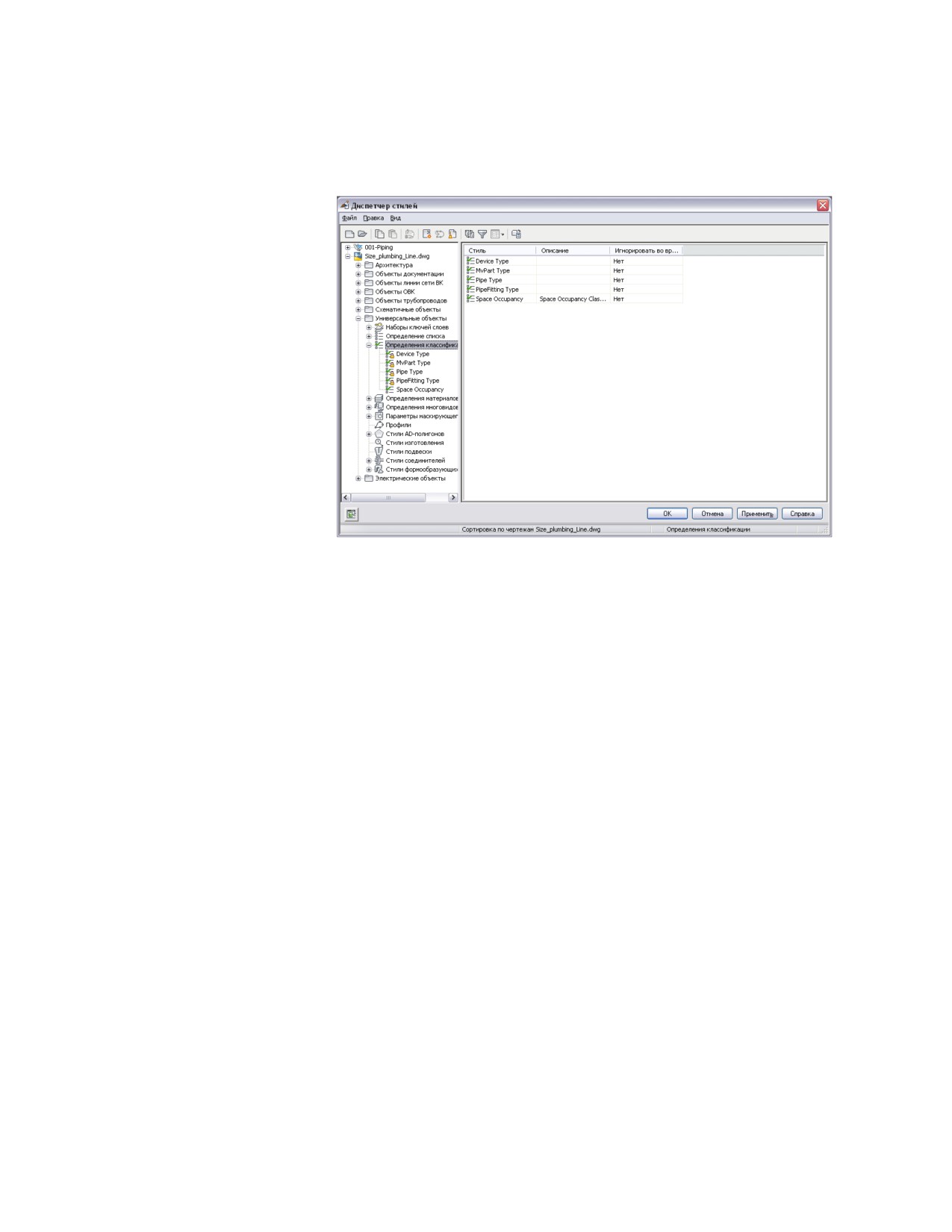
4 Щелкните правой кнопкой мыши на "Определения классификации" и
выберите "Вставить".
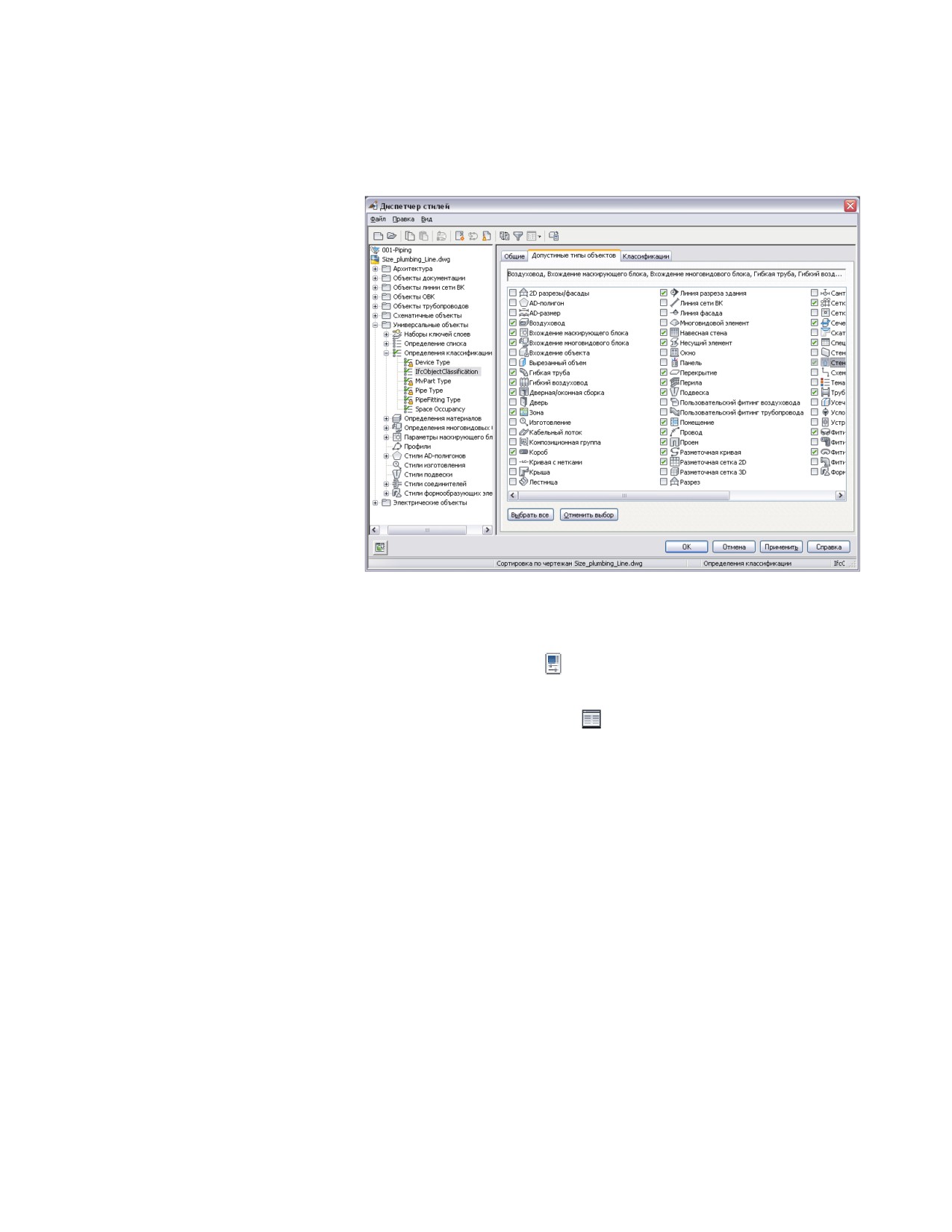
5 Щелкните на "ifcObjectClassification" на левой панели, а затем на вкладке
"Применяется к" на правой панели, чтобы увидеть применимые объекты
MEP (как показано ниже).
978 | Глава 12 Создание технической документации
6 Нажмите "OK".
7 Выберите в чертеже объект MEP и перейдите на вкладку
"Главная" ➤ панель "Создание" ➤ раскрывающийся список
"Инструменты" ➤ "Свойства"
8 Перейдите на вкладку "Расширенные данные" в палитре свойств.
9 В разделе "Классификация" щелкните рядом с "IfcObjectClassification",
чтобы открыть диалоговое окно "Выбор классификации".
Использование файлового формата Industry Foundation Classes | 979
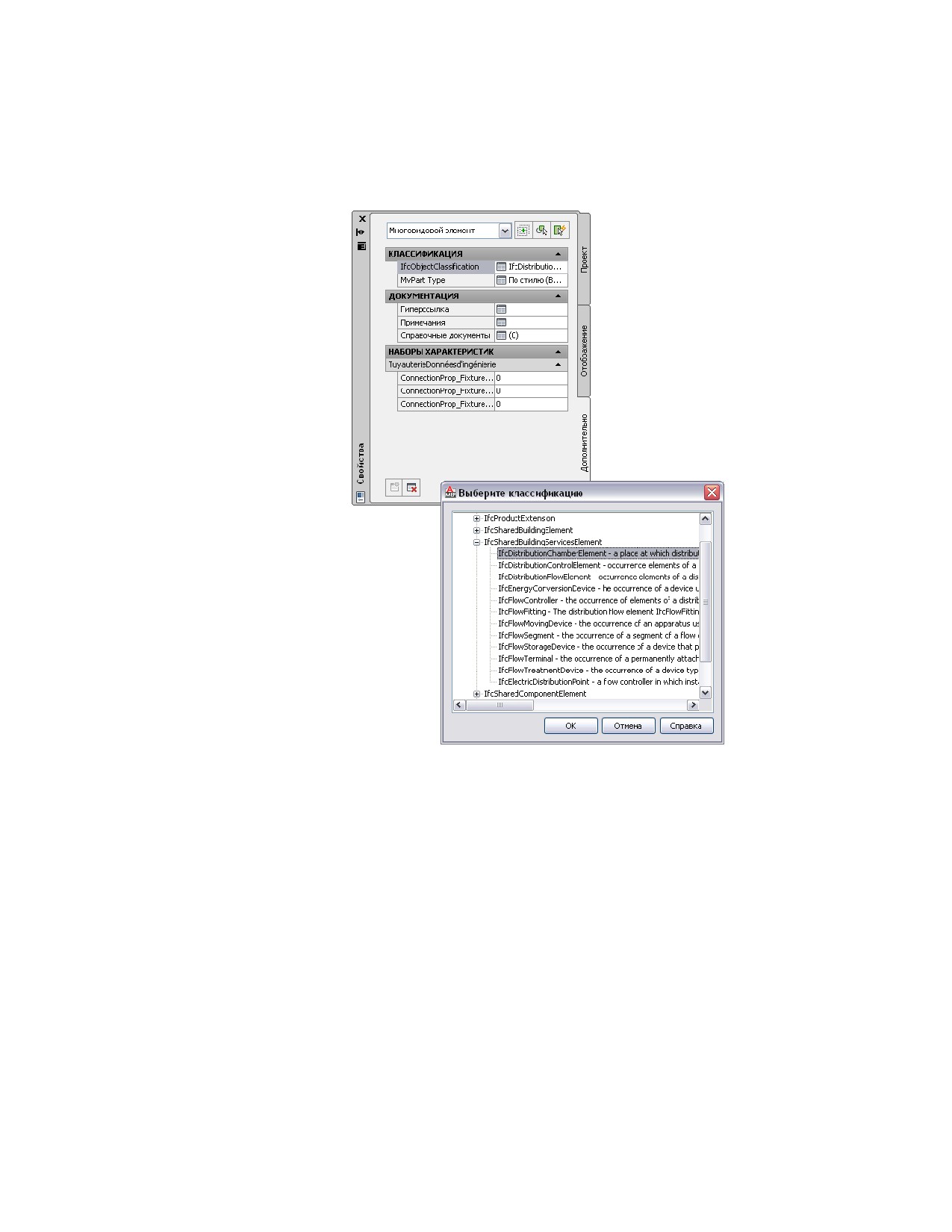
10 Для применения новой классификации IFC к выбранному объекту MEP
выберите из списка свойство "IfcSharedBuildingServicesElement" и
нажмите "OK".
Выбранное появится рядом с "IFCObjectClassification" на вкладке
"Расширенные данные" в палитре свойств. Повторите эти шаги для всех
объектов MEP на чертеже.
980 | Глава 12 Создание технической документации
СОВЕТ Также можно щелкнуть на значке "Быстрый выбор"
в
верхнем правом углу палитры свойств, чтобы выбрать несколько
объектов MEP одинакового класса, а затем выполнить их
классификацию на вкладке "Расширенные данные".
ПРИМЕЧАНИЕ Некоторые объекты MEP невозможно преобразовать
непосредственно в IFC. Например, можно выбрать преобразование
многовидового элемента в IfcFlowFitting, если он относится к классу
Junction_Box, в IfcFlowMovingDevice - если он относится к классу Fan,
или IfcFlowTerminal - если он относится к классу Air_Terminal. Вариант:
классификацию IFC можно оставить незаданной.
11 Перед экспортом файла чертежа в файл IFC его необходимо сохранить.
Экспорт и импорт файлов IFC
1 Чтобы выполнить экспорт, щелкните на
➤ "Экспорт" ➤ IFC
(Industry Foundation Classes).
После операции экспорта можно открывать новый файл IFC с помощью
сторонних средств просмотра файлов IFC. Классификация IFC
отображается для каждого ранее определенного объекта.
2 Чтобы импортировать файл, щелкните на
➤ "Открыть" ➤ "IFC
(Industry Foundation Classes)".
Файлы IFC импортируются как чертежи, на которые имеется внешняя
ссылка. Правильность сохранения объектов MEP может быть проверена.
3 Чтобы редактировать объекты в импортированном файле, выберите
объект и перейдите на вкладку "Внешняя ссылка" ➤ панель
"Правка" ➤ "Контекстное редактирование ссылки".
ПРИМЕЧАНИЕ Дополнительную информацию можно найти в разделе Импорт и
экспорт файлов IFC справки AutoCAD Architecture.
Использование файлового формата Industry Foundation Classes | 981
Выбор стиля
При добавлении в чертеж устройства, панели или элемента можно использовать
палитру свойств для выбора стиля представления нового оборудования.
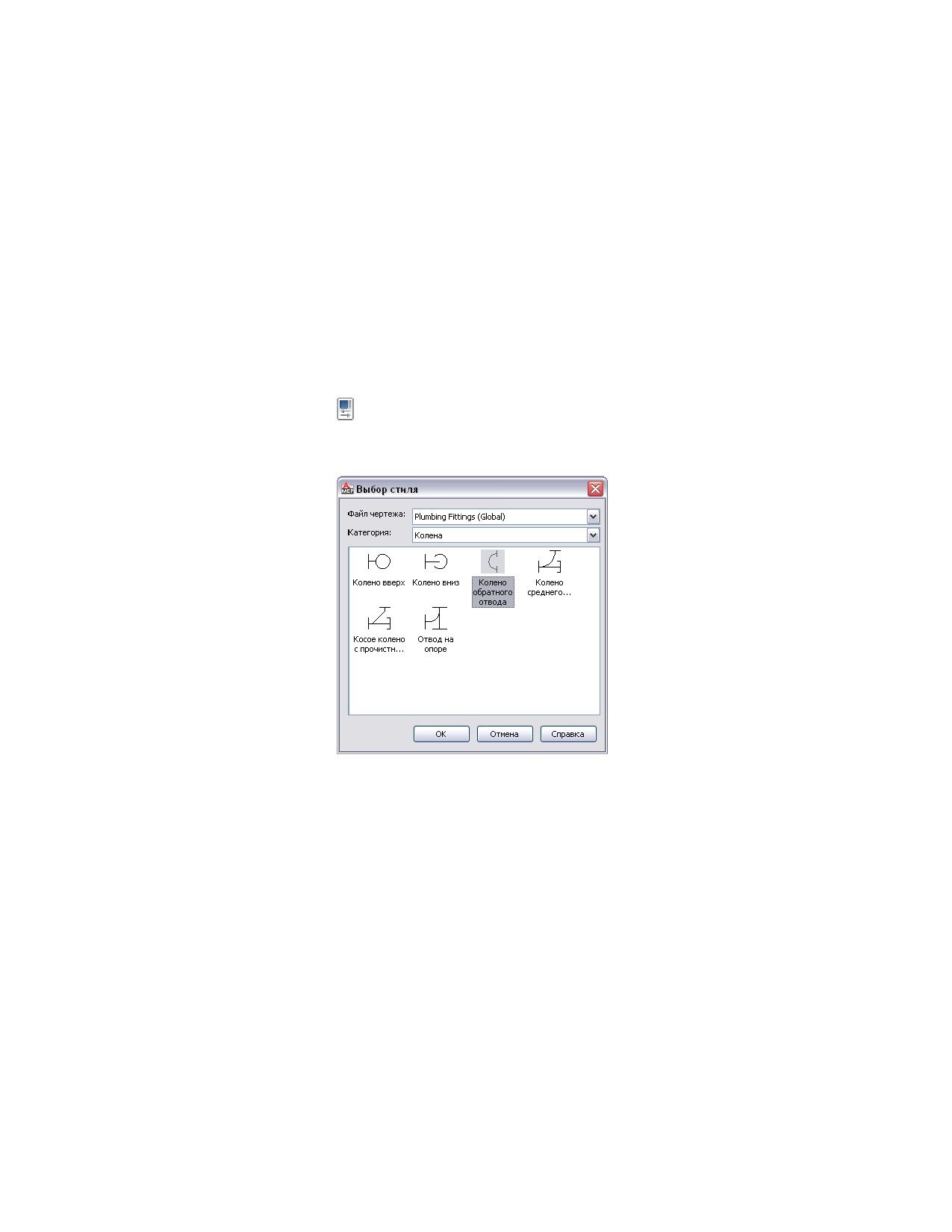
Выбор стиля
1 Введите команду DEVICEADD, PIPEADD, PANELADD или команду
добавления другого оборудования в командной строке.
2 Перейдите на вкладку "Главная" ➤ панель
"Создание" ➤ раскрывающийся список "Инструменты" ➤ "Свойства"
3 На вкладке "Проект" щелкните на значке с меткой "Стиль" для вызова
диалогового окна "Выбор стиля".
4 Выберите файл чертежа из раскрывающегося списка.
Эти файлы DWG включают в себя содержимое. Содержимое файлов
DWG можно указать в диалоговом окне параметров MEP, вкладка
каталога.
5 Выберите категорию оборудования из раскрывающегося списка.
6 Выберите стиль оборудования, которое требуется вставить, и нажмите
"OK".
Оборудование может добавляться в чертеж по мере необходимости.
982 | Глава 12 Создание технической документации
Адаптация компонентов
на основе стилей
13
Компоненты, основанные на стиле, создаются путем создания и настройки нового стиля.
Для создания условных обозначений, устройств, панелей или сантехнических фитингов, которые
могут выглядеть по-разному в различных видах (вид сверху, вид слева и др.), необходимо также
создать блоки AutoCAD (или один многовидовой блок) для требуемых видов стилей.
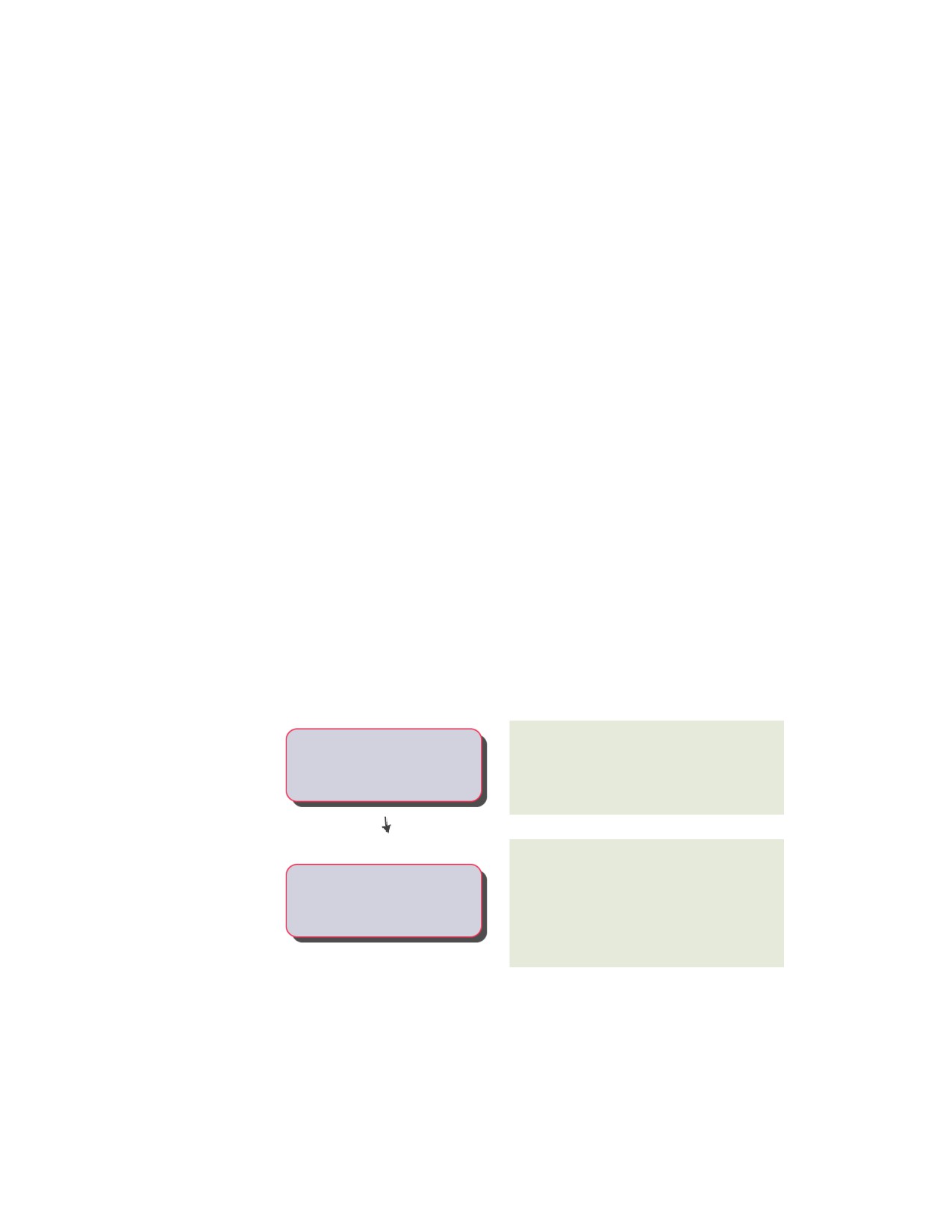
Рабочий процесс создания содержимого на
основе стилей
Ниже приведено обобщенное описание процесса создания компонентов на основе
стилей.
Проверьте этапы
Ознакомьтесь с дополнительной информа-
цией
Создайте или откройте библиотеку
компонентов (файл DWG), в
См. Создание библиотеки компонентов на основе
-----
которой будут храниться новые
стилей на стр. 984.
компоненты, зависящие от стилей.
В случае создания условного обозначения,
устройства, панели или сантехнического фитинга
Создайте как минимум один блок
создайте на чертеже библиотеки хотя бы один
AutoCAD для назначения
-----
блок AutoCAD для назначения виду стиля. Более
какому-либо виду стиля.
подробную информацию можно найти в разделе
Создание блоков для стиля на стр. 985.
983
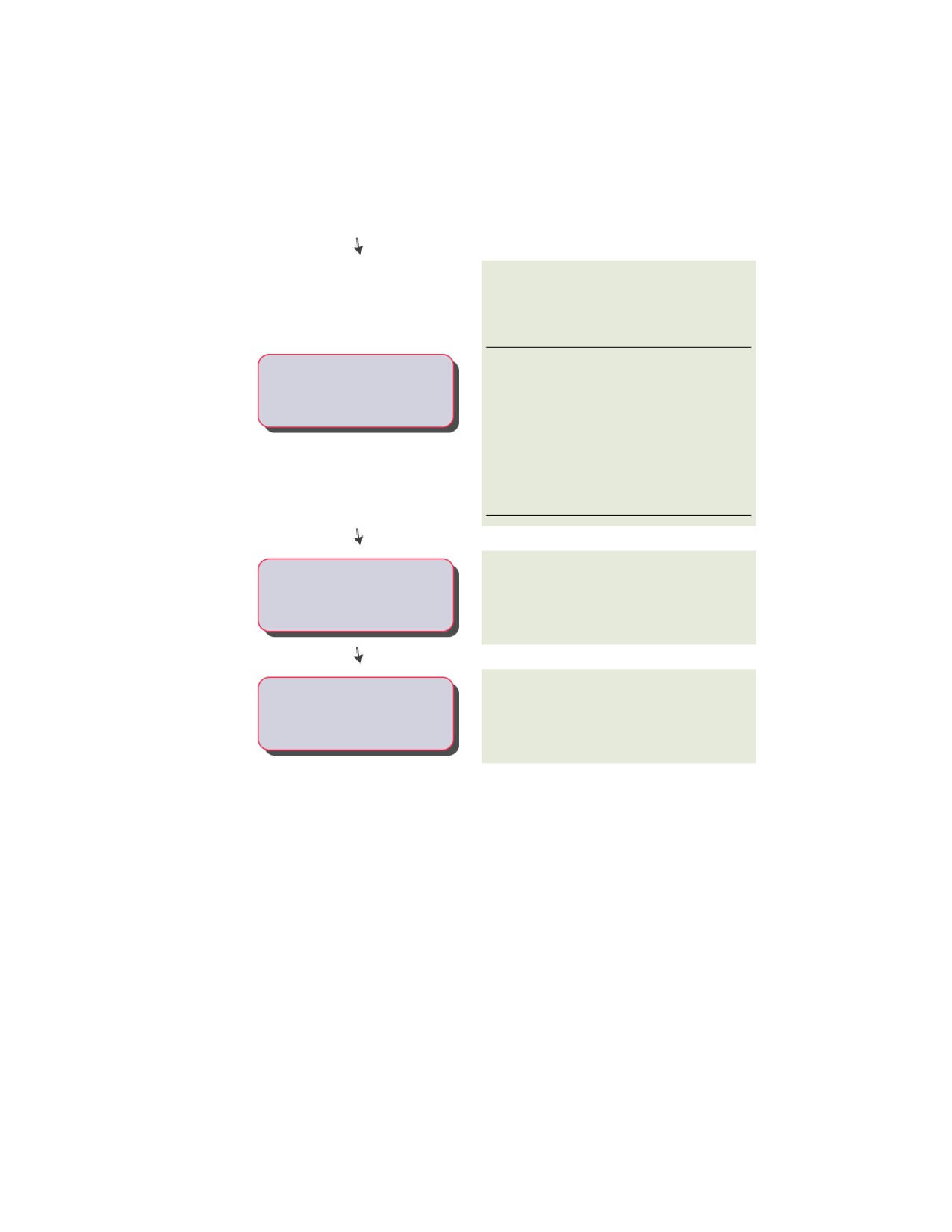
Проверьте этапы
Ознакомьтесь с дополнительной информа-
цией
В частности, на этом шаге различным видам стиля
назначаются блоки. Более подробную
информацию можно найти в разделе Создание
стиля на стр. 986.
ПРИМЕЧАНИЕ В программе предусмотрено
несколько инструментов, упрощающих процесс
С помощью Диспетчера стилей
-----
создайте и настройте новый стиль.
создания стилей условных обозначений и стилей
устройств. Эти инструменты особенно удобны при
одновременном создании большого количества
стилей. Более подробную информацию см. в
разделах Адаптация компонентов-устройств на
стр. 1017 и Адаптация компонентов-условных
обозначений на стр. 1036.
При необходимости добавьте
См. Распределение компонентов на основе стилей
компоненты на основе стилей к
-----
по категориям на стр. 1015.
одной или нескольким категориям.
Сохраните и закройте файл
-----
библиотеки.
Создание библиотеки компонентов на основе стилей
Если стиль создается с помощью Диспетчера стилей, он сохраняется только на
текущем чертеже. Если требуется постоянный доступ к компонентам на основе стилей
для использования на нескольких чертежах, следует создать стиль на новом или
существующем чертеже, который можно хранить постоянно в виде библиотеки.
Например, если требуется библиотека обозначений, используемых для набора
чертежей проекта ABC, откройте новый чертеж с именем Project ABC Ortho Iso.dwg
и создайте на этом чертеже все стили. Файл Project ABC Ortho Iso.dwg служит
984 | Глава 13 Адаптация компонентов на основе стилей

библиотекой компонентов на уровне стилей. Для удобства пользователей при выборе
стилей рекомендуется указывать в имени чертежа, содержит ли он обозначения с
ортогональными и изометрическими представлениями или обозначения только с
ортогональными представлениями.
В процессе вычерчивания инженерной системы доступ к содержимому на основе
стилей в библиотеке возможен в том случае, если чертеж библиотеки расположен в
папке, заданной в качестве папки по умолчанию для содержимого на основе стилей,
или в одной из вложенных в нее папок.
Набор настраиваемых библиотек компонентов на уровне стилей содержится в
следующей папке: \ProgramData\Autodesk\MEP 2011\rus\MEPContent. Библиотекам
присвоены уникальные имена чертежей, зависящие от типа содержащихся в них
компонентов.
ПРИМЕЧАНИЕ Перед адаптацией библиотек, входящих в состав программного
обеспечения, следует создать копию исходных библиотек.
Создание блоков для стиля
При создании условного обозначения, устройства, панели или сантехнического
фитинга необходим хотя бы один блок, назначаемый виду стиля.
ПРИМЕЧАНИЕ При рисовании объектов в блоках следует использовать отрезок,
полосу, штриховку или тело, но не полилинию.
Можно воспользоваться простым двумерным блоком AutoCAD®, имеющим один и
тот же внешний вид для всех направлений обзора, например для направлений обзора
ортогонального обозначения. Можно также применить многовидовой блок, который
выглядит по-разному в зависимости от направления обзора, например, для различных
направлений обзора изометрического обозначения. Отдельные создаваемые блоки
называются видовыми блоками.
Количество и тип требуемых блоков зависит от выполняемых задач. В случае стиля
условных обозначений, как правило, создается один двумерный блок, служащий для
представления обозначения на виде в плане. Если требуется создавать изометрические
чертежи, с помощью этого блока можно сформировать дополнительные блоки для
двенадцати изометрических представлений, соответствующих двенадцати
направлениям и ориентациям изометрического представления.
В случае компонентов на основе стилей других типов необходимо создать двумерные
и трехмерные блоки, требуемые для представления объекта на видах в плане и видах
модели. Например, для стиля сантехнических фитингов может быть достаточно
одного двумерного блока, представляющего фитинг на виде в плане. Сходным образом
Создание блоков для стиля | 985
стиль устройства может требовать использования 2D блока для символического
представления устройства на виде в плане. Но если необходимо создать разрезы и
фасады, на которых отображались бы реальные размеры устройств, для стиля
устройства также может потребоваться многовидовой блок, который будет
использоваться на виде модели (и на видах с другим направлением взгляда, например
спереди или слева).
Как правило, при вставке компонентов на основе стилей требуется применять к
обозначению те значения свойств, определяющих цвет, тип линий и вес линий,
которые являются стандартными для текущего слоя. Для этого следует задать значения
этих свойств геометрических объектов отдельно для каждого блока. Создайте
геометрические объекты в слое 0 и укажите для цвета, типа линий и веса линий
значение "ПОБЛОКУ", а для точки вставки - координаты 0, 0, 0. Для правильного
назначения видовых блоков необходимо назначить каждому блоку уникальное имя.
Уникальные имена также упрощают распознавание объектов.
СОВЕТ Стили (и блоки), входящие в состав программного обеспечения, можно
использовать в качестве примеров при создании пользовательских стилей.
Вводные сведения об ортогональных и изометрических проекциях см. в разделе
Компоненты на основе стилей в ортогональном и изометрическом видах на стр. 136.
Создание стиля
1 В активном рабочем пространстве откройте Диспетчер стилей, чтобы
обратиться к стилям одним из следующих способов:
Рабочее пространство
Путь на ленте
Электрооборудование
Перейдите на вкладку "Управление" ➤ па-
нель "Стиль и отображение" ➤ раскрываю-
щийся список "Диспетчер стилей" ➤ "Стили
электроприборов"
Электроборудование
Перейдите на вкладку "Управление" ➤ па-
нель "Стиль и отображение" ➤ раскрываю-
щийся список "Диспетчер стилей" ➤ "Стили
электрических панелей"
Электроборудование
Перейдите на вкладку "Управление" ➤ па-
нель "Стиль и отображение" ➤ раскрываю-
986 | Глава 13 Адаптация компонентов на основе стилей
Рабочее пространство
Путь на ленте
щийся список "Диспетчер стилей" ➤ "Стили
проводов"
Сантехника
Перейдите на вкладку "Управление" ➤ па-
нель "Стиль и отображение" ➤ раскрываю-
щийся список "Диспетчер стилей" ➤ "Стили
сантехнических фитингов"
Сантехника
Перейдите на вкладку "Управление" ➤ па-
нель "Стиль и отображение" ➤ раскрываю-
щийся список "Диспетчер стилей" ➤ "Стили
линий сети ВК"
Схема
Перейдите на вкладку "Управление" ➤ па-
нель "Стиль и отображение" ➤ раскрываю-
щийся список "Диспетчер стилей" ➤ "Стили
условных обозначений"
Схема
Перейдите на вкладку "Управление" ➤ па-
нель "Стиль и отображение" ➤ раскрываю-
щийся список "Диспетчер стилей" ➤ "Стили
линий схемы"
ПРИМЕЧАНИЕ Чтобы создать новые стили для короба, кабельного
лотка, пользовательских фитингов воздуховода/трубы и других
компонентов, выберите вкладку "Управление" ➤ панель "Стиль и
отображение" ➤ "Диспетчер стилей"
, и щелкните на значке "+",
чтобы открыть тип области. После этого можно обратиться к стилям
подобласти.
2
Создайте стиль.
Если требу- На левой панели Диспетчера стилей выполните
ется...
следующие действия.
Создать но-
Щелкните правой кнопкой мыши на соответствующей ка-
вый стиль, не
тегории стилей (например, "Стили устройств") и выберите
"Создать". Введите имя и нажмите ENTER.
Создание стиля | 987

Если требу-
На левой панели Диспетчера стилей выполните
ется...
следующие действия.
содержащий
данные
Скопировать Выполните следующие действия.
существую-
■ Щелкните правой кнопкой мыши на стиле, который
щий стиль
требуется скопировать, и выберите "Копировать".
■ Щелкните правой кнопкой мыши на соответствующей
категории стилей (например, "Стили устройств") и вы-
берите "Вставить".
■ Нажмите правую кнопку мыши на вставленной копии
определения, выберите "Переименовать", введите
новое имя и нажмите ENTER.
3
На вкладке "Общие" введите описание стиля и нажмите "Применить".
4
Задайте общие свойства стиля. Можно обратиться к разделам
справочной системы
■ Задание правил проектирования для стиля на стр. 989
■ Определение видов для стиля на стр. 992
■ Настройка соединителей стиля на стр. 1000
■ Настройка графических свойств стиля на стр. 1002
5
Задайте свойства стиля, зависящие от области применения. Можно
обратиться к разделам справочной системы
■ Установка стиля устройства на стр. 601 и Конфигурирование стилей
проводов на стр. 610
■ Настройка стилей для линий сети ВК и сантехнических фитингов
на стр. 796
■ Конфигурирование стилей для линий схемы на стр. 859
988 | Глава 13 Адаптация компонентов на основе стилей
Редактирование компонентов на основе
стилей
Для изменения компонентов на основе стилей следует внести изменения в свойства
стиля, а при необходимости и в связанные с ними видовые блоки.
В геометрические объекты видового блока изменения вносятся вручную на чертеже.
Для изменения свойств стиля можно воспользоваться следующими средствами.
■ Инструменты пакетного преобразования, предусмотренные для создания и
изменения условных обозначений и устройств. Более подробную информацию
см. в разделах Адаптация компонентов-условных обозначений на стр. 1036 и
Адаптация компонентов-устройств на стр. 1017.
■ Диспетчер стилей
В этом случае изменения стиля сохраняются только на текущем чертеже. Для
применения изменений за пределами текущего чертежа откройте чертеж
библиотеки компонентов, в которой хранится данный стиль, и внесите изменения
в стиль на чертеже библиотеки. Измененный таким образом стиль доступен на
всех чертежах, для которых в диалоговом окне "Настройка" указана папка
компонентов для измененного чертежа библиотеки. (См. Задание местоположения
каталогов элементов и содержимого на основе стилей на стр. 106.)
Настройка стилей
Стили представляют собой наборы параметров, которые можно назначать объектам
для задания внешнего вида или функций этих объектов. Например, стиль линий
схемы определяет внешний вид линии схемы, в частности - вариант отображения
линии в местах ее пересечения с другими линиями. Кроме того, он определяет
функции линии, например, тип сегмента, представляемый линией на чертеже.
Задание правил проектирования для стиля
Заданные для стиля правила проектирования определяют вариант подчистки линий
схемы, проводов и участков линий сети ВК при их присоединении соответственно
к условным обозначениям, устройствам или панелям, или сантехническим фитингам.
Редактирование компонентов на основе стилей | 989
Чтобы задать правила проектирования стиля для подчистки линий
1 В Диспетчере стилей откройте нужный стиль, выполнив одно из
следующих действий:
■ Убедитесь в том, что активным является рабочее пространство
"Схема". Перейдите на вкладку "Управление" ➤ панель "Стиль и
отображение" ➤ раскрывающийся список "Диспетчер
стилей" ➤ "Стили условных обозначений"
■ Убедитесь в том, что активным является рабочее пространство
"Электрооборудование". Перейдите на вкладку
"Управление" ➤ панель "Стиль и отображение" ➤ раскрывающийся
список "Диспетчер стилей" ➤ "Стили электроприборов"
■ Убедитесь в том, что активным является рабочее пространство
"Электрооборудование". Перейдите на вкладку
"Управление" ➤ панель "Стиль и отображение" ➤ раскрывающийся
список "Диспетчер стилей" ➤ "Стили электрических панелей"
■ Убедитесь в том, что активным является рабочее пространство
"Сантехника". Перейдите на вкладку "Управление" ➤ панель "Стиль
и отображение" ➤ раскрывающийся список "Диспетчер
стилей" ➤ "Стили сантехнических фитингов"
2 В левой панели "Диспетчера стилей" выберите стиль.
990 | Глава 13 Адаптация компонентов на основе стилей
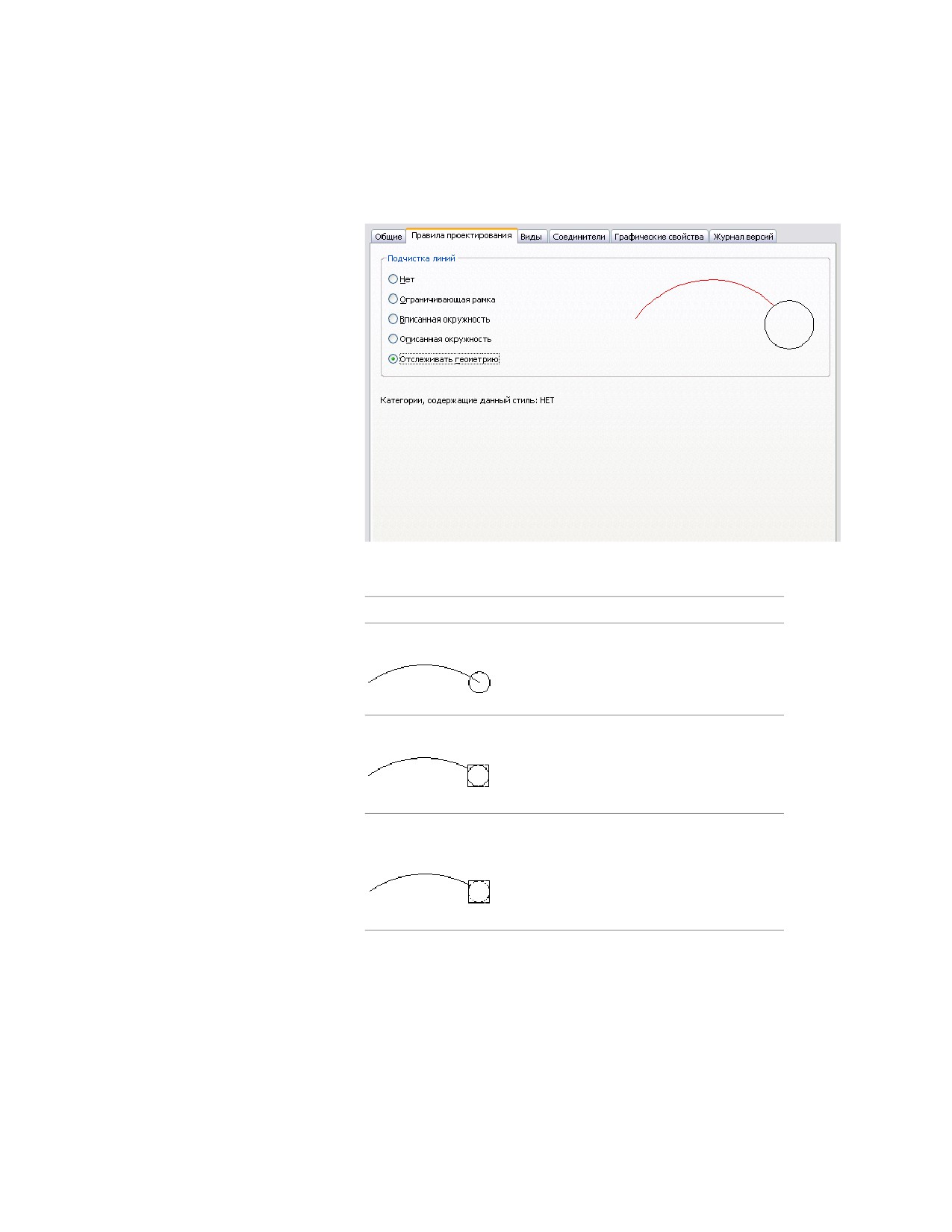
3 В правой панели окна перейдите на вкладку "Правила проектирования".
4 Выберите способ подчистки для линий схемы, проводов или линий
сети ВК в зависимости от стиля.
Если требуется завершить линию... то выберите...
в точке соединения
Нет.
на скрытой рамке
"Ограничивающая рамка".
на окружности, вписанной в скрытую
"Вписанная окружность".
рамку
на окружности, описанной около скры- "Описанная окружность".
той рамки
Задание правил проектирования для стиля | 991

Если требуется завершить линию...
то выберите...
на границе
"Геометрия траектории".
5 Нажмите "OK".
Существующие компоненты, к которым применяется данный стиль,
обновляются автоматически. Новый способ используется по умолчанию
при создании новых компонентов.
Определение видов для стиля
Компоненты на основе стилей - устройства, панели, сантехнические фитинги,
условные обозначения и многовидовые элементы - представляют собой многовидовые
блоки, имеющие соединители с интеллектуальными функциями, которые
применяются при соединении объектов при формировании систем. Многовидовой
блок - это пользовательский объект, внешний вид которого зависит от направления
обзора. Внешний вид компонента на основе стилей для конкретного направления
обзора (вида) задается путем назначения заранее нарисованного блока данному виду
в определении стиля.
Количество и тип требуемых блоков зависит от выполняемых задач. В случае стиля
условных обозначений, как правило, создается один двумерный блок для
представления обозначения на виде в плане. Если требуется создавать изометрические
чертежи, с помощью этого блока можно сформировать дополнительные блоки для
двенадцати изометрических представлений (соответствующих двенадцати
направлениям и ориентациям изометрического представления).
В случае компонентов на основе стилей других типов необходимо создать двумерные
и трехмерные блоки, требуемые для представления объекта на видах в плане и видах
модели. Например, для стиля сантехнических фитингов может быть достаточно
одного двумерного блока, представляющего фитинг на виде в плане. Для стиля
устройств также можно ограничиться двумерным блоком, если требуется только
условное представление устройства на виде в плане; однако если требуется создать
сечения и отметки для отображения устройств в натуральную величину, для стиля
устройств необходим также многовидовой блок, который будет использоваться на
992 | Глава 13 Адаптация компонентов на основе стилей
виде модели (а также для других направлений обзора, например, на виде спереди и
виде слева).
СОВЕТ Стили, входящие в состав программного обеспечения, можно использовать
в качестве примеров при создании пользовательских стилей.
Вводные сведения об ортогональных и изометрических проекциях см. в разделе
Компоненты на основе стилей в ортогональном и изометрическом видах на стр. 136.
Определение стилей видов устройств, панелей и
сантехнических фитингов
1 На чертеже, содержащем стиль на стр. 992, создайте блоки AutoCAD
(или многовидовой блок), которые будут представлять объект на
ортогональных проекциях и на виде модели.
2 Создайте стиль в соответствии с инструкциями в разделе Создание
стиля на стр. 986.
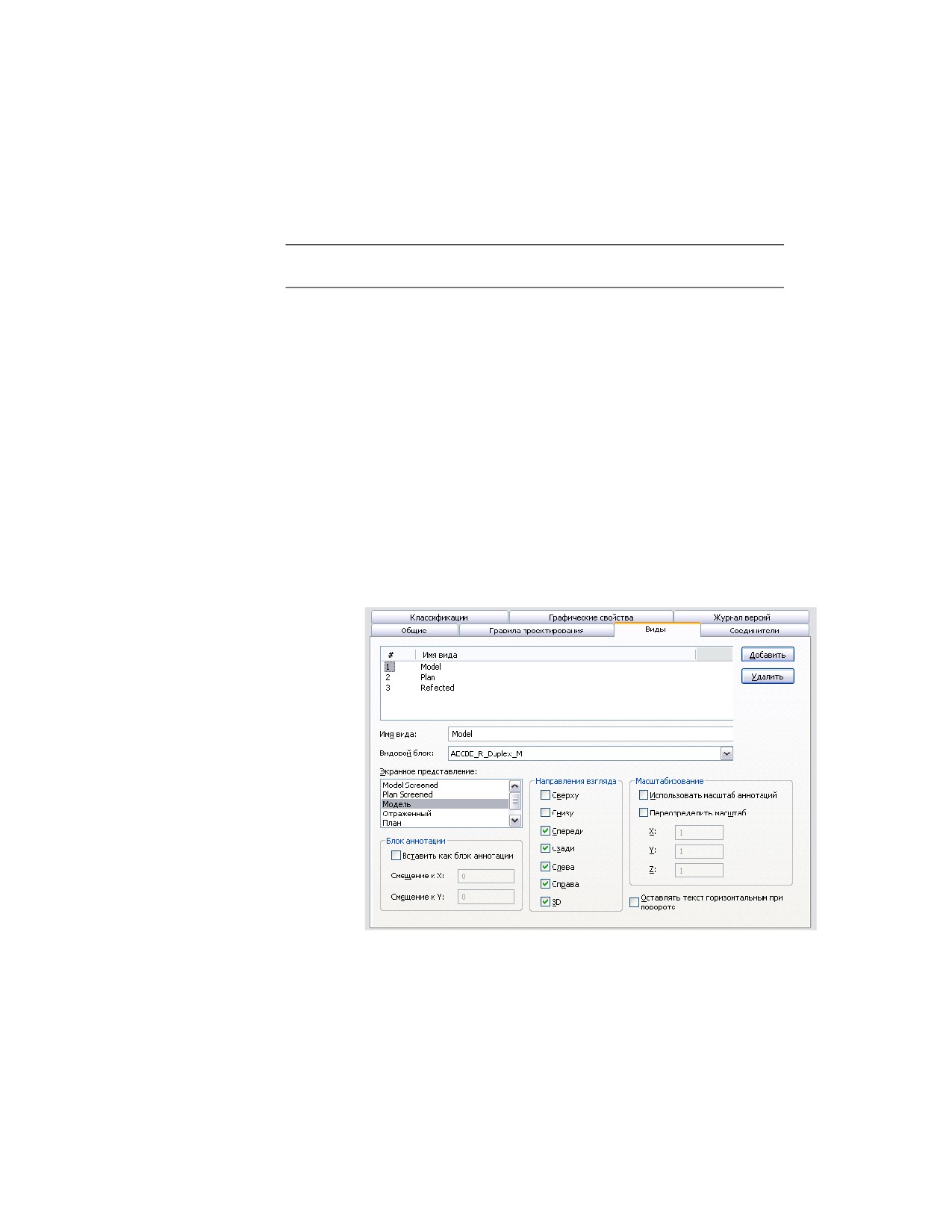
3 На левой панели Диспетчера стилей перейдите к требуемому стилю,
выберите его и откройте вкладку "Виды".
Вкладка "Виды" для существующего стиля устройств
Определение видов для стиля | 993

4
Процедура добавления вида
■ Выберите "Добавить".
■ В поле "Имя вида" введите имя, например, "План" или "Модель".
■ В поле "Видовой блок" выберите блок, который будет представлять
этот вид.
Можно выбрать один из блоков AutoCAD, определенных на текущем
чертеже.
ПРИМЕЧАНИЕ Для каждого многовидового элемента создается
уникальный видовой блок на основе имени стиля и направления
взгляда, которые сохраняются при вставке в чертеж.
5
Задайте условия применения выбранного вида.
■ Для параметра "Экранное представление" выберите экранное
представление, в котором требуется отображать вид.
■ Для параметра "Направления взгляда" выберите одно или несколько
направлений обзора, в которых требуется отображать вид.
СОВЕТ Для определения видового блока, который требуется
применять при отображении объекта на основе стиля, в системе
распознается активное экранное представление (определяемое
активной конфигурацией экранного представления), а также активное
направление обзора на текущем чертеже; затем в данном стиле
выполняется поиск вида, для которого заданы то же экранное
представление и то же направление обзора. В случае обнаружения
такого вида для отображения объекта используется видовой блок,
связанный с этим видом. Если по указанным критериям
обнаруживается несколько видов, все они используются для
отображения объекта. Если не найдено ни одного вида, объект не
отображается.
6
Если требуется вставить видовой блок в качестве блока аннотации,
установите флажок "Вставить как блок аннотации".
При необходимости можно сместить блок аннотации из точки вставки,
указав значения в полях "Смещение к X" и "Смещение к Y".
ПРИМЕЧАНИЕ При вставке видового блока в качестве блока
аннотации его графические свойства, такие как цвет, тип линий и вес
линий, определяются экранным компонентом "Аннотация" для данного
типа объектов (устройство, панель или сантехнический фитинг).
994 | Глава 13 Адаптация компонентов на основе стилей

Определив несколько видов с одним и тем же экранным представлением
и одинаковыми направлениями обзора, можно одновременно
применить при отображении объекта как аннотативные, так и обычные
блоки, а также задать для видовых блоков разные свойства. Например,
стиль распределительных коробок может предусматривать один
обязательный видовой блок для представления обозначений и другой
- для представления аннотации. Это позволяет задать внешний вид
видового блока аннотации путем настройки экранного компонента
"Аннотация" для распределительной коробки, а внешний вид
обозначения - путем настройки других экранных компонентов для
распределительной коробки.
СВЯЗАННЫЕ РАЗДЕЛЫ См. Определение видов для стиля на стр. 992.
7
Укажите вариант масштабирования видового блока.
Если требуется...
то...
Масштабировать блок
Установите флажок "Использовать масштаб
вида с применением те-
аннотаций". При этом для блока устанавливает-
кущего
масштаба аннота-
ся масштаб в соответствии с размером аннота-
ций
ций при печати (заданным на вкладке "Мас-
штаб" диалогового окна "Настройка чертежа"),
умноженным на коэффициент масштабирова-
ния для текущего масштаба аннотаций.
ПРИМЕЧАНИЕ Обозначение является или
не является аннотативным (масштабиру-
ется в соответствии с масштабом аннота-
ций) в зависимости от параметра "Исполь-
зовать масштаб аннотаций", а не от свой-
ства "Аннотативный" в определении вы-
бранного блока обозначения. Следует
также учитывать, что масштаб сантехниче-
ских фитингов всегда устанавливается в
соответствии с текущим масштабом анно-
таций в пространстве модели; дополни-
тельные сведения см. в разделе Аннота-
тивные объекты на стр. 902.
Масштабировать блок
Установите флажок "Переопределить масштаб"
вида с применением ко-
и введите значения коэффициента масштаби-
рования блока для каждой координатной оси
(X, Y и Z).
Определение видов для стиля | 995

Если требуется...
то...
эффициента масштабиро- Значения, превышающие 1, соответствуют
вания, заданного пользо- растягиванию блока. Значения от 0 до 1 соот-
вателем
ветствуют сжатию блока.
ПРИМЕЧАНИЕ Если при этом установлен
также флажок "Использовать масштаб
аннотаций", при масштабировании блока
введенные пользователем значения коэф-
фициента масштабирования умножаются
на коэффициент масштабирования,
определяемый текущим масштабом анно-
таций.
без масштаба
Снимите флажки "Использовать масштаб анно-
таций" и "Переопределить масштаб".
8
Если при установленном флажке "Вставить как блок аннотации"
требуется сохранить горизонтальное положение видового блока
аннотации независимо от поворота объекта на чертеже, установите
флажок "Оставлять текст горизонтальным при повороте".
9
Добавьте и настройте дополнительные виды в соответствии с
приведенными выше инструкциями.
10
Для удаления вида выберите его и нажмите "Удалить".
ПРЕДУПРЕЖДЕНИЕ При удалении видов соблюдайте осторожность.
Если в стиле нет видов, для которых заданы текущие значения
экранного представления и направления обзора на чертеже, ни один
из объектов, использующих этот стиль, не отображается до тех пор,
пока к чертежу применяются эти значения экранного представления
и направления обзора.
Определение видов стилей для условных обозначений
1 На чертеже, на котором будет применяться стиль, создайте блок
AutoCAD для представления обозначения на виде в плане.
2 Создайте стиль в соответствии с инструкциями в разделе Создание
стиля на стр. 986.
996 | Глава 13 Адаптация компонентов на основе стилей
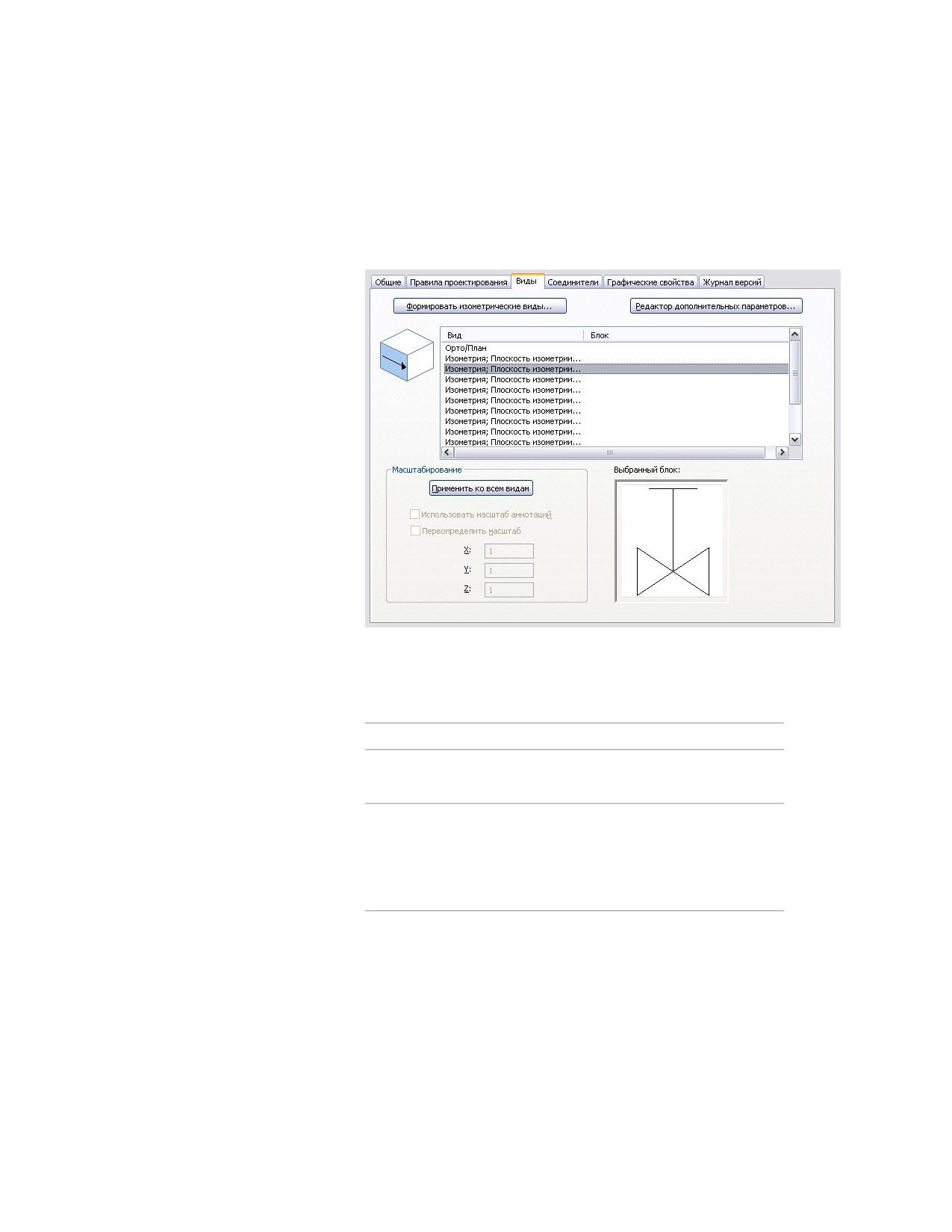
3 На левой панели Диспетчера стилей перейдите к стилю, выберите его
и откройте вкладку "Виды".
Вкладка "Виды" для существующего стиля условных обозначений
4 Выберите "Формировать изометрические виды".
5 В диалоговом окне "Формирование изометрических блоков
обозначений" задайте ориентацию обозначения в изометрических
представлениях.
Если требуется...
то...
Ориентировать обозначение
Выберите "Линейное обозначение".
по направлению линии схемы
Ориентировать обозначение
Выберите "Вертикальное обозначение".
по вертикали относительно
поверхности земли, независи-
мо от направления линии схе-
мы
6 Если требуется применить блок "План", выберите на текущем чертеже
блок AutoCAD для использования в стиле "Орто/План".
Определение видов для стиля | 997

7
Если требуется заменять существующие видовые блоки вновь
создаваемыми видовыми блоками, выберите "Использовать новые
блоки в определении стиля".
Если этот параметр не выбран, на чертеже можно создавать блоки и
затем выбирать эти блоки, но они не назначаются видам стиля
автоматически.
8
Нажмите "OK".
В программе создаются изометрические представления и связанные
видовые блоки на основе блока, выбранного для ортогонального
представления (вида в плане).
9
Выберите вид и задайте масштаб блока обозначения в разделе
"Масштабирование".
Если требуется...
то ...
Масштабировать блок вида
Установите флажок "Использовать масштаб
с применением текущего
аннотаций". При этом для блока устанавли-
масштаба аннотаций
вается масштаб в соответствии с размером
аннотаций при печати (заданным на вкладке
"Масштаб" диалогового окна "Настройка
чертежа"), умноженным на коэффициент
масштабирования для текущего масштаба
аннотаций.
ПРИМЕЧАНИЕ Обозначение является
или не является аннотативным (масшта-
бируется в соответствии с масштабом
аннотаций) в зависимости от параметра
"Использовать масштаб аннотаций", а
не от свойства "Аннотативный" в опре-
делении выбранного блока обозначе-
ния. Следует также учитывать, что мас-
штаб условных обозначений всегда
устанавливается в соответствии с теку-
щим масштабом аннотаций в простран-
стве модели; дополнительные сведения
см. в разделе Аннотативные объекты
на стр. 902.
Масштабировать блок вида
Установите флажок "Переопределить мас-
с применением коэффици-
штаб" и введите значения коэффициента
998 | Глава 13 Адаптация компонентов на основе стилей

Если требуется...
то ...
ента масштабирования, за- масштабирования блока для каждой коорди-
данного пользователем
натной оси (X, Y и Z).
Значения, превышающие 1, соответствуют
растягиванию блока. Значения от 0 до 1 со-
ответствуют сжатию блока.
ПРИМЕЧАНИЕ Если при этом установ-
лен также флажок "Использовать мас-
штаб аннотаций", при масштабировании
блока введенные пользователем значе-
ния коэффициента масштабирования
умножаются на коэффициент масштаби-
рования, определяемый текущим мас-
штабом аннотаций.
без масштаба
Снимите флажки "Использовать масштаб
аннотаций" и "Переопределить масштаб".
10
Настройте остальные виды в соответствии с приведенными выше
инструкциями.
11
Если в диалоговом окне "Виды" требуется добавить (или удалить) виды,
можно выбрать "Редактор дополнительных параметров".
ПРЕДУПРЕЖДЕНИЕ При удалении видов соблюдайте осторожность.
Если в стиле нет видов, для которых заданы текущие значения
экранного представления и направления обзора на чертеже, ни один
из объектов, использующих этот стиль, не отображается до тех пор,
пока к чертежу применяются эти значения экранного представления
и направления обзора.
В диалоговом окне "Виды" можно также задать экранные представления
и направления обзора, которые требуется применять при отображении
видового блока; однако, как правило, эти параметры задаются при
формировании видовых блоков.
Определение видов для стиля | 999
содержание .. 23 24 25 26 ..