содержание .. 26 27 28 29 ..
AutoCAD Autodesk Revit MEP 2011. Руководство пользователя (2010 год) - часть 28
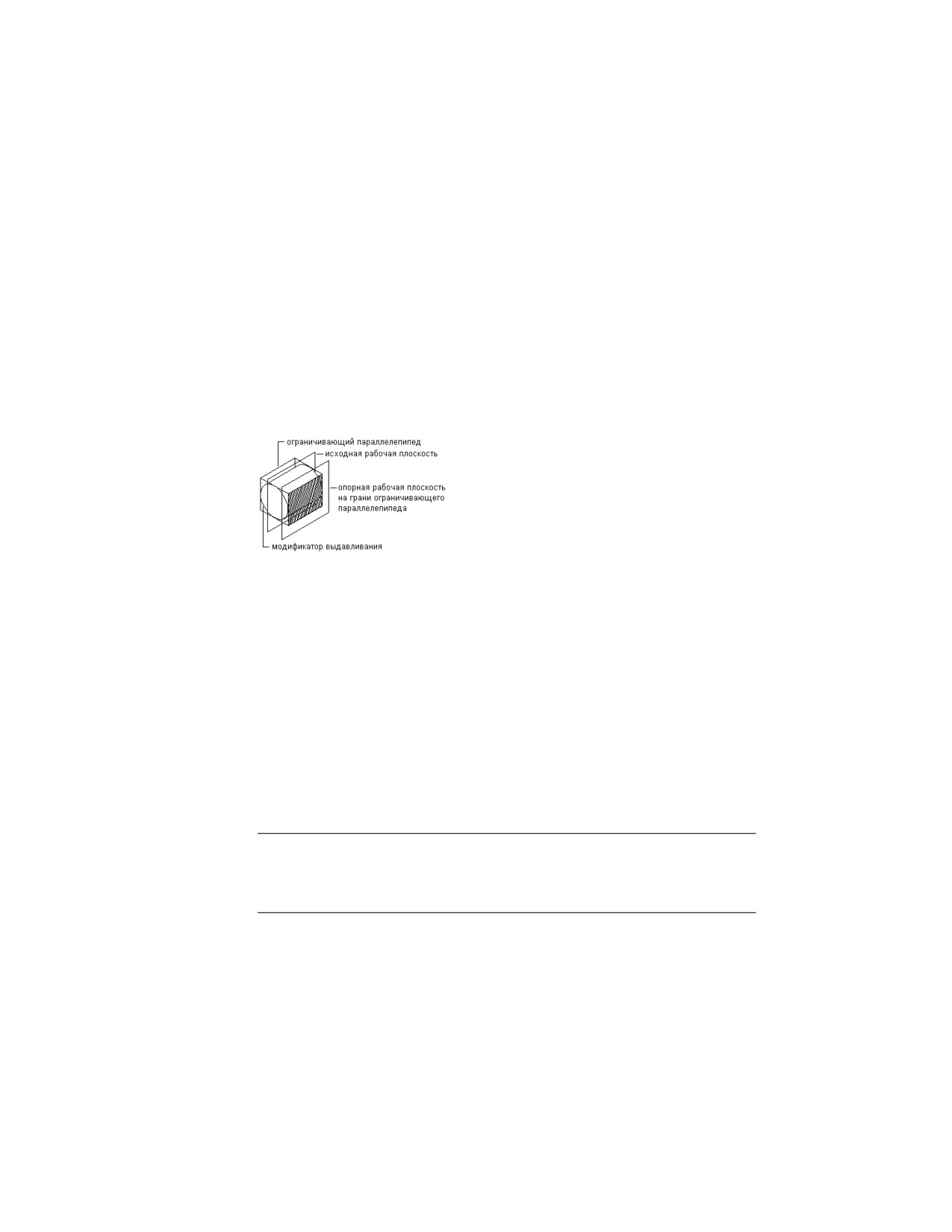
Опорные рабочие плоскости
Опорная рабочая плоскость определяется как плоскость на грани, образованной
границами модификатора. У каждого модификатора имеется невидимая граница,
или ограничивающий прямоугольник, определяющий границы элемента. Можно
создать рабочую плоскость, которая ссылается на одну из плоскостей границы. Для
определения опорной рабочей плоскости выбирается модификатор и исходная
рабочая плоскость, которая представляет направление, в котором необходимо создать
плоскость. Определяются границы (или ограничивающий прямоугольник) элемента,
и предлагается выбрать одну из двух допустимых опорных рабочих плоскостей. При
перемещении или изменении размеров модификатора опорная рабочая плоскость
перемещается вместе с ним.
Создание опорной рабочей плоскости
Геометрия
Создание модели выполняется бит за битом путем создания форм для добавления
к ней и использования инструментов для отсечения ненужных частей форм. В
Конструкторе содержимого эти формы являются элементами создаваемого элемента.
Геометрические элементы являются основными строительными блоками для
определения размера и формы модели.
Определяемая геометрия - двумерная (2D), она должна прикрепляться к рабочей
плоскости. Для определения различной геометрии можно переходить от одной
рабочей плоскости к другой. При добавлении геометрии к рабочей плоскости
геометрические элементы появляются в папке "Геометрия", связанной с
соответствующей рабочей плоскостью.
ПРЕДУПРЕЖДЕНИЕ Использование команд геометрии базовой программы
AutoCAD® не допускается. Геометрия AutoCAD недопустима для рабочих плоскостей
и не может использоваться для создания элементов, предназначенных для
параметрических моделей элементов.
1080 | Глава 14 Адаптация компонентов на основе каталога
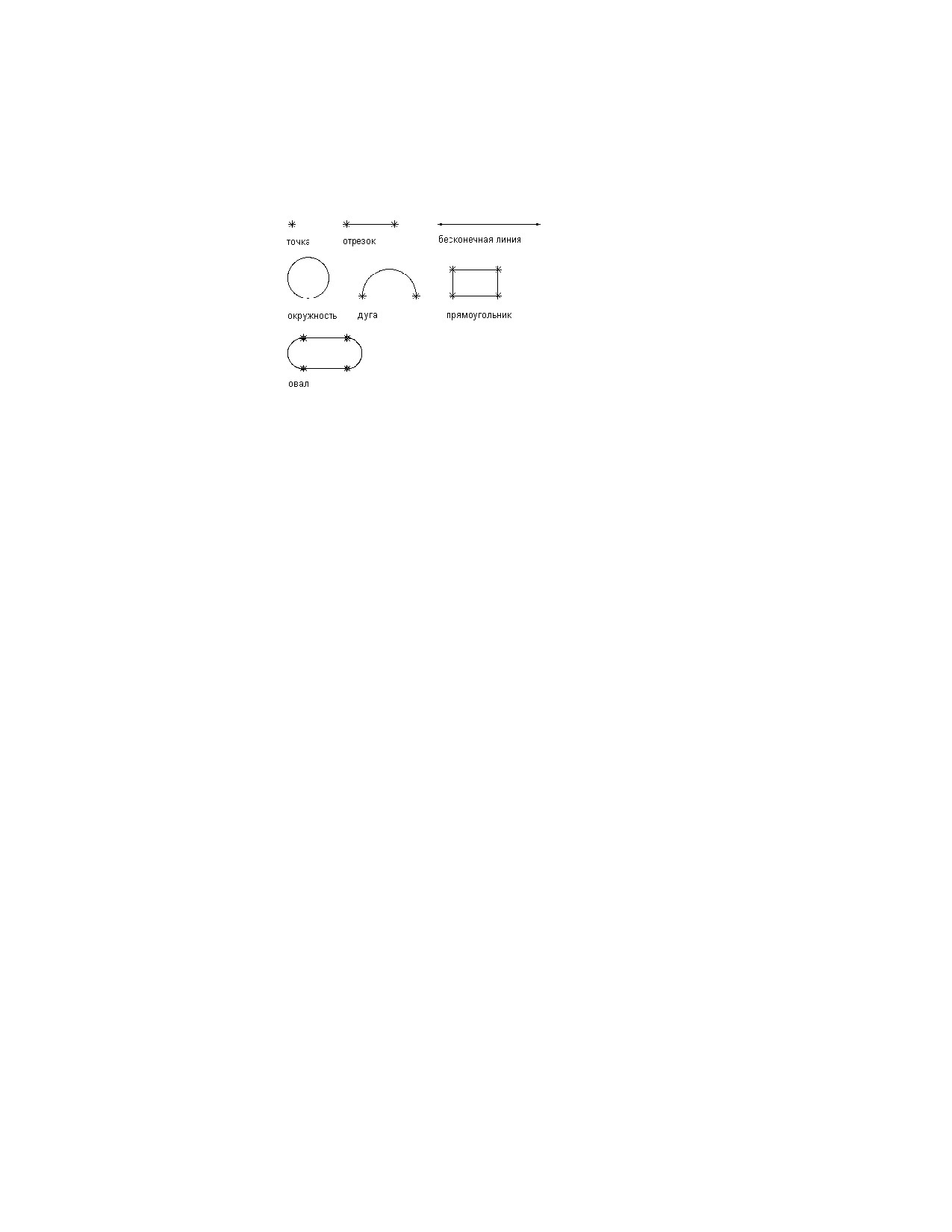
Изображения различных типов геометрии
Конструктор содержимого предлагает 9 типов геометрии, которые могут
использоваться для построения модели:
Точка Определяется координатами X и Y.
Отрезок Определяется положением и направлением; ограничивается начальной и
конечной точками.
Бесконечная линия Определяется положением и направлением; ее длина не
ограничена, так как ограничивающие начальная и конечная точки отсутствуют.
Окружность Определяется центральной точкой и радиусом.
Дуга Определяется центральной точкой и радиусом; ограничивается начальной и
конечной точками.
Прямоугольник Определяется отрезками и точками. Каждая сторона имеет свою
конечную и начальную точки, углы при сторонах должны быть прямыми.
Овал Определяется отрезками, дугами и точками. Две дуги создаются касательными
к двум отрезкам, для которых заданы начальные и конечные точки.
Опорная точка Определяется точкой на рабочей плоскости, основанной на исходной
точке, выбранной на другой рабочей плоскости. Опорная точка перемещается или
удаляется вместе с исходной точкой.
Геометрия проекции Определяется проекцией модификатора на заданную рабочую
плоскость. Геометрия проекции является фиксированной и не может быть
перемещена на рабочую плоскость. Она связана с модификатором и корректируется
при изменении модификатора.
Создание параметрических фитингов с использованием Конструктора содержимого | 1081

Размеры
Для моделей требуются размерные данные для сохранения размеров и
местоположения в проекте. Обычно размеры добавляют по завершении создания
геометрических элементов модели или при размещении соединителя; однако
добавление размеров возможно в любой момент в ходе процедуры создания. При
добавлении размеров применяются правила, которые управляют размерами и
положением элементов в модели. Размеры связаны с ограничениями. При внесении
изменений в размеры происходит обновление модели.
Размеры определяют длину, диаметр или угол поворота геометрических элементов
в модели. При добавлении размера добавляется соответствующий параметр размера.
Этот параметр создает значение-заменитель для размерной величины, что
обеспечивает гибкость в определении значений размеров. Размеры могут определяться
как числовые константы, принятые по умолчанию, или рассчитываться по формулам.
Несмотря на то, что каждый из типов имеет особое назначение, они могут заменять
друг друга.
■ Числовые константы подходят, если геометрический элемент имеет статический
или постоянный размер, заполняемый значением, сохраняемым по типу "базовая
таблица", "список" или "константа".
■ Если размер значка элемента должен определяться математическим способом
по отношению к размеру другого элемента, удобно использовать формулы.
Конструктор содержимого назначает для каждого размерного параметра имя
переменной. Буквы и цифры используются для обозначения типа размера (например,
длина или диаметр) и очередности добавления размера к модели ("1" - первый, "2" -
второй и так далее). Чтобы форма модели не искажалась при изменении ее величины
за счет размеров, рекомендуется вначале определять крупные размеры. Тип размера
зависит от выбранного элемента и местоположения размеров.
ПРИМЕЧАНИЕ При добавлении размеров рекомендуется выбрать точки, задающие
начало и конец размера. Также для облегчения выбора рекомендуется отключать
геометрию, на которую не наносятся размеры.
1082 | Глава 14 Адаптация компонентов на основе каталога
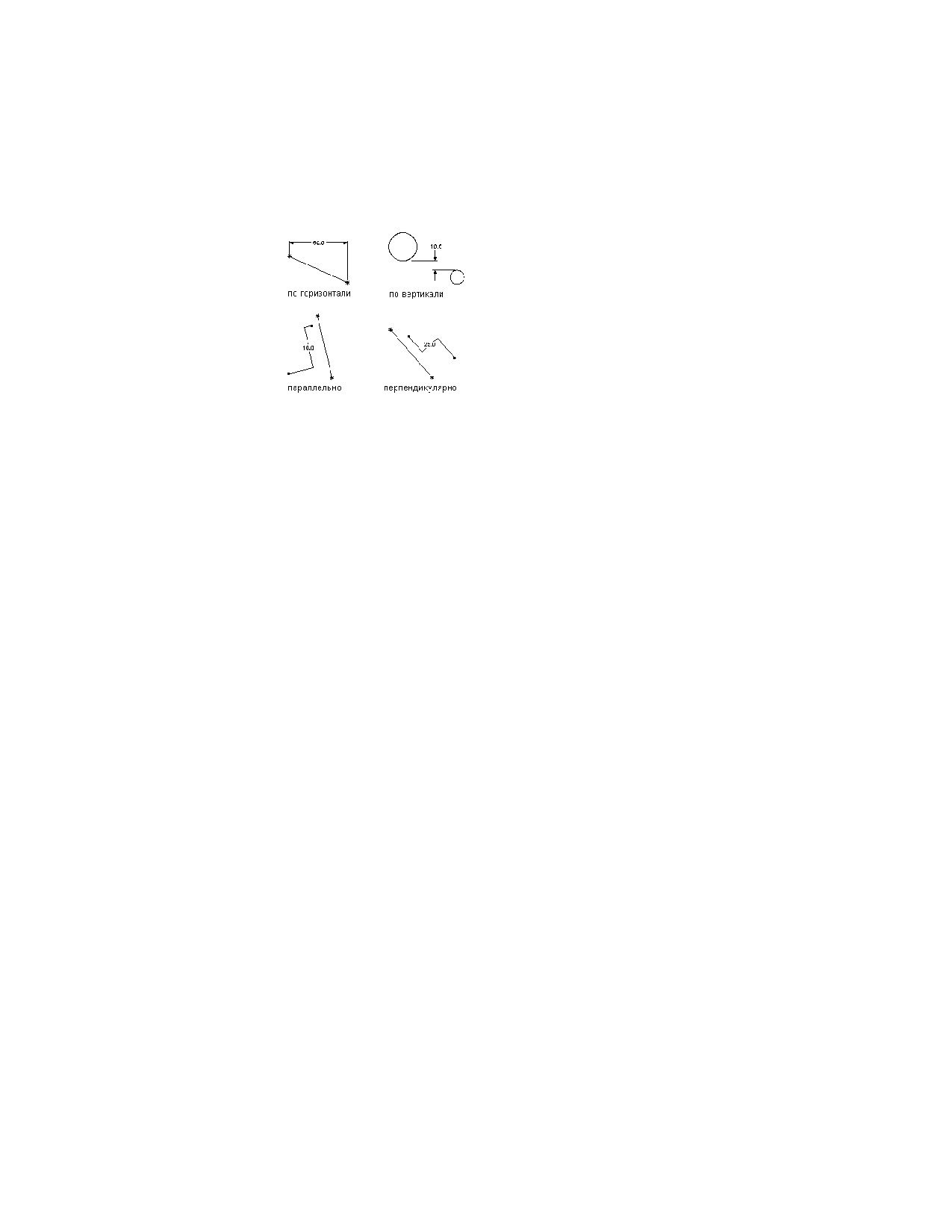
Изображения различных типов
размеров
Конструктор содержимого предлагает 7 типов размеров, которые могут быть
добавлены к модели:
Расстояние Может задаваться для пар геометрических объектов всех типов.
Определяет значение размера между двумя элементами. Это значение размера не
может быть отрицательным. При добавлении значений расстояний между двумя
линиями подразумевается, что линии расположены параллельно друг другу на
заданном расстоянии.
Расстояние по горизонтали Может задаваться для пар геометрических объектов
всех типов. Определяет значение размера между двумя элементами в горизонтальном
направлении. Это значение размера не может быть отрицательным.
Расстояние по вертикали Может задаваться для пар геометрических объектов всех
типов. Определяет значение размера между двумя элементами в вертикальном
направлении. Это значение размера не может быть отрицательным.
Параллельное расстояние Может задаваться для пар геометрических объектов всех
типов. Определяет значение размера между двумя элементами параллельно прямой,
проведенной через две указанные точки этих элементов. Это значение размера не
может быть отрицательным.
Перпендикулярное расстояние Может задаваться для пар геометрических объектов
всех типов. Определяет значение размера между двумя элементами перпендикулярно
прямой, проведенной через две указанные точки этих элементов. Это значение
размера не может быть отрицательным.
Диаметр Может быть задан для геометрического объекта "окружность" или "дуга".
Определяет значение диаметра кругового элемента.
Угол Может задаваться для пар линейных геометрических элементов. Определяет
значение в градусах между двумя линейными элементами. См. также "Угол
траектории".
Создание параметрических фитингов с использованием Конструктора содержимого | 1083
Угол траектории Определяет сдвиг (угловое направление), используемый программой
для обеспечения корректности создания 3D элемента. Угол траектории отображается
как параметр PathA1, PathA2 и т. д. в разделе "Параметры размеров" Конструктора
содержимого.
Ограничения
В зависимости от геометрии модели, может понадобиться добавить одно или
несколько ограничений для определения формы или размеров модели. Ограничения
устанавливают правила, которые должны соблюдаться моделью. Ограничение модели
управляет тем, как модель может изменять форму или размеры, называемые
"степенями свободы". Например, у окружности 2 степени свободы: местоположение
центра и ее диаметр. Если определены центр и диаметр, окружность полностью
ограничена, и эти значения могут быть сохранены. Ограничения определяют
взаимосвязи между геометрическими элементами. Например, являются ли два
элемента перпендикулярными, параллельными, касательными или концентричными
или имеют ли они общую середину или одинаковый радиус.
ПРИМЕЧАНИЕ После добавления к модели геометрии, размеров или ограничений
степени свободы перечисляются в командной строке.
Ограничения совместно с размерными значениями управляют формой и размерами
модели. В любой момент в ходе изменения модели сохраняются взаимосвязи между
элементами в соответствии с наложенными ограничениями. Ограничения добавляют
для указания особых требований к конструкции. Например, между двумя отрезками,
основанными на геометрии модели, можно определить ограничение по
параллельности. Также можно добавить ограничение для того, чтобы оба отрезка
сохраняли одну и ту же длину.
По мере наложения ограничений на геометрию рекомендуется продолжать анализ
модели, при необходимости, пересматривая и заменяя ограничения. Впоследствии
к пользователю придет понимание того, какие ограничения наилучшим образом
удовлетворяют требованиям проектирования. Некоторые ограничения применяются
только к линейным элементам, тогда как другие накладываются только на дуги,
окружности или точки.
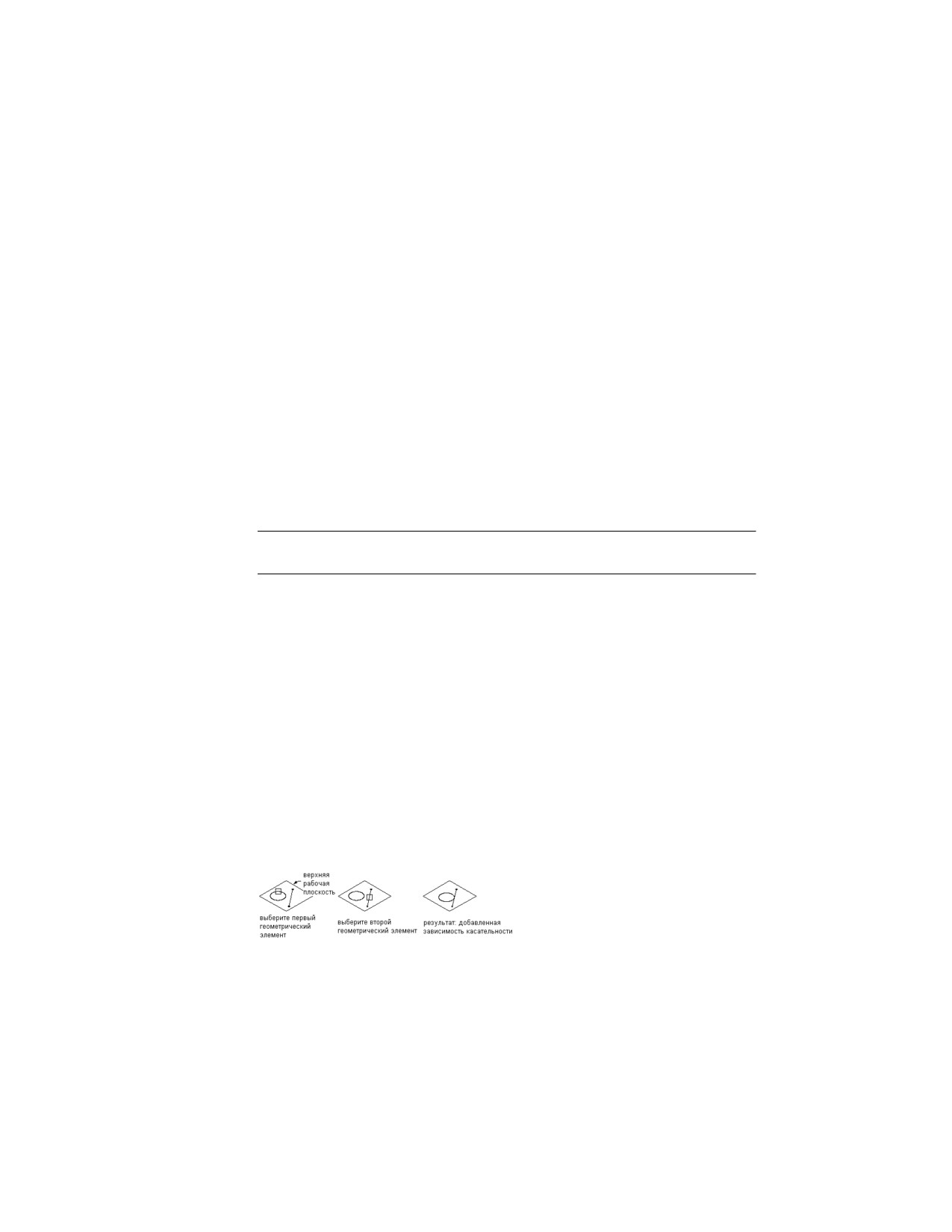
Наложение ограничения касания
1084 | Глава 14 Адаптация компонентов на основе каталога
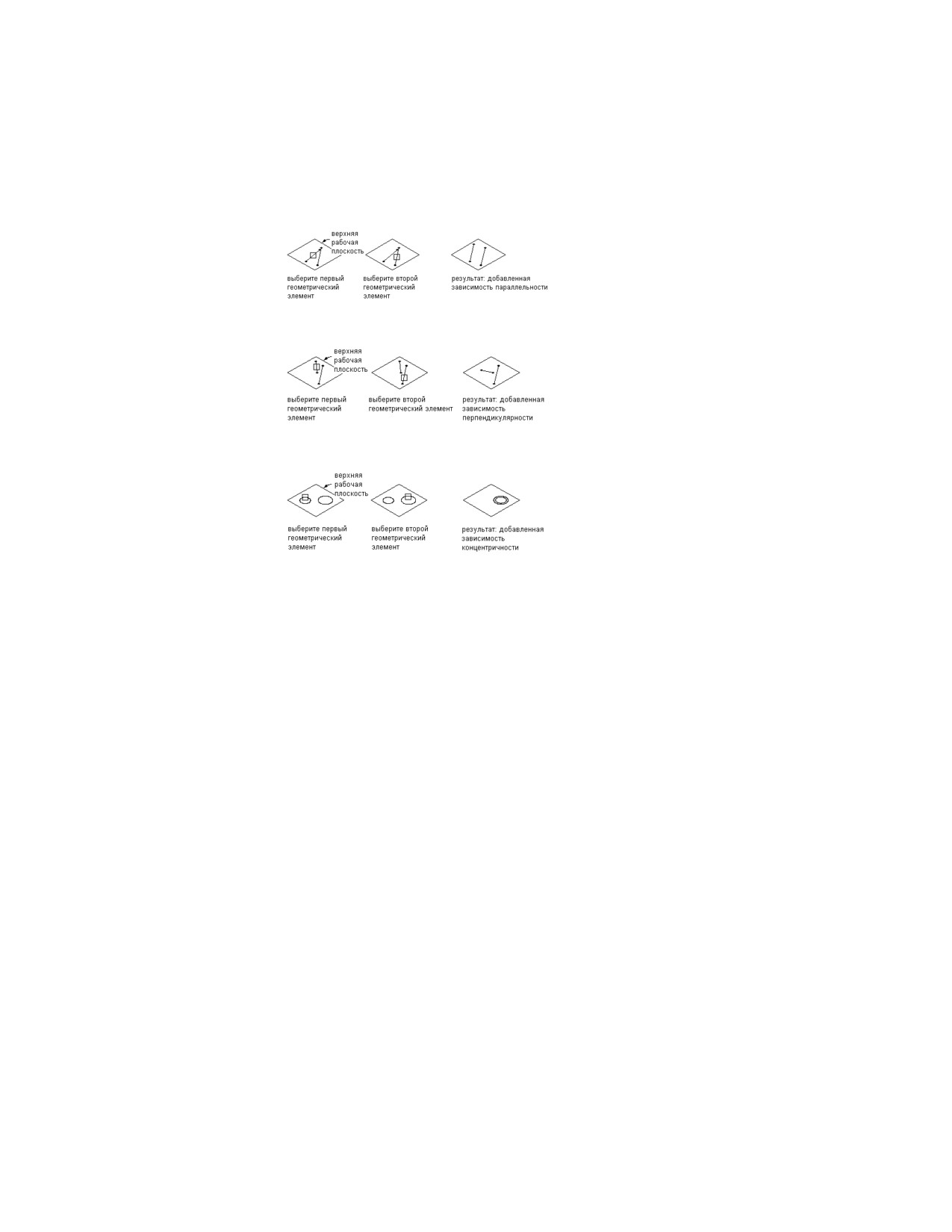
Наложение ограничения параллельности
Наложение ограничения перпендикулярности
Наложение ограничения концентричности
Конструктор содержимого позволяет наложить 10 геометрических ограничений.
Данные ограничения описаны в приведенном ниже списке с указанием элементов,
на которые они могут быть наложены.
Касательная Может быть определено между криволинейной геометрией (например
окружностью или дугой) и другой криволинейной геометрией или отрезком. Делает
две кривые касательными друг к другу, даже если физически у них отсутствует общая
точка. Касание обычно используется для ограничения отрезка по отношению к дуге
или окружности.
Параллельность Может быть определено между парами геометрических элементов,
имеющих направление, например, между отрезками. Определяет взаимную
параллельность двух и более линий.
Перпендикулярность Может быть определено между парами геометрических
элементов, имеющих направление, например, между отрезками. Определяет
расположение выбранных отрезков под прямым углом друг к другу.
Концентричность Может быть определено для любой комбинации окружностей и
точек. Располагает центры геометрических элементов в одной точке. Среди
распространенных способов применения - связь окружности с окружностью, при
которой обе окружности имеют общий центр; точки с окружностью, при которой
точка располагается в центре окружности; точки с точкой, при которой точки
совпадают.
Создание параметрических фитингов с использованием Конструктора содержимого | 1085
Совпадение Может быть определено между точкой и любым геометрическим
элементом. Фиксирует скрепление двух точек (включая точки центров); в общем
случае, располагает точку на геометрическом элементе.
Равное расстояние Может быть определено между двумя парами геометрических
элементов. Расстояние между первой парой геометрических элементов
приравнивается к расстоянию между второй парой. Ограничение "Равное расстояние"
не управляет фактическим расстоянием. Пары геометрических элементов должны
быть выбраны из следующих вариантов: любая комбинация точек и отрезков, 2
окружности или дуги с ограничением концентричности или точка и окружность или
дуга с ограничением концентричности.
Равный радиус Может быть определено между двумя окружностями или дугами.
Устанавливает фиксированное значение радиуса для обеих окружностей или дуг.
Ограничение "Равный радиус" не управляет значением радиусов.
Средняя точка Может быть определено между точкой и двумя другими точками
или двумя отрезками. Точка располагается на равном расстоянии от двух других
геометрических элементов. Ограничение "Средняя точка" не управляет расстоянием.
Распространенное применение - ограничение, связывающее точку с серединой
отрезка.
Симметрично Может быть определено между двумя геометрическими элементами
одного и того же типа и линией. Два элемента располагаются симметрично по разным
сторонам линии. Ограничение симметрии не приводит к тому, что ограниченные
геометрические элементы точно сохраняют зеркальное изображение.
Нормаль Может быть определено между отрезком или кривой и кривой. (Два
отрезка нельзя сделать нормальными друг другу; вместо этого следует использовать
перпендикулярность.) Кривые пересекаются так, что направления касательных к
кривым в точке пересечения перпендикулярны друг другу. Распространенное
применение - ограничение отрезка по нормали к эллипсу.
Профили
Профиль - это двумерный (2D) контур геометрической формы. С помощью
Конструктора содержимого операция создания профиля так же проста, как и создание
замкнутой формы. Профили схожи с геометрией в том отношении, что и они
являются визуальным представлением 2D форм, составляющих модель. Так как
профили автоматически связывают ограничения с геометрией, можно использовать
профили как источник данных для создания элементов. Профили создаются на
рабочей плоскости, к ним применяются модификаторы, например, выдавливания.
В Конструкторе содержимого предлагается 4 типа профилей, используемых для
создания элементов в модели:
1086 | Глава 14 Адаптация компонентов на основе каталога

Круговой Создание профиля на основе окружности, определяемой центральной
точкой и диаметром, с сохранением формы.
Прямоугольный Создание профиля на основе прямоугольника, определяемого 4
отрезками, 4 точками и 4 ограничениями перпендикулярности, позволяющими
сохранять форму.
Овальный Создание профиля на основе овала, определяемого 2 отрезками, 2 дугами,
4 точками и 4 ограничениями касания, позволяющими сохранять форму.
Пользовательский Создание профиля на основе существующей геометрии модели.
Геометрия должна быть прикреплена к одной рабочей плоскости. При необходимости
назначаются ограничения, позволяющие сохранять форму геометрии такой, какой
она была выбрана.
Модификаторы
После создания профилей можно применить модификаторы для создания трехмерных
(3D) элементов модели. Модификатор - это общее понятие для любой операции,
влияющей на элементы модели. Можно использовать модификаторы для
выдавливания, добавления или вычитания элементов или для сдвига профиля вдоль
траектории. Также модификаторы могут использоваться для создания секущих
плоскостей и элементов перехода.
В Конструкторе содержимого предлагается 6 типов модификаторов: выдавливания,
траектории, перехода, секущей плоскости, логического сложения и логического
вычитания. Модификатор выдавливания - наиболее распространенный тип,
используемый при моделировании. Обычно он формирует базовый элемент модели.
При выдавливании профиля для создания элемента задается режим изменения
формы элементов путем выбора 1 из 4 операций: симметричной, плоскостной, "от
и до" или глухой.
Модификатор симметричного выдавливания
При симметричном выдавливании профиль используется как серединная плоскость
в операции выдавливания. Профиль сдвигается на равное расстояние в каждую
сторону от серединной плоскости.
Применение модификатора
симметричного выдавливания
Создание параметрических фитингов с использованием Конструктора содержимого | 1087
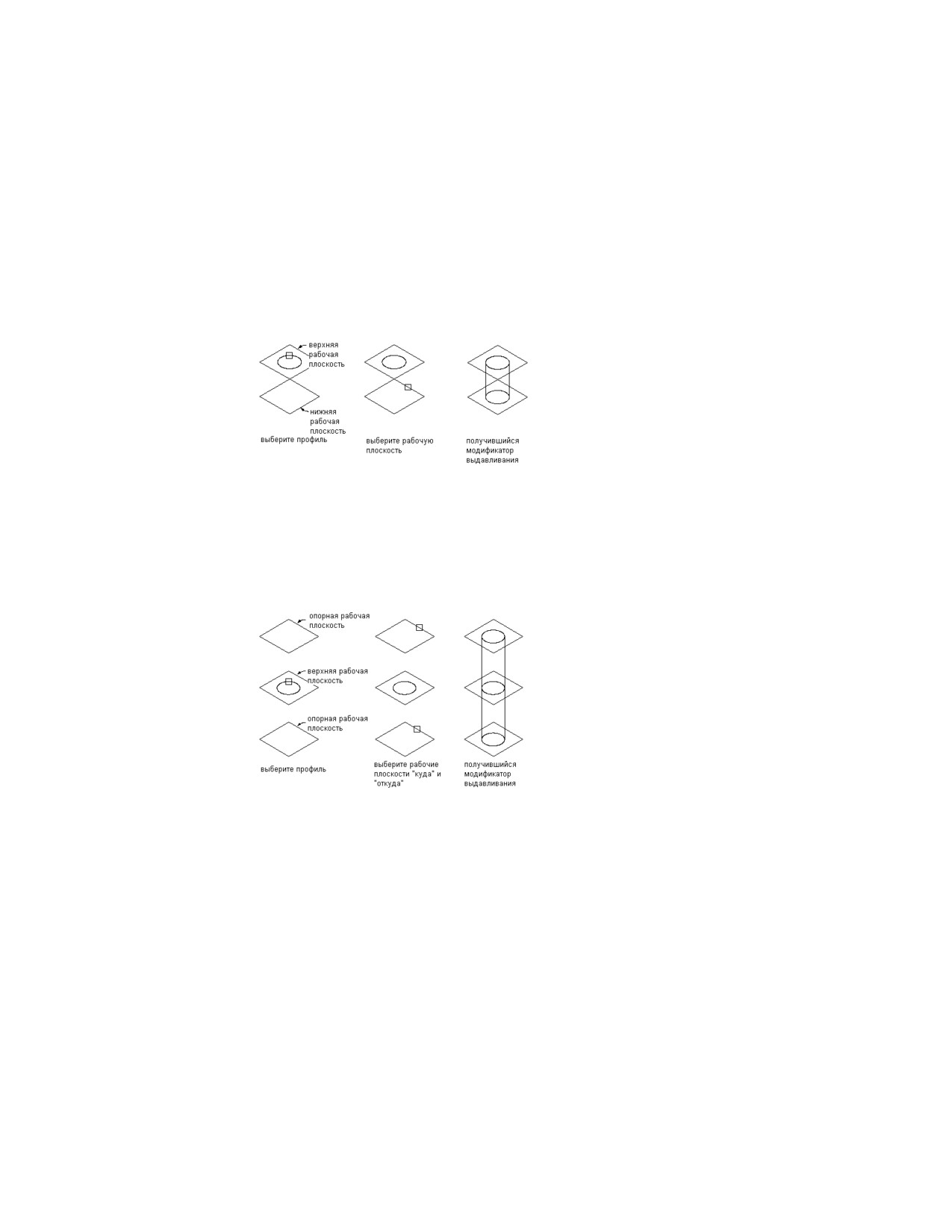
Модификатор плоскостного выдавливания
При плоскостном выдавливании выполняется сдвиг профиля от него самого до
заданной рабочей плоскости. Если рабочая плоскость относится к опорным, элемент
выдавливания обновляется при перемещении рабочей плоскости.
Применение модификатора плоскостного
выдавливания
Модификатор выдавливания "От и до"
При выдавливании "от и до" выполняется сдвиг профиля между двумя рабочими
плоскостями.
Применение модификатора выдавливания "От
и до"
Модификатор глухого выдавливания
При глухом выдавливании выполняется сдвиг профиля на заданное расстояние вдоль
его нормали или перпендикулярной оси. Можно "отразить" элемент выдавливания
для сдвига профиля в направлении, противоположном принятому по умолчанию
для нормали.
1088 | Глава 14 Адаптация компонентов на основе каталога
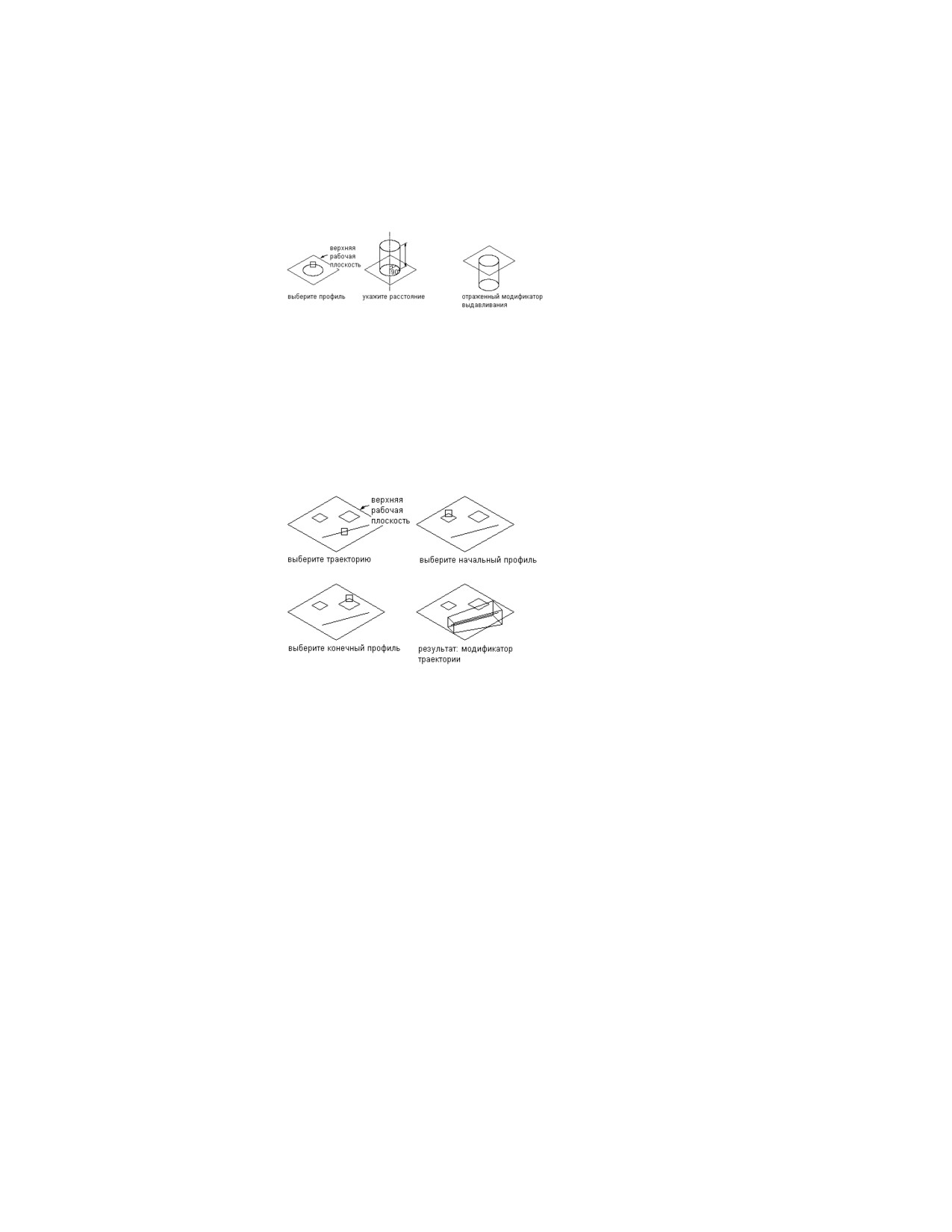
Применение модификатора глухого
выдавливания
Модификатор траектории
Модификатор траектории выполняет сдвиг профиля вдоль геометрического элемента,
определяющего траекторию. 3D элемент создается на основе начального и конечного
профиля такого геометрического элемента, как отрезок или дуга. Начальный и
конечный профили могут быть различными. Модификаторы траекторий удобны
для создания колен.
Применение модификатора траектории
Также можно задать количество сегментов, которые будут использоваться для
создания 3D элемента, что удобно для создания клиновидных колен.
Модификатор перехода
Модификатор перехода создает тело как переход между двумя профилями. Элемент
перехода содержит начальный и конечный профили, которые должны быть
расположены в разных рабочих плоскостях. Опорные точки помогают обеспечивать
выравнивание профилей между рабочими плоскостями; однако центры не следует
выравнивать.
Создание параметрических фитингов с использованием Конструктора содержимого | 1089
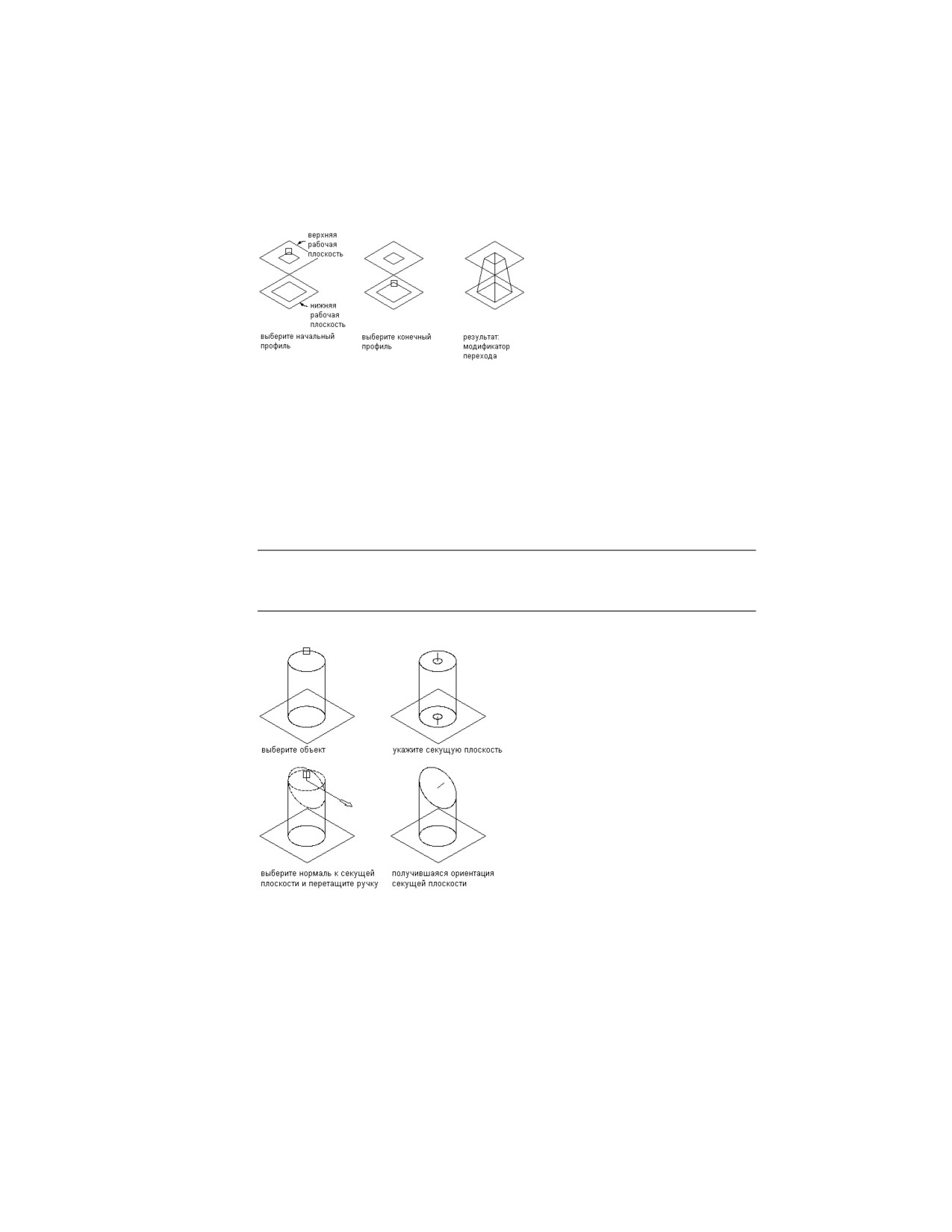
Применение модификатора перехода
Модификатор секущей плоскости
Модификатор секущей плоскости рассекает элемент на две части, только одна из
которых сохраняется. Модификатор секущей плоскости позволяет выполнить
концевую часть элемента с уклоном, обеспечивая возможность создания более
сложных элементов, таких как канал вытяжной вентиляции. Можно изменить
секущую плоскость путем перетаскивания нормали или перпендикулярной оси
модификатора для создания пользовательских углов среза. Секущие плоскости
обновляются при изменении длины модификатора.
ПРИМЕЧАНИЕ Секущие плоскости невозможно определить параметрическим
способом. Как они определяются в модели, так они и будут выглядеть при
размещении на чертеже.
Применение модификатора секущей плоскости
1090 | Глава 14 Адаптация компонентов на основе каталога
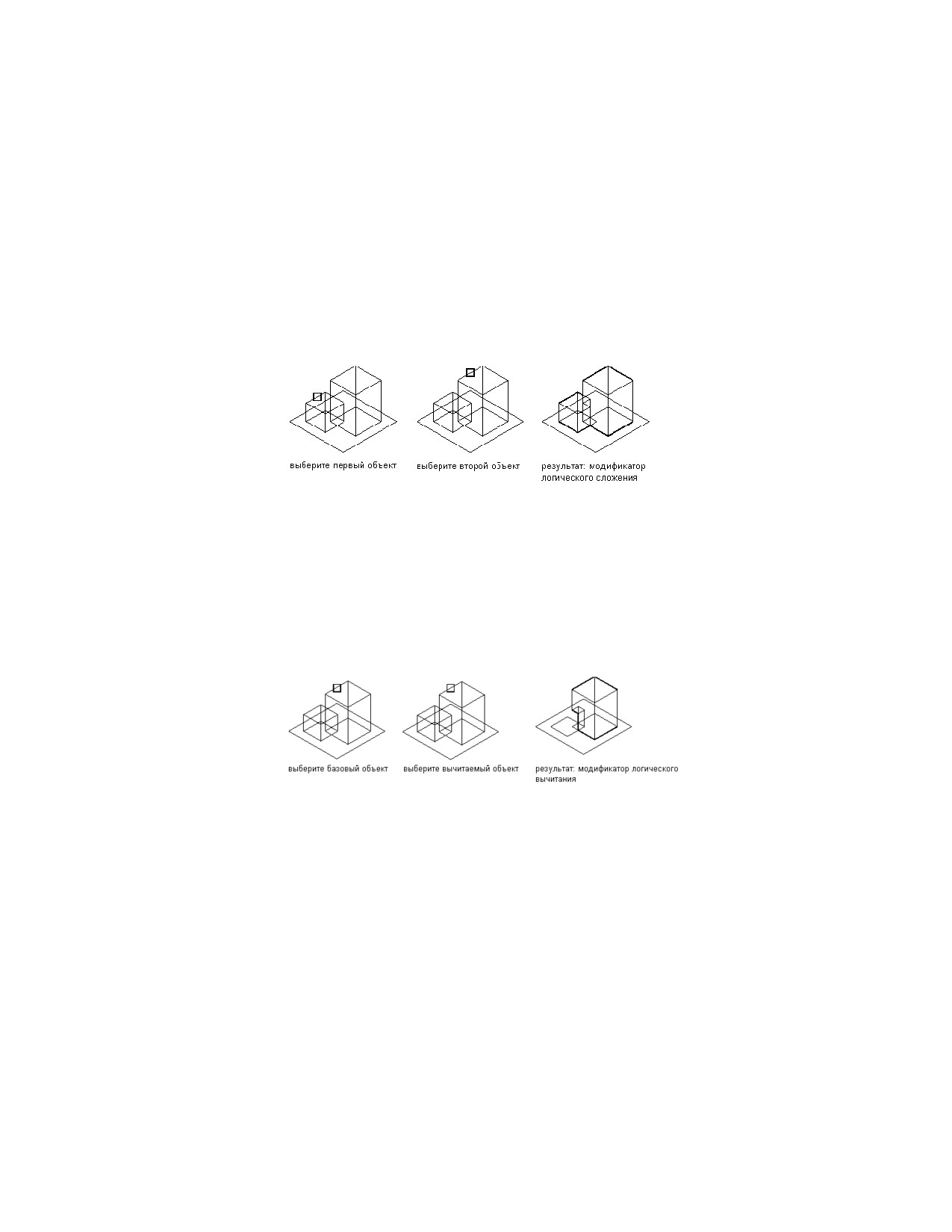
Модификатор логического сложения
Модификатор логического сложения создает элемент путем объединения двух
элементов. Данный модификатор соблюдает основное правило добавления: геометрия,
попавшая при добавлении внутрь другой геометрии, удаляется. Данный модификатор
позволяет создавать модели многовидовых элементов, например, оборудования,
которые размещаются на чертеже именно в том виде, в каком они были созданы в
модели.
Применение модификатора логического сложения
Модификатор логического вычитания
Модификатор логического вычитания создает элемент путем вычитания одного или
нескольких элементов из другого. Модификатором логического вычитания
используется следующая основная формула: вычитаемые объекты удаляются из
базового объекта. Для получения результатов в модели вычитаемые элементы должны
пересекаться с базовым. При отсутствии пересечения элементов удаление вычитаемых
элементов из базового элемента не отразится на модели.
Применение модификатора логического вычитания
Примитивы
Примитивы - это упрощенные версии моделей элементов, которые разработаны для
многократного использования при создании элементов. Они представляют собой
основные формы, такие как параллелепипед или тор, и часто используемые
соединения элементов, такие как соединитель трубы с фланцевым соединением или
соединитель воздуховода.
Создание параметрических фитингов с использованием Конструктора содержимого | 1091
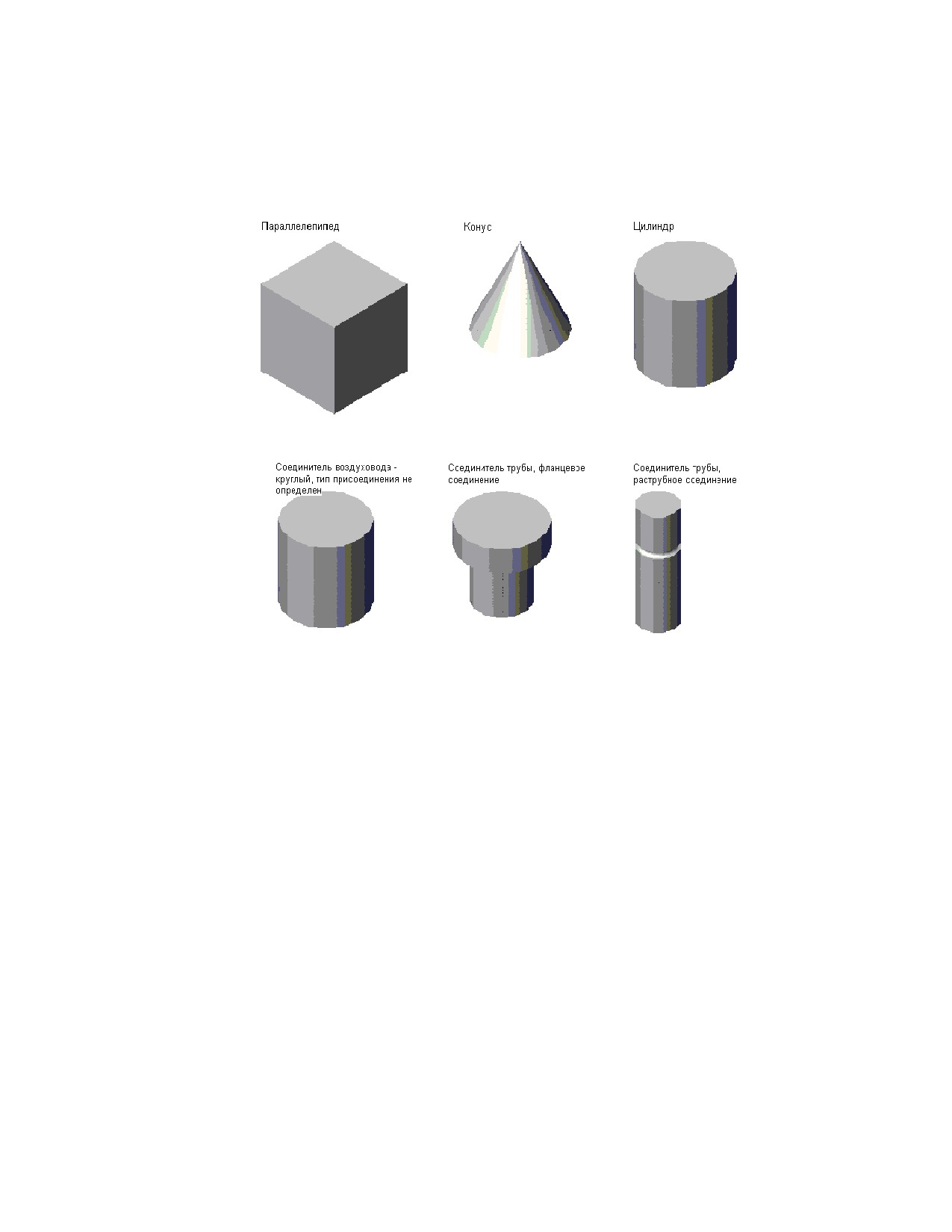
Примитивы, представляющие основные формы
Примитивы, представляющие соединения элементов
К примитивам относятся следующие элементы моделирования:
■ рабочие плоскости
■ геометрия, зависимости, размеры и параметры модели
■ профили (2D контуры геометрических форм)
■ модификаторы (операции, создающие 3D элементы на основе профилей)
Примитивы, представляющие соединения элементов, также включают в себя
определенные соединения.
Так как примитивы не представляют собой завершенные элементы, для них не
определены тип элемента, параметры размеров или данные автокомпоновки.
Примитив определяется файлом DWG, задающим ограничения его конфигурации,
и образцом для предварительного просмотра (файлом BMP), облегчающим его выбор
при добавлении примитивов к элементам. Так как примитивы не являются
1092 | Глава 14 Адаптация компонентов на основе каталога

элементами, их добавление в каталоги невозможно. Они хранятся в папке
содержимого.
В AutoCAD MEP содержатся примитивы многих часто используемых форм и типовых
соединений. Так как к примитивам относятся многие элементы моделирования,
которые необходимы для построения пользовательского параметрического элемента,
их можно использовать для быстрого построения модели элемента и добавления
соединений. Более подробную информацию см. в разделе Моделирование с помощью
примитивов на стр. 1155.
Длина обрезки и точки размещения
По завершении создания модели элемента необходимо удостовериться в правильности
расположения элемента на чертеже, указав способ вставки. Способ вставки включает
задание точки размещения или точки вставки, которая используется при размещении
элемента на чертеже, и указание длин обрезки для таких элементов, как фитинги,
требующих обрезки других компонентов при расположении элемента на участке
трубопровода или воздуховода.
Параметр "Автокомпоновка" диалогового окна "Параметры Конструктора
содержимого" управляет возможностью задания длин обрезки и точек размещения
для элементов. При установке данного флажка в обозревателе элементов становится
доступной папка "Данные автокомпоновки", которая содержит команды для
добавления длин обрезки и точек размещения.
ПРИМЕЧАНИЕ Для параметрических многовидовых элементов папка "Данные
автокомпоновки" включается в обозреватель элементов по умолчанию, что
позволяет определить точку размещения прямо во время процедуры
моделирования.
Длина обрезки
Доступ к длинам обрезки имеется только при создании параметрического фитинга.
Длины обрезки, настроенные на работу с включенным параметром "Автокомпоновка",
определяют размеры длин, используемые для обрезки других компонентов,
обеспечивающей место для нового фитинга. Например, если к существующему
участку трубопровода на чертеже добавляется тройник, сегмент обрезается до длины
магистрального трубопровода. При этом создаются два отдельных сегмента, по
одному с каждой стороны фитинга.
Каждая длина обрезки определяется от центра фитинга или точки пересечения до
конца фитинга или точки соединения. Для обеспечения правильной обрезки
компонентов при размещении параметрического элемента на чертеже длины обрезки
следует определять для элемента в определенном порядке: слева направо, а затем
Создание параметрических фитингов с использованием Конструктора содержимого | 1093
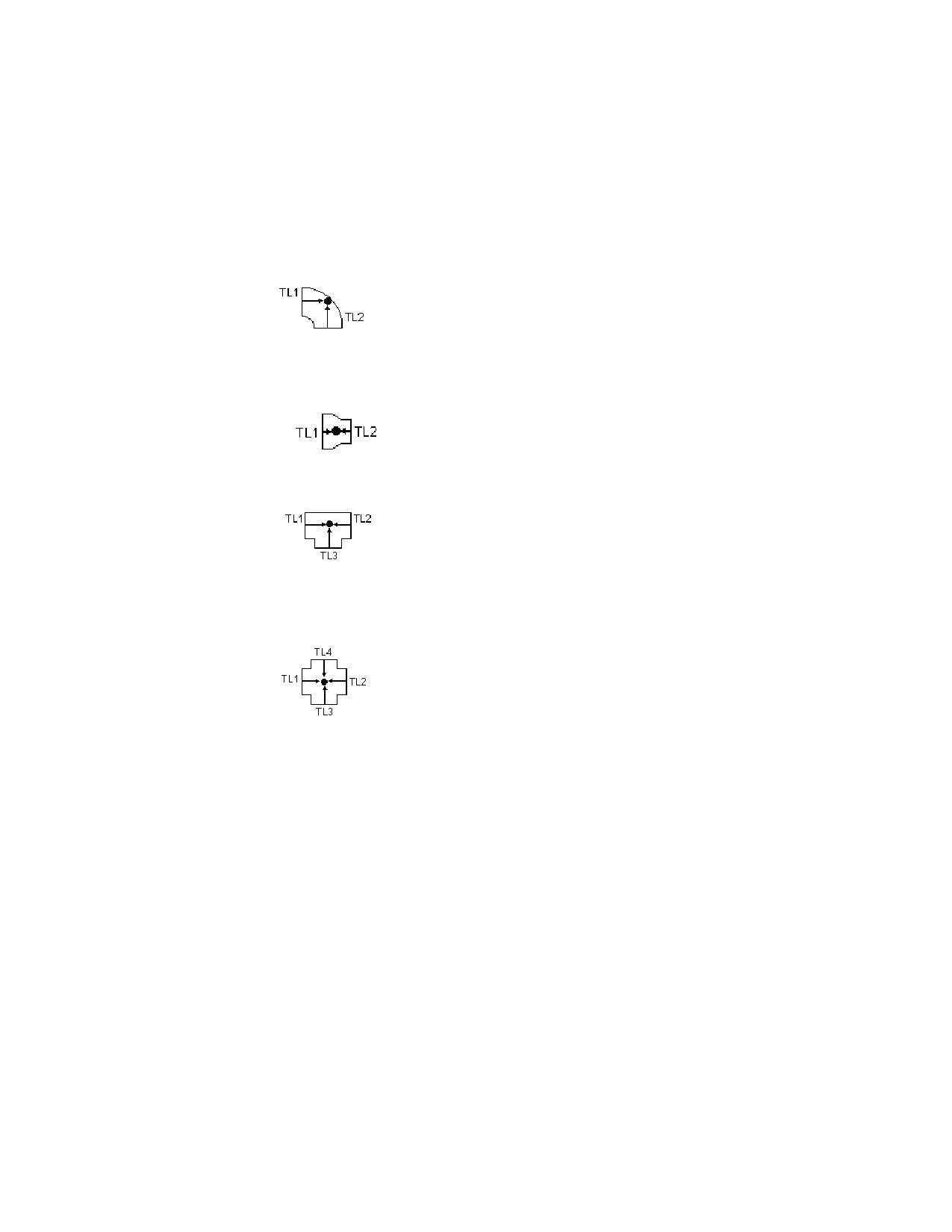
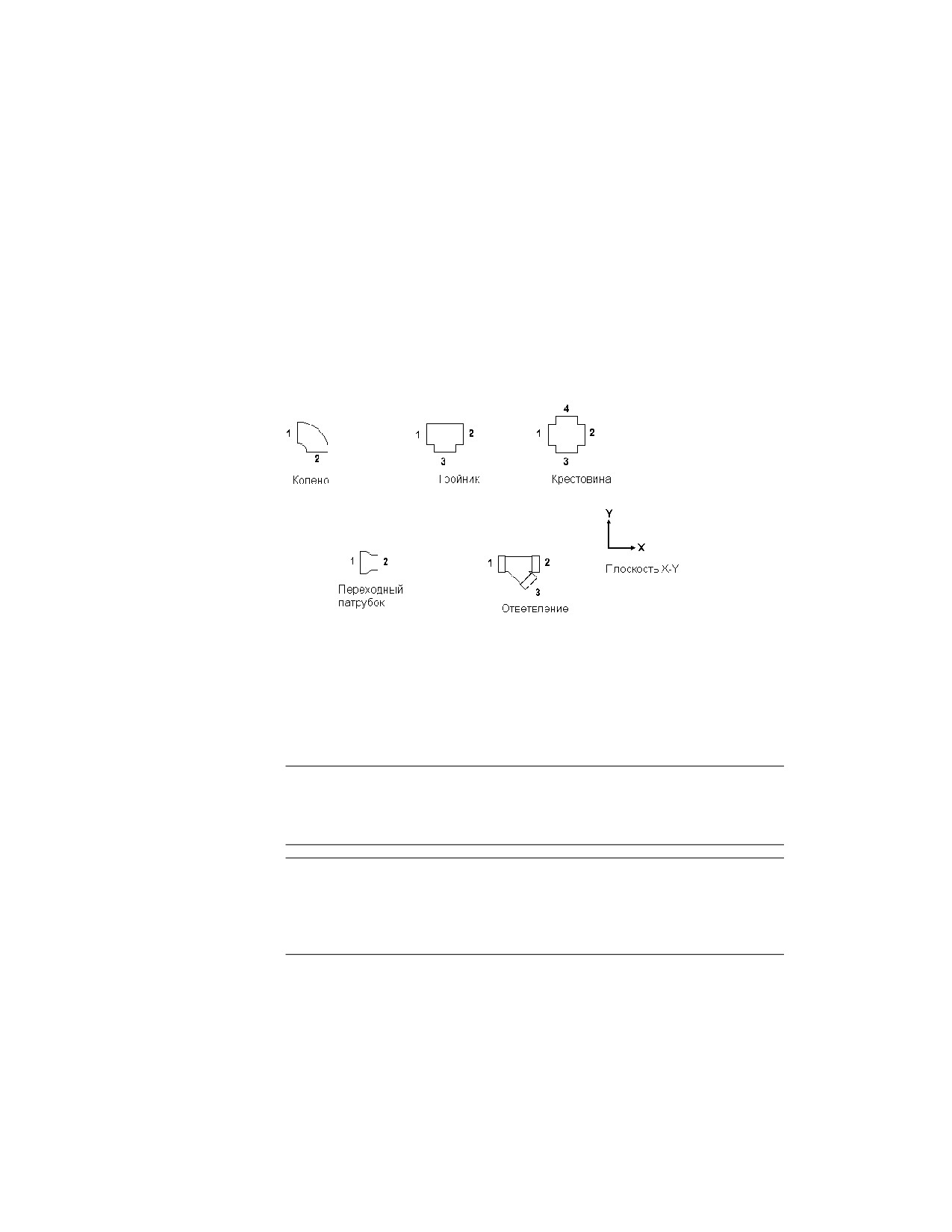
сверху вниз. Количество требуемых для элемента значений длины обрезки зависит
от типа фитинга и количества точек присоединения, как показано ниже:
Для колен требуется два
значения длины обрезки
Для переходных патрубков
требуется два значения длины
обрезки
Для тройников требуется три
значения длины обрезки
Для крестовин требуется
четыре значения длины
обрезки
Для добавления длины обрезки выбираются допустимые узловые точки,
отображаемые в модели, и задается значение длины. Возможный способ задания
длин обрезки для фитинга-тройника показан на рисунке ниже:
1094 | Глава 14 Адаптация компонентов на основе каталога
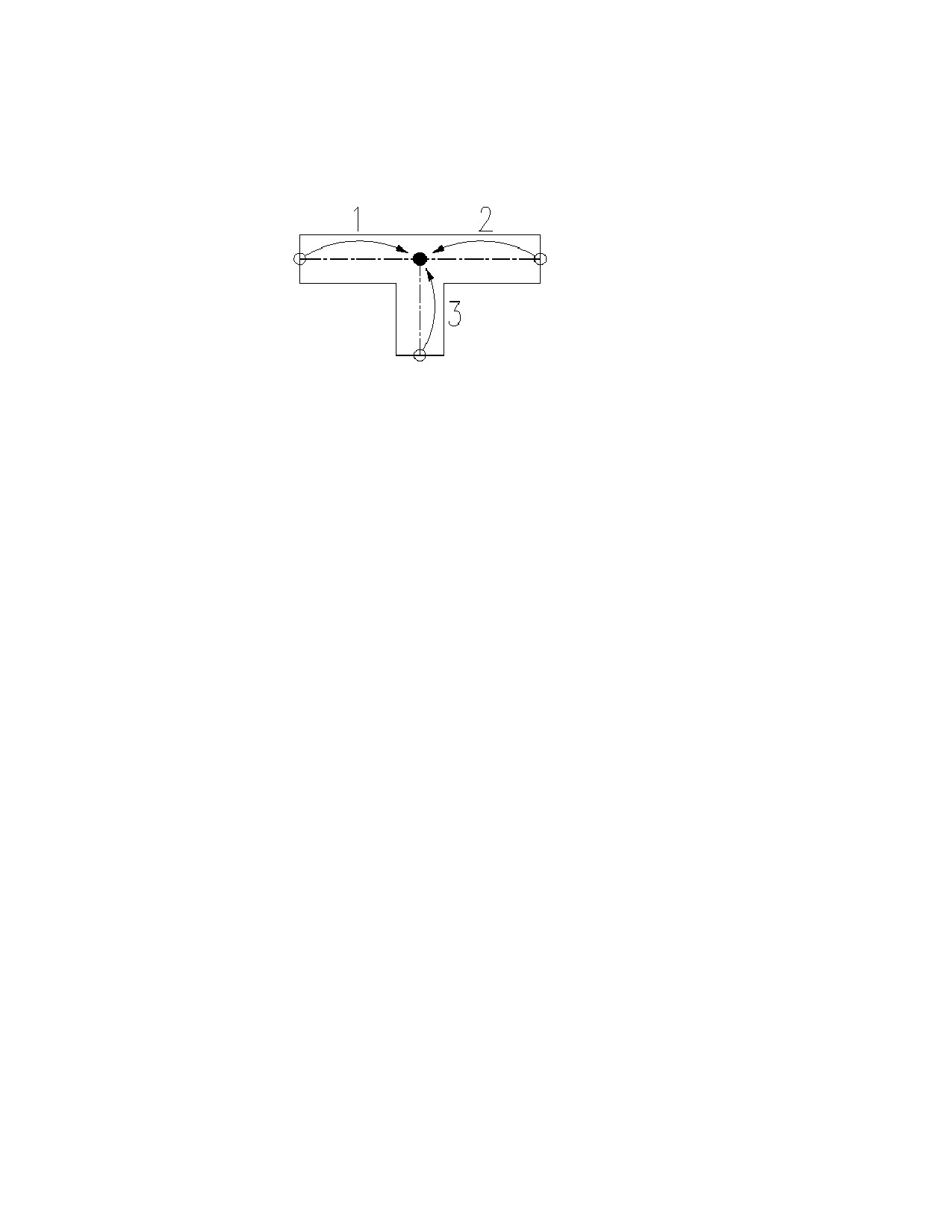
У тройника 3 длины обрезки: 2 определяются от центральной точки магистрального
трубопровода до каждого из концов его участков (1 и 2), а третья - от центра
магистрального трубопровода до конца ответвления (3).
Точки размещения
Для параметрических многовидовых элементов точка размещения - это точка вставки,
используемая для размещения элемента на чертеже. Для задания точки размещения
нужно просто указать точку на модели. Для параметрических фитингов в диалоговом
окне "Параметры Конструктора содержимого" предусмотрен дополнительный
параметр "Автокомпоновка", позволяющий выполнять автоматическую вставку
элементов в процессе компоновки. Положение соединителя 1 является положением
вставки, причем это положение может быть изменено.
Параметры модели
Параметры модели управляют общей формой и габаритными размерами модели
путем создания взаимосвязей между определенными параметрами. По мере
добавления к модели размеров и ограничений в папке "Параметры модели"
обозревателя элементов появляются параметры. Диалоговое окно "Параметры модели"
служит центром, из которого можно просматривать, создавать и редактировать
размерные параметры модели. Можно определить параметры для создания
дополнительных взаимосвязей в модели или откорректировать спецификации
чертежа позднее.
Часто эффективнее оказывается присвоить численные значения размерам и другим
параметрам элементов в ходе построения модели. После завершения работы над
геометрией можно редактировать параметры модели для добавления рассчитанных
значений. В диалоговом окне "Параметры модели" имеется модуль "Решение
уравнений", гарантирующий правильность и вычислимость создаваемой формулы.
Каждый параметр в диалоговом окне "Параметры модели" характеризуется
следующими свойствами:
Создание параметрических фитингов с использованием Конструктора содержимого | 1095
Имя Уникальный идентификатор параметра. Параметрам модели назначаются имена
по умолчанию, такие как D1, D2 и D3; их можно изменить. У пользовательских
параметров должны быть уникальные имена.
Значение Результат расчета по формуле.
Формула Математическое выражение, определяющее значение параметра. В формуле
можно использовать константы, другие параметры модели и пользовательские
параметры и математические операторы. Для определения уравнения можно
использовать "Решение уравнений".
Описание Текстовое пользовательское описание параметра.
ПРИМЕЧАНИЕ При использовании в формуле постоянного значения следует
помнить о необходимости определения константы в качестве параметра модели.
Необходимо удостовериться в ненулевом значении расчетов по формуле во
избежание нежелательных результатов в модели.
Соединители параметрического элемента
В среде параметрического построения Конструктора содержимого к элементу можно
добавлять соединители. Соединители позволяют интеллектуально присоединять
элемент к другим объектам инженерных систем на листе. Для элемента можно
определить один или несколько соединителей.
При добавлении нового соединителя трубы к сегменту трубы или к многовидовому
элементу программа автоматически присваивает значения параметрам CEL (длина
зацепления соединителя) и AoD (угол отклонения). Параметрам CEL и AoD
назначаются следующие критерии:
■ Номер соединителя, связанный со значением CEL или AoD, например: CEL1 или
AoD1 указывают на соединитель 1
■ Описание
■ Тип параметра - константа
■ Тип данных - вещественное число
1096 | Глава 14 Адаптация компонентов на основе каталога
■ Единицы:
■ Для CEL: длина в единицах чертежа (дюймах или миллиметрах)
■ Для AoD: градусы
■ Значение по умолчанию: 0,000
Размещение соединителей выполняется в порядке слева направо, затем сверху вниз
в положительном секторе плоскости X-Y, как показано ниже.
Ориентация соединителей фитинга
Область "Трубопроводы" содержит фитинги с охватывающими соединителями. К
типам присоединения с участием охватывающих соединителей относятся сердечник,
раструб и механический стык. Охватывающий соединитель на колене или тройнике
обозначается как соединитель 2. Охватывающие соединители на несимметричных
фитингах, таких как крестовина, обозначаются как соединители 2 и 4. При добавлении
нового соединителя трубы к сегменту трубы или к многовидовому элементу
программа автоматически добавляет параметры CEL и AoD.
СВЯЗАННЫЕ РАЗДЕЛЫ Рекомендации по созданию параметрических фитингов
приведены в разделе Рекомендации по созданию параметрических фитингов на
стр. 1071. См. также раздел Типы присоединения труб и трубопроводных фитингов
на стр. 446, содержащий информацию о типах фитингов в области "Трубопроводы".
ВНИМАНИЕ Положение первого соединителя, размещенного в модели, определяет
ориентацию оси элемента при вставке. Например, если разместить первый
соединитель на элементе с вектором нормали, направленным внутрь элемента,
направление вектора определяет положительную ориентацию оси Х при вставке
на чертеж.
Создание параметрических фитингов с использованием Конструктора содержимого | 1097
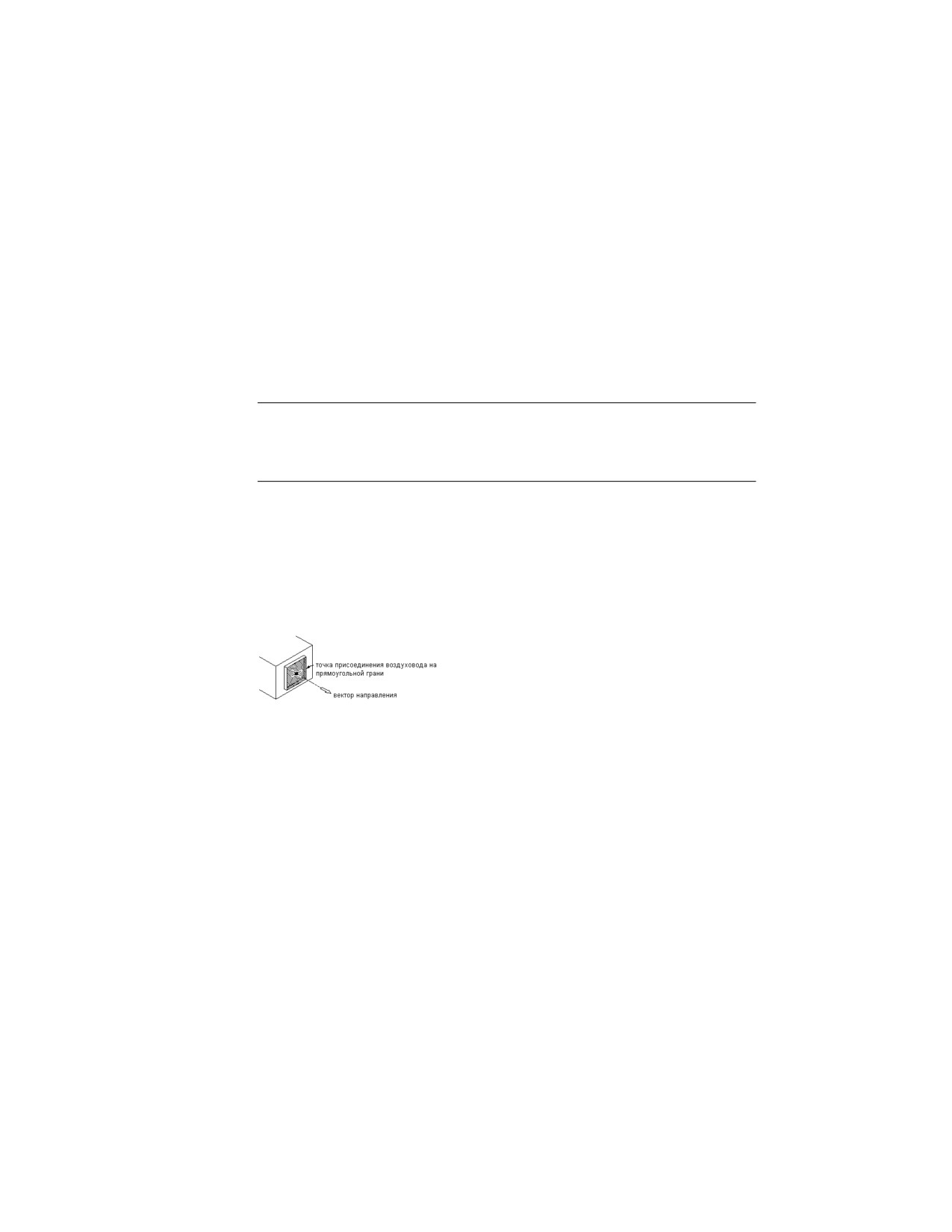
Форма соединителя определяется формой модификатора, к которому прикреплен
соединитель. Размер соединителя определяется путем размещения размерных
значений при добавлении соединителя в модель.
ПРИМЕЧАНИЕ Если один профиль определяет несколько соединителей, добавление
размеров к соединителю выполняется только один раз.
После размещения соединителя можно назначить тип соединителя, который зависит
от области, назначенной для элемента. В качестве примеров типов соединителей
можно привести фланцевое, скользящее и клеевое соединение.
Правила соединения для элемента определяются областью. Для соединителей,
принадлежащих определенной области, известно, как они должны соединяться с
другими элементами той же области, однако соединение с компонентами других
областей невозможно. Например, воздухораспределитель, назначенный области
воздуховодов, нельзя соединить с сегментом трубы.
Размеры параметрического элемента
Параметры модели параметрического элемента определяют размер элемента по
умолчанию для модели и выполняют роль заполнителей для фактических размеров
элемента, которые будут определены позднее. В свою очередь параметры размера
элемента определяют фактические размеры элемента. Имеется прямая связь между
параметрами модели и параметрами размера. При добавлении параметра модели к
модели элемента программа добавляет и соответствующий параметр размера.
1098 | Глава 14 Адаптация компонентов на основе каталога
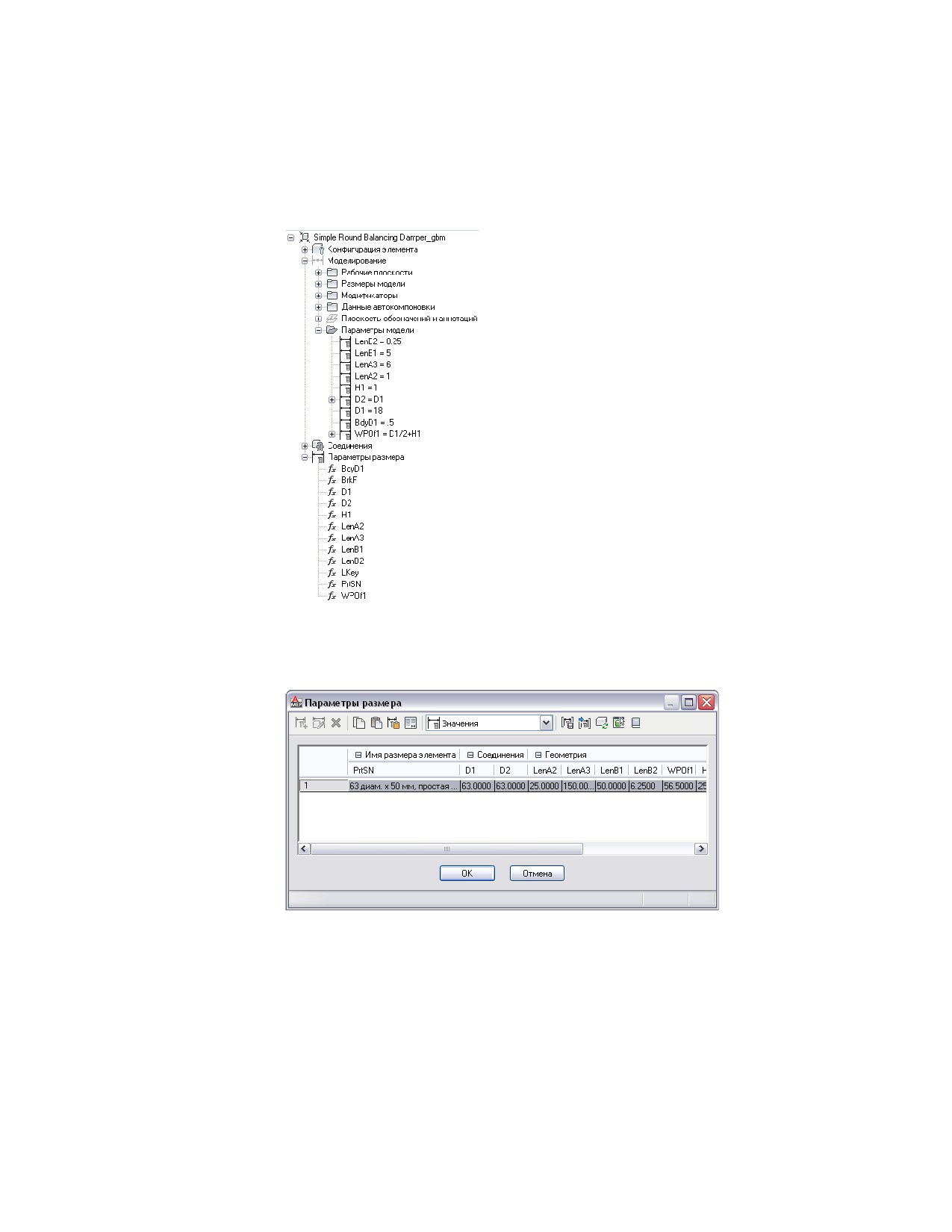
Параметры модели и размера
заслонки круглого сечения
Размеры элементов для параметрического элемента определяются путем задания
значений для параметров размеров в диалоговом окне "Параметры размера".
Параметры размера для заслонки круглого сечения
Создание параметрических фитингов с использованием Конструктора содержимого | 1099

У диалогового окна "Параметры размера" 3 режима:
■ Конфигурация параметров. Данный режим используется для просмотра и
изменения атрибутов параметров, таких как описание, тип хранения данных,
тип данных, единицы измерения и видимость. Тип хранения данных определяет,
хранятся ли значения параметра в виде списка, таблицы, константы или
вычисления. Более подробные сведения о хранении данных см. в разделе
Сохранение элементов в каталоге и обращение к ним на стр. 126.
ПРИМЕЧАНИЕ При добавлении параметра модели соответствующий ему
параметр размера имеет несколько атрибутов, которые нельзя изменять,
например тип данных, единицы измерения и контекст.
■ Значения. Данный режим служит для просмотра и изменения значений
параметров, если они хранятся как списки, таблицы и константы. Несколько
размеров элементов задаются путем ввода нескольких значений для параметров
размеров. Можно вводить значения вручную или копировать и вставлять их из
другого элемента, открытого в Конструкторе содержимого, из элемента, открытого
в Редакторе каталогов, или из электронной таблицы. Для параметров соединителей
также можно вставить соответствующие размеры для сегментов, используемых
по умолчанию во время компоновки.
■ Вычисления. Данный режим используется для просмотра и изменения формул
расчета параметров, таких как формула для определения имен размеров элементов
или формула пользовательского параметра. Изменение формул параметров,
определенных в модели, в диалоговом окне "Параметры размера" невозможно;
вместо этого используйте диалоговое окно "Параметры модели", как поясняется
в разделе Добавление размеров к параметрическому фитингу на стр. 1131.
Параметры размеров короба
Диалоговое окно "Параметры размера" обновлено для отображения дополнительных
отдельных размеров внешнего (номинального) диаметра (ND1, ND2) и материала
(Mat), как показано далее. В предыдущих версиях в конструкторе содержимого был
доступен только фактический диаметр (D1, D2).
1100 | Глава 14 Адаптация компонентов на основе каталога
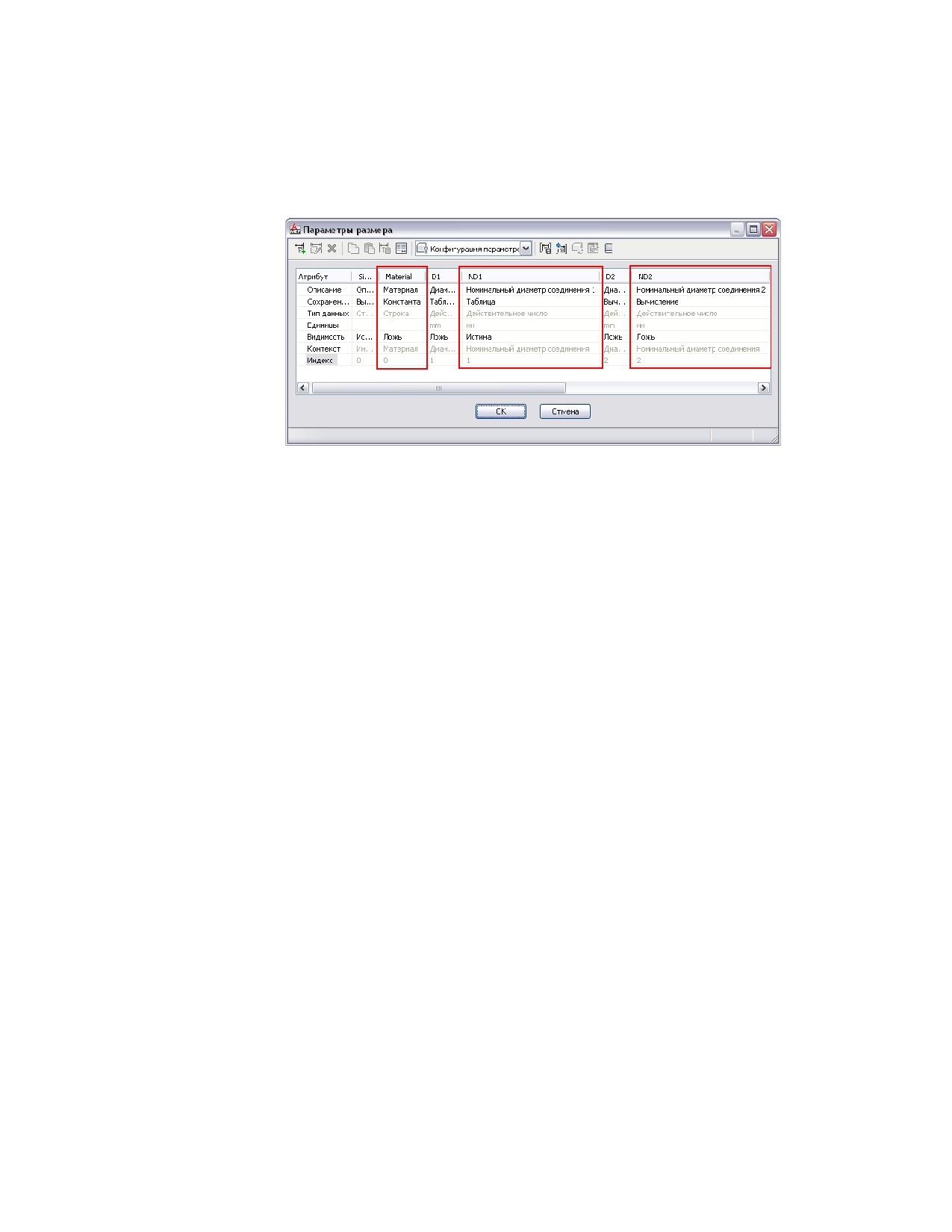
диалоговое окно "Параметры размера" для компонента короба
Неграфические параметры
В режиме "Конфигурация параметров" диалогового окна "Параметры размера" также
можно добавить к семейству элементов неграфические параметры. Например, может
понадобиться добавить данные о материалах или изготовителях.
Можно добавить неграфические параметры двумя способами:
■ Возможен выбор из списка дополнительных стандартных параметров, таких как
"Материал" или "URL-адрес исходного элемента". Доступные стандартные
параметры зависят от типа элемента и параметров, уже определенных в
пользовательском семействе элементов.
■ Возможно добавление пользовательских параметров. Для таких параметров
можно определить все атрибуты параметра.
Использование неграфических параметров для хранения дополнительной
информации об элементах может помочь идентифицировать элементы на чертежах
в ходе проектирования. Также возможно усовершенствование работы со
спецификациями в конструкторской документации. Более подробную информацию
см. в разделе Сбор проектных данных на стр. 965.
Копирование и вставка размеров элементов
При добавлении размеров элемент к элементу можно копировать и вставлять
значения из других семейств элементов с помощью стандартных функций
копирования и вставки Microsoft® Windows: CTRL+C - копирование и CTRL+V -
Создание параметрических фитингов с использованием Конструктора содержимого | 1101

вставка. Также команды "Копировать" и "Вставить" содержатся в следующих элементах
интерфейса:
■ на панели инструментов диалогового окна "Параметры размера"
■ в контекстном меню, открывающемся при щелчке правой кнопкой мыши на
заголовке или значении параметра
Можно копировать и вставлять значения из другого элемента, открытого в
Конструкторе содержимого, из элемента, открытого в Редакторе каталогов, или из
электронной таблицы Microsoft® Excel.
Для открытия редактора каталогов из Конструктора содержимого нажмите кнопку
(Открыть редактор каталогов) на панели инструментов в диалоговом окне
"Параметры размера".
Если выбрано одно или несколько значений параметра, скопируйте их, а затем
вставьте в другой параметр: программа выполняет вставку только значений.
При выборе заголовка параметра для копирования и вставки всех его значений
программа копирует и вставляет в том числе тип хранения данных. Такой способ
копирования и вставки значений допускается для параметров одного и того же типа
хранения данных и параметров, типы хранения которых "Список" и "Таблица". Во
втором случае программа предлагает выполнить выбор варианта: вставлять только
значения, вставлять тип хранения данных и значения или же отменить операцию.
Вставка размеров соединителя для сегментов по умолчанию
Предпочтительные настройки трассировки определяют (по типу подключения и
форме) элемента по умолчанию для области (воздуховода, трубы, кабельного лотка
или короба). Элементами по умолчанию являются сегменты и фитинги, которые
будут по умолчанию использоваться во время компоновки. Подробные сведения о
диалоговом окне "Настройки трассировки воздуховодов" приведены в разделе
Настройка параметров элементов воздуховодов на стр. 311.
При создании пользовательских элементов можно извлечь размеры, определенные
для параметров соединителей сегментов по умолчанию, и вставить их в
пользовательские элементы. Например, пусть имеются пользовательский диффузор
с квадратной горловиной и прямоугольный, бандажированный соединитель
воздуховода. Для представления ширины и высоты соединителя воздуховода у
диффузора есть два параметра размера с именами RW1 и RH1. Для быстрой вставки
в данные параметры списка размеров можно извлечь размеры из параметров
соединителя RW1 и RH1 для сегментов, заданных в качестве используемых по
умолчанию во время компоновки прямоугольного бандажированного воздуховода.
1102 | Глава 14 Адаптация компонентов на основе каталога
Вставка размеров сегментов по умолчанию в пользовательские элементы особенно
удобна, если необходимый список размеров велик и совпадает со значениями
соответствующего сегмента по умолчанию. Следует учитывать, что программа
заменяет все существующие значения теми, вставка которых выполняется. После
вставки значений можно, при необходимости, добавить и удалить отдельные
значения.
ПРИМЕЧАНИЕ Данную функцию можно использовать только при работе с
параметрическими элементами. Кроме того, эта функция может использоваться
только в том случае, если для соединителя определена область и тип
присоединения. Данная информация требуется для определения и извлечения
размеров соединителя соответствующего сегмента каталога.
Вставка в элемент размеров соединителя сегмента по умолчанию
1
Если нужно, откройте параметрический элемент в Конструкторе
содержимого.
2
В обозревателе элементов щелкните правой кнопкой мыши на узле
"Параметры размера" и выберите команду "Редактировать значения".
3
В диалоговом окне "Параметры размера" выберите текущее значение
для параметра размера, для которого необходимо вставить размеры
сегмента по умолчанию.
ПРИМЕЧАНИЕ Типом хранения данных выбранного параметра должен
быть "Список" или "Таблица". Если параметр предназначен для
соединителя трубы, для типа хранения данных должно быть выбрано
значение "Таблица".
4
В диалоговом окне "Параметры размера" щелкните на значке
(Значения соединителя по умолчанию) на панели инструментов.
Также можно щелкнуть на значении правой кнопкой мыши и выбрать
в контекстном меню пункт "По умолчанию".
5
При выборе значения соединителя трубы в диалоговом окне "Выбор
элемента" выберите фитинг трубопровода, значения которого
необходимо вставить и нажмите "ОК".
Только для соединителей труб следует выбрать фитинг трубопровода,
потому что типы подключений назначаются фитингам трубопроводов,
а не сегментам труб.
6
Если тип хранения данных параметра в сегменте по умолчанию не
совпадает с заданным для пользовательского элемента, необходимо
Создание параметрических фитингов с использованием Конструктора содержимого | 1103
выбрать: вставлять ли только значения, вставлять ли тип хранения
данных и значения или же отменить операцию.
Программа вставляет значения параметра соединителя в сегменте по
умолчанию в выбранный параметр соединителя в пользовательском
элементе.
Задание размеров соединителя для соединителей труб
Для добавления размеров к соединителям труб на элементах требуется ввести
номинальный диаметр соединителя. Эта операция вынуждает программу извлекать
соответствующий физический диаметр на основе типа подключения.
Для извлечения физического диаметра программа выполняет поиск активного
каталога труб для соединителей с тем же типом подключения и номинальным
диаметром. Если элемент, к которому добавляются размеры, является фитингом, то
выполняется фильтрация результатов для включения в список соединителей из
каталога только с тем же подтипом элемента, если он задан. После этого выполняется
извлечение физического диаметра для номинального диаметра для первого
соединителя в списке результатов и вставка значения в элемент.
При необходимости можно изменить извлеченные программой значения физического
диаметра.
Предварительный просмотр образца параметрического
элемента
По завершении моделирования элемента и добавления отдельных размеров элементов
можно выполнить просмотр каждого размера элемента с целью проверки целостности
элемента перед вставкой размеров элементов на чертежи.
ПРИМЕЧАНИЕ Функция предварительного просмотра поддерживает только
параметрические элементы, созданные с помощью Конструктора содержимого.
Команда "Просмотр элемента" вызывается из диалогового окна "Параметры размера".
Можно выбрать любой размер элемента, нажав кнопку
на панели инструментов.
Открывается окно "Просмотр параметрических объектов". По мере выбора различных
размеров элементов в диалоговом окне "Параметры размера" содержимое окна
просмотра параметрических объектов обновляется, отображая образец для просмотра
нового элемента. Также в окне просмотра объектов возможен поворот элемента,
что позволяет просматривать различные трехмерные (3D) образцы размера элемента.
1104 | Глава 14 Адаптация компонентов на основе каталога
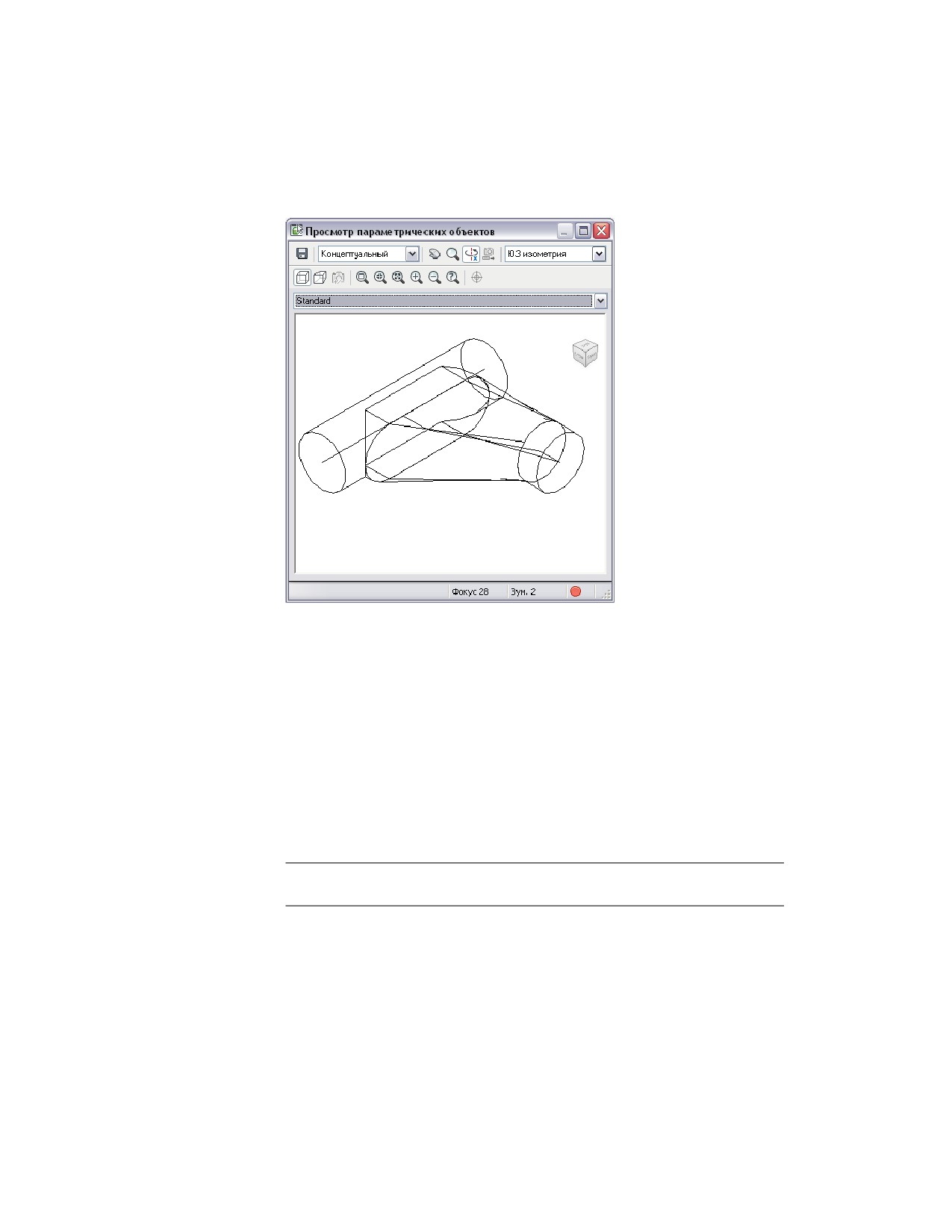
Пример окна просмотра параметрического объекта
Для просмотра размера элемента, определенного в строке таблицы, щелкните в любой
ячейке строки или нажмите клавишу стрелка вверх или стрелка вниз для
перемещения по таблице размеров. Для просмотра размеров элементов, определенных
в списке, дважды щелкните на значении списка по умолчанию или используйте
комбинацию клавиш CTRL + стрелка вверх или CTRL + стрелка вниз для отображения
списка размеров, который можно просмотреть.
Образец для просмотра параметрического элемента
Можно создать образец для просмотра перед использованием Конструктора
содержимого для создания параметрического элемента или же Конструктор
содержимого может сформировать изображение сразу по завершении модели.
ПРИМЕЧАНИЕ Размер растрового изображения должен составлять 200 х 200
пикселов, 256 цветов.
Изображение для предварительного просмотра помогает опознавать элемент в ходе
процедуры выбора элементов. При использовании Конструктора содержимого для
формирования изображения для предварительного просмотра создается растровое
Создание параметрических фитингов с использованием Конструктора содержимого | 1105
изображение (BMP), соответствующее заданному направлению взгляда. Можно
выбрать из 10 стандартных ортогональных и изометрических направлений взгляда
AutoCAD® для просмотра модели (сверху, снизу, слева, справа, спереди, сзади, ЮЗ
изометрия, ЮВ изометрия, СВ изометрия и СЗ изометрия). При сохранении элемента
в каталоге изображение для предварительного просмотра сохраняется вместе с
элементом.
Способы вставки параметрического элемента
Можно задать несколько способов вставки для многовидовых элементов и фитингов.
Существует несколько способов вставки, которые задаются с помощью модели
элемента. Для многовидового элемента задается точка размещения (вставки), которая
будет использоваться при добавлении многовидового элемента в чертежи
пользователями. Для фитинга задаются длины обрезки и точка размещения, которая
будет использоваться программой при добавлении фитинга в чертежи во время
автоматической компоновки ("автокомпоновки"). Длины обрезки - это размеры
участков фитинга, которые используются для обрезки других компонентов,
обеспечивая место для вставки фитинга. Более подробную информацию см. в разделе
Длина обрезки и точки размещения на стр. 1093.
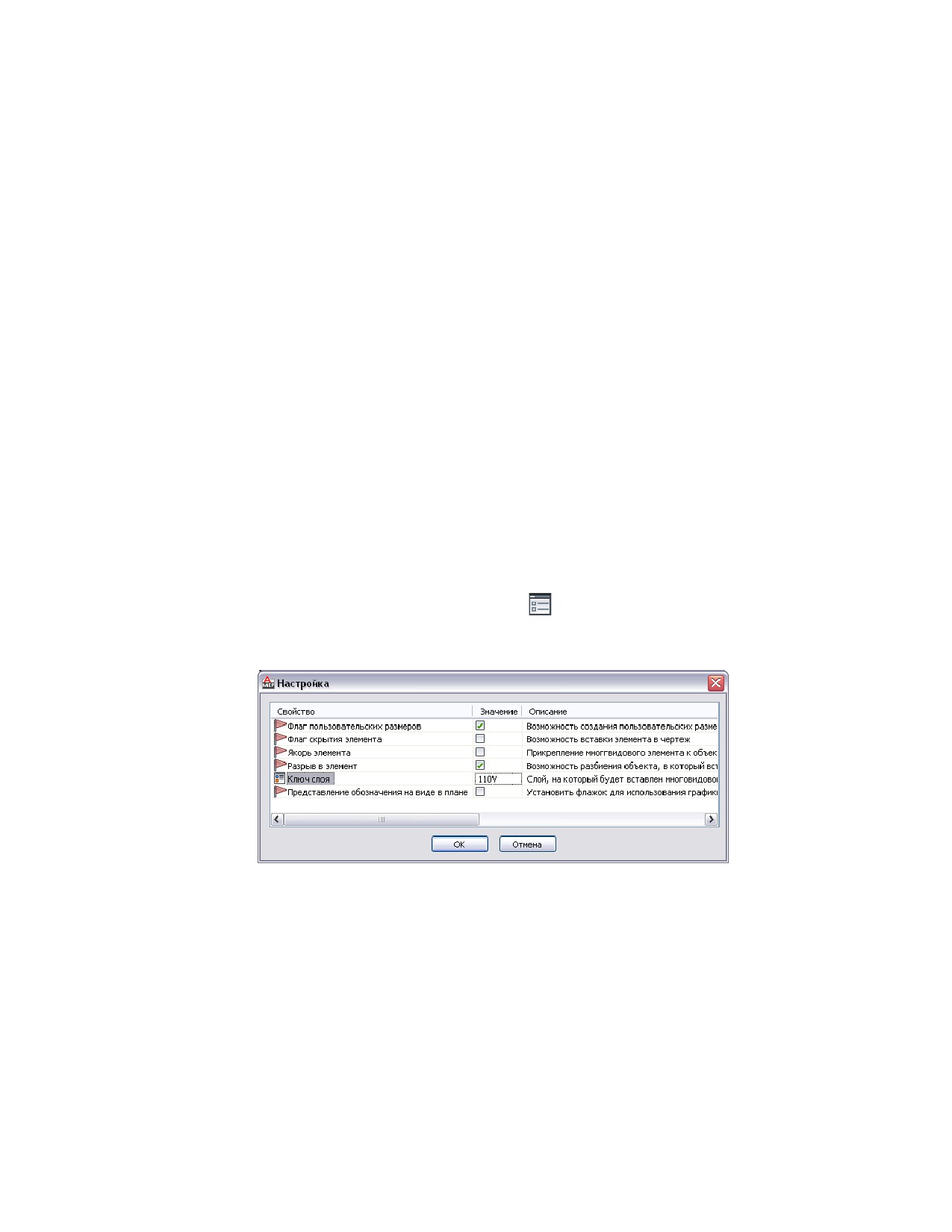
Существуют другие способы вставки, которые необходимо задать в диалоговом окне
"Настройка", которое можно открыть, нажав
в обозревателе элементов
Конструктора содержимого.
Диалоговое окно "Настройка" для параметрического многовидового элемента
1106 | Глава 14 Адаптация компонентов на основе каталога

В следующей таблице описываются способы вставки (свойства), которые могут быть
заданы в диалоговом окне.
Свойство
Описание
Флаг пользовательских размеров
Создание пользовательских размеров
элемента в случае отсутствия необходимо-
го размера элемента в каталоге.
Пользовательские размеры могут встав-
ляться путем автоматической компоновки
или установки фильтра/значений элемента
в диалоговом окне "Добавить".
Флаг скрытия элемента
Скрытие элемента в каталогах, из которых
выполняется выбор элементов для добав-
ления к чертежам.
ПРИМЕЧАНИЕ Эта настройка задается по
умолчанию. Скрытие элемента рекоменду-
ется при создании временного элемента
или при создании элемента в течение не-
скольких сеансов. Однако при сохранении
элемента после успешной его проверки
выдается запрос о том, необходимо ли его
дальнейшее скрытие.
Якорь элемента
Настройка предусмотрена только для
многовидовых элементов. Позволяет за-
креплять многовидовой элемент на другом
объекте.
Разрыв в элемент
Настройка предусмотрена только для
многовидовых элементов. Позволяет
разорвать многовидовой элемент для
преобразования в другой объект.
Ключ слоя
Настройка предусмотрена только для
многовидовых элементов. Слой, на кото-
рый многовидовой элемент будет добав-
ляться на чертежах. Дополнительные све-
дения о слоях см. в разделе "Стандарты
именования слоев AutoCAD MEP".
При добавлении фитинга к чертежу слой,
на который добавляется фитинг, определя-
Создание параметрических фитингов с использованием Конструктора содержимого | 1107

Свойство
Описание
ется объектами, с которыми он соединяет-
ся.
Представление обозначения на виде в плане Настройка предусмотрена только для
многовидовых элементов. Определяет,
отображать ли условное обозначение
элемента вместо сформированного на
основе модели вида на экранных представ-
лениях 1 линией и 2 линиями на виде
сверху (в плане).
Флаг автокомпоновки
Настройка предусмотрена только для фи-
тингов. Добавление к фитингу в обозрева-
теле элементов данных автокомпоновки,
позволяющих задавать длины обрезки и
точку размещения. Более подробную ин-
формацию см. в разделах Длина обрезки
и точки размещения на стр. 1093 и Опреде-
ление способов вставки элемента для па-
раметрического фитинга на стр. 1137.
К многовидовым элементам данные авто-
компоновки добавляются автоматически.
ПРИМЕЧАНИЕ Если указано, что многовидовой элемент может закрепляться на
другом объекте, а также разрываться в другом объекте, программа выдает запрос,
позволяющий выбрать способ вставки, используемый при добавлении элемента
к чертежу. Примеры каждого из этих способов вставки приведены в разделе
Определение поведения элемента для многовидового элемента на основе блоков
на стр. 1248.
Условное обозначение параметрического элемента
В то время как для параметрических элементов не требуются условные обозначения,
их обычно создают для использования на принципиальных схемах. Если для элемента
отсутствует условное обозначение, он не отображается на схематических
представлениях системы. Если для элемента существует условное обозначение,
имеется возможность использования его и на представлениях системы 1 или 2
линиями на виде сверху (в плане). Это может оказаться полезным для различения
систем в проекте, например приточной и рециркуляционной систем ОВК.
1108 | Глава 14 Адаптация компонентов на основе каталога
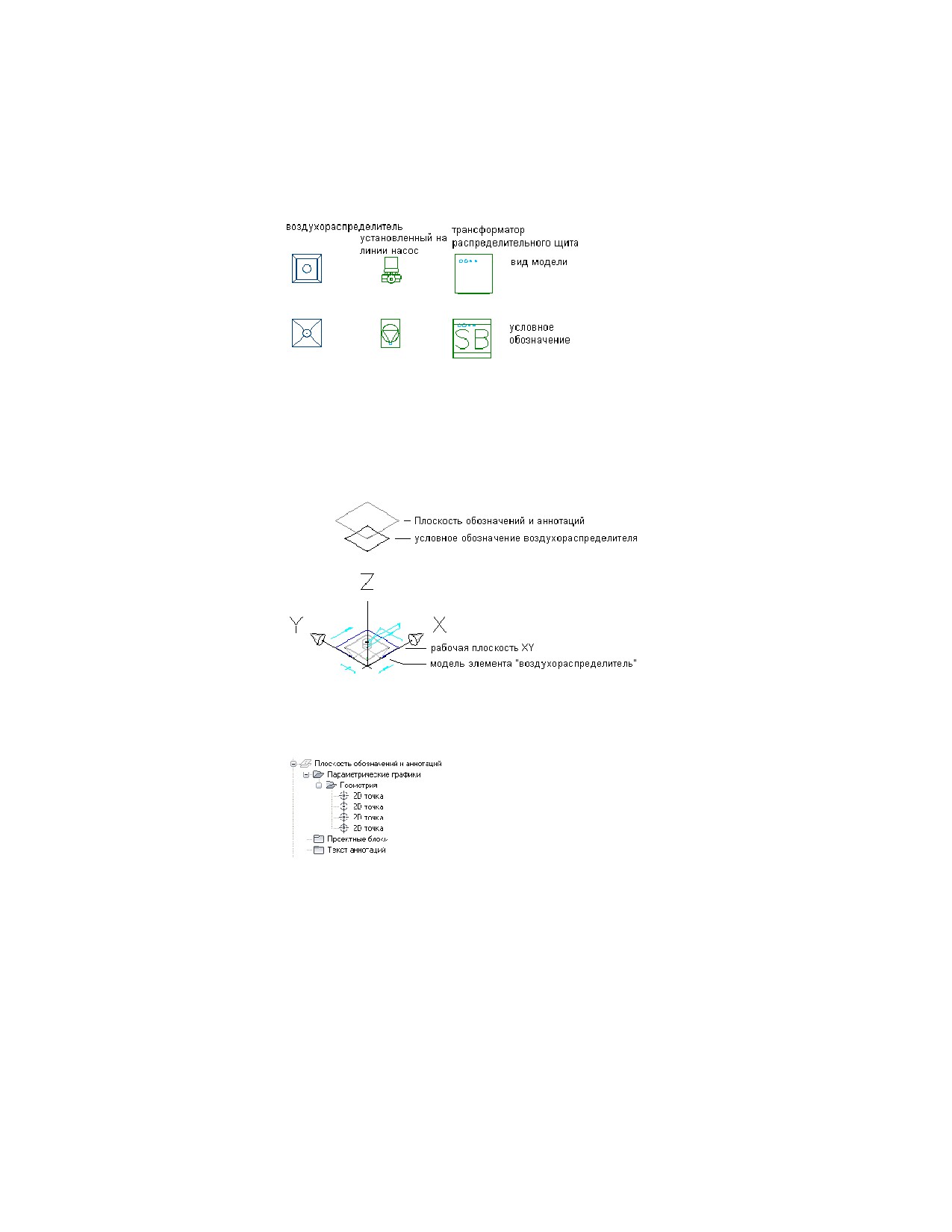
Представление элементов в модели и на схеме
Плоскость обозначений и аннотаций
Условные обозначения для параметрических элементов создаются на плоскости
обозначений и аннотаций - горизонтальной плоскости, с которой связывается
геометрия обозначений, соответствующие ограничения и размеры и аннотации.
Плоскость обозначений и аннотаций в области рисования
Плоскость обозначений и
аннотаций в обозревателе
элементов Конструктора
содержимого
Во многих отношениях плоскость обозначений и аннотаций ведет себя, как рабочие
плоскости, с которыми связываются элементы модели элемента. Элементы
обозначения связывают с плоскостью обозначений и аннотаций. Можно сделать
плоскость видимой или невидимой, изолировать или скрыть ее содержимое. Однако
в отличие от рабочих плоскостей, создающихся вручную, плоскость обозначений и
Создание параметрических фитингов с использованием Конструктора содержимого | 1109
аннотаций создается автоматически в момент создания нового элемента в
Конструкторе содержимого.
Как показано на предыдущем рисунке, положение по умолчанию плоскости
обозначений и аннотаций по оси Z в мировой системе координат (МСК) выше начала
координат МСК. За счет этого плоскость и ее содержимое не мешают в ходе работы
над моделью элемента. По необходимости можно изменить положение плоскости
по оси Z. Для выполнения этой операции щелкните правой кнопкой мыши на
плоскости в обозревателе элементов, выберите команду "Изменить положение
плоскости", введите новое значение для координаты Z и нажмите ENTER.
Создание условных обозначений для параметрических многовидовых
элементов
Можно в любой момент создать условное обозначение для параметрического
многовидового элемента. Однако обозначение может использоваться только теми
элементами, которые добавляются к чертежу после создания обозначения.
Обновление уже вставленных элементов для использования обозначения не
допускается.
Имеется два типа условных обозначений, которые можно добавить к
параметрическим многовидовым элементам:
■ Параметрическое. Данный тип обозначения масштабируется пропорционально
элементу. Параметрические обозначения создаются с использованием
параметрических элементов: параметрической геометрии, размеров и
ограничений.
■ На основе блоков. Данный тип обозначения масштабируется равномерно, а не
пропорционально. Обозначения на основе блоков создаются с использованием
стандартных объектов AutoCAD, таких как отрезки, дуги и окружности. Можно
создать обозначение с самого начала или же вставить существующее обозначение
AutoCAD MEP или 2D блок AutoCAD из файла DWG.
Более подробную информацию см. в разделе Создание условного обозначения
параметрического многовидового элемента на стр. 1209.
1110 | Глава 14 Адаптация компонентов на основе каталога
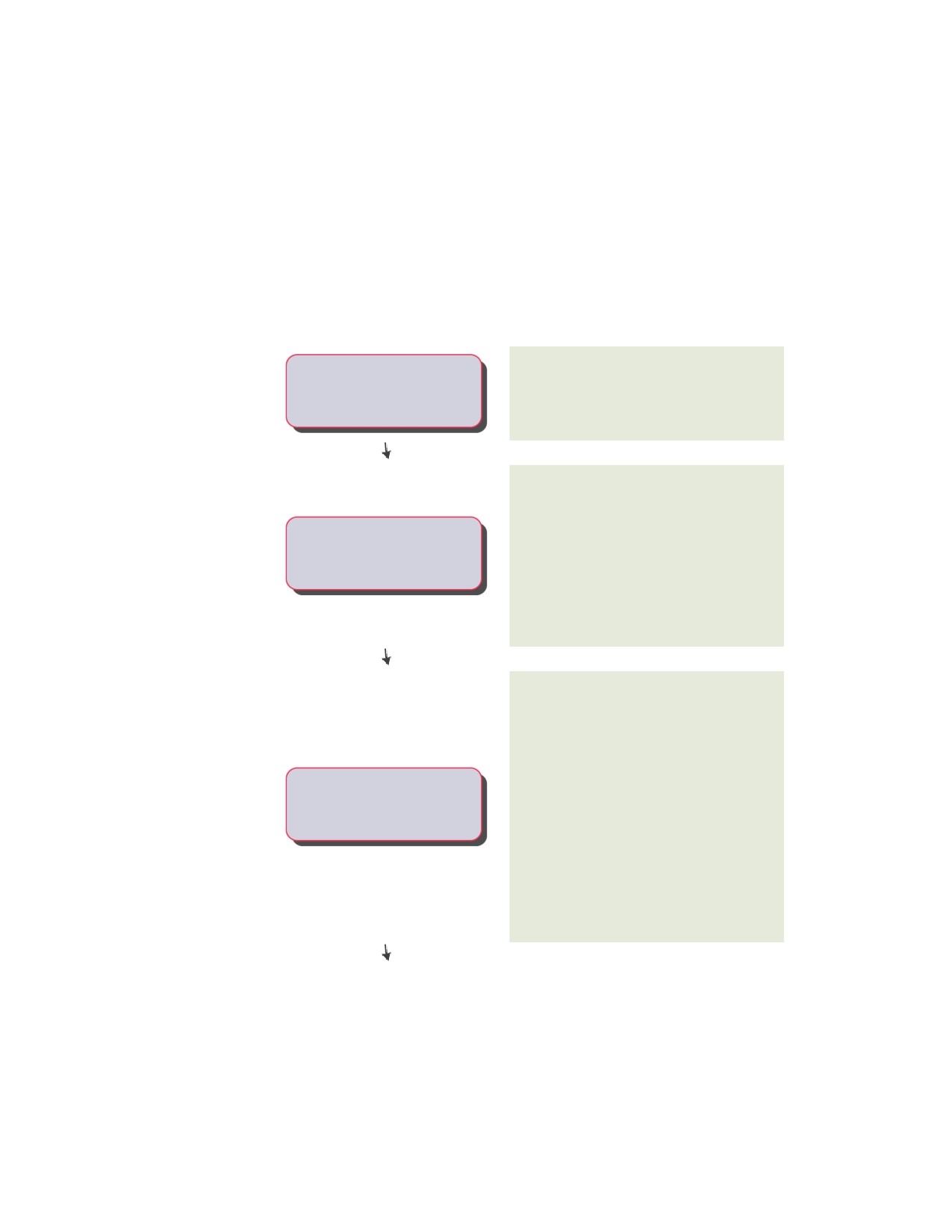
Процедура создания параметрического фитинга с
использованием Конструктора содержимого
Данная процедура предназначена для создания параметрического фитинга с
использованием Конструктора содержимого.
Проанализируйте этапы проце-
Ознакомьтесь с дополнительной информа-
дуры
цией
Для создания параметрического фитинга в
Первый этап при создании
AutoCAD MEP используется Конструктор
содержимого - открытие среды
-----
содержимого. См. раздел Открытие среды
параметрического построения.
параметрического построения на стр. 1113.
Отдельные параметрические элементы создаются
в среде параметрического построения. В данной
среде на чертеже может существовать только
один элемент. Для формирование библиотеки
Задание конфигурации элемента.
----- элементов отдельные чертежи связываются с
каталогом элементов. Для определения основного
поведения элемента задаются тип и подтип
элемента. См. раздел Определение поведения
параметрического фитинга на стр. 1115.
Создаются модели 3D элементов, которые
используются для динамического формирования
2D видов элементов. Элемент строится из блоков,
или элементов, которые параметрически
объединяются для определения элемента. Модель
определяется посредством задания размера,
формы и местоположения ее элементов. Можно
Создание 3D модели элемента.
-----
наложить ограничения на соединение элементов
друг с другом. Для лучшей проработки концепции
размеров и формы модели элемента задаются
ограничения и размерные значения, которые
определяют характер построения элемента. См.
раздел Моделирование параметрического
фитинга на стр. 1116.
Создание параметрических фитингов с использованием Конструктора содержимого | 1111
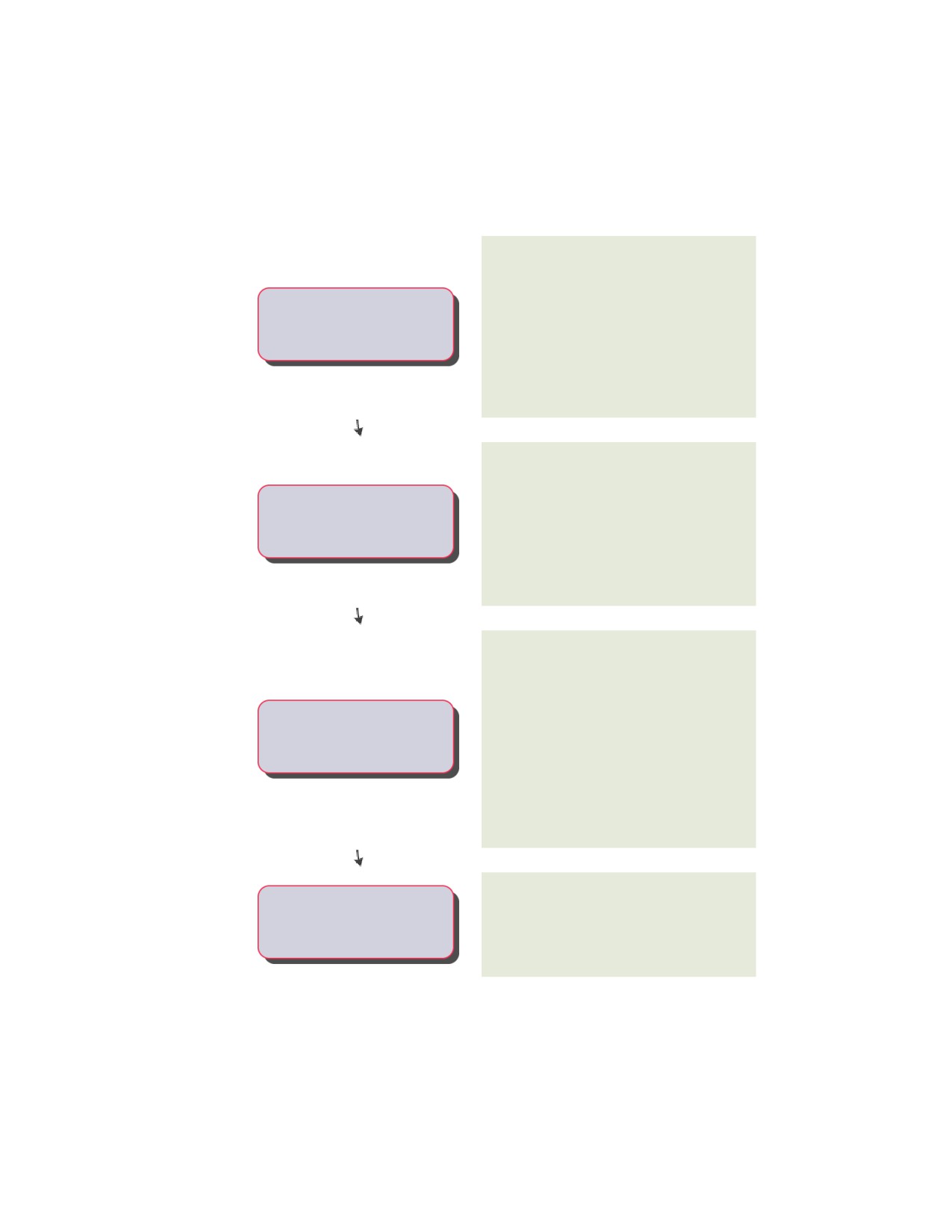
Проанализируйте этапы проце-
Ознакомьтесь с дополнительной информа-
дуры
цией
К элементу добавляются соединители,
позволяющие интеллектуально присоединить его
к другим объектам инженерных систем на листе.
Соединитель зависит от того элемента модели, к
Добавление к элементу
-----
которому он прикрепляется, поэтому форма и
соединителей.
размеры определяются при добавлении
соединителя к модели. См. раздел Добавление
соединителей к параметрическому фитингу на
стр. 1124.
Добавление к модели размерных значений и
других данных типоразмера определяет размеры
элемента, которые могут быть динамически
Добавление к элементу размерных
сформированы на основе модели. Вследствие
значений (отдельных
-----
этого одна 3D модель может представлять
типоразмеров элемента).
несколько размеров элементов. См. раздел
Добавление размеров к параметрическому
фитингу на стр. 1131.
По завершении работы над моделью формируется
изображение элемента для предварительного
просмотра путем выполнения снимка
конфигурации модели. Создание изображения
позволяет в ходе предварительного просмотра
Создание образца элемента для
-----
увидеть, какой вид будет иметь элемент на
предварительного просмотра.
чертеже. Изображение для просмотра также
помогает идентифицировать элемент в процессе
выбора элементов. См. раздел Формирование
образца параметрического фитинга для
предварительного просмотра на стр. 1136.
Задается поведение при вставке, которое
Определение поведения элемента
используется для размещения элемента на
-----
при вставке.
чертеже, в том числе назначение слоя,
определение точки размещения и значения длины
обрезки для фитингов. См. раздел Определение
1112 | Глава 14 Адаптация компонентов на основе каталога
Проанализируйте этапы проце-
Ознакомьтесь с дополнительной информа-
дуры
цией
способов вставки элемента для параметрического
фитинга на стр. 1137.
После завершения создания модели необходимо
проверить и сохранить элемент. Во время
процедуры проверки допустимости в модели
выявляются ошибки, которые делают элемент
Проверка и сохранение элемента.
----- недопустимым. Необходимо исправить все
ошибки, чтобы выполнить сохранение элемента
и добавить его к чертежу. См. раздел Проверка,
сохранение и предварительный просмотр
параметрического фитинга на стр. 1141.
Создание параметрического фитинга с использованием
Конструктора содержимого
В Конструкторе содержимого можно создавать параметрические фитинги, такие как
колена и тройники. В следующих разделах содержатся поэтапные процедуры,
предназначенные для создания фитинга-тройника с использованием Конструктора
содержимого. Каждый раздел соответствует отдельной фазе процедуры создания,
поэтому во избежание создания элементов, использование которых невозможно,
необходимо придерживаться этого порядка.
ПРИМЕЧАНИЕ Параметрические фитинги не применяются при проектировании
участков сети ВК. Тем не менее, их удобно использовать в воздуховодах, трубах,
кабельных лотках и коробах.
Открытие среды параметрического построения
1 Перейдите на вкладку "Управление" ➤ панель "Содержимое
MEP" ➤ "Конструктор содержимого"
Отображается диалоговое окно "Начало работы - Экран каталога".
2 В разделе "Область элемента" выберите каталог элементов.
Создание параметрических фитингов с использованием Конструктора содержимого | 1113
Например, если требуется создать фитинг воздуховода, выберите
"Воздуховод".
3 В обозревателе каталогов элементов выберите раздел и нажмите
4 В диалоговом окне "Новый элемент" введите уникальное имя и описание
для данного семейства элементов и нажмите кнопку "ОК".
Имя обозначает файлы, связанные с этим новым элементом. Описание,
на которое ссылается программа, относится к семейству элементов.
СВЯЗАННЫЕ РАЗДЕЛЫ Дополнительные сведения о среде
параметрического построения в Конструкторе содержимого
содержатся в разделе Способы создания элементов на стр. 1059.
5 Перейдите на вкладку "Вид" ➤ панель "Внешний вид" ➤
➤ "Стиль
точек"
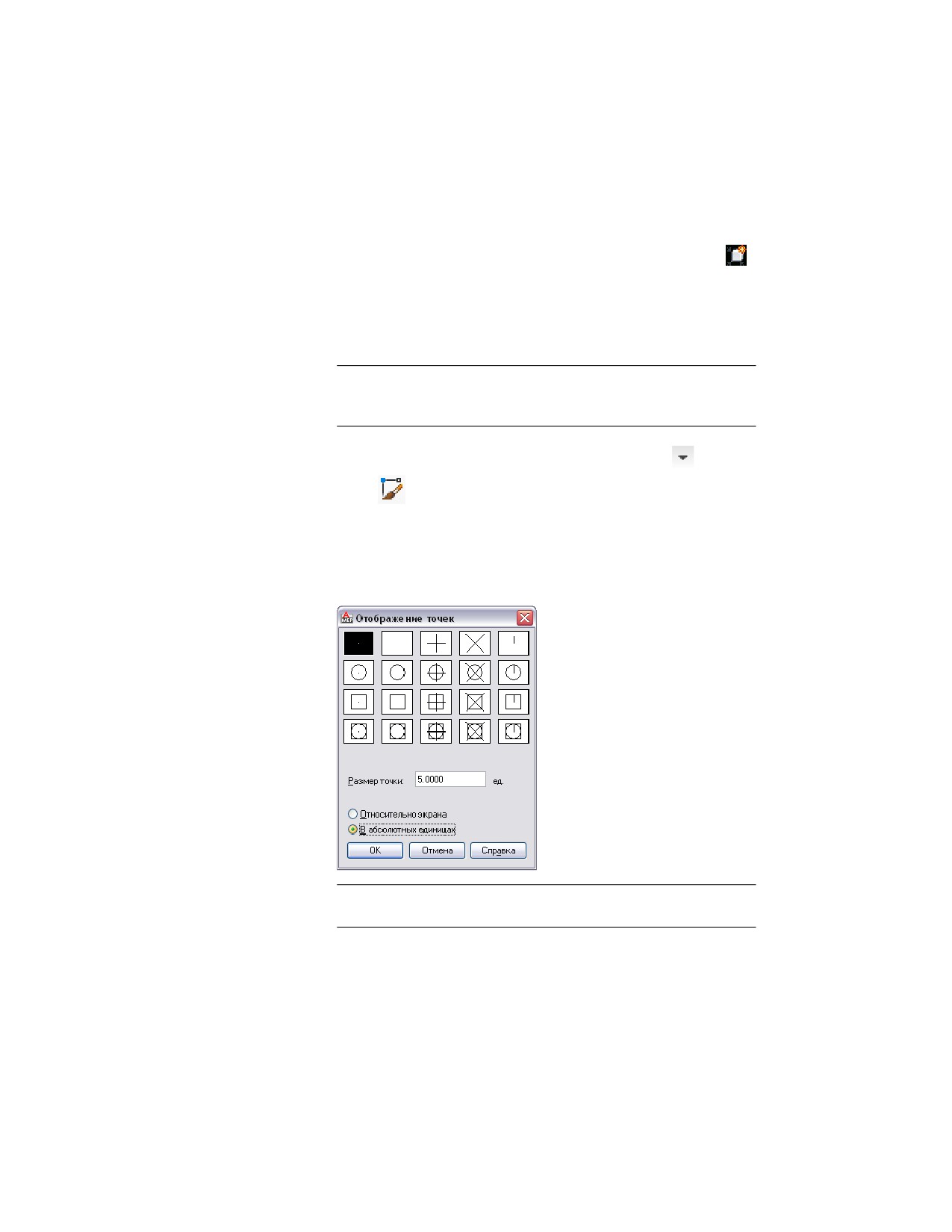
6 В диалоговом окне "Стиль точек" выберите стиль точек, размер точек
и прочие критерии размеров. Изменение стиля точек улучшает их
видимость на чертеже и позволяет их отличить от точек сетки.
Диалоговое окно "Стиль точек"
СВЯЗАННЫЕ РАЗДЕЛЫ Более подробную информацию см. в разделе
Диалоговое окно "Отображение точек".
1114 | Глава 14 Адаптация компонентов на основе каталога
Определение поведения параметрического фитинга
1 В обозревателе элементов разверните узел "Конфигурация элемента" и
задайте описание, тип и подтип элемента.
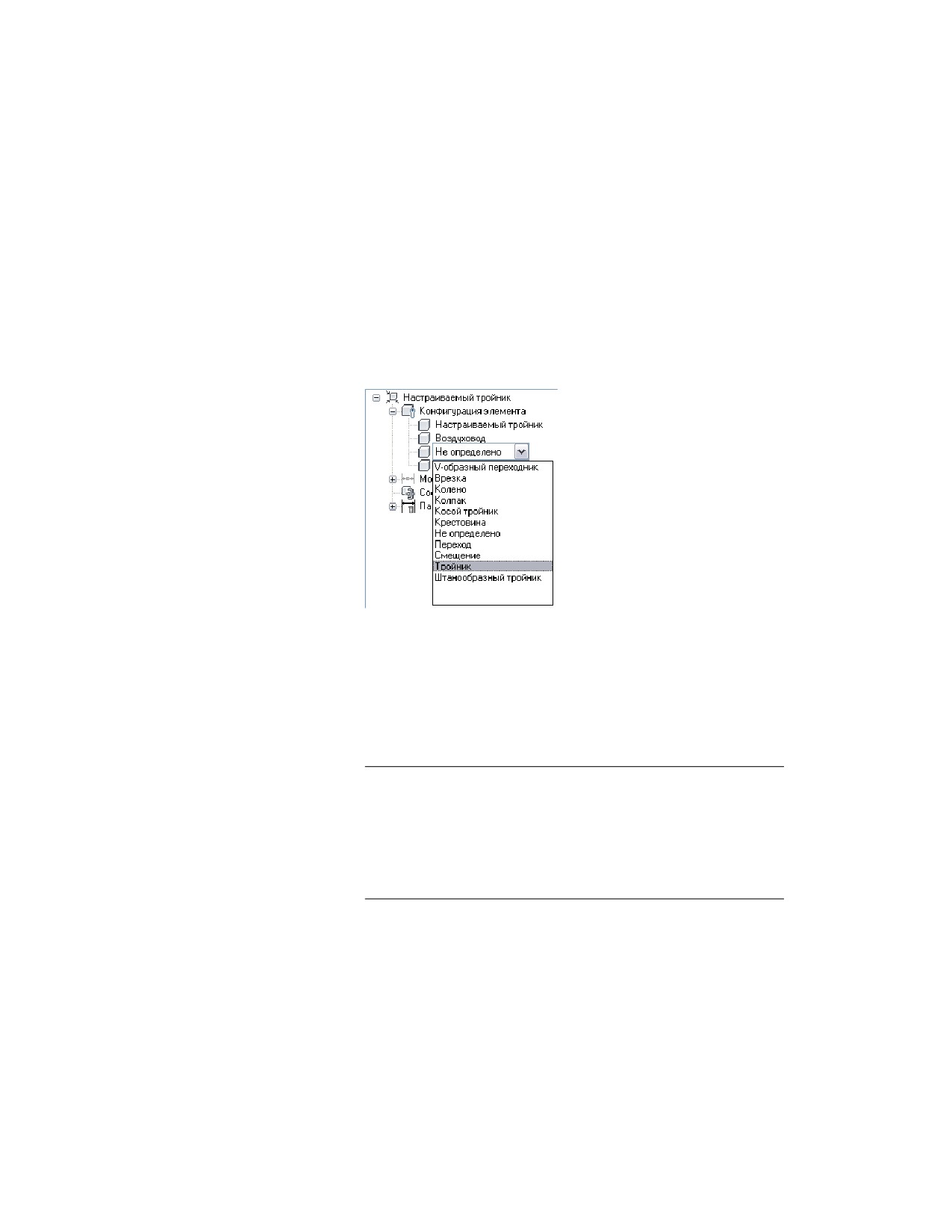
2 Чтобы задать тип элемента, в разделе "Конфигурация элемента" на стр.
1075 нажмите правую кнопку мыши на записи "Не определено", выберите
пункт "Редактировать", затем выберите "Тройник".
Пример конфигурирования элемента
для скошенного тройника
воздуховода круглого сечения
При определении типа элемента (тройника, колена) используется
заранее настроенный список в обозревателе элементов. Выбор основан
на области инженерной системы и на текущем каталоге элементов.
Также возможен ввод нового подтипа. Подтип элемента - это одна из
подкатегорий типов элементов. Подтип элемента можно выбрать в
предварительно заданном списке, а можно ввести пользовательский
подтип элемента.
ПРИМЕЧАНИЕ Область элементов определяет семейство элементов,
такое как труба, воздуховод, кабельный лоток, короб или
многовидовой элемент. Значение области является стандартным и
зависит от каталога элементов, выбранного в диалоговом окне "Начало
работы - Экран каталога". Это значение защищено от записи и не может
быть изменено. Более подробную информацию см. в разделе
Конфигурация параметрического элемента на стр. 1075.
3 Для задания подтипа элемента щелкните правой кнопкой мыши на
записи "Не определено", выберите команду "Редактировать" и выберите
из списка "Переходные прямые".
Создание параметрических фитингов с использованием Конструктора содержимого | 1115
Моделирование параметрического фитинга
Моделирование на стр. 1076 используется для создания параметрического содержимого,
зависимостей и размеров. В ходе моделирования параметрического элемента
применяется следующая последовательность действий:
■ Определение рабочих плоскостей, на которых будет создаваться геометрия модели
■ Затем создаются профили и применяются модификаторы для определения формы
и используемого по умолчанию размера элемента.
Во избежание искажения модели рекомендуется начинать с более крупных
компонентов, которые оказывают большее влияние на общие размеры элемента,
а затем добавлять меньшие компоненты. Например, для фитинга-тройника
вначале создается магистральный участок тройника, а затем - ответвление.
Определение рабочих плоскостей параметрического
фитинга
Рабочие плоскости на стр. 1077 определяют ориентацию, используемую при
построениях. Они обеспечивают доступ к таким видам, как "Спереди", "Сбоку",
"Сверху" и пр., в которых можно создавать содержимое.
Данная процедура используется при добавлении рабочих плоскостей для создания
геометрии, траекторий и зависимостей в модели. Во избежание неоднозначности
работайте только с одной видимой рабочей плоскостью, если не используются
смещенные или опорные рабочие плоскости. Следующие указания относятся к
обозревателю элементов. Обозреватель элементов расположен под лентой с левой
стороны области рисования.
1 В обозревателе элементов разверните узел "Моделирование".
2 Щелкните правой кнопкой мыши на элементе "Рабочие плоскости" и
выберите команду "Добавить рабочую плоскость".
На экран выводится диалоговое окно "Создать рабочую плоскость".
3 Выберите вариант "По умолчанию" и нажмите кнопку "ОК".
Создаются плоскости ZX, YZ и XY.
1116 | Глава 14 Адаптация компонентов на основе каталога
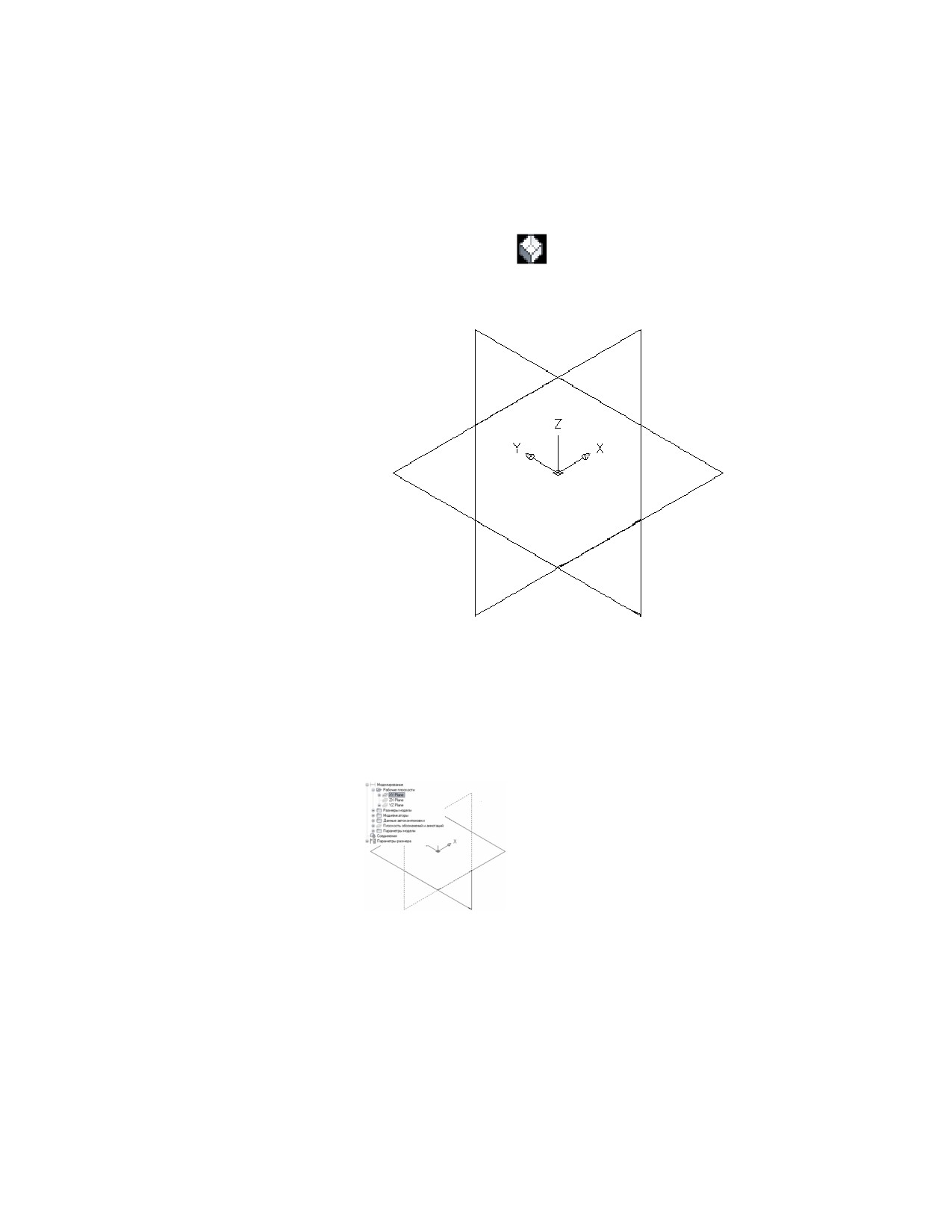
4 Чтобы видеть рабочие плоскости в области моделирования, на
плавающей панели "Вид" щелкните на раскрывающемся списке
"Вид" ➤ "ЮЗ изометрия"
5 В обозревателе элементов разверните узел "Рабочие плоскости".
При выборе рабочей плоскости в обозревателе элементов рабочая
плоскость выделяется в области моделирования.
Выбор плоскости ZX
6 Во избежание неоднозначности работайте только с одной видимой
плоскостью. В обозревателе элементов щелкните правой кнопкой мыши
Создание параметрических фитингов с использованием Конструктора содержимого | 1117
на элементе "Плоскость ZX" и снимите флажок "Видимая". Повторите
операцию для элемента "Плоскость XY".
Значки "Плоскость ZX" и "Плоскость XY" становятся недоступными
(отображаются серым цветом). В области моделирования отображается
только плоскость YZ.
Моделирование магистрального участка параметрического
тройника
Данная процедура служит для моделирования магистральной части
фитинга-тройника. Добавляется круговой геометрический элемент на стр. 1080,
создается профиль, и применяется модификатор выдавливания.
1 Для создания магистрального участка тройника щелкните правой
кнопкой мыши в обозревателе элементов на элементе "Плоскость YZ"
и выберите "Добавить профиль" ➤ "Круг".
Более подробную информацию о профилях см. в разделе Профили на
стр. 1086.
1118 | Глава 14 Адаптация компонентов на основе каталога
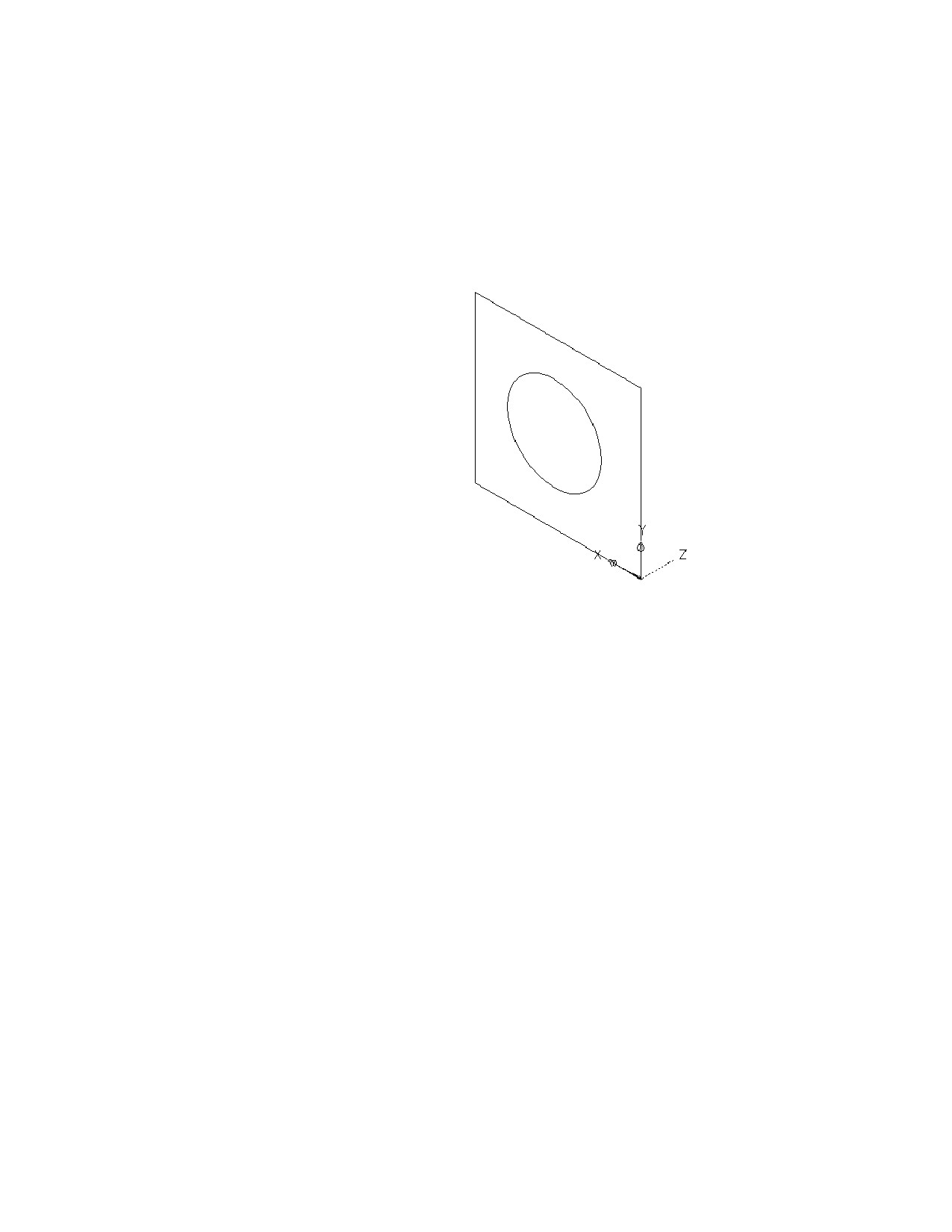
2 Укажите точку центра в области моделирования и задайте вторую точку
или введите значение 12" (305 мм) для определения радиуса.
Создается круговой профиль. Он добавляется к элементу "Плоскость
YZ" в обозревателе элементов.
3 В обозревателе элементов щелкните правой кнопкой мыши на элементе
"Модификаторы" на стр. 1087 и выберите команду "Добавить
выдавливание".
4 Выберите круговой профиль в области моделирования.
На экран выводится диалоговое окно "Модификатор выдавливания".
Создание параметрических фитингов с использованием Конструктора содержимого | 1119
содержание .. 26 27 28 29 ..