содержание .. 28 29 30 31 ..
AutoCAD Autodesk Revit MEP 2011. Руководство пользователя (2010 год) - часть 30
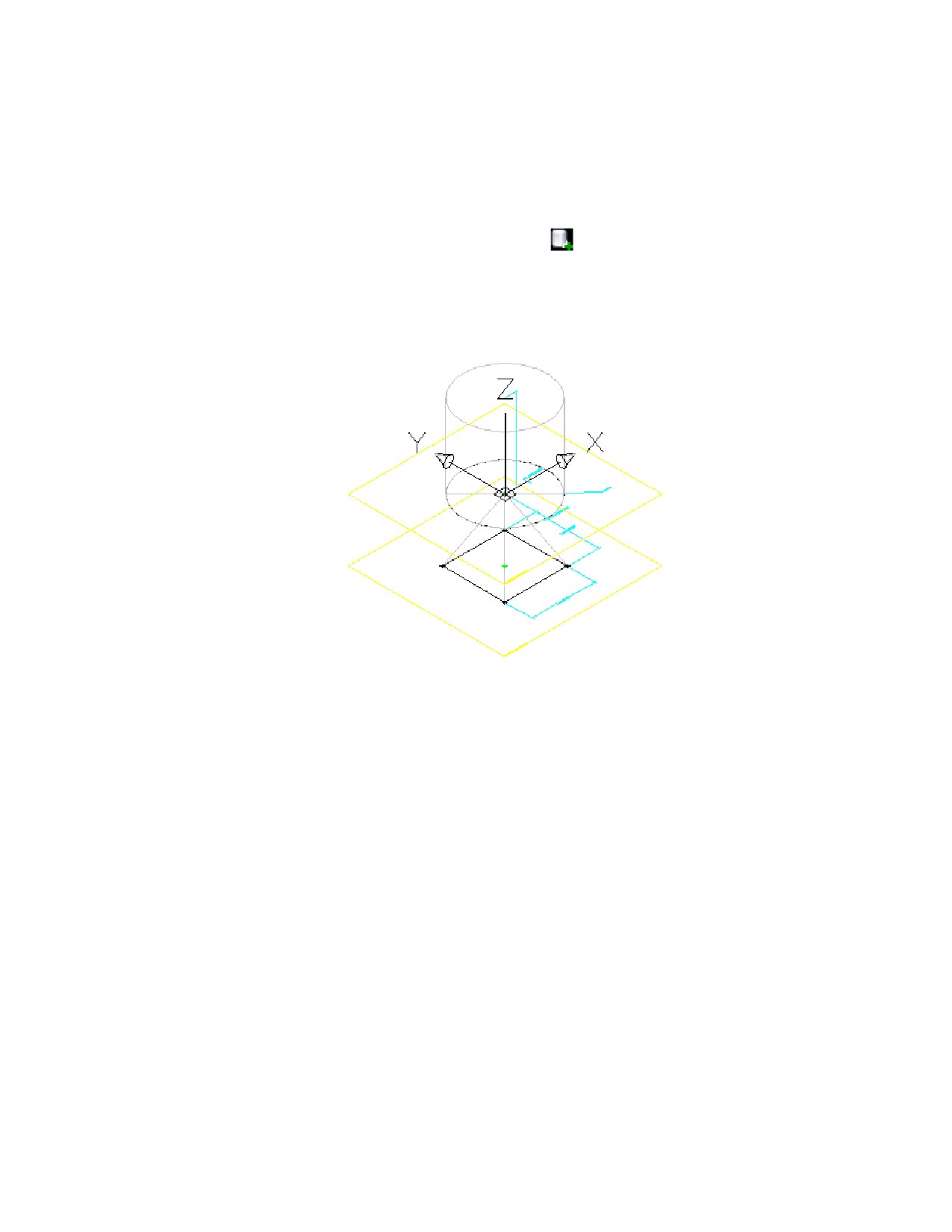
Добавление горловины диффузора с использованием примитива
6 В обозревателе элементов нажмите
(Добавление примитива).
7 В диалоговом окне "Вставить примитив" выберите "Цилиндр" и нажмите
кнопку "Вставить".
8 Укажите в области моделирования плоскость XY.
Данная операция выполняет вставку цилиндра на плоскость XY.
9 В командной строке введите "о" ("обратить плоскость") и нажмите ENTER.
1160 | Глава 14 Адаптация компонентов на основе каталога
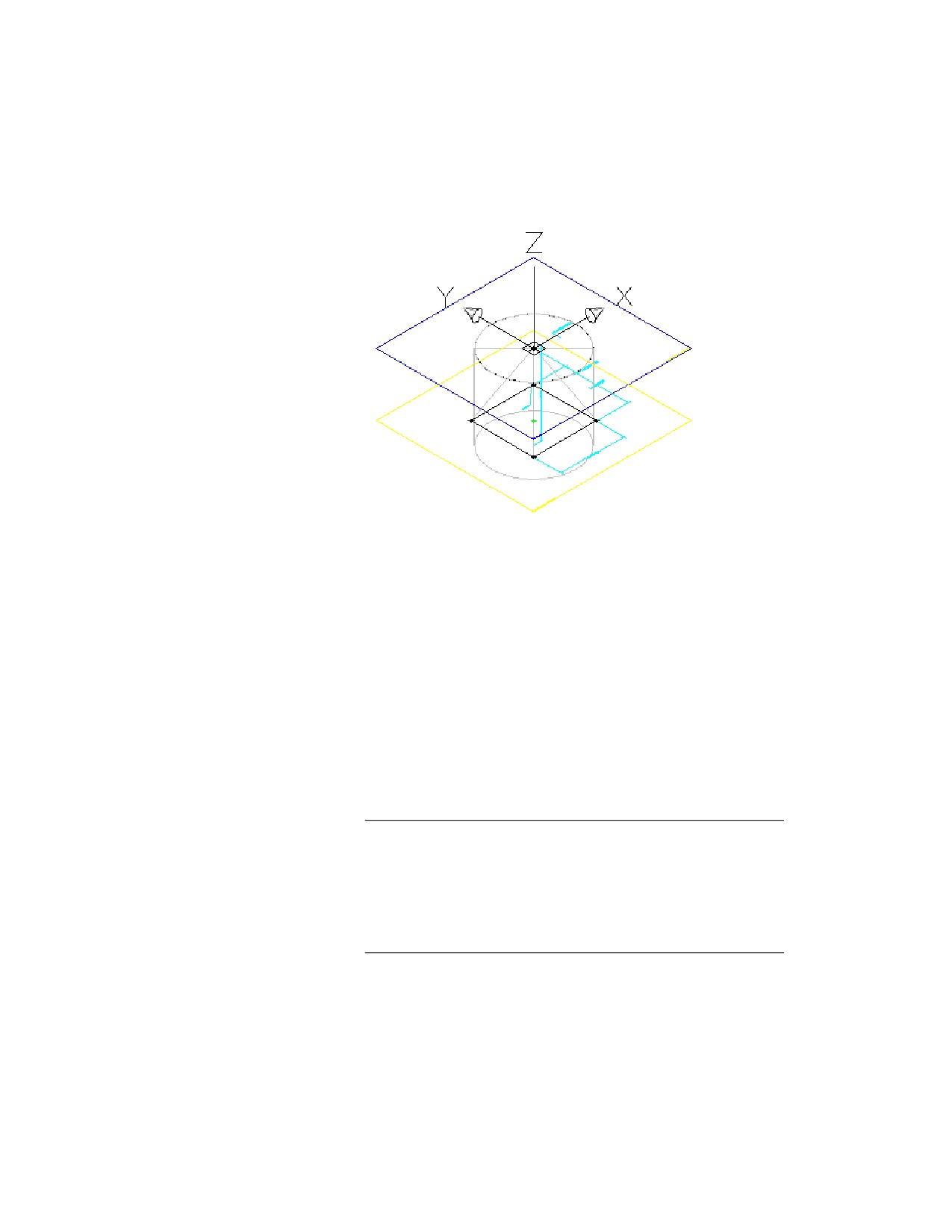
Эта операция переносит цилиндр на другую сторону плоскости XY.
10 Нажмите ENTER для добавления примитива к диффузору.
11 Измените значения размеров модели, чтобы они в большей степени
соответствовали размеру элемента по умолчанию.
■ Разверните узел "Параметры модели", щелкните правой кнопкой
мыши на параметре и выберите команду "Редактировать".
■ Внесите необходимые изменения в значения.
■ Нажмите "Закрыть".
12 На плоскости XY добавьте ограничение совпадения между верхней
точкой пирамиды и центральной точкой поверхности цилиндра.
Хотя 2 точки в настоящее время и так накладываются друг на друга,
эта операция гарантирует сохранение привязки геометрии пирамиды
и геометрии цилиндра при изменении модели элемента.
СОВЕТ Для последовательного перебора перекрывающихся объектов
переместите курсор на объект, находящийся наверху, нажмите и
удерживайте SHIFT и одновременно нажимайте клавишу пробела. Для
последовательного перебора перекрывающихся подчиненных
объектов (грани, ребра и вершины) в 3D телах переместите курсор
на подобъект, находящийся наверху, нажмите и удерживайте CTRL и
одновременно нажимайте клавишу пробела.
Создание параметрических многовидовых элементов с использованием Конструктора содержимого | 1161
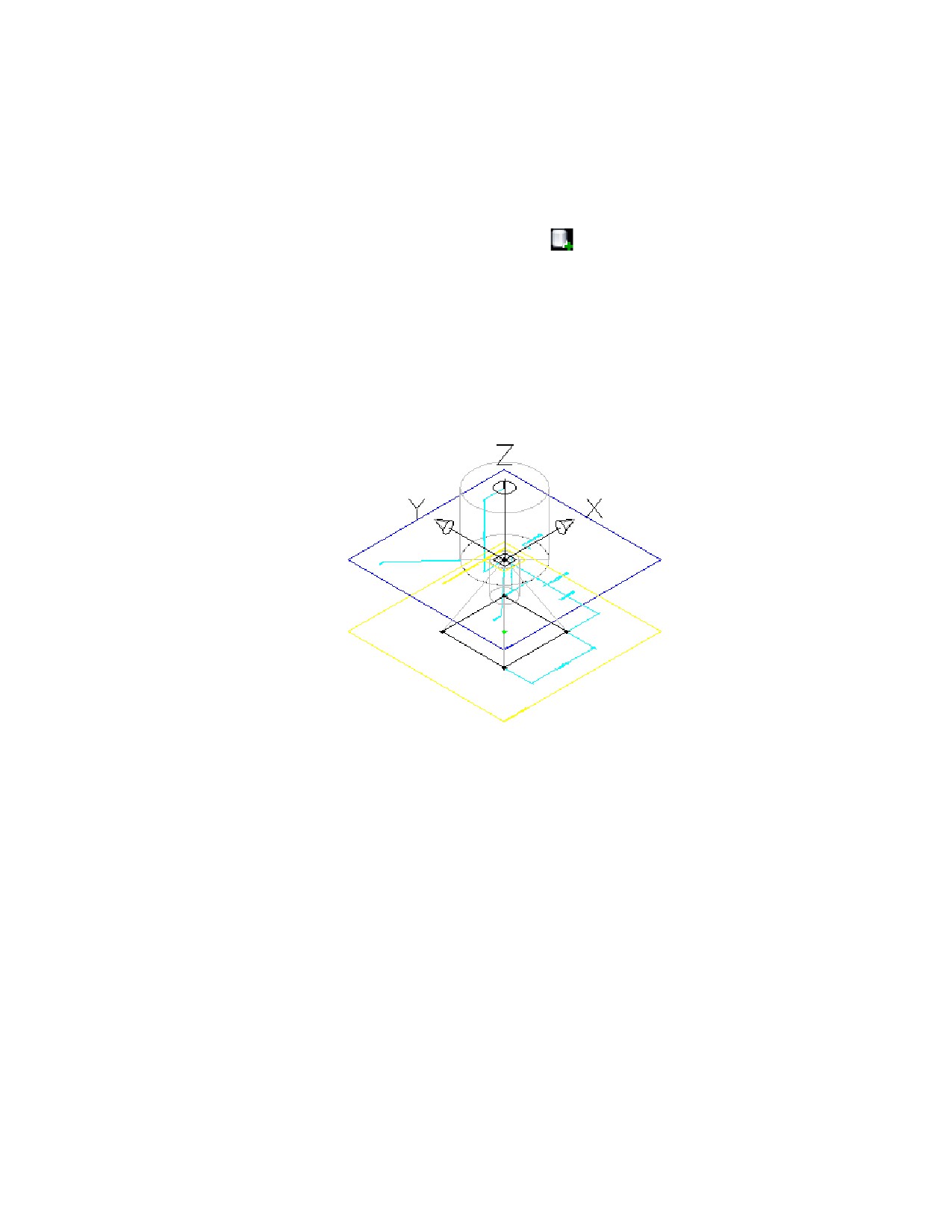
Добавление соединителя воздуховода с использованием примитива
13 В обозревателе элементов нажмите
(Добавление примитива).
14 В диалоговом окне "Вставить примитив" выберите "Соединитель
воздуховодов неопределенной формы - Круглое сечение" и нажмите
кнопку "Вставить".
15 В командной строке выберите плоскость XY цилиндра.
Данная операция выполняет вставку соединителя воздуховода на
плоскость XY.
16 Нажмите ENTER для принятия ориентации по умолчанию и добавления
примитива к диффузору.
17 Измените значения размеров модели:
■ Разверните узел "Параметры модели", щелкните правой кнопкой
мыши на параметре и выберите команду "Редактировать".
■ Для параметра BdyD1 измените значение "Формула" на "D1". Эта
операция приводит к изменению диаметра цилиндра при изменении
диаметра соединителя воздуховода (D1).
■ Измените значение в столбце "Формула" для параметров
соединителя воздуховода, чтобы они в большей степени
соответствовали размеру элемента по умолчанию, как показано на
рисунке ниже.
1162 | Глава 14 Адаптация компонентов на основе каталога
■ Нажмите "Закрыть".
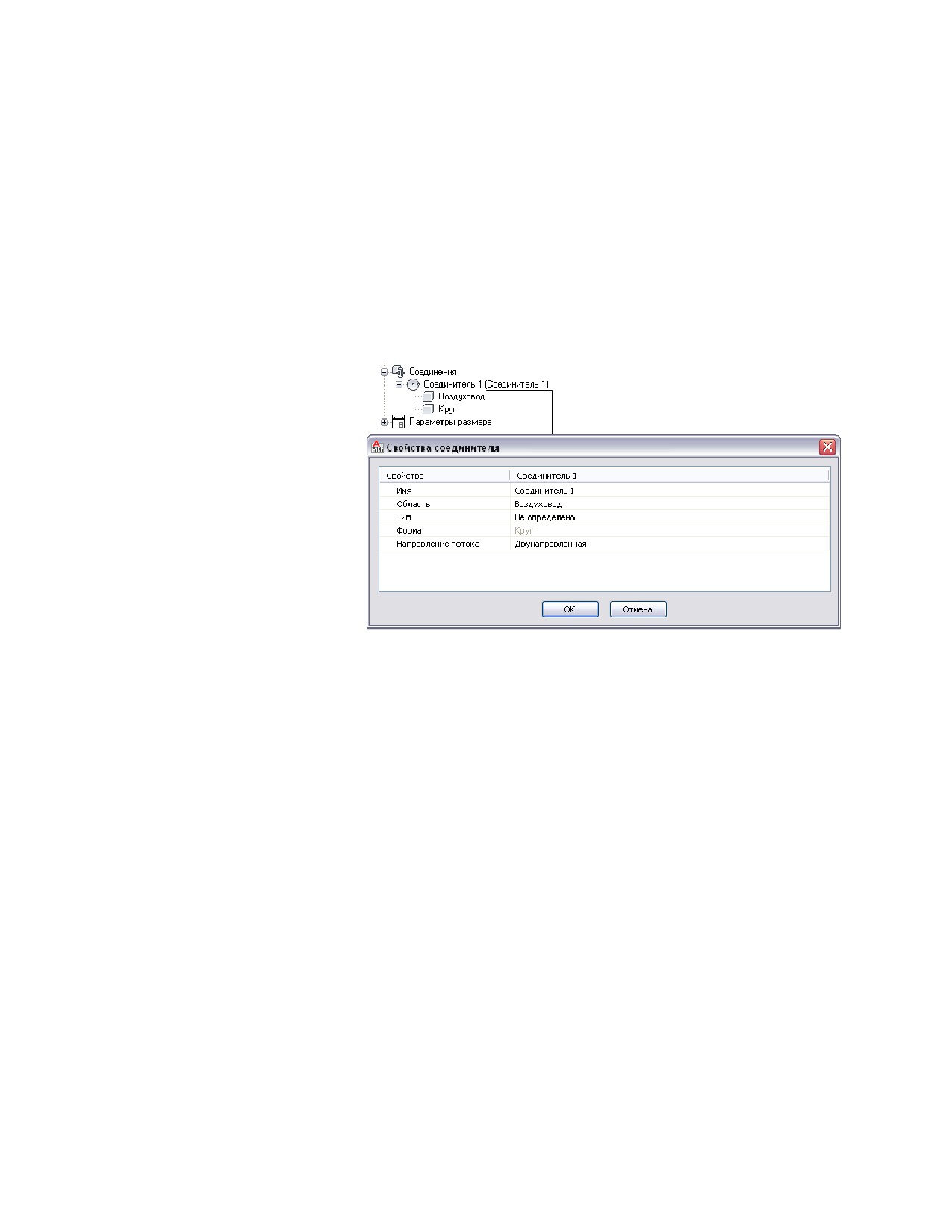
18 Выполните конфигурацию соединителя воздуховода.
Задайте тип соединения и, если нужно, измените направление потока.
Более подробную информацию см. в разделах Соединители
параметрического элемента на стр. 1096 и Добавление соединителей к
параметрическому многовидовому элементу на стр. 1182.
Задайте тип присоединения в диалоговом окне "Свойства соединителя"
19 Обновите модель и завершите элемент.
Более подробную информацию см. в разделе Общие сведения о
процедуре создания параметрического элемента на стр. 1075.
Создание примитивов
Существует несколько способов создания примитивов:
■ Создание примитива с самого начала
■ Копирование и изменение существующего примитива
■ Сохранение элемента как примитива
При добавлении примитива к пользовательскому элементу необходимо использовать
одну из плоскостей примитива для его ориентации на элементе. По этой причине
Создание параметрических многовидовых элементов с использованием Конструктора содержимого | 1163
примитив, чтобы быть допустимым, должен иметь хотя бы одну рабочую плоскость,
содержащую параметрическую геометрию.
Создание примитивов с самого начала
1 Перейдите на вкладку "Управление" ➤ панель "Содержимое
MEP" ➤ "Конструктор содержимого"
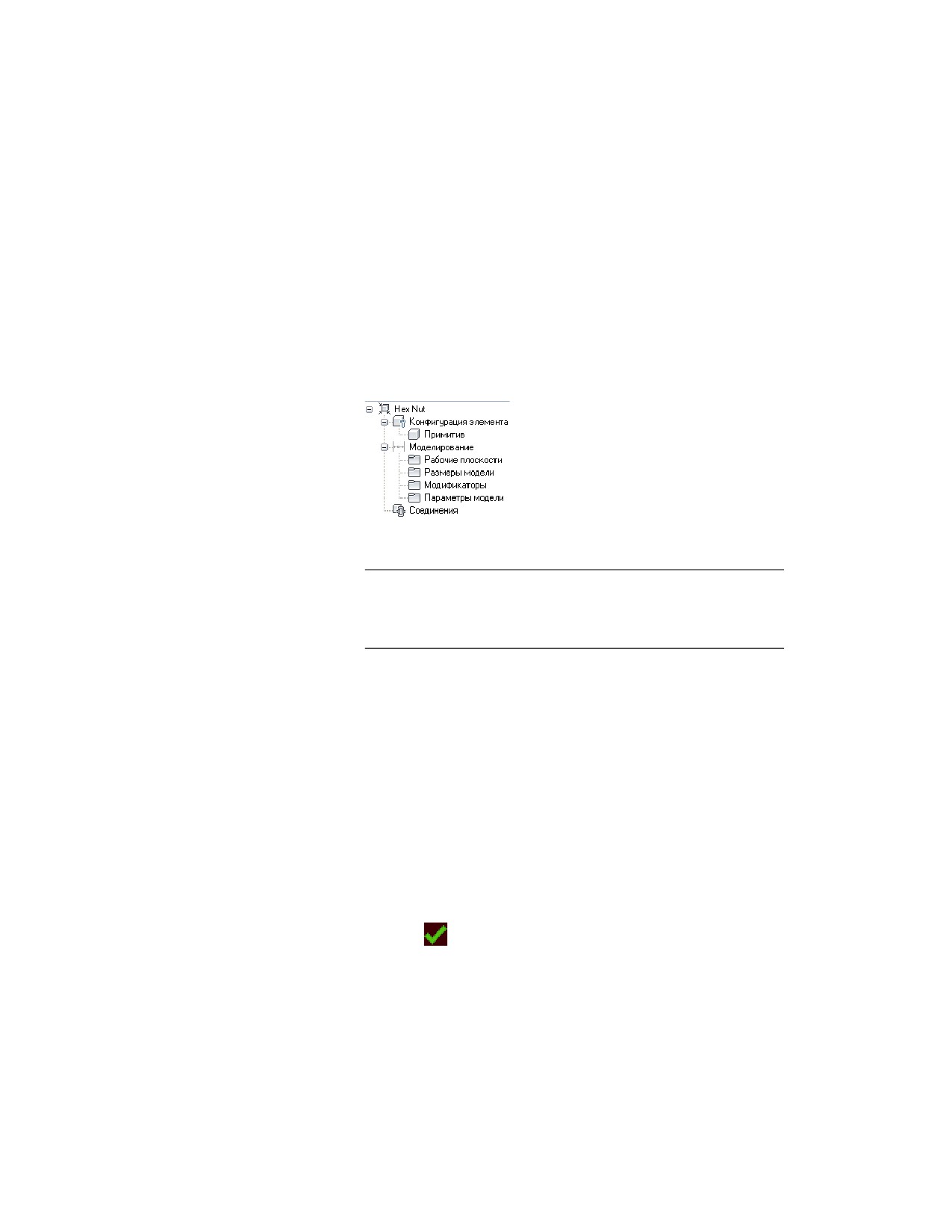
Отображается диалоговое окно "Начало работы - Экран каталога".
2 В диалоговом окне "Начало работы - Экран каталога" выберите для
параметра "Область элемента" значение "Примитивы и повторно
используемые элементы".
Диалоговое окно "Начало работы - Экран каталога"
для примитивов
3 Выберите раздел, в который будет добавлен примитив, и нажмите
(Новый параметрический элемент).
1164 | Глава 14 Адаптация компонентов на основе каталога
4 В диалоговом окне "Новый примитив" введите имя примитива и
нажмите "ОК".
Отображается среда Конструктора содержимого. Так как у примитивов
отсутствуют многие элементы моделирования, имеющиеся у элементов,
например сведения о конфигурации элемента или параметры размеров,
для пользователей доступен только ограниченный набор элементов
моделирования.
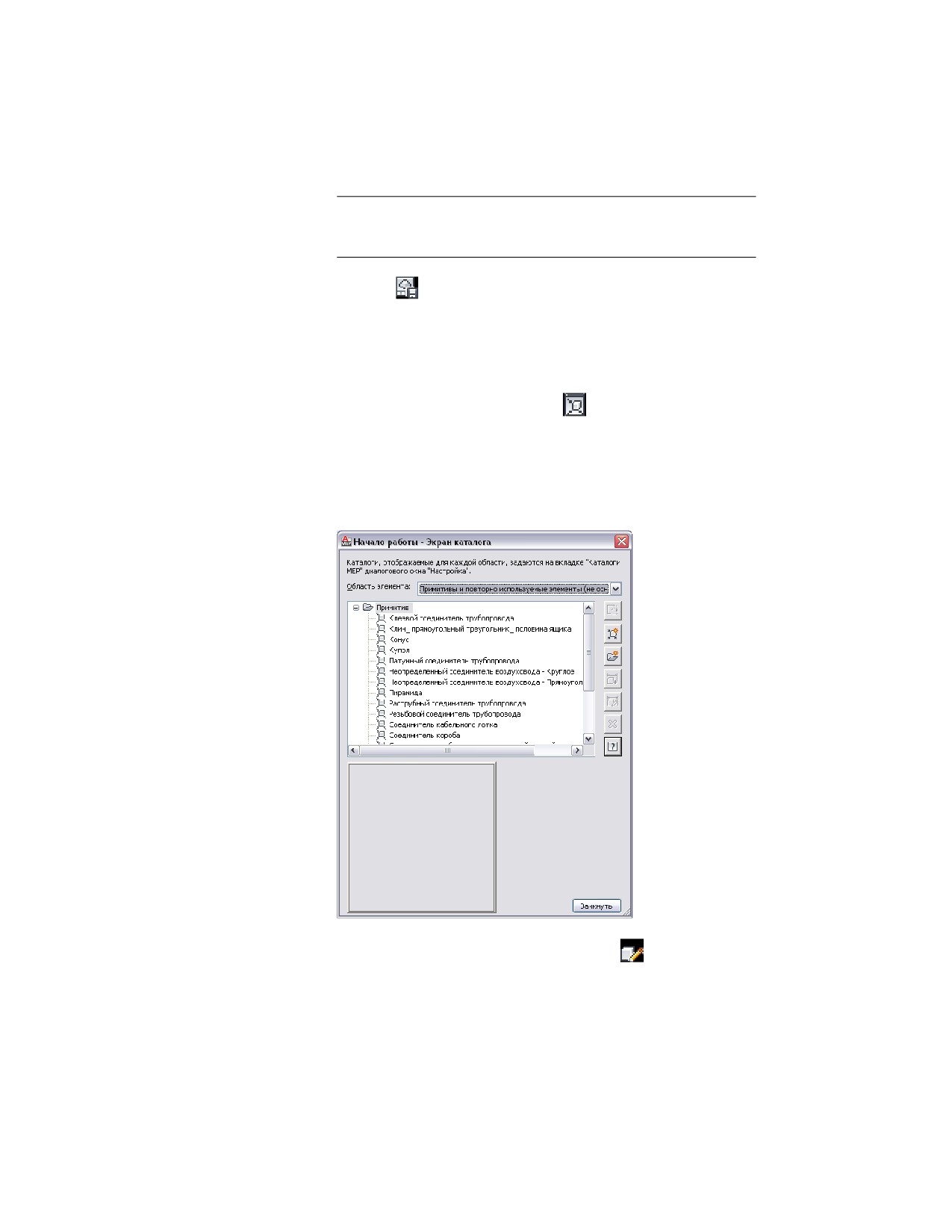
Обозреватель элементов
для работы с
пользовательским
примитивом
5 Создайте необходимый примитив.
СОВЕТ В описаниях параметров модели введите описывающий текст
и включите ссылку на имя примитива. Это облегчает распознавание
параметров при добавлении к элементу нескольких примитивов или
смешивании примитивов и элементов, созданных вручную.
6 Сформируйте образец примитива для предварительного просмотра
(файл BMP).
Образцы для просмотра помогают в выборе примитивов для добавления
к пользовательским элементам. Можно сформировать для примитива
образец для предварительного просмотра, позволяющий выбрать
направление взгляда для изображения. Если образец для просмотра не
сформирован, программа формирует его с использованием направления
взгляда "ЮЗ изометрия" при сохранении примитива.
Процедура формирования образца для предварительного просмотра
для примитива точно такая же, как и для многовидового элемента.
Более подробную информацию см. в разделе Формирование образца
параметрического многовидового элемента для предварительного
просмотра на стр. 1204.
7 Нажмите
для проверки элемента.
Создание параметрических многовидовых элементов с использованием Конструктора содержимого | 1165
ПРИМЕЧАНИЕ Примитив, чтобы быть допустимым, должен иметь
хотя бы одну рабочую плоскость, содержащую параметрическую
геометрию.
8 Нажмите
Копирование и адаптация примитивов
1 Перейдите на вкладку "Управление" ➤ панель "Содержимое
MEP" ➤ "Конструктор содержимого"
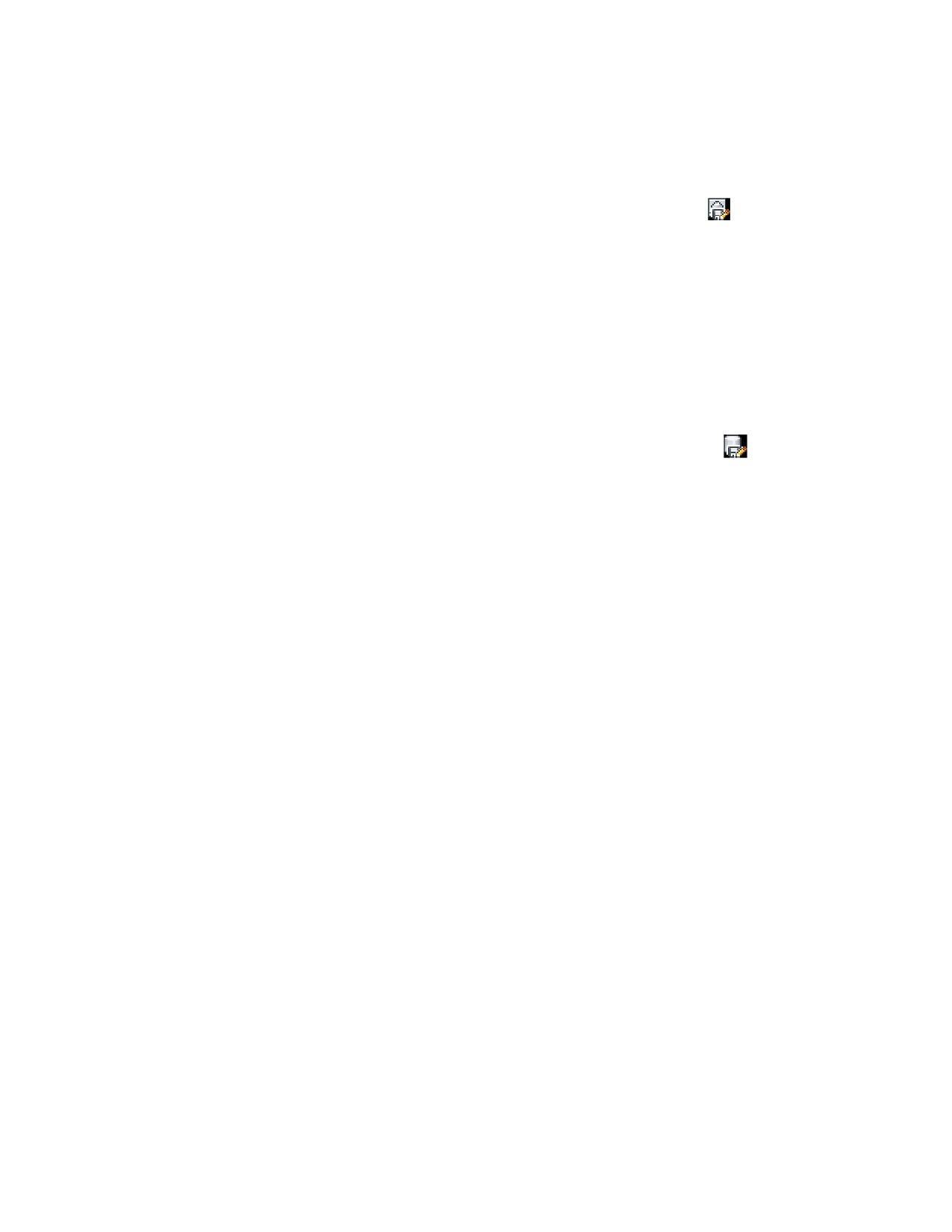
2 В диалоговом окне "Начало работы - Экран каталога" выберите для
параметра "Каталог элементов" значение "Примитивы и повторно
используемые элементы".
Диалоговое окно "Начало работы - Экран каталога"
для примитивов
3 Выберите примитив для изменения и нажмите
1166 | Глава 14 Адаптация компонентов на основе каталога
4 Внесите в примитив необходимые изменения и нажмите
5 В диалоговом окне "Сохранить семейство элементов как" выберите
раздел (папку), в которой необходимо сохранить примитив, введите
для него новое имя и нажмите "ОК".
Также можно копировать примитивы путем копирования файлов DWG и
переименования копий. По умолчанию файлы DWG и BMP для примитивов
содержатся в следующей папке: \ProgramData\Autodesk\MEP
2011\rus\Shared\Primitives.
Сохранение элементов в качестве примитивов
1 Откройте элемент в Конструкторе содержимого и нажмите
2 В диалоговом окне "Сохранить семейство элементов как примитив"
выберите раздел (папку), в котором необходимо сохранить примитив,
введите для него имя и нажмите "ОК".
Программа создает примитив с использованием информации об
элементе, применимой для примитивов.
Моделирование параметрического многовидового элемента
- воздухораспределителя
Данная процедура служит для моделирования параметрического многовидового
элемента - воздухораспределителя. Выполняется добавление прямоугольника к
верхней и нижней грани, создание профилей, добавление ограничений, требующихся
для привязки граней, и применение модификаторов для создания перехода между
гранями.
Создание геометрии граней
1 Для создания верхней грани диффузора щелкните в обозревателе
элементов на элементе "Плоскость XY" и выберите "Добавить
профиль" ➤ "Прямоугольник".
Более подробную информацию о профилях см. в разделе Профили на
стр. 1086.
Создание параметрических многовидовых элементов с использованием Конструктора содержимого | 1167
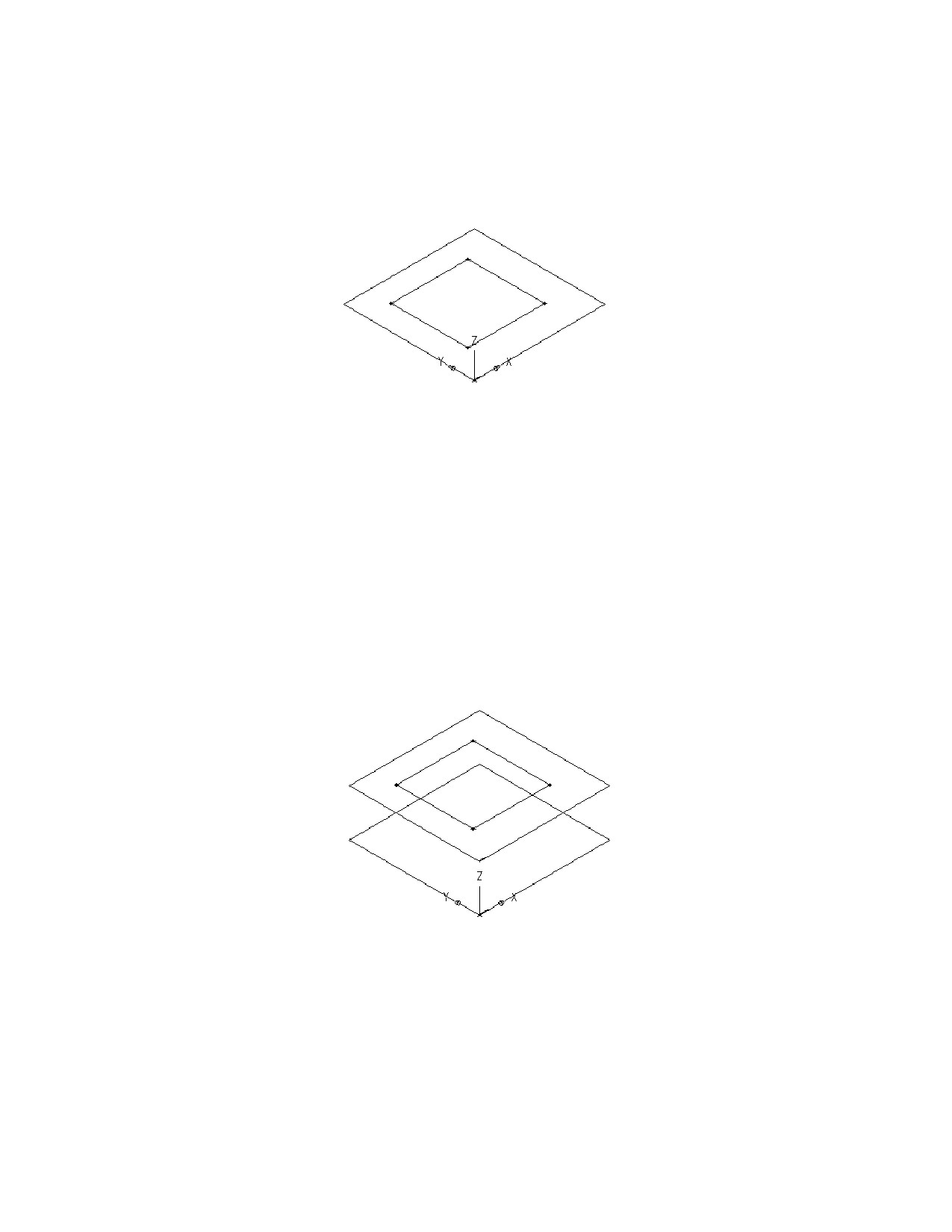
2 Задайте в области моделирования первый угол, а затем второй угол.
Для верхней грани создается прямоугольный профиль, который
добавляется к плоскости XY в обозревателе элементов. Также к
плоскости XY добавляются ограничения для прямоугольного профиля.
3 Для добавления смещенной рабочей плоскости, позволяющей
разместить нижнюю грань диффузора, в обозревателе элементов
щелкните правой кнопкой мыши на элементе "Рабочие плоскости" и
выберите команду "Добавить рабочую плоскость".
Выводится диалоговое окно "Создать рабочую плоскость".
4 Нажмите "Смещение" и введите в качестве имени "Нижняя грань".
Нажмите "OK".
5 В области моделирования выберите в качестве опорной рабочей
плоскости плоскость XY, переместите курсор под плоскость XY и
введите значение расстояния смещения 12" (305 мм).
Создается рабочая плоскость нижней грани.
1168 | Глава 14 Адаптация компонентов на основе каталога
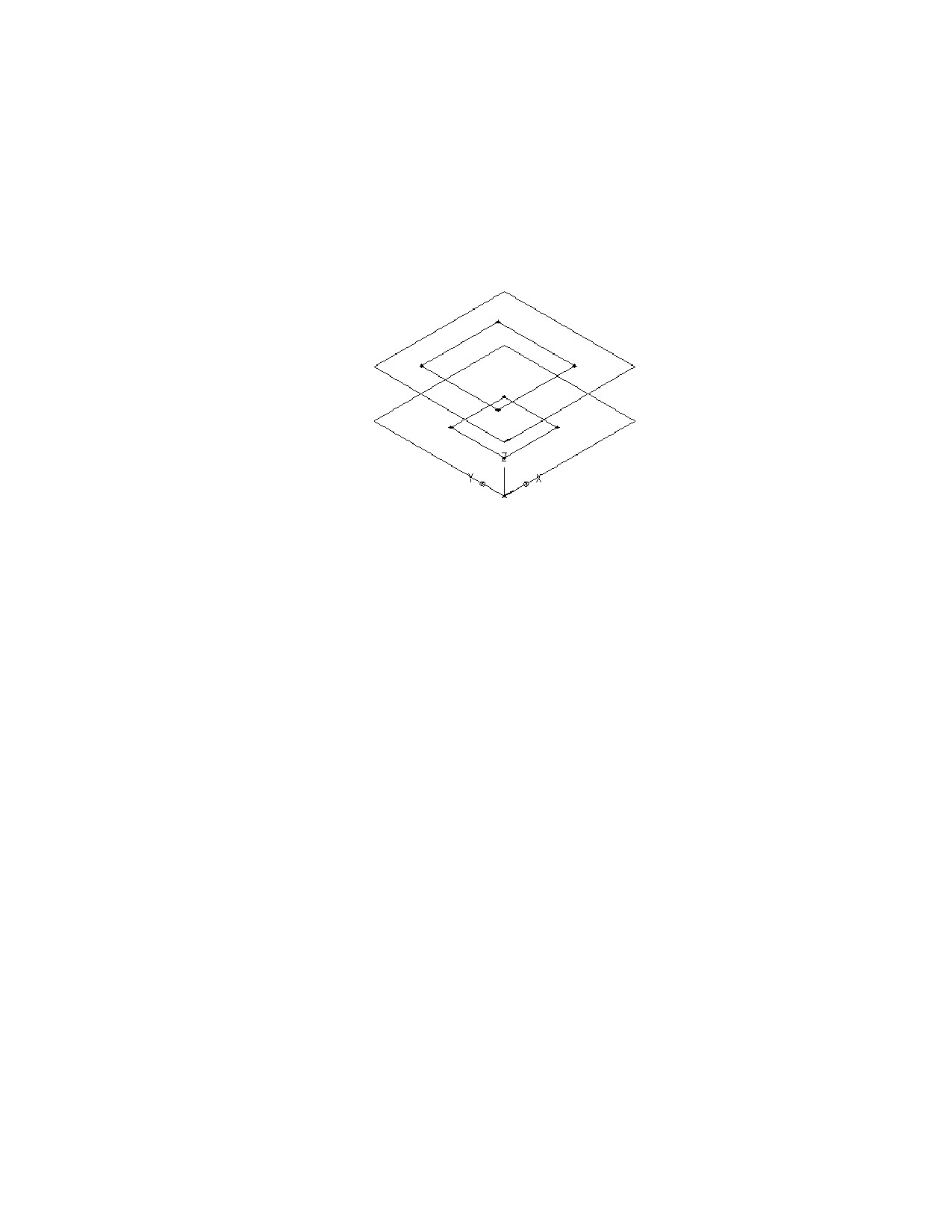
6 Для создания нижней грани диффузора в обозревателе элементов
щелкните правой кнопкой мыши на элементе "Нижняя грань" и
выберите команду "Добавить профиль" ➤ "Прямоугольник".
7 Задайте в области моделирования первый угол, а затем второй угол.
Для нижней грани создается прямоугольный профиль, который
добавляется к узлу "Нижняя грань" в обозревателе элементов. Также к
узлу "Нижняя грань" добавляются ограничения для прямоугольного
профиля.
Добавление ограничений для привязки граней
1 В обозревателе элементов щелкните правой кнопкой мыши на элементе
"Плоскость XY" и выберите команду "Добавить геометрию" ➤ "Точка".
2 В области моделирования задайте точку рядом с центром
прямоугольного профиля верхней грани и нажмите ENTER.
3 В обозревателе элементов щелкните правой кнопкой мыши на элементе
"Плоскость XY" и выберите команду "Добавить ограничения" ➤ "Равное
расстояние".
4 В области моделирования задайте пары геометрических ограничений.
Для первой пары укажите точку в центре верхней грани и нижнее левое
ребро прямоугольного профиля верхней грани.
Для второй пары укажите точку в центре верхней грани и верхнее
правое ребро прямоугольного профиля верхней грани.
Создание параметрических многовидовых элементов с использованием Конструктора содержимого | 1169
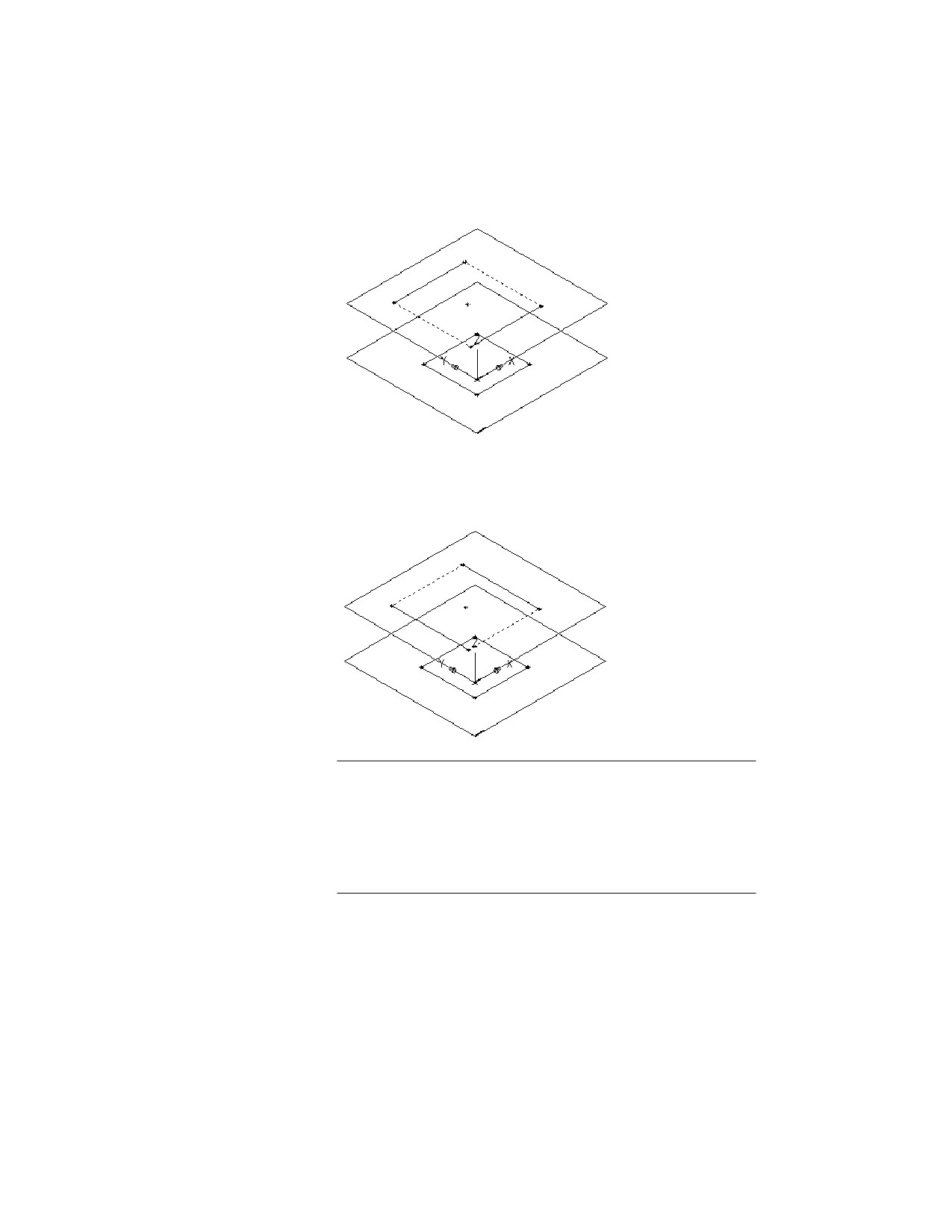
Модель верхней грани обновляется с учетом заданного ограничения.
5 Повторите операции этапов 3 и 4 для наложения ограничения на
верхнюю левую и нижнюю правую кромки верхней грани.
Модель верхней грани обновляется с учетом заданного ограничения.
ПРИМЕЧАНИЕ При добавлении ограничений могут выдаваться
сообщения о том, что геометрия не ограничена определенным
количеством размеров. Данные сообщения имеют исключительно
информационное назначение, они помогают в ходе процедуры
моделирования. Рекомендуется во избежание нежелательных
результатов добавлять для определения формы элемента
минимальное количество ограничений.
6 Для обеспечения привязки верхней и нижней граней в обозревателе
элементов щелкните правой кнопкой мыши на элементе "Нижняя грань"
и выберите команду "Добавить геометрию" ➤ "Опорная точка".
1170 | Глава 14 Адаптация компонентов на основе каталога
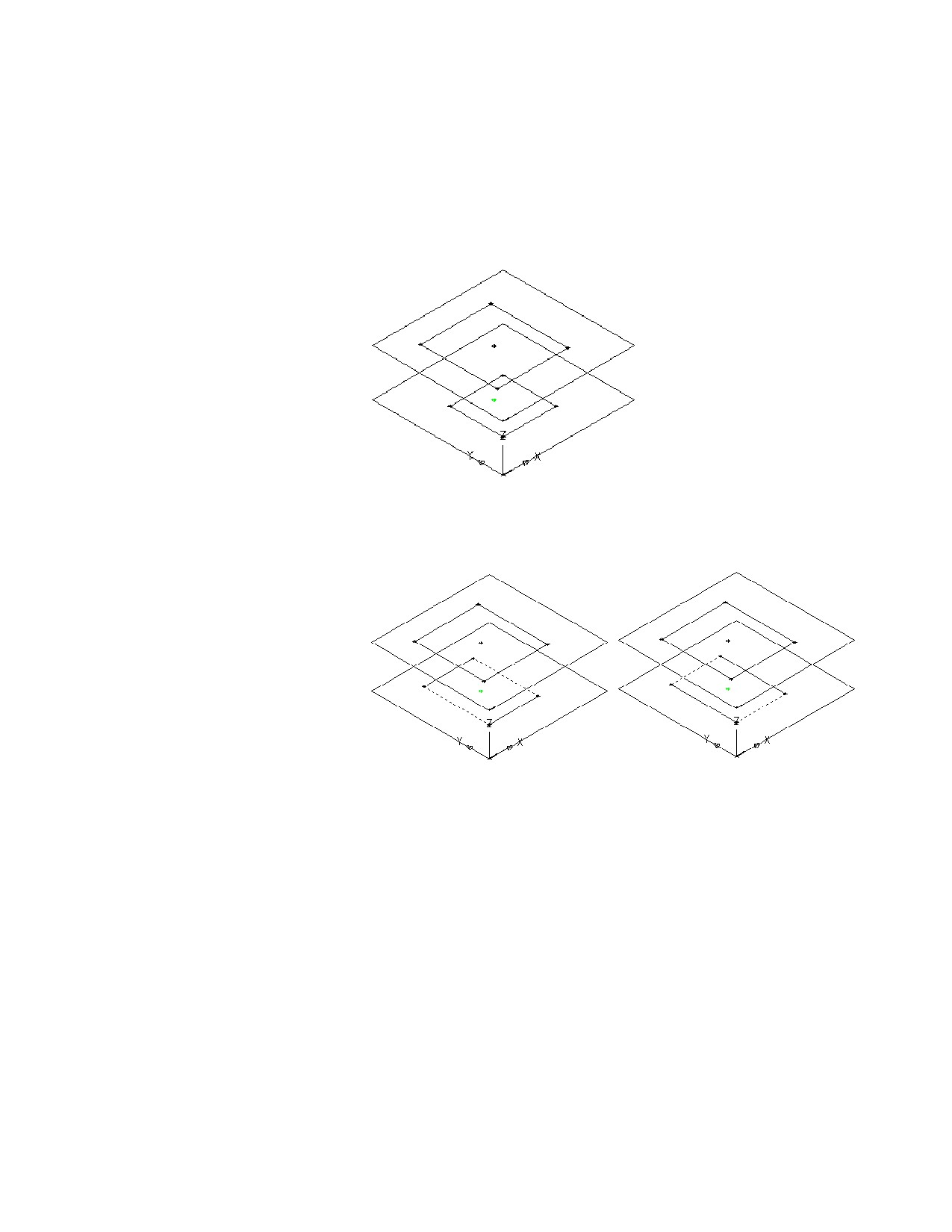
7 Укажите существующую точку в центре прямоугольного профиля
верхней грани.
К рабочей плоскости нижней грани добавляется опорная точка.
8 Повторите операции этапов 3 - 5 для ограничения всех 4 кромок нижней
грани с использованием опорной точки в центре нижней грани.
Модель нижней грани обновляется с учетом заданных ограничений.
Применение модификаторов
1 В обозревателе элементов щелкните правой кнопкой мыши на элементе
"Модификаторы" и выберите команду "Добавить переход".
Более подробную информацию о модификаторах выдавливания см. в
разделе Модификаторы на стр. 1087.
2 В области моделирования выберите прямоугольный профиль верхней
грани в качестве начального профиля; затем выберите прямоугольный
профиль нижней грани в качестве конечного профиля.
Создание параметрических многовидовых элементов с использованием Конструктора содержимого | 1171
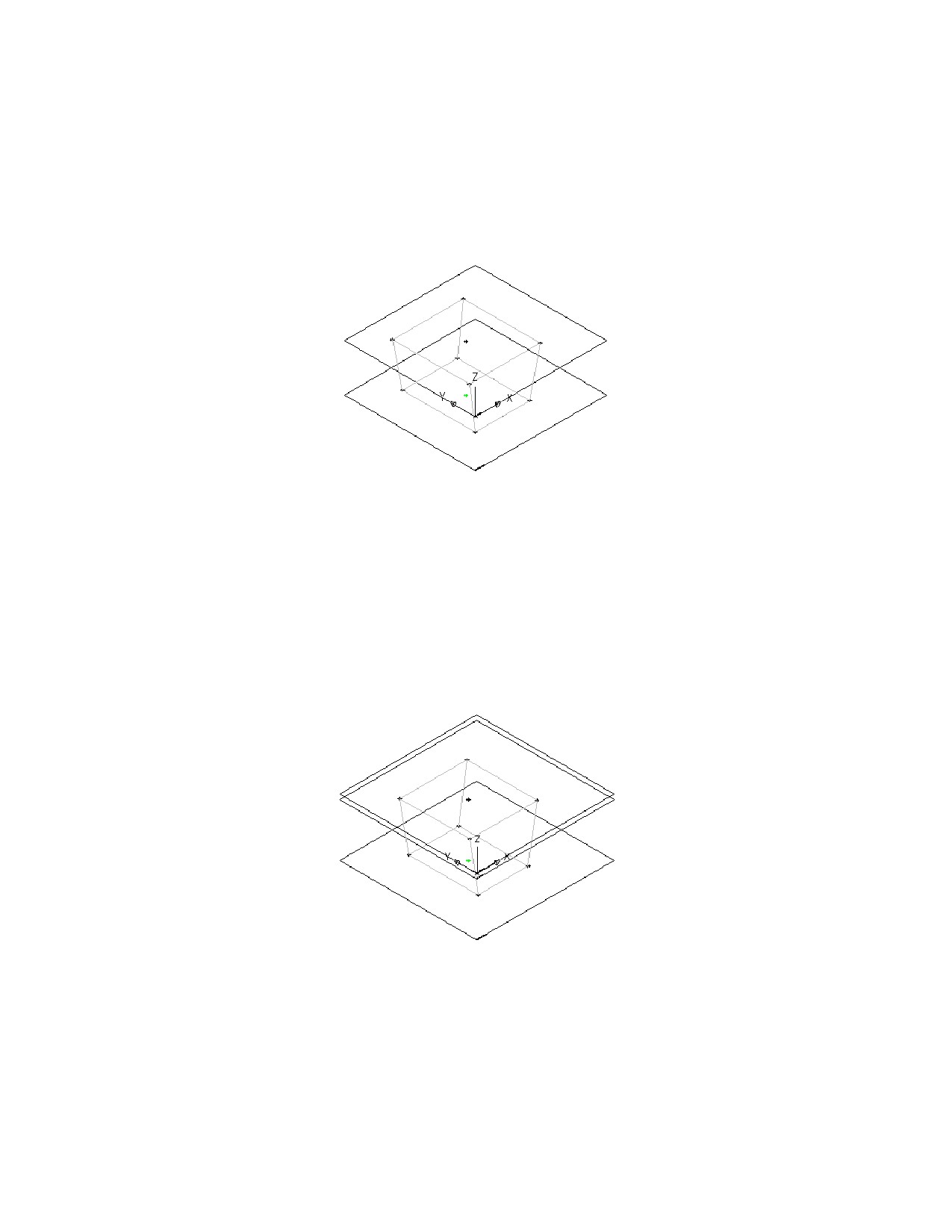
Создается переходной параллелепипед, представляющий диффузор; к
узлу "Модификаторы" в обозревателе элементов добавляется
модификатор перехода.
3 Для добавления фланца диффузора в обозревателе элементов щелкните
правой кнопкой мыши на элементе "Рабочие плоскости" и выберите
команду "Добавить рабочую плоскость".
Выводится диалоговое окно "Создать рабочую плоскость".
4 Нажмите "Смещение" и введите в качестве имени "Смещение фланца".
Нажмите "OK".
5 В области моделирования выберите в качестве опорной рабочей
плоскости плоскость XY, переместите курсор над плоскость XY и
введите значение расстояния смещения 1" (25 мм).
Создается рабочая плоскость "Смещение фланца".
1172 | Глава 14 Адаптация компонентов на основе каталога
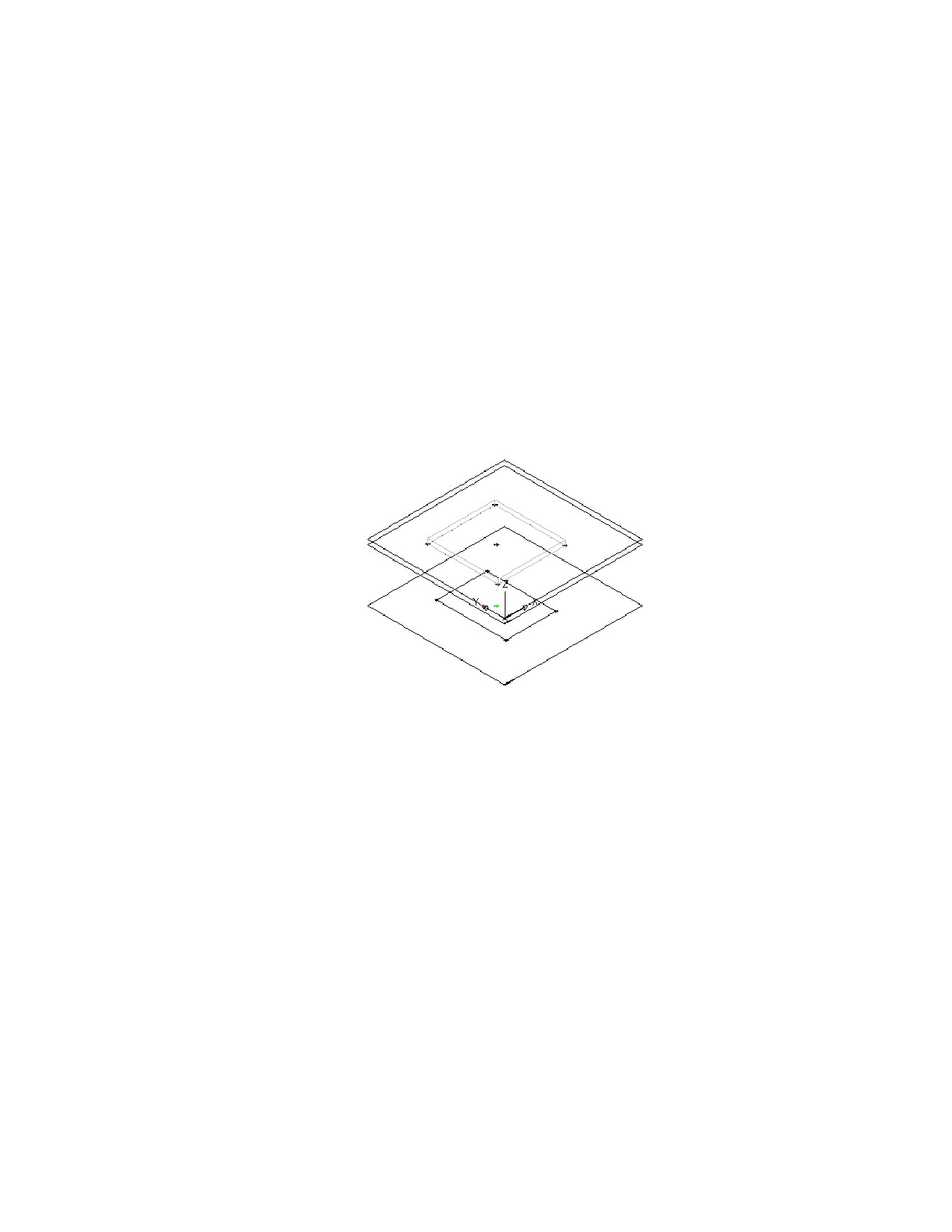
6 В обозревателе элементов разверните узел "Модификаторы" щелкните
правой кнопкой мыши на элементе "Модификатор перехода" и снимите
флажок "Видимость".
Отображение модификатора перехода в области моделирования
отключается.
7 В обозревателе элементов щелкните правой кнопкой мыши на элементе
"Модификаторы", выберите команду "Добавить выдавливание" и
выберите прямоугольный профиль верхней грани.
Открывается диалоговое окно "Модификатор выдавливания".
8 В области "Завершение" выберите для параметра "Тип" значение
"Плоскость" и для параметра "В направлении" значение "Смещение
фланца". Нажмите "OK".
Создается параллелепипед, представляющий верхний фланец
диффузора. К узлу "Модификаторы" в обозревателе элементов
добавляется модификатор выдавливания.
Создание параметрических многовидовых элементов с использованием Конструктора содержимого | 1173
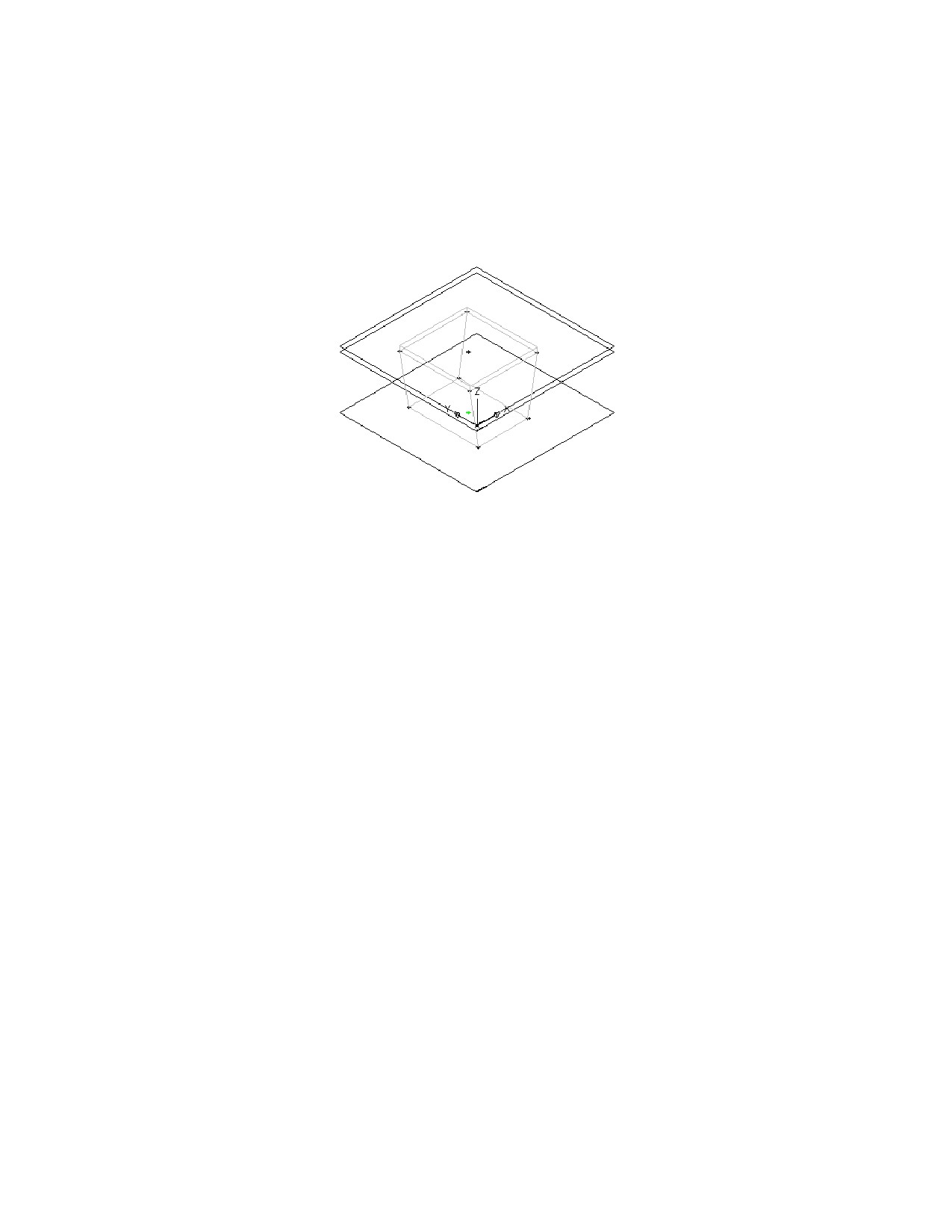
9 Для просмотра всей модели элемента в обозревателе элементов
щелкните правой кнопкой мыши на элементе "Модификатор перехода"
и установите флажок "Видимость".
Моделирование параметрического многовидового элемента
- распределительной коробки
Данная процедура служит для моделирования параметрического многовидового
элемента - распределительной коробки. Выполняется добавление прямоугольника,
создание профилей, применение модификаторов для создания самой коробки и
добавление геометрии для создания съемных стенок.
1 В обозревателе элементов щелкните правой кнопкой мыши на элементе
"Плоскость XY" и выберите команду "Добавить
профиль" ➤ "Прямоугольник".
Более подробную информацию о профилях см. в разделе Профили на
стр. 1086.
1174 | Глава 14 Адаптация компонентов на основе каталога
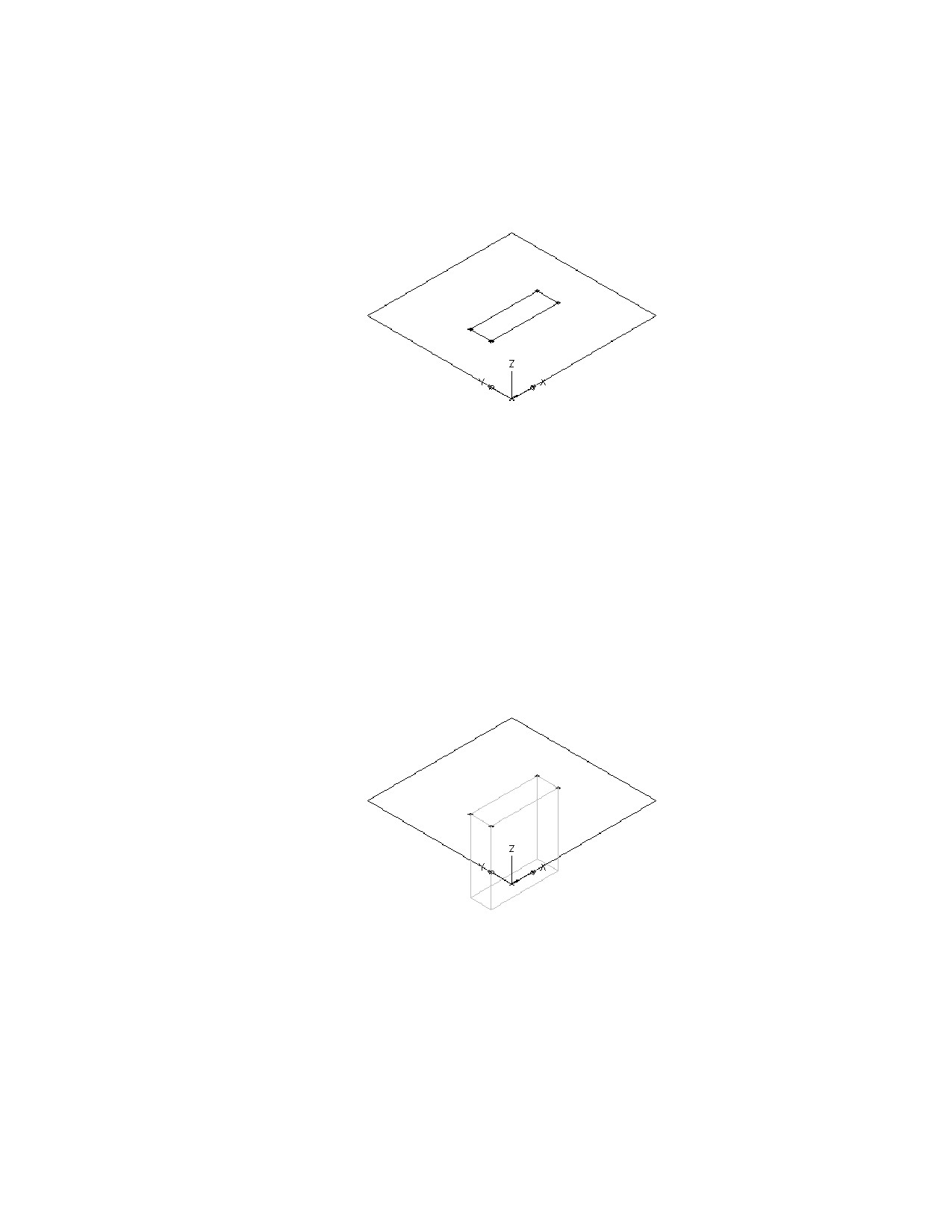
2 В области моделирования задайте первый угол, а затем второй угол.
Для верхней грани создается прямоугольный профиль, который
добавляется к узлу "Плоскость XY" в обозревателе элементов. Также к
узлу "Плоскость XY" добавляются ограничения для прямоугольного
профиля.
3 В обозревателе элементов щелкните правой кнопкой мыши на элементе
"Модификаторы" и выберите команду "Добавить выдавливание".
Более подробную информацию о модификаторах см. в разделе
Модификаторы на стр. 1087.
4 В области моделирования выберите прямоугольный профиль.
Открывается диалоговое окно "Модификатор выдавливания".
5 В разделе "Завершение" выберите для параметра "Тип" значение "Глухой
конец", введите значение 15" (381 мм) для параметра "Расстояние" и
установите флажок "Обратить". Нажмите "OK".
Создание параметрических многовидовых элементов с использованием Конструктора содержимого | 1175
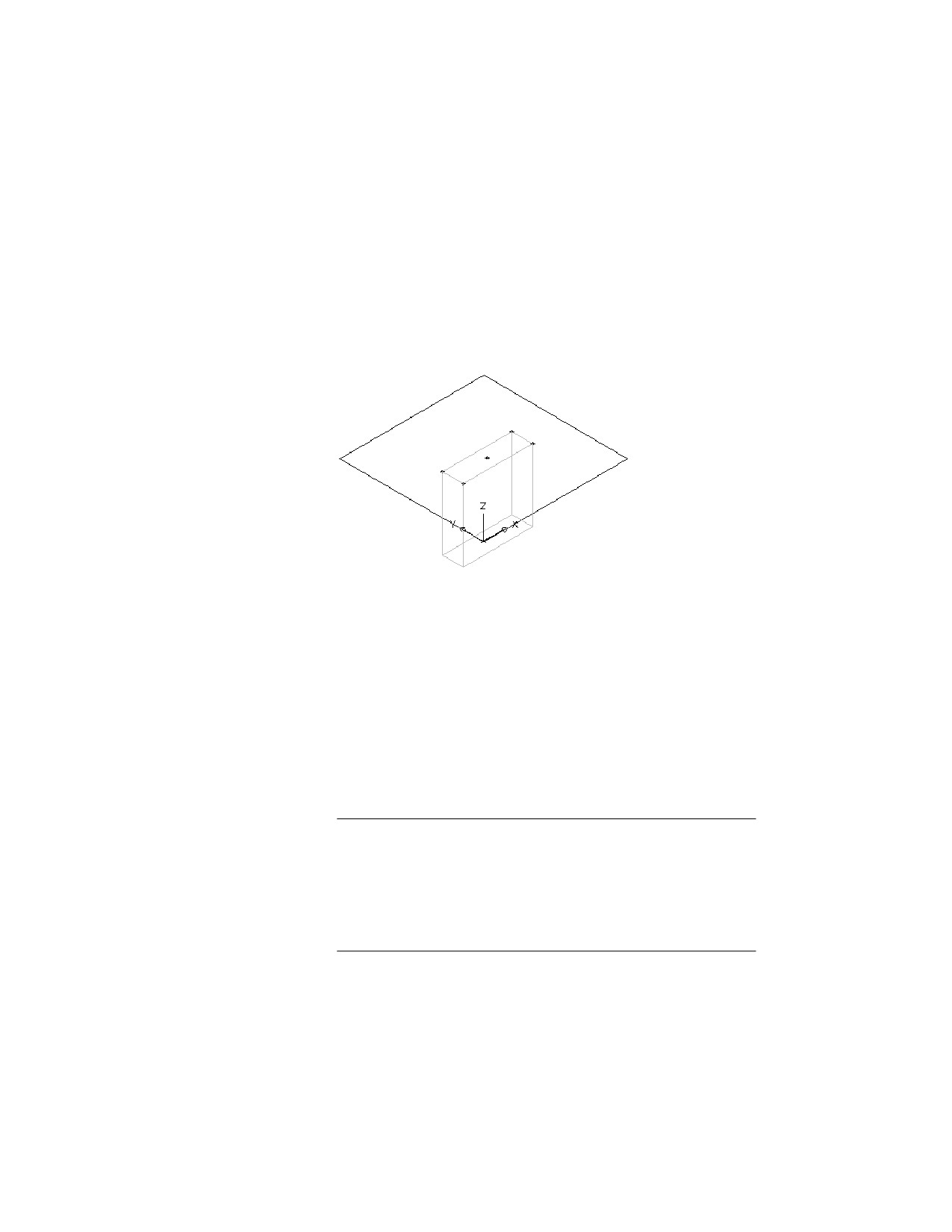
Создается параллелепипед, представляющий распределительную
коробку. К узлу "Модификаторы" в обозревателе элементов добавляется
модификатор выдавливания.
6 Для добавления съемной стенки в обозревателе элементов щелкните
правой кнопкой мыши на элементе "Плоскость XY" и выберите команду
"Добавить геометрию" ➤ "Точка".
7 В области моделирования задайте точку рядом с центром верхней грани
распределительной коробки и нажмите ENTER.
8 Для наложения на точку ограничения как на точный центр верхней
грани распределительной коробки в обозревателе элементов щелкните
правой кнопкой мыши на элементе "Плоскость XY" и выберите команду
"Добавить ограничения" ➤ "Равное расстояние".
9 В области моделирования задайте пары геометрических ограничений.
Для первой пары укажите точку в центре верхней грани
распределительной коробки и нижнее левое ребро прямоугольного
профиля.
Для второй пары укажите точку в центре верхней грани
распределительной коробки и верхнее правое ребро прямоугольного
профиля.
ПРИМЕЧАНИЕ При добавлении ограничений может выдаваться
сообщение о том, что геометрия не ограничена определенным
количеством размеров. Данные сообщения имеют исключительно
информационное назначение, они помогают в ходе процедуры
моделирования. Рекомендуется во избежание нежелательных
результатов добавлять для определения формы элемента
минимальное количество ограничений.
1176 | Глава 14 Адаптация компонентов на основе каталога
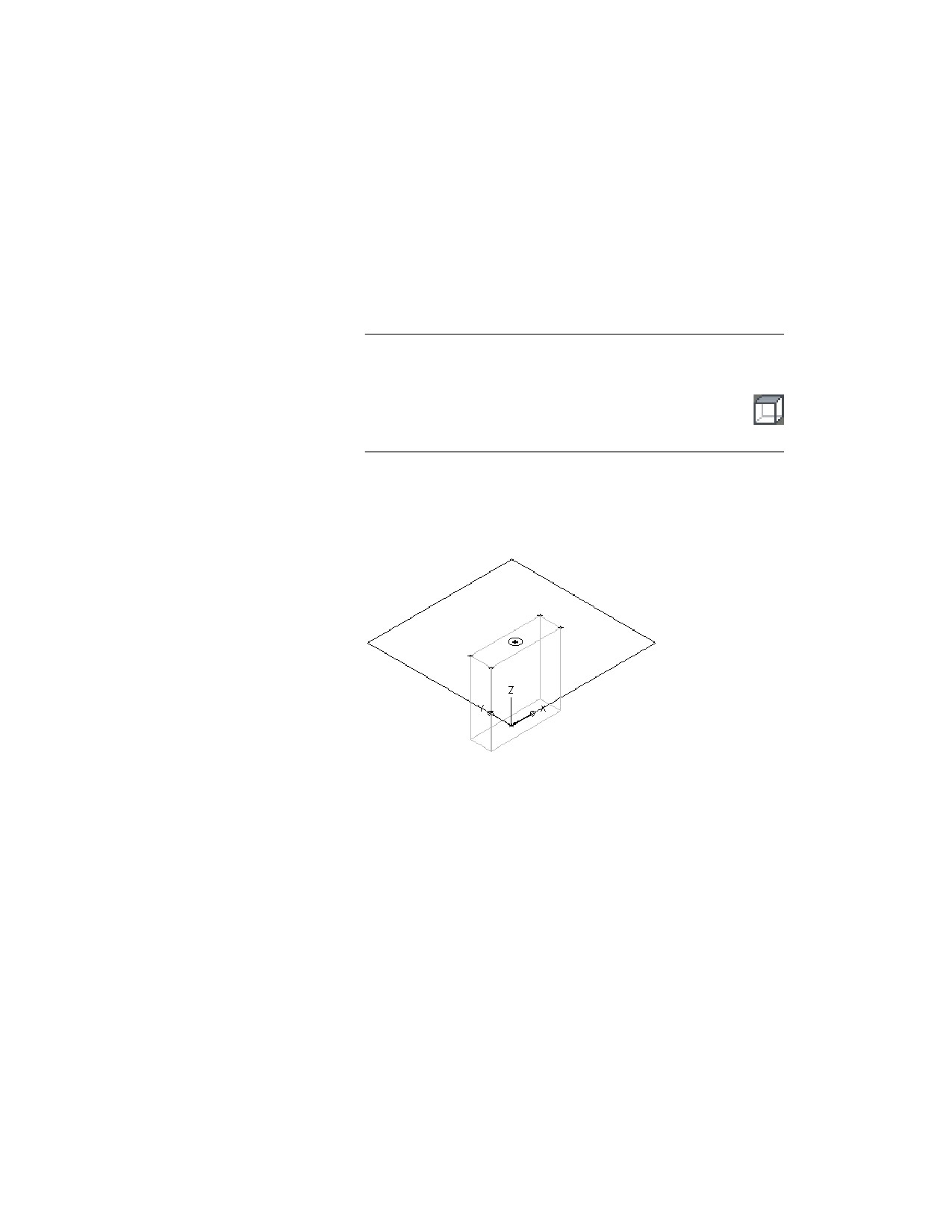
10 Повторите операции этапов 8 и 9 для связи ограничением центральной
точки и верхнего левого и нижнего правого ребер верхней грани.
Модель распределительной коробки обновляется с учетом заданных
ограничений.
11 В обозревателе элементов щелкните правой кнопкой мыши на элементе
"Плоскость XY" и выберите команду "Добавить профиль" ➤ "Круг".
СОВЕТ Возможно, удобнее будет добавлять съемную стенку на виде
сверху, а не на виде, соответствующем направлению взгляда на
модель. Чтобы изменить вид, перейдите на вкладку "Вид" ➤ панель
"Внешний вид" ➤ раскрывающийся список "Виды" ➤ "Сверху"
12 В области моделирования с использованием объектной привязки
укажите точку в центре верхней грани распределительной коробки в
качестве центра окружности, введите значение радиуса .5" (13 мм) и
нажмите ENTER.
Создается круговой профиль. Он добавляется к элементу "Плоскость
XY" в обозревателе элементов.
13 Для связи ограничением кругового профиля с центром верхней грани
в обозревателе элементов щелкните правой кнопкой мыши на элементе
"Плоскость XY" и выберите команду "Добавить
ограничения" ➤ "Концентричность".
14 В области моделирования выберите круговой профиль в качестве
первого геометрического элемента и центральную точку верхней грани
в качестве второго геометрического элемента.
Создание параметрических многовидовых элементов с использованием Конструктора содержимого | 1177
15 В обозревателе элементов щелкните правой кнопкой мыши на элементе
"Модификаторы" и выберите команду "Добавить выдавливание".
16 В области моделирования выберите круговой профиль.
Открывается диалоговое окно "Модификатор выдавливания".
17 В разделе "Завершение" выберите для параметра "Тип" значение "Глухой
конец", введите значение 2" (51 мм) для параметра "Расстояние" и
установите флажок "Обратить". Нажмите "OK".
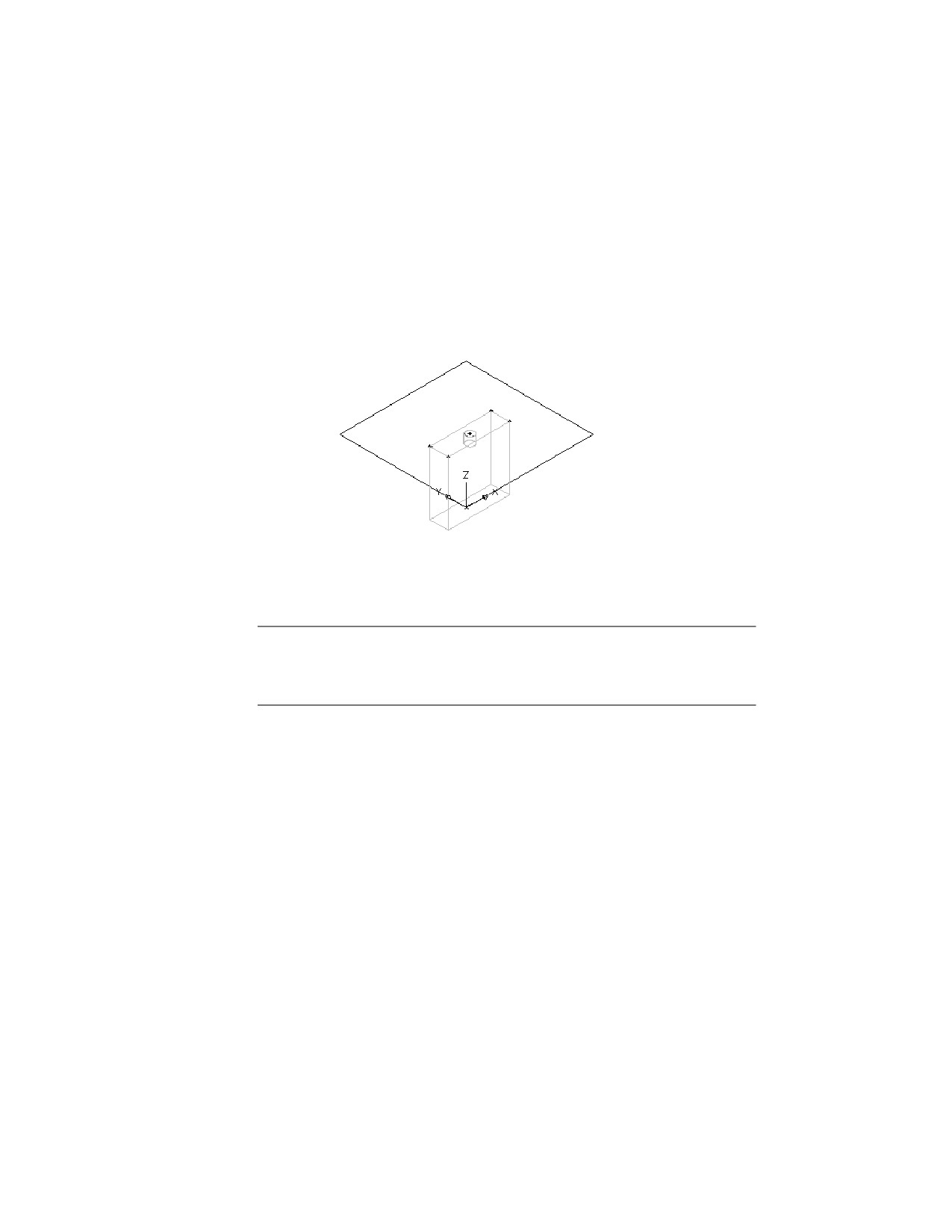
Создается цилиндр, представляющий съемную стенку. К узлу
"Модификаторы" в обозревателе элементов добавляется модификатор
выдавливания.
ПРИМЕЧАНИЕ Для создания дополнительных съемных стенок создайте опорную
и смещенную рабочие плоскости для размещения плоскости, к которой будет
добавлена съемная стенка, и повторите операции этапов 6 - 14 для создания каждой
съемной стенки.
Моделирование параметрического многовидового элемента
- вертикального резервуара
Данная процедура служит для моделирования параметрического многовидового
элемента - вертикального резервуара. Выполняется добавление круговой геометрии
для корпуса резервуара, создание профиля и применение модификатора
выдавливания. После моделирования корпуса можно создать входной и выходной
патрубки, основанные на геометрии корпуса.
1178 | Глава 14 Адаптация компонентов на основе каталога
Моделирование корпуса резервуара
1 Для создания корпуса резервуара щелкните правой кнопкой мыши в
обозревателе элементов на элементе "Плоскость XY" и выберите
"Добавить профиль" ➤ "Круг".
Более подробную информацию о профилях см. в разделе Профили на
стр. 1086.
2 В области моделирования задайте точку центра, введите 15" (381 мм) в
качестве значения радиуса и нажмите ENTER.
СОВЕТ Также можно ввести точное положение, например "15,15", для
задания центральной точки в центре рабочей плоскости.
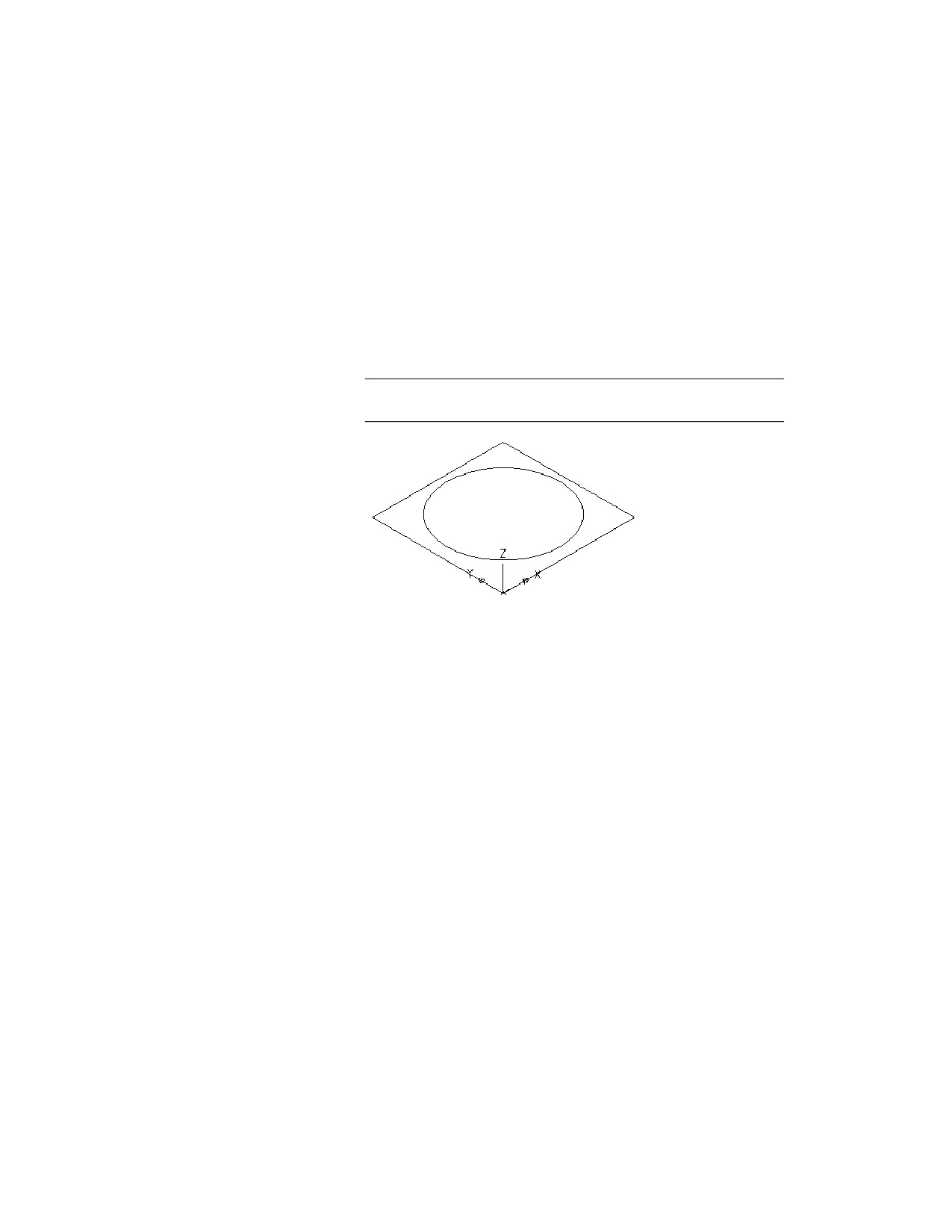
Создается круговой профиль. Он добавляется к элементу "Плоскость
XY" в обозревателе элементов.
3 В обозревателе элементов щелкните правой кнопкой мыши на элементе
"Модификаторы" и выберите команду "Добавить выдавливание".
Более подробную информацию о модификаторах см. в разделе
Модификаторы на стр. 1087.
4 В области моделирования выберите круговой профиль.
Открывается диалоговое окно "Модификатор выдавливания".
Создание параметрических многовидовых элементов с использованием Конструктора содержимого | 1179
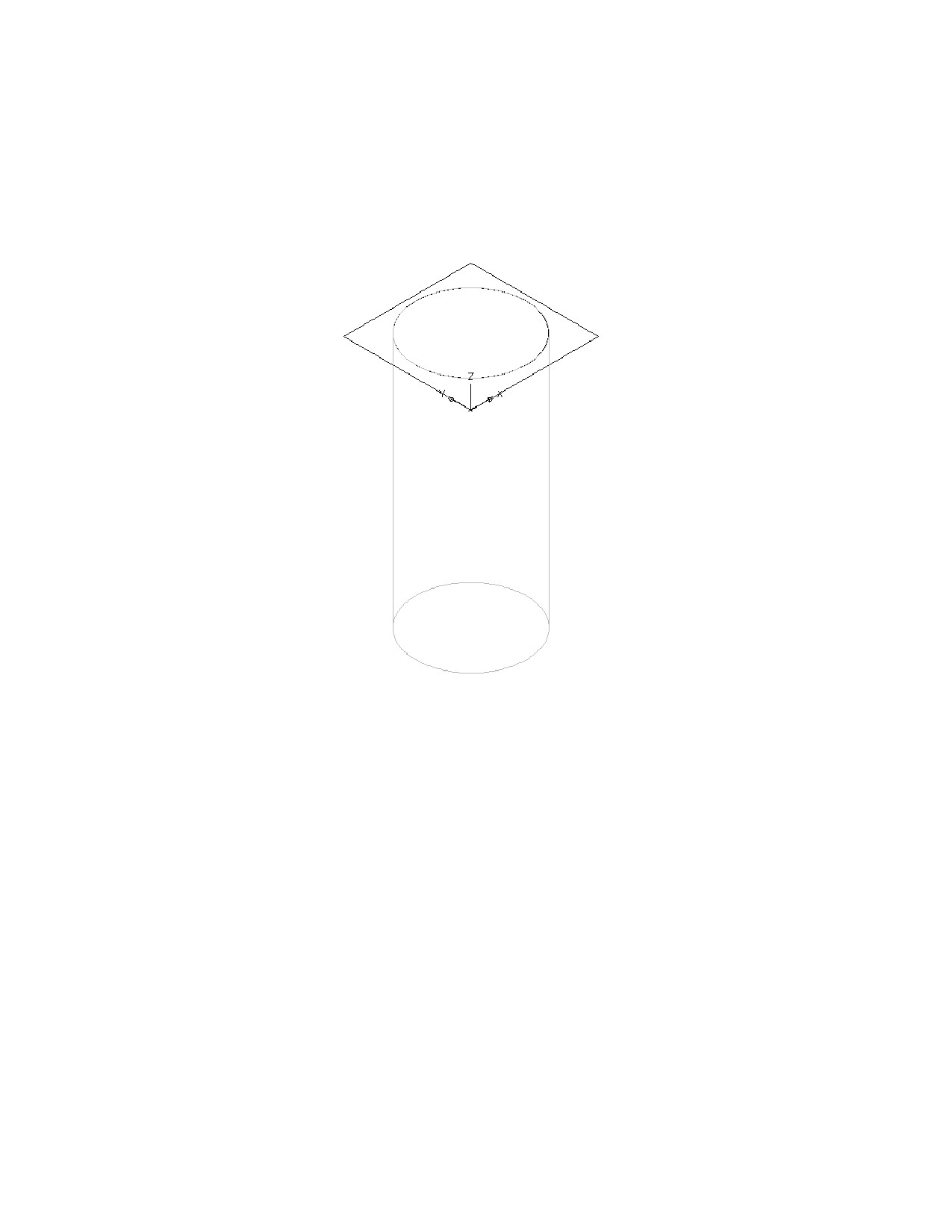
5 В разделе "Завершение" выберите для параметра "Тип" значение "Глухой
конец", введите значение 60" (1524 мм) для параметра "Расстояние" и
установите флажок "Обратить". Нажмите "OK".
Создается цилиндр, представляющий корпус резервуара. К узлу
"Модификаторы" в обозревателе элементов добавляется модификатор
выдавливания.
Моделирование заглушки
1 Для добавления смещенной рабочей плоскости, позволяющей
разместить заглушку, в обозревателе элементов щелкните правой
кнопкой мыши на элементе "Рабочие плоскости" и выберите команду
"Добавить рабочую плоскость".
Выводится диалоговое окно "Создать рабочую плоскость".
2 Нажмите "Смещение" и введите в качестве имени "Смещение заглушки".
Нажмите "OK".
1180 | Глава 14 Адаптация компонентов на основе каталога
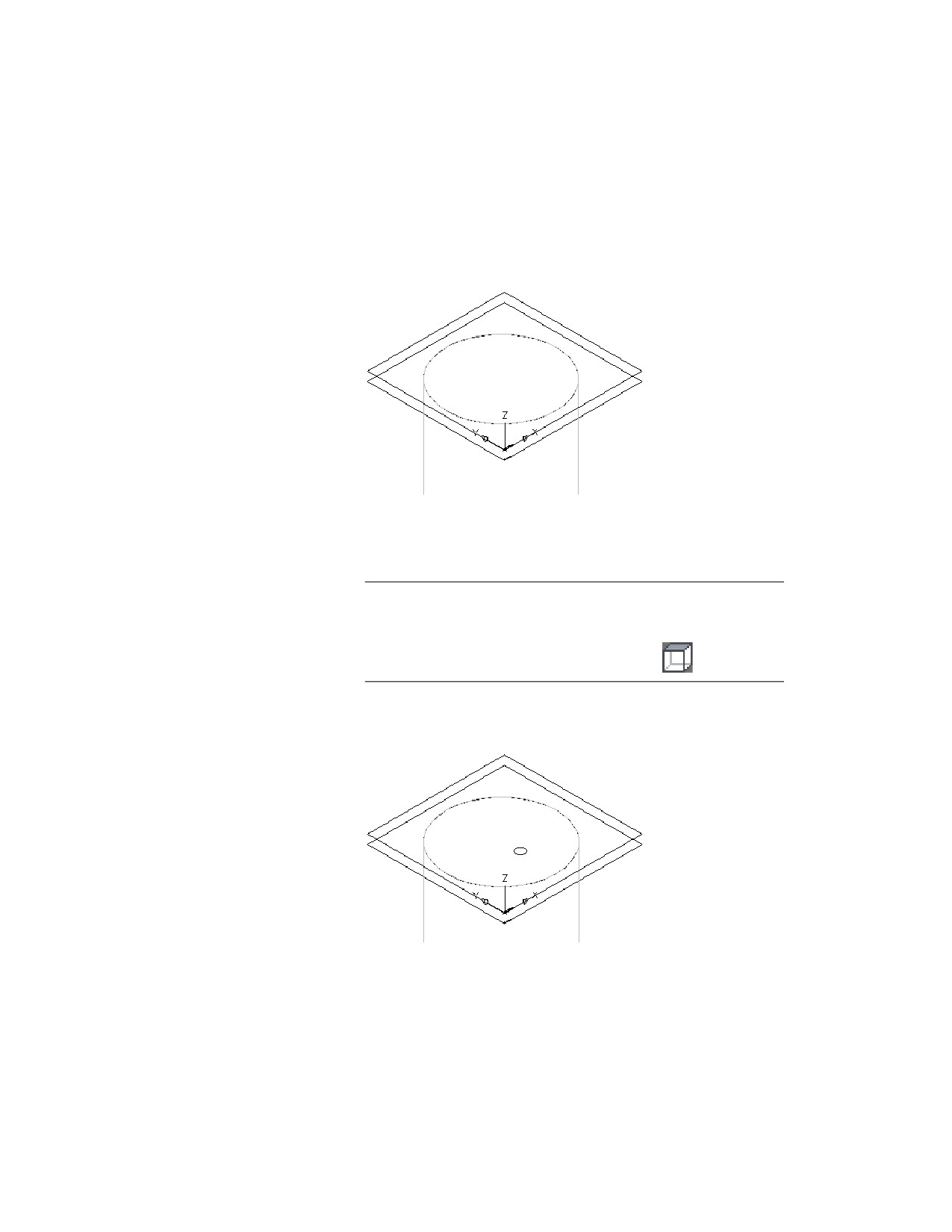
3 Выберите плоскость XY в области моделирования в качестве опорной
рабочей плоскости и введите для расстояния смещения значение 2" (51
мм).
Создается смещенная рабочая плоскость заглушки.
4 Для создания заглушки в обозревателе элементов щелкните правой
кнопкой мыши на элементе "Смещение заглушки" и выберите команду
"Добавить профиль" ➤ "Круг".
СОВЕТ Возможно, удобнее будет добавлять профиль на виде сверху,
а не на виде, соответствующем направлению взгляда на модель. Чтобы
изменить вид, перейдите на вкладку "Вид" ➤ панель "Внешний вид"
➤ раскрывающийся список "Виды" ➤ "Сверху"
5 В области моделирования задайте точку центра на верхней грани
резервуара, введите значение радиуса 1" (25 мм) и нажмите ENTER.
Создание параметрических многовидовых элементов с использованием Конструктора содержимого | 1181
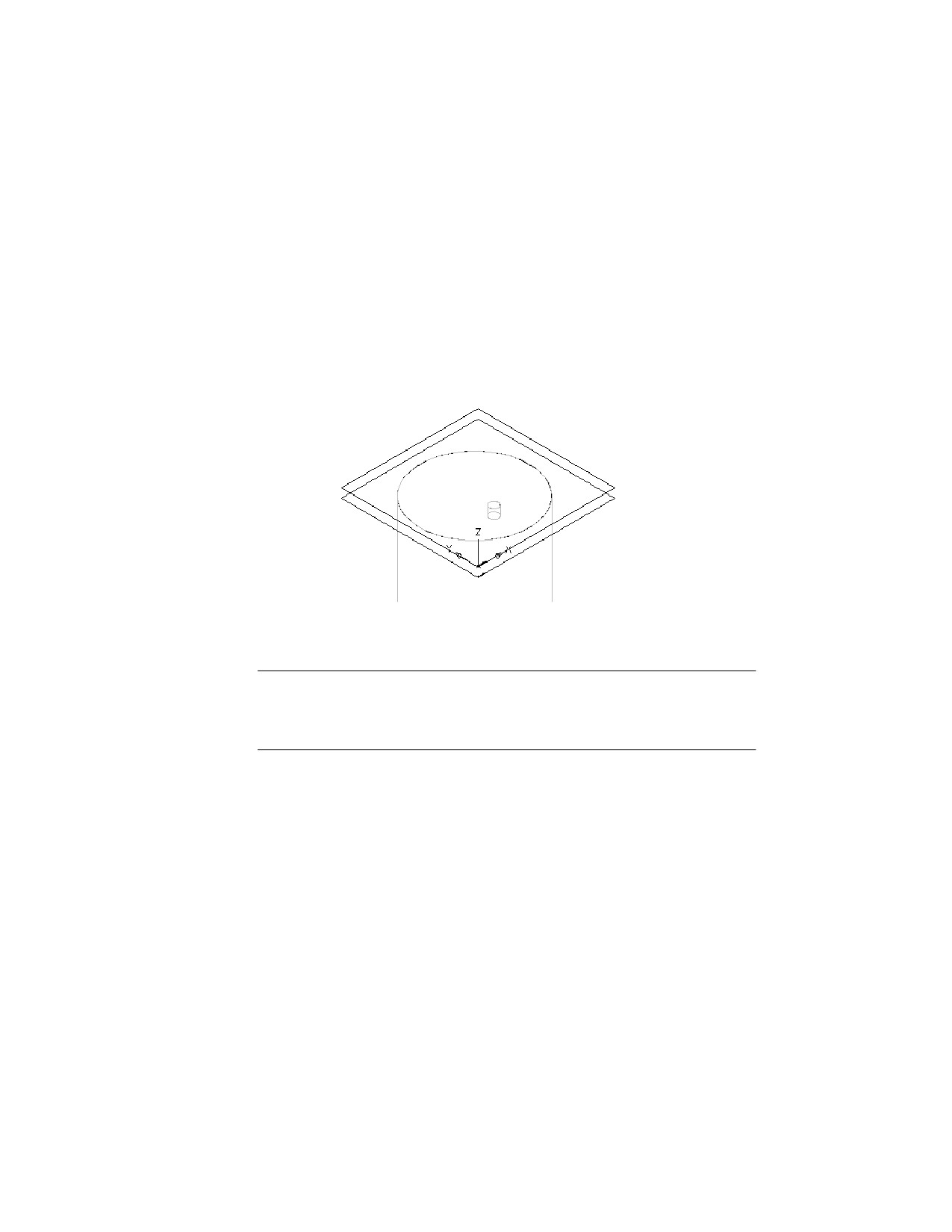
Создается круговой профиль. Он добавляется к элементу "Смещение
заглушки" в обозревателе элементов.
6 В обозревателе элементов щелкните правой кнопкой мыши на элементе
"Модификаторы" и выберите команду "Добавить выдавливание".
7 В области моделирования выберите круговой профиль для заглушки.
Открывается диалоговое окно "Модификатор выдавливания".
8 В области "Завершение" выберите для параметра "Тип" значение
"Плоскость" и для параметра "В направлении" значение "Плоскость XY".
Нажмите "OK".
Создается цилиндр, представляющий заглушку. К узлу "Модификаторы"
в обозревателе элементов добавляется модификатор выдавливания.
ПРИМЕЧАНИЕ Для создания дополнительных заглушек создайте опорную и
смещенную рабочие плоскости для размещения плоскости, к которой будет
добавлена заглушка, и повторите операции этапов 4 - 8 для создания каждой
заглушки.
Добавление соединителей к параметрическому
многовидовому элементу
Соединители используются для создания интеллектуальных сетей. Можно добавить
соединители к элементам, созданным с помощью Конструктора содержимого. Форма
соединителя определяется формой модификатора, к которому он прикреплен. Размер
соединителя по умолчанию определяется при добавлении соединителя к модели.
После размещения соединителя можно назначить область и тип соединителя.
1182 | Глава 14 Адаптация компонентов на основе каталога
Добавление соединителей к параметрическому
многовидовому элементу - воздухораспределителю
Данная процедура служит для добавления соединителей к параметрическому
многовидовому элементу - воздухораспределителю. Обычно у воздухораспределителей
имеется один соединитель на верхней грани диффузора, обеспечивающий точку
соединения с гибким воздуховодом.
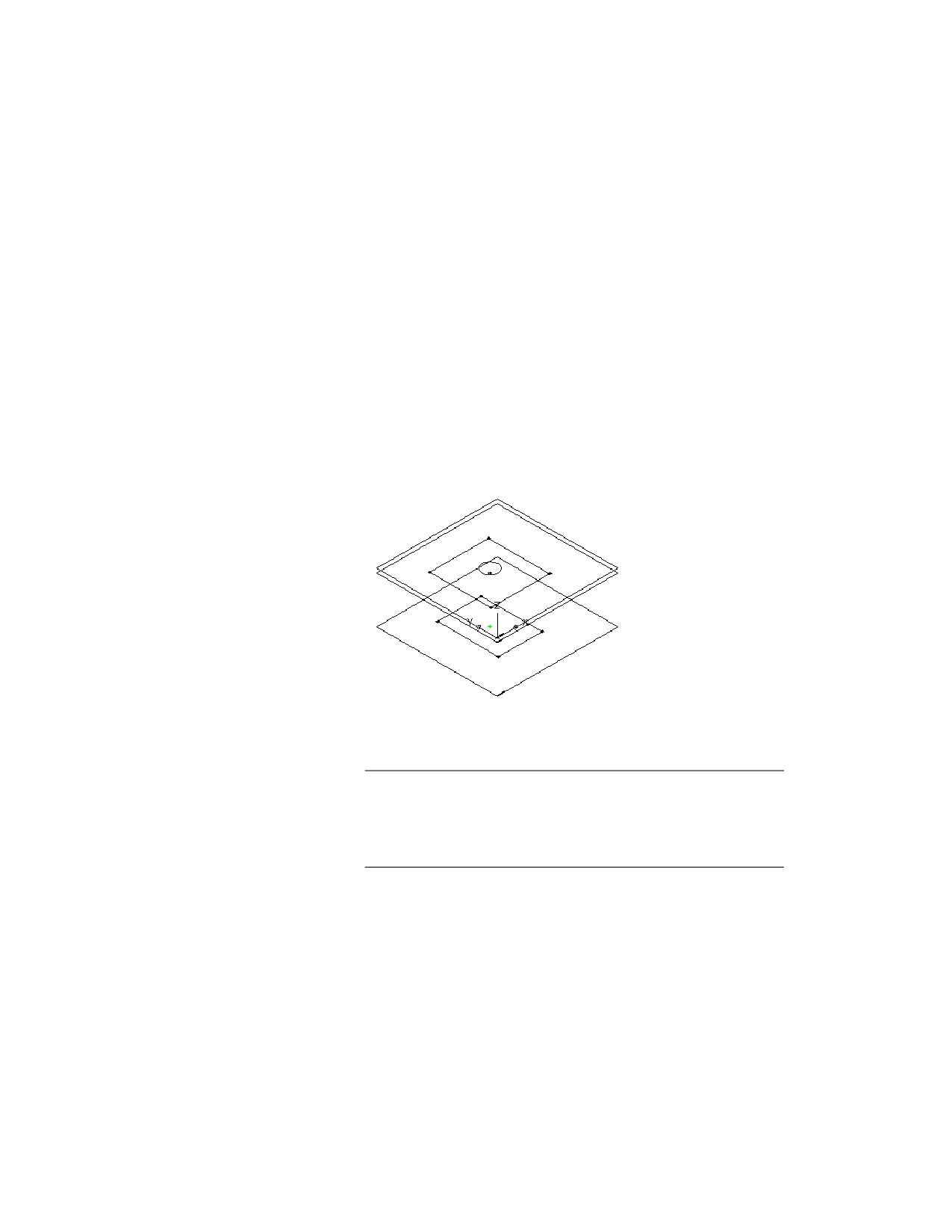
1 Для создания геометрии соединителя, предназначенного для гибкого
воздуховода, в обозревателе элементов щелкните правой кнопкой мыши
на элементе "Смещение фланца" и выберите команду "Добавить
профиль" ➤ "Круг".
2 В области моделирования, пользуясь объектной привязкой, укажите
центральную точку верхней грани диффузора, введите для параметра
"Радиус" значение 3" (76 мм) и нажмите ENTER.
Создается круговой профиль для соединителя гибкого воздуховода.
Он добавляется к узлу "Смещение фланца" в обозревателе элементов.
ВНИМАНИЕ Положение первого соединителя, размещенного в
модели, определяет ориентацию оси элемента при вставке. Например,
если разместить первый соединитель на элементе с вектором нормали,
направленным в элемент, направление вектора определяет
положительную ориентацию оси Х при вставке на чертеж.
3 В обозревателе элементов щелкните правой кнопкой мыши на элементе
"Модификаторы", выберите команду "Добавить выдавливание" и
выберите круговой профиль.
Открывается диалоговое окно "Модификатор выдавливания".
Создание параметрических многовидовых элементов с использованием Конструктора содержимого | 1183
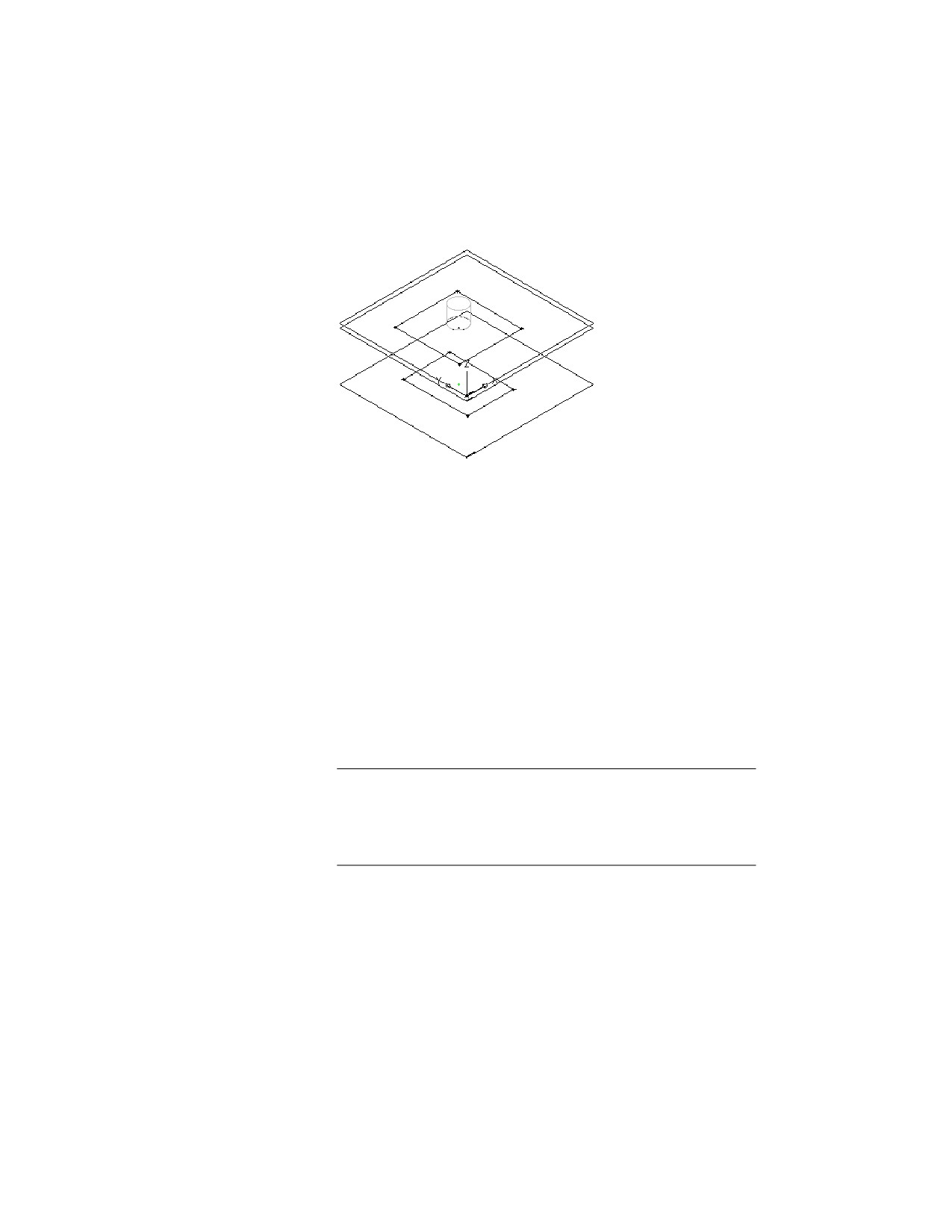
4 В области "Завершение" выберите значение "Глухой конец" для
параметра "Тип" и введите расстояние 4" (102 мм). Нажмите "OK".
Создается цилиндр, представляющий соединитель гибкого воздуховода.
К элементу "Модификаторы" в обозревателе элементов добавляется
второй модификатор выдавливания.
5 Для добавления соединителя в обозревателе элементов щелкните правой
кнопкой мыши на элементе "Соединения" и выберите команду "Добавить
соединение".
Выдается запрос на выбор местоположения соединителя. При
перемещении курсора в области моделирования выполняется его
привязка к 4 возможным местоположениям соединителя: верхней и
нижней граням диффузора и верху и низу соединителя гибкого
воздуховода.
6 Выберите центральную точку наверху соединителя гибкого воздуховода
и нажмите ENTER для назначения номеру соединителя значения по
умолчанию.
ПРИМЕЧАНИЕ Соединители по умолчанию нумеруются в порядке
возрастания в соответствии с порядком, в котором соединители
добавляются к модели. Например, первый соединитель приобретает
номер 1, второй - 2 и так далее. Соединения для многовидовых
элементов допускается моделировать в любом порядке.
7 Укажите точку выше и справа от модели для размещения размера
диаметра соединителя гибкого воздуховода.
1184 | Глава 14 Адаптация компонентов на основе каталога
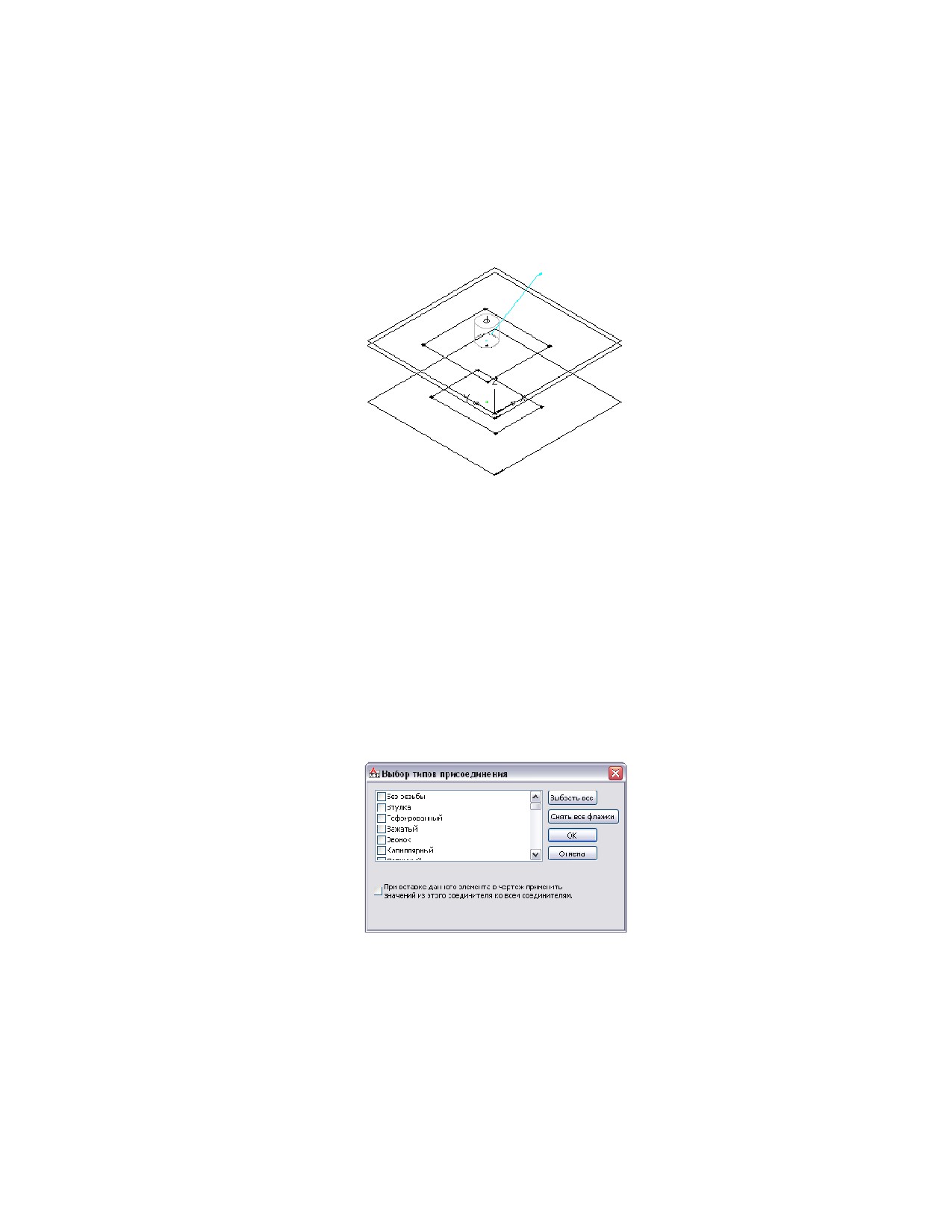
Диаметральный размер (D1), соответствующий диаметру соединителя
гибкого воздуховода, добавляется к модели и к узлу "Параметры модели"
в обозревателе элементов. К узлу "Соединения" добавляется соединитель.
8 Для определения области и типа соединения для соединителя в
обозревателе элементов разверните узел "Соединения" щелкните правой
кнопкой мыши на элементе "Соединитель 1" и выберите команду
"Редактировать".
Выводится диалоговое окно "Свойства соединителя".
9 Выберите в списке "Область".
Области соединителей зависят от определенной формы модификатора,
к которому прикрепляется соединитель.
10 Выберите для параметра "Тип" из списка значение "Бандажированный".
Типы соединителей зависят от области соединителя.
Диалоговое окно "Выбор типов присоединения"
Создание параметрических многовидовых элементов с использованием Конструктора содержимого | 1185

ПРИМЕЧАНИЕ Для соединителей по умолчанию назначается
неопределенный тип. Этот тип образует при вставке на чертеж
допустимое соединение между всеми соединителями.
11 Нажмите "OK".
Добавление соединителей к параметрическому
многовидовому элементу - распределительной коробке
Данная процедура служит для добавления соединителей к параметрическому
многовидовому элементу - распределительной коробке. Обычно у распределительных
коробок имеется несколько съемных стенок, позволяющих разместить необходимые
провода. Данная процедура содержит поэтапные операции для добавления одной
съемной стенки к верхней грани распределительной коробки. Можно повторить эту
процедуру, выполнив необходимые корректировки местоположения, и добавить
другие соединители.
1 Для добавления соединителя в обозревателе элементов щелкните правой
кнопкой мыши на элементе "Соединения" и выберите команду "Добавить
соединение".
Выдается запрос на выбор местоположения соединителя. При
перемещении курсора в области моделирования выполняется его
привязка к 3 возможным местоположениям соединителя: верхней и
нижней граням распределительной коробки и центру съемной стенки.
2 Укажите центральную точку съемной стенки и нажмите ENTER для
назначения номеру соединителя значения по умолчанию.
ПРИМЕЧАНИЕ Соединители по умолчанию нумеруются в порядке
возрастания в соответствии с порядком, в котором они добавляются
к модели. Например, первый соединитель приобретает номер 1,
второй - 2 и так далее. Соединения для многовидовых элементов
допускается моделировать в любом порядке.
3 Укажите точку выше и справа от модели для размещения размера
диаметра съемной стенки.
1186 | Глава 14 Адаптация компонентов на основе каталога
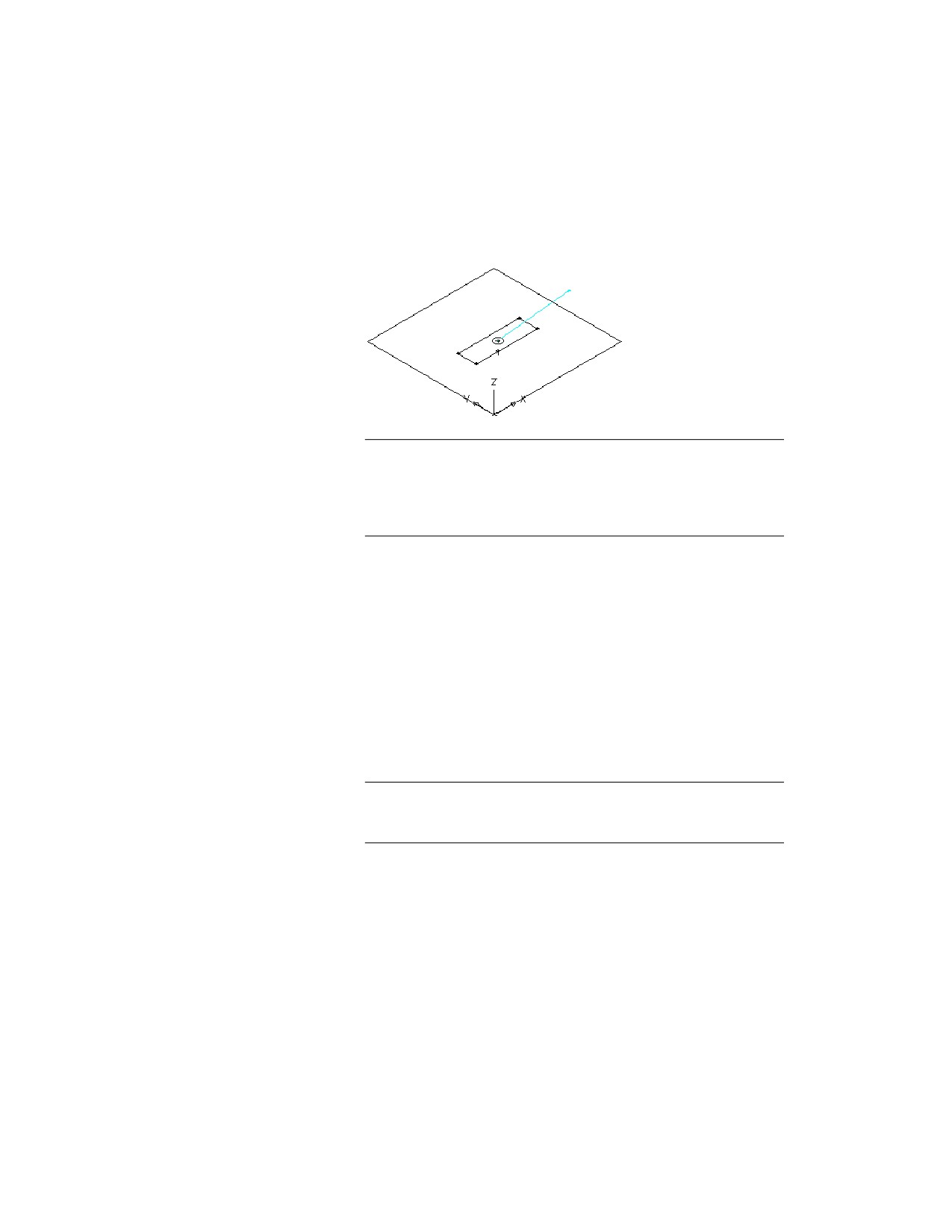
К модели добавляется диаметральный размер (D1), описывающий
диаметр съемной стенки; соединитель добавляется к узлу "Соединения",
а параметр размера D1 - к узлу "Параметры размера".
ВНИМАНИЕ Положение первого соединителя, размещенного в
модели, определяет ориентацию оси элемента при вставке. Например,
если разместить первый соединитель на элементе с вектором нормали,
направленным в элемент, направление вектора определяет
положительную ориентацию оси Х при вставке на чертеж.
4 Для определения области и типа присоединения для соединителя в
обозревателе элементов разверните узел "Соединения" щелкните правой
кнопкой мыши на элементе "Соединитель 1" и выберите команду
"Редактировать".
Выводится диалоговое окно "Свойства соединителя".
5 Выберите для параметра "Область" из списка значение "Короб".
Области соединителей зависят от определенной формы модификатора,
к которому прикрепляется соединитель.
6 Выберите для параметра "Тип" из списка значение "Клеевое соединение".
Типы соединителей зависят от области соединителя.
ПРИМЕЧАНИЕ Для соединителей по умолчанию назначается
неопределенный тип. Этот тип образует при вставке на чертеж
допустимое соединение между всеми соединителями.
7 Нажмите "OK".
Создание параметрических многовидовых элементов с использованием Конструктора содержимого | 1187
Добавление соединителей к параметрическому
многовидовому элементу - вертикальному резервуару
Данная процедура служит для добавления соединителей к параметрическому
многовидовому элементу - вертикальному резервуару. Обычно у резервуаров имеется
несколько соединителей, входной и выходной патрубки. Данная процедура содержит
поэтапные операции по добавлению соединителя для входного патрубка
вертикального резервуара. Можно повторить эту процедуру, выполнив необходимые
корректировки местоположения, и добавить другие соединители.
1 Для добавления соединителя в обозревателе элементов щелкните правой
кнопкой мыши на элементе "Соединения" и выберите команду "Добавить
соединение".
Выдается запрос на выбор местоположения соединителя. При
перемещении курсора в области моделирования выполняется его
привязка к 4 возможным местоположениям соединителя: верхней и
нижней граням корпуса резервуара и верху и низу заглушки.
2 Выберите центральную точку на верхней грани заглушки и нажмите
ENTER для назначения номеру соединителя значения по умолчанию.
ПРИМЕЧАНИЕ Соединители по умолчанию нумеруются в порядке
возрастания в соответствии с порядком, в котором соединители
добавляются к модели. Например, первый соединитель приобретает
номер 1, второй - 2 и так далее. Соединения для многовидовых
элементов допускается моделировать в любом порядке.
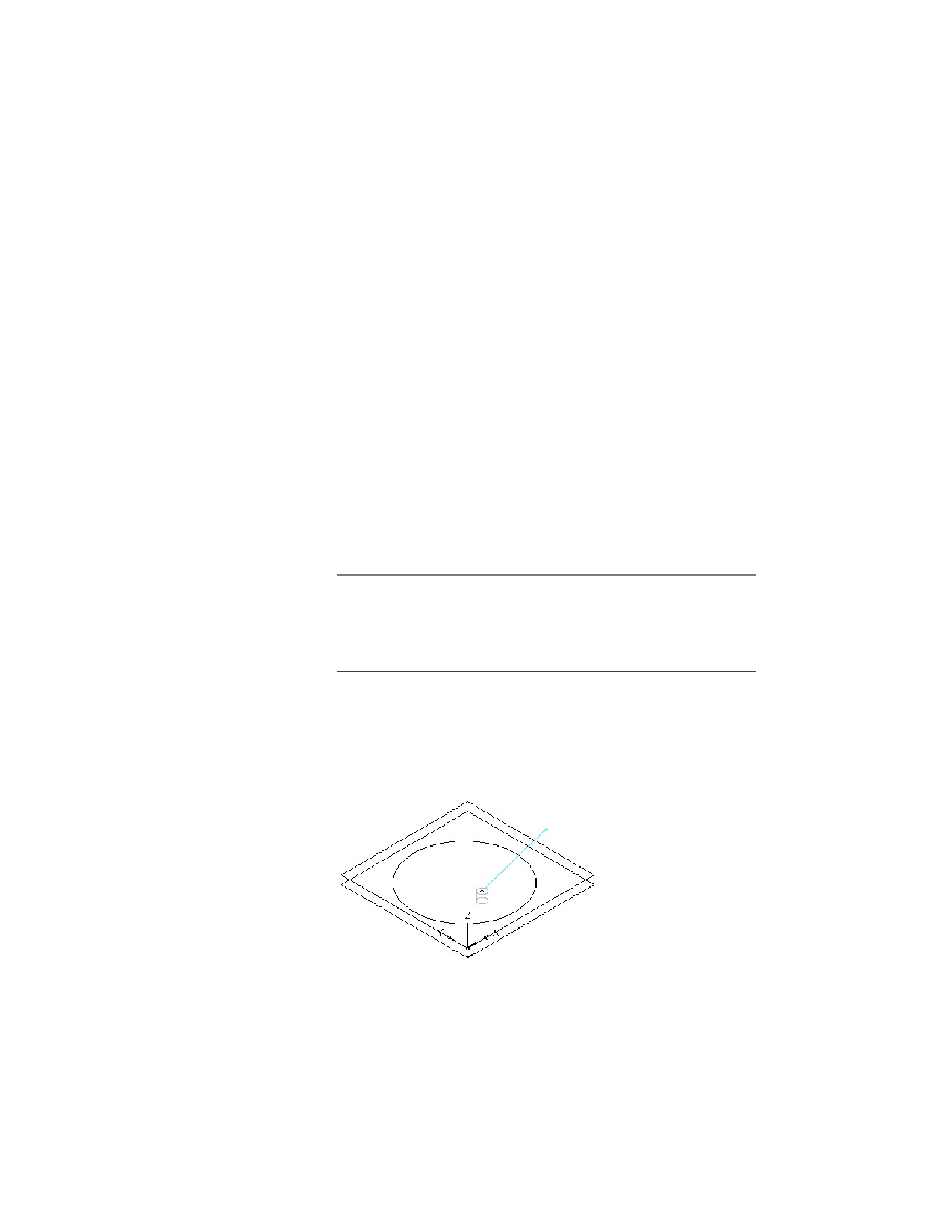
3 Укажите точку выше и справа от модели для размещения размера
диаметра заглушки.
Диаметральный размер (D1), соответствующий диаметру заглушки,
добавляется к модели и к узлу "Параметры модели" в обозревателе
элементов. К узлу "Соединения" добавляется соединитель.
1188 | Глава 14 Адаптация компонентов на основе каталога
ВНИМАНИЕ Положение первого соединителя, размещенного в
модели, определяет ориентацию оси элемента при вставке. Например,
если разместить первый соединитель на элементе с вектором нормали,
направленным в элемент, направление вектора определяет
положительную ориентацию оси Х при вставке на чертеж.
4
Для определения области и типа присоединения для соединителя в
обозревателе элементов разверните узел "Соединения" щелкните правой
кнопкой мыши на элементе "Соединитель 1" и выберите команду
"Редактировать".
Выводится диалоговое окно "Свойства соединителя".
5
Выберите для параметра "Область" из списка значение "Труба".
Области соединителей зависят от определенной формы модификатора,
к которому прикрепляется соединитель. При выборе области
"Трубопроводы" можно воспользоваться свойством "Тип системы".
6
Выберите для параметра "Тип" из списка значение "Резьбовое
соединение".
Типы соединителей зависят от области элемента.
ПРИМЕЧАНИЕ Для соединителей по умолчанию назначается
неопределенный тип. Этот тип образует при вставке на чертеж
допустимое соединение между всеми соединителями.
7
Выберите для параметра "Тип системы" из списка значение "Холодная
вода".
Типы системы зависят от области соединителя.
Добавление размеров к параметрическому многовидовому
элементу
Размеры используются для определения размера параметрического многовидового
элемента по умолчанию. Размеры модели добавляются для определения общего
размера модели. Для создания отдельных типоразмеров элементов можно добавлять
другие размеры, например список значений.
Создание параметрических многовидовых элементов с использованием Конструктора содержимого | 1189
Добавление размеров модели к параметрическому
многовидовому элементу - воздухораспределителю
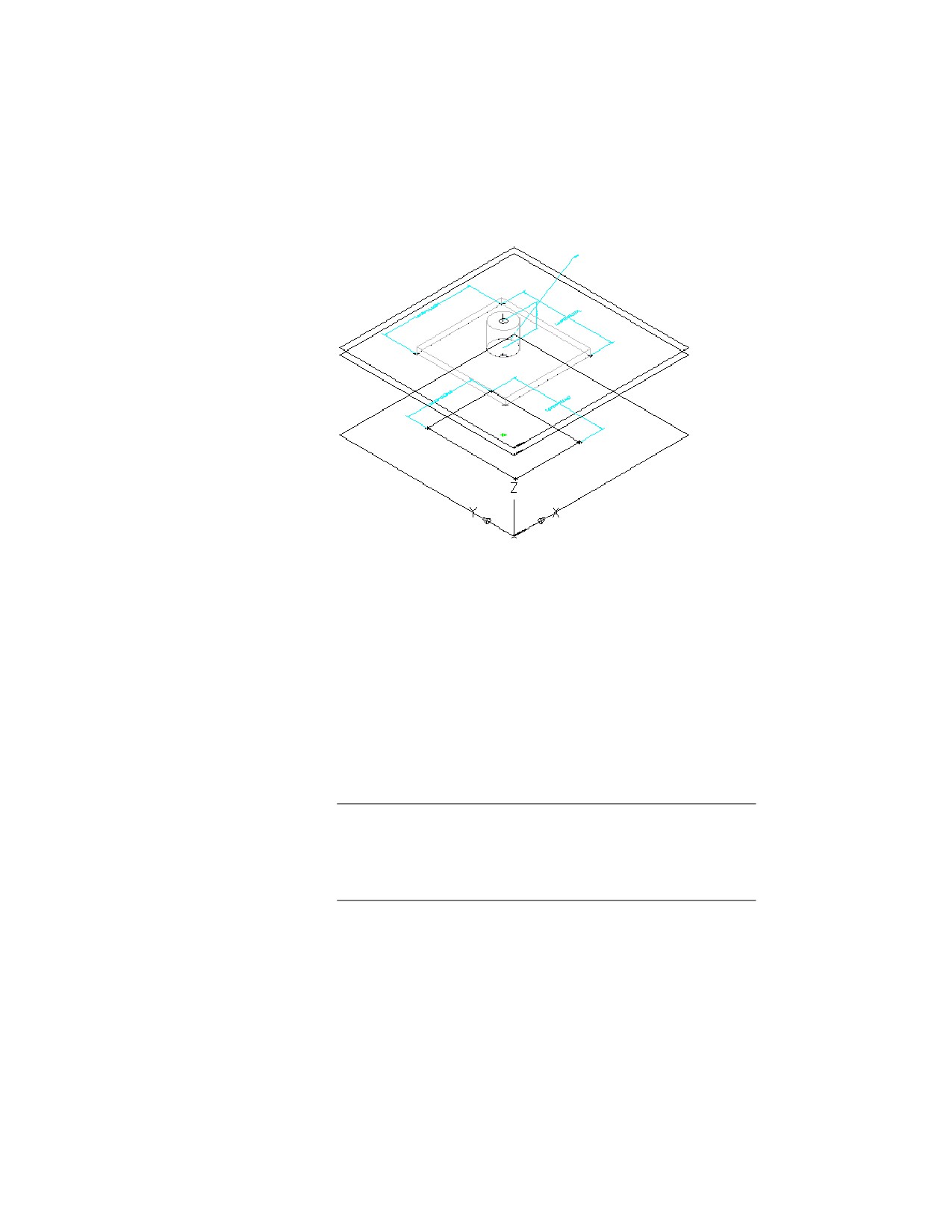
Данная процедура служит для добавления размеров, позволяющих задать длину и
ширину граней диффузора, высоту перехода и высоту фланца, расположенного в
сетке потолка.
СОВЕТ Во избежание деформации модели добавляйте вначале габаритные размеры
модели, а затем - отдельные размеры для геометрии.
1
В обозревателе элементов разверните узел "Модификаторы", щелкните
правой кнопкой мыши на каждом модификаторе и снимите флажок
"Видимость".
Эта операция отключает отображение модификаторов в области
моделирования, что упростит добавление размеров к профилям.
2
Для добавления размера для ширины верхней грани в обозревателе
элементов щелкните правой кнопкой мыши на элементе "Плоскость
XY" и выберите команду "Добавить размер" ➤ "Расстояние".
ПРИМЕЧАНИЕ Для значений постоянных параметров можно задать
постоянный размер или не добавлять размер и использовать значение
по умолчанию, основанное на фактическом размере геометрии. Если
размеры не добавляются, параметр и его значение не отображаются
во время выбора размера элемента.
3
В области моделирования укажите верхнюю левую и нижнюю правую
стороны верхней грани и задайте точку для размещения размера.
В модели размещается значение длины (LenA1); оно добавляется к узлу
"Параметры модели" и в обозревателе элементов. Значение LenА1
принимается по умолчанию на основании величины геометрического
элемента; допускается его изменение.
4
Для добавления значения длины верхней грани в обозревателе
элементов щелкните правой кнопкой мыши на элементе "Плоскость
XY" и выберите команду "Добавить размер" ➤ "Перпендикулярное
расстояние".
5
В области моделирования укажите нижнюю левую и верхнюю правую
сторону верхней грани из геометрии и выберите верхнюю левую кромку
верхней грани в качестве относительной линии. Задайте точку для
размещения размера и укажите верхний и правый углы для задания
размерного значения.
1190 | Глава 14 Адаптация компонентов на основе каталога
В модели размещается значение длины (LenA2); оно добавляется к узлу
"Параметры модели" в обозревателе элементов. Значение LenА2
принимается по умолчанию на основании величины геометрического
элемента; допускается его изменение.
6
Повторите операции этапов 2 - 5 для добавления значений ширины и
глубины нижней грани.
Размеры длин (LenA3, LenA4) размещаются в модели и добавляются к
узлу "Параметры модели" в обозревателе элементов. Значения LenA3
и LenA4 являются значениями по умолчанию, основанными на величине
геометрических элементов; они могут быть изменены.
7
В обозревателе элементов щелкните правой кнопкой мыши на каждом
из модификаторе выдавливания и установите флажок "Видимость".
В области моделирования восстанавливается отображение
модификатора выдавливания соединителя гибкого воздуховода и
модификатора выдавливания фланца.
8
Для определения длины соединителя гибкого воздуховода в
обозревателе элементов щелкните правой кнопкой мыши на элементе
"Размеры модели" и выберите команду "Добавить расстояние".
9
В области моделирования выберите элемент модификатора
выдавливания соединителя гибкого воздуховода и задайте место для
размещения размера.
В модели размещается значение длины (LenB1); оно добавляется к узлу
"Параметры модели" и в обозревателе элементов. Значение LenB1
Создание параметрических многовидовых элементов с использованием Конструктора содержимого | 1191
принимается по умолчанию на основании расстояния высоты элемента;
допускается его изменение.
10 Для задания постоянной высоты для участка соединителя гибкого
воздуховода в обозревателе элементов разверните узел "Параметры
модели", щелкните правой кнопкой мыши на размере "LenB1" и
выберите команду "Редактировать".
Выводится диалоговое окно "Параметры модели".
11 Дважды щелкните мышью в поле значения "Формула" для LenB1, введите
4" (102 мм) и нажмите кнопку "Закрыть".
12 Для задания высоты фланца в обозревателе элементов разверните узел
"Параметры модели", щелкните правой кнопкой мыши на размере
"WPOf2" и выберите команду "Редактировать".
Выводится диалоговое окно "Параметры модели".
ПРИМЕЧАНИЕ Создание модификатора с завершением в плоскости
позволяет использовать расстояние между рабочими плоскостями
как определенную длину элемента-модификатора. В данной процедуре
используется в качестве высоты фланца расстояние между рабочими
плоскостями, созданными при добавлении фланца.
13 Убедитесь в том, что в поле "Формула" для WPOf2 задано значение 1"
(25 мм).
1192 | Глава 14 Адаптация компонентов на основе каталога

Если значение нужно изменить, дважды щелкните мышью в поле
"Формула" для размера WPOf2 и введите число, соответствующее новому
значению.
14 Нажмите "Закрыть".
Добавление размеров модели к параметрическому
многовидовому элементу - распределительной коробке
Данная процедура служит для добавления размеров, задающих длину, ширину и
глубину распределительной коробки.
СОВЕТ Во избежание деформации модели добавляйте вначале габаритные размеры
модели, а затем - отдельные размеры для геометрии.
1 Для определения общей высоты распределительной коробки в
обозревателе элементов щелкните правой кнопкой мыши на элементе
"Размеры модели" и выберите команду "Добавить расстояние".
ПРИМЕЧАНИЕ Для значений постоянных параметров можно задать
постоянный размер или не добавлять размер и использовать значение
по умолчанию, основанное на фактическом размере геометрии. Если
размеры не добавляются, параметр и его значение не отображаются
во время выбора размера элемента.
2 В области моделирования выберите элемент модификатора
распределительной коробки и задайте место для размещения размера.
В модели размещается значение высоты (LenB1); оно добавляется к
узлу "Параметры модели" и в обозревателе элементов. Значение LenB1
Создание параметрических многовидовых элементов с использованием Конструктора содержимого | 1193
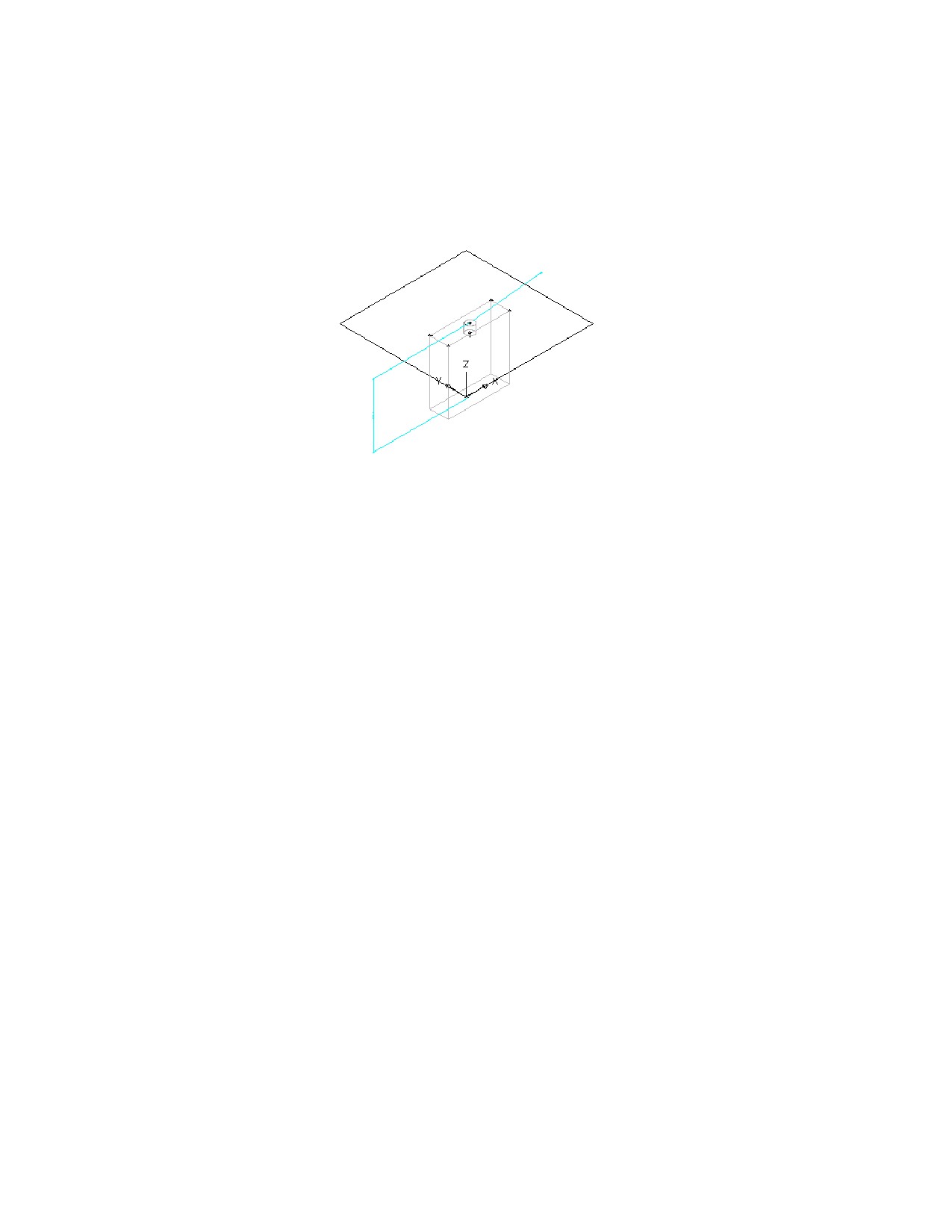
принимается по умолчанию на основании расстояния выдавливания
элемента; допускается его изменение.
3 Для задания фактической высоты распределительной коробки в
обозревателе элементов разверните узел "Параметры модели", щелкните
правой кнопкой мыши на размере "LenB1" и выберите команду
"Редактировать".
Выводится диалоговое окно "Параметры модели".
4 Дважды щелкните мышью в поле значения "Формула" для LenB1, введите
4" (102 мм) и нажмите кнопку "Закрыть".
5 Для добавления значения ширины распределительной коробки в
обозревателе элементов щелкните правой кнопкой мыши на элементе
"Плоскость XY" и выберите команду "Добавить размер" ➤ "Расстояние
по горизонтали".
6 В области моделирования укажите две угловые точки для задания
ширины распределительной коробки и укажите место для вставки
размера.
7 В командной строке введите размерное значение 4" (102 мм) и нажмите
ENTER.
В модели размещается значение длины (LenA1); оно добавляется к узлу
"Параметры модели" и в обозревателе элементов. Значение LenА1
1194 | Глава 14 Адаптация компонентов на основе каталога
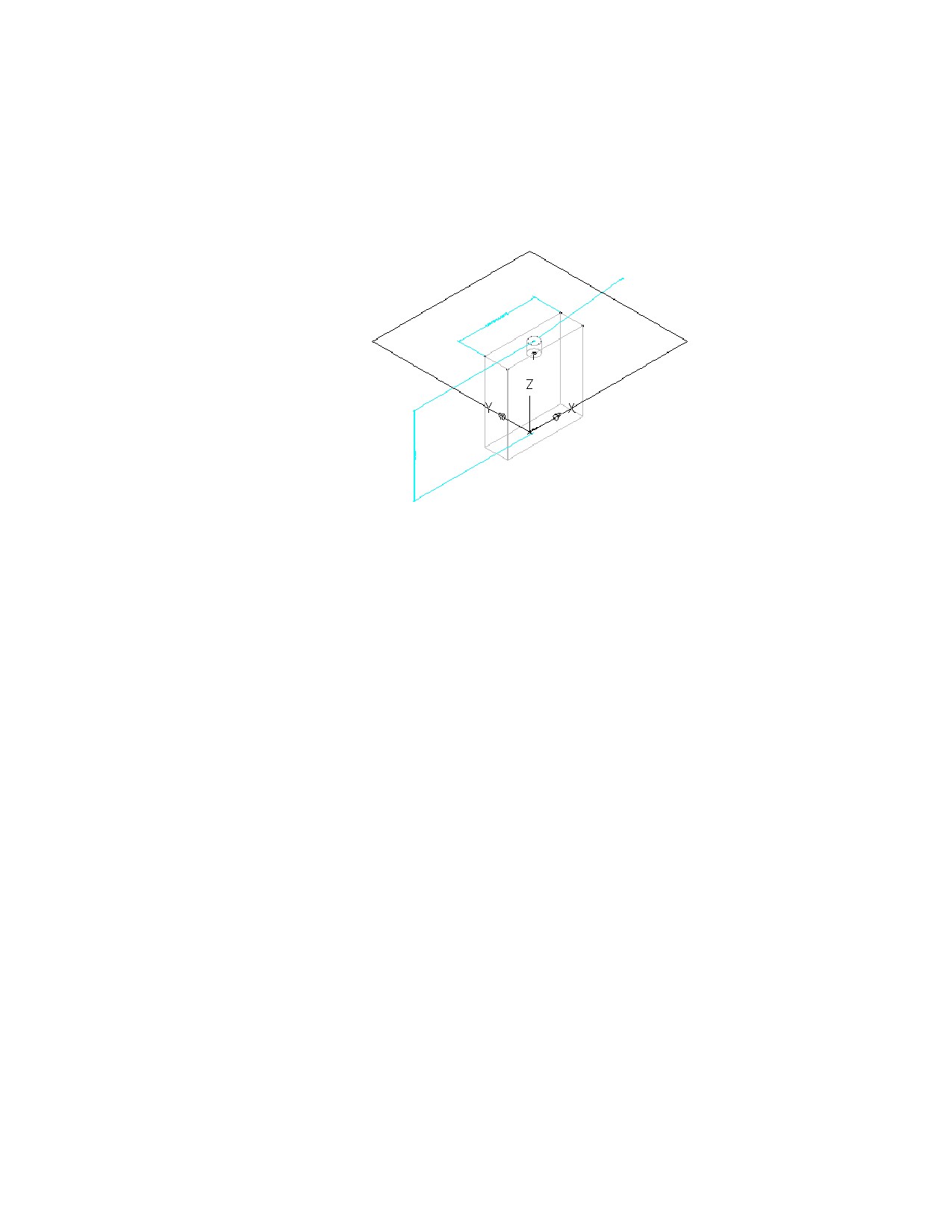
принимается по умолчанию на основании величины геометрического
элемента; допускается его изменение.
8 Для добавления значения глубины распределительной коробки в
обозревателе элементов щелкните правой кнопкой мыши на элементе
"Плоскость XY" и выберите команду "Добавить размер" ➤ "Расстояние".
9 В области моделирования укажите две угловые точки для задания
глубины распределительной коробки и укажите место для вставки
размера.
10 В командной строке введите размерное значение 2" (51 мм) и нажмите
ENTER.
В модели размещается значение длины (LenA2); оно добавляется к узлу
"Параметры модели" в обозревателе элементов. Значение LenА2
Создание параметрических многовидовых элементов с использованием Конструктора содержимого | 1195
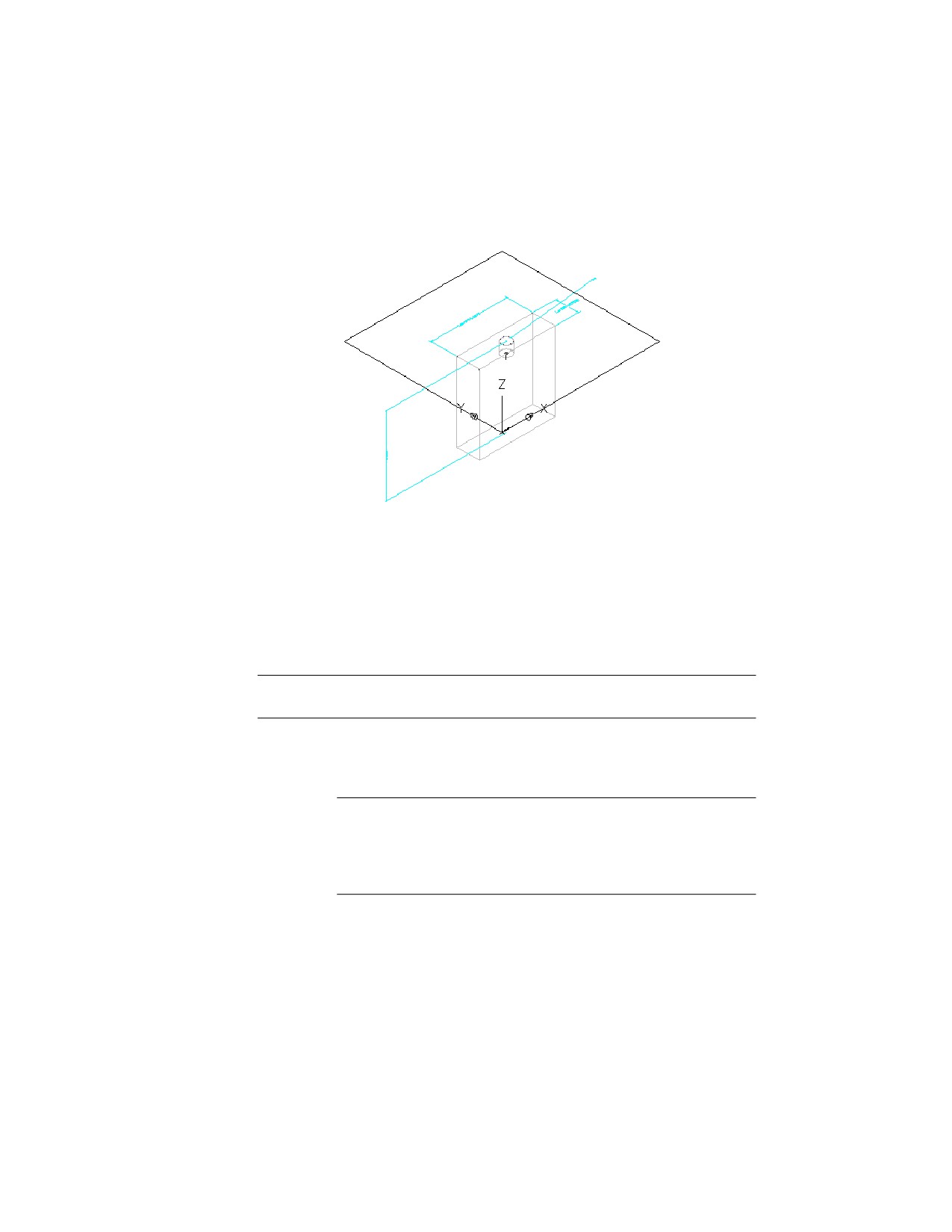
принимается по умолчанию на основании величины геометрического
элемента; допускается его изменение.
Добавление размеров модели к параметрическому
многовидовому элементу - вертикальному резервуару
Данная процедура служит для добавления размеров, задающих высоту и диаметр
корпуса резервуара и длину заглушки резервуара.
СОВЕТ Во избежание деформации модели добавляйте вначале габаритные размеры
модели, а затем - отдельные размеры для геометрии.
1 Для добавления высоты корпуса резервуара в обозревателе элементов
щелкните правой кнопкой мыши на элементе "Размеры модели" и
выберите команду "Добавить расстояние".
ПРИМЕЧАНИЕ Для значений постоянных параметров можно задать
постоянный размер или не добавлять размер и использовать значение
по умолчанию, основанное на фактическом размере геометрии. Если
размеры не добавляются, параметр и его значение не отображаются
во время выбора размера элемента.
2 В области моделирования выберите модификатор корпуса и задайте
место для вставки размера.
1196 | Глава 14 Адаптация компонентов на основе каталога
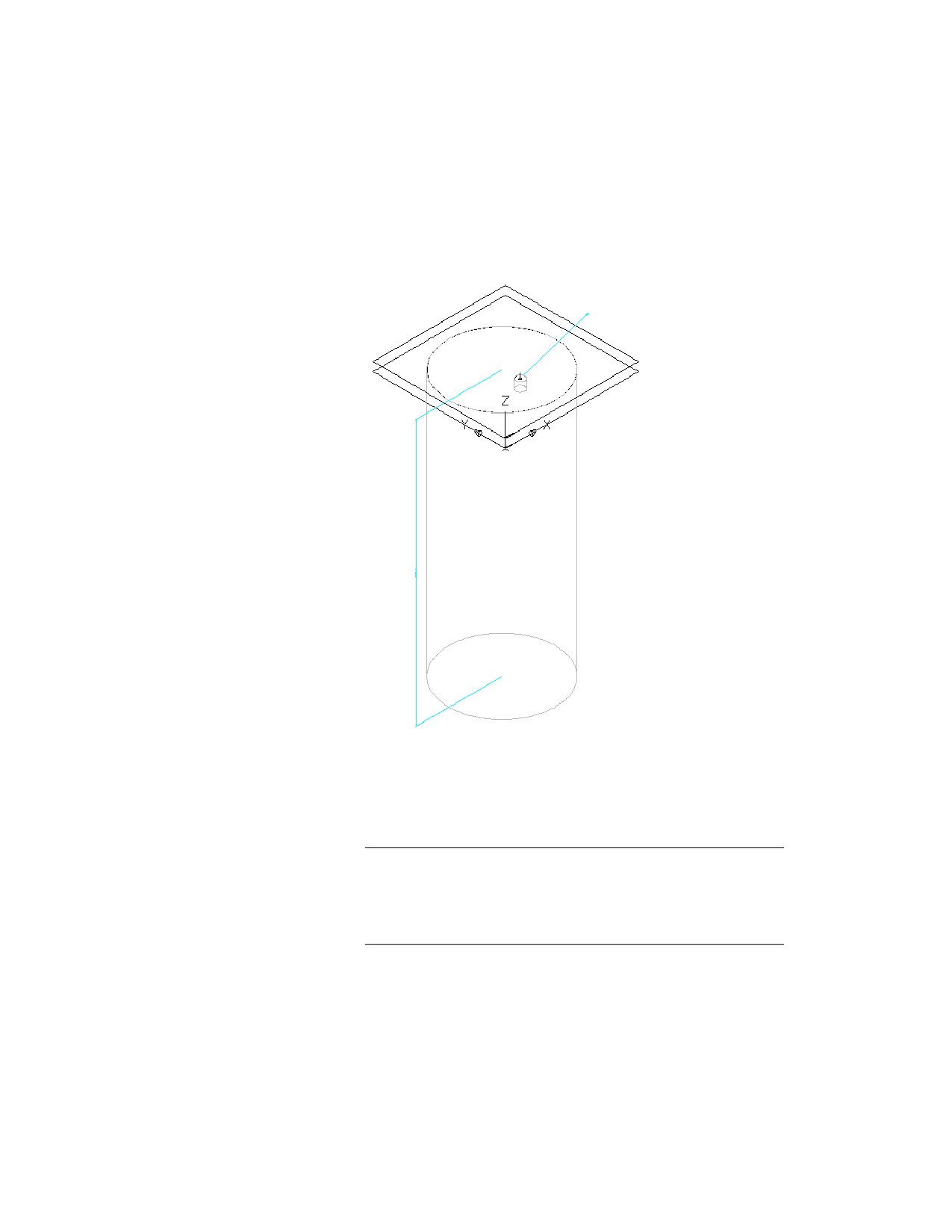
В модели размещается значение длины (LenB1); оно добавляется к узлу
"Параметры модели" и в обозревателе элементов. Значение LenB1 -
высота элемента выдавливания, представляющего собой корпус
резервуара, допускается его изменение.
3 Для задания фактической длины заглушки в обозревателе элементов
разверните узел "Параметры модели", щелкните правой кнопкой мыши
на размере "WPOf1" и выберите команду "Редактировать".
Выводится диалоговое окно "Параметры модели".
ПРИМЕЧАНИЕ Создание модификатора с завершением в плоскости
позволяет использовать расстояние между рабочими плоскостями
как определенную длину элемента-модификатора. В данной процедуре
в качестве длины заглушки используется расстояние между рабочими
плоскостями, созданными для размещения заглушки.
Создание параметрических многовидовых элементов с использованием Конструктора содержимого | 1197
4 Убедитесь в том, что в поле "Формула" для WPOf1 проставлено значение
2" (51 мм) и нажмите "Закрыть".
Если нужно изменить значение, дважды щелкните мышью на значении
и введите другое число.
Добавление отдельных размеров элемента к
параметрическому многовидовому элементу -
воздухораспределителю
Данная процедура служит для добавления к модели отдельных размеров элементов.
Отдельные размеры элементов создают за счет добавления значений параметров.
Значения могут представлять собой список значений, постоянное или рассчитанное
значение.
Также возможно создание уникальных имен размеров элементов. Каждое имя размера
элемента формируется с помощью вычисления: форматированной строки значений
параметров и текста.
1 Для добавления к элементу типоразмеров в обозревателе элементов
щелкните правой кнопкой мыши на узле "Параметры размера" и
выберите команду "Редактировать конфигурацию".
Выводится диалоговое окно "Параметры размера".
ПРИМЕЧАНИЕ Диалоговое окно "Параметры размера" не позволяет
редактировать набор вычисляемых параметров модели. Для
изменения этих значений нужно редактировать модель.
2 Для добавления таблицы имеющихся размеров для значений длины и
ширины верхней и нижней грани диффузора измените тип хранения
данных для параметров LenA1, LenA2, LenA3 и LenA4 на "Таблица".
3 На панели инструментов выберите из списка "Значения".
Отображаются значения параметров.
4 Для добавления нового размера элемента щелкните на первой строке
таблицы и нажмите
на панели инструментов.
В диалоговом окне "Параметры размера" добавляется строка нового
размера элемента. Повторите операцию для каждого нового размера
элемента, который необходимо добавить.
1198 | Глава 14 Адаптация компонентов на основе каталога

5
Для каждого размера элемента дважды щелкните мышью в полях
параметров LenA1, LenA2, LenA3 и LenA4 и введите значения.
СОВЕТ Можно копировать и вставлять значения из других семейств
элементов с помощью стандартных функций копирования и вставки
Microsoft® Windows (CTRL+C - копирование и CTRL+V - вставка). Можно
копировать и вставлять значения из другого элемента, открытого в
Конструкторе содержимого, из элемента, открытого в Редакторе
каталогов, или из электронной таблицы Microsoft® Excel. Для
параметров соединителей также можно вставить соответствующие
значения для сегментов, используемых по умолчанию во время
компоновки.
6
По завершении добавления размеров нажмите кнопку "OK".
7
Для добавления размера перехода между гранями разверните узел
"Параметры модели", щелкните правой кнопкой мыши на размере
WPOf1 и выберите команду "Редактировать".
8
В диалоговом окне "Параметры модели" дважды щелкните мышью в
поле "Формула" для WPOf1, введите -4" (-102 мм) и нажмите кнопку
"Закрыть".
ПРИМЕЧАНИЕ Также можно добавить формулу для значения. Нажмите
кнопку "Калькулятор" для получения доступа к модулю "Решение
уравнений".
9
Для задания уникального имени размера элемента в обозревателе
элементов щелкните правой кнопкой мыши на элементе "Параметры
размера" и выберите команду "Редактировать вычисления".
Выводится диалоговое окно "Параметры размера".
10
Дважды щелкните на PrtD в строке 1.
Открывается диалоговое окно "Calculation Assistant".
11
В диалоговом окне "Calculation Assistant" определите имя размера
элемента.
■ В поле "Точность" выберите "0".
■ В области "Вставить переменную" выберите LenA1 и нажмите кнопку
"Вставить".
■ В верхней части диалогового окна щелкните на значении в области
"Имя размера элемента (PrtSN)" и введите "x".
Создание параметрических многовидовых элементов с использованием Конструктора содержимого | 1199
содержание .. 28 29 30 31 ..