содержание .. 31 32 33 34 ..
AutoCAD Autodesk Revit MEP 2011. Руководство пользователя (2010 год) - часть 33

ПРИМЕЧАНИЕ Если добавленный столбец пользовательских данных
оказывается ненужным, выберите команду меню
"Правка" ➤ "Отменить" для удаления параметра пользовательских
данных.
5 Введите значения параметров "Имя" и "Описание" и выберите значение
для параметров "Единицы", "Тип данных" и "Видимость", чтобы
определить строки атрибутов для параметра.
6 Для определения пользовательских данных введите значения в одну
или несколько строк значений, в зависимости от типа хранения
параметра.
7 В редакторе каталогов нажмите
. Другой способ: выберите меню
"Файл" ➤ "Сохранить".
Программа проверяет новый элемент и регенерирует каталог.
Программа проверяет элемент и регенерирует каталог.
Создание каталогов элементов в Редакторе каталогов
Имеется возможность создания в Редакторе каталогов пользовательских каталогов
элементов. Пользовательские каталоги элементов могут служить как специальными
каталогами для организации, так и каталогами в рамках проекта. Они также могут
использоваться для ограничения количества доступных элементов в ходе выбора
элементов. Рекомендуется создавать пользовательские каталоги элементов только
администратору по САПР или другому пользователю, имеющему опыт работы с
Редактором каталогов.
Для упрощения создания каталога и гарантии создания допустимых элементов
создавайте новые элементы путем копирования элементов из существующего каталога
в новый и последующего изменения данных элементов.
ВНИМАНИЕ Для упрощения процедуры обновления AutoCAD MEP до новой версии
пользовательские каталоги должны содержать все пользовательские элементы;
не следует добавлять пользовательские элементы к каталогам, предусмотренным
в программном обеспечении. Это позволяет в процессе обновления быстро
переместить содержимое пользовательского каталога как целое в одну из папок
каталогов для новой версии (где хранятся также новые версии каталогов,
предусмотренных в программном обеспечении). Если для области задано несколько
каталогов, в процессе компоновки можно пользоваться каталогами обоих типов
в соответствии с инструкциями в разделе Задание местоположения каталогов
элементов и содержимого на основе стилей на стр. 106.
1280 | Глава 15 Адаптация каталогов

Создание каталога в Редакторе каталогов
1
При необходимости откройте Редактор каталогов.
2
В редакторе каталогов на панели инструментов нажмите кнопку
(Новый каталог). Другой способ: выберите меню "Файл" ➤ "Создать".
3
В диалоговом окне "Новый каталог" задайте параметры нового каталога
элементов:
Для определения...
то...
типа области каталога
выберите область для параметра "Имя
области".
имени каталога
введите значение для параметра "Имя
каталога".
Заданное имя каталога - это имя файла
каталога программ Autodesk (APC), до-
ступ к которому возможен со вкладки
"Каталоги MEP" диалогового окна "На-
стройка" при загрузке каталога на чер-
теж.
описания каталога
введите значение для параметра "Опи-
сание каталога".
местоположение папки каталога из имеющихся выберите папку для пара-
метра "Корневая папка для каталогов".
4
Нажмите "OK".
5
Выполните адаптацию каталога:
Если требуется...
то в дереве...
добавить раздел,
щелкните правой кнопкой мыши на ката-
логе или разделе, выберите "Вста-
вить" ➤ "Раздел", введите имя и нажмите
Enter.
копировать раздел или эле-
щелкните правой кнопкой мыши на раз-
мент,
деле или элементе, выберите команду
"Копировать", затем щелкните правой
кнопкой мыши на другом разделе и выбе-
рите "Вставить". Также можно копировать
Создание каталогов элементов в Редакторе каталогов | 1281

Если требуется...
то в дереве...
и вставлять разделы из каталога в каталог
элементов, если открыто несколько сеан-
сов Редактора каталогов.
При копировании и вставке раздела Ре-
дактор каталогов копирует и вставляет
весь раздел, вместе с его семействами
элементов.
переместить раздел или эле-
щелкните правой кнопкой мыши на раз-
мент,
деле или элементе, выберите команду
"Вырезать", затем щелкните правой
кнопкой мыши на другом разделе и выбе-
рите "Вставить". Также можно вырезать
и вставлять разделы из каталога в каталог
элементов, если открыто несколько сеан-
сов Редактора каталогов.
удалить раздел,
щелкните правой кнопкой мыши на раз-
деле и выберите "Удалить".
удалить элемент,
щелкните правой кнопкой мыши на семей-
стве элемента и выберите "Удалить".
переименовать раздел или
щелкните правой кнопкой мыши на раз-
элемент,
деле или семействе элементов, выберите
команду "Переименовать", введите новое
имя и нажмите Enter.
СОВЕТ Доступ к командам также возможен из меню и панели
инструментов.
6
В редакторе каталогов нажмите
. Другой способ: выберите меню
"Файл" ➤ "Сохранить".
Программа проверяет новый элемент и регенерирует каталог.
При сохранении каталога программа проверяет все элементы во всей
структуре каталога, а затем регенерирует каталог путем обновления
файла APC. Каталог элементов можно использовать в AutoCAD MEP
только в том случае, если он был успешно регенерирован.
1282 | Глава 15 Адаптация каталогов
Работа с данными элементов в Excel
Можно копировать и вставлять данные элементов из Редактора каталогов в Microsoft®
Excel и в обратном направлении. В редакторе каталогов нажмите правую кнопку
мыши на ячейке, выберите команду "Вырезать" или "Копировать" и затем вставьте
данные, касающиеся элемента, в таблицу Excel для дальнейшей обработки, для
использования в спецификациях элементов или для выполнения инженерных
расчетов. Также можно вырезать или копировать данные элементов из Excel и
вставлять их в редактор каталогов. Данные элементов можно выбирать по строкам,
по столбцам или в отдельных ячейках путем установки курсора на элементы, которые
необходимо выбрать.
При копировании данных элементов из Редактора каталогов в Excel следует выбрать
одно или несколько значений параметров для копирования, и строки по порядку
вставляются в электронную таблицу Excel. При копировании данных элементов из
приложения Excel в Редактор каталогов следует выбрать значения в электронной
таблице, и они будут вставлены в соответствующие ячейки на основании типа данных.
ПРЕДУПРЕЖДЕНИЕ Если значения параметров, скопированные из Excel, не
вставляются должным образом в Редактор каталогов, в ячейки вместо
скопированных значений помещаются значения по умолчанию для определенного
типа данных. Значения по умолчанию, основанные на типе: целое = 0, двойной
точности = 0.00 и логические = False (ложь). В некоторых случаях Редактор каталогов
может попытаться преобразовать скопированное значение, например из
вещественного числа в строку.
Проверка и регенерация каталогов элементов
Проверка элементов в каталогах элементов позволяет обеспечить правильное
функционирование элементов в AutoCAD MEP и использование в инженерных
проектах самых последних данных каталога. При изменении каталога элементов
следует проверять каталоги элементов и выполнять их регенерацию, чтобы они
всегда содержали самые последние данные. Использование каталогов элементов
возможно только после их регенерации. Аналогично, во время выбора элементов
доступ к ним возможен только в том случае, если была проведена их проверка.
Инструменты для работы с содержимым: Конструктор содержимого на стр. 1063 и
редактор каталогов на стр. 1270, - проверяют и регенерируют каталог элементов, доступ
к которому выполнялся при сохранении элемента или каталога элементов. Однако
может потребоваться проверка и регенерация каталогов элементов, полученных от
других пользователей или перенесенных из предыдущих версий AutoCAD MEP.
Работа с данными элементов в Excel | 1283
Проверка элементов в каталоге
Выполняется проверка тех элементов, которые были изменены или добавлены в
каталог. Во время выбора элементов доступны только проверенные элементы.
Процедура проверки элементов в каталоге
1
Убедитесь в том, что измененный каталог является одним из каталогов,
указанных на вкладке "Каталоги MEP" диалогового окна "Настройки".
В чертеж загружаются только каталоги, указанные на этой вкладке,
поэтому только их можно проверить. Более подробную информацию
см. в разделе Задание местоположения каталогов элементов и
содержимого на основе стилей на стр. 106.
2
В AutoCAD MEP перейдите на вкладку "Управление" ➤ панель
"Содержимое MEP" ➤
➤ "Тестировать каталог"
3
Обратите внимание на запрос в командной строке AutoCAD MEP:
L_klbjh\Zgb_
dZlZeh]Z
>DZ[_evgucEhlhddHjh[<ha^moh\h^Fgh]h\b^h\hcWe_f_gLjm[Z<k_@
4
Укажите каталоги, которые требуется проверить.
Если требу- то...
ется прове-
рить...
всекаталоги
введите вс (Все) и нажмите клавишу Enter.
каталоги, за- введите соответствующую букву и нажмите клавишу Enter.
данные для
(Например, при проверке каталогов, заданных для возду-
отдельной
ховодов, введите в.)
области, на-
пример, для
воздухово-
дов или для
многовидо-
вых элемен-
тов
Во время процесса проверки программа проходит структуру каталога
и проверяет размеры элементов, устанавливая наличие необходимой
информации о размере элемента. Например, проверяется наличие
параметров AoD (угол отклонения на стр. 450) и CEL (длина зацепления
соединителя на стр. 450). Также выполняется тестирование компонента
1284 | Глава 15 Адаптация каталогов
короба, содержащего свойство "Номинальный диаметр". Все
компоненты без номинального диаметра пропускаются.
По завершении тестирования каталога отображается диалоговое окно
с результатами. Как указано в этом диалоговом окне, полные результаты
тестирования можно просмотреть в файле
Validate\Catalog_Validation_Summary.htm; папка Validate расположена
в той же папке, что и каталог элементов Autodesk (файл APC).
5 Для завершения команды нажмите "OK", а затем - клавишу Enter.
Для исправления обнаруженных ошибок можно открыть каталог в Редакторе
каталогов, перейти к требуемому элементу и отредактировать данные элемента. Более
подробную информацию см. в разделе Адаптация каталогов в Редакторе каталогов
на стр. 1272.
Регенерация каталога элементов
Каталог элементов, который был изменен, следует регенерировать. Регенерация
каталога элементов обновляет файл каталога элементов Autodesk (APC). Каталог
элементов можно использовать в AutoCAD MEP только в случае его обновления
(регенерации).
Регенерация каталога элементов
1 Убедитесь в том, что измененный каталог является одним из каталогов
элементов, указанных на вкладке "Каталоги MEP" диалогового окна
"Настройка".
В чертеж загружаются только каталоги, указанные на этой вкладке,
поэтому только их можно регенерировать. Более подробную
информацию см. в разделе Задание местоположения каталогов
элементов и содержимого на основе стилей на стр. 106.
2 В AutoCAD MEP перейдите на вкладку "Управление" ➤ панель
"Содержимое MEP" ➤
➤ "Регенерировать каталог"
3 Обратите внимание на запрос в командной строке AutoCAD MEP:
J_]_g_jZpby
dZlZeh]Z
>DZ[_evgucEhlhddHjh[<ha^moh\h^Fgh]h\b^h\hcWe_f_gLjm[Z<k_@
Регенерация каталога элементов | 1285

4
Укажите каталоги, которые требуется регенерировать
Если требу- то...
ется регене-
рировать...
все
каталоги
введите вс (Все) и нажмите клавишу Enter.
каталоги, за- введите соответствующую букву и нажмите клавишу Enter.
данные для
(Например, при проверке каталогов, заданных для возду-
отдельной
ховодов, введите в.)
области, на-
пример, для
воздухово-
дов или для
многовидо-
вых элемен-
тов
В процессе регенерации выполняется автоматическое обновление
каталогов с учетом новых и удаленных размеров элементов.
ПРИМЕЧАНИЕ Если в диалоговом окне "Настройка" для области
указано несколько каталогов, их регенерация выполняется в том же
порядке, в котором они представлены в этом диалоговом окне.
По завершении регенерации каталога отображается диалоговое окно
с результатами. Как указано в этом диалоговом окне, полные результаты
регенерации можно просмотреть в файле
Validate\Catalog_Regen_Summary.txt; папка Validate расположена в той
же папке, что и каталог элементов Autodesk (файл APC). В этом
текстовом файле можно уточнить, выполнена ли операция добавления
к каталогу или удаления из каталога для конкретного элемента.
5
Для завершения команды нажмите "OK", а затем - клавишу Enter.
Если размеры элементов отсутствуют или удалены, можно внести необходимые
изменения в Редакторе каталогов. Более подробную информацию см. в разделе
Адаптация каталогов в Редакторе каталогов на стр. 1272.
Перенос каталогов элементов
Каталоги элементов отдельных областей можно переносить. Это позволяет обновлять
информацию о версии и данные параметров существующих каталогов элементов,
обеспечивая тем самым использование самых последних данных каталога.
1286 | Глава 15 Адаптация каталогов
1
В AutoCAD MEP перейдите на вкладку "Управление" ➤ панель
"Содержимое MEP" ➤
➤ "Перенос каталога"
ПРИМЕЧАНИЕ Можно также ввести в командной строке
CatalogMigrate.
2
Обратите внимание на запрос в командной строке AutoCAD MEP:
I_j_ghk
dZlZeh]Z
>DZ[_evgucEhlhddHjh[<ha^moh\h^Fgh]h\b^h\hcWe_f_gLjm[Z<k_@
3
Укажите каталоги, которые подлежат переносу:
Если требу- то...
ется перене-
сти...
всекаталоги
введите вс (Все) и нажмите клавишу Enter.
каталоги, за- введите соответствующую букву и нажмите клавишу Enter.
данные для
(Например, чтобы регенерировать каталоги, установленные
отдельной
для области "Трубы", введите т).
области, (на-
пример, для
труб, возду-
ховодов или
для многови-
довых эле-
ментов)
Индикатор хода выполнения отображает номер элемента, общее
количество элементов и обновляемый каталог. Эта команда обновляет
номер версии и объединяет изменения, внесенные в соединители в
выбранной области, касающиеся, например, длины зацепления
соединителя на стр. 450, угла отклонения на стр. 450 и номинального
диаметра.
После завершения обновления результаты сводятся в отчет, содержащий
сведения о количестве ошибок, список обработанных элементов и
ссылку на файл результатов. Этот отчет также содержит ссылку на файл
c подробностями.
4
Для завершения команды нажмите "OK", а затем - клавишу Enter.
Перенос каталогов элементов | 1287
ПРИМЕЧАНИЕ Для обновления существующего чертежа самыми
последними фитингами трубопровода и многовидовыми элементами
можно использовать команду "Переопределить на основе каталога".
Более подробная информация приведена в разделе Переопределение
элементов каталога в чертеже на стр. 1288.
Переопределение элементов каталога в чертеже
Воспользуйтесь командой "Переопределить на основе каталога", чтобы просмотреть
трубу, кабельный лоток, короб, воздуховод, фитинги и многовидовые элементы в
чертеже предыдущей версии и затем обновить подходящие элементы в каталоге.
Замена элемента с помощью этой команды выполняется только в том случае, если
этот элемент уже содержится в чертеже и если элемент из каталога соответствует
параметрам элемента для указанной области. Эта команда обновляет стили выбранных
объектов.
1 В AutoCAD MEP перейдите на вкладку "Управление" ➤ панель
"Содержимое MEP" ➤
➤ "Переопределить на основе каталога"
ПРИМЕЧАНИЕ Можно также ввести в командной строке
RedefineFromCatalog.
2 Обратите внимание на запрос в командной строке AutoCAD MEP:
I_j_hij_^_eblv
we_f_glu
bf_xsb_ lbi
>DZ[_evgucEhlhddHjh<ha^moh\h^Fgh]h\b^h\hcWe_f_gLjm[Z<U[hj@
<u[hj!
3 Укажите переопределяемые элементы, введя соответствующую букву
и нажав клавишу Enter:
Когда команда запущена, программа AutoCAD MEP проверяет
соответствие идентификатора и прочих параметров каждого элемента
в каталогах элементам соответствующих областей в чертеже. Если
соответствие не находится, данный элемент остается без изменения.
Индикатор хода выполнения отображает количество проверенных и
количество оставшихся элементов. Когда задача переопределения
выполнена, формируется отчет о результатах, содержащий сведения о
количестве проверенных элементов и о количестве элементов, успешно
обновленных. Этот отчет также содержит ссылку на файл c
подробностями.
1288 | Глава 15 Адаптация каталогов

СОВЕТ В чертежах предыдущей версии, содержащих компоненты
короба, программа AutoCAD MEP автоматически обновляет параметр
номинального диаметра. Воспользуйтесь командой "Переопределить
на основе каталога", чтобы обновить радиус изгиба и внешний
диаметр.
Переопределение элементов каталога в чертеже | 1289
1290
Адаптация AutoCAD MEP
16
В данном разделе приводится информация о дополнительных задачах адаптации, которые обычно
выполняются администраторами САПР или другими опытными пользователями AutoCAD MEP.
Создание конфигураций пользовательской
среды чертежей
Имеется возможность создания профилей и рабочих пространств для адаптации
пользовательской среды чертежей, позволяющих выполнить требования организации
или проекта.
Создание профилей
В профилях хранятся параметры сред чертежей, например:
■ Используемые по умолчанию папки, в которых выполняется поиск, и папки с
файлами проекта
■ Местоположения файлов шаблонов
■ Начальная папка, определенная в диалоговых окнах навигации по файлам
■ Файлы типов линий и образцов штриховки, используемых по умолчанию
■ Стандартные настройки принтера
Информация профиля обычно задается на вкладке "Файлы" диалогового окна
"Настройка" и хранится в системном реестре. При каждом случае изменения параметра,
настройки или другой величины программа обновляет текущий профиль.
Создание профилей и управление ими выполняется на вкладке "Профили" диалогового
окна "Настройка". Можно создавать профили для разных пользователей или проектов
и осуществлять к ним общий доступ путем их импорта и экспорта в виде файлов ARG.
1291

AutoCAD MEP содержит несколько профилей для работы в метрической и британской
системе единиц измерения. Имя текущего профиля отображается в верхней части
диалогового окна "Настройка".
Для получения доступа к диалоговому окну "Настройка" выберите
➤
"Настройка". Для получения более подробных сведений о работе с профилями см.
разделы Сохранение и восстановление параметров интерфейса (профилей) и Вкладка
"Профили" (диалоговое окно "Настройка").
Создание рабочих пространств
Рабочие пространства представляют собой наборы вкладок ленты и палитр, которые
сгруппированы и организованы так, чтобы среда чертежа, в которой выполняется
работа, была ориентирована на конкретную задачу. В программу включены образцы
рабочих пространств, предназначенные для различных дисциплин и задач.
В то время как профили содержат параметры среды, к которым относятся многие
пользовательские параметры, режимы рисования, пути и другие значения, рабочие
пространства управляют отображением лент и палитр в области рисования. Создание
рабочих пространств и управление ими выполняется в диалоговых окнах "Параметры
рабочего пространства" и "Адаптация интерфейса пользователя".
Пользователи могут создавать рабочие пространства или же, когда ситуации
проектирования требуют большего контроля над средой чертежа, администраторы
САПР могут создать рабочие пространства, предназначенные только для чтения и
находящиеся в общем доступе многих пользователей. Данные операции позволяют
поддерживать стандарты организации или проекта.
Для получения более подробных сведений о работе с рабочими пространствами см.
разделы Создание рабочего пространства для конкретной задачи и Создание
корпоративного файла адаптации CUIx.
ПРИМЕЧАНИЕ Программа автоматически добавляет специальные команды
контекстных меню на контекстную вкладку объекта. Например, контекстная вкладка
объекта "воздуховод" содержит команды для работы с воздуховодами, например
команды для вычисления размеров системы воздуховодов и для задания значений
длины воздуховодов путем разрыва или объединения сегментов.
1292 | Глава 16 Адаптация AutoCAD MEP

Стили и вспомогательные файлы
Вспомогательные файлы расположены в следующих папках:
Файлы
Папка в Windows XP
Папка в Windows Vista
Конфигура-
\ProgramData\Autodesk\MEP
\ProgramData\Autodesk\MEP
ции плотте-
2011\rus\Plotters
2011\rus\Plotters
ра
Стили печа-
\ProgramData\Autodesk\MEP
\ProgramData\Autodesk\MEP
ти
2011\rus\Plotters\Plot Styles
2011\rus\Plot Styles
Содержи-
\ProgramData\Autodesk\MEP
\ProgramData\Autodesk\MEP
мое Центра
2011\rus\AEC Content
2011\rus\AEC Content
управления
Чертеж
\ProgramData\Autodesk\MEP
\ProgramData\Autodesk\MEP
стандартов
2011\rus\Layers
2011\rus\Layers
именова-
ния слоев
Чертежи
\ProgramData\Autodesk\MEP
\ProgramData\Autodesk\MEP
стилей
2011\rus\Styles
2011\rus\Styles
Шаблоны
\ProgramData\Autodesk\MEP
\ProgramData\Autodesk\MEP
чертежей
2011\rus\Template
2011\rus\Templates
Шаблоны
\ProgramData\Autodesk\MEP
\ProgramData\Autodesk\MEP
учета пло-
2011\rus\Template\Evaluation
2011\rus\Template\Evaluation
щадей
Templates
Templates
Каталог
\Documents and Settings\<имя поль-
\Users\<имя_пользовате-
пользова-
зователя>\Application
ля>\AppData\Roaming\Autodesk\MEP
тельского
Data\Autodesk\MEP
2011\rus\Support\WorkspaceCataog(USmpe
a
USMet
c)
интерфей-
2011\rus\Support\WorkspaceCatalog(USmperial/USMetric)
са, исполь-
зуемый по
умолчанию
Каталог
\Program Files\AutoCAD MEP
\Program Files\AutoCAD MEP
основных
2011\Catalogs\MEPStockToolCatalogs\MEPStock
2011\Catalogs\MEPStockToolCatalogs
инструмен-
Tool Catalog.atc
тов
Стили и вспомогательные файлы | 1293

Файлы
Папка в Windows XP
Папка в Windows Vista
Каталог не-
\Program Files\AutoCAD MEP
\Program Files\AutoCAD MEP
сущих эле-
2011\Catalogs\Structural
2011\Catalogs\Structural
ментов
Каталоги
\Program Files\AutoCAD MEP
\Program Files\AutoCAD MEP
образцов
2011\Sample\MEP Sample Palette
2011\Sample\Sample Palette
палитр ин-
Catalog
Catalog
струментов
Адаптация инструментальных палитр
Имеется возможность создания пользовательских инструментальных палитр,
соответствующих требованиям организации или проекта. Обычно инструментальные
палитры создаются по типам инструментов или по фазам проектирования. Например,
можно поместить инструменты трубопроводов в инструментальную палитру под
названием "Трубопровод" или инструменты схем - в инструментальную палитру с
названием "Схемы".
Так как набор инструментальных палитр представляет собой группу
инструментальных палитр, заданную для текущего пользовательского профиля, в
сеансе AutoCAD MEP активным может быть установлен только один набор
инструментальных палитр. Однако можно создать различные наборы
инструментальных палитр для разных пользовательских профилей и адаптировать
наборы пользовательских палитр. В частности, можно добавлять и удалять палитры,
а также изменять их расположение в наборе инструментальных палитр. Кроме того,
можно переименовать набор инструментальных палитр.
Создание инструментальной палитры
1 В строке названия набора инструментальных палитр нажмите кнопку
и выберите "Новая палитра".
2 Введите имя новой инструментальной палитры и нажмите ENTER.
Программа создает пустую инструментальную палитру.
3 Добавьте инструменты в инструментальную палитру. Более подробную
информацию см. в разделе Адаптация инструментов на стр. 1299.
1294 | Глава 16 Адаптация AutoCAD MEP
ПРИМЕЧАНИЕ В каталогах образцов палитр MEP содержится ряд инструментальных
палитр, которые можно использовать или адаптировать. Доступ к каталогам
образцов палитр возможен из Библиотеки компонентов. Выберите вкладку
"Главная" ➤ панель "Создание" ➤ раскрывающийся список
"Инструменты" ➤ "Библиотека компонентов"
Можно создавать инструментальные палитры непосредственно в Библиотеке
компонентов и перетаскивать палитры из библиотеки в набор инструментальных
палитр. При добавлении палитры в набор инструментальных палитр указанным
способом можно связать ее с Библиотекой компонентов, чтобы происходило
автоматическое обновление палитры при обнаружении изменений, внесенных в
палитру в Библиотеке компонентов. Также можно обновлять палитру вручную.
Более подробная информация приведена в разделе Добавление палитры
инструментов посредством каталога инструментов в Библиотеке компонентов в
справочной системе AutoCAD Architecture.
Создание набора инструментальных палитр
Данная процедура служит для создания нового набора инструментальных палитр
для нового профиля. Более подробная информация об изменении набора
инструментальных палитр для текущего профиля приведена в разделе Задание
различных инструментальных палитр для определенного набора инструментальных
палитр на стр. 1298.
Создание нового набора инструментальных палитр для нового профиля
1 Для получения доступа к диалоговому окну "Настройка" выберите
➤ "Настройка".
2 Перейдите на вкладку "Профили" и нажмите кнопку "Добавить".
3 В диалоговом окне "Добавить профиль" введите имя и описание для
профиля и нажмите кнопку "Принять".
ПРИМЕЧАНИЕ По умолчанию в набор инструментальных палитр для
нового профиля включены инструментальные палитры для текущего
профиля.
4 В списке имеющихся профилей выберите новый профиль и нажмите
кнопку "Установить".
Создание набора инструментальных палитр | 1295
5 Перейдите на вкладку "Файлы" и разверните узел "Папки с файлами
инструментальных палитр".
6 Задайте инструментальные палитры в наборе инструментальных палитр
для нового профиля, который теперь является текущим:
Если требуется...
то...
изменить набор инстру-
нажмите "Обзор" или "Добавить" для измене-
ментальных палитр для
ния или добавления инструментальных палитр
текущего профиля
(файлов ATC). Если требуется, можно создать
копии поставляемых с программой инструмен-
тальных палитр, изменить копии и задать ме-
стоположение файлов копий.
создать набор инструмен- задайте местоположение пустой папки. После
тальных палитр, не содер-
нажатия кнопки "ОК" на следующем этапе ра-
жащий палитр
боты будет создан пустой набор инструмен-
тальных палитр, в который можно добавить
палитры и инструменты. Более подробная
информация приведена в разделах Создание
инструментальной палитры на стр. 1294 и
Адаптация инструментов на стр. 1299.
1296 | Глава 16 Адаптация AutoCAD MEP
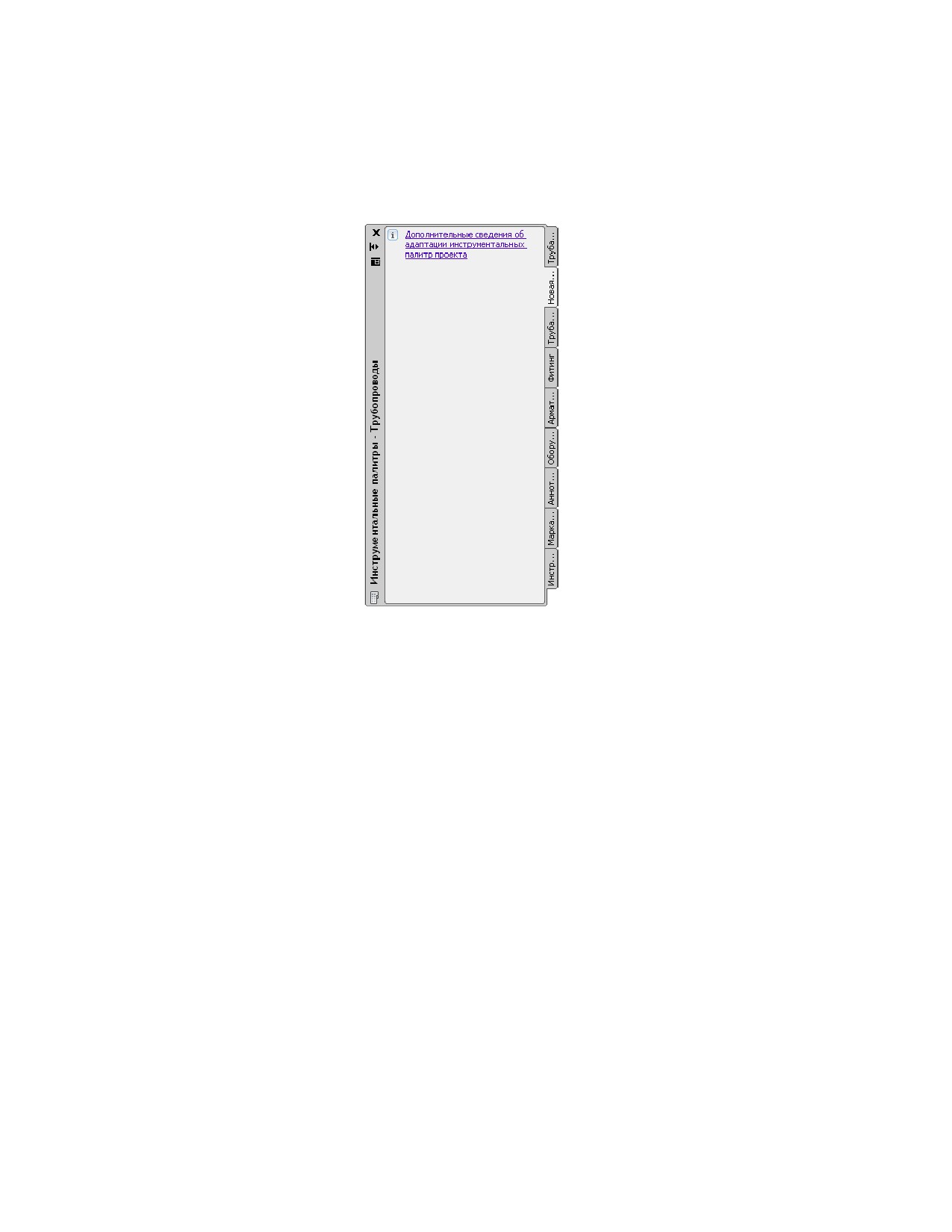
Пустой набор инструментальных палитр
7 Переименуйте набор инструментальных палитр.
Адаптация набора инструментальных палитр
У набора инструментальных палитр имеется несколько пользовательских параметров
отображения. Например, можно прикрепить набор инструментальных палитр к
определенной стороне окна чертежа, свернуть его, когда он не используется, или
настроить для отображения только значков инструментов, значков и имен
инструментов или значков и имен инструментов в виде списка. Данные параметры
отображения могут быть заданы в соответствии с предпочтениями пользователя.
Более подробная информация об изменении данных пользовательских параметров
находится в разделе Изменение внешнего вида инструментов на стр. 144.
В этом разделе приводится информация о более глубокой адаптации набора
инструментальных палитр, например о переименовании набора инструментальных
палитр с указанием имени организации или проекта или о замене группы
инструментальных палитр в наборе.
Адаптация набора инструментальных палитр | 1297
Задание различных инструментальных палитр для
определенного набора инструментальных палитр
Данная процедура позволяет переключаться на различные комбинациями палитр в
наборе инструментальных палитр. Это можно сделать двумя способами:
■ изменить набор инструментальных палитр для текущего профиля
■ перейти к другому профилю, в котором используется иной набор палитр
Более подробная информация о работе с профилями приведена в разделе Создание
конфигураций пользовательской среды чертежей на стр. 1291.
Задание различных инструментальных палитр для определенного набора
инструментальных палитр
1 Для получения доступа к диалоговому окну "Настройка" выберите
➤ "Настройка".
2 Задайте другой набор инструментальных палитр:
Если требуется...
то...
изменить набор инстру-
перейдите на вкладку "Файлы", разверните
ментальных палитр для
узел "Папки с файлами инструментальных па-
текущего профиля
литр" и нажмите кнопку "Обзор" или "Доба-
вить" для изменения или добавления инстру-
ментальных палитр (файлов ATC).
перейти к другому профи- перейдите на вкладку "Профили", выберите
лю, в котором использует- необходимый профиль и нажмите кнопку
ся иной набор палитр
"Установить".
3 Нажмите "OK".
Переименование набора инструментальных палитр
Данная процедура служит для переименования наборов инструментальных палитр.
Например можно переименовать ее по имени проекта или организации.
1298 | Глава 16 Адаптация AutoCAD MEP
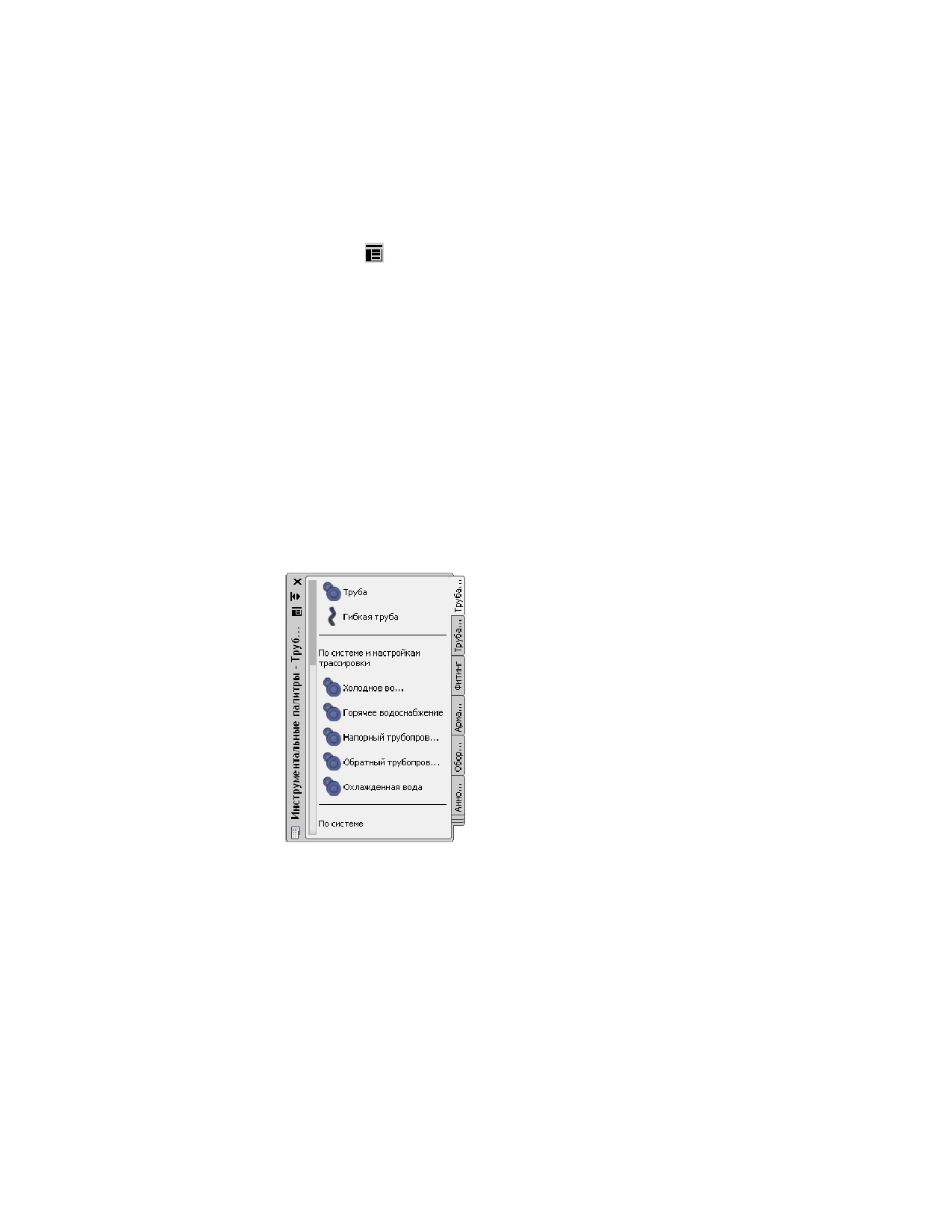
Переименование набора инструментальных палитр
1 В строке названия набора инструментальных палитр нажмите кнопку
и выберите "Переименовать набор палитр".
2 Введите имя набора инструментальных палитр и нажмите ENTER.
Адаптация инструментов
Имеется 2 типа инструментов: инструменты объектов и инструменты команд.
Инструменты объектов
Инструмент объекта вставляет на чертеж объект, такой как воздуховод или труба.
Когда для добавления объекта используется специальный инструмент объекта,
параметры этого объекта совпадают с параметрами, заданными в инструменте. Это
облегчает процесс проектирования и повышает степень согласованности всех
чертежей проекта.
Инструменты объектов для
добавления объектов
трубопроводов
Инструменты команд
Инструмент команды - это графическое представление объектно-ориентированной
команды. Например, лента "Анализ" и инструментальная палитра "Анализ" из группы
инструментальных палитр "ОВК" содержат инструмент "Калькулятор воздуховодов".
Инструмент открывает диалоговое окно "Калькулятор воздуховодов", в котором
можно задать размеры проектируемой системы воздуховодов.
Адаптация инструментов | 1299
AutoCAD MEP позволяет создавать инструменты команд.
Библиотека компонентов
Библиотека компонентов представляет собой библиотеку каталогов инструментов,
в которых содержатся инструменты и инструментальные палитры. Можно выполнять
просмотр каталогов в Библиотеке компонентов и перетаскивать инструменты на
инструментальные палитры. Также можно публиковать каталоги в Библиотеке
компонентов, что делает их доступными нескольким пользователям в сети. Более
подробная информация приведена в разделе Библиотека компонентов в справочной
системе AutoCAD Architecture.
Адаптация инструментов
Для всех инструментов можно определить имя и описание инструмента. Для многих
инструментов можно определить дополнительные свойства, такие как ключ слоя и
переопределения ключей слоев для объектов, вставленных с помощью инструмента,
и стиль объекта.
ПРИМЕЧАНИЕ Описание, созданное для инструмента, используется в качестве
подсказки. Также оно используется в качестве описания, если инструмент копируют
в каталог инструментов в Библиотеке компонентов.
Создание инструментов для компонентов на основе
стилей
Возможно быстрое создание инструментов объектов для следующих объектов:
■ Линии схемы и условные обозначения
■ Линии сети ВК и сантехнические фитинги
■ Устройства
■ Панели
■ Провода
■ Коробы
Эта операция выполняется путем перетаскивания объекта из сохраненного чертежа
на инструментальную палитру и последующей настройки свойств инструмента.
Начальные значения свойств инструмента определяются объектом, перетаскиваемым
на палитру.
1300 | Глава 16 Адаптация AutoCAD MEP
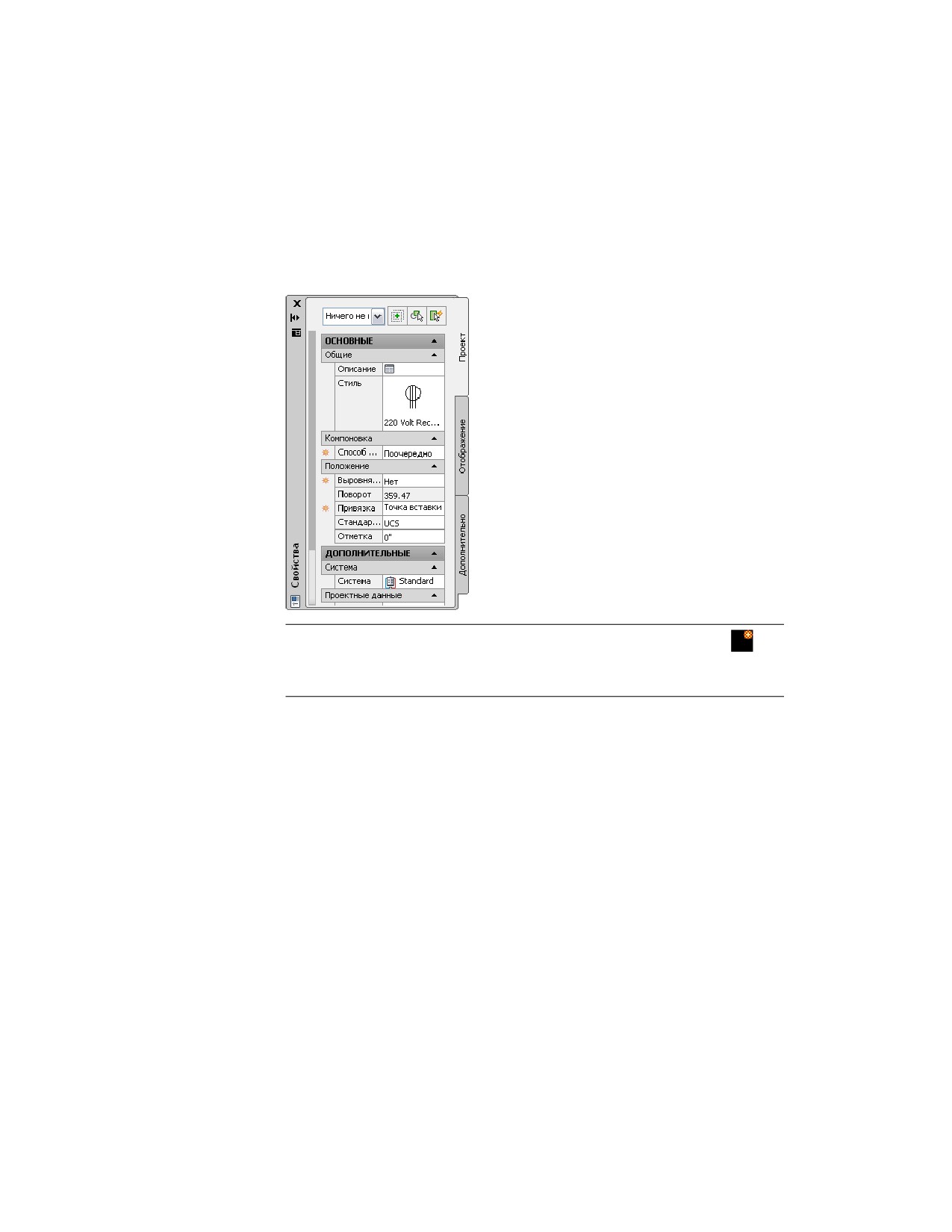
Тогда как можно создавать и настраивать инструменты объектов для других объектов
инженерных систем с помощью программирования на языке AutoLISP, только
инструменты для упомянутых выше объектов позволяют настраивать все
соответствующие свойства объектов непосредственно в рабочей таблице "Свойства
инструмента", как показано ниже.
ПРИМЕЧАНИЕ В рабочей таблице "Свойства инструмента" обозначение
указывает свойство, доступное только при добавлении объектов, но не при их
изменении.
Общие сведения о настройке инструментальных палитр см. в следующих разделах.
■ Изменение свойств инструмента на стр. 1307
■ Изменение значков инструментов на стр. 1309
Сведения о настройке свойств объектов конкретных типов см. в следующих разделах.
■ Добавление линий схемы в ортогональном режиме на стр. 864 и Добавление линий
схемы в режиме изометрии на стр. 870
■ Добавление условных обозначений в ортогональном режиме на стр. 866 и
Добавление условных обозначений в режиме изометрии на стр. 873
■ Добавление устройств на стр. 641
Создание инструментов для компонентов на основе стилей | 1301

■ Добавление панелей на стр. 662
■ Добавление проводов на стр. 678
СОВЕТ Для облегчения создания аннотаций и спецификаций можно использовать
свойства инструментов устройств для задания наборов свойств и марок, которые
будут автоматически связываться с устройствами при их добавлении на чертеж.
Набор свойств - это пользовательская группа взаимосвязанных свойств, таких как
номер элемента или название изготовителя. Марка - это обозначение, которое
может отображать данные из набора свойств, связанных с объектом. Более
подробную информацию о создании аннотаций и спецификаций см. в разделе
Создание технической документации на стр. 899.
Создание инструментов на основе настроек
трассировки
Настройки трассировки трубы на стр. 409 или короба на стр. 585 можно перенести
на соответствующую инструментальную палитру. В новом инструменте используется
имя и прочие характеристики исходной настройки трассировки.
1 Активируйте рабочее пространство трубопровода или
электрооборудования.
2 Откройте требуемую инструментальную палитру на стр. 140.
3 В подходящей области перейдите на вкладку "Управление" ➤ панель
"Стиль и отображение" ➤ раскрывающийся список "Диспетчер
стилей" ➤ "Определения настроек трассировки"
4 В левой панели "Диспетчера стилей" выберите требуемую настройку
трассировки.
5 Перетащите настройку трассировки на соответствующую вкладку
инструментальной палитры.
Новый инструмент появляется на инструментальной палитре с тем же
именем, что и соответствующая настройка трассировки. Например,
при переносе настройки "Клеевое соединение" на инструментальную
палитру "Труба" новый инструмент также получает имя "Клеевое
соединение". Однако если перетащить стандарт на инструментальную
палитру "Кабельный лоток", "Короб" или "Трубопровод", новый
инструмент соответственно получит имя "Короб" или "Трубопровод".
6 Выберите новый инструмент, нажмите правую кнопку мыши и выберите
"Свойства".
1302 | Глава 16 Адаптация AutoCAD MEP

В диалоговом окне "Свойства инструмента" на стр. 1307 свойства "Настройка
трассировки", "Местоположение настроек трассировки" и "Имя" нового инструмента
отражают значения исходной настройки трассировки. Для остальных свойств в
диалоговом окне "Свойства инструмента" отображается прочерк "--". Это означает,
что используемое по умолчанию значение не задано. В свойствах будет отображаться
последнее значение, использовавшееся при запуске команды "Добавление" для
соответствующей настройки трассировки.
Создание инструментов на основе AD-библиотеки
в Центре управления
AD-библиотека (библиотека для архитектурного проектирования, конструирования
и сооружения зданий) состоит из чертежей, обозначений, стилей объектов и
стандартных схем аннотирования, добавляемых пользователем к чертежам в процессе
разработки проекта и создания документации к нему. Имеется возможность создания
инструмента на инструментальной палитре с использованием стандартных
компонентов AD-библиотеки, доступных в Центре управления. В Центре управления
можно также создавать инструменты из блоков, но параметры таких инструментов
слегка отличаются.
ПРИМЕЧАНИЕ С AutoCAD MEP также поставляется каталог основных инструментов
и каталог инструментов подготовки документации, доступ к которым возможен из
Библиотеки компонентов. Данные каталоги уже содержат инструменты,
настроенные для стандартных компонентов AD-библиотеки, и образцы стилей
объектов. Имеются варианты, предназначенные как для метрических, так и для
британских единиц измерения. Чтобы открыть Библиотеку компонентов, перейдите
на вкладку "Главная" ➤ панель "Создание" ➤ раскрывающийся список
"Инструменты" ➤ "Библиотека компонентов"
Более подробная информация приведена в разделе Элементы AD-библиотеки и
Центра управления в справочной системе AutoCAD Architecture.
Создание инструмента на основе AD-библиотеки в Центре управления
1 Выберите вкладку "Главная" ➤ панель "Создание" ➤ раскрывающийся
список "Инструменты" ➤ "Инструменты"
2 Откройте инструментальную палитру, на которой требуется создать
новый инструмент.
Создание инструментов на основе AD-библиотеки в Центре управления | 1303
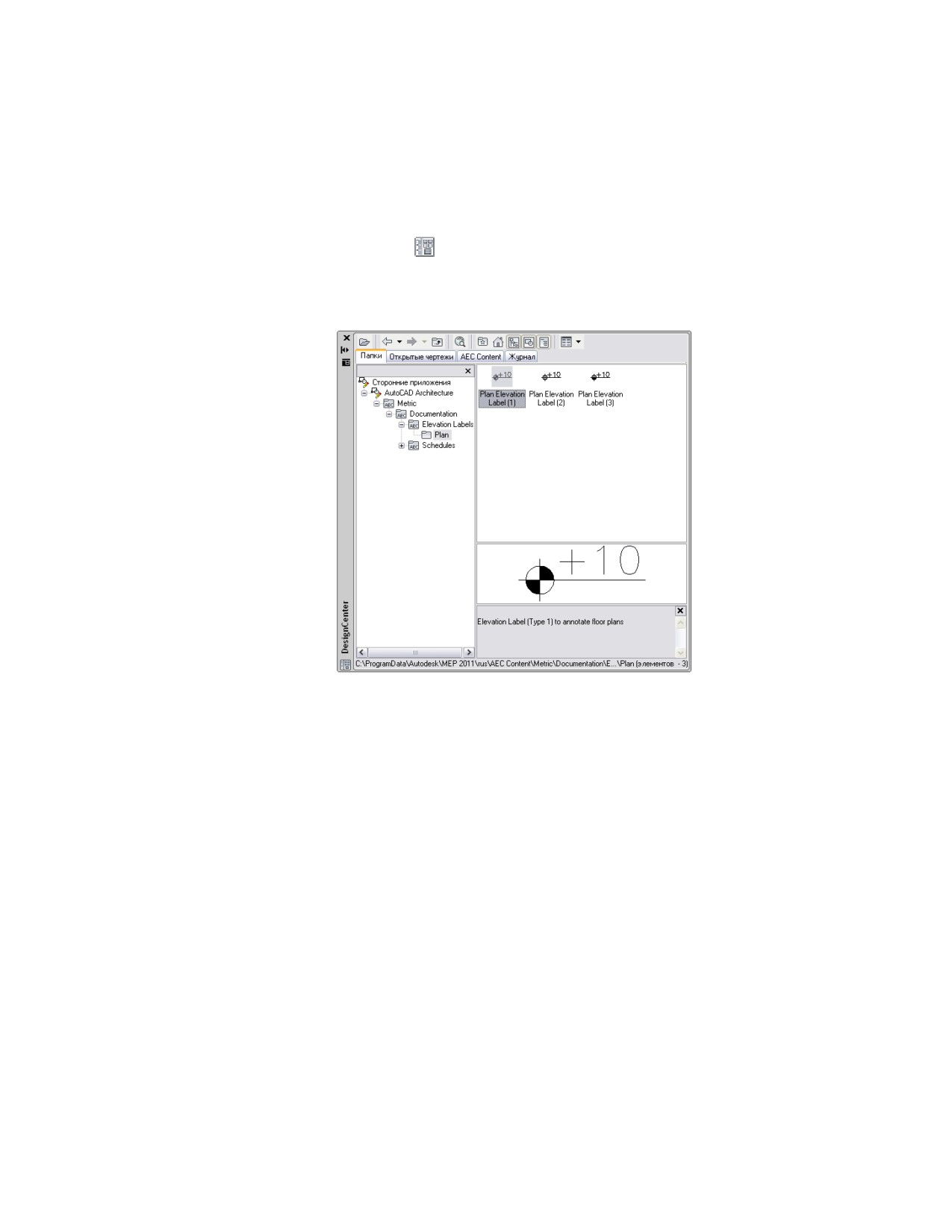
3 Перейдите на вкладку "Вставка" ➤ панель
"Содержимое" ➤ раскрывающийся список "Содержимое" ➤ "Центр
управления"
4 В Центре управления выберите вкладку "AD-библиотека" и перейдите
к элементу AD-библиотеки, в котором требуется выбрать инструмент
для создания.
5 Перетащите элемент на инструментальную палитру.
Программа выполняет вставку нового инструмента на
инструментальную палитру.
6 При необходимости задайте дополнительные свойства нового
инструмента.
Более подробную информацию об изменении свойств инструмента см.
в разделе Изменение свойств инструмента на стр. 1307. Сведения об
изменении значка для нового инструмента см. в разделе Изменение
значков инструментов на стр. 1309.
1304 | Глава 16 Адаптация AutoCAD MEP

Создание инструментов команд
Как правило, инструменты представляют объекты или элементы AD-библиотеки.
Однако можно также создать инструмент для команды.
Создание инструмента команды
1 Создайте инструмент команды путем копирования существующего
инструмента:
Если требуется...
то...
копировать существую-
перейдите в эту палитру инструментов, щелк-
щий инструмент команды
ните правой кнопкой мыши на этом инстру-
из палитры инструмен-
менте команды и нажмите "Копировать". Затем
тов,
перейдите в палитру инструментов, на кото-
рую необходимо вставить новый инструмент
команды, щелкните правой кнопкой мыши и
выберите "Вставить".
копировать инструмент
Выберите вкладку "Главная" ➤ панель "Созда-
команды общего назначе-
ние" ➤ раскрывающийся список "Инструмен-
ния из каталога основных
ты" ➤ "Библиотека компонентов" . Выбе-
инструментов Библиоте-
рите "Каталог основных инструментов MEP".
ки компонентов
Выберите область (например, "Электрообору-
дование"). Установите курсор на значке "i-
drop" рядом с инструментом команды, щелк-
ните кнопкой мыши и перетащите инструмент
команды на инструментальную палитру, на
которой необходимо создать новый инстру-
мент команды.
Создание инструментов команд | 1305
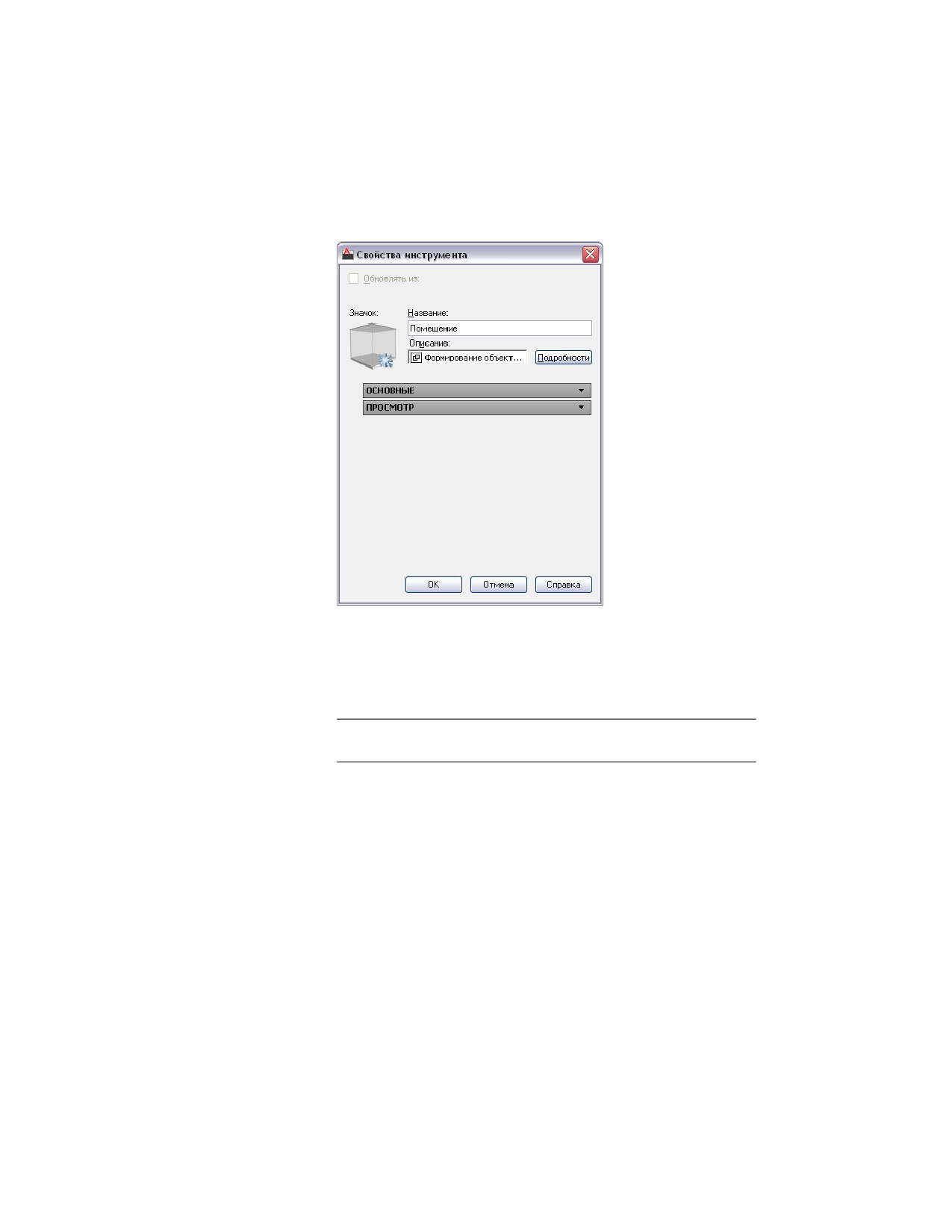
2 Щелкните правой кнопкой мыши на новом инструменте команды и
выберите "Свойства".
3 В поле "Имя" введите имя нового инструмента команды.
4 В поле "Описание" введите описание функции инструмента.
5 В поле "Команда" введите команду, которая будет выполняться при
выборе инструмента.
СОВЕТ Для просмотра списка команд AutoCAD MEP введите arx в
командной строке, а затем введите "c" (команды).
6 Нажмите "OK".
Более подробную информацию об изменении свойств инструмента см.
в разделе Изменение свойств инструмента на стр. 1307. Сведения об
изменении значка для нового инструмента см. в разделе Изменение
значков инструментов на стр. 1309.
1306 | Глава 16 Адаптация AutoCAD MEP

Создание инструментов, основанных на свойствах
Основанный на свойстве инструмент можно создать из объекта, имеющегося на
чертеже. Эта возможность предусмотрена в следующих областях: "Трубопроводы",
"Сантехника", "Схемы" и "Электрооборудование" (за исключением кабельного лотка).
В зависимости от используемой области, воспользуйтесь следующей процедурой.
1 Чтобы вставить в чертеж фитинг, перейдите на вкладку
"Главная" ➤ панель "Создание" ➤ "Фитинг [область]"
2 Сохраните чертеж.
3 Увеличьте изображение чертежа и выберите объект "фитинг".
4 Перетащите выбранный элемент фитинга на инструментальную палитру
фитинга.
5 Щелкните этот объект, нажмите правую кнопку мыши и выберите пункт
"Свойства".
6 Отредактируйте свойства инструмента, как описано в разделе Изменение
свойств инструмента на стр. 1307.
Изменение свойств инструмента
Всем инструментам можно назначить такие свойства инструмента палитры, как имя
и описание. Для многих инструментов можно также определить дополнительные
свойства, такие как ключ слоя и переопределения ключей слоев для объектов,
вставленных с помощью инструмента, а также стиль объекта.
Изменение свойств инструмента
1 Откройте инструментальную палитру, содержащую инструмент,
который необходимо изменить.
2 Щелкните правой кнопкой мыши на инструменте и выберите
"Свойства".
3 В диалоговом окне "Свойства инструмента" введите имя инструмента.
4 Щелкните на и введите описание инструмента в электронную
таблицу "Описание" (не обязательно).
ПРИМЕЧАНИЕ Программа использует это описание инструмента в
качестве подсказки, а также в качестве описания при копировании
инструмента в каталог инструментов в Конструкторе содержимого
на стр. 1063.
Создание инструментов, основанных на свойствах | 1307
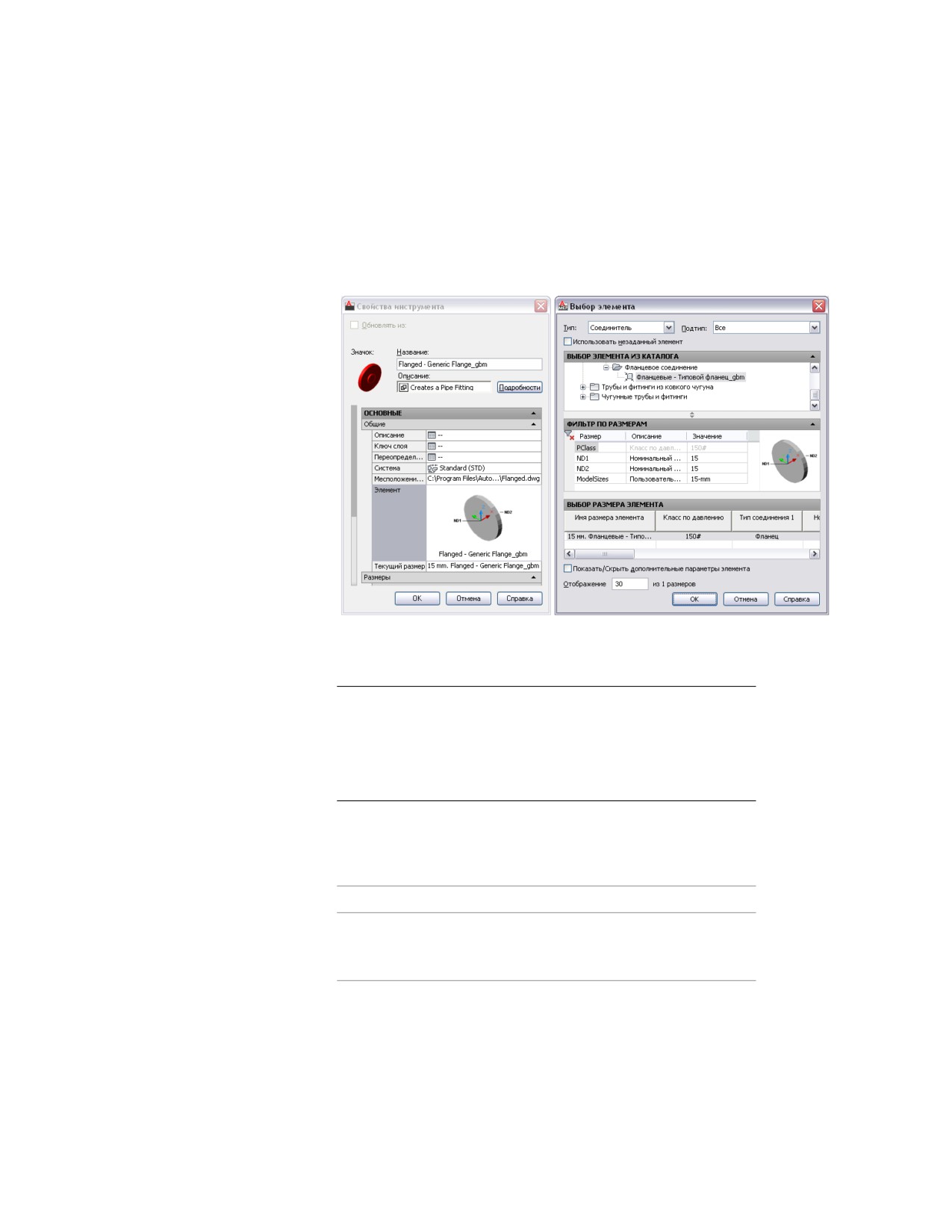
Чтобы выбрать элемент для инструментов на основе свойств
5 В случае инструментов на основе свойств, созданных на стр. 1307 в
чертеже, щелкните на изображении элемента в окне "Свойства
инструмента", чтобы открыть диалоговое окно "Выбор элемента".
6 В диалоговом окне "Выбор элемента" выберите элемент из каталога.
Можно выбрать дополнительные элементы и установить фильтры.
СОВЕТ Чтобы отключить в этом диалоговом окне использование
выбранных элементов, установите флажок "Использовать незаданный
элемент". Этот флажок позволяет создать на инструментальной
палитре инструмент, не содержащий заданных свойств. Этот новый
инструмент можно использовать для запуска команды объекта
"Добавление фитинга" во время создания участка трубы.
Чтобы задать другие свойства
7
(Необязательно) На палитре свойств задайте значения дополнительных
свойств:
Еслитребуется задать...
то...
ключ слоя
откройте рабочую таблицу "Ключ слоя", выбе-
рите ключ слоя в диалоговом окне "Выбор
ключа слоя" и нажмите "ОК".
1308 | Глава 16 Адаптация AutoCAD MEP
Еслитребуется задать...
то...
переопределения ключей откройте рабочую таблицу "Переопределения
слоев
слоев", задайте переопределения в рабочей
таблице "Выбор переопределений слоев" и
нажмите "ОК".
ПРИМЕЧАНИЕ Если ключ слоя или переопределения ключей слоев
не задаются, используются назначения слоев, заданные в стиле ключей
слоев на чертеже.
8 Задайте другие свойства, отображение которых определяется типом
инструмента, такие как "Система", "Текущий размер", "Отметка",
"Номинальный диаметр" и "Толщина изоляции".
Изменение значков инструментов
При создании инструмента он добавляется к инструментальной палитре вместе со
значком инструмента, с которого он скопирован, или со значком по умолчанию.
Можно изменить значок инструмента, выбрав новый значок, сохраненный как файл
изображения, или выбрав объект на чертеже. Не допускается создание значков на
основе пользовательских блоков. Если требуется создать значок, основанный на
пользовательском блоке, сохраните блок как файл изображения в одном из
перечисленных ниже форматов.
Образцы значков
инструментов
При изменении значка инструмента путем выбора значка, сохраненного как файл
изображения, можно использовать любой из следующих форматов файлов
изображений:
■ PNG
■ GIF
■ JPG
■ BMP
■ TIFF
Изменение значков инструментов | 1309

ПРИМЕЧАНИЕ Рекомендуемым форматом изображений для значков инструментов
является PNG, так как он поддерживает сжатие без потерь и прозрачность фона.
Все остальные форматы, кроме GIF, сохраняют фон в изображении инструмента.
Максимальный размер значков на инструментальных палитрах - 64 х 64 пиксела.
Масштаб изображений, имеющих больший размер, при вставке уменьшается.
Замена значка инструмента с использованием файла изображения
1 Откройте инструментальную палитру, содержащую инструмент,
который необходимо изменить.
2 Щелкните правой кнопкой мыши на инструменте и выберите
"Свойства".
3 В диалоговом окне "Свойства инструмента" щелкните правой кнопкой
мыши на существующем значке и выберите команду "Выбрать
изображение".
4 В диалоговом окне "Выбор изображения" выберите изображение,
которое требуется использовать в качестве значка инструмента, и
нажмите "Открыть".
5 Нажмите "OK".
Замена значка инструмента с использованием объекта на чертеже
1 Откройте инструментальную палитру, содержащую инструмент,
который необходимо изменить.
2 Щелкните правой кнопкой мыши на инструменте и выберите "Задать
изображение из выбранных элементов".
3 На чертеже выберите объект, который будет использоваться в качестве
значка инструмента, и нажмите ENTER.
4 Нажмите "OK".
ПРИМЕЧАНИЕ Сведения об изменении отображаемого размера инструментов на
палитре см. в разделе Изменение внешнего вида инструментов на стр. 144.
Удаление инструментов
При удалении с инструментальной палитры какого-либо инструмента объекты,
вставленные на чертеж с помощью этого инструмента, не удаляются.
Удаление инструмента
1 Откройте инструментальную палитру, содержащую инструмент.
1310 | Глава 16 Адаптация AutoCAD MEP
2 Щелкните правой кнопкой мыши на инструменте и выберите "Удалить".
Удаление инструментов | 1311
1312
Работа с профилем для
Великобритании
17
В состав AutoCAD MEP входит профиль для Великобритании, в основе которого лежат стандарты
Британского института стандартов (British Standards Institute, BSI) и другие стандарты для
проектирования в метрических единицах измерения. В этот профиль включены инструменты и
содержимое, соответствующие требованиям рынка Великобритании и Германии, включая следующие:
■ встроенные стили подвесок,
■ инструменты работы с объектами для добавления подвесок на чертежах,
■ инструменты работы с командами для добавления спецификаций подвесок к конструкторской
документации.
Кроме того, профиль для Великобритании настроен таким образом, что при задании его в качестве
текущего профиля выполняется загрузка набора связанных функций и команд. Среди этих функций
имеются следующие:
■ Поддержка создания стилей подвесок в диспетчере стилей
■ Команды работы с подвесками
■ Команды поворота кабельных лотков и соединенных с ними объектов
В данном разделе приводится информация по работе с этим набором взаимосвязанных функций и
команд.
ПРИМЕЧАНИЕ Если работа с профилем для Великобритании не требуется, перейдите к
разделу Работа с другими профилями на стр. 1314.
1313
Работа с другими профилями
Если профиль для британской системы единиц не используется, работать с функциями
и командами, обсуждаемыми в этой главе, все-таки можно, но в некоторых случаях
может потребоваться предварительное создание поддерживающих компонентов.
Если выбран в качестве текущего профиль "Глобальный" (включенный в пакет
глобального содержимого), функции и команды загружаются по умолчанию. При
назначении текущим другого профиля доступ к ним можно получить одним из
следующих способов:
■ Ввести любую команду, описанную в этом разделе, в случае ее необходимости. В
этом случае необходимый модуль загружается по требованию.
■ Ввести команду loadmetriccmds для настройки профиля таким образом, чтобы
он обязательно загружался в начале сеанса.
ПРИМЕЧАНИЕ Подробную информацию о переключении профилей см. в разделе
Сохранение и восстановление параметров интерфейса (профилей).
Работа с подвесками
Можно добавлять подвески к воздуховодам, трубам, кабельным лоткам и коробам.
Подвески являются типом содержимого, основанного на стилях. Это означает, что
пользователь создает и изменяет представляющие их стили в Диспетчере стилей.
Вводные сведения о содержимом, основанном на стилях, см. в разделе Работа с
компонентами на основе стиля на стр. 134.
Конфигурация стилей подвесок
В стиле подвесок указаны два стиля несущих элементов, которые определяют
следующие параметры.
■ Тип используемого вертикального стержня
■ Тип используемого канала
Перед созданием стиля подвески требуется создать стили данных несущих элементов.
1314 | Глава 17 Работа с профилем для Великобритании
СОВЕТ Чтобы создать стиль несущих элементов, перейдите в рабочее пространство
"Архитектура", перейдите на вкладку "Управление" ➤ панель "Стиль и
отображение" ➤
➤ "Мастер создания несущих элементов" и создайте
стиль с помощью Мастера стилей несущих элементов.
Создание стиля подвески
1 Выберите вкладку "Управление" ➤ Панель "Стиль и
отображение" ➤ "Диспетчер стилей ".
2 В левой панели разверните узел "Объекты общего назначения" и
выберите категорию "Стили подвесок".
Если в разделе "Объекты общего назначения" отсутствует узел "Стили
подвесок", для добавления подвески на чертеже введите команду
hangeradd и затем вводите информацию в ответ на запросы.
3 Создайте стиль и выполните конфигурацию основных его свойств, как
описано в разделе Создание стиля на стр. 986.
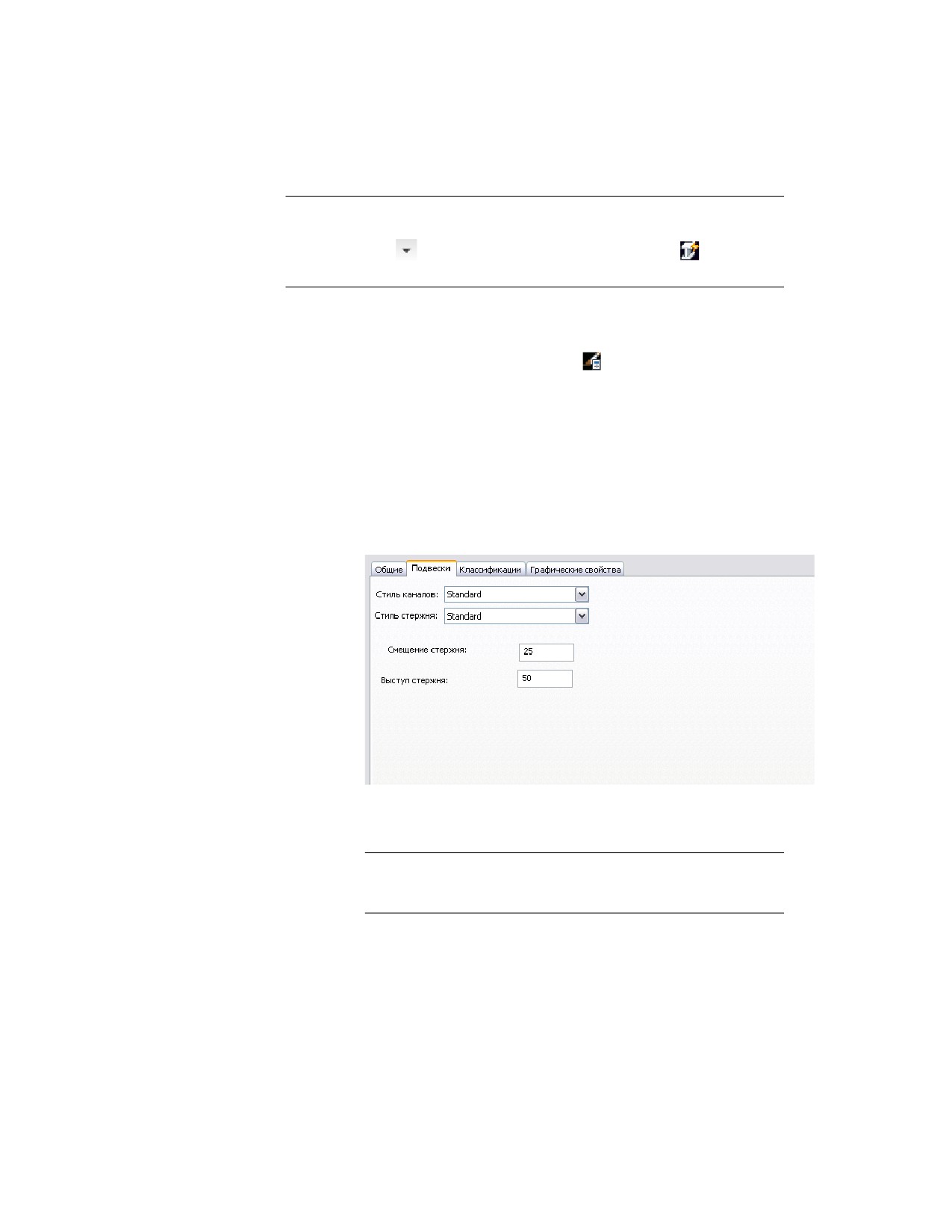
4 Перейдите на вкладку "Подвески".
5 Для параметра "Стиль канала" выберите стиль несущих элементов для
представления канала.
ВНИМАНИЕ Можно выбрать на текущем чертеже стиль несущих
элементов, который в имени или описании содержит оба следующих
слова: "подвеска" и "канал".
6 Для параметра "Стиль стержня" выберите стиль несущих элементов
для представления стержня.
Конфигурация стилей подвесок | 1315
ВНИМАНИЕ Можно выбрать на текущем чертеже стиль несущих
элементов, который в имени или описании содержит оба следующих
слова: "подвеска" и "стержень".
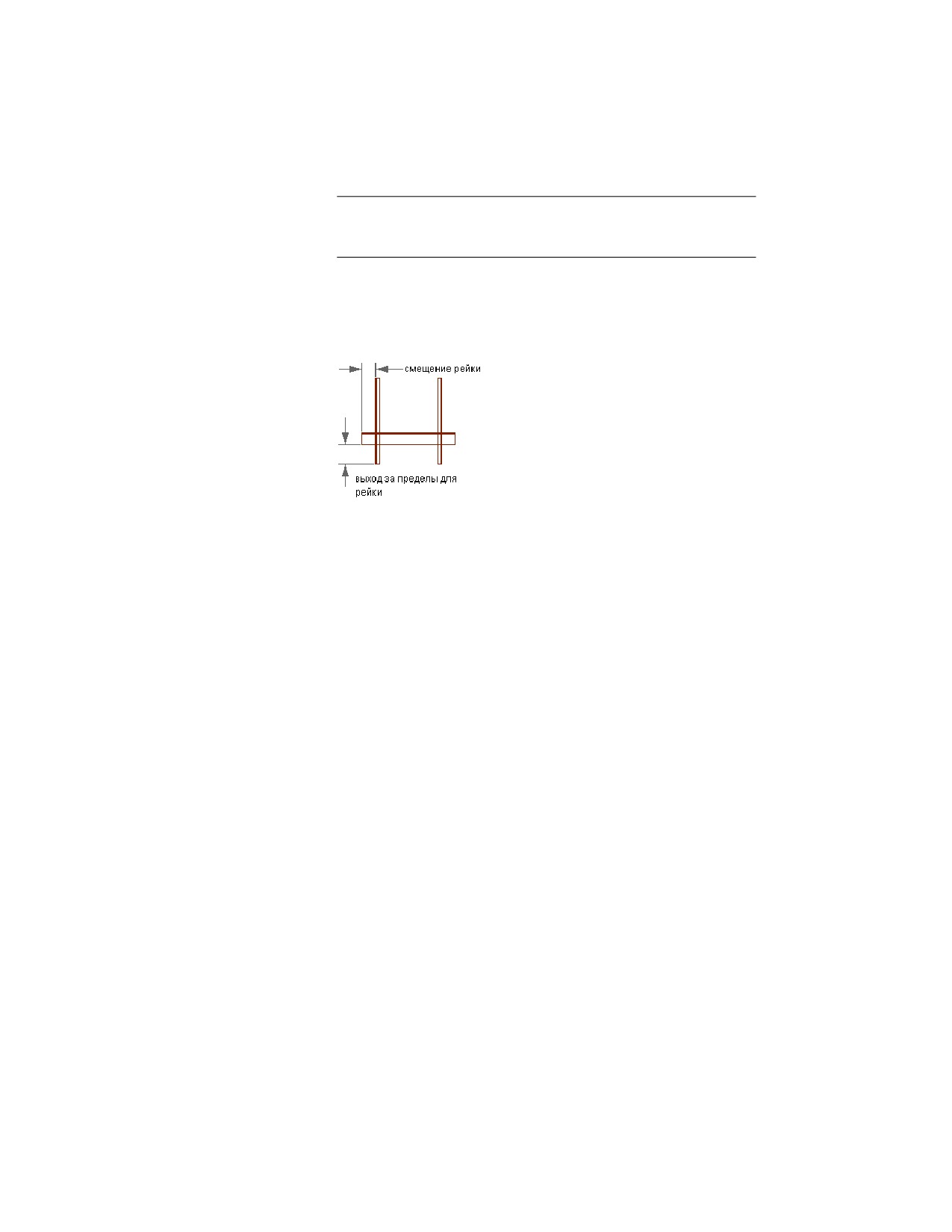
7 В поле "Смещение стержня" введите расстояние между кромкой опоры
и стержнем.
8 В поле "Выступ стержня" введите расстояние между нижней точкой
опоры и концом стержня.
Добавление подвесок
Можно добавлять подвески к воздуховодам, трубам, кабельным лоткам и коробам.
Не допускается добавлять подвески к фитингам.
При добавлении подвески середина верхней линии подвески располагается по
отношению к середине нижней линии объекта инженерных систем, к которому
выполняется ее прикрепление якорем. Так как подвеска прикрепляется к объекту,
при перемещении объекта она перемещается вместе с ним. При удалении объекта
подвеска также удаляется.
Добавление подвесок
1 Запустите команду добавления, выполнив одну из следующих операций:
■ Откройте палитру "Инструменты" и выберите инструмент
"Добавление подвески или опоры", если он доступен.
1316 | Глава 17 Работа с профилем для Великобритании
■ В командной строке введите hangeradd.
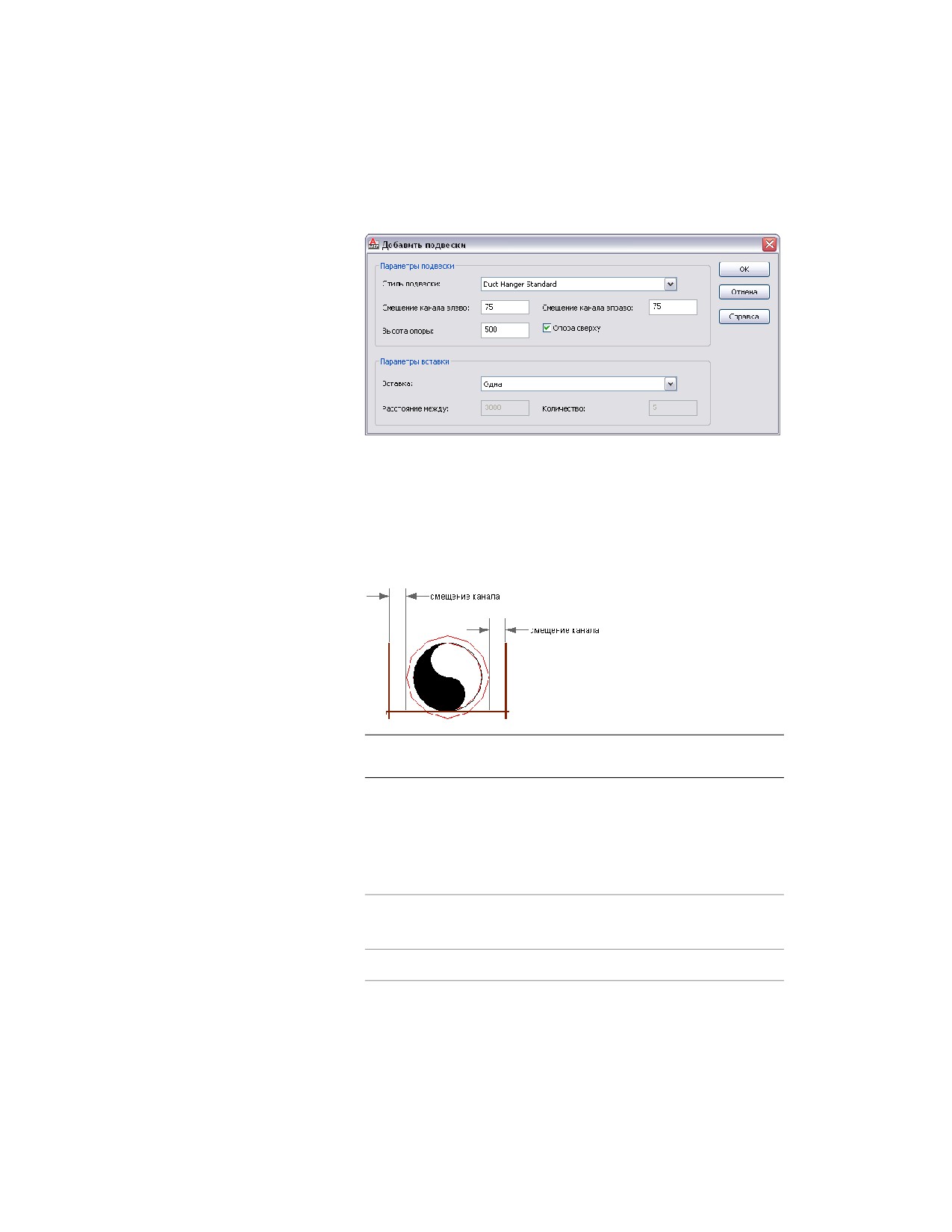
2 Для параметра "Стиль подвески" выберите стиль подвески, который
будет использоваться.
Можно выполнить выбор из стилей подвесок, определенных на текущем
чертеже.
3 В поле "Смещение канала влево" введите расстояние между левой
стороной объекта инженерных систем и кромкой канала.
ПРИМЕЧАНИЕ Левая и правая стороны объекта инженерных систем
определяются положением его начальной и конечной точек.
4 В поле "Смещение канала вправо" введите расстояние между правой
стороной объекта инженерных систем и кромкой канала.
5 В поле "Высота опоры" введите значение высоты вертикальных
стержней.
6 Задайте требующийся способ обеспечения опоры подвесками:
Если требуется, чтобы
то...
подвески обеспечивали
опору...
с верхней стороны пролета установите флажок "Опора сверху"
Добавление подвесок | 1317

Если требуется, чтобы
то...
подвески обеспечивали
опору...
с нижней стороны пролета
снимите флажок "Опора сверху"
7
В разделе "Параметры вставки" задайте количество вставляемых
подвесок и способ их размещения:
Если
требуется доба-
то...
вить...
одну подвеску
в поле "Вставка" выберите "Одна".
подвески
с определен-
выполните следующие настройки:
ным интервалом
■ В поле "Вставка" выберите "Вдоль участка
трубопровода".
■ В поле "Расстояние между" введите расстоя-
ние между центрами подвесок.
определенное
количе-
выполните следующие настройки:
ство подвесок с задан-
■ В поле "Вставка" выберите "Вдоль участка
ными интервалом
трубопровода (постоянное количество)".
■ В поле "Расстояние между" введите расстоя-
ние между центрами подвесок.
■ В поле "Количество" введите количество
вставляемых подвесок.
8
Нажмите "OK".
9
На чертеже выберите объект инженерных систем, к которому
необходимо добавить подвески.
10
Щелкните для указания местоположения первой подвески.
11
Если в поле "Вставка" был выбран вариант "Вдоль участка трубопровода"
или "Вдоль участка трубопровода (постоянное количество)", щелкните
мышью в направлении, где необходимо разместить остальные подвески.
1318 | Глава 17 Работа с профилем для Великобритании
Изменение подвесок
Возможно изменение подвесок несколькими описанными ниже способами:
■ Ручки местоположения: для перемещения подвески выберите ее, щелкните на
ручке местоположения и укажите другое местоположение объекта инженерных
систем.
■ Ручки удлинения: для удлинения канала или вертикальных стержней выберите
подвеску, щелкните правой кнопкой мыши и выберите команду "Редактировать
параметры". После этого выберите ручку удлинения и перетащите ее в новое
местоположение.
■ Команды контекстного меню: используйте команды вложенного меню
"Ориентация опоры" для поворота подвески вокруг объекта инженерных систем
или для изменения направления опоры ("Опора сверху" или "Опора снизу").
■ Команды AutoCAD: используйте эти команды для изменения подвески другими
способами. Можно обратиться к нескольким командам AutoCAD, таким как
КОПИРОВАТЬ, из вложенного меню "Средства редактирования" в контекстном
меню.
Поворот кабельных лотков
ПРИМЕЧАНИЕ Для выполнения поворота участков кабельных лотков на видах
модели удостоверьтесь в том, что в текущей конфигурации экранного
представления используется экранное представление "Модель кабельного лотка"
как для кабельных лотков, так и для фитингов. Только эти экранные представления
показывают открытую сторону для кабельных лотков и фитингов, что требуется
для визуального представления их поворота. При работе с британским или
глобальным профилем шаблоны чертежей настроены на использование данных
экранных представлений по умолчанию. При использовании другого профиля
необходимо выполнить соответствующую конфигурацию текущего чертежа. Также
возможно предварительно выполнить команду LOADMETRICCMDS, чтобы
обеспечить доступ к данным экранным представлениям в окне Диспетчера экранных
представлений. Более подробная информация о загрузке модуля находится в
разделе Работа с другими профилями на стр. 1314.
Поворот участка кабельного лотка
1 Выберите направление проецирования для изометрии, например "ЮЗ
изометрия".
Изменение подвесок | 1319
содержание .. 31 32 33 34 ..