содержание .. 16 17 18 19 ..
AutoCAD Autodesk Revit MEP 2011. Руководство пользователя (2010 год) - часть 18
Для добавления проводов
1 В рабочем пространстве "Электрооборудование" запустите команду
добавления одним из следующих способов:
■ Перейдите на вкладку "Главная" ➤ панель "Создание" ➤ "Провод"
■ Выберите ручку + на устройстве
■ Откройте палитру инструментов "Провод" и выберите инструмент.
При необходимости воспользуйтесь прокруткой для отображения
инструмента. Поскольку инструменты содержат заранее
сконфигурированные свойства для создаваемых с их помощью
объектов, то может отсутствовать необходимость задавать
некоторые из свойств провода, упомянутых в данной процедуре.
■ Введите wireadd.
ПРИМЕЧАНИЕ В палитре свойств значок
обозначает свойство,
доступное только во время добавления проводов, а не во время их
изменения.
680 | Глава 9 Построение чертежей электрических систем

Задайте общие свойства (необязательно, когда используется ручка +)
2 Если необходимо, в палитре свойств задайте или измените добавляемый
провод путем выбора стиля провода:
■ Разверните "Основные", затем - "Общие".
■ В списке "Стиль" выберите стиль провода.
Можно выбрать вариант из имеющихся в текущем чертеже стилей
провода.
Если необходимо выполнить расчет диаметров проводов с помощью
инструмента определения текущего размера, то не следует выбирать
стиль "Стандартный", входящий в комплект поставки данной
программы. По умолчанию в этом стиле не задается материал провода,
необходимый для расчета диаметра.
3 В поле "Описание" введите описание провода.
Как задать свойства местоположения
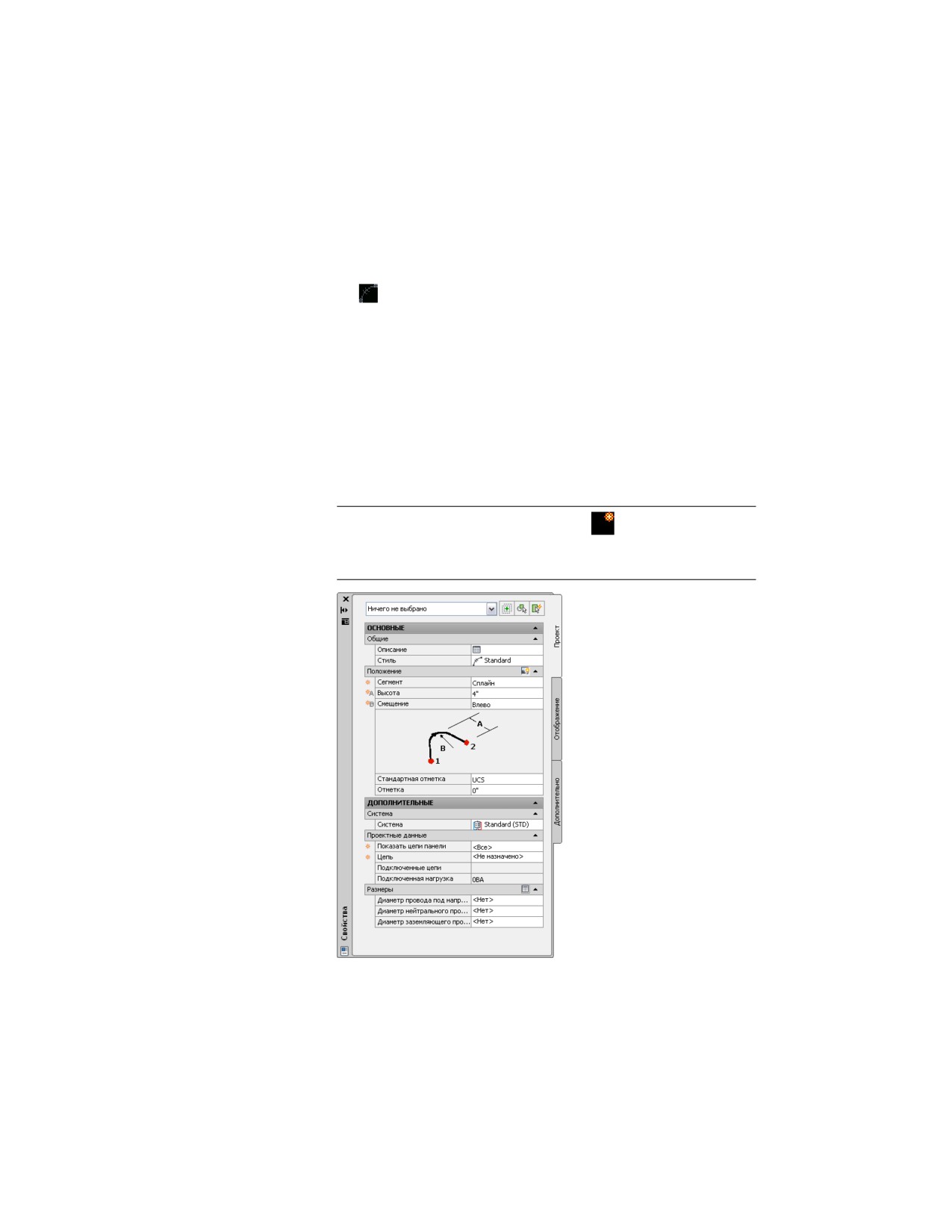
4 Разверните "Местоположение" и для параметра "Сегмент" выберите
используемый тип сегмента провода:
Если требует- то...
ся, чтобы ис-
пользовалась...
Линия
выберите "Линия".
Дуга
выберите вариант "Дуга" и выполните следующее:
■ В поле "Высота" введите высоту геометрии.
■ В поле "Смещение" выберите вариант "Влево" или
"Вправо", что указывает сторону отображения гео-
метрии.
Змейка
выберите "Змейка" и задайте значения для полей "Вы-
сота" и "Смещение".
Полилиния
выберите "Полилиния" и в поле "Радиус" введите значе-
ние радиуса, определяющее кривизну сопряжений.
Фаска
выберите "Фаска" и задайте значения для полей "Высо-
та" и "Смещение".
Сплайн
выберите "Сплайн" и задайте значения для полей "Вы-
сота" и "Смещение".
Добавление проводов | 681

СОВЕТ При рисовании проводов с помощью сегментов в форме дуги,
змейки или сплайна имеется возможность переопределить значения
полей "Смещение" и "Высота" путем указания точки между двумя
устройствами. Это может пригодиться в случае, если необходимо
проложить провода по стенам, оборудованию или другой геометрии
на виде сверху, или если пользователь не знает точно, какое значение
следует ввести для позиции "Смещение". Пример можно посмотреть
в разделе Пример: рисование проводов на стр. 685.
5 Задайте отметку, выполнив одно из следующих действий:
■ Для параметра "Стандартная заданная отметка" выберите заданную
отметку.
■ Для параметра "Отметка" введите значение отметки.
Различие в значениях отметки для устройств, проводов и панели
используется для расчета длины цепи. Следует иметь в виду, что длина
цепи может быть рассчитана только в случае, если панель и все
устройства данной цепи принадлежат текущему чертежу.
Как задать дополнительные свойства
6 Разверните "Дополнительно", разверните "Система" и в списке "Система"
выберите систему, к которой принадлежит провод.
ПРИМЕЧАНИЕ Если для электрического соединителя на устройстве,
к которому будет подсоединен провод, система не определена, то к
этому соединителю можно подсоединять провод любой системы. Но
если система для соединителя задана, то провод должен принадлежать
к той же системе, что и соединитель. Если эти системы различны, то
провод невозможно будет подсоединить, пока система электрического
соединителя не будет соответствовать системе, к которой относится
провод. В зависимости от установленных пользователем правил
подключения, возможен один из следующих вариантов: либо система
выведет запрос на подтверждение изменений перед добавлением
провода, либо изменение будет внесено без вывода запроса, либо
пользователь не сможет ни внести изменение, ни добавить провод.
На систему, к которой относится устройство и которая определяет
лишь то, как устройство отображается на чертеже, все это не влияет.
Дополнительные сведения о системах можно найти в разделах
Создание определений электрической системы на стр. 594 и Работа с
системами на стр. 148.
682 | Глава 9 Построение чертежей электрических систем

7
Разверните "Проектные данные" и укажите, следует ли назначать
устройства в какую-либо цепь при соединении этих устройств
проводами:
Если требуется...
то...
соединить устройства прово- для параметра "Цепь" выберите "Не назна-
дами без назначения их цепи
чено".
назначить устройства какой- для параметра "Показать цепи панели"
либо цепи
выберите панель, которая содержит дан-
ную цепь. Можно выбирать из панелей,
имеющихся в текущем чертеже или в базе
данных электрического проекта. Затем в
списке "Цепь" выберите цепь.
ВНИМАНИЕ Чтобы использовать ин-
струмент определения текущего раз-
мера для расчета диаметров прово-
дов, следует выбрать цепь, тип систе-
мы которой - "Энергоснабжение и
освещение". Не следует выбирать тип
"Не назначено" или цепь, имеющую
другой тип системы.
ПРИМЕЧАНИЕ При соединении устройств проводами программа
назначает эти устройства указанной цепи, если эти устройства не
назначены уже какую-либо цепи. В этом случае свойство "Цепь" не
может быть изменено. Имеется возможность вручную создать цепь,
состоящую из нескольких ответвлений. Это достигается путем
изменения указанной цепи во время добавления проводов или путем
рисования провода между двумя устройствами, которые уже
назначены разным цепям.
Как задавать диаметры проводов
8 Разверните "Размеры" и задайте диаметры проводов, выполнив одно
из следующих действий:
■ В строке "Размеры" щелкните на
, чтобы с помощью инструмента
определения текущего размера рассчитать диаметры.
Добавление проводов | 683

Этот инструмент выполняет вычисления, используя
■ заданные в стиле провода параметры материала и номинального
температурного коэффициента для провода
■ номинал указанной цепи системы "Энергоснабжение и
освещение"
■ заданное в чертеже номинальное значение температуры
окружающей среды. Сведения о задании температуры
окружающей среды можно найти в разделе Конфигурирование
параметров создания цепей на стр. 598.
■ Выберите или введите значения диаметра для провода под
напряжением, нулевого проводов, провода заземления и
изолированного заземления.
Провода, для которых необходимо выполнять расчет или задавать
диаметры, определяются техническими условиями проекта для
выбранного стиля провода.
Вставка проводов
9 Соедините устройства проводами:
Если требуется...
то...
вставить провода вручную
в чертеже с помощью электрических при-
вязок вручную укажите устройства для со-
единения проводами. Пример можно по-
смотреть в разделе Пример: рисование
проводов на стр. 685.
ПРИМЕЧАНИЕ Во время выполнения
соединения устройств проводами в
палитре свойств можно видеть назна-
ченную цепь ("Подключенные цепи")
и значение общей нагрузки в ней
("Подключенная нагрузка"). В случае
цепей с несколькими ответвлениями
отображаются все цепи и их общие
нагрузки.
создать провода
в командной строке введите с (создать) для
создания проводов между всеми устрой-
684 | Глава 9 Построение чертежей электрических систем
Если требуется...
то...
ствами, которые назначены указанной це-
пи.
Вставка (необязательная) провода ввода
10 Следует выполнить одну из следующих операций:
■ Чтобы добавить ввод, нажмите ENTER и щелкните мышью в
направлении панели. Внешний вид ввода зависит от свойств
аннотации данного стиля провода.
■ Для завершения команды без добавления ввода нажмите клавишу
ENTER дважды. Добавить ввод можно позднее, как показано в разделе
Рисование ввода на стр. 687.
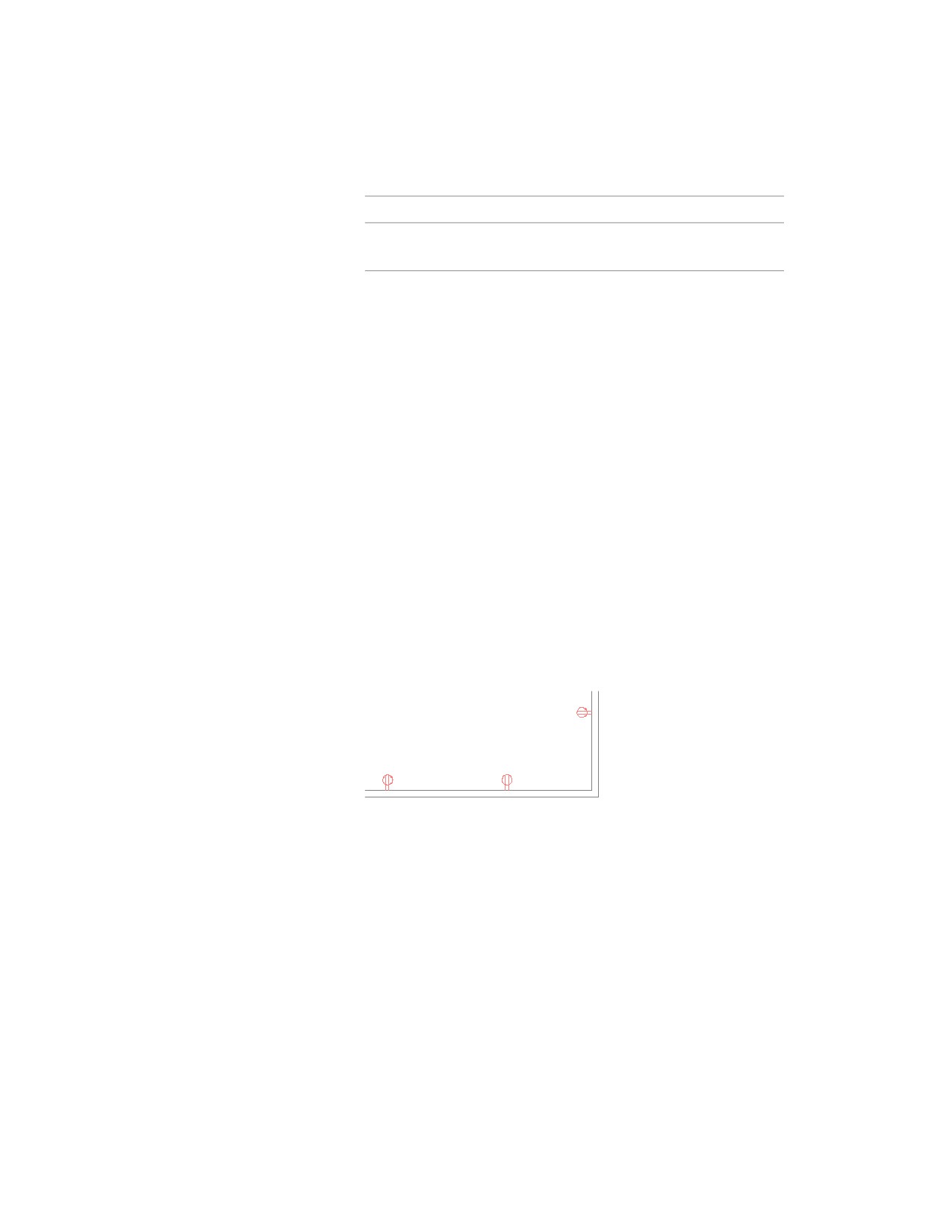
Пример: рисование проводов
В данном примере выполняется соединение розеток проводами с использованием
типа сегмента "сплайн". Выполняется переопределение принятых по умолчанию
значений высоты и направления смещения для одного из проводов, что дает
возможность нарисовать провод, проходящий вдоль стены.
1 В новом чертеже выполните вставку или наложение чертежа
архитектурного вида сверху.
2 Добавьте несколько розеток в комнату, как показано на рисунке.
3 Выберите крайнюю слева розетку и щелкните на ручке +.
4 В палитре свойств введите значение для параметра "Высота", а для
параметра "Смещение" задайте "Влево".
Добавление проводов | 685
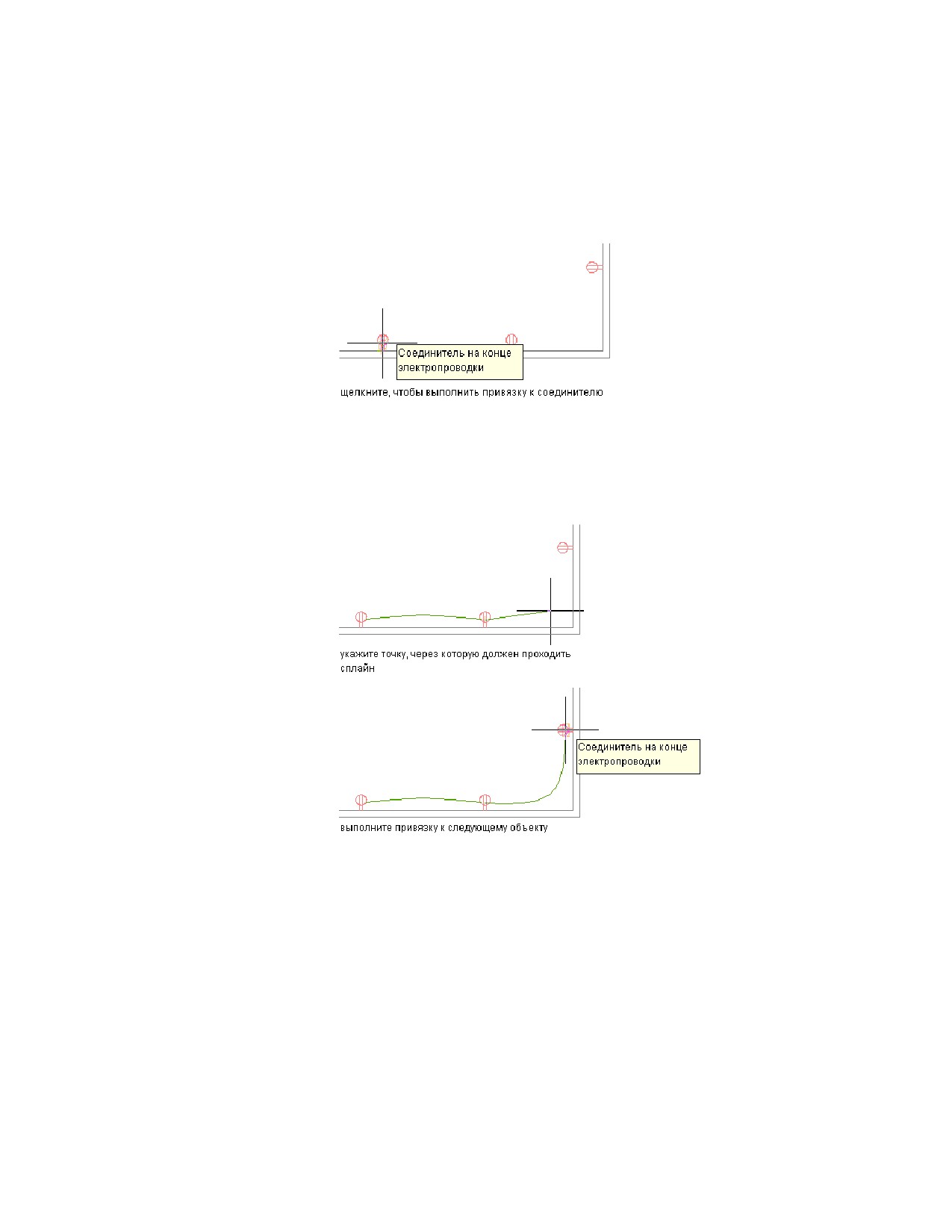
5 С помощью привязок соединителя на конце электропроводки задайте
первое из соединяемых проводами устройств.
6 Выполните привязку к электрическому соединителю на втором
устройстве.
7 Нарисуйте третий провод путем ручного переопределения высоты и
направления смещения провода. Для этого укажите точку между
устройствами и затем выполните привязку к третьему устройству.
686 | Глава 9 Построение чертежей электрических систем
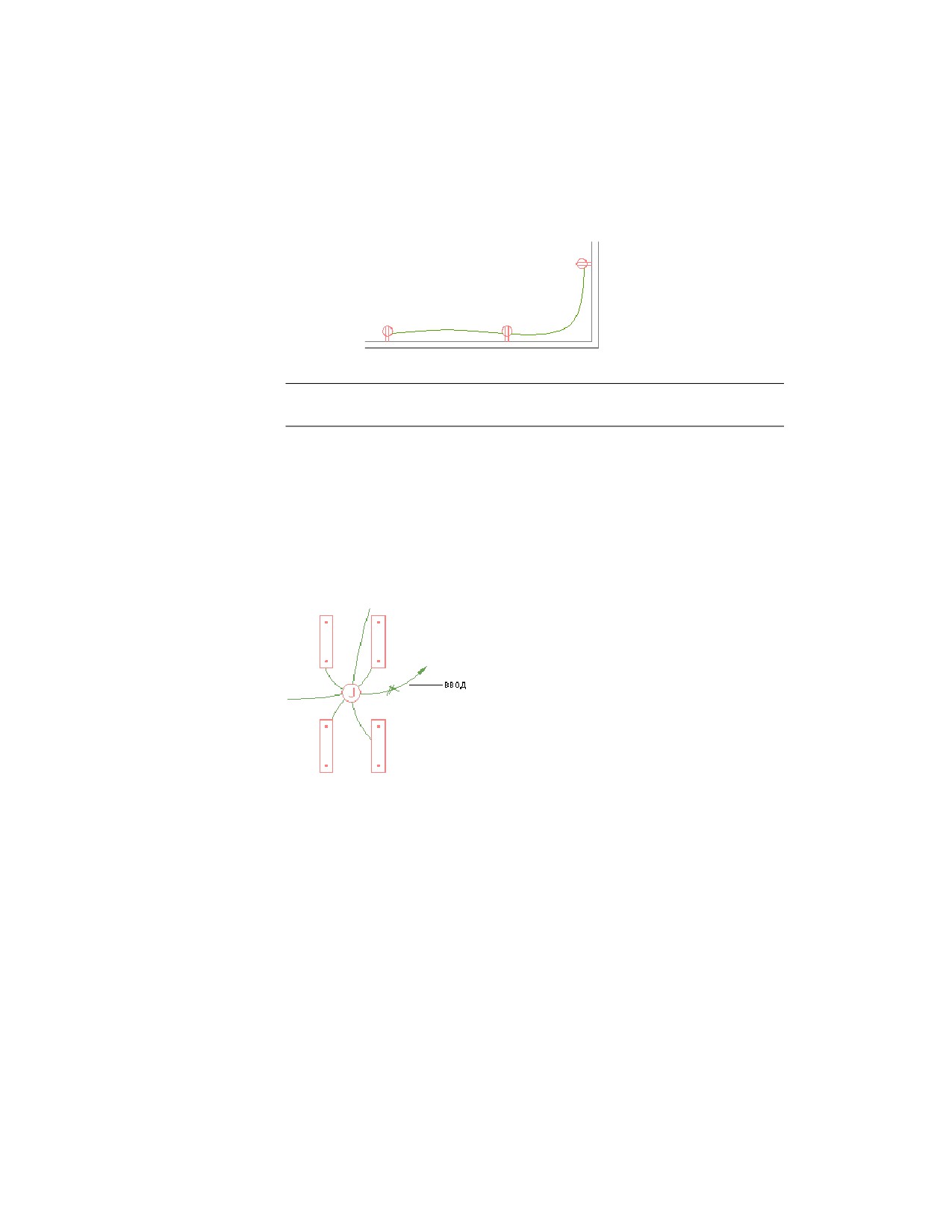
8 Дважды нажмите ENTER, чтобы завершить команду без добавления
ввода.
ПРИМЕЧАНИЕ Подробные сведения о добавлении проводов и конфигурировании
их свойств можно найти в разделе Рисование или создание проводов на стр. 678.
Рисование ввода
Ввод - это провод, который графически представляет проводное соединение цепи с
центром, действующим как пункт распределения электропитания. Как правило, это
панель. Соединять ввод с панелью не нужно. Обычной практикой является
расположение ввода в направлении панели.
Внешний вид ввода определяется свойствами аннотации данного стиля провода.
Можно использовать один ввод, представляющий подключение одной или нескольких
цепей к одной панели, но иногда устройства назначаются нескольким цепям,
относящихся к разным панелям. Например, имеется осветительный прибор с двумя
электрическими соединителями, первый из которых назначен цепи на панели для
обычного освещения, а второй - цепи панели для аварийного освещения. Если
устройство назначено нескольким цепям на нескольких панелях, следует добавить
ввод к каждой панели. Это позволяет впоследствии снабдить каждый ввод точной
информацией о панели. Убедитесь в том, что местоположения электрических
соединителей в стиле устройства не совпадают, что дает возможность нарисовать
ввод, идущий от каждого соединителя.
Добавление проводов | 687

Чтобы нарисовать ввод
1 Выберите имеющийся в цепи провод и перейдите на вкладку
"Провод" ➤ панель "Общие" ➤ "Добавить выбранное"
2 Используя электрические привязки, выберите имеющееся в цепи
устройство.
3 Нажмите ENTER и задайте точку в направлении панели, к которой
относится данная цепь.
Создание провода на основе полилинии
Имеется возможность преобразовать линию, дугу или полилинию AutoCAD® в провод.
1 Выберите линию, дугу или полилинию, нажмите правую кнопку мыши
и выберите "Преобразовать в" ➤ "Провод".
2 Следует выполнить одну из следующих операций:
■ Нажмите ENTER или введите н (нет), чтобы оставить в чертеже
геометрию компоновки.
■ Введите д (да), чтобы стереть в чертеже геометрию компоновки.
3 В диалоговом окне "Изменить провода" задайте значения таких свойств
проводов, как тип системы и напряжение.
4 Нажмите "OK".
Добавление электрооборудования
Добавив на лист устройства и панели и обновив схему для включения требований к
напряжению и нагрузке, пользователь обычно продолжает добавлять
электрооборудование, необходимое для функционирования электрической системы.
Размещать оборудование можно в определенных местах на виде сверху.
Добавление электрооборудования выполняется с помощью инструментов, имеющихся
в палитре инструментов "Оборудование" в группе палитр инструментов электрической
системы. В процессе работы выбирают инструмент и в диалоговом окне "Добавить
многовидовые элементы" выбирают элемент и конфигурируют его свойства, а затем
добавляют этот элемент в чертеж.
СВЯЗАННЫЕ РАЗДЕЛЫ См. Механическое, электрическое и сантехническое
оборудование в инженерных системах здания на стр. 118.
688 | Глава 9 Построение чертежей электрических систем
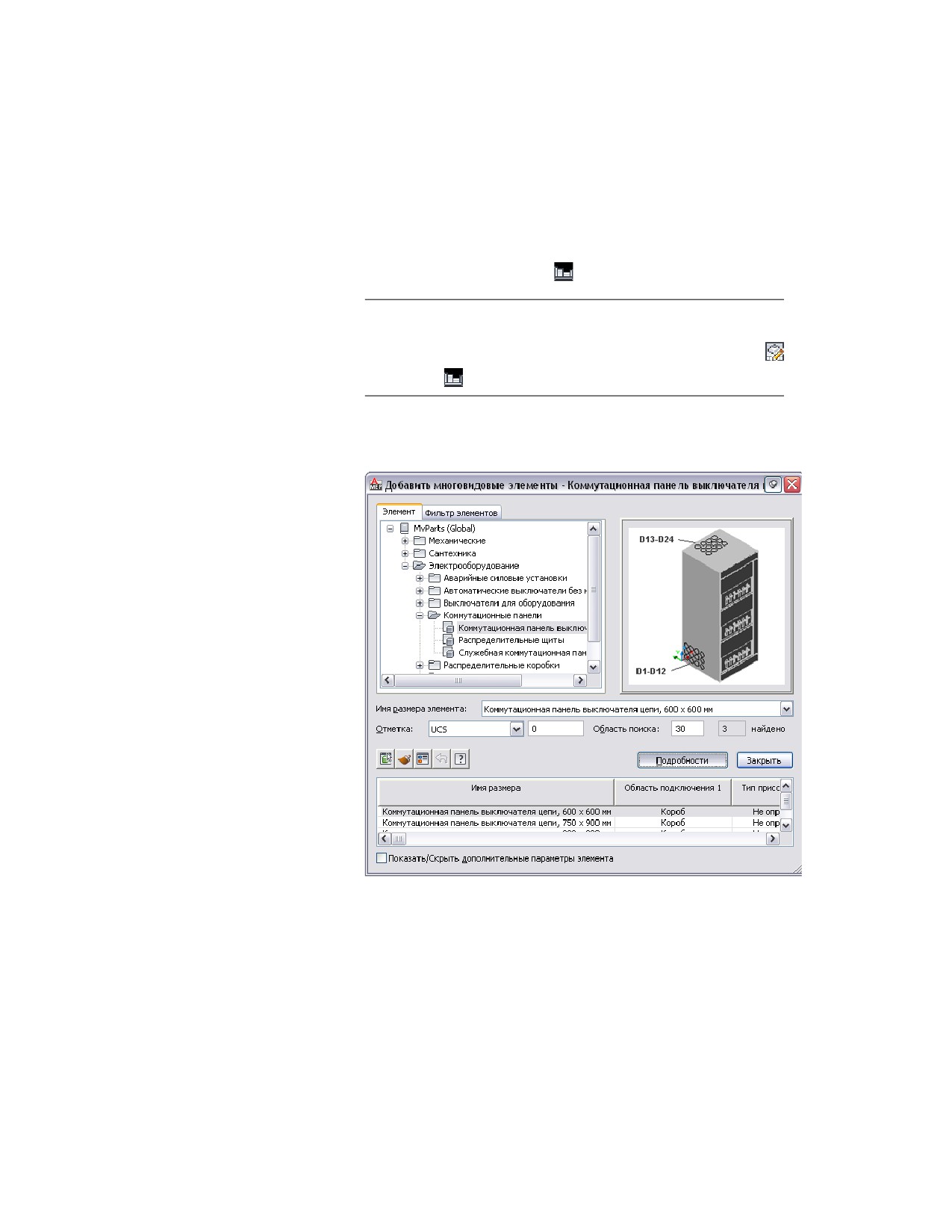
Для добавления электрооборудования
1 В рабочем пространстве "Электрооборудование" перейдите на вкладку
"Главная" ➤ панель "Создание" ➤ раскрывающийся список
"Оборудование" ➤ "Генератор"
(или другое оборудование).
СОВЕТ Чтобы добавить оборудование в существующий участок
короба, выберите сегмент короба, выберите вкладку "Короб" ➤ панель
"Общие" ➤ раскрывающийся список "Вставить оборудование" ➤
"Генератор"
(или другое оборудование).
На экран будет выведено диалоговое окно "Добавить многовидовые
элементы", в котором текущий каталог отображается в виде древовидной
структуры.
Программа открывает в каталоге папку того типа элементов, который
соответствует выбранному инструменту.
2 На вкладке "Элемент" в папке типа элементов выберите подтип элемента.
Добавление электрооборудования | 689
3
Нажмите кнопку "Подробности" для просмотра размеров, возможных
для элемента выбранного подтипа.
4
Для некоторых типов элементов имеется большое количество вариантов
размеров. Если необходимо, выполните фильтрацию списка, перейдя
на вкладку "Фильтр элементов" и указав критерии для фильтрации.
Например, можно выполнить фильтрацию списка по размерам или
типу присоединения.
ПРИМЕЧАНИЕ Каталоги элементов и места расположения, указанные
в диалоговом окне "Настройка", определяют элементы, доступные
для операции добавления. Более подробную информацию можно
найти в разделе Задание местоположения каталогов элементов и
содержимого на основе стилей на стр. 106.
Если требуемый элемент недоступен, пользователь или администратор
САПР может с помощью Конструктора содержимого создать
пользовательский элемент.
5
Выберите элемент из списка "Имя размера элемента".
6
Выберите определенную отметку из списка или введите значение в поле
"Отметка".
7
Задайте в чертеже точку вставки и с помощью компаса задайте угол
поворота.
8
Для вставки дополнительных элементов с такими же свойствами
повторите предыдущий шаг.
9
Нажмите ENTER для завершения команды.
Добавление кабельных лотков и коробов
Участки кабельных лотков и коробов можно добавлять следующими способами:
■ В рабочем пространстве на стр. 58 "Электрооборудование" — с помощью ленты
на стр. 61
■ Перейдите на вкладку "Главная" ➤ панель "Создание" ➤ "Кабельный лоток"
или "Короб"
■ Перейдите на вкладку "Главная" ➤ панель "Создание" ➤ "Фитинг кабельного
лотка"
или "Фитинг для короба"
690 | Глава 9 Построение чертежей электрических систем
■ Выберите объект и выберите "Кабельный лоток" или "Короб"
➤ панель
"Общие" ➤ "Добавить выбранное"
■ Щелкните "Добавить ручку" (
) для короба или кабельного лотка на стр. 697.
■ На инструментальной палитре на стр. 140
Короб
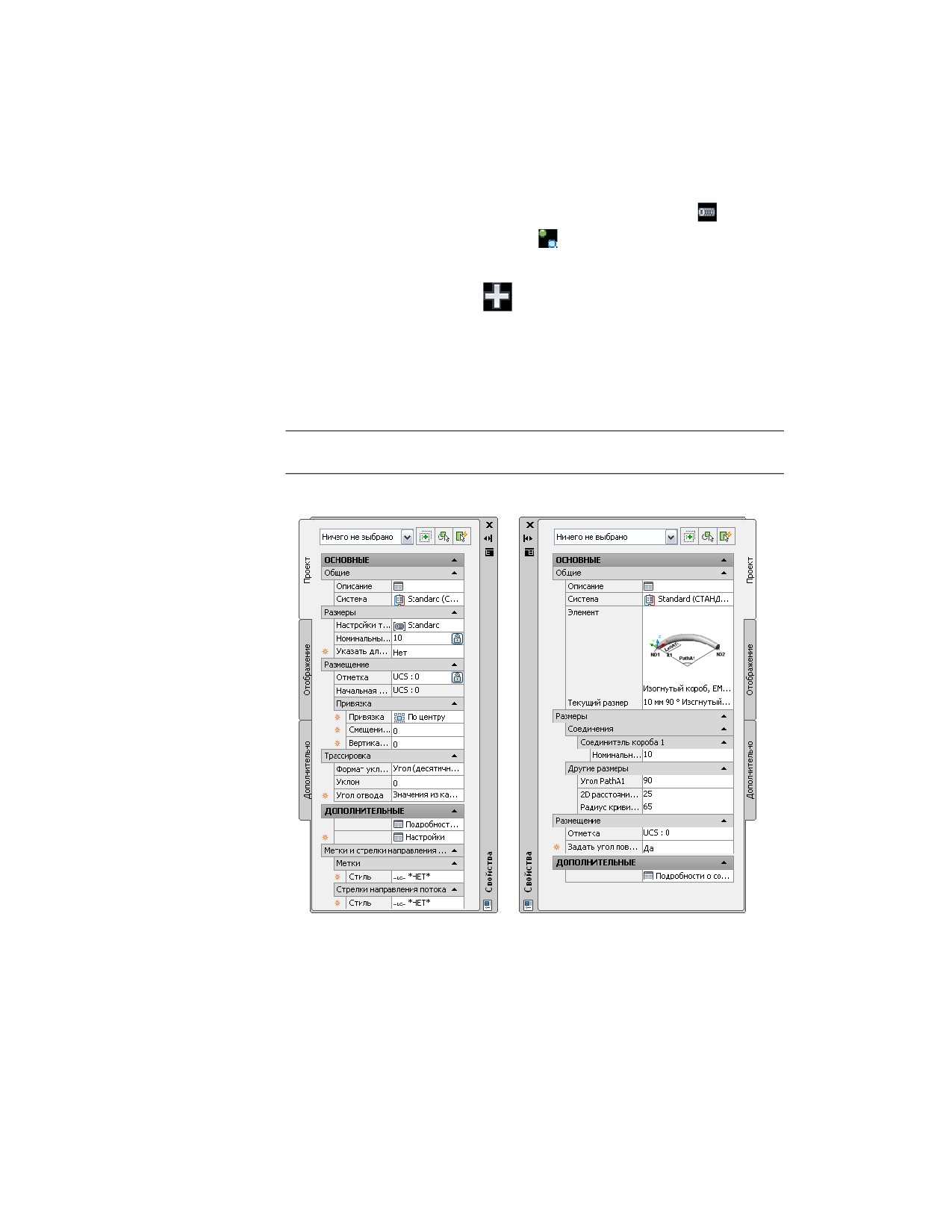
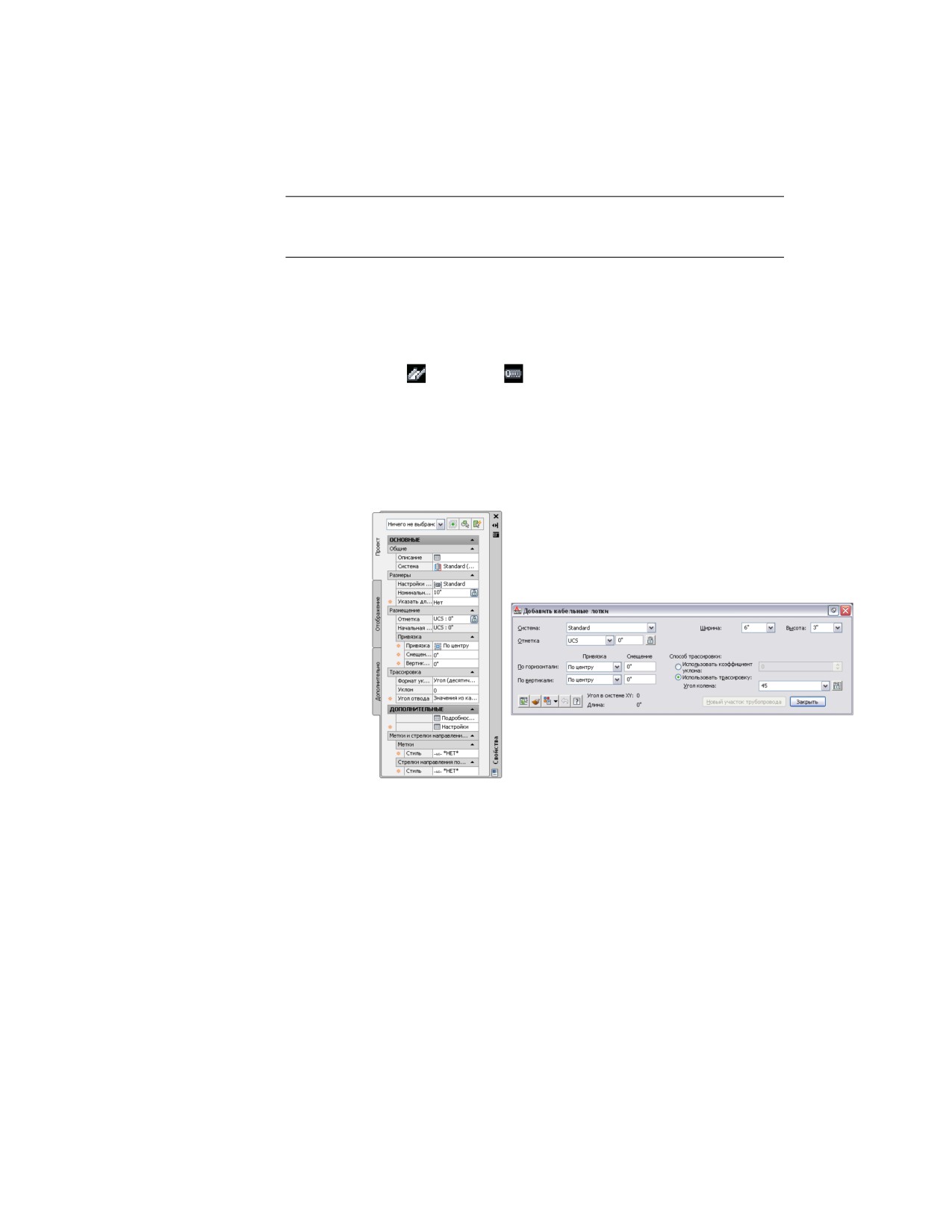
С помощью палитры свойств короба можно настроить параметры короба и фитингов.
СВЯЗАННЫЕ РАЗДЕЛЫ Более подробная информация приведена в разделе Палитра
свойств короба на стр. 587.
Палитры свойств короба* и фитингов короба
*Отображает расширенные свойства, включая режим параллельной трассировки.
Добавление кабельных лотков и коробов | 691
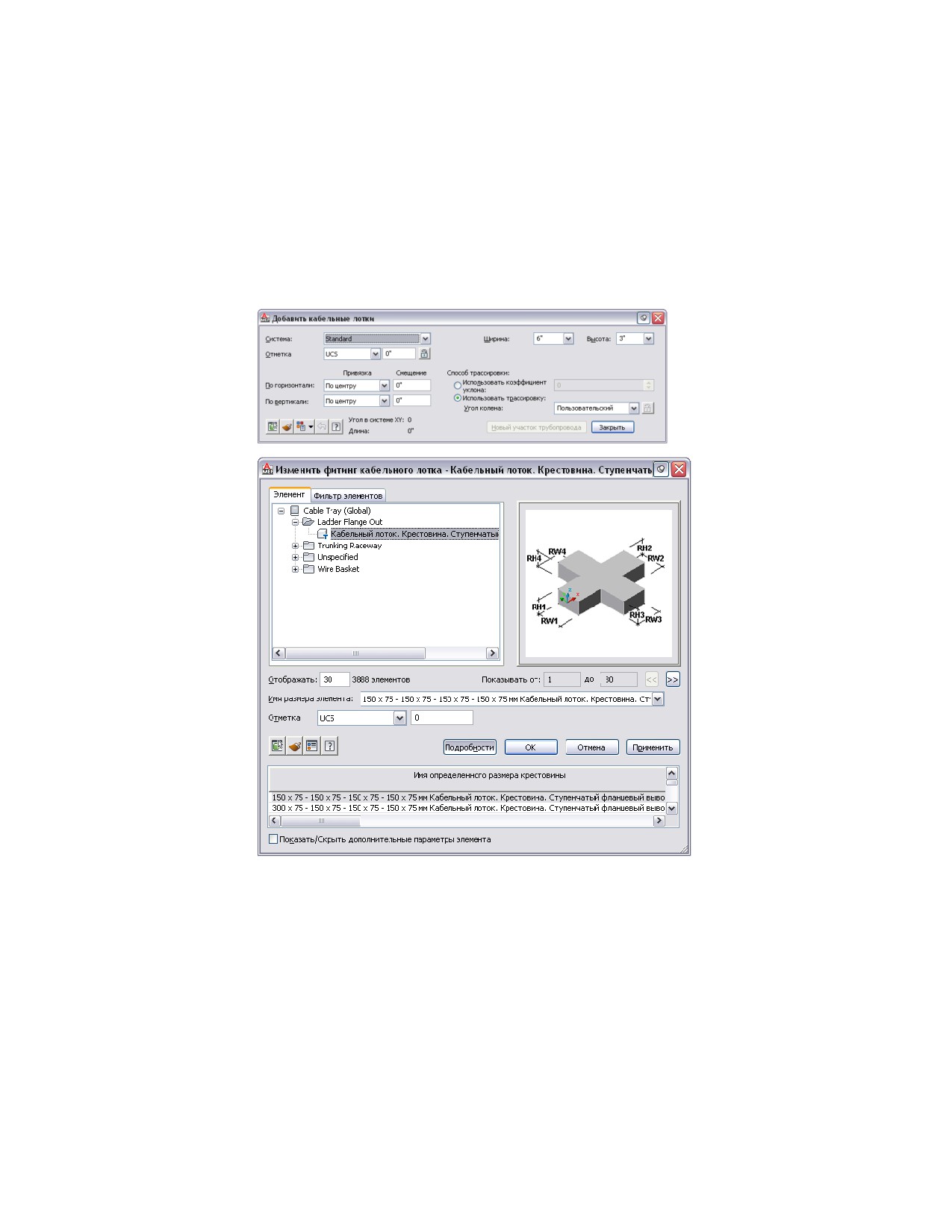
Кабельный лоток
С помощью диалогового окна "Добавить кабельные лотки" можно настроить
параметры кабельного лотка, а с помощью окна "Добавить фитинги кабельных
лотков" — параметры фитингов.
Диалоговые окна кабельных лотков и фитингов кабельных лотков
Также имеется возможность добавлять фитинги в чертеж вручную на стр. 707. Этот
способ предпочтителен, если необходимо создать уникальные соединения с другими
участками или оборудованием.
692 | Глава 9 Построение чертежей электрических систем
ПРИМЕЧАНИЕ Сведения об определении настроек компоновки можно найти в
разделе Конфигурирование настроек компоновки для кабельного лотка или короба
на стр. 616.
Построение участка кабельного лотка или короба
1 В рабочем пространстве на стр. 58 "Электрооборудование" выберите
вкладку "Главная" ➤ панель "Создание". Затем щелкните "Кабельный
лоток"
или "Короб"
2 Что касается остальных шагов, воспользуйтесь палитрой свойств на
стр. 587 для указания настроек короба или диалоговым окном "Добавить
кабельные лотки" на стр. 690 для выбора настроек кабельного лотка,
как показано далее.
Короб* (слева), кабельный лоток (справа)
*Отображает расширенные свойства, включая режим параллельной
трассировки.
3 Выберите систему в одной из следующих областей:
■ Для кабельного лотка: в диалоговом окне "Добавить кабельные
лотки" в области "Система"
■ Для короба: на палитре свойств, на вкладке "Общие", в области
"Система"
Добавление кабельных лотков и коробов | 693
Инструменты "кабельный лоток" и "короб" относятся к особым, заранее
определенным системам на стр. 148, например, "Питание - 120В" или
"Данные". На чертеже кабельные лотки или короба наследуют свойства
своей системы: проектные параметры, графические на стр. 225 свойства,
а также стиль подъемов и опусков на стр. 1006.
4
Укажите размеры в следующих областях:
■ Для кабельного лотка: в диалоговом окне "Добавить кабельные
лотки" в областях "Ширина" и "Высота"
■ Для короба: на палитре свойств, на вкладке "Размеры", в области
"Номинальный диаметр"
5
Укажите способ построения участка:
Если требуется...
то...
нарисовать участок на заданной
введите требуемую отметку, затем
отметке со смещением относитель-
укажите привязку на стр. 173 и смеще-
но другого объекта
ние:
■ Для кабельного лотка: в диалого-
Указание смещения от
объекта по вертикали
вом окне "Добавить кабельные
или горизонтали
лотки"
■ Для короба: на палитре свойств
в области "Размещение"
СОВЕТ Для смещения по гори-
зонтали выберите "Влево",
"Вправо" или "По центру", затем
введите расстояние между
участком и расположенным го-
ризонтально объектом. Для
смещения по вертикали выбери-
те "Вверх", "По центру" или
"Вниз", затем введите расстоя-
ние между участком и располо-
женным вертикально объектом.
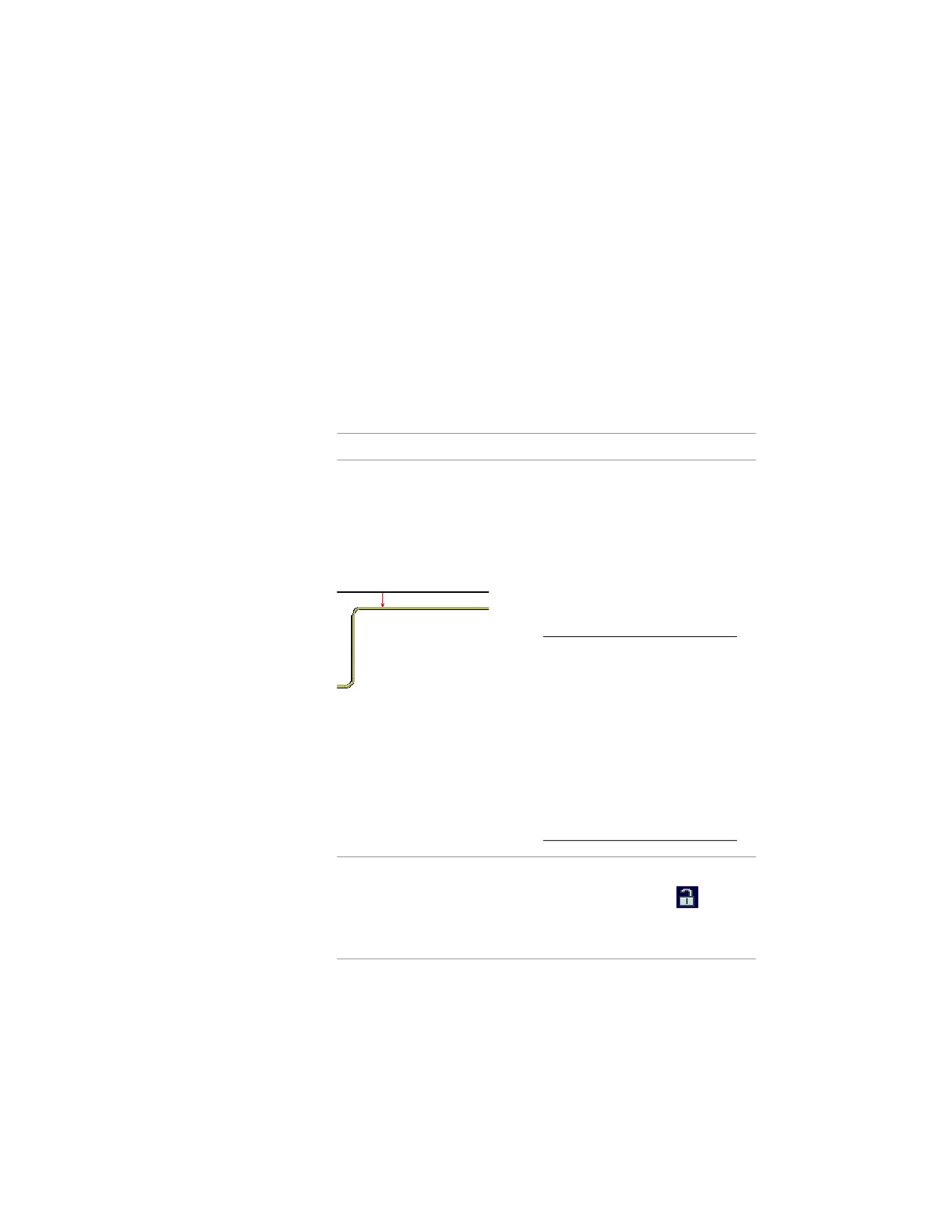
нарисовать участок на заданной
введите требуемую отметку, как
отметке
описано выше. Щелкните
(рядом
с отметкой), чтобы запретить изме-
нение отметки.
694 | Глава 9 Построение чертежей электрических систем
Если требуется...
то...
растянуть участок кабельного лотка воспользуйтесь добавлением ручек
или короба до заданной отметки
(
), как описано в разделе Добав-
ление короба или кабельного лотка
с помощью ручек на стр. 697. Новый
сегмент наследует отметку и прочие
свойства исходного сегмента.
СОВЕТ С помощью привязок в AutoCAD MEP можно находить
действительные точки соединения объектов в чертеже.
6
Укажите значение угла:
Если требуется...
то...
Указать значение угла
выберите угол из списка или введите дру-
гое значение, например:
■ Для кабельного лотка: в диалоговом
окне "Добавить кабельные лотки", в
области "Использовать трассировку",
в поле "Угол колена"
■ Для короба: на палитре свойств, на
вкладке "Трассировка, в области "Угол
отвода"
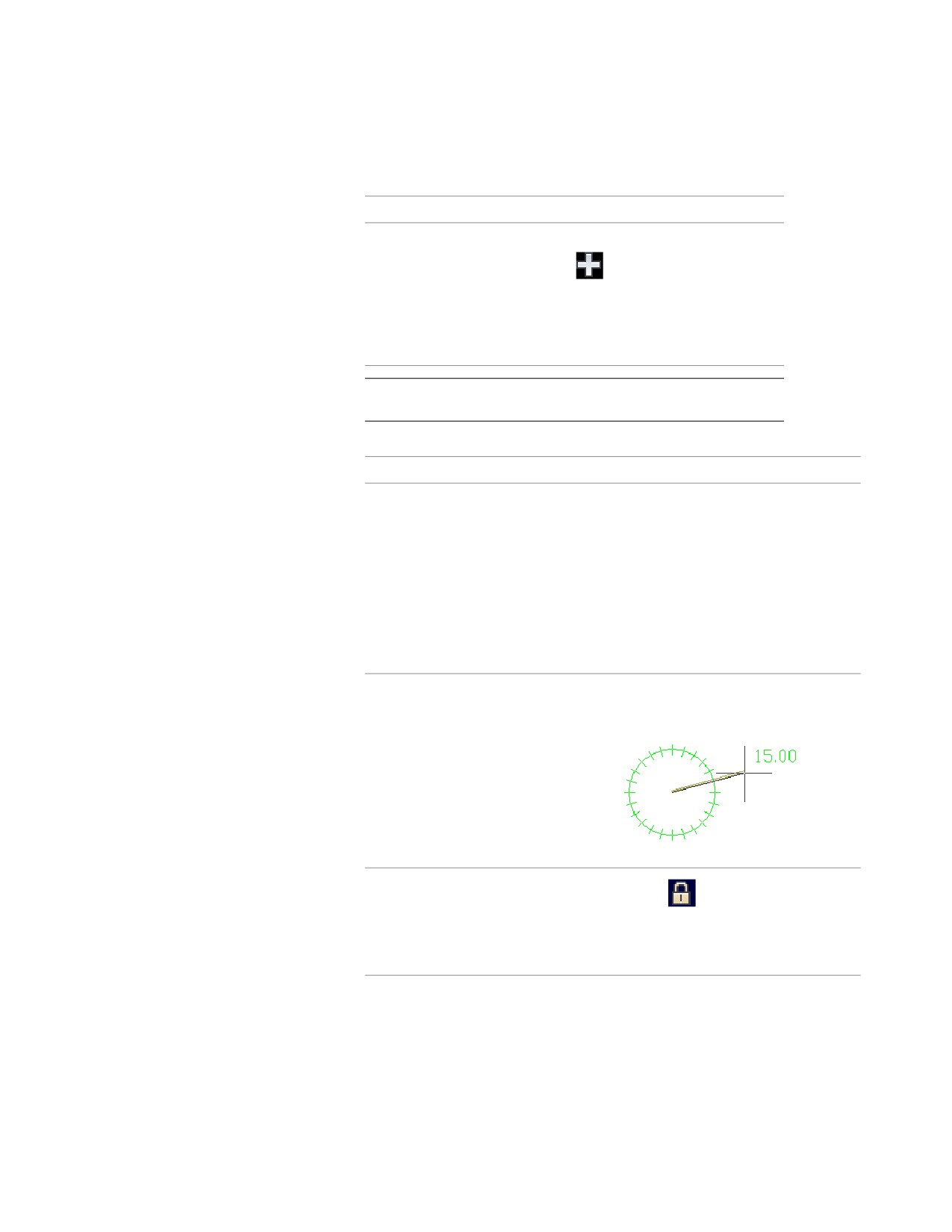
задать угол у области рисования
укажите точку в области рисования, вос-
пользовавшись компасом.
использовать при рисовании только задан-
ный угол
щелкните
рядом с параметром "Угол
колена" (кабельный лоток) или "Угол отво-
да" (короб). Все построенные после этого
сегменты будут иметь одинаковый угол.
Добавление кабельных лотков и коробов | 695
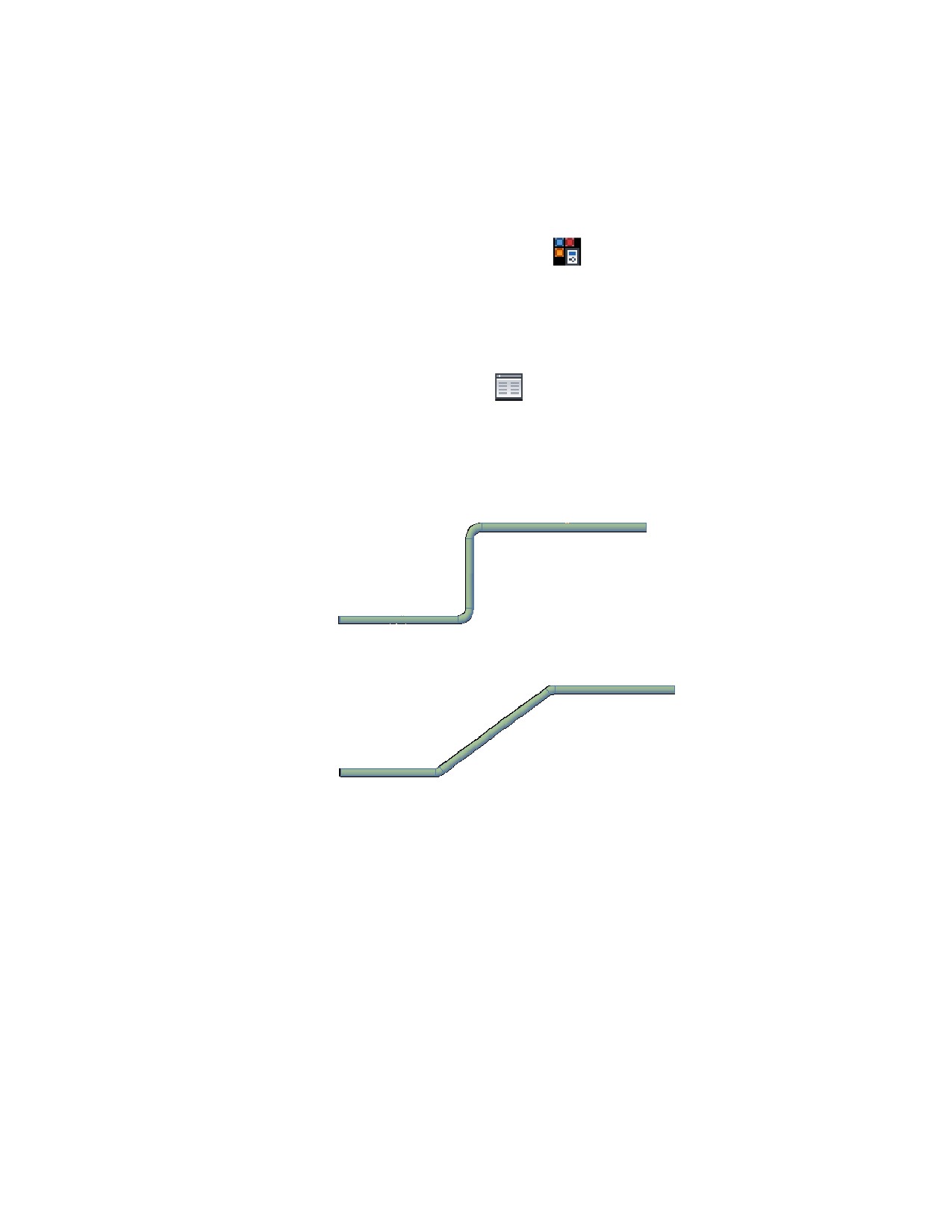
7 Чтобы отобразить вертикальный стояк в области рисования на
определенной метке, выполните следующее:
■ Для кабельного лотка: щелкните
в диалоговом окне "Добавить
кабельные лотки". В диалоговом окне "Настройки трассировки
кабельных лотков" на вкладке "Трассировка" выберите
"Автоматически создавать стояк на новой отметке". Нажмите кнопку
"ОК", затем в диалоговом окне "Добавить кабельные лотки" введите
отметку.
■ Для короба: щелкните
("Настройки") на палитре свойств на
стр. 587. В электронной таблице "Настройки трассировки коробов"
выберите "Автоматически создавать стояк на новой отметке".
Нажмите кнопку "ОК", затем на палитре свойств введите отметку.
Выбран параметр "Автоматически создавать стояк на
новой отметке" (по умолчанию)
Параметр "Автоматически создавать стояк на новой отметке"
не выбран
8 Укажите угол уклона (кабельный лоток) или уклон (короб) следующим
способом:
■ Для кабельного лотка: в диалоговом окне "Добавить кабельные
лотки" в области "Способ трассировки" щелкните "Использовать
коэффициент уклона" укажите значение в градусах.
■ Для короба: на палитре свойств в области "Трассировка" укажите
значение уклона и формат уклона.
696 | Глава 9 Построение чертежей электрических систем
9 Для короба можно щелкнуть
("Подробности о соединениях" на
стр. 186), чтобы просмотреть направление потока и тип соединения
соединителя 1.
10 Продолжайте указывать точки, чтобы добавить в участок
дополнительные сегменты.
Программа вставляет соответствующие фитинги для соединения
построенных сегментов. Сведения о временном переопределении
принятых по умолчанию фитингов можно найти в разделе Ручное
добавление фитингов кабельного лотка или короба на стр. 707.
Добавление короба или кабельного лотка с помощью ручек
1 Выберите короб или кабельный лоток и щелкните
("Добавить
ручку"), чтобы нарисовать участок следующим образом:
Чтобыначать построение участка от...
то...
конца сегмента
щелкните
в конце сегмента.
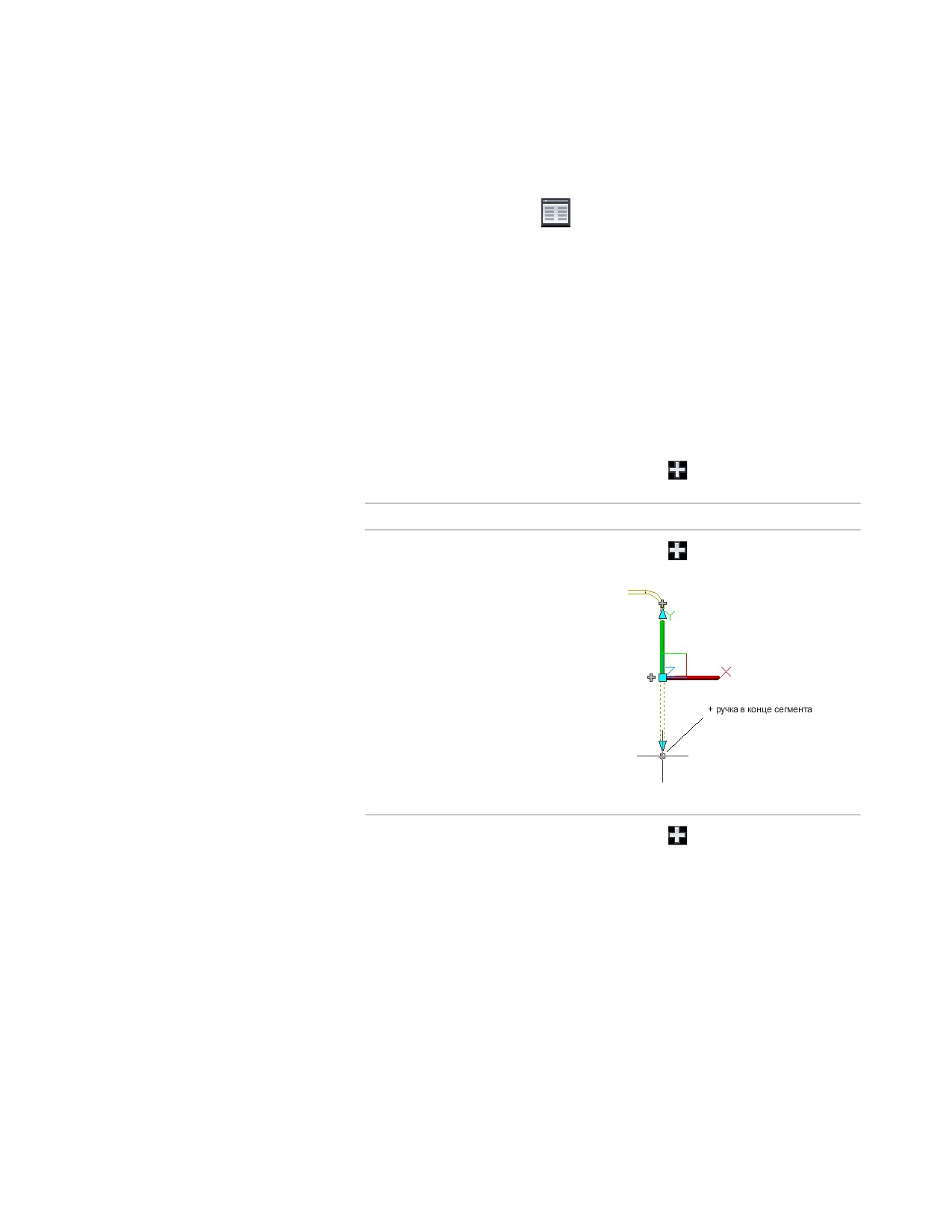
средней точки сегмента
щелкните
в средней точке сегмента.
Для короба добавляется тройник или
врезка, в зависимости от соединения, ука-
занного в настройках трассировки.
Добавление кабельных лотков и коробов | 697
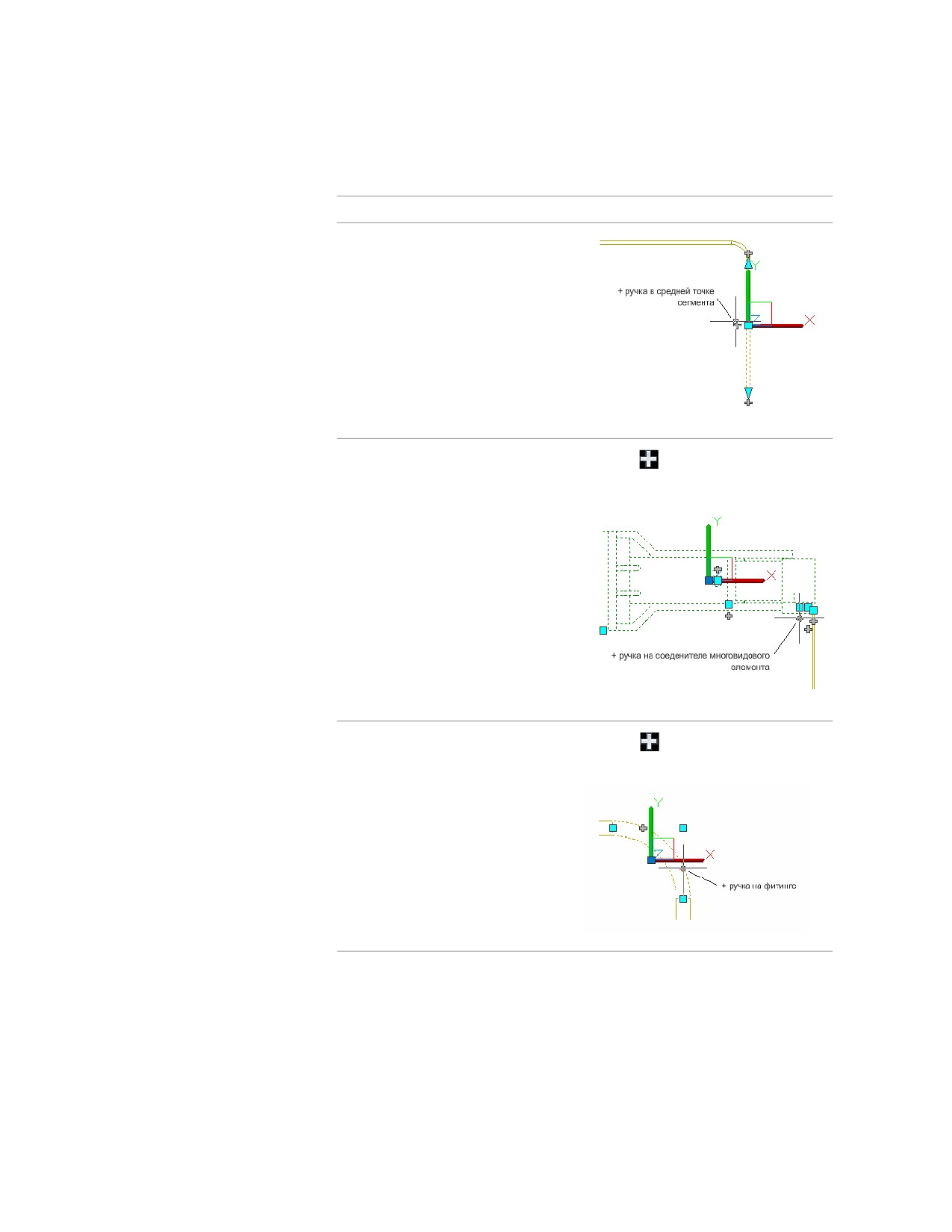
Чтобыначать построение участка от...
то...
Многовидовой элемент
щелкните на соединении с многовидо-
вым элементом.
фитинг
щелкните
в направлении нового
участка.
698 | Глава 9 Построение чертежей электрических систем

2 Для короба: на палитре свойств на стр. 587 в области "Параметры
трассировки" укажите метод трассировки для нового участка короба.
■ Если участок начинается от многовидового элемента на стр. 118, в
разделе "Размеры" задайте систему и настройку трассировки.
Новый участок наследует настройку трассировки и настройку
системы присоединенного объекта.
■ Если перед указанием первого сегмента нового участка изменить
номинальный диаметр, будет вставлен переход.
СОВЕТ Если короб отсутствует в настройках трассировки короба на
стр. 585, будет предложено подставить элемент на стр. 496, чтобы
выполнить на листе вставку под соответствующим углом.
3 Для кабельного лотка: в диалоговом окне "Добавить кабельные лотки":
■ Если построение участка начинается от многовидового элемента,
укажите тип системы в поле "Система".
■ Если рисование участка начинается от сегмента или фитинга, новому
участку назначается та же система.
■ Если перед указанием первого сегмента нового участка изменить
размер, будет вставлен переход.
4 Укажите другие точки, определяющие геометрию разметки.
СВЯЗАННЫЕ РАЗДЕЛЫ См. Построение участка кабельного лотка или короба на
стр. 693.
Добавление ответвления кабельного лотка или короба
После того как участки кабельного лотка или короба нарисованы, в чертеж можно
добавить ответвления для соединения участков и образования сети. Точно определить
местоположение точек соединения на объектах чертежа можно с помощью привязок
AutoCAD MEP.
Если началом участка выбран конец сегмента, то ближайшая допустимая точка
соединения не всегда является конечной точкой сегмента. Образовать действительное
соединение можно в любой точке траектории другого участка. В этом случае
программа осуществляет вставку подходящего фитинга, предназначенного для
соединения двух участков.
Добавление кабельных лотков и коробов | 699
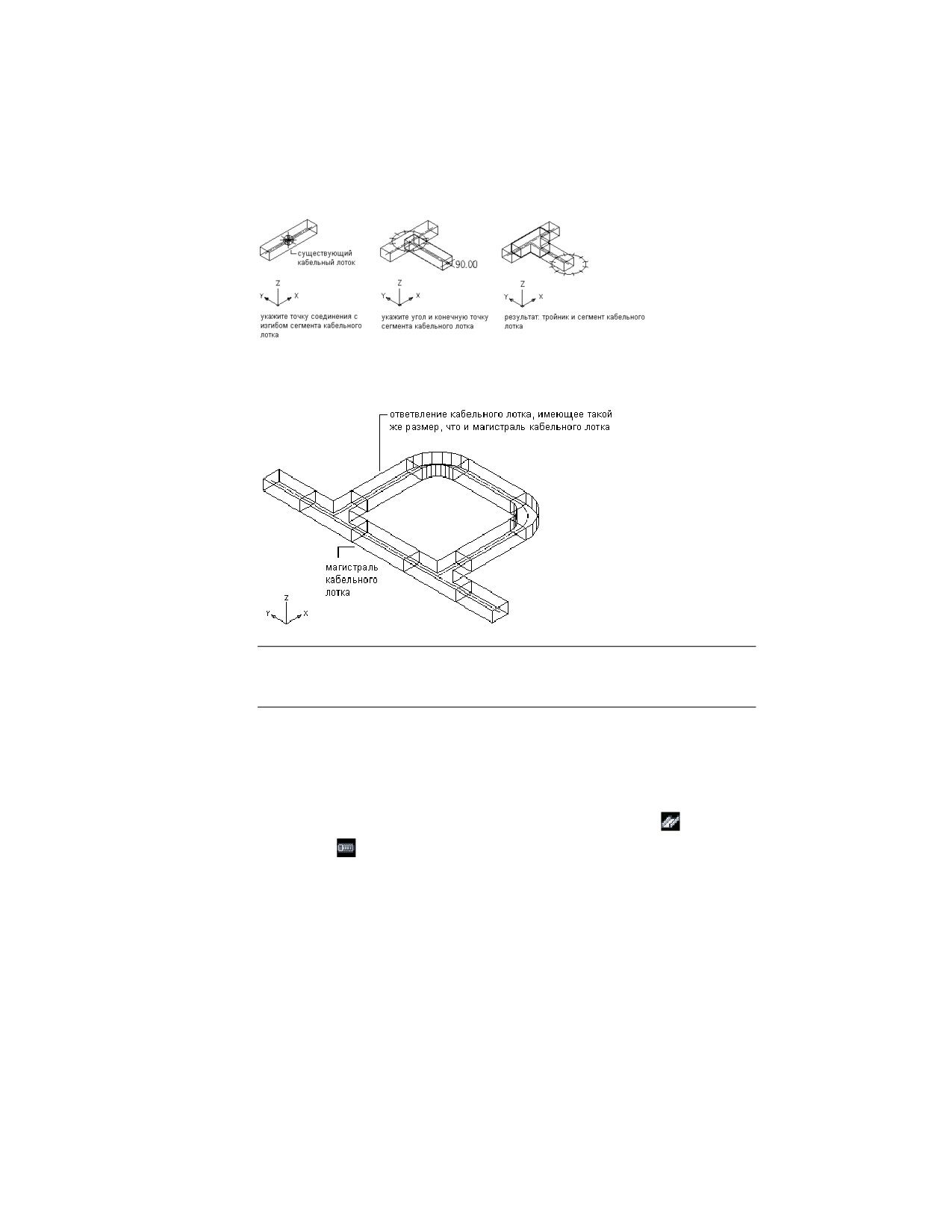
Построение ответвления
Соединение участка кабельного лотка с кабельной магистралью,
имеющей тот же размер
ПРИМЕЧАНИЕ При добавлении участков кабельного лотка или короба программа
AutoCAD MEP вставляет обозначения подъема и опуска, требуемые стилем
подъема/опуска, назначенным системе, к которой относится данный участок.
Чтобы добавить ответвление кабельного лотка или короба
1 Включите "Кривая кабелепровода" и "Соединитель кабелепровода"
привязки.
2 В рабочем пространстве "Электрооборудование" перейдите на вкладку
"Главная" ➤ панель "Создание" ➤ "Кабельный лоток"
или "Короб"
3 С помощью привязки "Кривая кабелепровода" или "Соединитель
кабелепровода" выберите первый из соединяемых сегментов, а затем
второй сегмент.
Имеется возможность изменить свойства в командной строке.
4 Щелкните "Закрыть" или нажмите ENTER для завершения команды.
700 | Глава 9 Построение чертежей электрических систем
По завершении выполнения соединений имеется возможность
применить "Подсказки" на стр. 952, чтобы проверить целостность
сделанных соединений.
Рисование параллельного участка короба
Имеется возможность нарисовать параллельные участки короба с автоматическим
вычислением значений радиусов отвода по мере создания изгибов. Данная процедура
служит для построения параллельной трассировки для системы коробов.
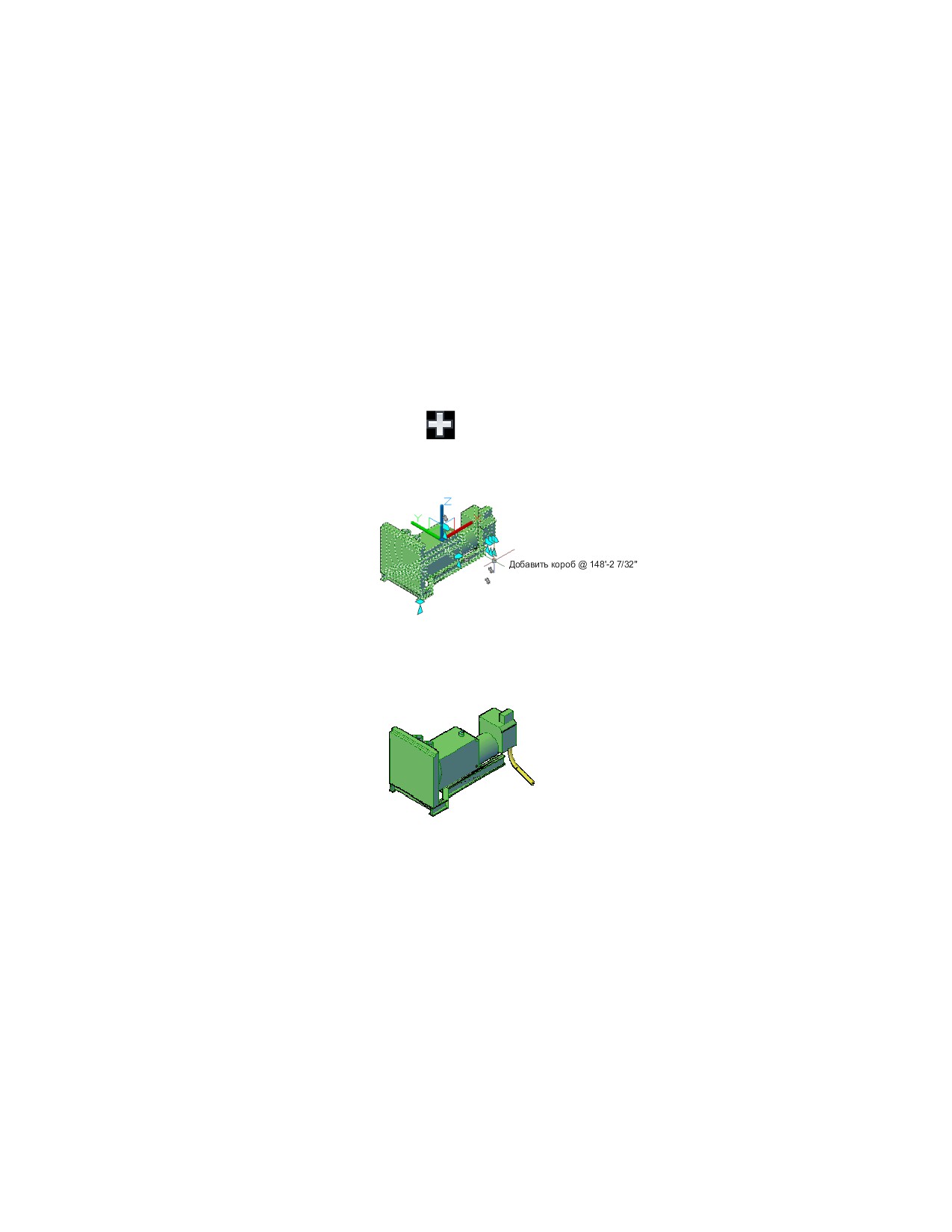
1 Добавьте в чертёж оборудование. Выберите многовидовой элемент и
щелкните
("Добавить ручку").
Многовидовой элемент генератора
2 Добавьте в разметку короб.
Добавление кабельных лотков и коробов | 701
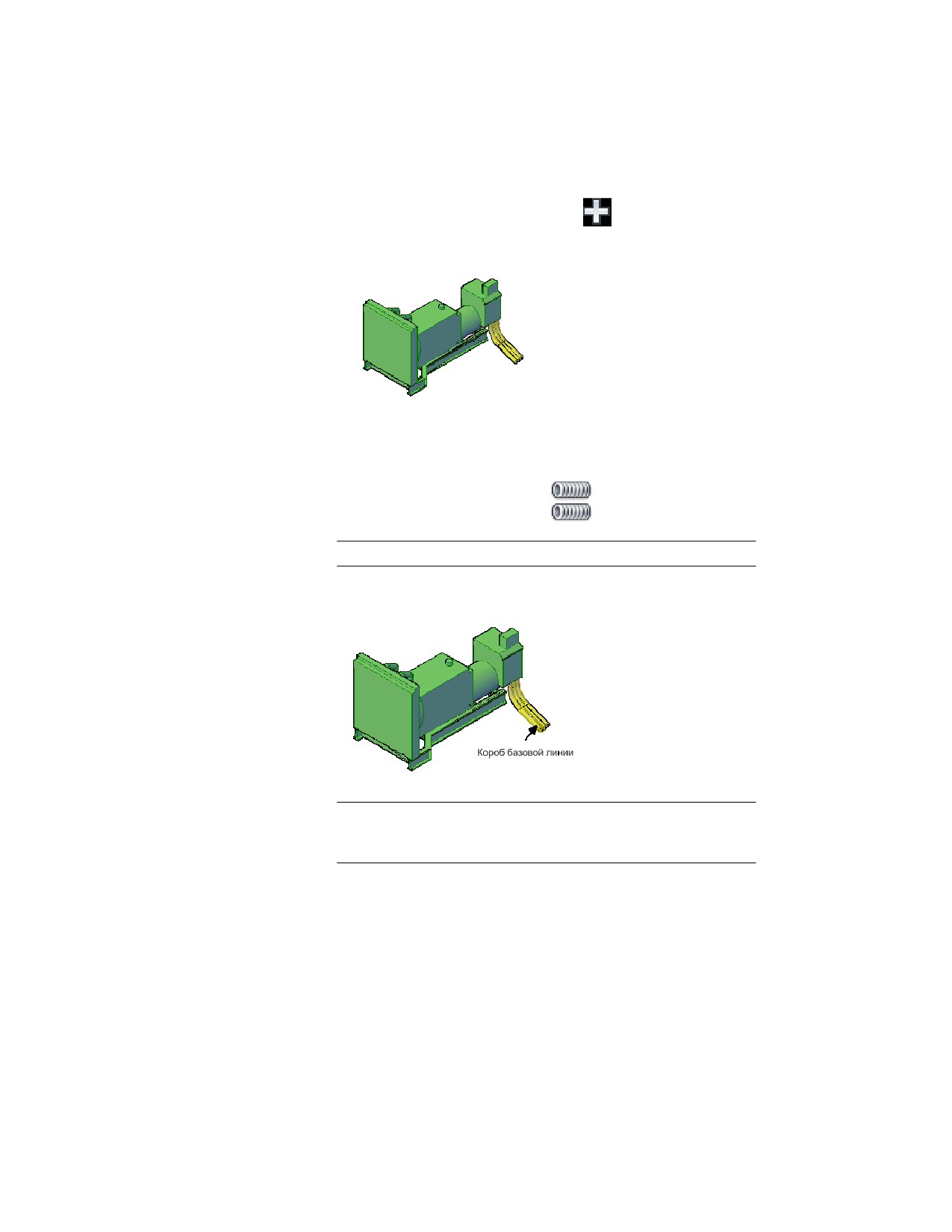
3 Добавляйте сегменты короба (используя
на многовидовом
элементе).
4 Чтобы начать параллельную трассировку, выберите вкладку
"Главная" ➤ панель "Создание" ➤ раскрывающийся список
"Короб" ➤ "Параллельные короба"
СОВЕТ Можно также ввести в командной строке ParallelRouting.
5 Выберите базовый короб.
СОВЕТ Трассировка начинается на открытом конце базового сегмента
короба. Если сегмент открыт с обоих концов, щелкните рядом с
концом, от которого требуется начать трассировку.
702 | Глава 9 Построение чертежей электрических систем
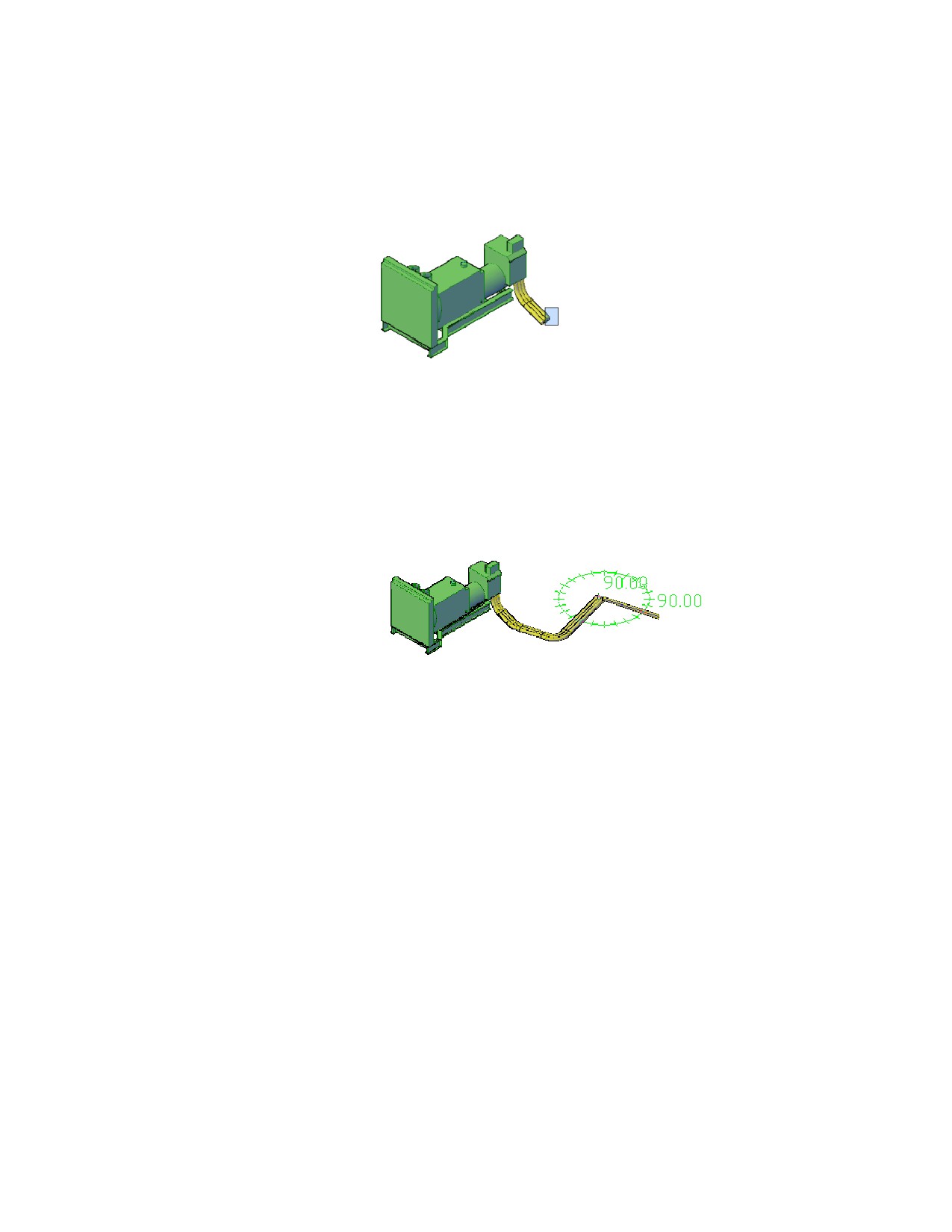
6 Выберите параллельные сегменты коробов и нажмите клавишу Enter.
7 Выберите следующие точки на участке.
При построении параллельных сегментов каждый из них создается в
соответствии с настройками трассировки и свойствами, указанными
для базового сегмента короба. Там, где это возможно, поддерживается
постоянное расстояние между сегментами.
Построение сегментов вдоль участка
По умолчанию (как показано далее) правильное значение вычисляется
для внутреннего, среднего и внешнего радиусов отводов короба. Радиус
кривизны можно настроить на палитре свойств на стр. 587 в любой
момент после завершения компоновки участков короба.
Добавление кабельных лотков и коробов | 703
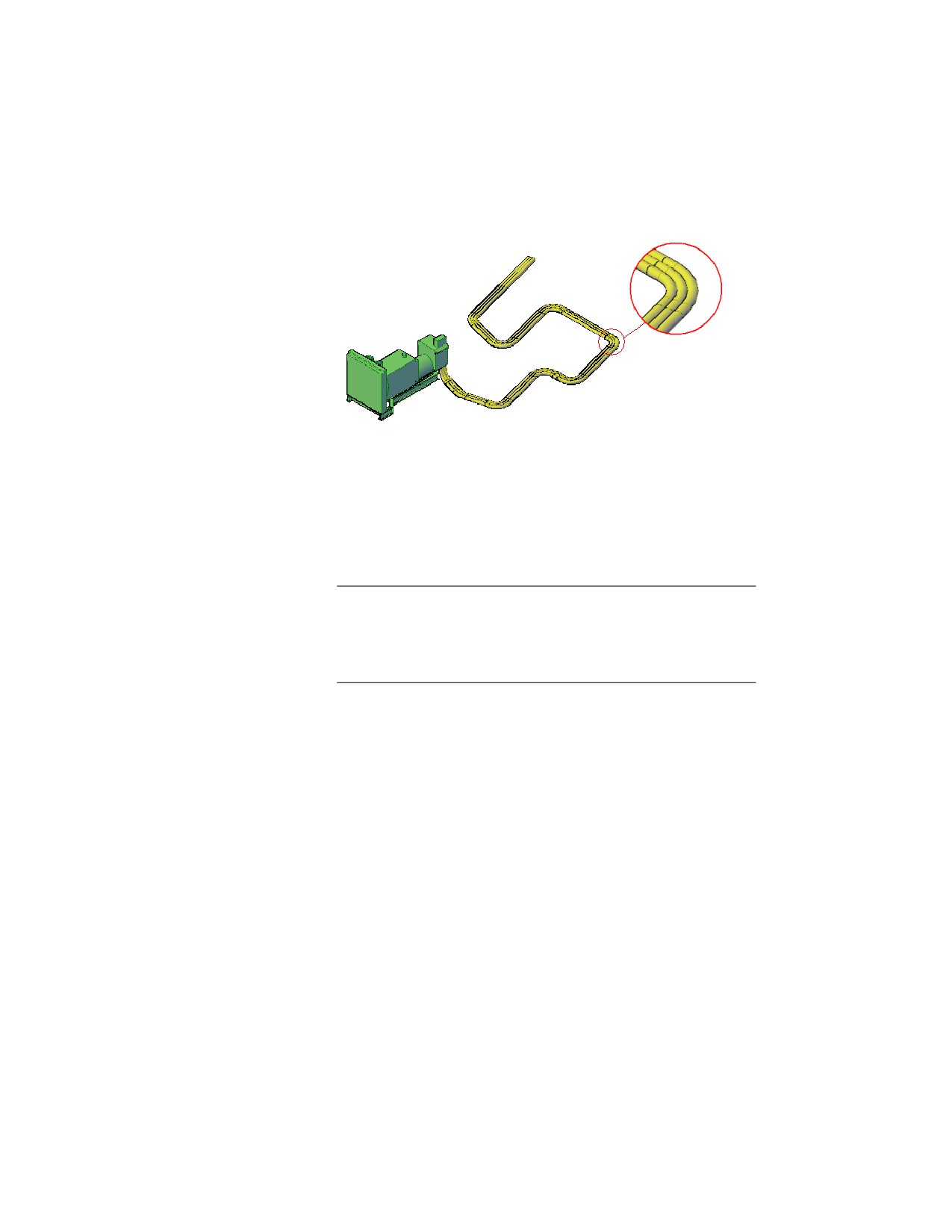
Завершенный участок
Тип параллельного отвода можно изменить на палитре свойств на стр.
587, выбрав постоянный радиус вместо концентрического (по
умолчанию) в режиме параллельной трассировки. При постоянном
радиусе для колен на участке короба используются стандартные
значения радиусов без настройки. Более подробная информация
приведена в разделе Указание параллельных отводов на участке короба
на стр. 704.
ПРИМЕЧАНИЕ Если настройка трассировки для одного или более
сегментов не задает необходимый тип короба или фитинга, или
присутствуют различия, в диалоговом окне "Выбор элемента" будет
предложено указать другой элемент. Более подробная информация
приведена в разделе Выбор элемента на стр. 496.
Указание параллельных отводов на участке короба
На палитре свойств на стр. 587 доступно два параметра для настройки параллельных
отводов: концентрический и постоянный радиусы. С помощью этих параметров
можно указать тип радиуса отвода для параллельного участка короба.
704 | Глава 9 Построение чертежей электрических систем
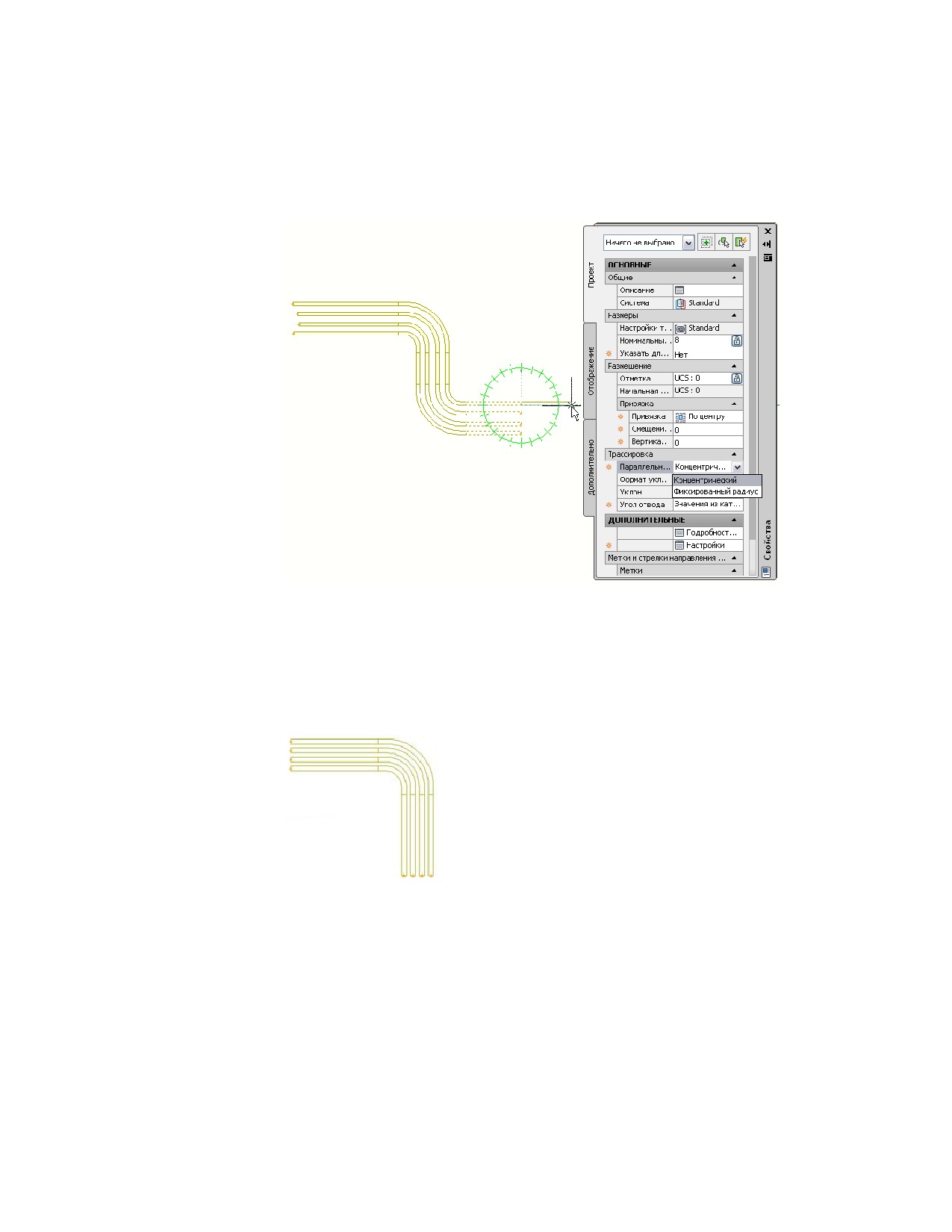
Указание параллельных отводов на участке короба
Концентричность
При выборе концентрического радиуса радиус отводов корректируется таким образом,
чтобы сохранить общий центральный радиус. AutoCAD MEP автоматически
вычисляет правильные значения внутреннего, среднего и внешнего радиусов для
каждого отвода короба. Значения концентрического радиуса: 16", 24", 32" и 40".
Концентричность
Добавление кабельных лотков и коробов | 705

Постоянный радиус
Постоянный радиус аналогичен параллельной трассировке трубы на стр. 562. Для
колен на участке короба используются стандартные значения радиусов без настройки.
При трассировке с постоянным радиусом все значения радиусов отводов равны 16".
Постоянный радиус
Изменение сегментов короба в параллельном участке
Если с помощью палитры свойств на стр. 587 изменить сегменты в параллельном
участке, это может привести к следующим результатам:
■ Изменение свойства, влияющего на размещение базовой трубы, такого как
"Привязка" на стр. 173 или "Компас", относится только к коробу.
■ Изменение, влияющее на физические характеристики создаваемого сегмента
короба (такие как размер или толщина изоляции), затрагивает все сегменты
короба на данном участке.
■ Новое значение отметки изменяет отметку для всех сегментов короба, проходящих
трассировку. Расстояние между сегментами короба поддерживается и при
изменении отметки при условии, что это не приводит к конфликту.
Устранение конфликта, возникшего при параллельной
трассировке
При построении параллельного участка короба могут возникнуть следующие
конфликты:
■ Конфликт расстояний при построении неправильного поворота или изменении
отметок
■ Конфликт размеров из-за различных номинальных диаметров
706 | Глава 9 Построение чертежей электрических систем
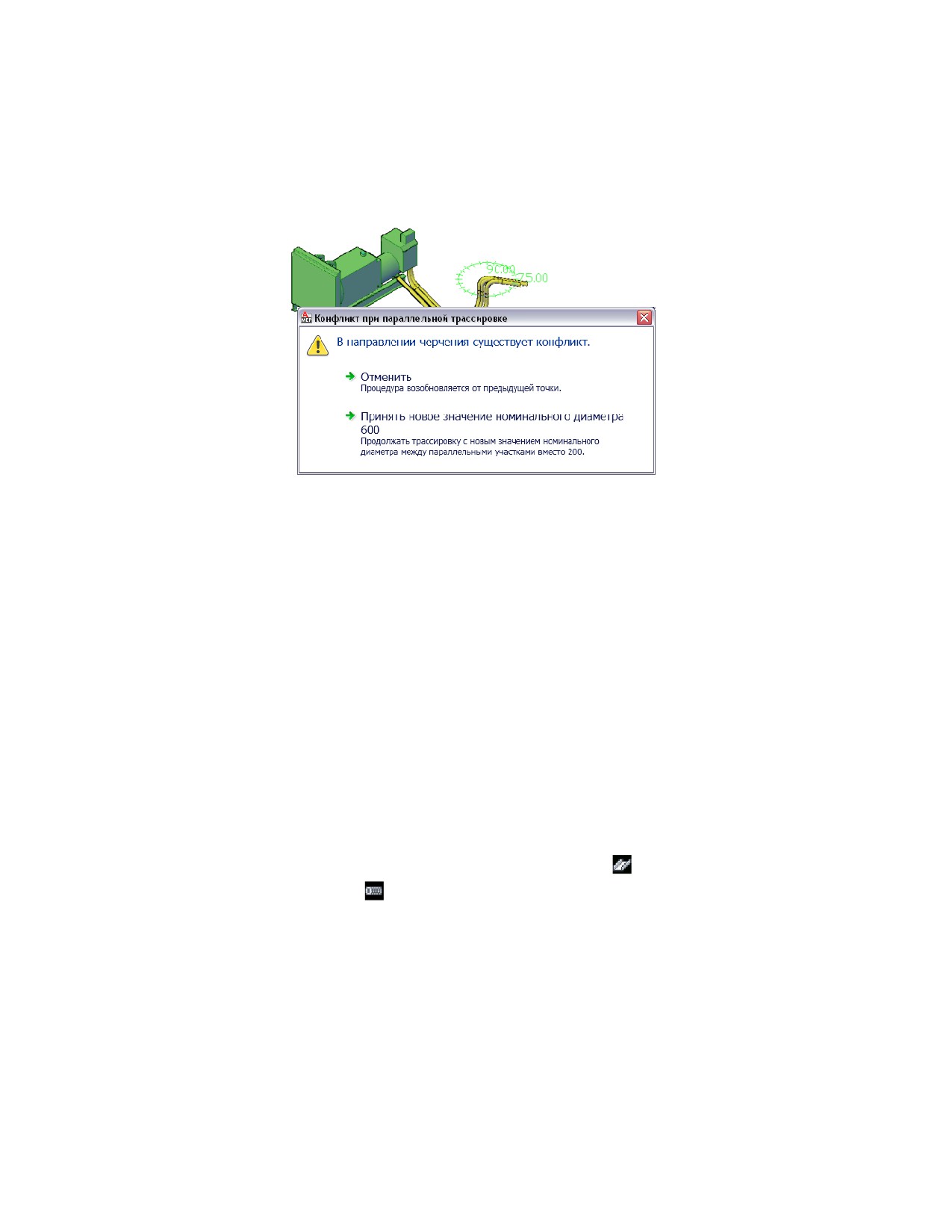
Посмотрите на этот пример:
В случае возникновения конфликта выполните соответствующее действие:
■ Щелкните "Отменить", чтобы отменить последнюю точку.
■ Согласитесь на выполнение предложенного действия. При продолжении
трассировки между сегментами короба будут сохранены текущие настройки.
Ручное добавление фитингов кабельного лотка или короба
Как правило, во время построения участка кабельного лотка или короба программа
добавляет фитинги на основе принятых по умолчанию фитингов, заданных в
настройках кабельного лотка или короба. Добавлять фитинги кабельного лотка или
короба можно и вручную. Фитинг можно добавить к существующему сегменту или
участку. Также можно начать сегмент или участок от фитинга либо настроить
подсоединение к многовидовому элементу.
Чтобы добавить фитинг к кабельному лотку или коробу
1 Чтобы добавить необходимый фитинг, в рабочем пространстве
"Электрооборудование" перейдите на вкладку "Главная" ➤ панель
"Создание" ➤ "Фитинг кабельного лотка"
или "Фитинг для короба"
Добавление кабельных лотков и коробов | 707

2
Укажите тип элемента:
■ Для кабельного лотка: в диалоговом окне "Фитинг кабельного лотка"
на вкладке "Элемент" выберите папку типа элемента, затем выберите
в папке подтип элемента.
ПРИМЕЧАНИЕ Щелкните "Подробности", чтобы развернуть
содержимое в диалоговом окне "Добавление фитинга кабельного
лотка".
■ Для короба на палитре свойств на стр. 587 щелкните изображение
элемента. В диалоговом окне "Выбор элемента" укажите тип
элемента.
СОВЕТ Установите флажок "Показать/Скрыть дополнительные
параметры элемента", чтобы включить или выключить данную опцию.
3
Задайте критерии фильтра:
■ Для кабельного лотка: в диалоговом окне "Добавление фитинга
кабельного лотка" на вкладке "Фильтр элементов" укажите для имени
свойства значение из списка. Для просмотра доступных размеров
нажмите "Подробности".
■ Для короба: в диалоговом окне "Выбор элемента" в области "Фильтр
по размерам" укажите размер и значение в каждом из списков,
соответственно.
4
Выберите имя размера элемента (кабельный лоток) или размер элемента
(короб).
5
Укажите отметку:
■ Для кабельного лотка: в диалоговом окне "Добавить фитинги
кабельных лотков" укажите определенную отметку или введите
значение.
■ Для короба: нажмите кнопку "ОК", чтобы закрыть диалоговое окно
"Выбор элемента". В палитре свойств в разделе "Размещение" введите
значение в поле "Отметка".
6
Задайте в чертеже точку вставки и с помощью компаса задайте угол
поворота.
708 | Глава 9 Построение чертежей электрических систем

Проверка электрических систем
AutoCAD MEP содержит информационные инструменты для цепей, помогающие
пользователю принимать решения о цепях и назначениях панелей. Имеется
возможность просматривать данные, относящиеся к одной цепи или ко всем
имеющимся в чертеже цепям. Также можно рассчитывать значения общей мощности
для выбранных устройств. Использование базы данных электрического проекта дает
возможность поддерживать точные данные о цепях во всех чертежах.
Расчет диаметров проводов с помощью Диспетчера
цепей
Во время выполнения проверки диаметров проводов в цепях программа рассчитывает
диаметры на основании номинала цепи и затем сравнивает их с действительными
диаметрами проводов в данной цепи. После этого можно изменять диаметры
проводов, если они слишком велики или слишком малы.
Чтобы выполнить проверку диаметров проводов в цепях
1 В рабочем пространстве "Электрооборудование" выберите провод и
перейдите на вкладку "Провод" ➤ панель "Цепи" ➤ раскрывающийся
список "Диспетчер цепей" ➤ "Диспетчер цепей"
2 В правой панели Диспетчера цепей выберите цепь (или цепи) для
проверки.
Удерживая нажатой клавишу SHIFT или CTRL, можно в списке цепей
для просмотра выбрать несколько строк, что приведет к выбору
нескольких цепей. Выбор какой-либо панели в расположенной слева
панели приведет к выбору только первой цепи в списке цепей.
ПРИМЕЧАНИЕ Возможность расчета диаметров провода появится
только после добавления провода к устройствам данной цепи. Кроме
того, необходимо установить для используемого стиля провода тип
материала проводника, например медь или алюминий
(дополнительные сведения содержатся в разделе Конфигурирование
стилей проводов на стр. 610).
3 Щелкните на
(Расчет цепей).
Проверка электрических систем | 709

4 В диалоговом окне "Рассчитать диаметр провода" задайте параметр
изменения диаметра:
Если требуется...
то...
сравнить диаметры проводов с
выберите вариант "Только провер-
вычисленными значениями без
ка".
изменения каких-либо размеров,
проверить диаметры проводов и
выберите вариант "Изменить элемен-
автоматически заменить провода,
ты с малыми размерами".
имеющие недостаточный размер,
проверить диаметры проводов и
выберите параметр "Заменить все".
автоматически заменить провода
как слишком малого, так и слишком
большого диаметра,
5 Нажмите "OK".
Если выбран один из вариантов изменения проводов, обновление
диаметров проводов выполняется в правой части окна "Диспетчер
цепей" в группе "Провода". Если выбрана только проверка диаметров
проводов, в диалоговом окне "Расчет диаметра провода - результаты"
отображаются результаты анализа.
Просмотр информации о цепях
Можно просмотреть данные о напряжении, нагрузке и длине конкретной цепи,
способствующие вынесению решений, касающихся дальнейшего проектирования,
например, следует ли растянуть существующую цепь и какие сделать назначения для
панелей.
710 | Глава 9 Построение чертежей электрических систем
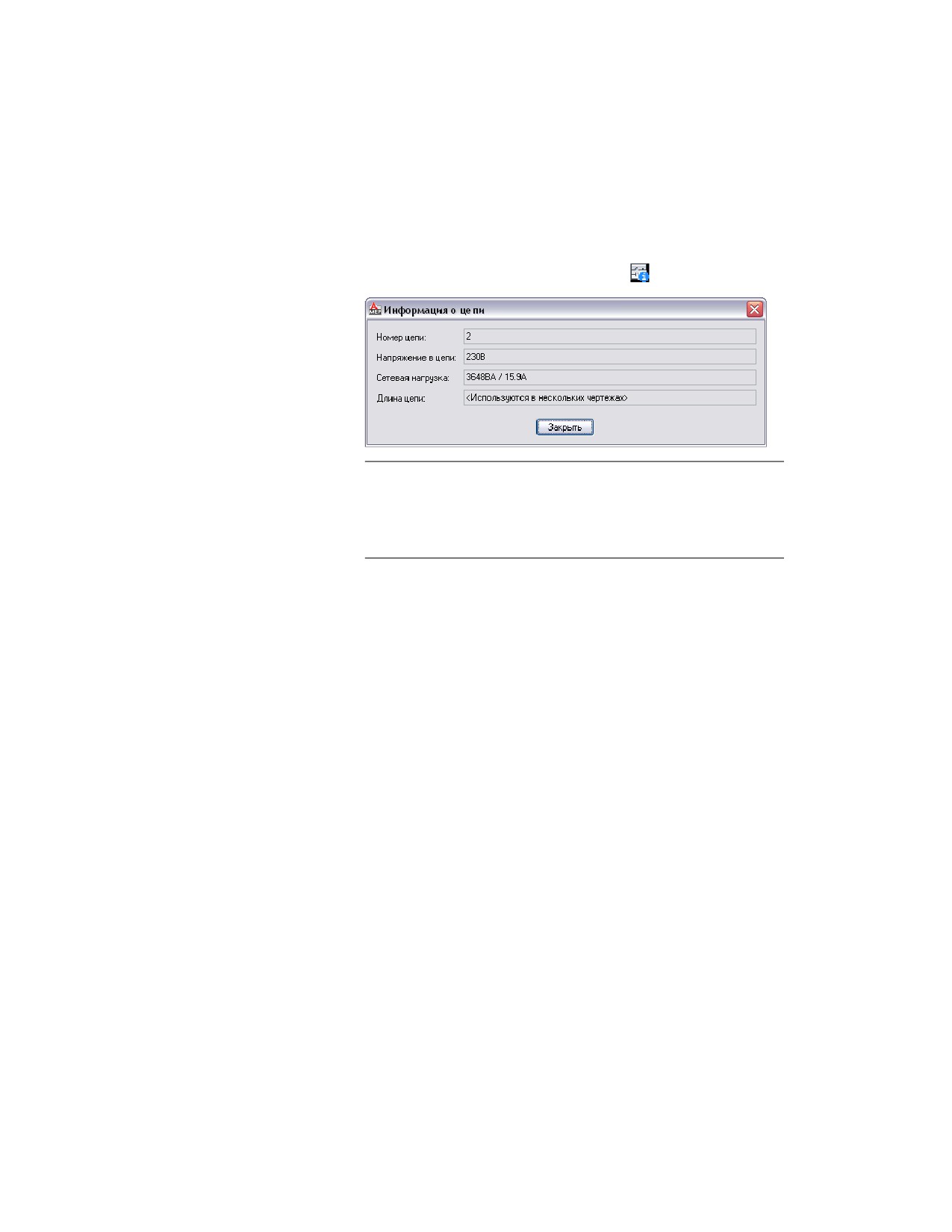
Для просмотра информации о цепях
➤ Выберите провод или устройство, перейдите на вкладку "Провод" или
на вкладку "Устройство" ➤ панель "Цепи" ➤ раскрывающийся список
"Диспетчер цепей" ➤ "Информация о цепи"
ПРИМЕЧАНИЕ Если вы перезагрузили базу данных электрического
проекта для текущего чертежа, сетевая нагрузка будет отражать общую
нагрузку на всех устройствах, назначенных цепи. Устройства,
определяющие общую нагрузку, могут находиться в различных
чертежах.
Проверка нагрузок цепей
Данные о нагрузках цепей можно автоматически сводить в таблицы, содержащие
сведения о цепях, принадлежащих к системе "Энергоснабжение и освещение". При
назначении устройств цепи нагрузки этих устройств автоматически добавляются к
нагрузке цепи. В окне "Диспетчер цепей" можно выполнять просмотр нагрузок цепей,
просмотр информации о цепях или выводить отчеты по цепям для одного или
нескольких выбранных устройств.
Для определения условий перегрузки цепи можно использовать параметры создания
цепей в "Настройках электрической системы". Если функция определения условий
перегрузки включена, в окне Диспетчера цепей перегруженные цепи отображаются
красным цветом. Можно также включить функцию вывода уведомлений о состоянии
перегрузки цепи во время назначения устройств цепям на чертеже.
Проверка нагрузок цепей | 711
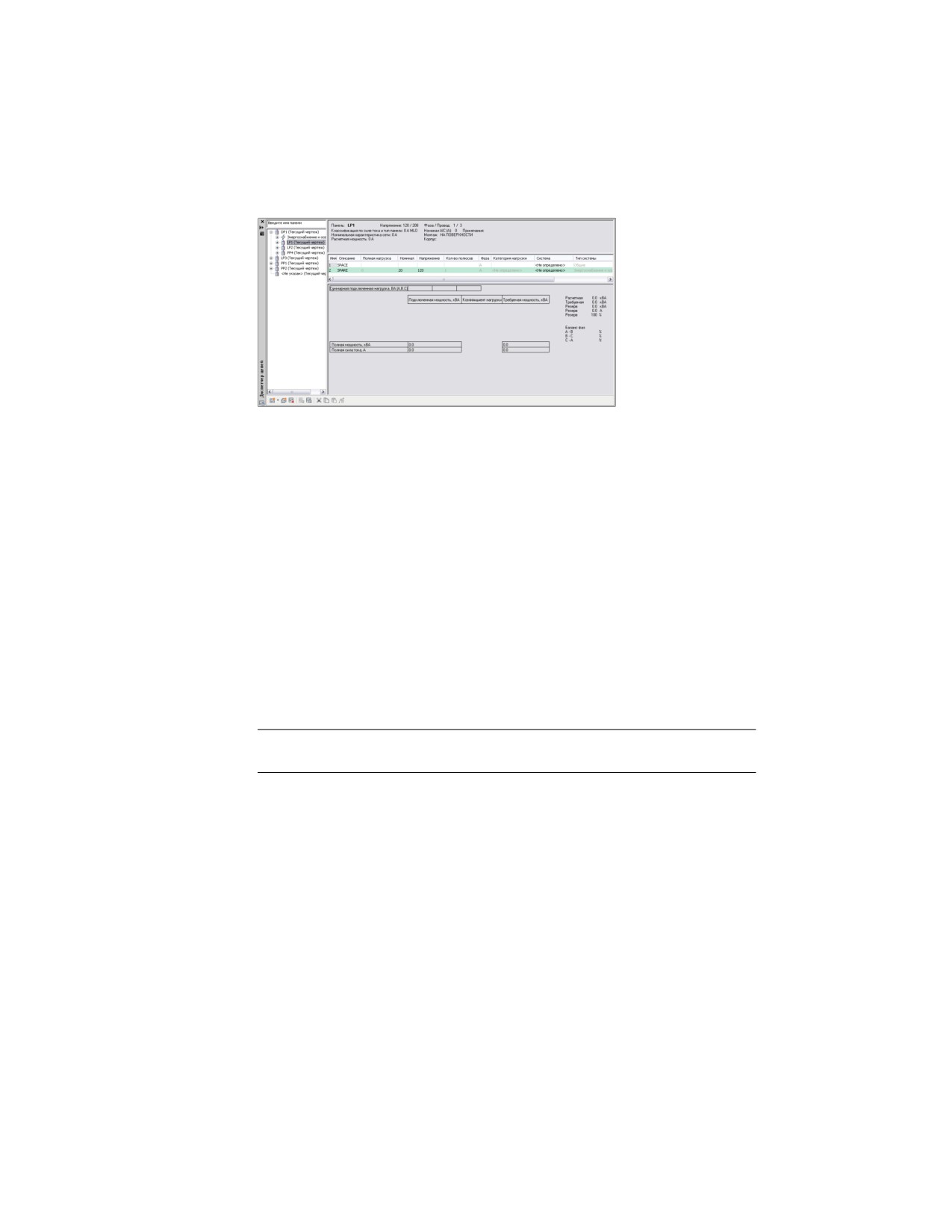
Отображение цепи с перегрузкой в окне Диспетчера цепей
При создании цепей рекомендуется использовать файл базы данных электрического
проекта, которая способствует поддержанию точной информации о цепях во всех
чертежах проекта. Информация о цепях в этом случае точна и полна даже при
назначении имеющихся в разных чертежах устройств одной и той же цепи.
Формирование отчета о цепи
При создании спецификаций для электрического проекта может пригодиться функция
просмотра информации о конкретных цепях, имеющихся в чертеже. В отчете о цепи
можно увидеть имя назначенной панели, имя цепи, данные о напряжении, нагрузке
(в ВА), длине цепи и количестве устройств в одной или в нескольких выбранных
цепях.
Эти данные можно копировать из отчета в буфер обмена и вставлять их в другое
приложение, например, в электронную таблицу или в приложение для обработки
текста.
ПРИМЕЧАНИЕ Диспетчер цепей также поддерживает функцию "Копировать в
буфер" (CTRL + C).
Чтобы сформировать отчет о цепи
1 Чтобы создать отчет о проводе или устройстве, выберите объект
перейдите на вкладку "Провод" или на вкладку "Устройство" ➤ панель
712 | Глава 9 Построение чертежей электрических систем
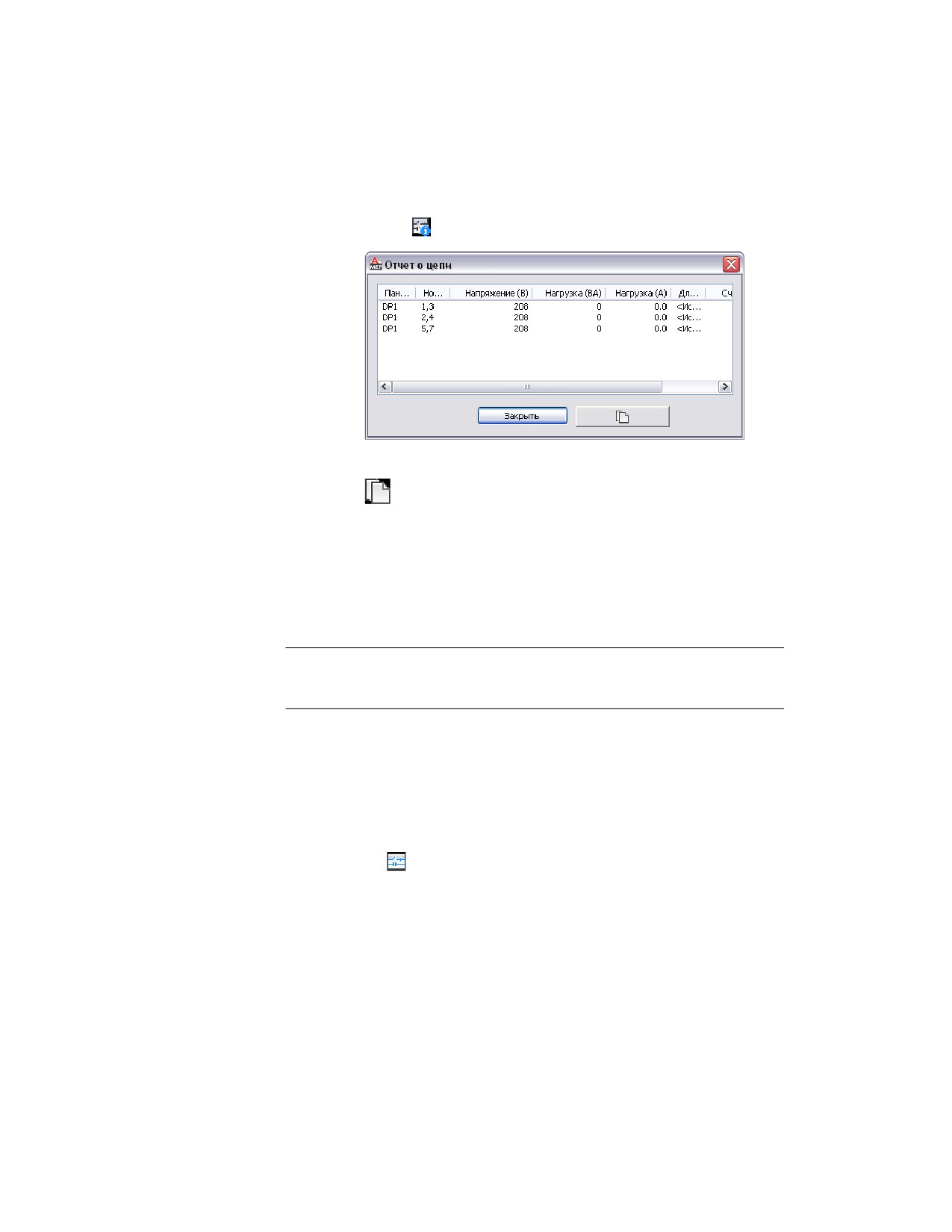
"Цепи" ➤ раскрывающийся список "Диспетчер цепей" ➤ "Информация
о цепи"
2 Если необходимо скопировать отчет в другую программу, щелкните на
("Копировать в буфер").
Выделение устройств, образующих цепь
С помощью команды "Показать устройства цепи" можно выделить все устройства,
входящие в одну и ту же цепь. Эта функция обнаруживает все устройства текущего
чертежа, которые подсоединены к одной цепи.
ПРИМЕЧАНИЕ Можно также проверить связность участка или отдельного объекта.
Более подробная информация приведена в разделе Проверка чертежей на стр.
952.
Для выделения устройств, образующих цепь
1 В рабочем пространстве "Электрооборудование" для показа образующих
цепь устройств используйте один из приведенных ниже способов:
■ Выберите провод или устройство и перейдите на вкладку "Провод"
или на вкладку "Устройство" ➤ панель "Цепи" ➤ раскрывающийся
список "Показать объекты в цепи" ➤ "Показать объекты в цепи"
■ Выберите устройство, нажмите правую кнопку мыши и выберите
"Соединенные объекты" ➤ "Показать объекты в цепи".
Образующие цепь устройства выделяются.
Выделение устройств, образующих цепь | 713
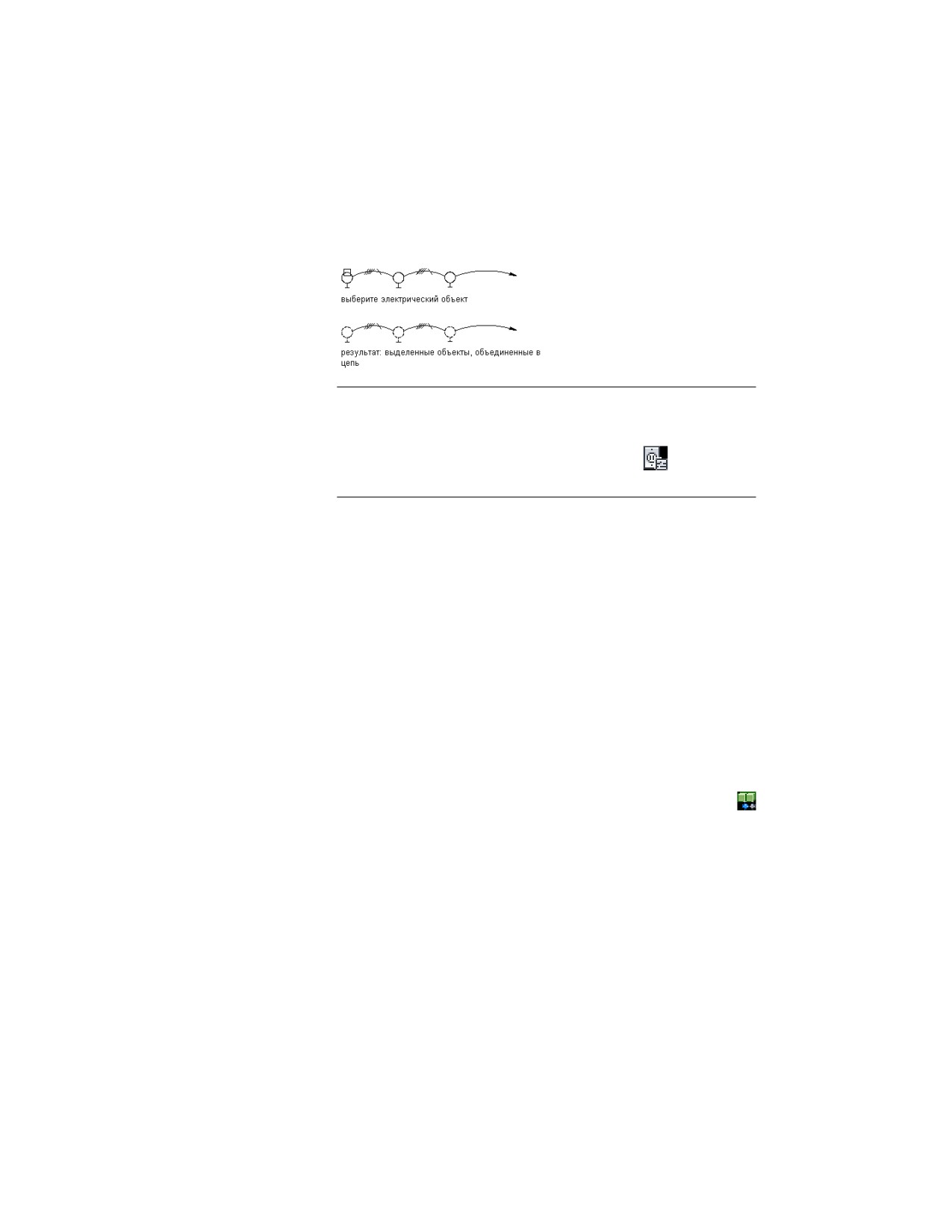
2 Нажмите ENTER, чтобы выйти из команды и отменить выделение.
Пример выделения образующих цепь
устройств
ПРИМЕЧАНИЕ Обратиться к команде "Показать устройства цепи"
можно также из окна Диспетчера цепей. В Диспетчере цепей следует
выбрать цепь, в которой имеется одно или несколько соединенных
устройств и на панели инструментов щелкнуть на
("Показать
устройства цепи").
Выделение соединенных объектов
Имеется возможность выделить все соединенные объекты в участке или в сети.
Например, можно проверить осветительную сеть на наличие связности между
устройствами освещения, проводами, распределительными коробками и
выключателями. Также можно проверить чертеж оборудования на связность между
многовидовыми элементами и участками короба или кабельного лотка.
Для выделения соединенных объектов
1 В рабочем пространстве "Электрооборудование" выберите объект и
щелкните мышью на контекстной вкладке ленты этого объекта (такой
как вкладка "Фитинг кабельного лотка") ➤ панель
"Редактирование" ➤ раскрывающийся список "Показать
присоединенные объекты" ➤ "Показать присоединенные объекты"
2 Все объекты, соединенные с выбранным объектом, выделяются.
3 Нажмите ENTER, чтобы выйти из команды и отменить выделение.
714 | Глава 9 Построение чертежей электрических систем
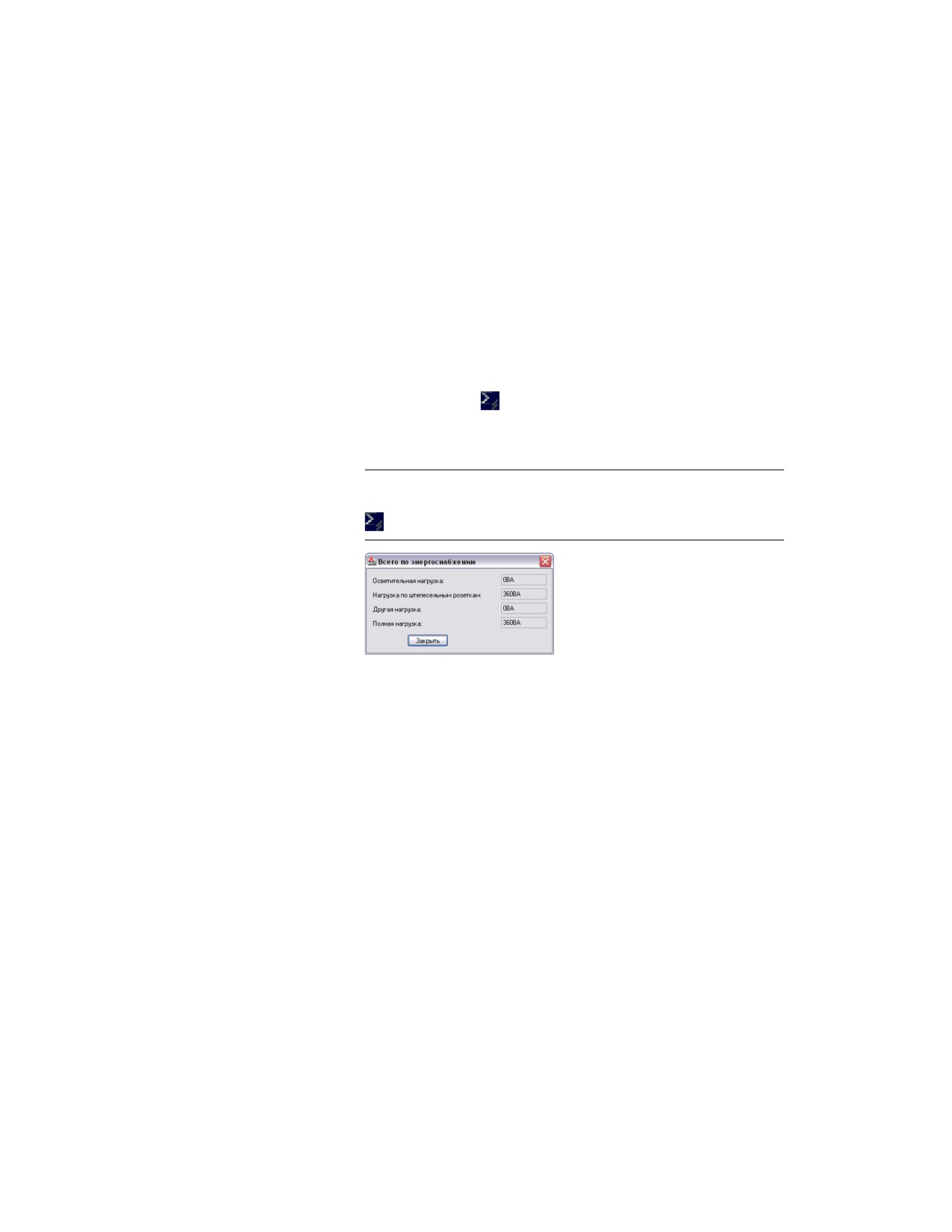
Просмотр суммарных значений мощности
Чтобы избежать перегрузки цепей, можно перед тем, как соединять устройства,
рассчитать для них суммарную мощность. Можно отобразить суммарную мощность
для набора, состоящего из устройств освещения, розеток и других устройств, к
которым могут относиться все устройства всех других типов.
Для просмотра суммарной мощности
1 В рабочем пространстве "Электрооборудование" перейдите на вкладку
"Анализ" ➤ панель "Электрооборудование" ➤ "Всего по
энергоснабжению"
2 Выберите устройства, суммарную мощность которых необходимо
просмотреть, и нажмите ENTER.
ПРИМЕЧАНИЕ Другой способ: выберите устройство и перейдите на
вкладку "Устройство" ➤ панель "Цепи" ➤ "Всего по энергоснабжению"
Редактирование электрических систем
Внесение изменений возможно в любые разделы проектов электрических систем.
Редактирование цепей
При изменении и корректировке электрического проекта может возникнуть
необходимость в настройке организации цепей. Диспетчер цепей можно использовать
для просмотра способа организации цепей, для переноса цепей с одной панели на
другую, для удаления неиспользуемых цепей и для изменения диаметров проводов
в цепи. Также имеется возможность редактировать некоторые свойства цепи, хотя
другие ее свойства, такие как длина цепи, не могут быть изменены без внесения
изменений в электрический проект.
Просмотр суммарных значений мощности | 715

Обратиться к объектам цепи с целью внесения изменений можно только с помощью
Диспетчера цепей. Поскольку цепи не являются графическими элементами, в чертеже
при внесении изменений в цепь не происходит никаких визуальных изменений. Но
воспользовавшись функцией доступа к информации о цепи, принадлежащей
компоненту электрической системы, или возможностью сформировать отчет о цепи
для набора компонентов, можно увидеть результаты внесенных изменений.
ПРИМЕЧАНИЕ Если используется база данных электрического проекта,
возможность редактирования цепей в любом чертеже, имеющем связь с базой
данных, отсутствует. Для внесения изменений в цепи следует открыть файл базы
данных электрического проекта и внести изменения с помощью Диспетчера цепей.
Перед тем как продолжить работу с любыми связанными с базой данных чертежами,
необходимо сохранить и закрыть файл базы данных электрического проекта. Если
внесенные в цепи изменения распространяются на связанные с базой данных
чертежи, программа выводит запрос об открытии и сохранении этих чертежей с
целью их обновления в соответствии с последней информацией из базы данных
электрического проекта.
Перенос цепей для управления требуемой нагрузкой
Если при просмотре цепей в окне Диспетчера цепей обнаруживается, что нагрузка
на панели чересчур велика, имеется возможность перенести одну или несколько
цепей на другую панель. При этом вся информация о цепи и о соединениях устройств
этой цепи переносится на другую панель.
Если только для представления цепи не использовался провод, то при таком переносе
никаких физических изменений в чертеже не происходит. Если используется база
данных электрического проекта, программа выведет запрос по поводу открытия и
сохранения связанных с базой данных чертежей, на которые распространяются
вносимые изменения.
Для переноса цепей с одной панели на другую
1 В рабочем пространстве "Электрооборудование" выберите панель и
перейдите на вкладку "Панель" ➤ панель "Цепи" ➤ "Диспетчер цепей"
2 В развернутой древовидной структуре левой части окна "Диспетчер
цепей" щелкните на подлежащей переносу цепи и перетащите ее на
другую панель.
В окне Диспетчера цепей можно видеть, как изменится информация о
напряжении и нагрузке.
716 | Глава 9 Построение чертежей электрических систем

ПРИМЕЧАНИЕ Каждый раз при изменении цепей следует обновлять
все существующие монтажные схемы. См. раздел Обновление
монтажных схем на стр. 766.
Редактирование свойств цепей
Диспетчер цепей позволяет изменять информацию о свойствах цепей. Редактирование
свойств цепи возможно только в том случае, если она не имеет подключенных
устройств.
После назначения цепи одного или нескольких устройств сохраняется возможность
редактирования только некоторых свойств этой цепи.
В зависимости от типа системы изменять можно следующие свойства цепи:
■ Имя
■ Описание
■ Система
■ Номинальное значение (только для системы "Энергоснабжение и освещение")
■ Напряжение (только для системы "Энергоснабжение и освещение")
ПРИМЕЧАНИЕ Каждый раз при изменении свойств цепей следует обновлять все
существующие монтажные схемы. См. раздел Обновление монтажных схем на стр.
766.
Категория нагрузки является стилем, который пользователь имеет возможность
изменять с помощью Диспетчера цепей. Более подробная информация приведена в
разделе Создание определений категорий нагрузки на стр. 595.
Для редактирования свойств цепей
1 В рабочем пространстве "Электрооборудование" перейдите на вкладку
"Анализ" ➤ панель "Электрооборудование" ➤ "Диспетчер цепей"
2 В левой части окна "Диспетчер цепей" выберите подлежащую
редактированию цепь.
Если необходимо редактировать свойства группы цепей, выберите в
левой части окна ветвь, которая содержит нужную группу цепей. В
правой части окна следует удерживать клавишу SHIFT или CTRLдля
выбора нескольких строк в списке цепей.
Редактирование цепей | 717
3 В списке, расположенном в правой части окна, следует дважды щелкнуть
на свойствах цепи, которые требуется изменить.
4 Введите новые данные или выберите новое свойство из списка.
Удаление цепей
Диспетчер цепей можно использовать для удаления цепей. При удалении цепи,
которая не связана ни с одним устройством, удаление производится без вывода
предупреждения. Если цепь связана с устройствами, то программа выведет запрос
о подтверждении такого удаления.
Для удаления цепей
1 В рабочем пространстве "Электрооборудование" перейдите на вкладку
"Анализ" ➤ панель "Электрооборудование" ➤ "Диспетчер цепей"
ПРИМЕЧАНИЕ Другой способ: выберите устройство и перейдите на
вкладку "Устройство" ➤ панель "Цепи" ➤ раскрывающийся список
"Диспетчер цепей" ➤ "Диспетчер цепей"
2 В Диспетчере цепей выполните одно из следующих действий:
Если необходимо уда-
то...
лить...
одиночную цепь,
выберите эту цепь в расположенной в ле-
вой части окна древовидной структуре.
несколько цепей,
в левой части выберите тип системы и с
помощью клавиш SHIFT или CTRL выделите
и выберите цепи в правой части.
3 Щелкните на
(Удалить цепь).
ПРИМЕЧАНИЕ При удалении цепи следует с помощью команды
"Обновить монтажную схему" обновить все монтажные схемы,
связанные с удаленной цепью, чтобы данные этой цепи были из них
удалены.
718 | Глава 9 Построение чертежей электрических систем
Редактирование устройств и панелей
Имеется возможность переносить в чертеж устройства и панели, а также изменять
их свойства.
Если используется база данных электрического проекта, то при изменении свойств
панелей в базе данных следует вначале сохранить и закрыть базу данных, а затем
перейти к работе над связанными с ней чертежами.
Перенос устройства или панели
Переносить устройства и панели можно с помощью ручек привязки (
). В отличие
от команды AutoCAD ПЕРЕНЕСТИ можно дополнительно использовать ручки,
позволяющие выравнивать устройство или панель перпендикулярно объекту
привязки, например стене.
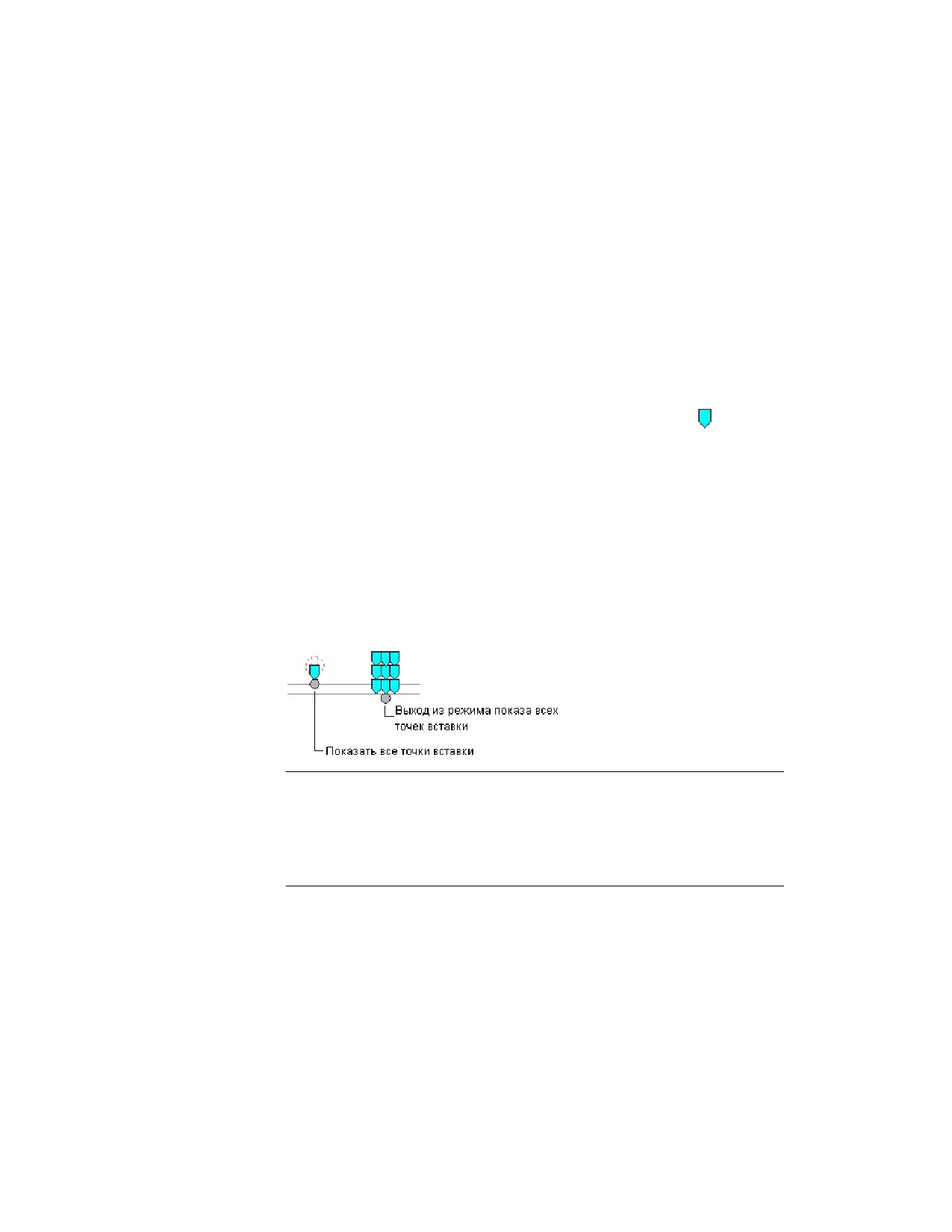
По умолчанию ручки привязки отображаются на устройствах и панелях в точках
расположения электрических соединителей. Имеется возможность переключиться
на дополнительные ручки, щелкнув мышью на ручке "Показать все точки вставки".
Дополнительные ручки располагаются в точках привязки, которые доступны во
время добавления устройств и панелей. Примерами таких точек привязки служат
точки "Вверх влево", "Вниз по центру" и "Точка вставки". На приведенном ниже
рисунке рядом с одной розеткой отображается ручка выравнивания по умолчанию.
У другой розетки также отображаются дополнительные ручки.
ПРИМЕЧАНИЕ При одновременном переносе группы устройств или панелей с
помощью ручек привязки следует на одном устройстве или панели (базовое
устройство, базовая панель) выбрать базовую ручку для операции перемещения.
При выравнивании базового устройства или базовой панели по объекту остальные
устройства набора наследуют тот же угол поворота. Они также сохраняют свое
положение по отношению к базовому устройству или базовой панели.
Для переноса устройства или панели
1 Выберите устройство или панель.
Редактирование устройств и панелей | 719
содержание .. 16 17 18 19 ..