содержание .. 15 16 17 18 ..
AutoCAD Autodesk Revit MEP 2011. Руководство пользователя (2010 год) - часть 17
Управление цепями в проекте
При создании и корректировке электрических систем управление цепями можно
осуществлять, руководствуясь следующими соображениями:
■
Имеется возможность использовать файл базы данных электрического проекта
для управления цепями во всех чертежах проекта.
■
Можно создавать цепи во время добавления панели или добавлять цепи в панели
позднее, с помощью Диспетчера цепей.
■
Конфигурировать параметры цепей можно только в чертеже, который содержит
эти цепи. После того как цепи назначено хотя бы одно устройство, многие
настройки цепи становятся недоступными для редактирования.
■
Имеется возможность конфигурировать нагрузки в стилях устройств, что
приводит к автоматическому конфигурированию нагрузки во время добавления
устройства в чертеж.
■
Можно назначать устройства цепямво время добавления устройств. Другой
способ - вначале добавлять устройства и впоследствии назначать их цепям.
■
Можно поддерживать наличие текущих данных о цепях во всех чертежах
электрической системы, используя функцию перезагрузки базы данных
электрического проекта.
■
Можно конфигурировать настройки электрической системы, с тем чтобы
программа выводила автоматические уведомления о наличии перегрузок в цепях
энергоснабжения и освещения.
■
Имеется возможность использовать функции проверки цепей для просмотра
информации, относящейся к выбранному устройству. Также имеется возможность
путем проверки связности цепи определять, какие устройства назначены одной
и той же цепи.
■
Во время корректировки проектов имеется возможность переносить цепи в
любое место на панели, чтобы сбалансировать нагрузки. Цепи также можно
перетаскивать из одной панели в другую.
■
На основании данных о схемах соединений можно автоматически создавать
монтажные схемы.
640 | Глава 9 Построение чертежей электрических систем

Создание электрических систем
С помощью AutoCAD MEP можно проектировать типичные электрические системы,
например планы освещения, планы электропитания и планы телекоммуникаций.
Также имеется возможность создавать планы электрооборудования, например
распределительных щитов или генераторов аварийного электроснабжения, и строить
сети коробов или кабельных лотков, соединяющих это электрооборудование.
В процессе создания планов освещения, электропитания и телекоммуникаций
устройства добавляются в вид сверху, после чего соединяются участками проводов.
Для назначения устройств в цепи можно использовать функции панелей и цепей.
Функции цепей можно использовать также для управления нагрузками в цепях
питания и освещения.
При создании планов электрооборудования производится добавление в виды сверху
многовидовых элементов и соединение оборудования участками коробов или
кабельных лотков.
Добавление устройств
После вставки в чертеж внешней ссылки (xref) из архитектурного плана процесс
обычно продолжается вставкой в компоновку устройств и панелей. Устройства
помещают на чертеже и соединяют их проводами. Можно также поместить устройство
на провод. В этом случае устройство разрывает этот провод, в результате чего
образуются два провода.
При добавлении устройства в чертеж его можно назначить в какую-либо цепь, а
можно не выполнять назначение до тех пор, пока не будет решено, какую цепь следует
использовать. Это значит, что создавать цепи и соединять их с устройствами можно
в любой момент в процессе разработки электрической системы. Сведения об
использовании цепей в нескольких чертежах можно найти в разделе Работа с цепями
на стр. 624.
Для добавления устройств
1 В рабочем пространстве "Электрооборудование" запустите команду
добавления одним из следующих способов:
■ Перейдите на вкладку "Главная" ➤ панель
"Создание" ➤ "Устройство"
■ Откройте палитру инструментов "устройство" и выберите
инструмент.
При необходимости воспользуйтесь прокруткой для отображения
инструмента. Поскольку инструменты содержат заранее
Создание электрических систем | 641
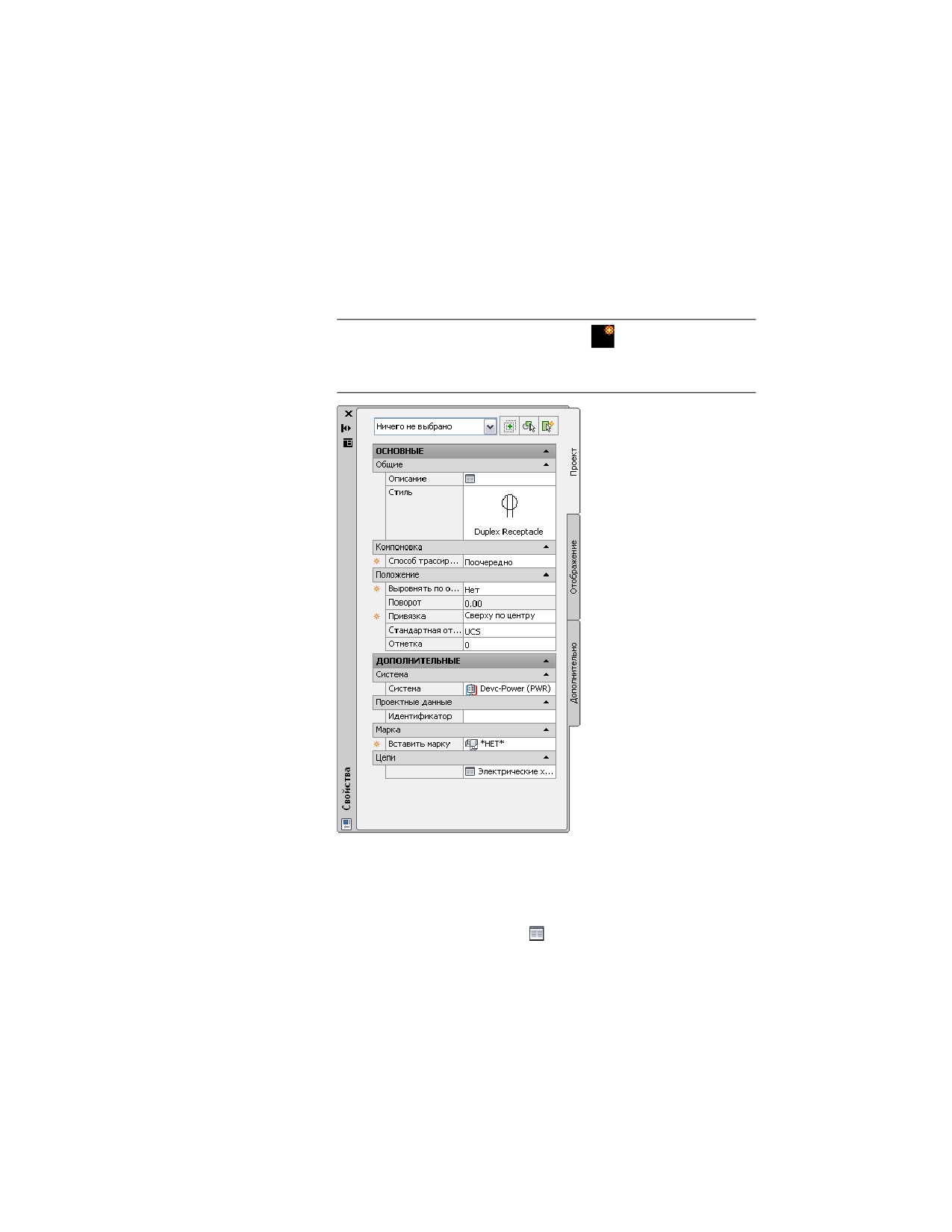
сконфигурированные свойства для создаваемых с их помощью
объектов, то может отсутствовать необходимость или возможность
задавать некоторые из свойств устройств, упомянутых в данной
процедуре.
■ Введите deviceadd.
ПРИМЕЧАНИЕ В палитре свойств значок
указывает на то, что
свойство доступно только во время добавления устройств, а не во
время их изменения.
Задайте общие свойства
2 Если необходимо, в палитре свойств дважды щелкните на отображаемом
устройстве, чтобы открыть диалоговое окно выбора стиля.
3 В поле "Описание" щелкните на
, введите описание устройства и
нажмите "OK".
642 | Глава 9 Построение чертежей электрических систем

Как задать свойства местоположения
4
Если в качестве способа трассировки задан параметр "Поочередно",
разверните позицию "Местоположение" и для параметра "Выровнять
по объектам" задайте способ привязки устройств:
Если требуется...
то...
выполнить привязку к объекту, ис-
выберите "Да".
пользуя объектные привязки, с тем
Программа может расположить
чтобы программа выполнила вырав-
устройство перпендикулярно сте-
нивание
устройства перпендикуляр-
не, сетке потолка, границе помеще-
но объекту
ния, линии, полилинии, сплайну,
дуге или кругу в текущем чертеже
или во внешней ссылке.
ПРИМЕЧАНИЕ При наличии
затруднений во время выпол-
нения привязки и привязки по
объекту выполните зумирова-
ние данной области или изме-
ните размер прицела автопри-
вязки. Размер прицела опреде-
ляет, на каком расстоянии до
точки привязки магнит авто-
привязки закрепляет прицел
на этой точке. Изменять этот
размер можно на вкладке
"Построения" диалогового ок-
на "Настройка". Более подроб-
ная информация приведена в
разделе Вкладка "Построения"
(диалоговое окно "Настрой-
ка").
выровнять устройство вручную
выберите "Нет".
Добавление устройств | 643

ПРИМЕЧАНИЕ Если для параметра "Выровнять по объектам"
установлено значение "Да", программа при вставке устройства
использует точку вставки блока подложки и, если необходимо,
поворачивает устройство, чтобы расположить его перпендикулярно
объекту привязки. В результате пользователь не имеет возможности
задавать значение поля "Привязка" на стр. 173 в палитре свойств или
значение поля "Поворот" в командной строке.
Если в качестве способа трассировки выбран параметр "Расстояние
вдоль границы помещения" или "Количество вдоль границы
помещения", то для параметра "Выровнять по объектам"
автоматически устанавливается значение "Да".
5
Для поля "Привязка" выберите на устройстве точку, которая будет
служить точкой вставки.
Имеется возможность выбрать либо точку вставки представляющего
устройство видового блока, либо одну из 9 других точек на устройстве,
например, "Вверх влево" или "Середина по центру".
6
Задайте отметку, выполнив одно из следующих действий:
■ Для параметра "Стандартная заданная отметка" выберите заданную
отметку.
■ Для параметра "Отметка" введите значение отметки.
Поскольку устройства отображаются в 2D видах, а многим устройствам
назначены 3D виды, для точки вставки устройств следует выбирать
значение 0. Свойство "Отметка" устройства (в отличие от точки вставки)
следует использовать для назначения правильной отметке 3D вида.
Следуйте приведенным ниже простым правилам:
■ Значение Z параметра "Соединители" всегда должно быть
установлено в 0.
■ Значение Z точки вставки на устройстве должно быть 0.
■ Ненулевое значение отметки устройства устанавливается с помощью
свойства "Отметка" этого устройства в палитре свойств. Эта
настройка определяет 3D смещение устройства относительно
текущей ПСК. При просмотре в 3D или в изометрическом виде
объект будет отображаться на установленной отметке.
Различие в значениях отметки для устройств, проводов и панели
используется для расчета длины цепи. Следует иметь в виду, что длина
644 | Глава 9 Построение чертежей электрических систем

цепи может быть рассчитана только в случае, если панель и все
устройства данной цепи принадлежат текущему чертежу.
Как задать дополнительные свойства
7
Разверните панель "Дополнительно", разверните "Система" и в списке
"Система" выберите систему, к которой принадлежит данное устройство.
ПРИМЕЧАНИЕ Назначенная устройству система определяет
графические свойства этого устройства. Система, назначенная
электрическому соединителю на устройстве, определяет подключения,
возможные для данного соединителя. Дополнительные сведения о
соединителях можно найти в разделе Конфигурирование
электрических соединителей устройства на стр. 647. Дополнительные
сведения о системах можно найти в разделах Создание определений
электрической системы на стр. 594 и Работа с системами на стр. 148.
8
Разверните "Проектные данные" и введите идентификатор устройства.
Идентификатор представляет собой необязательный номер,
назначаемый пользователем.
9
Разверните "Марка" и в списке "Вставить марку" выберите марку,
прикрепляемую якорем к объекту.
Список марок содержит марки текущего чертежа и марку, указанную
в выбранном пользователем инструменте, если он задан.
Марка - это обозначение, в котором отображается набор свойств
объекта. Набор свойств - это определяемая пользователем группа
свойств, таких как номер элемента или наименование изготовителя,
которые можно задать в свойствах при создании марки или вставить
в объект вручную, воспользовавшись для этого вкладкой "Расширенные
данные" в палитре свойств. Наборы свойств и марки используются для
снабжения чертежей аннотациями и для создания спецификаций,
предназначенных для конструкторской документации.
СОВЕТ Вместо того чтобы вручную добавлять к устройствам по одному
марки и наборы свойств с помощью палитры свойств, можно создать
инструменты устройств, автоматически добавляющие эти свойства к
устройствам при их вставке. Более подробная информация приведена
в разделе Создание инструментов для компонентов на основе стилей
на стр. 1300.
Добавление устройств | 645
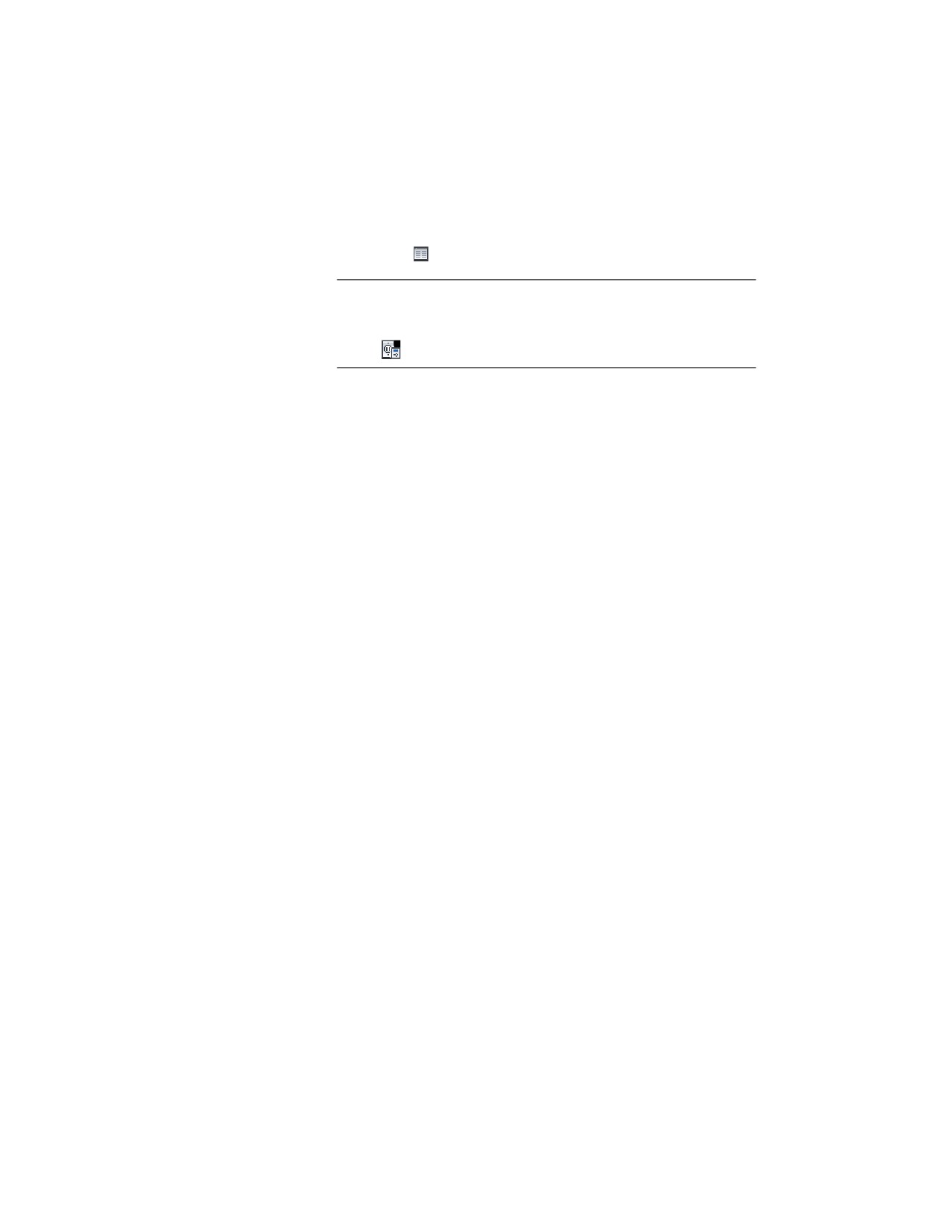
Как задать свойства соединителя
10 Разверните панель "Дополнительно", разверните элемент "Цепь" и
выберите на "Электрические свойства".
ПРИМЕЧАНИЕ Редактирование электрических свойств можно
выполнить позднее. Для этого следует выбрать в чертеже устройство
и перейти на вкладку "Устройство" ➤ панель "Цепи" ➤ "Свойства
цепей"
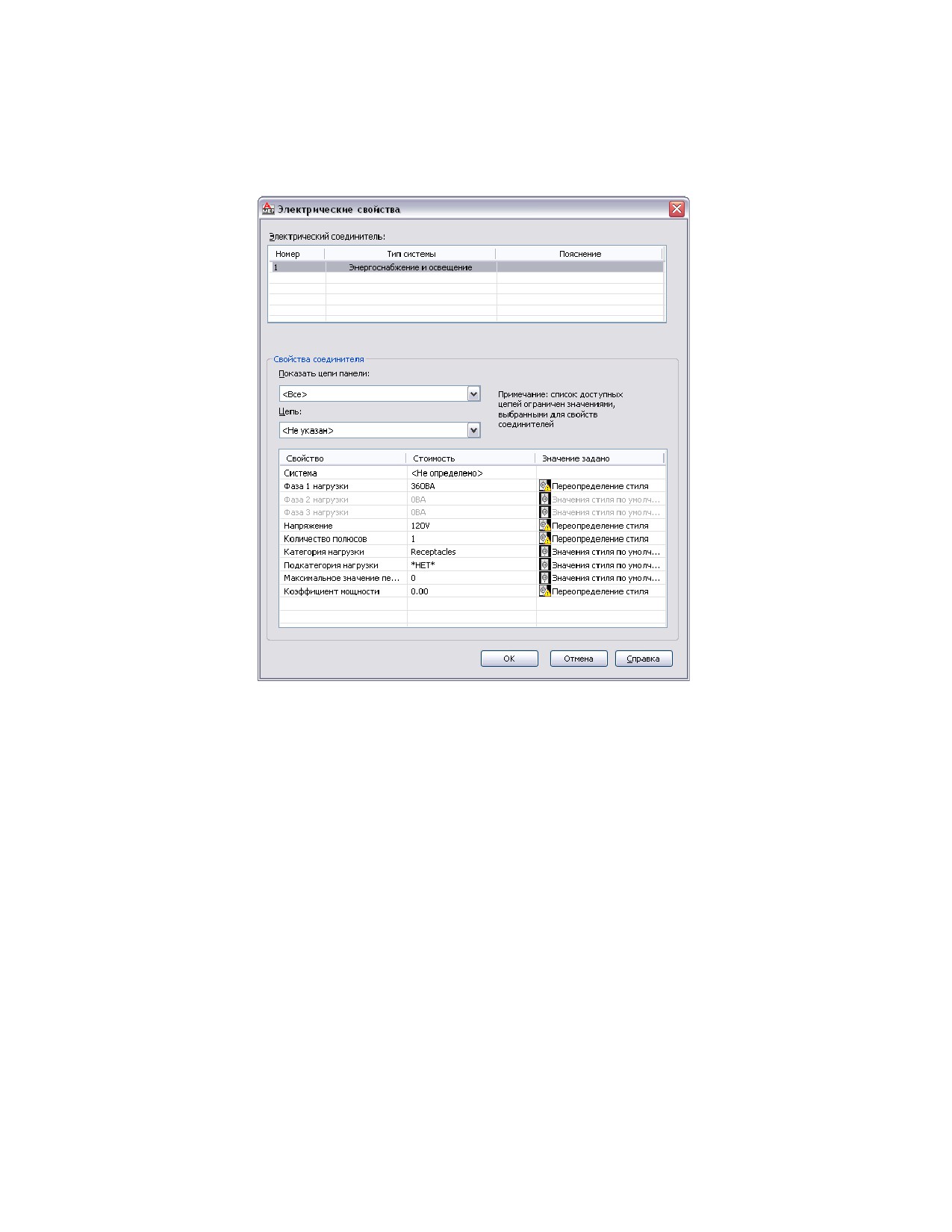
11 В таблице "Электрические свойства" сконфигурируйте электрические
соединители в соответствии с описанием, приведенным в разделе
Конфигурирование электрических соединителей устройства на стр. 647.
Вставка устройств
12 Если в качестве способа трассировки выбран способ "Количество вдоль
границы помещения" или "Расстояние вдоль границы помещения",
вставка устройств выполняется следующим образом:
■ В чертеже наведите курсор на место вставки первого устройства.
Это должна быть точка на границе помещения.
■ Посмотрите на окно предварительного просмотра компоновки
устройства и, если необходимо, наведите курсор на другое место.
■ Для вставки устройств нажмите кнопку мыши.
13 Если в качестве способа трассировки выбран способ "Поочередно", а
для позиции "Выровнять по объектам" выбрано значение "Да", вставка
устройств выполняется следующим образом:
■ Если необходимо вставить устройство в провод, введите п (провод)
и выберите провод. В противном случае перейдите к следующему
шагу.
■ С помощью объектных привязок выполните привязки к объекту
(например к стене) в нужной точке вставки и щелкните мышью,
чтобы осуществить вставку устройства.
■ Для вставки дополнительных устройств с такими же свойствами
повторите предыдущие шаги.
646 | Глава 9 Построение чертежей электрических систем

14
Если в качестве способа трассировки выбран способ "Поочередно", а
для позиции "Выровнять по объектам" выбрано значение "Нет", вставка
устройств осуществляется следующим образом:
■ Если необходимо вставить устройство в провод, введите п (провод),
выберите провод и поместите устройство в нужное место на проводе.
В противном случае перейдите к следующему шагу.
■ Щелчком мыши определите точку вставки.
■ Поверните устройство, переместив курсор или введя в командную
строку выраженное в градусах значение, и щелкните мышью для
вставки устройства. Другой способ - нажать ENTER, чтобы принять
используемое по умолчанию значение поворота, и щелкнуть мышью.
■ Для вставки дополнительных устройств с такими же свойствами
повторите предыдущие шаги.
15
В палитре свойств измените свойства устройства и затем выполните
вставку дополнительных устройств или нажмите ENTER, чтобы
завершить команду добавления.
ПРИМЕЧАНИЕ Если используется файл базы данных электрического
проекта и открыты два или несколько чертежей электрической
системы, имеется возможность обновления этих чертежей путем
вставки в них самых последних данных о цепях с помощью функции
перезагрузки базы данных электрического проекта. Например, если
в базу данных электрического проекта добавляются осветительные
устройства и при этом открыт чертеж электропитания, использующий
цепи той же панели, то для обновления информации можно
перезагрузить базу данных электрического проекта в чертеже
электропитания.
Конфигурирование электрических соединителей устройства
При добавлении устройства в чертеж необходимо с помощью таблицы "Электрические
характеристики" выполнить конфигурирование его соединителей. Как правило,
устройства имеют один электрический соединитель.
Добавление устройств | 647
Выполнить конфигурирование электрического соединителя можно одним из
следующих способов:
■ Назначьте соединитель в какую-либо цепь. Если цепь известна, ее можно выбрать.
В противном случае можно путем выбора свойств панели и соединителя
произвести фильтрацию списка имеющихся цепей и выбрать одну из них.
Как только цепь выбрана, значение "Система" больше недоступно для
редактирования. Если соединителю соответствует тип системы "Энергоснабжение
и освещение", то значения полей "Напряжение" и "Количество полюсов"
недоступны для редактирования. Это предотвращает внесение изменений, не
согласующихся с выбранной цепью. Затем можно выполнить конфигурирование
свойств соединителя, которые остались доступными для изменения.
При добавлении устройств с соединителями, которые назначены какой-либо
цепи, выполняется обновление этой цепи, а также производится оценка наличия
перегрузок на основе данных о нагрузке и категории нагрузки этих соединителей.
648 | Глава 9 Построение чертежей электрических систем
С помощью настроек цепей можно задать, будет ли программа выводить
предупреждения о наличии перегрузок, давая пользователю возможность решить,
следует ли продолжать добавление устройств в цепь. При возникновении
перегрузки цепи повторные уведомления о наличии перегрузки во время сеанса
рисования не выводятся.
■ Сконфигурируйте свойства соединителя, но не назначайте соединитель цепи.
Позднее, после определения цепи, которая будет использоваться, можно
выполнить назначение цепи.
ПРИМЕЧАНИЕ Если стиль устройства не позволяет переопределить значение
свойства соединителя, это свойство остается недоступным для редактирования
даже в случае отсутствия назначения цепи. Дополнительные сведения о
разрешении и запрещении переопределений можно найти в разделе
Конфигурирование соединителей для стилей устройств на стр. 602.
Чтобы выполнить конфигурирование электрических соединителей устройства
1 Запустите команду "добавить", выполнив одно из следующих действий:
■ Перейдите на вкладку "Главная" ➤ панель
"Создание" ➤ "Устройство"
■ Откройте палитру инструментов "устройство" и выберите
инструмент.
■ Введите deviceadd.
2 В палитре свойств разверните панель "Дополнительно", разверните
элемент "Цепь" и выберите "Электрические свойства".
ПРИМЕЧАНИЕ Назначить эти настройки можно позднее. Для этого
следует выбрать в чертеже устройство и перейти на вкладку
"Устройство" ➤ панель "Цепи" ➤ "Свойства цепей"
Таблица "Электрические характеристики" содержит список
соединителей данного устройства и отображает тип системы и описание
для каждого соединителя. Эти атрибуты устройства определяются
стилем устройства и, чтобы их изменить, следует выполнить изменение
соединителей в стиле.
3 В группе "Электрические соединители" выберите конфигурируемый
соединитель.
Добавление устройств | 649

Свойства выбранного соединителя отображаются в группе "Свойства
соединителя".
Необязательная операция назначения соединителя цепи
4
При необходимости можно выполнить фильтрацию списка доступных
цепей:
Если необходимо выбрать цепи, то...
которые...
находятся на определенной панели
в списке "Показать цепи панели"
выберите панель.
не назначены панели
в списке "Показать цепи панели"
выберите "Не назначено".
принадлежат конкретной системе
в списке "Система" выберите систе-
му.
имеют заданное количество фаз
в списке "Количество полюсов"
выберите значение количества.
имеют заданное напряжение
в поле "Напряжение" выберите
или введите значение напряже-
ния.
Подробное описание свойств соединителей приведено ниже.
ПРИМЕЧАНИЕ Цепи, доступные в списке "Цепь", являются цепями
текущего чертежа или файла базы данных электрического проекта,
если между текущим чертежом и базой данных установлена связь.
Доступные цепи соответствуют значениям, заданным пользователем
для свойств соединителя. При этом они принадлежат либо к типу
системы "Общие", либо к тому же типу системы, что и соединитель.
Рядом с именем каждой цепи отображается текущая нагрузка на цепь.
Эта нагрузка представляет собой общую нагрузку на цепь в
соответствии с данными всех относящихся к этой цепи чертежей,
включая и файл базы данных электрического проекта.
5
В списке "Цепь" выберите цепь.
650 | Глава 9 Построение чертежей электрических систем

Укажите свойства соединителя
6
В группе "Значение" укажите значения свойств соединителя.
Свойство соединителя
Описание
Система
Система, к которой принадлежит
соединитель. Если соединитель
принадлежит к системе, тип кото-
рой "Общие", можно выбирать из
списка все электрические систе-
мы, определенные в данном чер-
теже. В противном случае выби-
рать можно только системы, при-
надлежащие к такому же типу
("Энергоснабжение и освещение"
или "Прочие").
ПРИМЕЧАНИЕ Назначенная
устройству система определя-
ет графические свойства этого
устройства. Система, назначен-
ная соединителю на устрой-
стве, определяет подключе-
ния, возможные для данного
соединителя. Если система, к
которой принадлежит соеди-
нитель, относится к типу
"Энергоснабжение и освеще-
ние" или "Общие", то возмож-
но только подключение объек-
тов, принадлежащих к системе
того же типа, что и соедини-
тель. При типе системы "Об-
щие" к соединителю возможно
подключение объектов, при-
надлежащих к любому типу
системы.
Фаза нагрузки 1 Фаза нагрузки 2 Фаза
Нагрузка на соединителе. Относит-
нагрузки 3
ся только к соединителям, принад-
лежащим к системе типа "Энерго-
снабжение и освещение".
Добавление устройств | 651

Свойство соединителя
Описание
Если количество полюсов <не
определено> или равно 1, возмож-
но изменение только Фазы нагруз-
ки 1. Если число полюсов равно 2,
тогда возможно изменение Фазы
нагрузки 1 и Фазы нагрузки 2. Если
число полюсов равно 3 или опре-
деляется <По цепи>, тогда возмож-
но изменение Фазы нагрузки 1,
Фазы нагрузки 2 и Фазы нагрузки
3.
Имеется возможность ввести зна-
чение. В противном случае исполь-
зуется и отображается значение,
принятое для стиля.
Напряжение
Напряжение на соединителе.
Применяется только к соедините-
лям, принадлежащим к системе
типа "Энергоснабжение и освеще-
ние".
Можно выполнить одно из следу-
ющих действий:
■ ввести значение напряжения
■ выбрать из списка заданных в
чертеже значений напряже-
ния, являющихся действитель-
ными для заданного в настоя-
щий момент количества фаз
■ выбрать параметр "По цепи",
чтобы при назначении цепи
извлечь заданное для нее
значение
Количество полюсов
Количество фаз на данном соеди-
нителе: 1, 2 или 3. Применяется
только к соединителям, принадле-
жащим к системе типа "Энергоснаб-
жение и освещение".
Имеется возможность выбрать
количество или установить пара-
652 | Глава 9 Построение чертежей электрических систем

Свойство соединителя
Описание
метр "По цепи", чтобы при назна-
чении цепи извлечь заданное для
нее значение.
Категория нагрузки
Категория нагрузки соединителя.
Относится только к соединителям,
принадлежащим к системе типа
"Энергоснабжение и освещение".
Можно выбрать значение из
списка категорий нагрузки опре-
деленных в данном чертеже.
Подкатегория нагрузки
Подкатегория нагрузки соедините-
ля. Можно выбрать электродвига-
тель.
Максимальное значение перегрузки Зарезервировано для дальнейше-
по току (А)
го использования.
Коэффициент мощности
Зарезервировано для дальнейше-
го использования.
Во время установки значений для свойств соединителя данные,
содержащиеся в столбце "Значение задано", изменяются по следующим
правилам:
Если…
то в столбце "Значение задано"
будет значиться...
значение свойства согласуется со
Стиль по умолчанию
значением, указанным в стиле
устройства,
значение свойства не согласуется со Переопределение стиля
значением, указанным в стиле
устройства,
в стиле устройства значение для
пусто
свойства не указано,
для значения свойства в стиле
Цепь
устройства или в выбранном в насто-
Добавление устройств | 653

Если…
то в столбце "Значение задано"
будет значиться...
ящий момент соединителе указан
параметр "По цепи"
Пример: выравнивание устройства по геометрии вида
сверху
В данном примере добавляется одна розетка и выполняется ее выравнивание по
стене.
1
В новом чертеже выполните вставку или наложение чертежа
архитектурного вида сверху.
2
В рабочем пространстве "Электрооборудование" откройте палитру
инструментов "Силовые и осветительные устройства" и выберите
инструмент "розетка".
3
Если необходимо, в палитре свойств измените стиль добавляемой
розетки:
■ Разверните "Основные" и в строке "Общие" щелкните на
■ В левой части окна "Выбор устройства" перейдите к чертежу,
который содержит данный стиль.
■ В правой части этого окна выберите стиль и нажмите "OK".
4
Разверните панель "Компоновка" и в списке "Способ трассировки"
выберите "Поочередно".
5
Разверните "Местоположение" и для позиции "Выровнять по объектам"
выберите значение "Да".
Это приводит к выравниванию розетки по объекту, к которому
выполняется привязка. Для привязки и привязки можно использовать
стену, сетку потолка, границу помещения, линию, полилинию, сплайн,
дугу или круг в текущем чертеже или в чертеже, используемом в качестве
внешней ссылки.
6
В чертеже выполните привязку к стене в нужной точке вставки и
щелкните мышью, чтобы задать эту точку.
654 | Глава 9 Построение чертежей электрических систем
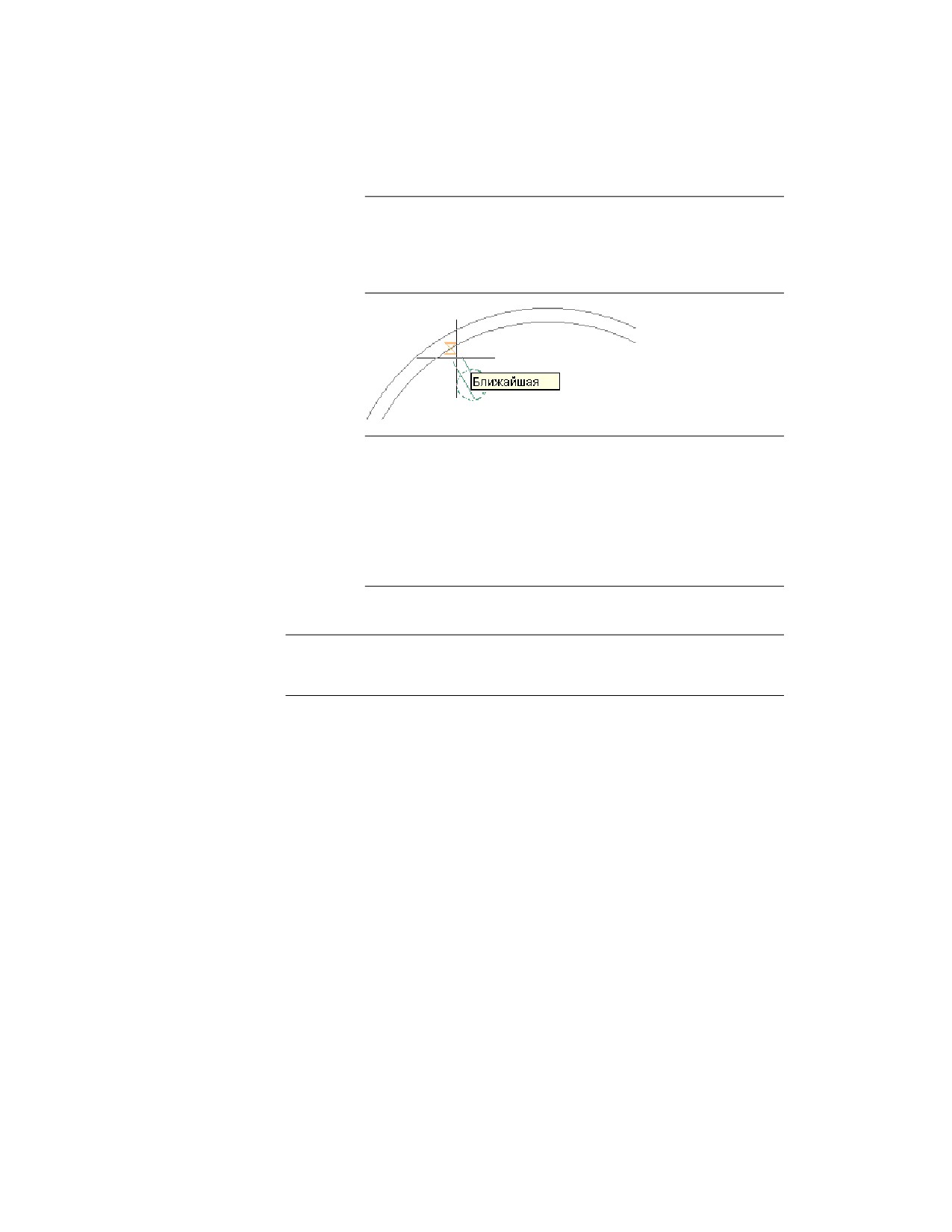
СОВЕТ При выводе запроса о точке объектную привязку можно
активизировать временно, введя первые 3 символа ее имени. Это
полезно в случае, если требуется привязка, не являющаяся текущей
объектной привязкой, например, "Ближайшая", при которой привязка
осуществляется к ближайшей точке объекта.
ПРИМЕЧАНИЕ При наличии затруднений во время осуществления
привязки и привязки по объекту выполните зумирование данной
области или измените размер прицела автопривязки. Размер прицела
определяет, на каком расстоянии до точки привязки магнит
автопривязки закрепляет прицел на этой точке. Изменять этот размер
можно на вкладке "Построения" диалогового окна "Настройка". Более
подробная информация приведена в разделе Вкладка "Построения"
(диалоговое окно "Настройка").
7 Нажмите ENTER.
ПРИМЕЧАНИЕ Подробную информацию о добавлении устройств и
конфигурировании их свойств можно найти в разделе Добавление устройств на
стр. 641.
Пример: добавление устройств с указанием определенного
интервала
В данном примере выполняется добавление в комнату розеток на определенном
расстоянии друг от друга. Для первого устройства задается точка вставки на созданной
для комнаты границе помещения, после чего программа выполняет выравнивание
всех устройств по этой границе.
1 В новом чертеже выполните вставку или наложение чертежа
архитектурного вида сверху.
2 Активизируйте конфигурацию экранного представления электрической
системы.
Добавление устройств | 655
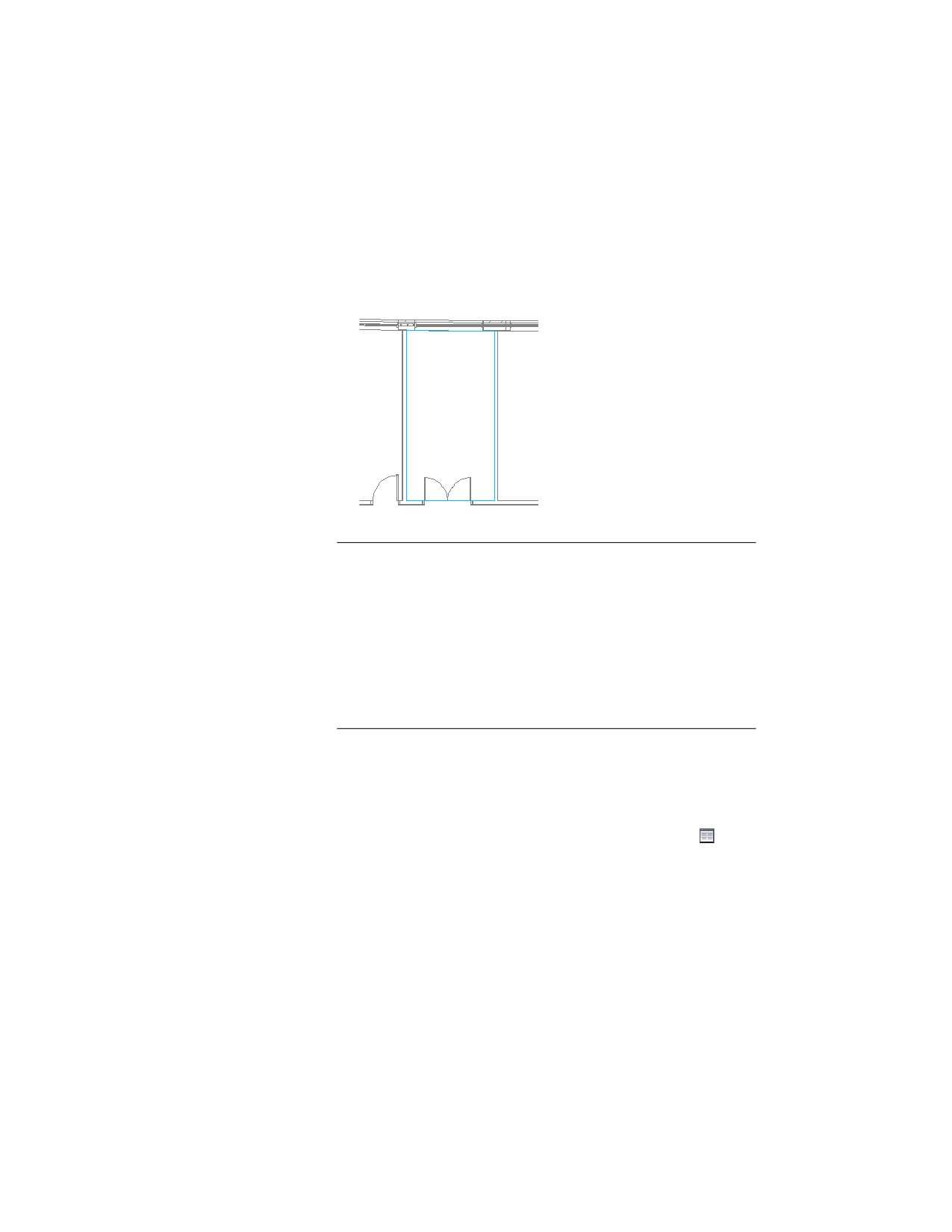
3 Если вид сверху не содержит помещений, создайте помещение для
комнаты, выполнив следующие действия:
■ Откройте палитру инструментов "Силовые и осветительные
устройства" и выберите инструмент "Помещение".
■ В чертеже задайте точку внутри комнаты и нажмите ENTER.
ПРИМЕЧАНИЕ По умолчанию для конфигурации экранных
отображений электрической системы используется экранное
представление "Отраженное представление" объектов "Помещение".
В этом экранном представлении границы помещений видны в
чертежах, но добавляемые помещения размещаются на слое, который
не выводится на печать. Это экранное представление не используется
другими конфигурациями экранного представления, входящими в
комплект поставки данной программы. Дополнительные сведения о
системе экранных представлений можно найти в разделе Отображение
в AutoCAD MEP на стр. 225.
4 В палитре инструментов "Силовые и осветительные устройства"
выберите инструмент "розетка".
5 Если необходимо, в палитре свойств измените стиль добавляемой
розетки:
■ Разверните "Основные" и в строке "Общие" щелкните на
■ В левой части окна "Выбор устройства" перейдите к чертежу,
который содержит данный стиль.
■ В правой части этого окна выберите стиль и нажмите "OK".
6 Разверните узел "Компоновка" и для параметра "Способ трассировки"
выберите "Расстояние вдоль границы помещения".
656 | Глава 9 Построение чертежей электрических систем
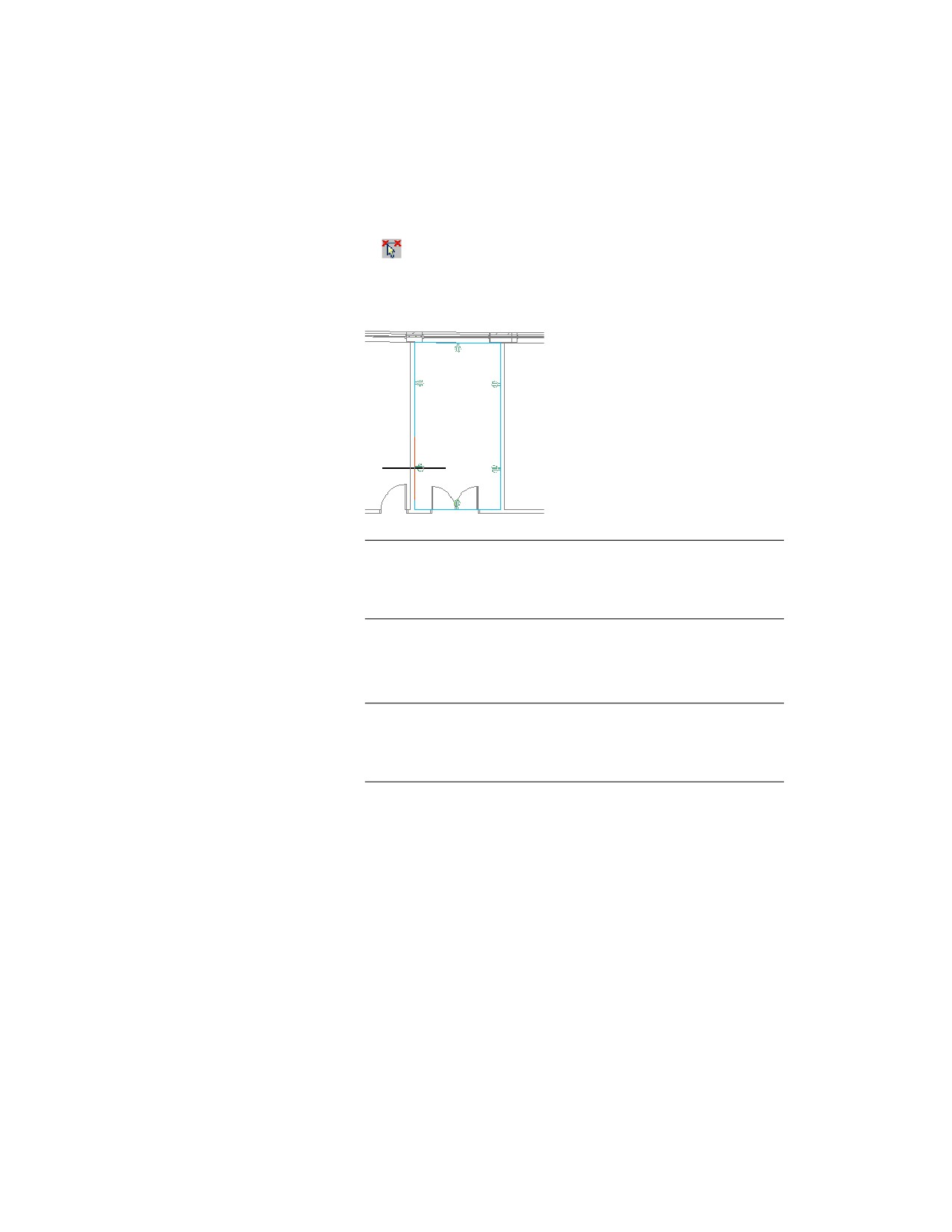
7 Введите значение в поле "Расстояние между".
Кроме того, имеется возможность ввести какое-либо значение, щелкнув
на
и указав 2 точки на чертеже.
8 В чертеже наведите курсор на место вставки первого устройства. Это
должна быть точка на границе помещения.
ПРИМЕЧАНИЕ Если программа не обнаруживает границу помещения,
все же имеется возможность осуществить вставку устройств и их
автоматическое выравнивание. При этом следует вручную указывать
местоположение каждого устройства.
9 Посмотрите на окно предварительного просмотра компоновки розеток
и, если необходимо, переместите курсор в другое место на границе
помещения.
ПРИМЕЧАНИЕ В палитре свойств отображается значение параметра
"Количество устройств". Это свойство предназначено только для
чтения и обновляется при отображении окна предварительного
просмотра.
10 Щелчком мыши выполните вставку розеток и нажмите ENTER для
завершения команды.
11 В зависимости от конкретной компоновки и требований проекта может
возникнуть необходимость выполнения незначительного привязки
Добавление устройств | 657
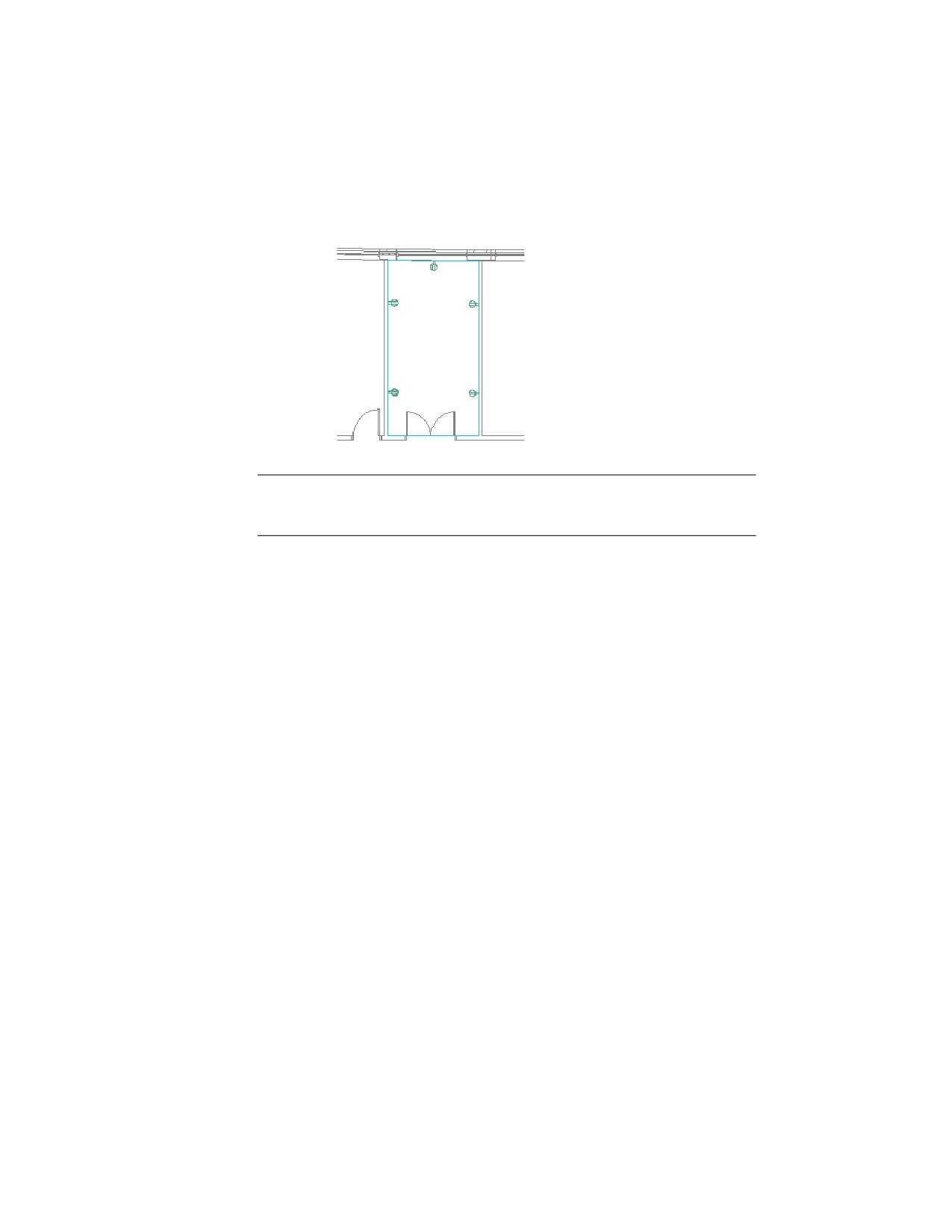
розеток. Например, может потребоваться перенести последнюю
добавленную на границу розетку в другое место или удалить ее.
ПРИМЕЧАНИЕ Подробную информацию о добавлении устройств и
конфигурировании их свойств можно найти в разделе Добавление устройств на
стр. 641.
Пример: добавление определенного количества устройств
В данном примере в комнату добавляется заданное количество телефонных розеток.
На созданной для данной комнаты границе помещения задается точка вставки первой
розетки, и программа выравнивает все остальные розетки по границе помещения.
1 В новом чертеже выполните вставку или наложение чертежа
архитектурного вида сверху.
2 Активизируйте конфигурацию экранного представления электрической
системы.
3 Если вид сверху не содержит помещений, создайте помещение для
комнаты, выполнив следующие действия:
■ Откройте палитру инструментов "Оборудование для
связи/пожарного оповещения" и выберите инструмент "помещение".
658 | Глава 9 Построение чертежей электрических систем
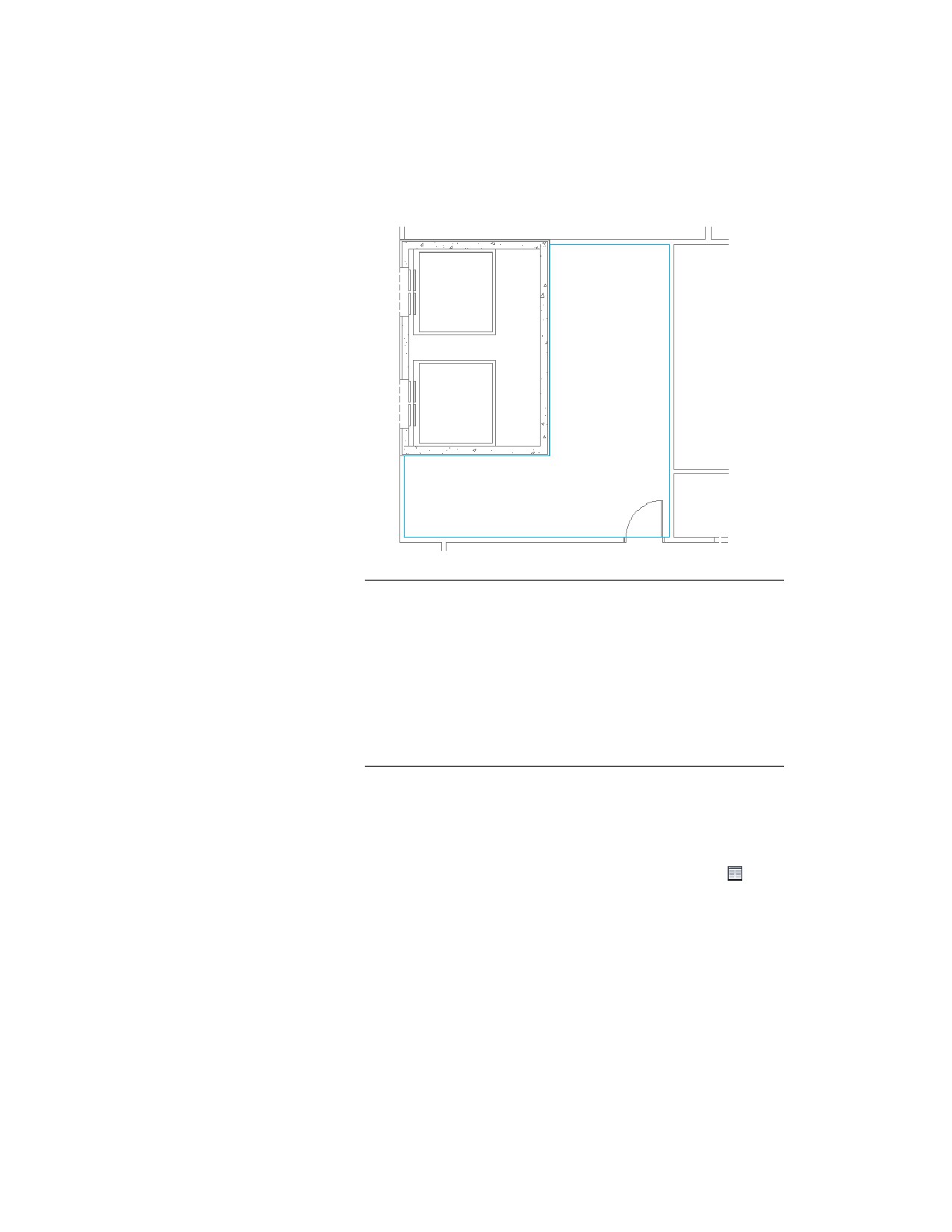
■ В чертеже задайте точку внутри комнаты и нажмите ENTER.
ПРИМЕЧАНИЕ По умолчанию для конфигурации экранных
отображений электрической системы используется экранное
представление "Отраженное представление" объектов "Помещение".
В этом экранном представлении границы помещений видны в
чертежах, но добавляемые помещения размещаются на слое, который
не выводится на печать. Это экранное представление не используется
другими конфигурациями экранного представления, входящими в
комплект поставки данной программы. Дополнительные сведения о
системе экранных представлений можно найти в разделе Отображение
в AutoCAD MEP на стр. 225.
4 В палитре инструментов "Оборудование для связи/пожарного
оповещения" выберите инструмент "телефон".
5 Если необходимо, в палитре свойств измените стиль добавляемой
телефонной розетки:
■ Разверните "Основные" и в строке "Общие" щелкните на
■ В левой части окна "Выбор устройства" перейдите к чертежу,
который содержит данный стиль.
■ В правой части этого окна выберите стиль и нажмите "OK".
Добавление устройств | 659
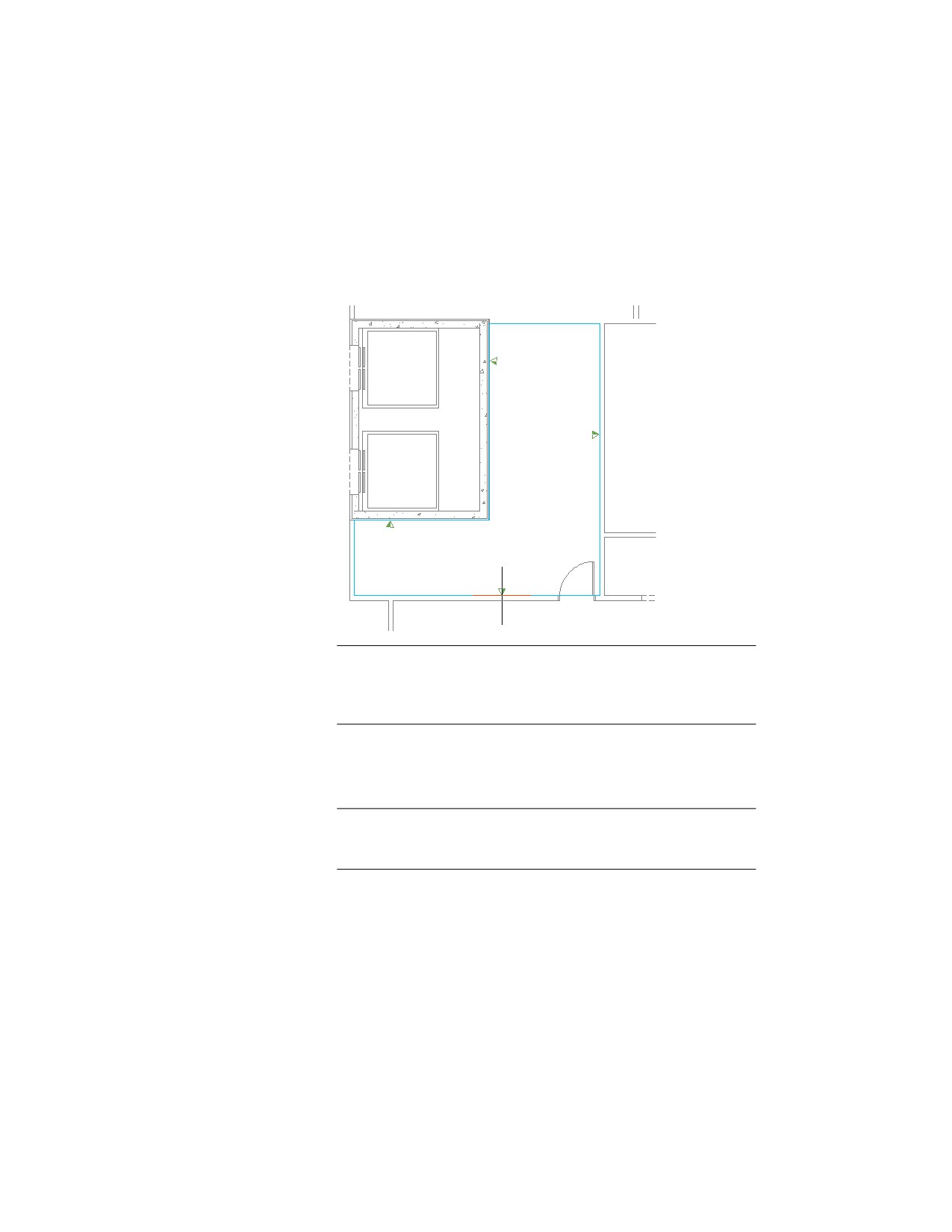
6 Разверните узел "Компоновка" и для параметра "Способ трассировки"
выберите "Количество вдоль границы помещения".
7 В поле "Количество устройств" введите значение количества.
8 В чертеже наведите курсор на место вставки первого устройства. Это
должна быть точка на границе помещения.
ПРИМЕЧАНИЕ Если программа не обнаруживает границу помещения,
все же имеется возможность осуществить вставку устройств и их
автоматическое выравнивание. При этом следует вручную указывать
местоположение каждого устройства.
9 Посмотрите на окно предварительного просмотра компоновки
телефонных розеток и, если необходимо, переместите курсор в другое
место на границе помещения.
ПРИМЕЧАНИЕ В палитре свойств отображается значение параметра
"Расстояние между". Это свойство предназначено только для чтения
и обновляется при отображении окна предварительного просмотра.
660 | Глава 9 Построение чертежей электрических систем
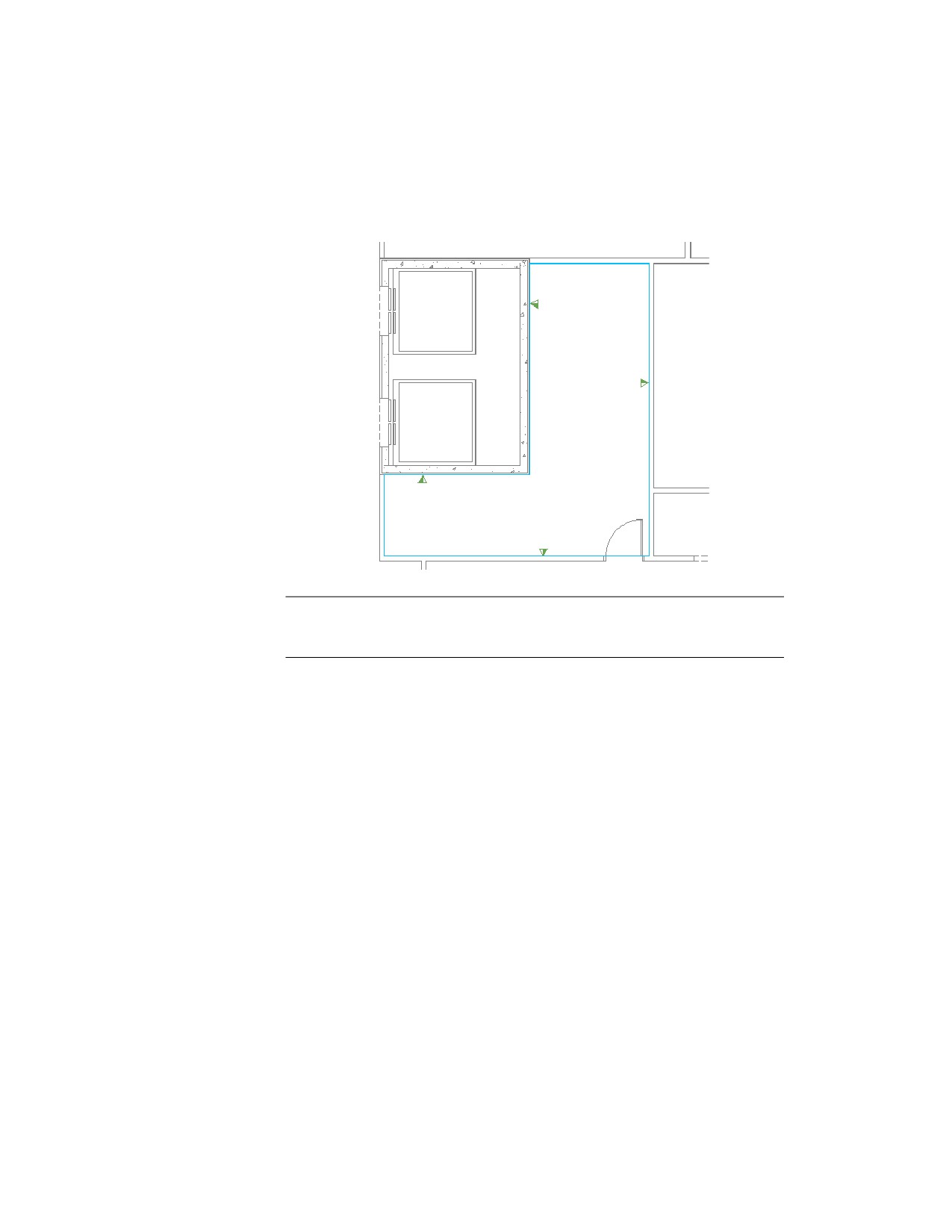
10 Щелчком мыши выполните вставку телефонных розеток и нажмите
ENTER для завершения команды.
ПРИМЕЧАНИЕ Подробную информацию о добавлении устройств и
конфигурировании их свойств можно найти в разделе Добавление устройств на
стр. 641.
Пример: вставка устройства в провод
В данном примере выполняется вставка рубильника в провод.
1 Откройте палитру инструментов "Силовые и осветительные устройства"
и выберите инструмент "рубильник".
2 В палитре свойств разверните "Основные", затем разверните
"Компоновка".
3 В качестве способа трассировки выберите "Поочередно".
4 Разверните "Местоположение" и для параметра "Выровнять по объектам"
выберите значение "Нет".
Это позволяет вручную осуществлять поворот устройства в чертеже.
5 Для параметра "Привязка" на стр. 173 выберите значение "Посередине
по центру".
Добавление устройств | 661
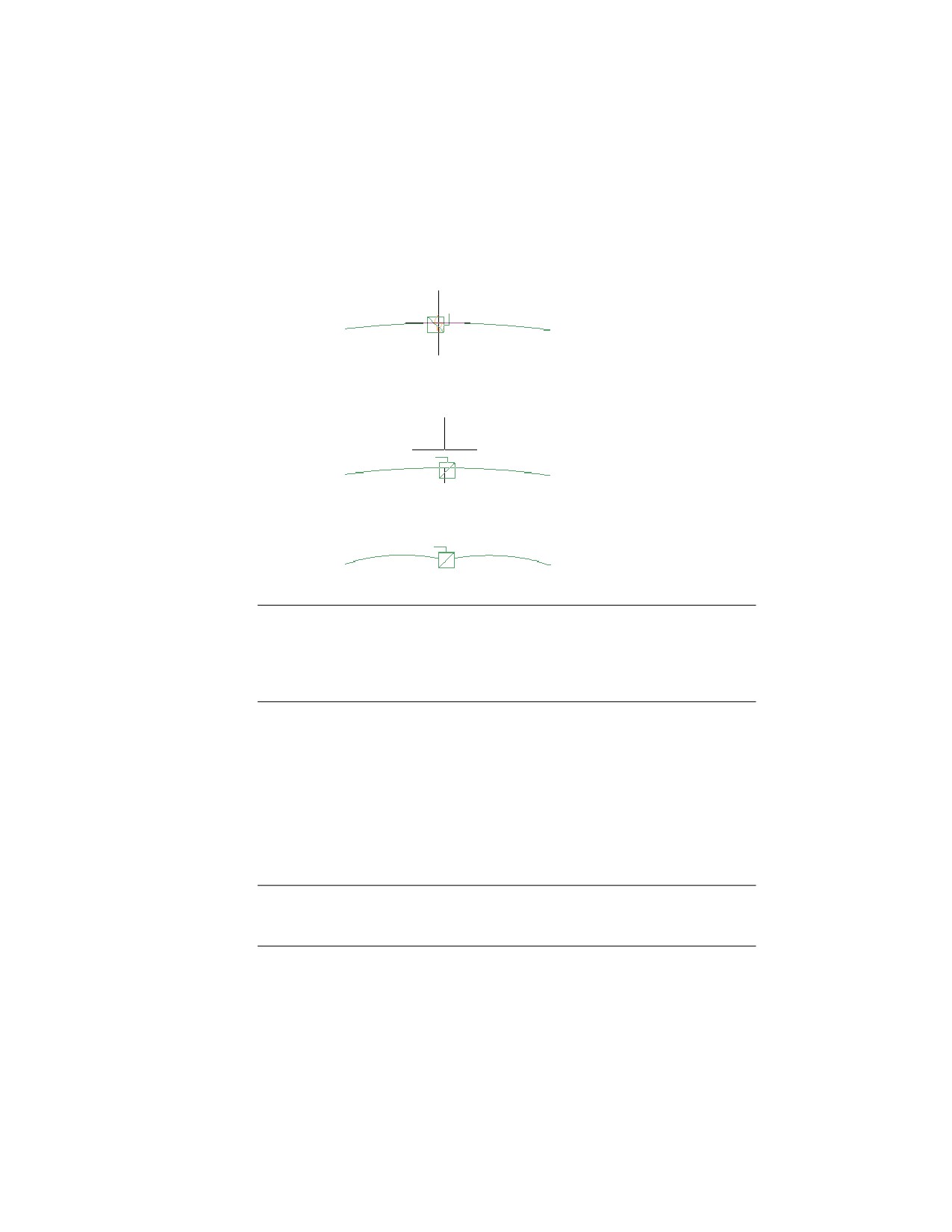
6 Введите п (провод) и в чертеже выберите провод, в который надлежит
вставить устройство.
7 Перенесите устройство в нужное место на проводе и щелчком мыши
укажите это место в качестве точки вставки.
8 Поверните обозначение, чтобы расположить его нужным образом.
9 Щелчком мыши выполните вставку устройства и нажмите ESC.
СОВЕТ Также имеется возможность вставить устройство в провод и выровнять
его перпендикулярно объекту привязки. Это может оказаться удобным, если
необходимо разорвать провод и добавить, например, розетку, выровняв ее по
стене. Более подробная информация приведена в разделе Добавление устройств
на стр. 641.
Добавление панелей
После вставки в чертеж внешней ссылки (xref) из архитектурного плана процесс
обычно продолжают вставкой в компоновку панелей или устройств.
При добавлении панели можно создать одну или несколько цепей, одновременно
назначенных этой панели. Другой способ - до или после добавления панелей или
устройств с помощью Диспетчера цепей создать цепи.
ВНИМАНИЕ Чтобы использовать панель и ее цепи в нескольких чертежах, создайте
файл базы данных электрического проекта и создайте связь между чертежом и
этой базой.
662 | Глава 9 Построение чертежей электрических систем
Чтобы добавить панели
1 Запустите команду "добавить", выполнив одно из следующих действий:
■ Перейдите на вкладку "Главная" ➤ панель "Создание" ➤ "Панель"
■ Откройте палитру инструментов "Панель" и выберите инструмент.
При необходимости воспользуйтесь прокруткой для отображения
инструмента. Поскольку инструменты содержат заранее
сконфигурированные свойства для создаваемых с их помощью
объектов, то может отсутствовать необходимость задавать
некоторые из свойств панели, упомянутых в данной процедуре.
■ Введите paneladd.
ПРИМЕЧАНИЕ В палитре свойств значок
указывает на то, что
свойство доступно только во время добавления панелей, а не во время
их изменения.
Задайте общие свойства
2 Если необходимо, в палитре свойств задайте или измените добавляемую
панель путем выбора стиля панели:
Если необходимо выбрать стиль то...
панели...
в текущем чертеже,
разверните "Основные", разверни-
те "Общие" и в списке "Стиль" вы-
берите стиль.
в чертеже, находящемся в папке,
в строке "Общие" щелкните на
обозначенной как стандартное место-
. В левой части окна "Выбор пане-
положение библиотечного элемента
ли" перейдите к чертежу, который
для электрических панелей, или в
содержит данный стиль, и выбери-
чертеже стилей, на который ссылают-
те этот чертеж. В правой части
ся свойства выбранного инструмента
этого окна выберите стиль и на-
жмите "OK".
3 Введите описание панели в поле "Описание".
Добавление панелей | 663

Как задать свойства местоположения
4
Разверните "Местоположение" и для позиции "Выровнять по объектам"
задайте способ привязки панели:
Если требуется...
то...
осуществить привязку к объекту, ис- выберите "Да". Программа может
пользуя объектные привязки, с тем
расположить устройство перпен-
чтобы программа выполнила вырав- дикулярно стене, границе помеще-
нивание панели перпендикулярно
ния, линии, полилинии, сплайну,
объекту
дуге или кругу в текущем чертеже
или во внешней ссылке.
выровнять панель вручную
выберите "Нет".
ПРИМЕЧАНИЕ Если для параметра "Выровнять по объектам"
установлено значение "Да", программа при вставке панели использует
точку вставки блока подложки и при необходимости поворачивает
панель, чтобы расположить ее перпендикулярно объекту привязки.
В результате пользователь не имеет возможности задавать значение
поля "Привязка" на стр. 173 в палитре свойств или значение поля
"Поворот" в командной строке.
5
Для поля "Привязка" выберите на панели точку, которая будет служить
точкой вставки.
Имеется возможность выбрать либо точку вставки представляющего
панель видового блока, либо одну из 9 других точек на панели,
например, "Вверх влево" или "Середина по центру".
6
Задайте отметку, выполнив одно из следующих действий:
■ Для параметра "Стандартная заданная отметка" выберите заданную
отметку.
■ Для параметра "Отметка" введите значение отметки.
Различие в значениях отметки для устройств, проводов и панели
используется для расчета длины цепи. Следует иметь в виду, что длина
цепи может быть рассчитана только в случае, если панель и все
устройства данной цепи принадлежат текущему чертежу.
Как задать дополнительные свойства
7 Разверните панель "Дополнительно", разверните "Система" и в списке
"Система" выберите систему, к которой принадлежит данная панель.
664 | Глава 9 Построение чертежей электрических систем
Дополнительные сведения о системах можно найти в разделах Создание
определений электрической системы на стр. 594 и Работа с системами
на стр. 148.
8
Разверните "Проектные данные" и в поле "Имя" введите уникальное
имя панели.
9
В поле "Номинальное значение" введите номинальное значение для
панели.
10
Напряжение между фазой и нейтралью выберите из раскрывающегося
списка. Список значений напряжений находится в окне "Настройки
электрической системы - Определения напряжения".
11
Напряжение между фазами выберите из раскрывающегося списка.
Список значений напряжений находится в окне "Настройки
электрической системы - Определения напряжений".
12
В поле "Фазы" выберите количество фаз: 1 или 3.
13
В поле "Провода" выберите количество проводов: 3 или 4.
14
В поле "Тип сети", выберите "Только сетевые наконечники (MLO)" или
"Сетевой выключатель цепи (MCB)".
15
В поле "Сетевая нагрузка (А)" укажите сетевую нагрузку.
16
В поле "Расчетная мощность" укажите расчетную мощность.
17
В поле "Тип панели" выберите ANSI или ISO.
18
В поле "Тип корпуса" укажите тип корпуса.
19
В поле "Монтаж" укажите "На поверхности", "Встроенный" или
"Напольный".
20
В поле "Номинал AIC" укажите номинальное значение.
21
В поле "Питание от" укажите информацию о питании.
22
В поле "Примечания" введите любые примечания.
Создание одной или нескольких цепей для панели
23 Если нет необходимости создавать цепи, пропустите этот раздел и
перейдите к разделу, посвященному вставке панели. В противном случае
разверните "Цепь" и для параметра "Создать цепи" выберите "Да".
Добавление панелей | 665
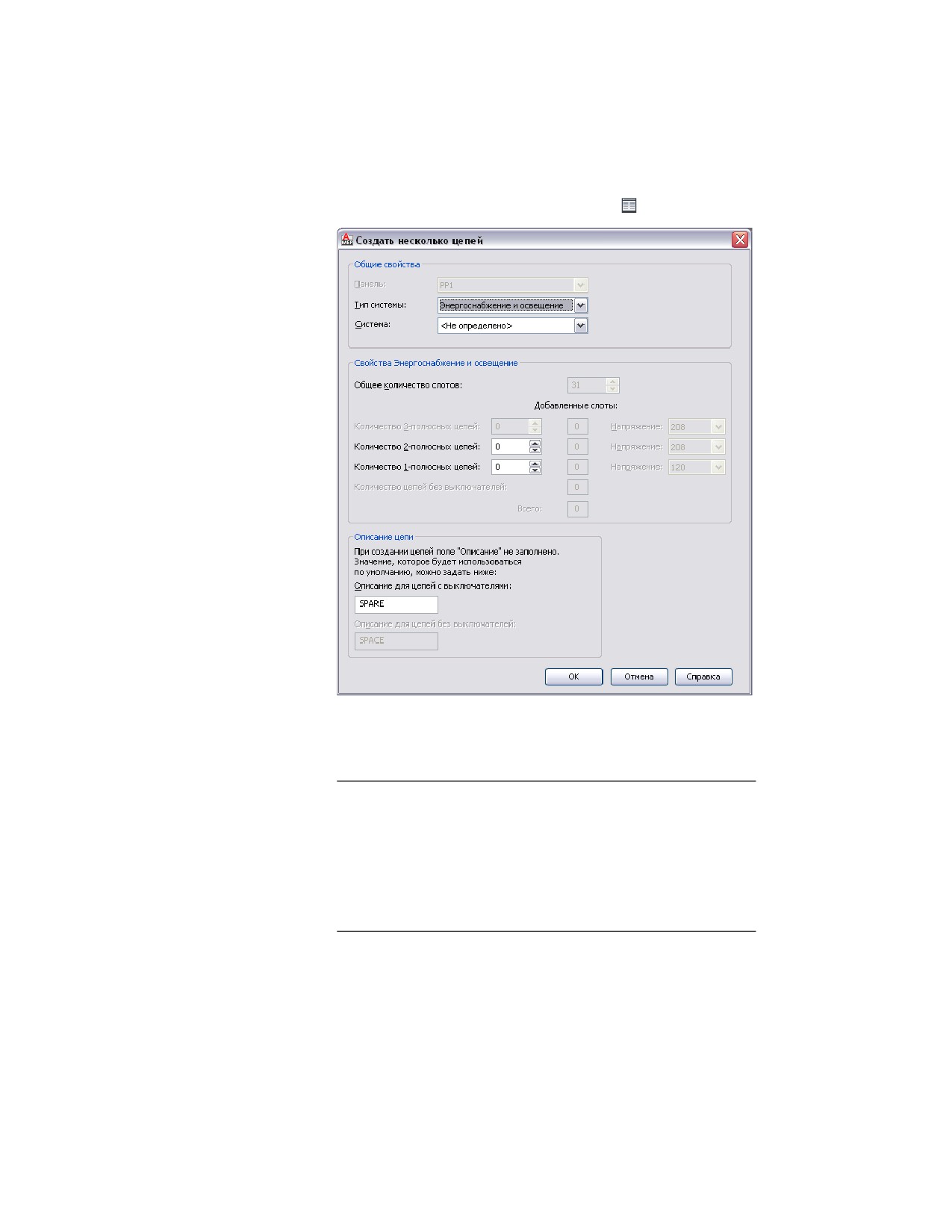
24 Рядом с позицией "Параметры цепи" щелкните
25 В окне "Параметры цепи" в списке "Тип системы" выберите тип системы,
к которому относятся цепи: "Энергоснабжение и освещение", "Общие"
или "Прочие".
ПРИМЕЧАНИЕ Если выбран тип системы "Энергоснабжение и
освещение" или "Прочие", соединители электрических объектов на
чертеже должны иметь тот же тип системы, чтобы было возможным
их размещение в цепи. Чтобы к цепи могли быть подключены
устройства любой системы, выберите в качестве типа системы "Общие".
Тип "Общие" позволяет соединять объекты, относящиеся к различным
системам. Более подробная информация приведена в разделе Цепи
на стр. 575.
26 В списке "Система" выберите для цепей электрическую систему.
666 | Глава 9 Построение чертежей электрических систем

27
Укажите дополнительные свойства цепи, изменяющиеся в соответствии
с типом системы, к которой относится эта цепь:
Если тип системы...
то...
Энергоснабжение
и освеще-
выполните следующие действия:
ние
■ Введите общее количество слотов на
панели.
■ Введите количество создаваемых 1-
фазных, 2-фазных и 3-фазных цепей.
Если в палитре свойств в поле "Фазы"
было введено значение 3, имеется
возможность создавать только 3-фаз-
ные цепи.
■ Введите значение напряжения для со-
здаваемых цепей каждого типа (1-фаз-
ная, 2-фазная и 3-фазная). Можно вы-
брать значение из списка определен-
ных в чертеже значений напряжения,
действительных для данного количе-
ства фаз.
ПРИМЕЧАНИЕ Если количество 1-
фазных, 2-фазных и 3-фазных це-
пей меньше числа слотов, осталь-
ные цепи будут созданы с номина-
лом, равным 0.
"Общие" или "Прочие"
в поле "Количество цепей" введите количе-
ство создаваемых цепей.
28
В поле "Описание цепи" укажите описание цепей с выключателями и
без выключателей, которые будут отображаться в окне Диспетчера
цепей при создании новых цепей.
Вставка панелей
29 Ниже описаны способы вставки панелей в чертеж:
Если для параметра "Выровнять то...
по объектам" выбрано...
Да
с помощью объектных привязок
выполните привязки к объекту
Добавление панелей | 667

Если для параметра "Выровнять
то...
по объектам" выбрано...
(например, к стене) в нужной точ-
ке вставки и щелкните мышью,
чтобы выполнить вставку панели.
ПРИМЕЧАНИЕ При наличии
затруднений во время осуще-
ствления привязки и привязки
по объекту выполните зумиро-
вание данной области или из-
мените размер прицела авто-
привязки. Размер прицела
определяет, на каком расстоя-
нии до точки привязки магнит
автопривязки закрепляет
прицел на этой точке. Изме-
нять этот размер можно на
вкладке "Построения" диалого-
вого окна "Настройка". Более
подробную информацию
можно найти в разделе Вклад-
ка "Построения" (диалоговое
окно "Настройка").
Нет
выполните следующие действия:
■ Щелчком мыши определите
точку вставки.
■ Поверните панель, переме-
стив курсор или введя в ко-
мандной строке выраженное
в градусах значение, и щелкни-
те мышью для вставки панели.
Другой способ - нажать ENTER,
чтобы принять используемое
по умолчанию значение пово-
рота, и щелкнуть мышью.
30
Для вставки дополнительных панелей с такими же свойствами
повторите предыдущий шаг.
668 | Глава 9 Построение чертежей электрических систем
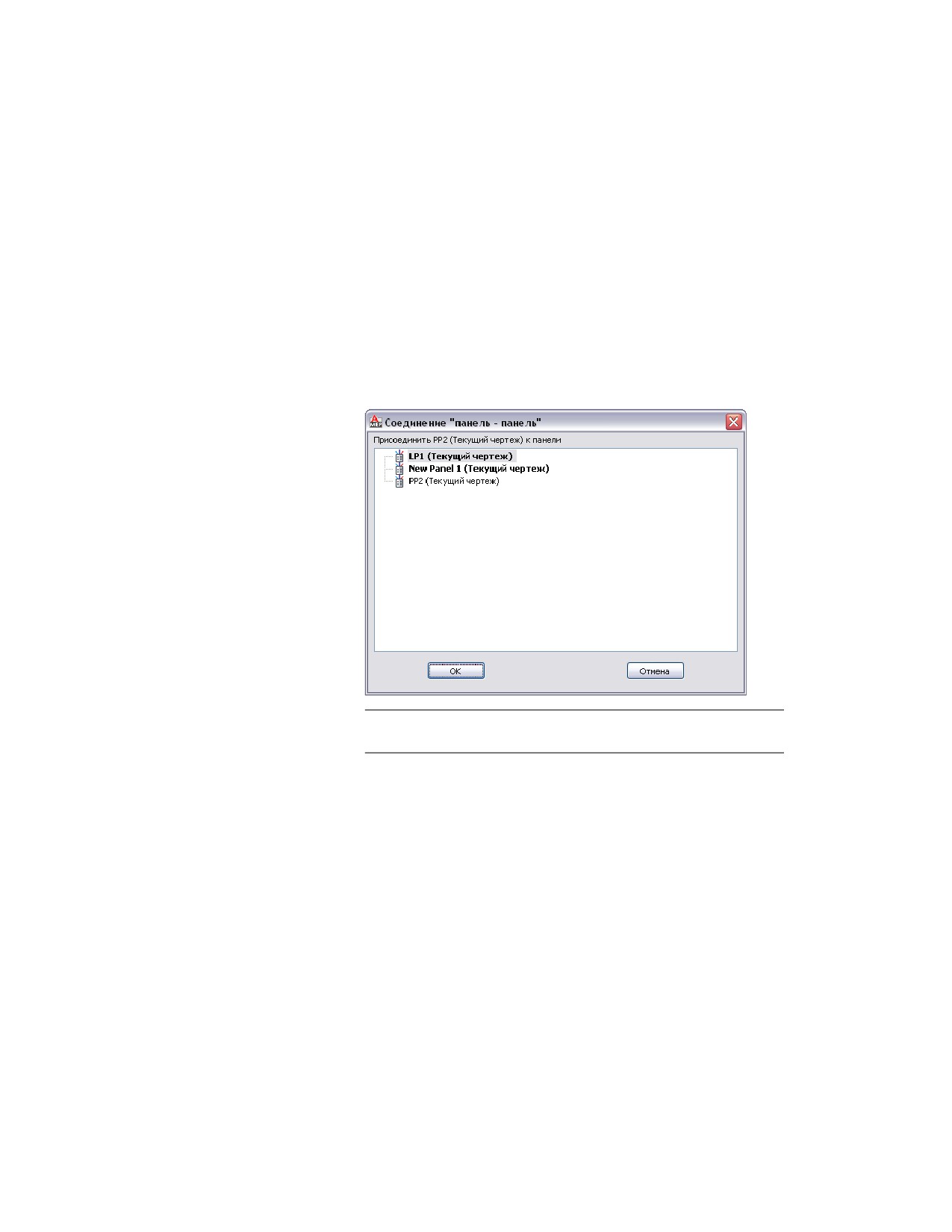
31 В палитре свойств измените свойства панели и после этого выполните
вставку дополнительных панелей или нажмите ENTER для завершения
команды.
Дополнительно: установление связи панели с существующей панелью
32 Если установление связи панели с существующей панелью не требуется,
данный раздел можно пропустить. В ином случае выберите панель,
щелкните правой кнопкой мыши и выберите из контекстного меню
пункт "Присоединить к".
33 Выберите панель, с которой требуется установить связь, и нажмите
"OK".
ПРИМЕЧАНИЕ Действительные соединения отображаются жирным
шрифтом.
Добавление панелей | 669
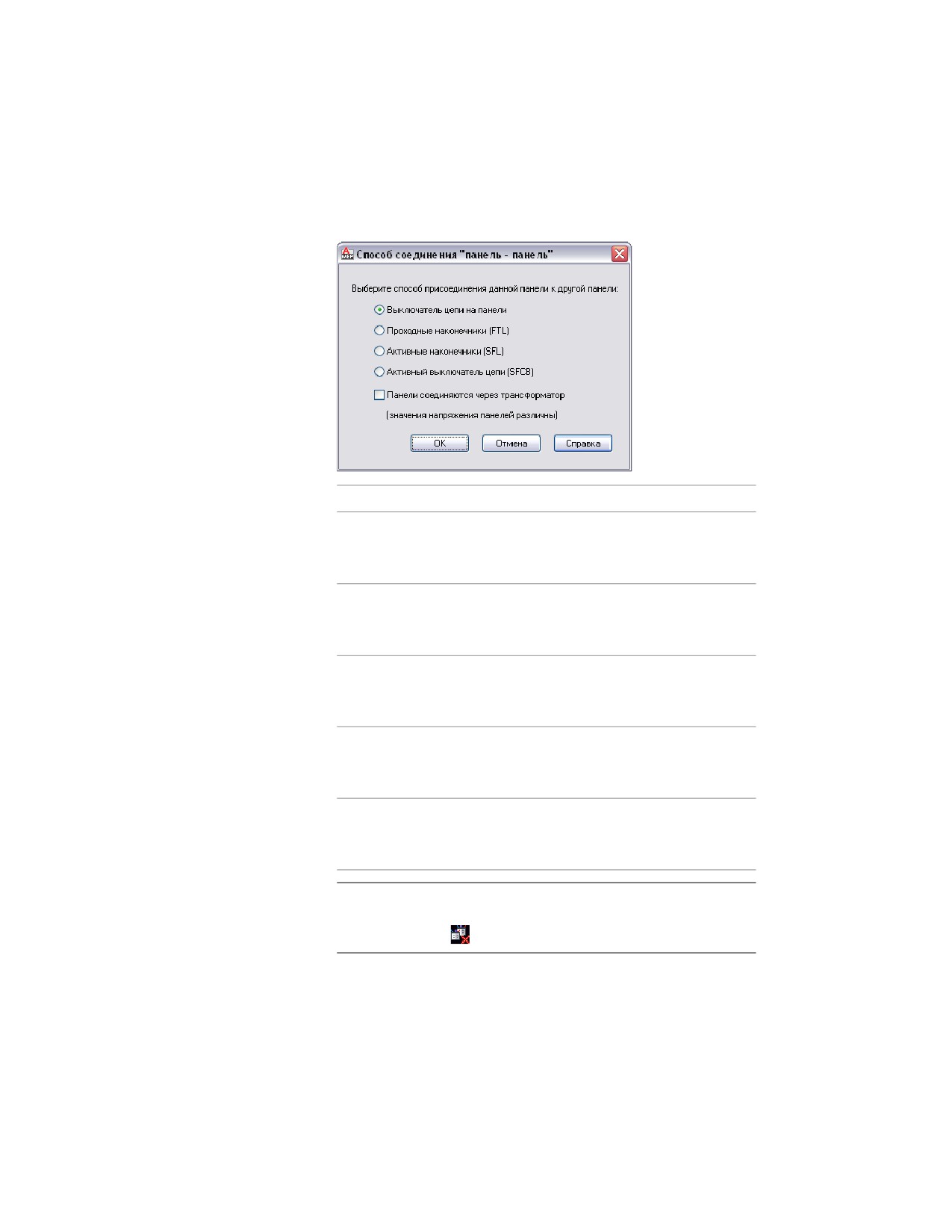
34 Выберите способ, используемый при установлении связи между
панелями, и нажмите "OK".
Если выбрано...
то...
Выключатель цепи на панели
панель добавляется в качестве рас-
пределительной в существующую
цепь связанной панели.
Проходные наконечники
панель добавляется в качестве рас-
пределительной к проходным нако-
нечникам связанной панели.
Активные наконечники
панель добавляется в качестве рас-
пределительной в цепь активных
наконечников связанной панели.
Выключатель цепи распределения панель добавляется в качестве рас-
питания
пределительной в цепь активного
выключателя связанной панели.
Панели подключены через транс-
если на панели подается разное на-
форматор (на панелях разное напря-
пряжение, они подключаются через
жение)
трансформатор.
ПРИМЕЧАНИЕ Чтобы удалить связь с панелью, выберите панель,
перейдите на вкладку "Панель" ➤ панель "Соединения" ➤ "Удалить
присоединение к"
670 | Глава 9 Построение чертежей электрических систем

Пример: выравнивание панели по геометрии вида сверху
В данном примере в чертеж добавляется панель и выполняется ее выравнивание по
стене.
1 В новом чертеже выполните вставку или наложение чертежа
архитектурного вида сверху.
2 В рабочем пространстве "Электрооборудование" откройте палитру
инструментов "Панель" и выберите инструмент "панель".
3 Если необходимо, в палитре свойств измените стиль добавляемой
панели:
■ Разверните "Основные" и в строке "Общие" щелкните на
■ В левой части окна "Выбор панели" перейдите к чертежу,
содержащему данный стиль.
■ В правой части этого окна выберите стиль и нажмите "OK".
4 Разверните "Местоположение" и для позиции "Выровнять по объектам"
выберите значение "Да".
Это приводит к выравниванию панели по объекту, к которому
выполняется привязка. Для привязки и привязки можно использовать
стену, границу помещения, линию, полилинию, сплайн, дугу или круг
в текущем чертеже или в чертеже, используемом в качестве внешней
ссылки.
5 В чертеже выполните привязку к стене в нужной точке вставки и
щелкните мышью, чтобы задать эту точку.
Добавление панелей | 671
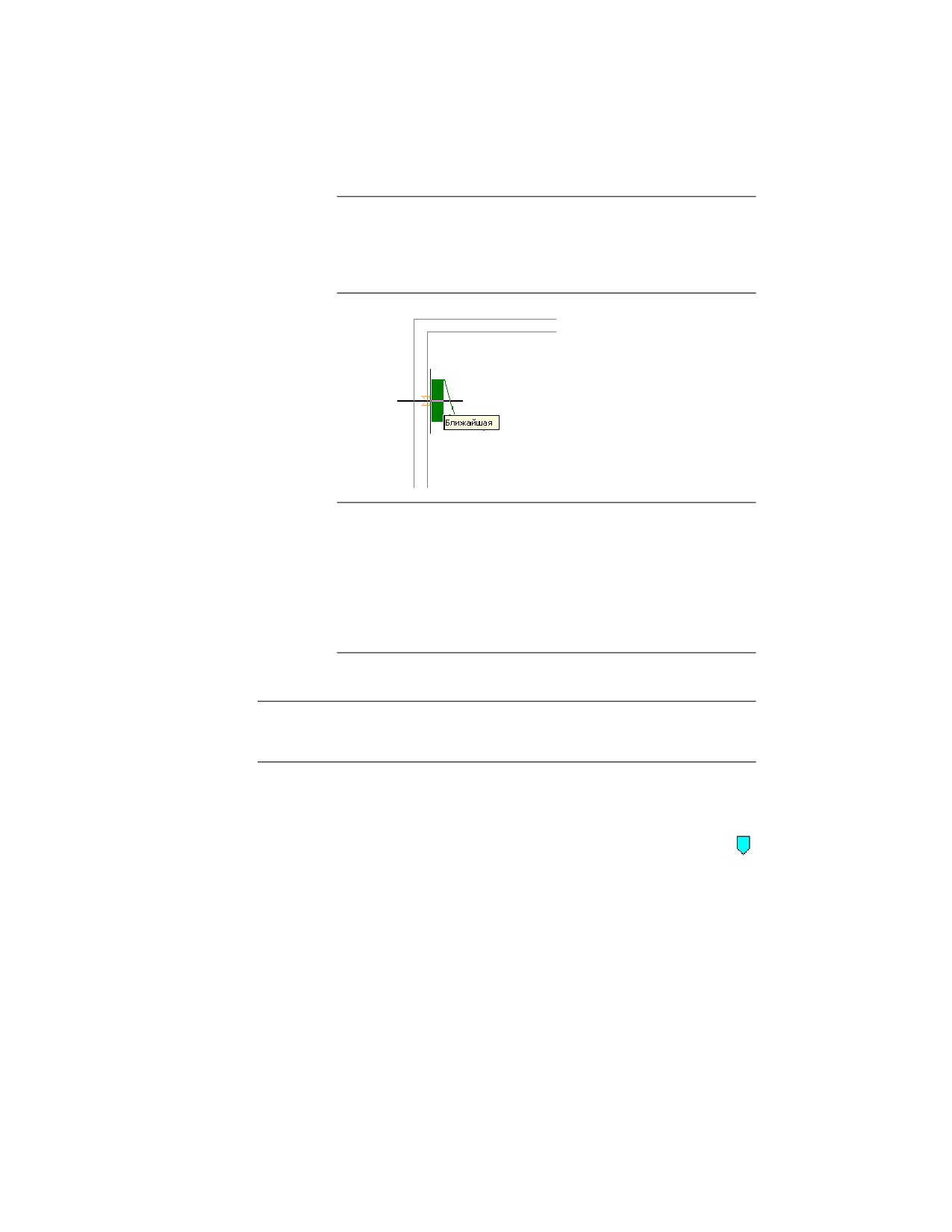
СОВЕТ При выводе запроса о точке объектную привязку можно
активизировать временно, введя первые 3 символа ее имени. Это
полезно в случае, если требуется привязка, не являющаяся текущей
объектной привязкой, например, "Ближайшая", при которой привязка
осуществляется к ближайшей точке объекта.
ПРИМЕЧАНИЕ При наличии затруднений во время осуществления
привязки и привязки по объекту выполните зумирование данной
области или измените размер прицела автопривязки. Размер прицела
определяет, на каком расстоянии до точки привязки магнит
автопривязки закрепляет прицел на этой точке. Изменять этот размер
можно на вкладке "Построения" диалогового окна "Настройка". Более
подробную информацию можно найти в разделе Вкладка "Построения"
(диалоговое окно "Настройка").
6 Нажмите ENTER.
ПРИМЕЧАНИЕ Подробную информацию о добавлении панелей и
конфигурировании их свойств можно найти в разделе Добавление панелей на стр.
662.
Копирование устройств и панелей
Устройства и панели можно копировать, используя для этого ручки привязки (
). В отличие от команды AutoCAD КОПИРОВАТЬ ручки обеспечивают возможность
дополнительного выравнивания копируемого устройства перпендикулярно объекту
привязки (стене или сетке потолка).
По умолчанию ручки привязки отображаются на устройствах и панелях в точках
расположения электрических соединителей. Имеется возможность переключиться
на дополнительные ручки, щелкнув мышью на ручке "Показать все точки вставки".
672 | Глава 9 Построение чертежей электрических систем
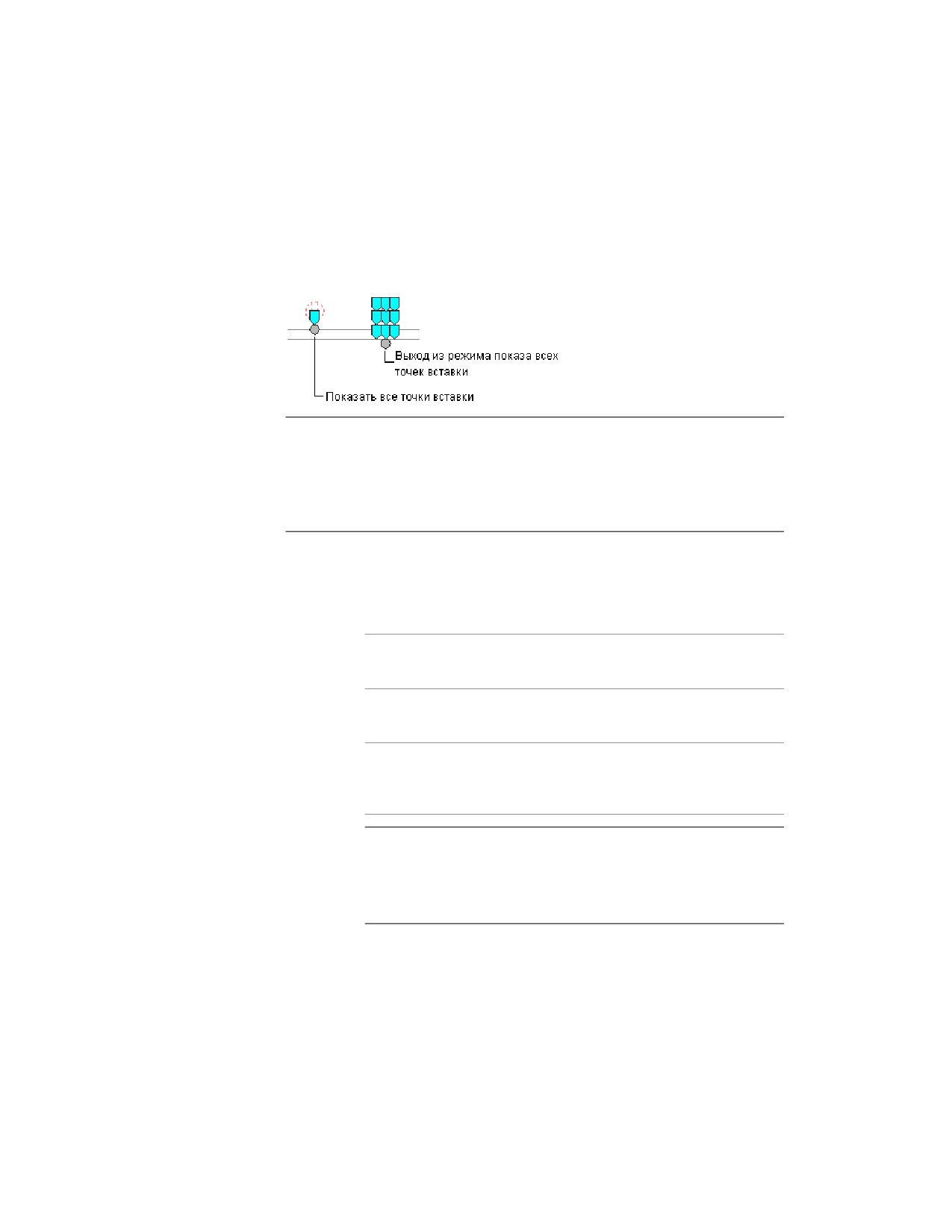
Дополнительные ручки располагаются в точках привязки, которые доступны во
время добавления устройств и панелей. Примерами таких точек привязки служат
точки "Вверх влево", "Вниз по центру" и "Точка вставки". На следующем рисунке у
одной розетки отображается стандартная ручка привязки, а у другой - еще и
дополнительные ручки.
ПРИМЕЧАНИЕ При одновременном копировании группы устройств или панелей
с помощью ручек привязки следует на одном устройстве или панели (базовое
устройство, базовая панель) выбрать базовую ручку для действия копирования.
При выравнивании копии базового устройства или базовой панели по объекту
остальные копии принимают тот же угол поворота. Остальные копии также
сохраняют свое положение по отношению к базовой копии.
Для копирования устройства или панели
1 Выберите устройство или панель.
2 Выберите ручку привязки, которая будет использоваться для вставки
копии:
Если необходимо вставить ко-
то...
пию, расположив ее относитель-
но...
точки ее электрического соедините- выберите ручку, принимаемую по
ля,
умолчанию.
другой точки на этом устройстве или щелкните на ручке "Показать все
панели,
точки вставки" и выберите нужную
ручку.
ПРИМЕЧАНИЕ Для одновременного копирования группы устройств
или панелей при нажатой клавише SHIFT выберите одну и ту же ручку
привязки на каждом из устройств или панелей, создав тем самым
набор объектов. Затем на одном устройстве или панели повторно
выберите эту ручку, чтобы использовать ее в качестве базовой.
Копирование устройств и панелей | 673

3
Укажите способ привязки копии:
Если требуется...
то...
осуществить привязку к объекту, ис- переходите к следующему этапу.
пользуя объектные привязки, с тем
Когда выбрана ручка привязки,
чтобы программа выполнила вырав- такой режим действует по умолча-
нивание копии перпендикулярно
нию.
объекту
ПРИМЕЧАНИЕ Программа
может выровнять копию, рас-
положив ее перпендикулярно
стене, сетке потолка, границе
помещения, линии, полили-
нии, сплайну, дуге или кругу в
текущем чертеже или в черте-
же, являющемся внешней
ссылкой.
разместить копию, используя угол
нажмите CTRL. Это приведет к от-
поворота исходного устройства или
ключению режима привязки, но
панели
возможность выполнения объект-
ной привязки для размещения
копии останется.
4
Введите к (копировать).
5
Скопируйте устройство или панель :
Если требуется...
то...
использовать точку расположения
задайте вторую точку (точка
базовой ручки в качестве базовой
вставки копии), выполнив одно из
точки копии
следующих действий:
■ задайте какую-либо точку на
чертеже. Например, можно
осуществить привязку к ка-
кой-либо точке на стене.
■ введите координаты и нажми-
те ENTER.
задать базовую точку и затем задать введите б (базовая точка), задайте
вторую точку,
базовую точку и затем задайте
вторую точку.
674 | Глава 9 Построение чертежей электрических систем

ПРИМЕЧАНИЕ При наличии затруднений во время осуществления
привязки и привязки по объекту выполните зумирование данной
области или измените размер прицела автопривязки. Размер прицела
определяет, на каком расстоянии до точки привязки магнит
автопривязки закрепляет прицел на этой точке. Изменять этот размер
можно на вкладке "Построения" диалогового окна "Настройка". Более
подробную информацию можно найти в разделе Вкладка "Построения"
(диалоговое окно "Настройка").
6 Для размещения дополнительных копий повторите предыдущую
операцию.
7 Нажмите ESC.
ПРИМЕЧАНИЕ При копировании устройства нагрузки на цепь
возрастают. Для обновления монтажной схемы данной цепи
используется команда РЕГЕН. Если созданная нагрузка превышает
лимит, установленный для данной категории нагрузки, в монтажной
схеме потребуется новая строка. Линия, пересекающая монтажную
схему по диагонали, означает, что эта монтажная схема требует
обновления. Более подробная информация приведена в разделе
Обновление монтажных схем на стр. 766.
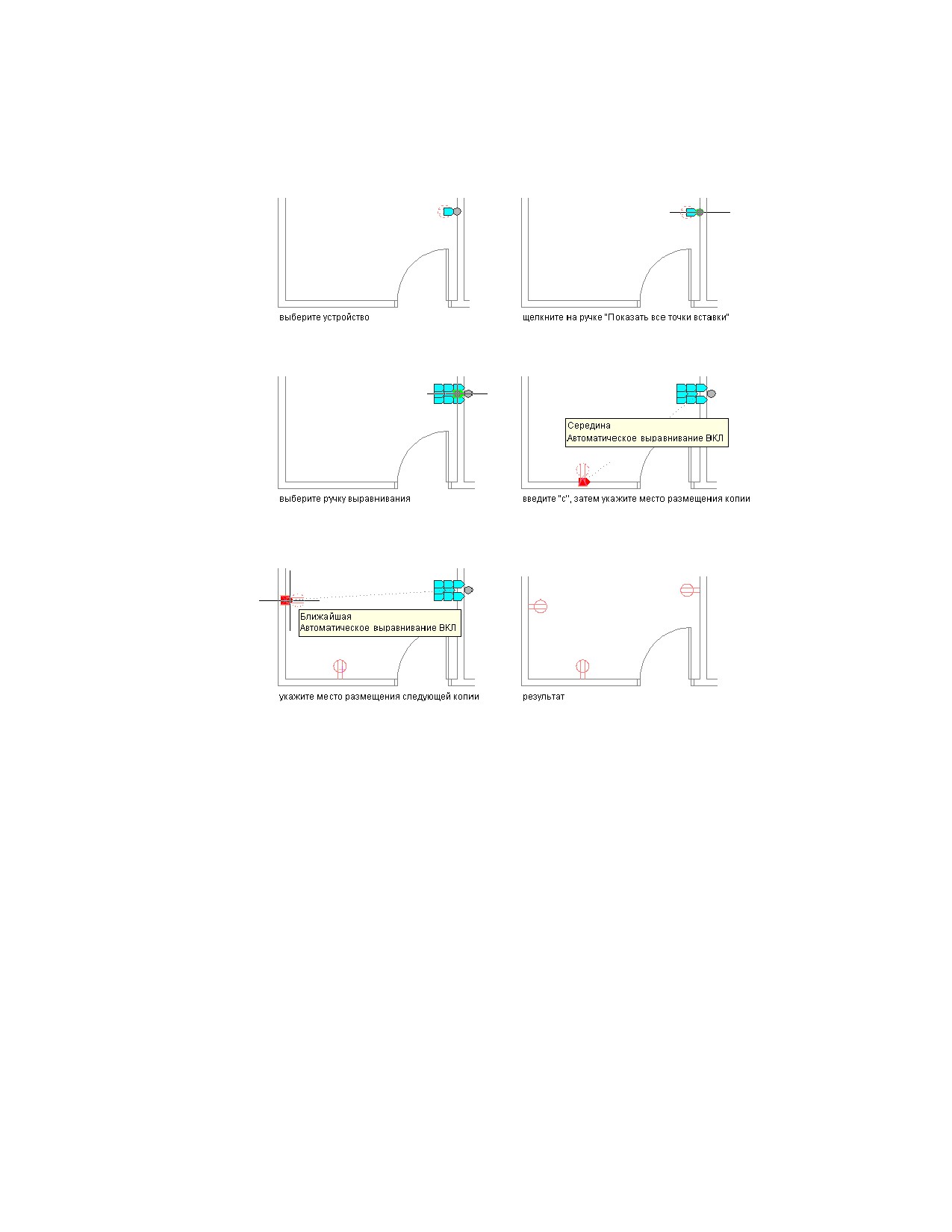
Пример: копирование устройства
В данном примере выполняется копирование розетки в два места комнаты.
Копирование устройств и панелей | 675
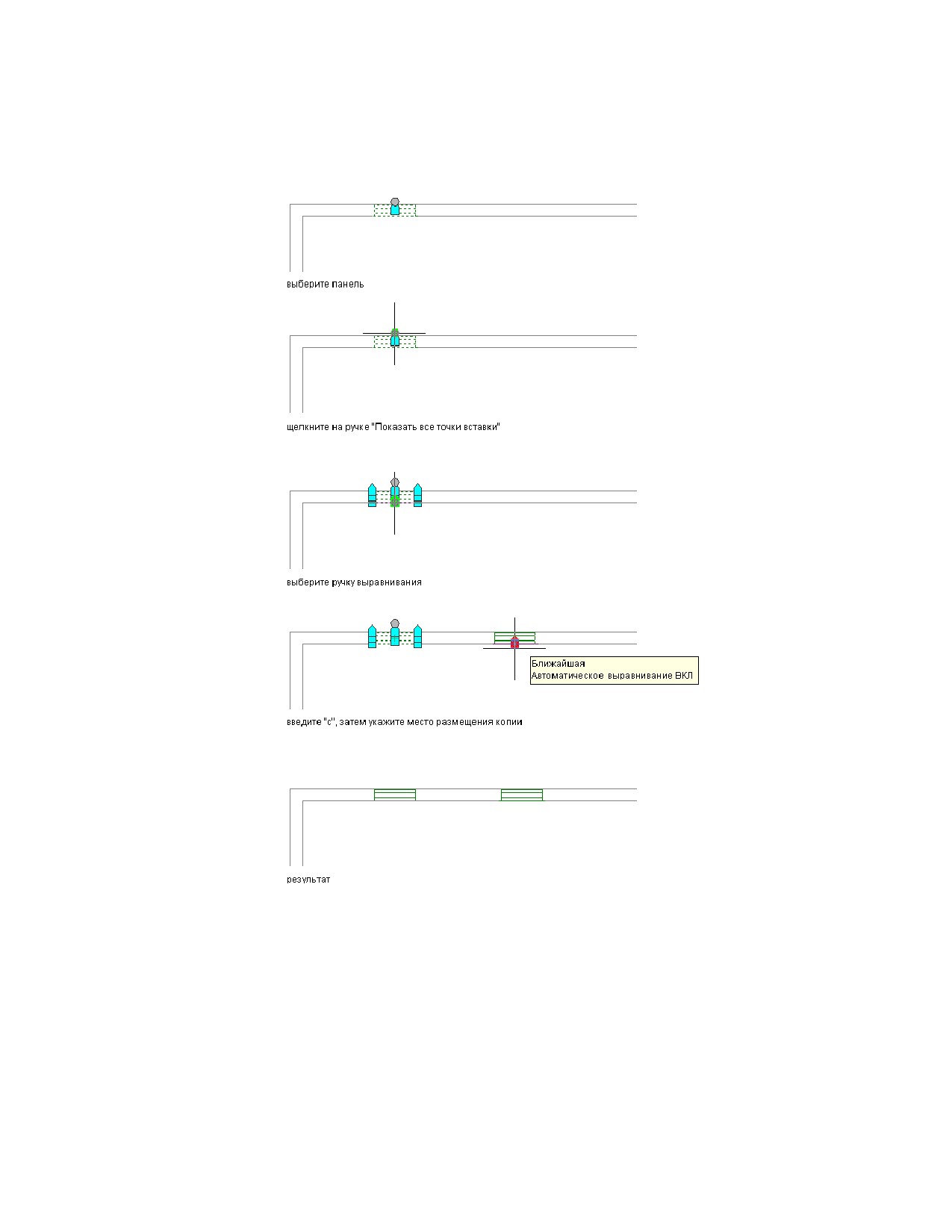
Пример: копирование панели
В этом примере выполняется копирование встроенной панели и выравнивание этой
панели в другом месте той же стены.
676 | Глава 9 Построение чертежей электрических систем
Копирование устройств и панелей | 677
Добавление проводов
Несмотря на возможность соединения устройств проводами для графического
представления цепей, нет необходимости использовать провода при назначении
этих устройств цепям и при просмотре нагрузок, имеющихся в электрической цепи.
Также имеется возможность добавлять провода без назначения цепей, что может
оказаться полезным на стадии предварительной разработки, когда технические
условия еще не определены.
Рисование или создание проводов
Добавлять провода можно одним из следующих способов:
■ Чертить провода вручную, используя инструмент "провод", или с помощью ручки
+, имеющейся на электрическом устройстве.
■ Формировать провода с помощью команды. В этом случае в свойствах провода
должна быть указана цепь.
Если устройства назначаются цепи во время соединения их проводами, выполняется
обновление цепи и расчет на наличие перегрузок на основании данных о нагрузке
и категории нагрузки, имеющихся на устройствах соединителей. С помощью настроек
цепей можно задать, будет ли программа выводить предупреждения о наличии
перегрузок, давая пользователю возможность решить, следует ли продолжать
добавление проводов. При возникновении перегрузки цепи повторные уведомления
о наличии перегрузки во время сеанса рисования не выводятся.
При применении ручки + для вызова операции добавления провода программа
использует набор свойств соединителя выбранного устройства. Например, для
системы программа будет использовать тип системы соединителя выбранного
устройства. Если тип системы не определен, операция добавления провода применит
в качестве типа системы последний тип, использовавшийся в чертеже или в течение
сеанса. В палитре свойств производится фильтрация списка "Системы", в котором
в результате отображаются только те системы, которые соответствуют данному
соединителю.
В палитре свойств также отображаются:
■ Цепь (исключая случай, когда она не назначена)
■ Панель (на основе цепи)
678 | Глава 9 Построение чертежей электрических систем
В списке доступных цепей отображаются только те цепи, которые могут
использоваться для выбранного соединителя. Если цепь соединителя не назначена,
в списке будет отображено следующее:
■ Для цепей энергоснабжения и освещения - первая доступная цепь без нагрузки
или цепь с наименьшей нагрузкой
■ Для прочих цепей - первая доступная цепь данного типа
■ Для общих цепей - первая доступная цепь
В списке цепей также отображается полная нагрузка, назначенная каждой цепи. В
списке панелей отображается последняя использовавшаяся панель или "Все", если
цепь не определена.
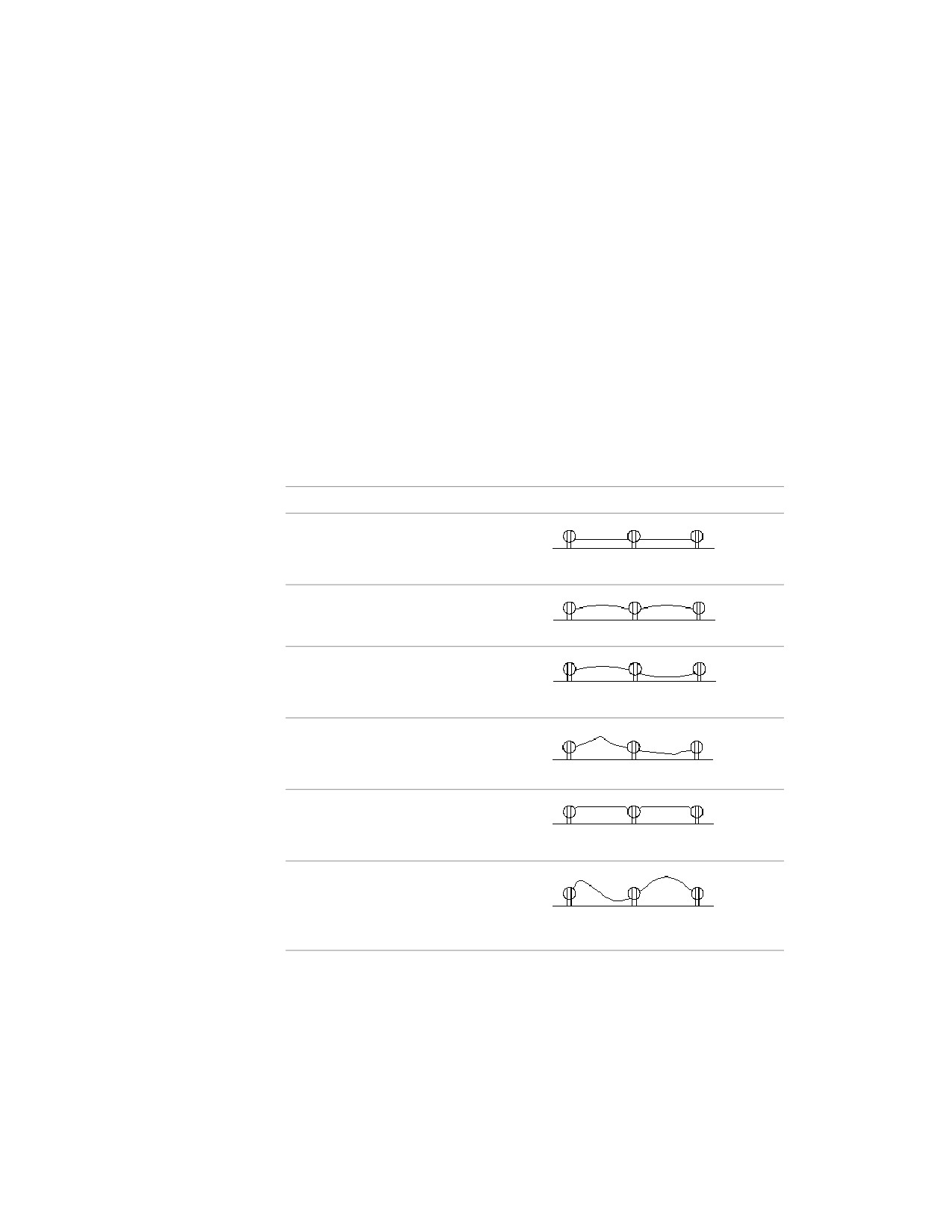
Имеется возможность добавлять провода, используя любой из перечисленных ниже
типов сегментов проводов.
Тип сегмента провода
Пример
Линия. Этот тип используется для рисования
проводов, представленных прямыми линия-
ми.
Дуга. Этот тип используется для рисования
проводов дугообразной формы.
Змейка. Этот тип используется для рисования
проводов, представленных дугами с перемен-
ным направлением смещения.
Полилиния. Этот тип используется для рисо-
вания проводов, представленных линиями,
соединяемыми под различными углами.
Фаска. Этот тип используется для рисования
проводов, представленных плоскими участ-
ками.
Сплайн. Этот тип используется для рисования
проводов, представленных кривыми, прохо-
дящими через заданный набор точек или
вблизи него.
Добавление проводов | 679
содержание .. 15 16 17 18 ..