содержание .. 13 14 15 16 ..
AutoCAD Autodesk Revit MEP 2011. Руководство пользователя (2010 год) - часть 15
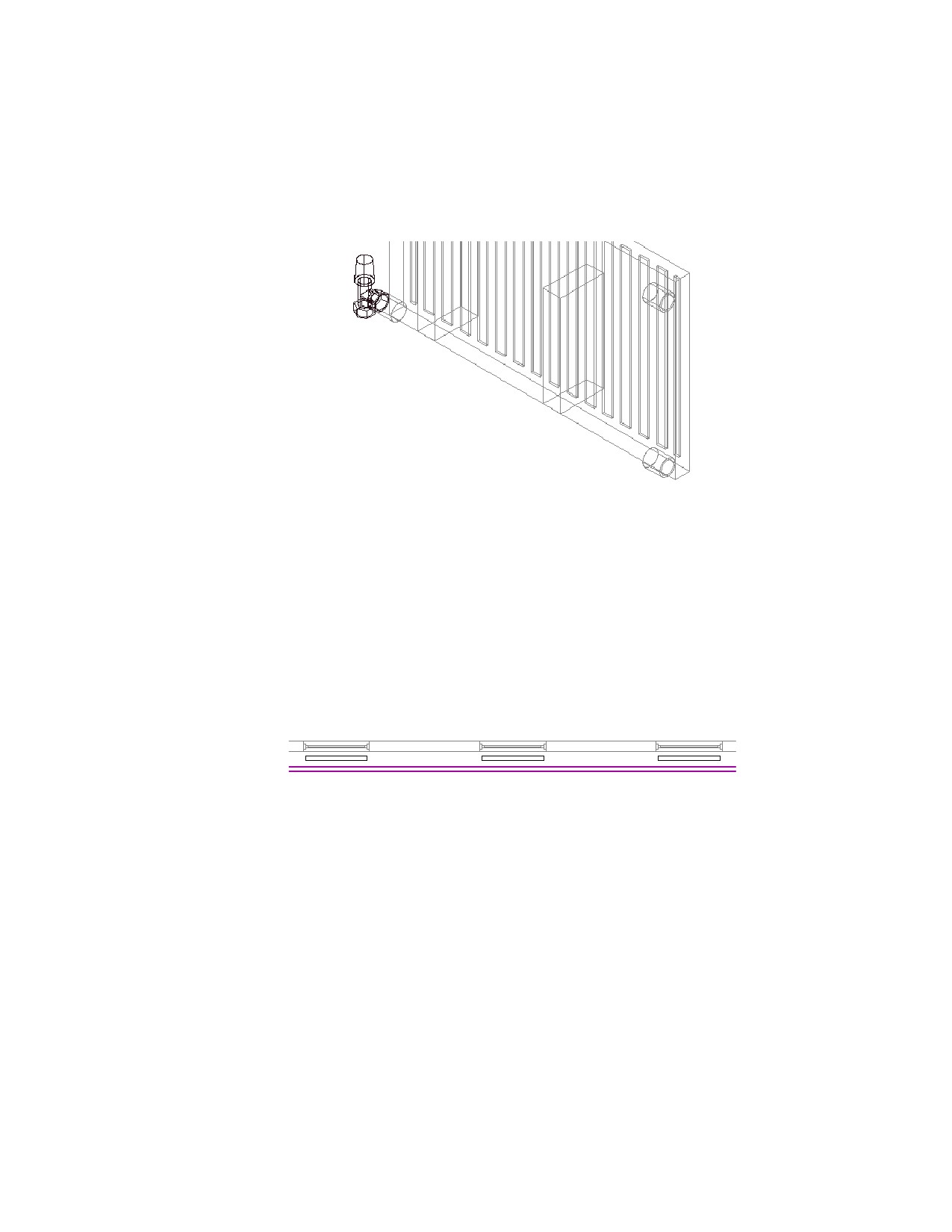
Это действие приводит к переносу многовидового элемента при
сохранении исходного выравнивания этого многовидового элемента.
Создание участков трубопровода для
радиаторов
Разместив радиаторы в чертеже, используйте эту процедуру для создания
параллельного трубопровода для радиаторной системы.
1
Добавьте параллельные трубы подающего и возвратного трубопровода для
радиатора. См. Добавление параллельных труб к радиаторных отопительной
системе на стр. 562.
560 | Глава 8 Построение радиаторных отопительных систем
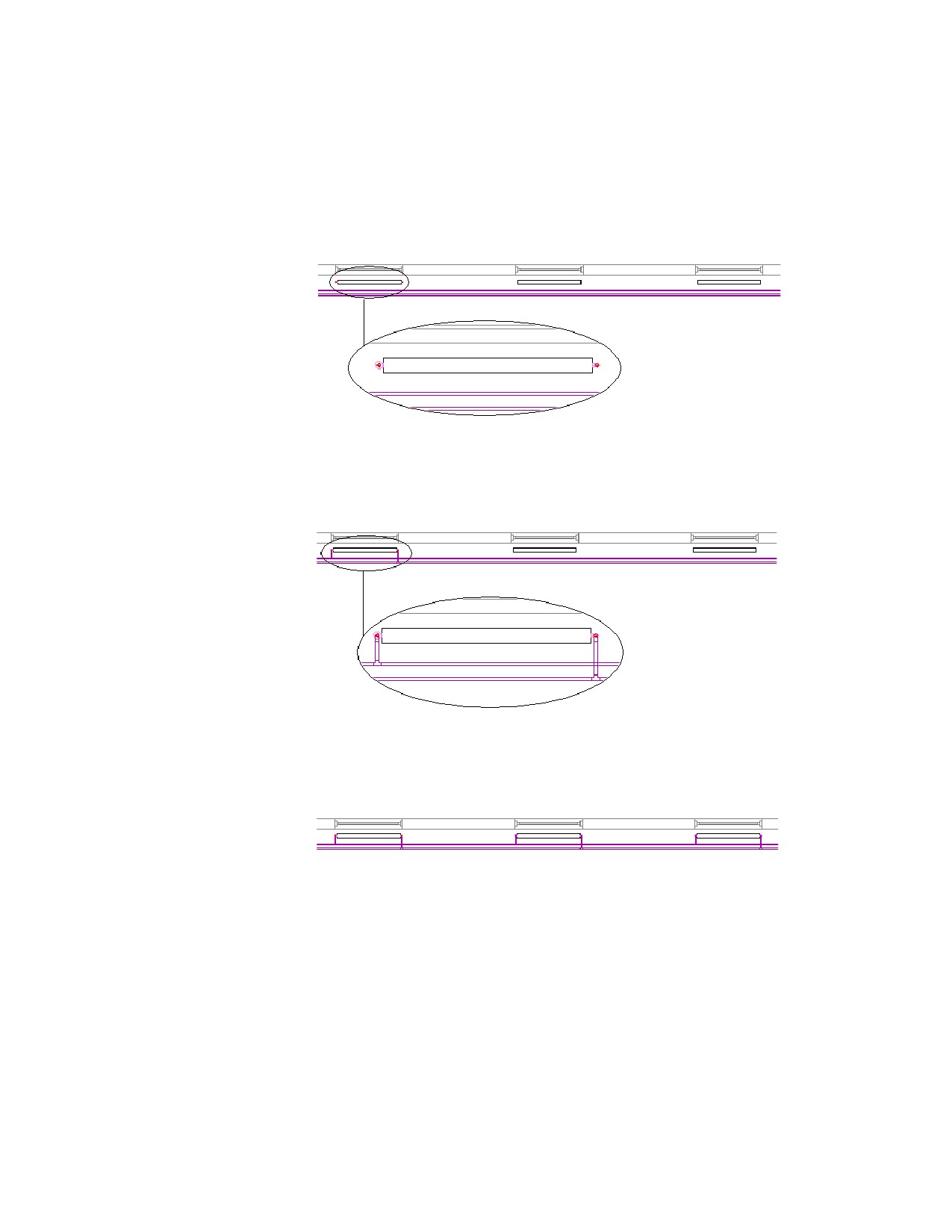
2
Добавьте клапаны к соединителям на типичном радиаторе. См. Добавление
клапана радиатора на стр. 556.
3
Добавьте ответвления трубопроводов для соединения клапанов с подающим и
возвратным трубопроводами. См. Присоединение к существующей трубе на
стр. 489 и Присоединение участка трубопровода к многовидовому элементу на
стр. 491.
4
Скопируйте клапаны и компоновку ответвлений трубопроводов, чтобы
соединить сходные радиаторы с параллельными трубами. См. Подсоединение
нескольких радиаторов к параллельным трубам на стр. 566.
Создание участков трубопровода для радиаторов | 561
Добавление параллельных труб к радиаторных
отопительной системе
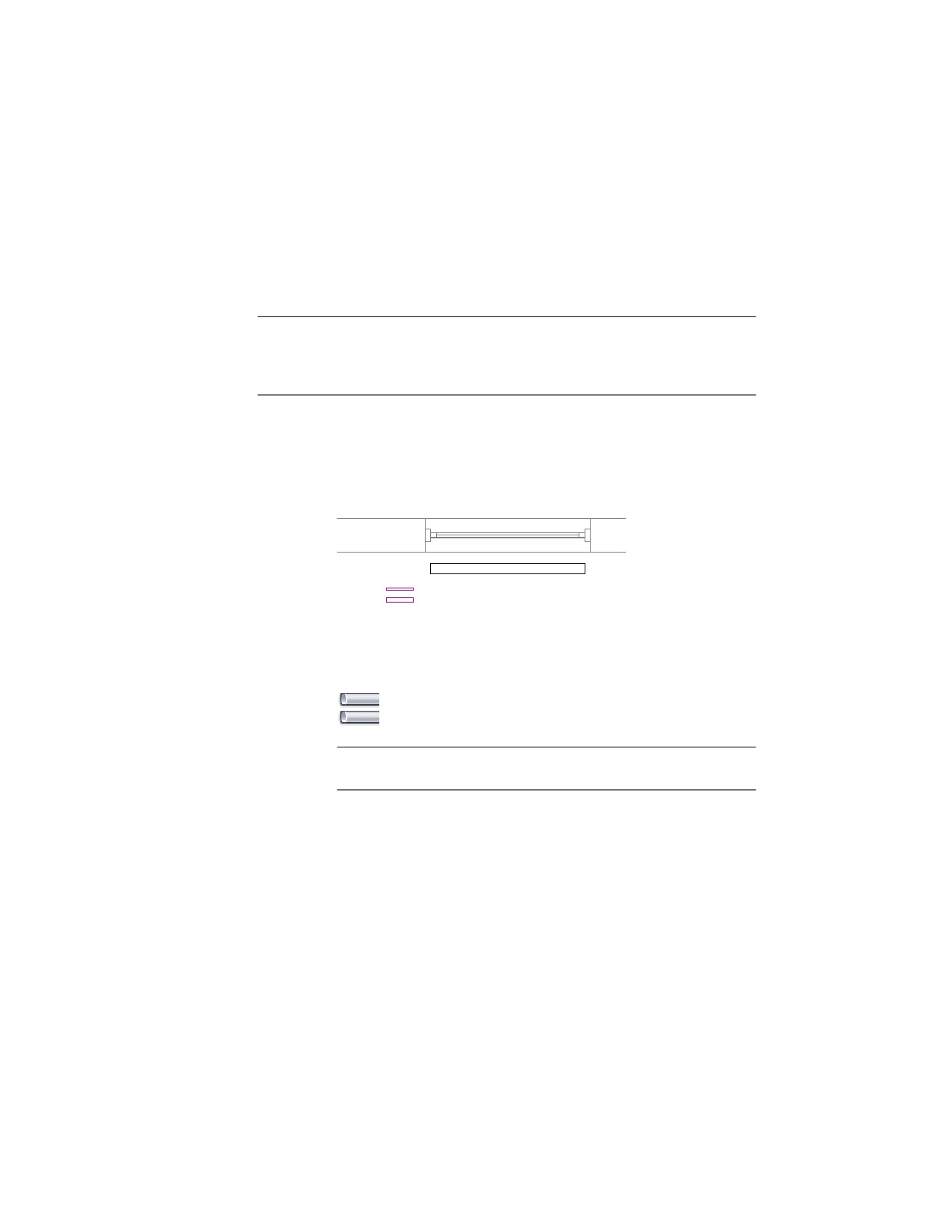
Эта процедура используется для прокладки параллельных участков трубопроводных
систем.
ПРИМЕЧАНИЕ Создание параллельных труб с уклоном в AutoCAD MEP невозможно.
Поэтому свойства, связанные с имеющими уклон трубопроводами на стр. 466, будут
отключены (недоступны) в палитре свойств. Более подробная информация
приведена в разделе Трубопроводы с уклоном на стр. 417.
1 Если потребуется, активизируйте рабочее пространство "Трубопроводы".
2 Создайте два или более исходных сегментов параллельного
трубопровода. Для каждого сегмента укажите свойства, такие как
настройки трассировки и система.
3 Перейдите на вкладку "Главная" ➤ панель
"Создание" ➤ раскрывающийся список "Труба" ➤ "Параллельные трубы"
СОВЕТ Запустить эту команду можно также путем ввода ParallelRouting
в командной строке.
4 Выберите базовую трубу.
Трассировка начинается на открытом конце базовой трубы. Если труба
открыта с обоих концов, щелкните рядом с тем концом трубы, с
которого необходимо начать трассировку.
5 Выберите одну или несколько труб, подлежащих трассировке
параллельно базовой трубе, и нажмите ENTER.
562 | Глава 8 Построение радиаторных отопительных систем
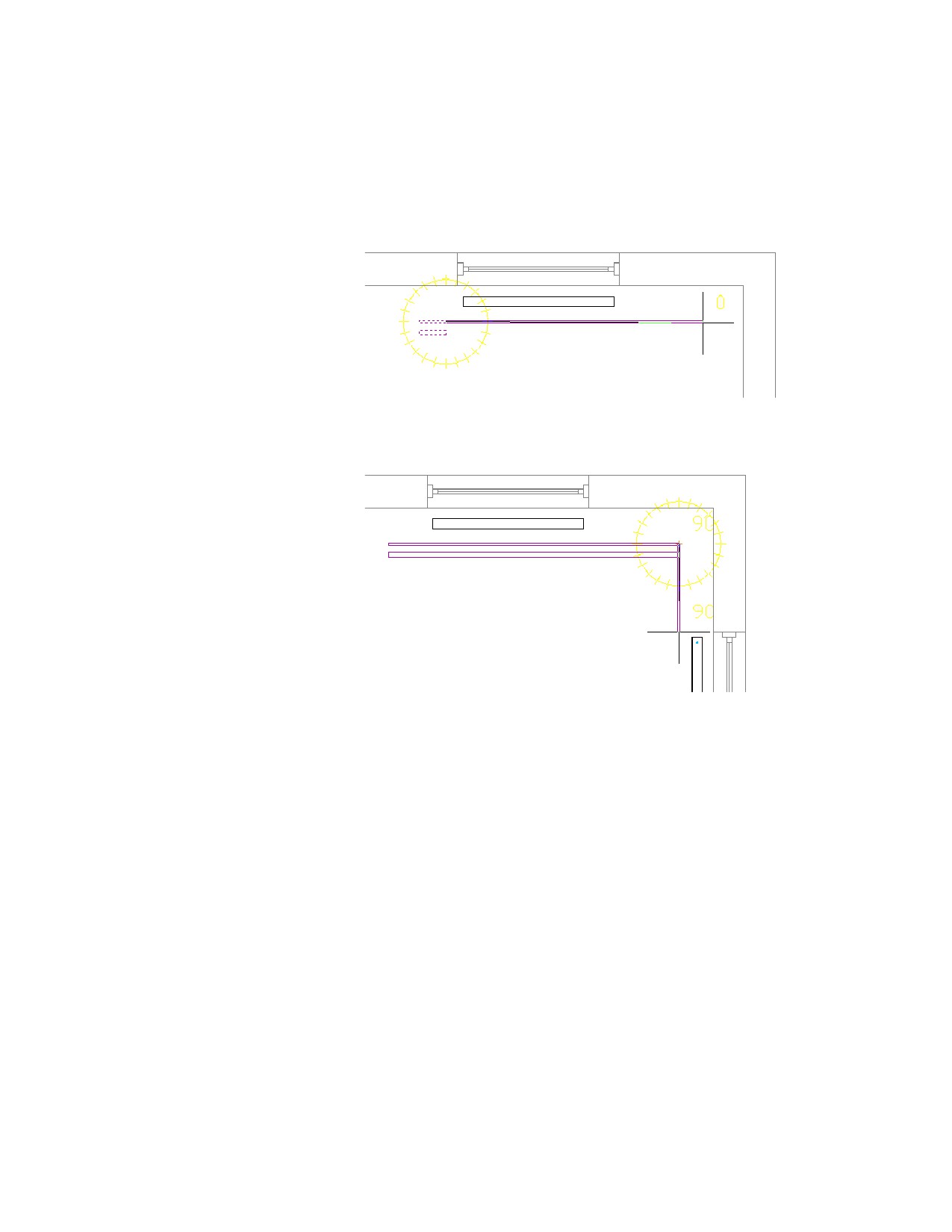
Базовая труба становится активной.
6 Добавьте сегменты трубы.
Программа добавляет сегменты трубы к базовой трубе и к параллельной
трубе (трубам). Каждый сегмент трубы создается в соответствии с
настройками трассировки и свойствами, заданными для исходного
Добавление параллельных труб к радиаторных отопительной системе | 563
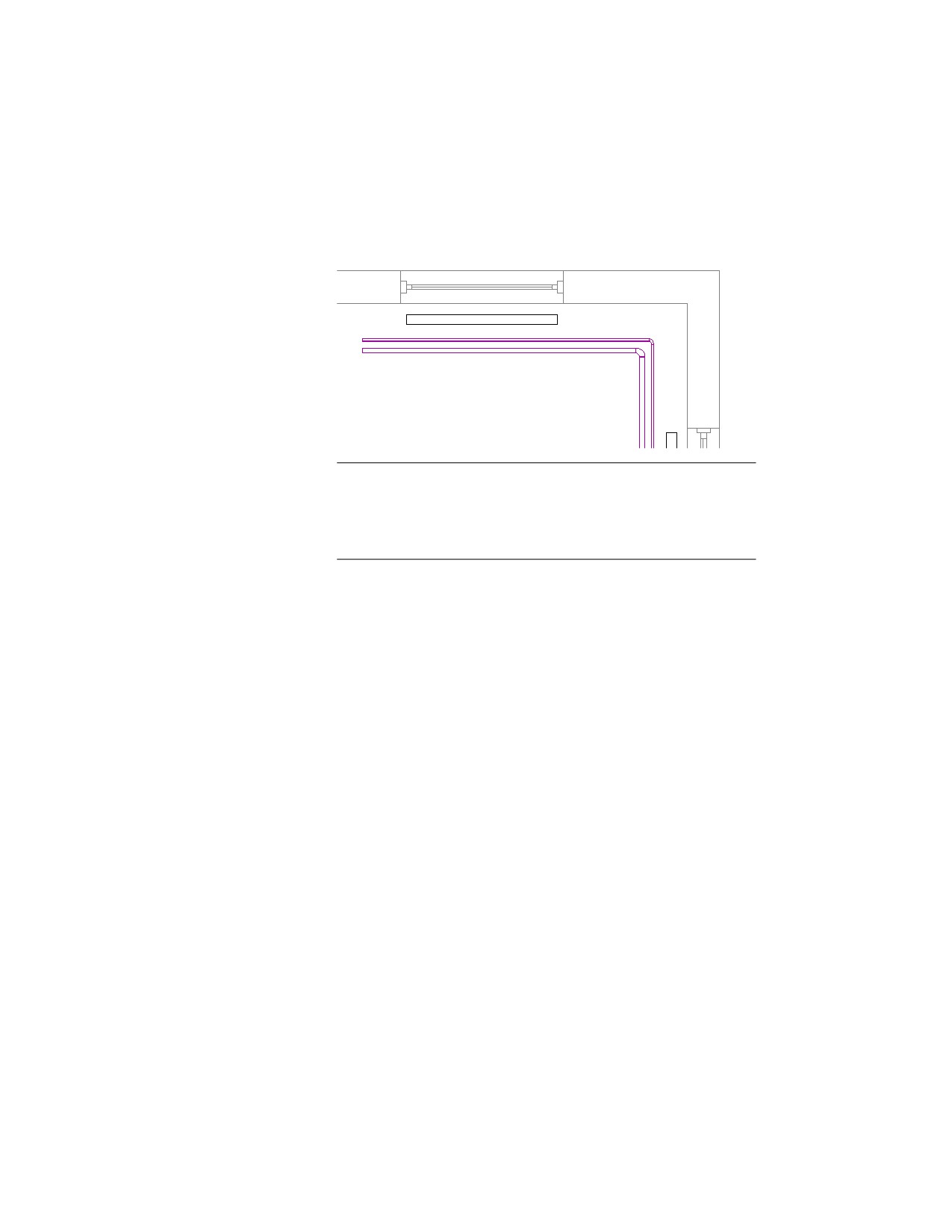
сегмента трубы. Там, где это возможно, поддерживается постоянное
расстояние между сегментами трубы.
ПРИМЕЧАНИЕ Если в настройке трассировки для одной или
нескольких труб не указан требуемый тип трубы или фитинга, в
диалоговом окне "Выбор элемента" выводится запрос о назначении
другого элемента. Более подробная информация приведена в разделе
Выбор элемента на стр. 496.
7
При внесении изменений в палитре свойств действуют следующие
принципы:
■ Изменение свойства, касающегося размещения базовой трубы,
такого как "Привязка" или "Компас", относится только к базовой
трубе.
■ Изменение, влияющее на физические характеристики создаваемого
сегмента трубы (такие как размер или толщина изоляции),
затрагивает все сегменты трубы в данном пролете.
■ Новое значение отметки изменяет отметку для всех труб,
проходящих трассировку. Расстояние между трубами
поддерживается и при изменении отметки при условии, что это не
приводит к конфликту.
■ Когда команда ParallelRouting активна, изменение некоторых свойств
невозможно. К таким свойствам относятся свойства "Система",
"Настройки трассировки", "Настройки фитингов" и "Способ
трассировки"
8
Чтобы обозначить другую трубу в качестве базовой, введите б.
К новой базовой трубе применяются текущие параметры трассировки,
такие как "Привязка" или "Компас".
564 | Глава 8 Построение радиаторных отопительных систем
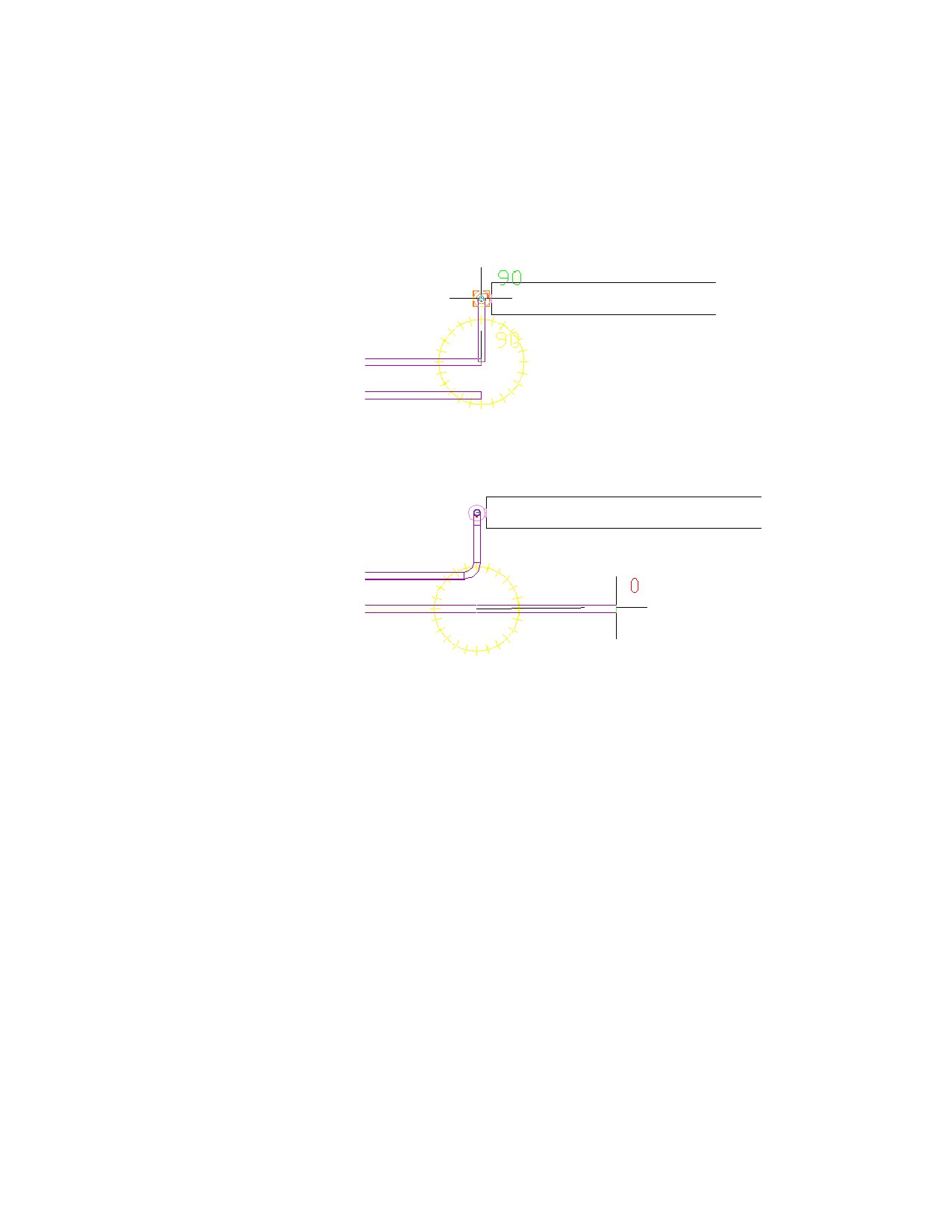
Чтобы соединить базовую трубу с клапаном радиатора
9 Щелкните "Соединитель на конце трубы" на клапане.
10 Введите п для подтверждения отображаемого варианта.
Базовой становится другая труба. Когда для трассировки остается только
одна труба, команда ParallelRouting действует как команда PipeAdd.
11 Завершите команду, выполнив одну из следующих операций:
■ Подсоедините оставшуюся в конечном итоге трубу к объекту,
например к клапану радиатора или к другой трубе.
■ Нажмите ENTER.
Устранение конфликта, возникшего при трассировке
параллельных труб
При использовании команды ParallelRouting для добавления параллельных труб
может возникнуть ситуация, когда заданная точка или заданное значение свойства
приводит к конфликту между двумя трубами, для которых производится трассировка.
Устранение конфликта, возникшего при трассировке параллельных труб | 565
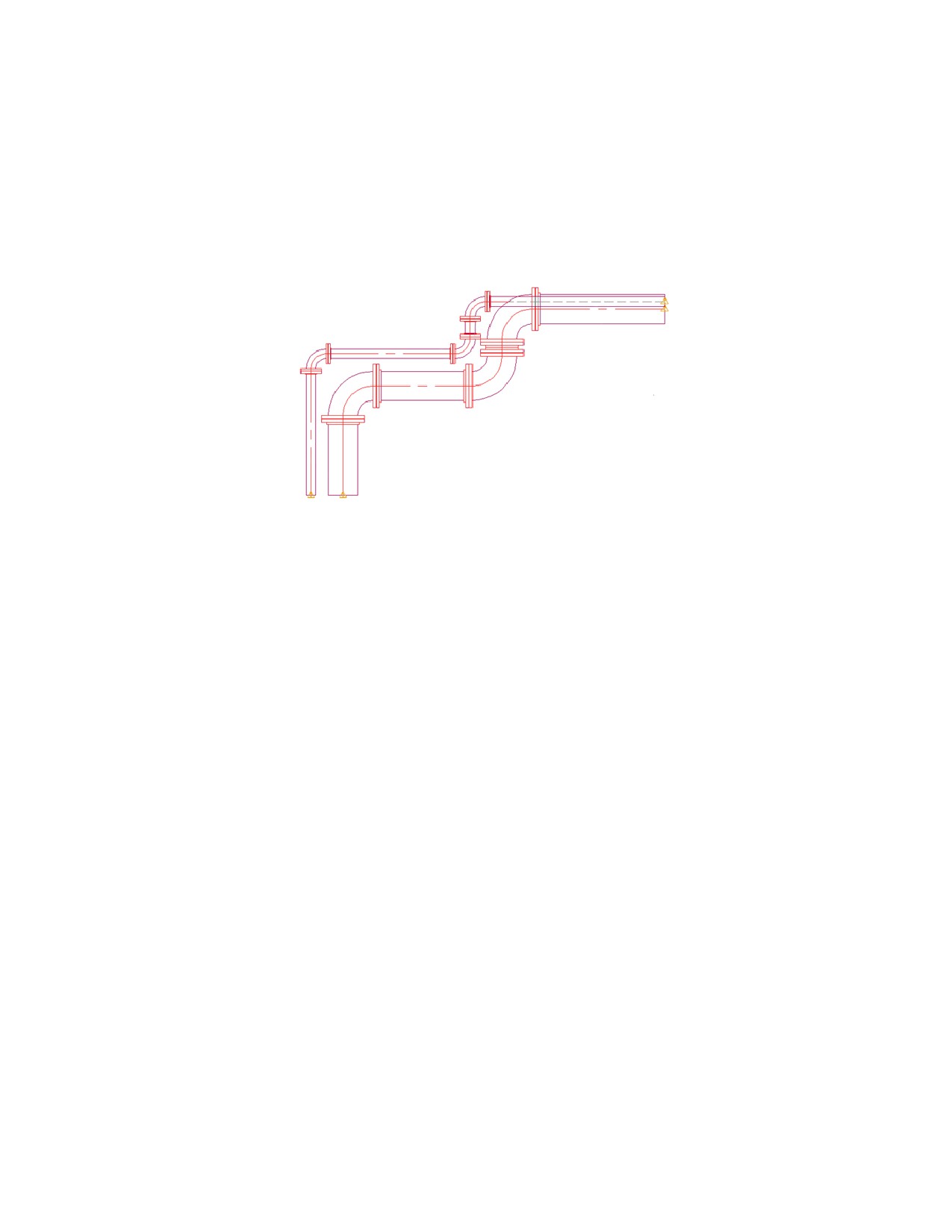
Как правило, такое положение возникает, когда пользователь задает небольшой
поворот или изменяет отметку во время трассировки труб, имеющих различные
диаметры, как показано на следующей иллюстрации.
При возникновении конфликта выводится диалоговое окно с запросом о дальнейших
действиях. Выполните одно из следующих действий:
■ Нажмите "Отменить", чтобы повторно начать трассировку от последнего
созданного сегмента трубы, и продолжите процедуру, задав точку или свойство,
которые не приведут к конфликту трассировки.
■ Примите предложенное новое расстояние между параллельными участками
трубы. В дальнейшем при трассировке это расстояние между трубами будет
сохраняться.
Подсоединение нескольких радиаторов к
параллельным трубам
1 Добавьте клапаны к соединителям на радиаторе (радиатор-источник)
и создайте ответвления труб, соединяющие этот радиатор с набором
параллельных подающих и возвратных труб.
566 | Глава 8 Построение радиаторных отопительных систем
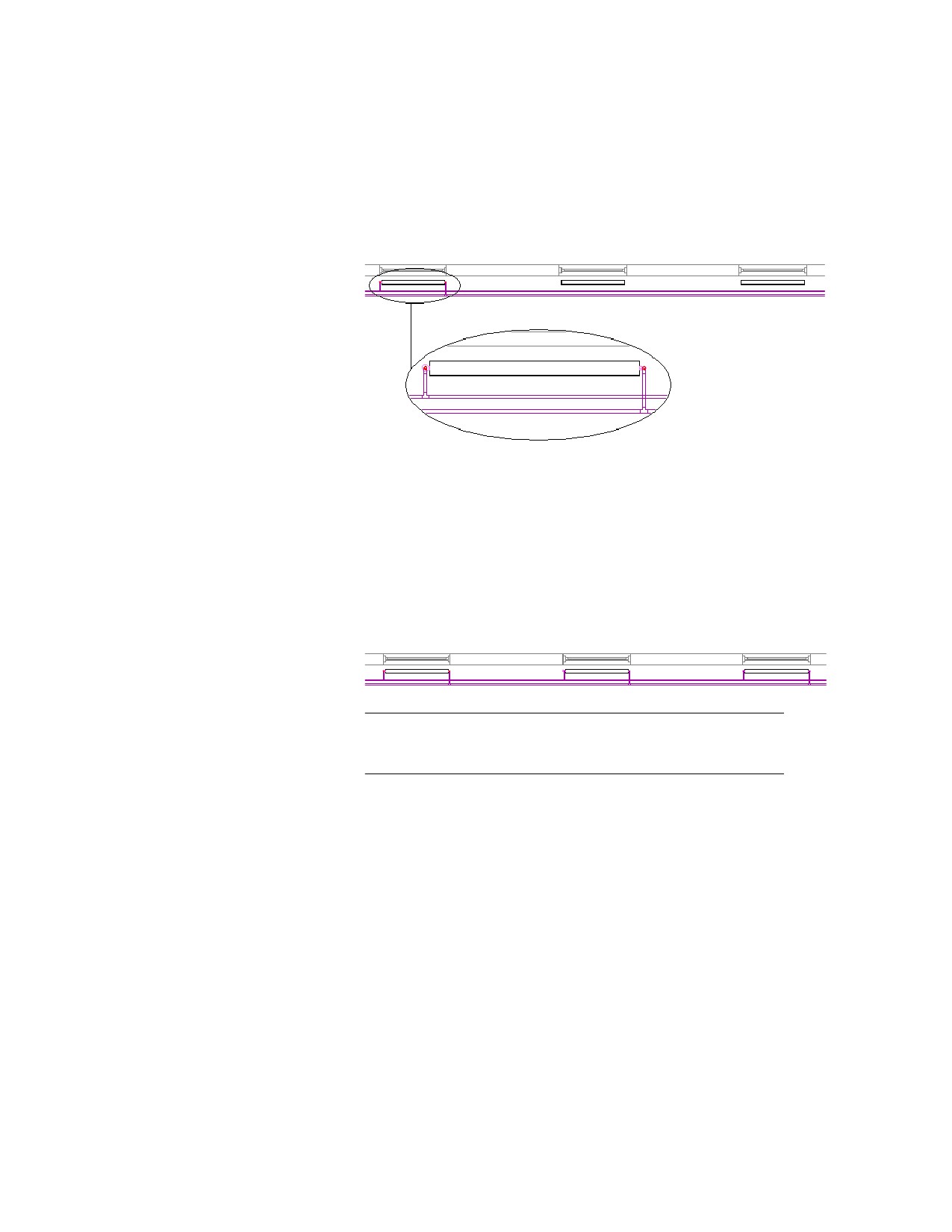
См. разделы Добавление клапана радиатора на стр. 556, Присоединение
к существующей трубе на стр. 489 и Присоединение участка
трубопровода к многовидовому элементу на стр. 491.
2 Выберите радиатор-источник.
3 Нажмите правую кнопку мыши и выберите пункт "Соединить несколько
элементов".
4 Выберите один или несколько целевых радиаторов и нажмите ENTER.
Если в настройках трассировки для ответвления трубы не указан фитинг
для данного соединения, в диалоговом окне "Выбор элемента" будет
выведен запрос об указании другого фитинга. Более подробная
информация приведена в разделе Выбор элемента на стр. 496.
СОВЕТ При изменении местоположения клапана на одном радиаторе
следует снова запустить команду "Соединить несколько элементов",
чтобы обновить все остальные подсоединенные радиаторы.
При подсоединении целевых радиаторов к параллельным трубам
используются типы клапанов и свойства ответвлений труб,
скопированные с радиатора-источника. Действуют следующие правила:
■ Любые существующие клапаны и ответвления труб удаляются с
целевого радиатора до того, как от будет подсоединен.
■ Клапаны радиатора-источника копируются в целевой радиатор.
Подсоединение нескольких радиаторов к параллельным трубам | 567
■
Настройки трассировки, установленные для ответвлений труб
радиатора-источника, используются для создания ответвлений труб
на целевом радиаторе.
■
Целевой радиатор подсоединяется к тем же параллельным трубам,
что и радиатор-источник. Если параллельные трубы
радиатора-источника не сохраняют параллельность на целевом
радиаторе, этот целевой радиатор подсоединяется к ближайшему
набору параллельных труб, находящихся на приемлемом расстоянии
от него.
■
Соединители на радиаторе-источнике приводятся в соответствие
с соединителями целевого радиатора. Например, клапан и
ответвления труб, присоединенные к находящемуся внизу слева
соединителю на радиаторе-источнике, будут скопированы на левый
нижний соединитель на целевом радиаторе. Если отсутствует
непосредственное, один-в-один, соотношение между соединителями
на радиаторе-источнике и целевом радиаторе, программа ищет
наиболее приемлемое соответствие. Если такое соответствие не
обнаруживается, соединитель на целевом радиаторе может остаться
неподсоединенным.
■
Соединения между системами, заданные для параллельных труб,
по возможности сохраняются. Например, если система возвратного
трубопровода горячей воды подсоединена к правой стороне
радиатора-источника, то эта система будет подсоединена к правой
стороне целевого радиатора.
■
Соединение с целевым радиатором может быть отрегулировано
даже в том случае, если расстояние между целевым радиатором и
параллельными трубами отличается от аналогичного расстояния
на радиаторе-источнике.
■
Иногда подсоединение целевого радиатора невозможно.
Дополнительные сведения о причинах невозможности соединения
содержатся в разделе Преодоление невозможности подсоединения
радиатора на стр. 568.
Преодоление невозможности подсоединения
радиатора
Клапаны и ответвления трубопровода радиатора-источника копируются на целевой
радиатор даже в том случае, когда программа не может подсоединить целевой
568 | Глава 8 Построение радиаторных отопительных систем
радиатор к параллельным трубам. В этом случае ответвления трубопровода можно
подсоединить вручную.
Для просмотра информации о неудавшихся соединениях и получения указаний по
устранению возникших конфликтов можно использовать подсказки. См. Отображение
подсказок на стр. 952.
На неудавшееся подсоединение указывают следующие условия:
■ Радиатор не параллелен главным трубам.
■ Радиатор расположен слишком близко к главной трубе, в связи с чем отсутствует
место для размещения фитингов на данном ответвлении.
■ Целевой радиатор расположен не на той стороне труб. Кроме того, он может
быть повернут на 180 градусов.
■ Радиаторы различаются по типу или по ориентации. Например, целевой радиатор
может быть радиатором с одинарной панелью, а радиатор-источник - с двойной
панелью.
■ Программа не находит соответствий между всеми соединителями
радиатора-источника и соединителями целевого радиатора. В этом случае
некоторые соединения могут быть выполнены.
Преодоление невозможности подсоединения радиатора | 569
570
Построение чертежей
электрических систем
9
В данном разделе представлены указания по использованию AutoCAD MEP для проектирования и
построения электрических систем для планов зданий.
Обзор электрических систем
Приложение AutoCAD MEP содержит множество функций, используемых при
создании, изменении и печати чертежей электрических систем. В этом разделе
излагаются общие сведения о функциях, предназначенных для построения
электрических схем.
Технологии разработки проекта электрических систем
Включенные в AutoCAD MEP функции построения электрических схем используются
на стадиях проектирования и создания конструкторской документации в ходе
разработки проекта здания для проектирования и документирования электрических
систем здания.
571
Определение требований к системе
Чтобы просмотреть задачу, щелкните мышью в левом столбце. В правом столбце
представлены ссылки на разделы справочной системы, содержащие подробное
описание процедур.
Задача
Подробные сведения
Присвоение имен электрическим системам и
Создание определений для
создание определений для ключевых элементов
-----
электрической системы
(см. раздел Создание определений электрической
системы на стр. 594).
Указание коэффициента нагрузки для расчета
Создание определений для
-----
значений нагрузки в цепях (см. раздел Создание
категории нагрузки
определений категорий нагрузки на стр. 595).
Выбор уровней напряжения для данного проекта,
функций работы с цепями (таких как соглашения
Конфигурирование настроек
-----
о присвоении имен и размерные коэффициенты
электрической системы
проводов) (см. раздел Конфигурирование
настроек электрической системы на стр. 597).
Выбор характеристик для проводов под
напряжением, нулевых проводов и проводов
Определение технических условий
-----
заземления/изолированного заземления (см.
проекта для проводов
раздел Определение технических условий проекта
для стилей проводов на стр. 611)
Выбор способа подчистки проводов и слоя
Выбор стилей для оборудования,
чертежа для размещения осветительных
устройств и осветительных
-----
приборов, распределительных коробок и других
приборов
устройств (см. раздел Установка стиля устройства
на стр. 601)
572 | Глава 9 Построение чертежей электрических систем
Разработка электрического проекта
Чтобы просмотреть задачу, щелкните мышью в левом столбце. В правом столбце
представлены ссылки на разделы справочной системы, содержащие подробное
описание процедур.
Задача
Подробные сведения
Подготовка концептуального проекта для оценки
Предварительная разработка с
инженерами-строителями и чиновниками по
-----
созданием объектов в одну линию
строительным нормам и правилам. См. раздел О
принципиальных схемах на стр. 852.
Создание репозитория, содержащего данные по
панелям и цепям (см. раздел Создание базы
Создание базы данных
-----
данных электрического проекта на стр. 627).
электрического проекта
Создать эту базу данных можно как до, так и после
добавления цепей и панелей в чертеж.
Электрическая система содержит такое описанное
Добавление элементов
в разделе Добавление электрооборудования на
-----
электрооборудования
стр. 688 электрооборудование, как генераторы,
трансформаторы и распределительные щиты.
Размещение панелей на листе чертежа
Добавление электрических
электрической системы (см. раздел Добавление
-----
панелей
панелей на стр. 662). Возможно одновременное
создание нескольких цепей.
Для расчета значений общей мощности и
Указание вспомогательных
диаметров проводов можно использовать
помещений и использование их
имеющиеся в архитектурном чертеже помещения
-----
при создании спецификаций для
или создавать собственные. См. раздел
комнатных ответвлений
Добавление помещений на поэтажном плане на
стр. 359.
Технологии разработки проекта электрических систем | 573
Задача
Подробные сведения
Добавьте к стене розетку и выровняйте ее,
используя пример Пример: выравнивание
устройства по геометрии вида сверху на стр. 654.
Ознакомьтесь с примерами использования других
Размещениеприборов и устройств
-----
способов добавления устройств. Во время
рисования экономьте время, создавая дубликаты
существующих элементов чертежа (см. раздел
Копирование устройств и панелей на стр. 672).
Добавьте цепи энергоснабжения и осветительные
цепи к розеткам, небольшим электроприборам и
осветительным приборам (см. раздел Создание
цепей с помощью Диспетчера цепей на стр. 632).
Создание цепей
-----
Можно создавать цепи для выключателей и
распределительных коробок, а также цепи для
противопожарного оборудования и устройств
связи.
Создайте маршруты прохождения электрических
Рисование кабельных лотков и
проводов (см. раздел Добавление кабельных
-----
коробов
лотков и коробов на стр. 690). Можно задать
параметры отметки, уклона и ответвления.
Провода в виде линии, дуги, змейки, полилинии,
фаски или сплайна можно прочертить вручную
Добавление проводов
-----
или создать с помощью одной команды (см. раздел
Добавление проводов на стр. 678).
Выполните расчет общей мощности и диаметров
проводов на основе информации раздела
Проверка и изменение
Проверка электрических систем на стр. 709 и
-----
электрических систем
внесите необходимые изменения с помощью
сведений из раздела Редактирование
электрических систем на стр. 715.
574 | Глава 9 Построение чертежей электрических систем
Задача
Подробные сведения
Поставляемые в составе MEP таблицы монтажных
схем используются для вывода данных о панелях,
Вставка монтажной схемы
-----
цепях, проводах и нагрузке по панелям (см. раздел
Формирование монтажных схем на стр. 761).
Добавлять к проводам, коробам и прочим
компонентам метки, марки и обозначения для
Аннотирование электрической
документации можно в процессе разработки
-----
системы в ходе ее создания
электрической системы (см. раздел
Аннотирование чертежей электрической системы
на стр. 756).
Сведения, приведенные в разделе Создание
технической документации на стр. 900, позволяют
Создание видов и деталировка для
-----
включать в конструкторскую документацию при
конструкторской документации
ее публикации разрезы, виды, списки листов и
титульные листы.
Цепи
В программе AutoCAD MEP цепь представляет собой неграфический элемент,
сохраняющий данные о цепи в базе данных. В программе AutoCAD MEP имеется
несколько функций для работы с цепями, например создание и управление
назначениями цепей во всем проекте, настройка цепей с назначенными
электрическими свойствами, такими как электрическая система, номинал, напряжение
и назначения панелей, а также назначение устройств, например источников света и
штепсельных розеток, определенным цепям на панели.
СВЯЗАННЫЕ РАЗДЕЛЫ Информацию об использовании функций для работы с
цепями см. в разделе Работа с цепями на стр. 624.
Цепи | 575
База данных электрического проекта
В AutoCAD MEP база данных электрического проекта представляет собой файл,
содержащий панели и цепи, для которых выполняется назначение устройств и
проводов. База данных электрического проекта хранится в файле с расширением
.epd. Составляющие электрическую систему устройства содержатся в отдельных
чертежах, имеющих ссылки на файл базы данных электрического проекта.
Использование файла базы данных электрического проекта позволяет создавать и
совместно использовать самые последние данные, касающиеся электрических схем,
собираемые из всех чертежей электрического проекта. Использование базы данных
является необходимым при работе с любыми чертежами, содержащими электрические
цепи.
СВЯЗАННЫЕ РАЗДЕЛЫ Подробная информация о работе с базами данных
электрического проекта см. в разделе Использование базы данных электрического
проекта на стр. 625.
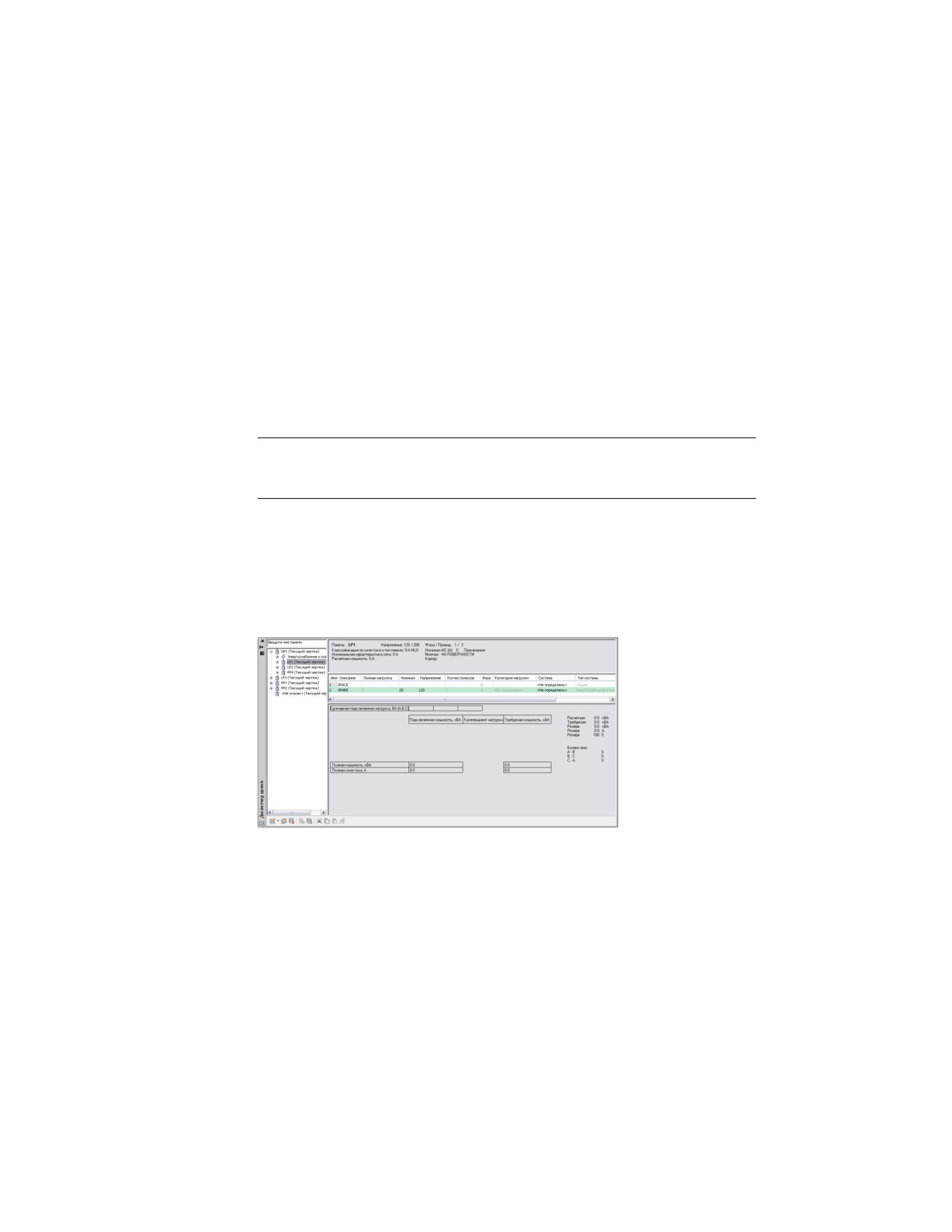
Диспетчер цепей
В Диспетчере цепей отображаются цепи, определенные в чертеже и базе данных
проекта. Цепи упорядочены по панели и типу системы, как показано далее.
Диспетчер цепей
На панели слева перечислены доступные панели и типы цепей, или цепи в текущем
чертеже или во всех чертежах, если используется база данных электрического
проекта). На панели справа отображается информация об элементе, выбранном на
панели слева. Перегруженные цепи отображаются красным цветом.
Раздел заголовка окна содержит информацию о параметрах панели и параметрах
цепи выбранной панели, включая данные о напряжении, фазах/жилах, номинальной
576 | Глава 9 Построение чертежей электрических систем
силе тока на панели, типе панели, номинальных характеристиках цепи, расчетной
мощности, номинале AIC, способе монтажа и параметрах корпуса панели.
В разделе подстрочных примечаний содержатся расчеты по подключенным нагрузкам
и коэффициенту нагрузки, включая сводку и итоговые данные о подключенных
нагрузках по каждой категории нагрузки, итоговые данные по каждой категории
нагрузки, умноженные на коэффициент нагрузки, общие данные о требуемой нагрузке
и доступной резервной мощности и распределение нагрузки по фазам.
Диспетчер цепей поддерживает следующие задачи:
■ Просмотр на стр. 636 информации о цепях и панелях
■ Создание на стр. 632 новых цепей
■ Настройка на стр. 634 свойств цепей
■ Удаления на стр. 718 цепей
■ Создание связи на стр. 637 между панелями
■ Расчет на стр. 709 диаметра проводов
■ Формирование на стр. 712 отчетов о цепях
Некоторые свойств цепи в окне Диспетчера цепей можно изменять; другие свойства
отображаются для справки и предназначены только для просмотра. Например, можно
изменить имя и описание цепи, но такие свойства, как число полюсов и фаз цепи
(ANSI), изменить нельзя.
Для цепей, имеющих статус силовых и осветительных, Диспетчер цепей может
использоваться для расчета диаметра проводов исходя из номинальной нагрузки
цепи. Во время проверки диаметров проводов имеется возможность автоматически
их изменять, если они оказались меньше или больше вычисленных диаметров.
Типы систем цепей
При создании цепи задается тип системы, например, "Энергоснабжение и освещение".
Тип системы определяет, какие компоненты могут быть подключены к цепи.
Имеется три типа системы цепей. Далее описаны устройства и соединения:
■ Устройства энергоснабжения и освещения можно подключать только к цепям
одинакового типа. Такими устройствами являются штепсельные розетки, мелкие
приспособления и осветительные приборы.
Цепи | 577

■ Общие устройства можно подключать ко всем типам систем (для особых
сценариев использования). Например, выключатели и распределительные коробки
скомпонованы для систем общего типа и могут назначаться для общих, силовых,
осветительных и прочих цепей.
■ Прочие устройства подключать только к цепям одинакового типа. К ним
относятся компоненты связи и пожарной безопасности.
Как правило, при выборе устройства свойство "Тип системы" для соединителя уже
назначено. Свойства соединителя можно изменить. Более подробная информация
приведена в разделе Конфигурирование электрических соединителей устройства на
стр. 647.
ПРИМЕЧАНИЕ При использовании систем типа "Энергоснабжение и освещение"
или "Прочие" соединители устройств должны принадлежать к одному и тому же
типу системы, чтобы размещаться в одной и той же цепи. Для подключения к цепи
устройства любого типа следует использовать тип системы "Общие".
Элементы электрической системы
Объекты электрических систем представляют собой элементы, используемые при
разработке электрических систем. К ним относятся устройства, панели и провода.
Такие объекты, как розетки, выключатели и телекоммуникационные розетки, обычно
отображаются схематически и не масштабируются на виде в плане. Такие объекты,
как источники света, также отображаются схематически, но на виде в плане
масштабируются в соответствии с действительными размерами этих объектов. Это
масштабирование дает возможность размещать источники света для обеспечения
необходимой плотности освещения, а также проверять взаимодействие крупных
компонентов электрической системы и окружающих систем.
В таком случае имеется возможность рисовать участки кабельных лотков и коробов
с целью формирования завершенных электрических сетей.
Устройства
Как правило, первым шагом в процессе черчения плана электрической системы
(например, плана электропитания или освещения) является помещение устройств
и панелей в соответствующие местоположения на виде сверху. В состав приложения
AutoCAD MEP входит библиотека электрических устройств, содержащая большинство
элементов, необходимых для создания планов:
■ Электрические розетки
578 | Глава 9 Построение чертежей электрических систем

■ Общие осветительные приборы
■ Флуоресцентные осветительные приборы
■ Выключатели
■ Устройства связи
■ Противопожарное оборудование
■ Распределительные коробки
Как правило, добавление устройств в вид в плане выполняется в процессе создания
конструкторской документации. Вместе с тем имеется возможность отображать
элементы по-другому и в других видах. Например, в 3D виде электрической системы
можно отобразить реальную геометрию устройств, а в двухмерном виде в плане их
можно показать с помощью упрощенных обозначений.
Примеры электрических устройств
Панели
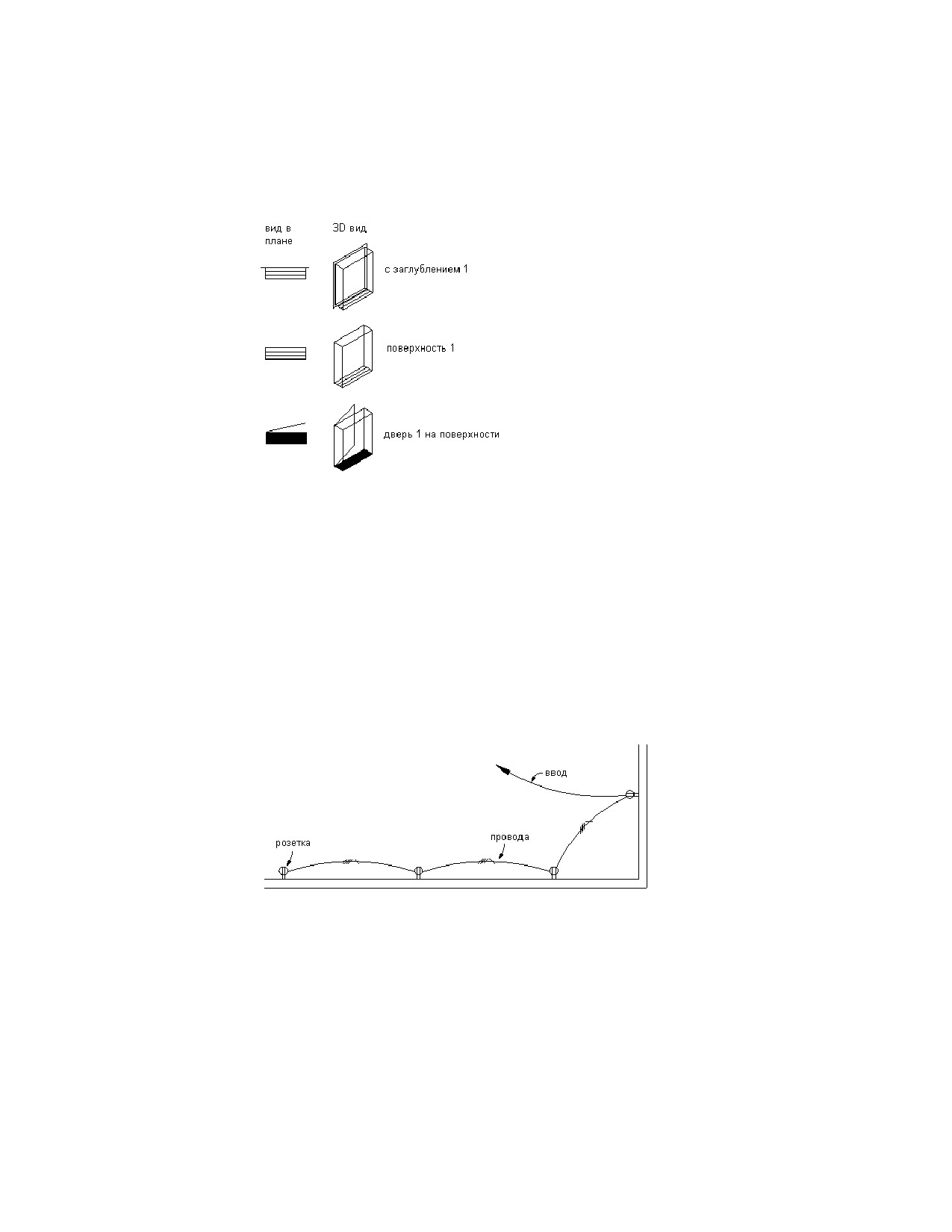
При рисовании электрической схемы, например плана питания или освещения,
устройства и панели соответствующим образом размещаются на плане этажа. Для
создания планов в программе AutoCAD MEP доступна библиотека панелей, например
встроенные панели и панели на поверхности с дверью.
Как правило, добавление панелей в вид в плане выполняется в процессе создания
конструкторской документации. Вместе с тем имеется возможность отображать
элементы по-другому и в других видах. Например, в 3D виде электрической системы
можно отобразить реальную геометрию устройств, а в двухмерном виде в плане их
можно показать с помощью упрощенных обозначений.
Элементы электрической системы | 579
Электрические панели
При добавлении панелей можно создавать цепи. Также имеется возможность
определять соглашение о присвоении имен цепям, используя для этого настройки
электрической системы данного чертежа.
Провода
После добавления в компоновку электрических устройств имеется возможность
одновременно соединить эти устройства проводами и, если необходимо, назначить
их какой-либо цепи. Добавлять провода на стр. 678 можно вручную. Если устройства
уже назначены какой-либо цепи, для создания проводов можно использовать
программу.
Соединение устройств проводами и ввод
Чтобы поддержать связность цепи, провода следует прикреплять к устройствам. В
результате при перемещении устройства подсоединенные к нему провода
соответственно вытягиваются.
580 | Глава 9 Построение чертежей электрических систем
Несмотря на возможность соединения устройств проводами для графического
представления цепей, нет необходимости использовать провода при назначении
этих устройств цепям и при просмотре нагрузок, имеющихся в электрической цепи.
Вместе с тем, добавление проводов без назначения цепей может оказаться полезным
на стадии предварительной разработки, когда технические условия еще не
определены.
Используйте стили проводов для различения типов конфигурации электропроводки,
например:
■
1-фазный, предназначенный для общего освещения и распределения мощности
■ Многофазный для оборудования и распределения мощности
■ Низковольтный для систем безопасности, пожарной сигнализации или связи
Стиль провода определяет группу свойств проводов, к которым относятся материал
провода, количество проводов и настройки аннотаций.
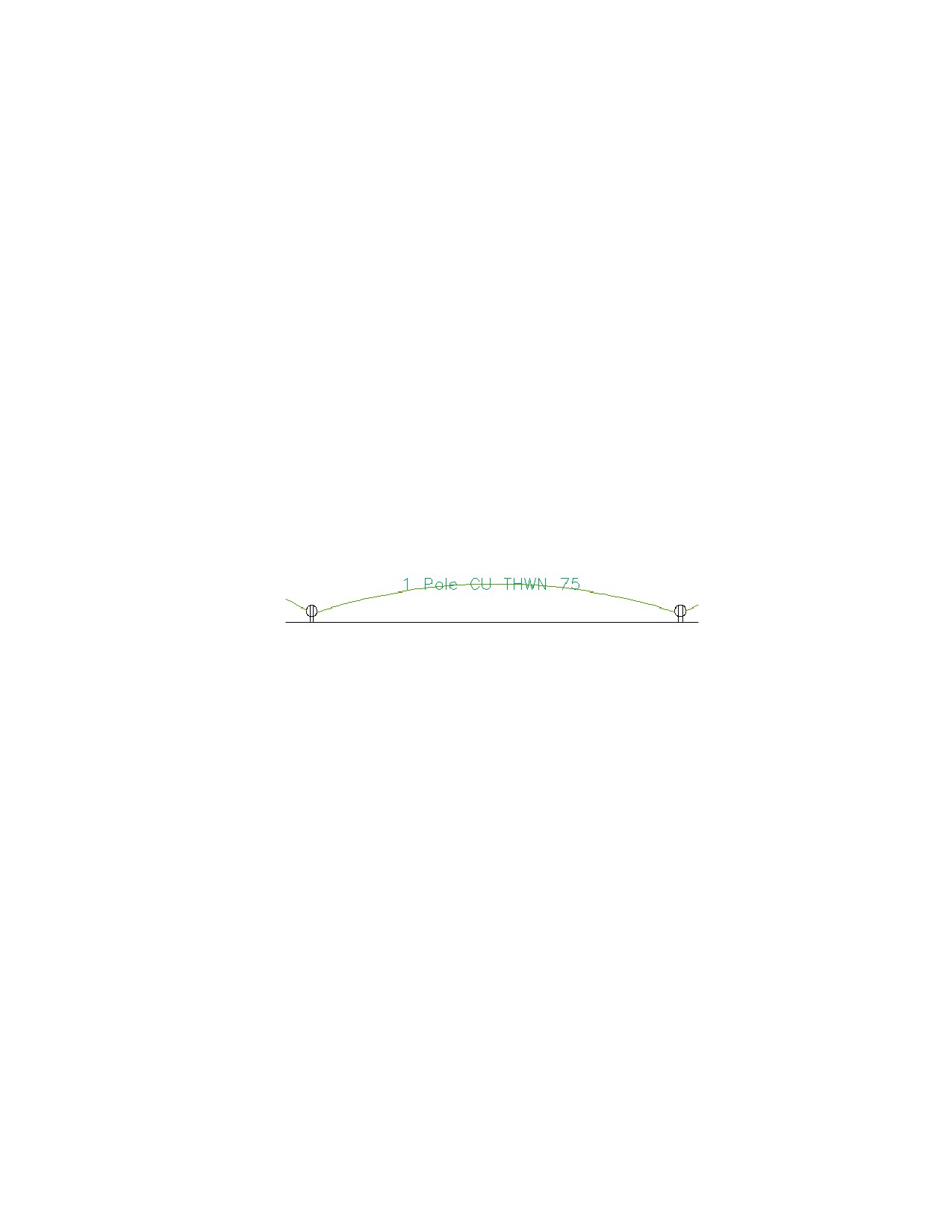
После создания участка провода к нему можно добавить метки, указывающие стиль
провода или цепь, в которую назначен этот участок.
Сегмент провода с меткой, содержащей данные о его стиле
Вычисления диаметра проводов
Вычисления диаметра проводов, составляющих образующие цепь участки проводов,
можно производить в автоматическом режиме. При добавлении провода в чертеж
можно на основе номинальных параметров данной цепи с помощью инструмента
определения текущего размера выполнить автоматический расчет диаметров
проводов. Вычисление диаметров любых проводов, назначенных для цепи, можно
выполнить также с помощью Диспетчера цепей. Диаметры проводов вычисляются
на основе данных справочника "Национальный свод правил по установке
электрооборудования (NEC)" 2002 года: Таблица 250.122 для проводов заземления
и Таблица 310.16 для проводов под напряжением.
Более подробная информация приведена в разделах Добавление проводов на стр.
678, Изменение свойств провода на стр. 736 и Расчет диаметров проводов с помощью
Диспетчера цепей на стр. 709.
Элементы электрической системы | 581
Электрические и кабелепроводные привязки
Для всех объектов пакета инженерных систем, включая электротехнические объекты,
существуют соединители, позволяющие выполнять "интеллектуальное" соединение
объектов и обеспечивающие передачу информации между смежными участками. Во
время построения электрических систем эти умные соединения выполняются
посредством двух типов привязок AutoCAD MEP:
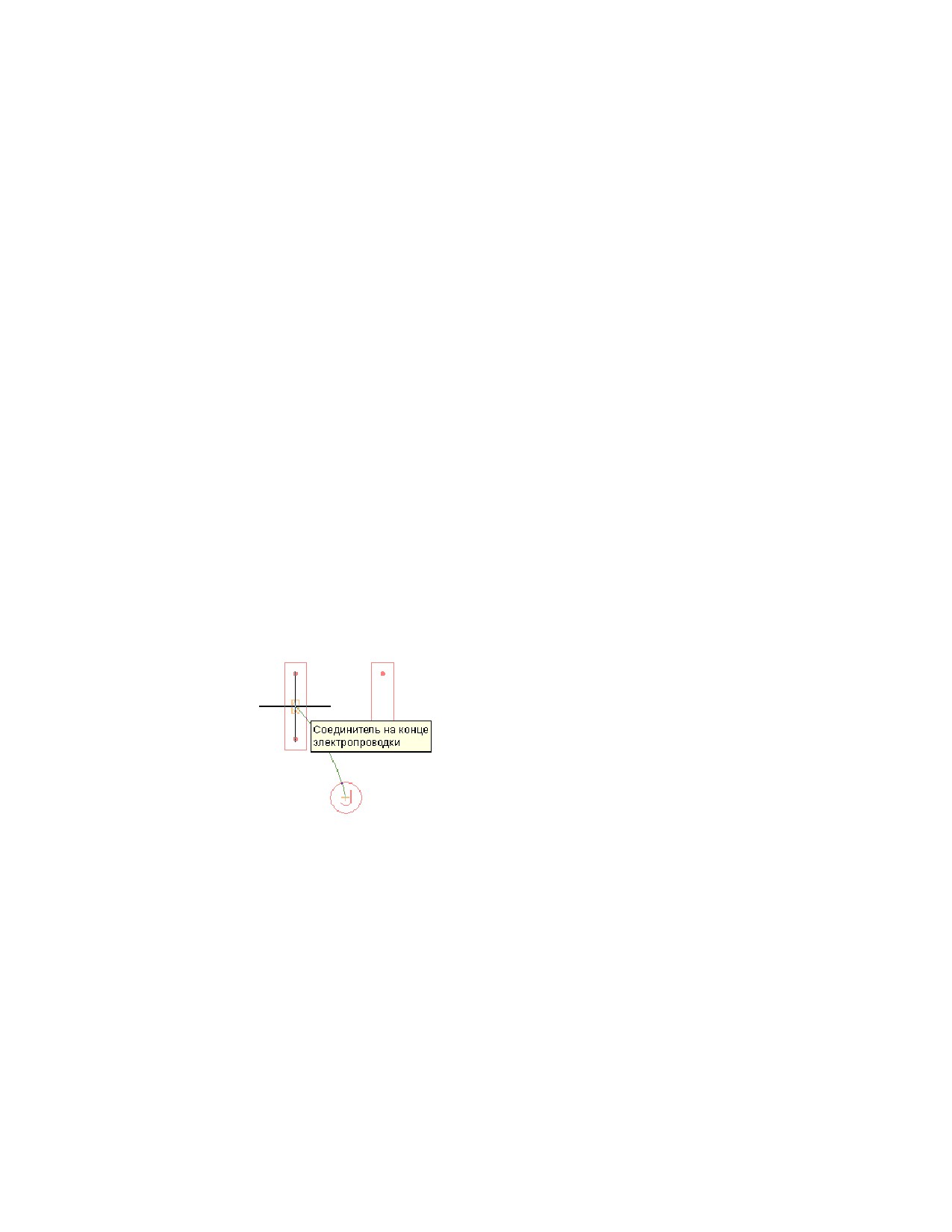
■ Электрические привязки. Используются для выполнения соединений при
добавлении проводов к устройствам и панелям.
■ Кабелепроводные привязки. Используются для выполнения соединений с
кабельными лотками, коробами и многовидовыми элементами на стр. 118
электрооборудования.
Как и все привязки AutoCAD MEP, электрические и кабелепроводные привязки
имеют 2 подтипа:
■ Конец соединителя. Используются для соединения объекта с конечной точкой
другого объекта.
■ Кривая соединителя. Эти привязки используются для соединения объекта с
любой точкой, лежащей на осевой линии другого объекта.
Соединение распределительной коробки
проводом со светильником с помощью
электрической привязки
582 | Глава 9 Построение чертежей электрических систем
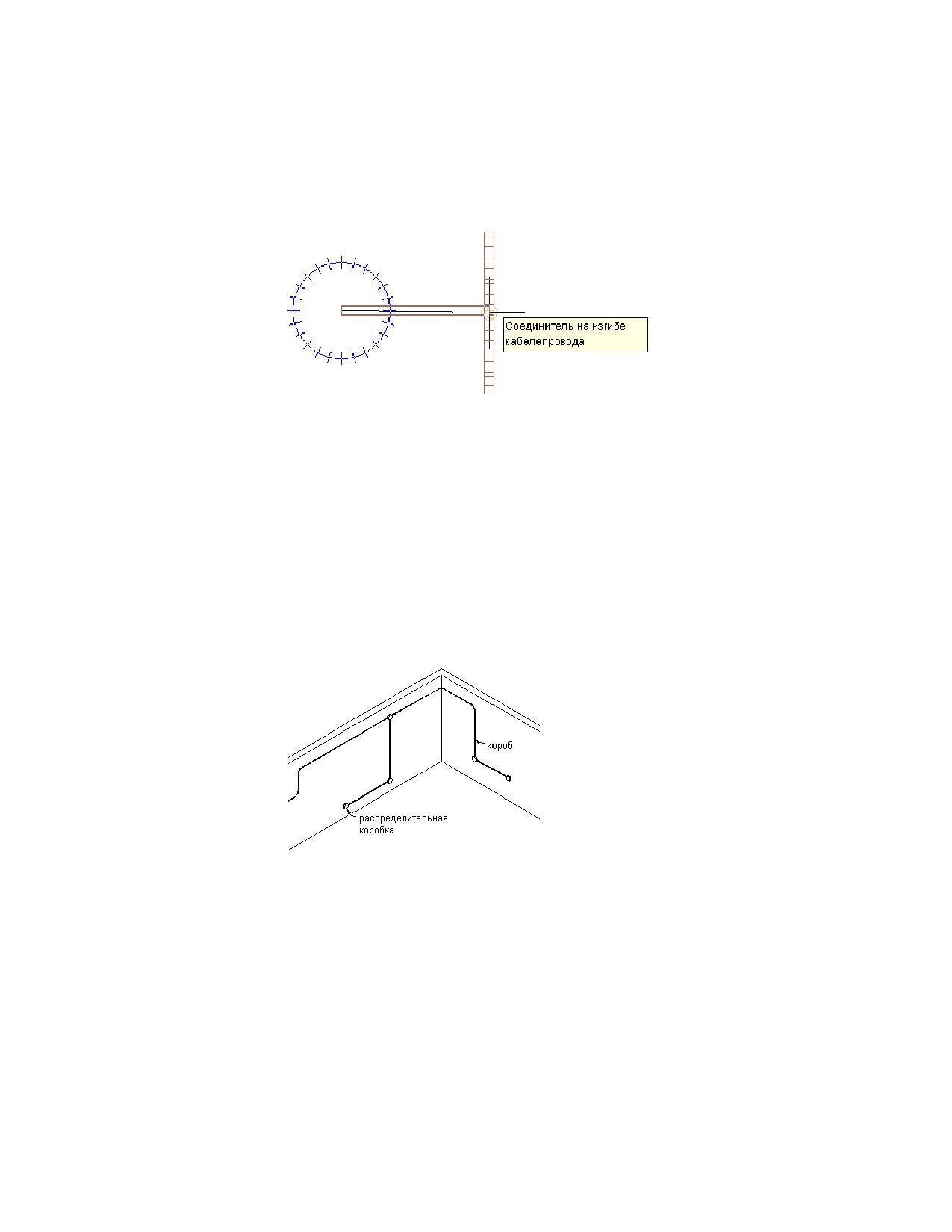
Соединение одного кабельного лотка с другим с помощью кабелепроводной
привязки
Кабельные лотки и короба
Имеется возможность рисовать участки кабельных лотков и коробов с целью
формирования завершенных электрических сетей.
В соответствии с принятой в данной программе терминологией, участок представляет
собой элементы кабельного лотка или короба, которые заключают в себе или
поддерживают провода, соединяющие один пункт (такой как распределительная
коробка или панель) с другим пунктом (например распределительная коробка другого
участка). Сеть представляет собой группу взаимосвязанных участков кабельных
лотков или коробов.
Вид короба и распределительных коробок в 3D
пространстве
Чтобы добавить в чертеж кабельные лотки и короба, вначале прочерчивают
магистрали и располагают стояки. В процессе построения участков кабельного лотка
или короба на стр. 693 пользователь путем указания точек на чертеже определяет
геометрию кабелепровода. Программа автоматически добавляет фитинги для
соединения сегментов при формировании участка, а также соединения участков со
Элементы электрической системы | 583
стояками и ответвлениями при формировании сети (автоматическая компоновка).
Также можно добавлять фитинги вручную на стр. 707.
Можно управлять тем, какие именно элементы вставляются в чертеж. Управление
осуществляется путем конфигурирования настроек компоновки перед началом
рисования участков кабелепроводов.
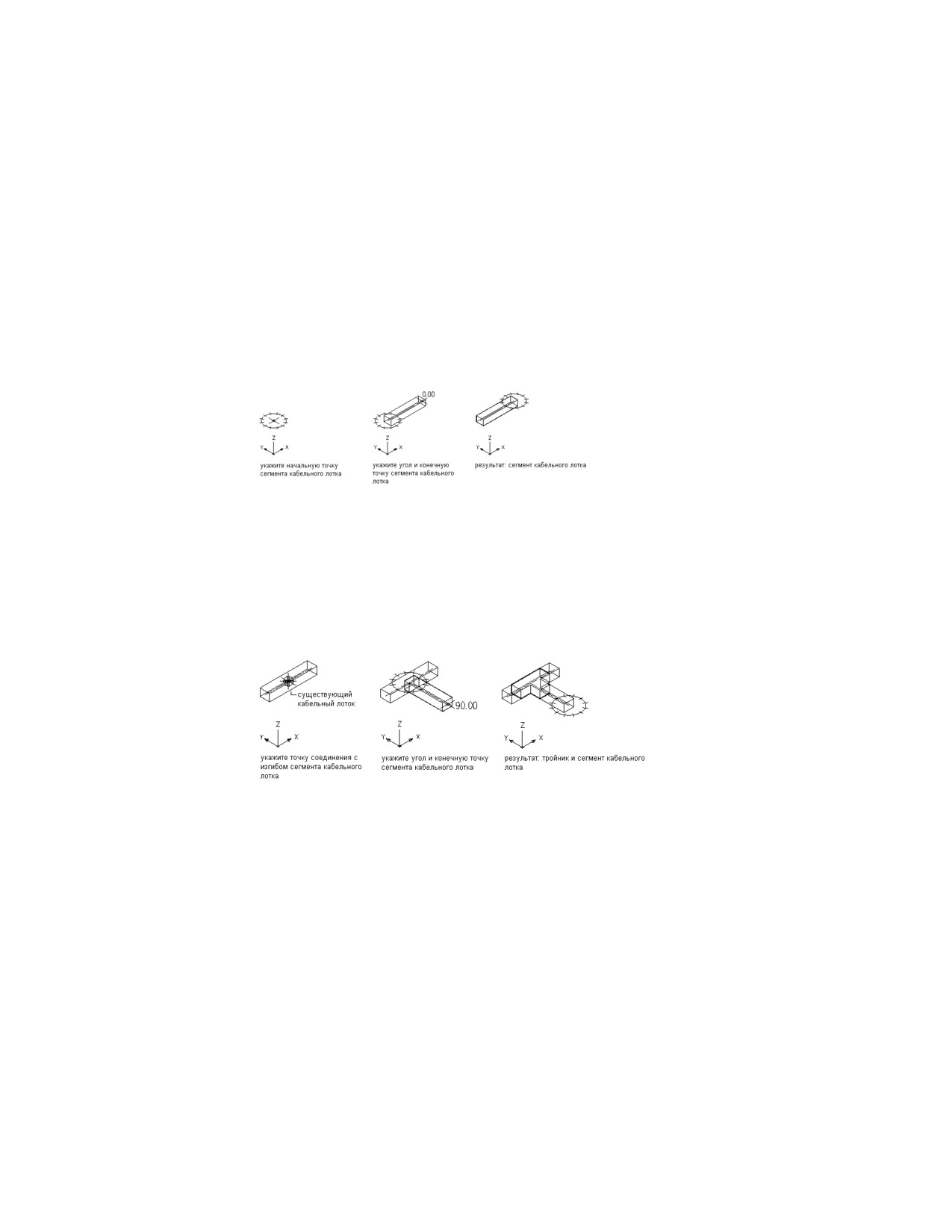
Отдельные сегменты образуют участок кабельного лотка или короба. Для построения
сегмента на стр. 690 вначале указывают его свойства, а затем указывают точки на
чертеже.
Создание сегмента кабельного лотка на чертеже
После того как участки кабельного лотка или короба созданы, их можно соединить
и сформировать из них завершенную сеть кабельных лотков или коробов. Привязки
AutoCAD MEP помогают определить местоположение действительных точек
подключения на объектах чертежа. Можно избрать началом участка конец сегмента,
другого участка или любую точку другого участка. В этом случае программа
осуществляет вставку подходящего фитинга, предназначенного для соединения двух
участков и создания ветви на стр. 699.
Построение ответвления
В компонентах кабельных лотков и коробов сохраняются данные о таких свойствах,
как тип подключения, размер, система и тип элемента. Когда выполняется соединение
с существующими участками кабельных лотков или коробов с целью создания
ответвлений, происходит наследование свойств элементов, обеспечивающее
непротиворечивость сведений при создании компоновки. Это позволяет создавать
"интеллектуальные" проекты инженерных систем.
584 | Глава 9 Построение чертежей электрических систем
ПРИМЕЧАНИЕ По завершении выполнения соединений имеется возможность
воспользоваться подсказками , чтобы проверить правильность сделанных
соединений.
Можно также распределить кабельные лотки и короба по системам на стр. 148, чтобы
обеспечить согласованность компоновок и сходный вид чертежей в рамках всей
системы в целом. Например, одна группа участков кабельного лотка может
представлять систему электропитания и освещения, а другая группа - представлять
систему вообще.
Наконец, можно добавить спецификацию на стр. 930, содержащую помеченные
элементы для короба и фитингов в чертеже.
Усовершенствования в компоновке участков короба
Рабочее пространство "Электрооборудование" содержит усовершенствованные
элементы компоновки участков короба, включая настройки трассировки короба и
отдельную палитру свойств короба.
Настройки трассировки короба
Настройки трассировки короба используются для рисования точных участков при
автоматической компоновке. При настройке трассировки в соответствии с
определенным промышленным стандартом или спецификацией на лист
автоматически добавляются подходящие фитинги. При автоматической компоновке
могут формироваться разные результаты, из которых можно выбрать наиболее
подходящий. И наоборот, можно изменить настройки трассировки, добавив в участок
сегменты короба с помощью палитры свойств. Номинальный диаметр на палитре
свойств отражает текущую настройку трассировки.
Настройка трассировки элемента короба включает в себя один или два типа
присоединения (например, установочный винт) доступных размеров элементов для
коробов и фитингов. Справа от диалогового окна находится область для
Усовершенствования в компоновке участков короба | 585
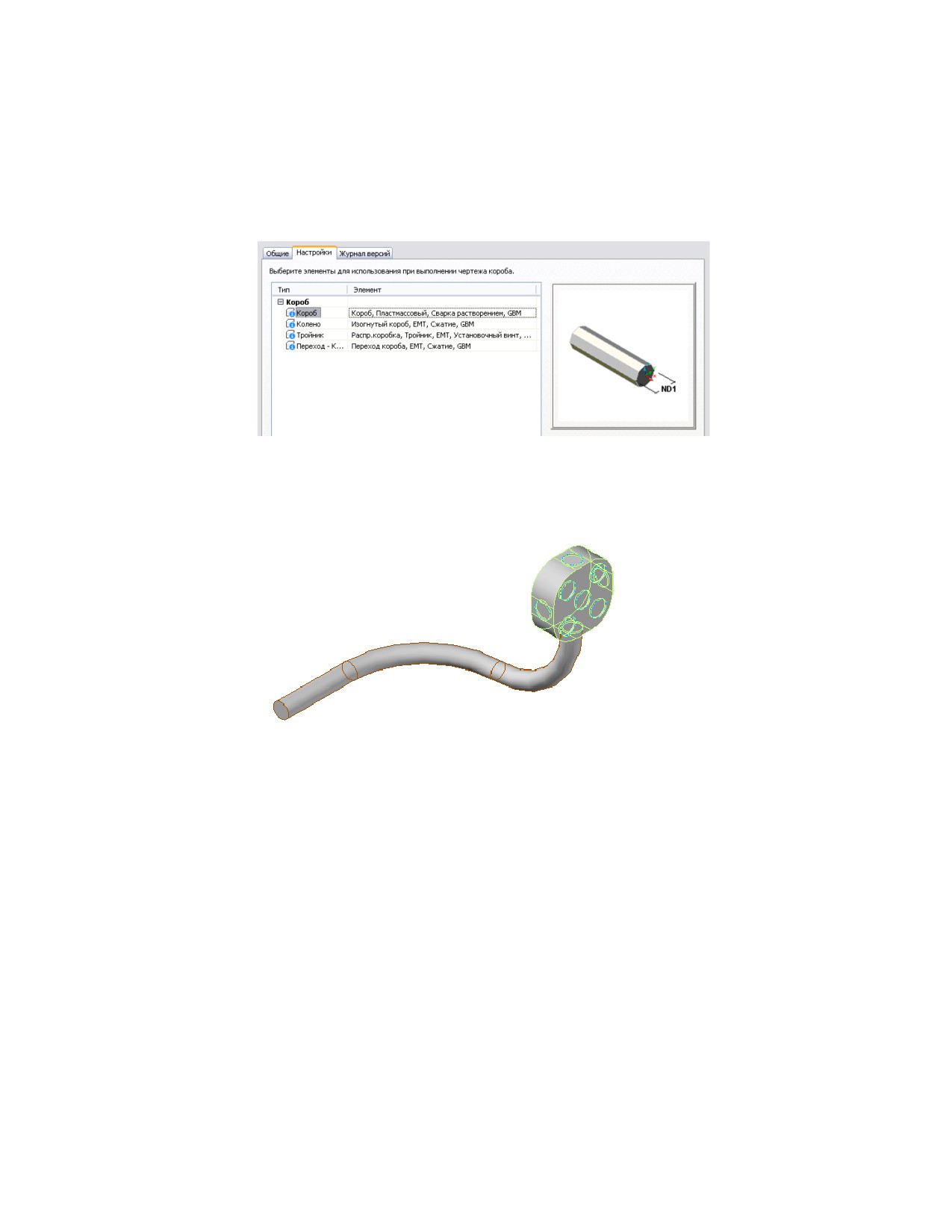
предварительного просмотра выбранного элемента. Изображение справа представляет
собой графическое представление выбранного элемента.
На следующем изображении показан короб, нарисованный с использованием
настройки трассировки установочного винта, в ЮЗ изометрическом виде.
Настройка трассировки резьбового короба IMC, присоединенного
к распределительной коробке
Конфигурирование настроек трассировки
Диспетчер стилей используется для конфигурирования настроек трассировки короба.
1 В рабочем пространстве "Электрооборудование" на стр. 58 перейдите
на вкладку "Управление" ➤ панель "Стиль и
отображение" ➤ раскрывающийся список "Диспетчер
стилей" ➤ "Определения настроек трассировки"
586 | Глава 9 Построение чертежей электрических систем

2 Выберите необходимое действие ниже.
Если требуется...
то...
создать новые
в левой панели щелкните правой кнопкой
мыши "Настройки трассировки короба" и
выберите "Создать".
скопировать существующие
в левой панели щелкните правой кнопкой
мыши настройку трассировки и выберите
"Копировать". Затем щелкните правой
кнопкой мыши "Настройки трассировки
короба" и выберите "Вставить".
сконфигурировать настройки
в левой панели выберите настройку трас-
сировки. На правой панели щелкните
вкладку "Общие" и задайте необходимые
настройки, включая имя, описание и при-
мечания.
удалить
в левой панели щелкните правой кнопкой
мыши настройку трассировки, которую
нужно удалить, и выберите "Удалить".
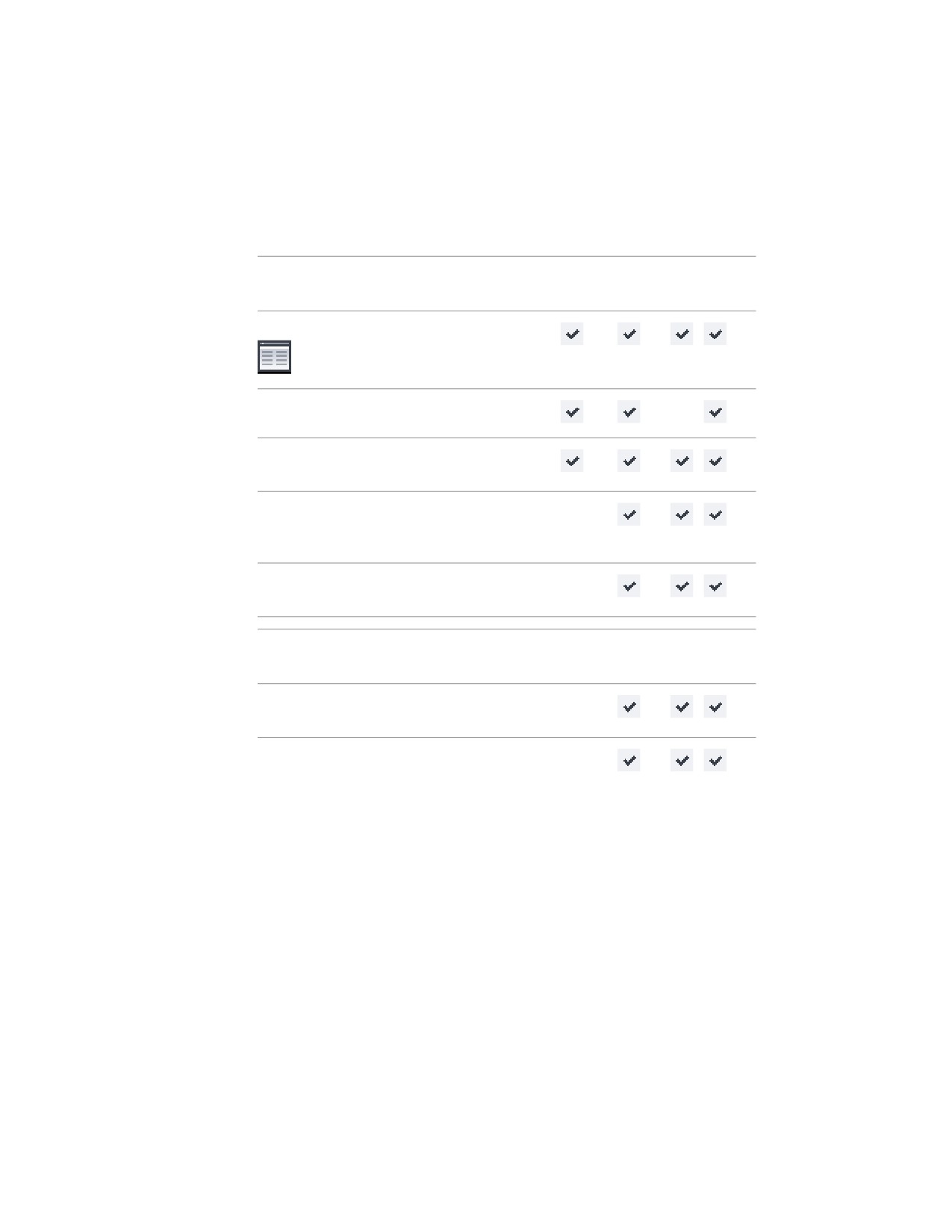
Палитра свойств короба
С помощью вкладки "Проектирование" палитры свойств можно добавлять или
изменять сегменты короба и фитинги, как описано в следующих разделах.
Основные свойства
Основные свойства отражают последнее сохраненное значение или значение,
используемое по умолчанию. Если в чертеже выбрано несколько объектов, на палитре
свойств отображаются не все свойства. Те из них, которые отображаются, помечены
звездочками:
■
* Отображается при выборе нескольких сегментов короба
■
** Отображается при выборе нескольких фитингов
Усовершенствования в компоновке участков короба | 587
■
*** Отображается при выборе нескольких сегментов короба или нескольких
сегментов короба с фитингами
Общего на- Описание
Короб Фи-
До- Редак-
значения
тинг
ба- тиро-
вить
вание
Описание*
Описание элемента
Слой*
Задает стиль слоя на стр. 219
Система*
Задает определение системы на стр.
594
Элемент
Задает элемент. Щелкните изображе-
ние, чтобы открыть диалоговое окно
"Выбор элемента" на стр. 707.
Текущий
Задает размер фитинга
размер
Размеры
Описание
Короб
Фи-
До-
Редак-
тинг
ба-
тиро-
вить
вание
Подключе-
Отображает номинальный диаметр
ние
для каждого соединителя короба
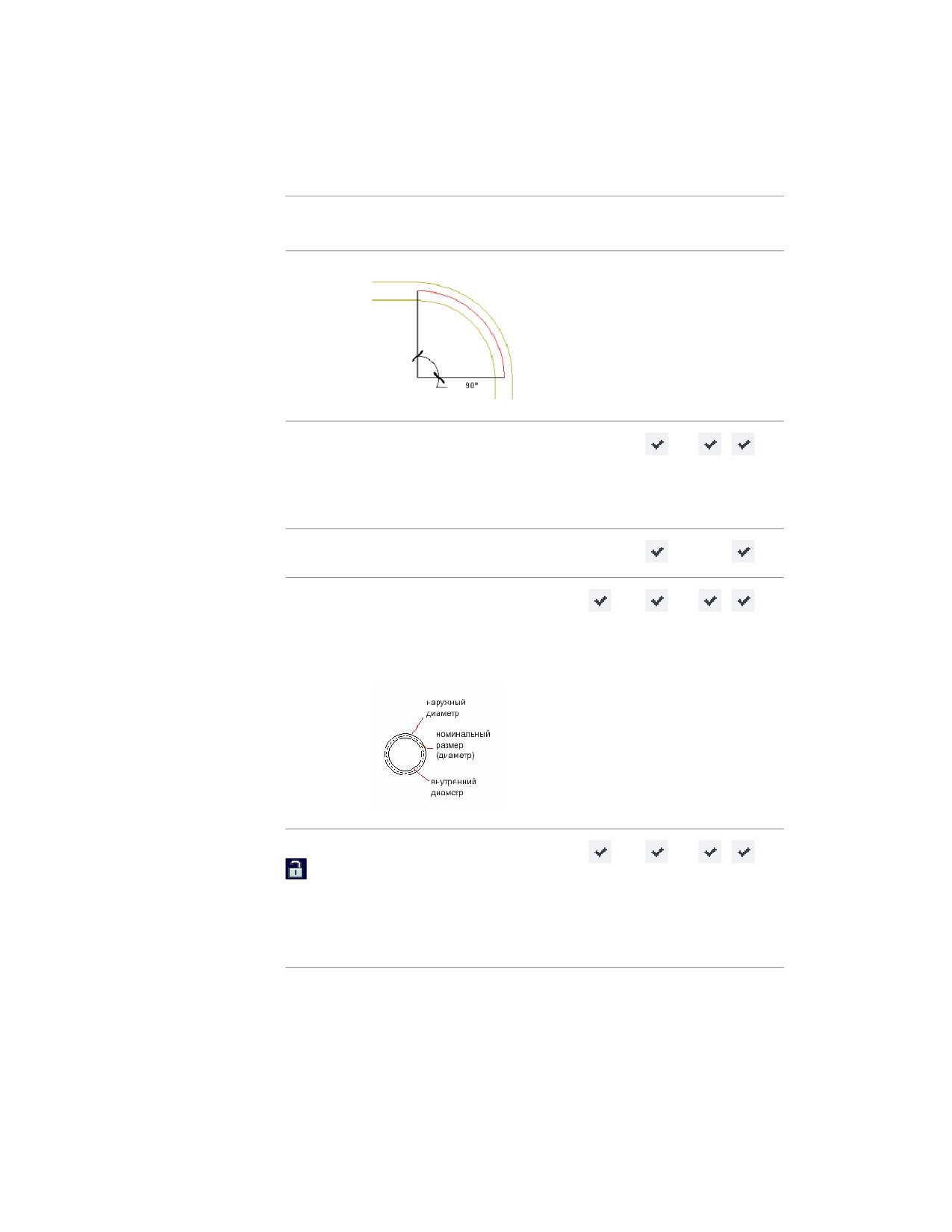
Угол траек-
Указывает значение угла, определяю-
тории
щего отклонение дуги. Значения уг-
лов хранятся в содержимом каталога
и могут изменяться в зависимости от
типа фитинга короба:
■ Для отвода короба допустимы
значения углов от 1 до 180.
■ Для колена короба список содер-
жит значения радиусов, получен-
ные из содержимого каталога,
например 30, 45, 60 и 90.
588 | Глава 9 Построение чертежей электрических систем
Размеры
Описание
Короб Фи-
До-
Редак-
тинг
ба- тиро-
вить
вание
угол траектории 90°
Радиус кри- Задает размер радиуса для элемента
визны
на основании промышленного стан-
дарта. Значения извлекаются из содер-
жимого каталога коробов и зависят
от номинального диаметра элемента.
Элемент
Задает элемент фитинга
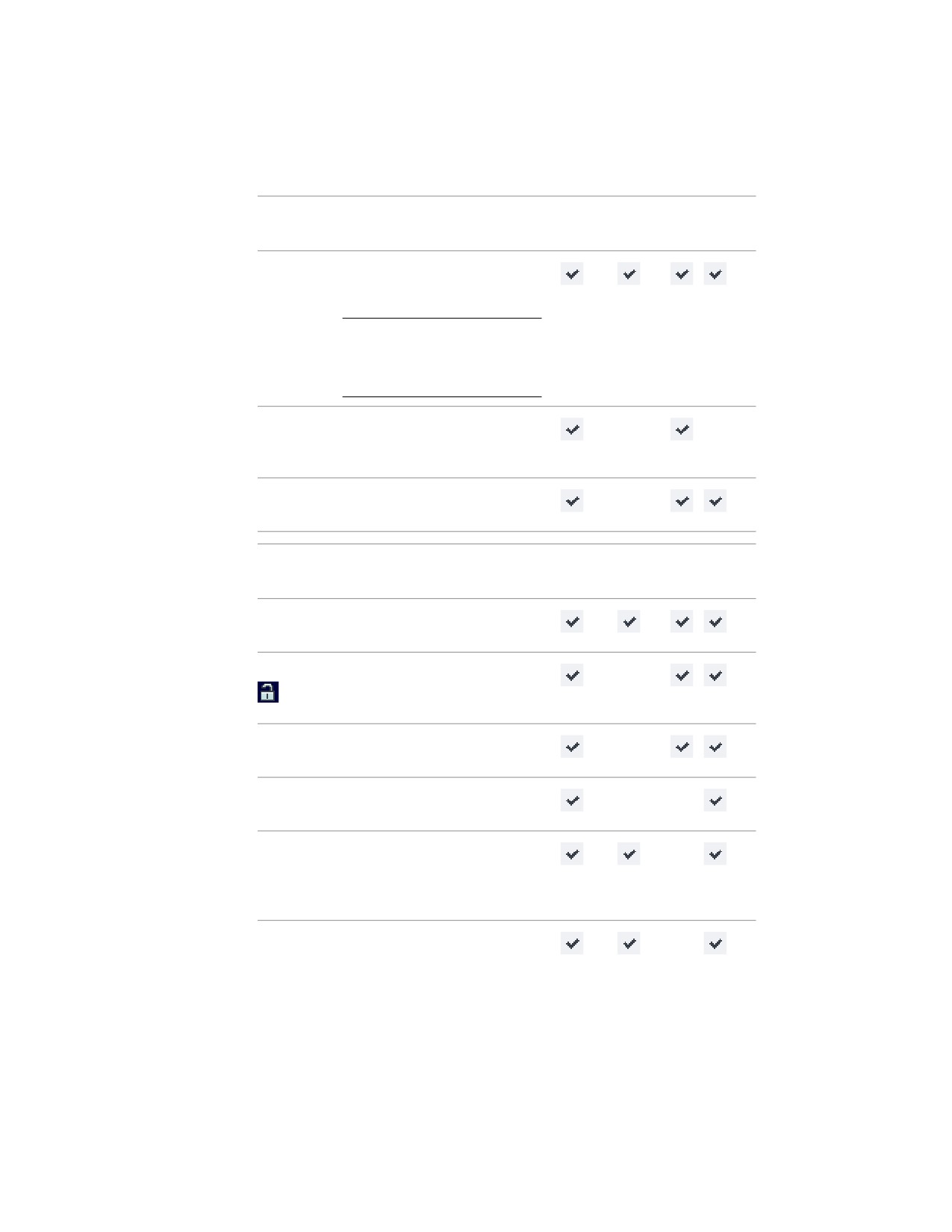
Номиналь-
Задает размер, основанный на внеш-
ный диа-
нем и внутреннем диаметрах короба
(Толь-
метр*
(см. рис.). Номинальный диаметр (т.
ко ре-
н. фабричный диаметр) соответствует
дакти-
промышленным стандартам.
рова-
ние)
Размер
Предотвращает изменение номиналь-
ного размера
(Толь-
ко ре-
дакти-
рова-
ние)
Усовершенствования в компоновке участков короба | 589
Размеры
Описание
Короб
Фи-
До-
Редак-
тинг
ба-
тиро-
вить
вание
Настройки
Используются для рисования точных
трассиров-
участков при автоматической компо-
(Толь-
ки*
новке (по типу соединения)
ко ре-
ПРИМЕЧАНИЕ Более подробная ин-
дакти-
формация приведена в разделе На-
рова-
стройки трассировки короба на стр.
ние)
585.
Задайте дли-
Разрешает разрыв сегментов короба.
ну обрезки
Если выбрано "Да", см. "Длина обрез-
ки" (ниже).
Длина обрез-
Если выбрано "Да" (см. выше), задает
ки
длину обрезки каждого сегмента.
Размеще-
Описание
Короб
Фи-
До-
Редак-
ние
тинг
ба-
тиро-
вить
вание
Отметка*
Задает отметку над или под плоско-
стью XY объекта
Отметка
Предотвращает привязку сегмента на
одной отметке к сегменту на другой
отметке
Начальная
Задает отметку в начале сегмента
отметка
(соответствующего отметке)
Конечная
Задает отметку в конце сегмента
отметка
Перемещать
Сохраняет соединение при измене-
присоеди-
нии отметки выбранного элемента
ненные сег-
менты*
Дополни-
Отображает электронную таблицу
тельная ин-
"Местоположение" (подробности со-
590 | Глава 9 Построение чертежей электрических систем
Размеще- Описание
Короб Фи-
До-
Редак-
ние
тинг
ба- тиро-
вить
вание
форма-
единителя 1); внесенные изменения
ция***
влияют на все соединители на объек-
те
Задать угол
Позволяет поворачивать фитинг в
поворота на
чертеже. Если выбрано "Нет", см.
экране
"Поворот" (ниже).
Поворот**
Если выбрано "Нет" (выше), задает
угол фитинга для трассировки.
Привязка
Задает настройку привязки для сег-
мента короба.
СВЯЗАННЫЕ РАЗДЕЛЫ Более подроб-
ная информация приведена в разделе
Привязка объектов на стр. 173.
Горизонталь-
Задает смещения положения в необ-
ное/верти-
ходимом направлении от точки
кальное
вставки.
смещение
Параметры
Описание
Короб
Фи-
До-
Редак-
трассиров-
тинг
ба-
тиро-
ки
вить
вание
Параллель-
Задает тип радиуса отвода для парал-
ные отводы
лельной трассировке короба. Этот
параметр доступен только при рисо-
вании параллельных участков короба
на стр. 701.
Для выбора доступен концентриче-
ский или постоянный радиус. См. ни-
же.
Усовершенствования в компоновке участков короба | 591

Параметры Описание
Короб Фи- До-
Редак-
трассиров-
тинг
ба- тиро-
ки
вить
вание
Концентричность
Постоянный радиус
СВЯЗАННЫЕ РАЗДЕЛЫ См. Указание
параллельных отводов на участке ко-
роба на стр. 704.
Формат
Задает способ представления уклона
уклона
(в виде угла, процента, коэффициента
уклона). Это свойство также доступно
в диалоговом окне Настройки трасси-
ровки коробов на стр. 623.
Уклон
Задает шаг для нарисованного сегмен-
та
Угол отвода Задает угол, на основании которого
на трассировку накладывается зави-
симость (с помощью данных каталога).
Ранее это свойство называлось "угол
колена".
592 | Глава 9 Построение чертежей электрических систем
Параметры Описание
Короб Фи- До-
Редак-
трассиров-
тинг
ба- тиро-
ки
вить
вание
Отвод
Предотвращает изменение угла отво-
да при автоматической компоновке
ПРИМЕЧАНИЕ Следующие свойства недоступны при параллельной трассировке
коробов: система, настройки трассировки, уклон и формат уклона.
Дополнительные свойства
Щелкните
на палитре свойств, чтобы развернуть дополнительные свойства.
Дополни- Описание
Короб Фи- До- Редак-
тельная ин-
тинг
ба- тиро-
формация
вить
вание
Подробно-
Отображает электронную таблицу
сти о соеди-
Подробности о соединениях на стр.
нениях
186
Настройки
Отображает настройки трассировки
коробов на стр. 623
Метки и
Описание
Короб Фи- До- Редак-
стрелки на-
тинг
ба- тиро-
правления
вить
вание
потока
Стиль
Если выбран стиль метки или стрелки
направления потока, задает способ
трассировки:
■ По количеству: количество, добав-
ляемое в каждый сегмент
■ По расстоянию: длина сегмента
(должна быть больше интервала
между метками или стрелками)
Усовершенствования в компоновке участков короба | 593

Управление внешним видом и способом
функционирования объектов в проектах
электрических систем
Имеется возможность конфигурировать различные параметры, которые управляют
внешним видом и способами функционирования объектов в проектах электрических
систем.
Создание определений электрической системы
Определение системы задает способы функционирования и свойства отображения,
которые распространяются на все объекты системы. Как правило, пользователь
создает определения электрической системы и присваивает им имена, сообразуясь
с соответствующими реальными электрическими системами, например
■ Устройство - Питание - 277 В
■ Устройство - Освещение - 120 В
■ Короб - Аварийное электроснабжение
СОВЕТ Стандартные шаблоны содержат целый ряд определений систем, которые
можно копировать и изменять.
Чтобы создать определение электрической системы
1 Перейдите на вкладку "Управление" ➤ панель "Стиль и
отображение" ➤ раскрывающийся список "Диспетчер
стилей" ➤ "Определения электрической системы"
2 Создайте определение системы:
Если требуется...
в левой панели Диспетчера стилей
выполните следующие действия...
создать новое пустое опреде- нажмите правую кнопку мыши на позиции
ление системы
"Определения электрической системы"
и нажмите "Создать". Введите имя и на-
жмите ENTER.
копировать существующее
выполните следующие действия.
определение
■ Нажмите правую кнопку мыши на
определении, которое необходимо
594 | Глава 9 Построение чертежей электрических систем

Если требуется...
в левой панели Диспетчера стилей
выполните следующие действия...
копировать, и выберите "Копиро-
вать".
■ Нажмите правую кнопку мыши на
позиции "Определения электриче-
ской системы" и нажмите "Вставить".
■ Нажмите правую кнопку мыши на
вставленной копии определения,
выберите "Переименовать", введите
новое имя и нажмите ENTER.
3 Для конфигурирования определения системы используйте вкладки
правой части окна Диспетчера стилей.
Определения электрической системы имеют свойства, похожие на
свойства в других системах. Сведения о конфигурировании этих свойств
приведены в разделе Создание систем на стр. 152.
Создание определений категорий нагрузки
Для расчета требуемой нагрузки в цепи можно задавать коэффициент нагрузки.
Коэффициент нагрузки может:
■ быть постоянным значением
■ быть постоянным значением для всех электродвигателей, за исключением самых
больших
■ меняться в зависимости от общей нагрузки
■ меняться в зависимости от количества объектов
Каждому коэффициенту нагрузки присвоено значение, умножаемое на нагрузку для
определения требований для категории нагрузки. Требуемую нагрузку необходимо
определить, чтобы не подвергать цепь перегрузке. Определение коэффициента
нагрузки также дает возможность выполнить реальное вычисление расчетной
требуемой нагрузки.
Например, для категории нагрузки "Освещение" с коэффициентом нагрузки 1,00,
при наличии 10 источников света, каждый из которых потребляет 60 ВА, нагрузка
составит 60 ВА x 10 (источников света) = 600 ВА. Следовательно, нагрузка источников
света в данной категории нагрузки составит 600 ВА. Но это значение действительно
Создание определений категорий нагрузки | 595
только в случае одновременного включения всех источников света. Если планируется
одновременное использование не более половины источников света, в качестве
коэффициента нагрузки может быть выбрано постоянное значение 0,5 (или 50%).
Тогда расчетная нагрузка составит 600 ВА х 0,5 (коэффициент нагрузки) = 300 ВА.
То, какие значения коэффициентов нагрузки следует устанавливать, определено в
строительных нормах и правилах. Например, если общая нагрузка розеток на панели
составляет 20 000 ВА, коэффициент нагрузки может иметь значение 15 000 ВА, в
зависимости от требований местного строительного кодекса.
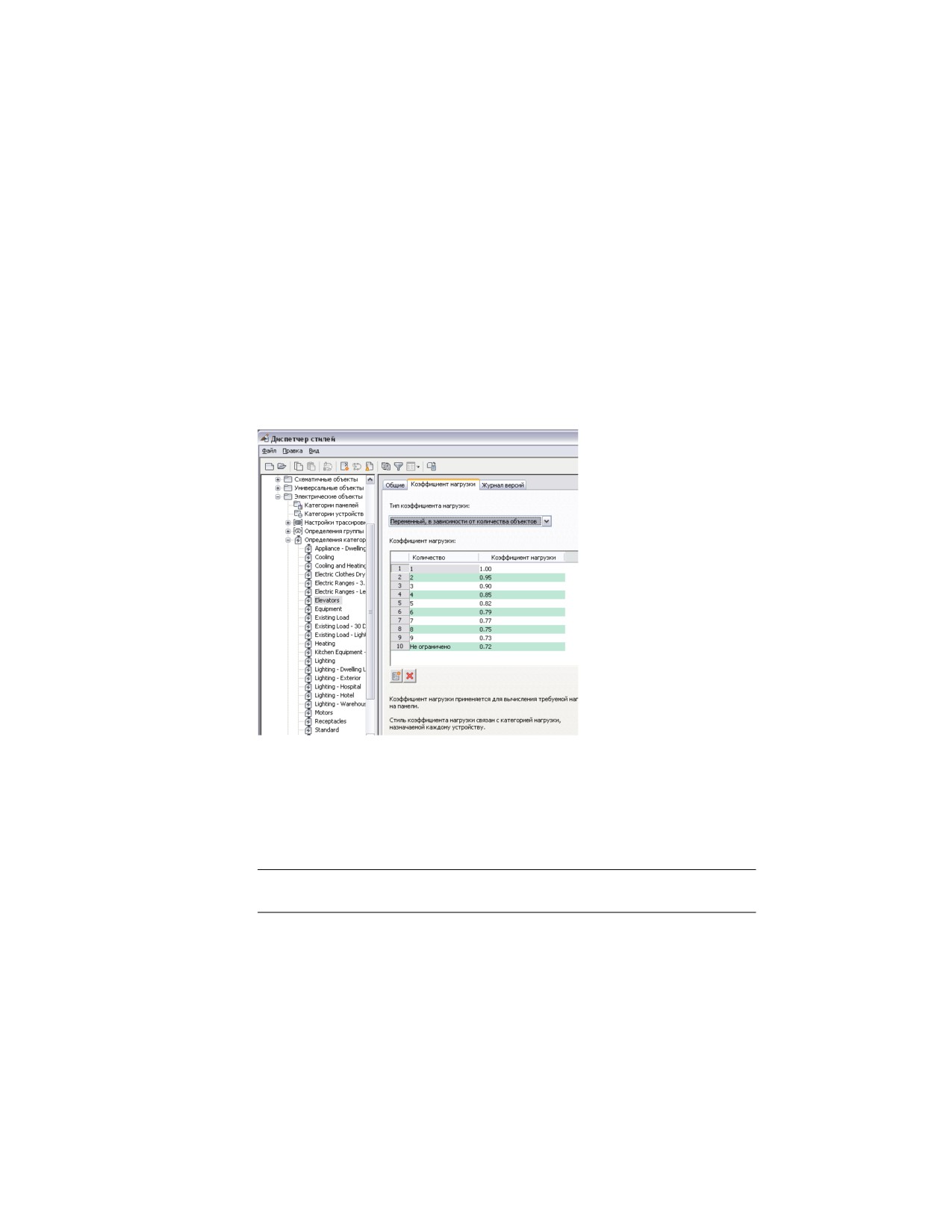
Другой пример: если было установлено, что коэффициент нагрузки должен
изменяться в зависимости от количества объектов (например, лифтов), минимальный
коэффициент нагрузки составит 72% (или 0,72). Тогда расчетная нагрузка составит
600 ВА x 0,72 (коэффициент нагрузки) = 432 ВА.
Коэффициенты нагрузки присваиваются категориям нагрузки, а они, в свою очередь,
присваиваются соединителям устройств. Для вычисления расчетной нагрузки для
какого-либо устройства используются значения нагрузки и коэффициента нагрузки.
Значение расчетной требуемой нагрузки отображается в окне Диспетчера цепей и в
монтажной схеме. В монтажной схеме также отображается нагрузка для каждого
стиля категории нагрузки.
СОВЕТ Стандартные шаблоны содержат целый ряд стилей категорий нагрузки,
которые можно копировать и изменять.
596 | Глава 9 Построение чертежей электрических систем

Создание определения категории нагрузки
1 Перейдите на вкладку "Управление" ➤ панель "Стиль и
отображение" ➤ раскрывающийся список "Диспетчер
стилей" ➤ "Определения категорий нагрузки"
2 Нажмите "Определения категорий нагрузки". Щелкните правой кнопкой
мыши и выберите "Создать".
3 Введите имя и нажмите ENTER.
4 Выберите новый стиль категории нагрузки.
5 На вкладке "Общие" введите описание для категории нагрузки.
6 На вкладке "Коэффициент нагрузки" выберите тип коэффициента
нагрузки.
7 Если необходимо, укажите значение(-я) коэффициента нагрузки.
Конфигурирование настроек электрической системы
Прежде чем начать создавать цепи, пользователь имеет возможность задать настройки
электрической системы, относящиеся к следующим функциям:
■ Уровни напряжения, которые будут использоваться в рамках данного проекта
■ Функции работы с цепями, такие как соглашения о присвоении имен, проверка
возможности перегрузки и размерные коэффициенты проводов
■ Файл базы данных электрического проекта, содержащий панели и цепи,
предназначенные для данного проекта
ПРИМЕЧАНИЕ Дополнительную информацию о файле базы данных электрического
проекта можно найти в разделе Использование базы данных электрического
проекта на стр. 625.
Указание определений напряжения
Ввод действительных значений напряжения для разного числа фаз выполняется на
вкладке "Определения напряжения" диалогового окна "Настройки электрической
системы". Значения напряжения являются стандартными значениями, которые
используются в процессе работы над устройствами и цепями.
Конфигурирование настроек электрической системы | 597
Каждое определение напряжения содержит минимальное и максимальное значения,
определяющие действительный диапазон напряжений при подсоединении устройства
к цепи.
ПРИМЕЧАНИЕ Параметры напряжения для 2-фазных и 3-фазных цепей должны
быть одинаковыми, в противном случае в диалоговом окне "Параметры схем
соединений" некоторые значения не будут доступны.
Чтобы задать определения напряжения
1 В рабочем пространстве "Электрооборудование" перейдите на вкладку
"Управление" ➤ панель "Настройки" ➤ "Электрооборудование"
2 В диалоговом окне "Настройки электрической системы" перейдите на
вкладку "Определения напряжения".
3 Выберите тип фазы, нажмите кнопку
("Добавить определение
напряжения"), затем задайте напряжение, указав для него минимальное
и максимальное значение.
ПРИМЕЧАНИЕ Чтобы удалить значение напряжения, разверните позицию фазы,
выберите значение напряжения и нажмите кнопку
("Удалить определение
напряжения").
Конфигурирование параметров создания цепей
На вкладке "Создание цепей" диалогового окна "Настройки электрической системы"
задаются параметры, применяемые при создании цепей, такие как стандартное
соглашение об именовании цепей, тип планируемой при создании цепи защиты ее
от перегрузки и температура окружающей среды, используемая при расчете значений
диаметра проводов.
Соглашение о присвоении имен определяет способ именования всех создаваемых
цепей. Это соглашение задается путем указания префикса, например, "питание", и
системы нумерации, которая может использоваться для сортировки всех имеющихся
на чертеже цепей. Вполне возможно создание цепей при отсутствии панелей. В этом
случае при присвоении имени используется существующее соглашение об
именовании, а цепь обозначается как "не назначенная".
Общая нагрузка используется для проверки перегрузок при создании цепей. В случае
перегрузки цепей функция защиты от перегрузки выводит предупреждения.
598 | Глава 9 Построение чертежей электрических систем

ПРИМЕЧАНИЕ Проверка на перегрузку может использоваться только в цепях,
определенных как "Энергоснабжение и освещение". Функция такой проверки не
работает в цепях "Общие" или "Прочие". Для этих типов цепей не определены
значения номинального тока и напряжения.
Задаваемая пользователем температура окружающей среды используется с целью
определения поправочного коэффициента для допустимой токовой нагрузки в
процессе расчета диаметра проводов при добавлении или изменении участков
проводов. Дополнительные сведения о расчете диаметров проводов можно найти в
разделе Провода на стр. 580.
Чтобы задать параметры создания цепей
1
В рабочем пространстве "Электрооборудование" перейдите на вкладку
"Управление" ➤ панель "Настройки" ➤ "Электрооборудование"
2
В диалоговом окне "Настройки электрической системы" перейдите на
вкладку "Создание цепей".
3
Если необходимо, чтобы в каждом чертеже использовались различные
имена цепей, установите флажок "Уникальные имена цепей для каждого
чертежа".
4
Задайте префикс и способ нумерации, которые будут использоваться
при именовании цепей:
Если требуется...
то щелкните...
не использовать префикс
Нет.
использоватьв качестве префик-
"Имя панели".
са имя панели
создать собственный префикс
"Пользовательский" и введите имя в
соответствующее поле.
установить последовательную
"Использовать последовательную нуме-
нумерацию цепей независимо
рацию". Фазы нумеруются последова-
от количества фаз
тельно, начиная с начального номера,
заданного пользователем. Например,
если в качестве стартового задан номер
1, то следующей добавляемой фазе
присваивается номер 2.
сгруппировать имена цепей по
"Группировать с использованием номе-
четным или нечетным фазам
ра фаз". Этот параметр выбирают в
Конфигурирование настроек электрической системы | 599
содержание .. 13 14 15 16 ..