содержание .. 12 13 14 15 ..
AutoCAD Autodesk Revit MEP 2011. Руководство пользователя (2010 год) - часть 14
Общего назначе-
Описание
ния
Система
Задает определение системы, соответствующее выбранному объ-
екту
Размеры
Описание
Настройка трасси-
Задает настройку трассировки, соответствующую выбранному
ровки
объекту трубы
Номинальный диа-
Задает размер на стр. 412, имеющийся в настройке трассировки для
метр
выбранного объекта
Блокирование раз-
Предотвращает редактирование номинального диаметра во время
внесения изменений в трассировку трубы
мера
Длина обрезки
Задает выводимое значение длины на стр. 451 трубы
Размещение
Описание
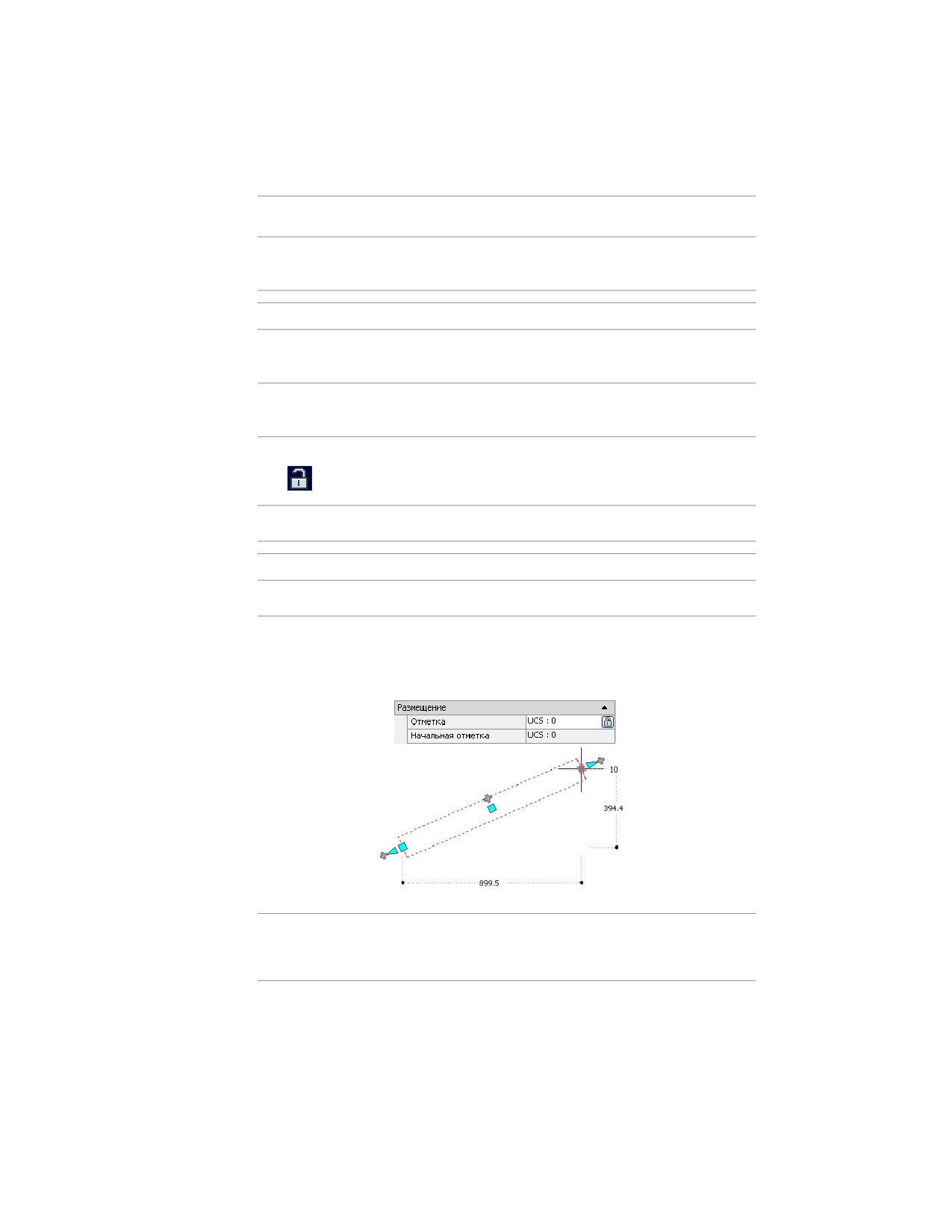
Отметка
Задает отметку объекта-трубы
Начальнаяотметка
Задает отметку в начальной и конечной точках сегмента трубы
Конечная отметка
Начальная и конечная отметки в палитре
свойств
Перемещать присо- Позволяет указывать, должны ли присоединенные сегменты трубы
единенные сегмен- быть перемещены при изменении местоположения выбранного
ты
элемента (по умолчанию установлено "Да")
520 | Глава 7 Построение трубопроводных систем
Размещение
Описание
Дополнительная
Нажмите
для открытия электронной таблицы "Местоположе-
информация
ние".
ПРИМЕЧАНИЕ Более подробную информацию можно найти в
разделе Изменение местоположения трубы или фитинга на стр. 533.
Трассировка
Описание
Формат *уклона
Отображает текущий формат уклона (не подлежит редактированию)
*Уклон
Задает значение уклона на стр. 419 текущего сегмента трубы (не
подлежит редактированию)
Дополнительные свойства
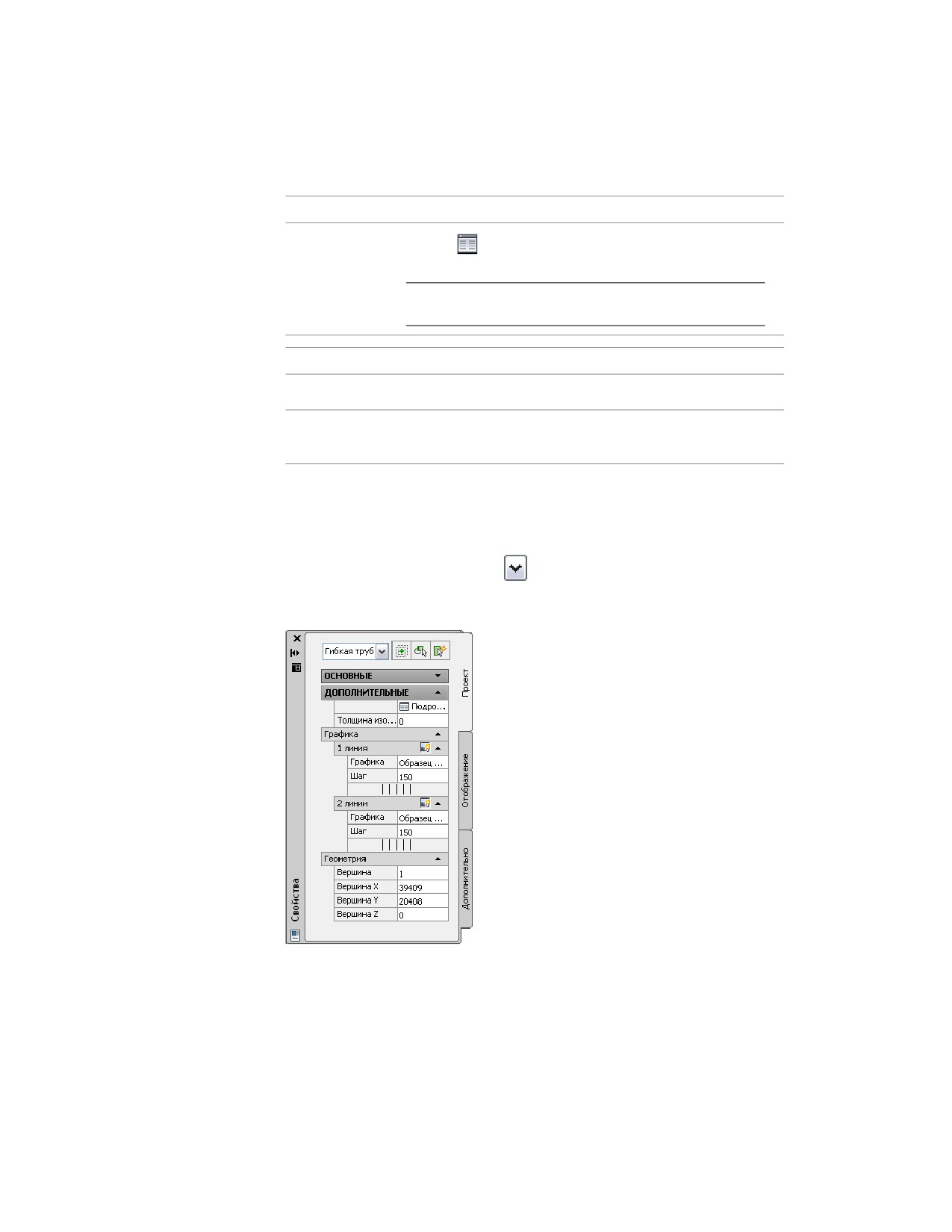
По умолчанию дополнительные свойства свернуты. Чтобы просмотреть
дополнительные свойства, нажмите
(Стрелка вниз).
Дополнительные свойства
(включает свойства гибких труб)
Палитра "Свойства трубы" (режим изменения) | 521
ПРИМЕЧАНИЕ В представленной ниже таблице свойства, имеющие отношение к
компоновкам трубопроводов с уклоном на стр. 417, помечены звездочкой (*).
Свойства, относящиеся к гибкому трубопроводу, помечены двумя звездочками
(**) и доступны только в том случае, если добавляется гибкий трубопровод.
Свойство
Описание
Подробности о со-
Нажмите
для открытия электронной таблицы "Подробности о
единениях
соединениях".
ПРИМЕЧАНИЕ Дополнительные сведения приведены в разделе
"Подробности о соединениях" на стр. 444.
Якоря (для фитин-
Щелкните на
, чтобы открыть
гов)
электронную таблицу "Якорь".
ПРИМЕЧАНИЕ Значок "Якорь" и электронная таблица "Якорь"
отображаются только для тех фитингов трубопровода и обозначе-
ний, которые используют якоря (таких как врезки). Более подробную
информацию можно найти в разделе Якоря к элементам на стр. 196.
Толщинаизоляции
Задает толщину изоляции текущего сегмента трубы
**Графика
Задает образец гибкой трубы
ПРИМЕЧАНИЕ Более подробную информацию можно найти в
разделе Построение участка гибкого трубопровода на стр. 508.
**Шаг
Задает значение шага для гибкой трубы
ПРИМЕЧАНИЕ Более подробную информацию можно найти в
разделе Построение участка гибкого трубопровода на стр. 508.
**Геометрия
Используется во время изменения компоновки гибкой трубы
ПРИМЕЧАНИЕ Более подробную информацию можно найти в
разделе Изменение компоновки гибкой трубы на стр. 538.
522 | Глава 7 Построение трубопроводных систем

Изменение компонентов трубы с помощью ручек
Для изменения компонентов на участке трубопровода можно использовать ручки,
включая:
■ ручки местоположения
■ ручки отметки
■ ручки отражения (поворот на 180 градусов)
■ ручки удлинения
Использование ручек местоположения для переноса
компонентов трубопровода
1 Выберите элемент или сегмент трубы.
2 Выберите ручку местоположения на стр. 431.
3 Если элемент или сегмент трубы присоединены к другому объекту,
укажите способ сохранения связности.
Если требуется...
то...
поддерживать связность щелкните на ручке местоположения и один
путем корректировки
раз нажмите клавишу Ctrl.
всех объектов, включая и
многовидовые элементы
нарушить связность
щелкните на ручке местоположения и два раза
нажмите клавишу Ctrl.
ПРИМЕЧАНИЕ Если необходимо сохранить связность путем
корректировки только фитингов и сегментов трубопровода, сохранив
при этом текущее местоположение многовидовых элементов на стр.
118, перейдите к следующему шагу.
Изменение компонентов трубы с помощью ручек | 523

4 Задайте новое местоположение.
Если требуется...
то...
задать новое местополо- для смещения по оси Х переместите элемент
жение относительно теку- в направлении его нового положения, введите
щего местоположения
значение и нажмите клавишу Enter.
Для смещения по оси Y нажмите клавишу TAB
для включения режима смещения по оси Y,
введите значение и нажмите клавишу Enter.
задать новое местополо- перетащите курсор и щелкните кнопкой мыши,
жение вручную
чтобы задать новое местоположение.
Имеется возможность использовать объект-
ные привязки, привязки AutoCAD MEP и линии
отслеживания, помогающие более точно ука-
зать точку нового местоположения.
ПРИМЕЧАНИЕ Для работы с полями ввода размеров и режим динамического ввода
(
в строке состояния), и параметр рисования "Ввод размеров" должны быть
одновременно включены (по умолчанию). Если они отключены пользователем,
новое местоположение можно задать путем перетаскивания курсора и указания
точки на чертеже или путем ввода координат в командной строке.
Изменение значений отметки компонентов трубопровода
1 Перейдите в вид сбоку или в изометрическую проекцию.
2 Выберите элемент или сегмент трубы.
3 Выберите требуемую ручку отметки на стр. 436.
4 Если элемент или сегмент трубы присоединены к другому объекту,
укажите способ сохранения связности.
Если требуется...
то...
поддерживать связность переходите к следующему этапу.
только за счет корректи-
ровки положения фитин-
гов и сегментов, без изме-
нения положения элемен-
тов
524 | Глава 7 Построение трубопроводных систем
Если требуется...
то...
поддерживать связность нажмите CTRL.
путем корректировки
всех объектов, включая и
элементы,
нарушить связность
нажмите CTRL дважды.
5
Задайте новое значение отметки.
Если требуется...
то...
задать новое общее значе- нажимайте клавишу TAB до тех пор, пока не
ние отметки для точки на
будет активизировано соответствующее поле
элементе или на сегменте ввода, а затем введите общий размер. Нажми-
(например, для осевой
те Enter.
линии)
увеличить или уменьшить перетащите курсор мыши для запуска опера-
значение отметки на за-
ции увеличения или уменьшения значения
данную величину
отметки.
Нажимайте клавишу TAB до тех пор, пока не
будет активизировано соответствующее поле
ввода, а затем введите относительный размер.
Нажмите Enter.
СОВЕТ Для работы с полями ввода размеров и режим динамического
ввода (
в строке состояния), и параметр рисования "Ввод
размеров" должны быть одновременно включены (по умолчанию).
Если они отключены пользователем, новую отметку можно задать
путем перетаскивания курсора и указания точки на чертеже или путем
ввода координат в командной строке.
Поворот компонентов трубопровода
1 Выберите встроенный элемент, фитинг или врезку.
Изменение компонентов трубы с помощью ручек | 525
2
Поверните выбранный объект следующим образом:
Если требуется...
то...
повернуть объект на 180 градусов
щелкните ручку отражения на стр.
(развернуть объект)
438 (
).
повернуть объект на 90 градусов
нажав и удерживая нажатой клавишу
CTRL, щелкните на ручке отражения
(
).
повернуть объект на заданный угол
щелкните, чтобы развернуть ручку (
), и выполните одно из следующих
действий:
■ введите новое абсолютное зна-
чение угла в активное поле вво-
да размера.
■ переместите курсор для умень-
шения или увеличения угла, на-
жмите TAB для активизации поля
ввода размера, предназначенно-
го для указания измененного
значения угла, и введите значе-
ние.
■ перетащите ручку в новое место-
положение.
■ введите значение в командной
строке.
Изменение длины сегмента трубы
1 Выберите сегмент трубы.
2 Выберите ручку удлинения на том конце, который необходимо
изменить.
526 | Глава 7 Построение трубопроводных систем

3
Если на выбранном конце сегмент присоединен к объекту, укажите
способ сохранения связности.
Если требуется...
то...
поддерживатьсвязность только за
переходите к следующему этапу.
счет корректировки положения
фитингов и сегментов, без измене-
ния положения элементов
сохранитьсвязность за счет коррек-
нажмите CTRL.
тировки положения всех объектов,
в том числе элементов
нарушить связность
нажмите CTRL дважды.
4
Укажите длину сегмента:
Если требуется...
то...
задать новое значение общей дли-
нажимайте клавишу TAB до тех пор,
ны
пока не будет активизировано поле
ввода для указания общего размера,
а затем введите новую длину. Нажми-
те Enter.
задать разность текущего и нового
переместите курсор, чтобы начать
значения длины
удлинять или укорачивать сегмент,
и введите изменившееся значение
длины в активное по умолчанию по-
ле ввода. Нажмите Enter.
указать новую конечную точку
перетащите ручку в конечную точку
и щелкните мышью для задания точ-
ки.
ПРИМЕЧАНИЕ Для работы с полями ввода размеров и режим
динамического ввода (
в строке состояния), и параметр рисования
"Ввод размеров" должны быть одновременно включены. Они
включены по умолчанию. Если они отключены пользователем, можно
задать новое значение длины путем выбора точки растягивания на
чертеже либо путем ввода значения в командной строке.
Изменение компонентов трубы с помощью ручек | 527

Изменение компонентов оборудования
трубопровода
Пользователь имеет возможность изменить свойства многовидового элемента,
включая свойства местоположения, отметки, размера или системы, назначенные его
соединителям.
СВЯЗАННЫЕ РАЗДЕЛЫ См. Механическое, электрическое и сантехническое
оборудование в инженерных системах здания на стр. 118.
Изменение местоположения или отметки многовидового
элемента
Изменить местоположение или отметку многовидового элемента можно с помощью
палитры свойств или диалогового окна "Свойства многовидовых элементов". Любой
из этих способов приводит к отсоединению многовидового элемента от всех участков
трубопровода, с которыми он в настоящий момент соединен.
Использование палитры свойств
1 Выберите многовидовой элемент на стр. 118, который необходимо
изменить в чертеже.
2 В разделе "Размещение" палитры свойств на стр. 519 задайте изменение
местоположения или ориентации:
Если требуется...
то...
изменить уровень
задайте значение отметки.
повернутьмноговидовой
задайте значение в поле "Поворот".
элемент вокруг его верти-
кальной оси.
укажите новое местополо-
1
Щелкните на
(Дополнительная ин-
жение при помощи ввода
формация).
координат.
2
В разделе "Точка вставки" электронной
таблицы "Местоположение" укажите
новые координаты X, Y и Z и нажмите
"ОК".
528 | Глава 7 Построение трубопроводных систем
Если требуется...
то...
изменить вертикальную
1
Щелкните на
(Дополнительная ин-
ось и ориентировать эле-
формация).
мент в соответствии с но-
вой вертикальной осью.
2
В электронной таблице "Местоположе-
ние", в разделе "Нормаль", укажите 1 для
оси нормали и 0 для остальных 2 осей и
нажмите "ОК".
Использование диалогового окна "Свойства многовидовых элементов"
1 Выберите на чертеже многовидовой элемент на стр. 118, который
требуется изменить.
2 Перейдите на вкладку "Оборудование" ➤ панель
"Изменение" ➤ "Свойства оборудования"
3 В диалоговом окне "Изменение многовидового элемента" перейдите на
вкладку "Местоположение".
4 Задайте изменение местоположения или ориентации и нажмите "ОК":
Если требуется...
то...
повернуть многовидовой В поле "Поворот" укажите новое значение для
элемент вокруг его верти-
угла.
кальной оси.
укажите новое местополо- в разделе "Точка вставки" укажите новые ко-
жение при помощи ввода
ординаты X, Y и Z.
координат.
изменить вертикальную
в разделе "Нормаль" укажите 1 для оси норма-
ось и ориентировать эле-
ли и 0 для остальных 2 осей.
мент в соответствии с но-
вой вертикальной осью
Изменение компонентов оборудования трубопровода | 529
Изменение оборудования трубопроводов
1 Выберите многовидовой элемент на стр. 118, затем перейдите на вкладку
"Оборудование" ➤ панель "Редактирование" ➤ "Изменить
оборудование"
2 В диалоговом окне "Изменение многовидового элемента" на вкладке
"Элемент" в разделе "Все установленные многовидовые элементы"
укажите элемент. При необходимости откройте подпапки.
3 Укажите размер элемента в поле "Имя размера элемента".
ПРИМЕЧАНИЕ В списке имен размеров элементов доступен диапазон
размеров для текущего элемента. Если необходимый размер элемента
отсутствует, переходите к следующему шагу, чтобы указать фильтры
и пределы.
4 На вкладке "Фильтр элементов" в меню "Соединения" выберите диапазон
значений для номинального диаметра соединения (например, 4—72).
Чтобы отфильтровать количество отображаемых размеров, в поле
"Отображение" введите число в пределах допустимого диапазона.
Отображение фильтра
5 Под графикой элемента щелкните
или
, чтобы перебрать
доступные имена размеров элементов в выбранном диапазоне. Выберите
размер в поле "Имя размера элемента".
Отображение графики многовидового
элемента, доступного для отображения
530 | Глава 7 Построение трубопроводных систем
6 Укажите отметку.
ПРИМЕЧАНИЕ При изменении значения отметки для многовидового
элемента, соединенного с другими объектами, объекты остаются
присоединенными к многовидовому элементу и размещаются на
новой отметке.
Приведение многовидового элемента одного типа в
соответствие элементу другого типа
1 Выберите многовидовой элемент на стр. 118, подлежащий изменению.
2 Перейдите на вкладку "Оборудование" ➤ панель
"Изменение" ➤ "Изменить оборудование"
3 В диалоговом окне "Изменение многовидового элемента" нажмите
(Соответствие).
4 Выберите на чертеже многовидовой элемент, свойства которого
требуется скопировать.
5 Нажмите клавишу Enter, чтобы скопировать и элемент, и высотную
отметку.
6 Чтобы завершить установку соответствия, в диалоговом окне
"Изменение многовидового элемента" нажмите "ОК".
Изменение коэффициента К
1 Выберите многовидовой элемент на стр. 118 (например, спринклер),
который необходимо изменить (см. "Механическая
система" ➤ "Противопожарная защита").
2 Перейдите на вкладку "Оборудование" ➤ панель
"Изменение" ➤ "Изменить оборудование"
3 В диалоговом окне "Изменение многовидового элемента" перейдите на
вкладку "Коэффициент К".
4 Задайте новое значение коэффициента К и нажмите "ОК".
Изменение компонентов оборудования трубопровода | 531

Изменение системы для соединителя многовидового
элемента
После добавления многовидового элемента на стр. 118 в чертеж его соединителям не
назначена ни одна система. Если подсоединить участок трубопровода к соединителю
многовидового элемента, соединителю назначается та система, которая задана для
присоединенного объекта-трубы.
Для соединителя многовидового элемента можно задать систему. Если после этого
с помощью ручки добавления начать рисование участков трубопровода
непосредственно от многовидового элемента, новому участку трубопровода уже
будет назначена система.
Если изменить систему для соединителя многовидового элемента, к которому
присоединен участок трубопровода, система, заданная для этого участка
трубопровода, изменяется соответствующим образом.
Чтобы изменить систему, которая назначена соединителю многовидового
элемента
1 Выберите на чертеже многовидовой элемент, который требуется
изменить.
2 Перейдите на вкладку "Оборудование" ➤ панель
"Изменение" ➤ "Свойства оборудования"
3 В диалоговом окне "Свойства многовидового элемента" перейдите на
вкладку "Системы".
4 В столбце "Система" щелкните в ячейке того соединителя, для которого
требуется задать систему.
5 Выберите систему из списка и нажмите "ОК".
Изменение трубы
Пользователь имеет возможность изменять многие свойства труб, гибких труб и
фитингов трубопровода. К этим свойствам относится тип, размер, местоположение,
система и подсоединенные участки трубопровода.
532 | Глава 7 Построение трубопроводных систем
Изменение настройки трассировки и номинального
диаметра
Пользователь может применить к участку трубопровода другой набор настроек
трассировки на стр. 409 и тем самым изменить типы присоединения - скажем,
изменить соединения на участке с фланцевых на раструбные. Имеется также
возможность изменения типа труб, например - со стандартных на железные.
1 Выберите сегмент трубы в участке трубопровода.
2 В палитре свойств на стр. 519, в разделе "Размеры", задайте настройку
трассировки.
3 В разделе "Размеры" выберите номинальный диаметр.
ВНИМАНИЕ К доступным размерам относятся размеры, общие для
всех труб и фитингов, указанных в выбранной настройке трассировки.
Это позволяет выбирать размер трубы, соответствующий размерам
фитингов. (Кроме того, размеры сгруппированы по диапазонам
размеров, которые определены в настройках трассировки.) Если
размер отсутствует, необходимо выбрать другие настройки
трассировки или изменить элементы, входящие в диапазоны размеров
текущих настроек трассировки.
4 Перейдите на вкладку "Труба" ➤ панель "Изменение" ➤ "Изменить
участок трубопровода"
5 В диалоговом окне "Изменение участка трубопровода" на стр. 189
измените настройки трассировки и прочие настройки для объектов,
соединенных с выбранным объектом.
Изменение местоположения трубы или фитинга
1 Выберите на чертеже элемент, который требуется изменить.
2 В разделе "Размещение" палитры свойств на стр. 519 задайте изменение
местоположения или ориентации:
Если требуется...
то...
изменить уровень
введите другое значение в поле "Отметка".
повернутьмноговидовой
задайте значение в поле "Поворот".
элемент вокруг его верти-
кальной оси.
Изменение трубы | 533
Если требуется...
то...
укажите новое местополо-
1
Щелкните на
(Дополнительная ин-
жение при помощи ввода
формация).
координат.
2
В разделе "Точка вставки" электронной
таблицы "Местоположение" укажите
новые координаты X, Y и Z и нажмите
"ОК".
изменить вертикальную
1
Щелкните на
(Дополнительная ин-
ось и ориентировать эле-
формация).
мент в соответствии с но-
2
В электронной таблице "Местоположе-
вой вертикальной осью.
ние" в разделе "Нормаль" укажите 1 для
оси нормали и 0 для остальных 2 осей и
нажмите "ОК".
3 Отмените выбор элемента и после этого выберите в чертеже фитинг,
который необходимо изменить.
4 В палитре свойств на стр. 519 щелкните на
(Дополнительная
информация).
5 В электронной таблице "Местоположение" укажите местоположение
или ориентацию, которые необходимо изменить, и нажмите "ОК".
Если требуется...
то...
повернуть многовидовой В поле "Поворот" укажите новое значение для
элемент вокруг его верти-
угла.
кальной оси.
укажите новое местополо- в разделе "Точка вставки" укажите новые ко-
жение при помощи ввода
ординаты X, Y и Z.
координат.
изменить вертикальную
В разделе "Нормаль" для вертикальной оси
ось и ориентировать эле-
укажите значение "1", а для двух остальных
мент в соответствии с но-
осей - значение "0".
вой вертикальной осью.
534 | Глава 7 Построение трубопроводных систем
Разрыв или объединение сегментов труб
Пользователь имеет возможность разрывать или объединять сегменты трубы в
участке трубопровода. Например, с помощью этой процедуры можно разделить один
сегмент трубы на два или более смежных сегментов. Два или более смежных сегментов
трубы можно объединить в один сегмент. Команду разрыва или объединения можно
применить ко всему участку трубопровода или к его части.
Чтобы разорвать или объединить сегменты трубы в участке трубопровода
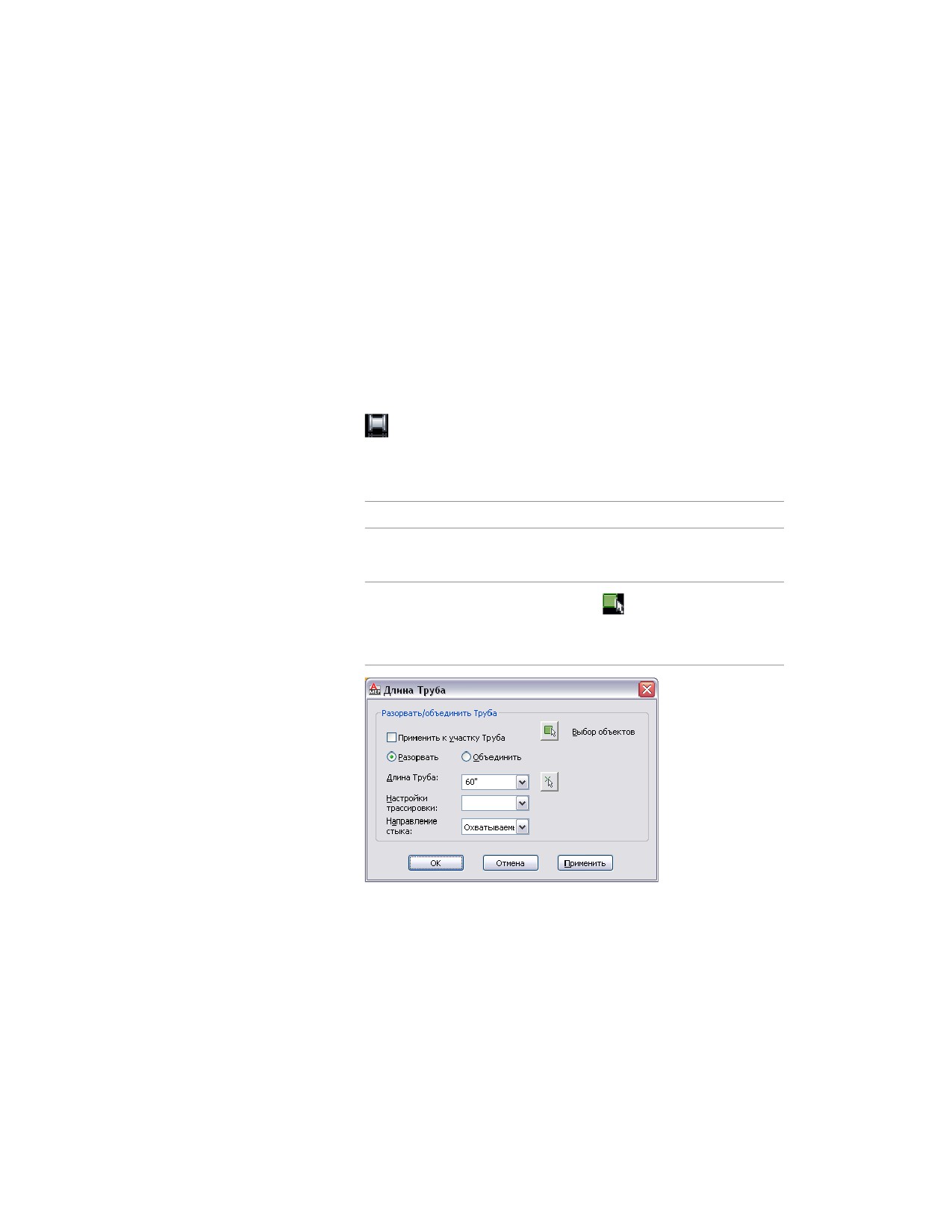
1 Выберите сегмент трубы, который требуется разделить или объединить.
2 Перейдите на вкладку "Труба" ➤ панель "Изменение" ➤ "Длина трубы"
. Более подробную информацию можно найти в разделе Длина
трубы и длина обрезки на стр. 451.
3 В диалоговом окне "Длина трубы" выберите сегменты, которые нужно
разделить или объединить:
Если требуется...
то...
применить команду "длина" ко выберите "Применить к участку трубо-
всему участку трубопровода.
провода".
вручную выбрать сегменты, ко-
нажмите
("Выбрать объекты") и вы-
торые требуется изменить
берите сегменты, которые нужно разде-
лить или объединить.
Изменение трубы | 535
4
Укажите нужную операцию:
Если требуется...
то...
создать разрыв на сегменте
выберите "Разорвать" и введите значе-
ние в поле "Длина Трубы".
Кроме того, можно нажать
(Длина
трубы) и задать начальную и конечную
точки для задания новой длины. Длина
обрезки для сегментов трубы равна
длине разрыва.
объединить несколько сегмен- выберите "Объединить", щелкните на
тов - смежных, соединенных и
значке
(Выбрать объекты) и выбери-
лежащих на одной осевой ли-
те сегменты, которые требуется объеди-
нии.
нить.
ПРИМЕЧАНИЕ Сохраняется последняя использованная настройка
трассировки на стр. 409.
5
В списке "Направление стыка" выберите ориентацию фитингов для
компоновки.
Эта настройка определяет ориентацию охватывающих и охватываемых
соединений во время рисования трубы. Например, если выбран вариант
"Охватываемый в охватывающем", охватываемый соединитель рисуется
первым, затем после стыка рисуется охватывающий соединитель. Более
подробную информацию можно найти в разделе
Охватываемые-охватывающие фитинги и направление стыка на стр.
448.
6
(Дополнительно) Проверьте длину обрезки для общей длины сегментов
с помощью палитры свойств. Дополнительные сведения см. в разделах
Длина зацепления соединителя на стр. 450 и Длина трубы и длина
обрезки на стр. 451.
Блокирование размеров трубы или фитинга
Пользователь может заблокировать номинальный диаметр существующей трубы
или фитинга, чтобы предотвратить их непреднамеренное изменение в процессе
внесения изменений в трассировку трубопровода. Например, можно заблокировать
диаметр, если участок трубопровода проходит поблизости от элементов инженерной
536 | Глава 7 Построение трубопроводных систем
системы здания или от других систем, компоненты которых могут быть затронуты
при увеличении диаметра этого участка.
Чтобы заблокировать номинальный диаметр
1 Выберите сегмент или фитинг трубопровода, который требуется
заблокировать.
2 В разделе "Размеры" палитры свойств на стр. 519 для параметра
"Блокировать размер" выберите "Блокировано" (по умолчанию
установлено значение "Разблокировано").
Заблокированный список номинальных диаметров делается неактивным, и диаметр
трубы или фитинга становится недоступным для изменения. Тем не менее, изменить
длину или высотную отметку сегмента трубопровода можно. Для отключения размера
разблокируйте этот параметр в палитре свойств.
Изменение системы, назначенной трубе
1 Выберите сегмент трубы в участке трубопровода.
2 В палитре свойств на стр. 519 выберите систему.
СОВЕТ Другой способ: чтобы изменить систему, перейдите на вкладку
"Труба" ➤ панель "Изменение" ➤ "Изменить участок трубопровода"
3
(Необязательно). Чтобы изменить систему присоединенного участка,
перейдите на вкладку "Труба" ➤ панель "Редактирование" ➤ "Изменение
участка трубопровода"
4 В диалоговом окне "Изменение участка трубопровода" укажите систему
и прочие требуемые свойства. Более подробную информацию можно
найти в разделе Изменение присоединенных объектов на участке.
Изменение фитинга трубопровода
Пользователь имеет возможность изменить фитинг. Например, колено стандартного
радиуса можно заменить коленом большого радиуса. Но тип фитинга изменить
невозможно. Например, нельзя заменить колено на крестовину.
1 Выберите фитинг трубопровода.
2 На палитре свойств на стр. 519 щелкните изображение рядом с полем
"Элемент".
Изменение трубы | 537

3 В диалоговом окне "Выбор элемента" выберите элемент из каталога.
4 Чтобы развернуть содержимое таблицы параметров, выберите
"Показать/Скрыть дополнительные параметры".
5 В разделе "Фильтр по размерам" установите фильтр списка элементов.
ПРИМЕЧАНИЕ Элементы, которые можно добавить, определяются в
папках каталогов элементов и содержимого.
6 Выберите размер элемента.
ПРИМЕЧАНИЕ Если задается размер фитинга, отличный от
подсоединенных к нему объектов, пользователь может изменить
подсоединенные сегменты трубы на стр. 189.
7 В разделе "Размещение" палитры свойств укажите отметку.
ПРИМЕЧАНИЕ При вставке фитинга в уже существующий участок
трубопровода указывать отметку не требуется. При вставке фитинг
наследует отметку и систему, которые заданы для трубы.
Изменение компоновки гибкой трубы
1 Выберите сегмент гибкой трубы.
2 В палитре свойств на стр. 519 разверните "Дополнительные", а затем -
"Геометрия".
3 Щелкните на стрелке влево или вправо в разделе "Вершина"
(непосредственно под разделом "Геометрия" для перемещения в
требуемое местоположение вдоль сплайна.
ПРИМЕЧАНИЕ В этой процедуре применяется режим сегментов
сплайна.
4 Укажите значения для вершин X, Y и Z.
С помощью ручек можно перемещать контрольные точки для гибкой трубы,
построенной в любом из режимов сегментов (линия, дуга или сплайн).
1 Выберите сегмент гибкой трубы.
2 Чтобы переместить сегмент в новое место, выберите ручку
местоположения.
538 | Глава 7 Построение трубопроводных систем
СОВЕТ Щелкните на этой ручке местоположения и однократно нажмите клавишу
Ctrl, чтобы сохранить соединение с многовидовым элементом. Щелкните на этой
ручке местоположения и дважды нажмите клавишу Ctrl, чтобы разорвать это
соединение.
Изменение изоляции для трубы или фитинга
1 Выберите один или несколько сегментов или фитингов трубопровода.
2 В палитре свойств раскройте "Дополнительные" на стр. 519.
3 Задайте свойства, определяющие толщину изоляции:
Если требуется...
то...
изменить изоляцию
задайте значение для параметра "Толщина"
(по умолчанию принято значение 0).
удалить изоляцию
введите 0.
ПРИМЕЧАНИЕ Изоляция является элементом аннотации, а не объектом. Изоляция
отображается на трубе только в режиме 2 линии.
Проверка подключаемости в трубопроводной системе
Предпримите подходящее действие для проверки связности трубопроводной сети:
Если требуется...
то...
показать подсказки для всех
Перейдите на вкладку "Вид" ➤ панель "Вид
систем
MEP" ➤ "Подсказка"
. Все отсоединенные элементы
выделяются красным цветом.
проверить подключаемость
Выберите трубу и перейдите на вкладку "Труба" ➤ па-
смежных элементов
нель "Изменение" ➤ раскрывающийся список "Показать
присоединенные объекты" ➤ "Показать присоединен-
ные объекты"
проверить подключаемость на Выберите трубу и перейдите на вкладку "Труба" ➤ па-
нель "Изменение" ➤ раскрывающийся список "Показать
участке трубопровода (участок
трубопровода заканчивается
Изменение трубы | 539
Если требуется...
то...
на пересечении труб, напри-
присоединенные объекты" ➤ "Показать присоединен-
мер на тройнике)
ный участок"
проверить подключаемость
Выберите трубу и перейдите на вкладку "Труба" ➤ па-
ответвлений трубопровода
нель "Общие" ➤ раскрывающийся список "Выбор систе-
мы" ➤ "Выбрать присоединенные ответвления"
Для перехода по присоединенным ответвлениям вверх
и вниз по потоку используется клавиша TAB.
Изменение метки или стрелки направления потока
После размещения метки на чертеже можно применить новый стиль, изменить
интервалы между метками на протяжении объекта или изменить внешний вид метки.
Обратите внимание на то, что программа автоматически обновляет присоединенную
к трубе метку, если родительский объект изменяется.
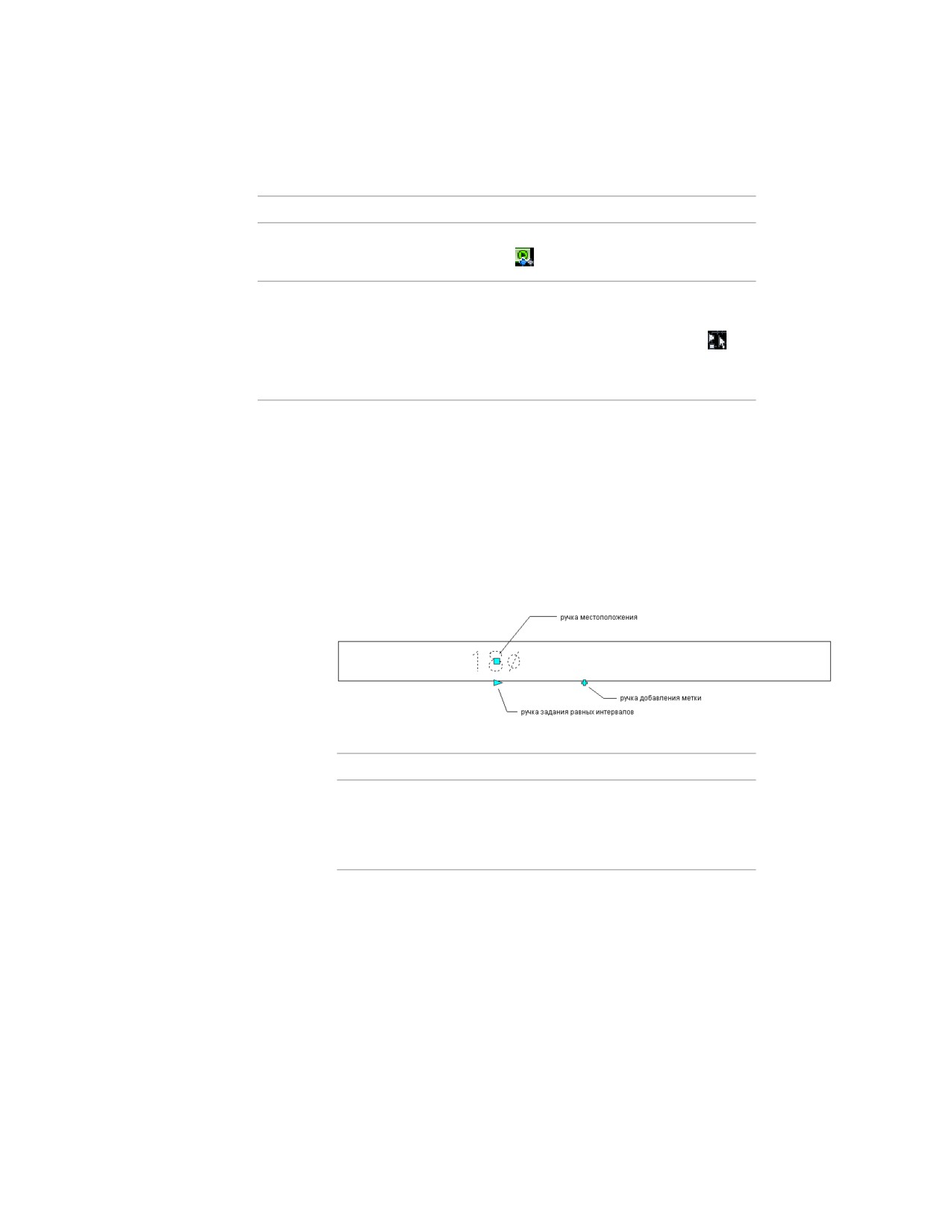
Изменение метки с помощью ручек
1 Выберите метку для включения ручек трубы на стр. 429.
2 Внесите требуемое изменение.
Если требуется...
то...
добавить метку
щелкните ручку добавления на стр. 429. Для
добавления меток через равные интервалы
следует щелкать на ручке при нажатой
клавише Ctrl.
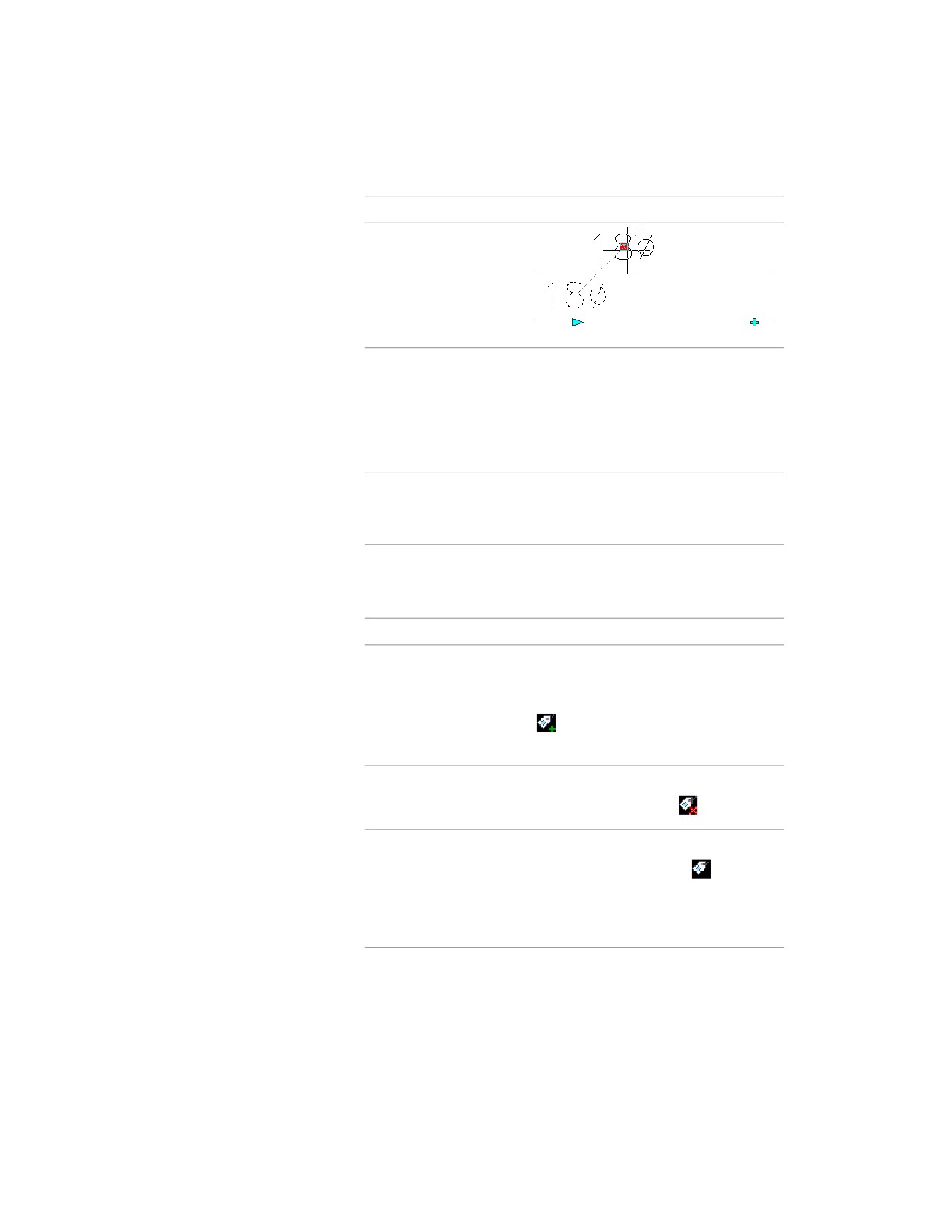
переместить метку
щелкните ручку местоположения на стр.
431 и переместите метку вдоль кривой в
новое местоположение. Чтобы сместить
метку от кривой, после щелчка на ручке
местоположения нажмите клавишу Ctrl.
540 | Глава 7 Построение трубопроводных систем
Если требуется...
то...
добавить метки вдоль кри-
щелкните на ручке задания равных интер-
вой с заданным интервалом
валов, затем щелкните в точке кривой, от-
стоящей от начала кривой на требуемое
расстояние. Вдоль кривой добавляются
метки с интервалом, равным указанному
расстоянию.
равномерно распределить
Удерживая нажатой клавишу Ctrl, щелкните
несколько меток вдоль кри-
на ручке задания равных интервалов.
вой
Чтобы с помощью ленты или контекстного меню изменить метку
1 Выберите метку и выполните одну из следующих операций:
Если требуется...
то...
добавить узел метки
перейдите на вкладку "Метка" ➤ панель
"Общие" ➤ раскрывающийся список "Доба-
вить выбранное" ➤ "Новый узел метки"
и выберите точку на объекте или ря-
дом с ним.
удалить узел метки
перейдите на вкладку "Метка" ➤ панель
"Изменение" ➤ "Удалить"
задать смещение узла метки перейдите на вкладку "Метка" ➤ панель
"Изменение" ➤ "Смещение"
, введите
значение расстояния смещения и нажмите
Enter. Можно задать смещение для отдель-
ной метки или для всех меток на чертеже.
Изменение трубы | 541

Если требуется...
то...
повернуть узел метки
перейдите на вкладку "Метка" ➤ панель
"Изменение" ➤ "Повернуть"
,выберите
точку поворота и введите значение угла
поворота. Можно повернуть отдельную
метку или все метки на чертеже.
закрепить метку на другом
перейдите на вкладку "Метка" ➤ панель
объекте
"Изменение" ➤ "Перенести к объекту"
и выберите новый объект, на котором не-
обходимо закрепить метку.
2
Чтобы изменить свойства метки, выберите в чертеже метку и затем на
вкладке "Проектирование" палитры свойств на стр. 519, в разделе
"Размеры", следующим образом измените способ трассировки:
Если вы хотите отобра- то выберите...
жать метки
по одной
Поочередно
с равномерным распределе- "По расстоянию" и введите значение рас-
нием вдоль кривой
стояния.
с постоянным значением
"По количеству" и введите значение коли-
интервала
чества меток.
3
Выберите новый стиль меток.
ПРИМЕЧАНИЕ В зависимости от конфигурации стиля кривых с
метками, созданные на основе этого стиля метки могут
рассматриваться как аннотативные (т.е. масштаб меток изменяется
при изменении масштаба аннотаций). Более подробную информацию
можно найти в разделе Аннотативные объекты на стр. 902.
542 | Глава 7 Построение трубопроводных систем
Построение радиаторных
отопительных систем
8
Данный раздел содержит описание того, как использовать AutoCAD MEP для создания и изменения
радиаторов, клапанов и трубопроводов, используемых в радиаторных отопительных системах.
Краткие сведения о радиаторных отопительных
системах
При создании и изменении радиаторных систем используется изложенная ниже
последовательность действий:
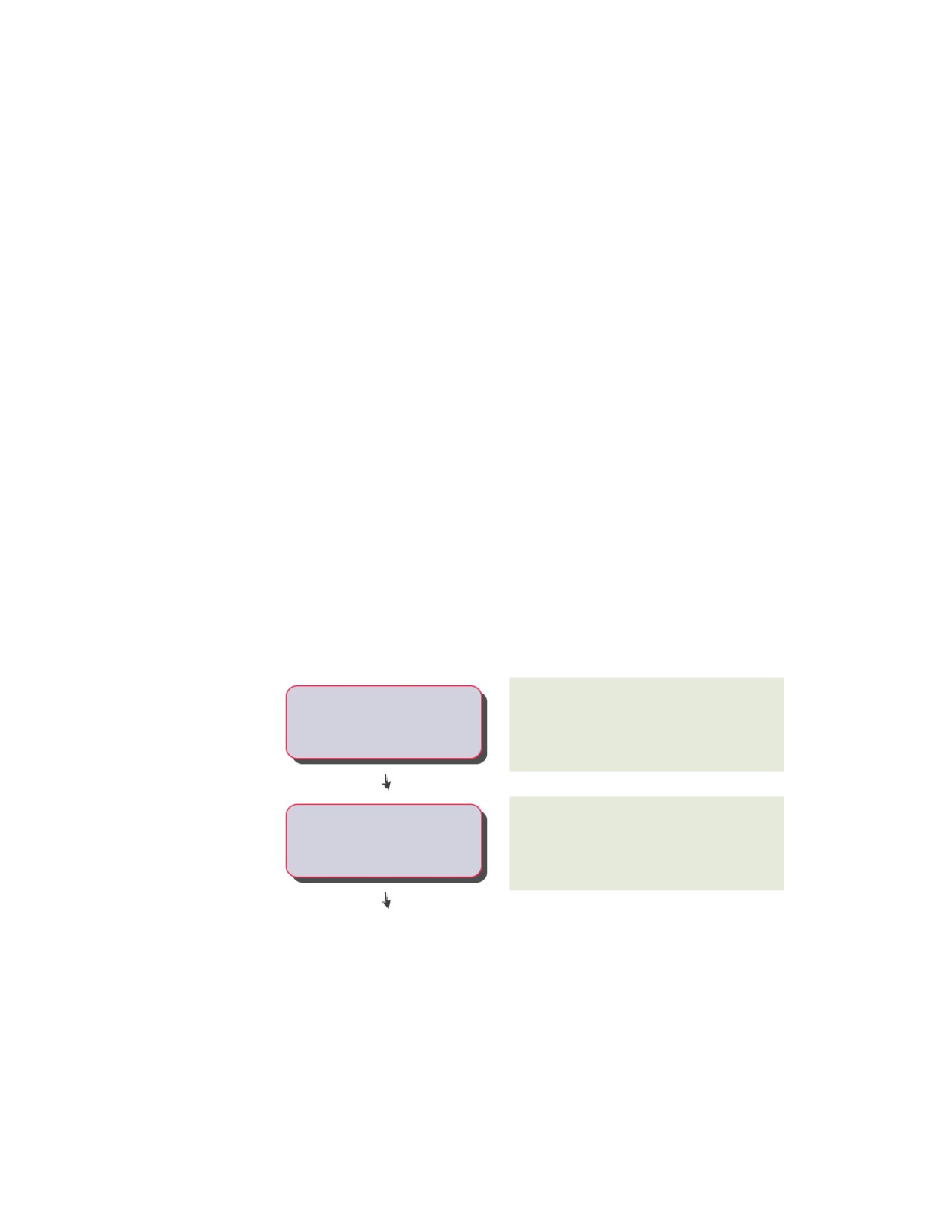
Проверьте этапы
Ознакомьтесь с дополнительной информа-
цией
Укажите используемые каталоги инструментов и
Настройка проекта
----- прочую информацию о проекте. См. раздел Работа
с проектами на стр. 215.
Используйте файлы BDH, содержащие данные для
Импорт файлов данных для
-----
радиаторов, имеющихся в чертежах. См. раздел
радиаторов
Создание элементов-радиаторов на стр. 545.
543
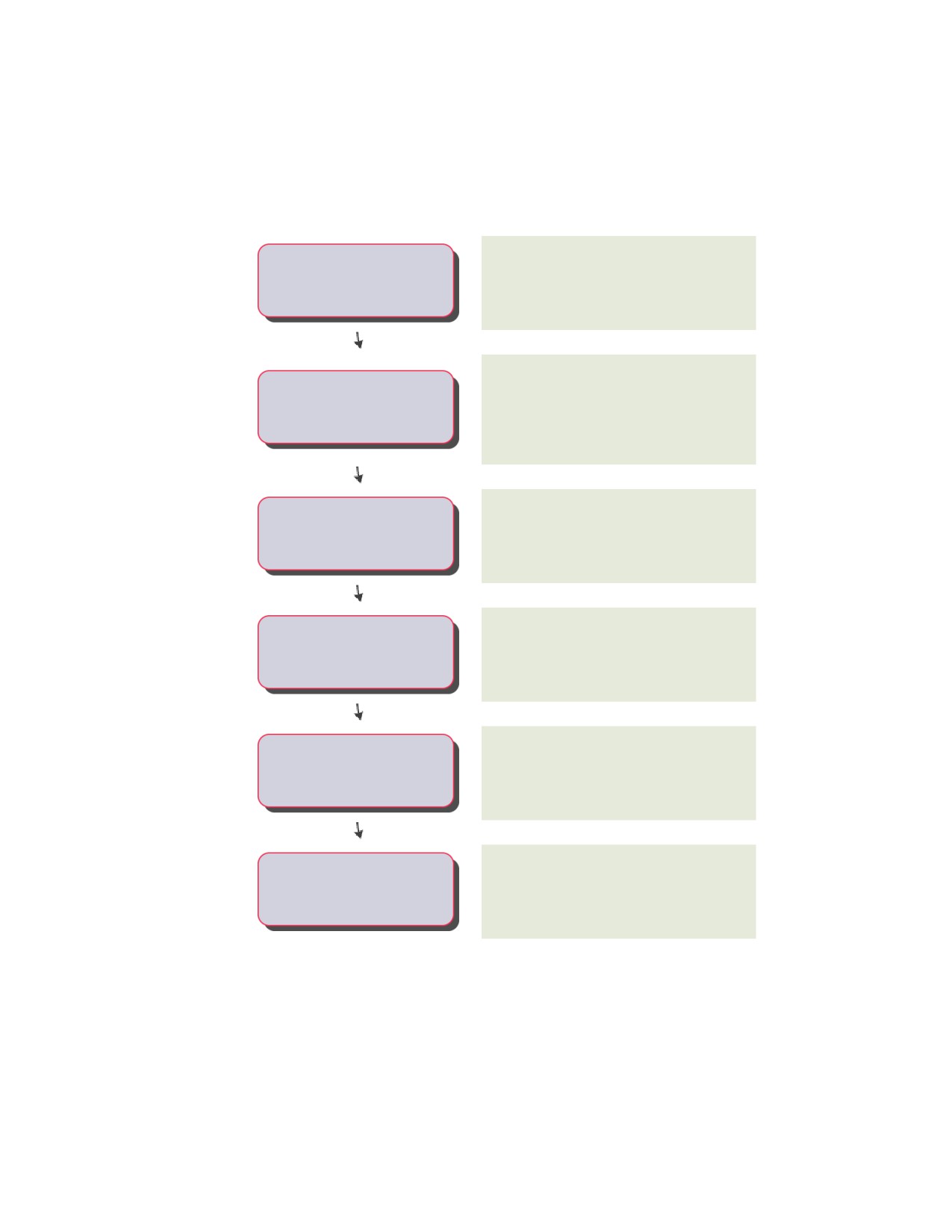
Проверьте этапы
Ознакомьтесь с дополнительной информа-
цией
Для размещения и ориентировки радиаторов
Размещениерадиаторов в чертеже
-----
используйте окна и стены. См. раздел Добавление
многовидового элемента-радиатора на стр. 552.
Разместите в чертежах трубопроводы подачи
Параллельная прокладка
горячей и холодной воды к радиаторам, а также
подающего и возвратного
-----
возвратные трубопроводы. См. раздел
трубопроводов
Добавление параллельных труб к радиаторных
отопительной системе на стр. 562.
Подготовьте возможности подсоединения
Добавление клапанов радиаторов
радиаторов к трубам, добавив к ним клапаны и
-----
и ответвлений трубопроводов
ответвления. См. раздел Добавление клапана
радиатора на стр. 556.
Подсоединение набора указанных радиаторов к
Копирование клапанов и
системе трубопроводов. См. раздел
ответвлений труб в другие
-----
Подсоединение нескольких радиаторов к
радиаторы
параллельным трубам на стр. 566.
Обновите радиаторную отопительную систему,
Изменение радиаторов при
чтобы привести ее в соответствие с изменениями
-----
внесении изменений в проект
в проекте. См. раздел Изменение многовидового
элемента-радиатора на стр. 555.
Подготовьте чертежи для публикации в качестве
Добавление меток и аннотаций
----- технической документации. См. раздел Создание
технической документации на стр. 900.
544 | Глава 8 Построение радиаторных отопительных систем
Создание элементов-радиаторов
Данные для радиаторов в файлах BDH взяты от изготовителей радиаторов, из
приложений, выполняющих расчеты отопительной нагрузки (таких как SOLAR
COMPUTER Desktop), и программ проектирования, имеющихся на рынке радиаторов
D A CH. К данным для радиаторов относятся длина, ширина, высота, наименование
организации и имя элемента. Вначале следует импортировать файл BDH (.dat), а
затем - создать определения радиатора в каталоге MvParts.apc в AutoCAD MEP.
Многовидовые элементы используются для моделирования размера и формы
реальных предметов (например, радиаторов). В AutoCAD MEP многовидовые
элементы, например радиаторы, организованы по типу и сохраняются в каталогах
элементов. Шаблон радиатора по умолчанию управляет графическим видом
радиатора. Этот шаблон находится в папке \ProgramData\Autodesk\MEP
2011\rus\MEPContent\Global\MvParts\Plumbing\Radiators\Radiator Template_gbm.xml.
Изменить внешний вид радиатора можно путем изменения шаблона. См. Сохранение
элементов в каталоге и обращение к ним на стр. 126.
ПРИМЕЧАНИЕ Убедитесь в том, что на вкладке "Профили" диалогового окна
"Настройка" выбран профиль D A CH AutoCAD MEP. См. раздел Создание
конфигураций пользовательской среды чертежей на стр. 1291.
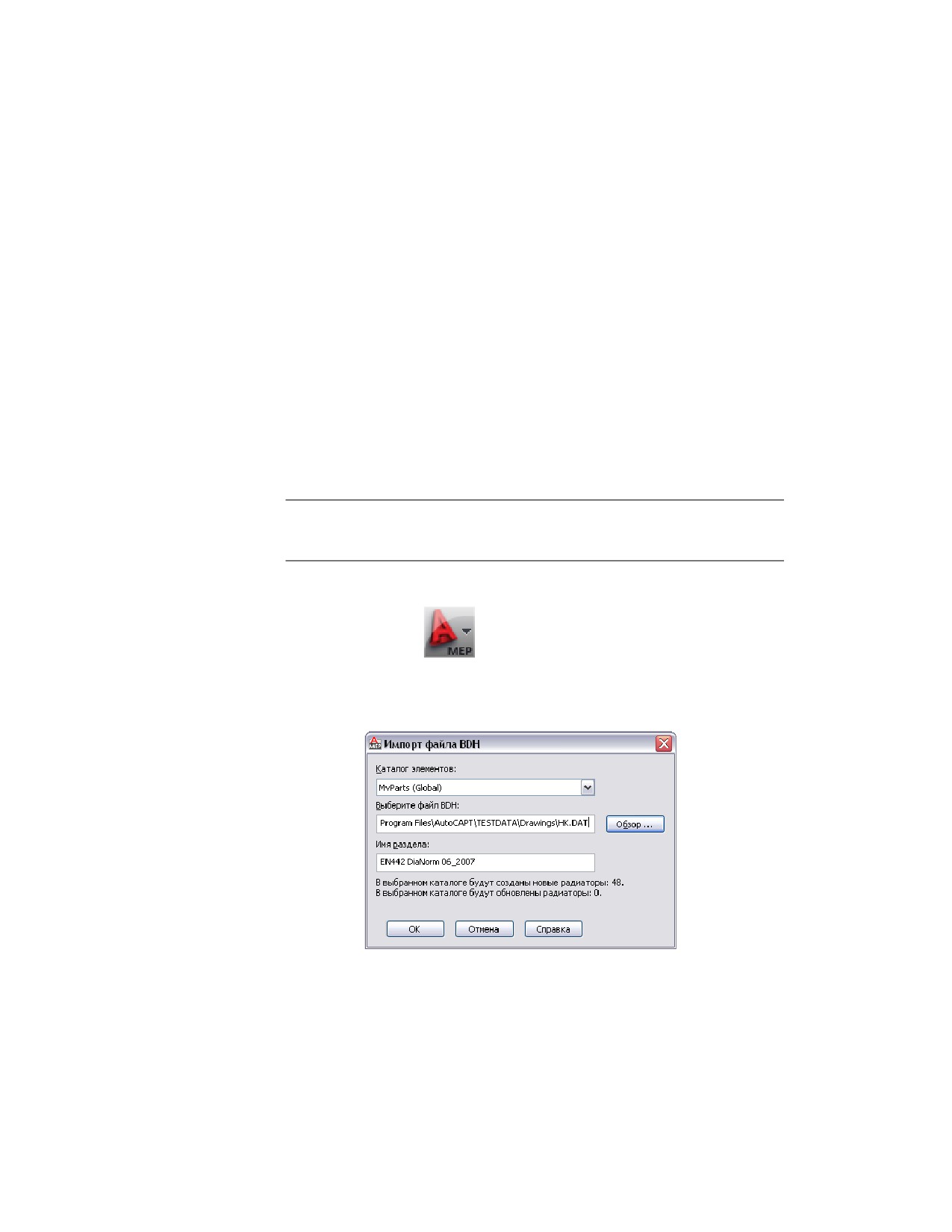
Для создания пользовательских элементов-радиаторов
1 Нажмите
➤ "Открыть" ➤ "Компоненты-радиаторы (BDH)".
2 В диалоговом окне "Импорт файла BDH", в разделе "Каталог элементов"
выберите каталог многовидовых элементов, в котором находятся
нужные элементы.
Создание элементов-радиаторов | 545
3 В разделе "Выбор файла BDH" найдите файл BDH (.dat) и выберите его.
Имя раздела обновляется: в нем отображается имя изготовителя из
выбранного файла и целевое количество создаваемых или обновляемых
элементов.
4 Нажмите "OK".
Программа обновляет элементы в папке Plumbing ➤ Radiator каталога
многовидовых элементов в указанной папке. AutoCAD MEP организует
элементы в соответствии с именами подразделов, указанных в файле
BDH, а также обновляет существующие радиаторы. Для получения
более подробных сведений об использовании содержимого из каталога
см. раздел Задание местоположения каталогов элементов и содержимого
на основе стилей на стр. 106.
Использование программы, предназначенной
для вычислений, при добавлении радиаторов
Программу вычисления данных по отоплению, например SOLAR COMPUTER Desktop,
можно использовать, чтобы определить:
■ Количество радиаторов для вставки
■ Тип используемого элемента-радиатора
■ Размер каждого радиатора, требуемый для нагревания указанных в чертеже
AutoCAD MEP помещений
Для этой процедуры используется файл данных (.dat) в формате BDH, позволяющий
определить набор доступных элементов-радиаторов, используемых и в программе
вычислений, и в AutoCAD MEP. Файлы BDH можно загрузить с веб-сайта
изготовителя радиаторов.
Чтобы с помощью программы расчета отопления разместить радиаторы в чертеже
AutoCAD MEP, следует создать файлы данных для обмена между программой расчета
отопления и AutoCAD MEP.
Для размещения радиаторов в чертеже AutoCAD MEP с помощью программы SOLAR
COMPUTER Desktop используется следующая последовательность действий.
1 В AutoCAD MEP создайте файл gbXML (Green Building XML) для
имеющихся в чертеже помещений, в которых будут размещены
радиаторы. См. Экспорт информации из чертежа для анализа на стр.
550.
546 | Глава 8 Построение радиаторных отопительных систем

2 В программе SOLAR COMPUTER Desktop выполните импорт файла
gbXML.
3 В SOLAR COMPUTER Desktop выполните импорт файла BDH,
содержащего описания доступных типов и размеров радиаторов.
4 В SOLAR COMPUTER Desktop рассчитайте тип, размер и количество
радиаторов, требуемых для отопления каждого помещения, имеющегося
в чертеже AutoCAD MEP.
5 В SOLAR COMPUTER Desktop выполните экспорт файла XML, который
содержит рассчитанные данные по радиаторам.
6 В AutoCAD MEP импортируйте файл BDH, чтобы создать требуемые
типы и размеры радиаторов. См. Создание элементов-радиаторов на
стр. 545.
ПРИМЕЧАНИЕ Если планируется изменить радиаторы после их
размещения в чертеже, необходимо просто импортировать файл BDH.
7 В AutoCAD MEP импортируйте созданный в программе SOLAR
COMPUTER Desktop файл XML для размещения радиаторов в чертеже.
Использование полученных при расчете данных для
добавления радиаторов
Добавить радиаторы в чертеж можно с помощью данных, содержащихся в файле
XML, который сформирован программой расчета отопления, например программой
SOLAR COMPUTER Desktop. Этот файл XML содержит идентификатор одного или
нескольких помещений, имеющихся в модели. В этом файле идентификатор каждого
помещения стоит перед списком радиаторов, подлежащих размещению в этом
помещении.
ПРИМЕЧАНИЕ Если в текущем чертеже содержится несколько копий одной и той
же внешней ссылки, программа использует только первую копию, игнорируя все
остальные.
ВНИМАНИЕ По каждому помещению в файле, соответствующему помещению в
чертеже, программа обрабатывает список радиаторов, определяемый выбранным
способом трассировки.
Использование полученных при расчете данных для добавления радиаторов | 547
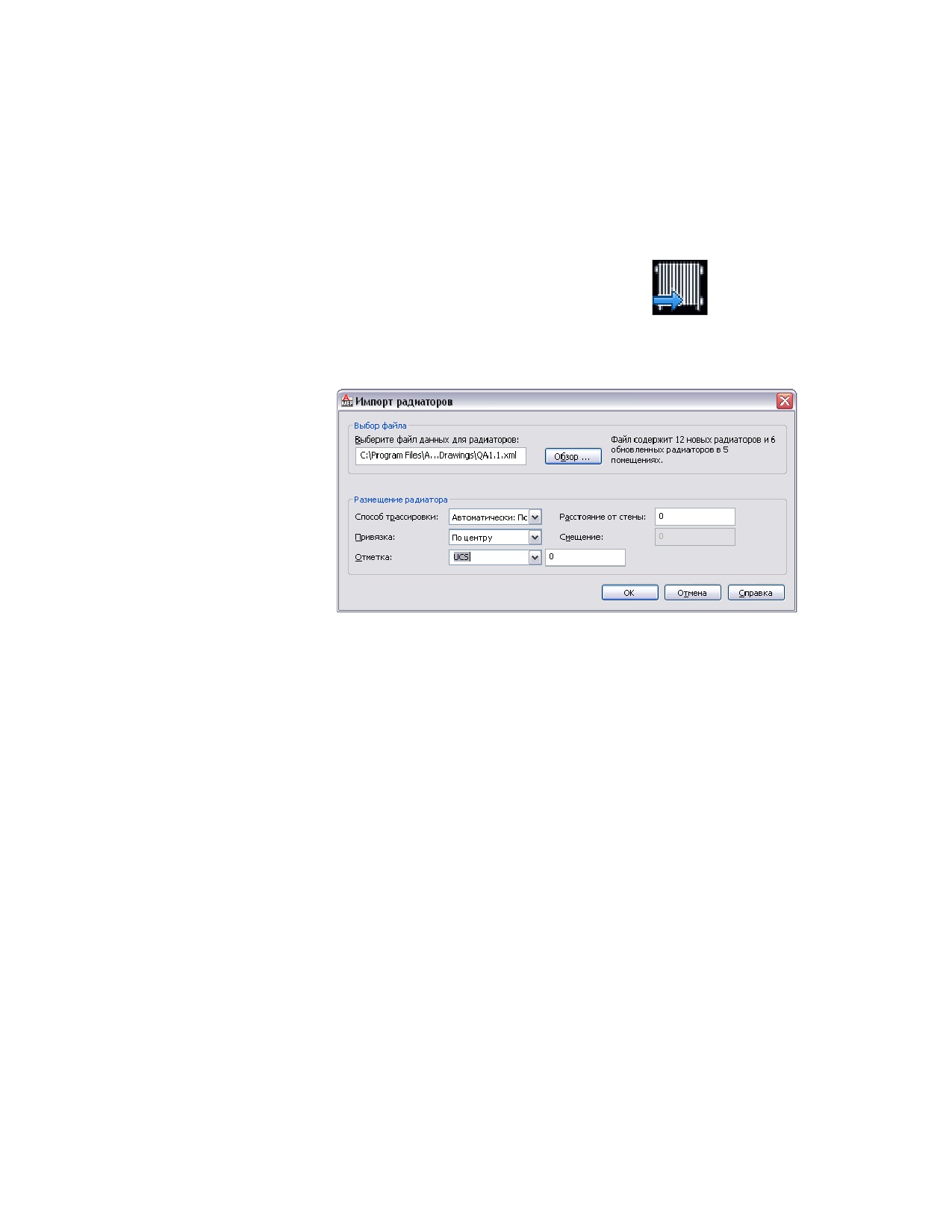
Использование данных, полученных в результате расчетов, для добавления
новых радиаторов в чертеж
1 В рабочем пространстве "Трубопроводы" на стр. 58 перейдите на
вкладку "Вставка" ➤ панель "Импорт" ➤ "Радиатор"
2 В диалоговом окне "Импорт радиаторов", в разделе "Выбор файла"
перейдите к файлу XML, который содержит импортированные данные
расчетов, и откройте этот файл.
3 В качестве способа трассировки выберите один из следующих вариантов.
■ Автоматически: Помещения
Программа располагает радиатор путем применения параметров
размещения к окну или к приоконной стене.
Под каждым окном помещения программа размещает радиатор.
При этом длина радиаторов в списке приводится в соответствие с
шириной окон помещения. Если количество радиаторов, имеющихся
в списке, превышает количество окон, имеющихся в настоящий
момент в помещении, программа увеличивает размеры изображения
этого помещения и выводит запрос о вводе двух точек для
размещения дополнительных радиаторов.
■ Вручную: Две точки
Параметры размещения применяются к отрезку, определяемому
заданными левой и правой точками.
Программа увеличивает изображение помещения, с которым в
настоящий момент ведется работа. Для каждого имеющегося в
списке радиатора программа выводит запрос о вводе двух точек с
целью размещения радиатора внутри помещения.
548 | Глава 8 Построение радиаторных отопительных систем

4
Определите варианты размещения радиаторов.
Если требуется...
то...
расположить каждый радиатор по центру для параметра "Привязка" выберите значе-
ние "По центру".
расположить каждый радиатор не по цен- для параметра "Привязка" выберите "Вле-
тру
во" или "Вправо", а для параметра "Смеще-
ние" введите расстояние.
расположить каждый радиатор на задан-
введите значение для параметра "Расстоя-
ном расстоянии от стены
ние от стены".
5
Для параметра "Отметка" задайте отметку или введите значение.
6
Если в файле XML указан размер уже не существующего
элемента-радиатора, в диалоговом окне "Отсутствуют
элементы-радиаторы" выберите один из следующих вариантов:
■ "Создать пользовательские элементы": добавляет отсутствующие
элементы-радиаторы в текущий чертеж
Программа не создает эти элементы в каталоге многовидовых
элементов, и они не становятся доступными для использования в
других чертежах. На добавленные радиаторы можно ссылаться
(например, при составлении спецификаций). При этом возможность
изменения таких элементов ограничена.
ПРИМЕЧАНИЕ Чтобы это диалоговое окно больше не выводилось,
установите флажок "Всегда создавать пользовательские элементы".
■ "Отмена": обработка завершается, а пользователь получает
возможность создать требуемые элементы-радиаторы в каталоге
многовидовых элементов и после этого повторно запустить данную
команду.
В этом случае созданные элементы будут доступны для
использования не только в данном чертеже, но и в других. (См.
Создание элементов-радиаторов на стр. 545.)
7
Если количество содержащихся в файле радиаторов превышает
количество окон, предусмотренных для помещения, программа
увеличивает изображение этого помещения. Следуя запросам,
разместите каждый радиатор путем ввода двух точек.
Использование полученных при расчете данных для добавления радиаторов | 549
Правила обновления существующих радиаторов
Информация о чертеже, экспортируемая в файл gbXML в AutoCAD MEP, содержит
сведения о существующих радиаторах. Программа расчета (например SOLAR
COMPUTER Desktop) использует эти сведения при выполнении расчетов. В
формируемый в результате файл XML программа вставляет все требуемые изменения,
внесенные в существующие радиаторы.
При импорте созданного в программе SOLAR COMPUTER Desktop файла XML в
AutoCAD MEP к существующим радиаторам применяются следующие правила:
■ При обнаружении в файле XML данных по существующему радиатору программа
AutoCAD MEP обновляет в чертеже тип элемента и размер радиатора. Программа
сохраняет любые клапаны, подсоединенные к радиатору в чертеже. Кроме того,
программа настраивает соединения труб для приведения их в соответствие с
типом и размером нового элемента, если это возможно.
■ Параметры размещения, заданные в диалоговом окне "Импорт радиатора" (такие
как "Привязка", "Расстояние от стены" и "Отметка") не применяются при
обновлении существующего радиатора.
■ Программа удаляет из чертежа радиаторы, для которых отсутствует информация
в файле XML.
■ Программа обновляет только радиаторы, имеющиеся в текущем чертеже, и
игнорирует радиаторы во внешних ссылках, связанных с текущим чертежом.
Следует импортировать радиаторы каждой из этих внешних ссылок, чтобы они
стали доступны для обновления.
Экспорт информации из чертежа для анализа
В AutoCAD MEP помещения используются для моделирования внутренних
пространств комнат, как объяснено в разделе Добавление помещений на поэтажном
плане на стр. 359. Помещения группируются в зоны, которые представляют реальные
зоны отопления и охлаждения. Более подробная информация приведена в разделе
Присоединение помещений к зонам на стр. 366.
После создания помещений и группирования их в зоны можно экспортировать эту
информацию в файл формата Green Building XML (gbXML) следующим образом.
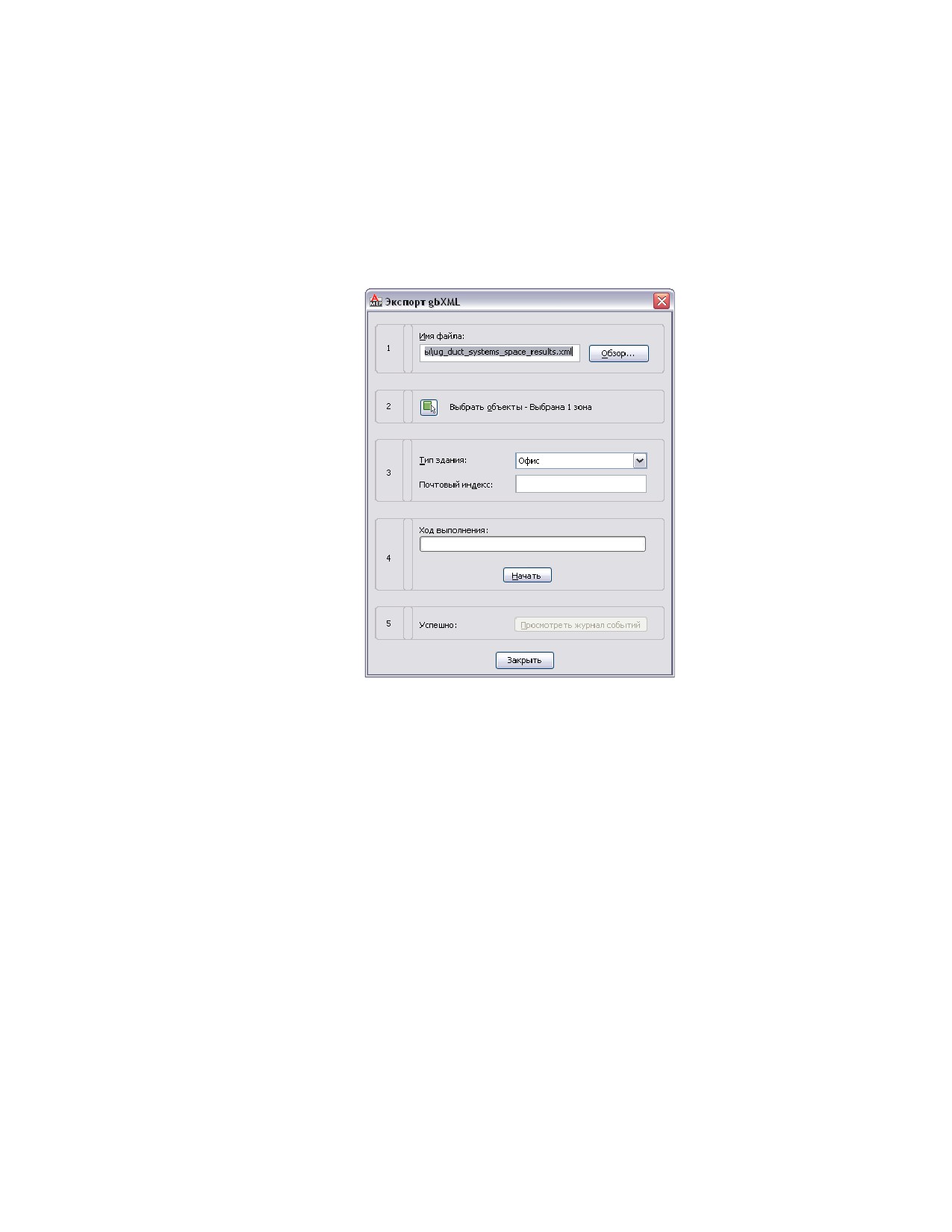
1 Щелкните
➤ "Экспорт" ➤ "gbXML".
550 | Глава 8 Построение радиаторных отопительных систем
При необходимости можно с помощью прокрутки найти эту команду
в списке.
2 В диалоговом окне "Экспорт gbXML" в поле "Имя файла" задайте имя
файла и укажите папку.
3 Чтобы выбрать зоны, подлежащие экспорту, нажмите "Выбор объектов".
4 Укажите тип здания и почтовый индекс.
5 Нажмите "Начать".
6 В случае возникновения ошибки в процессе экспорта нажмите
"Просмотреть журнал событий", чтобы узнать подробности об этой
ошибке.
Разработка радиаторных отопительных систем
Существует возможность быстро и без затруднений добавлять многовидовые
элементы-радиаторы к выбранным помещениями, окнам и в другие места чертежа.
Разместив радиатор и соединив его с клапанами и трубопроводом, пользователь
может изменять его тип, размер, отметку и местоположение, не нарушая этих
соединений.
Разработка радиаторных отопительных систем | 551
Сведения об использовании программ расчетов в процессе добавления радиаторов
в чертеж приведены в разделе Использование программы, предназначенной для
вычислений, при добавлении радиаторов на стр. 546.
Добавление многовидового элемента-радиатора
1 В рабочем пространстве "Трубопроводы" выберите вкладку
"Главная" ➤ панель "Создание" ➤ раскрывающийся список
"Оборудование" ➤ "Оборудование".
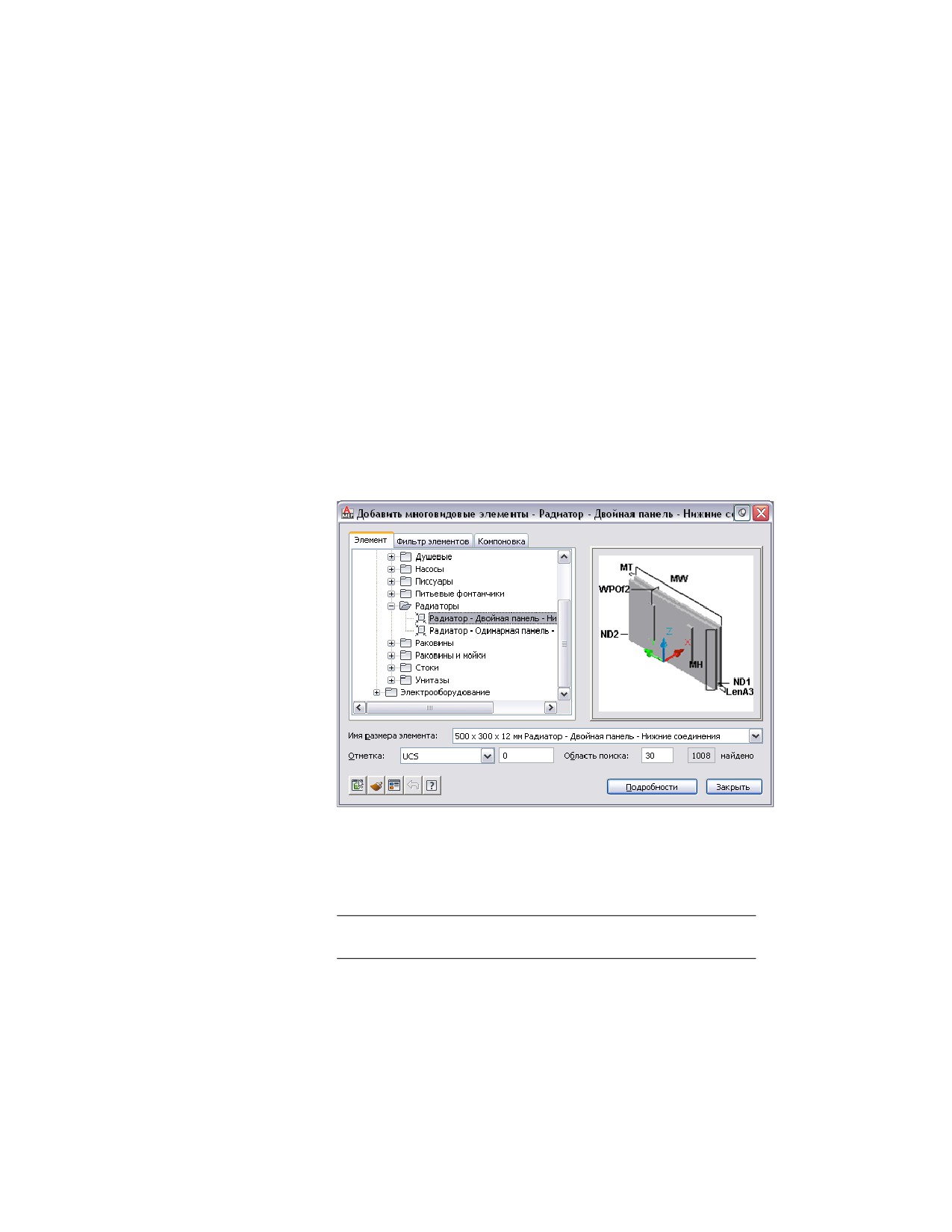
2 Перейдите к узлу "Сантехника - Радиаторы" в дереве диалогового окна
"Добавить многовидовые элементы" и в списке "Имя размера элемента"
выберите один из размеров элемента.
Имя размера элемента-радиатора можно выбрать, или можно на вкладке
"Лист" (описанной далее в данной процедуре) дать команду программе
вычислить правильный размер элемента.
3 Выберите значение для параметра "Отметка".
4
(Дополнительно) Установите флажок "Показать/Скрыть
дополнительные параметры", чтобы включать и отключать отображение
дополнительных параметров в этом диалоговом окне.
СОВЕТ Для просмотра доступных размеров текущего радиатора
можно нажать кнопку "Подробности".
552 | Глава 8 Построение радиаторных отопительных систем
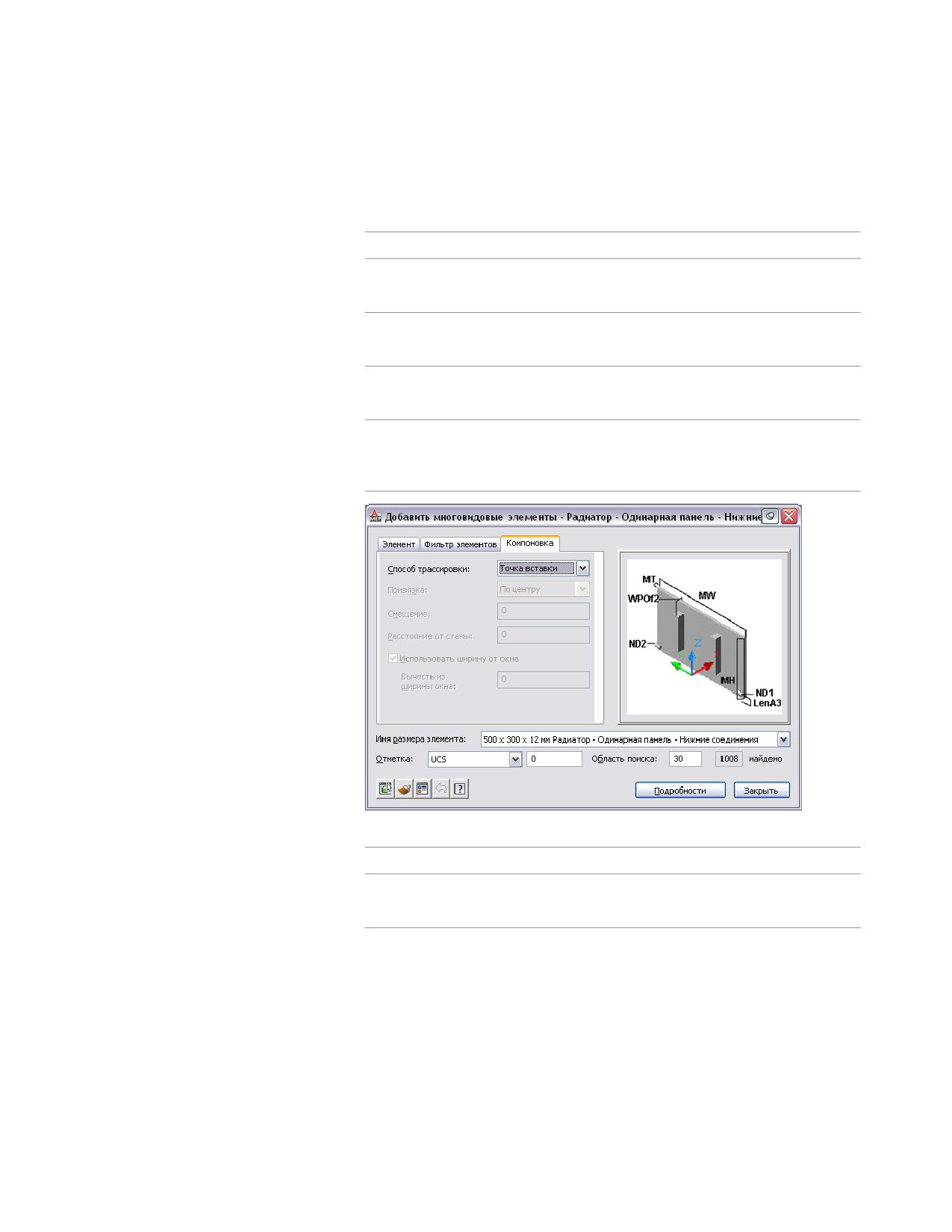
5 На вкладке "Лист" в разделе "Способ трассировки" выберите метод
добавления радиаторов в чертеж.
Если требуется...
то...
разместить радиаторы относительно каж- выберите "Помещения".
дого окна в выбранных помещениях
разместить радиаторы относительно вы-
выберите "Окна".
бранных окон
указатьдве точки для размещения каждого
выберите "Две точки".
радиатора
разместить радиаторы путем указания
выберите "Точка вставки". В командной
точки вставки
строки будут выводиться запросы на ввод
точек вставки.
6 Определите варианты размещения радиаторов.
Если требуется...
то...
расположить каждый радиатор по центру для параметра "Привязка" выберите значе-
ние "По центру".
Добавление многовидового элемента-радиатора | 553

Если требуется...
то...
расположить каждый радиатор не по цен- для параметра "Привязка" выберите "Вле-
тру
во" или "Вправо", а для параметра "Смеще-
ние" введите расстояние.
расположить каждый радиатор на задан-
введите значение для параметра "Расстоя-
ном расстоянии от стены
ние от стены".
7
Если необходимо, чтобы программы выполнила расчет размера
радиатора, установите флажок "Использовать ширину окна". Кроме
того, можно установить значение параметра "Вычесть из ширины окна",
чтобы уменьшить ширину радиатора на заданную величину.
Высота и глубина являются заранее заданными параметрами,
соответствующими размеру выбранного элемента.
8
Выберите объекты или точки, используемые для размещения
радиаторов.
Если выбран способ трассировки...
то...
Помещения
выберите одно или несколько помещений
в чертеже или во внешней ссылке.
Программа размещает радиаторы в выбран-
ных помещениях относительно каждого
окна и в соответствии с указанными пара-
метрами расположения. Добавление ради-
аторов в чертеж выполняется на основе
местоположения и размеров указанных
окон. Для каждого радиатора программа
использует наиболее близкий доступный
размер элемента. Это значение меньше
разности значения ширины окна и значе-
ния параметра "Вычесть из ширины окна".
Окна
выберите одно или несколько окон в чер-
теже или во внешней ссылке и щелкните в
любом месте внутри здания.
Программа размещает радиатор относи-
тельно каждого выбранного окна.
554 | Глава 8 Построение радиаторных отопительных систем
Если выбран способ трассировки...
то...
Две точки
задайте левую и правую точки для каждого
добавляемого радиатора.
Программа применяет параметры разме-
щения к отрезку, определяемому заданны-
ми левой и правой точками. При расчете
размера радиатора используется расстоя-
ние между двумя точками, а не значение
ширины окна.
Точка вставки
задайте точку вставки
9 Если необходимо, измените настройки в диалоговом окне "Добавить
многовидовые элементы" и добавьте дополнительные радиаторы.
Изменение многовидового элемента-радиатора
При изменении радиатора его соединения с клапанами и трубами не нарушаются,
если это возможно. Ответвления труб, соединяющие радиатор с параллельными
трубами, подстраиваются так, чтобы эти соединения сохранялись. Если соединения
с параллельными трубами не могут быть сохранены, ответвления труб будут
отсоединены от магистрали и перенесены вместе с радиатором.
Для изменения радиатора используются те же процедуры, которые применяются ко
всем многовидовым элементам:
Если требуется...
то...
изменить тип, размер или отметку радиато- Выберите один или несколько многовидо-
ра
вых элементов-радиаторов и
перейдите на вкладку "Оборудова-
СОВЕТ Для изменения отметки можно
ние" ➤ панель "Редактирование" ➤ "Изме-
также воспользоваться палитрой свойств.
нить оборудование"
Измените настройки в диалоговом окне
"Изменение многовидового элемента".
Более подробная информация приведена
в разделе Изменение оборудования трубо-
проводов на стр. 530.
Изменение многовидового элемента-радиатора | 555
Если требуется...
то...
перенести радиатор
воспользуйтесь ручкой
(Положение).
См. Использование ручек местоположения
для переноса компонентов трубопровода
на стр. 523.
перенести и подсоединить неподсоединен- для соединения и выравнивания радиатора
ный радиатор
с соединителем воспользуйтесь ручкой
(Выравнивание).
См. Соединение многовидовых элементов
с помощью ручек выравнивания на стр. 558.
Клапаны радиатора
В AutoCAD MEP клапаны радиаторов являются многовидовыми элементами.
Использовать ручки можно для выполнения многих операций с клапанами
радиаторов.
Добавление клапана радиатора
1 Выберите радиатор.
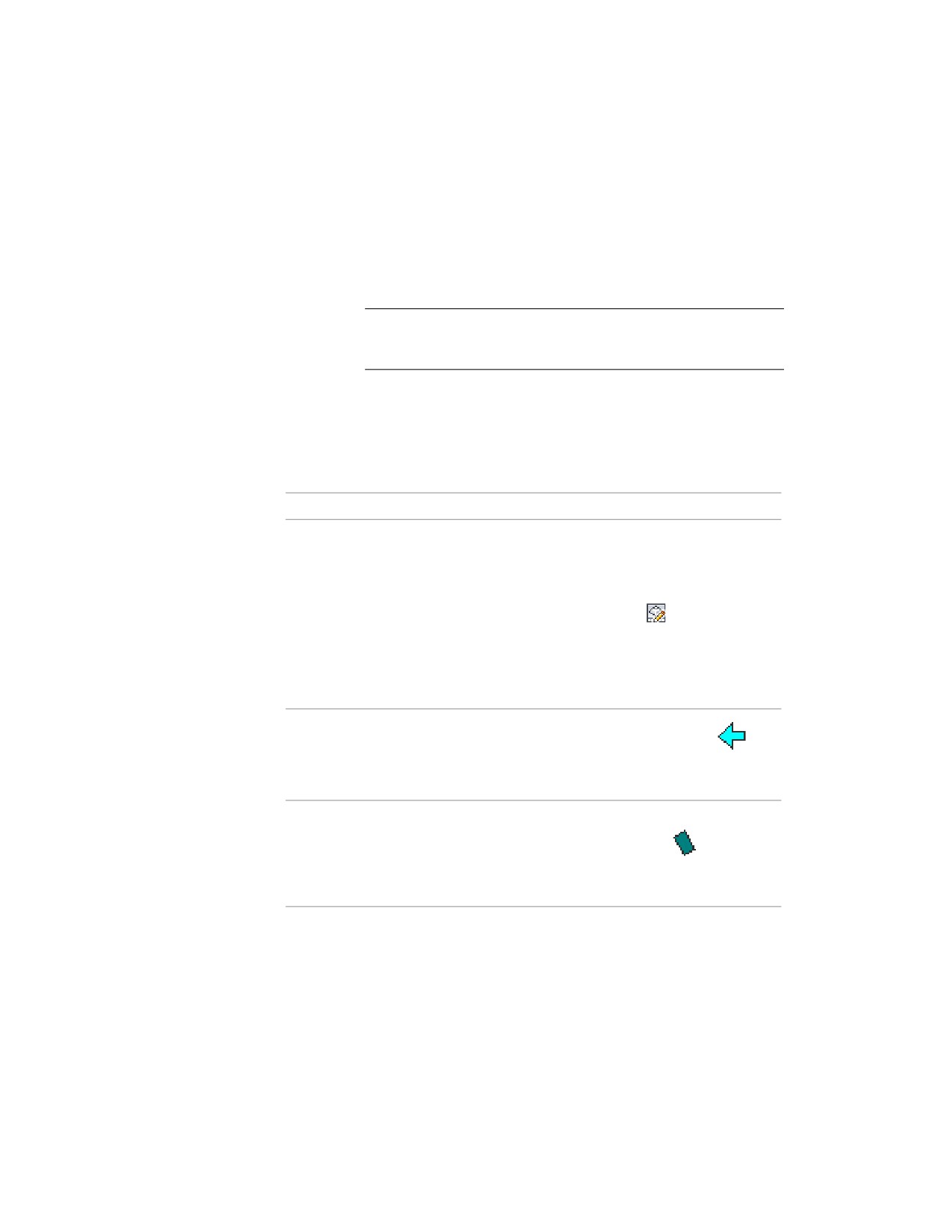
2 Щелкните на ручке
(Добавить) на соединителе радиатора.
556 | Глава 8 Построение радиаторных отопительных систем
3 В диалоговом окне "Добавить многовидовые элементы" с помощью
вкладок "Элемент" и "Фильтр элементов" выберите тип и размер клапана.
См. Помещение многовидового элемента трубы в чертеж на стр. 476.
4 Нажмите ENTER для добавления клапана к соединителю.
5 Нажмите ENTER для завершения выполнения команды.
ПРИМЕЧАНИЕ Для разворота клапана на 180 или 90 градусов можно
использовать ручку поворота. См. Изменение клапана радиатора на
стр. 557.
Изменение клапана радиатора
Для изменения многовидового элемента-клапана используются те же процедуры,
которые применяются ко всем многовидовым элементам:
Если требуется...
то...
изменить тип клапана
Выберите многовидовой элемент-клапан
и
перейдите на вкладку "Оборудова-
ние" ➤ панель "Редактирование" ➤ "Изме-
нить оборудование"
См. Изменение оборудования трубопрово-
дов на стр. 530. Соединения клапана с ради-
атором и со всеми трубами по возможности
сохраняются.
повернуть клапан на 180 или 90 градусов
воспользуйтесь ручкой поворота
,
имеющей форму стрелки. См. Поворот
компонентов трубопровода на стр. 525.
повернуть клапан относительно осевой
в одном из изометрических видов восполь-
линии на любой угол
зуйтесь ручкой поворота
, имеющей
форму ромба. См. раздел Поворот компо-
нентов трубопровода на стр. 525.
Изменение клапана радиатора | 557
Перенос клапана радиатора
Когда клапан радиатора соединен с радиатором, с помощью ручек его можно
переместить к какому-либо соединителю на этом же или на другом радиаторе. При
перемещении клапана к соединителю на этом же радиаторе соединения с трубами
по возможности сохраняются. При перемещении клапана к соединителю на другом
радиаторе соединения с трубами не сохраняются.
Тип ручки, используемой для переноса клапана, зависит от способа соединения этого
клапана.
■ Ручка положения: отображается, если клапан соединен с магистралью
Ручка положения используется для переноса клапана на тот же самый или на
другой радиатор с сохранением соединения с магистралью.
■ Ручка выравнивания: отображается, если клапан не соединен с магистралью
Ручка выравнивания используется для переноса клапана и выравнивания его с
другим соединителем.
Чтобы перенести клапан радиатора, выполните следующее:
Если требуется...
то...
перенести клапан радиатора, соединенный
воспользуйтесь ручкой
(Положение),
с радиатором, и по возможности сохранить
отображаемой на соединителе клапана.
соединения с трубопроводом
См. Использование ручек местоположения
для переноса компонентов трубопровода
на стр. 523.
перенести клапан и изменить его выравни-
вание
воспользуйтесь ручкой
(Выравнива-
ние), отображаемой на соединителе клапа-
на. См. Соединение многовидовых элемен-
тов с помощью ручек выравнивания на стр.
558.
Соединение многовидовых элементов с помощью
ручек выравнивания
Ручка выравнивания
используется для соединения многовидового элемента с
другим объектом путем выравнивания их соединителей и соответствующей
558 | Глава 8 Построение радиаторных отопительных систем
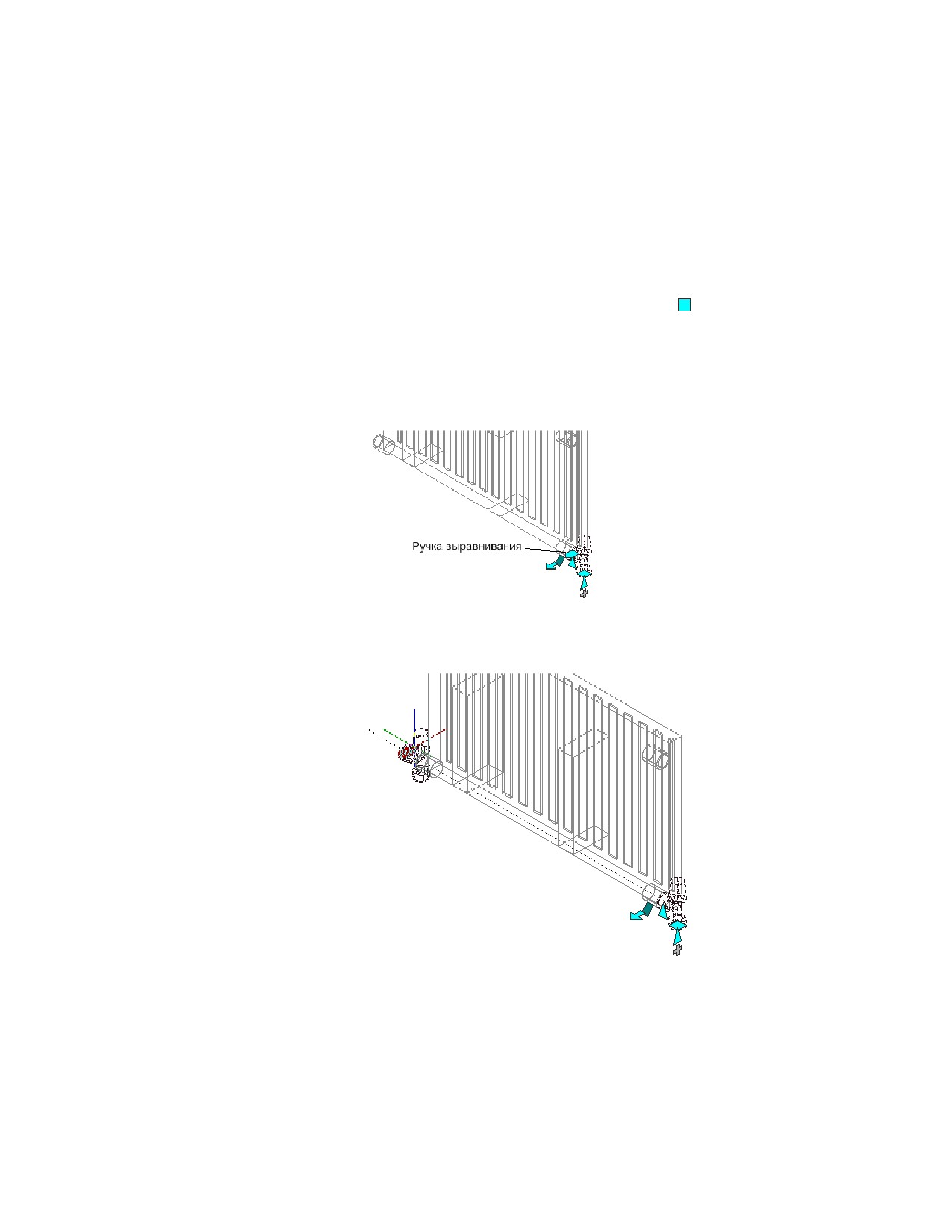
ориентации этого многовидового элемента. Ручка выравнивания позволяет точно
перенести клапан радиатора на другую сторону радиатора.
Ручка выравнивания отображается на соединителе многовидового элемента только
в том случае, когда перенос или повторное выравнивание этого многовидового
элемента не влияет на другие соединения. В противном случае для переноса
многовидового элемента следует использовать ручку положения
Чтобы перенести клапан на другой соединитель и сохранить выравнивание
1 Выберите многовидовой элемент-клапан радиатора.
2 Щелкните на ручке выравнивания на клапане/элементе, который
необходимо перенести.
3 Выберите другой соединитель радиатора, по которому будет выровнен
выбранный клапан.
Соединение многовидовых элементов с помощью ручек выравнивания | 559
содержание .. 12 13 14 15 ..