содержание .. 10 11 12 13 ..
AutoCAD Autodesk Revit MEP 2011. Руководство пользователя (2010 год) - часть 12
доступных вариантов поворота или скрывает ручки. Например, можно различными
способами повернуть косой тройник слева, но повернуть косой тройник справа
невозможно в связи с наличием присоединенного ответвления.
При повороте элементов, фитингов и врезок, присоединенных к другим объектам,
в программе выполняется корректировка объектов для сохранения связности.
Например, после отражения фитинга в программе может быть выполнена
незначительная корректировка длин присоединенных сегментов трубы. Если
корректировка объектов невозможна, соединения с ними разрываются.
СВЯЗАННЫЕ РАЗДЕЛЫ См. Поворот компонентов трубопровода на стр. 525.
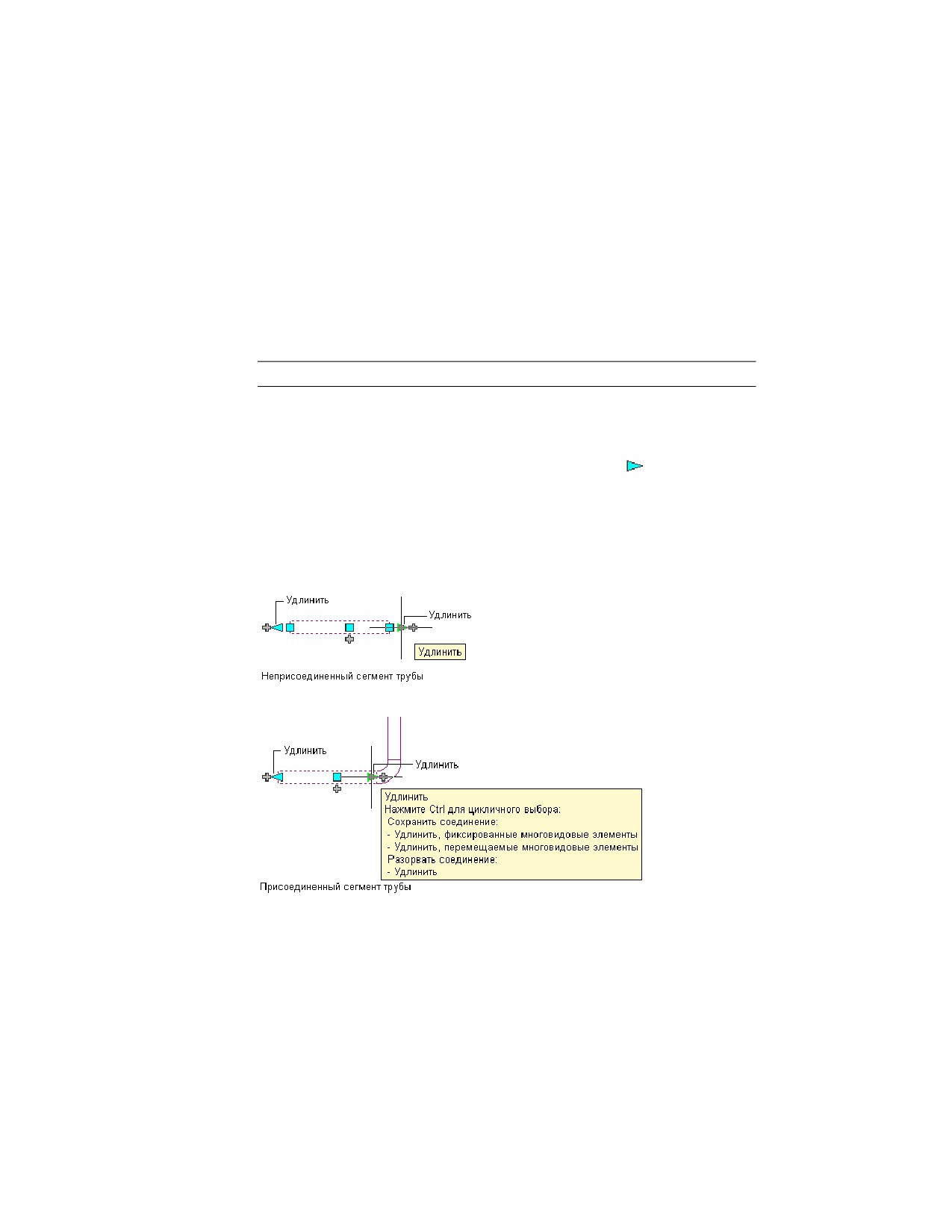
Ручки удлинения
Ручки удлинения позволяют изменять длину сегментов трубы (
). Ручки удлинения
закрепляют текущий угол расположения сегмента — что особенно удобно для
удлинения уже размещенных сегментов трубы.
При работе с ручкой удлинения на том конце, к которому подсоединен другой объект,
можно указать, должна ли быть сохранена связность между объектами.
Ручки увеличения на сегментах трубы
На следующих иллюстрациях показано удлинение сегмента трубы системы
пожаротушения с помощью ручек. Чтобы избежать пересечения с системой
440 | Глава 7 Построение трубопроводных систем
воздуховодов, программа производит подстройку соединенных объектов для
сохранения их связности.
Ручки на трубах | 441
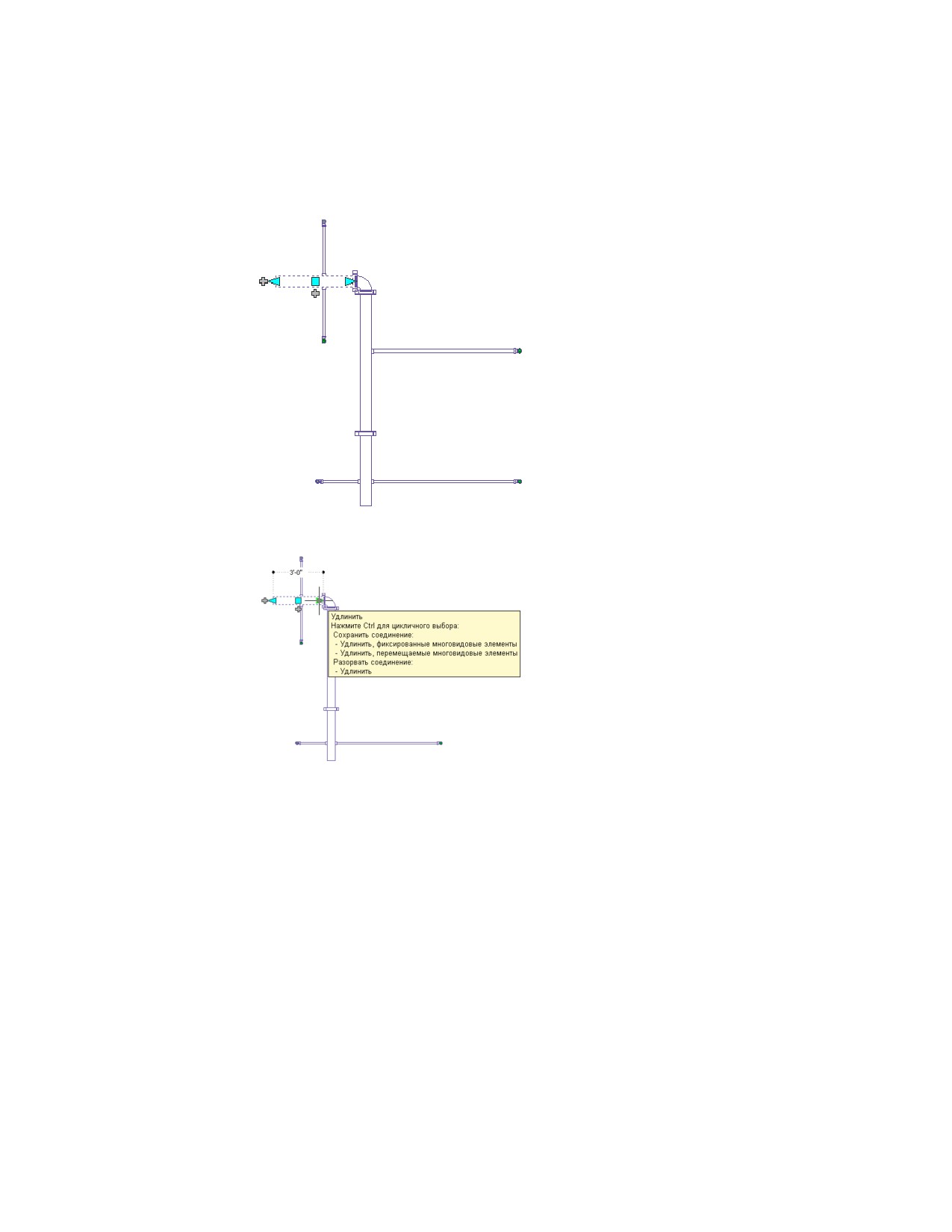
Выбранная труба
Выбранная ручка удлинения в режиме
редактирования
Ввод нового значения длины
442 | Глава 7 Построение трубопроводных систем
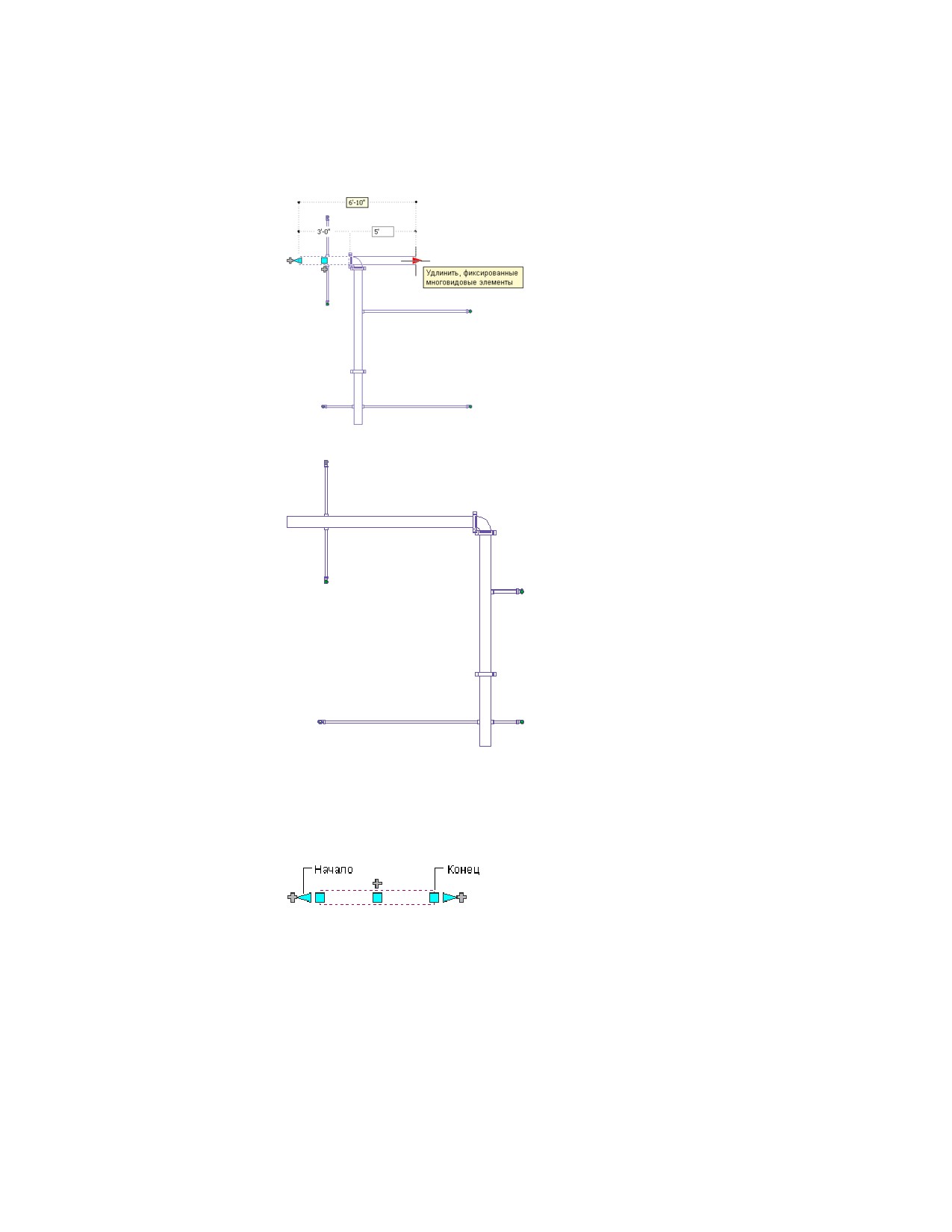
Полученная компоновка
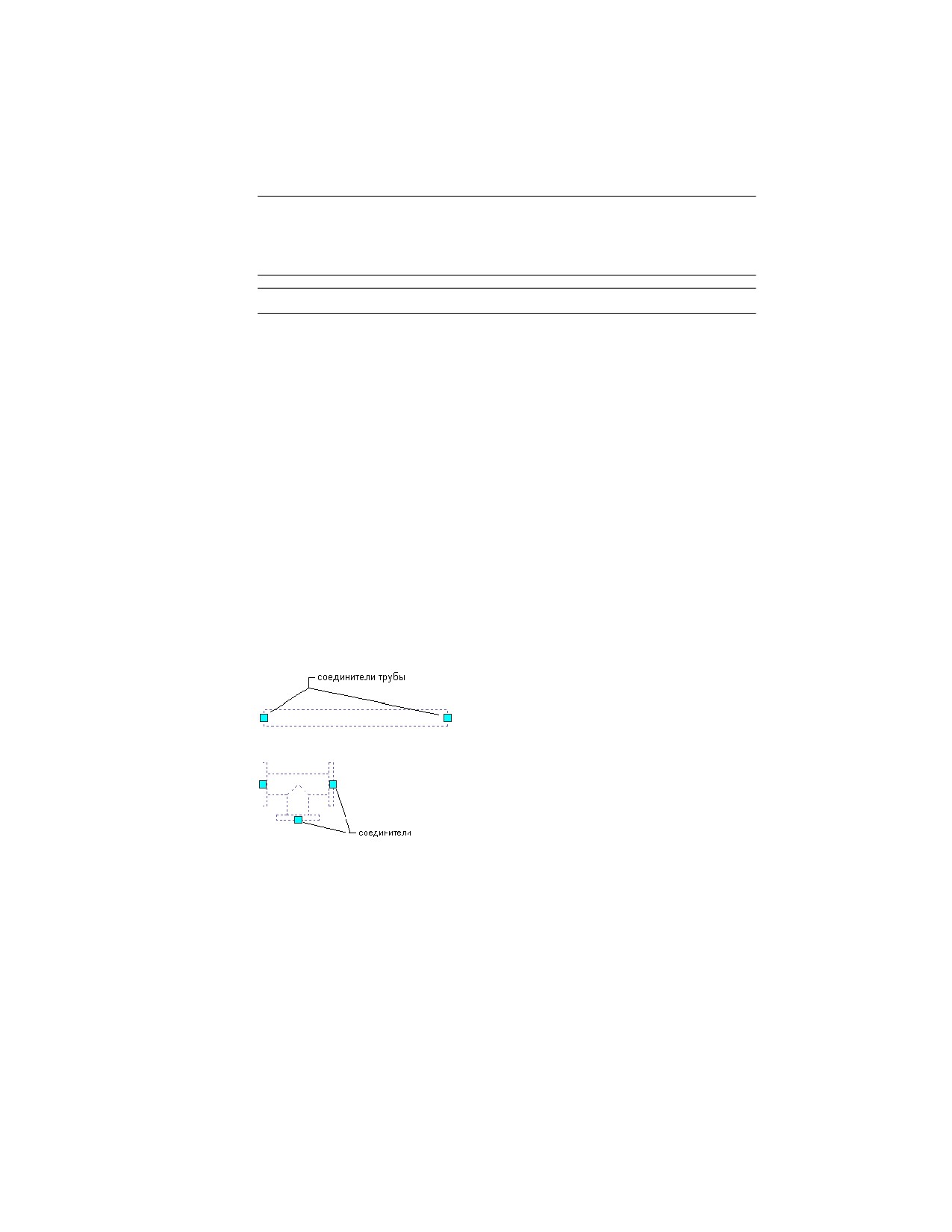
Если сегмент трубы не присоединен к другому объекту, с помощью ручек начала и
конца можно одновременно изменить его длину и угол наклона. Эти ручки позволяют
изменить координаты XYZ начальной и конечной точек сегмента. Это удобно на
начальном этапе проектирования участков трубопровода, поскольку позволяет
присоединять сегмент к существующему участку.
Ручки на трубах | 443
ПРИМЕЧАНИЕ При использовании ручек увеличения значение увеличения,
отображенное как динамический размер, совпадает с длиной трубы, но может
отличаться от длины обрезки. Более подробная информация приведена в разделе
Длина трубы и длина обрезки на стр. 451.
ПРИМЕЧАНИЕ См. Изменение длины сегмента трубы на стр. 526.
Соединения труб
Соединения труб имитируют компоненты и конструкцию действительной
трубопроводной системы. Сегменты трубы прикрепляются к стыкам, фитингам и
многовидовым элементам на стр. 118 с помощью соединителей. Разъединенные стыки
(например, фланцы и муфты) отражают фактические компоненты конструкции в
спецификациях. Длина зацепления соединителя (CEL) сконфигурирована для
элементов для точного расчета длин труб и местоположения стыков.
Соединители труб
Соединители на сегментах труб и фитингах позволяют объектам трубопровода (таким
как сегменты труб, фитинги и многовидовые элементы трубопровода) образовывать
интеллектуальную систему. Они расположены на каждом конце элемента, как
показано далее.
Соединители труб
Соединители фитингов
Соединители на раструбных соединениях, как показано далее, расположены внутри
муфты на глубине CEL в соответствии с геометрией конструкции раструбного
соединения. В отличие от соединений других типов, концы труб входят в раструбные
соединения. В результате этого получается разная длина обрезки на стр. 451 для
раструбных соединений.
444 | Глава 7 Построение трубопроводных систем
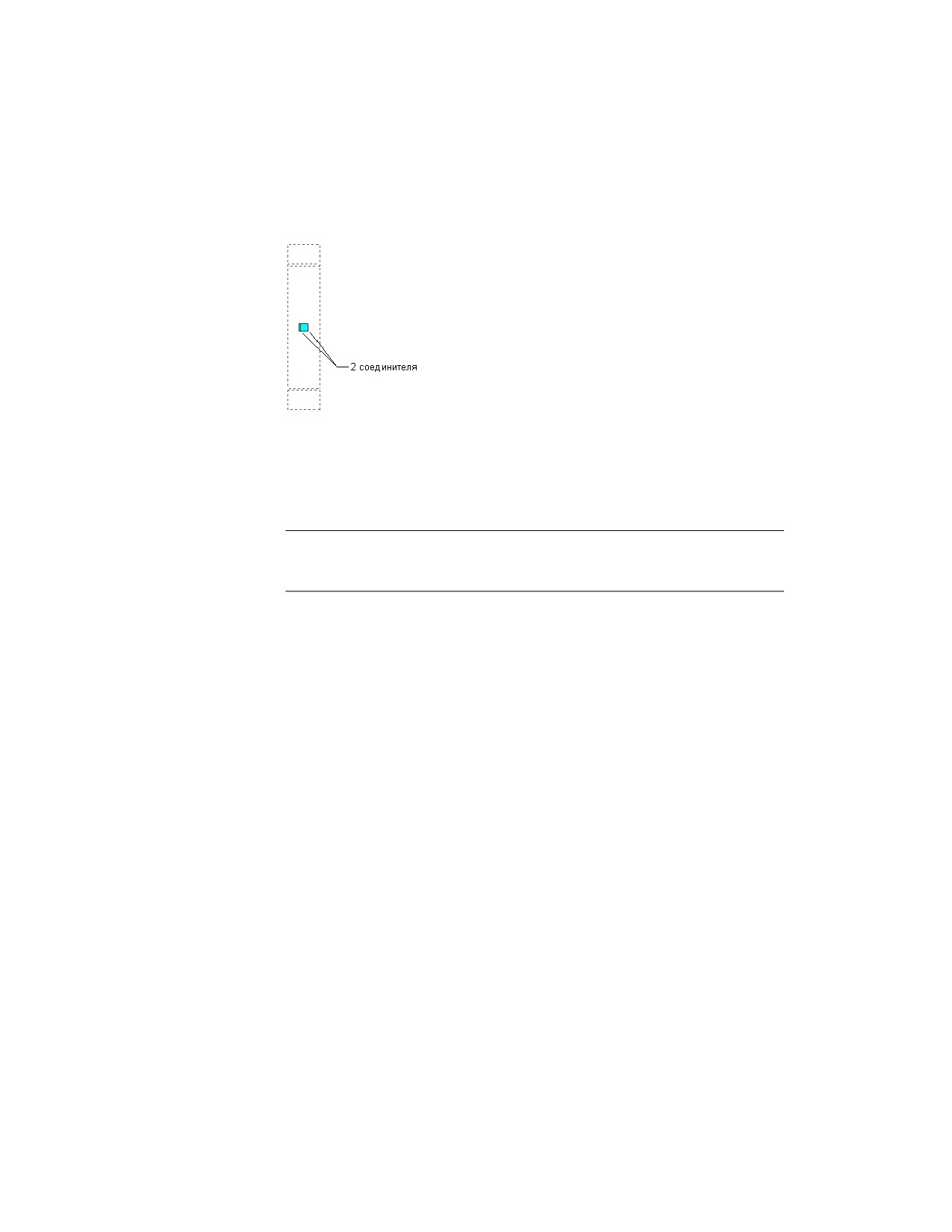
Расположение соединительных
элементов у раструбных
соединений
Соединителям многовидовых элементов и фитингов назначается тип соединений.
Например, соединителям насоса, смонтированного на основании, назначены типы
соединений фланцев, а резьбовой муфте назначен тип резьбового соединения.
Соединитель на многовидовом элементе функционирует аналогично соединителю
на фитинге или на сегменте трубы.
СВЯЗАННЫЕ РАЗДЕЛЫ Более подробную информацию можно найти в разделах
Охватываемые-охватывающие фитинги и направление стыка на стр. 448 и
Рекомендации по созданию параметрических фитингов на стр. 1071.
Сегменты труб не имеют типов присоединения, назначаемых их соединителям. Но
они принимают тип присоединения от подсоединяемого к ним фитинга трубопровода.
Например, если приварная муфта присоединена к одному из концов сегмента трубы,
соединитель трубы на этом конце наследует тип присоединения, который имеет
приварная муфта. Более подробную информацию можно найти в разделе Просмотр
подробностей о соединениях на стр. 186.
Назначения для соединителей
Фитинг трубопровода или сегмент определяет программа AutoCAD MEP, которая
добавляет подходящие стыки и в соответствии с настройками трассировки элементов
трубопровода на стр. 409. Добавляемое программой количество стыков зависит от
Соединения труб | 445
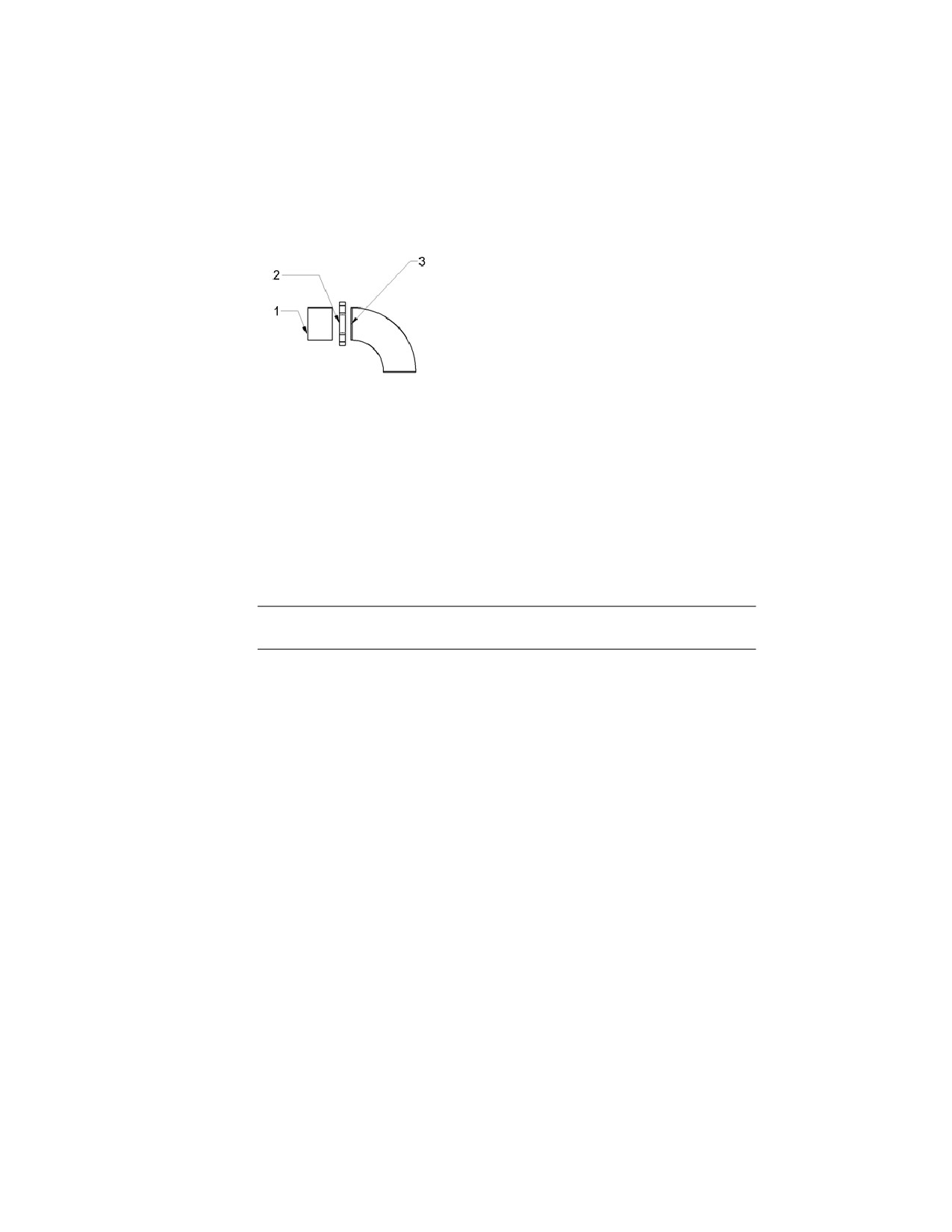
типа присоединения. На следующей иллюстрации представлен сегмент трубы и
фитинги. Программа следующим образом определяет количество стыков:
■
#1 относится к сегменту трубы с неопределенным типом присоединения.
■
#2 относится к раструбному соединению с охватывающими соединителями.
■
#3 относится к фитингу "колено" с охватываемыми соединителями и
неопределенными типами присоединения.
Сегмент трубы (#1) принимает тип присоединения от охватывающего раструбного
соединения (#2). Соединитель на фитинге "колено" (#3) принимает тип присоединения
от охватывающего раструбного соединения (#2), как указано в настройках
трассировки.
СВЯЗАННЫЕ РАЗДЕЛЫ Более подробную информацию можно найти в разделе
Правила поведения соединителей на стр. 1074.
Типы присоединения труб и трубопроводных фитингов
Пользователь назначает типы присоединения в диалоговом окне "Свойства
соединителей" во время создания содержимого для фитингов с помощью
Конструктора содержимого (см. Добавление соединителей к параметрическому
фитингу на стр. 1124). Назначенные типы присоединения отображаются на вкладке
"Назначения соединения" на стр. 485 диалогового окна "Настройки трассировки труб".
446 | Глава 7 Построение трубопроводных систем
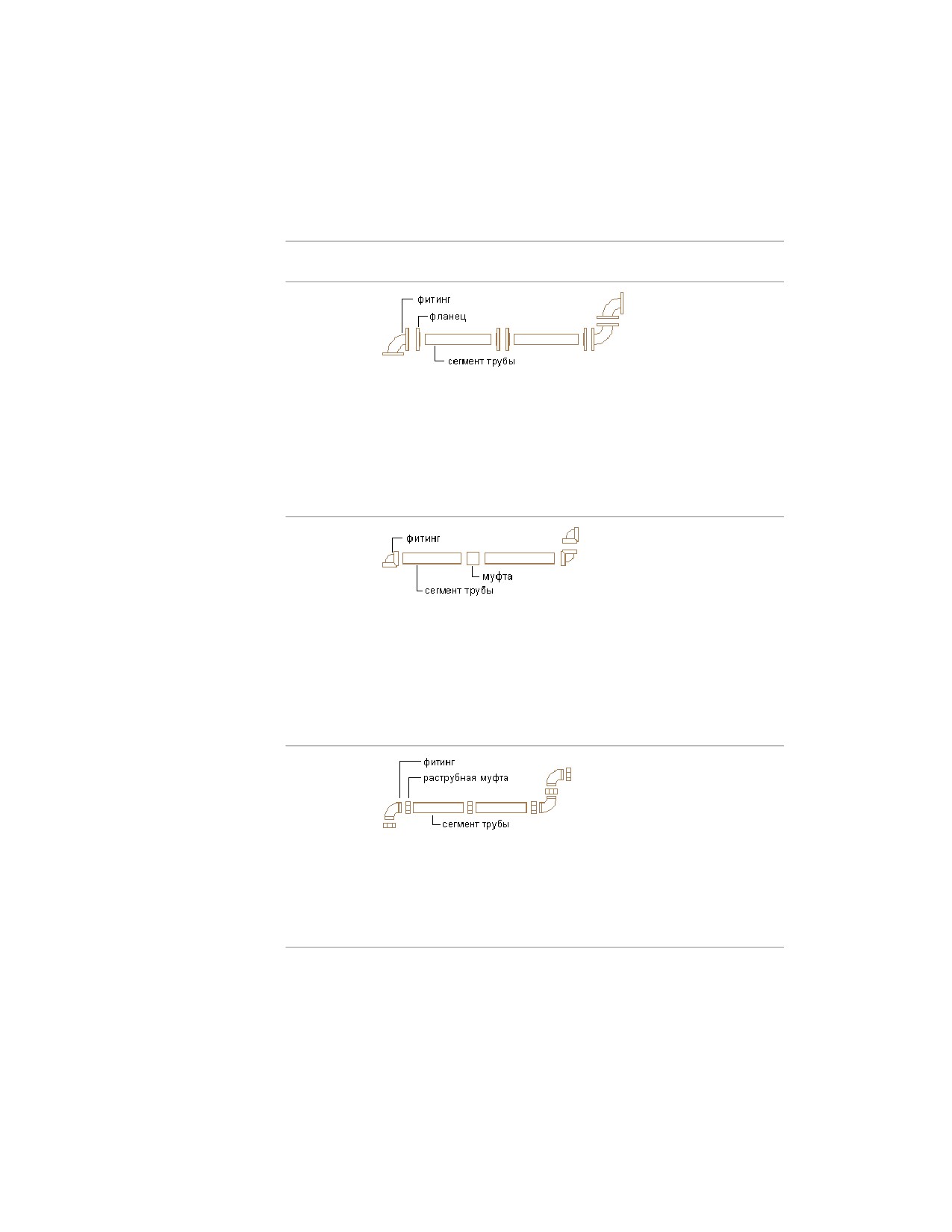
В следующей таблице приведены различные варианты ориентации, соответствующие
типам присоединения:
Типприсоеди-
Ориентация соединения
нения
Фланцевое,
все типы
Фитинг к трубе: как правило, фланцы входят в состав фитингов. Отдель-
ный фланец добавляется к сегменту трубы.
Труба к трубе: соединение создается путем добавления отдельного
фланца к каждому концу трубы.
Фитинг к фитингу: фитинги с неразрывно связанными с ними фланцами
присоединяются непосредственно друг к другу. Для создания соедине-
ния добавление отдельных фланцев не требуется.
Резьбовые, с
приварными
муфтами, клее-
вые, латунные
соединения
Фитинг к трубе: сегменты трубы обычно являются охватываемыми эле-
ментами соединения, а фитинги - охватывающими. Труба вставляется
непосредственно в фитинг.
Труба к трубе: между сегментами труб вставляется муфта, охватывающая
оба конца труб.
Фитинг к фитингу: фитинги присоединяются непосредственно друг к
другу.
Раструбное
соединение
Фитинг к трубе: считается, что фитинги и сегменты труб имеют концы с
раструбами, в которые можно вставить муфту. Для соединения фитинга
и трубы добавляется муфта.
Труба к трубе: для соединения сегментов труб добавляется муфта.
Фитинг к фитингу: для соединения фитингов добавляется муфта.
Соединения труб | 447
Типприсоеди-
Ориентация соединения
нения
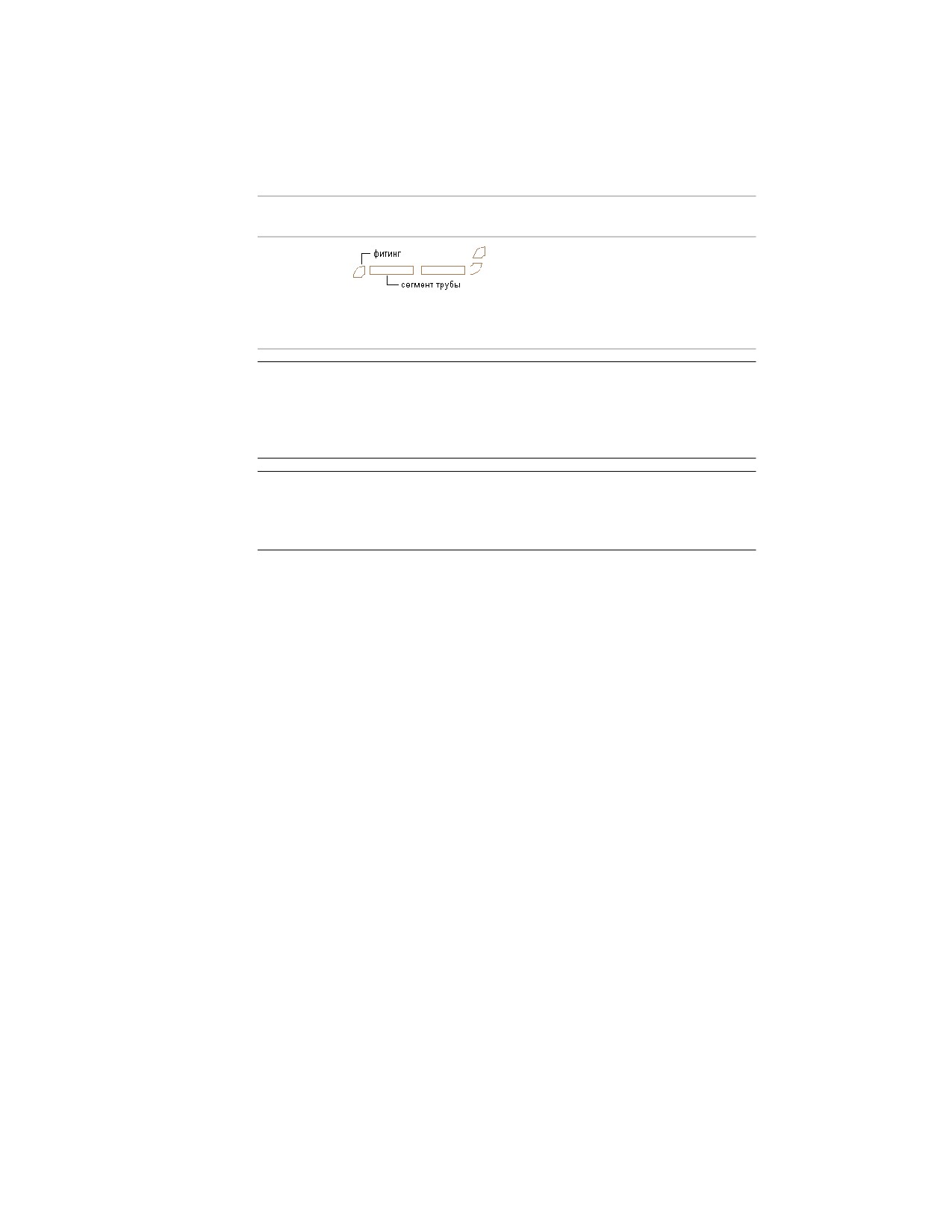
Сварное со-
единение
встык
Дополнительные объекты не добавляются. Фитинги и сегменты труб
соединяются непосредственно друг с другом.
ПРИМЕЧАНИЕ Область трубопроводов содержит тип присоединения, называемый
"Такое же соединение". Тип "Такое же соединение" настраивается для объекта
трубопровода, присоединяемого к сердечнику, соединитель 1 принимает тип
присоединения от соединителя 2 этого сердечника. Более подробную информацию
можно найти в разделе Правила поведения соединителей на стр. 1074.
СВЯЗАННЫЕ РАЗДЕЛЫ Подробную информацию о формировании содержимого
параметрических фитингов см. в разделах Добавление соединителей к
параметрическому фитингу на стр. 1124 и Рекомендации по созданию
параметрических фитингов на стр. 1071.
Охватываемые-охватывающие фитинги и направление
стыка
В настройках трассировки элементов трубопровода на стр. 409 содержатся элементы
с охватываемыми и охватывающими соединениями. Эти настройки определяют
вставку конкретных элементов в ходе компоновки участка трубопровода.
Пользователь задает ориентацию охватываемых и охватывающих стыков с помощью
свойства "Направление стыка" в палитре "Свойства трубы" на стр. 466. Например,
если выбран вариант "Охватываемый в охватывающем", охватываемый соединитель
рисуется первым, затем после стыка рисуется охватывающий элемент. При
автоматической компоновке на стр. 412 вставка элементов в компоновку трубопровода
выполняется на основе соблюдения правил функционирования соединителя на стр.
1074. Правильная ориентация охватываемого и охватывающего элементов при
соединении с помощью фитинга на стр. 1096определяется на основании его типа.
Муфты вставляются с соблюдением требуемых длин трубы и с учетом точек разрыва
на стр. 535 в данном участке трубопровода. При необходимости программа может
изменить ориентацию охватываемого и охватывающего элементов на участке
трубопровода, что позволяет создавать взаимные пересечения, которые отражают
конструкции, существующие в действительности.
448 | Глава 7 Построение трубопроводных систем
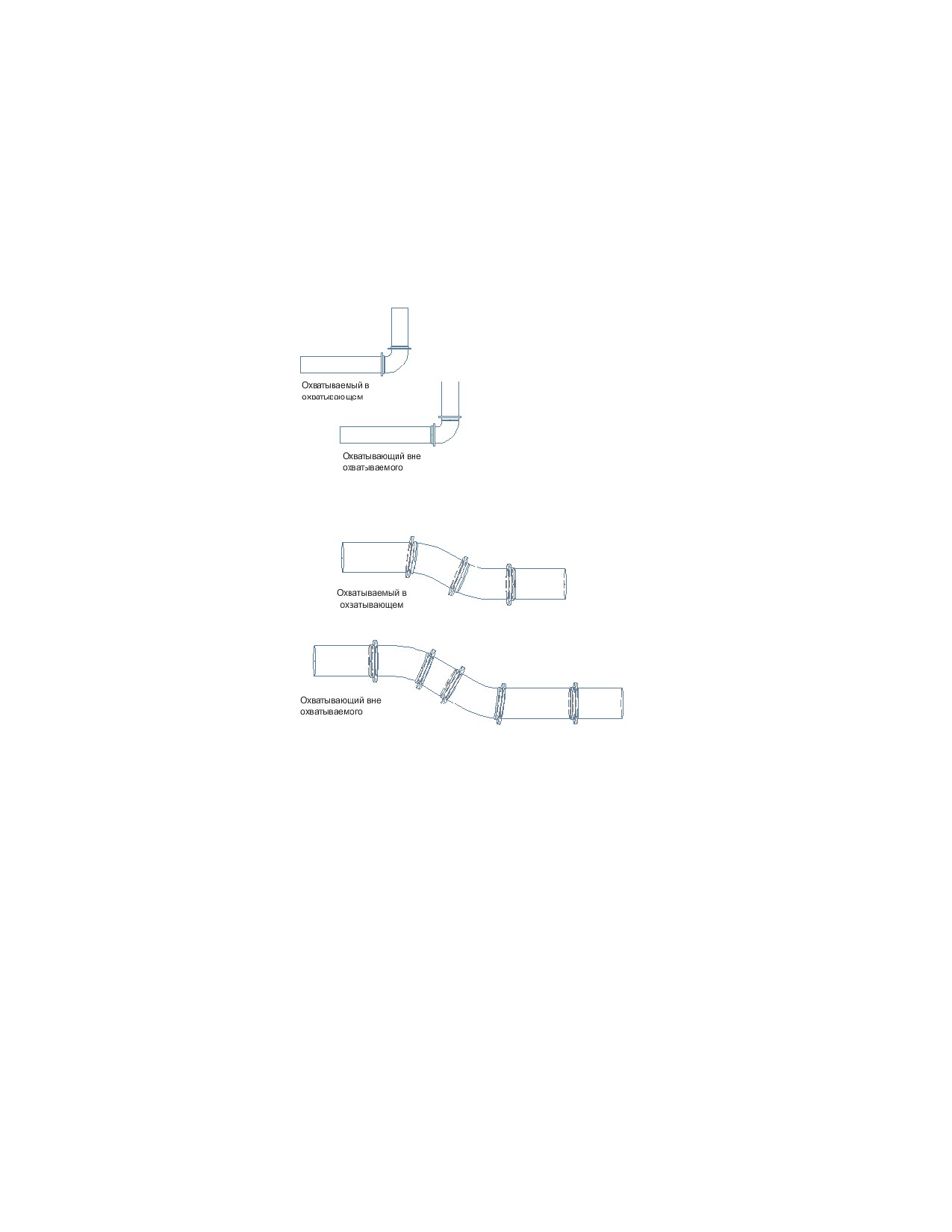
В следующем примере иллюстрируются охватываемые и охватывающие соединения,
возникающие во время рисования трубы с указанием направления стыка на виде в
плане.
Труба без уклона с механическим
стыком
Наклонная труба с механическим стыком
Для создания пользовательских параметрических элементов с охватывающими
соединителями, охватываемыми соединителями или сочетающих оба типа
соединителей с учетом фактических требований, предъявляемых к трубопроводу,
можно использовать конструктор содержимого на стр. 1063. Например, чтобы
установить соответствие с фактической глубиной соединителя, можно установить
значения CEL (длина зацепления соединителя на стр. 450). Кроме того, можно
установить значение AoD (угол отклонения на стр. 450) для установления для данного
соединителя допуска фитинга на основе технических условий изготовителя.
Соединения труб | 449
СВЯЗАННЫЕ РАЗДЕЛЫ Более подробная информация приведена в разделах
Рекомендации по созданию параметрических фитингов на стр. 1071, Соединители
параметрического элемента на стр. 1096 и Создание параметрического фитинга с
использованием Конструктора содержимого на стр. 1113.
Длина зацепления соединителя
Каждый фитинг в каталоге элементов трубопровода на стр. 426 имеет одно или
несколько значений длины зацепления соединителя (CELn). Длина зацепления
соединителя (CEL) — это длина трубы на стр. 451, вставленная в фитинговое
соединение. Значения длин зацепления соединителя основаны на отраслевых
стандартах и конфигурируются для всех фитингов трубопровода.
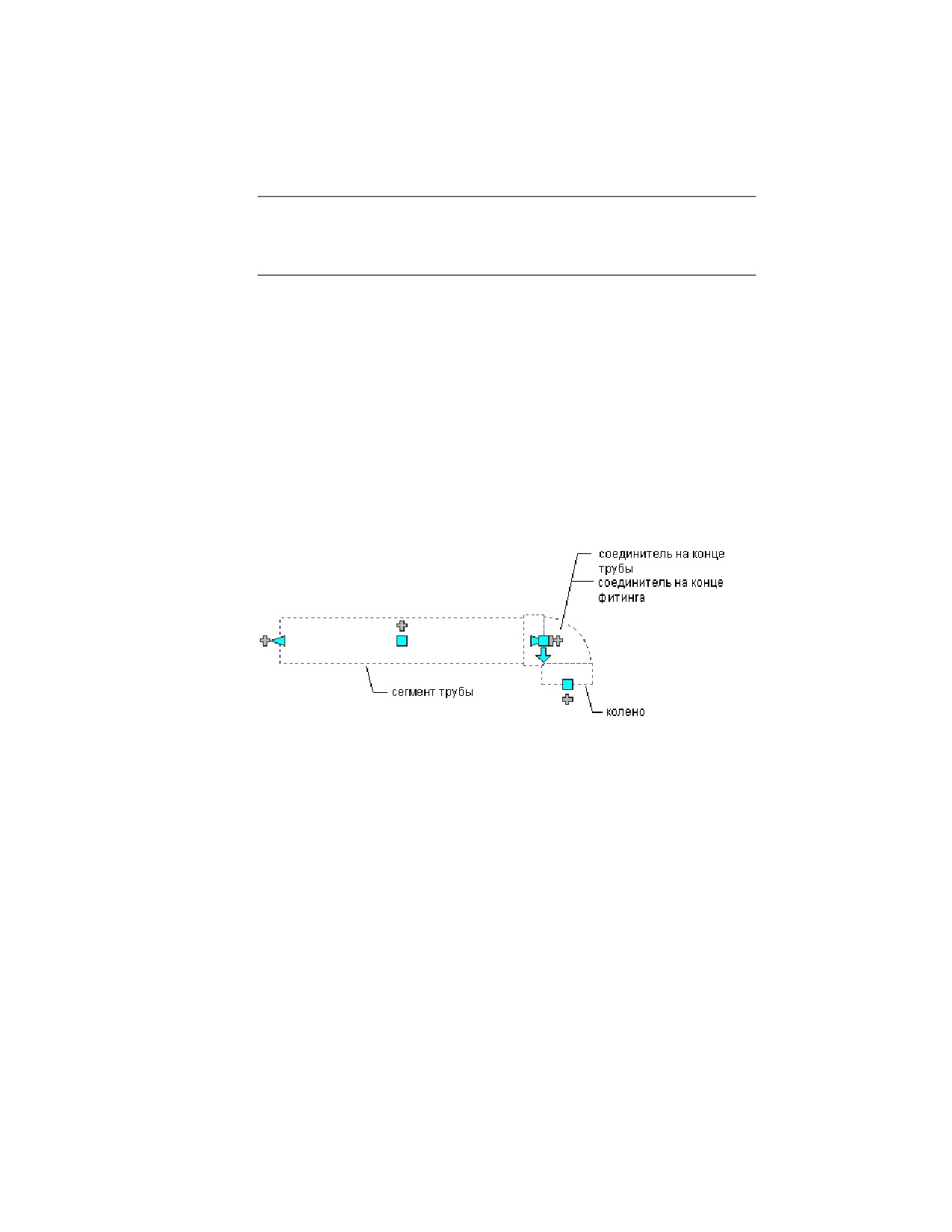
За исключением раструбных соединений, соединители труб на стр. 444 расположены
на концах сегментов труб и фитингов. На чертеже программа отображает трубу,
соединенную с фитингом, как присоединенную к концу фитинга. Однако в реальном
трубопроводе труба вставляется в фитинг.
Отображение соединения трубы и конца фитинга в программе
Угол отклонения (допуск фитинга)
Угол отклонения определяет возможность отклонения на стыках, имеющих
допустимый угол. Угол отклонения включает типы охватывающего соединения с
нестандартными углами, определяемыми требованиями изготовителя и пользователя.
Угол отклонения сохраняется в каталоге и доступен только для охватывающих
фитингов, поддерживаемых в спецификации изготовителя. Чтобы включить угол
отклонения на поддерживаемых охватывающих фитингах в проектах с наклонными
трубопроводами на стр. 417, на палитре "Свойства трубы" на стр. 466 для параметра
"Использовать допуск фитинга" выберите "Да".
450 | Глава 7 Построение трубопроводных систем
СВЯЗАННЫЕ РАЗДЕЛЫ См. Построение трубопроводов, имеющих уклон на стр.
505.
Стыки труб
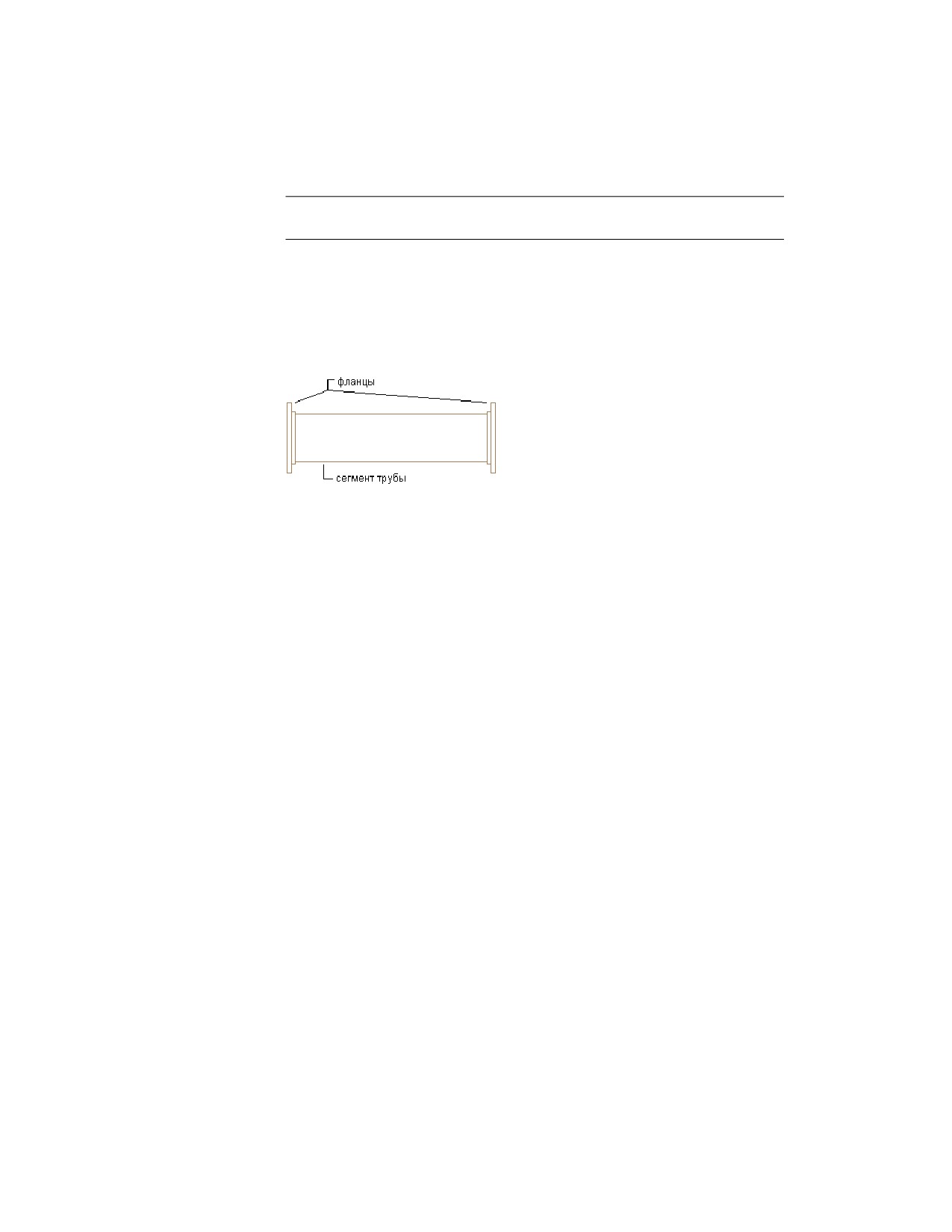
AutoCAD MEP обрабатывает стыки труб как отдельные по отношению к сегменту
трубы объекты. Например, сегмент трубы с фланцевыми соединениями фактически
состоит из 3 объектов: 1 сегмент трубы и 2 фланца.
В ходе рисования трубопровода программа добавляет стыки на основе наборов
объектов, выбранных в разделе "Параметры трассировки" в палитре "Свойства трубы"
на стр. 466. Представление стыков как отдельных объектов обеспечивает более точную
визуализацию систем, отражающих физическую конструкцию трубопроводной
системы. Пользователь может создавать спецификации компонентов стыков, таких
как фланцы или муфты. Пользователь также может манипулировать стыками, меняя
их тип присоединения или уточняя их местоположение на участке трубопровода.
Программа распределяет стыки труб по категориям в качестве фитингов в каталоге
элементов трубопровода на стр. 426. Список фитингов содержится в папке муфт и в
папке асимметричных соединителей. Примером асимметричного соединителя может
служить фланец с приварной муфтой. Одна сторона фланца представлена муфтой
для присоединения трубы, а другая сторона представляет собой опорную поверхность
фланца для соединения со смежным фланцем.
Длина трубы и длина обрезки
Точное моделирование длины сегмента трубы выполняется с помощью отдельных
стыков. Имеющийся в палитре свойств на стр. 519 параметр "Длина обрезки"
соответствует фактической длине трубы и включает глубину, которая требуется для
зацепления фланцев.
Длина трубы и длина обрезки | 451
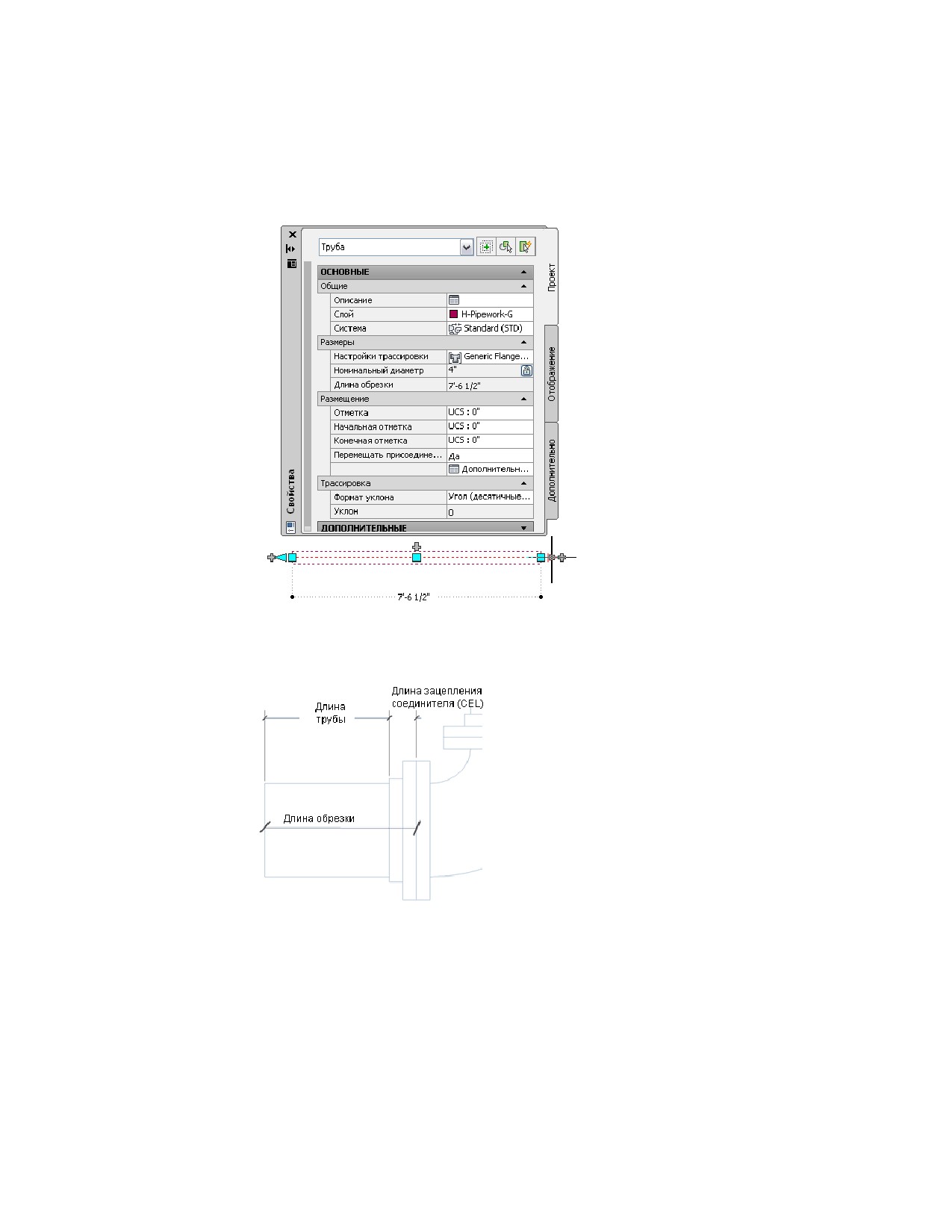
Длина обрезки в палитре свойств
Длина обрезки соответствует расстоянию между соединителями внутри сегмента
трубы. На следующей схеме показано отличие длины трубы от длины обрезки на
основе значения CEL (длина зацепления соединителя на стр. 450).
Значение отчетной длины обрезки изменяется в зависимости от типа присоединения
фитинга. Например, в случае фланцевых соединений с сердечником программа
учитывает общую длину соединяемого объекта, включая длину муфты. В следующем
452 | Глава 7 Построение трубопроводных систем
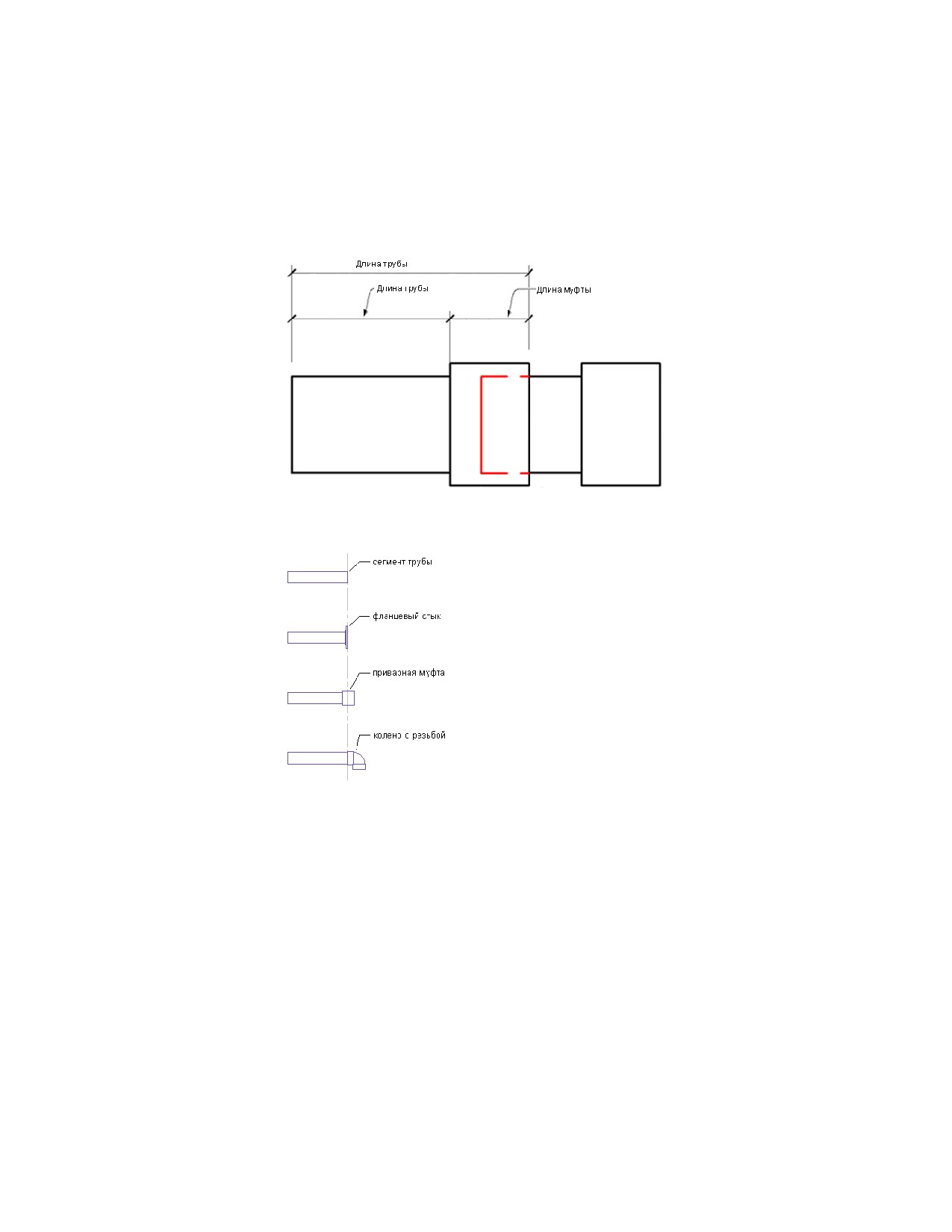
примере показано, как программа выводит отчет о длине обрезки на основе этого
принципа. Общая рассчитанная длина включает сумму длины трубы и длины муфты,
как показано на следующем рисунке.
Длина трубы варьируется в зависимости от того, что именно соединено с трубой.
Ниже на рисунках приведены примеры различных труб.
На первом рисунке показан сегмент трубы. На втором рисунке показано фланцевое
соединение, добавленное к сегменту трубы. Общая длина трубы и соединения равна
исходной длине трубы. Но конец трубы перенесен и теперь находится в том же месте,
что и фланцевый соединитель. Для расчета длины обрезки длина трубы уменьшается
на ширину фланца, но с увеличением на значение CEL (длина зацепления соединителя
на стр. 450) для фланца.
На третьем и четвертом рисунках показаны другие фитинги, присоединенные к
концу трубы. При добавлении муфты средняя точка муфты расположена в месте
окончания исходной трубы. Конец трубы смещается к смежному торцу муфты.
Длина трубы и длина обрезки | 453
Колено добавляется к концу трубы, и в этом случае конец трубы остается на прежнем
месте. Длина трубы остается прежней, однако длина обрезки увеличивается, поскольку
к ней добавляется значение CEL для колена. Во всех показанных выше соединениях
полученные значения длины обрезки отличаются от исходной длины трубы.
Стыки и фитинги следующим образом влияют на сегменты трубы и на длину обрезки:
■ При изменении сегментов труб с помощью экранных ручек увеличения на стр.
440 и динамических размеров динамические размеры по длине не содержат
значений CEL.
■ При работе в системе с конкретными длинами труб (например, труб, имеющихся
на складе) добавление или изменение фитинга может привести к изменению
длины обрезки сегмента трубы.
Привязка труб
Привязка труб позволяет быстро и точно соединять объекты трубы. Во время
рисования трубы можно использовать привязки трубы для соединения трубы,
фитинга или многовидового элемента непосредственно с конечным соединителем
на конце сегмента трубы. Возможно также присоединение к соединителям на изгибе
трубы в любой точке на протяжении сегмента трубы.
454 | Глава 7 Построение трубопроводных систем
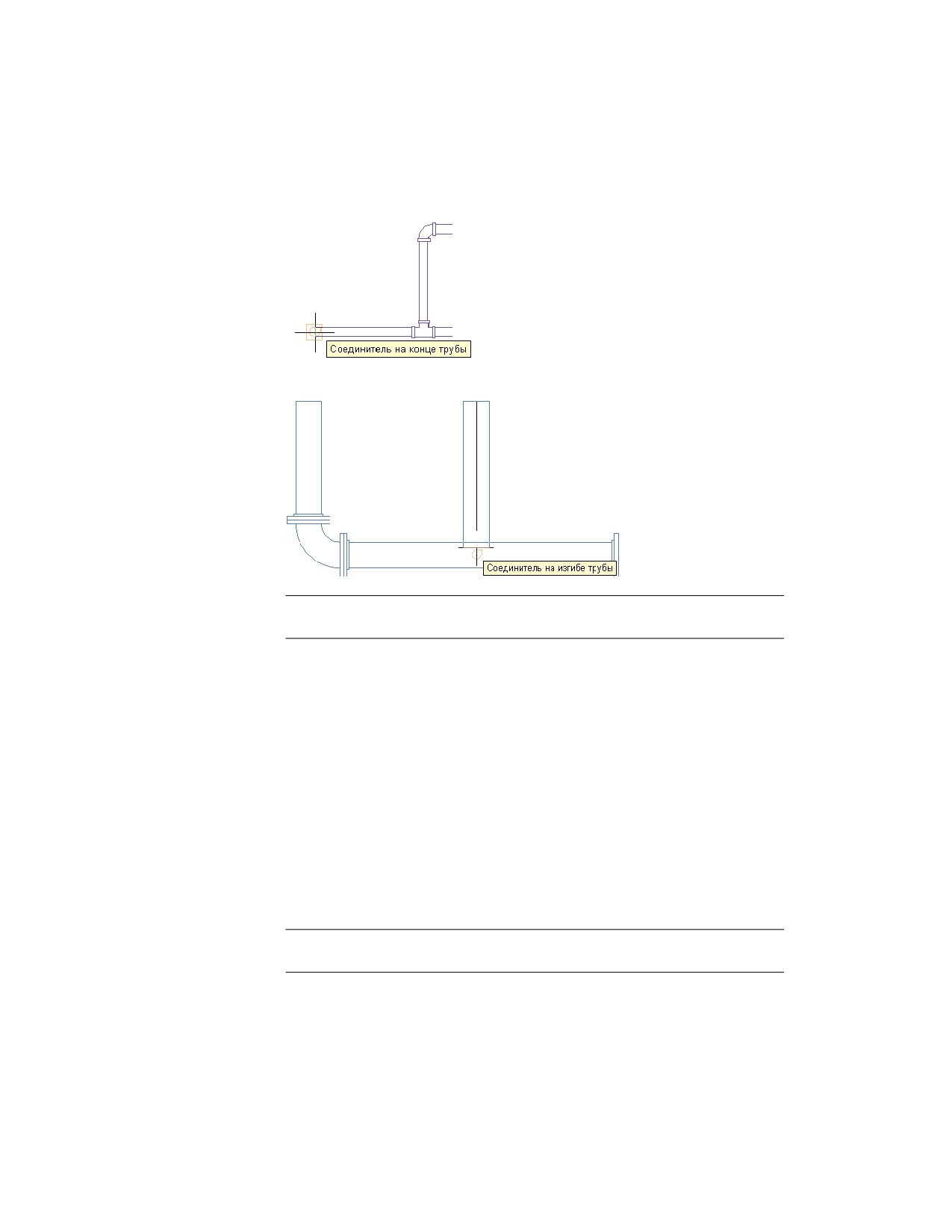
Соединитель на конце трубы
Соединитель на изгибе трубы
СВЯЗАННЫЕ РАЗДЕЛЫ Более подробную информацию можно найти в разделе
Использование привязок AutoCAD MEP.
Блокирование отметки трубы
Во время рисования горизонтального участка трубы можно заблокировать отметку
трубы.
Ограничив участок трубопровода определенной отметкой, пользователь может
предотвратить случайную привязку к другому объекту с другой отметкой. Когда
необходимо соединить горизонтальный участок с вертикальным сегментом трубы,
блокировка отметки предотвращает привязку горизонтального сегмента к одному
из концов вертикального сегмента. Это позволяет выполнить присоединение к
сегменту в нужной отметке. Можно включить блокировку отметки на одном
фрагменте участка трубопровода и отключить ее на других фрагментах, где требуется
использовать другие отметки. Если блокировка включена, присоединение к объектам
на другой отметке невозможно.
ПРИМЕЧАНИЕ После завершения текущего сеанса добавления трубы выполняется
автоматический сброс блокировки в состояние "разблокировано".
Привязка труб | 455
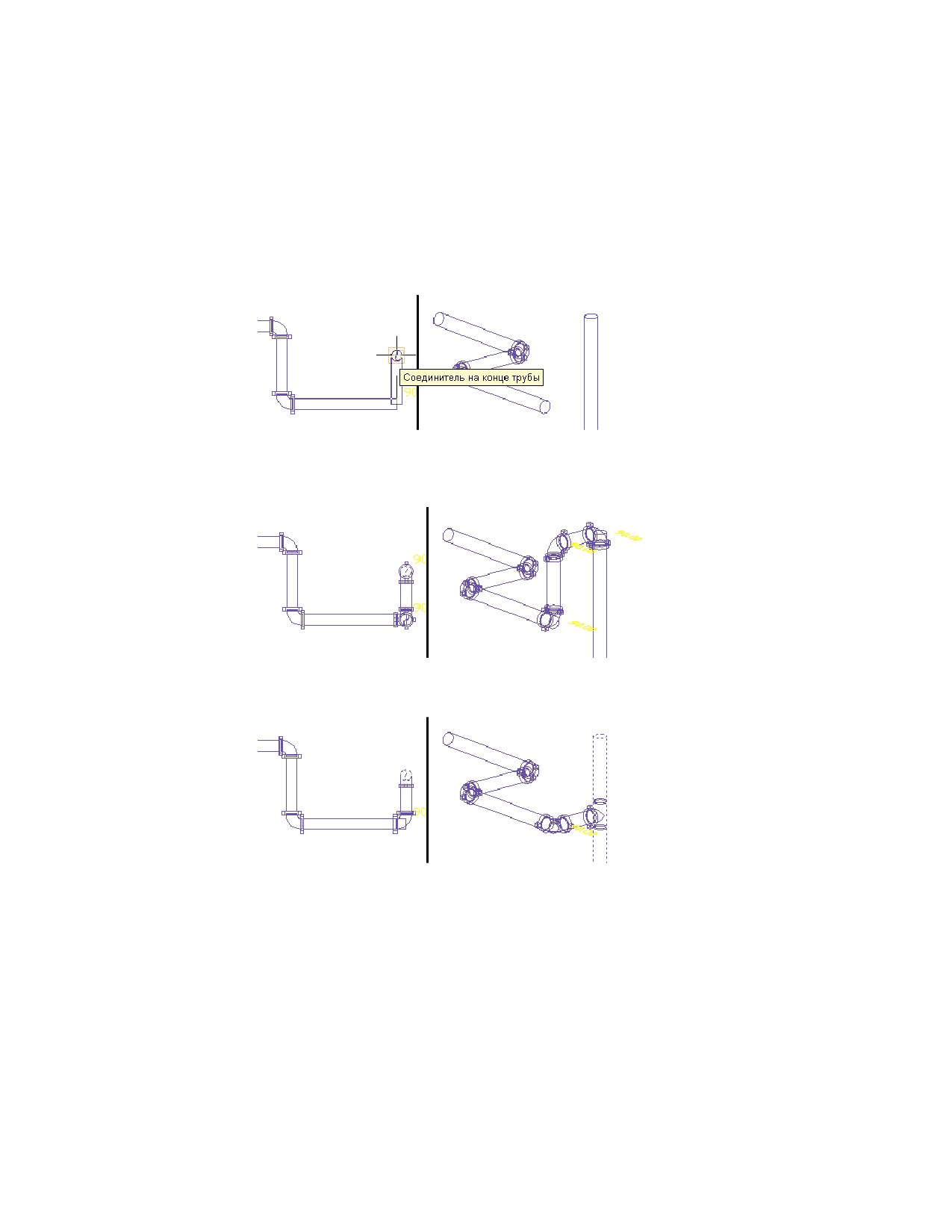
Предположим, выполняется работа с видом сверху. Пользователь пытается
подсоединить горизонтальный участок к стояку. В окне чертежа нужно
сконфигурировать два видовых экрана. При просмотре вариантов трассировки вид
сверху располагается слева, а изометрический вид - справа. В виде сверху на стояке
виден только соединитель на конце трубы.
Если выбрать соединитель на конце трубы, будут предложены такие варианты
трассировки, где горизонтальный участок трубопровода может быть соединен со
стояком на неправильной высотной отметке.
Если перед выбором привязки трубы к стояку отметка заблокирована, соединение
трубы со стояком выполняется на отметке горизонтального участка.
Можно заблокировать отметку на одном фрагменте участка трубопровода и
разблокировать ее на других фрагментах, где требуется использовать другие отметки.
При включенной блокировке невозможно выполнить соединение с объектом на
другой отметке. Кроме того, заблокировать отметку на трубе с уклоном на стр. 417
невозможно.
456 | Глава 7 Построение трубопроводных систем

Настройка параметров системы трубопровода
Инструменты работы с трубами включают средства настройки участков трубопровода
и позволяют точнее выполнять проектирование. Настройки трубопроводной системы
хранятся в файле чертежа. Для разных чертежей можно задать разные параметры
трубопроводной системы; возможно также совместное использование этих
параметров при работе с разными чертежами.
Конфигурирование настроек трассировки
Конфигурирование настроек трассировки элементов трубопровода выполняется
путем указания диапазона размеров, элементов и соединений, используемых в участке
трубопровода.
СВЯЗАННЫЕ РАЗДЕЛЫ Подробную информацию о создании новых инструментов
на основании настроек трассировки см. в разделе Создание инструментов на
основе настроек трассировки на стр. 1302.
Создание или копирование настройки трассировки
1 В рабочем пространстве "Трубопроводы" перейдите на вкладку
"Управление" ➤ панель "Стиль и отображение" ➤ раскрывающийся
список "Диспетчер стилей" ➤ "Определения настроек трассировки"
2 Создание или копирование настройки трассировки выполняется
следующим образом:
Если требуется ...
то в левой панели Диспетчера
стилей...
создать новую пустую настройку
На левой панели щелкните правой
трассировки
кнопкой мыши "Настройки трасси-
ровки элементов трубопровода" и
введите имя.
скопировать существующую на-
В левой панели нажмите правую
стройку трассировки
кнопку мыши на нужной настройке
трассировки и выберите "Копиро-
вать". Затем нажмите правую кнопку
мыши на позиции "Настройки трас-
сировки элементов трубопровода"
Настройка параметров системы трубопровода | 457
Если требуется ...
то в левой панели Диспетчера
стилей...
и выберите "Вставить". Затем щелк-
ните правой кнопкой мыши скопи-
рованный элемент, выберите "Пере-
именовать" и введите имя.
Конфигурирование свойств настройки трассировки
1
В рабочем пространстве "Трубопроводы" перейдите на вкладку
"Управление" ➤ панель "Стиль и отображение" ➤ раскрывающийся
список "Диспетчер стилей" ➤ "Определения настроек трассировки"
2
В левой панели "Диспетчера стилей" выберите настройку трассировки.
3
В правой панели перейдите на вкладку "Общие" и выполните
конфигурирование общих свойств.
Если требуется...
то...
изменить имя настройки введите новое имя.
трассировки
добавить или изменить
введите пояснение.
описание настройки
трассировки
добавить примечания,
Выберите "Примечания". Перейдите на
например данные о редак-
вкладку "Примечания" и введите сведения.
ции
добавить ссылку на спра- Выберите "Примечания". Перейдите на
вочный документ, напри-
вкладку "Справочные документы" и нажмите
мер на спецификацию
"Добавить". В диалоговом окне "Выбрать
труб
справочный документ" перейдите к нужному
документу, а затем нажмите "Открыть". В диа-
логовом окне "Справочный документ" введите
описание документа и дважды нажмите "ОК".
458 | Глава 7 Построение трубопроводных систем

Настройка размерных диапазонов
1
В рабочем пространстве "Трубопроводы" перейдите на вкладку
"Управление" ➤ панель "Стиль и отображение" ➤ раскрывающийся
список "Диспетчер стилей" ➤ "Определения настроек трассировки"
2
Выберите настройку трассировки.
3
В правой панели перейдите на вкладку "Настройки".
4
В поле "Элемент" выберите тип элемента.
Список элементов содержит все элементы (без фильтра), имеющиеся
в каталоге трубопровода для данного типа элемента.
■ Если в ходе компоновки трубопровода в качестве типа элемента
выбран вариант *НЕТ*, то, если геометрия данной компоновки
требует выбора типа элемента, программа выведет запрос о выборе
элемента.
■ При выборе элемента, ни один из размеров которого не совпадает
ни с одним другим элементом, выполняется сброс этих других
элементов на *НЕТ*. После этого необходимо вновь выполнить
выбор. В таких ситуациях выводится соответствующее уведомление,
так что пользователь может подтвердить или отменить выбор
элемента.
5
Чтобы задать верхний и нижний пределы для диапазона размеров,
выполните следующие действия:
Если требуется задать...
то...
верхний предел
выберите размер для параметра
"Верхний предел размера". Пользо-
ватель может выбрать размер в
списке "Номинальный диаметр", где
присутствуют значения, общие для
всех элементов, выбранных в диапа-
зоне размеров.
Нижний предел следующего диапа-
зона размеров (при наличии такого
диапазона) изменяется в соответ-
ствии с верхним пределом текущего
диапазона размеров.
При необходимости выбора разме-
ра большего, чем позволяет вы-
брать список вариантов, выберите
Конфигурирование настроек трассировки | 459

Если требуется задать...
то...
для диапазона размеров другие
элементы.
Нижний предел
измените значение "Верхний предел
размера" для предыдущего диапазо-
на размеров.
Нижний предел диапазона разме-
ров 1 всегда определяется разме-
ром элементов, выбранных в этом
диапазоне.
СОВЕТ Увеличивая или уменьшая верхний предел одного из
диапазонов таким образом, чтобы он становился больше или меньше
другого верхнего предела, можно менять порядок следования двух
диапазонов.
6
При необходимости введите описание для данного диапазона размеров.
7
Введите диапазон для нового диапазона размеров.
Новый диапазон размеров добавляется к списку диапазонов. В качестве
его нижнего предела используется размер из каталога, следующий за
верхним пределом предыдущего диапазона размеров, а в качестве
верхнего предела - самый большой размер, имеющийся в каталоге.
8
Для удаления диапазона выберите имя диапазона размеров и нажмите
"Удалить диапазон размеров".
ПРИМЕЧАНИЕ Существует вероятность создания и сохранения недопустимого
диапазона размеров. Например, задание верхнего предела, который уже
используется в другом диапазоне размеров, может привести к недопустимости
этого диапазона размеров. Если диапазон размеров не является допустимым, в
определении настройки трассировки для параметра "Верхний предел размера"
задано значение "*Недопустимый диапазон размеров*", а в палитре свойств
размеры из этого диапазона недоступны в качестве значений номинального
диаметра.
Удаление настройки трассировки
1 В рабочем пространстве "Трубопроводы" перейдите на вкладку
"Управление" ➤ панель "Стиль и отображение" ➤ раскрывающийся
460 | Глава 7 Построение трубопроводных систем
список "Диспетчер стилей" ➤ "Определения настроек трассировки"
2 В левой панели Диспетчера стилей щелкните правой кнопкой мыши
настройку трассировки, которую нужно удалить, выберите пункт
"Удалить" и нажмите кнопку "ОК".
Настройка определений системы
Определения системы трубопроводов определяют графические свойства, такие как
отображение труб по диаметрам, настройки ключей слоев, а также стиль отображения
и обозначения подъемов/опусков.
СОВЕТ Шаблоны по умолчанию содержат несколько определений системы, которые
можно скопировать или изменить.
Создание определения системы
1 В рабочем пространстве "Трубопроводы" Перейдите на вкладку
"Управление" ➤ панель "Стиль и отображение" ➤ раскрывающийся
список "Диспетчер стилей" ➤ "Определения системы трубопровода"
2 Выберите одно из представленных ниже действий:
Если требуется...
в левой панели Диспетчера стилей выпол-
ните следующие действия...
создать новое определе- В левой панели нажмите правую кнопку мыши
ние системы
на пункте "Определения системы трубопрово-
да" и выберите "Создать". Введите имя и на-
жмите Enter.
копировать существую-
В левой панели нажмите правую кнопку мыши
щее определение
на нужном определении системы и выберите
пункт "Копировать". Затем щелкните правой
кнопкой мыши на позиции "Определения си-
стемы трубопровода" и выберите "Вставить".
Щелкните правой кнопкой мыши на копии,
выберите "Переименовать", введите новое
имя и нажмите клавишу Enter.
Настройка определений системы | 461
3 На вкладке "Общие" введите описание для определения трубопроводной
системы.
4 Задайте значения для других свойств, общих для других систем:
механической, электрической и сантехнической. Более подробную
информацию можно найти в разделе Создание систем на стр. 152.
5 Задайте способ отображения труб в системе. Более подробную
информацию можно найти в разделе Настройка определений системы
для отображения в стиле "1 линия", "2 линии" или "графика в одну
линию". на стр. 462.
Настройка определений системы для отображения в стиле
"1 линия", "2 линии" или "графика в одну линию".
1 В рабочем пространстве "Трубопроводы" Перейдите на вкладку
"Управление" ➤ панель "Стиль и отображение" ➤ раскрывающийся
список "Диспетчер стилей" ➤ "Определения системы трубопровода"
2 В левой панели Диспетчера стилей разверните "Объекты
трубопроводов".
3 Разверните "Определения системы трубопровода".
4 Выберите систему.
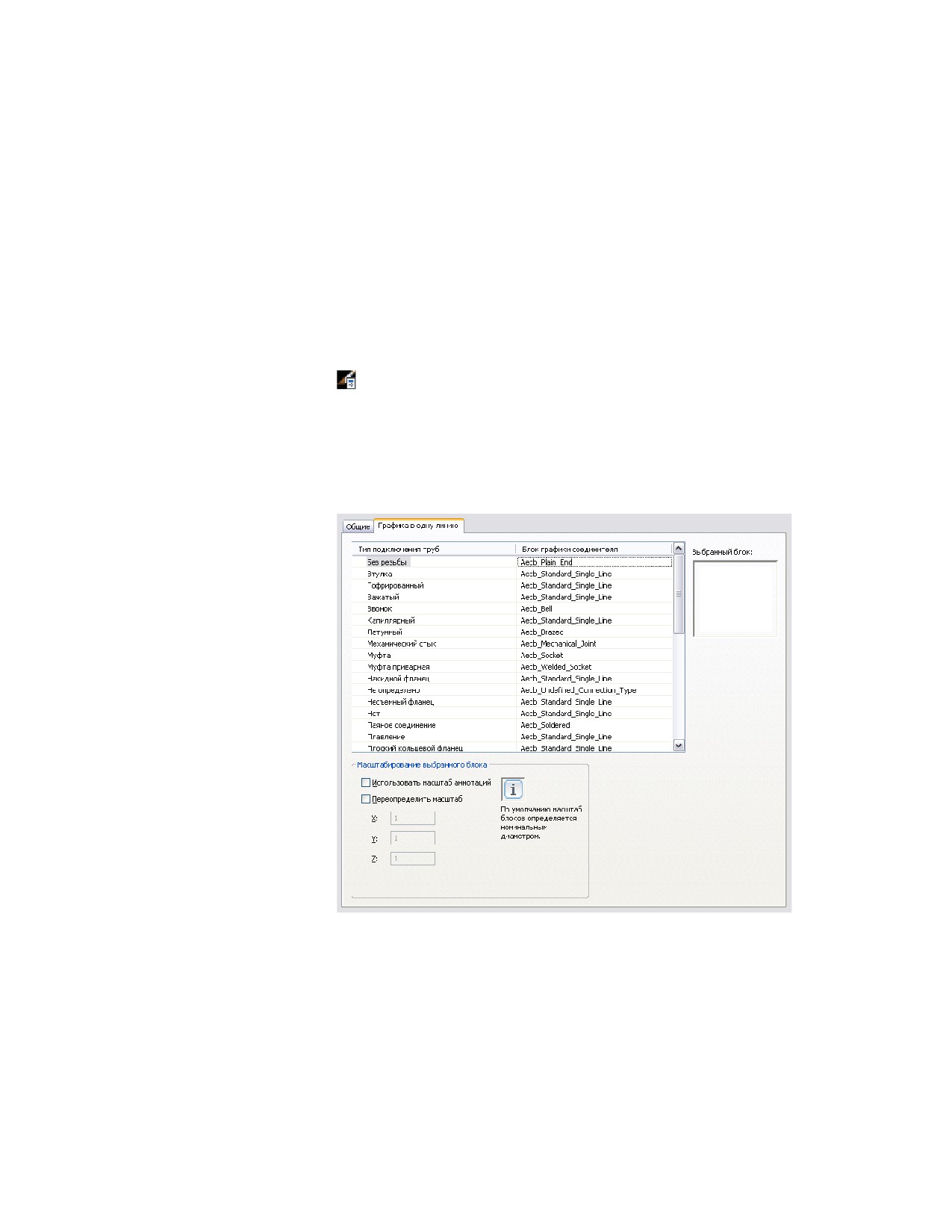
5 В правой панели перейдите на вкладку "Графика в одну линию".
462 | Глава 7 Построение трубопроводных систем

Чтобы задать стиль "1 линия"
6 Выберите одно из представленных ниже действий:
Если требуется...
то...
отображать трубопровод выберите "Показать трубу и линейные/закреп-
и оборудование в режиме
ленные компоненты в одну линию". Затем для
"1 линия, масштабируе-
меньших или равных диаметров труб введите
мый"
верхний предел диаметра.
отображать трубопровод выберите "Отображать трубу и линейные/за-
и оборудование в режиме
крепленные компоненты графически как 1
"1 линия, графический",
линию". Для меньших или равных диаметров
при котором возмож-
труб введите верхний предел диаметра. Затем
ность масштабирования
для параметра "Длина линейного/закреплен-
отсутствует, а оборудова-
ного якорем многовидового элемента при
ние отображается услов-
печати" введите длину при печати.
ными обозначениями.
Чтобы задать стиль "2 линии"
7 На вкладке "Графика в одну линию" снимите флажки "Отображать
трубу и линейные/закрепленные компоненты в одну линию" и
"Отображать трубу и линейные/закрепленные компоненты графически
как 1 линию".
Чтобы задать стиль "графика в одну линию"
8 На вкладке "Графика в одну линию" установите флажок "Отображать
трубу и линейные/закрепленные компоненты в одну линию".
9 Для меньших или равных диаметров труб введите верхний предел
диаметра.
10 Выберите "Отображать трубу и линейные/закрепленные компоненты
графически как 1 линию".
11 Для меньших или равных диаметров труб введите верхний предел
диаметра.
12 Введите длину вывода на печать для встроенных в
трубопровод/закрепленных якорем многовидовых элементов.
13 Выберите стиль для параметра "Стиль графики в одну линию (графика
соединителей)".
СОВЕТ Указанные для выбранного стиля блоки отобразятся в стиле
"1 линия" для текущей системы.
Настройка определений системы | 463
Настройка стиля графики для отображения
трубопровода в одну линию
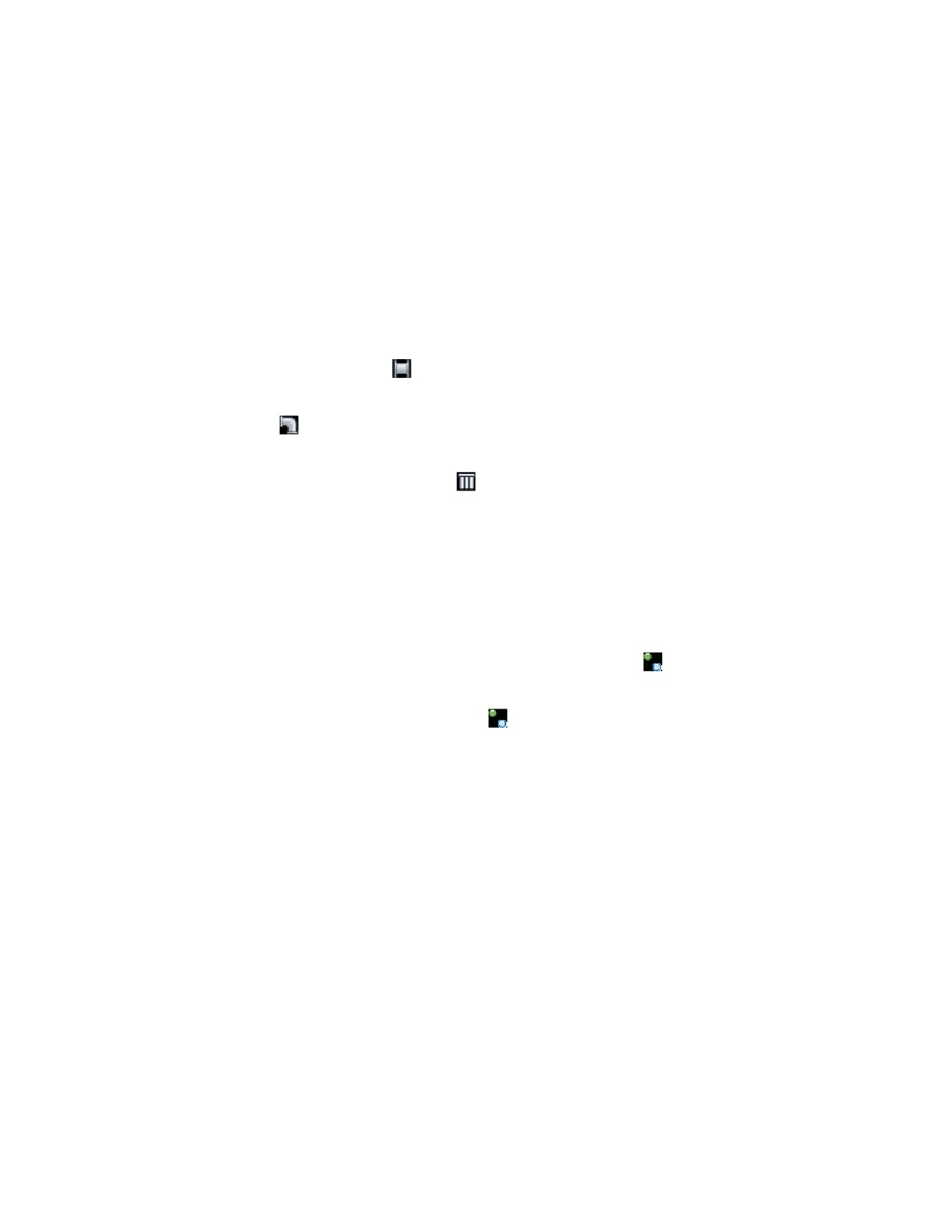
При конфигурировании графики для отображения трубопровода в одну линию тип
соединителя приводится в соответствие с блоком графики, который является наиболее
точным его представлением в текущем чертеже.
1 В рабочем пространстве "Трубопроводы" щелкните вкладку
"Управление" ➤ панель "Стиль и отображение" ➤ "Диспетчер стилей"
2 В левой панели Диспетчера стилей разверните "Объекты
трубопроводов".
3 Разверните "Стили графики в 1 линию для труб".
4 Выберите стиль.
5 В правой панели перейдите на вкладку "Графика в одну линию".
6 Для параметра "Блок графики соединителя" выберите блок,
соответствующий типу присоединения трубы в левом столбце.
464 | Глава 7 Построение трубопроводных систем

ПРИМЕЧАНИЕ При именовании блоков для уникальных типов
присоединения используется блок графики Aecb_ConnectionType. Но
для многих типов присоединения используется один и тот же блок
графики Aecb_StandardPipe1LineGraphic.
7 В разделе "Масштабирование выбранного блока" установите флажок
"Использовать масштаб аннотаций", чтобы масштаб блока
соответствовал размеру аннотаций при выводе на печать.
8 Выберите "Переопределить масштаб" и введите значения координат
X,Y и Z.
ПРИМЕЧАНИЕ Наборы объектов аннотаций функционируют
совместно. Масштаб аннотаций определяет, будет ли блок
аннотативным. Параметр переопределения масштаба определяет,
должен ли блок при масштабировании изменяться вне пределов
исходного размера блока аннотации. По умолчанию блоки при
масштабировании изменяются до размера номинального диаметра.
Более подробную информацию можно найти в разделе
Масштабирование аннотаций на стр. 901.
Настройка режима отображения колен как прямых
осевых линий
Отображением осевой линии для колен можно управлять, сохраняя результаты ее
отображения в чертеже.
Чтобы отобразить прямую осевую линию
1 Введите DisplayStraightCenterlines.
2 Введите букву, соответствующую области: к (Короб), в (Воздуховод), т
(Трубопровод) или с (вСе).
3 Введите д (Да) для отображения прямых осевых линий на всех объектах.
ПРИМЕЧАНИЕ Более подробную информацию можно найти в разделе Режим
отображения колен как прямых осевых линий на стр. 424.
Настройка режима отображения колен как прямых осевых линий | 465
Создание трубопроводной системы
Можно вставить архитектурный поэтажный план в виде опорного чертежа и
спроектировать трубопроводные системы внутри этого плана. Затем создайте
трубопроводную систему, добавляя в чертеж компоненты оборудования и участки
трубопровода. Существует несколько способов добавления компонентов
трубопровода:
■ Перейдите на вкладку "Главная" ➤ панель "Создание" ➤ раскрывающийся список
"Труба" ➤ "Труба"
■ Перейдите на вкладку "Главная" ➤ панель "Создание" ➤ "Фитинг трубопровода"
■ Выберите вкладку "Главная" ➤ панель "Создание" ➤ раскрывающийся список
"Оборудование" ➤ "Фильтр".
или другое оборудование.
■ Выберите ручки добавления на стр. 429 на объектах трубопровода, чтобы добавить
элементы в компоновку.
■ Добавление инструмента для работы с трубами на палитру свойств на стр. 478 в
чертеже.
■ Ввод PipeAdd в командной строке.
■ Выбор объекта-трубы и переход на вкладку "Труба", "Гибкая труба" или "Фитинг
трубопровода" ➤ панель "Общие" ➤ "Добавить выбранные"
■ Выбор многовидового элемента и переход на вкладку "Оборудование" ➤ панель
"Общие" ➤ "Добавить выбранное"
Палитра "Свойства трубы" (режим добавления)
В этом разделе определяются свойства, имеющиеся на вкладке "Проектирование"
палитры свойств, которые используются для добавления объектов трубопровода.
Вкладка "Проектирование" разделена на две категории: "Основные" и
"Дополнительные".
466 | Глава 7 Построение трубопроводных систем
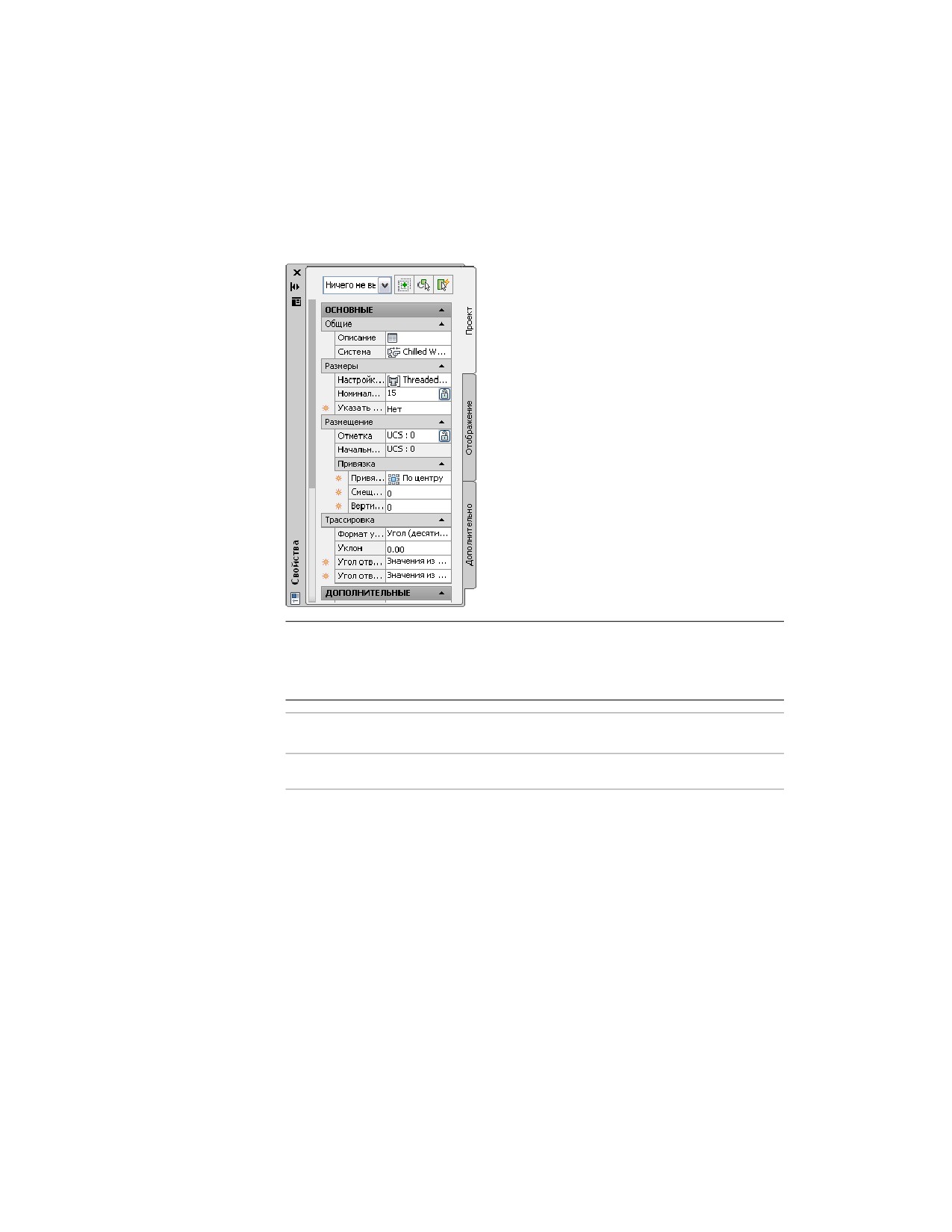
Основные свойства
По умолчанию основные свойства отображаются в палитре "Свойства трубы".
ПРИМЕЧАНИЕ В представленных ниже таблицах свойства, имеющие отношение
к компоновкам трубопроводов с уклоном на стр. 417, помечены звездочкой (*).
Свойства, относящиеся к гибкому трубопроводу, помечены двумя звездочками
(**) и доступны только в том случае, если добавляется гибкий трубопровод.
Общего назначе- Действие
Наборы объек-
ния
тов
Описание
Описание элемента трубы (необязательно)
Система
Выбор определения системы для объекта-тру- Стандартные (по
бы, имеющегося в текущем чертеже
умолчанию). На-
боры объектов
Палитра "Свойства трубы" (режим добавления) | 467
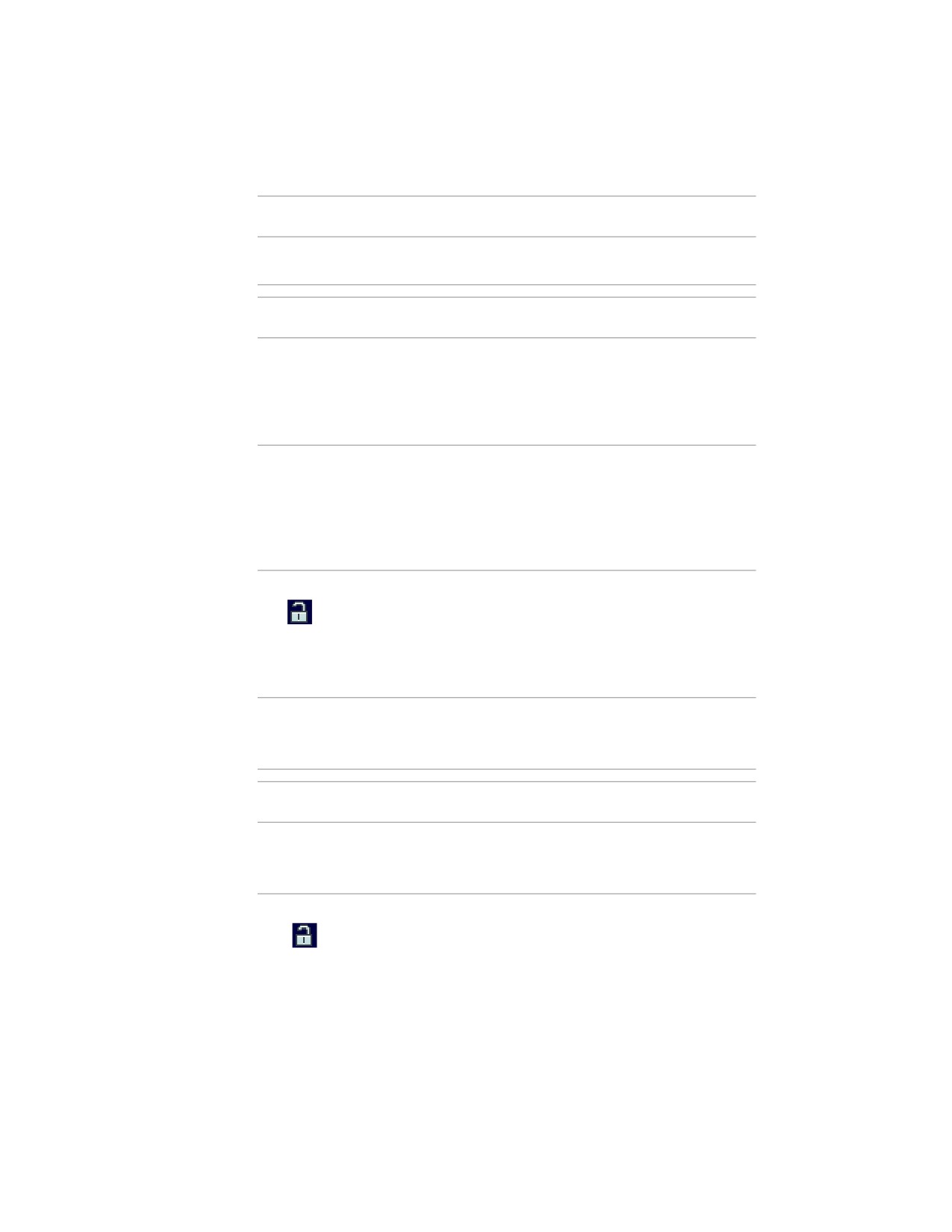
Общего назначе-
Действие
Наборы объек-
ния
тов
выводятся из ка-
талога
Размеры
Действие
Наборы объек-
тов
Настройка трасси-
Выбор настройки трассировки для объекта-
Стандартные (по
ровки
трубы, имеющегося в текущем чертеже.
умолчанию). На-
боры объектов
выводятся из ка-
талога
Номинальный диа-
Выбор размера на стр. 412 в пределах диапазо-
2 дюйма (пер-
метр
на, указанного в текущей настройке трассиров-
вый раз); впо-
ки.
следствии выби-
рается послед-
нее использовав-
шееся значение
Блокирование раз-
Запрещение изменения значения номинально-
■ Разблокиро-
го диаметра
вано (по
мера
умолчанию)
■ Блокирова-
но
Задайте длину об-
Если выбрано "Да", позволяет задать размер
Нет (по умолча-
резки
длины обрезки на стр. 451. Выбор варианта "Нет"
нию)
Длина обрезки
скрывает свойство "Длина обрезки".
Размещение
Действие
Наборы объек-
тов
Отметка
Указание значения Z (отметка), находящегося
0 (по умолча-
выше или ниже плоскости XY текущей пользо-
нию)
вательской системы координат (ПСК).
Блокирование от-
Запрещение привязки объектов на одной от-
■ Разблокиро-
метке на стр. 455 к объектам на другой отметке
вано (по
метки
умолчанию)
468 | Глава 7 Построение трубопроводных систем

Размещение
Действие
Наборы объек-
тов
■ Блокирова-
но
Начальная отметка
Указание отметки для соединителя 1 на объек-
0 (по умолча-
те-трубе. Значение "Начальная отметка" совпа-
нию)
дает со значением "Отметка".
Привязка
Действие
Наборы объек-
тов
Привязка
Ориентирование привязки на стр. 173 объекта-
■ Вверху сле-
трубы.
ва
■ Вверх по
центру
■ Вверху спра-
ва
■ Центр (по
умолчанию)
■ По центру
влево
■ По центру
вправо
■ Вниз влево
■ Вниз по цен-
тру
■ Вниз вправо
Смещение по гори-
Указание значения смещения в горизонтальном
0 (по умолча-
зонтали
направлении от точки вставки при размещении.
нию)
Палитра "Свойства трубы" (режим добавления) | 469
Привязка
Действие
Наборы объек-
тов
Вертикальное сме-
Указание значения смещения в вертикальном
0 (по умолча-
щение
направлении от точки вставки при размещении.
нию)
Трассировка
Действие
Наборы объек-
тов
Формат *уклона
Указание текущего формата уклона. Формат
Доступные фор-
уклона влияет на свойство уклона (например,
маты уклона:
в качестве дроби, десятичной дроби или про-
■
Угол
центного соотношения).
■
Процент
(100%=45)
ПРИМЕЧАНИЕ Щелкните
("Настройки"),
■
Процент
чтобы изменить формат уклона в электронной
(100%=90)
таблице "Настройки трассировки труб" на стр.
481.
■
Значение
коэффициен-
та уклона
■
Значение
длины
участка,
подъем =
постоянное
значение
■
Значение
подъема,
длина участ-
ка = постоян-
ное значе-
ние
■
Значение
дробного
подъема,
длина участ-
ка = постоян-
ное значе-
ние
470 | Глава 7 Построение трубопроводных систем
Трассировка
Действие
Наборы объек-
тов
*Уклон
Указание значения уклона на стр. 419 (коэффи-
0 (по умолча-
циент уклона в прежних версиях программы),
нию)
отражающего формат уклона.
ПРИМЕЧАНИЕ Если пользователь изменяет
значение уклона во время добавления в участок
элементов трубопровода, для корректировки
уклона будет добавлен фитинг.
*Угол колена
Указание угла для ограничения при трассиров-
Угол отвода мо-
ке участка трубопровода.
жет быть разным
в зависимости
от значений,
определенных в
содержимом ка-
талога.
*Блокировать угол
Запрещение изменения угла отвода.
■ Разблокиро-
вано (по
отвода
умолчанию)
■ Блокирова-
но
**Сегмент
Выбор способа трассировки гибкой трубы на
■ Линия
стр. 508.
■ Дуга
■ Сплайн
**Коэффициент ра-
Если для параметра "Сегмент" выбрано значе-
диуса
ние "Отрезок", позволяет ввести значение ра-
диуса.
*Угол ответвления
Выбор угла (например, 45 или 90 градусов), ко-
Наборы объек-
торым в данном ответвлении будут ограничены
тов различаются
тройники и идущие рядом ответвления.
на основе углов,
заданных для со-
держимого ката-
лога. Например,
если выбрано
Палитра "Свойства трубы" (режим добавления) | 471
Трассировка
Действие
Наборы объек-
тов
идущее рядом
ответвление, то
отображаются
только те углы
из настроек
трассировки, ко-
торые относятся
к выбранному
ответвлению.
*Блокирование
Запрещение изменения угла ответвления
■ Разблокиро-
угла ответвления
вано (по
умолчанию)
■ Блокирова-
но
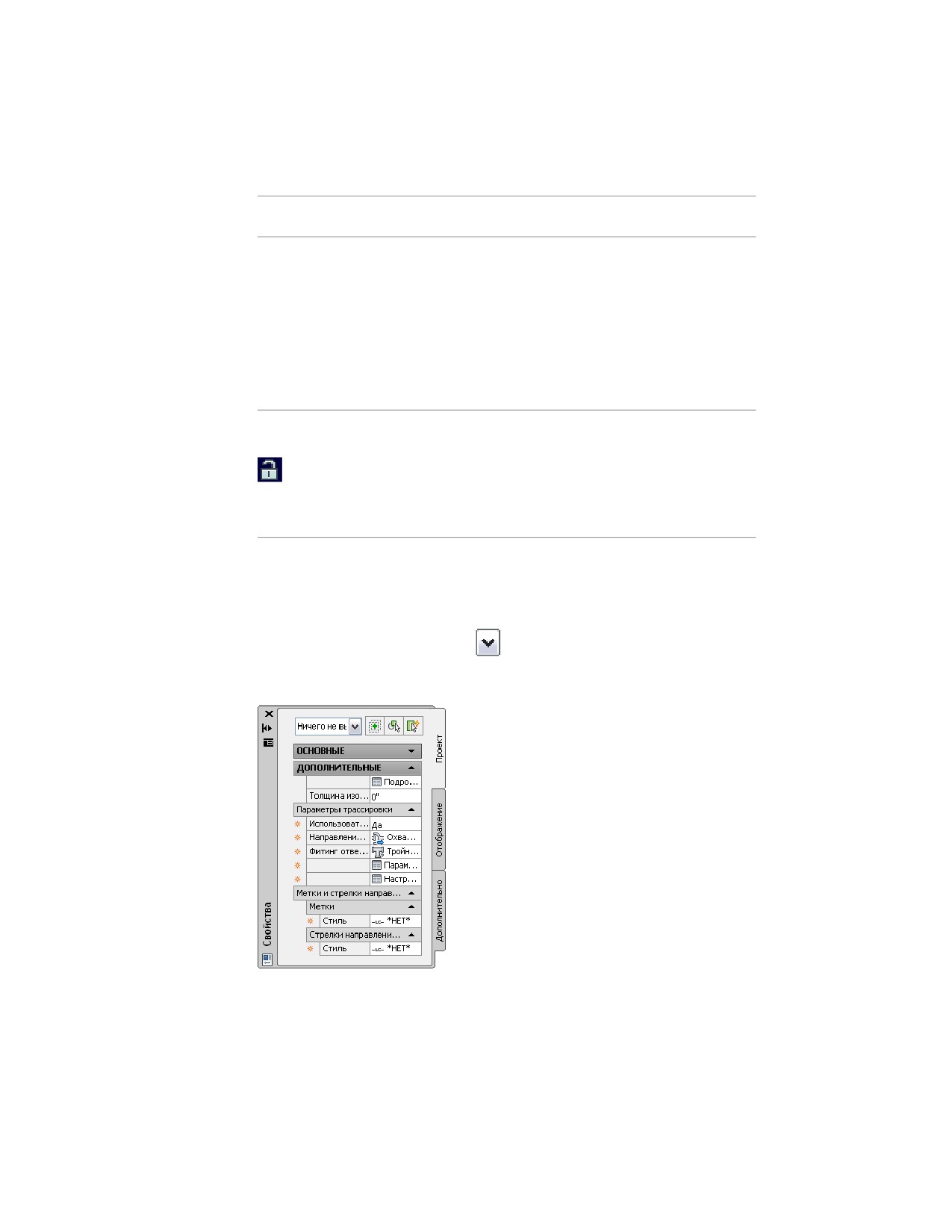
Дополнительные свойства
По умолчанию дополнительные свойства свернуты. Чтобы просмотреть
дополнительные свойства, нажмите
(Стрелка вниз).
Дополнительные свойства
развернуты
472 | Глава 7 Построение трубопроводных систем
ПРИМЕЧАНИЕ В представленных ниже таблицах свойства, имеющие отношение
к компоновкам трубопроводов с уклоном на стр. 417, помечены звездочкой (*).
Свойства, относящиеся к гибкому трубопроводу, помечены двумя звездочками
(**) и доступны только в том случае, если добавляется гибкий трубопровод.
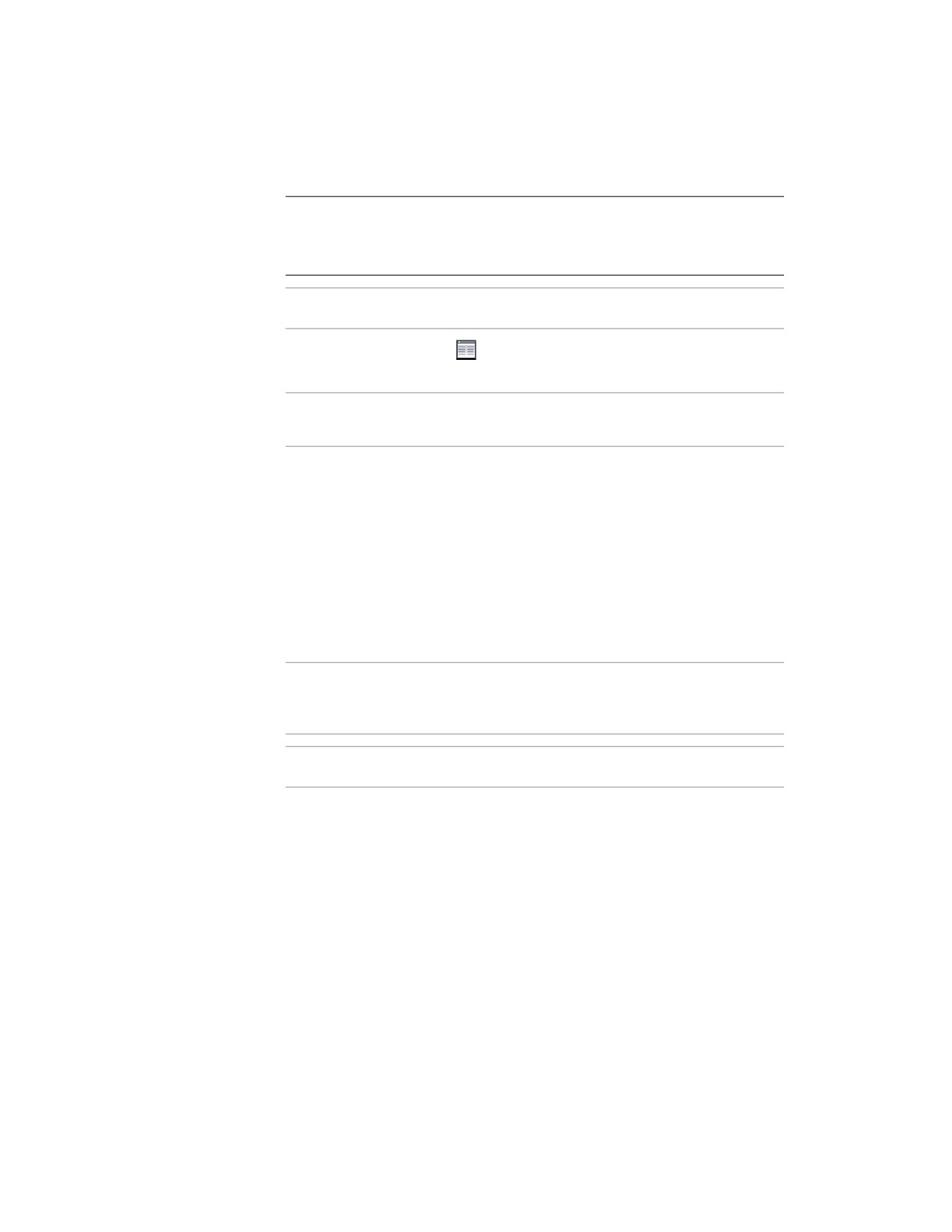
Свойства
Действие
Наборы объек-
тов
Подробности о со-
Нажмите для открытия электронной табли-
единениях
цы "Подробности о соединениях на стр. 186".
Толщина изоляции
Введите значение толщины изоляции на стр.
0 (по умолча-
516 для сегмента трубы.
нию)
**Графика
Выберите образец гибкой трубы. Более подроб-
■ Окружность
(1 линия, 2 линии)
ную информацию можно найти в разделе По-
■ Кривая
строение участка гибкого трубопровода на стр.
■ Овал
508.
■ Одна линия,
одна линия
2
■ Вертикаль-
ная, верти-
кальная 2
**Шаг
Введите значение шага. Более подробную ин-
формацию можно найти в разделе Построение
участка гибкого трубопровода на стр. 508.
Параметры трас-
Действие
Наборы объек-
сировки
тов
*Использование
Чтобы включить режим отклонения на стыках,
■ Да (по умол-
допуска фитинга
для которых в содержимом задан допустимый
чанию)
угол, выберите "Да". Это свойство управляет
■ Нет
допуском для охватывающего фитингового со-
единения.
Палитра "Свойства трубы" (режим добавления) | 473

Параметры трас-
Действие
Наборы объек-
сировки
тов
СОВЕТ Угол отклонения (AoD) в равной степени
распределяется между охватывающими соеди-
нителями на фитинге, поддерживающем наклон-
ный трубопровод. Однако это значение не мо-
жет быть выше сохраняемого на данном элемен-
те значения угла отклонения. См. Угол отклоне-
ния (допуск фитинга) на стр. 450.
ПРИМЕЧАНИЕ В случае, если угол отклонения
не поддерживается, программа отменит выбор
варианта "Да".
*Направление сты-
Выбор ориентации фитингов во время компо-
■
Охватывае-
ка
новки. Это свойство определяет ориентацию
мый эле-
охватывающих и охватываемых соединений во
мент в охва-
время рисования трубы. Например, если вы-
тывающем
бран
вариант "Охватываемый в охватывающем",
элементе
охватываемый соединитель рисуется первым,
(по умолча-
затем после стыка рисуется охватывающий со-
нию)
единитель. См. Охватываемые-охватывающие
■
Охватываю-
фитинги и направление стыка на стр. 448.
щий эле-
СОВЕТ Если необходимо нарисовать трубу,
мент вне
развернутую в направлении потока, выберите
охватывае-
"Охватываемый элемент в охватывающем эле-
мого элемен-
менте". Если необходимо нарисовать трубу,
та
развернутую против направления потока, вы-
берите "Охватывающий элемент вне охватыва-
емого элемента".
*Фитинг ответвле-
Выберите комбинацию фитингов, которая будет
■
Тройник
ния
использоваться при добавлении ответвления.
или косой
Если выбрана комбинация с двумя фитингами
тройник (от-
(например, "Тройник" или "Косой тройник"),
ветвление)
программа применяет первый фитинг, а если
(по умолча-
он не подходит, использует второй.
нию)
■
Только
тройник
■
Только врез-
ка
474 | Глава 7 Построение трубопроводных систем
Параметры трас-
Действие
Наборы объек-
сировки
тов
■ Только ко-
сой тройник
(ответвле-
ние)
■ Косой трой-
ник (ответв-
ление) или
тройник
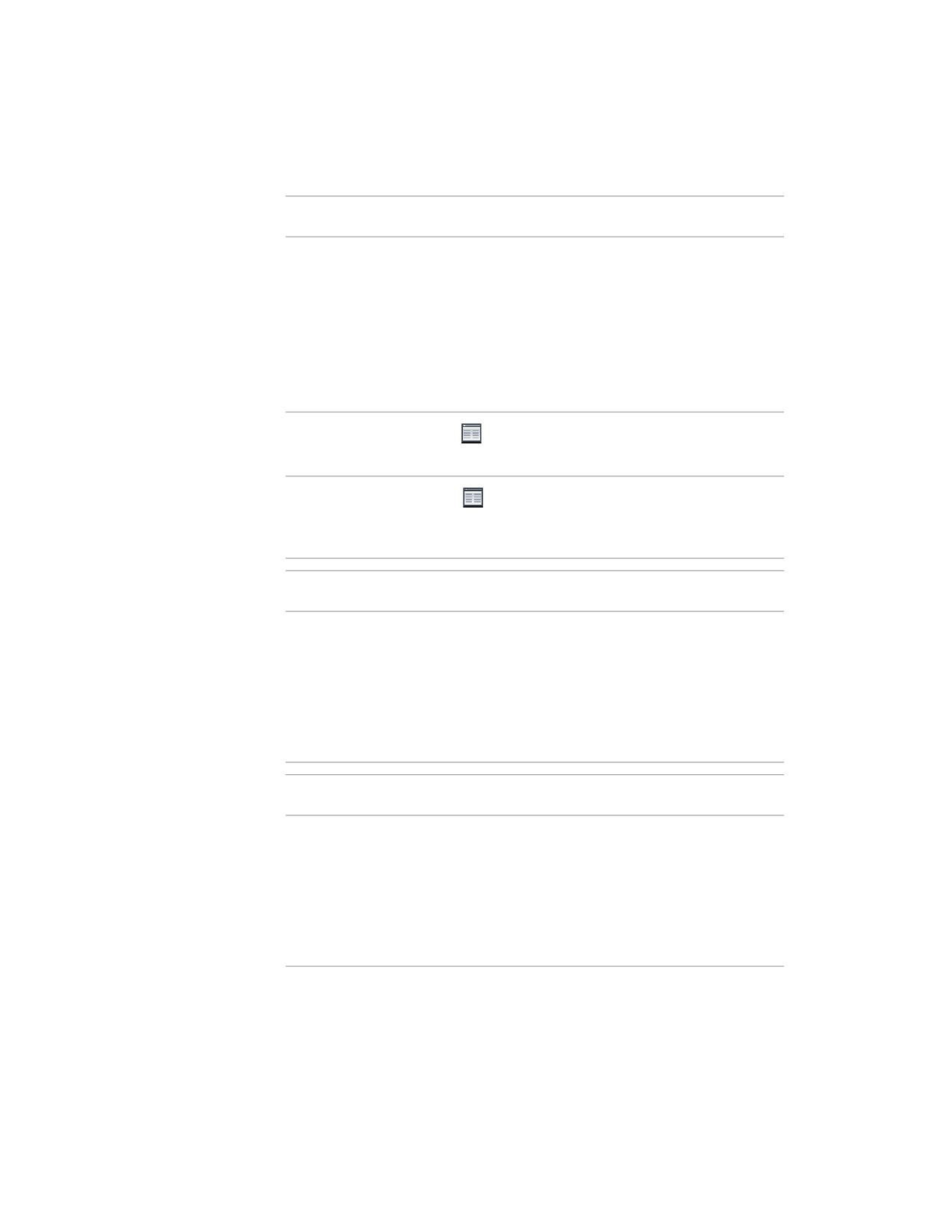
Параметры фитин-
Щелкните
, чтобы открыть диалоговое окно
гов
"Настройки фитингов" на стр. 499.
*Настройки
Щелкните
, чтобы сконфигурировать на-
стройки компоновки труб на стр. 481 и назначе-
ния соединений на стр. 485.
Метки
Действие
Наборы объек-
тов
Стиль
Выберите стиль метки на стр. 481 для участка
■
*НЕТ* (по
трубопровода.
умолчанию)
■ По количе-
ству
■ По расстоя-
нию
Стрелки направ- Действие
Наборы объек-
ления потока
тов
Стиль
Выберите стиль стрелки направления потока
■
*НЕТ* (по
на стр. 481 для участка трубопровода.
умолчанию)
■ По количе-
ству
■ По расстоя-
нию
Палитра "Свойства трубы" (режим добавления) | 475

Добавление компонентов оборудования
трубопровода
Пользователь может разместить на чертеже многовидовой элемент. Кроме того, в
трубопровод можно добавить встроенный или закрепленный якорем многовидовой
элемент.
СВЯЗАННЫЕ РАЗДЕЛЫ См. Механическое, электрическое и сантехническое
оборудование в инженерных системах здания на стр. 118.
Помещение многовидового элемента трубы в чертеж
1
В рабочем пространстве "Трубопроводы" выберите вкладку
"Главная" ➤ панель "Создание" ➤ раскрывающийся список
"Оборудование", затем выберите многовидовой элемент на стр. 118
трубы.
В диалоговом окне "Добавление многовидовых элементов" отображается
текущий каталог элементов, соответствующий выбранному инструменту.
2
На вкладке "Элемент" выберите в папке подтип элемента.
3
Для просмотра доступных размеров нажмите "Подробности".
4
Чтобы развернуть содержимое таблицы параметров, выберите
"Показать/Скрыть дополнительные параметры".
5
Перейдите на вкладку "Фильтр элементов" и в разделе "Фильтр по
размерам" введите нужные критерии.
ПРИМЕЧАНИЕ Элементы, которые можно добавить, определяются в
папках каталогов элементов и содержимого. Если нужный элемент
отсутствует, с помощью Конструктора содержимого можно создать
пользовательский элемент.
6
Выберите имя размера элемента.
7
Укажите значение отметки.
8
(Необязательно). Щелкните вкладку "Коэффициент К", чтобы назначить
коэффициент К для спринклеров (в области "Противопожарная
защита").
9
Укажите точку вставки на чертеже и задайте угол поворота с помощью
компаса.
476 | Глава 7 Построение трубопроводных систем
10 Чтобы добавить еще один из существующих многовидовых элементов,
выберите его, перейдите на вкладку "Оборудование" ➤ панель
"Общие" ➤ "Добавить выбранное"
СОВЕТ Для добавления большего числа многовидовых элементов
можно воспользоваться также командами AutoCAD КОПИРОВАТЬ или
МАССИВ.
Добавление элементов в линию с трубопроводом
1 Добавьте многовидовой элемент "Труба", как описано в разделе
Помещение многовидового элемента трубы в чертеж на стр. 476.
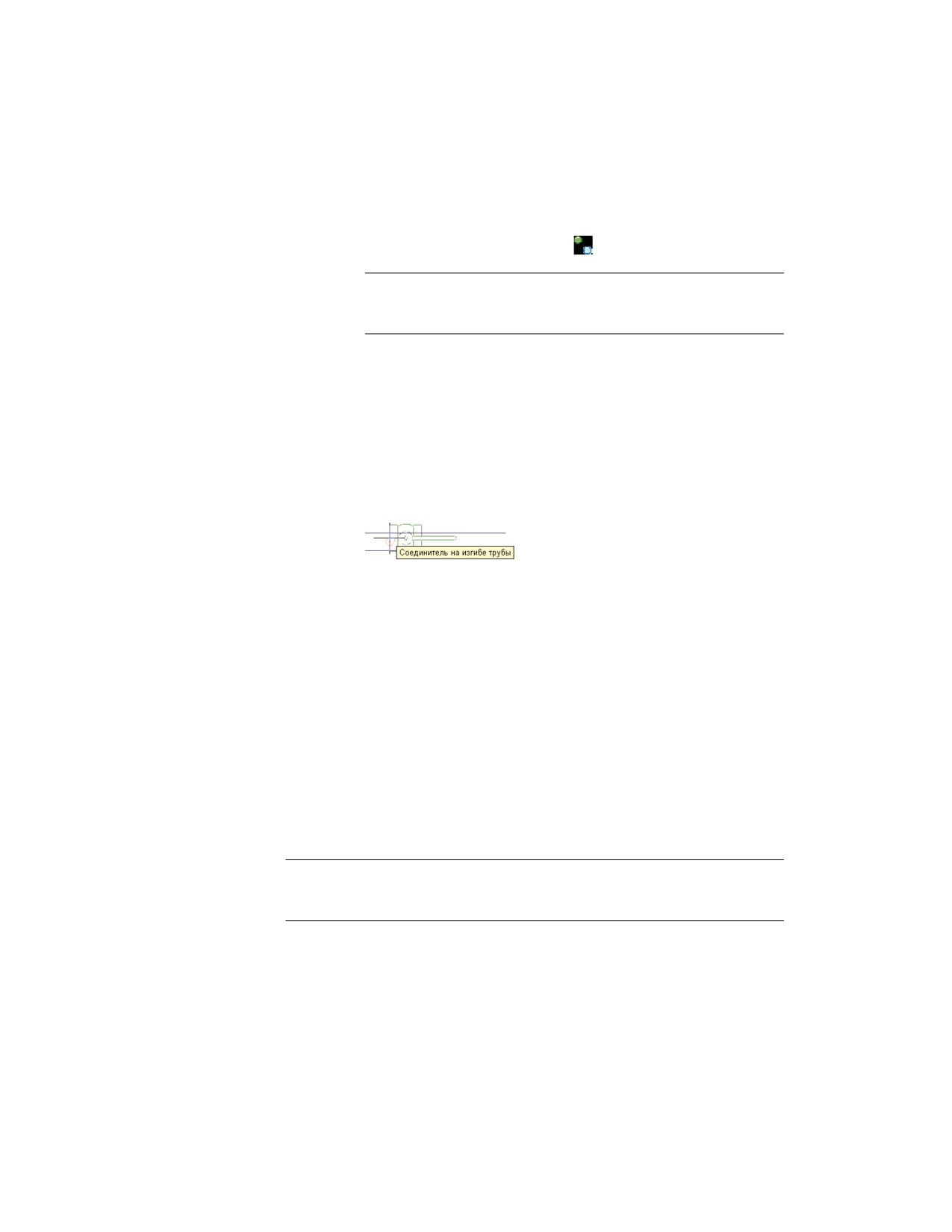
2 Для размещения элемента на трубе переместите курсор к сегменту
трубы, так чтобы отобразился соединитель на конце или на кривой
трубы.
3 Щелкните на соединителе трубы для размещения элемента в линию с
трубой или для закрепления его якорем на конце трубы, а затем с
помощью компаса задайте угол поворота.
После вставки элемента можно повернуть его вокруг осевой линии сегмента трубы
с помощью ручек. Можно также перевернуть встроенный элемент (например,
запорный клапан) для согласования ориентации этого элемента с направлением
потока.
Добавление трубы
Участки трубопровода можно размещать в любом месте поэтажного плана. Все трубы
и фитинги имеют соединители, позволяющие присоединять их непосредственно к
другим объектам-трубам или многовидовым элементам на стр. 118.
ПРАКТИЧЕСКИЕ РЕКОМЕНДАЦИИ Прежде чем рисовать системы трубопроводов,
проверьте и сконфигурируйте настройки трассировки труб и определения систем
на стр. 457.
Добавление трубы | 477
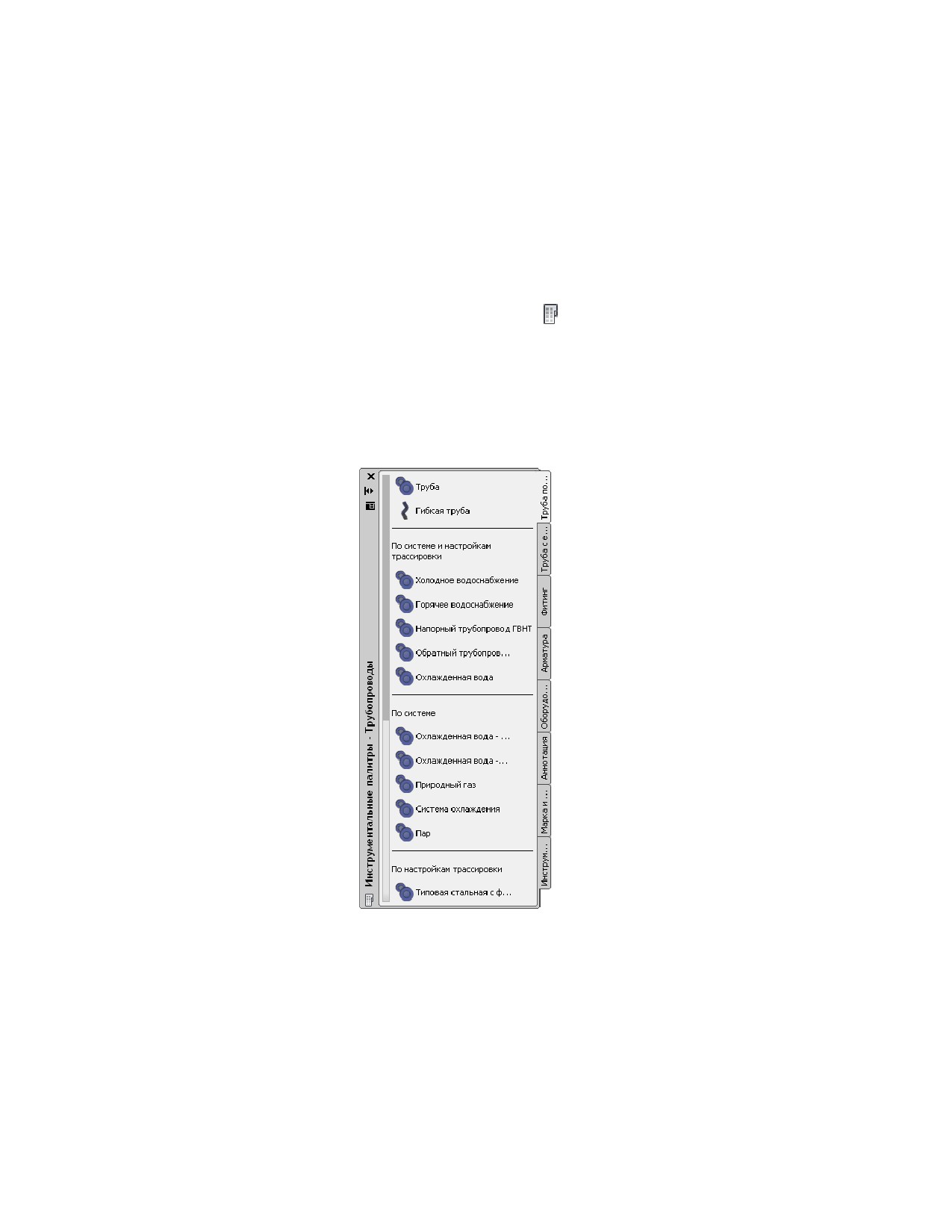
Использование инструментальной палитры для добавления
трубы
1 В рабочем пространстве "Трубопроводы" выберите вкладку
"Главная" ➤ панель "Создание" ➤ раскрывающийся список
"Инструменты" ➤ "Инструменты"
, чтобы отобразить
инструментальную палитру "Трубопроводы".
2 Выберите вкладку "Труба под давлением" или "Труба с естественной
циркуляцией", в зависимости от проекта трубопровода.
■ В проектах трубопроводов без уклона используются инструменты
работы с трубами под давлением.
Вкладка "Труба под давлением"
■ В проектах наклонных трубопроводов на стр. 417 используются
инструменты работы с трубами с естественной циркуляцией.
478 | Глава 7 Построение трубопроводных систем
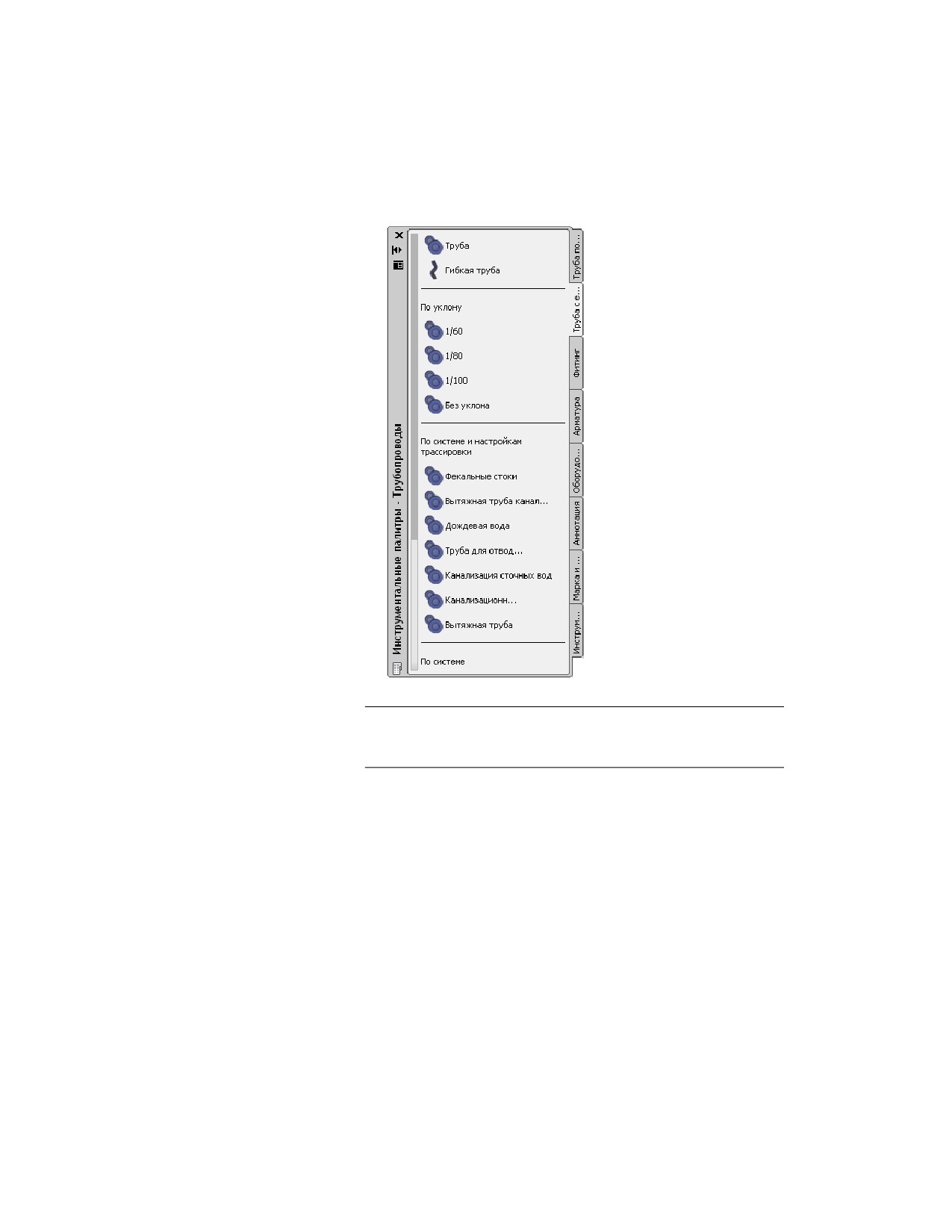
Вкладка "Труба с естественной циркуляцией"
СВЯЗАННЫЕ РАЗДЕЛЫ Подробную информацию о создании проектов
наклонных трубопроводов см. в Построение трубопроводов, имеющих
уклон на стр. 505.
Настройка основных свойств трубы
1 В палитре свойств на стр. 466, в разделе "Общие", введите описание
объекта-трубы (необязательно).
2 Выберите определение системы на стр. 420 для данного участка трубы.
3 В разделе "Размеры" укажите настройку трассировки.
Добавление трубы | 479
содержание .. 10 11 12 13 ..