содержание .. 8 9 10 11 ..
AutoCAD Autodesk Revit MEP 2011. Руководство пользователя (2010 год) - часть 10
Формируемые помещения по умолчанию определяются как ассоциативные. Для
ассоциативных помещений автоматически создается связь с ограничивающими их
объектами. После внесения изменений в ограничивающие объекты можно вручную
обновить помещение в соответствии с новой формой комнаты; для этого требуется
всего одно действие. Однако редактирование помещений, заданных как
ассоциативные, невозможно. При работе со ссылочными поэтажными планами
рекомендуется настроить помещения с учетом типа используемого поэтажного плана.
■ Поэтажный план AutoCAD Architecture: если поэтажный план состоит из
AD-объектов, можно обеспечить не только соответствие помещения
геометрической форме вида сверху, но и автоматическое обнаружение проемов
(таких как окна и двери) в процессе формирования помещений. При наличии
быстрого доступа к обновленным поэтажным планам рекомендуется оставить
помещение ассоциативным. В этом случае можно вручную обновить помещение
в соответствии с последней версией поэтажного плана.
Однако если требуется редактирование проемов или поверхностей помещения,
необходимо преобразовать помещение в неассоциативное. В этом случае для
помещения сохраняются проемы, но обмен данными между помещением и
ограничивающими его объектами прекращается.
■ Линии и блоки AutoCAD, двумерные или трехмерные: можно формировать
помещения для чертежей, состоящих из двумерных или из трехмерных линий.
В случае двумерных линий можно формировать трехмерные помещения путем
выдавливания. В случае трехмерных линий можно формировать трехмерные
помещения путем выдавливания или формировать трехмерные помещения
произвольной формы. В обоих случаях рекомендуется после формирования
помещений преобразовать их в неассоциативные, а затем вручную добавить
проемы и указать типы поверхностей. Можно вручную редактировать
геометрическую форму помещений для согласования с изменениями, внесенными
в поэтажный план.
Для анализа нагрузки необходимо использовать трехмерные помещения,
сформированные путем выдавливания, или трехмерные помещения произвольной
формы. Использование двумерных помещений не допускается. Это правило
обеспечивает точное моделирование объемной формы комнат.
СОВЕТ Если помещение и ограничивающие его объекты расположены на одном
и том же чертеже, в программе можно настроить автоматическое обновление
помещений при внесении изменений в ограничивающие объекты. Более подробная
информация приведена в разделе Включение и отключение автоматического
обновления.
360 | Глава 6 Построение систем ОВК
Моделирование проемов в помещениях
При настройке помещений можно включить в них проемы, такие как окна и двери.
В случае создания помещений на основе AD-объектов на чертеже AutoCAD
Architecture поддерживается автоматическое обнаружение проемов.
Сформированные помещения по умолчанию являются ассоциативными. Проемы
для таких помещений обнаруживаются автоматически; редактировать эти помещения
вручную можно только после их преобразования в неассоциативные с помощью
палитры свойств. Для добавления проемов к помещениям, сформированным путем
выдавливания по линиям на двумерном виде сверху, необходимо преобразовать эти
помещения в неассоциативные.
Помещения, созданные вручную, по умолчанию не являются ассоциативными;
поверхности и проемы таких помещений можно редактировать. Сведения о
редактировании поверхностей и проемов можно найти в разделе Как изменение
геометрии помещения влияет на проемы поверхности интерактивной справки
AutoCAD Architecture.
При преобразовании ассоциативного помещения в неассоциативное или наоборот
существующие проемы, как правило, сохраняются. При преобразовании трехмерного
помещения произвольной формы в трехмерное помещение, формируемое путем
выдавливания, проемы, которые не пересекаются с базовым профилем помещения,
формируемого путем выдавливания, утрачиваются.
Моделирование типов поверхностей помещений
Для поверхностей помещений может быть задан тип поверхности. Например, стена
может быть внутренней или наружной; пол может быть внутренним полом,
перекрытием или подземным полом. Однако для работы с инструментом экспорта
gbXML указывать типы поверхностей не требуется. При создании файла gbXML с
помощью этого инструмента тип поверхности определяется автоматически.
Например, поверхности, к которым не прилегают помещения, рассматриваются как
наружные, а поверхности, расположенные ниже уровня грунта (z = 0) - как подземные.
Типы поверхностей можно задать в диспетчере помещения/зоны.
Добавление технологических данных к помещениям
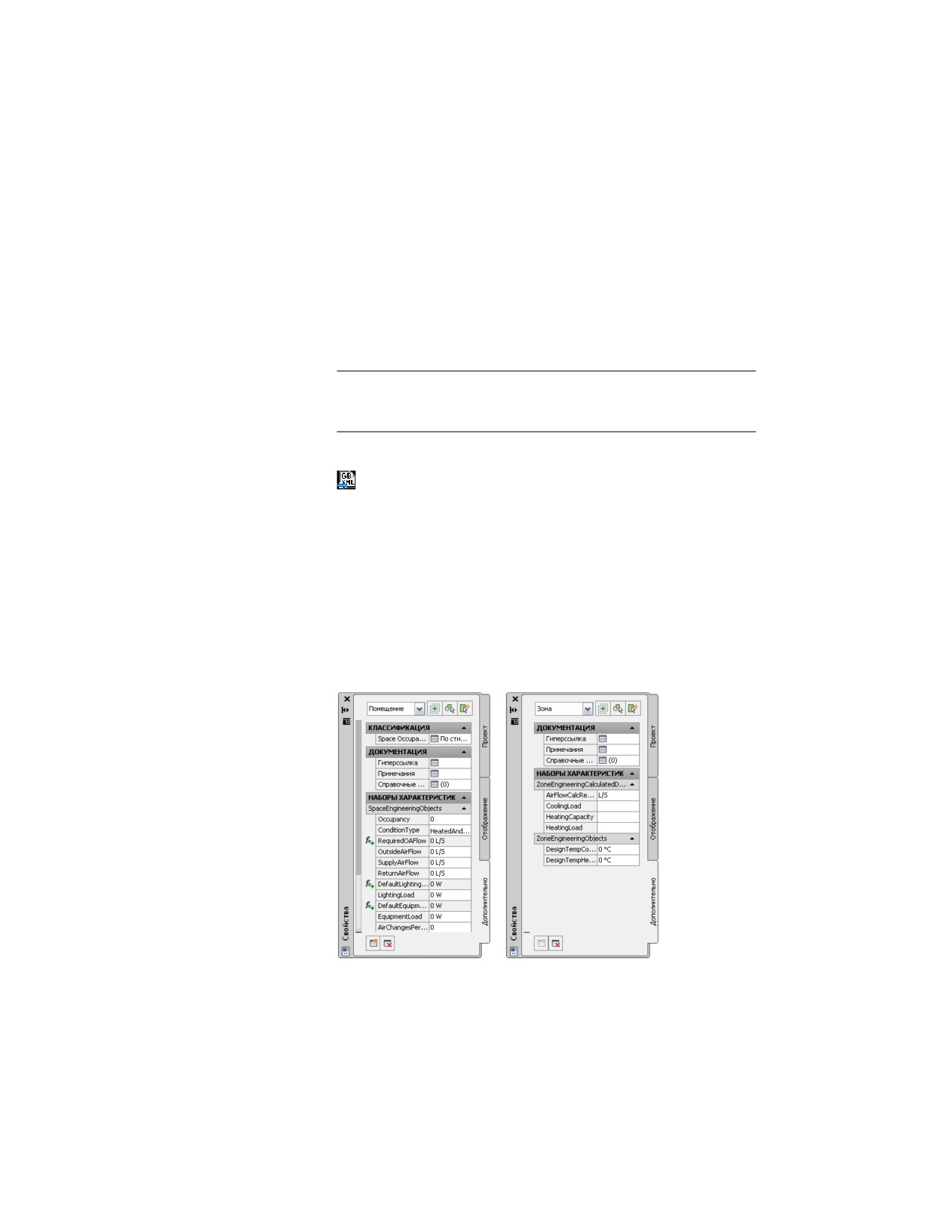
Для выполнения расчета нагрузок следует добавить наборы свойств стилей
"ОбъектыТехнологическихПомещений", "ТепловыеСвойства" и
"ОбъектыТехнологическихЗон" ко всем помещениям, которые подлежат анализу. С
помощью данной процедуры можно добавлять технологические данные для
помещений.
Добавление технологических данных к помещениям | 361
1
Щелкните на вкладке "Управление" ➤ панель "Стиль и
отображение" ➤ "Диспетчер стилей"
2
Выберите "Файл" ➤ "Открыть чертеж".
3
В диалоговом окне "Открыть чертеж" перейдите к папке
\ProgramData\Autodesk\MEP 2011\rus\Styles\Imperial.
4
Выберите чертеж "Определения набора свойств gbXML" и нажмите
"Открыть".
5
Разверните папку "Объекты документации определений наборов свойств
gbXML".
6
Выберите определения набора свойств
Данный набор свойств включает
"ОбъектыТехнологическихПомещений", "ТепловыеСвойства", и
"ОбъектыТехнологическихЗон".
7
Скопируйте определения набора свойств в текущий чертеж, нажмите
"OK".
Теперь стили технологических данных могут быть применены к
помещениям и зонам на чертеже.
8
Выберите помещения, к которым необходимо добавить данные набора
свойств, и перейдите на вкладку "Главная" ➤ панель
"Создание" ➤ раскрывающийся список "Инструменты" ➤ "Свойства"
9
В палитре свойств перейдите на вкладку "Расширенные данные" и затем
нажмите
(Добавление наборов свойств).
10
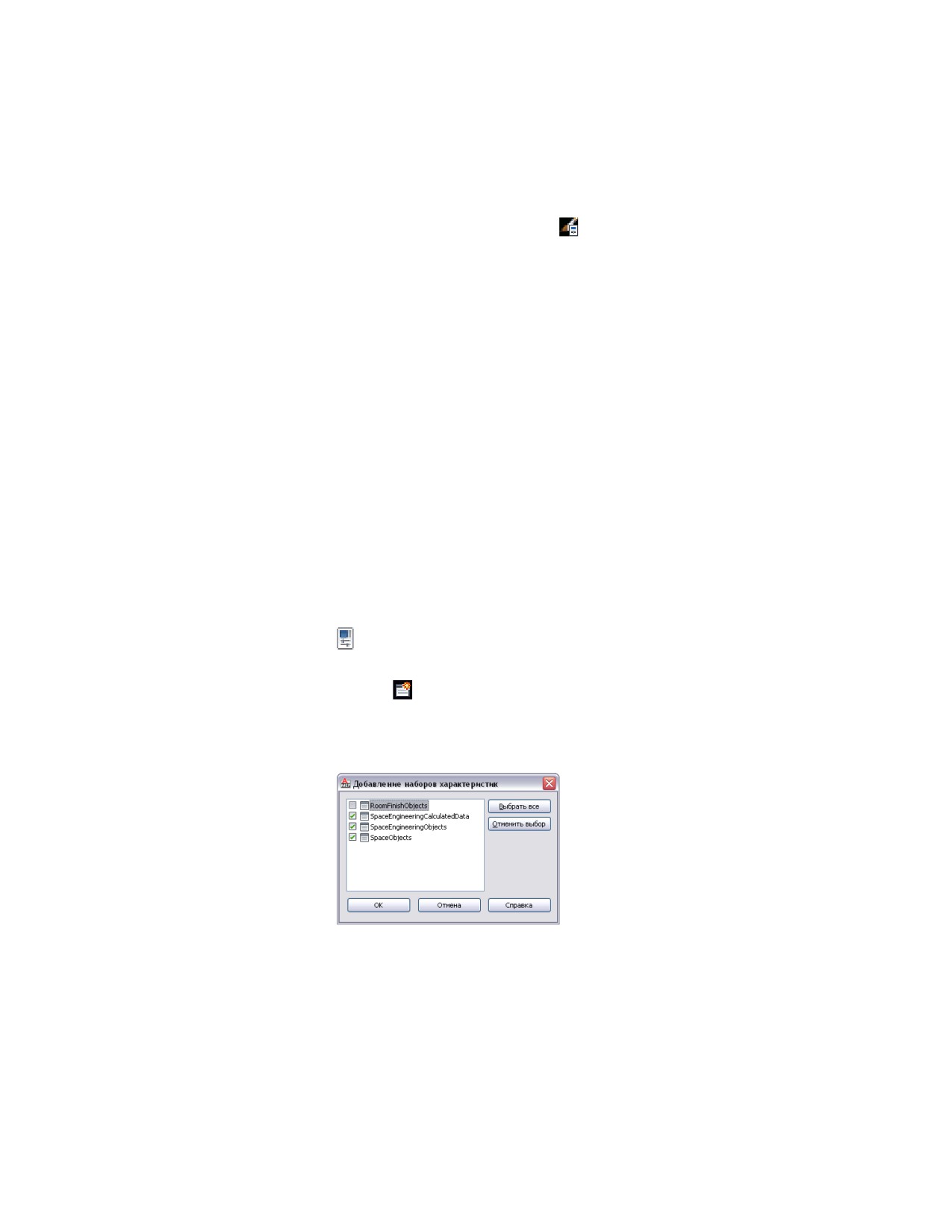
В диалоговом окне "Добавление наборов характеристик" выберите
"ОбъектыТехнологическихПомещений", "ТепловыеСвойства" и
"ОбъектыТехнологическихЗон", после чего нажмите "OK".
362 | Глава 6 Построение систем ОВК
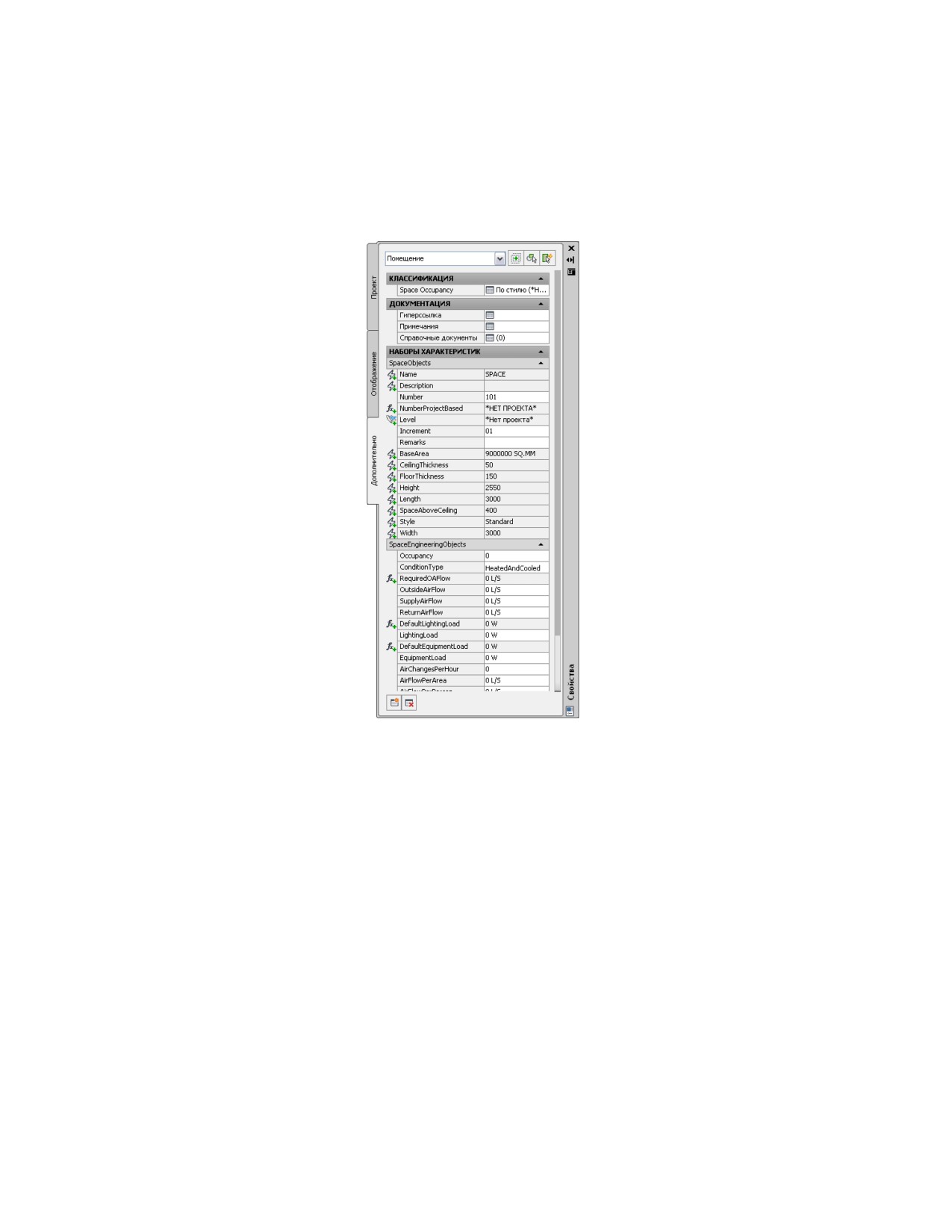
Набор характеристик добавляется к выбранным помещениям и
становится доступным для просмотра на вкладке "Расширенные данные".
11 В разделе "Классификация" убедитесь в том, что в поле "Вместимость
помещения" указан тип комнаты (классификация).
В этом поле отображается любая классификация, настроенная для
данного стиля помещений. Для ее переопределения можно щелкнуть
на типе комнаты и указать другой тип комнаты в диалоговом окне
"Выбор классификации". Если в отображается значение "*Не задано*",
укажите тип комнаты.
Добавление технологических данных к помещениям | 363

12
В поле "Набор свойств" можно указать значения для следующих
параметров:
Свойство
Описание
Вместимость
Введите количество человек, занимающих
комнату. На основе этого значения с учетом
кода и классификации можно рассчитать тре-
буемый расход наружного воздуха. Если зна-
чение "Вместимость" равно 0, расход наружно-
го воздуха рассчитывается на основе плотно-
сти населенности для данной классификации.
ТипКондиционирования
Укажите способ кондиционирования комнаты.
ОсветительнаяНагрузка
Введите значение осветительной нагрузки для
комнаты. Если в стиле задана осветительная
нагрузка на единицу площади, с помощью на-
бора свойств "ОсветительнаяНагрузкаПоУмол-
чанию" рассчитывается осветительная нагруз-
ка для площади комнаты. Это значение можно
переопределить путем ввода значения для
свойства "ОсветительнаяНагрузка".
НагрузкаНаОборудова-
Введите значение нагрузки на оборудование.
ние
Если в стиле задана нагрузка на оборудование
на единицу площади, с помощью набора
свойств "НагрузкаНаОборудованиеПоУмолча-
нию" рассчитывается нагрузка на оборудова-
ние для площади комнаты. Это значение
можно переопределить путем ввода значения
для свойства "НагрузкаНаОборудование".
НаружныйВоздушныйПо-
Если для этого свойства введено значение,
ток
оно заменяет значение требуемого расхода
воздуха, рассчитанное с учетом классифика-
ции.
ПриточныйВоздушныйПо-
При экспорте данных gbXML для анализа
ток и ВозвратныйВоздуш-
вводить значения в этих полях не требуется.
ныйПоток
Значения воздушного потока рассчитываются
для данного помещения; требуемые значения
можно ввести после импорта результатов
расчета нагрузки. Эти значения относятся к
364 | Глава 6 Построение систем ОВК
Свойство
Описание
воздушному потоку для всей комнаты, а не к
потоку на единицу площади или на одного
человека.
Обратите внимание на то, что свойство "ТребуемыйРасходНВ" (поток
воздуха на одного человека) не доступно для редактирования. Его
значение вычисляется автоматически при задании типа комнаты в поле
"Вместимость помещения" и количества человек в поле "Вместимость".
Прикрепление наборов свойств к зонам
1 Создайте зоны в соответствии с описанием, приведенным в Настойка
стилей зон на стр. 358.
2 Выберите все зоны и перейдите на вкладку "Главная" ➤ панель
"Создание" ➤ раскрывающийся список "Инструменты" ➤ "Свойства"
3 На вкладке "Расширенные данные" в палитре свойств нажмите
(Добавление наборов свойств).
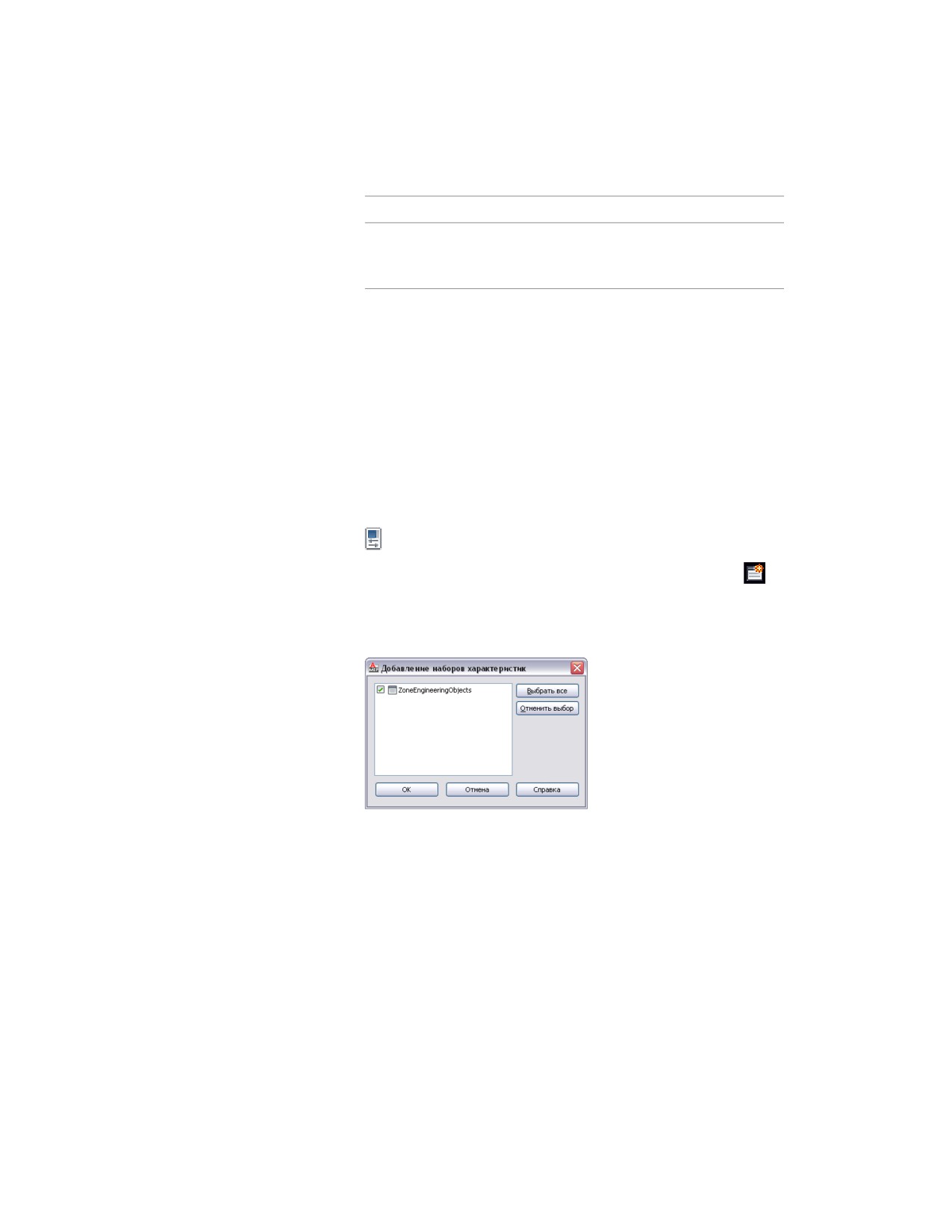
4 В диалоговом окне "Добавление наборов характеристик" выберите
"ОбъектыТехнологическихЗон" и нажмите "OK".
Прикрепление наборов свойств к зонам | 365
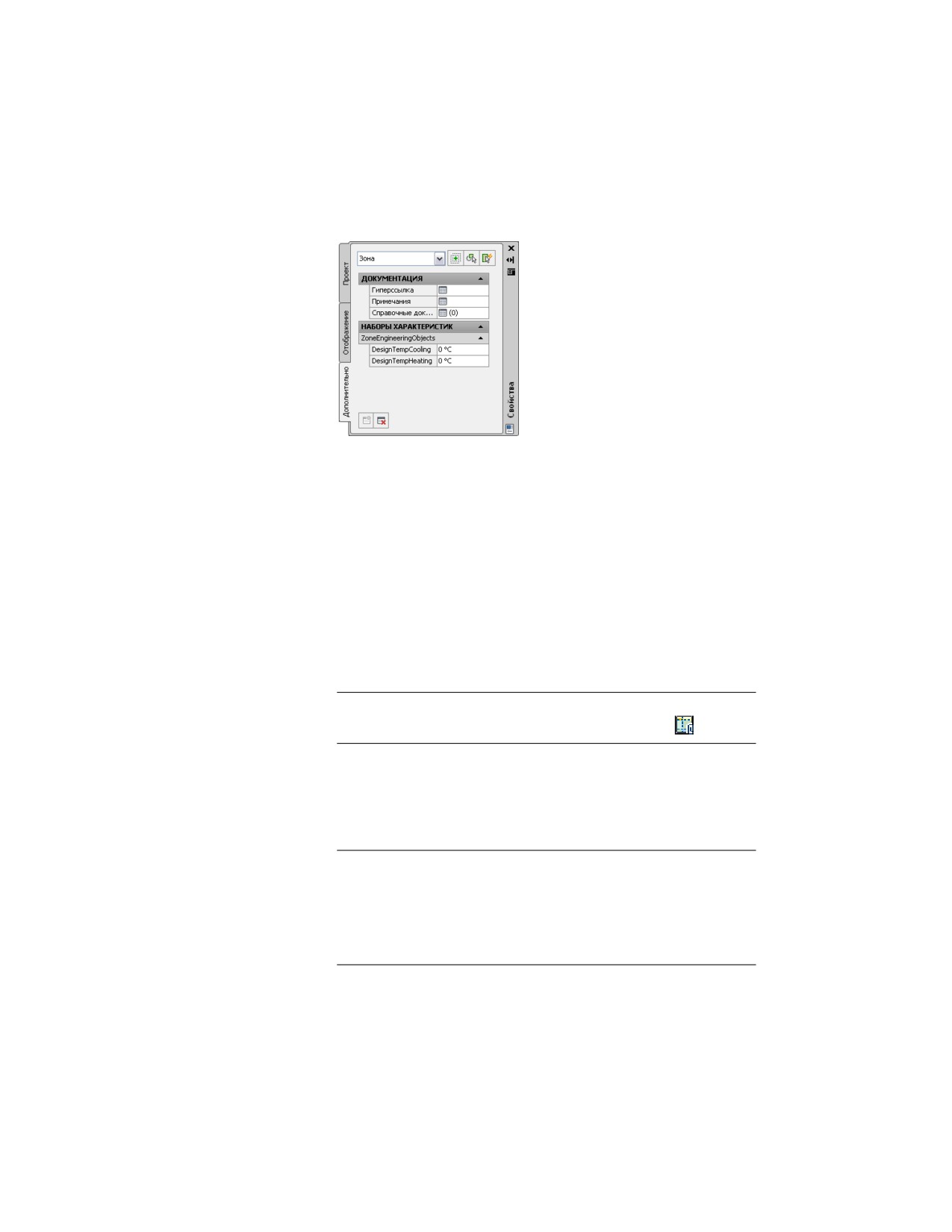
Набор характеристик добавляется к выбранным зонам и становится
доступным для просмотра на вкладке "Расширенные данные".
5 В разделе "Наборы свойств" укажите соответствующие значения для
расчетных температур отопления и охлаждения.
Присоединение помещений к зонам
Для расчета нагрузки необходимо назначить все помещения одной или нескольким
зонам. Кроме того, можно присоединять зоны к другим зонам, что дает возможность
экспортировать данные по зоне в ссылочные чертежи. Но команда "Экспорт gbXML"
выполняет экспорт только тех зон, которым назначены пространства. Зоны без
назначенных им помещений не экспортируются.
1 Выберите зону и щелкните ручку добавления на стр. 288.
ПРИМЕЧАНИЕ Альтернативный способ: щелкните на вкладке
"Зона" ➤ панели "Редактирование" ➤ "Присоединить"
2 Выберите пространства или зоны, которые требуется присоединить к
зоне. При необходимости присоединяйте помещения к зонам.
Можно присоединить помещения и зоны на ссылочных чертежах к
зоне на текущем чертеже.
ВНИМАНИЕ Зоны на ссылочных чертежах можно экспортировать в
формат gbXML только в том случае, если они присоединены к одной
из зон на текущем чертеже. Но даже если зона в ссылочном чертеже
присоединена к зоне в текущем чертеже, ни одна зона не будет
экспортирована, если присоединенные к ней помещения
присоединены к зонам, которые уже были добавлены в карту экспорта.
366 | Глава 6 Построение систем ОВК
3
(Необязательно). Для просмотра иерархии зон и информации о
помещении (поверхности, типов проемов и т. д.) используется
Диспетчер помещений/зон. См. Просмотр и корректировка информации
о помещениях и зонах на стр. 368.
СВЯЗАННЫЕ РАЗДЕЛЫ Более подробная информация приведена в
разделах Открытие Диспетчера помещения/зоны и Редактирование
свойств поверхностей помещений.
Экспорт зон для анализа нагрузки
1 Откройте чертеж, содержащий данные по зонам, которые требуется
проанализировать.
ПРИМЕЧАНИЕ Присоединив зоны и помещения на чертежах,
являющихся внешними ссылками, к зонам на текущем чертеже, можно
выполнить анализ здания в целом. В процессе экспорта для всех
помещений автоматически выявляются смежные помещения и типы
поверхностей.
2 Щелкните
➤ "Экспорт" ➤ "gbXML".
Если необходимо, выполните прокрутку для отображения
дополнительных параметров экспорта.
3 В диалоговом окне "Экспорт в gbXML" задайте параметры экспорта.
■ Имя файла: укажите имя и местоположение файла.
■ Выбрать объекты: все зоны на текущем чертеже автоматически
выявляются и отображаются в диалоговом окне. Зоны на ссылочных
чертежах можно экспортировать только в том случае, если они
присоединены к одной из зон на текущем чертеже. Если в
диалоговом окне отображаются не все зоны, щелкните на элементе
"Выбрать объекты" и выберите требуемые зоны.
■ Тип здания: укажите тип здания и почтовый индекс; эти значения
могут потребоваться при работе внешней программы анализа.
■ Ход выполнения: выберите "Начать" для запуска экспорта.
■ Результат: если во время экспорта возникнут ошибки, открывается
журнал событий, позволяющий просмотреть сообщения об ошибках.
Экспорт зон для анализа нагрузки | 367
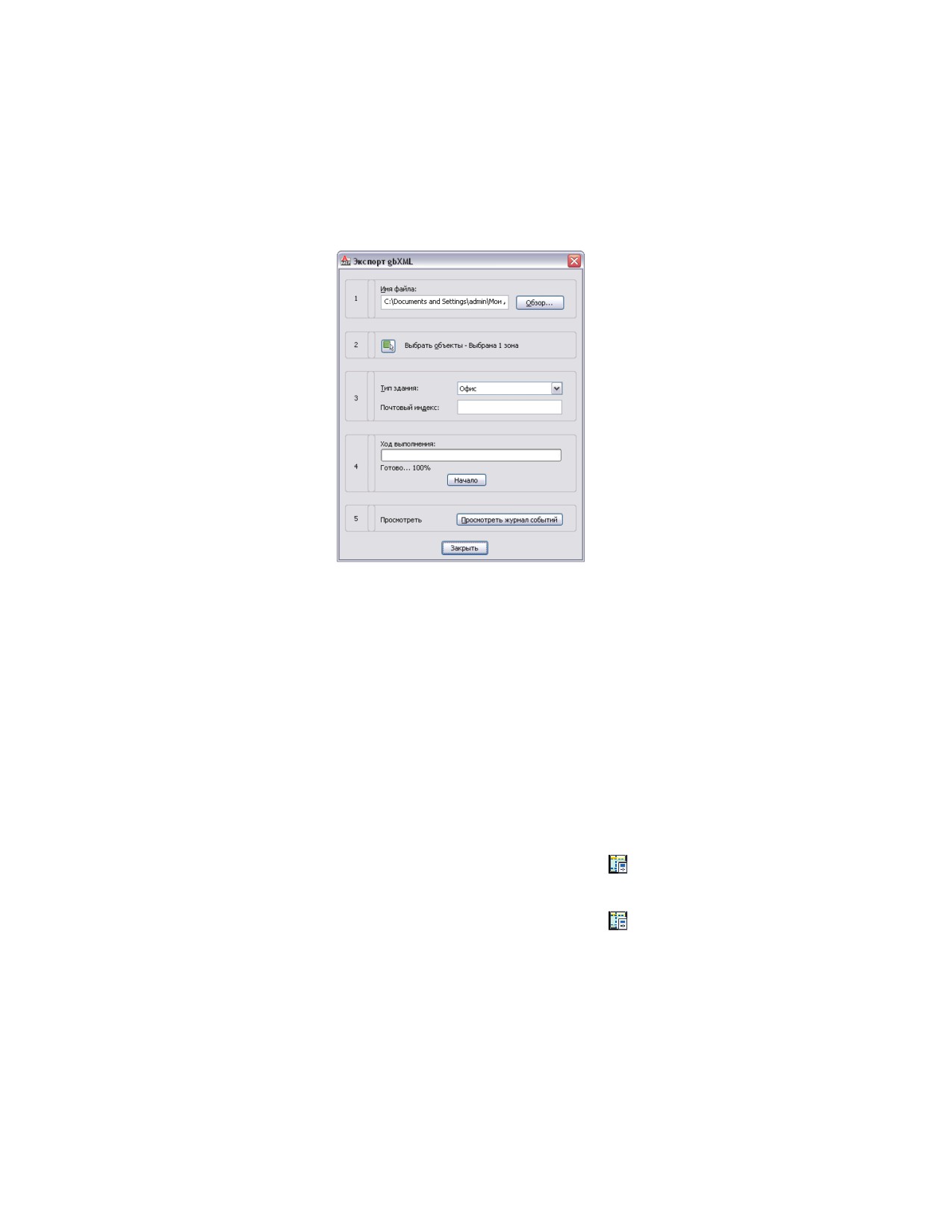
Просмотреть журнал событий можно в любое время, нажав
"Просмотреть журнал событий".
4 Теперь файл gbXML можно использовать в различных расчетных
программах.
Просмотр и корректировка информации о
помещениях и зонах
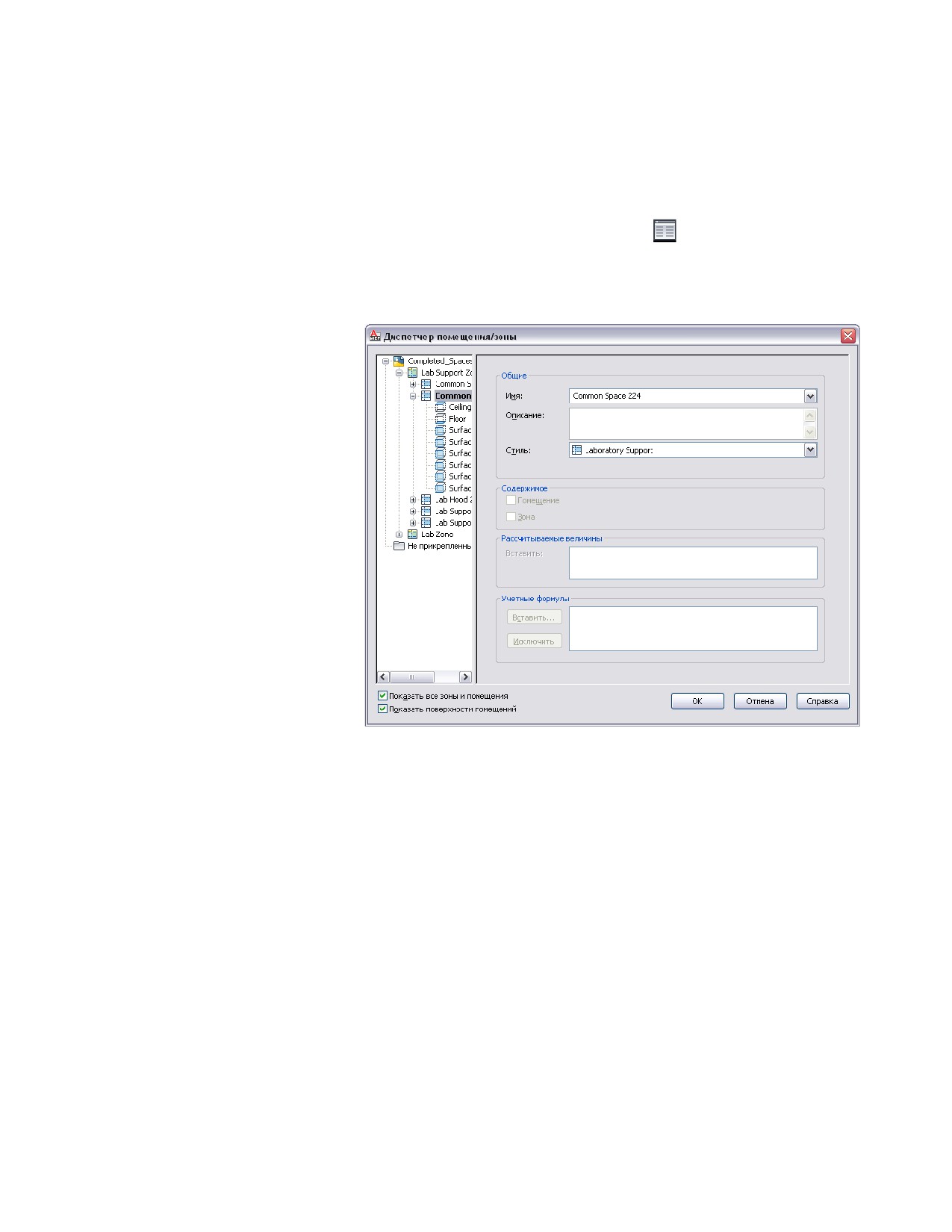
Для просмотра иерархии зон и информации о помещении (поверхности, типов
проемов и т. д.) используется Диспетчер помещений/зон.
1 Выберите помещение или зону.
2 Откройте Диспетчер помещения/зоны одним из указанных ниже
способов.
■ Перейдите на вкладку "Помещение" ➤ панель "Вспомогательные
средства" ➤ "Диспетчер помещений/зон"
■ Перейдите на вкладку "Зона" ➤ панель "Вспомогательные
средства" ➤ "Диспетчер помещений/зон"
368 | Глава 6 Построение систем ОВК
■ В палитре свойств на вкладке "Проект" в разделе
"Основные" ➤ "Общие" щелкните на значке
рядом с
Диспетчером помещений/зон.
3 В Диспетчере помещения/зоны одновременно установите флажки
"Показать все зоны и помещения" и "Показать поверхности помещений".
Можно развернуть зоны для просмотра присоединенных к ним
помещений. Можно развернуть помещения для просмотра сведений о
поверхностях, типах поверхностей и проемах.
4 Для изменения типа поверхности, например, для задания стены в
качестве внутренней или наружной, флажок "Показать поверхности
помещений" должен быть установлен.
5 Разверните помещение и выберите поверхность, для которой требуется
задать тип.
При необходимости переместите окно Диспетчера помещения/зоны и
убедитесь в том, что на чертеже выбранная поверхность выделена
подсветкой.
Просмотр и корректировка информации о помещениях и зонах | 369
6 В поле "Тип" выберите тип поверхности из раскрывающегося списка.
7 Повторно выполняя указанные выше шаги, задайте тип поверхностей
для всех помещений.
Импорт результатов анализа нагрузки
1 Откройте чертеж, содержащий зоны и помещения, использованные
при экспорте исходного файла gbXML.
ПРИМЕЧАНИЕ Если значения нагрузки рассчитаны для помещений
на чертежах, являющихся внешними ссылками, повторите процедуру
импорта для каждого чертежа, содержащего помещения.
2 Перейдите на вкладку "Анализ" ➤ панель "ОВК" ➤ "Импорт gbXML"
3 В диалоговом окне "Импорт gbXML" укажите проанализированный
файл XML и нажмите "Открыть".
Результаты, содержащиеся в файле gbXML, применяются к помещениям
и зонам на чертеже.
4 Для просмотра результатов расчета щелкните на помещении или зоне
и перейдите на вкладку "Расширенные данные" в палитре свойств.
Результаты расчета для помещений отображаются в разделе
"РасчетныеДанныеПроектированияПомещения", а для зон - в разделе
"РасчетныеДанныеПроектированияЗоны".
370 | Глава 6 Построение систем ОВК
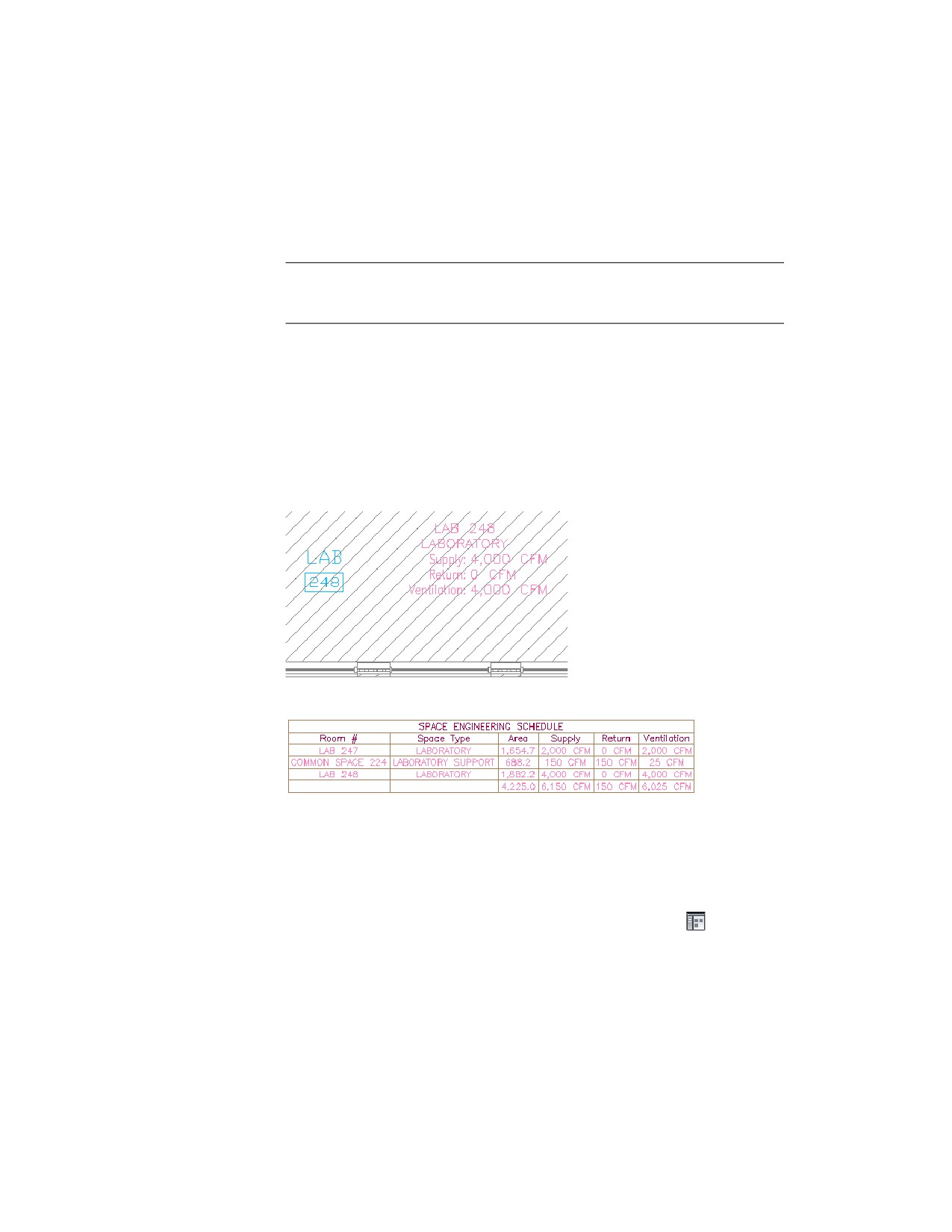
Рассчитанное значение параметра "ПриточныйВоздушныйПоток" представлено на
марках помещений и в спецификациях помещений. Значения возвратного воздушного
потока можно ввести вручную.
ПРИМЕЧАНИЕ Команда "Импорт gbXML" не выводит прямых сведений об
успешности или неудаче операции импорта. Чтобы определить, был ли импорт
успешен, просмотрите результаты расчета.
Использование рассчитанных данных по
помещениям и зонам
После импорта рассчитанных значений нагрузки в чертеж и применения их к
помещениям можно отобразить результаты расчета на марках и в спецификациях
и обращаться к ним за справкой в процессе проектирования систем ОВК.
Пример марки помещения
Пример простой спецификации помещения
Марки и спецификации помещений хранятся в библиотеке компонентов. Их можно
перетаскивать на инструментальную палитру.
Загрузка марки помещения на инструментальную палитру
1 Выберите вкладку "Главная" ➤ панель "Создание" ➤ раскрывающийся
список "Инструменты" ➤ "Библиотека компонентов"
2 В библиотеке компонентов выберите "Каталог инструментов работы с
документацией MEP - британские единицы".
Использование рассчитанных данных по помещениям и зонам | 371
3 На левой панели выберите "ОВК" ➤ "Марки ОВК".
4 Выберите "Текстовые марки".
5 В правом верхнем углу нажмите "Далее" требуемое количество раз для
перехода на страницу марок помещений.
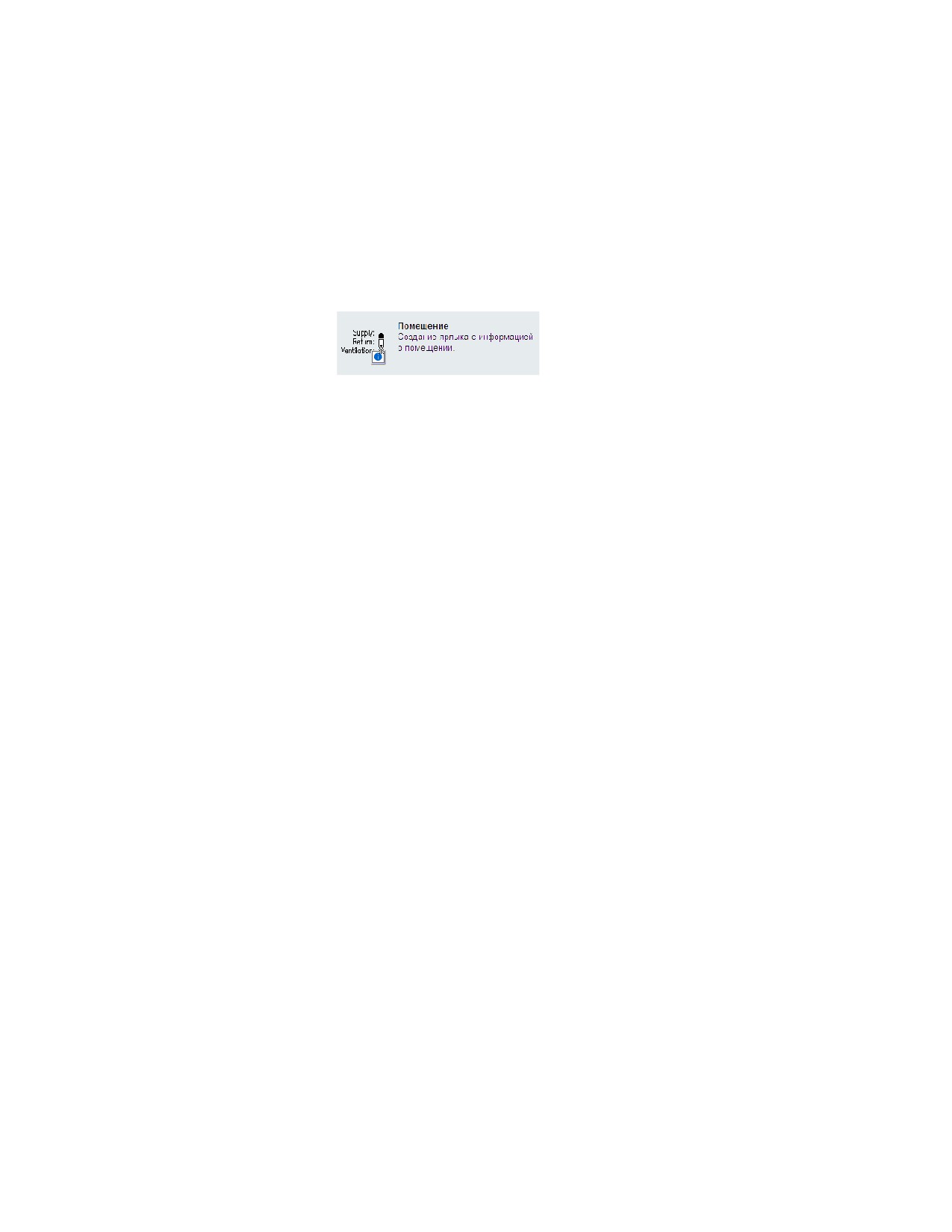
6 Наведите курсор на обозначение i-drop.
7 Выполните операцию перетаскивания из библиотеки компонентов по
технологии i-drop; отпустите кнопку мыши на инструментальной
палитре, на которой требуется разместить инструмент работы с маркой
помещения.
8 Для добавления спецификации помещения повторите указанные выше
шаги. Технические спецификации помещений хранятся в разделе
"ОВК" ➤ "Спецификации ОВК" каталога инструментов работы с
документацией.
9 Закройте "Библиотеку компонентов".
Сведения о размещении марок помещений на чертеже можно найти в разделе Марки
на стр. 922. Сведения о создании спецификаций помещений можно найти в разделе
Спецификации на стр. 930. Как правило, марки и спецификации помещений на
технических чертежах служат вспомогательными средствами проектирования. Они
не обязательно отображаются на чертежах видов и чертежах с листами, входящих в
состав технической документации.
Расчет диаметров воздуховодов для
оптимизации проектов систем воздуховодов
По завершении создания системы воздуховодов можно выполнить анализ
конструкции системы для определения оптимальных размеров компонентов системы.
Данные системы экспортируются из чертежа и анализируются с помощью внешнего
программного средства. По завершении анализа данных и расчета оптимальных
размеров для компонентов системы рассчитанные данные импортируются в чертеж,
и на их основе изменяются размеры системы. Для анализа и расчета размеров систем
воздуховодах на чертежах AutoCAD MEP можно пользоваться, например,
приложениями Trane® VariTrane™ Duct Designer и Elite Ductsize.
Данные систем воздуховодов экспортируются в формат DDXML (расширяемый язык
разметки для проектирования воздуховодов). Файл DDXML представляет собой
372 | Глава 6 Построение систем ОВК
схему, предназначенную для хранения и переноса данных о сетях воздуховодов. Его
можно использовать непосредственно в пакетах программ анализа воздуховодов.
Задание типов фитингов по номенклатуре ASHRAE
Американское общество инженеров по отоплению, охлаждению и
кондиционированию воздуха (ASHRAE) публикует базу данных, содержащую таблицы
коэффициентов потерь для многих фитингов. Каждому фитингу в базе данных
присвоен уникальный номер. При анализе системы с помощью внешнего инструмента
может потребоваться назначить всем фитингам в системе номера по номенклатуре
ASHRAE.
Назначать фитингам идентификационные номера по номенклатуре ASHRAE можно
с помощью палитры свойств или диалогового окна "Изменение идентификатора
фитинга" в разделе "Журнал событий" диалогового окна "Экспорт в XML данных
системы воздуховодов".
Задание идентификатора в палитре свойств
1 В чертеже выберите фитинг, для которого необходимо задать
идентификатор, и перейдите на вкладку "Главная" ➤ панель
"Создание" ➤ раскрывающийся список "Инструменты" ➤ "Свойства"
СОВЕТ Чтобы задать идентификатор сразу для всех имеющихся в
чертеже фитингов одного типа, выберите один фитинг и перейдите
на вкладку "Фитинг воздуховода" ➤ панель
"Общие" ➤ раскрывающийся список "Выбор системы" ➤ "Выбрать
аналог"
2 В палитре свойств разверните раздел "Дополнительно", затем разверните
раздел "Технологические данные".
3 В раскрывающемся списке "Присвоенный технологический
идентификатор" просмотрите доступные номера фитингов по
номенклатуре ASHRAE (при их наличии).
При наличии в списке "Присвоенный технологический идентификатор"
требуемого номера по номенклатуре ASHRAE выберите этот номер.
Задание типов фитингов по номенклатуре ASHRAE | 373
ПРИМЕЧАНИЕ При наличии нескольких номеров по номенклатуре
ASHRAE, доступных для выбора, обратитесь к базе данных фитингов
ASHRAE и уточните, какой фитинг является наиболее подходящим для
данной системы. Некоторые фитинги зависят от направления потока
и типа системы воздуховодов (например, приточная или вытяжная).
Если в списке отсутствует требуемый номер по номенклатуре ASHRAE
или нет ни одного номера, введите номер фитинга ASHRAE по
номенклатуре в поле "Присвоенный технологический идентификатор".
4 Для отмены выбора нажмите клавишу ESC.
5 При необходимости задайте идентификаторы для других фитингов.
Задание идентификатора при экспорте данных системы воздуховодов в формат
XML
6 После экспорта системы воздуховодов для анализа нажмите
"Просмотреть журнал событий" в диалоговом окне "Экспорт в XML
данных системы воздуховодов".
7 При наличии в разделе "Журнал событий" предупреждений об ошибках,
связанных с повторяющимися идентификаторами фитингов, выберите
предупреждение и щелкните на значке
("Изменение идентификатора
фитинга").
8 В диалоговом окне "Изменение идентификатора фитинга" укажите
идентификатор в раскрывающемся списке "Фитинг" или введите
идентификатор фитинга, затем нажмите "OK".
Этот идентификатор назначается фитингу на чертеже. Повторяйте
указанные шаги до устранения всех предупреждений об
идентификаторах фитингов.
При необходимости можно повторно выполнить экспорт данных
системы воздуховодов для учета измененных идентификаторов
фитингов.
Рекомендации по подготовке к экспорту данных
системы воздуховодов
Перед экспортом данных систем воздуховодов в каждой из систем должна быть
определена как минимум одна начальная точка и одна конечная точка. Системой
называется любой набор воздуховодов, заключенный между начальной точкой и
одной или несколькими конечными точками. Начальная точка должна быть
374 | Глава 6 Построение систем ОВК
вентилятором или другим устройством кондиционирования воздуха. Конечные
точки должны быть выпускными устройствами, например, воздухораспределителями.
Для правильного расчета размеров компонентов системы необходимо назначить
выпускным устройствам значения потока.
Рассмотрим пример приточной системы с установкой кондиционирования воздуха,
подающей воздух в несколько комнат. В каждой комнате предусмотрен
воздухораспределитель для выпуска воздуха. В этом примере в систему включены
все воздуховоды, соединяющие установку кондиционирования воздуха с каждым
воздухораспределителем. Если бы на чертеже не было установки кондиционирования
воздуха, экспорт данных системы был бы невозможен.
Кроме того, перед экспортом данных следует принять во внимание следующие
факторы:
■
Начальные точки должны быть вентиляторами, установками кондиционирования
воздуха или аналогичными многовидовыми элементами, например, камерами
переменного объема воздуха, смесителями или экономайзерами.
■
Для правильного расчета размеров необходимо назначить значения потока всем
выпускным устройствам, в частности, воздухораспределителям. Более подробную
информацию об изменении свойств многовидовых элементов,
предусматривающем назначение значений потока, можно найти в разделе
Настройка элементов механической системы для анализа на стр. 320.
■
Если выпускное устройство является заглушкой, ему назначается нулевое значение
потока.
■
Контроллер переменного объема воздуха (камера переменного объема воздуха)
с двумя соединителями, например камера переменного объема воздуха для одного
воздуховода или камера переменного объема воздуха с запорной арматурой,
рассматривается как составная часть участка воздуховода, если он не расположен
в конце ответвления. Если он расположен в конце ответвления, ему необходимо
назначить значение потока. Если он не расположен в конце ответвления,
назначенное ему значение потока не используется.
■
Камера переменного объема воздуха, для которой предусмотрено более двух
соединителей, например, камера для двух воздуховодов, рассматривается как
конечная точка. Воздуховоды, расположенные за камерой переменного объема
воздуха, не учитываются. Значение потока, назначенное соединителю камеры
переменного объема воздуха, используется при анализе.
■
Сегменты воздуховодов, содержащие врезки, при экспорте рассматриваются как
целые воздуховоды. Если при работе с инструментами анализа требуется
назначить различным элементам воздуховода разные размеры, разбейте
Рекомендации по подготовке к экспорту данных системы воздуховодов | 375
воздуховод на несколько сегментов с помощью команды создания разрыва и
вставьте в соответствующих местах переходные фитинги.
Перед экспортом необходимо также использовать внешний комплект для анализа,
чтобы определить, существуют ли какие-либо дополнительные требования к системе,
которые следует учесть. Например, может потребоваться назначить всем фитингам
тип по номенклатуре ASHRAE (инструкции можно найти в разделе Задание типов
фитингов по номенклатуре ASHRAE на стр. 373). Могут быть также предусмотрены
ограничения на конструкцию системы, которые необходимо учитывать.
СОВЕТ Чтобы просмотреть связность системы, выберите объект внутри этой
системы и перейдите на вкладку ["Воздуховод", "Гибкий воздуховод" или "Фитинг
воздуховода"] ➤ панель "Редактирование" ➤ раскрывающийся список "Показать
присоединенные объекты" ➤ "Показать присоединенный участок"
Экспорт данных системы воздуховодов
1 Нажмите
➤ "Экспорт" ➤ "Воздуховоды - XML".
2 В диалоговом окне "Экспорт в XML данных системы воздуховодов"
укажите путь к выходному файлу и имя этого файла. Следует учитывать,
что имя файла DDXML имеет расширение *.ddx.
3 Щелкните на элементе "Выбрать объект".
4 Выберите на чертеже любой сегмент воздуховода или фитинг в пределах
системы, которую требуется экспортировать.
5 В диалоговом окне "Экспорт в XML данных системы воздуховодов"
укажите систему в поле "Выберите тип системы".
6 Нажмите "Начать".
7 По завершении экспорта в указанном каталоге создается файл DDXML.
8 Если в процессе экспорта были обнаружены ошибки, щелкните
"Просмотреть журнал событий" для просмотра списка ошибок.
Импорт оптимизированных данных системы
Прежде чем импортировать данные систем, необходимо проанализировать файл
DDXML при помощи внешнего инструмента. Расчет размеров компонентов и их
запись в файл DDXML. После выполнения анализа файл DDXML импортируется в
чертеж.
376 | Глава 6 Построение систем ОВК

1 Откройте чертеж, содержащий систему, данные которой были
экспортированы.
2 Перейдите на вкладку "Анализ" ➤ панель "ОВК" ➤ "Импорт в XML
данных воздуховодов"
3 В диалоговом окне "Импорт в XML данных системы воздуховодов"
укажите файл DDXML, который требуется импортировать, затем
нажмите "Открыть".
4 Оптимизированные данные назначаются системе на чертеже.
Изменение размеров системы
1
В рабочем пространстве "ОВК" откройте инструментальную палитру
"Анализ" и выберите инструмент "Изменение размеров по внешним
данным".
2
В диалоговом окне "Изменение размера системы" щелкните на элементе
"Выберите объект".
3
Выберите на чертеже сегмент воздуховода или фитинг, относящийся
к системе, размеры которой требуется изменить.
4
В диалоговом окне "Изменение размера системы" задайте
предпочтительные параметры для элементов системы.
Если...
то...
при изменении размеров систе- установите флажок "Разрешить элемен-
мы допускается применение
ты с пользовательскими размерами".
пользовательских элементов,
при изменении размеров систе- снимите флажок "Разрешить элементы
мы требуется применять только
с пользовательскими размерами" и
элементы,представленные в ката-
задайте способ выбора элементов,
логе,
который требуется применять при
отсутствии каталоге размеров, точно
соответствующих рассчитанным раз-
мерам элемента.
5
Нажмите "Начать".
6
По завершении выполнения команды размеры системы автоматически
изменяются. Просмотрите чертеж и проверьте правильность задания
размеров всех фитингов и воздуховодов.
Изменение размеров системы | 377
Для просмотра ошибок, обнаруженных в процессе изменения размеров,
выберите "Просмотреть журнал событий".
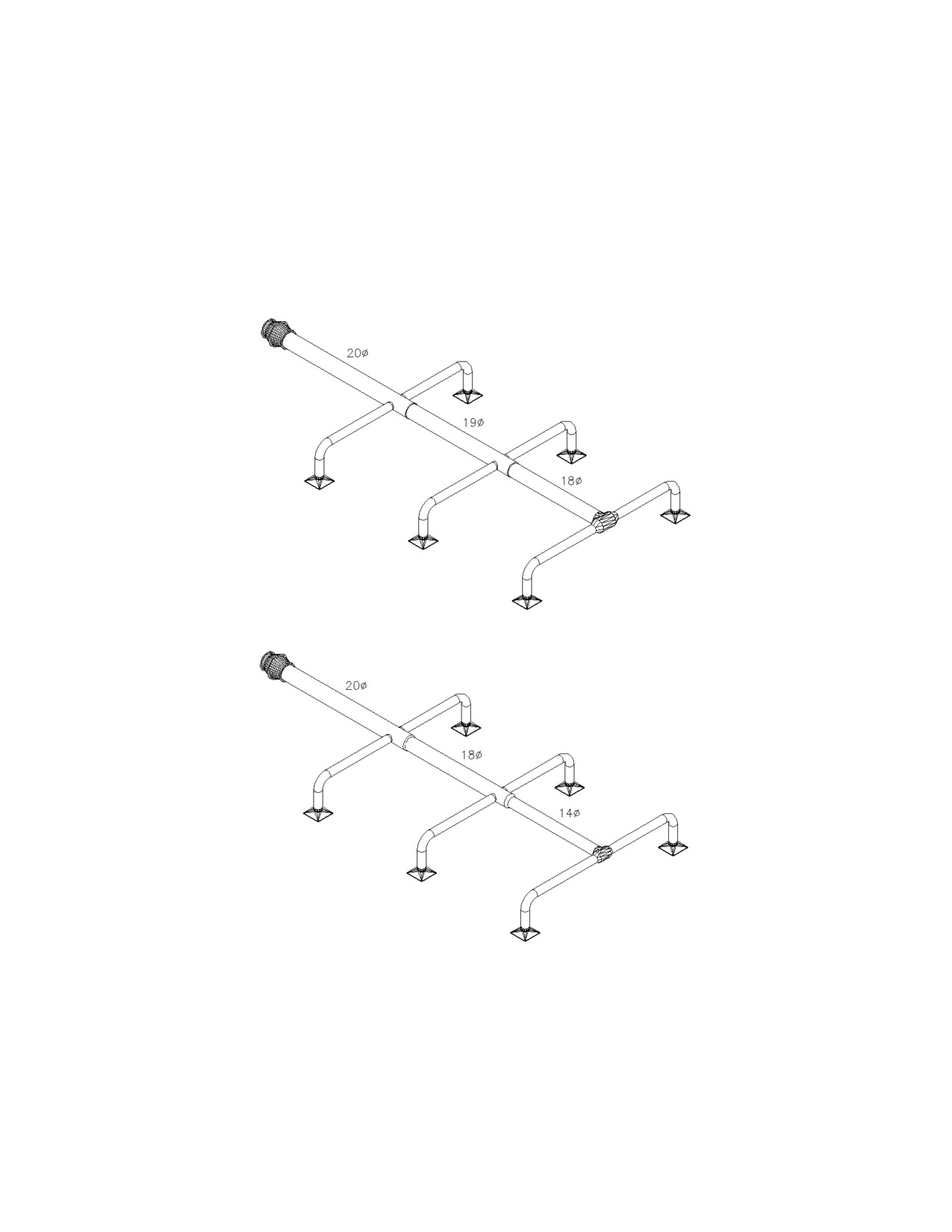
Приведенные далее иллюстрации отображают проект системы до и после изменения
размеров.
Предварительный проект системы до изменения размеров
Оптимизированная система после изменения размеров
378 | Глава 6 Построение систем ОВК

Изменение системы воздуховодов
В этом разделе приведены конкретные инструкции по изменению всех параметров
системы воздуховодов. В процессе проектирования можно в любой момент изменить
системы воздуховодов на чертежах.
Изменение компонентов с помощью ручек
При помощи ручек на определенных объектах воздуховодов в чертеже можно быстро
изменять систему воздуховодов, как описано в следующей таблице:
Ручка
Описание
Объекты, имеющие экранную
ручку
Местополо-
Перемещение элемента
воздуховоды, фитинги и многовидо-
жение
вые элементы на стр. 118
Отметка
изменение отметки элемента
Воздуховоды, фитинги и многовидо-
вые элементы
Повернуть
поворот элемента вокруг осе-
Многовидовые элементы, фитинги и
вой линии воздуховода; кроме
врезки, расположенные в линию или
того, разворот элементов на
закрепленные якорем
месте, как правило, для согласо-
вания ориентации элемента с
направлением потока
Удлинение
Изменение длины воздуховода Воздуховод
СВЯЗАННЫЕ РАЗДЕЛЫ См. Ручки изменения участка воздуховода на стр. 290.
Использование ручек местоположения для переноса
компонентов воздуховода
1 Выберите объект, который требуется переместить.
2 Щелкните ручку местоположения на стр. 290 (синий квадрат) на
выбранном объекте.
Изменение системы воздуховодов | 379
3 Задайте новое местоположение элемента.
используется,
чтобы…
то...
переместить объект с со- щелкните на ручке местоположения и укажите
хранением связности, не
новое местоположение объекта. Все многови-
изменяя
местоположения
довые элементы сохранят свое местоположе-
многовидового
элемента
ние. Если многовидовой элемент ориентиро-
на стр. 118
ван по тому же вектору, что и объект, местопо-
ложение объекта также не изменяется.
переместить объект, со-
щелкните ручку местоположения и нажмите
хранив его соединения, и
клавишу CTRL один раз. Задайте новое место-
переместить
все многови-
положение объекта. Многовидовой элемент
довые элементы, ориенти-
переместится в новое местоположение вместе
рованные по тому же
с объектом.
вектору, что и объект
переместить отдельный
щелкните на ручке местоположения и нажми-
объект без сохранения
те клавишу CTRL два раза. Задайте новое ме-
связности с системой,
стоположение объекта.
В случае сохранения связности присоединенные объекты, лежащие в
той же плоскости, растягиваются в направлении перемещения.
Изменение отметки для элементов систем ОВК и
воздуховодов
1 Измените режим отображения на вид сбоку или изометрический на
стр. 136.
2 Выберите элемент или сегмент воздуховода, затем щелкните требуемую
ручку отметки на стр. 292.
3 Если объект присоединен к другому объекту, выберите одно из
следующих действий:
используется, Сохранить
соедине-
то...
чтобы…
ние
скорректируйте да
переходите к следующему
только фитинги
этапу.
и сегменты воз-
духовода, но
оставьте теку-
380 | Глава 6 Построение систем ОВК
используется,
Сохранитьсоедине-
то...
чтобы…
ние
щее размеще-
ние элементов
скорректируйте да
нажмите клавишу CTRL.
все объекты,
включая элемен-
ты
не сохранять
нет
нажмите клавишу CTRL два ра-
связность,
за.
4
Задайте новое значение отметки.
используется,чтобы…
то...
задать новое общее значе- нажмите клавишу табуляции требуемое коли-
ние отметки для точки на
чество раз для активизации соответствующего
элементе или на сегменте поля ввода и введите итоговый размер. Нажми-
(например, для осевой
те ENTER.
линии),
увеличить или уменьшить Перетащите курсор мыши для запуска опера-
значение отметки на за-
ции увеличения или уменьшения значения
данную величину,
отметки. Нажмите клавишу табуляции требу-
емое количество раз для активизации соответ-
ствующего поля ввода и введите относитель-
ный размер. Нажмите ENTER.
ПРИМЕЧАНИЕ На гибких сегментах воздуховодов и на сегментах
воздуховодов с уклоном ручки отметки не предусмотрены.
СОВЕТ Чтобы указать отметку в диалоговом окне "Изменить
воздуховод", выберите объект "Воздуховод", затем перейдите на
вкладку ["Воздуховод"/"Гибкий воздуховод"/"Фитинг
воздуховода"] ➤ панель "Редактирование" ➤ "Изменение
воздуховода" . Программа скорректирует присоединенные фитинги
и сегменты для сохранения связности, но сохранит местоположение
элементов.
Изменение компонентов с помощью ручек | 381
Удлинение сегмента воздуховода
1
Выберите сегмент воздуховода и щелкните ручку удлинения на стр. 297.
2
Если на выбранном конце сегмент присоединен к объекту, укажите
способ сохранения связности.
Чтобы...
Сохранить
соедине-
то...
ние
скорректируйте толь-
да
переходите к следующе-
ко фитинги и сегменты
му этапу.
воздуховода, но
оставьте текущее раз-
мещение элементов
скорректируйте все
да
нажмите клавишу CTRL.
объекты, включая эле-
менты
не сохранять связ-
нет
нажмите клавишу CTRL
ность,
два раза.
3
Задайте длину сегмента.
Чтобы...
то...
задать новое значение общей дли-
нажмите клавишу табуляции требу-
ны,
емое количество раз для активиза-
ции поля ввода итогового размера
и введите новое значение длины.
Нажмите ENTER.
задать разность между текущим и
переместите курсор, чтобы начать
новым значениями длины,
удлинять или укорачивать сегмент,
и введите изменившееся значение
длины в активное по умолчанию по-
ле ввода. Нажмите ENTER.
задать новую конечную точку,
перетащите ручку в конечную точку
и щелкните мышью для задания точ-
ки.
382 | Глава 6 Построение систем ОВК
СОВЕТ Чтобы можно было использовать поля ввода размеров,
включите и функцию динамического ввода (
в строке состояния
приложения), и настройку рисования "Ввод размеров".
ПРИМЕЧАНИЕ На гибких воздуховодах ручки удлинения отсутствуют.
Подробную информацию об удлинении гибких воздуховодов см. в
разделе Изменение компоновки гибкого воздуховода-сплайна на стр.
395.
Поворот компонентов воздуховодов
1
Выберите встроенный элемент, фитинг или врезку.
2
Поверните выбранный объект следующим образом:
Чтобы...
следует...
180 градусов
Щелкните на ручке поворота (
).
90 градусов
Удерживая нажатой клавишу CTRL,
щелкните на ручке поворота (
).
ПРИМЕЧАНИЕ Если элемент яв-
ляется прямоугольным или
овальным, значения его высоты
и ширины автоматически меня-
ются местами.
задаваемый угол
щелкните ручку поворота (
), за-
тем:
■ Введите новое значение абсолют-
ной величины угла в активном
поле ввода размера.
■ Перетащите курсор в сторону
уменьшения или увеличения
угла, с помощью клавиши табу-
ляции активизируйте поле ввода
размера для задания изменения
угла, затем введите значение.
Изменение компонентов с помощью ручек | 383
Чтобы...
следует...
■ Перетащите ручку в новое место-
положение.
■ Введите значение в командной
строке.
Изменение компонентов оборудования ОВК
Имеется возможность изменять размер, местоположение или систему, связанную с
многовидовым элементом.
СВЯЗАННЫЕ РАЗДЕЛЫ См. Механическое, электрическое и сантехническое
оборудование в инженерных системах здания на стр. 118.
Изменение местоположения многовидового элемента
систем ОВК
Можно указать точные координаты местоположения механических элементов в
чертеже. Тем не менее, при таком подходе не обеспечивается связность между
объектами.
1 Выберите элемент и перейдите на вкладку "Оборудование" ➤ панель
"Редактирование" ➤ "Свойства оборудования"
2 В диалоговом окне "Изменение многовидового элемента" перейдите на
вкладку "Местоположение".
3 Выберите систему координат (внешнюю или текущую), в которой
требуется задать местоположение.
4 Задайте новое местоположение.
Чтобы...
то...
задать точные координа- укажите координаты X, Y и Z в разделе
ты местоположения,
"Вставка".
повернуть элемент во-
укажите значения X, Y и Z в разделе "Нормаль".
круг оси X, Y или Z,
384 | Глава 6 Построение систем ОВК
Чтобы...
то...
повернутьэлемент в теку-
укажите угол в поле "Поворот".
щей плоскости,
Изменение компонентов оборудования ОВК
1 Выберите механическое оборудование на стр. 118, которое требуется
изменить.
2 Перейдите на вкладку "Оборудование" ➤ панель
"Изменение" ➤ "Изменить оборудование"
3 В диалоговом окне "Изменение многовидового элемента" на вкладке
"Элемент" в разделе "Все установленные многовидовые элементы"
укажите элемент. При необходимости откройте подпапки.
4 Укажите размер элемента в поле "Имя размера элемента".
ПРИМЕЧАНИЕ В списке имен размеров элементов доступен диапазон
размеров для текущего элемента. Если необходимый размер элемента
отсутствует, переходите к следующему шагу, чтобы указать фильтры
и пределы.
5 На вкладке "Фильтр элементов" в меню "Соединения" выберите диапазон
значений для номинального диаметра соединения (например, 4—72).
Чтобы отфильтровать количество отображаемых размеров, в поле
"Отображение" введите число в пределах допустимого диапазона.
Отображение фильтра
6 Под графикой элемента щелкните
или
, чтобы перебрать
доступные имена размеров элементов в выбранном диапазоне. Выберите
размер в поле "Имя размера элемента".
Изменение компонентов оборудования ОВК | 385
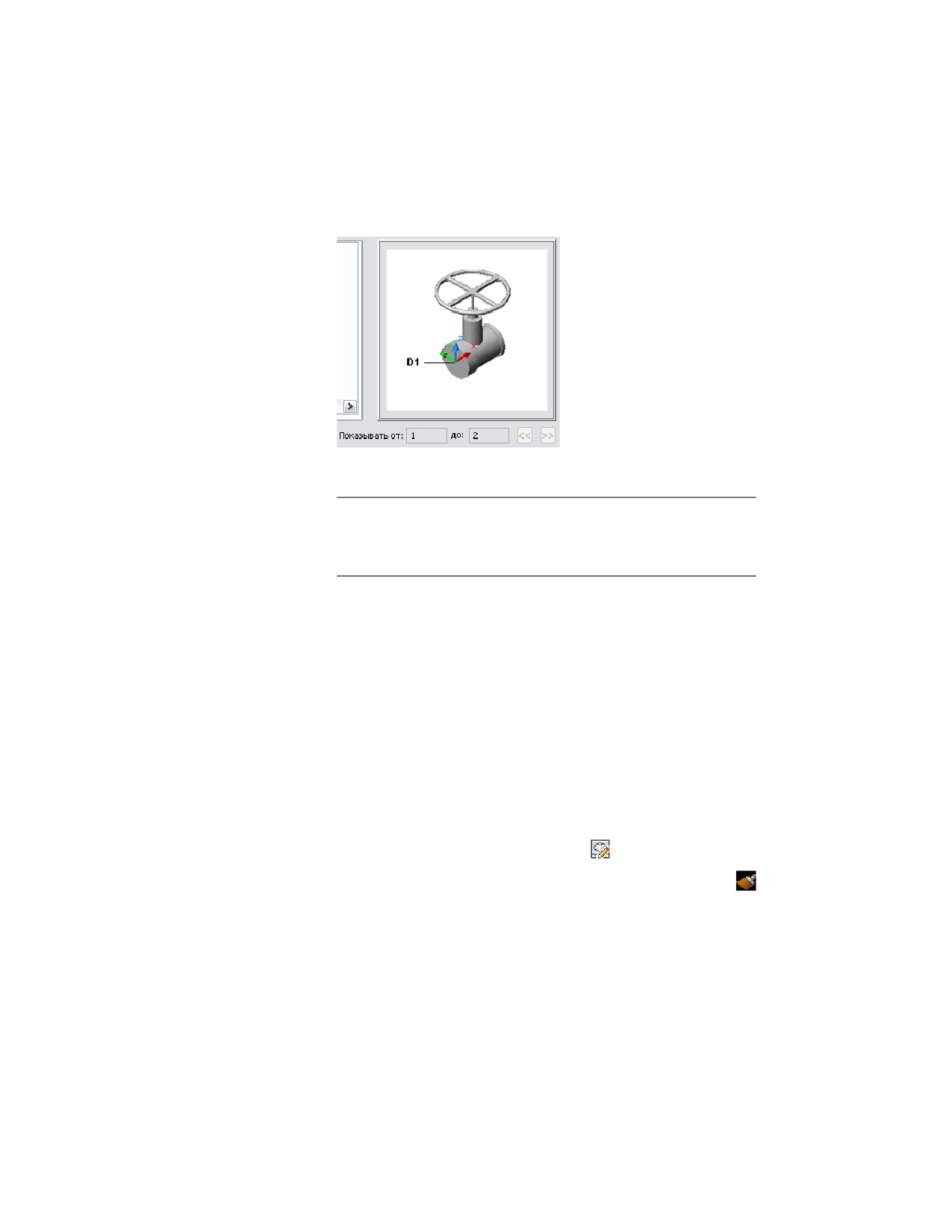
Отображение графики многовидового
элемента, доступного для отображения
7 Укажите отметку.
ПРИМЕЧАНИЕ При изменении значения отметки для многовидового
элемента, соединенного с другими объектами, объекты остаются
присоединенными к многовидовому элементу и размещаются на
новой отметке.
8 Перейдите на вкладку "Расход". Для выходных устройств измените
значение воздушного потока в поле "Поток". Для подающих устройств
измените значение воздушного потока каждого из соединителей
Изменение элемента путем копирования свойств другого
элемента
Имеется возможность изменить многовидовой элемент одного типа, чтобы
сопоставить его с многовидовым элементом другого типа, например, клапан с насосом.
1 Выберите многовидовой элемент на стр. 118, подлежащий изменению.
2 Перейдите на вкладку "Оборудование" ➤ панель
"Изменение" ➤ "Изменить оборудование"
3 В диалоговом окне "Изменение многовидового элемента" нажмите
(Соответствие) в левом нижнем углу.
4 Выберите на чертеже многовидовой элемент, который требуется
сопоставить.
5 Нажмите клавишу ENTER, чтобы скопировать элемент и отметку.
386 | Глава 6 Построение систем ОВК
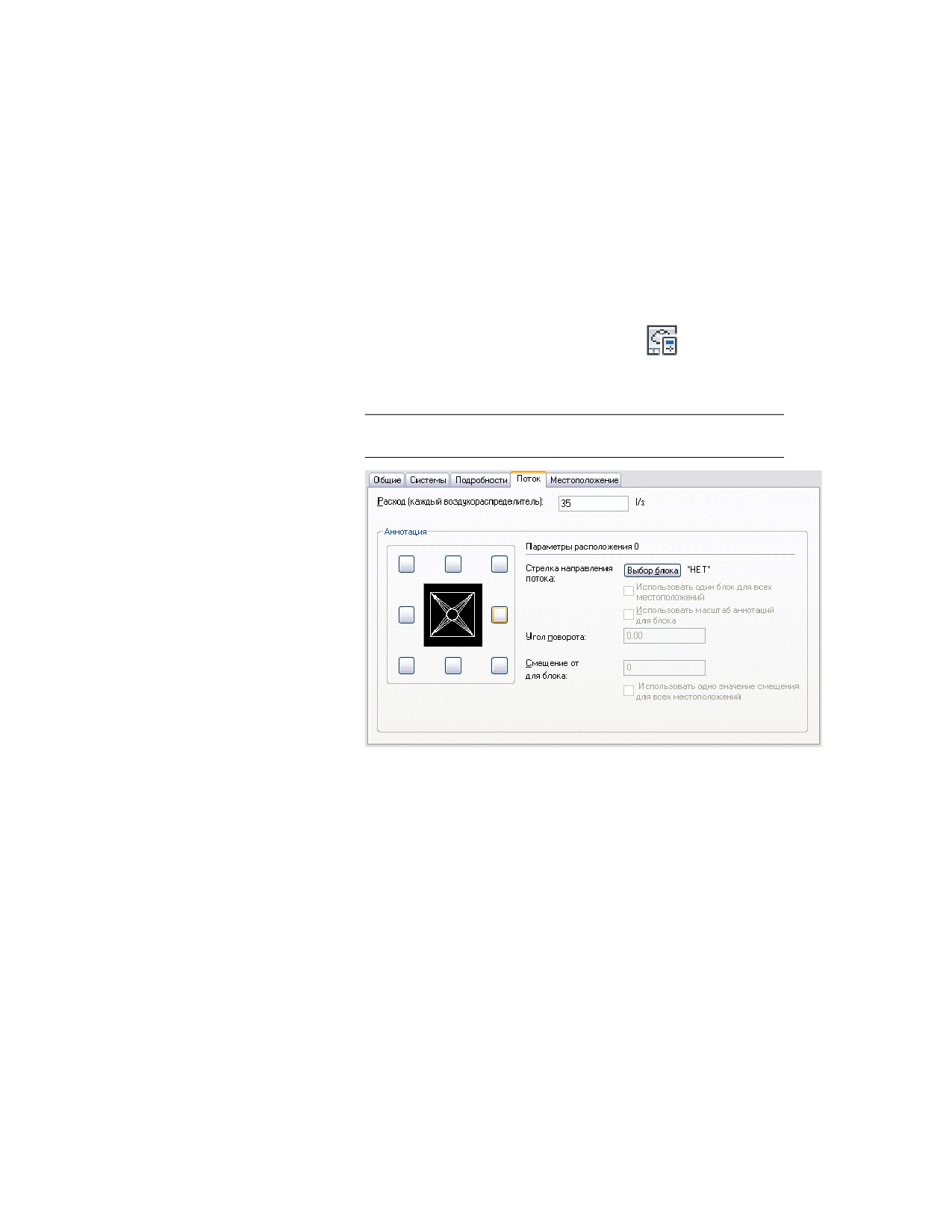
Изменение информации об аннотациях к потоку для
воздухораспределителей
1 В рабочем пространстве ОВК на стр. 58 на чертеже выберите
воздухораспределитель на стр. 118.
2 Перейдите на вкладку "Оборудование" ➤ панель
"Редактирование" ➤ "Свойства оборудования"
3 В диалоговом окне "Свойства многовидовых элементов" перейдите на
вкладку "Расход".
ПРИМЕЧАНИЕ Вкладка "Аннотация к потоку" будет доступна только
после добавления в чертеж воздухораспределителя.
4 Чтобы изменить или назначить значение потока для таких устройств,
как вентиляторы, камеры переменного объема воздуха и потолочные
диффузоры, в поле "Расход" укажите новое значение.
Можно указать до восьми позиций для размещения стрелок направления потока
вокруг воздухораспределителя. Предусмотрена возможность выбора блока для
стрелки направления потока. Можно выбрать один и тот же блок для всех стрелок
направления потока или выбрать разные блоки в зависимости от местоположения.
Для каждой стрелки направления потока можно задать угол поворота и смещение
от воздухораспределителя, а также направление потока.
Изменение компонентов оборудования ОВК | 387
Изменение значения потока, назначенного элементу
1 Выберите вентилятор, камеру переменного объема или потолочный
диффузор.
2 Перейдите на вкладку "Оборудование" ➤ панель
"Редактирование" ➤ "Изменить оборудование"
3 В диалоговом окне "Изменение многовидового элемента" перейдите на
вкладку "Поток".
4 В поле "Расход" (для каждого воздухораспределителя) укажите значение
потока.
Изменение системы, назначенной соединению элемента
Если изменить систему для соединителя многовидового элемента, к которому
подсоединен участок воздуховода, система, заданная для этого участка воздуховода,
наследует системные свойства соединителя многовидового элемента.
1 Выберите на чертеже многовидовой элемент, который требуется
изменить.
2 Перейдите на вкладку "Оборудование" ➤ панель
"Изменение" ➤ "Свойства оборудования"
3 В диалоговом окне "Свойства многовидовых элементов" перейдите на
вкладку "Системы".
4 В столбце "Система" щелкните в поле того соединителя, для которого
требуется задать систему.
5 Выберите систему.
ПРИМЕЧАНИЕ После добавления многовидового элемента в чертеж его
соединителям не назначена ни одна система. Если подсоединить участок
воздуховода к соединителю многовидового элемента, соединителю назначается
та система, которая задана для подсоединенного объекта-воздуховода. Если с
помощью ручки добавления на стр. 288 начать рисование участка воздуховода
непосредственно от многовидового элемента, новому участку воздуховода уже
будет назначена система.
Изменение воздуховода
В частях данного раздела описано изменение сегментов и участков согласно
изменениям в проекте или требованиям к компоновке. Предусмотрена возможность
388 | Глава 6 Построение систем ОВК
перемещения отдельных объектов или групп объектов. Для сегмента воздуховода
можно изменить систему, форму, размеры и тип элемента. Можно также повторно
рассчитать размеры воздуховода с помощью калькулятора воздуховодов или
инструмента определения текущих размеров, если это требуется в связи с
корректировкой систем. Кроме того, можно изменить фитинг на участке, положение
фитинга со смещением от центра, а также пользовательский фитинг.
В целях повышения разборчивости чертежа можно назначать воздуховодам узоры
штриховки на стр. 260, что упрощает распознавание различных систем воздуховодов.
Например, можно назначить узор штриховки тем воздуховодам, которые будут
демонтированы в ходе реконструкции здания.
Изменение размеров или формы воздуховода
1
Выберите сегмент воздуховода.
2
Перейдите на вкладку "Гибкий воздуховод" или на вкладку
"Воздуховод" ➤ панель "Редактирование" ➤ "Изменение воздуховода"
3
В диалоговом окне "Изменение воздуховода" задайте форму воздуховода
в поле "Форма".
4
Задайте новые размеры. Можно выбрать размеры вручную или
рассчитать их с помощью инструмента определения текущих размеров.
используется, чтобы…
то...
Рассчитать размер для кругло- Примите обнаруженное значение потока
го воздуховода
для параметра "Пропускная способ-
ность" или введите значение потока для
параметра "Производительность". На-
жмите
Рассчитанный размер воздуховода
отображается в поле "Диаметр".
Рассчитать размеры для
Примите обнаруженное значение потока
овального или прямоугольного
для параметра "Пропускная способ-
воздуховодапри заданной вы-
ность" или введите значение потока для
соте
параметра "Производительность". Укажи-
те размер в поле "Высота" и щелкните на
значке
для расчета ширины.
Можно изменять значение высоты и по-
вторно вычислять значение ширины до
Изменение воздуховода | 389
используется, чтобы…
то...
тех пор, пока не будут получены прием-
лемые размеры воздуховода.
Рассчитать размеры для
Примите обнаруженное значение потока
овального или прямоугольного
для параметра "Пропускная способ-
воздуховодапри заданной ши-
ность" или введите значение потока для
рине
параметра "Производительность". Укажи-
те размер в поле "Ширина" и щелкните
на значке
для расчета высоты.
Можно изменять значение ширины и
повторно вычислять значение высоты
до тех пор, пока не будут получены при-
емлемые размеры воздуховода.
СВЯЗАННЫЕ РАЗДЕЛЫ Более подробная информация приведена в
разделе Задание метода расчета воздуховода на стр. 317.
5
В диалоговом окне "Сохранить соединение" убедитесь, что измененный
сегмент правильно присоединен к участку.
Выберите необходимое действие:
■ Изменить, сохранив соединение со следующим элементом.
Запрос на добавление переходного фитинга для присоединения
воздуховода или фитинга без изменения всего участка.
■ Изменить до следующего узла/перехода.
Изменение размера ответвления до следующего сочленения или
перехода. Если выбрать данный параметр, фитинг сочленения,
присоединяющий два участка друг к другу, будет заменен. Вместо
него вставляется подходящий переходной фитинг, обеспечивающий
допустимое соединение в данном месте сочленения.
Блокирование размера воздуховода или фитинга
Если компонент заблокирован, его размеры невозможно изменить даже в том случае,
если изменяются размеры всего ответвления. К обоим концам заблокированного
объекта добавляются переходные фитинги. Например, если сегмент воздуховода
проходит через область с ограниченным просветом, можно зафиксировать размеры
этого сегмента.
390 | Глава 6 Построение систем ОВК
1 Выберите сегмент или фитинг.
2 Для блокировки размеров выполните одно из следующих действий.
■ Перейдите на вкладку ["Воздуховод"/"Гибкий воздуховод"/"Фитинг
воздуховода"] ➤ панель "Редактирование" ➤ "Изменение
[воздуховода/гибкого воздуховода/фитинга воздуховода]". В
диалоговом окне "Изменить" нажмите
■ В палитре свойств разверните раздел "Дополнительно" и в разделе
"Настройки вычислений" задайте для параметра "Блокировать
размер" значение "Да".
Изменение системы, назначенной воздуховоду
1 Выберите сегмент воздуховода.
2 Перейдите на вкладку "Воздуховод" ➤ панель
"Редактирование" ➤ "Изменение воздуховода"
3 В диалоговом окне "Изменение воздуховода" выберите новую систему
из раскрывающегося списка "Система".
СВЯЗАННЫЕ РАЗДЕЛЫ Более подробная информация приведена в разделах
Определения систем воздуховодов на стр. 280 и Настройка определений систем
воздуховодов на стр. 316.
Разрыв или объединение сегментов воздуховодов
Предусмотрена возможность разрыва и объединения сегментов воздуховодов. Можно
также задать автоматическое создание разрывов на сегментах воздуховодов в процессе
их формирования.
Создание одного разрыва в заданном местоположении на существующем
сегменте воздуховода
1 В командной строке введите "разорвать".
2 Выберите сегмент воздуховода, который необходимо разорвать.
3 Введите "f" (первая точка) и укажите местоположение первого разрыва
на сегменте.
4 Введите "@" для задания местоположения второго разрыва в той же
точке, в которой расположен первый разрыв.
Изменение воздуховода | 391
При этом к сегменту применяется только один разрыв с сохранением
связности для новых сегментов.
Разрыв или объединение нескольких сегментов воздуховодов
5 Выберите воздуховоды, подлежащие разрыву или объединению, и
перейдите на вкладку "Воздуховод" ➤ панель
"Редактирование" ➤ "Длина воздуховода"
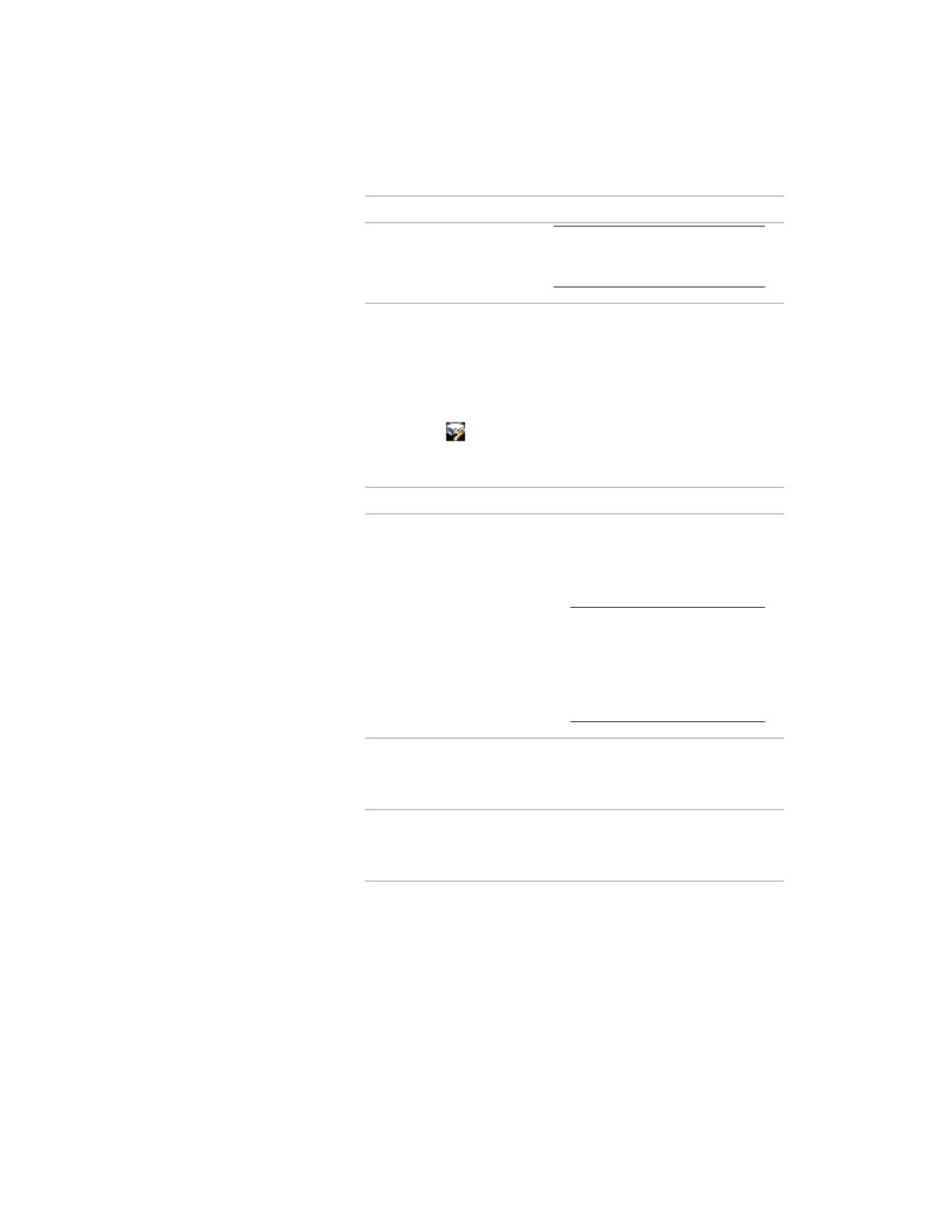
6 В диалоговом окне "Длина воздуховода" укажите требуемую операцию.
используется, чтобы…
то...
Применить значение длины ко Выберите "Применить к участку возду-
всему участку
ховода".
Вручную выбрать сегменты
воздуховодов, которые требует- нажмите
("Выбрать объекты") и
ся изменить
выберите сегменты, которые нужно
разделить или объединить.
Создать разрыв на сегменте
Выберите "Разорвать" и введите значе-
ние в поле "Длина воздуховода". Кроме
того, можно нажать
(Указать дли-
ну) и задать начальную и конечные
точки для задания новой длины.
Объединить несколько сегмен- Выберите "Объединить", щелкните на
тов
значке "Выбрать объекты", затем выбе-
рите сегменты, которые требуется объ-
единить.
392 | Глава 6 Построение систем ОВК
используется, чтобы…
то...
ПРИМЕЧАНИЕ При объединении
сегментов не допускается примене-
ние крестообразных фитингов.
Изменение размеров или подтипа фитинга воздуховода
1
Выберите фитинг воздуховода, и перейдите на вкладку "Фитинг
воздуховода" ➤ панель "Редактирование" ➤ "Изменение фитинга
воздуховода"
2
В диалоговом окне "Изменить фитинг воздуховода" внесите изменения
в фитинг.
Чтобы изменить...
то...
Изменить подтип элемента (напри- Перейдите на вкладку "Элемент". В
мер, заменить угловое колено коле-
папке, соответствующей типу элемен-
ном малого радиуса)
та, выберите другой подтип элемен-
та.
ПРИМЕЧАНИЕ Изменить тип
элемента, например, заменить
колено тройником, невозможно.
Если требуется заменить элемент
элементом другого типа, удалите
элемент и добавьте новый.
Изменить размеры элемента
Перейдите на вкладку "Элемент" и
выберите другой элемент в поле
"Имя размера элемента".
Изменить тип или размеры точек
Перейдите на вкладку "Фильтр эле-
соединения
ментов", затем измените значения
для каждого соединителя.
Изменение воздуховода | 393
Изменение местоположения врезки фитинга воздуховода
1 Перейдите на вкладку "Фитинг воздуховода" ➤ панель
"Редактирование" ➤ "Свойства фитинга воздуховода"
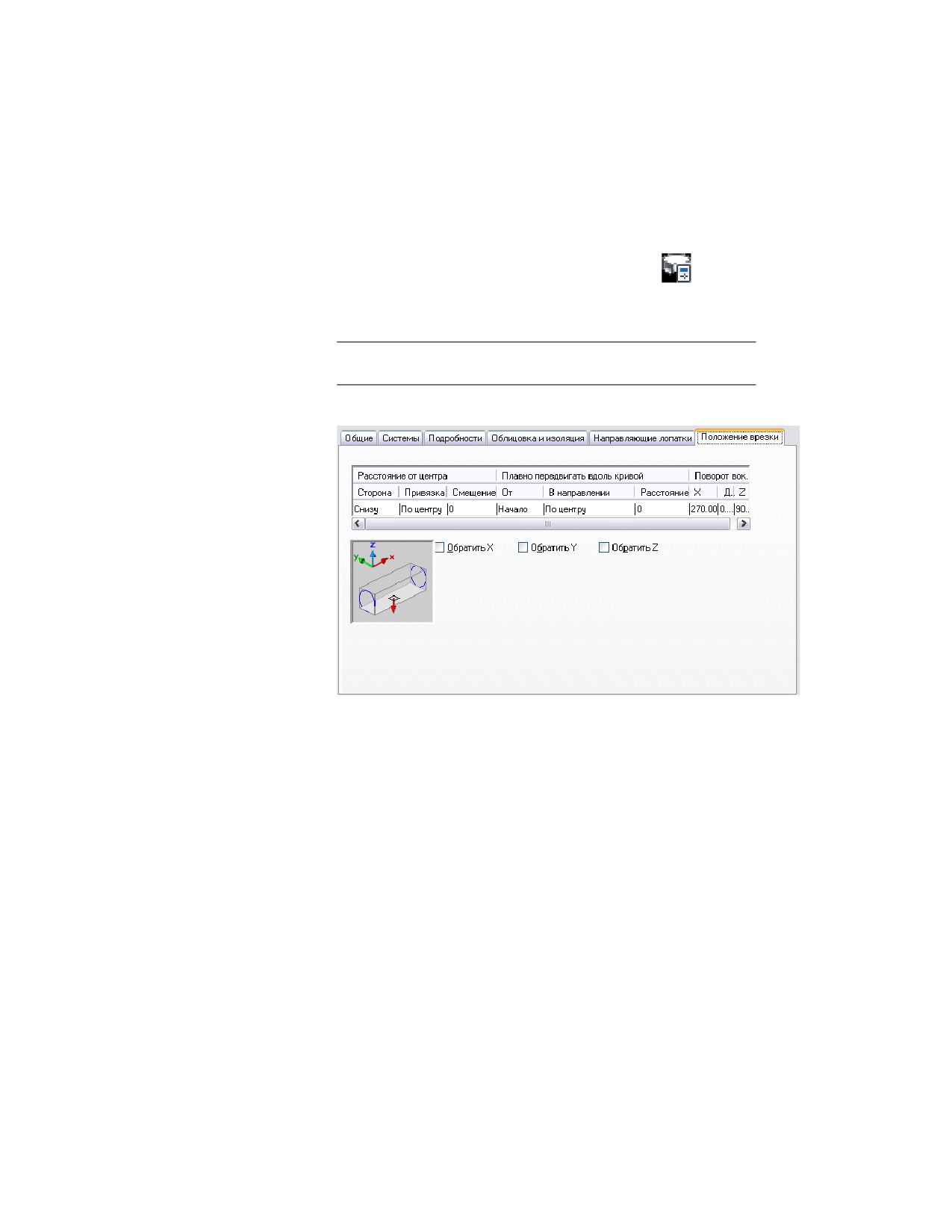
2 В диалоговом окне "Свойства фитинга воздуховода" перейдите на
вкладку "Положение врезки".
ПРИМЕЧАНИЕ Вкладка "Положение врезки" доступна только после
добавления в чертеж фитингов воздуховода с врезками.
Вкладка "Положение врезки" в диалоговом окне "Свойства фитинга воздуховода"
На данной вкладке доступны следующие действия:
■ Перемещение врезки вдоль или поперек сегмента воздуховода
■ Размещение врезки путем выбора величины смещения и положения на основе
начальной и конечной точек сегмента воздуховода
■ Перемещение врезки на другую сторону сегмента воздуховода или ее поворот на
заданный угол вокруг сегмента воздуховода
■ Указание нового значения угла поворота или отражение фитинга относительно
оси X, Y или Z
394 | Глава 6 Построение систем ОВК
Изменение компоновки гибкого воздуховода-сплайна
Имеется возможность изменять компоновку участка гибкого воздуховода в режиме
редактирования вершин сплайна в командной строке. Вершиной называется место
соприкосновения сегментов-сплайнов.
ПРИМЕЧАНИЕ Если при рисовании участка гибкого воздуховода использовался
режим линейного или дугового сегмента, то для изменения компоновки можно
использовать команды "Изменить" AutoCAD® или ручки.
1
Выберите гибкий воздуховод, представленный сплайном.
2
Перейдите на вкладку "Гибкий воздуховод" ➤ панель
"Редактирование" ➤ "Изменить гибкий воздуховод"
3
В командной строке введите v (редактирование вершины), чтобы
получить возможность выбрать вершину для редактирования.
4
Введите n (следующая) или p (предыдущая).
Активной становится следующая или предыдущая вершина (порядок
вершин определяется направлением рисования воздуховода). В
зависимости от местоположения активной доступна одна из этих команд
или обе команды.
5
Редактирование компоновки вершин с помощью командной строки
выполняется следующим образом:
используется, чтобы…
то...
Изменить касательную к начальному Введите к (Касательная) и задайте
или конечному сегменту
начальную касательную. Чтобы эта
опция отображалась, должна быть
активна начальная или конечная
вершина.
Подсоединить гибкий элемент к дру- Введите с (Соединить) и выберите
гому элементу
элемент, с которым следует выпол-
нить соединение. Чтобы эта опция
отображалась, должна быть актив-
на начальная или конечная верши-
на.
Переместить вершину
Введите п (Перенести) и перетащи-
те вершину в другое место.
Удалить вершину
Введите у (Удалить).
Изменение воздуховода | 395
используется, чтобы…
то...
Вставить новую вершину
Введите в (Вставить). Щелчком
мыши укажите точку вставки но-
вой вершины.
Обновить вид с учетом внесенных
Введите о (Обновить).
изменений
Завершить работу в режиме измене- Введите ы (вЫход).
ния вершин
6
(Необязательно). В диалоговом окне "Изменить гибкий воздуховод"
измените прочие свойства.
Перемещение врезки со смещением от центра
Врезку со смещением от центра можно переместить вдоль или поперек сегмента.
Можно также переместить врезку на другую сторону сегмента или повернуть ее на
заданный угол вокруг оси сегмента.
1
(Рекомендуется). Измените 3D вид модели.
2 Выберите врезку и перейдите на вкладку "Фитинг воздуховода" ➤ панель
"Редактирование" ➤ "Свойства фитинга воздуховода"
3 В диалоговом окне "Свойства фитинга воздуховода" перейдите на
вкладку "Положение врезки".
4 Измените положение врезки.
Чтобы изменить...
то...
Изменить сторону воздуховода, к ко- Щелкните на ячейке "Сторона" и
торой присоединена врезка
выберите новую сторону: "По
центру", "Сверху", "Снизу", "Слева"
или "Справа".
привязку на стр. 173 положения врез- Щелкните на ячейке "Выравнива-
ки
ние" и выберите новое значение
режима привязки ("По центру",
"Сверху", "Снизу", "Слева" или
"Справа") в зависимости от выбран-
ной стороны.
396 | Глава 6 Построение систем ОВК

Чтобы изменить...
то...
Изменить величину смещения от
Щелкните на ячейке "Смещение"
центра
и введите числовую величину.
Изменить положение по длине сегмен- Щелкните на ячейке "От" и выбери-
та
те "Начало", "Середина" или "Ко-
нец", затем щелкните на ячейке "В
направлении" и выберите "Началь-
ная кромка", По центру" или "Ко-
нечная кромка" для задания на-
правления, по которому требуется
рассчитать новое положение.
Щелкните на ячейке "Расстояние"
и введите числовую величину.
Изменить ось вращения врезки
Выберите "Обратить X", "Обратить
Y" и/или "Обратить Z" для измене-
ния оси вращения врезки на сег-
менте воздуховода. В зависимости
от выбранной оси и от текущего
положения врезки ее изображе-
ние может остаться неизменным.
Изменение пользовательского фитинга
Как правило, пользовательский фитинг характеризуется высокой специфичностью
и предназначен для однократного применения. Настраиваемый фитинг можно
изменить с помощью различных команд AutoCAD, как показано ниже:
■ команда РАСЧЛЕНИТЬ: при первом расчленении настраиваемого фитинга он
преобразуется в активный видовой блок. При втором расчленении
пользовательского фитинга блок преобразуется в связанные с ним линии.
■ При выполнении команд СТЕРЕТЬ, ПЕРЕНЕСТИ, ПОВЕРНУТЬ, ПОВЕРНУТЬ3D
и МАСШТАБ соединения системы нарушаются.
■ Команды КОПИРОВАТЬ, СИММЕТРИЯ, ПОДОБИЕ и МАССИВ сохраняют
свойства и наборы свойств настраиваемых элементов фитингов.
Изменение воздуховода | 397
Изменение поворотных направляющих лопаток
Можно отобразить информацию о поворотных направляющих лопатках фитингов
воздуховода. Кроме того, можно удалить направляющие лопатки из всех или
выбранных фитингов.
Отображение информации о поворотных направляющих лопатках и разрешение
направляющих лопаток для фитингов воздуховода
1 Выберите фитинг, к которому требуется добавить направляющие
лопатки.
2 Перейдите на вкладку "Фитинг воздуховода" ➤ панель "Направляющие
лопатки воздуховода" ➤ "Добавить направляющие лопатки"
Графическое изображение направляющих лопаток добавляется к стилю
фитингов.
ПРИМЕЧАНИЕ После добавления к фитингу поворотных
направляющих лопаток невозможно изменить их количество и
компоновку. Более подробная информация приведена в разделе
Добавление поворотных направляющих лопаток к фитингам на стр.
347.
3 Выберите один или несколько фитингов.
4 Перейдите на вкладку "Фитинг воздуховода" ➤ панель
"Редактирование" ➤ "Свойства фитинга воздуховода"
5 В диалоговом окне "Свойства фитинга воздуховода" перейдите на
вкладку "Направляющие лопатки".
398 | Глава 6 Построение систем ОВК
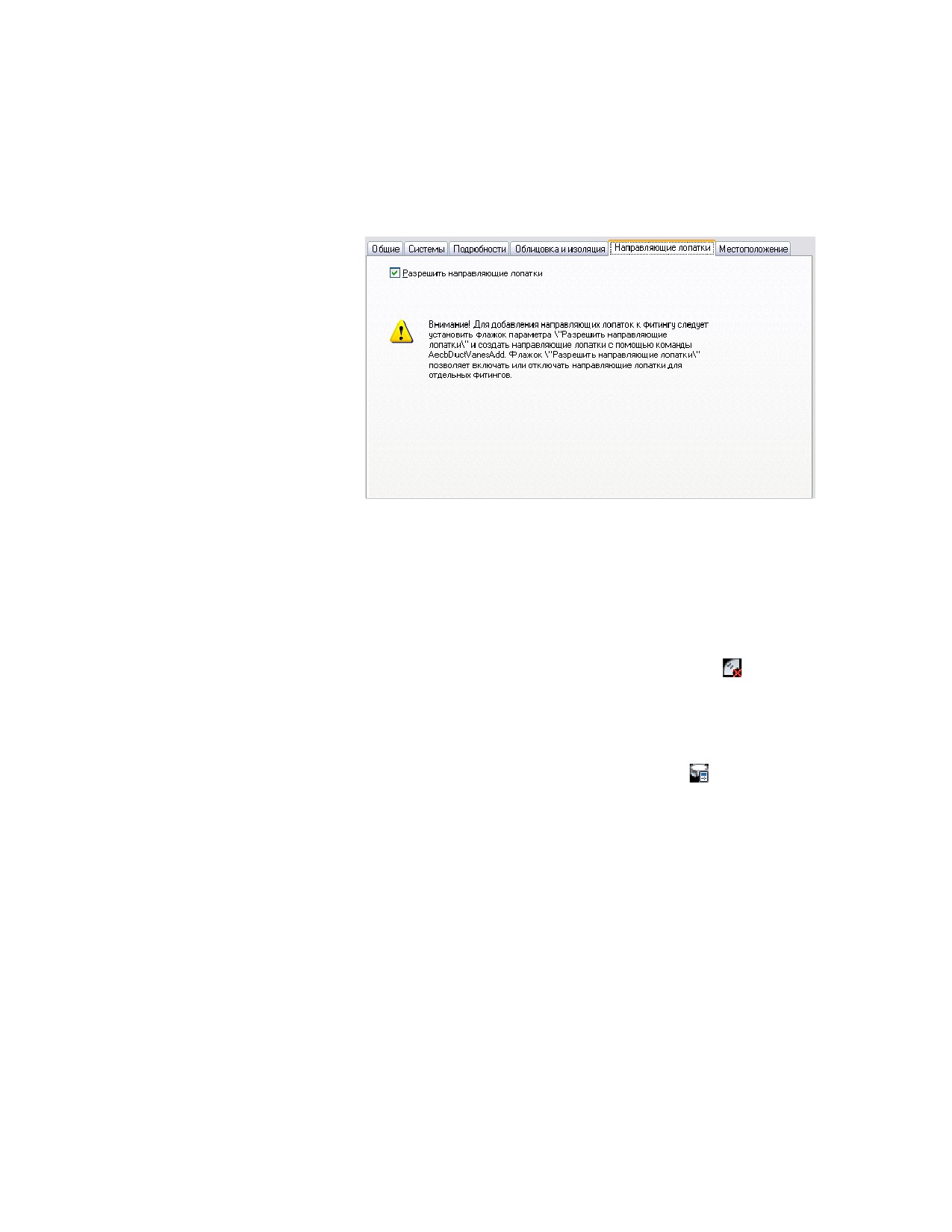
Вкладка "Направляющие лопатки" в диалоговом окне "Свойства фитинга
воздуховода"
6 Чтобы разрешить направляющие лопатки, выберите "Разрешить
направляющие лопатки".
Удаление направляющих лопаток из всех фитингов одного и того же размера
и подтипа
1 Выберите фитинг.
2 Перейдите на вкладку "Фитинг воздуховода" ➤ панель "Направляющие
лопатки воздуховода" ➤ "Удалить направляющие лопатки"
Процедура удаления направляющих лопаток только из выбранных фитингов
3 Выберите один или несколько фитингов.
4 Перейдите на вкладку "Фитинг воздуховода" ➤ панель
"Редактирование" ➤ "Свойства фитинга воздуховода"
5 В диалоговом окне "Свойства фитинга воздуховода" перейдите на
вкладку "Направляющие лопатки".
6 Снимите флажок "Разрешить направляющие лопатки".
Изменение воздуховода | 399
содержание .. 8 9 10 11 ..