содержание .. 6 7 8 9 ..
AutoCAD Autodesk Revit MEP 2011. Руководство пользователя (2010 год) - часть 8
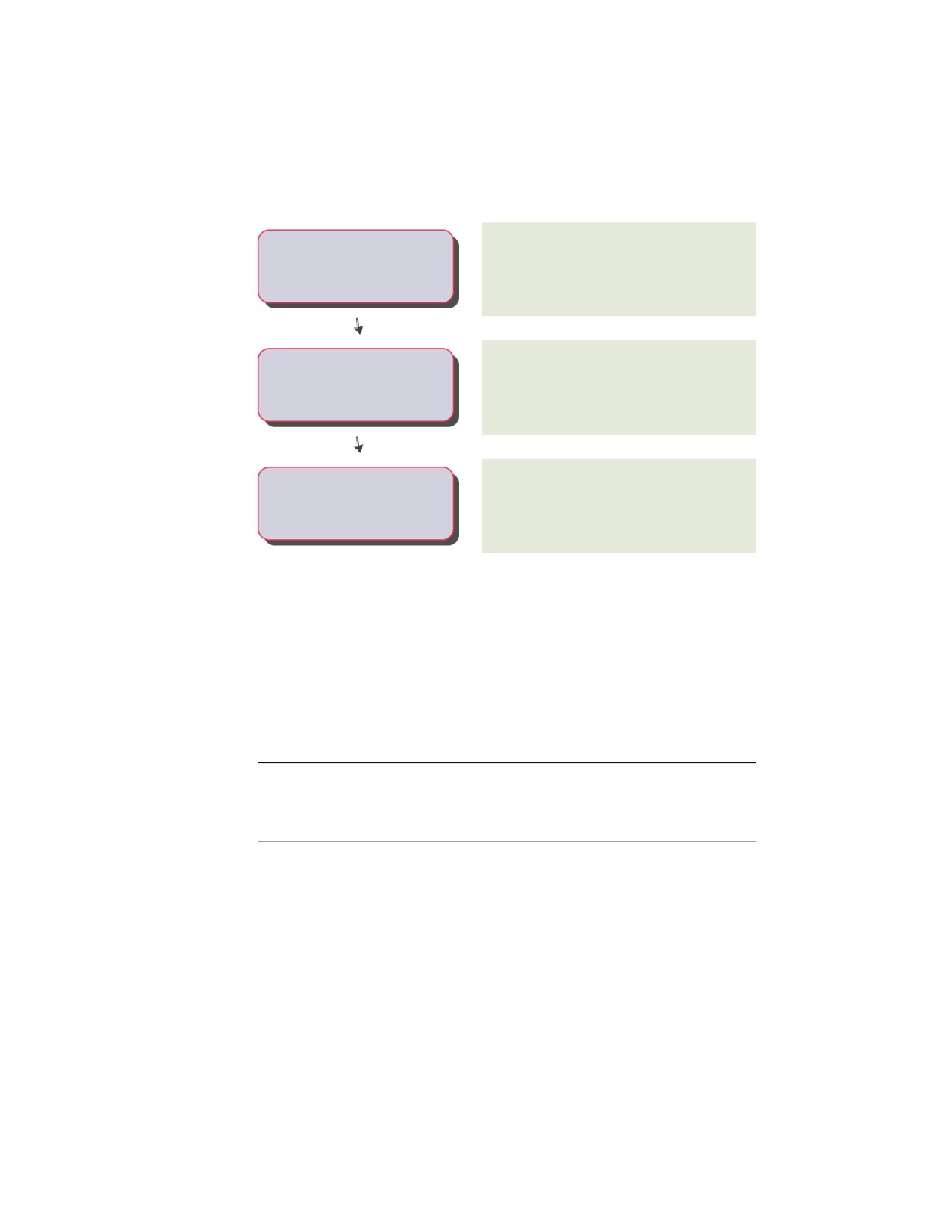
Шаг
Подробные сведения
Экспорт информации о системе
См. Экспорт данных системы воздуховодов на стр.
непосредственно из чертежа в
-----
376.
формат DDXML.
Анализ файла DDXML с помощью
внешнего инструмента анализа.
См. Импорт оптимизированных данных системы
-----
Расчет размеров компонентов и их
на стр. 376.
запись в файл DDXML. Затем
выполняется импорт файла DDXML
в чертеж.
Изменение размеров системы на
-----
См. Изменение размеров системы на стр. 377.
основе результатов расчета.
Параметры систем ОВК
Имеется возможность сконфигурировать настройки компоновки воздуховодов и
определения систем, чтобы управлять конструкцией, отображением и
аннотированием систем воздуховодов. Настройки компоновки воздуховодов
применяются ко всем новым участкам воздуховодов. При добавлении участка
воздуховода задается определение системы. Настройки компоновки воздуховодов
задают элементы и соединения, используемые на участке воздуховода, а определение
системы управляет отображением участка.
СВЯЗАННЫЕ РАЗДЕЛЫ Более подробная информация приведена в разделах
Настройка предпочтительных параметров в диалоговом окне "Настройки
трассировки воздуховодов" на стр. 306 и Настройка параметров системы
воздуховодов на стр. 305.
Определения систем воздуховодов
Обычно пользователь присваивает имя определению системы воздуховодов на стр.
316, предназначенной для системы воздуховодов, например "Подача" или
"Рециркуляционный воздух". Задание систем упрощает поддержание согласованности
280 | Глава 6 Построение систем ОВК

элементов на протяжении участка трубопровода, а также согласованности
компонентов на различных чертежах проекта. При изменении системы для одного
из сегментов выполняется соответствующее обновление всех компонентов, для
которых существуют допустимые соединения с этим сегментом.
Определения систем воздуховодов определяют параметры расчета размеров и
отображения воздуховодов, в частности, настройку ключей слоев, стиль отображения
подъемов и опусков, свойства отображения. Настройки определения системы
управляют многими графическими свойствами системы воздуховодов. Имеется
возможность назначить стиль ключей слоев для определения системы, чтобы задать
ее слой, цвет и тип линий. Кроме того, можно настроить определение системы для
расчета размеров воздуховода.
Можно назначить определение системы группе систем на стр. 151. Невозможно
соединить друг с другом участки воздуховодов, для которых заданы разные
определения систем, без изменения системы для участка воздуховода. Однако разным
определениям систем можно назначить группу систем. Это позволяет соединить
участки воздуховодов с разными определениями систем, сохранив принадлежность
каждого участка к исходной системе. Например, системам "Приточный воздух -
высокое давление" и "Приточный воздух - среднее давление" можно назначить одну
и ту же группу систем. После этого можно соединить участки воздуховодов из этих
двух систем, сохранив исходные определения систем.
В шаблон по умолчанию включено много определений систем, например,
"Охлажденная вода", "Горячая вода" и "Пар". Определения систем воздуховодов
хранятся в файле чертежа. Для разных чертежей можно применять различные
определения систем или задать совместное использование одних и тех же определений
систем.
СВЯЗАННЫЕ РАЗДЕЛЫ Более подробная информация приведена в разделе
Настройка определений систем воздуховодов на стр. 316.
Рисование системы воздуховодов
Предусмотрена возможность рисования систем воздуховодов всевозможных размеров
и форм. При черчении можно использовать автоматическое размещение фитингов,
например колен и тройников. Можно также добавлять фитинги к участкам вручную.
Это удобно для применения фитингов, не указанных в диалоговом окне "Настройки
трассировки воздуховодов".
ПРИМЕЧАНИЕ При добавлении участков воздуховодов в AutoCAD MEP выполняется
вставка требуемых обозначений подъемов и опусков на основе стиля
подъемов/опусков, назначенного системе участка.
Рисование системы воздуховодов | 281
После задания начальной компоновки вентиляционного оборудования можно
нарисовать систему воздуховодов для соединения компонентов оборудования и
создания сетей. В AutoCAD MEP предусмотрены разнообразные функции,
упрощающие проектирование и рисование участков воздуховодов.
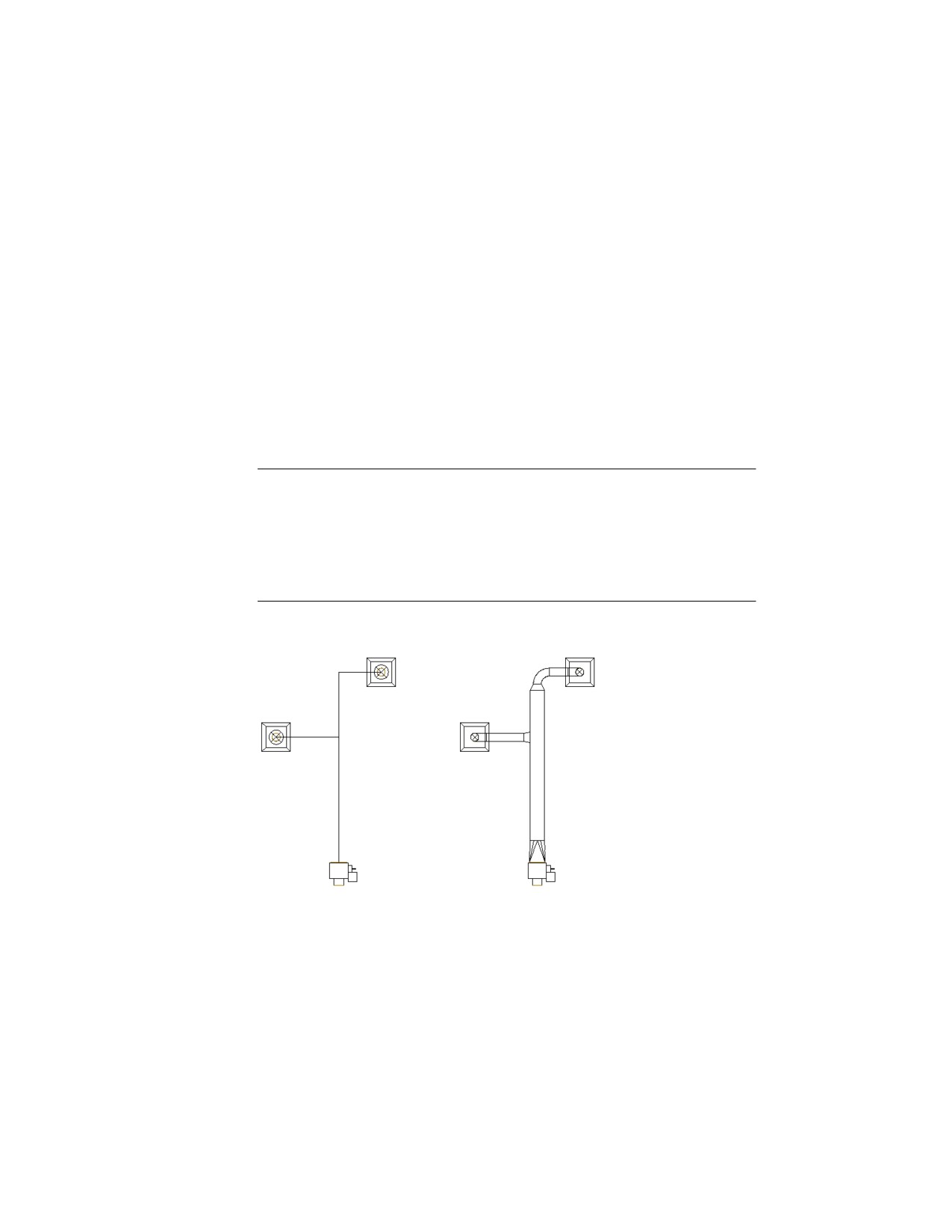
Тот же процесс выполняется при добавлении участков воздуховодов. В ходе
предварительного проектирования трасс можно добавить воздуховоды как объекты,
отображаемые в одну линию. Позднее, при задании таких свойств, как тип соединения
и размеры, можно изменить эти воздуховоды, сформировав из них объекты,
отображаемые в две линии. Участки воздуховодов, отображаемые в одну линию,
представлены одинарными линиями; участки, отображаемые в две линии,
отображаются с учетом реальной геометрической формы воздуховода (даже в
изометрическом представлении). Нет необходимости предварительно рисовать
участки как элементы, отображаемые в одну линию. В любой момент можно
нарисовать определенный воздуховод, отображаемый в две линии.
ПРИМЕЧАНИЕ В отличие от линий схемы, объекты - воздуховоды, отображаемые
в одну линию, служат шаблонами для объектов - воздуховодов, отображаемых в
две линии, с рассчитанными размерами. Объекты - воздуховоды, отображаемые
в одну линию, можно непосредственно преобразовать в объекты - воздуховоды,
отображаемые в две линии и имеющие конкретные размеры и формы.
Дополнительные сведения приведены в разделе Экранные представления на стр.
228
Слева - участок воздуховода в одну линию (вид сверху); справа - заданный участок
воздуховода в две линии.
Рисовать участки воздуховодов можно во всех трех измерениях. Можно также
добавлять участки с уклоном, задавая значения коэффициента уклона. В процессе
рисования участков воздуховодов автоматически добавляются фитинги в
соответствии с геометрической формой трассы. Настройки трассировки определяют
282 | Глава 6 Построение систем ОВК
используемые фитинги. Более подробная информация приведена в разделе Настройка
параметров элементов воздуховодов на стр. 311.
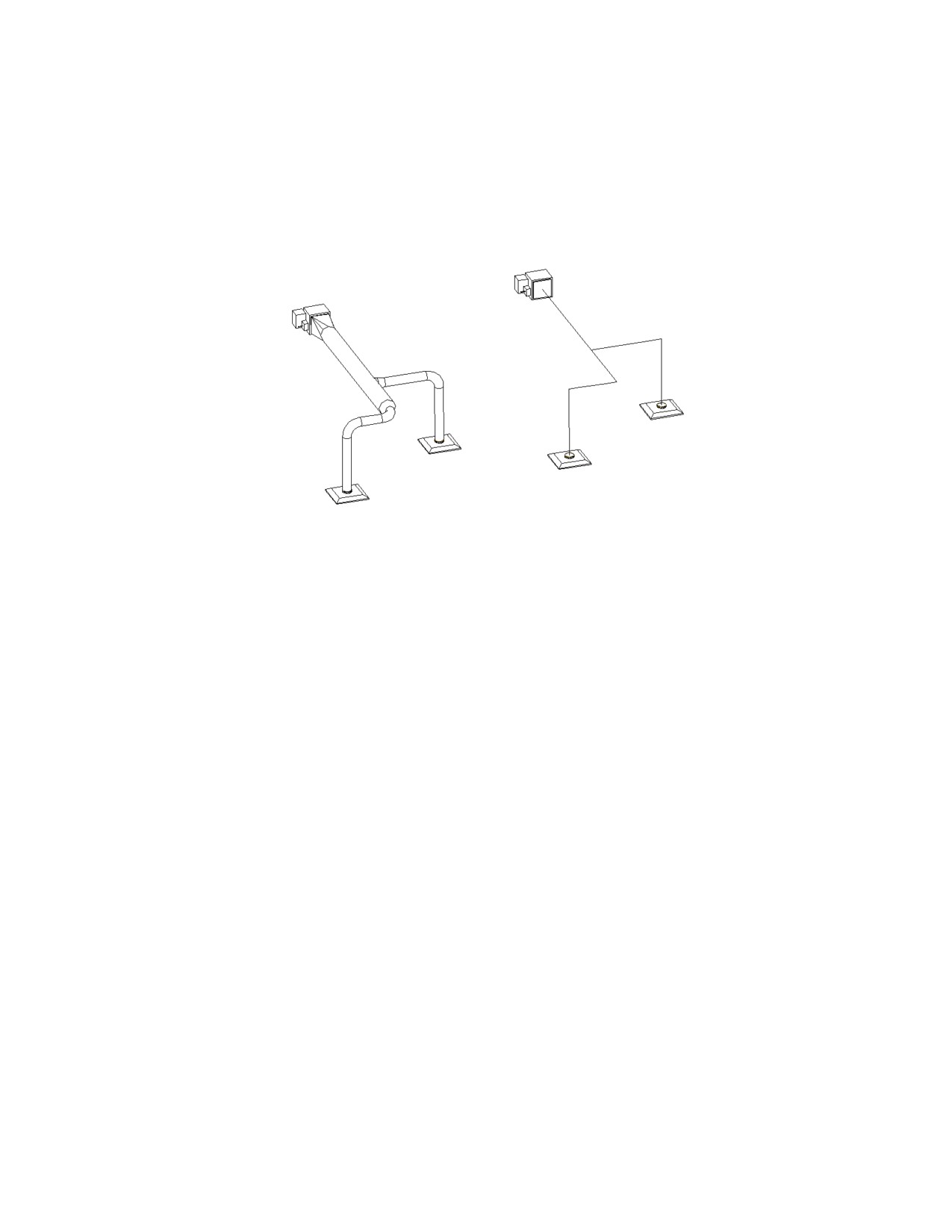
Участки воздуховодов в одну и в две линии можно прокладывать в трех измерениях.
Имеется возможность задавать размеры систем воздуховодов, используя инструменты
инженерного анализа AutoCAD MEP. Размеры систем воздуховодов можно рассчитать
с помощью калькулятора воздуховодов, а размеры отдельных сегментов - с помощью
калькуляторов текущих размеров воздуховодов в диалоговых окнах "Добавить" и
"Изменить".
Гибкие участки воздуховодов
Предусмотрена возможность рисования гибких участков воздуховодов. Гибкие
участки можно соединять с жесткими участками, что позволяет создавать полностью
укомплектованные сети с высокой точностью. Поскольку гибкие воздуховоды, как
правило, имеют сечение круглой формы, при подсоединении к сегменту воздуховода
с другой формой сечения вставляется подходящий переходной фитинг. Как и для
жестких воздуховодов, для гибких компонентов воздуховодов можно задать систему.
Можно также назначить одной и той же системе гибкие и жесткие компоненты.
Рисование системы воздуховодов | 283
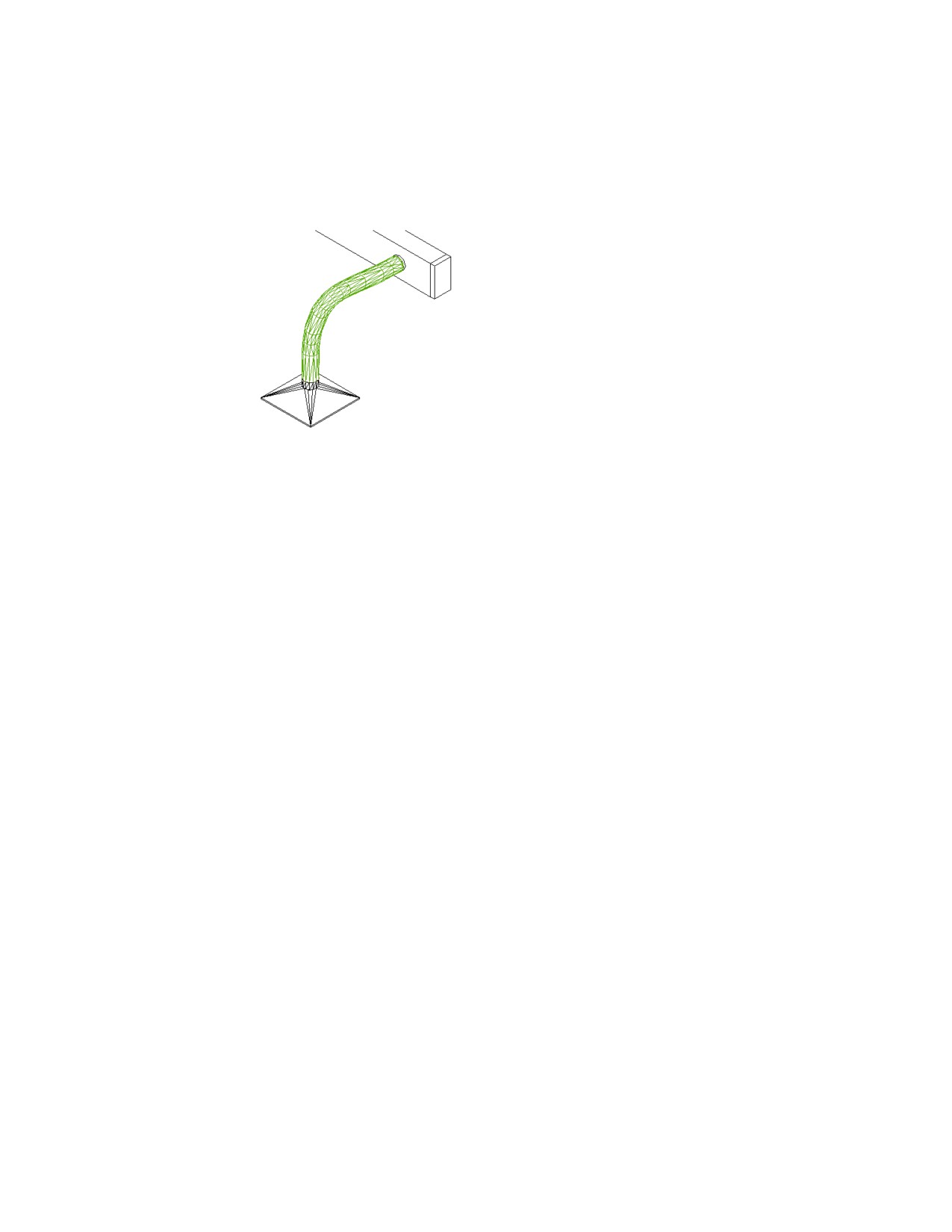
Гибкие участки воздуховодов можно подсоединить к оборудованию и к многовидовым
элементам.
При построении гибкого воздуховода можно применять различные режимы
рисования сегментов. Для создания различных конфигураций гибких участков можно
строить отдельные сегменты в виде линий, дуг или сплайнов. Более подробная
информация приведена в разделе Настройка предпочтительных параметров гибких
воздуховодов на стр. 310.
Для настройки графических свойств гибкого воздуховода предусмотрено несколько
отображаемых компонентов.
■ Контур. Этот компонент служит для настройки линий контура.
■ Контур - выносные элементы. Этот компонент служит для настройки внутренних
линий контура.
■ Соединитель. Этот компонент служит для настройки линий контура в начальных
и конечных точках.
■ Аннотация. Этот компонент служит для настройки графического шаблона.
Дополнительные сведения о системе экранных представлений можно найти в разделе
Отображение в AutoCAD MEP на стр. 225.
Автоматическая компоновка
При рисовании участков воздуховодов их геометрия формируется посредством
задания точек на чертеже. В программном обеспечении предусмотрена автоматическая
вставка сегментов воздуховодов и фитингов в компоновку. Для задания воздуховодов
и фитингов, которые требуется вставить, можно до начала рисования участков
воздуховодов настроить предпочтительные параметры в диалоговом окне "Настройки
трассировки воздуховодов".
284 | Глава 6 Построение систем ОВК

Разнообразные инструменты, входящие в состав программного обеспечения,
упрощают задание компоновки участка воздуховода. С помощью компаса можно
задать угол, а с помощью линий отслеживания - выровнять компонент по другому
объекту или линии. Для подсоединения к объектам-воздуховодам, а также к
геометрическим точкам на объектах и линиях можно воспользоваться привязками
AutoCAD MEP.
Многоэтажные системы воздуховодов в ссылочных
чертежах
Имеется возможность соединять сегменты воздуховодов на текущем чертеже с
системами воздуховодов на ссылочных чертежах. Рассмотрим, например, проект
многоэтажного здания, на крыше которого предусмотрена установка
кондиционирования воздуха. Воздух подается с умеренной скоростью через
воздуховод, проходящий по вертикали от нижней поверхности установки
кондиционирования воздуха до первого этажа. Систему для каждого этажа можно
соединить с вертикальным магистральным воздуховодом подачи воздуха даже в том
случае, если магистральный воздуховод представлен на ссылочном чертеже. Фитинги,
необходимые для соединения системы на этаже с магистральным воздуховодом,
автоматически сохраняются на ссылочном чертеже.
СВЯЗАННЫЕ РАЗДЕЛЫ Более подробная информация приведена в разделе
Соединение воздуховодов через ссылочные чертежи на стр. 342.
ВНИМАНИЕ Несмотря на возможность подсоединения к объектам на чертеже,
доступном по внешней ссылке, изменения, внесенные в подсоединенные объекты
на текущем чертеже, не распространяются на чертеж, доступный по внешней
ссылке. Пусть, например, участок воздуховода на текущем чертеже подсоединен
к воздуховоду на чертеже, доступном по внешней ссылке. Если изменить размеры
воздуховода на текущем чертеже, эти изменения применяются только к воздуховоду
на текущем чертеже.
Рисование системы воздуховодов | 285
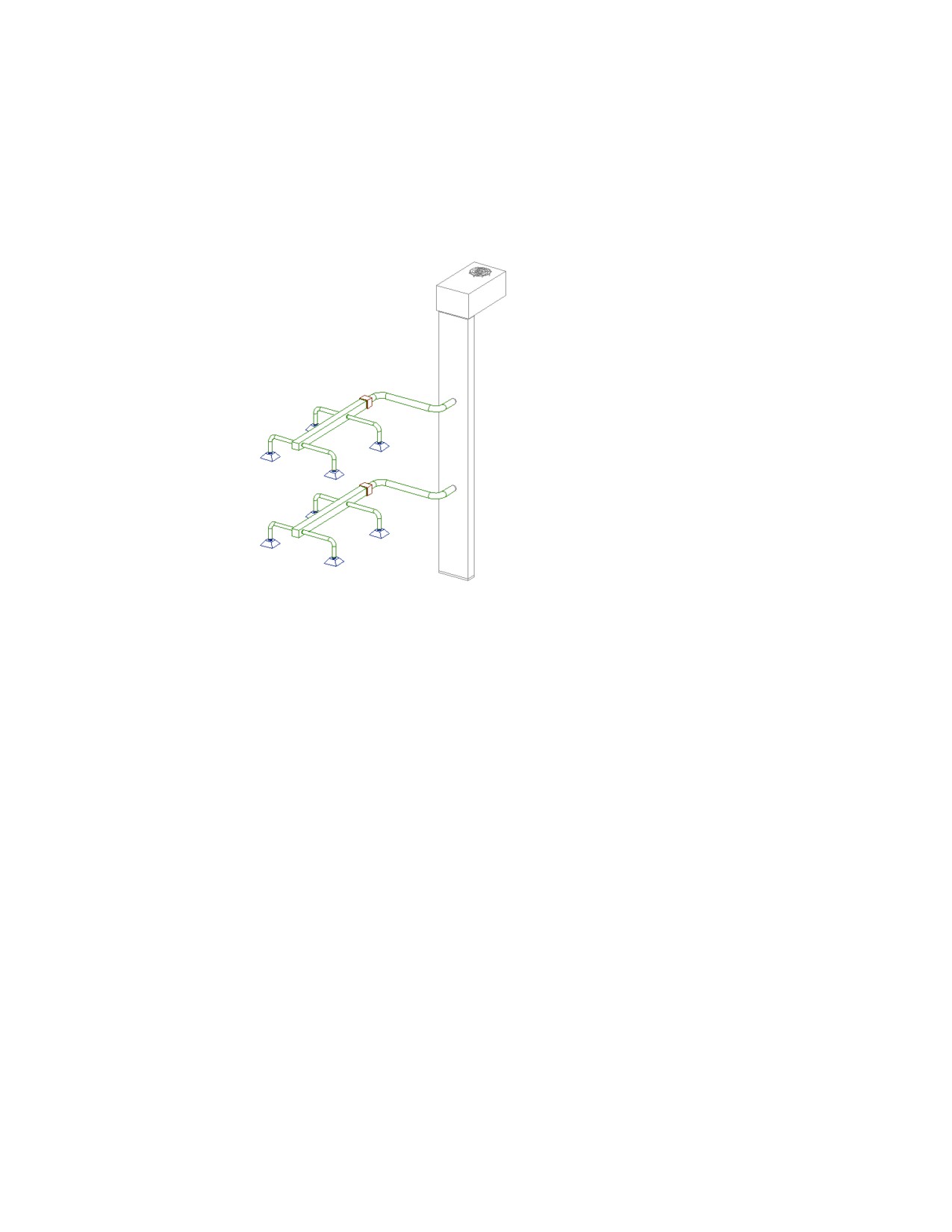
В следующем примере показаны простые системы воздуховодов в ссылочном чертеже,
которые расположены на разных этажах и соединены вертикальным магистральным
трубопроводом.
286 | Глава 6 Построение систем ОВК
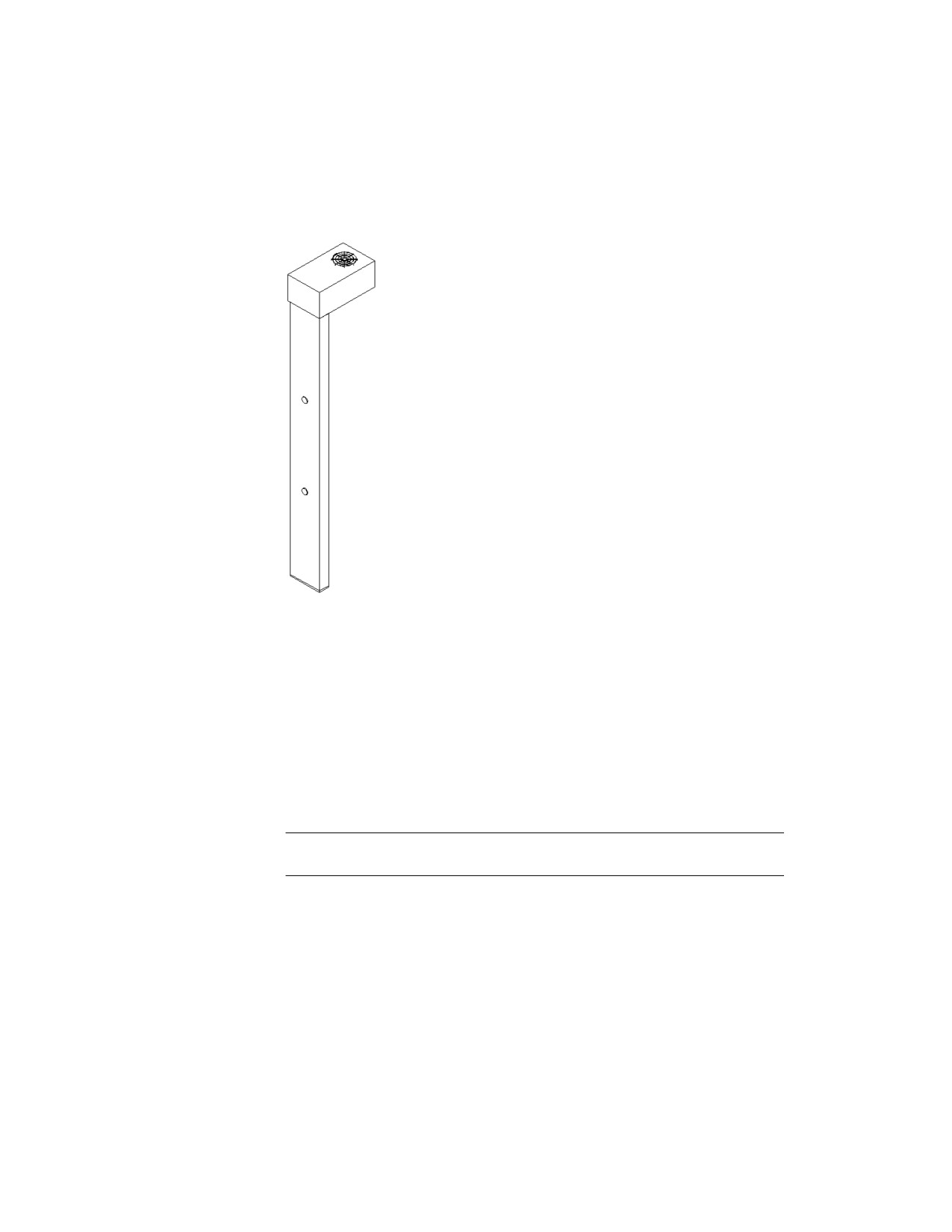
В этом примере показаны врезки, добавленные для соединения систем воздуховодов
на разных этажах в ссылочном чертеже.
Врезки
Использование врезок позволяет расположить фитинг в любом месте сегмента
воздуховода. Врезка подсоединяется к осевой линии или кривой сегмента, а затем
поворачивается на заданный угол вокруг сегмента.
Можно также расположить врезку со смещением от осевой линии или кривой
сегмента; такая врезка называется врезкой со смещением от центра. Например, врезку
можно присоединить к стороне сегмента воздуховода над осевой линией. Величина
смещения определяется как расстояние от осевой линии сегмента воздуховода до
осевой линии фитинга-врезки.
СОВЕТ Присоединение врезок удобно выполнять в изометрическом представлении
модели.
Рисование системы воздуховодов | 287
Привязки воздуховодов
Привязки AutoCAD MEP для воздуховодов позволяют быстро и точно соединять
объекты воздуховодов. В процессе рисования участков воздуховодов можно с
помощью привязки воздуховодов подсоединить воздуховод, фитинг или
многовидовой элемент непосредственно к соединителю воздуховодов на другом
объекте. Допускается подсоединение к концевым соединителям воздуховодов,
расположенным на концах объектов. Возможно также подсоединение к соединителям
на изгибах воздуховодов, расположенным в любой точке на протяжении сегмента
воздуховода.
Ручки воздуховодов
Ручки предоставляют эффективный альтернативный способ рисования новых
участков воздуховода или изменения существующих участков. Ручки позволяют
быстро добавлять или изменять объекты воздуховода или многовидовые элементы.
Когда пользователь выбирает в чертеже какой-либо объект, отображаются все
доступные ручки.
Добавление ручек
Ручки добавления на объекте воздуховода используются для рисования участка
воздуховода и обеспечивают соединение объекта с этим участком. В некоторых
фитингах также имеются ручки добавления для создания новых ответвлений от
фитинга. Например, ручки добавления на колене позволяют автоматически
преобразовать колено в тройник и нарисовать участок воздуховода непосредственно
от нового тройника. Существующие ответвления воздуховода остаются соединенными
с другими тройниками. Ниже приведен пример ручек добавления на объектах
воздуховода.
288 | Глава 6 Построение систем ОВК
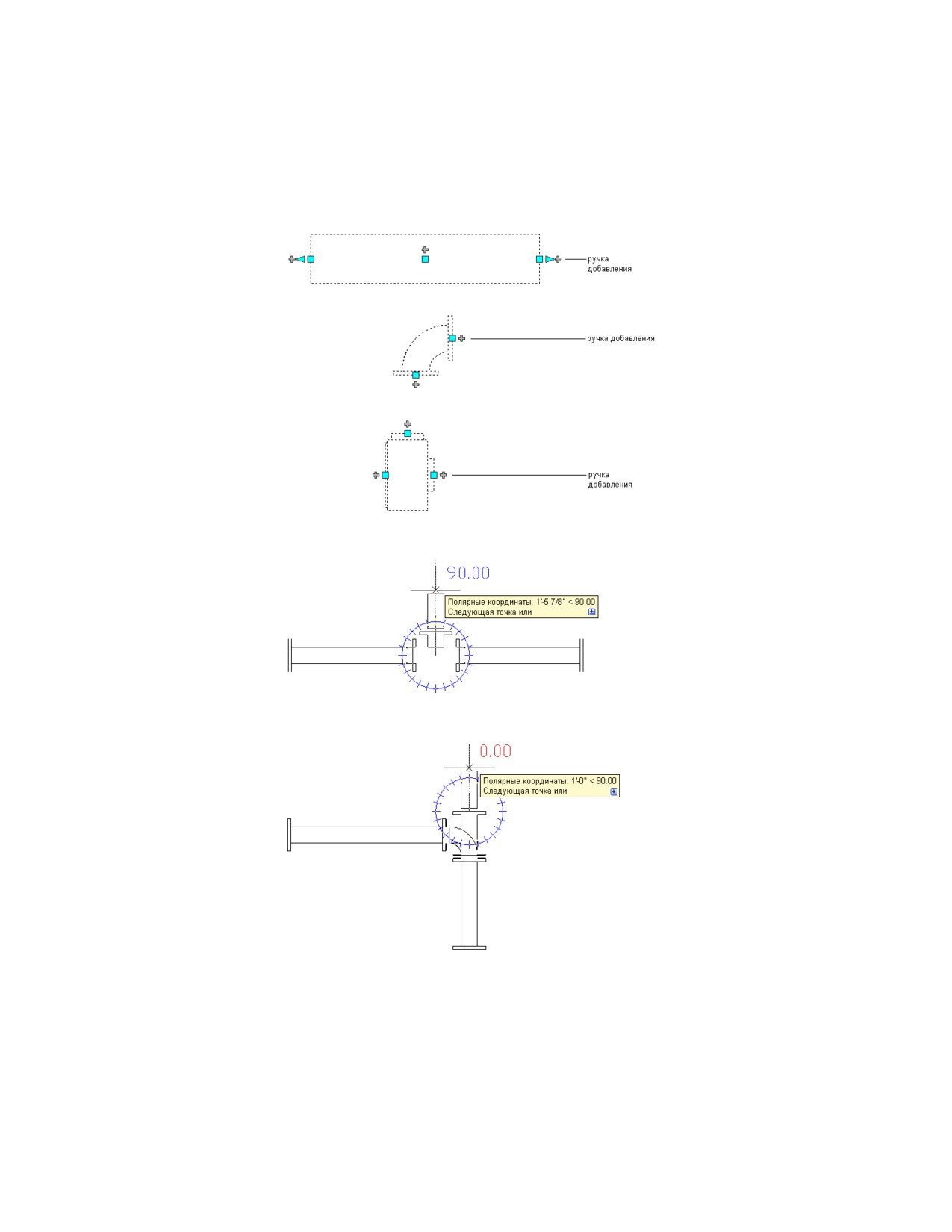
Сверху вниз: ручки добавления для сегмента воздуховода, фитинга колена и выпускной
камеры переменного объема воздуха
Ручка добавления используется для создания нового ответвленного участка в средней
точке существующего участка.
Ручка добавления используется для создания нового ответвления на подсоединенном
фитинге под углом 90 градусов.
Ручки воздуховодов | 289
СВЯЗАННЫЕ РАЗДЕЛЫ Более подробная информация приведена в разделе
Добавление воздуховода с помощью ручек на стр. 328.
Ручки изменения участка воздуховода
В программе AutoCAD MEP представлены различные ручки изменения сегментов
воздуховода или многовидовых элементов ОВК на стр. 118 на участке воздуховода.
При выборе объекта на чертеже отображается одна или несколько ручек этого
объекта.
СВЯЗАННЫЕ РАЗДЕЛЫ Подробную информацию о добавлении ручек см. в разделе
Добавление воздуховода с помощью ручек на стр. 328. Подробную информацию
об изменении объектов воздуховодов при помощи ручек см. в разделе Изменение
компонентов с помощью ручек на стр. 379.
Ручки местоположения
Имеется возможность перемещать сегменты воздуховода, фитинги воздуховода и
многовидовые элементы ОВК на стр. 118 с помощью ручек местоположения, как
показано далее.
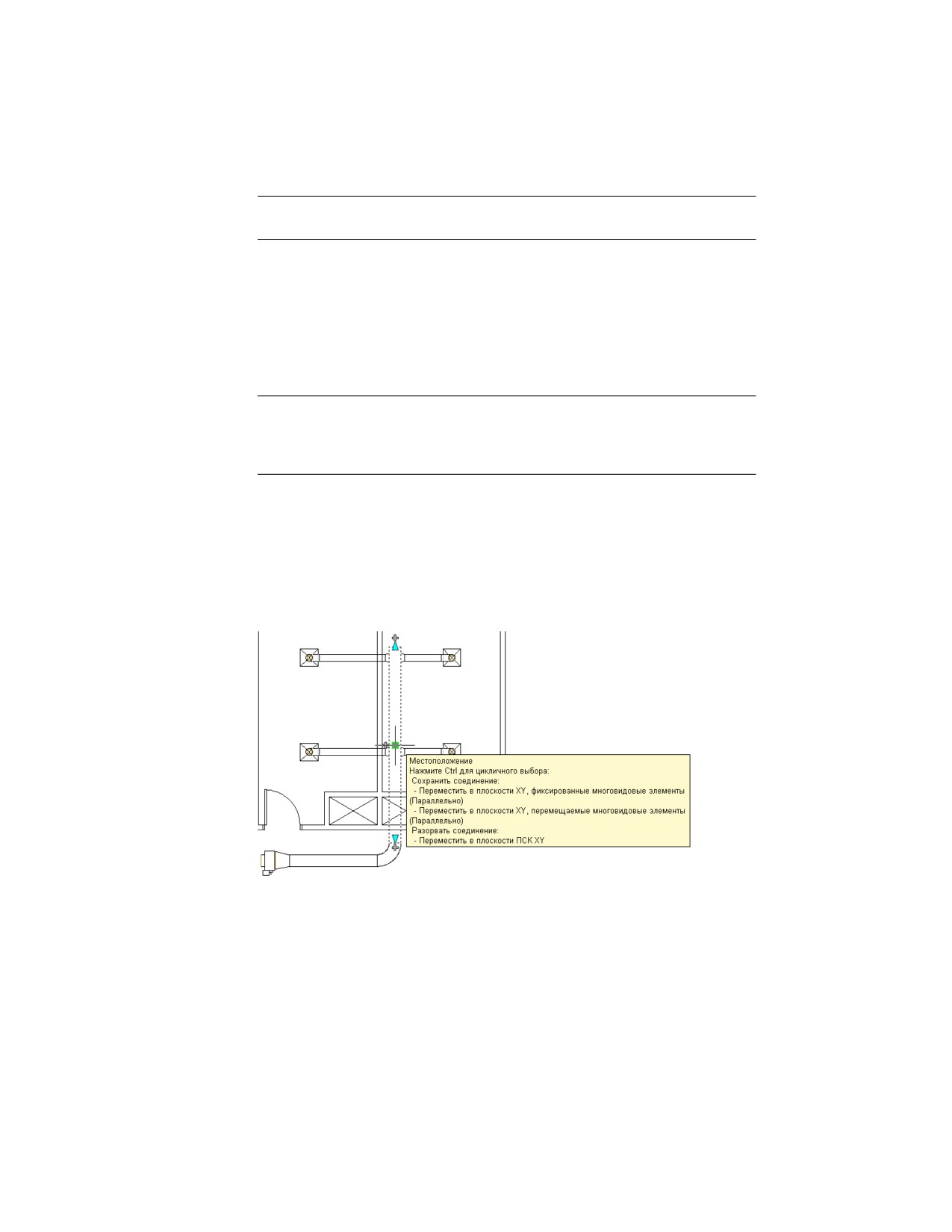
Пример ручки местоположения для сегмента воздуховода.
Если объект присоединен к системе, можно перемещать присоединенные объекты
в текущей плоскости XY, чтобы сохранить их соединение. На следующих
иллюстрациях показано использование ручек местоположения для переноса объектов
воздуховода.
290 | Глава 6 Построение систем ОВК
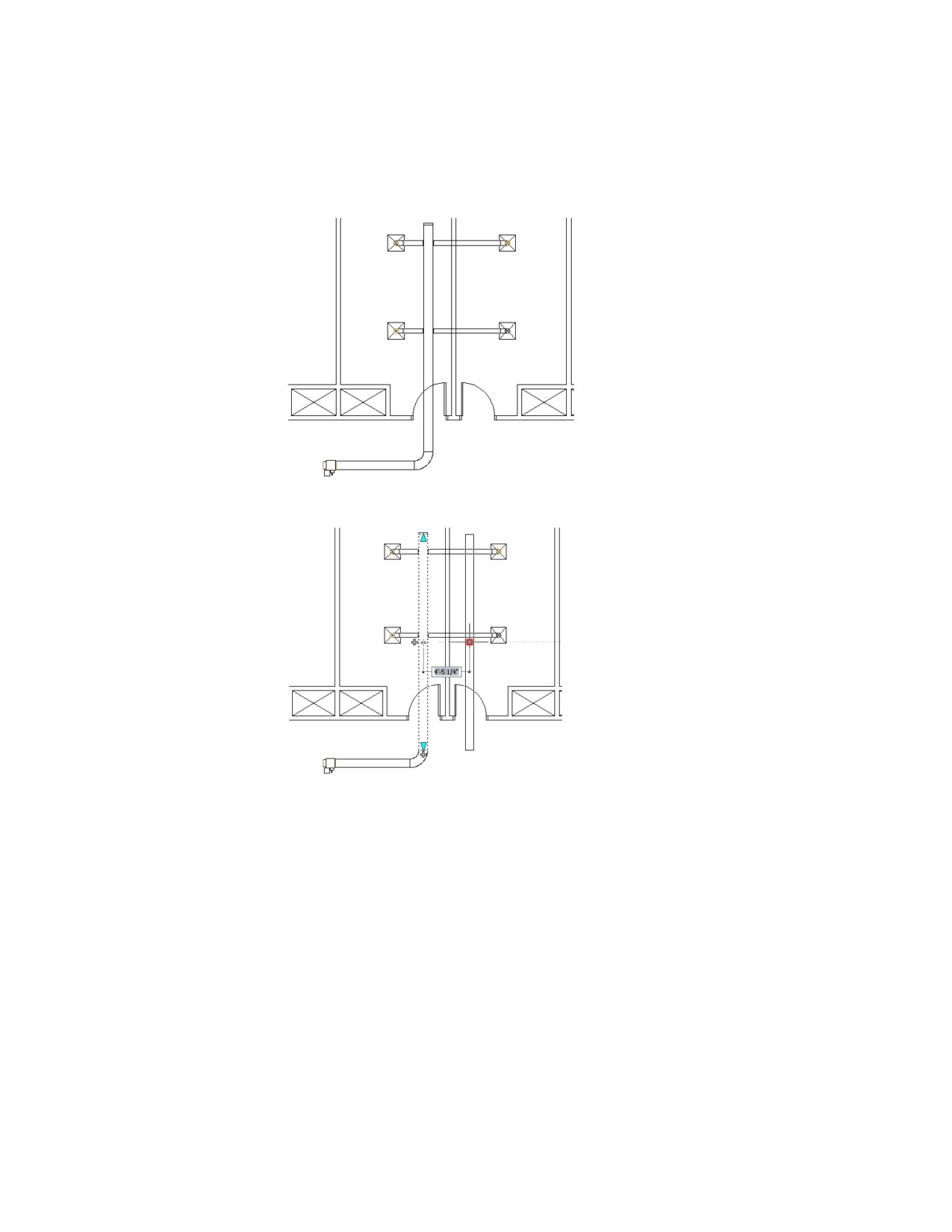
Участок воздуховода: вид сверху
Ручка местоположения используется для перемещения ответвления воздуховода в
смежную комнату.
Ручки воздуховодов | 291
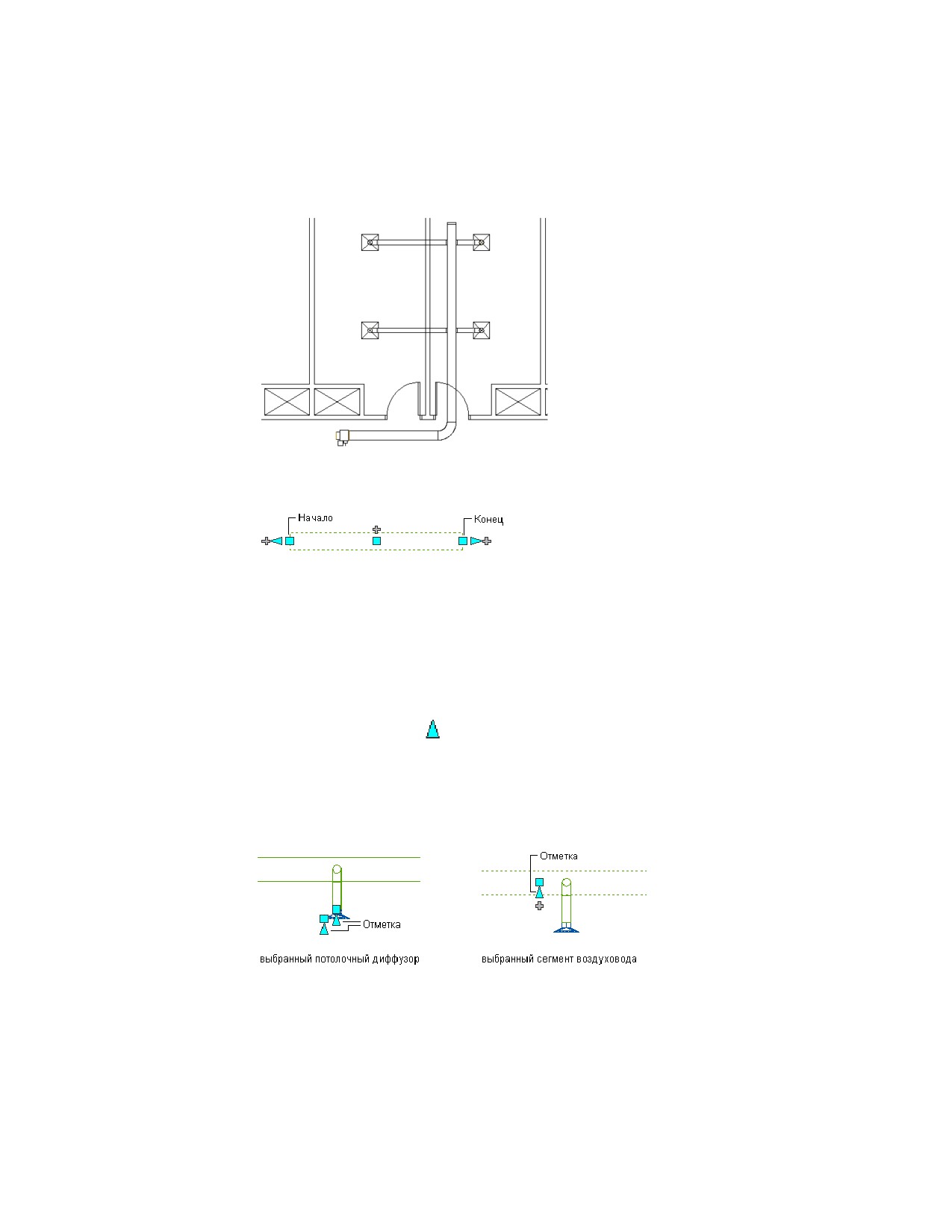
Ответвление воздуховода после перемещения в новое местоположение.
Если сегмент воздуховода не присоединен к другому объекту, можно изменить его
длину и угол наклона с помощью ручек начала и конца.
Ручки начала и конца позволяют изменить координаты XYZ начальной и конечной
точек сегмента. Эти ручки особенно удобны на начальном этапе проектирования
участков воздуховодов, так как они упрощают операцию подсоединения сегмента к
существующему участку.
Ручки отметки
С помощью ручек отметки (
) можно изменять отметки многовидовых элементов
ОВК и сегментов воздуховода при их присоединении к существующим участкам
воздуховодов в боковой и изометрической проекциях. Ручки отметки на
многовидовых элементах ОВК отображаются в точках вставки и присоединения.
Ручки отметки на сегменте воздуховода дают возможность изменять отметку
относительно верхней части, осевой линии или нижней части сегмента.
292 | Глава 6 Построение систем ОВК
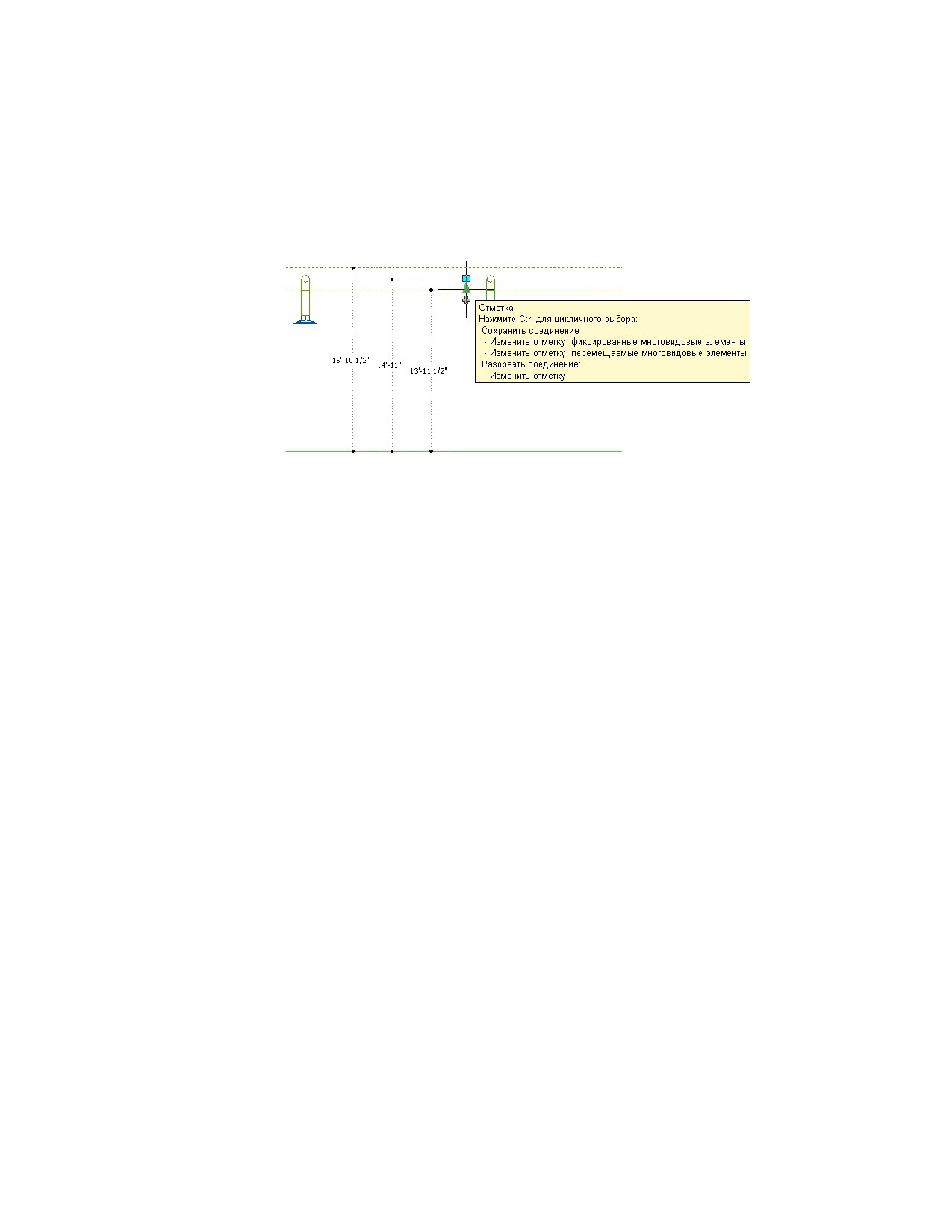
Если к элементу или сегменту воздуховода подсоединены другие объекты, необходимо
указать, требуется ли при изменении отметки в AutoCAD MEP сохранять эти
соединения.
Ниже проиллюстрировано изменение отметки сегмента воздуховода.
Ручки воздуховодов | 293
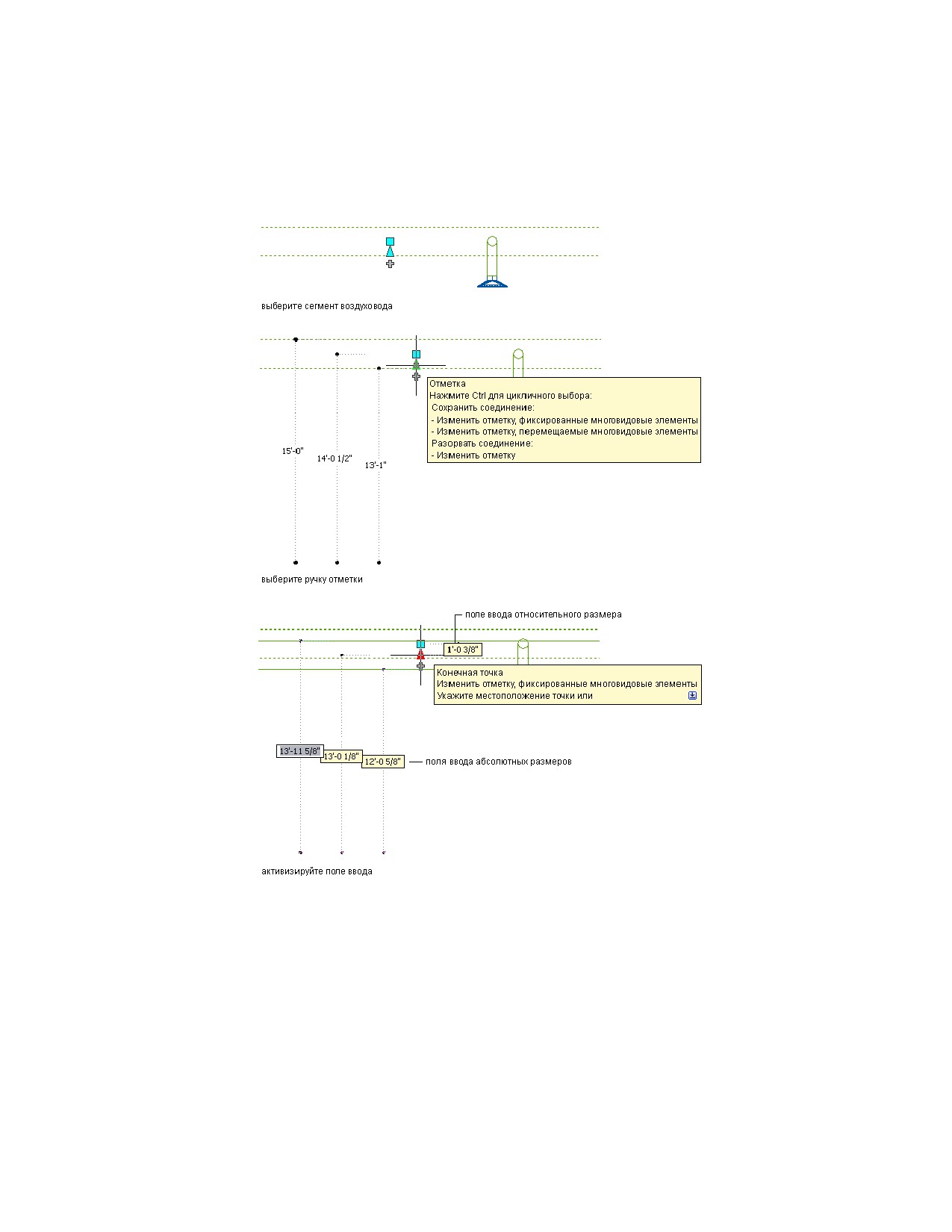
Выбрана ручка отметки на сегменте воздуховода
294 | Глава 6 Построение систем ОВК
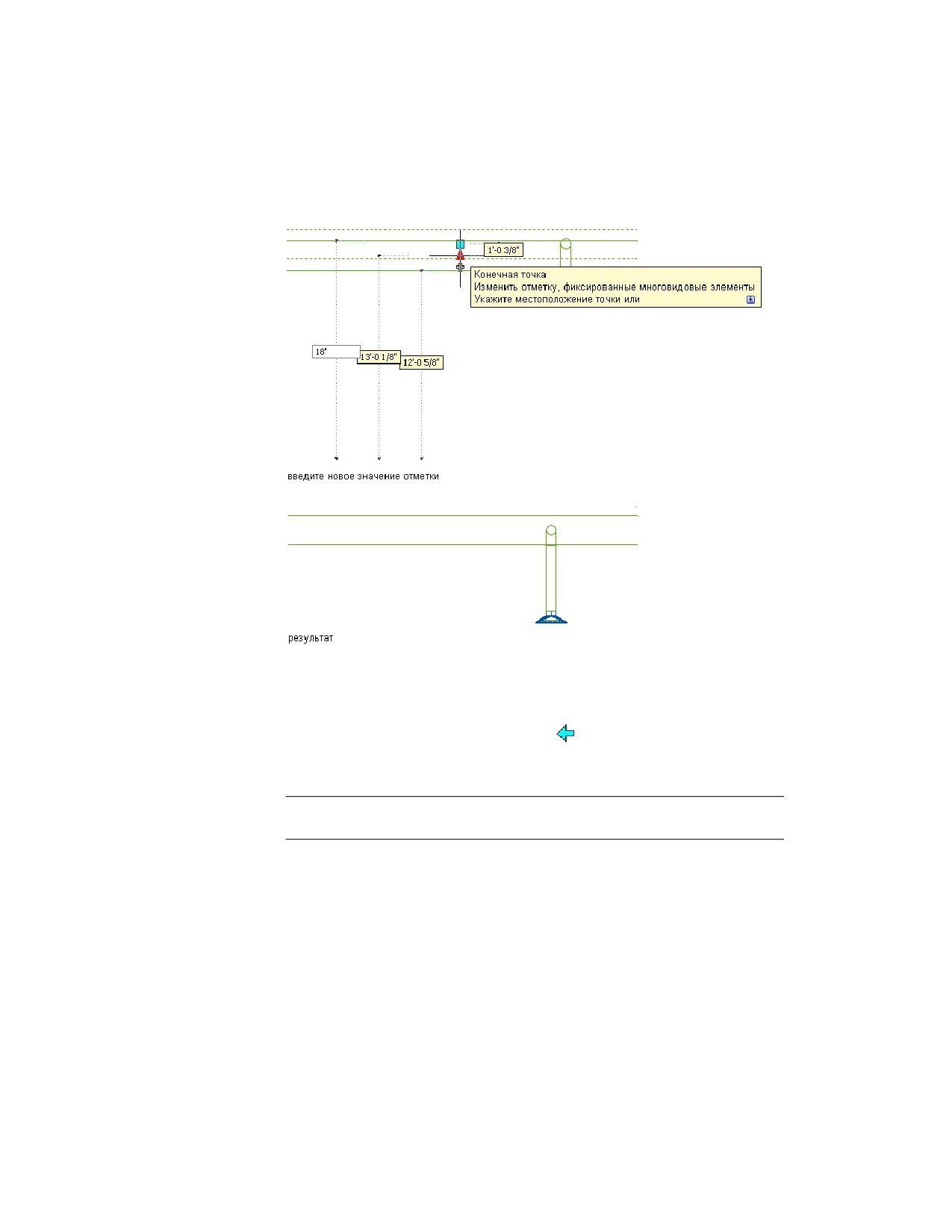
Активировано поле ввода
Ручки поворота
С помощью ручки поворота в форме стрелки (
) можно повернуть расположенные
в линию элементы оборудования ОВК фитинги и врезки на 180 или 90 градусов в
направлении, указанном ручкой.
СВЯЗАННЫЕ РАЗДЕЛЫ Более подробная информация приведена в разделе Поворот
компонентов воздуховодов на стр. 383.
Ручки воздуховодов | 295
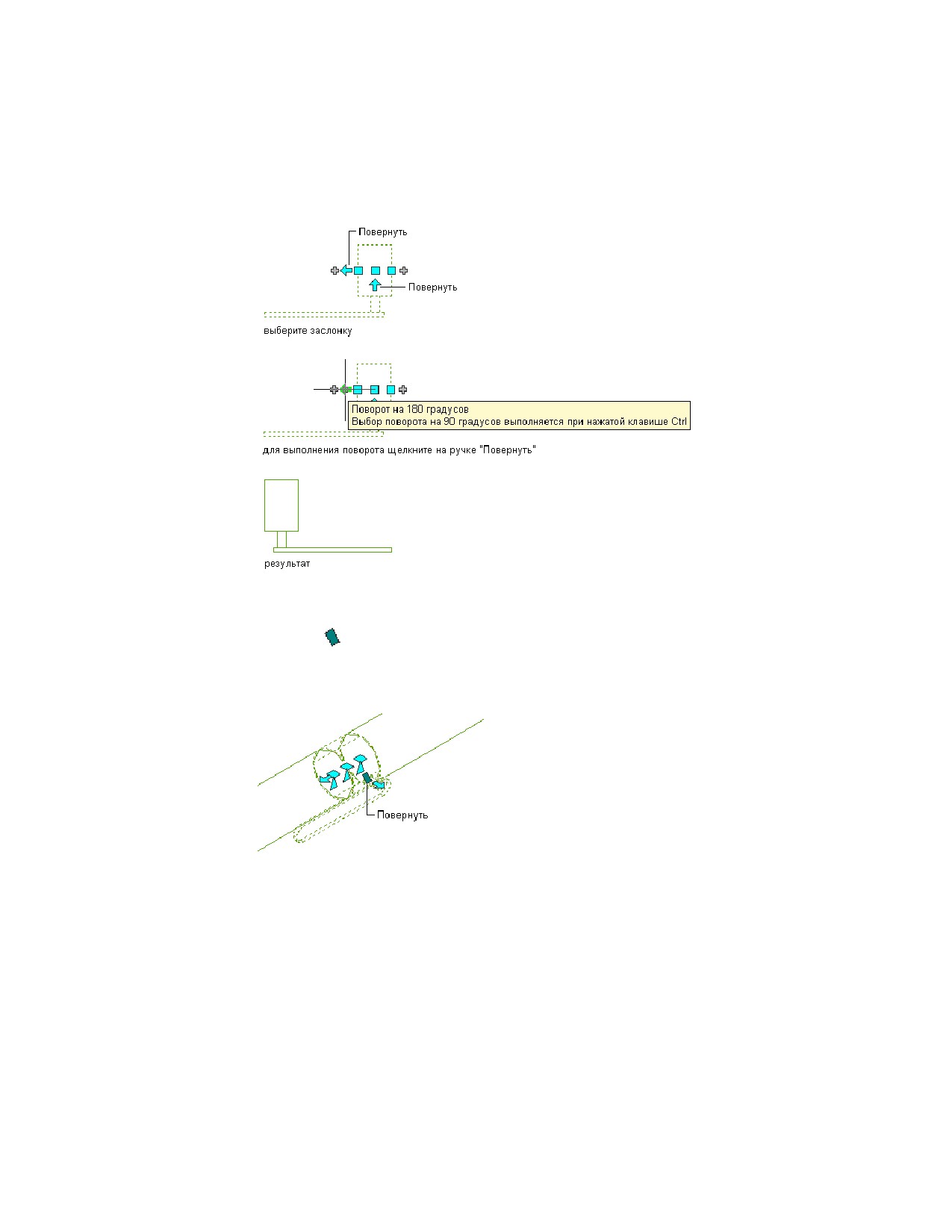
Поворот заслонки на виде в плане на 90 градусов
В изометрическом представлении можно также повернуть элемент, фитинг или
врезку вокруг осевой линии на заданный угол с помощью ромбовидной ручки
поворота (
), если на противоположных концах поворачиваемого объекта
предусмотрены круглые соединители.
Поворот заслонки в изометрическом
виде
Ручки поворота отображаются в AutoCAD MEP на всех расположенных в линию
элементах систем ОВК, фитингах и врезках с соединителями на противоположных
концах. Однако при необходимости в сохранении связности участков воздуховодов
в программе предусмотрены ограничения на выбор параметров поворота или скрыты
296 | Глава 6 Построение систем ОВК
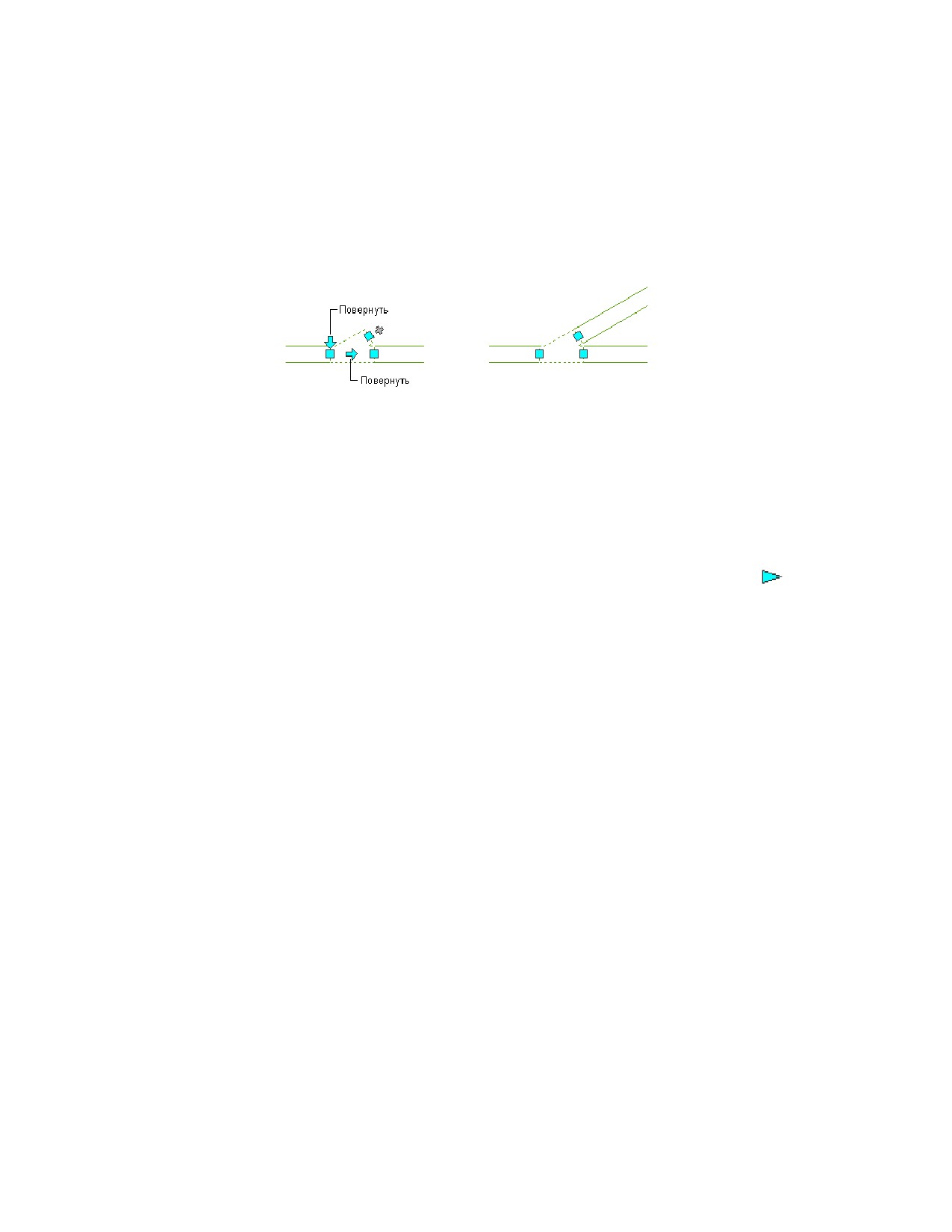
ручки поворота. Например, на следующем рисунке можно различными способами
повернуть косой тройник слева, но повернуть косой тройник справа невозможно в
связи с наличием присоединенного ответвления.
Два косых тройника: с ручками поворота и без ручек поворота
При повороте элементов, фитингов и врезок, присоединенных к другим объектам,
в программе выполняется корректировка объектов для сохранения связности.
Например, после разворота фитинга в программе может быть выполнена
незначительная корректировка подсоединенных сегментов воздуховода. Если
корректировка объектов невозможна, соединения с ними разрываются.
Ручки удлинения
Изменить длину сегментов воздуховодов можно с помощью ручек удлинения (
). Поскольку при изменении длины с помощью ручек текущий угол наклона сегмента
зафиксирован, эти ручки особенно удобны при изменении длины ранее размещенных
сегментов.
При работе с ручкой изменения на том конце, к которому подсоединен другой объект,
необходимо указать, требуется ли при изменении длины в AutoCAD MEP сохранять
связность между всеми объектами.
Ручки воздуховодов | 297
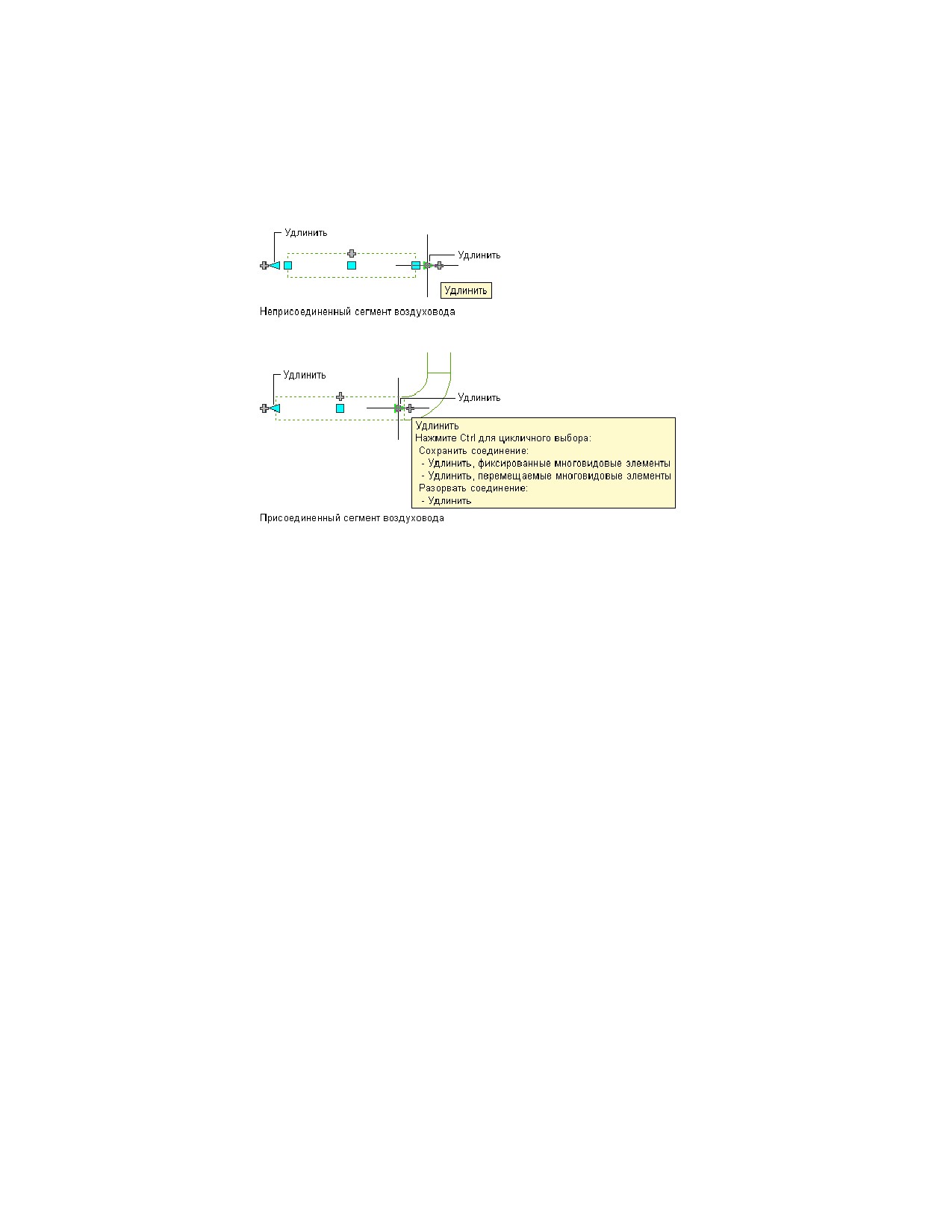
Ручки удлинения на сегментах воздуховодов
Ниже показан пример изменения длины сегмента воздуховода. Горизонтальный
сегмент воздуховода растягивается вправо до удвоения длины. Поскольку внесение
изменений выполнятся в режиме редактирования перемещаемых многовидовых
элементов, присоединенные объекты, в том числе элементы, корректируются для
сохранения связности. Точнее, выполняется перемещение вертикального сегмента
воздуховода и потолочного диффузора.
298 | Глава 6 Построение систем ОВК
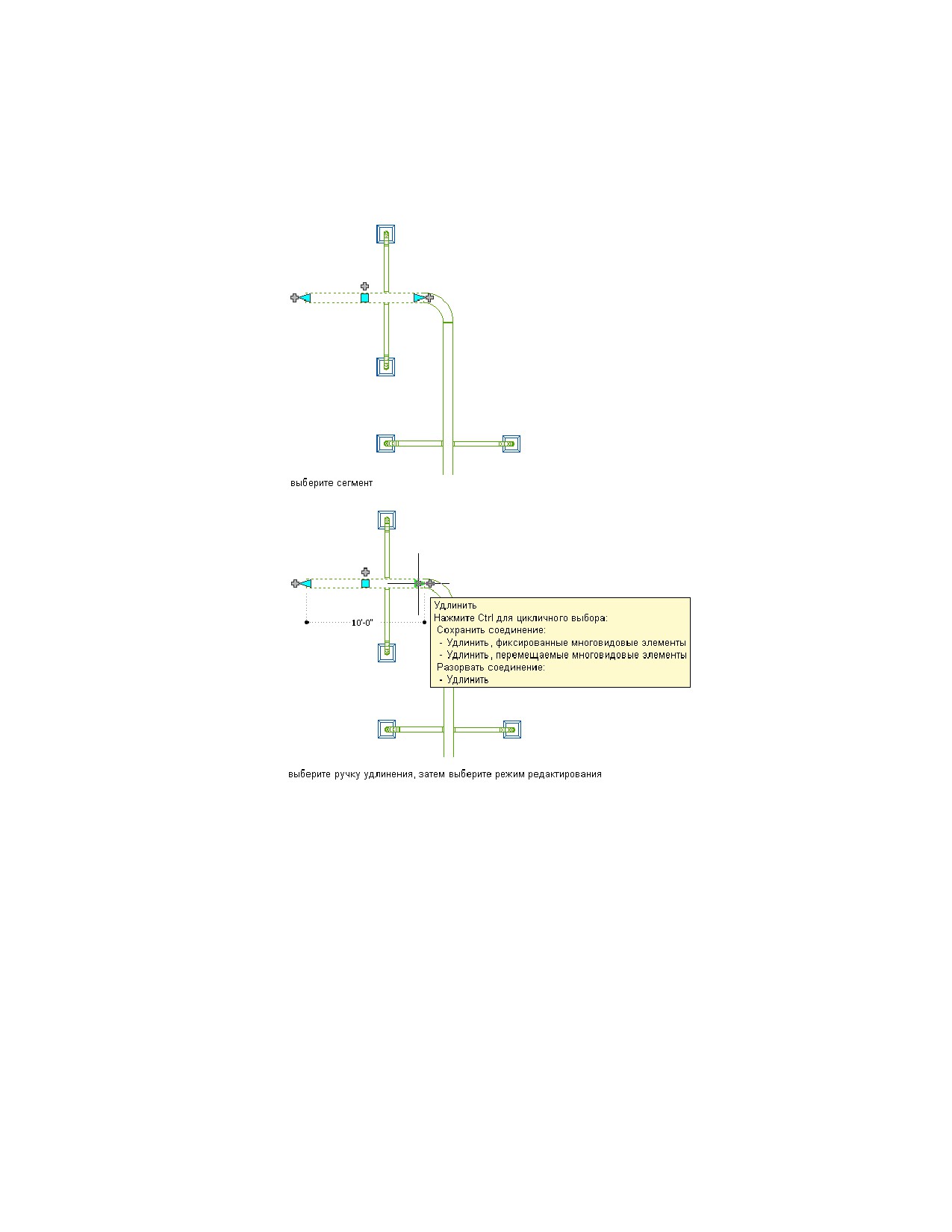
Удлинение воздуховода
Ручки воздуховодов | 299
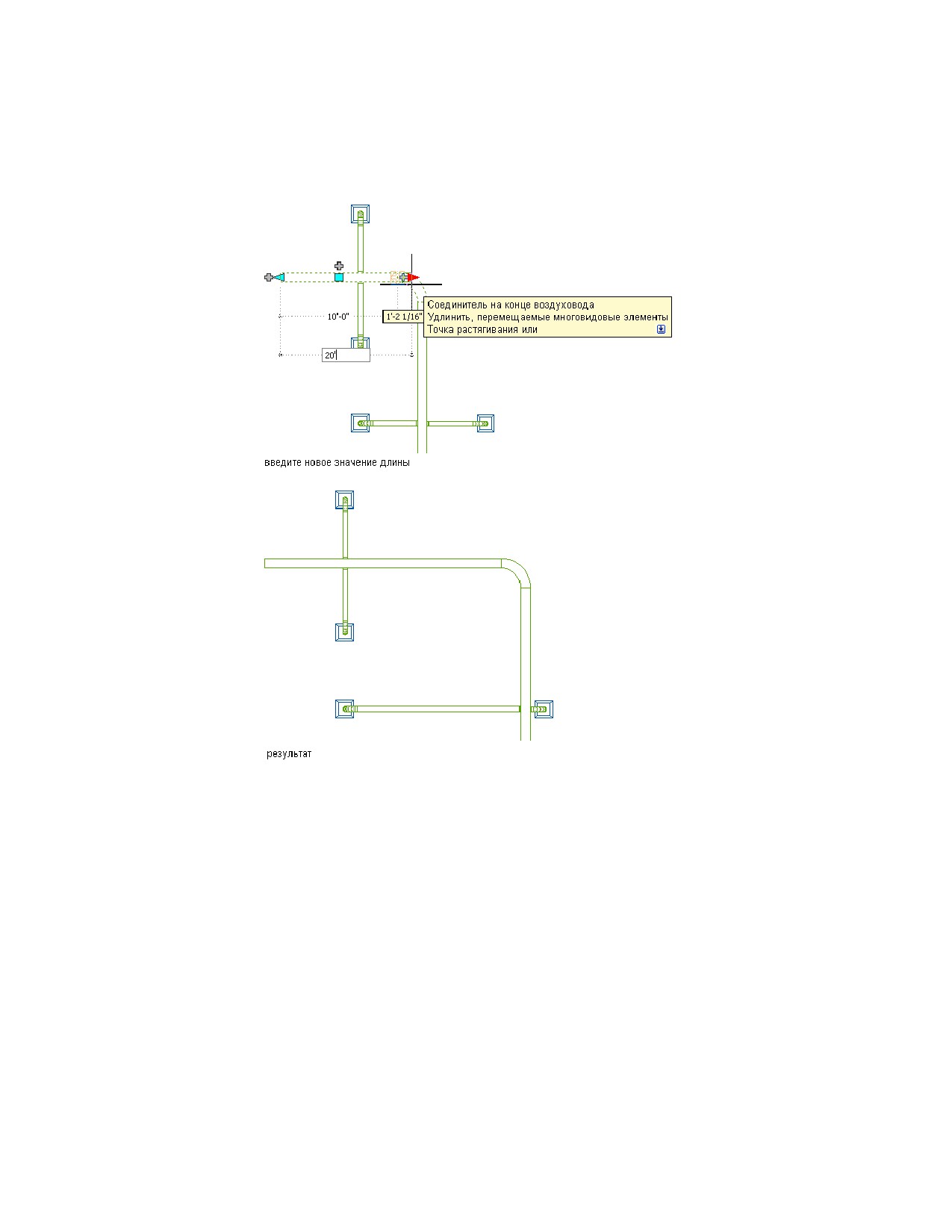
300 | Глава 6 Построение систем ОВК
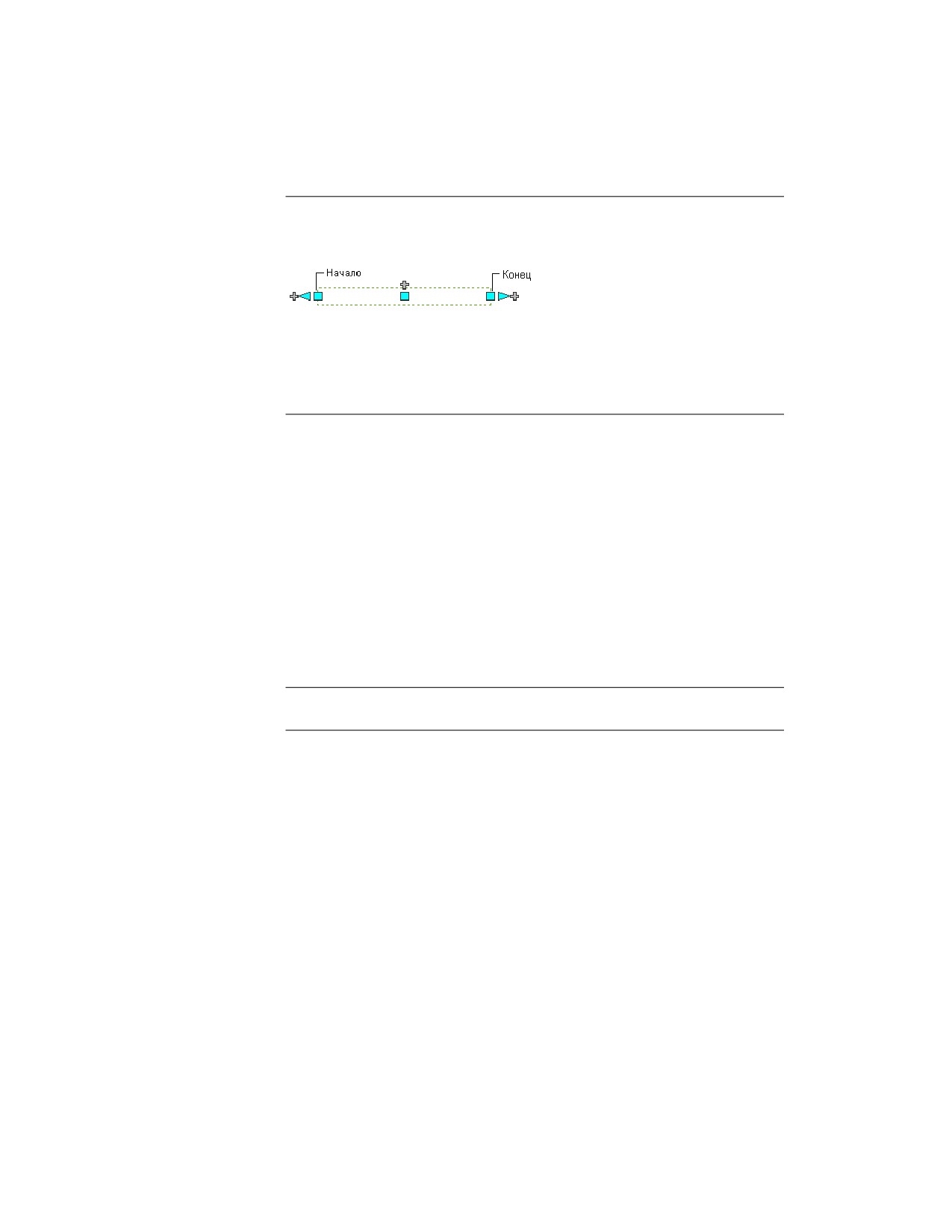
ПРИМЕЧАНИЕ Если сегмент воздуховода не подсоединен к другому объекту, с
помощью ручек начала и конца можно одновременно изменить его длину и угол
наклона.
Ручки начала и конца позволяют изменить координаты XYZ начальной и конечной
точек сегмента. Эти ручки особенно удобны на начальном этапе проектирования
участков воздуховодов, так как они упрощают операцию подсоединения сегмента
к существующему участку.
Блокирование отметки воздуховода
Блокирование отметки во время рисования участка воздуховода на стр. 321 позволяет
избежать нежелательных результатов в проекте, так как при этом участок воздуховода
ограничивается заданной отметкой. Например, можно избежать привязки к объекту
на другой отметке или попытки присоединить горизонтальный участок к
вертикальному сегменту.
Можно включить блокировку отметки на фрагменте участка воздуховода и отключить
ее на других фрагментах, где требуется использовать разные отметки. Если блокировка
включена, подсоединение к объектам на другой отметке невозможно. Перед
подсоединением к таким объектам необходимо отключить блокировку. По умолчанию
при каждом добавлении воздуховода блокировка отключается.
СВЯЗАННЫЕ РАЗДЕЛЫ Более подробная информация приведена в разделе Работа
с функцией блокировки отметки на стр. 341.
Методы и инструменты расчета воздуховода
Благодаря интеллектуальному соединению систем воздуховодов в программе
AutoCAD MEP возможен автоматический расчет размеров таких систем. Участок
воздуховода — это любая часть системы воздуховодов, соединенная с одним или
несколькими выпускными устройствами, для которых задано значение выходного
потока. Выпускные устройства, например, воздушные диффузоры, рассматриваются
как конечные устройства системы воздуховодов. Каждый сегмент воздуховода на
участке может пропускать поток, определяемый значениями, которые заданы для
всех выпускных устройств, расположенных ниже по направлению потока. На основе
этих значений потока рассчитываются размеры каждого сегмента воздуховода на
Блокирование отметки воздуховода | 301
участке. В данном разделе описываются разные способы и инструменты указания
размеров воздуховодов в программе AutoCAD MEP.
ПРИМЕЧАНИЕ Обратитесь к местному дилеру Autodesk, чтобы воспользоваться
внешними инструментами анализа для задания размеров сетей воздуховодов в
чертежах AutoCAD MEP.
Методы расчета воздуховода
Размеры воздуховодов рассчитываются либо по методу равной силы трения, либо
по методу постоянной скорости. Более подробная информация приведена в разделе
Задание метода расчета воздуховода на стр. 317.
Расчет потерь на трение в воздуховодах основан на указанных ниже уравнениях
Дарси и Альтшуля-Цаля, которые приведены в разделе 34 справочника по общим
положениям ASHRAE.
■
Потери на трение для воздуховодов круглого, прямоугольного или овального
сечения вычисляются на основе уравнения 19.
■
Коэффициент трения для воздуховодов круглого, прямоугольного или овального
сечения вычисляется на основе уравнения 19.
■
Число Рейнольдса вычисляется на основе уравнения 23.
■
Диаметр воздуховода круглого сечения, эквивалентного данному воздуховоду
прямоугольного сечения, вычисляется на основе уравнения 25.
■
Диаметр воздуховода круглого сечения, эквивалентного данному плоскоовальному
воздуховоду, вычисляется на основе уравнений 26, 27 и 28.
■
При вычислении показателей трения для воздуховода прямоугольного или
овального сечения расчет выполняется применительно к эквивалентному
воздуховоду круглого сечения с учетом скорости в этом воздуховоде.
■
В диалоговых окнах "Добавление воздуховодов" и "Изменение воздуховода"
указана фактическая скорость, соответствующая выбранным значениям потока
(в кубических футах в минуту) и размера воздуховода, а не значение скорости,
используемое при расчете силы трения в воздуховоде. Фактическая скорость
отображается для анализа работы фитинга и акустического анализа.
■
Если в диалоговых окнах "Добавление воздуховодов" и "Изменение воздуховода"
не отображается значение потока (в кубических футах в минуту), отображаемые
значения скорости и силы трения соответствуют значениям, указанным в
проектных параметрах для определения системы воздуховодов. Сведения о
302 | Глава 6 Построение систем ОВК
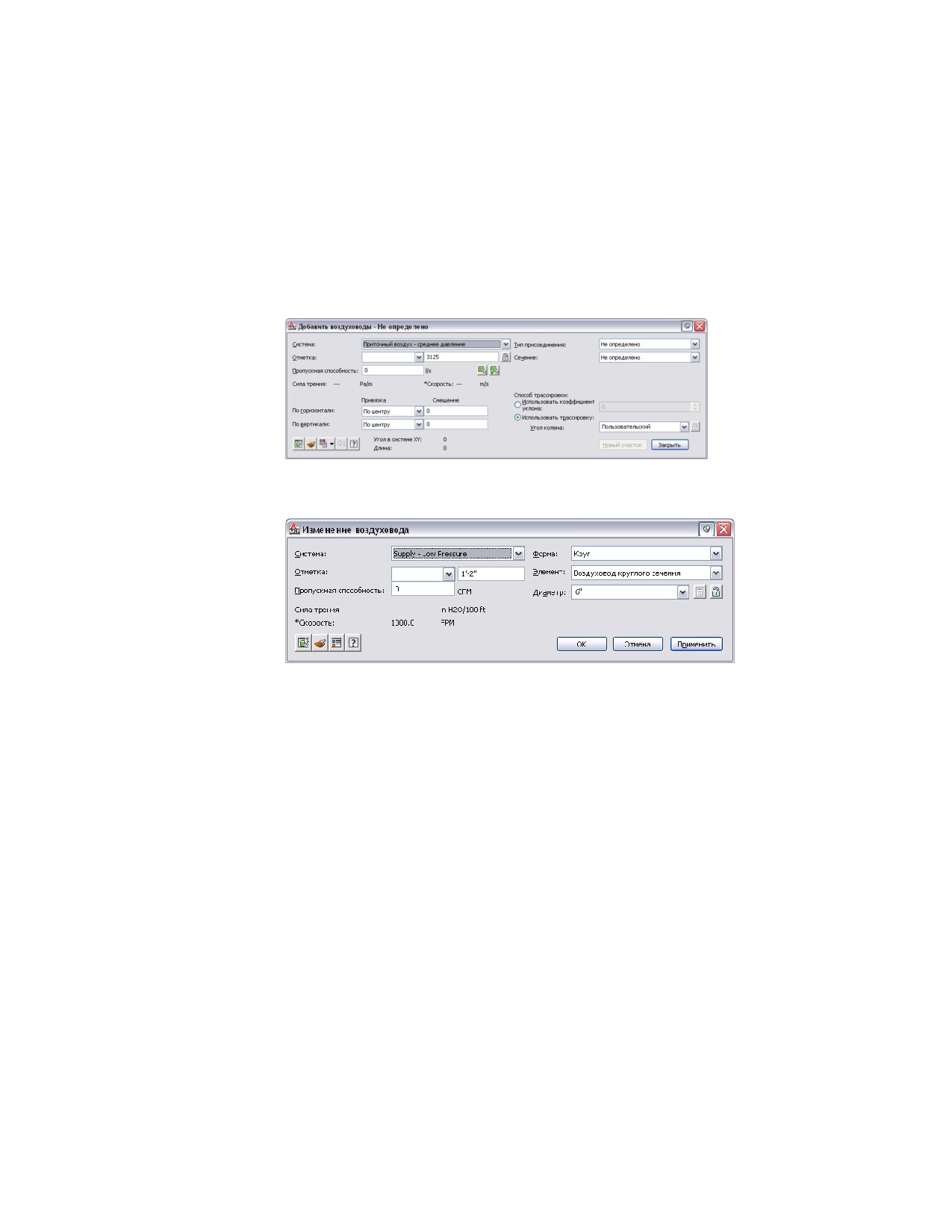
задании проектных параметров для определения системы воздуховодов можно
найти в разделе Задание метода расчета воздуховода на стр. 317.
В диалоговом окне "Добавление воздуховодов" рядом с полем "Скорость"
отображается звездочка, указывающая на то, что расчет размеров воздуховодов
осуществляется по методу постоянной скорости.
В диалоговом окне "Изменение воздуховода" отображается фиксированное значение
параметра скорости, используемое при расчете размеров воздуховода.
Размеры воздуховодов рассчитываются на основе значений потока, назначенных
всем обнаруженным в системе выпускным устройствам. Более подробную
информацию о назначении значений потока можно найти в разделе Настройка
элементов механической системы для анализа на стр. 320.
Инструменты расчета воздуховода
В программе имеется три варианта расчета размеров воздуховодов:
■ Калькулятор воздуховодов служит для расчета размеров при преобразовании
систем воздуховодов, представленных одной линией, в системы воздуховодов с
рассчитанными размерами, представленные двумя линиями. С его помощью
можно также рассчитывать размеры систем воздуховодов с заданной формой.
■ Калькулятор текущих размеров служит для расчета размеров отдельных сегментов
воздуховодов.
Методы и инструменты расчета воздуховода | 303

■ Внешние инструменты анализа, предоставленные сторонними разработчиками,
совместно с AutoCAD MEP обеспечивают возможность анализа систем
воздуховодов.
В любой момент можно воспользоваться каждым из указанных инструментов расчета
размеров. Калькулятор воздуховодов можно применять как в процессе
предварительной разработки, так и при последующем внесении изменений.
Калькулятор текущих размеров оптимизирован для изменения отдельных элементов
системы.
Калькулятор воздуховодов
С помощью калькулятора размеров воздуховода можно рассчитывать все размеры
или размеры выбранных частей неопределенных систем воздуховодов в одну линию
или определенных систем воздуховодов в две линии. При рисовании в одну линию
имеется возможность рисовать системы воздуховодов с объектами "Воздуховод" в
одну линию, которые служат шаблонами для объектов "Воздуховод" с рассчитанными
размерами.
ПРИМЕЧАНИЕ Перед расчетом размеров воздуховодов необходимо назначить
значения потока всем выпускным элементам в системе воздуховодов. Более
подробная информация приведена в разделе Настройка элементов механической
системы для анализа на стр. 320.
СВЯЗАННЫЕ РАЗДЕЛЫ Более подробная информация приведена в разделе Расчет
размеров воздуховодов для системы воздуховодов на стр. 332.
Определение текущих размеров воздуховодов
Если выпускному оборудованию назначены значения потока, в процессе рисования
участков воздуховодов можно рассчитывать размеры воздуховодов с помощью
инструмента определения текущих размеров. Инструментом определения текущих
размеров можно также пользоваться при изменении существующих участков
воздуховодов.
Рассчитывать размеры воздуховодов можно по методу равной силы трения или по
методу постоянной скорости. Сведения о задании метода расчета воздуховода можно
найти в разделе Задание метода расчета воздуховода на стр. 317. В процессе работы
инструмента определения текущих размеров пропускная способность вычисляется
путем сложения значений потока для всех выпускных устройств, обнаруженных на
304 | Глава 6 Построение систем ОВК
участке воздуховода. Если выпускным устройствам не назначены значения потока,
отображается нулевое значение пропускной способности.
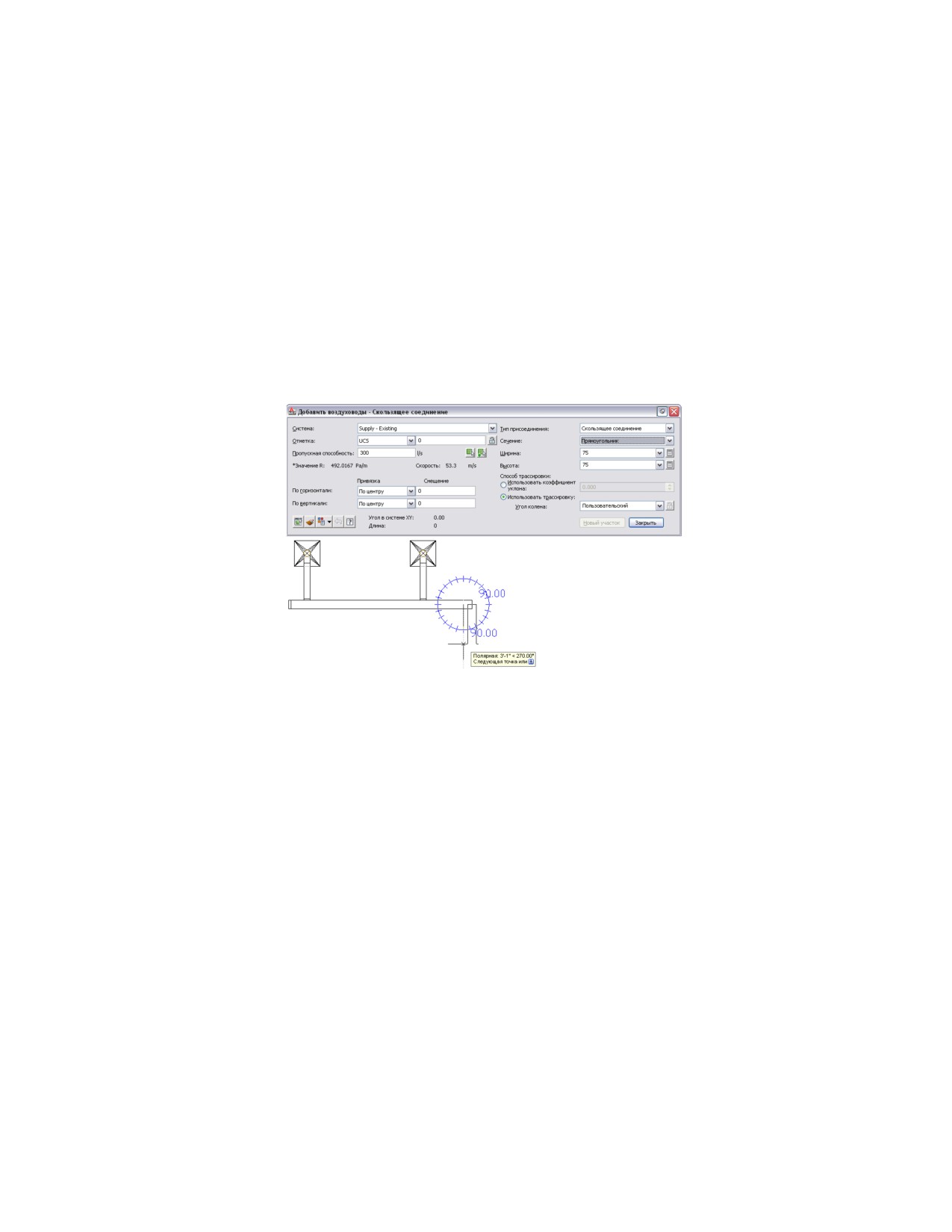
В процессе рисования сегмента воздуховода, соединенного с выпускным отверстием,
для которого задана пропускная способность, обнаруживается значение потока. При
рисовании ответвления, еще не соединенного с выпускными устройствами, можно
выбрать выпускные устройства, которые требуется учитывать при расчете размеров.
Можно также вручную ввести значение пропускной способности для использования
при расчете размеров.
В процессе работы инструмента определения текущих размеров выявляются значения
пропускной способности выпускных устройств, подсоединенных к данному участку.
Если во время работы инструмента определения текущих размеров запустить команду
расчета размеров, выполняются два расчета. Сначала на основе значения пропускной
способности и фиксированного параметра (силы трения или скорости в зависимости
от заданного метода расчета) рассчитываются точные размеры воздуховода. Точные
размеры воздуховода сравниваются с размерами воздуховодов, представленных в
каталоге, и выбираются ближайшие размеры воздуховода из каталога, которые
превышают рассчитанные размеры. Затем на основе выбранных размеров воздуховода
из каталога рассчитываются новые значения скорости и силы трения.
Настройка параметров системы воздуховодов
В частях данного раздела описывается конфигурирование различных настроек
воздуховода. Так как настройки воздуховода хранятся вместе с чертежом и могут
совместно использоваться в других чертежах, предварительное конфигурирование
Настройка параметров системы воздуховодов | 305

таких параметров, как настройки компоновки воздуховода и определения систем,
поможет создавать более точные системы воздуховодов.
СВЯЗАННЫЕ РАЗДЕЛЫ См. Параметры систем ОВК на стр. 280.
Настройка предпочтительных параметров в
диалоговом окне "Настройки трассировки
воздуховодов"
Имеется возможность перед рисованием участков воздуховода конфигурировать
настройки компоновки воздуховода для автоматизации задания таких параметров,
как настройки поведения при трассировке, настройки аннотаций, настройки гибких
воздуховодов и настройки соединений.
Настройка привязки для вставки воздуховодов
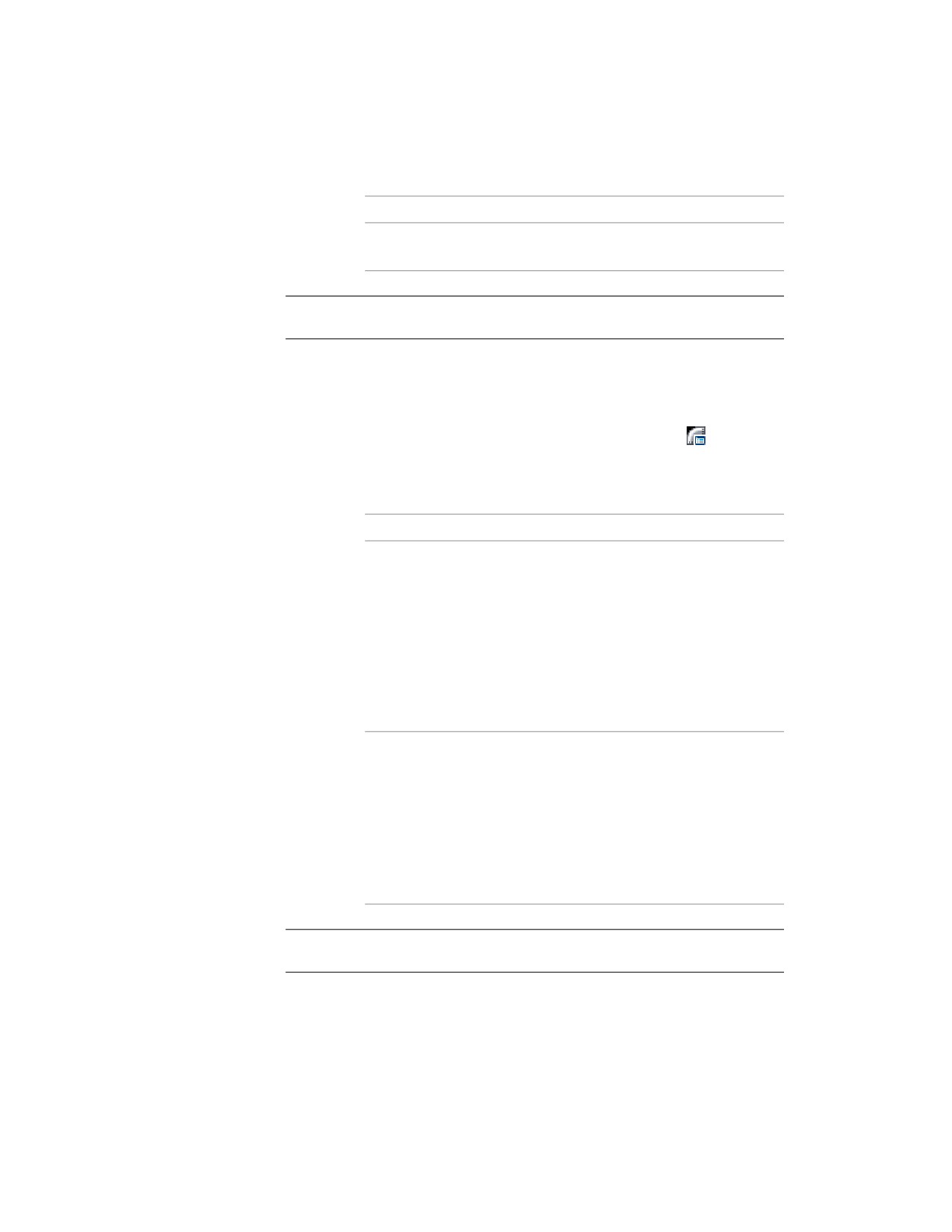
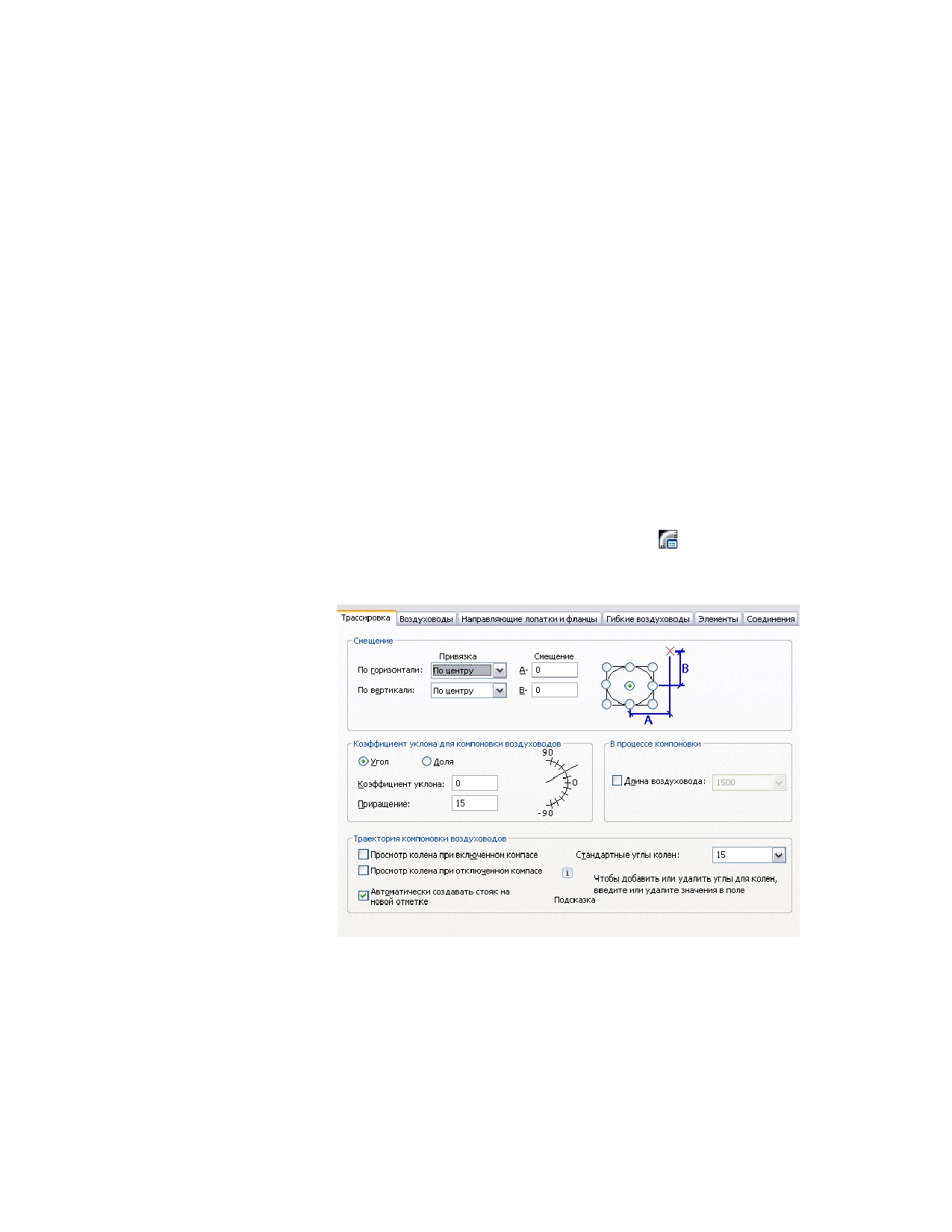
1 В рабочем пространстве "ОВК" перейдите на вкладку
"Управление" ➤ панель "Настройки" ➤ "Воздуховод"
2 В диалоговом окне "Настройки трассировки воздуховодов" перейдите
на вкладку "Трассировка".
3 Укажите настройки привязки на стр. 173 для вставки воздуховода:
используется,чтобы…
то...
Выровнять осевую линию В разделе "Привязка" выберите значение "По
воздуховода по точкам,
центру" в полях "По горизонтали" и "По верти-
заданным для участка
кали". В поле "Смещение" введите значение 0.
воздуховода
Выровнять одну сторону В разделе "Выравнивание" выберите значение
воздуховода по точкам,
"Влево" или "Вправо" в поле "По горизонтали"
заданным для участка
либо значение "Вверх" или "Вниз" в поле "По
воздуховода
вертикали". Если требуется выровнять две
стороны по точкам вставки, выберите эти
значения в обоих полях.
Настроить равномерное Введите величину смещения в поле "Смеще-
смещение воздуховода
ние".
относительно точек, за-
306 | Глава 6 Построение систем ОВК
используется,чтобы…
то...
данных для участка возду-
ховода
СВЯЗАННЫЕ РАЗДЕЛЫ Более подробная информация приведена в разделе
Привязка объектов на стр. 173.
Настройка воздуховода с уклоном
1
В рабочем пространстве "ОВК" перейдите на вкладку
"Управление" ➤ панель "Настройки" ➤ "Воздуховод"
2
В диалоговом окне "Настройки трассировки воздуховодов" перейдите
на вкладку "Трассировка".
3
Задайте значение уклона по вертикали.
используется,чтобы…
то...
Указать значение угла
■ В поле "Коэффициент уклона для компо-
новки воздуховодов" выберите "Угол"
■ Введите угловые значения в полях "Коэф-
фициент уклона" и "Шаг приращения".
Значение коэффициента уклона отображается
в диалоговом окне "Добавление воздухово-
дов" на стр. 321. Угол можно уменьшить или
увеличить на величину, кратную значению
шага приращения.
Указать значение в виде
■ В поле "Коэффициент уклона для компо-
дроби
новки воздуховодов" выберите "Доля"
■ В поле "Коэффициент уклона" введите
дробное значение.
Поле "Шаг приращения" не активно. Дробное
значение коэффициента уклона отображается
в диалоговом окне "Добавление воздухово-
дов" на стр. 321. Можно ввести новое значение.
СВЯЗАННЫЕ РАЗДЕЛЫ Более подробная информация приведена в разделе
Рисование воздуховода с уклоном на стр. 341.
Настройка предпочтительных параметров в диалоговом окне "Настройки трассировки воздуховодов" | 307
Создание разрывов воздуховодов с равными интервалами
при компоновке
Имеется возможность автоматически создавать разрывы сегментов воздуховодов
при компоновке. Например, если требуется изготовить систему воздуховодов из
прямолинейных воздуховодов длиной 3 м, можно настроить предпочтительные
параметры в диалоговом окне "Настройки трассировки воздуховодов" таким образом,
что при рисовании прямолинейных участков воздуховодов через каждые 3 м будет
создаваться разрыв. В местах разрывов автоматически вставляются стыки. Если
параметр расстояния между автоматически задаваемыми разрывами включен, его
значение применяется ко всем определениям систем воздуховодов. Значение
расстояния между автоматически задаваемыми разрывами может применяться к
системе притока воздуха, системе возврата воздуха и ко всем определенным системам
воздуховодов на чертеже. Если при рисовании разных систем требуется использовать
различные расстояния между разрывами, их можно предварительно изменить для
каждой из систем.
1 В рабочем пространстве "ОВК" перейдите на вкладку
"Управление" ➤ панель "Настройки" ➤ "Воздуховод"
2 В диалоговом окне "Настройки трассировки воздуховодов" перейдите
на вкладку "Трассировка".
308 | Глава 6 Построение систем ОВК
3 В разделе "В процессе компоновки" установите флажок "Длина
воздуховода".
4 Укажите длину сегмента воздуховода.
Настройка отображения поворотных направляющих
лопаток и фланцев
1 В рабочем пространстве "ОВК" перейдите на вкладку
"Управление" ➤ панель "Настройки" ➤ "Воздуховод"
2 В диалоговом окне "Настройки трассировки воздуховодов" перейдите
на вкладку "Направляющие лопатки и фланцы".
3 Установите флажок "Разрешить направляющие лопатки", чтобы
отобразить поворотные направляющие лопатки на фитингах в экранных
представлениях в две линии и "План".
При применении направляющих лопаток к одному фитингу они
автоматически будут применены ко всем фитингам этого же подтипа
и размера.
СОВЕТ Если снять флажок "Разрешить направляющие лопатки", чтобы
отключить направляющие лопатки для выбранных фитингов, к
фитингам все равно можно будет добавить направляющие лопатки.
Однако это придется выполнять для каждого фитинга отдельно, а не
одновременно для всех фитингов одного подтипа и размера. Более
подробная информация приведена в разделе Добавление поворотных
направляющих лопаток к фитингам на стр. 347.
ПРИМЕЧАНИЕ Свойства видимости и отображения поворотных
направляющих лопаток определяются экранным компонентом
"Аннотация".
Чтобы в экранных представлениях "План" или "Модель" показать фланцы на
воздуховодах и фитингах
4 Выберите "Разрешить графику фланцевых соединителей"
5 Для каждой формы воздуховода (круглой, прямоугольной и овальной)
введите значения размера и толщины фланца.
Эти записи отображаются на палитре свойств на вкладке "Расширенные"
в виде данных набора свойств. Чтобы скрыть эту информацию, снимите
флажок "Разрешить графику фланцевых соединителей".
Настройка предпочтительных параметров в диалоговом окне "Настройки трассировки воздуховодов" | 309
Чтобы изменить значения для одного или нескольких выбранных воздуховодов
или фитингов
6 Выберите один или несколько воздуховодов или фитингов и перейдите
на вкладку "Главная" ➤ панель "Создание" ➤ раскрывающийся список
"Инструменты" ➤ "Свойства"
7 На вкладке "Проект" палитры свойств разверните раздел
"Дополнительно".
8 В разделе "Размеры фланца" введите значения для параметров
"Соединитель 1" и "Соединитель 2".
Если для соединителя изменить эти значения на нулевые, после
регенерирования модели фланец не отображается.
ПРИМЕЧАНИЕ Можно отобразить только те фланцы на воздуховодах,
которым назначен тип фланцевого соединения. Свойства видимости
и отображения этих фланцев определяются экранным компонентом
"Соединитель".
Настройка предпочтительных параметров гибких
воздуховодов
1 В рабочем пространстве "ОВК" перейдите на вкладку
"Управление" ➤ панель "Настройки" ➤ "Воздуховод"
2 В диалоговом окне "Настройки трассировки воздуховодов" перейдите
на вкладку "Гибкие воздуховоды".
3 В разделе "Режим сегмента" задайте способ трассировки по умолчанию
для гибкого воздуховода.
используется,чтобы…
то...
Задать компоновку гибко-
В разделе "Режим сегмента" выберите
го воздуховода в виде
("Линия"). Задайте значение в поле "Радиус
последовательности пря-
кривизны". Это значение применяется ко всем
молинейных сегментов
угловым переходам в сегменте гибкого возду-
ховода.
Задать компоновку гибко-
го воздуховода в виде
В разделе "Режим сегмента" выберите
("Дуга").
последовательности дуг
310 | Глава 6 Построение систем ОВК
используется,чтобы…
то...
Задать компоновку гибко-
В разделе "Режим сегмента" выберите
го воздуховода в виде
("Сплайн").
сложной кривой путем
задания точек для сплай-
на
4 В разделе "Аннотация 1 линии" выберите шаблон аннотаций в поле
"Графика".
Этот шаблон применяется к участкам гибких воздуховодов по
завершении их рисования и является видимым для систем гибких
воздуховодов, отображаемых в одну линию.
5 В разделе "Аннотация 1 линии" выберите значение в поле "Шаг".
Это значение определяет интервал между повторяющимися элементами
шаблона с учетом масштаба чертежа.
6 Повторите указанные выше шаги применительно к разделу "Аннотация
2 линий".
Этот шаблон является видимым для систем гибких воздуховодов,
отображаемых в две линии.
СВЯЗАННЫЕ РАЗДЕЛЫ Более подробную информацию о рисовании участков
гибких воздуховодов можно найти в разделе Рисование гибкого воздуховода на
стр. 337. Сведения о настройке свойств отображения гибкого воздуховода можно
найти в разделе Гибкие участки воздуховодов на стр. 283.
Настройка параметров элементов воздуховодов
Имеется возможность задавать параметры элементов и фитингов, автоматически
вставляемых в участок воздуховода.
1 В рабочем пространстве "ОВК" перейдите на вкладку
"Управление" ➤ панель "Настройки" ➤ "Воздуховод"
Настройка предпочтительных параметров в диалоговом окне "Настройки трассировки воздуховодов" | 311
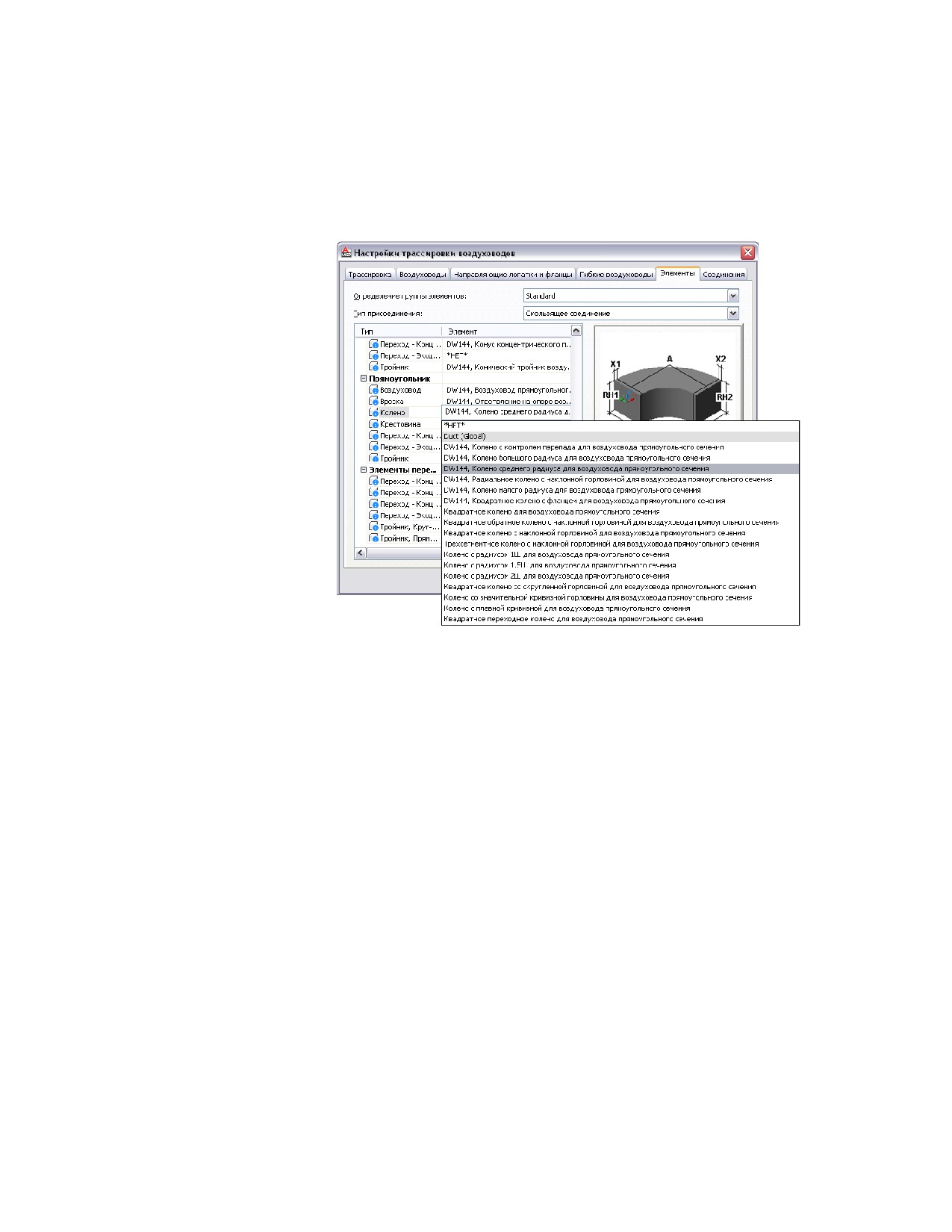
2 В диалоговом окне "Настройки трассировки воздуховодов" перейдите
на вкладку "Элементы".
3 В разделе "Определение группы элементов" выберите изменяемое
определение.
4 В поле "Тип присоединения" выберите тип присоединения.
Выполняется обновление древовидной структуры, в которой будут
отображаться только элементы, соответствующие выбранному типу
подключения.
5 Выберите стандартный элемент для каждого типа элементов.
Настройка соединений воздуховодов
Можно задать способ подсоединения нового участка на протяжении существующего
сегмента воздуховода: с помощью тройника или с помощью врезки. Кроме того,
можно задать способ подсоединения ответвлений воздуховодов к
воздухораспределителям.
312 | Глава 6 Построение систем ОВК
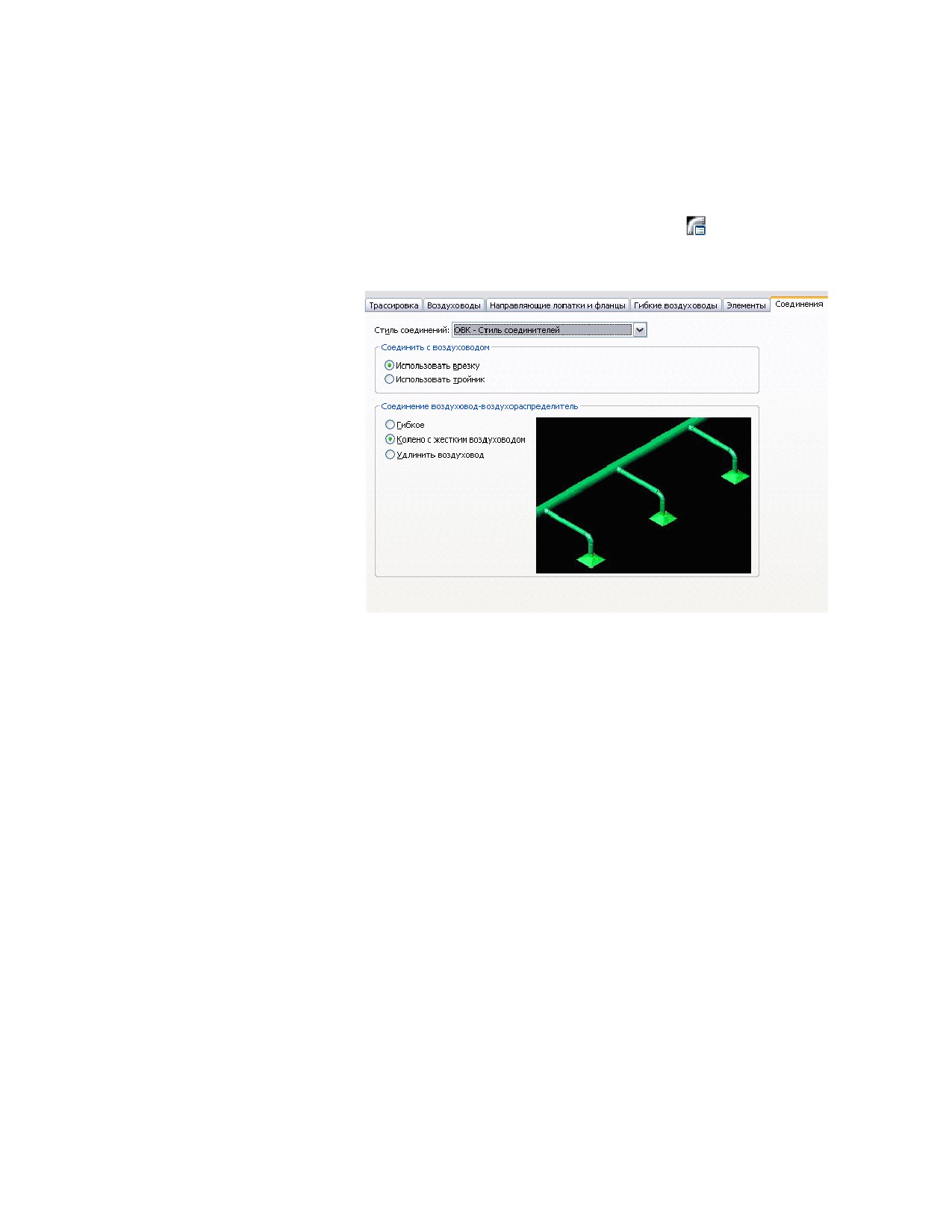
1 В рабочем пространстве "ОВК" перейдите на вкладку
"Управление" ➤ панель "Настройки" ➤ "Воздуховод"
2 В диалоговом окне "Настройки трассировки воздуховодов" перейдите
на вкладку "Соединения".
3 Убедитесь в том, что в поле "Стиль соединений" задано значение "ОВК
- Стиль соединителя".
4 В разделе "Соединить с воздуховодом" выберите "Использовать врезку"
или "Использовать тройник".
5 В разделе "Соединение воздуховод-воздухораспределитель" укажите
способ соединения воздуховода с воздухораспределителями.
После выбора параметра присоединения отобразится область
предварительного просмотра.
Добавление изоляции или облицовки для воздуховода
К сегментам воздуховода можно добавить изоляцию или облицовку. Изоляция и
облицовка представляют собой элементы аннотаций, которые представлены
скрытыми линиями и отображаются только в режиме просмотра воздуховода в две
линии.
Настройка предпочтительных параметров в диалоговом окне "Настройки трассировки воздуховодов" | 313
СВЯЗАННЫЕ РАЗДЕЛЫ Информацию о том, как вручную добавлять, удалять и
изменять изоляцию и облицовку на компонентах воздуховодов, см. в разделе
Изменение изоляции или облицовки воздуховода или фитинга на стр. 400.
1 В рабочем пространстве "ОВК" перейдите на вкладку
"Управление" ➤ панель "Настройки" ➤ "Воздуховод"
2 В диалоговом окне "Настройки трассировки воздуховодов" перейдите
на вкладку "Воздуховоды".
3 В области "Облицовка и изоляция" выберите "Применить изоляцию",
"Применить облицовку" или оба эти параметра, чтобы включить данную
функцию.
4 Введите значение параметра "Толщина".
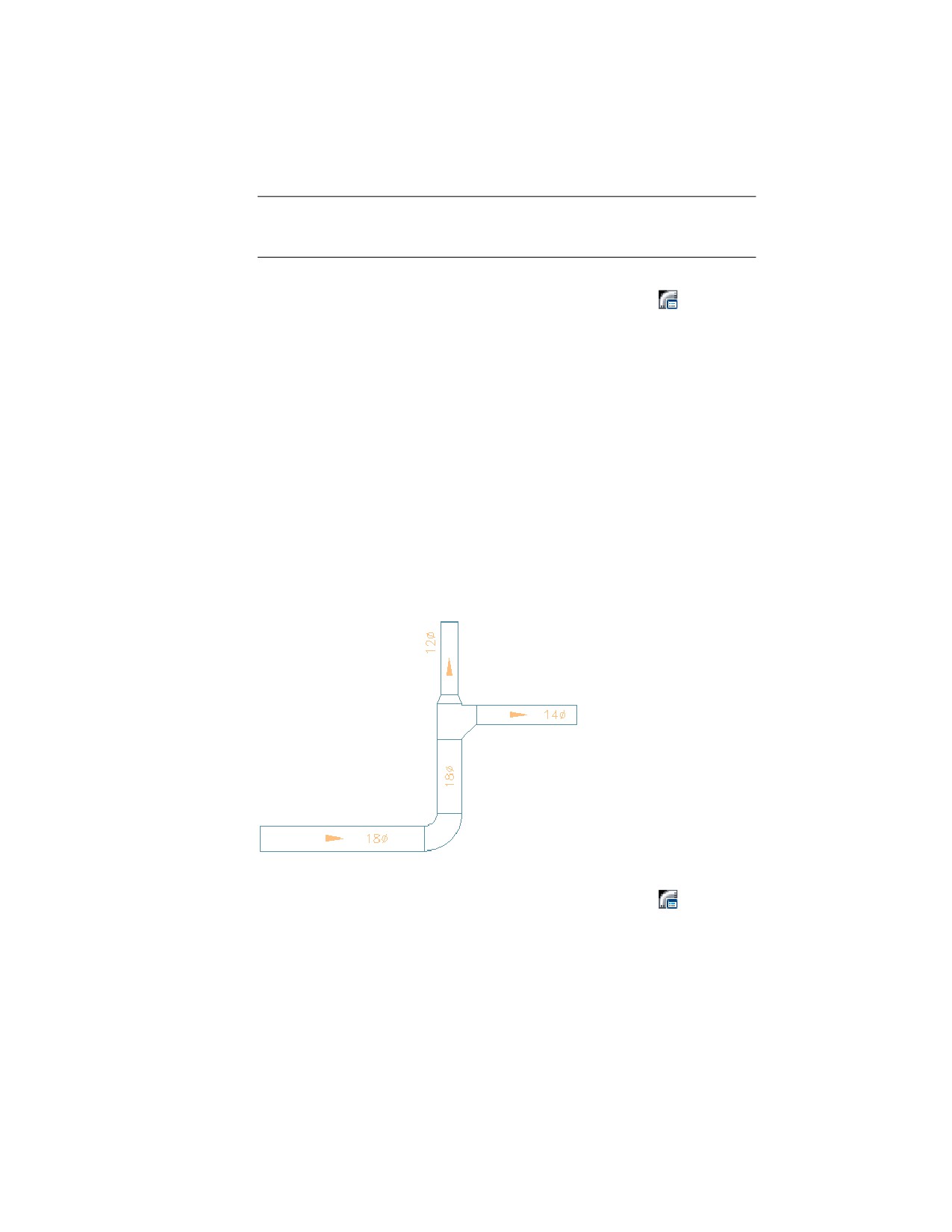
Добавление стилей меток или стрелок направления потока
для воздуховодов
С помощью данной процедуры можно добавить стили меток или стрелок направления
потока для новых участков воздуховода, как показано далее.
Метки размеров и стрелки направления потока на участке
воздуховода
1 В рабочем пространстве "ОВК" перейдите на вкладку
"Управление" ➤ панель "Настройки" ➤ "Воздуховод"
2 В диалоговом окне "Настройки трассировки воздуховодов" перейдите
на вкладку "Воздуховоды".
314 | Глава 6 Построение систем ОВК
3
Чтобы указать один стиль меток или стрелок направления потока для
участка воздуховода, в области "Метки и стрелки направления потока"
выберите первый параметр "Применить метки/стрелки направления
потока".
4
В раскрывающемся списке "Стиль" выберите стиль меток или стрелок
направления потока из смежного списка.
СВЯЗАННЫЕ РАЗДЕЛЫ Более подробная информация приведена в
разделе Свойства стиля меток на стр. 912.
5
В разделе "Способ трассировки" задайте количество меток или стрелок
направления потока, добавляемых к каждому прямолинейному сегменту
участка воздуховода.
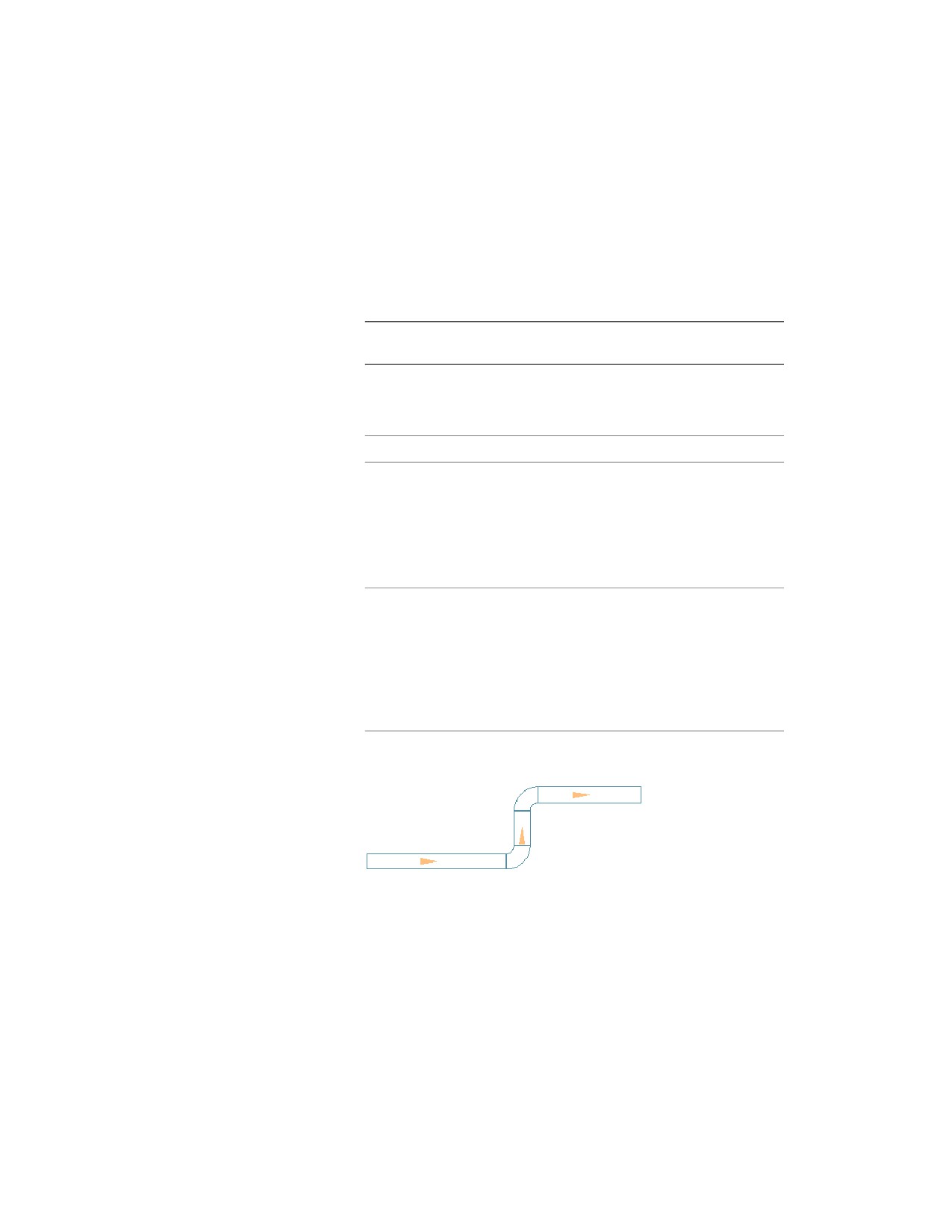
Чтобы...
следует...
Задать общее количество Выберите "Равномерно" и введите значение
меток или стрелок направ-
в поле "Количество меток". Следует учитывать,
ленияпотока для отобра-
что метки или стрелки направления потока в
жения на каждом прямо-
указанном количестве автоматически добав-
линейном сегменте
ляются к каждому прямолинейному сегменту.
участка воздуховода
Вставить метки или
Выберите "На заданном расстоянии" и введите
стрелки направления по-
значение в поле "Расстояние". Следует учиты-
токана каждом прямоли-
вать, что если длина сегмента меньше значе-
нейномсегменте участка
ния интервала, указанного в поле "Расстоя-
воздуховода с постоян-
ние", метка или стрелка направления потока
ным интервалом
не добавляется к этому сегменту автоматиче-
ски.
Равномерное размещение стрелок направления
потока - по одной на каждом сегменте
Настройка предпочтительных параметров в диалоговом окне "Настройки трассировки воздуховодов" | 315
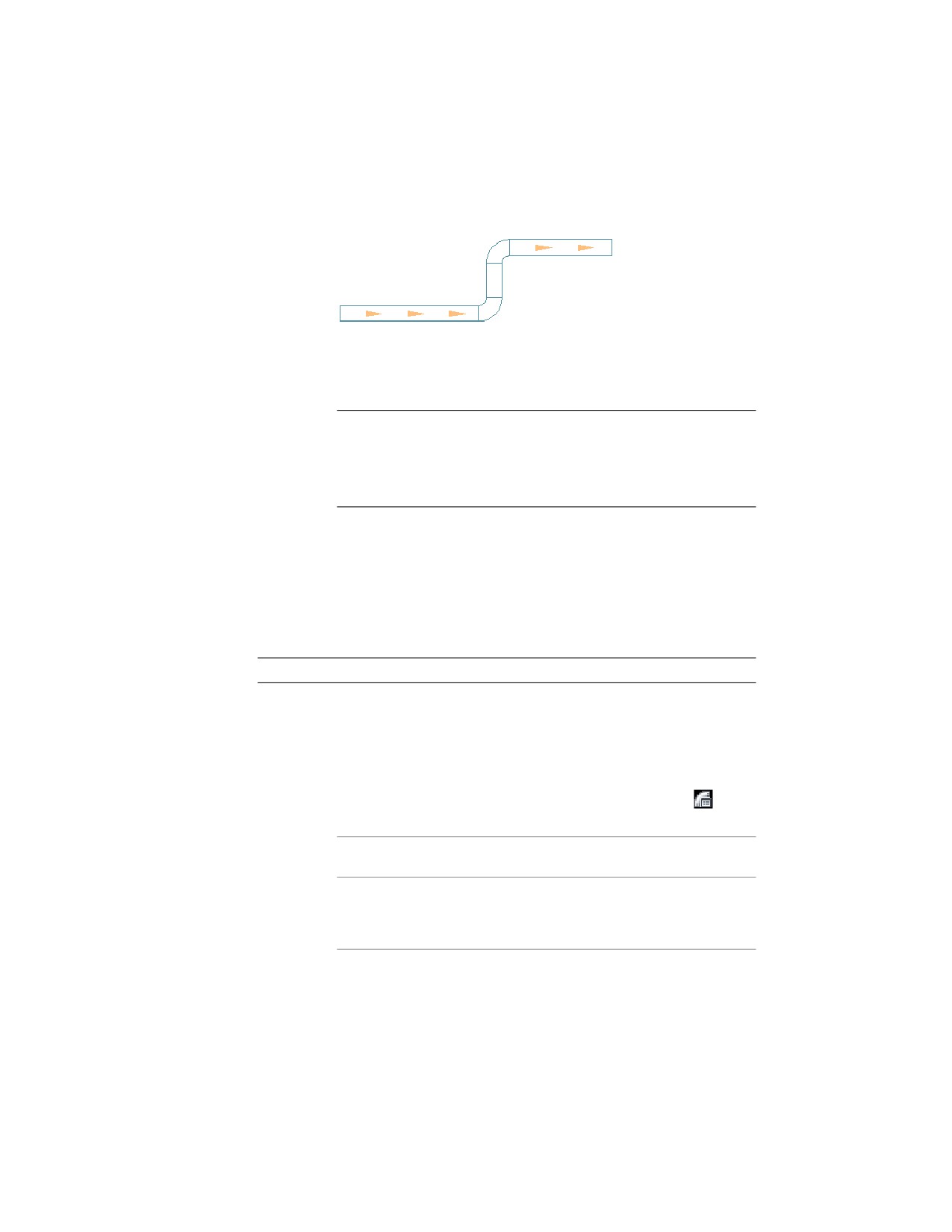
Размещение стрелок направления потока с
постоянным интервалом
6 Чтобы задать второй набор стилей, выберите второй параметр
"Применить метки/стрелки направления потока" и выполните
описанные ранее шаги, чтобы определить тип и расположение.
ПРИМЕЧАНИЕ Для отключения автоматической вставки меток или
стрелок направления потока в диалоговом окне "Настройки
воздуховодов" перейдите на вкладку "Воздуховоды" и в разделе "Метки
и стрелки направления потоков" снимите оба флажка "Применить
метки/стрелки направления потоков" либо один из этих флажков.
Настройка определений систем воздуховодов
Имеется возможность настроить определения систем воздуховодов, чтобы задать
отображаемую информацию о воздуховодах и настройки расчета размеров
воздуховодов.
СВЯЗАННЫЕ РАЗДЕЛЫ См. Определения систем воздуховодов на стр. 280.
Создание определения системы воздуховодов
1 В рабочем пространстве "ОВК" перейдите на вкладку
"Управление" ➤ панель "Стиль и отображение" ➤ раскрывающийся
список "Диспетчер стилей" ➤ "Определения системы ОВК"
2 Создайте определение системы воздуховодов.
используется, чтобы… в левой панели Диспетчера стилей выпол-
ните следующие действия...
Создать шаблон нового
Щелкните на элементе "Определения системы
определения системы
воздуховодов" правой кнопкой мыши и выбе-
воздуховодов
рите "Создать". Введите имя.
316 | Глава 6 Построение систем ОВК
используется, чтобы…
в левой панели Диспетчера стилей выпол-
ните следующие действия...
скопировать существую- выполните следующие действия.
щее определение для по-
■ Щелкните правой кнопкой мыши на
следующего изменения
определении системы, которое требуется
копии
скопировать, и выберите "Копировать".
■ Щелкните на элементе "Определения си-
СОВЕТ Шаблон по
стемы воздуховодов" правой кнопкой
умолчанию содержит
мыши и выберите "Вставить".
несколько определе-
ний систем, которые
■ Щелкните копию правой кнопкой мыши,
выберите "Переименовать" и введите но-
можно изменять и ко-
пировать.
вое имя.
3 На вкладке "Общие" введите описание.
4 Укажите значения прочих общих свойств систем всех инженерных
типов. Более подробная информация приведена в разделе Создание
систем на стр. 152.
5 Укажите метод расчета воздуховода на стр. 317.
Задание метода расчета воздуховода
1 В рабочем пространстве "ОВК" перейдите на вкладку
"Управление" ➤ панель "Стиль и отображение" ➤ раскрывающийся
список "Диспетчер стилей" ➤ "Определения системы ОВК"
2 В Диспетчере стилей выберите систему воздуховодов в разделе
"Определения системы воздуховодов".
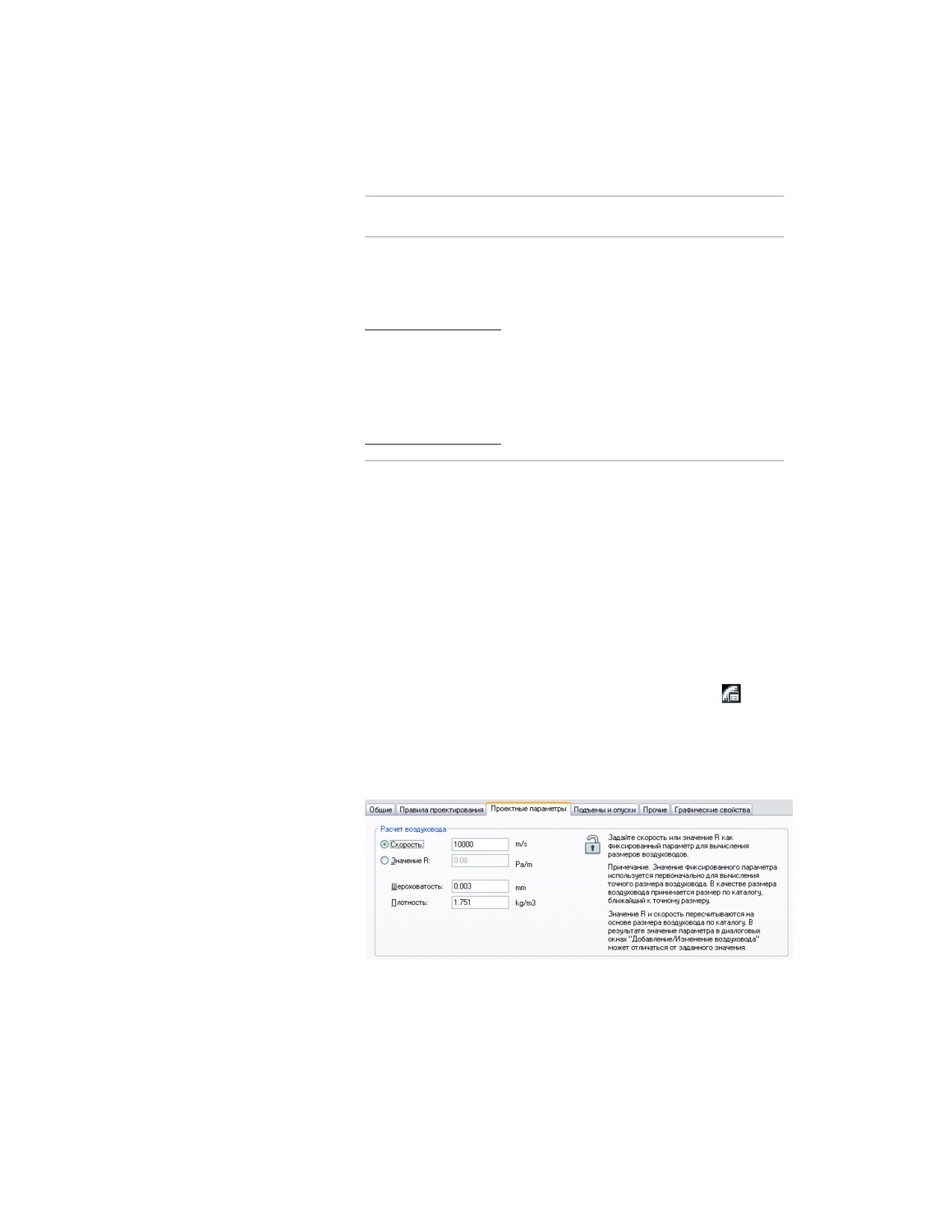
3 На правой панели Диспетчера стилей выберите вкладку "Проектные
параметры".
Настройка определений систем воздуховодов | 317
4
Задайте метод расчета размеров воздуховодов.
используется, чтобы…
то...
Применить метод постоянной
Выберите "Скорость" и введите значе-
скорости
ние.
Применить метод равной силы
Выберите "Сила трения" и введите
трения
значение.
ПРИМЕЧАНИЕ В диалоговом окне "Добавить воздуховод"
фиксированные значения параметров помечены звездочкой (*).
Фиксированное значение параметра применяется только при
первоначальном расчете точных размеров воздуховода, на основе
которых затем определяются значения размеров, представленные в
каталоге. После расчета размеров воздуховода фиксированное
значение параметра в диалоговом окне "Добавить" или "Изменить"
может не совпадать со значением, указанным на вкладке "Проектные
параметры". Более подробная информация приведена в разделе
Методы и инструменты расчета воздуховода на стр. 301.
5
Укажите значение в поле "Шероховатость" (значение шероховатости
материала воздуховода).
6
Укажите значение в поле "Плотность" (среда, используемая в системе,
например, воздух).
Исходным значением по умолчанию является плотность воздуха на
уровне моря при 20 градусах Цельсия (68 градусов Фаренгейта).
7
Задайте проектные параметры для других систем воздуховодов, по
завершении нажмите "OK".
Создание системы воздуховодов
После конфигурирования настроек воздуховода в системы воздуховодов на чертеже
можно добавлять оборудование ОВК и сегменты воздуховода. Одним из способов
добавления элементов и участков воздуховода является использование набора
инструментальных палитр ОВК. Более быстрым способом является использование
ручек воздуховода на стр. 288 и добавление участков воздуховода непосредственно
от объекта. Кроме того, можно вставить архитектурный поэтажный план в виде
опорного чертежа и спроектировать системы воздуховодов вокруг этого плана.
В частях данного раздела содержатся специальные инструкции по созданию систем
воздуховодов.
318 | Глава 6 Построение систем ОВК

Добавление компонентов оборудования ОВК
Имеется возможность размещать многовидовые элементы на стр. 118 в виде отдельных
объектов или присоединять их к участкам воздуховодов на чертеже. Кроме того, в
воздуховод можно добавить встроенный или закрепленный якорем многовидовой
элемент.
Помещение многовидового элемента воздуховода в чертеж
1
В рабочем пространстве "ОВК" щелкните вкладку "Главная" ➤ панель
"Создание" ➤ раскрывающийся список "Оборудование", затем выберите
из списка оборудование на стр. 118.
Отображаемая в диалоговом окне "Добавление многовидовых
элементов" папка текущего каталога элементов соответствует
выбранному инструменту.
2
На вкладке "Элемент" выберите в папке подтип элемента.
3
Для просмотра доступных размеров нажмите "Подробности".
4
Чтобы развернуть содержимое таблицы параметров, выберите
"Показать/Скрыть дополнительные параметры".
5
Перейдите на вкладку "Фильтр элементов" и в разделе "Фильтр по
размерам" введите нужные критерии.
СОВЕТ Элементы, которые можно добавить, определяются в папках
каталогов элементов и содержимого на стр. 106. Если нужный элемент
отсутствует, с помощью Конструктор содержимого на стр. 1063 можно
создать настраиваемый элемент.
6
Выберите элемент в поле "Имя размера элементов".
7
Задайте значение отметки.
8
Если элементу можно назначить значения воздушного потока, перейдите
на вкладку "Поток". Для выходных устройств введите значение
воздушного потока в поле "Поток". Для подающих устройств введите
значение воздушного потока каждого из соединителей
9
Укажите точку вставки на чертеже и задайте угол поворота с помощью
компаса.
10
Для завершения команды нажмите ENTER.
Добавление компонентов оборудования ОВК | 319
содержание .. 6 7 8 9 ..