содержание .. 4 5 6 7 ..
AutoCAD Autodesk Revit MEP 2011. Руководство пользователя (2010 год) - часть 6
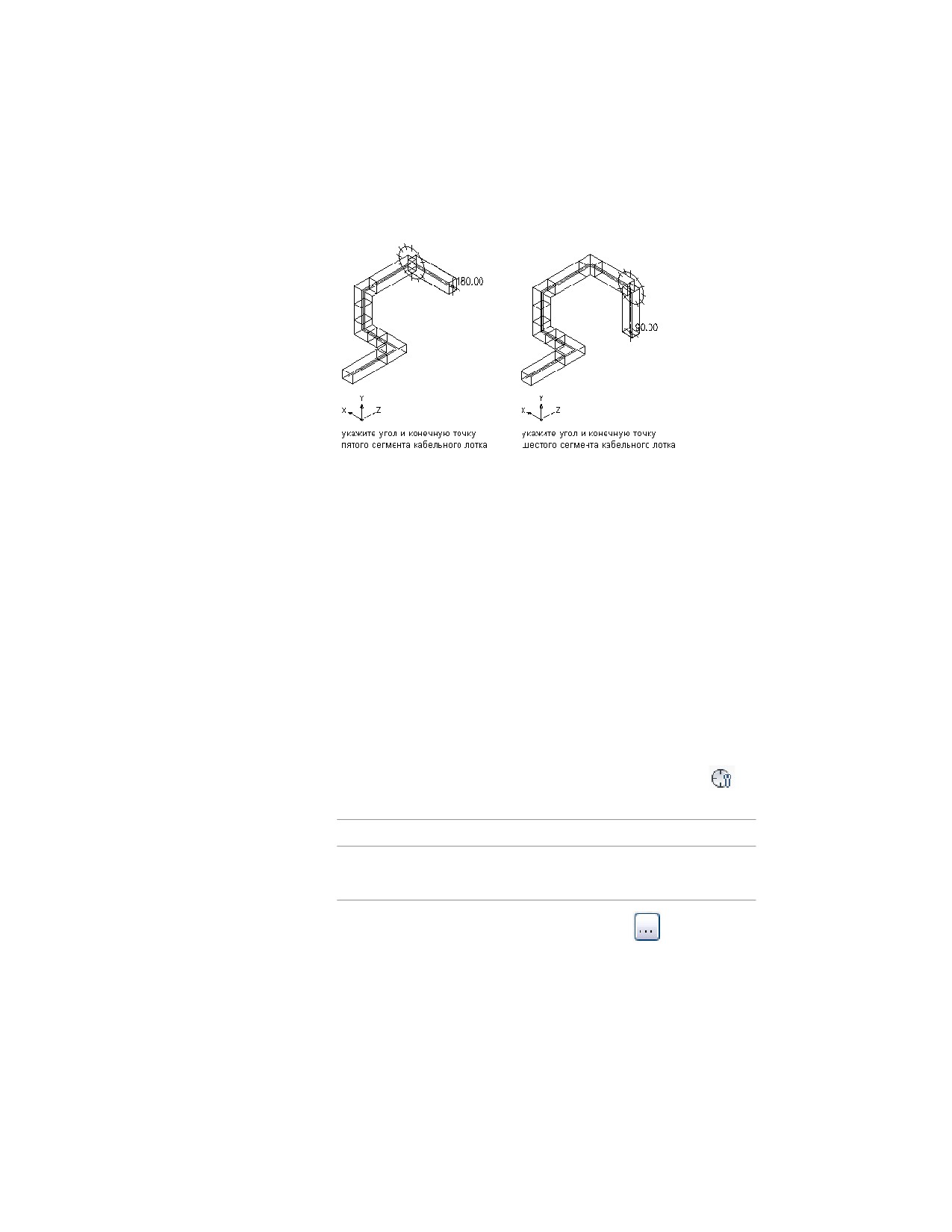
3 Введите "p" (плоскость) и нарисуйте два сегмента в третьей плоскости
ПСК.
4 Снова введите "p" (плоскость) для возврата к первоначальной
ориентации ПСК.
Настройка отображения компаса
Эту процедуру используют для настройки отображения компаса. Во время рисования
компас указывает направление прокладки участка. С помощью компаса облегчается
выравнивание элементов в соответствии с геометрией стен, потолков и других
имеющихся в чертеже элементов архитектуры. С помощью окна "Параметры компаса"
можно управлять отображением засечек, изменять шаг привязки, диаметр и цвет
компаса. Более подробная информация приведена в разделе Использование компаса
на стр. 197.
Для настройки отображения компаса
1 Перейдите на вкладку "Вид" ➤ панель "Вид MEP" ➤ "Компас"
2 В диалоге "Параметры компаса" настройте отображение компаса:
Если необходимо изменить... то...
диаметр компаса
введите значение в поле "Диаметр
компаса".
цвет компаса
нажмите кнопку
, выберите
образец цвета или введите название
200 | Глава 4 Основные принципы работы с чертежом

Если необходимо изменить...
то...
или номер нужного цвета, затем на-
жмите "OK".
шаг приращения
установите флажок "Включить при-
вязку" и введите значение.
шаг приращения при отображении установите флажок "Включить засеч-
засечек
ки" и введите значение.
СОВЕТ Управление количеством десятичных разрядов (т.е. точностью),
выражающих значение шага приращения отображаемых засечек
компаса осуществляется через изменение параметра "Точность единиц
измерения AutoCAD®".
Проектирование с использованием
динамического ввода и ручек
Динамический ввод представляет собой командный интерфейс, отображающийся
рядом с курсором и включающий в себя командные запросы, поля ввода положения
курсора и поля для ввода размеров.
Ручки - это маленькие объекты определенной формы со сплошной заливкой,
отображаемые в стратегических точках выбранного объекта. Точки можно
использовать для изменения объекта различными способами. Например, можно
использовать ручки для увеличения или поворота объекта или же для изменения
его местоположения или отметки. Также ручки можно использовать для быстрого
создания участков воздуховодов, трубопроводов, кабельных лотков или коробов.
Проектирование с использованием динамического ввода и ручек | 201
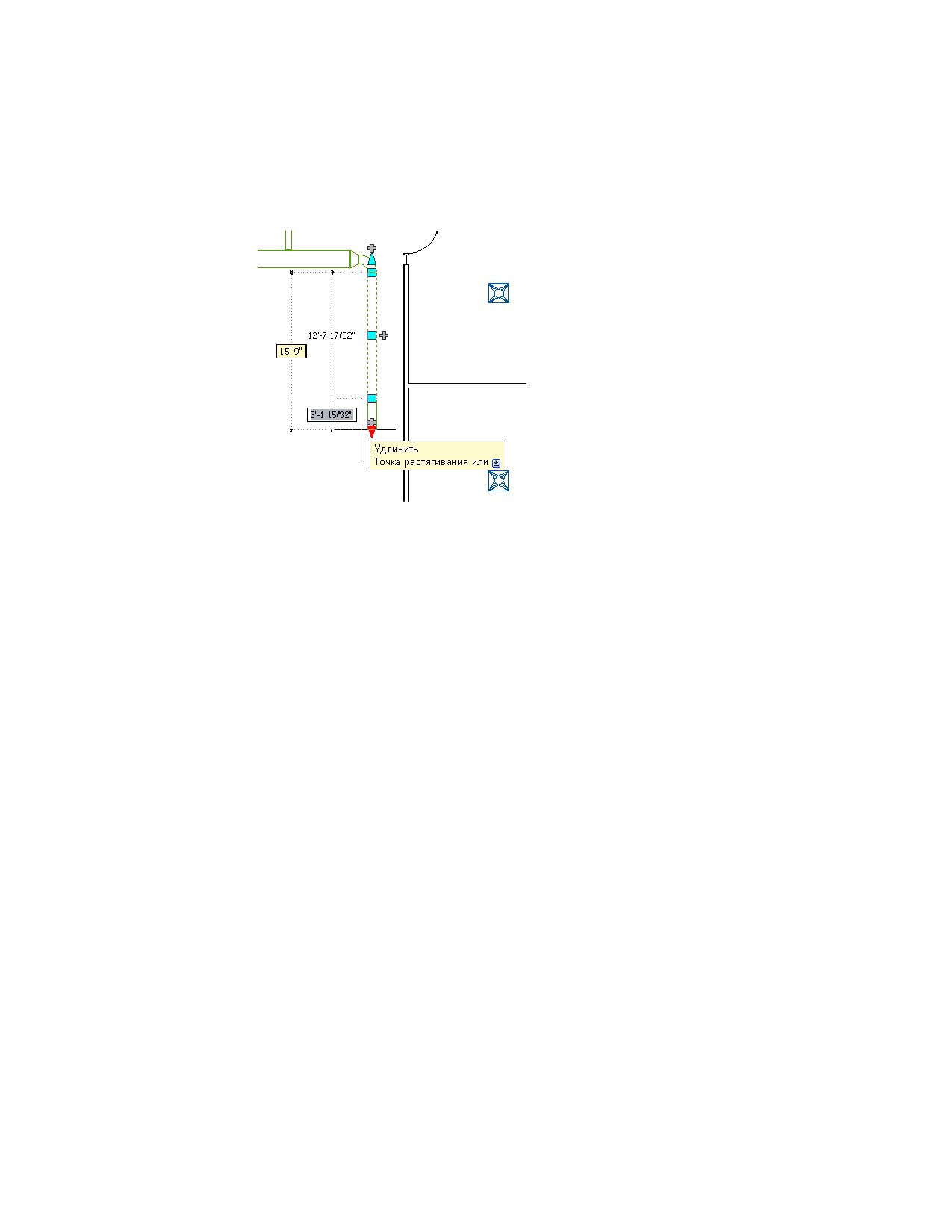
Чертеж, иллюстрирующий динамический ввод
и ручки
Совместное использование динамического ввода и ручек позволяет вносить точные
изменения в проект механической, электрической или сантехнической системы
прямо в области рисования. Так как пользователь не должен часто переключать
внимание на окно команд и диалоговые окна, он может сосредоточиться на
проектировании, за счет чего повышается эффективность работы.
Динамический ввод
Динамический ввод представляет собой командный интерфейс, отображающийся
рядом с курсором и включающий в себя 3 динамических компонента:
■ Командные запросы, содержащие инструкции по выполнению задач.
■ Поля для ввода положения курсора, позволяющие вводить значения
относительных или абсолютных координат в полярной или декартовой системе
координат.
■ Поля для ввода размеров, позволяющие задавать изменение длины и угла или
новые габаритные размеры.
202 | Глава 4 Основные принципы работы с чертежом
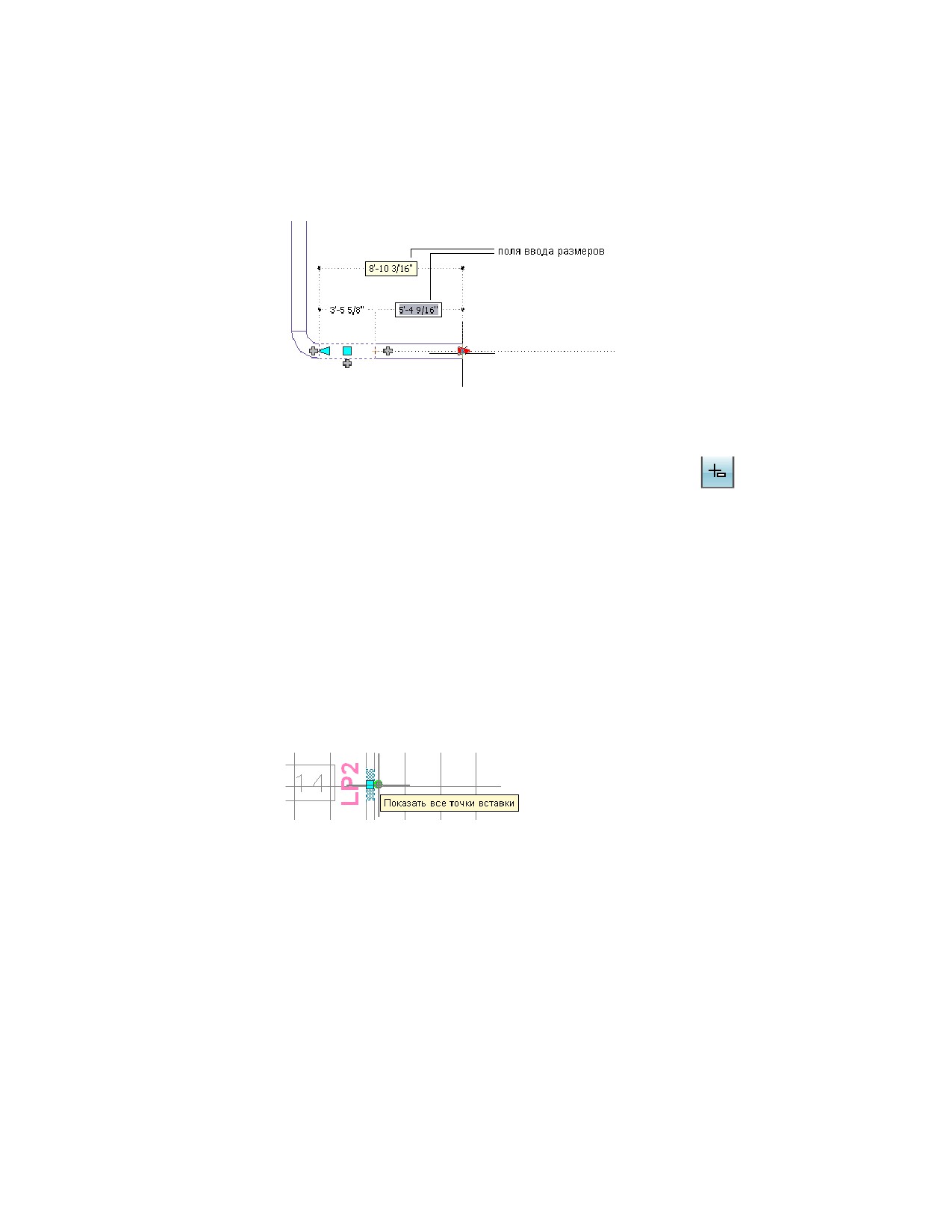
Поля динамического ввода
Включение и отключение динамического ввода
Для включения или отключения динамического ввода нажмите кнопку
в строке
состояния приложения. Режим динамического ввода включен по умолчанию.
Также можно отключить, включить каждый из 3 компонентов динамического ввода
по отдельности или изменить их параметры. Более подробная информация приведена
в разделе Использование динамического ввода.
Подсказки к ручкам
Можно навести устройство указания на ручку для отображения краткого описания
его функции. В зависимости от ручки и от контекста подсказка может также содержать
информацию о возможных режимах редактирования с помощью ручки.
Подсказка к ручке "Показать все точки вставки" на
электрической панели
Подсказки к ручкам | 203
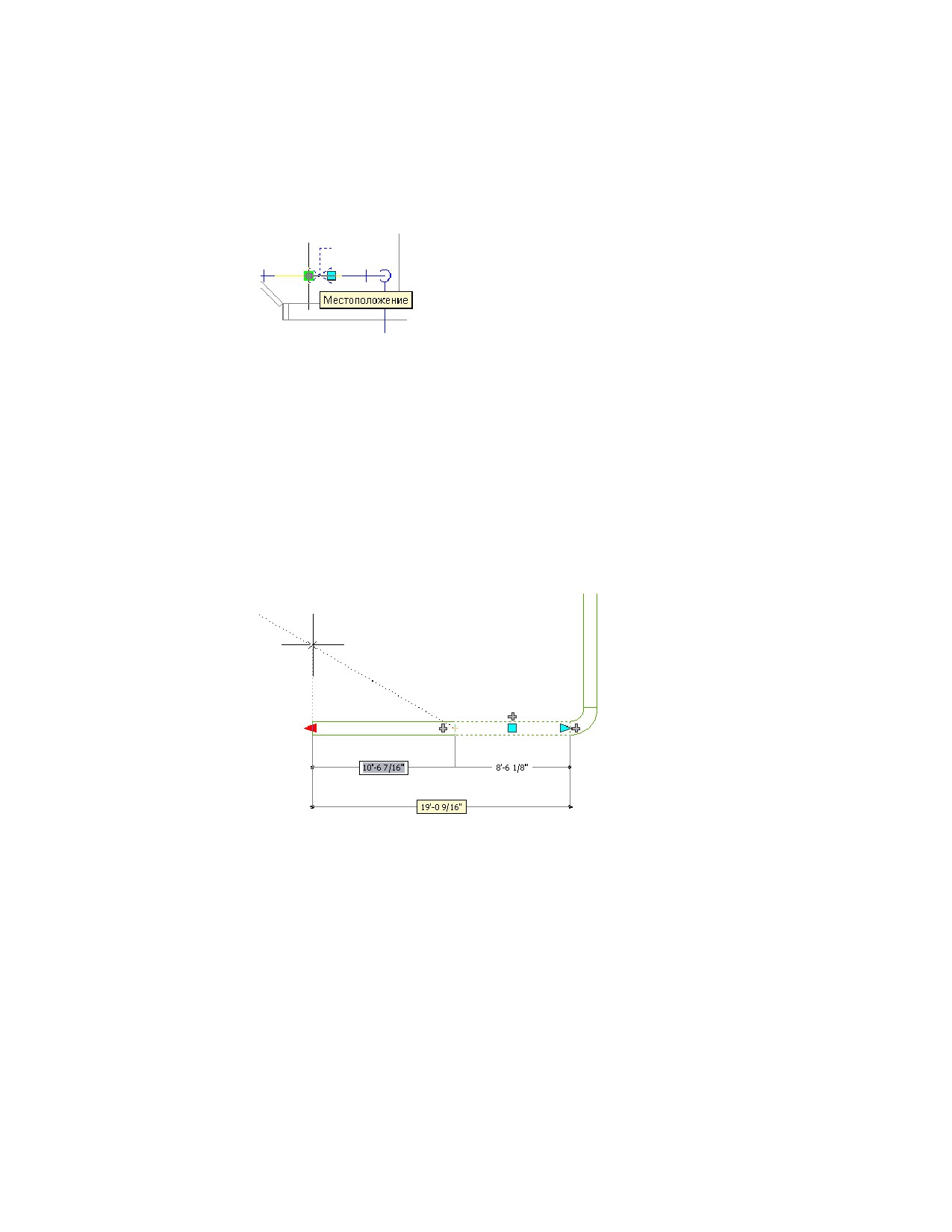
Подсказка к ручке
"Местоположение" на клапане
Ограничения функционирования ручек
При перетаскивании ручки на объект с целью изменения свойств его размеров
AutoCAD MEP часто ограничивает перемещение ручки линией, кривой или
плоскостью. В том случае, если ограниченное положение ручки отличается от
текущего положения курсора, программа отображает пунктирные линии или дуги,
информирующие об ограничении и его действии.
В качестве примера, обратите внимание на следующую иллюстрацию к операции
увеличения сегмента воздуховода. Текущее положение курсора не может вызвать
изменение угла, потому что программа всегда ограничивает ручку удлинения текущим
углом сегмента.
Ручки-триггеры
В отличие от ручек, перетаскивание которых по чертежу вызывает изменение
размерных свойств объекта, ручки-триггеры немедленно выполняют операцию при
щелчке на них.
204 | Глава 4 Основные принципы работы с чертежом
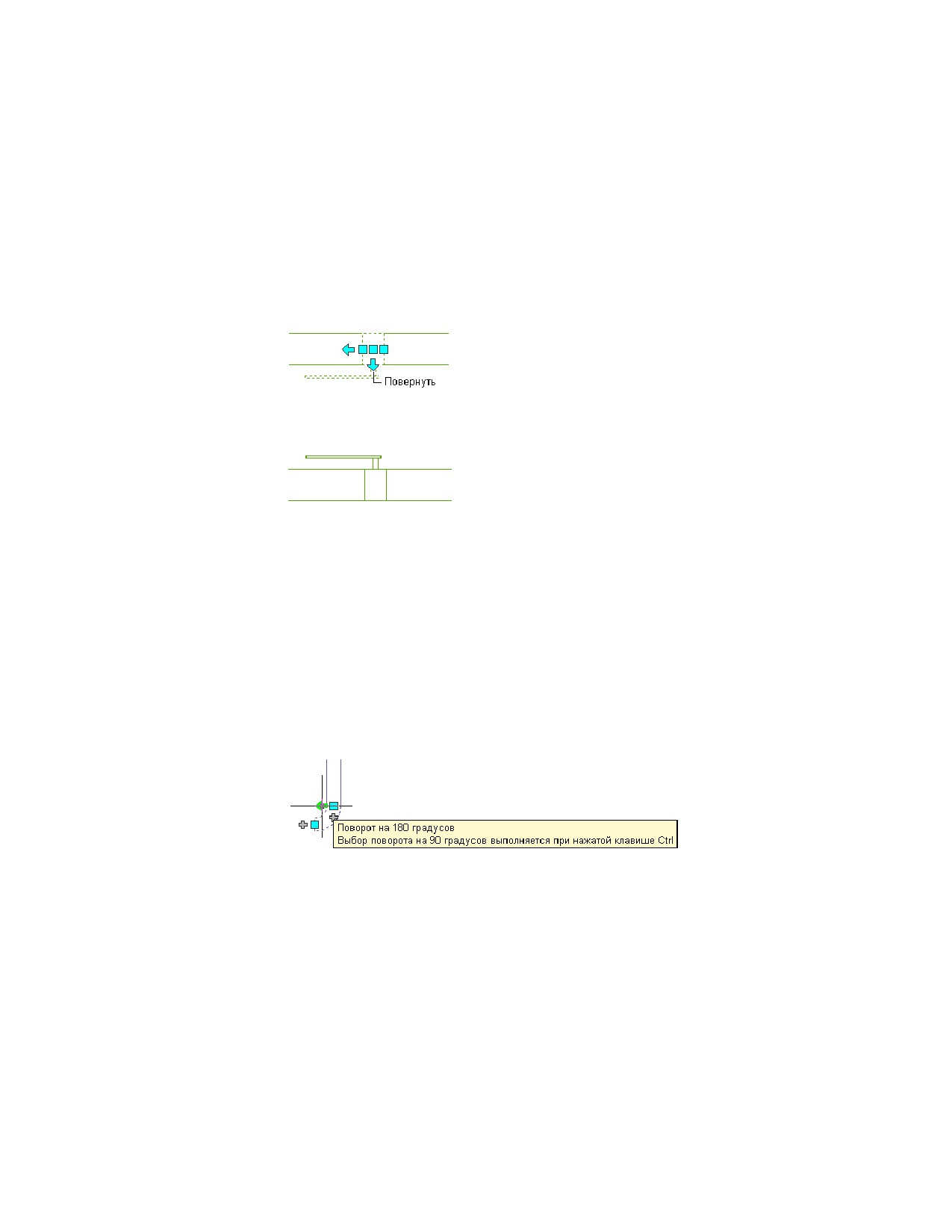
Некоторые ручки-триггеры изменяют режим редактирования объекта. Другие
ручки-триггеры задают свойства объекта. Например, нажатие ручки поворота на
объекте поворачивает его на 180 градусов, что изменяет значение его свойства "Угол
поворота". Нажатие ручки при удерживаемой клавише CTRL приводит к повороту
объекта на 90 градусов.
Заслонка перед щелчком на ручке
поворота
Заслонка после щелчка на
ручке поворота
Режимы редактирования с помощью ручек
Режим редактирования с помощью ручек определяет то, как выполняется операция
с использованием ручки в AutoCAD MEP. Если для ручки существует несколько
режимов редактирования, их список выводится в подсказке к ручке, и пользователь
должен задать используемый режим.
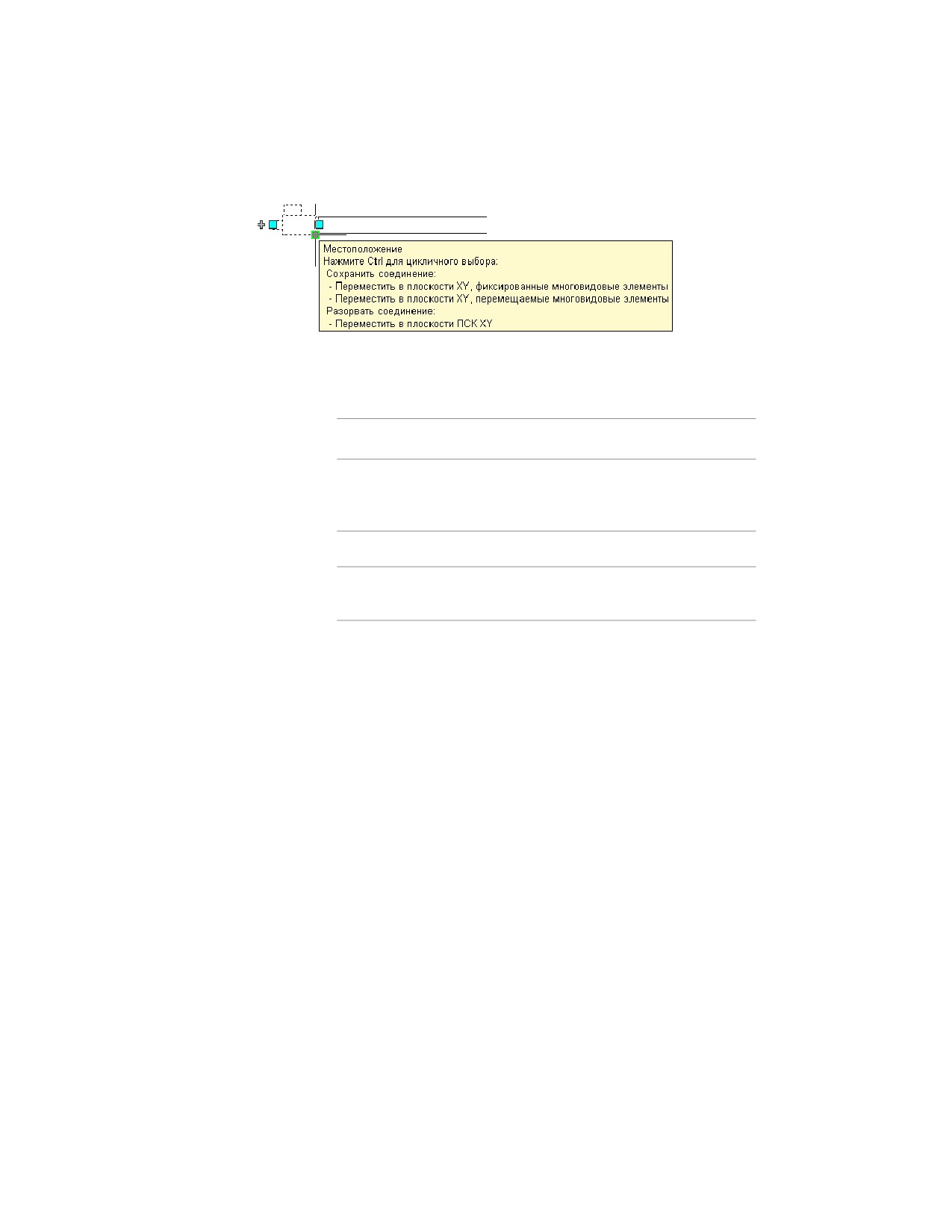
Для ручек-триггеров характерно наличие 1 или 2 режимов редактирования. Для
работы в режиме по умолчанию просто щелкните на ручке. Второй режим выбирается
щелчком на ручке при нажатой клавише CTRL. На следующей иллюстрации
изображена ручка фитинга-колена трубопровода с 2 режимами, предназначенными
для поворота на 180 или 90 градусов.
Ручки перетаскивания, позволяющие задать точки или размеры, могут иметь один
или несколько режимов редактирования. При работе с данными ручками выбирается
режим, а затем используется ручка. На следующей иллюстрации изображена камера
переменного объема воздуха с ручкой местоположения, имеющей 3 режима
редактирования.
Режимы редактирования с помощью ручек | 205
Задание режима редактирования с помощью ручки
1 Выберите ручку щелчком кнопки мыши.
2 Выберите режим:
Еслитребуется исполь-
то...
зовать...
первый режим,
измените объект с помощью ручки. Режим,
указанный первым в списке подсказки, задан
по умолчанию.
второй режим,
нажмите и отпустите клавишу CTRL.
следующий режим,
нажмите и отпустите клавишу CTRL столько
раз, сколько нужно.
Теперь можно изменить объект с помощью ручки.
Рисование с учетом направления потока
Направление потока - это направление перемещения материала или жидкости
(например, воздуха или воды), движущихся внутри компонентов системы. Можно
установить направление потока в одну или в другую сторону для участка воздуховода
или трубопровода, расположенного между двумя ответвлениями. После установки
направления потока можно отображать его с помощью маркеров потока, при
необходимости включая или отключая отображение маркеров. Маркеры потока
представляют собой сплошные двумерные стрелки, отображаемые в средней точке
сегмента.
206 | Глава 4 Основные принципы работы с чертежом
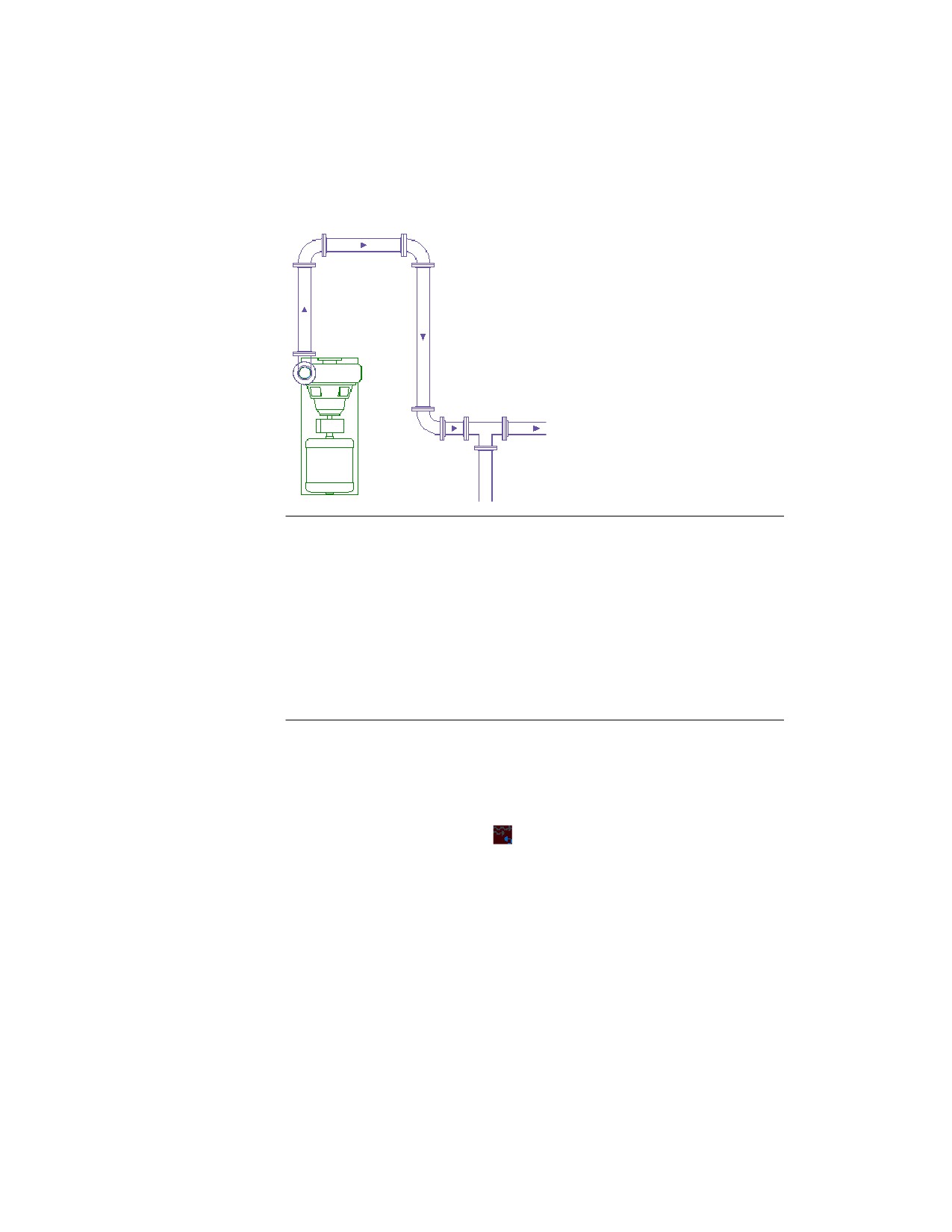
Маркеры потока, указывающие направление
потока на участке трубопровода
ПРИМЕЧАНИЕ Помимо маркеров потока, к участкам воздуховодов и трубопроводов
можно добавлять метки потока (которые в программе иногда называются стрелками
направления потока). Как и маркеры потока, метки потока указывают текущее
направление потока в данном участке, если это направление было установлено.
Масштаб их отображения изменяется в соответствии с масштабом аннотации.
Отличие меток потока от маркеров потока заключается в том, что метки потока
являются полностью аннотативными объектами. Это означает, что пользователь
имеет возможность редактировать и удалять их. Сведения о добавлении меток
потока во время рисования см. в разделе Добавление стилей меток или стрелок
направления потока для воздуховодов на стр. 314 или Добавление меток или стрелок
направления потоков к трубе на стр. 517.
Чтобы на участке воздуховода или трубопровода установить поток в одном или
в другом направлении
1 Выберите сегмент участка трубопровода.
2 Перейдите на вкладку "Воздуховод" ➤ панель "Вычисления" ➤ "Задать
направление потока"
Эту же операцию для участка трубопровода можно выполнить с помощью команды
"Задать направление потока" на вкладке "Труба".
3 Текущее направление потока в данном участке трубопровода
указывается стрелкой, расположенной в центре выбранного сегмента.
Если для данного участка трубопровода направление потока не задано,
Рисование с учетом направления потока | 207
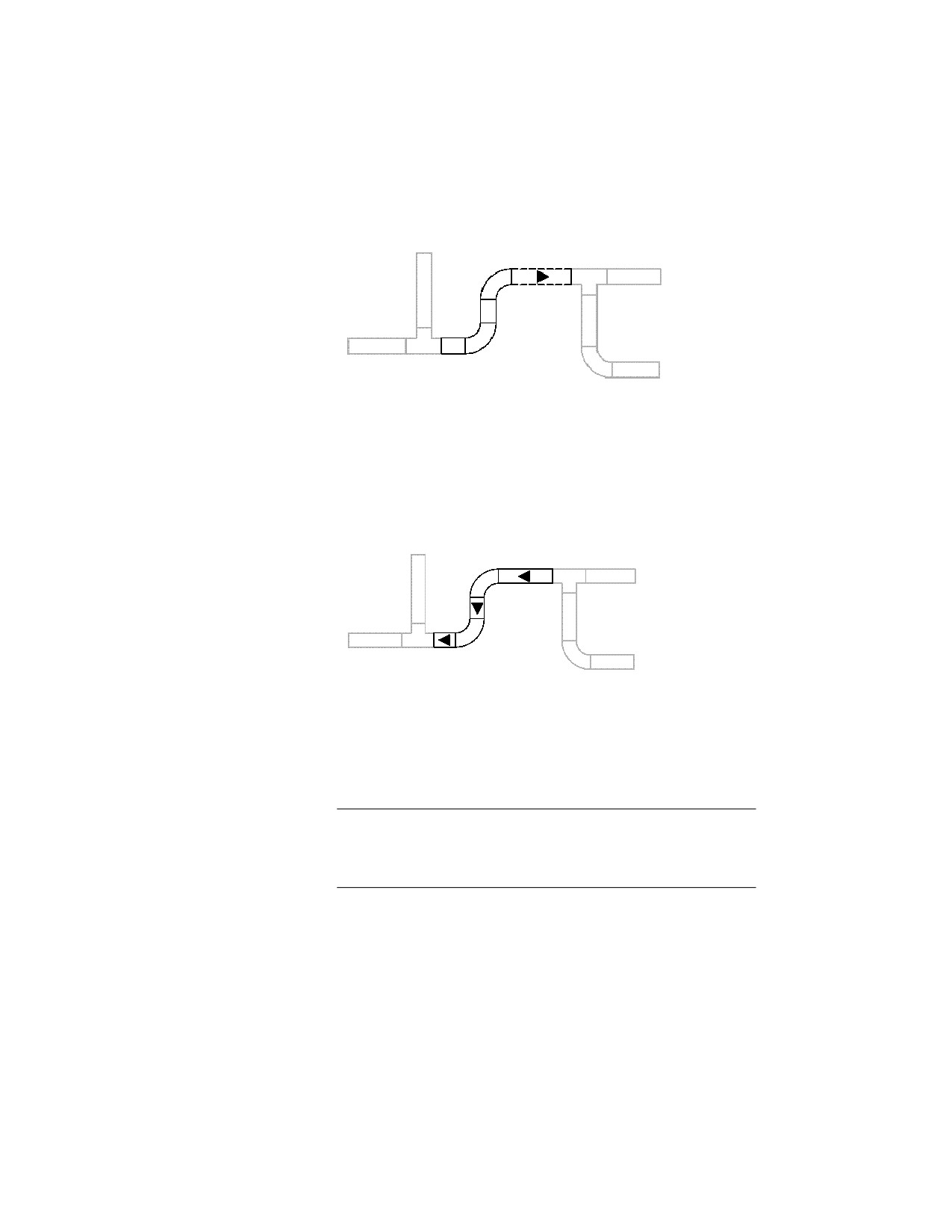
то начальная точка сегмента считается точкой выше по течению, и тогда
показывается направление потока, принятое по умолчанию.
4 Следует выполнить одну из следующих операций:
■ Введите y (да), чтобы изменить направление потока на
противоположное.
■ Введите n (нет), чтобы принять указанное стрелками направление
потока.
Выбранному участку трубопровода между ответвлениями будет
назначено указанное направление потока. Направление потока участка
трубопровода прерывается на фитингах ответвлений (фитинги,
имеющие три или более соединителей, такие как тройники и
крестовины) и на многовидовых элементах.
ПРИМЕЧАНИЕ Если требуется изменить направление потока для
отдельного сегмента, выберите этот сегмент, затем щелкните правой
кнопкой мыши и выберите "ОбратныйСегмент" (или введите
reversesegment).
Включение или отключение маркеров потока для всех участков трубопровода,
для которых задано направление потока
1 Выберите сегмент участка трубопровода.
208 | Глава 4 Основные принципы работы с чертежом

2 Перейдите на вкладку "Труба" или на вкладку "Воздуховод" ➤ панель
"Вычисления" ➤ "Показать расход"
ПРИМЕЧАНИЕ Если необходимо, чтобы маркеры потока не отображались в
технической документации, отключите их перед печатью или публикацией чертежа.
Регенерация модели AutoCAD MEP
Эту процедуру используют для выполнения регенерации модели AutoCAD MEP.
Регенерацию модели следует выполнять после внесения в модель большого количества
изменений, после применения новых экранных представлений к объектам модели
или при осуществлении работы с файлами внешних ссылок. Функция регенерации
модели AutoCAD MEP переходит от одного объекта модели к другому и отображает
эти объекты на основе текущих параметров и настроек. Регенерацию модели следует
выполнять также в случае, если объекты отображаются неправильно, особенно после
выполнения команды "Регенерировать" AutoCAD®. Чтобы при регенерации больших
чертежей избежать снижения производительности, выбирайте только те объекты,
которые отображаются неправильно.
Чтобы регенерировать модель AutoCAD MEP
1 Выберите вкладку "Вид" ➤ панель "Внешний вид" ➤ раскрывающийся
список "Регенерировать" ➤ "Регенерация модели".
2 Выберите один или несколько объектов, подлежащих регенерации, или
нажмите ENTER для выполнения регенерации всего чертежа.
Просмотр свойств элемента
Каждый элемент в AutoCAD MEP обладает уникальными характеристиками или
свойствами, которые определяют состояние, внешний вид этого элемента или
связанное с ним значение. Свойства бывают стандартные и пользовательские. Во
время компоновки пользователь определяет, выбирает и указывает свойства элемента
при помощи палитры свойств или диалогового окна свойств, в зависимости от
выбранного элемента.
ПРИМЕЧАНИЕ Сейчас диалоговое окно "Добавить" отображается, когда
пользователь добавляет определенные объекты MEP в программе AutoCAD MEP,
например воздуховоды или многовидовые элементы. Аналогичным образом
диалоговое окно "Изменить" или "Свойства" отображается при изменении свойств
этих объектов.
Регенерация модели AutoCAD MEP | 209
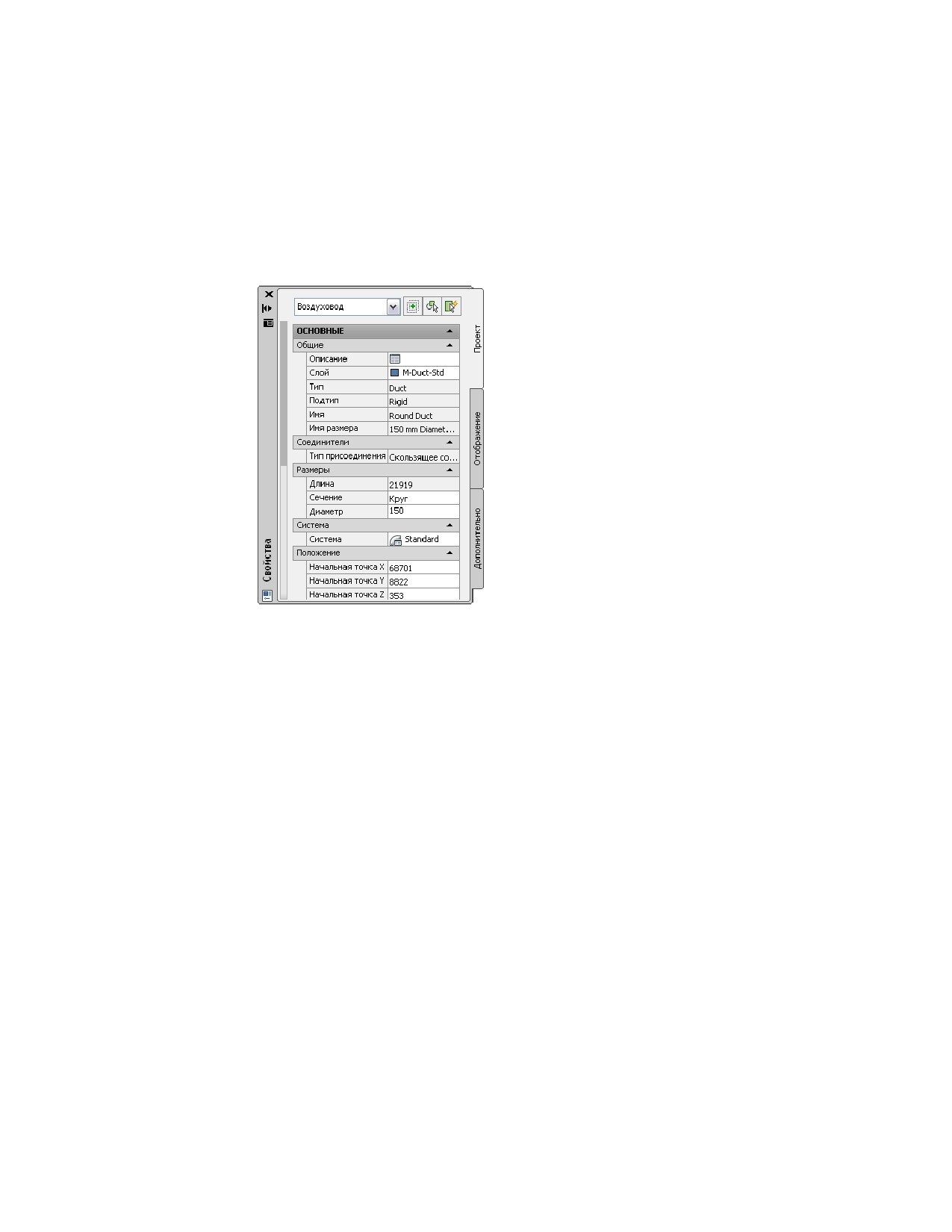
Основные сведения об элементе
На палитре свойств свойства доступны в разделе "Основные".
Свойства воздуховода на палитре свойств
Кроме того, информацию о наборе свойств можно назначать объектам, обычно
обладающим связанными с ними спецификациями, например многовидовым
элементам. Для доступа к разделу "Наборы свойств" перейдите на вкладку
"Дополнительно" палитры свойств.
210 | Глава 4 Основные принципы работы с чертежом
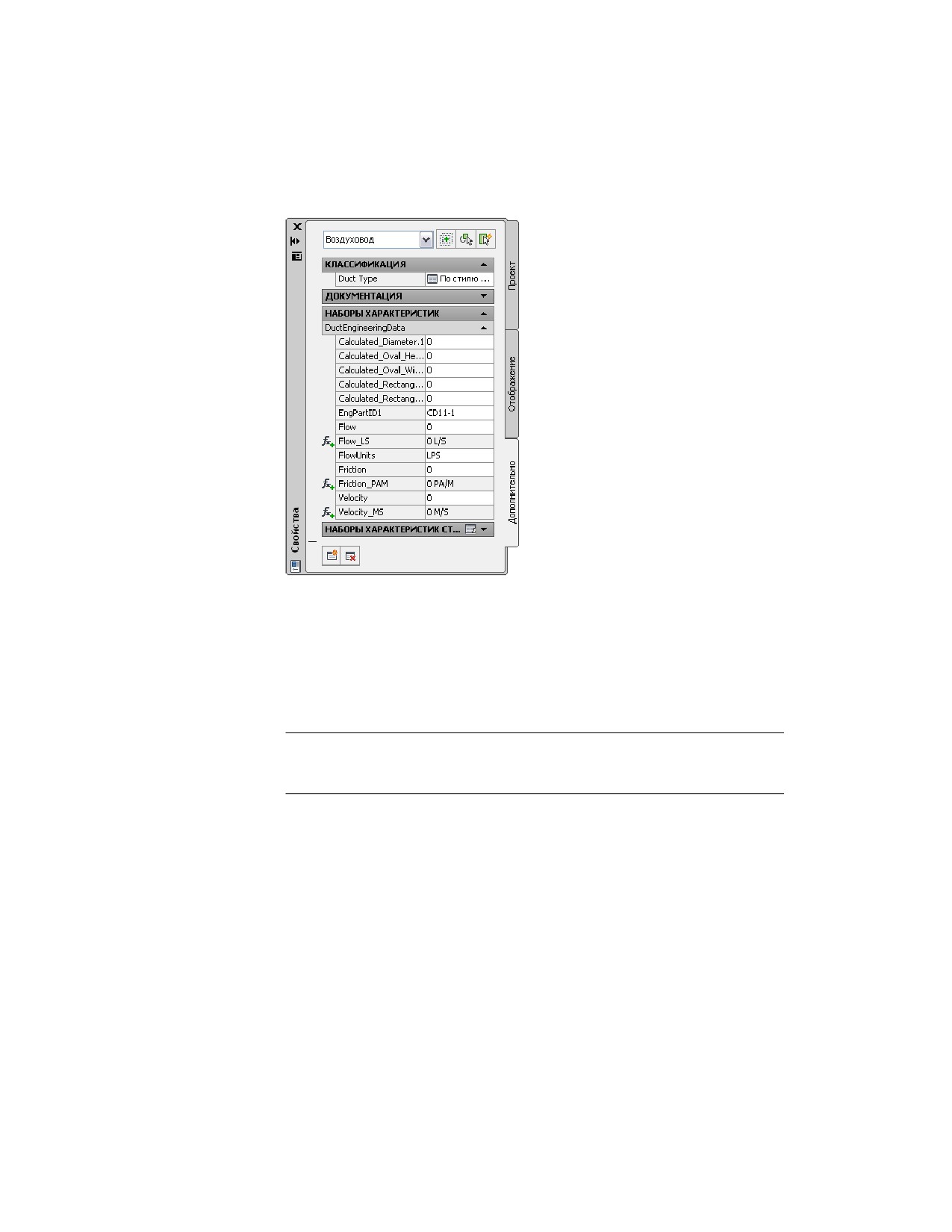
Наборы свойств для воздуховода
Системы, назначенные элементам и соединителям
Имеется возможность доступа к системам, назначенным элементам. Информация о
системах доступна в диалоговом окне "Свойства" для воздуховода или многовидовых
элементов, а также на палитре свойств для труб, коробов или сантехники (как
показано далее).
ПРИМЕЧАНИЕ Изменение назначения системы для соединения может привести
к изменению назначения системы соединяемых элементов. Это определяется
правилами стиля соединителя, принятыми в данном чертеже.
Стили элементов
Стили объектов доступны на палитре свойств в разделе "Основные". В списке
отображаются только стили, определенные в данном чертеже.
Системы, назначенные элементам и соединителям | 211
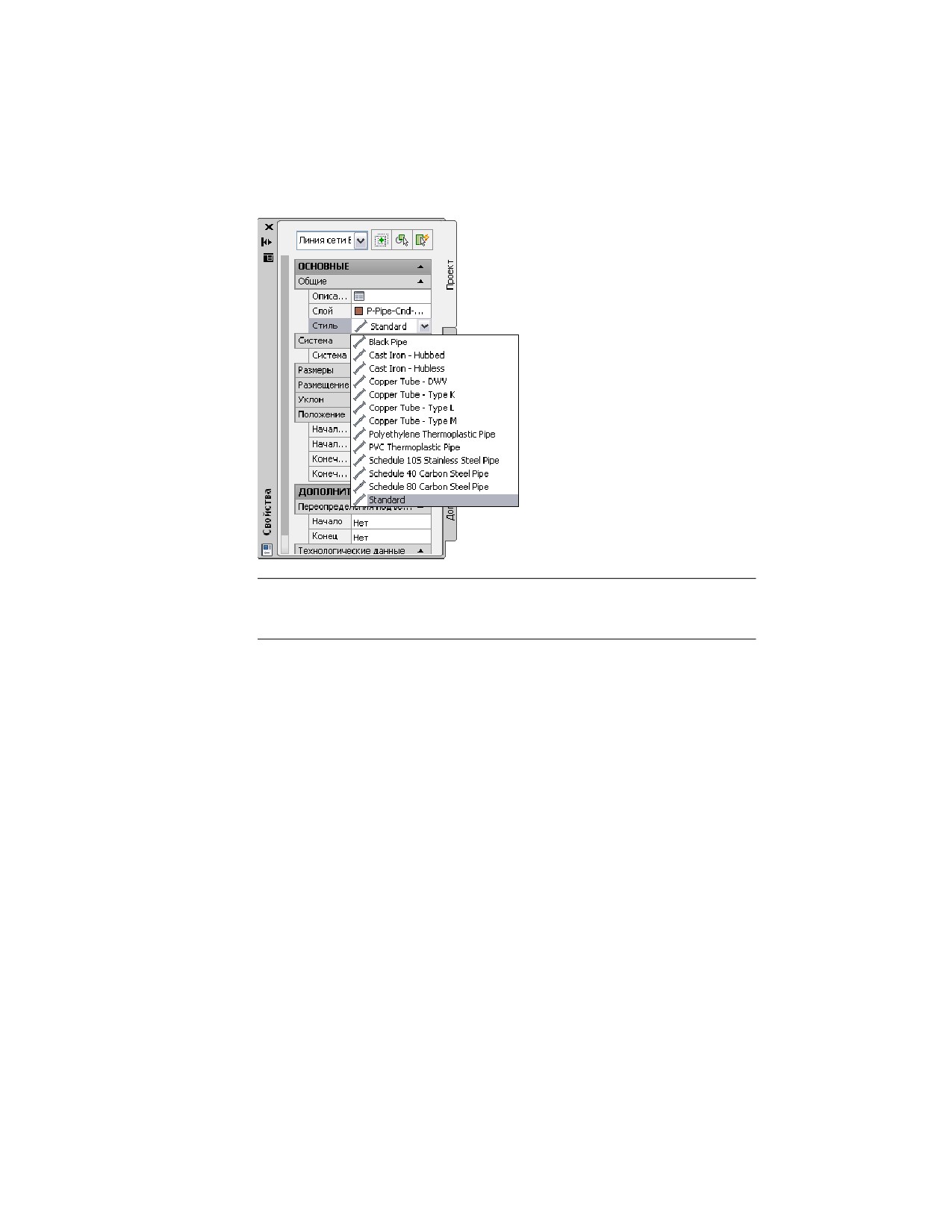
Стиль линий сети ВК
ПРИМЕЧАНИЕ Если необходимо добавить новые, изменить существующие или
удалить неиспользуемые стили, обратитесь к Диспетчеру стилей. Более подробная
информация приведена в разделе Настройка стилей на стр. 989.
На палитре свойств также можно назначать стиль для метки и стрелки направления
потока, связанной с трубопроводом или объектом сети ВК.
212 | Глава 4 Основные принципы работы с чертежом
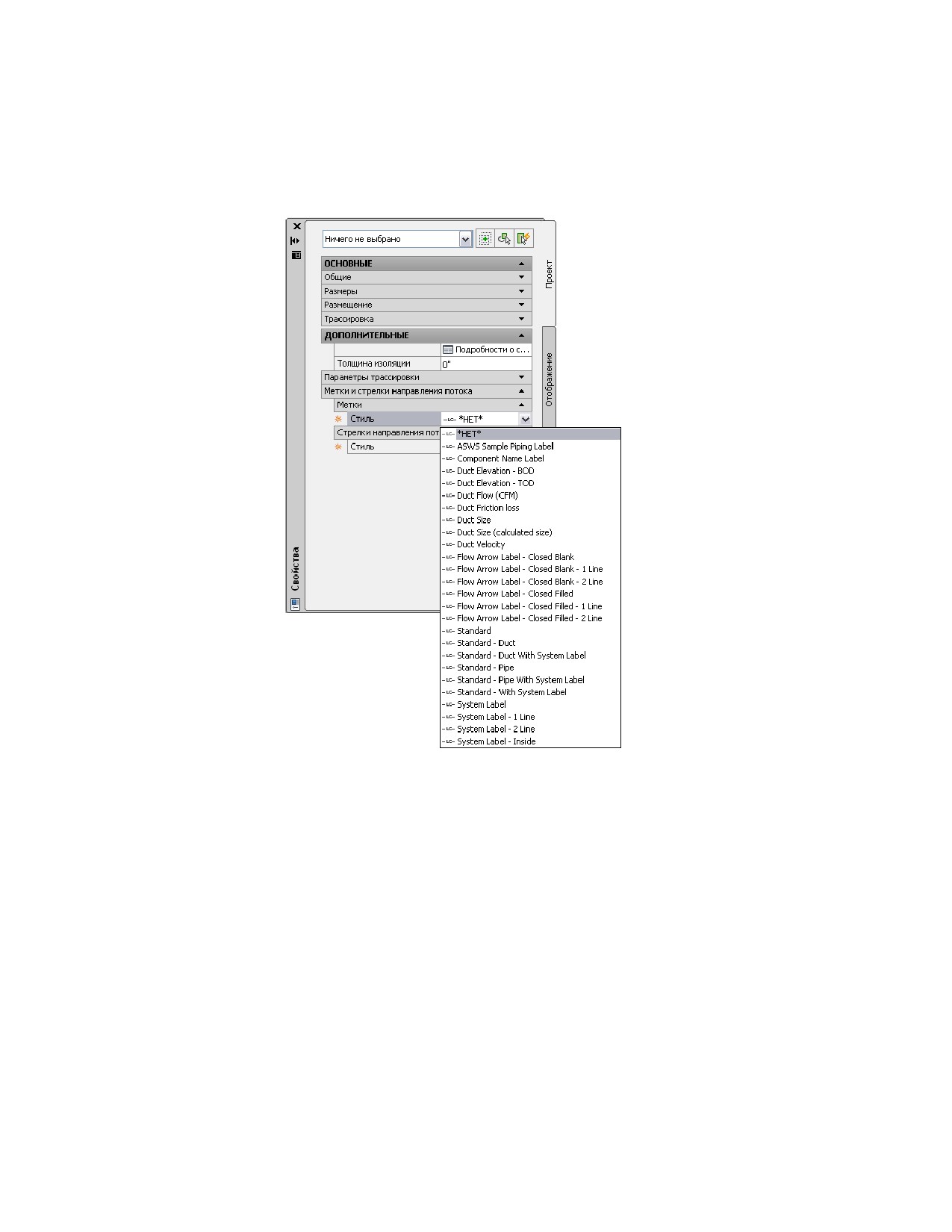
Назначение стиля меток трубопроводов
Сведения о свойствах элементов
Имеется возможность просматривать и изменять сведения о свойстве элемента на
палитре свойств или в диалоговом окне "Свойства", в зависимости от выбранного
элемента. Для схематичных линий можно задать идентификацию для создания меток.
В случае таких элементов, как воздуховоды и многовидовые элементы, в
соответствующем диалоговом окне "Свойства" можно просмотреть список свойств
элементов, который изменяется динамически при замене взятых из каталога
элементов. К свойствам элемента относятся общие данные об элементе, такие как
тип и подтип, тип соединителя, размер, система и местоположение.
Сведения о свойствах элементов | 213
Свойства других элементов, таких как линии сети ВК, можно и просматривать, и
редактировать. К таким свойствам относится отметка, номинальный размер и уклон.
Имеется возможность просмотра значения расчетного размера трубы. Это значение
имеет статус "только для чтения". Когда свойства элемента изменяются, в чертеже
выполняется динамическое обновление этого элемента.
Местоположение элементов
Здесь можно просмотреть информацию о местоположении элемента и изменить
точки вставки X, Y и Z в текущей системе координат, а также угол поворота элемента.
Кроме того, имеется возможность задать значения отметки, а также начальной,
средней и конечной точек. Сведения о местоположении доступны в диалоговом окне
"Свойства" для воздуховода или многовидовых элементов. Для прочих элементов,
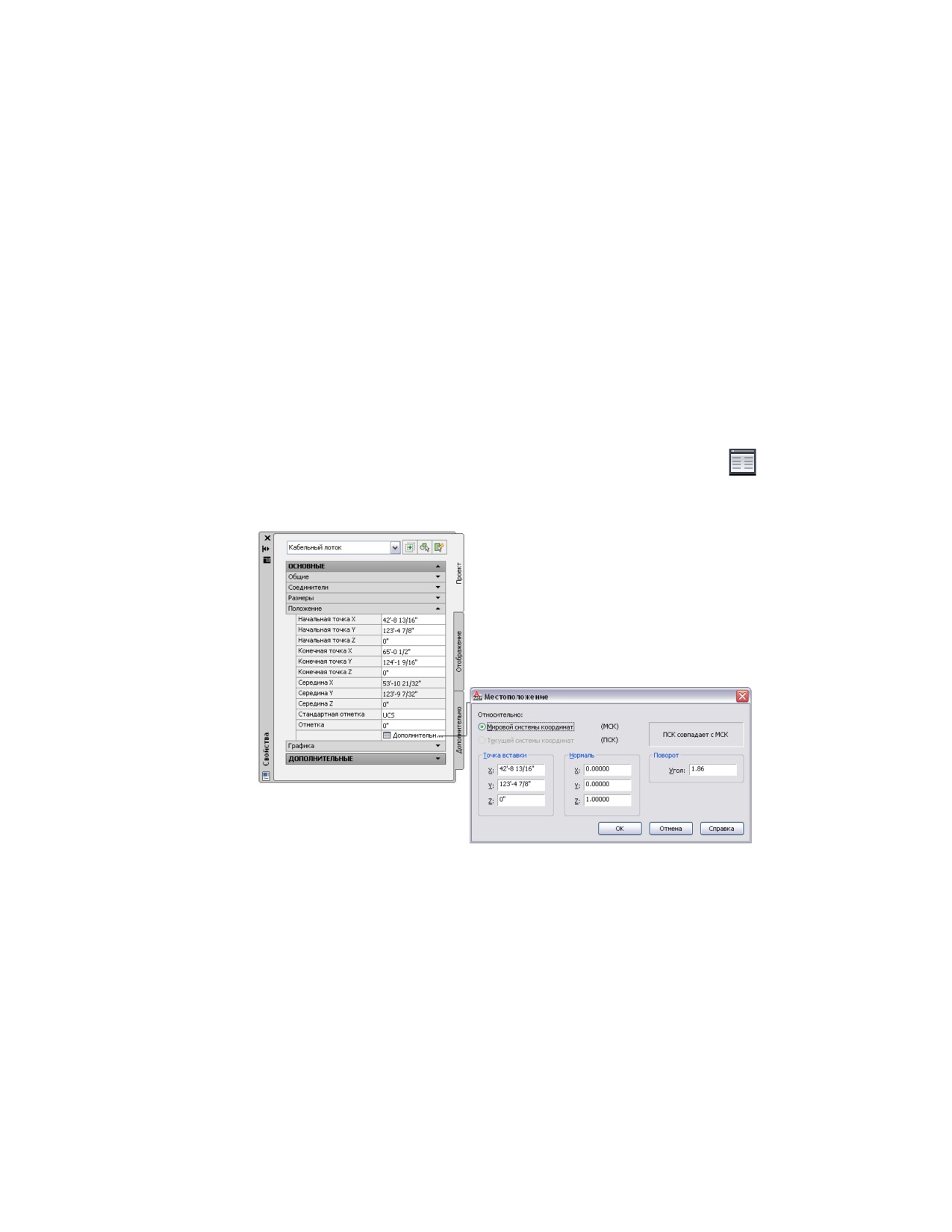
например, кабельного лотка, как показано далее, на палитре свойств щелкните
("Дополнительная информация"), чтобы открыть диалоговое окно "Местоположение".
Свойства местоположения для кабельного лотка
214 | Глава 4 Основные принципы работы с чертежом
Работа с проектами
5
В данном разделе описывается процесс создания среды проекта и установления стандартов для
проектов. Использование стандартов проекта позволяет повысить эффективность, автоматизировать
повторение и обеспечить согласованность чертежей проекта и строительно-технической документации.
Работа с проектами управления чертежами
С помощью функции управления чертежами выполняется формализация процессов,
связанных с проектированием инженерных систем и созданием документации. Эта
функция автоматизирует процессы управления, просмотра и построения инженерных
систем, обеспечивая согласованность всех аспектов проекта. В результате все члены
рабочей группы проектирования могут через централизованную среду проекта
обращаться к текущим документам.
Основой функции управления чертежами является сложная функция взаимодействия
ссылочных чертежей, которая расширена относительно стандартных функциональных
возможностей AutoCAD, касающихся использования внешних ссылок. В рамках
проекта элементы проекта связываются ссылками в конструкции, конструкции
связываются в виды, а виды связываются в листы, направляемые на печать. Мощные
функции связывания дают возможность распределить исходные файлы по многим
различным папкам на одном компьютере или в рамках сети, обеспечивая мгновенный
доступ к ним других членов группы, работающей над проектом.
215
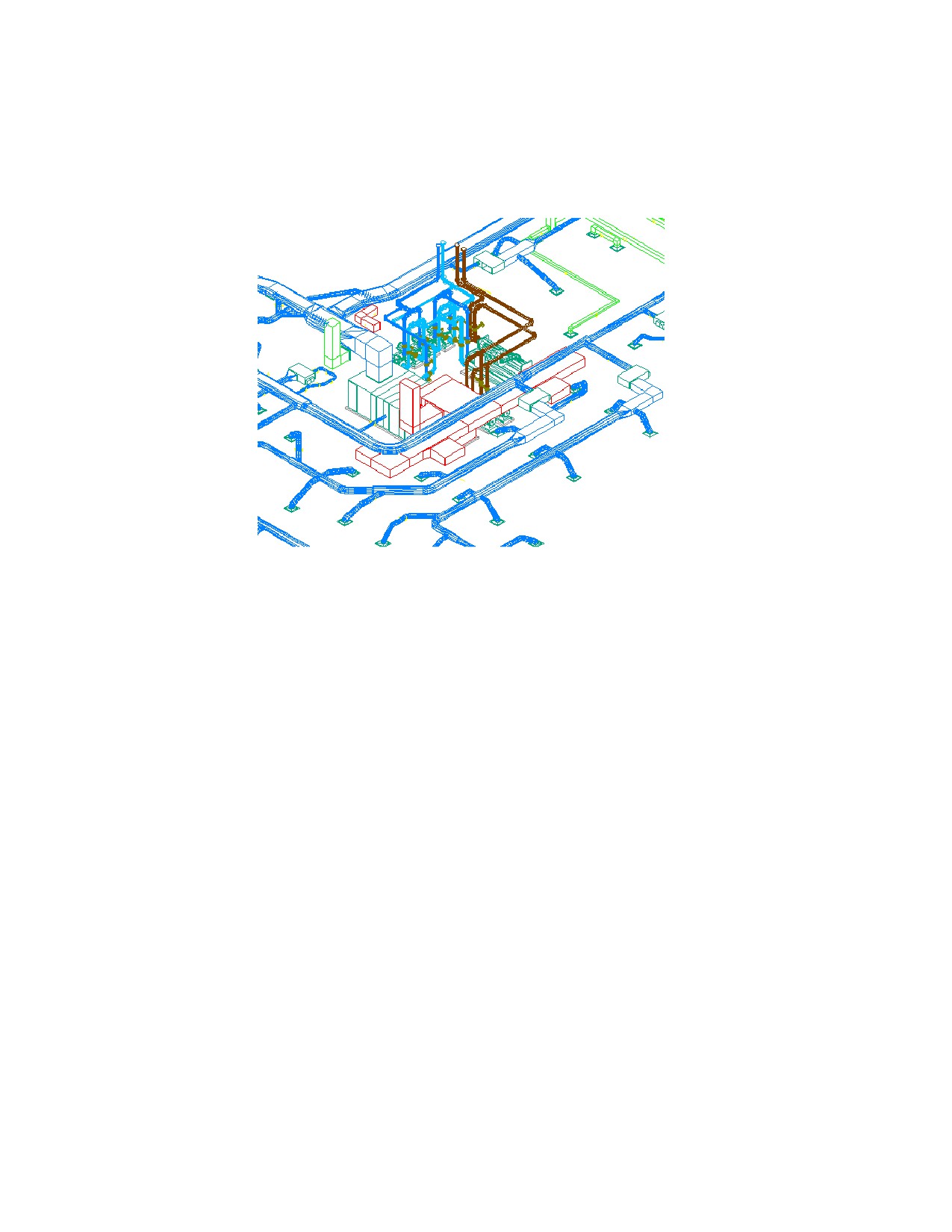
3D выносной элемент машинного помещения
Функция управления чертежами реализована посредством двух главных компонентов.
Диспетчер проектов
Диспетчер проектов используется для создания проектов и задания проектной
информации верхнего уровня, а также для задания настроек верхнего уровня, таких
как номер проекта, название проекта, контактная информация и местоположение
файлов шаблонов чертежей, инструментальных палитр и определенной для проекта
библиотеки компонентов, доступной для использования.
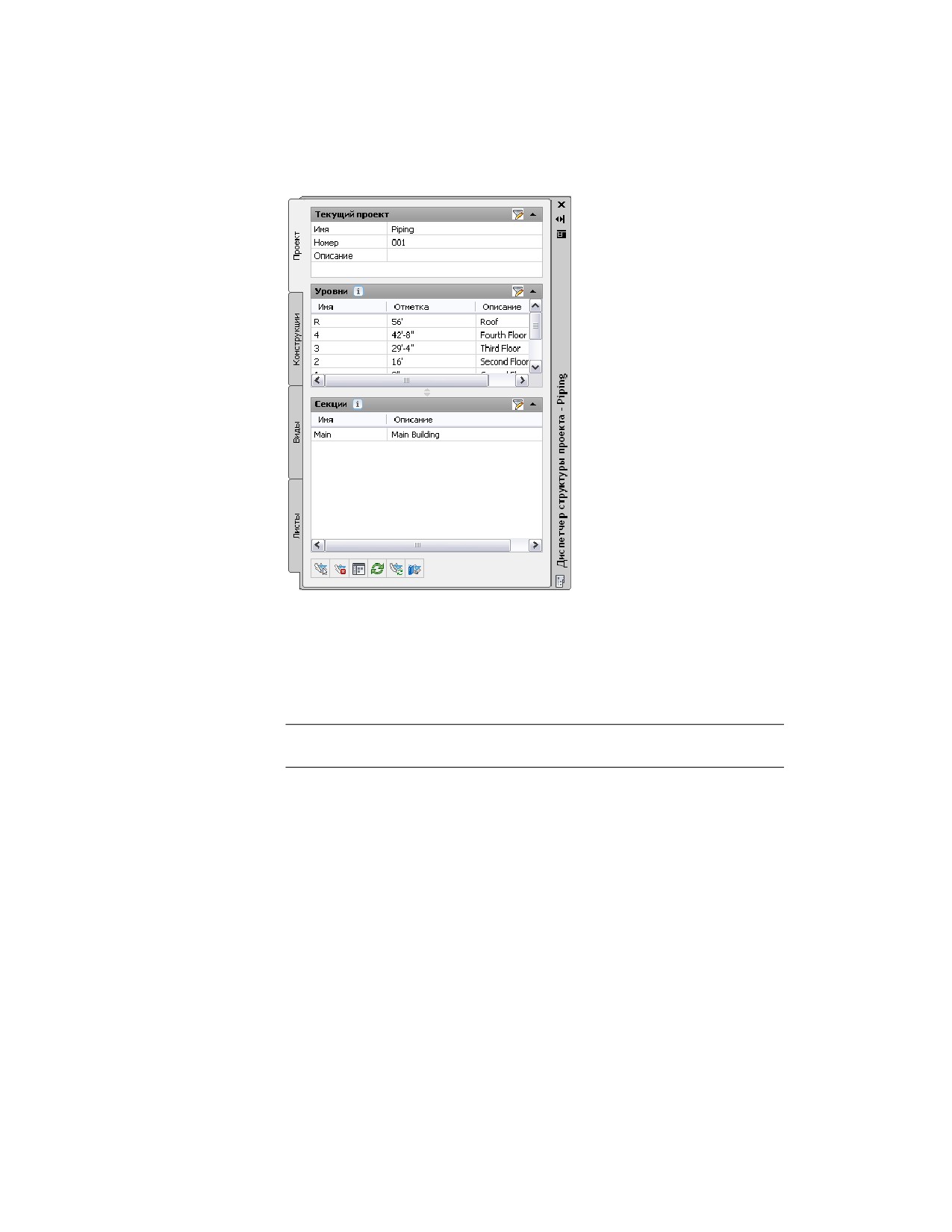
Диспетчер структуры проекта
Диспетчер структуры проекта является средством централизации таких специфичных
для проекта задач, как определение уровней и секций (крыльев) здания, создание
проектных чертежей и печать листов чертежа.
216 | Глава 5 Работа с проектами
Чертеж должен быть частью проекта, причем таким образом, чтобы его можно было
синхронизировать со стандартами проекта. Функция управления чертежами
обеспечивает точное соблюдение стандартов проекта. К автономным чертежам нельзя
применять стандарты проекта. В автономные чертежи можно копировать стандартные
стили и настройки отображения, но их нельзя синхронизировать при изменении
стандартов.
СВЯЗАННЫЕ РАЗДЕЛЫ См. раздел Понятия, связанные с управлением чертежами
в справочной системе AutoCAD Architecture.
Определение стандартов проекта
Как правило, в начале работы над проектом определяются стандарты, в соответствии
с которыми выполняется разработка проекта. Стандарты проекта, называемые
стандартами оформления, позволяют повысить эффективность, автоматизировать
повторение и обеспечить согласованность чертежей проекта и
строительно-технической документации.
Определение стандартов проекта | 217

В шаблонах хранятся следующие стандарты, необходимые на начальном этапе
создания чертежей:
■ Единицы измерения и значения точности
■ Масштабы рисования и печати
■ Текстовые и размерные стили
■ Структуры слоев
■ Типы линий и веса линий
Кроме того, можно для конкретного проекта установить стандарты, которые будут
действовать в отдельных чертежах, или добавить эти стандарты в шаблон. К таким
стандартам относятся:
■ Настройки чертежей и проекта
■ Системы координат
■ Компоновка отображения при проектировании и выводе на печать
■ Основные надписи и рамки
AutoCAD MEP и AutoCAD Architecture содержат ряд инструментов, предназначенных
для установки стандартов и управления ими. Можно получить информацию о
способах создания стандартов:
Чтобы создать
ознакомьтесь с информацией о
пользовательские структуры
слоях, стандартах слоев, стилях ключей слоев, ключах
слоев
слоев и Диспетчере слоев в разделе Стандарты слоев
AutoCAD MEP на стр. 219
стандартные шрифты
стилях текста и о Диспетчере стилей в разделах Создание
технической документации на стр. 899 и Диспетчер сти-
лей
стандартные размеры
размерных стилях и Диспетчере стилей в разделах Со-
здание технической документации на стр. 899 и Диспет-
чер стилей
ПРИМЕЧАНИЕ Объекты AutoCAD MEP не поддерживают
AD-размеры. Убедитесь, что используются инструменты
для нанесения аннотаций AutoCAD MEP или размеры
AutoCAD®.
218 | Глава 5 Работа с проектами

Чтобы создать
ознакомьтесь с информацией о
аннотации, например метки
стилях меток и Диспетчере стилей в разделах Создание
технической документации на стр. 899 и Диспетчер сти-
лей
пользовательские экранные
типах объектов, стандартных экранных представлениях
представления.
и Диспетчере экранных представлений в разделах
Основные принципы работы с объектами на стр. 164 и
Отображение в AutoCAD MEP на стр. 225 данной справоч-
ной системы, а также в разделе Система экранных
представлений справочной системы AutoCAD
Architecture
компоновки проекта
настройках компоновки и проекта в разделе Настройки
чертежа на стр. 105
основные надписи и рамки
вкладках листов и шаблонах в разделе Шаблоны AutoCAD
MEP на стр. 263
стандартные способы вывода стилях печати, вкладках листов, шаблонах и Диспетчере
на печать
стилей в разделе Шаблоны AutoCAD MEP на стр. 263 и
Диспетчер стилей
Функция "Стандарты проекта" позволяет устанавливать, поддерживать и
синхронизировать стандарты во всех чертежах проекта управления чертежами.
Стандарты проекта включают стандартные стили, настройки отображения и
стандарты AutoCAD, которые используются во всех чертежах проекта. Стандартные
стили и настройки отображения определяются в одном или нескольких чертежах
стандартов, связанных с проектом. Впоследствии чертежи проекта могут быть
синхронизированы с этими стандартами в ходе работы над проектом, автоматически
или по запросу.
СВЯЗАННЫЕ РАЗДЕЛЫ См. Общие сведения о стандартах проекта.
Стандарты слоев AutoCAD MEP
Функция управления слоями AutoCAD MEP позволяет организовывать, сортировать
и группировать слои на основе стандартов именования слоев, стилей ключей слоев
и переопределений слоев. Стандарты именования слоев определяют порядок
именования новых слоев в соответствии со структурой, определенной в стандарте.
AutoCAD MEP включает ряд предварительно заданных стандартов именования слоев
Стандарты слоев AutoCAD MEP | 219
и соответствующих стилей ключей слоев, основанных на отраслевых нормах,
разработанных для стандартных инженерных систем зданий.
Можно изменить любую часть структуры имени слоя, используя переопределения
ключей слоев внутри набора ключей слоев. Кроме того, можно переопределить имена
слоев для всех ключей слоев некоторого стиля ключей слоев или для отдельных
стилей ключей слоев.
Обзорные сведения о стандартах именования слоев
Слои организовывают объекты на чертеже и предписывают тип линии, цвет и другие
стандартные параметры. Это эквивалент наложений, используемых в печатных
чертежах. Например, при проектировании на бумаге план здания мог бы содержать
наложения для фундамента, поэтажных планов и компоновок механической,
электрической или сантехнической системы. В AutoCAD MEP можно организовать
такую же информацию на слоях в чертежах.
Данный раздел содержит сведения о стандартах именования слоев AutoCAD MEP и
о прочих относящихся к ним понятиях.
Стандарты именования слоев
Стандарты именования слоев устанавливают соглашения по наименованию слоев
на чертежах. Стандарт именования слоев содержит правила, которые определяют
структуру имен слоев на чертеже. Можно использовать стандарты слоев для ввода
проектных стандартов для слоев и управления ими.
220 | Глава 5 Работа с проектами
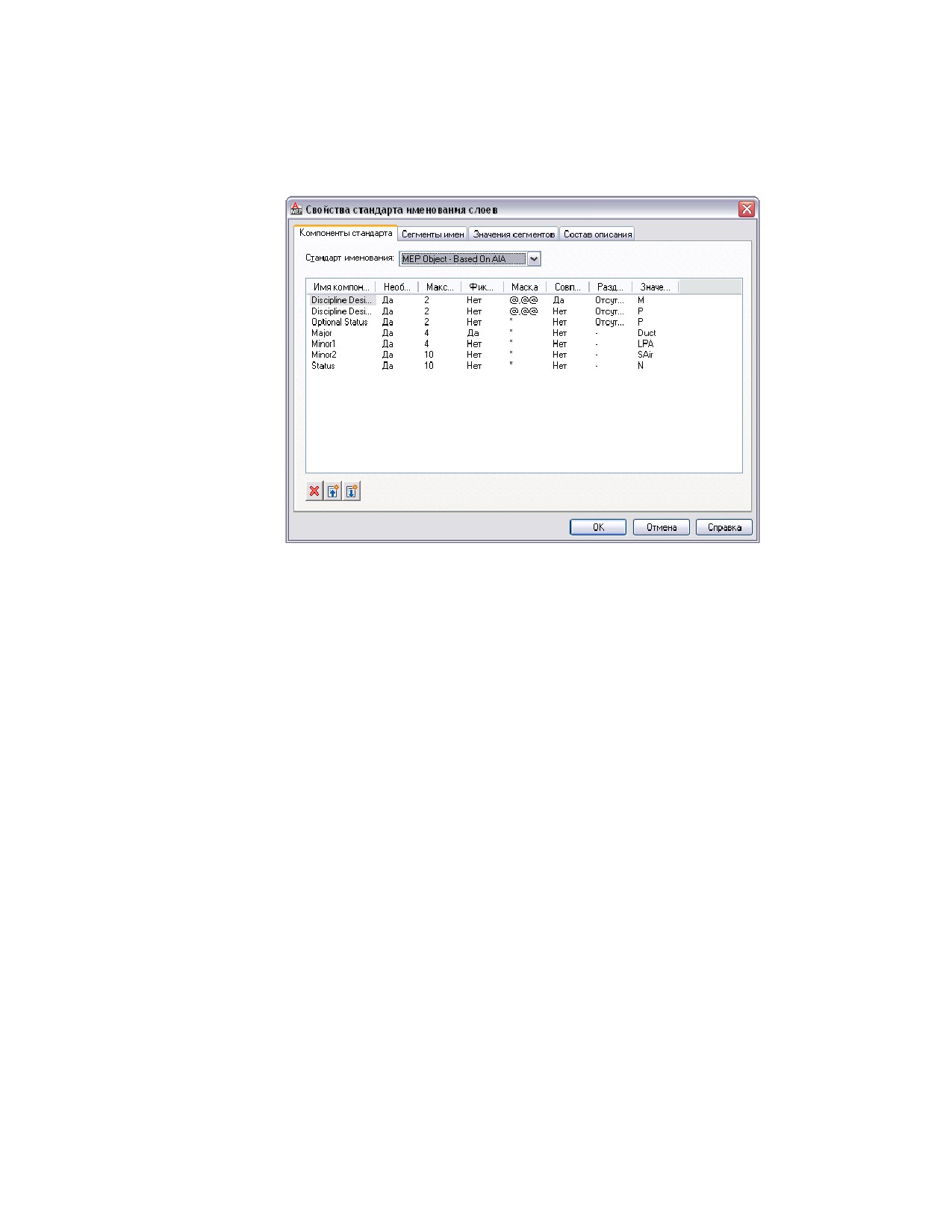
Программа обеспечивает несколько стандартов слоев по умолчанию, основанных
на соглашениях промышленных стандартов именования слоев (например, стандарта
объектов инженерных систем (MEP), основанного на AIA, и BS1192 - версии 2 группы
AUG). При создании слоя, основанного на стандарте слоев, имя слоя имеет несколько
частей, отделенных друг от друга разделителями, например дефисами. Каждая часть
имени определяется по правилам, которые установлены в определении стандарта
слоев. Определения стандарта слоев по умолчанию для AutoCAD MEP основаны на
общепринятых в проектировании стандартах для слоев. Например, согласно стандарту
MEP для слоев объекта, имя слоя для воздуховода - M-Duct-Std.
Можно включить стандарты слоев по умолчанию в собственные проектные стандарты,
настроить их или создать свои собственные стандарты.
Стили ключей слоев и ключи слоев
Для каждого стандарта именования слоев имеется соответствующий стиль ключей
слоев. Стиль ключей слоев содержит набор ключей слоев. Ключи слоев в стиле ключей
слоев распределяют объекты по предопределенным слоям с именами, которые
соответствуют стандарту именования слоев. Когда некоторый объект добавляется к
чертежу, программа автоматически прорисовывает его на слое, назначенном ему в
текущем стиле ключей слоев. Этот процесс называется учетом ключей слоев.
Обзорные сведения о стандартах именования слоев | 221
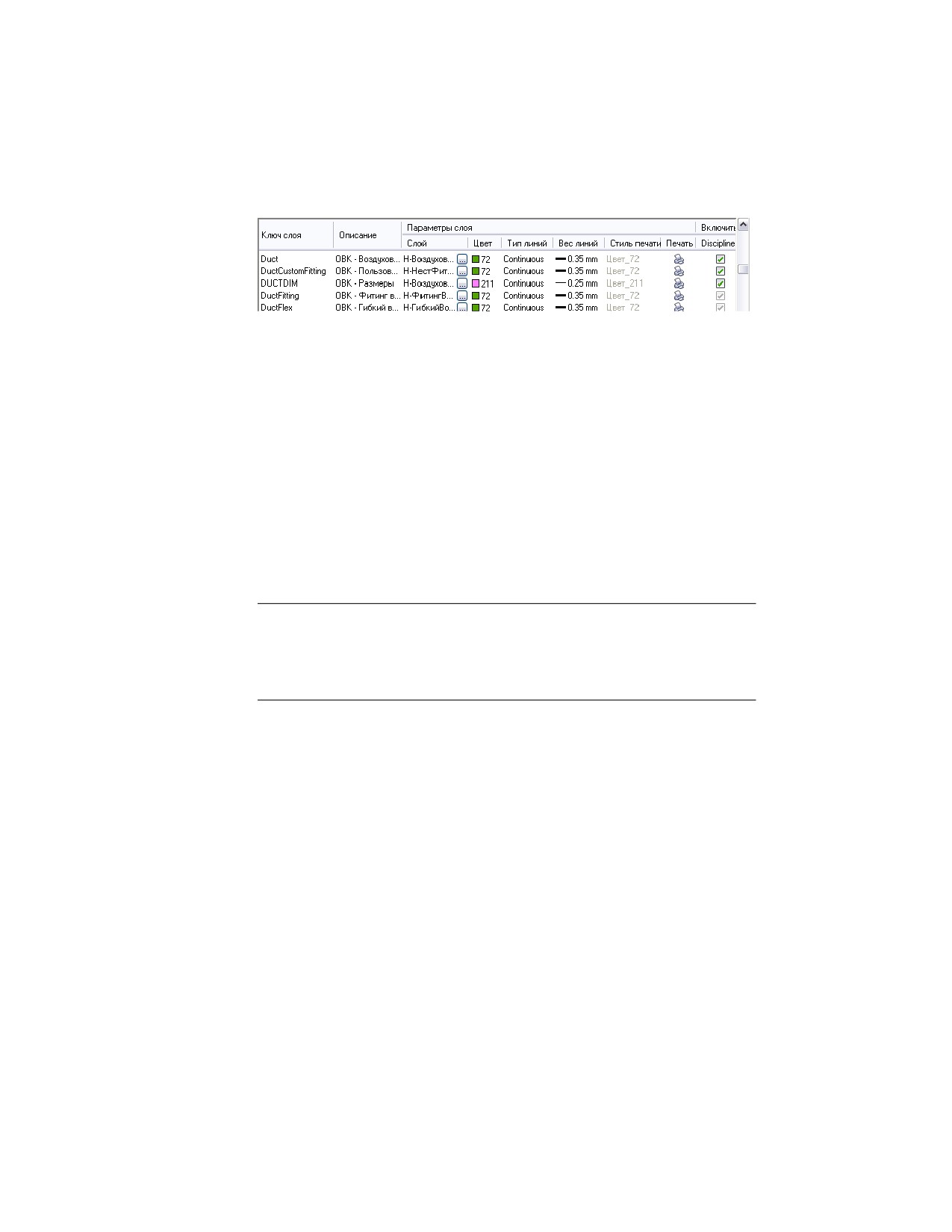
Ключи слоев для воздуховодов и фитингов воздуховодов
Чертеж стандартов именования слоев
AutoCAD MEP позволяет указать стандарт именования слоев и стиль ключей слоев
для использования в данном конкретном чертеже. Также можно задать возможность
автоматического импорта выбранных стандартов слоев и стилей ключей слоев в
новые чертежи.
В программу включены несколько стандартов именования слоев и несколько стилей
ключей слоев, которые содержатся в чертеже стандартов именования слоев
AecbLayerStd.dwg. Этот чертеж расположен в папке \ProgramData\Autodesk\MEP
2011\rus\Layers или в одной из ее подпапок, в зависимости от установленных
компонентов. Шаблоны, которые поставляются с программным обеспечением,
сконфигурированы таким образом, чтобы соответствующий чертеж AecbLayerStd
загружался во вновь создаваемые чертежи.
ПРИМЕЧАНИЕ Папка "Layers" ("Слои") содержит другие чертежи стандартов
именования слоев с подобными именами, содержащие номера версий (например,
AecbLayerStd5.dwg). Эти чертежи стандартов именования слоев взяты из более
ранних версий программы и включаются для поддержки работы с чертежами
предыдущих версий.
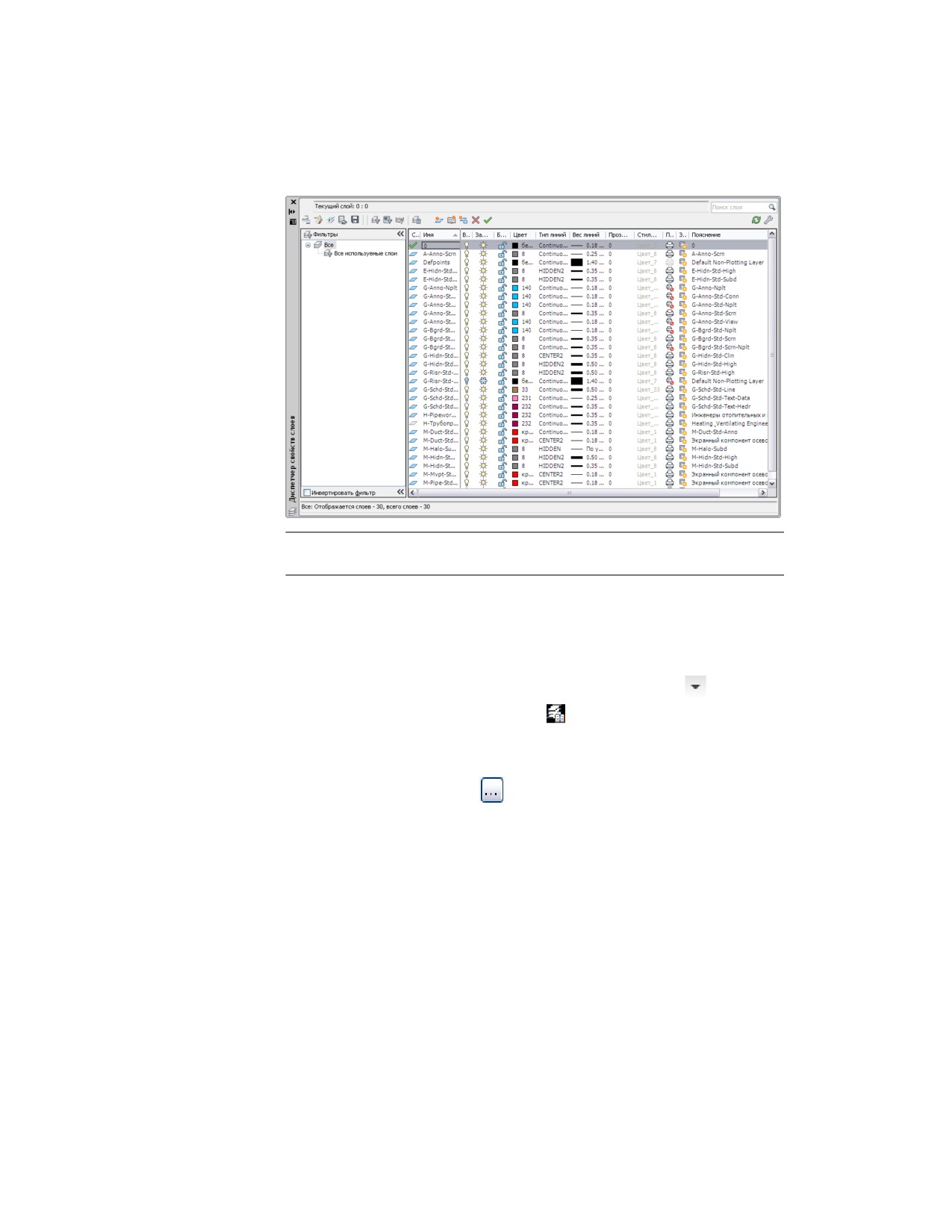
Диспетчер свойств слоев
Диспетчер свойств слоев позволяет осуществлять просмотр и управление слоями в
текущем чертеже. Диспетчер слоев используется также для доступа к компонентам
и управления компонентами, которые поддерживают иерархическое представление
(стандарты слоев, стили ключей слоев, ключи слоев и переопределения ключей слоев).
В диалоговом окне "Диспетчер свойств слоев" все слои текущего чертежа
отображаются в группе "Все слои". Если с чертежом посредством внешних ссылок
связаны другие чертежи, список слоев отображается в группе слоев внешних ссылок.
222 | Глава 5 Работа с проектами
СВЯЗАННЫЕ РАЗДЕЛЫ См. раздел Управление слоями в справочной системе
AutoCAD Architecture.
Задание стандарта именования слоев и стиля ключей
слоев
1 Перейдите на вкладку "Главная" ➤ панель "Слои" ➤
➤ "Выбор
стандарта именования слоев"
2 В диалоговом окне "Настройка чертежа" перейдите на вкладку "Слои"
3 В разделе "Стандарты слоев/Ключевой файл для автоматического
импорта" нажмите
, чтобы перейти к нужному чертежу стандарта
именования слоев (файл DWG или DWT). Выберите нужный файл в
диалоговом окне "Открытие файла стандартов именования и наборов
ключей слоев".
Если чертеж стандартов слоев на стр. 222 сохраняется в той же папке,
что и чертеж стандарта слоев по умолчанию, можно обратиться к этой
папке, щелкнув на папке "Content" (Содержимое) в левой области окна
и выбрав затем папку "Layers" (Слои).
Задание стандарта именования слоев и стиля ключей слоев | 223

4 В разделе "Текущий набор ключей слоев" диалогового окна "Настройка
чертежа" выберите стиль ключей слоев, который будет использоваться
в чертеже, и нажмите "Применить".
5 Укажите, как использовать настройки слоев:
Если требуется...
то...
сохранить настройки слоев для теку- выберите "Сделать стандартными".
щего чертежа и применить их глобаль-
но
ПРИМЕЧАНИЕ Параметры на
вкладках "Масштаб" и "Едини-
СОВЕТ При выборе этой опции цы" также сохраняются как
сохраненные настройки слоев
настройки по умолчанию.
применяются ко всем новым
чертежам, запущенным либо без
использования шаблона, либо на
основе шаблонов, не содержащих
данных о параметрах существую-
щего чертежа.
сохранить настройки слоя только для снимите флажок "Сделать стандарт-
текущего чертежа
ными" и нажмите "Применить".
Если, кроме прочего, вы изменили единицы измерения чертежа, будет
выведен запрос о том, нужно ли приводить масштаб объектов,
имеющихся в текущем чертеже, в соответствие с новыми единицами.
СВЯЗАННЫЕ РАЗДЕЛЫ См. раздел Управление слоями в справочной системе
AutoCAD Architecture.
Доступ к стилям ключей слоев и ключам слоев
1 Перейдите на вкладку "Главная" ➤ панель "Слои" ➤
➤ "Стили
ключей слоев"
2 В Диспетчере стилей выберите стиль ключа слоев и затем перейдите на
вкладку "Ключи" в правой панели окна.
Вкладка "Ключи" содержит ключи слоев и соответствующие настройки,
включая настройки слоя, цвета, типа и веса линий.
224 | Глава 5 Работа с проектами

СВЯЗАННЫЕ РАЗДЕЛЫ См. раздел Работа с ключами слоев в
справочной системе AutoCAD Architecture.
Отображение в AutoCAD MEP
Традиционное ручное проектирование требует, чтобы в различных чертежах, в
которых показаны различные виды одного и того же объекта, многократно рисовался
этот объект, например воздуховод или трубопровод. Например, можно иметь чертеж
размещения воздуховода и трубопровода с представлением в 1 линию и отдельный
чертеж той же компоновки с представлением в 2 линии для прояснения
строительно-технической документации. Для представления объектов каждого
чертежа следует использовать отдельную коллекцию чертежных примитивов.
AutoCAD MEP содержит инструменты, позволяющие разными способами
просматривать объект на листе. Это экономит время и обеспечивает согласованность
всех чертежей проекта.
Структура системы экранных представлений
Система экранных представлений AutoCAD MEP управляет тем, как выглядят
объекты в видовом экране. Задавая подлежащие отображению объекты и
направление, в котором их нужно рассматривать, можно вывести на экран различные
отображения, такие как планы, 3D модели, схемы стояков в изометрии и
принципиальные схемы. Установка стандартных экранных представлений позволяет
сохранить согласованность нескольких чертежей.
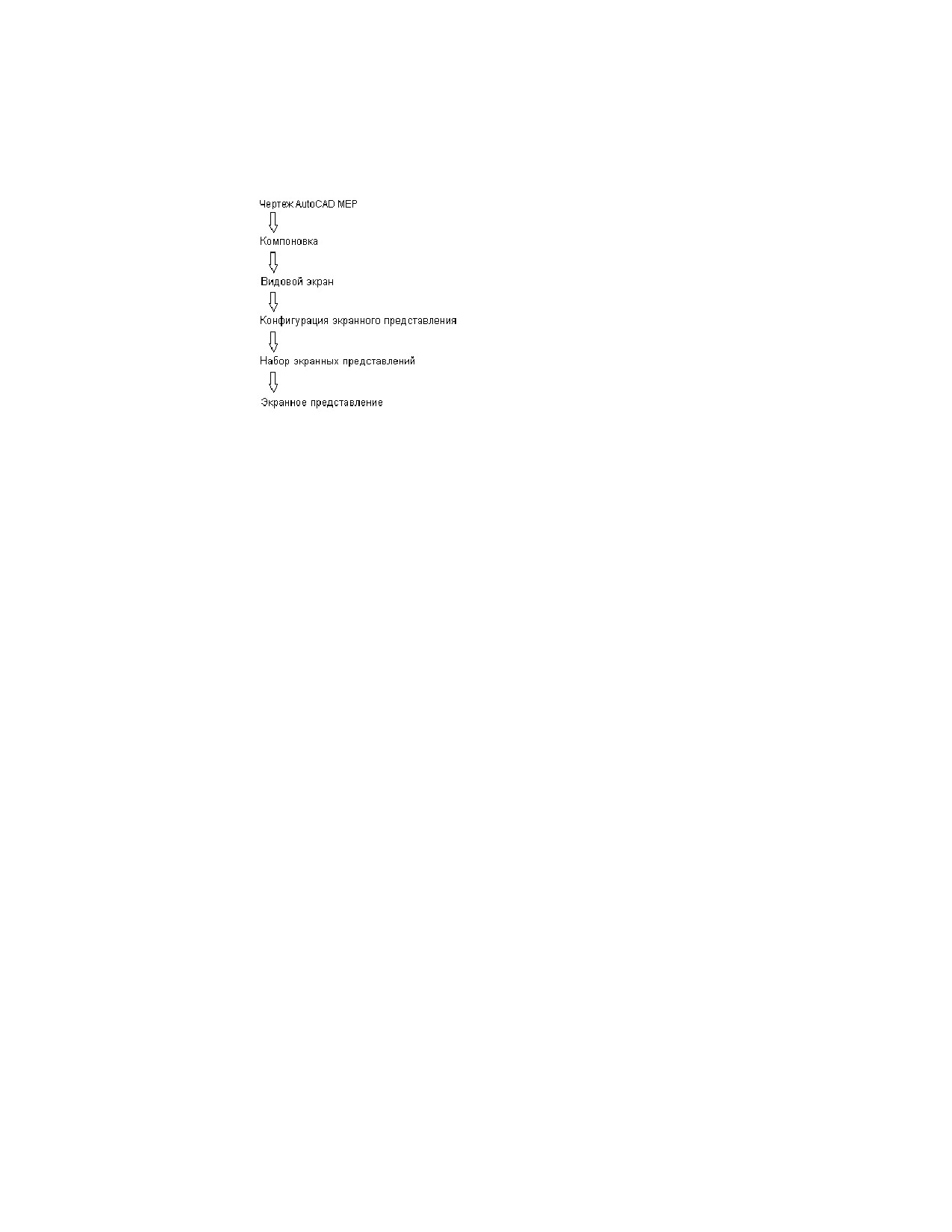
Система экранных представлений AutoCAD MEP состоит из трех основных
компонентов:
■ Экранные представления на стр. 228 для управления способом отображения
отдельных объектов
■ Наборы экранных представлений на стр. 231 для группирования экранных
представлений объектов
■ Конфигурации экранных представлений на стр. 232 для связывания наборов
экранных представлений и направлений взгляда
Эти компоненты имеют иерархическую природу. Каждая конфигурация экранных
представлений содержит наборы экранных представлений, а каждый набор экранных
представлений содержит экранные представления. Сочетание этих компонентов
создает систему экранных представлений:
Отображение в AutoCAD MEP | 225
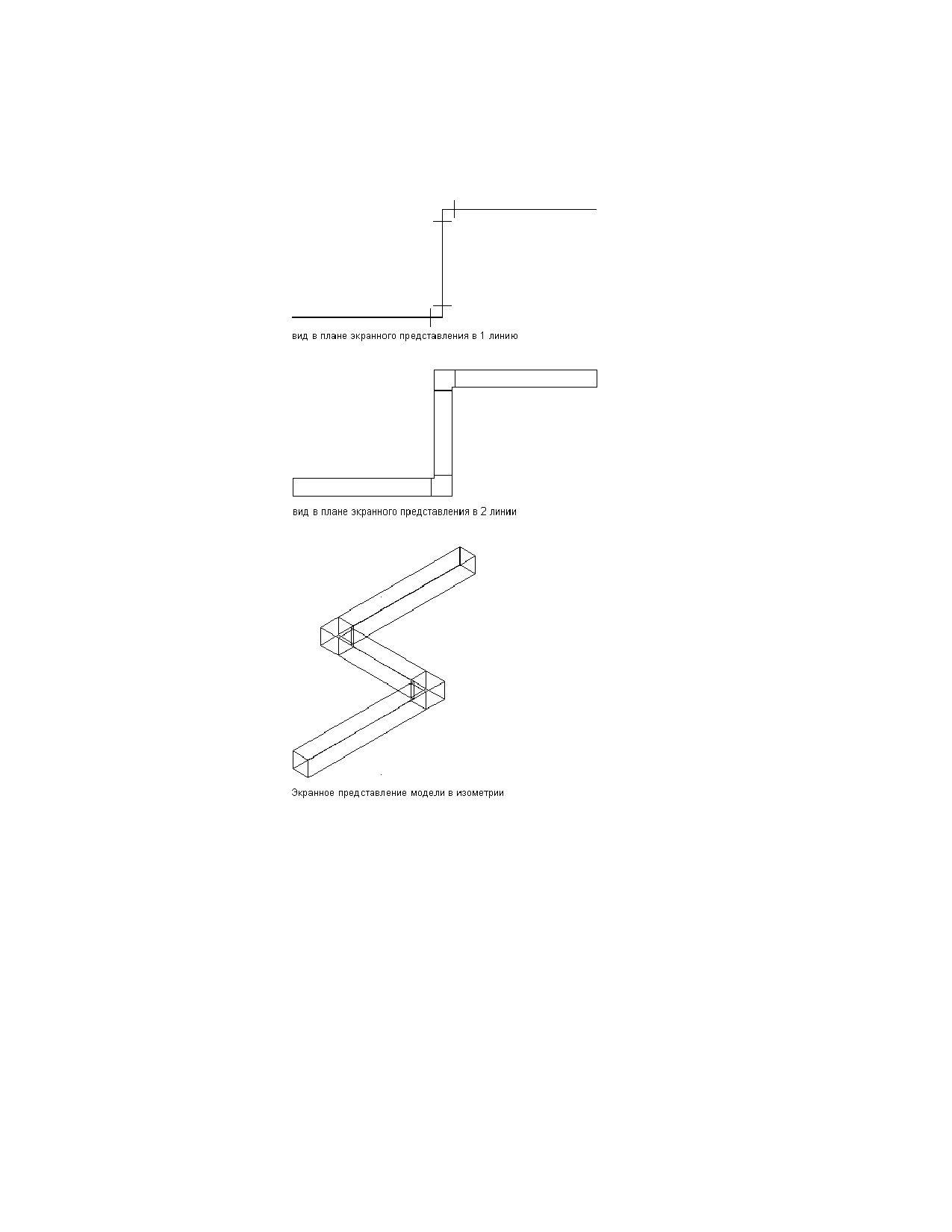
Для большинства объектов AutoCAD MEP имеются экранные представления на стр.
228 "В одну линию", "В две линии", "Модель" и "План". Это вызвано тем, что
общепринятые способы проектирования требуют представления инженерных систем
здания в различных видах.
226 | Глава 5 Работа с проектами
Некоторые объекты, такие как объекты "кривые с метками" и объекты схемы, имеют
только общее экранное представление, так как представление таких объектов не
изменяется при изменении направления взгляда.
Типовые шаблоны имеют настройки отображения по умолчанию для новых и
существующих видовых экранов. Пользователям, не имеющим достаточного опыта,
принятые по умолчанию настройки чертежа помогают в работе. Более опытным
менеджерам САПР они помогают поддерживать согласованность всех чертежей
Структура системы экранных представлений | 227
проекта путем настройки типовых шаблонов или создания новых шаблонов с другими
параметрами отображения.
1
Если требуется задать параметры отображения по умолчанию для отдельного
чертежа, нажмите
➤ "Утилиты" ➤ "Настройка чертежа".
2
Перейдите на вкладку "Отображение" диалогового окна "Настройка чертежа".
Диспетчер экранных представлений
Диспетчер экранных представлений является центром, в котором собраны
компоненты системы экранных представлений, действующих в чертежах AutoCAD
MEP. Установка экранных представлений, а также их конфигураций и наборов
выполняется в левой панели Диспетчера экранных представлений. В правой панели
представлена подробная информация о выбранном компоненте системы экранных
представлений.
СВЯЗАННЫЕ РАЗДЕЛЫ См. раздел Диспетчер экранных представлений в
справочной системе AutoCAD Architecture.
Экранные представления
Экранные представления - это первый уровень управления отображением. Экранные
представления определяют то, как объект выглядит в чертеже.
Экранные представления можно просматривать, нажав значок
(Вспомогательный
просмотр) в Диспетчере экранных представлений. Функция вспомогательного
просмотра показывает, как конкретный объект выглядит в разных экранных
представлениях и при разных направлениях взгляда.
СВЯЗАННЫЕ РАЗДЕЛЫ См. разделы Просмотр экранных представлений и Просмотр
объектов в экранном представлении в справочной системе AutoCAD Architecture.
Экранные представления в AutoCAD MEP
В AutoCAD MEP среди прочих содержатся следующие экранные представления:
В 1 линию
■ Используется для представления осевой линии объекта в 2D или 3D виде
■ Иногда используется в изометрических чертежах
228 | Глава 5 Работа с проектами
В 1 линию с маскировкой
■ То же, что и в случае экранного представления "В 1 линию"
■ Исключение: объекты с маскировкой используются в качестве фона
В 2 линии
■ Используется для 2D или 3D контурного представления объекта на виде в плане
или в модели.
■ Основной механизм быстрого отображения графики
■ Для ускорения скрытые линии и обозначения подъемов/опусков не отображаются
В 2 линии с маскировкой
■ То же, что и в случае экранного представления "В 2 линии"
■ Исключение: объекты с маскировкой используются в качестве фона
Модель
Используется для полного трехмерного каркасного описания объекта
Модель с маскировкой
■ То же, что и в случае экранного представления "Модель"
■ Исключение: объекты с маскировкой используются в качестве фона
План
■ Используется для 2D или 3D контурного представления объекта
■ Имеется механизм отображения графики, более медленный, но более
качественный, чем для представления "в 2 линии" (и, соответственно, лучше
подходящий для печати)
■ Отображаются скрытые линии и обозначения подъемов/опусков
Представление в плане
■ Все объекты замаскированы, и, таким образом, пользователь может создать темы
отображения или применить подсветку контроля пересечений и отображать
только конфликтующие объекты
Структура системы экранных представлений | 229
■ Штриховка отображается
План с маскировкой
■ То же, что и в случае представления в плане
■ Исключение: штриховка не отображается
План с подробностями
■ Не используется
■ Экранное представление AutoCAD Architecture, предназначенное для
использования в AutoCAD MEP
■ Включение всех архитектурных подчиненных компонентов (например, всех
компонентов стен)
План без подробностей
■ Не используется
■ Экранное представление AutoCAD Architecture, предназначенное для
использования в AutoCAD MEP
■ Включение некоторых архитектурных подчиненных компонентов
Схема
Используется для двумерного символического изображения трехмерных
многовидовых элементов в принципиальных схемах
Схема с маскировкой
■ То же, что и в случае экранного представления "Схема"
■ Исключение: объекты маскируются
■ Для использования в конфигурации экранных представлений "MEP -
Презентация"
Отраженное представление
■ Не используется
■ Экранное представление AutoCAD Architecture, предназначенное для
использования в AutoCAD MEP
230 | Глава 5 Работа с проектами

Общего назначения
Используется для объектов, которые не требуют применения разной графики для
разных представлений или типов чертежей (например, для аннотаций, линий сетей
ВК и сантехнических фитингов).
Общего назначения с маскировкой
■ То же, что и в случае экранного представления "Общего назначения"
■ Исключение: объекты маскируются
Управление цветом недоступных (замаскированных) объектов на заднем плане
чертежей инженерных систем выполняется на слое G-Bgrd-Std-Scrn. Цветами скрытых
линий, применяемых к объектам в чертежах проектов инженерных систем, управляют
следующие слои:
■ E-Hidn-Std-High и E-Hidn-Std-Subd для объектов электрической системы
■ M-Hidn-Std-High и M-Hidn-Std-Subd для объектов кондиционирования и
водоснабжения
■ G-Hidn-Std-High для объектов сетей ВК
Наборы экранных представлений
Наборы экранных представлений (ЭП) представляют собой второй уровень
управления отображением. Наборы ЭП - это коллекции экранных представлений
на стр. 228 объектов, которые определяют то, как выглядит группа объектов.
Как правило, наборы ЭП создаются для определенной задачи или типа чертежа,
например для отраженного плана потолка. Их также можно использовать, чтобы
показать или скрыть объекты согласно классификации, например в соответствии с
состоянием конструкций (новые, существующие или демонстрационные). Более
подробная информация приведена в разделе Отображение объектов в соответствии
с классификацией на стр. 260.
СВЯЗАННЫЕ РАЗДЕЛЫ См. раздел Просмотр наборов ЭП в справочной системе
AutoCAD Architecture.
Структура системы экранных представлений | 231

Конфигурации экранных представлений
Конфигурации экранных представлений (ЭП) представляют собой последний уровень
управления отображением. Конфигурация ЭП содержит один или несколько наборов
ЭП, которые управляют представлением объектов в чертеже при его просмотре с
разных направлений ("Сверху", "Снизу", "Слева", "Справа", "Спереди", "Сзади" и "По
умолчанию"). Использование разных видов полезно при выполнении компоновки
проекта и при печати презентационных чертежей и технической документации.
СВЯЗАННЫЕ РАЗДЕЛЫ Также см. Просмотр конфигураций ЭП в справочной системе
AutoCAD Architecture.
Конфигурации экранных представлений AutoCAD MEP
Стандартные шаблоны чертежей моделей Aecb включают в себя следующие
конфигурации экранных представлений, соответствующие экранным представлениям
на стр. 228 в AutoCAD MEP.
Конфигу-
Экранные пред-
Заметки
рация
ставления по на-
экранного
правлению взгля-
представ-
да
ления
Стандарт-
План (вид сверху),
Не рекомендуются при работе над объектами систем
ная
Модель (все другие
здания, потому что объекты других систем отобра-
направления взгля-
жаются в полноцветном режиме. Для чертежей со
да
средней детализацией
Кондицио-
Кондиционирова-
Сочетание чертежей механических воздуховодов и
нирова-
ние и водоснабже-
трубопроводов; все трубопроводы и оборудование
ние
и водо-
ние - План (вид
отображаются в две линии, но с помощью изменения
снабже-
сверху), Кондицио-
определения системы можно применить вид в две
ние
нирование и водо-
линии, в одну линию или графический вид в одну
снабжение
- Модель
линию, в зависимости от размеров; также использу-
(все другие направ-
ются скрытые линии и обозначения подъемов и
ления взгляда)
опусков. Экранное представление "План" использу-
ется для механических объектов, а "План - растриро-
ванный" — для немеханических объектов (электри-
ческих и сантехнических)
ОВК - План
ОВК - План воздухо-
Для чертежей механических воздуховодов, отобра-
воздухово-
вода/трубопровода
жаемых в одну линию; трубы отображаются в одну
да/трубо-
в 1 линию (вид
линию и маскируются, также используются обозна-
сверху), ОВК - Мо-
чения подъемов и опусков, скрытые линии не исполь-
232 | Глава 5 Работа с проектами

Конфигу-
Экранные пред-
Заметки
рация
ставления по на-
экранного
правлению взгля-
представ-
да
ления
провода в
дель воздухово-
зуются;маскируются все объекты, не относящиеся к
1 линию
да/трубопровода в
воздуховоду
1 линию (все другие
направления взгля-
да
ОВК - План
ОВК - План воздухо-
Воздуховоды, трубопроводы и оборудование отоб-
воздухово-
вода/трубопровода
ражаются в одну линию; определение системы ис-
да/трубо-
в
2 линии (вид свер-
пользуется для отображения в две линии, в одну
провода в
ху), ОВК - Модель
линию или в графическом виде в одну линию, в зави-
2 линии
воздуховода/трубо-
симости от размеров; трубы отображаются по раз-
провода в 2 линии
меру и маскируются; используются скрытые линии
(все другие направ-
и обозначения подъемов и опусков;маскируются
ления взгляда
все объекты, не относящиеся к воздуховоду. Экран-
ное представление "План" используется для механи-
ческих объектов, а "План - растрированный" — для
немеханических объектов
Mechanical
Кондиционирова-
Для чертежей механических трубопроводов, отоб-
- Pipe by
ние и водоснабже-
ражаемых в одну или две линии; определение систе-
Size (Кон-
ние - Трубы по диа-
мы используется для отображения труб в две линии,
дициони-
метрам - План (вид
в одну линию или в графическом виде в одну линию,
рование и
сверху), Кондицио-
в зависимости от размеров; используются скрытые
водоснаб-
нирование и водо-
линии и обозначения подъемов и опусков; маскиру-
жение -
снабжение - Трубы
ются все объекты, не относящиеся к трубопроводу.
Трубы по
по диаметрам - Мо-
Экранное представление "План" используется для
диамет-
дель
(все другие на-
объектов-труб, а "План - растрированный" — для
рам)
правления взгляда)
объектов, не связанных с трубами, что позволяет
маскируются и отображать последние в качестве
фона
Электробо-
Электрооборудова-
Объединяет чертежи электрического освещения,
рудование
ние - План (вид
питания и системы; используются скрытые линии и
сверху),
Электрообо-
обозначения подъемов/опусков; все объекты, не
рудование
- Модель
относящиеся к электрической системе, маскируются
(все другие направ-
ления взгляда
Структура системы экранных представлений | 233

Конфигу-
Экранные пред-
Заметки
рация
ставления по на-
экранного
правлению взгля-
представ-
да
ления
Электро-
Электрооборудова-
Отображение источников света, диффузоров, сетки
оборудова-
ние - План освеще-
потолка и обычных объектов, например, распреде-
ние
- Осве-
ния (вид сверху),
лительных коробок, на чертежах электрического
щение
Электрооборудова-
освещения; используются скрытые линии и обозна-
ние - Модель осве-
чения подъемов/опусков; все объекты, не относящи-
щения (все другие
еся к освещению, маскируются
направления взгля-
да
Электриче-
Электрооборудова-
Отображение обычных объектов, например, распре-
ская систе-
ние - Питание - План
делительных коробок, на чертежах электрического
ма - Пита-
(вид сверху), Элек-
питания; скрытие источников света, диффузоров и
ние
трооборудование -
объектов потолка; используются скрытые линии и
Питание - Модель
обозначения подъемов/опусков; все объекты, не
(все другие направ-
относящиеся к питанию, маскируются
ления взгляда)
Сантехни-
Сантехника - План
Чертежи сети ВК; используются скрытые линии и
ка
(вид сверху), Сантех-
обозначения подъемов/опусков; все объекты, не
ника - Модель (все
относящиеся к сантехническим системам, маскиру-
другие направления
ются; трубопроводы отображаются в одну линию;
взгляда
воздуховоды отображаются в две линии
Базовые
Базовые объекты
Отображаемые в две линии технические чертежи
объекты
MEP в 2 линии -
воздуховодов, труб или кабельных лотков, которые
MEP
в 2 ли-
План (вид сверху),
не зависят от настроек в определениях систем, зада-
нии
Базовые объекты
ющих отображение в одну линию или графическое
MEP в 2 линии - Мо-
отображение в одну линию; не используются скры-
дель
(все другие на-
тые линии и обозначения подъемов/опусков; лучше
правления взгляда)
всего подходит для компоновок, не требующих
применения скрытых линий, а также для видов мо-
делей, поскольку позволяет точно отобразить
представления объектов в две линии; детализация
графики ниже, однако ее обработка происходит
быстрее
Проект
Проект MEP - План
Для технического проектирования и моделирования
MEP
(вид сверху), Проект
с отображением всех архитектурных объектов, всех
234 | Глава 5 Работа с проектами

Конфигу-
Экранные пред-
Заметки
рация
ставления по на-
экранного
правлению взгля-
представ-
да
ления
MEP - Модель (все
объектов инженерных систем и сетки потолка; для
другие направления
координации и размещения объектов
взгляда
Для трубопроводов отображает оборудование тру-
бопроводы большого диаметра в две линии, а систе-
мы меньшего диаметра — в одну линию, в зависимо-
сти от настройки "Трубы по диаметрам" в определе-
ниях систем. Все элементы и фитинги отображаются
в две или одну линию в соответствующем масштабе,
однако для графического вида в одну линию масштаб
не меняется. Используются скрытые линии и обозна-
чения подъемов и опусков
Презента-
Презентация MEP -
Избирательные чертежи представления; маскирова-
ция МEP
План (вид сверху),
ны все объекты, кроме тем отображений и пересе-
Презентация MEP -
чений на стр. 956
Модель (все другие
направления взгля-
да
Схема MEP
Схема MEP - План
Схематические подробности и графики; преобразо-
(вид сверху), Схема
вание 3D объектов оборудования на стр. 118 и труб
MEP - Модель (все
в соответствующие обозначения на схеме. При этом
другие
направления
используются обозначения подъемов и опусков;
взгляда
графическое отображение в одну линию недоступно
СВЯЗАННЫЕ РАЗДЕЛЫ Подробную информацию об области "Трубопроводы" см.
в разделе Режимы отображения трубопроводной системы на стр. 421.
Иерархия контроля отображения
Контроль отображения работает согласно следующей иерархии:
■ Объект
■ Стиль
■ Определение системы
Иерархия контроля отображения | 235
■ Чертеж по умолчанию для области
Если никакие переопределения контроля отображения на уровне объекта не
действуют, контроль переходит на определение этого объекта на уровне стиля. Если
никакие переопределения на уровне стиля не действуют, контроль переходит на
определение системы для этого объекта. Если никакие настройки определения
системы не действуют, контроль переходит на принятый по умолчанию уровень
чертежа.
Можно применить многократные переопределения к объекту, по существу накладывая
их на объект. Когда происходит удаление уровней переопределений, действующим
становится самое высшее в иерархии переопределение.
Синхронизация настроек отображения
Синхронизация свойств отображения между объектами AutoCAD MEP выполняется
в рамках области. Например, при изменении графических свойств сегментов
воздуховодов, режим отображения которых определяется параметрами чертежа по
умолчанию, изменяются также графические свойства воздуховодов, фитингов
воздуховодов, пользовательских фитингов воздуховодов и гибких воздуховодов.
Лучше всего для внесения непосредственных изменений в графические свойства
объекта в чертеже использовать вкладку "Отображение" в палитре свойств. Кроме
этого, можно использовать Диспетчер стилей или Диспетчер экранных представлений
для управления всеми (без исключения) графическими свойствами объекта,
отображение которого определяется чертежом по умолчанию или определением
системы.
Синхронизация графических свойств выполняется также в том случае, если в системе
добавляется или удаляется переопределение графических свойств. Синхронизация
графических свойств выполняется для следующих областей/объектов:
■ трубы - трубы, фитинги труб, пользовательские фитинги труб, гибкие трубы,
■ воздуховоды - воздуховоды, фитинги воздуховодов, пользовательские фитинги
воздуховодов, гибкие воздуховоды,
■ кабельные лотки и фитинги кабельных лотков,
■ коробы и фитинги коробов,
■ линии ВК и сантехнические фитинги.
236 | Глава 5 Работа с проектами
Управление настройками отображения во время настройки
проекта
Настройки в чертеже отображения по умолчанию определяют отображение объектов
в отсутствие действующих переопределений отображения. Менеджер САПР
настраивает шаблон или проект и определяет настройки отображения, которые будут
действовать в чертеже. В процессе настройки проекта способ, которым задаются
настройки по умолчанию для экранных представлений, зависит от типа объекта.
Например, можно использовать:
■ Диспетчер стилей для объектов, принадлежащих областям воздуховодов, труб,
кабельных лотков и коробов, чтобы внести изменения, которые будут
воздействовать на все объекты данной области
■ Диспетчер экранных представлений, чтобы установить настройки отображения
для всех других типов объектов
Уровни установки настроек отображения
■ Принятые по умолчанию настройки отображения для чертежа определяют
отображение объектов в отсутствие действующих переопределений.
■ Переопределения на уровне системы задаются для систем, таких как системы
вытяжных воздуховодов, и определяют отображение всех объектов, назначенных
для данной системы.
■ Переопределения на уровне стиля задаются для стиля, такого как стиль
устройства, и определяют отображение всех объектов, использующих данный
стиль.
Задание настроек отображения по умолчанию
Принимаемые по умолчанию настройки отображения можно задать с помощью
Диспетчера стилей или Диспетчера экранных представлений.
СОВЕТ В Диспетчере стилей и в Диспетчере экранных представлений все без
исключения экранные компоненты видны и доступны для редактирования. А на
вкладке "Отображение" на стр. 240 в палитре свойств, наоборот, графические
свойства фильтруются в зависимости от объекта, выбранного в области рисования.
Иерархия контроля отображения | 237
Использование Диспетчера стилей
1 Выберите вкладку "Управление" ➤ Панель "Стиль и
отображение" ➤ "Диспетчер стилей
".
2 Разверните нужную папку, содержащую объекты, например "Объекты
ОВК".
3 Разверните определения системы для данного объекта.
4 Выберите систему и перейдите на вкладку "Графические свойства" на
правой панели.
5 В разделе "Экранные представления" дважды щелкните мышью на
экранном представлении, для которого необходимо установить
настройки по умолчанию (например, "План").
СОВЕТ Кроме того, можно щелкнуть на экранном представлении и
после этого нажать
. Результат будет тот же.
6 В диалоговом окне "Графические свойства" щелкните на графических
свойствах одного из экранных компонентов и внесите необходимые
изменения.
Работа с диспетчером экранных представлений
1 Перейдите на вкладку "Управление" ➤ панель "Стиль и
отображение" ➤ "Диспетчер стилей
".
2 Разверните папку "Представления объектов".
3 Щелкните дважды на одном из объектов списка.
4 Щелкните на экранном представлении, имеющемся в списке под
объектом, для которого требуется задать значения по умолчанию.
СОВЕТ Выбранный объект и экранное представление управляют
графическими свойствами, доступными для редактирования.
Например, для устройства в представлении "Модель" выводится только
вкладка "Слой/Цвет/Тип линии". А для устройства в представлении
"План" выводится еще и вкладка "Штриховка".
5 В правой панели на вкладке "Слой/Цвет/Тип линии" щелкните на
графическом свойстве одного из экранных компонентов (например,
"Тип линии") и внесите необходимые изменения.
238 | Глава 5 Работа с проектами

СВЯЗАННЫЕ РАЗДЕЛЫ См. раздел Редактирование экранного
представления в справочной системе AutoCAD Architecture.
Применение переопределений на уровне системы
С помощью Диспетчера стилей назначьте переопределения отображения на уровне
системы, определяющие экранное представление объектов конкретной системы
(например, системы "Приточный воздуховод низкого давления").
ПРИМЕЧАНИЕ Хотя многовидовые элементы можно назначить из системы, их
графическими свойствами системы не управляют.
1 Выберите вкладку "Управление" ➤ Панель "Стиль и
отображение" ➤ "Диспетчер стилей
".
2 Разверните нужную папку, содержащую объекты, например "Объекты
ОВК".
3 Разверните определения системы для данного объекта.
4 Выберите систему и перейдите на вкладку "Графические свойства" на
правой панели.
5 В разделе "Переопределение стиля" установите флажок рядом с
экранным представлением, к которому необходимо применить
переопределение.
6 В диалоговом окне "Графические свойства" измените графические
свойства экранных компонентов, если это необходимо.
Применение переопределений на уровне стиля
С помощью Диспетчера стилей назначьте переопределения на уровне стиля,
определяющие экранное представление всех объектов конкретного стиля (например,
стиля устройств, назначенного распределительным коробкам).
1 Откройте чертеж, содержащий стиль, который требуется
переопределить.
2 Выберите вкладку "Управление" ➤ Панель "Стиль и
отображение" ➤ "Диспетчер стилей
".
3 Разверните категорию и тип стиля, который необходимо
переопределить.
Иерархия контроля отображения | 239
содержание .. 4 5 6 7 ..