содержание .. 2 3 4 5 ..
AutoCAD Autodesk Revit MEP 2011. Руководство пользователя (2010 год) - часть 4
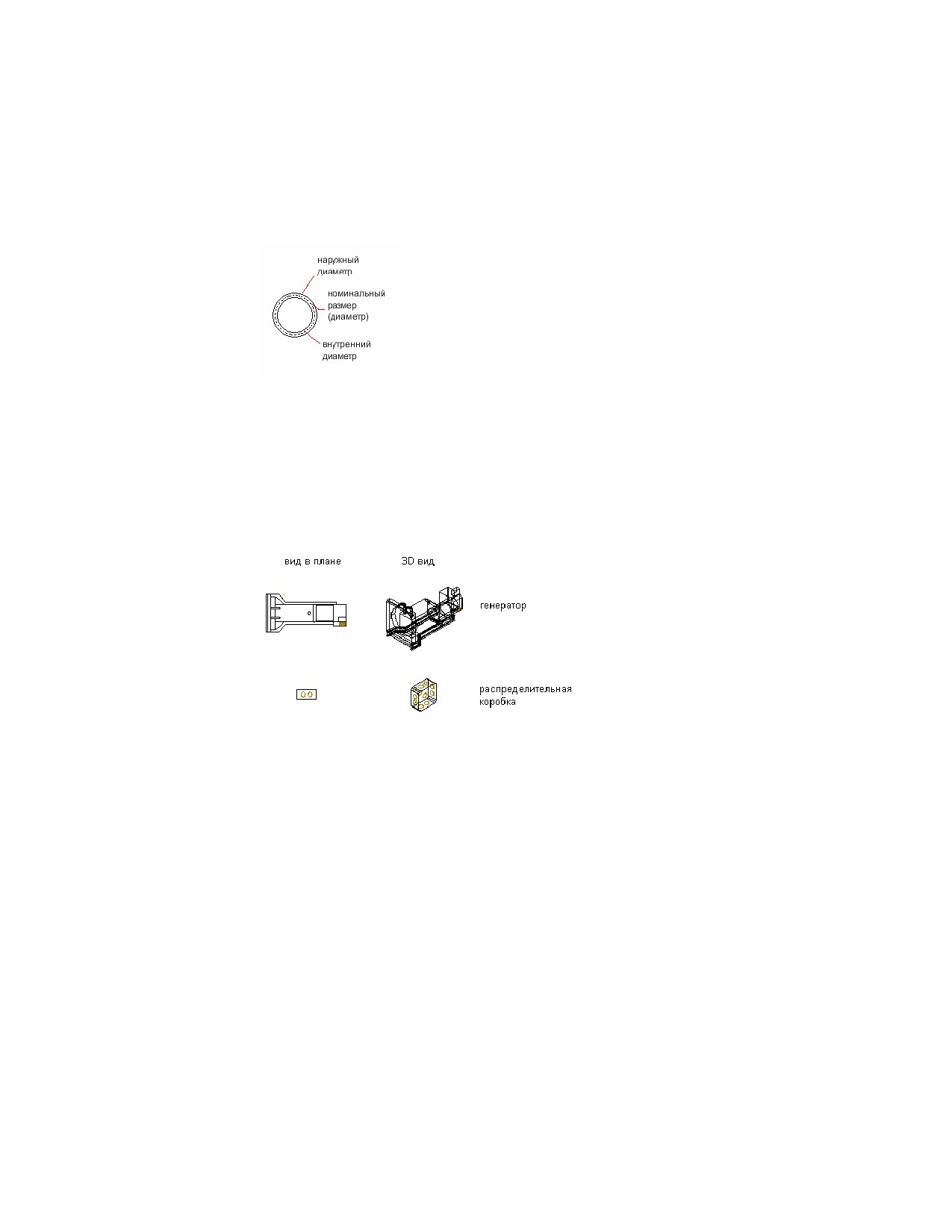
фактическим значениям внешнего диаметра и соответствующий промышленным
стандартам.
Электрические схемы обычно представлены в двумерном виде, при этом устройства
и панели отображаются в виде условных обозначений, а провода - в виде одиночных
линий. Для многовидовых элементов на плане отображается геометрия реального
элемента, которую можно масштабировать. Оборудование может быть отображено
в 3D пространстве. Например, может возникнуть необходимость показать 3D модель,
которая содержит электрооборудование, короба и кабельные лотки для здания. В
этом случае можно отобразить реальную геометрию этих объектов в 3D виде.
Примеры электрооборудования
Более подробная информация находится в разделах Добавление электрооборудования
на стр. 688 и Редактирование электрооборудования на стр. 740.
О трубопроводном оборудовании
В состав данной программы входит используемый по умолчанию каталог
сантехнических элементов, который содержит несколько сотен элементов (несколько
тысяч - с учетом размеров). В каталоге отражен широкий диапазон типов
многовидовых элементов трубопровода: от больших компонентов, таких как чиллеры
и градирни, до компонентов небольшого размера, таких как клапаны и спринклеры
системы пожаротушения. Ниже приведен пример многовидовых элементов
трубопровода в изометрическом виде.
120 | Глава 4 Основные принципы работы с чертежом
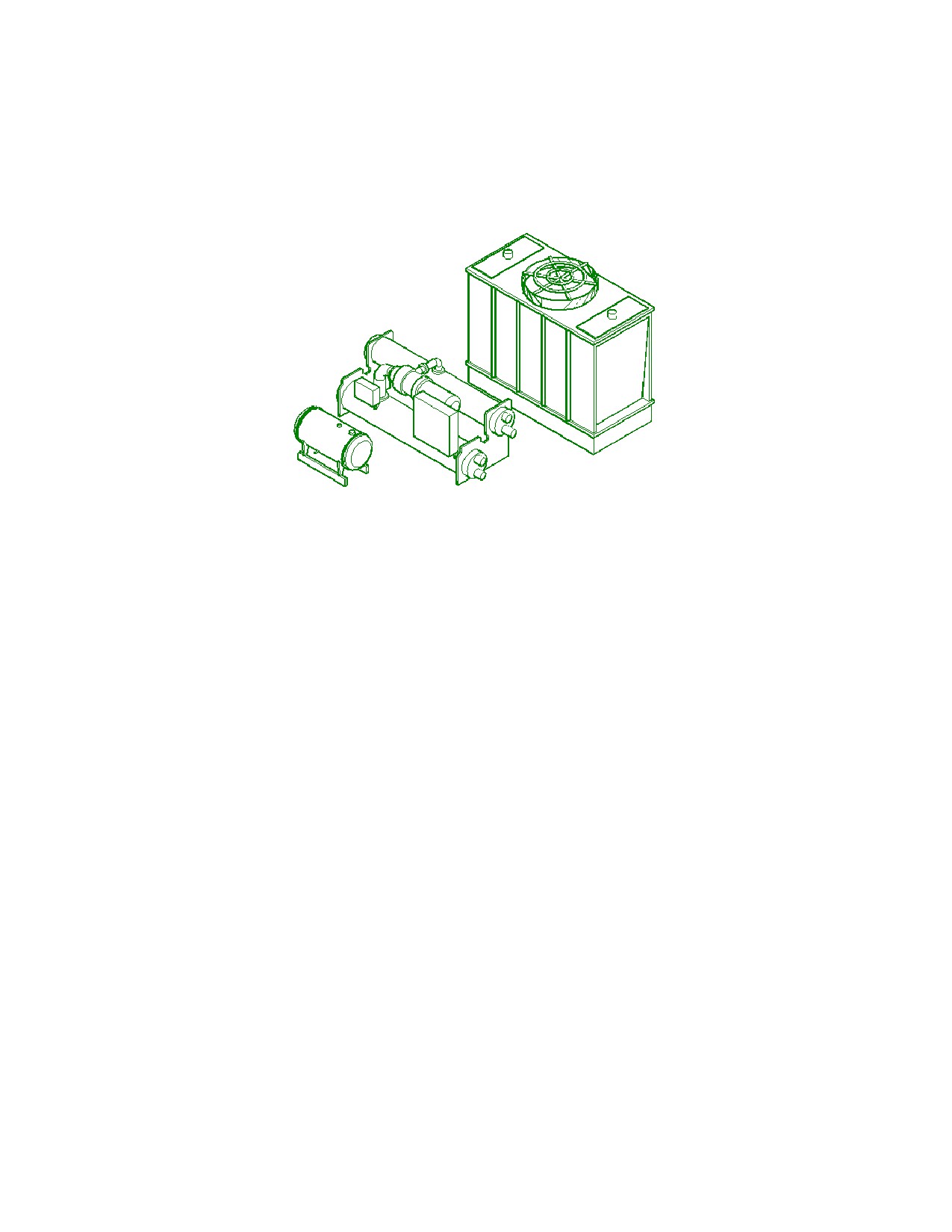
Слева направо: жаротрубный бойлер, центробежный чиллер и
градирня
Существует возможность изменить тип многовидового элемента на стр. 531.
Например, кран шаровой может быть заменен на заслонку поворотную. В каталогах
элементы подразделяются по подтипам. Тип "Клапаны" подразделяется на такие
подтипы, как "шаровые", "дроссельные", "запорные", "проходные запорные".
Более подробная информация находится в разделах Добавление компонентов
оборудования трубопровода на стр. 476 и Изменение компонентов оборудования
трубопровода на стр. 528.
О механическом оборудовании (ОВК)
В состав данной программы входит используемый по умолчанию каталог элементов
сети ОВК, который содержит несколько сотен элементов (несколько тысяч - с учетом
размеров). В каталоге представлены элементы разнообразных типов: от
крупногабаритных компонентов (например, установок кондиционирования воздуха,
размещаемых на крыше) до малогабаритных компонентов (например, решеток).
Некоторым элементам ОВК, например воздухораспределителям и камерам
переменного объема воздуха, можно назначить значения потока; на основе этих
значений можно рассчитать размеры воздуховодов.
Ниже приведен пример механических многовидовых элементов (области ОВК),
представленных на изометрическом виде:
О механическом оборудовании (ОВК) | 121
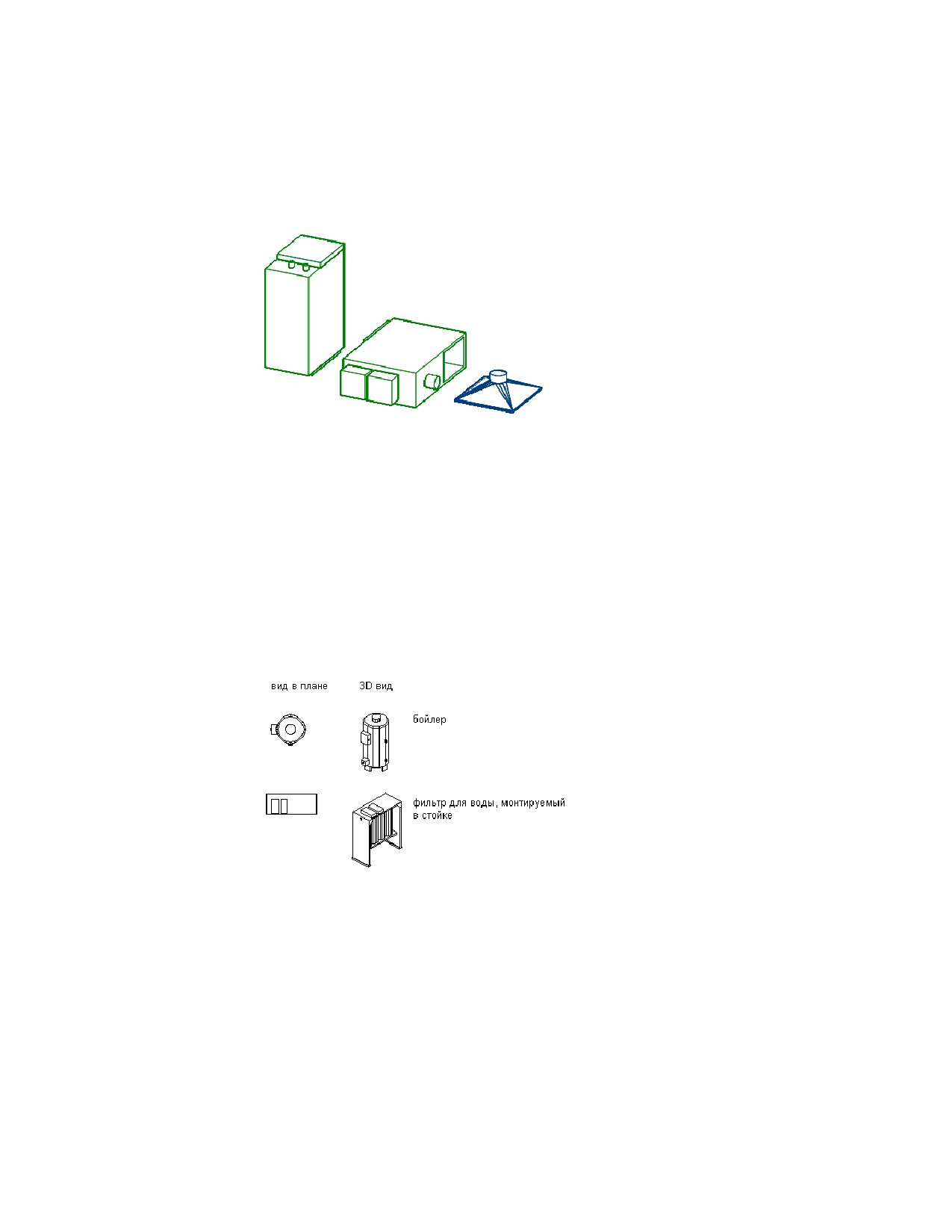
Слева направо: котел, камера переменного объема
воздуха и потолочный диффузор
Более подробная информация находится в разделах Добавление компонентов
оборудования ОВК на стр. 319 и Изменение компонентов оборудования ОВК на стр.
384.
О сантехническом оборудовании и приборах
В состав данной программы входит используемый по умолчанию каталог
сантехнических элементов, который содержит несколько сотен элементов (несколько
тысяч - с учетом размеров). Типы элементов - это сантехническое оборудование,
например насосы и водонагреватели, а также санитарно-технические приборы, такие
как стоки, унитазы и раковины. Ниже приведено несколько примеров.
Сантехническое оборудование
122 | Глава 4 Основные принципы работы с чертежом
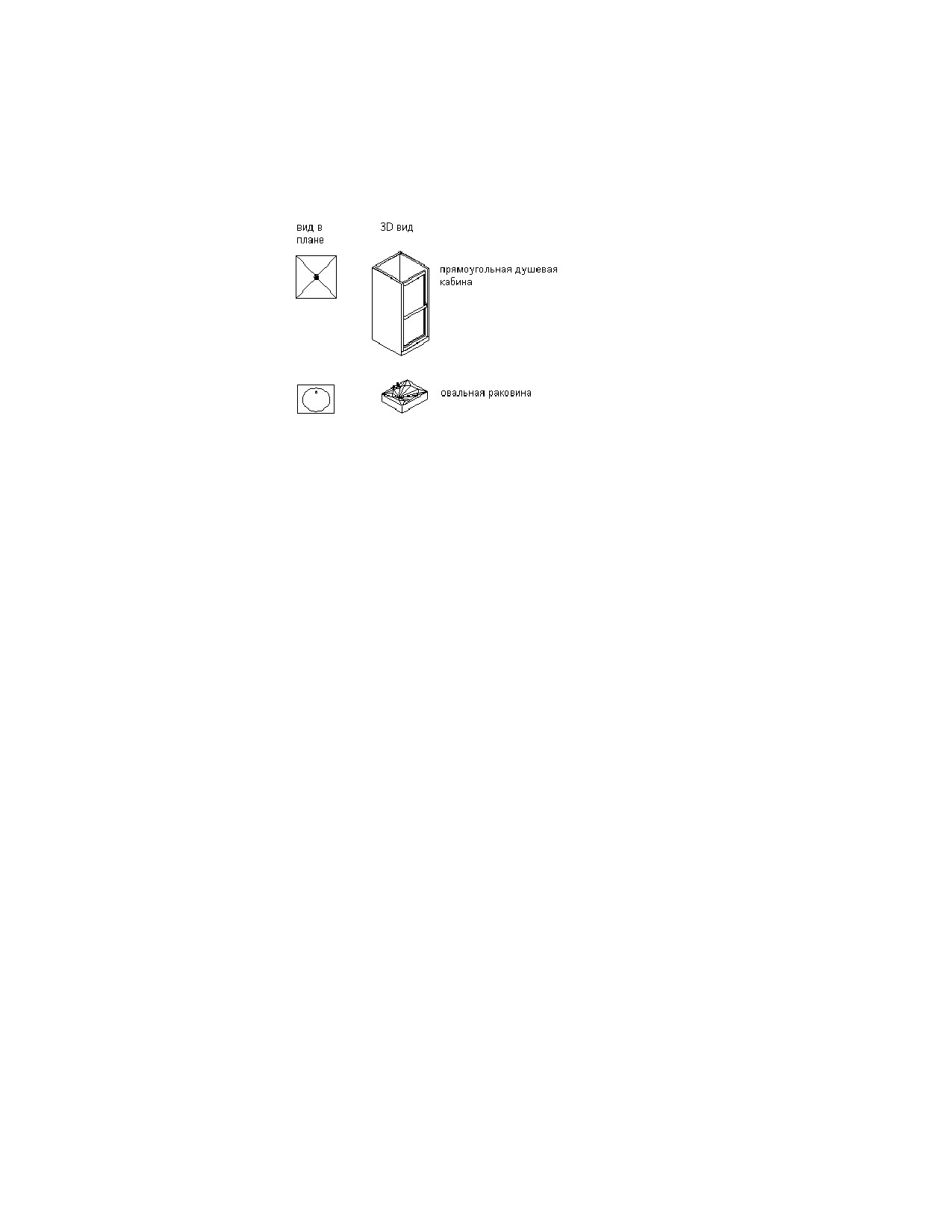
Санитарно-технические приборы
Более подробная информация находится в разделах Добавление сантехнического
оборудования и приборов на стр. 803 и Изменение сантехнического оборудования и
приборов на стр. 815.
Работа с компонентами на основе каталога
При создании инженерных систем здания обычно используются готовые компоненты.
К компонентам на основе каталога относятся объекты, определениями для которых
служат определения элементов и соответствующие модели элементов. Такие объекты
образуют каталоги элементов. Входящие в состав AutoCAD MEP каталоги элементов
содержат обширную коллекцию элементов, которые можно использовать во время
проектирования. К каталогам элементов можно обращаться для выбора элементов,
для извлечения элементов и вставки их в чертеж и для сохранения создаваемых
пользователем элементов с целью последующего использования.
Системы задаются для компонентов на основе каталога. Система хранит свойства,
совместно используемые всеми назначенными для данной системы объектами
инженерных систем. Это придает системам здания на чертеже целостный и
непротиворечивый характер. Более подробная информация приведена в разделе
Работа с системами на стр. 148.
Работа с компонентами на основе каталога | 123
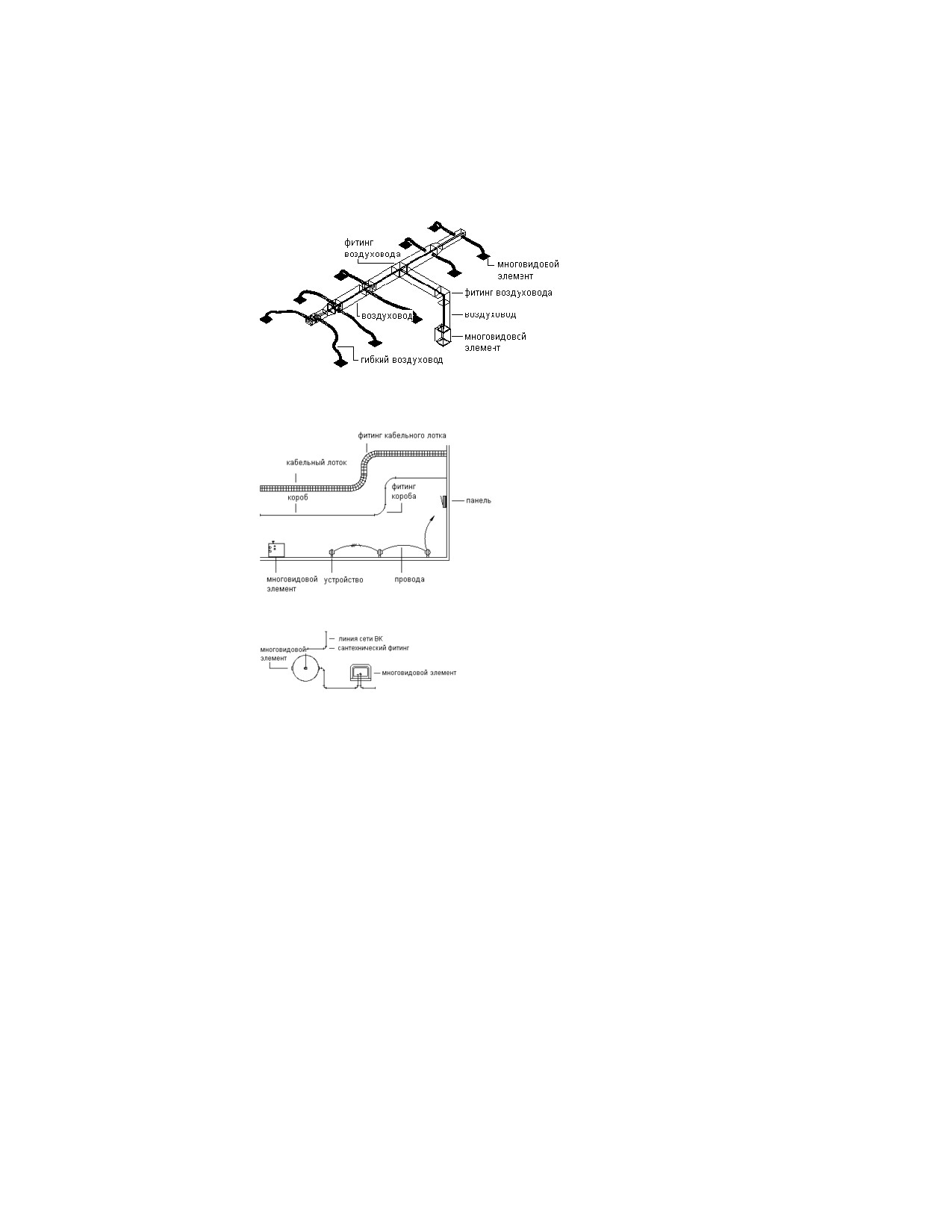
Элементы механической системы
Элементы электрической системы
Элементы сантехнической системы
В приведенных ниже каталогах элементов доступны как метрические, так и
британские единицы измерения:
■ Кабельный лоток
■ Короб
■ Фитинги
■ Воздуховод
■ Труба
■ Многовидовые элементы на стр. 118 для всех инженерных систем
124 | Глава 4 Основные принципы работы с чертежом

ПРИМЕЧАНИЕ Содержимое на основе метрической системы США разработано
на основе стандартов Управления общих служб (GSA) для проектирования с
использованием метрических единиц. Содержимое на основе британской и
международной метрической системы разработано на основе на стандартов
Британского института стандартов (BSI) для проектирования с использованием
метрических единиц.
Набор элементов и содержимого на основе стилей, доступных при проектировании
систем, зависит от местоположения каталогов и содержимого, указанного на вкладке
"Каталоги MEP" диалогового окна "Настройка". Более подробную информацию можно
найти в разделе Задание местоположения каталогов элементов и содержимого на
основе стилей на стр. 106. Если требуется элемент, который отсутствует, можно создать
элементы каталога при помощи конструктора содержимого — инструмента для
создания компонентов с функциями 3D моделирования и 2D рисования. Имеется
возможность создания элементов двух типов: параметрические элементы и элементы
на основе блока.
СВЯЗАННЫЕ РАЗДЕЛЫ Более подробную информацию о каждом из типов см. в
разделе Понятие о параметрических элементах и элементах на основе блоков на
стр. 1055. Информацию о создании параметрических компонентов или компонентов
на основе блоков см. в разделе Работа с параметрическими элементами на стр. 1069
или Работа с элементами на основе блоков на стр. 1223. Информацию об
использовании конструктора содержимого для создания элементов можно найти
в разделах Создание параметрических фитингов с использованием Конструктора
содержимого на стр. 1069 и Создание элементов на основе блоков с использованием
Конструктора содержимого на стр. 1242.
ПРАКТИЧЕСКИЕ РЕКОМЕНДАЦИИ Чтобы облегчить процедуру обновления до
новой версии AutoCAD MEP, добавьте все пользовательские элементы в каталоги
пользовательских элементов. Не следует добавлять пользовательские элементы
в каталоги, поставляемые вместе с программой. Это позволяет в процессе
обновления быстро переместить содержимое пользовательского каталога как
целое в одну из папок каталогов для новой версии (где хранятся также новые
версии каталогов, предусмотренных в программном обеспечении). Если для области
задано несколько каталогов, в процессе компоновки можно пользоваться
каталогами обоих типов в соответствии с инструкциями в разделе Задание
местоположения каталогов элементов и содержимого на основе стилей на стр. 106.
Работа с компонентами на основе каталога | 125
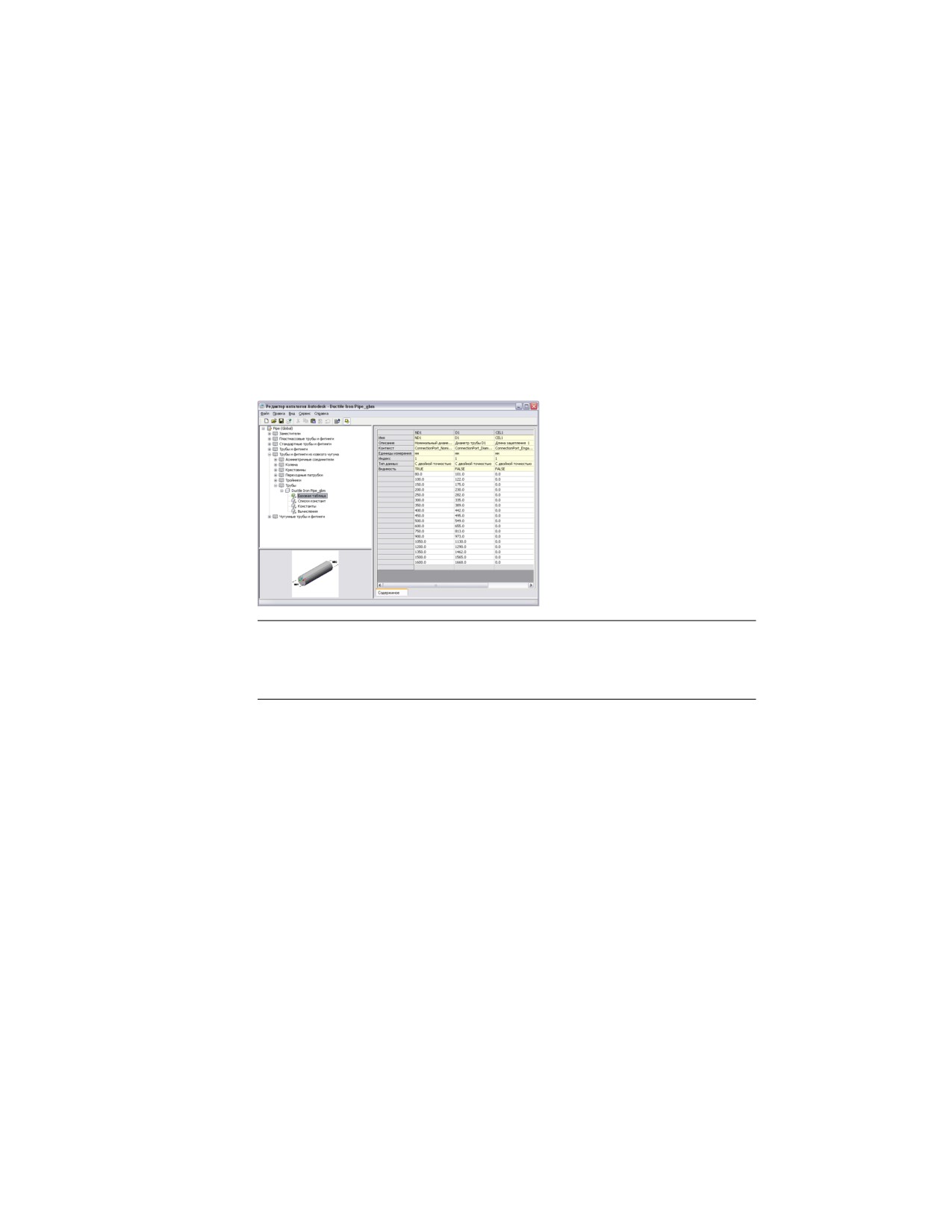
Сохранение элементов в каталоге и обращение к
ним
Каталоги элементов AutoCAD MEP, как правило, разделены на разделы, которые
объединены в группы по элементам. Внутри глав содержатся семейства элементов,
сохраняющие отдельные размеры элементов. Семейство элементов представляет
собой группу размеров соответствующих элементов. В следующем примере
демонстрируется организация каталога элементов труб.
Пример каталога элементов труб, представленного в британских единицах измерения
(США)
ПРИМЕЧАНИЕ Типы организации каталога элементов труб различаются в
зависимости от профиля, на основе которого выполняется запуск AutoCAD MEP.
Более подробная информация приведена в разделе Каталог элементов
трубопровода на стр. 426.
Обзор каталогов элементов можно осуществлять через диалоговые окна "Добавить"
и "Изменить", предоставляющие прямой доступ к элементам, которые доступны в
126 | Глава 4 Основные принципы работы с чертежом
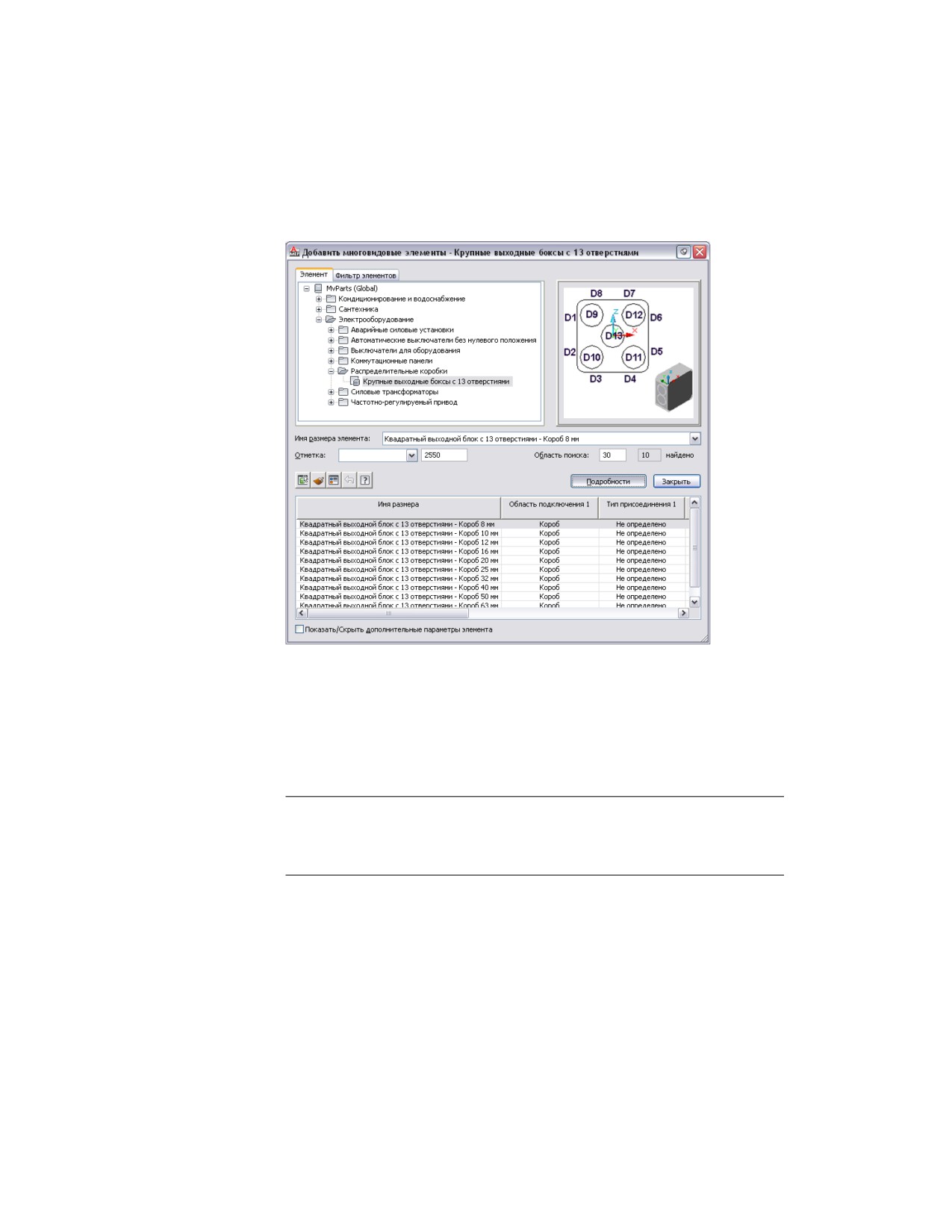
данный момент для вставки в чертеж. При выборе элемента из каталога выбирается
характерный размер элемента, определяемый семейством элементов.
В диалоговых окнах "Добавить многовидовые элементы" и "Изменение многовидового
элемента" можно также воспользоваться вкладкой "Фильтр элементов" для задания
свойств, чтобы осуществить в семействе элементов поиск конкретного размера
элемента. Нажав кнопку "Подробности", можно просмотреть доступные в семействе
размеры элементов. Доступные размеры представлены в удобной форме в таблице
размеров элементов. Чтобы в таблице отображались все параметры, установите
флажок "Показать/Скрыть дополнительные параметры".
ПРИМЕЧАНИЕ Атрибут "Видимость" изначально устанавливается на виде
"Конфигурация параметров" в диалоговом окне "Параметры размера" в
Конструкторе содержимого. Более подробная информация приведена в разделе
Атрибуты параметров размеров на стр. 130.
Сохранение элементов в каталоге и обращение к ним | 127

Определение элементов в каталоге
Элемент в каталоге определяется соответствующими файлами, называемыми файлами
описания и сохраняющими информацию об этом элементе:
Файл DWG. В чертеже сохраняется геометрия модели, определяющая внешний
вид и графическое представление элемента.
Файл BMP. Сохраняет изображение для предварительного просмотра данного
элемента, что облегчает идентификацию элементов в процессе их выбора.
Файл XML. Файл, использующий расширяемый язык разметки (XML), сохраняет
данные о размере элемента и определяющие элемент дополнительные свойства.
Каждое семейство элементов в каталоге содержит ссылки на соответствующие файлы
описания. Если файл отсутствует, элемент не может быть определен и является
недоступным для выбора. Файлы описания сохраняются в соответствующей папке
каталога по адресу ProgramData\Autodesk\MEP 2011\rus\AEC Content.
ПРИМЕЧАНИЕ В состав AutoCAD MEP входит редактор каталогов, который может
быть использован администратором САПР или опытным пользователем для поиска,
редактирования и добавления содержимого в каталоги элементов. Более подробная
информация приведена в разделе О Редакторе каталогов на стр. 1270.
Размеры элементов
Чтобы понять, как размеры отдельных элементов соотносятся с файлами описания
элемента, необходимо представлять, как данные об элементе определяются в файле
XML. Данные об элементе, сохраняемые в XML-файле описания, состоят из двух
типов свойств: общие параметры и параметры размеров.
Общие параметры постоянны для элементов всех размеров. Они определяются в
семействе элементов только один раз и применяются к элементам всех размеров.
Если изменить общий параметр, он будет обновлен для всех размеров элемента. К
общим параметрам относятся область, тип и подтип. В следующих примерах
128 | Глава 4 Основные принципы работы с чертежом

приведены общие параметры для размеров элемента механической, электрической
и сантехнической систем.
■ Механическая система: общие параметры для размеров элемента
"Прямоугольная напольная вентиляционная решетка 6 x 4 дюйма":
компонент "воздуховод"
воздухораспредели- прямоугольная напольная венти-
тель
ляционная решетка
■ Электрическая система: общие параметры для размеров элемента "Большой
выходной блок с 13 отверстиями - 1-дюймовый короб":
компонент "короб"
распределительная квадратный выходной блок
коробка
■ Сантехника: общие параметры для размера элемента "Прямоугольный трап 5 x
5 дюймов":
компонент "труба"
канализационный
прямоугольный трап
трубопровод
К параметрам размеров относится набор параметрических атрибутов, таких как имя,
описание и единицы измерения, а также значения параметров - размеры и тип
материала. Параметр размера может определять один или несколько размеров
элементов в зависимости от того, каким образом этот параметр сохраняется в
семействе элементов. Различные методы хранения позволяют определять несколько
размеров элементов через различные комбинации параметров размеров.
Размеры элементов | 129
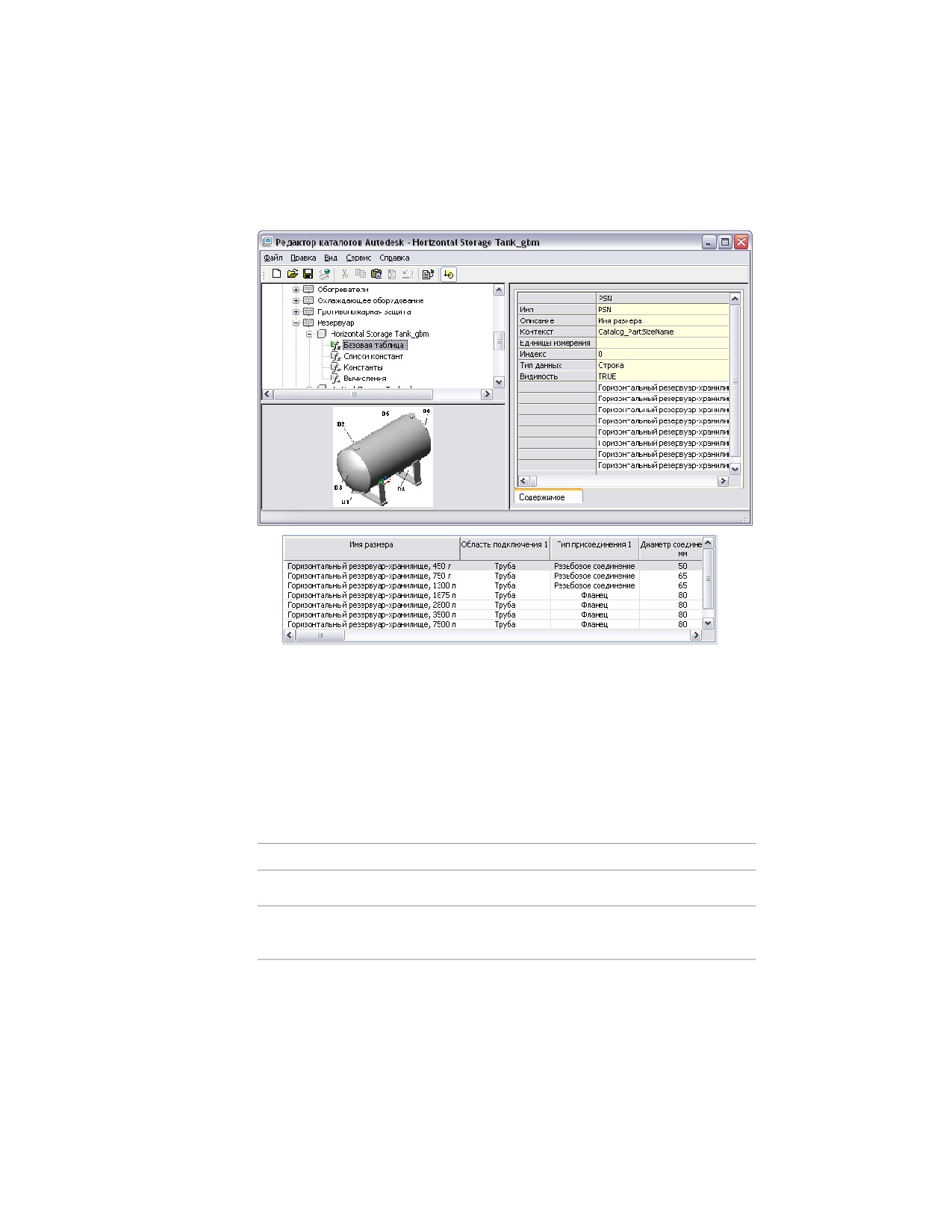
Просмотр размеров элементов в редакторе каталогов и в таблице размеров диалогового
окна команды "Добавить"
Атрибуты параметров размеров
Атрибуты параметров определяются как постоянным, так и расширяемым списком
значений. Значения атрибутов определяет AutoCAD MEP. Эти значения не могут
быть изменены, их следует назначать добавляемым параметрам пользовательских
данных. Постоянные значения данных не подлежат редактированию. Значения
данных расширяемого списка могут быть изменены на основе списка стандартных
значений или расширены, чтобы соответствовать заданным пользователем значениям.
В приведенной ниже таблице представлены атрибуты параметров, используемые
для определения параметров размеров.
Атрибут
Тип данных
Примеры
Имя
Расширяемые
D1, A2, задаваемые пользователем
Описание
Расширяемые
Диаметр D1, угол A2, задаваемые пользова-
телем
130 | Глава 4 Основные принципы работы с чертежом

Атрибут
Тип данных
Примеры
Контекст
Постоянный
Диаметр порта подключения, угол траекто-
рии
Индекс
Постоянный
0, 1, 2, 3
Тип данных
Постоянный
Двойное, целое число, логическое выраже-
ние, строка
Видимость
Постоянная
True, False
Единицы
Расширяемые
дюймы, футы, мм, м, градусы
Типы хранения параметров размеров
Параметры размеров подразделяются на четыре типа данных, называемых "типами
хранения". Каждый тип хранения обладает уникальными характеристиками, которые
определяют, каким образом параметры размеров используются для определения
элемента.
Базовые таблицы. Хранение каждого параметра как отдельного столбца. Вся
строка, проходящая через несколько столбцов, является определением
соответствующих параметров конкретного размера элемента. Все столбцы
параметров должны содержать одинаковое количество значений.
Списки констант. Хранение каждого параметра как отдельного списка. При
этом параметры могут использоваться в сочетании с другими списками значений
для определения нескольких размеров элемента. Каждый список параметров
независим и может иметь бесконечное количество значений.
Константы. Хранение каждого параметра как отдельного значения, одного и
того же для всех размеров элемента.
Вычисления. Хранение каждого параметра элемента в виде формулы. Значения
вычисляются для каждого параметра на основе других значений, указанных для
данного размера элемента.
Элементы по умолчанию
Элементы по умолчанию представляют собой элементы, автоматически вставляемые
программой во время прокладки участков воздуховода, трубы, кабельного лотка или
Элементы по умолчанию | 131

короба. Предусмотрена возможность изменения элементов по умолчанию в процессе
компоновки.
Если в проектах используются системы, можно задать для каждой системы различные
элементы по умолчанию. Если в процессе компоновки возникает необходимость
добавить элемент, который не является элементом по умолчанию, программа выводит
запрос о выборе элемента.
Более подробную информацию см. в разделах:
■ Воздуховод: Настройка параметров элементов воздуховодов на стр. 311
■ Труба: Настройка размерных диапазонов на стр. 459
■ Кабельный лоток: Задание стандартных элементов кабельного лотка на стр. 620
Также имеется возможность задавать сантехнические фитинги, используемые по
умолчанию для определений систем ВК. Более подробная информация приведена в
разделе Указание стандартных фитингов для определения системы ВК на стр. 792.
Импорт компонента здания в AutoCAD MEP
В AutoCAD MEP возможен импорт содержимого, изначально созданного в
приложении Autodesk Inventor. Эта возможность позволяет создавать
пользовательское содержимое, которое легко можно переносить в чертежи
механических, электрических и сантехнических систем.
Требования к экспорту в Autodesk Inventor
Для корректного импорта компонентов здания в AutoCAD MEP необходимо
подготовить их для экспорта в Autodesk Inventor, а затем сохранить в виде файла
обмена компонентами здания Autodesk Exchange (*.adsk). Более подробная
информация содержится в Руководстве пользователя Inventor.
При импорте компонента здания из Inventor в AutoCAD MEP можно выбрать способ
импорта этого компонента: как многовидовой элемент, многовидовой блок или
просто как блок. Дополнительные сведения об изменении ПСК в ходе импорта
содержатся в разделе Изменение ПСК во время импорта справочной системы
AutoCAD Architecture.
Чтобы импортировать содержимое в формате Inventor
1 Откройте вкладку "Вставка" ➤ панель
"Компоненты" ➤ раскрывающийся список "Библиотека
компонентов" ➤ "Компонент здания"
132 | Глава 4 Основные принципы работы с чертежом
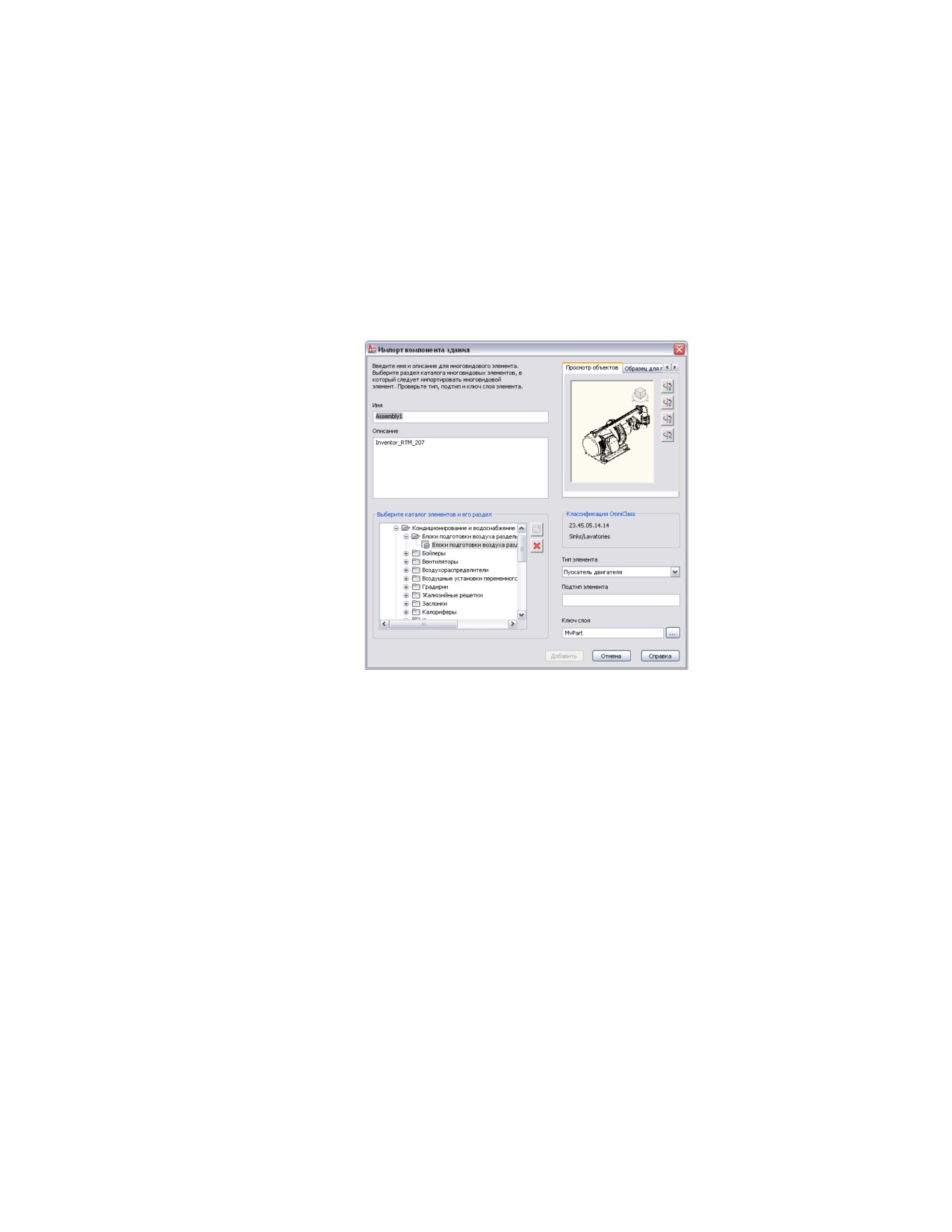
2 В диалоговом окне "Импорт компонента здания" выберите файл обмена
Autodesk (*.adsk), который требуется импортировать.
3 Выберите способ импорта компонента: как многовидовой элемент, как
блок или как многовидовой блок.
В открывшемся диалоговом окне "Импорт" можно задать имя и
описание, а в процессе вставки можно также изменить ориентацию
многовидового элемента, блока или многовидового блока.
4 При вставке отдельного элемента в окне просмотра можно видеть
изображение вставляемого элемента, т. е. переднюю сторону, верх и т. д.
При любом аксонометрическом изображении будет выполнена вставка
3D элемента.
Для отображения компонента в нужном виде пользуйтесь в окне
предварительного просмотра видовым кубом.
5 Для поворота модели, вставленной в чертеж, вокруг осей X, Y или Z
используйте кнопки "Поворот".
6 Выберите раздел каталога, в который необходимо вставить данный
элемент, и нажмите "Добавить".
Набор имеющихся в AutoCAD MEP функций редактирования
вставленного компонента определяется типом этого компонента.
Сведения о многовидовых элементах содержатся в разделе Поведение
элемента на основе блоков на стр. 1230, информация о многовидовых
Импорт компонента здания в AutoCAD MEP | 133
блоках - в разделе Многовидовые блоки. Подробная информация о
блоках содержится в разделе Базовые понятия для блоков.
Работа с компонентами на основе стиля
Компоненты на основе стилей — это объекты, определяемые стилями. Стили
представляют собой наборы параметров, свойств и связанных видовых блоков,
назначаемых пользователем объектам для определения их внешнего вида или
функции. К объектам AutoCAD MEP, использующим стили, относятся устройства,
панели, провода, сантехнические фитинги и объекты схем на схематических
диаграммах.
Стили определяют дополнительные стили поведения, которыми не обладают
традиционные объекты на основе блоков. Например, стиль обозначения определяет
внешний вид обозначения в различных видах, способы обрезки соединительных
линий, а также местоположение и тип интеллектуальных соединителей, используемых
для создания усовершенствованных инженерных систем.
Диспетчеры и инженеры CAD могут создавать компоненты на основе стилей,
определяя новые стили объектов при помощи Диспетчера стилей. Стиль назначается
всем экземплярам объекта, которые используют одни и те же характеристики.
Например, можно назначить один стиль обозначения всем 3-ходовым поплавковым
клапанам, а другой стиль обозначения - всем 3-ходовым пневматическим кранам.
Краткий обзор этого процесса приведен в разделе Работа с компонентами на основе
стиля на стр. 134.
Имеется возможность определить внешний вид компонентов на основе стиля путем
назначения графики на основе блоков конкретным видам данного стиля. Это
позволяет преобразовывать традиционные объекты на основе блоков (например,
обозначения) в используемое в AutoCAD MEP содержимое. Доступны сотни
дополнительных объектов на основе блоков от сторонних поставщиков. Многие
изготовители программных продуктов, предназначенных для проектирования зданий,
предоставляют коллекции обозначений на основе блоков. Многие проектировочные
фирмы выставляют на продажу целые библиотеки обозначений на основе
пользовательских блоков. Имея возможность создавать новые стили, пользователь
легко может преобразовывать библиотеки обозначений в компоненты на основе
блоков и настраивать AutoCAD MEP в соответствии с конкретными требованиями.
Кроме того, имеется несколько способов преобразования одиночных объектов или
групп объектов в стили устройств или в стили условных обозначений. Существует
возможность:
■ Преобразование единичного блока AutoCAD, многовидового блока или
многовидового элемента на стр. 118 в устройство. Кроме созданного путем
134 | Глава 4 Основные принципы работы с чертежом
преобразования устройства это приводит к созданию соответствующего стиля
устройства.
■ Преобразовывать стили устройств или условных обозначений, поставляемых в
составе AutoCAD MEP, в соответствующие отдельные компоненты (настройки
и видовые блоки), выполнять настройку этих компонентов и затем
преобразовывать их обратно в стили.
■ Преобразовать какую-либо группу блоков AutoCAD, имеющуюся в библиотеке
пользовательских блоков, в стили устройств или условных обозначений.
Ключевым моментом в работе с компонентами на основе стиля является логическая
организация этих компонентов. Предусмотрена возможность группировки
соответствующих компонентов на основе стилей в библиотеки и распределения этих
библиотек по категориям, представляющим собой более мелкие подгруппы
компонентов. Чтобы разбираться в операциях, командах и параметрах имеющихся
в AutoCAD MEP компонентов на основе стилей, необходимо понять, каким образом
осуществляется хранение этих компонентов и как формируются ссылки на них в
чертежах. Центральным моментом при работе с компонентами на основе стиля
является знакомство с определениями стилей.
СВЯЗАННЫЕ РАЗДЕЛЫ Информацию о создании компонентов на основе стилей
см. в разделе Адаптация компонентов на основе стилей на стр. 983.
Хранение компонентов на основе стилей и создание
ссылок на них
В AutoCAD MEP к компонентам на основе стилей относятся условные обозначения,
устройства, панели и сантехнические фитинги. Каждый элемент определяется стилем.
Предусмотрена возможность создания определения стилей с помощью Диспетчера
стилей или одного из инструментов преобразования, предоставляемых программой
(более подробную информацию см. в Адаптация компонентов на основе стилей на
стр. 983). Местом хранения компонентов на основе стилей могут служить отдельные
чертежи. Однако лучше хранить компоненты на основе стилей в библиотеках, которые
можно упорядочить и использовать с помощью диалоговых окон и электронных
таблиц программы.
Определение стиля сходно с определением блока в AutoCAD®, которое содержит всю
информацию, относящуюся к конкретному блоку. Определения стиля содержат всю
информацию, которая имеет отношение к компонентам на основе стиля. Основное
различие между определением блока и определением стиля состоит в том, что
определение блока хранит информацию, которая относится только к внешнему виду,
Хранение компонентов на основе стилей и создание ссылок на них | 135
в то время как определение стиля также содержит сведения о функции и поведении
компонента содержимого. Например, обычное определение обозначения на основе
блока содержит геометрию этого обозначения. Определение же на основе стиля
содержит геометрию данного обозначения для каждого направления взгляда. Оно
также определяет способ обрезки соединительных линий, местоположение и тип
интеллектуальных соединителей, используемых для создания усовершенствованных
инженерных систем, а также графические свойства данного обозначения. Более
подробную информацию об определении стилей см. в разделе Настройка стилей на
стр. 989.
Ссылка на определения стилей создается при добавлении в чертеж компонентов на
основе стиля. В AutoCAD MEP не предусмотрено копирование информации из
определения стиля в область чертежа. Вместо этого устанавливается связь между
компонентами на основе стиля и определением этого стиля. Если изменяется
определение стиля, выполняется обновление всех ссылок на него.
Местом хранения компонентов на основе стилей могут служить библиотеки. Как
правило, чертежи содержат периодически используемые обозначения, такие как
условные обозначения, устройства, панели и сантехнические фитинги. Библиотеки
компонентов на основе стиля позволяют отказаться от необходимости повторного
рисования объектов или выполнения операции их копирования и вставки в разные
чертежи. Можно создать компоненты на основе стиля и сохранить их в одном файле
чертежа, который будет выполнять роль библиотеки. Затем в окне "Настройка"
следует установить связь этого файла чертежа (библиотеки) с данным чертежом,
после чего к библиотеке можно будет обращаться посредством команд "Добавить",
"Изменить" и таблицы "Выбрать" (доступ к которой осуществляется через Палитру
свойств). Более подробная информация приведена в разделе Задание местоположения
каталогов элементов и содержимого на основе стилей на стр. 106.
Компоненты на основе стилей в ортогональном и
изометрическом видах
Компоненты на основе стилей могут иметь различный внешний вид. Это зависит от
экранного представления и направления взгляда. Назначение стилям определенных
видов позволяет связывать определенный видовой блок с любым направлением
взгляда в экранном представлении. Например, обозначение может иметь один вид
на виде в плане сверху и другой вид - на виде в плане слева. Дополнительные сведения
см. в разделе "Отображение в AutoCAD MEP".
Компонентам на основе стилей можно назначить варианты внешнего вида как для
ортогонального, так и для изометрического вида экранного представления плана.
Двумерные (2D) чертежи вида в плане являются наиболее общим типом чертежа,
предназначенного для представления компоновки проекта. В AutoCAD MEP имеется
136 | Глава 4 Основные принципы работы с чертежом
возможность создавать и ортогональные, и изометрические двумерные чертежи вида
в плане.
При работе с видами в плане и с изометрическими видами компонентов на основе
стилей создание, добавление и редактирование компонентов возможно в двух
режимах:
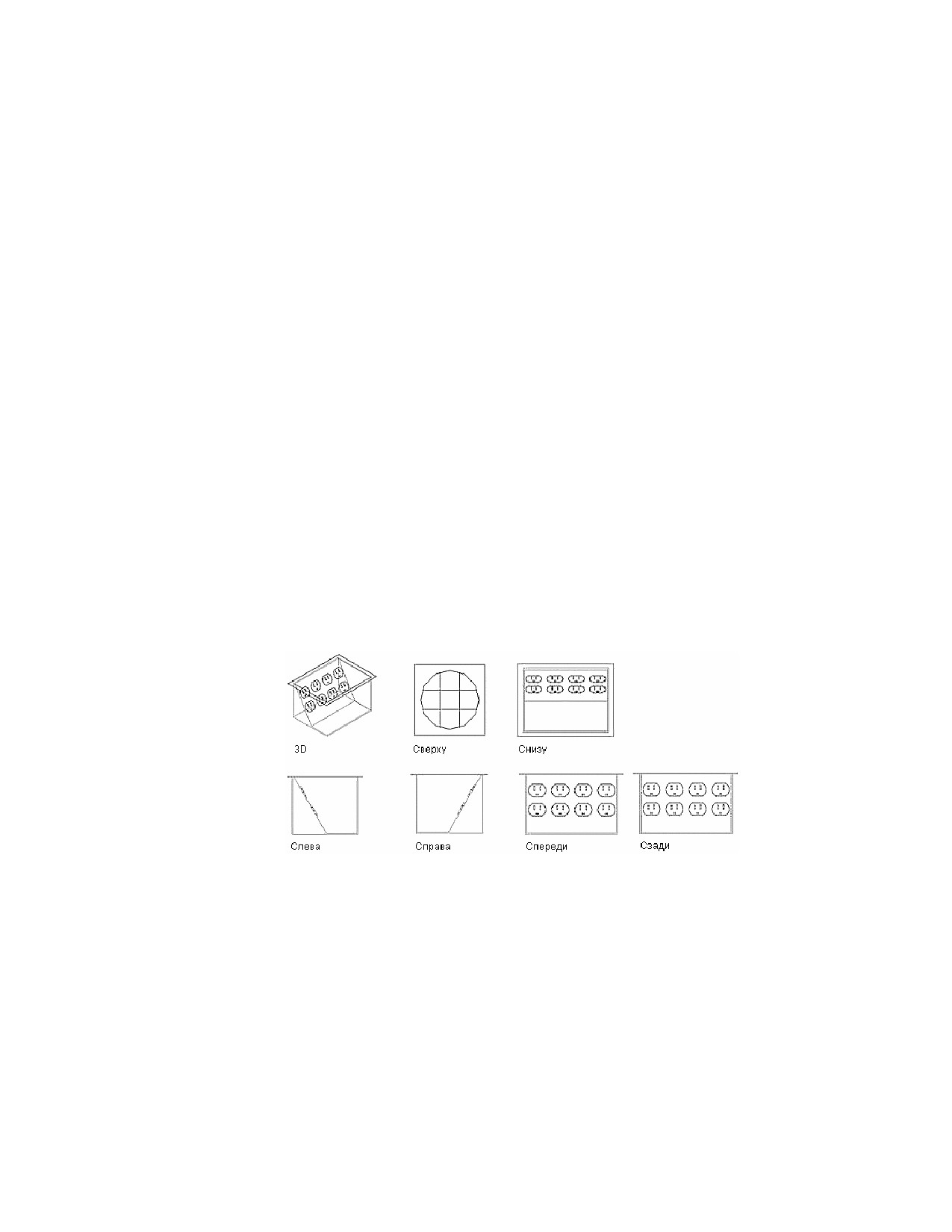
■ Ортогональный режим. Определяет стандартные направления взгляда,
предусмотренные для создания построений в ортогональных проекциях (сверху,
снизу, спереди, сзади, слева, справа и 3D).
■ Изометрический режим. Функционирует в стандартных плоскостях изометрии
(слева, сверху и справа), предусмотренных для создания изометрических
построений, с применением соответствующих поворотов в изометрии (вверх,
вниз, влево и вправо).
Для всех видов, заданных для компонентов на основе стилей, следует создать
дополнительные видовые блоки, которые необходимо в определении стиля назначить
конкретному виду. Эти назначенные виды определяют внешний вид имеющихся в
чертеже компонентов на основе стиля. При работе с ортогональными видами можно
создать 6 блоков на виде плана/фасада и назначить их последовательно каждому
ортогональному виду. Кроме того, ортогональный вид можно представить с помощью
блока 3D модели. Сведения о настройках вида можно найти в разделе Определение
видов для стиля на стр. 992.
Направления взгляда в ортогональном виде (на примере утопленной сдвоенной
розетки)
В изометрических видах должно быть создано двенадцать видовых блоков для
каждого компонента на основе стиля.
Компоненты на основе стилей в ортогональном и изометрическом видах | 137
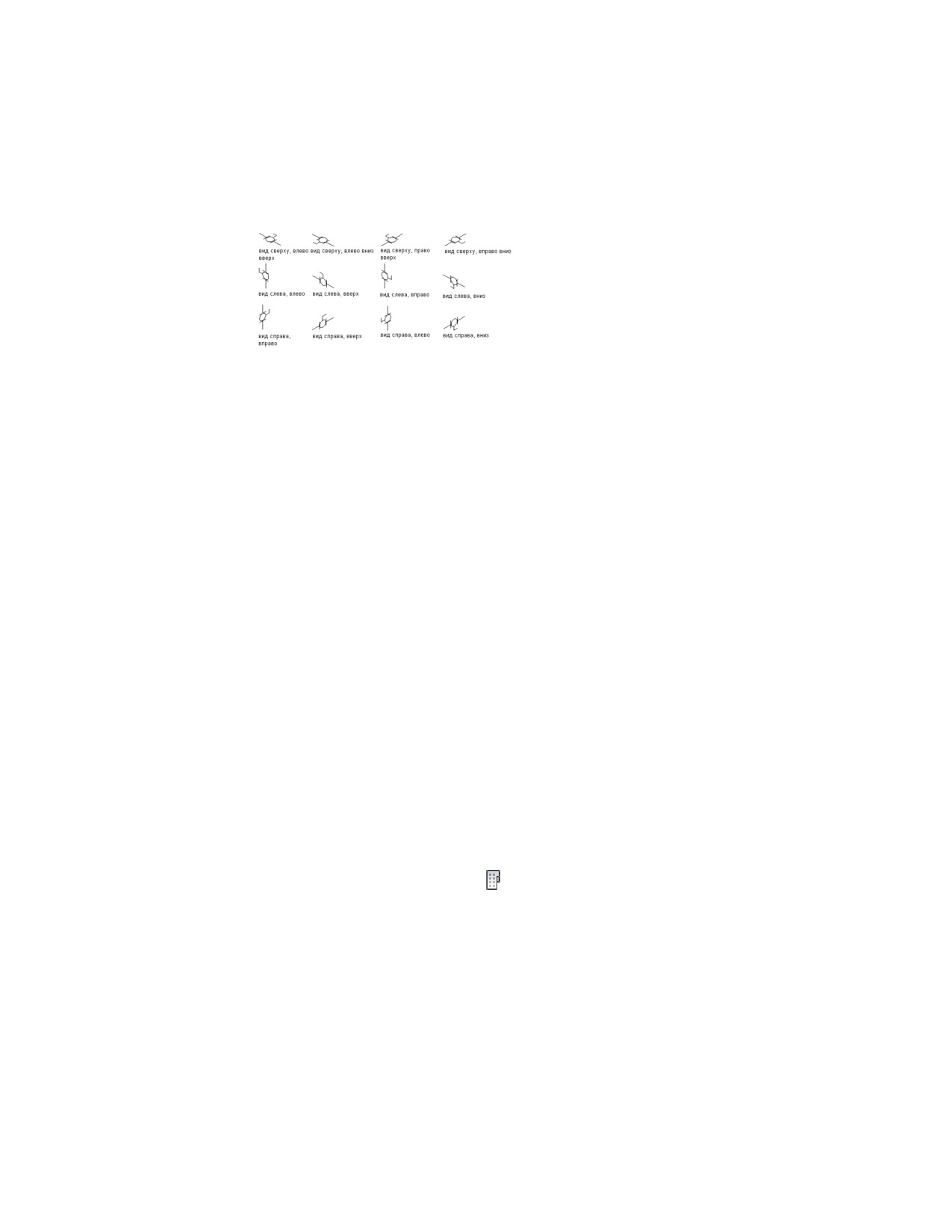
Направления взгляда и варианты ориентации
элементов в изометрическом режиме
Выбор режима во время создания или редактирования компонентов на основе стилей
производится на вкладке "Виды" диалогового окна "Определение стиля". В
ортогональном режиме имеется возможность назначать видовые блоки каждому
направлению взгляда, свойственному этому режиму. В изометрическом режиме
можно назначать видовые блоки каждому повороту в изометрии для каждой
изометрической плоскости. Более подробная информация приведена в разделе
Определение видов для стиля на стр. 992.
При добавлении или редактировании компонентов на основе стиля режим задается
на Палитре свойств, в окне "Добавить" или "Изменить". В ортогональном режиме
построение компоновки можно выполнять на виде сверху, а добавление компонентов
на основе стилей - на виде в плане. Затем можно изменить направление взгляда для
просмотра компоновки и содержимого снизу, спереди, сзади, слева, справа или в 3D
представлении. В изометрическом режиме построение компоновки можно выполнять
на различных изометрических плоскостях, вставляя компоненты на основе стилей
с соответствующим поворотом в изометрии.
Работа с инструментальными палитрами
Программа AutoCAD MEPсодержит большое количество инструментов,
организованных в виде инструментальных палитр, как общих, так и ориентированных
на определенные разделы. Например, имеется несколько инструментальных палитр,
содержащих инструменты для документации, например для аннотаций и выносных
элементов. Также имеются многочисленные инструментальные палитры, содержащие
инструменты для проектирования механических, электрических, трубопроводных,
схемных и сантехнических систем. Чтобы ознакомиться с палитрами:
■ Выберите вкладку "Главная" ➤ панель "Создание" ➤ раскрывающийся список
"Инструменты" ➤ "Инструменты"
■ Чтобы выполнить обзор всей коллекции инструментов и каталогов
инструментальных палитр, которые входят в комплект поставки программы,
138 | Глава 4 Основные принципы работы с чертежом
щелкните вкладку "Главная" ➤ панель "Создание" ➤ раскрывающийся список
"Инструменты" ➤ "Библиотека компонентов"
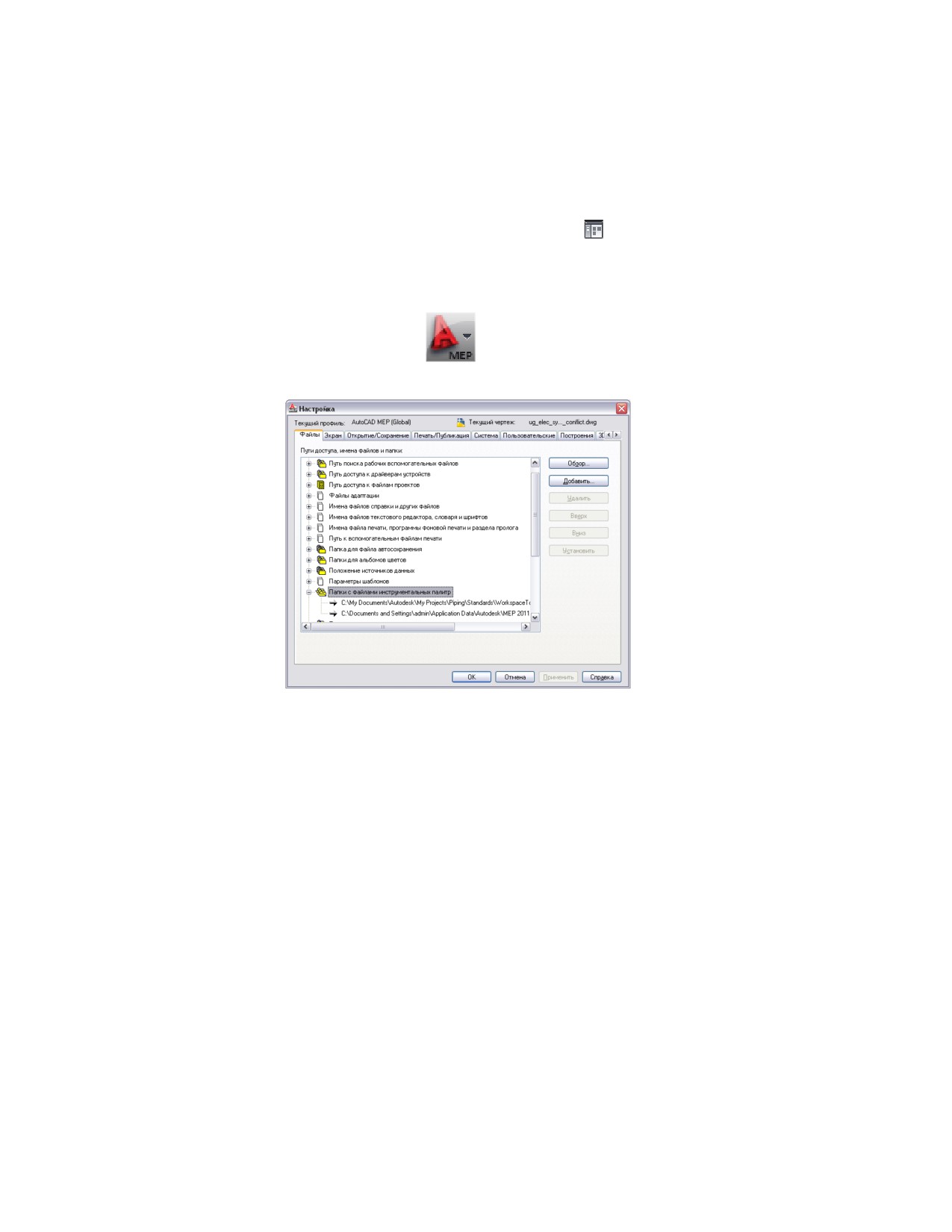
Набор инструментальных палитр - это коллекция инструментальных палитр, заданная
для текущего профиля в параметре "Папки с файлами инструментальных палитр".
1 Выберите
➤ "Настройка".
2 В диалоговом окне "Настройка" перейдите на вкладку "Файлы".
Если набор инструментальных палитр содержит большое количество
инструментальных палитр, можно создать группы инструментальных палитр для
текущего профиля и систематизировать палитры в набор инструментальных палитр
внутри групп. Эта операция позволит отображать как все палитры в наборе
инструментальных палитр инструментов, так и палитры из отдельной группы, при
необходимости выполняя переход от одной группы к другой. Профили, поставляемые
с программой, определяют несколько групп инструментальных палитр для
инструментальных палитр; к группам относятся "ОВК", "Трубопроводы",
"Электрооборудование", "Сантехника", "Схема" и "Архитектура".
При работе с проектом в набор инструментальных палитр входит также группа
инструментальных палитр данного проекта. При назначении проекта текущим
программа добавляет в путь к набору инструментальных палитр местоположение
файла каталога инструментов AutoCAD® (ATC), предназначенного для
инструментальных палитр, ориентированных на данный проект. При закрытии
Работа с инструментальными палитрами | 139

текущего проекта или назначении текущим другого проекта ориентированные на
проект инструментальные палитры удаляются из списка путей.
Пользователь или администратор САПР может адаптировать существующие
инструментальные палитры, а также создавать новые. Также можно выполнять
настройку набора инструментальных палитр. Информация приведена в разделах
Адаптация инструментальных палитр на стр. 1294 и Адаптация инструментов на стр.
1299.
Открытие набора инструментальных палитр
Для открытия набора инструментальных палитр, заданного для текущего профиля,
можно использовать любой из описанных ниже способов:
■ Выберите вкладку "Главная" ➤ панель "Создание" ➤ раскрывающийся список
"Инструменты" ➤ "Инструменты"
■ Нажмите комбинацию клавиш CTRL+3
Изменение активной группы в наборе
инструментальных палитр
1 В строке заголовка набора инструментальных палитр нажмите
("Свойства").
2 В контекстном меню выберите группу инструментальных палитр,
которую необходимо вывести на экран.
140 | Глава 4 Основные принципы работы с чертежом
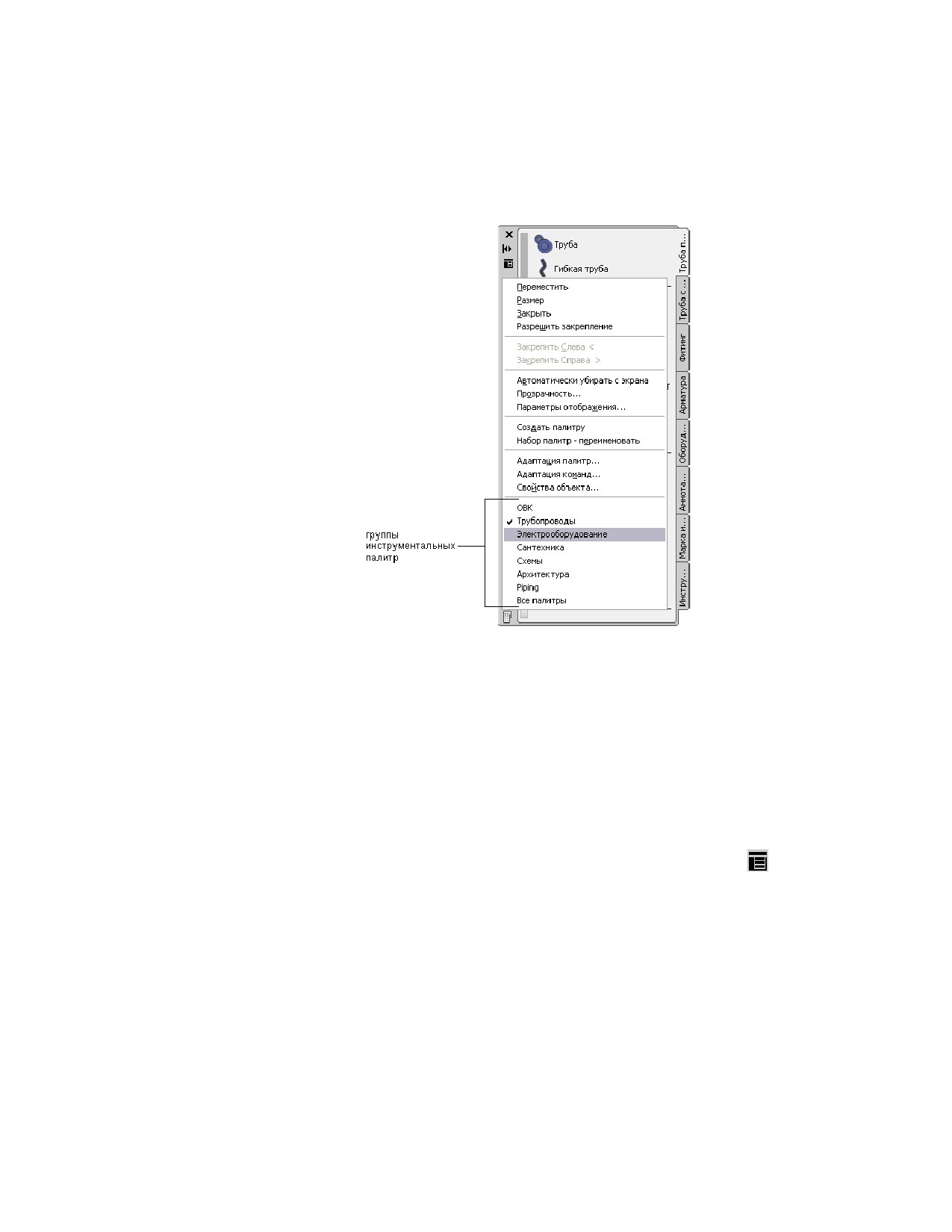
Пример инструментальной палитры ОВК
Изменение внешнего вида набора
инструментальных палитр
Набор инструментальных палитр имеет несколько параметров отображения, которые
можно устанавливать в соответствии с проектными настройками.
Закрепление набора инструментальных палитр
1 В строке заголовка набора инструментальных палитр выберите
"Свойства" и установите флажок "Разрешить закрепление".
2 Щелкните в строке заголовка и перетащите набор инструментальных
палитр к одной из сторон экрана.
Изменение внешнего вида набора инструментальных палитр | 141

В окне предварительного просмотра отобразится графика,
показывающая предлагаемое положение закрепленного набора
инструментальных палитр.
3 Отпустите кнопку мыши, когда набор инструментальных палитр
окажется в необходимом месте.
Для освобождения палитры щелкните на палитре в ее верхней части и перетащите
ее в область рисования.
Скрытие набора инструментальных палитр
При включении функции автоматического скрытия набора инструментальных палитр
программа скрывает все, кроме строки заголовка, если устройство указания
перемещается за пределы набора. Это оставляет большее поле обзора в то время,
когда инструменты не используются.
Для включения функции автоматического скрытия нажмите
("Автоматически
убирать с экрана") в строке заголовка набора инструментальных палитр. В этом
режиме можно повторно вывести набор инструментальных палитр при наведении
устройства указания на строку заголовка.
Для отключения функции автоматического скрытия нажмите
("Автоматически
убирать с экрана") еще раз.
Регулировка прозрачности набора инструментальных
палитр
Можно отображать набор инструментальных палитр, сохраняя возможность
просмотра чертежа под ним, с помощью присвоения набору инструментальных
палитр свойство прозрачности.
142 | Глава 4 Основные принципы работы с чертежом
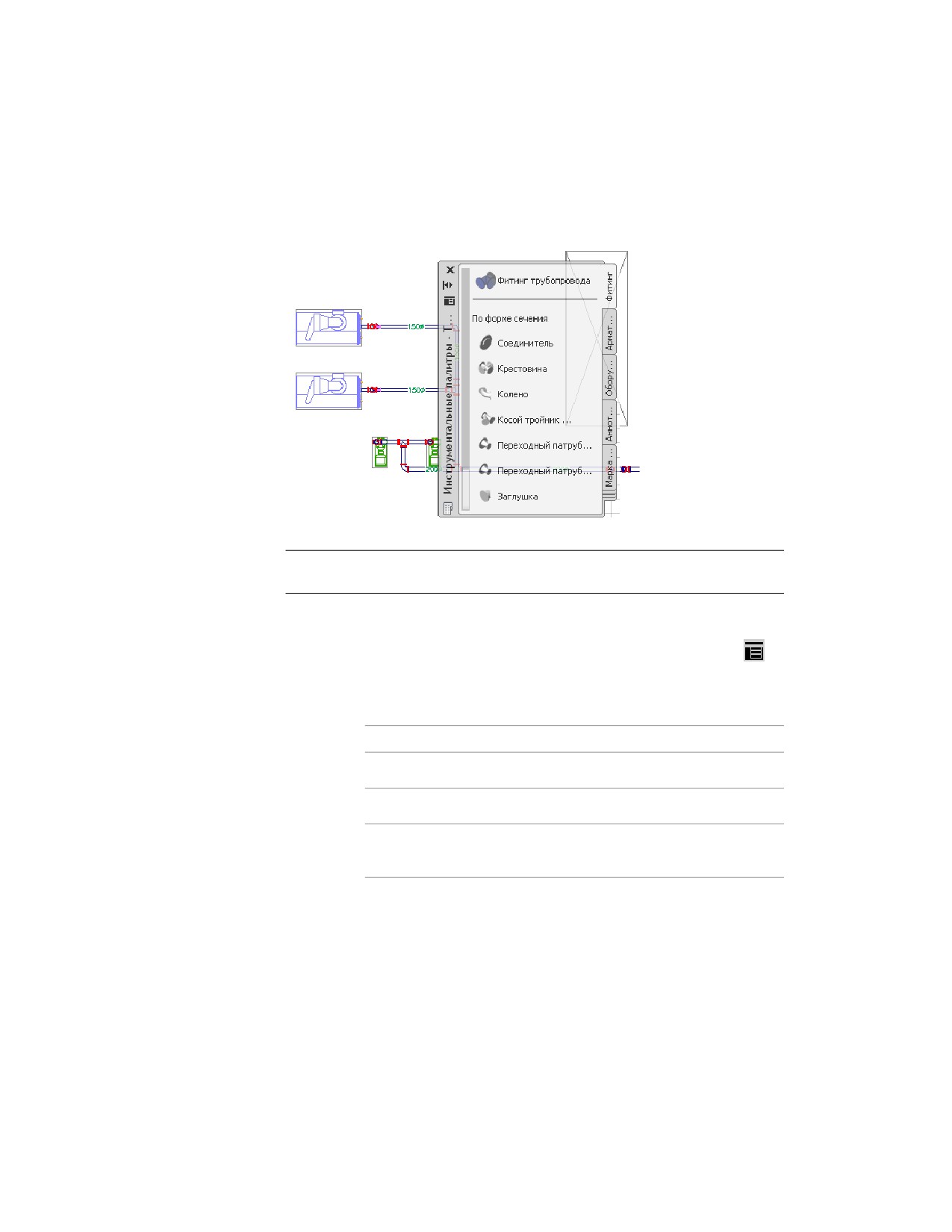
Набор инструментальных палитр с заданной прозрачностью
ПРИМЕЧАНИЕ Свойство прозрачности недоступно, если палитра является
закрепленной или включено аппаратное ускорение.
Регулировка прозрачности набора инструментальных палитр
1 В строке заголовка набора инструментальных палитр нажмите
"Свойства", а затем - "Прозрачность".
2 В диалоговом окне "Прозрачность" откорректируйте значение
прозрачности.
Если требуется...
то...
увеличить прозрачность,
перетащите регулятор вправо.
снизить прозрачность,
перетащите регулятор влево.
отключить прозрачность,
установите флажок "Отключить прозрач-
ность для окна".
Изменение внешнего вида набора инструментальных палитр | 143
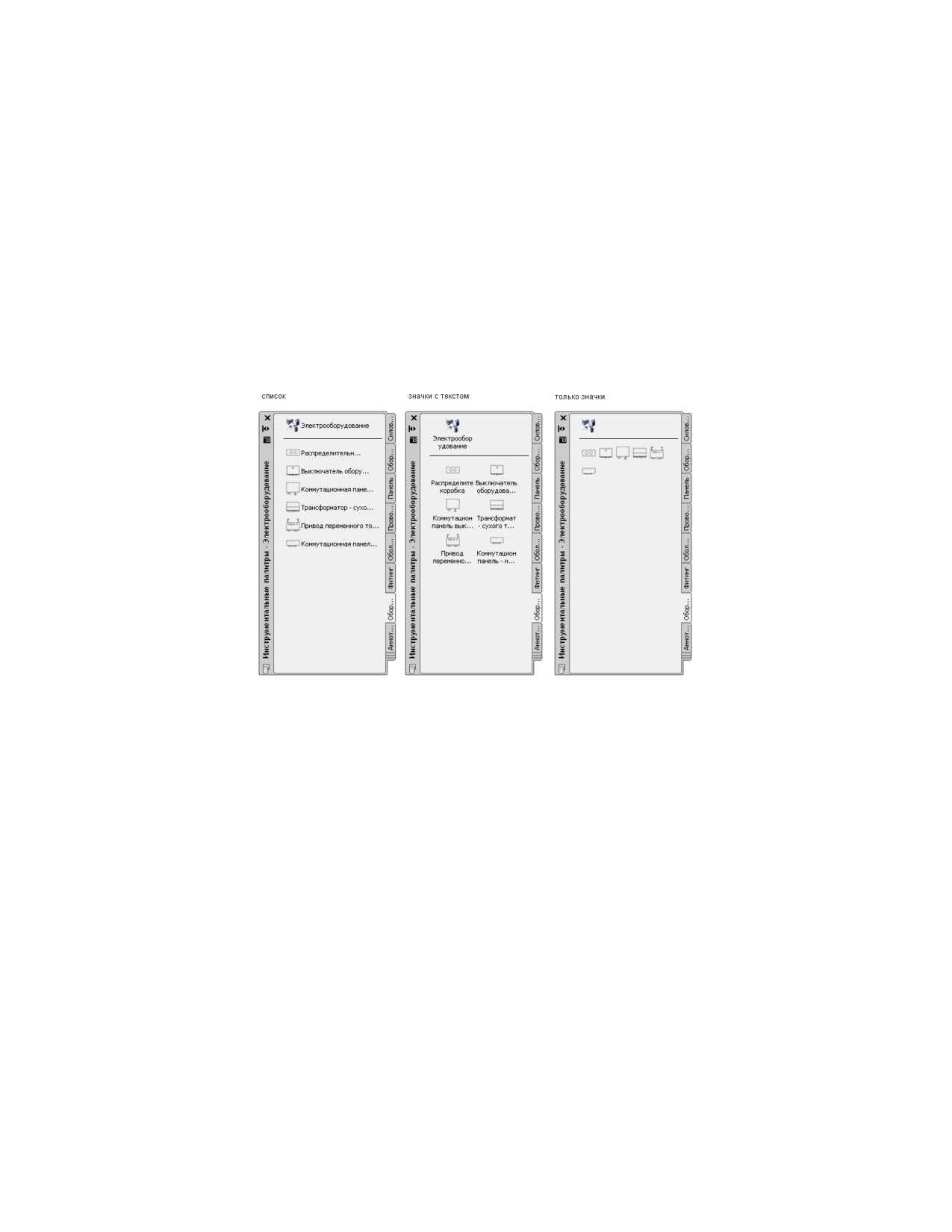
Изменение внешнего вида инструментов
Изменить внешний вид инструментов можно следующими способами:
■ увеличить или уменьшить размер изображения инструментов
■ изменить способ отображения и порядок инструментов. Можно отображать
инструменты только в виде значков, в виде значков с текстом или в виде списка
в один столбец, в который включены значки и текст.
Одна и та же инструментальная палитра с тремя различными режимами отображения
На выбираемый для инструментов внешний вид могут влиять несколько факторов,
а именно: необходимость в дополнительном свободном месте для рисования, опыт
работы с инструментами и сложность изображений инструментов. Например,
начинающие пользователи могут выбрать отображение инструментов с небольшими
значками в виде списка в один столбец, что позволяет видеть не только изображение,
но и имя инструмента. Напротив, опытные пользователи могут выбрать отображение
инструментов со значками среднего размера и без наименований для максимального
увеличения размеров области рисования.
Изменение внешнего вида одной или нескольких инструментальных палитр
1 Если требуется изменить внешний вид одной инструментальной
палитры, откройте ее.
2 Щелкните правой кнопкой мыши на открытой в настоящий момент
палитре и выберите из контекстного меню "Параметры отображения".
144 | Глава 4 Основные принципы работы с чертежом

3 Перетащите регулятор параметра "Размер изображения" влево для
уменьшения размера значков или вправо для его увеличения.
4 Выберите режим отображения:
Если требуется отобра- то выберите...
жать...
только значки инструмен- значение "Только значки" для параметра
тов,
"Вид".
значки и имена инструмен- значение "Значки и текст" для параметра
тов,
"Вид".
значки
и имена инструмен-
значение "Список" для параметра "Вид".
тов в виде списка в один
столбец,
5 Выберите область изменений:
Если
необходимо приме-
то выберите...
нить изменения...
только к текущей палитре, значение "Текущая палитра" для параметра
"Применить для".
ко всем палитрам в наборе значение "Все палитры" для параметра
инструментальных палитр,
"Применить для".
Работа с палитрой свойств
Палитра свойств является местом централизованного просмотра свойств объекта.
Можно просматривать информацию о стиле, размерах, местоположении, данные
набора свойств и другие важные характеристики объекта. Как правило, во время
сеанса работы с AutoCAD MEP палитру свойств держат открытой.
Работа с палитрой свойств | 145

Открытие палитры свойств
Для открытия палитры свойств можно использовать любой из указанных ниже
способов:
■ Перейдите на вкладку "Главная" ➤ панель "Создание" ➤ раскрывающийся список
"Инструменты" ➤ "Свойства"
■ Нажмите CTRL+1.
■ Выберите объект на чертеже, щелкните правой кнопкой мыши и выберите
"Свойства".
■ Щелкните дважды на объекте в чертеже.
Изменение свойств объектов с использованием
палитры свойств
Можно использовать палитру свойств для изменения свойств одного или нескольких
объектов одновременно. Однако необходимо учитывать следующее:
■ Изменения применяются только к выбранным объектам. Они не применяются
к другим присоединенным объектам в системе.
■ При одновременном редактировании свойств нескольких объектов можно
изменить только редактируемые свойства, имеющие одинаковые имя, категорию
и возможные значения для всех выбранных объектов. Свойства, имеющие разные
имена или относящиеся к различным категориям, на палитре не отображаются.
Если значение отображаемого свойства для всех объектов одинаково, оно
отображается на палитре; в противном случае, палитра отображает
"*РАЗЛИЧНЫЕ*".
Изменение графических свойств с использованием
палитры свойств
Можно использовать вкладку "Отображение" палитры свойств для управления
графическими свойствами объекта путем корректировки значений параметров
отдельных компонентов экранных представлений, таких как контуры и осевые линии.
Изменения, которые делаются на этой вкладке, немедленно отображаются в экранном
представлении, которое в настоящее время активно, например "План" или "Модель",
146 | Глава 4 Основные принципы работы с чертежом

но также имеется опция применения изменений к другим экранным представлениям.
Более подробная информация приведена в разделе Использование палитры свойств
для изменения экранных компонентов, зависящих от отметки на стр. 250.
Изменение внешнего вида палитры свойств
Палитра свойств имеет несколько параметров отображения, которые можно
устанавливать в соответствии с проектными настройками.
Закрепление палитры свойств
1 В строке заголовка палитры свойств нажмите
"Свойства" и
установите флажок "Разрешить закрепление".
2 Щелкните в строке заголовка и перетащите палитру к одной из сторон
экрана.
В окне предварительного просмотра отобразится графика,
показывающая предлагаемое положение закрепленной палитры.
3 Отпустите кнопку мыши, когда палитра окажется в необходимом месте.
Для освобождения палитры щелкните на палитре в ее верхней части и перетащите
ее в область рисования.
Скрытие палитры свойств
При включении функции автоматического скрытия палитры свойств программа
скрывает все, кроме строки заголовка, если устройство указания перемещается за
пределы палитры. Это оставляет большее поле обзора в то время, когда палитра не
используется.
Для включения функции автоматического скрытия нажмите
("Автоматически
убирать с экрана") в строке заголовка Палитры свойств. В этом режиме можно
повторно вывести инструментальную палитру при наведении устройства указания
на строку заголовка.
Для отключения функции автоматического скрытия нажмите
("Автоматически
убирать с экрана") еще раз.
Изменение внешнего вида палитры свойств | 147

Регулировка прозрачности палитры свойств
Можно отображать палитру свойств, сохраняя возможность просмотра чертежа под
ней, с помощью присвоения палитре свойства прозрачности.
ПРИМЕЧАНИЕ Свойство прозрачности недоступно, если палитра является
закрепленной или включено аппаратное ускорение.
Регулировка прозрачности палитры свойств
1 В строке заголовка палитры свойств нажмите
"Свойства", а затем
- "Прозрачность".
2 В диалоговом окне "Прозрачность" откорректируйте значение
прозрачности.
Если требуется...
то...
увеличить прозрачность,
перетащите регулятор вправо.
снизить прозрачность,
перетащите регулятор влево.
отключить прозрачность,
установите флажок "Отключить прозрач-
ность для окна".
Работа с системами
В AutoCAD MEP система представляет собой сеть соединенных элементов, которые
соответствуют элементам созданного в реальности комплекса инженерных систем.
Соединенные элементы поддерживают одинаковый вид и непротиворечивый характер
функционирования всей системы. Например, сеть соединенных элементов,
содержащая воздуховод, трубу, фитинги и оборудование, может представлять собой
систему подачи воздуха, а сеть соединенных элементов, в которую входят короб,
провода, устройства и панели - систему электропитания.
Назначенные системам свойства постоянны для всех элементов, соединенных в сеть.
При использовании систем в процессе компоновки новые элементы перенимают
стандартные свойства текущей системы, такие как размер и форма. Это обеспечивает
быстрый и непротиворечивый характер процесса компоновки элементов.
Использование систем облегчает процесс редактирования соединенных элементов,
так как вносимые изменения одновременно применяются ко всем элементам сети.
148 | Глава 4 Основные принципы работы с чертежом
Включение систем в стандарты проекта имеет несколько преимуществ:
■ Имеется возможность определять в одном чертеже несколько систем и работать
с ними.
■ Пользователь имеет возможность применять стандартные свойства системы к
компонентам в процессе компоновки, что экономит время и обеспечивает
связность.
■ Работа с экранными представлениями облегчает управление элементами.
■ Возможно управлять моделями целого здания в рамках одного чертежа путем
объединения систем в группы.
При необходимости системы можно создавать в процессе компоновки. Между тем,
рекомендуется серии систем определять в начале работы над проектом и
придерживаться этого определения в течение всего периода работы. AutoCAD MEP
предоставляет набор стандартных систем, определенных с учетом промышленных
стандартов. Каждая система содержит принимаемые по умолчанию определения,
включая аббревиатуры, ключи слоя и графические свойства.
Электрическая и сантехническая системы также подразделяются на категории по
типу системы. Типы систем определяют уникальное поведение соответствующих
систем. В электрических системах тип системы определяет такие свойства, как
количество полюсов. В сантехнических системах тип системы определяет диаметры
труб, ориентацию фитингов и соединения сантехприборов.
По причине того, что системы основаны на стилях, доступ к ним осуществляется
через Диспетчер стилей.
Работа с системами | 149
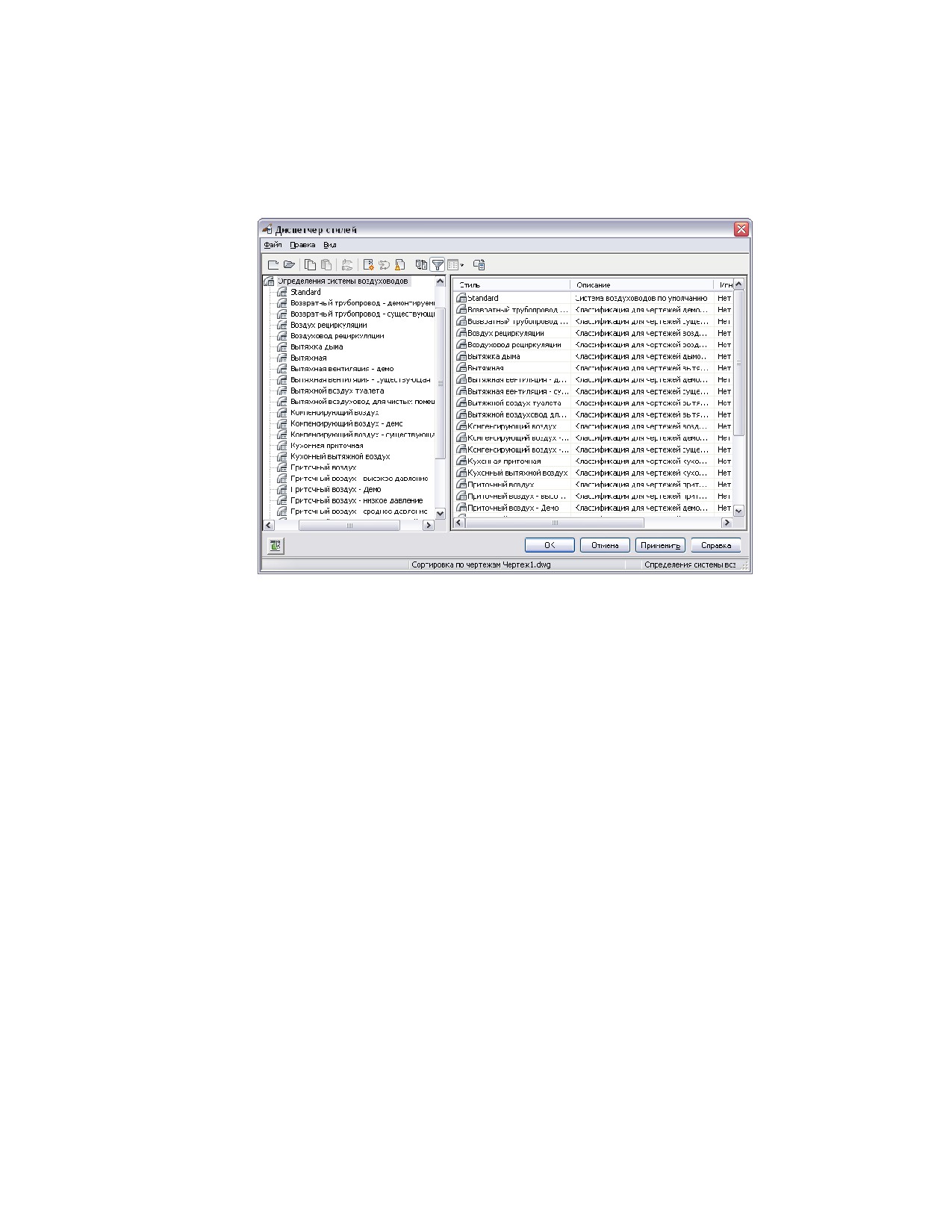
Системы воздуховодов
Загрузка систем осуществляется посредством шаблонов AutoCAD MEP. Если ни
один из шаблонов AutoCAD MEP не используется, предусмотрена возможность
импортирования определений систем из других чертежей с помощью Диспетчера
стилей. Дополнительные определения систем содержатся в чертеже System
Definitions.dwg, который сохраняется во вложенной папке следующей папки:
\ProgramData\Autodesk\MEP 2011\rus\Styles. Более подробную информацию о
совместном использовании определений систем в нескольких чертежах см. в разделе
Копирование систем в чертежи на стр. 159.
Данный раздел содержит сведения о работе с системами, относящиеся ко всему
спектру инженерных систем. Сведения о конкретных системах см. в разделах:
■ Настройка определений систем воздуховодов на стр. 316
■ Настройка определений системы на стр. 461
■ Создание определений электрической системы на стр. 594
■ Настройка определений систем ВК на стр. 791
■ Создание определений схематичных систем на стр. 858
150 | Глава 4 Основные принципы работы с чертежом

Дополнительная информация о Диспетчере стилей находится в Диспетчер стилей в
справочной системе AutoCAD Architecture.
Сведения о системных группах
Системные группы объединяют соответствующие системы, не изменяя свойств
отдельных систем. Это позволяет соединять различные системы в рамках одного
чертежа, сохраняя маневренность отображения. Предусмотрена возможность задания
системной группы, которая может состоять из любого количества отдельных систем.
Например, предположим, необходимо подсоединить линию циркуляции к линии
подачи горячей воды. Назначьте определения обеих систем одной и той же системной
группе: техническая вода. При создании участков трубопровода пользователь может
соединить рециркуляционную линию с приточным трубопроводом, сохраняя
связность трубопроводной системы. На представленном ниже участке трубопровода
показано, как рециркуляционная линия (HWC) соединяется с приточной линией
(HWS).
Если две системы не назначены в одну и ту же системную группу, то при попытке
их соединить будет выведен запрос об изменении системы, к которой относится
соединяемый участок, для установления соответствия системе участка, с которым
производится соединение. Если не изменять систему подсоединяемого участка
трубопровода, программа вставит фитинг, пригодный для соединения, но соединения
системы в одно целое не произойдет. Подсоединяемый участок не является частью
этой системы, поэтому изменения, вносимые в эту систему, не будут относиться к
подсоединяемому участку трубопровода.
Сведения о системных группах | 151

Ниже преимущества объединения систем в группы показаны на примерах модулей
механической, электрической и сантехнической систем.
■ Механическая система: При проектировании системы отопления можно создать
отдельную систему для каждой зоны здания, а затем объединить эти отдельные
системы в группу, образовав одну законченную отопительную систему здания.
■ Электрическая система: При проектировании системы электропитания можно
создать отдельную систему для каждого номинального значения напряжения в
здании, а затем объединить эти отдельные системы в группу, образовав одну
законченную систему электропитания здания.
■ Сантехническая система: При проектировании канализационной системы
можно создать отдельную систему для каждого этажа здания, а затем объединить
эти отдельные системы в группу, образовав одну законченную канализационную
систему здания.
Системные группы можно создавать, когда это необходимо, но рекомендуется
создавать их в процессе создания систем.
ПРИМЕЧАНИЕ Если соединяются разнородные системы, а системная группа не
задана, соединение не будет действительным. (Если функция советов включена,
на недопустимом соединении отображается маркер совета. Более подробную
информацию см. в разделах Правила соединения элементов на стр. 109 и
Отображение подсказок на стр. 952.) Если системная группа создается после
выполнения компоновки компонентов системы, соответствующие недопустимые
соединения будут динамически обновлены и станут допустимыми.
Создание систем
ВНИМАНИЕ При определении системы канализационных труб со сточными водами
следует назначить для системы тип "Сточная". В противном случае, команда
"Установить диаметр канализационной трубы" не распознает данную систему как
канализационную систему, и пользователь не будет иметь возможности изменить
диаметр участка трубопровода.
Для создания системы
1 В соответствующем области рабочем пространстве на стр. 58 щелкните
вкладку "Управление" ➤ панель "Стиль и
152 | Глава 4 Основные принципы работы с чертежом
отображение" ➤ раскрывающийся список "Диспетчер стилей", после
чего выберите один из следующих параметров:
■ Определения системы ОВК
■ Определения систем трубопроводов
■ Определения электрической системы
■ Определения систем ВК
■ Определения схематичных систем
2
Создайте новую систему:
Если требуется...
то...
создать систему со стан-
в левой панели окна Диспетчера стилей
дартными свойствами
щелкните правой кнопкой мыши на "Опреде-
ления систем" и выберите "Создать".
создать систему на осно- в левой панели окна Диспетчера стилей
ве существующей систе-
щелкните правой кнопкой мыши на системе,
мы
которую необходимо копировать, и нажмите
"Копировать". Щелкните правой кнопкой мы-
ши на копии и нажмите "Вставить".
3
Введите имя и описание новой системы и нажмите ENTER.
4
Задайте общие свойства системы. Можно обратиться к справочной
системе:
■ Задание правил проектирования системы на стр. 154
■ Определение стиля подъема/опуска системы на стр. 156
■ Определение графических свойств системы на стр. 157
■ Присоединение к системе примечаний и файлов на стр. 158
5
Задайте свойства, определяемые назначением конкретной системы.
Можно обратиться к справочной системе:
■ Настройка определений систем воздуховодов на стр. 316
■ Настройка определений системы на стр. 461
Создание систем | 153

■ Настройка определений систем ВК на стр. 791
■ Создание определений электрической системы на стр. 594
■ Создание определений схематичных систем на стр. 858
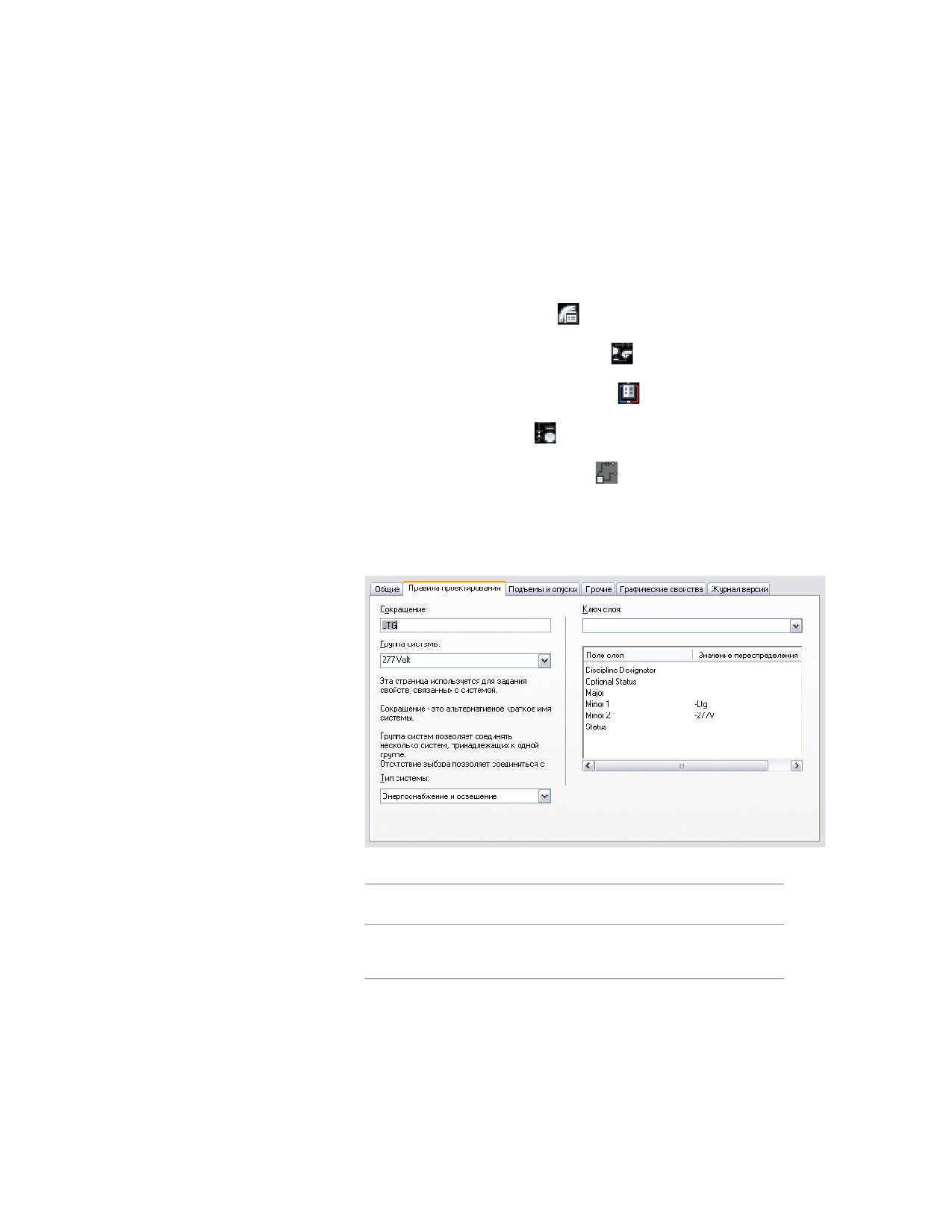
Задание правил проектирования системы
Правила проектирования, задаваемые в определении системы, представляют собой
свойства, определяющие поведение и способ отображения данной системы.
Характеристика
Описание
Сокращение
Указывает систему, в которую назначаются элементы. Это короткое
имя системы, как правило, состоящее из двух или трех символов.
Аббревиатуры можно использовать при снабжении объектов метками
и при создании спецификаций.
Системная груп-
Указывает группу сходных систем, с которыми связана данная система.
па
Системные группы позволяют соединять разные системы с сохране-
нием свойств каждой отдельной системы. Более подробная инфор-
мация приведена в разделе Сведения о системных группах на стр.
151.
Тип системы
Указывает тип системы. Этот параметр доступен только для электри-
ческой и сантехнической систем.
Примерами типов электрических систем служат типы "Энергоснабже-
ние и освещение" и "Кабельный лоток". Для каждой электрической
системы должен быть задан тип системы.
Примерами типов сантехнических систем служат типы "Горячая вода"
и "Сточная". Определение типа для сантехнической системы не тре-
буется. Но для канализационных трубопроводных систем, использу-
ющих сточные воды, должен быть установлен тип "Сточная". В про-
тивном случае, команда "Установить диаметр канализационной трубы"
не распознает данную систему как канализационную систему, и
пользователь не будет иметь возможности изменить диаметр участка
трубопровода.
Ключ слоя
Указывает слой, на который добавляются объекты данной системы.
154 | Глава 4 Основные принципы работы с чертежом
Чтобы задать правила проектирования системы
1 В соответствующем области рабочем пространстве на стр. 58 щелкните
вкладку "Управление" ➤ панель "Стиль и
отображение" ➤ раскрывающийся список "Диспетчер стилей", после
чего выберите один из следующих параметров:
■ Определения системы ОВК
■ Определения систем трубопроводов
■ Определения электрической системы
■ Определения систем ВК
■ Определения схематичных систем
2 В левой панели окна Диспетчера выберите систему, а в правой панели
перейдите на вкладку "Правила проектирования".
Вкладка "Правила проектирования" для определения электрической системы
3 Сконфигурируйте правила проектирования:
Если требуется за- то...
дать...
системное сокраще-
в поле "Сокращение" введите сокращение.
ние
Создание систем | 155
Если требуется за-
то...
дать...
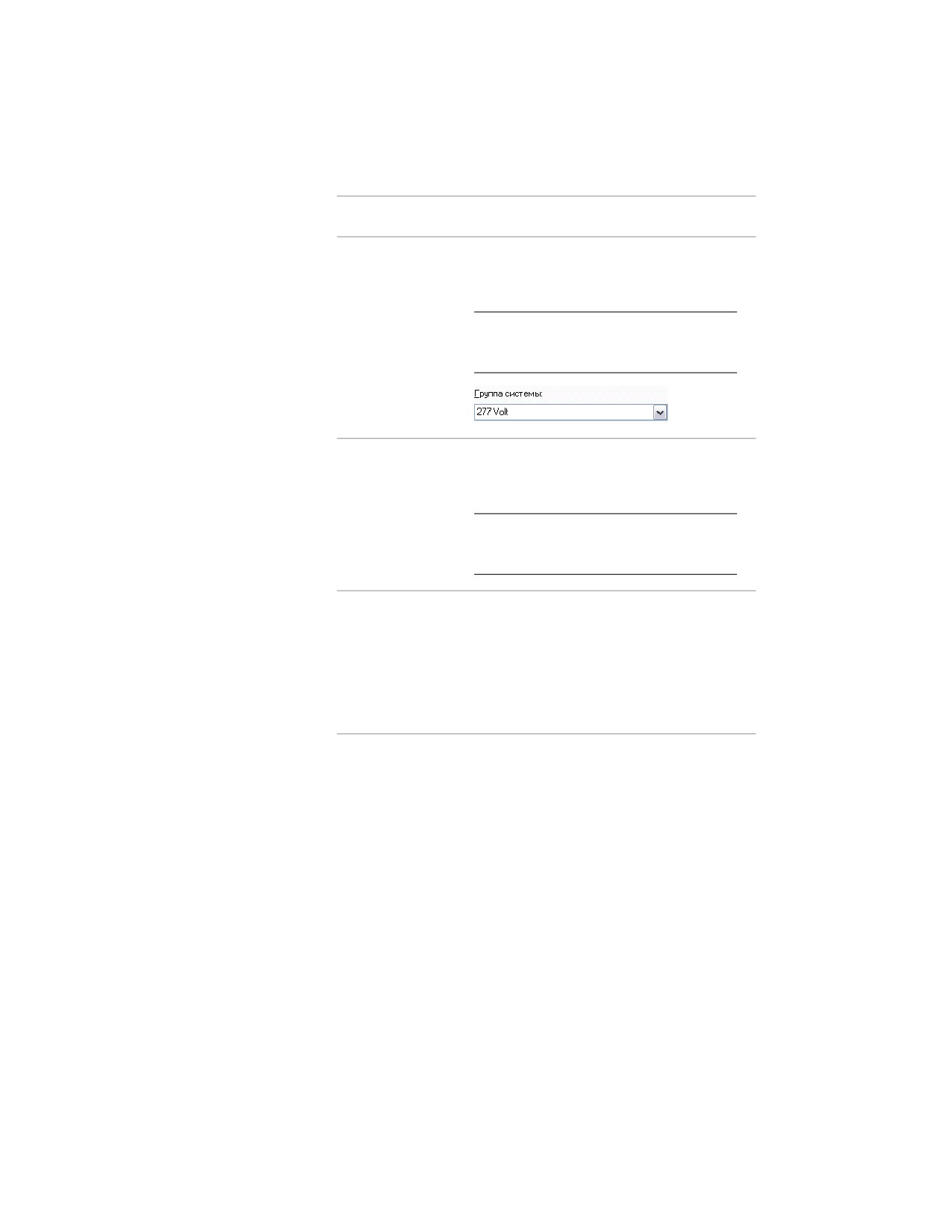
системная группа
в списке "Группа системы" выберите или введите
имя системной группы. Новые имена добавляются
в список имен существующих системных групп.
ПРИМЕЧАНИЕ Если не выбрать определен-
ную группу, это позволит выполнять соеди-
нение с любой системной группой.
тип системы
в списке "Тип системы" выберите подходящий
компонент для соединения с системой. Этот спи-
сок не настраивается.
ПРИМЕЧАНИЕ Только для определений
систем "Электрооборудование" и "Сантехни-
ка"
ключ слоя
в списке "Ключ слоя" выберите один из вариантов.
Список доступных ключей слоя зависит от стиля
ключей слоев, заданного для данного чертежа.
Чтобы создать переопределение ключа слоя,
щелкните на кнопке [...] рядом с соответствующей
позицией "Поле слоя", выберите в диалоговом
окне значение переопределения и нажмите "OK".
Определение стиля подъема/опуска системы
Обозначения подъема и опуска указывают направление изменения высоты
вертикальных сегментов компоновки для любого стандартного ортогонального вида
(сверху, снизу, слева, справа, спереди или сзади).
Стили подъема/опуска определяют графическое исполнение подъемов и опусков
данной компоновки. Предусмотрена возможность назначения различным системам
разных стилей подъема/опуска. Сведения о создании стиля подъема/опуска см. в
разделе Стили подъемов/опусков на стр. 1006.
156 | Глава 4 Основные принципы работы с чертежом
Чтобы задать стиль подъема/опуска для системы
1 В соответствующем области рабочем пространстве на стр. 58 щелкните
вкладку "Управление" ➤ панель "Стиль и
отображение" ➤ раскрывающийся список "Диспетчер стилей", после
чего выберите один из следующих параметров:
■ Определения системы ОВК
■ Определения систем трубопроводов
■ Определения электрической системы
■ Определения систем ВК
■ Определения схематичных систем
2 В левой панели окна Диспетчера выберите систему, а в правой панели
перейдите на вкладку "Подъемы и опуски".
3 В списке "Стиль подъемов и опусков" выберите подходящий вариант
стиля.
Выбор осуществляется из списка стилей подъема/опуска, принятых в
текущем чертеже и определяемых типом данной системы. Например,
если система относится к типу "Кабельный лоток", то можно выбрать
стиль подъемов/опусков кабельных лотков. Возможность же выбрать
стиль подъемов/опусков коробов отсутствует.
ПРИМЕЧАНИЕ Может возникнуть необходимость регенерировать чертеж для
отображения графики подъемов и опусков систем, имеющих уже нарисованные
участки.
Определение графических свойств системы
Графические свойства определяют характер отображения в данной компоновке
элементов, принадлежащих к системе. В определениях систем используются
графические свойства, сконфигурированные для экранных представлений, но
параметры отображения можно переопределить, чтобы привести отображение в
соответствие с определением системы.
Дополнительные сведения о системе экранных представлений AutoCAD MEP см. в
разделе Отображение в AutoCAD MEP.
Создание систем | 157
Чтобы задать графические свойства системы
1
В соответствующем области рабочем пространстве на стр. 58 щелкните
вкладку "Управление" ➤ панель "Стиль и
отображение" ➤ раскрывающийся список "Диспетчер стилей", после
чего выберите один из следующих параметров:
■ Определения системы ОВК
■ Определения систем трубопроводов
■ Определения электрической системы
■ Определения систем ВК
■ Определения схематичных систем
2
В левой панели окна Диспетчера выберите систему, а в правой панели
перейдите на вкладку "Графические свойства".
3
В разделе "Экранные представления" выберите экранное представление,
которое необходимо переопределить.
4
Для выбранного экранного представления установите флажок
"Переопределение стиля".
5
В окне "Графические свойства" выполните редактирование графических
свойств экранных компонентов, если это необходимо.
Чтобы редактировать каждое свойство, щелкните на его поле.
6
Дважды нажмите "ОК".
Присоединение к системе примечаний и файлов
1 В соответствующем области рабочем пространстве на стр. 58 щелкните
вкладку "Управление" ➤ панель "Стиль и
отображение" ➤ раскрывающийся список "Диспетчер стилей", после
чего выберите один из следующих параметров:
■ Определения системы ОВК
■ Определения систем трубопроводов
■ Определения электрической системы
158 | Глава 4 Основные принципы работы с чертежом

■ Определения систем ВК
■ Определения схематичных систем
2
В левой панели выберите систему, к которой необходимо присоединить
примечания или файлы, а в правой панели перейдите на вкладку
"Общие".
3
Выберите "Примечания".
4
Чтобы добавить примечание, откройте вкладку "Примечания" и введите
текст примечания.
5
Для работы со справочными документами перейдите на вкладку
"Справочные документы":
Если требуется...
то...
прикрепить файл ссылок,
Нажать "Добавить", выбрать файл
и нажать "OK".
редактировать описание файла ссы- выбрать файл и нажать "Правка".
лок,
Отредактируйте текст пояснения
и нажмите "OK".
отредактировать файл ссылок,
для запуска приложения, позволя-
ющего редактировать файл, два-
жды щелкните на его имени.
удалить файл ссылки,
выбрать имя файла и нажать "Уда-
лить".
6
Дважды нажмите "OK".
Копирование систем в чертежи
Чтобы более эффективно управлять системами, можно сохранять их в одном чертеже
(шаблоне) и затем по мере надобности копировать их оттуда в новые чертежи.
ПРИМЕЧАНИЕ Дополнительные определения систем содержатся в чертеже System
Definitions.dwg, который сохраняется во вложенной папке следующей папки:
\ProgramData\Autodesk\MEP 2011\rus\Styles.
Копирование систем в чертежи | 159
содержание .. 2 3 4 5 ..