содержание .. 3 4 5 6 ..
AutoCAD Autodesk Revit MEP 2011. Руководство пользователя (2010 год) - часть 5

Чтобы скопировать систему
1
Выберите вкладку "Управление" ➤ Панель "Стиль и
отображение" ➤ "Диспетчер стилей
".
Открывается окно Диспетчера стилей с текущим чертежом, уже
развернутым в древовидной структуре. В древовидной структуре также
будут показаны все чертежи, открытые в текущем сеансе.
2
Откройте чертеж, в который необходимо скопировать систему:
Если требуется...
тогда в Диспетчере стилей...
скопировать систему в чертеж, не от- нажмите "Файл" ➤ "Открыть чер-
крытый в Диспетчере стилей
теж", выберите чертеж и нажмите
"Открыть".
скопировать систему в новый чертеж щелкните "Файл" ➤ "Новый чер-
теж", введите имя нового чертежа
и нажмите "Сохранить".
3
Под открытыми чертежами разверните "Определения систем" для
отображения этих систем в чертежах.
4
Щелкните правой кнопкой мыши на определении системы, которое
надлежит скопировать в другой чертеж, и нажмите "Копировать".
Чтобы скопировать все определения систем, щелкните правой кнопкой
мыши "Определения систем" и нажмите "Копировать".
5
Щелкните правой кнопкой мыши на чертеже, в который необходимо
скопировать определение системы, и нажмите "Вставить".
Выбранное определение системы будет скопировано в указанный
чертеж. Если в чертеже уже содержится система с таким же именем, то
совпадающее имя появится в окне "Импорт/Экспорт - обнаружены
совпадающие имена".
6
Если будет выведено подобное замечание, следует выполнить
переименование совпадающих имен систем:
Если требуется...
то...
предотвратить замену в Диспетчере выберите "Оставить существую-
стилей существующего определения
щее" и нажмите "ОК".
системы на новое определение с та-
ким же именем
160 | Глава 4 Основные принципы работы с чертежом
Если требуется...
то...
заменить существующее определение выберите "Перезаписать существу-
системы на новое
ющее" и нажмите "ОК".
сохранить существующее определе- выберите "Переименовать" и на-
ние системы и добавить новое, при-
жмите "ОК". Диспетчер стилей до-
своив ему другое имя
бавляет номер к имени нового
определения системы. Чтобы изме-
нить имя, следует щелкнуть пра-
вой кнопкой мыши на данном
определении системы и нажать
"Переименовать".
7 Чтобы сохранить изменения и продолжить работу в Диспетчере стилей,
нажмите вместо "ОК" кнопку "Применить".
СОВЕТ Поскольку системы представляют собой объекты на основе стиля, имеется
возможность предпринимать и другие действия, производимые со стилями,
например, посылать определение системы другим пользователям по электронной
почте. Более подробная информация приведена в разделе Диспетчер стилей
справочной системы AutoCAD Architecture.
Очистка систем
Можно удалять любые системы, которые не применяются к элементам чертежа.
Чтобы очистить систему
1 В соответствующем области рабочем пространстве на стр. 58 откройте
Диспетчер стилей и обратитесь к определениям систем:
■ Перейдите на вкладку "Управление" ➤ панель "Стиль и
отображение" ➤ раскрывающийся список "Диспетчер
стилей" ➤ "Определения системы ОВК"
■ Перейдите на вкладку "Управление" ➤ панель "Стиль и
отображение" ➤ раскрывающийся список "Диспетчер
стилей" ➤ "Определения системы трубопровода"
Очистка систем | 161
■ Перейдите на вкладку "Управление" ➤ панель "Стиль и
отображение" ➤ раскрывающийся список "Диспетчер
стилей" ➤ "Определения электрической системы"
■ Перейдите на вкладку "Управление" ➤ панель "Стиль и
отображение" ➤ раскрывающийся список "Диспетчер
стилей" ➤ "Определения системы ВК"
■ Перейдите на вкладку "Управление" ➤ панель "Стиль и
отображение" ➤ раскрывающийся список "Диспетчер
стилей" ➤ "Определения схематичных систем"
2
Очистите определения систем:
Если требуется...
то...
удалить одно неиспользуемое опре- щелкните правой кнопкой мыши
деление системы
на определении системы, подлежа-
щем удалению, и выберите "Очи-
стить".
удалить все неиспользуемые опреде- щелкните правой кнопкой мыши
ления систем
на позиции "Определение систе-
мы" и нажмите "Очистить". При
появлении соответствующего за-
проса подтвердите выбор опреде-
лений систем, подлежащих очист-
ке, и нажмите "OK".
Если определение системы, которое было выбрано для удаления,
остается в списке определений и после выполнения очистки, значит
это определение системы в настоящий момент назначено элементам
чертежа.
Проектирование систем с параллельной
трассировкой
Параллельная трассировка удобна при компоновке систем трубопроводов горячего
и холодного водоснабжения, трубопроводов систем лучистого отопления или участков
коробов. Один из способов проектирования с параллельной трассировкой
подразумевает компоновку одиночного участка с последующим смещением на
162 | Глава 4 Основные принципы работы с чертежом
заданное расстояние от других сегментов относительно исходного сегмента или
существующей геометрии, например, стены. В данном сценарии за раз добавляется
один сегмент. Более подробная информация приведена в разделах Смещение
трубопровода относительно существующих геометрических объектов на стр. 512 и
Смещение воздуховода относительно существующих геометрических объектов на
стр. 340.
В программе AutoCAD MEP имеется возможность одновременно трассировать
параллельные участки. Этот альтернативный подход обеспечивает правильный
расчет поворотов программой и отсутствие конфликтов на участке.
Более подробную информацию о параллельной трассировке коробов, систем
трубопроводов или систем лучистого отопления см. в следующих разделах:
■ Рисование параллельного участка короба на стр. 701
■ Добавление параллельных труб к радиаторных отопительной системе на стр. 562
Выбор конфигурации экранного
представления
Наряду с возможностью использовать в чертеже ортогональную и изометрическую
проекции AutoCAD MEP содержит параметры отображения, определяющие, как
объекты будут выглядеть на чертеже. Экранные представления определяют, как
объекты выглядят в различных видах. Конфигурации экранного представления
представляют собой группы экранных представлений, предназначенные для
выполнения конкретных задач. Например, можно изменить 1-линейную
конфигурацию экранного представления на 2-линейную. Также можно включить
конфигурацию экранного представления, которая будет ориентирована на конкретные
системы. Например, в конфигурации, использующей для показа механических систем
определенные цвета и типы линий, все-таки отображаются все остальные типы
систем.
Параметры отображения, использование которых предусмотрено для всех аспектов
проектирования и составления документации, содержатся в стандартных шаблонах.
Также предусмотрена возможность настройки отображения в соответствии с
конкретными требованиями проекта. Более подробную информацию об отображениях
см. в разделе Структура системы экранных представлений на стр. 225.
Для изменения текущей конфигурации экранного представления
1 В строке состояния окна чертежа щелкните мышью на текущей
конфигурации экранного представления.
Имеется список содержащихся в чертеже конфигураций.
Выбор конфигурации экранного представления | 163
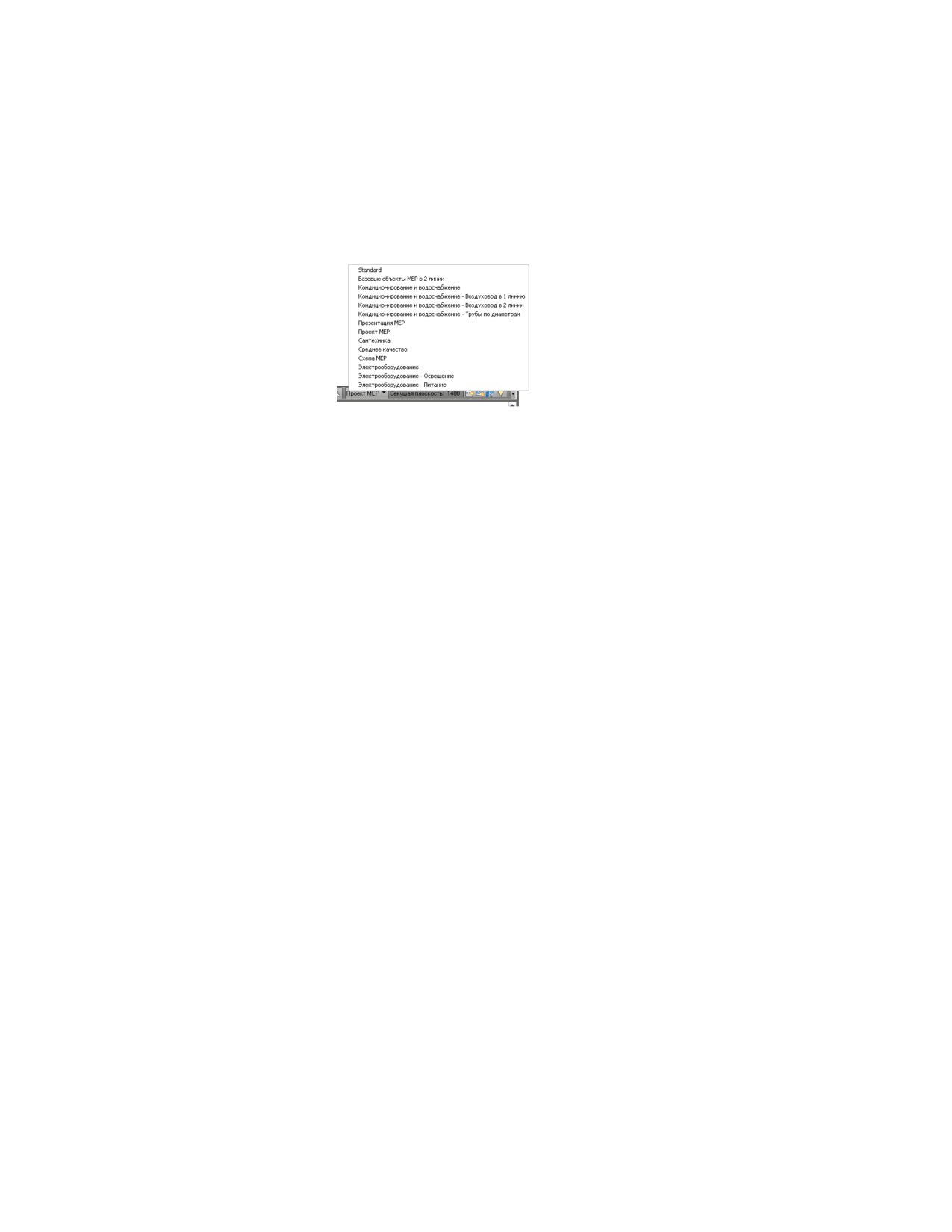
Стандартные конфигурации
экранного представления,
включенные в шаблон чертежа
модели Aecb
2 Выберите из списка конфигурацию экранного представления.
Более подробную информацию о конфигурациях экранных представлений,
включенных в шаблон чертежа модели Aecb, см. в разделе Конфигурации экранных
представлений на стр. 232.
Основные принципы работы с объектами
При создании инженерных систем здания обычно используются готовые серийные
элементы. В AutoCAD MEP выполняется создание проектных компоновок путем
объединения объектов, представляющих реальные элементы, такие как воздуховод,
кабельный лоток, сегменты труб, фитинги, оборудование, устройства, панели и
сантехприборы. Все элементы классифицируются как определенные типы объектов.
Различие в типах объектов является определяющим моментом в понимании того,
как программа осуществляет рисование элементов и каким образом различные
экранные представления применяются к этим элементам.
Существует два типа элементов: на основе блоков и параметрические. Элемент на
основе блока представляет собой определенный экземпляр элемента, обладающий
стандартными свойствами, такими как форма и размер. Элементы на основе блоков
основаны на свойствах и сериях блоков AutoCAD®. Каждый блок представляет
отдельный вид элемента, что позволяет создавать различия во внешнем виде элемента
при различных направлениях взгляда.
164 | Глава 4 Основные принципы работы с чертежом
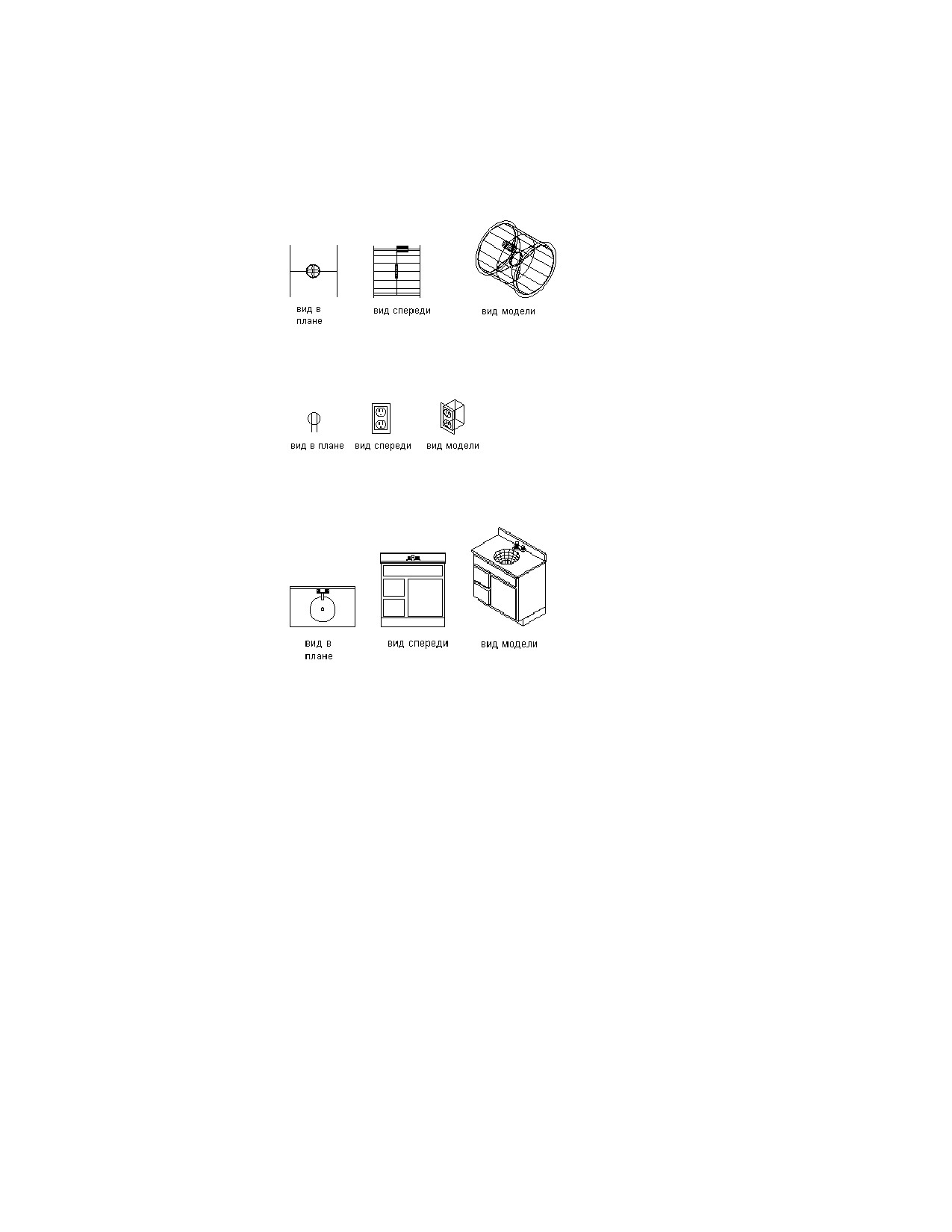
Различные виды элемента механической системы
Различные виды элемента электрической
системы
Различные виды элемента сантехнической
системы
Параметрический элемент формируется динамически на основе заранее определенных
или заданных пользователем свойств, таких как форма и размер. Свойства такого
элемента определяют способ его формирования. Параметрические элементы
формируются как трехмерные блоки модели, поэтому различным внешнем видам
элемента соответствуют различные направления взгляда. Более подробную
информацию о параметрических элементах и об элементах на основе блоков см. в
разделе Понятие о параметрических элементах и элементах на основе блоков на стр.
1055.
Элементам может быть свойственно определенное поведение, такое как
автоматическая подчистка при соединении с другими элементами или выполняемая
по умолчанию вставка в конкретных условиях проектирования. Элементы могут
состоять из нескольких компонентов, таких как осевая линия, изоляция и облицовка.
Свойственный элементу тип объекта является основой управления поведением
элемента и экранными представлениями.
Основные принципы работы с объектами | 165

Типы объектов
Ниже в таблице представлены имеющиеся в AutoCAD MEP типы объектов.
Объект
Описание
Воздуховод
Формируемый динамически на основе стандартных свойств эле-
мент, к которому могут быть подсоединены другие элементы. Об-
резка производится при подсоединении фитингов. Компонентами
данного элемента являются контур, соединитель, аннотация, осевая
линия, изоляция, облицовка и подъем/опуск.
Гибкая труба
Элемент, динамически формируемый на основе заранее опреде-
ленных свойств и заданной пользователем одиночной осевой ли-
нии. К данному элементу могут быть подсоединены другие элемен-
ты. Компонентами данного элемента являются контур, соединитель,
аннотация, осевая линия, изоляция, облицовка и подъем/опуск.
Данный элемент имеет несколько графических представлений.
Гибкий воздуховод
Элемент, динамически формируемый на основе стандартных
свойств и заданной пользователем одиночной осевой линии. К
данному элементу могут быть подсоединены другие элементы.
Компонентами данного элемента являются контур, соединитель,
аннотация, осевая линия, изоляция, облицовка и подъем/опуск.
Данный элемент имеет несколько графических представлений.
Кабельный лоток
Формируемый динамически на основе стандартных свойств эле-
мент, к которому могут быть подсоединены другие элементы. Об-
резка производится при подсоединении фитингов. Компонентами
данного элемента являются соединитель, аннотация, осевая линия
и подъем/опуск.
Короб
Формируемый динамически на основе стандартных свойств эле-
мент, к которому могут быть подсоединены другие элементы. Об-
резка производится при подсоединении фитингов. Компонентами
данного элемента являются соединитель, аннотация, осевая линия
и подъем/опуск.
Кривая с метками
Объект на основе стиля, использующий атрибуты для обращения
к информации об элементах в целях создания меток. Каждая метка
может иметь динамическое якорное прикрепление, и в то же
время ее редактирование может выполняться независимо от соот-
ветствующего элемента.
166 | Глава 4 Основные принципы работы с чертежом

Объект
Описание
Линия сети ВК
Формируемый на базе заранее заданных свойств элемент на
основе стиля, к которому могут быть подсоединены другие элемен-
ты. Данный элемент может по-разному выглядеть при пересечении
других сегментов, а также может иметь различные графические
представления, соответствующие разным типам линий сети ВК.
Обрезка производится при подсоединении дополнительных сег-
ментов и устройств. В элементе отображается информация о на-
правлении потока, уклоне, отметке и о создаваемой устройством
нагрузке. Компонентами данного элемента являются осевая линия,
соединитель, аннотация, подъем/опуск, уклон и фитинг.
Многовидовой эле-
Параметрический элемент или элемент на основе блока, который
мент
может по-разному выглядеть в различных видах. То, как он выгля-
дит, определяют стандартные или заданные пользователем свой-
ства или стандартные блоки AutoCAD, а также экранные представ-
ления и направление взгляда. Этот элемент может иметь одну или
несколько точек соединения и представлять такое оборудование,
как воздухораспределители и вентиляторы, и такие сантехприборы,
как умывальники и унитазы.
Панель
Элемент на основе стиля, который может выглядеть как один из
стандартных блоков, зависящих от экранного представления и
направления взгляда. Используется типом объекта "Провод" для
выполнения соединений между элементами электрической систе-
мы.
Пользовательский
Элемент, динамически формируемый от осевой линии, созданной
фитинг воздуховода
на основе выбранных пользователем объектов AutoCAD, таких как
линии и дуги.
Пользовательский
Элемент, динамически формируемый от осевой линии, созданной
фитинг трубопрово-
на основе выбранных пользователем объектов AutoCAD, таких как
да
линии и дуги.
Провод
Формируемый на базе стандартных свойств элемент на основе
стиля, к которому могут быть подсоединены другие элементы.
Имеет несколько стилей аннотации для сегментов сечения и со-
единений, а также несколько стилей графического представления
для различных типов проводов. Подчистка производится при
подсоединении дополнительных сегментов проводов, отключаю-
щей арматуры, панелей и устройств.
Типы объектов | 167

Объект
Описание
Сантехнический
Формируемый на базе заранее заданных свойств элемент на
фитинг
основе стиля, к которому могут быть подсоединены другие элемен-
ты. Вставка данного элемента может быть осуществлена в процессе
компоновки. В элементе отображается информация о направлении
потока, уклоне, отметке и создаваемой устройством нагрузке.
Компонентами данного элемента являются осевая линия, соедини-
тель, аннотация, подъем/опуск, уклон и фитинг.
Схематичная линия
Состоящая из одного или из нескольких сегментов линия, исполь-
зуемая для определения связности и логических зависимостей в
компоновке инженерных систем. Имеет несколько стилей аннота-
ции для линий сечения. Обрезка производится при добавлении
условных обозначений. К свойствам схематичной линии относятся
система, обозначение и идентификатор.
Труба
Формируемый динамически на основе стандартных свойств эле-
мент, к которому могут быть подсоединены другие элементы. Об-
резка производится при подсоединении фитингов. Компонентами
данного элемента являются контур, соединитель, аннотация, осевая
линия, изоляция, облицовка и подъем/опуск.
Условное обозначе-
Обозначение блока, представляющее реальное оборудование или
ние
элементы, например фитинги или клапаны, и функционирующее
в сочетании со схематичными линиями. Соединяется со схематич-
ными линиями в месте разрыва или в конечной точке линии.
Свойствами условного обозначения являются система и идентифи-
катор.
Устройство
Элемент на основе стиля, который может выглядеть как один из
стандартных блоков, зависящих от экранного представления и
направления взгляда. Используется типом объекта "Провод" для
выполнения соединений между элементами электрической систе-
мы.
Фитинг воздухово-
Формируемый динамически на основе стандартных свойств эле-
да
мент, к которому могут быть подсоединены другие элементы.
Данный элемент может быть вставлен программой в процессе
выполнения компоновки воздуховода. Компонентами являются
контур, соединитель, аннотация, осевая линия, изоляция, облицов-
ка и подъем/опуск.
168 | Глава 4 Основные принципы работы с чертежом

Объект
Описание
Фитинг кабельного
Формируемый динамически на основе стандартных свойств эле-
лотка
мент, к которому могут быть подсоединены другие элементы. Мо-
жет быть вставлен в процессе компоновки. Компонентами данного
элемента являются соединитель, аннотация, осевая линия и
подъем/опуск.
Фитинг короба
Элемент, динамически формируемый на основе стандартных
свойств. Может быть вставлен в процессе компоновки. Компонен-
тами данного элемента являются соединитель, аннотация, осевая
линия и подъем/опуск.
Фитинг трубопрово-
Формируемый динамически на основе стандартных свойств эле-
да
мент, к которому могут быть подсоединены другие элементы.
Данный элемент может быть вставлен программой в процессе
выполнения компоновки трубы. Компонентами являются контур,
соединитель, аннотация, осевая линия, изоляция, облицовка и
подъем/опуск.
Цепь
Неграфический объект, представляющий соединение, существую-
щее между компонентами электрической системы. Имеет уникаль-
ные определяющие свойства, к которым относятся система, номи-
нальное значение, панель, количество устройств, длина, количество
полюсов, напряжение, полная нагрузка, коэффициент нагрузки и
расчетная требуемая нагрузка.
Выбор объектов
В AutoCAD MEP выбирать объекты MEP можно на контекстной ленте объекта,
панель "Общие" ➤ раскрывающийся список "Выбор системы" по системам, областям
или подсоединенным ответвлениям.
Выбор объектов по группам, областям или присоединенным ответвлениям
1 Выберите объект MEP, например воздуховод, трубу, объект сети ВК
или объект схемы.
2 На контекстной ленте объекта выберите панель "Общие" ➤
раскрывающийся список "Выбор системы".
Типы объектов | 169
3 Выберите необходимый пункт в соответствующем подменю, как описано
далее:
Если требуется...
выберите...
выбрать объекты в конкретной си-
Выберите систему
стеме, например в системе ОВК
выбрать объекты во всех системах
Выберите системную группу
выбрать объекты в области, напри-
Выберите область
мер в области "Воздуховод" — сег-
менты воздуховода, фитинги или
гибкий воздуховод
выбрать все компоненты участка
Выберите присоединенные ответв-
или часть участка
ления
и переходите к следую-
щему шагу.
Выбор присоединенных ответвлений
4 С помощью клавиши табуляции перемещайтесь между параметрами
соединения.
5 Когда будет выделено требуемое ответвление, нажмите клавишу ENTER.
В программе AutoCAD MEP доступны другие способы выбора объектов в чертеже,
например:
■ Наведите курсор на объект и щелкните его.
■ Щелкните мышью за пределами объекта или группы объектов, перетащите
ограничивающую рамку через требуемые объекты и щелкните мышью еще раз;
выбранными становятся все те объекты, которые полностью расположены внутри
ограничивающей рамки.
■ Воспользуйтесь значками на палитре свойств
■ "Выбрать объекты": для создания набора с помощью устройства указания,
например с помощью рамки выбора.
■ "Быстрый выбор": для создания набора с использованием фильтра по
определенному свойству, например, весу линий.
170 | Глава 4 Основные принципы работы с чертежом
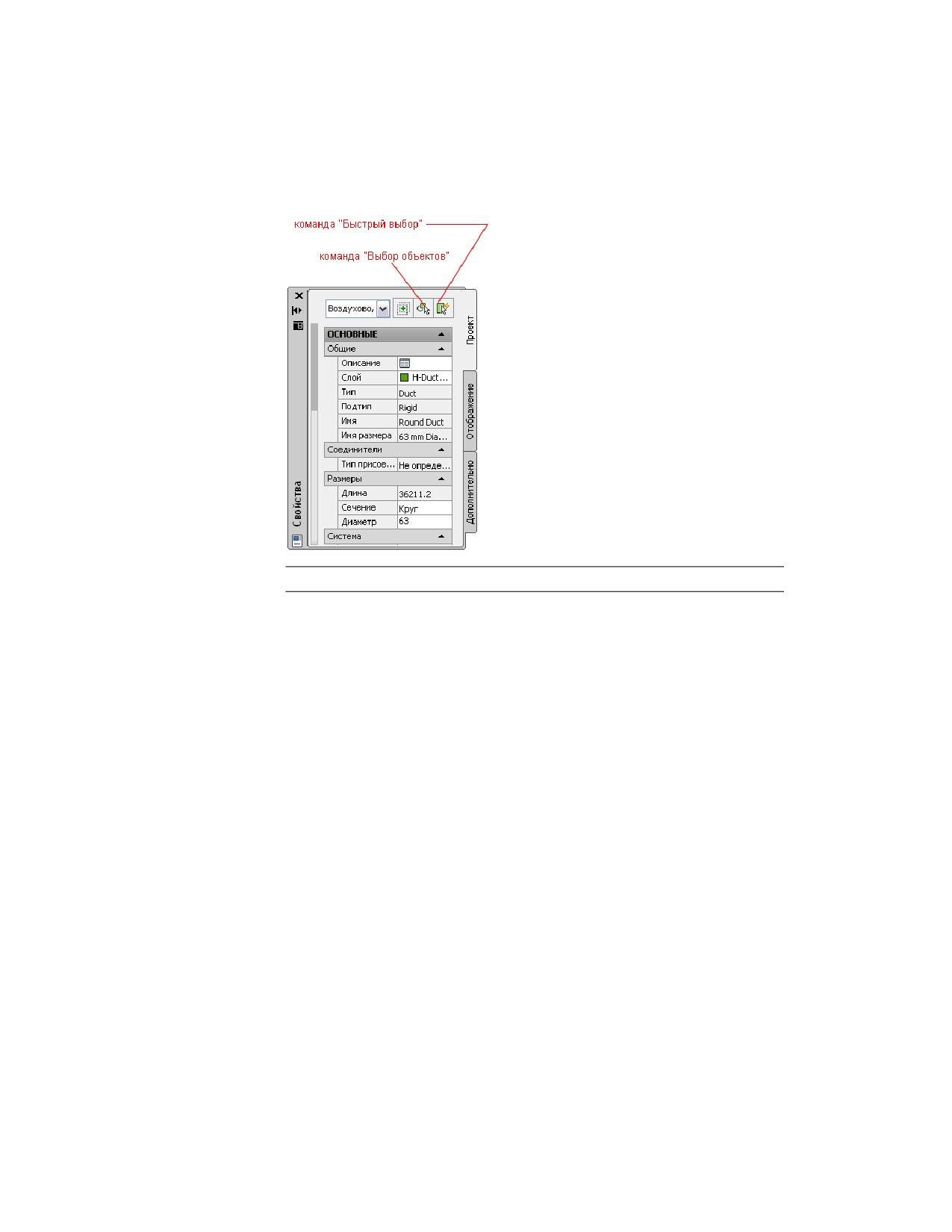
Пример на палитре свойств воздуховода
СВЯЗАННЫЕ РАЗДЕЛЫ См. Выбор нескольких объектов.
Фильтрация объектов
Фильтрация объектов по критерию системы
1 Выберите несколько объектов.
2 На палитре свойств в раскрывающемся списке выберите систему.
Фильтрация объектов по свойствам элемента
1 Выберите несколько объектов с помощью команды "Выбрать
присоединенные ответвления" на стр. 169.
Типы объектов | 171
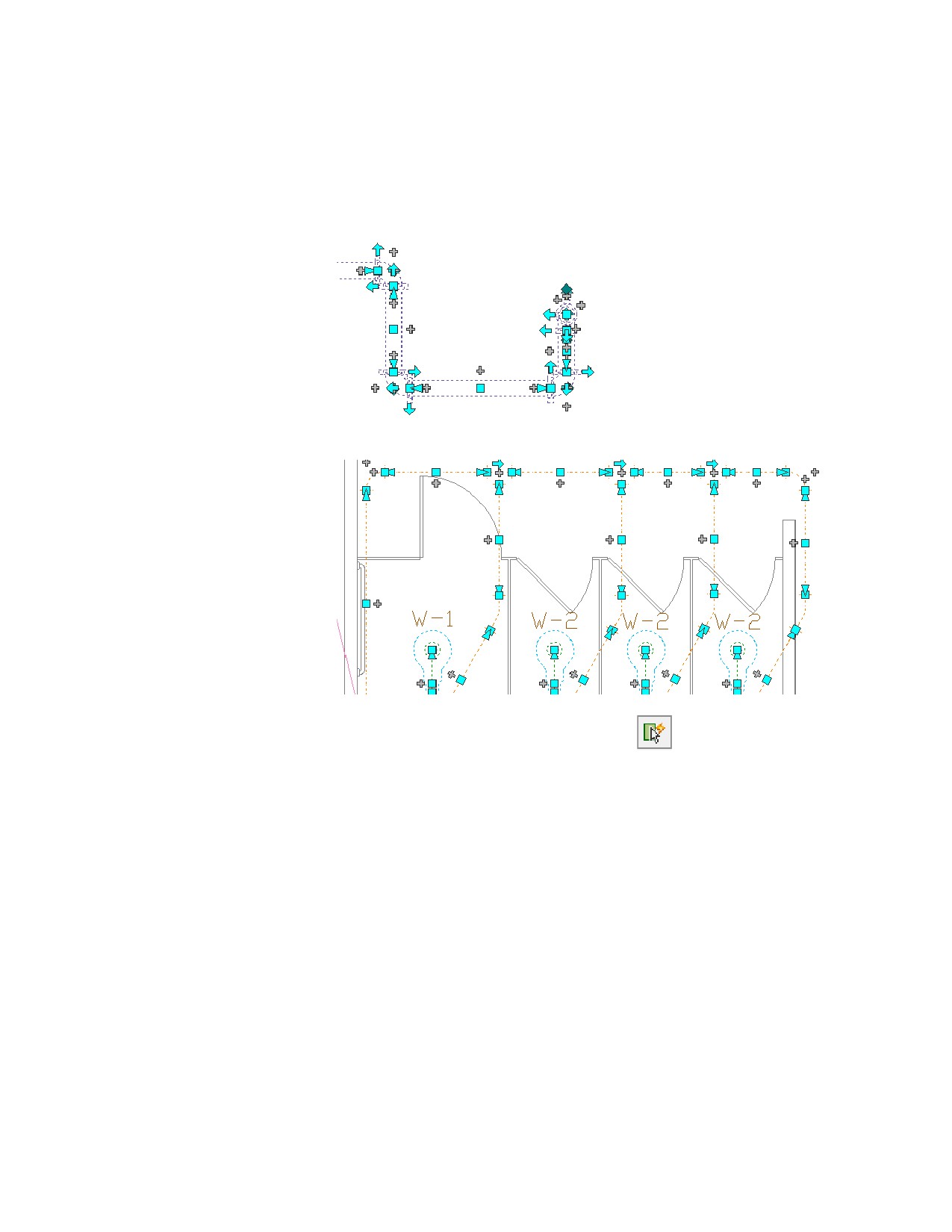
Пример: выбор присоединенных ответвлений
на участке трубы
Пример: выбор присоединенных ответвлений на участке сети ВК
2 В правом верхнем углу палитры свойств нажмите
(Быстрый
выбор).
3 В диалоговом окне "Быстрый выбор" задайте свойства фильтра для:
■ Тип объекта
■ Свойства
■ Оператор
■ Значение
4 В следующих примерах показаны наборы, отфильтрованные по типу
элемента и содержащие только колена каждого выбранного участка.
172 | Глава 4 Основные принципы работы с чертежом
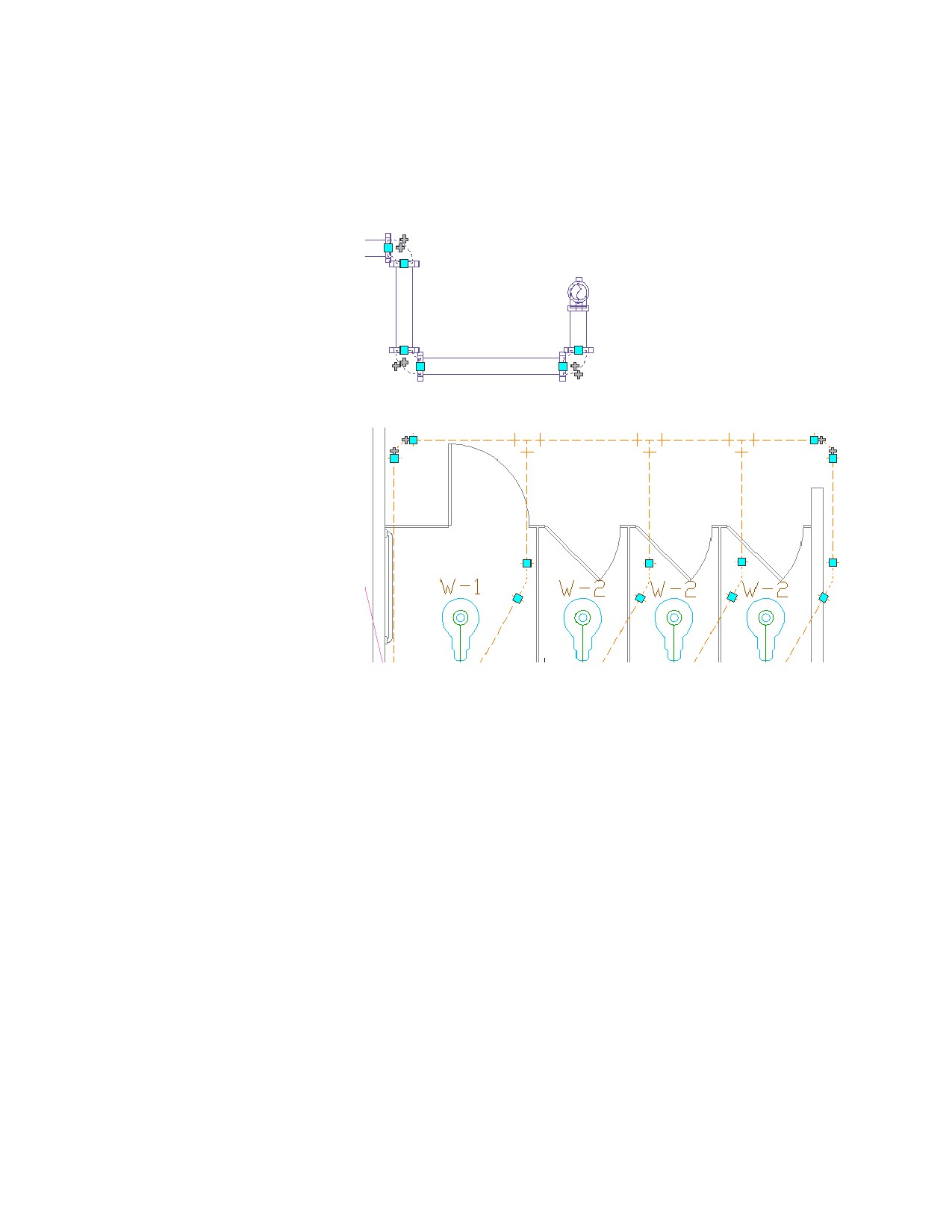
Участок трубопровода
Участок сети ВК
5 В разделе "Отобранные объекты" выберите "Включить в новый набор".
6
(Необязательно). Чтобы добавить результаты быстрого выбора в
текущий набор отобранных объектов, выберите "Добавить в текущий
набор" и нажмите кнопку "OK".
Привязка объектов
Привязка задает ориентацию сегмента относительно направления рисования и осевой
линии объекта. Привязка сохраняется в следующих 3D объектах MEP на основе
сегментов:
■ Воздуховод (прямоугольный, овальный, круглый)
■ Кабельный лоток (прямоугольный)
■ Короб (круглый)
Привязка объектов | 173
■ Труба (круглая)
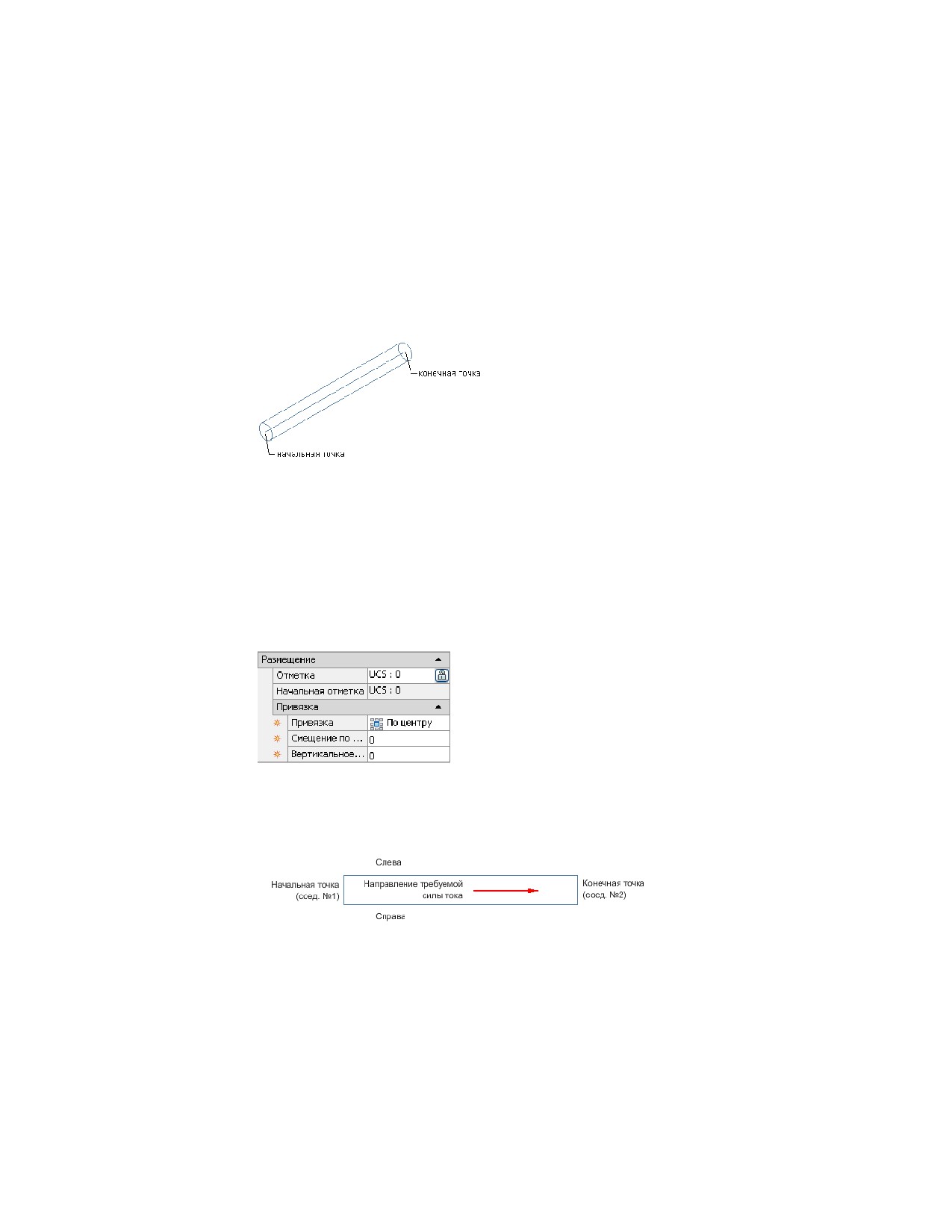
Привязка по умолчанию выполняется по осевой линии объекта без смещений по
горизонтали или по вертикали. При построении участков осевые линии формируемых
сегментов и фитингов располагаются по заданным точкам. Высотное положение для
привязки по вертикали определяется значением отметки.
Привязка по осевой линии
На палитре свойств доступны следующие настройки привязки:
■ "Сверху слева", "По центру", "Справа"
■ "Посередине слева", "По центру", "Справа"
■ "Внизу слева", "По центру", "Справа"
Можно также ввести расстояние для смещения по горизонтали или вертикали.
Привязка на палитре свойств
Привязка основывается на направлении рисования от соединителя 1 (начальная
точка) к соединителю 2 (конечная точка), как показано ниже:
Направление рисования
174 | Глава 4 Основные принципы работы с чертежом
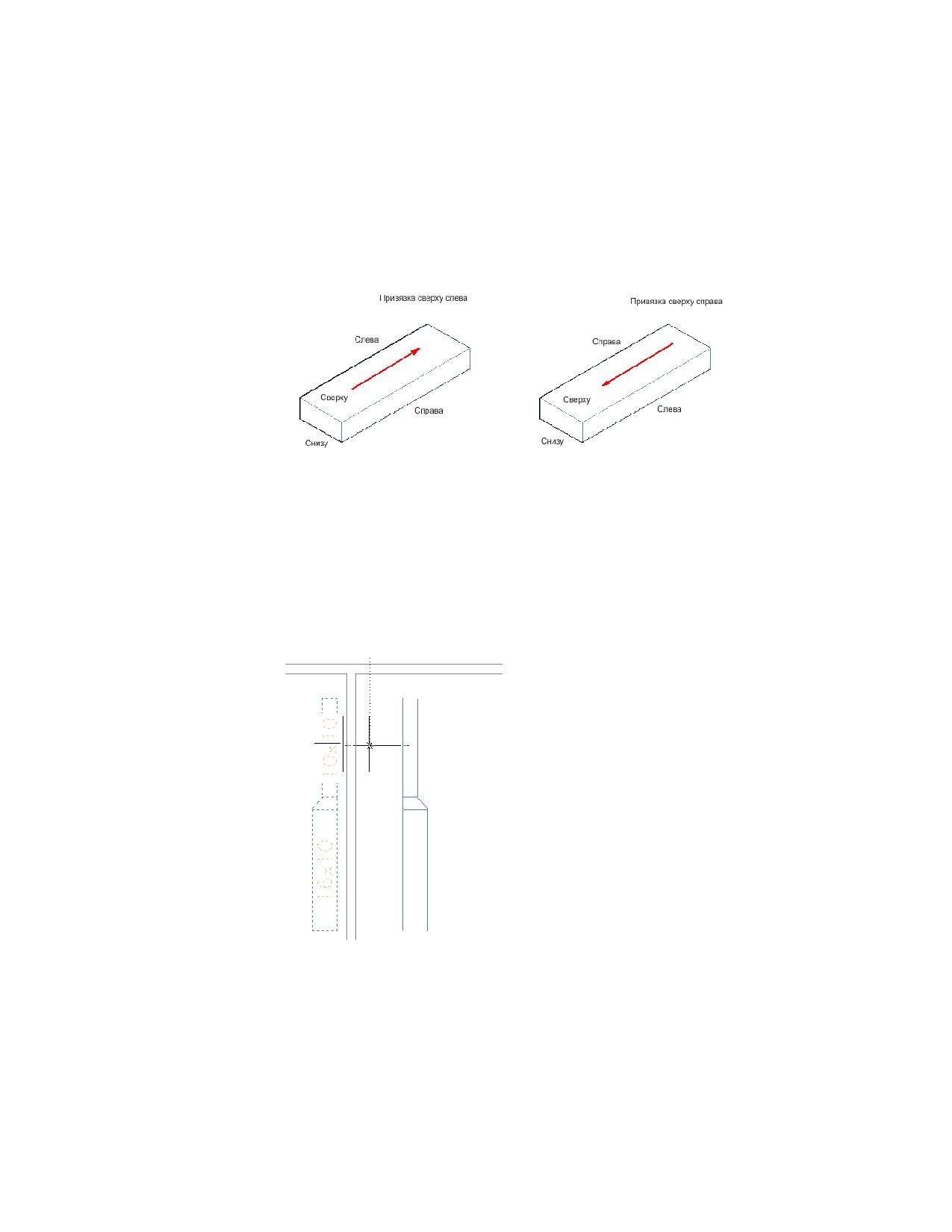
В следующем примере сравниваются привязки "Сверху слева" и "Сверху справа",
используемые для объекта "Воздуховод". Обратите внимание, что направление
рисования, как показано стрелками, определяет выполнение привязки в чертеже.
Стрелки показывают направление рисования от начальной к конечной точке
Если начать рисование от фитинга, присоединенного к сегменту, привязка
присоединенного сегмента будет относиться и к новому сегменту. Если
присоединенного сегмента нет, будет применена последняя использованная привязка.
Имеется возможность использовать команду AutoCAD ЗЕРКАЛО, чтобы зеркально
отразить два объекта по одну сторону стены. В данном случае привязка
корректируется в соответствии с ориентацией объекта относительно стены. В двух
следующих примерах демонстрируются отраженные зеркально воздуховоды. В
первом примере демонстрируется применение команды ЗЕРКАЛО к первому
воздуховоду.
Привязка объектов | 175
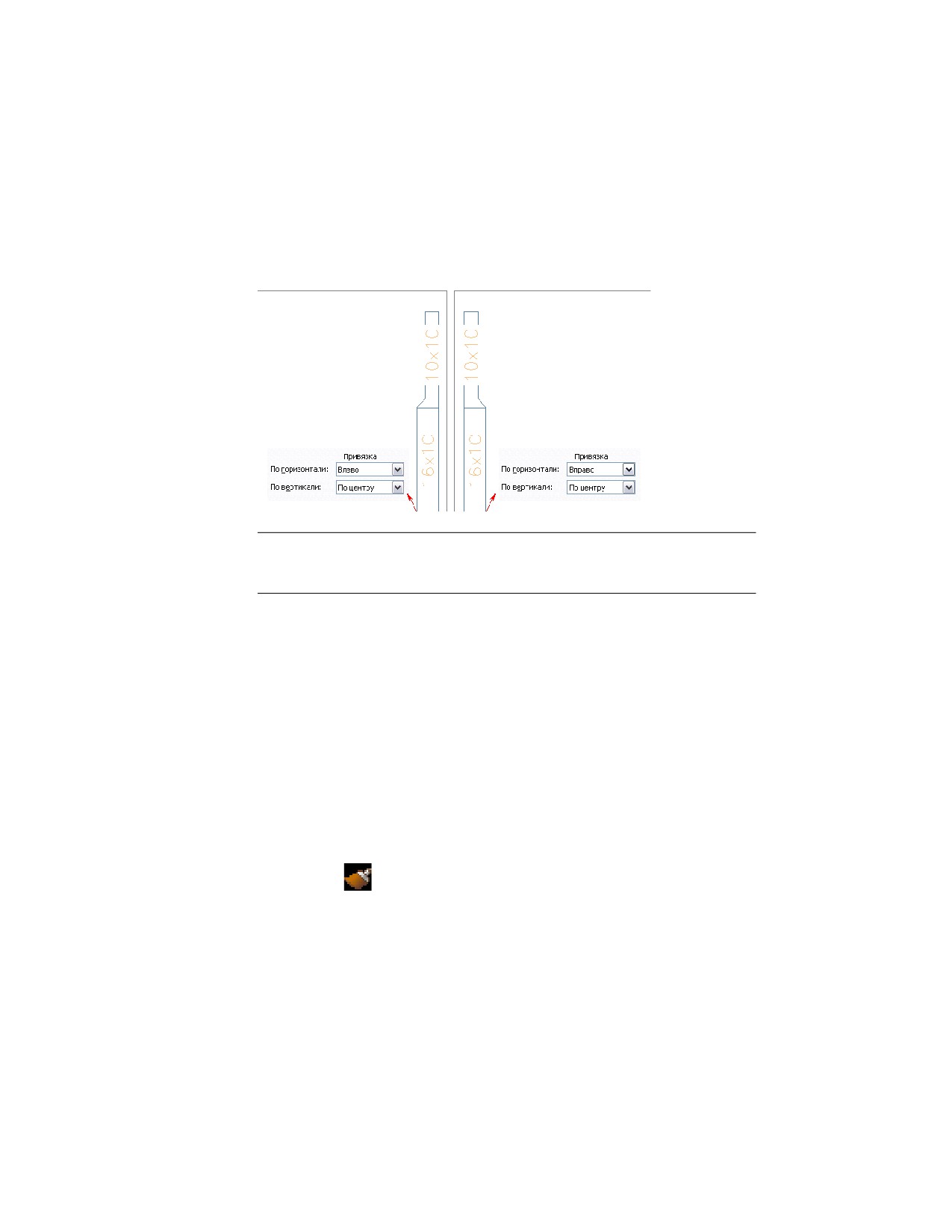
Во втором примере показан отраженный зеркально воздуховод, расположенный по
другую сторону стены. Обратите внимание на различия в привязках двух объектов
"Воздуховод", обусловленных их ориентацией относительно стены: "Вверху слева" и
"Вверху справа".
СВЯЗАННЫЕ РАЗДЕЛЫ Более подробная информация о задании привязки
приведена в разделах Настройка привязки для вставки труб на стр. 487 и Настройка
привязки для вставки воздуховодов на стр. 306.
Сопоставление свойств элементов
Объектам AutoCAD MEP назначаются различные свойства элементов, что позволяет
определять элементы в разметке. Имеется возможность создавать новые объекты и
сопоставлять их свойства со свойствами существующих объектов. Для доступа к
функциям сопоставления в программе AutoCAD MEP воспользуйтесь одним из
следующих способов:
■ Выполнив команду Add в командной строке (например, команду ConduitAdd),
выберите "Соответствие" в подсказке команды.
■ Выберите объект, затем щелкните на ленте "Добавить выбранный". Выберите
"Соответствие" в командной строке.
■ Щелкните
("Соответствие") в диалоговом окне "Добавить" или
"Редактирование" для воздуховода, кабельного лотка или многовидового элемента.
■ Выберите "Соответствие" в командной строке, когда откроется диалоговое окно
"Изменение участка трубопровода" на стр. 189 для трубы или короба.
176 | Глава 4 Основные принципы работы с чертежом
■ В командной строке выполните команду ParallelRouting на стр. 162 для трубы или
короба, затем выберите "Соответствие".
Щелкните имя объекта внизу, чтобы развернуть список свойств MEP для
сопоставления.
СОВЕТ Соответствующие свойства могут отличаться в зависимости от функции,
применяемой к объекту. В программе будут отображены доступные варианты.
Кабельный лоток
■ Система
■ Отметка
■ Привязка
■ Элемент
■ Размер
■ Аннотации
Фитинг кабельного лотка
■ Система
■ Отметка
■ Элемент
■ Размер
■ Аннотации
Короб
■ Система
■ Уровень*
■ Выравнивание*
■ Размер*
■ Настройка трассировки
*Также доступно для параллельной трассировки
Сопоставление свойств элементов | 177
Фитинг короба
■ Система
■ Отметка
■ Элемент
■ Размер
Провод
■ Система
■ Отметка
■ Стиль
Панель
■ Система
■ Отметка
■ Стиль
■ Имя
■ Напряжение фазы для "фазы/нейтрали"
■ Номинальное значение
■ Слоты
■ Фазы
■ Угол поворота
■ Основной тип
■ Тип панели
Воздуховод
■ Система
■ Отметка
■ Привязка
178 | Глава 4 Основные принципы работы с чертежом

■ Изоляция
■ Облицовка
■ Элемент
■ Форма
■ Размер
Фитинг воздуховода
■ Система
■ Отметка
■ Изоляция
■ Облицовка
■ Элемент
■ Форма
■ Размер
Настраиваемый фитинг воздуховода
ПРИМЕЧАНИЕ Сопоставление свойств доступно при использовании команды
DuctCustomFitting.
■ Система
■ Изоляция
■ Облицовка
■ Форма
■ Размер
Гибкий воздуховод
■ Система
■ Отметка
■ Изоляция
Сопоставление свойств элементов | 179

■ Облицовка
■ Элемент
■ Размер
■ Аннотации
Труба
■ Система
■ Уровень*
■ Выравнивание*
■ Настройка трассировки
■ Размер*
■ Изоляция*
*Также доступно для параллельной трассировки
Фитинг трубопровода
■ Система
■ Отметка
■ Изоляция
■ Элемент
■ Размер
Настраиваемый фитинг трубопровода
ПРИМЕЧАНИЕ Сопоставление свойств доступно при использовании команды
PipeCustomFitting.
■ Система
■ Изоляция
■ Размер
180 | Глава 4 Основные принципы работы с чертежом
Гибкая труба
■ Система
■ Отметка
■ Изоляция
■ Элемент
■ Размер
■ Аннотации
Линия сети ВК
■ Система
■ Отметка
■ Стиль
■ Размер
■ Уклон
Сантехнический фитинг
■ Система
■ Отметка
■ Идентификатор
■ Угол поворота
■ Стиль
многовидовые элементы
■ Отметка
■ Элемент
Линия схемы
■ Система
■ Стиль
Сопоставление свойств элементов | 181

■ Идентификатор
Условное обозначение
■ Стиль
■ Система
■ Идентификатор
Устройство
■ Система
■ Отметка
■ Стиль
■ Идентификатор
■ Угол поворота
Сопоставление стилей и графических свойств
Имеется возможность сопоставить стили и графические свойства объектов AutoCAD
MEP одного типа. В случае объектов MEP различных типов можно сопоставлять
основные свойства AutoCAD. Аналогично можно копировать основные свойства
AutoCAD между объектами AutoCAD и AEC.
В случае копирования свойств между объектами MEP на основе некоторых стилей
и свойства стиля, и графические свойства выбранного исходного объекта
применяются к одному или нескольким объектам назначения. Для объектов,
созданных не на основе стилей, и большинства объектов на основе стилей копируются
только графические свойства. В любом случае графические свойства применяются
ко всем экранным представлениям объекта назначения.
Типы объектов, для которых копиру- Типы объектов, для которых копиру-
ются и свойства стиля, и графические
ются только графические свойства
свойства
Изготовление
Кабельный лоток
Подвески
Фитинг кабельного лотка
Кривая с метками
Короб
182 | Глава 4 Основные принципы работы с чертежом

Типы объектов, для которых копиру-
Типы объектов, для которых копиру-
ются и свойства стиля, и графические
ются только графические свойства
свойства
Линии сети ВК
Фитинг короба
Схема
Устройство
Провод
Воздуховод
Пользовательский фитинг воздуховода
Фитинг воздуховода
Гибкий воздуховод
Многовидовой элемент
Панель
Труба
Фитинг трубопровода
Пользовательский фитинг трубопровода
Гибкая труба
Сантехнический фитинг
Условное обозначение
Переопределения
При использовании средства копирования свойств любые переопределения стиля
или объекта, повлиявшие на исходный объект, применяются ко всем экранным
представлениям объекта назначения. Текущие переопределения, примененные к
объекту назначения, удаляются, если они противоречат соответствующим параметрам
исходного объекта. При необходимости изменения параметров для определенных
графических свойств в конкретных экранных представлениях рекомендуется
использовать вкладку "Отображение" палитры свойств. Более подробная информация
приведена в разделе Использование палитры свойств для изменения экранных
компонентов, зависящих от отметки на стр. 250.
Сопоставление стилей и графических свойств | 183

Копирование свойств объекта
1 Выберите команду вкладки "Главная" ➤ панели
"Редактирование" ➤ "Копирование свойств"
2 Выберите исходный объект, свойства которого необходимо скопировать.
Курсор изменяется на обозначение кисти.
3 Выберите один или несколько объектов назначения, к которым
необходимо применить свойства исходного объекта.
Свойства исходного объекта применяются ко всем выбранным объектам
назначения.
4 По завершении выбора объектов назначения нажмите ENTER.
Работа с соединенными объектами
При размещении в компоновке объектов инженерных систем их соединение
производится посредством точек соединения. Действительная точка соединения
является стандартной точкой (называемой соединителем) на объекте инженерных
систем. В этой точке такие свойства, как система, форма и размер передаются другим
объектам инженерных систем. Передачей свойств между объектами характеризуются
интеллектуальные инженерные системы. Все объекты инженерных систем обладают
интеллектуальными соединителями. Объекты могут иметь один соединитель, как
на воздухораспределителе, розетке или водомере, или несколько соединителей,
например на установке кондиционирования воздуха или на распределительной
коробке.
Чтобы обеспечить соединение с соединителем на объекте инженерных систем,
используйте привязки AutoCAD MEP. Расположение соединителей инженерных
систем с помощью этих привязок сходно со способом расположения точек соединения
(таких как средняя точка объекта) с помощью объектных привязок AutoCAD®.
Соединение гибкого трубопровода с
воздухораспределителем
184 | Глава 4 Основные принципы работы с чертежом
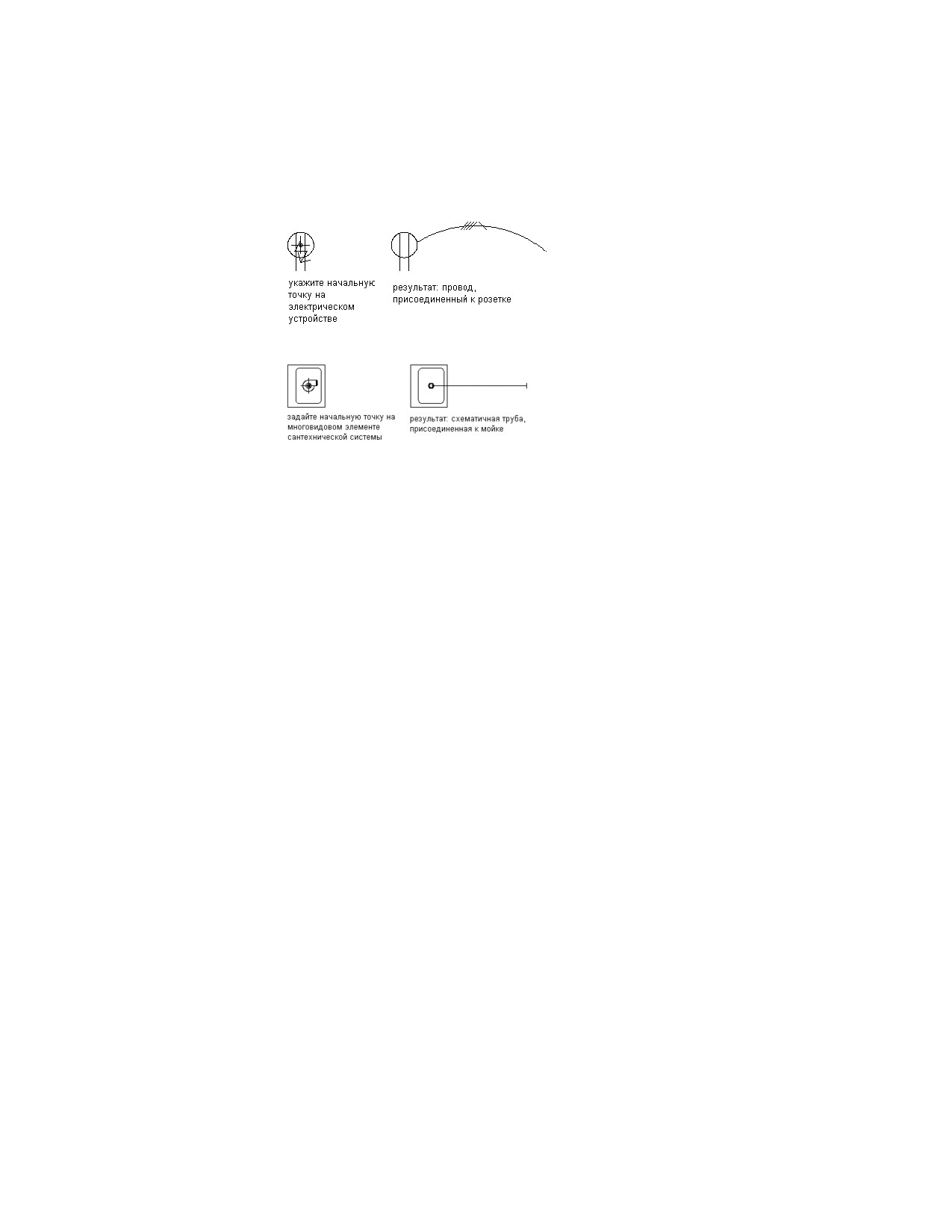
Соединение проводов с розеткой
Соединение линии сети ВК с раковиной
При выполнении соединения новый объект перенимает свойства первоначального
объекта. Эти свойства определяют новый объект, к ним могут относиться система,
отметка и геометрические свойства, такие как форма и размер.
Стили соединителей указывают на местоположение точек соединения на объекте и
определяют область каждого соединителя. Область - это тип инженерной системы,
которой принадлежит объект или соединитель. Например, объект электрической
системы - распределительная коробка, принадлежит области "Электрооборудование".
Объекты инженерных систем могут иметь соединители, принадлежащие различным
областям. Например, установка кондиционирования воздуха принадлежит к области
"ОВК", но она имеет несколько соединителей, принадлежащих к другим областям:
соединитель для газовых труб принадлежит области "трубы", а соединитель для
силовых сетей - области "Электрооборудование". Каждая область имеет стандартный
список свойств, сравнив которые можно убедиться в допустимости выполненных
соединений.
Более подробная информация приведена в разделе Настройка соединителей стиля
на стр. 1000.
Поведение соединения
Стили соединителей определяют правила, по которым производится сравнение
свойств и которые регулируют возможность соединения объектов в зависимости от
результатов сравнения. Например при соединении одной трубы с другой, как правило,
пользователю необходимо убедиться в том, что эти два сегмента трубы имеют
одинаковый диаметр и принадлежат к одной и той же системе, если специально не
было указано противоположное.
Работа с соединенными объектами | 185

СВЯЗАННЫЕ РАЗДЕЛЫ Дополнительные сведения о функционировании
соединителей при работе с компонентами на основе каталога содержатся в разделе
Правила поведения соединителей на стр. 1074. Дополнительные сведения о
компонентах на основе стилей содержатся в разделе Стили соединителей на стр.
1014.
Проверка соединений
Имеется возможность проверить допустимость соединений, пролетов и систем. В
составе программы предусмотрены инструменты, предназначенные для проверки
допустимости выполненных в компоновке соединений и для просмотра всего
соединенного участка от начала до конца. Более подробная информация приведена
в разделе Проверка чертежей на стр. 952.
Просмотр подробностей о соединениях
Данная процедура используется для просмотра свойств соединений труб, фитингов
труб, гибких труб, коробов или фитингов коробов в электронной таблице
"Подробности о соединениях".
1 Выберите на чертеже объект.
2 В палитре свойств раскройте вкладку "Дополнительно".
3 Нажмите для открытия электронной таблицы "Подробности о
соединениях".
186 | Глава 4 Основные принципы работы с чертежом
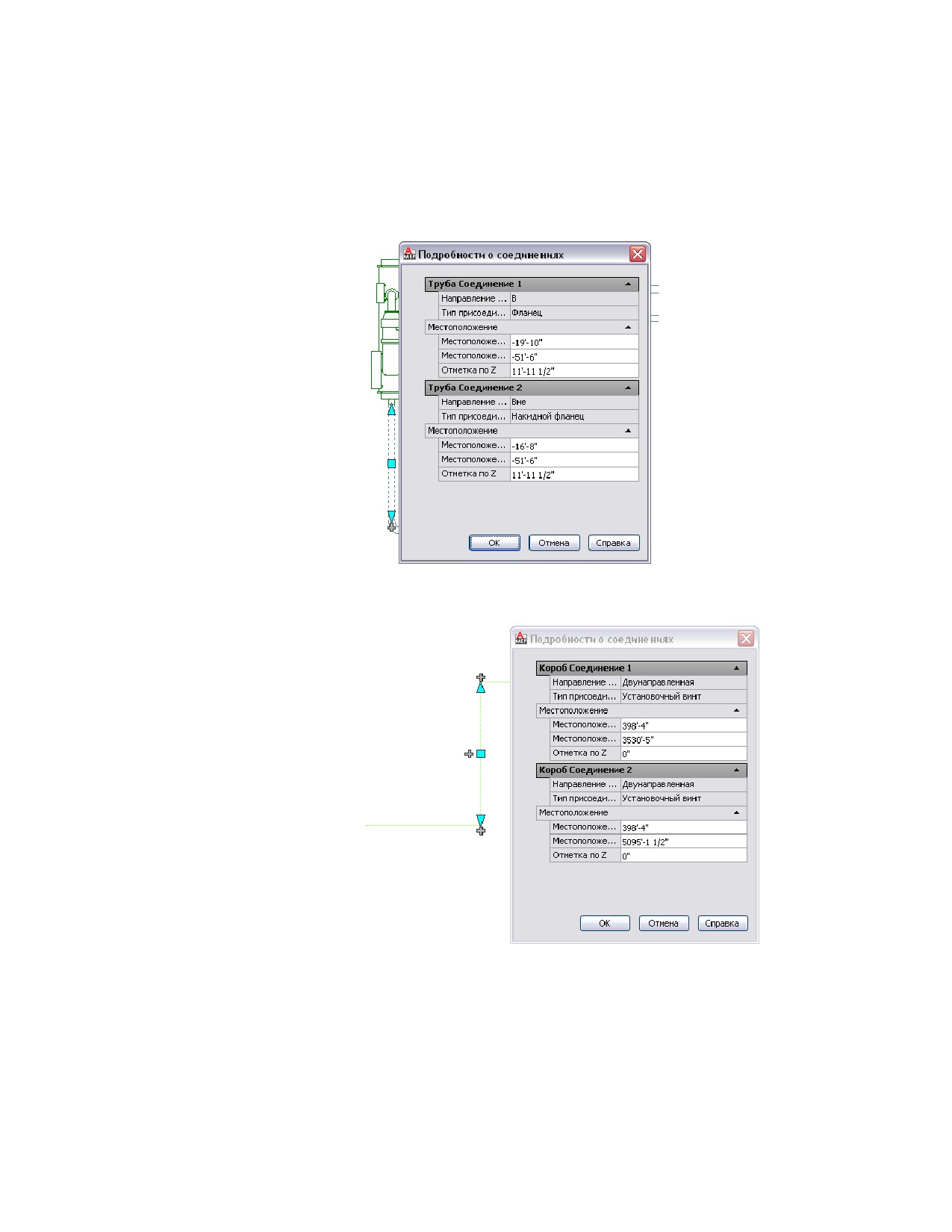
Пример сведений о соединении трубы
Пример сведений о соединении короба
Работа с соединенными объектами | 187
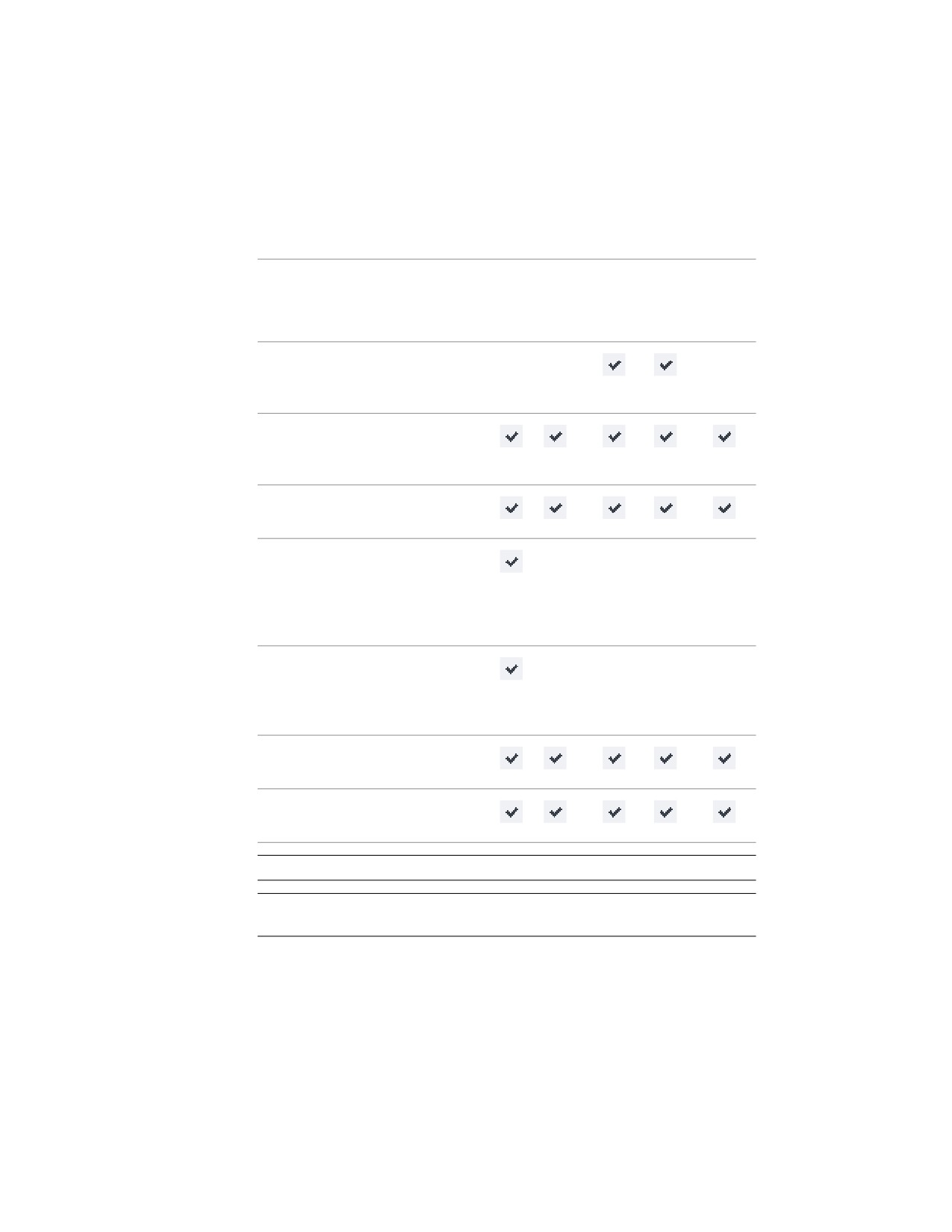
В электронной таблице "Подробности о соединениях", в зависимости от выбранного
объекта, отображаются следующие свойства. Из этих свойств изменять можно только
местоположение и координаты отметки.
Характе-
Описание
Тру-
Короб
Фи-
Фитинг
Гиб-
ристика
ба
тинг
короба
кая
трубо-
тру-
прово-
ба
да
Номиналь-
Размер, указанный в соответ-
ный диа-
ствующей настройке трасси-
метр
ровки
Направле-
Ориентация объекта во-
ние пото-
внутрь, наружу или в обоих
ка
направлениях
Тип присо-
Классификация соединения
единения
сегментов между собой
Макси-
Максимально допустимый
мальный
угол отклонения на стр. 450
допусти-
для охватывающих фитингов
мый угол
(показано в текущих едини-
(AoD)
цах измерения угла)
Текущий
Текущий угол отклонения
допусти-
для охватывающих фитингов
мый угол
(показано в текущих едини-
цах измерения угла)
Местопо-
Доступные для изменения
ложение
координаты X и Y
Отметка
Доступная для изменения
координата Z
ПРИМЕЧАНИЕ В режиме добавления отображается ограниченный набор свойств.
СВЯЗАННЫЕ РАЗДЕЛЫ Более подробную информацию о назначении типов
соединений труб см. в разделе Назначения соединения на стр. 485.
188 | Глава 4 Основные принципы работы с чертежом
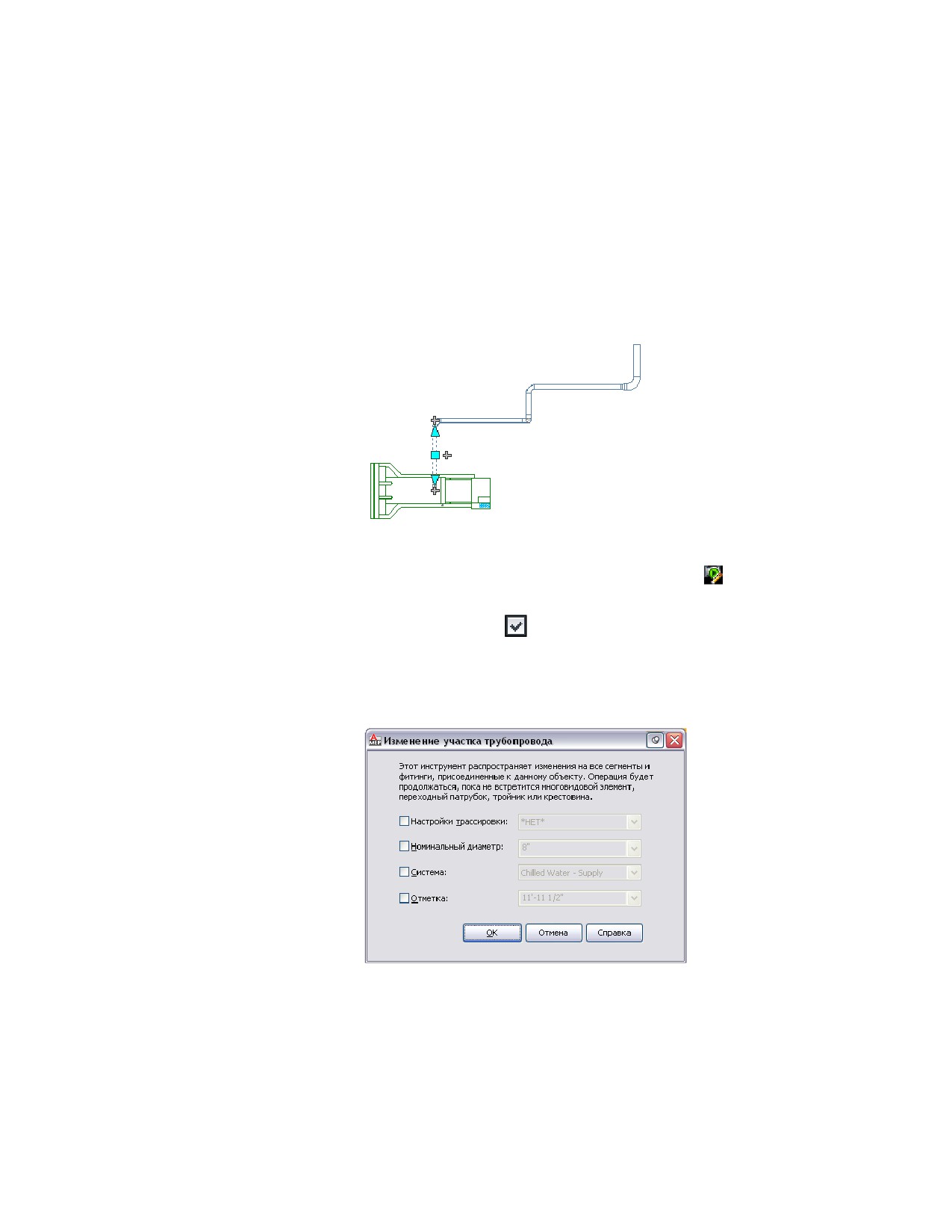
Изменение присоединенных объектов на участке
С помощью данной процедуры можно изменять свойства идентичных объектов на
одном участке трубы или короба.
1 Выберите трубу или короб.
Отображает выбранный на участке сегмент трубы
2 Выберите вкладку "Труба" или вкладку "Короб" ➤ панель
"Редактирование" ➤ "Изменение участка трубопровода"
3 В диалоговом окне "Изменение участка трубопровода" выберите одно
или несколько свойств
(настройка трассировки, номинальный
диаметр, система и отметка), затем в соответствующем списке укажите
новые значения.
Диалоговое окно "Изменение участка трубопровода" (для
трубы или короба)
Работа с соединенными объектами | 189
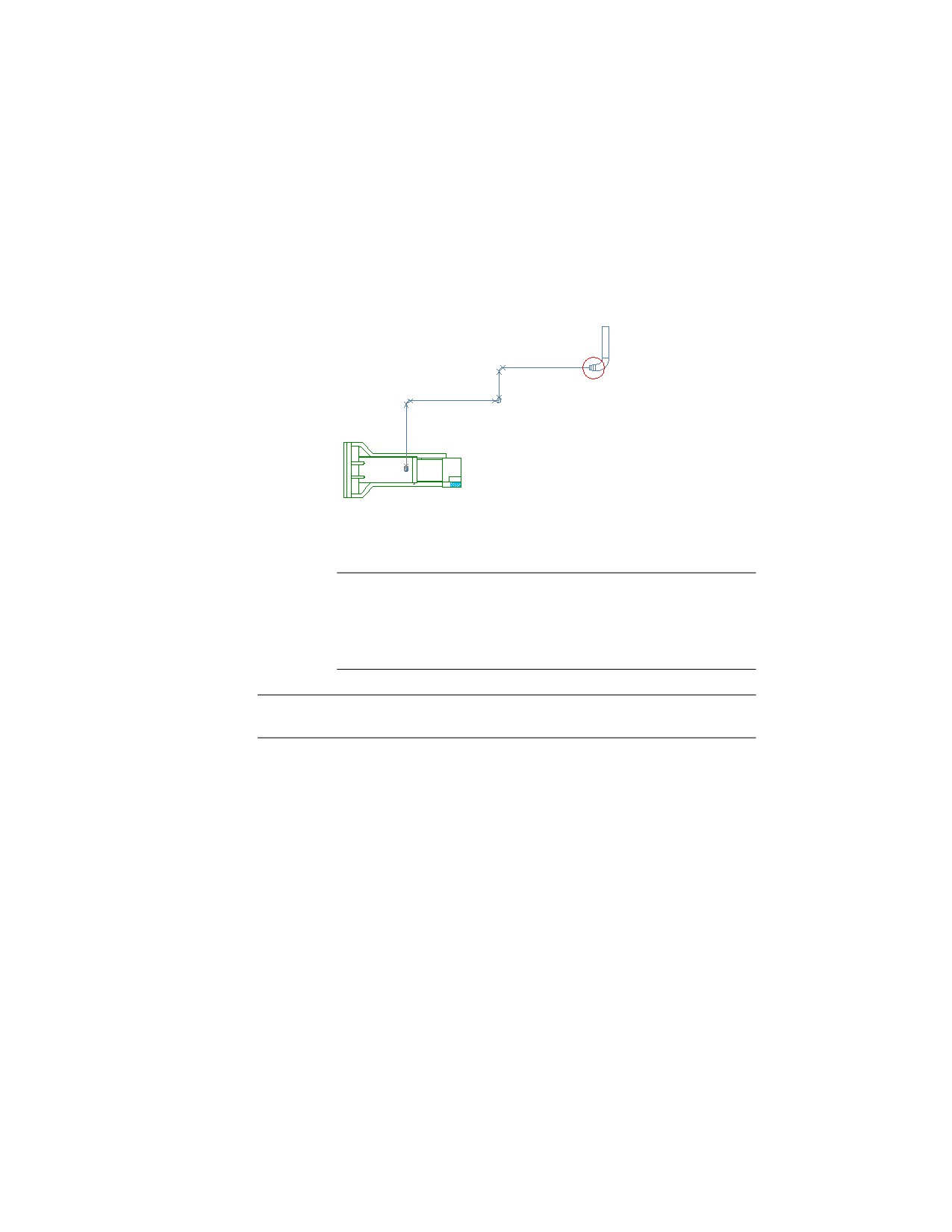
В этом окне отображаются текущие настройки выбранного объекта.
Внесенные изменения влияют на одинаковые объекты на участке вплоть
до многовидового элемента, переходного патрубка, тройника или
крестовины.
Отображает изменения настроек трассировки и
системы до переходного патрубка (обведено)
4 Для трубы также можно изменить направление стыка (охватываемый
в охватывающем или охватывающий вне охватываемого).
СОВЕТ Если необходимо нарисовать трубу, развернутую в
направлении потока, выберите "Охватываемый элемент в
охватывающем элементе". Если необходимо нарисовать трубу,
развернутую против направления потока, выберите "Охватывающий
элемент вне охватываемого элемента".
ПРИМЕЧАНИЕ Возможно, появится запрос на подстановку элемента. Более
подробная информация приведена в разделе Выбор элемента.
Работа с якорями
Якорь представляет собой инструмент общего назначения, предназначенный для
установления связей в среде AutoCAD MEP. Объекты инженерных систем могут
иметь между собой якорное прикрепление, позволяя пользователю формировать
соотношения между объектами. Якорное прикрепление объектов может быть
полезным при расположении умывальников и туалетов вдоль стен или при
размещении воздухораспределителей или осветительных приборов в сетке потолка.
190 | Глава 4 Основные принципы работы с чертежом

Для прикрепления объектов инженерных систем можно выбрать один из трех типов
якорей:
■ Якоря к кривой. Прикрепление объектов к базовой кривой других объектов,
обычно являющейся осевой линией.
■ Якоря к системам. Прикрепление объектов к участку системы. Прикрепленные
якорями объекты можно перемещать вдоль всего участка до других назначенных
той же системе участков.
■ Якоря ссылки. Прикрепление объектов путем создания ссылки на другие объекты,
например прикрепление условного обозначения "конечная точка отрезка" к
схематичной линии. При переносе условного обозначения сохраняется его
связность с линией, которая растягивается до нового местоположения условного
обозначения.
Некоторые объекты прикрепляются к другим объектам якорем по умолчанию, но
их поведение может незначительно различаться в зависимости от типа объекта.
Например, если условное обозначение добавляется к существующей линии, то по
умолчанию это условное обозначение прикрепляется к схематичной линии с помощью
якоря к системе. Условное обозначение легко можно перемещать вдоль данной линии
или переносить к другой несоединенной линии той же системы. Но это условное
обозначение не может быть перенесено за пределы линии или быть размещено
отдельно. Чтобы разместить условное обозначение отдельно, вначале следует удалить
якорное крепление между этим условным обозначением и линией.
Прикрепление объектов с помощью якоря к кривой
Эту процедуру используют для прикрепления объектов якорем к кривой. Якорями
к кривой можно прикреплять объекты инженерных систем к базовой кривой других
объектов. Перемещение объекта, который прикреплен к другому объекту с помощью
якоря к кривой, ограничивается тем объектом, к которому он прикреплен. Можно
изменить положение прикрепленного якорем объекта относительно кривой в
направлениях X, Y и Z. Также можно вращать или обращать объект относительно
его осей. Якоря к кривой лучше всего подходят для прикрепления объектов к
линейным объектам, например к сегментам.
Для прикрепления объекта с помощью якоря к кривой
1 Выберите вкладку "Главная" ➤ панель "Создание" ➤ раскрывающийся
список "Инструменты" ➤ "Библиотека компонентов"
2 Выберите "Каталог основных инструментов MEP".
Работа с якорями | 191

3
В окне "Библиотека компонентов" в расположенной слева
навигационной панели выберите "Общие" ➤ "Общие элементы".
4
Щелкните на значке "i-drop" на инструменте "Якорь к кривой" и
перетащите этот инструмент в чертеж.
5
Введите "at" ("прикрепить объект") и выберите тот объект, который
следует прикрепить.
6
Выберите точку на кривой, к которой следует прикрепить объект.
Объект прикрепляется к кривой по координате оси X. При размещении
объекта координаты Y и Z равны 0.
7
Чтобы изменить местоположение прикрепленного якорем объекта,
выполните одно из следующих действий:
Если требуется...
введите...
перенести объект к другой кривой
"s" (задать кривую), выберите при-
крепленный якорем объект, нажмите
ENTER и затем выберите новую кри-
вую.
изменить местоположение объекта
"p" (положение x) выберите прикреп-
на кривой путем определения рас-
ленный якорем объект и выберите
стояния от центра или от конца
точку на базовой кривой. Затем вве-
кривой
дите расстояние и укажите элемент,
до которого следует отмерять это
расстояние: "Ближняя кромка",
"Дальняя кромка" или "По центру".
изменить значение поворота при-
"r" (поворот), выберите прикреплен-
крепленного якорем объекта
ный якорем объект, нажмите ENTER
и затем укажите угол поворота.
повернуть объект относительно
"x" (поворот X), выберите прикреп-
оси X
ленный якорем объект, нажмите
ENTER и затем введите или задайте
значение угла поворота.
повернуть объект относительно
"y" (поворот Y), выберите прикреп-
оси Y
ленный якорем объект, нажмите
ENTER и затем введите или задайте
значение угла поворота.
192 | Глава 4 Основные принципы работы с чертежом

Если требуется...
введите...
изменить конечную точку объекта, "an" (задать прикрепление), выбери-
к которой прикреплен якорь
те прикрепленный якорем объект и
затем выберите точку на базовой
кривой или рядом с конечной ее
точкой.
8 Нажмите ENTER.
Прикрепление объектов с помощью якоря к системе
Эту процедуру используют для прикрепления объектов с помощью якоря к системе.
С помощью якорей к системе можно прикреплять объекты инженерных систем к
другим объектам с учетом назначенной этим объектам системы. Перемещение
объекта, который прикреплен к другому объекту с помощью якоря к системе,
ограничивается тем объектом, к которому он прикреплен. Имеется возможность
изменять местоположение прикрепленного якорем объекта путем перетаскивания
этого объекта вдоль всего участка системы. Также предусмотрена возможность
перетаскивать прикрепленные якорем объекты, назначенные одной и той же системе.
Для прикрепления объекта с помощью якоря к системе
1 Выберите вкладку "Главная" ➤ панель "Создание" ➤ раскрывающийся
список "Инструменты" ➤ "Библиотека компонентов"
2 Выберите "Каталог основных инструментов MEP".
3 В окне "Библиотека компонентов" в расположенной слева
навигационной панели выберите "Общие" ➤ "Общие элементы".
4 Щелкните на значке "i-drop" на инструменте "Якорь к системам" и
перетащите этот инструмент в чертеж.
5 Выберите объект, подлежащий прикреплению.
6 Выберите точку на кривой, к которой следует прикрепить объект, и
нажмите ENTER.
Объект прикрепляется к кривой по координате оси X. При размещении
объекта координаты Y и Z равны 0.
Работа с якорями | 193

Прикрепление объектов с помощью якоря ссылки
Эту процедуру используют для прикрепления объектов с помощью якоря ссылки.
С помощью якорей ссылок можно прикреплять объекты инженерных систем к
другим объектам путем создания ссылки (связи). При переносе прикрепленного
якорем-ссылкой объекта якорь поддерживает связь между объектами. Если
изменяется местоположение прикрепленного якорем объекта, объект, с которым
установлена ссылка, перемещается вместе с этим объектом. Сохраняется поддержка
точки соединения. Якоря-ссылки удобнее всего применять для прикрепления
объектов к нелинейным объектам (таким как гибкий воздуховод или провод), которые
могут подвергаться в компоновке частым изменениям.
Для прикрепления объекта с помощью якоря ссылки
1 Выберите вкладку "Главная" ➤ панель "Создание" ➤ раскрывающийся
список "Инструменты" ➤ "Библиотека компонентов"
2 Выберите "Каталог основных инструментов MEP".
3 В окне "Библиотека компонентов" в расположенной слева
навигационной панели выберите "Общие" ➤ "Общие элементы".
4 Щелкните на значке "i-drop" на инструменте "Якорь ссылки" и
перетащите этот инструмент в чертеж.
5 Выберите объект, подлежащий прикреплению.
6 Выберите точку на кривой, к которой следует прикрепить объект
якорем, или рядом с ней и нажмите ENTER.
Объект прикрепляется якорем к конечной точке кривой.
Поворот объектов, прикрепленных с помощью якорей к
кривой
1 Выберите прикрепляемый к кривой объект, например осевую линию
другого объекта.
2 Поверните выбранный объект:
Если требуется...
Щелкните правой кнопкой мыши и выбе-
рите...
обратить объект по оси
"Якорь к кривой" ➤ "Обратить X".
X
194 | Глава 4 Основные принципы работы с чертежом

Если требуется...
Щелкните правой кнопкой мыши и выбе-
рите...
обратить объект по оси
"Якорь к кривой" ➤ "Обратить Y".
Y
обратить объект по оси
"Якорь к кривой" ➤ "Обратить Z".
Z
повернуть объект отно- "Якорь к кривой" ➤ "Задать поворот вокруг
сительно оси X
оси X", введите значение в градусах и нажмите
Enter.
повернуть объект отно- "Якорь к кривой" ➤ "Задать поворот вокруг
сительно оси Y
оси Y", введите значение в градусах и нажмите
Enter.
повернуть объект отно- "Якорь к кривой" ➤ "Задать поворот", введите
сительно оси Z
значение в градусах и нажмите Enter.
ПРИМЕЧАНИЕ Команды обращения и поворота поворачивают объект
по отношению к осям кривой, к которой этот объект прикреплен.
Если объект является обозначением в изометрии, то при повороте его
ориентация наиболее точно соответствует заданному пользователем
углу поворота. Примеры ориентации объектов см. в разделе
Компоненты на основе стилей в ортогональном и изометрическом
видах на стр. 136.
Освобождение прикрепленных якорями объектов
Эту процедуру используют для освобождения прикрепленных якорями объектов,
для которых были использованы якоря к кривой, якоря к системе или якоря ссылки.
При освобождении объекта, прикрепленного якорем к другому объекту,
ликвидируется взаимосвязь между этими объектами. Предусмотрена возможность
освобождения любого объекта, даже объекта, по умолчанию имевшего якорное
крепление при добавлении в чертеж.
Для освобождения прикрепленных якорем объектов
1 Выберите один или несколько имеющих якоря объектов, которые
необходимо освободить.
Работа с якорями | 195
2 Освободите объекты:
Если необходимо освободить... то...
объекты, прикрепленные с помо-
щелкните правой кнопкой мыши и
щью якорей к кривым
выберите "Якорь к кривой" ➤ "Осво-
бодить".
объекты, прикрепленные с помо-
Щелкните правой кнопкой мыши и
щью якорей к системам
выберите "Якорь к систе-
мам" ➤ "Освободить".
объекты, прикрепленные с помо-
щелкните правой кнопкой мыши и
щью якорей ссылок
выберите "Якорь ссылки" ➤ "Осво-
бодить".
Объекты будут освобождены без каких-либо видимых изменений.
Якоря к элементам
В AutoCAD MEP доступ к информации об объектах, закрепленных якорем,
осуществляется двумя способами:
■ На вкладке "Якорь" в диалоговом окне "Свойства многовидовых элементов" (для
многовидовых элементов).
■ В палитре свойств (области "Трубопровод" и "Схемы")
ПРИМЕЧАНИЕ Значок якоря (
) и соответствующая таблица в палитре
свойств отображаются только в том случае, если в выбранном фитинге
трубопровода или обозначении используются якоря.
196 | Глава 4 Основные принципы работы с чертежом
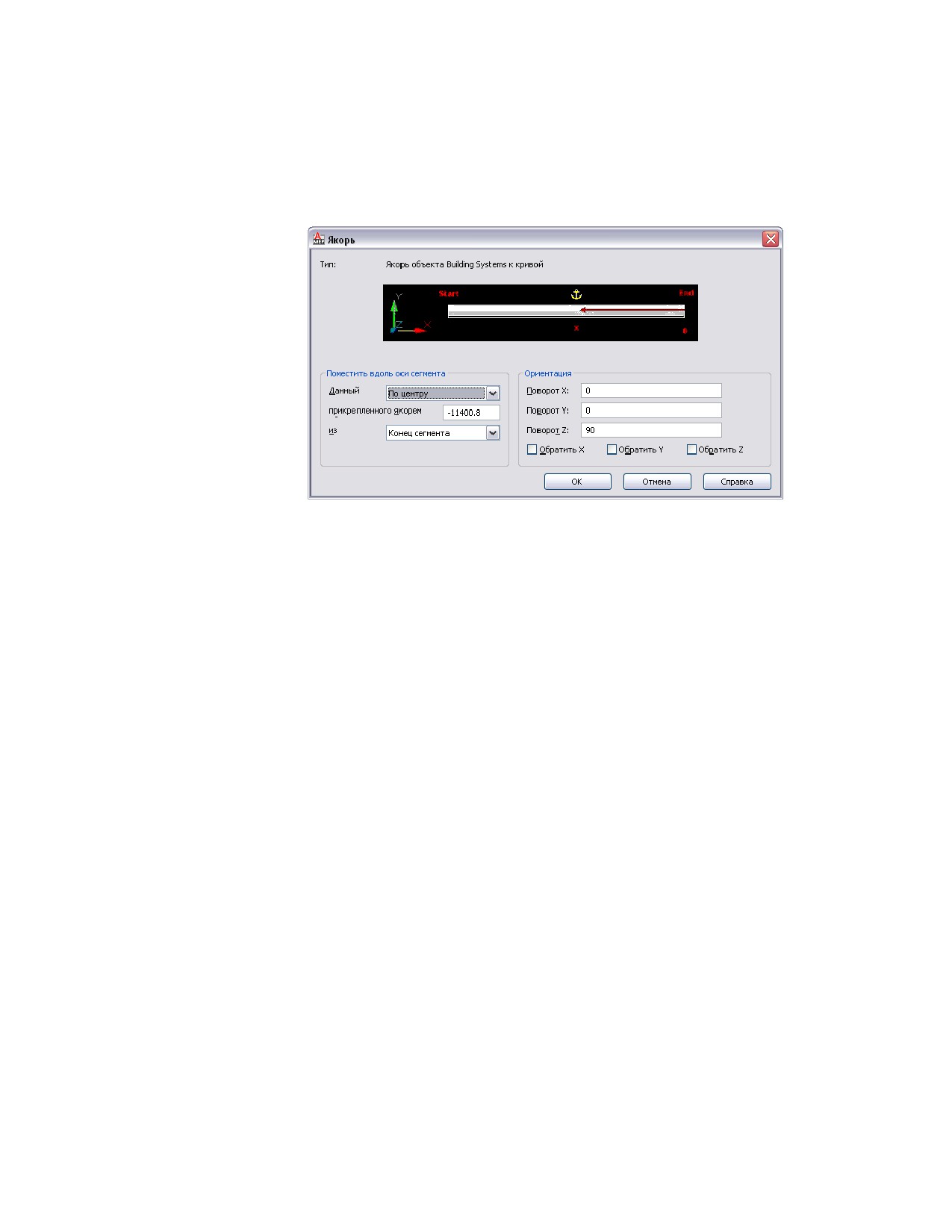
Электронная таблица "Якорь"
Якорь связывает объект AutoCAD MEP с другим объектом или с разметочной кривой
или сеткой. В области "Трубопровод" эта электронная таблица применяется к
фитингам, в которых используются якоря (таким как врезки). В области "Схемы"
она применяется к обозначениям. Здесь можно просмотреть и изменить точки
вставки X, Y и Z в текущей системе координат, а также угол поворота закрепленного
якорем объекта. Можно перемещать прикрепленные якорем объекты вдоль оси
сегмента путем определения местоположения через расстояние или путем обращения
якоря вокруг оси X, Y и Z. Вкладка "Якорь" доступна только после выполнения
операции прикрепления объектов с помощью инструмента "Якорь".
Использование компаса
Для создания точной модели компоновки часто возникает необходимость выполнять
создание объектов в соответствии с определенной плоскостью ПСК или относительно
других объектов модели здания. Во время рисования можно использовать компас
для указания направления участка. Любой элемент, который добавляется в
компоновку, можно выровнять с помощью "Компаса" в соответствии с заданным
углом поворота или углом шага приращения привязки. Засечки на компасе можно
использовать в качестве визуальных ссылок, помогающих выравнивать точку вставки
и угол поворота элемента. Использование шага привязки и засечек позволяет
осуществлять быструю и непротиворечивую компоновку участков.
Использование компаса | 197
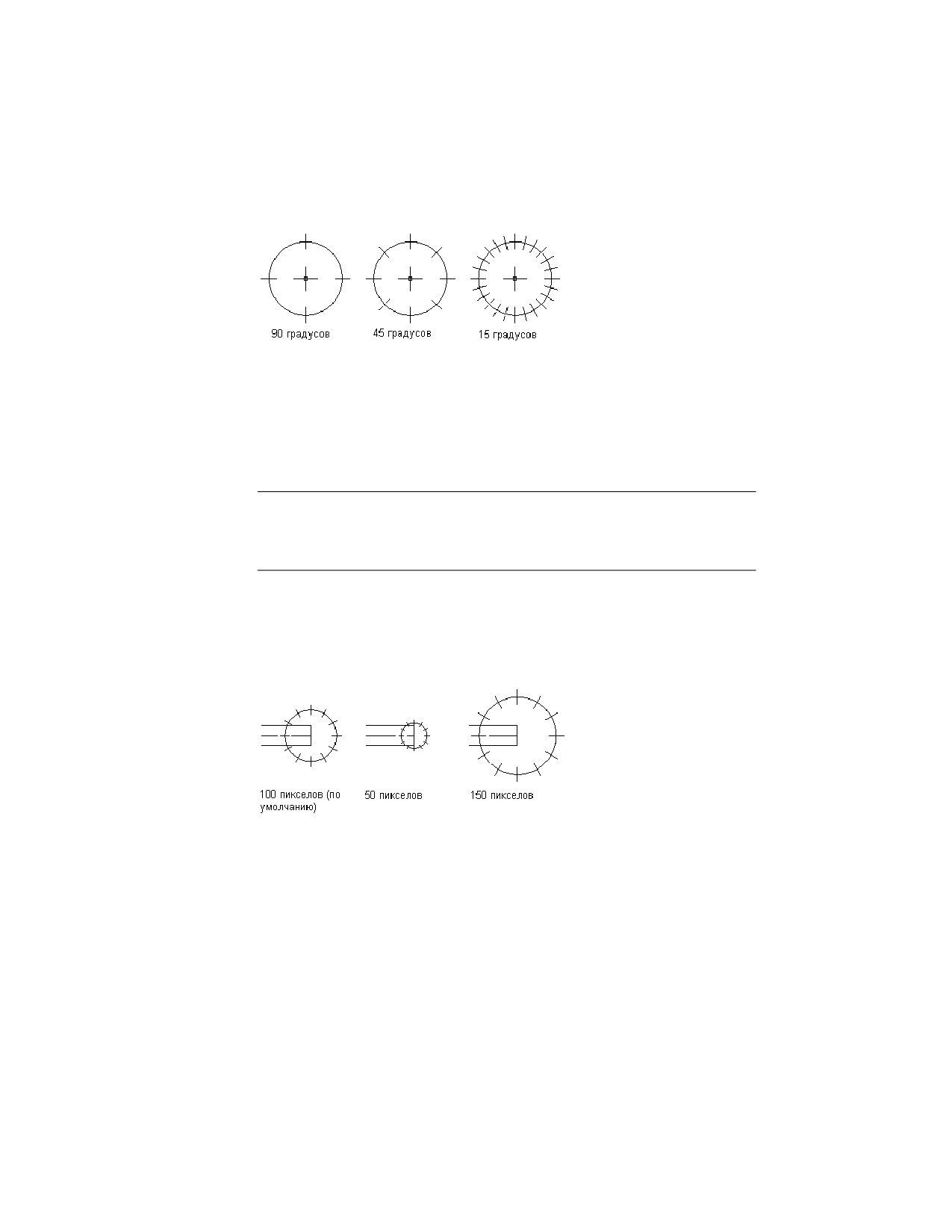
Примеры настройки шага приращения для засечек на
компасе
Выполнение большинства задач облегчается назначением засечек на основе заданного
шага привязки. Например, при шаге привязки 45 градусов можно назначить
отображение засечек на 45 или на 90 градусах. Но при шаге привязки менее 45
градусов, например при значении 15 градусов, назначать отображение засечек
рекомендуется с шагом 30, 45 или 90 градусов, чтобы избежать загромождения
изображения компаса.
ПРИМЕЧАНИЕ Параметры шага привязки и засечек являются независимыми
параметрами компаса, значения которых необязательно должны совпадать. При
размещении элемента можно установить привязку по заданному углу без привязки
по засечкам компаса.
Также можно изменять цвет и размер изображения компаса, чтобы улучшить его
видимость, если при его выравнивании имеется перекрывание с объектами чертежа.
Размер компаса выражается в пикселах. Он постоянен независимо от применяемого
к чертежу масштабного коэффициента.
Изменения диаметра компаса
Когда включено отображение компаса, то с помощью параметра "Плоскость" можно
переключать плоскости ПСК, в которых производится рисование. Каждый раз при
переключении плоскости изменяется ось ПСК:
■ Ось X переключается на ось Y.
■ Ось Y переключается на ось Z.
198 | Глава 4 Основные принципы работы с чертежом
■ Ось Z переключается на ось X.
Понимание этого механизма необходимо, когда рисование осуществляется с
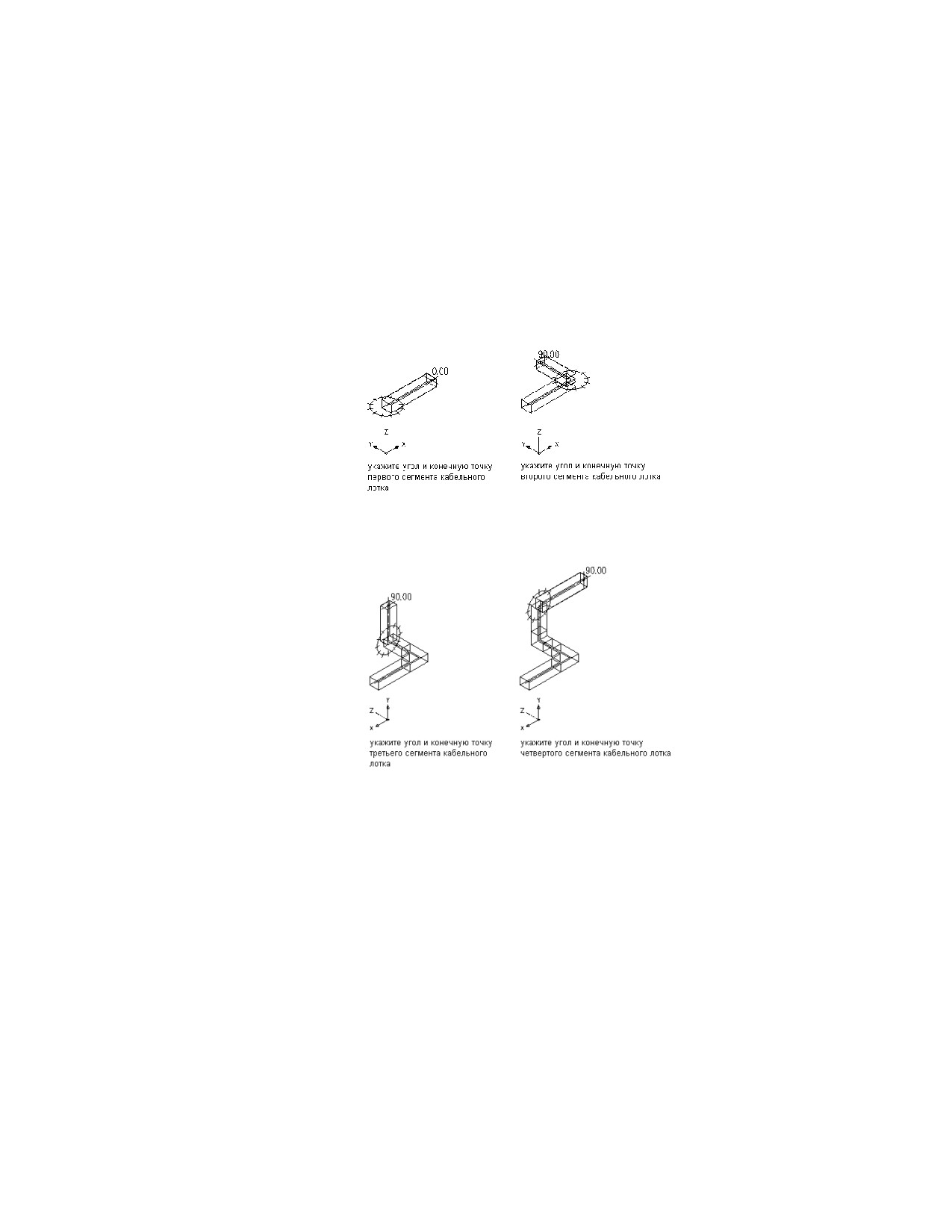
использованием компаса под разными углами и на различных отметках. В примере
ниже показан способ создания жесткого участка воздуховода путем привязки его
сегментов в трех разных плоскостях ПСК при включенном отображении компаса.
1 Прочертите два сегмента воздуховода в первой плоскости ПСК.
2 В командной строке введите "p" (плоскость), затем прочертите два
сегмента воздуховода в следующей плоскости ПСК.
Использование компаса | 199
содержание .. 3 4 5 6 ..