содержание .. 1 2 3 ..
AutoCAD Autodesk Revit MEP 2011. Руководство пользователя (2010 год) - часть 2
ПОВЕРНУТЬ и 3DПОВЕРНУТЬ
Команда ПОВЕРНУТЬ позволяет поворачивать объект вокруг базовой точки. Команда
ПОВЕРНУТЬ3D поворачивает объект вокруг 3-мерной оси.
В AutoCAD MEP можно использовать команду 3DПОВЕРНУТЬ для поворота
фитингов вокруг заданной оси и точки соединения. Однако быстрее и легче
выполнять ту же операцию с помощью ручек поворота. На видах в плане или в
изометрии можно использовать ручки поворота для поворота фитингов и элементов
схемы. Ручки корректируют соединенные объекты и, по возможности, сохраняют
их связность.
Более подробную информацию см. в следующих темах:
■ Поворот компонентов воздуховодов на стр. 383
■ Поворот компонентов трубопровода на стр. 525
■ Поворот фитингов кабельного лотка или короба на стр. 754
■ Поворот сантехнических фитингов на стр. 823
■ Поворот объектов
МАСШТАБ
Команда МАСШТАБ равномерно увеличивает или уменьшает объект.
В AutoCAD MEP команда МАСШТАБ должным образом изменяет размеры условных
обозначений, электрических устройств, сантехнических фитингов и арматуры. Также
возможно изменять размеры условных обозначений с помощью ручек в режиме
масштабирования.
Более подробную информацию см. в следующих темах:
■ Изменение размеров условных обозначений на стр. 893
■ Изменение размеров и форм объектов
РАСТЯНУТЬ
Команда РАСТЯНУТЬ изменяет местоположение конечных точек объекта, лежащих
снаружи или внутри рамки выбора объектов.
40 | Глава 2 Переход от AutoCAD к AutoCAD MEP

В AutoCAD MEP команда РАСТЯНУТЬ увеличивает длину воздуховодов, труб,
кабельных лотков, коробов и линий сети ВК, но не корректирует соединенные
объекты, что может привести к нарушению связности. По этой причине для
изменения длины сегментов вместо команды РАСТЯНУТЬ следует использовать
ручки удлинения. В зависимости от выбранного режима редактирования ручки
удлинения перемещают или удлиняют соединенные объекты с сохранением их
связности. Для несоединенных сегментов также можно использовать ручки начала
и конца для изменения как длины, так и угла наклона сегмента. Для растягивания
или изменения угла линии схемы нужно перетащить точку ручки в новое место.
Более подробную информацию см. в следующих темах:
■ Удлинение сегмента воздуховода на стр. 382
■ Изменение длины сегмента трубы на стр. 526
■ Редактирование длины сегментов кабельного лотка или короба на стр. 746
■ Изменение длины линий сети ВК на стр. 822
■ Изменение длины линий схемы на стр. 888
■ Изменение размеров и форм объектов
ОБРЕЗАТЬ
Команда ОБРЕЗАТЬ обрезает объекты по режущей кромке, определяемой другими
объектами.
В AutoCAD MEP команда ОБРЕЗАТЬ выполняется только для линий сети ВК и
сегментов воздуховодов, трубопроводов, кабельных лотков и коробов. Однако
автоматическая вставка фитингов не выполняется. Более подробная информация
приведена в разделе Обрезка и удлинение объектов.
Справочные ресурсы
Справочная система AutoCAD MEP содержит большое количество тем. Щелкните
на
и затем выберите какой-либо справочный ресурс из списка. Кроме того,
многие справочные ресурсы доступны на странице приветствия AutoCAD MEP.
ОБРЕЗАТЬ | 41
42
Начало работы
3
Добро пожаловать в AutoCAD MEP 2011, основанную на AutoCAD программу разработки проектной
и технической документации, предназначенную для инженеров, проектировщиков и чертежников в
области машиностроения, электрических и санитарно-технических сетей.
В данном разделе содержатся вводные сведения о программе и описываются способы связи с Autodesk,
получения справочной информации, навигации по пользовательскому интерфейсу и выполнения
базовых задач, имеющих важное значение.
Сведения о AutoCAD MEP
Программа AutoCAD MEP предназначена для проектирования вентиляционных,
электрических, трубопроводных и санитарно-технических систем в строительной
индустрии. Она содержит:
■ Каталоги чертежных объектов, представляющих собой реальные элементы
инженерных систем, соединение которых между собой возможно с использованием
интеллектуальных функций.
■ Инструменты, характерные для машиностроительной, электротехнической и
санитарно-технической дисциплин, такие как инструменты анализа для определения
размеров систем, позволяющие обеспечить оптимальные характеристики.
■ Общие инструменты проектирования, которые могут использоваться во всех 3
дисциплинах:
■ Инструменты управления проектами, которые объединяют проекты
инженерных систем с архитектурными планами здания.
■ Инструменты для определения настроек проектирования, управляющие
внешним видом и поведением объектов.
43
■ Шаблоны чертежей с базовыми, основанными на стандартах параметрами,
позволяющими освоить работу программы.
Программа может использоваться для всестороннего проектирования систем для
планов промышленных, офисных и жилых зданий.
Порядок работы с программой AutoCAD MEP
Программа AutoCAD MEP содержит инструменты, позволяющие создавать очень
сложные проекты. При всей сложности этой программы существует базовая
технология ее использования. В следующей таблице приведены ссылки на разделы,
содержащие детализированные планы действий по проектированию механических,
электрических и сантехнических систем.
Общая задача
Ознакомьтесь с дополнительной информа-
цией
Задайте стандарты проекта, внешний вид области
рисования, элементов, используемых каталогов
инструментов и определите другие настройки.
Установка высокоуровневых
См. Работа с проектами управления чертежами
параметров проекта и создание
-----
на стр. 215. Создайте листы, списки листов и
наборов документов
титульные листы для подшивок технической
документации. См. раздел Процедура создания
технической документации на стр. 899.
Для создания перекрестных ссылок на планы
этажей, для которых разрабатываются проекты
Установка связей с
-----
MEP, используется Диспетчер структуры проекта.
архитектурными планами этажей
См. раздел Работа с ссылочными чертежами на
стр. 267.
Создание предварительных
Используйте набор инструментов для работы со
контуров областей с помощью
схемами для создания концептуальных проектов
-----
принципиальных схем и схем в
MEP. См. раздел О принципиальных схемах на стр.
одну линию.
852.
44 | Глава 3 Начало работы
Общая задача
Ознакомьтесь с дополнительной информа-
цией
Создание:
■ Проектов ОВК на стр. 273
Создание детализированных
■ Проектов электрической системы
проектов областей с помощью
-----
элементов каталогов и
■ Проектов сантехнической системы
пользовательского содержимого
■ Проектов радиаторной системы отопления
■ Проектов трубопроводной системы
С помощью инструмента сравнения чертежей
Передача проектов на
посмотрите ход изменения чертежей от одной
-----
рассмотрение
проверки к другой. См. раздел Сравнение
чертежей на стр. 974.
Интеллектуальные объекты
AutoCAD MEP представляет собой объектное приложение САПР. При
проектировании в приложении используются большие коллекции объектов,
представляющие реальные компоненты вентиляционных, электрических и
водопроводных систем. К примерам таких объектов относятся сегменты воздуховодов,
трубопроводов, кабельных лотков и водопроводов; фитинги всех типов и
оборудование, такое как установки кондиционирования воздуха, электрические
трансформаторы и питьевые фонтанчики. В программе такие объекты называются
многовидовыми элементами.
Объекты AutoCAD MEP состоят из отрезков, дуг и других стандартных объектов
AutoCAD, но они также содержат информацию, позволяющую им функционировать
как реальные компоненты, которые ими представлены, интеллектуально
взаимодействовать друг с другом и отображаться в двумерном (2D) или трехмерном
(3D) контексте. Объекты имеют специальные точки соединения, называемые
соединителями. Они позволяют интеллектуально соединять объекты друг с другом
и передавать данные, такие как форма, размер и система.
Например, можно вставить в чертеж системы ОВК камеру переменного объема
воздуха, а затем прочертить воздуховод от одного из его соединителей. При
прочерчивании воздуховода программа определяет размер и форму соединителя
камеры переменного объема воздуха и строит соответствующий сегмент воздуховода,
как показано на иллюстрации.
Интеллектуальные объекты | 45
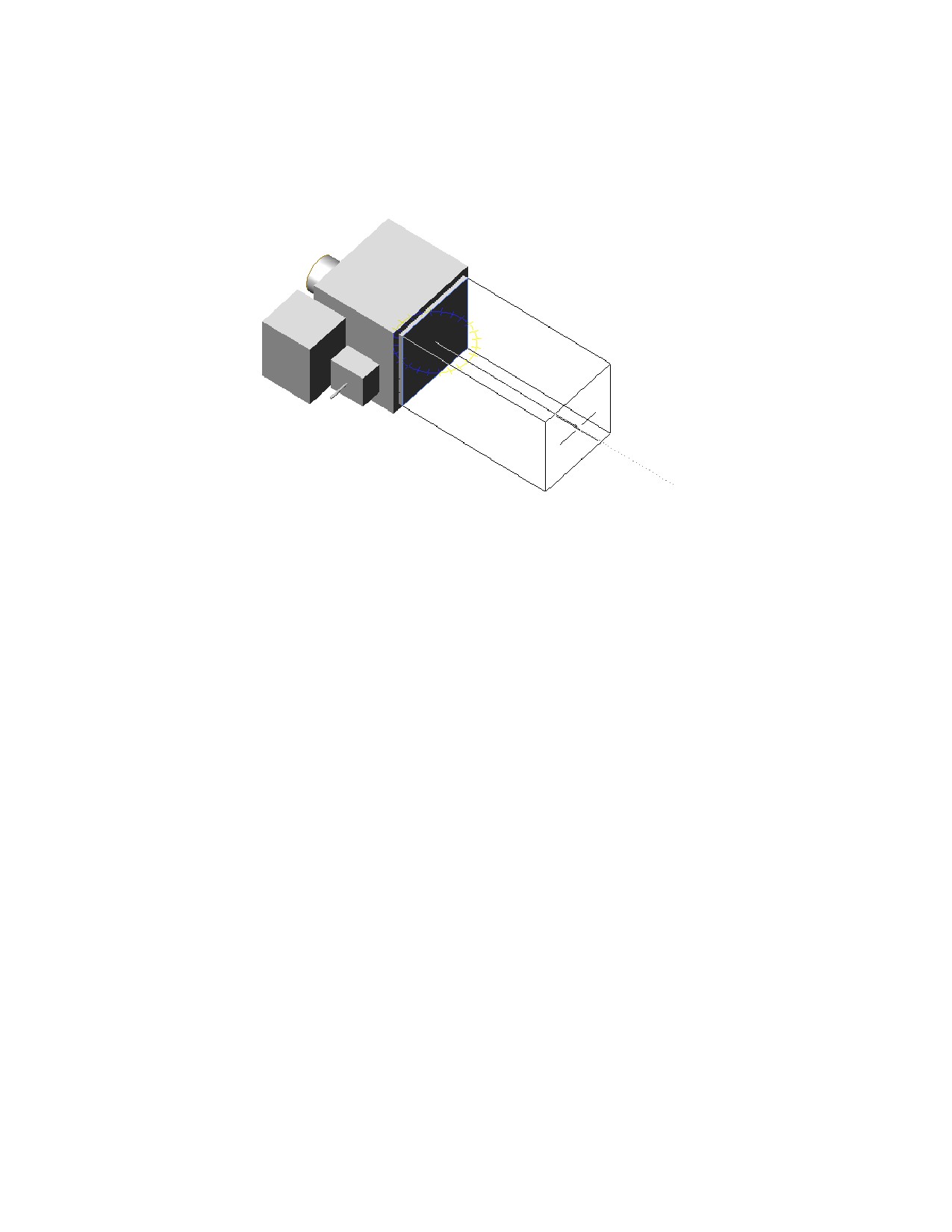
Построение воздуховода от камеры переменного объема воздуха
В продолжение примера можно прочертить и соединить дополнительные сегменты
воздуховода, фитинги и оборудование ОВК, для которых выполняются
интеллектуальные соединения тем же образом. При выполнении этих операций
программа вставляет и корректирует объекты участков, сохраняя их соединение
друг с другом. Например, при трассировке сегментов воздуховода она вставляет
фитинги соответствующего размера. Также она вставляет соответствующие
фитинги-переходы при изменении размера сегмента.
Способность программы обнаружить атрибуты объекта и действовать
соответствующим образом для сохранения связности в системе является важной
особенностью программы. Программа позволяет быстро проектировать полностью
соединенные системы и сохраняет связность систем при их изменении.
Расположение каталогов элементов
Программа AutoCAD MEP включает объекты, которые содержат сотни
соответствующих отраслевым стандартам фитингов и многовидовых элементов.
Объекты систематизированы и объединены в каталоги элементов, доступ к которым
осуществляется при добавлении или изменении объектов на чертежах.
Следующие каталоги элементов имеются как для британских, так и метрических
единиц измерения:
■ Воздуховод
■ Кабельный лоток
46 | Глава 3 Начало работы
■ Короб
■ Многовидовые элементы на стр. 118 для всех инженерных систем
■ Труба
В состав программы также входит дополнительные элементы проектирования для
объектов, зависящих от стилей: электрические устройства и панели, сантехнические
фитинги и клапаны, а также условные обозначения.
Более подробную информацию о каталогах элементов можно найти в разделе Работа
с компонентами на основе каталога на стр. 123.
Инструменты анализа
Для механических, электрических и водопроводных систем требуется анализ,
обеспечивающий подходящие размеры и работоспособность. В AutoCAD MEP
имеется несколько встроенных инструментов инженерного анализа:
■ Перед началом проектирования можно выполнить моделирование помещений
и зон для определения отопительной нагрузки и нагрузки по охлаждению для
плана здания. Также можно экспортировать технологические данные в файл на
языке gbXML (расширяемый язык разметки "Green Building Extensible Markup
Language") для анализа с помощью инструментов сторонних разработчиков, а
затем импортировать результаты в чертеж. Более подробная информация
приведена в разделе Расчет диаметров воздуховодов для оптимизации проектов
систем воздуховодов на стр. 372.
■ В процессе построения можно использовать инструмент определения текущего
размера для расчета размеров воздуховодов или диаметров проводов. Более
подробная информация находится в разделах Рисование участка воздуховода на
стр. 321 и Рисование или создание проводов на стр. 678.
■ После завершения проектирования можно проанализировать систему ОВК,
электрическую или сантехническую систему для проверки нагрузок и изменения
размеров компонентов, обеспечивающих оптимальные эксплуатационные
характеристики. Более подробная информация приведена в разделах Расчет
размеров воздуховодов для системы воздуховодов на стр. 332, Расчет диаметров
проводов с помощью Диспетчера цепей на стр. 709, Расчет размеров линий сети
ВК на стр. 829 и Расчет размеров линий канализации на стр. 840.
Инструменты анализа | 47
Инструменты управления проектом
AutoCAD MEP содержит инструменты, с помощью которых выполняется
систематизация и автоматизация процедур, относящихся к построению модели
здания и составлению документации:
■ Диспетчер проектов - Данный инструмент служит для создания проектов и
задания основных данных о проекте и параметров проекта, таких как номер
проекта, имя проекта и местоположение файлов инструментальных палитр и
библиотеки элементов, используемых в проекте.
■ Диспетчер структуры проекта - Данный инструмент используется для выполнения
специальных задач проекта, таких как определение ярусов и секций здания,
создание проектных чертежей и создание листов для вывода на печать.
При управлении проектом с помощью Диспетчера проектов и Диспетчера структуры
проекта поддерживается единообразие всех аспектов проекта. Каждый участник
проектной группы работает с централизованной средой проекта, из которой
выполняется доступ к большей части текущих данных, инструментов и документов:
от шаблонов проекта до комплексных видов и технической документации.
Более подробная информация приведена в разделе Работа с проектами управления
чертежами на стр. 215.
Контактная информация компании Autodesk
Для связи с Autodesk по вопросам поддержки AutoCAD MEP и других программ
Autodesk используются следующие ресурсы.
Головной офис корпорации
Информацию общего характера и ответы на запросы можно получить в головном
офисе корпорации Autodesk:
Autodesk, Inc.
111 McInnis Parkway
San Rafael, CA 94903
USA
Телефон: 415-507-5000, веб-сайт: http://www.autodesk.ru
48 | Глава 3 Начало работы
Информация о продажах
Для приобретения дополнительного программного обеспечения Autodesk следует
обратиться к местному дилеру. Название ближайшего авторизованного дилера можно
узнать по телефону 1-800-964-6432 или на веб-сайте Центра продаж:
http://www.autodesk.ru/reseller.
Техническая поддержка
При наличии технических вопросов необходимо связаться с местным дилером или
обратиться на веб-сайт AutoCAD MEP: http://www.autodesk.com/support-rus. На данном
веб-сайте имеются ссылки на разделы "Часто задаваемые вопросы", баз знаний и
дискуссионных групп, в которых можно выполнять поиск.
Более подробную информацию о других справочных ресурсах - можно найти в
разделе Получение справочной информации на стр. 49.
Обратная связь
При наличии предложений по улучшению программы, положительных отзывов или
жалоб или при предположительном наличии ошибки информацию следует передать
в Autodesk. Чтобы получить ответ, посетите веб-сайт AutoCAD MEP:
http://www.autodesk.com/contact-rus.
Получение справочной информации
AutoCAD MEP содержит несколько ресурсов, задача которых - помочь в изучении
программы.
Обучение
Обучающие программы и продукты, разработанные в Autodesk, помогают в изучении
ключевых технических особенностей программ Autodesk и повышении
производительности работы. Для получения самой последней информации о
программах обучения Autodesk посетите веб-сайт
представительством корпорации Autodesk.
Классы
Работайте более продуктивно, используя программные продукты Autodesk®.
Практические занятия в Авторизованном учебном центре Autodesk (ATC®) под
Получение справочной информации | 49
руководством опытных преподавателей позволяют максимально повысить
производительность работы с продуктами компании Autodesk. Воспользуйтесь
услугами одного из более чем 1400 авторизованных учебных центров, расположенных
в 75 странах. Для получения подробной информации об авторизованных учебных
центрах Autodesk посетите веб-узел atc.program@autodesk.com или интерактивный
центр ATC по адресу http://www.autodesk.ru/atc.
Обучающие программы
Ежегодно компания Autodesk выпускает всевозможные учебные материалы для
пользователей любого уровня. Помимо того, что учебные материалы пользуются
популярностью среди партнеров компании Autodesk, эти книги великолепно подходят
и для самостоятельного обучения. Все обучающие программы имитируют работу
над реальными проектами с применением полученных знаний на практике.
Официальные учебные материалы Autodesk (AOTC) разработаны компанией
Autodesk. Авторизованные учебные материалы Autodesk (AATC) разрабатываются
партнерами Autodesk на постоянно растущем количестве языков. Официальная
сертификация Autodesk (AOCC) позволяет проверить полученные знания и навыки
на сертификационных экзаменах. Для просмотра каталога учебных материалов
Autodesk посетите веб-узел http://www.autodesk.com/aotc.
Обучение через Интернет
Участники Программы подписки Autodesk могут воспользоваться средствами
интерактивного обучения по Интернету. Все занятия организованы в каталоги по
продуктам. В течение каждого урока продолжительностью от 20 до 40 минут
пользователь выполняет практические упражнения на программном продукте или
в режиме эмуляции. Интерактивный оценочный инструмент позволяет пользователю
выявлять пробелы в его подготовке, определять наиболее насущные для него
упражнения и оценивать свои успехи.
Если пользователь является подписчиком Autodesk, то с помощью используемого
продукта Autodesk можно получить доступ к электронным учебникам e-Learning и
другим услугам, предоставляемым по подписке. Подробную информацию о ресурсах
Autodesk, предоставляемых по подписке, см. на веб-узле
http://www.autodesk.ru/subscription.
Сертификация
Программа сертификации Autodesk позволяет повысить квалификацию по продуктам
Autodesk, обеспечивая существенное конкурентное преимущество. Компания Autodesk
50 | Глава 3 Начало работы
предоставляет комплексные решения для оценки имеющегося опыта, подготовки к
аттестации, а также прохождения аттестации. Более подробную информацию о
программе сертификации Autodesk можно получить, посетив интернет-сайт
http://www.autodesk.com/certification.
Дискуссионные группы
На веб-сайте Autodesk имеется ссылка "Дискуссионные группы", с помощью которой
можно задать вопросы и поделиться информацией с другими пользователями
программ Autodesk, включая AutoCAD MEP. Более подробная информация размещена
на веб-сайте Autodesk: http://www.autodesk.com/autocadmep-community.
Дополнительные ресурсы
Из меню "Справка" программы можно обратиться к дополнительным ресурсам
справочной информации, включая позволяющую выполнять поиск базу знаний
AutoCAD MEP, ресурсы для разработчиков и службу поддержки для участников
программы подписки Autodesk.
Обновление AutoCAD MEP
AutoCAD MEP включает в себя инструмент уведомления, называемый
"Коммуникационный центр", который информирует пользователя о наличии пакета
обновления. Участникам программы подписки Autodesk Коммуникационный центр
также сообщает дополнительную информацию о продукте, такую как наличие
дополнений, советы и сведения о поддержке. Можно настроить Коммуникационный
центр на передачу уведомлений об обновлениях и другой информации ежедневно,
еженедельно или ежемесячно, или можно выполнять обновление по требованию.
Более подробная информация приведена в разделе Коммуникационный центр.
Область чертежа AutoCAD MEP 2011
Пользовательский интерфейс AutoCAD MEP 2011 предоставляет доступ к командам
и элементам управления, позволяющим создавать сложные проекты механической,
электрической и сантехнической систем. В следующих разделах дается детальное
описание этого рабочего пространства. Здесь приводится вводная информация.
Дискуссионные группы | 51
Лента
Подобно Microsoft Office 2007, теперь в AutoCAD MEP 2011 в качестве
централизованной точки доступа к командам теперь используется лента. На ленте
расположен набор вкладок, на которых в соответствии с концептуальными типами
задач или выбранными объектами сгруппированы команды.
Лента, как основной пункт доступа к командам, заменяет строку меню и панели
инструментов.
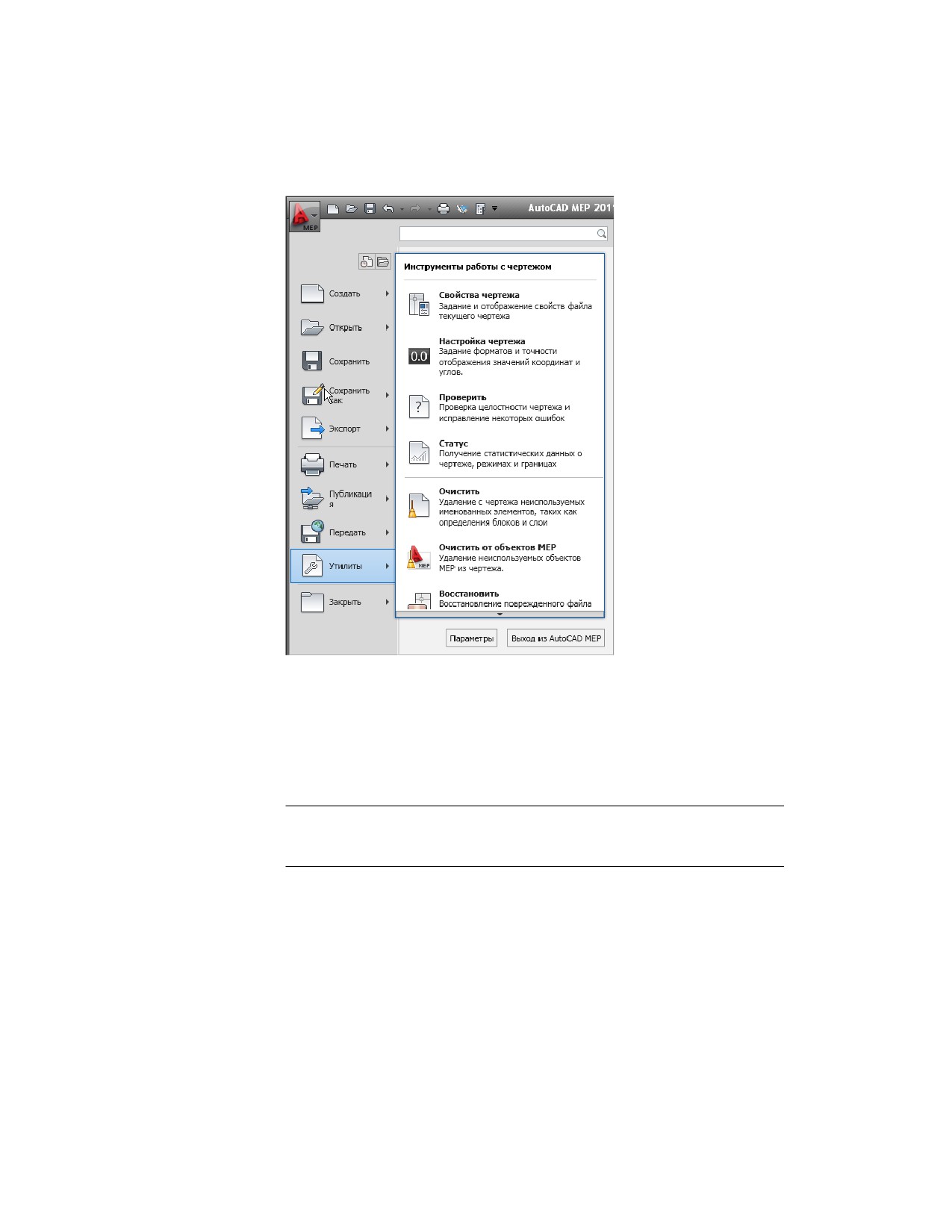
Меню приложения
В меню приложения содержатся основные команды, относящиеся к созданию
чертежей в целом: "Открыть", "Сохранить", "Печать", "Экспорт", и так далее. Как и
меню обозревателя, которое оно заменило, меню приложения открывается нажатием
в левом верхнем углу рабочего пространства.
52 | Глава 3 Начало работы
Рабочие пространства
В AutoCAD MEP имеется шесть рабочих пространств ("ОВК", "Трубопроводы",
"Электрооборудование", "Сантехника", "Схемы" и "Архитектура"). После начальной
установки рабочим пространством по умолчанию является рабочее пространство
"ОВК". Однако пользователь может изменить рабочее пространство, принимаемое
по умолчанию (см. раздел Параметры рабочего пространства на стр. 58).
ПРИМЕЧАНИЕ Имеются связанные со всеми рабочими пространствами группы
инструментальных палитр, доступ к которым осуществляется через контекстные
меню и наборы инструментальных палитр.
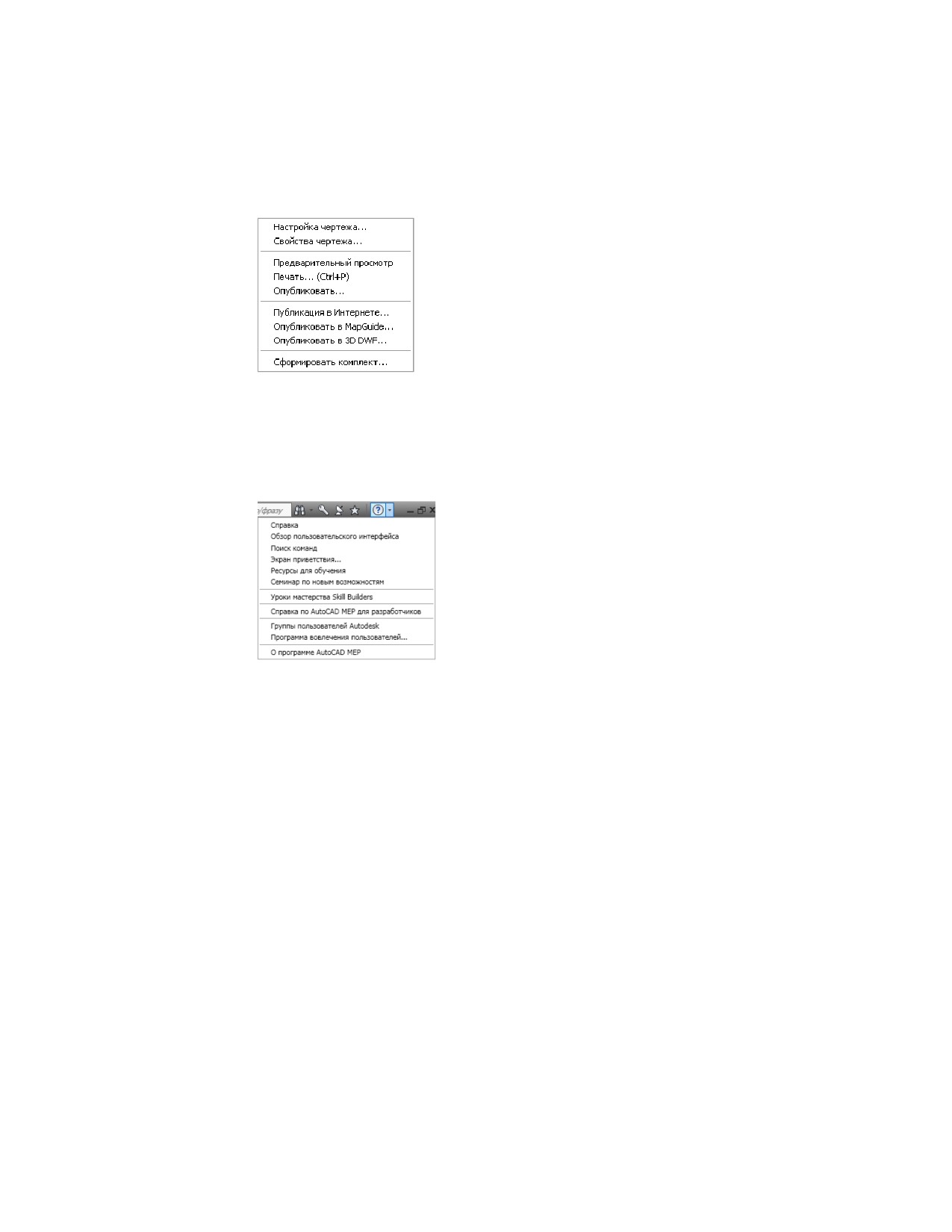
Меню строки состояния чертежа
В AutoCAD MEP 2011 меню строки состояния чертежа отсутствует. Теперь доступ
к командам, которые там раньше находились, осуществляется из меню приложения.
Область чертежа AutoCAD MEP 2011 | 53
Команды прежнего меню
Доступ к справочной системе
После ликвидации строк меню команды для доступа к функциям справки
переместились в правый верхний угол окна приложения. Здесь можно найти
Инфоцентр и его сетевые ресурсы и меню "Справка", дающее доступ к справочной
системе и другим интерактивным ресурсам.
Панели инструментов
Панели инструментов из AutoCAD MEP удалены. Команды, раньше имевшиеся на
панелях инструментов, теперь расположены на ленте.
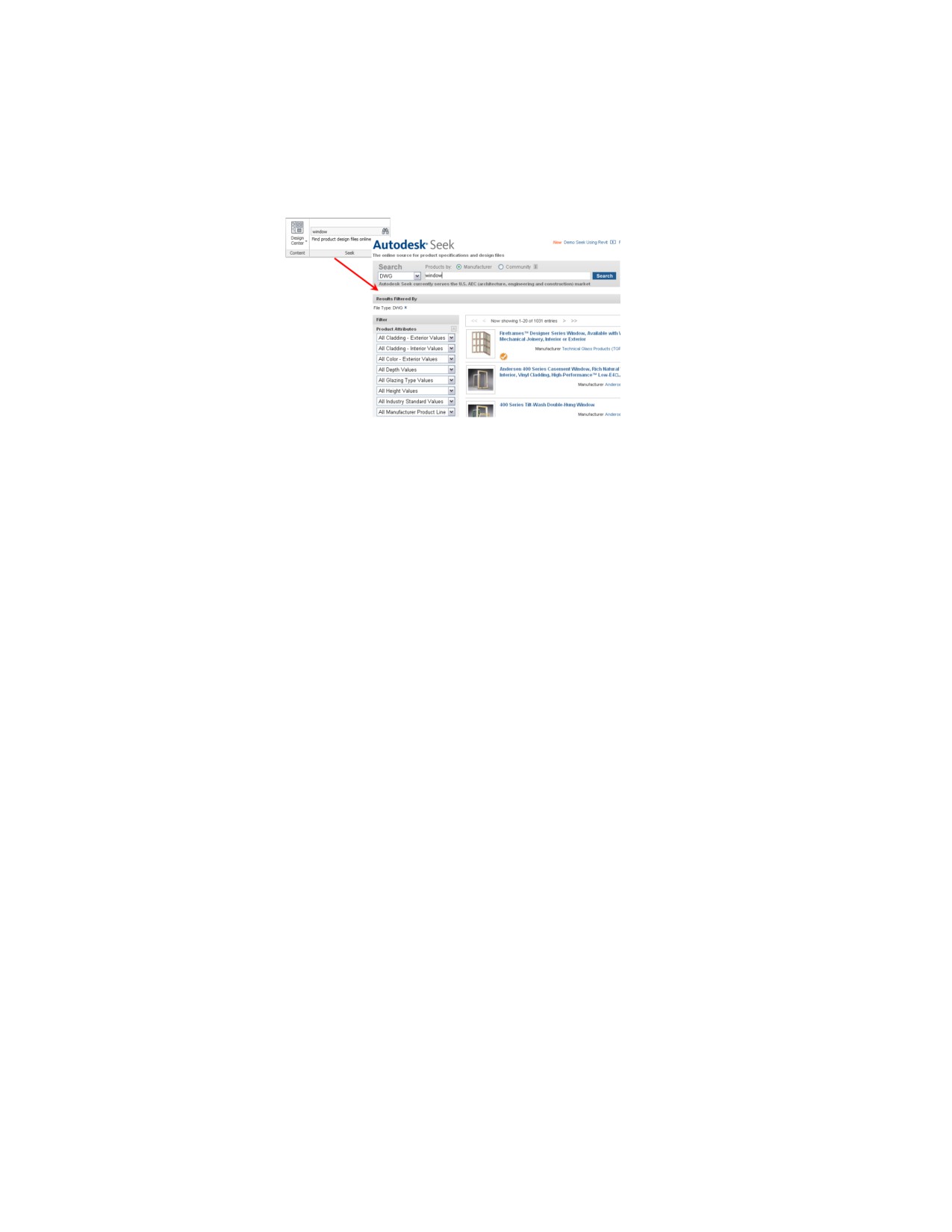
Autodesk Seek
Для поиска проектной информации о программе можно использовать Autodesk Seek.
Многие поставщики компонентов, и корпоративные партнеры, и отдельные авторы,
публикуют данные в Autodesk Seek. Компоненты состоят из 3D моделей, 2D чертежей,
спецификаций, брошюр и других описаний продуктов или компонентов.
54 | Глава 3 Начало работы
Импорт Библиотеки элементов проектирования в AutoCAD MEP 2011
Можно также предоставить доступ к своим компонентам с помощью Autodesk Seek.
Загрузите чертежи или блоки в Autodesk Seek, чтобы предоставить партнерам и
клиентам доступ к этим компонентам.
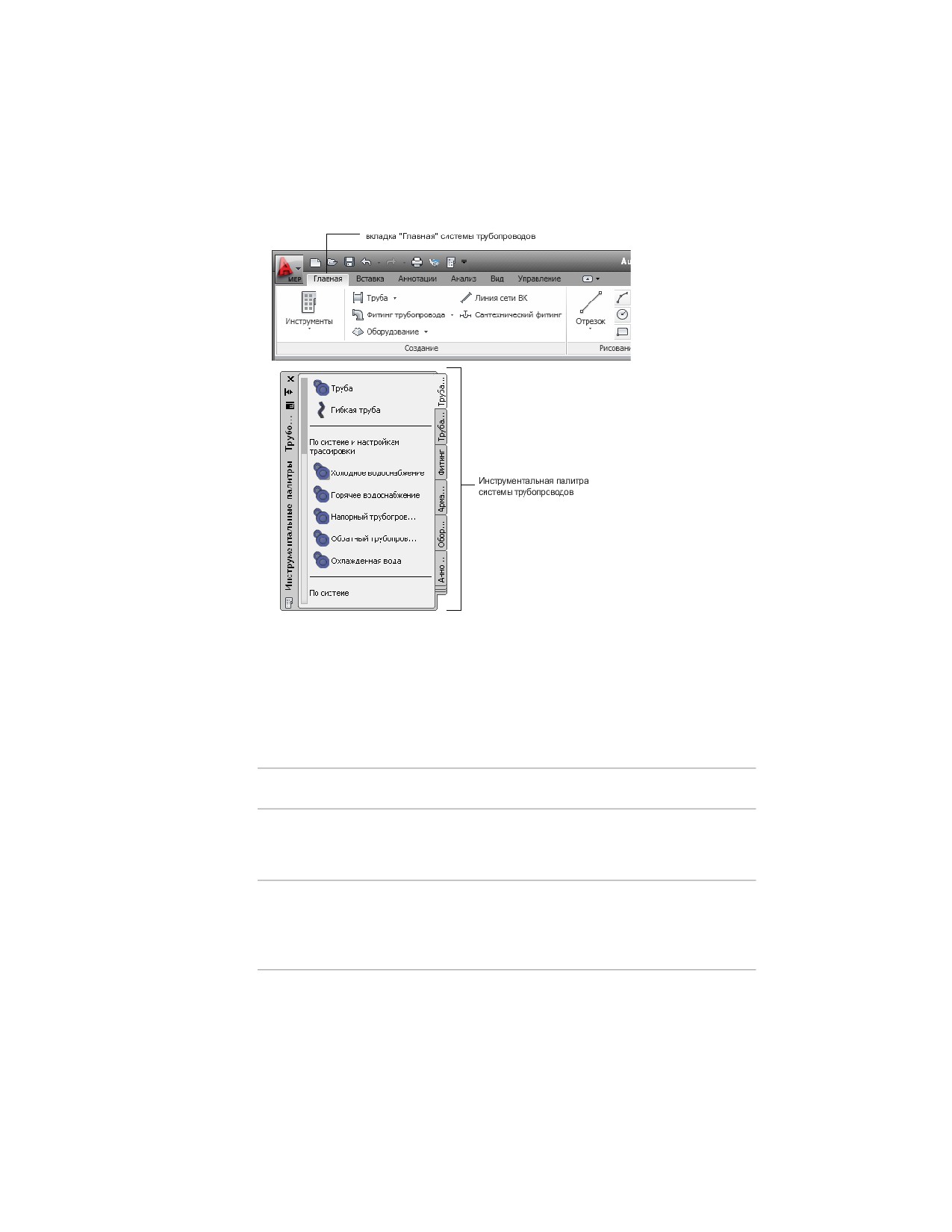
Основы рабочих пространств
Рабочие пространства представляют собой конфигурации элементов
пользовательского интерфейса, которые определяют панели ленты, отображаемые
в окне чертежа. Например, рабочее пространство определяет, являются ли окно
инструментальной палитры и окно командной строки плавающими или же они
прикрепляются к определенным сторонам окна приложения.
При работе в организации широкого профиля и выполнении нескольких различных
задач проектирования, таких как разработка системы ОВК и трубопроводной системы,
использование рабочих пространств особенно удобно. Их можно использовать для
сохранения конфигураций пользовательского интерфейса, подготовленного для
выполнения разных задач. После создания рабочих пространств при необходимости
можно быстро переключаться между ними.
Основы рабочих пространств | 55
Пример рабочего пространства "Трубопроводы"
Рабочие пространства в AutoCAD MEP, используемые
по умолчанию
В AutoCAD MEP входят предварительно созданные рабочие пространства для
нескольких областей разработки инженерных систем.
Рабочее простран- Описание
ство
ОВК
Настроено для проектирования систем ОВК. Вкладки ленты
содержат инструменты и команды для работы с инструментами
ОВК. Отображается группа инструментальных палитр "ОВК".
Трубопроводы
Настроено для проектирования трубопроводных систем.
Вкладки ленты содержат инструменты и команды для работы
с трубопроводной системой. Отображается группа инструмен-
тальных палитр "Трубопроводы".
56 | Глава 3 Начало работы

Рабочее простран-
Описание
ство
Электрооборудование Настроено для проектирования электрических систем. Вкладки
ленты содержат инструменты и команды для работы с электри-
ческой системой. Отображается инструментальная палитра
"Электрооборудование".
Сантехника
Настроено для проектирования сантехнических систем.
Вкладки ленты содержат инструменты и команды для работы
с сантехнической системой. Отображается группа инструмен-
тальных палитр "Сантехника".
Схемы
Настроено для разработки принципиальных схем. Вкладки
ленты содержат инструменты и команды для работы с системой
"Схемы". Отображается инструментальная палитра "Схемы".
Архитектура
Настроено для проектирования архитектурных планов.
Вкладки ленты содержат инструменты и команды для работы
над архитектурным проектом. Отображается группа инструмен-
тальных палитр "Архитектура".
Создание рабочих пространств
Можно создать собственные рабочие пространства или, если в проектной организации
требуется более значительный контроль над рабочей средой, администратор САПР
может создавать рабочие пространства с режимом "только для чтения",
предназначенные для общего использования многими пользователями.
Создание персонального рабочего пространства
1 Разместите панели ленты в рабочей среде так, как вам удобно.
2 В строке состояния приложения щелкните на кнопке активного рабочего
пространства
➤ "Сохранить текущее как".
3 Введите имя рабочего пространства и нажмите кнопку "Сохранить".
Подробную информацию о рабочих пространствах, их изменении, а также о различиях
между рабочими пространствами и профилями см. в разделе Создание рабочего
пространства для конкретной задачи.
Создание рабочих пространств | 57
Переход от одного рабочего пространства к другому
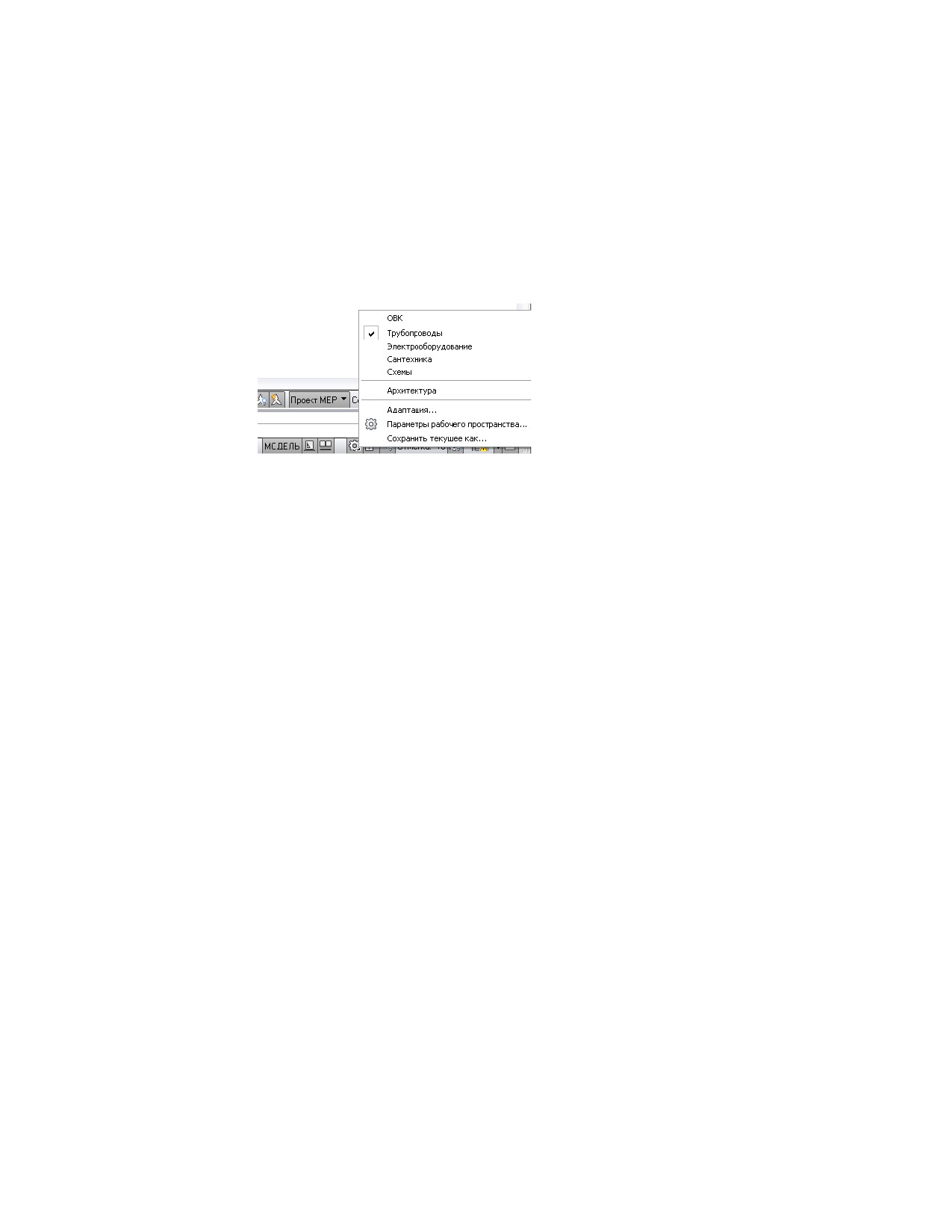
Для активизации рабочего пространства выберите имя рабочего пространства из
раскрывающегося списка в строке состояния приложения.
Выбрано рабочее пространство "Трубопроводы"
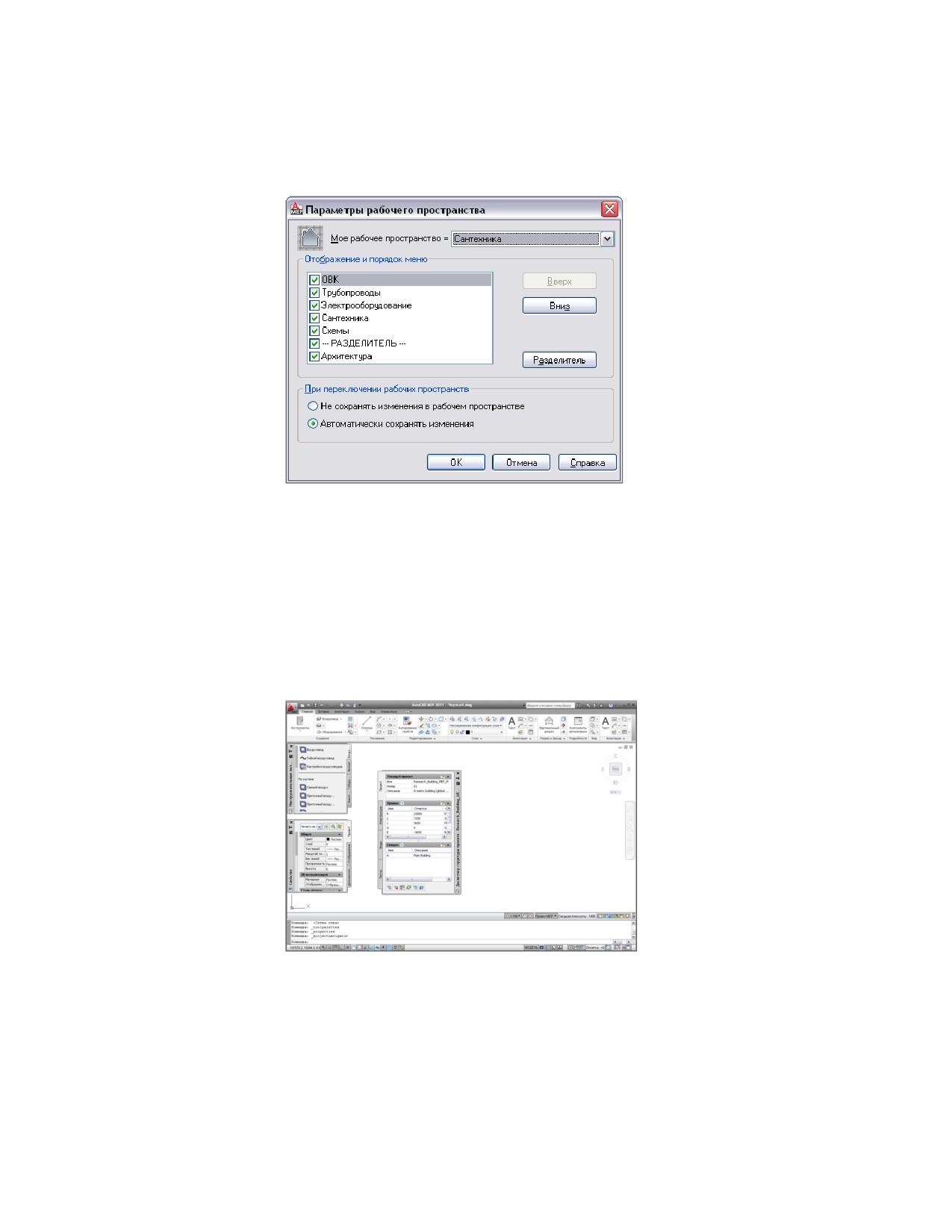
Параметры рабочего пространства
В раскрывающемся списке в строке состояния приложения выберите пункт
"Параметры рабочего пространства", чтобы:
■ Установить рабочее пространство по умолчанию ("Мое рабочее пространство")
■ Изменить порядок рабочих пространств в списке
■ Добавить разделители
■ Указать, следует ли автоматически сохранять изменения, вносимые в рабочее
пространство
58 | Глава 3 Начало работы
Компоненты рабочего пространства
Рабочее пространство состоит из окна чертежа с лентой, инструментальными
палитрами и другими элементами управления, которые используются для настройки
проекта механической, электрической или сантехнической системы, для создания
проектов и формирования технической документации.
В следующих разделах приведено подробное описание всех компонентов рабочего
пространства. В соответствии с различными требованиями можно отключать и
подключать компоненты в разных рабочих пространствах.
Компоненты рабочего пространства | 59
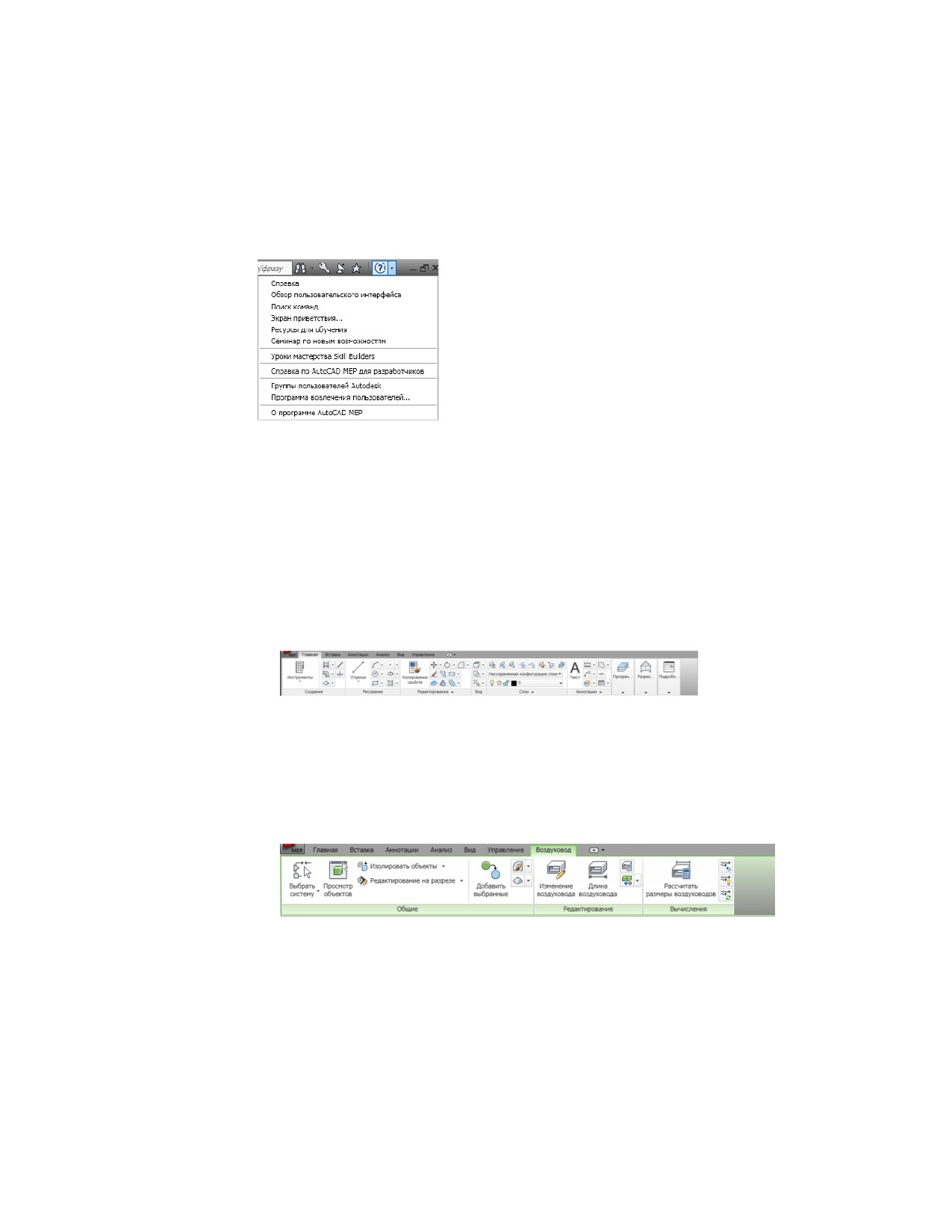
Для вызова интерактивного руководства по пользовательскому интерфейсу нажмите
кнопку "Справка" Инфоцентра в правом верхнем углу окна приложения и выберите
"Обзор пользовательского интерфейса".
Лента
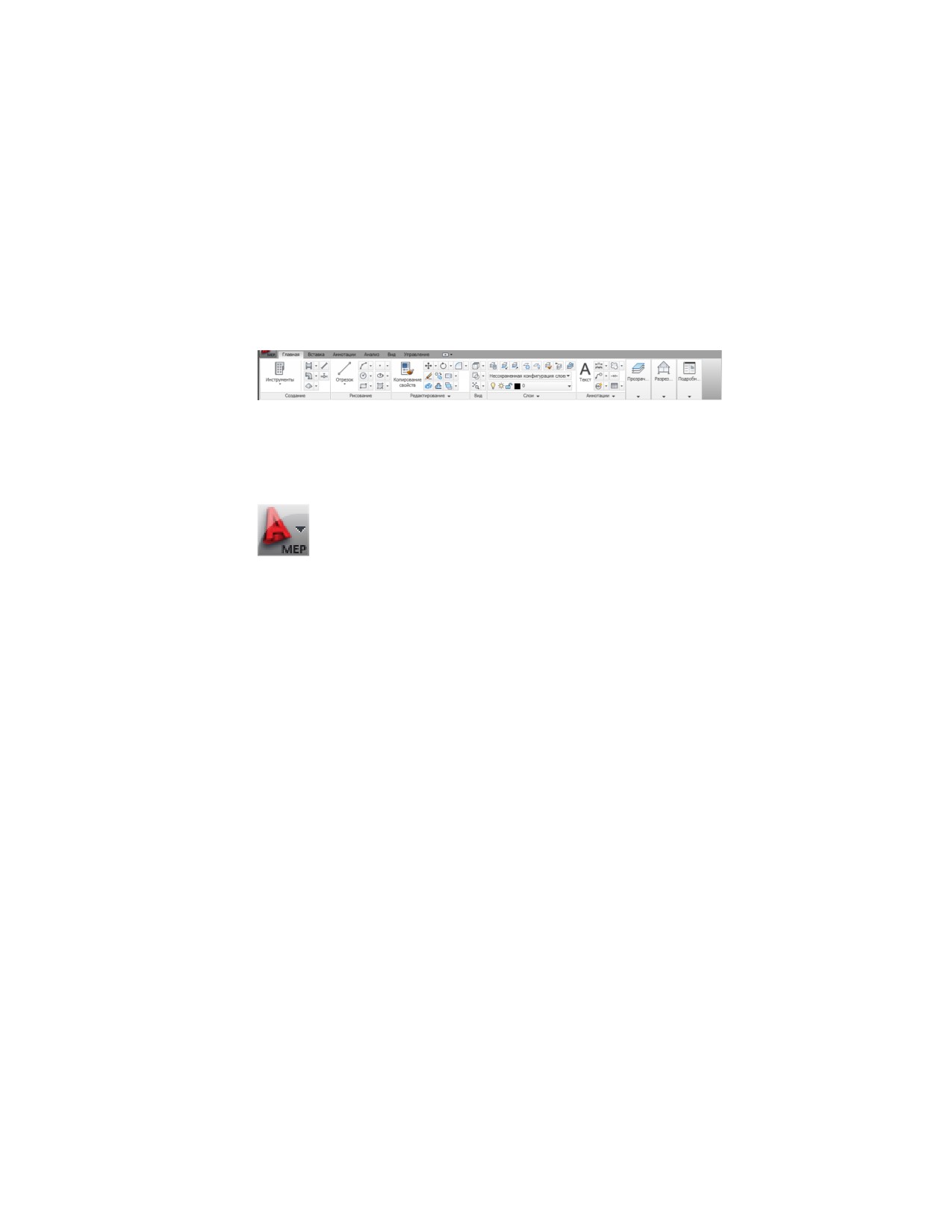
Лента является централизованным местом доступа к командам в AutoCAD MEP
2011. Лента разделена на вкладки, отображающие общие задачи процесса создания
чертежей. Существует два типа вкладок:
■ Статические вкладки доступны вне зависимости от того, выбраны объекты в
области чертежа или нет. Команды на этих вкладках ранее располагались в меню
и на панелях инструментов.
Статическая вкладка "Главная"
■ Контекстные вкладки на стр. 73 отображаются в зависимости от объекта,
выбранного в области рисования. Когда выбран воздуховод, на ленте
отображается контекстная вкладка для воздуховодов. Команды на контекстных
вкладках соответствуют командам контекстного меню (вызываемого щелчком
правой кнопкой мыши) объекта.
Контекстная вкладка для объектов воздуховода
60 | Глава 3 Начало работы
Отображение ленты
Чтобы отобразить ленту, если она не отображена в рабочем пространстве или
отключена, введите в командную строку лента.
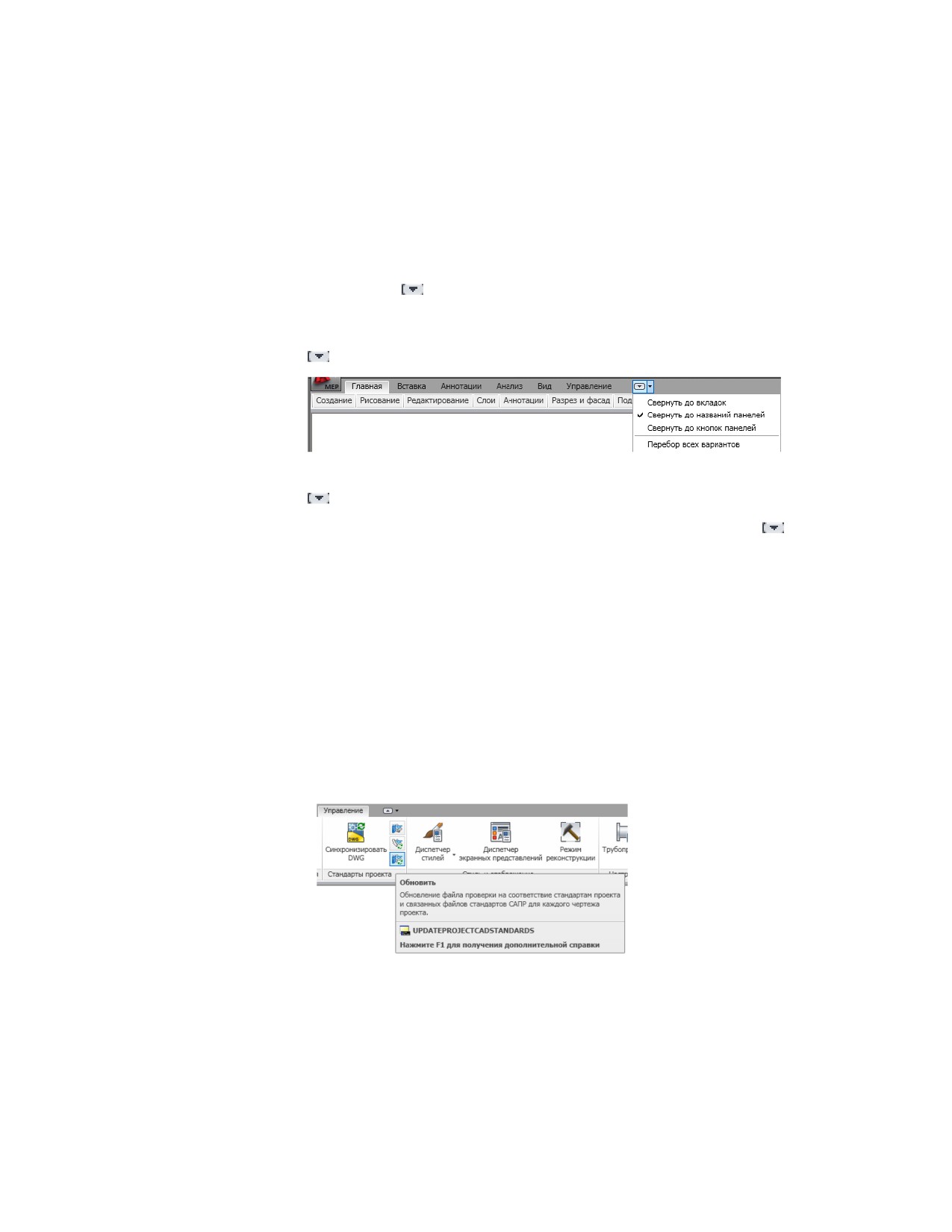
С помощью кнопки
, расположенной справа от имени вкладки, можно следующим
образом изменить внешний вид ленты:
■ Для отображения только заголовков панелей вкладок ленты щелкните на значке
(Свернуть до названий панелей) в верхней правой части ленты.
■ Для отображения только названий вкладок в виде заголовков щелкните на значке
еще раз (Свернуть до вкладок).
■ Для возврата к полному отображению ленты в третий раз щелкните значок
("Показать всю ленту").
Использование ленты
Запуск команды с ленты
1
Если лента не отображается по умолчанию, введите лента в командной строке.
2
Перейдите на требуемую вкладку.
3
Наводите курсор на расположенные на вкладке команды, чтобы отображались
подсказки с описанием этих команд.
4
Выберите команду.
Лента | 61
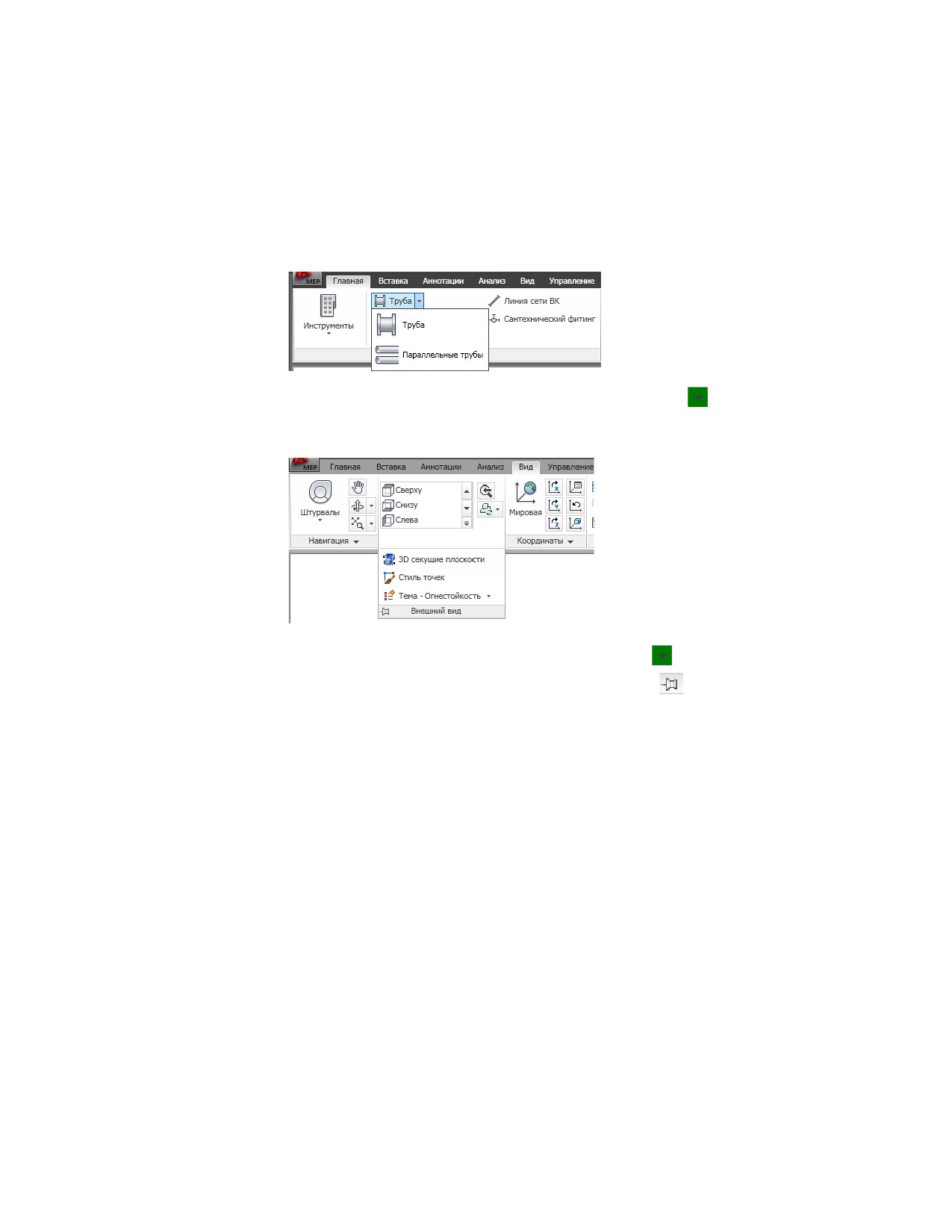
Некоторые команды ленты сгруппированы в раскрывающемся меню. Можно
вызвать их, нажав на расположенную рядом с командой стрелку.
Пример раскрывающегося меню
На некоторых панелях имеется изображение стрелки расширения
,
указывающей на то, что панель можно развернуть. В разворачивающейся части
обычно содержатся менее используемые команды.
5
Развернутая панель отображается после нажатия на стрелку . Чтобы
прикрепить развернутую часть панели на экране, нажмите на
Чтобы отсоединить панель от статической вкладки ленты
6
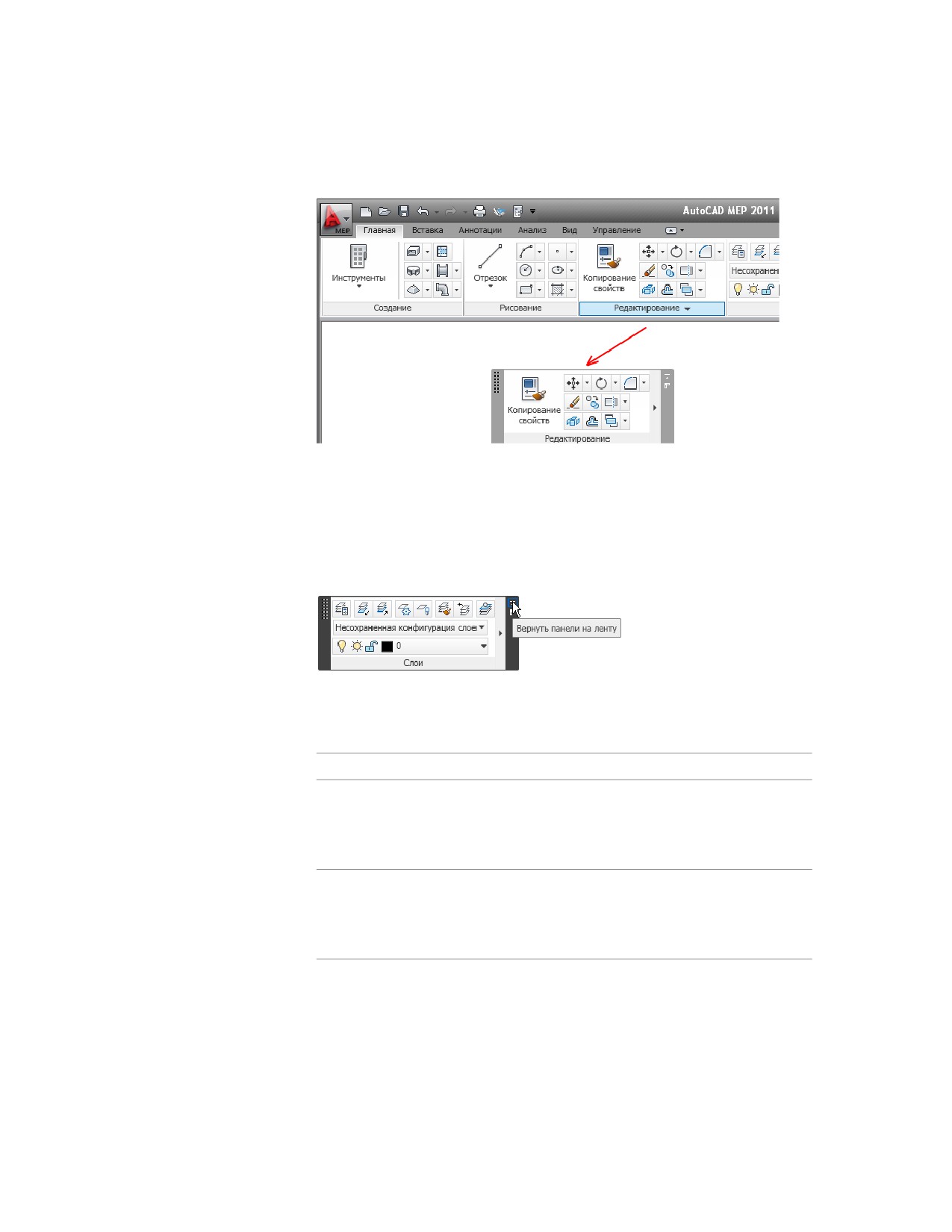
Если необходимо, чтобы имеющаяся на статической вкладке панель осталась
в рабочем пространстве после перехода на другую вкладку, можно отсоединить
эту панель от вкладки, на которой она расположена, и использовать ее как
плавающую палитру. Для этого наведите курсор на строку заголовка панели и
перетащите панель с ленты в область чертежа.
62 | Глава 3 Начало работы
Программа автоматически сохраняет любые вносимые в рабочее пространство
изменения, если пользователь не изменил принятую по умолчанию настройку
рабочего пространства на стр. 58 на сохранение изменений.
Возвращение плавающей панели на ленту
7
Наведите курсор на плавающую панель и выберите "Вернуть панели на ленту".
Скрытие и отображение вкладок и панелей
8
Скрытие и отображение вкладок и панелей:
Если требуется...
то...
скрыть вкладку
нажмите правую кнопку мыши в любом
месте на ленте, выберите пункт "Вкладки"
и щелкните статическую вкладку, чтобы
отменить ее выбор.
отобразить вкладку
нажмите правую кнопку мыши в любом
месте на ленте, выберите пункт "Вкладки"
и щелкните статическую вкладку, чтобы
выбрать ее.
Лента | 63
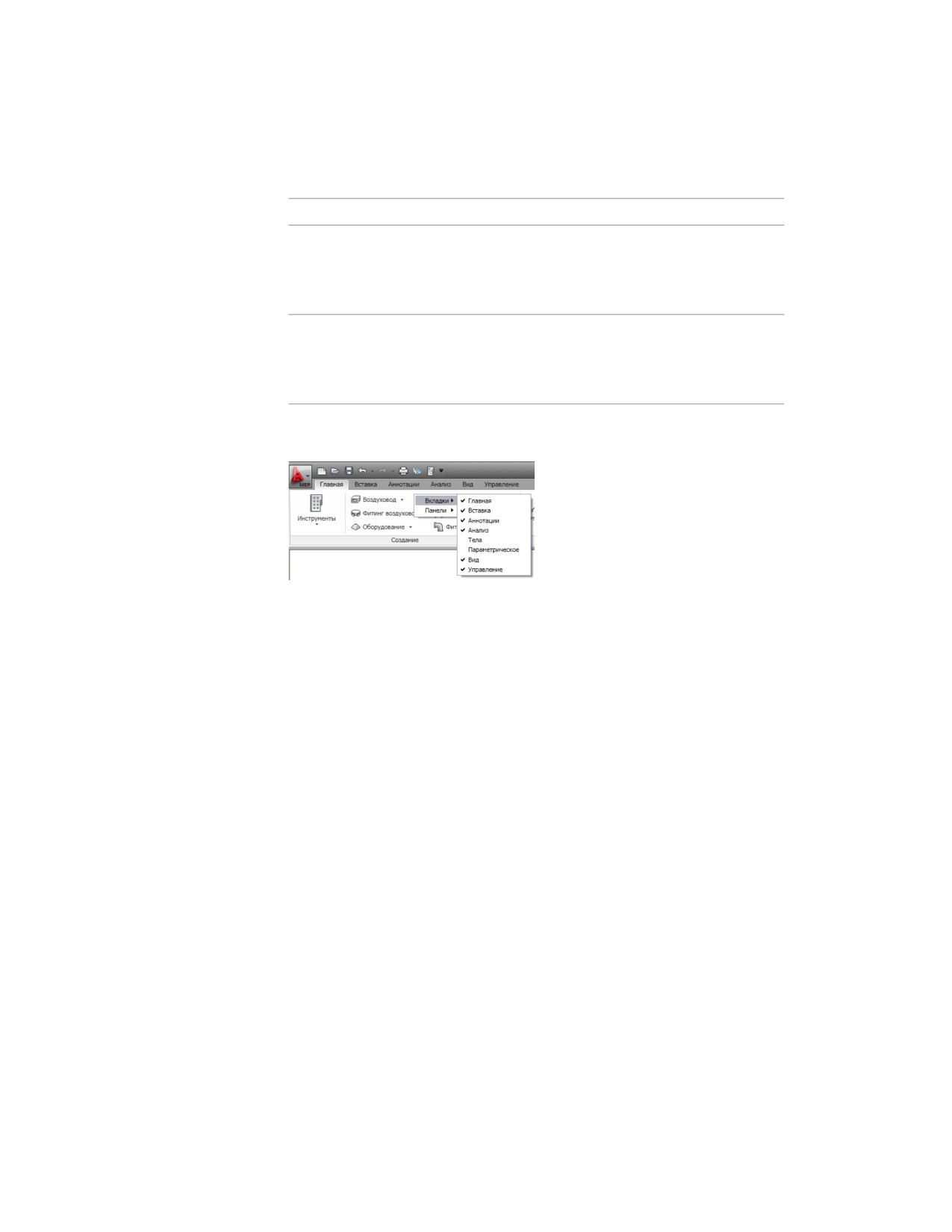
Если требуется...
то...
скрыть панель
щелкните вкладку, которую необходимо
изменить, нажмите "Панели", нажмите
правую кнопку мыши на ленте и щелкните
на имени панели, чтобы отменить ее выбор.
отобразить панель
щелкните вкладку, которую необходимо
изменить, нажмите "Панели", нажмите
правую кнопку мыши на ленте и щелкните
на имени панели, чтобы выбрать ее.
Флажок рядом с именем каждой вкладки или панели указывает на то, что эта
вкладка или панель в настоящий момент отображается на ленте.
Расположение команд в рабочем пространстве
Организация ленты является интуитивной и связанной с выполняемыми задачами,
поэтому переход от меню и панелей инструментов к новому пользовательскому
интерфейсу (ПИ) будет в большинстве случаев быстрым и простым. Однако она
представляет собой новый подход, и поэтому следующие советы могут оказаться
полезными в плане повышения производительности работы.
Поиск команд Инструмент
Инструмент "Поиск команд" представляет собой файл справочной системы,
содержащий список всех команд, прежде располагавшихся в меню, и соответствующее
текущее местоположение каждой команды на ленте.
64 | Глава 3 Начало работы
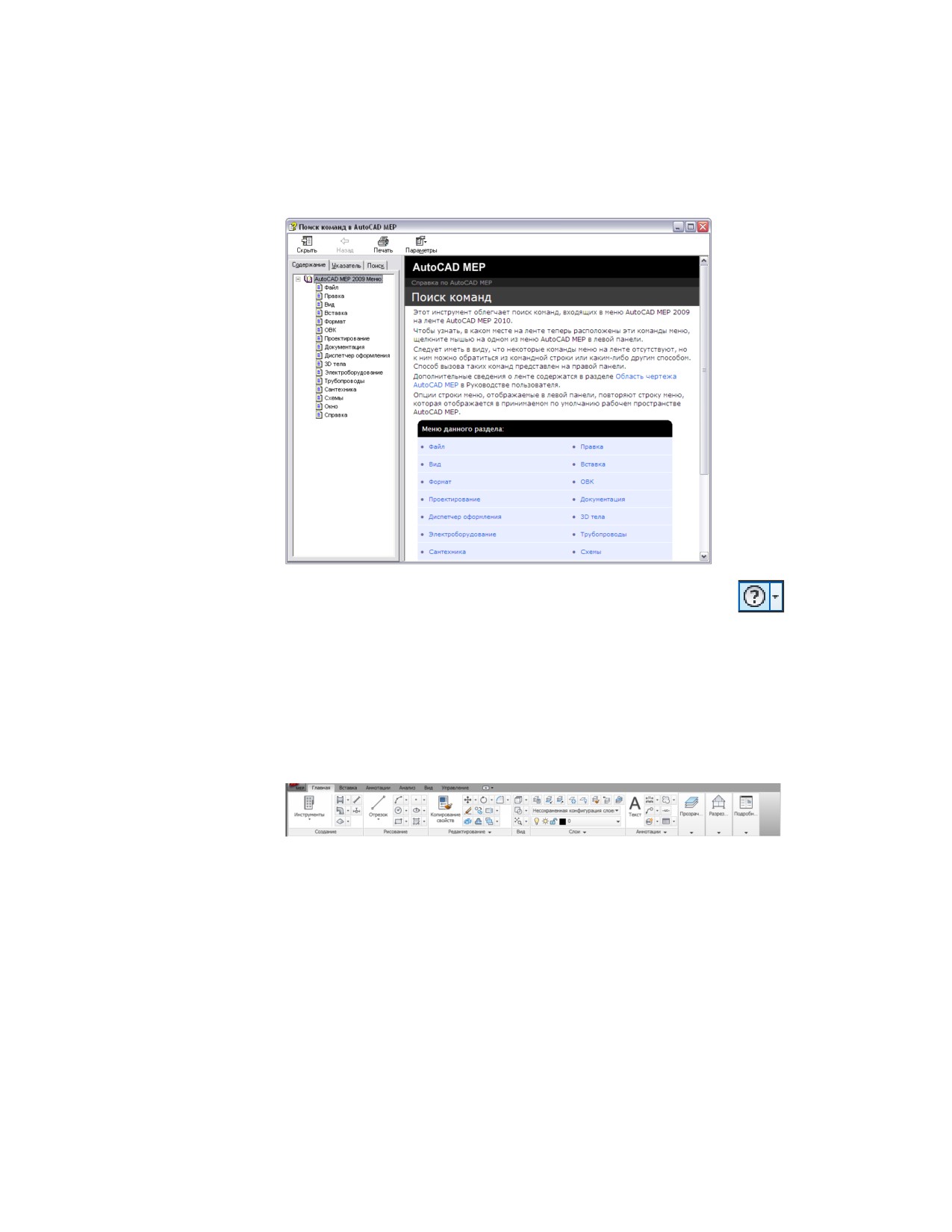
Поиск команд инструмент
Доступ к инструменту "Поиск команд" осуществляется через меню "Справка"
➤ "Поиск команд" или со страницы обычной интерактивной справочной системы.
Вкладка "Главная"
Вкладка "Главная" содержит наиболее часто используемые команды программы.
Здесь можно найти основные объекты и инструменты построения, а также такие
часто используемые утилиты, как инструменты редактирования, слои и основные
аннотации. Вкладка "Главная" служит отправным пунктом при работе с новым
чертежом.
Меню приложения
Меню приложения обладает режимом поиска. В нем можно ввести имя команды
или его часть и посмотреть список местоположений в пользовательском интерфейсе,
которые позволяют обратиться к команде. Более подробная информация приведена
в разделе Меню приложения на стр. 75.
Лента | 65
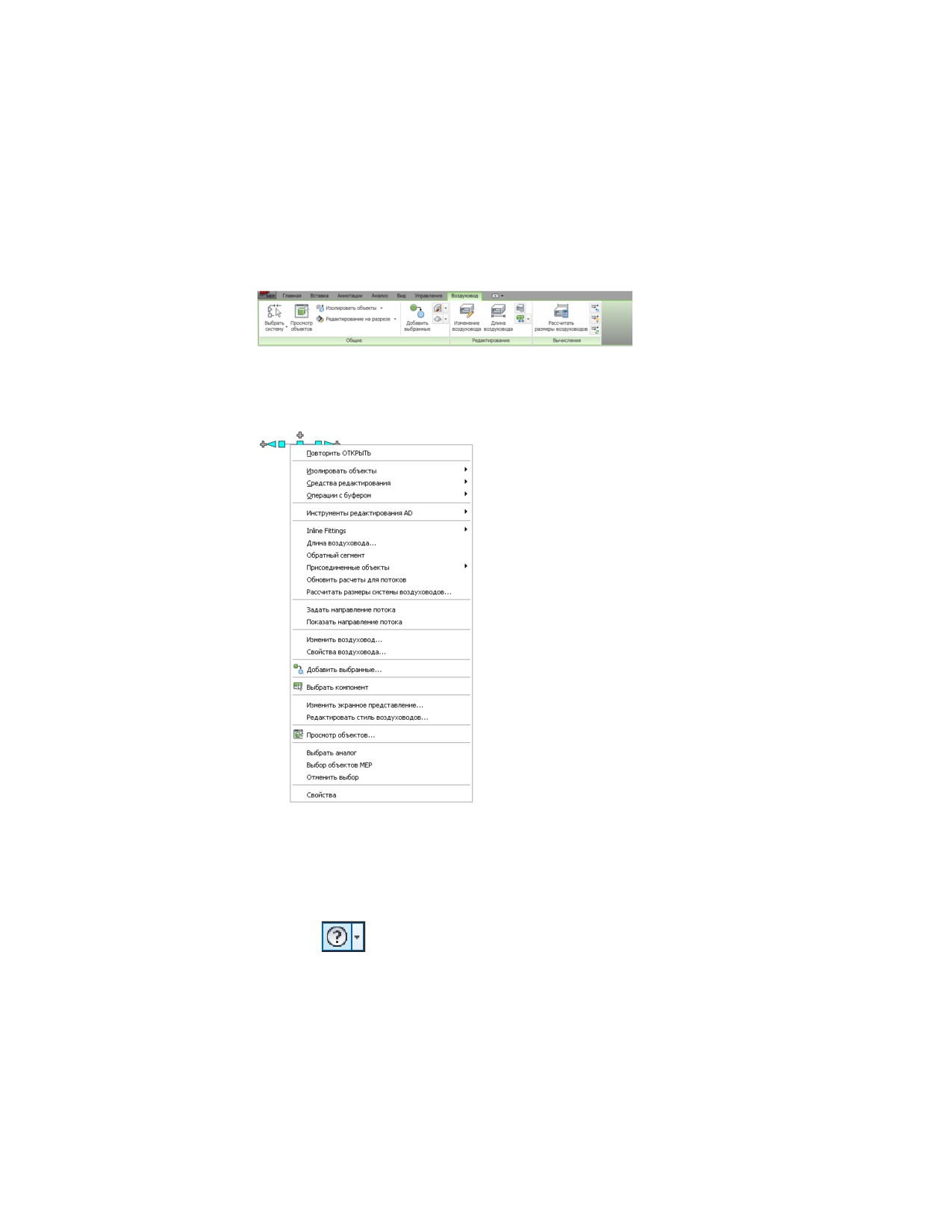
Контекстное меню
Команды, связанные с выбранным объектом, отображаются на контекстной вкладке
данного объекта. После отмены выбора этого объекта команды удаляются с ленты.
Контекстная вкладка воздуховода
Компоновка команд на контекстной вкладке объекта в большинстве случаев основана
на структуре команд, содержащихся в контекстном меню данного объекта.
Контекстное меню воздуховода
Например, в контекстном меню воздуховода можно найти команду "Добавить
выбранное". На контекстной вкладке "Воздуховод" команда "Добавить выбранное"
находится на панели "Общие".
Поиск дополнительной информации о ленте
Щелкните
➤ "Обзор пользовательского интерфейса". Выберите "Видеотур
по пользовательскому интерфейсу", чтобы научиться пользоваться лентой.
66 | Глава 3 Начало работы
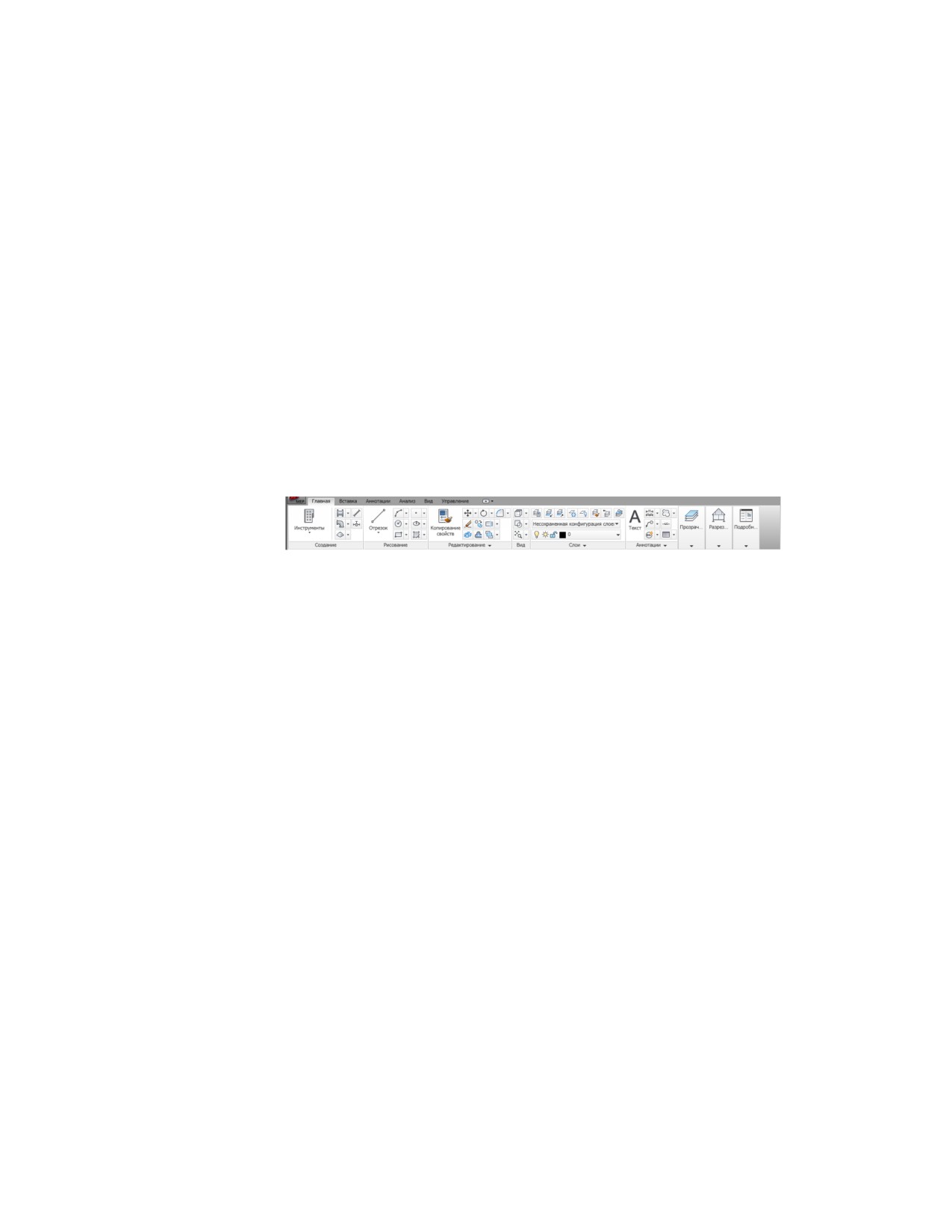
Статические вкладки ленты
Рабочее пространство состоит из набора статических вкладок, ориентированных на
задачи, связанные с разработкой механических, электрических и сантехнических
систем. Принятое по умолчанию рабочее пространство "ОВК" для англоязычной
(США) версии AutoCAD MEP 2011 содержит следующие статические вкладки ленты.
Следующие разделы содержат описание этих вкладок и расположенных на них
панелей.
Вкладка "Главная"
Вкладка "Главная" содержит наиболее часто используемые команды программы.
Здесь можно найти основные объекты и инструменты построения, а также такие
часто используемые утилиты, как инструменты редактирования, слои и основные
аннотации.
■ Создание. Содержит основные команды добавления наиболее часто используемых
объектов, таких как воздуховоды, фитинги и оборудование воздуховодов, а также
команды для открытия инструментальных палитр на стр. 138, палитр свойств на
стр. 145 и Обзор Библиотеки компонентов.
■ Рисование. Содержит обычные инструменты построения линий, полилиний и
прямоугольников, а также инструменты работы со штриховкой и контурами, и
многоугольники.
■ Изменение. Содержит команды манипулирования объектами и линиями в
чертеже. Наряду с такими стандартными командами, как "Перенести", "Повернуть",
"Стереть", "Смещение", "Симметрия", "Масштаб", "Массив", "Расчленить",
"Соединить", имеется команда для преобразования AD-объектов в
формообразующие элементы и для преобразования формообразующих элементов
в 3D тела.
■ Слои. Содержит команды, необходимые для работы со слоями. Отсюда можно
открыть Диспетчер слоев и Диспетчер конфигураций слоев.
■ Аннотации. Содержит основные команды вставки текста, выносок и размеров.
Более подробная информация приведена в разделе Вкладка "Аннотации" на стр.
69.
Лента | 67
■ Сведения (только для рабочих пространств "Схемы" и "Архитектура"). Содержит
команды измерения расстояния и областей, а также команду "Список объектов
AutoCAD". Кроме того, можно найти команды для измерения архитектурных
помещений.
■ Разрез и фасад. Содержит команды, предназначенные для формирования разрезов
и фасадов для вида в плане или модели. Чтобы создать разрезы и фасады с
выносными элементами, см. панель "Выносные элементы" на вкладке "Аннотации"
на стр. 69.
■ Детали. Доступ к Диспетчеру компонентов деталей, из которого можно выполнять
вставку компонентов деталей непосредственно в чертежи или на
инструментальные палитры.
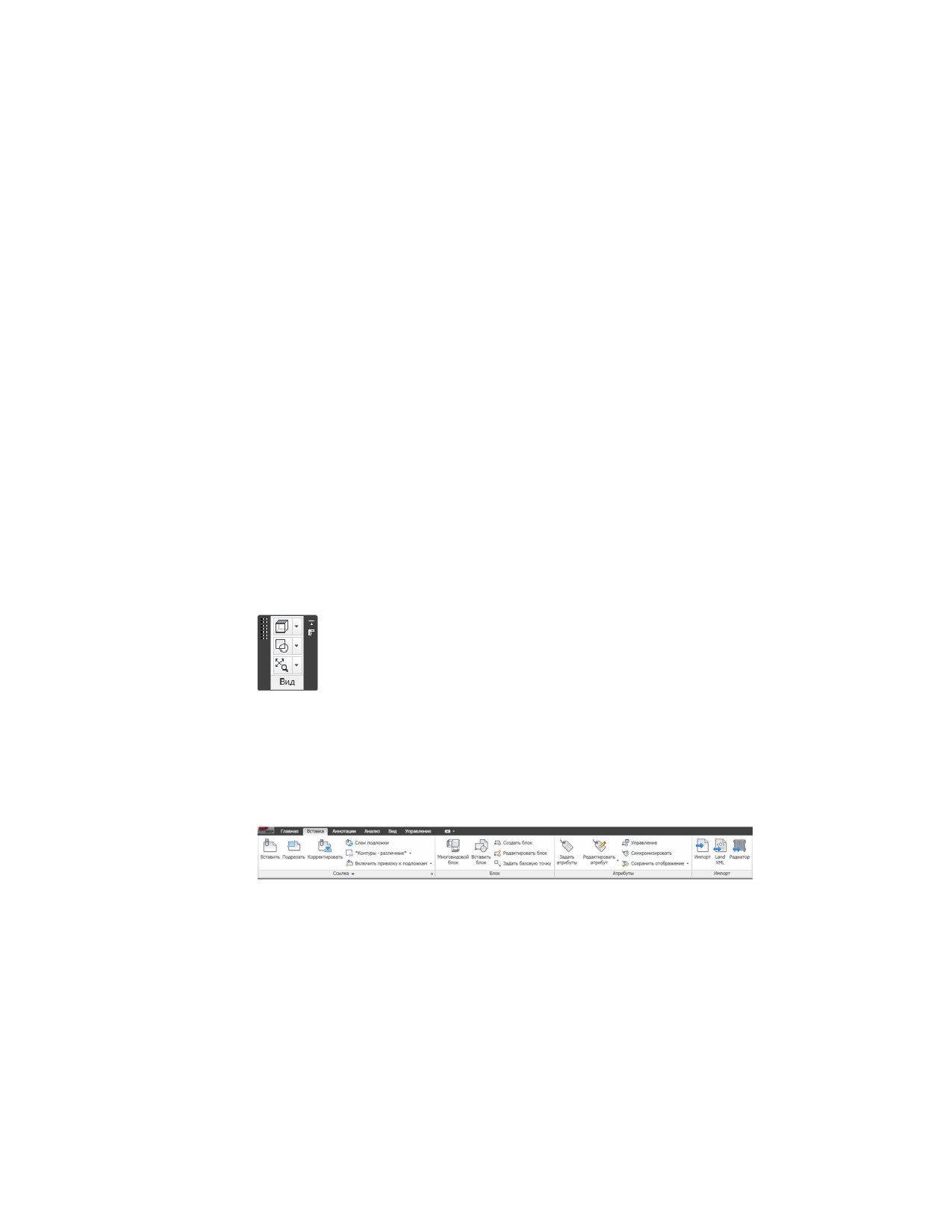
Плавающая панель "Вид"
Плавающая панель "Вид" предоставляет доступ к командам, предназначенным для
работы с видами, визуальными стилями и инструментами зумирования и
панорамирования. Эта панель не является по умолчанию закрепленной на ленте,
поэтому к ней можно обратиться независимо от того, какая вкладка ленты является
текущей. При необходимости плавающую панель "Вид" можно закрепить на вкладке
"Главная".
Вкладка "Вставка"
Вкладка "Вставка" позволяет работать со ссылками, блоками, многовидовыми блоками,
атрибутами и содержимым из таких внешних источников, как Библиотека
компонентов и Autodesk Seek.
■ Ссылка. Содержит команды, предназначенные для работы с внешними ссылками,
файлами DWF/DWFx, подложками DGN и растровыми изображениями.
68 | Глава 3 Начало работы
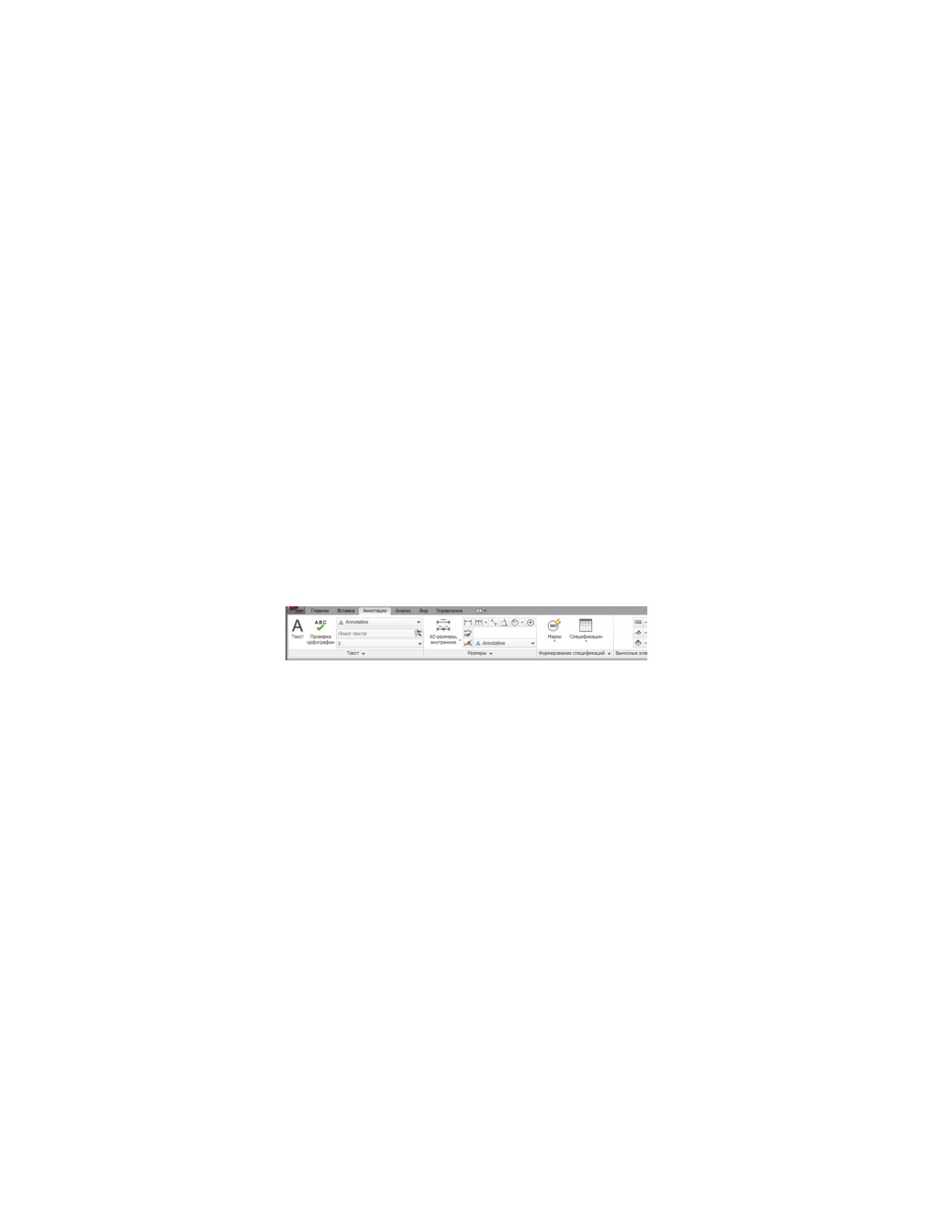
■ Блок. Содержит команды для вставки и редактирования блоков и многовидовых
блоков.
■ Атрибуты. Содержит команды, предназначенные для создания и редактирования
атрибутов.
■ Импорт. Содержит команды для импорта файлов радиаторов, WMF, ACIS, 3D
Studio Max, DGN и LandXML.
■ Содержимое. Содержит команды, предназначенные для вставки в чертеж
содержимого из Обзор Библиотеки компонентов, из Центра управления или из
приложения Autodesk Inventor.
■ Панель "Seek". Панель "Seek" позволяет осуществлять интерактивный поиск ранее
созданных элементов проектирования. Дополнительные сведения о функции
Seek можно найти в разделе Использование Autodesk Seek для добавления
чертежей и совместной работы над ними.
Вкладка "Аннотации"
Вкладка "Аннотации" содержит команды, позволяющие помечать файлы чертежей.
Вкладка "Аннотации"
■ Инструменты. Доступ к набору инструментальных палитр "Документ".
■ Текст. Содержит все команды работы с текстом и текстовыми стилями и
открывает доступ к редактору полей.
■ Размеры. Содержит команды, служащие для вставки и редактирования размеров
AD и AutoCAD.
■ Спецификации. Содержит команды для вставки таблиц спецификаций на стр.
930 для основных объектов, команды для создания и вставки марок спецификаций
на стр. 930 и для запуска функции учета помещений. Кроме того, можно создавать
стили таблиц спецификаций и изменять нумерацию данных наборов свойств на
стр. 967.
■ Выносные элементы. Содержит команды, предназначенные для размещения
марок названия, разрезов, высотных отметок и выносных элементов.
■ Метка. Содержит команды для прикрепления меток MEP и выносок.
Лента | 69
■ Создание ключевых заметок. Содержит команды, предназначенные для
добавления ключевых заметок листов и ссылок, легенд ключевых заметок, для
открытия редактора ключевых заметок и для выбора базы данных ключевых
заметок.
■ Пометка. Доступ к командам, предназначенным для снабжения чертежа
пометками для последующего рассмотрения. Можно добавлять пометочные
облака, маскирующие блоки, маскирующие объекты, открывать Диспетчер
наборов пометок и загружать файл DWF с пометками.
■ "Масштабирование аннотаций": Содержащиеся здесь команды позволяют
добавлять к объектам текущий масштаб, отображать и редактировать список
масштабов, а также добавлять и удалять масштабы для аннотативных объектов.
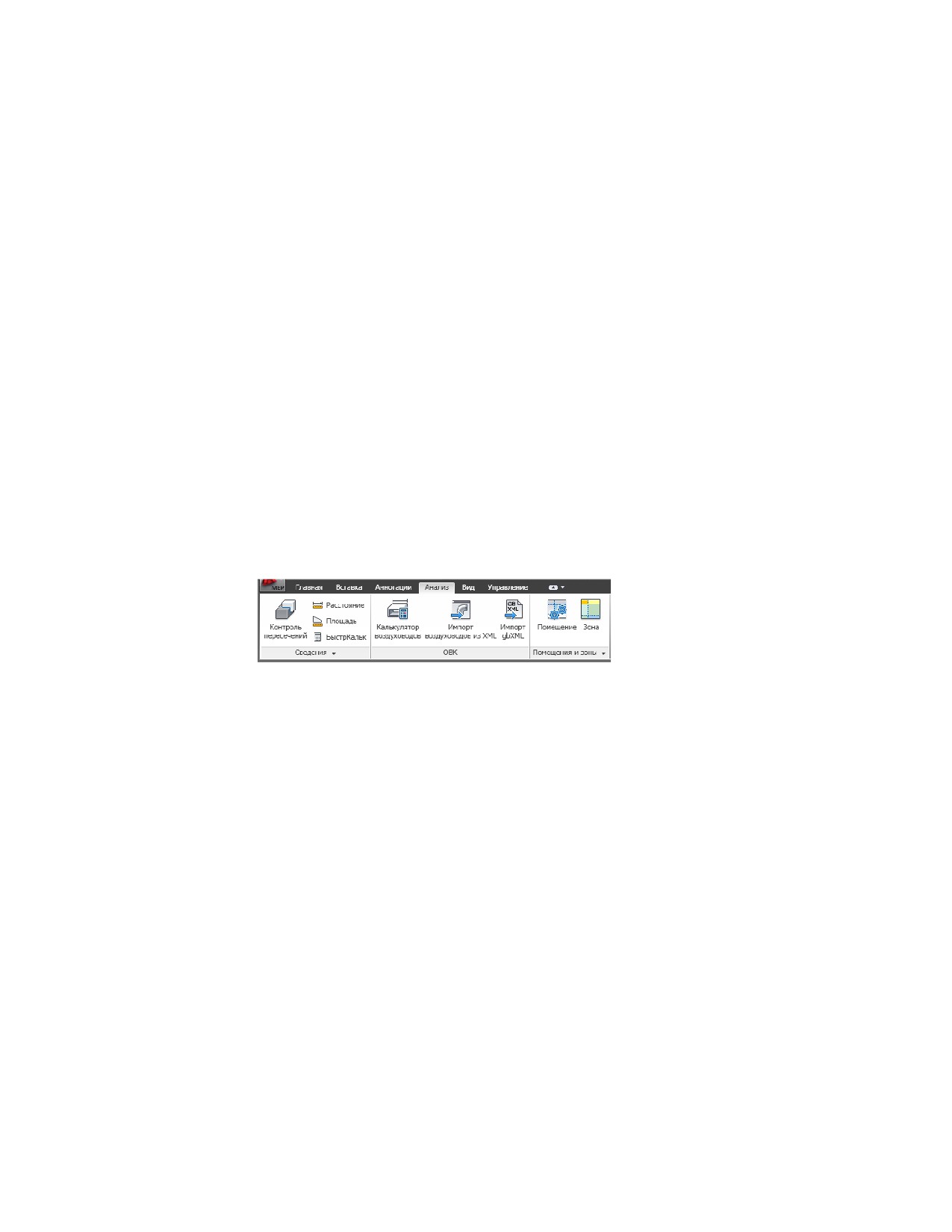
Вкладка "Анализ"
Вкладка "Анализ" содержит все команды, необходимые при выполнения инженерных
расчетов для объектов в текущем рабочем пространстве. Эти инструменты
вычислений различны в рабочих пространствах "ОВК", "Электрооборудование" и в
других рабочих пространствах.
■ Сведения. Содержит инструменты для проверки пересечений между объектами
MEP и формообразующими элементами, для определения расстояния между
выбранными объектами или для расчета ограниченной ими площади. Также
содержит инструмент "БыстрКальк" для выполнения расчетов.
■ OBK. Содержит инструмент вычисления размера воздуховода, а также
предоставляет способ импорта данных DuctXML и gbXML.
■ "Помещение и зона": содержит инструменты, предназначенные для добавления
в чертежи помещений и зон, а также для создания и редактирования шаблонов
помещения/зоны.
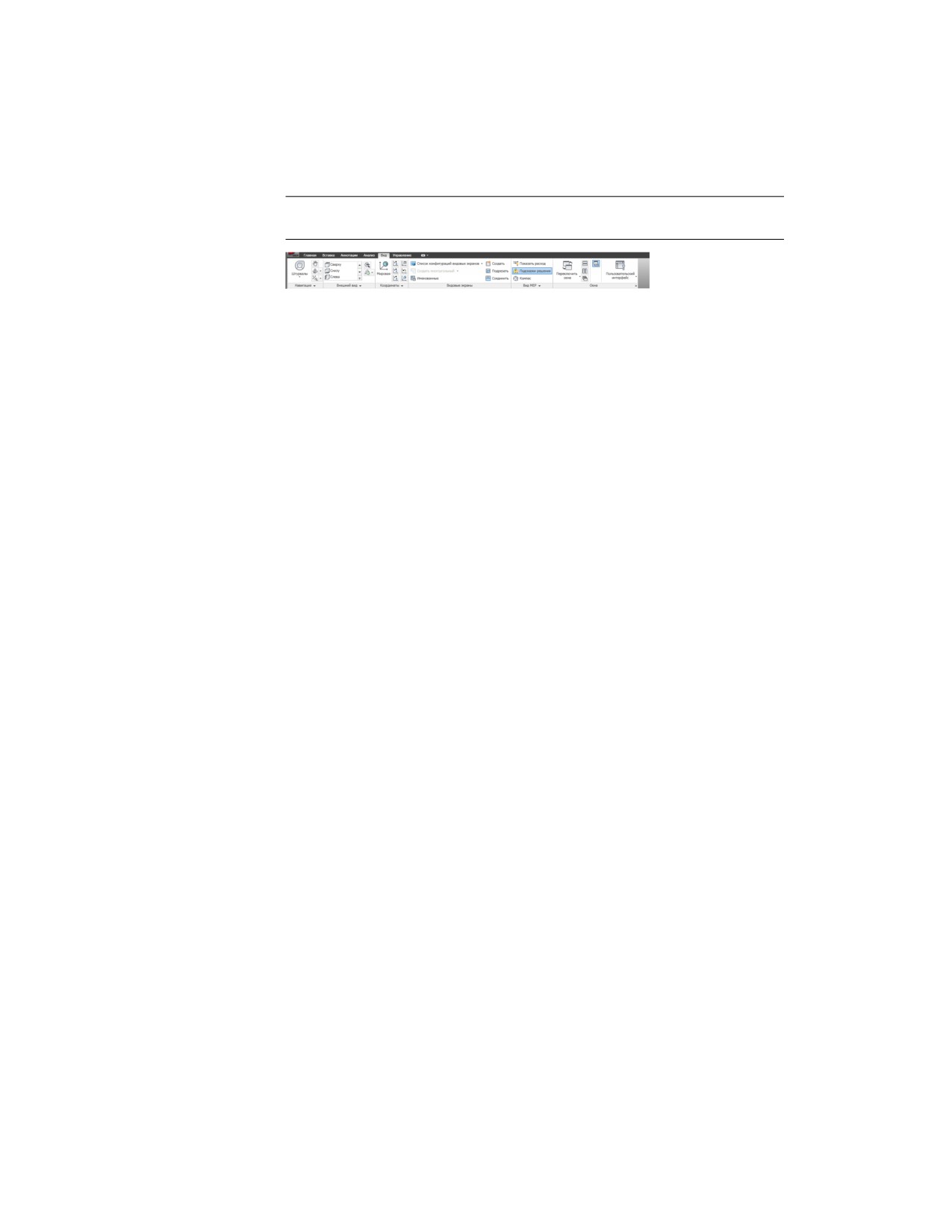
Вкладка "Вид"
Вкладка "Вид" является основным местом определения и изменения видов и
навигации по чертежу.
70 | Глава 3 Начало работы
ПРИМЕЧАНИЕ Вкладка "Вид" содержит ряд команд, также имеющихся в строке
состояния приложения.
■
Навигация. Содержит инструменты Видовой куб и Штурвалы, а также команды
"Панорамирование", "Зумирование" и "Орбита".
■
"Внешний вид". На этой панели можно выбрать ранее определенные виды, создать
новые виды, открыть Диспетчер видов, выбрать визуальный стиль, открыть
Диспетчер визуальных стилей и определить параметры обхода и облета. Можно
обратиться к ранее заданным темам отображения. Кроме того, можно выполнять
регулировку секущих плоскостей и вызывать команды регенерации.
■
Координаты. Содержит команды, относящиеся к мировой системе координат
(МСК) или к пользовательской системе координат (ПСК).
■
Видовые экраны. На этой вкладке можно производить переключение между
конфигурациями видовых экранов, создавать новые видовые экраны и выполнять
подрезку и соединение видовых экранов.
■
Эффекты граней. Содержит команды, предназначенные для определения настроек
объектов, включая тонирование, цвет, освещение граней и просвечивание.
■
Эффекты кромок. Содержит команды для определения настроек кромок, включая
кромки фасетных граней, изолинии, выступание ребер, дрожание и кромки
силуэтов. На этой панели также можно определить цвет скрытых ребер и ребер
пересечения.
■
Вид MEP. Содержит инструменты для отображения направления потока в
воздуховодах и трубах, а также команду, которая служит для отображения
разорванных соединений (с подсказками решений), и инструмент регулировки
настроек компаса. Развернутая вкладка дает возможность скрывать панель
компаса и содержит инструмент управления размером подсказок.
■
Окна. Содержит большинство команд, которые были в меню "Окна" в предыдущих
версиях. На панели можно выполнить переход между открытыми чертежами,
расположить открытые окна на экране, заблокировать окна рабочих пространств,
отобразить или скрыть строку состояния окна чертежа на стр. 83, включить или
отключить элементы строки состояния окна чертежа и вывести на экран окно
текста.
Лента | 71
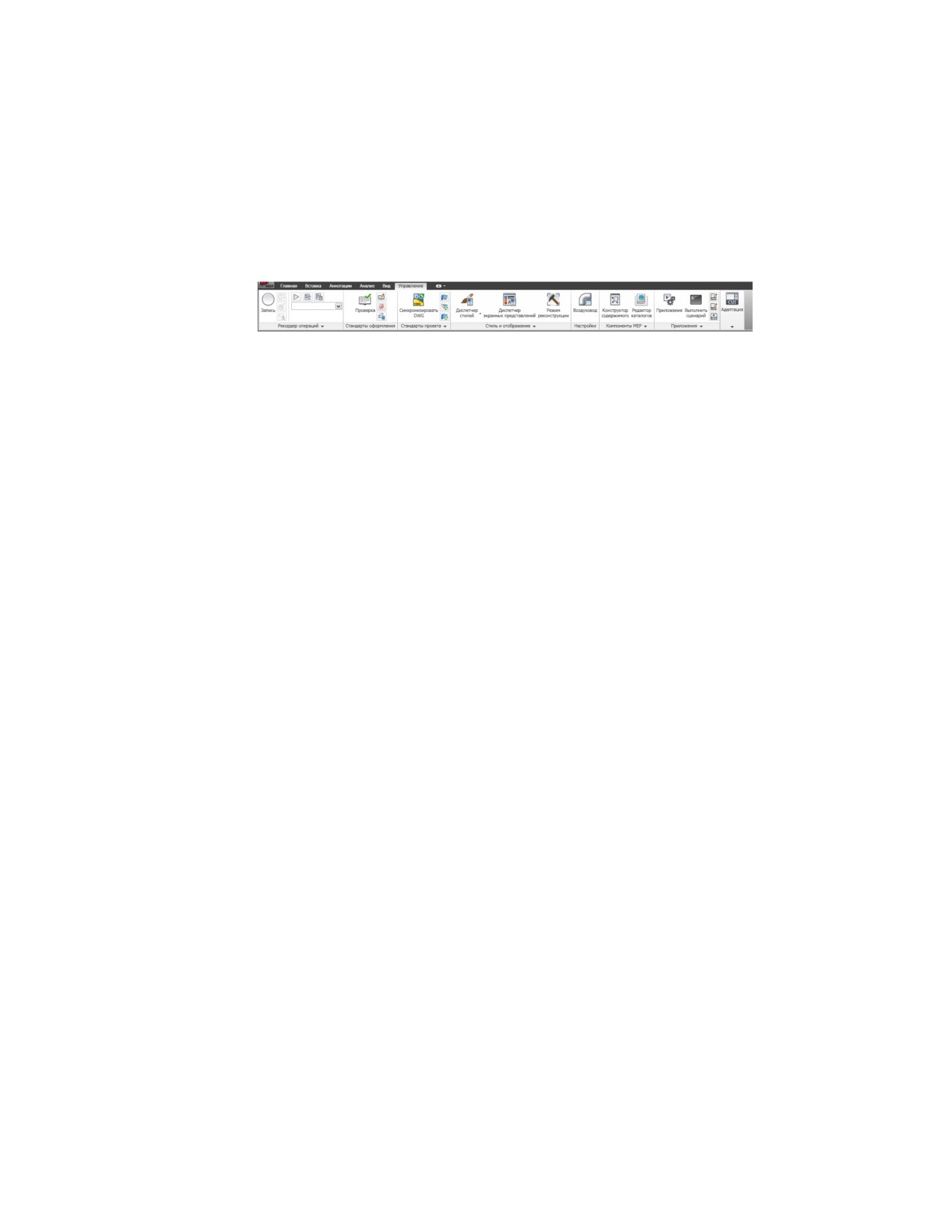
Вкладка "Управление"
Вкладка "Управление" содержит элементы, предназначенные для опытных
пользователей и менеджеров оформления.
■
Рекордер операций. Содержит команды, предназначенные для записи и
воспроизведения макросов операций.
■
Стандарты оформления. Содержит команды, позволяющие выполнять настройку
стандартов AutoCAD, проверку чертежа на нарушение стандартов и запускать
Транслятор слоев.
■
Стандарты проекта. Содержит команды, связанные со стандартами проекта для
AD-проекта. Пользователь может конфигурировать стандарты проекта,
синхронизировать проект в соответствии со стандартами, синхронизировать
стандарты между собой, а также выполнять проверку проектов и чертежей.
■
Стиль и отображение. Доступ к Диспетчеру стилей, Диспетчеру экранных
представлений, мастеру стилей AD-размеров, каталогу несущих элементов и
мастеру несущих элементов. Кроме того, имеется возможность определить и
ввести профили.
■
Настройки (только для рабочих пространств "ОВК", "Трубопроводы",
"Электрооборудование" и "Сантехника"). Предоставляет способ установки и
изменения настроек.
■
Компоненты MEP. Содержит команды, предназначенные для запуска
Конструктора содержимого и редактора каталогов. Развернутая панель содержит
инструменты изменения, тестирования и переноса данных каталога, а также
инструменты пакетного преобразования и разложения на составляющие
компонентов чертежа.
■
Приложения. Содержит команды для загрузки дополнительных приложений,
таких как приложения ARX, LSP или VB, и для запуска пользовательских
сценариев и макросов VBA. Также открывает доступ к Диспетчеру VBA и
редакторам Visual Basic и Visual Lisp.
■
Адаптация. Доступ к редактору пользовательского интерфейса (НПИ) и к
инструментальным палитрам на стр. 138.
72 | Глава 3 Начало работы

Контекстные вкладки
Представленная ниже таблица содержит список и описание контекстных вкладок,
имеющихся в AutoCAD MEP. Все контекстные вкладки содержат панель "Общие",
на которой имеется несколько общих команд, таких как "Выбор системы", "Просмотр
объектов" и "Изолировать объекты".
Имя контекстной вкладки
Уникальные команды
Воздуховод
Вставить оборудование, Свойства воздухо-
вода, Изменить воздуховод, Длина воздухо-
вода, Рассчитать размеры воздуховодов,
Задать направление потока, Показать/Об-
новить расход
Фитинг воздуховода
Вставить оборудование, Свойства фитинга
воздуховода, Изменить фитинг воздухово-
да, Добавить/Удалить направляющие лопат-
ки, Рассчитать размеры воздуховодов, За-
дать направление потока, Показать/Обно-
вить расход
Пользовательский фитинг воздуховода
Вставить оборудование, Свойства пользо-
вательского фитинга, Рассчитать размеры
воздуховодов, Задать направление потока,
Показать/Обновить расход
Гибкий воздуховод
Вставить оборудование, Свойства гибкого
воздуховода, Изменить гибкий воздуховод,
Рассчитать размеры воздуховодов, Задать
направление потока, Показать/Обновить
расход
Труба
Вставить оборудование, Свойства трубы,
Изменить участок трубопровода, Длина
трубы, Задать направление потока, Пока-
зать расход
Фитинг трубопровода
Вставить оборудование, Задать направле-
ние потока, Показать расход
Пользовательский фитинг трубопровода
Вставить оборудование, Свойства пользо-
вательского фитинга, Задать направление
потока, Показать расход
Лента | 73

Имя контекстной вкладки
Уникальные команды
Линия сети ВК
Вставить фитинг, Изменение линии сети ВК,
Добавить петлевой трубный компенсатор,
Объединить линии сетей ВК, Размеры ли-
нии сети ВК, Показать объекты для опреде-
ления размеров, Обратить направление
потока
Сантехнический фитинг
Показать соединенные объекты
Кабельный лоток
Изменение кабельного лотка, Свойства ка-
бельных лотков, Длина кабельного лотка
Фитинг кабельного лотка
Изменить фитинг, Свойства фитинга
Короб
Вставить оборудование, Изменить участок
трубопровода, Длина короба, Показать
присоединенные объекты
Фитинг короба
Вставить оборудование, Показать присо-
единенные объекты
Оборудование
Изменить оборудование, Свойства обору-
дования, Преобразовать в устройство, Об-
новить расход
Панель
Преобразовать в другую панель, Удалить
подключение, Диспетчер цепей, Монтажная
схема
Провод
Диспетчер цепей
Линия схемы
Вставить обозначение
Условное обозначение
Показать соединенные объекты
Несколько объектов
Размеры, передать...
Контекстное
редактирование: Пересечение
Зумировать, Марки, Обозначения проемов
74 | Глава 3 Начало работы
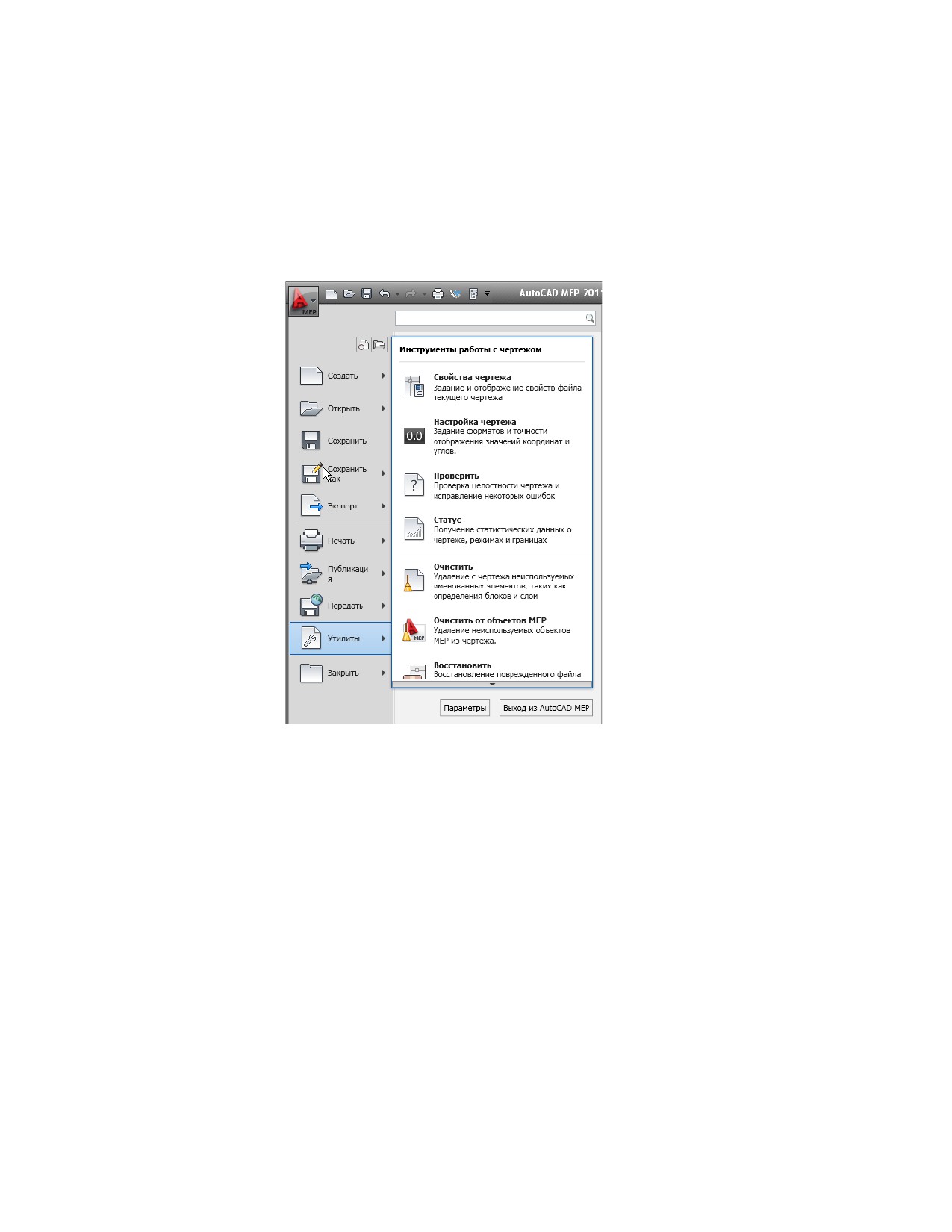
Меню приложения
В меню приложения содержатся команды, относящиеся к созданию чертежей в
целом.
В меню приложения содержатся команды для следующих действий с файлами:
■ Создание новых чертежей и проектов
■ Открытие файлов чертежей, файлов проектов, файлов DGN и IFC
■ Сохранение чертежей в файлах текущего формата, в файлах формата AutoCAD
2007, в файлах формата DWT или DWS
■ Экспорт файлов в форматы DGN, DWF, PDF, IFC, gBXML и DuctXML и
предыдущие версии AutoCAD
■ Вывод чертежей на печать
■ Публикация чертежей в Mapguide, DWF, "Поиске" и eTransmit
Меню приложения | 75
■ Доступ к настройкам чертежей и утилитам чертежей
■ Доступ к настройкам программы
■ Закрытие чертежей и проектов
■ Выход из AutoCAD MEP
Обращение к меню приложения
Для доступа к меню приложения щелкните на значке
в левом верхнем углу
рабочего пространства.
Меню приложения остается открытым до тех пор, пока курсор находится внутри
окна меню приложения. Для закрытия меню приложения можно активировать
какую-либо команду меню или щелкнуть за пределами окна меню приложения.
Поиск команд с помощью меню приложения
В меню приложения можно осуществлять поиск команды, а затем выбирать ее из
списка соответствия. Результаты формируются на основе поиска в следующих местах:
■ Меню приложения
■ Статические вкладки ленты
■ Любая контекстная вкладка, отображаемая на экране
■ Панель инструментов быстрого доступа
Для поиска можно ввести следующие строки:
■ Выводимое имя команды в меню приложения, на ленте или на панели быстрого
доступа. Например, можно ввести "Диспетчер стилей" или "Предварительный
просмотр".
■ Часть выводимого имени: Если нет уверенности в точности имени, можно ввести
его часть, например "Стиль" или "Сохранить". Операция поиска извлечет все
команды, содержащие эту строку.
76 | Глава 3 Начало работы

■ Фактическое имя команды: можно ввести имя команды так, как оно вводится в
командной строке, например "aecstylemanager" или "дист". В результате поиска
будет выведен список всех местонахождений команды.
ВНИМАНИЕ При осуществлении поиска команд AutoCAD MEP 2011 в этой
команде следует использовать префикс Aecb (например, aecbPipeAdd вместо
PipeAdd).
Помимо вхождений строки поиска, в список результатов включается содержимое
связанных подсказок, а также все марки поиска, заданные в редакторе настраиваемого
пользовательского интерфейса (НПИ). Подробную информацию и метках поиска
см. в разделе Назначение дескрипторов поиска.
1 Чтобы открыть меню приложения, в левом верхнем углу рабочего
пространства щелкните
2 В поле ввода текста в верхней части меню введите искомый термин.
На месте обычного меню приложения отобразится список результатов
поиска.
Меню приложения | 77
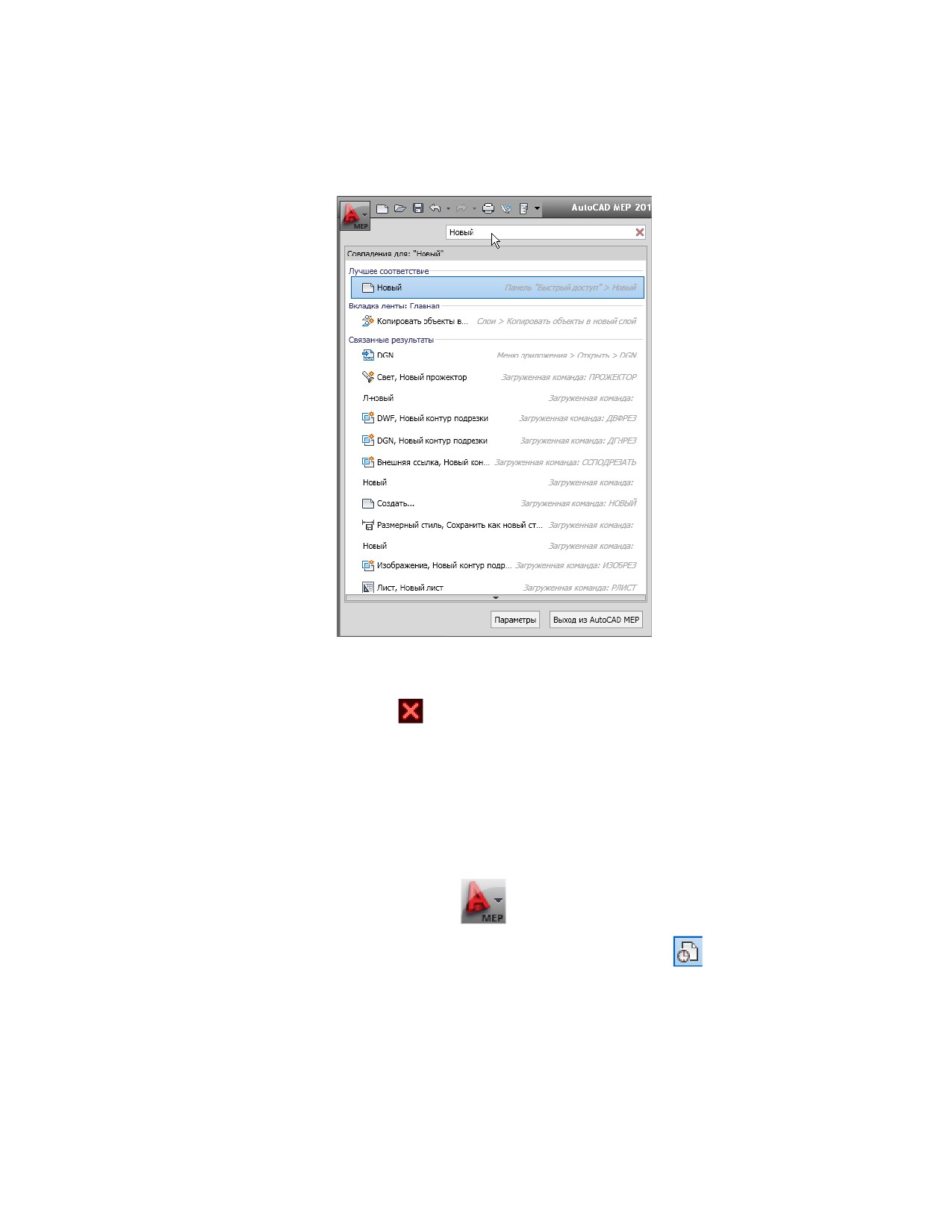
3 Выбор команды в этом списке осуществляется щелчком мыши.
4 Для восстановления отображения обычного меню приложения
щелкните
с правой стороны поля ввода текста.
Отображение последних открытых документов в меню
приложения
Меню приложения позволяет выводить список недавно открывавшихся документов
в соответствии с установленными пользователем настройками.
1 Щелкните на значке
, чтобы открыть меню приложения.
2 В верхней части меню нажмите "Последние документы"
78 | Глава 3 Начало работы
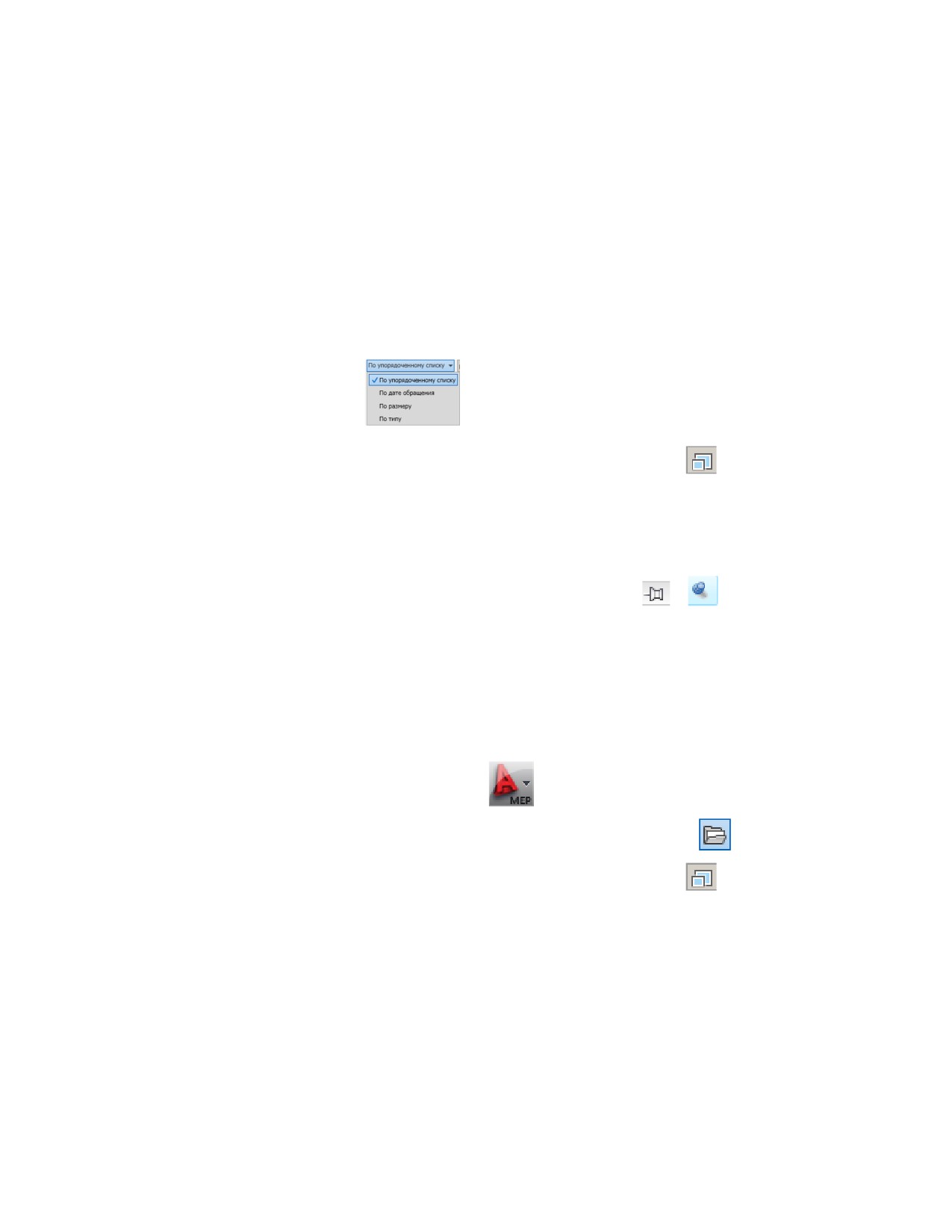
3 В верхней части меню, в разделе "Последние документы" укажите
предпочтительный способ группировки документов:
■ По дате обращения
■ По размеру
■ По типу (DWG, APJ и DGN)
■ По упорядоченному списку (в алфавитном порядке)
4 В правом верхнем углу списка документов щелкните на
и выберите
тип изображений, которые требуется отображать рядом с именами
документов: значки для типов файлов либо изображения
предварительного просмотра.
5 Если требуется сохранить документ в списке независимо от даты его
последнего сохранения, щелкните на значке булавки рядом с этим
документом; вид значка при этом изменяется с
на
. Документ
остается в списке до отмены его прикрепления.
Отображение текущих открытых документов в меню
приложения
Меню приложения позволяет отображать текущие открытые документы.
1 Щелкните на значке
, чтобы открыть меню приложения.
2 В верхней части меню нажмите "Открытые документы"
3 В правом верхнем углу списка документов щелкните на
и выберите
тип изображений, которые требуется отображать рядом с именами
документов: значки для типов файлов либо изображения
предварительного просмотра.
Меню приложения | 79
содержание .. 1 2 3 ..