содержание .. 5 6 7 8 ..
AutoCAD Autodesk Revit MEP 2011. Руководство пользователя (2010 год) - часть 7
4 Выберите стиль и перейдите на вкладку "Графические свойства" на
правой панели.
5 В разделе "Экранные представления" выберите экранное представление,
в котором необходимо применить переопределение, и установите
соответствующий флажок в столбце "Переопределение стиля".
6 В диалоговом окне "Графические свойства" измените графические
свойства.
Конфигурирование настроек отображения во время
настройки проекта
В чертеже AutoCAD MEP графические свойства объектов непосредственно
определяются вкладкой "Отображение" палитры свойств.
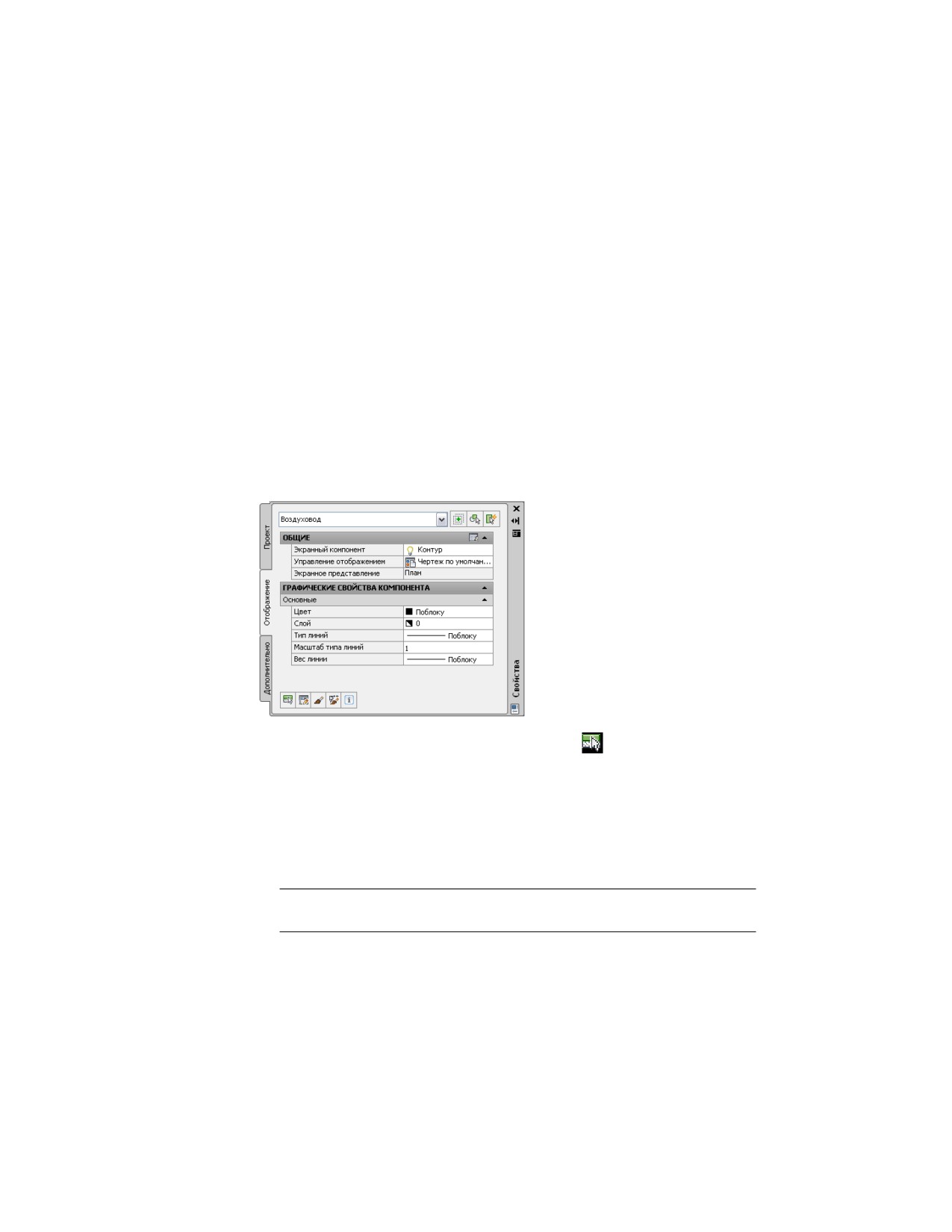
Вкладка "Отображение", содержащая графические свойства воздуховода
На вкладке "Отображение" палитры свойств нажмите
(Выбор компонентов) и
затем в области рисования щелкните на каком-либо объекте, чтобы изменить его
графические свойства.
Графические свойства общего назначения
■ Экранные компоненты: это свойство позволяет регулировать настройки
отдельных экранных компонентов объекта, таких как контуры и осевые линии.
ПРИМЕЧАНИЕ В списке отображаются только графические свойства активных
компонентов.
240 | Глава 5 Работа с проектами

■ Управление отображением: имеется три возможных варианта выбора:
■ Объект: изменения применяются ко всем объектам указанной системы
(например, "Определение системы воздуховодов: Приточный воздух - низкое
давление"), для которых не действуют никакие переопределения объектов
(называемые системными переопределениями). Этот выбор имеет приоритет
над настройками "Чертеж по умолчанию" и "Стиль".
■ Стиль: изменения применяются ко всем объектам указанного стиля
(например, "Стиль воздуховодов: Воздуховод круглого сечения диаметром
300 мм"), для которого не действуют никакие переопределения объектов
(называемые переопределением стиля). Этот выбор имеет приоритет над
настройкой "Чертеж по умолчанию".
■ Определение системы: добавление переопределения системы к выбранному
объекту.
■ Чертеж по умолчанию для области: изменения применяются ко всем объектам
какой-либо области.
СВЯЗАННЫЕ РАЗДЕЛЫ См. Иерархия контроля отображения на стр. 235.
■ Экранное представление: отображает текущее экранное представление (например,
"План")
Графические свойства компонента
■ Базовые определения свойств цвета, слоя, типа линий, масштаба типа линий и
веса линий для выбранного объекта.
Нажмите
(рядом со строкой заголовка "Общие"), чтобы в таблице "Применить
свойства экранного компонента к другим представлениям" изменились другие
экранные представления этого же уровня, определяемые значением параметра
"Управление отображением".
СОВЕТ Для отображения этой кнопки следует выбрать экранный компонент. В
соответствующей электронной таблице будут отображаться только те экранные
представления, которые могут быть применены к выбранному компоненту.
Изменения, внесенные на вкладке "Отображение", становятся видны сразу же в
экранном представлении текущего чертежа. Кроме того, существует возможность
применять изменения к другим экранным представлениям. Например, можно указать,
должно ли внесенное в графическое свойство изменение быть применено к
Иерархия контроля отображения | 241
выбранному компоненту во всех объектах данного типа, во всех объектах данного
стиля или только в выбранном объекте.
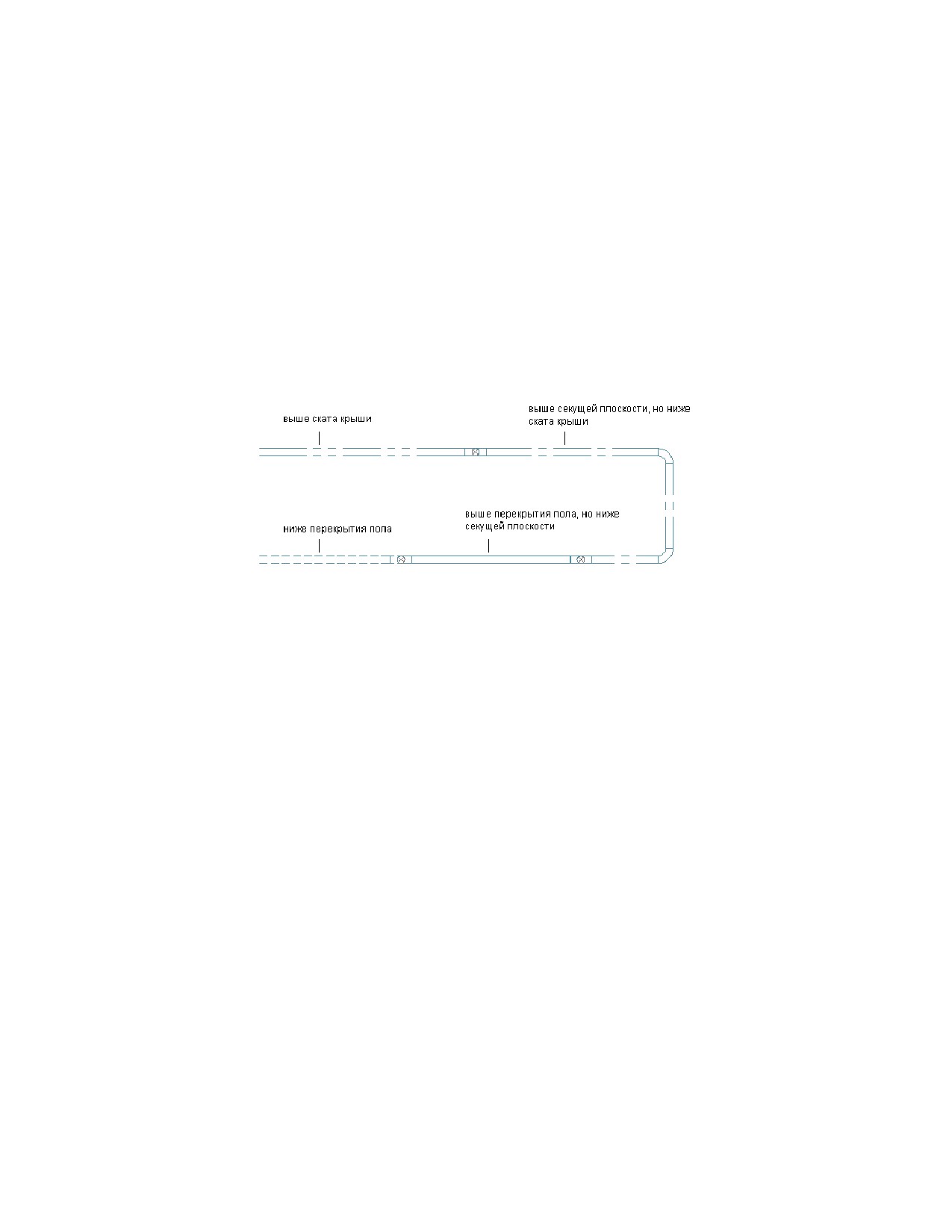
Отображение объектов на основе отметки
В некоторых регионах объекты инженерной системы здания должны отображаться
в технической документации по-разному в зависимости от отметки. Например,
может потребоваться отобразить на виде в плане объект, расположенный под
перекрытием пола, одним типом линии, а объект, расположенный над перекрытием,
но ниже секущей плоскости, - другим типом линии.
Выполнить эти требования позволяет функция отображения в зависимости от
отметки. Функция отображения в зависимости от отметки содержит следующие
экранные компоненты, отображаемые на основе отметки:
■ Контур
■ Соединитель
■ Осевая линия
■ Штрихование
■ Изоляция
■ Облицовка
■ Подъем/опуск
■ Аннотации
Эти экранные компоненты можно сконфигурировать для показа или скрытия
следующих объектов AutoCAD MEP в их отношении к плану этажа и к секущей
плоскости на стр. 247:
■ Кабельные лотки, фитинги кабельных лотков
242 | Глава 5 Работа с проектами

■ Короб, фитинг короба
■ Воздуховод, гибкий воздуховод, фитинги воздуховода и пользовательский фитинг
воздуховода
■ многовидовые элементы
■ Труба, гибкая труба, фитинг трубопровода, пользовательский фитинг
трубопровода
Любые связанные с этими объектами обозначения подъема/опуска перенимают
характеристики отображения на основе отметки от родительского объекта.
Если создается 2D сечение или 2D фасад с использованием набора экранных
представлений, использующего представление в 1 линию или план, в сечении или
фасаде также отображаются объекты с графическими свойствами, зависящими от
отметки.
ПРИМЕЧАНИЕ Только объекты области "Воздуховоды" могут быть
сконфигурированы с помощью компонентов, отображаемых на основе отметки в
1 линию.
Экранные компоненты, отображаемые на основе отметки, определяют отображение
объектов при следующих условиях:
■ Функция отображения в зависимости от отметки включена на стр. 246.
■ Текущим видом является вид сверху (план).
■ В текущей конфигурации ЭП используются экранные представления на стр. 228
"В 1 линию" или "План".
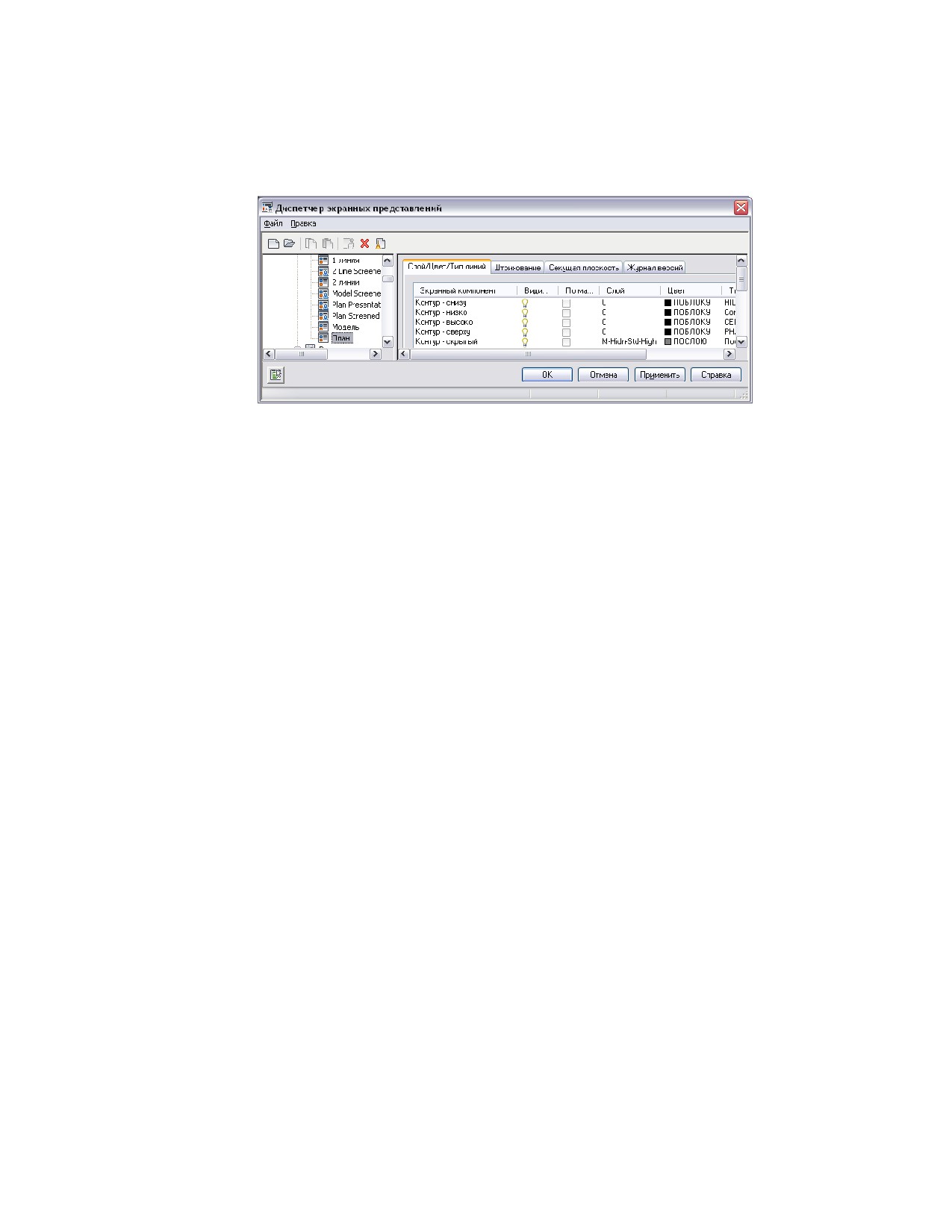
Настроить экранные компоненты, отображаемые на основе отметки, можно с
помощью Диспетчера стилей или Диспетчера экранных представлений (см. Задание
настроек отображения по умолчанию на стр. 237). В следующем примере показано,
как выглядят экранные компоненты "Контур" в Диспетчере экранных представлений,
когда функция отображения в зависимости от отметки включена на стр. 246:
Отображение объектов на основе отметки | 243
Настройки отображения позволяют дифференцировать объекты, расположенные
выше или ниже диапазона отображения. Например, можно установить тип и цвет
линий на стр. 240, которые будут отображаться в зависимости от отметки. Настройки
отображения также можно использовать для скрытия объекта, имеющего
определенную отметку. Скрытие объектов удобно при создании технической
документации для плана конкретного этажа, получаемого из модели многоэтажного
здания.
Кроме того, с помощью вкладки "Отображение" в палитре свойств можно настроить
экранные компоненты, применяемые к определенному объекту в чертеже (см.
Конфигурирование настроек отображения во время настройки проекта на стр. 240).
В следующем примере приведена вкладка "Отображение", содержащая экранный
компонент, отображаемый на основе отметки выбранного объекта. Высота секущей
плоскости составляет 2500 мм, отметка верхнего предела равна 3500 мм, а отметка
нижнего предела равна 0. На отметке -1000 мм объект "воздуховод", расположенный
ниже диапазона отображения, скрыт.
244 | Глава 5 Работа с проектами
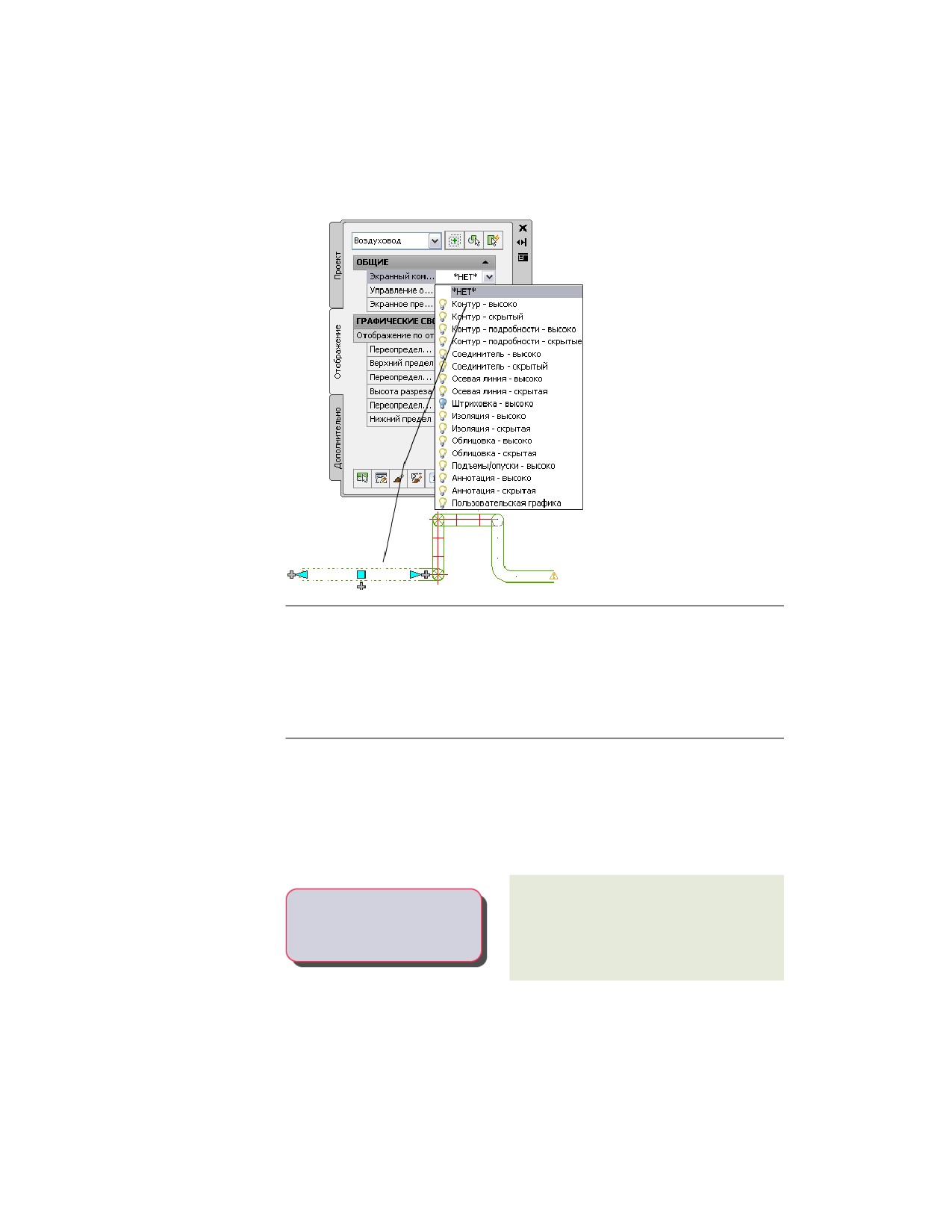
Объект "воздуховод", расположенный ниже диапазона отображения
ПРИМЕЧАНИЕ Настройки отображения запоминаются в чертеже. Если включить
функцию отображения в зависимости от отметки в шаблоне чертежа, назначенном
данному проекту, то во всех чертежах, созданных на основе этого шаблона, эта
функция будет включена по умолчанию и все чертежи будут содержать правильные
настройки отображения. Если ведется работа в среде проекта, убедитесь, что
настройки отображения скопированы во все шаблоны, которые используются для
конструкций, видов и листов.
Порядок действий, направленных на отображение объектов
на основе отметки
Проверьте этапы
Ознакомьтесь с дополнительной информа-
цией
Для различения объектов, расположенных в
компоновке выше или ниже секущей плоскости,
Включите функцию отображения в
-----
зависимости от отметки
выберите "Включить отображение по отметке".
См. Разрешение отображения компонентов в
зависимости от отметки.
Отображение объектов на основе отметки | 245
Проверьте этапы
Ознакомьтесь с дополнительной информа-
цией
Для каждой конфигурации ЭП, использующей
экранные представления "В 1 линию" или "План"
Установите критерии,
на виде сверху (в плане), введите значение высоты
определяющие то, как объекты
секущей плоскости, а также диапазоны высоты
-----
будут отображаться в зависимости
для верхнего и нижнего пределов отображения.
от отметки в области рисования.
См. Указание секущей плоскости и диапазона
отображения для конфигурации экранных
представлений на стр. 247.
В экранных представлениях "В 1 линию" и "План"
установите настройки для экранных компонентов.
Настройте экранные компоненты
Например, задайте тип или цвет линии для
для каждого объекта,
-----
различения объектов по отметке. См. Настройка
отображаемого на основе отметки.
экранных компонентов, зависящих от отметки на
стр. 249.
Настройте переопределения для секущей
Определите исключения для
плоскости и значений диапазона отображения.
-----
данной конфигурации ЭП.
См. Переопределение секущей плоскости на стр.
252.
Разрешение отображения компонентов в зависимости от
отметки
1 Выберите
➤ "Настройка".
2 На вкладке "Экранные представления MEP" установите флажок
"Включить отображение по отметке".
ПРИМЕЧАНИЕ Кроме того, можно ввести displaybyelevation в
командной строке и далее, следуя выводимым запросам, включить
эту функцию.
246 | Глава 5 Работа с проектами
СВЯЗАННЫЕ РАЗДЕЛЫ См. Отображение объектов на основе отметки
на стр. 242.
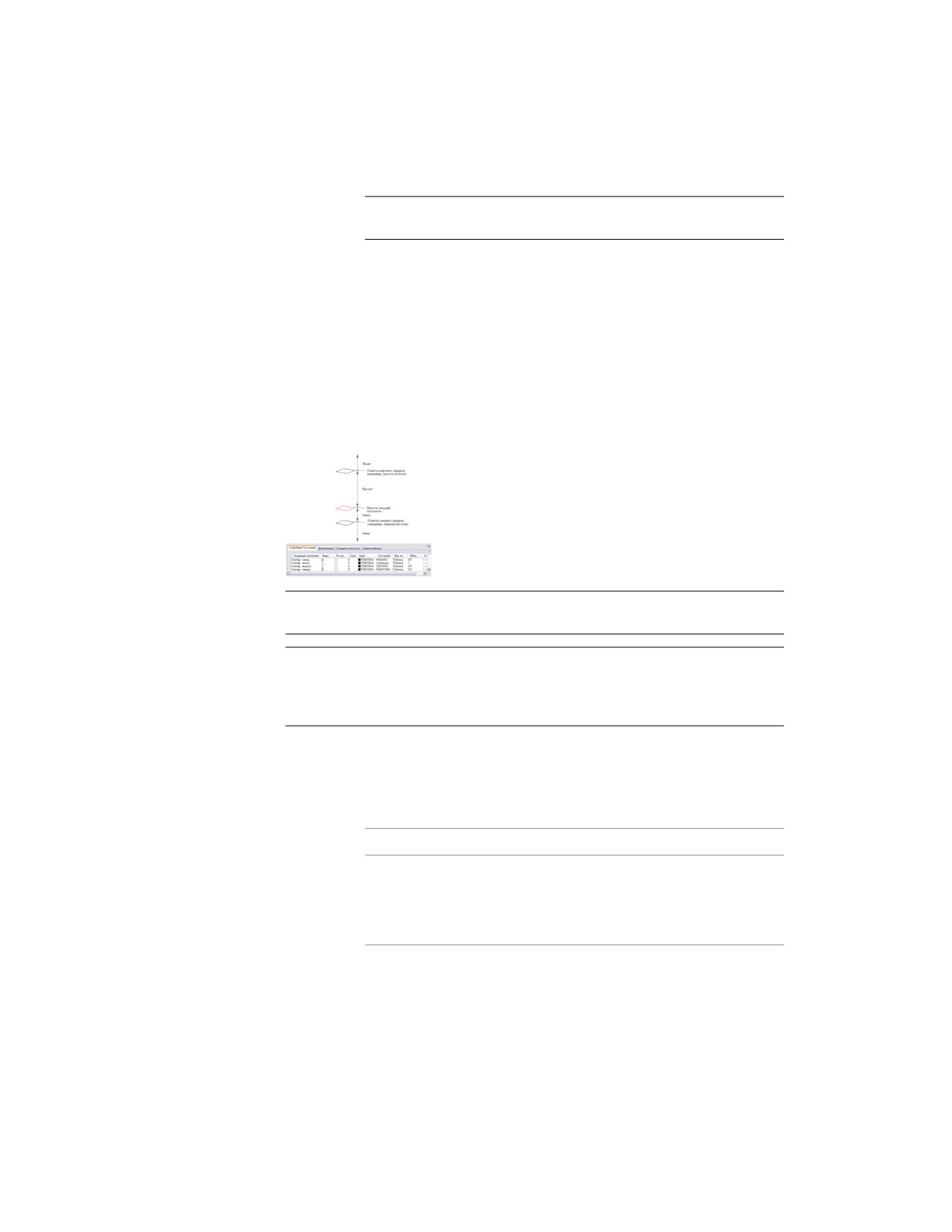
Указание секущей плоскости и диапазона отображения для
конфигурации экранных представлений
При задании конфигурации экранных представлений (ЭП) можно определить
секущую плоскость и диапазоны отображения. На виде в плане программа AutoCAD
MEP использует настройки секущей плоскости для текущей конфигурации ЭП. Кроме
того, для определения того, какой экранный компонент ("Снизу", "Низко", "Высоко"
или "Сверху") используется для отображения объекта, используется отметка.
СОВЕТ Для объекта "труба" с уклоном на стр. 417 его отметка определяется
начальной точкой этого объекта.
СВЯЗАННЫЕ РАЗДЕЛЫ Использование настроек глобальной секущей плоскости
и диапазона отображения для конфигурации ЭП в объектах AutoCAD MEP отличается
от их использования в объектах AutoCAD Architecture. См. раздел Работа в проекте
с секущими плоскостями в справочной системе AutoCAD Architecture.
Установка секущей плоскости и диапазонов отображения
1 Выберите Включить отображение по отметке в диалоговом окне
"Настройка".
2 Задайте настройки секущей плоскости одним из следующих способов:
Если требуется...
то...
определить высоту секущей
выберите значение для секущей плоско-
плоскости для текущей конфи-
сти в строке состояния окна чертежа.
гурации экранного представ-
ления,
Отображение объектов на основе отметки | 247
Если требуется...
то...
определить высоту секущей
Перейдите на вкладку "Управление" ➤ па-
плоскости для любой конфигу-
нель "Стиль и отображение" ➤ "Диспет-
рации экранного представле-
чер стилей ". Выберите конфигурацию
ния,
ЭП, которая использует экранное пред-
ставление "План" на виде сверху (в плане)
или экранное представление "В 1 линию"
(только для области "Воздуховоды"). Вы-
берите вкладку "Секущая плоскость" на
правой панели.
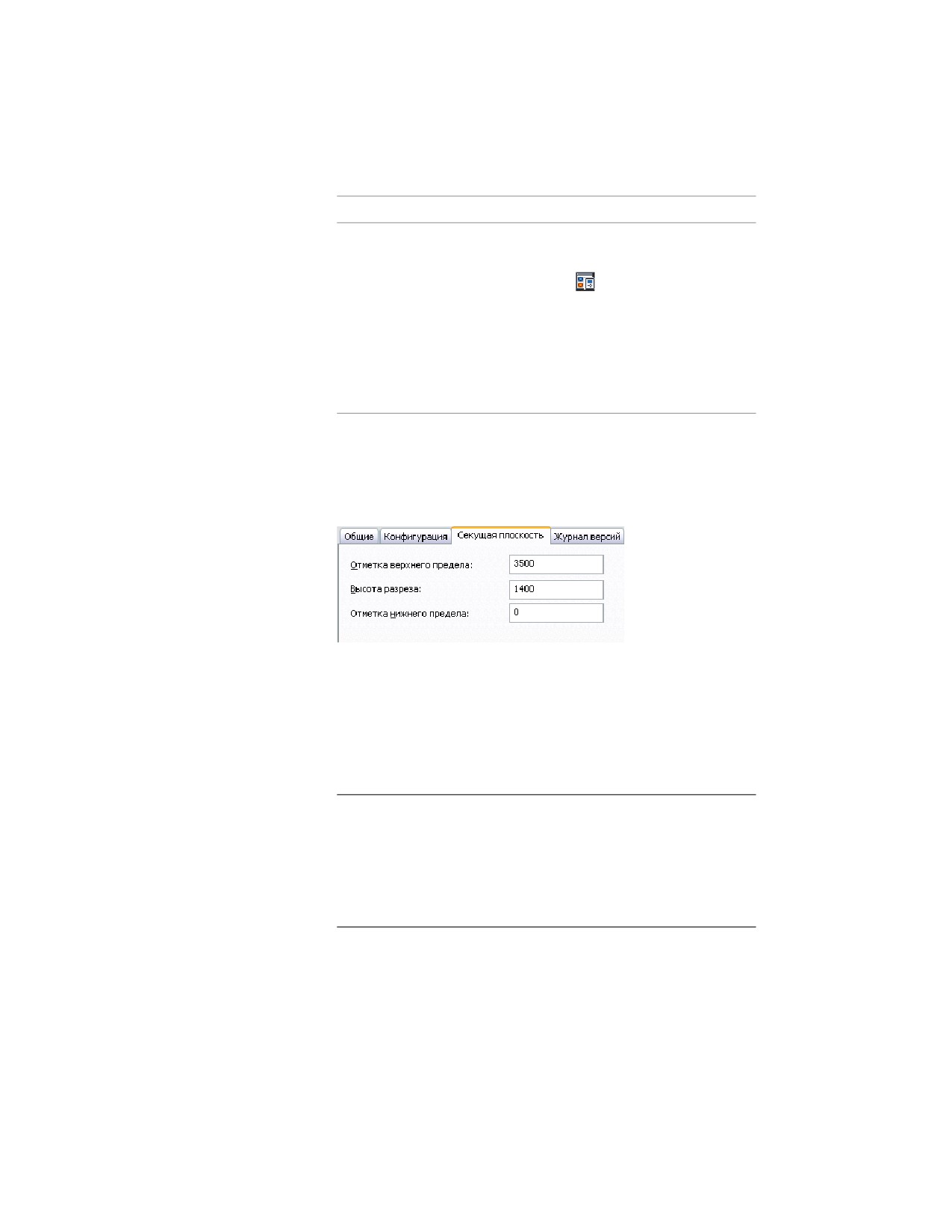
3 Введите значение для параметра "Высота секущей плоскости".
Секущая плоскость - это высота, на которой производится разрезание
объекта для получения представления вида в плане.
Пример вкладки "Секущая плоскость" в Диспетчере экранных представлений
Введенные значения для параметров "Отметка верхнего предела" и
"Отметка нижнего предела" не должны задаваться относительно высоты
секущей плоскости. Это абсолютные значения высоты, вычисленные
относительно начала координат МСК. Поэтому значение, вводимое
для параметра "Отметка верхнего предела" должно быть больше
значения параметра "Высота секущей плоскости". Недопустимые
значения будут давать неправильные результаты.
ПРИМЕЧАНИЕ Кнопка "Рассчитать" на вкладке "Секущая плоскость"
доступна только тогда, когда с помощью Диспетчера структуры
проекта выбран проект, а текущий чертеж содержит многоэтажное
здание. Откроется диалоговое окно "Секущая плоскость",
используемое для установки высоты секущей плоскости для объектов
определенного уровня. Более подробная информация приведена в
разделе Уровни в справочной системе AutoCAD Architecture.
4 Для параметра "Отметка верхнего предела" введите значение для
верхнего диапазона плана этажа.
248 | Глава 5 Работа с проектами

Объекты, расположенные выше этой отметки, отображаются при
использовании экранных компонентов "Сверху". Например, в экранном
представлении в 1 линию это компонент "Одна линия - сверху". В
экранном представлениях плана это компоненты "Контур - сверху",
"Изоляция - сверху" и "Подъем-опуск - сверху".
Объекты в этом диапазоне или ниже него, но выше высоты секущей
плоскости отображаются при использовании экранных компонентов
"Высоко".
5 Для параметра "Отметка нижнего предела" введите значение для
нижнего диапазона плана этажа.
Объекты, расположенные на одной высоте с секущей плоскостью или
ниже ее, но выше данной отметки, отображаются при использовании
экранных компонентов "Низко". Объекты, расположенные на этой
высоте или ниже ее, отображаются при использовании экранных
компонентов "Снизу". Более подробная информация приведена в
разделе Определение графических свойств стиля помещения.
СВЯЗАННЫЕ РАЗДЕЛЫ Сведения о переопределении глобальной секущей
плоскости для какого-либо типа объектов приведены в разделе Переопределение
секущей плоскости на стр. 252.
Настройка экранных компонентов, зависящих от отметки
В Диспетчере стилей можно изменить экранное представление для всех экранных
компонентов, отображаемых на основе отметки, для объектов определенной области.
А в Диспетчере экранных представлений конфигурирование экранных представлений
для объектов области выполняется по отдельности.
Убедитесь, что конфигурации экранных компонентов, зависящих от отметки,
скоординированы друг с другом (например, компоненты "контур" с компонентами
"изоляция") и с экранными компонентами, не зависящими от отметки (например,
компоненты "соединитель").
Для настройки экранных компонентов, зависящих от отметки
1 Выберите Включить отображение по отметке в диалоговом окне
"Настройка".
2 Выберите вкладку "Управление" ➤ Панель "Стиль и
отображение" ➤ "Диспетчер стилей
".
3 Войдите в папку, содержащую нужные объекты.
Отображение объектов на основе отметки | 249
4 Разверните определения системы.
5 Выберите нужное определение системы и перейдите на вкладку
"Графические свойства" на правой панели.
6 Для настройки экранного представления "План" выберите "План" (по
умолчанию) и нажмите
7 На вкладке "Слой/Цвет/Тип линий" в диалоговом окне "Графические
свойства" задайте значения для экранных компонентов, зависящих от
отметки, таких как "Контур", "В одну линию" и "Штриховка". По
завершении нажмите кнопку "OK".
8 Для настройки отображения в одну линию, на вкладке "Графические
свойства" выберите экранное представление "В одну линию" и нажмите
. Повторите предыдущее действие в диалоговом окне "Графические
свойства".
Активизация диапазона отображения на виде модели
1 Перейдите на вкладку "Управление" ➤ панель "Стиль и
отображение" ➤ "Диспетчер стилей
".
2 В левой панели разверните узел "Наборы" и выберите "Проект MEP -
Модель".
3 В правой панели перейдите на вкладку "Параметры отображения".
4 В разделе "Псевдоразрезы и материалы" установите флажок "Рассекать
AD-объекты с учетом диапазона из экранной конфигурации".
В результате на виде модели будет виден диапазон отображения в зависимости от
отметки, установленный пользователем для секущей плоскости на стр. 247.
Использование палитры свойств для изменения экранных
компонентов, зависящих от отметки
С помощью вкладки "Отображение" в палитре свойств можно изменять текущие
экранные компоненты находящегося в чертеже объекта.
1 Переключитесь на нужное рабочее пространство.
2 Выберите Включить отображение по отметке в диалоговом окне
"Настройка".
3 Выберите объект.
250 | Глава 5 Работа с проектами
4
Перейдите на вкладку "Главная" ➤ панель
"Создание" ➤ раскрывающийся список "Инструменты" ➤ "Свойства"
5
В палитре свойств перейдите на вкладку "Отображение"
6
Выберите на чертеже какой-либо объект. Текущее экранное
представление отображается в разделе "Общие".
ПРИМЕЧАНИЕ Вместо того чтобы выбирать объект, можно щелкнуть
на значке
в нижней части вкладки "Отображение" и затем щелкнуть
на экранном компоненте в чертеже. Результат будет тот же.
7
В разделе "Общие" для параметра "Управление отображением" выберите
уровень, на котором должны быть применены вносимые изменения.
8
В разделе "Общие" в поле "Экранный компонент" выберите экранный
компонент из списка.
В списке содержатся только зависящие от отметки экранные
компоненты, относящиеся к выбранному объекту.
9
Щелкните на значке
(в строке заголовка "Общие"), чтобы применить
изменения к другим экранным представлениям на уровне, указанном
в свойстве "Управление изображением". Внесите изменения в
электронную таблицу "Применить свойства экранного компонента к
другим представлениям".
СОВЕТ Для отображения этой кнопки следует выбрать экранный
компонент. В соответствующей электронной таблице отображаются
только экранные представления для выбранного компонента.
Отображение объектов на основе отметки | 251
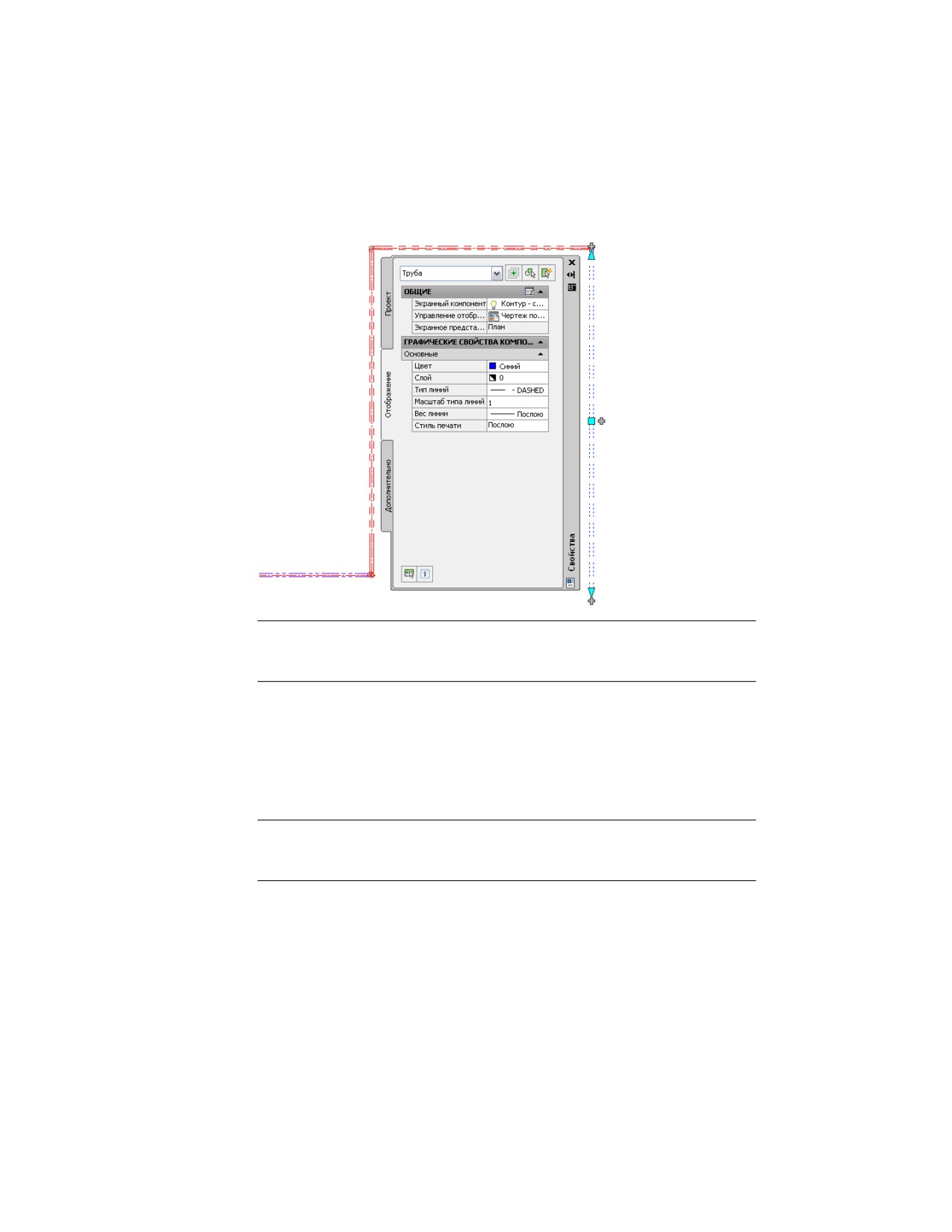
В следующем примере приведена вкладка "Отображение", где показаны подробности
по текущему экранному компоненту для выбранного объекта "трубопровод".
СВЯЗАННЫЕ РАЗДЕЛЫ Дополнительную информацию можно найти в разделе
Использование палитры свойств для изменения графических свойств на стр. 250
справки AutoCAD Architecture.
Переопределение секущей плоскости
Чтобы все объекты архитектурной и деловой систем отображались корректно, для
некоторых конструкций требуются различные секущие плоскости и диапазоны
отображения объектов AutoCAD MEP в отличие от объектов AutoCAD Architecture.
СВЯЗАННЫЕ РАЗДЕЛЫ Дополнительную информацию можно найти в разделе
Секущие плоскости, определенные для конкретных объектов справки AutoCAD
Architecture.
Чтобы применить переопределения секущей плоскости на вкладке
"Отображение"
1 Переключитесь на нужное рабочее пространство.
252 | Глава 5 Работа с проектами

2 Выберите Включить отображение по отметке в диалоговом окне
"Настройка".
3 Выберите объект.
4 Перейдите на вкладку "Главная" ➤ панель
"Создание" ➤ раскрывающийся список "Инструменты" ➤ "Свойства"
5 В разделе "Графические свойства объекта" настройте текущую
конфигурацию следующим образом:
a Выберите "Да" для настройки "Переопределение верхнего предела"
и задайте значение для параметра "Верхний предел".
b Выберите "Да" для настройки "Переопределение высоты секущей
плоскости" и задайте значение для параметра "Высота секущей
плоскости".
c Выберите "Да" для настройки "Переопределение нижнего предела"
и задайте значение для параметра "Нижний предел".
ПРАКТИЧЕСКИЕ РЕКОМЕНДАЦИИ Некоторые объекты с несколькими
секущими плоскостями могут содержать обозначение подъема/опуска
на зависящем от отметки экранном компоненте, который отключен,
что приводит к скрытию объекта. В таких случаях секущую плоскость
для этого конкретного объекта можно переопределить, и тогда он
отобразится в области рисования.
Чтобы применить переопределения секущей плоскости в Диспетчере экранных
представлений
1 Выберите Включить отображение по отметке в диалоговом окне
"Настройка".
2 Перейдите на вкладку "Управление" ➤ панель "Стиль и
отображение" ➤ "Диспетчер стилей
".
3 Войдите в папку "Конфигурации".
4 Выберите из списка конфигурацию экранного представления.
5 Выберите вкладку "Секущая плоскость" на правой панели.
Отображение объектов на основе отметки | 253

6
Примените требуемое переопределение для конфигураций ЭП, которые
используют это экранное представление.
Если требуется...
то...
задать диапазон видимости над се- введите значение для параметра
кущей плоскостью
"Отметка верхнего предела".
задать высоту секущей плоскости
введите значение параметра "Высо-
та секущей плоскости".
задать диапазон видимости под се- введите значение для параметра
кущей плоскостью
"Отметка нижнего предела".
Введенные значения для параметров "Отметка верхнего предела" и
"Отметка нижнего предела" не должны задаваться относительно высоты
секущей плоскости. Это абсолютные значения высоты, вычисленные
относительно начала координат МСК. Поэтому значение, вводимое
для параметра "Отметка верхнего предела" должно быть больше
значения параметра "Высота секущей плоскости". Недопустимые
значения будут давать неправильные результаты.
ПРИМЕЧАНИЕ Кнопка "Рассчитать" на вкладке "Секущая плоскость"
доступна только тогда, когда с помощью Диспетчера структуры
проекта выбран проект, а текущий чертеж содержит многоэтажное
здание. Откроется диалоговое окно "Секущая плоскость",
используемое для установки высоты секущей плоскости для объектов
определенного уровня. Более подробная информация приведена в
разделе Уровни в справочной системе AutoCAD Architecture.
Отображение пересекающихся объектов в две линии
на видах в плане
Существует возможность изменить внешний вид скрытых линий, слои, типы линий
или цвет для пересекающихся или перекрывающихся объектов, находящихся на
видах в плане на разных отметках и отображаемых в две линии.
254 | Глава 5 Работа с проектами
Конфигурирование отображения зазора между
пересекающимися объектами
Можно задать зазор между пересекающимися объектами или отключить скрытые
линии для многовидовых элементов. Эти настройки применяются ко всем объектам
чертежа.
1
Выберите
➤ "Настройка".
2
В диалоговом окне "Настройка" перейдите на вкладку "Экранные
представления MEP".
3
В разделе "Отображение пересекающихся объектов" задайте один из
следующих параметров:
Если требуется...
то...
задать зазор для наружного конту-
выберите "Применить зазор снаружи"
ра пересекающихся объектов,
и затем введите требуемое значение
в поле "Ширина зазора".
задать зазор для внутреннего
выберите "Применить зазор внутри"
контура пересекающихся объек-
и затем введите требуемое значение
тов,
в поле "Ширина зазора".
не задавать зазор для наружного
снимите флажок "Применить зазор к
контура пересекающихся объек-
наружному" (по умолчанию).
тов,
не задавать зазор для внутреннего
снимите флажок "Применить зазор к
контура пересекающихся объек-
внутреннему" (по умолчанию).
тов,
измените размер зазора в соответ-
выберите "Применить масштаб анно-
ствии с изменением масштаба ан-
таций к зазору"
нотаций
задайте размер зазора
введите значение для зазора
увеличить скорость работы с чер-
выберите "Сохранить скрытые линии
тежом при использовании скры-
на чертеже".
тых линий,
Отображение пересекающихся объектов в две линии на видах в плане | 255
Если требуется...
то...
не использовать скрытые линии в выберите "Отключить скрытые линии
отношении многовидовых элемен-
для многовидовых элементов".
тов,
Редактирование скрытых линий объектов
AutoCAD MEP позволяет редактировать свойства скрытых линий выбранных
объектов, такие как цвет, тип линии и видимость, с помощью диалогового окна
графических свойств.
1 Выберите объект, затем на вкладке "Отображение" палитры свойств
щелкните
("Изменить отображение объекта").
2 В диалоговом окне "Изображение объектов" выберите вкладку
"Графические свойства".
3 Выберите экранное представление "План".
4 Откройте диалоговое окно "Графические свойства":
■ Если требуется изменить экранное представление объектов так,
чтобы все объекты чертежа отображались одинаковым образом,
нажмите
(Изменить свойства отображения).
■ Если требуется изменить экранное представление только для
выбранного объекта, выберите "Переопределение объекта" для
экранного представления плана.
5 В диалоговом окне "Графические свойства" определите настройки для
экранных компонентов, в именах которых содержится слово "Скрытый".
Отображение осевых линий на воздуховодах
В конфигурациях ЭП, которые используют экранные представления в 2 линии для
воздуховодов и фитингов, осевые линии отображаются на воздуховодах и фитингах
при включении видимости экранных компонентов "осевые линии" (в экранных
представлениях).
256 | Глава 5 Работа с проектами
Однако в конфигурациях ЭП, которые используют экранные представления "План",
предусмотрена большая гибкость. Существует возможность:
■ Отображать или скрывать осевую линию на всех воздуховодах и фитингах
■ Отображать или скрывать осевую линию на воздуховодах и фитингах
определенной формы
■ Отображать или скрывать осевую линию на гибких воздуховодах
■ Продолжить осевые линии на круглых и овальных врезках до осевых линий
магистрали
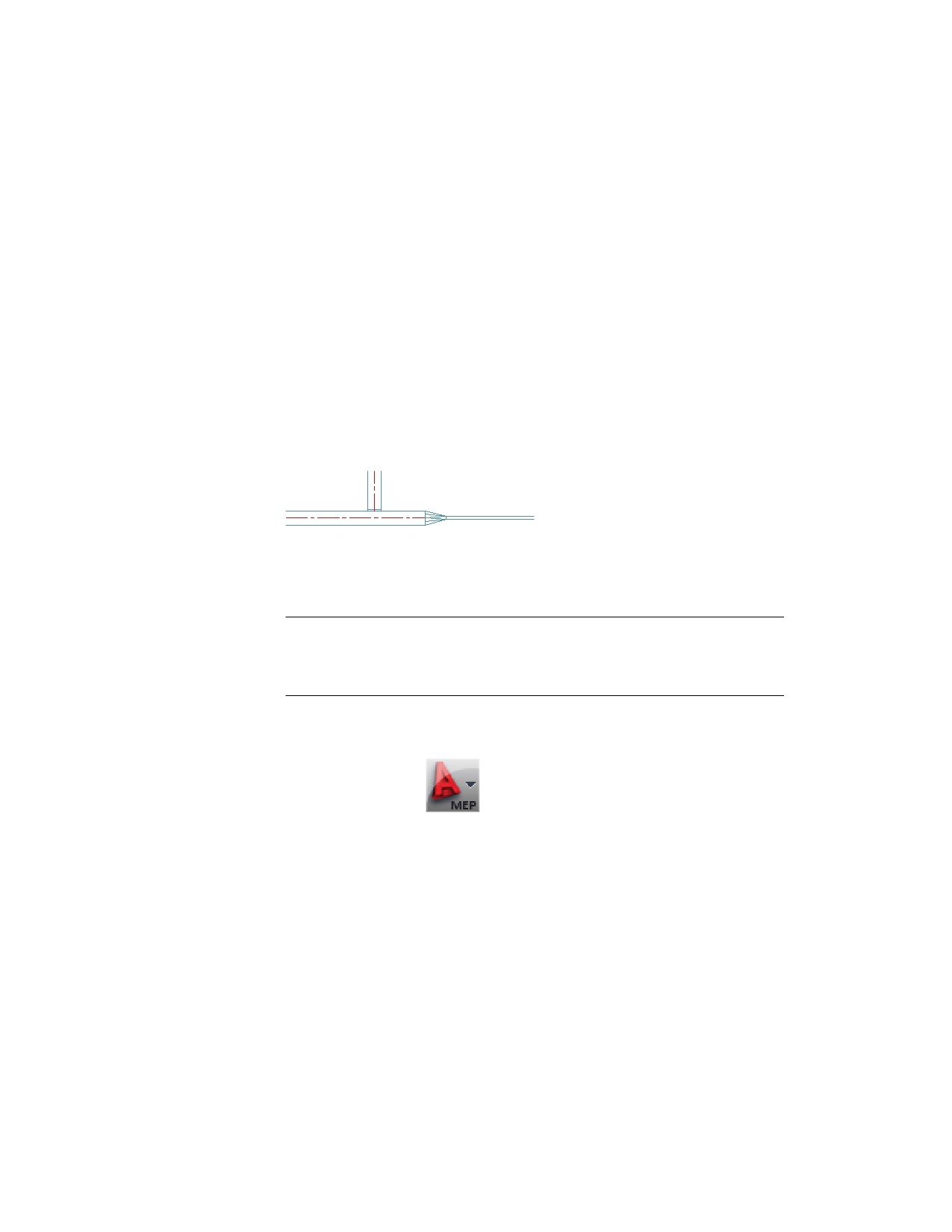
На представленном рисунке осевые линии отображаются на круглых воздуховодах
и фитингах слева от переходного фитинга переменной формы, но они не
отображаются на переходном фитинге или прямоугольном воздуховоде справа.
Если создается двумерное сечение или двумерный фасад при использовании ЭП,
которое использует набор ЭП "План", то в сечении или фасаде также показываются
осевые линии, если они заданы.
ПРИМЕЧАНИЕ Также можно отобразить осевые линии на обозначениях подъемов
и опусков, задавая блоки осевых линий в стилях подъемов/опусков. Более
подробная информация приведена в разделе Определение стилей
подъемов/опусков на стр. 1009.
Для отображения или скрытия осевой линии на воздуховодах в экранных
представлениях плана
1 Выберите
➤ "Настройка".
2 Перейдите на вкладку "Экранные представления MEP"
3 В разделе "Отображение осевой линии" задайте воздуховоды и фитинги,
на которых необходимо отобразить осевые линии.
Отображение осевых линий на воздуховодах | 257
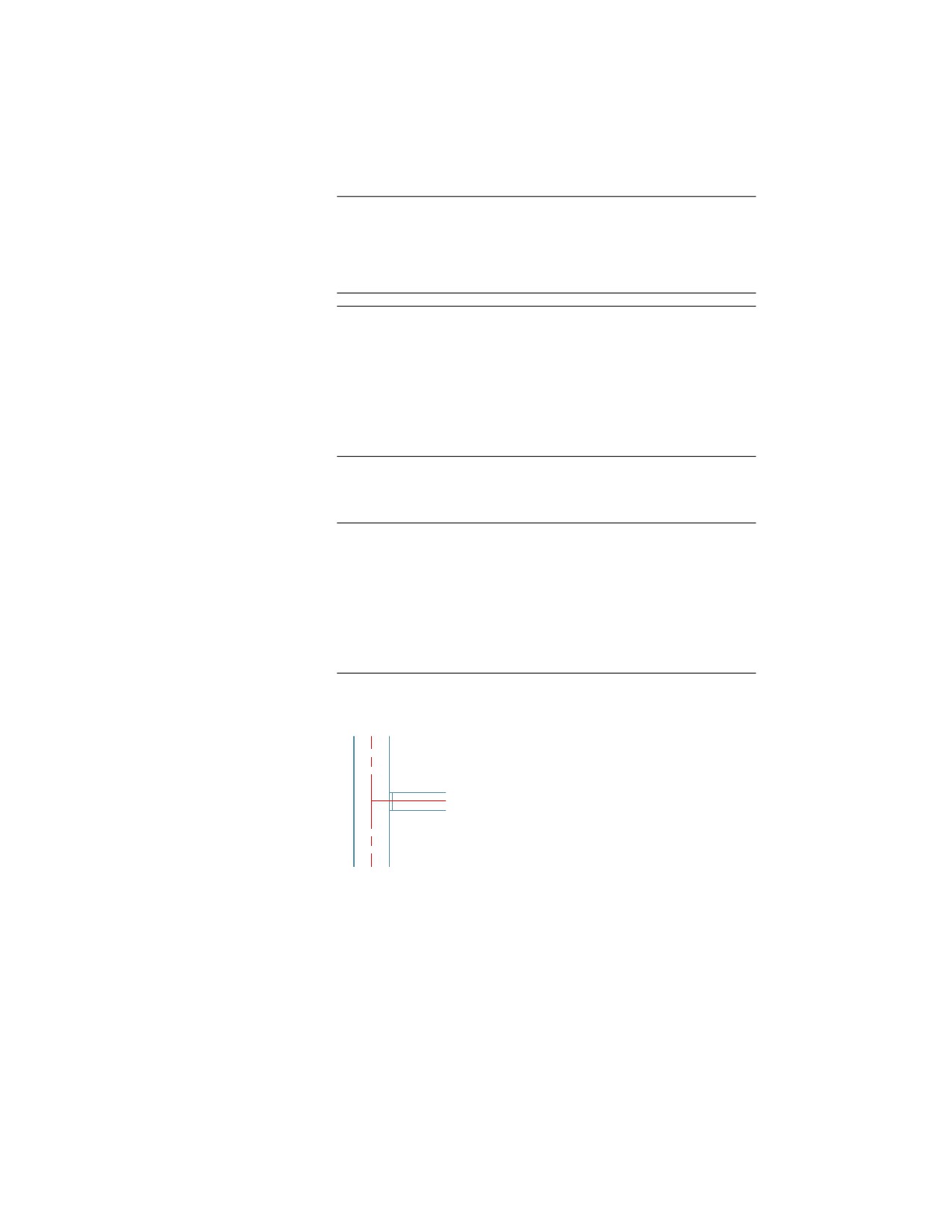
ПРИМЕЧАНИЕ Настройка "Показывать на фитингах переменной
формы" работает вместе с настройками для зависящих от формы
фитингов. Осевые линии на фитингах отображаются, если отображение
осевых линий разрешены для формы, соответствующей по крайней
мере одному из его соединителей.
ВНИМАНИЕ Чтобы отобразить осевые линии на всех воздуховодах
и фитингах независимо от формы, выделите все опции. Для
отображения осевых линий в конфигурациях ЭП, которые используют
экранные представления "План", эти настройки должны быть
сконфигурированы, если это требуется, а экранные компоненты
осевых линий должны быть установлены в положение "Видимые" (что
и будет сделано позже в этой процедуре). Сейчас нельзя завершить
выполнение лишь самой последней задачи.
4
Для отображения осевой линии на гибких воздуховодах выберите
"Показывать осевые линии на гибких воздуховодах".
ПРИМЕЧАНИЕ Если используются изменения определений системы
воздуховода и нет необходимости отображать осевые линии на гибких
воздуховодах, назначенных для этих систем, нужно снять этот флажок.
Изменение определения системы, которая включает экранный
компонент осевых линий, осуществляет отображение их на всех
объектах воздуховода, включая гибкие воздуховоды. Однако осевые
линии не отображаются на всех гибких воздуховодах, если эта опция
не выбрана.
5
Если необходимо протянуть осевые линии на врезках к осевым линиям
магистрали, выберите опцию "Продлевать осевую линию на врезки".
258 | Глава 5 Работа с проектами
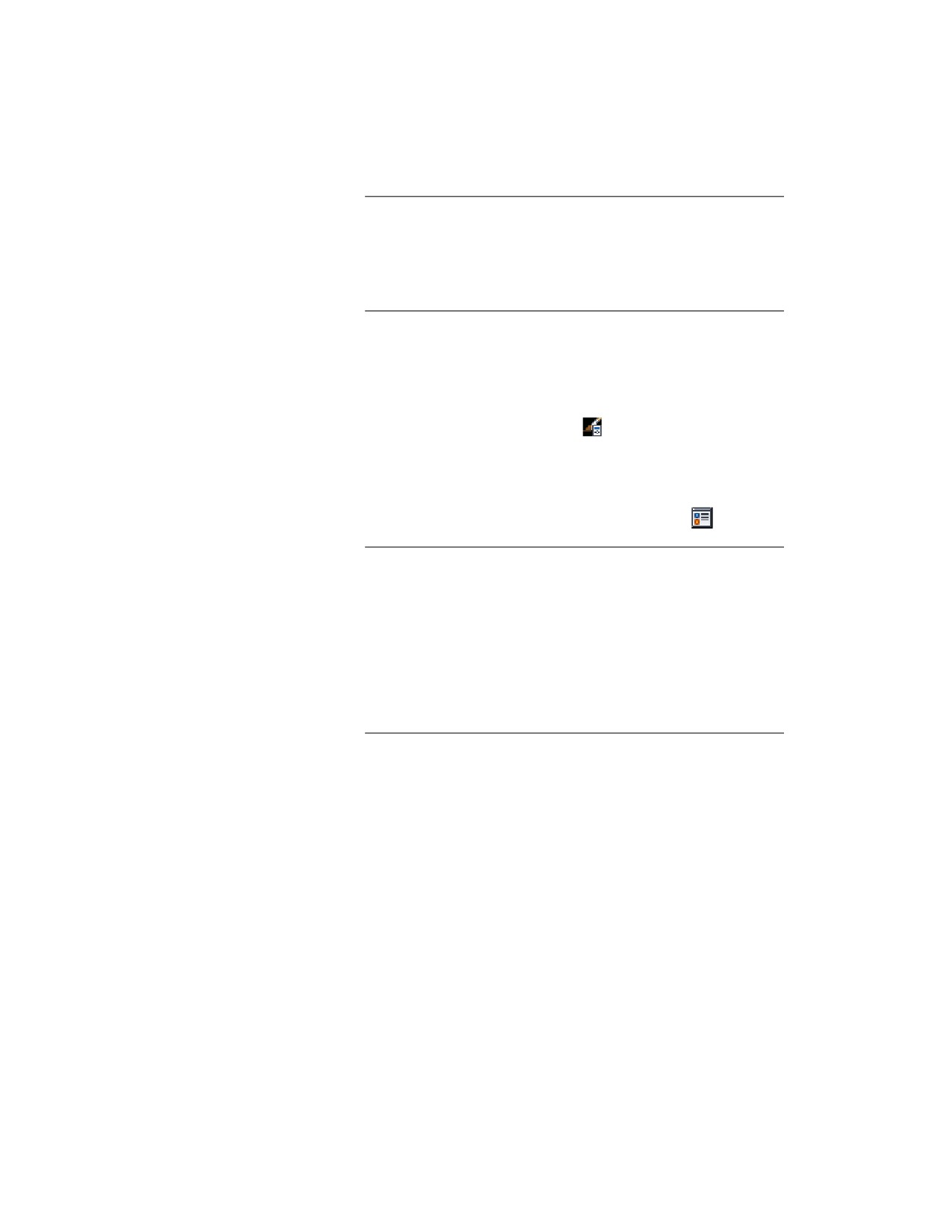
ПРИМЕЧАНИЕ Осевые линии на врезках отображаются, если
разрешено отображение осевых линий для формы, соответствующей
форме соединителя ответвления. Осевая линия продолжается на
магистраль, если выбирается вариант "Продлевать осевую линию на
врезки" и врезка имеет круглую или овальную форму (но не
прямоугольную или переменную форму).
На следующих этапах необходимо включить видимость экранных компонентов
осевых линий в представлениях отображения типа плана для всех объектов
воздуховода.
6 Выберите вкладку "Управление" ➤ Панель "Стиль и
отображение" ➤ "Диспетчер стилей
".
7 В левой области окна Диспетчера стиля выберите любое определение
системы, а в правой области окна перейдите на вкладку "Графические
свойства".
8 Выберите "Экранное представление плана" и нажмите
ПРИМЕЧАНИЕ Выбор и настройка экранного представления таким
образом автоматически производит изменение этого экранного
представления для всех объектов воздуховода (воздуховоды, фитинги
воздуховодов, пользовательские фитинги воздуховодов и гибкие
воздуховоды). Можно добиться тех же результатов, настраивая
экранные представления при использовании Диспетчера экранных
представлений, но это требует настройки ЭП для воздуховодов,
повторения изменений в том же самом экранном представлении для
фитингов воздуховодов, повторения их снова для пользовательских
фитингов воздуховодов, и так далее.
9 В диалоговом окне "Графические свойства" перейдите на вкладку
"Слой/Цвет/Тип линии".
10 Чтобы включить экранные компоненты осевых линий, щелкните на
значке в разделе "Видимые".
11 При необходимости сконфигурируйте остальные графические свойства
экранных компонентов осевых линий.
При необходимости можно также применить переопределения уровня системы или
переопределения уровня стиля.
Отображение осевых линий на воздуховодах | 259

ПРИМЕЧАНИЕ Также можно разрешить отображение осевых линий на воздуховодах
или фитингах путем ввода команды, соответствующей форме или типу:
ROUNDDUCTCENTERLINE, RECTANGULARDUCTCENTERLINE, OVALDUCTCENTERLINE,
MULTISHAPEFITTINGCENTERLINE, FLEXDUCTCENTERLINE или TAKEOFFCENTERLINE.
Отображение узора штриховки для обозначения
системы воздуховода
Имеется возможность добавлять образцы штриховки для систем воздуховодов,
чтобы различать разные системы на сложных чертежах. Например, можно задать
разные узоры штриховки для систем приточных воздуховодов и систем воздуховодов
рециркуляции.
1 В чертеже, содержащем системы воздуховодов, перейдите на вкладку
"Управление" ➤ панель "Стиль и отображение" ➤ раскрывающийся
список "Диспетчер стилей" ➤ "Определения системы ОВК"
2 Выберите систему воздуховодов.
3 На правой панели выберите вкладку "Графические свойства".
4 Дважды щелкните на позиции "План" в разделе "Экранные
представления".
5 В диалоговом окне "Графические свойства" выберите вкладку
"Слой/цвет/тип линии".
6 В разделе "Экранное представление" выберите "Штриховка" и укажите,
что штриховку требуется отображать.
7 Перейдите на вкладку "Штриховка" и задайте узор штриховки.
8 Трижды нажмите "OK".
Отображение объектов в соответствии с
классификацией
Можно скрыть или показать объекты в наборе экранных представлений на основании
классификации объектов. Например, если объекты классифицируются по статусу
конструкции, такому как "Новая", "Существующая" и "Демонстрационная", можно
исключить из отображения объекты с классификацией "Демонстрационная". Когда
набор используется в чертеже, объекты с демонстрационным статусом не
отображаются.
260 | Глава 5 Работа с проектами
Объекты, отфильтрованные из представления, не удаляются из чертежа. Отображение
таких объектов отключено только в видовых экранах, использующих набор ЭП, в
котором отфильтрованы объекты этой классификации. Можно изменить фильтр
так, чтобы объекты снова отображались. Так как объекты остаются в чертеже,
отображение других объектов в этом чертеже никак не изменяется. Например, если
фильтруются заслонки из поэтажного плана, воздуховоды, которые все еще
соединяются с заслонками, заканчиваются в точках, где расположены заслонки.
СВЯЗАННЫЕ РАЗДЕЛЫ См. разделы Отображение объектов в соответствии с
классификацией и Определения классификации в справочной системе AutoCAD
Architecture.
Добавление пользовательской графики в качестве
экранного компонента
Можно добавить пользовательские блоки к экранным представлениям некоторых
объектов инженерных систем. Например, можно добавить пользовательские блоки
к участкам трубопроводов механической системы для добавления символики, которая
определяет подвески.
Создание пользовательского компонента для объекта инженерных систем
1 Нарисуйте пользовательский компонент и сохраните его в качестве
блока.
2 Выберите объект систем здания, затем на вкладке "Отображение"
палитры свойств щелкните
("Изменить отображение объекта").
3 В диалоговом окне "Изменить экранное представление" перейдите на
вкладку "Графические свойства".
4 Выберите любое экранное представление, за исключением одного из
экранных представлений "План", и щелкните на
(Редактировать
свойства объекта).
5 В диалоговом окне "Графические свойства" перейдите на вкладку
"Прочие".
ПРИМЕЧАНИЕ Если вкладка "Прочие" недоступна, выбранный объект
инженерных систем не поддерживает пользовательскую графику в
качестве экранного компонента.
6 В разделе "Отображение пользовательского блока" нажмите "Добавить".
Добавление пользовательской графики в качестве экранного компонента | 261

7
В диалоговом окне "Пользовательский блок" нажмите "Выбрать блок".
В диалоговом окне "Выбор блока" выберите блок, который был создан.
8
Для задания масштаба в диалоговом окне "Пользовательский блок", в
разделе "Масштабировать" задайте масштаб для блока, основанный на
размере объектов блока.
Имеется возможность выбрать из вариантов "Ширина", "Высота",
"Глубина", "Сохранить пропорции XY" или комбинацию этих опций.
9
Для зеркального отражения блока при вставке для параметра
"Симметрия" задайте направление, в котором блок будет отражен:
■ "Обратить по X" создает зеркальное отражение блока в направлении
оси X вдоль кривой сегмента.
■ "Обратить по Y" создает зеркальное отражение блока в направлении
оси Y.
■ "Обратить по Z" создает зеркальное отражение блока в направлении
оси Z.
10
Чтобы вставить копию блока, задайте для параметра "Точка вставки"
позицию блока на объекте, выбрав координаты X, Y и Z точки на кривой
сегмента.
ВНИМАНИЕ При выборе "Повторить отображение блока" в разделе
"Множественное размещение" точка вставки будет недоступна
(затенена).
11
Для задания смещения для блока в разделе "Смещение точки вставки"
введите расстояния для направлений X, Y или Z от кривой сегмента.
12
Для повтора вывода блока вдоль сегмента в разделе "Множественное
размещение" выберите "Повторить отображение блока" и введите
расстояние для параметров "Смещение в начале" и/или "Смещение в
конце" и "Интервал".
Точка вставки первого блока расположена в местоположении начала
смещения. Затем вывод блока повторяется, причем копии располагаются
согласно указанному расстоянию для интервала между блоками.
Последний блок помещается в местоположении конца смещения или
около него, чтобы обеспечить равный интервал между блоками,
основанными на указанном расстоянии.
13
Трижды нажмите "ОК".
262 | Глава 5 Работа с проектами
Возможные затруднения при отображении объекта
Если объекты отображаются неправильно или вообще не отображаются, при решении
проблемы руководствуйтесь следующими советами:
1 Убедитесь, что слой объекта включен.
2 Убедитесь, что включен видовой экран, в котором будет отображаться
объект.
3 Если используются ссылочные чертежи (внешние ссылки), проверьте
метод их подключения и конфигурацию внешних ссылок.
При определенных обстоятельствах Диспетчер экранных представлений может
помочь в устранении проблем с отображением объекта. Проверьте конфигурации
ЭП, чтобы:
■ Определить набор экранных представлений, примененный в данном видовом
экране
■ Убедиться в том, что экранное представление выбрано в данном наборе экранных
представлений
■ Просмотреть графические свойства и убедиться в том, что компоненты включены
Шаблоны AutoCAD MEP
Как только устанавливаются стандарты проекта, можно создать пользовательские
шаблоны, которые будут уникальными для данного проекта. Имеется возможность
создать пользовательский шаблон несколькими способами:
■ Изменение существующего шаблона (рекомендуется).
■ Сохранение чертежа как шаблона.
■ Создание шаблона из эскиза.
СВЯЗАННЫЕ РАЗДЕЛЫ См. Использование файла шаблона чертежа.
Шаблоны чертежа по умолчанию
Шаблоны чертежа хранят настройки по умолчанию, элементы управления и общую
для всех чертежей информацию в проекте. С помощью шаблона запустить проект
Возможные затруднения при отображении объекта | 263
можно незамедлительно. Использование шаблона позволяет сэкономить время и
обеспечить согласованность в ходе создания нескольких чертежей.
AutoCAD MEP содержит несколько шаблонов по умолчанию, в которых действуют
метрические и британские единицы измерения. Обратите внимание:
■ "Aecb Model" - шаблон для проектирования инженерных систем
■ "Aecb Sheet" - шаблон для вывода на печать инженерных систем
Шаблоны имеют заданные единицы чертежа, масштабы чертежа и размеры текста
аннотаций. Они также имеют определенные вкладки листов, экранные представления
и настройки вывода на печать, которые служат рекомендациями при использовании
пространства модели и пространства листа.
Шаблоны по умолчанию позволяют ознакомиться с программой, что даст
возможность создавать новые чертежи и приводить их в соответствие с конкретными
стандартами проекта. Позже можно будет изменить принятые по умолчанию шаблоны
или создать свои собственные, отвечающие определенным требованиям компании
или проекта.
Выполните действие, соответствующее одному из следующих компонентов:
Структуры слоев
1
Выберите вкладку "Главная" ➤ панель "Слои" ➤ "Свойства слоя"
2
Нажмите "Стандарты именования слоев"
3
Нажмите "Импорт/Экспорт". Более подробная информация приведена в разделе
Импорт стандартов именования слоев в справочной системе AutoCAD
Architecture.
Стили, такие как определения системы и стили объектов
1
Выберите вкладку "Управление" ➤ Панель "Стиль и отображение" ➤ "Диспетчер
стилей
".
2
Выберите стиль из дерева для первого чертежа и перетащите его в дерево второго
чертежа.
СВЯЗАННЫЕ РАЗДЕЛЫ Более подробная информация приведена в разделе
Копирование стилей между чертежами в справочной системе AutoCAD Architecture.
264 | Глава 5 Работа с проектами
Библиотека элементов проектирования, таких как текстовые стили,
размерные стили и типы линий
1
Перейдите на вкладку "Вставка" ➤ панель "Компоненты" ➤ раскрывающийся
список "Содержимое" ➤ "Центр управления"
2
В дереве выберите тип содержимого.
3
Дважды щелкните на библиотеке элементов проектирования, чтобы добавить
ее в чертеж.
ПРИМЕЧАНИЕ Более подробная информация приведена в разделе Центр
управления.
Вкладки листов
1
Если вкладка "Модель" и вкладки листов видимы, щелкните правой кнопкой
мыши на какой-нибудь вкладке и выберите "По шаблону".
2
В диалоговом окне выбора шаблона из файла выберите файл, содержащий
вкладки листов, которые необходимо добавить в чертеж, и нажмите на кнопку
"Открыть".
3
В диалоговом окне "Вставка листов" выберите эти вкладки листов.
Если вкладка "Модель" и вкладки листов не отображаются, их можно отобразить
щелчком правой кнопкой мыши на любой соответствующей кнопке
в строке состояния и выбрав опцию "Показывать вкладки "Лист" и "Модель"".
ПРИМЕЧАНИЕ Более подробная информация приведена в разделе Создание и
сохранение чертежей.
ПРИМЕЧАНИЕ Если шаблон не используется для создания новых чертежей,
необходимо сохранить требуемые настройки чертежа и стандарты в каждом
отдельном чертеже.
Создание пользовательского шаблона из шаблона
или чертежа
Эффективный способ создания пользовательских шаблонов состоит в использовании
существующего шаблона или чертежа, изменении его и сохранении его как нового
Создание пользовательского шаблона из шаблона или чертежа | 265
шаблона. Этот способ работает лучше всего тогда, когда пользовательский шаблон
требует внесения незначительных изменений в существующий шаблон или чертеж.
Создание пользовательского шаблона из шаблона или чертежа
1 Щелкните
➤ "Открыть" ➤ "Чертеж".
2 Если в качестве основы для нового шаблона используется
существующий шаблон (файл DWT), проверьте в диалоговом окне
выбора шаблона, что в списке типов файлов выбран вариант "Шаблоны
чертежей (*.dwt)".
3 Выполните просмотр и найдите файл шаблона или чертежа, из которого
необходимо создать новый шаблон, и откройте его.
4 Изменение шаблона или чертежа
Имеется возможность изменять настройки или элементы управления
в чертеже, добавлять или заменять рамку или основную надпись,
импортировать или конфигурировать стандарты, стирать или добавлять
элементы чертежа.
5 Нажмите
➤ "Сохранить как" ➤ "Шаблон чертежа AutoCAD".
СОВЕТ По умолчанию программа сохраняет новый шаблон в папке
\ProgramData\Autodesk\MEP 2011\rus\Template.
6 В строке "Имя файла" введите имя для нового шаблона и нажмите
кнопку "Сохранить".
7 В диалоговом окне "Параметры шаблона" введите краткое описание
шаблона, задайте единицы измерения и нажмите кнопку "Справка",
чтобы узнать об опциях функции уведомления о новых слоях.
Создание пользовательского шаблона
Если используются различные стандарты для каждого проекта, рекомендуется создать
пользовательские шаблоны вместо того, чтобы создавать их на основе существующих
шаблонов. Можно сэкономить время и обеспечить точность, если начинать с чистой
среды проекта и настраивать только те стандарты, которые требуются для проекта.
Кроме того, создание нового шаблона означает, что нет необходимости удалять
несоответствующую информацию из существующего шаблона или чертежа.
266 | Глава 5 Работа с проектами
Чтобы создать пользовательский шаблон
1 Щелкните
➤ "Новая" ➤ "Чертеж".
2 В диалоговом окне "Выбор шаблона" выберите файл acad.dwt в списке
шаблонов и внесите изменения в этот шаблон.
Имеется возможность изменять настройки или элементы управления
в чертеже, добавлять или заменять рамку или основную надпись,
импортировать или конфигурировать стандарты, стирать или добавлять
элементы чертежа.
3 Нажмите
➤ "Сохранить как" ➤ "Шаблон чертежа AutoCAD".
СОВЕТ По умолчанию программа сохраняет новый шаблон в папке
\ProgramData\Autodesk\MEP 2011\rus\Template.
4 В строке "Имя файла" введите имя для нового шаблона и нажмите
кнопку "Сохранить".
5 В диалоговом окне "Параметры шаблона" введите краткое описание
шаблона, задайте единицы измерения и нажмите кнопку "Справка",
чтобы узнать о возможностях изменения новых слоев.
ПРИМЕЧАНИЕ Настройки шаблона пакета AutoCAD MEP не обязательно должны
совпадать с принятыми по умолчанию настройками шаблона для AutoCAD. Во
время создания нового шаблона рекомендуется нажать
➤ "Утилиты" ➤ "Настройка чертежа" и в диалоговом окне "Настройка чертежа"
задать действующие в чертеже единицы измерения и масштаб.
Работа с ссылочными чертежами
При создании чертежа AutoCAD MEP часто бывает необходимо связать вашу
компоновку с архитектурным чертежом, например с поэтажным планом, отраженным
планом потолка или моделью здания AutoCAD Architecture.
Можно начать с чертежа, который содержит необходимые стены и другие
пространственные элементы, а затем вставить другой чертеж, называемый ссылочным
Работа с ссылочными чертежами | 267
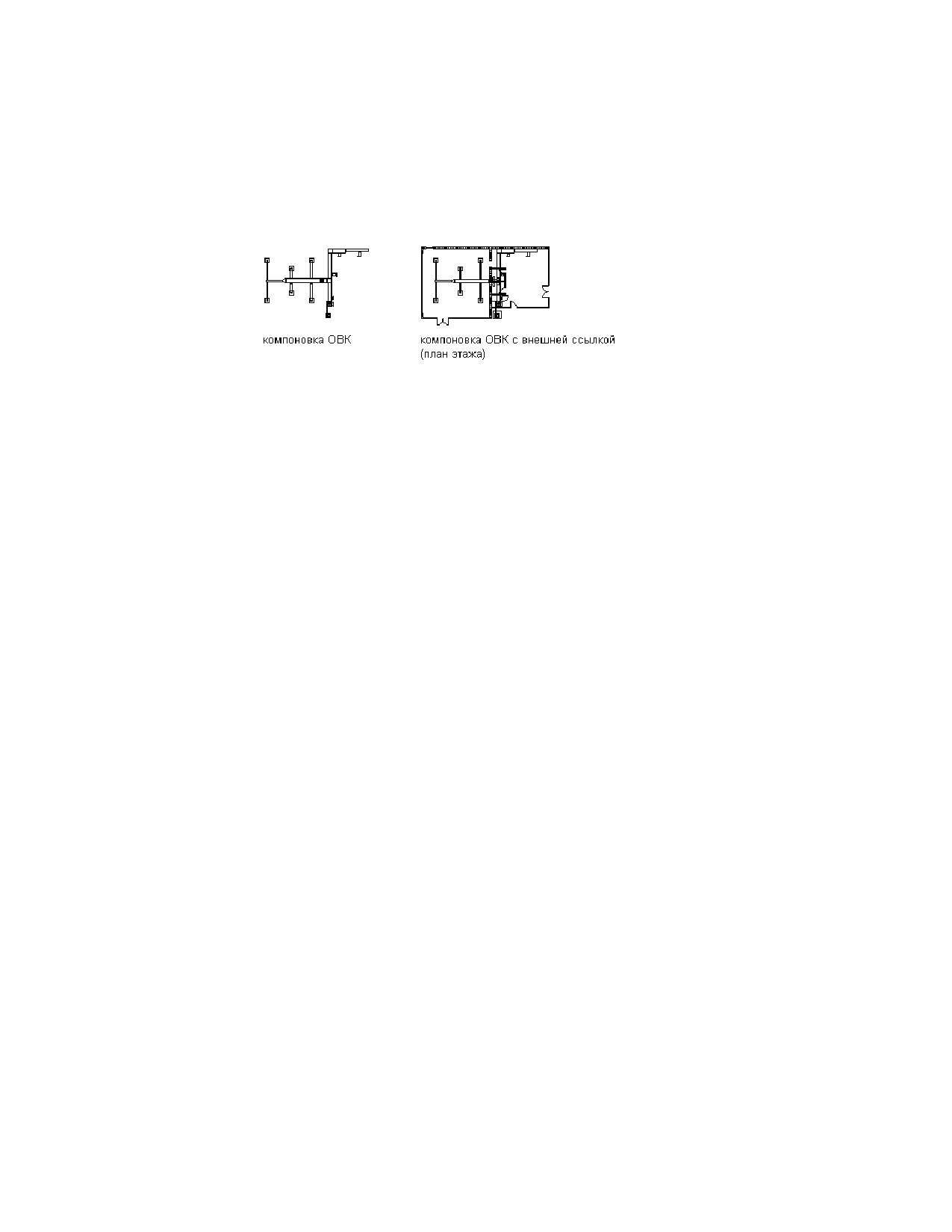
чертежом или внешней ссылкой. Внешние ссылки представляют собой чертежи,
которые связаны с текущим чертежом и отображаются в нем.
Всякий раз при открытии чертежа программа перезагружает внешние ссылки,
вставленные в него так, чтобы изменения, сделанные в чертежах внешних ссылок,
были отражены в чертеже инженерных систем. Например, если вставляется
архитектурный поэтажный план в качестве внешней ссылки и архитектор
впоследствии изменяет местоположение машинного помещения в здании, изменения
в архитектурном поэтажном плане автоматически отражаются в инженерных
системах, прорисованных при следующем их открытии. Также можно перезагрузить
внешние ссылки по запросу и выполнить контроль пересечений между объектами
инженерных систем и несущими элементами с помощью данной процедуры и
подсветки в чертеже.
Существует 2 типа перекрестных ссылок: вставка и наложение. В отличие от
вставленных внешних ссылок, внешние ссылки с наложением не отображаются в
случае когда чертеж сам вставлен или наложен в качестве внешней ссылки на другой
чертеж - этот процесс называется "вложенные внешние ссылки". Внешние ссылки с
наложением спроектированы для совместного использования данных в сетевой
среде. Используя внешние ссылки с наложением, можно видеть, как связан чертеж
с чертежами других групп, не изменяя чертеж вставкой внешних ссылок. Изменения,
сделанные в ссылочном чертеже (вставленном или с наложением), отображаются в
чертеже при его открытии или при перезагрузке внешних ссылок.
Связывание внешних ссылок с чертежами является эффективным способом во время
создания проектных чертежей и технической документации. Конструкторские
проекты обычно включают в себя согласование многих чертежей, и совместное
использование содержания этих чертежей является основополагающим для
эффективного управления проектом. Установление стандартов для использования
внешних ссылок помогает использовать чертежи оптимальным образом и позволяет
свести к минимуму необходимость ручного обновления их содержания.
Ниже перечислены некоторые преимущества использования внешних ссылок в
чертежах AutoCAD MEP:
■ Можно сослаться на архитектурный чертеж, как основу для чертежей
механических, электрических или сантехнических систем. Кроме того, можно
незамедлительно узнавать о любых изменениях в архитектурном чертеже, так
268 | Глава 5 Работа с проектами

как эти изменения отражаются при открытии чертежа или при перезагрузке
внешних ссылок.
■ Можно собирать главные чертежи из отдельных конструкторских чертежей.
Например, несколько человек могут работать с различными разделами
конструкции для большого здания (например, с чертежами этажа или крыла), и
на эти отдельные конструкции можно ссылаться в главном чертеже.
■ Имеется возможность вставить чертежи, содержащие рамки, основные надписи
и другие офисные стандарты для печати в качестве внешних ссылок, в целях
упрощения управления.
■ Можно не загружать внешние ссылки, если данная информация не нужна.
Внешние ссылки не используют системные ресурсы, когда они не загружены.
ПРИМЕЧАНИЕ См. Понятия, связанные с управлением чертежами и Внешние
ссылки.
Вставка или наложение внешних ссылок
Внешние ссылки позволяют начать работу с чертежа, который содержит стены и
другие требуемые пространственные элементы, например поэтажного плана,
отраженного плана потолка или модели здания в AutoCAD Architecture.
ПРИМЕЧАНИЕ В проекте управления чертежами вставьте внешние ссылки,
используя только Диспетчер структуры проекта. Более подробная информация
приведена в разделе Понятия, связанные с управлением чертежами в справочной
системе AutoCAD Architecture.
При вставке или наложении внешней ссылки, созданной в предыдущей версии
программы, формат файла внешней ссылки не обновляется до текущей версии (то
есть внешняя ссылка является несовместимой с версией, в которой она создана).
Исключение получается, если внешняя ссылка содержит аннотативные объекты и
главный чертеж настроен для автоматического добавления масштабируемых
представлений к аннотативным объектам при изменении масштаба аннотаций.
СВЯЗАННЫЕ РАЗДЕЛЫ См. Добавление и редактирование масштабируемых
представлений на стр. 909.
Для вставки или наложения внешних ссылок
1 Перейдите на вкладку "Вставка" ➤ панель
"Вхождение" ➤ "Присоединить"
Вставка или наложение внешних ссылок | 269

2 В диалоговом окне "Выбор файла внешней ссылки" откройте файл,
который необходимо присоединить или наложить, и нажмите кнопку
"Открыть".
3 В диалоговом окне "Вставка внешней ссылки" выберите один из
приведенных ниже вариантов для типа ссылки:
■ Вставка: сохраняет копию ссылочного чертежа в основном чертеже.
■ Наложение: создает связь с ссылочным чертежом в основном
чертеже.
4 Укажите точку вставки, масштаб и угол поворота или нажмите "Указать
на экране", чтобы использовать курсор.
5 Нажмите "OK" и, в случае необходимости, укажите точку вставки,
масштаб или угол поворота в чертеже.
Повторная загрузка внешних ссылок
Когда основной чертеж открывается, программа автоматически перезагружает все
внешние ссылки. Однако можно перезагрузить внешние ссылки в любой момент,
если необходимо убедиться, что в чертеже отображается самая последняя версия.
Чтобы повторно загрузить внешние ссылки
1 Выберите "Вставка" ➤ панель "Вхождение" ➤
➤ инструментальная
палитра "Внешние ссылки".
2 В палитре "Внешние ссылки" выберите имя внешней ссылки, нажмите
правую кнопку мыши и выберите пункт "Повторить загрузку внешних
ссылок".
Подрезка внешних ссылок
После вставки или наложения внешних ссылок можно определить контур подрезки,
чтобы отобразить только часть внешних ссылок.
Подрезка внешней ссылки часто бывает полезна, когда необходимо:
■ Работать с определенной частью большого архитектурного плана этажа
■ Увеличить конкретную часть чертежа инженерных систем здания (например,
для показа детализированной компоновки комнаты с механическим или
электрическим оборудованием)
270 | Глава 5 Работа с проектами
■ Скомпоновать техническую документацию
■ Повысить производительность работы с чертежом, поскольку загружается только
часть чертежа внешней ссылки
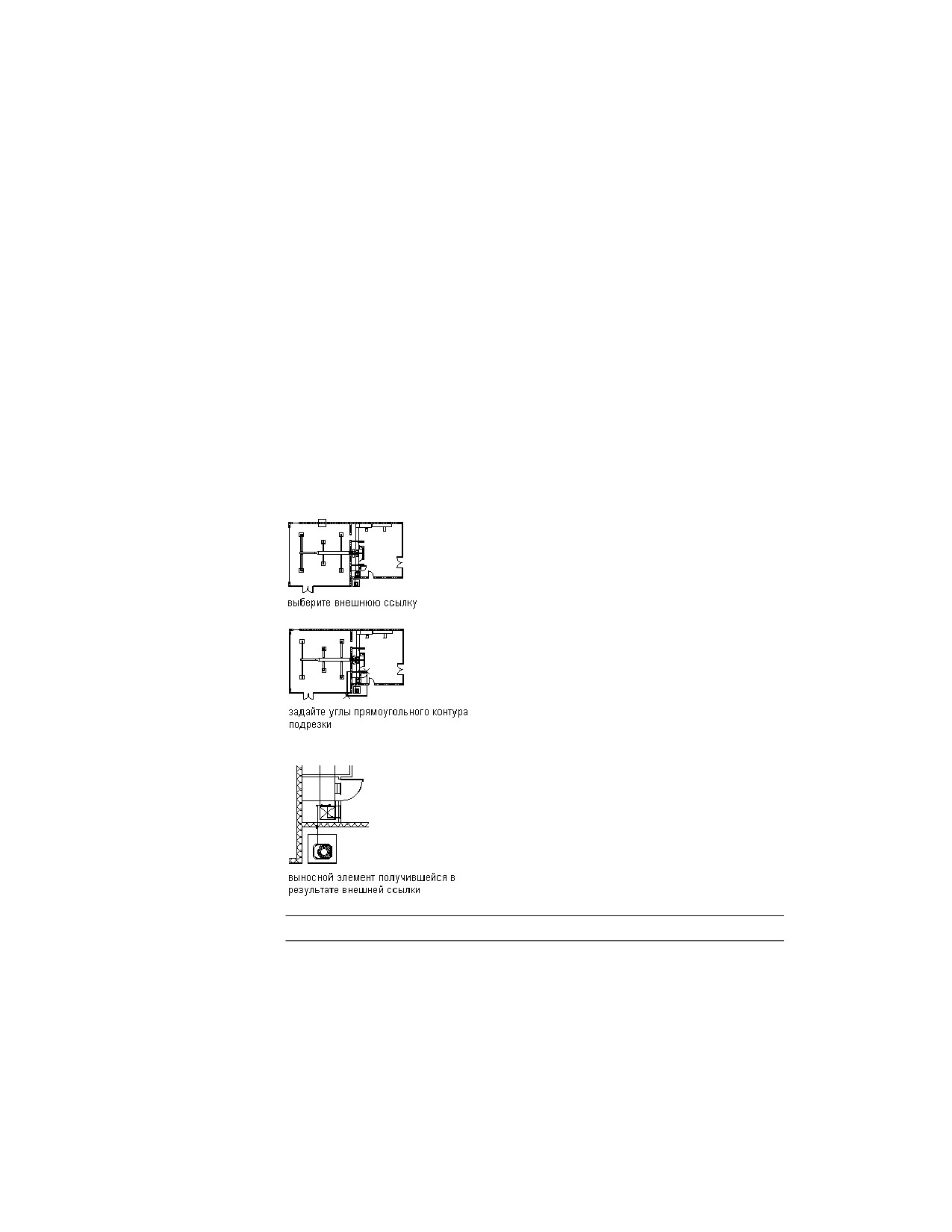
Для выполнения подрезки внешних ссылок
1 Перейдите на вкладку "Вставка" ➤ панель "Вхождение" ➤ "Подрезать"
2 Выберите ссылку.
3 В ответ на запрос выберите "Новый контур", нажав ENTER.
4 Выберите прямоугольный или многоугольный контур подрезки, а затем
определите углы или вершины контура.
Программа обрезает изображение, основанное на выделенной области,
и скрывает часть внешних ссылок вне контура подрезки.
Подрезка внешних ссылок
СВЯЗАННЫЕ РАЗДЕЛЫ См. Обрезка внешних ссылок и блоков.
Подрезка внешних ссылок | 271

Изменение конфигураций экранного представления
внешних ссылок
1 Откройте главный чертеж, содержащий чертеж с внешней ссылкой,
для которого требуется изменить конфигурацию ЭП.
2 Выберите чертеж, доступный по внешней ссылке, который требуется
изменить, и на вкладке "Отображение" палитры свойств щелкните
("Изменить отображение объекта").
3 В диалоговом окне "Изображение объектов" перейдите на вкладку
"Внешние ссылки".
Если параметры на этой вкладке недоступны, конфигурацию ЭП,
которую использует чертеж с внешней ссылкой в режиме наложения,
изменить нельзя.
4 Отметьте опцию "Приоритет над экранным представлением главного
чертежа".
5 Выберите конфигурацию ЭП, которую нужно использовать.
Перечисленные конфигурации экранного представления доступны в
ссылочном чертеже. Выберите "Чертеж по умолчанию для области",
если требуется использовать заданную по умолчанию конфигурацию
ЭП в главном чертеже.
6 Перейдите на вкладку "Вид" ➤ панель "Внешний
вид" ➤ раскрывающийся список "Регенерировать" ➤ "Регенерация
чертежа и видовых экранов".
ПРИМЕЧАНИЕ Если чертеж при вставке в главный чертеж в режиме наложения
всегда должен использовать собственные конфигурации ЭП, в главном чертеже
нельзя будет изменить конфигурацию ЭП, которую использует чертеж с внешней
ссылкой. Более подробная информация приведена в разделе Определение
конфигураций ЭП, которые используются при наложении внешней ссылки в
справочной системе AutoCAD Architecture.
272 | Глава 5 Работа с проектами
Построение систем ОВК
6
Данный раздел содержит сведения о способах использования AutoCAD MEP для проектирования и
составления чертежей систем отопления, вентиляции и кондиционирования (ОВК) при планировании
зданий.
Обзор системы ОВК
Наилучший способ проектирования механической системы начинается с определения
параметров проекта. После этого разработчики системы ОВК могут приступать к
разработке систем воздуховодов и трубопроводов, создавать, определять размеры и
соединять компоненты систем отопления и охлаждения.
273
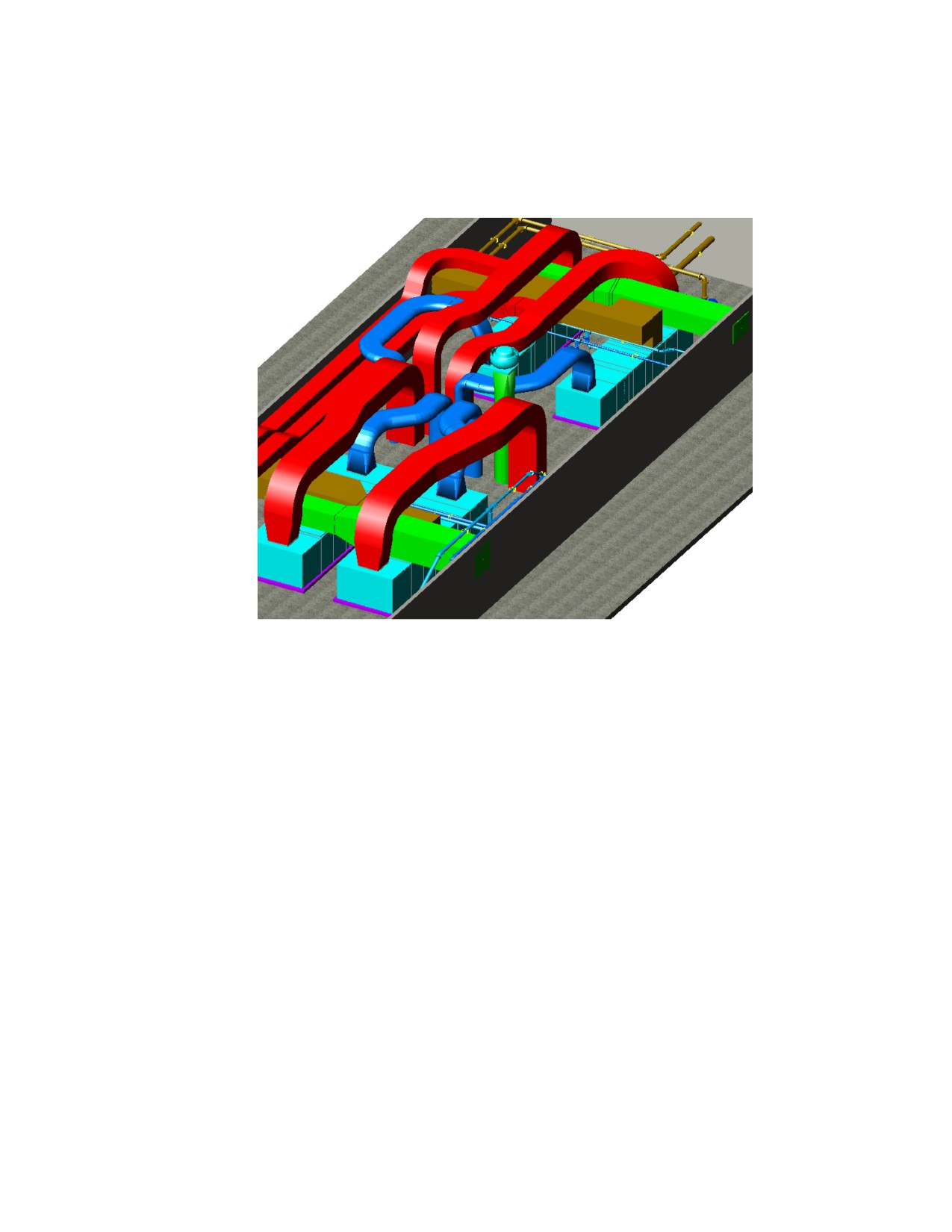
Пример механических систем на крыше здания.
Перед началом построения можно задать предпочтительные проектные параметры
и определения систем ОВК, подходящие для конкретного проекта. После создания
определений систем для чертежа можно назначать системы компонентам
оборудования и воздуховодам в процессе рисования и изменения систем
воздуховодов.
Порядок действий
В данном разделе описан порядок действий при проектировании и оптимизации
системы ОВК. Щелкните столбец слева, чтобы просмотреть шаг. В столбце справа
отображаются ссылки для получения более подробной информации.
274 | Глава 6 Построение систем ОВК
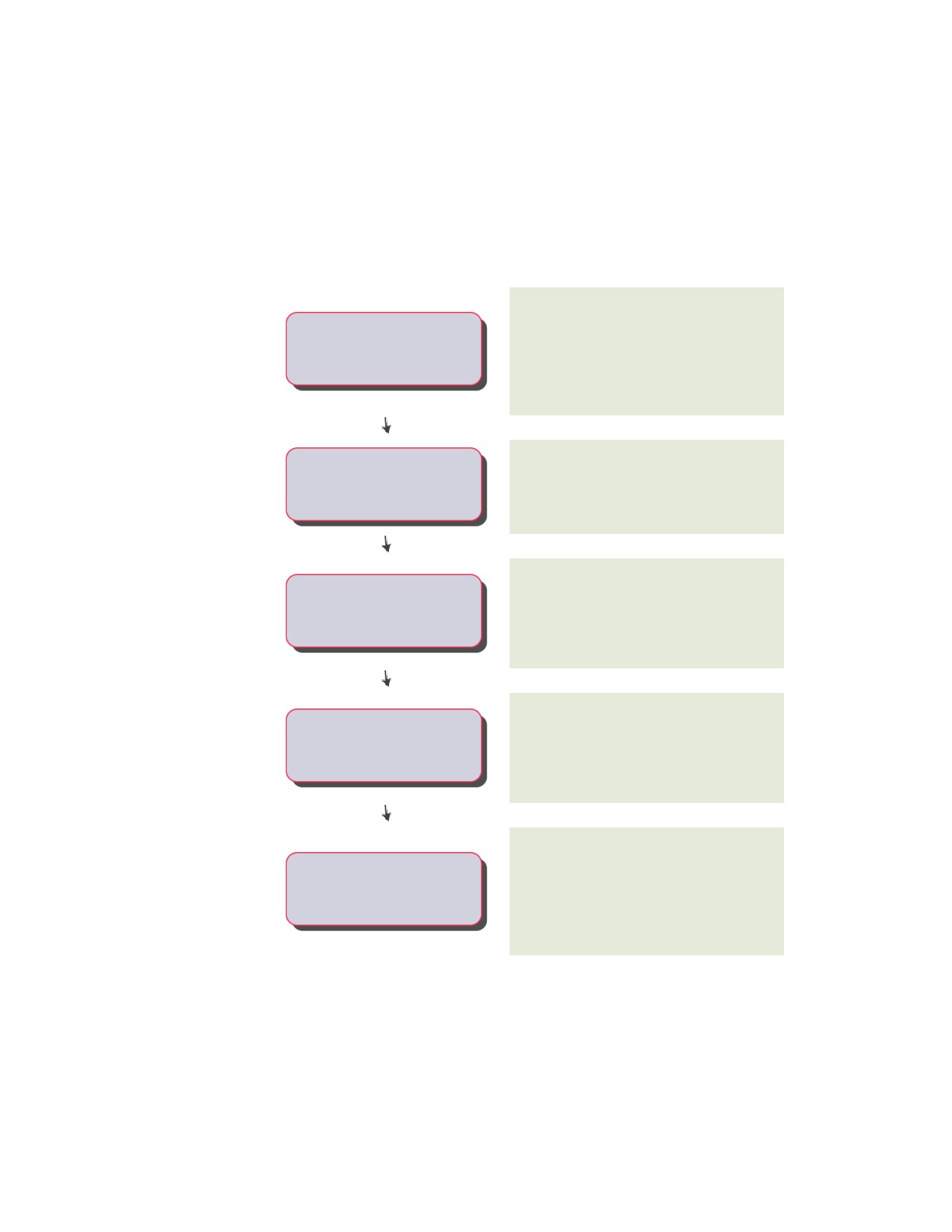
Последовательность задач проектирования механической
системы
Шаг
Подробные сведения
Определите режим работы функций трассировки
и автоматической компоновки, задайте параметры
Определение параметров
расчета размера воздуховода, а также стиль
-----
проектирования ОВК
отображения подъемов и опусков воздуховодов
(см. раздел Настройка параметров системы
воздуховодов на стр. 305)
Укажите используемые каталоги инструментов и
Определение проекта
----- прочую информацию о проекте (см. раздел Работа
с проектами на стр. 215)
С помощью Диспетчера структуры проекта
создайте листы и виды чертежа и присоедините
Связи с планами этажей
----- архитектурный план этажа в качестве внешней
ссылки (см. раздел Работа с ссылочными
чертежами на стр. 267)
Помещения облегчают процесс экспорта
Указание вспомогательных
информации о здании с помощью gbXML для
помещений и использование их
-----
расчета нагрузок на отопление и охлаждение. См.
при создании спецификаций для
раздел Анализ нагрузки по помещениям на стр.
комнатных ответвлений
355.
С помощью одного из ряда предоставленных
сторонними разработчиками инструментов
Расчет нагрузок на отопление и
определите нагрузки на отопление и охлаждение
-----
охлаждение
(см. раздел Расчет диаметров воздуховодов для
оптимизации проектов систем воздуховодов на
стр. 372)
Порядок действий | 275
Последовательность задач проектирования систем
воздуховодов
Шаг
Подробные сведения
Подготовка концептуального проекта для оценки
Предварительная разработка с
инженерами-строителями и чиновниками по
-----
созданием объектов в одну линию
строительным нормам и правилам. См. раздел О
принципиальных схемах на стр. 852.
Разместите диффузоры, камеры переменного
Компоновка системы
----- объема, теплообменники, заслонки и прочее
оборудование, добавляя элементы ОВК на стр. 319.
Соедините компоненты оборудования участками
Рисование воздуховода
-----
воздуховода, добавляя воздуховод на стр. 321.
Определите значения потока и рассчитайте
оптимальный размер компонентов воздуховода,
Определениеразмера воздуховода
-----
рассчитав размеры для системы воздуховодов на
стр. 332.
Измените компоновку системы с учетом
требований измененного проекта и при
Внесение изменений в систему
-----
необходимости выполните повторный расчет
воздуховодов
размера воздуховодов, изменив систему
воздуховодов на стр. 379.
276 | Глава 6 Построение систем ОВК
Шаг
Подробные сведения
В процессе проектирования выполняйте
аннотирование систем с целью создания
Снабжение метками компонентов
предварительных технических условий проекта,
системы и формирование
-----
а впоследствии — технической документации. См.
спецификаций
Добавление к воздуховоду метки или стрелки
направления потока на стр. 353.
Имеется возможность изменить и переместить
воздуховод и оборудование с помощью ручек,
Уточнение системы воздуховодов
----- чтобы подогнать изменения в чертеже, не
разрывая соединения. См. Ручки изменения
участка воздуховода на стр. 290.
Порядок действий при использовании помещений для
анализа нагрузок
Шаг
Подробные сведения
Создание стиля помещения, указание
осветительной нагрузки и нагрузки на
Настройка стилей помещений.
----- оборудование на единицу площади, а также
задание классификации. См. Задание стилей
помещений на стр. 355.
Создание стилей зон для задания
правил отображения и
-----
См. Настойка стилей зон на стр. 358.
проектирования применительно к
зонам.
Добавление в чертеж помещений путем задания
Добавление помещений на
-----
ограничивающих объектов, которые
поэтажном плане.
представляют собой объекты на чертеже
поэтажного плана, доступного по (внешней)
Порядок действий | 277
Шаг
Подробные сведения
ссылке. См. Добавление помещений на поэтажном
плане на стр. 359.
Назначение данных набора свойств
См. Добавление технологических данных к
для помещений и редактирование
-----
помещениям на стр. 361.
технологических данных.
Создание зон и назначение наборов свойств
Прикрепление наборов свойств к
перед экспортом данных помещений. См.
-----
зонам.
Прикрепление наборов свойств к зонам на стр.
365.
Назначение помещений зонам и присоединение
Назначение помещений зонам.
----- зон к другим зонам. См. Присоединение
помещений к зонам на стр. 366.
Экспорт технологической информации и
Экспортзон для анализа нагрузки.
-----
информации о зданиях в формате gbXML. См.
Экспорт зон для анализа нагрузки на стр. 367.
Просмотр иерархии зон и информации о
помещениях с помощью Диспетчера
Просмотр помещений и зон.
-----
помещений/зон. См. Просмотр и корректировка
информации о помещениях и зонах на стр. 368.
278 | Глава 6 Построение систем ОВК
Шаг
Подробные сведения
Импорт данных завершенного анализа нагрузки
Импорт результатов анализа
-----
в чертеж. См. Импорт результатов анализа
нагрузки.
нагрузки на стр. 370.
Отображение результатов расчета нагрузки в
Использование рассчитанных
марках и спецификациях для улучшения проекта
-----
данных по помещениям и зонам.
системы ОВК. См. Использование рассчитанных
данных по помещениям и зонам на стр. 371.
Порядок действий при расчете диаметров воздуховодов
для оптимизации проектов систем воздуховодов
Шаг
Подробные сведения
Проверка системы гарантирует, что внешние
Проверка системы воздуховодов
инструменты анализа смогут анализировать
на соответствие общепринятым
-----
нешаблонные системы или компоненты. См.
правилам проектирования
Расчет диаметров воздуховодов для оптимизации
проектов систем воздуховодов на стр. 372.
Назначение всем фитингам
идентификационных номеров по
См. Задание типов фитингов по номенклатуре
-----
номенклатуре ASHRAE, если это
ASHRAE на стр. 373.
необходимо для работы
конкретного внешнего
инструмента ана иза.
Чтобы данные системы
Список критериев можно просмотреть в разделе
воздуховодов были приемлемы для
-----
Рекомендации по подготовке к экспорту данных
экспорта, необходимо обеспечить
системы воздуховодов на стр. 374.
соблюдение в этой системе
различных критериев.
Порядок действий | 279
содержание .. 5 6 7 8 ..