содержание .. 7 8 9 10 ..
AutoCAD Autodesk Revit MEP 2011. Руководство пользователя (2010 год) - часть 9
Добавление элементов в линию с воздуховодами
1 Выберите многовидовой элемент на стр. 118, который требуется
добавить, в соответствии с инструкциями в Помещение многовидового
элемента воздуховода в чертеж на стр. 319.
2 Для размещения элемента на воздуховоде наведите курсор на сегмент
воздуховода; отображается конец воздуховода или соединитель на
изгибе воздуховода.
3 Щелкните на соединителе воздуховода для размещения элемента в
линию с воздуховодом или для закрепления его якорем на конце
воздуховода, затем с помощью компаса задайте угол поворота.
4 Для завершения команды нажмите ENTER.
После вставки элемента можно повернуть его вокруг осевой линии сегмента
воздуховода с помощью ручек. Можно также перевернуть элемент, расположенный
в линию (например, вентилятор), для согласования ориентации этого элемента с
направлением потока. Более подробная информация приведена в разделе Поворот
компонентов воздуховодов на стр. 383.
Настройка элементов механической системы для анализа
Компонентам оборудования системы воздуховодов, например,
воздухораспределителям, можно назначить значения воздушного потока. Эти
значения могут учитываться при анализе системы воздуховодов и при расчете
размеров.
1 Выберите на стр. 169 элемент.
2 Перейдите на вкладку "Оборудование" ➤ панель
"Редактирование" ➤ "Свойства оборудования"
3 В диалоговом окне "Свойства многовидовых элементов" перейдите на
вкладку "Поток" и задайте значения для воздушного потока:
используется, чтобы…
то...
Задать значение воздушного Введите значение в поле "Поток".
потока для выпускного
устройства, например, для
потолочного диффузора
Задать значение воздушного Введите значение воздушного потока для
потока для выпускного
каждого соединителя.
устройства, например, для
320 | Глава 6 Построение систем ОВК
используется, чтобы…
то...
камеры переменного объема
воздуха
Добавление воздуховода
Участки воздуховода можно размещать в любом месте поэтажного плана. Все
воздуховоды и фитинги содержат соединители для непосредственного присоединения
к другим объектам и многовидовым элементам воздуховодов. Можно также
воспользоваться инструментами для анализа, доступными для чертежа, чтобы
проанализировать и рассчитать размеры для систем или отдельных сегментов.
Перед построением систем воздуховодов просмотрите настройки воздуховода и
определения системы, если это необходимо. См. Настройка параметров системы
воздуховодов на стр. 305.
Рисование участка воздуховода
1 В рабочем пространстве "ОВК" откройте диалоговое окно "Добавление
воздуховодов" одним из следующих способов:
■ Перейдите на вкладку "Главная" ➤ панель
"Создание" ➤ раскрывающийся список "Воздуховод" ➤ "Воздуховод"
■ Откройте палитру инструментов "Воздуховод" и выберите
инструмент воздуховода.
ПРИМЕЧАНИЕ Если проектирование начинается с определения
участков воздуховодов в соответствии с системой на стр. 148,
выберите инструмент воздуховода, связанный с конкретной
заранее определенной системой, например, инструмент
"Приточный воздух - низкое давление". При рисовании
воздуховода ему назначаются те же значения свойств (таких как
проектные параметры, свойства отображения, стиль подъемов и
опусков), которые заданы для системы.
■ Щелкните ручку добавления на элементе, фитинге воздуховода или
сегменте воздуховода.
2 В диалоговом окне "Добавление воздуховодов" укажите систему.
Добавление воздуховода | 321
3
Задайте систему координат и значение отметки.
используется, чтобы…
то...
перетащить участок на заданную
В поле "Отметка" выберите имя отмет-
отметку
ки.
нарисовать участок на заданной
введите требуемое значение отметки,
отметке относительно стены или
задайте параметры привязки и сме-
другого воздуховода
щения и с помощью привязок
AutoCAD или привязок AutoCAD MEP
задайте точки на стене, воздуховоде
или на других объектах.
Начать рисование ответвления на
Введите требуемое значение отметки
заданной отметке на стояке
и с помощью функции привязки
AutoCAD MEP укажите точку на стоя-
ке.
Начать рисование ответвления от
Введите требуемое значение отметки
вертикального участка со стояком
и с помощью функции привязки,
на заданной отметке
предусмотренной в AutoCAD MEP,
укажите точку на вертикальном
участке.
Удлинить воздуховод или сегмент
Введите требуемое значение отметки,
воздуховода с уклоном до задан-
выберите "Использовать коэффици-
ной отметки
ент уклона" и с помощью функции
привязки, предусмотренной в
AutoCAD MEP, укажите конечную
точку воздуховода с уклоном.
СВЯЗАННЫЕ РАЗДЕЛЫ Более подробную информацию об
отображении объектов на разных отметках см. в разделе Отображение
объектов на основе отметки на стр. 242.
Если отметка заблокирована, ее значение не наследуется от объектов,
к которым подсоединен данный объект.
4
Смещение можно задать в двух направлениях.
Чтобы указать...
выберите...
смещение по горизонтали
"Слева", "Справа" или "По центру".
Введите расстояние по горизонтали
322 | Глава 6 Построение систем ОВК
Чтобы указать...
выберите...
от стены или других объектов до
участка.
смещение по вертикали
"Сверху", "По центру" или "Снизу".
Введите расстояние по вертикали от
потолка или других объектов до
участка.
5
Задайте тип присоединения, форму и размеры воздуховода. Для расчета
размеров воздуховода с помощью инструмента определения текущих
размеров выполните следующие действия.
используется, чтобы…
то...
Рассчитать размер для кругло-
Примите обнаруженное значение пара-
го воздуховода
метра "Производительность" или введи-
те значение параметра "Производитель-
ность". Нажмите
Рассчитать размеры для
Примите обнаруженное значение пара-
овального или прямоугольного
метра "Производительность" или введи-
воздуховодапри заданной вы-
те значение параметра "Производитель-
соте
ность". Укажите размер в поле "Высота"
и щелкните на значке
для расчета
ширины.
Можно изменять значение высоты и по-
вторно вычислять значение ширины до
тех пор, пока не будут получены прием-
лемые размеры воздуховода.
Рассчитать размеры для
Примите обнаруженное значение пара-
овального или прямоугольного
метра "Производительность" или введи-
воздуховодапри заданной ши-
те значение параметра "Производитель-
рине
ность". Укажите размер в поле "Ширина"
и щелкните на значке
для расчета
высоты.
Можно изменять значение ширины и
повторно вычислять значение высоты
до тех пор, пока не будут получены при-
емлемые размеры воздуховода.
Добавление воздуховода | 323
используется, чтобы…
то...
рассчитать размер воздухово-
щелкните на
и выберите одно выход-
да, в котором используется од-
ное устройство. В поле "Пропускная
но устройство выходного пото-
способность" отображается значение
ка, еще не соединенное с возду-
потока для выпускного устройства. На-
ховодом
жмите
рассчитать размер воздухово-
да с учетом нескольких
щелкните на
и выберите несколько
устройств выходного потока,
выходных устройств. Значение "Произво-
еще не соединенных с воздухо- дительность" увеличивается благодаря
водом
сочетанию значений расходов выбран-
ных устройств. Нажмите
Более подробная информация приведена в разделе Задание метода расчета
воздуховода на стр. 317.
6 Если требуется продолжить рисование воздуховода с уклоном вверх
или вниз, можно выбрать "Использовать коэффициент уклона" и ввести
значение в градусах.
7 Щелкните "Использовать трассировку", затем выберите способ
трассировки.
используется, чтобы…
то...
Построитьобъект с заранее опре-
Выберите угол колена.
деленным углом колена
Задать пользовательский угол ко- Выберите "Пользовательский" и ука-
лена в области рисования
жите точку для угла колена. При по-
строении можно использовать ком-
пас.
Определить пользовательский
Введите значение угла колена.
угол колена в диалоговом окне
Обновить параметры угла колена Выберите "Показать значения угла
путем выбора значений угла коле-
колена из каталога". Для достижения
на из каталога
оптимальной эффективности рисова-
ния значения углов колен из каталога
по умолчанию скрыты.
324 | Глава 6 Построение систем ОВК
используется, чтобы…
то...
Скрыть
параметры углов колен из
Выберите "Скрыть каталог".
каталога для повышения эффектив-
ности рисования.
Применять при рисовании только
щелкните на значке с изображением
выбранное значение угла колена
замка рядом с полем "Угол колена".
При рисовании следующих сегментов
к ним будет применяться одно и то
же значение угла колена.
Одновременно применять при
Щелкните на значке "Настройки", за-
рисовании угол колена и подъем
тем перейдите на вкладку "Трассиров-
или опуск до заданной отметки
ка". Снимите флажок "Автоматически
создавать стояк на новой отметке",
затем нажмите "OK". Введите значе-
ние отметки и нарисуйте сегмент с
углом колена.
При рисовании с заданным углом
Щелкните на значке "Настройки", за-
колена не отображать колено в
тем перейдите на вкладку "Трассиров-
целях
повышения эффективности
ка". Снимите флажок "Просмотр коле-
рисования
на при включенном компасе" или
"Просмотр колена при отключенном
компасе".
Задать значения угла колена,
Щелкните на значке "Настройки", за-
отображаемые в списке "Угол ко-
тем перейдите на вкладку "Трассиров-
лена"
в качестве стандартных зна-
ка". Введите или удалите значения
чений
угла колена в списке "Стандартные
углы колен".
ПРИМЕЧАНИЕ При рисовании первого сегмента выбранное значение
угла колена не применяется.
8
Укажите начальную точку, затем укажите другие точки для добавления
последующих сегментов к участку.
В процессе рисования вставляются соединительные фитинги,
соединяющие сегменты друг с другом.
9
При необходимости измените значение отметки; продолжайте указывать
точки для добавления последующих сегментов к участку.
Добавление воздуховода | 325
Вертикальные сегменты добавляются по умолчанию.
Начало рисования участка от существующего воздуховода
С помощью функции привязок AutoCAD MEP можно автоматически присоединить
новый воздуховод в любой точке существующего сегмента или фитинга воздуховода.
Фитинги, автоматически вставляемые между существующим воздуховодом и новым
воздуховодом, определяются значениями предпочтительных параметров в разделе
"Настройки трассировки" и в диалоговом окне "Настройки трассировки воздуховодов".
1 Откройте диалоговое окно "Добавление воздуховодов" и выполните
настройку параметров, как описано в разделе Рисование участка
воздуховода на стр. 321.
Построение участка от конца воздуховода
2 Наведите курсор на конец существующего сегмента воздуховода, чтобы
отобразить привязку конечного соединителя воздуховода.
3 Щелкните на соединителе на конце воздуховода для задания начальной
точки нового участка.
Для нового участка автоматически задаются те же размеры и та же
система, что и для существующего воздуховода.
4 В диалоговом окне "Добавление воздуховодов" в разделе "Настройки
трассировки" укажите предпочтительные параметры трассировки.
5 Если требуется задать для нового участка другие размеры, укажите
новые значения размеров.
В случае задания других размеров для нового участка выполняется
вставка переходного фитинга, который соединяет новый воздуховод с
существующим воздуховодом. Если в диалоговом окне "Настройки
трассировки воздуховодов" не задан подходящий переходной фитинг,
отображается запрос на выбор элемента.
6 Если требуется задать для нового участка другую форму, укажите новую
форму в поле "Форма".
Если в диалоговом окне "Настройки трассировки воздуховодов" не
задан подходящий переходной фитинг, отображается запрос на выбор
элемента.
7 Укажите другие точки, определяющие компоновку участка.
326 | Глава 6 Построение систем ОВК

Построение участки из точки на сегменте воздуховода
8 Наведите курсор на существующий сегмент воздуховода, чтобы
отобразить привязку соединителя кривой воздуховода.
9 Щелкните на соединителе на изгибе воздуховода для задания начальной
точки нового участка.
В зависимости от типа присоединения, заданного в диалоговом окне
"Настройки трассировки воздуховодов", выполняется вставка врезки
или тройника.
10 Укажите другие точки, определяющие компоновку участка.
Окончание рисования участка на существующем воздуховоде
11 Для подсоединения участка к существующему сегменту наведите курсор
на конец существующего сегмента воздуховода; отображается
соединитель на конце или на изгибе воздуховода.
12 Щелкните на соединителе на изгибе или на конце воздуховода для
задания конечной точки участка и подсоединения к существующему
сегменту.
Подсоединение участка воздуховода к оборудованию
Если рисование участка начинается или оканчивается на компоненте оборудования
(многовидовом элементе), выполняется привязка начальной или конечной точки к
ближайшей точке соединения на этом многовидовом элементе на стр. 118. Простые
многовидовые элементы, например, воздухораспределители, вентиляторы и
увлажнители, содержат только одну точку соединения. Однако многие из более
сложных многовидовых элементов, например, резервуары и насосы, содержат
несколько точек соединения. Разные точки соединения одного и того же
многовидового элемента могут даже принадлежать к разнородным системам;
например, на котле предусмотрены точки соединения как для воздуховодов, так и
для труб.
ПРИМЕЧАНИЕ При выполнении данной процедуры предполагается, что
оборудование уже размещено на чертеже. Более подробная информация приведена
в разделе Помещение многовидового элемента воздуховода в чертеж на стр. 319.
Добавление воздуховода | 327
Процедура подсоединения участка воздуховода к оборудованию
1
В рабочем пространстве ОВК выберите действие, указанное ниже:
■ Перейдите на вкладку "Главная" ➤ панель
"Создание" ➤ раскрывающийся список "Воздуховод" ➤ "Воздуховод"
■ Откройте инструментальную палитру "Воздуховод" и выберите
инструмент воздуховода.
Если выбранный инструмент работы с воздуховодами относится к
конкретной заранее заданной системе (например, инструмент
"Приточный воздух - низкое давление"), при рисовании воздуховода
ему назначаются те же значения свойств (таких как проектные
параметры, свойства отображения, стиль подъемов и опусков), которые
заданы для системы.
2
При включенной функции привязки, предусмотренной в AutoCAD
MEP, выберите начальную точку для сегмента и соединитель
многовидового элемента; продолжайте выбирать требуемые точки для
построения воздуховода.
Направление участка воздуховода по умолчанию зависит от
соединителя, назначенного многовидового элемента. Как правило,
направление участка перпендикулярно грани соединителя
многовидового элемента.
Тип сегмента, который можно подсоединить к многовидовому элементу,
зависит от типа соединителя, назначенного многовидового элемента,
и от правил работы с соединителями, заданными для чертежа.
3
Для завершения команды нажмите ENTER.
Добавление воздуховода с помощью ручек
1 Выберите объект в чертеже, затем выберите одно из следующих
действий:
используется,чтобы…
то...
Начать рисование участка щелкните ручки добавления на стр. 288 на од-
от одного из концов сег-
ном конце сегмента.
мента воздуховода
328 | Глава 6 Построение систем ОВК
используется,
чтобы…
то...
Начать рисование участка Щелкните на ручке добавления в средней
от средней точки сегмен-
точке сегмента. Автоматически выполняется
та воздуховода
вставка врезки или тройника в зависимости
от того, какое соединение указано в диалого-
вом окне "Настройки трассировки воздухово-
дов".
Начать рисование участка Щелкните на ручке добавления на соединении
от многовидового элемен-
многовидового элемента.
та
начать рисование участка Щелкните на ручке добавления, указывающей
от фитинга, например от направление, в котором требуется начать ри-
колена или тройника
сование нового участка.
2
В диалоговом окне "Добавить воздуховоды" выполните следующие
действия.
■ Если построение участка начинается от многовидового элемента,
укажите тип системы в поле "Система".
■ Если рисование участка начинается от сегмента воздуховода или
фитинга, новому участку назначается та же система.
Если перед заданием первого сегмента нового участка изменить размер,
после задания первой точки нового участка между объектом и новым
сегментом воздуховода автоматически вставляется переход.
Если в разделе "Настройки трассировки" не задан подходящий переход,
отображается запрос на выбор элемента.
3
Задайте остальные точки, определяющие геометрические элементы
компоновки участка воздуховода.
Рисование вертикального участка воздуховода
1 Добавьте воздуховод и начните компоновку участка воздуховода, как
описано в разделе Рисование участка воздуховода на стр. 321.
2 Укажите на компоновке точку, из которой требуется начать рисование
вертикального сегмента.
3 В диалоговом окне "Добавление воздуховодов" укажите отметку верхней
точки вертикального сегмента.
Добавление воздуховода | 329
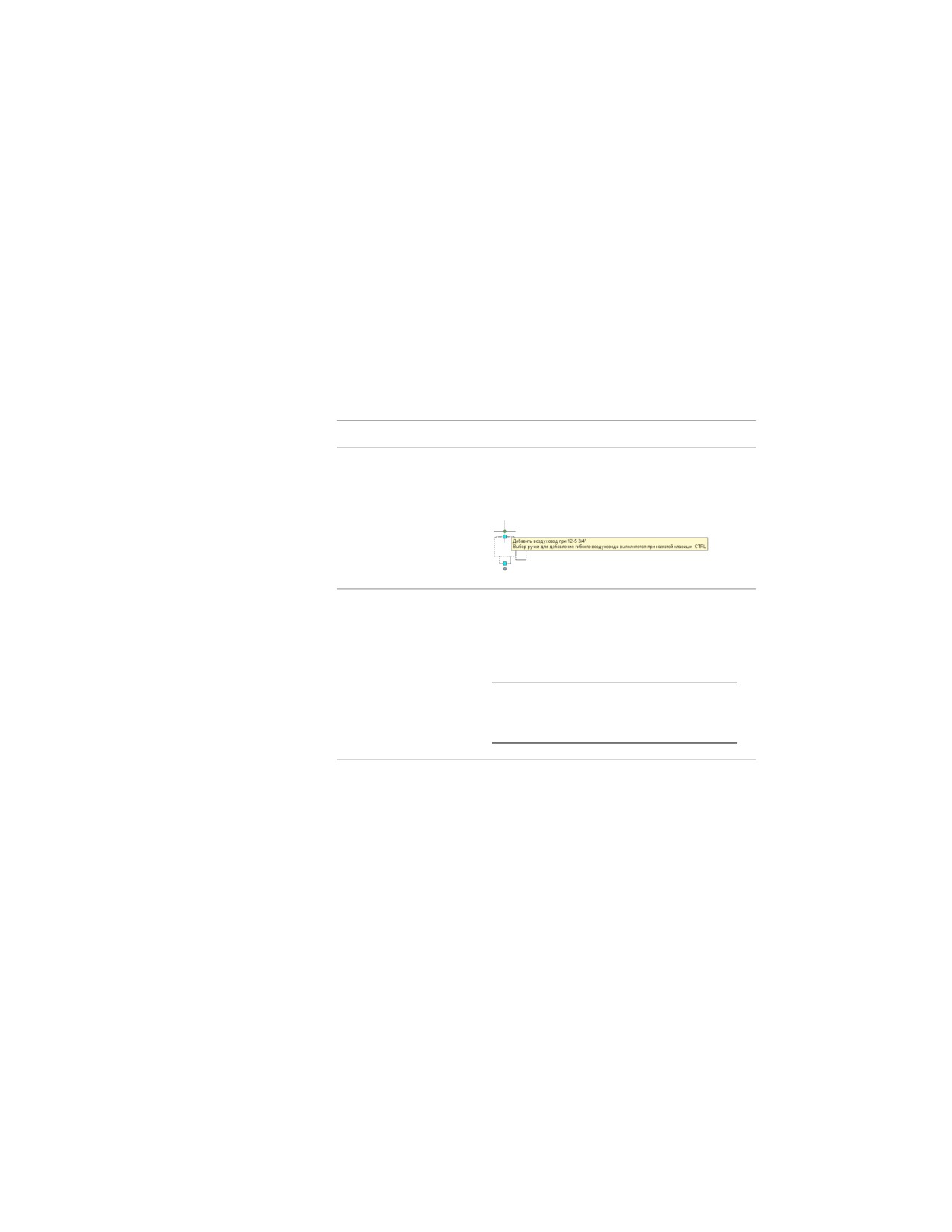
4 Укажите другие точки, определяющие геометрические объекты участка
воздуховода.
Рисование воздуховода в одну линию
Можно рисовать системы воздуховодов в одну линию для настройки предварительных
трасс и соединения компонентов механического оборудования, размещенных на
чертеже. Воздуховоды в одну линию добавляются как неопределенные компоненты
воздуховодов и отображаются одинарными линиями. Они служат шаблонами для
окончательно определенных компонентов воздуховодов.
1 Выберите одно из представленных ниже действий:
Чтобы...
то...
Нарисовать воздуховод
выберите многовидовой элемент и щелкните
непосредственно от мно-
ручку добавления на стр. 288 для соединения,
говидового элемента
от которого требуется начать рисование.
Нарисовать воздуховод
Выберите инструмент "1 линия" на инструмен-
от произвольной точки
тальной палитре "Воздуховод", входящей в
состав группы инструментальных палитр
"ОВК".
СВЯЗАННЫЕ РАЗДЕЛЫ Более подробную
информацию можно найти в разделе Ри-
сование участка воздуховода на стр. 321.
2 В диалоговом окне "Добавление воздуховодов" убедитесь в том, что для
параметров "Тип присоединения" и "Форма" задано значение "Не
определено".
3 Задайте тип системы.
4 В поле "Отметка" укажите одно из заданных значений отметки или
введите значение высоты. Если рисование начинается от ручки
добавления на стр. 288 на многовидовом элементе, для воздуховода
автоматически задается то значение отметки, которое задано для
многовидового элемента.
5 Укажите точки для размещения участка воздуховода.
330 | Глава 6 Построение систем ОВК
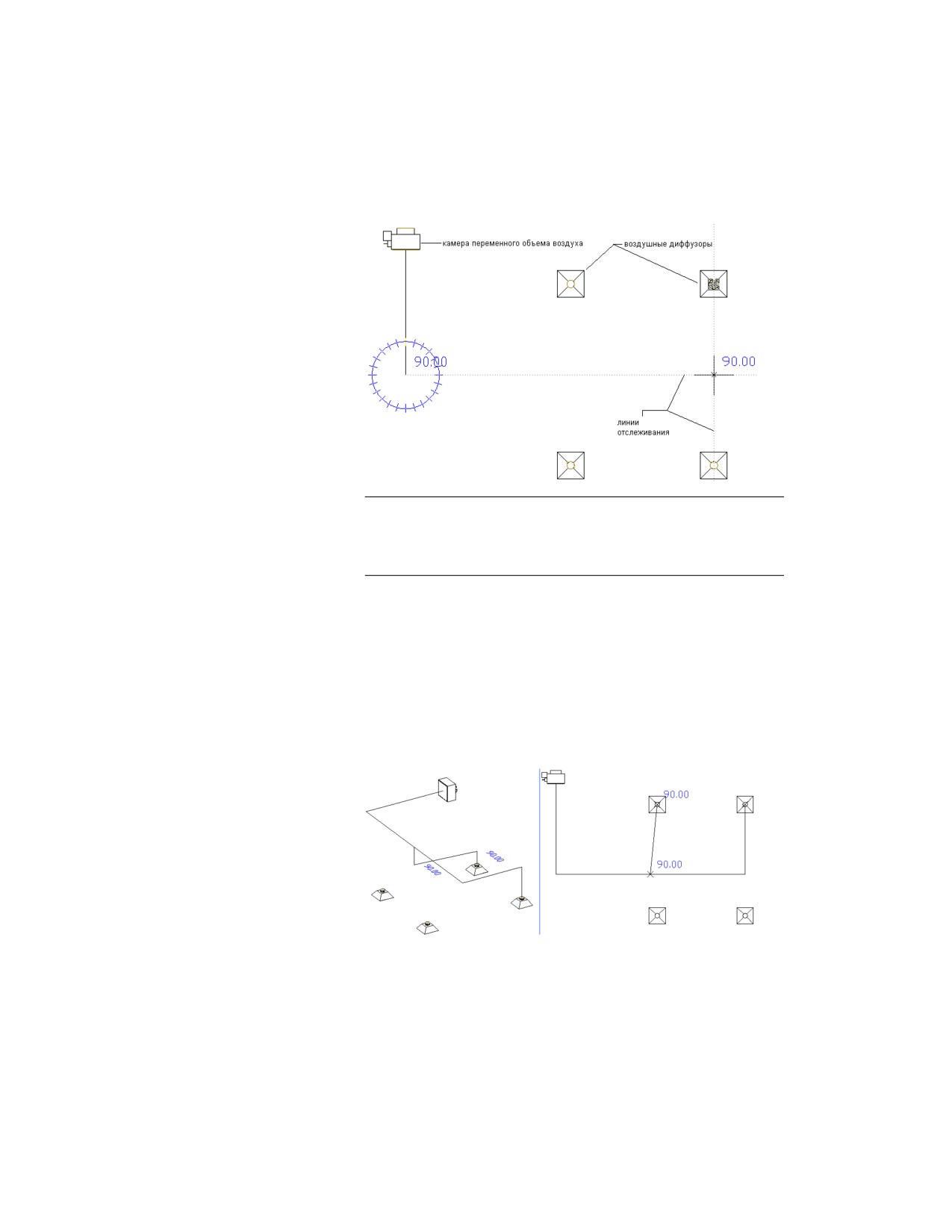
Рисование воздуховода в одну линию, вид сверху
ПРИМЕЧАНИЕ Привязки AutoCAD MEP и линии отслеживания можно
использовать для выравнивания геометрии воздуховодов
относительно других объектов и сохранения соединений между
объектами в системе.
При подсоединении к элементу, особенно в том случае, если этот
элемент и участок воздуховода расположены на разных отметках, может
быть предложено несколько вариантов трассировки. Воспользуйтесь
двумя видовыми экранами, чтобы получить точное изображение для
предварительного просмотра каждого из вариантов трассировки.
Например, в шаблоне чертежей моделей Aecb предусмотрена вкладка
рабочей компоновки, на которой рабочее пространство настроено для
использования двух видовых экранов.
Предварительный просмотр вариантов трассировки на двух видовых экранах
6 В диалоговом окне "Добавить воздуховод" щелкните "Новый участок".
Добавление воздуховода | 331
С помощью функции привязки AutoCAD MEP можно нарисовать на
сегментах воздуховодов новые ответвления. Можно также создать
новые участки с помощью ручек добавления на стр. 288 на многовидовых
элементах, воздуховодах и фитингах воздуховодов.
7 Чтобы вставить фитинги воздуховода в 1 линию, воспользуйтесь
инструментом "1 линия" на инструментальной палитре "Фитинг" и
выполните компоновку в 1 линию для системы.
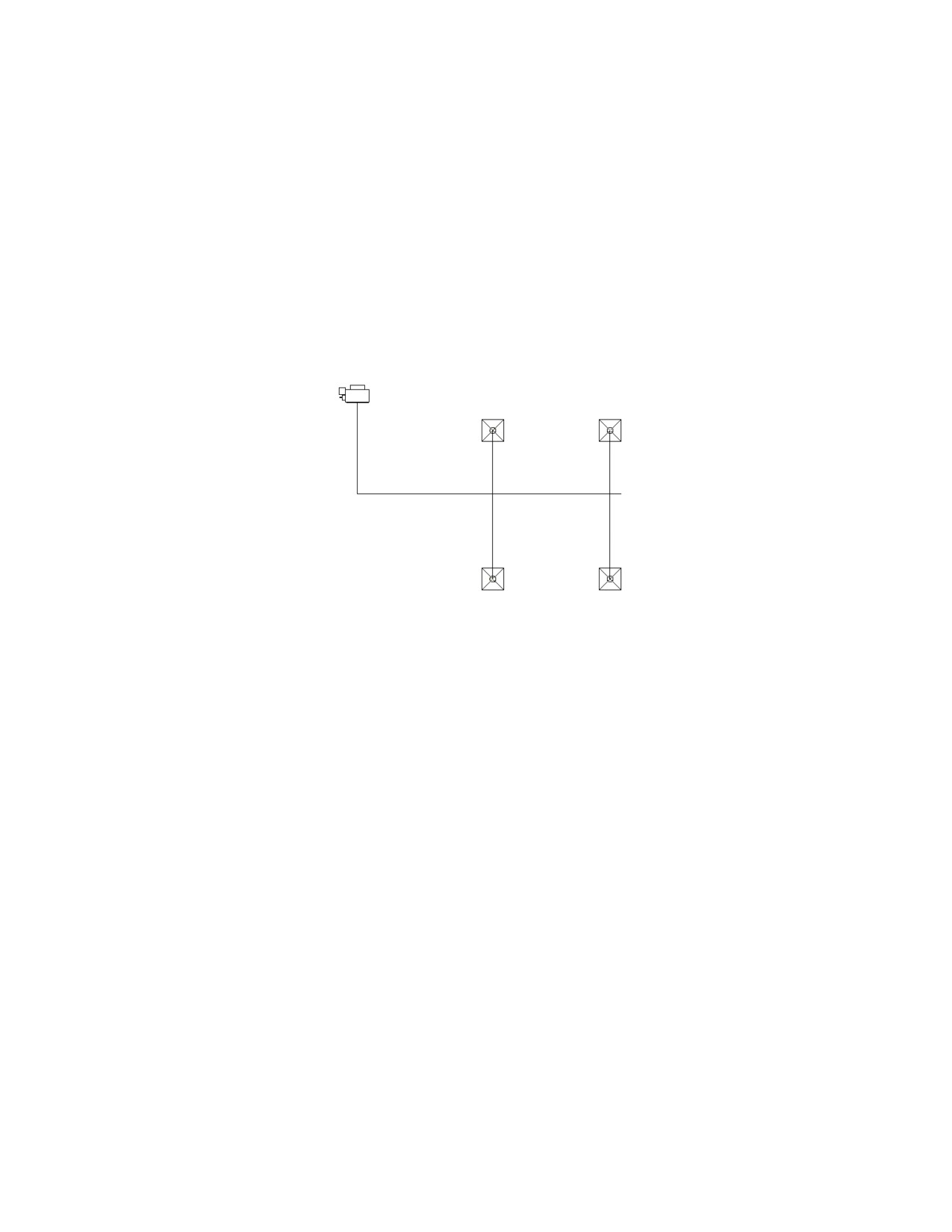
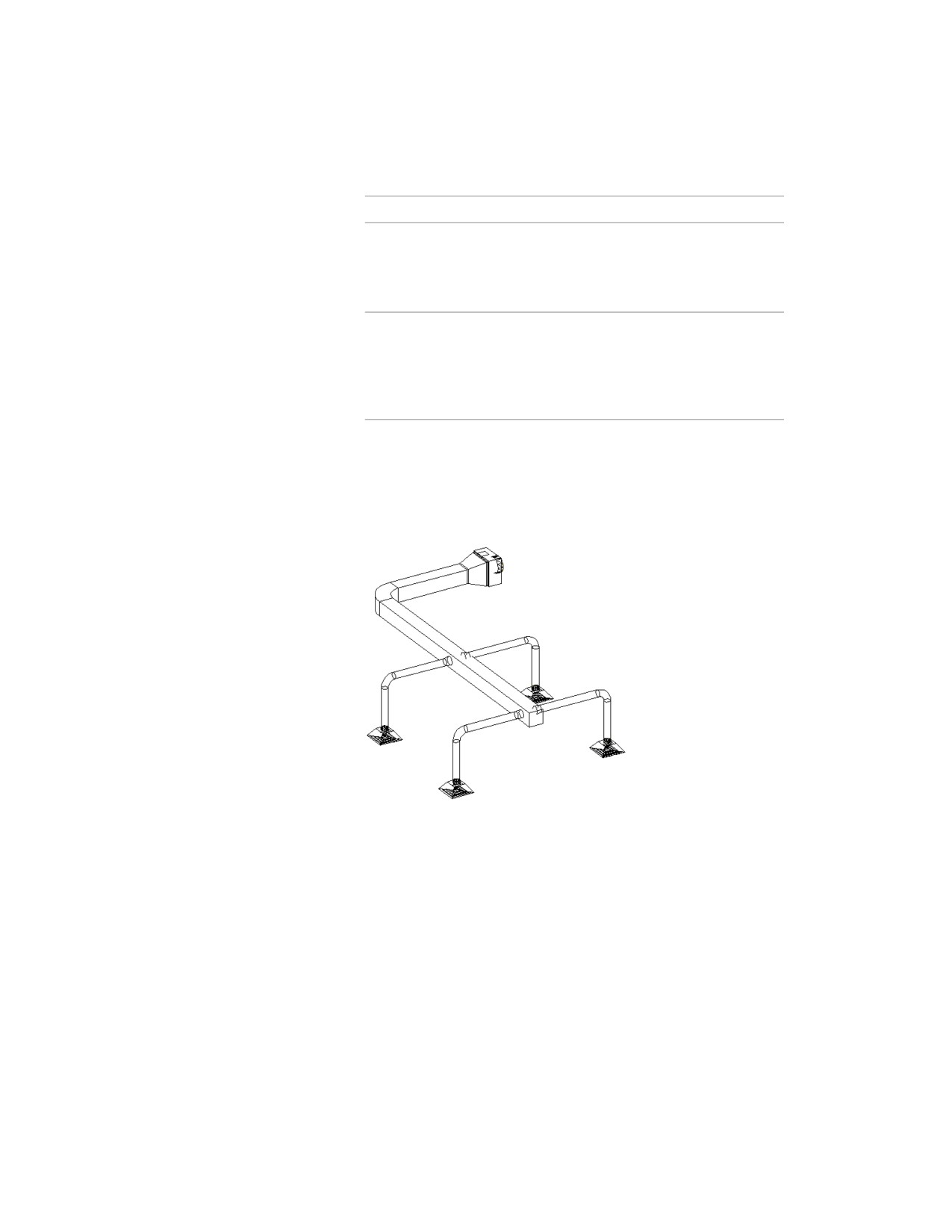
Вид сверху простой системы в 1 линию: камера переменного объема воздуха соединена
с четырьмя воздушными диффузорами.
8 Чтобы проверить соединения в системе, выберите в ней любой элемент,
щелкните его правой кнопкой мыши и выберите "Соединенные
объекты" ➤ "Показать присоединенный участок". Если хотя бы один
элемент системы не соединен с остальными элементами, инструменты
расчета размеров воздуховодов либо не работают, либо не обеспечивают
точных результатов расчета.
Чтобы перемещать элементы системы, используйте ручки
местоположения на стр. 379 на воздуховодах, фитингах воздуховодов
и многовидовых элементах.
С помощью калькулятора размеров системы воздуховодов на стр. 332
можно также преобразовать системы воздуховодов, представленные
одной линией, в системы воздуховодов с рассчитанными размерами,
представленные двумя линиями.
Расчет размеров воздуховодов для системы воздуховодов
1 Выберите любой объект связной системы.
332 | Глава 6 Построение систем ОВК
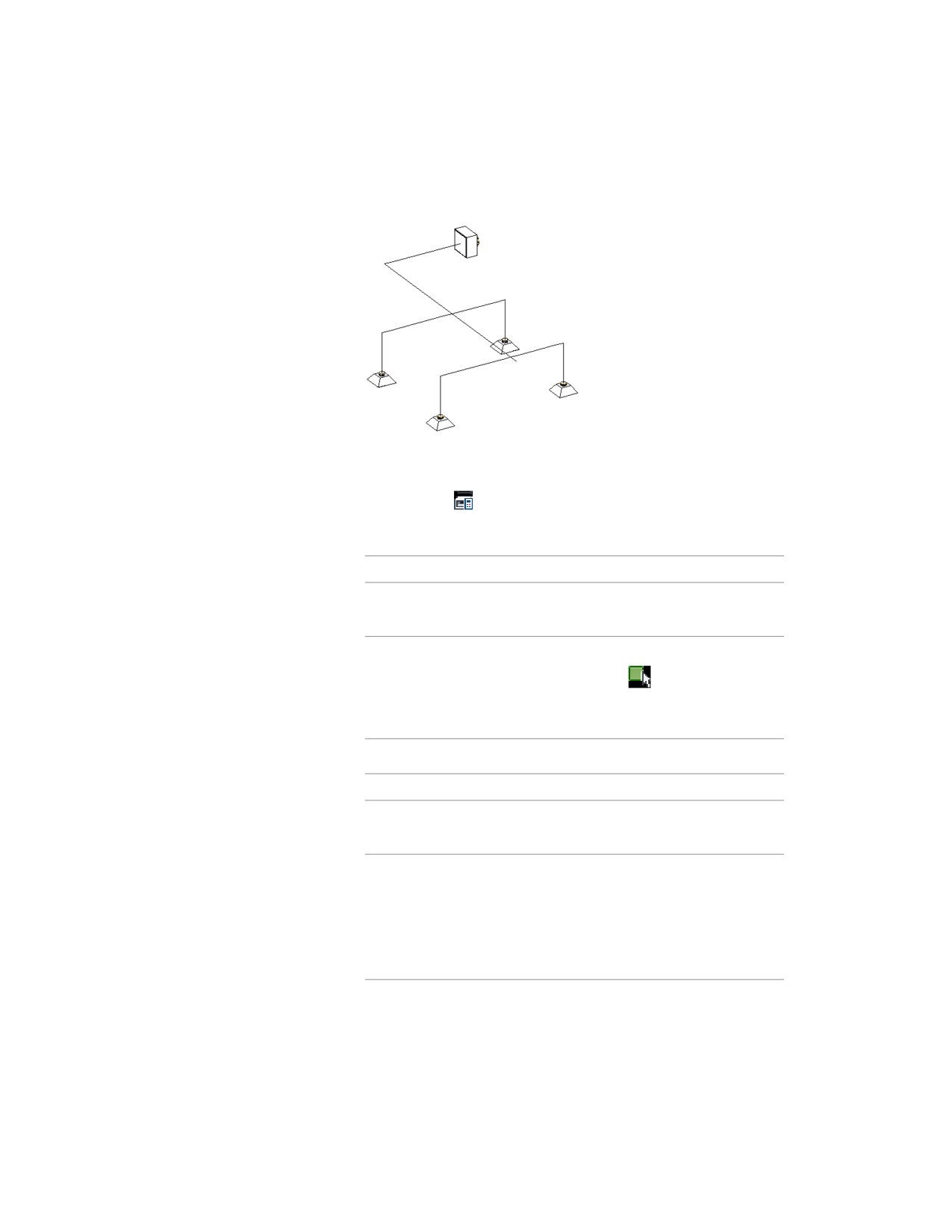
Пример системы в одну линию.
2
Перейдите на вкладку "Гибкий воздуховод" или на вкладку
"Воздуховод" ➤ панель "Вычисления" ➤ "Рассчитать размеры
воздуховодов"
3
В калькуляторе размеров воздуховодов на стр. 304 укажите воздуховод,
для которого требуется рассчитать размер.
Чтобы...
то...
Рассчитать размер всех
Выберите "Рассчитать всю систему".
объектов в системе.
Рассчитать размер вы-
Выберите "Рассчитать выбранные объекты",
бранных объектов
щелкните на значке
и выберите объекты,
для которых требуется рассчитать размер.
Нажмите клавишу ENTER.
4
Задайте форму для воздуховодов с рассчитанными размерами.
Чтобы...
то...
Задать одну и ту же фор- выберите "Все" и задайте форму.
му для всех элементов
Задать разные формы для Выберите "Отдельные". Укажите форму в полях
магистрального воздухо-
"Магистральный трубопровод" и "Отвод". За-
вода и отводов
дать форму магистрального воздуховода с
помощью параметра "По объекту "Вентиля-
тор"" можно только при наличии вентилятора
в начале системы.
Добавление воздуховода | 333

Чтобы...
то...
Задать для отводов ту же Выберите "Использовать для отводов форму
форму и те же размеры,
и размер воздухораспределителей". Следует
что и для соединения с
иметь в виду, что определение формы для
воздухораспределителем.
каждого магистрального трубопровода и
каждого отвода отдельно приводит к блокиро-
ванию функции "Форма отвода".
ПРИМЕЧАНИЕ Если размер воздуховодов рассчитывается при
заданных формах, изменить их форму невозможно. Можно
рассчитывать размеры, но невозможно переопределить форму, уже
назначенную воздуховодам.
5
Задайте проектные параметры, которые требуется применить к данному
расчету.
Чтобы...
то...
Применить параметры,
Выберите "Переопределить проектные пара-
отличные от заданных в
метры по системным определениям". Выбери-
стиле определений си-
те параметр ("Скорость" или "Сила трения"),
стем ОВК
который требуется изменить, и введите новое
значение. Эти значения используются только
в данном конкретном расчете. Значения в
определении системы остаются неизменными
и используются во всех последующих расче-
тах.
Задать максимальный
Выберите "Круглые - макс. размер" и введите
диаметр для круглых воз-
значение. Если с учетом требований к потоку
духоводов
размеры воздуховода должны превышать
указанный диаметр, укажите в поле "Для
больших размеров использовать:" значение
"Прямоугольный" или "Овальный". Высота
прямоугольного или овального воздуховода
не будет превышать максимальный размер
круглого воздуховода.
Задать максимальную вы-
Выберите "Прямоугольные/овальные - макс.
соту для прямоугольных
высота" и введите значение.
или овальных воздухово-
дов
334 | Глава 6 Построение систем ОВК
Чтобы...
то...
Задать размеры воздухо- выберите "Все", "Шаг приращения 1 дюйм" или
водов из каталога возду-
"Только равные размеры".
ховодов, которые требует-
ся использовать
Применить результат
Выберите "Применить размеры к элементам
расчета размеров возду-
с определенной формой"
ховодов ко всем объек-
там в системе, для кото-
рых уже задана форма
6 Нажмите "Начать".
7 По завершении расчета система отображается на чертеже с новыми
значениями размеров.
Пример чертежа после преобразования в систему воздуховодов с рассчитанными
размерами, представленную двумя линиями
Если при расчете возникли ошибки, выберите "Просмотреть журнал
событий" для просмотра описания ошибки.
Добавление воздуховода | 335
ПРИМЕЧАНИЕ Сегменты воздуховодов не разбиты на несколько сегментов.
Рассчитанные размеры воздуховода применяются ко всему сегменту воздуховода.
Например, может потребоваться уменьшить размеры воздуховода во всех точках,
где из системы подается воздух на два воздушных диффузора. Для корректировки
системы можно разбить воздуховод на сегменты и рассчитать размеры повторно.
Более подробная информация приведена в разделе Разрыв или объединение
сегментов воздуховодов на стр. 391.
Добавление фитинга воздуховода вручную
Программа AutoCAD MEP добавляет фитинги по мере рисования участка воздуховода
в соответствии с фитингами по умолчанию, заданными при помощи настроек
компоновки воздуховода. Либо можно вручную добавлять фитинги для
существующих сегментов и участков воздуховода. Можно также в любой точке
добавить фитинг, от которого требуется начать сегмент или участок, или адаптировать
присоединение к элементу.
1
В рабочем пространстве ОВК выберите действие, указанное ниже:
■ Перейдите на вкладку "Главная" ➤ панель
"Создание" ➤ раскрывающийся список "Фитинг
воздуховода" ➤ "Фитинг воздуховода"
■ Откройте инструментальную палитру "Фитинг " и выберите
инструмент работы с фитингами.
Отображаемая в диалоговом окне "Добавить фитинги воздуховодов"
папка текущего каталога элементов соответствует выбранному
инструменту.
2
На вкладке "Элемент" выберите в папке подтип элемента.
3
Для просмотра доступных размеров нажмите "Подробности".
4
Чтобы развернуть содержимое таблицы параметров, выберите
"Показать/Скрыть дополнительные параметры".
5
Перейдите на вкладку "Фильтр элементов" и в разделе "Фильтр по
размерам" введите нужные критерии.
СОВЕТ Элементы, которые можно добавить, определяются в папках
каталогов элементов и содержимого на стр. 106. Если нужный элемент
отсутствует, с помощью Конструктор содержимого на стр. 1063 можно
создать настраиваемый элемент.
6
Выберите элемент в поле "Имя размера элементов".
336 | Глава 6 Построение систем ОВК
7 Выберите заданное значение отметки или введите значение в поле
"Отметка".
ПРИМЕЧАНИЕ Отметка применима в том случае, если фитинг
подсоединяется к вертикальному сегменту или к сегменту с подъемом.
При подсоединении фитинга к горизонтальному сегменту значение
отметки не вводится. Фитинг автоматически размещается
программным обеспечением на отметке, соответствующей отметке
сегмента, к которой он подсоединяется.
8 Укажите точку вставки на чертеже. Можно подсоединить фитинг к
сегменту или вставить его как автономный объект.
9 Задайте угол поворота с помощью компаса.
10 Для завершения команды нажмите ENTER.
ПРИМЕЧАНИЕ Для снижения потери давления можно назначить фитингам
поворотные направляющие лопатки. На виде в плане поворотные направляющие
лопатки отображаются на фитинге в виде аннотаций. Более подробная информация
приведена в разделе Добавление поворотных направляющих лопаток к фитингам
на стр. 347.
Рисование гибкого воздуховода
1 В рабочем пространстве ОВК выберите действие, указанное ниже:
■ Перейдите на вкладку "Главная" ➤ панель
"Создание" ➤ раскрывающийся список "Воздуховод" ➤ " Гибкий
воздуховод"
■ Откройте инструментальную палитру "Воздуховод" и выберите
инструмент "Гибкий воздуховод".
■ Нажмите клавишу Ctrl и щелкните ручку добавления на
многовидовом элементе или сегменте воздуховода.
2 В диалоговом окне "Добавление гибких воздуховодов" в области "Режим
сегмента" щелкните
("Линия"),
("Дуга") или
("Сплайн").
СВЯЗАННЫЕ РАЗДЕЛЫ См. Построение сплайнов.
3 Укажите систему и отметку.
Добавление воздуховода | 337
4
В режиме сегмента "Линия" укажите смещение, выполнив следующие
действия.
Чтобы указать...
то выберите...
смещение по горизонтали
"Слева", "Справа" или "По центру". Вве-
дите расстояние по горизонтали от
стены или другого объекта до участка.
смещение по вертикали
"Сверху", "По центру" или "Снизу". Вве-
дите расстояние по вертикали от потол-
ка или другого объекта до участка.
5
Задайте тип и диаметр соединения.
6
Задайте начальную точку.
В режиме сегмента "Сплайн" укажите конечную точку касания, а если
она не требуется, нажмите клавишу ENTER.
7
Укажите точки для добавления к участку других сегментов.
Чтобы переключиться между режимами сегмента при компоновке,
введите l (линия), a (дуга) или sp (сплайн).
Сегменты-линии и сегменты-дуги на участке объединяются друг с
другом и образуют единый сегмент. Сегменты-сплайны остаются на
участке отдельными сегментами.
Для перехода на другую плоскость в процессе создания компоновки
введите "p" (плоскость); по этой команде выполняется переключение
между осями X, Y и Z.
8
Для завершения команды нажмите ENTER.
В случае построения сегмента-сплайна укажите конечную точку касания,
а если она не требуется, нажмите клавишу ENTER. Отображается гибкий
участок.
В случае построения сегмента-линии или сегмента-дуги нажмите
клавишу ENTER ли выберите "Закрыть". Отображается гибкий участок.
ПРИМЕЧАНИЕ При построении нескольких гибких участков можно
задать конец текущего участка и начать построение следующего
участка без завершения команды, щелкнув на элементе "Новый
участок".
338 | Глава 6 Построение систем ОВК

СВЯЗАННЫЕ РАЗДЕЛЫ Подробную информацию о настройке графических свойств
гибких воздуховодов см. в разделе Гибкие участки воздуховодов на стр. 283.
Добавление параллельного участка воздуховода
1
Добавьте воздуховод и начните компоновку участка воздуховода, как
описано в разделе Рисование участка воздуховода на стр. 321.
2
В диалоговом окне "Добавление воздуховодов" задайте значение
смещения.
Чтобы...
следует...
Задать смещение нового В разделе "По горизонтали" введите значение
участка по горизонтали
в поле "Смещение". Если требуется смещение
(в
направлении оси X или
нового участка в положительном направлении
Y)
относительно существу-
оси X или Y относительно существующего
ющего
участка; оба участ-
участка, введите положительное значение.
ка
расположены на одной
Если требуется смещение в отрицательном
и той же отметке
направлении оси X или Y, введите отрицатель-
ное значение.
Задать смещение нового В разделе "По вертикали:" введите значение
участка по вертикали от-
в поле "Смещение". Если требуется смещение
носительно
существующе-
нового участка в положительном направлении
го участка; оба участка
оси Z относительно существующего участка,
имеют
одинаковые коор-
введите положительное значение. Если требу-
динаты X-Y, но расположе-
ется смещение в отрицательном направлении
ны на разных отметках
оси Z, введите отрицательное значение.
3
Выберите в чертеже точку на существующем участке воздуховода.
Для выбора соединителей воздуховода можно пользоваться функцией
привязок AutoCAD MEP, а для выбора точек на воздуховоде
(рассматриваемом как геометрия) — функцией объектной привязки.
4
Выберите другие точки на протяжении участка воздуховода.
Добавление воздуховода | 339
ПРИМЕЧАНИЕ Для упрощения рисования параллельного участка воздуховода
рекомендуется пользоваться представлением существующего участка воздуховода
в одну линию. Это сокращает потенциальное количество точек, которые требуется
выбрать, и обеспечивает более точный выбор точек перехода. Для просмотра
представления системы воздуховодов в одну линию следует изменить текущую
конфигурацию экранного представления. Экранная конфигурация "Механические
конструкции - воздуховоды в одну линию", включенная в шаблон чертежей моделей
Aecb по умолчанию, предусматривает отображение сегментов воздуховодов и
фитингов в одну линию.
Смещение воздуховода относительно существующих
геометрических объектов
Можно нарисовать участок воздуховода, смещенный на заданное расстояние от
существующей геометрии (например, стены), расположенного на ссылочном чертеже.
Геометрическими объектами могут быть линии и блоки AutoCAD, объекты зданий
AutoCAD Architecture и объекты AutoCAD MEP; геометрический объект может быть
расположен на ссылочном чертеже. При выборе точек на геометрии можно
пользоваться функцией привязки AutoCAD MEP.
1 Добавьте воздуховод и начните компоновку участка воздуховода, как
описано в разделе Рисование участка воздуховода на стр. 321.
2 В диалоговом окне "Добавление воздуховодов" задайте значение
смещения.
Чтобы...
следует...
Задать смещение нового В разделе "По горизонтали" введите значение
участка по горизонтали
в поле "Смещение". Если требуется смещение
(в
направлении оси X или
нового участка в положительном направлении
Y)
относительно геометри-
оси X или Y относительно существующего
ческого объекта; геомет-
участка, введите положительное значение.
рический объект и уча-
Если требуется смещение в отрицательном
сток воздуховода распо-
направлении оси X или Y, введите отрицатель-
ложены на одной и той
ное значение.
же отметке
Задать смещение нового В разделе "По вертикали:" введите значение
участка по вертикали от-
в поле "Смещение". Если требуется смещение
носительно геометриче- нового участка в положительном направлении
ского
объекта; оба объек-
оси Z относительно существующего участка,
та
имеют одинаковые ко-
введите положительное значение. Если требу-
340 | Глава 6 Построение систем ОВК

Чтобы...
следует...
ординаты X-Y, но располо- ется смещение в отрицательном направлении
жены на разных отметках оси Z, введите отрицательное значение.
3 В чертеже выберите точку на геометрии, воспользовавшись объектными
привязками или привязками AutoCAD MEP.
4 Выберите другие точки на протяжении геометрического объекта.
Рисование воздуховода с уклоном
1 Добавьте воздуховод и скомпонуйте участок воздуховода, как описано
в разделе Рисование участка воздуховода на стр. 321.
2 Укажите точку в разметке, от которой требуется нарисовать участок
воздуховода с вертикальным уклоном.
СВЯЗАННЫЕ РАЗДЕЛЫ Сведения о задании уклона можно найти в
разделе Настройка воздуховода с уклоном на стр. 307.
3 В диалоговом окне "Добавление воздуховодов" для параметра "Способ
трассировки" выберите значение "Использовать коэффициент уклона".
4 Укажите конечную точку для сегмента с уклоном.
5 Для отключения функции компоновки с уклоном и возврата к
горизонтальным участкам в разделе "Способ трассировки" выберите
"Использовать трассировку".
6 Укажите другие точки, определяющие геометрическую форму участка
воздуховода.
При добавлении вертикального сегмента в конце наклонного сегмента
может отображаться запрос на выбор элемента на стр. 496. Если фитинга
с подходящим углом не существует, можно подтвердить создание
пользовательского перехода.
Работа с функцией блокировки отметки
По умолчанию при каждом добавлении воздуховода блокировка отметки отключается.
1 Добавьте воздуховод и скомпонуйте участок воздуховода, как описано
в разделе Рисование участка воздуховода на стр. 321.
Добавление воздуховода | 341
2 В диалоговом окне "Добавление воздуховодов" нажмите кнопку
разблокировки
рядом со значением отметки.
3 Укажите точки для участка воздуховода.
СОВЕТ Если требуется подсоединить горизонтальный воздуховод к
вертикальному воздуховоду, проведите курсором по вертикальному
сегменту до получения соединителя на изгибе воздуховода и щелкните
на нем. Если не удается получить требуемое соединение, попробуйте
соединить горизонтальный участок воздуховода с вертикальным
сегментом воздуховода на другом виде, например, на виде сбоку или
в изометрической проекции.
4 Для отключения блокировки отметки нажмите кнопку блокировки
СВЯЗАННЫЕ РАЗДЕЛЫ Более подробная информация приведена в разделе
Блокирование отметки воздуховода на стр. 301.
Соединение воздуховодов через ссылочные чертежи
С помощью этой процедуры можно соединить сегменты воздуховодов на одном
чертеже с системами воздуховодов на ссылочных чертежах.
ПРИМЕЧАНИЕ Более подробная информация приведена в разделе Многоэтажные
системы воздуховодов в ссылочных чертежах на стр. 285.
1 Убедитесь в том, что в чертеж загружена внешняя ссылка,
обеспечивающая доступ к системе воздуховодов, а ссылочный чертеж
не открыт.
2 Нарисуйте участок воздуховода, соединяющий данную систему
воздуховодов с системой воздуховодов на ссылочном чертеже.
3 С помощью значка блокировки отметки на стр. 341 в диалоговом окне
"Добавить воздуховод" подсоедините участок воздуховода к опорному
объекту на той же отметке, на которой расположен участок воздуховода.
Если отметка не заблокирована, при подсоединении участка воздуховода
к опорному объекту он с большой вероятностью будет подсоединен к
соединителю на конце воздуховода.
342 | Глава 6 Построение систем ОВК

СОВЕТ Для предварительного просмотра точного изображения
трассировки и точки соединения с опорным воздуховодом можно
пользоваться двумя видовыми экранами.
4 При отображении запроса в диалоговом окне "Сохранить во внешней
ссылке" выберите "Да".
ПРИМЕЧАНИЕ Изменения, внесенные в воздуховод на чертеже,
доступном по внешней ссылке, являются постоянными.
Добавление врезки к воздуховоду
1 В рабочем пространстве "ОВК" откройте инструментальную палитру
"Фитинг" и выберите инструмент "Врезка".
Отображаемая в диалоговом окне "Добавить фитинги воздуховодов"
папка текущего каталога элементов соответствует выбранному
инструменту.
2 Выберите фитинг-врезку, который требуется добавить.
3 Выберите размер в поле "Имя размера элемента".
4 Укажите на чертеже место размещения врезки на протяжении сегмента
воздуховода.
5 Для добавления врезки со смещением от центра перейдите к шагу 10.
6 Задайте предпочтительные параметры размещения.
используется, чтобы…
то...
Включить или отключить примене- Щелкните в области рисования
ние компаса при задании положе-
правой кнопкой мыши и выберите
ния врезки
"Компас".
Переместить врезку вдоль сегмента Щелкните в области рисования
воздуховода
правой кнопкой мыши и выберите
"Скольжение". Перетащите фитинг
вдоль сегмента воздуховода и выбе-
рите новое местоположение.
Добавление воздуховода | 343

7
Задайте угол поворота.
Чтобы задать...
то...
Задать угол поворота вокруг оси Щелкните правой кнопкой мыши и
Y
выберите "Поворот вокруг оси Y". Пу-
тем перетаскивания поверните врезку
вокруг оси Y, затем выберите положе-
ние. Можно также ввести числовую
величину для задания угла.
Задать угол поворота вокруг оси Щелкните правой кнопкой мыши и
Z
выберите "Поворот вокруг оси Z". Пу-
тем перетаскивания поверните врезку
вокруг оси Z, затем выберите положе-
ние. Можно также ввести числовую
величину для задания угла.
Задать угол поворота в команд-
Введите "Y" или "Z" для задания пово-
ной строке
рота соответственно вокруг оси Y или
Z.
8
Для завершения команды нажмите ENTER.
9
Если требуется добавить врезку со смещением от центра после задания
местоположения на воздуховоде, щелкните в области рисования правой
кнопкой мыши и выберите "Смещение от центра".
В диалоговом окне "Добавить фитинги воздуховодов" отображается
вкладка "Смещение от центра" на которой выбран параметр "Включить
размещение со смещением от центра".
10
Задайте положение врезки.
Чтобы задать...
то...
Задать сторону сегмента, к кото- В диалоговом окне щелкните на ячей-
рой требуется присоединить
ке "Сторона" и выберите местоположе-
врезку
ние относительно сегмента воздухово-
да: "По центру", "Сверху", "Снизу",
"Слева" или "Справа".
ПРИМЕЧАНИЕ Правая и левая
стороны сегмента воздуховода
определяются направлением по-
строения сегмента.
344 | Глава 6 Построение систем ОВК

Чтобы задать...
то...
привязку на стр. 173 врезки
В диалоговом окне щелкните на ячей-
ке "Выравнивание" и выберите значе-
ние "По центру", "Сверху", "Снизу",
"Слева" или "Справа" в зависимости от
выбранной стороны.
Задать величину смещения от
В диалоговом окне щелкните на ячей-
центра
ке "Смещение" и выберите число,
определяющее величину смещения.
ПРИМЕЧАНИЕ Смещение измеря-
ется от той позиции на сегменте
воздуховода, по которой выполня-
ется привязка (левая сторона,
правая сторона, центр, верх или
низ).
Задать положение воздуховода
Задайте на чертеже сторону и режим
путем перемещения вокруг сег-
привязки, путем перетаскивания по-
мента воздуховода
верните врезку вокруг сегмента, затем
выберите положение.
Задать угол поворота вокруг оси
Перетащите на чертеже фитинг вокруг
X
оси X и выберите местоположение.
Щелкните в области рисования правой
кнопкой мыши и выберите "Поворот
вокруг оси Y" или "Поворот вокруг оси
Z" для изменения оси поворота. Мож-
но также ввести конкретное значение
угла.
11
Задайте угол поворота вокруг сегмента воздуховода.
Чтобы задать...
то...
Задать угол поворота вокруг оси Щелкните на ячейке "X" в разделе
X
"Поворот вокруг", путем перетаскива-
ния поверните врезку вокруг оси X,
затем выберите положение. Можно
также ввести числовое значение угла.
Добавление воздуховода | 345

Чтобы задать...
то...
Задать угол поворота вокруг оси Щелкните в области рисования правой
Y
кнопкой мыши и выберите "Поворот
вокруг оси Y". Путем перетаскивания
поверните врезку вокруг оси Y, затем
выберите положение. Можно также
ввести числовое значение угла в поле
"Y" раздела "Поворот вокруг" на
вкладке "Смещение от центра" диало-
гового окна "Добавить фитинги возду-
ховодов".
Задать угол поворота вокруг оси Щелкните в области рисования правой
Z
кнопкой мыши и выберите "Поворот
вокруг оси Z". Путем перетаскивания
поверните врезку вокруг оси Z, затем
выберите положение. Можно также
ввести числовое значение угла в поле
"Z" раздела "Поворот вокруг" на
вкладке "Смещение от центра" диало-
гового окна "Добавить фитинги возду-
ховодов".
12 Для завершения команды нажмите ENTER.
СОВЕТ Добавленную врезку можно поворачивать с помощью ручек поворота.
Преобразование линии в воздуховод
1 Задайте траектории сегмента с помощью команды AutoCAD "Отрезок".
Более подробная информация приведена в разделе ОТРЕЗОК.
2 В командной строке введите "ductconvert".
3 Выберите линию для преобразования и нажмите ENTER.
4 Следует выполнить одну из следующих операций:
■ Если требуется сохранить на чертеже геометрию компоновки,
нажмите клавишу ENTER или введите "н" (нет).
■ Если требуется стереть с чертежа геометрию компоновки, введите
"д" (да).
346 | Глава 6 Построение систем ОВК
5 Информацию об изменении различных свойств см. в разделе Изменение
воздуховода на стр. 388.
Преобразование полилинии, линии, дуги или сплайна в
гибкий воздуховод
1 Задайте кривую траектории для компоновки с помощью команды
AutoCAD "Сопряжение" или "Сплайн".
2 Выберите полилинию, отрезок, дугу или сплайн, который необходимо
преобразовать, нажмите правую кнопку мыши и выберите пункт
"Преобразовать в" ➤ "Гибкий воздуховод".
3 Следует выполнить одну из следующих операций:
■ Если требуется сохранить на чертеже геометрию компоновки,
нажмите клавишу ENTER или введите "н" (нет).
■ Если требуется стереть с чертежа геометрию компоновки, введите
"д" (да).
4 Информацию об изменении свойств гибких воздуховодов см. в разделе
Изменение компоновки гибкого воздуховода-сплайна на стр. 395.
Добавление поворотных направляющих лопаток к
фитингам
Направляющие лопатки рассматриваются не как объекты, а как аннотации.
Поворотные направляющие лопатки можно добавить ко всем фитингам или к
конкретным фитингам.
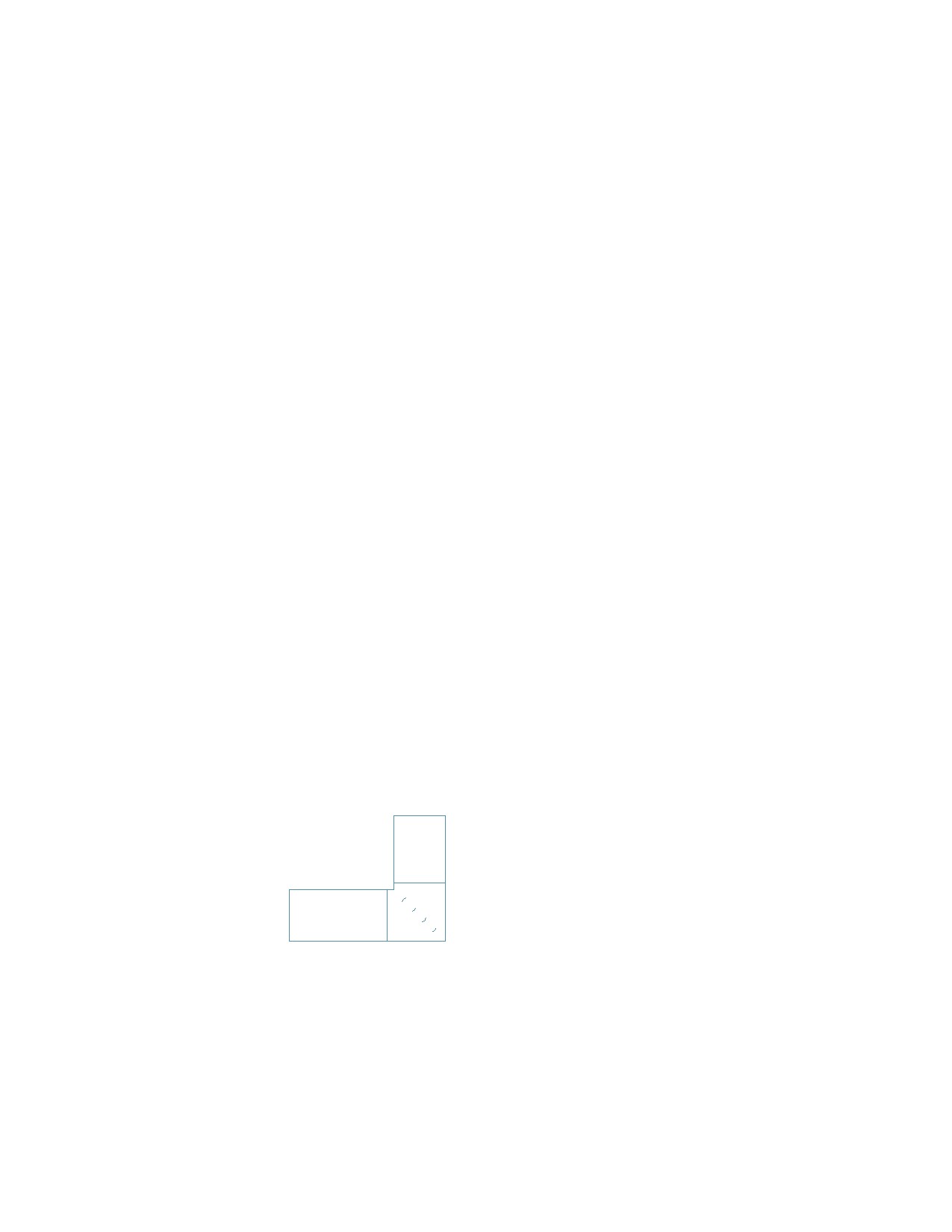
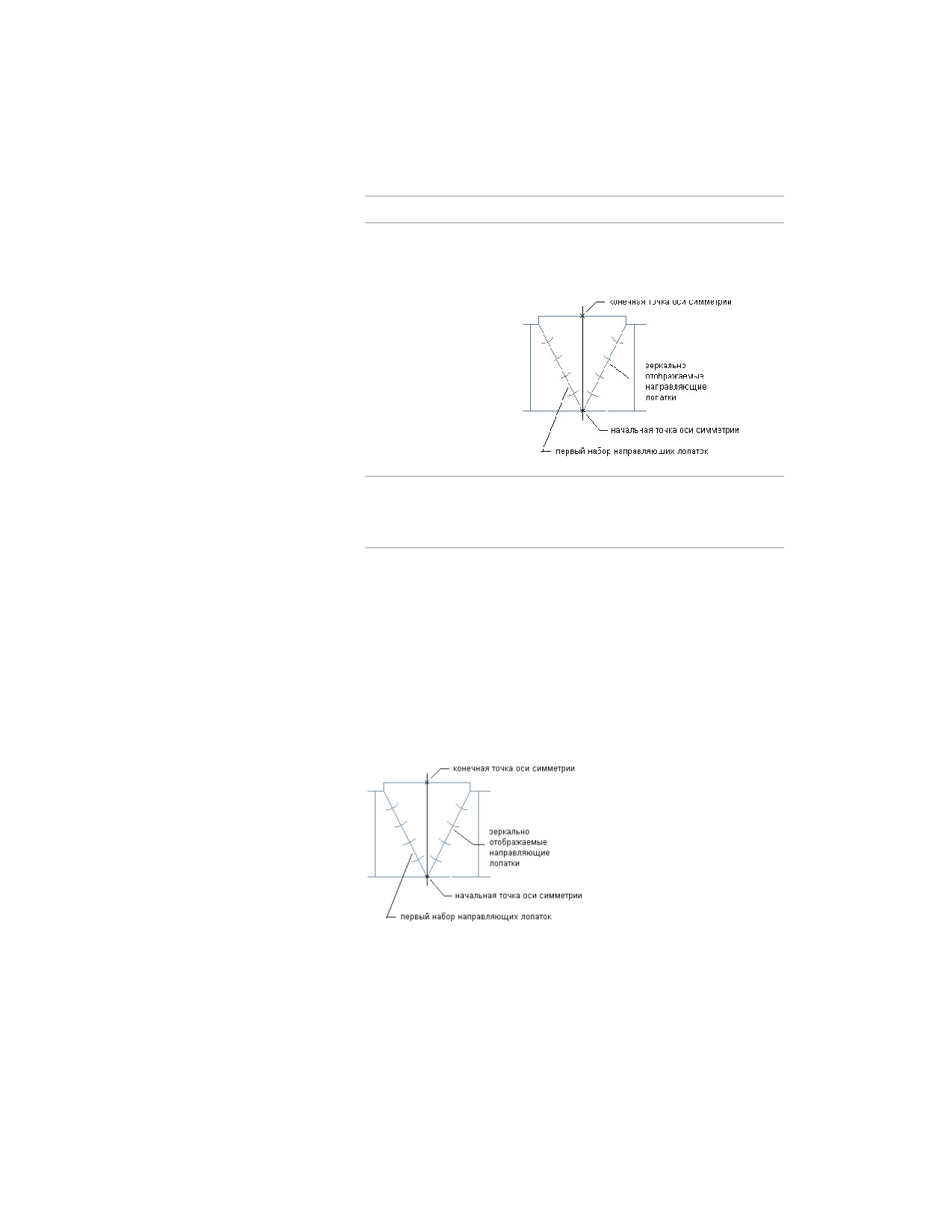
Угловое колено с
поворотными
направляющими лопатками
(вид сверху)
Добавление воздуховода | 347
1 Разрешите направляющие лопатки при помощи настроек компоновки
воздуховода, как описано в разделе Настройка отображения поворотных
направляющих лопаток и фланцев.
2 Выберите фитинг для добавления направляющих лопаток.
3 Перейдите на вкладку "Фитинг воздуховода" ➤ панель "Направляющие
лопатки воздуховода" ➤ "Добавить направляющие лопатки"
4 Параметры направляющих лопаток отображаются в командной строке.
Для изменения параметров введите "s" (параметры) и задайте параметры
направляющих лопаток в следующей таблице.
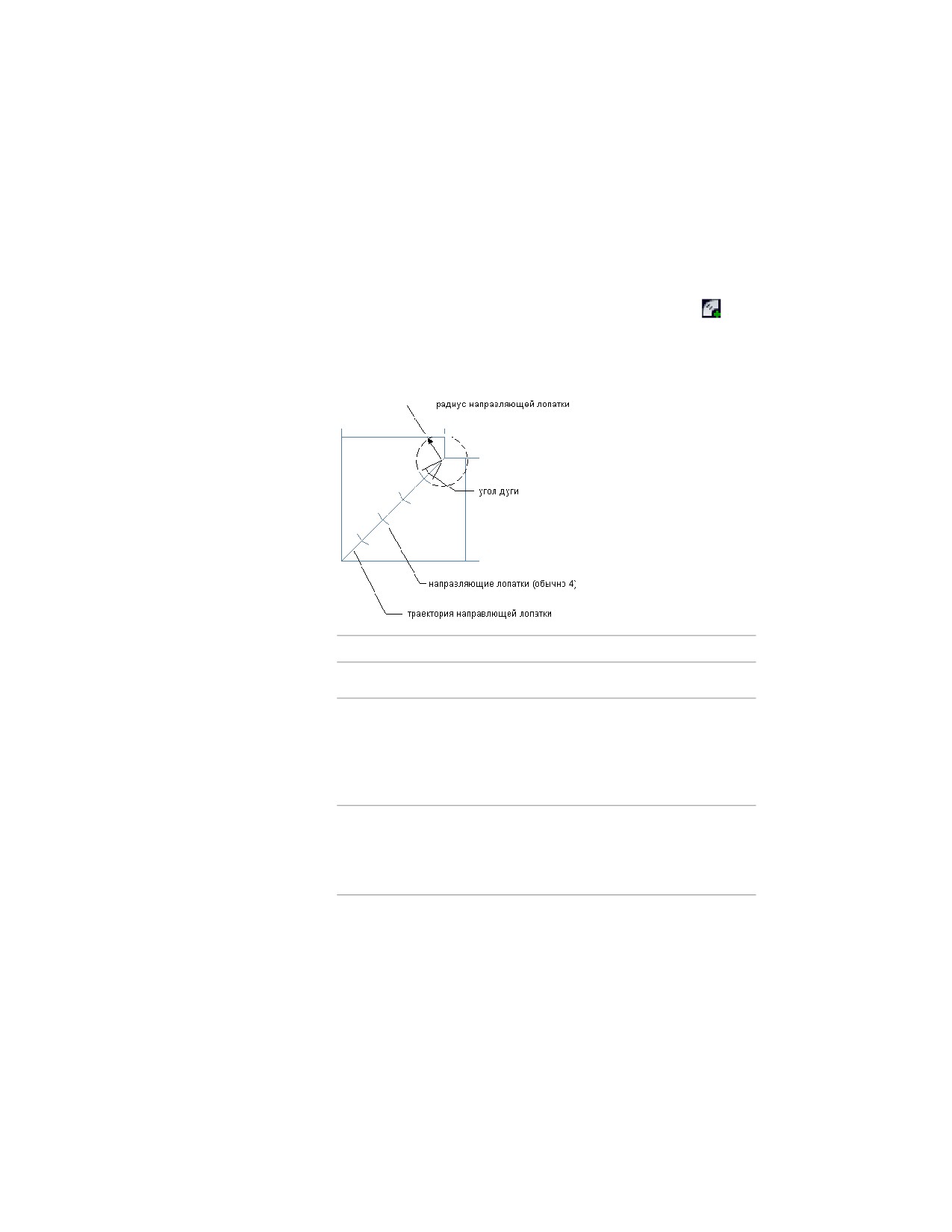
Параметр
Описание
Радиус
Радиус кривизны для направляющих лопаток
Угол дуги
Определяет размер дуги направляющих лопа-
ток относительно круговой траектории,
определяющей направляющие лопатки; напри-
мер, угол 45 градусов составляет 1/8 круговой
траектории.
Количество направляю-
Общее количество направляющих лопаток,
щих лопаток
добавляемых к каждому фитингу; направляю-
щие лопатки распределяются равномерно по
траектории направляющих лопаток
348 | Глава 6 Построение систем ОВК
Параметр
Описание
Выполнить зеркальное
Зеркальное отражение первого набора направ-
отражение текущих на-
ляющих лопаток относительно заданной оси
правляющих лопаток
(для тройников)
Сохранить траекторию
Отображение траектории направляющих ло-
направляющих лопаток
паток на фитинге; выберите скрытие направ-
ляющих лопаток.
5 При отображении запроса на ввод начальной точки укажите внутренний
угол фитинга.
6 В качестве конечной точки траектории направляющих лопаток укажите
наружный угол фитинга.
Направляющие лопатки добавляются к каждому фитингу тех же
размеров и того же подтипа.
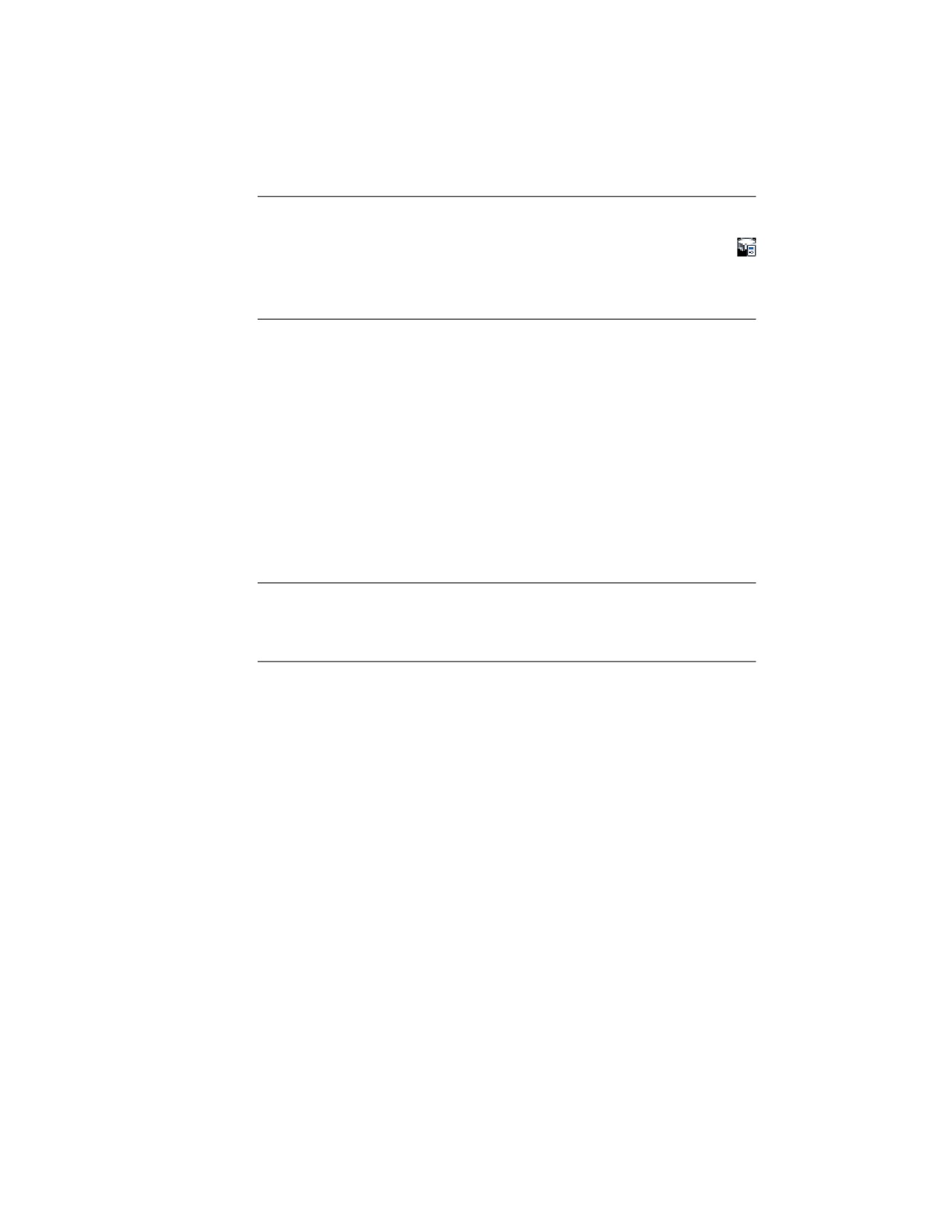
7 При задании зеркального отражения направляющих лопаток следует
указать начальную и конечную точку линии отражения.
Второй набор направляющих лопаток добавляется к тройнику.
Добавление воздуховода | 349
СОВЕТ Чтобы применить или удалить поворотные направляющие лопатки с
выбранных фитингов, выберите фитинг и перейдите на вкладку "Фитинг
воздуховода" ➤ панель "Редактирование" ➤ "Свойства фитинга воздуховода"
. В диалоговом окне "Свойства фитинга воздуховода" перейдите на вкладку
"Направляющие лопатки", затем установите или снимите флажок "Разрешить
направляющие лопатки".
Создание пользовательского фитинга воздуховода
При отсутствии требуемого фитинга воздуховода в каталоге элементов или в случае
уникальности проекта имеется возможность создать настраиваемый фитинг.
Пользовательские фитинги создаются путем преобразования отрезков, дуг и
полилиний AutoCAD в снабженные соединителями объекты AutoCAD MEP. В целях
сохранения целостности системы пользовательским фитингам назначаются те же
свойства элементов (размеры, форма и определение системы), которые заданы для
соединительных элементов. Настраиваемые фитинги являются основанными на
стиле объектами, доступ к которым осуществляется с помощью Обзор Диспетчера
стилей. Каждому создаваемому пользовательскому фитингу соответствует отдельный
стиль.
ПРИМЕЧАНИЕ Пользовательские фитинги невозможно добавить в каталог
элементов. Если пользовательский фитинг планируется использовать несколько
раз, можно с помощью функций копирования и вставки распространить его по
разным чертежам.
Чтобы создать настраиваемый фитинг воздуховода
1 Нарисуйте осевые линии при помощи линий, полилиний или дуг.
Как правило, осевая линия прорисовывается таким образом, чтобы она
соединяла воздуховоды; она может представлять собой любую
комбинацию отрезков, дуг и полилиний AutoCAD. См. следующую
иллюстрацию.
350 | Глава 6 Построение систем ОВК
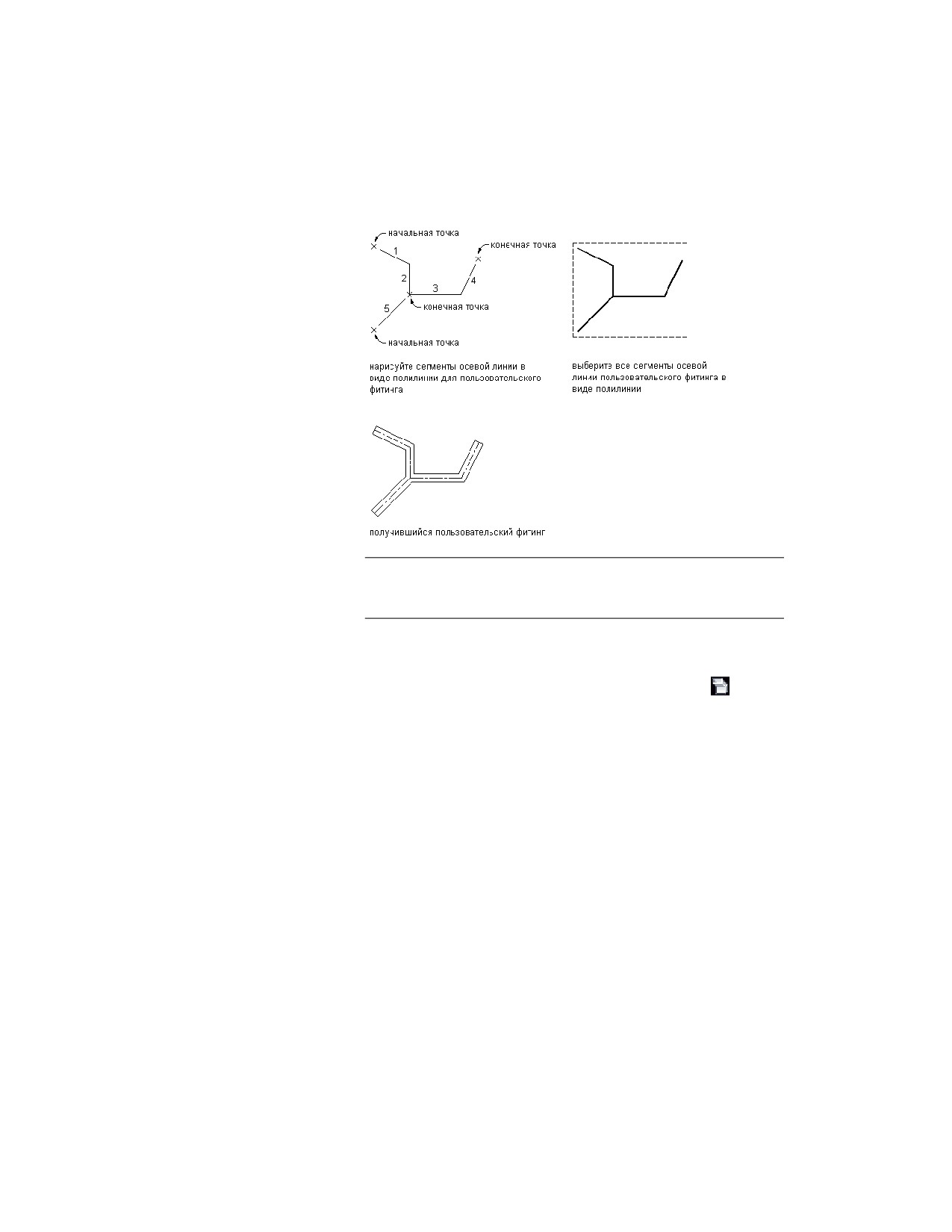
Задание полилинии в качестве осевой линии пользовательского фитинга
ПРИМЕЧАНИЕ При рисовании линий начиная от конечных точек
существующего воздуховода конечный сегмент создаваемого фитинга
принимает форму и размер этого воздуховода.
2 Перейдите на вкладку "Главная" ➤ панель
"Создание" ➤ раскрывающийся список "Фитинг
воздуховода" ➤ "Пользовательский фитинг воздуховода"
3 Выберите полилинии, линии или дуги, представляющие осевую линию
пользовательского фитинга, и нажмите клавишу ENTER.
4 В диалоговом окне "Создание пользовательского фитинга" введите имя
и выберите систему.
5 Задайте форму и размеры для начала и конца каждого сегмента, затем
выберите "Конец под углом", если конец расположен под углом.
С помощью средства просмотра объектов просмотрите сегмент, для
которого выполняется задание свойств. При перемещении между
полями окна "Создание пользовательского фитинга" текущий сегмент
выделяется в средстве просмотра объектов.
6 Если требуется назначить всем сегментам те же свойства, что и текущему
сегменту, установите флажок "Применить ко всем сегментам".
Добавление воздуховода | 351

7 Если следующему сегменту требуется назначить свойства, отличные от
свойств текущего сегмента, нажмите "Далее".
Если установлен флажок "Применить ко всем сегментам", кнопка "Далее"
не доступна.
8 Нажмите "Готово" и введите "д" (да) или "н" (нет), если требуется
соответственно стереть исходную геометрию осевой линии или
сохранить ее на чертеже.
9 Нажмите ENTER.
ПРИМЕЧАНИЕ Если свойства, определяющие форму и размеры
сегментов, заданы не полностью, создание пользовательского фитинга
невозможно; в этом случае отображается сообщение об ошибке
"Отсутствует информация о размере или форме".
Работа с диалоговым окном "Размер элемента не найден"
В некоторых случаях размер, заданный пользователем при добавлении или изменении
элемента (например, воздуховода или короба), не соответствует критериям, указанным
в каталогах элементов. В этих случаях подсказки появляются в диалоговом окне
"Размер элемента не найден". В этом диалоговом окне можно выбрать альтернативное
определение размера элемента.
В верхней части окна указываются значения размеров, которые не согласуются с
заданным элементом. Пусть, например, требуется задать значение высоты для врезки.
Если значения, заданные в фильтре элементов, отсутствуют в каталоге, можно создать
пользовательский размер.
используется, чтобы…
то...
использовать элемент из каталога, выберите в списке размеры элемента и выберите
опцию "Использовать выбранный размер элемента
из каталога".
создать новый элемент, соответ-
выберите "Создать элемент с пользовательскими
ствующий заданным значениям
размерами".
вернуть
исходный размер элемен-
щелкните "Отменить изменение".
та
352 | Глава 6 Построение систем ОВК
Добавление к воздуховоду метки или стрелки направления
потока
1
В рабочем пространстве ОВК выберите действие, указанное ниже:
■ Перейдите на вкладку "Аннотации" ➤ панель "Метка" ➤ "Метка
MEP"
■ Откройте инструментальную палитру "Аннотация" и выберите
инструмент работы с метками.
2
На палитре свойств на вкладке "Общие" выберите стиль.
3
В разделе "Способ трассировки" задайте количество меток или стрелок
направления потока, добавляемых к каждому выбираемому сегменту
воздуховода:
Чтобы...
следует...
Задать общее количество выберите "По количеству" и введите значение
меток или стрелок направ-
в поле "Количество меток". Следует учитывать,
ленияпотока для отобра-
что метки или стрелки направления потока в
жения на каждом сегмен-
указанном количестве автоматически добав-
те воздуховода
ляются к каждому прямолинейному сегменту.
Вставить метки или
выберите "По расстоянию" и введите значение
стрелки направления по-
в поле "Расстояние между". Следует учитывать,
тока на каждом сегменте что если длина сегмента воздуховода меньше
воздуховода с постоян-
значения интервала, указанного в поле "Рас-
ным интервалом
стояние", метка или стрелка направления по-
тока не добавляется к этому сегменту.
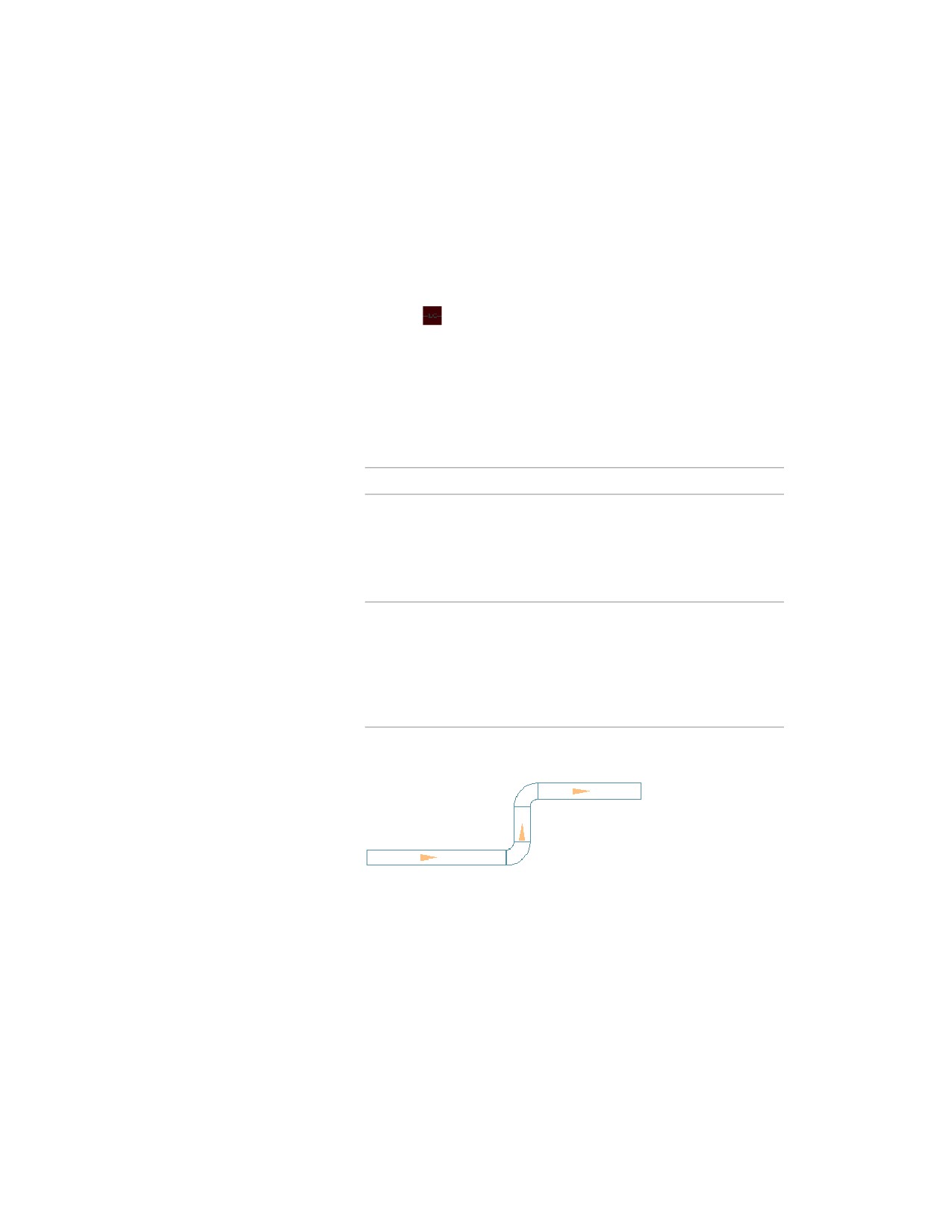
Равномерное размещение стрелок направления
потока - по одной на каждом сегменте
Добавление воздуховода | 353
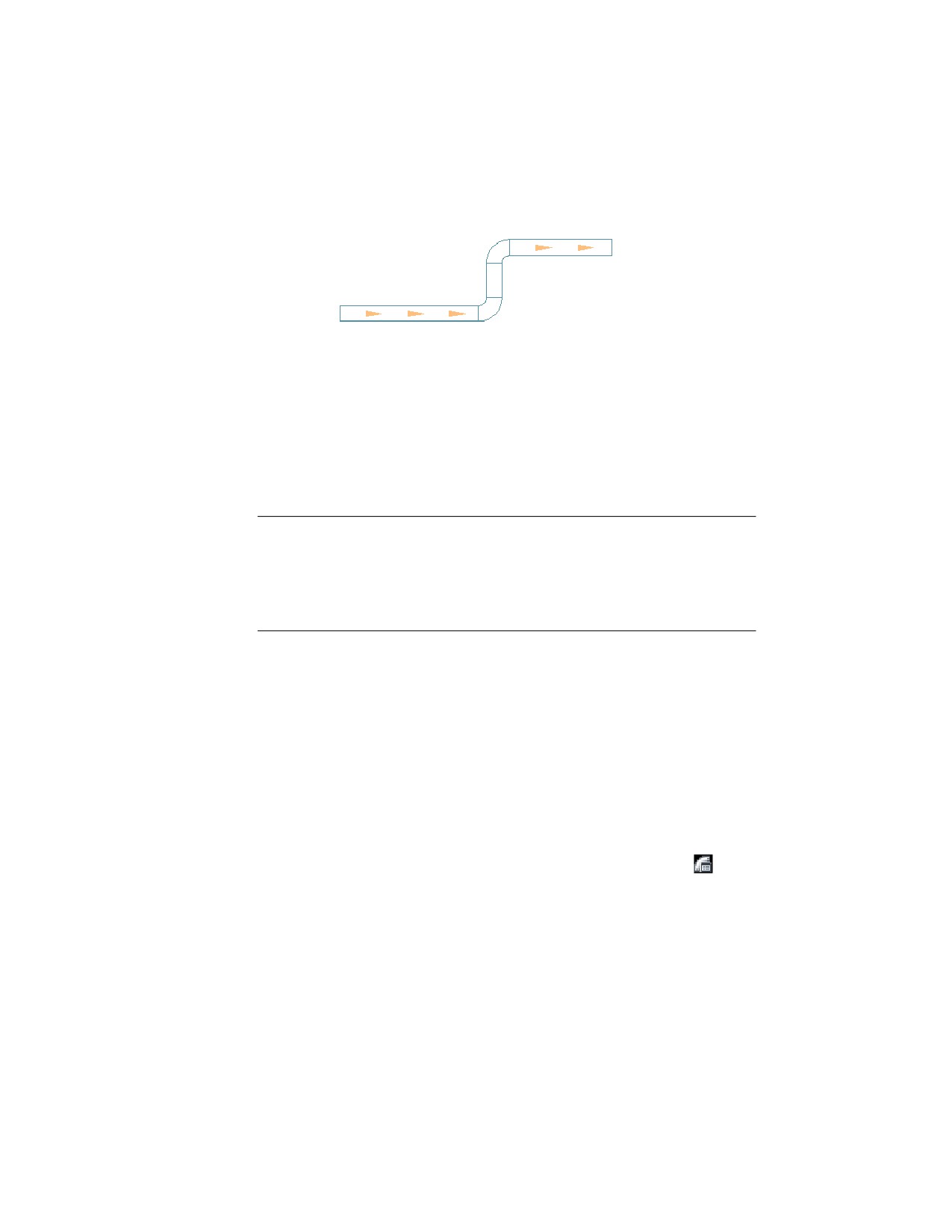
Размещение стрелок направления потока с
постоянным интервалом
4 Выберите на чертеже объекты, которым требуется назначить метки, и
нажмите клавишу ENTER.
5 Если для параметра "Способ трассировки" задано значение
"Поочередно", укажите место на воздуховоде, в которое требуется
добавить метку.
По умолчанию метка размещается на сегменте воздуховода. Если
требуется переместить метку за пределы воздуховода, перед заданием
местоположения метки нажмите клавишуCTRL.
СВЯЗАННЫЕ РАЗДЕЛЫ В стилях меток можно задать отображение различных
свойств, например, диаметра воздуховода или типа системы. Более подробную
информацию можно найти в разделе Свойства стиля меток на стр. 912.
Дополнительные сведения об аннотациях — марках, спецификациях, видах
поперечных сечений и выносных элементах — приведены в разделе Создание
технической документации на стр. 899.
Добавление узора штриховки для распознавания системы
воздуховода
С помощью этой процедуры можно добавить узоры штриховки к системам
воздуховодов для удобного распознавания отдельных систем на сложных чертежах.
Например, можно задать разные узоры штриховки для систем приточных
воздуховодов и систем воздуховодов рециркуляции.
1 В чертеже, содержащем системы воздуховодов, перейдите на вкладку
"Управление" ➤ панель "Стиль и отображение" ➤ раскрывающийся
список "Диспетчер стилей" ➤ "Определения системы ОВК"
2 Выберите систему воздуховодов.
3 На правой панели выберите вкладку "Графические свойства".
4 Дважды щелкните на позиции "План" в разделе "Экранные
представления".
354 | Глава 6 Построение систем ОВК
5 В диалоговом окне "Графические свойства" выберите вкладку
"Слой/цвет/тип линии".
6 В разделе "Экранное представление" выберите "Штриховка" и укажите,
что штриховку требуется отображать.
7 Перейдите на вкладку "Штриховка" и задайте узор штриховки.
8 Трижды нажмите "OK".
Анализ нагрузки по помещениям
Помещения — это объекты, представляющие собой модели внутреннего пространства
комнат, сгруппированные по зонам. Зона соответствует реальной зоне здания, в
которой предъявляются определенные требования к отоплению и охлаждению.
Применение помещений и зон позволяет упростить расчет отопительной нагрузки
и нагрузки по охлаждению для плана здания.
После создания помещений и зон им можно назначить технологические данные,
необходимые для расчета нагрузок и воздушного потока. Технологические данные
и информация о зданиях экспортируется в формат Green Building XML (gbXML),
используемый во внешних инструментах анализа. После анализа файла можно
импортировать результаты в чертеж. Предусмотрена возможность просмотра
рассчитанных значений нагрузки и воздушного потока для помещений и зон с целью
учета этих значений при проектировании систем воздуховодов.
Задание стилей помещений
Для различных помещений, присутствующих на плане здания, можно задать стили.
Например, при проектировании системы ОВК для производственного здания можно
создать различные стили помещений для офисных, производственных и складских
помещений.
Определение классификации для стиля помещения важно при расчетах нагрузки.
Это действие указывает автоматическое определение плотности населенности и
требований к воздушному потоку. Эти значения заданы в программном обеспечении
на основе соответствующих стандартов и кодов для механического оборудования.
Более подробная информация приведена в разделе Просмотр определений
классификаций для плотности населенности и воздушных потоков на стр. 357.
При наличии нескольких комнат с одинаковой плотностью освещения и оборудования
можно добавить к стилю наборы свойств, позволяющие задать значения
осветительной нагрузки и нагрузки на оборудование на единицу площади. Это
снимает необходимость вводить вручную данные по осветительным нагрузкам и
нагрузкам на оборудование для каждого отдельного помещения. Если требуется
Анализ нагрузки по помещениям | 355
изменить значения осветительной нагрузки и нагрузки на оборудование для
отдельного помещения, можно переопределить эти значения с помощью палитры
инструментов.
Можно также задать для помещения свойства отображения, такие как видимость,
слой, цвет и тип линий, а также задать узор штриховки для лучшего зрительного
распознавания помещений на поэтажном плане.
Настройка стилей помещений
Настройка стилей помещений включает в себя следующие шаги.
Создание стиля помещений
1 Откройте чертеж, на котором требуется добавить помещения.
2 Выберите вкладку "Управление" ➤ Панель "Стиль и
отображение" ➤ "Диспетчер стилей
".
3 В Диспетчере стилей разверните текущий чертеж.
4 Разверните раздел "Архитектура" ➤ "Стили помещений".
5 Щелкните на элементе "Стили помещений" правой кнопкой мыши и
выберите "Создать".
6 Переименуйте новый стиль и убедитесь в том, что он выбран.
Задание осветительной нагрузки и нагрузки на оборудование на единицу
площади
7 На правой панели перейдите на вкладку "Общие".
8 Внизу панели выберите "Наборы характеристик".
9 В диалоговом окне "Редактирование данных наборов характеристик"
нажмите
(Добавление наборов свойств).
10 В диалоговом окне "Добавление наборов характеристик" выберите
"SpaceEngineeringStyles".
ПРИМЕЧАНИЕ Этот набор характеристик доступен только на тех
чертежах, которые созданы по шаблонам, предусмотренным в
программах Autodesk Building Systems 2007 и AutoCAD MEP 2011. Если
этот набор характеристик не доступен, его можно с помощью
Диспетчера стилей перенести из шаблона чертежей моделей Aecb
посредством копирования/вставки. В Диспетчере стилей он
расположен в разделе "Объекты документации" ➤ "Наборы
характеристик".
356 | Глава 6 Построение систем ОВК
11 В диалоговом окне "Редактирование данных для наборов характеристик"
введите значения осветительной нагрузки и нагрузки на оборудование
на единицу площади.
Если требуется ограничить применение данного стиля помещениями
конкретного типа, можно также задать переопределение типа
помещений gbXML. При использовании этого параметра игнорируется
любая классификация, заданная посредством указанных ниже шагов.
Задание классификации
12 Перейдите на вкладку "Классификации".
13 Для параметра "Space Occupancy" (Вместимость помещения) нажмите
кнопку
14 В диалоговом окне "Выбор классификации" разверните каталоги,
относящиеся к требуемому стандарту, и выберите тип помещения.
15 Повторите указанные выше шаги для создания других стилей
помещений.
16 Для изменения параметров отображения помещений с выбранным
стилем перейдите на вкладку "Графические свойства" и внесите
требуемые изменения в параметры отображения.
ПРИМЕЧАНИЕ Для работы с функцией экспорта gbXML необходимо
назначить классификацию. Можно назначить классификацию стилю
помещений или задать переопределение классификации в наборе
характеристик для стиля помещений. Можно также задать
классификацию вручную на вкладке "Расширенные данные" палитры
свойств.
ПРИМЕЧАНИЕ Исчерпывающую информацию о работе со стилями
помещений можно найти в разделе Стили помещений справки
AutoCAD Architecture.
Просмотр определений классификаций для плотности
населенности и воздушных потоков
1 Выберите вкладку "Управление" ➤ Панель "Стиль и
отображение" ➤ "Диспетчер стилей
".
Задание стилей помещений | 357
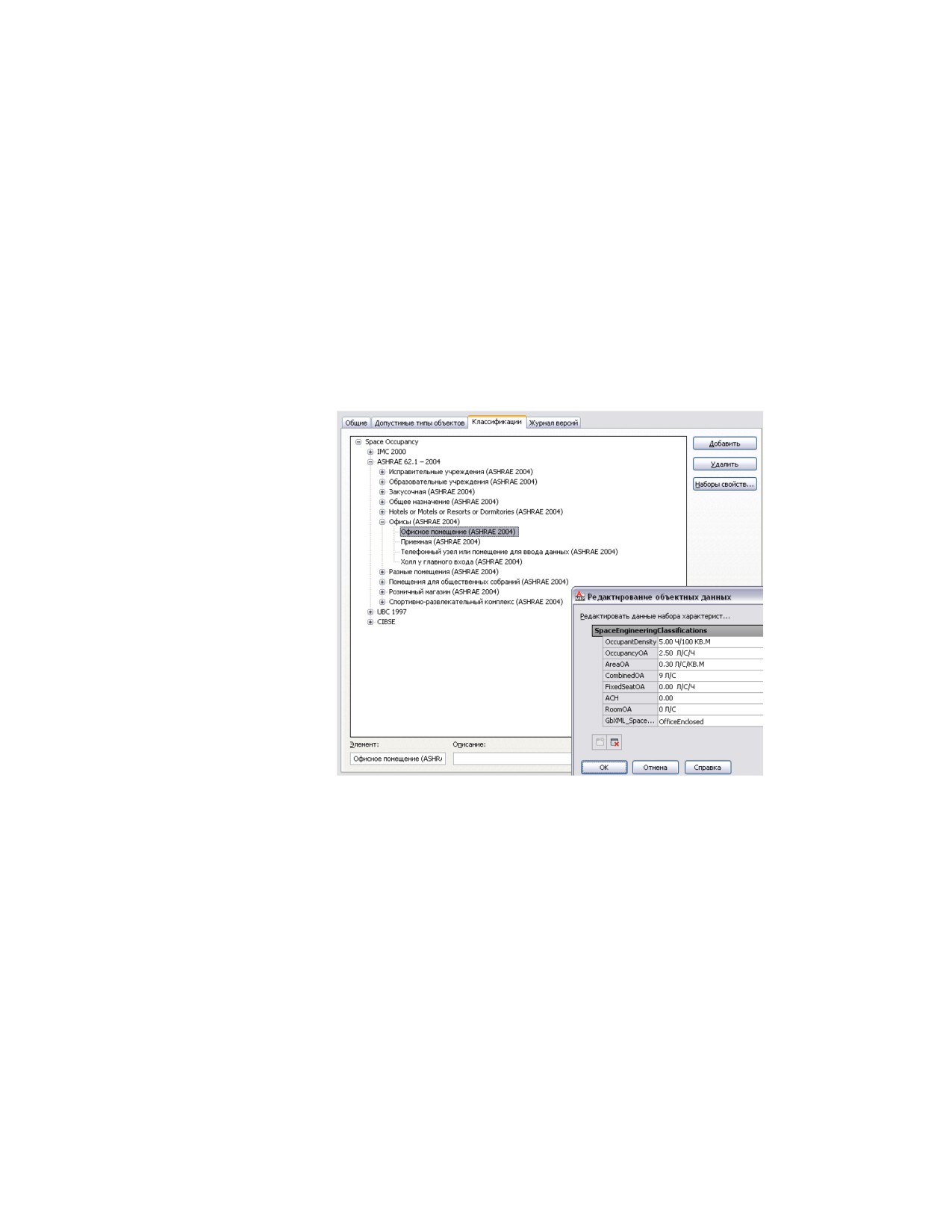
2 В Диспетчере стилей разверните "Универсальные
объекты" ➤ "Определения классификаций".
3 Нажмите "Вместимость помещения".
4 На правой панели перейдите на вкладку "Классификация".
5 Разверните классификации в разделе "Вместимость помещения" и
выберите тип помещений, сведения о которых требуется просмотреть.
6 В правой части окна Диспетчера стилей выберите "Наборы
характеристик".
В диалоговом окне "Редактирование данных набора характеристик"
отображаются значения для данной классификации.
Настойка стилей зон
Для задания правил отображения и проектирования применительно к зонам можно
создавать стили зон. В Диспетчере стилей стили зон расположены в разделе "Объекты
документации". Дополнительные сведения приведены в разделе Стили зон
интерактивной справки AutoCAD Architecture.
358 | Глава 6 Построение систем ОВК

Добавление помещений на поэтажном плане
Помещения можно добавлять в чертеж путем задания ограничивающих объектов,
которые представляют собой объекты на чертеже поэтажного плана, доступного по
(внешней) ссылке. С помощью инструмента "Помещение" можно сформировать
помещение для комнаты, ограниченной AD-объектами (например, стенами и полами)
или объектами AutoCAD (например, отрезками и блоками). Инструмент "Помещение"
расположен в палитре "Анализ", входящей в состав группы инструментальных палитр
"ОВК".
При добавлении помещений необходимо правильно задать стили помещений. После
создания помещений для поэтажного плана им назначаются технологические данные
с помощью наборов свойств. Можно также задать типы поверхностей, например,
"наружные стены", с помощью Диспетчера помещения/зоны.
ПРИМЕЧАНИЕ Исчерпывающую информацию о создании, редактировании и
обновлении помещений можно найти в разделе Помещения интерактивной справки
AutoCAD Architecture.
Рекомендации по работе с поэтажными планами
Инструмент "Помещение" совместим с большинством чертежей поэтажных планов.
При формировании помещений для большинства приложений подходит режим
выдавливания трехмерных помещений. Периметр помещения определяется
геометрической формой пола; помещение формируется путем выдавливания по
вертикали до заданной высоты. Формировать трехмерные помещения путем
выдавливания по внешнему контуру пола можно независимо от того, состоит ли
поэтажный план из AD-объектов, трехмерных линий AutoCAD или двумерных линий
AutoCAD. Однако следует учитывать, что в случае формирования помещений на
основе поэтажного плана, состоящего из линий, может потребоваться редактирование
помещений. Например, если на состоящем из линий поэтажном плане показана
дверь комнаты, открывающаяся вовнутрь, в помещении, сформированном по
внешнему контуру пола, может быть исключена область, ограниченная линией
открывания двери.
Если периметр комнаты не является постоянным по высоте (например, стены или
потолок комнаты имеют уклон), можно сформировать трехмерное помещение
произвольной формы, которое автоматически согласовывается с неправильной
формой комнаты. Однако трехмерные помещения произвольной формы можно
формировать только в том случае, если поэтажный план разработан в трехмерном
режиме на основе AD-объектов или объектов AutoCAD.
Добавление помещений на поэтажном плане | 359
содержание .. 7 8 9 10 ..