содержание .. 9 10 11 12 ..
AutoCAD Autodesk Revit MEP 2011. Руководство пользователя (2010 год) - часть 11
Изменение изоляции или облицовки воздуховода или
фитинга
Имеется возможность добавлять либо изменять изоляцию или облицовку (или и то,
и другое) сегментов и фитингов воздуховодов на участке воздуховода.
ПРИМЕЧАНИЕ Изоляция и облицовка относятся к аннотациям. На представлении
воздуховода в две линии изоляция и облицовка доступны только для просмотра.
1
Выберите один или несколько сегментов или фитингов воздуховода и
если выбран...
то...
Воздуховод
перейдите на вкладку "Воздуховод" ➤ панель
"Редактирование" ➤ "Свойства воздуховода"
Фитинг воздуховода
перейдите на вкладку "Фитинг воздухово-
да" ➤ панель "Редактирование" ➤ "Свойства
фитинга воздуховода"
Гибкий воздуховод
перейдите на вкладку "Гибкий воздухо-
вод" ➤ панель "Редактирование" ➤ "Свойства
гибкого воздуховода"
2
Перейдите на вкладку "Облицовка и изоляция".
3
Внесите требуемое изменение.
Чтобы...
следует...
добавить изоляцию
установите флажок "Применить изоляцию" и
задайте значение в поле "Толщина".
изменитьтолщину изоля-
Задайте новое значение в поле "Толщина".
ции
Добавить облицовку
Установите флажок "Применить облицовку" и
задайте значение в поле "Толщина".
Изменить толщину обли- Задайте новое значение в поле "Толщина".
цовки
400 | Глава 6 Построение систем ОВК
Чтобы...
следует...
Удалить изоляцию или
Снимите флажок "Применить изоляцию" или
облицовку
"Применить облицовку".
Можно также задать автоматическое добавление изоляции или облицовки в процессе
рисования участков воздуховодов. Более подробная информация приведена в разделе
Добавление изоляции или облицовки для воздуховода на стр. 313.
Проверка подключаемости в системе воздуховодов
Связность систем воздуховодов в чертежах можно проверять несколькими способами.
Проверка связности полезна тогда, когда в ходе изменения системы воздуховодов
возникают конфликты.
Ниже выберите действие для проверки связности системы воздуховодов:
используется, чтобы…
то...
показать подсказки во всех си- Перейдите на вкладку "Вид" ➤ панель "Вид
стемах
MEP" ➤ "Показать подсказки решения"
. Все отсо-
единенные элементы выделяются красным цветом.
Более подробная информация приведена в разделе
Отображение подсказок на стр. 952.
проверить подключаемость
выберите элемент и перейдите на вкладку ["Воздухо-
смежных элементов
вод"/"Гибкий воздуховод"/"Фитинг воздуховода"]
➤ панель "Редактирование" ➤ раскрывающийся спи-
сок "Показать присоединенные объекты" ➤ "Показать
присоединенные объекты"
проверить подключаемость
выберите элемент в данном участке и перейдите на
участка воздуховода
вкладку ["Воздуховод"/"Гибкий воздуховод"/"Фитинг
воздуховода"] ➤ панель "Редактирование" ➤ раскры-
вающийся список "Показать присоединенные объек-
ты" ➤ "Показать присоединенный участок"
проверить подключаемость
выберите какой-либо элемент и перейдите на вкладку
ответвлений воздуховода
["Воздуховод"/"Гибкий воздуховод"/"Фитинг воздухово-
да"] ➤ панель "Общие" ➤ раскрывающийся список
Проверка подключаемости в системе воздуховодов | 401
используется, чтобы…
то...
"Выбор системы" ➤ "Выбрать присоединенные ответв-
ления" . Для перехода по присоединенным ответв-
лениям вверх и вниз по потоку используется клавиша
TAB.
Изменение метки
После размещения метки на чертеже можно применить новый стиль, изменить
интервалы между метками на протяжении объекта или выбрать другой вариант
отображения метки. С помощью ручек можно добавить или удалить метки для
объекта, а также задать смещение метки относительно объекта.
При внесении изменений в объект, к которому прикреплена метка, выполняется
динамическое обновление метки. Например, если изменяется размер воздуховода,
в назначенной ему метке отражается изменение размера.
Изменение метки с помощью ручек
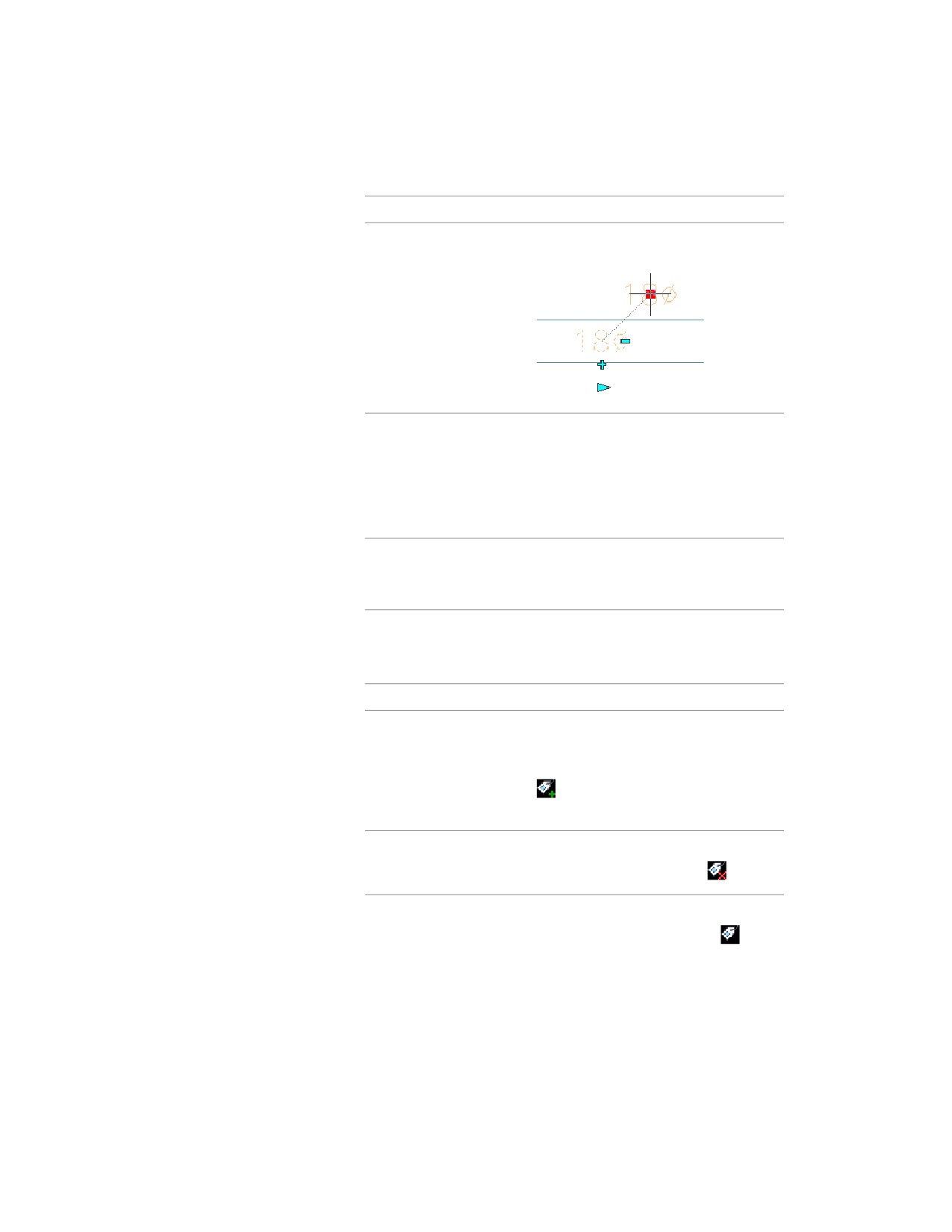
1 Выберите метку, чтобы отобразить доступные ручки.
2 Выберите необходимое действие:
используется, чтобы…
то...
добавить метку
Щелкните ручку добавления на стр. 288
метки. Для добавления меток через равные
интервалы следует щелкнуть на ручке при
нажатой клавише CTRL.
удалить метку
щелкните на ручке удаления метки. Удалять
отдельные метки можно независимо от
того, каким способом они были добавлены.
Переместить метку
щелкните ручку местоположения на стр.
290 и переместите метку вдоль кривой в
новое местоположение. Для смещения
402 | Глава 6 Построение систем ОВК
используется, чтобы…
то...
метки от кривой после щелчка на ручке
местоположения нажмите клавишу CTRL.
добавить метки вдоль кри-
Щелкните на ручке задания равных интер-
вой с заданным интервалом
валов, затем щелкните в точке кривой, от-
стоящей от начала кривой на требуемое
расстояние. Вдоль кривой добавляются
метки с интервалом, равным этому рассто-
янию.
Равномерно распределить
Удерживая нажатой клавишу CTRL, щелкни-
несколько меток вдоль кри-
те на ручке задания равных интервалов.
вой
Чтобы изменить метку при помощи ленты:
1 Выберите метку и выполните одну из следующих операций:
используется, чтобы…
то...
добавить узел метки
Перейдите на вкладку "Метка" ➤ панель
"Общие" ➤ раскрывающийся список "Доба-
вить выбранное" ➤ "Новый узел метки"
и выберите точку на объекте или рядом
с ним.
удалить узел метки
Перейдите на вкладку "Метка" ➤ панель
"Редактирование" ➤ "Удалить"
задать смещение узла метки Перейдите на вкладку "Метка" ➤ панель
"Редактирование" ➤ "Смещение"
,
введите значение расстояния смещения и
Изменение метки | 403
используется, чтобы…
то...
нажмите ENTER. Можно задать смещение
для отдельной метки или для всех меток
на чертеже.
повернуть узел метки
Перейдите на вкладку "Метка" ➤ панель
"Редактирование" ➤ "Поворот"
, выбе-
рите точку поворота и введите значение
угла поворота. Можно повернуть отдель-
ную метку или все метки на чертеже.
закрепить метку на другом
Перейдите на вкладку "Метка" ➤ панель
объекте
"Редактирование" ➤ "Перенести к объекту"
и выберите новый объект, на котором
необходимо закрепить метку.
2
Чтобы изменить способ компоновки или стиль метки, дважды щелкните
ее.
3
На палитре свойств откройте область "Общие" и в списке "Стиль"
выберите новый стиль метки.
ПРИМЕЧАНИЕ В зависимости от конфигурации стиля кривых с
метками, созданные на основе этого стиля метки могут
рассматриваться как аннотативные (т.е. масштаб меток изменяется
при изменении масштаба аннотаций). Более подробную информацию
можно найти в разделе Аннотативные объекты на стр. 902.
4
Разверните узел "Размеры" и выберите новый способ трассировки:
Отображение меток...
выберите...
по одной
"Поочередно".
с равномерным распределе- "По количеству" и введите значение в поле
нием вдоль кривой
"Количество меток".
с постоянным значением
"По расстоянию" и введите значение в поле
интервала
"Расстояние между".
404 | Глава 6 Построение систем ОВК

СВЯЗАННЫЕ РАЗДЕЛЫ Подробную информацию об изменении меток и
спецификаций см. в разделе Создание технической документации на стр. 899.
Изменение метки | 405
406
Построение
трубопроводных систем
7
Данный раздел содержит сведения о способах использования AutoCAD MEP в процессе разработки
проекта и составления чертежей трубопроводов систем кондиционирования и водоснабжения при
планировании здания.
Обзорные сведения о трубопроводных
системах
Конструкторы, проектирующие трубопроводные системы, разрабатывают различные
по размерам и сложности трубопроводы естественной циркуляции и системы
параллельных труб. В AutoCAD MEP пользователь может определять характеристики
трубопроводной системы, задавать настройки трассировки и определения систем,
которые будут использоваться программой в ходе компоновки участка трубопровода.
Пользователь имеет возможность настраивать компоновку с учетом генерируемых
программой вариантов трассировки. Кроме того, можно выполнять аннотирование
системы во время размещения в чертежах объектов-труб и другого оборудования и
затем на основе этих чертежей создавать точную техническую документацию.
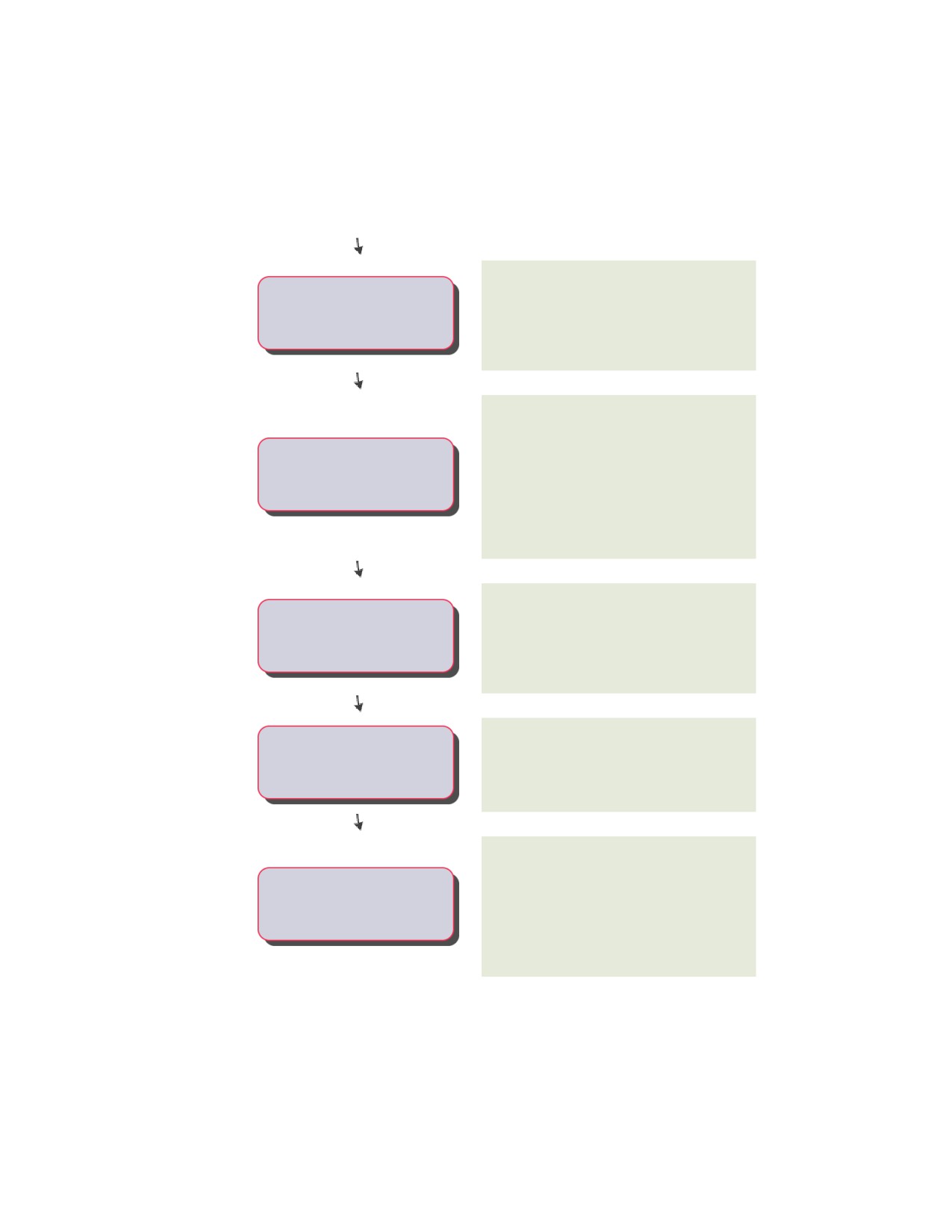
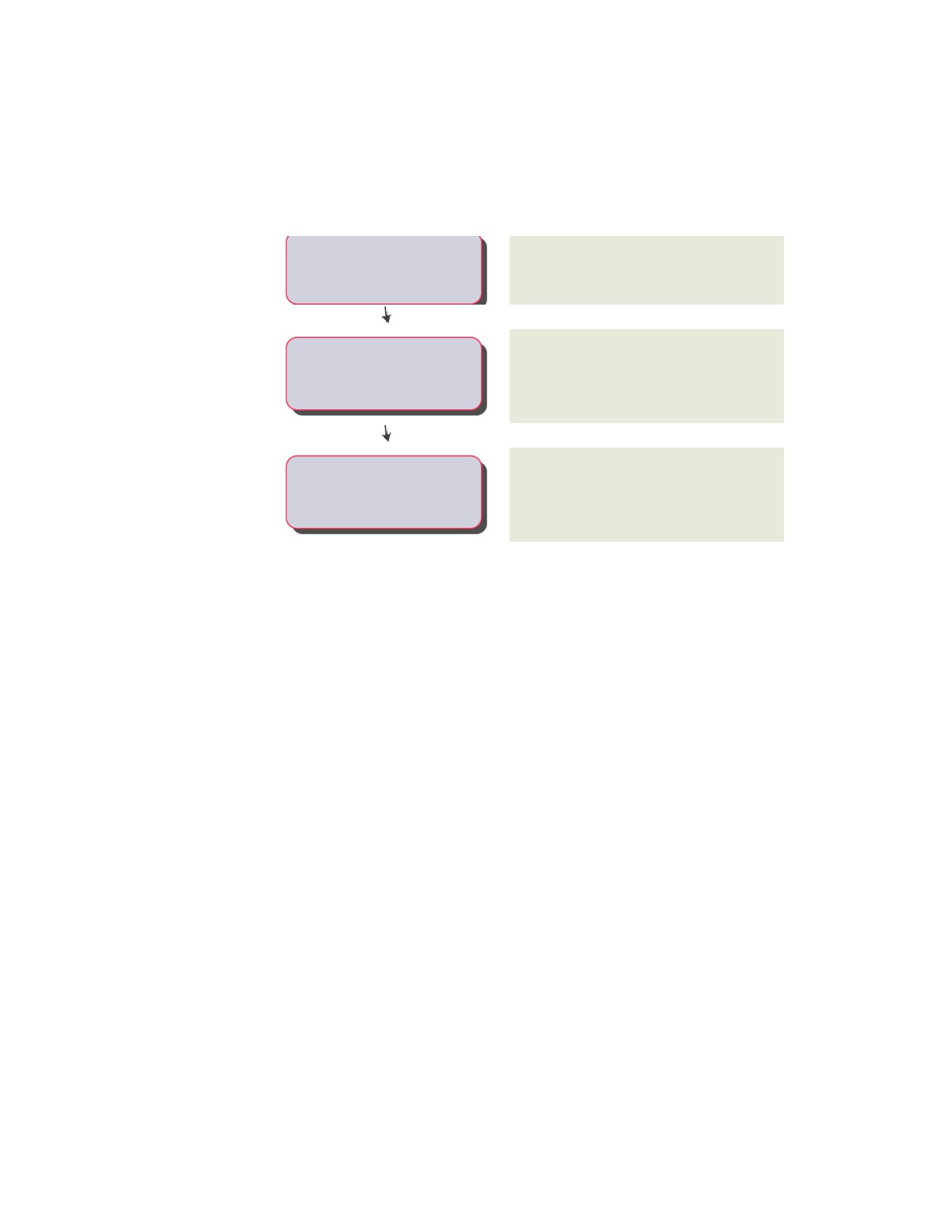
Технология проектирования трубопроводных систем
Проверьте этапы
Ознакомьтесь с дополнительной информа-
цией
Установите стандарты для трубопроводных
Настройка проекта и открытие
систем. Присоедините чертеж к архитектурному
-----
чертежа.
поэтажному плану в качестве внешней ссылки.
См. Работа с проектами на стр. 215.
407
Проверьте этапы
Ознакомьтесь с дополнительной информа-
цией
Подготовьте концептуальный проект для оценки
Создание предварительного
вышестоящими специалистами и для
концептуального проекта в одну
-----
представления в органы, контролирующие
линию.
соблюдение строительных норм и правил. См.
раздел О принципиальных схемах на стр. 852.
Определите технические условия проектирования
трубопроводов, которые будут использоваться
программой AutoCAD MEP в процессе компоновки
Определение труб и фитингов,
участка трубопровода. Обзорные сведения
которые будут использоваться при
-----
приведены в разделе Конфигурирование настроек
рисовании участка трубопровода.
трассировки на стр. 457, подробные сведения
приведены в разделе Конфигурирование настроек
трассировки на стр. 457.
Определите внешний вид компоновок
Определения для системы
трубопроводов. Обзорные сведения приведены
охлажденной воды или для
-----
в разделе Настройка определений системы на стр.
паровой системы, диапазонов
461, подробные сведения приведены в разделе
типоразмеров и экранных свойств.
Настройка определений системы на стр. 461.
Добавление бойлеров, чиллеров,
Разместите оборудование в чертеже. Более
насосов, теплообменников и
подробная информация приведена в разделе
-----
прочих компонентов
Добавление компонентов оборудования
оборудования.
трубопровода на стр. 476.
Сконфигурируйте настройки трубопровода с
Подсоединение оборудования к
учетом предпочтений по их компоновке,
участкам трубопровода и его
примените варианты трассировки. См. темы в
-----
компоновка (с уклоном или без
разделах Добавление трубы на стр. 477 и
уклона).
Использование вариантов трассировки для
соединения объектов на стр. 501. Сведения о
компоновке трубопроводных систем с
408 | Глава 7 Построение трубопроводных систем
Проверьте этапы
Ознакомьтесь с дополнительной информа-
цией
естественной циркуляцией содержатся в разделе
Построение трубопроводов, имеющих уклон на
стр. 505.
Внесите уточнения во фрагменты существующей
Внесение изменений в компоновку
-----
компоновки. См. раздел Изменение
трубопровода.
трубопроводной системы на стр. 518.
Выполняйте аннотирование системы в процессе
Создание технической
размещения объектов. Затем создайте
-----
документации.
техническую документацию. См. Создание
технической документации на стр. 900.
Настройки трассировки трубопровода
Настройки трассировки используются для точного построения трубопроводных
систем в режиме автоматической компоновки на стр. 412. Настройки трассировки
трубопровода определяют вставку конкретных элементов в ходе компоновки участка
трубопровода. Муфты вставляются с соблюдением требуемых длин трубы и с учетом
точек разрыва на стр. 487 в данном участке трубопровода. Настройки трассировки
соответствуют стандартам проектирования и спецификациям и содержат элементы
трубопровода (трубы и фитинги), используемые в ходе компоновки конкретного
участка трубопровода.
В настройке трассировки элемента трубопровода содержится один или несколько
диапазонов размеров на стр. 459, элементов труб и фитингов, таких как колена,
тройники, ответвления и переходы. Программа организует эти диапазоны размеров
на основе номинальных диаметров труб. Элементы труб и фитинги можно
использовать в рамках заданного диапазона размеров во время компоновки участка
трубопровода. В следующем примере продемонстрированы настройки трассировки
для элементов, соответствующих описанию "Клеевые". Обратите внимание, что
доступные элементы труб упорядочены по типу материала для профилей "США,
британские единицы" и "США, метрические единицы".
Настройки трассировки трубопровода | 409
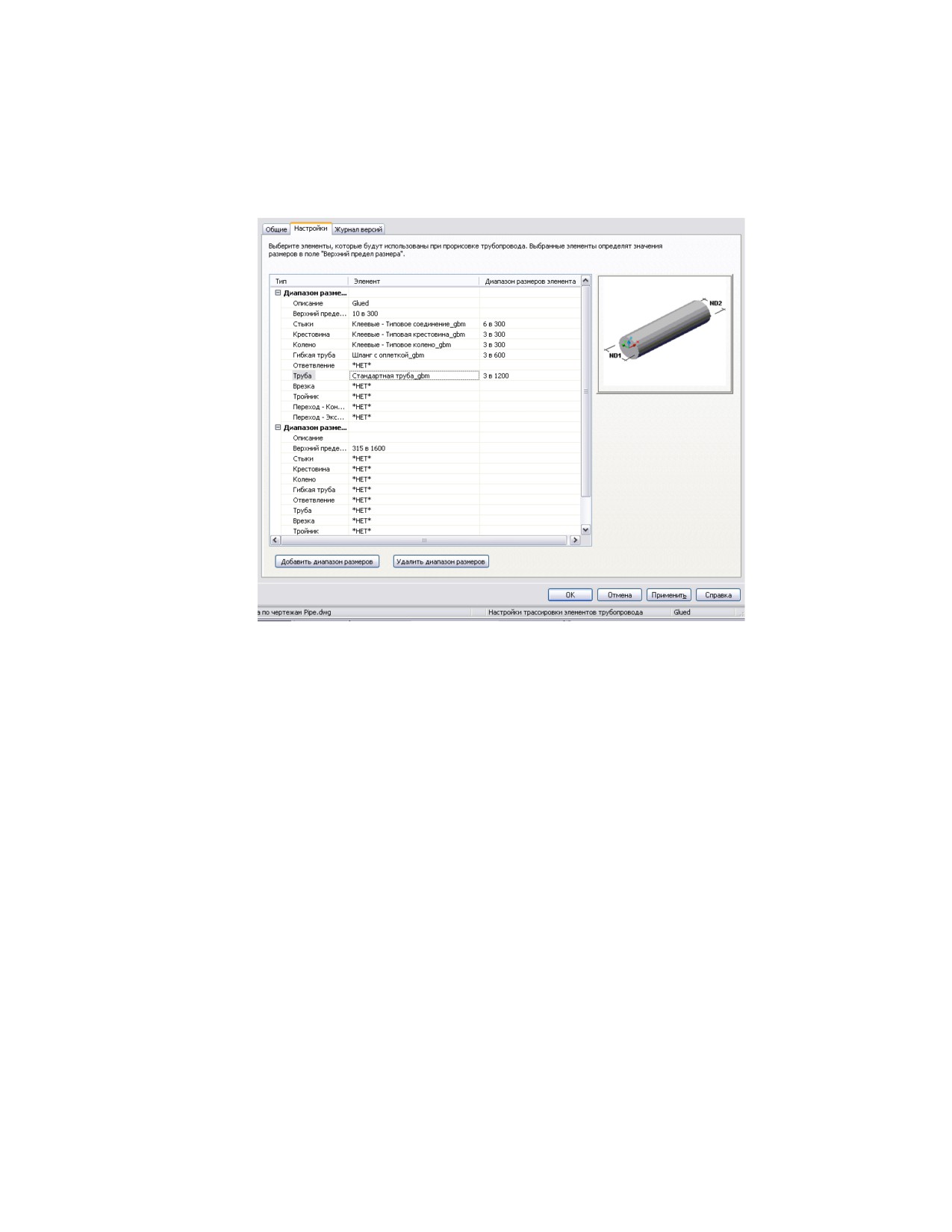
Настройки трассировки, при которых элементы организованы по типам материалов
Использование нескольких диапазонов размеров придает большую гибкость процессу
проектирования трубопроводов. Пусть, например, технические условия проекта
системы охлаждающей воды требуют использования стандартных стальных труб с
резьбовыми соединениями диаметром 3 дюйма и меньше. Кроме того, система требует
использования стандартных стальных труб с приварными фланцевыми соединениями
класса 150 для размеров труб 3 1/2 дюйма и больше.
При конфигурировании настроек трассировки для конкретных технических условий
соответствующие фитинги вставляются в чертеж автоматически во время компоновки
трубопровода. Функция автокомпоновки на стр. 412 формирует несколько вариантов
трассировки и выдает запрос о выборе наилучшего из них.
Участок трубопровода, построенный с определенными
настройками трассировки (вид сверху, конфигурация
410 | Глава 7 Построение трубопроводных систем
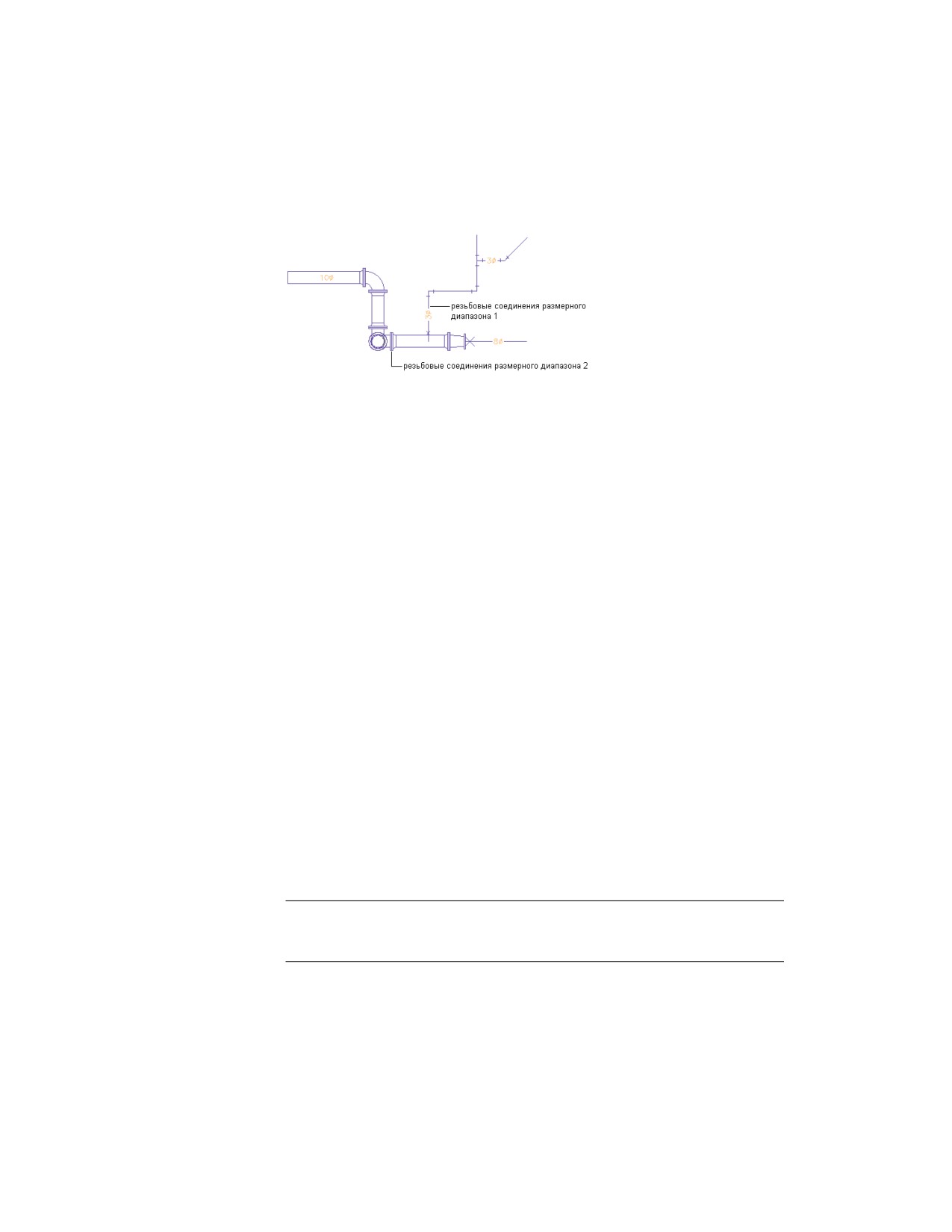
экранного представления "Кондиционирование и
водоснабжение - Трубы по диаметрам")
Трубы под давлением и трубы с естественной циркуляцией
Программа AutoCAD MEP содержит настройки трассировки для труб под давлением
(горизонтальные и вертикальные трубопроводы) и для труб с естественной
циркуляцией (трубопроводы с уклоном на стр. 417). Например, программа в режиме
автокомпоновки на стр. 412 при необходимости осуществляет вставку ответвлений
или наклонных тройников. Ниже представлен список выборок:
Труба под давлением (профиль "США, британские единицы"):
■ Сварное соединение встык
■ Раструбное и резьбовое соединение
■ С накидным фланцем - 150 фунтов и резьбовое
■ Резьбовое 2000 фунтов
Труба с естественной циркуляцией (США, британские единицы):
■ Чугунная труба для фекальных стоков (раструб и охватываемый раструбом торец)
■ Чугунная труба для фекальных стоков (без сердечника)
■ Механический стык из ковкого чугуна
■ Полиэтилен высокой плотности (HDPE)
■ Стоки, хозяйственно-бытовая канализация, вентиляция канализационной
системы
СВЯЗАННЫЕ РАЗДЕЛЫ Более подробную информацию можно найти в разделах
Конфигурирование настроек трассировки на стр. 457 и Использование
инструментальной палитры для добавления трубы на стр. 478.
Настройки трассировки трубопровода | 411
Диапазоны размеров в настройках трассировки
Трубы и фитинги, входящие в один диапазон размеров, должны иметь общие
номинальные диаметры в настройках трассировки, используемых в участке
трубопровода. Для диапазонов размеров действуют следующие условия:
■ Нижний предел диапазона размеров (показанный в поле "Верхний предел
размера") устанавливается в значение наименьшего общего для всех выбранных
элементов размера. Но если создается значение размера для среднего диапазона
размеров, не превышающее верхнего предела предыдущего диапазона размеров,
то значение этого среднедиапазона размеров автоматически перемещается в
предыдущий диапазон размеров. Например, если при установке значения 3 в
диапазоне размеров 2 это значение оказывается меньше, чем значение в диапазоне
размеров 1, то диапазон размеров 2 становится диапазоном размеров 1, а диапазон
размеров 1 переходит в диапазон размеров 2.
■ Выполняется фильтрация списка размеров, доступных для использования в
качестве верхнего предела диапазона ("Верхний предел размера"); в результате
включаются только размеры, общие для всех выбранных элементов.
■ Отображается диапазон размеров, доступных для выбранного элемента.
Например, в процессе создания настройки трассировки пользователь выбирает
трубу, диаметры которой находятся в диапазоне от 1/8 до 60 дюймов, и колено с
диапазоном диаметров от 1 до 24 дюймов. Поскольку для нижнего предела диапазона
размеров установлено значение 1 дюйм, пользователь в качестве верхнего предела
может выбрать 24 дюйма.
ПРИМЕЧАНИЕ В целях обеспечения в указанном диапазоне наличия совпадающих
номинальных размеров для выбранных элементов диапазоны размеров в
определениях настройки трассировки в чертежах, созданных в программе Autodesk
Building Systems 2007, не проверялись данной программой. При открытии этих
чертежей в AutoCAD MEP такая проверка выполняется. Однако при проверке
возможен сброс некоторых верхних пределов различных размеров, а также сброс
некоторых элементов в состояние *НЕТ*.
Диапазоны размеров вместе отображаются в палитре свойств на стр. 466, когда сегмент
трубы добавляется к участку трубопровода. Номинальные диаметры объединяются
в группы (диапазоны размеров для выбранной настройки трассировки).
Автоматическая компоновка
В новых участках трубопроводов их геометрия формируется посредством указания
точек на чертеже. Управление автоматической вставкой труб, фитингов и переходов
412 | Глава 7 Построение трубопроводных систем
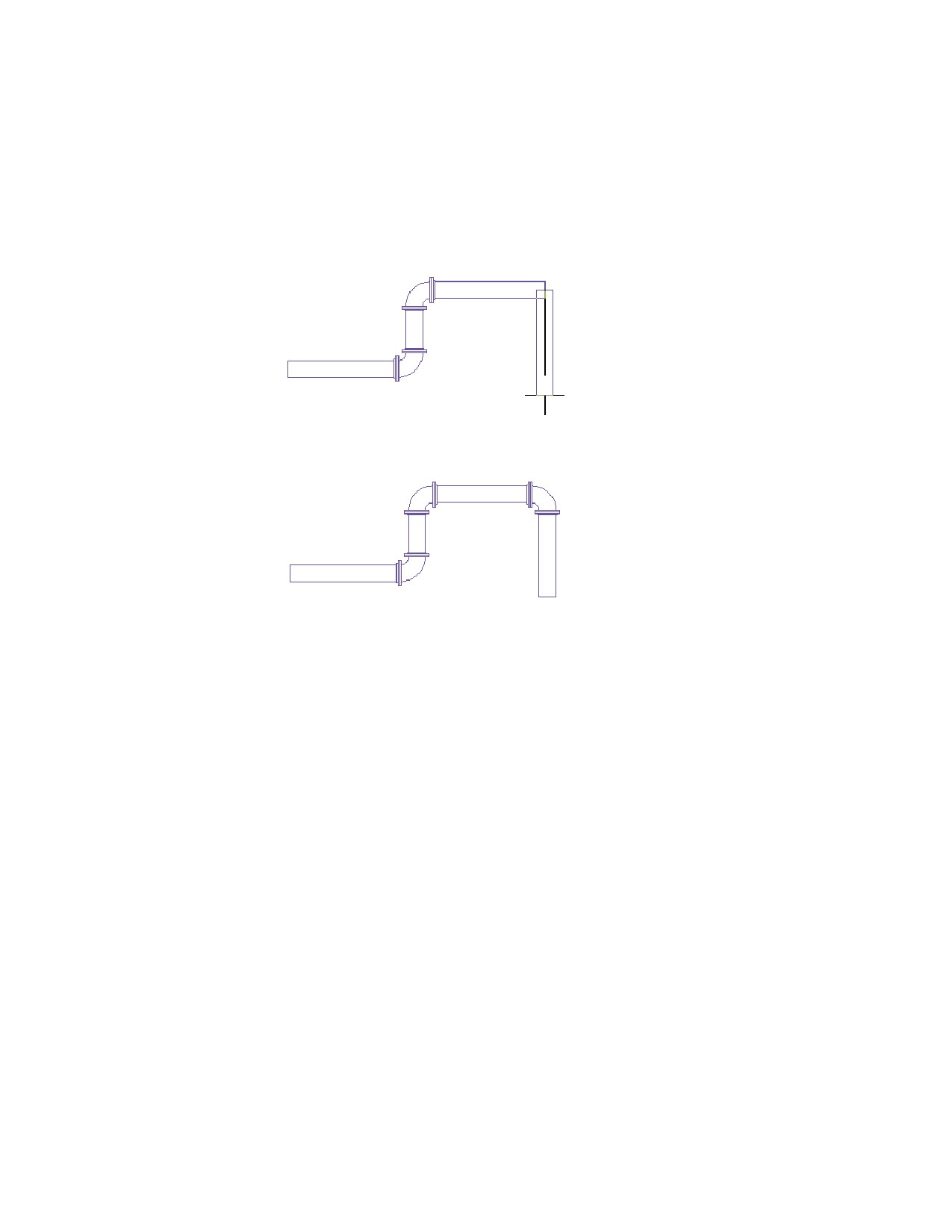
выполняется на основе данных, указанных в текущей настройке трассировки. В
приведенных далее примерах иллюстрируется принцип работы автокомпоновки.
Пользователь перемещает курсор под углом 90
градусов к сегменту трубопровода.
После указания точки автоматически создается
колено трубы под углом 90 градусов к
трубопроводу.
Автокомпоновку участков трубопровода поддерживают различные инструменты
AutoCAD MEP. Например, угол можно задавать с помощью компаса. Углы, заданные
в компоненте колена, определяют углы, которые будут доступны при автокомпоновке.
Линии отслеживания позволяют выровнять компонент по другому объекту или
отрезку. Для присоединения к объектам-трубам, а также к геометрическим точкам
на объектах и линиях можно воспользоваться функцией объектной привязки.
На основе заданных пользователем в чертеже точек функция автокомпоновки может
сформировать варианты компоновки наклонных трубопроводов на стр. 417.
Например, функцией автокомпоновки определяется необходимость вставки перехода.
В этом случае угол отклонения в равной степени распределяется между
охватывающими соединителями на фитинге, поддерживающем наклонный
трубопровод. Если в палитре свойств на стр. 466 установить для уклона значение 10
(градусов), то каждый из двух охватывающих соединителей объекта-трубы может
иметь угол отклонения, равный 5 градусам. Это значение не может быть выше
сохраняемого на данном элементе угла отклонения (AoD).
Автоматическая компоновка | 413
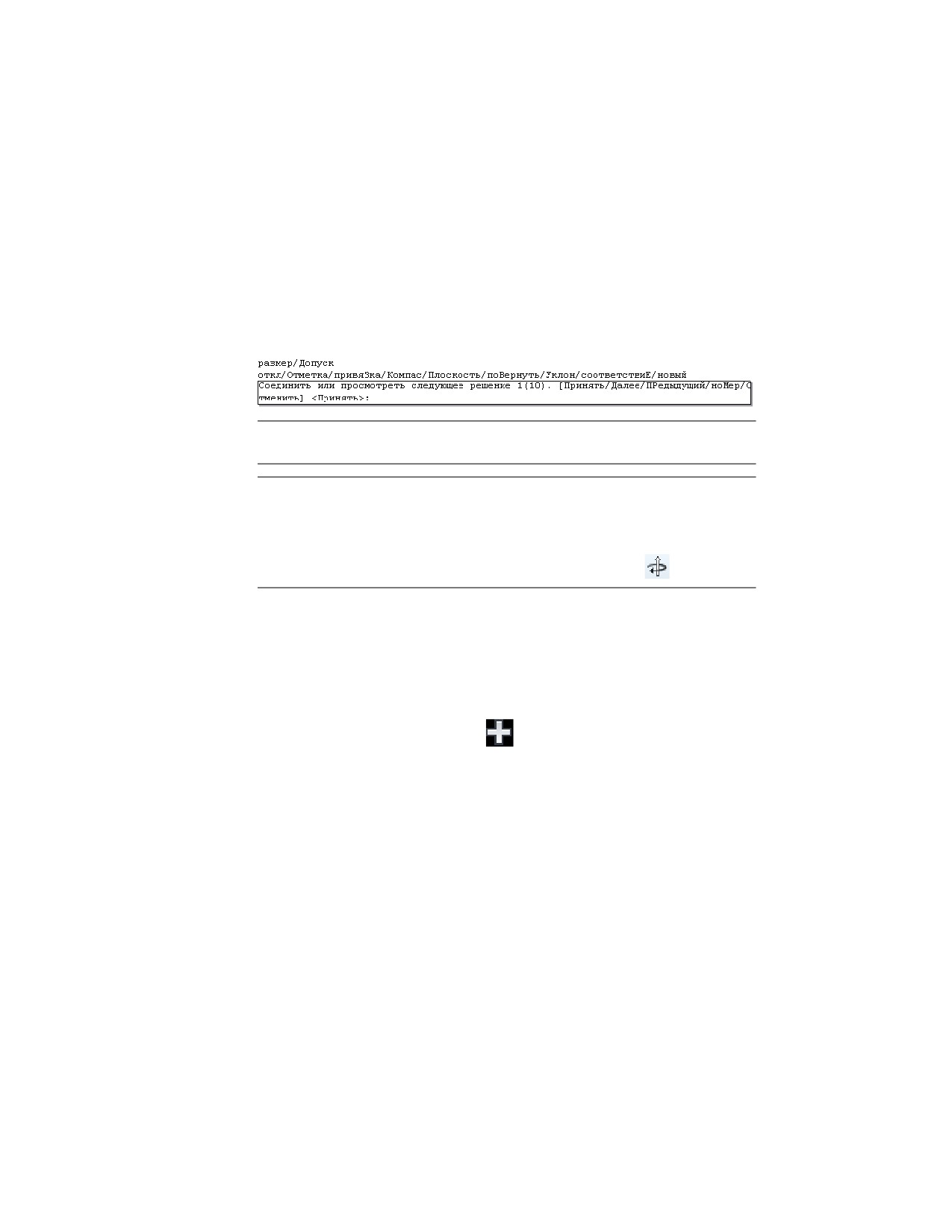
Варианты трассировки
При соединении объектов, имеющих разные отметки или уклоны, или при соединении
объектов, осевые линии которых не параллельны, программа может сформировать
варианты трассировки с разными комбинациями фитингов или стыков. Имеется
возможность перебрать сформированные варианты компоновок и принять тот из
них, который удовлетворяет проектным требованиям, заданным в командной строке.
Командная строка
СВЯЗАННЫЕ РАЗДЕЛЫ Более подробную информацию можно найти в разделе
Использование вариантов трассировки для соединения объектов на стр. 501.
СОВЕТ Для внимательного просмотра вариантов трассировки, особенно в случаях
с различными отметками или уклонами, можно использовать рабочее пространство
с двумя видовыми экранами. Например, можно работать с видом в плане в одном
видовом экране, а с изометрическим видом — в другом. При просмотре вариантов
трассировки можно также воспользоваться видом "3D орбита"
Если ни один из представленных в командной строке вариантов не подходит,
выберите тот, который полнее соответствует предъявляемым требованиям, и затем
с помощью ручек измените компоновку.
Следующий пример демонстрирует работу вариантов трассировки при соединении
трубопровода с чиллером. Трубопровод находится на другой высотной отметке, а
конец трубопровода не расположен на одной линии с соединением чиллера. Выберите
последний сегмент трубы и щелкните
(ручка добавления на стр. 429) на
неподсоединенном конце. Наведите курсор на соединение чиллера и щелкните
мышью на соединителе на конце трубы.
414 | Глава 7 Построение трубопроводных систем
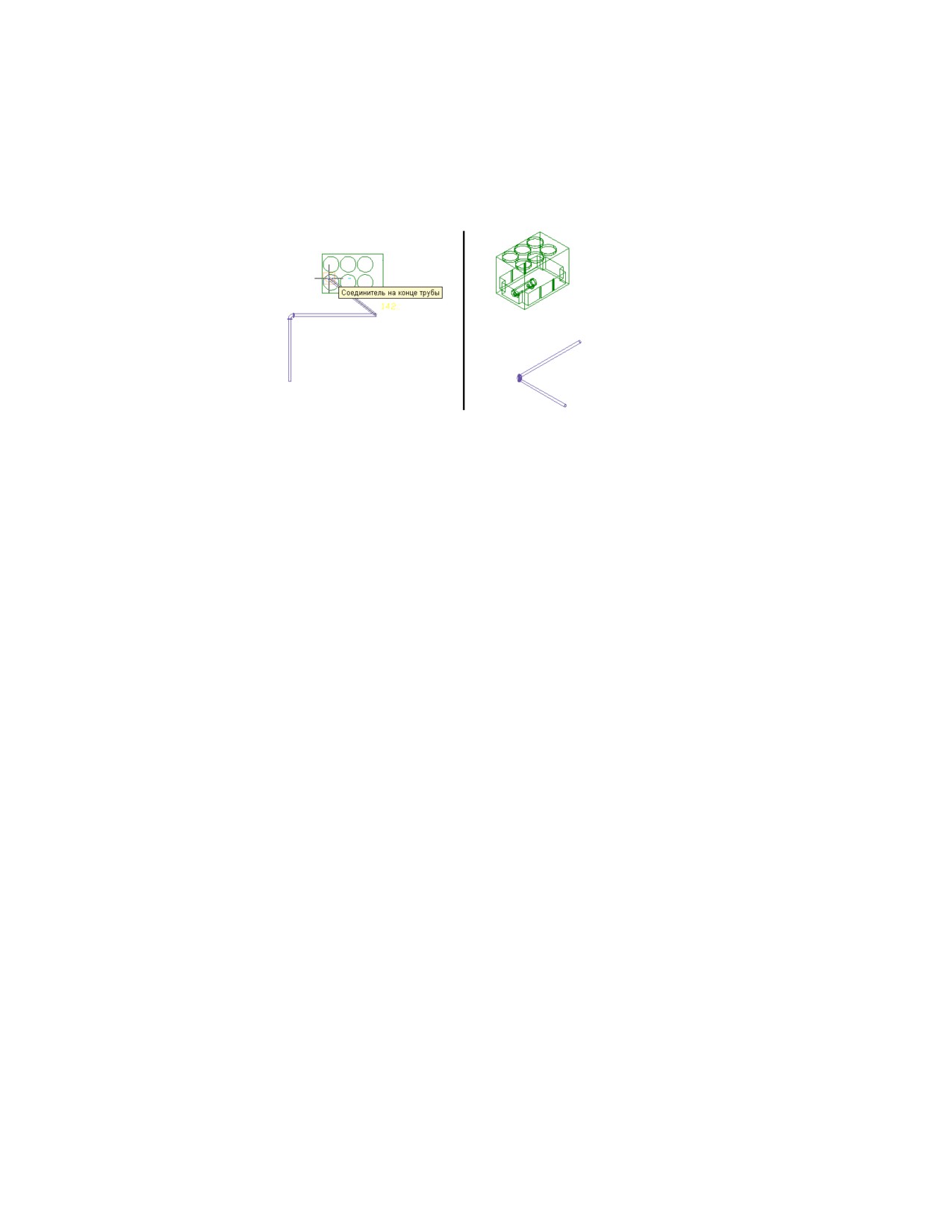
На втором видовом экране для просмотра вариантов
трассировки используется изометрический вид
В данном примере было сформировано два варианта трассировки. Каждый из них
основан на фитингах в текущих настройках трассировки. Углы определяются
допустимыми углами выбранного колена. Пользователь просматривает варианты
трассировки и выбирает наиболее подходящую компоновку.
Автоматическая компоновка | 415
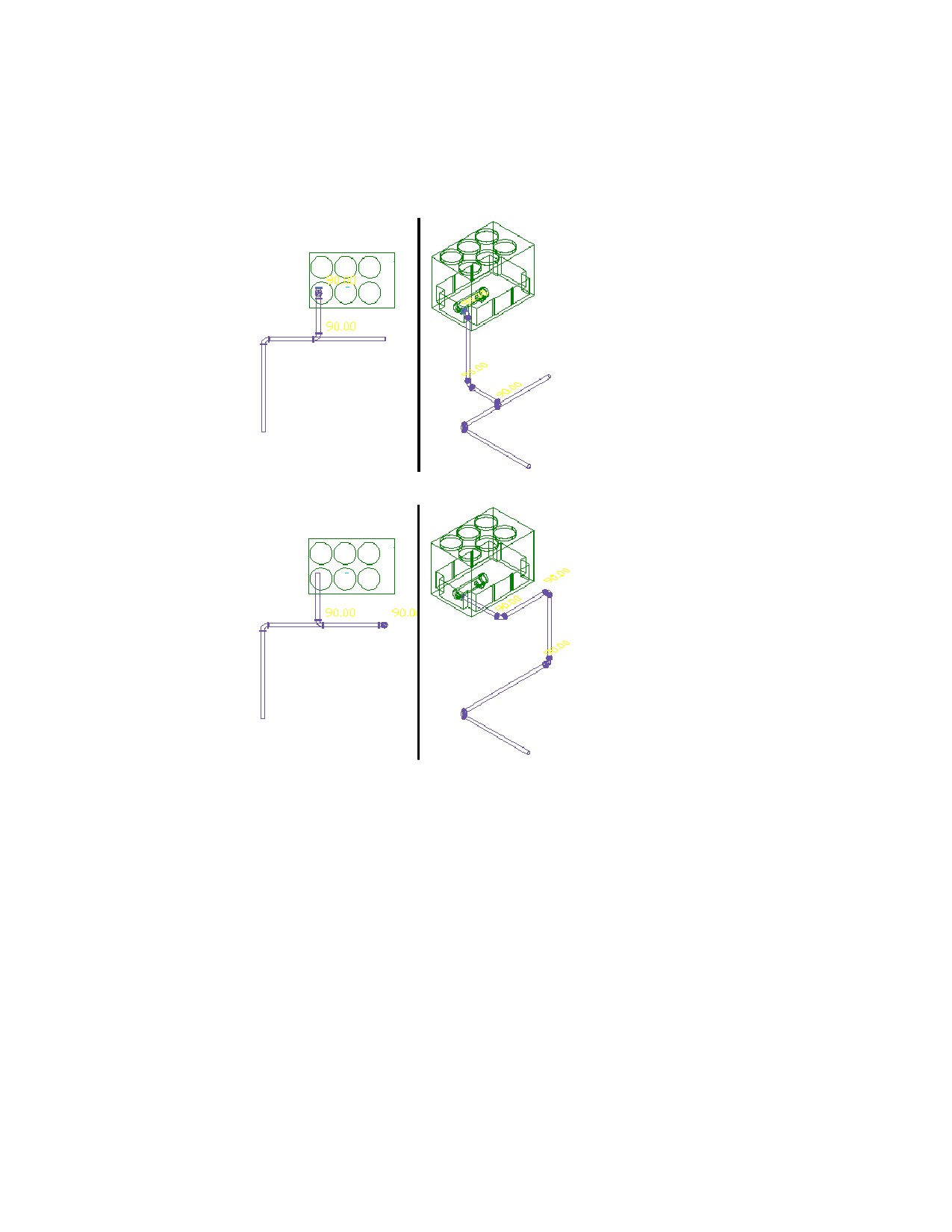
Первый вариант трассировки
Второй вариант трассировки
Применение вариантов зависимой компоновки
При использовании вариантов зависимой компоновки выполняется интеллектуальное
соединение одного объекта-трубы с другим объектом в трубопроводной системе с
уклоном на стр. 417 (с естественной циркуляцией) или без уклона (под давлением),
даже если эти два сегмента трубы имеют различные уклоны или отметки. AutoCAD
MEP формирует зависимые компоновки на основе следующих принципов:
■ Варианты горизонтальной трассировки поддерживаются при соединении двух
объектов, имеющих разные отметки.
416 | Глава 7 Построение трубопроводных систем
■ Новые вертикальные сегменты, добавляемые к участку трубопровода, остаются
вертикальными по отношению к текущей пользовательской системе координат
(ПСК).
■ Если в палитре "Свойства трубы" на стр. 466 для параметра "Использовать допуск
фитинга" установлено "Да", а в стыке поддерживается угол отклонения (AoD) на
стр. 450, этот угол отклонения равномерно распределяется между охватывающими
соединителями на объекте-трубе. Однако это значение не может быть выше
сохраняемого на данном элементе значения угла отклонения.
ПРИМЕЧАНИЕ Во время компоновки проекта трубопровода программа
отображает фактическое значение уклона для текущего сегмента трубы в
зависимой и независимой разметках. Более подробную информацию можно
найти в разделе Значение уклона, отображаемое в компоновках трубопроводов
на стр. 419.
Трубопроводы с уклоном
Функция наклонных трубопроводов в AutoCAD MEP расширяет содержимое каталога
и настройки трассировки фитингов труб. Функция наклонных трубопроводов
доступна для проектирования трубопроводов с естественной циркуляцией для стоков
санитарных узлов, хозяйственно-бытовой канализации, вентиляций, а также
дренажных систем коллекторов и ливнестоков. Например, пользователь может
скомпоновать магистраль дренажной системы, заложив в нее уклон 1/4 дюйма на
фут, и соединить несколько ответвлений, имеющих различные углы уклона, на основе
расстояния от магистрали и высоты. Программа формирует возможные варианты
компоновки для систем с уклоном на основе заданных пользователем в чертеже
точек, значения уклона и допустимого угла отклонения на стр. 450, установленного
для используемого фитинга трубопровода.
Компоновки трубопроводов, имеющих уклон, являются моделью конструкций,
используемых в действительности. Вставка фитингов осуществляется с учетом
ориентации сегмента трубы. В результате трубы гибко вписываются в муфты.
Программа AutoCAD MEP поворачивает колено (или другой фитинг) вокруг точки
присоединения, при этом учитывается осевая линия трубы, имеющей уклон.
Программа выполняет компоновку трубопровода и фитингов с горизонтальным
уклоном и переходов между вертикальными и имеющими уклон трубами, избавляя
пользователя от необходимости вычислять углы вручную.
В чертеже AutoCAD MEP применяет уклон в направлении Z текущей
пользовательской системы координат (ПСК). Пользователь, создавая имеющие уклон
трубопроводные системы, использует колена, прямые и косые тройники и другие
Трубопроводы с уклоном | 417
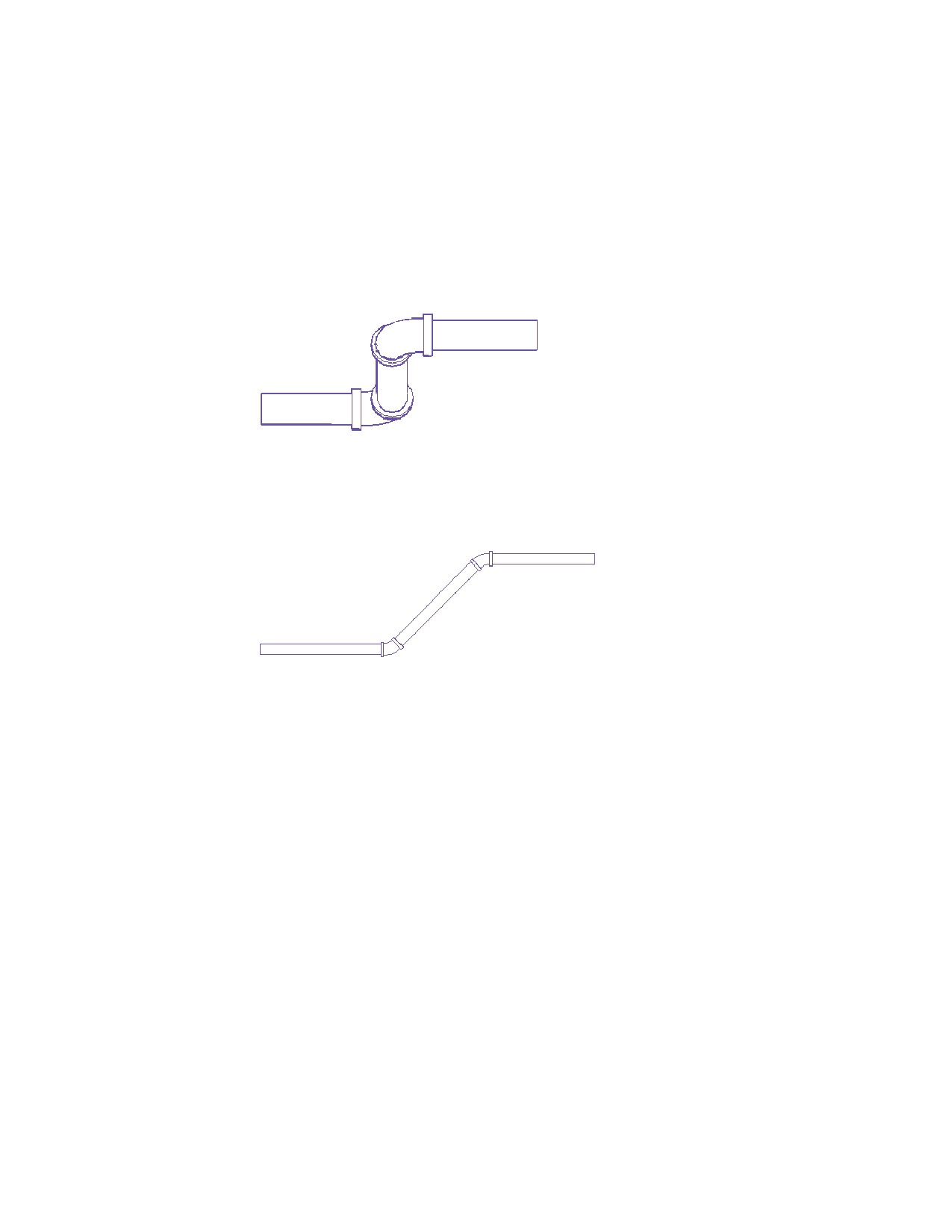
фитинги, чтобы соединять изогнутые сегменты с горизонтальными сегментами труб.
В следующем примере продемонстрирован коэффициент уклона 3/10, примененный
к имеющему уклон сегменту, в котором выполняется поворот колен для достижения
соответствия значению уклона.
Имеющий уклон сегмент перпендикулярен
горизонтальным сегментам (вид спереди)
Прямолинейные участки трубопроводов с уклоном можно создавать при условии
наличия подходящих угловых фитингов. В следующем примере показано соединение
сегмента, имеющего 45-градусный уклон, с горизонтальными сегментами при помощи
колена с углом 45 градусов.
Сегмент наклонного трубопровода (вид сбоку)
В программе AutoCAD MEP для создания имеющих уклон соединений применяются
косые тройники (ответвления) или наклонные тройники для соединения ответвления
с магистралью. Программа вставляет косые и наклонные тройники, выполняя
корректную ориентацию фитингов для соединения наклонного ответвления с
имеющей уклон магистралью. Кроме того, пользователь может выбрать
эксцентрический переходный патрубок (с соединениями разных диаметров на концах,
имеющих различные осевые линии) или концентрический переходный патрубок (с
соединениями разных диаметров на концах, осевые линии которых совпадают).
Автоматическая компоновка на стр. 412может сформировать варианты компоновки
на стр. 414 наклонных трубопроводов на основе заданных пользователем в чертеже
точек. Построение компоновок наклонных трубопроводов возможно в том случае,
если текущая настройка трассировки поддерживает угол отклонения на стр. 450
(разрешенный допуск фитинга). Во время рисования трубы можно использовать
свойства, относящиеся к наклонным трубам, отображаемые в палитре свойств на
стр. 466. Например, если текущая настройка трассировки поддерживает функцию
угла отклонения, то параметр "Использовать допуск фитинга" включает эту функцию
418 | Глава 7 Построение трубопроводных систем

на стыке. Выполняя компоновку участка трубопровода, пользователь может
установить значение уклона в палитре свойств, а формат уклона — на вкладке "Общие"
диалогового окна "Настройки трассировки труб" на стр. 481.
Кроме того, можно установить направление стыка. Направление стыка определяет
ориентацию охватываемых и охватывающих соединителей при автокомпоновке на
стр. 412. Например, если выбран вариант "Охватываемый в охватывающем", то вначале
будет размещен охватываемый соединитель, а затем (вслед за стыком) —
охватывающий соединитель.
СОВЕТ При выполнении трассировки трубопровода под давлением на стр. 411
можно следующим образом оптимизировать время отклика программы: установить
"Нет" для параметра "Использовать допуск фитинга", указать значение угла для
параметра "Угол отвода" и задать предпочтительный фитинг ответвления. Это
позволит программе в ходе автокомпоновки формировать более точные варианты
трассировки на стр. 414, основанные на конкретных настройках.
Уклоны, поддерживаемые системами трубопроводов с естественной
циркуляцией
Инструменты для работы с трубопроводами с естественной циркуляцией, доступные
на вкладке "Труба с естественной циркуляцией" на стр. 478, могут использоваться
при проектировании наклонных трубопроводов для стоков, технологических стоков,
санитарных узлов, вентиляции санитарных узлов и ливнестоковых систем со
следующими уклонами:
■
1/8 дюйма на фут
■
1/4 дюйма на фут
■
1/2 дюйма на фут
Значение уклона, отображаемое в компоновках трубопроводов
Программа отображает текущее значение уклона сегмента трубы при рисовании
участка пользователем. Значение уклона отображается в зависимых на стр. 416
компоновках (труба рисуется между двумя существующими объектами-трубами) и
независимых компоновках (труба рисуется от объекта-трубы до точки в помещении).
Эта информация особенно полезна при формировании вариантов трассировки на
стр. 414, как показано далее.
Трубопроводы с уклоном | 419
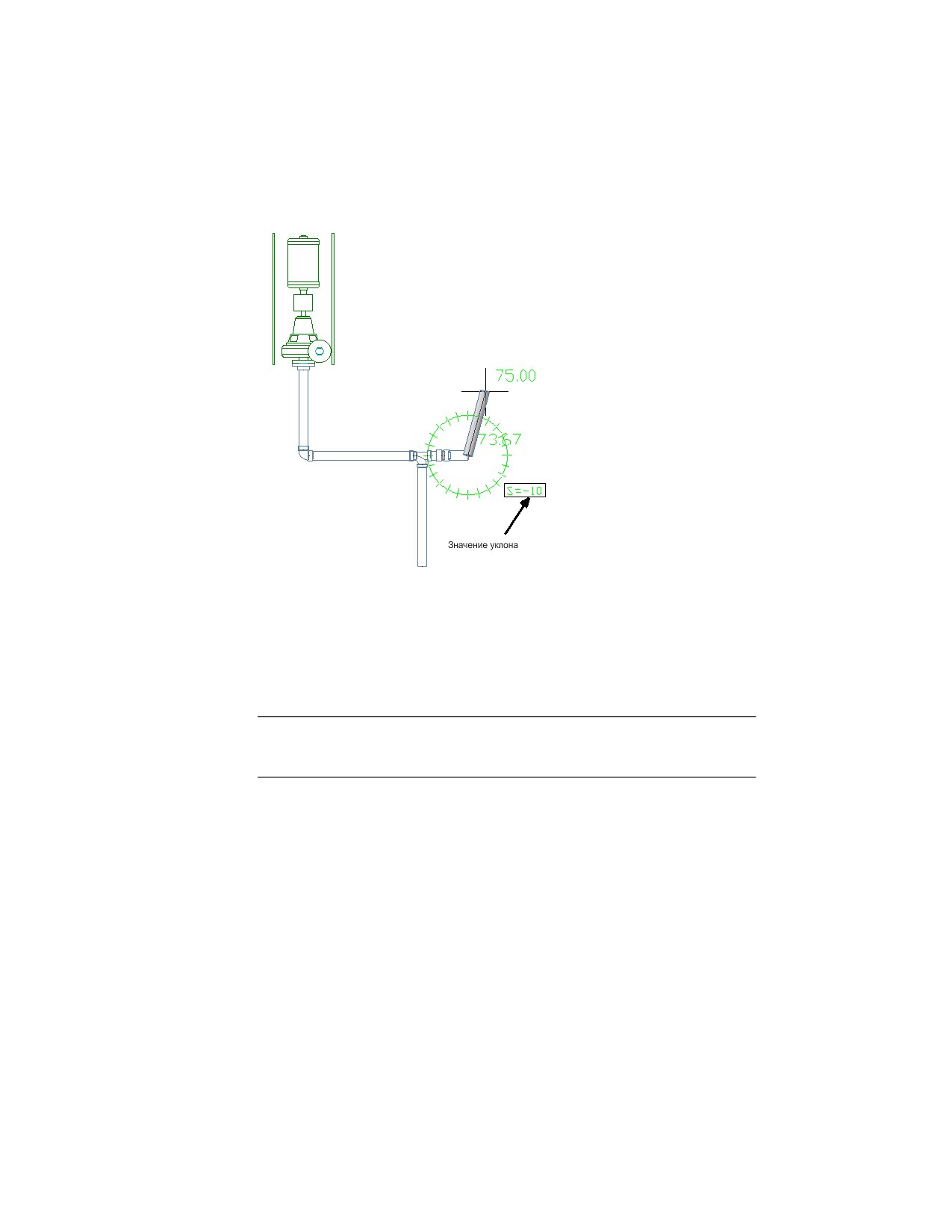
Значение уклона отображено
Сегмент трубы может иметь уклон, заданный в палитре "Свойства трубы" на стр. 466,
а может иметь и другой уклон. Это зависит от того, какой именно вариант трассировки
используется. Непосредственный визуальный индикатор позволяет определить
используемый вариант и соответствующее значение уклона. Чтобы отключить эту
функцию, введите PipeSlopeDisplay в командной строке. При следующем запросе
введите n.
СВЯЗАННЫЕ РАЗДЕЛЫ Подробную информацию о компоновке при проектировании
наклонных трубопроводов см. в разделе Построение трубопроводов, имеющих
уклон на стр. 505.
Определения трубопроводной системы
Определения трубопроводной системы задают настройки отображения, такие как
отображение труб заданных размеров, настройки ключа слоя, стиль отображения
подъемов/опусков и другие графические свойства. Как правило, определение системы
связано с типом трубопроводной системы (например, "Охлажденная вода" или "Пар").
Параметры в определении системы управляют многими свойствами отображения
трубопроводной системы. Пользователь назначает определению системы какой-либо
стиль ключей слоев. Это назначение определяет для данной системы параметры слоя,
420 | Глава 7 Построение трубопроводных систем
цвета и типа линий. Кроме того, определение системы можно настроить на
отображение труб в 1 линию или в 2 линии в соответствии с размером.
Можно назначить определение системы группе систем. В данном программном
продукте невозможно соединить друг с другом участки трубопроводов, для которых
заданы разные определения систем, без изменения системы подсоединяемого участка
трубопровода. Однако разным определениям систем можно назначить группу систем.
Это позволяет соединять участки трубопроводов с разными определениями систем,
сохраняя принадлежность каждого участка к исходной системе. Например,
определения "Вода системы отопления - подающий трубопровод" и "Вода системы
отопления - циркуляционный трубопровод" можно отнести к одной группе систем.
После этого можно соединить участки трубопроводов из этих двух систем, сохранив
исходные параметры систем.
В шаблон по умолчанию включено много определений трубопроводных систем,
например "Охлажденная вода", "Горячая вода" и "Пар". Определения трубопроводной
системы хранятся в файле чертежа. Для разных чертежей можно применять
различные определения систем или можно задать совместное использование одних
и тех же определений систем разными чертежами.
Режимы отображения трубопроводной системы
Системы трубопроводов могут отображаться в одну линию на стр. 422, графически
в одну линию на стр. 423, в две линии на стр. 424 или в виде графики в одну линию
на стр. 462. Каждый вариант предусматривает ссылку на фактическое местоположение
в трехмерной модели.
Пользователю нет необходимости указывать, должна ли трубопроводная система
иметь режим "1 линия" или "2 линии". Необходимо лишь один раз создать систему
на стр. 152 из таких элементов, как сегменты труб и фитинги. Элементы в
трубопроводной системе сохраняют свои свойства (например, тип элемента, размер
и тип присоединения) независимо от режима отображения - в одну линию или в две
линии. Для выбора режима отображения трубопроводной системы ("1 линия" или
"2 линии") можно использовать конфигурации экранных представлений и
определения системы. Имеется возможность переключать конфигурацию экранного
представления в чертеже между режимами "1 линия" и "2 линии". Для получения
сочетания режимов отображения "1 линия" и "2 линии" в зависимости от номинальных
размеров труб используется определение трубопроводной системы в сочетании с
подходящей конфигурацией экранного представления чертежа.
На одном и том же чертеже можно применять графическое отображение в одну
линию, обычное отображение в одну линию и отображение в две линии. Режим
отображения "1 линия" можно использовать для создания предварительных схем
компоновок, для выделения пространства или для упрощенного отображения системы
Режимы отображения трубопроводной системы | 421
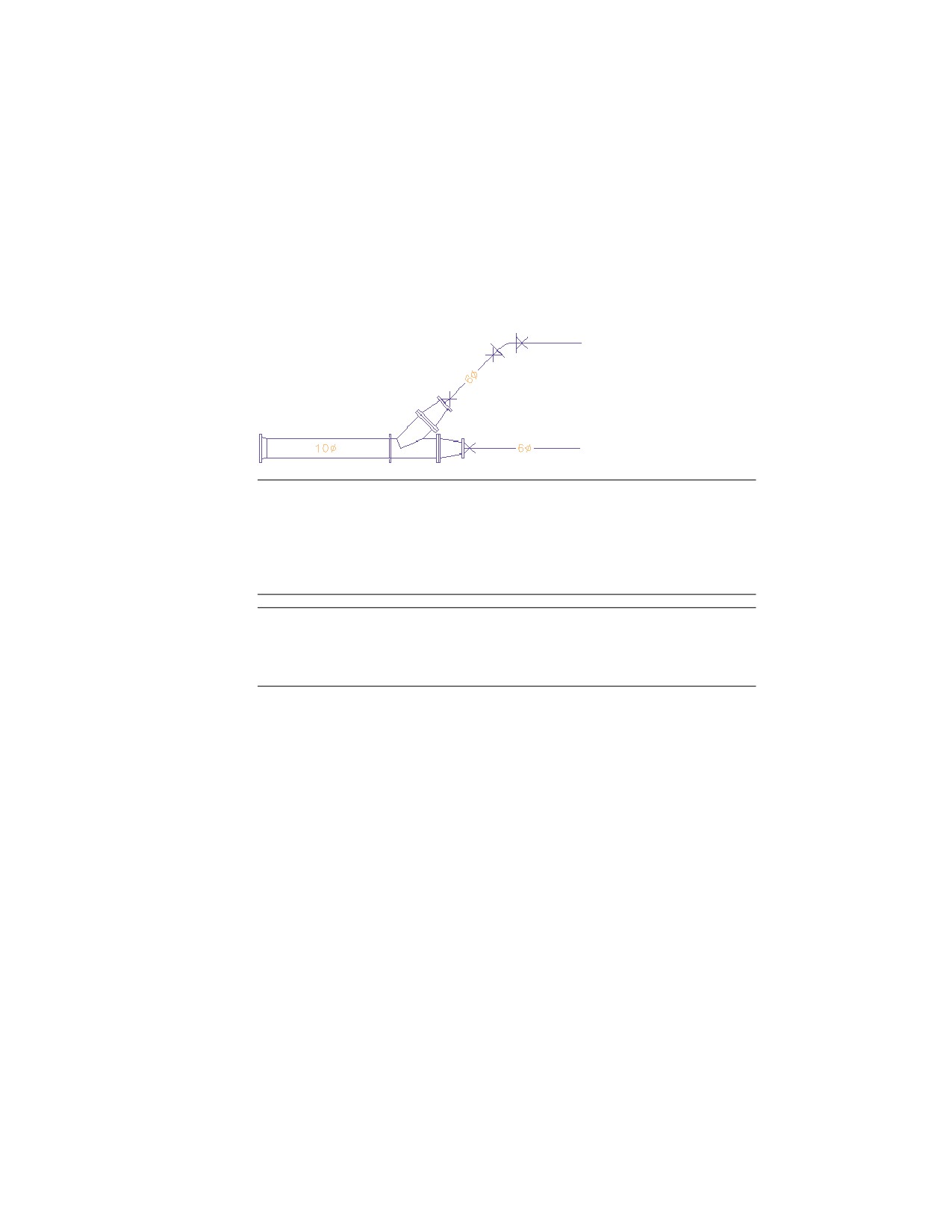
в сложном чертеже. Для целей печати можно сочетать в одном чертеже использование
режимов "2 линии", "1 линия" и "1 линия, графический". Трубопроводные системы
большого диаметра можно отображать в режиме "2 линии", системы среднего
диаметра - в режиме "1 линия, масштабируемый", а системы малого диаметра - в
режиме "1 линия, графический". На представленной ниже иллюстрации системы,
имеющие больший диаметр, отображаются в 2 линии, а системы с меньшим
диаметром - в 1 линию.
СОВЕТ Отображение в одну линию отличается от схематического отображения.
При отображении в одну линию чертеж не отражает реальную геометрию и
расположение всех компонентов трубопровода. И в режиме отображения "1 линия",
и в режиме "2 линии" чертеж содержит все заданные свойства труб, такие как
размер и система. Просмотр в режимах "1 линия" и "2 линии" возможен также в
изометрических видах.
СВЯЗАННЫЕ РАЗДЕЛЫ Более подробную информацию можно найти в разделах
Настройка определений системы для отображения в стиле "1 линия", "2 линии" или
"графика в одну линию". на стр. 462 и Настройка стиля графики для отображения
трубопровода в одну линию на стр. 464.
Отображение в одну линию
Отображение в одну линию используется для аннотирования технической
документации. В режиме "1 линия" фитинги и соединения в трубопроводной системе
отображаются с учетом их действительных габаритных размеров. Встроенные и
привязанные компоненты, например, клапаны, отображаются в режиме "1 линия",
а многовидовые элементы на стр. 118 — в режиме "2 линии" в соответствующем
масштабе.
В следующем примере фитинги, такие как тройники, колена и переходные патрубки,
показаны с использованием их действительных габаритных размеров. Задвижка и
422 | Глава 7 Построение трубопроводных систем
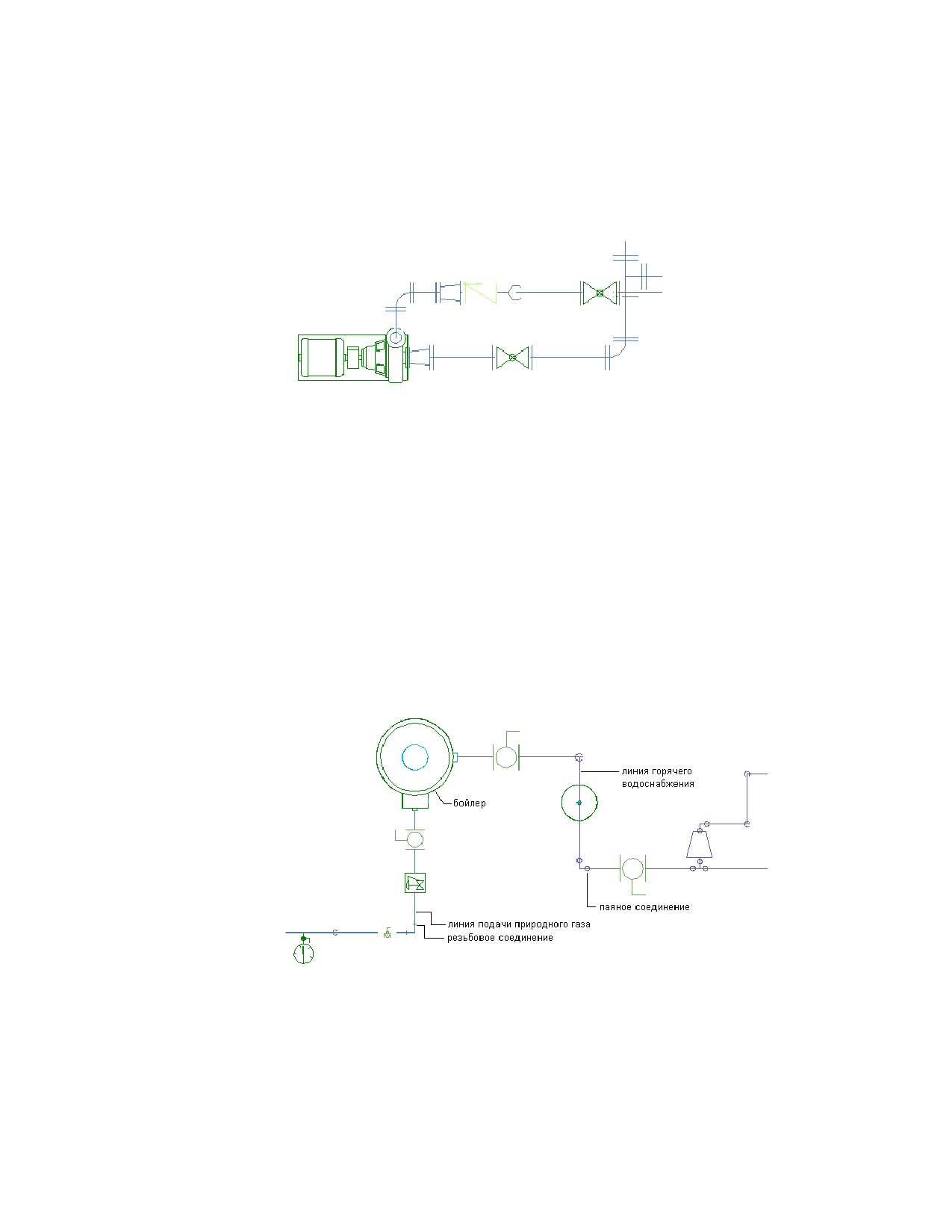
запорный клапан отображаются в виде компонентов в режиме "1 линия", а насос —
в режиме "2 линии" в соответствующем масштабе.
Режим отображения "1 линия, графический"
В графическом представлении в одну линию отображается обобщенная трассировка
системы трубопроводов с компонентами без изменения масштаба. Оборудование в
этом режиме представлено условными обозначениями без возможности визуально
определить тип фитинга или стыка. Размеры компонентов и обозначения
оборудования связаны с местоположением физической модели, а не их
действительными размерами.
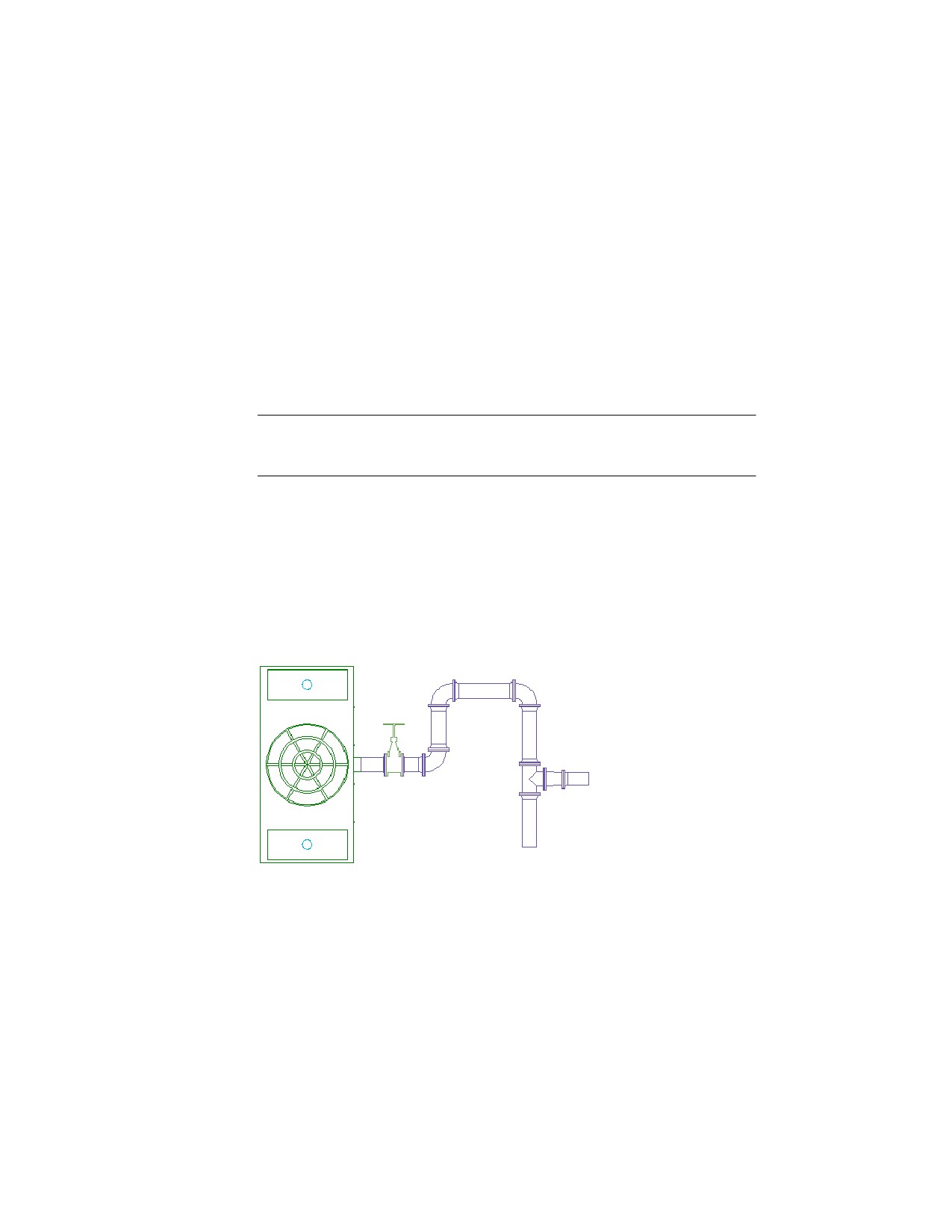
В следующем примере показаны трубопроводы природного газа и горячей воды,
присоединенные к бойлеру. Линии трубопроводов и встроенные в них компоненты,
в том числе клапаны, переходные патрубки, регулятор давления и манометр, показаны
в режиме "1 линия" с помощью условных обозначений. Бойлер показан как компонент
из двух линий, с учетом соответствующего масштаба. В газовой линии используются
резьбовые соединения, а в линии горячей воды - паяные. Типы соединений показаны
на фитингах.
Режимы отображения трубопроводной системы | 423
При печати большой по размерам трубопроводной системы в режимах отображения
"1 линия" или "2 линии" фитинги и оборудование меньших участков трубопровода
могут быть переданы с не очень хорошим качеством из-за их малого, в сравнении с
системой в целом, размера. Если при печати чертежей трубопроводных систем
небольшого диаметра воспользоваться графическим режимом в одну линию,
обозначения фитингов и оборудования будут напечатаны в заданном пользователем
размере.
Режим графического вида одной линией не дает возможности изменять компоненты
системы. Компоненты трубы все еще содержат все заданные свойства, такие как
размер, тип и система; они могут быть изменены на отображаемые в режимах "1
линия" и "2 линии" в соответствующем масштабе.
СВЯЗАННЫЕ РАЗДЕЛЫ См. Настройка определений системы для отображения в
стиле "1 линия", "2 линии" или "графика в одну линию". на стр. 462 и Настройка стиля
графики для отображения трубопровода в одну линию на стр. 464.
Отображение в режиме "2 линии"
При отображении в режиме "2 линии" компоненты трубопровода показаны в виде
масштабируемых двумерных объектов. В изометрических видах они отображаются
как трехмерные объекты. Фитинги и оборудование отображаются в виде контуров
их физической геометрии. Как правило, трубопроводы большего диаметра
отображаются в две линии, что позволяет выделить для них достаточно места и
обеспечивает проверку пересечений с окружающими объектами.
Режим отображения колен как прямых осевых линий
В стандартах трубопроводов и в проектных организациях прямые осевые линии в
режимах отображения "1 линия", "2 линии", "модель" и "план" используются для
424 | Глава 7 Построение трубопроводных систем
показа точного местоположения пересечения осевых линий колена. В ходе
проектирования трубопроводов обычно определяется траектория осевой линии.
Поставщики и изготовители труб для сточных вод используют прямые осевые линии
для обеспечения точности при установке труб и при создании чертежей.
В AutoCAD MEP отображение осевых линий колен основано на траектории колена
и на ориентации имеющихся на нем соединителей 1 и 2 на стр. 1096. Обычно осевая
линия следует траектории кривой и формируется во всех ортогональных видах и
видах моделей.
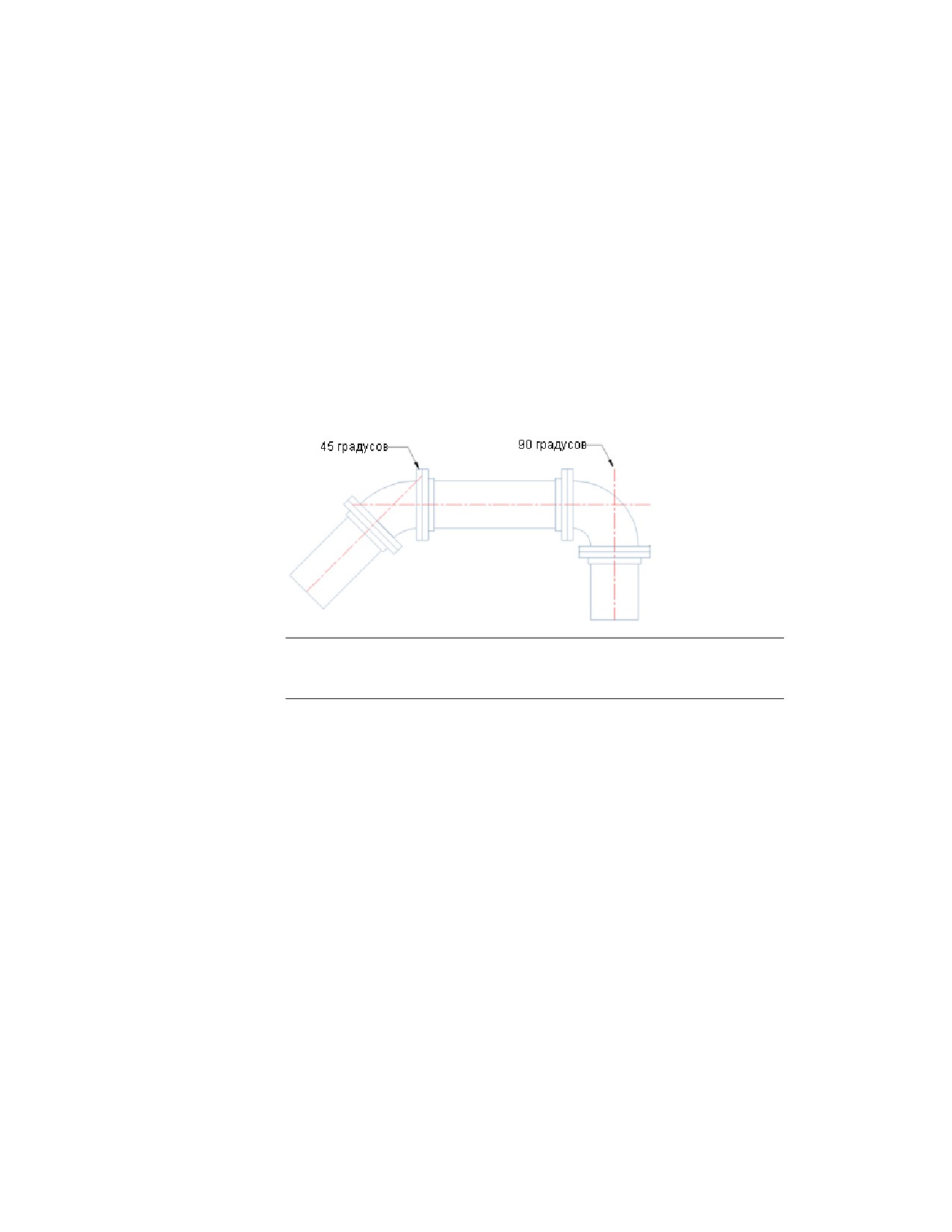
В следующем примере показана прямая осевая линия колен на трубе, представленной
в режиме "2 линии". Одно колено имеет угол 45 градусов, а другое — 90 градусов.
Прямая осевая линия, созданная для трубы, представленной в режиме
"2 линии"
ПРИМЕЧАНИЕ Имеется возможность управлять осевой линией отображаемых
колен на стр. 465 и сохранять результаты отображения в чертеже в областях
"Трубопровод", "Электрооборудование"или "ОВК".
Элементы-заместители
Элементы-заместители представляют собой элементы в одну линию, не имеющие
определенных размеров, используемые на предварительном этапе проектирования.
При рисовании систем с использованием элементов-заместителей программа
осуществляет вставку сегментов и фитингов в соответствующие точки, как и в случае
других типов труб. Элементы-заместители можно преобразовать в любой другой
тип элемента, например в стандартные стальные трубы или медные трубки.
Для построения системы с элементами-заместителями необходимо сконфигурировать
настройки трассировки на стр. 457 для элементов-заместителей в каталоге элементов,
используемом по умолчанию. В стандартный шаблон чертежа Aecb Model включены
и настройки трассировки для элементов-заместителей. Системы рисуются так же,
как и в случае с любыми другими типами труб. Для преобразования
Режимы отображения трубопроводной системы | 425
элементов-заместителей в другие элементы нужно изменить подтип элемента, как
описано в разделах Изменение настройки трассировки и номинального диаметра на
стр. 533 и Изменение фитинга трубопровода на стр. 537.
Каталог элементов трубопровода
Каталог элементов труб содержит элементы тысяч размеров. Область трубопроводов
содержит следующие типы элементов:
■ Соединитель
■ Муфта
■ Крестовина
■ Колено
■ Торцевой ограничитель
■ Косой тройник со смещением (ответвление)
■ Прямой сифон
■ Врезка
■ Тройник
■ Переход
■ Косой тройник
■ Не определено
Каталоги элементов трубопровода имеют различную организацию в зависимости от
профиля, выбранного при запуске AutoCAD MEP. Каталоги для профилей "США,
британские единицы" и "США, метрические единицы" упорядочены по типу
материала:
■ Чугун
■ Медь
■ Ковкий чугун
■ Пластмасса
■ Сталь
426 | Глава 7 Построение трубопроводных систем
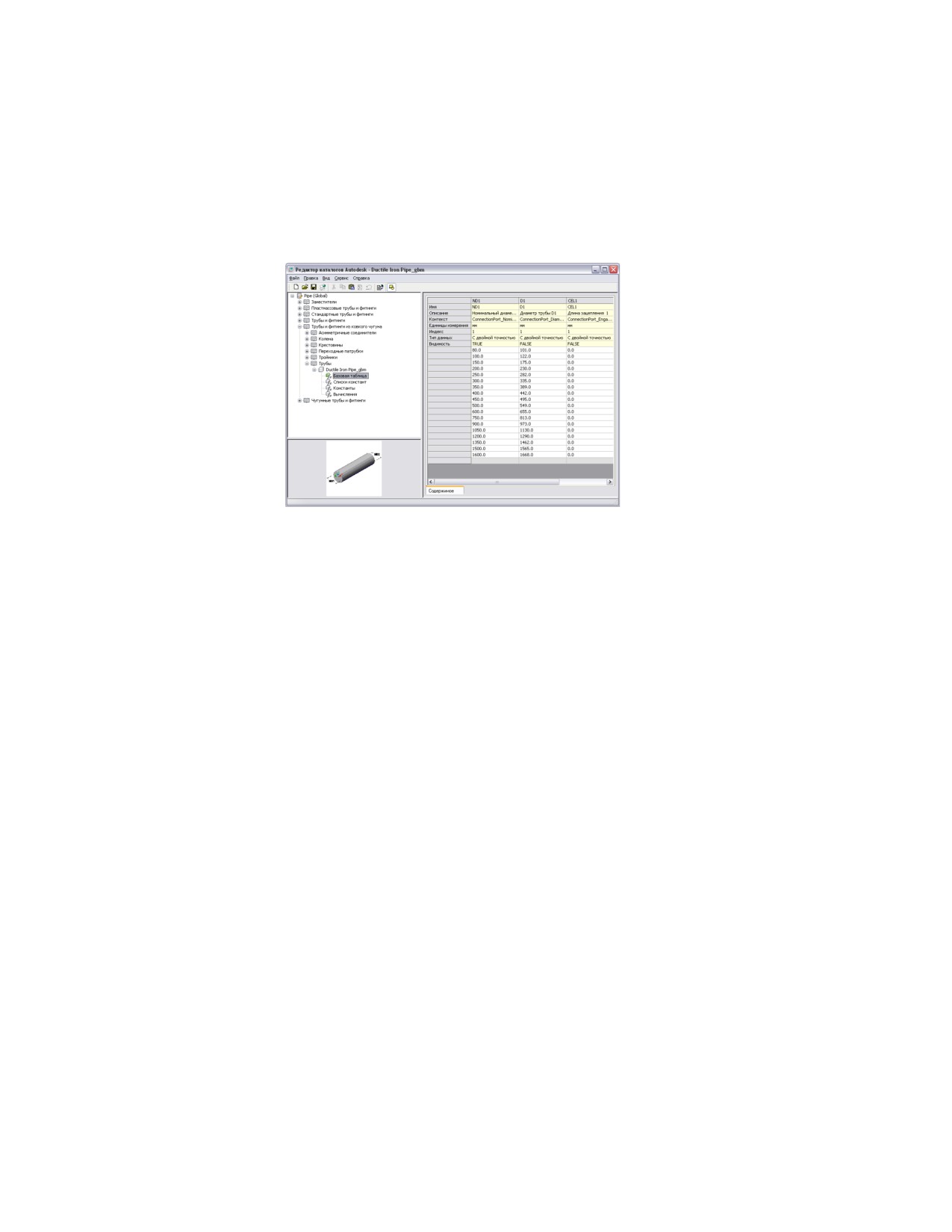
Фитинги в этих категориях группируются по типу присоединения (например,
резьбовое). В следующем примере показан каталог чугунных элементов.
Каталог элементов трубопровода, чугунные элементы
Каталоги в профиле "Глобальные" упорядочены по типу и внешнему диаметру:
■ Серийно выпускаемые трубы: используются размеры стандартных стальных труб
и фитингов; в эту категорию включены также пластиковые трубы, например
трубы из ПВХ.
■ Ковкий чугун: используются размеры стандартных чугунных труб и фитингов.
■ Размеры трубок и фитингов основаны на размерах медных трубок
■ Заместитель на стр. 425: не имеющие размеров элементы в одну линию, которые
используются для предварительного обозначения участков трубопровода и
которые могут быть преобразованы в другие типы труб
Ниже приведен пример каталога многовидовых элементов трубопровода, имеющегося
в разделе механической системы.
Каталог элементов трубопровода | 427
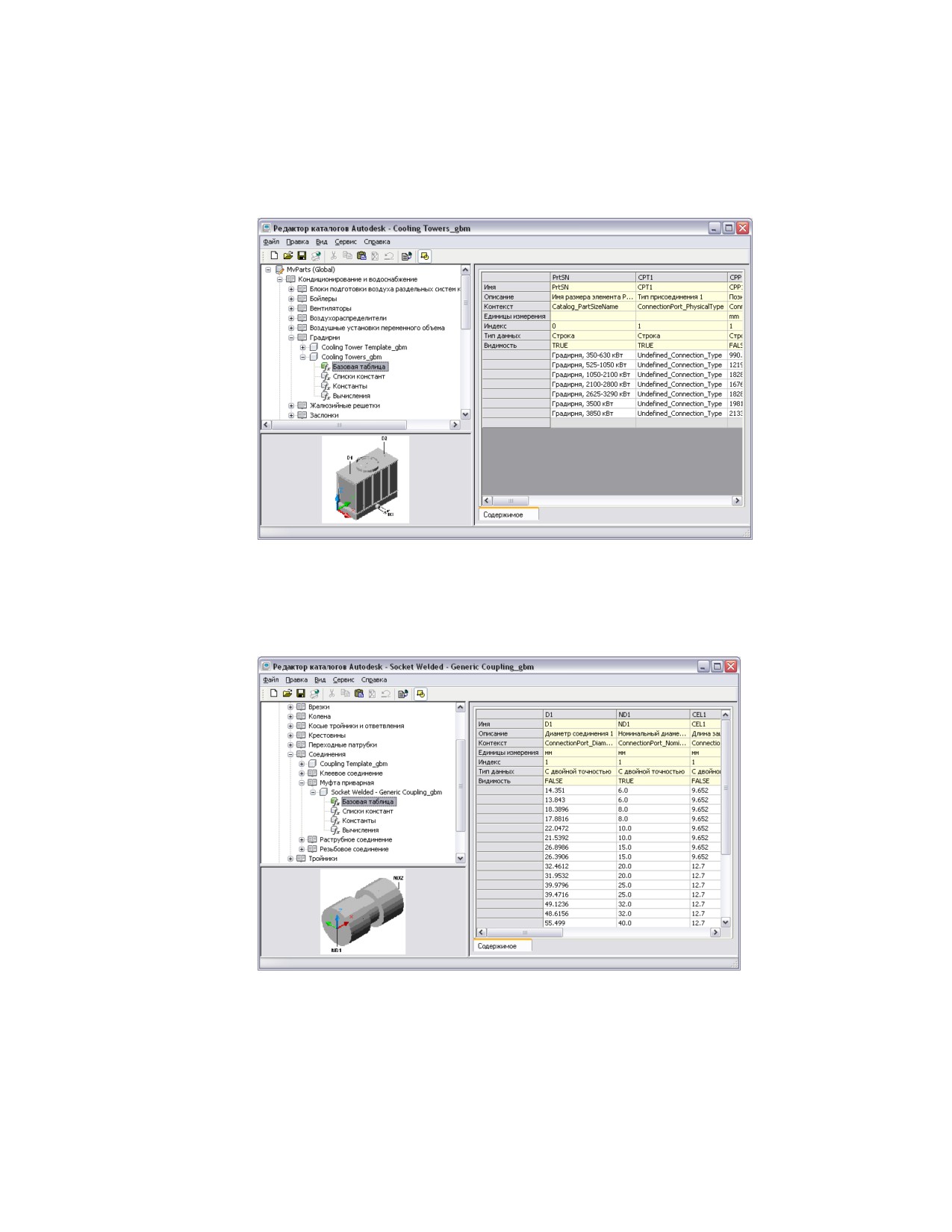
Многовидовые элементы трубопровода, механическая система
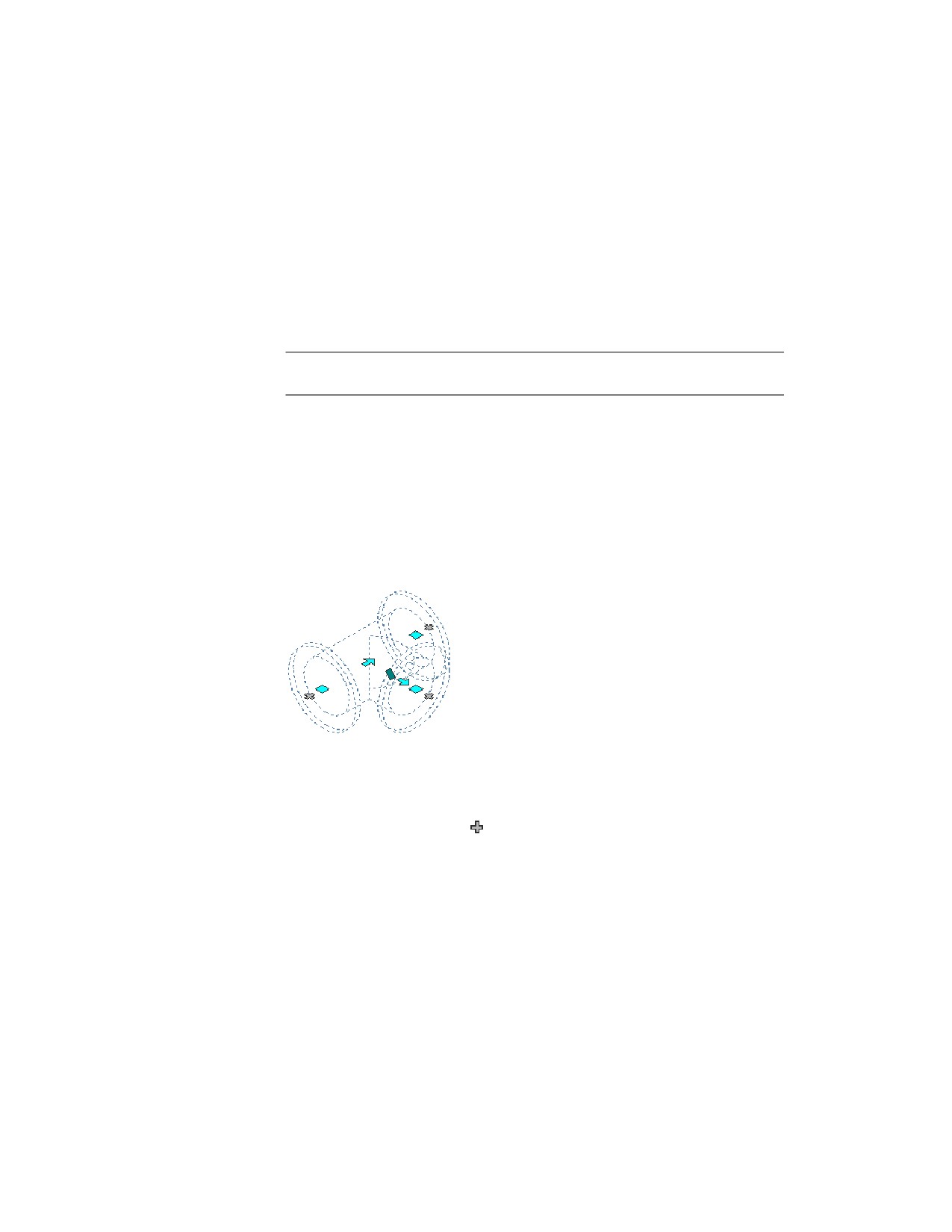
Каждый каталог трубопровода в профиле "Глобальный" содержит фитинги, общие
для этого типа трубопровода. Фитинги труб классифицируются, как правило, по
типу элемента, типу присоединения и номинальному давлению. Следующий пример
демонстрирует структуру каталога для соединений с приварной муфтой класса 3000.
Муфты в каталоге трубопровода
428 | Глава 7 Построение трубопроводных систем
Для фитингов и соединителей труб, в отличие от сегментов труб, существуют
специальные типы соединения. Соединители труб, например фланцы,
рассматриваются в ходе фактического строительства как отдельные объекты.
Например, при присоединении колена с фланцем к сегменту трубы к этому сегменту
трубы добавляется отдельный фланцевый соединитель. Пользователь может
просмотреть все соединители в системе и создать для них спецификации. Для точного
представления длин труб и местоположения стыков в системе используются также
длины зацепления соединителей на стр. 450 (CEL).
СВЯЗАННЫЕ РАЗДЕЛЫ См. Длина трубы и длина обрезки на стр. 451 и Соединители
параметрического элемента на стр. 1096.
Ручки на трубах
С помощью ручек можно непосредственно добавлять или изменять объекты-трубы
или многовидовые элементы. Когда пользователь выбирает какой-либо объект,
отображаются все доступные ручки.
Ручки, активизированные для
тройника с фланцевыми
соединениями
(изометрический вид)
Добавление ручек
С помощью ручек добавления (
) на сегментах труб, фитингах труб и многовидовых
элементах (как показано далее) можно быстро добавлять объекты-трубы, сохраняя
при этом связность на участке трубы.
Ручки на трубах | 429
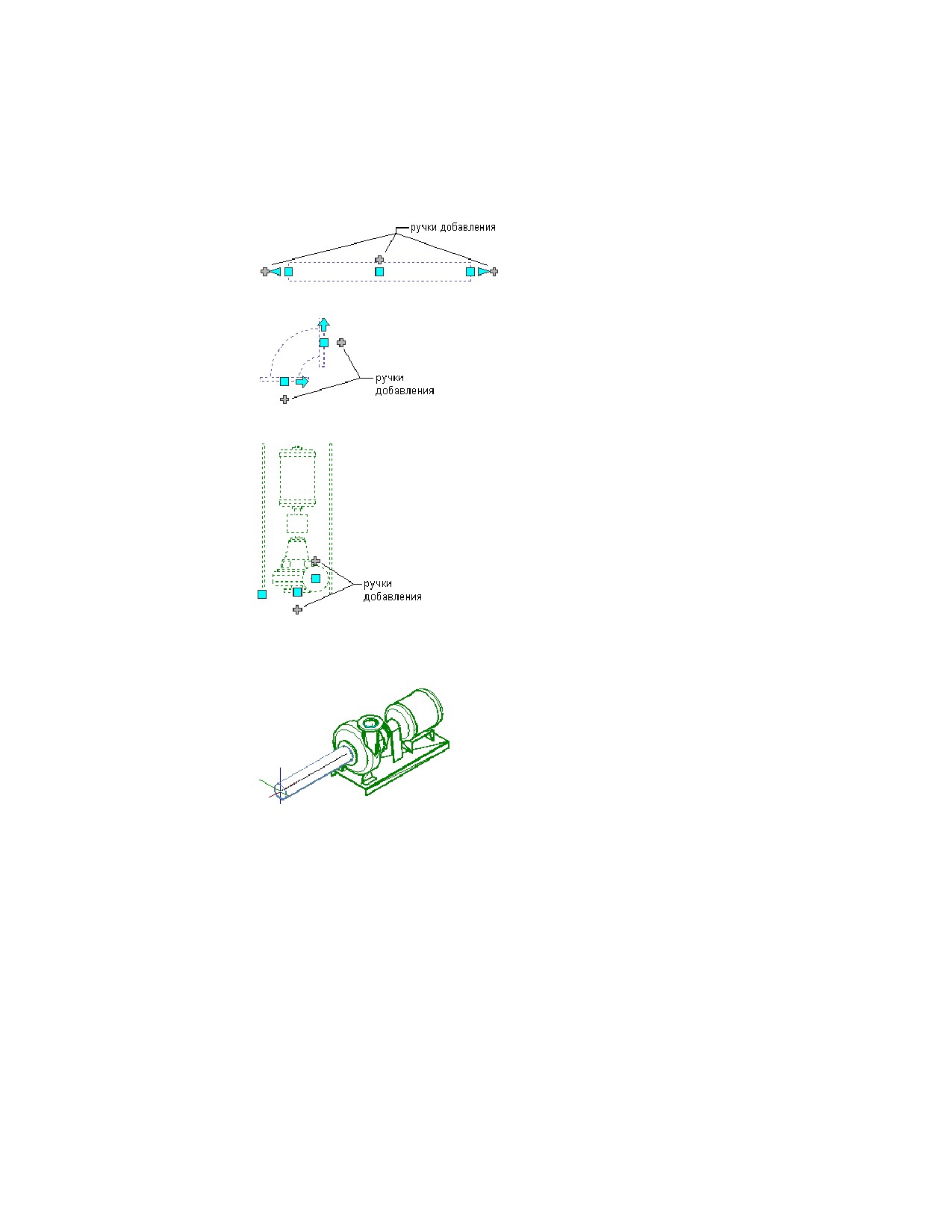
На сегменте трубопровода
На фитинге трубопровода
На многовидовом элементе (насосе)
Используется для рисования трубы
непосредственно от насоса
(изометрический вид)
Имеющиеся на некоторых фитингах ручки добавления позволяют создавать новые
ответвления непосредственно от фитинга. Например, при рисовании участка
трубопровода можно использовать имеющуюся на колене ручку добавления, чтобы
преобразовать колено в тройник. Сохраняется соединение существующих ответвлений
трубопровода.
430 | Глава 7 Построение трубопроводных систем
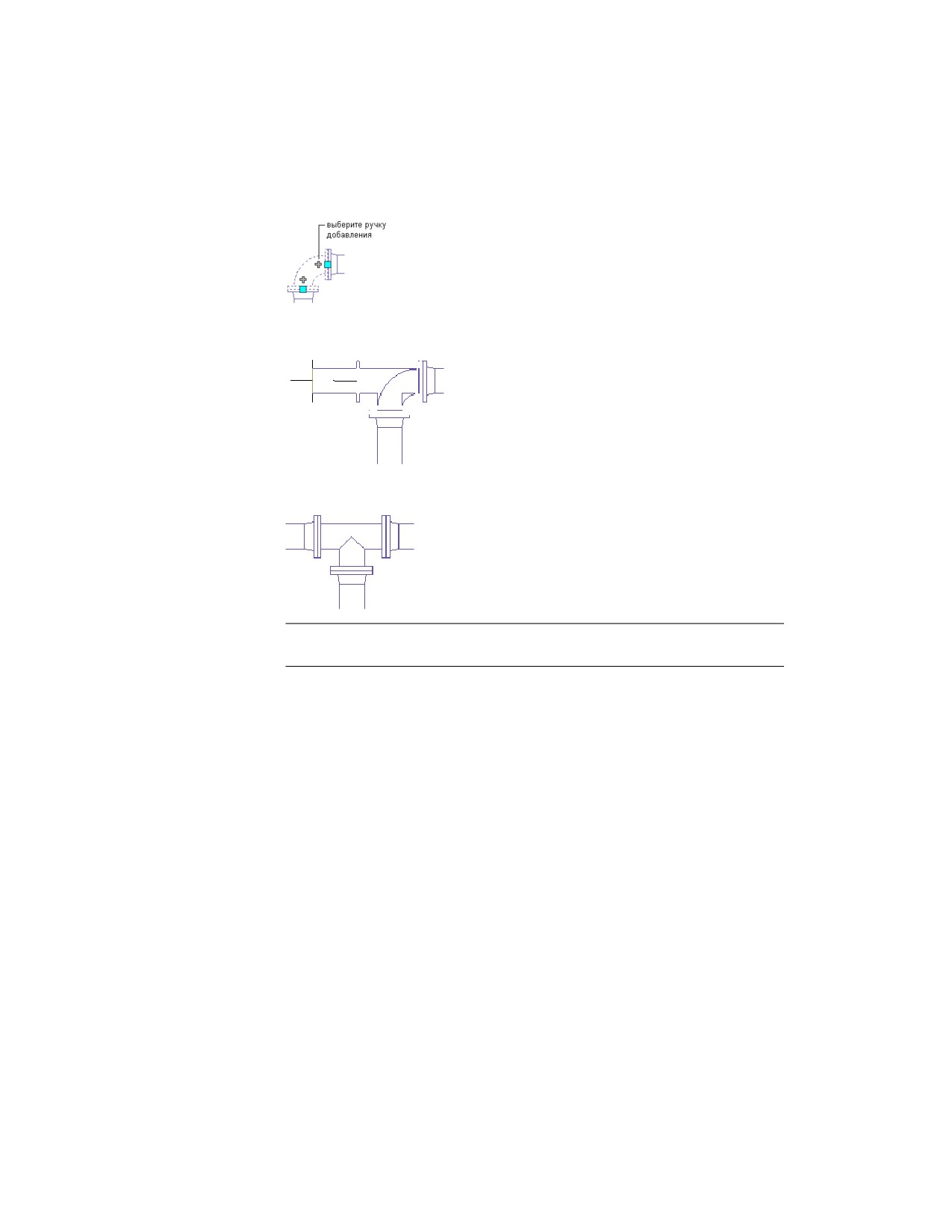
Ручка добавления на колене
Участок трубопровода, построенный
от этого колена
Колено автоматически
преобразуется в тройник
СВЯЗАННЫЕ РАЗДЕЛЫ См. Добавление трубы с помощью ручек добавления на
стр. 494.
Ручки изменения участка трубопровода
В программе AutoCAD MEP доступны различные ручки, позволяющие изменять
объекты-трубы на участке трубопровода.
Ручки местоположения
С помощью ручек местоположения можно перемещать многовидовые элементы на
стр. 118, фитинги или сегменты труб в текущей плоскости XY на участке трубопровода,
сохраняя при этом связность (это называется ассоциативное перемещение). Ручки
положения отображаются в точке вставки и точках соединений на элементе. При
перемещении многовидового элемента в новое место сегменты воздуховода,
прикрепленные к этому элементу, подвергаются соответствующему перемещению,
сжатию или растягиванию для сохранения связности системы. Сегмент трубопровода
Ручки на трубах | 431
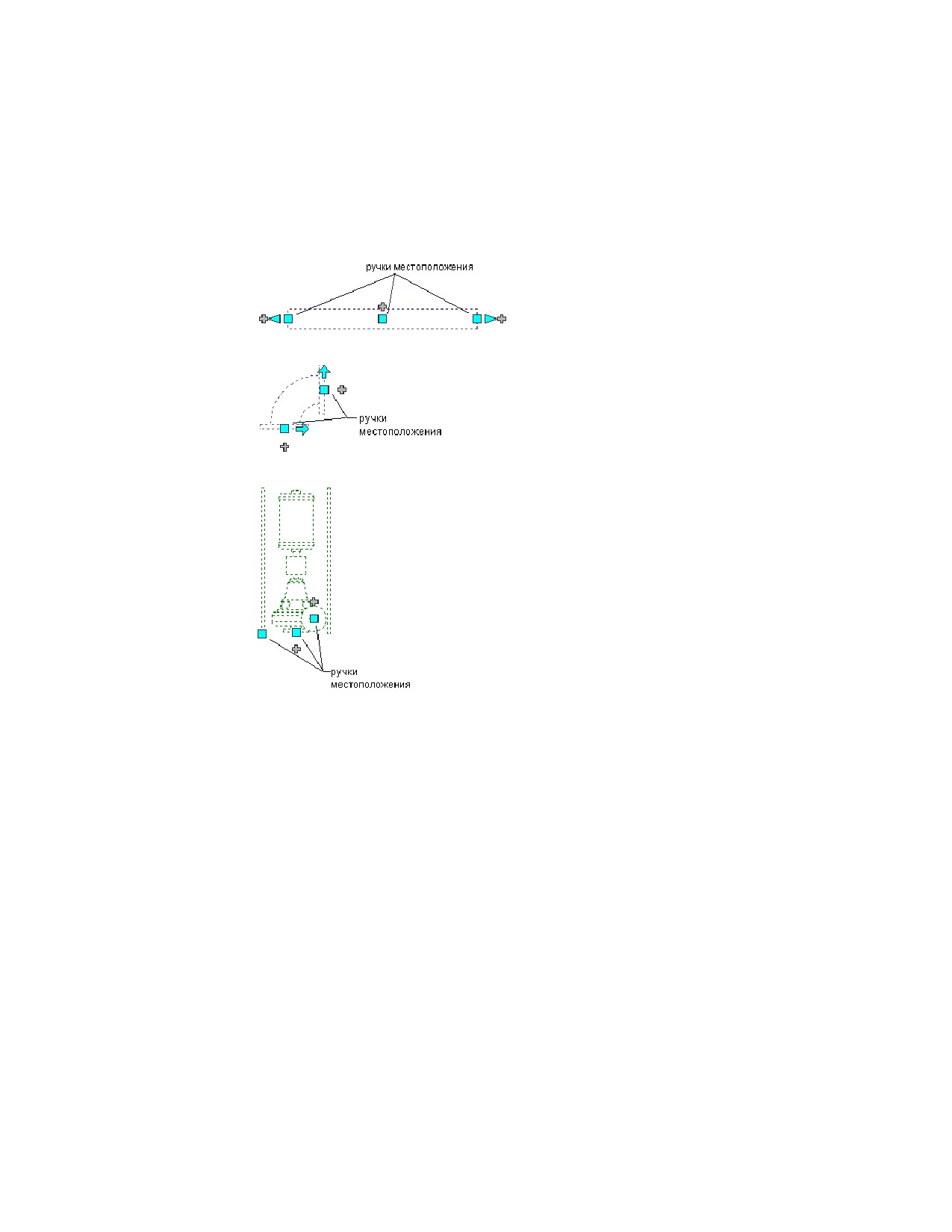
также можно переместить, не изменяя положения многовидовых элементов и других
фрагментов участка трубопровода.
На сегменте трубопровода
На фитинге трубопровода
На многовидовом элементе (насосе)
Перемещение сегмента трубопровода
На следующих иллюстрациях показано использование ручек местоположения для
переноса трубы в сторону от насоса.
432 | Глава 7 Построение трубопроводных систем
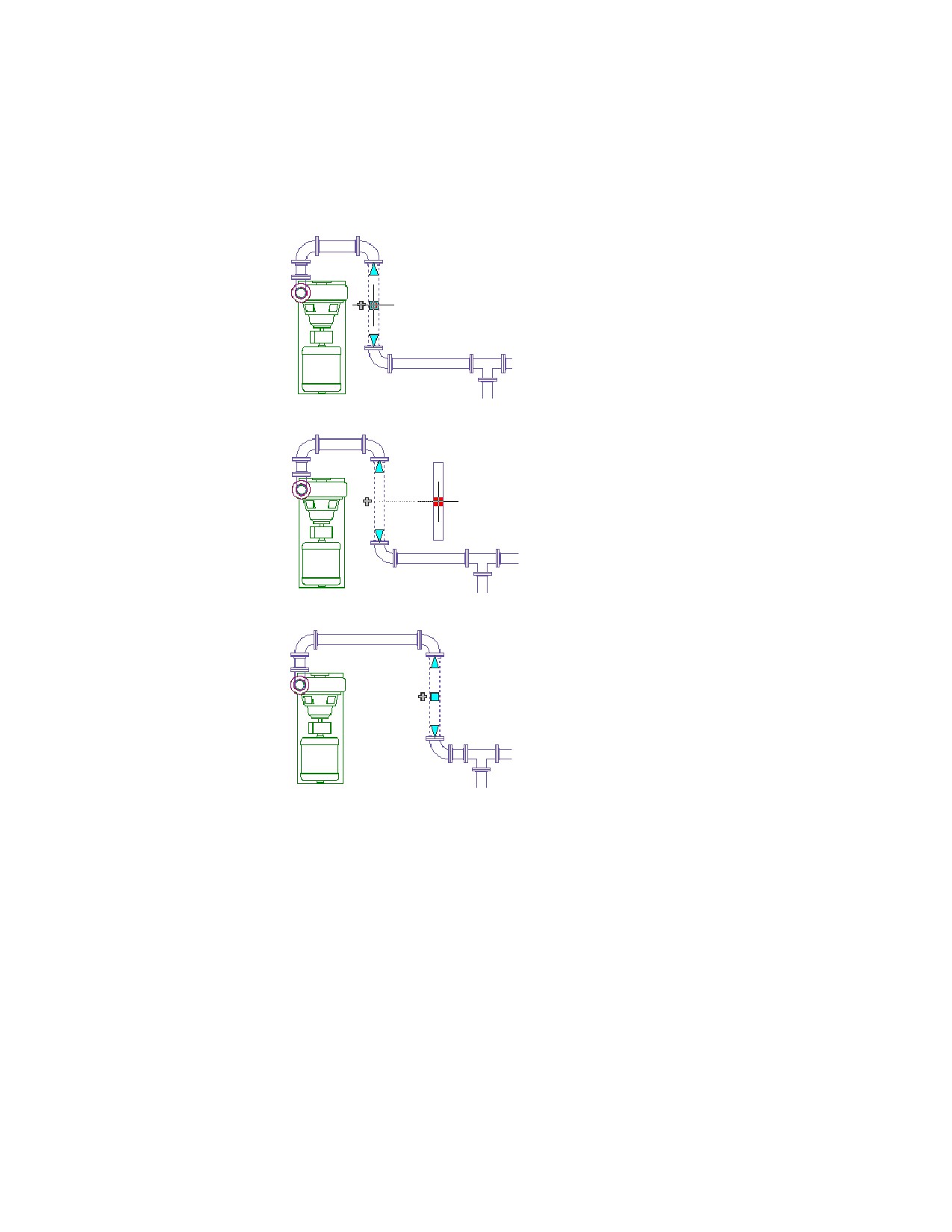
Ручка местоположения, выбранная на
сегменте трубопровода
Указано новое местоположение
Полученная компоновка
Фитинги, соединенные с трубой, перемещаются вместе с ней, однако все остальные
компоненты участка трубопровода остаются на прежнем месте. Соединенные с
трубой колена перемещаются вместе с ней, при этом длина подсоединенных к коленам
труб изменяется. Все соединения системы сохраняются.
Ручки на трубах | 433
Перемещение многовидового элемента трубопровода
На следующих иллюстрациях показано использование ручек местоположения для
переноса многовидового элемента насоса. Трубы и фитинги перемещаются вместе
с ним, однако все остальные компоненты остаются на прежнем месте.
434 | Глава 7 Построение трубопроводных систем
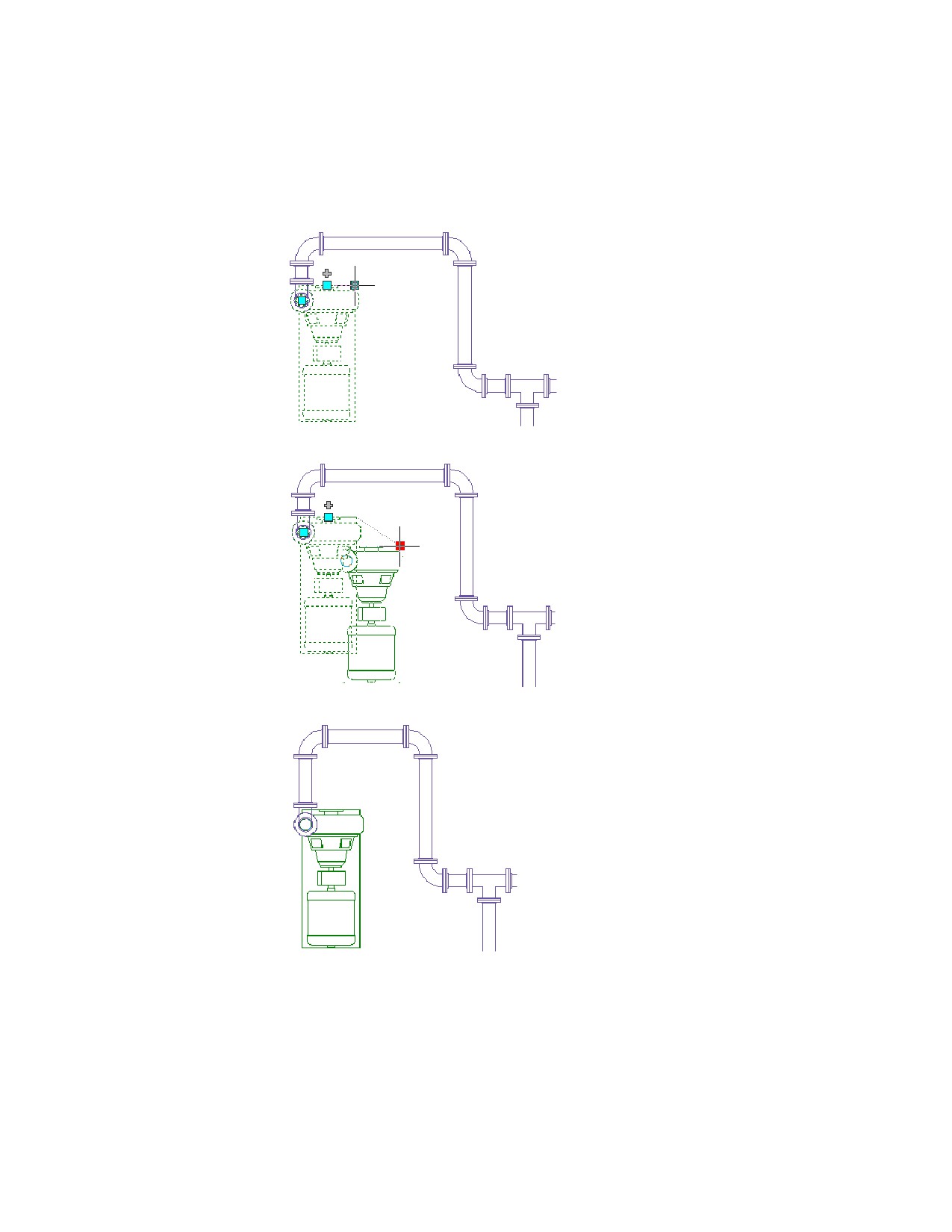
Ручка местоположения, выбранная на
многовидовом элементе
Указано новое местоположение
Полученная компоновка
Ручки на трубах | 435
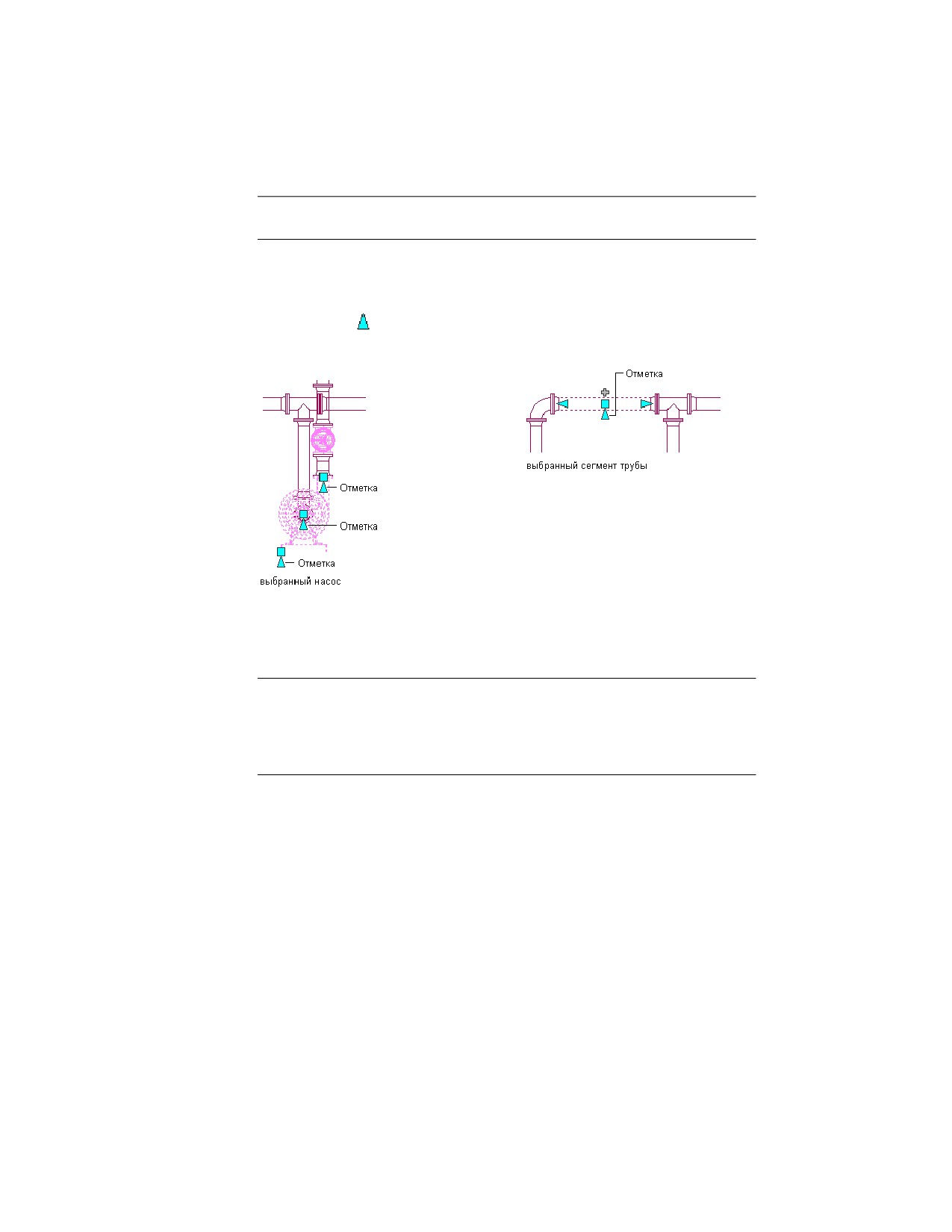
СВЯЗАННЫЕ РАЗДЕЛЫ См. Использование ручек местоположения для переноса
компонентов трубопровода на стр. 523.
Ручки отметки
Ручки отметки (
) позволяют на виде модели изменять отметку элементов и
сегментов трубы относительно верха, осевой линии или низа сегмента.
Если к элементу или сегменту трубы присоединены другие объекты, можно указать,
требуется ли при изменении отметки объекта-трубы на стр. 524 сохранять эти
соединения.
ПРИМЕЧАНИЕ На сегментах гибких труб и на сегментах наклонных труб ручки
отметки не предусмотрены. На палитре свойств на стр. 519 можно изменить отметку
начальной точки сегмента гибкой трубы. Изменение сегментов наклонных труб
осуществляется путем корректировки значений отметки для присоединенных
фитингов.
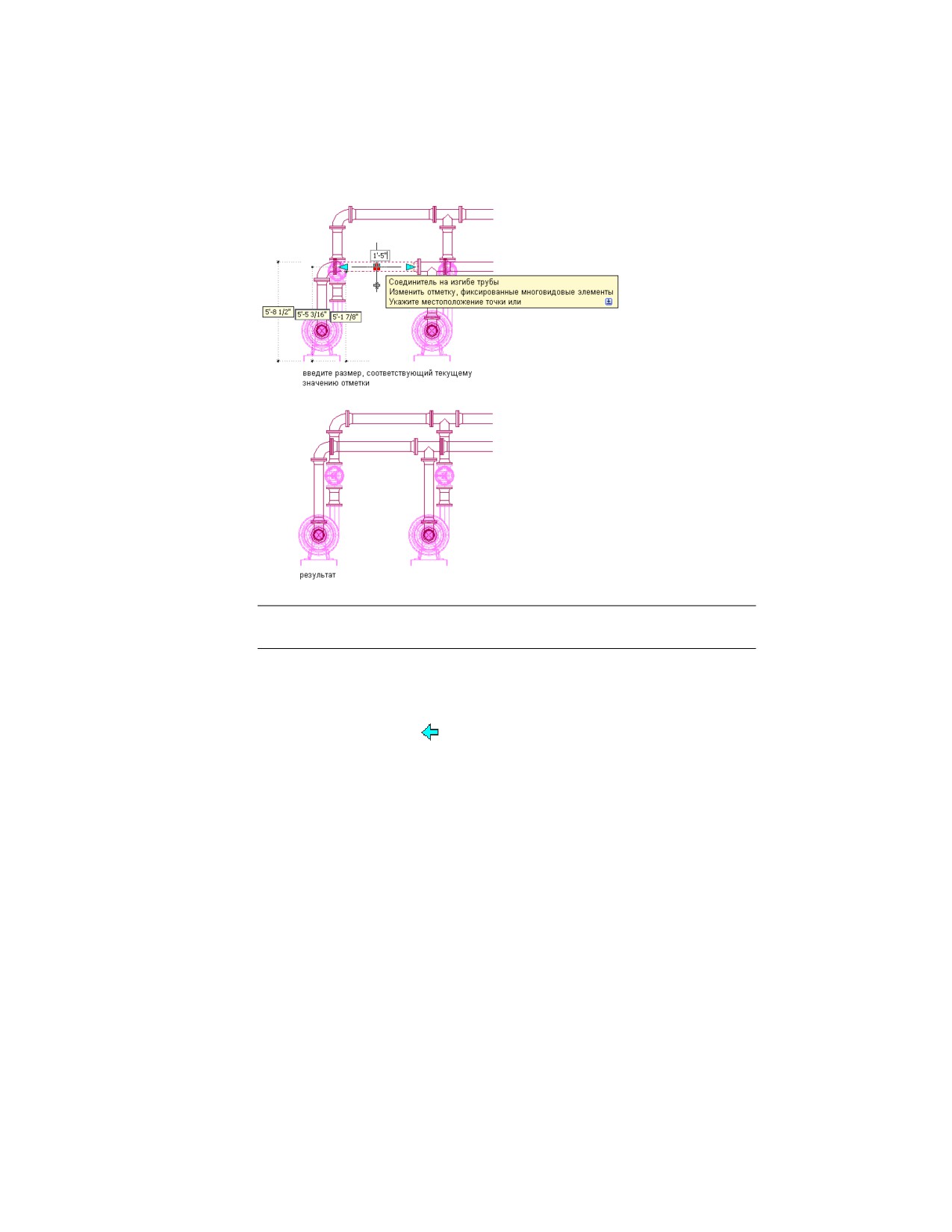
В следующем примере показано изменение отметки сегмента трубы. Чтобы обеспечить
пространство для доступа к маховикам ручной подачи клапана, горизонтальный
сегмент трубы был приподнят на заданную величину относительно его текущей
высотной отметки. В результате программа выполняет корректировку
присоединенных объектов для сохранения их связности.
436 | Глава 7 Построение трубопроводных систем
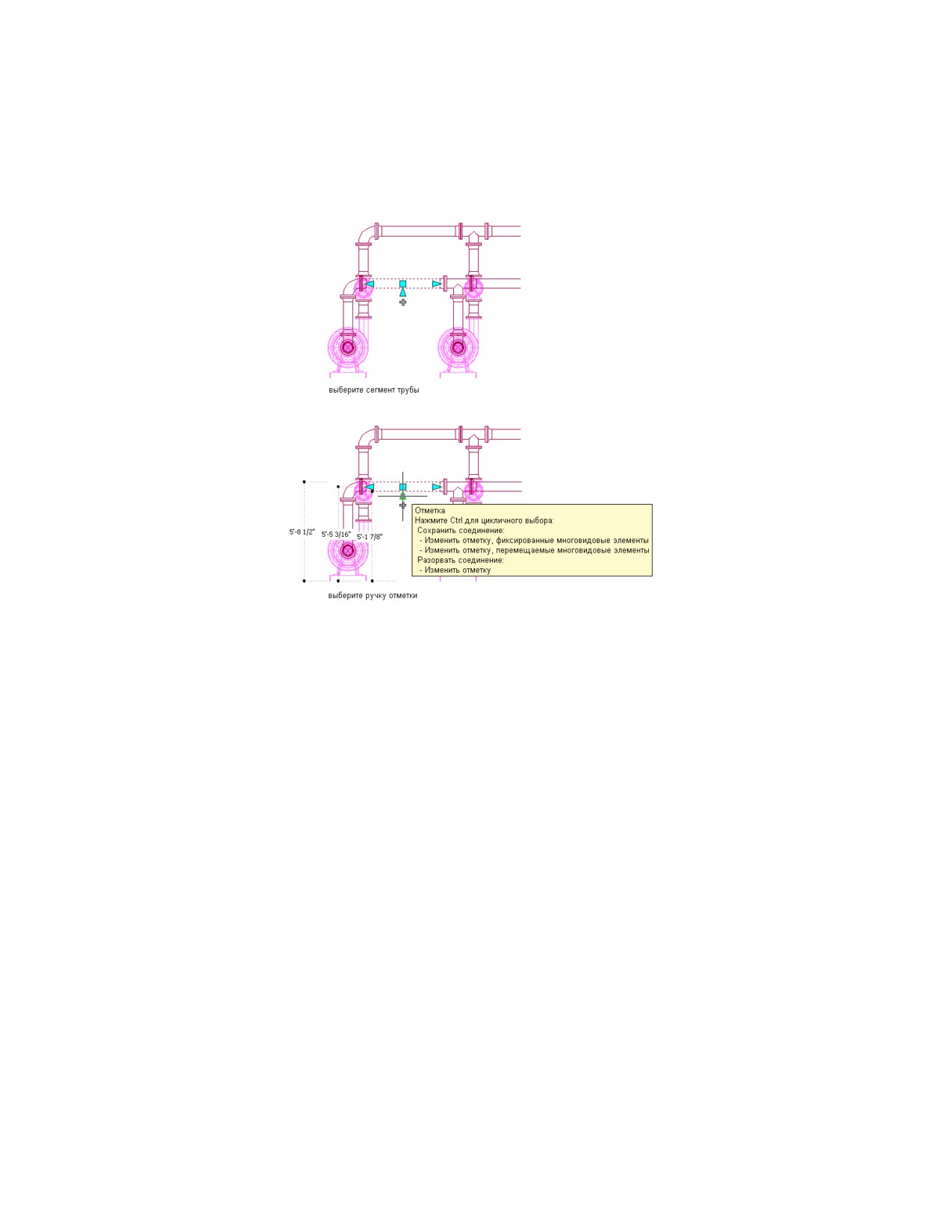
Изменение значения отметки трубы
Ручки на трубах | 437
СВЯЗАННЫЕ РАЗДЕЛЫ См. Изменение значений отметки компонентов
трубопровода на стр. 524.
Ручки поворота и отражения
Имеющие форму стрелки (
) ручки отражения позволяют поворачивать
встроенные элементы, фитинги и врезки на 180 или 90 градусов в направлении,
указанном ручкой.
438 | Глава 7 Построение трубопроводных систем
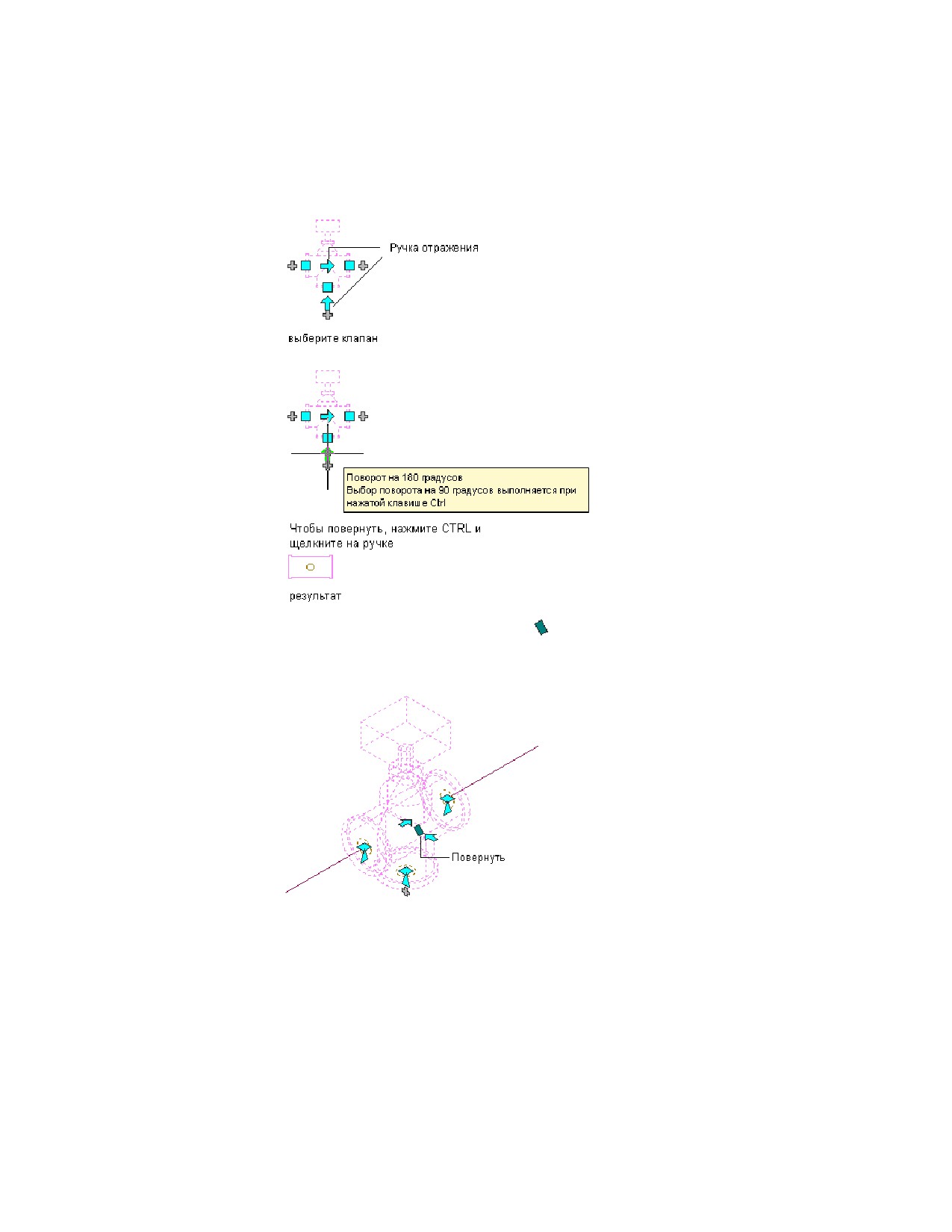
Поворот трехходового клапана на 90 градусов на виде в плане
На изометрических видах ромбовидные (
) ручки поворота позволяют повернуть
объект на любой заданный пользователем угол относительно осевой линии этого
объекта.
В AutoCAD MEP ручки отражения имеются у встроенных элементов трубопровода,
фитингов и врезок с соединителями на противоположных концах. Но если
необходимо сохранить связность участков труб, программа ограничивает количество
Ручки на трубах | 439
содержание .. 9 10 11 12 ..