содержание .. 11 12 13 14 ..
AutoCAD Autodesk Revit MEP 2011. Руководство пользователя (2010 год) - часть 13
В настройках трассировки отображаются диапазоны размеров, элементы
трубопровода и фитинговые соединения, используемые программой
во время компоновки участка трубопровода.
4
Выберите номинальный размер.
Этот раскрывающийся список содержит доступные размеры на стр.
412, являющиеся общими для труб и фитингов и заданные в текущей
настройке трассировки.
СОВЕТ При необходимости это свойство можно блокировать.
Блокирование возможности изменения номинального диаметра
предотвращает случайное изменение значений размеров во время
внесения изменений в трассировку трубопровода.
ПРИМЕЧАНИЕ Доступные размеры относятся к трубам и фитингам,
заданным в текущей настройке трассировки. Размеры сгруппированы
на основе диапазонов размеров в этой настройке трассировки. Если
какой-либо размер недоступен, можно выбрать другую настройку
трассировки или изменить элементы данного диапазона размеров
для выбранной настройки трассировки. Более подробную
информацию можно найти в разделе Настройка размерных
диапазонов на стр. 459.
5
В разделе "Размещение" введите значение отметки для данного
объекта-трубы.
Отметка представляет собой значение Z над плоскостью XY или под
ней в текущей пользовательской системе координат (ПСК).
6
При трассировке напорного трубопровода на стр. 411 можно повысить
время отклика программы и при помощи автокомпоновки
сформировать более конкретные варианты трассировки на стр. 414,
выполнив следующие действия:
■ Для допуска фитинга укажите "Нет".
■ Укажите необходимый угол отвода.
■ Укажите предпочтительный фитинг ответвления.
СВЯЗАННЫЕ РАЗДЕЛЫ Более подробную информацию об этих
свойствах см. в разделе Палитра "Свойства трубы" (режим добавления)
на стр. 466.
480 | Глава 7 Построение трубопроводных систем
Конфигурирование настроек компоновки труб
В диалоговом окне "Настройки трассировки труб" можно определить настройки
компоновки для участка трубы. Кроме того, можно назначать охватываемые типы
присоединения охватывающим типам, когда тип компонента не определен.
Охватываемый тип присоединения соединяется с охватывающим типом
присоединения.
Настройки компоновки трубопровода хранятся в файле чертежа. Для разных
чертежей можно применить различные настройки компоновки или можно задать
совместное использование одних и тех же настроек компоновки.
➤ В рабочем пространстве "Трубопроводы" можно использовать любой
из представленных ниже способов отражения к настройкам компоновки
трубопровода:
■ Перейдите на вкладку "Управление" ➤ панель
"Настройки" ➤ "Трубопроводы"
■ В палитре свойств на стр. 466, в разделе "Трассировка", нажмите
(Настройки).
Общие настройки
Вкладка "Общие" диалогового окна "Настройки трассировки труб" используются для
управления настройками компоновки трубопровода, относящимися к уклону, отметке,
меткам и стрелкам направления потока.
Добавление трубы | 481
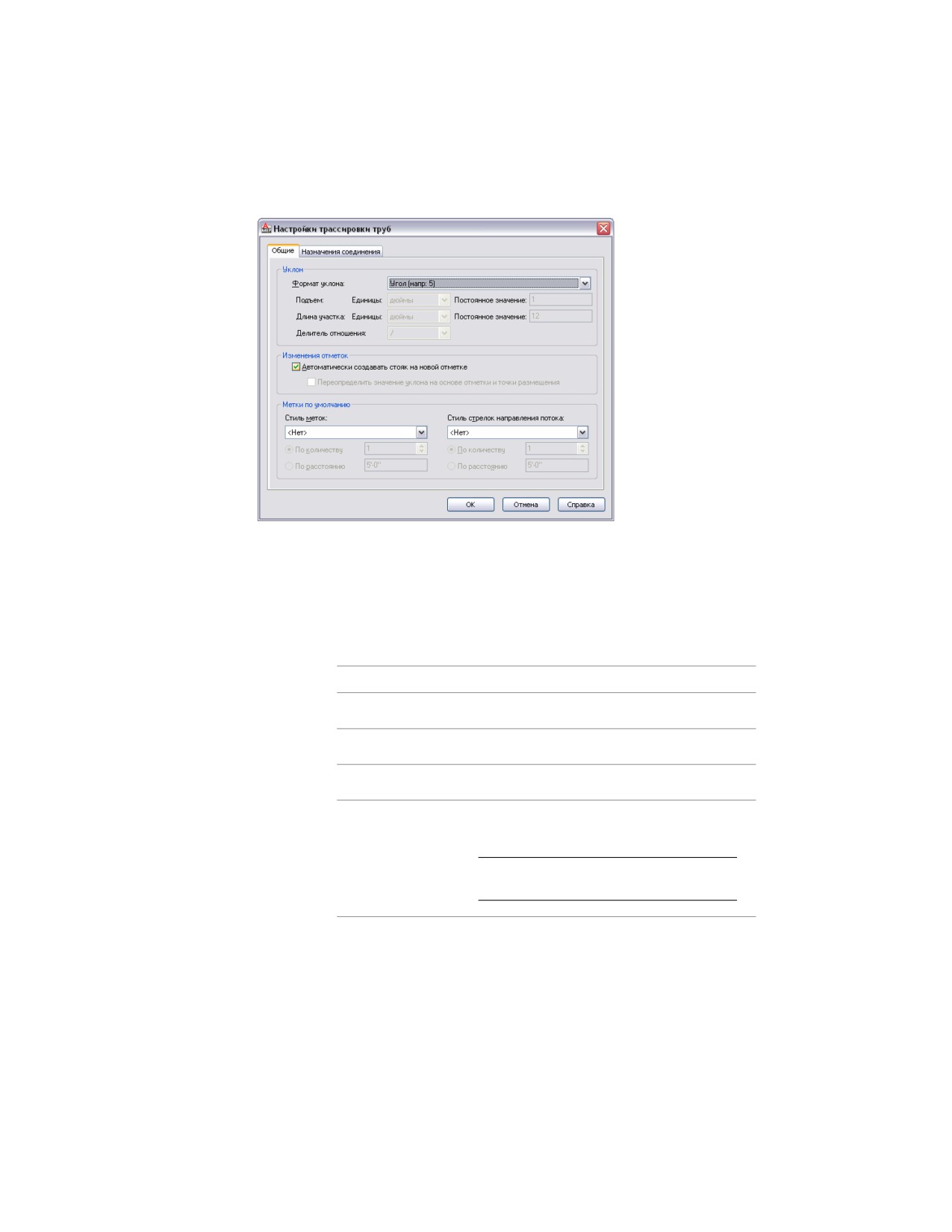
Вкладка "Общие"
Настройки уклона
1 На вкладке "Общие" диалогового окна "Настройки трассировки труб"
на стр. 481 выберите формат уклона.
Формат уклона влияет на свойство "Уклон", представленное в палитре
свойств на стр. 466. Формат уклона сохраняется вместе с чертежом.
Список содержит следующие форматы:
Формат уклона
Описание
Угол
Выражается в градусах (например, 2 градуса)
Процент
Выражается в процентах, где 100%=45 градусов
Процент
Выражается в процентах, где 100%=90 градусов
Коэффициент уклона
Выражается в форме дроби (например, 1/48 или
1/100)
ПРИМЕЧАНИЕ Свойство "Уклон" в палитре
свойств отображается как дробь.
482 | Глава 7 Построение трубопроводных систем

Формат уклона
Описание
Коэффициент уклона
Выражается в форме десятичной дроби
при постоянном подъ-
еме
ПРИМЕЧАНИЕ В свойстве "Уклон" в палит-
ре свойств отображается составляющая
параметра "Коэффициент уклона", соответ-
ствующая длине участка (например, 20, если
длина участка равна 1).
Коэффициент уклона
Выражается в форме десятичной дроби
при постоянной длине
участка
ПРИМЕЧАНИЕ В свойстве "Уклон" в палит-
ре свойств отображается составляющая
параметра "Коэффициент уклона", соответ-
ствующая подъему.
Коэффициент уклона
Выражается в виде дроби, например 1/4 для
при дробном подъеме,
подъема 1/4 дюйма, при длине участка 12 дюй-
постоянной длине
мов
участка
2
Выберите единицы измерения чертежа для подъема и для участка.
Список "Единицы измерения" включается только в случае, если вначале
был выбран формат уклона. Имеющиеся в этом списке единицы
выводятся из текущего профиля и из наборов объектов, выбранных в
диалоговом окне "Настройка чертежа". Например, в качестве
метрических единиц измерения можно выбрать метры, миллиметры,
и т.д. В качестве британских единиц измерения можно выбрать футы
или дюймы.
3
Введите значение постоянной.
Редактирование постоянного значения подъема возможно только в
том случае, если прежде для параметра "Уклон" был выбран формат
"Коэффициент уклона при постоянном подъеме". Редактирование
постоянного значения длины участка возможно только в том случае,
если прежде для параметра "Уклон" был выбран формат "Коэффициент
уклона при постоянной длине участка".
4
Выберите косую черту (/) или двоеточие (:) в качестве делителя
отношения.
Добавление трубы | 483

Настройки отметки
5 Следует выполнить одну из следующих операций:
a Чтобы включить этот режим функционирования компоновки,
выберите "Автоматически создавать стояк на новой отметке".
b Для автоматического расчета значения уклона на основе текущей
отметки и положения курсора в чертеже выберите
"Переопределить значение уклона на основе отметки и точки
размещения".
6 ПРИМЕЧАНИЕ Опция переопределения уклона недоступна, если
выбрана опция "Автоматически создавать стояк на новой отметке".
Настройки меток
7 Выберите стиль меток.
Настройки меток сохраняются в реестре.
ПРИМЕЧАНИЕ Если выбран вариант "Нет", следующий шаг следует
пропустить.
8 Выберите "По количеству" или "По расстоянию":
■ Для опции "По количеству" введите количество меток, добавляемых
в каждый прямой сегмент.
■ Для опции "По расстоянию" введите значение длины сегмента. Если
длина сегмента меньше интервала между метками, то
автоматического добавления метки в этот сегмент не происходит.
Настройки стрелок направления потока
9 Выберите из списка стиль стрелок направления потока.
ПРИМЕЧАНИЕ Если выбран вариант "Нет", следующий шаг следует
пропустить.
10 Выберите "По количеству" или "По расстоянию":
■ Для опции "По количеству" введите количество стрелок направления
потока, добавляемых в каждый прямой сегмент.
■ Для опции "По расстоянию" введите значение длины сегмента. Если
длина сегмента меньше интервала между стрелками, то
484 | Глава 7 Построение трубопроводных систем
автоматического добавления стрелки направления потока в этот
сегмент не происходит.
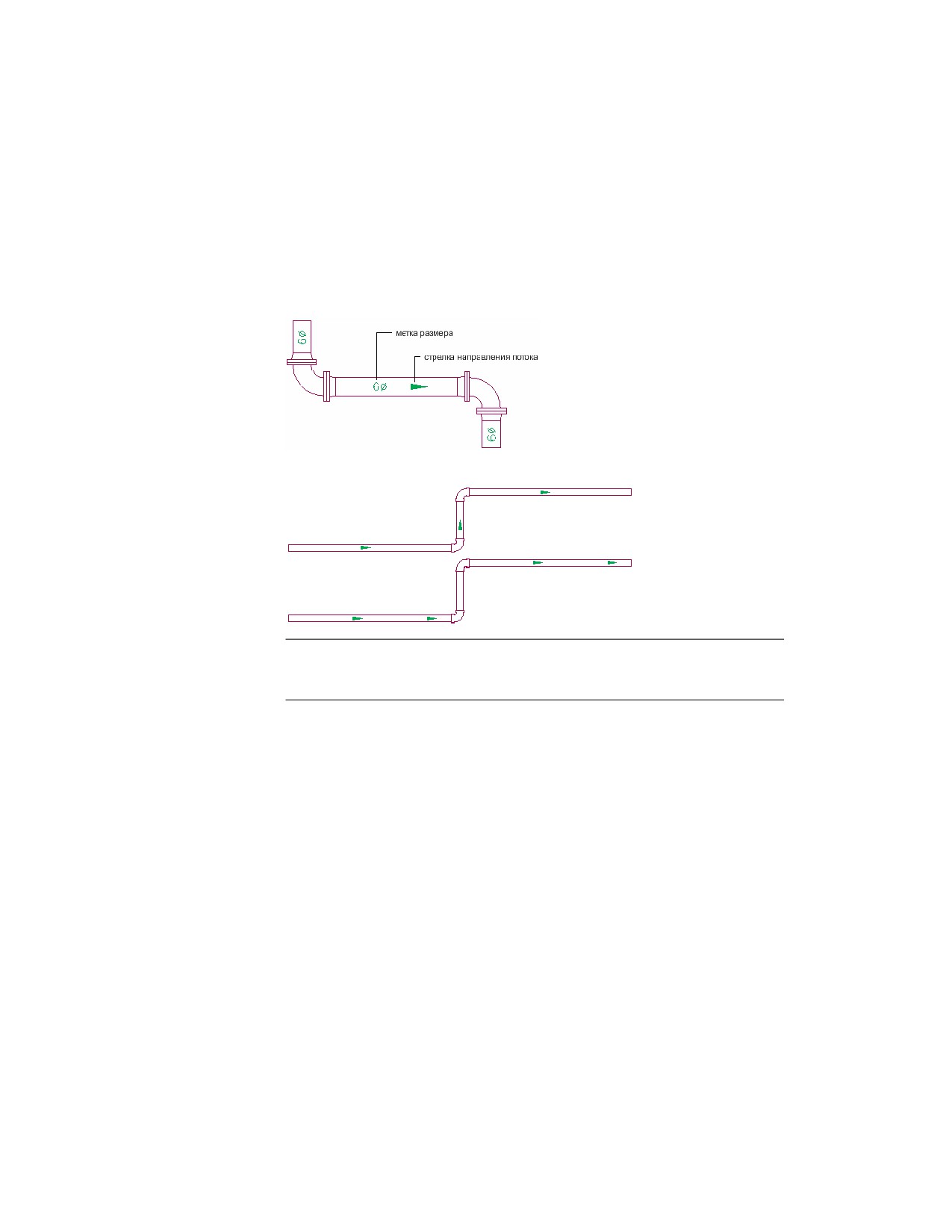
В следующих примерах показаны метки и стрелки направления потока, отображаемые
в участке трубопровода:
Метки
Стрелки направления потока
ПРИМЕЧАНИЕ Более подробную информацию можно найти в разделах Свойства
стиля меток на стр. 912 и Добавление меток или стрелок направления потоков к
трубе на стр. 517.
Назначения соединения
Вкладка "Назначения соединения" используется для назначения имени охватываемого
типа присоединения охватывающему компоненту соединения.
Добавление трубы | 485
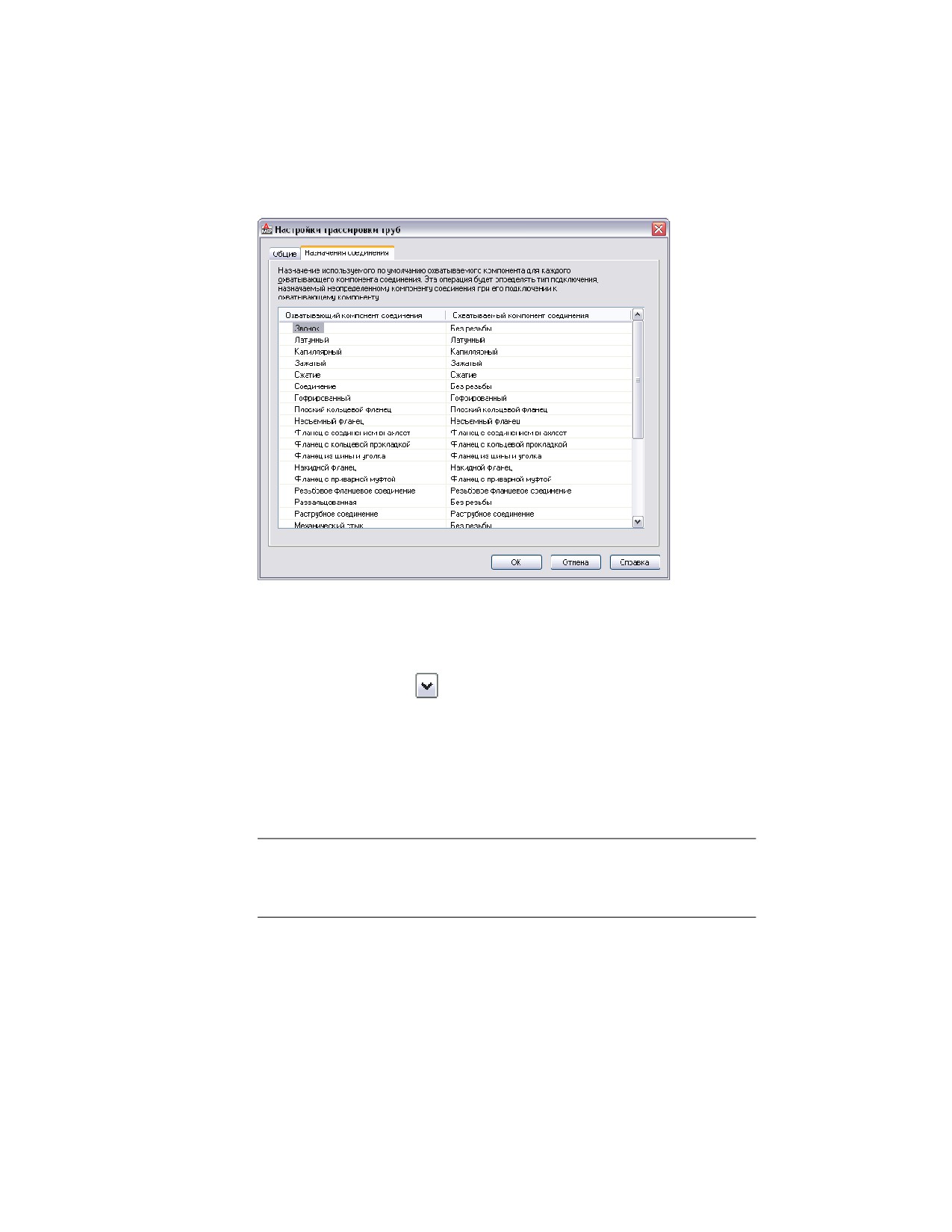
Вкладка "Назначения соединения"
1 В диалоговом окне "Настройки трассировки труб" на стр. 481 перейдите
на вкладку "Назначения соединения".
2 В столбце "Охватываемый компонент соединения" щелкните на
каком-либо типе присоединения охватываемого компонента и затем
щелкните на
(Стрелка вниз).
3 Выберите тип присоединения охватываемого компонента, чтобы
назначить его соответствующему типу присоединения охватывающего
компонента в левом столбце.
Любой тип присоединения, обозначенный как "Не определено" и соединяемый с
охватывающим соединителем, в чертеже отображается как охватываемый и отражает
выбор, сделанный в этом диалоговом окне.
ПРИМЕЧАНИЕ Охватываемый и охватывающий типы присоединения должны
соответствовать правилам функционирования соединений на стр. 1074, основанным
на значении CEL на стр. 450 (длина зацепления соединителя). Исходным пунктом
назначения соединений является содержимое каталога.
486 | Глава 7 Построение трубопроводных систем
Настройка привязки для вставки труб
➤ На палитре свойств на стр. 466 в разделе "Размещение" ➤ "Привязка на
стр. 173" укажите настройки привязки, которые будут действовать при
вставке труб:
Если требуется...
то...
Выровнять осевую линию В разделе "Привязка" выберите значение "По
трубопровода по точкам,
центру" в полях "По горизонтали" и "По верти-
заданным для участка
кали". Для обоих параметров задайте значения
трубопровода
смещения.
Выровнять одну сторону в разделе "Привязка" выберите одно из девяти
трубопровода по точкам,
возможных сочетаний значений "Влево",
заданным для участка
"Вправо", "Вверх" и "Вниз" для привязки двух
трубопровода
сторон по точкам вставки.
настроить равномерное
введите величину смещения по вертикали и
смещение трубопровода
по горизонтали.
относительно точек, за-
данных для участка трубо-
провода
При необходимости свойство отметки трубы можно заблокировать. См. Блокирование
отметки трубы на стр. 455 и Блокирование отметок труб при рисовании на стр. 514.
СВЯЗАННЫЕ РАЗДЕЛЫ Более подробную информацию можно найти в разделе
Привязка объектов на стр. 173.
Указание длины обрезки
1 Добавьте трубу, как описано в разделе Создание трубопроводной
системы на стр. 466.
2 Чтобы задать длину обрезки для участка трубопровода, в палитре
свойств на стр. 466, в разделе "Размеры", выберите "Да".
3 Введите длину обрезки.
Рассмотрим следующую ситуацию. Если планируется создавать трубопроводную
систему из труб длиной 10 футов, в настройках компоновки можно задать
автоматическое разбиение участков трубопровода в ходе построения на 10-футовые
отрезки. В местах разрывов автоматически вставляются стыки. Полученные трубы
и соединения остаются подключенными к трубопроводной системе. По завершении
Добавление трубы | 487
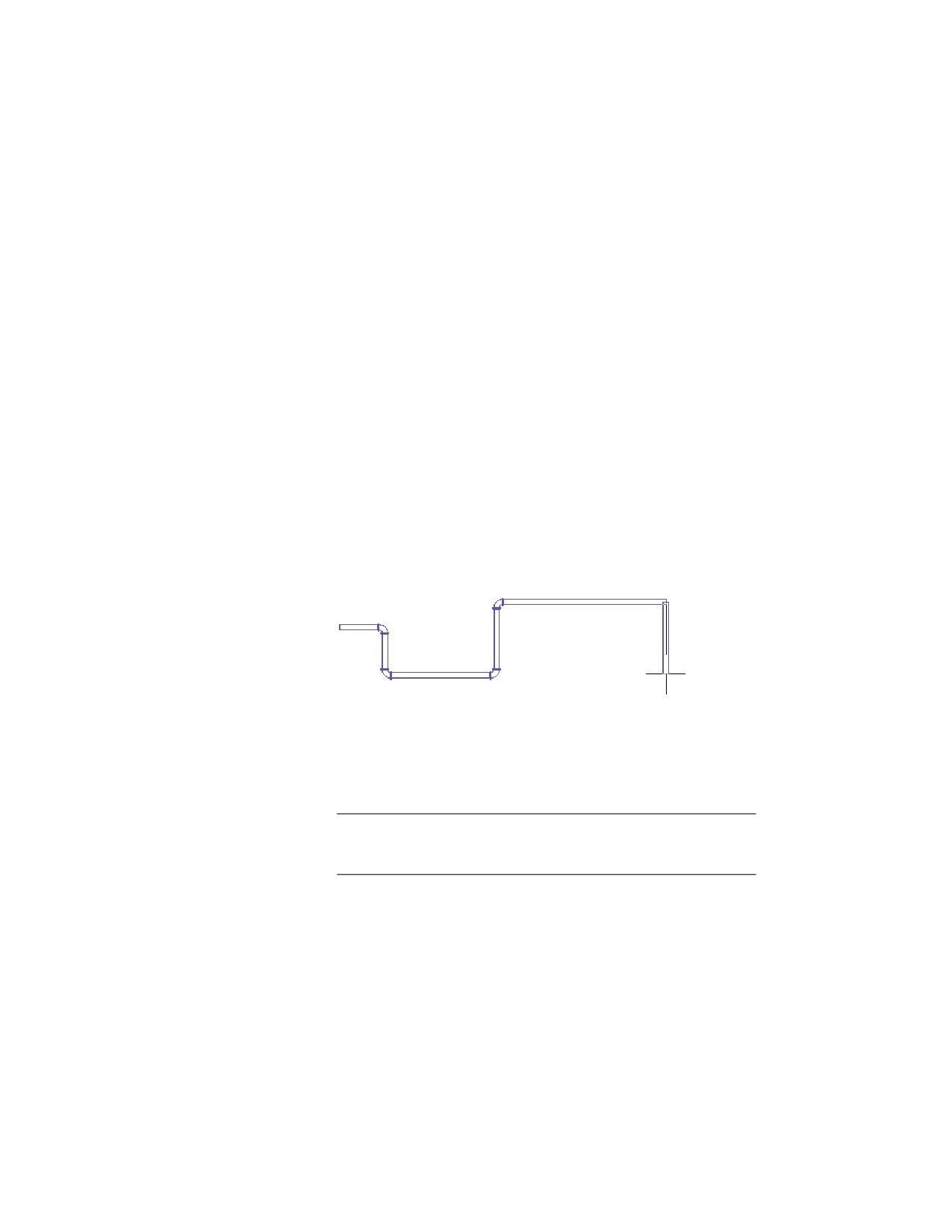
рисования участка трубопровода автоматически создаются разрывы участков
трубопровода с заданным интервалом.
Если функция автоматического задания длины обрезки активизирована, она
применяется ко всем определениям систем трубопроводов. Например, значение
длины обрезки применяется к системам подачи охлажденной воды, пара, природного
газа и ко всем другим трубопроводным системам, определенным на чертеже. Если
при рисовании отдельных трубопроводных систем требуется применять различные
значения длины обрезки, перед началом работы с каждой системой измените значение
длины обрезки с помощью данной процедуры. Создать разрыв сегмента трубы или
объединить сегменты труб можно также по завершении их рисования. Более
подробную информацию можно найти в разделах Длина трубы и длина обрезки на
стр. 451 и Разрыв или объединение сегментов труб на стр. 535.
Построение участка трубопровода
1 Добавьте трубу, как описано в разделе Создание трубопроводной
системы на стр. 466.
2 Укажите на чертеже начальную точку участка трубопровода.
3 Укажите другие точки, определяющие геометрическую форму участка
трубопровода.
В ходе построения участка трубопровода вставляются фитинги в
соответствии с настройками трассировки и настройками компоновки
труб. При компоновке геометрии, для которой в настройках не задан
элемент, или если элемент имеется, но размер и угол не заданы,
программа выводит запрос о подстановке.
СОВЕТ При построении участка трубопровода можно пользоваться
такими инструментами, как компас, объектные привязки, привязки
AutoCAD MEP, режим "орто" и линии отслеживания.
4 Чтобы начать новый участок, введите н (Новый участок) в командной
строке и задайте параметры в палитре свойств на стр. 466.
488 | Глава 7 Построение трубопроводных систем
ПРИМЕЧАНИЕ При добавлении участков трубопровода AutoCAD MEP вставляет
обозначения подъема и обозначения опуска в соответствии со стилем
подъема/опуска, назначенным системе участка трубопровода.
Присоединение к существующей трубе
Функция привязки труб позволяет подсоединять новые участки в любой точке
существующего сегмента трубы или фитинга. Фитинги, автоматически вставляемые
между существующей и новой трубой, определяются настройками трассировки и
настройками компоновки труб.
Чтобы присоединить новый сегмент трубы к существующему сегменту
1 Включите функцию привязки труб в AutoCAD MEP (необязательно).
2 Добавьте трубу, как описано в разделе Создание трубопроводной
системы на стр. 466.
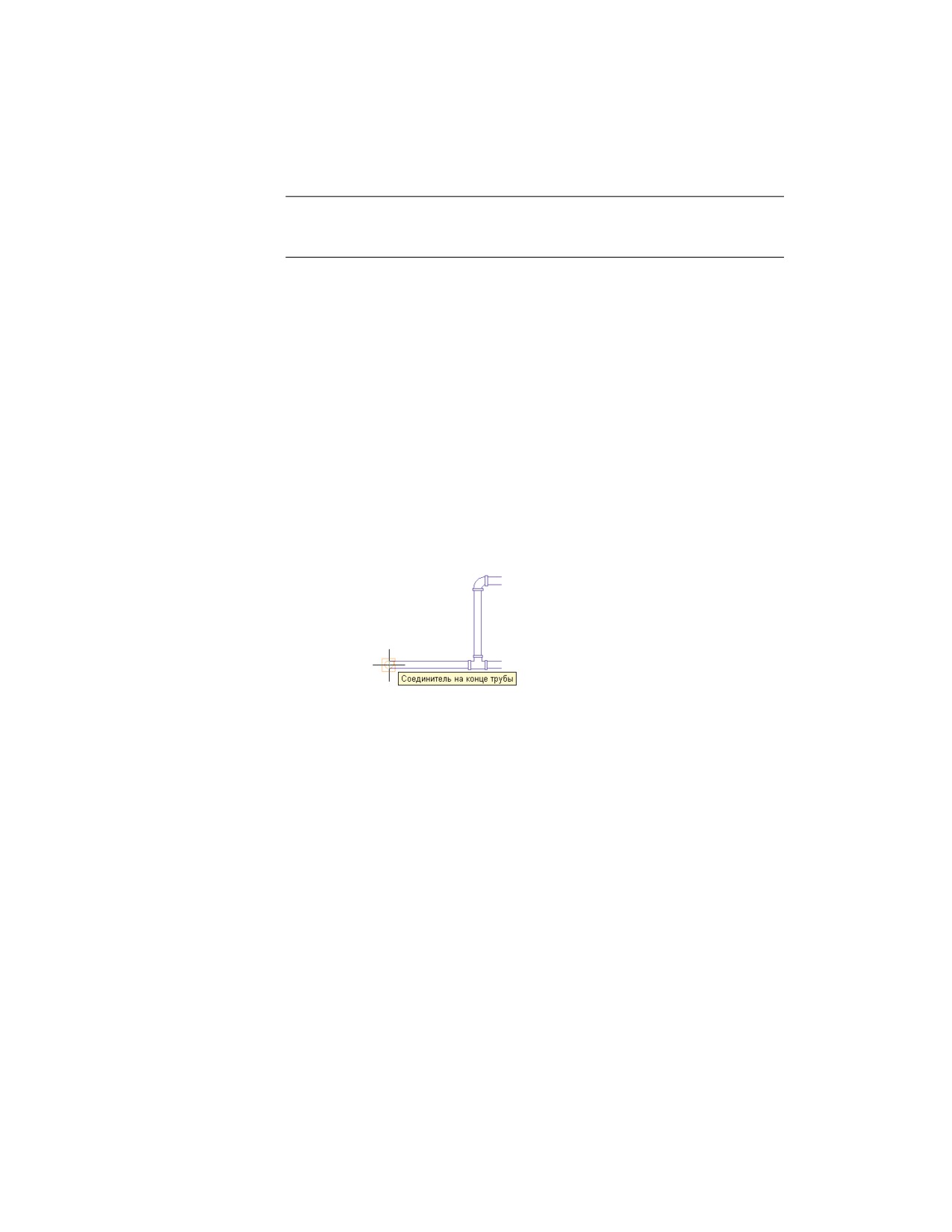
3 Если требуется начать построение нового участка от конца сегмента,
наведите курсор на конец существующего сегмента трубы, чтобы
отобразился соединитель на конце трубы в режиме привязки.
4 Щелкните на соединителе на конце трубы для задания начальной точки
нового участка.
Набор параметров трассировки, размер и система, заданные для нового
участка трубопровода, соответствуют существующей трубе.
5 В палитре свойств на стр. 466, в разделе "Параметры трассировки",
задайте способ трассировки.
6 Если требуется задать для нового участка трубопровода другой размер,
укажите новый номинальный диаметр в разделе "Размеры".
Добавление трубы | 489
ВНИМАНИЕ К доступным размерам относятся размеры, общие для
всех труб и фитингов, указанных в выбранной настройке трассировки.
Это позволяет выбирать размер трубы, соответствующий размерам
фитингов. (Кроме того, размеры сгруппированы по диапазонам
размеров, которые определены в настройках трассировки.) Если
размер отсутствует, необходимо выбрать другие настройки
трассировки или изменить элементы, входящие в диапазон размеров
текущих настроек трассировки.
Если новый участок имеет другой размер, выполняется вставка
переходного фитинга, который соединяет новую трубу с существующей
трубой.
7 Укажите другие точки, определяющие компоновку участка.
СОВЕТ Для построения участка трубопровода от конца трубы можно
воспользоваться также ручками добавления.
Чтобы начать построение не от конечной точки трубы
8 Если построение нового участка требуется начать не от конечной точки
на сегменте трубопровода, наведите курсор на существующий сегмент,
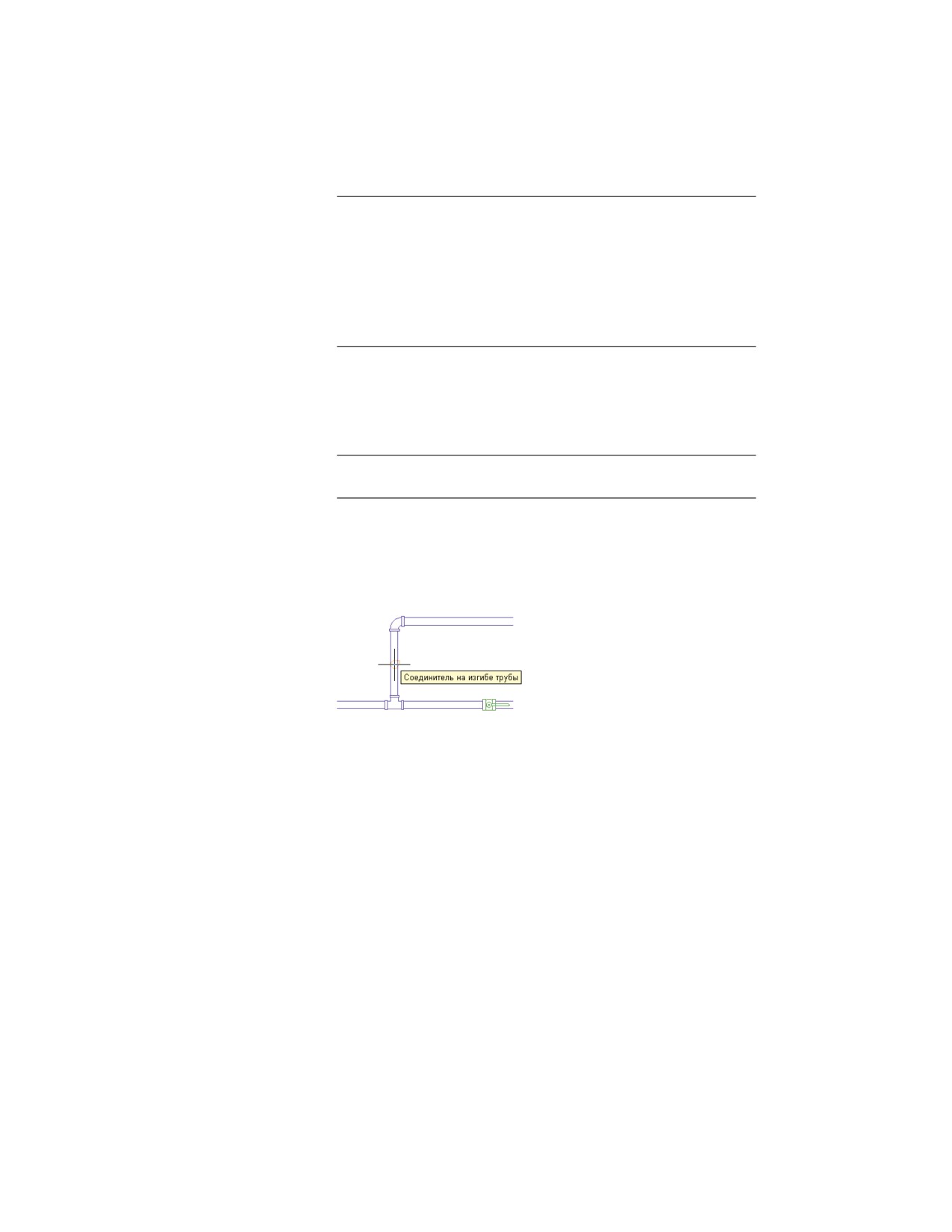
чтобы отобразился соединитель на кривой трубы в режиме привязки.
9 Щелкните на соединителе на кривой трубы для задания начальной
точки нового участка.
В зависимости от типа присоединения, заданного в диалоговом окне
"Настройки трассировки труб", выполняется вставка врезки или
тройника.
10 Укажите другие точки, определяющие компоновку участка.
490 | Глава 7 Построение трубопроводных систем
Чтобы завершить участок на существующей трубе
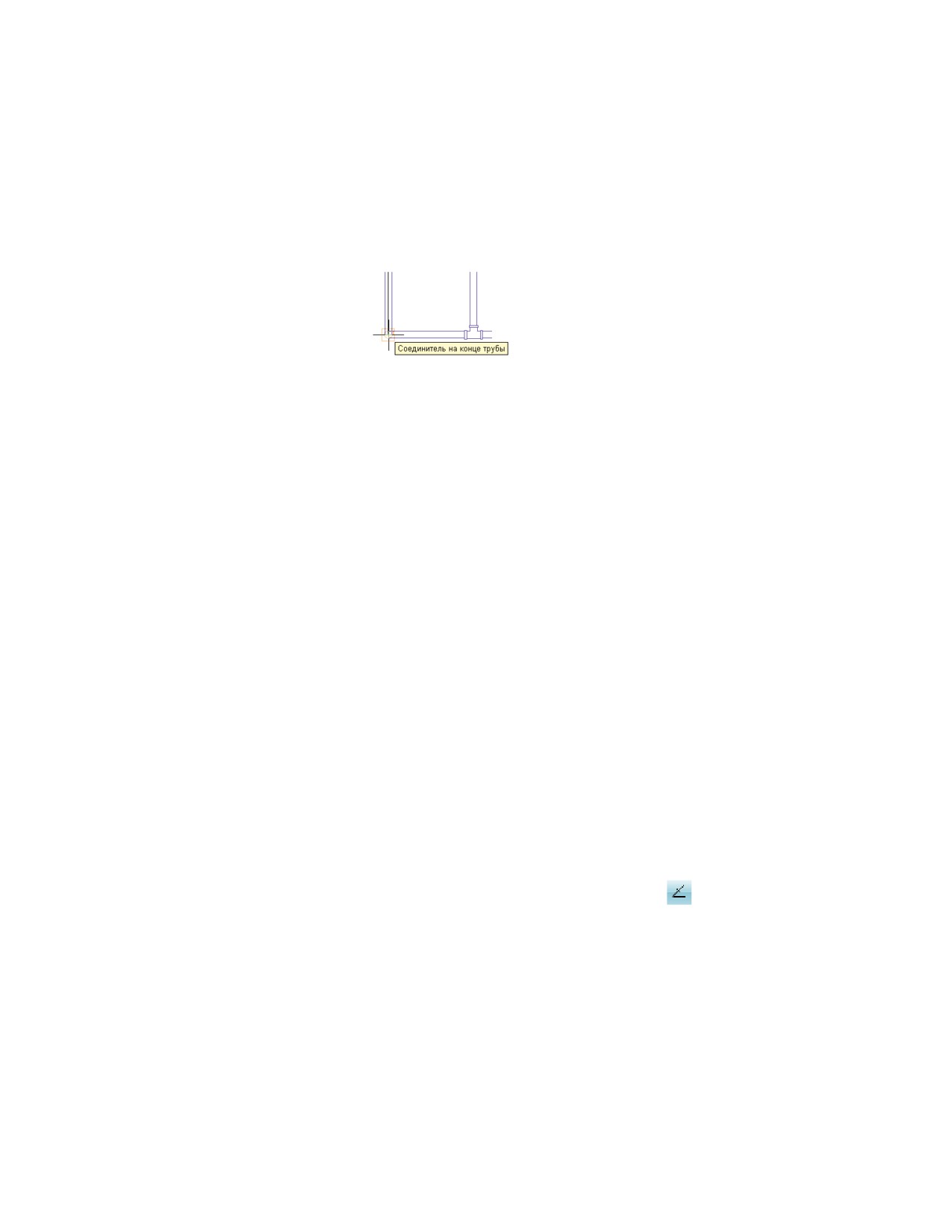
11 Наведите курсор на существующий сегмент трубы, чтобы отобразить
соединитель на кривой или на конце трубы.
12 Щелкните на соединителе на кривой или на конце трубы для задания
конечной точки участка и присоединения к существующему сегменту.
В зависимости от типа присоединения, заданного в диалоговом окне
"Настройки трассировки труб", выполняется вставка врезки или
тройника.
При попытке соединения труб на различных отметках AutoCAD MEP
создает один или несколько вариантов трассировки для
предварительного просмотра и автоматического соединения труб.
Присоединение участка трубопровода к многовидовому
элементу
Участок трубопровода можно подсоединить к многовидовому элементу. Для этого
следует проверить данные о типе присоединения и размере этого многовидового
элемента, чтобы в соответствии с этими данными указать настройку трассировки и
диаметр трубы. Можно также вручную указать элемент для соединения участка
трубопровода с многовидовым элементом.
Чтобы присоединить участок трубопровода к многовидовому элементу
1 Добавьте трубу, как описано в разделе Создание трубопроводной
системы на стр. 466.
2 Начните компоновать участок трубопровода.
3 При приближении участка к многовидовому элементу, с которым его
требуется соединить, пользователь может подвести участок к нужному
соединению на многовидовом элементе, щелкнув на
(Отслеживание
объектных привязок) в строке состояния приложения.
Добавление трубы | 491
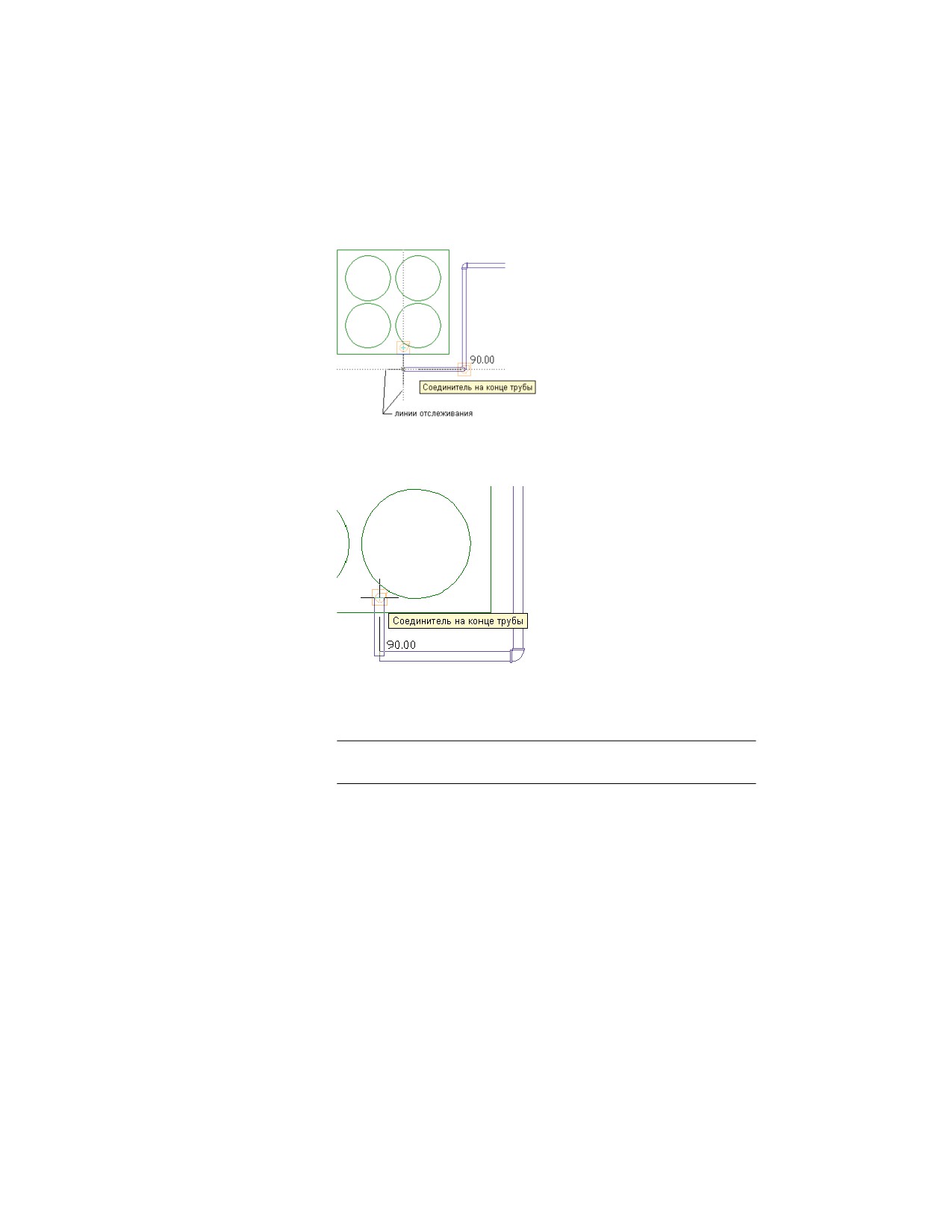
Использование функции отслеживания
для привязки участка трубы с
соединением для трубы на чиллере
4 Наведите курсор на соединение многовидового элемента так, чтобы
появился соединитель на конце трубы.
5 Щелкните на соединителе на конце трубы для соединения участка
трубопровода с многовидовым элементом.
СОВЕТ Программа может вывести запрос о принятии или отмене
соединения.
Если осевая линия сегмента не выровнена с осевой линией соединителя
многовидового элемента, программа автоматически выводит варианты
трассировки, которые пользователь может просмотреть и применить.
492 | Глава 7 Построение трубопроводных систем

6 Если размер или тип присоединения сегмента трубы не соответствует
размеру или типу присоединения многовидового элемента, необходимо
указать фитинги для создания соединения:
Если…
то...
размер трубы отличается автоматически вставляется переходный фи-
от размера соединения
тинг. Примите соединение. Если переход в
на
многовидовом элемен-
настройке трассировки не задан, в диалоговом
те
окне "Выбор элемента" будет выведен запрос
о назначении перехода.
тип присоединения трубы в диалоговом окне "Выбор элемента" будет
отличается от типа присо- выведен запрос о назначении фитингов для
единения многовидового
соединения.
элемента
если необходимо исполь- укажите фитинг в палитре свойств на стр. 466
зовать фитинг из каталога
и вставьте его в конце участка трубопровода.
элементов, не включен-
Более подробную информацию можно найти
ный в настройки трасси-
в разделе Переопределение фитинга на стр.
ровки
499. После вставки фитинга может потребовать-
ся перемещение фитинга для соединения
участка трубопровода с многовидовым эле-
ментом.
Добавление вертикального сегмента к участку трубопровода
1 Добавьте трубу, как описано в разделе Создание трубопроводной
системы на стр. 466.
2 Начните компоновать участок трубопровода.
3 Укажите на компоновке точку, с которой требуется начать рисование
вертикального сегмента.
Отметка этой точки является начальной точкой вертикального сегмента.
Задать начальное и конечное значение отметки можно позднее, при
изменении участка трубопровода на стр. 519.
4 В палитре свойств на стр. 466, в разделе "Размещение", задайте отметку
конечной точки вертикального сегмента.
Добавление трубы | 493
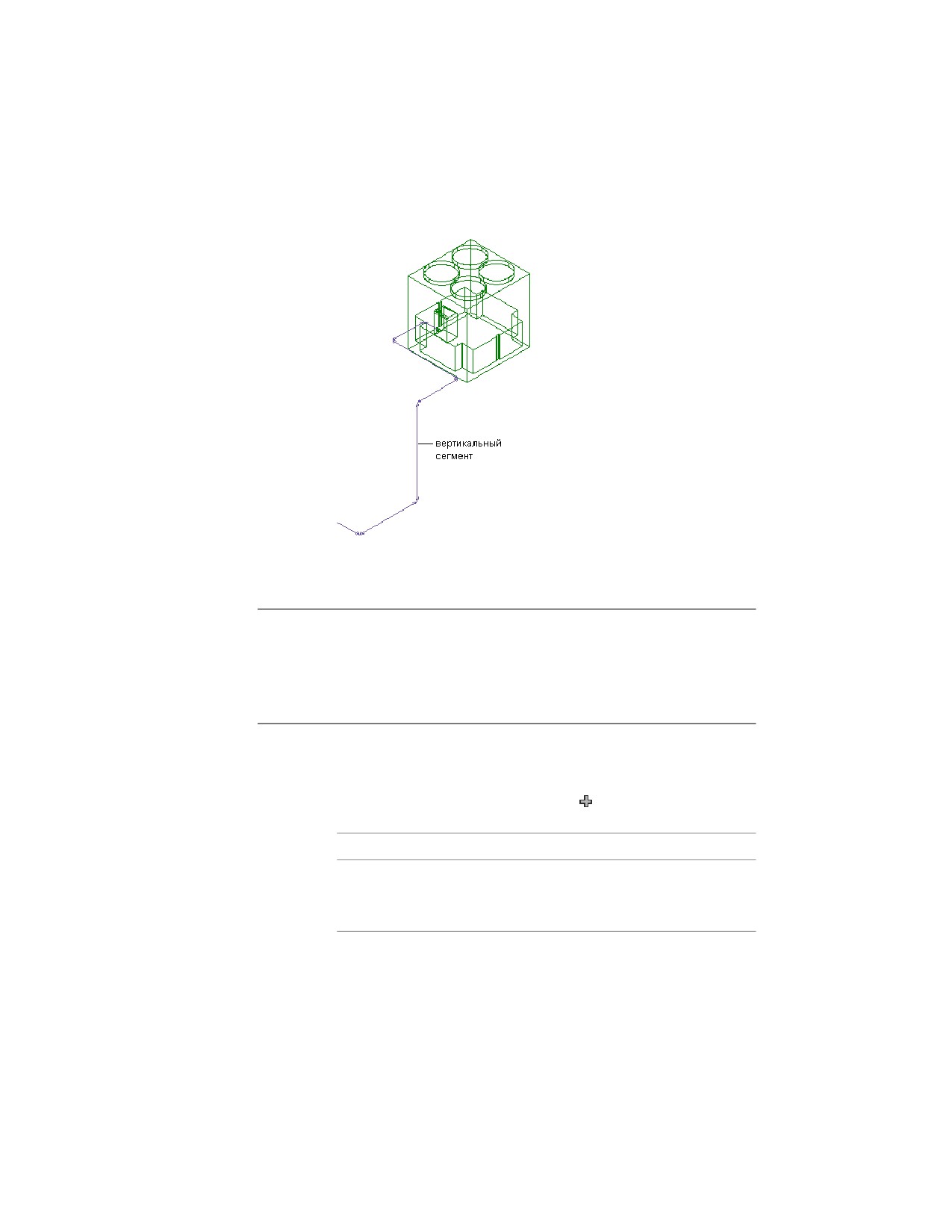
Добавленный вертикальный сегмент
трубы
5 Укажите другие точки, определяющие геометрическую форму участка
трубопровода.
СОВЕТ При построении трубопроводных систем имеется возможность проверить
связность между компонентами, а также указать и просмотреть направление потока.
Поддержание связности в системе гарантирует применение всех изменений к
соответствующим элементам. Более подробную информацию можно найти в
разделах Проверка подключаемости в трубопроводной системе на стр. 539 и
Рисование с учетом направления потока на стр. 206.
Добавление трубы с помощью ручек добавления
1 Выберите объект на чертеже и нажмите
( "Добавить ручку"), чтобы
начать построение участка трубопровода:
Если требуется...
то...
начать построение участ- щелкните на ручке добавления на одном кон-
ка от одного из концов
це сегмента.
сегмента трубы
494 | Глава 7 Построение трубопроводных систем
Если требуется...
то...
начать построение участ-
щелкните на ручке добавления в средней
ка от средней точки сег-
точке сегмента. Вставка врезки или тройника
мента трубы
выполняется автоматически в зависимости от
того, какое соединение указано в настройках
компоновки трубы.
начать рисование участка
Щелкните на ручке добавления на соединении
от многовидового элемен-
многовидового элемента.
та
начать рисование участка
щелкните на ручке добавления, указывающей
от фитинга, например от
направление, в котором требуется начать ри-
колена или тройника
сование нового участка.
СОВЕТ Программа использует элемент
и ориентацию охватываемого и охваты-
вающего компонентов соединения, задан-
ных в настройках трассировки, если это
возможно. Если это невозможно, в диало-
говом окне "Выбор элемента" на стр. 496
будет выведен запрос о выборе элемента
для вставки в компоновку с использова-
нием подходящего угла.
добавить стык в существу-
нажав и удерживая нажатой клавишу Ctrl,
ющий участок трубопро-
щелкните на ручке добавления и следующим
вода
щелчком добавьте трубу.
СОВЕТ Если для свойства "Использовать
допуск фитинга" в палитре свойств на
стр. 466 выбран вариант "Да", в трубу бу-
дет добавлена муфта. Это происходит
только в том случае, если для муфты со-
блюдается разрешенный допуск фитинга
(угол). С другой стороны, если для свой-
ства "Использовать допуск фитинга"
установлено "Нет", будет добавлено коле-
но.
Добавление трубы | 495

2
В палитре свойств на стр. 466, в разделе "Параметры трассировки",
задайте способ трассировки для применения к новому участку
трубопровода.
3
Если участок начинается от многовидового элемента, в разделе
"Размеры" задайте систему и настройку трассировки.
Программа запоминает данную настройку трассировки и систему.
Настройка трассировки и уклон (если есть), устанавливаются
автоматически на основании подсоединенного объекта. Если новый
участок начинается от фитинга или сегмента трубопровода, к нему
применяются унаследованные настройки.
4
Если перед заданием первого сегмента нового участка изменить
значение номинального диаметра, после задания первой точки нового
участка между объектом и новым сегментом трубопровода
автоматически вставляется переходный элемент.
ВНИМАНИЕ К доступным размерам относятся размеры, общие для
всех труб и фитингов, указанных в выбранной настройке трассировки.
Это позволяет выбирать размер трубы, соответствующий размерам
фитингов. (Кроме того, размеры сгруппированы по диапазонам
размеров, которые определены в настройках трассировки.) Если
размер отсутствует, необходимо выбрать другие настройки
трассировки или изменить элементы, входящие в диапазоны размеров
текущих настроек трассировки.
5
Укажите другие точки, определяющие геометрическую форму участка
трубопровода.
Указание элементов вручную в процессе компоновки
Во время рисования участка трубопровода фитинги в компоновку вставляются
автоматически на основании текущих настроек. Но иногда программа может вывести
запрос о назначении элементов, не включенных в текущую настройку трассировки
или элементов.
Выбор элемента
При попытке добавить или изменить элемент, не сохраненный в настройках, в
диалоговом окне "Выбор элемента" будет отображено соответствующее указание.
Программа выведет запрос о подстановке из каталога. Ниже приведен пример
496 | Глава 7 Построение трубопроводных систем
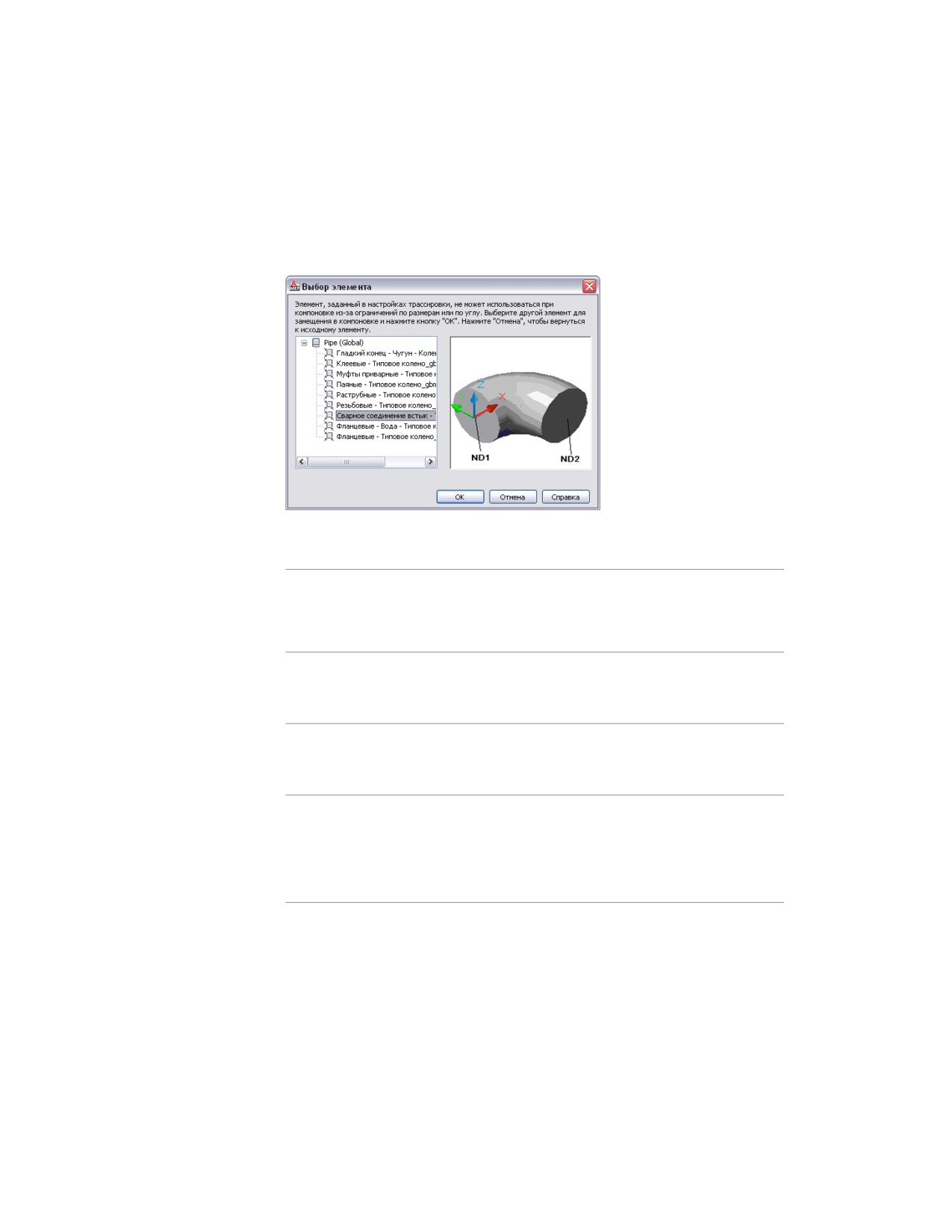
диалогового окна в области "Трубопроводы" в профиле "США, британская" или
"США, метрическая":
Диалоговое окно "Выбор элемента", элементы трубопровода в котором организованы
по типу материала
В представленной ниже таблице перечислены ситуации, когда выводится диалоговое
окно "Выбор элемента" с запросом о подстановке:
Ситуация
Диалоговое ок- Диалоговое ок-
но отображается но отображается
при добавлении при внесении в
в компоновку компоновку из-
менений
Элемент не сохранен в текущей настройке
да
да
трассировки (для трубы или короба) или в на-
стройке элемента (для короба или кабельного).
Соответствующий элемент содержится в теку- да
да
щей настройке трассировки или элемента, но
угол не задан.
Размер элемента не задан в текущей настройке да
да
трассировки или элемента.
Диалоговое окно
содержит запрос
о выборе переход-
ного патрубка.
Добавление трубы | 497

Ситуация
Диалоговое ок-
Диалоговое ок-
но отображается но отображается
при добавлении при внесении в
в компоновку компоновку из-
менений
Необходимо
добавить в компоновку дополни-
нет
да
тельный элемент, а размер указанного пользо-
Переходный па-
вателем переходного патрубка не соответству-
трубок добавляет-
ет требованиям.
ся автоматически.
Пользователь сделал попытку соединить объ- да
нет
екты с разными типами стыка (например,
сварное соединение встык и сварка плавлени-
ем), которые не включены в текущую настройку
трассировки или элемента.
В ходе внесения изменений в компоновку в диалоговом окне "Выбор элемента"
увеличивается в масштабе элемент компоновки, требующий выполнения какого-либо
действия. После того как выбор сделан, восстанавливается исходный вид. Последняя
установленная для конкретной области настройка автоматически сохраняется до
тех пор, пока она не будет изменена пользователем. Также имеется возможность
использовать выбор элемента по умолчанию.
Производимая пользователем подстановка относится только к конкретному участку
компоновки. Если это действие повторить в тот момент, когда команда "Добавление"
еще активна, в диалоговом окне снова будет выведен запрос о выборе элемента.
Если нужный элемент или тип присоединения недоступен, нажмите кнопку "Отмена"
и добавьте нужный фитинг вручную.
СВЯЗАННЫЕ РАЗДЕЛЫ См. раздел Добавление фитинга трубопровода вручную
на стр. 502 или Ручное добавление фитингов кабельного лотка или короба на стр.
707.
Кроме того, программа может выводить запрос о выборе элемента несколько раз,
если пользователь пытается соединить объекты с разными типами присоединения
на стр. 446 или объекты, осевые линии которых не параллельны. В этих случаях
выбранные пользователем элементы автоматически применяются для формирования
одного или нескольких вариантов трассировки.
498 | Глава 7 Построение трубопроводных систем
Переопределение фитинга
Пользователь может переопределить настройки трассировки и указать другой
элемент, который надлежит использовать при построении участка трубопровода.
Например, если в каком-либо участке необходимо использовать врезку с резьбой, а
не принятую по умолчанию врезку со сварным соединением встык, эту принятую
по умолчанию врезку можно переопределить.
Элемент, заданный по умолчанию, при переопределении остается действующим до
момента завершения выполнения команды добавления труб. При следующем
добавлении труб снова будет использоваться элемент, заданный по умолчанию в
настройках трассировки.
ПРИМЕЧАНИЕ Если команда добавления труб активна, вместо элемента по
умолчанию используется элемент, заданный переопределением.
Чтобы переопределить фитинг, заданный по умолчанию
1 Добавьте трубу, как описано в разделе Создание трубопроводной
системы на стр. 466.
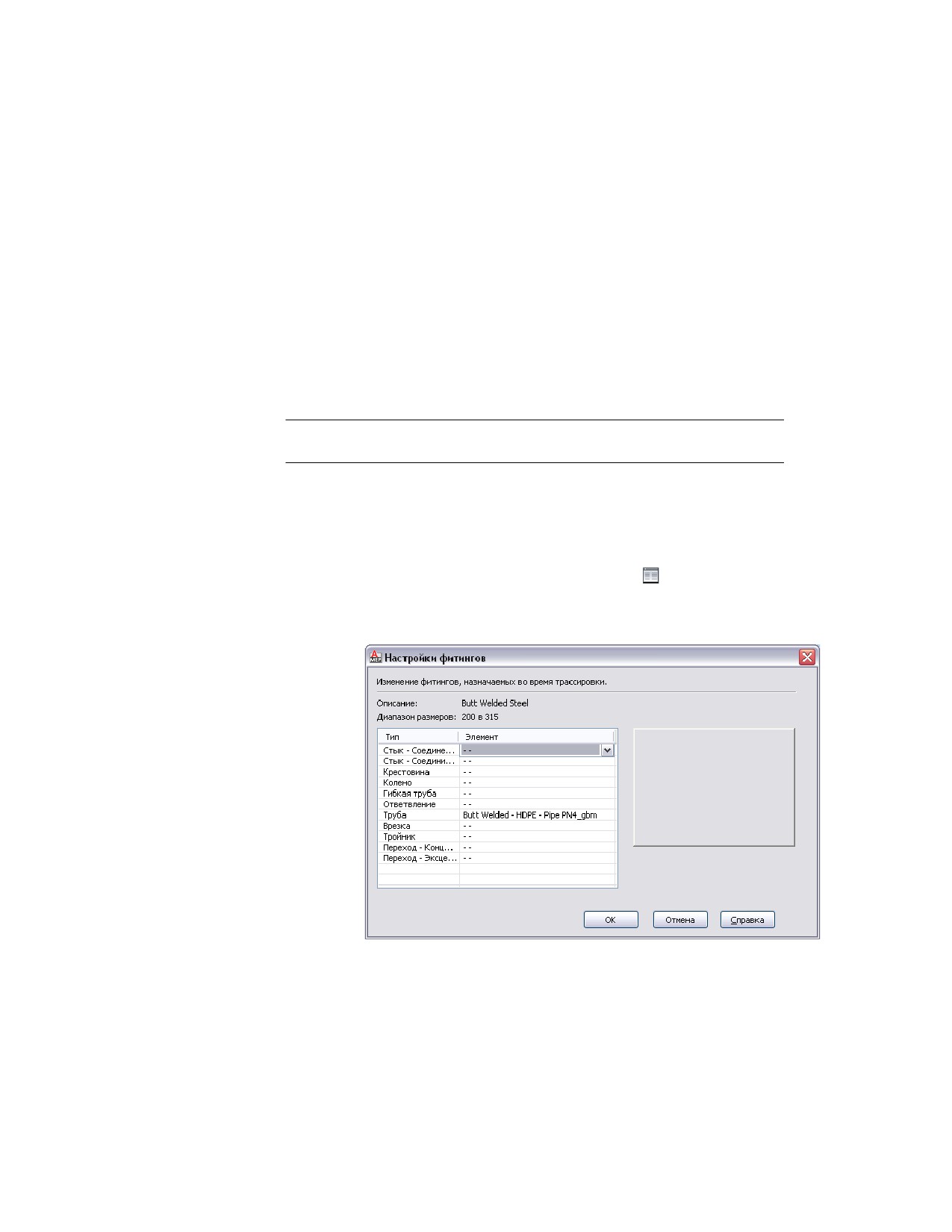
2 На палитре свойств на стр. 466 откройте элемент "Дополнительно", затем
в разделе "Параметры трассировки" щелкните
, чтобы открыть
диалоговое окно "Настройки фитингов".
Диалоговое окно "Настройки фитингов"
Добавление трубы | 499
Таблица "Настройки фитингов" содержит текущее описание и диапазон
размеров из каталога, а также список доступных типов и элементов.
Если значение недоступно, в таблице отображается прочерк "- -".
3 В диалоговом окне "Настройки фитингов" выберите тип фитинга,
который необходимо переопределить.
4 Выберите элемент из списка.
5 Укажите точки для построения участка трубопровода.
Переопределенный элемент автоматически вставляется в компоновку.
Переопределение удаляется после завершения команды PipeAdd. При
следующем выполнении команды PipeAdd снова используется элемент
по умолчанию в соответствии с применяемой настройкой трассировки.
Выбор элемента из нескольких найденных
При попытке создать фитинг, для которого имеется более одного размера, и
использовать его для добавляемого объекта, в диалоговом окне "Найдено несколько
элементов" будет выведен запрос о выборе требуемого размера. В процессе внесения
изменений в компоновку с объектами-трубами программа увеличивает тот участок
чертежа, где необходимо выбрать элемент для подстановки. Когда выбор из списка
имен доступных размеров элементов сделан, восстанавливается отображение
исходной компоновки. Чтобы отключить эту функцию, снимите флажок "Показать
объект". Программа запоминает последнюю использовавшуюся настройку.
500 | Глава 7 Построение трубопроводных систем
Использование вариантов трассировки для соединения
объектов
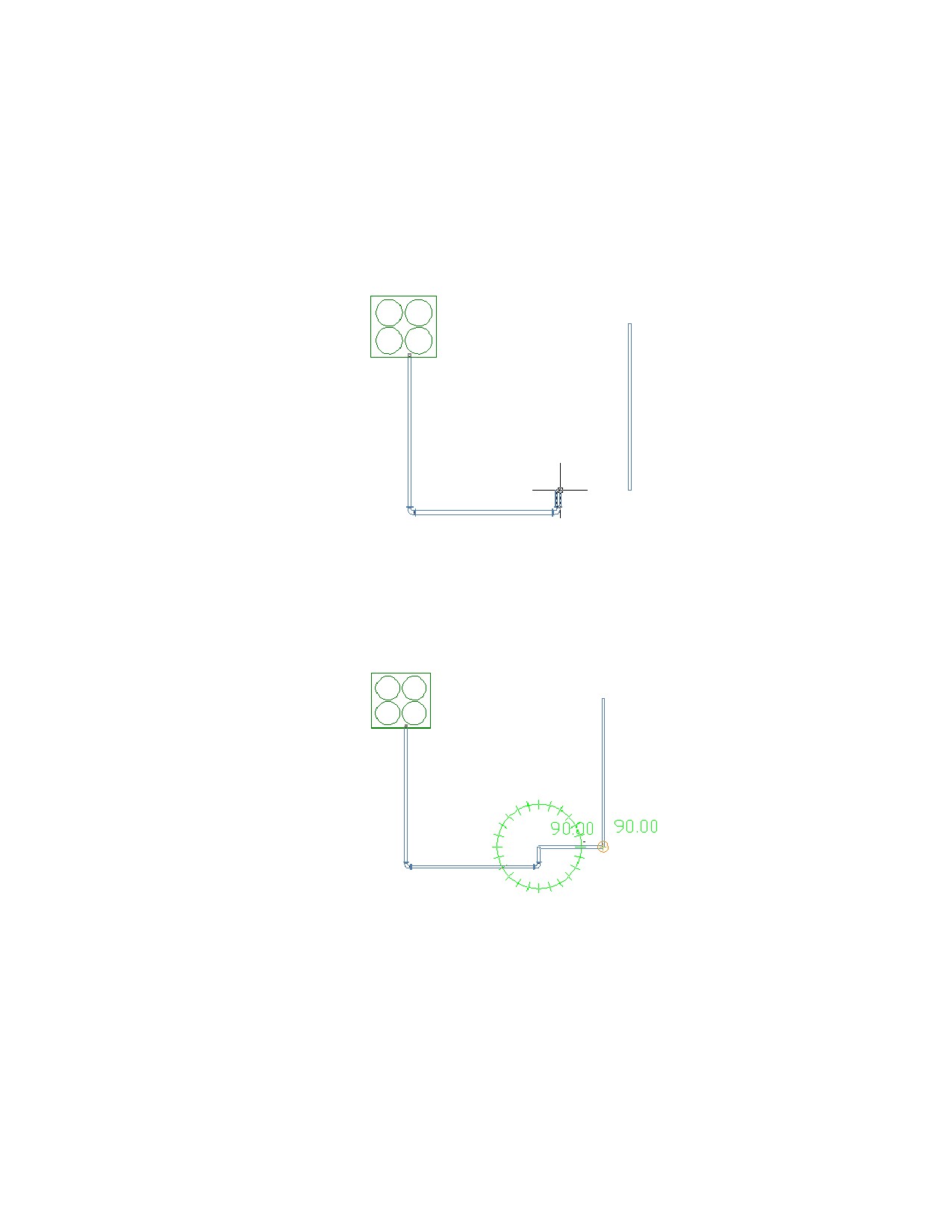
1 Начните построение сегмента трубы от первого объекта.
Информацию о начальном этапе построения участка трубопровода от
существующего объекта-трубы можно найти в разделе Добавление
трубы с помощью ручек добавления на стр. 494 или Присоединение к
существующей трубе на стр. 489.
2 Наведите курсор на второй объект так, чтобы появился соединитель
на конце или на кривой трубы.
3 Щелкните на соединителе трубы.
Добавление трубы | 501
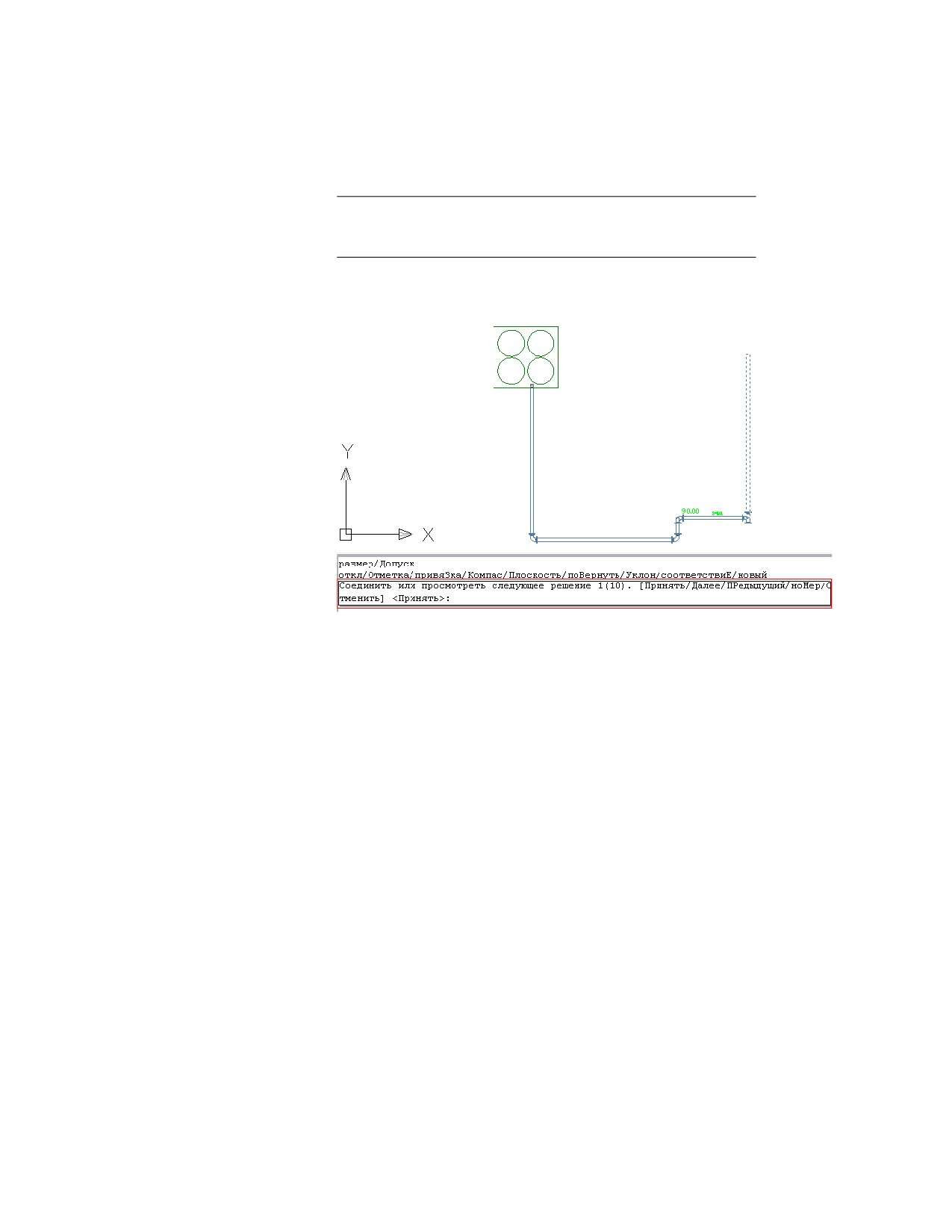
СОВЕТ При присоединении к объекту с другим размером трубы или
с другой настройкой трассировки пользователю может быть
предложено выбрать элемент для соединения со вторым объектом.
4 Чтобы перебрать сформированные варианты, введите n (следующий)
или p (предыдущий) и нажмите клавишу Enter.
■ Когда отобразится нужный вариант трассировки, введите a и
нажмите клавишу Enter, чтобы принять этот вариант.
■ Чтобы принять определенный вариант, введите назначенный ему
номер и нажмите кнопку "Принять".
Участок трубопровода автоматически обновляется.
Добавление фитинга трубопровода вручную
Во время рисования участка трубопровода программа AutoCAD MEP добавляет
фитинги, используя принимаемые по умолчанию фитинги, указанные в настройках
трассировки данного трубопровода. Но пользователь также имеет возможность
вручную добавить фитинг к существующему сегменту или участку трубопровода.
В настройках трассировки указаны обычные фитинги, используемые в большинстве
случаев для добавления в компоновки трубопроводов. Но принятый по умолчанию
каталог элементов трубопровода содержит множество других фитингов, которые
пользователь может применять.
502 | Глава 7 Построение трубопроводных систем
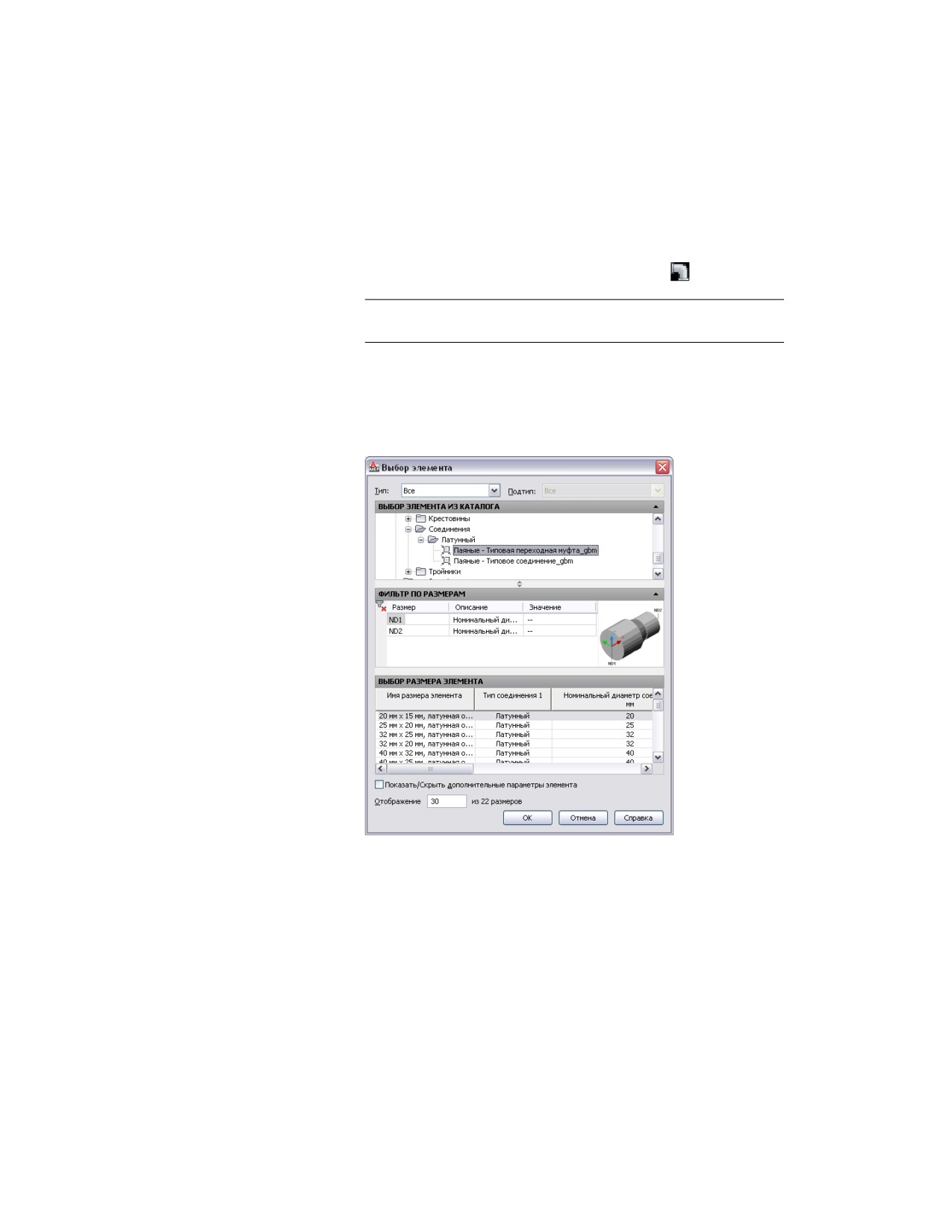
Чтобы вручную добавить фитинг трубопровода
1 В рабочем пространстве "Трубопроводы" выберите фитинг, перейдите
на вкладку "Главная" ➤ панель "Создание" ➤ раскрывающийся список
"Фитинг трубопровода" ➤ "Фитинг трубопровода" ..
СОВЕТ Можно также: воспользуйтесь инструментальной палитрой
"Фитинг".
2 В палитре свойств, в разделе "Общие", щелкните на значке элемента
рядом с полем "Элемент".
3 В диалоговом окне "Выбор элемента" выберите элемент из каталога.
Диалоговое окно "Выбор элемента"
В разделе "Выбор элемента из каталога" фитинги в профилях "США,
британская" и "США, метрическая" организованы по типам материалов.
Более подробную информацию можно найти в разделе Каталог
элементов трубопровода на стр. 426.
4
(Дополнительно) Чтобы развернуть содержимое таблицы параметров,
выберите "Показать/Скрыть дополнительные параметры элемента".
Добавление трубы | 503

5 В разделе "Фильтр по размерам" установите фильтр списка элементов.
ПРИМЕЧАНИЕ Элементы, которые можно выбрать, определяются в
папках каталогов элементов и содержимого.
6 Выберите размер элемента.
7 В палитре свойств на стр. 466 в разделе "Размещение" введите значение
отметки.
ПРИМЕЧАНИЕ При вставке фитинга в уже существующий участок
трубопровода указывать отметку не требуется. Фитинг принимает
значение отметки и настройки системы от участка трубопровода, в
который он вставляется.
8 Укажите точку вставки на чертеже и задайте угол поворота с помощью
компаса.
Для вставки фитинга в существующий объект трубопровода можно
использовать соединители на кривой трубы или на конце трубы.
Создание пользовательского фитинга трубопровода
При отсутствии требуемого фитинга в каталоге элементов или в случае уникальности
проекта имеется возможность создать пользовательский фитинг. Пользовательские
фитинги создаются путем преобразования отрезков, дуг и полилиний AutoCAD в
снабженные соединителями объекты AutoCAD MEP. В целях сохранения целостности
системы пользовательским фитингам назначаются те же свойства элементов (размеры,
форма и определение системы), которые заданы для соединительных элементов.
Такие свойства элементов, как CEL (длина зацепления соединителя на стр. 450) и
AoD (угол отклонения на стр. 450), сохраняются вместе с чертежом. Пользовательские
фитинги являются основанными на стиле объектами, к которым можно обратиться
из Диспетчера стилей. Каждому создаваемому пользовательскому фитингу
соответствует отдельный стиль.
ПРИМЕЧАНИЕ Добавление пользовательского фитинга в каталог элементов
невозможно. Если пользовательский фитинг планируется использовать несколько
раз, можно с помощью функций копирования и вставки распространить его по
разным чертежам.
1 В рабочем пространстве "Трубопроводы" постройте осевые линии
нового пользовательского фитинга, используя отрезки, полилинии или
дуги.
504 | Глава 7 Построение трубопроводных систем

2 Перейдите на вкладку "Главная" ➤ панель
"Создание" ➤ раскрывающийся список "Фитинг
трубопровода" ➤ "Пользовательский фитинг трубопровода"
3 Щелкните на только что построенных линиях и нажмите клавишу Enter.
4 В диалоговом окне "Создание пользовательского фитинга" введите имя
и выберите систему.
5 Задайте диаметр для начала и конца каждого сегмента, затем выберите
"Конец под углом", если конец расположен под углом.
6 Укажите, следует ли назначить эти свойства только некоторым или
всем сегментам:
■ Если требуется назначить всем сегментам те же свойства, что и
текущему сегменту, установите флажок "Применить ко всем
сегментам".
■ Если следующему сегменту требуется назначить свойства, отличные
от свойств текущего сегмента, нажмите "Далее" два раза.
ПРИМЕЧАНИЕ Если установлен флажок "Применить ко всем
сегментам", кнопка "Далее" не доступна.
7 Нажмите "Готово".
8 В командной строке введите д (да) или н (нет), если требуется
соответственно стереть исходную геометрию осевой линии или
сохранить ее на чертеже.
ПРИМЕЧАНИЕ Если какие-либо свойства размера или формы сегментов определены
не полностью, программа выведет запрос о создании пользовательского фитинга.
Построение трубопроводов, имеющих уклон
1 Начните компоновку участка трубы, как описано в разделе Построение
участка трубопровода.
2 На палитре свойств на стр. 466 в разделе "Общие" задайте настройку
трассировки на стр. 411.
ПРИМЕЧАНИЕ Более подробную информацию можно найти в разделах
Настройки трассировки трубопровода на стр. 409 и Трубопроводы с
уклоном на стр. 417.
3 Укажите номинальный диаметр для сегмента трубы.
Добавление трубы | 505
4
В разделе "Трассировка" в списке "Формат уклона" выберите формат.
Например, установка флажка "Коэффициент уклона при дробном
подъеме" приводит к выражению уклона через дробное значение на
фут (например, 1/4 дюйма на фут).
СОВЕТ Формат уклона также доступен на вкладке "Общие" в
диалоговом окне "Настройки трассировки труб" на стр. 481. Подробную
информацию о форматах уклонов см. в разделе Общие настройки на
стр. 481.
5
В поле "Уклон" введите значение, соответствующее текущему формату
уклона.
СОВЕТ Отрицательное значение уклона означает наклон трубы вниз
относительно основной трубы или ответвления в изометрическом
виде. Например, значение -1/4" отражает понижение на 1/4 дюйма на
фут.
6
Раскройте элемент "Дополнительно" и в разделе "Параметры
трассировки" для параметра "Использовать допуск фитинга" выберите
"Да".
Допуск фитинга относится к углу отклонения на стр. 450, разрешенному
для фитингового соединения. "Да" (по умолчанию) включает угол
отклонения на стр. 450 для фитингов, поддерживающих участки
наклонных трубопроводов на стр. 417.
СОВЕТ Если охватывающий фитинг (например, фланец) не
поддерживает угол отклонения, программа игнорирует установку
значения "Да".
7
В списке "Направление стыка" укажите ориентацию.
Направление стыка позволяет управлять ориентацией охватываемых
и охватывающих соединений на стр. 448 для настроек трассировки с
поддержкой охватываемых и охватывающих фитингов.
СОВЕТ Если необходимо нарисовать трубу, развернутую в
направлении потока, выберите "Охватываемый элемент в
охватывающем элементе" (по умолчанию). Если необходимо
нарисовать трубу, развернутую против направления потока, выберите
"Охватывающий элемент вне охватываемого элемента".
506 | Глава 7 Построение трубопроводных систем
8
В списке "Фитинг ответвления" выберите сочетание. Например, если
выбран пункт "Тройник или косой тройник (ответвление)", программа
сначала выполнит попытку добавить к ответвлению тройник. В
противном случае программа добавит косой тройник (ответвление).
9
В разделе "Общие" для параметра "Трассировка" выберите угол
ответвления.
Варианты угла ответвления могут отличаться в зависимости от
значений, определенных в содержимом каталога. Выбранный угол
определяет способ рисования ответвления. Чтобы использовать в
компоновке все углы текущей настройки трассировки, следует выбрать
"Значения из каталога".
Если требуемый угол находится за пределами диапазона стандартных
углов и допусков, в диалоговом окне "Выбор элемента" на стр. 496
выводится запрос о подстановке элемента.
10
Укажите дополнительные точки на участке трубы.
ПРИМЕЧАНИЕ Программа отобразит значение уклона для сегмента
трубы на участке трубопровода. Более подробную информацию можно
найти в разделе Значение уклона, отображаемое в компоновках
трубопроводов на стр. 419.
11
(Необязательно). Щелкните
("Настройки"), чтобы назначить
соединения фитингов в чертеже при помощи диалогового окна
"Настройки трассировки труб". Более подробную информацию можно
найти в разделе Назначения соединения на стр. 485.
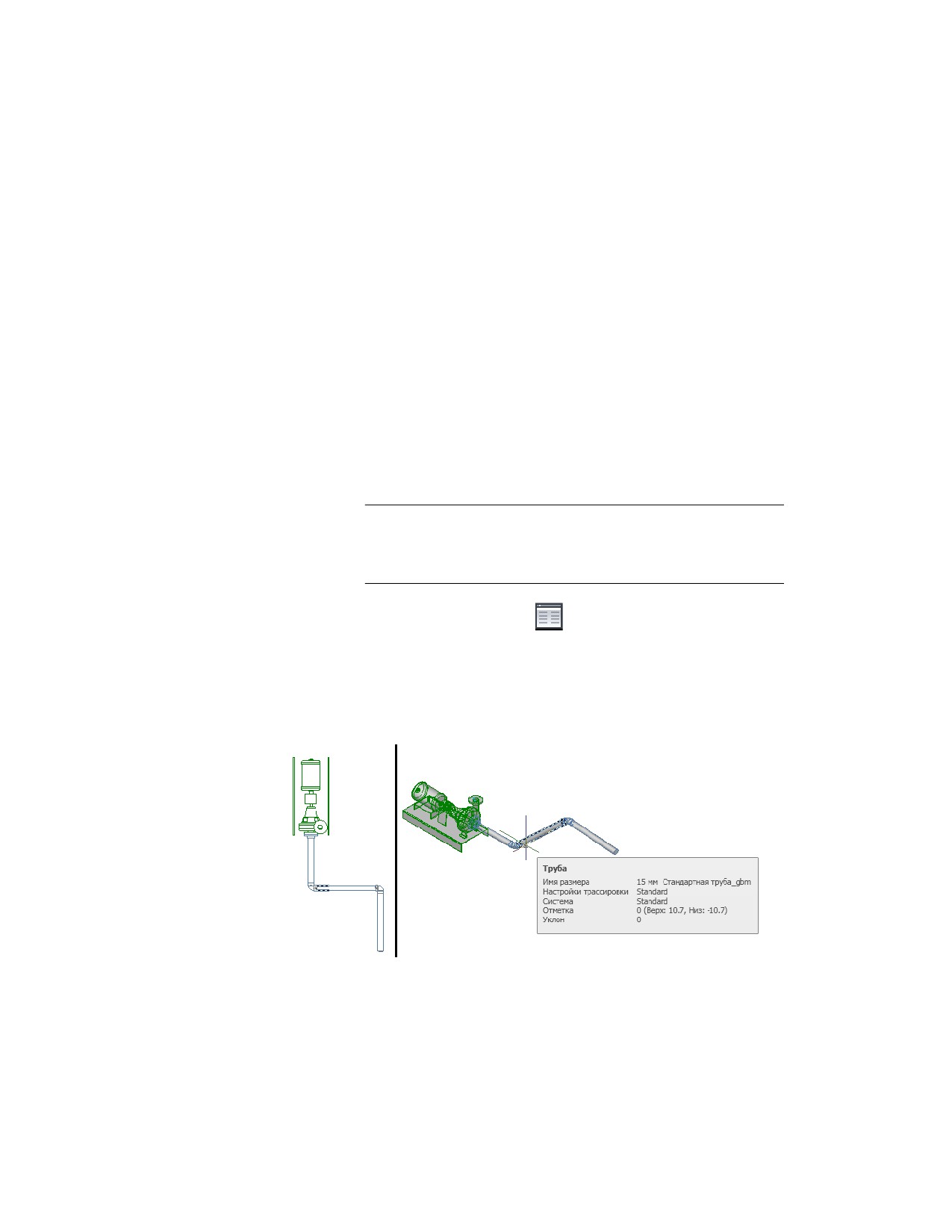
В следующем примере показан наклонный трубопровод в видах в плане и ЮЗ
изометрии.
Добавление трубы | 507
По мере компоновки элементов и соединения объектов-труб на участке функция
автокомпоновки на стр. 412 может формировать варианты трассировки на стр. 414.
В командной строке выводится запрос о принятии предпочтительного варианта.
Более подробную информацию можно найти в разделе Использование вариантов
трассировки для соединения объектов на стр. 501.
Программа вставляет в компоновку трубопровода муфту или колено в зависимости
от разрешенного допуска фитинга. Например, выполняется построение трубы под
углом 5 градусов. Если данный угол меньше, чем разрешенный допуск фитинга в 10
градусов, в компоновку вставляется муфта. А если угол больше допуска фитинга,
программа вставляет колено.
СВЯЗАННЫЕ РАЗДЕЛЫ Обобщенные сведения обо всех свойствах трубопроводов
с естественной циркуляцией (имеющих уклон) см. в разделе Палитра "Свойства
трубы" (режим добавления) на стр. 466. Более подробную информацию можно найти
в разделе Трубопроводы с уклоном на стр. 417.
Построение участка гибкого трубопровода
1 В рабочем пространстве "Трубопроводы" выберите вкладку
"Главная" ➤ панель "Создание" ➤ раскрывающийся список
"Инструменты" ➤ "Инструменты"
2 В инструментальной палитре "Трубопроводы" выберите инструмент
"гибкая труба".
СОВЕТ Кроме того, для достижения того же результата можно
воспользоваться командой PipeFlexAdd или нажать и удерживать
нажатой клавишу Alt.
3 В палитре свойств на стр. 466, в разделе "Общие", укажите систему.
4 В разделе "Размеры" укажите набор параметров трассировки.
5 Выберите номинальный диаметр для каждого соединителя труб.
6 В разделе "Размещение" задайте значение отметки.
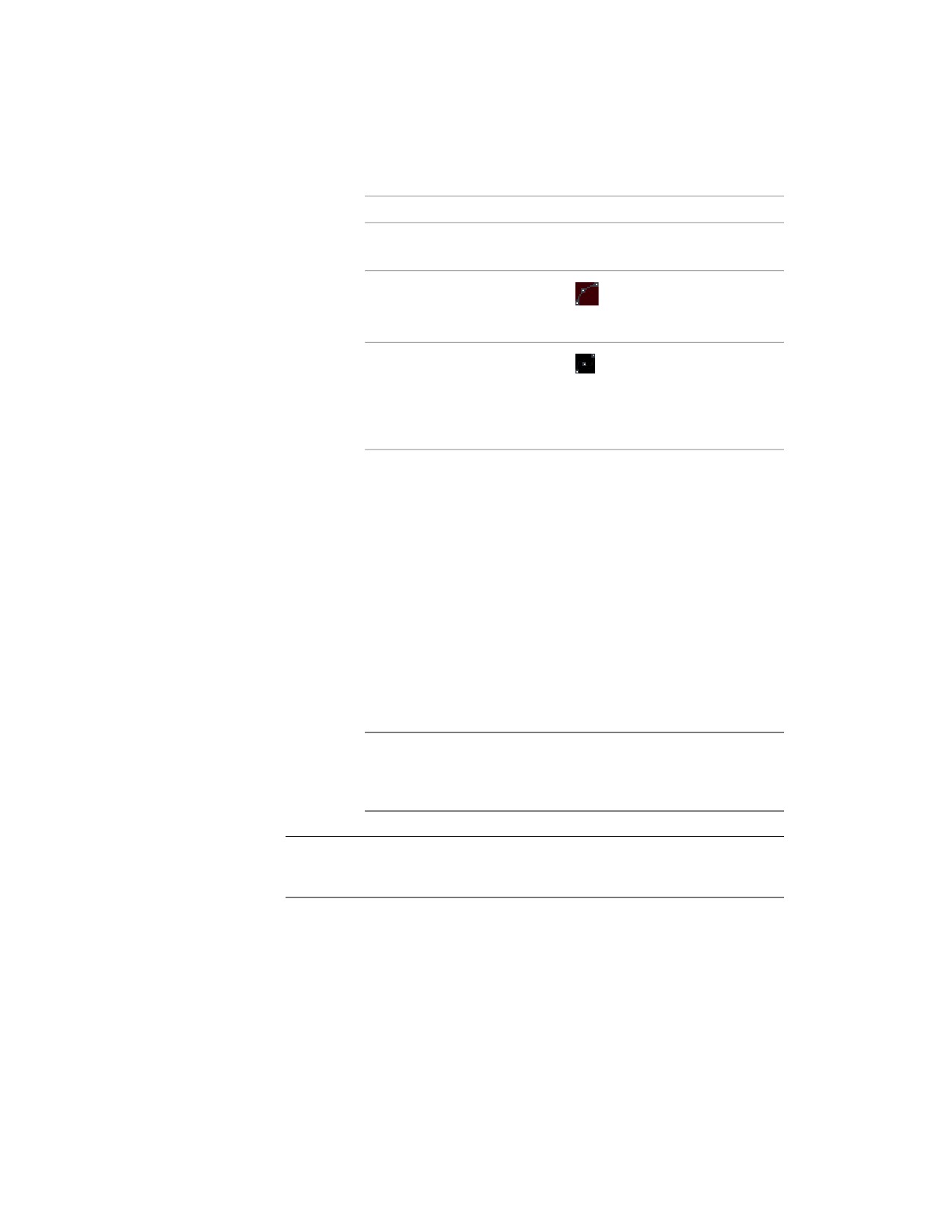
7 В разделе "Параметры трассировки" для параметра "Сегмент" укажите
способ трассировки гибкой трубы:
Если требуется...
то...
задать компоновку гибко-
выберите
(отрезок для сегмента). Укажите
го трубопровода в виде
значение радиуса. Это значение применяется
508 | Глава 7 Построение трубопроводных систем
Если требуется...
то...
последовательности пря- ко всем угловым переходам в сегменте гибко-
молинейных сегментов
го трубопровода.
задать компоновку гибко-
го трубопровода в виде
выберите
(дуга для сегмента).
последовательности дуг
задать компоновку гибко-
выберите
(сплайн для сегмента).
го трубопровода в виде
сложной кривой путем
задания точек для сплай-
на
8
Разверните "Дополнительные" ➤ "Графика". В разделе "1 линия"
выберите образец аннотации для параметра "Графика".
Этот шаблон применяется к участкам гибких трубопроводов по
завершении их рисования и является видимым для систем гибких
трубопроводов, отображаемых в одну линию.
9
Задайте значение для параметра "Шаг".
Это значение определяет интервал между повторяющимися элементами
шаблона с учетом масштаба чертежа.
10
Повторите предыдущие шаги для графики в 2 линии и по завершении
нажмите "ОК".
Этот шаблон является видимым для систем гибких трубопроводов,
отображаемых в две линии.
СОВЕТ Для соединения гибкого участка с жестким объектом-трубой
можно использовать соединители на кривой или на конце трубы. В
одной системе можно использовать гибкие и жесткие трубы без
ущерба для соединений системы.
ПРИМЕЧАНИЕ В AutoCAD MEP построение участка гибкого трубопровода с уклоном
невозможно. Поэтому свойства, относящиеся к наклонным трубопроводам на стр.
417, в палитре свойств на стр. 466 не отображаются.
Добавление трубы | 509
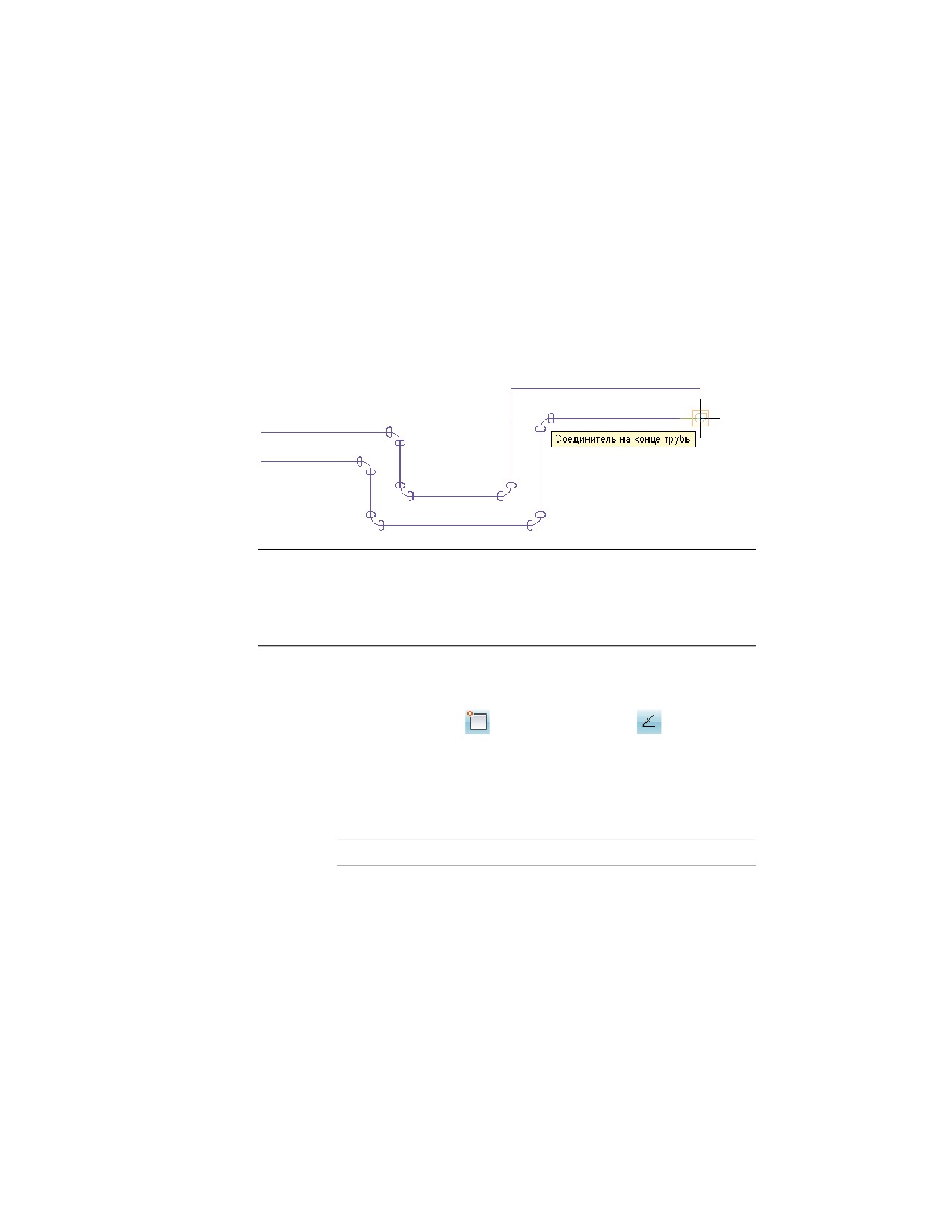
Использование смещения для добавления параллельного
участка трубопровода
С помощью функции привязки на стр. 173 на палитре свойств можно задать смещение
нового участка трубопровода относительно существующего участка. В процессе
построения параллельного участка пользователь выбирает точки на существующем
участке; новый параллельный участок создается со смещением на заданную величину.
При выборе точек на существующем участке можно пользоваться функцией привязки
AutoCAD MEP.
СОВЕТ Для упрощения процесса построения параллельного участка трубопровода
рекомендуется отображать существующий участок трубопровода в режиме "1
линия". Это сокращает потенциальное количество точек, которые требуется указать,
и обеспечивает более точный выбор точек перехода. Более подробная информация
приведена в разделе Режимы отображения трубопроводной системы на стр. 421.
Чтобы построить параллельный участок трубопровода с помощью смещений
1 Убедитесь в том, что функция привязки труб AutoCAD MEP включена,
и отключите режимы
(Объектная привязка) и
(Отслеживание
объектной привязки) в строке состояния приложения.
2 Добавьте трубу, как описано в разделе Создание трубопроводной
системы на стр. 466.
3 На палитре свойств на стр. 466 в разделе "Привязка" на стр. 173 укажите
значения смещений по горизонтали и по вертикали.
Если требуется...
то
задать смещение нового в разделе "Привязка" задайте значение в поле
участка по горизонтали
"Смещение по горизонтали". Если требуется
(внаправлении оси X или
смещение нового участка в положительном
Y)относительно существу-
направлении оси X или Y относительно суще-
ющего участка, при том,
ствующего участка, введите положительное
510 | Глава 7 Построение трубопроводных систем
Если требуется...
то
что оба участка располо-
значение. Если требуется смещение в отрица-
жены на одной и той же
тельном направлении оси X или Y, введите
отметке
отрицательное значение.
задать смещение нового в разделе "Привязка" задайте значение в поле
участка по вертикали от-
"Смещение по вертикали". Если требуется
носительносуществующе-
смещение нового участка в положительном
го участка, при том, что
направлении оси Z относительно существую-
обаобъекта имеют одина-
щего участка, введите положительное значе-
ковыекоординаты X-Y, но
ние. Если требуется смещение в отрицатель-
расположены на разных
ном направлении оси Z, введите отрицатель-
отметках
ное значение.
4
Выберите на чертеже соединитель на конце трубы, расположенный в
начале существующего участка трубопровода.
5
Продолжите выбор точек вдоль участка трубопровода.
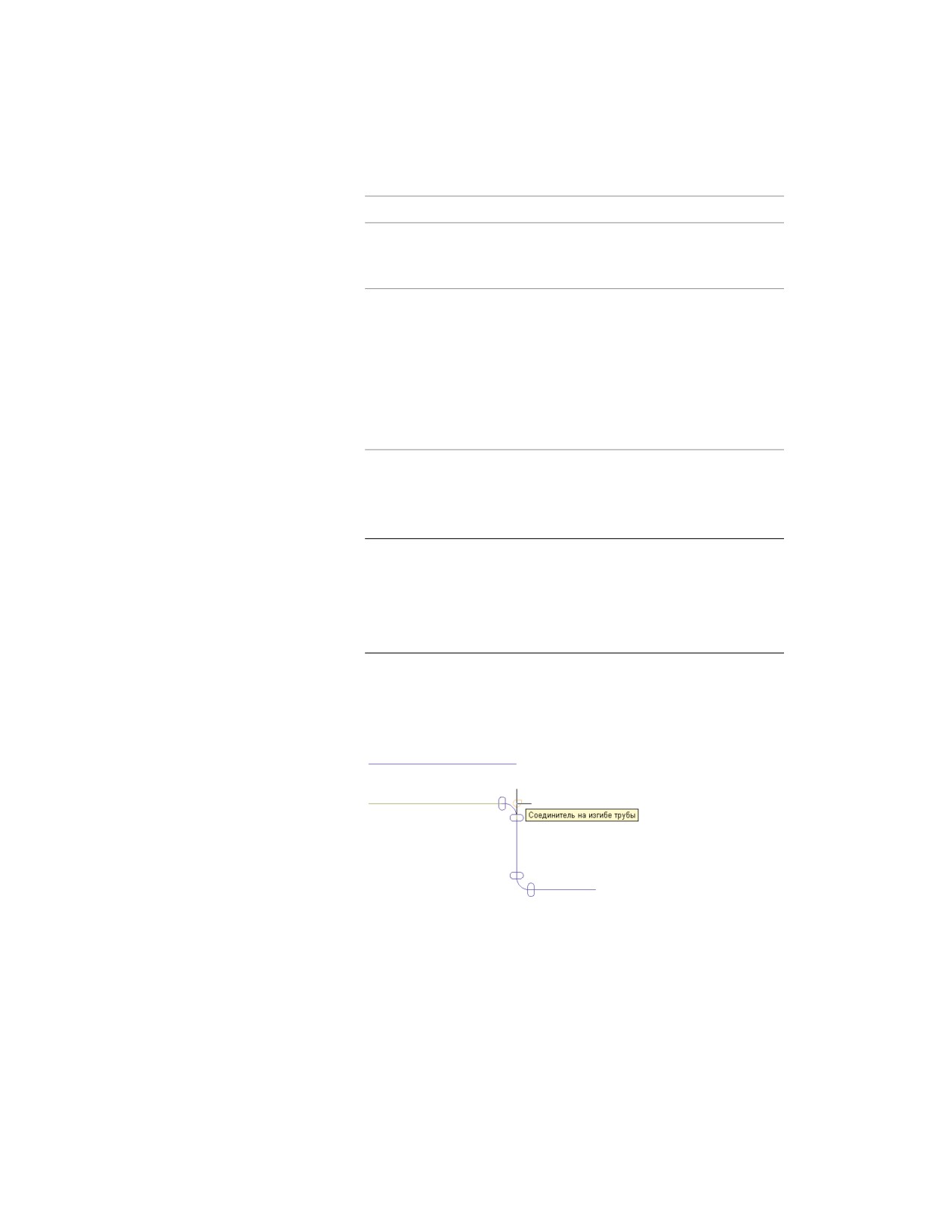
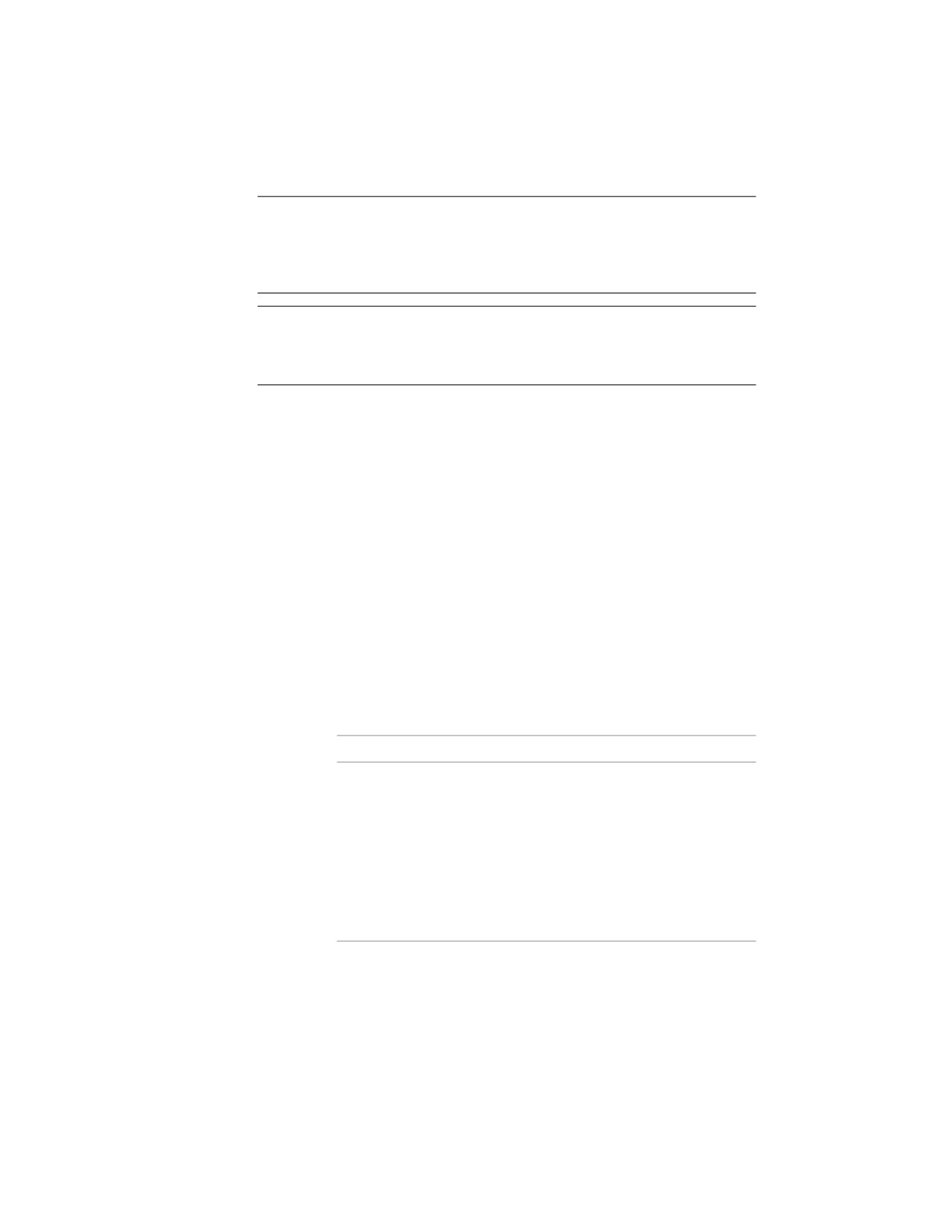
ВНИМАНИЕ Для получения наиболее точной компоновки выбирайте
точки на каждом конце сегментов трубопровода. Для построения
угловых переходных элементов, например колен и тройников,
выберите только соединитель на кривой трубы в месте логического
пересечения осевых линий фитингов, как показано в следующем
примере.
Следует отметить, что соединитель на кривой трубы у колен и других
криволинейных фитингов отображается в месте логического
пересечения осевых линий фитингов. Это обеспечивает требуемое
расстояние между трубами на протяжении всего параллельного участка.
Добавление трубы | 511
ВНИМАНИЕ При построении параллельных участков трубопроводов на небольшом
расстоянии друг от друга и при выводе их на печать в мелком масштабе возможно
их слияние на напечатанном листе. Для обеспечения точного и детального
отображения параллельных участков в напечатанном чертеже может потребоваться
разместить участки на достаточном расстоянии друг от друга.
СВЯЗАННЫЕ РАЗДЕЛЫ Подробную информацию о рисовании параллельных
участков в системах трубопроводов или системах лучистого отопления (без
применения смещений) см. в разделе Добавление параллельных труб к радиаторных
отопительной системе на стр. 562.
Смещение трубопровода относительно существующих
геометрических объектов
Можно нарисовать участок трубопровода, смещенный на заданное расстояние от
существующего геометрического объекта (например, стены), расположенного на
чертеже, доступном по ссылке. Геометрическими объектами могут быть линии и
блоки AutoCAD®, объекты зданий AutoCAD Architecture и объекты AutoCAD MEP;
геометрический объект может быть расположен на доступном по ссылке чертеже.
При выборе точек на геометрическом объекте можно пользоваться функцией
привязки.
Чтобы построить смещенный участок трубопровода
1 Добавьте трубу, как описано в разделе Создание трубопроводной
системы на стр. 466.
2 На палитре свойств на стр. 466 в разделе "Размещение" ➤ "Привязка на
стр. 173" укажите значения смещений по горизонтали и по вертикали.
Если требуется...
то
задать смещение нового установите значение смещения по горизонта-
участка по горизонтали
ли. Если требуется смещение нового участка
(в
направлении оси X или
в положительном направлении оси X или Y
Y)
относительно геометри-
относительно существующего участка, введите
ческого
объекта, при том,
положительное значение. Если требуется
что геометрический объ-
смещение в отрицательном направлении оси
ект и участок трубопрово-
X или Y, введите отрицательное значение.
да расположены на одной
и той же отметке
512 | Глава 7 Построение трубопроводных систем
Если требуется...
то
задать смещение нового установите значение смещения по вертикали.
участка по вертикали от-
Если требуется смещение нового участка в
носительно геометриче- положительном направлении оси Z относи-
ского объекта, при том,
тельно существующего участка, введите поло-
что оба объекта имеют
жительное значение. Если требуется смещение
одинаковые координаты
в отрицательном направлении оси Z, введите
X-Y, но расположены на
отрицательное значение.
разных отметках
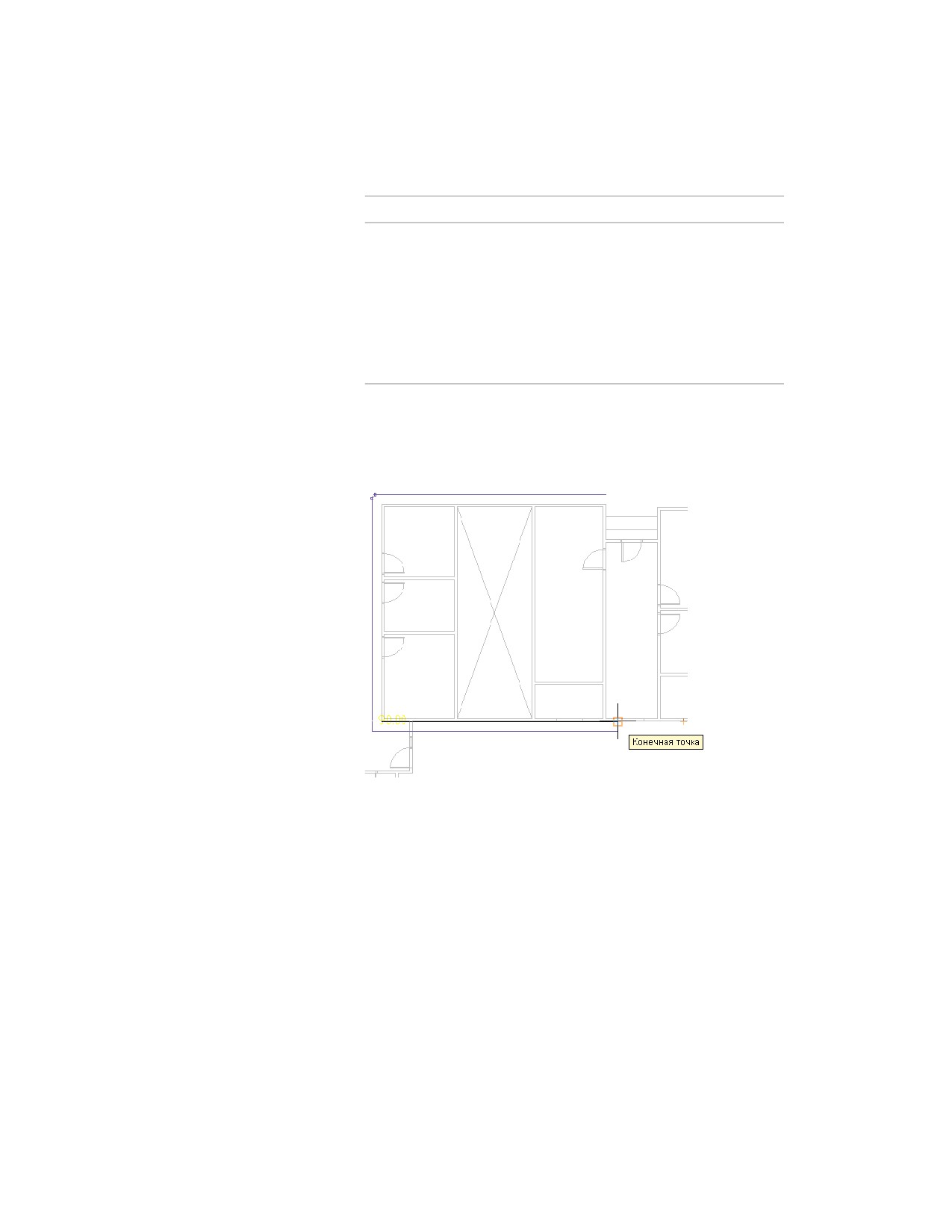
3 Выберите на чертеже точку на геометрическом объекте.
Для выбора точек на геометрическом объекте можно воспользоваться
функцией привязки, предусмотренной в AutoCAD MEP, или функцией
объектной привязки.
4 Выберите другие точки на протяжении геометрического объекта.
Для отключения смещения в любой из точек задайте для параметров
"Смещение по горизонтали" и "Смещение по вертикали" значения "0"
и продолжите построение участка.
Добавление трубы | 513

Блокирование отметок труб при рисовании
1 Добавьте трубу, как описано в разделе Создание трубопроводной
системы на стр. 466.
2 В палитре свойств на стр. 466, в разделе "Размещение", укажите отметку
и начните построение участка трубопровода.
3 Установите блокировку отметки, чтобы предотвратить привязку
сегмента трубы к какому-либо другому сегменту в участке трубопровода,
имеющему другую отметку.
СОВЕТ По умолчанию при каждом запуске команды PipeAdd
блокировка отключается. Сброс этой настройки в состояние
"Разблокировано" также выполняется при завершении работы
команды. Более подробная информация приведена в разделе
Блокирование отметки трубы на стр. 455.
СОВЕТ Если требуется присоединить горизонтальную трубу к
вертикальной, проведите курсором по вертикальному сегменту до
появления соединителя на кривой трубы и щелкните на нем. При
необходимости попробуйте изменить вид на вид сбоку или на
изометрический вид, чтобы отобразилось нужное соединение.
Добавление врезки к трубе
Врезку можно добавить перпендикулярно к осевой линии трубы, а затем повернуть
вокруг трубы на любой угол. Простейшим способом добавления врезки является
присоединение сегмента трубы к соединителю на изгибе существующего сегмента.
Если в настройках компоновки труб врезка указана в качестве типа присоединения,
она вставляется автоматически, соединяя новый сегмент с существующим сегментом.
Процедура добавления врезки к сегменту трубы
1 В рабочем пространстве "Трубопроводы" выберите вкладку
"Главная" ➤ панель "Создание" ➤ раскрывающийся список
"Инструменты" ➤ "Инструменты"
2 В инструментальной палитре "Трубопроводы" выберите фитинг,
заглушку или врезку.
3 В палитре свойств на стр. 466, в разделе "Общие", щелкните на значке
элемента.
4 В диалоговом окне "Выбор элемента" выберите элемент из каталога.
514 | Глава 7 Построение трубопроводных систем
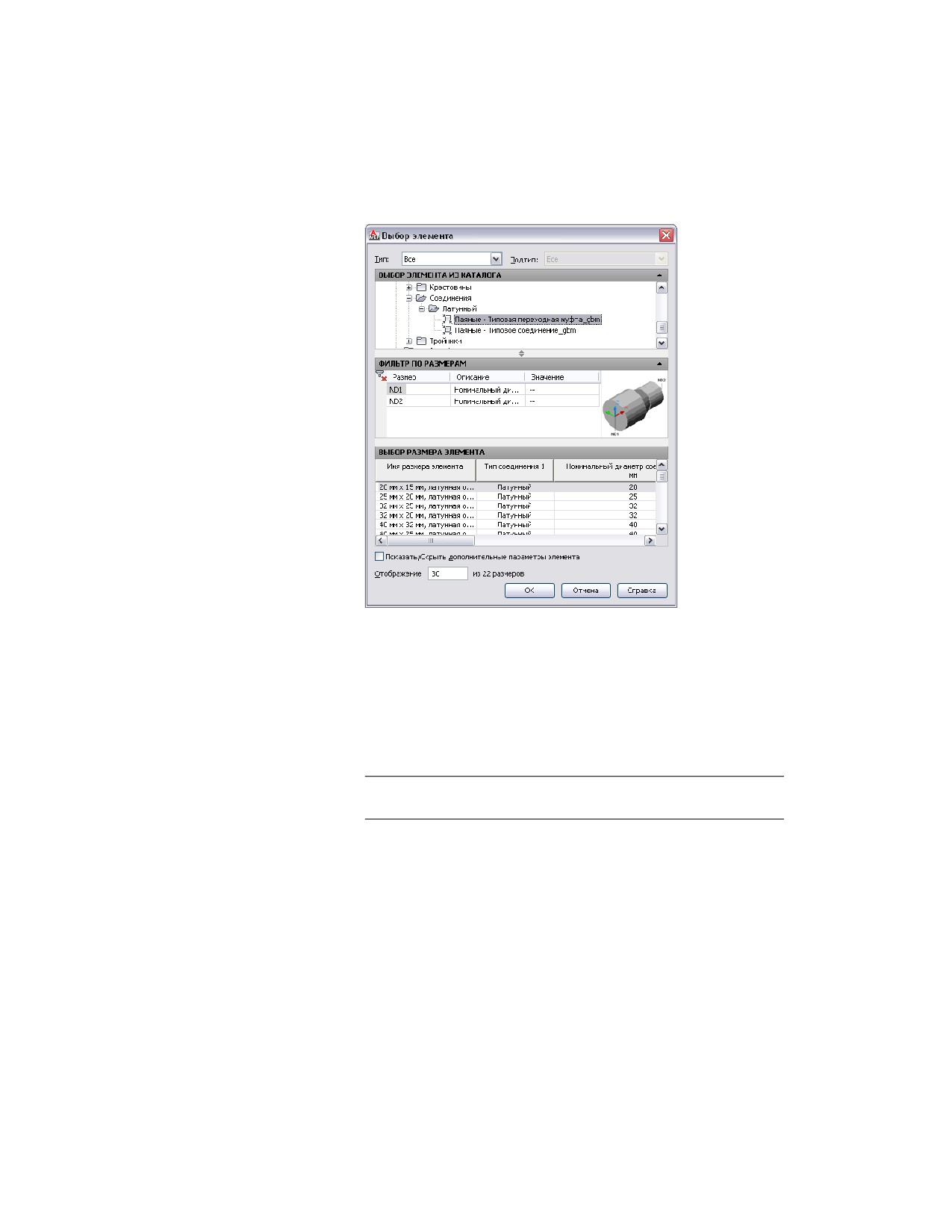
Диалоговое окно "Выбор элемента"
В разделе "Выбор элемента из каталога" элементы трубопровода в
профилях "США, британская" и "США, метрическая" организованы по
типам материалов. Более подробная информация приведена в разделе
Каталог элементов трубопровода на стр. 426.
5 Чтобы развернуть содержимое таблицы параметров, выберите
"Показать/Скрыть дополнительные параметры".
6 В разделе "Фильтр по размерам" установите фильтр списка элементов.
ПРИМЕЧАНИЕ Элементы, которые можно добавить, определяются в
папках каталогов элементов и содержимого.
7 Выберите какой-либо размер элемента и нажмите "ОК".
8 В чертеже наведите курсор на место в сегменте трубы, куда требуется
добавить врезку.
9 Выберите соединитель на кривой трубы
Добавление трубы | 515
СОВЕТ В режиме "1 линия" соединитель на кривой трубы
отображается при наведении курсора на осевую линию трубы. В
режиме "2 линии" соединитель на кривой трубы отображается при
наведении курсора на линии контура трубы.
10
(Дополнительно) Чтобы после размещения врезки изменить точку
вставки, введите sl и задайте новую точку вставки.
11 Введите угол поворота врезки вокруг трубы или задайте угол с помощью
компаса.
СОВЕТ Повернуть только что добавленную врезку можно с помощью ручек
поворота.
Добавление изоляции к трубе
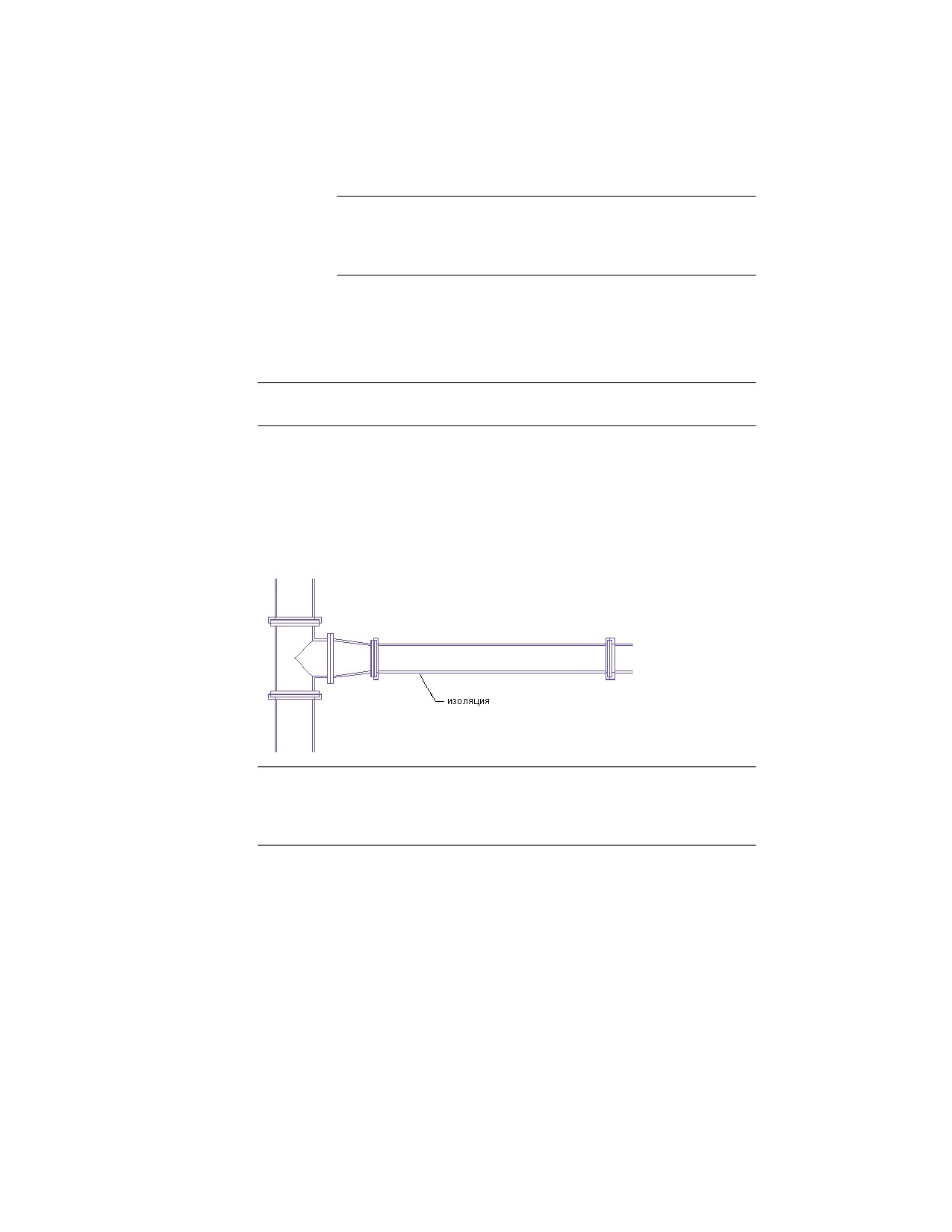
Изоляция отображается только в режиме отображения "2 линии". Если данная
функция активизирована, изоляция добавляется в определения всех трубопроводных
систем при построении трубопровода. Новая труба или фитинг принимает свойства
изоляции существующей в месте добавления трубы или фитинга.
ПРИМЕЧАНИЕ Изоляция представляет собой элемент аннотации, указывая, в каком
месте трубопроводной системы должна находиться изоляция. Поскольку изоляция
не является объектом, изменить можно только способ и место ее отображения в
чертеже. Создание спецификаций изоляции не предусмотрено.
Чтобы добавить к трубам изоляцию
1 Добавьте трубу, как описано в разделе Создание трубопроводной
системы на стр. 466.
2 В палитре свойств на стр. 466 разверните "Дополнительные" и введите
значение толщины изоляции.
516 | Глава 7 Построение трубопроводных систем
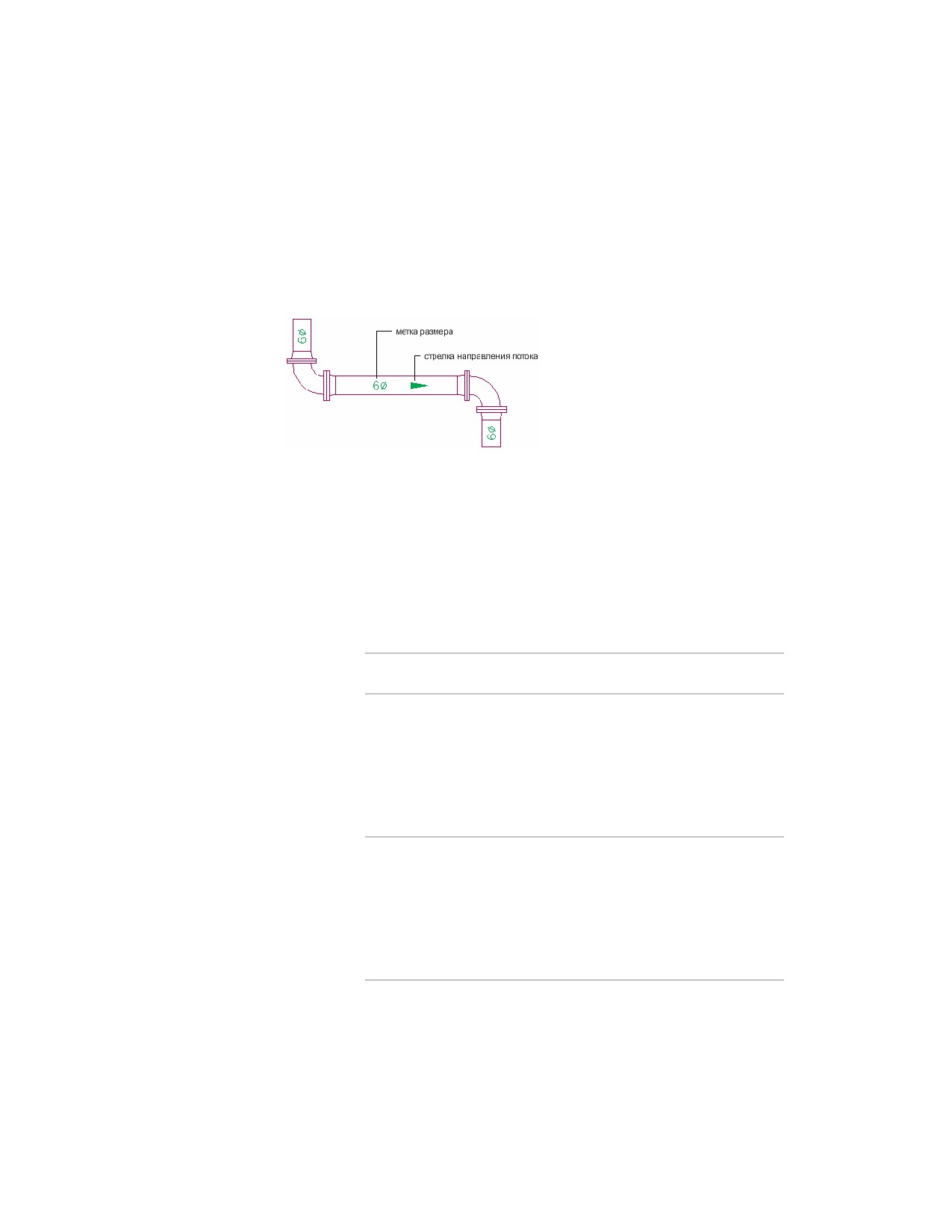
Добавление меток или стрелок направления потоков к трубе
Во время построения участка трубопровода имеется возможность добавлять
аннотации, такие как метки и стрелки направления потока. Пользователь может
настраивать стили меток, чтобы отображались свойства диаметра трубы или типа
системы.
Чтобы добавить метку или стрелку направления потока
1
Добавьте трубу, как описано в разделе Создание трубопроводной
системы на стр. 466.
2
В палитре свойств на стр. 466 разверните "Дополнительные" ➤ "Метки
и стрелки направления потока".
3
В разделе "Метка" выберите стиль в списке.
4
В поле "Способ трассировки" укажите конфигурацию меток и стрелок
направления потока, которую требуется применять при добавлении
меток и стрелок к каждому выбранному сегменту трубы.
Если выбрано значе- то...
ние...
Равномерно
укажите общее количество меток и стрелок
направления потока, которые требуется
отображать на каждом сегменте трубы. Следу-
ет учитывать, что метки или стрелки направле-
ния потока в указанном количестве автомати-
чески добавляются к каждому прямолинейно-
му сегменту.
На заданном расстоянии укажите расстояние для вставки меток и
стрелок направления потока с постоянным
интервалом на каждом сегменте трубы. Следу-
ет учитывать, что если длина сегмента трубы
меньше значения интервала, метка или
стрелка направления потока не добавляется
к этому сегменту.
Добавление трубы | 517
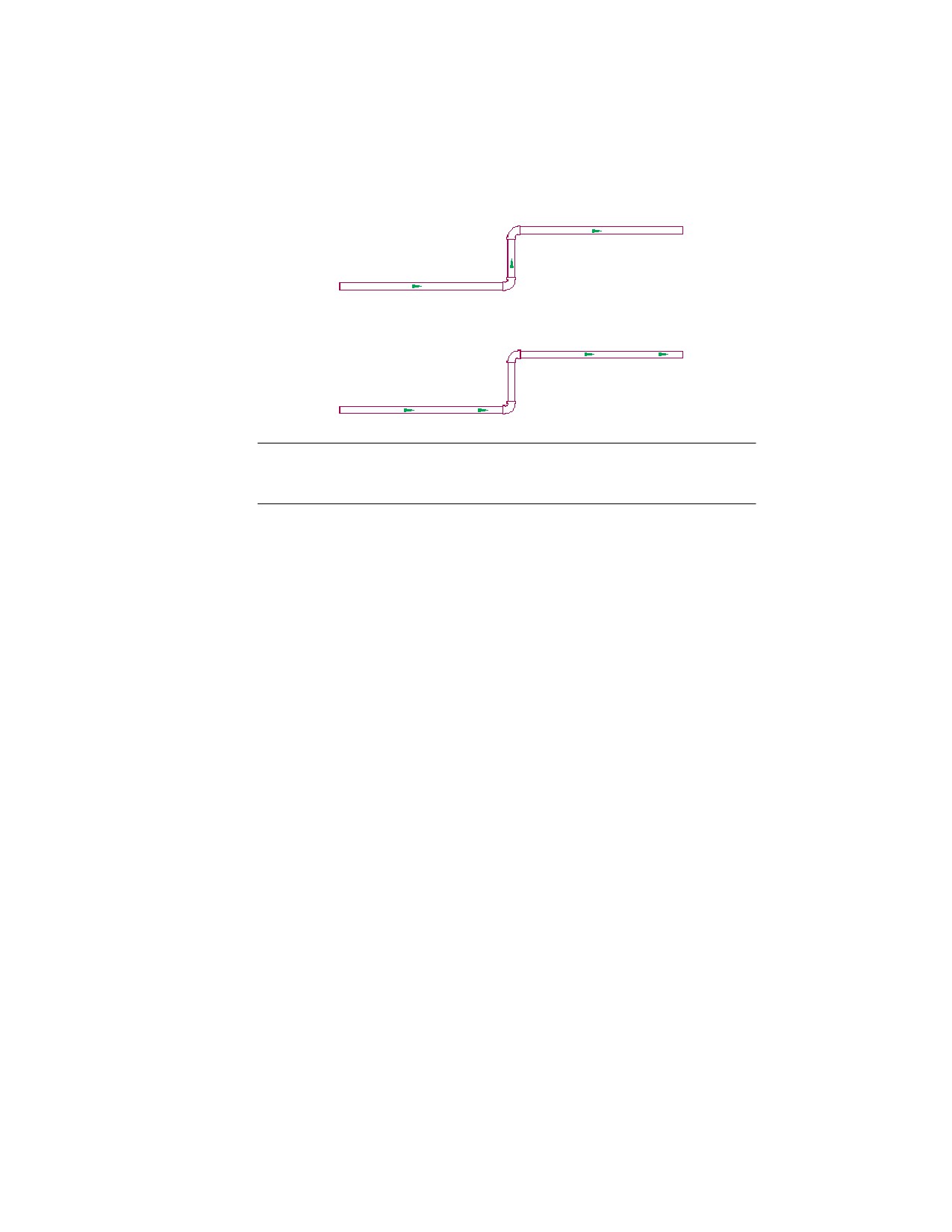
Стрелки направления потока на заданном расстоянии
Стрелки направления потока, повторяющиеся с постоянным
интервалом
СВЯЗАННЫЕ РАЗДЕЛЫ Дополнительные сведения об аннотациях - марках,
спецификациях, видах поперечных сечений и выносных элементах - приведены в
разделе Аннотации на стр. 901.
Преобразование полилинии в гибкую трубу
1 Выберите полилинию, отрезок, дугу или сплайн, подлежащие
преобразованию.
2 Нажмите правую кнопку мыши и выберите "Преобразовать в" ➤ "Гибкая
труба".
3 В командной строке введите н (Нет), чтобы оставить геометрию
компоновки, или д (Да), чтобы стереть ее из чертежа.
Если будет выведен соответствующий запрос, выберите элемент для
подстановки.
4 В палитре свойств на стр. 466 сконфигурируйте основные свойства
трубопровода.
Изменение трубопроводной системы
В ходе процесса проектирования вносить изменения в трубопроводную систему
можно в любой точке. В этом разделе приведены инструкции по изменению
различных параметров трубопроводной системы.
518 | Глава 7 Построение трубопроводных систем
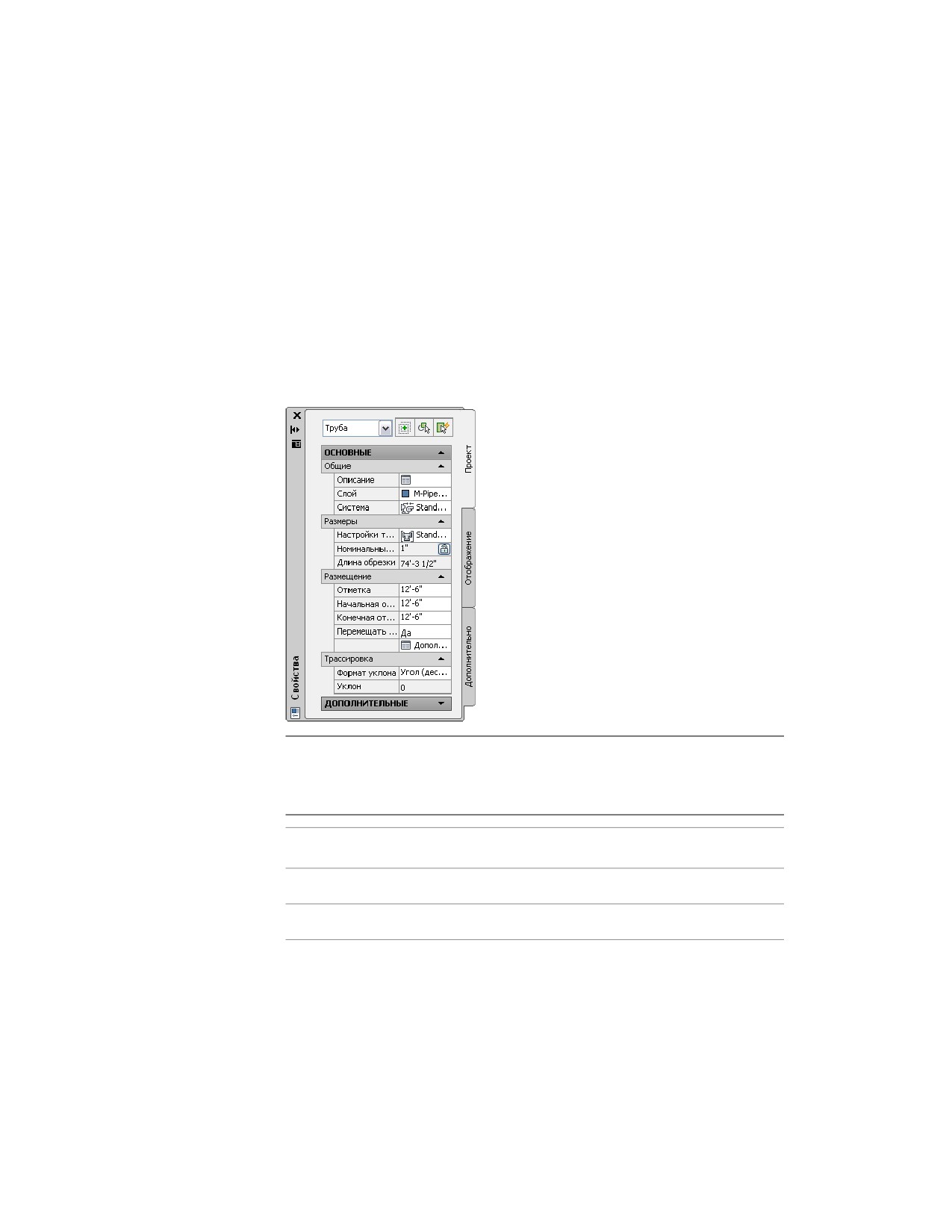
Палитра "Свойства трубы" (режим изменения)
Данный раздел содержит описание свойств, доступных на вкладке "Проектирование"
палитры свойств и используемых для изменения системы трубопроводов. Вкладка
"Проектирование" разделена на два сектора: "Основные" и "Дополнительные".
Основные свойства
Основные свойства развернуты по умолчанию. В этих свойствах отображается
последнее сохраненное значение.
ПРИМЕЧАНИЕ В представленных ниже таблицах свойства, имеющие отношение
к компоновкам трубопроводов с уклоном на стр. 417, помечены звездочкой (*).
Свойства, относящиеся к гибкому трубопроводу, помечены двумя звездочками
(**) и доступны только в случае, если добавляется гибкий трубопровод.
Общего назначе- Описание
ния
Описание
Описание объекта (необязательно)
Слой
Задает стиль слоя на стр. 219, соответствующий выбранному объекту
Палитра "Свойства трубы" (режим изменения) | 519
содержание .. 11 12 13 14 ..