содержание .. 14 15 16 17 ..
AutoCAD Autodesk Revit MEP 2011. Руководство пользователя (2010 год) - часть 16

Если требуется...
то щелкните...
процессе создания ответвлений цепи,
если необходимо сгруппировать чет-
ные и нечетные цепи. Например, если
идет работа с 3-фазной цепью и в каче-
стве начального указан номер 1, то
следующая создаваемая фаза будет
иметь номер 3.
увеличить порядковый номер
"Увеличить по количеству фаз". Этот
цепи в процессе добавления фаз
параметр выбирают, когда необходимо
увеличить порядковый номер цепи на
основе количества фаз. Для 1-фазной
цепи требуется 1 номер, для 2-фазной
цепи требуется 2 номера, для 3-фазной
цепи требуется 3 номера.
5
Выберите из списка начальный номер. По умолчанию принимается
значение 1. Порядковый номер добавляется в конец имени цепи.
6
В группе "Перегрузка" задайте способ защиты от перегрузки:
Если требуется...
то выберите...
осуществлять автоматическую Установите флажок "Проверка перегруз-
проверку отсутствия перегру-
ки во время создания цепи".
зок во время создания цепей
показать в окне Диспетчера
Отображать перегрузку в Диспетчере
цепей перегруженные цепи
цепей.
задать максимальное значение значение в процентах, при достижении
в процентах для номинального
которого будет выведен запрос.
значения цепи, допустимое без
вывода запроса
7
В группе "Диаметр провода" задайте значение температуры окружающей
среды.
600 | Глава 9 Построение чертежей электрических систем
Указание файла базы данных электрического проекта
Используйте вкладку "База данных электрического проекта" диалогового окна
"Настройки электрической системы" для задания файла, который используется в
качестве базы данных проекта. Более подробная информация приведена в разделе
Использование базы данных электрического проекта на стр. 625.
Установка стиля устройства
Устройства принадлежат к типу компонентов на основе стилей. Это общий термин
для всех объектов инженерных систем, которые используют стили для определения
их внешнего вида и способов функционирования. При добавлении устройства в
чертеж происходит и добавление экземпляра стиля. При этом программа
устанавливает связь между данным объектом и определяющим его стилем. При
изменении стиля программа соответственно обновляет и объект.
Задание правил проектирования стилей устройств
Правила проектирования стиля устройства определяют:
■ Тип устройства, представляемого данным стилем
■ Слой чертежа, на котором размещаются устройства этого стиля
■ Способ подчистки проводов, используемый для устройств этого стиля
Чтобы задать правила проектирования стиля устройства
1 Откройте чертеж, содержащий данный стиль устройства.
2 В рабочем пространстве "Электрооборудование" откройте стиль
устройства одним из следующих способов:
■ Выберите вкладку "Управление" ➤ Панель "Стиль и
отображение" ➤ "Диспетчер стилей ". В левой панели Диспетчера
стилей разверните позицию "Объекты электрической системы",
затем разверните "Стили устройств" и выберите стиль.
■ В чертеже выберите устройство, использующее данный стиль и
перейдите на вкладку "Устройство" ➤ панель
"Общие" ➤ раскрывающийся список "Редактировать
стиль" ➤ "Редактировать стиль"
Установка стиля устройства | 601

3
Перейдите на вкладку "Правила проектирования".
4
В поле "Тип" выберите тип устройства.
Список типов устройств соответствует определенным и используемым
в данной программе типам, он не может быть изменен пользователем.
Когда программа рассчитывает нагрузки в разделе общей мощности
или в Диспетчере цепей, определяемая общая нагрузка распределяется
по трем группам в зависимости от типа устройства: осветительные
приборы, розетки и прочие (для всех остальных типов устройств).
Соответствующая команда "Изменить" доступна для каждого типа
устройства. Удерживая нажатой клавишу CTRL, можно нажать А для
быстрого выбора всех объектов в чертеже и затем ввести команду
изменения, например LIGHTINGMODIFY, для фильтрации набора
объекта с целью включения в набор только устройств указанного типа.
ПРИМЕЧАНИЕ Следует сохранять соответствие значения
классификации, назначенного в определении классификации "Тип
устройства", значению поля "Тип", если отсутствует более подходящая
пользовательская классификация. Более подробная информация
приведена в разделе Указание классификаций для стилей устройств
на стр. 605.
5
В поле "Ключ слоя" выберите ключ слоя, соответствующий слою, на
котором размещаются устройства данного стиля в процессе их
добавления в чертежи.
Список доступных ключей слоя определяется стандартом слоев и
заданным для текущего чертежа стилем ключа слоя. Более подробная
информация приведена в разделе Задание стандарта именования слоев
и стиля ключей слоев на стр. 223.
6
В группе "Подчистка проводов" выберите метод подчистки.
Выбранный вариант определяет способ отображения проводов,
подсоединенных к устройствам или панелям. Расположенное справа
изображение предварительного просмотра показывает пример,
соответствующий текущему выбранному варианту.
Конфигурирование соединителей для стилей устройств
Устройства могут иметь как одну, так и несколько точек подключения.
602 | Глава 9 Построение чертежей электрических систем

Для конфигурирования соединителей, относящихся к какому-либо стилю
устройства
1
Откройте чертеж, содержащий данный стиль устройства.
2
В рабочем пространстве "Электрооборудование" откройте стиль
устройства одним из следующих способов:
■ Выберите вкладку "Управление" ➤ Панель "Стиль и
отображение" ➤ "Диспетчер стилей ". В левой панели Диспетчера
стилей разверните позицию "Объекты электрической системы",
затем разверните "Стили устройств" и выберите стиль.
■ Выберите в чертеже устройство, использующее данный стиль, и
перейдите на вкладку "Устройство" ➤ панель
"Общие" ➤ раскрывающийся список "Редактировать
стиль" ➤ "Редактировать стиль"
3
Перейдите на вкладку "Соединители".
4
В поле "Описание" введите описательное имя, указывающее, что
представляет данный соединитель, например, "Обычное питание".
5
В поле "Тип системы" выберите позицию "Энергоснабжение и
освещение", "Прочие" или "Общие".
6
Укажите значение для позиции "Точка X соединения" и для позиций
точек Y и Z либо щелкните "Добавить центральные точки из видовых
блоков на виде сверху", чтобы создать центрированный соединитель.
7
Если в качестве значения поля "Тип системы" выбрано
"Энергоснабжение и освещение", выполните следующие действия:
■ Задайте значения для перечисленных ниже дополнительных свойств
соединителя:
Свойство соединителя
Описание
Количество полюсов
Количество фаз на данном соеди-
нителе: 1, 2 или 3. Можно вы-
брать число, соответствующее
количеству, указать опцию "По
цепи" для принятия назначенно-
го для цепи значения или вы-
брать "Не определено".
Напряжение
Напряжение на соединителе.
Значение напряжения можно
ввести или выбрать из списка
Установка стиля устройства | 603

Свойство соединителя
Описание
заданных в чертеже напряже-
ний, которые действительны для
текущего заданного количества
фаз, выбрать параметр "По цепи"
для принятия назначенного для
цепи значения, или выбрать "Не
определено".
Фаза нагрузки 1 Фаза нагрузки 2
Нагрузка (в ВА) на соединителе.
Фаза нагрузки 3
При добавлении каждого
устройства нагрузка цепи увели-
чивается. Этот параметр можно
использовать для автоматическо-
го назначения нагрузки при до-
бавлении в цепь устройства. Ес-
ли количество полюсов <не
определено> или равно 1, воз-
можно изменение только Фазы
нагрузки 1. Если число полюсов
равно 2, тогда возможно измене-
ние Фазы нагрузки 1 и Фазы на-
грузки 2. Если число полюсов
равно 3, тогда возможно измене-
ние Фазы нагрузки 1, Фазы на-
грузки 2 и Фазы нагрузки 3.
Категория нагрузки
Категория нагрузки соедините-
ля. Можно выбрать из списка
заданных в чертеже категорий
нагрузки или установить "Не
определено"..
Подкатегория нагрузки
Подкатегория нагрузки соедини-
теля. Можно выбрать электро-
двигатель.
Максимальное значение перегруз-
Зарезервировано для дальней-
ки по току (А)
шего использования.
Коэффициент мощности
Зарезервировано для дальней-
шего использования.
604 | Глава 9 Построение чертежей электрических систем
ПРИМЕЧАНИЕ Если установить значение "Не определено" для
параметров "Количество полюсов" или "Напряжение" и не задать
никакого значения при добавлении устройства в цепь, то
используется принимаемое по умолчанию значение "По цепи".
Это означает, что при назначении устройства цепи к нему будет
применено заданное для цепи значение. Кроме того, следует иметь
в виду, что если изменить в стиле устройства значение параметра
"Количество полюсов", "Напряжение" или "Нагрузка", вхождения
этого стиля в чертеже обновлены не будут.
■ Для каждого из свойств укажите в поле "Не допускать
переопределение", разрешать или не разрешать переопределение
заданного в стиле значения при добавлении устройств. Если
требуется запретить переопределения, выберите "Да"; в противном
случае выберите "Нет".
8 Чтобы добавить соединитель, нажмите
и выполните
конфигурирование его свойств.
9 Чтобы удалить соединитель, выберите его и нажмите
ПРЕДУПРЕЖДЕНИЕ Удалять соединители следует с осторожностью.
Удаление может нарушить связность цепи, поскольку соединитель
удаляется из всех имеющихся в чертеже вхождений данного стиля.
Указание классификаций для стилей устройств
Определение классификации содержит набор классификаций (именованных свойств
или характеристик), которые пользователь применяет к одному или к нескольким
типам объекта. Например, определение классификации для состояния конструкции
может содержать следующие классификации: существующая, демонстрационная и
новая.
Имеется возможность создать наборы для отображения, показывающие или
скрывающие объекты в зависимости от их классификации. К таким наборам может,
например, относиться набор для отображения, показывающий только устройства,
имеющие классификацию "освещение". Многие из наборов для отображения,
входящих в комплект поставки данной программы, сконфигурированы таким
образом.
Установка стиля устройства | 605
Классификации можно использовать и для управления содержимым спецификаций
путем включения
■ Только объектов, соответствующих конкретным критериям классификации
■ Определений классификаций в виде столбцов
■ Дополнительной информации из наборов свойств, создаваемых пользователем
и вставляемых в классификации
Поскольку часто возникает необходимость классификации устройств на чертеже по
их типу, в состав приложения AutoCAD MEP включено применяемое к устройствам
определение классификации "Тип устройства". Это определение содержит
классификации типов устройств, имеющих определения в программе.
Относящиеся к устройствам определения классификаций приведены на вкладке
"Классификации" каждого стиля устройства. При конфигурировании стиля устройства
именно здесь указывается классификация, назначаемая для определения
классификации "Тип устройства" и для любых пользовательских определений
классификаций. Большинство стилей устройств, включенных в данную программу,
задают какую-либо классификацию, предназначенную для определения
классификации "Тип устройства".
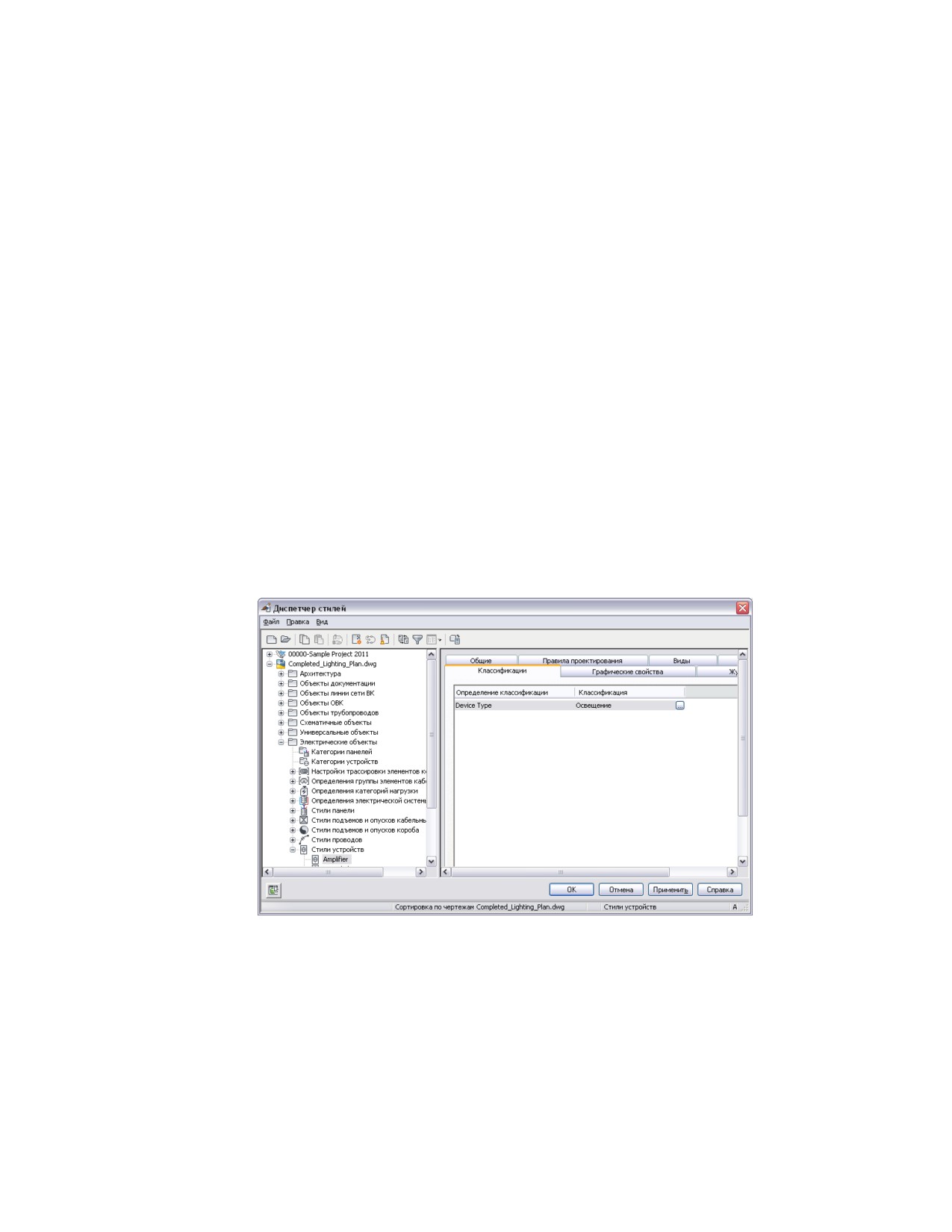
Вкладка "Классификации", относящаяся к стилю встроенного устройства 12 x 24
Поскольку устройство на чертеже является вхождением какого-либо стиля устройства,
оно имеет свойство для каждого определения классификации, имеющегося в этом
606 | Глава 9 Построение чертежей электрических систем
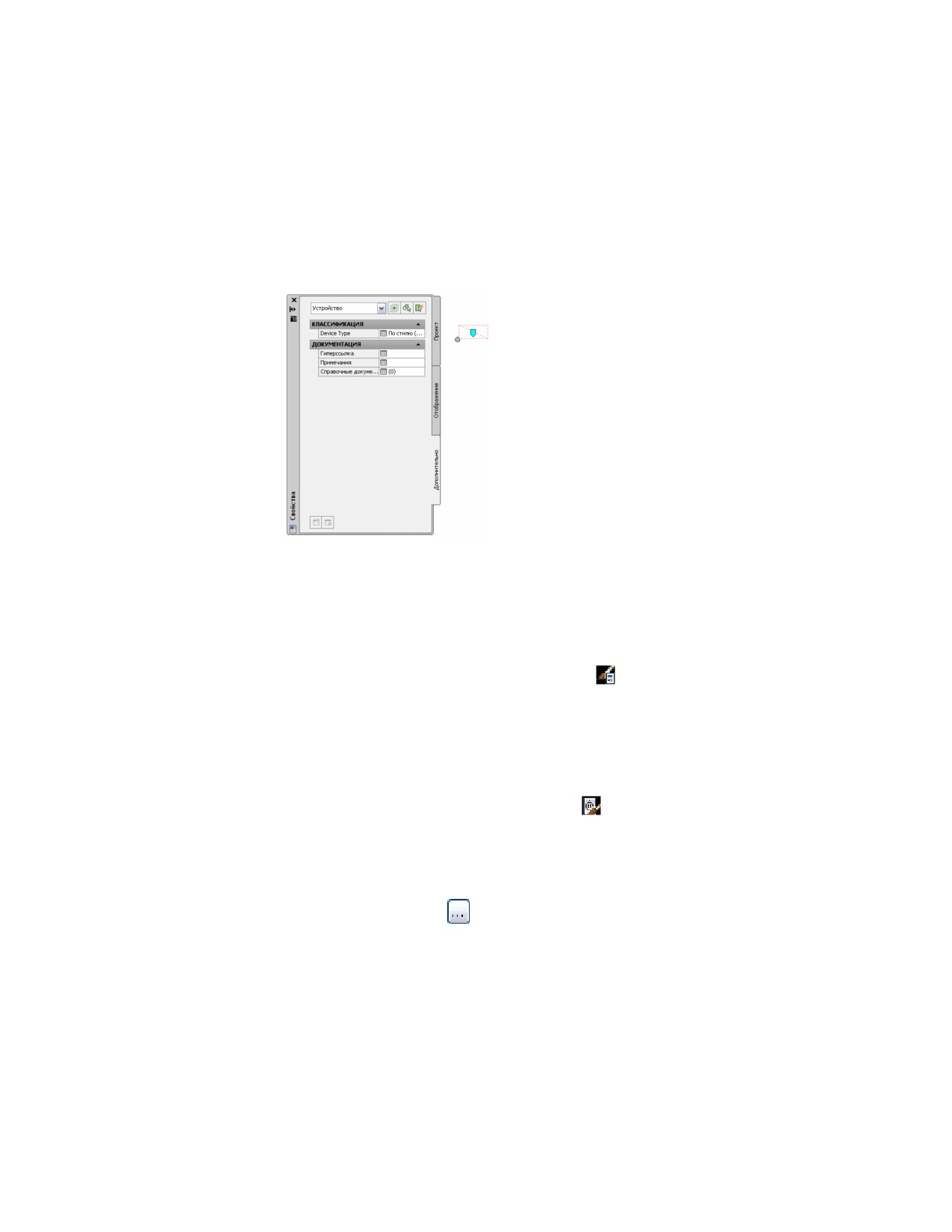
стиле устройства. В палитре свойств на вкладке "Расширенные данные" можно
посмотреть или переопределить классификацию для одного или нескольких
имеющихся на чертеже устройств.
Палитра свойств для выбранного встроенного источника
света 12 x 24
Чтобы задать классификации стиля устройства
1 Откройте чертеж, содержащий данный стиль устройства.
2 В рабочем пространстве "Электрооборудование" откройте стиль
устройства одним из следующих способов:
■ Выберите вкладку "Управление" ➤ Панель "Стиль и
отображение" ➤ "Диспетчер стилей ". В левой панели Диспетчера
стилей разверните позицию "Объекты электрической системы",
затем разверните "Стили устройств" и выберите стиль.
■ Выберите в чертеже устройство, использующее данный стиль, и
перейдите на вкладку "Устройство" ➤ панель
"Общие" ➤ раскрывающийся список "Редактировать
стиль" ➤ "Редактировать стиль"
3 Перейдите на вкладку "Классификации".
4 Укажите какую-либо классификацию для определения классификации
"Тип устройства":
■ Нажмите
рядом с классификацией "Тип устройства".
■ В диалоговом окне "Выбор классификации" в группе "Тип
устройства" выберите классификацию.
Установка стиля устройства | 607

ПРИМЕЧАНИЕ Следует сохранять соответствие значения
классификации, назначенного в определении классификации "Тип
устройства", значению поля "Тип", если отсутствует более
подходящая пользовательская классификация. Сведения о
свойстве "Тип" стиля устройства можно найти в разделе Задание
правил проектирования стилей устройств на стр. 601.
■ Нажмите "OK".
5 Подобным образом укажите классификации для любых определений
пользовательской классификации.
ПРИМЕЧАНИЕ Дополнительные сведения о классификациях можно найти в разделе
Использование классификаций на стр. 968 справки AutoCAD MEP, а также в разделах
Определения классификации и Отображение объектов в соответствии с
классификацией справки AutoCAD Architecture.
Конфигурирование стилей панелей
Панели принадлежат к типу компонентов на основе стилей. Это общий термин для
всех объектов инженерных систем, которые используют стили для определения их
внешнего вида и способов функционирования. При добавлении панели в чертеж
происходит и добавление экземпляра стиля. При этом программа устанавливает
связь между данным объектом и определяющим его стилем. При изменении стиля
программа соответственно обновляет и объект.
Задание правил проектирования стилей панелей
Правила проектирования стиля панели определяют способ подчистки проводов,
используемый для панелей данного стиля.
ПРИМЕЧАНИЕ Пользователь имеет возможность менять слои, на которых
размещаются панели при их добавлении в чертеж. Это выполняется с помощью
"Диспетчера слоев" путем переустановки соответствия слоев. Дополнительные
сведения можно найти в разделе Переназначение соответствия объектов другим
слоям справки AutoCAD Architecture.
Чтобы задать правила проектирования стиля панели
1 Откройте чертеж, содержащий данный стиль панели.
608 | Глава 9 Построение чертежей электрических систем
2 В рабочем пространстве "Электрооборудование" откройте стиль панели
одним из следующих способов:
■ Выберите вкладку "Управление" ➤ Панель "Стиль и
отображение" ➤ "Диспетчер стилей ". В левой панели Диспетчера
стилей разверните позицию "Объекты электрической системы",
затем разверните "Стили панелей" и выберите стиль.
■ Выберите в чертеже панель, которая использует данный стиль, и
перейдите на вкладку "Панель" ➤ панель
"Общие" ➤ раскрывающийся список "Редактировать
стиль" ➤ "Редактировать стиль"
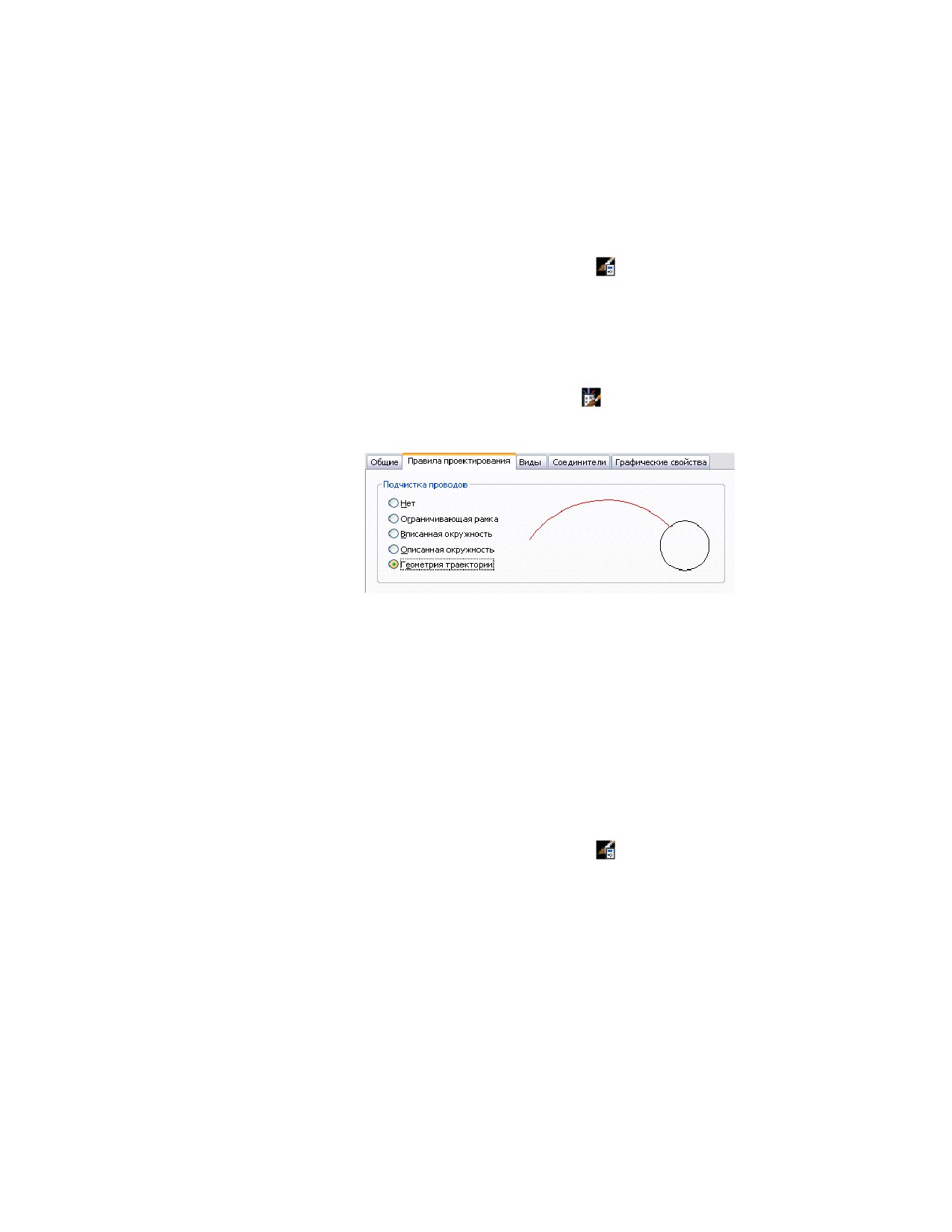
3 Перейдите на вкладку "Правила проектирования".
4 В группе "Подчистка проводов" выберите метод подчистки.
Выбранный вариант определяет способ отображения проводов,
подсоединенных к панелям. Расположенное справа изображение
предварительного просмотра показывает пример, соответствующий
текущему выбранному варианту.
Конфигурирование соединителей для стилей панелей
1 В рабочем пространстве "Электрооборудование" откройте стиль панели
одним из следующих способов:
■ Выберите вкладку "Управление" ➤ Панель "Стиль и
отображение" ➤ "Диспетчер стилей ". В левой панели Диспетчера
стилей разверните позицию "Объекты электрической системы",
затем разверните "Стили панелей" и выберите стиль.
■ Выберите в чертеже панель, которая использует данный стиль, и
перейдите на вкладку "Панель" ➤ панель
Конфигурирование стилей панелей | 609
"Общие" ➤ раскрывающийся список "Редактировать
стиль" ➤ "Редактировать стиль"
2 Перейдите на вкладку "Соединители".
3 В поле "Описание" введите имя или фразу, определяющую, что
представляет собой данный соединитель.
4 В поле "Область" выберите "Электрооборудование".
5 Укажите значение для позиции "Точка X соединения" и для позиций
точек Y и Z либо щелкните "Добавить центральные точки из видовых
блоков на виде сверху", чтобы создать центрированный соединитель.
6 Чтобы добавить соединитель, нажмите
и выполните
конфигурирование его свойств.
7 Чтобы удалить соединитель, выберите его и нажмите
ПРЕДУПРЕЖДЕНИЕ Удалять соединители следует с осторожностью.
Удаление может нарушить связность цепи, поскольку соединитель
удаляется из всех имеющихся в чертеже вхождений данного стиля.
Конфигурирование стилей проводов
Провода принадлежат к типу компонентов на основе стилей. Это общий термин для
всех объектов инженерных систем, которые используют стили для определения их
внешнего вида и способов функционирования. При добавлении провода в чертеж
происходит и добавление экземпляра стиля. При этом программа устанавливает
связь между данным объектом и определяющим его стилем. При изменении стиля
программа соответственно обновляет и объект.
610 | Глава 9 Построение чертежей электрических систем

Определение технических условий проекта для стилей
проводов
ВНИМАНИЕ Указанные в стиле проводов материал и номинальный температурный
коэффициент используются инструментом определения текущего размера для
расчета диаметров проводов. Для получения доступа к инструменту определения
текущего размера следует выбрать материал из списка имеющихся вариантов, а
не вводить его. Сведения об использовании инструмента определения текущего
размера можно найти в разделах Рисование или создание проводов на стр. 678 или
Изменение свойств провода на стр. 736.
1 Откройте нужный стиль, выполнив одно из следующих действий:
■ В рабочем пространстве "Электрооборудование" щелкните вкладку
"Управление" ➤ панель "Стиль и отображение" ➤ "Диспетчер стилей
". В левой панели Диспетчера стилей разверните позицию
"Объекты электрической системы", затем разверните "Стили
проводов" и выберите стиль.
■ В чертеже выберите провод, использующий данный стиль, и
перейдите на вкладку "Провод" ➤ панель
"Общие" ➤ раскрывающийся список "Редактировать
стиль" ➤ "Редактировать стиль"
Конфигурирование стилей проводов | 611
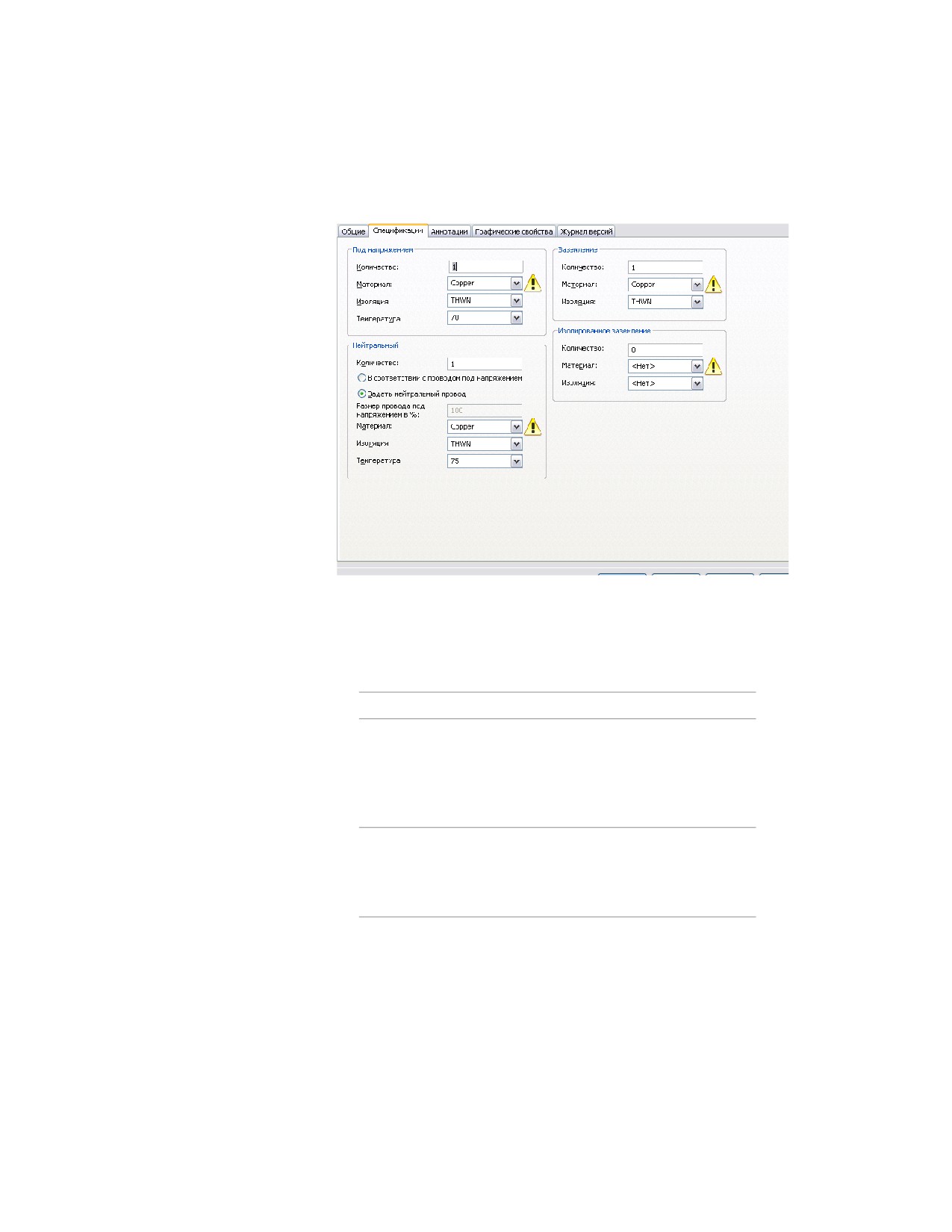
2 Перейдите на вкладку "Cпецификации".
3 В группе "Под напряжением" задайте значения свойств для проводников:
4 В группе "Нейтральный" задайте значения свойств для нулевых
проводов:
■ Укажите, должны ли свойства нулевых проводов соответствовать
свойствам проводников:
Если требуется...
то...
использовать значе- выберите "Как провод под напряжением", а в
ния свойств, задан-
поле "Диаметр в % от размера провода под
ные для проводни-
напряжением" введите значение диаметра
ков
нулевых проводов, выраженное в процентах
от диаметра проводников.
задать значения
выберите позицию "Задать свойства нулевого
свойств нейтральных
провода" и затем задайте значения в полях
проводов
"Материал", "Изоляция" и "Номинальная тем-
пература".
5 В группах "Заземление" и "Изолированное заземление" задайте значения
свойств для проводов заземления:
612 | Глава 9 Построение чертежей электрических систем
Аннотации, задаваемые для стилей проводов
В процессе рисования провода можно в палитре свойств выбрать стиль для этого
провода. Этот стиль определяет свойства аннотации для данного провода, например
засечки для проводника, нейтральных и заземляющих проводов, обозначение,
используемое для стрелок ввода, и способ отображения соединений.
ПРИМЕЧАНИЕ Засечки проводов всегда отображаются на виде в плане, если только
они не отключены с помощью кнопки
("Редактировать графические свойства")
на вкладке "Графические свойства" в окне "Диспетчер стилей" или в диалоговом
окне "Свойства стиля проводов". Более подробная информация приведена в разделе
Настройка графических свойств стиля на стр. 1002.
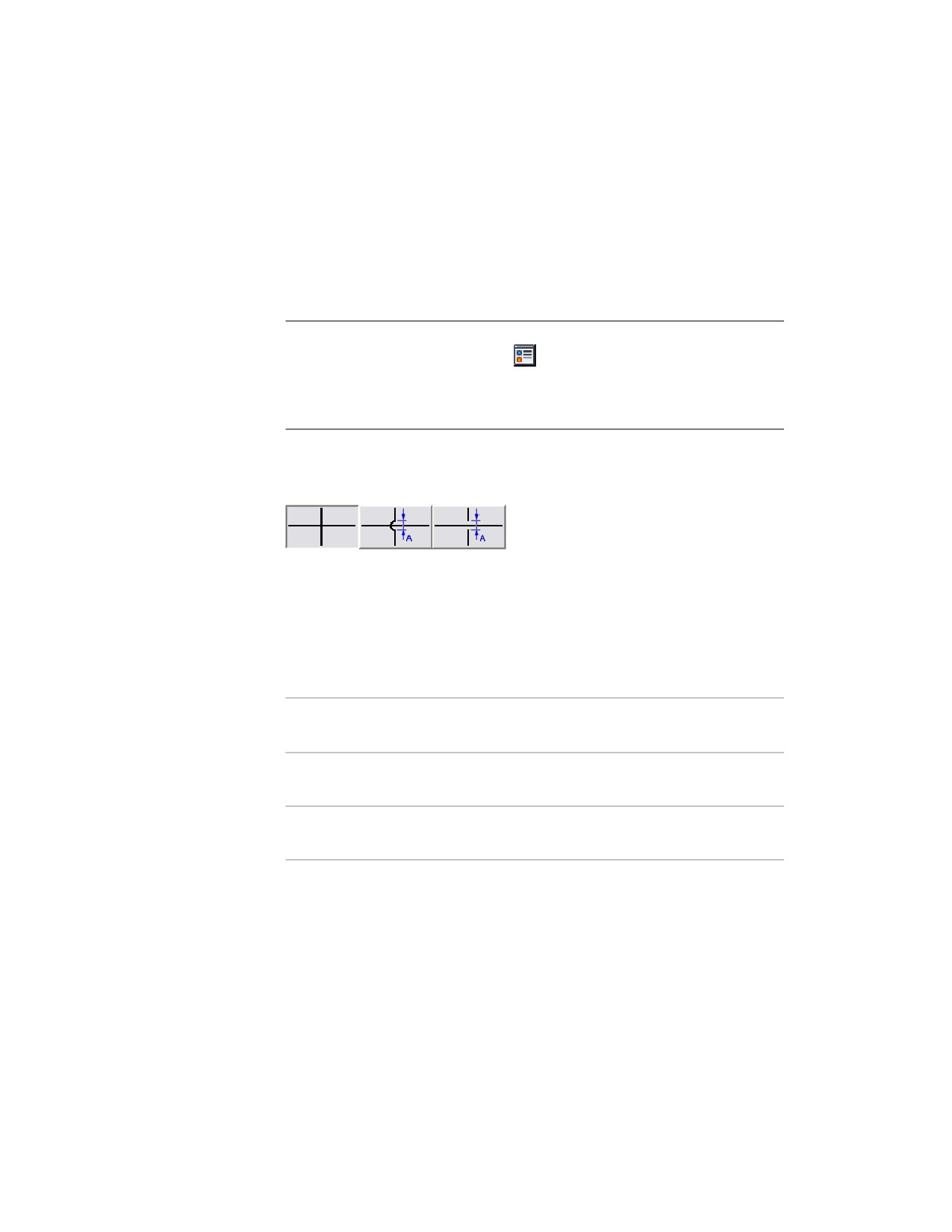
Стиль провода также определяет способ отображения пересечений проводов.
Пересечения проводов можно отображать "как есть", с перекрытием или с разрывом
определенной ширины.
Если выбирается стиль с перекрытием или стиль с разрывом, следует также указать
значение соответствующего приоритета. Если соответствующие стили двух
пересекающихся на чертеже проводов имеют одно и то же значение приоритета, то
отображение провода с перекрытием или с разрывом зависит от того, в каком порядке
выполнялось рисование этих проводов. При различных значениях приоритета способ
отображения пересечения определяется значением приоритета. Дополнительные
сведения содержатся в следующей таблице.
Если стиль пересе- И если значения
то...
чения двух прово- приоритетов этих
дов...
двух проводов...
перекрытие
одинаковы
провод, который был нарисован вторым,
отображается с перекрытием.
"разрыв"
одинаковы
провод, который был нарисован первым,
отображается с разрывом.
"смешанный"(один
одинаковы
используемый стиль пересечения опреде-
провод с перекры-
ляется проводом, который был нарисован
тием, другой - с
вторым. Если принят стиль "перекрытие",
разрывом)
то провод, который был нарисован вто-
рым, отображается с перекрытием. Если
принят стиль "разрыв", то провод, кото-
Конфигурирование стилей проводов | 613

Если стиль пересе-
И если значения
то...
чения двух прово- приоритетов этих
дов...
двух проводов...
рый был нарисован первым, отображается
с разрывом.
"перекрытие"
различны
провод с более низким значением прио-
ритета отображается с перекрытием.
"разрыв"
различны
провод с более высоким значением прио-
ритета отображается с разрывом.
"смешанный"(один
различны
провод с более низким значением прио-
провод с перекры-
ритета определяет используемый стиль
тием, другой - с
пересечения. Если принят стиль "перекры-
разрывом)
тие", то провод с более низким значением
приоритета отображается с перекрытием.
Если принят стиль "разрыв", то провод с
более высоким значением приоритета
отображается с разрывом.
СОВЕТ Чтобы изменить порядок прорисовки выбранного провода, перейдите на
вкладку "Главная" ➤ панель "Редактирование" ➤ раскрывающийся список "На
передний план" и выберите одну из предлагаемых опций.
Чтобы задать аннотацию для стиля провода
1 Откройте нужный стиль, выполнив одно из следующих действий:
■ В рабочем пространстве "Электрооборудование" щелкните вкладку
"Управление" ➤ панель "Стиль и отображение" ➤ "Диспетчер
стилей" . В левой панели Диспетчера стилей разверните позицию
"Объекты электрической системы", затем разверните "Стили
проводов" и выберите стиль.
■ Выберите в чертеже провод, который использует данный стиль, и
перейдите на вкладку "Провод" ➤ панель
"Общие" ➤ раскрывающийся список "Редактировать
стиль" ➤ "Редактировать стиль"
614 | Глава 9 Построение чертежей электрических систем
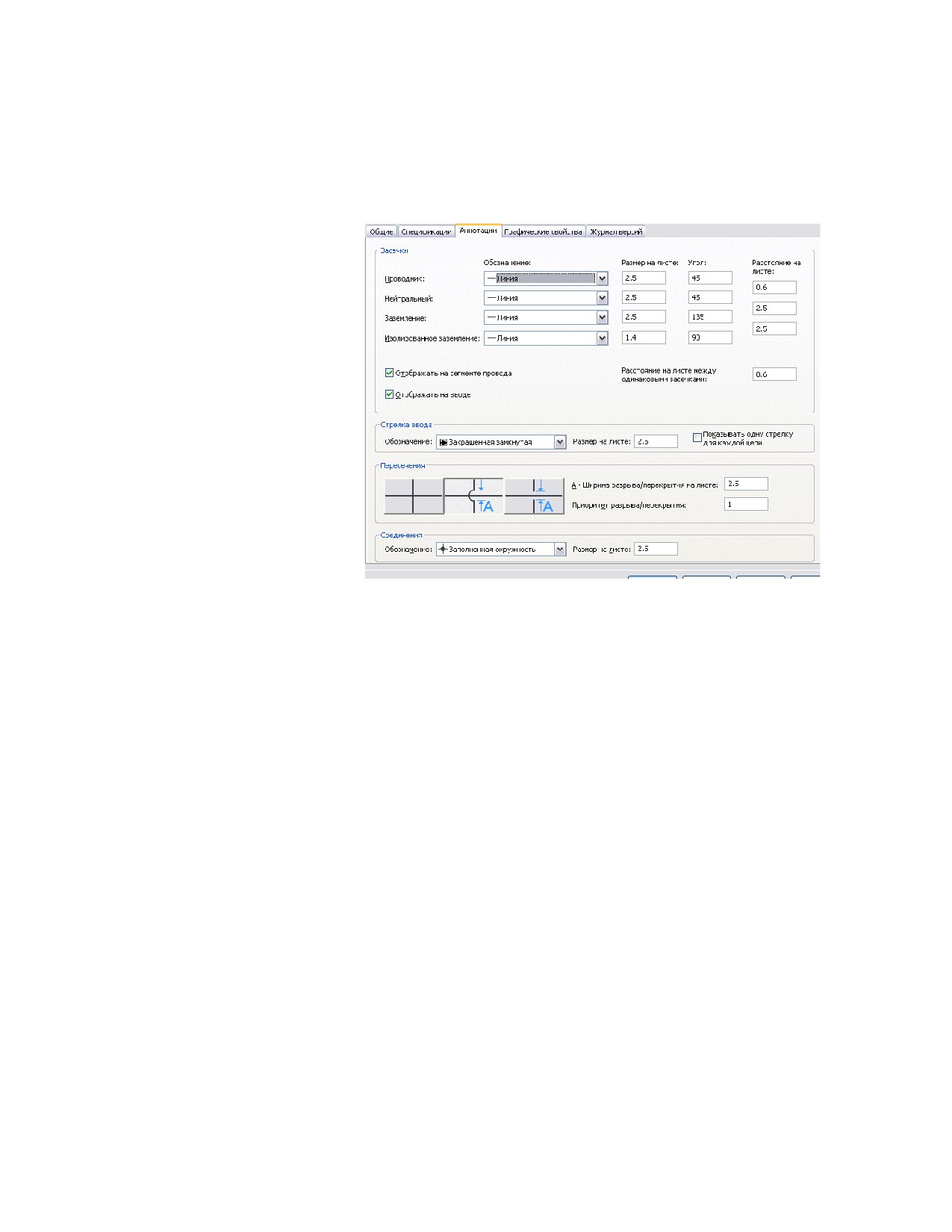
2 Перейдите на вкладку "Аннотация".
3 В группе "Засечки" выберите тип образа и введите значения размера
марки засечки и угла отвода для проводника, нулевого и заземляющего
проводов.
4 В поле "Расстояние" введите интервал для засечек между проводником
и нулевым проводом или между нулевым проводом и проводом
заземления.
5 Укажите способ отображения засечек:
■ Для показа засечек на каждом сегменте следует выбрать "Отображать
на сегменте провода".
■ Для показа засечек на вводах выберите "Отображать на вводе".
■ В поле "Расстояние между засечками одного типа" введите значение
расстояния между засечками на сегменте провода.
6 В группе "Стрелка ввода" выберите стиль стрелки и введите значение
размера.
Для показа только одной стрелки ввода для каждой цепи выберите
"Отображать одну стрелку для каждой цепи".
7 В группе "Пересечения" выберите стиль пересечения проводов.
Конфигурирование стилей проводов | 615
Имеется возможность задать способ отображения пересекающихся
проводов: "как есть", с перекрытием или с разрывом.
8 Если выбран стиль "перекрытие" или "разрыв", то для позиции "Ширина
разрыва/перекрытия" введите значение ширины перекрытия или
разрыва, а для позиции "Приоритет разрыва/перекрытия" введите
номер.
9 В группе "Соединения" выберите тип образа соединительного узла для
проводных соединений и введите размер.
Конфигурирование настроек компоновки для
кабельного лотка или короба
Имеется возможность конфигурирования настроек компоновки кабельного лотка
и короба для облегчения управления компоновкой и внешним видом участков
кабелепровода.
Настройки трассировки сохраняются в чертеже. Поставляемые в составе AutoCAD
MEP образцы шаблонов содержат стандартные настройки, позволяющие
пользователю незамедлительно приступить к проектированию компоновки. Имеется
возможность создать пользовательские шаблоны, содержащие настройки, принятые
в данной компании или в данном проекте.
Кабельный лоток
Во время рисования кабельного лотка в диалоговом окне "Добавить кабельные лотки"
щелкните
, чтобы открыть окно "Настройки трассировки кабельных лотков".
Можно также: перейдите на вкладку "Управление" ➤ панель
"Настройки" ➤ "Кабельный лоток"
Короб
На палитре свойств на стр. 587 щелкните
("Настройки"), чтобы открыть
электронную таблицу "Настройки трассировки коробов". Можно также: Перейдите
на вкладку "Управление" ➤ панель "Настройки" ➤ "Короб"
616 | Глава 9 Построение чертежей электрических систем
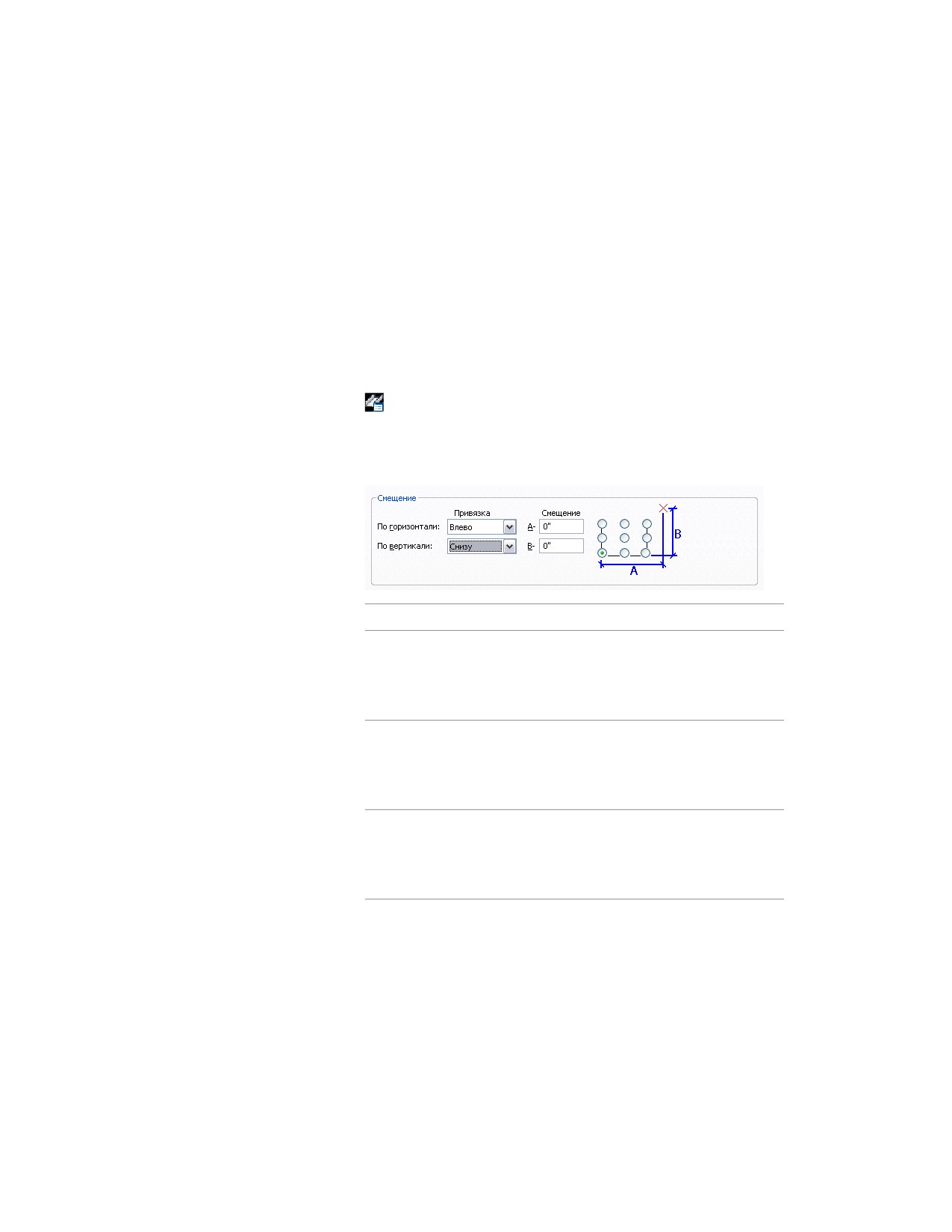
Указание способа привязки при вставке кабельного лотка
По умолчанию во время рисования кабельного лотка его выравнивание выполняется
по центру в горизонтальном и вертикальном направлении. Таким образом, осевые
линии сегментов и фитингов располагаются по задаваемым пользователем точкам.
Можно изменить способ привязки, одновременно задав расстояние смещения.
Изменение параметров привязки может пригодиться в том случае, если необходимо
провести кабельный лоток вдоль геометрии на чертеже.
1 В рабочем пространстве "Электрооборудование" на стр. 58 перейдите
на вкладку "Управление" ➤ панель "Настройки" ➤ "Кабельный лоток"
2 В диалоговом окне "Настройки трассировки кабельных лотков" на
вкладке "Трассировка" в области "Смещение" задайте выравнивание
при вставке кабельного лотка:
Если требуется...
то...
выровнять осевые ли- в области "Привязка" на стр. 173 выберите значе-
нии кабельных лотков
ние "По центру" в поле "Горизонтальное" и в поле
по указанным для
"Вертикальное". В поля "Смещение А" и "Смеще-
участка точкам
ние В" введите значение 0.
выровнять одну или
в группе "Выравнивание" выберите "Влево" или
две стороны кабельно-
"Вправо" в поле "Горизонтальное" и/или выберите
го лотка по указанным
"Вверх" или "Вниз" в поле "Вертикальное".
для участка точкам
сместить кабельные
введите расстояние в поля "Смещение А" и/или
лотки в сторону от
"Смещение В".
указанных для участка
точек
Для лучшей ориентировки расположенное справа изображение
предварительного просмотра показывает пример, соответствующий
текущему выбранному параметру.
Конфигурирование настроек компоновки для кабельного лотка или короба | 617
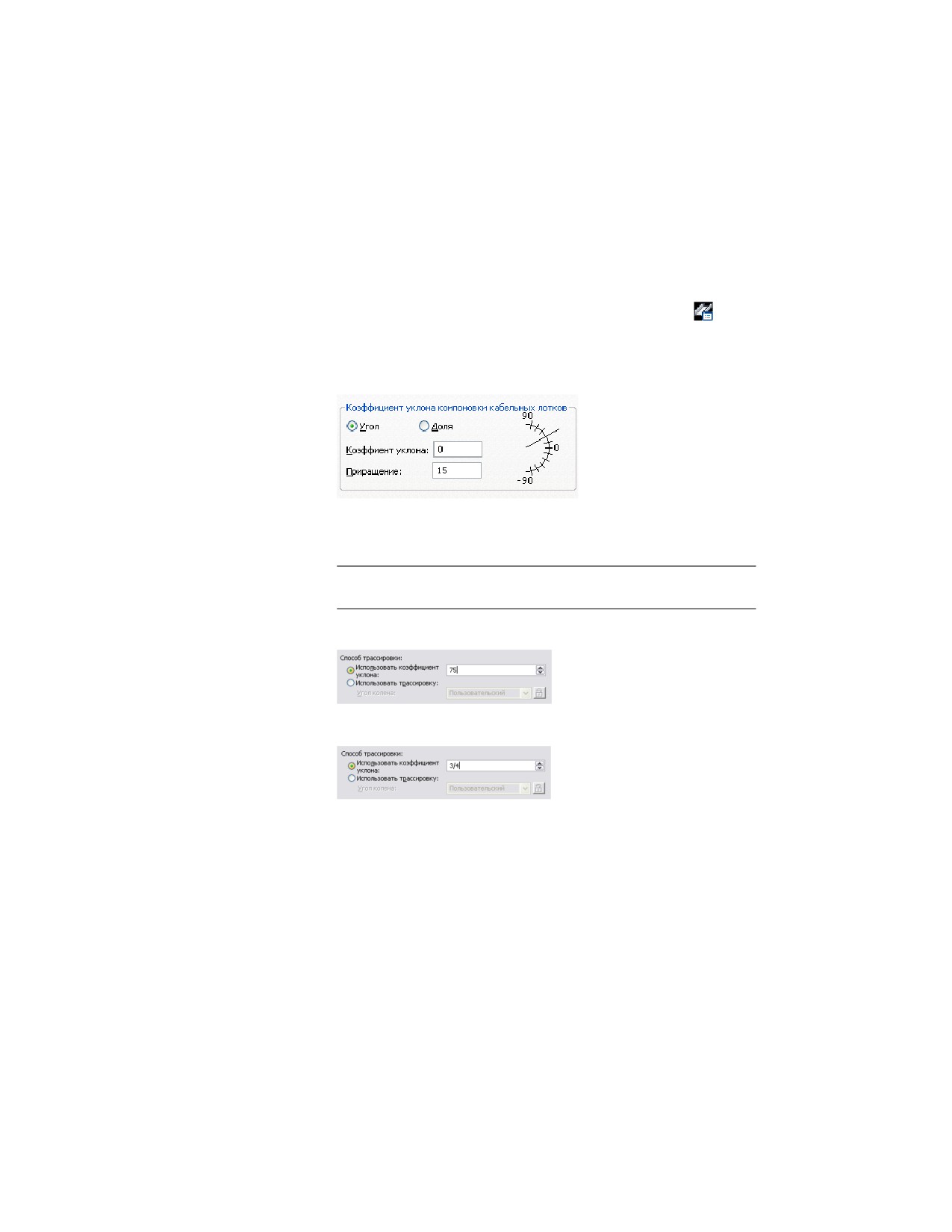
Указание уклона кабельного лотка
Уклон относится к направлению по оси Z системы координат, являющейся в чертеже
текущей (на плане здания это, как правило, вертикальное направление).
1 В рабочем пространстве "Электрооборудование" перейдите на вкладку
"Управление" ➤ панель "Настройки" ➤ "Кабельный лоток"
2 В диалоговом окне "Настройки трассировки кабельных лотков" на
вкладке "Трассировка" в области "Коэффициент уклона компоновки
кабельных лотков" щелкните "Угол" или "Доля".
3 В зависимости от выбранного формата введите требуемое значение
коэффициента уклона.
ПРИМЕЧАНИЕ Значение коэффициента уклона по умолчанию
используется в диалоговом окне "Добавить кабельные лотки".
Угол
Доля
4 Для значения угла также можно указать приращение в градусах.
Установка равных интервалов разрыва кабельного лотка
Эту процедуру используют при построении участков кабелепровода для установки
разрывов кабельного лотка с образованием сегментов определенной длины.
618 | Глава 9 Построение чертежей электрических систем
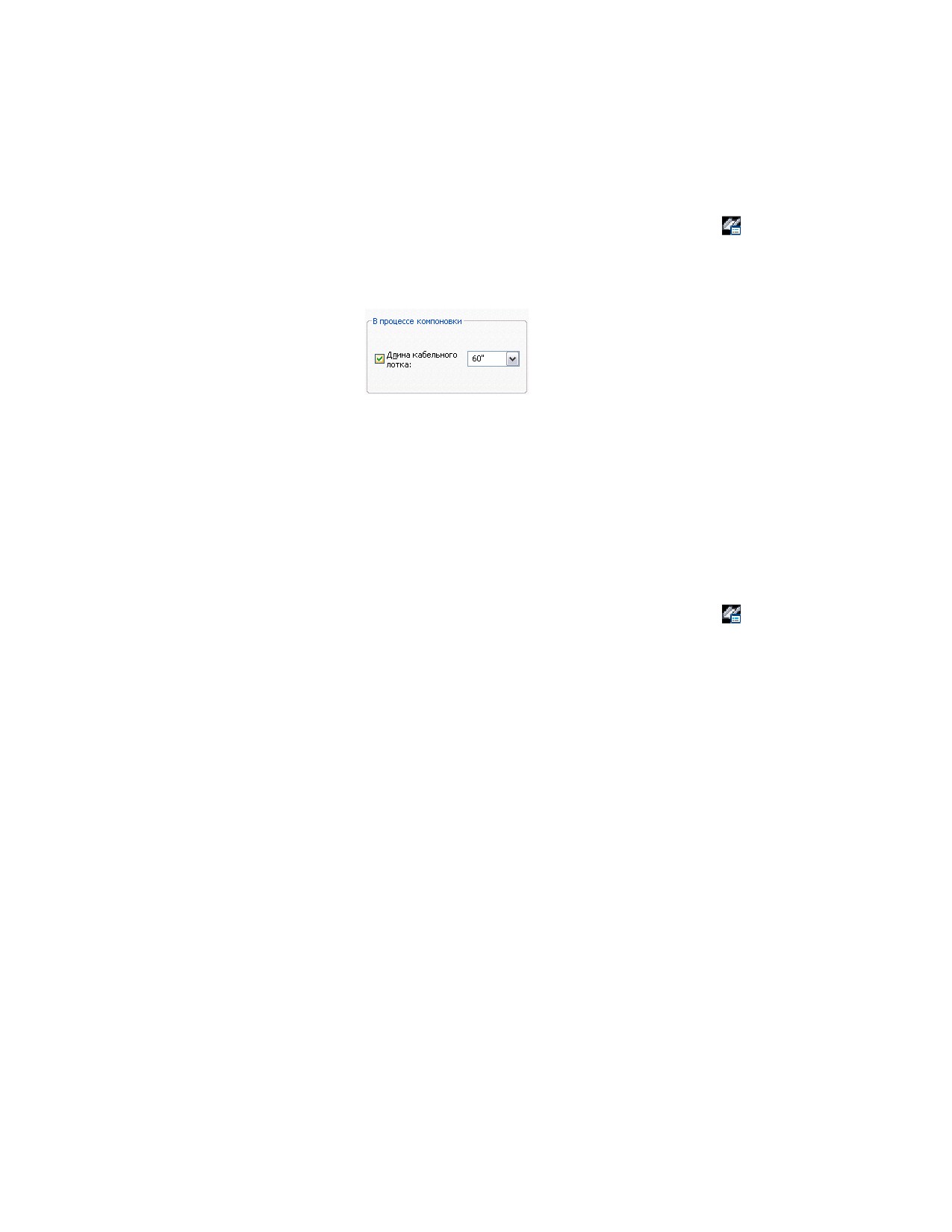
1 В рабочем пространстве "Электрооборудование" перейдите на вкладку
"Управление" ➤ панель "Настройки" ➤ "Кабельный лоток"
2 В диалоговом окне "Настройки трассировки кабельных лотков" на
вкладке "Трассировка" в области "В процессе компоновки" щелкните
"Длина кабельного лотка".
3 Укажите длину сегмента.
Задание аннотаций для кабельного лотка
Можно задать метки или стрелки направления движения потока, которые будут
добавлены к участкам кабельного лотка во время его построения. Можно также
указать применяемый образец штриховки. Можно задать штриховку вертикальными
линиями или с наклоном в 45 градусов, а также указать интервал между линиями.
1 В рабочем пространстве "Электрооборудование" перейдите на вкладку
"Управление" ➤ панель "Настройки" ➤ "Кабельный лоток"
2 В диалоговом окне "Настройки трассировки" перейдите на вкладку
"Аннотации".
Конфигурирование настроек компоновки для кабельного лотка или короба | 619
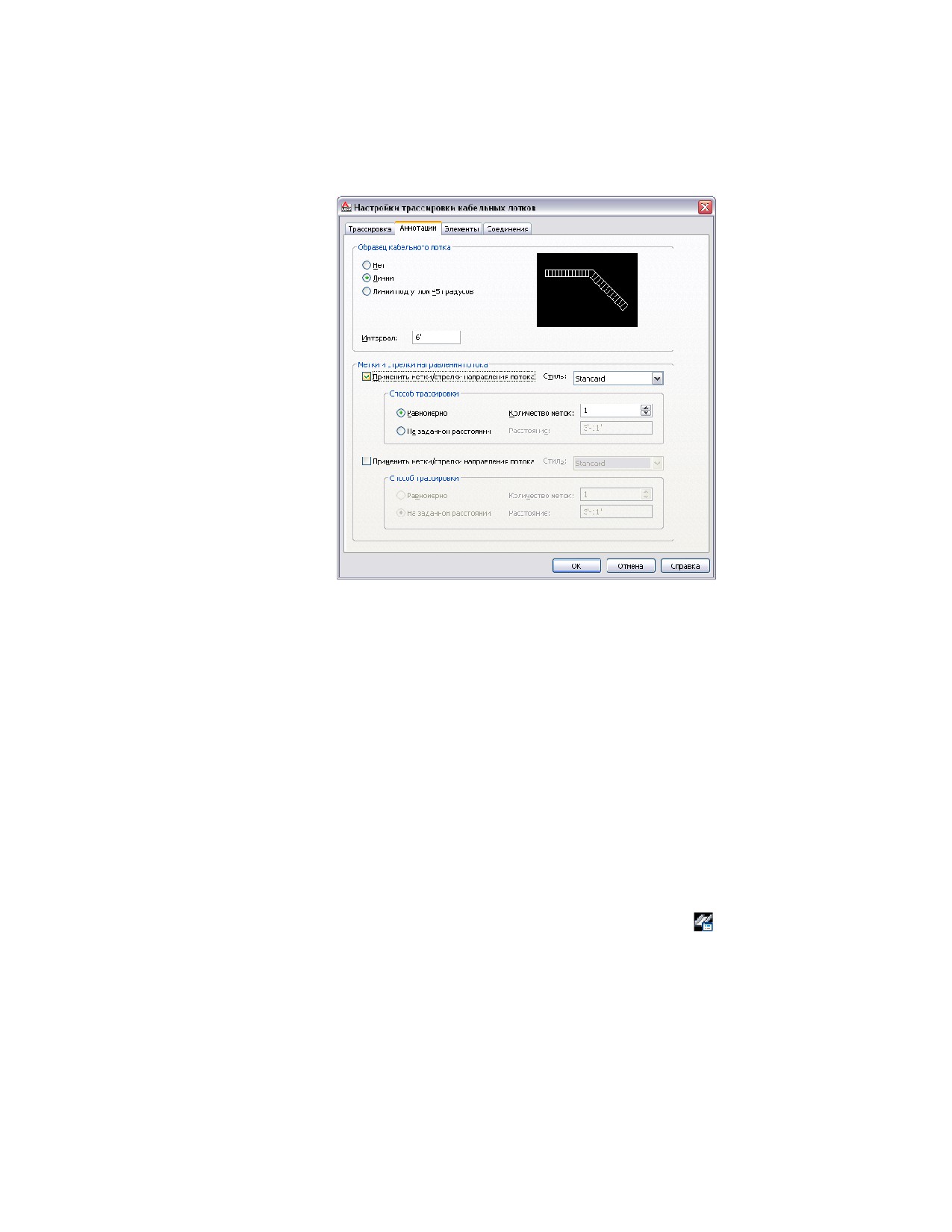
3 Чтобы задать образец кабельного лотка, в группе "Образец кабельного
лотка" выберите тип линий образца и введите значение в поле
"Интервал".
Для лучшей ориентировки расположенное справа изображение
предварительного просмотра показывает пример, соответствующий
текущему выбранному параметру.
4 В группе "Метки и стрелки направления потоков" выберите стиль и
задайте способ трассировки. Можно определить только метки, только
стрелки направления или и то, и другое.
Задание стандартных элементов кабельного лотка
Эту процедуру используют для указания элементов и фитингов, которые используются
для автоматической вставки при построении участка кабельного лотка.
1 В рабочем пространстве "Электрооборудование" перейдите на вкладку
"Управление" ➤ панель "Настройки" ➤ "Кабельный лоток"
2 В диалоговом окне "Настройки трассировки" перейдите на вкладку
"Элементы".
620 | Глава 9 Построение чертежей электрических систем
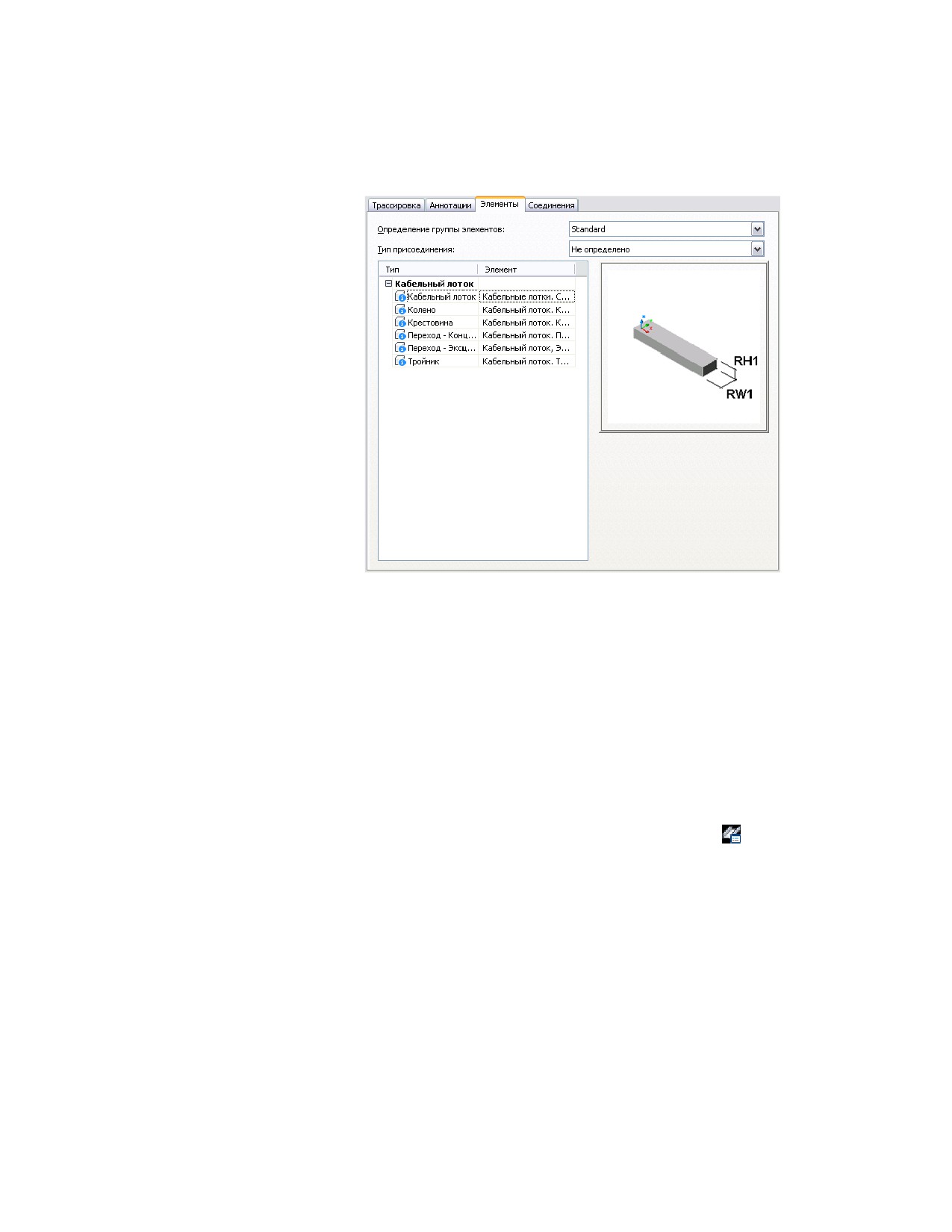
3 В группе "Определение группы элементов" выберите изменяемое
определение.
4 В поле "Тип присоединения" выберите тип присоединения.
Выполняется обновление древовидной структуры, в которой будут
отображаться только элементы, соответствующие выбранному типу
подключения.
5 Выберите стандартный элемент для каждого типа элементов.
Конфигурирование соединений кабельного лотка
1 В рабочем пространстве "Электрооборудование" перейдите на вкладку
"Управление" ➤ панель "Настройки" ➤ "Кабельный лоток"
2 Перейдите на вкладку "Соединения".
3 Убедитесь в том, что значением поля "Стиль соединения" является
"Стиль соединения кабельного лотка".
Конфигурирование настроек компоновки для кабельного лотка или короба | 621

4
Укажите способ выполнения соединения с существующими сегментами
и фитингами:
Если...
то...
необходимо, чтобы во время
в группе "С кабельным лотком" установи-
подсоединения одного сегмен-
те флажок "Использовать фитинг".
та кабельного лотка к другому
осуществлялась автоматиче-
ская вставка фитинга
необходимо непосредственно
в группе "С кабельным лотком" снимите
соединять один сегмент ка-
флажок "Использовать фитинг".
бельного лотка с другим
необходимо, чтобы во время
в группе "С коленом" установите флажок
подсоединения сегмента ка-
"Использовать тройник".
бельного лотка к колену осу-
ществлялась автоматическая
замена колена на тройник
необходимо непосредственно
в группе "С коленом" снимите флажок
соединять сегмент кабельного
"Использовать фитинг".
лотка с коленом
необходимо, чтобы во время
в группе "С тройником" установите фла-
подсоединения сегмента ка-
жок "Использовать крестовину".
бельного лотка к тройнику
осуществлялась автоматиче-
ская замена тройника на кре-
стовину
необходимо непосредственно
в группе "С тройником" снимите флажок
соединять сегмент кабельного
"Использовать крестовину".
лотка с тройником
Каждый из выбираемых типов соединения можно увидеть в
соответствующем окне предварительного просмотра.
622 | Глава 9 Построение чертежей электрических систем
Конфигурирование настроек трассировки для короба
1
В рабочем пространстве на стр. 58 "Электрооборудование" Перейдите
на вкладку "Управление" ➤ панель "Настройки" ➤ "Короб"
Настройки (
) также доступны на палитре свойств на стр. 587.
2
В диалоговом окне "Настройки трассировки коробов" выберите формат
уклона.
Формат уклона
Описание
Угол
Выражается в градусах
Процент
Выражается в процентах, где 100%=45 градусов
Процент
Выражается в процентах, где 100%=90 градусов
Коэффициент уклона
Выражается в форме дроби (например, 1/48)
3
Выберите единицы измерения чертежа для подъема и для участка.
ПРИМЕЧАНИЕ Единицы измерения для формата уклона наследуются
из текущего профиля и доступны в диалоговом окне "Настройка
чертежа" на стр. 225.
4
В качестве делителя отношения укажите косую черту (/) или двоеточие
(:).
5
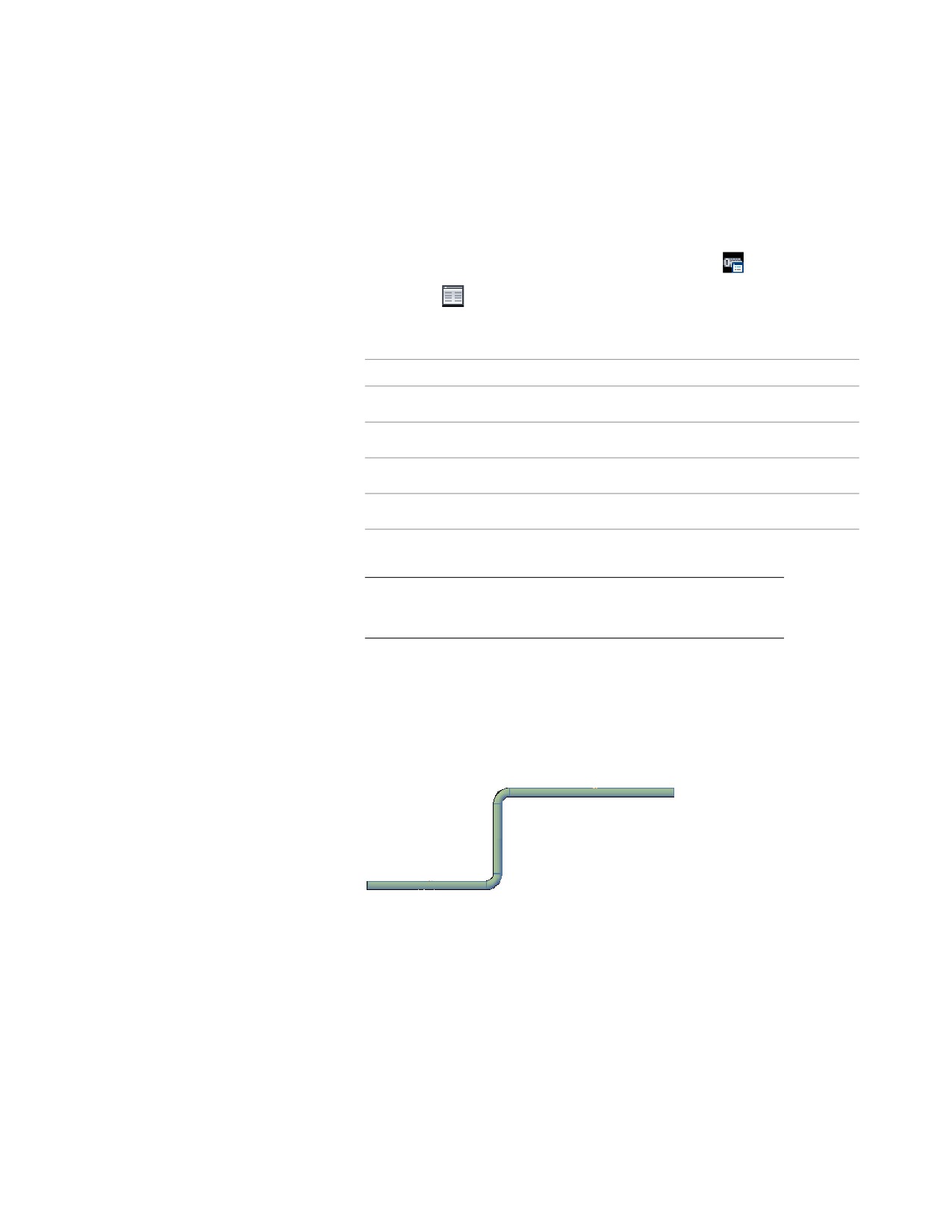
Выберите значение параметра "Автоматически создавать стояк на новой
отметке", чтобы получить требуемое поведение трассировки.
Выбран параметр "Автоматически создавать стояк на
новой отметке" (по умолчанию)
Конфигурирование настроек компоновки для кабельного лотка или короба | 623
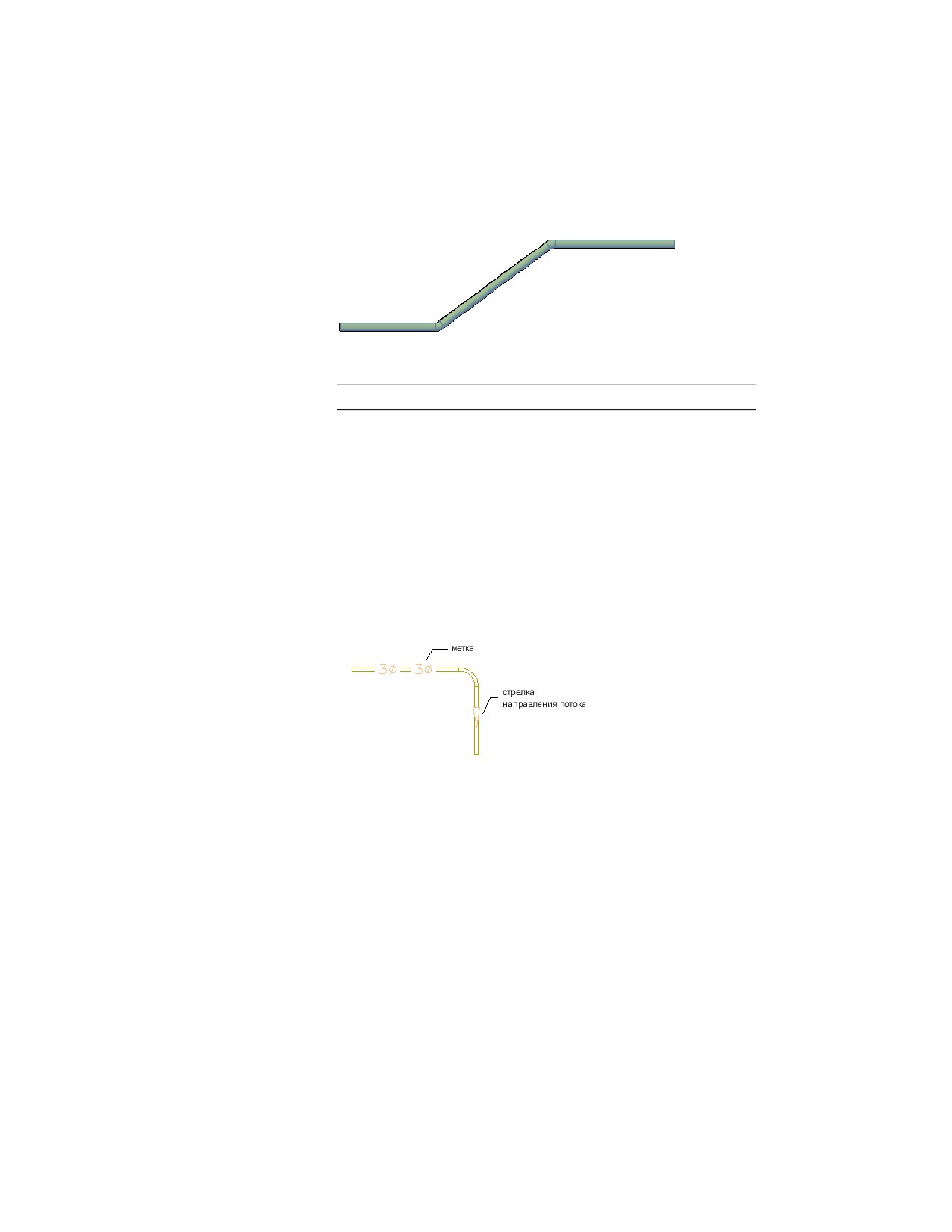
Параметр "Автоматически создавать стояк на новой отметке"
не выбран
6 Укажите стили меток и стрелок направления потока.
ПРИМЕЧАНИЕ Если выбрано "Нет", пропустите следующий шаг.
7 Укажите способ трассировки для стилей меток и стрелок направления
потока.
■ Для параметра "По количеству" введите количество меток или
стрелок направления потока, добавляемых в каждый прямой
сегмент.
■ Для опции "По расстоянию" введите значение длины сегмента. Если
длина сегмента меньше интервала между метками, то
автоматического добавления метки в этот сегмент не происходит.
Короб с меткой и стрелкой направления потока
Работа с цепями
Функция работы с цепями AutoCAD MEP может использоваться для создания цепей
и управления ими на планах электрических систем. База данных электрического
проекта на стр. 576 может использоваться для управления панелями и распределения
цепей электрических устройств (например, источников света или розеток) во всех
чертежах электрических систем. Это делает возможным совместное использование
данных текущей цепи во всех чертежах электрического проекта. Просмотр данных
624 | Глава 9 Построение чертежей электрических систем
о цепях и управление ими во время создания и изменения систем можно осуществлять
с помощью Диспетчера цепей на стр. 576.
Функции работы с цепями дают возможность автоматизировать решение некоторых
задач, таких как расчет значений нагрузки в цепях, проверка цепей на наличие
перегрузок или расчет диаметров проводов. Например, можно создавать монтажные
схемы, опираясь на данные о цепи в файле базы данных электрического проекта.
Также участки проводки могут отмечаться марками вводов, чтобы на них
отображались назначения панели и цепи.
Функции работы с цепями универсальны и подходят для различных задач. Например,
перед созданием цепей можно определить местоположение панелей; обычно это
выполняется на этапе проектирования схемы. Далее можно создавать панели и цепи,
а затем назначать этим цепям устройства при добавлении устройств в чертежи.
Устройства в чертежи также можно добавлять и до создания каких-либо цепей.
После создания цепей можно вернуться к назначению этим цепям устройств. Во
время корректировки электрического проекта можно изменять назначения цепей
устройствам, изменять свойства цепей и перемещать цепи по панелям.
Использование базы данных электрического проекта
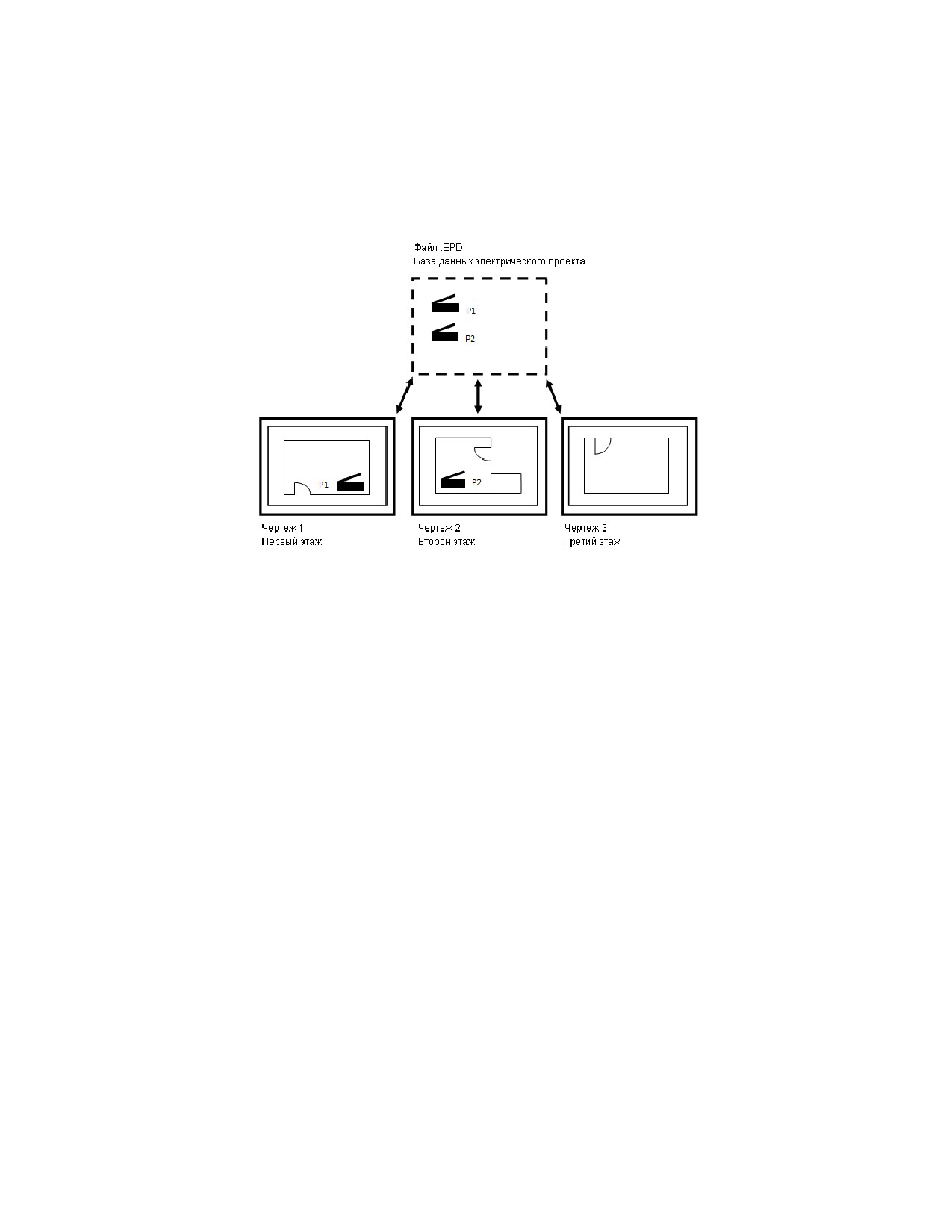
База данных электрического проекта дает возможность управлять цепями и
нагрузками, имеющимися во всех электрических схемах проекта. Во время создания
и корректировки цепей база данных электрического проекта осуществляет
отслеживание устройств и нагрузок во всех чертежах, для которых установлена связь
с базой данных. Применение базы данных электрического проекта гарантирует
корректность назначений цепей и нагрузок даже в случае назначения для одной и
той же цепи устройств, содержащихся в нескольких чертежах.
Как работает база данных электрического проекта
База данных электрического проекта требуется при работе с чертежами,
включающими электрические схемы. Она может указываться в любое время до или
после создания цепей. Если база данных не указывается после добавления в чертеж
Использование базы данных электрического проекта | 625
электрических цепей, появляется подсказка, предлагающая указать имя файла базы
данных электрического проекта.
База данных электрического проекта контролирует назначения цепей по всем
связанным с ней чертежам. По мере создания и доводки чертежей электрических
систем Диспетчер цепей может использоваться для просмотра и управления панелями
и информацией о цепях. Доступ к Диспетчеру цепей осуществляется как из чертежа
панели, так и из любого связанного с базой данных чертежа. Текущие данные о цепях,
такие как общая нагрузка и количество устройств, назначенных каждой цепи, можно
просматривать во время работы над электрическими системами.
626 | Глава 9 Построение чертежей электрических систем
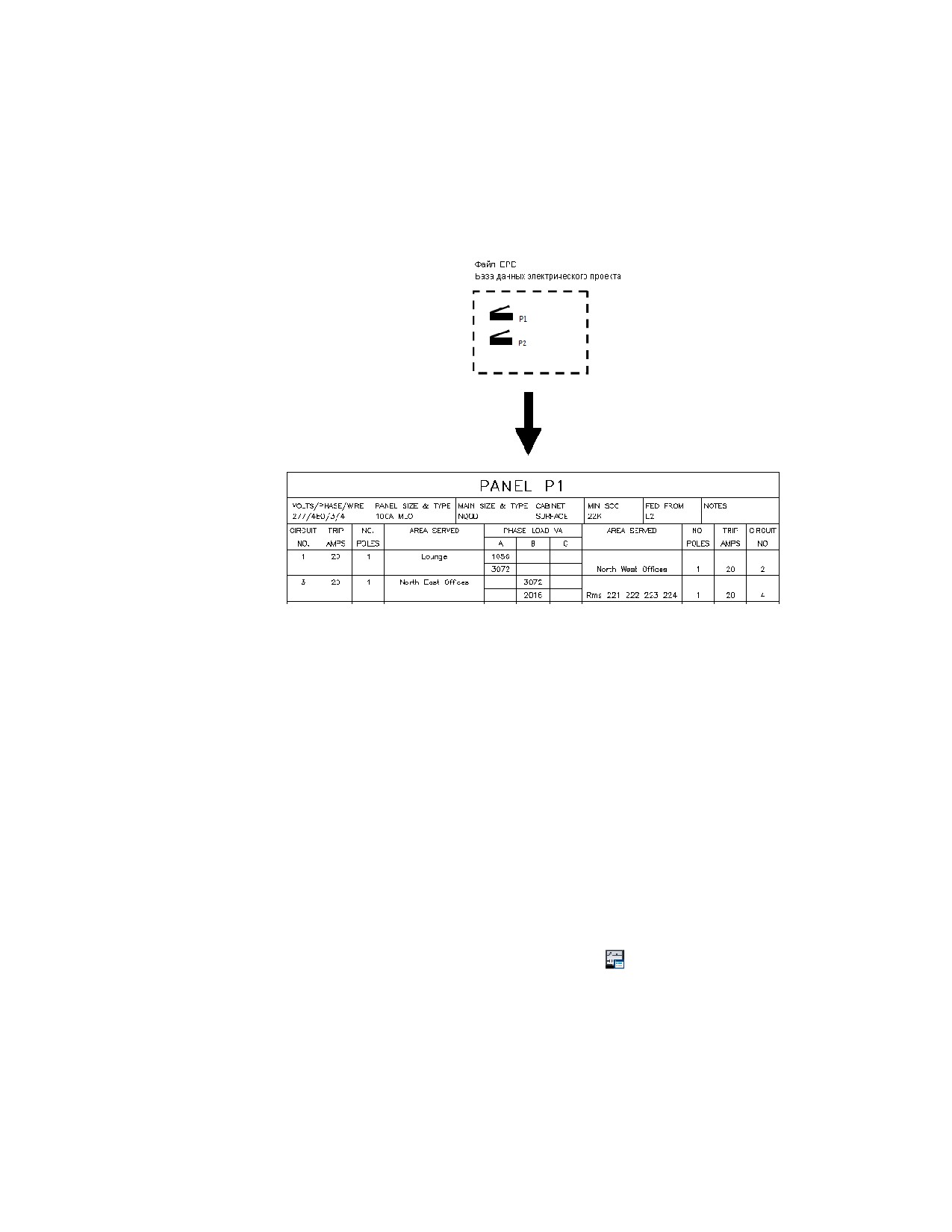
Предназначенные для конструкторской документации монтажные схемы создаются
на основе базы данных электрического проекта. Данные о цепи берутся
непосредственно из базы данных электрического проекта.
Создание базы данных электрического проекта
База данных электрического проекта - это файл, содержащий данные о панелях и
цепях для всех связанных с ними чертежей. Файл базы данных электрического проекта
может быть указан в любое время до создания цепей. Если при создании цепи с
помощью команды PANELADD или с помощью Диспетчера цепей не указывается
файл базы данных электрического проекта, появляется подсказка с предложением
указать соответствующий файл. После создания такого файла можно устанавливать
с ним связи из других чертежей. Рекомендуется использовать только одну базу данных
для каждого проекта.
В базе данных электрического проекта возможно создание цепей и назначение их
панелям. Во время создания электрических систем в других чертежах можно назначать
устройства и провода в цепи, существующие в базе данных электрического проекта.
Создание новой базы данных электрического проекта перед созданием цепей:
1 Перейдите на вкладку "Управление" ➤ панель
"Настройки" ➤ "Электрооборудование"
Использование базы данных электрического проекта | 627

2 Перейдите на вкладку "База данных электрического проекта" и нажмите
"Создать".
3 Другой вариант: при размещении панелей в созданном чертеже можно
ссылаться на план этажа.
4 Для добавления панелей на чертеж следует использовать инструмент
работы с панелями, расположенный на одноименной палитре, или
команду PANELADD.
Создавать цепи можно после добавления панели или последующего
добавления панели и цепей с помощью Диспетчера цепей.
Создание нового файла базы данных электрического проекта перед созданием
цепей (при появлении подсказки):
1 В диалоговом окне "База данных электрического проекта" выберите
"Создать новый файл EPD".
2 Укажите имя файла и нажмите "OK".
Открытие существующего файла базы данных электрического проекта перед
созданием цепей (при появлении подсказки):
1 В диалоговом окне "База данных электрического проекта" выберите
"Открыть существующий файл EPD".
2 Найдите местонахождение и имя существующего файла базы данных
электрического проекта и нажмите "OK".
Установление связей с базой данных электрического
проекта
Создайте файл, выполняющий роль базы данных электрического проекта. После
этого установите связь чертежей с проектом базы данных электрического проекта.
Одновременно чертеж можно связать только с одной базой данных электрического
проекта.
1 Создайте новый или откройте существующий чертеж, который
необходимо связать с базой данных электрического проекта.
2 Перейдите на вкладку "Управление" ➤ панель
"Настройки" ➤ "Электрооборудование"
3 В диалоговом окне "Настройки электрической системы" перейдите на
вкладку "База данных электрического проекта".
628 | Глава 9 Построение чертежей электрических систем

4
В раскрывающемся списке "База данных проекта" нажмите
5
В диалоговом окне "Открыть" найдите чертеж, который будет
использоваться в качестве базы данных электрического проекта.
6
Выберите нужный файл базы данных электрического проекта и нажмите
"Открыть".
Имя этого файла отображается в списке "База данных проекта", а в поле
"Используемая база данных" отображается путь к папке этого чертежа.
7
Для определения типа пути выберите "Использовать фиксированный
путь" или "Использовать относительный путь".
■ Фиксированный путь: если используется ссылка на фиксированный
путь, то перемещение файла базы данных электрического проекта
в другую папку приведет к разрыву его связей с соответствующими
чертежами электрической системы. Перенос в другую папку всего
проекта также приведет к разрыву связей между файлом базы
данных электрического проекта и связанными с ним чертежами.
Для изменения папки хранения файла базы данных электрического
проекта следует открыть каждый связанный с ней чертеж и
сконфигурировать новый путь к файлу базы данных электрического
проекта.
■ Относительный путь: если используется ссылка на относительный
путь, связь сохраняется, пока файл базы данных электрического
проекта сохраняет свое положение относительно связанного с ней
чертежа. Перемещать проекты и переименовывать папки можно
не разрывая связи с соответствующими чертежами электрической
системы.
Если параметр "Использовать относительный путь" неактивен, для
его активизации следует сохранить текущий чертеж.
8
В строке состояния приложения отображается значок состояния базы
данных проекта.
Теперь можно назначать устройства цепям базы данных электрического проекта.
Назначение устройств можно выполнять во время их добавления или изменения.
Если открыты несколько чертежей электрической системы и с ними ведется работа,
имеется возможность перезагружать базу данных электрического проекта в текущем
чертеже с помощью функции перезагрузки базы данных проекта.
Использование базы данных электрического проекта | 629
ВНИМАНИЕ Во время работы в чертежах со ссылками файл базы данных
электрического проекта должен быть закрыт. Если он открыт, программа выведет
запрос о его закрытии, как только пользователь попытается сохранить чертеж со
ссылкой. Данные из чертежей со ссылками не могут быть записаны в базу данных
электрического проекта, если эта база данных не закрыта.
Перезагрузка базы данных электрического проекта
Если над электрическими схемами одновременно работают несколько пользователей,
можно загрузить в текущий чертеж последние данные из базы данных электрического
проекта, обеспечив тем самым наличие в чертеже текущей информации о цепях.
Кроме того, при наличии двух или нескольких открытых чертежей со ссылками и
сохранении изменений в одном из них можно перезагрузить базу данных
электрического проекта, внося таким образом изменения в другой чертеж.
Например, если какой-либо пользователь назначает устройства цепи в другом
чертеже, в то время как текущий чертеж, над которым вы работаете, открыт, можно
перезагрузить базу данных электрического проекта в текущем чертеже и просмотреть
текущее количество устройств, назначенных данной цепи. Это дает возможность
обеспечить с помощью базы данных электрического проекта наличие точных данных
о цепях во всех чертежах.
При сохранении любого чертежа со ссылками значок состояния базы данных проекта
указывает на необходимость перезагрузки базы данных в текущем чертеже. Если во
время внесения изменений какой-либо чертеж со ссылкой не открыт, то нет
необходимости обновлять в нем базу данных электрического проекта. Последняя
версия базы данных электрического проекта загружается в чертеж автоматически
при его открытии.
В приведенной ниже последовательности операций показан способ перезагрузки
базы данных электрического проекта вручную. Кроме того, перезагрузка базы данных
всегда выполняется при открытии чертежа.
ПРИМЕЧАНИЕ Следует обратить внимание на то, что база данных перегружается
автоматически каждые пять минут. Этот временной интервал не изменяется, и эта
функция всегда включена.
Перезагрузка базы данных электрического проекта вручную
1 В строке состояния приложения обратите внимание на то, что состояние
базы данных электрического проекта помечено маркером
предупреждения
630 | Глава 9 Построение чертежей электрических систем

Этот маркер указывает на то, что в базе данных электрического проекта
сохранены изменения из одного или нескольких связанных с ней
чертежей.
2 Щелкните один раз на значке "Состояние базы данных электрического
проекта" или щелкните на нем правой кнопкой мыши и в контекстном
меню выберите позицию "Перезагрузить базу данных электрического
проекта".
Состояние базы данных электрического проекта (электрического
проекта) отображается как текущее.
3 Если база данных электрического проекта не обнаруживает одного или
нескольких связанных с ней чертежей, выводится диалоговое окно
"Перезагрузить базу данных электрического проекта" с запросом об
удалении данных отсутствующего чертежа из базы данных проекта.
Если нет необходимости заносить данные чертежа в базу данных
электрического проекта, установите флажок для удаления этих данных
из базы данных проекта. Например, пусть отсутствующим чертежом
является удаленный, более не требующийся чертеж.
Если в базе данных электрического проекта необходимо сохранить
данные этого чертежа, снимите этот флажок. Например, требуется
использовать данные отсутствующего чертежа, но он находится на
сервере, который временно недоступен.
Удаление связи с базой данных электрического проекта
Связанные с базой данных электрического проекта чертежи можно удалять после
удаления всех цепей чертежа. В случае удаления связи чертежа из базы данных
электрического проекта при следующем сохранении чертежа его данные
автоматически удаляются из базы данных.
Удаление связи чертежа из базы данных электрического проекта
1 В чертеже, связь которого необходимо удалить, перейдите на вкладку
"Управление" ➤ панель "Настройки" ➤ "Электрооборудование"
2 В диалоговом окне "Настройки электрической системы" перейдите на
вкладку "База данных электрического проекта".
3 В раскрывающемся списке "База данных проекта" выберите <Нет>.
4 Сохраните чертеж.
Использование базы данных электрического проекта | 631

Чертеж и его данные удалены из базы данных электрического проекта. Можно
выполнить перезагрузку базы данных электрического проекта в любых открываемых
чертежах, имеющих связь с базой данных.
Использование цепей
Можно создавать и сохранять цепи в чертеже, включающем панель, которой они
назначены. С помощью базы данных электрического проекта можно назначать
устройства (например, источники света или розетки) цепям, имеющимся в чертеже
базы данных проекта. Это делает возможным совместное использование данных
текущей цепи во всех чертежах электрического проекта.
ПРАКТИЧЕСКИЕ РЕКОМЕНДАЦИИ Перед созданием цепей следует создать
определения электрической системы и определения категорий нагрузки, а также
сконфигурировать настройки электрических систем. Это дает возможность
использовать все преимущества функции работы с цепями и сокращает объем
детальной информации, которую необходимо задавать при добавлении цепей.
Более подробная информация приведена в разделах Создание определений
электрической системы на стр. 594 и Управление внешним видом и способом
функционирования объектов в проектах электрических систем на стр. 594.
Создание цепей с помощью Диспетчера цепей
С помощью Диспетчера цепей можно создавать одну или несколько цепей. Как
правило, панели и цепи создаются в чертеже и затем добавляются в базу данных
электрического проекта. После этого появляется возможность обращаться к этим
панелям и цепям из других чертежей. Любой чертеж можно связать с базой данных
электрического проекта и использовать созданные в нем панели и цепи во многих
чертежах.
Создавать цепи можно на любой стадии процесса проектирования. Создавать цепи
можно во время добавления панелей или в любой момент после их добавления.
Создавать цепи можно и до добавления панелей, назначая созданные цепи панелям
после их добавления в чертеж. Добавлять можно как одну, так и несколько цепей
сразу.
ПРИМЕЧАНИЕ Во время работы с чертежом Диспетчер цепей остается открытым.
Создание цепей с помощью Диспетчера цепей
1 В чертеже, содержащем по меньшей мере одну электрическую панель,
выберите устройство и перейдите на вкладку "Устройство" ➤ панель
632 | Глава 9 Построение чертежей электрических систем
"Цепи" ➤ раскрывающийся список "Диспетчер цепей" ➤ "Диспетчер
цепей"
2 В левой части окна "Диспетчер цепей" выберите панель, в которую
необходимо добавить одну или несколько цепей.
Если ни одна панель не была добавлена, следует выбрать <Не
назначено>. Все новые панели автоматически добавляются в список
<Не назначено>. После создания панелей цепи можно перетаскивать
из списка <Не назначено> в нужные панели.
Чтобы добавить одиночную цепь:
3 Добавьте цепь одним из следующих способов:
■ Чтобы задать тип цепи, щелкните на значке
(Создать новую
цепь) или на стрелке раскрывающегося списка рядом со значком
"Создать новую цепь" (
).
■ Правой кнопкой мыши щелкните на имени панели и выберите
"Создать <тип цепи>".
■ Правой кнопкой мыши щелкните на типе системы (например,
"Энергоснабжение и освещение") под именем панели и выберите
"Создать цепь".
Чтобы добавить несколько цепей:
4 Несколько цепей можно добавить одним из следующих способов:
■ Щелкните на значке
(Создать несколько цепей).
■ Правой кнопкой мыши щелкните на имени панели и выберите
позицию "Создать несколько цепей".
5 В диалоговом окне "Создать несколько цепей" в группе "Общие свойства"
задайте следующее:
■ Панель: если до запуска этой команды уже было выбрано какое-либо
имя панели, это поле будет неактивно. Если был выбран параметр
<Не назначено>, выберите имя панели из раскрывающегося списка.
В этом списке выберите позицию <Не назначено>, если назначать
цепь панели еще не требуется.
■ Тип системы: задайте для цепей тип системы.
■ Система: укажите систему для цепей.
Использование цепей | 633
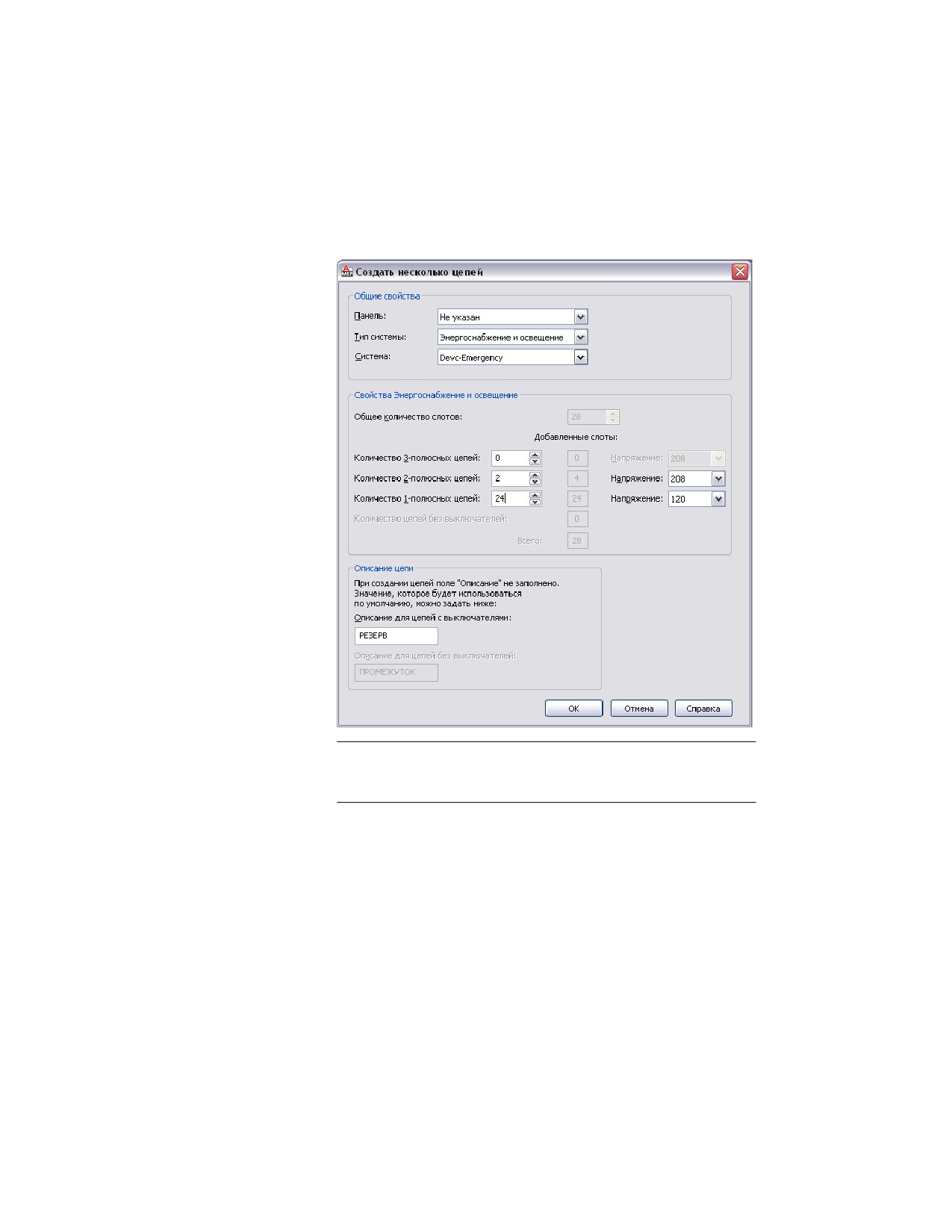
6 В группе "Свойства <Тип системы>" задайте количество 1-фазных,
2-фазных или 3-фазных цепей и соответствующие им значения
напряжения.
ПРИМЕЧАНИЕ После добавления новых цепей обновите монтажные
схемы в чертеже. Более подробная информация приведена в разделе
Обновление монтажных схем на стр. 766.
Конфигурирование цепей
После создания цепи можно сконфигурировать такие свойства цепи, как напряжение,
номинальное значение, категория нагрузки и система.
1 Откройте чертеж, содержащий созданные цепи, и выберите устройство.
634 | Глава 9 Построение чертежей электрических систем

2
Перейдите на вкладку "Устройство" ➤ панель
"Цепи" ➤ раскрывающийся список "Диспетчер цепей" ➤ "Диспетчер
цепей"
3
В левой части окна "Диспетчер цепей" разверните позицию панели,
раскройте ветвь (например, "Энергоснабжение и освещение") и выберите
конфигурируемую цепь.
Чтобы редактировать свойства группы цепей, выберите в левой части
окна ветвь, которая содержит нужную группу цепей. В правой части
окна следует удерживать нажатой клавишу SHIFT или CTRL для выбора
нескольких строк в списке цепей.
4
Дважды щелкните мышью на поле свойств цепи в правой части окна.
5
Введите новые данные или выберите новое свойство из списка.
В зависимости от типа системы изменять можно следующие свойства:
■ Имя: укажите имя новой цепи согласно правилам присвоения имен,
используя настройки электрической системы.
■ Описание: как правило, короткое описание типа устройств и
указание на то, какую часть здания будет обслуживать данная цепь.
■ Система: определение электрической системы данной цепи.
■ Номинальное значение (только для системы "Энергоснабжение и
освещение")
■ Напряжение (только для системы "Энергоснабжение и освещение")
Расчет количества устройств и длины цепи выполняется при назначении
устройств в цепи. При этом также рассчитывается общая нагрузка для
цепей энергоснабжения и освещения.
Длина цепи вычисляется при условии, что устройства и цепи содержатся
в одном и том же чертеже. Как правило, устройства, содержащиеся в
одном чертеже, назначаются цепям, содержащимся в файле базы данных
электрического проекта. В этом случае для длины цепи отображается
<Используется в нескольких чертежах>.
После назначения цепи одного или более устройств не все свойства могут изменяться.
Чтобы перенастроить свойство цепи с назначенными ей устройствами, можно
изменить эти устройства, установив для всех назначений цепей статус <Не назначено>,
и после этого в Диспетчере цепей изменить требуемое свойство цепи. Также можно
создать новую цепь, сконфигурировать ее, а затем изменить устройства и назначить
их этой новой цепи. Старую цепь можно удалить или использовать повторно.
Использование цепей | 635

Если используется файл базы данных электрического проекта и при этом выполняется
конфигурирование цепи, которой назначены устройства из других чертежей, будет
выведен запрос об открытии и сохранении этих чертежей, с тем чтобы обеспечить
наличие текущих данных во всех чертежах. Более подробная информация приведена
в разделе База данных электрического проекта на стр. 576.
ВНИМАНИЕ При назначении цепям устройств питания и освещения следует
убедиться в том, что напряжение и количество фаз на каждом устройстве не
превышает значений настроек данной цепи. Если напряжение, необходимое для
устройства, превышает напряжение цепи или если количество фаз на устройстве
превышает количество определенных для цепи фаз, то назначить устройство в
данную цепь невозможно.
Просмотр подробностей в Диспетчере цепей
С помощью Диспетчера цепей можно просматривать данные о цепях и информацию,
касающуюся чертежей электрической системы. В случае использования базы данных
электрического проекта, данные цепей можно просматривать в любом имеющим
связь с базой чертеже. В случае если база данных электрического проекта не
используется, данные цепей можно просматривать в текущем чертеже.
Для просмотра информации о цепях
1 В чертеже выберите устройство и перейдите на вкладку
"Устройство" ➤ панель "Цепи" ➤ раскрывающийся список "Диспетчер
цепей" ➤ "Диспетчер цепей"
2 В Диспетчере цепей разверните позицию панели и выберите тип
системы (например, "Энергоснабжение и освещение"), чтобы
просмотреть свойства цепи.
3 Чтобы найти определенную панель, в панели слева введите имя панели.
Свойства цепей отображаются в правой панели.
636 | Глава 9 Построение чертежей электрических систем
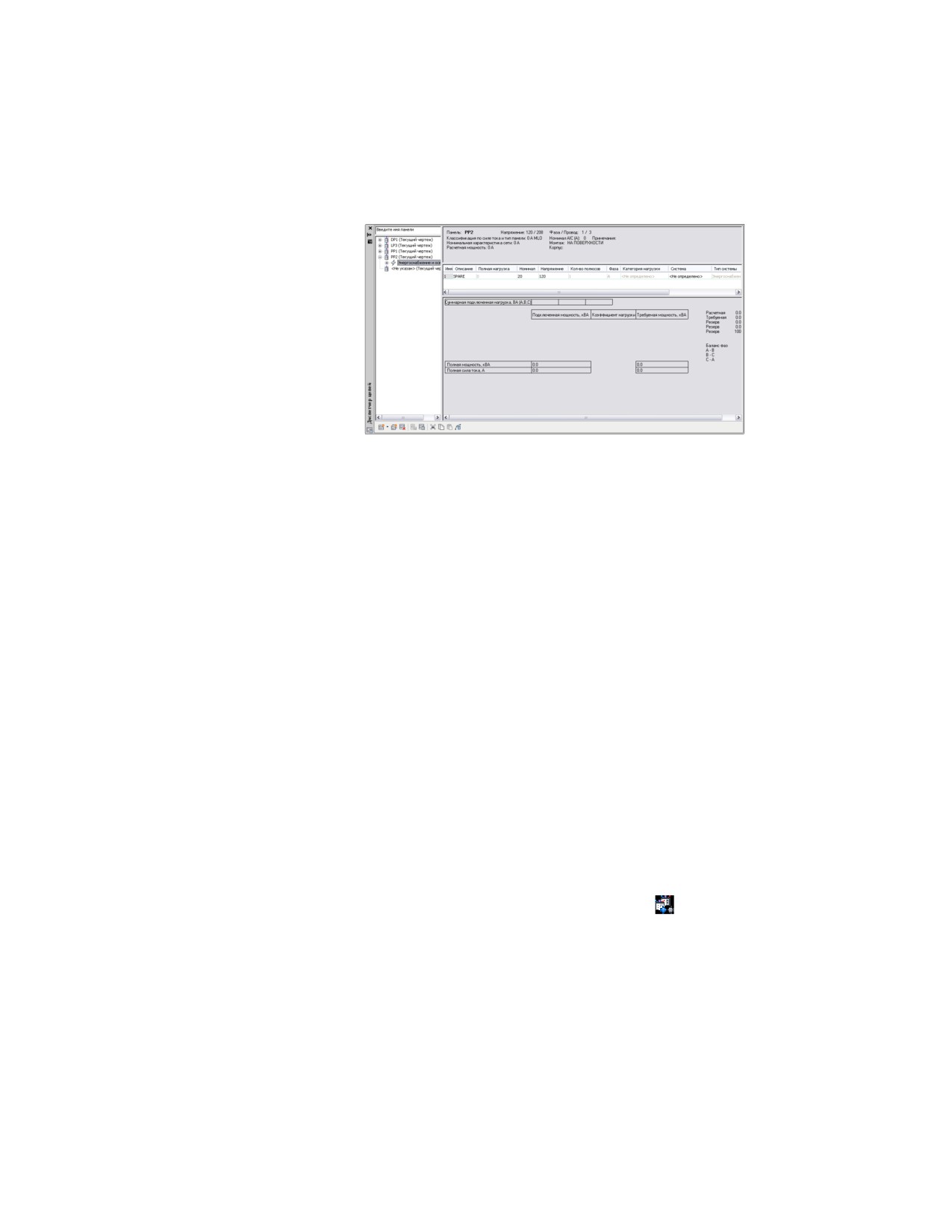
Диспетчер цепей
■ Разверните позицию какой-либо панели, чтобы вывести список
всех цепей по типу системы, назначенному этой панели.
■ Разверните какой-либо тип цепи в группе любой панели (например,
"Энергоснабжение и освещение"), чтобы вывести список всех цепей
этого типа, назначенных данной панели.
В случае использования базы данных электрического проекта редактирование
параметров цепи можно осуществлять только из текущего чертежа. Редактирование
параметров цепи из других чертежей, связанных с базой данных электрического
проекта, невозможно.
Перегруженные цепи энергоснабжения и освещения отображаются в окне Диспетчера
цепей красным цветом. Более подробная информация приведена в разделе Просмотр
информации о цепях на стр. 710.
Создание связи между панелями
После создания связей между панелями следует с помощью Диспетчера цепей
перенести суммарные значения нагрузок панели (требуемой и подключенной) с
одной панели на другую по категориям нагрузки.
Создание связи между панелями на одном чертеже:
1 Выберите панель и перейдите на вкладку "Панель" ➤ панель
"Соединения" ➤ "Подключить к другой панели"
2 В первом диалоговом окне "Соединение "панель - панель"" выберите
панель, питание которой будет осуществляться от другой панели.
Использование цепей | 637
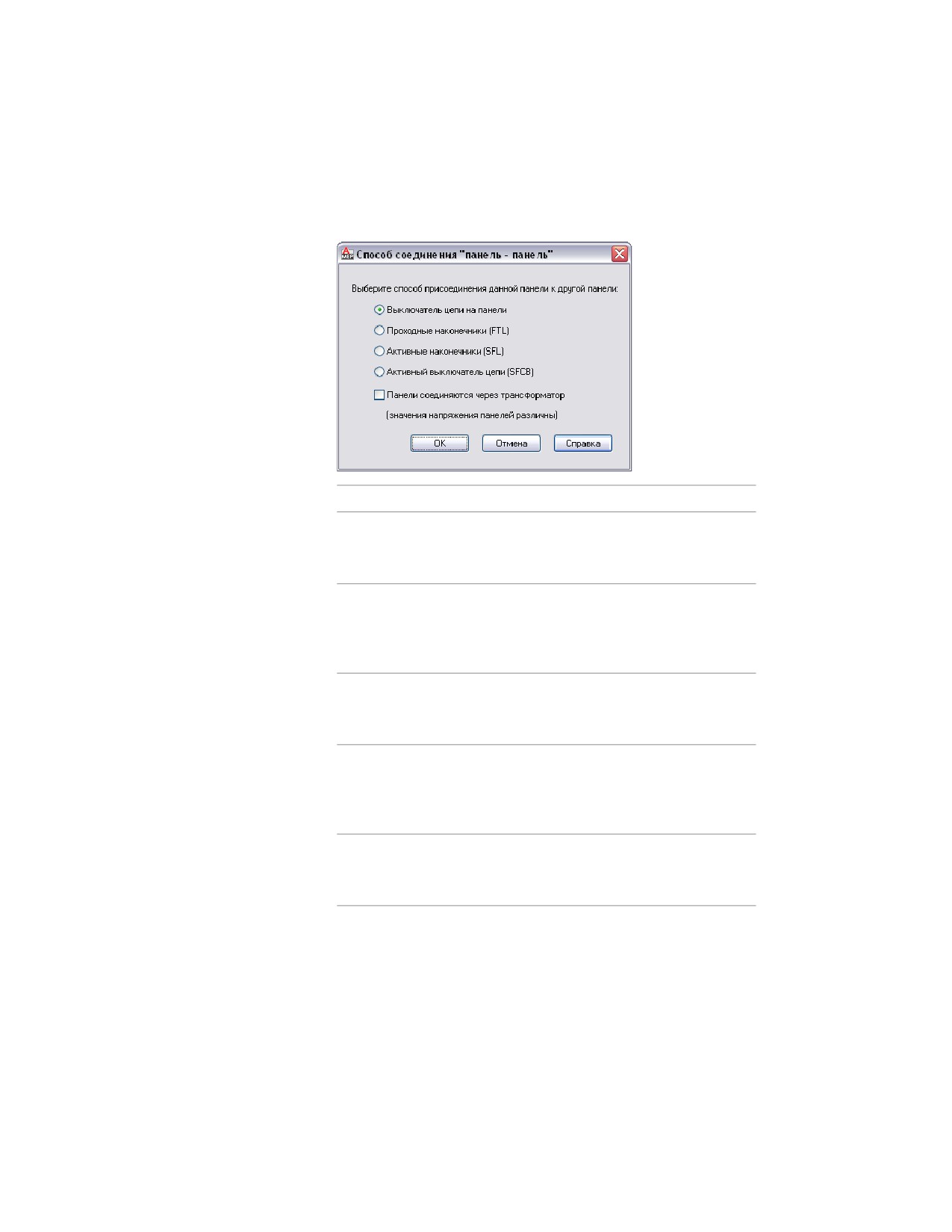
3 Во втором диалоговом окне "Соединение "панель - панель"" выберите
способ соединения панелей и нажмите "OK".
Если выбрано...
то...
Выключатель цепи на панели
панель добавляется в качестве рас-
пределительной в существующую
цепь связанной панели.
Проходные наконечники
панель добавляется в качестве рас-
пределительной в цепь с проходны-
ми наконечниками связанной пане-
ли.
Активные наконечники
панель добавляется в качестве рас-
пределительной в цепь активных
наконечников связанной панели.
Выключатель цепи распределения панель добавляется в качестве рас-
питания
пределительной в цепь выключате-
ля распределения питания связан-
ной панели.
Панели подключены через транс-
если на панели подается разное на-
форматор (на панелях разное напря-
пряжение, они подключаются через
жение)
трансформатор.
638 | Глава 9 Построение чертежей электрических систем
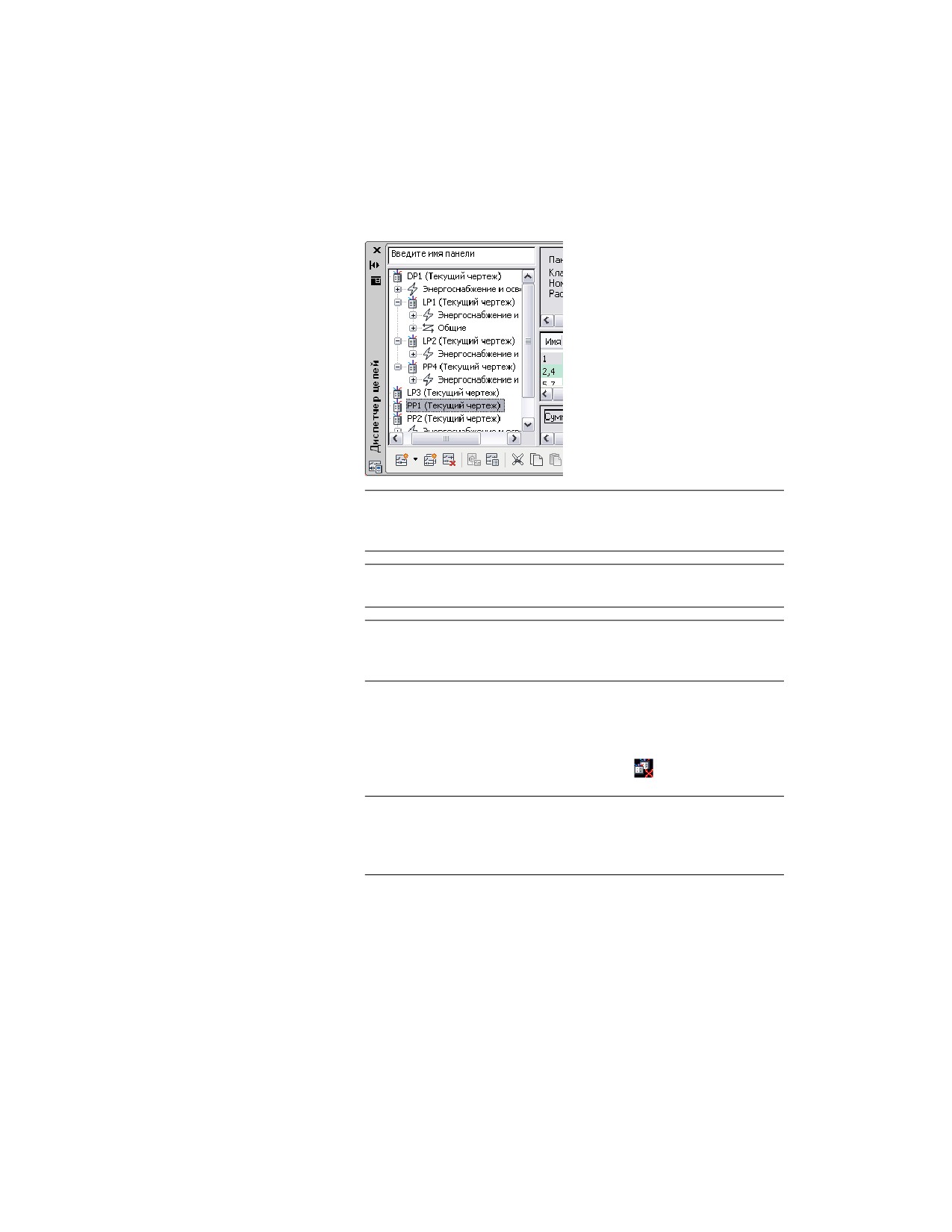
Панель распределения питания (связанная) смещена вправо в
древовидном меню в левой части окна.
ПРИМЕЧАНИЕ При попытке создания циклической ссылки
установлением обратной связи панели с питающей ее панелью
появляется значок предупреждения.
ПРИМЕЧАНИЕ Устанавливать связь панели более чем с одной панелью
одновременно недопустимо.
ПРИМЕЧАНИЕ Каждый раз при добавлении или удалении цепей
следует обновлять все существующие монтажные схемы. См. раздел
Обновление монтажных схем на стр. 766.
Удаление связи между панелями:
➤ Выберите панель и перейдите на вкладку "Панель" ➤ панель
"Соединения" ➤ "Удалить присоединение к"
ПРИМЕЧАНИЕ Можно выполнить только одно подключение к панели,
используя проходные наконечники, активные наконечники или
выключатель цепи распределения питания. Выключатель цепи может
использоваться только при наличии доступных цепей.
Использование цепей | 639
содержание .. 14 15 16 17 ..