содержание .. 17 18 19 20 ..
AutoCAD Autodesk Revit MEP 2011. Руководство пользователя (2010 год) - часть 19

2
Выберите ручку привязки, которая будет использоваться для переноса
устройства или панели:
Если необходимо перенести
то...
устройство или панель относи-
тельно...
точки ее электрического соедините- выберите ручку, принимаемую по
ля,
умолчанию.
другой точки на этом устройстве или щелкните на ручке "Показать все
панели,
точки вставки" и выберите нужную
ручку.
ПРИМЕЧАНИЕ Для одновременного переноса группы устройств или
панелей при нажатой клавише SHIFT выберите одну и ту же ручку
привязки на каждом из устройств или панелей, создав тем самым
набор объектов. Затем на одном устройстве или панели повторно
выберите эту ручку, чтобы использовать ее в качестве базовой.
3
Укажите способ привязки устройства или панели:
Если требуется...
то...
осуществить привязку к объекту, ис- переходите к следующему этапу.
пользуя объектные привязки, с тем
Когда выбрана ручка привязки,
чтобы программа выполнила вырав- такой режим выбирается по
нивание устройства или панели пер- умолчанию.
пендикулярно объекту,
ПРИМЕЧАНИЕ Программа
может выровнять устройство
или панель, расположив их
перпендикулярно стене, сетке
потолка, границе помещения,
линии, полилинии, сплайну,
дуге или кругу в текущем чер-
теже или в чертеже, связанном
внешней ссылкой.
расположить устройство или панель, нажмите CTRL. Это приведет к от-
используя текущий угол поворота
ключению режима привязки, но
этого устройства или панели,
возможность выполнения объект-
ной привязки останется.
720 | Глава 9 Построение чертежей электрических систем

4
Переместите устройство или панель :
Если требуется...
то...
использовать точку расположения
задайте вторую точку (точку
базовой ручки в качестве базовой
вставки), выполнив одно из следу-
точки для переноса,
ющих действий:
■ задайте какую-либо точку на
чертеже. Например, можно
осуществить привязку к ка-
кой-либо точке на стене.
■ введите координаты и нажми-
те ENTER.
задать базовую точку и затем задать введите б (базовая точка), задайте
вторую точку,
базовую точку и затем задайте
вторую точку.
ПРИМЕЧАНИЕ При наличии затруднений во время осуществления
привязки и привязки по объекту выполните зумирование данной
области или измените размер прицела автопривязки. Размер прицела
определяет, на каком расстоянии до точки привязки магнит
автопривязки закрепляет прицел на этой точке. Изменять этот размер
можно на вкладке "Построения" диалогового окна "Настройка". Более
подробная информация приведена в разделе Вкладка "Построения"
(диалоговое окно "Настройка").
5
Нажмите ESC.
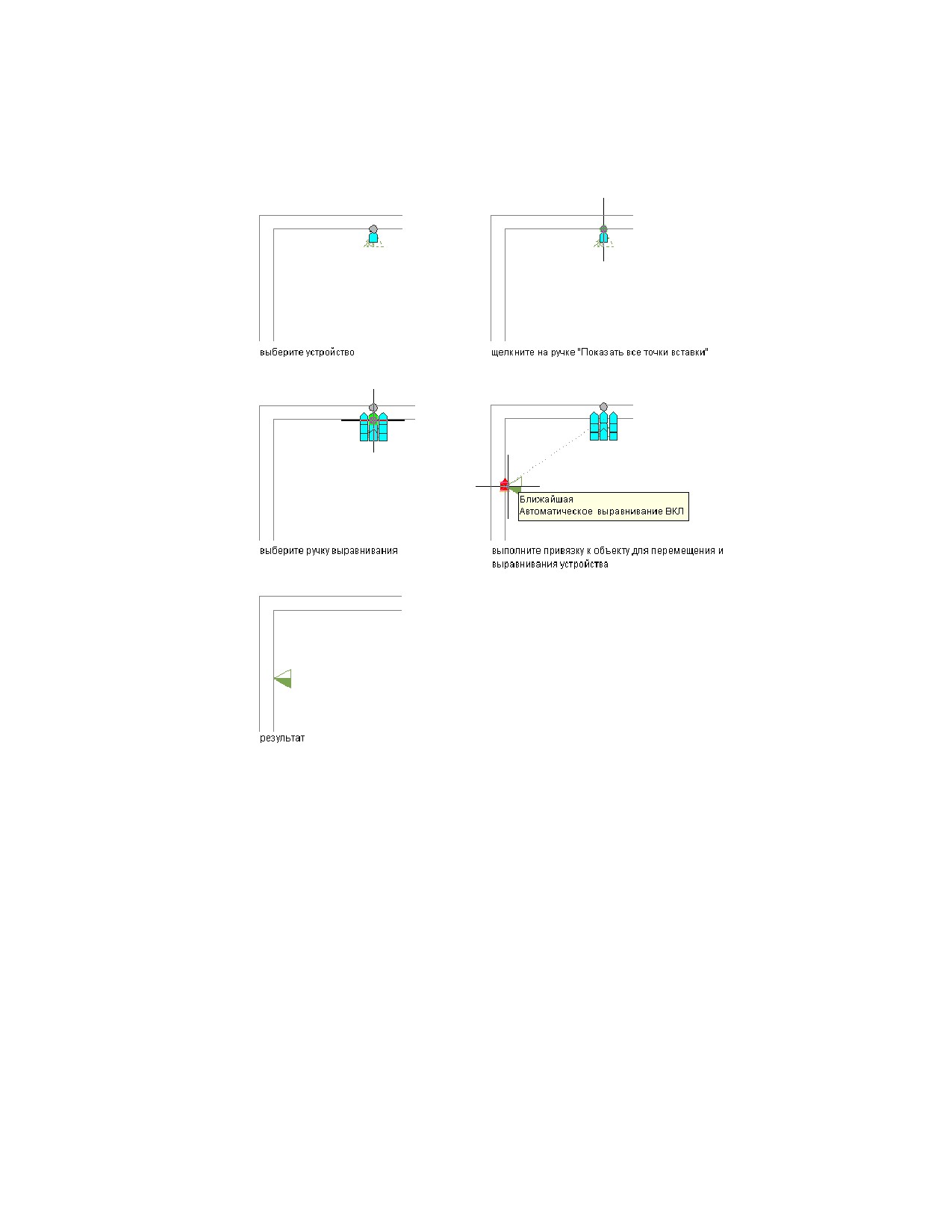
Пример: перенос устройства
В представленном ниже примере выполняется перенос телефонной розетки с одной
стены на другую.
Редактирование устройств и панелей | 721
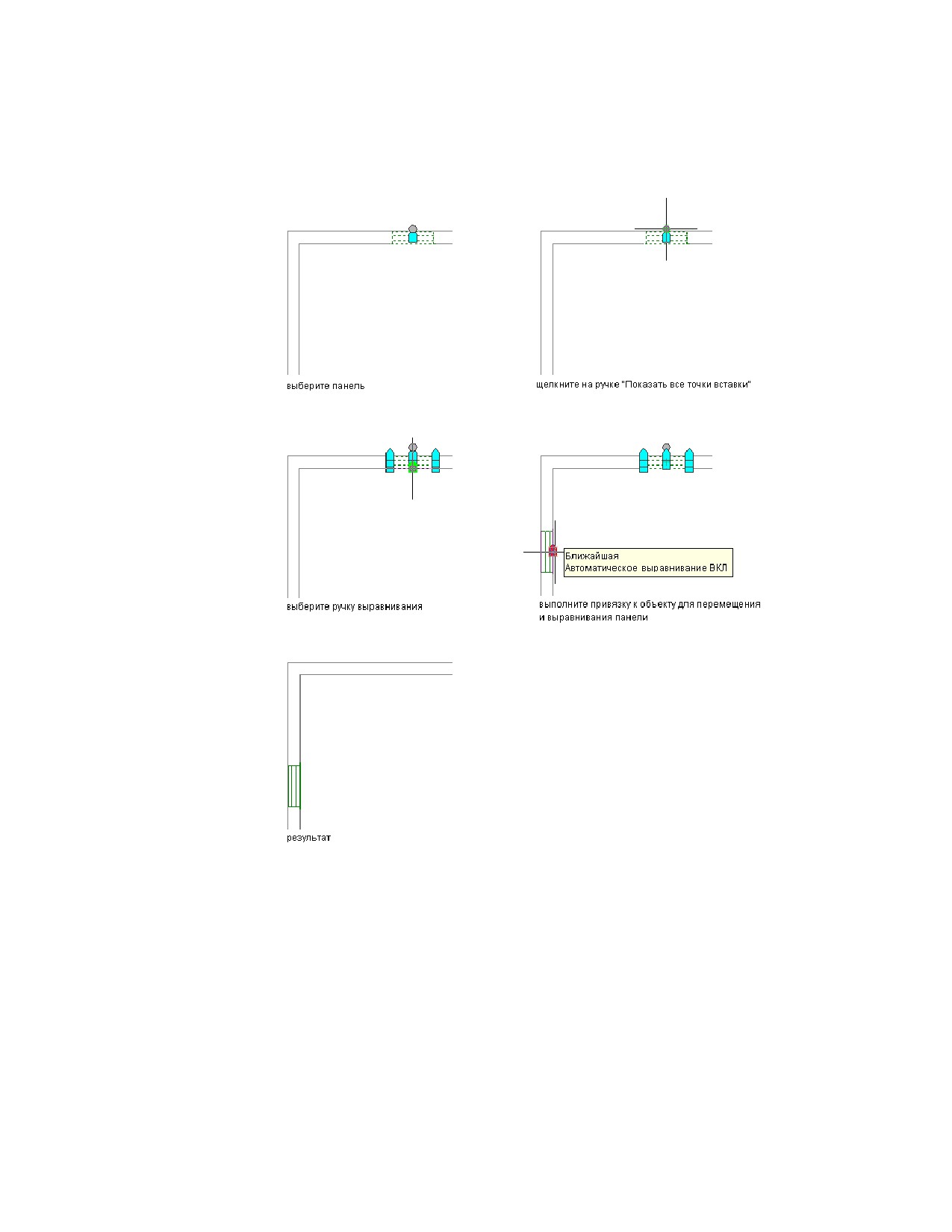
Пример: перенос панели
В следующем примере выполняется перенос встроенной панели с одной стены на
другую.
722 | Глава 9 Построение чертежей электрических систем
Редактирование свойств устройства
Редактирование свойств устройств выполняется с помощью палитры свойств. Общая
информация об изменении свойств объекта с использованием палитры приведена
Редактирование устройств и панелей | 723

в разделе Изменение свойств объектов с использованием палитры свойств на стр.
146.
ПРИМЕЧАНИЕ Сведения о переносе устройств можно найти в разделе Перенос
устройства или панели на стр. 719.
Для редактирования свойств устройств
1
Выберите устройства:
Если требуется...
то...
выбрать устройства вручную,
выберите в чертеже одно или несколько
устройств по одному или выберите одно-
временно группу устройств с помощью
рамки выбора, секущей рамки или линии.
Более подробная информация приведена
в разделе Выбор нескольких объектов.
выбрать все устройства од-
выполните следующие действия:
ной или нескольких цепей,
■ Запустите Диспетчер цепей.
■ В левой части окна выберите цепи, а
в правой части щелкните на
■ Дважды нажмите клавишу ESC.
■ Введите deviceprops, введите п (пре-
дыдущее) и нажмите клавишу ENTER.
выбрать все устройства
нажав и удерживая клавишу CTRL, нажмите
определенного типа,
А для выбора всех объектов чертежа. За-
тем введите одну из команд изменения:
■ ReceptacleModify - розетки
■ LightingModify - источники света
■ SwitchModify - выключатели
■ JunctionBoxModify - распределитель-
ные коробки
■ CommunicationModify - коммуникация
■ FireSafetyModify - пожарная безопас-
ность
■ OtherPowerModify - другие силовые
устройства, например электродвига-
тели
724 | Глава 9 Построение чертежей электрических систем

Если требуется...
то...
■ SecurityModify - безопасность
2
Если необходимо заменить выбранные устройства устройствами другого
стиля, в палитре свойств выберите стиль устройства:
Еслинеобходимо выбрать
то...
стиль...
в текущем чертеже,
разверните "Основные", разверните "Об-
щие" и в списке "Стиль" выберите стиль.
в чертеже, находящемся в
в строке "Общие" щелкните на . В левой
папке, обозначенной как
части окна "Выбор устройства" перейдите
стандартное местоположение
к чертежу, который содержит данный
библиотечного элемента для
стиль, и выберите этот чертеж. В правой
электрических устройств,
части выберите стиль.
ПРЕДУПРЕЖДЕНИЕ После вставки проводов замену устройств следует
производить с осторожностью. Если устройства замены имеют другие
точки соединения по сравнению с исходными устройствами, провода
не будут подключены должным образом, и цепь будет разорвана.
Кроме того, если устройства замены имеют значения, принятые по
умолчанию для свойств соединителя (например, для свойства
"Напряжение" или "Количество полюсов"), может возникнуть
необходимость в изменении этих значений.
3
В палитре свойств выполните редактирование других общих свойств:
Еслитребуется изменить...
то...
описание,
в поле "Описание" щелкните на
, введи-
те описание и нажмите "OK".
слой, на котором размещены в списке "Слой" выберите другой слой.
устройства,
Можно выбрать вариант из имеющихся в
текущем чертеже слоев.
Редактирование устройств и панелей | 725
4
Разверните "Местоположение" и измените свойства местоположения:
Еслитребуется изменить...
то...
поворот,
в поле "Поворот" введите новое значение
угла поворота.
ПРИМЕЧАНИЕ Также можно исполь-
зовать ручки привязки, чтобы выров-
нять устройство, расположив его
перпендикулярно другой геометрии
вида сверху, например стене.
отметку,
Для параметра "Стандартная заданная от-
метка" выберите заданную отметку или
введите значение в поле "Отметка".
Различие в значениях отметки для
устройств, проводов и панели использует-
ся для расчета длины цепи. Следует иметь
в виду, что длина цепи может быть рассчи-
тана только в случае, если панель и все
устройства данной цепи принадлежат те-
кущему чертежу.
точку вставки или нормаль.
щелкните на "Дополнительная инфор-
(Нормаль представляет собой
мация". В окне "Местоположение" введите
направление выдавливания,
координаты точки вставки или нормали
используемое в случае, если
и нажмите "OK".
к виду модели применена от-
метка).
ПРИМЕЧАНИЕ Если возможно, ис-
пользуйте для переноса устройства
ручки привязки. С помощью этих ру-
чек осуществляется также перенос
подсоединенных проводов. Хотя во
время работы с окном "Местоположе-
ние" связь между устройством и под-
ключенными к нему проводами не
нарушается, может возникнуть необ-
ходимость повторно нарисовать эти
провода.
726 | Глава 9 Построение чертежей электрических систем

5
Разверните "Дополнительно" и измените дополнительные свойства:
Еслитребуется изменить...
то...
систему,
разверните "Система" и выберите систему
из списка.
ПРИМЕЧАНИЕ Назначенная устрой-
ству система определяет графические
свойства этого устройства. Система,
назначенная электрическому соеди-
нителю на устройстве, определяет
подключения, возможные для данно-
го соединителя. Дополнительные
сведения о соединителях можно
найти в разделе Конфигурирование
электрических соединителей
устройства на стр. 647.
идентификатор устройства,
разверните "Проектные данные" и в поле
представляющий собой до-
"Идентификатор" введите новый иденти-
полнительный номер,
фикатор.
свойства электрического со-
разверните "Цепи" и щелкните на
единителя,
"Электрические свойства". В окне "Электри-
ческие свойства" измените электрические
соединители в соответствии с пояснения-
ми, приведенными в разделе Редактиро-
вание электрических соединителей
устройства на стр. 728, и нажмите "OK".
6
Нажмите ESC.
ПРИМЕЧАНИЕ Каждый раз при изменении устройств следует
обновлять все существующие монтажные схемы. См. раздел
Обновление монтажных схем на стр. 766.
Редактирование устройств и панелей | 727
Редактирование электрических соединителей устройства
ПРИМЕЧАНИЕ Прежде чем приступать к этой процедуре, следует ознакомиться
с разделом Конфигурирование электрических соединителей устройства на стр.
647.
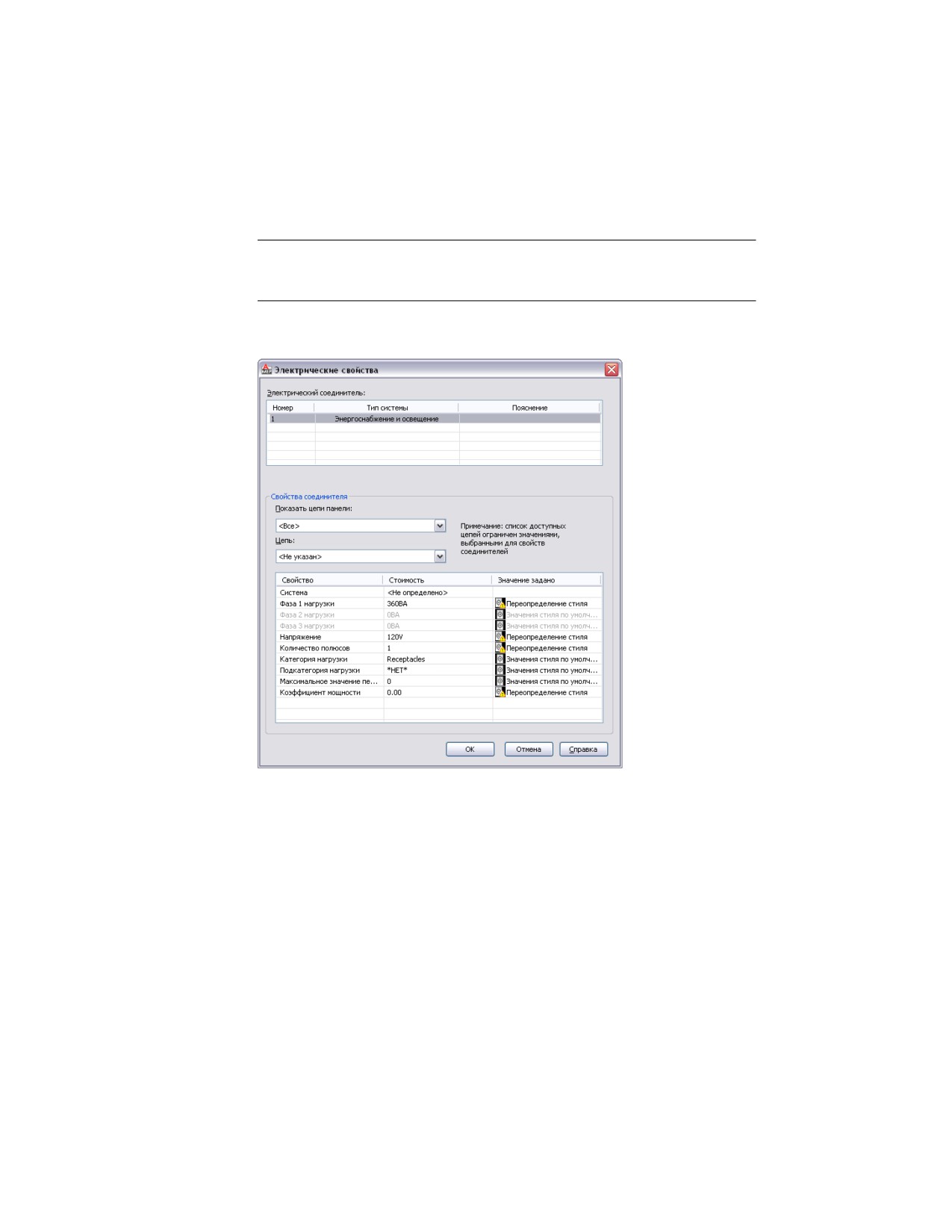
Редактирование электрических соединителей устройства выполняется в окне
"Электрические свойства".
При изменении соединителя следует иметь в виду следующее:
■ Если для этого соединителя указана цепь, значение в поле "Система" не подлежит
редактированию. Если соединителю соответствует тип системы "Энергоснабжение
и освещение", то значения полей "Напряжение" и "Количество полюсов" также
недоступны для редактирования. Это предотвращает внесение изменений, не
согласующихся с выбранной цепью. Чтобы сделать эти свойства доступными для
редактирования, следует выбрать в списке "Цепь" вариант "Не назначено".
■ Если цепь для соединителя не указана, а свойство все-таки недоступно для
редактирования, причина этого в том, что стиль устройства не допускает
728 | Глава 9 Построение чертежей электрических систем
переопределение значения, заданного в этом стиле. Дополнительные сведения
о разрешении и запрещении переопределений стиля можно найти в разделе
Конфигурирование соединителей для стилей устройств на стр. 602.
■ При назначении или изменении цепи, назначенной соединителю, а также при
изменении нагрузки или категории нагрузки этого соединителя выполняется
обновление цепей, имеющих отношение к этому соединителю, а также
производится расчет на наличие перегрузок. С помощью настроек цепей можно
задать, будет ли программа выводить предупреждения о наличии перегрузок,
давая пользователю возможность решить, следует ли продолжать процесс. При
возникновении перегрузки цепи повторные уведомления о наличии перегрузки
во время сеанса рисования не выводятся.
При редактировании соединителей группы выбранных устройств следует также
иметь в виду следующее:
■ Если во время редактирования устройств, назначенных разным цепям, происходит
перегрузка одной из них, программа уведомит пользователя о перегрузке, как
описано выше. Но какая именно цепь перегружена, определяется в окне
"Диспетчер цепей".
■ Если свойство недоступно для редактирования хотя бы для одного из выбранных
устройств, это свойство имеет статус "только чтение".
■ Электрические соединители всех выбранных устройств располагаются в списке
в соответствии с присвоенным номером. Если хотя бы одно из устройств,
относящихся к данному соединителю, имеет другой тип системы, поле "Тип
системы" принимает значение *РАЗЛИЧНЫЕ*. Отображаться будут только
свойства, являющиеся общими.
■ Значение *РАЗЛИЧНЫЕ* будет также отображено для любого другого свойства,
имеющего значение, отличающееся от значений выбранных устройств.
■ Только соединители системы "Энергоснабжение и освещение": значение
*РАЗЛИЧНЫЕ* также будет отображено для свойств, имеющих значения,
полученные из разных источников (например, при переопределении стиля в
случае параметра "По цепи"). Кроме того, если значение "По цепи" установлено
для всех выбранных устройств, значение *РАЗЛИЧНЫЕ* будет отображено и в
Редактирование устройств и панелей | 729

том случае, если выбранный соединитель на всех устройствах не назначен одной
и той же цепи. В следующей таблице приведены примеры.
Значение для соедини- Значение для соедини- Значение, отображае-
теля 1 на устройстве 1
теля 1 на устройстве 2
мое в электронной та-
блице
значение является приня-
<По цепи> [то же значе-
*РАЗЛИЧНЫЕ*
тым по умолчанию значе-
ние, что и для устройства
нием стиля
1]
значение является резуль-
<По цепи> [то же значе-
*РАЗЛИЧНЫЕ*
татом переопределения
ние, что и для устройства
стиля
1]
<По цепи>
<По цепи>
<По цепи>
<По цепи> [значение,
<По цепи>
<По цепи> [*РАЗЛИЧНЫЕ*]
принимаемое от назначен-
ной цепи]
<По цепи> [значение,
<По цепи> [значение,
<По цепи> [значение, при-
принимаемое от цепи 1]
принимаемое от цепи 1]
нимаемое от цепи 1]
<По цепи> [значение,
<По цепи> [значение,
<По цепи> [*РАЗЛИЧНЫЕ*]
принимаемое от цепи 1]
принимаемое от цепи 2]
Для редактирования электрических соединителей устройств
1 Выберите устройства и перейдите на вкладку "Устройство" ➤ панель
"Цепи" ➤ "Свойства цепей"
2 В окне "Электрические свойства" выберите соединитель.
Необязательная операция назначения соединителя цепи
3 При необходимости можно выполнить фильтрацию списка доступных
цепей, выбрав панель из списка "Показать цепи панели" и указав
значения для свойств соединителя.
В поле "Цепь" можно выбирать цепи текущего чертежа и, если это
определено в текущем чертеже, базы данных электрического проекта,
согласующиеся со значениями, заданными для свойств соединителя, и
относящиеся к типу системы "Общие". Если тип системы выбранного
соединителя на всех устройствах одинаков, к вариантам выбора будут
относиться также цепи этого же типа системы ("Энергоснабжение и
730 | Глава 9 Построение чертежей электрических систем

освещение" или "Прочие"). Но если тип системы соединителя различен
на разных устройствах, количество вариантов выбора будет ограничено
в соответствии с заданными для устройств значениями свойств.
Рядом с именем каждой цепи отображается значение текущей нагрузки
на цепь. Эта нагрузка представляет собой общую нагрузку на цепь в
соответствии с данными всех относящихся к этой цепи чертежей,
включая и базу данных электрического проекта.
4 Для поля "Цепь" выполните одну из следующих операций:
■ Выберите цепь, всем устройствам которой будет назначен
выбранный соединитель.
■ Выберите "Не назначено", чтобы отменить на устройствах все
назначения цепей.
ПРИМЕЧАНИЕ Как только цепь выбрана, значение "Система"
становится недоступным для редактирования. Если соединителю
соответствует тип системы "Энергоснабжение и освещение", то
значения полей "Напряжение" и "Количество полюсов" также
недоступны для редактирования. Это предотвращает внесение
изменений, не согласующихся с выбранной цепью.
Укажите свойства соединителя
5 В группе "Значение" укажите значения свойств соединителя.
Описания каждого свойства можно найти в разделе Конфигурирование
электрических соединителей устройства на стр. 647.
Если используется база данных электрического проекта, то в случае, когда открыто
несколько чертежей, можно перезагрузить в каждый открытый чертеж последние
данные из базы данных. Это приводит к обновлению информации о цепях в каждом
чертеже. Например, если осуществлялось редактирование нагрузки устройства или
изменялось указанное для этого устройства назначение цепи, можно загрузить базу
данных электрического проекта во все другие открытые чертежи, чтобы в них были
отражены внесенные изменения.
Редактирование свойств панели
Редактирование свойств панелей выполняется с помощью палитры свойств. Общая
информация об изменении свойств объекта с использованием палитры приведена
в разделе Изменение свойств объектов с использованием палитры свойств на стр.
146.
Редактирование устройств и панелей | 731

ПРИМЕЧАНИЕ Сведения о переносе устройств можно найти в разделе Перенос
устройства или панели на стр. 719.
Для редактирования свойств панелей
1
Выберите панели.
2
Если необходимо заменить панели на панели другого стиля, следует в
палитре свойств, выполнив одно из следующих действий, выбрать стиль
панели:
Еслинеобходимо выбрать
то...
стиль...
в текущем чертеже,
в палитре свойств разверните "Основные",
разверните "Общие" и в списке "Стиль"
выберите вариант стиля.
в чертеже, находящемся в
в строке "Общие" щелкните на . В левой
папке, обозначенной как
части окна "Выбор панели" перейдите к
стандартное местоположение
чертежу, который содержит данный стиль,
библиотечного элемента для
и выберите этот чертеж. В правой части
электрических панелей,
выберите стиль.
3
Выполните редактирование других общих свойств:
Еслитребуется изменить...
то...
описание,
в поле "Описание" щелкните на
, введи-
те описание и нажмите "OK".
слой, на котором размещены в списке "Слой" выберите другой слой.
панели,
Можно выбрать вариант из имеющихся в
текущем чертеже слоев.
732 | Глава 9 Построение чертежей электрических систем

4
Разверните "Местоположение" и измените свойства местоположения:
Еслитребуется изменить...
то...
поворот,
в поле "Поворот" введите новое значение
угла поворота.
ПРИМЕЧАНИЕ Можно также исполь-
зовать ручки привязки, чтобы выров-
нять панель, расположив ее перпен-
дикулярно другой геометрии вида
сверху, например стене.
отметку,
для позиции "Стандартная заданная отмет-
ка" выберите заданную отметку или введи-
те значение в поле "Отметка".
Различие в значениях отметки для
устройств, проводов и панели использует-
ся для расчета длины цепи. Следует иметь
в виду, что длина цепи может быть рассчи-
тана только в случае, если панель и все
устройства данной цепи принадлежат те-
кущему чертежу.
точку вставки или нормаль.
щелкните на "Дополнительная инфор-
(Нормаль представляет собой
мация". В окне "Местоположение" введите
направление выдавливания,
координаты точки вставки или нормали
используемое в случае, если
и нажмите "OK".
к виду модели применена от-
метка).
ПРИМЕЧАНИЕ Также можно исполь-
зовать ручки привязки для переноса
панели.
5
Если необходимо, разверните "Дополнительно", разверните "Система"
и в списке "Система" выберите вариант для новой системы.
6
Разверните "Проектные данные" и измените свойства проектных данных:
Еслитребуется изменить...
то...
имя панели,
в поле "Имя" введите уникальное имя.
номинал для панели,
в поле "Номинал" введите новое значение
номинала для панели.
Редактирование устройств и панелей | 733

Если
требуется изменить...
то...
количество слотов,
в поле "Слоты" введите новое значение
количества.
ПРИМЕЧАНИЕ Не следует назначать
панели количество цепей, превышаю-
щее количество слотов на этой пане-
ли. Если количество назначенных па-
нели цепей превышает количество
слотов, некоторые из этих цепей не
будут включены в монтажную схему.
В таком случае при создании специ-
фикации программа выведет преду-
преждение.
напряжение,
в поле "Напряжение" введите новое значе-
ние напряжения.
фазы,
в поле "Фазы" выберите значение 1 или 3.
ПРИМЕЧАНИЕ Номинал и напряжение на панели не влияют на
функционирование программы. Однако эти параметры доступны в
качестве автоматических характеристик.
7
Нажмите ESC.
ПРИМЕЧАНИЕ Каждый раз при изменении панелей следует обновлять
все существующие монтажные схемы. См. раздел Обновление
монтажных схем на стр. 766.
Если данный чертеж используется в качестве базы данных электрического проекта
и если выполняется редактирование свойств панели, цепи которой используются в
связанных с базой данных чертежах, программа выдаст запрос о необходимости
открыть и сохранить соответствующие чертежи после сохранения чертежа базы
данных проекта.
Редактирование проводов
После рисования или создания проводов может возникнуть необходимость внесения
изменений в компоновку или свойства проводов.
734 | Глава 9 Построение чертежей электрических систем
Редактирование компоновок проводов
Имеется возможность редактировать компоновку проводов, перенося их вершины
с помощью ручек местоположения. Это может оказаться полезным, если необходимо
в процессе подчистки компоновки перенести провода, проведя их по стенам,
оборудованию или другой геометрии вида сверху.
Чтобы поддержать связность цепи, провода следует прикреплять к устройствам.
Поэтому нет возможности переносить провода, используя ручки на конечных точках
проводов. При переносе устройства подсоединенные к нему провода соответственно
вытягиваются.
Для редактирования компоновки провода
1 Выберите провод.
2 Щелкните на ручке местоположения, расположенной на вершине
провода.
3 Переместите ручку в новое местоположение и щелчком мыши задайте
точку.
4 Нажмите ESC.
Редактирование проводов | 735
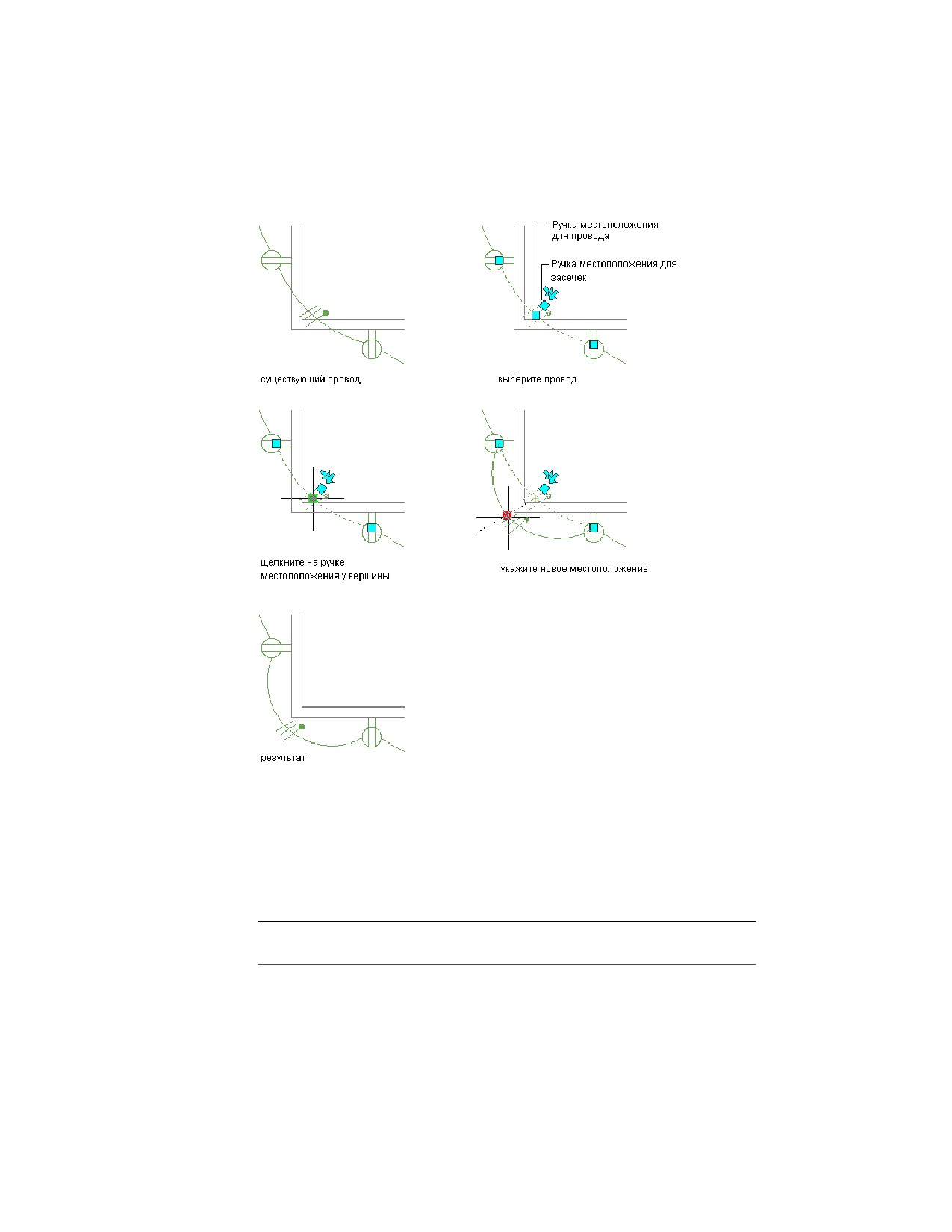
Изменение компоновки провода
Изменение свойств провода
Редактирование свойств проводов выполняется с помощью палитры свойств. Общая
информация об изменении свойств объекта с использованием палитры приведена
в разделе Изменение свойств объектов с использованием палитры свойств на стр.
146.
ПРИМЕЧАНИЕ Сведения о переносе проводов можно найти в разделе
Редактирование компоновок проводов на стр. 735.
736 | Глава 9 Построение чертежей электрических систем

Для редактирования свойств проводов
1
Выберите провода.
ПРИМЕЧАНИЕ Возможность расчета диаметров провода появится
только после добавления провода к устройствам данной цепи. Кроме
того, необходимо установить для используемого стиля провода тип
материала проводника, например медь или алюминий
(дополнительные сведения содержатся в разделе Конфигурирование
стилей проводов на стр. 610).
2
В палитре свойств разверните "Основные" и измените основные
свойства:
Еслитребуется изменить...
то...
описание,
разверните "Общие". В поле "Описание"
щелкните на
, введите описание и на-
жмите "OK".
слой, на котором размещены
разверните "Общие" и в списке "Слой"
провода,
выберите другой слой. Можно выбрать
вариант из имеющихся в текущем чертеже
слоев.
стиль провода,
разверните "Общие" и в списке "Стиль"
выберите стиль. Можно выбрать вариант
из имеющихся в текущем чертеже стилей
провода.
отметку,
разверните "Местоположение" и выполни-
те одно из следующих действий:
■ Для параметра "Стандартная заданная
отметка" выберите заданную отметку.
■ Для параметра "Отметка" введите
значение отметки.
Различие в значениях отметки для
устройств, проводов и панели использует-
ся для расчета длины цепи. Следует иметь
в виду, что длина цепи может быть рассчи-
тана только в случае, если панель и все
устройства данной цепи принадлежат те-
кущему чертежу.
Редактирование проводов | 737
3
Разверните "Дополнительно" и измените дополнительные свойства:
ВНИМАНИЕ Чтобы для расчета диаметров проводов можно было
использовать инструмент "текущий размер", все выбранные провода
должны иметь:
■ Назначенную для них цепь, которая относится к типу системы
"Энергоснабжение и освещение"
■ Одинаковый стиль провода
Если требуется изме-
то...
нить...
систему,
разверните "Система" и выберите систему
из списка.
диаметры проводов,
разверните "Размеры" и задайте диаметры
проводов, выполнив одно из следующих
действий:
■ В строке "Размеры" щелкните на
,
чтобы с помощью инструмента опреде-
ления текущего размера рассчитать
диаметры. Этот инструмент выполняет
вычисления, используя материал и но-
минальное значение температурного
коэффициента для соответствующего
стиля провода, номинал указанной цепи
типа "Энергоснабжение и освещение",
а также указанное в чертеже значение
температуры окружающей среды.
■ Выберите или введите значения диамет-
ра для провода под напряжением, нуле-
вого проводов, провода заземления и
изолированного заземления.
Провода, для которых необходимо задать
диаметры, определяются техническими
условиями проекта для выбранного стиля
провода.
4
Нажмите ESC.
738 | Глава 9 Построение чертежей электрических систем
СОВЕТ Имеется возможность добавлять к проводам метки, служащие для указания
назначений цепей или стилей проводов. Более подробная информация приведена
в разделе Метки на стр. 919.
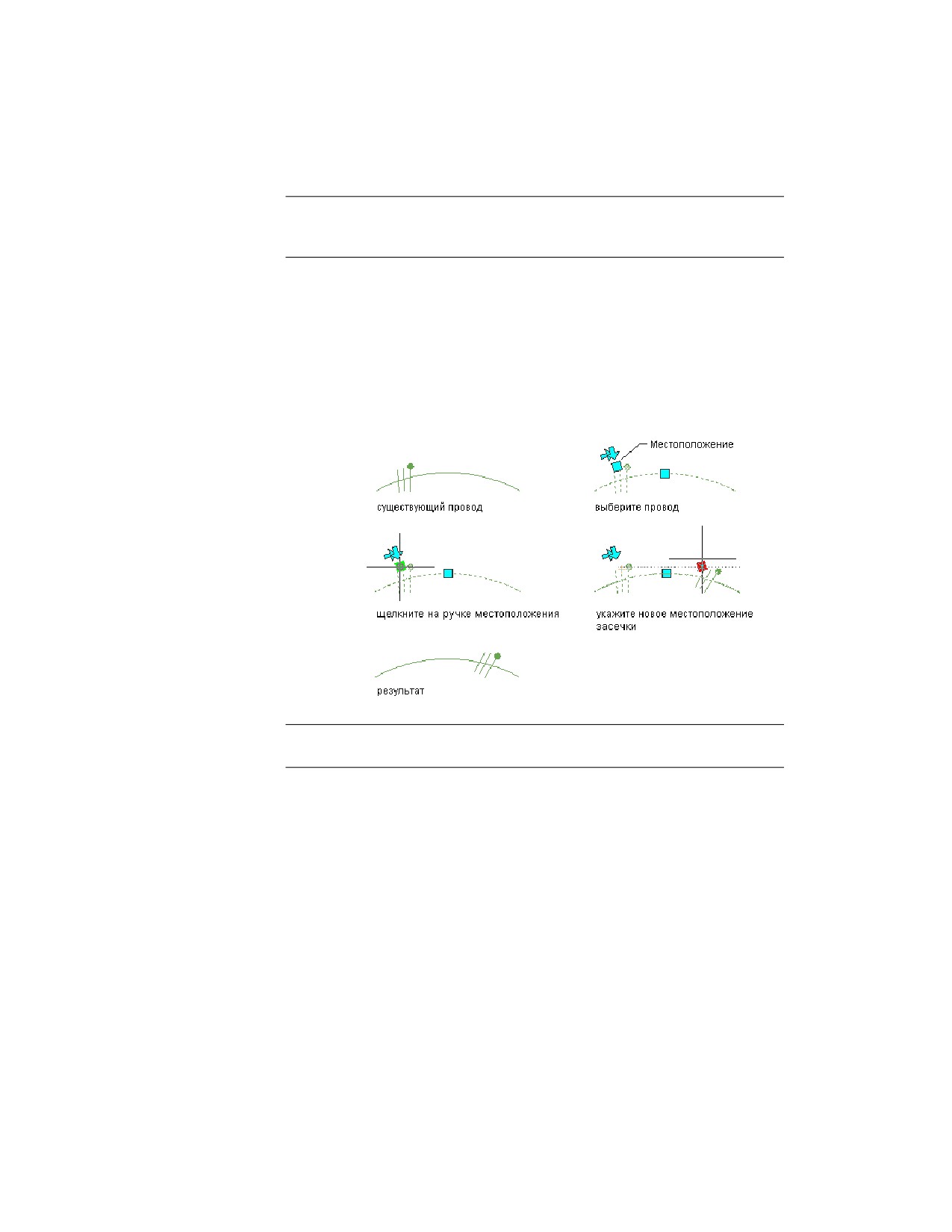
Перенос засечек на проводах
1 Выберите провод.
2 Щелкните мышью на ручке местоположения засечек.
3 Переместите ручку в новое местоположение на проводе и щелчком
мыши задайте точку.
4 Нажмите ESC.
ПРИМЕЧАНИЕ Указывать, отображать ли засечки на сегментах проводов и вводах,
следует в свойствах аннотации стилей проводов.
Обращение засечек на проводах
1 Выберите провод.
2 Щелкните на ручке отражения, чтобы обратить засечки в указанном
стрелкой направлении.
Редактирование проводов | 739
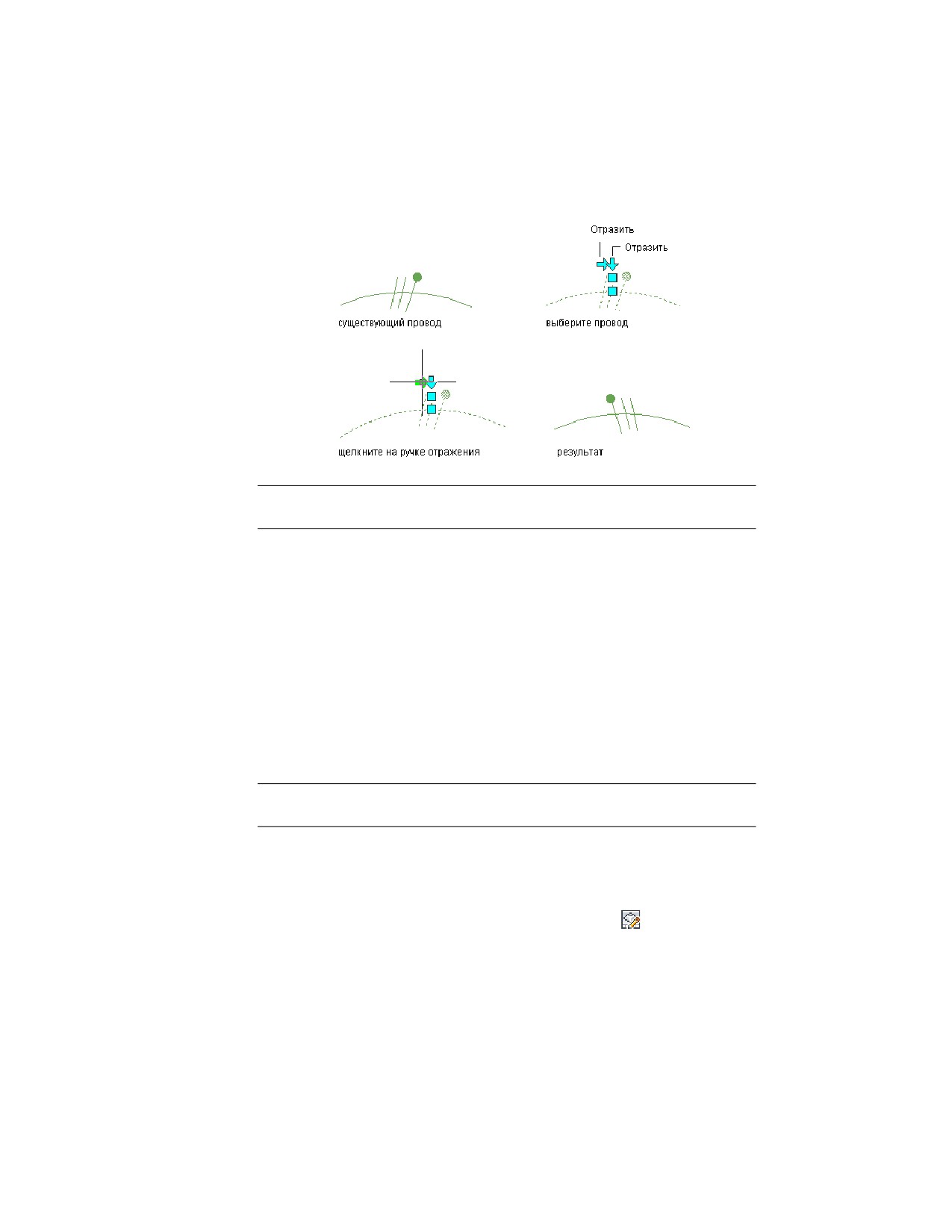
3 Нажмите ESC.
ПРИМЕЧАНИЕ Указывать, отображать ли засечки на сегментах проводов и вводах,
следует в свойствах аннотации стилей проводов.
Редактирование электрооборудования
После завершения работы с компоновкой электрической системы и проверки
расчетов, которые попадут в окончательный проект, как правило, проверяют
имеющееся в чертеже электрооборудование и при необходимости выполняют
добавление или редактирование оборудования. Необходимость в выполнении такой
проверки может возникнуть и в процессе проектирования, и вызвана она может
быть изменением предъявляемых к проекту требований.
Изменения в оборудовании могут повлечь необходимость внесения изменений в
соответствующую цепь. Сведения о редактировании цепей можно найти в разделе
Редактирование цепей на стр. 715.
СВЯЗАННЫЕ РАЗДЕЛЫ См. Механическое, электрическое и сантехническое
оборудование в инженерных системах здания на стр. 118.
Для редактирования электрооборудования
1 Выберите многовидовой элемент, который требуется изменить, и
перейдите на вкладку "Оборудование" ➤ панель
"Редактирование" ➤ "Изменить оборудование"
740 | Глава 9 Построение чертежей электрических систем
2 В диалоговом окне "Изменение многовидового элемента" на вкладке
"Элемент" в разделе "Все установленные многовидовые элементы"
укажите элемент. При необходимости откройте подпапки.
3 Укажите размер элемента в поле "Имя размера элемента".
ПРИМЕЧАНИЕ В списке имен размеров элементов доступен диапазон
размеров для текущего элемента. Если необходимый размер элемента
отсутствует, переходите к следующему шагу, чтобы указать фильтры
и пределы.
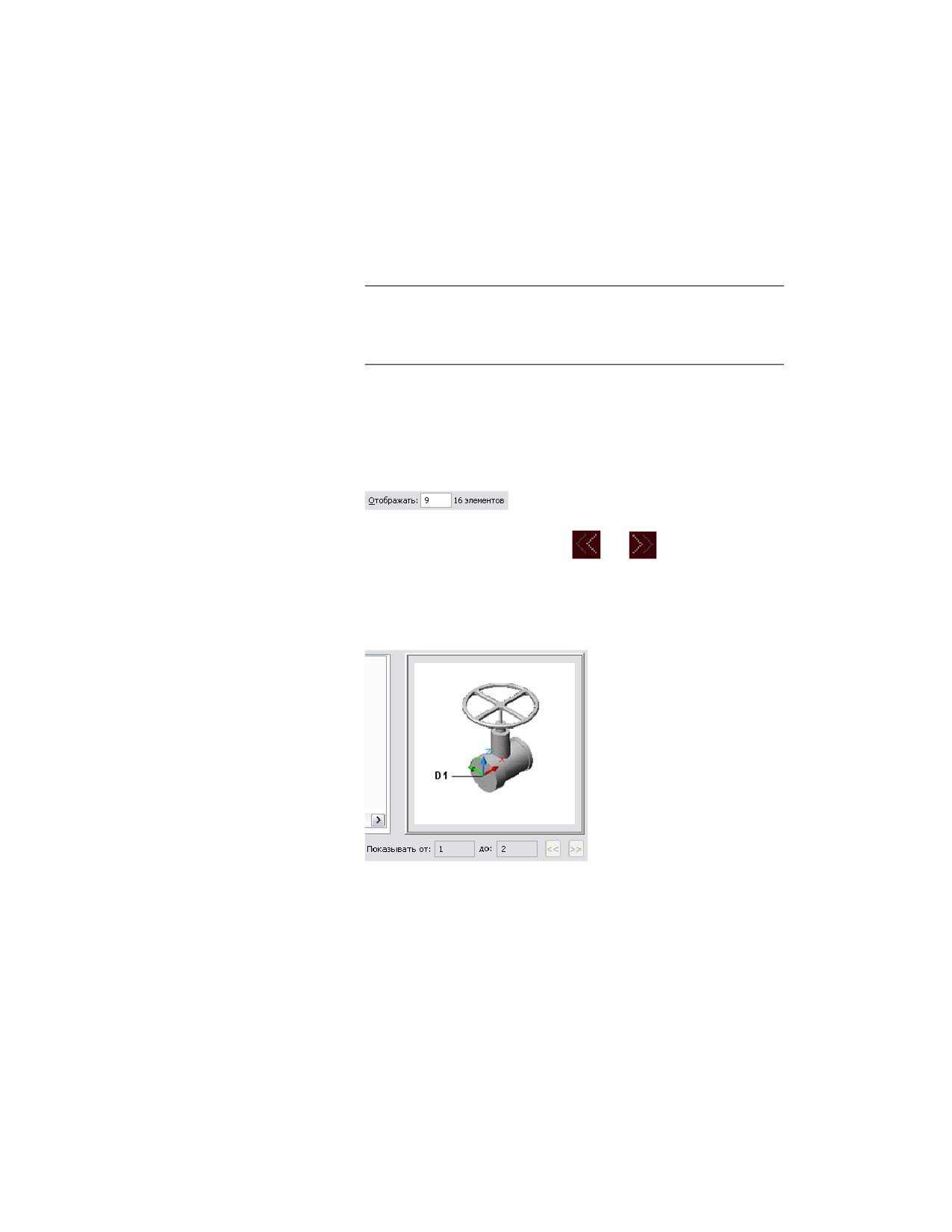
4 На вкладке "Фильтр элементов" в меню "Соединения" выберите диапазон
значений для номинального диаметра соединения (например, 4—72).
Чтобы отфильтровать количество отображаемых размеров, в поле
"Отображение" введите число в пределах допустимого диапазона.
Отображение фильтра
5 Под графикой элемента щелкните
или
, чтобы перебрать
доступные имена размеров элементов в выбранном диапазоне. Выберите
размер в поле "Имя размера элемента".
Отображение графики многовидового
элемента, доступного для отображения
6 Укажите отметку.
Редактирование электрооборудования | 741
ПРИМЕЧАНИЕ При изменении значения отметки для многовидового
элемента, соединенного с другими объектами, объекты остаются
присоединенными к многовидовому элементу и размещаются на
новой отметке.
Редактирование кабельных лотков и коробов
Как правило, участки кабельных лотков и коробов в процессе проектирования
нередко подвергаются изменениям, связанным с архитектурными или строительными
решениями или с изменившимися требованиями к системе. Например, если
архитектор увеличивает общие размеры здания, возникает необходимость изменения
компоновки кабельного лотка для приведения ее в соответствие новым размерам.
Можно увеличить размеры кабельных лотков, добавить дополнительные короба.
Может также возникнуть необходимость заново проложить проводку в соответствии
с новыми размерами здания. Также может потребоваться выполнить редактирование
фитингов, особенно если были изменены размеры ответвлений или если изменялись
подключенные к коробу устройства.
Редактирование сегментов кабельного лотка и
фитингов
Редактирование компоновки участка кабельного лотка или
короба
1 Выберите сегмент, который необходимо изменить.
2 Выполните одну из следующих операций:
Еслитребует-
то...
ся...
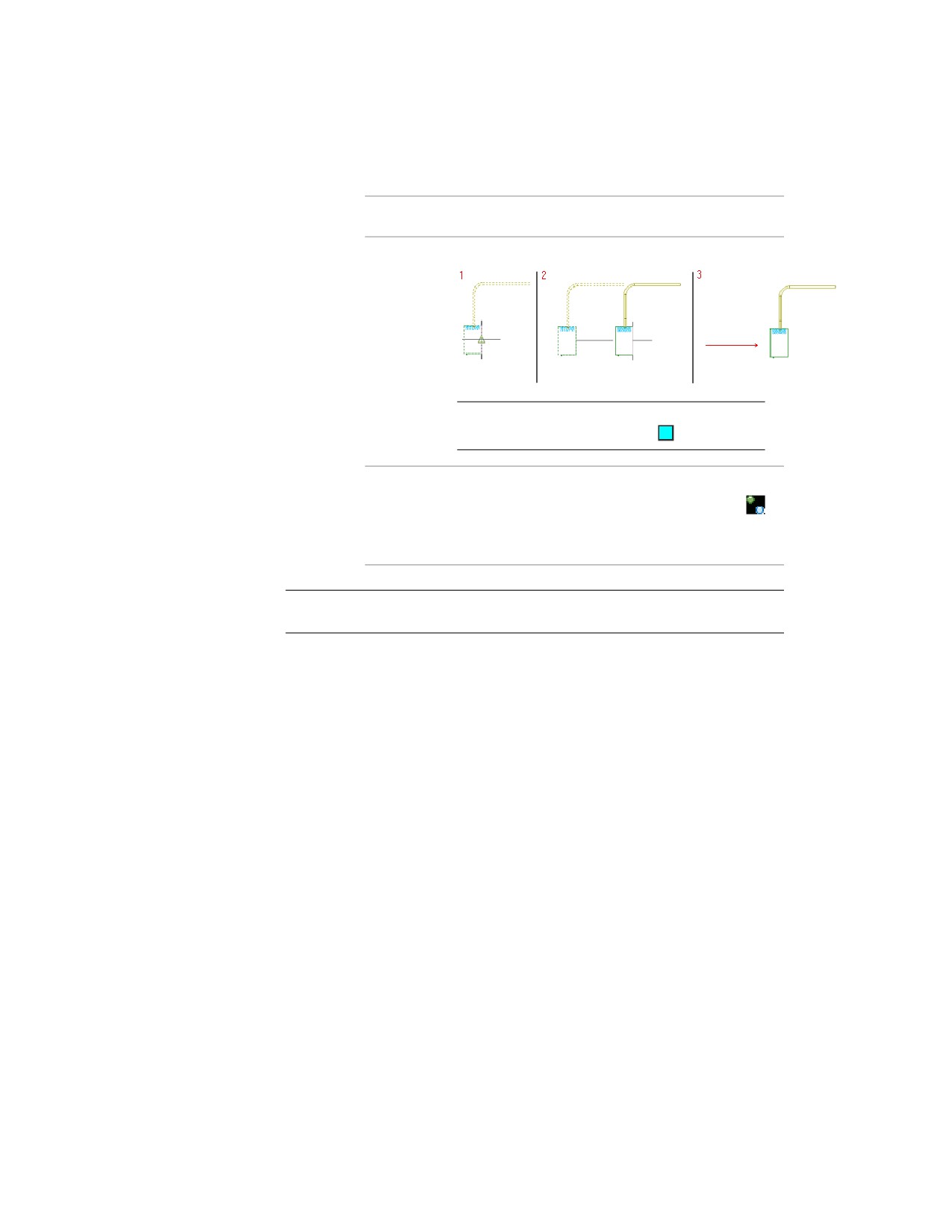
перенести ка- Перейдите на вкладку "Главная" ➤ панель "Редактирова-
бельный ло-
ние" ➤ "Перенести" . Укажите расстояние и направле-
ток или ко-
ние, задав базовую точку (1), а затем — вторую точку (2),
роб,
в которую требуется переместить объект (3).
742 | Глава 9 Построение чертежей электрических систем
Еслитребует-
то...
ся...
Отображает перемещение объекта MEP
СОВЕТ Кроме того, переместить объект можно,
щелкнув ручку местоположения
копировать и перейдите на вкладку "Кабельный лоток" или на вкладку
вставить ка-
"Короб" ➤ панель "Общие" ➤ "Добавить выбранные"
бельный ло-
. Задайте расстояние и направление, указав начальную
ток или короб
точку и затем вторую точку.
СВЯЗАННЫЕ РАЗДЕЛЫ Более подробная информация находится в разделах
Перемещение объектов и Копирование объектов.
Изменение системы, к которой относится участок
кабельного лотка или короба
Определение типов систем способствует согласованию всех чертежей проекта со
стандартами проекта. Можно изменять назначения системы для отдельных точек
соединения. Более подробная информация приведена в разделе Работа с системами
на стр. 148.
Для изменения типа системы участка кабельного лотка или короба
1 Выберите сегмент, который необходимо изменить.
2 Укажите другую систему следующим образом:
■ Для кабельного лотка перейдите на вкладку "Кабельный
лоток" ➤ панель "Редактирование" ➤ "Изменение кабельного лотка"
Редактирование кабельных лотков и коробов | 743
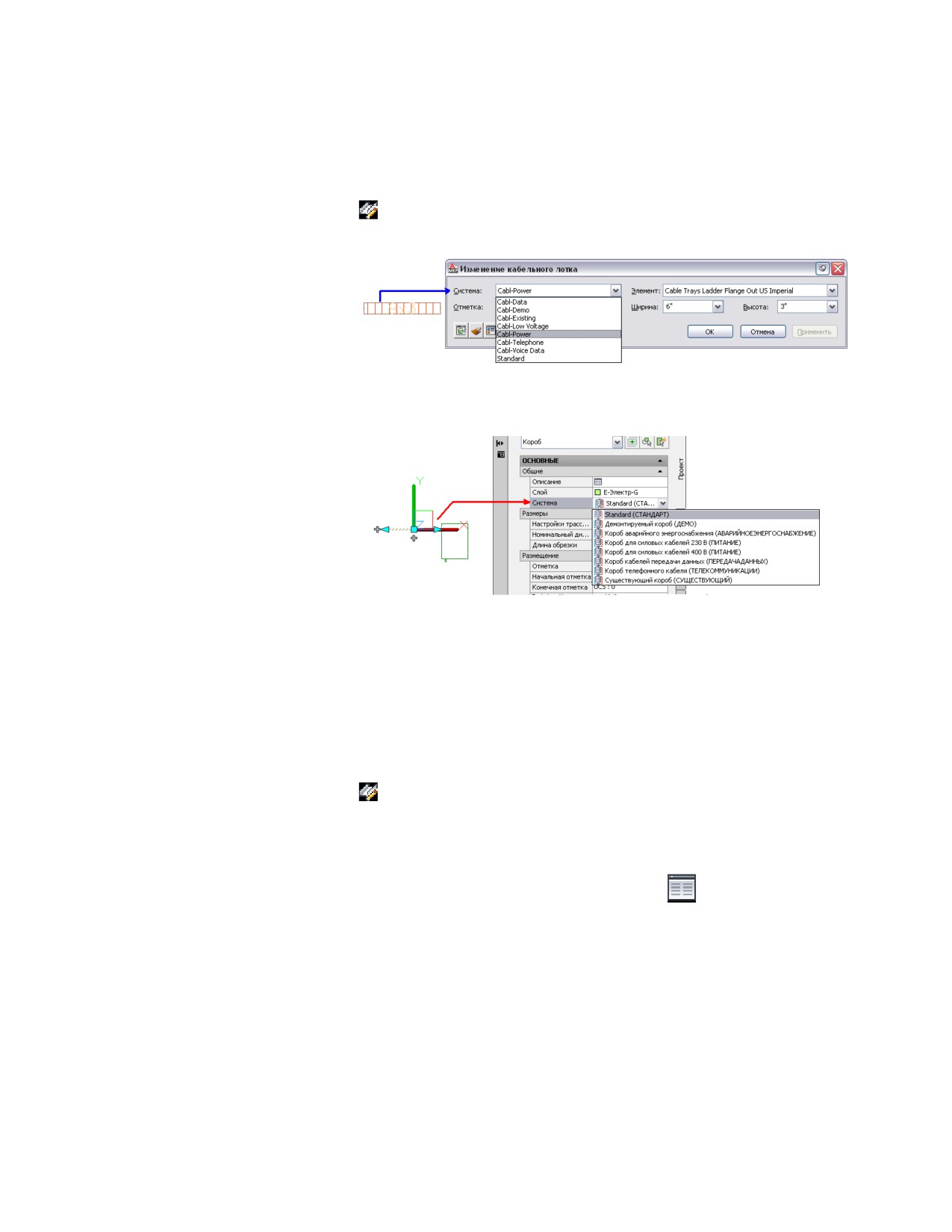
. Укажите систему в диалоговом окне "Изменение кабельного
лотка".
■ Для короба на палитре свойств на стр. 587 на вкладке "Общие"
выберите систему из списка.
Изменение отметки участка кабельного лотка или короба
1 Выберите сегмент, который необходимо изменить.
2 Укажите определенную отметку или введите новое значение в
следующих областях:
■ Для кабельного лотка перейдите на вкладку "Кабельный
лоток" ➤ панель "Редактирование" ➤ "Изменение кабельного лотка"
в диалоговом окне "Изменение кабельного лотка"
■ Для короба: на палитре свойств на стр. 587 в области "Размещение"
Также можно задать координаты местоположения короба, значения
отметок и типы соединения для всех соединителей короба.
Разверните элемент "Дополнительные" и щелкните
(Подробности о соединениях на стр. 186), чтобы открыть
электронную таблицу "Подробности о соединениях".
744 | Глава 9 Построение чертежей электрических систем
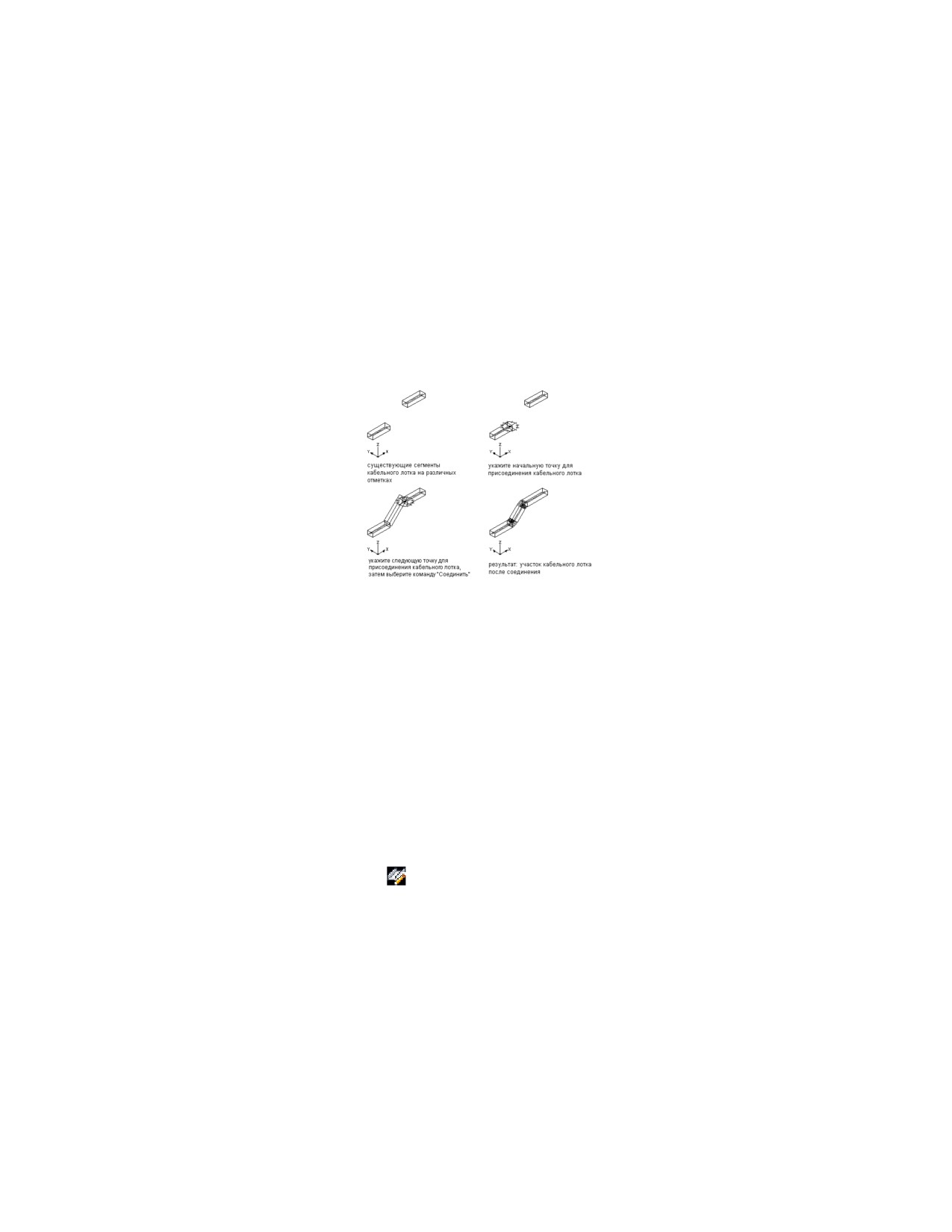
Чтобы управлять изменениями кабельного лотка или короба при изменении
отметок
3 Проверьте участок кабельного лотка или короба, чтобы убедиться, нет
ли необходимости добавить сегменты или изменить отметку других
сегментов для повторного соединения участка.
4 Также соединить сегменты можно добавлением переходов или отводов,
а также дополнительных сегментов кабельного лотка или короба.
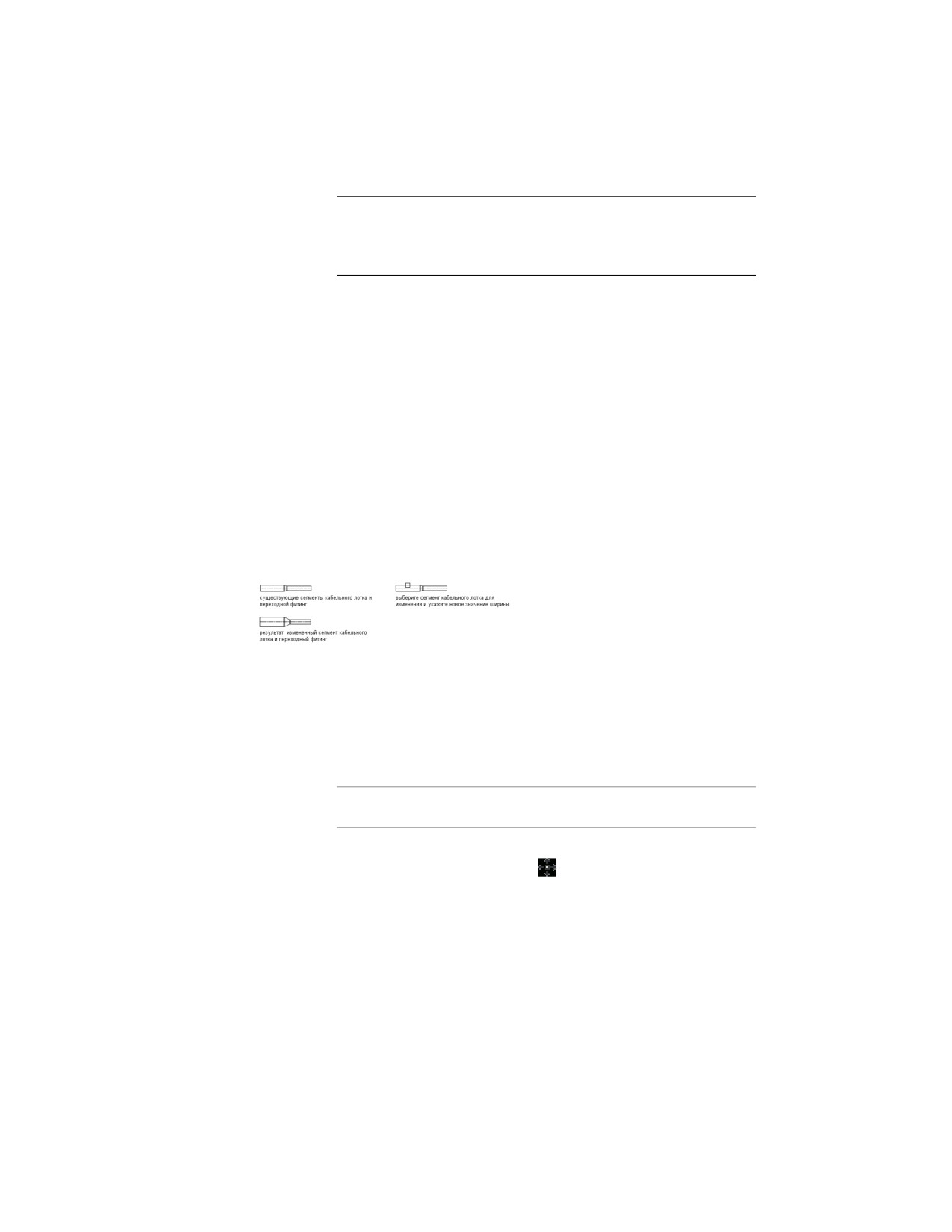
Соединение сегментов кабельного лотка,
расположенных на разных отметках
Редактирование размера участка кабельного лотка или
короба
Эта процедура используется для изменения размера участка кабельного лотка или
короба. Изменять можно либо каждый сегмент в отдельности, либо весь участок
целиком. При выполнении изменения одного сегмента добавляют переход, чтобы
привести этот сегмент в соответствие с положением остального участка.
1 Выберите сегмент, который необходимо изменить.
2 Укажите размеры следующим образом:
■ Для кабельного лотка перейдите на вкладку "Кабельный
лоток" ➤ панель "Редактирование" ➤ "Изменение кабельного лотка"
, а также укажите значения ширины и высоты.
■ Для короба на палитре свойств на стр. 587 в области "Размеры"
выберите из списка или введите значение номинального диаметра.
Редактирование кабельных лотков и коробов | 745

СОВЕТ Если размер отсутствует в настройках трассировки короба
на стр. 585, будет предложено выполнить подстановку элемента
на стр. 496.
3 В диалоговом окне "Сохранить соединение" задайте способ сохранения
действующего соединения сегмента с остальным участком:
Если требуется...
то выберите...
Изменить весь участок в соответствии Изменить до следующего узла/пе-
с параметрами выбранного сегмента
рехода.
вставить переходный фитинг для со- Изменить, сохранив соединение
единения кабельного лотка или коро-
со следующим элементом.
ба без необходимости изменять весь
участок,
Если выбрано изменение целого участка, соединенного с другим
участком, производится замена соединительного фитинга между этими
двумя участками. Программа вставляет соответствующий переходной
фитинг, обеспечивающий правильное соединение.
Редактирование длины сегментов кабельного лотка или
короба
Имеется возможность изменять длину сегментов кабельного лотка или короба с
помощью ручек удлинения (
). Поскольку эти ручки связывают положение
сегмента с текущим отводом, они особенно полезны при редактировании длин уже
размещенных участков.
При использовании ручки удлинения на конце сегмента, соединенного с другим
объектом, следует указать, должна ли программа AutoCAD MEP поддерживать
связность между объектами при изменении длины.
746 | Глава 9 Построение чертежей электрических систем
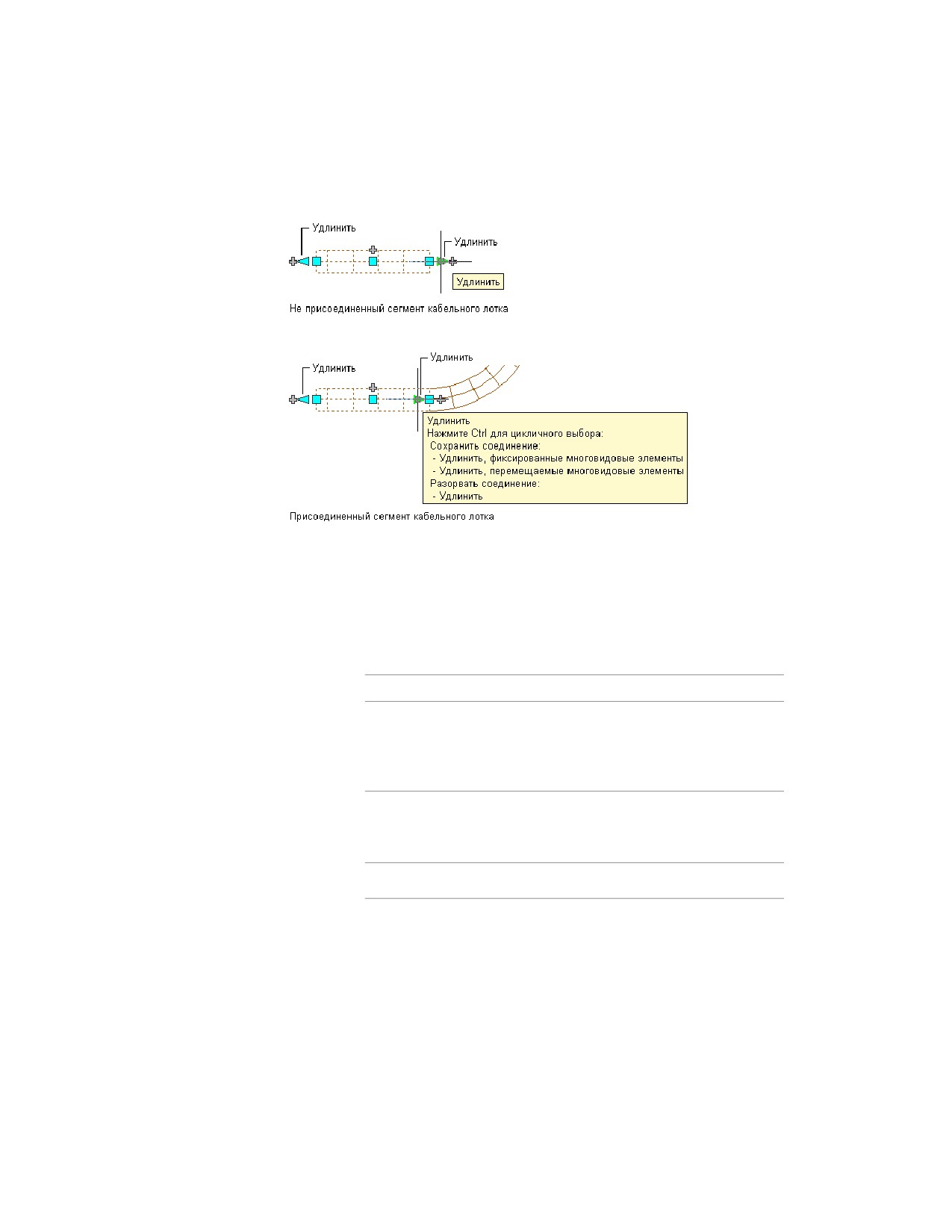
Сегменты кабельного лотка с активизированными ручками
Для редактирования длины сегмента кабельного лотка или короба
1 Выберите сегмент.
2 Выберите ручку удлинения на том конце, который необходимо
изменить.
3 Если на выбранном конце сегмент присоединен к объекту, укажите
способ сохранения связности.
Если требуется...
то...
поддерживать связность только
переходите к следующему этапу.
путем корректировки фитингов и
сегментов, сохраняя текущее место-
положение элементов,
поддерживать связность путем
нажмите CTRL.
корректировки всех объектов,
включая и элементы,
нарушить связность
нажмите CTRL дважды.
Редактирование кабельных лотков и коробов | 747
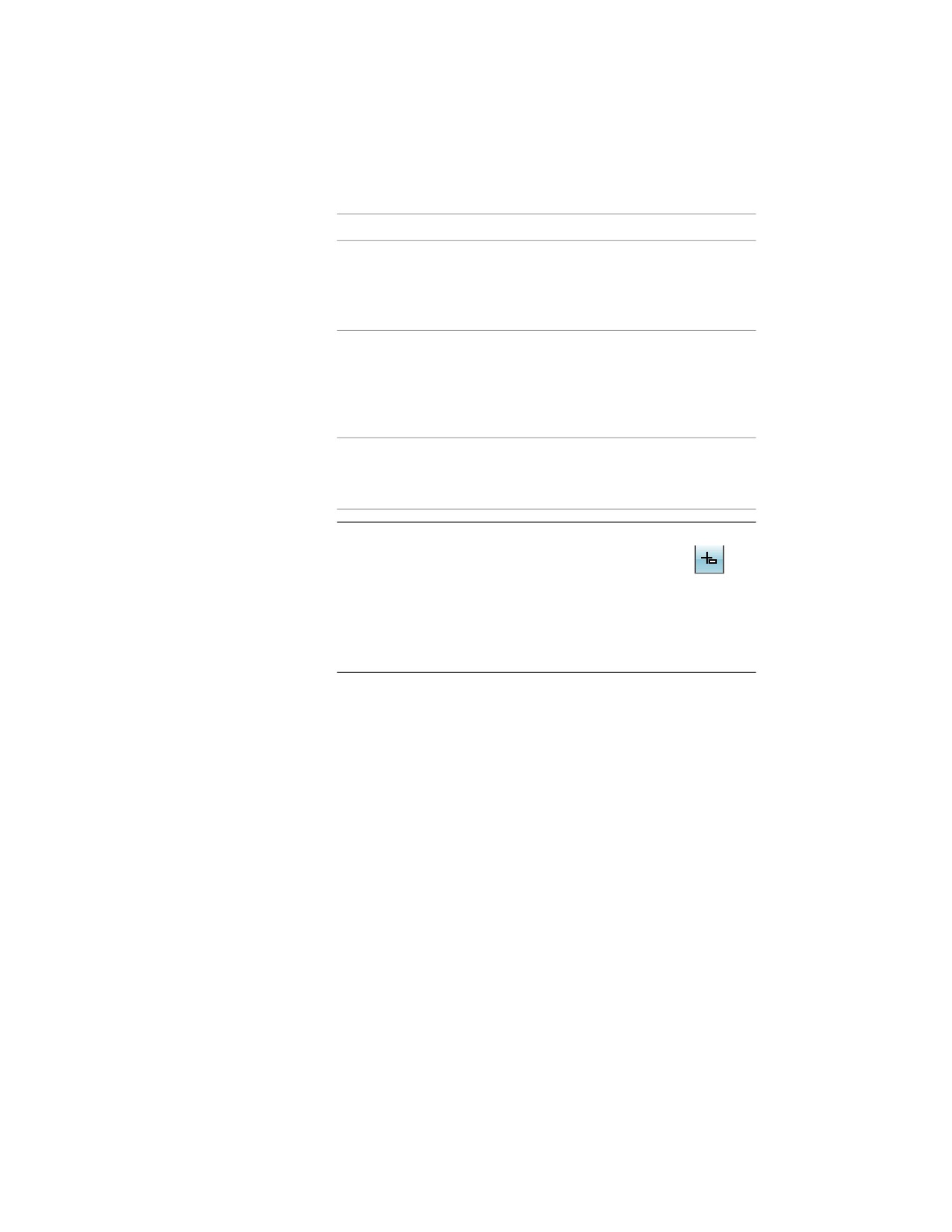
4
Укажите длину сегмента:
Если требуется...
то...
задать новое значение общей дли- нажмите TAB для активизации поля
ны,
ввода, в котором задается оконча-
тельный размер, и введите новое
значение. Нажмите ENTER.
задать разность текущего и нового переместите курсор, чтобы начать
значения длины,
удлинять или укорачивать сегмент,
и введите изменившееся значение
длины в активное по умолчанию по-
ле ввода. Нажмите ENTER.
указать новую конечную точку
перетащите ручку в конечную точку
и щелкните мышью для задания точ-
ки.
ПРИМЕЧАНИЕ Чтобы можно было использовать поля ввода размеров,
должны быть включены и функция динамического ввода (
в
строке состояния приложения), и настройка рисования "Ввод
размеров". По умолчанию эти функции включены. Если эти функции
отключены пользователем, можно задать новое значение длины путем
выбора в чертеже точки растягивания или вводом значения в окне
команд.
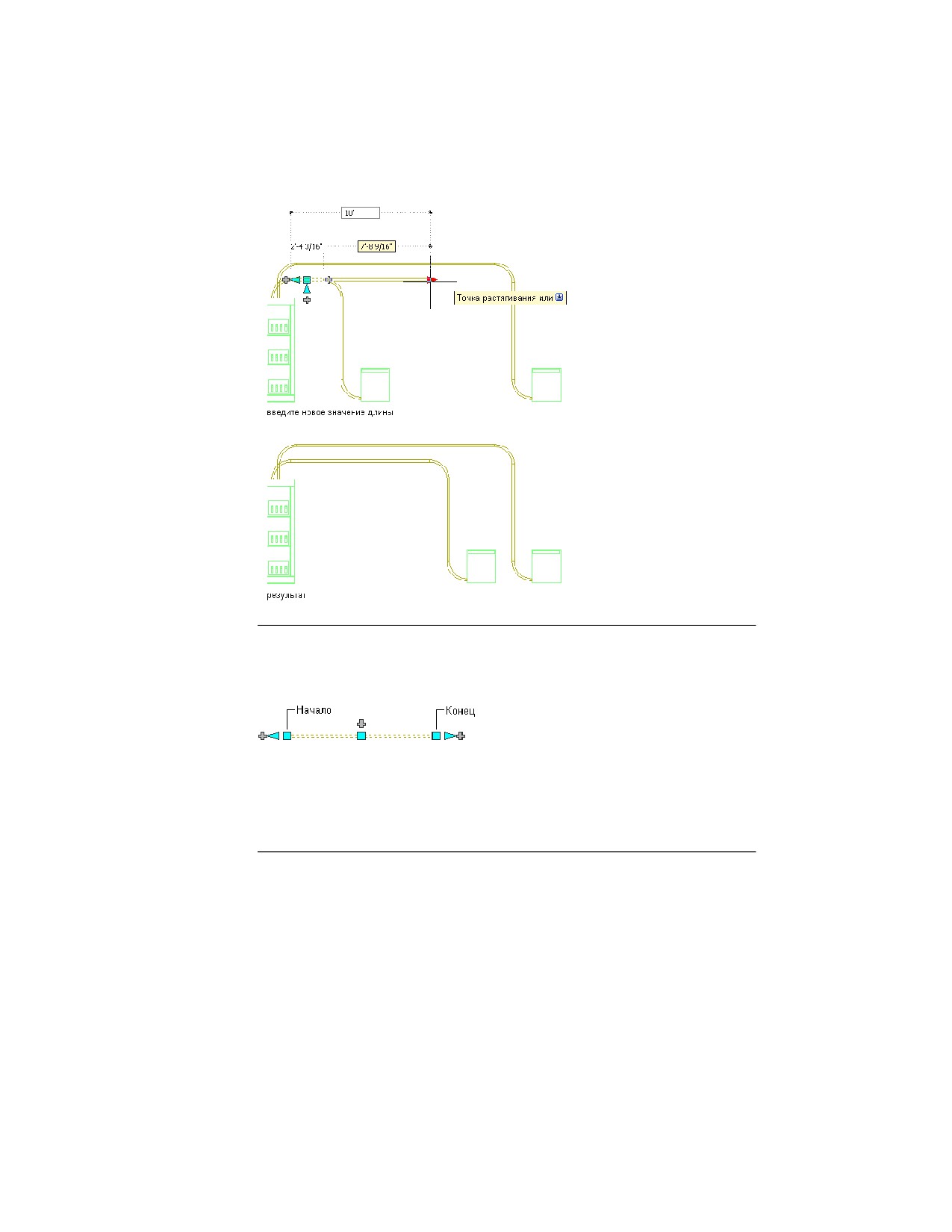
В приведенном ниже примере показан способ редактирования длины сегмента
короба. Выполняется растягивание горизонтального сегмента короба в правую
сторону. Поскольку изменение осуществляется в режиме редактирования
перемещаемых многовидовых элементов, выполняется корректировка соединенных
объектов, включая элементы, с целью поддержания их связности. Также приведен
пример переноса вертикального короба, присоединенных фитингов и
трансформатора.
748 | Глава 9 Построение чертежей электрических систем
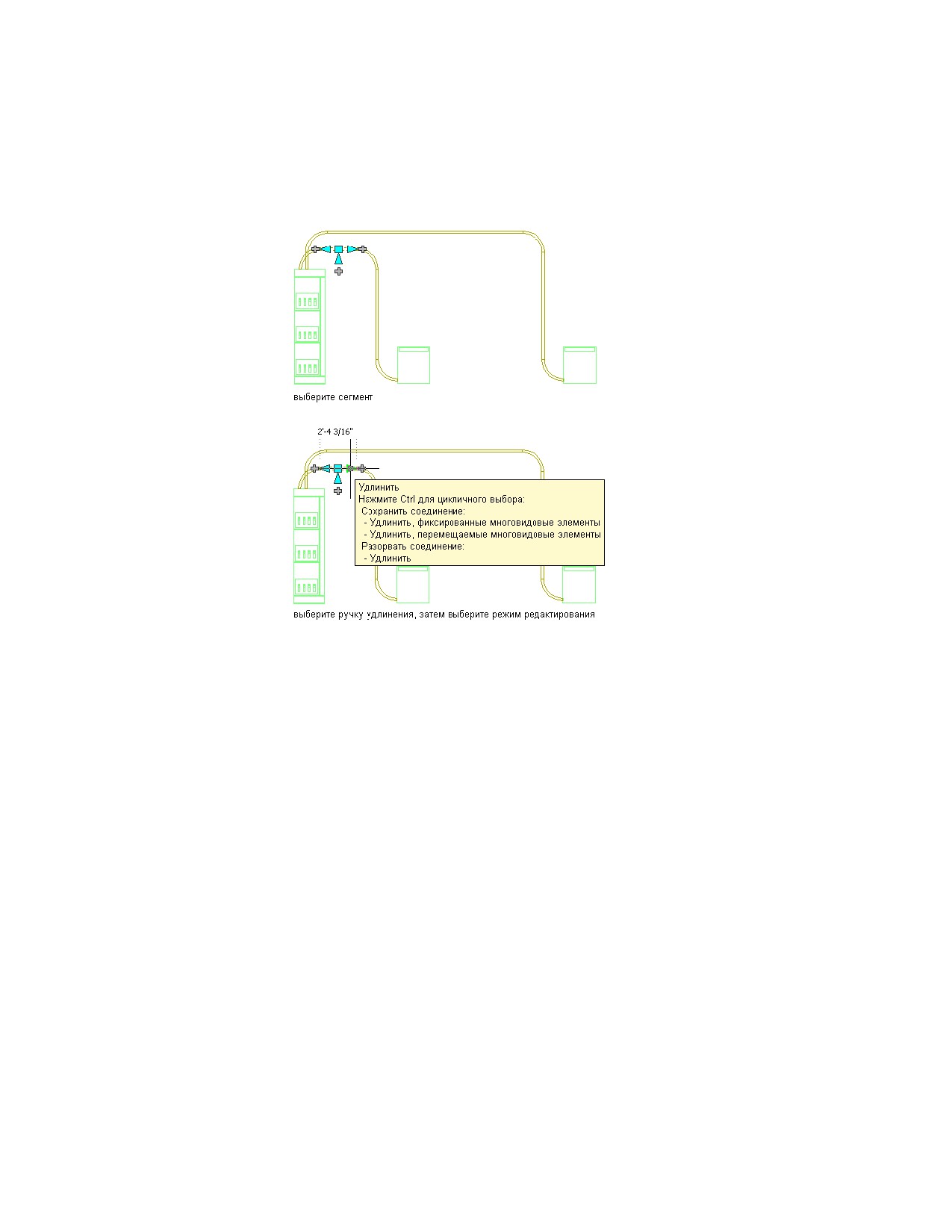
Удлинение короба
Редактирование кабельных лотков и коробов | 749
ПРИМЕЧАНИЕ Если сегмент кабельного лотка или короба не соединен с другим
объектом, его длину и отвод можно изменить с помощью начальной или конечной
ручки.
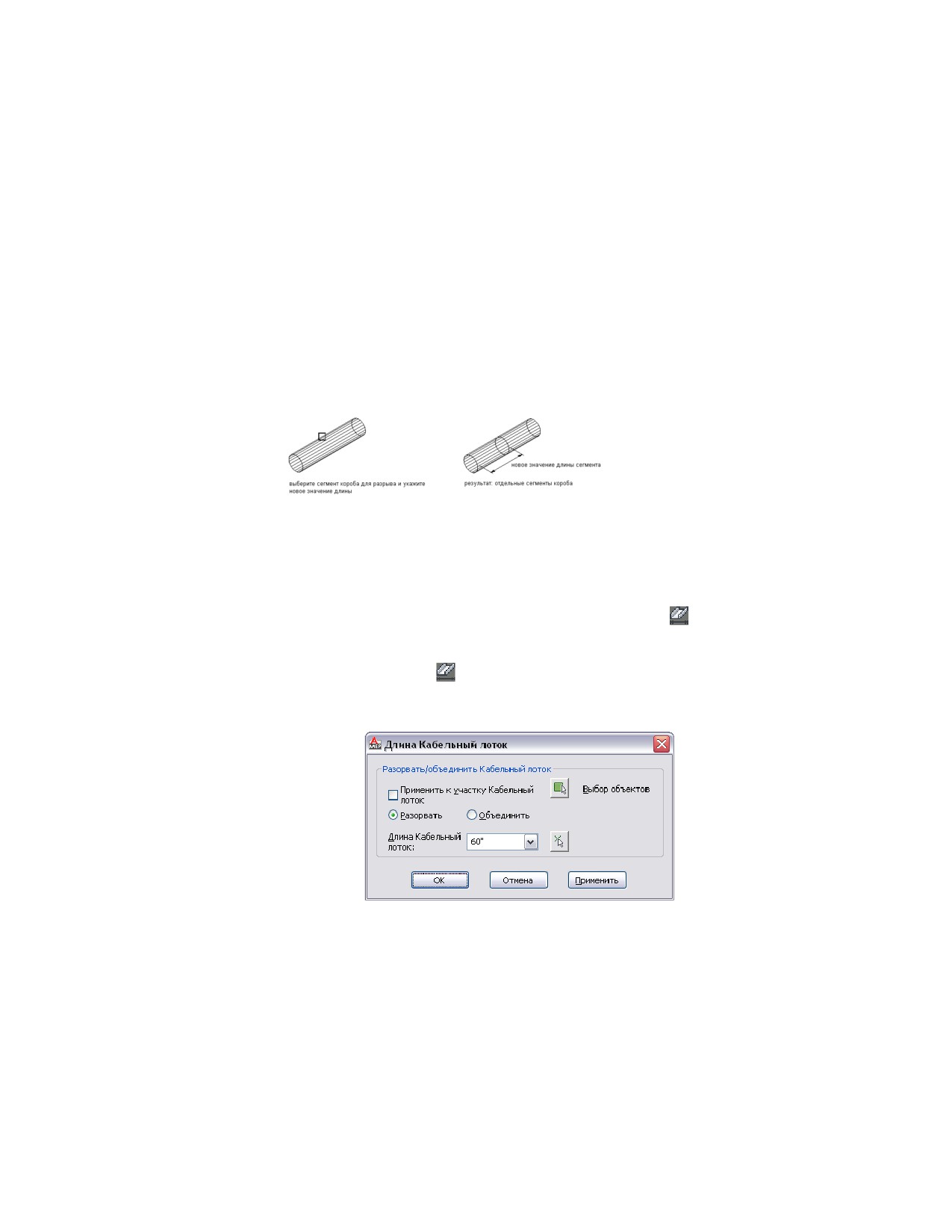
Начальная и конечная ручки позволяют изменять местоположение начальной или
конечной точки сегмента по осям XYZ. Они особенно полезны на начальных стадиях
проектирования участка, поскольку их можно использовать для быстрого
соединения сегмента с существующим участком.
750 | Глава 9 Построение чертежей электрических систем
Разрыв и объединение сегментов кабельного лотка или
короба
После построения участков кабельного лотка или короба можно разорвать отдельный
сегмент или целый участок, а также объединить несколько сегментов. Это может
быть полезным при определении количества отдельных сегментов, которые должен
будет поставить изготовитель.
При объединении сегментов не допускается пересечение фитингов для соединения
этих сегментов.
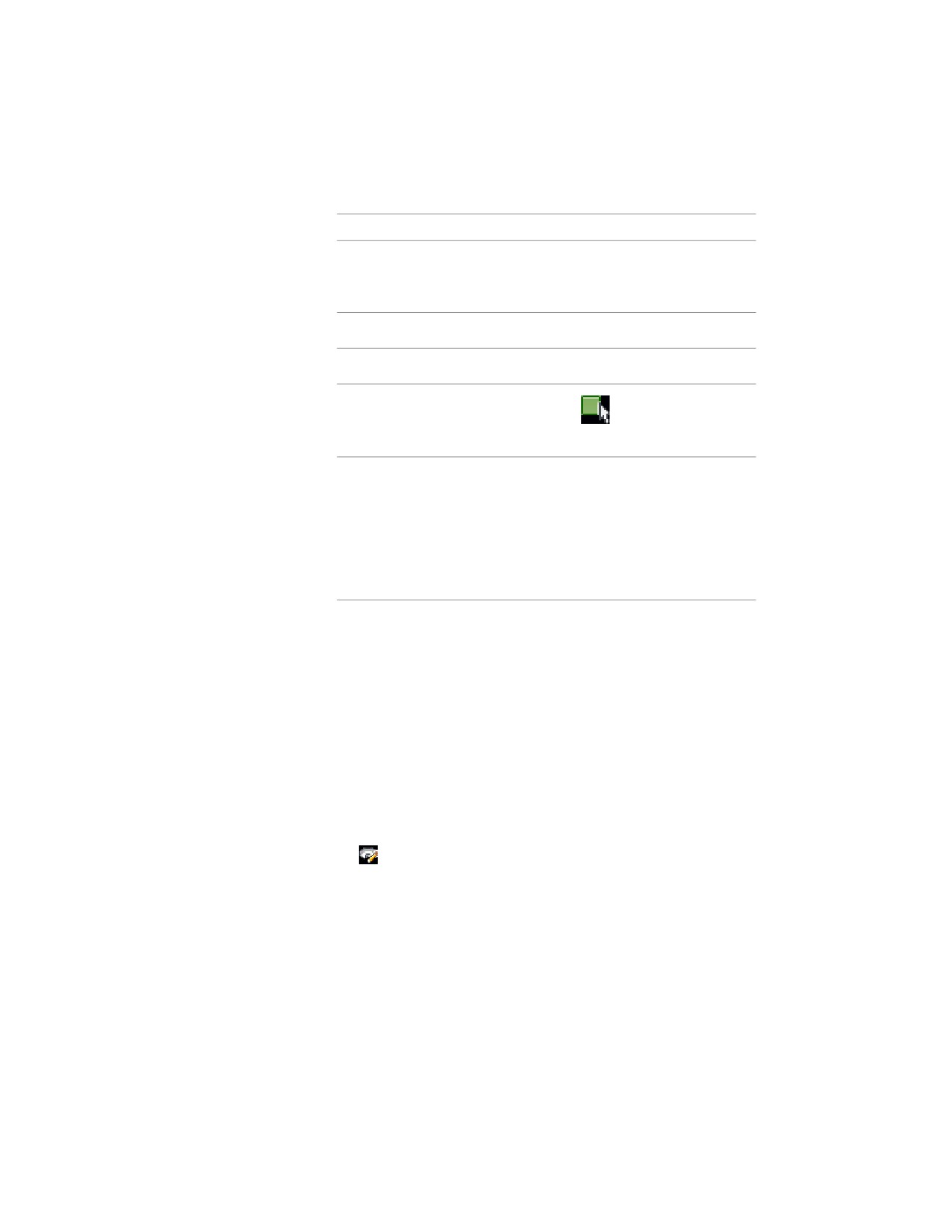
Выполнение разрыва короба с образованием сегментов
Для разрыва или объединения кабельного лотка или короба
1 Выберите кабельный лоток или короб, затем выполните одно из
следующих действий, чтобы открыть диалоговое окно:
■ Перейдите на вкладку "Кабельный лоток" ➤ панель
"Редактирование" ➤ "Длина кабельного лотка"
■ Перейдите на вкладку "Короб" ➤ панель "Редактирование" ➤ "Длина
короба"
Диалоговое окно "Длина кабельного лотка"
Редактирование кабельных лотков и коробов | 751
2 Задайте способ разрыва или объединения кабельного лотка или короба:
Если требуется...
то...
применить данное значение
выберите "Применить к участку кабель-
длины к целому участку,
ного лотка" или "Применить к участку
короба".
задать длину нового сегмента,
выберите "Разорвать".
объединить сегменты,
выберите "Объединить".
выбрать кабельный лоток или
короб,
щелкните
("Выбрать объекты") и
выберите определенные сегменты.
изменить длину,
введите или выберите новое значение
длины для каждой длины обрезки. 10
использовавшихся последними значе-
ний длины сохраняются в качестве за-
данных длин сегментов. Имеется также
возможность задать длину, указывая
точки на чертеже.
Если был выбран разрыв сегментов, программа выполняет разрыв выбранного
сегмента или участка с образованием нескольких сегментов заданной длины. При
невозможности разорвать сегмент на равные части заданной длины последний из
образовавшихся в результате разрыва сегментов может оказаться короче.
Редактирование фитингов кабельного лотка или короба
1 Выберите фитинг.
2 В зависимости от выбора:
■ Для кабельного лотка: перейдите на вкладку "Фитинг кабельного
лотка" ➤ панель "Редактирование" ➤ "Редактирование фитинга"
чтобы открыть диалоговое окно "Изменить фитинг кабельного
лотка".
■ Для короба: на палитре свойств на стр. 587 на вкладке "Общие"
щелкните изображение элемента, чтобы открыть диалоговое окно
"Выбор элемента".
752 | Глава 9 Построение чертежей электрических систем

3
Нажмите "Показать/Скрыть дополнительные параметры элемента",
чтобы увеличить или уменьшить объем отображаемой в этом окне
информации.
СОВЕТ Для кабельного лотка: сначала щелкните "Подробности", чтобы
отобразить данный параметр.
4
Выполните редактирование фитинга:
Если требуется из-
то
для кабельного лот-
то для короба...
менить...
ка...
подтип элемента,
в папке типов элементов
укажите элемент из
выберите другой подтип.
каталога.
ПРИМЕЧАНИЕ Подтип
элемента изменить
можно, однако возмож-
ность изменить тип
элемента отсутствует.
К примеру, невозмож-
но заменить колено
тройником.
параметры, напри-
перейдите на вкладку
в области "Фильтр по
мер, размер или тип
"Фильтр элементов" и за-
размерам" укажите
соединения,
дайте параметры, в соот-
размеры для настрой-
ветствии с которыми бу-
ки фильтра.
дет выполняться фильтра-
ция списка доступных
размеров элементов. За-
тем выберите элемент из
списка "Имя размера эле-
мента".
размер,
выберите размер для
в области "Выбор раз-
имени размера элемента,
мера элемента" укажи-
затем выберите элемент
те размер элемента.
из списка "Имя размера
элемента".
Редактирование кабельных лотков и коробов | 753
Поворот фитингов кабельного лотка или короба
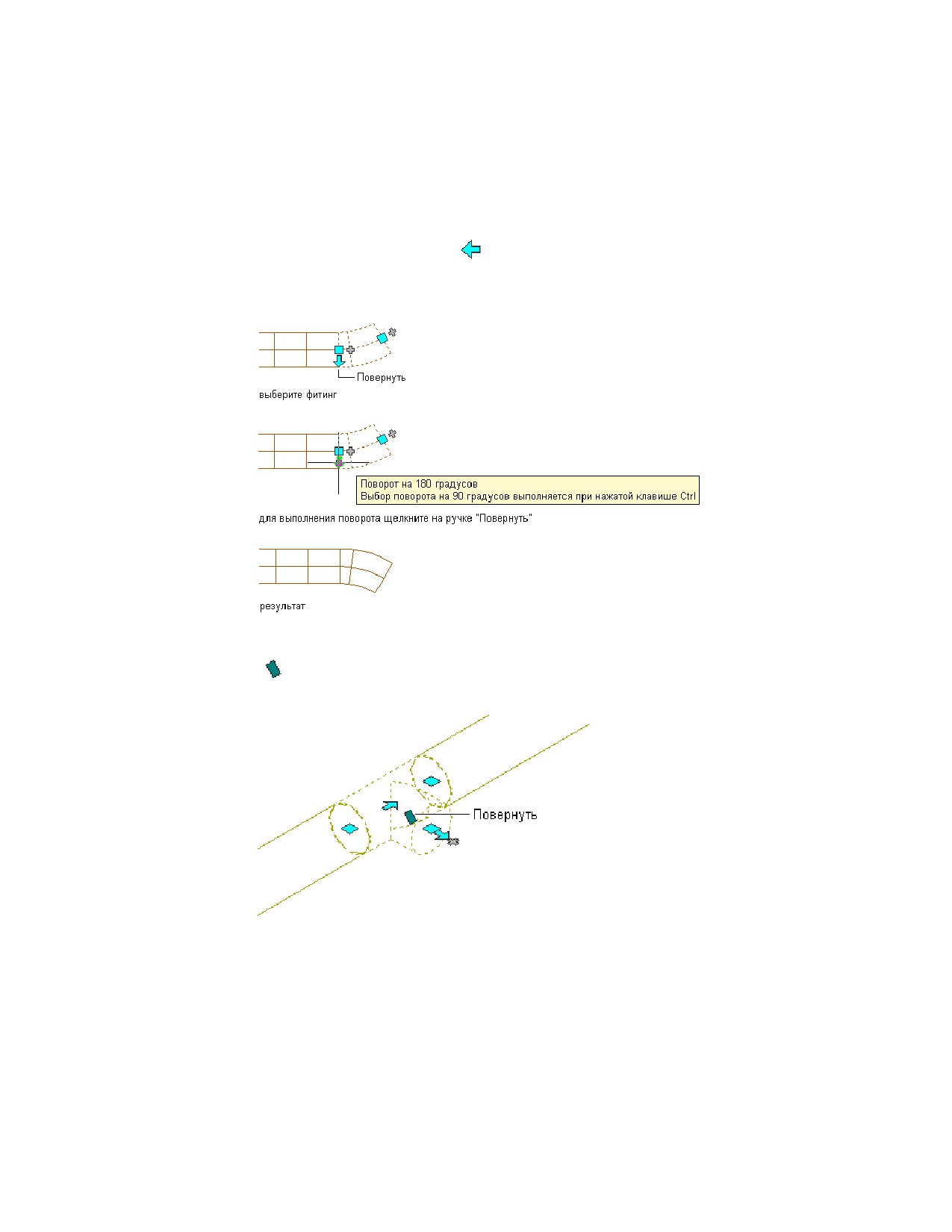
Ручки поворота в форме стрелки (
) можно использовать для поворота фитингов
кабельного лотка и короба на 180 или 90 градусов в направлении, указанном ручкой.
Поворот фитинга кабельного лотка на виде в плане на 180 градусов
В изометрических видах можно также использовать ручки поворота в форме ромба
(
) для поворота фитингов короба относительно осевой линии на любой угол.
Тройник короба на изометрическом виде
AutoCAD MEP отображает ручки поворота на фитингах кабельного лотка и короба,
имеющих соединители на противоположных концах. Но если необходимо сохранить
754 | Глава 9 Построение чертежей электрических систем
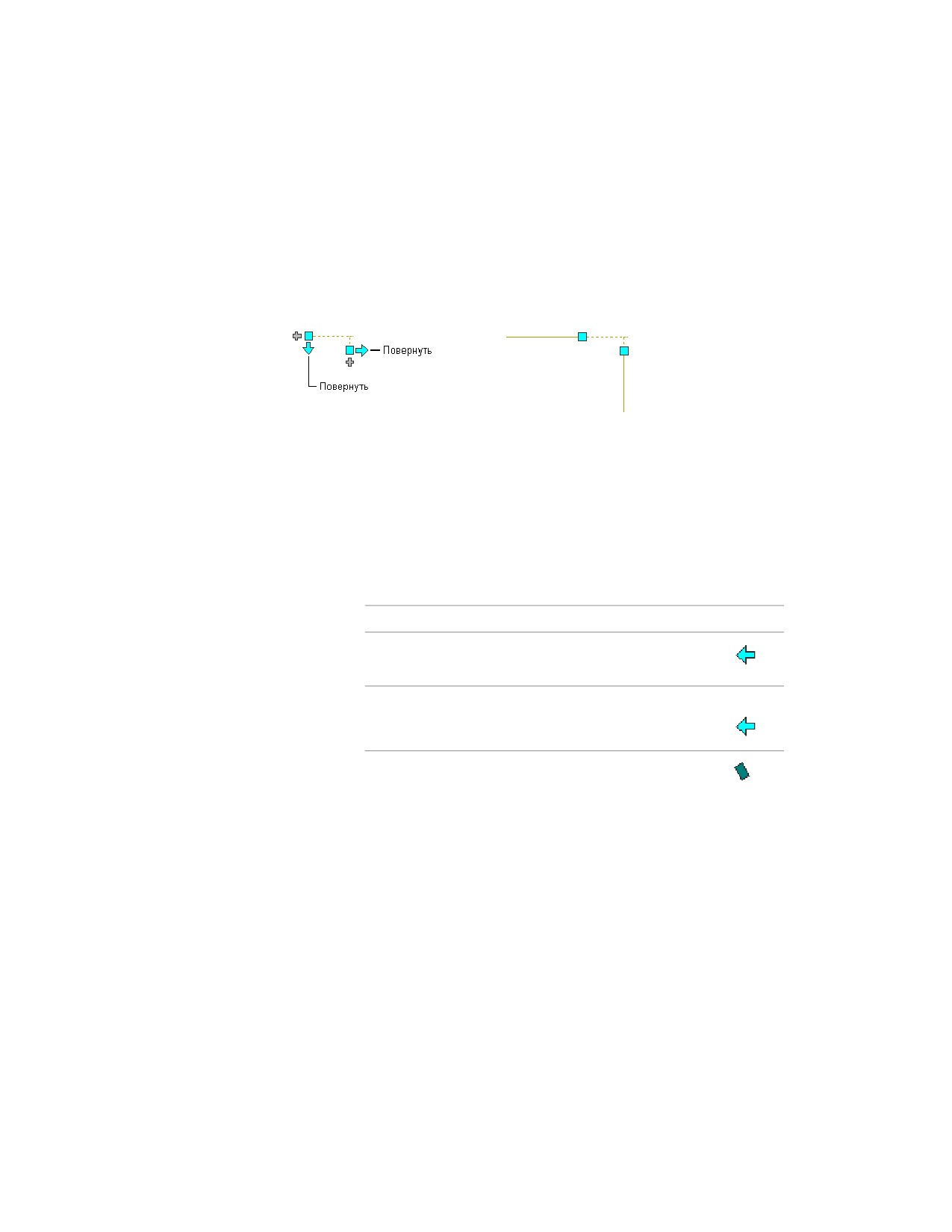
связность участков, программа ограничивает количество доступных вариантов
поворота или скрывает ручки. Например, в представленном ниже примере можно
повернуть расположенный слева несоединенный фитинг короба в нескольких
направлениях, но расположенный справа фитинг повернуть невозможно из-за
наличия соединенных с ним сегментов короба.
Фитинг короба с ручками поворота и фитинг без ручек
При повороте фитинга, соединенного с другими объектами, программа осуществляет
корректировку соединенных объектов для сохранения их связности. Например,
после обращения какого-либо фитинга программа может произвести незначительную
корректировку длин соединенных сегментов. Если корректировка объектов
невозможна, программа их разъединяет.
Чтобы повернуть фитинг кабельного лотка или короба
1 Выберите фитинг.
2 Поверните фитинг:
Если требуется...
то...
повернуть фитинг на 180 градусов
щелкните на ручке поворота (
).
(обратить фитинг),
повернуть фитинг на 90 градусов,
нажав и удерживая клавишу CTRL,
щелкните на ручке поворота (
).
повернуть фитинг на заданный
щелкните на ручке поворота (
) и
пользователем угол,
выполните одно из следующих дей-
ствий:
■ введите новое абсолютное зна-
чение угла в активное поле вво-
да размера.
■ переместите курсор для умень-
шения или увеличения угла, на-
жмите TAB для активизации поля
ввода размера, предназначенно-
го для указания измененного
Редактирование кабельных лотков и коробов | 755
Если требуется...
то...
значения угла, и введите значе-
ние.
■ перетащите ручку в новое место-
положение.
■ на вкладке "Местоположение" в
диалоговом окне "Свойства фи-
тинга" введите значение для па-
раметра "Угол поворота"
■ введите значение в окне команд.
Аннотирование чертежей электрической
системы
Темы данного раздела посвящены созданию и редактированию монтажных схем,
предназначенных для использования в чертежах электрической системы. Сведения
об аннотировании чертежей с использованием других элементов (таких как метки,
марки и обозначения для документации) можно найти в разделе Создание
технической документации на стр. 899.
Добавление меток к проводу, коробу и кабельному
лотку
Добавлять метки к проводам, коробам и кабельным лоткам можно вручную. Более
подробная информация приведена в разделе Метки на стр. 919. Также имеется
возможность сконфигурировать настройки трассировки таким образом, чтобы метки
добавлялись автоматически во время построения кабельного лотка и короба. Более
подробная информация приведена в разделе Задание аннотаций для кабельного
лотка на стр. 619.
756 | Глава 9 Построение чертежей электрических систем
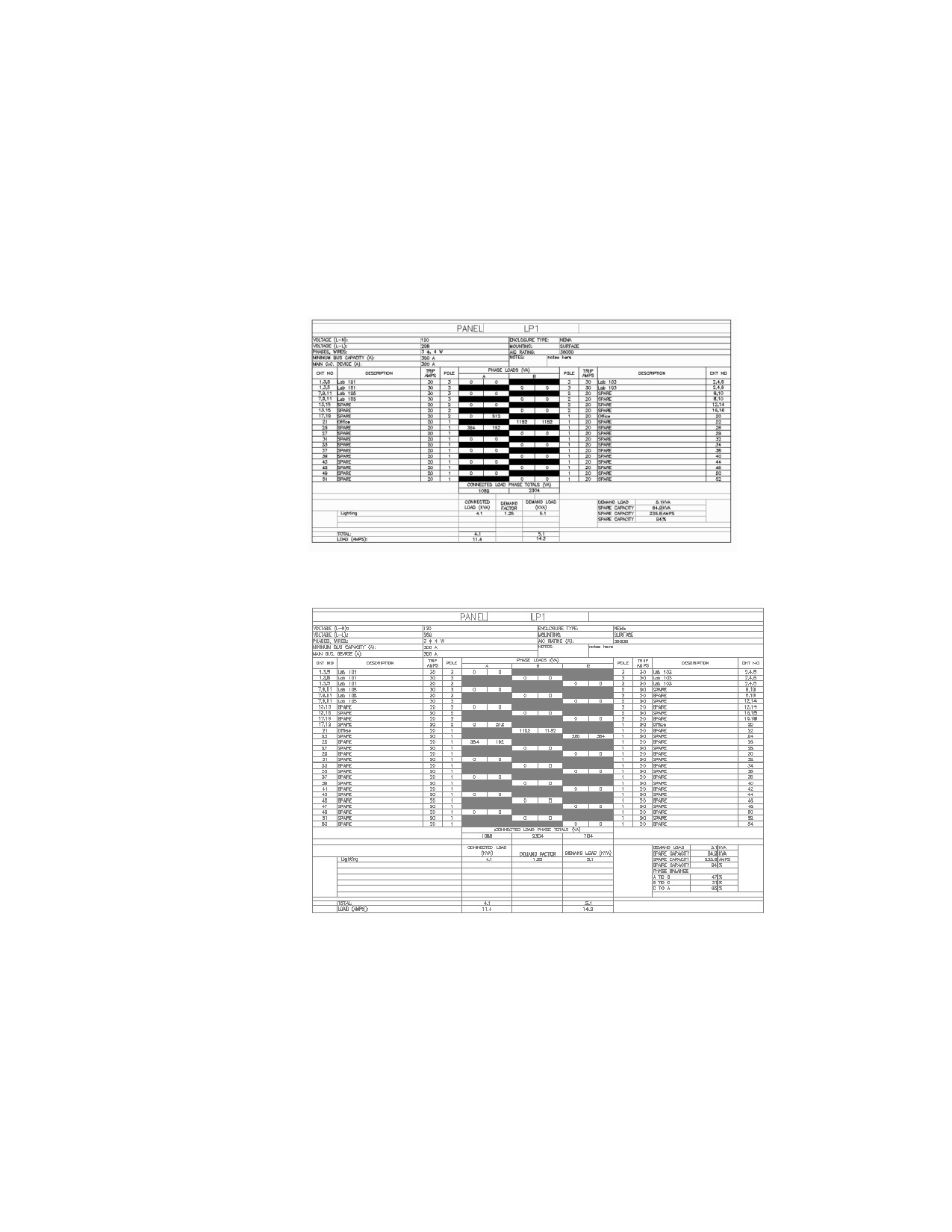
О монтажных схемах
В AutoCAD MEP используется стандартные стили таблиц монтажных схем для
создания монтажных схем следующих типов:
■ Образец монтажной схемы 1-фазного ответвления
■ Образец монтажной схемы 3-фазного ответвления
О монтажных схемах | 757
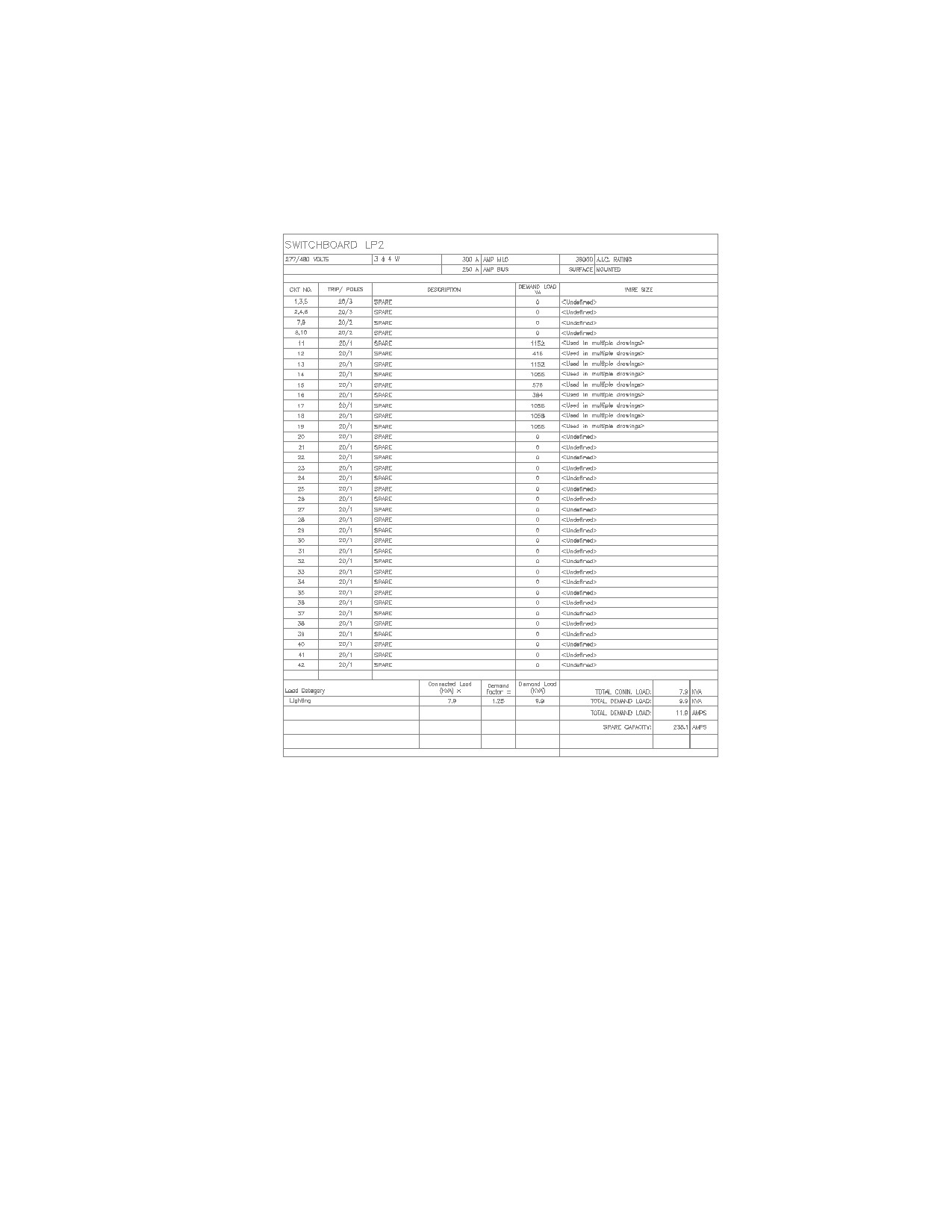
■ Образец монтажной схемы коммутационной панели
758 | Глава 9 Построение чертежей электрических систем
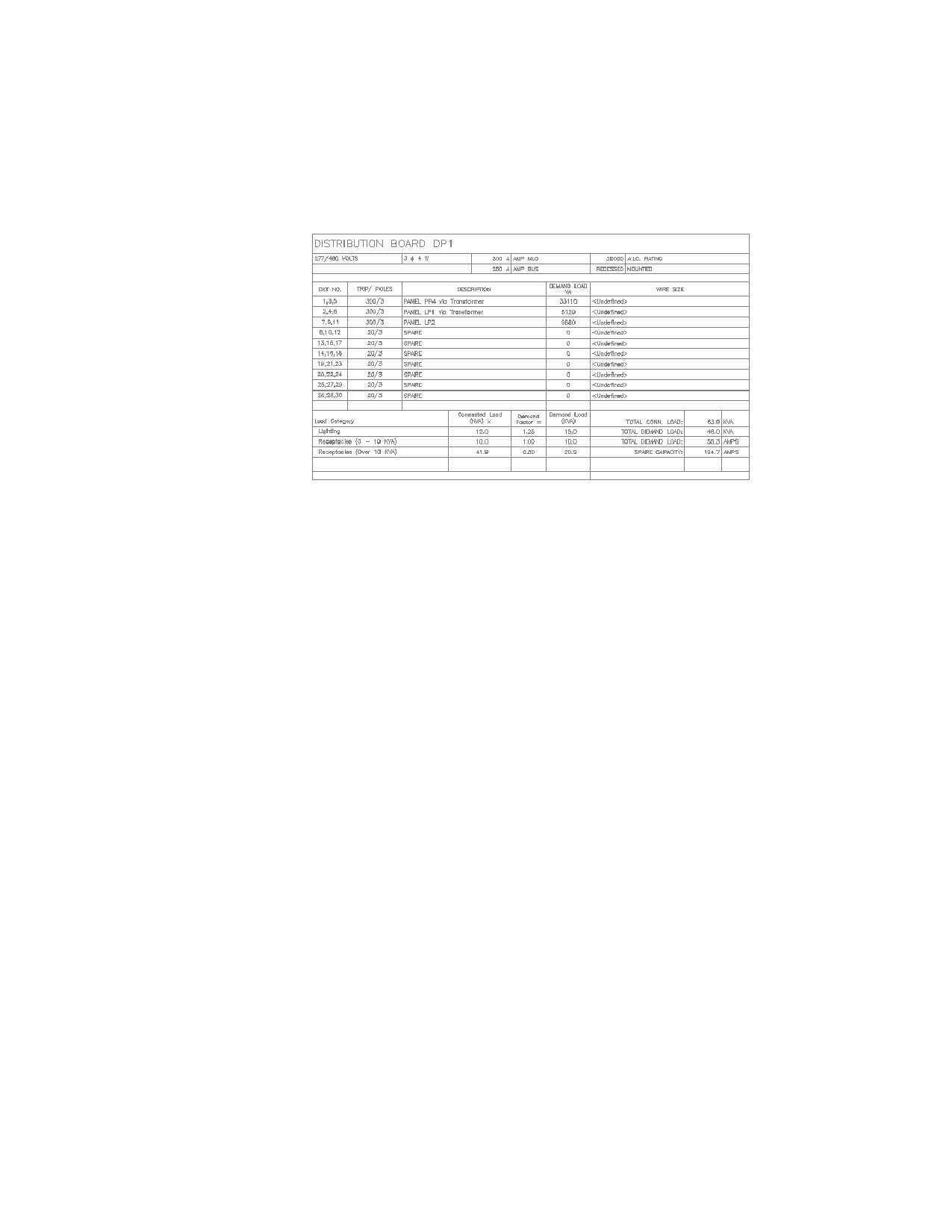
■ Образец монтажной схемы распределительной цепи
О монтажных схемах | 759
содержание .. 17 18 19 20 ..