AutoCAD Architecture 2011. Руководство пользователя (глава 41-47) - часть 5


  Главная      Книги - Разные     AutoCAD Architecture 2011. Руководство пользователя (глава 41-47) (март 2010 года)


поиск по сайту            правообладателям  


содержание      ..     3      4      5      6     ..


AutoCAD Architecture 2011. Руководство пользователя (глава 41-47) - часть 5
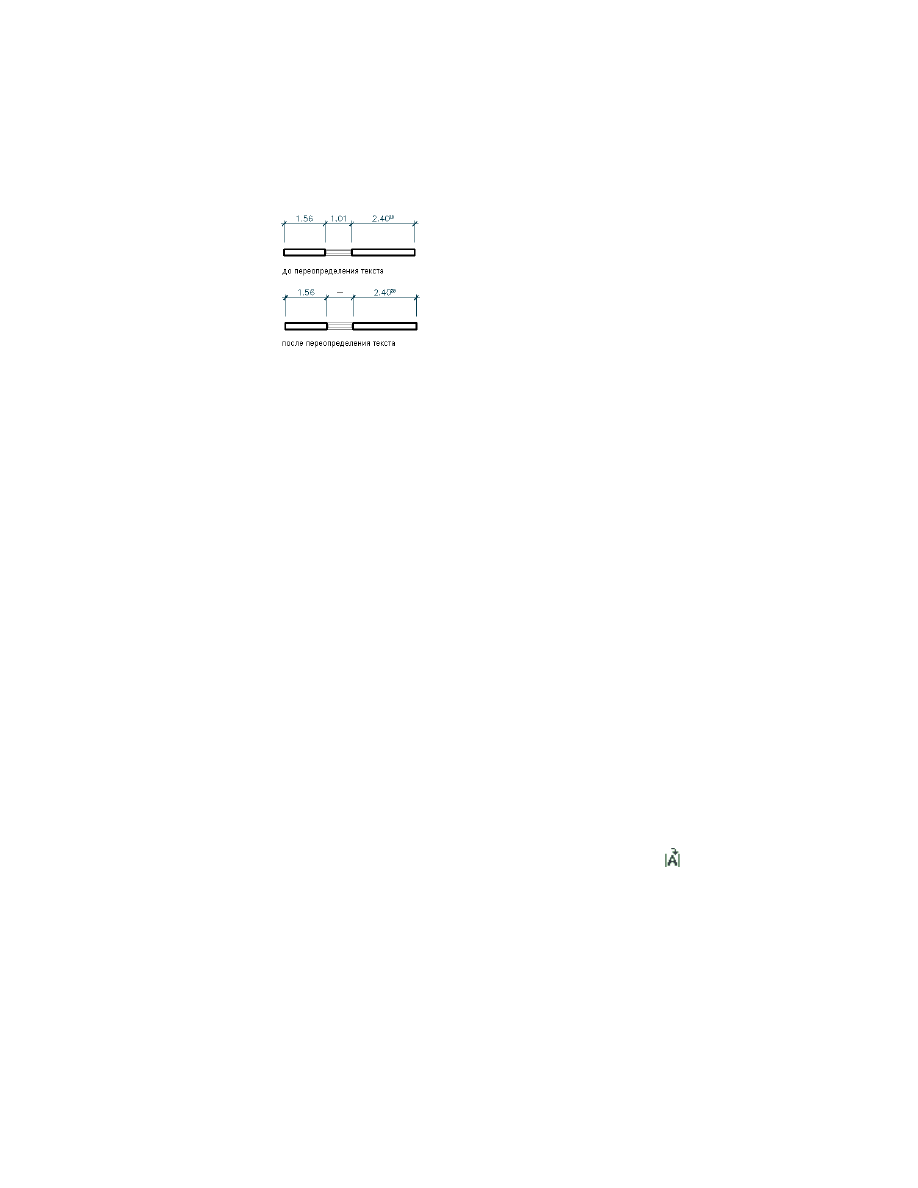


Замена размерного текста скрытым текстом

Переопределенные значения размеров могут быть помечены несколькими способами:

Каждое переопределенное вручную значение, скрытый текст или
префикс/суффикс отмечаются надчеркиванием короткими линиями. Процедура
скрытия надчеркивание описана в разделе 

Скрытие надчеркивания

переопределенных значений размеров

 на стр. 3710.

Каждое переопределенное значение может быть дополнено подчеркиванием.
Соответствующая информация приведена в разделе 

Скрытие надчеркивания

переопределенных значений размеров

 на стр. 3710.

При настройке чертежа можно указать, чтобы подчеркивание переопределенных
величин выполнялось автоматически. Соответствующая информация приведена
в разделе 

Глобальные опции подчеркивания для переопределенных значений

 на

стр. 3709.

Когда значение размера переопределяется вручную, правильное автоматически
определенное значение продолжает существовать. Переопределенное значение можно
удалить и восстановить правильное значение.

Переопределение значений размеров

Данная процедура используется для замены автоматически определенных значений
размеров на введенные вручную, добавления к значениям размеров суффиксов и
префиксов и сокрытия размерных текстов и сегментов.

1

Выберите размер, для которого требуется переопределить размерное
значение, и щелкните на вкладке "AD-размеры"

 ➤ 

панели

"Редактирование"

 ➤ 

"Переопределить текст и линии"

 .

2

Выберите значение, которое требуется переопределить.

Переопределение значений размеров и сокрытие размерных сегментов. | 3707

3

Задайте новое значение.

то...

Если требуется...

выберите "Скрыть текст".

скрыть выбранный размерный
текст,

выберите "Скрыть текст и линии".

скрыть выбранный размерный сег-
мент,

введите значение для текста.

ПРИМЕЧАНИЕ

Здесь можно

вводить любые буквенно-цифро-
вые символы.

переопределить значение размера,

выберите "Подчеркнуть текст".

пометить переопределенные значе-
ния подчеркиванием,

введите префикс.

добавить префикс к значению раз-
мера,

введите суффикс.

добавить суффикс к значению раз-
мера,

4

Нажмите "ОК".

Снятие переопределений со значений размеров

Данная процедура используется для снятия переопределений со значений размеров.

В результате снятия переопределений происходит следующее:

восстанавливаются правильные значения переопределенных значений;

подчеркивания и надчеркивания удаляются;

префиксы и суффиксы удаляются;

скрытый текст и скрытые сегменты снова отображаются.

3708 | Глава 43   AD-размеры

1

Выберите размер, из которого требуется удалить переопределение, и
щелкните на вкладке "AD-размеры"

 ➤ 

панели

"Редактирование"

 ➤ 

"Переопределить текст и линии"

 .

2

Выберите значение или сегмент, с которого требуется снять
переопределение.

3

Нажмите "Снять переопределение".

4

Нажмите "OK".

Глобальные опции подчеркивания для переопределенных
значений

Данная процедура используется для того, чтобы установить режим глобального
подчеркивания переопределенных значений размеров на чертеже.

Согласно инструкциям компании или ее регионального отделения может
понадобиться подчеркивать все переопределенные значения размеров. Было бы
обременительно подчеркивать каждую переопределенную величину по отдельности.
AutoCAD Architecture предоставляет возможность установить режим подчеркивания
переопределенных величин по умолчанию. Это значит, что когда бы ни
переопределялись значения размера, он будет автоматически подчеркиваться.

Таким же образом может понадобиться быстро убрать с плана все подчеркивания;
например, создать предварительное изображение на основе еще незавершенного
плана.

В этом случае можно установить режим глобального подчеркивания вместо того
чтобы подчеркивать или удалять подчеркивание отдельных переопределенных
величин.

ПРИМЕЧАНИЕ

Глобальное подчеркивание применяется как к уже существующим,

так и к только что введенным переопределениям.

1

Щелкните 

 ➤ 

"Настройка".

2

Раскройте вкладку "AD-размеры".

3

Выберите "Переопределять отображение размерного текста".

Переопределение значений размеров и сокрытие размерных сегментов. | 3709

4

Установите режим глобального подчеркивания.

то...

Если требуется...

выберите "Подчеркнуть все".

подчеркнуть на чертеже все перео-
пределенные значения размеров
независимо от индивидуальных на-
строек,

выберите "Не подчеркивать ниче-
го".

удалить с чертежа подчеркивания
со всех переопределенных значе-
ний размеров независимо от инди-
видуальных настроек,

Скрытие надчеркивания переопределенных значений
размеров

Данная процедура используется для скрытия надчеркивания переопределенных
значений размеров.

Когда для значения размера создается надчеркивание - при вводе другого значения,
скрытии текста или сегмента, добавлении префикса или суффикса - переопределение
отмечается надчеркиванием измененной величины короткой чертой. Надчеркивание
удобно, если надо быстро просмотреть, какие значения были переопределены. Оно
также полезно, если имеются скрытые тексты и сегменты и надо отобрать скрытые
сегменты.

Однако в некоторых случаях может понадобиться скрыть надчеркивание.
Надчеркивания размещаются в слое DEFPOINTS и по умолчанию не печатаются.
Если требуется скрыть их и в сеансе AutoCAD Architecture, потребуется скрыть слой
DEFPOINTS.

1

В панели инструментов "Свойства слоя" выберите слой DEFPOINTS.

2

Для того чтобы скрыть слой, нажмите на изображение светящейся
лампочки.

ПРИМЕЧАНИЕ

В качестве альтернативы можно скрыть слой DEFPOINTS с помощью

Диспетчера слоев.

3710 | Глава 43   AD-размеры

Изменение стиля AD-размеров.

Данная процедура используется для изменения стиля AD-размера. В стилях
AD-размеров содержатся сведения об объектах, для которых проставляются размеры,
о количестве цепей и об отображении размера. Описание процедуры описания стиля
AD-размеров приведено в разделе 

Стили AD-размеров

 на стр. 3716.

1

Выберите один или несколько AD-размеров, дважды щелкните на одном
из них.

2

Разверните вкладку "Основные", затем - "Общие".

3

Выберите стиль AD-размера.

Задание размерных точек объекта для AD-размера

Эта процедура позволяет указать объекты и точки, для которых необходимо нанести
ассоциативные AD-размеры в конкретном экранном представлении.

1

Дважды щелкните в окне.

2

Перейдите на вкладку "Отображение".

3

Убедитесь, что в категории "Общие" для компонента "Отображение"
выбрано значение *НЕТ*.

4

Для параметра "Управление отображением" выберите "Этот объект".

ПРИМЕЧАНИЕ

Чтобы применить внесённые изменения ко всем

AD-размерам чертежа, выберите "Стандартный параметр чертежа".
Чтобы применить внесённые изменения ко всем AD-размерам данного
стиля, выберите "Стиль AD-размера:<имя стиля>". Дополнительную
информацию о стилях см. в разделе 

Стили AD-размеров

 на стр. 3716.

5

Убедитесь, что для параметра "Экранное представление" выбрано
требуемое экранное представление.

6

При необходимости раскройте "Графические свойства

объекта"

 ➤ 

"Дополнительные" и выберите "Содержимое" 

 .

7

В поле "Применить к" выберите тип объекта, для которого необходимо
нанести размеры.

Пример: в первой цепи нужно проставить длины стен и размеры
пересечений стен. В "Применить к" выберите "Стена".

8

В списке цепей выберите цепь, в которой появляются размерные точки.

Изменение стиля AD-размеров. | 3711

Пример: в первой цепи нужно проставить длины стен На предыдущем
этапе была выбрана опция "Стена". Теперь нужно выбрать цепь 1.

ПРИМЕЧАНИЕ

Выбор в этом контексте означает подсветку требуемой

цепи, а не установку флажка. Флажок устанавливается автоматически
в зависимости от того, выбраны ли размерные точки для этой цепи.
Пример: если стереть все возможные в данной цепи размерные точки,
контрольная метка стирается автоматически.

9

В правой части панели выберите точки, которые нужно включить в
выделенную цепь.

Пример: в первой цепи нужно проставить длины стен и размеры
пересечений стен. На предыдущих этапах были выбраны "Стены" и
выделена цепь 1. Теперь следует установить флажок "Длина стены".
Затем установить следующий флажок - "Пересечения стен".

ПРИМЕЧАНИЕ

В области "Ширина стены" имеются два флажка,

переопределяющие настройки стиля AD-размера простановки
размеров компонентов стен: "Из стиля" и "Несущие элементы из стиля".
Если установить флажок "Из стиля", простановка размеров
компонентов стен будет выполняться в соответствии с параметрами
в стиле стены. Если установить флажок "Несущие элементы из стиля",
простановка размеров компонентов стен будет выполняться в
соответствии с параметрами в стиле стены, но только тех компонентов,
которые отмечены как несущие в стиле стены. Для получения сведений
о настройке простановки размеров компонентов стен в стиле стены
см. раздел 

Определение параметров простановки размеров

компонентов стены

 на стр. 1412.

10

Повторяйте операции с 7 по 9 до тех пор, пока размер не будет
содержать все объекты и точки, для которых требуется указать размеры.

11

Нажмите "ОК".

Открыть и изменить AD-размер можно с помощью контекстного меню AD-размера
следующим образом:

1

Выберите AD-размер, который необходимо изменить, щелкните правой
кнопкой мыши и выберите в контекстном меню команду "Редактировать
экранное представление".

2

Перейдите на вкладку "Графические свойства".

3

Для требуемого экранного представления выберите "Переопределение
объекта".

Текущее экранное представление будет выделено.

3712 | Глава 43   AD-размеры

4

При необходимости нажмите 

 .

5

Перейдите на вкладку "Содержимое".

6

Скорректируйте настройки и нажмите дважды кнопку "ОК".

Задание стиля AutoCAD и других свойств для AD-размера

Эта процедура позволяет задать размерный стиль AutoCAD, лежащий в основе
текущего размерного стиля AD, и указать другие настройки отображения для
AD-размера в конкретном экранном представлении. К этим настройкам относятся:

расстояние между размерными цепями,

длина выносных линий,

слой размеров,

отображение высоты проемов.

1

Дважды щелкните на AD-размере.

2

Перейдите на вкладку "Отображение".

3

Убедитесь, что в категории "Общие" для компонента "Отображение"
выбрано значение *НЕТ*.

4

Для параметра "Управление отображением" выберите "Этот объект".

ПРИМЕЧАНИЕ

Чтобы применить внесённые изменения ко всем

AD-размерам чертежа, выберите "Стандартный параметр чертежа".
Чтобы применить внесённые изменения ко всем AD-размерам данного
стиля, выберите "Стиль AD-размера:<имя стиля>". Дополнительную
информацию о стилях см. в разделе 

Стили AD-размеров

 на стр. 3716.

5

Убедитесь, что для параметра "Экранное представление" выбрано
требуемое экранное представление.

6

При необходимости раскройте "Графические свойства

объекта"

 ➤ 

"Дополнительные" и выберите "Параметры размеров" 

.

7

Чтобы изменить базовый стиль размеров AutoCAD для стиля
AD-размеров, выбрать стиль размеров AutoCAD.

8

Для редактирования стиля размеров AutoCAD щелкните
"Редактировать".

Задание стиля AutoCAD и других свойств для AD-размера | 3713

Более подробная информация о стилях размеров AutoCAD приведена
в разделе 

Стили AD-размеров и стили размеров AutoCAD

 на стр. 3717.

9

Завершив редактирование выбранного стиля, нажмите "OK".

10

В разделе "Параметры AD-размеров" для настройки "Расстояние между
цепями" введите требуемое расстояние между одиночными размерными
цепями в AD-размере.

Различные расстояния между размерными цепями

11

Задать тип выносных линий - фиксированные или переменные.

Фиксированные выносные линии имеют одинаковую длину.
Переменные выносные линии адаптируются к внешним контурам
измеряемого объекта. По умолчанию в размерах AutoCAD используются
переменные выносные линии.

Фиксированные выносные линии (слева) и переменные выносные линии (справа).

12

Если выбрана настройка "Использовать фиксированную длину
выносных линий", введите длину выносных линий.

3714 | Глава 43   AD-размеры

Различные длины выносных линий

13

Укажите, должна ли отображаться высота проемов.

ПРИМЕЧАНИЕ

Этот размер проема используется в Европе при

составлении рабочих планов, для которых требуется детальное
описание измерений.

14

Чтобы выбрать слой для размещения AD-размеров, щелкните "Слой".

15

Дважды нажмите "OK".

Открыть и изменить эти же настройки можно с помощью контекстного меню
AD-размера следующим образом:

1

Выберите AD-размер, который необходимо изменить, щелкните правой
кнопкой мыши и выберите в контекстном меню команду "Редактировать
экранное представление".

2

Перейдите на вкладку "Графические свойства".

3

Для требуемого экранного представления выберите "Переопределение
объекта".

Текущее экранное представление будет выделено.

4

При необходимости нажмите 

 .

5

Перейдите на вкладку "Прочие".

6

Скорректируйте настройки и нажмите дважды кнопку "ОК".

Присоединение к AD-размерам гиперссылок, примечаний
и файлов

Данная процедура используется для присоединения к AD-размерам гиперссылок,
текстовых примечаний и файлов.

Присоединение к AD-размерам гиперссылок, примечаний и файлов | 3715

1

Дважды щелкните на AD-размере, к которому следует присоединить
информацию.

2

Раскройте вкладку "Расширенные данные".

3

Чтобы добавить гиперссылку, нажмите на параметр "Гиперссылка" и
выполнить подключение.

Более подробную информацию о процедуре добавления гиперссылок
см. в разделе "Добавление гиперссылок к чертежу" в справочной системе
AutoCAD.

4

Щелкните в поле "Примечания" и добавьте текст примечания. Затем
нажмите "OK".

5

Щелкните в поле "Справочные документы".

6

Присоедините или отсоедините файлы ссылок.

то...

Если требуется...

нажмите кнопку 

 , выберите

файл и нажмите "Открыть".

присоединить файл ссылок,

введите текст в поле "Описание".

отредактировать описание файла
ссылок,

для запуска приложения, позволяю-
щего редактировать файл, дважды
щелкните на его имени.

отредактировать файл ссылок,

выберите имя файла и нажмите

кнопку 

 .

отсоединить файл ссылок,

7

Нажмите "ОК".

Стили AD-размеров

Стиль AD-размеров определяет объекты для проставления AD-размеров и
отображение этих размеров.

Можно создавать и редактировать стили AD-размеров, импортировать и
экспортировать стили AD-размеров из чертежа в чертеж и удалять неиспользуемые
стили AD-размеров. Создание, удаление, импорт, экспорт и редактирование стилей
осуществляется из Диспетчера стилей. Диспетчер стилей занимает в AutoCAD
Architecture центральное положение, из которого можно работать со стилями сразу

3716 | Глава 43   AD-размеры

из нескольких чертежей и шаблонов. Дополнительную информацию об использовании
Диспетчера стилей см. в разделе 

Обзор Диспетчера стилей

 на стр. 932.

Можно создать инструмент AD-размера из любого стиля AD-размеров. Можно
перетащить стиль из Диспетчера стилей в инструментальную палитру. Затем можно
определить настройки по умолчанию для любого из AD-размеров, созданных данным
инструментом. Более подробные сведения см. в разделе 

Создание инструмента

AD-размеров

 на стр. 3683.

Стили AD-размеров и стили размеров AutoCAD

Каждому стилю AD-размера соответствует базовый стиль размеров AutoCAD,
который определяет параметры, не заданные непосредственно в стиле AD-размеров.

В стиле размеров AutoCAD определяются следующие свойства:

цвет размерных линий и выносных линий,

вес размерных линий и выносных линий,

форма и размер размерных стрелок,

высота и цвет текста размера,

единицы, точность и положение десятичной точки.

В стиле AD-размеров определяются следующие свойства:

количество размерных цепей,

объекты с проставленными размерами,

расстояние между размерными цепями,

фиксированные или переменные выносные линии.

Отображение размеров высоты проемов

Мастер стилей AD-размеров

Имеется два способа редактирования стиля размеров:

Можно редактировать стиль размеров с помощью Диспетчера стилей.
Преимуществом этого метода является то, что при этом можно редактировать
все параметры стиля AD-размеров.

Стили AD-размеров и стили размеров AutoCAD | 3717

Кроме того, можно редактировать стиль размеров с помощью Мастера стилей
AD-размеров. Преимуществом этого метода является то, что при этом можно
быстро и просто редактировать наиболее важные параметры изображения.
Изменить все параметры нельзя. Например, количество цепей и объектов для
проставления размеров можно изменить только в диалоговом окне "Свойства
стиля AD-размеров". Более подробная информация о Мастере стилей
AD-размеров приведена в разделе 

Изменение свойств стиля с помощью Мастера

стиля AD-размеров

 на стр. 3728.

Создание стилей размеров AutoCAD

Прежде чем создавать стиль AD-размеров, необходимо создать базовый стиль
размеров AutoCAD.

AutoCAD Architecture поставляется с рядом заранее заданных стилей размеров
AutoCAD, созданных специально для использования в AD-размерах. Для экономии
времени следует просмотреть их, чтобы определить, можно их использовать
непосредственно или с изменениями.

При создании стиля размеров AutoCAD для использования со стилями AD-размеров
необходимо определить следующие параметры:

Параметры размерных и выносных линий

Параметры стрелок

Графические свойства текста

Единицы измерения

1

Щелкните на вкладке "Главная"

 ➤ 

панель "Аннотации"

 ➤ 

 ➤ 

"Стиль

AD-размеров"

 .

2

В Диспетчере стиля размеров щелкните "Создать".

3

При создании нового стиля размеров AutoCAD необходимо следовать
инструкциям, которые описаны в справочной системе AutoCAD в
разделе "Использование стилей размеров".

Более подробная информация о подключении стиля размеров AutoCAD к стилю
AD-размеров содержится в разделе 

Выбор стилей размеров AutoCAD других свойств

стилей AD-размеров.

 на стр. 3726.

3718 | Глава 43   AD-размеры

Создание стиля AD-размеров

Данная процедура используется для создания стиля AD-размеров. Можно создать
новый стиль с использованием свойств стилей по умолчанию, а можно создать новый
стиль путем копирования существующего стиля. После создания нового стиля следует
отредактировать свойства стиля для определения его характеристик.

1

Щелкните на вкладке "Управление"

 ➤ 

панель "Стиль и

отображение"

 ➤ 

"Диспетчер стилей

 ".

2

Разверните узел "Объекты документации", а затем - "Стили
AD-размеров".

3

Создайте новый стиль AD-размеров.

то...

Если требуется...

щелкните правой кнопкой на "Сти-
лях AD-размеров" и выберите "Со-
здать".

создать новый стиль со свойствами
по умолчанию,

щелкните правой кнопкой на стиле
AD-размера, который нужно скопи-

создать из существующего стиля
новый,

ровать, и выберите "Копировать".
Щелкните правой кнопкой и выбе-
рите "Вставить".

4

Введите имя нового стиля размеров и нажать 

ENTER

.

5

Чтобы отредактировать свойства нового стиля AD-размеров, следует
выбрать стиль и отредактировать его в Диспетчере стилей.

то...

Если требуется...

см

Изменение количества компо-

нентов отображения AD-размеров

на стр. 3721.

изменить свойства слоя/цвета/типа
линии,

см

Изменение количества цепей в

стиле AD-размеров

 на стр. 3720.

изменить количество цепей в стиле
AD-размеров,

см

Определение размерных точек

объекта в стилях AD-размеров

 на

стр. 3724.

задать объекты и точки для простав-
ления размеров,

Создание стиля AD-размеров | 3719

то...

Если требуется...

см

Выбор стилей размеров

AutoCAD других свойств стилей AD-
размеров.

 на стр. 3726.

изменить стиль размеров AutoCAD
и другие настройки,

см. 

Изменение свойств стиля с помо-

щью Мастера стиля AD-размеров

 на

стр. 3728.

изменить существующий стиль AD-
размеров с помощью Мастера сти-
лей AD-размеров,

см

Присоединение примечаний и

файлов к стилю AD-размеров

 на стр.

3732.

добавить примечания, файлы или
документы к стилю,

6

Когда редактирование свойств стиля AD-размеров закончено, нажмите
"OK".

7

Если нужно назначить стиль инструменту AD-размера, следует
перетащить стиль из Диспетчера стилей в инструментальную палитру.

Позже можно будет переименовать инструмент и определить для него
другие свойства, как это описано в разделе 

Создание инструмента

AD-размеров

 на стр. 3683.

8

Нажмите "ОК".

Изменение количества цепей в стиле AD-размеров

Данная процедура используется для изменения количества размерных цепей в стиле
AD-размеров.

Описание задания содержимого цепей см. в разделе 

Определение размерных точек

объекта в стилях AD-размеров

 на стр. 3724.

1

Щелкните на вкладке "Управление"

 ➤ 

панель "Стиль и

отображение"

 ➤ 

"Диспетчер стилей

 ".

2

Разверните узел "Объекты документации", а затем - "Стили
AD-размеров".

3

Выберите стиль, который нужно отредактировать.

4

Раскройте вкладку "Цепи".

5

Чтобы определить данный стиль размеров, введите количество цепей
размеров.

6

Дважды нажмите "OK".

3720 | Глава 43   AD-размеры

Изменение количества компонентов отображения
AD-размеров

Данная процедура используется для изменения свойств экранных компонентов стиля
AD-размеров.

Существуют следующие экранные компоненты AD-размеров:

Отображение компонентов AD-разме-
ров

Описание

Компонент

Этот компонент используется только для
включения и выключения видимости AD-

Группа AD-размеров

размеров на конкретном чертеже. Все
другие параметры, например цвет, тип ли-
нии и вес линии, задаются в базовом стиле
размеров AutoCAD. Все введенные здесь
изменения не отображаются.

Этот компонент используется для отобра-
жения удаленных ассоциативных размер-

Маркер удаленных точек

ных точек. Если требуется восстановить
удаленные размерные точки, следует сде-
лать их видимыми, как описано в разделе

Восстановление точек объекта, заданных
в стиле AD-размеров

 на стр. 3692.

Маркер базовой точки размера.

Маркер группы AD-размеров

Этот компонент отображается, если скрыт
сегмент размера или скрыт или переопре-

Переопределение текста и маркера линий

делен размерный текст. Более подробные
сведения см. в разделе 

Переопределение

значений размеров и сокрытие размерных
сегментов.

 на стр. 3706.

1

Щелкните на вкладке "Управление"

 ➤ 

панель "Стиль и

отображение"

 ➤ 

"Диспетчер стилей

 ".

2

Разверните узел "Объекты документации", а затем - "Стили
AD-размеров".

3

Выберите стиль, который нужно отредактировать.

Изменение количества компонентов отображения AD-размеров | 3721

4

Перейдите на вкладку "Графические свойства".

5

Выберите экранное представление, в которое нужно внести изменения,
и нажмите "Переопределение стиля".

6

При необходимости нажмите 

 .

7

Перейдите на вкладку "Слой/Цвет/Тип линий".

8

Выберите изменяемый компонент, а затем другой параметр для данного
свойства.

9

Дважды нажмите "ОК".

Определение объектов с проставленными размерами в
стиле AD-размера

В стиле AD-размеров можно определить точки на объектах для проставления
размеров, связанные со стилем AD-размеров. Точки, доступные для каждого объекта,
зависит от элементов объекта. Например, в стене можно проставлять размеры длины,
ширины, компонентов стен и проемов в стене. В окне можно проставлять размеры
максимальной и минимальной ширины проема и центр окна.

Полный список объектов, которые можно задать в стиле AD-размеров см. в разделе

Ассоциативные размеры объектов

 на стр. 3655.

В каждом AD-размере может быть до десяти цепей размеров. В каждой цепи могут
содержаться размерные точки для объектов, заданных в стиле. Более подробные
сведения см. в разделе 

Изменение количества цепей в стиле AD-размеров

 на стр. 3720.

Пример 1: создается стиль AD-размеров, содержащий только одну цепь. В эту цепь
входят длины стен и пересечения стен, а также максимальная ширина проемов в
стене.

Пример одной цепи AD-размера

Пример 2: создается стиль AD-размеров, разработанный исключительно для указания
размеров стен, но размерные точки стен распределены по четырем отдельным цепям:

Цепь 1 -для длины и ширины стен.

3722 | Глава 43   AD-размеры

Цепь 2 - для длины стен, ширины стен и пересечения стен.

Цепь 3 - только для длины стен.

Цепь 4 - для внешних границ всех выбранных стен.

Пример с четырьмя цепями AD-размеров

Пример 3: создается стиль AD-размеров для проставления длины стен в здании в
одной цепи и ряда несущих колонн в здании в другой цепи.

Пример с двумя цепями AD-размеров

Следующие рекомендации окажут помощь в создании стилей AD-размеров:

Создавайте отдельный стиль размера для каждого случая. Например, создайте
стиль, в котором указываются размеры оконных сборок и навесных стен, и другой,
в котором указываются размеры стен и проемов в стенах.

Не включайте в одну размерную цепь слишком много размерных точек.

Не включайте в один стиль размеров слишком много объектов.

Определение объектов с проставленными размерами в стиле AD-размера | 3723

Определение размерных точек объекта в стилях
AD-размеров

Эта процедура используется для задания в стиле AD-размеров объектов и точек, для
которых будут проставляться ассоциативные размеры.

1

Щелкните на вкладке "Управление"

 ➤ 

панель "Стиль и

отображение"

 ➤ 

"Диспетчер стилей

 ".

2

Разверните узел "Объекты документации", а затем - "Стили
AD-размеров".

3

Выберите стиль, который нужно отредактировать.

4

Перейдите на вкладку "Графические свойства".

5

Выберите экранное представление, в которое нужно внести изменения,
и нажмите "Переопределение стиля".

6

При необходимости нажмите 

 .

7

Перейдите на вкладку "Содержимое".

Выбор составных частей размерных цепей

В области "Применить к" находится список объектов, для которых
можно проставить ассоциативные размеры.

Полный список объектов и их размерных точек см. в 

Ассоциативные

размеры объектов

 на стр. 3655.

Под списком "Применить к" показан список размерных цепей,
имеющихся в этом стиле AD-размеров.

3724 | Глава 43   AD-размеры

Для получения сведений об изменении количества цепей см. раздел

Изменение количества цепей в стиле AD-размеров

 на стр. 3720.

8

В поле "Применить к" выберите объект для проставления размеров.

Пример: в первой цепи нужно проставить длины стен и размеры
пересечений стен. В поле "Применить к" выберите "Стена".

9

В списке цепей выберите цепь, в которой появляются размерные точки.

Пример: в первой цепи нужно проставить длины стен На предыдущем
этапе была выбрана опция "Стена". Теперь нужно выбрать цепь 1.

ПРИМЕЧАНИЕ

"Выбор" в этом контексте означает подсветку

требуемой цепи, а не установку флажка. Флажок устанавливается
автоматически в зависимости от того, выбраны ли размерные точки
для этой цепи. Пример: если стереть все возможные в данной цепи
размерные точки, контрольная метка стирается автоматически.

10

В правой части панели выберите точки, которые нужно включить в
выделенную цепь.

Пример: в первой цепи нужно проставить длины стен и размеры
пересечений стен. На предыдущих этапах были выбраны "Стены" и
выделена цепь 1. Теперь следует установить флажок "Длина стены".
Затем установить следующий флажок - "Пересечения стен".

ПРИМЕЧАНИЕ

В области "Ширина стены" имеются два флажка,

переопределяющие настройки стиля AD-размера простановки
размеров компонентов стен: "Из стиля" и "Несущие элементы из стиля".
Если установить флажок "Из стиля", простановка размеров
компонентов стен будет выполняться в соответствии с параметрами
в стиле стены. Если установить флажок "Несущие элементы из стиля",
простановка размеров компонентов стен будет выполняться в
соответствии с параметрами в стиле стены, но только тех компонентов,
которые отмечены как несущие в стиле стены. Для получения сведений
о настройке простановки размеров компонентов стен в стиле стены
см. раздел 

Определение параметров простановки размеров

компонентов стены

 на стр. 1412.

11

Повторяйте операции с 7 по 9 до тех пор, пока в размерах не окажутся
все объекты, размеры которых нужно было указать с использованием
данного стиля.

12

Три раза нажмите "ОК".

Определение размерных точек объекта в стилях AD-размеров | 3725

Выбор стилей размеров AutoCAD других свойств стилей
AD-размеров.

Данная процедура используется для выбора стиля размеров AutoCAD, являющегося
базовым для стиля AD-размеров и других параметров, определяющих внешний вид
AD размеров.

Расстояние между размерными цепями

Длина выносных линий

Слой размеров

Отображение высоты проемов

ПРИМЕЧАНИЕ

Режим отображения высоты проемов активизируется только

в том случае, если размерные точки для высоты проемов выбраны в одной или
нескольких размерных цепях стиля размера. Процедура выбора размерных
точек проемов описана в разделе 

Определение размерных точек объекта в

стилях AD-размеров

 на стр. 3724.

1

Щелкните на вкладке "Управление"

 ➤ 

панель "Стиль и

отображение"

 ➤ 

"Диспетчер стилей

 ".

2

Разверните узел "Объекты документации", а затем - "Стили
AD-размеров".

3

Выберите стиль, который нужно отредактировать.

4

Перейдите на вкладку "Графические свойства".

5

Выберите экранное представление, в которое нужно внести изменения,
и нажмите "Переопределение стиля".

6

При необходимости нажмите кнопку 

 .

7

Перейдите на вкладку "Прочие".

8

Чтобы изменить базовый стиль размеров AutoCAD для стиля
AD-размеров, выберите стиль размеров AutoCAD.

9

Для редактирования стиля размеров AutoCAD щелкните
"Редактировать".

Более подробная информация о стилях размеров AutoCAD приведена
в разделе 

Стили AD-размеров и стили размеров AutoCAD

 на стр. 3717.

Чтобы вернуться на вкладку "Прочие" в диалоговом окне "Графические
свойства", нажмите "Закрыть".

3726 | Глава 43   AD-размеры

10

Задайте расстояние между одноразмерными цепями в AD-размерах.

Различные расстояния между размерными цепями

11

Задайте тип выносных линий - фиксированные или переменные.

Фиксированные выносные линии имеют одинаковую длину.
Переменные выносные линии адаптируются к внешним контурам
измеряемого объекта. По умолчанию в размерах AutoCAD используются
переменные выносные линии.

Фиксированные выносные линии (слева) и переменные выносные линии (справа).

12

Если выбраны фиксированные выносные линии, введите длину
выносной линии.

Различные длины выносных линий

13

Укажите, должна ли отображаться высота проемов.

Выбор стилей размеров AutoCAD других свойств стилей AD-размеров. | 3727

ПРИМЕЧАНИЕ

Этот размер проема используется в Европе при

составлении рабочих планов, для которых требуется детальное
описание измерений.

14

Чтобы выбрать слой для размещения AD-размеров, щелкните "Слой"
и "OK".

15

Дважды нажмите "OK".

Изменение свойств стиля с помощью Мастера стиля
AD-размеров

Данная процедура используется для изменения ряда свойств стилей AD-размеров с
помощью Мастера. Мастер стилей AD-размеров предлагает быстрый способ
изменения следующих свойств стиля:

размер и форма стрелок,

длина и цвет выносных линий,

цвет размерных линий,

расстояние между размерными цепями,

стиль текста размеров, размер и цвет,

величина округления,

назначение слоев.

1

Щелкните на вкладке "Управление"

 ➤ 

панель "Стиль и отображение"

 ➤ 

 "Мастер размерных стилей"

 .

3728 | Глава 43   AD-размеры

2

Выберите стиль AD-размеров, который нужно отредактировать, и
нажмите "Далее".

ВНИМАНИЕ

Если выбран стиль размеров, для которого в качестве

источника свойств указаны "Системные значения по умолчанию",
появится предупреждение. Если нужно отредактировать стиль, следует
закрыть Мастер, открыть стиль в Диспетчере стилей и указать в
качестве источника графических свойств "Переопределение стиля".
Более подробная информация о работе с Диспетчером стиля
приведена в разделе 

Обзор Диспетчера стилей

 на стр. 932.

3

Выберите графическое представление, которое нужно изменить.

ПРИМЕЧАНИЕ

Если в стиле AD-размеров, который выбран для

редактирования, различные графические представления основаны
на одном и том же стиле размеров AutoCAD, внесенные изменения
распространяются на все графические представления. Чтобы избежать
этого, следует убедиться, что в данном стиле AD-размеров для
различных графических представлений используются разные стили
размеров AutoCAD. Более подробная информация о назначении
стилей размеров AutoCAD приведена в разделе 

Выбор стилей

размеров AutoCAD других свойств стилей AD-размеров.

 на стр. 3726.

4

Для задания параметров линий и стрелок:

Выберите новые символы для стрелок.

Изменение свойств стиля с помощью Мастера стиля AD-размеров | 3729

Измените размер стрелок.

Определите новую длину выносных линий.

Определите новое расстояние между отдельными цепями размеров.

5

Нажмите "Далее".

6

Для заданий параметров текста:

Выберите новый стиль текста.

Выберите новую высоту текста.

Выберите новую точность округления для значений размеров.

3730 | Глава 43   AD-размеры

7

Нажмите "Далее".

8

Для задания параметров цвета и слоя:

Выберите новый цвет текста.

Выберите новый цвет размерной линии.

Выберите новый цвет выносной линии.

Выберите для размера новый слой.

Изменение свойств стиля с помощью Мастера стиля AD-размеров | 3731

9

Нажмите "Готово".

Присоединение примечаний и файлов к стилю AD-размеров

Данная процедура используется для присоединения текстов примечаний и файлов
к стилю AD-размеров.

1

Щелкните на вкладке "Управление"

 ➤ 

панель "Стиль и

отображение"

 ➤ 

"Диспетчер стилей

 ".

2

Разверните узел "Объекты документации", а затем - "Стили
AD-размеров".

3

Выберите стиль, который нужно отредактировать.

4

Перейдите на вкладку "Общие".

5

Чтобы добавить описание к стилю AD-размеров, введите его текст в
поле "Описание".

6

Нажмите "Примечания".

7

Для добавления примечания перейдите на вкладку "Примечания" и
введите текст.

8

Перейдите на вкладку "Справочные документы" и присоедините,
отредактируйте или отсоедините файл ссылок.

то...

Если требуется ...

нажмите "Добавить", выберите файл
и нажмите "OK".

прикрепить файл ссылок,

выберите файл и нажмите "Редакти-
ровать". Отредактируйте текст опи-
сания и нажмите "OK".

редактировать описание файла
ссылок,

дважды щелкните на имени файла
ссылок для запуска приложения.

отредактировать файл ссылок,

Нажмите "OK" после завершения
редактирования.

выберите имя файла, нажмите
кнопку "Удалить", а затем "ОК".

удалить файл ссылки,

9

Дважды нажмите "OK".

3732 | Глава 43   AD-размеры

Вопросы и ответы по работе с AD-размерами

В этом разделе содержатся вопросы и ответы, которые могут помочь добиться
желаемых результатов при работе с AD-размерами.

Изменение цвета, размера текста и стрелок

Как мне изменить цвет, размер текста и стрелки AD-размера?

Эти параметры задаются в размерном стиле AutoCAD, который является базовым
для стиля AD-размеров. Для быстрого доступа к ним используйте Мастер стиля
AD-размеров. Более подробные сведения см. в разделе 

Мастер стилей AD-размеров

на стр. 3717.

Обновление AD-размеров по требованию

Как я могу задать такой режим чтобы AD-размеры обновлялись только
по требованию?

Если "замораживается" слой, в котором размещаются AD-размеры, они обновляются
только при "оттаивании" слоя или при выполнении команды REGEN (регенерировать).

При переключении на другой вид, например, на трехмерный (3D) вид, а затем обратно
на вид в плане, AD-размеры не изменяются. "Замораживание" слоя размеров может
ускорить работу с чертежом, особенно для больших чертежей.

Добавлять AD-размеры можно даже при замороженном слое. Тем не менее,
редактировать их можно только после "размораживания" слоя.

Изменение высоты текста и чисел в верхнем индексе.

Как я могу изменить высоту чисел в верхнем индексе AD-размеров?

По умолчанию высота числовых символов в верхнем индексе устанавливается равной
50% от высоты текста, заданной в базовом стиле размера AutoCAD (DIMTXT). Для
изменения этой настройки по умолчанию следует изменить соответствующую
величину в файле реестра.

ПРЕДУПРЕЖДЕНИЕ

Изменения в файле реестра могут иметь далеко идущие

последствия для всего приложения. Прежде чем менять в нем что-нибудь, убедитесь,
что требуется именно это. Если такой уверенности нет, проконсультируйтесь с
администратором САПР или со специалистами из отдела информационных
технологий.

Вопросы и ответы по работе с AD-размерами | 3733

1

Откройте "Редактор реестра" Windows.

2

Перейдите к записи реестра

HKEY_LOCAL_MACHINE\SOFTWARE\Autodesk\AutoCAD\R18.0\ACAD-8004:409\AEC\6.0\AecArchDACHBase60\ObjectDefaults\AEC
Dimension\SuperscriptScaleFactor

.

3

Введите требуемое значение. Задаваемая здесь величина соответствует
высоте текста размера AutoCAD 

DIMTXT

.

Фиксация символа ошибки

AD-размер для стены высотой в 1 метр отображается только с символом
ошибки. Как мне получить правильное отображение размера?

Секущая плоскость AD-размеров образуется из секущей плоскости измеряемой
стены в текущей конфигурации отображения. Если секущая плоскость настроена на
большую чем надо высоту, ее необходимо изменить так, чтобы включить в размер
более низкую стену. Информация о настройке секущей плоскости стены приведена
в разделе 

Определение графических свойств плоскости сечения стиля стены

 на стр.

1422.

Оказалось, что размерных точек больше, чем ожидалось.

Я проставлял размеры точки пересечения стен и получил больше
размерных точек, чем ожидал. Как мне проверить, правильно ли я
построил размер?

Если размерных точек оказалось больше, чем ожидалось, то, возможно, стены, для
которых проставляются размеры, пересекаются с другими стенами, не включенными
в размерную цепь. Чтобы проверить, так ли это, и убедиться в правильности
построения размеров, можно продолжить выносные линии таким образом, чтобы
они соприкоснулись с точкой, размер которой они отображают. Таким образом
можно удостовериться, что размерные точки цепи размещены правильно.

3734 | Глава 43   AD-размеры

Отметка уровня

Отметки уровня используются для определения значений высоты на видах в плане и в разрезе.

Отметки уровня

Отметки уровня используются для определения значений высоты на видах в плане и
в разрезе.

Отметки уровней и системы координат

Отметки уровней представляют собой интерактивные многовидовые блоки,
используемые для задания значений высоты в чертеже. Они крепятся якорями либо
в мировой системе координат (МСК), либо в пользовательской системе координат
(ПСК) с конкретным именем. Отметки уровня используются, в первую очередь, для
измерения высоты таких элементов сооружения, как стены или окна, но могут быть
также использованы для измерения в любой точке имеющегося чертежа. Отметки
уровня разрешается добавлять на виды в плане и в разрезе. AutoCAD Architecture
предоставляет ряд предварительно определенных блоков для использования в качестве
отметок уровней общего назначения. Можно также определять собственные отметки
уровней.

Когда отметки уровня перемещаются по оси 

Z

, соответствующим образом изменяются

их значения 

Z

. Однако разрешается крепить отметки уровня якорями не к любому

объекту сооружения, а только к объекту в МСК или в ПСК с указанным именем.
Изменение высоты объекта не приводит к автоматическому обновлению значения
отметки уровня.

Отметка уровня является измерителем высоты точки по отношению к эталонной
высоте. В качестве эталонной высоты можно брать значение координаты 

Z

 из МСК

или координаты 

Z

 из ПСК с указанным именем.

44

3735

Отметки уровня

Использование инструментов отметки уровня для
создания отметок уровней

Инструменты, поставляемые с AutoCAD Architecture, позволяют быстро размещать
отметки уровней с использованием инструмента отметки уровня, имеющего
конкретные предварительно заданные свойства. Можно использовать настройки
инструмента по умолчанию или изменять его свойства.

Инструментальная палитра, содержащая инструменты отметки уровня

Находящиеся в рабочей среде палитры инструментов по умолчанию содержат образцы
инструментов для отметок уровня, которые можно использовать и адаптировать к

3736 | Глава 44   Отметка уровня

своим потребностям. Кроме того, в перечисленных ниже каталогах, поставляемых
с программным обеспечением, указаны инструменты отметок уровней, которые
могут быть добавлены в вашу палитру инструментов:

каталог инструментов,

каталог "Палитры образцов",

Каталог "Мои инструменты"

Пользовательские палитры, созданные администратором САПР или другими
пользователями, также могут содержать инструменты отметок уровней с
определениями многовидовых блоков и свойствами, адаптированными к вашим
проектам или стандартам организации.

Создание отметки уровня

Эта процедура используется для добавления новой отметки уровня, имеющей
свойства, определенные выбранным инструментом отметки уровня. Задание настроек
при добавлении отметки уровня описано в 

Создание отметок уровня с заданными

пользователем параметрами

 на стр. 3737.

1

Щелкните на вкладке "Аннотации"

 ➤ 

панели

"Инструменты"

 ➤ 

"Инструменты аннотаций"

 .

2

Выберите инструмент отметки уровня.

При необходимости, воспользуйтесь прокруткой для отображения
инструмента, который хотите использовать.

3

Обозначьте точку вставки отметки уровня.

Для увеличения доступной зоны области рисования можно переместить
или скрыть палитру свойств.

4

Нажмите "OK".

Создание отметок уровня с заданными пользователем
параметрами

Эта процедура используется, чтобы создать отметку уровня с заданными параметрами.

1

Щелкните на вкладке "Аннотации"

 ➤ 

панели

"Инструменты"

 ➤ 

"Инструменты аннотаций"

 .

Создание отметки уровня | 3737

2

Выберите инструмент отметки уровня.

При необходимости, воспользуйтесь прокруткой для отображения
инструмента, который хотите использовать.

3

В области рисования обозначьте точку вставки отметки уровня.

Чтобы увеличить доступную зону области рисования, можно
переместить или скрыть палитру свойств.

Выводится диалоговое окно «Нанесение отметки уровня».

4

Выберите систему координат для отметки уровня.

то ...

Если требуется...

выберите систему координат из
списка в окне ПСК.

выбрать существующую систему
координат из чертежа,

нажмите на 

 (определить ПСК)

и определите новую ПСК на экране.

создать пользовательскую систему
координат (ПСК) под новым именем,

Дополнительную информацию о
создании пользовательских систем
координат см. в разделе "Использо-
вание координат и систем коорди-
нат" в справочной системе AutoCAD.

СОВЕТ

Самый быстрый способ

нахождения и просмотра темы
AutoCAD, на которую имеется
ссылка в "Справочной системе
AutoCAD Architecture" - это пе-
рейти на вкладку "Поиск" в окне
"Справка", выбрать опцию "Ис-
кать только заголовки", потом
скопировать и вставить или на-
брать имя темы в AutoCAD, а
затем нажать опцию "Список
тем".

3738 | Глава 44   Отметка уровня


содержание      ..     3      4      5      6     ..