AutoCAD Architecture 2011. Руководство пользователя (глава 41-47) - часть 4


  Главная      Книги - Разные     AutoCAD Architecture 2011. Руководство пользователя (глава 41-47) (март 2010 года)


поиск по сайту            правообладателям  


содержание      ..     2      3      4      5     ..


AutoCAD Architecture 2011. Руководство пользователя (глава 41-47) - часть 4
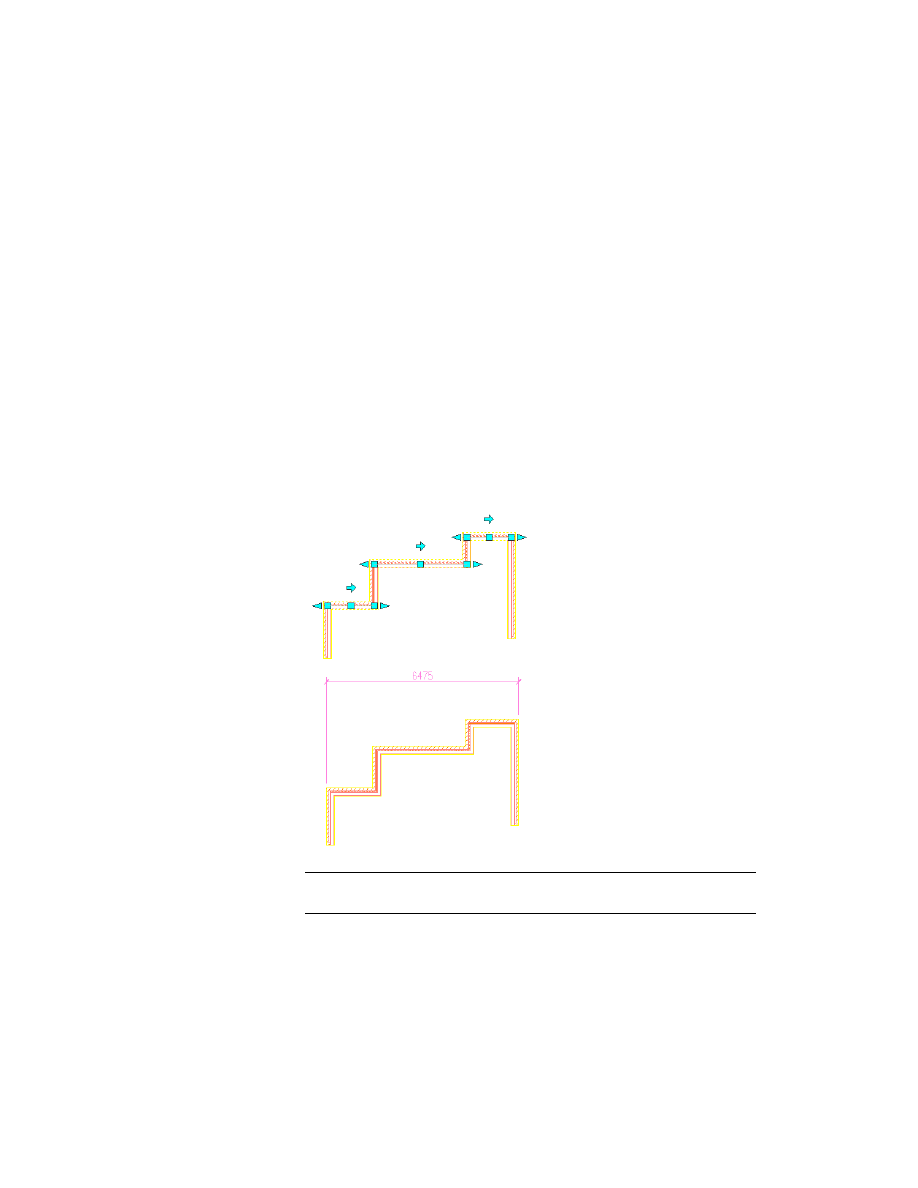


Указав внешние точки двух крайних стен, к которым будет выполняться привязка,
можно создать ассоциативный AD-размер.

Можно вручную указать две точки, представляющие крайние границы здания и
создать для них неассоциативный размер.

Простановка размера внешней длины здания с помощью стиля AD-размеров

1

Можно создать стиль AD-размеров, проставляющий размеры для наружной
длины всех выбранных стен.

Более подробные сведения см. в разделах 

Размерные точки для стен

 на стр. 3655

и 

Определение размерных точек объекта в стилях AD-размеров

 на стр. 3724.

2

Выберите инструмент AD-размера со стилем, который был создан на
предыдущем этапе.

3

Выберите только одну из стен в направлении стороны, для которой требуется
создать AD-размер, и вставьте размер на чертеж.

СОВЕТ

Не следует выбирать стены, перпендикулярные направлению. В этом

случае создаются дополнительные нежелательные размерные точки.

Использование AD-размеров  | 3675

Простановка размера внешней длины здания с помощью указания точек на
стенах

1

Выберите инструмент AD-размера, убедитесь, что привязка включена.

2

Введите в командной строке 

p

 (точки выбора) и нажмите ENTER.

3

На здании, для которого требуется проставить размер, выберите две крайние
точки привязки.

4

Поместите AD-размер в чертеж.

СОВЕТ

Можно выбирать ассоциативные размерные точки и смещать их от

исходного положения на стене.

Простановка размера внешней длины здания с помощью неассоциативных
точек

1

Выберите инструмент AD-размера, убедитесь, что привязка отключена.

2

Введите в командной строке 

p

 (точки выбора) и нажмите ENTER.

3

Укажите две точки на чертеже, для которых требуется проставить размер,
нажмите ENTER и поместите в чертеж AD-размер.

Выбранные точки не связаны со стенами здания. При перемещении стен для
обновления размера необходимо изменить положение точек.

3676 | Глава 43   AD-размеры

Простановка размеров компонентов стен в длине стены

Компоненты стен являются частью ширины, а не длины стены. Для формирования
AD-размера, в котором в длине стены представлены компоненты стен, необходимо
выбрать стены, вертикально пересекающие стену, для которой в длине стены требуется
задать размеры компонентов.

Простановка размеров компонентов стен в длине стены

Создание размеров в точках привязки

Если используется инструмент AD-размера при включенной привязке и выбрана
точка, привязанная к AD-объекту, создается размерная точка, связанная с точкой,
выбранной на объекте. Например, если указать конечную точку, то формируется
ассоциативный размер для конечной точки объекта. Это позволяет создавать
AD-размер, задающий размеры нескольких ассоциативных точек на одном объекте.

Использование AD-размеров  | 3677

Пример: простановка размера 2D разреза здания

2D разрез здания является одним из объектов, для которых нельзя задать размерные
точки в стиле AD-размеров. При использовании инструмента AD-размера после
выбора разреза здания его базовая точка становится размерной точкой по умолчанию.
Для простановки размера требуется хотя бы 2 точки, поэтому необходимо выбрать
еще одну или несколько точек привязки на 2D разрезе.

Простановка размера 2D разреза здания

1

Убедитесь, что привязка включена.

2

Выберите инструмент AD-размера.

3

Введите в командной строке 

P

 (точки выбора).

4

Выберите на 2D разрезе здания, для которого требуется задать размер, точки
привязки.

5

Для создания размера нажмите ENTER.

Точки привязки, выбранные на объекте разреза, вставляются как ассоциативные
точки размера.

Создание размеров, связанных с базовой точкой объекта

При создании ассоциативных размеров для точек на объектах, для которых размерные
точки нельзя задать в стиле AD-размера, для каждого выбранного объекта создается
одна ассоциативная точка. Точка размещается в положении базовой точки объекта.

3678 | Глава 43   AD-размеры

Пример: простановка размеров многовидовых блоков

Ассоциативные размеры для многовидовых блоков

1

Убедитесь, что привязка отключена.

2

Выберите инструмент AD-размера.

3

Выберите хотя бы 2 многовидовых блока. Если выбрать только один блок,
размер будет отображаться как маркер дефектов.

4

Вставьте размер в чертеж.

Для каждого выбранного объекта в положении базовой точки вставляется
ассоциативная размерная точка.

Размерные точки в составных цепях размеров

При создании составной цепи размеров, для которой выбираются точки в чертеже,
эти же точки включаются в каждую цепь размера.

Это полезно использовать в случае простановки размера опорной точки, которая
будет отображаться в каждой цепи. Если на каждой цепи должна находиться только
одна определенная точка, можно выполнить следующее:

Использование AD-размеров  | 3679

Простановка размеров многовидовых блоков с помощью цепи размеров из двух звеньев

Удалите лишние точки, нажав связанные с ними ручки "Удалить".

Добавьте точки для отдельных размерных цепей в соответствии с описанием в
разделах 

Добавление к AD-размерам ассоциативных размеров из указанных точек

на стр. 3688 и 

Добавление неассоциативных размеров из указанных точек к

AD-размеру

 на стр. 3690.

Преобразование размера AutoCAD в AD-размер

Эта процедура используется для создания AD-размера из размера AutoCAD. Для
каждой точки размера AutoCAD создается неассоциативная точка AD-размера.
Свойства полученного AD-размера соответствуют свойствам выбранного инструмента
AD-размера. После того как AD-размер создан, его свойства можно отредактировать.

Подробную информацию о неассоциативных точках AD-размеров см. в разделе

Неассоциативные размеры по указанным точкам

 на стр. 3653.

3680 | Глава 43   AD-размеры

Преобразование размеров AutoCAD в AD-размеры.

1

Откройте требуемую палитру инструментов.

2

Щелкните правой кнопкой на инструменте AD-размера и выберите
"Применить свойства инструмента" 

 ➤ 

 "Размер AutoCAD".

3

Выберите размеры AutoCAD и нажмите 

ENTER

.

4

Выполните одну из следующих операций:

Если выбран для преобразования один размер AutoCAD, перейдите
к шагу 7.

Если выбраны для преобразования несколько размеров AutoCAD,
перейдите к шагу 5.

5

Задайте положение AD-размера, щелкнув в соответствующем месте
чертежа. AD-размер может, например, быть размещен выше или ниже
объекта.

6

Выполните одну из следующих операций:

Перемещением курсора мыши укажите направление нанесения
размера. Выносные линии наносятся в противоположном
направлении.

Для того чтобы разместить AD-размер перпендикулярно точке на
чертеже, следует ввести в командной строке 

perp

 (перпендикулярно)

и указать точку, которой должен быть перпендикулярен размер.

Для задания пользовательского угла для AD-размера введите
значение угла в командной строке.

ПРИМЕЧАНИЕ

Задаваемый при этом угол вычисляется относительно

пользовательской системы координат (ПСК), а не относительно
измеряемого объекта.

7

Получив подсказку стереть исходные размеры AutoCAD, нажмите

ENTER

, если требуется сохранить размеры, или 

y

 (да), если нужно стереть

их.

Преобразование размера AutoCAD в AD-размер | 3681

Итоговый AD-размер отображается следующим образом.

то...

Если…

новый AD-размер вводится в том
же положении, что и размер

выбран только один размер
AutoCAD,

AutoCAD. Если не стерт исходный
размер AutoCAD, AD-размер разме-
щается над ним.

новый AD-размер вставляется в со-
ответствии с параметрами, заданны-

выбрано более одного размера
AutoCAD,

ми в пунктах 6 и 7. Если исходные
размеры AutoCAD не стерты, AD-
размеры сохраняют свои исходные
положения.

Копирование свойств AD-размеров в размеры
AutoCAD

Данная процедура используется для копирования свойств экранного отображения
AD-размеров в размеры AutoCAD без преобразования размеров AutoCAD. В этом
случае количество отображаемых атрибутов изменяется, в то время как
функциональные возможности и поведение размеров AutoCAD не изменяются.

ПРИМЕЧАНИЕ

При копировании свойств AD-размера в размер объекта AutoCAD

(DIMASSOC = 2), размер AutoCAD остается неассоциативным. Поэтому следует
копировать свойства ассоциативных размеров AutoCAD только на последнем этапе
процесса черчения или использовать традиционные неассоциативные размеры
AutoCAD (DIMASSOC = 1).

Из AD-размеров в размеры AutoCAD копируются следующие свойства отображения
размеров.

Стиль размеров AutoCAD: 

для AD-размеров определяется базовый стиль

размеров AutoCAD, определяющий те параметры размеров, которые не
указываются однозначно стилем AD-размеров.
При копировании свойств AD-размеров в размеры AutoCAD, лежащий в основе
AD-размеров стиль размеров AutoCAD применяется к размеру AutoCAD.

3682 | Глава 43   AD-размеры

Более подробная информация о связях между стилями размеров AutoCAD и
стилями AD-размеров приведена в разделе 

Стили AD-размеров и стили размеров

AutoCAD

 на стр. 3717.

Параметры верхнего индекса:

 если для AD-размеров задан отступ верхнего

индекса в миллиметрах, он применяется и к размеру AutoCAD.
Более подробная информация о верхних индексах приведена в разделе 

Задание

параметров AD-размеров

 на стр. 3665.

Длина выносной линии: 

выносная линия, заданная для AD-размера, применяется

к размеру AutoCAD.
При копировании свойства AD размера в размер AutoCAD, имеющий другую
длину выносной линии, точки определения размера AutoCAD подстраиваются
к новой длине.

Параметры "Стиль размеров AutoCAD" и "Длина выносных линий" зависят от вида
чертежа. При копировании свойства AD размера в размер AutoCAD применяются
параметры, определенные для текущего вида.

1

В командной строке введите 

AecDimMatch

.

2

Выберите AD-размер, свойства которого нужно скопировать.

3

Выберите размер AutoCAD, в который следует копировать свойства.

4

Нажмите 

ENTER

.

Создание инструмента AD-размеров

Данная процедура используется для создания инструмента AD-размера и добавления
его в палитру инструментов. Если нужно разместить несколько AD-размеров с
конкретными стилями и дополнительными свойствами AD-размеров, которые
должны оставаться неизменными каждый раз, когда добавляется AD-размер этого
типа, может понадобиться создание индивидуальных инструментов размеров.

1

Откройте палитру инструментов, в которой нужно создать инструмент.

2

Создайте инструмент.

то...

Если требуется...

выберите AD-размер и перетащите
его в палитру инструментов.

создать инструмент из AD-размера,
имеющегося на чертеже,

щелкните вкладку "Управле-

ние"

 ➤ 

панель "Стиль и отображе-

создать инструмент из стиля AD-
размеров, имеющегося в Диспетче-
ре стилей,

ние"

 ➤ 

"Диспетчер стилей

 ".

Создание инструмента AD-размеров | 3683

то...

Если требуется...

Найдите стиль, который нужно ско-
пировать, и перетащить его в палит-
ру инструментов. Нажмите "ОК" для
закрытия Диспетчера стилей.

щелкните правой кнопкой на инстру-
менте и выберите "Копировать".

скопировать инструмент на текущей
палитре инструментов,

щелкните правой кнопкой и выбери-
те "Вставить".

нажмите правую кнопку на инстру-
менте и выберите "Копировать".

скопировать инструмент из другой
палитры инструментов,

Откройте другую палитру и нажмите
"Вставить".

щелкните вкладку "Главная"

 ➤ 

па-

нель "Создание"

 ➤ 

раскрывающий-

копировать инструмент из каталога
инструментов,

ся список "Инструменты"

 ➤ 

"Библио-

тека компонентов"

 . Выберите

инструмент, который следует копи-
ровать. Установите курсор на ручке
i-drop и перетащите инструмент на
палитру инструментов.

3

Щелкните правой кнопкой на новом инструменте, а затем выберите
"Свойства".

4

Введите имя инструмента.

5

Щелкните на параметре для "Описания", введите текст описания для
инструмента и нажмите "OK".

6

Разверните вкладку "Основные", затем - "Общие".

7

Выберите "Описание", введите описание AD-размера, созданного с
помощью этого инструмента, и нажмите "OK".

8

Если не пользоваться назначениями для слоя, определенными в стиле
ключа слоя чертежа, следует задать ключ слоя и любые изменения ключа
слоя.

9

Выберите стиль AD-размера.

10

Выберите файл чертежа, содержащий стиль, используемый для этого
инструмента AD-размера.

3684 | Глава 43   AD-размеры

11

Нажмите "ОК".

Редактирование AD-размеров

Можно изменить атрибуты AD-размера, например объекты и точки, для которых
проставляются размеры, или представление размера. Можно добавить размерные
точки в AD-размеры. Можно изменить направление размера и вручную изменить
длину выносных линий. Можно также сдвинуть текст отдельных размеров в плотно
заполненных чертежах и переопределить значения размеров на "ложь".

AutoCAD Architecture предлагает несколько методов редактирования AD-размеров:

Можно редактировать AD-размеры непосредственно, с помощью ручек.

Можно изменить параметры AD-размеров в палитре "Свойства".

Для выбранного AD-размера можно использовать команды редактирования из
контекстного меню.

Добавление точек к AD-Размеру

Можно добавить точки к AD-размеру следующими способами:

Можно присоединить новый объект к размеру; если в размерном стиле
определены размерные точки для этого типа объекта, к размеру добавляются
соответствующие ассоциативные точки.

Ассоциативные точки можно добавить к размеру путем указания базовых точек
или точек привязки на AD-объектах.

Неассоциативные точки можно добавить к размеру путем указания точек в любом
месте чертежа. Эти точки не связанны с объектами, и, следовательно, не являются
ассоциативными. Чтобы изменить их положение, необходимо переместить ручки
положения, сформированные по размеру.

Если необходимо присоединить объект, для которого в стиле AD-размеров заданы
размерные точки, проставляются размеры точек, и точки добавляются в
соответствующие размерные цепи. Например, если к AD-размеру, имеющему
параметры стиля для компонентов стен в двух размерных цепях, добавить стену, то
размеры компонентов добавленной стены будут добавлены в эти две цепи.

Если объект на задан в стиле AD-размеров, можно проставить размеры базовой
точки объекта или задать в качестве размерных точек любые точки привязки объекта.
Эти размерные точки можно сместить вручную с сохранением связи с объектом.

Редактирование AD-размеров | 3685

Например, можно проставить размер базовой точки многовидового блока и задать
смещение размера от базовой точки. При перемещении или повороте многовидового
блока размер перемещается и поворачивается с соблюдением смещения.

Для добавления в чертеж неассоциативных размерных точек следует указать точки,
которые добавляются как ручки положения, и которым задается размер в выбранной
размерной цепи. При перемещении ручки положения соответственно обновляется
размерная точка. Неассоциативные размерные точки полезно использовать для
проставления размера компонента, не представленного в виде AD-объекта, например,
для границы участка или таких объектов AutoCAD как блоки.

Перемещение неассоциативной точки положения и обновление AD-размеров

Добавление ассоциативных размеров в объекты,
определенные в стиле AD-размеров

Следует использовать эту процедуру для добавления ассоциативных размеров путем
присоединения объекта, для которого размерные точки определены в стиле
AD-размеров.

3686 | Глава 43   AD-размеры

Присоединение объектов к AD-размеру

Можно также присоединить AD-объекты, для которых размерные точки не заданы
в стиле AD-размеров. В этом случае базовая точка выбранного объекта добавляется
как размерная точка.

1

Выберите AD-размер, к которому требуется присоединить объекты, и

щелкните на ручке добавления ( 

 ) или щелкните на вкладке

"AD-размеры"

 ➤ 

панели "Редактирование"

 ➤ 

"Добавить объекты"

.

2

Выбрать объекты, для которых требуется добавление размерных точек
в AD-размер, и нажать 

ENTER

.

Добавление точек к AD-Размеру  | 3687

Любые размерные точки, заданные в стиле для выбранных объектов,
добавляются в цепи AD-размера.

Если выбранный объект не имеет размерных точек, заданных в стиле
AD-размера, размерная точка добавляется в базовой точке объекта.

3

Если требуется сместить размерную точку от объекта, не заданного в
стиле AD-размера, следует выбрать ручку положения на размере и
переместить ее в требуемое положение.

Добавление к AD-размерам ассоциативных размеров из
указанных точек

Эта процедура используется для добавления ассоциативных размеров к AD-размеру
путем указания точек привязки на AD-объекте.

3688 | Глава 43   AD-размеры

Добавление и смещение незаданной в стиле размерной точки к AD-размеру

1

Убедитесь, что привязка включена.

2

Выберите AD-размер, к которому требуется добавить ассоциативные
точки, и щелкните на вкладке "AD-размеры"

 ➤ 

панели

"Редактирование"

 ➤ 

"Добавить выносные линии"

 .

3

Выберите точки привязки AD-объекта, которым требуется проставить
размеры.

ПРИМЕЧАНИЕ

Точки привязки на объектах AutoCAD будут выведены

за пределы размера.

Добавление точек к AD-Размеру  | 3689

4

Нажмите ENTER.

5

Выберите цепь AD-размера, к которой будут добавляться точки.

Добавление неассоциативных размеров из указанных точек
к AD-размеру

Эта процедура используется для добавления неассоциативных точек, указанных на
чертеже, к AD-размеру.

1

Выберите AD-размер, к которому требуется добавить точки, и щелкните
на вкладке "AD-размеры"

 ➤ 

панели "Редактирование"

 ➤ 

"Добавить

выносные линии"

 .

2

Выберите точки на чертеже для проставления размеров и нажмите

ENTER

.

3

Выберите размерную цепь, к которой будут добавляться точки.

Для каждой добавленной точки в конце выносной линии добавляется
ручка положения, и обновляются размеры на размерной цепи.

Отсоединение размерных точек от AD-размеров

Размерные точки можно отсоединить от AD-размера.

Отсоединение объектов от AD-размеров

Эта процедура используется для отсоединения объектов от AD-размеров. При
отсоединении объекта все заданные в стиле размерные точки объекты удаляются из
размера.

Отсоединение объектов от размера

3690 | Глава 43   AD-размеры

1

Выберите AD-размер, от которого требуется отсоединить объекты, и
щелкните на вкладке "AD-размеры"

 ➤ 

панели

"Редактирование"

 ➤ 

"Удалить объекты"

 .

2

Выберите объекты, которые требуется отсоединить от AD-размеров.

3

Нажмите 

ENTER

.

Размерные точки, принадлежащие выбранным объектам, удаляются из AD-размера.

Удаление точек объекта, заданных в стиле AD-размеров

Эта процедура используется для удаления точек объекта, заданных в стиле
AD-размеров, из AD-размера.

При удалении этих размерных точек переопределяется стиль AD-размеров.

ВНИМАНИЕ

Удаление точек из размеров объекта не идентично отсоединению

объекта от AD-размера. Даже при удалении всех выносных линий, указывающих
на точки с проставленными размерами на объекте, объект остается невидимо
присоединенным к размеру посредством стиля AD-размеров. При включении
экранного компонента "Маркеры удаленных точек" в стиле AD-размеров можно
увидеть, что точки объекта существуют и могут быть восстановлены. Если требуется
полностью отсоединить объект от AD-размера, следует использовать процедуру,
описанную в 

Отсоединение объектов от AD-размеров

 на стр. 3690.

1

Выберите AD-размер, из которого требуется удалить определенные в
стиле точки.

2

Щелкните на ручке удаления ( 

 ) на выносной линии точки, которую

требуется удалить, или щелкните на вкладке "AD-размеры"

 ➤ 

панели

"Редактирование"

 ➤ 

"Удалить вын . линии"

 .

3

Продолжите удаление точек.

ПРИМЕЧАНИЕ

Необходимо выбирать только выносные линии

объектов, определенных в стиле AD-размера. Позднее такие точки
можно будет восстановить.

Отсоединение размерных точек от AD-размеров  | 3691

При удалении точек объекта с помощью контекстного меню процесс
удаления может отличаться в зависимости от предпочтительных
параметров:

При выборе параметра "Немедленное обновление
добавленных/удаленных точек" выбранные точки будут немедленно
удалены.

При очистке параметра "Немедленное обновление
добавленных/удаленных точек" выбранные точки удаляются после
завершения выполнения команды.

Более подробные сведения см. в разделе 

Задание параметров

AD-размеров

 на стр. 3665.

ПРИМЕЧАНИЕ

Если удаленные точки остаются видимыми в виде кружков с

крестами, это значит, что включен компонент изображения "Маркер убранных
точек". Если нет необходимости видеть маркеры убранных точек, следует выключить
компонент. Более подробные сведения см. в разделе 

Восстановление точек объекта,

заданных в стиле AD-размеров

 на стр. 3692.

Если удаляются несколько точек, некоторые из них могут появиться вновь. Это
может случиться при выборе опции "Немедленно обновить добавленные/убранные
точки" при выключенном компоненте экранного отображения объекта "Маркер
убранных точек". Это произойдет, если в процессе операции удаления случайно
включится для уже удаленной размерной точки маркер невидимой удаленной
точки. При попытке удалить уже удаленную точку она восстанавливается. Чтобы
этого избежать, включите компонент экранного отображения объектов "Маркер
удаленных точек". Более подробная информация о включении и выключении
компонентов приведена в 

Изменение количества компонентов отображения

AD-размеров

 на стр. 3721.

Восстановление точек объекта, заданных в стиле
AD-размеров

Эта процедура используется для восстановления размерных точек, заданных в стиле
AD-размеров, которые были удалены из AD-размеров. Поскольку точки объекта
заданы в стиле AD-размеров, информация о типе и положении удаленных точек
по-прежнему присутствует в стиле AD-размеров.

1

Выберите размерную цепь для восстановления удаленной точки объекта.

3692 | Глава 43   AD-размеры

2

Убедитесь, что удаленная размерная точка видна.

то...

Если…

перейдите к шагу 9.

удаленная точка все еще присутству-
ет на экране в виде кружка с кре-
стом,

сделайте ее видимой, выполнив
шаги 3-9.

удаленной точки в виде кружка с
крестом на экране нет,

3

Щелкните правой кнопкой и выберите "Изображение объектов".

4

Раскройте вкладку "Графические свойства".

5

Выберите графическое представление, в котором должны появиться
изменения, и нажать "Переопределение объекта".

По умолчанию устанавливается графическое представление с
полужирными символами.

6

При необходимости нажмите 

 .

7

Перейдите на вкладку "Слой/Цвет/Тип линий".

8

Выберите компонент "Маркер удаленных точек" и включите параметр
"Видимость".

9

Дважды нажмите "OK".

Удаленная размерная точка на размерной цепи становится видимой
как кружок с крестом.

10

При необходимости еще раз выберите AD-размер и щелкните на вкладке
"AD-размеры"

 ➤ 

панели "Редактирование"

 ➤ 

"Удалить вын . линии"

 .

11

Для восстановления размерной точки щелкните в центре круга
размерной точки.

При выборе параметра "Немедленное обновление
добавленных/удаленных точек" выбранные точки будут немедленно
удалены.

При очистке параметра "Немедленное обновление
добавленных/удаленных точек" выбранные точки удаляются после
завершения выполнения команды.

Более подробные сведения см. в разделе 

Задание параметров

AD-размеров

 на стр. 3665.

Восстановление точек объекта, заданных в стиле AD-размеров  | 3693

Удаление и восстановление точек объекта в AD-размере

Удаление неопределенных в стиле размерных точек

Эта процедура используется для удаления из AD-размеров размерных точек, не
заданных в стиле AD-размеров. Этими точками могут быть точки, сформированные
путем указания на чертеже точек привязки объекта или несвязанных с объектом
точек. В отличие от определенных в стиле размерных точек эти точки невозможно
восстановить после их удаления, однако, при необходимости их можно создать
заново.

3694 | Глава 43   AD-размеры

Удаление точки из AD-размеров

1

Выберите AD-размер, из которого требуется удалить размерные точки.

2

Щелкните на ручке удаления ( 

 ) на выносной линии каждой

удаляемой точки или щелкните на вкладке "AD-размеры"

 ➤ 

панели

"Редактирование"

 ➤ 

"Удалить вын . линии"

 .

Изменение направления AD-размеров стен

Можно сменить направление AD-размеров, связанных со стеной. Изменение
направления размеров может привести к изменению точек на стене с проставленным
размером.

Изменение направления AD-размеров стен | 3695

Для изменения направления AD-размеров необходимо выполнение следующих
условий:

Стена с проставленным размером имеет две внутренних или две внешних стороны.

СОВЕТ

Если требуется изменить направление размерных точек на стене,

имеющей внутреннюю и внешнюю стороны, необходимо изменить направление
стены.

Размеры компонентов стен должны быть проставлены только с одной стороны
- с положительной или отрицательной.

Например, если размер проставлен на одной стороне компонента стены, имеющей
две внутренних или две внешних стороны, то при изменении направления размера
будет проставлен размер с противоположной стороны компонента. Для получения
сведении об описании размеров компонентов стен см. разделы 

Определение

параметров простановки размеров компонентов стены

 на стр. 1412 и 

Определение

размерных точек объекта в стилях AD-размеров

 на стр. 3724.

Изменение направления AD-размеров

 ➤ 

Выберите размер, для которого требуется изменить направление, и

нажмите 

 или щелкните на вкладке "AD-размеры"

 ➤ 

панели

"Редактирование"

 ➤ 

"Обратить"

 .

3696 | Глава 43   AD-размеры

Изменение положения текста для AD-размеров

В AutoCAD введено два новых параметра текста для размерного стиля AutoCAD.

Положение текста по вертикали: управляет размещением текста по вертикали
по отношению к размерной линии. Возможные значения параметра - над
размерной линией, под размерной линией, по центру между выносными линиями,
вне размерной линии и в соответствии с JIS (промышленным стандартом Японии).

Направление взгляда для текста: задает направление чтения размерного текста.
Возможные значения параметра - слева направо и справа налево.
Для получения дополнительной информации см. раздел "Управление положением
размерного текста" справочной системы AutoCAD.

При повороте вертикальных AD-размеров на угол, превышающий 90 градусов,
стороны размерного текста меняются местами. В некоторых случаях, если размеры
являются частью цепочки размеров, это приводит к нежелательным результатам.

Использование ручки отражения текста позволяет решить эту проблему путем такого
изменения параметров положения текста по вертикали и направления чтения, что
размер отображается правильно. Подробнее, вносятся следующие изменения:

Настройка положения текста по вертикали, заданная в размерном стиле AutoCAD,
будет переопределена; для параметра будет задано значение "Ниже".

Для параметра направления чтения значение будет изменено со "слева направо"
на "справа налево" или наоборот.

Все размерные тексты с переопределением положения будут обращены вокруг
точки своего местоположения.

ПРИМЕЧАНИЕ

Также можно выполнить эти изменения в базовом размерном стиле

AutoCAD. Такая операция, однако, повлияет на все AD-размеры этого стиля,
повернуты они или же нет. В большинстве случаев переопределение для
определенного размера приведет к лучшим результатам.

Изменение положения текста для AD-размеров | 3697

1

Выберите повернутый размер.

2

Щелкните "Переместить текст на противоположную сторону размерной

линии" 

 .

Переопределение ассоциативных размерных точек
компонентов стен

Если в стиле AD-размера заданы размерные точки компонентов стен, можно
переопределить отдельные размерные точки компонентов для переопределения их
параметров в стиле.

Для размерных точек компонентов стен можно выполнить следующие
переопределения:

Переместить размерную точку в другое положение на компоненте. Например,
можно переместить размерную точку из центра компонента влево или вправо.

3698 | Глава 43   AD-размеры

Изменение существующего размера компонента стен

Переместить размерную точку на другой компонент. Например, можно
переместить размерную точку из компонента каркаса на компонент
гипсокартонной панели на этой же стене.

Добавить новую размерную точку для компонента. Можно добавить размерную
точку на кромки или в центр выбранного компонента в том случае, когда эта
размерная точка не задана в стиле AD-размеров или стиле стены.

Переопределение ассоциативных размерных точек компонентов стен | 3699

Добавление размерной точки компонентов стен

Снимите переопределения и возвратите параметры размера компонента, заданные
в стиле.

3700 | Глава 43   AD-размеры

Переопределение размера компонентов

1

Выберите AD-размер, в котором требуется переопределить размерную
точку компонента стены.

2

Выберите ручку "Переопределение" ( 

 ) нужного компонента.

Если выбрана ручка "Переопределение", связанный с ней компонент
выделяется на чертеже.

3

Переместите ручку в требуемое положение на компоненте или на другой
компонент.

Положение компонента показано временной красной линией.

Добавление новой размерной точки для компонента

1

Выберите AD-размер, в который требуется добавить размерную точку
компонента стены.

2

При нажатой клавише CTRL необходимо выбрать ручку

"Переопределение" ( 

 ) для требуемого компонента и перетащить

новую точку в требуемое положение.

Размерную точку можно добавить в три положения на компоненте: на
положительную кромку, отрицательную кромку и в центр.

Изменение переопределенного размера компонента

1

Выберите AD-размер, в котором требуется изменить переопределение
компонента стены.

2

Выберите переопределенный размер компонента.

Если размерная точка компонента переопределена, она отмечена желтой

ручкой ( 

 ).

3

Переместите ручку в нужное положение.

Удаление переопределений из размера компонента

1

Выберите AD-размер, из которого требуется удалить переопределение
размера компонента стены.

2

Выполните одну из следующих операций.

то...

Если требуется...

перетащите ручку переопределения ( 
) в исходное положение на компоненте.

переместить компонент
обратно в положение, опреде-
ленное стилем,

После отпускания кнопки мыши и повтор-

Переопределение ассоциативных размерных точек компонентов стен | 3701

то...

Если требуется...

ного выбора ручки ее цвет изменится на

голубой ( 

 ).

выберите ручку "Удалить выносную ли-

нию" ( 

 ).

удалить компонент, добавлен-
ный с помощью переопреде-
ления,

щелкните на вкладке "AD-размеры"

 ➤ 

па-

нели "Редактирование"

 ➤ 

раскрывающем-

восстановить все переопреде-
ления,

ся списке "Снять переопределе-

ние"

 ➤ 

"Все компоненты"

 .

Изменение положения текстов размеров, выносных линий
и размерных цепей

Эта процедура используется для переноса в AD-размере отдельных размерных
текстов, выносных линий и цепей размеров.

Длина выносных линий и расстояние между цепями размеров задаются в стиле
AD-размера и являются идентичными для всех цепей и всех выносных линий размера.
В некоторых случаях эти параметры необходимо переопределить и изменить длину
некоторых выносных линий и расстояние между цепями. Кроме того, может
понадобиться сдвигать отдельные тексты размеров в различные места.

Обзор ручек AD-размеров для перемещения всех цепей и контекстного редактирования

AD-размеры дают возможность изменять графические свойства размера путем
непосредственного редактирования с помощью ручек.

3702 | Глава 43   AD-размеры

ПРИМЕЧАНИЕ

Выводить на экран и перемещать ручки AD-размеров можно только

в том случае, если настройки размещения текста в основном стиле размеров
AutoCAD установлены правильно. Для этого нужно выбрать AD-размер, нажать
правую кнопку и выбрать "Стиль AD-размера". Затем выбрать графическое
представление, в котором требуется видеть изменения, и выбрать

"Переопределение стиля". При необходимости нажмите 

 и раскройте вкладку

"Прочие". Щелкните "Редактировать"; в Диспетчере стилей выберите "Изменить".
Раскройте вкладку "Размещение" и выберите "Над размерной линией без выноски"
для "Размещение текста".

1

Выберите AD-размер, на который нужно переместить отдельные тексты,
выносные линии или размерные цепи, и щелкните ручку контекстного
редактирования.

ПРИМЕЧАНИЕ

Возможные альтернативные действия: щелкните на

вкладке "AD-размеры"

 ➤ 

панели

"Редактирование"

 ➤ 

"Редактирование по месту"

 .

Теперь на размере отображаются точки ручек для

отдельных текстов,

отдельных выносных линий,

отдельных размерных цепей.

Обзор ручек контекстного редактирования для AD-размеров

2

Ручки используются для изменения положения текстов размеров,
удлинения или укорачивания выносных линий или изменения
положения размерных цепей.

Изменение положения текстов размеров, выносных линий и размерных цепей  | 3703

Восстановление перемещенных текстов размеров,
выносных линий и размерных цепей

Данная процедура используется для восстановления перемещенных текстов размеров,
выносных линий и размерных цепей.

Перемещение текста в размере

3704 | Глава 43   AD-размеры

ПРИМЕЧАНИЕ

Восстановлению подлежат только те тексты размеров, которые

были перемещены в другое место вручную. Если тесты размеров были перемещены
со своего места, потому что, например, они не вписывались в соответствующий
размерный сегмент, их нельзя восстановить на прежнем месте. Чтобы быть
уверенным, что тексты размеров всегда размещаются на размерном сегменте,
необходимо сделать соответствующую установку в основном размерном стиле
AutoCAD. Выберите AD-размер, нажмите правую кнопку и выберите "Стиль
AD-размера". Затем выберите графическое представление, в котором требуется
увидеть изменения, и выберите "Переопределение стиля". При необходимости

нажмите 

 и раскройте вкладку "Прочие". Щелкните "Редактировать", а в

Диспетчере стилей размеров - "Изменить". Раскройте вкладку "Размещение" и
выберите в ней "Всегда размещать текст между выносными линиями".

1

Выберите, какие AD-размеры с перемещенными элементами следует
восстановить.

2

Установите компоненты в их исходное положение.

то...

Если требуется...

щелкните на вкладке "AD-разме-

ры"

 ➤ 

панели "Редактирова-

установить выносные линии в соот-
ветствии с настройками стиля,

ние"

 ➤ 

раскрывающемся списке

"Снять переопределение"

 ➤ 

"Все

выносные линии"

 .

щелкните на вкладке "AD-разме-

ры"

 ➤ 

панели "Редактирова-

установить текстовые строки в их
исходное положение,

ние"

 ➤ 

раскрывающемся списке

"Снять переопределение"

 ➤ 

"Все

положения текста"

 .

ПРИМЕЧАНИЕ

Чтобы восстановить расстояния между цепями

размеров, следует восстановить значение расстояние между цепями
в стиле AD-размеров. Соответствующая информация приведена в
разделе 

Выбор стилей размеров AutoCAD других свойств стилей

AD-размеров.

 на стр. 3726.

Восстановление перемещенных текстов размеров, выносных линий и размерных цепей | 3705

Переопределение значений размеров и сокрытие
размерных сегментов.

Значения размеров в AD-размерах вычисляются в реальном времени и передаются
из объектов, размеры которых отображаются. Если обмеряемый объект обновляется,
значение размера обновляется соответствующим образом. В некоторых случаях
может понадобиться переопределить это значение и заменить его значением,
вводимым вручную.

Замена размерного текста новым

В других случаях может понадобиться сохранить исходный текст, но дополнить его
префиксом или суффиксом.

Переопределение размерного текста с использованием суффикса

Иногда бывает необходимо скрыть размерный текст или целиком размерный сегмент.

3706 | Глава 43   AD-размеры


содержание      ..     2      3      4      5     ..