AutoCAD Architecture 2011. Руководство пользователя (глава 41-47) - часть 2


  Главная      Книги - Разные     AutoCAD Architecture 2011. Руководство пользователя (глава 41-47) (март 2010 года)


поиск по сайту            правообладателям  


содержание      ..      1      2      3      ..


AutoCAD Architecture 2011. Руководство пользователя (глава 41-47) - часть 2


6

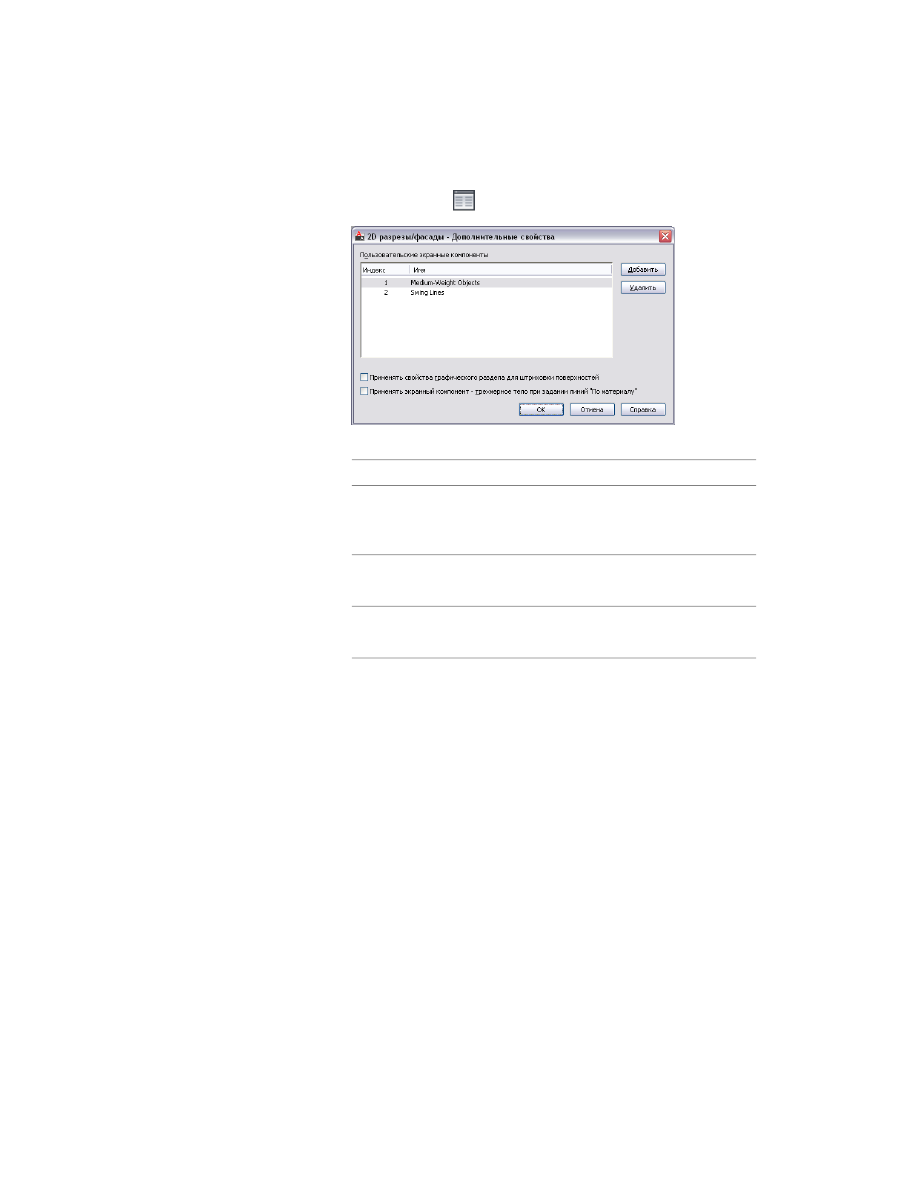
Нажмите кнопку 

 "Дополнительные свойства".

7

Добавьте или удалите компоненты либо измените имена компонентов:

то...

Если требуется…

нажмите "Добавить", дважды щелк-
ните запись "Без имени" и введите
имя нового компонента.

добавить новый компонент,

выберите компонент и щелкните
"Удалить".

удалить существующий компонент,

дважды щелкните имя компонента
и измените его.

изменить имя существующего ком-
понента,

8

Завершив работу со списком "Пользовательские экранные компоненты",
нажмите кнопку ОК. Чтобы задать графические свойства для
добавленного компонента, выберите значение (*НЕТ*) для экранного
компонента, выберите компонент, а затем установите требуемые
настройки по умолчанию в группе "Графические свойства компонентов".

Эти же дополнительные настройки можно также открыть и изменить с помощью
контекстного меню фасада следующим образом:

1

Выберите фасад, щелкните правой кнопкой мыши и выберите в
контекстном меню пункт "Изменить экранное представление".

2

В диалоговом окне "Отображение объектов" выберите вкладку
"Графические свойства".

3

Выберите экранное представление, в котором требуется отобразить
внесенные изменения, и выберите опцию "Переопределение объекта".

Добавление и удаление пользовательских компонентов фасада | 3611

Текущее экранное представление будет выделено.

4

При необходимости нажмите 

 .

5

В диалоговом окне "Графические свойства" откройте вкладку "Прочие"
и измените настройки.

6

Чтобы задать графические свойства для любого добавляемого
компонента, откройте вкладку "Слой/цвет/тип линий", выберите
компонент и измените значения в столбцах.

7

Дважды нажмите "OK".

Задание отображения штриховки поверхности для разделов
фасада

Эта процедура используется, чтобы указать, будет ли штриховка поверхности для
раздела фасада определяться графическими свойствами компонента раздела или
графическими свойствами компонента "Линии штрихования поверхности".

1

Дважды щелкните на фасаде.

2

Перейдите на вкладку "Отображение" палитры свойств.

3

Убедитесь, что в категории "Общие" для экранного компонента выбрано
значение *НЕТ*.

4

Для параметра "Управление отображением" выберите "Этот объект".

ПРИМЕЧАНИЕ

Чтобы применить изменения ко всем фасадам в

чертеже, выберите опцию "Стандартный параметр чертежа". Чтобы
применить изменения ко всем фасадам данного стиля выберите "Стиль
фасада:<имя стиля>". Дополнительные сведения о стилях см. в разделе

Стили 2D фасада

 на стр. 3629.

5

При необходимости раскройте "Графические свойства
объектов"

 ➤ 

"Дополнительные".

3612 | Глава 41   Фасады

6

Щелкните 

 "Дополнительные свойства".

7

Укажите, какие свойства должны использоваться для штриховки
поверхности:

то...

Если требуется использовать
графические свойства…

установите флажок "Применять
свойства графического раздела для
штриховки поверхностей".

компонента раздела,

снимите флажок "Применять свой-
ства графического раздела для
штриховки поверхностей".

компонента "Линии штрихования
поверхности",

8

Нажмите "OK".

9

Если флажок "Применять свойства графического раздела для штриховки
поверхностей" снят, отображение управляется свойствами материала
для компонента "Линии штрихования поверхности". Чтобы изменить
эту настройку, выберите значение (*НЕТ*) для экранного компонента,
выберите компонент "Линии штрихования поверхности", а затем
установите другое значение для параметра "По материалу".

Доступ к флажку "Применять свойства графического раздела для штриховки
поверхностей" можно также получить через контекстное меню фасада следующим
образом:

1

Выберите фасад, щелкните правой кнопкой мыши и выберите в
контекстном меню пункт "Изменить экранное представление".

2

В диалоговом окне "Отображение объектов" выберите вкладку
"Графические свойства".

Задание отображения штриховки поверхности для разделов фасада | 3613

3

Для общего экранного представления выберите "Переопределение
объекта".

4

При необходимости нажмите 

 .

5

В диалоговом окне "Графические свойства" откройте вкладку "Прочие",
а затем установите или снимите этот флажок.

6

Дважды нажмите "OK".

Определение отображения 2D линий фасада

Эта процедура применяется, чтобы указать, будет ли использоваться экранный
компонент "3D тело" материала для линий в 2D фасаде.

1

Дважды щелкните на фасаде.

2

Перейдите на вкладку "Отображение" палитры свойств.

3

Убедитесь, что в категории "Общие" для экранного компонента выбрано
значение *НЕТ*.

4

Для параметра "Управление отображением" выберите "Этот объект".

ПРИМЕЧАНИЕ

Чтобы применить изменения ко всем фасадам в

чертеже, выберите опцию "Стандартный параметр чертежа". Чтобы
применить изменения ко всем фасадам данного стиля выберите "Стиль
фасада:<имя стиля>". Дополнительные сведения о стилях см. в разделе

Стили 2D фасада

 на стр. 3629.

5

При необходимости раскройте "Графические свойства
объектов"

 ➤ 

"Дополнительные".

6

Щелкните 

 "Дополнительные свойства".

3614 | Глава 41   Фасады

7

Установите флажок "Применять экранный компонент 3D тело при
задании линий по материалу".

8

Нажмите "OK".

Доступ к этому флажку можно также получить через контекстное меню фасада
следующим образом:

1

Выберите фасад, щелкните правой кнопкой мыши и выберите в
контекстном меню "Изменить экранное представление".

2

В диалоговом окне "Отображение объектов" выберите вкладку
"Графические свойства".

3

Для общего экранного представления выберите "Переопределение
объекта".

4

При необходимости нажмите 

 .

5

В диалоговом окне "Графические свойства" откройте вкладку "Прочие",
а затем установите или снимите этот флажок.

6

Дважды нажмите "OK".

Создание границы материала в 2D фасаде

Эта процедура используется для создания границы материала в 2D фасаде.

1

Нарисуйте полилинию по контуру участка в фасаде, который хотите
маскировать или выделить.

2

Выбор фасада.

3

Щелкните на вкладке "2D разрез/фасад"

 ➤ 

панели "Граница

материала"

 ➤ 

"Добавить"

 .

4

Выберите полилинию.

5

Введите 

(да) для удаления полилинии или 

(нет) для сохранения

полилинии в чертеже.

6

Укажите параметры границы материала.

то...

Если требуется…

выберите "Ограничить" для "Назна-
чения".

выделить участок внутри полили-
нии,

выберите "Стереть" для "Назначе-
ния".

замаскировать (стереть) участок
внутри полилинии,

Создание границы материала в 2D фасаде  | 3615

то...

Если требуется…

выберите соответствующие части
для опции "Применить к". Можно

применить опцию выделения на
экране или маскирования только к
конкретным частям фасада,

выбрать "Штриховку поверхности",
"Линии кромок" и "Все линии".

выберите "Все материалы" для оп-
ции "Выбор материала".

применить границу материала ко
всем материалам, используемым в
фасаде,

выберите "Конкретные материалы"
для опции "Выбор материала", а за-

применить границу материала
только к выбранным материалам,

тем - нужные материалы из приве-
денного списка.

7

Нажмите "OK".

Редактирование границы материала

Имеющиеся границы материала можно редактировать двумя способами.

Изменение содержимого внутри границы материала. Например, можно
определить для себя, хотите ли вы видеть только кирпичную облицовку, или же
не только кирпичную, но и стеклянную.

Изменение формы границы материала. Например, можно сделать границу больше
или меньше, или добавить к ней дополнительные очертания и вершины.

Редактирование содержимого границы материала

Используйте эту процедуру для изменения содержимого границы материала.
Содержимое включает в себя такие параметры, как отображаемые материалы, типы
штриховки и тип границы.

1

Выберите 2D фасад.

2

Щелкните на вкладке "2D разрез/фасад"

 ➤ 

панели "Граница

материала"

 ➤ 

"Редактировать по месту"

 .

Выделяются границы материала и отображаются ручки контекстного
редактирования.

3616 | Глава 41   Фасады

3

Щелкните на вкладке "Редактирование по месту"

 ➤ 

панели

"Профиль"

 ➤ 

"Редактировать границу материала"

 .

4

Укажите содержимое границы материала.

то...

Если требуется…

выберите опцию "Ограничить назна-
чение".

выделить участок внутри границы,

выберите опцию "Стереть" для "На-
значения".

замаскировать (стереть) участок
внутри границы,

выберите соответствующие части
для опции "Применить к". Можно

применить опцию выделения на
экране или маскирования только к
конкретным частям фасада,

выбрать "Штриховку поверхности",
"Линии кромок" и "Все линии".

выберите "Все материалы" для оп-
ции "Выбор материала".

применить границу материала ко
всем материалам, используемым в
фасаде,

выберите параметр "Конкретные
материалы" для опции "Выбор мате-

применить границу материала
только к выбранным материалам,

риала", а затем выберите нужные
материалы из приведенного ниже
списка.

5

Нажмите "OK".

6

Щелкните на вкладке "Редактирование по месту"

 ➤ 

панели

"Правка"

 ➤ 

"Готово"

 , чтобы сохранить внесенные изменения, либо

на вкладке "Редактирование по месту"

 ➤ 

панель "Правка"

 ➤ 

"Отмена"

 , чтобы отказаться от изменений.

Добавление вершины к границе материала

Эта процедура используется для добавления вершины к границе материала.

1

Выберите фасад, для которого была назначена граница материала.

2

Щелкните на вкладке "2D разрез/фасад"

 ➤ 

панели "Граница

материала"

 ➤ 

"Редактировать по месту"

 .

Редактирование границы материала  | 3617

Выделяются границы материала и отображаются ручки контекстного
редактирования.

3

Щелкните кнопкой и выберите опцию "Добавить вершину".

4

Укажите точку, в которую добавляется вершина.

5

Укажите дополнительные точки для вершин.

6

Нажмите 

ENTER

.

7

Снова выберите границу материала, щелкните правой кнопкой и
выберите "Сохранить изменения" для сохранения внесенных изменений
или выберите "Не сохранять изменения" для отмены изменений,
внесенных для границы материала.

Удаление вершины с границы материала.

Эта процедура используется, чтобы удалить вершину из границы материала.

1

Выберите фасад, для которого была назначена граница материала.

2

Щелкните на вкладке "2D разрез/фасад"

 ➤ 

панели "Граница

материала"

 ➤ 

"Редактировать по месту"

 .

Выделяются границы материала и отображаются ручки контекстного
редактирования.

3

Нажмите правую кнопку и выберите опцию "Удалить вершину".

4

Укажите точки вершин для удаления.

5

При необходимости удалите дополнительные вершины.

6

Нажмите 

ENTER

.

7

Заново выберите границу материала, щелкните правой кнопкой и
выберите "Сохранить изменения" для сохранения внесенных изменений
или нажмите "Не сохранять изменения" для отмены изменений,
внесенных для границы материала.

Добавление очертания к границе материала

Используйте эту процедуру для удаления очертания границы материала.

Граница материала может состоять из нескольких замкнутых полилинии. Например,
можно использовать одну полилинию для выделения детали стены, а другую
полилинию - для выделения детали окна в другом месте.

1

Нарисуйте полилинию для нового очертания границы материала.

3618 | Глава 41   Фасады

2

Выберите 2D фасад.

3

Щелкните на вкладке "2D разрез/фасад"

 ➤ 

панели "Граница

материала"

 ➤ 

"Редактировать по месту"

 .

Выделяются границы материала и отображаются ручки контекстного
редактирования.

4

Щелкните на вкладке "Редактирование по месту"

 ➤ 

панели

"Профиль"

 ➤ 

"Редактировать границу материала"

 .

5

Щелкните вкладку "Контекстное редактирование"

 ➤ 

панель

"Профиль"

 ➤ 

"Добавить очертание"

 .

6

Выберите полилинию, нарисованную в шаге 1.

7

Введите 

y

 (да) для удаления полилинии или 

n

 (нет) для сохранения

полилинии в чертеже.

8

Щелкните на вкладке "Редактирование по месту"

 ➤ 

панели

"Правка"

 ➤ 

"Готово"

 , чтобы сохранить внесенные изменения, либо

на вкладке "Редактирование по месту"

 ➤ 

панели "Правка"

 ➤ 

"Отмена"

 , чтобы отказаться от изменений в границе материала.

Удаления очертания границы материала

Используйте эту процедуру для удаления очертания границы материала.

Граница материала может состоять из нескольких замкнутых очертаний. Можно
удалять каждое из очертаний по отдельности.

ПРИМЕЧАНИЕ

Не разрешается удалять из границы материала последнее очертание.

1

Выберите 2D фасад.

2

Щелкните на вкладке "2D разрез/фасад"

 ➤ 

панели "Граница

материала"

 ➤ 

"Редактировать по месту"

 .

Выделяются границы материала и отображаются ручки контекстного
редактирования.

3

Щелкните на вкладке "Редактирование по месту"

 ➤ 

панели

"Профиль"

 ➤ 

"Редактировать границу материала"

 .

4

Щелкните вкладку "Контекстное редактирование"

 ➤ 

панель

"Профиль"

 ➤ 

"Удалить очертание"

 .

Редактирование границы материала  | 3619

5

Выберите очертание, которое хотите удалить.

6

Щелкните на вкладке "Редактирование по месту"

 ➤ 

панели

"Правка"

 ➤ 

"Готово"

 , чтобы сохранить внесенные изменения, либо

на вкладке "Редактирование по месту"

 ➤ 

панели "Правка"

 ➤ 

"Отмена"

 , чтобы отказаться от изменений в границе материала.

Замена очертания границы материала на другое

Используйте эту процедуру для замены одного очертания границы материала на
другое.

1

Нарисуйте полилинию для замены одного из имеющихся очертаний
границы материала.

2

Выберите 2D фасад.

3

Щелкните на вкладке "2D разрез/фасад"

 ➤ 

панели "Граница

материала"

 ➤ 

"Редактировать по месту"

 .

Выделяются границы материала и отображаются ручки контекстного
редактирования.

4

Щелкните на вкладке "Редактирование по месту"

 ➤ 

панели

"Профиль"

 ➤ 

"Редактировать границу материала"

 .

5

Щелкните вкладку "Контекстное редактирование"

 ➤ 

панель

"Профиль"

 ➤ 

"Заменить очертание"

 .

6

Выберите очертание для замены на другое.

7

Выберите замкнутую полилинию, нарисованную в шаге 1.

8

Введите 

y

 (да) для удаления полилинии или 

n

 (нет) для сохранения

полилинии в чертеже.

9

Щелкните на вкладке "Редактирование по месту"

 ➤ 

панели

"Правка"

 ➤ 

"Готово"

 , чтобы сохранить внесенные изменения, либо

на вкладке "Редактирование по месту"

 ➤ 

панели "Правка"

 ➤ 

"Отмена"

 , чтобы отказаться от изменений в границе материала.

Редактирование и объединение линий в 2D фасаде

Имея созданный 2D фасад, можно редактировать отображение отдельных линий,
входящих в его состав. Например, может понадобиться назначение линии,

3620 | Глава 41   Фасады

относящейся к уменьшенным деталям, экранному компоненту с уменьшенным весом
линии таким образом, чтобы детали не были скрыты при печати.

Можно также объединять в фасаде существующую геометрию.

Редактирование линий в 2D фасаде

Эта процедура используется для редактирования линий в 2D фасаде. Можно также
редактировать в 2D фасаде отдельные линии, назначая их для отображения в качестве
компонентов фасада. Подробнее о ручках "Редактирование линий" см. в

Использование ручек для редактирования линий в 2D фасаде

 на стр. 3605.

Можно назначать выбранные линии фиксированным экранным компонентам,
которые определяют отображение каждого создаваемого фасада, или назначать
линии своим заданным экранным компонентам. Более подробную информацию о
добавлении пользовательских экранных компонентов см. в разделе 

Добавление

экранного компонента к стилю 2D фасада

 на стр. 3633. Назначив линии экранным

компонентам, можно изменять свойства экранного представления (видимость, цвет,
слой, толщину линии, тип линии и масштаб для типа линии) с целью изменить
отображение линий.

1

Выберите фасад, который следует изменить.

2

Щелкните на вкладке "2D разрез/фасад"

 ➤ 

панели

"Линии"

 ➤ 

"Редактировать"

 .

3

Выберите линии, которые требуется назначить экранному компоненту.

4

Щелкните на Редактирование по месту"

 ➤ 

вкладке "Линии"

 ➤ 

панели

"Профиль"

 ➤ 

"Изменить компонент"

 .

Отображается список имеющихся экранных компонентов.

5

Выберите компонент, для которого хотите указать линии.

Например, при желании сделать линии невидимыми, выберите значение
"Стертые вектора" для опции "Компонент линии".

Можно также нажать на 

 (копировать свойства существующих

линий) и выбрать в фасаде линии, экранный компонент которых
требуется скопировать.

6

Нажмите "OK".

7

Для завершения процедуры редактирования линий щелкните на вкладке

"Редактирование по месту"

 ➤ 

панели "Правка"

 ➤ 

"Готово"

 , чтобы

сохранить внесенные изменения, или навкладке "Редактирование по

Редактирование и объединение линий в 2D фасаде | 3621

месту"

 ➤ 

панели "Правка"

 ➤ 

"Отмена"

 , чтобы отказаться от

изменений линий.

Объединение линий в 2D фасаде

Эта процедура используется для объединения геометрических объектов в 2D фасаде.
При объединении линий в фасаде назначают дополнительные линии экранному
компоненту фасада. Используйте данную функцию для добавления деталей или для
добавления линий, которые не использованы в модели.

1

Нарисуйте геометрические объекты, которые необходимо объединить
в 2D фасаде.

2

Выберите 2D фасад, который следует изменить.

3

Щелкните на вкладке "2D разрез/фасад"

 ➤ 

панели

"Линии"

 ➤ 

"Объединить"

 .

4

Выберите геометрические объекты для объединения в фасаде и нажмите

ENTER

.

5

Выберите экранный компонент, которому хотите назначить линию.

Можно также нажать 

 (совпадение с существующей линией) и

выбрать линию в фасаде в качестве экранного компонента, с которым
желательно обеспечить совпадение.

6

Нажмите "OK".

Линия объединится в 2D фасаде. Выбор фасада означает одновременный
выбор линии.

Изменение местоположения 2D или 3D фасада

Можно перемещать фасад, изменяя значения координат его точки вставки. Фасад
имеет также ориентацию относительно МСК или текущей ПСК. Например, если
верх и низ фасада параллельны оси 

XY

, то его нормаль параллельна оси 

Z

. Можно

изменить ориентацию фасада, выравнивая его нормаль относительно другой оси.
Можно также повернуть фасад в его плоскости, изменяя угол поворота.

Информация о мировой системе координат (МСК) и пользовательской системе
координат (ПСК) приведена в разделе "Использование координат и систем координат
в 3D измерении" в справочной системе AutoCAD.

1

Дважды щелкните на фасаде, который требуется переместить.

3622 | Глава 41   Фасады

2

В палитре свойств раскройте вкладку "Общие", а затем
"Местоположение".

3

Щелкните 

 "Дополнительная информация".

4

Укажите новое местоположение или поворот.

то ...

Если требуется…

введите новые координаты в поле
"Точка вставки".

переместить фасад,

сделайте, чтобы нормаль фасада
была параллельна оси 

Z

: в окне

расположить фасад в плоскости 

XY

,

"Нормаль" введите 

1

 для Z и 

0

 для X

и Y.

сделайте, чтобы нормаль фасада
была параллельна оси 

X

: в окне

расположить фасад в плоскости 

YZ

,

"Нормаль" введите 

1

 для X и 

0

 для Y

и Z.

сделайте, чтобы нормаль фасада
была параллельна оси 

Y

: в окне

расположить фасад в плоскости 

XZ

,

"Нормаль" введите 

1

 для Y и 

0

 для X

и Z.

введите новое значение для "Угла
поворота".

изменить поворот фасада,

5

Нажмите "OK".

Присоединение гиперссылок, примечаний и файлов к 2D
или 3D фасаду

Эта процедура используется для добавления гиперссылок, ввода примечаний и
присоединения файлов ссылок к 2D или 3D фасаду. Кроме того, можно редактировать
примечания, а также редактировать или удалять файлы ссылок 2D или 3D фасадов.

1

Дважды щелкните на 2D или 3D фасаде, к которому требуется
присоединить примечания или файлы.

2

В палитре свойств выберите вкладку "Расширенные данные".

Присоединение гиперссылок, примечаний и файлов к 2D или 3D фасаду | 3623

3

Для добавления гиперссылки нажмите настройку "Гиперссылки" и
задайте связь.

Более подробные сведения см. в разделе "Добавление гиперссылок в
чертеж" в справочной системе AutoCAD.

4

Чтобы добавить примечание, нажмите 

 рядом с позицией

"Примечания", введите текст и нажмите "OK".

5

Нажмите 

 рядом со "Справочными документами" и далее

присоедините, отделите или отредактируйте файл ссылки.

то...

Если требуется ...

нажмите кнопку 

 , выберите

файл и нажмите "Открыть".

присоединить файл ссылок,

введите текст под опцией "Описа-
ние".

отредактировать описание файла
ссылок,

для запуска приложения, позволяю-
щего редактировать файл, дважды
щелкните на его имени.

отредактировать файл ссылок,

выберите имя файла и нажмите

кнопку 

 .

отсоединить файл ссылок,

6

Нажмите "OK".

Обновление 2D или 3D фасада

Эта процедура используется для обновления 2D или 3D фасада с целью отражения
изменений, внесенных в модель здания или в свойства линии фасада. Для 2D фасадов
выполняется также обновление фасада с целью отображения изменений, внесенных
в стиль 2D фасада. Можно обновлять 2D или 3D фасад, если не выполнено
расчленение фасада, приводящее к разрушению связи между фасадом и моделью
здания.

При обновлении фасада можно добавлять объекты или удалять их из фасада, изменять
местоположение фасада в чертеже и изменять набор экранных представлений фасада.

3624 | Глава 41   Фасады

Если изменения определения фасада вообще не требуется, можно пропустить
излагаемую ниже процедуру. Вместо этого щелкните на вкладке "2D

разрез/фасад"

 ➤ 

панели "Редактирование"

 ➤ 

"Обновить"

 .

1

Выберите фасад, который требуется обновить.

2

Щелкните на вкладке "2D разрез/фасад" или "3D разрез/фасад"

 ➤ 

панели

"Редактирование"

 ➤ 

"Регенерировать"

 .

3

Выберите, какого типа результат требуется.

то ...

Если фасадом является ...

выберите объект 2D разреза/фасада
без скрытых линий.

объект 2D фасада,

выберите объект 3D разреза/фаса-
да.

объект 3D фасада,

4

Чтобы изменить стиль 2D фасада, выберите новый стиль для опции
"Стиль формирования".

5

Если отредактированы линии в 2D фасаде, выберите стиль, в котором
будете сохранять внесенные изменения без их повторного применения.

Выберите стиль для идентификации изменений, не подлежащих
применению, в фасаде.

6

В окне "Набор объектов" укажите объекты, которые требуется включить
в фасад.

то ...

Если требуется ...

переходите к следующему этапу.

использовать объекты из набора,
сформированного при создании
фасада или во время его предыду-
щего обновления,

щелкните "Выбор дополнительных
объектов", выберите новые объекты
в чертеже и нажмите 

ENTER

.

добавить новые объекты к набору,
сформированному при создании
исходного фасада,

щелкните "Повторный выбор объек-
тов", выберите новую комбинацию

сформировать новый набор объек-
тов для фасада,

объектов для фасада и нажмите

ENTER

.

Обновление 2D или 3D фасада | 3625

ПРИМЕЧАНИЕ

Если выбран объект, который не следует включать в

фасад, нажмите и удерживайте в нажатом состоянии 

SHIFT

, заново

выберите тот же объект и удалите его из набора.

7

В списке "Набор экранных представлений" выберите набор экранных
представлений для фасада.

8

В опции "Местоположение" определите местоположение фасада на
чертеже.

то ...

Если требуется ...

выберите опцию "Новый объект" ,

затем либо нажмите 

 для обо-

создать новый объект фасада без
его перезаписи на место исходного
объекта,

значения точки вставки в области
рисования, либо введите значения
координат X, Y и Z для нового фаса-
да.

выберите опцию "Вместо существу-
ющего".

заменить исходный фасад обновлен-
ным фасадом,

9

Нажмите "OK".

Глобальное обновление 2D фасадов

AutoCAD Architecture обеспечивает возможность глобального обновления всех
разрезов и фасадов, входящих в проект или в указанную папку.

Обновление разрезов и фасадов проекта

AutoCAD Architecture включает в себя функцию "Управление чертежами", которая
дает возможность комбинировать планы этажей, виды разрезов и фасадов, листы
конструкций и повторно используемые компоненты в одном строительном проекте.
Проект состоит из ряда чертежей, связанных вместе с помощью мощного внешнего
механизма ссылок. AutoCAD Architecture обеспечивает открытие проекта и
обновление всех 2D разрезов и фасадов с помощью одной удобной операции. Для
получения сведений, с помощью которых будут обновляться типы файлов проекта,
см. раздел 

Поддерживаемые типы рисования проекта

 на стр. 3627.

3626 | Глава 41   Фасады

Обновление разрезов и фасадов в конкретной папке

Если работа осуществляется без проекта, то также можно глобально обновить разрезы
и фасады, указав папку и обновляя все разрезы и фасады в этой папке. При выборе
конкретной папки для обновления в процесс обновления можно также включить
подпапки этой папки.

Разрез проекта здания

Более подробные сведения о проектах здания см. в разделе 

Управление чертежами

на стр. 317.

Поддерживаемые типы рисования проекта

При обновлении проекта можно глобально обновить все 2D разрезы и фасады внутри
видов и листов проекта. Нельзя выполнять глобальное обновление элементов и
конструкций, поскольку эти чертежи проекта обычно содержат повторно
используемые элементы и индивидуальные детали проекта здания. Они обычно не
содержат разрезов или фасадов.

Более подробную информацию о типах проектных чертежей см. в разделах 

Виды

 на

стр. 474 и 

Листы

 на стр. 511.

ПРИМЕЧАНИЕ

Когда глобально обновляются разрезы и фасады в проекте чертежа,

обновляются все разметки на модели и пространстве листа.

При обновлении указанной папки внутри проекта или папки, не входящей в проект,
все разрезы и фасады в данной папке обновляются независимо от их типа. Например,
если обновляется конкретная папка внутри категории проекта "Конструкции", то
разрезы и фасады в этой папке будут обновлены несмотря на то, что они представляют

Поддерживаемые типы рисования проекта | 3627

собой чертежи конструкций. Если не указывается папка, а выбирается обновление
всего проекта, то чертежи конструкций не обновляются.

Глобальное обновление 2D разрезов и фасадов в проекте
или папке

Используйте эту процедуру для глобального обновления всех 2D разрезов и фасадов
в проекте или в указанной папке.

ПРИМЕЧАНИЕ

Для обновления всех 2D разрезов и фасадов в проекте этот проект

должен быть определен как текущий. Если текущий проект отсутствует, то будет
получено сообщение об ошибке при попытке глобально обновить 2D разрезы и
фасады. Сведения о настройке текущего проекта см. в разделе 

Как сделать проект

текущим

 на стр. 341.

1

Щелкните на вкладке "Главная"

 ➤ 

панели "Разрез и фасад"

 ➤ 

 ➤ 

"Пакетное обновление"

 .

2

Выберите, что нужно обновить - 2D разрезы и фасады в текущем
проекте, или только 2D разрезы и фасады в определенной папке.

то...

Если требуется...

выберите опцию "Текущий проект".

обновить 2D разрезы и фасады
в текущем проекте,

выберите опцию "Папка". Затем нажмите

кнопку "Обзор" 

 , выберите папку,

обновить 2D разрезы и фасады
в определенной папке,

содержащую файлы для обновления, и
нажмите "OK".

3

Если указана папка, то можно указать, будут ли обновляться также и
подпапки в этой папке. Для обновления подпапок выберите "Обработка
подпапок".

ПРИМЕЧАНИЕ

При работе с большим проектом здания обновление

всех разрезов и фасадов может занимать довольно много времени.
В этом случае следует подумать об обновлении только выбранной
подпапки проекта и тем самым улучшить работу системы.

4

Нажмите "Пуск".

3628 | Глава 41   Фасады

Для глобального обновления всех разрезов и фасадов может
потребоваться время. Окно состояния позволяет узнать, какой из
чертежей обновляется в данный момент.

При запуске глобального обновления становится доступной кнопка
"Стоп". Если требуется завершить глобальное обновление, нажмите
кнопку "Стоп". По завершении глобального обновления становится
доступной кнопка "Пуск".

Обновление существующих чертежей из предыдущих
версий

В процессе глобального обновления 2D разрезов и фасадов каждый чертеж проекта
или заданной папки открывается, обновляется и снова сохраняется. Если выполняется
обновление чертежей из предыдущих версий, то чертежи конвертируются в текущую
версию. Перед конвертированием чертежей появляется сообщение с
предупреждением о конвертировании. Для обновления чертежей новой версии
нажмите "OK". Для отмены обновления всех разрезов и фасадов нажмите 

CTRL+BREAK

.

Обновить исключения

В ряде случаев 2D разрез или фасад невозможно обновить с помощью глобального
обновления.

Чертеж, содержащий 2D разрез или фасад, предназначен только для чтения.

2D разрез или фасад расположен на блокированном слое.

Правку, внесенную пользователем для 2D разреза или фасада, нельзя повторно
использовать для 2D разреза или фасада.

Если 2D разрез или фасад невозможно обновить, то в окне состояния отображается
сообщение об ошибке.

Чтобы решить проблему, можно активизировать чертеж не в режиме "только чтение",
а для чтения/записи, можно разблокировать слой разреза или можно отменить
конкретное редактирование пользователя для 2D разреза или фасада.

Стили 2D фасада

Стиль 2D разреза/фасада представляет собой группу свойств, назначенных 2D разрезу
или фасаду, и определяющих наружный вид и другие характеристики данного объекта.

Обновление существующих чертежей из предыдущих версий | 3629

Использование стилей 2D фасада

Стиль 2D разреза/фасада определяет конфигурацию линий в фасаде с использованием
правил проектирования, определяющих способ отображения различных
составляющих фасада. Можно применять стиль к одному и более фасадам для
управления их наружным видом. Можно также изменить отображение отдельных
линий в фасаде и сохранить изменения в стиле 2D разреза/фасада.

Экранные компоненты и правила проектирования

Экранные компоненты определяют такие графические характеристики, как цвет и
тип линии для линий, назначенных каждому экранному компоненту. Правила
проектирования определяют, как линии в фасаде назначаются экранным
компонентам.

При создании правила проектирования укажите ту часть 2D фасада, которой требуется
управлять, основываясь на цвете этих объектов в модели здания и на их окружении
в фасаде. Далее выбирают экранный компонент для использования в качестве линий,
отвечающих заданным критериям. Можно присвоить линию экранному компоненту
по умолчанию или пользовательскому экранному компоненту, добавленному в стиль.
Например, можно задать правило, по которому все объекты, имеющие в модели цвет
150 и расположенные вдоль линии фасада, назначаются пользовательскому экранному
компоненту под названием "Темнее", который был создан в стиле. Или же можно
скрыть лестницу за стеной, используя правило, по которому все синие линии
присваиваются скрытому экранному компоненту.

Управление стилями 2D фасада

Чтобы создать, скопировать, отредактировать или удалить стили, необходим доступ
в Диспетчер стилей. Диспетчер стилей предоставляет в AutoCAD Architecture
центральное место, откуда можно работать со стилями сразу из нескольких чертежей
и шаблонов. Более подробную информацию об использовании Диспетчера стилей
см. в разделе 

Обзор Диспетчера стилей

 на стр. 932.

Материалы и стили 2D фасада

Стили двумерного фасада обеспечивают простоту назначения материалов объектам
2D фасада. Можно указывать, для каких компонентов разреза требуется управление
их отображением посредством материалов, и для каких не требуется. Для
пользовательских компонентов не допускается никаких назначений материалов.

Графические разделы в стилях 2D фасада и материалы

При создании графических разделов в стиле, как правило, требуется обеспечить
визуальное отличие содержащихся в них объектов от объектов других графических
разделов. При назначении материалов объектам можно задать стиль 2D фасада таким

3630 | Глава 41   Фасады

образом, чтобы он использовался как шаблон штриховки из материала с
заимствованием при этом цвета и типа линии из свойств экранного представления
графического раздела.

Графические разделы фасада с назначенной штриховкой поверхности

Создание стиля 2D фасада

Эта процедура используется для создания стиля 2D фасада. Можно создавать стиль,
используя свойства стиля по умолчанию или копируя имеющийся стиль. После того,
как стиль создан, его свойства можно отредактировать таким образом, чтобы они
отвечали требованиям конкретного проекта.

1

Щелкните на вкладке "Управление"

 ➤ 

панель "Стиль и

отображение"

 ➤ 

"Диспетчер стилей

 ".

2

Разверните "Объекты документации" и "Стили 2D разреза/фасада".

3

Создайте новый стиль 2D фасада.

то ...

Если требуется создать стиль...

щелкните правой кнопкой на опции
"Стили 2D разреза/фасада" и выбе-
рите "Создать".

использующий свойства по умолча-
нию,

щелкните правой кнопкой на стиле
2D фасада, который хотите скопиро-

из числа существующих стилей,

Создание стиля 2D фасада | 3631

то ...

Если требуется создать стиль...

вать, и выберите "Копировать".
Щелкните правой кнопкой и выбе-
рите "Вставить".

4

Введите имя для нового стиля 2D фасада и нажмите 

ENTER

.

5

Отредактируйте стиль 2D фасада.

то...

Если требуется ...

см

Добавление экранного компо-

нента к стилю 2D фасада

 на стр. 3633.

добавить экранные компоненты к
стилю,

см. 

Удаление экранного компонента

из стиля 2D фасада

 на стр. 3634.

удалить экранные компоненты из
стиля,

см

Использование графических

свойств разделов и материалов в
стилях 2D фасада

 на стр. 3638.

использовать свойства разделов
фасада для отображения,

см

Использование компонента 3D

тела материала для линий 2D фаса-
да

 на стр. 3639.

использовать компонент материала
в форме 3D тела для линий фасада,

см. 

Добавление правила проектиро-

вания к стилю 2D фасада

 на стр. 3640.

добавить правила проектирования
к стилю,

см

Изменение правила проектиро-

вания в стиле 2D фасада

 на стр. 3641.

изменить правила проектирования
в стиле,

см

Добавление классификаций к

стилю 2D фасада

 на стр. 3643.

добавить классификации к стилю,

см

Изменение слоя, цвета и типа

линии в стиле 2D фасада

 на стр. 3643.

изменить графические свойства
экранных компонентов в стиле,

см

Присоединение примечаний и

файлов к стилю 2D фасада

 на стр.

3644.

добавить примечания, файлы или
документы к стилю,

6

Нажмите "OK".

3632 | Глава 41   Фасады

Чтобы сохранить изменения и продолжить работу в Диспетчере стилей,
нажмите вместо "ОК" кнопку "Применить".

Добавление экранного компонента к стилю 2D фасада

Эта процедура используется для добавления пользовательского экранного компонента
к стилю 2D фасада. После добавления компонента назначьте линию фасада в новом
компоненте. Чтобы применить эти изменения в стиле к имеющимся 2D фасадам,
необходимо обновить фасад.

2D фасады включают в себя следующие экранные компоненты по умолчанию:
определяющая линия, скрытый компонент, удаленный компонент, неизвестный
компонент и графический раздел.

1

Щелкните на вкладке "Управление"

 ➤ 

панель "Стиль и

отображение"

 ➤ 

"Диспетчер стилей

 ".

2

Разверните узлы "Объекты документации" и "Стили 2D
разрезов/фасадов" и выберите стиль, который требуется изменить.

3

Раскройте вкладку "Прочие".

4

Выберите "Добавить".

5

Введите имя и описание для нового компонента.

Для ввода имени выберите опцию "Без имени" и введите новое имя.
Доля ввода описания нажмите "Описание" рядом с именем и введите
описание.

6

Перейдите на вкладку "Графические свойства".

7

Выберите "Стиль 2D разреза/фасада" в качестве источника свойств и

нажмите 

 .

8

Перейдите на вкладку "Слой/Цвет/Тип линии".

9

Укажите графические свойства нового компонента.

10

Дважды нажмите "OK".

Информацию о создании правила проектирования, в котором
используется новый экранный компонент, см. в разделе 

Добавление

правила проектирования к стилю 2D фасада

 на стр. 3640. Режим

назначения линии экранному компоненту вручную описан в разделе

Редактирование линий в 2D фасаде

 на стр. 3621.

Добавление экранного компонента к стилю 2D фасада  | 3633

Удаление экранного компонента из стиля 2D фасада

Эта процедура используется для удаления пользовательского экранного компонента
из стиля 2D фасада. Удаление экранного компонента означает одновременное
удаление любого правила проектирования, в котором используется данный
компонент. Не разрешается удалять экранные компоненты по умолчанию.

1

Щелкните на вкладке "Управление"

 ➤ 

панель "Стиль и

отображение"

 ➤ 

"Диспетчер стилей

 ".

2

Разверните узлы "Объекты документации" и "Стили 2D
разрезов/фасадов" и выберите стиль, который требуется изменить.

3

Перейдите на вкладку "Компоненты".

4

Выберите компонент для удаления и нажмите "Удалить".

Если компонент используется в правиле проектирования,
соответствующее правило проектирования также удаляется.

5

Нажмите "OK".

6

Обновите фасад для применения в фасаде изменений, внесенных в
стиль.

Более подробные сведения см. в разделе 

Обновление 2D или 3D фасада

на стр. 3624.

Экранные компоненты 2D и 3D фасадов и материалы

Объект 2D или 3D фасада состоит из ряда экранных компонентов, которые могут
определяться материалами. При назначении материалов объекту, каждому экранному
компоненту объекта присваивается один из материалов. Например, материал дерево
присваивается оконной раме, а компонент стекло - оконному стеклу.

Когда создается объект 2D или 3D фасада из объектов здания, назначения материалов
для исходных объектов применяются к фасаду. Материал не назначают
непосредственно 2D/3D фасаду. Назначения материалов для фасада заимствуются
из объектов. Например, когда создается фасад стены с окном, в фасадном объекте
отображается штриховка поверхности, определенная в форме таких материалов для
стены и окна, как стекло, дерево и кирпич.

3634 | Глава 41   Фасады

Если не нужно использовать графические свойства материала, то вместо их
использования для 2D/3D фасада или стиля 2D фасада можно деактивировать
назначения материалов в графических свойствах фасада или стиля фасада.

Определения материалов состоят из экранных компонентов, соответствующих типам
объектов по компонентам. Например, компонент "Линии", относящийся к материалу,
используется для всех линий объектов на виде "План". Компонент материала
"Штриховка поверхности" используется для штрихования всех поверхностей объекта
в видах и фасадах 3D модели.

Полный список компонентов материалов и их описание см. в разделе 

Компоненты

материалов и графические свойства

 на стр. 961.

В следующей таблице перечислены все компоненты фасада в сочетании с
информацией о компонентах материала, которые их определяют.

Экранные компоненты 2D и 3D фасадов и материалы  | 3635

ПРИМЕЧАНИЕ

Фасад является, с технической точки зрения, таким же объектом,

как разрез, и имеет такие же экранные компоненты. В следующих пунктах
описываются экранные компоненты, наиболее типичные для фасадов. Полный
список всех компонентов разрезов и фасадов см. в разделе 

Экранные компоненты

2D и 3D разрезов и материалы

 на стр. 3564.

Компонент материала

Компонент 2D фасада

Штриховка поверхности

Линии штриховки поверхности

Нет материалов

Скрыто

Нет материала

Удалено

Линии разреза/фасада или 3D тела. Инфор-
мация о переключении с одних компонен-

Графические разделы 1-10

тов материалов на другие содержится в
разделе 

Использование компонента 3D те-

ла материала для линий 2D фасада

 на стр.

3639.

Линии штриховки поверхности в фасадах

Компонент "Линии штриховки поверхности" определяет изображение всех линий,
заимствованных из штриховок поверхности объектов в фасаде. Данный компонент
применим только для 2D фасадов.

ПРИМЕЧАНИЕ

Штриховки поверхности, назначенные объектам, отображаются в

объекте 3D фасада. Однако, нельзя отдельно задавать их в 3D фасаде; это можно
делать только в объекте 2D фасада.

Управление компонентами линий штриховки поверхности обеспечивается
компонентом материала штриховки поверхности. Подробнее о компонентах
материала штриховка поверхности см. в разделе 

Компонент материала для штриховки

поверхности

 на стр. 963.

3636 | Глава 41   Фасады

2D фасад со штриховкой поверхности фундамента, стены и крыши здания

Компонент "Скрытие"

Компонент "Скрытие линий" содержит все линии, скрытые в 2D проекции, поскольку
другие компоненты находятся перед ней. По умолчанию этот компонент отключен.
Можно использовать правила проектирования для получения специальных эффектов,
например эффекта сквозной видимости с помощью компонента "Скрытие".
Компонент "Скрытие" применяется только для 2D фасадов.

Компонент "Скрытие" не может быть определен посредством компонента материала.
Можно активизировать его только в свойствах экранного представления 2D фасада.
Подробнее об активизации свойств экранного представления 2D фасада см. в разделе

Изменение слоя, цвета и типа линии в стиле 2D фасада

 на стр. 3643.

Компонент "Удаление"

Компонент "Удаление" содержит входящие в объект фасада линии, которые не
требуется видеть. Например, если на фасаде три окна, но требуется отобразить только
одно (для обеспечения повышенной степени абстракции), отредактируйте линии
фасада и назначьте линии двух оставшихся окон компоненту "Удаление". Поскольку
компонент "Удаление" по умолчанию отключен, то два окна не отображаются. Более
подробную информацию о редактировании линий фасада см. в разделе 

Создание

проекции со скрытыми линиями

 на стр. 3647.

Скрытый компонент является специфическим для 2D фасадов и не может быть
определен посредством компонента материала.

Компоненты графических разделов

Компоненты графических обеспечивают декомпозицию фасадного объекта. Они
полезны при создании эффектов перспективы, когда детали, расположенные ближе
к наблюдателю, изображаются темными, жирными линиями, а детали, расположенных
дальше, рисуются светлыми, тонкими линиями. Индивидуальное назначение

Экранные компоненты 2D и 3D фасадов и материалы  | 3637

материалов не является обязательным для разделов. Однако, свойства экранного
представления разделов могут быть использованы для штриховки поверхности
разделов при выборе параметра "Использовать свойства графических разделов для
штриховки поверхности" во вкладке "Прочие" в графических свойствах 2D фасада.
Информацию об использовании свойств экранного представления графического
раздела для отображения делений фасада см. в разделе 

Использование графических

свойств разделов и материалов в стилях 2D фасада

 на стр. 3638.

Графические разделы являются экранными компонентами как для 2D, так и 3D
объектов фасада.

Управление компонентом графических разделов осуществляется посредством
компонента материала "Линии 2D разреза/фасада" или компонента материала "3D
тело". Более подробную информацию о переключения с одних назначений
компонентов на другие см. в разделе 

Использование компонента 3D тела материала

для линий 2D фасада

 на стр. 3639.

Использование графических свойств разделов и материалов
в стилях 2D фасада

Эта процедура используется для совместного использования графических свойств
материалов и графических свойств разделов фасада.

1

Щелкните на вкладке "Управление"

 ➤ 

панель "Стиль и

отображение"

 ➤ 

"Диспетчер стилей

 ".

2

Разверните узлы "Объекты документации" и "Стили 2D
разрезов/фасадов" и выберите стиль, который требуется изменить.

3

Перейдите на вкладку "Графические свойства".

4

Выберите "Стиль 2D разреза/фасада" в качестве источника свойств и
нажмите "Переопределение стиля".

5

При необходимости нажмите 

 .

6

Перейдите на вкладку "Слой/Цвет/Тип линии".

7

Чтобы активизировать раздел для использования штриховки
поверхности материала при использовании графических свойств слой,
цвет и тип линии, относящихся к разделу, отмените выбор опции "По
материалу" и укажите параметры слоя, цвета и типа линии для раздела.

Например, в первом графическом разделе цвета могут быть темнее, а
линии толще по сравнению со вторым графическим разделом.

8

Перейдите на вкладку "Прочие".

3638 | Глава 41   Фасады

9

Для "Штриховки поверхности" выберите "Использовать свойства
графического раздела".

10

Дважды нажмите "OK".

Использование компонента 3D тела материала для линий
2D фасада

Эта процедура используется для использования компонента 3D тела материала для
линий в 2D фасаде.

1

Щелкните на вкладке "Управление"

 ➤ 

панель "Стиль и

отображение"

 ➤ 

"Диспетчер стилей

 ".

2

Разверните узлы "Объекты документации" и "Стили 2D
разрезов/фасадов" и выберите стиль, который требуется изменить.

3

Перейдите на вкладку "Графические свойства".

4

Выберите "Стиль 2D разреза/фасада" в качестве источника свойств и
нажмите "Переопределение стиля".

5

При необходимости нажмите 

 .

6

Перейдите на вкладку "Прочие".

7

Укажите, должно ли экранное представление линий в 2D фасаде
управляться компонентом 3D тела выбранного материала.

то ...

Если требуется управлять отоб-
ражением ...

установите флажок "Применять
экранный компонент 3D тела при
задании линий по материалу".

линии 2D фасада посредством ком-
понента 3D тела материала,

снимите флажок "Применять
экранный компонент 3D тела при

линии 2D фасада с помощью компо-
нента линии 2D разреза/фасада ма-
териала,

задании линий по материалу". Это
является свойством по умолчанию.

8

Дважды нажмите "OK".

Использование компонента 3D тела материала для линий 2D фасада  | 3639

Добавление правила проектирования к стилю 2D фасада

Эта процедура используется для добавления правила проектирования к стилю 2D
фасада. Правило проектирования включает в себя четыре поля информации, в
которых идентифицируются линии фасада и определяются способы их отображения.

Описание

Поле

Идентифицируется цвет объектов в модели
здания, отображаемых линиями на фасаде.

Цвет

Идентифицируется контекст линий на фаса-
де, например, как в графическом разделе.

Контекст

Идентифицируется компонент изображе-
ния, которому назначаются линии.

Компонент

Содержит описание правила проектирова-
ния.

Описание

Рассмотрим для примера правило проектирования, имеющее цвет 50, контекст "в
графическом разделе 2" и компонент "Новый". По этому правилу любые линии фасада,
представляющие объекты, имеющие цвет 50 в модели здания и находящиеся в
графическом разделе 2 фасада, назначаются пользовательскому экранному
компоненту "Новый".

Во вкладке "Правила проектирования" можно также указать, что все скрытые линии,
которые не обрабатываются согласно конкретному правилу проектирования,
назначаются экранному компоненту "Скрытие". Данную опцию можно использовать
при желании получить фасад объекта или группы объектов с возможностью
просмотра всех кромок, например, при моделировании фундамента и опалубки.

ПРИМЕЧАНИЕ

В ином варианте можно определить, какие скрытые линии подлежат

отображению согласно материалу объекта. Более подробные сведения см. в разделе

Контроль отображения материала со скрытыми линиями

 на стр. 994.

1

Щелкните на вкладке "Управление"

 ➤ 

панель "Стиль и

отображение"

 ➤ 

"Диспетчер стилей

 ".

2

Разверните узлы "Объекты документации" и "Стили 2D
разрезов/фасадов" и выберите стиль, который требуется изменить.

3

Перейдите на вкладку "Правила проектирования" и нажмите "Добавить".

Новое правило проектирования создается с помощью цвета по
умолчанию, контекста и значений компонентов.

3640 | Глава 41   Фасады

4

Укажите параметры для нового правила проектирования.

то...

Если требуется…

нажмите на цвет по умолчанию, вы-
берите новый цвет и нажмите "OK".

указать цвет объектов в модели
здания, которые подчиняются этому
правилу,

нажмите на контекст по умолчанию
и выберите новый контекст,

указать контекст, в котором линии
для объектов отображаются на фа-
саде,

нажмите на компоненте по умолча-
нию и выберите новый компонент.

выбрать экранный компонент для
линий,

нажмите на поле "Описание", введи-
те текст описания и нажмите 

ENTER

.

ввести описание правила,

5

Нажмите "OK".

6

Обновите фасад для применения в фасаде изменений, внесенных в
стиль.

Более подробные сведения см. в разделе 

Обновление 2D или 3D фасада

на стр. 3624.

Изменение правила проектирования в стиле 2D фасада

Эта процедура используется для изменения установок в полях, в которых
определяется правило проектирования.

1

Щелкните на вкладке "Управление"

 ➤ 

панель "Стиль и

отображение"

 ➤ 

"Диспетчер стилей

 ".

2

Разверните узлы "Объекты документации" и "Стили 2D
разрезов/фасадов" и выберите стиль, который требуется изменить.

3

Перейдите на вкладку "Правила проектирования".

4

Укажите параметры правила проектирования, которые требуется
изменить.

то...

Если требуется…

щелкните на текущем цвете, выбери-
те новый и нажмите "OK".

указать цвет объектов в модели
здания, которые подчиняются этому
правилу,

Изменение правила проектирования в стиле 2D фасада  | 3641

то...

Если требуется…

щелкните на текущем контексте и
выберите новый.

указать контекст, в котором линии
для объектов отображаются на фа-
саде,

щелкните на текущем компоненте
и выберите новый компонент.

выбрать экранный компонент для
линий,

щелкните на описании, отредакти-
руйте его и нажмите 

ENTER

.

отредактировать описание правила,

5

Нажмите "OK".

6

Обновите фасад для применения в фасаде изменений, внесенных в
стиль.

Более подробные сведения см. в разделе 

Обновление 2D или 3D фасада

на стр. 3624.

Удаление правила проектирования из стиля 2D фасада

Эта процедура используется для удаления правила проектирования из стиля 2D
фасада.

1

Щелкните на вкладке "Управление"

 ➤ 

панель "Стиль и

отображение"

 ➤ 

"Диспетчер стилей

 ".

2

Разверните узлы "Объекты документации" и "Стили 2D
разрезов/фасадов" и выберите стиль, который требуется изменить.

3

Перейдите на вкладку "Правила проектирования".

4

Выберите правило, которое требуется удалить, и нажмите "Удалить".

5

Нажмите "OK".

6

Обновите фасад для применения в фасаде изменений, внесенных в
стиль.

Более подробные сведения см. в разделе 

Обновление 2D или 3D фасада

на стр. 3624.

3642 | Глава 41   Фасады


содержание      ..      1      2      3      ..