AutoCAD Architecture 2011. Руководство пользователя (глава 29-35) - часть 14


  Главная      Книги - Разные     AutoCAD Architecture 2011. Руководство пользователя (глава 29-35) (март 2010 года)


поиск по сайту            правообладателям  


содержание      ..     12      13      14      15     ..


AutoCAD Architecture 2011. Руководство пользователя (глава 29-35) - часть 14
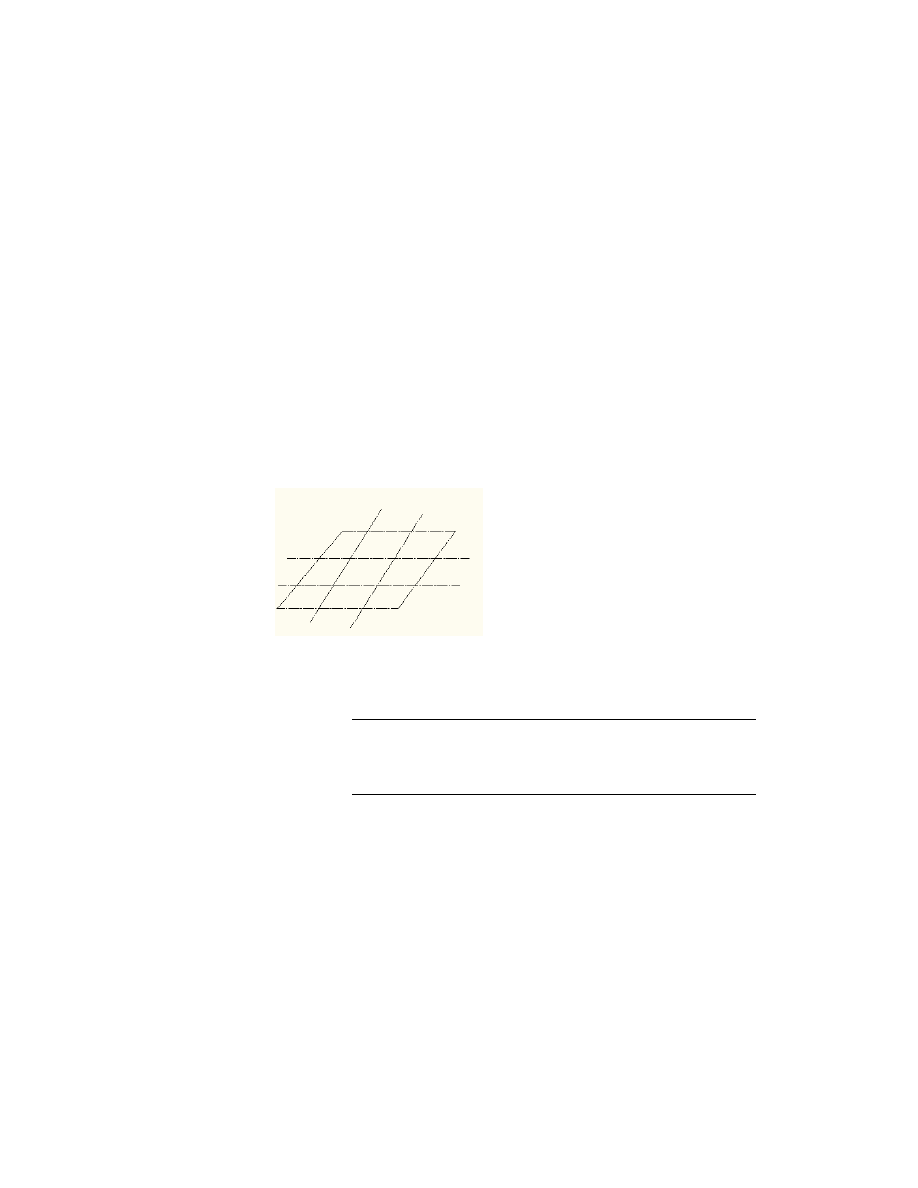


10

Определите настройки для размеров сетки.

Более подробную информацию см. в разделе 

Создание сетки колонн

на стр. 2950.

11

Нажмите "OK".

Создание пользовательской сетки колонн на основе
линий

Можно создать настраиваемую сетку колонн на основе линий. Поскольку полученная
в результате сетка будет иметь настраиваемую форму, то после создания можно будет
изменить только ее общие свойства и свойства положения. Нельзя будет изменить
количество или интервал между линиями сетки, а также применить автоматическое
добавление меток для линий сетки.

Создание настраиваемой сетки из линий

1

Создайте линии, которые требуется преобразовать в сетку колонн.

2

Откройте палитру инструментов, содержащую инструмент сетки колонн,
который требуется использовать.

СОВЕТ

Для отображения нужного инструмента можно

воспользоваться прокруткой. После выбора инструмента, можно
скрыть палитру инструментов, чтобы обеспечить большее
пространство для области рисования.

3

Щелкните правой кнопкой на инструменте структурной сетки колонн
и выберите "Применить свойства инструмента к", "Линии".

4

Выберите для преобразования линии и нажмите 

ENTER

.

5

После предложения удалить исходные линии нажмите для сохранения
линий 

ENTER

 или для их удаления 

y

 (да).

Создание пользовательской сетки колонн на основе линий | 2987

6

При необходимости, в панели свойства отредактируйте свойства сетки
колонн.

Создание расширенных настраиваемых сеток
колонн

С помощью диалогового окна "Расширенная настраиваемая сетка колонн" можно
задавать несколько аспектов, недоступных для настройки пользователем в прочих
сетках колонн.

Переменные линии сетки для каждой стороны сетки

Можно определить разное количество линий сетки для каждой из четырех сторон
сетки:

Информация о порядке формирования переменных линий сетки приведена в разделе

Создание расширенной сетки с различными линиями сетки с каждой стороны

 на

стр. 2997.

Использование основной и дополнительной нумерации сетки

Для маркировки сетки можно применять первичную и вторичную нумерации.

2988 | Глава 34   Сетки

Вставка линии сетки с дополнительной нумерацией

Можно добавлять линии сетки со схемой дополнительной нумерации во время
создания сетки либо добавлять их впоследствии. Более подробную информацию см.
в разделе 

Определение схемы нумерации для дополнительных линий сетки

 на стр.

3004.

Избирательная нумерация сетки для каждой из сторон сетки

Имеется возможность определения режима отображения меток для каждой отдельной
стороны сетки. Это решение принимается во время вставки сетки, либо можно
добавить метки сетки позднее. Более подробную информацию см. в разделах

Определение отображения нумерации сетки при ее вставке

 на стр. 3001 и 

Добавление

меток на расширенную настраиваемую сетку колонн после вставки

 на стр. 3021.

Свойства сеток

Кроме того, в диалоговом окне "Расширенная настраиваемая сетка колонн" можно
управлять следующими свойствами сетки колонн:

ортогональная или радиальная форма сетки;

количество линий сетки;

размер планировочных элементов по вертикали и по горизонтали;

Создание расширенных настраиваемых сеток колонн | 2989

внутренний радиус сетки (радиальная сетка);

направление сетки по часовой или против часовой стрелки (радиальная сетка);

многовидовой блок для метки сетки;

схема цифровой/буквенной нумерации меток сетки;

префиксы для меток сетки;

выступ сетки;

выступ метки сетки.

Создание прямоугольной сетки

Прямоугольные сетки определяются шириной, высотой и количеством линий сетки.

1

Щелкните вкладку "Главная"

 ➤ 

панель "Создание"

 ➤ 

раскрывающийся

список "Сетка колонн"

 ➤ 

"Расширенная сетка колонн".

Или же можно на палитре "Инструменты проектирования" выбрать
инструмент "Расширенная настраиваемая сетка колонн".

2

В диалоговом окне "Сетка колонн" установите переключатель в
положение "Ортогональная".

3

Перейдите на вкладку "Сверху".

4

По умолчанию первая линия сетки уже имеется.

5

Чтобы добавить первый планировочный элемент сетки, определите
требующийся размер (например, 3000 мм) и щелкните на
соответствующем значении в списке значений слева.

2990 | Глава 34   Сетки

СОВЕТ

Можно либо непосредственно редактировать значение

размера планировочного элемента после его ввода, либо
редактировать список стандартных значений, принятых по умолчанию.
Более подробную информацию см. в разделе 

Редактирование списка

стандартных размеров планировочных элементов

 на стр. 2995.

6

Для сетки с планировочными элементами одинакового размера имеются
следующие возможности формирования планировочных элементов
сетки:

В поле "Количество" введите количество планировочных элементов
сетки, которые требуется отображать в сетке. В результате этого
будет сформировано указанное количество планировочных
элементов идентичного размера. Этот способ самый простой, однако
он не позволяет задать различные типы нумерации сетки для
отдельных линий или изменить ширину одного определенного
планировочного элемента после вставки.

Щелкните справа от последней строки. Такая операция добавляет
новую строку с теми же параметрами, что и у последней строки.

СОВЕТ

Также можно выбрать целую строку (щелчком слева от

строки), щелкнуть правой кнопкой и мыши и использовать
команды копирования и вставки.

7

В поле параметра "Тип" выберите, как следует маркировать линию
сетки, связанную с планировочным элементом (как основную или
дополнительную линию сетки). По умолчанию выбраны основные
линии сетки. (Более подробные сведения об основных и
дополнительных линиях сетки приведены в разделе 

Определение схемы

нумерации для дополнительных линий сетки

 на стр. 3004).

Создание прямоугольной сетки | 2991

ПРИМЕЧАНИЕ

Столбец "Метка" предназначен только для чтения, в

нем представлена метка сетки для соответствующей линии сетки.
Маркировку сетки можно изменить, воспользовавшись настройками
расположенного ниже раздела "Параметры марки".

8

Перейдите на вкладку "Слева" и на ней добавьте линии сетки тем же
способом.

ВНИМАНИЕ

Для равномерной сетки с одинаковой компоновкой

линий сетки по обеим сторонам ("Сверху"/"Снизу", "Слева"/"Справа")
не потребуется выполнять какие-либо настройки на вкладках "Справа"
или "Снизу". По умолчанию параметры верхней и левой стороны
дублируются для нижней и правой сторон, если их не определить
отдельно.

9

Если требуется, задайте дополнительные свойства сетки:

Редактирование списка стандартных размеров планировочных
элементов

 на стр. 2995

Определение отображения нумерации сетки при ее вставке

 на стр.

3001

Определение схемы цифровой и буквенной нумерации для линий
осей сетки

 на стр. 3003

Определение схемы нумерации для дополнительных линий сетки

на стр. 3004

10

Нажмите клавишу ENTER и вставьте сетку на чертеж.

Размещение планировочных элементов сетки будет соответствовать
приведенному ниже примеру:

2992 | Глава 34   Сетки

Создание радиальной сетки

1

Щелкните вкладку "Главная"

 ➤ 

панель "Создание"

 ➤ 

раскрывающийся

список "Сетка колонн"

 ➤ 

"Расширенная сетка колонн".

Или же можно на палитре "Инструменты проектирования" выбрать
инструмент "Расширенная настраиваемая сетка колонн".

2

В диалоговом окне "Сетка колонн" установите переключатель в
положение "Радиальная".

3

Перейдите на вкладку "Радиальная".

4

Чтобы добавить первый планировочный элемент сетки, определите
требуемый угол (например, 15 °) и щелкните на соответствующем
значении в списке значений слева.

СОВЕТ

Можно либо непосредственно редактировать значение угла

планировочного элемента после его ввода, либо редактировать список
стандартных значений, принятых по умолчанию. Более подробную
информацию см. в разделе 

Редактирование списка стандартных

размеров планировочных элементов

 на стр. 2995.

Создание радиальной сетки | 2993

5

Для сеток с постоянным значением углов имеется две возможности
формирования планировочных элементов сетки:

В поле "Количество" введите количество планировочных элементов
сетки, которые требуется отображать в сетке. В результате этого
будет сформировано указанное количество планировочных
элементов с идентичным угловым измерением. Этот способ самый
простой, однако он не позволяет задать различные типы нумерации
сетки для отдельных линий или изменить ширину одного
определенного планировочного элемента после вставки.

Щелкните справа от последней строки. Такая операция добавляет
новую строку с теми же параметрами, что и у последней строки.

СОВЕТ

Также можно выбрать целую строку (щелчком слева от

строки), щелкнуть правой кнопкой и мыши и использовать
команды копирования и вставки.

6

В поле параметра "Тип" выберите, как следует маркировать линию
сетки, ограничивающую планировочный элемент (как основную или
дополнительную линию сетки). По умолчанию выбраны основные
линии сетки. (Более подробные сведения об основных и
дополнительных линиях сетки приведены в разделе 

Определение схемы

нумерации для дополнительных линий сетки

 на стр. 3004).

ПРИМЕЧАНИЕ

Столбец "Метка" предназначен только для чтения, в

нем представлена метка сетки для соответствующей линии сетки.
Маркировку сетки можно изменить, воспользовавшись настройками
расположенного ниже раздела "Параметры марки".

7

Введите значение внутреннего радиуса сетки.

8

Определите, в каком направлении должна продолжаться сетка (по
часовой или против часовой стрелки).

9

Перейдите на вкладку "Дуги" и на ней добавьте планировочные элементы
тем же способом.

10

Если требуется, задайте дополнительные свойства сетки:

Редактирование списка стандартных размеров планировочных
элементов

 на стр. 2995

Определение отображения нумерации сетки при ее вставке

 на стр.

3001

Определение схемы цифровой и буквенной нумерации для линий
осей сетки

 на стр. 3003

2994 | Глава 34   Сетки

Определение схемы нумерации для дополнительных линий сетки

на стр. 3004

11

Нажмите клавишу ENTER и вставьте сетку на чертеж.

Размещение планировочных элементов сетки будет соответствовать
приведенному ниже примеру:

Редактирование списка стандартных размеров
планировочных элементов

Если среди стандартных значений в списке размеров планировочных элементов
отсутствуют требуемые значения, можно изменить список.

Если требуется повторно использовать какой-либо набор значений в чертежах,
можно экспортировать отредактированный список этих значений в виде файла XML.

Редактирование списка значений

1

Щелкните вкладку "Главная"

 ➤ 

панель "Создание"

 ➤ 

раскрывающийся

список "Сетка колонн"

 ➤ 

"Расширенная сетка колонн".

Или же можно на палитре "Инструменты проектирования" выбрать
инструмент "Расширенная настраиваемая сетка колонн".

2

Нажмите кнопку 

 "Редактировать".

3

Выберите значение в списке, которое следует изменить, и замените его.
После этого нажмите клавишу ENTER.

Редактирование списка стандартных размеров планировочных элементов | 2995

4

Повторите эту операцию для всех стандартных значений, которые
требуется изменить.

5

Для выхода из режима редактирования повторно нажмите кнопку
"Редактировать".

Экспорт списка значений

6

Нажмите кнопку "Экспорт" 

 .

7

В диалоговом окне "Экспорт профиля" выберите имя и расположение
для экспортируемого списка, после чего нажмите кнопку "Сохранить".

Список будет сохранен в файле XML.

Импорт списка значений

8

Нажмите кнопку "Импорт" 

 .

9

В диалоговом окне "Импорт профиля" выберите файл для импорта и
нажмите кнопку "Открыть".

Создание расширенной сетки с планировочными
элементами разного размера

Можно создать сетку с планировочными элементами разного размера.

1

Щелкните вкладку "Главная"

 ➤ 

панель "Создание"

 ➤ 

раскрывающийся

список "Сетка колонн"

 ➤ 

"Расширенная сетка колонн".

Или же можно на палитре "Инструменты проектирования" выбрать
инструмент "Расширенная настраиваемая сетка колонн".

2996 | Глава 34   Сетки

2

В диалоговом окне "Сетка колонн" установите переключатель в
положение "Ортогональная" или "Радиальная".

3

Перейдите на вкладку "Сверху" или "Радиальная".

4

В поле параметра "Размер планировочного элемента"/"Угол
планировочного элемента" введите значение для первого
планировочного элемента сетки, щелкнув на требуемом значении в
списке стандартных значений.

5

Для сетки с планировочными элементами разного размера требуется
добавить по одной строке для каждого планировочного элемента. Чтобы
добавить новую строку для планировочного элемента, выберите
требуемое значение в списке слева и щелкните на нем.

СОВЕТ

Если среди стандартных значений отсутствует необходимый

размер, можно выполнить редактирование в строке сразу же после
ее добавления либо можно отредактировать список стандартных
значений, принятых по умолчанию. Более подробную информацию
см. в разделе 

Редактирование списка стандартных размеров

планировочных элементов

 на стр. 2995.

6

Перейдите на вкладку "Слева" или "Дуги" и на ней добавьте
планировочные элементы тем же способом.

7

Если требуется, задайте дополнительные свойства сетки:

Редактирование списка стандартных размеров планировочных
элементов

 на стр. 2995

Определение отображения нумерации сетки при ее вставке

 на стр.

3001

Определение схемы цифровой и буквенной нумерации для линий
осей сетки

 на стр. 3003

Определение схемы нумерации для дополнительных линий сетки

на стр. 3004

8

Нажмите клавишу ENTER и вставьте сетку на чертеж.

Создание расширенной сетки с различными линиями сетки
с каждой стороны

Можно определить разное количество линий сетки для каждой из четырех сторон
сетки.

Создание расширенной сетки с различными линиями сетки с каждой стороны | 2997

1

Щелкните вкладку "Главная"

 ➤ 

панель "Создание"

 ➤ 

раскрывающийся

список "Сетка колонн"

 ➤ 

"Расширенная сетка колонн".

Или же можно на палитре "Инструменты проектирования" выбрать
инструмент "Расширенная настраиваемая сетка колонн".

2

Прежде всего сформируйте компоновку сетки для той стороны, которая
содержит большее количество линий сетки. Например, если требуется
создать сетку с линиями 1,2,3,4,5 сверху и 1,3,4,5 снизу, вначале
перейдите на вкладку "Сверху" и сформируйте 4 планировочных
элемента на требуемом расстоянии.

3

Далее перейдите на вкладку "Снизу". Можно увидеть, что хотя
планировочные элементы еще не определены, все линии сетки с верхней
стены построены до самого низа. Это настройка используется по
умолчанию.

2998 | Глава 34   Сетки

СОВЕТ

В окне предварительного просмотра все линии сетки, которые

определены на выбранной в данный момент вкладке, отображаются
пурпурным цветом. Линии сетки, которые были определены ранее
на не активной в настоящий момент вкладке, отображаются черным
цветом.

4

Теперь начните добавлять планировочные элементы для нижней части
сетки с тем же размером планировочных элементов, что и сверху.
Можно увидеть, что цвет линий сетки изменяется с черного на
пурпурный, указывая на то, что эти линии определены в нижней части.

ПРИМЕЧАНИЕ

Первая и последняя линии сетки по умолчанию

продолжаются до каждой из сторон.

На данный момент набор планировочных элементов на вкладке "Снизу"
неполон. Если эта конфигурация уже является подходящей (как в
приведенном ниже примере), можно либо разместить сетку на чертеже,
либо перейти на вкладки "Слева"/"Радиальная" для определения
горизонтальных линий.

Создание расширенной сетки с различными линиями сетки с каждой стороны | 2999

5

Если требуемый результат не достигнут, продолжайте заполнение
нижней части сетки, пока в ней не окажется на один планировочный
элемент меньше, чем в верхней части (Это требуется, поскольку
последняя линия сетки всегда построена с каждой из сторон). В данном
примере сверху добавлено 4 планировочных элемента (5 линий сетки).
Если снизу должно быть на одну линию меньше, добавьте для нижней
части всего лишь три планировочных элемента.

6

Чтобы устранить одну линию, следует увеличить планировочный
элемент, удвоив его размер. Например, если требуется удалить линию

3000 | Глава 34   Сетки

сетки 2, то первый планировочный элемент нужно увеличить вдвое до
6000 мм (исходное значение 3000 мм ):

Теперь первый планировочный элемент снизу соответствует двум
планировочным элементам сверху и, следовательно, имеется всего
четыре линии сетки вместо пяти. Теперь можно либо перейти на вкладку
"Слева" для редактирования сетки по другой оси, либо нажатием
клавиши ENTER разместить сетку на чертеже.

ПРИМЕЧАНИЕ

Также можно использовать другой порядок работы:

создать полный набор линий сетки на вкладке "Сверху", скопировать
и вставить их на вкладку "Снизу", а затем приступить к требуемым
операциям удаления и редактирования отдельных строк.

Определение отображения нумерации сетки при ее вставке

Имеется возможность определить, на какой стороне сетки следует отображать метки
при вставке. Можно вставить сетку с частичной нумерацией либо без нее и добавить
нумерацию сетки впоследствии. Более подробную информацию см. в разделе

Добавление меток на расширенную настраиваемую сетку колонн после вставки

 на

стр. 3021.

Определение отображения нумерации сетки при ее вставке | 3001

1

Щелкните вкладку "Главная"

 ➤ 

панель "Создание"

 ➤ 

раскрывающийся

список "Сетка колонн"

 ➤ 

"Расширенная сетка колонн".

Или же можно на палитре "Инструменты проектирования" выбрать
инструмент "Расширенная настраиваемая сетка колонн".

2

Определите сетку, как описано в разделе 

Создание равномерной

прямоугольной сетки

 на стр. 2990 или 

Создание радиальной сетки

 на стр.

2993.

3

В группе "Параметры марки" установите флажок "Сформировать марки",
чтобы включить формирование марок для линий сетки.

4

Возможно избирательное включение и отключение создания меток
сетки по четырем разным осям и направлениям с использованием
четырех отдельных полей для установки флажков.

ПРИМЕЧАНИЕ

Можно отключить метки сетки полностью или частично

во время вставки сетки, а затем впоследствии восстановить их
отображение. Более подробную информацию см. в разделе

Добавление меток на расширенную настраиваемую сетку колонн
после вставки

 на стр. 3021.

5

Нажмите кнопку "Дополнительные настройки" и задайте следующие
параметры:

В поле "Выступ марки" определите значение выступа меток по
отношению к сетке.

В поле "Выступ сетки" определите значение выступа линий сетки
за сетку.

В поле "Промежуток от конца сетки" определите требуемое
расстояние от линии сетки, которая не продолжается в этом
направлении, до границ сетки.

6

Для определения другой марки нажмите кнопку "Марка" и выберите в
качестве определения марки другой многовидовой блок.

3002 | Глава 34   Сетки

7

Если требуется, задайте дополнительные свойства сетки:

Определение схемы цифровой и буквенной нумерации для линий
осей сетки

 на стр. 3003

Определение схемы нумерации для дополнительных линий сетки

на стр. 3004

8

Нажмите клавишу ENTER и добавьте сетку на чертеж.

Определение схемы цифровой и буквенной нумерации для
линий осей сетки

1

Щелкните вкладку "Главная"

 ➤ 

панель "Создание"

 ➤ 

раскрывающийся

список "Сетка колонн"

 ➤ 

"Расширенная сетка колонн".

Или же можно на палитре "Инструменты проектирования" выбрать
инструмент "Расширенная настраиваемая сетка колонн".

2

Определите сетку, как описано в разделе 

Создание равномерной

прямоугольной сетки

 на стр. 2990 или 

Создание радиальной сетки

 на стр.

2993.

3

Определите содержание марок для сетки, выбрав требующуюся схему
маркировки в группах параметров "В направлении Х" (ось Х) и "В
направлении Y" (ось Y).

По умолчанию возможен выбор между цифровой схемой (1, 2, 3) и
буквенной схемой (А, В, С). Для формирования более сложных схем
маркировки выберите вариант "Определить настраиваемую".

4

Воспользуйтесь диалоговым окном "Настраиваемая метка" для
дополнительных возможностей настройки следующих аспектов
маркировки:

Определение префикса.

Выбор другой схемы нумерации, например использования строчных
букв либо буквенно-цифровой нумерации.

Определение схемы цифровой и буквенной нумерации для линий осей сетки | 3003

Определение последовательности продолжения по завершении
обычного списка.

Определение направления, в котором должна выполняться
цифровая/буквенная нумерация, а именно — слева направо, снизу
вверх (значение по умолчанию) или же справа налево или сверху
вниз.

5

Нажмите "OK".

6

Если требуется исключить из меток сетки определенные номера или
буквы, поместите их в список "Пропустить символы", разделив их
запятыми.

Например, может понадобиться исключить букву "О", чтобы не путать
ее с нулем.

ВНИМАНИЕ

При исключении символа или цифры, которые

определены как значение пользовательской метки, параметр пропуска
будет переопределяться настройкой пользовательской метки и символ
не будет отображаться на сетке.

7

Если требуется, задайте дополнительные свойства сетки:

Определение отображения нумерации сетки при ее вставке

 на стр.

3001

Определение схемы нумерации для дополнительных линий сетки

на стр. 3004

Определение схемы нумерации для дополнительных линий
сетки

Для маркировки расширенной настраиваемой сетки можно применять первичную
и вторичную нумерации.

3004 | Глава 34   Сетки

Использование основной и дополнительной нумерации для сетки

Можно добавлять линии сетки с дополнительными номерами во время создания
сетки либо добавлять их впоследствии.

1

Щелкните вкладку "Главная"

 ➤ 

панель "Создание"

 ➤ 

раскрывающийся

список "Сетка колонн"

 ➤ 

"Расширенная сетка колонн".

Или же можно на палитре "Инструменты проектирования" выбрать
инструмент "Расширенная настраиваемая сетка колонн".

2

При создании линий сетки с дополнительной нумерацией метка
содержит следующие компоненты:

Номер основной линии сетки, после которой вставляется
дополнительная линия

Номер дополнительной линии сетки

Разделитель

При вставке дополнительных линий можно формировать нумерацию
либо по схеме "основной номер - разделитель - дополнительный номер",
либо другим способом: "дополнительный номер - разделитель -
основной номер".

Определение схемы нумерации для дополнительных линий сетки | 3005

3

Чтобы использовать порядок "номер основной линии - разделитель -
номер дополнительной линии", выберите для параметра "Формат"
значение "Основной".

4

Чтобы использовать порядок "номер дополнительной линии -
разделитель - номер основной линии", выберите для параметра "Формат"
значение "Дополнительный".

5

Выберите разделитель.

6

Если требуется, задайте дополнительные свойства сетки:

Определение отображения нумерации сетки при ее вставке

 на стр.

3001

Определение схемы цифровой и буквенной нумерации для линий
осей сетки

 на стр. 3003

7

Используйте окно предварительного просмотра, чтобы убедиться в
правильности всех настроек сетки, а затем нажмите "ОК" для
размещения сетки в области рисования.

Редактирование сеток колонн и настраиваемых
сеток колонн

С сетками колонн на базе инструментов и расширенными сетками колонн (где это
помечено) можно выполнять следующие операции редактирования.

Пометка сеток колонн

Можно пометить существующие сетки колонн в направлении Х и в направлении Y.

ПРИМЕЧАНИЕ

Нельзя использовать автоматическую маркировку для

настраиваемой сетки на базе линий.

1

Выберите сетку колонн, которой требуется присвоить метку.

2

Щелкните на вкладке "Сетка колонн"

 ➤ 

панели "Метка"

 ➤ 

"Метка"

.

3

Определите местоположение меток на сетке.

то...

Если требуется...

нажмите вкладку "Х-метки".

добавить метки к оси Х сетки,

3006 | Глава 34   Сетки

то...

Если требуется...

нажмите вкладку "Y-метки".

добавить метки к оси Y сетки,

4

Введите начальное число или букву для метки в "Номер" в таблице.

Каждая линия сетки в направлении X или в направлении Y перечислена
в таблице. Если выбрано "Автоматическое вычисление значений для
меток", числа или буквы последовательно назначаются оставшимся
линиям сетки в определенном вами порядке (возрастающем или
убывающем).

ПРИМЕЧАНИЕ

Для изменения нумерации сетки введите в первой

позиции новое значение. Если для выбрано "Автоматическое
вычисление значений для меток", оставшиеся значения обновляются.

5

Если в последовательности желательно не использовать некоторые
символы, выберите "Не использовать" и введите символы, разделенные
запятыми.

6

Для изменения символа метки нажмите марку.

7

Выберите новый символ метки из диалогового окна "Выбор определения
многовидового блока" и нажмите "OK".

На чертеже может быть определен любой текущий определенный
многовидовой блок.

8

Для обновления марок нажмите "При выходе создать новые марки".

9

Определите расположение марок.

то...

Если требуется...

выберите "Верх и/или Низ".

разместить марки в направлении X
на сетке,

выберите "Слева и/или Справа".

разместить марки в направлении Y
на сетке,

10

Введите величину для "Ветки"

"Ветка" - это линия от сетки до марки.

11

Нажмите "OK".

Пометка сеток колонн | 3007

ПРИМЕЧАНИЕ

Если требуется управлять удлинением линий сетки

без меток за пределами прямоугольника сетки, необходимо создать
расширенную настраиваемую сетку колонн, как описано в разделе

Создание равномерной прямоугольной сетки

 на стр. 2990.

Пометка сетки колонн

Нанесение размеров на сетки колонн с использованием
автоматических AD-размеров

Эта процедура используется для нанесения размеров на сетки колонн и установки
расстояний между размерами и сеткой. Для этого можно использовать
"Автоматические AD-размеры".

Когда наносятся размеры на сетку колонн с использованием автоматических
AD-размеров, результирующий размер будет ассоциативным. Когда происходит
обновление сетки, соответственно обновляются и размеры. Также можно изменить
стиль AD- размеров. Более подробную информацию см. в разделе 

AD-размеры

 на

стр. 3649.

ПРИМЕЧАНИЕ

Автоматическое нанесение размеров для настраиваемых сеток

колонн невозможно. Чтобы нанести размеры на настраиваемую сетку колонн,
следуйте указаниям в разделах 

Ассоциативные размеры указанных точек

 на стр.

3664 и 

Создание AD-размеров с пользовательскими параметрами

 на стр. 3670.

При использовании AD-размеров нельзя отобразить угловые размеры или
отредактировать отдельные цепочки размеров.

3008 | Глава 34   Сетки

1

Выберите сетку колонн, которую требуется отредактировать.

2

Щелкните на вкладке "Сетка колонн"

 ➤ 

панели "Общие"

 ➤ 

"Размер"

 .

3

В палитре свойств разверните "Основные", а затем "Общие".

4

Выберите стиль.

ПРИМЕЧАНИЕ

Убедитесь, что выбрали стиль AD-размеров,

содержащий размерные точки для сеток. Более подробную
информацию о содержимом AD-размеров см. в разделе 

Ассоциативные

размеры объектов

 на стр. 3655.

5

Нажмите кнопку мыши для определения положения AD-размеров.

Например, размер может быть расположен над или под сеткой колонн.

Для того чтобы установить направление написания размера,
протащите мышь. Линии выносок рисуются в противоположном
направлении.

Если требуется выровнять размеры, введите в командной строке 

а

и выберите геометрию для привязки.

Если требуется ввести для размеров определяемый пользователем
угол, введите в командной строке 

r

 и угол поворота.

ПРИМЕЧАНИЕ

Определенный здесь угол вычисляется

относительно системы координат пользователя, а не относительно
размеров сетки.

Изменение размеров сетки колонн

Эта процедура используется для изменения общих размеров сетки колонн.
Прямоугольная сетка определяется своей шириной и глубиной. Радиальная сетка
определяется своим радиусом, углом, и, дополнительно, своим внутренним радиусом.

1

Дважды щелкните на сетке колонн, которую требуется изменить.

2

Разверните "Общие", а затем "Размеры".

Изменение размеров сетки колонн | 3009

3

Измените требуемые настройки.

то...

Если требуется...

введите новые значения для шири-
ны Х и глубины Y.

изменить размеры прямоугольной
сетки колонн,

введите новые значения для шири-
ны Х и угла А.

изменить размеры радиальной сет-
ки колонн,

СОВЕТ

Также можно изменить размеры сетки, перетаскивая ее ручку. Если сетка

создана вручную, перетаскиваются отдельные линии, а не сетка.

Изменение линий сетки колонн или настраиваемой сетки
колонн

Кроме общих размеров сетки колонн, также можно изменить количество и положение
линий сетки по осям Х и Y. Существует три различных типа разметки, которые
управляют расположением линий сетки. Тип разметки определяется отдельно по
плоскостям Х и Y в палитре "Свойства" для сетки.

Ручной ввод:

 задается позиция отдельно для каждой линии сетки.

Повтор (фиксированный размер шага сетки):

 определяется равноудаленное

расстояние между линиями сетки. Количество линий определяется размером
сетки. При изменении размеров сетки лини соответственно добавляются или
удаляются. Расстояние между линиями остается постоянным.

Равномерное распределение:

 задается количество линий сетки. Расстояние

между линиями определяется размером сетки. При изменении размеров сетки
расстояние между линиями увеличивается или уменьшается. Количество линий
остается неизменным.

ПРИМЕЧАНИЕ

По умолчанию, сетки вставляются с равномерно распределенными

линиями.

Процедура добавления или убавления линий сетки изменяется в зависимости от
действующего типа разметки, как поясняется в последующих разделах.

3010 | Глава 34   Сетки

Добавление линий в сетки колонн

В некоторых случаях может возникнуть необходимость в добавлении линий к сетке.
В зависимости от действующего типа разметки это делается различными способами.

Добавление линий к сетке колонн с равномерно
распределенными линиями

Эта процедура используется для добавления линий к сетке с равномерно
распределенными линиями. Линии всегда будут расположены равномерно вдоль
оси сетки. Если требуются нерегулярно расположенные линии с различными
расстояниями между ними, откройте палитру "Свойства сетки" и замените "Тип
разметки" на "Ручной ввод".

1

Выберите сетку колонн, к которой требуется добавить линии.

2

Добавьте линии сетки.

то...

Если требуется...

щелкните на вкладке "Сетка колонн""

 ➤ 

па-

нели "Ось Х"

 ➤ 

"Добавить линию сетки"

добавить линии сетки к оси
Х сетки,

. Выберите ось X сетки. Количество линий
сетки увеличивается на одну, в то время как
в целом размер сетки остается неизменным.

щелкните на вкладке "Сетка колонн"

 ➤ 

пане-

ли "Ось Y"

 ➤ 

"Добавить линию сетки"

добавить линии сетки к оси
Y сетки,

.Выберите ось Y сетки. Количество линий
сетки увеличивается на одну, в то время как
в целом размер сетки остается неизменным.

Альтернативный способ: можно добавлять линии сетки, увеличивая
количество планировочных элементов по осям X и Y на палитре свойств.

Добавление линий сетки в сетку колонн с ручным вводом
линий

Эта процедура используется для добавления линий к сетке с введенными вручную
линиями. Введение линий сеток вручную позволяет осуществлять максимальное

Изменение линий сетки колонн или настраиваемой сетки колонн | 3011

управление сеткой, но требует, чтобы были определены количество и положение
сеток линии.

1

Выберите сетку колонн, к которой требуется добавить линии.

2

Добавьте линии сетки.

то...

Если требуется...

щелкните на вкладке "Сетка ко-

лонн""

 ➤ 

панели "Ось Х"

 ➤ 

"Доба-

добавить линии сетки к оси Х сетки,

вить линию сетки"

. Затем задай-

те положение линии, которую требу-
ется добавить, относительно оси X.

щелкните на вкладке "Сетка ко-

лонн"

 ➤ 

панели "Ось Y"

 ➤ 

"Доба-

добавить линии сетки к оси Y сетки,

вить линию сетки"

 . Затем задай-

те положение линии, которую требу-
ется добавить, относительно оси Y.

3

Альтернативный способ: на палитре свойств выберите "Планировочные

элементы" 

 для осей X и Y и измените число линий в таблице

планировочных элементов.

4

Для добавления линии нажмите ниже последнего номера в списке шагов
сетки.

Новая линия вводится со значениями по умолчанию для расстояния и
размера. Можно отредактировать эти величины, нажав на них и ведя
новые значения.

ПРИМЕЧАНИЕ

Нельзя ввести номер для новой линии. Номер линии

задается приложением после закрытия таблицы.

5

Нажмите "OK".

Добавление линий сетки для сетки колонн с
фиксированным размером шагов сетки

Эта процедура используется для добавления линии в сетку с шагом фиксированного
размера. Обычно в сетках с фиксированным размером шага расстояние между
линиями сетки более важно, чем количество линий сетки.

3012 | Глава 34   Сетки

Для добавления линий к сетке с фиксированным размером шага имеются два
варианта:

Увеличение общего размера сетки (более подробная информация приведена в
разделе 

Изменение размеров сетки колонн

 на стр. 3009).

Уменьшение размера шагов сетки.

СОВЕТ

В случаях, когда количество линий важно для сетки, измените тип

размещения сетки с "Повтора" на "Равномерное распределение" или "Ручной ввод".

1

Дважды щелкните на сетке колонн, к которой требуется добавить линии.

2

Разверните "Размеры".

3

Добавьте линии сетки.

то...

Если требуется...

продлите ось Х и введите значение
для размера шагов сетки.

добавить линии сетки к оси Х сетки,

продлите ось Y и введите значение
для размера шагов сетки.

добавить линии сетки к оси Y сетки,

Если не вводится величина, которая уменьшает размер шага сетки,
количество линий сетки увеличивается, так как к сетке добавляются
новые шаги.

Добавление линий в настраиваемую сетку колонн

Данная процедура применяется для добавления линий сетки в настраиваемую сетку
колонн на базе линий, созданную путем применения свойств инструментов к линиям.

1

Проведите новую линию или линии в нужном месте.

2

Выберите сетку колонн.

3

Щелкните на вкладке "Сетка колонн"

 ➤ 

панели "Пользовательская

сетка"

 ➤ 

"Добавить линии сетки"

4

Затем выберите линии, которые требуется добавить, и нажмите клавишу
ENTER.

5

Нажмите ENTER, чтобы сохранить линии, или введите 

y

 (да), чтобы

стереть их.

Изменение линий сетки колонн или настраиваемой сетки колонн | 3013

Удаление линий из сетки колонн

Можно удалять из обычных сеток колонн отдельные линии. Используемый метод
будет зависеть от типа разметки конкретной сетки колонн.

Удаление линий из сетки колонн с равномерно
расположенными линиями

Эта процедура используется для удаления линий из сетки с равномерно
расположенными линиями. Линии всегда будут расположены равномерно вдоль оси
сетки. Для удаления конкретной линии при оставлении всех остальных линий на
месте откройте палитру свойств и измените "Тип размещения" на "Ручной ввод".

1

Выберите сетку колонн, из которой требуется удалить линии.

2

Удалите линии сетки.

то...

Если требуется...

щелкните на вкладке "Сетка ко-

лонн"

 ➤ 

панели "Ось Х"

 ➤ 

"Удалить

удалить линии сетки по оси Х сетки,

линию сетки"

 Затем щелкните

по оси X. Количество линий сетки
уменьшается на одну, в то время как
в целом размер сетки остается неиз-
менным.

Щелкните на вкладке "Сетка ко-

лонн"

 ➤ 

панели "Ось Х"

 ➤ 

"Удалить

удалить линии сетки по оси Y сетки,

линию сетки"

 Затем щелкните

по оси Y. Количество линий сетки
уменьшается на одну, в то время как
в целом размер сетки остается неиз-
менным.

Удаление линий сетки из введенной вручную сетки колонн

Эта процедура используется для удаления линий сетки из созданной вручную сетки.
Из созданной вручную сетки можно удалить каждую линию отдельно.

1

Выберите сетку колонн, из которой требуется удалить линии.

3014 | Глава 34   Сетки

2

Удалите линии сетки.

то...

Если требуется...

щелкните на вкладке "Сетка ко-

лонн"

 ➤ 

панели "Ось Х"

 ➤ 

"Удалить

удалить линии сетки по оси Х сетки,

линию сетки"

 Затем щелкните

на оси X по линии сетки, которую
требуется удалить.

Щелкните на вкладке "Сетка ко-

лонн"

 ➤ 

панели "Ось Х"

 ➤ 

"Удалить

удалить линии сетки по оси Y сетки,

линию сетки"

 Затем щелкните

на оси Y по линии сетки, которую
требуется удалить.

ПРИМЕЧАНИЕ

В табличном списке шагов сетки перечислены все

элементы по выбранной оси, их расстояние от начальной точки сетки
и расстояние между линиями сетки, которое определяет шаг сетки.
Здесь можно также удалять линии сетки вручную.

Удаление линий из сетки колонн с фиксированным
размером шагов сетки

Эта процедура используется для удаления линий из сетки с фиксированным размером
шага. Обычно в сетках с фиксированным размером шага расстояние между линиями
сетки более важно, чем количество линий сетки.

Для удаления линий из сетки с фиксированным размером шагов имеется две варианта:

Уменьшение общего размера сетки (более подробная информация приведена в
разделе 

Изменение размеров сетки колонн

 на стр. 3009).

Увеличение размеров шагов сетки

СОВЕТ

В случаях, когда количество линий важно для сетки, измените "Тип

разметки" сетки из "Повтора" на "Равномерное распределение" или "Ручной
ввод".

1

Дважды щелкните на сетке колонн, из которой требуется удалить линии.

Изменение линий сетки колонн или настраиваемой сетки колонн | 3015

2

Разверните "Размеры".

3

Удалите линии сетки.

то...

Если требуется...

продлите ось Х и введите значение
для размера шагов сетки.

удалить линии сетки по оси Х сетки,

продлите ось Х и введите значение
для размера шага сетки.

удалить линии сетки по оси Y сетки,

Если введена величина, увеличивающую размер шагов сетки, количество
линий сетки уменьшается и лишние шаги удаляются из сетки.

Удаление линий из пользовательской сетки колонн

Данная процедура применяется для удаления линий сетки из пользовательской сетки
колонн, созданной путем применения свойств инструментов к линиям.

1

Выберите сетку колонн.

2

Щелкните на вкладке "Сетка колонн"

 ➤ 

панели "Пользовательская

сетка"

 ➤ 

"Удалить линии сетки"

3

Затем выберите линии, которые следует удалить, и нажмите клавишу
ENTER.

Линии остаются видимыми на чертеже, но больше не являются осями
сетки. При необходимости их можно выбрать и удалить.

Изменение положения линий в сетке колонн

Можно изменить положение отдельных линий в сетке колонн, для которой установлен
"Тип разметки" "Ручной ввод". (Сетки с типами размещения "Повтор" или
"Равномерное распределение" вычисляют положение линий в соответствии с размером
сетки.) Сетки, введенные вручную, имеют точки закрепления для каждой линии. Для
изменения положения линии сетки можно использовать или точки привязки, или
таблицу шагов сетки.

3016 | Глава 34   Сетки

Использование точек привязки для перемещения линий
сетки колонн

Эта процедура используется для перемещения линии сетки колонн путем
перетаскивания точек привязки линии сетки. Введенные вручную линии сетки имеют
пару точек закрепления: начальную точку и конечную точку для каждой линии.

1

Выберите сетку, в которой требуется переместить линии сетки.

Для каждой линии в сетке отображаются две точки привязки (начальная
и конечная точки).

СОВЕТ

Если сетка изображается только с четырьмя линиями для углов

сетки, требуется изменить в палитре свойств тип размещения на
"Ручной ввод".

2

Для перетаскивания линий в горизонтальном или вертикальном
направлении используйте точки привязки.

Если перемещаются граничные линии сетки за пределы границы
сетки, сетка соответственно увеличивается.

Если перемещаются граничные линии внутрь сетки, сетка
соответственно уменьшается.

Изменение положения линий сетки колонн путем
редактирования размеров шагов сетки

Эта процедура используется для изменения положения линий сетки путем
редактирования количества и расположения шагов сетки с использованием таблицы
шагов сетки.

1

Дважды щелкните на сетке колонн там, где требуется переместить
линии.

2

Разверните "Размеры".

3

Отредактируйте шаги сетки.

то...

Если требуется...

продлите ось Х и выберите значе-
ние количества шагов сетки.

отредактировать шаг сетки по оси
X,

Изменение линий сетки колонн или настраиваемой сетки колонн | 3017

то...

Если требуется...

продлите ось Y и щелкните на значе-
нии для количества шагов сетки.

отредактировать шаг сетки по оси
Y,

В табличном списке шагов сетки перечисляются все шаги вдоль
выбранной оси, их расстояние от начальной точки сетки и размещение
каждого шага.

4

Для изменения шага сетки щелкните на одном из значений измерения
в списке и отредактируйте его.

5

Нажмите "OK".

Положения линий изменились в соответствии с вашими заданиями.

Редактирование расширенных настраиваемых сеток
колонн

С расширенной настраиваемой сеткой колонн можно выполнять следующие операции
редактирования.

Добавление линий в расширенную настраиваемую сетку
колонн

Возможно добавление линий в расширенную настраиваемую сетку колонн вручную.

Линия сетки, которая добавляется в существующую сетку, может быть основной или
дополнительной линией сетки. Основная линия встраивается в порядок
цифровой/буквенной нумерации существующих линий, тогда как вторичная линия
маркируется комбинацией номера основной линии и номера дополнительной линии.
Сведения об определении формата дополнительных номеров сетки см. в разделе

Определение схемы нумерации для дополнительных линий сетки

 на стр. 3004.

3018 | Глава 34   Сетки


содержание      ..     12      13      14      15     ..