AutoCAD Architecture 2011. Руководство пользователя (глава 29-35) - часть 15


  Главная      Книги - Разные     AutoCAD Architecture 2011. Руководство пользователя (глава 29-35) (март 2010 года)


поиск по сайту            правообладателям  


содержание      ..     13      14      15      16     ..


AutoCAD Architecture 2011. Руководство пользователя (глава 29-35) - часть 15
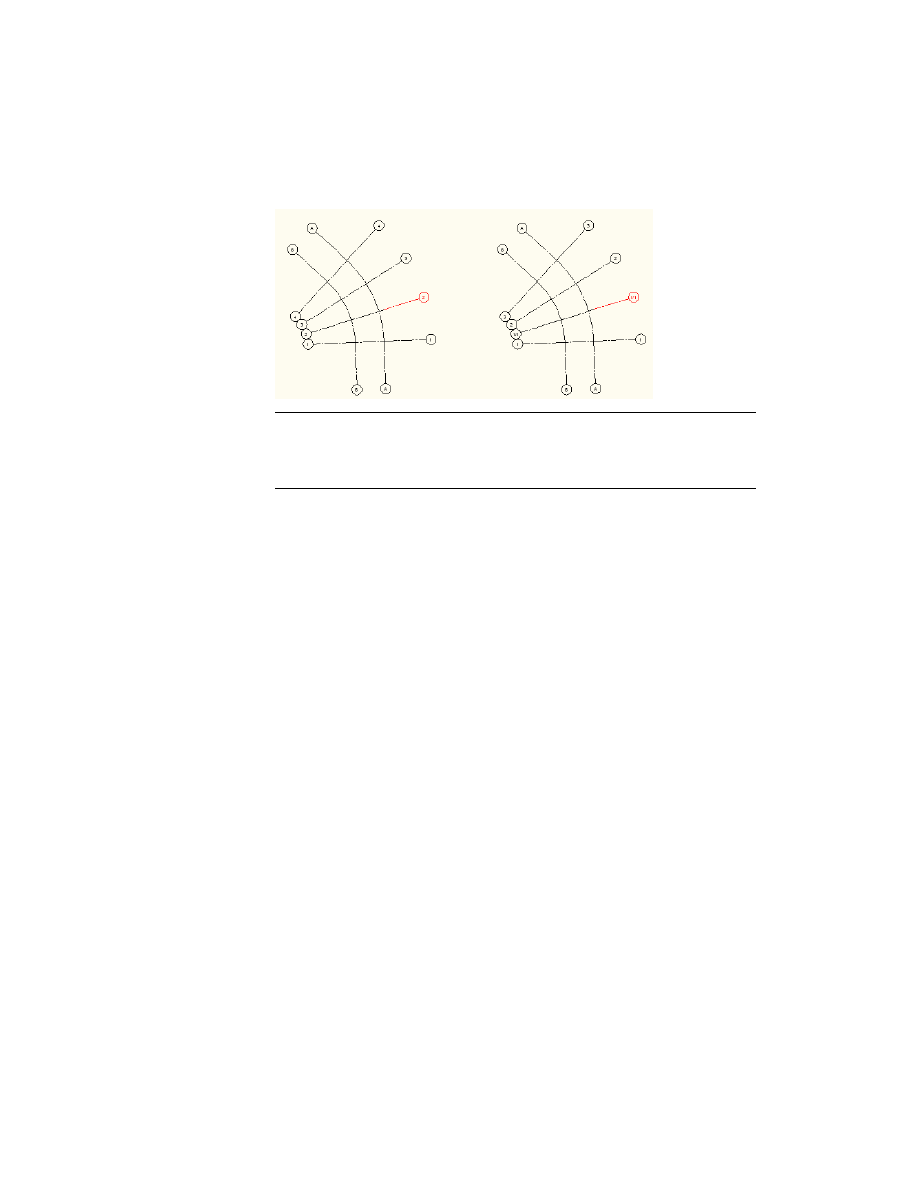


Добавление основной и дополнительной линии сетки

ПРИМЕЧАНИЕ

При добавлении линии сетки перед первой линией или после

последней линии сетки конечные точки пересекающихся линий сетки автоматически
передвигаются на новую линию. Операция не затронет непересекающиеся линии
сетки.

1

Выберите расширенную настраиваемую сетку колонн.

2

Щелкните вкладку "Сетка колонн"

 ➤ 

панель "Пользовательская сетка

колонн"

 ➤ 

"Сместить линию сетки".

3

Выберите опорную линию сетки, от которой будет отсчитываться
смещение новой линии сетки.

4

Выполните одно из следующих действий:

Нажмите 

Ч

 (Через) и укажите точку вставки новой линии в области

рисования.

Введите расстояние новой линии от опорной линии и нажмите
клавишу ENTER. Затем щелкните в области рисования, чтобы
определить направление новой линии по отношению к выбранной
опорной линии.

5

Если новая линия сетки должна быть основной линией сетки, нажмите

Н

 (Нет).

6

Если новая линия сетки должна быть дополнительной линией сетки,
нажмите 

Д

 (Да).

Нумерация сетки обновляется автоматически.

Добавление линий в расширенную настраиваемую сетку колонн | 3019

Удаление линий из расширенной настраиваемой сетки
колонн

Можно удалять линии из расширенной настраиваемой сетки колонн.

ПРИМЕЧАНИЕ

При удалении первой или последней линии сетки конечные точки

пересекающихся линий сетки автоматически передвигаются на следующую
существующую линию сетки. Операция не затронет непересекающиеся линии
сетки.

1

Выберите расширенную настраиваемую сетку колонн.

2

Выберите вкладку "Productivity Extension"

 ➤ 

панель "Пользовательская

сетка колонн"

 ➤ 

"Удалить линии сетки".

3

Выберите линии сетки, которые требуется удалить, и нажмите клавишу
ENTER.

Нумерация сетки обновляется автоматически.

Нанесение размеров на расширенную настраиваемую сетку
колонн

Можно нанести размеры на расширенную настраиваемую сетку колонн. Команда
нанесения размеров на контекстной вкладке сетки колонн создает 2 размерные цепи
для всей сетки в ее границах и для планировочных элементов.

3020 | Глава 34   Сетки

ПРИМЕЧАНИЕ

Команда нанесения размеров на контекстной вкладке "Сетка"

выполняет вставку размеров AutoCAD.

1

Выберите расширенную настраиваемую сетку колонн.

2

Щелкните вкладку "Сетка колонн"

 ➤ 

панель "Пользовательская сетка

колонн"

 ➤ 

"Сетка размеров".

3

Выберите сетку.

4

Задайте смещение размера относительно сетки.

По умолчанию создается набор повернутых размеров с размерным
стилем "Аннотативный". Если требуется изменить размерный стиль,
выберите размеры и задайте другой размерный стиль на палитре
свойств.

Добавление меток в расширенную настраиваемую сетку
колонн после вставки

Можно добавлять метки в расширенную настраиваемую сетку колонн после ее вставки
в область рисования. Иногда добавление меток на ранних стадиях проектирования,
когда компоновка линий сетки еще не завершена, может оказаться нежелательным.
Сетка на этой стадии строится в качестве опорного элемента для привязки несущих
конструкций, и промежутки между линиями сетки, возможно, понадобится
корректировать и изменять при более глубокой проработке проекта. Если проект
завершен и компоновка линий сетки закончена, можно нанести на них метки.

ПРИМЕЧАНИЕ

Направление нумерации (слева направо или справа налево, сверху

вниз или снизу вверх) после вставки изменить нельзя. Для этого при создании
сетки требуется правильная настройка.

Для получения информации об отключении формирования меток при создании
расширенной настраиваемой сетки колонн см. раздел 

Определение отображения

нумерации сетки при ее вставке

 на стр. 3001.

Добавление меток в расширенную настраиваемую сетку колонн после вставки | 3021

1

Выберите расширенную настраиваемую сетку колонн.

2

Щелкните вкладку "Сетка колонн"

 ➤ 

панель "Пользовательская сетка

колонн"

 ➤ 

"Добавить метки".

3

Повторно выберите сетку колонн, на которую будут нанесены метки.

Редактирование меток расширенной настраиваемой сетки
колонн

Можно изменять маркировку в расширенной настраиваемой сетке колонн.

Изменение меток сетки вручную может оказаться удобным, например, в том случае,
если перед первой линией первичной сетки добавляются линии вторичной сетки и
требуется изменить форматирование для предшествующих вторичных линий, но не
для вторичных линий внутри сетки:

Использование одного и того же формата нумерации перед сеткой и внутри нее

3022 | Глава 34   Сетки

Использование другого формата нумерации (с предшествующим нулем) перед сеткой

Можно изменить одну метку отдельно либо можно определить диапазон изменяемых
меток.

1

Выберите расширенную настраиваемую сетку колонн.

2

Щелкните вкладку "Сетка колонн"

 ➤ 

панель "Пользовательская сетка

колонн"

 ➤ 

"Редактировать метки".

3

Выполните одно из следующих действий:

Чтобы изменить метки для диапазона линий сетки, выберите
начальную и конечную линии диапазона редактирования.

Чтобы изменить одну метку, выберите линию и введите в командной
строке 

р

 ("Редактировать").

4

Введите значение для метки. Если для обновления выбран диапазон
линий сетки, то значение будет последовательно увеличиваться для
всего диапазона. Например, если задано значение "А", то на следующих
метках будут отображаться буквы "В", "С" и т. д.

Нанесение размеров отдельных планировочных элементов

Можно наносить размеры на отдельные планировочные элементы сетки или на
набор из нескольких планировочных элементов на расширенной настраиваемой
сетке колонн.

ПРИМЕЧАНИЕ

Эта команда вставляет повернутый размер AutoCAD с размерным

стилем "Аннотативный".

Нанесение размеров отдельных планировочных элементов | 3023

1

Выберите расширенную настраиваемую сетку колонн.

2

Щелкните вкладку "Сетка колонн"

 ➤ 

панель "Пользовательская сетка

колонн"

 ➤ 

"Размерный планировочный элемент".

3

Выберите линию сетки, от которой требуется начать простановку
размера.

4

Выберите линию сетки, которая будет завершать размер, и проставьте
размер в требуемом месте.

Редактирование общих свойств сетки колонн

Для всех типов сеток колонн допустимо выполнение следующих операций
редактирования.

Добавление профилей вырезки к сеткам колонн

Для определения маски вокруг сетки колонн или для выполнения проема в сетке
колонн можно присоединить профиль вырезки. Например, можно создать маску
для определения сетки колонн для помещений неправильной формы или для
исключения частей помещения из сетки колонн.

ПРИМЕЧАНИЕ

Для присоединения профиля вырезки нужно сначала начертить

замкнутую полилинию с требуемым контуром или форму проема.

Маскирование сеток колонн

Эта процедура используется для маскирования сетки колонн. Маской является форма
полилинии, которая определяет контур сетки колонн. Части сетки, находящиеся за
контурами, не отображаются.

1

Начертите замкнутую полилинии с нужным контуром или формой
проема.

2

Выберите сетку колонн, которую требуется отредактировать.

3024 | Глава 34   Сетки

3

Щелкните на вкладке "Сетка колонн"

 ➤ 

панели "Подрезка"

 ➤ 

"Задать

границу"

 .

4

Выберите сетку колонн и нажмите клавишу ENTER.

5

Выберите замкнутую полилинию, которую требуется использовать в
качестве маски.

Части сетки колонн, находящиеся за пределам маскирующей полилинии, больше не
отображаются.

СОВЕТ

Если колонны соединены с невидимой частью сетки, они продолжают

отображаться после маскирования. При необходимости можно удалить их.

СОВЕТ

Если необходимо восстановить исходную форму сетки, перейдите на палитру

свойств и выберите для параметра "Граница" значение "Нет".

Создание проемов в сетках колонн

Эта процедура используется для создания проемов в существующих сетках колонн.
Проем создается из замкнутой полилинии, размещенной внутри контуров сетки.
Любые детали сетки внутри проема не отображаются.

1

Если полилиния внутри контуров сетки еще не существует, начертите
замкнутую полилинию в форме нужного проема.

2

Выберите сетку.

3

Щелкните на вкладке "Сетка колонн"

 ➤ 

панели "Подрезка"

 ➤ 

"Добавить

отверстие"

 .

4

Выберите сетку колонн и нажмите клавишу 

ENTER

.

5

Выберите для проема полилинию.

Проем вырезается в сетке колонн.

6

Нажмите 

ESC

, чтобы завершить команду.

СОВЕТ

Если колонны соединены с проемом в сетке, они по прежнему отображаются.

При необходимости можно удалить их.

Удаление проемов из сетки колонн

Эта процедура используется для удаления проемов, созданных в сетках колонн.

1

Выберите сетку, из которой требуется удалить отверстия.

Добавление профилей вырезки к сеткам колонн | 3025

2

Щелкните на вкладке "Сетка колонн"

 ➤ 

панели "Подрезка"

 ➤ 

"Удалить

отверстие"

.

3

Снова выберите сетку и нажмите 

ENTER

.

4

Выберите для проема замкнутую полилинию.

Проем удаляется из сетки размещения Однако полилиния остается на чертеже. При
необходимости можно удалить ее.

Присоединение к сетке колонн гиперссылок, примечаний
или файлов

Эта процедура используется для присоединение к сетке колонн гиперссылок,
примечаний или файлов. Также можно редактировать гиперссылки и примечания
и редактировать или отсоединять справочные файлы от сетки колонн.

1

Выберите сетку колонн, к которой требуется присоединить
информацию.

2

В палитре свойств раскройте вкладку "Расширенные данные".

3

Для добавления гиперссылки щелкните на параметре для "Гиперссылки"
и задайте связь.

Более подробную информацию см. в разделе "Добавление гиперссылок
в чертеж" в справочной системе AutoCAD.

СОВЕТ

Самый быстрый способ найти и просмотреть какой-либо

раздел справки по AutoCAD - это выбрать вкладку "Поиск" в окне
"Справка", установить флажок "Только в заголовках", а затем
скопировать и вставить или ввести с клавиатуры название раздела
справки по AutoCAD и нажать кнопку "Разделы".

4

Нажмите "ОК".

5

Для добавления примечания нажмите кнопку мыши в поле
"Примечания" и введите текст примечания.

6

Нажмите "OK".

3026 | Глава 34   Сетки

7

Для добавления файла ссылок нажмите кнопку мыши в поле
"Справочные документы" и присоедините, отредактируйте или
отсоедините файл ссылок:

то...

Если требуется...

нажмите "Добавить", выберите файл
и нажмите "OK".

прикрепить файл ссылок,

выберите файл и нажмите "Редакти-
ровать". Введите описание и нажми-
те "OK".

редактировать описание к файлу
ссылок,

для запуска приложения, позволяю-
щего редактировать файл, дважды
щелкните на его имени.

отредактировать файл ссылок,

выберите имя файла и нажмите
"Удалить".

удалить файл ссылки,

8

Дважды нажмите "OK".

Изменение местоположения сеток колонн

Эта процедура используется для изменения местоположения сеток колонн. Можно
изменить положение сетки колонн, изменяя значения координат точки ее вставки.
Сетка колонн имеет также ориентацию относительно мировой системы координат
(МСК) или текущей пользовательской системы координат (ПСК). Например, если
верх и низ сетки колонн параллельны плоскости XY, ее нормаль параллельна оси Z.
Можно изменить ориентацию сетки колонн, выравнивая ее нормаль относительно
другой оси. Также можно повернуть сетку колонн на плоскости, изменяя угол
поворота.

Более подробная информация о мировой системе координат приведена в справочной
системе AutoCAD в разделе "Использование внешней системы координат в 3D
пространстве".

СОВЕТ

Самый быстрый способ найти и просмотреть какой-либо раздел справки

по AutoCAD - это выбрать вкладку "Поиск" в окне "Справка", установить флажок
"Только в заголовках", а затем скопировать и вставить или ввести с клавиатуры
название раздела справки по AutoCAD и нажать кнопку "Разделы".

1

Выберите сетку колонн, которую требуется изменить.

Изменение местоположения сеток колонн | 3027

2

В палитре свойств разверните "Основные", а затем "Общие".

3

Выберите "Дополнительную информацию".

4

Определите местоположение сетки колонн.

то...

Если требуется...

введите новые координаты для
"Точки вставки".

изменить положение сетки колонн,

проведите нормаль сетки колонн
параллельно оси 

Z: в опции "Нор-

маль" введите 

1

 для 

Z и 0 для X и Y.

расположить сетку колонн в плоско-
сти XY,

проведите нормаль сетки колонн
параллельно оси X: в опции "Нор-
маль" введите 

1

 для X и 

0

 для Y и Z.

расположить сетку колонн в плоско-
сти YZ,

проведите нормаль сетки колонн
параллельно оси Y: в опции "Нор-
маль" введите 

1

 для Y и 

0

 для X и Z.

расположить сетку колонн в плоско-
сти XZ,

введите новую величину для "Угла
поворота".

изменить поворот сетки колонн,

5

Нажмите "OK".

Изменение отображения сеток колонн

Эта процедура используется для изменения любого из перечисленных графических
свойств линий, маркеров узлов или маркеров ячеек в сетке колонн:

Видимость (отображается элемент или нет)

Слой

Цвет

Тип линии

Вес линии

ЛМасштаб

3028 | Глава 34   Сетки

1

Выберите сетку колонн, которую требуется изменить, щелкните правой
кнопкой и выберите "Изменить экранное представление".

2

В диалоговом окне "Отображение объектов" выберите вкладку
"Графические свойства".

Текущее экранное представление выделено полужирным шрифтом.

3

Выберите экранное представление, в котором требуется отобразить
внесенные изменения, и выберите опцию "Переопределение объекта".
Если параметр "Переопределение объекта" уже выбран, нажмите кнопку

 в верхнем правом углу вкладки.

4

Перейдите на вкладку "Слой/Цвет/Тип линий".

5

Выберите изменяемый компонент, а затем другой параметр для данного
свойства.

6

Дважды нажмите "OK".

Изменение радиуса узла для сетки колонн

Эта процедура используется для изменения радиуса узла сетки колонн путём
редактирования графических свойств.

1

Дважды щелкните на сетке колонн, которую необходимо изменить.

2

Перейдите на вкладку "Отображение" палитры свойств.

3

Убедитесь, что в категории "Общие" для экранного компонента выбрано
значение *НЕТ*.

4

Для параметра "Управление отображением" выберите "Этот объект".

ПРИМЕЧАНИЕ

Чтобы применить изменения ко всем сеткам колонн

в чертеже, выберите опцию "Стандартный параметр чертежа".

5

При необходимости раскройте "Графические свойства
объектов"

 ➤ 

"Дополнительные".

6

Щелкните на значении радиуса узла и введите новое значение. (Можно

также щелкнуть 

 и указать 2 точки в области рисования, чтобы

установить новый радиус.)

Свойство "Радиус узла" можно также открыть и изменить через контекстное меню
сетки колонн следующим образом:

1

Выберите сетку колонн, щелкните правой кнопкой мыши и выберите
в контекстном меню пункт "Изменить экранное представление".

Изменение радиуса узла для сетки колонн | 3029

2

В диалоговом окне "Отображение объектов" выберите вкладку
"Графические свойства".

Текущее экранное представление выделено полужирным шрифтом.

3

Выберите экранное представление, в котором требуется отобразить
внесенные изменения, и выберите опцию "Переопределение объекта".
Если параметр "Переопределение объекта" уже выбран, нажмите кнопку

 в верхнем правом углу вкладки.

4

В диалоговом окне "Графические свойства" откройте вкладку "Прочие"
и измените значение радиуса.

5

Дважды нажмите "OK".

Использование инструмента сетки потолков для
создания сеток потолков

Инструменты программы позволяют быстро разместить сетки потолков с помощью
инструмента сетки потолка со специальным стилем сетки потолка и другими
определенными заранее свойствами. Можно для инструмента использовать настройки
по умолчанию или изменить его свойства Также можно использовать сетки потолков
для преобразования эскиза в сетки потолков и применить настройки инструмента
сеток потолков для существующих сеток потолков.

Палитры инструментов, содержащие инструменты сеток потолков

3030 | Глава 34   Сетки

По умолчанию палитры инструментов в рабочей области содержат образцы
инструментов сеток потолков, которые можно использовать и при необходимости
изменять. Кроме того, следующие каталоги, поставляемые с программой, содержат
инструменты сеток потолков, которые можно добавить к своим палитрам
инструментов:

каталог инструментов AutoCAD Architecture,

каталог "Палитры образцов" AutoCAD Architecture.

Пользовательские палитры, созданные администратором САПР или другими
пользователями, также могут содержать инструменты сеток потолков, которые
адаптированы для конкретных проектов или стандартов организации.

Создание сетки потолка

Эта процедура используется для добавления новой сетки потолков, имеющей
свойства, определенные в выбранном вами инструменте сеток потолков. Для
определения настроек при добавлении сетки потолка см. раздел 

Создание сетки

потолков со свойствами, определенными пользователем

 на стр. 3031.

1

Откройте палитру инструментов, содержащую выбранный инструмент
сетки потолка, и выберите инструмент.

Возможные альтернативные действия: щелкните на вкладке

"Главная"

 ➤ 

панели "Создание"

 ➤ 

"Сетка потолка"

 .

2

Определите точку вставки сетки потолка.

3

Задайте поворот сетки потолка и нажмите 

ENTER

.

4

Продолжайте добавлять сетки потолков, а затем нажмите 

Enter

.

Создание сетки потолков со свойствами, определенными
пользователем

Эта процедура используется для добавления сетки потолков с параметрами,
заданными в палитре свойств. В качестве границ сеток потолков можно использовать
помещения и замкнутые полилинии.

1

Откройте палитру инструментов, которую требуется использовать, и
выберите инструмент сетки потолков.

Создание сетки потолка | 3031

Возможные альтернативные действия: щелкните на вкладке

"Главная"

 ➤ 

панели "Создание"

 ➤ 

"Сетка потолка"

 .

2

На палитре свойств раскройте вкладку "Основные", а затем - вкладку
"Общие".

3

Выберите контур.

то...

Если требуется...

нажмите "Выбрать объект для грани-
цы" и выберите помещение в черте-
же.

разместить сетку потолка в помеще-
нии,

нажмите "Выбрать объект для грани-
цы" и выберите замкнутую полили-
нию в чертеже.

разместить сетку потолка внутри
замкнутой полилинии,

4

Разверните раздел "Размеры" и выберите "Нет" для параметра "Указать
на экране".

5

Определите настройки.

то...

Если требуется...

введите значение для "X - Ширина".

определить ширину сетки,

введите значение для "Y - Глубина".

определить глубину сетки,

продлите ось Х, выберите для "Типа
разметки" позицию "Равномерное

расположить сетку с равномерно
размещенными линиями вдоль на-
правления Х ,

распределение" и введите значение
для "Количества шагов сетки".

продлите ось Х, выберите для "Типа
разметки" позицию "Повтор" и вве-

расположить сетку с фиксирован-
ным размером шагов вдоль направ-
ления Х,

дите значение для "Количества ша-
гов сетки".

продлите ось Х и введите значение
для "Смещения от начала". Величина

определить величину смещения от
начальной точки вдоль направле-
ния Х сетки,

смещения может быть использована
для уменьшения действующего
размера сетки.

3032 | Глава 34   Сетки

то...

Если требуется...

продлите ось Х и введите значение
для "Смещения от конца". Величина

определить величину смещения от
конечной точки вдоль направления
Х сетки,

смещения может быть использована
для уменьшения действующего
размера сетки.

продлите ось Y, выберите для "Типа
разметки" позицию "Равномерное

расположить равномерно распреде-
ленную сетку вдоль направления Y,

распределение" и введите значение
для "Количества шагов сетки".

продлите ось Y выберите для "Типа
разметки" позицию "Повтор" и вве-

расположить сетку с фиксирован-
ным размером шагов вдоль направ-
ления Y,

дите величину для размера шага
сетки.

продлите ось Y и введите значение
для "Смещения от начала". Величина

определить величину смещения от
начальной точки вдоль направле-
ния Y сетки,

смещения может быть использована
для уменьшения действующего
размера сетки.

продлите ось Y и введите значение
для "Смещения от конца". Величина

определить величину смещения от
конечной точки вдоль направления
Y сетки,

смещения может быть использована
для уменьшения действующего
размера сетки.

СОВЕТ

После выбора требуемых настроек можно переместить или

скрыть палитру инструментов, чтобы обеспечить большее
пространство для области рисования.

6

В области рисования определите точку вставки сетки потолка.

7

Задайте угол поворота сетки и нажмите 

ENTER

.

8

Продолжайте добавлять сетки потолка, а затем нажмите 

Enter

.

Создание сетки потолков со свойствами, определенными пользователем | 3033

Создание сетки потолка из разметочной сетки

Эта процедура используется для преобразования двумерной (2D) разметочной сетки
в сетку потолка, имеющую свойства выбранного вами инструмента сетки потолка.
После создания сетки потолка можно отредактировать эти свойства.

1

Откройте палитру инструментов, содержащую инструмент сетки
потолка, который требуется использовать.

(Для отображения нужного инструмента можно воспользоваться
прокруткой.)

2

Щелкните правой кнопкой на инструменте сетки потолка и выберите
"Применить свойства инструмента к", "Разметочная сетка".

3

Выберите для преобразования разметочную сетку и нажмите 

ENTER

.

4

После предложения удалить исходную геометрию нажмите для удаления
линий 

ENTER

 или для их сохранения 

n

 (нет).

5

При необходимости, отредактируйте свойства сетки потолка в палитре
свойств.

Создание пользовательской сетки потолка на основе линий

Эта процедура используется для преобразования пользовательских линий в сетку
потолка, которая имеет свойства выбранного вами инструмента сетки потолка. После
создания сетки потолка можно отредактировать эти свойства.

1

Откройте палитру инструментов, содержащую инструмент сетки
потолка, который требуется использовать.

(Для отображения нужного инструмента можно воспользоваться
прокруткой.)

2

Щелкните правой кнопкой на инструменте сетки потолка и выберите
"Применить свойства инструмента к"

 ➤ 

 "Линии".

3

Выберите для преобразования линии и нажмите 

ENTER

.

4

После предложения удалить исходные линии нажмите для сохранения
линий 

ENTER

 или 

y

 (да) для их удаления.

5

При необходимости отредактируйте свойства сетки потолка на палитре
свойств.

3034 | Глава 34   Сетки

Динамическое создание сетки потолка

Эта процедура используется для динамического создания сеток потолков путем
определения их размеров на экране в процессе их создания.

1

Откройте палитру инструментов, содержащую инструмент сетки
потолка, который требуется использовать, и выберите инструмент.

Возможные альтернативные действия: щелкните на вкладке

"Главная"

 ➤ 

панели "Создание"

 ➤ 

"Сетка потолка"

 .

2

В палитре свойств разверните раздел "Размеры" и выберите "Да" для
параметра "Указать на экране".

3

Разверните "Оси по X" и "Оси по Y" и задайте следующие параметры:

то...

Если требуется...

для "Типа разметки" укажите вари-
ант "Равномерно" и введите значе-

расположить сетку с равномерно
размещенными линиями вдоль на-
правления Х ,

ние для опции "Количество плани-
ровочных элементов".

выберите вариант "Повтор" для па-
раметра "Тип разметки" и введите

расположить сетку с фиксирован-
ным размером шагов вдоль направ-
ления Х,

значение для размера планировоч-
ного элемента.

введите значение параметра "Сме-
щение от конца". Величина смеще-

определить величину смещения от
начальной точки вдоль направле-
ния Х сетки,

ния может быть использована для
уменьшения действующего размера
сетки.

введите значение смещения от
конца. Величина смещения может

определить величину смещения от
конечной точки вдоль направления
Х сетки,

быть использована для уменьшения
действующего размера сетки.

для "Типа разметки" укажите вари-
ант "Равномерно" и введите значе-

расположить равномерно распреде-
ленную сетку вдоль направления Y,

ние для опции "Количество плани-
ровочных элементов".

Динамическое создание сетки потолка | 3035

то...

Если требуется...

введите значение в поле "Размер
планировочных элементов".

расположить сетку с фиксирован-
ным размером шагов вдоль направ-
ления Y,

введите значение параметра "Сме-
щение от конца". Величина смеще-

определить величину смещения от
начальной точки вдоль направле-
ния Y сетки,

ния может быть использована для
уменьшения действующего размера
сетки.

введите значение смещения от
конца. Величина смещения может

определить величину смещения от
конечной точки вдоль направления
Y сетки,

быть использована для уменьшения
действующего размера сетки.

4

Задайте на чертеже точку вставки.

5

Определите общий размер сетки, перетащив курсор на необходимое
расстояние и нажав кнопку мыши.

6

Задайте угол поворота сетки и нажмите 

ENTER

.

Создание сетки потолка с контуром подрезки

Эта процедура используется для создания сетки потолка внутри замкнутой полилинии
или объекта помещения. Если сетка потолка находится внутри помещения, сетка
создается на высоте потолка помещения.

1

Откройте палитру инструментов, содержащую выбранный инструмент
сетки потолка, и выберите инструмент.

(Для отображения нужного инструмента можно воспользоваться
прокруткой.)

2

На палитре свойств разверните "Основные", а затем "Общие".

3

Щелкните на параметре контура.

4

Нажмите "Выбор объекта", а затем выберите на чертеже существующее
помещение или замкнутую полилинию.

5

Определите точку вставки на чертеже.

ПРИМЕЧАНИЕ

Точкой вставки сетки потолка является нижний левый

угол сетки потолка, если поворот установлен на 0 градусов.

3036 | Глава 34   Сетки

6

Определите общий размер сетки, перетащив курсор на необходимое
расстояние и нажав кнопку мыши.

Перетащите курсор вдоль оси X, чтобы определить количество
планировочных элементов вдоль направления Х и протащите курсор
вдоль оси Y, чтобы определить количество планировочных элементов
вдоль направления Y.

7

Задайте угол поворота сетки и нажмите 

ENTER

.

Сетка отображается только в области замкнутой полилинии.

Создание сетки потолка из полилинии

ПРИМЕЧАНИЕ

В некоторых шаблонах в ряде видов в плане объект сетки потолка

выключен. Он, однако, отображается в большинстве модельных видов, поэтому,
если потребуется увидеть на виде сверху вашу сетку, переключитесь на вид модели,
чтобы убедиться в ее наличии. Более подробную информацию о включении
изображения сеток потолка на виде сверху см. в разделе 

Система экранных

представлений

 на стр. 847.

Создание инструмента сетки потолка

Эта процедура используется для создания сетки потолка и добавления ее в палитру
инструментов. Может возникнуть необходимость в создании своего собственного
инструмента сетки потолка, если размещается множество сеток потолка
определенного стиля, и все они имеют одинаковые свойства.

1

Откройте палитру инструментов, в которую требуется добавить
инструмент.

2

Создайте инструмент.

то...

Если требуется...

выберите объект и перетащите его
на палитру инструментов.

создать инструмент из сетки потол-
ка на чертеже,

щелкните правой кнопкой мыши на
инструменте и выберите "Копиро-

скопировать инструмент на текущей
палитре,

Создание инструмента сетки потолка | 3037

то...

Если требуется...

вать". Щелкните правой кнопкой
мыши и выберите "Вставить".

откройте палитру инструментов,
щелкните правой кнопкой на инстру-

скопировать инструмент из другой
палитры инструментов,

менте и выберите "Копировать".
Вновь откройте палитру, в которую
хотите добавить инструмент, щелк-
ните правой кнопкой и выберите
"Вставить".

щелкните на вкладке "Главная"

 ➤ 

па-

нели "Создание"

 ➤ 

раскрывающем-

скопировать инструмент из каталога
инструментов,

ся списке "Инструменты"

 ➤ 

"Библио-

тека компонентов"

 .и выберите

инструмент для копирования. Уста-
новите курсор на ручке i-drop и пе-
ретащите инструмент на палитру
инструментов.

3

Щелкните правой кнопкой мыши на новом инструменте, а затем
выберите "Свойства".

4

Введите имя инструмента.

5

Щелкните на параметре для "Описания", введите текст описания для
инструмента и нажмите "OK".

6

Разверните "Основные" и разверните "Общие".

7

Щелкните на параметре для "Описания", введите описание созданной
с помощью этого инструмента сетки потолка и нажмите "OK".

8

Задайте ключ слоя, и любой набор ключей слоев будет игнорироваться,
если не требуется использовать назначение слоев, определенных в стиле
ключа слоя, используемых в чертеже.

9

Определите настройки для размеров сетки.

Более подробную информацию см. в разделе 

Создание сетки потолков

со свойствами, определенными пользователем

 на стр. 3031.

10

Нажмите "OK".

3038 | Глава 34   Сетки

Редактирование сеток потолков

Можно изменить существующие сетки потолка несколькими способами. Можно
изменить общие размеры сетки, количество и расположение линий сетки, а также
местоположение сетки на чертеже. Также можно установить контур подрезки сетки
и использовать его для маскирования сетки или вставки в сетку проема.

Изменение размеров сетки потолка

Эта процедура используется для изменения общих размеров сетки потолка. Сетка
потолка определяется своей шириной и глубиной.

1

Дважды нажмите кнопку мыши на сетке потолка, которую необходимо
изменить.

2

Разверните "Общие", а затем "Размеры".

3

Измените значения для ширины X или глубины Y.

СОВЕТ

Также можно изменить размеры сетки, перетаскивая ее ручки. Если сетка

создана вручную, то перетаскиваются отдельные линии, а не вся сетка.

Изменение линий сетки потолка

Кроме общих размеров сетки потолка, также можно изменить количество и
положение линий сетки по осям Х и Y. Существует три различных типа разметки,
которые управляют расположением линий сетки. Тип разметки определяется отдельно
по плоскостям Х и Y в палитре "Свойства" для сетки.

Ручной ввод:

 задается позиция отдельно для каждой линии сетки.

Повтор (фиксированный размер шага сетки):

 определяется равноудаленное

расстояние между линиями сетки. Количество линий определяется размером
сетки. При изменении размеров сетки лини соответственно добавляются или
удаляются. Расстояние между линиями остается постоянным.

Равномерное распределение:

 задается количество линий сетки. Расстояние

между линиями определяется размером сетки. При изменении размеров сетки
расстояние между линиями увеличивается или уменьшается. Количество линий
остается неизменным.

ПРИМЕЧАНИЕ

По умолчанию, сетки вставляются с равномерно распределенными

линиями.

Редактирование сеток потолков | 3039

Процедура добавления или убавления линий сетки изменяется в зависимости от
действующего типа разметки, как объясняется в последующих разделах.

Добавление линий в сетки потолков

В некоторых случаях вам требуется добавить линии к существующей сетке потолка.
В зависимости от действующего типа разметки это выполняется различными
способами.

Добавление линий к сетке потолка с равномерно
расположенными линиями

Эта процедура используется для добавления линий к сетке с равномерно
расположенными линиями. Линии всегда будут расположены равномерно вдоль оси
сетки. Если требуются нерегулярно расположенные линии с различными
расстояниями между ними, откройте палитру "Свойства сетки" и измените "Тип
разметки" на "Ручной ввод".

1

Выберите сетку потолка, к которой требуется добавить линии.

2

Добавьте линии сетки.

то...

Если требуется...

щелкните на вкладке "Сетка потолка"

 ➤ 

пане-

ли "Ось Х"

 ➤ 

"Добавить линию сетки"

 .

добавить линии сетки к
оси Х сетки,

Затем щелкните по оси X сетки. Количество
линий сетки увеличивается на одну, в то
время как в целом размер сетки остается не-
изменным.

откройте вкладке "Сетка потолка"

 ➤ 

панели

"Ось Y"

 ➤ 

"Добавить линию сетки"

 . Затем

добавить линии сетки к
оси Y сетки,

щелкните по оси Y сетки. Количество линий
сетки увеличивается на одну, в то время как
в целом размер сетки остается неизменным.

Ваша сетка соответственно обновляется, имея новое количество линий сетки,
равномерно расположенных вдоль оси сетки.

3040 | Глава 34   Сетки

Добавление линий к сетке, созданной вручную

Эта процедура используется для добавления линий к введенной вручную сетке. Сетка,
созданная вручную, позволяет осуществлять максимальное управление сеткой, но
требует точного определения количества и положения линий сетки.

1

Выберите сетку потолка, к которой требуется добавить линии.

2

Добавьте линии сетки.

то...

Если требуется...

щелкните на вкладке "Сетка потол-

ка"

 ➤ 

панели "Ось Х"

 ➤ 

"Добавить

добавить линии сетки к оси Х сетки,

линию сетки"

 . Затем щелкните

на оси X в том месте, где должна
появиться новая линия сетки.

откройте вкладке "Сетка потол-

ка"

 ➤ 

панели "Ось Y"

 ➤ 

"Добавить

добавить линии сетки к оси Y сетки,

линию сетки"

 . Затем щелкните

на оси X в том месте, где должна
появиться новая линия сетки.

В таблице шагов сетки перечислены все шаги по выбранной оси, их
расстояние от начальной точки сетки и расстояние между линиями
сетки, которое определяет шаг.

3

Другой способ: на палитре свойств выберите "Планировочные элементы"

 для осей X и Y и измените число линий в таблице планировочных

элементов.

4

Для добавления линии нажмите ниже последнего номера в списке шагов
сетки.

Новая линия вводится со значениями по умолчанию для расстояния и
размера. Можно отредактировать эти величины, нажав на них и ведя
новые значения.

ПРИМЕЧАНИЕ

Нельзя ввести номер для новой линии. Номер линии

задается приложением после закрытия таблицы.

5

Нажмите "OK".

Изменение линий сетки потолка | 3041

СОВЕТ

Для добавления линий к сетке потолка также можно нажать правую кнопку

на сетке и выбрать "Ось Х/Ось Y", "Добавить линию сетки".

Добавление линий сетки для сетки потолка с
фиксированным размером шагов сетки

Эта процедура используется для добавления линий к сетке с равномерно
распределенными линиями. Обычно в сетках с фиксированным размером шагов
расстояние между линиями сетки более важно, чем количество линий сетки.

Для добавления линий к сетке с фиксированным размером шага имеются два
варианта:

Увеличение общего размера сетки (более подробная информация приведена в

Изменение размеров сетки потолка

 на стр. 3039).

Уменьшение размера шага сетки.

СОВЕТ

В случаях, когда для сетки важно количество линий, измените "Тип

разметки" из "Повтора" на "Равномерное распределение" или "Ручной ввод".

1

Дважды щелкните на сетке потолка, к которой требуется добавить
линии.

2

Разверните "Размеры".

3

Добавьте линии сетки.

то...

Если требуется...

продлите ось Х и введите значение
для размера шагов сетки.

добавить линии сетки к оси Х сетки,

продлите ось Y и введите значение
для размера шагов сетки.

добавить линии сетки к оси Y сетки,

Если введена величина, уменьшающую размер перекрытия, количество
линий сетки увеличивается и дополнительные шаги добавляются к
сетке.

Ряд новых линий был добавлен при уменьшении размера отдельных шагов.

3042 | Глава 34   Сетки

Добавление линий к пользовательским сеткам потолка

Данная процедура применяется для добавления линий сетки к пользовательской
сетке потолка, созданной путем применения свойств инструментов к линиям.

1

Проведите новую линию или линии в требуемом месте.

2

Выберите сетку потолка.

3

Щелкните на вкладке "Сетка потолка"

 ➤ 

панели "Пользовательская

сетка"

 ➤ 

"Добавить линии сетки"

4

Затем выберите линии, которые требуется добавить, и нажмите клавишу
ENTER.

5

Нажмите ENTER, чтобы сохранить линии, или введите 

y

 (да), чтобы

стереть их.

Удаление линий из сетки потолка

Аналогично тому, как линии добавляются к сетке, они могут быть удалены.

Удаление линий из сетки потолка с равномерно
расположенными линиями.

Эта процедура используется для удаления линий из сетки с равномерно
расположенными линиями. Линии всегда будут расположены равномерно вдоль оси
сетки. Для удаления конкретной линии при оставлении всех остальных линий на
месте, откройте палитру свойств и замените "Тип разметки" на "Ручной ввод".

1

Дважды нажмите кнопку мыши на сетке, из которой требуется удалить
линии.

2

Разверните "Размеры".

3

Удалите линии сетки.

то...

Если требуется...

щелкните на вкладке "Сетка потол-

ка"

 ➤ 

панели "Ось Х"

 ➤ 

"Удалить линию

удалить линии сетки по оси Х
сетки,

сетки"

 . Затем щелкните в любом ме-

сте по оси X. Число линий сетки уменьша-
ется на одну.

Изменение линий сетки потолка | 3043

то...

Если требуется...

щелкните на вкладке "Сетка потол-

ка"

 ➤ 

панели "Ось Y"

 ➤ 

"Удалить линию

удалить линии сетки по оси Y
сетки,

сетки"

 . Затем щелкните в любом ме-

сте по оси Y. Число линий сетки уменьша-
ется на одну.

Сетка обновляется соответствующим образом и имеет новое количество линий сетки,
распределенных равномерно по оси сетки.

Удаление линий сетки из введенной вручную сетки потолка

Эта процедура используется для удаления линий сетки из созданной вручную сетки.
В созданной вручную сетке можно отдельно удалить каждую линию.

1

Выберите сетку потолка, из которой требуется удалить линии.

2

Удалите линии сетки.

то...

Если требуется...

щелкните на вкладке "Сетка потол-

ка"

 ➤ 

панели "Ось Х"

 ➤ 

"Удалить

удалить линии сетки по оси Х сетки,

линию сетки"

 . Затем щелкните

на оси X по линии сетки, которую
требуется удалить.

щелкните на вкладке "Сетка потол-

ка"

 ➤ 

панели "Ось Y"

 ➤ 

"Удалить

удалить линии сетки по оси Y сетки,

линию сетки"

 . Затем щелкните

на оси X по линии сетки, которую
требуется удалить.

3

Другой способ: на палитре свойств выберите "Планировочные элементы"

 для осей X и Y и измените число линий в таблице планировочных

элементов.

4

Для удаления линии щелкните на номере шага в списке и выберите
"Удалить".

5

Нажмите "OK".

3044 | Глава 34   Сетки

Шаг удаляется из сетки, и размер сетки соответственно сокращается.

Удаление линий из сетки потолка с фиксированным
размером шага

Эта процедура используется для удаления линий из сетки с шагом сетки
фиксированного размера. Обычно в сетках с фиксированным размером шагов
расстояние между линиями сетки более важно, чем количество линий сетки.

Для удаления линий из сетки с фиксированным размером шагов имеются два
варианта.

Уменьшение общего размера сетки (более подробная информация приведена в
разделе "Изменение размеров сетки потолка").

Увеличение размера шагов.

СОВЕТ

 В случаях, когда для сетки важно количество линий, измените "Тип

разметки" из "Повтора" на "Равномерное распределение" или "Ручной ввод".

1

Дважды щелкните на сетке потолка, из которой требуется удалить
линии.

2

Разверните "Размеры".

3

Удалите линии сетки.

то...

Если требуется...

продлите ось Х и введите значение
для размера шагов сетки.

удалить линии сетки по оси Х сетки,

продлите ось Х и введите значение
для размера шага сетки.

удалить линии сетки по оси Y сетки,

Если введена величина, увеличивающую размер шага, количество линий
сетки уменьшается и лишние шаги удаляются из сетки.

Ряд линий при увеличении размеров отдельных перекрытий удаляется.

Удаление линий из пользовательской сетки потолка

Данная процедура применяется для удаления линий сетки из пользовательской сетки
потолка, созданной путем применения свойств инструментов к линиям.

Изменение линий сетки потолка | 3045

1

Выберите сетку потолка.

2

Щелкните на вкладке "Сетка потолка"

 ➤ 

панели "Пользовательская

сетка"

 ➤ 

"Удалить линии сетки"

3

Затем выберите линии, которые следует удалить, и нажмите клавишу
ENTER.

Линии остаются видимыми на чертеже, но больше не являются осями
сетки. При необходимости их можно выбрать и удалить.

Изменение положения линий в сетке потолка

Можно изменить положение отдельных линий в сетке потолка, для которой
установлен "Типа разметки" "Ручной ввод". (Сетки с типом расположения "Повтор"
или "Равномерное распределение" вычисляют положение линий в соответствии с
количеством шагов или размером сетки.) Сетки, введенные вручную, имеют точки
закрепления для каждой линии. Для изменения положения линии сетки можно
использовать или ручки, или таблицу перекрытий.

Использование точек привязки для перемещения линий
сетки потолка

Эта процедура используется для перемещения линии сетки потолка путем
перетаскивания ручек линий. Введенные вручную линии сетки имеют пару ручек: в
начальной и конечной точках для каждой линии.

1

Выберите сетку, в которой требуется переместить линии сетки.

Для каждой линии в сетке отображаются две ручки (в начальной и
конечной точке).

СОВЕТ

Если ваша сетка изображается только с четырьмя линиями

для углов сетки, требуется изменить в палитре свойств тип разметки
на "Ручной ввод".

2

Для перетаскивания линий в горизонтальном или вертикальном
направлении используйте ручки.

Если перемещаются граничные линии сетки за пределы границ
сетки, сетка соответственно увеличивается.

Если граничные линии перемещаются внутрь сетки, сетка
соответственно уменьшается.

3046 | Глава 34   Сетки

Изменение положения линий сетки колонн путем
редактирования размеров шагов сетки

Эта процедура используется для изменения положения линий сетки путем
редактирования количества и расположения перекрытий сетки с использованием
таблицы шагов сетки.

1

Дважды щелкните на сетке потолка там, где требуется переместить
линии.

2

В палитре свойств разверните "Размеры".

3

Отредактируйте шаг сетки.

то...

Если требуется...

продлите ось Х и щелкните на значе-
нии количества шагов сетки.

отредактировать шаг сетки по оси
X,

продлите ось Y и щелкните на значе-
нии для количества шагов сетки.

отредактировать шаг сетки по оси
Y,

В табличном списке шагов сетки перечисляются все шаги вдоль
выбранной оси, их расстояние от начальной точки сетки и размещение
каждого шага.

4

Для изменения шага сетки щелкните на одном из значений измерения
в списке и отредактируйте его.

5

Нажмите "OK".

Положения линий изменилось в соответствии с вашими заданиями.

Добавление профилей подрезки к сеткам потолка

Для определения маски вокруг сетки потолка или для выполнения проема в сетке
потолка можно присоединить профиль подрезки. Например, можно создать маску
для определения сетки потолка в помещениях неправильной формы или для
исключения частей помещения из сетки потолка.

Для маски можно использовать замкнутые полилинии или пространства. Более
подробную информацию см. в разделе 

Создание сетки потолка с контуром подрезки

на стр. 3036.

ПРИМЕЧАНИЕ

Для присоединения профиля подрезки сначала нужно начертить

замкнутую полилинию или помещение с требуемыми границами, или форму проема.

Добавление профилей подрезки к сеткам потолка | 3047

Маскирование сеток потолка

Эта процедура используется для маскирования сетки потолка. Маской является
форма полилинии, которая определяет форму границ сетки потолка. Части сетки,
находящиеся за границами не отображаются.

1

Начертите замкнутую полилинии с нужным контуром или формой
проема.

2

Выберите сетку колонн, которую требуется отредактировать.

3

Щелкните на вкладке "Сетка потолка"

 ➤ 

панели "Подрезка"

 ➤ 

"Задать

границу"

 .

4

Выберите замкнутую полилинию, которую хотите использовать в
качестве маски.

Части сетки потолка, находящиеся за пределам маскирующей полилинии, больше
не отображаются.

СОВЕТ

Если необходимо восстановить исходную форму сетки, перейдите на палитру

свойств и выберите для параметра "Граница" значение "Нет".

Создание отверстий в сетках потолка

Эта процедура используется для создания отверстий в существующих сетках потолка.
Отверстие создается из замкнутой полилинии, размещенной внутри контуров сетки.
Любые детали сетки внутри отверстия не отображаются.

1

Если полилиния внутри контуров сетки еще не существует, начертите
замкнутую полилинию в форме нужного проема.

2

Выберите сетку потолка, к которой требуется добавить отверстие.

3

Щелкните на вкладке "Сетка потолка"

 ➤ 

панели "Подрезка"

 ➤ 

"Добавить

отверстие"

.

4

Выберите замкнутую полилинию или AD-объект для отверстия.

Отверстие вырезается в сетке потолков.

5

Для завершения команды нажмите 

ENTER

.

3048 | Глава 34   Сетки

Добавление отверстия к сетке потолка

Удаление отверстий из сеток потолка

Эта процедура используется для удаления отверстий, созданных в сетке потолка.

1

Выберите сетку, из которой требуется удалить отверстия.

2

Щелкните на вкладке "Сетка потолка"

 ➤ 

панели "Подрезка"

 ➤ 

"Удалить

отверстие"

.

3

Выберите для отверстия замкнутую полилинию.

Отверстие удаляется из сетки потолка. Однако, полилиния остается на чертеже. При
необходимости можно удалить и ее.

Удаление отверстия из сетки потолка

Добавление профилей подрезки к сеткам потолка | 3049

Присоединение к сетке потолка гиперссылок, примечаний
или файлов

Эта процедура используется для присоединение к сетке потолка гиперссылок,
примечаний и файлов. Также можно редактировать гиперссылки и примечания и
редактировать или отсоединять файлы ссылок от сетки потолка.

1

Выберите сетку потолка, к которой требуется присоединить
информацию.

2

В палитре свойств перейдите на вкладку "Расширенные данные".

3

Для добавления гиперссылки щелкните на параметре для "Гиперссылки"
и задайте связь.

Более подробную информацию см. в разделе "Добавление гиперссылок
в чертеж" в справочной системе AutoCAD.

СОВЕТ

Самый быстрый способ найти и просмотреть какой-либо

раздел справки по AutoCAD - это выбрать вкладку "Поиск" в окне
"Справка", установить флажок "Только в заголовках", а затем
скопировать и вставить или ввести с клавиатуры название раздела
справки по AutoCAD и нажать кнопку "Разделы".

4

Нажмите "ОК".

5

Для добавления примечания нажмите кнопку мыши в поле
"Примечания" и введите текст примечания.

6

Нажмите "OK".

7

Для добавления файла ссылок нажмите кнопку мыши в поле
"Справочные документы" и присоедините, отредактируйте или
отсоедините файл ссылок:

то...

Если требуется...

нажмите "Добавить", выберите файл
и нажмите "OK".

прикрепить файл ссылок,

выберите файл и нажмите "Редакти-
ровать". Введите описание и нажми-
те "OK".

редактировать описание к файлу
ссылок,

для запуска приложения, позволяю-
щего редактировать файл, дважды
щелкните на его имени.

отредактировать файл ссылок,

3050 | Глава 34   Сетки


содержание      ..     13      14      15      16     ..