AutoCAD Architecture 2011. Руководство пользователя (глава 25-28) - часть 9


  Главная      Книги - Разные     AutoCAD Architecture 2011. Руководство пользователя (глава 25-28) (март 2010 года)


поиск по сайту            правообладателям  


содержание      ..     7      8      9      10     ..


AutoCAD Architecture 2011. Руководство пользователя (глава 25-28) - часть 9
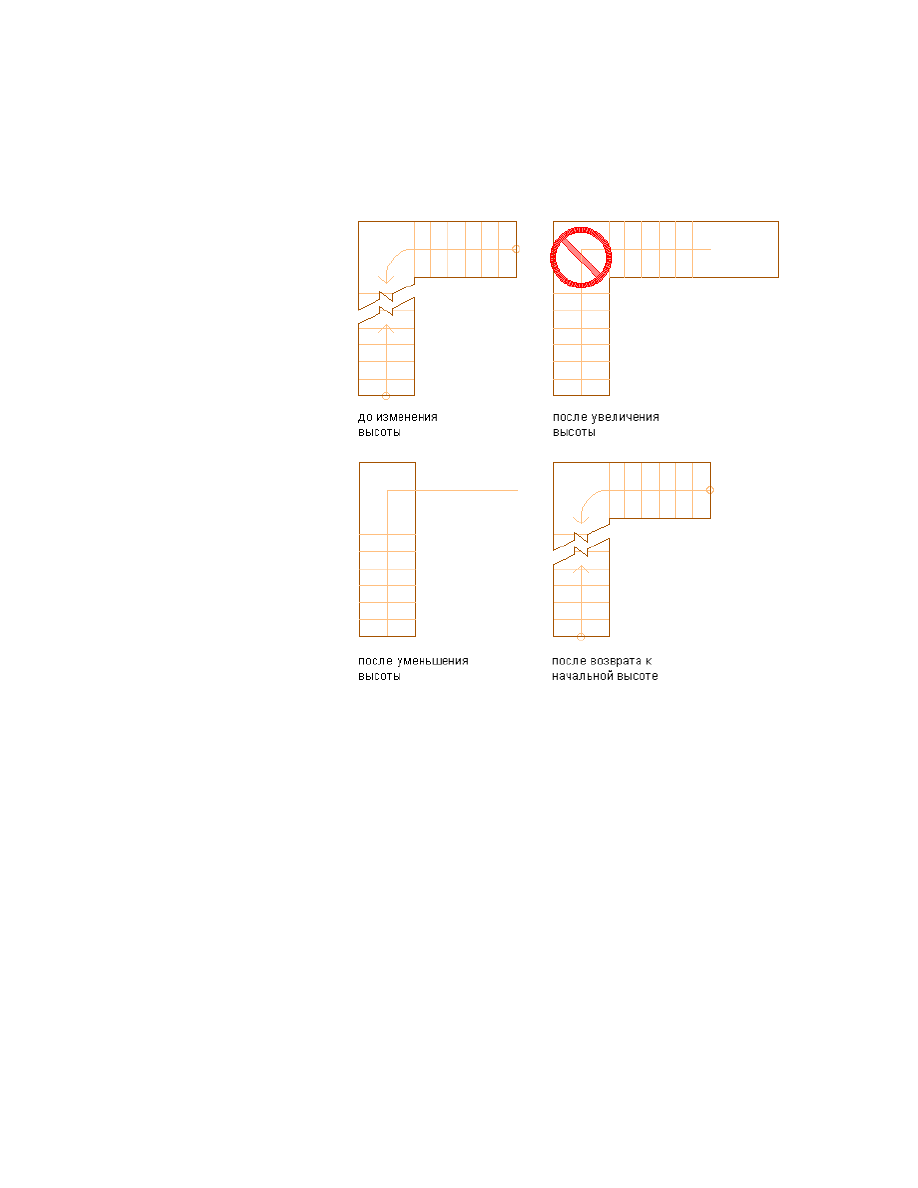


Изменение высоты лестничного пролета при отключенной опции StairFit

Изменение ограничений на длину марша

Эта процедура используется для изменения установленных для лестничного марша
ограничений. На марш может быть не наложено никаких ограничений, а могут быть
наложены ограничения, касающиеся минимального или максимального количества
подступенков и минимальной или максимальной высоты.

Эти параметры используются для автоматического создания площадок в лестничном
марше. Например, если лестничный марш содержит 18 ступеней, а пользователь
установил значение 15 для максимального количества ступеней, тогда лестница будет
иметь два марша и одну площадку посередине, при этом с каждой стороны площадки
будет меньше 15 подступенков.

Изменение ограничений на длину марша | 2375

Установка ограничений на высоту марша лестничного
пролета

1

Чтобы открыть палитру свойств, дважды щелкните на лестнице.

2

Перейдите на вкладку "Проектирование", разверните узлы
"Дополнительные" и "Высота марша".

Высота марша с типом ограничения "Подступенки"

3

Задайте ограничения на длину марша.

то...

Если требуется...

выберите "Ничего" для параметра
"Минимальный тип ограничения" и

не задавать ограничений для мар-
ша,

"Ничего" для параметра "Максималь-
ный тип ограничения".

для параметра "Минимальный тип
ограничения" выберите "Подступен-

задать минимальное количество
подступенков на марш,

ки" и введите значение параметра
"Минимальное количество подсту-
пенков".

для параметра "Минимальный тип
ограничения" выберите "По высоте"

задать минимальную высоту марша,

2376 | Глава 27    Лестницы

то...

Если требуется...

и введите значение параметра
"Минимальная высота".

для параметра "Максимальный тип
ограничения" выберите "Подступен-

задать максимальное количество
подступенков на марш,

ки" и введите значение параметра
"Максимальное количество подсту-
пенков".

для параметра "Максимальный тип
ограничения" выберите "По высоте"

задать максимальную высоту мар-
ша,

и введите значение параметра
"Максимальная высота".

Прикрепление лестницы к площадке с помощью якоря

Эта процедура используется для прикрепления якорем лестницы или другого
AD-объекта к существующей площадке.

1

Постройте лестницу с площадкой и вторую лестницу, которую
необходимо подсоединить к этой площадке. Более подробную
информацию о создании лестниц см. в разделе 

Создание лестниц с

помощью инструментов "Лестница"

 на стр. 2268.

2

Выберите лестницу с площадкой и щелкните на вкладке
"Лестница"

 ➤ 

панели "Редактирование"

 ➤ 

"Якорь к лестничной

площадке"

 .

3

Выберите лестницу или другой AD-объект, который необходимо
прикрепить якорем к площадке.

4

Выберите на площадке место, где следует расположить центральную
точку начала лестничного пролета. Марш будет располагаться
перпендикулярно данной стороне площадки.

Выберите точку вставки AD-объекта, прикрепляемого к площадке. Этот
объект будет ориентирован параллельно данной кромке площадки.

Прикрепление лестницы к площадке с помощью якоря  | 2377

Прикрепление лестничного пролета якорем к площадке

ПРИМЕЧАНИЕ

Лестницы, сформированные с вертикальной

ориентацией "Вверх", поднимаются от площадки, а лестницы с
вертикальной ориентацией "Вниз" идут от площадки вниз.

В этой ситуации удобно воспользоваться функцией нумерации подступенков. См.

Отображение нумерации подступенков отдельных лестниц

 на стр. 2448.

2378 | Глава 27    Лестницы

Освобождение закрепленных якорем лестниц

Эта процедура используется для освобождения лестниц, прикрепленных якорем к
площадкам.

Выберите лестницу, прикрепленную якорем к площадке, щелкните правой
кнопкой и выберите "Якорь для площадки" 

 ➤ 

 "Освободить".

ПРИМЕЧАНИЕ

Местоположение лестницы не изменяется, но она больше не

прикреплена якорем к площадке.

Редактирование забежных лестниц

Три различных типа забежной лестницы определяют различные уровни средств
управления лестницами с половинным поворотом и с поворотом в одну четверть:
"пропорциональная", "одиночная точка" и "вручную".

Стиль забежной лестницы пропорционального типа предполагает равномерное
распределение всего поворота на протяжении лестничного пролета.

Стили забежной лестницы типа "Одиночная точка" позволяют выравнивать кромки
проступей или грани подступенков по центру поворота забежной лестницы и
добавлять либо удалять отдельные ступени из поворота. Пользователь может также
назначить для поворота забежной лестницы стандартное количество ступеней, что
приведет к появлению заданного количества ступеней в зоне поворота данной
лестницы.

Стили забежной лестницы ручного типа могут иметь в своей основе любой стиль
забежной лестницы, в котором лестничному пролету назначено одно из условий:
"Вручную - Проступь" или "Вручную - Подступенок". Оба стиля ручного типа
позволяют выпрямлять отдельные проступи или подступенки лестничного пролета
и передвигать конечные точки проступи на любую из сторон отдельных проступей,
так что пользователь может располагать кромки проступей или грани подступенков
под углом в соответствии с требованиями проекта к данной лестнице.

Более подробную информацию о создании новых стилей забежных лестниц см. в
разделе 

Создание стиля забежных ступеней

 на стр. 2479.

Освобождение закрепленных якорем лестниц | 2379

Примеры стилей забежной лестницы

Удлинение марша для совмещения кромки проступи с
центром поворота забежной лестницы

Эта процедура используется для удлинения какого-либо марша в целях совмещения
кромки проступи стиля "Одиночная точка" с центром поворота забежной лестницы.

Забежные ступени в зоне поворота устанавливаются под углом, вершина которого
совпадает с ручкой "Повернуть в центре".

2380 | Глава 27    Лестницы

1

Для активизации ручек выберите трехмаршевую или двухмаршевую
лестницу.

2

Если забежная лестница имеет стиль "Пропорциональная", выберите
круглую ручку-переключатель "Редактировать повороты лестниц".
Выводится диалоговое окно "Стили забежных ступеней".

ПРИМЕЧАНИЕ

В нем отображаются только те стили, которые

присутствуют в данном чертеже.

Диалоговое окно "Стили забежных ступеней"

3

Выберите в списке стиль "Треугольная забежная" и нажмите "OK".

ПРИМЕЧАНИЕ

Чтобы выбрать стиль на палитре свойств, перейдите

на вкладку "Проектирование", разверните узлы "Основные" и "Общие"
и выберите для параметра "Стиль забежных ступеней" значение
"Треугольная забежная".

4

Выберите ручку-переключатель "Редактировать повороты лестниц".

Отметьте исходную длину марша уже существующих лестниц.

5

Выберите ручку "Удлинить марш для подгонки проступи".

Марш удлиняется, а кромка проступи теперь привязана к центру
поворота.

Редактирование забежных лестниц | 2381

Удлинение марша для привязки кромки проступи к центру поворота

2382 | Глава 27    Лестницы

ПРИМЕЧАНИЕ

Чтобы получить точку сходимости на кромке лестницы,

следует снять флаг "Использовать линии подступенка". Более
подробную информацию об этом параметре см. в разделе 

Задание

параметров стиля забежных ступеней

 на стр. 2480.

6

По завершении редактирования длины марша можно щелкнуть на
ручке "Завершить редактирование поворотов лестниц" для возвращения
к режиму редактирования лестницы по умолчанию, либо щелкнуть
правой кнопкой мыши и выбрать пункт "Отменить выбор" для
отключения ручек.

Привязка кромки проступи к центру поворота забежной
лестницы

Эта процедура используется для привязки кромки проступи стиля "Одиночная точка"
к центру поворота забежной лестницы.

Забежные ступени зоны поворота устанавливаются под углом, вершина которого
совпадает с ручкой "Повернуть в центре".

1

Выберите лестницу с половинным поворотом или с поворотом в одну
четверть.

2

Если забежная лестница имеет стиль "Пропорциональная", выберите
круглую ручку-переключатель "Редактировать повороты лестниц".
Выводится диалоговое окно "Стили забежных ступеней".

ПРИМЕЧАНИЕ

В нем отображаются только те стили, которые

присутствуют в данном чертеже.

Редактирование забежных лестниц | 2383

Диалоговое окно "Стили забежных ступеней"

3

Выберите в списке стиль "Треугольная забежная" и нажмите "OK".

ПРИМЕЧАНИЕ

Чтобы выбрать стиль на палитре свойств, перейдите

на вкладку "Проектирование", разверните узлы "Основные" и "Общие"
и выберите для параметра "Стиль забежных ступеней" значение
"Треугольная забежная".

4

Выберите ручку-переключатель "Редактировать повороты лестниц".

5

Выберите ручку "Совместить с центром поворота".

Теперь кромка проступи будет привязана к центру поворота, и ручка
исчезнет с экрана.

2384 | Глава 27    Лестницы

Выравнивание кромки проступи по центру поворота

ПРИМЕЧАНИЕ

Чтобы получить точку сходимости на кромке лестницы,

следует снять флаг "Использовать линии подступенка". Более
подробную информацию об этом параметре см. в разделе 

Задание

параметров стиля забежных ступеней

 на стр. 2480.

Редактирование забежных лестниц | 2385

6

По завершении редактирования выравнивания кромок проступей
можно щелкнуть на ручке "Завершить редактирование поворотов
лестниц" для возвращения к режиму редактирования лестницы по
умолчанию, либо щелкнуть правой кнопкой мыши и выбрать пункт
"Отменить выбор" для отключения ручек.

Удаление проступи из поворота забежной лестницы

Эта процедура используется для удаления проступи из поворота забежной лестницы.

Забежные ступени зоны поворота устанавливаются под углом, вершина которого
совпадает с ручкой "Повернуть в центре".

1

Выберите лестницу с половинным поворотом или с поворотом в одну
четверть.

2

Если забежная лестница имеет стиль "Пропорциональная", выберите
круглую ручку-переключатель "Редактировать повороты лестниц".
Выводится диалоговое окно "Стили забежных ступеней".

ПРИМЕЧАНИЕ

В нем отображаются только те стили, которые

присутствуют в данном чертеже.

Диалоговое окно "Стили забежных ступеней"

3

Выберите в списке стиль "Треугольная забежная" и нажмите "OK".

2386 | Глава 27    Лестницы

ПРИМЕЧАНИЕ

Чтобы выбрать стиль на палитре свойств, перейдите

на вкладку "Проектирование", разверните узлы "Основные" и "Общие"
и выберите для параметра "Стиль забежных ступеней" значение
"Треугольная забежная".

4

Выберите ручку-переключатель "Редактировать повороты лестниц".

5

Выберите ручку "Удалить проступь из поворота".

Выбранная проступь удаляется из данного поворота забежной лестницы.
Если продолжить удаление проступей, для данной лестницы в конечном
счете отобразится значок подсказки. Для восстановления предыдущей
конфигурации проступей используйте команду "Отменить".

Редактирование забежных лестниц | 2387

Удаление проступи из поворота забежной лестницы

ПРИМЕЧАНИЕ

Чтобы получить точку сходимости на кромке лестницы,

следует снять флаг "Использовать линии подступенка". Более
подробную информацию об этом параметре см. в разделе 

Задание

параметров стиля забежных ступеней

 на стр. 2480.

2388 | Глава 27    Лестницы

6

По завершении удаления проступей можно щелкнуть на ручке
"Завершить редактирование поворотов лестниц" для возвращения к
режиму редактирования лестницы по умолчанию, либо щелкнуть правой
кнопкой мыши и выбрать пункт "Отменить выбор" для отключения
ручек.

Добавление проступи в поворот забежной лестницы

Эта процедура используется для добавления проступи в поворот забежной лестницы.

Забежные ступени зоны поворота устанавливаются под углом, вершина которого
совпадает с ручкой "Повернуть в центре".

1

Выберите лестницу с половинным поворотом или с поворотом в одну
четверть.

2

Если забежная лестница имеет стиль "Пропорциональная", выберите
круглую ручку-переключатель "Редактировать повороты лестниц".
Выводится диалоговое окно "Стили забежных ступеней".

ПРИМЕЧАНИЕ

В нем отображаются только те стили, которые

присутствуют в данном чертеже.

Диалоговое окно "Стили забежных ступеней"

3

Выберите в списке стиль "Треугольная забежная" и нажмите "OK".

Редактирование забежных лестниц | 2389

ПРИМЕЧАНИЕ

Чтобы выбрать стиль на палитре свойств, перейдите

на вкладку "Проектирование", разверните узлы "Основные" и "Общие"
и выберите для параметра "Стиль забежных ступеней" значение
"Треугольная забежная".

4

Выберите ручку-переключатель "Редактировать повороты лестниц".

5

Выберите ручку "Добавить проступь к повороту".

К данному повороту добавляется проступь. Если продолжить
добавление проступей, для данной лестницы в конечном счете
отобразится значок подсказки. Для восстановления предыдущей
конфигурации проступей воспользуйтесь командой "Отменить".

2390 | Глава 27    Лестницы

Добавление проступи в поворот забежной лестницы

ПРИМЕЧАНИЕ

Чтобы получить точку сходимости на кромке лестницы,

следует снять флаг "Использовать линии подступенка". Более
подробную информацию об этом параметре см. в разделе 

Задание

параметров стиля забежных ступеней

 на стр. 2480.

Редактирование забежных лестниц | 2391

6

По завершении добавления проступей можно щелкнуть на ручке
"Завершить редактирование поворотов лестниц" для возвращения к
режиму редактирования лестницы по умолчанию, либо щелкнуть правой
кнопкой мыши и выбрать пункт "Отменить выбор" для отключения
ручек.

Выпрямление проступей с помощью стиля забежной
лестницы ручного типа

Эта процедура используется для выпрямления отдельных проступей лестниц, которым
назначен стиль пропорциональной забежной лестницы: либо "Вручную - проступь",
либо "Вручную - подступенок".

Ручка "Выпрямить проступь" располагается на пересечении кромки проступи или
грани подступенка с базовой линией лестницы с помощью установки "Использовать
линию подступенка" в диалоговом окне "Стиль забежных ступеней". Более подробные
сведения см. в разделе 

Задание параметров стиля забежных ступеней

 на стр. 2480.

1

Выберите лестницу с половинным поворотом или с поворотом в одну
четверть.

2

Если забежная лестница имеет стиль "Пропорциональная", выберите
круглую ручку-переключатель "Редактировать повороты лестниц".
Выводится диалоговое окно "Стили забежных ступеней".

Диалоговое окно "Стили забежных ступеней"

3

Выберите из списка либо "Вручную - проступь", либо "Вручную -
подступенок" и нажмите "OK".

2392 | Глава 27    Лестницы

ПРИМЕЧАНИЕ

Чтобы выбрать стиль на палитре свойств, перейдите

на вкладку "Проектирование", разверните узлы "Основные" и "Общие"
и выберите для параметра "Стиль забежных ступеней" либо значение
"Вручную - Проступь", либо значение "Вручную - Подступенок".

4

Выберите ручку-переключатель "Редактировать повороты лестниц".

5

Выберите ручку "Выпрямить проступь" на кромке проступи или грани
подступенка, которую необходимо выпрямить.

Выбранная проступь будет выпрямлена.

Редактирование забежных лестниц | 2393

Выпрямление проступи посредством стиля "Вручную - подступенок"

ПРИМЕЧАНИЕ

Поскольку значение ширины проступи должно быть

одинаковым для каждой проступи, линия кромки проступи будет
смещаться относительно базовой линии.

2394 | Глава 27    Лестницы

6

По завершении выпрямления проступей можно щелкнуть на ручке
"Завершить редактирование поворотов лестниц" для возвращения к
режиму редактирования лестницы по умолчанию, либо щелкнуть правой
кнопкой мыши и выбрать пункт "Отменить выбор" для отключения
ручек.

Перемещение концов проступи посредством ручного стиля
забежной лестницы

Эта процедура используется для перемещения концов отдельных проступей лестниц,
которым назначен стиль пропорциональной забежной лестницы либо "Вручную -
проступь", либо "Вручную - подступенок". Каждая кромка проступи или грань
подступенка опирается на точку, образованную пересечением кромки проступи и
базовой линии лестницы. Задайте новый угол для кромки проступи, перетащив ручку
"Кромка проступи" в новое место.

Ручки "Конец проступи" располагаются с каждой стороны кромки проступи или
грани подступенка с помощью установки "Использовать линию подступенка" в
диалоговом окне "Стиль забежных ступеней". Более подробные сведения см. в разделе

Задание параметров стиля забежных ступеней

 на стр. 2480.

1

Выберите лестницу с половинным поворотом или с поворотом в одну
четверть.

2

Если забежная лестница имеет стиль "Пропорциональная", выберите
круглую ручку-переключатель "Редактировать повороты лестниц".
Выводится диалоговое окно "Стили забежных ступеней".

Диалоговое окно "Стили забежных ступеней"

Редактирование забежных лестниц | 2395

3

Выберите из списка либо "Вручную - проступь", либо "Вручную -
подступенок" и нажмите "OK".

ПРИМЕЧАНИЕ

Чтобы выбрать стиль на палитре свойств, разверните

узлы "Основные" и "Общие" и выберите для параметра "Стиль
забежных ступеней" либо значение "Вручную - Проступь", либо
значение "Вручную - Подступенок".

4

Выберите ручку-переключатель "Редактировать повороты лестниц".

5

Выберите ручку"Конец проступи" на кромке проступи или грани
подступенка, которую хотите переместить.

6

Переместите эту ручку в новое место.

Выбранная проступь приобретает заданный угол.

2396 | Глава 27    Лестницы

Перемещение кромки проступи посредством стиля "Вручную - подступенок"

Редактирование забежных лестниц | 2397

ПРИМЕЧАНИЕ

Поскольку значение ширины проступи должно быть

одинаковым для каждой проступи, линия кромки проступи будет
смещаться относительно базовой линии.

7

По завершении перемещения концов проступей можно щелкнуть на
ручке "Завершить редактирование поворотов лестниц" для возвращения
к режиму редактирования лестницы по умолчанию, либо щелкнуть
правой кнопкой мыши и выбрать пункт "Отменить выбор" для
отключения ручек.

Работа с телами-модификаторами лестницы

Чтобы добавить компонент (проступь, подступенок или компонент несущей
конструкции в зависимости от стиля лестницы) к лестнице или вычесть его из
лестницы, в телах-модификаторах используется трехмерная (3D) геометрия объекта,
такого как формообразующий элемент или композиционная группа.
Тела-модификаторы нельзя одновременно применять к нескольким проступям,
подступенкам или компонентам несущей конструкции.

Если тело-модификатор создается из объекта, можно удалить исходный объект.
Однако, если создан сложный объект, например, композиционная группа, состоящая
из нескольких формообразующих элементов, может понадобиться сохранить объект
на чертеже до тех пор, пока не появится уверенность в том, что лестница построена
правильно.

Добавление тела-модификатора к компоненту лестницы

Эта процедура используется для создания тела-модификатора и добавления его к
компоненту лестницы.

Можно создать трехмерное (3D) тело-модификатор на основе формообразующего
элемента, композиционной группы или любого другого AD-объекта с
формообразованием. Можно также создавать тела-модификаторы из блоков или
тел ACIS, образующих трехмерные тела. Перед тем как определить объект в качестве
тела-модификатора, необходимо поместить объект в требуемое место на чертеже.

На следующем рисунке показано, как использовать формообразующий элемент в
качестве тела-модификатора для его добавления к компоненту несущей конструкции
лестницы.

2398 | Глава 27    Лестницы

Добавление тела-модификатора к компоненту лестницы

1

Поместите объект в область лестницы, в которую требуется добавить
тело-модификатор.

2

Выберите лестницу, которую требуется изменить с помощью
тела-модификатора, и щелкните на вкладке "Лестница"

 ➤ 

панели

"Редактирование"

 ➤ 

раскрывающемся списке

"Тело-модификатор"

 ➤ 

"Добавить"

 .

3

Выберите объект, который требуется добавить к компоненту лестницы.

4

В диалоговом окне "Добавление тела-модификатора" выберите "Несущая
конструкция"; в качестве операции выберите "Добавление".

5

Введите описание тела-модификатора.

6

Выберите "Стереть выбранные объекты", если сохранение исходного
объекта не требуется, или отмените данную опцию, чтобы сохранить
объект в чертеже.

7

Нажмите "OK".

Работа с телами-модификаторами лестницы | 2399

Вычитание тела-модификатора из компонента лестницы

Эта процедура используется для создания тела-модификатора и вычитания его из
компонента лестницы.

Можно создать трехмерное (3D) тело-модификатор на основе формообразующего
элемента, композиционной группы или любого другого AD-объекта с
формообразованием. Можно также создавать тела-модификаторы из блоков или
тел ACIS, образующих трехмерные тела. Перед тем как определить объект в качестве
тела-модификатора, необходимо поместить объект в требуемое место на чертеже.

На следующем рисунке показано, как использовать формообразующий элемент в
качестве тела-модификатора для его вычитания из проступи лестницы.

Вычитание тела-модификатора из компонента лестницы

1

Поместите объект в область лестницы, из которой требуется вычесть
тело-модификатор.

2

Выберите лестницу, которую требуется изменить с помощью
тела-модификатора, и щелкните на вкладке "Лестница"

 ➤ 

панели

"Редактирование"

 ➤ 

раскрывающемся списке

"Тело-модификатор"

 ➤ 

"Добавить"

 .

3

Выберите объект, который требуется вычесть из лестницы.

2400 | Глава 27    Лестницы

4

В диалоговом окне "Добавление тела-модификатора" выберите
"Проступь"; в качестве операции выберите "Вычитание".

5

Введите описание тела-модификатора.

6

Выберите "Стереть выбранные объекты", если сохранение исходного
объекта не требуется, или отмените данную опцию, чтобы сохранить
объект в чертеже.

7

Нажмите "OK".

Замена компонента лестницы телом-модификатором

Эта процедура используется для создания тела-модификатора с целью замены
компонента лестницы.

Можно создать трехмерное (3D) тело-модификатор на основе формообразующего
элемента, композиционной группы или любого другого AD-объекта с
формообразованием. Можно также создавать тела-модификаторы из блоков или
тел ACIS, образующих трехмерные тела. Перед тем как определить объект в качестве
тела-модификатора, необходимо поместить объект в требуемое место на чертеже.

На следующем рисунке показано, как использовать канал в качестве
тела-модификатора для замены компонента несущей конструкции лестницы.

Работа с телами-модификаторами лестницы | 2401

Замена компонента лестницы телом-модификатором

1

Поместите объект на место, в котором требуется заменить компонент
лестницы телом-модификатором.

2

Выберите лестницу, которую требуется изменить с помощью
тела-модификатора, и щелкните на вкладке "Лестница"

 ➤ 

панели

"Редактирование"

 ➤ 

раскрывающемся списке

"Тело-модификатор"

 ➤ 

"Добавить"

 .

3

Выберите объект, которым требуется заменить компонент лестницы.

4

В диалоговом окне "Добавление тела-модификатора" выберите "Несущая
конструкция"; в качестве операции выберите "Замена".

5

Введите описание тела-модификатора.

6

Выберите "Стереть выбранные объекты", если сохранение исходного
объекта не требуется, или отмените данную опцию, чтобы сохранить
объект в чертеже.

7

Нажмите "OK".

2402 | Глава 27    Лестницы

Редактирование геометрии тела-модификатора

Эта процедура используется для редактирования формы тела-модификатора,
прикрепленного к лестнице. Редактирование тел выполняется с помощью ручек
редактирования граней, логических команд добавления/удаления других объектов
к/из тела-модификатора, а также других команд редактирования, предназначенных
для изменения формы тел.

1

Выберите лестницу с телом-модификатором, в который требуется внести
изменения, и щелкните на вкладке "Лестница"

 ➤ 

панели

"Редактирование"

 ➤ 

раскрывающемся списке

"Тело-модификатор"

 ➤ 

"Редактировать по месту"

 .

Создается временный профиль, позволяющий редактировать геометрию
тела-модификатора. Если лестница содержит несколько
тел-модификаторов, формообразующий элемент создается для каждого
из них. Если объект в исходном виде не являлся формообразующим
элементом (например, если в качестве тела-модификатора
использовалось перекрытие), то объект становится временным
формообразующим элементом произвольной формы, грани которого
можно редактировать.

ПРИМЕЧАНИЕ

После того как задача редактирования выполнена с

помощью контекстной вкладки редактирования по месту на ленте,
может понадобиться снова выбрать профиль - для выполнения другой
задачи редактирования. Если на ленте отсутствуют необходимые
команды редактирования, для повторного отображения контекстной
вкладки редактирования по месту снова выберите профиль.

2

Выберите тело-модификатор.

то …

Если требуется…

выберите тело-модификатор. Чтобы
активизировать ручки изменения

изменить форму тела-модификато-
ра, являющегося формообразую-

кромок грани, выберите ручку гра-

щим элементом произвольной
формы,

ни. Переместите ручки на требуе-
мые позиции. Продолжите редакти-
рование других граней таким же
образом.

выберите тело-модификатор. Выбе-
рите ручки и передвиньте их таким

изменить форму тела-модификато-
ра, являющегося обычным формо-
образующим элементом,

образом, чтобы изменить форму

Работа с телами-модификаторами лестницы | 2403

то …

Если требуется…

тела-модификатора. Ручки предо-
ставляются в соответствии с формо-
образующим элементом, использу-
емым в качестве тела-модификато-
ра, и текущего направления проек-
ции на экране.

поместите объект на то место, где
он должен располагаться. Выберите

добавить объект к телу-модифика-
тору,

тело-модификатор и щелкните "Ре-
дактировать по месту": вкладка "Те-

ло-модификатор лестницы"

 ➤ 

па-

нель "Редактирование"

 ➤ 

раскрыва-

ющийся список "Логические опера-

ции"

 ➤ 

"Объединить". Выберите

объект и нажмите 

ENTER

. Введите 

y

(да), чтобы сохранить объект в чер-
теже, или нажмите 

ENTER

, если объ-

ект надо стереть.

поместите объект на то место, где
он должен располагаться. Выберите

вычесть объект из тела-модифика-
тора,

тело-модификатор и щелкните "Ре-
дактирование по месту": вкладка

"Тело-модификатор лестницы"

 ➤ 

па-

нель "Редактирование"

 ➤ 

раскрыва-

ющийся список "Логические опера-

ции"

 ➤ 

"Вычесть". Выберите объект

и нажмите 

ENTER

. Введите 

y

 (да),

чтобы сохранить объект в чертеже,
или нажмите 

ENTER

, если объект

надо стереть.

поместите объект на то место, где
он должен располагаться. Выберите

создать тело-модификатор, получа-
ющееся при пересечении исходного

тело-модификатор и щелкните "Ре-

тела-модификатора с другим объек-
том,

дактирование по месту": вкладка

"Тело-модификатор лестницы"

 ➤ 

па-

нель "Редактирование"

 ➤ 

раскрыва-

ющийся список "Логические опера-

ции"

 ➤ 

"Пересечь". Выберите объ-

2404 | Глава 27    Лестницы

то …

Если требуется…

ект и нажмите 

ENTER

. Введите 

y

 (да),

чтобы сохранить объект в чертеже,
или нажмите 

ENTER

, если объект

надо стереть.

выберите тело-модификатор и
щелкните "Редактирование по ме-

обрезать тело-модификатор,

сту": вкладка "Тело-модификатор

лестницы"

 ➤ 

панель "Редактирова-

ние"

 ➤ 

"Обрезка плоскостью" 

 .

Задайте точки, определяющие
плоскость обрезки, и выберите сто-
рону тела-модификатора, которую
надо обрезать. Обрезанное тело-
модификатор преобразуется в
формообразующий элемент произ-
вольной формы.

выберите тело-модификатор и от-
кройте "Редактирование по месту":

разделить поверхность тела-моди-
фикатора на две поверхности,

вкладка "Тело-модификатор лестни-

цы"

 ➤ 

панель "Редактирова-

ние"

 ➤ 

"Разделить грань" 

 . Ука-

жите точки, определяющие кромку,
образующийся при расчленении
поверхности.

выберите тело-модификатор и
щелкните "Редактирование по ме-

объединить две поверхности, нахо-
дящиеся в одной и той же плоско-
сти, в одну поверхность,

сту": вкладка "Тело-модификатор

лестницы"

 ➤ 

панель "Редактирова-

ние"

 ➤ 

"Объединить грани" 

 .

Выберите кромку, разделяющую две
поверхности, находящиеся в одной
и той же плоскости.

выберите объект, образующий тело-
модификатор, и нажмите 

DELETE

.

удалить тело-модификатор,

Работа с телами-модификаторами лестницы | 2405

3

Сохранение или отмена изменений.

то …

Если требуется…

выберите тело-модификатор и
щелкните "Редактирование по ме-

восстановить для тела-модификато-
ра его исходную форму,

сту": вкладка "Тело-модификатор

лестницы"

 ➤ 

панель "Редактирова-

ние"

 ➤ 

"Отмена".

выберите тело-модификатор и
щелкните "Редактирование по ме-

сохранить изменения в теле-моди-
фикаторе,

сту": вкладка "Тело-модификатор

лестницы"

 ➤ 

панель "Редактирова-

ние"

 ➤ 

"Готово". Геометрия тела

модификатора определяется отре-
дактированным формообразующим
элементом.

Управление телами-модификаторами

Эта процедура используется для удаления трехмерных тел-модификаторов из
лестницы. Можно изменить компонент, к которому добавлено тело-модификатор,
или выбрать другую операцию. Можно также вводить или редактировать описания
тел-модификаторов.

ПРИМЕЧАНИЕ

Информацию об удалении тела-модификатора из лестницы и его

восстановлении в виде формообразующего элемента, который можно
редактировать или применять к другим лестницам см. в разделе 

Восстановление

тела-модификатора в качестве формообразующего элемента

 на стр. 2407.

1

Выберите лестницу, которую требуется изменить, и щелкните на вкладке
"Лестница"

 ➤ 

панели "Редактирование"

 ➤ 

раскрывающемся списке

"Тело-модификатор"

 ➤ 

"Тела-модификаторы"

 .

ПРИМЕЧАНИЕ

Также получить доступ к электронной таблице

"Тела-модификаторы" для выбранной лестницы можно на вкладке
"Проектирование" палитры свойств, в группе параметров
"Дополнительные".

2406 | Глава 27    Лестницы


содержание      ..     7      8      9      10     ..