AutoCAD Architecture 2011. Руководство пользователя (глава 25-28) - часть 7


  Главная      Книги - Разные     AutoCAD Architecture 2011. Руководство пользователя (глава 25-28) (март 2010 года)


поиск по сайту            правообладателям  


содержание      ..     5      6      7      8     ..


AutoCAD Architecture 2011. Руководство пользователя (глава 25-28) - часть 7


Изменение пользовательских лестниц

Эти процедуры используются для выполнения следующих изменений над
пользовательскими лестницами:

Редактирование граней проступей и подступенков

Согласование проступей и подступенков с исходными компонентами

Преобразование проступи в площадку и обратно

Замена существующей траектории компонента несущей конструкции на новую
траекторию посредством выбора линии

ВНИМАНИЕ

При добавлении или изменении формы проступей ни в одной точке

всего внешнего контура лестницы не должно быть перекрытия, иначе будет
выведено окно "Подсказка".

Редактирование проступи пользовательской лестницы

1

Эта процедура используется для преобразования кромки
пользовательской лестницы в дугу.

Выберите пользовательскую лестницу, которую требуется изменить, и
щелкните на вкладке "Лестница"

 ➤ 

панели "Пользовательская

лестница"

 ➤ 

"Редактировать проступь/подступенок"

 .

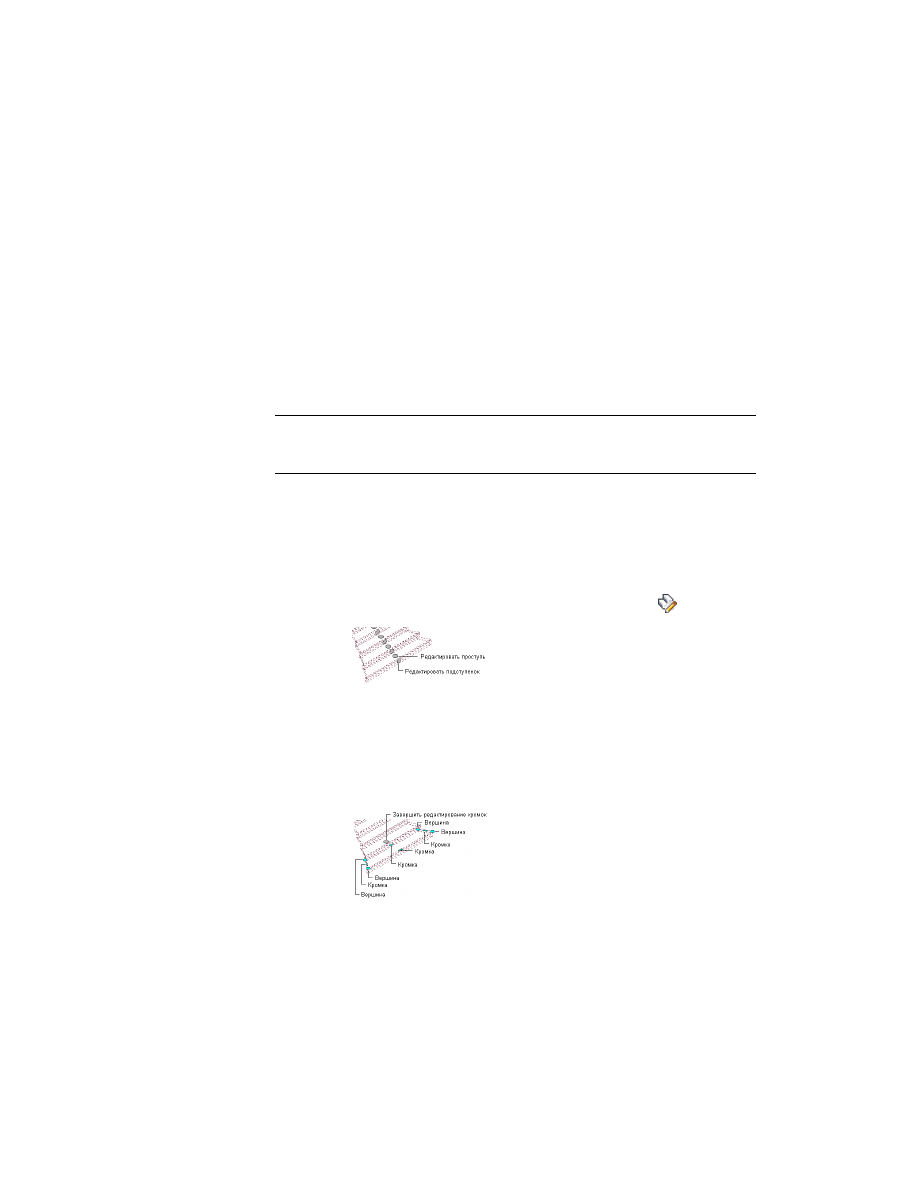
В середине каждой проступи и подступенка появится ручка.

2

Выберите нижнюю ручку редактирования проступи.

Для редактирования грани проступи можно выбрать ручки кромки
или вершины. При редактировании грани проступи пользовательской
лестницы отображаются следующие ручки:

3

Наведите курсор на переднюю ручку кромки.

Изменение пользовательских лестниц | 2311

Отобразится всплывающая подсказка с перечнем следующих функций:

Смещение

Добавить вершину

Преобразовать в дугу

Сместить все

4

Выберите ручку кромки и дважды нажмите

CTRL

 для циклического

выбора функции "Преобразовать в дугу".

5

Укажите новое местоположение ручки кромки.

Согласовать проступь/подступенок

1

Эта процедура используется для изменения проступи пользовательской
лестницы посредством ее согласования с существующей проступью на
другой пользовательской лестнице.

Создайте две пользовательские лестницы: одну - с исходной проступью
для согласования, а другую - в качестве конечной пользовательской
лестницы.

2312 | Глава 27    Лестницы

2

Выберите пользовательскую лестницу, которую требуется изменить, и
щелкните на вкладке "Лестница"

 ➤ 

панели "Пользовательская

лестница"

 ➤ 

"Согласовать проступь/подступенок"

 .

3

Укажите проступь для согласования.

Предусмотрена возможность согласования проступей, подступенков
или обоих компонентов.

4

Выберите проступь для согласования с исходной пользовательской
лестницей.

Изменение пользовательских лестниц | 2313

5

Выберите проступь на конечной пользовательской лестнице для замены.

Переключить проступь/площадку

1

Эта процедура используется для преобразования проступи
пользовательской лестницы в площадку или наоборот.

Выберите пользовательскую лестницу, которую требуется изменить, и
щелкните на вкладке "Лестница"

 ➤ 

панели "Пользовательская

лестница"

 ➤ 

"Установить по проступи/площадке"

 .

2314 | Глава 27    Лестницы

2

Выберите проступь для преобразования в площадку.

При использовании стиля лестницы, содержащего заданные несущие
конструкции, видно, что несущая конструкция параллельна площадке
и имеет наклон по всей длине проступи.

ПРИМЕЧАНИЕ

Эта функция не переопределяет опцию "Ограничить".

Если задана опция "Ограничить площадкой", то эта функция не
используется для преобразования площадки в проступь.

Заменить траекторию несущей конструкции

1

Эта процедура используется для замены существующей траектории
несущей конструкции пользовательской лестницы на новую траекторию
посредством выбора линии. Чтобы линию можно было выбрать для

Изменение пользовательских лестниц | 2315

замены траектории несущей конструкции, она должна находиться
внутри лестницы и повторять траекторию лестницы по всей длине.

Выберите пользовательскую лестницу, которую требуется изменить, и
щелкните на вкладке "Лестница"

 ➤ 

панели "Пользовательская

лестница"

 ➤ 

"Заменить траекторию несущей конструкции"

 .

2

Укажите траекторию левого, правого или центрального компонента
несущей конструкции (в зависимости от конфигурации
пользовательской лестницы) для замены.

3

Выберите линию, обозначающую новую траекторию несущей
конструкции.

Создание пандуса

Эта процедура используется для создания пандуса с из лестниц. Стиль "Пандус-бетон"
(на чертеже "Стили лестниц") содержит соответствующие параметры для создания
пандуса.

2316 | Глава 27    Лестницы

СОВЕТ

Перечень папок расположения всех стилей и поддерживающих их чертежей

см. в разделе 

Стили и вспомогательные файлы

 на стр. 146.

При создании пандусов следует использовать тип несущей конструкции "пандус".
Экранный компонент "грани несущей конструкции" обеспечивает линии площадки
для пандусов, а параметр "Завершить проступью" - правильную работу функции
связи со следующим уровнем, благодаря чему между пандусом и поверхностью, с
которой он должен соединиться, не возникает зазора, равного высоте одного
подступенка .

СОВЕТ

Чтобы обеспечить отображение палитры свойств, перед выбором

инструмента щелкните на вкладке "Главная"

 ➤ 

панели

"Создание"

 ➤ 

раскрывающемся списке "Инструменты"

 ➤ 

"Свойства".

1

Импортируйте стиль пандуса из чертежа "Стили лестниц".

Более подробную информацию о копировании стилей в чертеж см. в
разделе 

Копирование стилей между чертежами

 на стр. 940.

2

Откройте нужную для работы инструментальную палитру и выберите
инструмент лестницы.

При необходимости прокручивайте палитру, пока не появится нужный
инструмент.

ПРИМЕЧАНИЕ

Альтернативный способ: щелкните на вкладке

"Главная"

 ➤ 

панели "Создание"

 ➤ 

раскрывающемся списке

"Лестница"

 ➤ 

"Лестница"

 .

3

На палитре свойств разверните вкладки "Основные" и "Общие".

4

Выберите стиль "Пандус-бетон".

5

Задайте такие параметры лестницы как форма, тип поворота и так далее.

6

Задайте местоположение лестницы.

7

Продолжите создание лестниц или нажмите 

ENTER

.

Создание пандуса | 2317

Создание П-образного бетонного пандуса.

Создание инструмента лестницы

Эта процедура используется для создания инструмента лестницы и добавления его
в инструментальную палитру. Пользователю может понадобиться создать собственные
инструменты лестницы, если он размещает несколько лестниц определенного стиля
и все они имеют одно и то же свойство.

1

Откройте инструментальную палитру, в которую хотите добавить
инструмент.

2

Создайте инструмент.

то...

Если требуется...

выберите лестницу и перетащите
ее в инструментальную палитру.

создать инструмент из имеющейся
на чертеже лестницы,

Щелкните на вкладке "Управле-

ние"

 ➤ 

панель "Стиль и отображе-

создать инструмент на основе стиля
лестницы в Диспетчере стилей,

ние"

 ➤ 

"Диспетчер стилей

 ".

2318 | Глава 27    Лестницы

то...

Если требуется...

Найдите стиль, который нужно ско-
пировать, и перетащить его в инстру-
ментальную палитру. Нажмите "ОК"
для закрытия Диспетчера стилей.

щелкните правой кнопкой на инстру-
менте и выберите "Копировать".

скопировать инструмент на текущей
инструментальной палитре,

Щелкните правой кнопкой и выбе-
рите "Вставить".

откройте другую инструментальную
палитру, щелкните правой кнопкой

скопировать инструмент из другой
инструментальной палитры,

на инструменте и выберите "Копи-
ровать". Повторно откройте палит-
ру, на которую нужно добавить ин-
струмент, щелкните правой кноп-
кой, а затем выберите "Вставить".

в Библиотеке компонентов открой-
те каталог и найдите инструмент,

скопировать инструмент из каталога
инструментов,

который требуется скопировать.
Установите курсор на ручке i-drop
и перетащите инструмент на инстру-
ментальную палитру.

3

Щелкните правой кнопкой на новом инструменте, а затем выберите
"Свойства".

4

Введите имя инструмента.

5

Щелкните параметр "Описание", введите описание инструмента и
нажмите "ОК".

Описание выводится во всплывающей подсказке на палитре
инструментов, а также служит для описания инструмента при его
сохранении в каталоге инструментов.

6

Разверните "Основные", а затем "Общие".

7

Нажмите кнопку 

 рядом с заголовком "Описание", введите описание

лестницы, созданной с помощью этого инструмента, и нажмите "OK".

8

Если назначения слоев, заданные в наборе ключей слоев, определенном
для данного чертежа, использоваться не будут, задайте ключ слоя и
любые переопределения ключей слоев.

Создание инструмента лестницы | 2319

9

Выберите стиль лестницы.

ПРИМЕЧАНИЕ

Если выбрана многомаршевая или П-образная

лестница, можно определить тип поворота маршей. При типе поворота
"Половинный поворот" или "Поворот в одну четверть" можно
установить стиль забежных ступеней.

10

Выберите файл чертежа, содержащий стиль, используемый для данной
лестницы.

11

Нажмите "OK".

Редактирование лестниц

При редактировании лестницы можно изменять характеристики стиля лестницы,
ее ширины и высоты, размера проступи и привязки. Кроме стиля и размеров можно
изменять параметры зависимости, компоненты, выступы площадок и их
расположение.

Система AutoCAD Architecture предоставляет несколько способов редактирования
лестниц:

Можно редактировать лестницы напрямую посредством экранных ручек,
предназначенных для размеров и других физических характеристик.

В ходе редактирования с помощью экранных ручек, когда изменяется размер
или угол, функция "Динамический ввод" позволяет не перемещать ручку, а ввести
точное значение. Если данная функция активна (нажата кнопка DYN в строке
состояния приложения), то при выборе ручки появляется текстовое поле для
ввода требуемого значения соответствующего размера или угла. Более подробные
сведения см. в разделе "Использование функции динамического ввода" справочной
системы AutoCAD.

Установочные параметры лестницы можно изменять в палитре свойств.

Можно использовать для выбранной лестницы команды редактирования из
контекстной вкладки ленты.

Редактирование лестниц с помощью ручек

Когда для редактирования лестниц используются ручки, сохраняется зависимость
лестничного марша от ограничений проектирования и заданной во время создания
лестницы длины в том случае, если для функции "Автоподстройка длины" установлено

2320 | Глава 27    Лестницы

значение "Нет". Это условие выполняется для всех лестниц на чертежах, созданных
при помощи более ранних версий программы. В случае нарушения этих предельных
значений отображается значок подсказки.

Лестница со значком подсказки

Ручки можно использовать для создания многомаршевых лестниц, имеющих косые
площадки и лестничные пролеты в виде ломаных линий. Изменение конфигурации
площадки может привести к изменению лестничного пролета.

В случае П-образных лестниц пользователь имеет возможность увеличивать и
уменьшать общую ширину лестницы.

В случае винтовых лестниц пользователь может изменять радиус и начальную точку.
Для увеличения и уменьшения общей ширины лестничного пролета винтовой
лестницы можно использовать ручки. Если после редактирования кромки с помощью
ручек изменить ширину лестницы, то сделанные изменения будут утеряны.

ПРИМЕЧАНИЕ

Нельзя использовать ручки представления вида "Сверху" для

изменения высоты "от пола до пола". Чтобы изменить высоту "от пола до пола",
выберите лестницу в направлении взгляда, отличном от вида "Сверху", и
воспользуйтесь ручкой.

Каждой форме лестницы соответствуют различные ручки.

Редактирование лестниц с помощью ручек | 2321

Использование ручек для редактирования одномаршевых
лестниц

Использование ручек иллюстрируется приводимыми далее чертежами и
инструкциями по редактированию одномаршевых лестниц.

Анимация

Описание

Ручка

Анимация "Изменение длины
одномаршевой лестницы с
помощью ручек"

Возможность изменять длину одно-
маршевого лестничного пролета.

(Длина)

Анимация "Изменение высо-
ты одномаршевой лестни-
цы с помощью ручек"

Возможность изменять высоту одно-
маршевого лестничного пролета.

(Высота)

Анимация "Изменение фор-
мы марша одномаршевой
лестницы с помощью ручек"

Возможность изменять форму мар-
ша одномаршевого лестничного
пролета.

(Изменение фор-
мы марша)

Анимация "Изменение шири-
ны марша одномаршевого

Возможность изменять ширину
марша одномаршевого лестничного

(Кромка)

лестничного пролета с по-

пролета с помощью добавления
кромки.

мощью ручки добавления
кромок"

Анимация "Изменение шири-
ны марша одномаршевого

Возможность изменять ширину
марша одномаршевого лестничного

(Кромка)

лестничного пролета с по-

пролета с помощью перемещения
кромки.

мощью ручки перемещения
кромок"

Анимация "Изменение место-
положения вспомогатель-

Возможность изменять местополо-
жения вспомогательных линий од-
номаршевого лестничного пролета.

(Местоположе-
ние вспомогатель-
ных линий)

ных линий одномаршевого
лестничного пролета с по-
мощью ручек"

Анимация "Изменение место-
положения графики одномар-

Возможность изменять местополо-
жение графики одномаршевого
лестничного пролета.

(Местоположе-
ние графики)

шевого лестничного проле-
та с помощью ручек"

2322 | Глава 27    Лестницы

Редактирование размеров лестницы

1

Выберите одномаршевую лестницу.

2

Выберите ручку того размера, который хотите изменить.

Ручки "Начало и конец марша",
"Местоположение" и "Удлинение лестницы" для
одномаршевой лестницы

3

Перемещайте ручку, пока на экране не появится нужное значение
размера, и один раз щелкните левой кнопкой мыши, либо введите
значение.

ПРИМЕЧАНИЕ

Ручки "Удлинение лестницы" перемещают конец

лестницы, только если она не завершается площадкой.

4

Щелкните на ручке редактирования сегментов для перехода в режим
редактирования сегментов (ширины и изменения формы марша).

ПРИМЕЧАНИЕ

Альтернативный способ: щелкните на вкладке

"Лестница"

 ➤ 

панели "Редактирование"

 ➤ 

раскрывающемся списке

"Модифицировать кромки"

 ➤ 

"Редактировать".

Редактирование лестниц с помощью ручек | 2323

Ручки "Изменение формы марша", "Ширина марша"
и "Прекратить редактирование сегментов" для
одномаршевой лестницы

5

Завершив редактирование кромок лестницы, вернитесь в стандартный
режим редактирования лестницы, щелкнув на ручке "Прекратить
редактирование сегментов".

6

Продолжите редактирование или щелкните правой кнопкой мыши и
выберите пункт "Отменить выбор" для отключения ручек.

Изменение размещения или положения одномаршевой лестницы

1

Выберите одномаршевую лестницу.

2

Выберите ручку, предназначенную для изменения размещения
лестницы, ее начальной точки, базовой линии, линии подъема или
конечной точки.

2324 | Глава 27    Лестницы

Ручки "Начало и конец марша", "Удлинение
лестницы" и "Местоположение" для
одномаршевой лестницы

Ручки "Расположение базовой линии",
"Расположение линии подъема" и
"Редактировать кромки" для одномаршевой
лестницы

Редактирование лестниц с помощью ручек | 2325

3

Переместите лестницу в нужное место и один раз нажмите кнопку
мыши, или введите значение и нажмите 

ENTER

.

Если при редактировании в каком-либо режиме необходимо ввести
значение для другого направления (например, для направления 

Y

 при

редактировании в плоскости 

XY

), то, чтобы переключиться на другое

направление, нажмите 

TAB

.

Можно также заблокировать возможность перемещения лестницы
относительно заданного направления. Если в текущем режиме
редактирования ввести значение одного из размеров в соответствующем
направлении и нажать 

TAB

, то перемещение лестницы будет ограничено

вторым направлением. Например, при редактировании в плоскости 

XY

можно ввести значение размера 

X

 и нажать 

TAB

. Размер 

X

 блокируется

с этим значением, и возможность перемещения лестницы
ограничивается направлением 

Y

.

4

Чтобы отключить ручки, щелкните правой кнопкой мыши и выберите
пункт "Отменить выбор".

Изменение высоты одномаршевой лестницы

1

Выберите одномаршевую лестницу.

2

Чтобы изменить высоту лестницы, переместите ручку "Высота".

ПРИМЕЧАНИЕ

Эта ручка позволяет отображать лестницу только в

трехмерных видах. На виде сверху отредактировать высоту нельзя.

2326 | Глава 27    Лестницы

Ручка "Высота" для одномаршевой лестницы

3

Чтобы отключить ручки, щелкните правой кнопкой мыши и выберите
пункт "Отменить выбор".

Применение ручек для редактирования многомаршевых
лестниц

Использование ручек иллюстрируется приведенными ниже чертежами и поэтапным
описанием процесса редактирования многомаршевых лестниц.

Анимация

Описание

Ручка

Анимация "Перемещение
марша многомаршевой
лестницы с помощью ручек"

Перемещение марша многомарше-
вой лестницы.

(Перенести
марш)

Анимация "Перемещение
точки поворота многомар-

Перемещение точки поворота мно-
гомаршевой лестницы.

(Точка поворота)

Редактирование лестниц с помощью ручек | 2327

Анимация

Описание

Ручка

шевой лестницы с помощью
ручек

Анимация "Изменение фор-
мы марша многомаршевой
лестницы с помощью ручек"

Возможность изменять формы мар-
ша многомаршевой лестницы.

(Изменение фор-
мы марша)

Анимация "Изменение шири-
ны марша многомаршевого

Возможность изменять ширину
марша многомаршевого лестнично-

(Кромка)

лестничного пролета с по-

го пролета с помощью перемеще-
ния кромки.

мощью ручки перемещения
кромок"

Анимация "Изменение место-
положения вспомогатель-

Возможность изменять местополо-
жение вспомогательных линий
многомаршевой лестницы.

(Местоположе-
ние вспомогатель-
ных линий)

ных линий многомаршевой
лестницы с помощью ручек"

Анимация "Изменение место-
положения графики много-

Возможность изменять местополо-
жение графики многомаршевой
лестницы.

(Местоположе-
ние графики)

маршевой лестницы с помо-
щью ручек"

Редактирование размеров многомаршевой лестницы

1

Выберите многомаршевую лестницу.

2

Выберите ручку того размера, который хотите изменить.

2328 | Глава 27    Лестницы

Ручки "Кромка", "Вершина" и "Прекратить
редактирование сегментов" для площадки
многомаршевой лестницы

3

Перемещайте ручку, пока на экране не появится нужное значение
размера, и один раз щелкните левой кнопкой мыши, либо введите
значение.

4

Щелкните на ручке редактирования сегментов для перехода в режим
редактирования сегментов (ширины и изменения формы марша).

ПРИМЕЧАНИЕ

Альтернативный способ: щелкните на вкладке

"Лестница"

 ➤ 

панели "Редактирование"

 ➤ 

раскрывающемся списке

"Модифицировать кромки"

 ➤ 

"Редактировать".

Редактирование лестниц с помощью ручек | 2329

Ручки "Изменение формы марша", "Ширина марша" и "Ширина
площадки" для многомаршевой лестницы.

5

Завершив редактирование кромок лестницы, вернитесь в стандартный
режим редактирования лестницы, щелкнув на ручке "Прекратить
редактирование сегментов".

6

Продолжите редактирование или щелкните правой кнопкой мыши и
выберите пункт "Отменить выбор" для отключения ручек.

Изменение места или положения многомаршевой лестницы

1

Выберите многомаршевую лестницу.

2

Выберите ручку, предназначенную для изменения местоположения
лестницы, ее начальной точки, базовой линии, линии подъема или
конечной точки.

2330 | Глава 27    Лестницы

Ручки "Начало и конец марша", "Перенести марш",
"Переместить многомаршевую лестницу" и "Удлинение
лестницы" для многомаршевой лестницы

Ручки "Точка поворота площадки", "Расположение
базовой линии", "Местоположение линии подъема"

Редактирование лестниц с помощью ручек | 2331

и "Редактировать сегменты" для многомаршевой
лестницы

3

Переместите лестницу в нужное место и один раз нажмите кнопку
мыши; или введите значение и нажмите 

ENTER

.

Если при редактировании в каком-либо режиме необходимо ввести
значение для другого направления (например, для направления 

Y

 при

редактировании в плоскости 

XY

), то, чтобы переключиться на другое

направление, нажмите 

TAB

.

Можно также заблокировать возможность перемещения лестницы
относительно заданного направления. Если в текущем режиме
редактирования ввести значение одного из размеров в соответствующем
направлении и нажать 

TAB

, то перемещение лестницы будет ограничено

вторым направлением. Например, при редактировании в плоскости 

XY

можно ввести значение размера 

X

 и нажать 

TAB

. Размер 

X

 блокируется

с этим значением, и возможность перемещения лестницы
ограничивается направлением 

Y

.

4

Чтобы отключить ручки, щелкните правой кнопкой мыши и выберите
пункт "Отменить выбор".

Изменение формы площадок многомаршевой лестницы

1

Выберите многомаршевую лестницу.

2332 | Глава 27    Лестницы

2

Выберите ручку редактирования сегментов для перехода в режим
редактирования кромок (ширины, кромок и вершин площадки).

ПРИМЕЧАНИЕ

Альтернативный способ: щелкните на вкладке

"Лестница"

 ➤ 

панели "Редактирование"

 ➤ 

раскрывающемся списке

"Модифицировать кромки"

 ➤ 

"Редактировать".

Ручки "Изменение формы марша", "Ширина марша" и "Ширина
площадки" для многомаршевой лестницы.

Редактирование лестниц с помощью ручек | 2333

Ручки "Сторона площадки", "Вершина" и "Прекратить
редактирование сегментов" для площадки
многомаршевой лестницы

3

Чтобы изменить форму площадки лестницы, переместите
соответствующую ручку.

ПРИМЕЧАНИЕ

Как только изменение стороны площадки с помощью

одной из ручек вершины или стороны выполнено, ручки ширины
площадки больше не отображаются.

4

Завершив редактирование кромок площадки, вернитесь в стандартный
режим редактирования лестницы, щелкнув на ручке "Прекратить
редактирование сегментов" .

5

Чтобы отключить ручки, щелкните правой кнопкой мыши и выберите
пункт "Отменить выбор".

Изменение местоположения площадки многомаршевой лестницы

1

Выберите многомаршевую лестницу.

2

Переместите соответствующую ручку таким образом, чтобы изменить
расположение площадки путем изменения местоположения точки
поворота для каждой стороны площадки или путем перемещения всей
лестницы.

2334 | Глава 27    Лестницы

3

Чтобы отключить ручки, щелкните правой кнопкой мыши и выберите
пункт "Отменить выбор".

Изменение базовой линии или линии подъема многомаршевой лестницы

1

Выберите многомаршевую лестницу.

2

Переместите ручку "Базовая линия" или "Линия подъема".

Ручки "Точка поворота", "Расположение базовой
линии", "Местоположение линии подъема" и
"Редактировать сегменты" для площадки
многомаршевой лестницы

ПРИМЕЧАНИЕ

Базовая линия и линия подъема не могут быть

отображены одновременно. Управление этими функциями
выполняется на вкладке "Прочие" текущего экранного представления
плана. Сведения об этом параметре см. в 

Определение экранного

представления других характеристик лестницы

 на стр. 2445.

3

Чтобы отключить ручки, щелкните правой кнопкой мыши и выберите
пункт "Отменить выбор".

Изменение высоты многомаршевой лестницы

1

Выберите многомаршевую лестницу.

Редактирование лестниц с помощью ручек | 2335

2

Чтобы изменить высоту лестницы, переместите ручку "Высота".

ПРИМЕЧАНИЕ

Эта ручка позволяет отображать лестницу только на

3D видах.

Ручка "Высота" для многомаршевой лестницы

3

Чтобы отключить ручки, щелкните правой кнопкой мыши и выберите
пункт "Отменить выбор".

Использование ручек для редактирования П-образных
лестниц

Использование ручек иллюстрируется приведенными ниже чертежами и поэтапным
описанием процедуры редактирования П-образных лестниц.

Анимация

Описание

Ручка

Анимация "Изменение точки
начала марша П-образной
лестницы с помощью ручек"

Возможность изменять точку начала
марша П-образной лестницы.

(Начало марша)

Анимация "Обращение кон-
ца П-образной лестницы с
помощью ручек"

Возможность обращения конца П-
образной лестницы.

(Конец марша)

2336 | Глава 27    Лестницы

Анимация

Описание

Ручка

Анимация "Обращение сто-
роны П-образной лестницы
с помощью ручек"

Возможность обращения стороны
П-образной лестницы.

(Обратить сторо-
ну)

Анимация "Изменение фор-
мы марша П-образной
лестницы с помощью ручек"

Возможность изменять формы мар-
ша П-образной лестницы.

(Изменение фор-
мы марша)

Анимация "Изменение шири-
ны марша П-образной лест-

Возможность изменять ширину
марша П-образной лестницы с помо-
щью добавления кромки.

(Кромка)

ницы с помощью ручки до-
бавления кромок"

Анимация "Изменение шири-
ны марша П-образной лест-

Возможность изменять ширину
марша П-образной лестницы с помо-
щью перемещения кромки.

(Кромка)

ницы с помощью ручки пере-
мещения кромок"

Анимация "Изменение место-
положения вспомогатель-

Возможность изменять местополо-
жение вспомогательных линий П-
образной лестницы.

(Местоположе-
ние вспомогатель-
ных линий)

ных линий П-образной лест-
ницы с помощью ручек"

Анимация "Изменение место-
положения графики П-образ-

Возможность изменять местополо-
жение графики П-образной лестни-
цы.

(Местоположе-
ние графики)

ной лестницы с помощью
ручек"

Анимация "Изменение шири-
ны площадки П-образной

Возможность изменять ширину
площадки П-образной лестницы с
помощью добавления кромки.

(Кромка)

лестницы с помощью ручки
добавления кромок"

Анимация "Изменение шири-
ны площадки П-образной

Возможность изменять ширину
площадки П-образной лестницы с
помощью перемещения кромки.

(Кромка)

лестницы с помощью ручки
перемещения кромок"

Редактирование размеров П-образной лестницы

1

Выберите П-образную лестницу.

Редактирование лестниц с помощью ручек | 2337

2

Выберите ручку редактирования сегментов для перехода в режим
редактирования кромок (ширины и изменения формы марша и ширины
площадки).

ПРИМЕЧАНИЕ

Альтернативный способ: щелкните на вкладке

"Лестница"

 ➤ 

панели "Редактирование"

 ➤ 

раскрывающемся списке

"Модифицировать кромки"

 ➤ 

"Редактировать".

Ручки "Изменение формы марша", "Ширина марша" и "Ширина
площадки" П-образной лестницы

Ручки "Вершина", "Кромка" и "Прекратить
редактирование сегментов" для площадки
П-образной лестницы

3

Перемещайте ручку, пока на экране не появится нужное значение
размера, и один раз щелкните левой кнопкой мыши, либо введите
значение.

2338 | Глава 27    Лестницы

4

Завершив редактирование кромок лестницы, вернитесь в стандартный
режим редактирования лестницы, щелкнув на ручке "Прекратить
редактирование сегментов".

5

Чтобы отключить ручки, щелкните правой кнопкой мыши и выберите
пункт "Отменить выбор".

Изменение места или положения П-образной лестницы

1

Выберите П-образную лестницу.

2

Выберите ручку, предназначенную для изменения местоположения
лестницы, ее начальной точки, базовой линии, линии подъема или
конечной точки.

Ручки "Начало и конец марша", "Обратить" и
"Местоположение" для П-образной лестницы

Ручки "Местоположение линии подъема",
"Расположение базовой линии" и
"Редактировать сегменты" для П-образной
лестницы

Редактирование лестниц с помощью ручек | 2339

3

Переместите лестницу в нужное местоположение и один раз нажмите
кнопку мыши, или введите значение и нажмите 

ENTER

.

Если при редактировании в каком-либо режиме необходимо ввести
значение для другого направления (например, для направления 

Y

 при

редактировании в плоскости 

XY

), то, чтобы переключиться на другое

направление, нажмите 

TAB

.

Можно также заблокировать возможность перемещения лестницы
относительно заданного направления. Если в текущем режиме
редактирования ввести значение одного из размеров в соответствующем
направлении и нажать 

TAB

, то перемещение лестницы будет ограничено

вторым направлением. Например, при редактировании в плоскости 

XY

можно ввести значение размера 

X

 и нажать 

TAB

. Размер 

X

 блокируется

с этим значением, и возможность перемещения лестницы
ограничивается направлением 

Y

.

4

Чтобы отключить ручки, щелкните правой кнопкой мыши и выберите
пункт "Отменить выбор".

Изменение формы площадок П-образной лестницы

1

Выберите П-образную лестницу.

2

Выберите ручку редактирования сегментов для перехода в режим
редактирования кромок (ширины, кромок и вершин площадки).

ПРИМЕЧАНИЕ

Альтернативный способ: щелкните на вкладке

"Лестница"

 ➤ 

панели "Редактирование"

 ➤ 

раскрывающемся списке

"Модифицировать кромки"

 ➤ 

"Редактировать".

Ручки "Изменение формы марша", "Ширина марша" и "Ширина
площадки" П-образной лестницы

2340 | Глава 27    Лестницы

Ручки "Вершина", "Кромка" и "Прекратить
редактирование сегментов" для площадки
П-образной лестницы

3

Чтобы изменить форму площадки лестницы, переместите
соответствующую ручку.

4

Завершив редактирование кромок площадки, вернитесь в стандартный
режим редактирования лестницы, щелкнув на ручке "Прекратить
редактирование сегментов" .

5

Чтобы отключить ручки, щелкните правой кнопкой мыши и выберите
пункт "Отменить выбор".

Изменение базовой линии или линии подъема П-образной лестницы

1

Выберите П-образную лестницу.

2

Переместите ручку"Базовая линия" или "Линия подъема".

Ручки "Местоположение линии подъема",
"Расположение базовой линии" и
"Редактировать сегменты" для П-образной
лестницы

Редактирование лестниц с помощью ручек | 2341

ПРИМЕЧАНИЕ

Базовая линия и линия подъема не могут быть

отображены одновременно.

3

Для перемещения лестничной площадки с одной стороны ручки начала
марша на другую или для переключения между двумя маршами
переместите соответствующую ручку "Обратить".

4

Чтобы отключить ручки, щелкните правой кнопкой мыши и выберите
пункт "Отменить выбор".

Изменение высоты П-образной лестницы

1

Выберите П-образную лестницу.

2

Чтобы изменить высоту лестницы, переместите ручку "Высота".

ПРИМЕЧАНИЕ

Эта ручка отображает лестницу только на 3D видах.

Ручка "Высота" П-образной лестницы

3

Чтобы отключить ручки, щелкните правой кнопкой мыши и выберите
пункт "Отменить выбор".

2342 | Глава 27    Лестницы


содержание      ..     5      6      7      8     ..